
PCR-50 - Sistema Hi-Fi ROLAND - Manuale utente e istruzioni gratuiti
Trova gratuitamente il manuale del dispositivo PCR-50 ROLAND in formato PDF.


| Tipo di prodotto | Controller tastiera MIDI USB |
| Modello | Roland PCR-50 (49 tasti con velocità) |
| Dimensioni (L x P x A) | 32-13/16 x 9-3/16 x 3-7/16 pollici (834 x 232 x 86.4 mm) |
| Peso | 3.3 kg (7 libbre 5 once) escluso adattatore CA |
| Alimentazione | DC 9V (adattatore CA) o alimentato da bus USB |
| Assorbimento di corrente | 300 mA (adattatore CA o alimentazione bus USB) |
| Tastiera | 49 tasti sensibili alla velocità |
| Controller | 8 manopole rotanti assegnabili (R1-R8), 8 slider assegnabili (S1-S8), 6 pulsanti assegnabili (B1-B6), 3 pulsanti assegnabili (L1-L3), 2 jack per pedali (P1, P2), leva pitch bend/modulazione |
| Display | LED a 7 segmenti, 3 caratteri |
| Connettori | MIDI IN/OUT, USB, DC IN, jack pedale di sostegno, jack pedale di espressione |
| Modalità | RIPRODUZIONE, CANALE MIDI, CAMBIO PROGRAMMA, BANCA, MEMORIA, ISTANTANEA, PANICO, MODIFICA, V-LINK |
| Messaggi MIDI | Nota, Aftertouch, Cambio Controllo, Cambio Programma, RPN/NRPN, Esclusivo di Sistema, Pitch Bend, Pressione Canale |
| Set di memoria | 16 memorie interne (preset di fabbrica tra cui GM2, Cubase, Pro Tools, ecc.) |
| Sistemi operativi compatibili | Windows XP/2000/Me/98, Mac OS 9/8, Mac OS X |
| Accessori inclusi | Adattatore CA (serie ACP), CD-ROM, cavo USB, manuale utente, fogli modello (GM2/BLANK) |
| Sicurezza | Utilizzare solo l'adattatore CA fornito; evitare l'esposizione a temperature estreme, umidità o polvere; non smontare |
| Manutenzione | Pulire con un panno morbido e asciutto; non usare mai benzina, diluenti, alcol o solventi |
| Riparabilità | Rivolgersi per assistenza ai centri di assistenza autorizzati Roland/EDIROL; non tentare riparazioni interne |
Domande frequenti - PCR-50 ROLAND
Domande degli utenti su PCR-50 ROLAND
0 domanda su questo apparecchio. Rispondi a quelle che conosci o fai la tua.
Fai una nuova domanda su questo apparecchio
Scarica le istruzioni per il tuo Sistema Hi-Fi in formato PDF gratuitamente! Trova il tuo manuale PCR-50 - ROLAND e riprendi in mano il tuo dispositivo elettronico. In questa pagina sono pubblicati tutti i documenti necessari per l'utilizzo del tuo dispositivo. PCR-50 del marchio ROLAND.
MANUALE UTENTE PCR-50 ROLAND
Installazione e configurazione del driver (Windows)....74
Installazione del driver ....74
Utenti Windows XP....74
Utenti Windows 2000....78
Utenti Windows Me/98....81
Impostazioni 83
Installazione e configurazione del driver (Macintosh)......85
Utenti Mac OS 9/8....85
Utenti Mac OS X....91
Español
Installazione e configurazione del driver (Windows) ..... (p. 74)
Installazione e configurazione del driver (Macintosh) ...... (p. 85)
Español
Installazione e configurazione del driver (Windows)
Installazione del driver
La procedura d'installazione dipenderà dal sistema utilizzato.
Passare ad una delle sezioni seguenti a seconda del sistema utilizzato.
- Utenti Windows XP ......(pag. 74)
- Utenti Windows 2000....(pag. 78)
- Utenti Windows Me/98....(pag. 81)
■ Utenti Windows XP
1
Dopo aver scollegato il PCR-30/50/80, avviare Windows.
Scollegare tutti i cavi USB, ad eccezione della tastiera e del mouse USB, se utilizzati.
2
Aprire la finestra di dialogo Proprietà del sistema.
- In Windows, fare clic sul pulsante Start e nel menu selezionare Pannello di controllo.
- In "Scegliere una categoria", fare clic su "Prestazioni e manutenzione".
- In "o un'icona del Pannello di controllo", fare clic sull'icona Sistema.
3
Fare clic sulla scheda Hardware e poi sul pulsante [Firma driver].
Aprire la finestra di dialogo Opzioni firma driver.
4
Accertarsi che "Scegliere una delle seguenti opzioni" sia impostato su "Ignora"
Se è attivata l'opzione "Ignora" fare clic su [OK].
Se non è impostata su "Ignora" prendere nota dell'impostazione corrente (di avviso o di blocco). Modificare quindi l'impostazione su "Ignora" e fare clic su [OK]
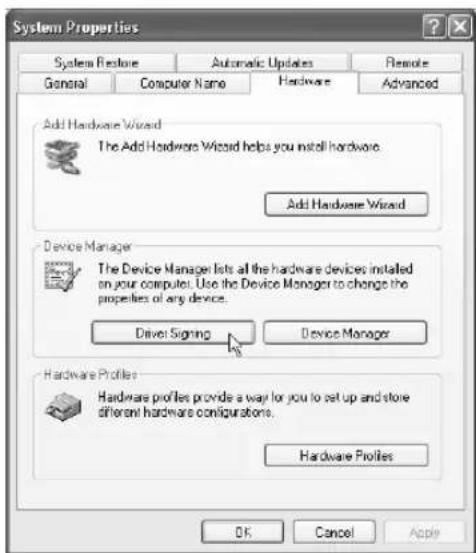
Se si utilizza Windows XP Professional, è necessario collegarsi come un nome utente dotato di privilegi amministrativi, ad esempio come Administrator. Per maggiori informazioni sugli account degli utenti, contattare l'amministratore del sistema.

A seconda di come il sistema è configurato, l'icona Sistema potrebbe essere visualizzata direttamente nel Pannello di controllo (visualizzazione classica). In tal caso fare doppio clic sull'icona Sistema.

Se al passo 4 il parametro "Scegliere una delle seguenti impostazioni" è stato modificato, dopo aver installato il driver è necessario ripristinare l'impostazione d'origine.
5
Fare clic su [OK] per chiudere la finestra di dialogo Proprietà del sistema.
6
Chiudere tutti i programmi in corso di esecuzione.
Chiudere anche le altre finestre aperte. Se si utilizza un programma antivirus o simile, accertarsi che sia anch'esso chiuso.
7
Preparare il CD-ROM.
Inserire il CD nell'unità CD-ROM del computer.
8
Fare clic sul pulsante Start di Windows. Nel menu visualizzato, selezionare "Esegui".
Aprire la finestra di dialogo "Esegui...".
9
Nella finestra di dialogo che appare, immettere quanto segue nel campo "Apri" e fare clic su [OK].
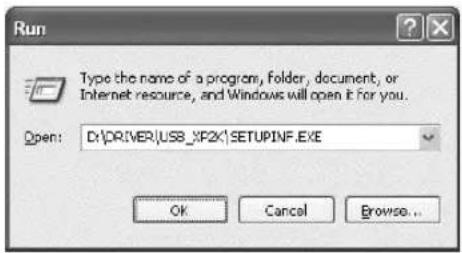
* L'identificativo dell'unità "D:" potrebbe essere diverso da quello del sistema utilizzato. In questo caso specificare il nome dell'unità CD-ROM utilizzata.
10
Appare la finestra di dialogo SetupInf.
È ora possibile installare il driver.
11
Utilizzare il cavo USB per collegare il PCR-30/50/80 al computer.
- Dopo aver spostato l'interruttore di alimentazione su OFF, collegare l'adattatore AC al PCR-30/50/80.
- Collegare l'adattatore AC a una presa elettrica.
- Utilizzare il cavo USB per collegare il PCR-30/50/80 al computer.
12
'Spostare l'interruttore di alimentazione del PCR-30/50/80 in posizione ON.
Nella barra delle applicazioni verrà visualizzato il messaggio "Trovato nuovo hardware". Attendere qualche minuto.
MEMO
Una volta terminati i collegamenti, accendere i vari dispositivi nell'ordine indicato. Se i dispositivi vengono accesi nell'ordine sbagliato, si rischia di provocare malfunzionamenti e/o danni ai diffusori e agli altri dispositivi.
MEMO
Questo apparecchio è provvisto di un circuito di protezione. È necessario aspettare qualche secondo dopo l'accensione prima che l'apparecchio funzioni normalmente.
13
Verrà visualizzata la finestra di dialogo installazione guidata nuovo hardware.
Accertarsi che sullo schermo compaia "EDIROL PCR", selezionare "Installa da un elenco o percorso specifico (per utenti esperti)" e fare clic su [Avanti].
14
La finestra visualizzerà il seguente messaggio "Selezionare le opzioni di ricerca e di installazione".
Selezionare “Non effettuare la ricerca. La scelta del driver da installare verrà effettuata manualmente”, e fare clic su [Avanti].
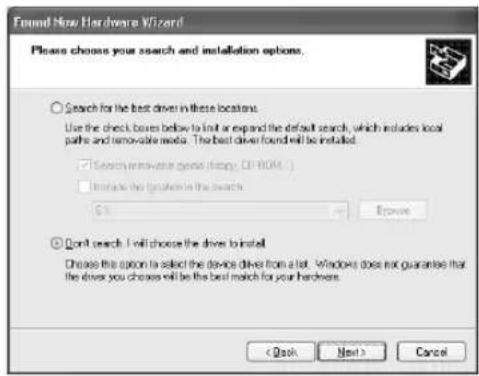
Accertarsi che il campo "Modello" visualizzi "EDIROL PCR" e fare clic su [Avanti]. La procedura di installazione del driver verrà avviata.
Se l'impostazione "Scegliere una delle seguenti opzioni" non è stata impostata su "Ignora" comparirà il messaggio "Installazione guidata hardware".
Se "Scegliere una delle seguenti opzioni" è impostato su "Avvisa"
- Fare clic su [Continuare].
- Continuare l'installazione.
Se "Scegliere una delle seguenti opzioni" è impostato su "Blocca"
- Fare clic su [OK].
- Quando appare la finestra "Installazione guidata nuovo hardware", fare clic su [Fine].
- Eseguire l'installazione come descritto nella sezione "Troubleshooting", Device Manager shows "?", "I", or "USB Composite Device" (pag. 172).
16
Viene visualizzata la finestra di dialogo Inserisci disco Fare clic su [OK].
17
Viene visualizzata la finestra di dialogo Richiesta file Immettere quanto segue nel campo "Copia file da" e fare clic su [OK].
D:\Driver\USB_XP2K
* L'identificativo dell'unità "D:" potrebbe essere diverso da quello del sistema utilizzato. In questo caso specificare il nome dell'unità CD-ROM utilizzata.
MEMO
Viene visualizzata la finestra di dialogo Inserire il disco. In questo caso passare al passo 17.
18
Verrà visualizzata la finestra di dialogo installazione guidata nuovo hardware.
Accertarsi che sullo schermo sia visualizzato “EDIROL PCR”, e fare clic su [Fine].
Attendere fino a quando nella barra delle applicazioni non appare il messaggio “Trovato nuovo hardware”.
19
Alla fine dell'installazione del driver, comparirà la finestra di dialogo Modifica impostazioni di sistema.
Fare clic su [Sì]. Windows verrà riavviato automaticamente.
Se è stato modificato il parametro “Scegliere una delle seguenti opzioni”
Se l'impostazione Scegliere una delle seguenti opzioni è stata modificata, ripristinare il parametro d'origine dopo aver riavviato Windows.
- Se si utilizza Windows XP Professional, collegarsi con un nome utente dotato di privilegi di tipo amministrativo (ad esempio Administrator).
- In Windows, fare clic sul menu Start e nel menu selezionare Pannello di controllo.
- In "Scegliere una categoria", fare clic su "Prestazioni e manutenzione".
- In “o un’icona del Pannello di controllo”, fare clic sull’icona Sistema. Viene visualizzata la finestra di dialogo Proprietà del sistema.
* A seconda di come il sistema è configurato, l'icona Sistema potrebbe essere visualizzata direttamente nel Pannello di controllo (visualizzazione classica). In tal caso fare doppio clic sull'icona Sistema.
-
Fare clic sulla scheda Hardware e poi sul pulsante [Firma driver]. Verrà visualizzata la finestra di dialogo Opzioni firma driver.
-
Ripristinare l'impostazione Scegliere una delle seguenti opzioni al valore d'origine (di avviso o di blocco) e fare clic su [OK].
-
Fare clic su [OK]. La finestra di dialogo Proprietà di sistema si chiude.
Successivamente sarà necessario configurare il driver.
(→ Destinazioni input e output MIDI (pag. 83))
■ Utenti Windows 2000
1
Dopo aver scollegato il PCR-30/50/80, avviare Windows.
Scollegare tutti i cavi USB, ad eccezione della tastiera e del mouse USB, se utilizzati.
2
Collegarsi a Windows con i privilegi di un amministratore, ad esempio come Administrator.
3
Aprire la finestra di dialogo Proprietà del sistema.
In Windows, fare clic sul pulsante Start e nel menu selezionare Impostazioni | Pannello di controllo. Nel Pannello di controllo, fare doppio clic sull'icona Sistema.
4
Fare clic sulla scheda Hardware e poi sul pulsante [Firma driver].
Aprire la finestra di dialogo Opzioni firma driver.
5
Accertarsi che “Verifica firma file” sia impostato su “Ignora”.
Se è attivata l'opzione "Ignora" fare clic su [OK].
Se non è impostata su “Ignora” prendere nota dell’impostazione corrente (di avviso o di blocco). Modificare quindi l’impostazione su “Ignora” e fare clic su [OK]
Se “Verifica firma file” è stato modificato al passo 5, si dovrà ripristinare l’imposta-zione d’origine dopo aver installato il driver.
6
Chiudere la finestra di dialogo Proprietà del sistema.
Fare clic su [OK].
7
Chiudere tutti i programmi in corso di esecuzione.
Chiudere anche le altre finestre aperte. Se si utilizza un programma antivirus o simile, accertarsi che sia anch'esso chiuso.
8
Preparare il CD-ROM.
Inserire il CD nell'unità CD-ROM del computer.
9
Fare clic sul pulsante Start di Windows. Nel menu visualizzato, selezionare "Esegui".
Aprire la finestra di dialogo "Esegui...".
10
Nella finestra di dialogo che appare, immettere quanto segue nel campo “Apri” e fare clic su [OK].
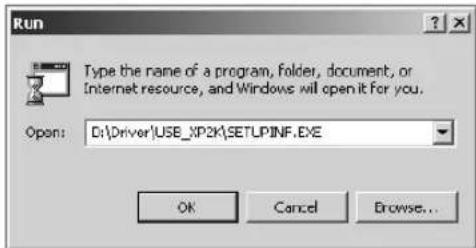
* L'identificativo dell'unità "D:" potrebbe essere diverso da quello del sistema utilizzato. In questo caso specificare il nome dell'unità CD-ROM utilizzata.
11
Appare la finestra di dialogo SetupInf.
È ora possibile installare il driver.
12
Utilizzare il cavo USB per collegare il PCR-30/50/80 al computer.
- Dopo aver spostato l'interruttore di alimentazione su OFF, collegare l'adattatore AC al PCR-30/50/80.
- Collegare l'adattatore AC a una presa elettrica.
- Utilizzare il cavo USB per collegare il PCR-30/50/80 al computer.
13
Spostare l'interruttore di alimentazione del PCR-30/50/80 in posizione ON.
MEMO
Una volta terminati i collegamenti, accendere i vari dispositivi nell'ordine indicato. Se i dispositivi vengono accesi nell'ordine sbagliato, si rischia di provocare malfunzionamenti e/o danni ai diffusori e agli altri dispositivi.
MEMO
Questo apparecchio è provvisto di un circuito di protezione. È necessario aspettare qualche secondo dopo l'accensione prima che l'apparecchio funzioni normalmente.
Se l'impostazione "Verifica firma file" non è stata impostata su "Ignora", verrà visualizzato il messaggio "Firma digitale non trovata".
Se “Verifica firma digitale” è “impostato su Avvisa”,
- Fare clic su [Sì].
- Continuare l'installazione.
Se “Verifica firma digitale” è “impostato su Blocca”,
- Fare clic su [OK].
- Quando appare la finestra "Installazione guidata nuovo hardware", fare clic su [Fine].
- Eseguire l'installazione come descritto nella sezione "Troubleshooting", Device Manager shows "?", "!", or "USB Composite Device" (pag. 172).
14
Viene visualizzata la finestra di dialogo Inserisci disco
Fare clic su [OK].
15
Viene visualizzata la finestra di dialogo Richiesta file
Immettere quanto segue nel campo "Copia file da" e fare clic su [OK].
D:\Drivers\USB_XP2K
* L'identificativo dell'unità "D:" potrebbe essere diverso da quello del sistema utilizzato. In questo caso specificare il nome dell'unità CD-ROM utilizzata.
16
Potrebbe essere visualizzata la finestra di dialogo "Installazione guidata nuovo hardware".
Accertarsi che "EDIROL PCR" sia visualizzato e fare clic su [Fine].
17
Viene visualizzata la finestra di dialogo Modifica impostazioni di sistema.
Fare clic su [Si]. Windows verrà riavviato automaticamente.
NOTE
Se la finestra di dialogo Inserire il disco non appare, leggere la sezione The "Insert Disk" dialog box does not appear (pag. 171).
Se è stata modificata l'impostazione "Verifica firma file"
Se l'impostazione "Verifica firma file" è stata cambiata, ripristinare l'impostazione d'origine dopo aver riavviato Windows.
- Dopo aver riavviato Windows, collegarsi a Windows come un utente dotato di privilegi di amministrazione, ad esempio come Administrator.
- Sul desktop di Windows, fare clic con il pulsante destro del mouse su Risorse del computer e nel menu visualizzato selezionare Proprietà. Viene visualizzata la finestra di dialogo Proprietà del sistema.
- Fare clic sulla scheda Hardware e poi sul pulsante [Firma driver]. Verrà visualizzata la finestra di dialogo Opzioni firma driver.
- Ripristinare l'impostazione "Verifica firma file" al valore d'origine("Avvisa" o "Blocca"), e fare clic su [OK].
- Fare clic su [OK]. La finestra di dialogo Proprietà di sistema si chiude.
Successivamente sarà necessario configurare il driver.)
(→ Destinazioni input e output MIDI (pag. 83))
■ Utenti Windows Me/98
1
Dopo aver scollegato il PCR-30/50/80, avviare Windows.
Scollegare tutti i cavi USB, ad eccezione della tastiera e del mouse USB, se utilizzati.
2
Chiudere tutti i programmi in corso di esecuzione.
Chiudere anche le altre finestre aperte. Se si utilizza un programma antivirus o simile, accertarsi che sia anch'esso chiuso.
3
Preparare il CD-ROM.
Inserire il CD nell'unità CD-ROM del computer.
4
Fare clic sul pulsante Start di Windows. Nel menu visualizzato, selezionare "Esegui".
Aprire la finestra di dialogo "Esegui...".
5
Nella finestra di dialogo che appare, immettere quanto segue nel campo “Apri” e fare clic su [OK].
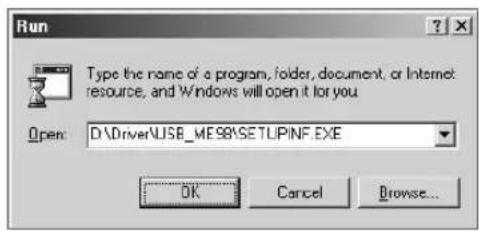
* L'identificativo dell'unità "D:" potrebbe essere diverso da quello del sistema utilizzato. In questo caso specificare il nome dell'unità CD-ROM utilizzata.
6
Appare la finestra di dialogo SetupInf.
È ora possibile installare il driver.
7
Utilizzare il cavo USB per collegare il PCR-30/50/80 al computer.
- Dopo aver spostato l'interruttore di alimentazione su OFF, collegare l'adattatore AC al PCR-30/50/80.
- Collegare l'adattatore AC a una presa elettrica.
- Utilizzare il cavo USB per collegare il PCR-30/50/80 al computer.
8
Spostare l'interruttore di alimentazione del PCR-30/50/80 in posizione ON.
9
Il driver verrà installato automaticamente.
10
Nella finestra di dialogo, fare clic su [OK].
* Se appare un messaggio che invita a riavviare Windows, riavviarlo come consigliato.
Successivamente sarà necessario configurare il driver.
(→ Destinazioni input e output MIDI (pag. 83))
NOTE
Una volta terminati i collegamenti, accendere i vari dispositivi nell'ordine indicato. Se i dispositivi vengono accesi nell'ordine sbagliato, si rischia di provocare malfunzionamenti e/o danni ai diffusori e agli altri dispositivi.
MEMO
Questo apparecchio è provvisto di un circuito di protezione. È necessario aspettare qualche secondo dopo l'accensione prima che l'apparecchio funzioni normalmente.
Impostazioni
■ Destinazioni input e output MIDI
Utenti Windows XP/2000/Me
1
Aprire il Pannello di controllo.
In Windows, fare clic sul pulsante Start e nel menu selezionare Impostazioni | Pannello di controllo.
Windows XP
In Windows, fare clic sul pulsante Start e nel menu selezionare Pannello di controllo.
2
Aprire la finestra di dialogo Proprietà – Suoni e periferiche audio (oppure in Windows 2000/Me, Proprietà – Suoni e multimedia).
Windows XP
In “Scegliere una categoria”, fare clic su “Suoni, voce e periferiche audio”. Successivamente in “o un’icona del Pannello di controllo”, fare clic sull’icona Suoni e periferiche audio.
Windows 2000/Me
Nel Pannello di controllo, fare doppio clic sull'icona Suoni e multimedia per aprire la finestra "Proprietà suoni e multimedia".
3
Fare clic sulla scheda Audio.
4
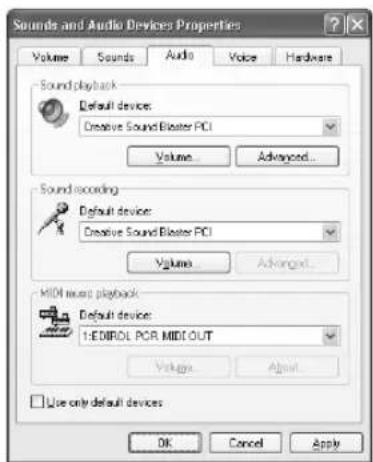
Per Riproduzione musica MIDI, fare clic su ▼ a destra di [Periferica predefinita] (oppure in Windows 2000/Me, [Periferica preferenziale]) e selezionare la periferica MIDI nell'elenco visualizzato.
Per utilizzare Windows Media Player per riprodurre un modulo sonoro collegato al connettore MIDI OUT del PCR, selezionare EDIROL PCR MIDI OUT.
5
Chiudere la finestra di dialogo Proprietà – Suoni e periferiche audio. Fare clic su OK per completare le impostazioni.
MEMO
A seconda di come il sistema è configurato, l'icona Suoni e periferiche audio potrebbe essere visualizzata direttamente nel Pannello di controllo (visualizzazione classica). In tal caso fare doppio clic sull'icona Suoni e periferiche audio.
MEMO
Selezionare la periferica MIDI opportuna per il sistema utilizzato. Non è necessario selezionare obbligatoriamente EDIROL PCR MIDI OUT.
MEMO
Per maggiori informazioni sulla porta, fare riferimento alla sezione. "About the ports when using a USB connection" (pag. 159).
Installazione e configurazione del driver (Windows)
6
Configurare la periferica MIDI sul software sequencer. Per maggiori informazioni sulla periferica MIDI OUT/IN da selezionare, fare riferimento alla sezione About the ports when using a USB connection (pag. 159).
La procedura di configurazione del driver è giunta al termine.
Utenti Windows 98
1
Aprire il Pannello di controllo.
In Windows, fare clic sul pulsante Start e nel menu selezionare Impostazioni | Pannello di controllo.
2
Aprire la finestra di dialogo Proprietà multimediali.
Nel Pannello di controllo, fare doppio clic sull'icona Multimedia per aprire la finestra Proprietà multimediali.
3
Fare clic sulla scheda MIDI.
4
Impostare 1"Uscita MIDI".
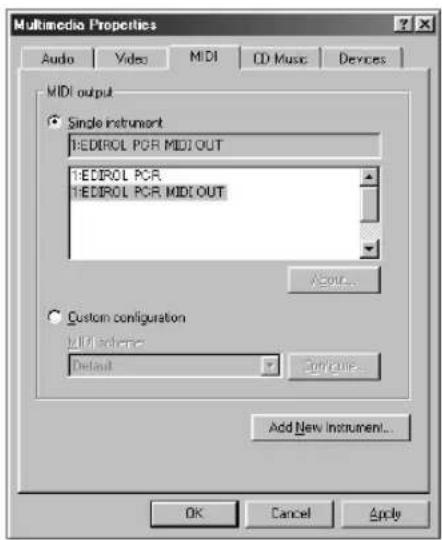
Selezionare [Strumento singolo] e scegliere la periferica MIDI nell'elenco visualizzato.
Per utilizzare Windows Media Player per riprodurre un modulo sonoro collegato al connettore MIDI OUT del PCR, selezionare EDIROL PCR MIDI OUT.
5
Chiudere la finestra di dialogo Proprietà multimediali.
Fare clic su OK per completare le impostazioni.
6
Configurare la periferica MIDI sul software sequencer. Per maggiori informazioni sulla periferica MIDI OUT/IN da selezionare, fare riferimento alla sezione “About the ports when using a USB connection” (pag. 159).
La procedura di configurazione del driver è giunta al termine.
MEMO
Per maggiori informazioni sulle impostazioni della periferica MIDI, fare riferimento al manuale del software utilizzato.
MEMO
Selezionare la periferica MIDI opportuna per il sistema utilizzato. Non è necessario selezionare obbligatoriamente EDIROL PCR MIDI OUT.
MEMO
Per maggiori informazioni sulla porta, fare riferimento alla sezione
"About the ports when using a USB connection" (pag. 159).
MEMO
Per maggiori informazioni sulle impostazioni della periferica MIDI, fare riferimento al manuale del software utilizzato.
Installazione e configurazione del driver (Macintosh)
■ Installazione del driver
Utilizzare come driver MIDI OMS o FreeMIDI.
Il driver PCR-30/50/80 è un modulo aggiuntivo che permette di utilizzare l'SD-80 con OM0 o FreeMIDI.
* Sul Macintosh deve essere stato installato OMS o FreeMIDI a seconda del software sequencer utilizzato.
Seguire la procedura sotto indicata per installare il driver PCR-30/50/80.
MEMO
L'applicazione OMS si trova nella cartella OMS
2.3.8 E all'interno della cartella OMS del CD-ROM. Per avere maggiori informazioni sul software
OMS, consultare il file
OMS_2.3_Mac.pdf
(manuale in linea) che si trova nella cartella OMS
2.3.8E all'interno della cartella OMS sul CD-ROM.
* Scollegare l'PCR-30/50/80 dal Macintosh prima di eseguire l'installazione
Se l'PCR-30/50/80 è acceso, comparirà un messaggio, come quello sotto illustrato, quando viene avviato il Macintosh. Seguire una delle procedure sotto indicate a seconda del messaggio visualizzato.
Se appare il seguente messaggio:
Se appare il seguente messaggio:
→ fare clic su [OK].
Installazione e configurazione del driver (Macintosh)
1
Chiudere tutti i programmi in corso di esecuzione.
Se si utilizza un programma antivirus o simili, accertarsi che sia anch'esso chiuso.
2
Preparare il CD-ROM.
Inserire il CD-ROM nell'unità CD-ROM.
3
Fare doppio clic sull'icona PCR Driver-E Installer, che si trova nella cartella Driver E (Mac OS 9, 8) del CD-ROM, per avviare il programma d'installazione.
4
Controllare la destinazione dell'installazione e fare clic su [Install].
5
Se appare un messaggio come quello sotto indicato, fare clic su [Continue].
Le applicazioni in corso di esecuzione verranno chiuse e l'installazione proseguirà.

Verrà visualizzata una finestra di dialogo indicante Installation completed. Fare clic su [Restart] per riavviare il Macintosh.
■ Impostazioni
Impostazioni OMS
1
Utilizzare il cavo USB per collegare l'PCR-30/50/80 al computer.
- Dopo aver spostato l'interruttore di alimentazione su OFF, collegare il adattatore AC all'PCR-30/50/80.
- Collegare il adattatore AC a una presa elettrica.
- Utilizzare il cavo USB per collegare l'PCR-30/50/80 al computer.
MEMO
Una volta terminati i collegamenti, accendere i vari dispositivi nell'ordine indicato. Se i dispositivi vengono accesi nell'ordine sbagliato, si rischia di provocare malfunzionamenti e/o danni ai diffusori e agli altri dispositivi.
2
Spostare l'interruttore di alimentazione dell'PCR-30/50/80 in posizione ON.
3
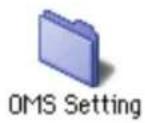
Dal CD-ROM, selezionare e trascinare la cartella Driver E (Mac OS 9, 8) - OMS Setting sul disco fisso del Macintosh per copiarvela.
4
Nella cartella Opcode-OMS Application dove è stato installato OMS, fare doppio clic su OMS Setup per avviarlo.
5
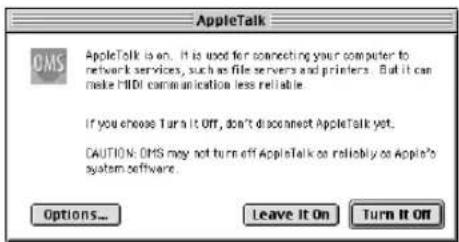
Se compare una finestra di dialogo come quella illustrata, fare clic su [Turn It Off]. Verrà visualizzata una finestra di dialogo di conferma; fare clic su [OK].
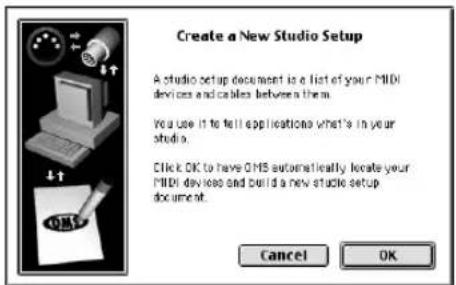
Verrà visualizzata la finestra di dialogo "Create a New Studio Setup". Fare clic su [Cancel]. Se è stato selezionato accidentalmente il pulsante [OK], fare clic su [Cancel] nella finestra successiva.
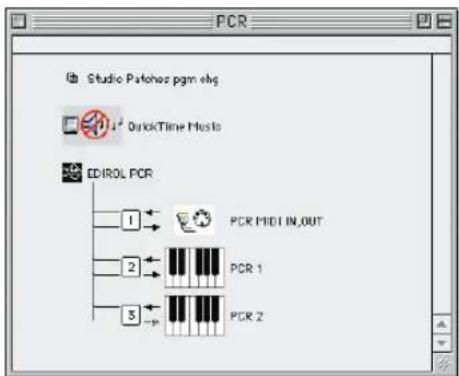
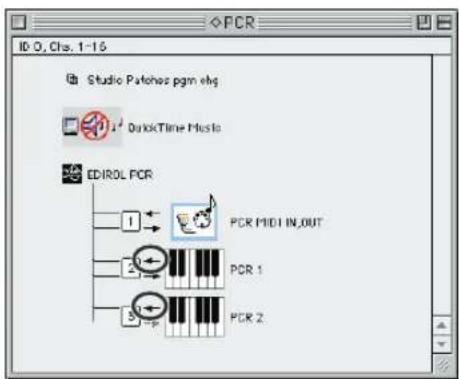
Selezionare "Open" nel menu File. Nella cartella Settings copiata al passo 3, selezionare il file PCR e fare clic su [Open]. Verrà visualizzata una finestra di dialogo simile a quella illustrata.
flowchart
graph TD
    A["1"] --> B["PCR MIDI IN,OUT"]
    C["2"] --> D["PCR 1"]
    E["3"] --> F["PCR 2"]
MEMO
Prima di accendere gli apparecchi, accertarsi che il livello del volume sia al minimo. Si potrebbero sentire comunque dei suoni all'accensione, anche se il volume è al minimo; è normale e non c'è motivo di preoccuparsi.
MEMO
Si consiglia di disattivare AppleTalk selezionando Chooser nel menu Apple.
8
Nel menu Edit selezionare OMS MIDI Setup.
Nella finestra di dialogo OMS MIDI Setup visualizzata, selezionare Run MIDI in background e fare clic su [OK].
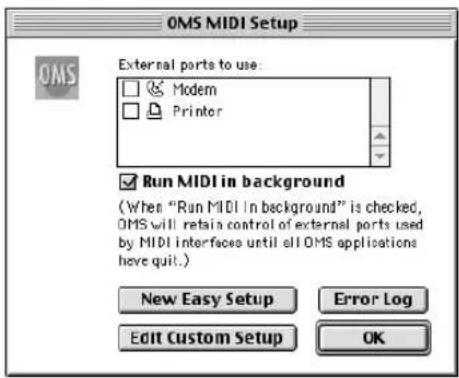
Nel menu File selezionare Make Current.
Se non è possibile selezionare Make Current, vuol dire che è stata già attivata e si può quindi passare all'operazione successiva.
Accertarsi che la trasmissione e la ricezione MIDI siano corrette. Nel menu Studio selezionare Test Studio.
11
Prova a suonare la tastiera PCR-30/50/80. Se la freccia sotto al numero 2 o al numero 3 lampeggia (vedi diagramma a destra), le impostazioni sono state eseguite correttamente. Spostando il cursore del mouse vicino all'icona ♪del connettore MIDI, il puntatore cambierà forma in quella di una nota musicale. Se un modulo sonoro MIDI è
collegato alla presa MIDI OUT della tastiera PCR-30/50/80, fai click sull'icona del connettore MIDI che appare nel diagramma a destra. Se viene generato un suono, le impostazioni sono state eseguite correttamente.
flowchart
graph TD
    A["Studio Patches pgm eig"] --> B["QuickTime Music"]
    B --> C["EDIROL PCR"]
    C --> D["PCR MIDI IN_OUT"]
    C --> E["PCR 1"]
    C --> F["PCR 2"]
MEMO
Si consiglia di disattivare AppleTalPer maggiori informazioni sul collegamento del modulo sonoro MIDI, fare riferimento al manuale utente del modulo sonoro MIDI.
12
Chiudere OMS Setup.
Nel menu File selezionare [Exit]. Se appare la finestra di dialogo di conferma AppleTalk confirmation, fare clic su [OK] per chiuderla.
La procedura di collegamento dell'PCR-30/50/80 al Macintosh, di installazione del driver MIDI e di configurazione del driver è giunta al termine.
■ Impostazioni FreeMIDI
1
Utilizzare il cavo USB per collegare l'PCR-30/50/80 al computer.
- Dopo aver spostato l'interruttore di alimentazione su OFF, collegare il adattatore AC all'PCR-30/50/80.
- Collegare il adattatore AC a una presa elettrica.
- Utilizzare il cavo USB per collegare l'PCR-30/50/80 al computer.
2
Spostare l'interruttore di alimentazione dell'PCR-30/50/80 in posizione ON.
3
Dal CD-ROM, copiare la cartella Driver E (Mac OS 9, 8) – FreeMIDI Setting sul disco fisso del Macintosh.
4
Aprire la cartella FreeMIDI Applications dove è stata eseguita l'installazione FreeMIDI e fare doppio clic sull'icona FreeMIDI Setup per avviare l'applicazione.
5
Quando appare il messaggio "OMS is installed on this computer...", fare clic su [FreeMIDI].
6
Al primo avvio di FreeMIDI, comparirà la finestra di dialogo "Welcome to FreeMIDI!". Fare clic su [Continue].
7
Nella finestra di dialogo FreeMIDI Preferences, fare clic su [Cancel].
8
Nella finestra di dialogo About Quick Setup, fare clic su [Cancel].
9
Nel menu File selezionare Open.
MEMO
Una volta terminati i collegamenti, accendere i vari dispositivi nell'ordine indicato. Se i dispositivi vengono accesi nell'ordine sbagliato, si rischia di provocare malfunzionamenti e/o danni ai diffusori e agli altri dispositivi.
MEMO
Prima di accendere gli apparecchi, accertarsi che il livello del volume sia al minimo. Si potrebbero sentire comunque dei suoni all'accensione, anche se il volume è al minimo; è normale e non c'è motivo di preoccuparsi.
Installazione e configurazione del driver (Macintosh)
10
Selezionare PCR nella cartella FreeMIDI Setting copiata al passo 3 e fare clic su [Open].
11
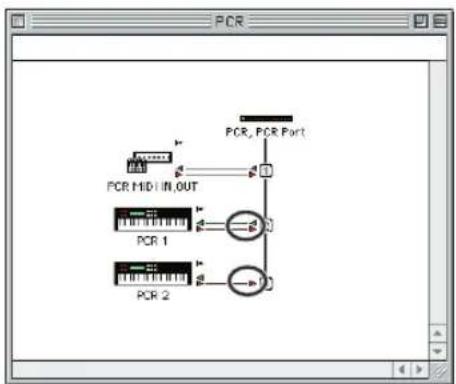
Controllare che l'invio e la ricezione MIDI siano corrette. Nel menu MIDI selezionare Check Connections.
12
Se un modulo sonoro MIDI è collegato alla presa MIDI OUT della tastiera PCR-30/50/80, fai click sull'icona del connettore MIDI che appare nel diagramma a destra. Se viene generato un suono, le impostazioni sono state eseguite correttamente.
flowchart
graph TD
    A["PCR"] --> B["PCR HID IN OUT"]
    B --> C["PCR 1"]
    B --> D["PCR 2"]
    C --> E["PCR, PCR Port"]
    D --> F["PCR, PCR Port"]
    E --> G["Feedback Loop"]
    F --> G
    G --> H["Output"]
13
Scegliere di nuovo il comando Check Connections nel menu MIDI per concludere il test.
14
Nel menu File, scegliere Quit per uscire da FreeMIDI Setup.
La procedura di collegamento dell'PCR-30/50/80 al Macintosh, di installazione del driver MIDI e di configurazione del driver è giunta al termine.
MEMO
Si consiglia di disattivare AppleTalPer maggiori informazioni sul collegamento del modulo sonoro MIDI, fare riferimento al manuale utente del modulo sonoro MIDI.
■ Installazione del driver
1
Scollegare tutti i cavi USB a parte quelli della tastiera e del mouse e riavviare il Macintosh.
2
Preparare il CD-ROM. Inserire il CD nell'unità CD-ROM del computer.
3
Nella cartella Driver (Mac OS X) del CD-ROM, fare doppio clic su PCRUSBDriver.pkg. In Mac OS X v10.1.5, fare clic sul simbolo del lucchetto per l'autentificazione.
4
Nella finestra di dialogo authentication, immettere la password e fare clic su [OK].
5
Sullo schermo comparirà il seguente messaggio “Welcome to the EDIROL PCR USB Driver installation”. Fare clic su [Continue].
6
Verrà visualizzato il seguente messaggio “Important message”. Controllare il contenuto della finestra e fare clic su [Continue].
7
Sullo schermo comparirà il messaggio “Select the location for installation”. Selezionare l'unità dove è installato il sistema e fare clic su [Continue].
8
Verrà visualizzato il seguente messaggio “Easy installation”. Fare clic su Install o Upgrade.
9
Sullo schermo comparirà il seguente messaggio “When you install this software, you must restart your computer after the installation is complete”. Fare clic su [Continue installation].
10
Verrà visualizzato il seguente messaggio “The software was successfully installed”. Fare clic su [Restart] per riavviare il Macintosh.
Precauzioni da rispettare quando si utilizza la tastiera PCR
Prima di utilizzare il software sequencer, tenere presente i seguenti punti.
* Collegare la tastiera PCR-30/50/80 al computer mediante il cavo USB prima di avviare il software sequencer o altri programmi.
* Non scollegare il cavo USB dalla tastiera PCR-30/50/80 mentre è in esecuzione il software sequencer o un altro programma.
* Scollegare il cavo USB dalla tastiera PCR-30/50/80 solo dopo aver chiuso il sequencer o qualsiasi altro programma utilizzato.
* Non attivare la funzione Sleep del Macintosh.
* La tastiera PCR-30/50/80 non funziona nella configurazione Classic di Mac OS X. Utilizzare la tastiera PCR quando la configurazione Classic non è in esecuzione.
■ Configurazione del driver
1
Utilizzare il cavo USB per collegare la tastiera PCR-30/50/80 al computer.
- Dopo aver spostato l'interruttore di alimentazione su OFF, collegare l'adattatore AC alla tastiera PCR-30/50/80.
- Collegare l'adattatore AC a una presa elettrica.
- Utilizzare il cavo USB per collegare la tastiera PCR-30/50/80 al computer.
2
Spostare l'interruttore di alimentazione della tastiera PCR-30/50/80 in posizione ON.
3
Configurare la periferica MIDI sul software sequencer. Per maggiori informazioni sulla periferica MIDI OUT/IN da selezionare, fare riferimento alla sezione “About the ports when using a USB connection”(pag.159).
La procedura di collegamento della tastiera PCR-30/50/80 al Macintosh, di installazione del driver MIDI e di configurazione del driver è giunta al termine.
MEMO
Per maggiori informazioni sulle impostazioni della periferica MIDI, fare riferimento al manuale del software utilizzato.
Opzioni firma driver 74,78
Original driver 156
P
PANIC 123
Panic mode 123
PCR 159
PCR MIDI IN 159
PCR MIDI OUT 159
PCR1 159
PCR2 159
Periferica predefinita 83
Periferica preferenziale 83
- Installazione e configurazione del driver (Windows)....74
- Installazione e configurazione del driver (Macintosh)......85
- Español
- Installazione e configurazione del driver (Windows)
- Installazione del driver
- ■ Utenti Windows XP
- 5
- 6
- 7
- 8
- 9
- 10
- 11
- 12
- MEMO
- 13
- 14
- 16
- 17
- 18
- 19
- Se è stato modificato il parametro “Scegliere una delle seguenti opzioni”
- ■ Utenti Windows 2000
- 1
- 2
- 3
- 4
- Se “Verifica firma digitale” è “impostato su Avvisa”,
- Se “Verifica firma digitale” è “impostato su Blocca”,
- 15
- NOTE
- Se è stata modificata l'impostazione "Verifica firma file"
- ■ Utenti Windows Me/98
- Impostazioni
- ■ Destinazioni input e output MIDI
- Utenti Windows XP/2000/Me
- Windows XP
- Windows 2000/Me
- Utenti Windows 98
- Installazione e configurazione del driver (Macintosh)
- ■ Installazione del driver
- Utilizzare come driver MIDI OMS o FreeMIDI.
- ■ Impostazioni
- Impostazioni OMS
- ■ Impostazioni FreeMIDI
- Precauzioni da rispettare quando si utilizza la tastiera PCR
- ■ Configurazione del driver
- P
Marca : ROLAND
Modello : PCR-50
Categoria : Sistema Hi-Fi