
GO:Livecast - Hi-Fi-System ROLAND - Kostenlose Bedienungsanleitung
Finden Sie kostenlos die Bedienungsanleitung des Geräts GO:Livecast ROLAND als PDF.


| Produkttyp | Live-Streaming Studio für Smartphones |
| Marke | Roland |
| Modell | GO:Livecast |
| Kategorie | Hi-Fi-System |
| Abmessungen | 107 (B) x 138 (T) x 53 (H) mm |
| Gewicht (ohne Kabel) | 180 g |
| Stromversorgung | USB-Netzadapter (separat) oder mobile Batterie |
| Stromverbrauch | 330 mA |
| Anschlüsse | MIC (XLR/TRS, Phantomspeisung 48V), LINE IN (3,5 mm Stereo), HEADPHONE/HEADSET (3,5 mm CTIA), USB POWER (Micro-B), USB SMARTPHONE (Micro-B) |
| Regler | MIC, PAD, LINE IN, HEADPHONE |
| Funktionen | Live-Streaming (Facebook, YouTube, Twitch, TwitCasting, Custom RTMP), Videoaufzeichnung, Satellitenkamera, Game Streaming, Pad-Steuerung (Sounds, Videos, Texte), Mikrofon-Effekte (Reverb), Beauty Filter, Live Sets |
| Kompatible Smartphones | iPhone, iPad, Android (siehe http://roland.cm/golivecastcp) |
| Besonderheiten | Integriertes Mikrofon, Phantomspannung für Kondensatormikrofone, Nutzung im Freien mit mobiler Batterie |
| Lieferumfang | Quick Start, Sicherheitshinweise, Lightning to USB Micro-B Kabel, USB Type-C zu USB Micro-B Kabel, USB Type-A zu USB Micro-B Kabel |
| Garantie / Reparatur | Informationen auf Roland-Website |
Häufig gestellte Fragen - GO:Livecast ROLAND
Benutzerfragen zu GO:Livecast ROLAND
0 Frage zu diesem Gerät. Beantworten Sie die, die Sie kennen, oder stellen Sie Ihre eigene.
Eine neue Frage zu diesem Gerät stellen
Laden Sie die Anleitung für Ihr Hi-Fi-System kostenlos im PDF-Format! Finden Sie Ihr Handbuch GO:Livecast - ROLAND und nehmen Sie Ihr elektronisches Gerät wieder in die Hand. Auf dieser Seite sind alle Dokumente veröffentlicht, die für die Verwendung Ihres Geräts notwendig sind. GO:Livecast von der Marke ROLAND.
BEDIENUNGSANLEITUNG GO:Livecast ROLAND
Lesen Sie zuerst die Hinweise im Informationsblatt „USING THE UNIT SAFELY“.
Lesen Sie dann diese Anleitung ganz durch, um sich mit allen Funktionen des Geräts vertraut zu machen. Bewahren Sie die Anleitung zu Referenzzwecken auf.
Die Bedienoberfläche und Anschlüsse
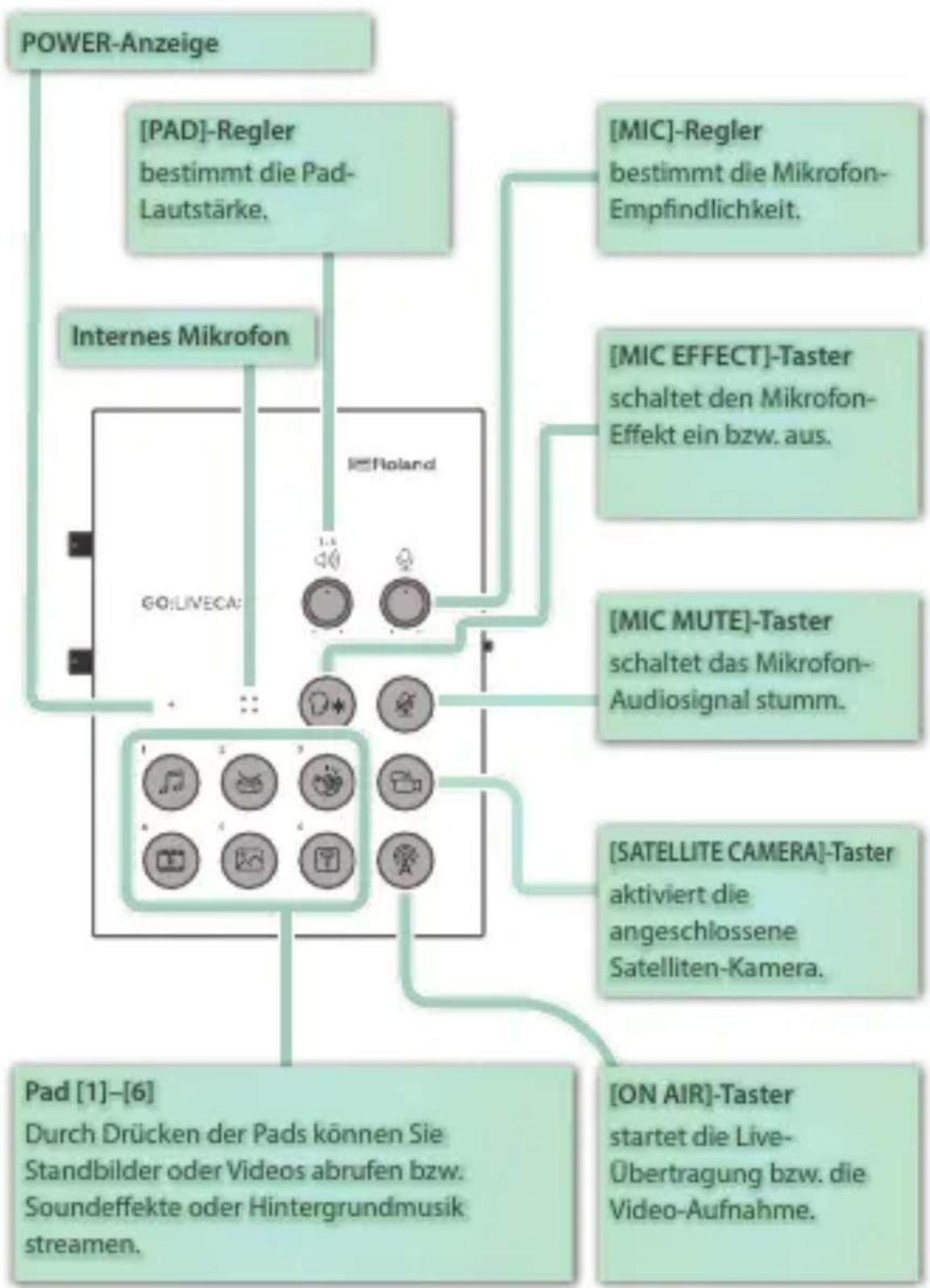
flowchart
graph TD
    A["POWER-Anzeige"] --> B["[PAD"]-Regler bestimmt die Pad-Lautstärke.]
    A --> C["Internes Mikrofon"]
    C --> D["GO:LINECA: Roland"]
    C --> E["[MIC"]-Regler bestimmt die Mikrofon-Empfindlichkeit.]
    C --> F["[MIC EFFECT"]-Taster schaltet den Mikrofon-Effekt ein bzw. aus.]
    C --> G["[MIC MUTE"]-Taster schaltet das Mikrofon-Audiosignal stumm.]
    C --> H["[SATELLITE CAMERA"]-Taster aktiviert die angeschlossene Satelliten-Kamera.]
    A --> I["Pad [1"]-["6"] Durch Drücken der Pads können Sie Standbilder oder Videos abrufen bzw. Soundeffekte oder Hintergrundmusik streamen.]
    A --> J["[ON AIR"]-Taster startet die Live-Übertragung bzw. die Video-Aufnahme.]
Anschließen an externes Equipment
Die beigefügten USB-Kabel
Die folgenden USB-Kabel sind dem Gerät beigefügt.
Verwenden Sie nur die beigefügten USB-Kabel, um einen
USB-Netzadapter oder ein Smartphone anzuschließen. Verwenden Sie die beigefügten USB-Kabel nicht mit anderen Geräten.
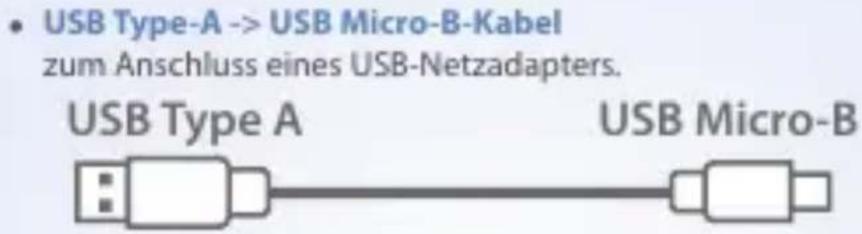
• Lightning to USB Micro-B-Kabel zum Anschluss eines iPhone oder iPad.

- USB Type-C™ -> USB Micro-B-Kabel zum Anschluss eines Android-Smartphone.

Anschließen eines USB-Netzadapters (Einschalten)
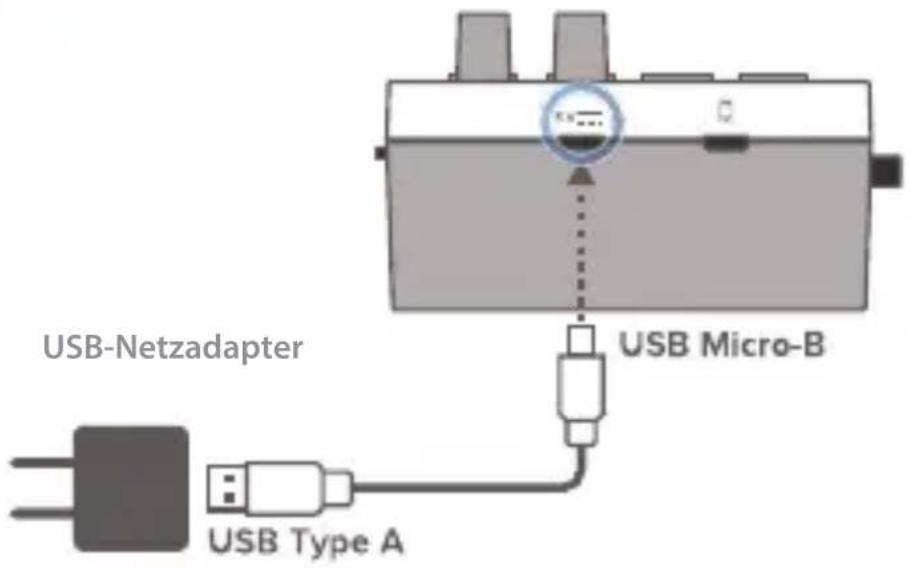
Schließen Sie das beigefügte USB Type-A to USB Micro-B-Kabel an den USB-Netzadapter (zusätzliches Zubehör) und an den USB POWER-Anschluss an. Schließen Sie den USB-Netzadapter an einen Stromanschluss an.
* Verwenden Sie einen handelsüblichen USB-Netzadapter.
* Regeln Sie vor dem Ein- und Ausschalten immer die Lautstärke auf Minimum. Auch bei minimaler Lautstärke ist beim Ein- und Ausschalten ein leises Nebengeräusch hörbar. Dieses ist normal und keine Fehlfunktion.
Verwendung im Freien
Wenn Sie das Gerät im Freien verwenden möchten, können Sie eine mobile Batterie-Stromversorgung benutzen.
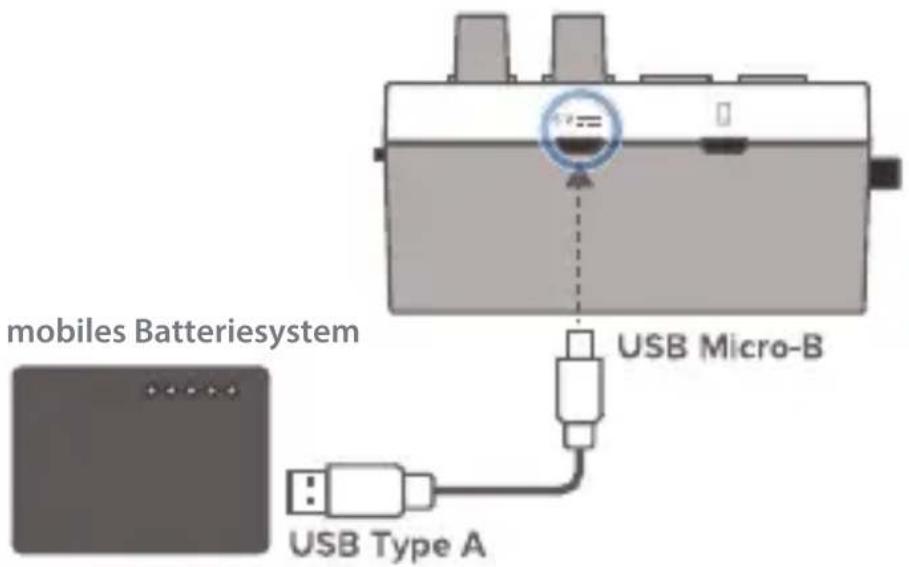
* Verwenden Sie eine handelsübliche mobile Batterie-Stromversorgung.
Anschließen eines iPhone oder iPad
- Verwenden Sie das beigefügte Lightning to USB Micro-B-Kabel, um das iPhone oder iPad mit dem USB SMARTPHONE-Anschluss zu verbinden.
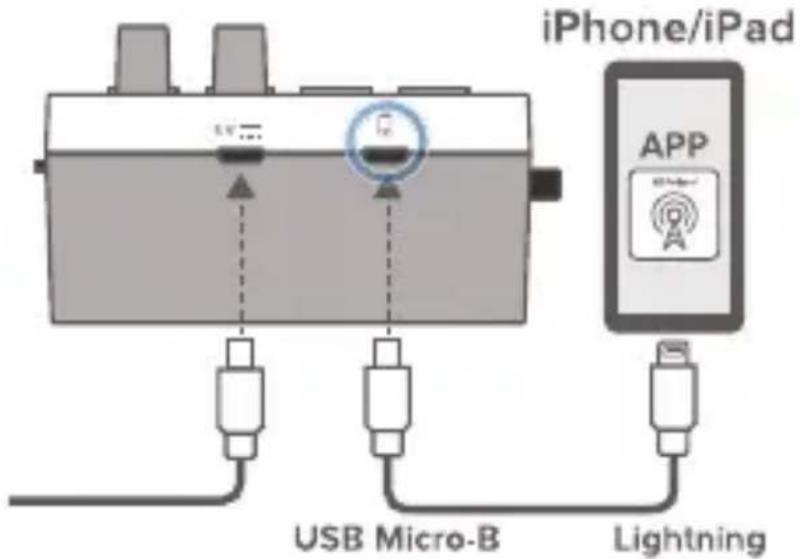
Wenn das Gerät eingeschaltet ist und Sie ein Smartphone anschließen, leuchtet die POWER-Anzeige dieses Geräts.
- Öffnen Sie die GO:LIVECAST app.
* Sie müssen die Anschlüsse vorgenommen haben, bevor Sie die app öffnen.
Anschließen eines Android-Smartphone
- Verwenden Sie das beigefügte USB Type-C™ to USB Micro-B-Kabel, um das Android-Smartphone mit dem USB SMARTPHONE-Anschluss zu verbinden.
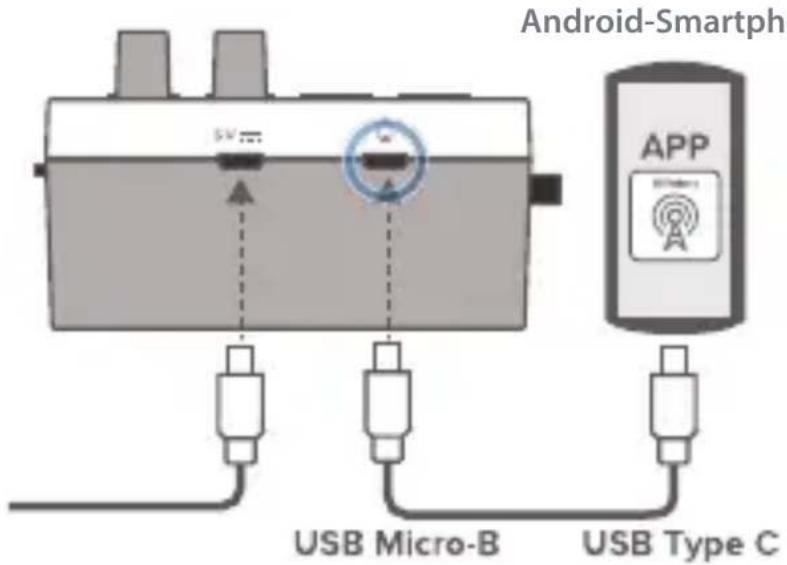
* Wenn Sie ein Android-Smartphone verwenden, stellen Sie die Lautstärke zuerst mit den Lautstärke-Tastern am Smartphone ein und regeln Sie danach die Stellung des [HEADPHONE]-Reglers.
Wenn das Gerät eingeschaltet ist und Sie ein Smartphone anschließen, leuchtet die POWER-Anzeige dieses Geräts.
- Öffnen Sie die GO:LIVECAST app.
* Sie müssen die Anschlüsse vornehmen, bevor Sie die app öffnen.
Anschließen eines Kopfhörers
- An die HEADPHONE/HEADSET-Buchse können Sie einen Kopfhörer, ein Headset oder Monitor-Lautsprecher anschließen.
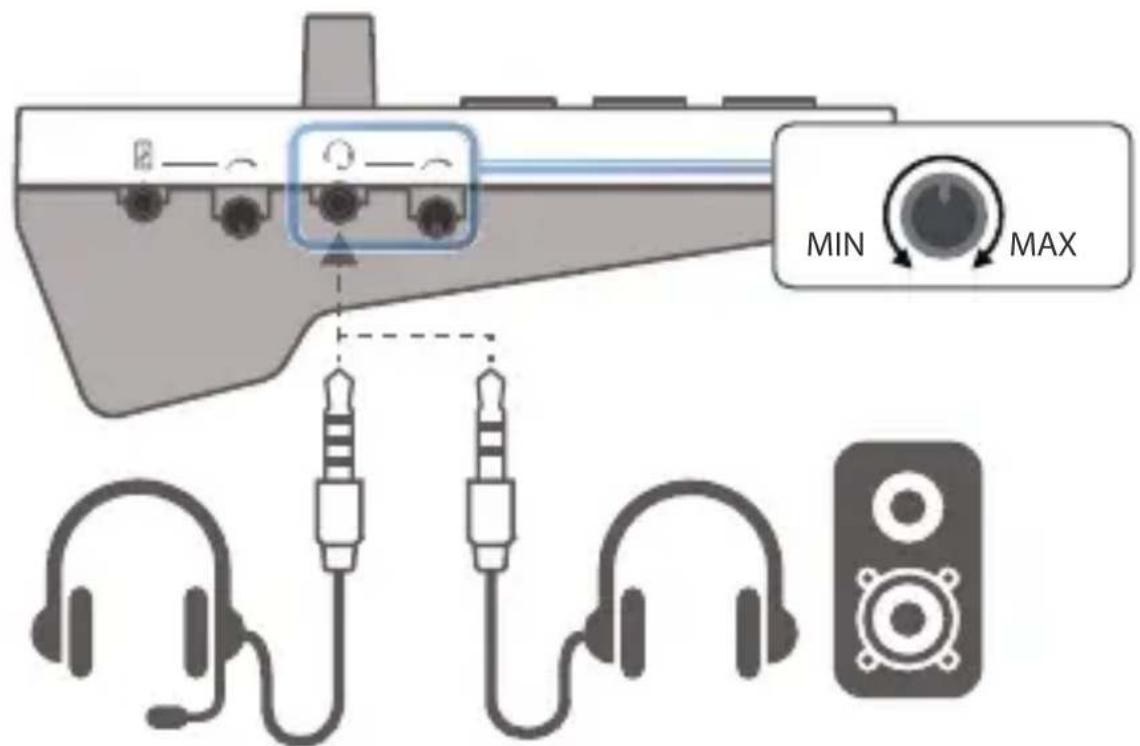
Headsets Kopfhörer Monitor-
Lautsprecher
- Stellen Sie mit dem [HEADPHONE]-Regler die Gesamtlautstärke ein.
* Verwenden Sie Kopfhörer mit Stereo-Miniklinken-Stecker.
* Verwenden Sie Headsets mit CTIA 3.5 mm Mini-Stecker (4-pol).
* Das auf mono gemischte Signal wird über die HEADPHONE/HEADSET-Buchse ausgegeben.
* Wenn Sie ein Lautsprechersystem anschließen, achten Sie darauf, dass über das Mikrofon keine Rückkopplungen erzeugt werden. Wenn eine dynamisches Mikrofon oder ein Kondensator-Mikrofon angeschlossen ist, können Sie die Rückkopplungen eventuell durch Ausschalten des Reverb-Effekts reduzieren.
* Wenn ein Lautsprechersystem angeschlossen ist, kann das interne Mikrofon nicht verwendet werden.
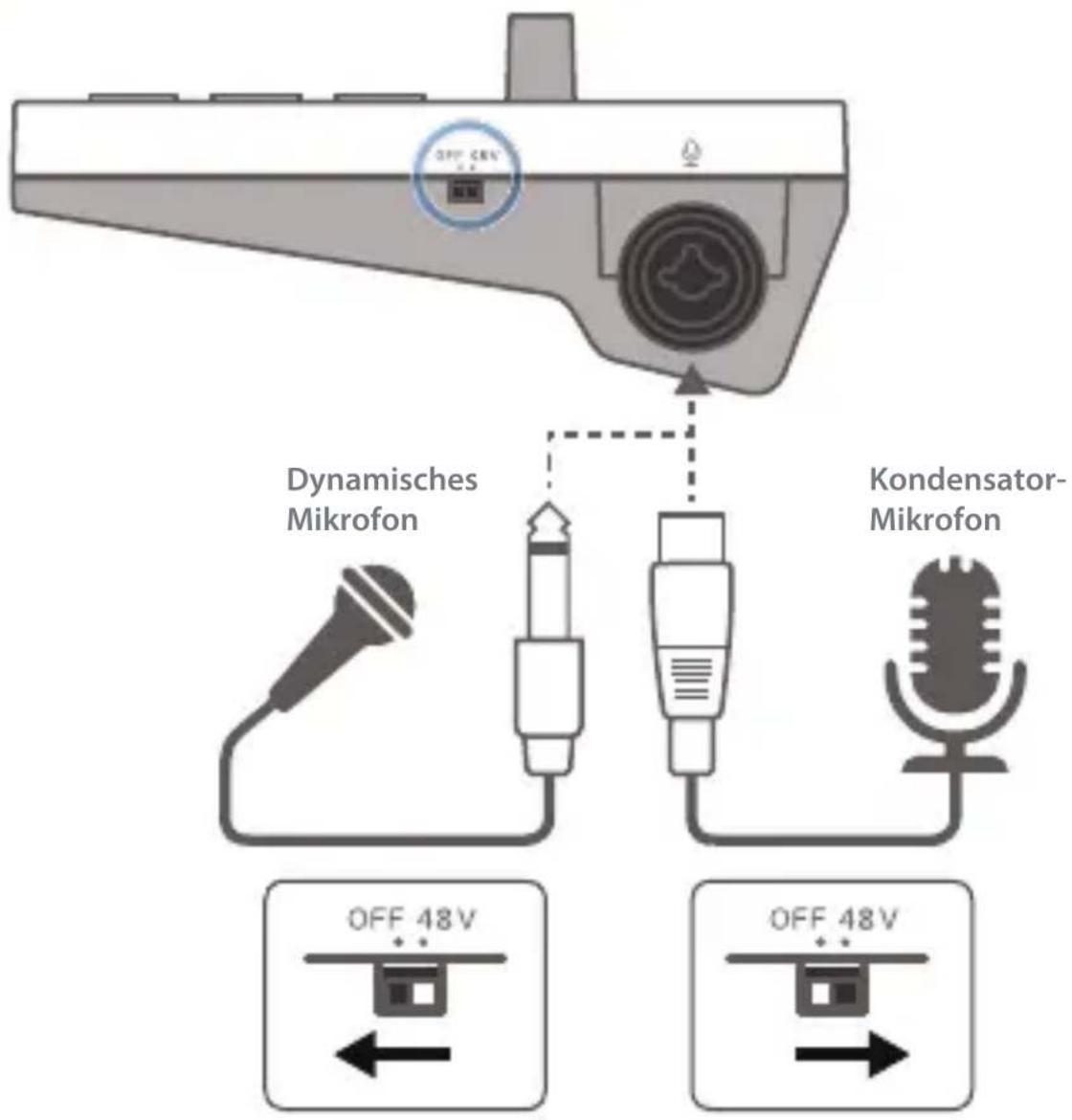
Pin-Belegung der MIC-Buchse (XLR, TRS)
1: GND
2: HOT
3: COLD

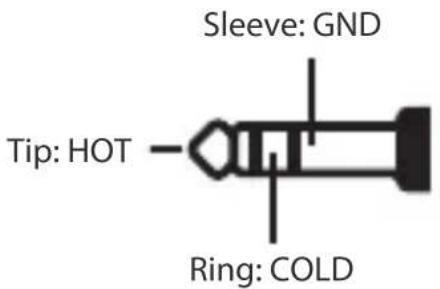
Dynamisches Mikrofon
Hier können Sie ein dynamischen Mikrofon anschließen. Setzen Sie den [PHANTOM]-Schalter auf „OFF“. Die MIC-Buchse ist kompatibel zu XLR-, TRS- und TS-Steckverbindungen.
Kondensator-Mikrofon
Hier können Sie ein Kondensator-Mikrofon anschließen, welches eine Phantomspeisung benötigt. Setzen Sie den [PHANTOM]-Schalter auf „48V“. (Phantomspeisung DC48 V, 6 mA Max). Verwenden Sie für die Verbindung ein XLR-Kabel.
Headsets
Wenn ein Headset angeschlossen ist, wird das Mikrofon des Headset verwendet (S. 6).
* Es werden Headsets mit CTIA 3.5 mm Mini-Stecker (4-pol) unterstützt.
Internes Mikrofon
Wenn kein externes Mikrofon oder Headset-Mic angeschlossen ist, wird das interne Mikrofon verwendet (S. 2).
Einstellen der Mikrofon-Empfindlichkeit
Stellen Sie mit dem [MIC]-Regler die Empfindlichkeit für das Mikrofon-Eingangssignal ein.
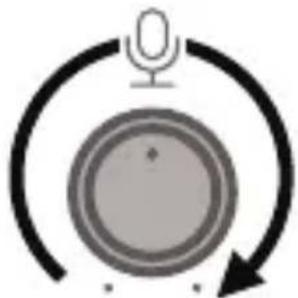
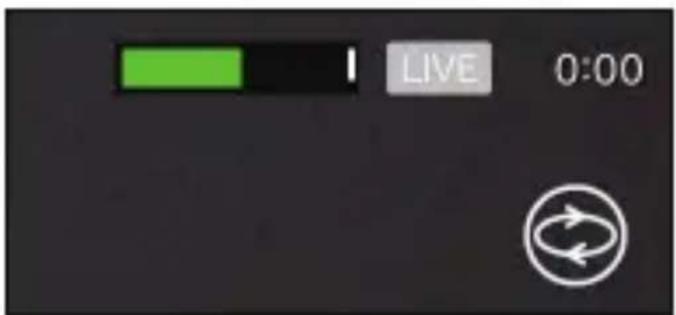
Beobachten Sie das Level Meter in der app und achten Sie darauf, dass nicht der Maximalpegel erreicht wird.
Stummschalten des Mikrofonsignals
Wenn Sie das Mikrofon nicht verwenden möchten, können Sie dieses stummschalten, indem Sie den [MIC MUTE]-Taster drücken, so dass dessen Anzeige leuchtet.
Anschließen eines Audiogeräts oder Keyboards
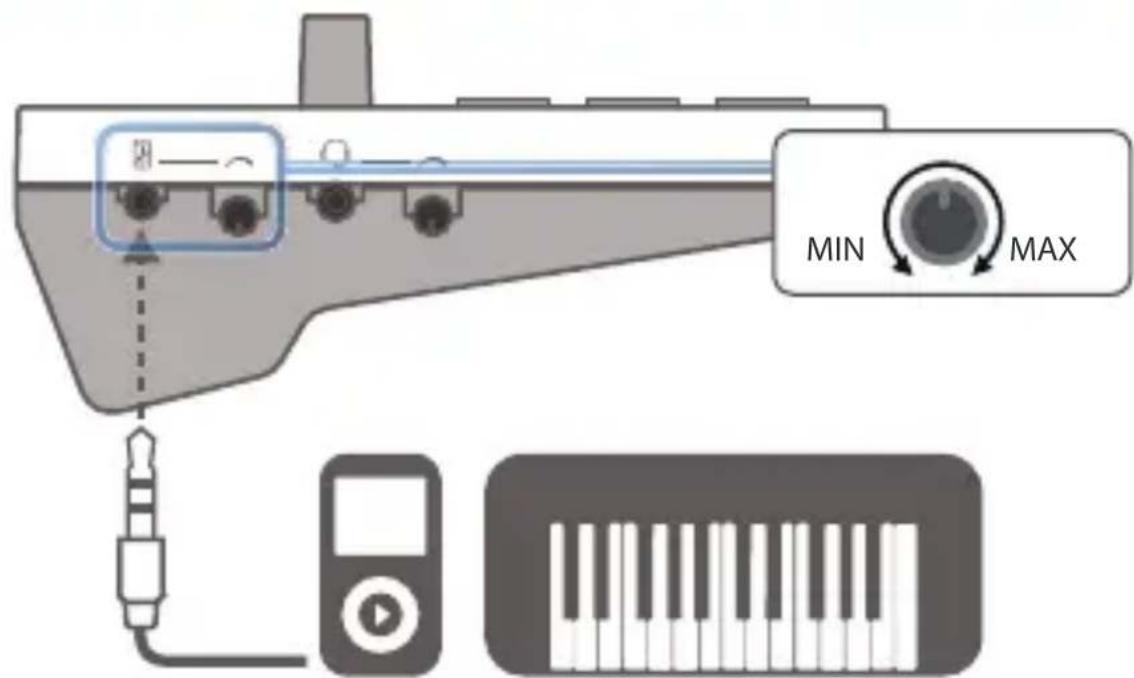
Audio Player Tastatur
- Sie können mithilfe eines Audiokabels (zusätzliches Zubehör) einen Audio Player oder ein Keyboard an die LINE IN-Buchse anschließen.
Die LINE IN-Buchse besitzt einen Stereo-Miniklinken-Steckverbindung.
- Stellen Sie mit dem [LINE IN]-Regler die gewünschte Lautstärke für das angeschlossene Gerät ein.
* Regeln Sie die Lautstärke auf Minimum und lassen Sie die Geräte ausgeschaltet, bevor Sie diese anschließen.
* Der an LINE IN anliegende Sound wird in mono ausgegeben.
Versorgen des Smartphone während der Anwendung
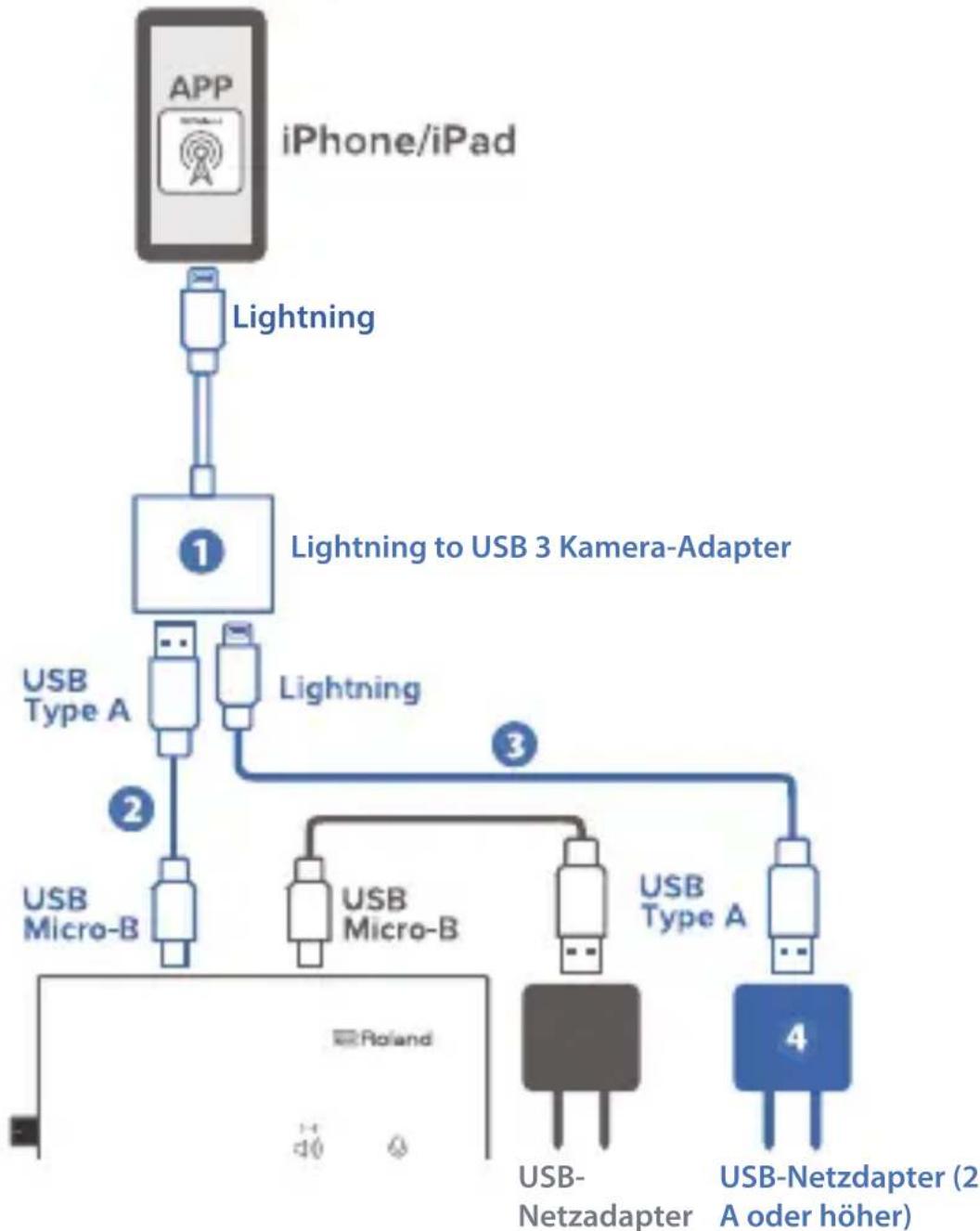
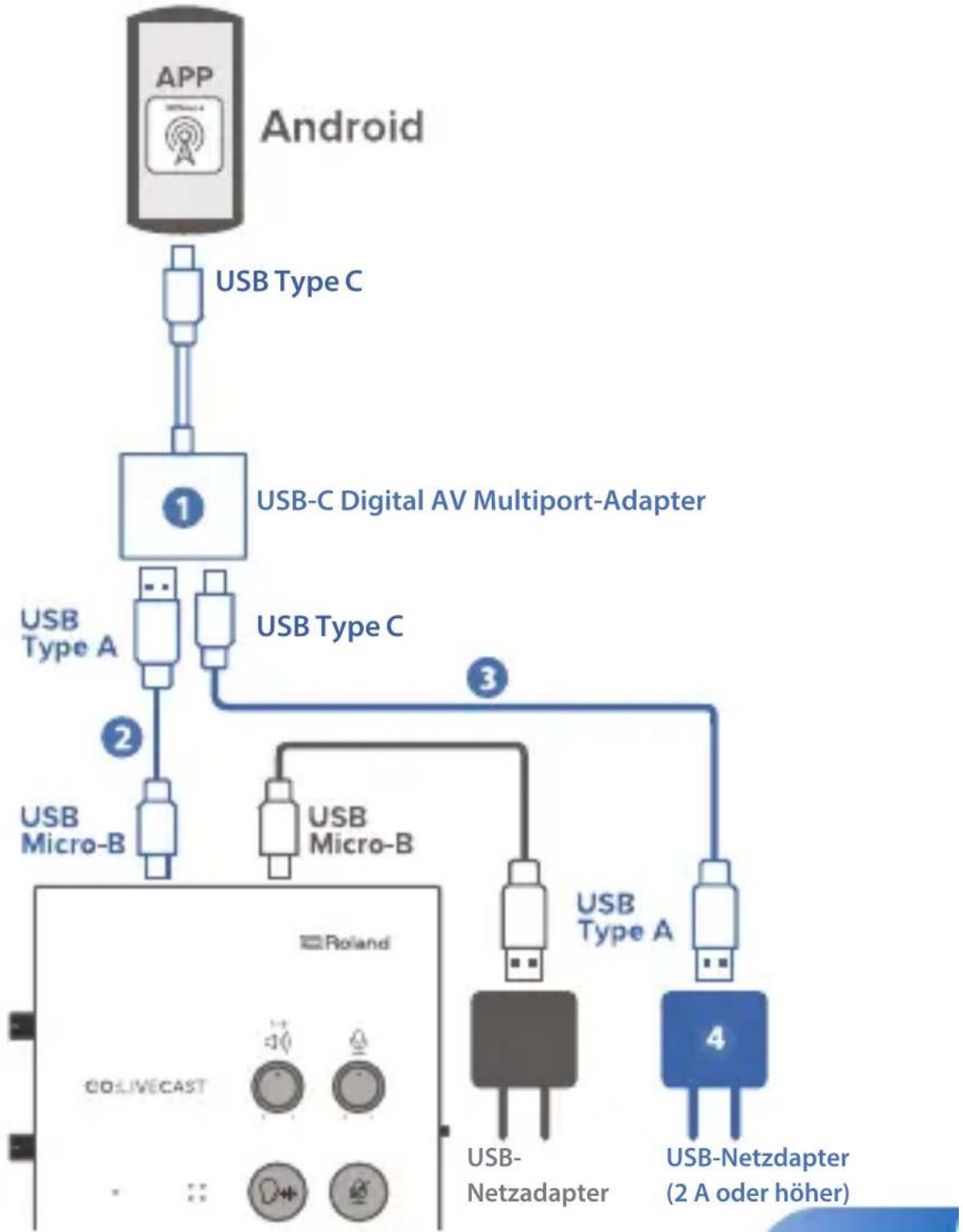
Sie können mithilfe eines speziellen Kabels und weiteren Zubehörs das Gerät verwenden, während es das Smartphone mit Strom versorgt.
Versorgen des iPhone oder iPad während der Anwendung
Zusätzlich benötigte Komponenten
Lightning to USB 3 Kamera-Adapter
USB Type-A -> USB Micro-B-Kabel
Lightning to USB Type-A-Kabel
USB-Netzadapter (2 A oder höher)
* Verwenden Sie kein USB-Kabel, dass nur für Aufladezwecke gedacht ist. Aufladekabel können keine Daten übertragen.
Schließen Sie die Komponenten am iPhone oder iPad an.
flowchart
graph TD
    A["iPhone/iPad"] --> B["Lightning"]
    B --> C["Lightning to USB 3 Kamera-Adapter"]
    C --> D["USB Type A"]
    C --> E["Lightning"]
    C --> F["USB Micro-B"]
    C --> G["USB Micro-B"]
    C --> H["USB Type A"]
    C --> I["USB-Netzadapter (2 A oder höher)"]
    D --> J["USB Micro-B"]
    E --> K["USB Type A"]
    F --> L["USB Micro-B"]
    G --> M["USB Type A"]
    I --> N["USB-Netzadapter (2 A oder höher)"]
Zusätzlich benötigte Komponenten
Apple USB-C Digital AV Multiport Adapter
USB Type-A -> USB Micro-B-Kabel
USB Type-C™ -> USB Type-A-Kabel
USB-Netzadapter (2 A oder höher)
* Verwenden Sie kein USB-Kabel, dass nur für Aufladezwecke gedacht ist. Aufladekabel können keine Daten übertragen.
* Einige Android-Smartphones können nicht verwendet werden, während diese aufgeladen werden. Weitere Informationen zu diesem Thema finden Sie auf der Internetseite http://roland.cm/golivecastcp.
Schließen Sie das Gerät am Android-Smartphone an.
flowchart
graph TD
    A["Android"] --> B["USB Type C"]
    B --> C["USB-C Digital AV Multiport-Adapter"]
    C --> D["USB Type A"]
    C --> E["USB Type C"]
    D --> F["USB Micro-B"]
    E --> G["USB Micro-B"]
    F --> H["Rolland"]
    G --> H
    H --> I["USB-Netzadapter"]
    H --> J["USB-Netzadapter (2 A oder höher)"]
Der Start-Bildschirm
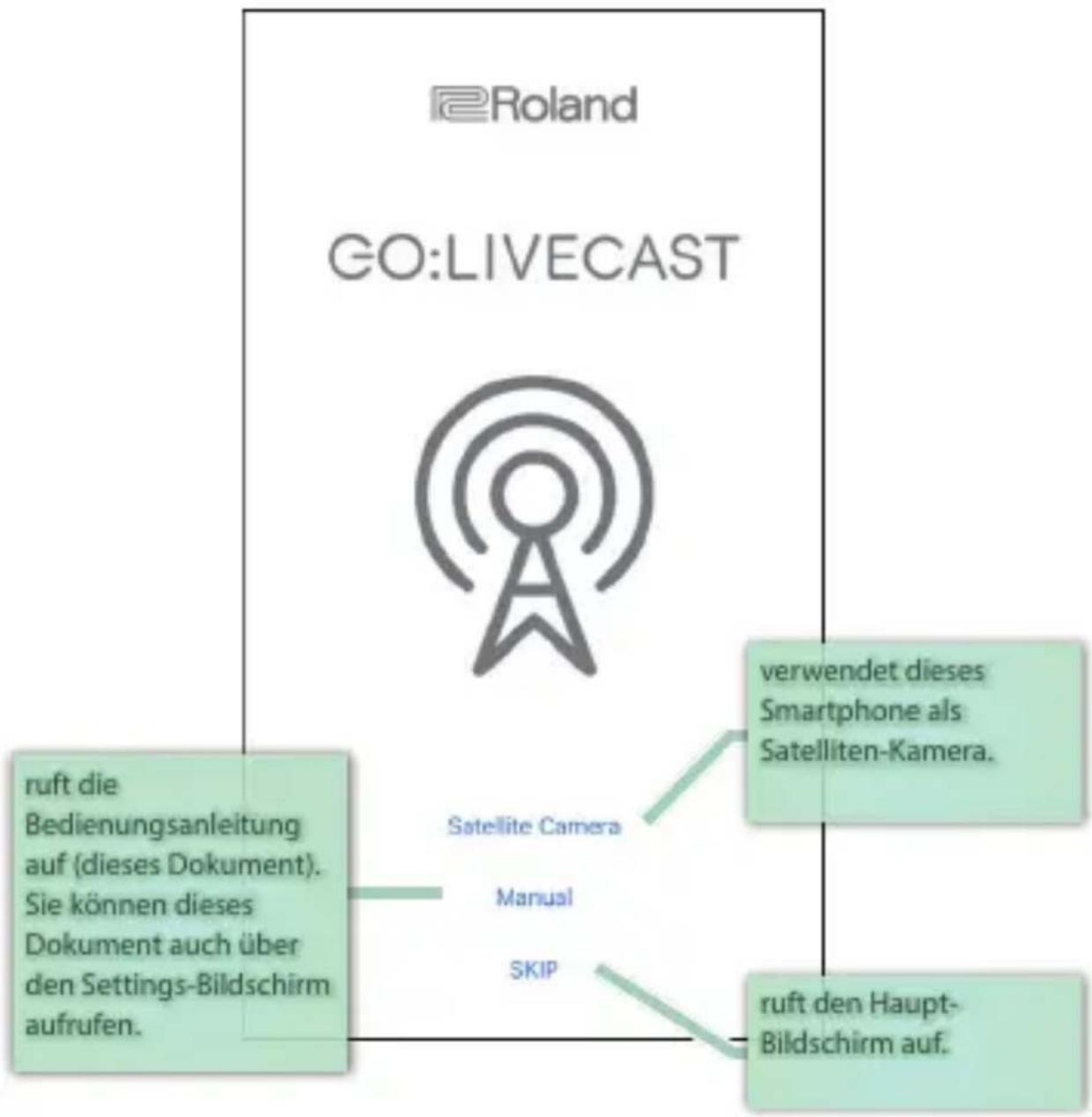
Wenn Sie die GO:LIVECAST app öffnen, ohne dass das GO:LIVECAST angeschlossen ist, erscheint der Start-Bildschirm. Wenn das GO:LIVECAST angeschlossen ist, wird die Anzeige des Start-Bildschirms übergangen und das Haupt-Display erscheint (S. 13).
flowchart
graph TD
    A["GO:LiveCAST"] --> B["Satellite Camera"]
    B --> C["Manual"]
    B --> D["SKIP"]
    A --> E["ruft die Bedienungsanleitung auf (dieses Dokument). Sie können dieses Dokument auch über den Settings-Bildschirm aufrufen."]
    A --> F["verwendet dieses Smartphone als Satelliten-Kamera."]
    A --> G["ruft den Haupt-Bildschirm auf."]
WICHTIG
- Auch wenn am GO:LIVECAST weiteres Equipment angeschlossen ist, können Sounds erst dann gespielt oder gehört werden, wenn die GO:LIVECAST app geöffnet wurde.
- Es ist nicht möglich, nur über die GO:LIVECAST app eine Live-Übertragung oder Videoaufnahme durchzuführen.
Der Haupt-Bildschirm
Dieses ist der Haupt-Bildschirm der GO:LIVECAST app. Verwenden Sie die Tastenfelder im Bildschirm, um die Funktionen umzuschalten.
![LIVE/REC-Anzeige abgelaufene Zeit Level Meter Camera-Schalter schaltet auf die zu verwendende Kamera. In der Voreinstellung ist dieses die vordere Kamera. * Unter Android ist es nicht möglich, die Kamera während des Streaming bzw. der Videoaufnahme umzuschalten. Beauty Filter aktiviert den Beauty Filter. Live Set ermöglicht das Sichern und Abrufen von häufig verwendeten Einstellungen. Setting Verändern von GO:LIVECAST app.Einstellungen. * Während des Streaming bzw. der Videoaufnahme ist es nicht möglich, Einstellungen vorzunehmen. Pad Assign ermöglicht die Zuweisung von Clips auf die Pads [1]- [6]. Comment zeigt Kommentare während der Live-Übertragung an. BROADCAST wählt das Übertragungsziel aus. Camera bestimmt die Kamera. Mic Effect bestimmt den Mikrofon-Effekt.](/content/2026/05/811167/images/970459fb56816817ce43b42b6a0e6bcf46b301970e60a0abf8ea7f972e8ca8ab.jpg)
* Unter Android können Sie mithilfe der [Back]-Schaltfläche des Android OS von jedem Einstell-Display zum Haupt-Display umschalten.
Anwendung der Pads
Sie können mit den Pads des GO:LIVECAST Hintergrundmusik oder Soundeffekte abspielen bzw. Videos oder Textnachrichten auf dem Bildschirm darstellen.
Abspielen von Hintergrundmusik oder Soundeffekten
In der Voreinstellung der app sind den Pads [1]–[3] Sound Clips (wie Hintergrundmusik und Soundeffekte) zugeordnet.
Drücken Sie eines der Pads [1]–[3], um den entsprechenden Sound abzuspielen.
- Drücken Sie das Pad, dessen Sound Sie hören möchten.
BGM Drum Roll Applause



Das Pad leuchtet und Sie hören den Sound.
- Stellen Sie mit dem [PAD]-Regler die gewünschte Lautstärke ein.
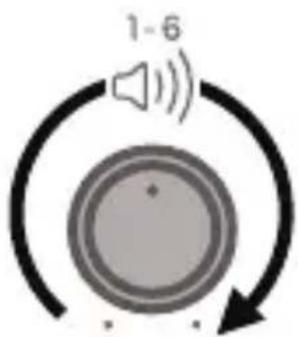
- Um den Sound zu stoppen, drücken Sie das gleiche Pad erneut, so dass die Anzeige erlischt.
HINWEIS
Sie können die Zuordung für die Pads frei verändern (S. 24).
Anzeigen von Videos oder Fotos auf dem Bildschirm
In der Voreinstellung der app ist dem Pad [4] ein Videoclip und dem Pad [5] ein Standbild zugeordnet.
Drücken Sie eines der Pads [4]–[5], um das Video bzw. Standbild abzurufen.
1. Drücken Sie eines der Pads [4]–[5].
Video Photo
![ROLAND GO:Livecast - Drücken Sie eines der Pads [4]–[5]. - 1](/content/2026/05/811167/images/98b52f09b8ef447e7687739b3e29d5fe0f1adee4920daada8bdf6d6ac2c932a1.jpg)
![ROLAND GO:Livecast - Drücken Sie eines der Pads [4]–[5]. - 2](/content/2026/05/811167/images/1bc80079c90809b4d5f669b210450839f3586570312f85d46f1d9da43cf9ca68.jpg)
Die Pad-Anzeige leuchtet und das Video bzw. Standbild wird auf das Kamerabild projiziert.
2. Stellen Sie mit dem [PAD]-Regler die gewünschte Lautstärke ein.
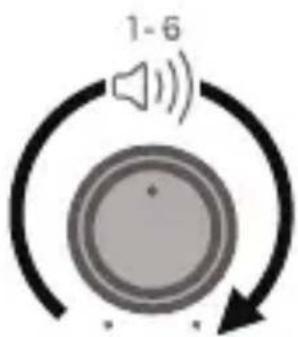
Wenn das Video Audiodaten enthält, können Sie den Sound während des Abspielens des Videos hören.
3. Um die Anzeige zu stoppen, drücken Sie das gleiche Pad erneut, so dass die Anzeige erlischt.
HINWEIS
Sie können die Zuordnungen für die Pads und die Position, an der ein Clip angezeigt werden soll, frei verändern (S. 20).
Anzeigen von Texten auf dem Bildschirm
In der Voreinstellung der app ist dem Pad [6] ein Text zugeordnet. Drücken Sie das Pad [6], um den Text anzeigen zu lassen.
1. Drücken Sie das Pad [6].
Text
![ROLAND GO:Livecast - Drücken Sie das Pad [6]. - 1](/content/2026/05/811167/images/04fb177190bfd122fcc0612272b4e815f276ed0c83d062bd486852fc7ad04ed9.jpg)
Die Pad-Anzeige leuchtet und der Text wird auf das Kamerabild projiziert.
2. Um die Anzeige zu stoppen, drücken Sie das gleiche Pad erneut, so dass die Anzeige erlischt.
HINWEIS
Sie können den Text frei bestimmen und auch die Schrift, Größe, Position und Farbe bestimmen (S. 22).
Zuweisen eines neuen Clip für ein Pad
Gehen Sie wie folgt vor.
- Tippen Sie auf [Pad Assign].
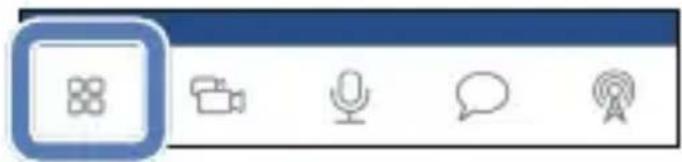
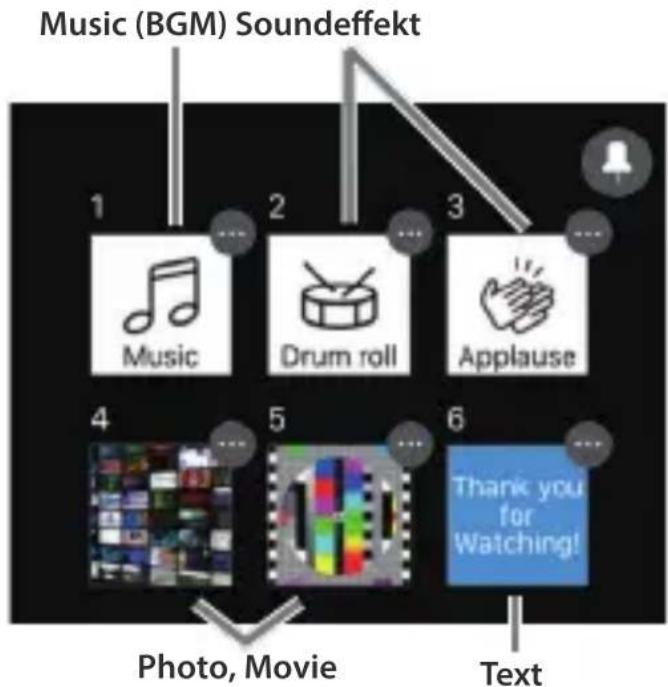
Der Assign-Bildschirm erscheint.
flowchart
graph TD
    A["Music (BGM) Soundeffekt"] --> B["Music"]
    A --> C["Drum roll"]
    A --> D["Applause"]
    B --> E["Photo, Movie"]
    C --> F["Thank you for Watching!"]
    D --> G["Text"]
Es werden Miniaturbilder angezeigt, um den Typ des Clip anzuzeigen, welcher jedem der Pads zugeordnet ist. Wenn Sie in diesem Bildschirm auf eines der Miniaturbilder 1–6 tippen, wird der zugewiesene Clip als Bild oder Sound aktiviert.
- Tippen Sie auf das [...]-Symbol oben rechts des Miniaturbilds des Pads, für das Sie die Zuordnung ändern möchten.
Ein Einstell-Display für die Clips erscheint.
-
Wählen Sie den gewünschten Clip aus und tippen Sie auf [Done].
-
Tippen Sie auf [Pad Assign], um wieder den Haupt-Bildschirm aufzurufen.
Verändern des Clip-Typs für ein Pad
Sie können den Pads des GO:LIVECAST die Clips frei zuordnen.
Beispiel: Zuweisen von Fotos auf alle Pads.
Auswahl des Clip-Typs
Sie können für jedes der Pads den Typ des Clip bestimmen, welcher zugewiesen werden soll.
1. Tippen Sie auf [Pad Assign].
![ROLAND GO:Livecast - Tippen Sie auf [Pad Assign]. - 1](/content/2026/05/811167/images/96d87f123205bfc59ec1fae39518aa70b2b0666460c63f92a139155b2477e484.jpg)
Der Assign-Bildschirm erscheint.
Music (BGM) Soundeffekt
![ROLAND GO:Livecast - Tippen Sie auf [Pad Assign]. - 2](/content/2026/05/811167/images/1ebe4e6178da036301b01020b0163fd1bd512679bc9cc11b0e118e6560d87804.jpg)
flowchart
graph TD
    A["Music"] --> B["Drum roll"]
    B --> C["Applause"]
    D["Photo, Movie"] --> E["Text"]
    F["Thank you for Watching!"] --> G["Next Step"]
Es werden Miniaturbilder angezeigt, um den Typ des Clip anzuzeigen, welcher jedem der Pads zugeordnet ist. Wenn Sie in diesem Bildschirm auf eines der Miniaturbilder 1–6 tippen, wird der zugewiesene Clip als Bild oder Sound aktiviert.
2. Tippen Sie auf das Pin-Symbol oben rechts auf dem Bildschirm.
Die Farbe des Pin-Symbols wechselt auf rot.
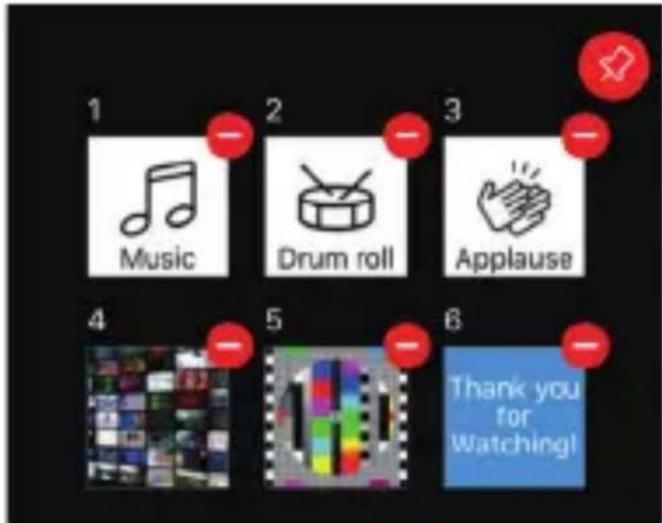
In diesem Beispiel wird die Zuweisung für das Pad [3] gelöscht und ein anderer Clip-Typ zugewiesen.
3. Tippen Sie auf das [-]-Symbol oben rechts vom Pad [3]-Miniaturbild.
nur iOS
Alternative: Tippen Sie auf das Miniaturbild und halten Sie den Finger gedrückt.
4. Wenn die Bestätigungs-Abfrage erscheint, tippen Sie auf [Clear].
Das Pad [3]-Miniaturbild wechselt auf den Status „No clip assigned“.
![ROLAND GO:Livecast - Wenn die Bestätigungs-Abfrage erscheint, tippen Sie auf [Clear]. - 1](/content/2026/05/811167/images/a298ca9dd49a1addd52afc3d52e3269ddc2996f6e3e60126aaeee9ab0061c885.jpg)
-
Tippen Sie auf das Pin-Symbol oben rechts auf dem Bildschirm, um wieder den vorherigen Status abzurufen.
-
Tippen Sie auf das Pad [3] Miniaturbild.
![ROLAND GO:Livecast - Wenn die Bestätigungs-Abfrage erscheint, tippen Sie auf [Clear]. - 2](/content/2026/05/811167/images/7fb27896720a400ef432a483f2e0e18c078564559e3a8e7c846095a2246baf7d.jpg)
Der Clip Select-Bildschirm erscheint.
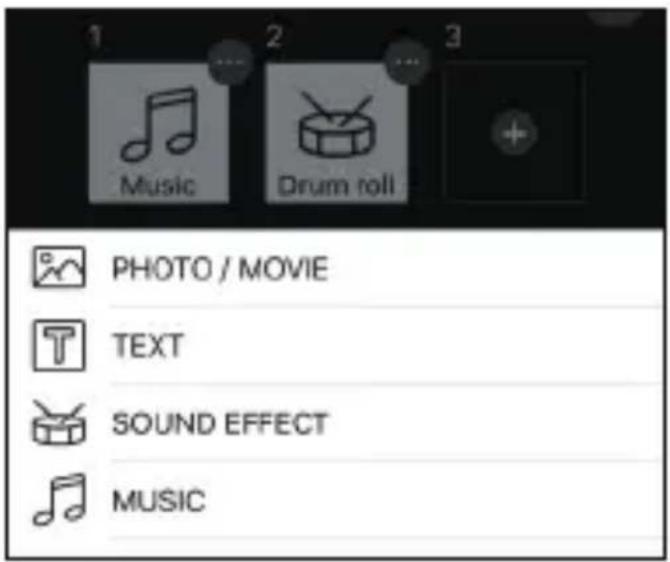
7. Tippen Sie auf den Clip, den Sie zuweisen möchten.
Der Bildschirm für den ausgewählten Clip-Typ erscheint.
Zuweisen von Fotos oder Videos
1. Tippen Sie im Clip Select-Bildschirm auf „PHOTO/MOVIE“.
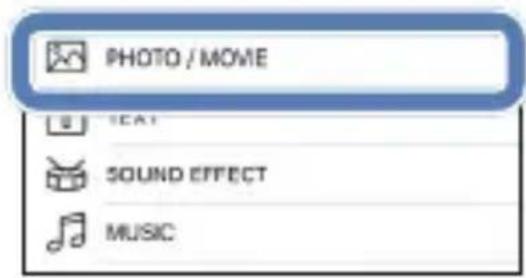
Der Photo/Movie Select-Bildschirm erscheint.
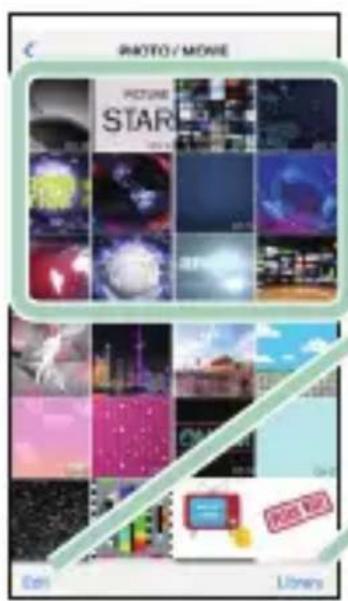
Clips zeigt die Clips an, die zugewiesen werden können.
Edit nur iOS ermöglicht das Löschen einer geladenen Datei. Unter Android können Sie den Clip nach rechts wischen.
Library importiert einen Clip von der Kamera des Smartphone.
- Tippen Sie auf das Miniaturbild des Fotos oder Videos, das Sie zuweisen möchten.
Der LAYOUT-Bildschirm erscheint.
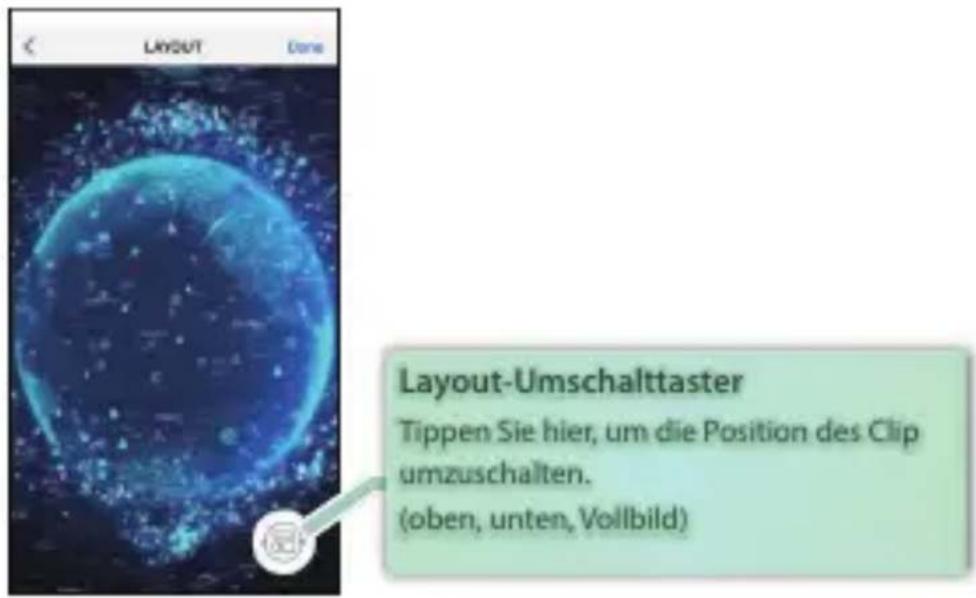
- Wenn Sie das gewünschte Layout ausgewählt haben, tippen Sie auf [Done].
Der ausgewählte Clip wird dem Pad [3] zugeordnet.
- Tippen Sie auf [Pad Assign], um wieder den Haupt-Bildschirm aufzurufen.
Zuweisen von Textbausteinen
1. Tippen Sie im Clip Select-Bildschirm auf „TEXT“.
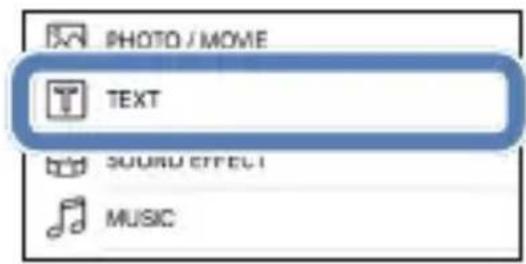
Der Text-Einstellbildschirm erscheint.
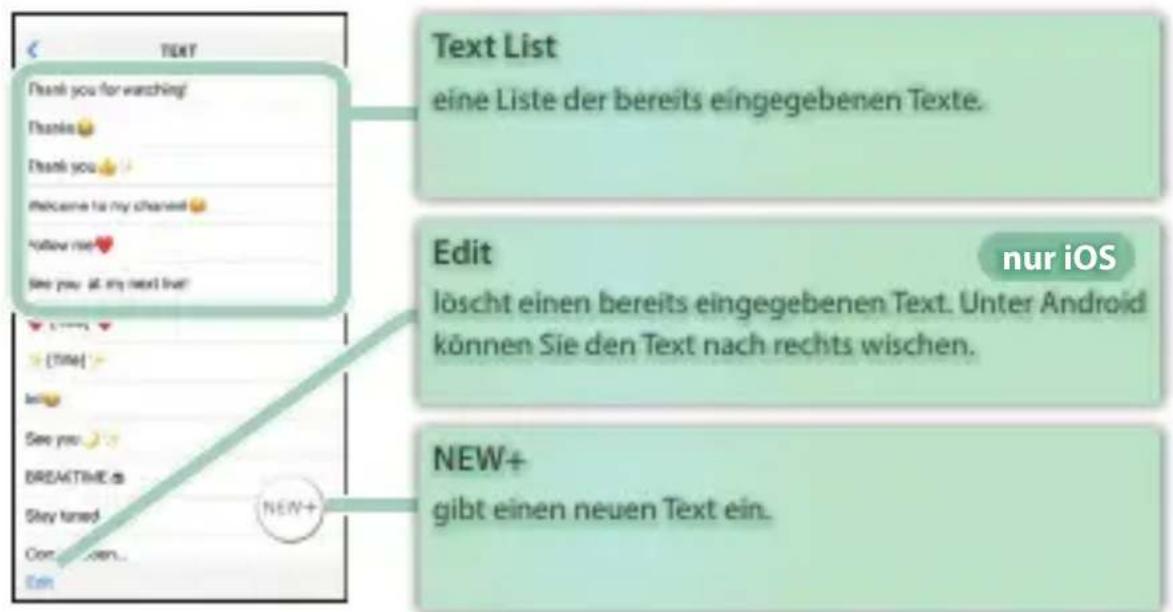
2. Tippen Sie auf den Text, den Sie zuweisen möchten. Um den nachfolgenden Text einzugeben, tippen Sie auf [NEW+].
![ROLAND GO:Livecast - Tippen Sie auf den Text, den Sie zuweisen möchten. Um den nachfolgenden Text einzugeben, tippen Sie auf [NEW+]. - 1](/content/2026/05/811167/images/50f00ed076c29c69e9aefa157cf9761796fbfd08085a132a48fb2374c6bf809e.jpg)
Der EDIT-Bildschirm erscheint.
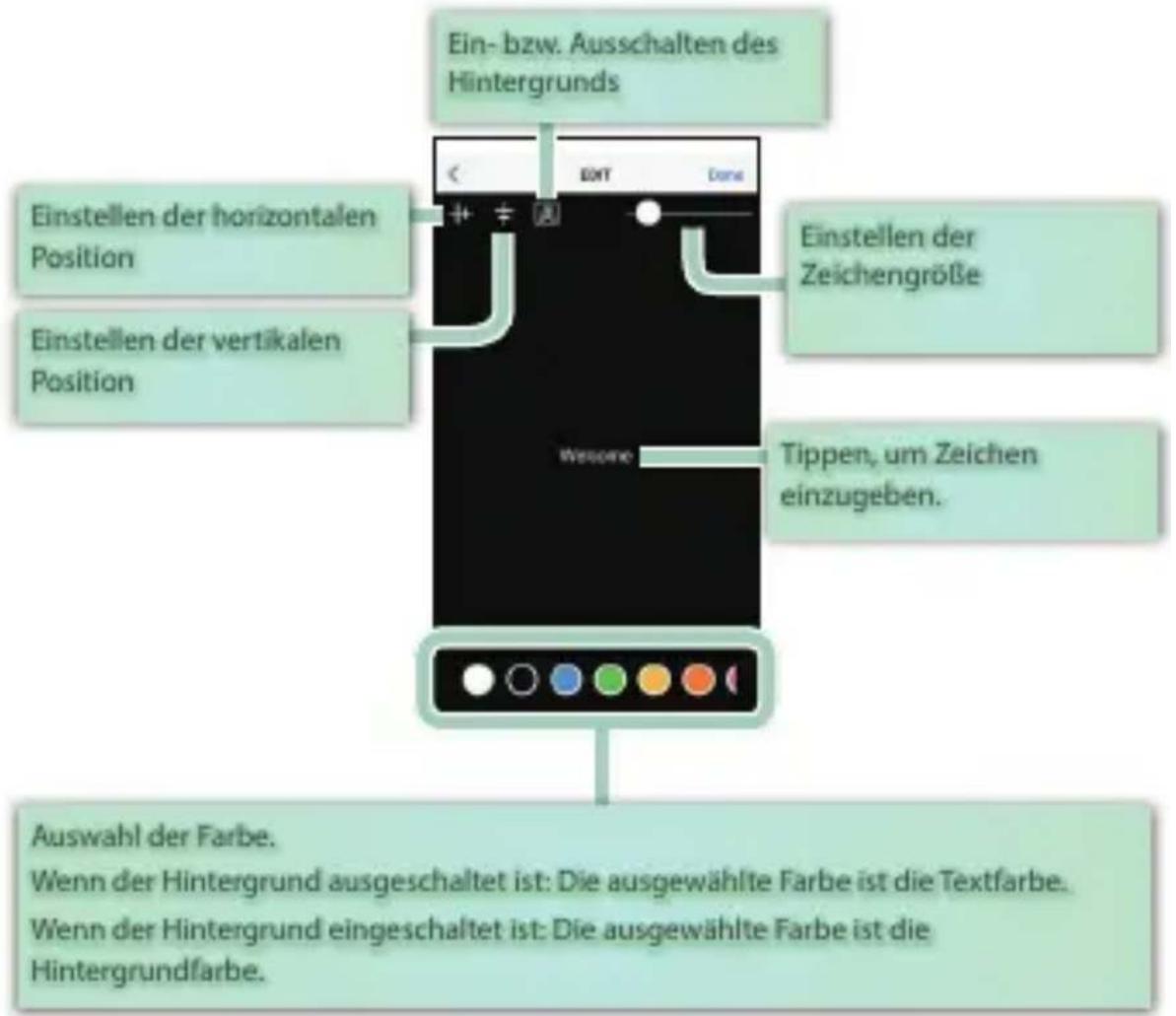
- Stellen Sie die Größe, die Position und die Farbe der Zeichen ein.
- Wenn Sie das gewünschte Layout ausgewählt haben, tippen Sie auf [Done].
![ROLAND GO:Livecast - Tippen Sie auf den Text, den Sie zuweisen möchten. Um den nachfolgenden Text einzugeben, tippen Sie auf [NEW+]. - 3](/content/2026/05/811167/images/33e9102b4597746d1a6a0c05110d5434eccce3e038faa745cbf5ef8d60d97c86.jpg)
Der ausgewählte Text wird dem Pad [3] zugeordnet.
- Tippen Sie auf [Pad Assign], um wieder den Haupt-Bildschirm aufzurufen.
![ROLAND GO:Livecast - Tippen Sie auf den Text, den Sie zuweisen möchten. Um den nachfolgenden Text einzugeben, tippen Sie auf [NEW+]. - 4](/content/2026/05/811167/images/32b237e61c2219aade3a1905679c297e34de22b8e462e0e0e54e76d5855c6b03.jpg)
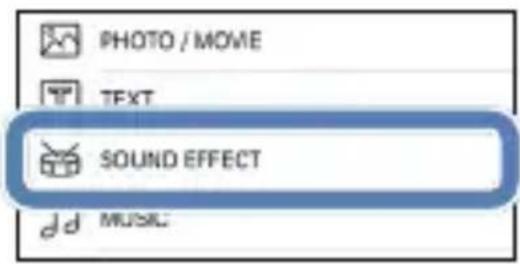
- Tippen Sie im Clip Select-Bildschirm auf „SOUND EFFECT“.
Das Soundeffekt-Display erscheint.
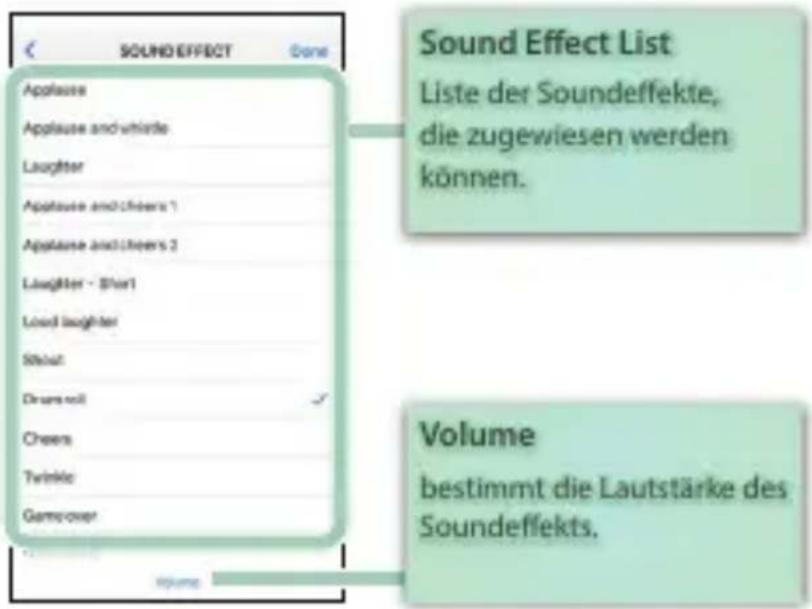
- Tippen Sie auf den Soundeffekt, den Sie zuweisen möchten.
Wenn Sie auf den Bildschirm tippen, wird der ausgewählte Soundeffekt abgespielt.
- Wenn Sie die Lautstärke eingestellt haben, tippen Sie auf [Done].
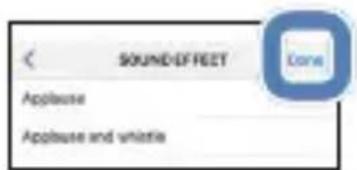
Der ausgewählte Soundeffekt wird dem Pad [3] zugeordnet.
- Tippen Sie auf [Pad Assign], um wieder den Haupt-Bildschirm aufzurufen.
![ROLAND GO:Livecast - Tippen Sie auf den Text, den Sie zuweisen möchten. Um den nachfolgenden Text einzugeben, tippen Sie auf [NEW+]. - 8](/content/2026/05/811167/images/537bcb140843944fe110afc1b964d3df1aa25aa631eda3f8240fac92a37dbda2.jpg)
Zuweisen von Hintergrundmusik.
1. Tippen Sie im Clip Select-Bildschirm auf „MUSIC“.
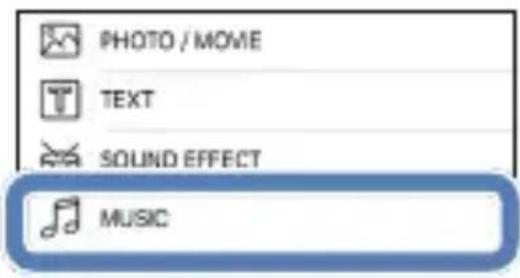
Der Music Select-Bildschirm erscheint.
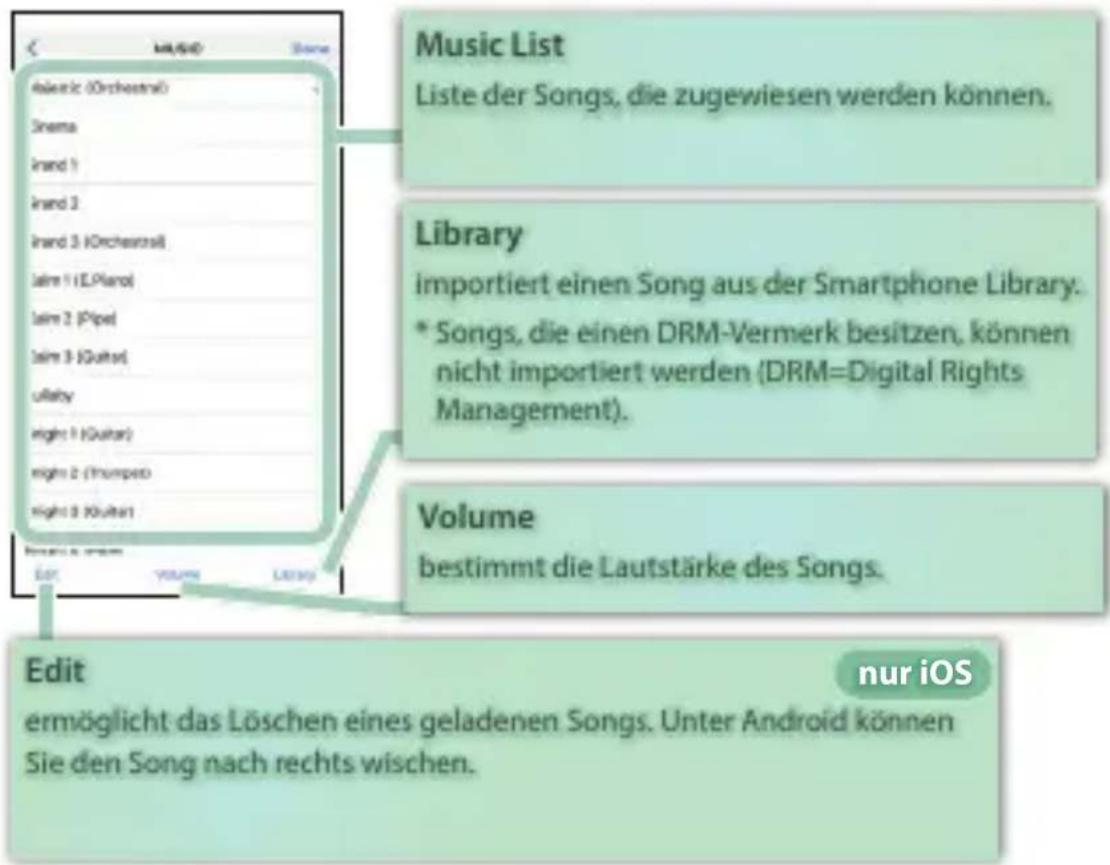
2. Tippen Sie auf den Song, den Sie zuweisen möchten.
Sie können durch Tippen auf den Bildschirm den ausgewählten Song abspielen.
3. Wenn Sie die Lautstärke eingestellt haben, tippen Sie auf [Done].
Der ausgewählte Song wird dem Pad [3] zugeordnet.
4. Tippen Sie auf [Pad Assign], um den Haupt-Bildschirm aufzurufen.
![ROLAND GO:Livecast - Tippen Sie auf [Pad Assign], um den Haupt-Bildschirm aufzurufen. - 1](/content/2026/05/811167/images/ad91ed3099ee6af5c80137160d1e0eddfd0bd8a8f590fe591aa7f6dc12cd370a.jpg)
Verwendung des Mikrofoneffekts
Sie können dem Mikrofonsignal einen Reverb-Effekt hinzufügen.
- Tippen Sie auf [Mic Effect].
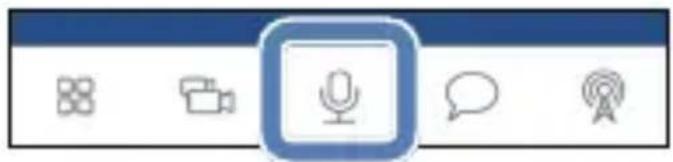
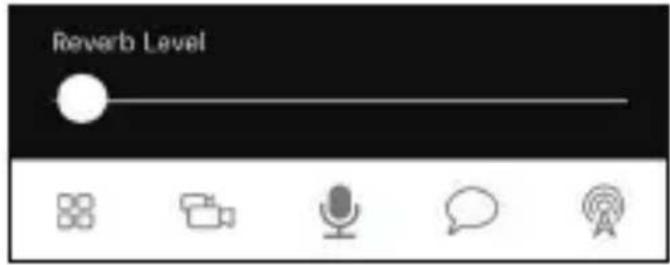
Der Effekt-Regler erscheint.
-
Ziehen Sie den Regler auf die gewünschte Position.
-
Tippen Sie auf [Mic Effect], um wieder den Haupt-Bildschirm aufzurufen.
Anwendung des Beauty Filter
Mithilfe des Beauty Filter können Sie das Kamerabild kosmetisch aufwerten.
- Tippen Sie auf [Beauty Filter].
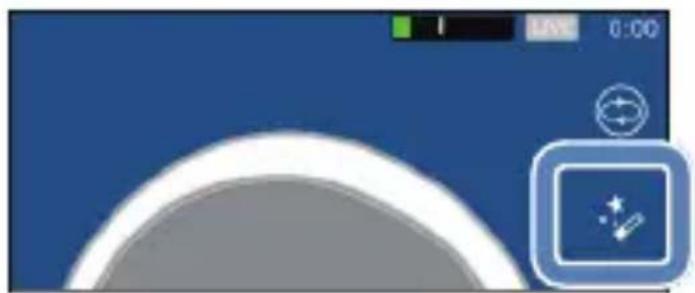
Der Beauty Filter wird eingeschaltet.
Der Effekt wird nur auf das Kamerabild angewendet.
- Um den Effekt wieder auszuschalten, tippen Sie erneut auf [Beauty Filter].
Live-Übertragung
Gehen Sie wie nachfolgend beschrieben vor.
HINWEIS
Sie können den Videoinhalt auch mit dem Smartphone aufzeichnen (S. 37).
Einstellen der Bild-Ausrichtung
nur iOS
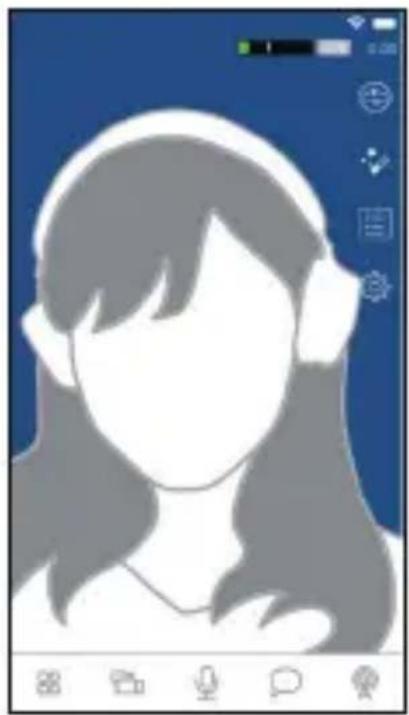
In dieser Anleitung sind die Bildschirme der GO:LIVECAST app vertikal ausgerichtet, Sie können die Übertragung über die GO:LIVECAST app aber auch in horizontaler Ausrichtung durchführen. Das Live-Video wird bei vertikaler Ausrichtung ebenfalls vertikal übertragen bzw. bei horizontaler Ausrichtung ebenfalls horizontal übertragen.
Auswahl des Übertragungsziels
Sie müssen vor der Übertragung einige Einstellungen vornehmen und das verwendete Smartphone muss mit dem Internet verbunden sein.
1. Tippen Sie auf [Broadcast].
![ROLAND GO:Livecast - Tippen Sie auf [Broadcast]. - 1](/content/2026/05/811167/images/1b5235aacb89eb5b2885a183c307f1bfc012d8284d3bd3a3075808ba0a456521.jpg)
Der Broadcast Setting-Bildschirm erscheint.
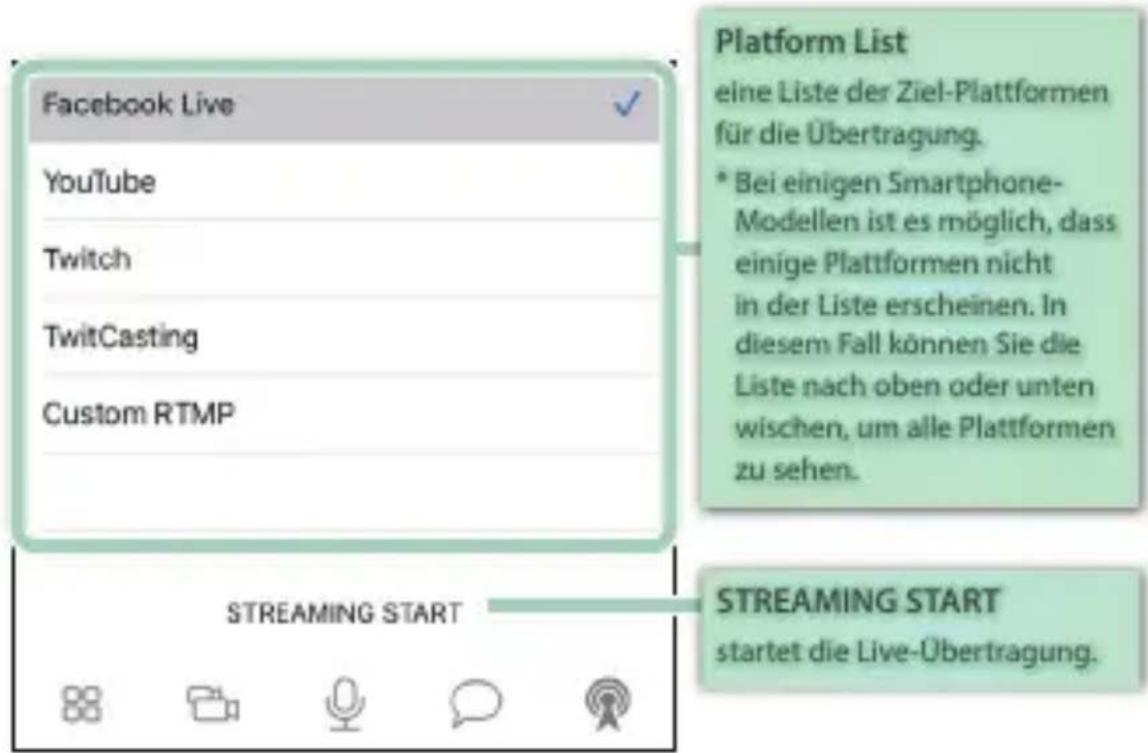
2. Tippen Sie auf die Plattform, über die Sie übertragen möchten.
Jede Plattform besitzt einen unterschiedlichen Bildschirm für die Einstellungen. Nehmen Sie entsprechend die notwendigen Einstellungen vor.
Erstellen Sie zunächst ein Facebook-Anwenderkonto.
1. Wählen Sie in der Liste der Plattformen „Facebook Live“ aus.
Das Setting-Display erscheint.
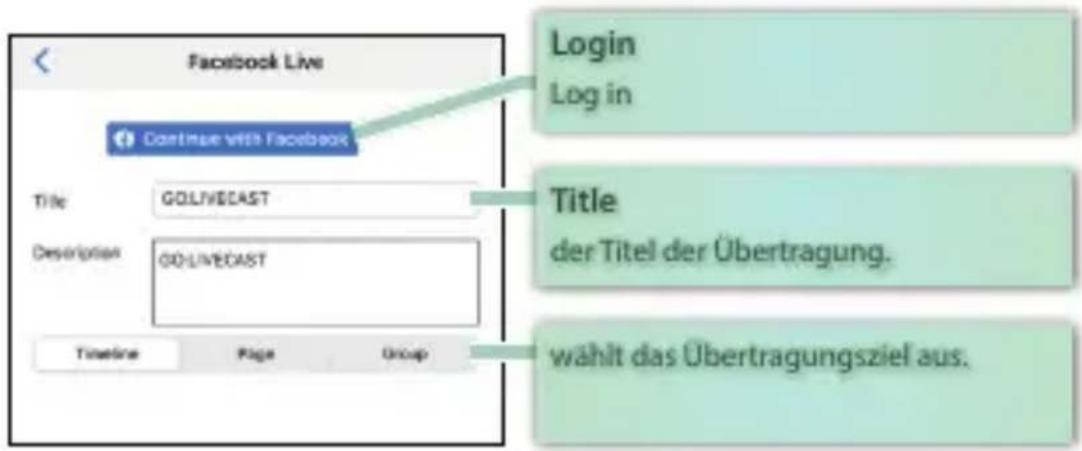
2. Tippen Sie auf [Log in] und melden Sie sich an Ihrem Facebook-Konto an.
* Wenn Sie die app aktualisiert haben, melden Sie sich bei Facebook ab und erneut wieder an, ansonsten arbeiten einige Funktionen eventuell nicht korrekt.
3. Tippen Sie auf [Title] und geben Sie einen Namen für Ihre Übertragung ein.
4. Wählen Sie das Übertragungsziel aus.
| Wert Beschreibung | |
| Timeline | Übertragung auf einer persönlichen Timeline. |
| Page | Übertragung an eine Facebook-Gruppe. |
| Group | Übertragung an eine Gruppe. |
5. Nehmen Sie die gewünschten Einstellungen für die Zielgruppe der Übertragung vor.
| Bereich Wert/Beschreibung | ||
| Timeline | Wählen Sie den Bereich, an den Sie übertragen möchten. | |
| EVERYONE Alle Personen können zuschauen. | ||
| ALL FRIEND Nur Ihre Freunde können zuschauen. | ||
| SELF Nur Sie können die Übertragung sehen. | ||
| Page | (Seiten, welche Sie selbst verwalten, werden angezeigt) | Wählen Sie eine Seite aus, welche Sie selbst verwalten. |
Bereich Wert/Beschreibung
| Group | (Gruppen, denen Sie beigetreten sind, werden angezeigt) | Wählen Sie eine Gruppe, der Sie beigetreten sind. * Wenn Sie an eine Gruppe übertragen möchten, verwenden Sie den Browser am Rechner, um die Zielgruppe zu bestimmen und verändern Sie die Einstellungen. Suchen Sie in der app nach GO: LIVECAST und fügen Sie dieses hinzu. |
* Wenn Sie nur an Ihre Freunde übertragen, werden die Kommentare der Freunde nicht angezeigt.
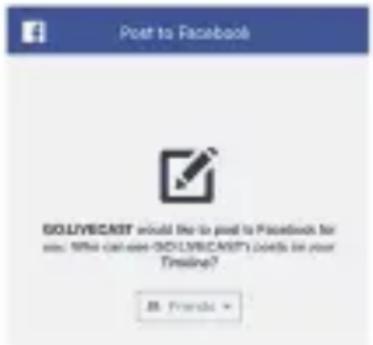
* Wenn Sie sich das erste Mal anmelden, werden Sie gefragt, für welche Zielgruppe Sie den Stream verfügbar machen möchten. Wählen Sie in diesem Fall „Public“. Sie können für jede Übertragung die gewünschte Zielgruppe bestimmen.
6. Wenn Sie die Einstellungen beendet haben, tippen Sie auf [<], um wieder den vorherigen Bildschirm aufzurufen (nur iOS).
* Verwenden Sie unter Android die [Back]-Schaltfläche (Android OS).
7. Tippen Sie auf den [STREAMING START]- oder [ON AIR]-Taster.
![ROLAND GO:Livecast - Tippen Sie auf den [STREAMING START]- oder [ON AIR]-Taster. - 1](/content/2026/05/811167/images/345b336ec478868b8841819b2fdf90e315227587e8ae4daaae71ea48bb5b9cc0.jpg)
8. Wenn eine Bestätigungs-Abfrage erscheint, tippen Sie auf den [START]- oder [ON AIR]-Taster, um die Übertragung zu starten.
Erstellen Sie zunächst ein Google-Anwenderkonto.
* Das zu verwendende Konto muss mindestens 1.000 Abonnenten besitzen, um eine Übertragung zuzulassen (Stand: September 2019). Sie müssen auch die Live-Übertragung für den Kanal aktivieren. Weitere Informationen finden Sie in der YouTube Support Information.
1. Wählen Sie in der Liste der Plattformen „YouTube“ aus.
Das Setting-Display erscheint.
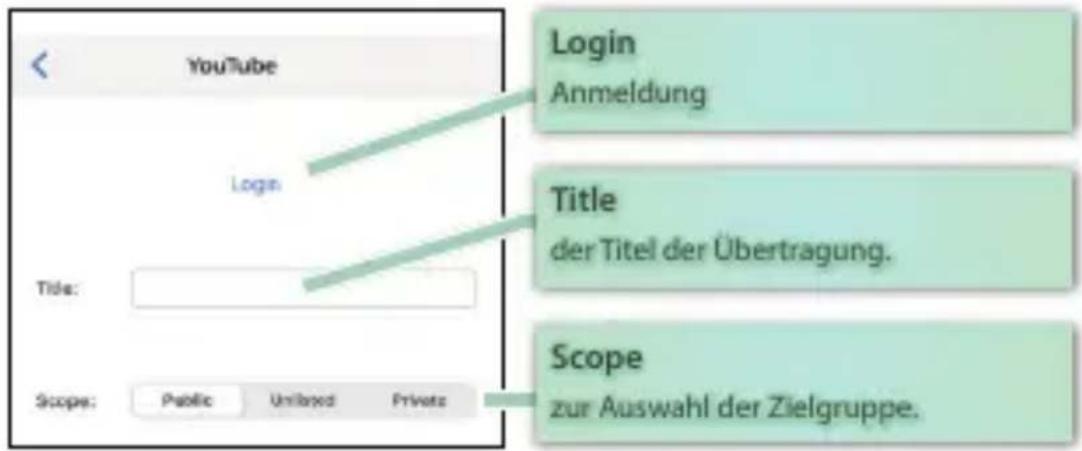
- Tippen Sie auf [Log in] und melden Sie sich an Ihrem Google-Konto an.
- Tippen Sie auf [Title] und geben Sie einen Namen ein.
- Wählen Sie den Bereich (Scope) aus.
Damit bestimmen Sie, für welche Betrachter die Übertragung zu sehen ist.
| Wert Beschreibung | |
| Public | Das gesamte Publikum kann die Übertragung sehen. |
| Unlisted | Nur Personen, die den link eingegeben haben, können die Übertragung sehen. |
| Private | Nur Sie können die Übertragung sehen. |
- Wenn Sie die Einstellungen beendet haben, tippen Sie auf [<], um wieder den vorherigen Bildschirm aufzurufen (nur iOS).
* Verwenden Sie unter Android OS die [Back]-Schaltfläche.
- Tippen Sie auf den [STREAMING START]- oder [ON AIR]-Taster.
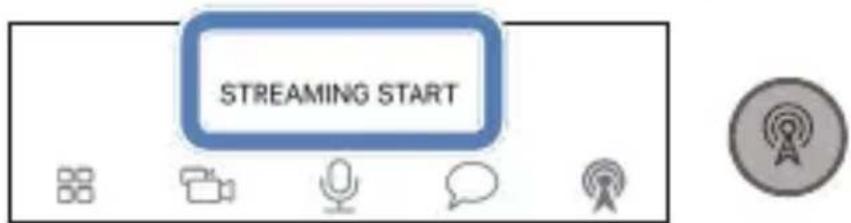
- Wenn eine Bestätigungs-Abfrage erscheint, tippen Sie auf den [START]- oder [ON AIR]-Taster, um die Übertragung zu starten.
Übertragung auf Twitch
Erstellen Sie zunächst ein Twitch-Anwenderkonto.
* Um eine Übertragung durchführen zu können, muss bei den Twitch-Einstellungen eine Zwei-Faktor-Authentifizierung aktiviert werden (Stand: September 2019). Weitere Informationen zu diesem Thema finden Sie in der Twitch Support Information.
1. Wählen Sie in der Liste der Plattformen „Twitch“ aus.
Das Setting-Display erscheint.
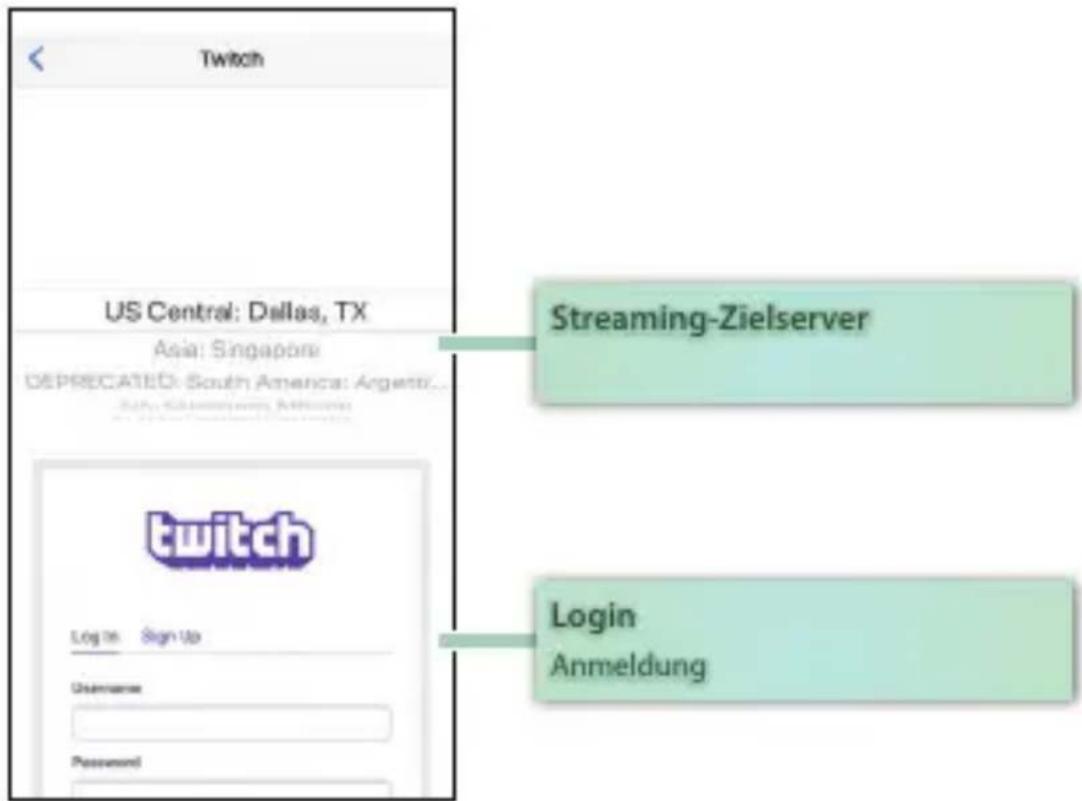
- Wählen Sie den Zielserver für das Streaming aus.
- Geben Sie im Log-in-Bildschirm Ihren Anwendernamen und das Password ein.
- Wenn Sie die Einstellungen beendet haben, tippen Sie auf [<], um wieder den vorherigen Bildschirm aufzurufen (nur iOS).
5. Tippen Sie auf den [STREAMING START]- oder [ON AIR]-Taster.
![ROLAND GO:Livecast - Tippen Sie auf den [STREAMING START]- oder [ON AIR]-Taster. - 1](/content/2026/05/811167/images/8faeee3061a1c3af3c3d8cf4194a7b40189c4ca659a2aae2c73c40dd86b00231.jpg)
- Wenn eine Bestätigungs-Abfrage erscheint, tippen Sie auf den [START]- oder [ON AIR]-Taster, um die Übertragung zu starten.
Erstellen Sie zunächst ein TwitCasting-Anwenderkonto.
1. Wählen Sie in der Liste der Plattformen „TwitCasting“ aus.
Das Setting-Display erscheint.
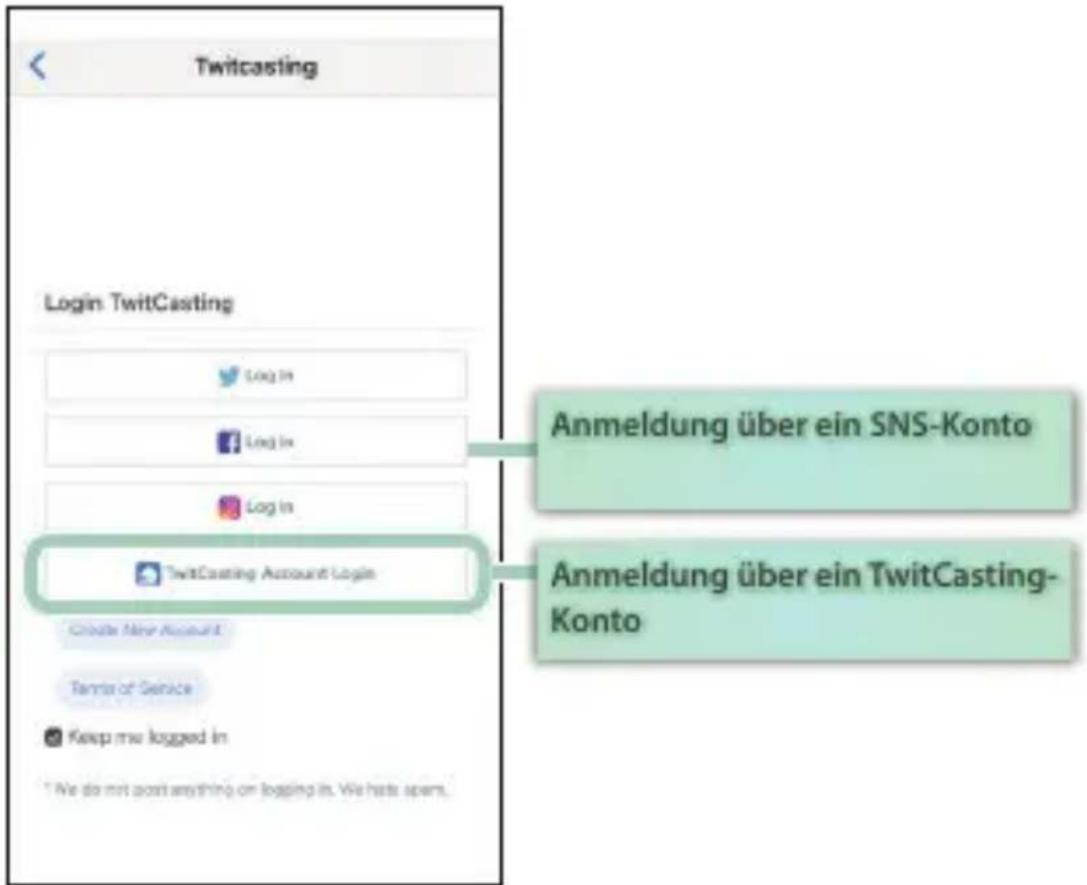
2. Tippen Sie auf [TwitCasting Login], um sich anzumelden.
Wenn Sie ein Social Network Service (SNS)-Konto besitzen (wie Twitter, Facebook oder Instagram), können Sie sich auch über dieses anmelden.
3. Wenn Sie die Einstellungen beendet haben, tippen Sie auf [<], um wieder den vorherigen Bildschirm aufzurufen (nur iOS).
* Tippen Sie auf [<], um wieder den vorherigen Bildschirm aufzurufen. Verwenden Sie unter Android OS die [Back]-Schaltfläche.
4. Tippen Sie auf den [STREAMING START]- oder [ON AIR]-Taster.
![ROLAND GO:Livecast - Tippen Sie auf den [STREAMING START]- oder [ON AIR]-Taster. - 1](/content/2026/05/811167/images/695ef471f60e91b056f18e06e2e107fed8461f67efbba683c5c2ea28ac5466a8.jpg)
5. Wenn eine Bestätigungs-Abfrage erscheint, tippen Sie auf den [START]- oder [ON AIR]-Taster, um die Übertragung zu starten.
Manuelles Bestimmen des Übertragungsziels
Sie können manuell das Übertragungsziel bestimmen, ohne eine vorhandene Plattform nutzen zu müssen.
* Stellen Sie sicher, dass die Übertragung über Periscope oder SHOWROOM im Querformat erfolgt.
- Wählen Sie in der Liste der Plattformen „Custom RTMP“ aus.
Das Setting-Display erscheint.
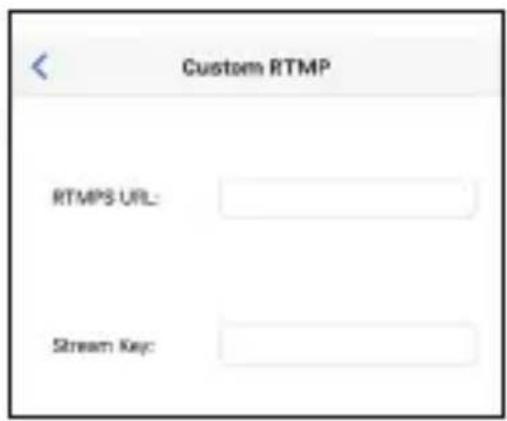
- Geben Sie die notwendigen Informationen ein.
- Wenn Sie die Einstellungen beendet haben, tippen Sie auf [<], um wieder den vorherigen Bildschirm aufzurufen (nur iOS).
* Tippen Sie auf [<], um wieder den vorherigen Bildschirm aufzurufen. Verwenden Sie unter Android OS die [Back]-Schaltfläche.
- Tippen Sie auf den [STREAMING START]- oder [ON AIR]-Taster.
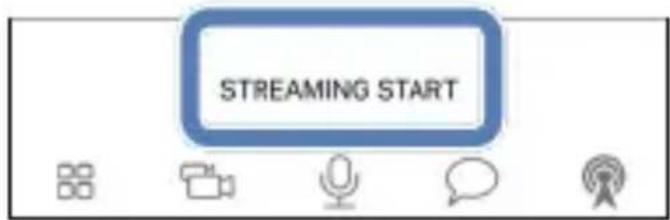
- Wenn eine Bestätigungs-Abfrage erscheint, tippen Sie auf den [START]- oder [ON AIR]-Taster, um die Übertragung zu starten.
Betrachten der Kommentare
Sie können während der Übertragung die SNS-Kommentare betrachten.
* Wenn Sie über Custom RTMP verbunden sind, sind keine Kommentare sichtbar.
1. Tippen Sie auf [Comments].
![ROLAND GO:Livecast - Tippen Sie auf [Comments]. - 1](/content/2026/05/811167/images/73682101bdebfbad1f4c14835a78357408ce854d79a66347e871f5c8e3fe321d.jpg)
Der Comment -Bildschirm erscheint.
![ROLAND GO:Livecast - Tippen Sie auf [Comments]. - 2](/content/2026/05/811167/images/fe48adce74e57164fcaa82f68a4722d6389f28b62065b00e7e76bef4174cc8d0.jpg)
Wenn ein Kommentar eingegeben wird, erscheint dieser auf dem Bildschirm. Es ist nicht möglich, dass Sie selbst einen Kommentar eingeben.
2. Tippen Sie auf [Comment], um wieder den Haupt-Bildschirm aufzurufen.
HINWEIS
Wenn Sie über YouTube übertragen, können Sie die Teilnehmer, die kommentieren, verbergen.
Tippen Sie auf einen Kommentar, um den zugehörigen Teilnehmer auszuwählen. Tippen Sie dann auf einen der folgenden Taster.
Taster Beschreibung
[SHOW URL] Die URL des Teilnehmers wird in einem Dialogfenster angezeigt.
[TIMEOUT] Der Teilnehmer kann für fünf Minuten nicht kommentieren.
[HIDE] Die Kommentare des Teilnehmers sind nicht sichtbar.
Stoppen der Übertragung
- Tippen Sie im Broadcast Setting-Bildschirm auf [Stop Broadcasting] oder drücken Sie den [ON AIR]-Taster, um die Übertragung zu stoppen.
Aufzeichnung des Videosignals
Das mit dem GO:LIVECAST eingefangene Videobild kann mit dem Smartphone aufgezeichnet werden, anstelle übertragen zu werden.
1. Tippen Sie auf [Settings].
Der SETTINGS-Bildschirm erscheint.
![ROLAND GO:Livecast - Tippen Sie auf [Settings]. - 1](/content/2026/05/811167/images/4649852c9581715bf33714870fc2584aaef00741bc55daec140913381a246a8c.jpg)
2. Stellen Sie [Record Mode] auf „on“.
![ROLAND GO:Livecast - Stellen Sie [Record Mode] auf „on“. - 1](/content/2026/05/811167/images/9ef4f1f79ac7cbd40c4482ab4a4e73714a900db6632cddd56fa1c96925536ec8.jpg)
3. Tippen Sie auf [<], um wieder den Haupt-Bildschirm aufzurufen (nur iOS).
* Tippen Sie auf [<], um wieder den vorherigen Bildschirm aufzurufen. Verwenden Sie unter Android OS die [Back]-Schaltfläche.
4. Tippen Sie im Broadcast Settings-Bildschirm auf [RECORD START] oder drücken Sie den [ON AIR]-Taster.
5. Wenn eine Bestätigungs-Abfrage erscheint, tippen Sie auf den [START]- oder [ON AIR]-Taster, um die Aufnahme zu starten.
6. Tippen Sie im Broadcast Settings-Bildschirm auf [RECORD STOP] oder drücken Sie den [ON AIR]-Taster.
7. Wenn eine Bestätigungs-Abfrage erscheint, tippen Sie auf den [STOP]- oder [ON AIR]-Taster, um die Aufnahme zu stoppen.
HINWEIS
Die Videoaufzeichnung wird im Smartphone gesichert.
WICHTIG
Es ist nicht möglich, während der Videoaufnahme eine Übertragung durchzuführen.
Einstellungen für die App
Hier können Sie Einstellungen vornehmen, die den gesamten Bereich der GO:LIVECAST app betreffen.
1. Tippen Sie auf [Settings].
Der SETTINGS-Bildschirm erscheint.
![ROLAND GO:Livecast - Tippen Sie auf [Settings]. - 1](/content/2026/05/811167/images/187c3eaed4edfdbd1c318981196327401e862d8f9d315d7aa0de9bbf9e00d1c1.jpg)
2. Wählen Sie den gewünschten Parameter aus.
| Parameter Wert Beschreibung | ||
| Manual – ruft dieses Dokument auf. | ||
| Record Mode Off, On | Videoaufzeichnung anstelle der Übertragung. | |
| Streaming Volume 1-10 bestimmt die Lautstärke der Übertragung. | ||
| In Camera Mirroring | Off, On | dreht das Bild der vorderen Kamera von links aufrechts. |
| Monitor Buffer Size – | regelt die Puffergröße des Signals, das über dieHEADPHONE/HEADSET-Buchse ausgegeben wird.Wenn Sie ein Smartphone mit einer vergleichsweiseschwachen Spezifikation verwenden, können beihohen Werten Aussetzer des Audiosignals auftreten.Dieses beeinflusst nicht den Sound der Übertragungbzw. der Videoaufzeichnung. | |
| Information | – zeigt die Versionsnummer der GO:LIVECAST app an. | |
3. Tippen Sie auf [<], um wieder den Haupt-Bildschirm aufzurufen (nur iOS).
Gleichzeitiges Nutzen der Front- und Rückseiten-Kamera
nur iOS
Sie können beide Kameras des Smartphone gleichzeitig verwenden und beide Videosignale in einem geteilten Bildschirm anzeigen.
WICHTIG
Bei einigen Smartphones steht diese Funktion nicht zur Verfügung.
Die Funktion ist für das iPhone XS und spätere Modelle verfügbar.
Auf der folgenden Internetseite erhalten Sie aktuelle Informationen zur Kompatibilität.
http://roland.cm/golivecastcp
1. Tippen Sie auf [Camera].
![ROLAND GO:Livecast - Tippen Sie auf [Camera]. - 1](/content/2026/05/811167/images/543be3ca427cf652cfeecf7b4b8e05bca7a99e90b59fee54b57604bcc1c621fe.jpg)
Der Camera Setting-Bildschirm erscheint.
![ROLAND GO:Livecast - Tippen Sie auf [Camera]. - 2](/content/2026/05/811167/images/9226a2e58d626a87fb204703ebdc98d23ccb802e92f1ab348be2ff5fbe33c027.jpg)
2. Tippen Sie auf [IN OUT] 1
Beide Kameras werden gleichzeitig aktiviert und die Videosignale werden in einem geteilten Bildschirm angezeigt.
![ROLAND GO:Livecast - Tippen Sie auf [IN OUT] 1 - 1](/content/2026/05/811167/images/4fa031fd4c8ac1a03bc8d57bb52278b21fda6bedeae9deba588bf010197bc547.jpg)
3. Bestimmen Sie die Position für das Kleinbild.
Tippen Sie auf 2 , um es oben links zu positionieren.
Tippen Sie auf 3 , um es unten rechts zu positionieren.
4. Tippen Sie auf 4
Die Anzeigen beider Videosignale werden getauscht.
5. Tippen Sie auf [OFF].
Die gleichzeitige Verwendung beider Kameras wird ausgeschaltet.
Verwendung als Satelliten-Kamera
Mithilfe der Satellitenkamera-Funktion können Sie das Kamerabild oder das Mikrofonsignal eines anderen Smartphone zur GO:LI-VECAST app leiten. Sie können alternativ wählen zwischen den Bildern beider Kameras oder Anzeigen des Videobilds beider Kameras und Übertragen dieser als Live-Video.
WICHTIG
- Die GO:LIVECAST app muss sowohl auf dem Haupt-Smartphone (welches am GO:LIVECAST angeschlossen ist) und auf dem Satelliten-Smartphone installiert sein.
- Beide Smartphones müssen sich im gleichen Wi-Fi-Netzwerk befinden.
HINWEIS
- Wenn Sie im Aussenbereich arbeiten, können Sie die Personal Hotspot-Funktion des Smartphone verwenden, um beide Smartphones zu verbinden, so dass die Satelliten-Kamera auch dann verwendet werden kann, wenn kein Wi-Fi-Netzwerk zur Verfügung steht (nur iOS).
MAIN
Bedienung auf dem Haupt-Smartphone.
SATELLITE
Bedienung auf dem Satelliten-Smartphone.
-
MAIN Schließen Sie das Haupt-Smartphone am GO:LIVECAST an und öffnen Sie die GO:LIVECAST app.
-
MAIN Tippen Sie auf [Camera].
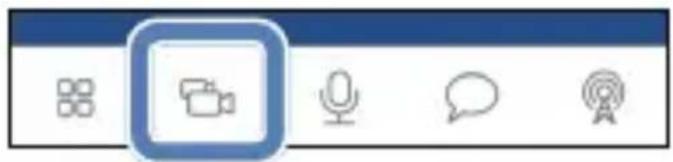
Der Camera Setting-Bildschirm erscheint.
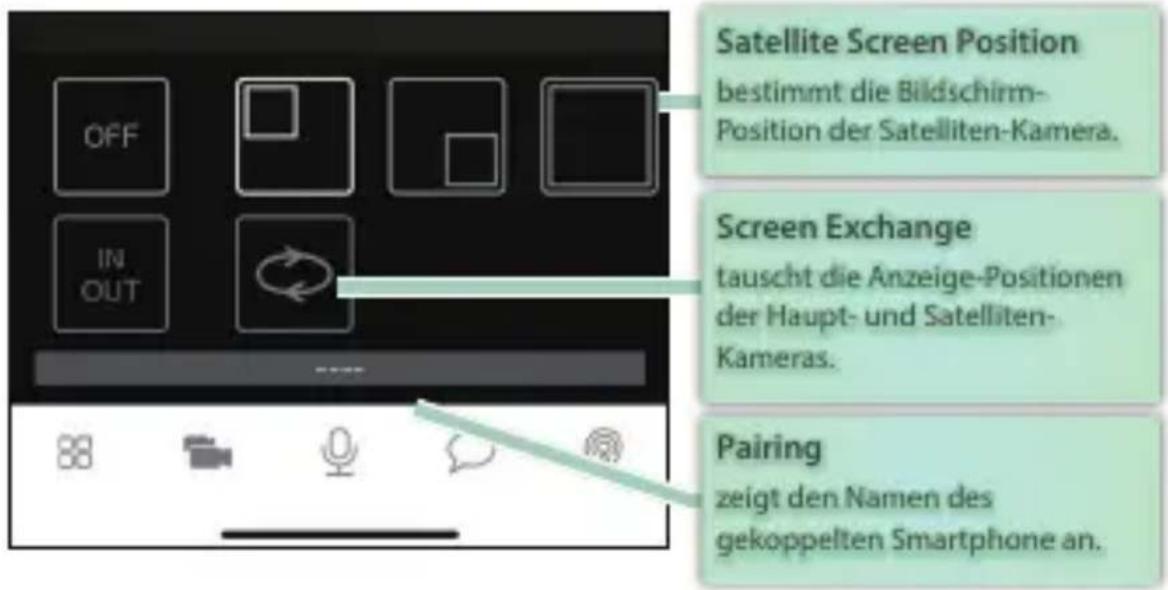
- SATELLITE Öffnen Sie die GO:LIVECAST app auf dem Satelliten-Smartphone.
Der Start-Bildschirm erscheint.
- SATELLITE Tippen Sie auf [Satellite Camera].
Der Bildschirm wartet auf die Herstellung der Verbindung.
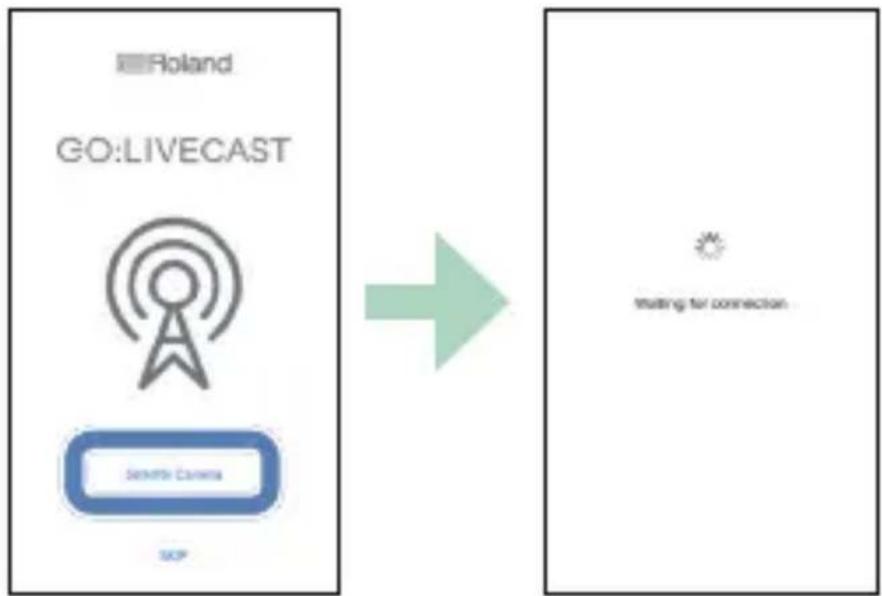
Die Kopplung wird automatisch durchgeführt.
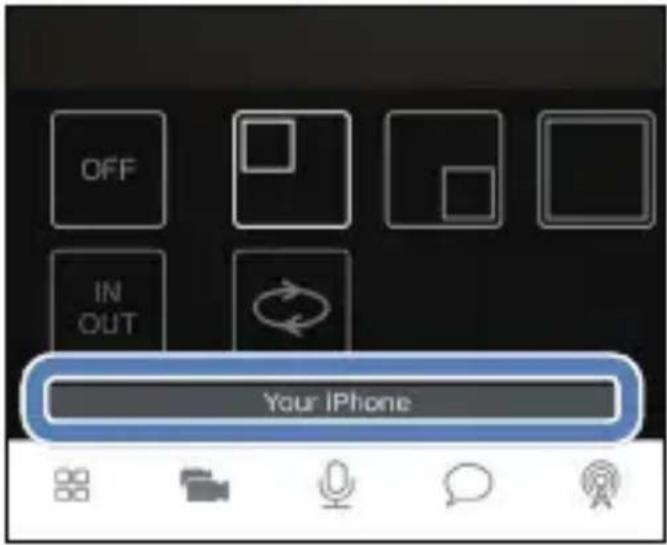
Nach erfolgreicher Kopplung erscheint der Name des Satelliten-Smartphone im Pairing-Feld des Satellite Camera Setting-Bildschirms des Haupt-Smartphone.
Nun können Sie die Satelliten-Kamera nutzen.
5. MAIN Tippen Sie auf das Satellite Screen Position-Symbol, um die Bildschirm-Position der Satelliten-Kamera einzustellen.
Tippen Sie auf „Screen Exchange“, um die Anzeige-Positionen der Haupt- und Satelliten-Kameras zu vertauschen.
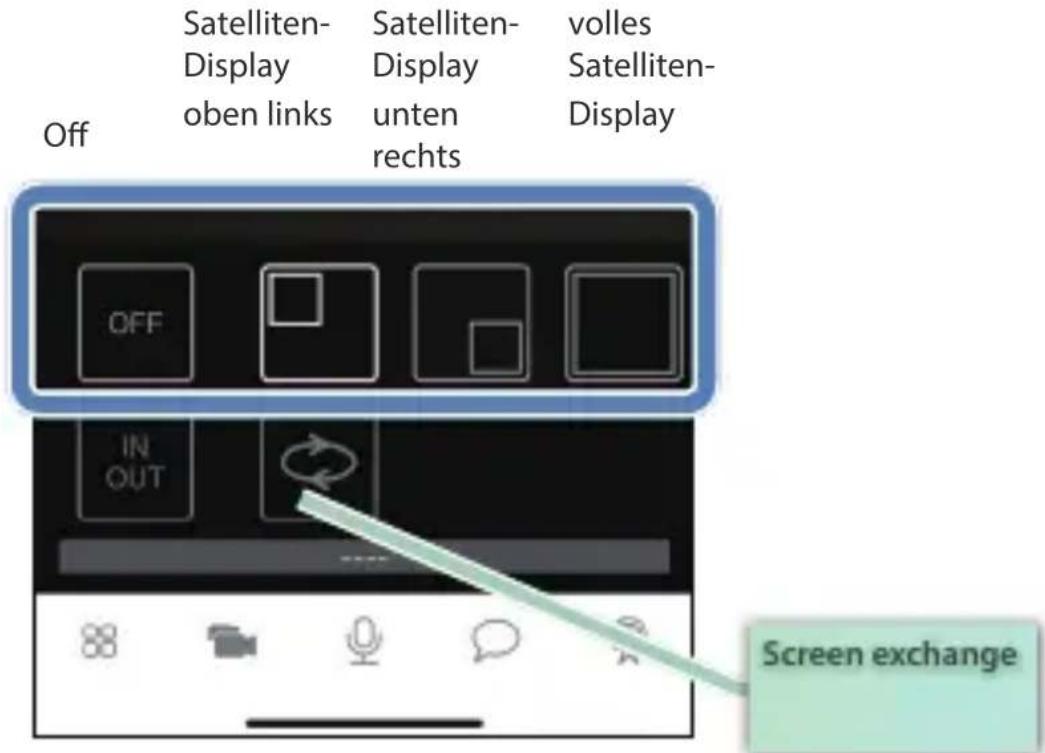
Sie können auch während der Übertragung die Bildschirm-Position der Satelliten-Kamera umschalten.
- MAIN Tippen Sie auf das Satellite Screen Position-Symbol, um die Bildschirm-Position der Satelliten-Kamera einzustellen.
Tippen Sie auf „Screen Exchange“, um die Anzeige-Positionen der Haupt- und Satelliten-Kameras zu vertauschen.
- SATELLITE Stellen Sie im Satelliten-Smartphone das Satelliten-Videobild der Kamera ein.
Satellite Camera-Bildschirm
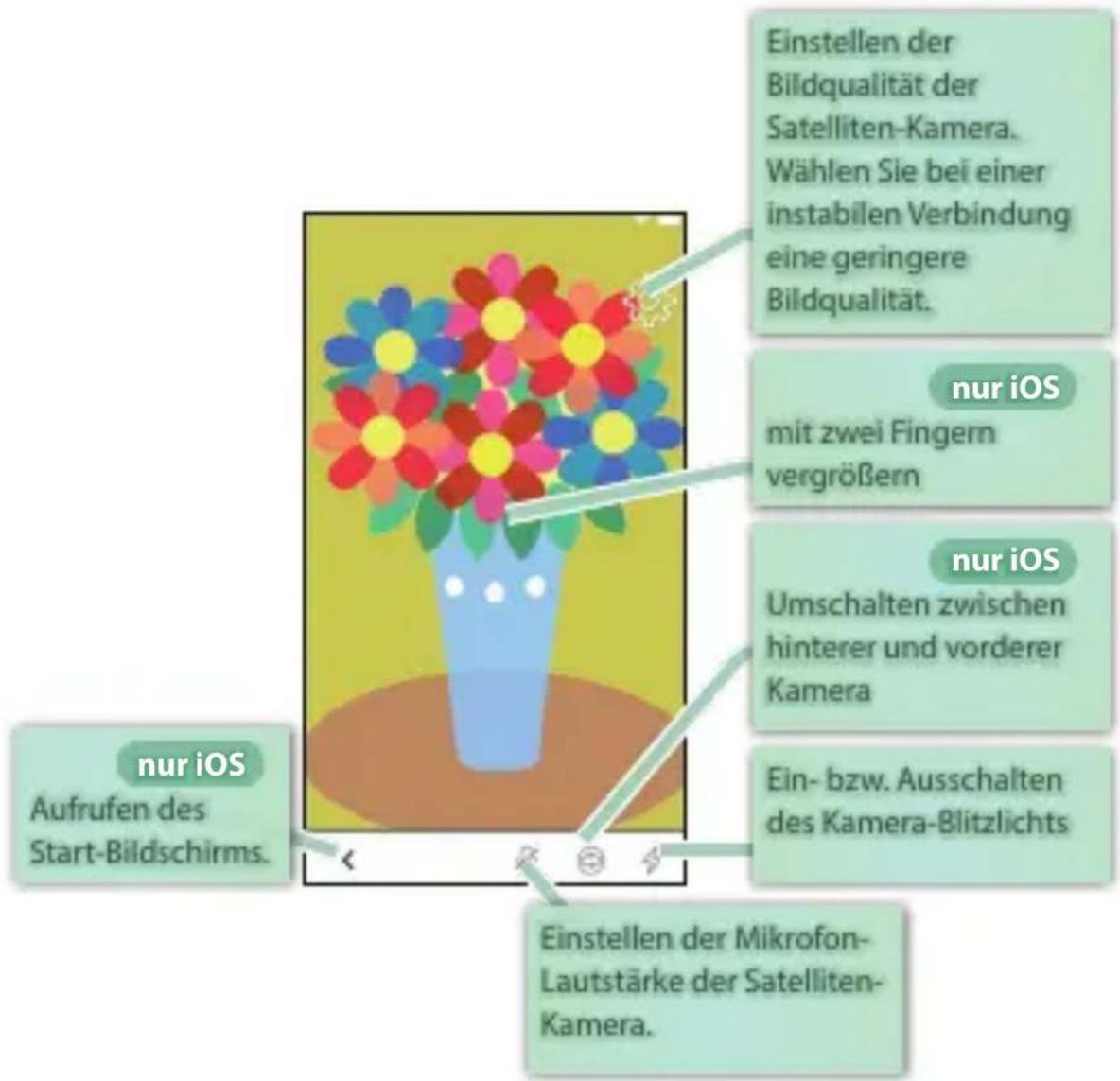
- MAIN Tippen Sie auf [Satellite Camera], um wieder den Haupt-Bildschirm aufzurufen.
Übertragen des Smartphone-Bildschirms (Game Streaming Function)
Sie können das Bild und das Audiosignal eines anderen Smartphone an die GO:LIVECAST app leiten.
Beispiel: Der Bildschirm eines auf einem anderen Smartphone geöffneten Spiels kann zur GO:LIVECAST app geleitet werden und Sie können dazu das Kamerasignal des Haupt-Geräts darüber legen und dann beides live übertragen.
WICHTIG
- Beide Smartphones müssen sich im gleichen Wi-Fi-Netzwerk befinden.
HINWEIS
- Die Videobild-Qualität der Game Streaming-Funktion entspricht der Videobild-Qualität der Satelliten-Kamera. Um diese Einstellung zu verändern, modifizieren Sie die Video Quality-Einstellungen (S. 45).
MAIN
Bedienung auf dem Haupt-Smartphone.
SATELLITE
Bedienung auf dem zweiten Smartphone.
Vorbereitende Einstellungen (iOS)
* Für Android sind keine vorbereitenden Einstellungen notwendig.
SATELLITE
-
Öffnen Sie am iPhone das Kontrollzentrum.
-
Tippen Sie auf [Steuerelemente anpassen].
3. Fügen Sie [Screen Recording] hinzu.
![ROLAND GO:Livecast - Fügen Sie [Screen Recording] hinzu. - 1](/content/2026/05/811167/images/f289501d248b2921c63f4aae09cff6dc57edcba122aaa039376cda1d444ef9c3.jpg)
- MAIN Schließen Sie das Haupt-Smartphone am GO:LIVECAST an und öffnen Sie die GO:LIVECAST app.
- SATELLITE Drehen Sie das Smartphone in die Richtung, in der Sie übertragen möchten (Hoch- oder Querformat) und wählen Sie den app-Bildschirm, den Sie übertragen möchten.
- SATELLITE Rufen Sie das Control Center auf und halten Sie das Screen Recording-Symbol gedrückt.
![ROLAND GO:Livecast - Fügen Sie [Screen Recording] hinzu. - 2](/content/2026/05/811167/images/9f0bc7992f33a5fa74fba368dde86ceaa96f0402316b35c51ac229f3e6c311cb.jpg)
- SATELLITE Wählen Sie GO: LIVECAST und tippen Sie auf [Start Broadcast].
![ROLAND GO:Livecast - Fügen Sie [Screen Recording] hinzu. - 3](/content/2026/05/811167/images/4180386f6fbdd65c077f2680da7b8ddbbe6204d5b4e2141f2ddc578f8b41983b.jpg)
-
SATELLITE Wählen Sie den Bildschirm aus, der übertragen werden soll.
-
MAIN Tippen Sie auf [Camera].
![ROLAND GO:Livecast - Fügen Sie [Screen Recording] hinzu. - 4](/content/2026/05/811167/images/f1c7d9a58e7c14b9e0bda007ff35b1ea3c2e55bf14becf96786b7fc22e1664a9.jpg)
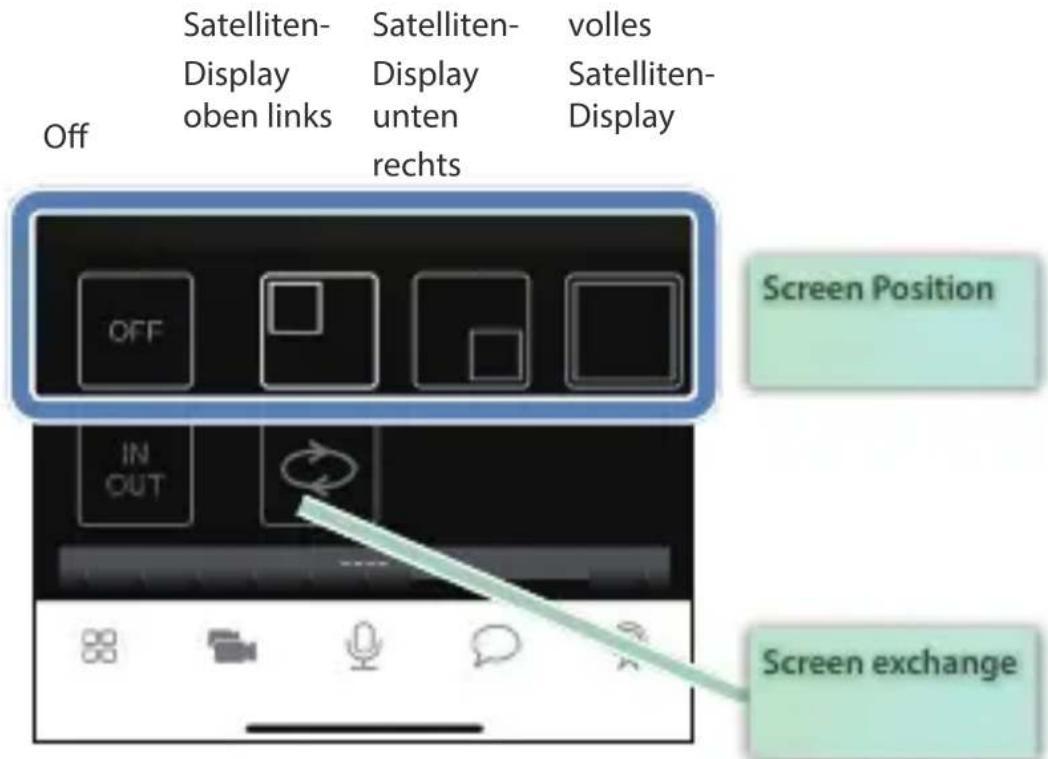
7. MAIN Tippen Sie auf das Bildschirm-Positions-Symbol, um die Bildschirm-Position einzustellen.
Wenn Sie auf das Exchange Screen-Symbol tippen, können Sie die Anzeigen des Smartphone-Bildschirms und des Haupt-Bildschirms vertauschen.
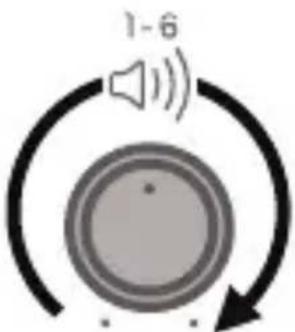
8. Stellen Sie mit dem [PAD]-Regler die gewünschte Lautstärke ein.
9. SATELLITE Um die Bildschirm-Übertragung zu beenden, rufen Sie das Control Center auf, halten Sie [Screen Recording] gedrückt und tippen Sie auf [Stop Broadcast].
Android
-
MAIN Schließen Sie das Haupt-Smartphone am GO:LIVECAST an und öffnen Sie die GO:LIVECAST app.
-
SATELLITE Öffnen Sie die GO:LIVECAST app auf dem zweiten Smartphone.
-
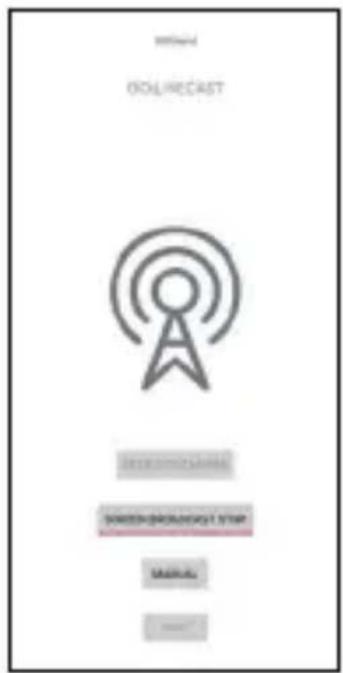
SATELLITE Drehen Sie das Smartphone in die Richtung, in der Sie übertragen möchten (Hoch- oder Querformat) und tippen Sie auf [SCREEN BROADCAST START].
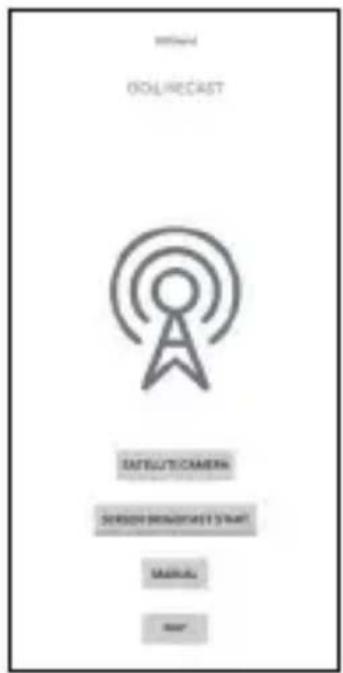
- SATELLITE Wählen Sie den Bildschirm aus, der übertragen werden soll.
- MAIN Tippen Sie auf [Camera].
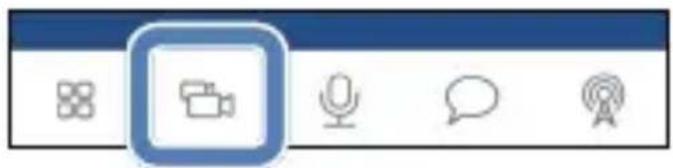
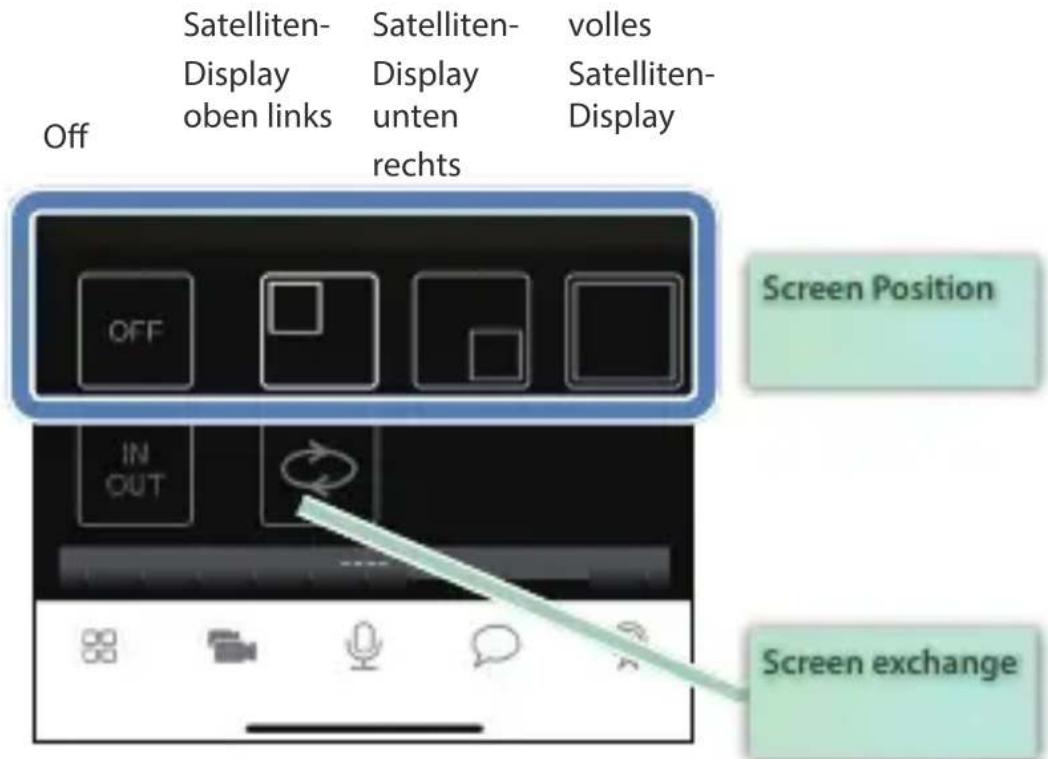
6. MAIN Tippen Sie auf das Bildschirm-Positions-Symbol, um die Bildschirm-Position einzustellen.
Wenn Sie auf das Exchange Screen-Symbol tippen, können Sie die Anzeigen des Smartphone-Bildschirms und des Haupt-Bildschirms vertauschen.
7. Stellen Sie mit dem [PAD]-Regler die gewünschte Lautstärke ein.
- SATELLITE Um die Bildschirm-Übertragung zu beenden, öffnen Sie die GO:LIVECAST app und tippen Sie auf [SCREEN BROADCAST STOP.]
Verwendung von Live-Sets
Live Set ist eine Funktion, in der die Zuweisungen für alle Pads als Set gesichert sind. Damit können Sie verschiedene Sets abhängig vom gewünschten Inhalt der Übertragung auswählen. Live Sets können direkt aufgerufen werden.
Aufrufen eines Live Set
1. Tippen Sie auf [Live Set].
Der Live Set-Bildschirm erscheint.
![ROLAND GO:Livecast - Tippen Sie auf [Live Set]. - 1](/content/2026/05/811167/images/cc22beb69cd3ab244004ec9ce7c3c938f76f7e541d59b5679d24306e9ec37d3c.jpg)
Liste der Live-Sets, die Sie erstellt haben.
Edit
nur iOS
löscht ein Live-Set. Unter Android können Sie den Text nach rechts wischen.
Create new
erstellt ein neues Live-Set.
- Tippen Sie auf den Namen des gewünschten Live-Set.
- Wenn die Bestätigungs-Abfrage erscheint, tippen Sie auf [Load].
Das Live-Set wird geladen und der Haupt-Bildschirm erscheint wieder.
Erstellen eines Live Set
- Tippen Sie auf [Live Set].
Der Live Set-Bildschirm erscheint.
- Tippen Sie auf [Create New].
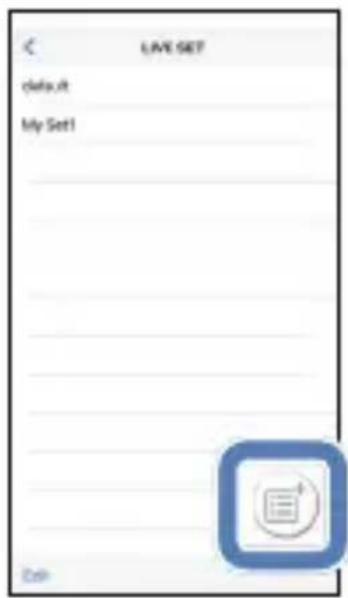
- Benennen Sie das Live-Set.
- Tippen Sie auf [Done] (nur iOS).
Die aktuellen Einstellungen werden als neues Live-Set gesichert und in die Live Set-Liste eingetragen.
- Tippen Sie auf [<], um wieder den Haupt-Bildschirm aufzurufen (nur iOS).
* Tippen Sie auf [<], um wieder den vorherigen Bildschirm aufzurufen. Verwenden Sie unter Android OS die [Back]-Schaltfläche.
Technische Daten
Roland GO: LIVECAST: Live Streaming Studio für Smartphones
| Anschlüsse | MIC-Buchse | Combo-Anschluss (XLR, TRS-Klinke, Phantomspeisung DC 48 V, 6 mA max.) |
| LINE IN-Buchse Stereo-Miniklinke | ||
| HEADPHONE/HEADSET-Buchse | Miniklinke stereo (Stereo, CTIA) | |
| USB POWER-Anschlüsse USB Micro-B Typ | ||
| USB SMARTPHONE-Anschluss | USB Micro-B Typ | |
| Controller | MIC-ReglerPAD-ReglerLINE IN-ReglerHEADPHONE-Regler | |
| Anzeige | POWER-Anzeige | |
| Stromverbrauch | 330 mA | |
| Abmessungen | 107 (W) x 138 (D) x 53 (H) mm | |
| Gewicht (ohne Kabel) | 180 g | |
| Beigefügtes Zubehör | Informationsblatt „Quick Start“ | |
| Informationsblatt „USING THE UNIT SAFELY“ | ||
| Lightning to USB Micro-B-Typ-Kabel | ||
| USB Type-CTM -> USB Micro-B Type-Kabel | ||
| USB Type-A -> USB Micro-B Type-Kabel | ||
| Registrierkarte (nur in den USA) | ||
* Dieses Dokument beschreibt die technischen Daten des Produkts bei Veröffentlichung dieses Dokuments. Ggf. aktualisierte Informationen zu diesem Produkt finden Sie auf der Roland-Internetseite.
* Eine Liste der kompatiblen Smartphones finden Sie auf der folgenden Internetseite.
http://roland.cm/golivecastcp

- Die Bedienoberfläche und Anschlüsse
- Anschließen an externes Equipment
- Die beigefügten USB-Kabel
- Anschließen eines USB-Netzadapters (Einschalten)
- Verwendung im Freien
- Anschließen eines iPhone oder iPad
- Anschließen eines Android-Smartphone
- Anschließen eines Kopfhörers
- Dynamisches Mikrofon
- Kondensator-Mikrofon
- Headsets
- Internes Mikrofon
- Einstellen der Mikrofon-Empfindlichkeit
- Stummschalten des Mikrofonsignals
- Anschließen eines Audiogeräts oder Keyboards
- Versorgen des Smartphone während der Anwendung
- Versorgen des iPhone oder iPad während der Anwendung
- Zusätzlich benötigte Komponenten
- Der Start-Bildschirm
- WICHTIG
- Der Haupt-Bildschirm
- Anwendung der Pads
- Abspielen von Hintergrundmusik oder Soundeffekten
- HINWEIS
- Anzeigen von Videos oder Fotos auf dem Bildschirm
- Drücken Sie eines der Pads [4]–[5].
- Stellen Sie mit dem [PAD]-Regler die gewünschte Lautstärke ein.
- Um die Anzeige zu stoppen, drücken Sie das gleiche Pad erneut, so dass die Anzeige erlischt.
- Anzeigen von Texten auf dem Bildschirm
- Drücken Sie das Pad [6].
- Um die Anzeige zu stoppen, drücken Sie das gleiche Pad erneut, so dass die Anzeige erlischt.
- Zuweisen eines neuen Clip für ein Pad
- Verändern des Clip-Typs für ein Pad
- Auswahl des Clip-Typs
- Tippen Sie auf [Pad Assign].
- Tippen Sie auf das Pin-Symbol oben rechts auf dem Bildschirm.
- Tippen Sie auf das [-]-Symbol oben rechts vom Pad [3]-Miniaturbild.
- Wenn die Bestätigungs-Abfrage erscheint, tippen Sie auf [Clear].
- Tippen Sie auf den Clip, den Sie zuweisen möchten.
- Zuweisen von Fotos oder Videos
- Tippen Sie im Clip Select-Bildschirm auf „PHOTO/MOVIE“.
- Zuweisen von Textbausteinen
- Tippen Sie im Clip Select-Bildschirm auf „TEXT“.
- Tippen Sie auf den Text, den Sie zuweisen möchten. Um den nachfolgenden Text einzugeben, tippen Sie auf [NEW+].
- Zuweisen von Hintergrundmusik.
- Tippen Sie im Clip Select-Bildschirm auf „MUSIC“.
- Tippen Sie auf den Song, den Sie zuweisen möchten.
- Wenn Sie die Lautstärke eingestellt haben, tippen Sie auf [Done].
- Tippen Sie auf [Pad Assign], um den Haupt-Bildschirm aufzurufen.
- Verwendung des Mikrofoneffekts
- Anwendung des Beauty Filter
- Live-Übertragung
- Einstellen der Bild-Ausrichtung
- Auswahl des Übertragungsziels
- Tippen Sie auf [Broadcast].
- Tippen Sie auf die Plattform, über die Sie übertragen möchten.
- Erstellen Sie zunächst ein Facebook-Anwenderkonto.
- Wählen Sie in der Liste der Plattformen „Facebook Live“ aus.
- Tippen Sie auf [Log in] und melden Sie sich an Ihrem Facebook-Konto an.
- Tippen Sie auf [Title] und geben Sie einen Namen für Ihre Übertragung ein.
- Wählen Sie das Übertragungsziel aus.
- Nehmen Sie die gewünschten Einstellungen für die Zielgruppe der Übertragung vor.
- Wenn Sie die Einstellungen beendet haben, tippen Sie auf [<], um wieder den vorherigen Bildschirm aufzurufen (nur iOS).
- Tippen Sie auf den [STREAMING START]- oder [ON AIR]-Taster.
- Wenn eine Bestätigungs-Abfrage erscheint, tippen Sie auf den [START]- oder [ON AIR]-Taster, um die Übertragung zu starten.
- Erstellen Sie zunächst ein Google-Anwenderkonto.
- Wählen Sie in der Liste der Plattformen „YouTube“ aus.
- Übertragung auf Twitch
- Erstellen Sie zunächst ein Twitch-Anwenderkonto.
- Wählen Sie in der Liste der Plattformen „Twitch“ aus.
- Tippen Sie auf den [STREAMING START]- oder [ON AIR]-Taster.
- Erstellen Sie zunächst ein TwitCasting-Anwenderkonto.
- Wählen Sie in der Liste der Plattformen „TwitCasting“ aus.
- Tippen Sie auf [TwitCasting Login], um sich anzumelden.
- Wenn Sie die Einstellungen beendet haben, tippen Sie auf [<], um wieder den vorherigen Bildschirm aufzurufen (nur iOS).
- Tippen Sie auf den [STREAMING START]- oder [ON AIR]-Taster.
- Wenn eine Bestätigungs-Abfrage erscheint, tippen Sie auf den [START]- oder [ON AIR]-Taster, um die Übertragung zu starten.
- Manuelles Bestimmen des Übertragungsziels
- Betrachten der Kommentare
- Tippen Sie auf [Comments].
- Tippen Sie auf [Comment], um wieder den Haupt-Bildschirm aufzurufen.
- Taster Beschreibung
- Stoppen der Übertragung
- Aufzeichnung des Videosignals
- Tippen Sie auf [Settings].
- Stellen Sie [Record Mode] auf „on“.
- Tippen Sie auf [<], um wieder den Haupt-Bildschirm aufzurufen (nur iOS).
- Tippen Sie im Broadcast Settings-Bildschirm auf [RECORD START] oder drücken Sie den [ON AIR]-Taster.
- Wenn eine Bestätigungs-Abfrage erscheint, tippen Sie auf den [START]- oder [ON AIR]-Taster, um die Aufnahme zu starten.
- Tippen Sie im Broadcast Settings-Bildschirm auf [RECORD STOP] oder drücken Sie den [ON AIR]-Taster.
- Wenn eine Bestätigungs-Abfrage erscheint, tippen Sie auf den [STOP]- oder [ON AIR]-Taster, um die Aufnahme zu stoppen.
- Einstellungen für die App
- Wählen Sie den gewünschten Parameter aus.
- Gleichzeitiges Nutzen der Front- und Rückseiten-Kamera
- nur iOS
- Tippen Sie auf [Camera].
- Tippen Sie auf [IN OUT] 1
- Bestimmen Sie die Position für das Kleinbild.
- Tippen Sie auf 4
- Tippen Sie auf [OFF].
- Verwendung als Satelliten-Kamera
- MAIN Tippen Sie auf das Satellite Screen Position-Symbol, um die Bildschirm-Position der Satelliten-Kamera einzustellen.
- Übertragen des Smartphone-Bildschirms (Game Streaming Function)
- MAIN
- SATELLITE
- Vorbereitende Einstellungen (iOS)
- Fügen Sie [Screen Recording] hinzu.
- MAIN Tippen Sie auf das Bildschirm-Positions-Symbol, um die Bildschirm-Position einzustellen.
- Stellen Sie mit dem [PAD]-Regler die gewünschte Lautstärke ein.
- SATELLITE Um die Bildschirm-Übertragung zu beenden, rufen Sie das Control Center auf, halten Sie [Screen Recording] gedrückt und tippen Sie auf [Stop Broadcast].
- Android
- MAIN Tippen Sie auf das Bildschirm-Positions-Symbol, um die Bildschirm-Position einzustellen.
- Stellen Sie mit dem [PAD]-Regler die gewünschte Lautstärke ein.
- Verwendung von Live-Sets
- Aufrufen eines Live Set
- Tippen Sie auf [Live Set].
- Edit
- Create new
- Erstellen eines Live Set
- Technische Daten
Marke : ROLAND
Modell : GO:Livecast
Kategorie : Hi-Fi-System