
OR-VID-MA-1079 - Glocke VIBELL - Kostenlose Bedienungsanleitung
Finden Sie kostenlos die Bedienungsanleitung des Geräts OR-VID-MA-1079 VIBELL als PDF.


| Produkttyp | Video-Türsprechanlage (Klingel) |
| Marke | VIBELL |
| Modell | OR-VID-MA-1079 |
| Bildschirmgröße Monitor | 8" LCD-Touchscreen |
| Monitor-Auflösung | 1024x600 |
| Kameraauflösung Außeneinheit | 2 MP, 1920x1080 (Full HD) |
| Blickwinkel Außeneinheit | 108° horizontal / 54° vertikal |
| Nachtsicht | IR-LEDs, Reichweite ca. 1 m |
| Schutzart Außeneinheit | IP65 |
| Stromversorgung (Monitor) | 24V DC 1A |
| Leistungsaufnahme (Monitor) | Standby <3,5W, Betrieb <6W |
| Leistungsaufnahme (Außeneinheit) | Standby <1,5W, Betrieb <3W |
| Installation | 2-Draht, Aufputzmontage |
| WLAN-Frequenz | 2,4 GHz (802.11 b/g/n) |
| RFID-Leser | 13,56 MHz, bis zu 200 Benutzer |
| SD-Karten-Unterstützung | microSD bis 128 GB (nicht im Lieferumfang) |
| Türöffnersteuerung | 12V DC, max. 300 mA (vom Monitor gespeist) |
| Torsteuerung | Potenzialfreier Kontakt |
| Anzahl Klingelmelodien | 5 vorinstalliert + benutzerdefiniert über SD-Karte |
| Mobile App | Tuya Smart (kostenlos, iOS & Android) |
| Erweiterbarkeit | Bis zu 6 Monitore, 2 Außeneinheiten, 2 IP-Kameras |
| Monitorabmessungen (BxHxT) | 215 x 153 x 21 mm |
| Außeneinheit Abmessungen (BxHxT) | 67 x 159 x 31 mm |
| Monitorgewicht | 0,455 kg |
| Außeneinheit Gewicht | 0,245 kg |
| Betriebstemperatur | -20°C bis +50°C |
| Materialien | Monitor: Kunststoff; Außeneinheit: Aluminium |
| Reinigung | Verwenden Sie ein trockenes Tuch für die Kameralinse; vermeiden Sie chemische Reinigungsmittel |
| Sicherheitshinweise | Vor der Installation Strom trennen; nicht eintauchen; nicht selbst öffnen oder reparieren |
| Ersatzteile / Reparierbarkeit | Keine vom Benutzer wartbaren Teile; microSD-Karte austauschbar |
Häufig gestellte Fragen - OR-VID-MA-1079 VIBELL
Benutzerfragen zu OR-VID-MA-1079 VIBELL
0 Frage zu diesem Gerät. Beantworten Sie die, die Sie kennen, oder stellen Sie Ihre eigene.
Eine neue Frage zu diesem Gerät stellen
Laden Sie die Anleitung für Ihr Glocke kostenlos im PDF-Format! Finden Sie Ihr Handbuch OR-VID-MA-1079 - VIBELL und nehmen Sie Ihr elektronisches Gerät wieder in die Hand. Auf dieser Seite sind alle Dokumente veröffentlicht, die für die Verwendung Ihres Geräts notwendig sind. OR-VID-MA-1079 von der Marke VIBELL.
BEDIENUNGSANLEITUNG OR-VID-MA-1079 VIBELL
Bedienungs- und Montageanleitung
Xiran Video-Türsprechanlage
OR-VID-MA-1079/B

HAUPTMENÜ 9
ÜBERWACHUNG VON EINER AUßENSTATION....10
ÜBERWACHUNG VON IP-KAMERAS 11
AUFNAHMEN UND SPEICHER....11
VERBINDUNG UND GESPRÄCH....12
EREIGNISSE 12
- EINSTELLUNGEN ....13
MENÜ EINSTELLUNGEN 13
SYSTEM EINSTELLUNGEN 14
ADMINISTRATOR EINSTELLUNGEN 15
VERWALTUNG VON PROXIMITY-KARTEN UND -TAGS....15
EINSTELLUNGEN DER AUßENSTATION....16
IP-KAMERA EINSTELLUNGEN 17
NETZWERK EINSTELLUNGEN 17
DIGITALER RAHMEN EINSTELLUNGEN....18
ERWEITERTE EINSTELLUNGEN 19
SYSTEMINFORMATIONEN....19
- IP-KAMERA VERBINDUNG....20
KABELGEBUNDENE VERBINDUNG....20
KABELLOSE VERBINDUNG 21
- INSTALLATION VON ANWENDUNGEN 22
LOGGING 22
KOPPLUNG DES GERÄTS MIT EINEM TELEFON....22
EINLADUNG VON BENUTZERN....24
- REINIGUNG UND WARTUNG 24
- PROBLEMLÖSUNG....25
1. VORBEMERKUNGEN
Bitte lesen Sie diese Anleitung sorgfältig durch, bevor Sie das Gerät anschließen und benutzen. Wenn Sie Reparaturen oder Änderungen selbst vornehmen, erlischt die Garantie. Der Hersteller haftet nicht für Schäden, die durch unsachgemäße Installation oder Bedienung des Geräts entstehen können. Die Installation des Geräts sollte von einer erfahrenen Person, die mit den in dem betreffenden Land geltenden Installationsvorschriften vertraut ist, oder von einem Elektriker durchgeführt werden. In Anbetracht der Tatsache, dass die technischen Daten ständig geändert werden, behält sich der Hersteller das Recht auf Änderungen in Bezug auf Charakteristik des Produkts und Einführung anderer Konstruktionslösungen, die die Parameter der Gebrauchsfunktionen nicht beeinträchtigen, vor. Weitere Informationen über ORNO-Produkte finden Sie unter: www.orno.pl. Orno-Logistic Sp. z o.o. übernimmt keine Verantwortung für die Folgen der Nichteinhaltung der Bestimmungen des vorliegenden Betriebsanleitung. Orno-Logistic Sp. z o.o. behält sich das Recht vor, Änderungen am Handbuch vorzunehmen – die aktuelle Version kann unter support.orno.pl heruntergeladen werden. Alle Übersetzungs- und Interpretationsrechte sowie Urheberrechte an diesem Handbuch sind vorbehalten.
-
Trennen Sie das Gerät von der Stromversorgung, bevor Sie irgendwelche Arbeiten durchführen.
-
Tauchen Sie das Gerät nicht in Wasser oder andere Flüssigkeiten.
-
Nehmen Sie das Gerät nicht in Betrieb, wenn das Gehäuse beschädigt ist.
-
Brechen Sie die Siegel nicht auf, öffnen Sie das Gerät nicht und führen Sie keine Reparaturen selbst durch.
-
Verwenden Sie das Gerät nicht entgegen seiner Zweckbestimmung.
-
Stellen Sie den Monitor nicht in der Nähe von Geräten auf, die ein starkes Magnetfeld erzeugen, wie z. B. Fernsehgeräte oder Lautsprecher.
-
Stellen Sie den Monitor nicht an einem Ort auf, an dem er hoher Feuchtigkeit, Vibrationen, Stößen oder starker Sonneneinstrahlung ausgesetzt ist.
-
Schalten Sie das Gerät aus, wenn es ein besorgniserregendes Geräusch von sich gibt.
-
Entfernen Sie nach der Installation und Montage die Schutzfolie vom Bildschirm.

Jeder Haushalt ist ein Benutzer von Elektro- und Elektronikgeräten und daher ein potentieller Produzent von gefährlichen Abfällen für Menschen und Umwelt, da die Geräte Stoffe, Gemische und Komponenten enthalten. Andererseits sind gebrauchte Geräte ein wertvolles Material, aus dem wir Rohstoffe wie Kupfer, Zinn, Glas, Eisen u.s. gewinnen können. Das Symbol des durchgestrichenen Mülleimers auf Geräten, Verpackungen oder den angehängten Dokumenten deutet auf die Notwendigkeit der getrennten Sammlung
von Elektro- und Elektronik-Altgeräten hin. So gekennzeichnete Produkte dürfen unter Androhung einer Geldstrafe nicht mit dem Hausmüll entsorgt werden. Diese Kennzeichnung bedeutet gleichzeitig, dass das Gerät nach dem 13. August 2005 in Verkehr gebracht wurde. Der Benutzer soll die Altgeräte einer festgelegten Sammelstelle zur entsprechenden Entsorgung zuführen. Gebrauchtgeräte können auch an den Verkäufer übergeben werden, wenn Sie ein neues Produkt in einer Menge kaufen, die nicht höher als der neu gekauften Ausrüstung desselben Typs. Informationen zum verfügbaren Sammelsystem für Elektrogräte finden Sie am Informationspunkt des Geschäfts und im Stadt-/Gemeindeamt. Der sachgemäß. Umgang mit gebrauchten Geräten verhindert negative Folgen für die Umwelt und die menschliche Gesundheit!
11/2023
2. MERKMALE
Die Video-Türsprechanlage ist für ein Einfamilienhaus konzipiert.
Funktionen:
- ein Gespräch mit der Person am Eingang zu führen und sie gleichzeitig zu beobachten;
- Direkte Steuerung des elektrischen Türöffners;
- Möglichkeit der Torsteuerung;
- Eingebautes RFID-Lesegerät für den Zugang mit Karten und Proximity Tags;
- Fernsteuerung über eine Handy-App;
- Einstellung der Monitorparameter (Bildhelligkeit, Gesprächslautstärke);
- Infrarot-LED-Beleuchtung ermöglicht Nachtsicht;
- digitaler Rahmen, Wettervorhersage und Anrufbeantworterfunktionen;
- Gegensprechfunktion mit zusätzlichen Monitoren.
Wichtige Eigenschaften:
- 8-Zoll-LCD-Farbmonitor mit Touchscreen-Display;
- SD-Kartenleser (maximale Speicherkapazität 128 GB);
- 5 Klingeltöne zur Auswahl und die Möglichkeit, einen eigenen Ton auf der microSD-Karte zu speichern;
- Außenstation mit Full HD-Kamera mit weitem Betrachtungswinkel;
- Steuerung des Geräts über Ihr Smartphone (kostenlose App);
- die Möglichkeit, Fotos, Töne und Videos auf einer microSD-Karte aufzuzeichnen und sie auf dem Monitor oder in der Tuya-App wiederzugeben;
- 2-Draht-Installation;
- erweiterbar mit bis zu 2 Außenstationen, 6 Monitoren sowie 2 IP-Kameras;
- Ansteuerung eines elektrischen Türöffners 12V DC max. 300mA ohne zusätzliche Stromversorgung.
3. TECHNISCHE DATEN
| GERÄTETYP: | Einzelfamilie |
| INSTALLIONSMETHODE: | 2-Drahte |
| KOMMUNIKATIONSSYSTEM: | kabellos - WiFi-Monitor und -Router,kabelgebunden - Monitor und Außenstation |
| WLAN-FREQUENZ: | 2.4GHz (802.11b/g/n) |
MONITOR
| BILDSCHIRMGRÖßE: | 8" |
| AUFLÖSUNG: | 1024x600x3RGB |
| STANDARD: | PAL |
| FUNKTIONEN: | Anruf, Überwachung, elektrische Türöffner- und Torsteuerung,Einstellung der Monitorparameter und Lautstärkeregler, Stummmodus,Interkom-Funktion, digitaler Rahmen, Anrufbeantworter,Wettervorhersage |
| ANZAHL DER MELODIEN: | 5 |
| LAUTSTÄRKEREGLER: | ja |
| GESPRÄCHSZEIT: | 120s |
| ÜBERWACHUNGSZEIT: | 30s |
| STROMVERSORGUNG: | 24V DC 1A |
| STROMVERBRAUCH: | Standby <3,5W; Betrieb <6W |
| ZUGANGSKONTROLLE - ELEKTRISCHERTÜRÖFFNER STEUERUNG: | ja (12V DC max. 300mA - Stromversorgung vom Monitor) |
| ZUGANGSKONTROLLE - TORSTEUERUNG: | ja (potentialfreier Kontakt) |
| BETRIEBSTEMPERATUR: | -20°C ~ +50°C |
| MONTAGE: | Aufputzmontage |
| WERKSTOFF: | Kunststoff |
| ABMESSUNGEN: | 215x153x21mm |
| NETTOGEWICHT: | 0,455kg |
AUBENSTATION
SENSORTYP:
AUFLÖSUNG:
SICHTWINKEL (VERTIKAL/HORIZONTAL):
NACHTBELEUCHTUNG:
LEDS-ANZAHL:
REICHWEITE DER NACHTSICHT:
ZUGANGSKONTROLLE - RFID-LESER:
BEWEGUNGSMELDER:
SCHUTZART:
STROMVERSORGUNG:
STROMVERBRAUCH:
BETRIEBSTEMPERATUR:
MONTAGE:
WERKSTOFF:
ABMESSUNGEN:
NETTOGEWICHT:
CMOS1/2.9'
2MP, 1920x1080, 1080p
54° / 108°
IR
4
1m
13,56 MHz Tags/Karten (max. 200 Benutzer)
ja
IP65
24V DC vom Monitor
Standby <1,5W, Betrieb <3W
-20° C +50° C
Aufputzmontage
Aluminium
67×159×31mm
0,245kg
4. KONSTRUKTION DES SETS

Abb. 1 Konstruktion des Videomonitors

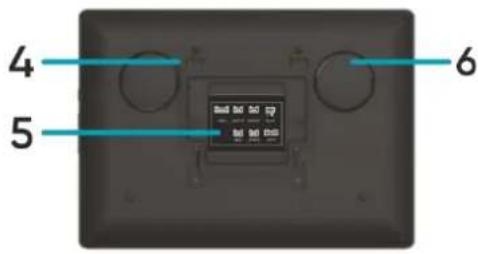

Abb. 2 Konstruktion der Außenstation
MONITOR
- Touchscreen 4. Platz für Montagehalterung
- Mikrofon 5. Anschlussbuchsen
- MicroSD-Kartensteckplatz 6. Lautsprecher
AUßENSTATION
- Nachtlicht 10. Lautsprecher
- Kameraobjektiv
- REID-Karten- und
- Ruftaste / Statusanzeige (blau: Normalbetrieb, rot: Öffnung)
- Mikrofon Proximity Tags Loser
Proximity Tags Lesel 13. Dämmerungssensor
5. MONTAGE
MONTAGE DES MONITORS
1,2

3,4

Abb. 3 Montage des Monitors
1. Bohren Sie Löcher in die Wand und setzen Sie die Silikondübel ein.
2. Schrauben Sie die Monitorhalterung mit Schrauben an der Wand fest.
3. Schließen Sie die Kabel an den Monitor an und hängen Sie ihn in die Halterung.
4. Schließen Sie das Netzteil an eine 230V Steckdose an.
MONTAGE AUßENSTATION


Abb. 4 Standort der Außenstation
Die empfohlene Installationshöhe der Außenstation beträgt 140-170 cm.
Die richtige Positionierung der Außenstation entscheidet über den Nutzungskomfort. Es wird empfohlen, das Gerät zu testen, bevor Sie die Befestigungslöcher anbringen. Zu diesem Zweck sollten die Außenstation und der Monitor nicht im selben Raum aufgestellt werden, da es zu einer Kopplung kommen kann.
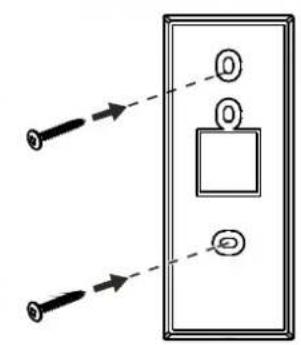
Abb. 5 Montage der Außenstation
1. Bohren Sie Löcher in die Wand und setzen Sie die Silikondübel ein.
2. Befestigen Sie den Montagerahmen der Außenstation mit Schrauben.
3. Schließen Sie die einzelnen Drähte gemäß dem Schaltplan an.
4. Setzen Sie die Außenstation in den Montagerahmen und befestigen Sie sie durch Anziehen der Schraube an der Unterseite des Geräts.
6. ANSCHLUSSPLAN
Es wird empfohlen, vor dem Bohren der Montagelöcher eine Funktionsprüfung des Gerätes durchzuführen. Schließen Sie dazu das zu testende Gerät gemäß dem Schaltplan an. Die erste Person, die die Kamera in der Hand hält, sollte die zweite Person, die sich am Monitor befindet, per Knopfdruck rufen. Diese Person sollte dann das Sichtfeld der Kamera sorgfältig überprüfen, um gegebenenfalls die Position des Moduls zu korrigieren.
Wenn die Messungen genau durchgeführt wurden, fahren Sie nach dem Ausschalten der Stromversorgung mit den Montagebohrungen fort.
![graph TD A["Wi-Fi Router"] --> B["IP-Kamera 1"] A --> C["IP-Kamera 2"] B --> D["Hauptmonitor (ID1)"] C --> E["Hauptmonitor (ID2)"] D --> F["24V DC Stromversorgung"] E --> G["24V DC Stromversorgung"] F --> H["24V DC Stromversorgung"] G --> I["24V DC Stromversorgung"] H --> J["24V DC Stromversorgung"]…](/content/2026/05/907120/images/b933e4ad97be8c68807a728967d07a27f646888237d683e221edf38d7749f80f.jpg)
Abb. 6 Anschlussplan
![graph LR A["Außenstation 1"] -->|2C/| B["Hauptmonitor"] B --> C["LAN IN/OUT IN/OUT Power"] B --> D["BELL Gate2"] B --> E["24V DC Stromversorgung"] F["Zusätzlicher Monitor"] -->|2C/| G["LAN IN/OUT IN/OUT Power"] F --> H["BELL Gate2"] F --> I["24V DC Stromversorgung"] J["Außenstation 2"] -->|2C/| K["S…](/content/2026/05/907120/images/13c7383b01de8f76d1e34d03de5a685b167f5d2bc931504fc80f36e9d0a7ee52.jpg)
Abb. 7 Anschlussplan für Monitore und Außenstation

Abb. 8 Anschlussplan für Tor, elektrischen Türöffner und Ausgangstaster
Es ist verboten, Anschlüsse an stromführende Geräte vorzunehmen! Die Nichtbeachtung der oben genannten Empfehlung kann zu dauerhaften Schäden am Gerät und zu Gesundheitsschäden führen.
Das Set enthält keinen elektrischen Türöffner und keine automatische Torsteuerung!
Verlegen Sie die Video-Türsprechanlagenkabel nicht im selben Kabel wie andere Installationen, z. B. Türklingeln, Alarmanlagen usw. Alle Strom- und Telekommunikationskabel, die starke Magnetfelder ausstrahlen (z. B. Lautsprecher, TV-Empfänger) in direktem Kontakt mit den Kabeln, die das Türpaneel mit dem Monitor verbinden, kann den Betrieb des Geräts beeinträchtigen.
Wenn der Benutzer andere als die empfohlenen Verbindungskabel hat, kann er sie verwenden, dennoch sollte ein Probeanschluss des Geräts vorgenommen werden, um dessen ordnungsgemäße Funktion zu überprüfen.
Bei der Planung der Elektroinstallation muss der geeignete Kabelquerschnitt berücksichtigt werden:
bis zu 30 m - empfohlenes Kabel XzTKMXpw 3 x 2 x 0,5 mm
von 30 m bis 100 m - empfohlenes Kabel XzTKMXpw 3 x 2 x 0,8 mm
Der Anschluss an die elektromagnetische Verriegelung sollte mit einem 2 x 1mm² Kabel erfolgen.
Das Set ist mit jedem elektrischen Türöffner mit 12V DC Versorgungsspannung kompatibel und Stromaufnahme max. 300 mA.
Die Gesamtlänge der Anlage darf 100 m nicht überschreiten.
Die Verwendung von Twisted-Pair-Kabeln wird nicht empfohlen.
7. BETRIEB DES GERÄTS HAUPTMENÜ
![graph TD A["Interkom"] --> B["Monitoring"] B --> C["Ereignisse"] C --> D["Medien"] E["Einstellungen"] --> F["Anwesend"] F --> G["Tür"] G --> H["Standby"] I["3"] --> J["4"] K["8"] --> L["7"] M["9"] --> N["6"]](/content/2026/05/907120/images/351c0304f80c73b05065c59561ae89787dac475519588b00c83aa63d824a1b63.jpg)
| 1 | Interkom | Interkom-Funktion möglich, wenn zusätzliche Monitore angeschlossen werden - drücker Sie, um den Monitor auszuwählen, mit dem Sie eine Verbindung herstellen möchten.Bildschirm zur Monitorauswahl: 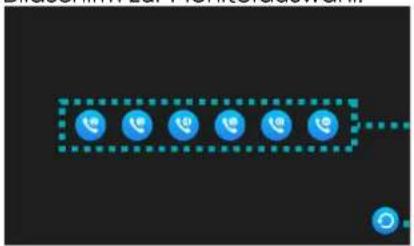 3...1 ...2 3...1 ...2 | Verbindungs Bildschirm:  4...5 ...2 4...5 ...2 |
| 1 Auswahl des Monitors, an den Sie eine Verbindung herstellen möchten,2 Zurück zur vorherigen Seite,3 ID des Monitors, mit dem Sie sich verbinden,4 ID des Monitors, den Sie verwenden,5 Ruftaste - Drücken Sie diese Taste, um eine Verbindung mit dem ausgewähltenMonitor herzustellen. | |||
| 2 | Monitoring | Bildanzeige und -überwachung von einer externen Kamera oder IP-Kameras. | |
| 3 | Ereignisse | Drücken Sie auf, um die Liste der Anrufe, der erkannten Bewegungen und der gespeicherten Fotos zu prüfen. | |
| 4 | Medien | Drücken Sie auf, um einen Ordner mit Mediendateien, einschließlich Musik und Fotos, zu öffnen (erfordert eine microSD-Karte). | |
| 5 | Einstellungen | Drücken Sie, um das Einstellungsmenü aufzurufen. | |
| 6 | Anwesend | Drei mögliche Einstellungen: Zu Hause/ Außer Haus/ Nacht.Anwesend: Anruf und Gespräch möglich,Außer Haus: mögliche Hinterlassung einer Nachricht durch den Besucher, sendet eine Push-Benachrichtigung auf das Telefon, wenn die Funktion aktiviert ist,Nacht: Monitor stummgeschaltet, sendet bei Aktivierung eine Push-Benachrichtigung auf das Telefon. | |
| 7 | Tor | Drücken Sie auf, um das Tor zu öffnen (wenn ein Tor angeschlossen ist). | |
| 8 | Standby | Drücken Sie auf, um den Standby-Modus zu aktivieren. | |
| 9 | Zurück | Drücken Sie auf, um zur vorherigen Seite zu gelangen. | |
ÜBERWACHUNG VON EINER AUßENSTATION
Wenn das Symbol Monitoring im Hauptmenü oder während eines Anrufs gedrückt wird, wird der Vorschau-Bildschirm der externen Kamera angezeigt. Die maximale Vorschau- und Anrufzeit beträgt 30 Sekunden und die maximale Anruf- und Gesprächszeit 120 Sekunden.

| 1 | Quelle | Zeigt an, von welcher Kamera die Vorschau angezeigt wird. |
| 2 | Datum und Uhrzeit | Zeigt das aktuelle Datum und die Uhrzeit. |
| 3 | Umschalten zwischen Kameras | Drücken Sie, um die Vorschau von Tür1/Kamera1/Tür2/Kamera2 zu ändern. |
| 4 | Foto | Drücken Sie auf, um das Bild von der externen Kamera zu speichern (erfordert ein microSD-Karte). |
| 5 | Aufnahme | Drücken Sie auf, um die Aufnahme von der externen Kamera zu speichern (erfordert eine microSD-Karte). |
| 6 | Toröffnung | Drücken Sie, um das Tor zu öffnen. |
| 7 | Tür- und Pfortenöffnung | Drücken Sie auf, um den elektrischen Türöffner zu entriegeln und die Pforte/die Tür zu öffnen. |
| 8 | Einstellungen | Drücken Sie, um das Einstellungsmenü zu öffnen:11 Stellen Sie die Helligkeit des Bildes ein,12 Stellen Sie die Lautstärke des Monitors ein,13 Stellen Sie die Lautstärke der Außenstation ein. |
| 9 | Beantwortung eines Anrufs | Drücken Sie auf, um den Anruf zu beantworten (die maximale Anrufdauer beträgt 120 Sekunden). |
| 10 | Beendigung eines Anrufs | Drücken Sie, um den Anruf zu beenden und zum Hauptmenü zurückzukehren. |
ÜBERWACHUNG VON IP-KAMERAS
Wenn Sie zur IP-Kameraanzeige wechseln, wird der Anzeigebildschirm der ausgewählten Kamera angezeigt. Die maximale Vorschaudauer beträgt 30 Sekunden. Während der Vorschau können Sie die Videoaufzeichnung speichern (erfordert eine microSD-Karte). Hinweis: Diese Funktion ist nur verfügbar, wenn eine IP-Kamera angeschlossen ist.

| 1 | Quelle | Zeigt an, von welcher Kamera die Vorschau angezeigt wird. |
| 2 | Datum und Uhrzeit | Zeigt das aktuelle Datum und die Uhrzeit. |
| 3 | Umschalten zwischen Kameras | Drücken Sie, um die Vorschau von Tür1/Kamera1/Tür2/Kamera2 zu ändern. |
| 4 | Foto | Drücken Sie auf, um das Bild von der externen Kamera zu speichern (erfordert eine microSD-Karte). |
| 5 | Aufnahme | Drücken Sie auf, um die Aufnahme von der externen Kamera zu speichern (erfordert eine microSD-Karte). |
| 6 | Einstellungen | Drücken Sie, um das Einstellungsmenü zu öffnen:11 Stellen Sie die Helligkeit des Bildes ein, |
| 7 | Vorschau beenden | Drücken Sie, um die Vorschau zu beenden und zum Hauptmenü zurückzukehren. |
AUFNAHMEN UND SPEICHER
Wichtig: Videos und Fotos können nur dann gespeichert werden, wenn eine microSD-Speicherkarte in das Gerät eingesetzt ist. Um eine Speicherkarte hinzuzufügen, schalten Sie den Monitor aus, legen Sie die microSD-Speicherkarte in das Kartensteckfach an der Seite des Monitors ein (maximale Kartenkapazität 128 GB) und schalten Sie dann den Monitor ein. Es wird auch empfohlen, die neue SD-Karte in den Monitoreinstellungen zu formatieren (siehe Seite 18 Erweiterte Einstellungen).
- Alle gespeicherten Dateien können auf dem Computer angezeigt werden (Ordner [xxx.record] auf der Speicherkarte).
- Jede Datei kann auf Datum, Aufnahmezeit, Quelle (mit welcher Kamera der Film/das Foto aufgenommen wurde) und ihr Format überprüft werden.
Dateiname: JJJJMMTT-HHMMSS-ABC.AVI oder JPG (Jahr/Monat/Tag-Stunde/Minute/Sekunde)
Wichtig: Bedeutung der letzten drei Ziffern (mit ABC gekennzeichnet):
A: 1 - Tür1 / 2 - Tür2 / 3 - Kamera1 / 4 - Kamera2
B: 1 - MANUAL (manuelle Aufnahme) / 2 - AUTO / 3 - BEWEGUNGSSENSOR / 4 - ALARM
C: 0 - Foto / 1 - Videoaufnahme
Beispiel:
Dateiname: "20180109_045740_121.avi"
Automatisch aufgezeichnetes Video, ausgelöst durch Besucher, der an der Türklingel 1 klingelte, am 9. Januar 2018, um 4:57:40.
VERBINDUNG UND GESPRÄCH
- Wenn die Ruftaste an der Außenstation gedrückt wird, gibt der Monitor einen Signalton aus und das Bild der Außenkamera wird auf dem Bildschirm angezeigt. Die Rufdauer beträgt maximal 30 Sekunden.
- Nach dem Drücken der Annehmen-Taste kann der Anruf gestartet werden. Das Gespräch hat eine maximale Dauer von 120 Sekunden. Während des Gesprächs kann die Tür/Tor geöffnet werden.
- Wenn ein weiterer Anruf über den zweiten Eingang eingeht, wird ein neuer Anruf erst gestartet, wenn der aktuelle Anruf beendet ist.
- Wenn Sie die Taste Ende drücken, wird der Anruf beendet. Der Monitor kehrt zum Hauptbildschirm zurück.
EREIGNISSE
Wenn Sie im Hauptmenü auf das Symbol Ereignisse drücken, wird ein Menü mit drei Verzeichnissen von Registern angezeigt. Die korrekte Funktion der Register ist nur möglich, wenn eine microSD-Speicherkarte in den Monitor eingesetzt ist.
![graph LR A["Anrufaufzeichnung"] --> B["Nachricht Information"] C["Bewegungserkennung"] --> B D["Start"] --> E["3"] F["4"] --> G["End"]](/content/2026/05/907120/images/ddf30ada66c59c5efc3d7824b0c83f4c65407b5462323eed3c8d68ad2469d2a7.jpg)
| 1 | Anrufaufzeichnung | Register der Bilder/Videoaufnahmen, die gespeichert werden, wenn die Ruftaste an einer Außenstation gedrückt wird. |
| 2 | Bewegungserkennung | Register der Bilder/Videoaufnahmen, die aufgezeichnet werden, wenn eine Außenstation eine Bewegung erkennt. |
| 3 | Nachricht Information | Protokollierung von Bild-/Videoaufnahmen, die beim Drücken einer Ruftaste an einer Außenstation gespeichert werden.Wichtig: Aufnahmefunktion nur im Modus Außer Haus verfügbar. |
| 4 | Zurück | Drücken Sie, um zur vorherigen Seite zu gelangen. |
Wenn Sie auf das Symbol des ausgewählten Verzeichnisses drücken, öffnet sich das Register der gespeicherten Dateien. In dieser Menüebene können Sie die auf der SD-Karte gespeicherten Dateien frei verwalten.

| 1 | Dateiname | Der Name enthält das Datum und die Uhrzeit, zu der die Datei gespeichert wurde (Jahr/Monat/Tag/Stunde/Minute/Sekunde-Quelle/Modus/Format, siehe Seite 10 AUFNAHMEN UND SPEICHER). |
| 2 | Register-Symbol | Zeigt das Symbol für das ausgewählte Verzeichnis an. |
| 3 | Quelle | Zeigt die Quelle an, von der die Bild-/Videoaufnahme gespeichert wurde. |
Drücken Sie auf den ausgewählten Dateinamen, um das Aktionsmenü zu öffnen:Öffnung – öffnet die ausgewählte Datei: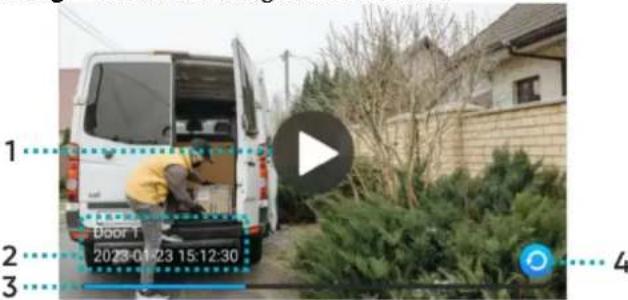 | ||
| 4 | Aktivitäten | 1 Wiedergabe-/Pause-Taste (nur für Videoaufnahmen),2 Quelle - zeigt das Datum, die Uhrzeit und die Quelle des aufgenommenen Bildes/Videos an,3 Wiedergabeleiste - zeigt die verbleibende Aufnahmezeit an (nur für Videoaufnahmen),4 Zurück – drücken Sie, um zur vorherigen Seite zu gelangen.Löschen – löscht die ausgewählte Datei,Alle löschen – löscht alle Dateien im geöffneten Verzeichnis,Schließen – schließt das Aktionsmenü. |
| 5 | Zurück | Drücken Sie, um zur vorherigen Seite zu gelangen. |
8. EINSTELLUNGEN
MENÜ EINSTELLUNGEN
Wenn Sie im Hauptmenü auf das Symbol Einstellungen drücken, wird das Einstellungsmenü angezeigt. Drücken Sie das nächste Symbol, um zur nächsten Einstellungskategorie zu gelangen. Nach 30 Sekunden Inaktivität kehrt der Bildschirm zum Hauptmenü zurück.
![graph TD A["1 System"] --> B["Tür"] B --> C["Kamera"] C --> D["Netzwerk"] D --> E["7 Diashow"] E --> F["Werkseinstellung"] F --> G["Systeminfo"] G --> H["8 Icon"]](/content/2026/05/907120/images/28e83bbcbdee13c1b60b1bba041c5e61e89e3de48343b6562c36f8ebb7666e0b.jpg)
| 1 | System | Drücken Sie, um das Menü für die Systemeinstellungen aufzurufen. |
| 2 | Tür | Drücken Sie, um das Menü für die Einstellungen der Außenstation aufzurufen. |
| 3 | Kamera | Drücken Sie, um das Menü für die IP-Kameraeinstellungen aufzurufen. |
| 4 | Netzwerk | Drücken Sie, um das Menü für die Netzwerkeinstellungen aufzurufen und das Gerät mit Wi-Fi zu konfigurieren. |
| 5 | Diashow | Drücken Sie, um das Menü für die digitalen Rahmeneinstellungen aufzurufen. |
| 6 | Werkseinstellung | Drücken Sie, um das Menü für erweiterte Einstellungen aufzurufen. |
| 7 | Systeminfo | Drücken Sie, um die Registerkarte Systeminformationen des Geräts zu öffnen. |
| 8 | Zurück | Drücken Sie, um zur vorherigen Seite zu gelangen. |
SYSTEM EINSTELLUNGEN

| Geräte-ID | Zeigt die ID-Nummer des aktuellen Monitors an. Nr. 1 ist die Standardnummer des Hauptmonitors, Nr. 2-6 sind die Standardnummern der Zusatzmonitore. |
| Uhrzeit | Konfiguration von Datum und Uhrzeit (das System aktualisiert automatisch die Datums- und Zeitinformationen, wenn es mit dem Telefon verbunden ist). |
| Datumsformat | Einstellungen für das Datumsformat. |
| Uhr | Aktivieren oder deaktivieren Sie die Uhrfunktion im Standby-Modus. |
| Sprache | Sprachauswahl. Zur Auswahl stehen: Englisch, Polnisch, Deutsch, Französisch, Portugiesisch, Spanisch, Chinesisch, Italienisch, Hebräisch, Japanisch. |
| Tastenton | Schalten Sie den Tastenton ein oder aus. |
| MD-Vorschau | Aktivieren oder deaktivieren Sie die Funktion der externen Kameraansicht auf dem Monitor während der Bewegungserkennung. |
| Ton Türstation | Aktivieren oder deaktivieren Sie den Rufton der Außenstation. |
| Toröffnungszeit (Monitor) | Einstellungen der Öffnungszeit für Tor 2 (das direkt an den Monitor angeschlossen ist). |
| Stimme entsperren | Aktivieren oder deaktivieren Sie die Sprachansage an der Außenstation, wenn die Tür oder das Tor geöffnet wird (Ansage nur in Englisch verfügbar). |
| Admin-Einstellung | Geben Sie die Administratoreinstellungen ein, indem Sie das Administratorkennwort eingeben (Standard: 888888). |
ADMINISTRATOR EINSTELLUNGEN
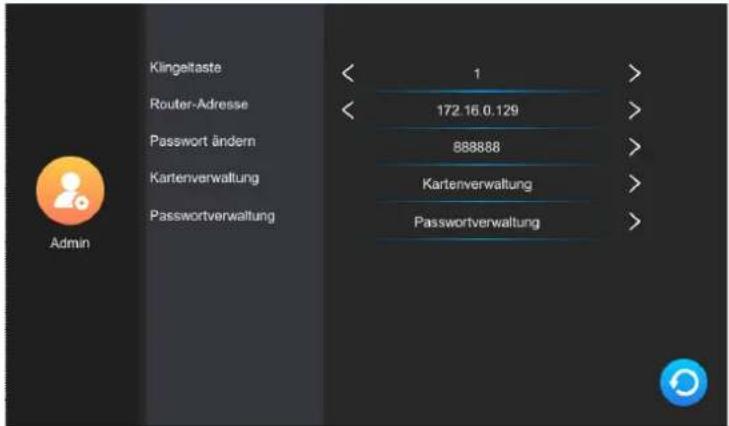
| Klingeltaste | Konfiguration der Raumnummer des ausgewählten Monitors (gilt für Mehrfamilienmodell) |
| Router-Adresse | Zeigt die IP-Adresse des Geräts an. |
| Passwort ändern | Drücken Sie, um das Administratorkennwort zu ändern. |
| Kartenverwaltung | Drücken Sie diese Taste, um das Konfigurationsmenü für Proximity-Karten und -Tags zu öffnen. |
| Passwortverwaltung | Drücken Sie diese Taste, um das Konfigurationsmenü für die Zugangspasswörter zum Öffnen der Tür von der Außenstation aus zu öffnen (gilt nicht für OR-VID-MA-1079). |
VERWALTUNG VON PROXIMITY-KARTEN UND -TAGS
Wenn Sie im Menü Administratoreinstellungen auf die Option Kartenverwaltung klicken, wird ein Menü mit den Einstellungen für Proximity-Karten und -Tags angezeigt.

| 1 | Tür | Wählen Sie Tür1/Tür2, um den Zugang der ausgewählten Außenstation zu bearbeiten. |
| 2 | Hinzufügen | Drücken Sie auf, um eine neue Proximity-Karte oder einen neuen Tag hinzuzufügen, und platzieren Sie die Karte/den Tag dann in der Nähe des RFID-Lesegeräts an der Außenstation.Sie können mehrere Proximity-Karten/Tags auf einmal hinzufügen, indem Sie sie nacheinander in die Nähe des Lesegeräts bringen. Jede korrekte Hinzufügung wird durch einen kurzen Signalton angezeigt. Drücken Sie auf Zurück, um zum Einstellungsmenü für Karten und Tags zurückzukehren - alle hinzugefügten Karten/Tags werden in der Liste angezeigt. |
| 3 | Zugang | Wählen Sie aus, was durch die gewählte Proximity-Karte/den gewählten Tag geöffnet werden kann (Schloss - gibt den Türöffner frei, Tor1 - steuert das Tor, das an die Außenstation angeschlossen ist). |
| 4 | Aktivitäten | Drücken Sie die ausgewählte Kartennummer, um das Aktionsmenü zu öffnen: Löschen – entfernt die ausgewählte Karte/den ausgewählten Tag, Alle löschen – entfernt alle Proximity-Karten/-Tags, Schließen – schließt das Aktionsmenü. |
| 5 | Zurück | Drücken Sie, um zur vorherigen Seite zu gelangen. |
EINSTELLUNGEN DER AUßENSTATION
Wenn das Türsymbol im Einstellungsmenü gedrückt wird, wird das Einstellungsmenü der Außenstation angezeigt.

| Status | Schalten Sie die Außenstation von der Monitorebene aus ein oder aus. |
| Öffnungszeit - Türöffner | Einstellungen für das Öffnen von Türen und Pforten (1-10s). |
| Öffnungszeit - Tor | Einstellungen für das Öffnen des Tores (1-10s). |
| Aufnahme-Modus | Einstellungen für das Aufnahmeformat eingehender Anrufe (Foto-/Videoaufnahme). |
| Bewegungserkennung | Aktivieren oder deaktivieren Sie die Bewegungserkennungsfunktion (funktioniert nur, wenn der digitale Rahmen ausgeschaltet ist). |
| MD-Aufzeichnungen | Einstellungen für das Format, in dem die Datei gespeichert wird, wenn eine Bewegung erkannt wird (Foto-/Videoaufnahme). |
| Erkennungszeit | Zeiteinstellungen für die Bewegungserkennung. |
| Nachricht hinterlassen | Aktivieren oder deaktivieren Sie die Funktion, mit der Besucher eine Nachricht hinterlassen können. |
| Nachrichtendauer | Einstellungen für die maximale Länge der von einem Besucher hinterlassenen Nachricht. |
| Klingeltoneinstellung | Einstellungen für Melodie und Ruftonlautstärke. |
IP-KAMERA EINSTELLUNGEN
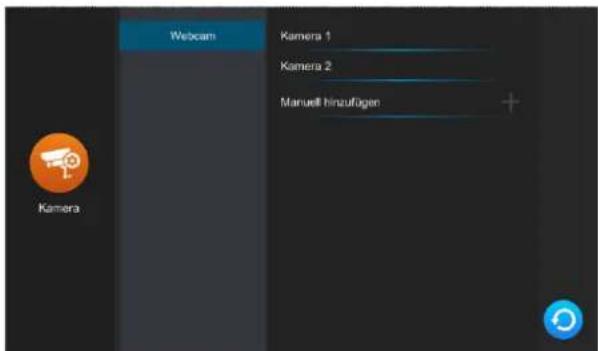
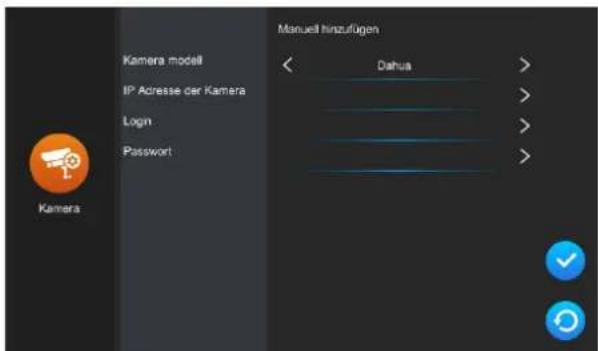
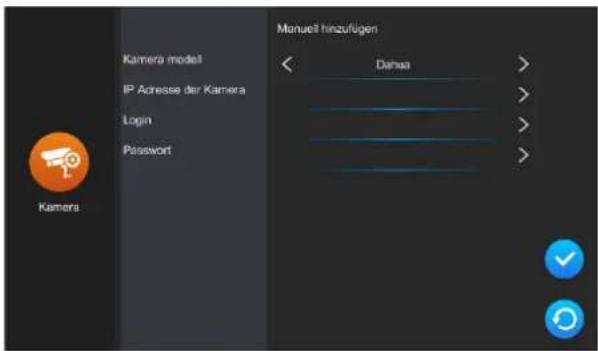
Nachdem Sie im Einstellungsmenü auf das Symbol Kamera gedrückt haben, wird das Einstellungsmenü der IP-Kamera angezeigt. Um eine IP-Kamera zu konfigurieren, gehen Sie zu Abschnitt 9. IP-KAMERA-VERBINDUNG.

| Status | Schalten Sie die IP-Kamera über den Monitor ein oder aus. |
| Kamera modell | Wählen Sie das Modell Ihrer IP-Kamera aus, um die Konfiguration abzuschließen. |
| IP Adresse der Kamera | Geben Sie die IP-Nummer der Kamera ein, um die Konfiguration abzuschließen. |
| Login | Geben Sie die Kontonummer (Login) der IP-Kamera ein. |
| Passwort | Geben Sie das Passwort der IP-Kamera ein. |
NETZWERK EINSTELLUNGEN
Wenn Sie im Einstellungsmenü auf das Symbol Netzwerk drücken, wird das Menü für die Netzwerkeinstellungen angezeigt. Auf dieser Ebene können Sie Ihr Gerät mit einem Wi-Fi-Netzwerk verbinden.
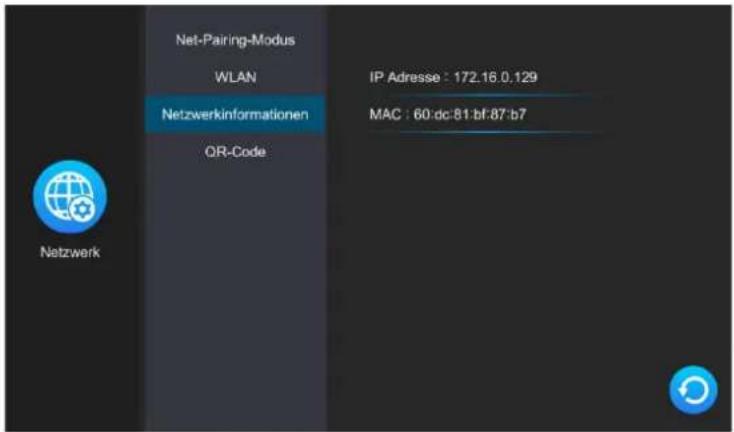
| Net-Pairing-Modus | Wählen Sie den Verbindungsmodus des Geräts mit dem Wi-Fi-Netzwerk: EZ-Modus – Wi-Fi Verbindung, LAN* – kabelgebundene Verbindung über Cat.5a-Kabel. |
| WLAN | Verbinden Sie sich mit einem Wi-Fi-Netzwerk. Das Gerät sucht automatisch nach den nächstgelegenen Wi-Fi-Netzwerken – wählen Sie Ihr Netzwerk aus und geben Sie das Passwort ein, um das Gerät mit dem Internet zu verbinden. Wenn das Gerät kein Wi-Fi-Netzwerk erkennt, können Sie eines manuell hinzufügen, indem Sie die IP und das Passwort des Netzwerks eingeben. |
| Netzwerkinformationen | Informationen über das Netzwerk anzeigen, mit dem das Gerät verbunden ist. |
| QR-Code | Sehen Sie sich den QR-Code an, um die Tuya Smart Mobile App herunterzuladen. |
* So verwenden Sie die Tuya Smart App mit einer kabelgebundenen Verbindung:
- Schließen Sie den Monitor mit einem Cat.5a-Kabel an den Wi-Fi-Router an.
- Ändern Sie dann in den Netzwerkeinstellungen den Verbindungsmodus von EZ Modus auf LAN.
- Ändern Sie die Kategorie der Netzwerkverbindung von statisch zugewiesenauf dynamisch zugewiesen.
- Nachdem Sie die Kategorie geändert haben, drücken Sie die Rücktaste und der Monitor zeigt ein Fenster zum Neustart des Systems an.
- Lassen Sie das System neu starten und warten Sie den Neustart des Monitors ab.
- Nachdem das System neu gestartet wurde, geben Sie die Netzwerkeinstellungen erneut ein und öffnen Sie die Registerkarte QR-Code, um den QR-Code für die Verbindung mit der Anwendung anzuzeigen.
DIGITALER RAHMEN EINSTELLUNGEN
Wenn Sie im Einstellungsmenü auf das Symbol Diashow drücken, wird das Einstellungsmenü für den digitalen Rahmen angezeigt. Um die Funktion des digitalen Rahmens voll ausnutzen zu können, müssen die Fotos auf der SD-Karte im Ordner Bilderund die Musik im Ordner Musik gespeichert sein.
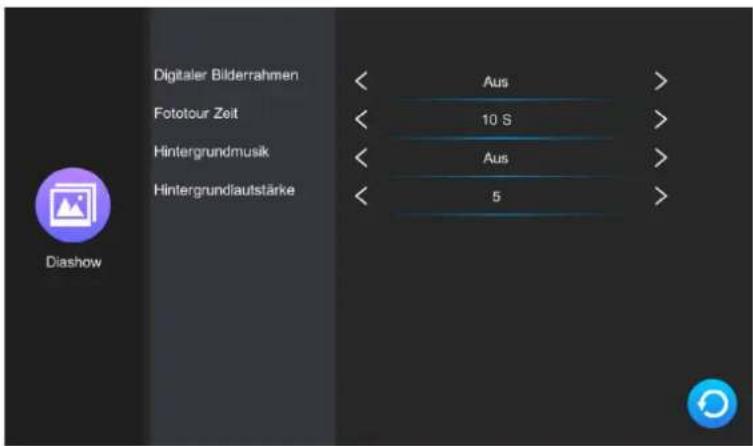
| Digitaler Bilderrahmen | Aktivieren oder deaktivieren Sie die digitale Rahmenfunktion (Funktion nur im Standby-Modus und bei deaktivierter Bewegungserkennung aktiv). |
| Fototour Zeit | Einstellungen der Anzeigezeit. |
| Hintergrundmusik | Aktivieren oder deaktivieren Sie die Hintergrundmusikfunktion, wenn der digitale Rahmen angezeigt wird. |
| Hintergrundmusik-lautstärke | Lautstärkeeinstellung für Hintergrundmusik. |
ERWEITERTE EINSTELLUNGEN
Durch Drücken des Symbols Werkseinstellungim Einstellungsmenü wird das Menü für erweiterte Einstellungen angezeigt.

| SD Karte formatieren | Drücken Sie, um die SD-Karte zu formatieren. Nachdem Sie eine neue SD-Karte in das Gerät eingelegt haben, wird empfohlen, sie vor der weiteren Verwendung zu formatieren. |
| Innenstation Reset | Drücken Sie, um den Monitor auf die Werkseinstellungen zurückzusetzen. Denken Sie daran, das Gerät auch aus der Tuya-App zu entfernen, bevor Sie dies tun, sonst kann das Gerät nicht hinzugefügt und von anderen Konten verwendet werden.Wichtig:Wenn das Gerät zurückgegeben oder zur Reparatur geschickt wird, muss es aus der Tuya Smart App entfernt und auf die Werkseinstellungen zurückgesetzt werden! |
| Türstation Reset | Drücken Sie, um die Werkseinstellungen der Außenstation wiederherzustellen. |
| Admin-Reset | Drücken Sie, um das Standard-Administratorkennwort wiederherzustellen. |
| Türstations-Upgrade | Drücken Sie, um die Software der Außenstation zu aktualisieren (stellen Sie sicher, dass die Software vor der Aktualisierung auf die SD-Karte kopiert wurde). |
| Neustart des Systems | Drücken Sie, um das System neu zu starten. |
| App entsperren | Drücken Sie, um die Zugänge innerhalb der Anwendung zu konfigurieren (wählen Sie Gate1 - an die Außenstation angeschlossenes Tor und Gate2 - an den Monitor angeschlossenes Tor). |
SYSTEMINFORMATIONEN
Wenn Sie im Einstellungsmenü auf das Symbol Systeminfo drücken, wird die Registerkarte Systeminformationen angezeigt. Hier finden Sie Informationen über die System- und Softwareversion, das Datum des Updates, den belegten und den gesamten Speicherplatz der microSD-Karte sowie die Anmelde-ID für die Tuya Smart App.

9. IP-KAMERA VERBINDUNG KABELGEBUNDENE VERBINDUNG
Wichtig: Stellen Sie sicher, dass die IP-Kamera, die Sie einbinden möchten, das ONVIF-Protokoll unterstützt.
- Schließen Sie die IP-Kamera mit einem Cat.5e-Netzwerkkabel an den Router an und verbinden Sie dann den Computer mit demselben Router. Stellen Sie sicher, dass sich die Kamera und der Computer im selben Subnetz befinden.
- Laden Sie die spezielle Kamera-App herunter und installieren Sie sie, um die IP-Kamera zu aktivieren. Einzelheiten zur Installation finden Sie im Handbuch der von Ihnen gewählten IP-Kamera.
Hinweis: Merken Sie sich nach der Aktivierung die IP-Adresse, das Passwort und den Administratornamen der Kamera. 3. Öffnen Sie das Konfigurationspanel der Kamera, indem Sie die IP-Nummer der Kamera in das Browser-Fenster eingeben und mit dem Administrator-Passwort bestätigen. Aktivieren Sie im Konfigurationspanel das ONFIV-Protokoll und setzen Sie die Videoübertragungseinstellungen auf 1920*1080 @ H.264.
Hinweis: Die Video-Türsprechanlage unterstützt die Übertragung von bis zu 1080P/2MP Auflösung.
- Sobald die IP-Kamera eingerichtet ist, vergewissern Sie sich, dass der Monitor mit dem Wi-Fi-Netzwerk verbunden ist und sich im selben Subnetz wie die IP-Kamera befindet.
![graph LR A["Hauptmonitor"] --> B["Router Wi-Fi 2.4G"] B --> C["Cat.5e"] C --> D["IP-Kamera"] D --> E["Stromversorgung"]](/content/2026/05/907120/images/98f6b547f11739e998c1c7d2abfa506261d2f00c94ba4a41fd403bc91554c922.jpg)
Abb. 9 Anschlussplan für Monitor und kabelgebundene IP-Kamera.
-
Wählen Sie auf dem Monitor im Hauptmenü Einstellungen und dann Kamera, um die Einstellungen der IP-Kamera anzuzeigen. Der Monitor beginnt automatisch mit der Suche nach der Kamera. Wenn die Kamera das ONFIV-Protokoll unterstützt, wird ihre IP-Adresse auf dem Monitor angezeigt:
-
Drücken Sie auf die IP-Adresse der Kamera, um das Konfigurationsmenü zu öffnen. Geben Sie den Administratornamen und das Passwort ein, um die Konfiguration der Kamera abzuschließen.
KABELLOSE VERBINDUNG
Hinweis: Vergewissern Sie sich, dass die IP-Kamera, die Sie einbinden möchten, das ONVIF-Protokoll unterstützt und über eine drahtlose Wi-Fi-Verbindung verfügt.
- Konfigurieren Sie die kabellose IP-Kamera gemäß den Anweisungen der ausgewählten Kamera. Denken Sie daran, das ONFIV-Protokoll im Konfigurationspanel zu aktivieren.
- Installieren Sie die spezielle IP-Kamera-App auf Ihrem Telefon und schließen Sie die Konfiguration ab.
- Verbinden Sie alle Geräte mit dem Wi-Fi-Netzwerk. Stellen Sie sicher, dass sich die Kamera, der Monitor und das Telefon mit der installierten Kamera-App im selben Subnetz befinden.
![graph LR A["Hauptmonitor"] -->|24:26 30°C| B["Router Wi-Fi 2.4G"] B -->|dotted line| C["kabellose IP-Kamera"] C --> D["Stromverso"]](/content/2026/05/907120/images/e2c01b156e17ac860eab5b9dcededf6767bb102139ce9eaba5b07ce4c6c0cfa6.jpg)
Abb. 10 Anschlussplan für Monitor und kabellose IP-Kamera.
-
Wählen Sie auf dem Monitor im Hauptmenü Einstellungen und dann Kamera, um die Einstellungen der IP-Kamera anzuzeigen. Der Monitor beginnt automatisch mit der Suche nach der Kamera. Wenn die Kamera das ONFIV-Protokoll unterstützt, wird ihre IP-Adresse auf dem Monitor angezeigt:
-
Drücken Sie auf die IP-Adresse der Kamera, um das Konfigurationsmenü zu öffnen. Geben Sie den Administratornamen und das Passwort ein, um die Konfiguration der Kamera abzuschließen.

10. INSTALLATION VON ANWENDUNGEN
LOGGING
Wichtig: Ein Gerät kann nur mit einem Tuya-Konto gekoppelt werden. Um das Gerät mit einem neuen Konto zu koppeln, entfernen Sie die Kopplung mit dem vorherigen Konto oder verwenden Sie die Freigabefunktion in der App, um das Gerät für ein zweites Konto verfügbar zu machen.
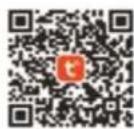
- Öffnen Sie den App Store (iOS) oder Google Play (Android) auf Ihrem Telefon. Suchen Sie nach der App "Tuya Smart" und installieren Sie sie oder scannen Sie den QR-Code.

- Wenn Sie noch kein Konto in der App haben, klicken Sie aufAnmelden und Sie werden auf die nächste Seite weitergeleitet. Das System erkennt automatisch das Land/die Region, aus dem/der Sie kommen, oder Sie können es/sie selbst manuell auswählen. Geben Sie Ihre E-Mail-Adresse ein, bestätigen Sie Ihr Einverständnis mit den Datenschutzbestimmungen und klicken Sie auf Verifizierungscode erhalten. Geben Sie den erhaltenen Code ein, geben Sie Ihr Passwort ein und klicken Sie auf Go to app.

- Verbinden Sie den Monitor mit einem Wi-Fi-Netzwerk. Gehen Sie dazu zu Einstellungen > Netzwerk und wählen Sie dann EZ-Modus und verbinden Sie den Monitor mit dem gewünschten Wi-Fi-Netzwerk. Sobald Sie mit dem Wi-Fi-Netzwerk verbunden sind, wählen Sie die Registerkarte QR-Code und scannen Sie sie, um den Monitor mit der App zu verbinden. Hinweis: Stellen Sie sicher, dass Ihr Telefon und der Monitor mit demselben Wi-Fi-Netzwerk verbunden sind.

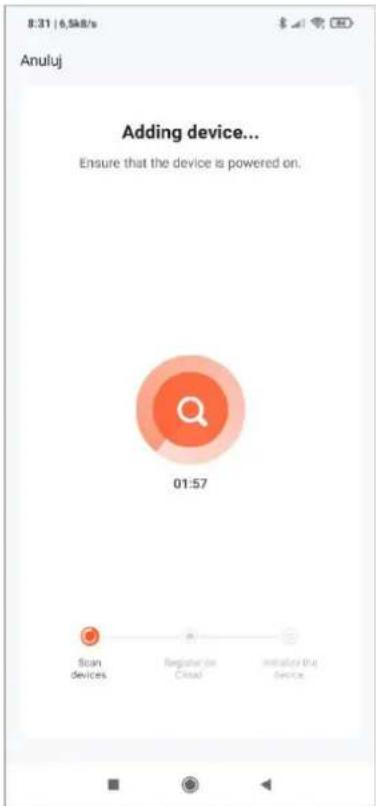
- Klicken Sie in der App auf Ihrem Telefon auf Gerät hinzufügen und dann auf das Symbol Scannen in der oberen rechten Ecke. Scannen Sie den auf dem Bildschirm angezeigten QR-Code, um den Kopplungsprozess des Geräts mit Ihrem Telefon zu starten.


- Haben Sie etwas Geduld, der Kopplungsprozess kann etwa 60 Sekunden dauern. Versuchen Sie nach Abschluss des Vorgangs, die Ansicht der externen Kamera aufzurufen, um zu prüfen, ob die Verbindung korrekt ist.
EINLADUNG VON BENUTZERN
- Wählen Sie die Registerkarte Ich in der unteren Leiste der App und gehen Sie dann zu Hausverwaltung>Mein Haus. Geben Sie hier Ihrer Familie einen Namen (z. B. die Kowalskis).
- Wählen Sie Mitglieder hinzufügen. Auf dem Bildschirm der App können Sie auswählen, wie Sie den Einladungscode weitergeben möchten (z. B. per SMS). Eingeladene Mitglieder können ihr Gerät hinzufügen, indem sie den Einladungscode unter Hausverwaltung>Einem Haus beitreten eingeben - sobald die App installiert ist.
Wichtig: das Gerät kann maximal 20 Personen, einschließlich des Administrators, zur Verfügung gestellt werden.
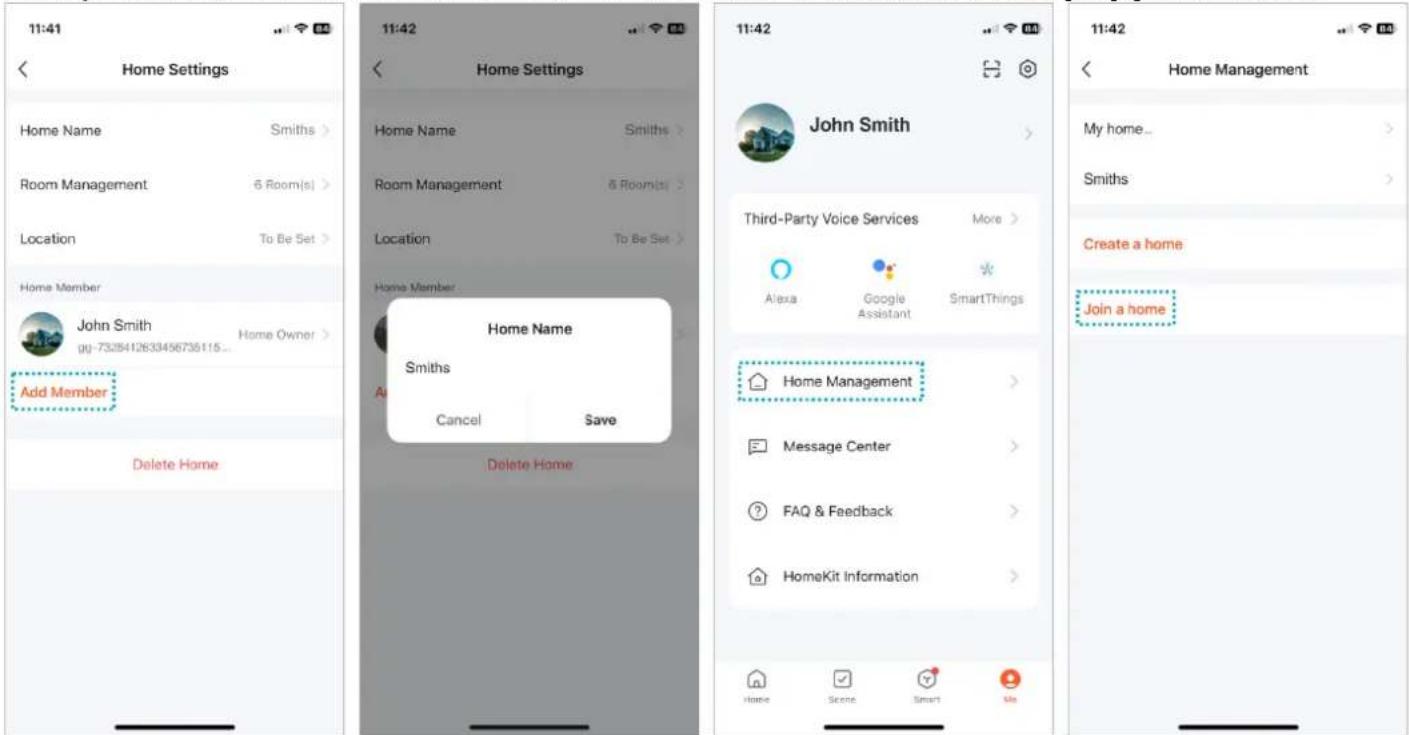
Wichtig: Wenn das Gerät zurückgegeben oder zur Reparatur geschickt wird, muss es auf die Werkseinstellungen zurückgesetzt und aus der Anwendung entfernt werden.
Wichtig: Um das ordnungsgemäße Funktionieren der Anwendung zu gewährleisten, ist der Nutzer verpflichtet, die Anwendung gemäß den Meldungen des Anwendungsbetreibers zu aktualisieren.
11. REINIGUNG UND WARTUNG
- Der Monitor sollte nicht an einem Ort aufgestellt werden, der hohen Temperaturen, direktem Sonnenlicht oder hoher Luftfeuchtigkeit ausgesetzt ist (z. B. Badezimmer),
- der Monitor sollte nicht in der Nähe eines Fernsehers oder anderer Objekte aufgestellt werden, die Störungen des Signals verursachen könnten,
- Berühren Sie das Gerät nicht mit nassen Händen,
- Reinigen Sie das Kameraobjektiv mit einem trockenen Tuch. Verwenden Sie keine chemischen Reinigungsmittel,
- Setzen Sie die Kamera nicht dem direkten Sonnenlicht aus,
- Vergewissern Sie sich vor der Installation des Geräts am gewählten Standort, dass es keine Signalstörungen gibt,
- Schalten Sie das Gerät während der Aufnahme nicht aus, da sonst Daten verloren gehen können.
12. PROBLEMLÖSUNG
1. Kein Ton oder Bild, keine Kontrollleuchte an
a) Keine Versorgungsspannung,
b) Beschädigtes oder falsch angeschlossenes Anschlusskabel, überprüfen Sie Ihre Anlage auf technische Voraussetzungen Seite 4-5,
c) Vergewissern Sie sich, dass die Anlage nicht mit Wasser, Feuchtigkeit usw. in Berührung kommt,
d) Vergewissern Sie sich, dass das Kameraobjektiv nicht durch einen Gegenstand verdeckt ist, der die Sicht behindert.
2. Kein Bild, Geräusche können richtig gehört werden
a) Prüfen Sie, ob alle Anschlüsse den technischen Anforderungen entsprechend ausgeführt sind,
b) Vergewissern Sie sich, dass das Kameraobjektiv nicht durch einen Gegenstand verdeckt ist, der die Sicht behindert.
3. Kein Ton während eines Gesprächs
a) Vergewissern Sie sich, dass die Lautstärke des Monitors nicht auf die niedrigste Stufe eingestellt ist,
b) Sicherstellen, dass sich in der Nähe des Geräts keine Gegenstände befinden, die das Signal stören könnten,
c) Prüfen Sie, ob alle Anschlüsse den technischen Anforderungen entsprechend ausgeführt sind.
4. Keine Verbindung von externer Kamera nach Drücken der Ruftaste
a) Prüfen Sie, ob alle Anschlüsse den technischen Anforderungen entsprechend ausgeführt sind.
5. Der elektrische Türöffner öffnet nicht jedes Mal
a) Prüfen Sie den unabhängigen Betrieb des elektrischen Türöffners, indem Sie ihn an die erforderliche Spannung anschließen.
6. Der Anrufer kann nicht gehört werden, wenn ein Anruf angenommen wird
a) Drücken Sie die Taste 📞 zur Aktivierung der Gegensprechanlage,
b) Prüfen Sie, ob alle Anschlüsse den technischen Anforderungen entsprechend ausgeführt sind.
7. Sie können den Anrufer hören, wenn Sie einen Anruf erhalten, aber Sie können ihn nicht annehmen
a) Drücken Sie die Taste 🔔 um die Gegensprechanlage zu aktivieren (das Drücken der Taste 🔔 auf dem Monitor bedeutet, dass das Außengerät das Innengerät nicht hören kann),
b) Prüfen Sie, ob alle Anschlüsse den technischen Anforderungen entsprechend ausgeführt sind.


- BEDIENUNGS- UND MONTAGEANLEITUNG
- VORBEMERKUNGEN
- MERKMALE
- FUNKTIONEN
- WICHTIGE EIGENSCHAFTEN
- TECHNISCHE DATEN
- AUBENSTATION
- KONSTRUKTION DES SETS
- MONITOR
- AUSSENSTATION
- MONTAGE
- MONTAGE DES MONITORS
- MONTAGE AUSSENSTATION
- ANSCHLUSSPLAN
- BETRIEB DES GERÄTS HAUPTMENÜ
- ÜBERWACHUNG VON EINER AUSSENSTATION
- ÜBERWACHUNG VON IP-KAMERAS
- AUFNAHMEN UND SPEICHER
- VERBINDUNG UND GESPRÄCH
- EREIGNISSE
- EINSTELLUNGEN
- MENÜ EINSTELLUNGEN
- VERWALTUNG VON PROXIMITY-KARTEN UND -TAGS
- EINSTELLUNGEN DER AUSSENSTATION
- IP-KAMERA EINSTELLUNGEN
- NETZWERK EINSTELLUNGEN
- DIGITALER RAHMEN EINSTELLUNGEN
- ERWEITERTE EINSTELLUNGEN
- SYSTEMINFORMATIONEN
- IP-KAMERA VERBINDUNG KABELGEBUNDENE VERBINDUNG
- KABELLOSE VERBINDUNG
- INSTALLATION VON ANWENDUNGEN
- LOGGING
- EINLADUNG VON BENUTZERN
- REINIGUNG UND WARTUNG
- PROBLEMLÖSUNG
- KEIN TON ODER BILD, KEINE KONTROLLLEUCHTE AN
- KEIN BILD, GERÄUSCHE KÖNNEN RICHTIG GEHÖRT WERDEN
- KEIN TON WÄHREND EINES GESPRÄCHS
- KEINE VERBINDUNG VON EXTERNER KAMERA NACH DRÜCKEN DER RUFTASTE
- DER ELEKTRISCHE TÜRÖFFNER ÖFFNET NICHT JEDES MAL
- DER ANRUFER KANN NICHT GEHÖRT WERDEN, WENN EIN ANRUF ANGENOMMEN WIRD
- SIE KÖNNEN DEN ANRUFER HÖREN, WENN SIE EINEN ANRUF ERHALTEN, ABER SIE KÖNNEN IHN NICHT ANNEHMEN
Marke : VIBELL
Modell : OR-VID-MA-1079
Kategorie : Glocke