
OR-VID-MA-1079 - Dzwonek VIBELL - Bezpłatna instrukcja obsługi
Znajdź bezpłatnie instrukcję urządzenia OR-VID-MA-1079 VIBELL w formacie PDF.


| Typ produktu | Wideodomofon (dzwonek) |
| Marka | VIBELL |
| Model | OR-VID-MA-1079 |
| Rozmiar ekranu monitora | 8" ekran dotykowy LCD |
| Rozdzielczość monitora | 1024x600 |
| Rozdzielczość kamery jednostki zewnętrznej | 2 MP, 1920x1080 (Full HD) |
| Kąt widzenia jednostki zewnętrznej | 108° poziomo / 54° pionowo |
| Noktowizja | Diody IR, zasięg ok. 1 m |
| Stopień ochrony IP jednostki zewnętrznej | IP65 |
| Zasilanie (monitor) | 24V DC 1A |
| Pobór mocy (monitor) | Czuwanie <3.5W, praca <6W |
| Pobór mocy (jednostka zewnętrzna) | Czuwanie <1.5W, praca <3W |
| Instalacja | 2-przewodowa, montaż natynkowy |
| Częstotliwość Wi-Fi | 2.4 GHz (802.11 b/g/n) |
| Czytnik RFID | 13.56 MHz, do 200 użytkowników |
| Obsługa kart SD | microSD do 128 GB (brak w zestawie) |
| Sterowanie zamkiem elektrycznym | 12V DC, maks. 300 mA (zasilane z monitora) |
| Sterowanie bramą | Styk suchy |
| Liczba melodii dzwonka | 5 preinstalowanych + własne przez kartę SD |
| Aplikacja mobilna | Tuya Smart (bezpłatna, iOS i Android) |
| Rozszerzalność | Do 6 monitorów, 2 jednostek zewnętrznych, 2 kamer IP |
| Wymiary monitora (SxWxG) | 215 x 153 x 21 mm |
| Wymiary jednostki zewnętrznej (SxWxG) | 67 x 159 x 31 mm |
| Waga monitora | 0.455 kg |
| Waga jednostki zewnętrznej | 0.245 kg |
| Temperatura pracy | -20°C do +50°C |
| Materiały | Monitor: plastik; Jednostka zewnętrzna: aluminium |
| Czyszczenie | Użyj suchej szmatki do obiektywu; unikaj środków chemicznych |
| Uwagi dotyczące bezpieczeństwa | Odłącz zasilanie przed instalacją; nie zanurzaj; nie otwieraj ani nie naprawiaj samodzielnie |
| Części zamienne / Możliwość naprawy | Brak części dostępnych dla użytkownika; karta microSD wymienna |
Często zadawane pytania - OR-VID-MA-1079 VIBELL
Pytania użytkowników dotyczące OR-VID-MA-1079 VIBELL
0 pytanie dotyczące tego urządzenia. Odpowiedz na te, które znasz, lub zadaj własne.
Zadaj nowe pytanie dotyczące tego urządzenia
Pobierz instrukcję dla swojego Dzwonek w formacie PDF za darmo! Znajdź swoją instrukcję OR-VID-MA-1079 - VIBELL i weź swoje urządzenie elektroniczne z powrotem w ręce. Na tej stronie opublikowane są wszystkie dokumenty niezbędne do korzystania z urządzenia. OR-VID-MA-1079 marki VIBELL.
INSTRUKCJA OBSŁUGI OR-VID-MA-1079 VIBELL
Instrukcja obsługi i montażu
Zestaw wideodomofonowy Xiran
OR-VID-MA-1079/B
POŁĄCZENIE PRZEWODOWE....20
POŁĄCZENIE BEZPRZEWODOWE....21
- INSTALOWANIE APLIKACJI 22
LOGOWANIE 22
PAROWANIE URZĄDZENIA Z TELEFONEM 22
ZAPRASZANIE UŻYTKOWNIKÓW 24
- CZYSZCZENIE I KONSERWACJA 24
- ROZWIAZYWANIE PROBLEMÓW 25
1. UWAGI WSTĘPNE
Przed rozpoczęciem korzystania z urządzenia, należy dokładnie zapoznać się z niniejszą instrukcją obsługi oraz zachować ją na przyszłość. Dokonanie samodzielnych napraw i modyfikacji skutkuje utratą gwarancji. Producent nie odpowiada za uszkodzenia mogące wyniknąć z nieprawidłowego montażu czy eksploatacji urządzenia. Montaż urządzenia powinien być wykonany przez osobę doświadczoną zaznajomioną z odpowiednimi przepisami dotyczącymi instalacji obowiązującymi w danym kraju lub elektryka. Z uwagi na fakt, że dane techniczne podlegają ciągłym modyfikacjom, Producent zastrzega sobie prawo do dokonywania zmian dotyczących charakterystyki wyrobu oraz wprowadzania innych rozwiązań konstrukcyjnych niepogarszających parametrów i walorów użytkowych produktu. Dodatkowe informacje oraz wsparcie techniczne związane z produktem dostępne na www.orno.pl. Orno-Logistic Sp. z o.o. nie ponosi odpowiedziałności za skutki wynikające z nieprzestrzegania zaleceń niniejszej instrukcji. Firma Orno-Logistic Sp. z o.o. zastrzega sobie prawo do wprowadzania zmian w instrukcji - aktualna wersja do pobrania ze strony www.orno.pl. Wszelkie prawa do tłumaczenia/interpretowania oraz prawa autorskie niniejszej instrukcji są zastrzeżone.
- Wszelkie czynności wykonuj przy odłączonym zasilaniu.
- Nie zanurzaj urządzenia w wodzie i innych płynach.
- Nie obsługuj urządzenia, gdy uszkodzona jest obudowa.
-
Nie otwieraj urządzenia i nie dokonuj samodzielnych napraw.
-
Nie używaj urządzenia niezgodnie z jego przeznaczeniem.
-
Nie instaluj monitora w pobliżu urządzeń silnie emitujących pole magnetyczne jak telewizor, głośniki.
-
Nie instaluj monitora w miejscu narażonym na dużą wilgoć, wibracje, wstrząsy oraz silne promienie słoneczne.
-
Wyłącz zasilanie, jeżeli z urządzenia wydobywa się dźwięk budzący niepokój.
-
Po dokonaniu instalacji i montażu zdejmij folię ochronną z ekranu monitora.

Każde gospodarstwo jest użytkownikiem sprzętu elektrycznego i elektronicznego, a co za tym idzie potencjalnym wytwórcą niebezpiecznego dla ludzi i środowiska odpadu, z tytułu obecności w sprzęcie niebezpiecznych substancji, mieszanin oraz części składowych. Z drugiej strony zużyty sprzęt to cenny materiał, z którego możemy odzyskać surowce takie jak miedź, cyna, szkło, żelazo i inne. Symbol przekreślonego kosza na śmieci umieszczany na sprzęcie, opakowaniu lub dokumentach do niego dołączonych oznacza, że produktu nie wolno wyrzucać łącznie z innymi odpadami. Oznakowanie oznacza jednocześnie, że sprzęt został wprowadzony do obrotu po dniu 13 sierpnia 2005 r. Obowiązkiem użytkownika jest przekazanie zużytego sprzętu do wyznaczonego punktu zbiórki w celu właściwego jego przetworzenia. Informacje o dostępnym systemie zbierania zużytego sprzętu elektrycznego można znaleźć w punkcie informacyjnym sklepu oraz w urzędzie miasta/gminy. Odpowiednie postępowanie ze zużytym sprzętem zapobiega negatywnym konsekwencjom dla środowiska naturalnego i ludzkiego zdrowia!
11/2023
2. CHARAKTERYSTYKA
Wideodomofon przeznaczony jest do montażu w budynkach 1-rodzinnych.
Funkcje:
- prowadzenie rozmowy z osobą znajdującą się przy wejściu i jednoczesna jej obserwacja;
- bezpośrednie sterowanie elektrozaczepem;
- możliwość sterowania bramą;
- wbudowany czytnik RFID umożliwia dostęp za pomocą kart i breloków zbliżeniowych;
- sterowanie zdalne przy użyciu aplikacji na telefon;
- regulacja parametrów monitora (jasności obrazu, głośności rozmowy);
- oświetlenie diodami pracującymi w podczerwieni umożliwia widzenie w nocy;
- funkcja ramki cyfrowej, prognozy pogody oraz automatycznej sekretarki;
- funkcja interkomu po zastosowaniu dodatkowego monitora.
Najważniejsze cechy:
- kolorowy dotykowy monitor LCD o przekątnej 8 cali;
- czytnik kart SD (o maksymalnej pojemności 128GB);
- 5 dźwięków dzwonka do wyboru oraz możliwość ustawienia własnego dźwięku zapisanego na karcie microSD;
- panel zewnętrzny z kamerą Full HD o szerokim kącie widzenia;
- możliwość sterowania urządzeniem ze swojego smartfonu (darmowa aplikacja);
- możliwość rejestracji zdjęć, nagrywania dźwięków i filmów na kartę microSD oraz możliwość odtwarzania ich na monitorze lub w aplikacji Tuya;
- instalacja 2-żyłowa;
- możliwość rozbudowy zestawu do dwóch paneli zewnętrznych, dwóch kamer IP oraz sześciu monitorów;
- sterowanie elektrozaczepem 12V DC maks. 300mA bez dodatkowego zasilania.
3. DANE TECHNICZNE
| TYP URZĄDZENIA: | jednorodzinny |
| SPOSÓB INSTALACJI: | 2-żyłowy |
| SYSTEM KOMUNIKACJI: | bezprzewodowy - monitor i router WiFi,przewodowy - monitor i panel zewnętrzny |
| CZĘSTOTLIWOŚĆ SIECI | |
| BEZPRZEWODOWEJ: | 2.4GHz (802.11b/g/n) |
MONITOR
| WIELKOŚĆ EKRANU: | 8" |
| ROZDZIELCZOŚĆ: | 1024x600x3RGB |
| STANDARD: | PAL |
| FUNKCJE: | rozmowa, monitoring, sterowanie elektrozaczepem i bramą,regulacja parametrów monitora oraz głośności, tryb wyciszenia,interkom, ramka cyfrowa, automatyczna sekretarka, prognoza pogody |
| ILOŚĆ MELODII: | 5 |
| REGULACJA GŁOŚNOŚCI: | tak |
| CZAS ROZMOWY: | 120s |
| CZAS MONITORINGU: | 30s |
| ZASILANIE: | 24V DC 1A |
| POBÓR PRĄDU: | czuwanie <3,5W; praca <6W |
| KONTROLA DOSTĘPU – STEROWANIEELEKTROZACZEPEM: | tak (12V DC maks. 300mA - zasilanie z monitora) |
| KONTROLA DOSTĘPU – STEROWANIEBRAMĄ: | tak (styk bezpotencjałowy)-20°C ~ +50°C |
| TEMPERATURA PRACY: | |
| MONTAŻ: | natynkowy |
| MATERIAŁ: | tworzywo sztuczne |
| WYMIARY: | 215x153x21mm |
| WAGA NETTO: | 0,455kg |
PANEL ZEWNETRZNY
TYP SENSORA:
ROZDZIELCZOŚĆ:
KAT WIDZENIA (PION/POZIOM):
DOŚWIETLENIE NOCNE:
ILOŚĆ DIOD:
ZASIĘG WIDZENIA NOCNEGO:
KONTROLA DOSTĘPU – CZYTNIK RFID:
CZUJNIK RUCHU:
STOPIEN OCHRONY:
ZASILANIE:
POBÓR PRADU:
TEMPERATURA PRACY:
MONTAŻ:
MATERIAL:
WYMIARY:
WAGA NETTO:
CMOS1/2.9'
breloki/karty zbliżeniowe 13,56 MHz (maks. 200 użytkowników)
tak
IP65
24V DC z monitora
czuwanie <1,5W, praca <3W
-20° C +50° C
natynkowy
aluminium
67×159×31mm
0,245kg
4. BUDOWA ZESTAWU

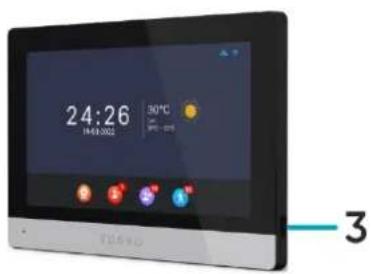
rys. 1 Budowa wideo monitora


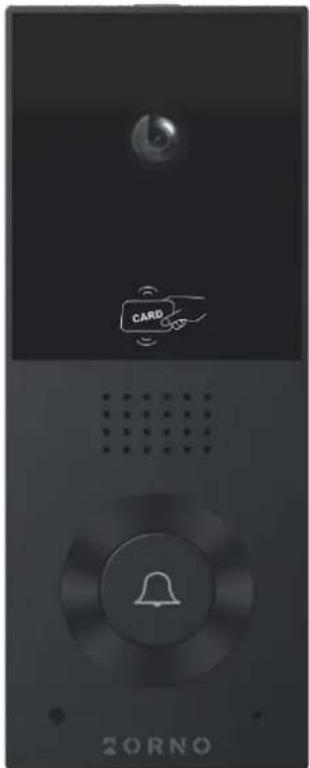
rys. 2 Budowa panelu zewnętrznego
MONITOR
- Ekran dotykowy
- Mikrofon
-
Slot na kartę microSD
-
Miejsce na wspornik montażowy
- Gniazda przyłączeniowe
- Głośnik
PANEL ZEWNETRZNY
- Doświetlenie nocne
- Obiektyw kamery
- Czytnik kart i breloków RFID
-
Głośnik
-
Przycisk wywołania/ wskaźnik stanu (niebieski: praca normalna, czerwony: otwieranie)
- Mikrofon
- Czujnik zmierzchu
5. MONTAŻ
MONTAŻ MONITORA
1,2

3,4
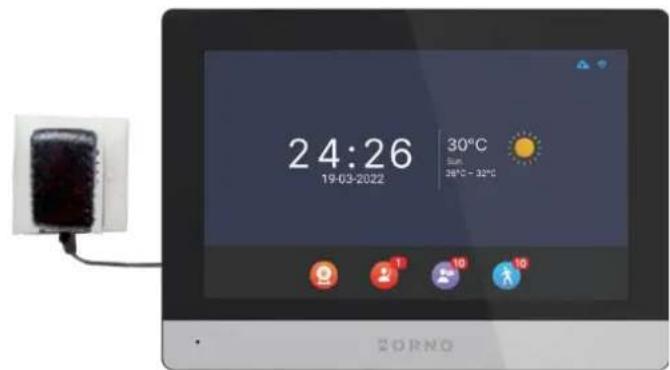
rys. 3 Montaż monitora
1. Wywierć otwory w ścianie i włóż do nich silikonowe kołki.
2. Przykręć wspornik montażowy monitora do ściany przy pomocy śrub.
3. Podłącz przewody do monitora i powieś go na wsporniku.
4. Podłącz zasilacz do gniazda 230V AC.
MONTAŻ PANELU ZEWNETRZNEGO

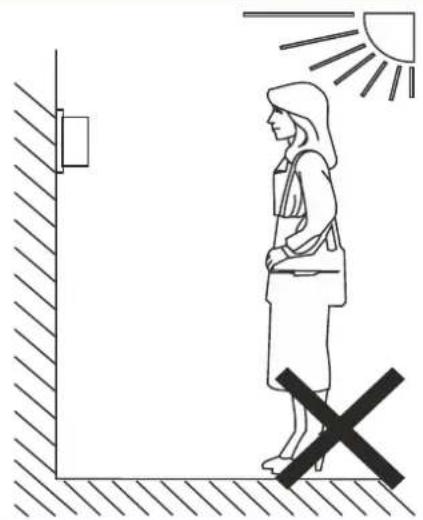
rys. 4 Umiejscowienie panelu zewnętrznego
Zalecana wysokość instalacji panelu zewnętrznego to 140-170 cm.
Właściwe umiejscowienie panelu zewnętrznego decyduje o komforcie pracy z urządzeniem. Zaleca się przed wykonaniem otworów montażowych przetestowanie urządzenia. W tym celu nie należy umieszczać panelu zewnętrznego oraz monitora w tym samym pomieszczeniu, gdyż mogą się tworzyć sprężenia.
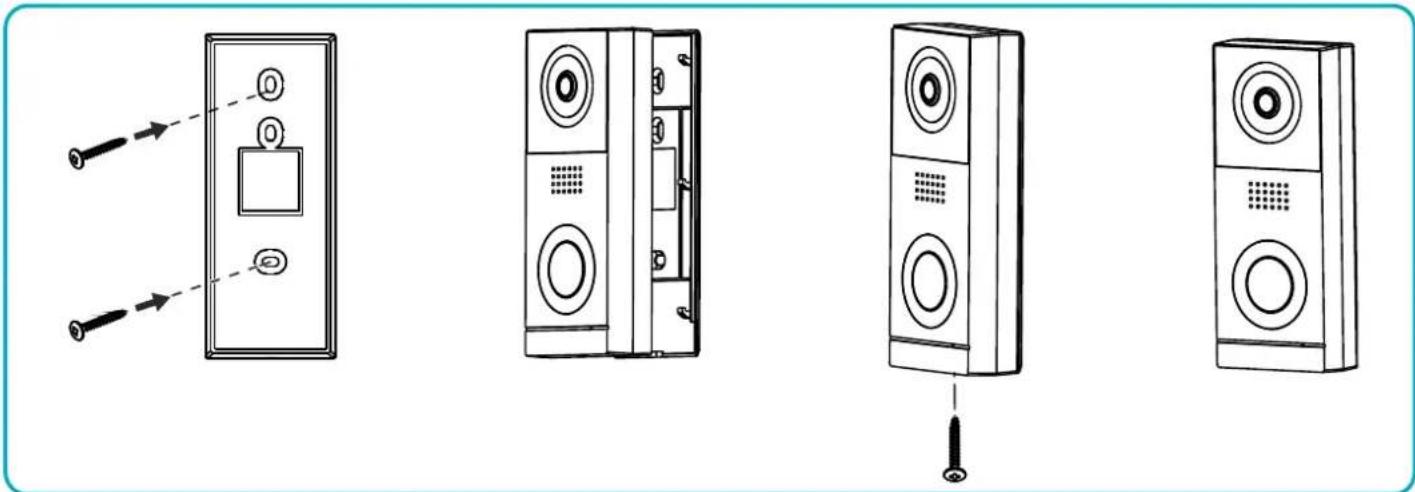
rys. 5 Montaż panelu zewnętrznego
1. Wywierć otwory w ścianie i włóż do nich silikonowe kołki.
2. Przymocuj ramkę montażową panelu zewnętrznego w miejscu instalacji przy pomocy śrub.
3. Podłącz poszczególne przewody zgodnie ze schematem podłączenia.
4. Umieść panel zewnętrzny w ramce montażowej i zabezpiecz go przykręcając śrubę u dołu urządzenia.
6. SCHEMATY PODŁĄCZENIA

Przed wykonaniem otworów montażowych zaleca się wykonać próbę działania urządzenia. W tym celu podłącz urządzenie na próbę wg. schematu podłączenia. Pierwsza osoba przytrzymująca kamerę powinna za pomocą przycisku wywołać drugą osobę, która znajduje się przy monitorze. Ta natomiast powinna dokładnie obejrzeć pole widzenia kamery w celu ewentualnej korekcji położenia modułu.
Po dokładnych pomiarach należy przystąpić do wykonania otworów montażowych po wcześniejszym wyłączeniu zasilania.
![graph TD A["router Wi-Fi"] --> B["kamera IP 1"] A --> C["kamera IP 2"] B --> D["monitor główny (ID1)"] C --> E["monitor dodatkowy (ID2)"] D --> F["zasilacz 24V DC"] E --> G["zasilacz 24V DC"] F --> H["mans. 6"] G --> I["mans. 6"] H --> J["panel zewnętrzny Door 1"] I --> K["panel zewnętrzny Door 2"]](/content/2026/05/907120/images/17aa5721887b3c66c24ea4639cf2a40e2a12643d38650f28fac03803b3b23ca3.jpg)
rys. 6 Schemat podłączenia
![graph LR A["panel zewnętrzny 1"] -->|2C| B["monitor główny"] B --> C["LAN IN/OUT IN/OUT Power"] B --> D["BELL Gate2"] B --> E["zasilacz 24V DC"] F["monitor dodatkowy"] -->|2C| G["monitor dodatkowy"] G --> H["LAN IN/OUT IN/OUT Power"] G --> I["BELL Gate2"] G --> J["zasilacz 24V DC"] K["panel zewnętrz…](/content/2026/05/907120/images/12d559834351be5bd239c21fa8ea8ff67bb2d690c6a296725883125dd995cf27.jpg)
rys. 7 Schemat podłączenia monitorów i paneli zewnętrznych

rys. 8 Schemat podłączenia bramy, elektrozaczepu oraz przycisku wyjścia.
Zabrania się dokonywania podłączeń urządzeń będących pod napięciem! Nieprzestrzeganie powyższego zalecenia może doprowadzić do trwałego uszkodzenia urządzenia i utraty zdrowia. Zestaw nie zawiera elektrozaczepu oraz automatu sterowania bramą!
Nie powinno się prowadzić przewodów wideodomofonu w jednym kablu z przewodami innych instalacji, np. dzwonka, alarmu, telefonu itp. Wszelkie przewody energetyczne i telekomunikacyjne emitujące silne pola magnetyczne (np. kolumny głośnikowe odbiornik telewizyjny) będące w bezpośrednim kontakcie z przewodami łączącymi panel zewnętrzny z monitorem i mogą wpłynąć niekorzystnie na działanie zestawu.
Jeżeli użytkownik posiada inne przewody połączeniowe niż zalecane to dopuszcza się ich zastosowanie, niemniej należy dokonać próbnego podłączenia zestawu celem sprawdzenia poprawności działania.
Projektując instalację elektryczną należy uwzględnić odpowiedni przekrój przewodów:
do 30 m - zalecany przewód XzTKMXpw 3 x 2 x 0,5 mm
od 30 m do 100 m - zalecany przewód XzTKMXpw 3 x 2 x 0,8 mm
Połączenie z ryglem elektromagnetycznym powinno być przeprowadzone przewodem 2 x 1mm².
Z zestawem poprawnie współpracuje dowolny elektrozaczep o napięciu zasilania 12V DC i poborze prądu max. 300 mA.
Całkowita długość instalacji nie może przekroczyć 100 metrów.
Absolutnie nie zalecamy stosowania przewodów typu skrętka komputerowa.
7. OBSŁUGA URZĄDZENIA MENU GŁOWNE
![graph TD A["Interkom"] --> B["Podgląd"] B --> C["Dziennik"] C --> D["Multimedia"] E["Ustawienia"] --> F["W domu"] F --> G["Brama 2"] G --> H["Czuwanie"] I["2"] --> J["3"] K["1"] --> L["4"] M["5"] --> N["8"] O["6"] --> P["7"] Q["6"] --> R["9"]](/content/2026/05/907120/images/8c4a29cf57f35b023d76116050d3f4442b829eea648702224b70c15df0bbed91.jpg)
1 Interkom Możliwa funkcja interkomu po podłączeniu dodatkowych monitorów – naciśnij, aby wybrać monitor, z którym chcesz się połączyć.

1 Wybór monitora, z którym chcesz się połączyć,
2 Powrót do poprzedniej strony,
3 ID monitora, z którym się łączysz,
4 ID monitora, z którego korzystasz,
5 Przycisk wywołania – naciśnij, aby połączyć się z wybranym monitorem.
2 Podgląd Podgląd obrazu i monitoring z kamery zewnętrznej lub kamer IP.
3 Dziennik Naciśnij, aby sprawdzić spis połączeń, wykrytego ruchu oraz zapisanych zdjęć.
4 Multimedia Naciśnij, aby wejść do folderu z plikami multimedialnymi, m.in. muzyka, zdjęcia (wymaga karty microSD).
5 Ustawienia Naciśnij, aby wejść w menu ustawień.
Trzy możliwe ustawienia: W domu/ Poza domem/ Noc.
W domu: połączenie i rozmowa dostępne,
6 Tryb pracy Poza domem: możliwe pozostawienie wiadomości przez odwiedzającego, w razie aktywności wysyła powiadomienie push w telefonie,
Noc: monitor wyciszony, w razie aktywności wysyła powiadomienie push w telefonie.
7 Brama2 Naciśnij, aby otworzyć bramę (jeśli podłączono bramę).
8 Czuwanie Naciśnij, aby włączyć tryb czuwania.
9 Powrót Naciśnij, aby przejść do poprzedniej strony.
MONITORING Z PANELU ZEWNETRZNEGO
Po naciśnięciu w menu głównym ikony Podgląd lub podczas połączenia z panelem zewnętrznym wyświetli się ekran podglądu z kamery zewnętrznej. Maksymalny czas podglądu i wywołania to 30 sekund a maksymalny czas połączenia i rozmowy 120 sekund.
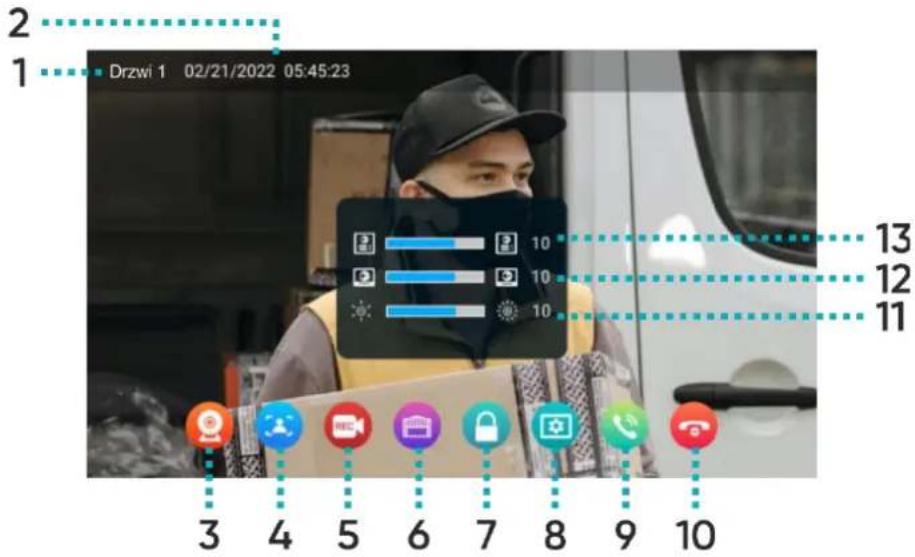
| 1 | Źródło | Wyświetła, z której kamery jest wyświetlany podgląd. |
| 2 | Data i godzina | Wyświetła aktualną datę i godzinę. |
| 3 | Przełącz między kamerami | Naciśnij, aby zmienić podgląd z kamery Drzwi1/Kamera1/Drzwi2/Kamera2. |
| 4 | Zdjęcie | Naciśnij, aby zapisać zdjęcie widoku z kamery zewnętrznej (wymaga karty microSD). |
| 5 | Nagranie | Naciśnij, aby zapisać nagranie z kamery zewnętrznej (wymaga karty microSD). |
| 6 | Otwarcie bramy | Naciśnij, aby otworzyć bramę. |
| 7 | Otwarcie drzwi/furtki | Naciśnij, aby zwolnić elektrozaczep i otworzyć drzwi/furtkę. |
| 8 | Ustawienia | Naciśnij, aby otworzyć menu ustawień:11 Dostosuj jasność obrazu,12 Dostosuj głośność monitora,13 Dostosuj głośność panelu zewnętrznego. |
| 9 | Odebranie połączenia | Naciśnij, aby rozpocząć rozmowę (maksymalny czas rozmowy to 120 sekund). |
| 10 | Zakończenie połączenia | Naciśnij, aby zakończyć rozmowę i wrócić do menu głównego. |
MONITORING Z KAMERY IP
Po przełączeniu na podgląd z kamery IP wyświetli się ekran podglądu z wybranej kamery. Maksymalny czas podglądu to 30 sekund. W czasie podglądu można zapisać nagranie wideo (wymaga karty microSD). Uwaga: funkcja dostępna tylko po podłączeniu kamery IP.

| 1 | Źródło | Wyświetła, z której kamery jest wyświetlany podgląd. |
| 2 | Data i godzina | Wyświetła aktualną datę i godzinę. |
| 3 | Przełącz między kamerami | Naciśnij, aby zmienić podgląd z kamery Drzwi1/Kamera1/Drzwi2/Kamera2. |
| 4 | Zdjęcie | Naciśnij, aby zapisać zdjęcie widoku z kamery zewnętrznej (wymaga kartymicroSD). |
| 5 | Nagranie | Naciśnij, aby zapisać nagranie z kamery zewnętrznej (wymaga karty microSD). |
| 6 | Ustawienia | Naciśnij, aby otworzyć menu ustawień:11 Dostosuj jasność obrazu. |
| 7 | Zamknij podgląd | Naciśnij, aby zakończyć podgląd i wrócić do menu głównego. |
NAGRANIA I PAMIĘĆ
Ważne: Filmy wideo oraz zdjęcia nie mogą zostać zapisane w pamięci, jeśli w urządzeniu nie została umieszczona karta pamięci microSD. W celu dodania karty pamięci wyłącz monitor, umieść kartę pamięci microSD w kieszeni znajdującej się z boku monitora (maks. pojemność karty 128GB), a następnie włącz monitor. Zalecane jest również sformatowanie nowej karty SD w ustawieniach monitora (patrz str. 18 Ustawienia zaawansowane).
- Wszystkie zapisane pliki można przeglądać na komputerze (folder [xxx.record] na karcie pamięci).
- Każdy plik można sprawdzić pod kątem daty, czasu zapisu, źródła (z której kamery zapisano film/zdjęcie) oraz sprawdzić jego format.
Nazwa pliku: YYYYMMDD-HHMMSS-ABC.AVI lub JPG (rok/miesiąc/dzień-godzina/minuta/sekunda-)
Uwaga: Znaczenie trzech ostatnich cyfr (oznaczonych jako ABC):
A: 1 - Drzwi1 / 2 - Drzwi2 / 3 - Kamera1 / 4 - Kamera2
B: 1 - MANUAL (ręczne nagrywanie) / 2 - AUTO / 3 - CZUJNIK RUCHU / 4 - ALARM
C: 0 - zdjęcie / 1 - nagranie wideo
Przykład:
Nazwa pliku: „20180109_045740_121.avi“
Wideo nagrane automatycznie, wywołane przez gości dzwoniących do drzwi 1, dnia 9 stycznia 2018, o godzinie 4:57:40.
POŁĄCZENIE I ROZMOWA
- Po naciśnięciu przycisku wywołania na panelu zewnętrznym, monitor emituje sygnał dźwiękowy, a na ekranie wyświetlony zostaje obraz z kamery zewnętrznej. Czas dzwonienia wynosi maksymalnie 30 sekund.
- Po naciśnięciu przycisku Odebrania połączenia można rozpocząć rozmowę. Czas rozmowy wynosi maks. 120 sekund. Podczas rozmowy można otworzyć drzwi/bramę.
- Gdy z drugiego wejścia nadejdzie kolejne połączenie, nowa rozmowa zostanie rozpoczęta dopiero wówczas, gdy bieżąca rozmowa zostanie zakończona.
- Po naciśnięciu przycisku Zakończ rozmowa zostaje zakończona. Monitor wraca do ekranu głównego.
DZIENNIK
Po naciśnięciu w menu głównym ikony Dziennik wyświetl się menu z trzema katalogami rejestrów. Prawidłowe działanie rejestrów jest możliwe tylko po dodaniu karty pamięci microSD do monitora.
![graph LR A["Rejestr potączeń"] --> B["Lista wiadomości"] C["Rejestr detekcji"] --> D["3"] E["4"] --> F["End"]](/content/2026/05/907120/images/dfa637e9b7f3f50b2503e1f104b1d3903e112cebb324ef412860cb88b138d703.jpg)
| 1 | Rejestr połączeń | Rejestr zdjęć/nagrań wideo zapisanych po naciśnięciu przycisku wywołania na panelu zewnętrznym. |
| 2 | Rejestr detekcji | Rejestr zdjęć/nagrań wideo zapisanych po wykryciu ruchu przez panel zewnętrzny. |
| 3 | Lista wiadomości | Rejestr zdjęć/nagrań wideo zapisanych po naciśnięciu przycisku wywołania na panelu zewnętrznym.Uwaga:funkcja zapisu dostępna tylko w trybie pracyPoza domem. |
| 4 | Powrót | Naciśnij, aby przejść do poprzedniej strony. |
Naciskając na ikonę wybranego katalogu, otwiera się rejestr zapisanych plików. Z tego poziomu menu można swobodnie zarządzać plikami zapisanymi na karcie SD.

| 1 | Nazwa pliku | Nazwa zawiera datę oraz czas zapisania pliku (rok/miesiąc/dzień-godzina/minuta/sekunda-źródło/tryb/format, patrz str. 10 NAGRANIA / PAMIĘĆ). |
| 2 | Ikona rejestru | Wyświetla ikonę wybranego katalogu. |
| 3 | Źródło | Wyświetla źródło, z którego zapisano obraz/nagranie wideo. |
Naciśnij wybraną nazwę pliku, aby otworzyć menu działań:Otwórz – otwiera wybrany plik: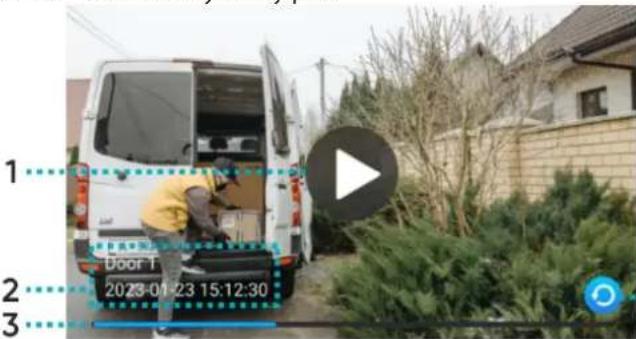 ....4 ....4 | ||
| 4 | Działania | 1 Przycisk odtwórz/pauza (dot. tylko nagrań wideo),2 źródło – wyświetla datę, godzinę oraz źródło zapisanego obrazu/nagrania wideo,3 Pasek odtwarzania – wyświetla pozostały czas nagrania (dot. tylko nagrań wideo),4 Powrót – naciśnij, aby przejść do poprzedniej strony.Usuń – usuwa wybrany plik,Usuń wszystko – usuwa wszystkie pliki w otwartym katalogu,Zamknij – zamyka menu działań. |
| 5 | Powrót | Naciśnij, aby przejść do poprzedniej strony. |
8. USTAWIENIA
MENU USTAWIEN
Po naciśnięciu w menu głównym ikony Ustawienia wyświetli się menu ustawień. Naciśnij kolejną ikonę, by przejść do następnej kategorii ustawień. Po 30 sekundach nieaktywności ekran wróci do menu głównego.
![graph TD A["1 System"] --> B["2 Drzwi"] B --> C["3 Kamera"] C --> D["4 Sieć"] D --> E["5 Ramka cyfrowa"] E --> F["6 Zaawansowane"] F --> G["7 Informacje"] G --> H["8 Feedback Loop"]](/content/2026/05/907120/images/39d64f5b3f3a14def9ff08fd046153cedae47b1bed8e4ec114727453dbf5a942.jpg)
| 1 | System | Naciśnij, aby wejść w menu ustawień systemowych. |
| 2 | Drzwi | Naciśnij, aby wejść w menu ustawień panelu zewnętrznego. |
| 3 | Kamera | Naciśnij, aby wejść w menu ustawień kamery IP. |
| 4 | Sieć | Naciśnij, aby wejść w menu ustawień sieciowych i skonfigurować urządzenie z Wi-Fi. |
| 5 | Ramka cyfrowa | Naciśnij, aby wejść w menu ustawień ramki cyfrowej. |
| 6 | Zaawansowane | Naciśnij, aby wejść w menu ustawień zaawansowanych. |
| 7 | Informacje | Naciśnij, aby otworzyć zakładkę z informacjami systemowymi urządzenia. |
| 8 | Powrót | Naciśnij, aby przejść do poprzedniej strony. |
USTAWIENIA SYSTEMOWE

| Adres monitora | Wyświetla nr ID aktualnego monitora. Nr 1 jest domyślnym numerem monitora głównego, nr. 2-6 są domyślnymi numerami monitorów dodatkowych. |
| Data i godzina | Konfiguracja daty i godziny (system automatycznie aktualizuje informacje o dacie i godzinie po połączeniu z telefonem). |
| Format daty | Ustawienia formatu daty. |
| Zegar | Włącz lub wyłącz funkcję zegara podczas trybu czuwania. |
| Język | Wybór języka. Do wyboru: angielski, polski, niemiecki, francuski, portugalski, hiszpański, chiński, włoski, hebrajski, japoński. |
| Dźwięki operacji | Włącz lub wyłącz dźwięk dotyku. |
| Podgląd detekcji ruchu | Włącz lub wyłącz funkcję poglądu z kamery zewnętrznej na monitorze podczas wykrytego ruchu. |
| Sygnał łączenia | Włącz lub wyłącz dźwięk dzwonka w panelu zewnętrznym. |
| Brama 2 czas otwarcia | Ustawienia czasu otwarcia dla Bramy 2 (która jest podłączona bezpośrednio do monito |
| Odblokowujący głos | Włącz lub wyłącz komunikat głosowy w panelu zewnętrznym przy otwarciu drzwi lub bramy (komunikat dostępny tylko w języku angielskim). |
| Ustawienia administratora | Wejdź w ustawienia administratora wpisując hasło administratora (domyślnie: 888888). |
USTAWIENIA AMINISTATORA
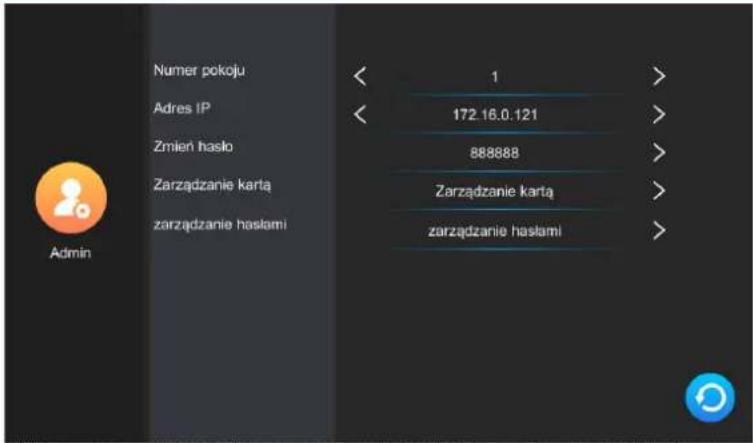
| Numer pokoju | Konfiguracja numeru pokoju wybranego monitora (dotyczy modeli wielorodzinnych). |
| Adres IP | Wyświetła adres IP urządzenia. |
| Zmień hasło | Naciśnij, aby zmienić hasło administratora. |
| Zarządzanie kartą | Naciśnij, aby otworzyć menu konfiguracji kart i breloków zbliżeniowych. |
| Zarządzanie hasilami | Naciśnij, aby otworzyć menu konfiguracji hasilami dostępu, umożliwiającymi otworzenie drzwi z poziomu panelu zewnętrznego (nie dotyczy modelu OR-VID-MA-1079). |
ZARZĄDZANIE KARTAMI I BRELOKAMI ZBLIŻENIOWYMI
Po naciśnięciu w menu ustawień administratora opcji Zarządzanie kartą wyświetli się menu ustawień kart i breloków zbliżeniowych.

| 1 | Drzwi | Wybierz Drzwi1/Drzwi2, aby edytować dostępy wybranego panelu zewnętrznego. |
| 2 | Dodaj | Naciśnij, aby dodać nową kartę lub brelok zbliżeniowy a następnie zbliż kartę/brelok do czytnika RFID na panelu zewnętrznym.Możesz dodać kilka kart/breloków zbliżeniowych na raz przykładając je kolejno do czytnika. Każde poprawne dodanie będzie sygnalizowane krótkim dźwiękiem. Naciśnij powrót, aby wrócić do menu ustawień kart i breloków – wszystkie dodane karty/breloki wyświetlą się na liście. |
| 3 | Dostępy | Zaznacz, co może otworzyć wybrana karta/brelok zbliżeniowy (zamek – zwalnia elektrozaczep, brama1 – steruje otwarciem/zamknięciem bramy). |
| 4 | Działania | Naciśnij wybrany numer karty, aby otworzyć menu działań: Usuń – usuwa wybraną kartę/brelok zbliżeniowy, Usuń wszystko – usuwa wszystkie karty/brełoki zbliżeniowe, Zamknij – zamyka menu działań. |
| 5 | Powrót | Naciśnij, aby przejść do poprzedniej strony. |
USTAWIENIA PANELU ZEWNETRZNEGO
Po naciśnięciu w menu ustawień ikony Drzwiwyświetli się menu ustawień panelu zewnętrznego.

| Status | Włącz lub wyłącz panel zewnętrzny z poziomu monitora. |
| Zamek czas otwarcia | Ustawienia otwarcia drzwi/furtki (1-10s). |
| Brama1 czas otwarcia | Ustawienia otwarcia bramy (1-10s). |
| Tryb nagrywania | Ustawienia formatu zapisu połączenia przychodzącego (zdjęcie/nagranie wideo). |
| Detekcja ruchu | Włącz lub wyłącz funkcję detekcji ruchu (działa tylko przy wyłączonej ramce cyfrowej). |
| Zapis z detekcji | Ustawienia formatu zapisu pliku po wykryciu ruchu (zdjęcie/nagranie wideo). |
| Czas detekcji ruchu | Ustawienia czasu detekcji ruchu. |
| Zostaw wiadomość | Włącz lub wyłącz funkcję pozostawienia wiadomości przez odwiedzającego. |
| Długość wiadomości | Ustawienia maksymalnej długości wiadomości pozostawionej przez odwiedzającego. |
| Ustawienia dzwonka | Ustawienia melodii i głośności dzwonka. |
USTAWIENIA KAMERY IP
Po naciśnięciu w menu ustawień ikony Kamerawyświetli się menu ustawień kamery IP. Aby skonfigurować kamerę IP przejdź do działu 9. PODŁĄCZENIE KAMERY IP.
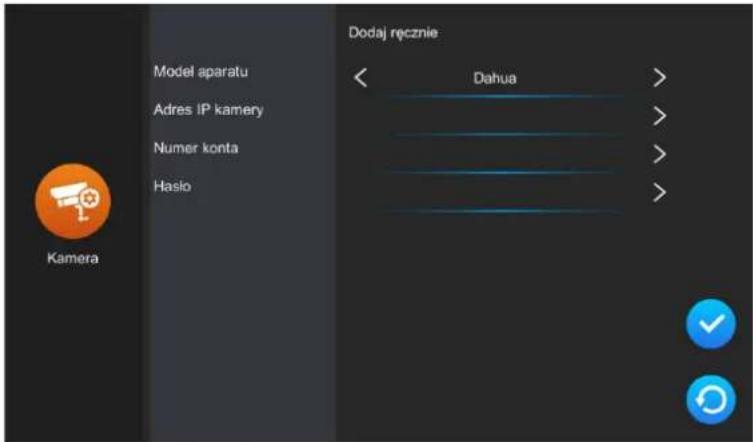
| Status | Włącz lub wyłącz kamerę IP z poziomu monitora. |
| Model | Wybierz model swojej kamery IP, aby dokończyć konfigurację. |
| Adres IP kamery | Wpisz numer IP kamery, aby dokończyć konfigurację. |
| Numer konta | Wpisz numer konta (login) kamery IP. |
| Hasło | Wpisz hasło kamery IP. |
USTAWIENIA SIECIOWE
Po naciśnięciu w menu ustawień ikony Sieć wyświetl się menu ustawień sieciowych. Z tego poziomu połączysz urządzenie z siecią Wi-Fi.

| Tryb parowania sieci | Wybierz tryb połączenia urządzenia z siecią Wi-Fi: Tryb EZ – połączenie bezprzewodowe Wi-Fi, Kabel* – połączenie przewodowe przy pomocy kabla Cat.5a. |
| WLAN | Połącz się z siecią Wi-Fi. Urządzenie automatycznie wyszukuje najbliższe sieci Wi-Fi – wybierz swoją sieć i podaj hasło, aby połączyć urządzenie z internetem. Jeśli urządzenie nie wykrywa sieci Wi-Fi, można ją dodać ręcznie wpisując IP sieci oraz hasło. |
| Informacje o sieci | Wyświetl informacje sieci, do której podłączone jest urządzenie. |
| Kod QR | Wyświetl kod QR do pobrania aplikacji mobilnej Tuya Smart. |
* Aby móc korzystać z aplikacji Tuya Smart przy połączeniu przewodowym:
- Połącz monitor z routerem Wi-Fi za pomocą przewodu Cat.5a.
- Następnie w ustawieniach sieciowych zmień tryb połączenia z Tryb EZna Kabel.
- Zmień kategorię połączenia sieciowego ze statycznie przydzielone na dynamicznie przydzielone.
- Po zmianie kategorii naciśnij powrót a monitor wyświetli okienku restartu systemu.
- Zezwól na restart systemu i odczekaj aż monitor uruchomi się ponownie.
- Po zrestartowaniu systemu wejdź ponownie w ustawienia sieciowe i otwórz zakładkę Kod QR, aby wyświetlić kod QR umożliwiający połączenie z aplikacją.
USTAWIENIA RAMKI CYFROWEJ
Po naciśnięciu w menu ustawień ikony Ramkawyświetli się menu ustawień ramki cyfrowej. Aby korzystać w pełni z funkcji ramki cyfrowej zdjęcia należy umieścić na karcie SD w folderze picture, natomiast muzykę w folderze music.

| Ramka cyfrowa | Włącz lub wyłącz funkcję ramki cyfrowej (funkcja aktywna tylko w trybie czuwanic i z wyłączoną detekcją ruchu). |
| Czas sekwencji | Ustawienia czasu wyświetlania zdjęcia. |
| Muzyka w tle | Włącz lub wyłącz funkcję muzyki w tle podczas wyświetlania ramki cyfrowej. |
| Głośność muzyki w tle | Ustawienia głośności muzyki w tle. |
USTAWIENIA ZAAWANSOWANE
Po naciśnięciu w menu ustawień ikony Zaawansowanewyświetli się menu ustawień zaawansowanych.

| Formatuj kartę SD | Naciśnij, aby sformatować kartę SD. Po dodaniu do urządzenia nowej karty SD zaleca się sformatowanie jej przed dalszym użytkowaniem. |
| Ustawienia fabryczne | Naciśnij, aby przywrócić ustawienia fabryczne monitora. Należy pamiętać, aby przed wykonaniem tej czynności usunąć urządzenie również z aplikacji Tuya, w przeciwnym razie urządzenie nie będzie mogło być dodane i używane przez inne konta.Uwaga: w przypadku zwrotu lub skierowania urządzenia do naprawy serwisowej należy urządzenie usunąć z aplikacji Tuya Smart i przywrócić je do ustawień fabrycznych! |
| Reset stacji zewnętrznej | Naciśnij, aby przywrócić ustawienia fabryczne panelu zewnętrznego. |
| Reset administratora | Naciśnij, aby przywrócić domyśle hasło administratora. |
| Aktualizacja stacji | Naciśnij, aby zaktualizować oprogramowanie panelu zewnętrznego (przed aktualizacją upewnij się, że oprogramowanie zostało skopiowane na kartę SD). |
| Uruchom ponownie system | Naciśnij, aby ponownie uruchomić system. |
| App_unlock | Naciśnij, aby skonfigurować dostępny z poziomu aplikacji (do wyboru Brama1 - wyjście w panelu zewnętrznym i Brama2 - wyjście w monitorze). |
INFORMACJE SYSTEMOWE
Po naciśnięciu w menu ustawień ikony Informacje wyświetli się zakładka informacji systemowych. Znajdziesz tutaj informacje dotyczące wersji systemu i oprogramowania, datę aktualizacji, zajętą oraz całkowitą pamięć karty microSD jak i ID do logowania w aplikacji Tuya Smart.

9. PODŁĄCZENIE KAMERY IP POŁĄCZENIE PRZEWODOWE
Uwaga: upewnij się, że kamera IP, którą chcesz dołączyć do zestawu wspiera protokół ONVIF.
- Połącz kamerę IP z routerem przy pomocy kabla sieciowego Cat.5e, a następnie połącz komputer z tym samym routerem. Upewnij się, że kamera oraz komputer znajdują się w tej samej podsieci.
- Pobierz i zainstaluj dedykowaną aplikację do obsługi kamery, aby aktywować kamerę IP. Po szczegóły instalacji sięgnij do instrukcji wybranej przez siebie kamery IP. Uwaga: po aktywacji zapamiętaj adres IP kamery, hasło oraz nazwę administratora.
- Otwórz panel konfiguracji kamery poprzez wpisanie w okno przeglądarki numeru IP kamery i zatwierdzenie hasłem administratora. W panelu konfiguracji włącz protokół ONFIV i ustaw ustawienia transmisji wideo na 1920*1080 @ H.264.
Uwaga: system wideodomofonu wspiera transmisje rozdzielczości maksymalnie 1080P/2MP. - Po skonfigurowaniu kamery IP upewnij się, że monitor jest połączony do sieci Wi-Fi i znajduje się w tej samej podsieci co kamera IP.
![graph LR A["monitor główny"] --> B["router Wi-Fi 2.4G"] B --> C["kamera IP"] C --> D["zasilacz"]](/content/2026/05/907120/images/0645bc5425d50c8ad64c25b7ced5aadfb53e18a682eadbaf4535a3bb365a5672.jpg)
rys. 9 Schemat podłączenia monitora i przewodowej kamery IP.
-
Na monitorze w menu głównym wybierz Ustawienia a następnie Kamera, aby wyświetlić ustawienia kamery IP. Monitor automatycznie zacznie wyszukiwać kamerę. Jeśli kamera wspiera protokół ONFIV jej adres IP zostanie wyświetlony na monitorze:
-
Naciśnij na adres IP kamery, aby otworzyć menu konfiguracji. Uzupełnij nazwę administratora oraz podaj hasło, aby dokończyć konfigurację kamery.


POŁĄCZENIE BEZPRZEWODOWE
Uwaga: upewnij się, że kamera IP, którą chcesz dołączyć do zestawu wspiera protokół ONVIF oraz posiada funkcję połączenia bezprzewodowego poprzez Wi-Fi.
- Skonfiguruj bezprzewodową kamerę IP zgodnie z instrukcją wybranej kamery. Pamiętaj o włączeniu protokołu ONFIV w panelu konfiguracji.
- Zainstaluj na telefonie dedykowaną aplikację kamery IP i dokończ konfigurację.
- Połącz wszystkie sprzęty z siecią Wi-Fi. Upewnij się, że kamera, monitor oraz telefon z zainstalowaną aplikacją kamery znajdują się w tej samej podsieci.
![graph LR A["monitor główny"] --> B["router Wi-Fi 2.4G"] B --> C["bezprzewodowa kamera IP"] C --> D["zasilac"]](/content/2026/05/907120/images/d5ddd543ddcffef45437321387fa7c06b4c00e8d8eb937e1368baf224a6083bd.jpg)
rys. 10 Schemat podłączenia monitora i bezprzewodowej kamery IP.
- Na monitorze w menu głównym wybierz Ustawienia a następnie Kamera, aby wyświetlić ustawienia kamery IP. Monitor automatycznie zacznie wyszukiwać kamerę. Jeśli kamera wspiera protokół ONFIV jej adres IP zostanie wyświetlony na monitorze:

- Naciśnij na adres IP kamery, aby otworzyć menu konfiguracji. Uzupełnij nazwę administratora oraz podaj hasło, aby dokończyć konfigurację kamery.

10. INSTALOWANIE APLIKACJI
LOGOWANIE
Uwaga: urządzenie może zostać sparowane tylko z jednym kontem Tuya. Aby sparować urządzenie z nowym kontem, należy usunąć sparowanie z poprzednim kontem lub udostępnić urządzenie na drugie konto.
- Otwórz App Store (iOS) lub Google Play (Android) w swoim telefonie. Wyszukaj aplikację „Tuya Smart” i zainstaluj ją lub zeskanuj kod QR obok.


- Jeśli nie posiadasz jeszcze konta w aplikacji, kliknij Zarejestruj się, zostaniesz przekierowany na kolejną stronę. System automatycznie zidentyfikuje kraj/region, z którego pochodzisz lub możesz samodzielnie wybrać go ręcznie. Wprowadź swój adres e-mail, zaznacz zgodę dot. polityki prywatności oraz kliknij Otrzymaj kod weryfikacyjny. Wprowadź otrzymany kod, a następnie podaj hasło i kliknij Zakończono.


PAROWANIE URZĄDZENIA Z TELEFONEM
- Połącz monitor z siecią Wi-Fi. W tym celu wejdź w Ustawienia>Sieć a następnie wybierz Tryb EZ i połącz monitor z wybraną siecią Wi-Fi. Po połączeniu z siecią Wi-Fi wybierz zakładkę Kod QR i zeskanuj go, aby połączyć monitor z aplikacją. Uwaga: upewnij się, że telefon oraz monitor są połączone do tej samej sieci Wi-Fi.

- W aplikacji na telefonie kliknij Dodaj urządzenie a następnie kliknij ikonkę Skanuj znajdująca się w prawym górnym rogu. Zeskanuj kod QR wyświetlany na monitorze by rozpocząć proces parowania urządzenia z telefonem.
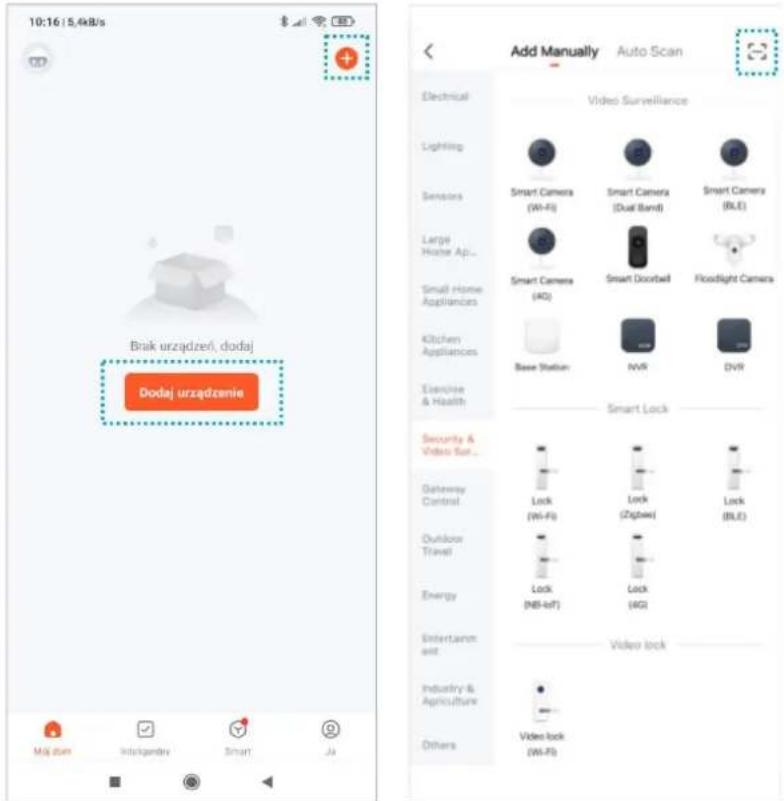
- Bądź cierpiliwy, proces parowania może zająć około 60 sekund. Po zakończeniu należy spróbować przejść do obejrzenia podglądu z kamery zewnętrznej, aby sprawdzić poprawność połączenia.

ZAPRASZANIE UŻYTKOWNIKÓW
-
Wybierz zakładkę Ja na dolnym pasku aplikacji, następnie wejdź w Zarządzanie domem>Mój dom. W tym miejscu należy nadać nazwę rodziny (np. Kowalscy).
-
Wybierz Dodaj członków. Na ekranie aplikacji pojawi się wybór sposobu udostępniania kodu zaproszenia (np. wiadomość tekstowa). Zaproszone osoby mogą dodać swoje urządzenie wprowadzając kod zaproszenia żarządzanie domem>Join a home - po zainstalowaniu aplikacji.
Uwaga: urządzenie może być udostępnione maksymalnie 20 osobom, w tym administratorowi.

Uwaga: w przypadku zwrotu lub skierowania urządzenia do naprawy serwisowej należy urządzenie przywrócić do ustawień fabrycznych i usunąć je z aplikacji.
Uwaga: celem zapewnienia prawidłowego funkcjonowania aplikacji użytkownik jest zobligowany do aktualizacji aplikacji zgodnie z komunikatami operatora aplikacji.
11. CZYSZCZENIE I KONSERWACJA
- Monitora nie należy umieszczacć w miejscu narażonym na oddziaływanie wysokich temperatur, w miejscach bezpośrednio nasłonecznionych lub o dużej wilgotności (np. łazienka),
- monitora nie należy umieszczać w pobliżu telewizora ani innych przedmiotów mogących powodować zakłócenia sygnału,
- nie dotykaj urządzenia mokrymi rękami,
- obiektyw kamery należy czyścić przy pomocy suchej szmatki. Nie używaj chemicznych środków czyszczących,
- nie umieszczaj kamery w miejscach bezpośrednio nasłonecznionych,
- przed montażem urządzenia w wybranym miejscu upewnij się, że nie występują żadne zakłócenia sygnału,
- unikaj wyłączania urządzenia podczas nagrywania, dane mogą zostać utracone.
12. ROZWIĄZYWANIE PROBLEMÓW
- Brak fonii i wizji żadna lampka kontrolna nie świeci
a) brak napięcia zasilającego,
b) uszkodzony lub zle podłączony przewód połączeniowy, sprawdź swoją instalację pod kątem wymagań technicznych strona 4-5,
c) sprawdź czy instalacja nie jest narażona na działanie wody, wilgoci etc.,
d) sprawdź czy obiektyw kamery nie jest zasłonięty przez przedmiot uniemożliwiający poprawny podgląd.
- Brak wizji, dźwięki słychać poprawnie
a) sprawdź czy wszystkie podłączenia są wykonanie poprawnie pod kątem wymagań technicznych,
b) sprawdź czy obiektyw kamery nie jest zasłonięty przez przedmiot uniemożliwiający poprawny podgląd.
- Brak dźwięku podczas rozmowy
a) upewnij się czy poziom głośności na monitorze nie został ustawiony na najniższą wartość,
b) upewnij się czy w pobliżu urządzenia nie znajdują się żadne przedmioty mogące powodować zakłócenia sygnału,
c) sprawdź czy wszystkie podłączenia są wykonanie poprawnie pod kątem wymagań technicznych.
- Brak połączenia z kamery zewnętrznej po naciśnięciu przycisku wywołania
a) sprawdź czy wszystkie podłączenia są wykonanie poprawnie pod kątem wymagań technicznych.
- Elektrozaczep nie otwiera się za każdym razem
a) sprawdź niezależne działanie elektrozaczepu podłączając go pod wymagane napięcie itd.
- Nie słychać rozmówcy po odebraniu połączenia
a) naciśnij przycisk 📞 dla włączenia interkomu dwukierunkowego,
b) sprawdź czy wszystkie podłączenia są wykonanie poprawnie pod kątem wymagań technicznych.
- Słychać rozmówcę po odebraniu połączenia, ale nie można mu odpowiedzieć
a) naciśnij przycisk dla włączenia interkomu dwukierunkowego (naciśnięcie przycisku na monitorze powoduje,
że jednostka zewnętrzna nie słyszy jednostki wewnętrznej),
b) sprawdź czy wszystkie podłączenia są wykonanie poprawnie pod kątem wymagań technicznych.


- INSTRUKCJA OBSŁUGI I MONTAŻU
- UWAGI WSTĘPNE
- CHARAKTERYSTYKA
- FUNKCJE
- NAJWAŻNIEJSZE CECHY
- DANE TECHNICZNE
- MONITOR
- PANEL ZEWNETRZNY
- BUDOWA ZESTAWU
- MONTAŻ
- MONTAŻ MONITORA
- SCHEMATY PODŁĄCZENIA
- OBSŁUGA URZĄDZENIA MENU GŁOWNE
- MONITORING Z PANELU ZEWNETRZNEGO
- MONITORING Z KAMERY IP
- NAGRANIA I PAMIĘĆ
- POŁĄCZENIE I ROZMOWA
- DZIENNIK
- USTAWIENIA
- MENU USTAWIEN
- ZARZĄDZANIE KARTAMI I BRELOKAMI ZBLIŻENIOWYMI
- USTAWIENIA PANELU ZEWNETRZNEGO
- USTAWIENIA KAMERY IP
- USTAWIENIA SIECIOWE
- USTAWIENIA RAMKI CYFROWEJ
- USTAWIENIA ZAAWANSOWANE
- INFORMACJE SYSTEMOWE
- PODŁĄCZENIE KAMERY IP POŁĄCZENIE PRZEWODOWE
- POŁĄCZENIE BEZPRZEWODOWE
- INSTALOWANIE APLIKACJI
- LOGOWANIE
- PAROWANIE URZĄDZENIA Z TELEFONEM
- ZAPRASZANIE UŻYTKOWNIKÓW
- CZYSZCZENIE I KONSERWACJA
- ROZWIĄZYWANIE PROBLEMÓW
Marka : VIBELL
Model : OR-VID-MA-1079
Kategoria : Dzwonek