
SWV 733 A1 - Wi-Fi-Repeater SILVERCREST - Kostenlose Bedienungsanleitung
Finden Sie kostenlos die Bedienungsanleitung des Geräts SWV 733 A1 SILVERCREST als PDF.


| Produkttyp | Dual-Band WLAN Repeater |
| Marke | SilverCrest |
| Modell | SWV 733 A1 |
| Abmessungen (L x H x T) | Ca. 53 x 76 x 79 mm |
| Gewicht | Ca. 80 g |
| Stromversorgung | 100-240 V~, 50/60 Hz, max. 7,5 W |
| WLAN-Standards | 802.11 b/g/n/ac |
| Frequenzbänder | 2,4 GHz und 5 GHz |
| Max. Datenrate | Bis zu 300 Mbit/s (2,4 GHz n) / 433 Mbit/s (5 GHz ac) |
| Betriebsmodi | Repeater, Client, Access Point (Router) |
| Einfache Einrichtung | WPS (Taste) und Web-Assistent (http://repeater.setup) |
| Drahtlossicherheit | WPA, WPA2, WEP (128/64 Bit) |
| Anschlüsse | 1 x WAN/LAN (RJ-45), 1 x LAN (RJ-45) |
| LED-Anzeigen | Power/WPS, WAN/LAN, LAN, Signalstärke (4 Balken) |
| Betriebstemperatur | 5 °C bis 35 °C, max. Luftfeuchtigkeit 85% |
| Lagertemperatur | -20 °C bis 60 °C, max. Luftfeuchtigkeit 90% |
| Lieferumfang | Repeater, 2 Netzwerkkabel, Bedienungsanleitung |
| Reinigung | Sauberes, trockenes Tuch, keine korrosiven Flüssigkeiten verwenden |
| Sicherheit | Gehäuse nicht öffnen, nur in Innenräumen verwenden, mindestens 20 cm Abstand zum Körper |
| Garantie | 3 Jahre (außer Verbrauchsmaterial) |
| Reparierbarkeit | Beauftragen Sie einen autorisierten Service, keine vom Benutzer reparierbaren Teile |
Häufig gestellte Fragen - SWV 733 A1 SILVERCREST
Benutzerfragen zu SWV 733 A1 SILVERCREST
0 Frage zu diesem Gerät. Beantworten Sie die, die Sie kennen, oder stellen Sie Ihre eigene.
Eine neue Frage zu diesem Gerät stellen
Laden Sie die Anleitung für Ihr Wi-Fi-Repeater kostenlos im PDF-Format! Finden Sie Ihr Handbuch SWV 733 A1 - SILVERCREST und nehmen Sie Ihr elektronisches Gerät wieder in die Hand. Auf dieser Seite sind alle Dokumente veröffentlicht, die für die Verwendung Ihres Geräts notwendig sind. SWV 733 A1 von der Marke SILVERCREST.
BEDIENUNGSANLEITUNG SWV 733 A1 SILVERCREST
WLAN-Verstärker SWV 733 A1
TARGA GMBH
Coesterweg 45
59494 SOEST
GERMANY
Stand der Informationen - Version des informations
Bedienungsanleitung und Serviceinformationen
FR CH
Bestimmungsgemäße Verwendung....6
Lieferumfang....7
Übersicht 8
LED-Anzeigen....9
Technische Daten 10
Sicherheitshinweise.... 11
Lagerung bei Nichtbenutzung 18
Urheberrecht 18
Vor der Inbetriebnahme....19
Inbetriebnahme....20
SilverCrest SWV 733 A1
Modus einstellen 20
Repeater Modus....21
WPS - Die einfachste Art der Konfiguration 23
Manuelle Konfiguration....25
Client Modus 32
WPS - Die einfachste Art der Konfiguration 34
Manuelle Konfiguration....36
Access Point Modus (Router Modus) 43
WPS - Verbindungsaufbau zum Access Point (Router-Modus) 53
Manueller Verbindungsaufbau zum Access Point 54
Konfigurationsmenü des Dualband-WLAN-Verstärkers.... 55
Assistent....58
Status....58
WiFi....60
Deutsch - 3
SilverCrest SWV 733 A1
WAN-Einstellungen....65
LAN-Einstellungen....66
Verwaltung....68
Status....76
Umwelthinweise und Entsorgungsangaben....77
Konformitätsvermerke 78
Fehlerbehebung 78
Hinweise zu Garantie und Serviceabwicklung 81
Einleitung
Vielen Dank, dass Sie sich für ein Produkt von SilverCrest entschieden haben.
Der SilverCrest SWV 733 A1 Dualband-WLAN-Verstärker, nachfolgend als Dualband-WLAN-Verstärker bezeichnet, erhöht die Reichweite eines vorhandenen WLAN-Netzes. Die integrierte WPS-Funktion ermöglicht das komfortable Verbinden mit einem gesicherten WLAN-Netz.
Lesen Sie diese Bedienungsanleitung vor der ersten Inbetriebnahme aufmerksam durch, da diese wichtige Informationen zur Installation und Benutzung, sowie Lagerung und Entsorgung des Dualband-WLAN-Verstärkers enthält. Bewahren Sie die Bedienungsanleitung sorgfältig als zukünftige Referenz auf. Wenn Sie den Dualband-WLAN-Verstärker weitergeben, händigen Sie unbedingt die Bedienungsanleitung und alle Dokumente mit aus, sie sind Bestandteil des Gerätes. Bei Weitergabe des Dualband-WLAN-Verstärker müssen die Werkseinstellungen geladen werden, beachten Sie dazu das Kapitel „Einstellungen speichern/wiederherstellen“ auf Seite 72.
Bestimmungsgemäße Verwendung
Dieser Dualband-WLAN-Verstärker ist ein Gerät der Informationstechnologie. Er erhöht die Reichweite eines vorhandenen WLAN-Netzes. Der Dualband-WLAN-Verstärker kann außerdem als Access Point verwendet werden, um zum Beispiel einen Router, welcher über kein eigenes WLAN verfügt, als „WLAN-Router“ zu verwenden. Darüber hinaus kann der Dualband-WLAN-Verstärker als Client an Endgeräte mit LAN-Anschluss (z. B. Computer, Notebook oder TV-Gerät), welche über kein eigenes WLAN verfügen angeschlossen werden. Er darf nur zu privaten und nicht zu industriellen und kommerziellen Zwecken verwendet werden. Außerdem darf der Dualband-WLAN-Verstärker nicht außerhalb von geschlossenen Räumen und in tropischen Klimaregionen genutzt werden. Jede andere Verwendung ist nicht bestimmungsgemäß. Dieses Gerät erfüllt alle in der Konformitätserklärung genannten Normen und Richtlinien. Bei einer nicht mit dem Hersteller abgestimmten Änderung des Dualband-WLAN-Verstärkers ist die Einhaltung dieser Normen nicht mehr gewährleistet. Aus hieraus resultierenden Schäden oder Störungen ist jegliche Haftung seitens des Herstellers ausgeschlossen. Bitte beachten Sie die Landesvorschriften bzw. Gesetze des Einsatzlandes.
Lieferumfang
Entnehmen Sie den Dualband-WLAN-Verstärker und das Zubehör aus der Verpackung und entfernen Sie alle Verpackungsmaterialien vollständig. Überprüfen Sie den Lieferumfang auf Vollständigkeit. Fehlende Teile müssen umgehend beim Service reklamiert werden.
C Diese Bedienungsanleitung (Symbolbild)

Diesem Dualband-WLAN-Verstärker ist ein separater Flyer zum Thema „GNU General Public License“ beigelegt. Dieser Flyer steht zusätzlich auf der Seite www.lidl-service.com zum Download bereit.
Übersicht
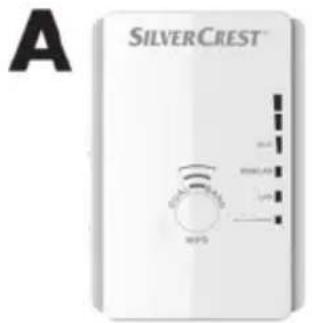
Diese Bedienungsanleitung ist mit einem ausklappbaren Umschlag versehen. Auf der Innenseite des Umschlags ist der Dualband-WLAN-Verstärker mit einer Bezifferung abgebildet. Die Ziffern haben folgende Bedeutung:
1 Feldstärke-Anzeige
2 WAN/LAN-LED
3 LAN-LED
4 Power/WPS-LED
5 Reset-Taster
6 WAN/LAN-Buchse (Netzwerkanschluss, RJ-45)
7 LAN-Buchse (Netzwerkanschluss, RJ-45)
8 Modus-Wahlschalter
9 WPS-Taste
10 Hauptschalter
LED-Anzeigen
| LED Zustand Bedeutung | ||
| Feldstärke-Anzeige (1) | leuchtet je mehr Balken leuchten, desto besser ist der Empfang(Im Access Point Modus leuchten alle Balken) | |
| blinkt | Kein Empfang | |
| WAN/LAN (2) leuchtet Verbindung ist hergestellt | ||
| LAN (3) leuchtet Verbindung ist hergestellt | ||
| Power/WPS (4) blinkt schnell WPS Verbindung wird aufgebaut bzw. WPS Signaleines anderen Gerätes wird erwartet | ||
Technische Daten
| Eingangsspannung | 100-240 V~, 50/60 Hz |
| Leistungsaufnahme max. 7,5 W | |
| WLAN-Standards 802.11 b, 802.11 g, 802.11 n, 802.11 ac | |
| Frequenzband 2,4 GHz / 5 GHz | |
| Datenübertragungsrate | Bis zu 300 Mbit/s im n-Standard / Bis zu 433 Mbit/s im ac-Standard |
| Verschlüsselung WPA, WPA2, WEP (128/64) * | |
| Abmessungen (B x H x T) ca. 53 x 76 x 79 mm | |
| Gewicht ca. 80 g | |
| Betriebstemperatur, Luftfeuchte 5 bis 35 °C; max. 85 % rel. Feuchte | |
| Lagertemperatur, Luftfeuchte -20 bis 60 °C; max. 90 % rel. Feuchte |
* WEP (128/64) Verschlüsselung nur bei 802.11 b/g.
Änderungen der technischen Daten sowie des Designs können ohne Ankündigung erfolgen.
Sicherheitshinweise
Vor der ersten Verwendung des Gerätes lesen Sie die folgenden Anweisungen genau durch, selbst wenn Ihnen der Umgang mit elektronischen Geräten vertraut ist. Bewahren Sie diese Bedienungsanleitung sorgfältig als zukünftige Referenz auf.

GEFAHR! Dieses Symbol in Verbindung mit dem Hinweis „Gefahr“ kennzeichnet eine drohende gefährliche Situation, die, wenn Sie nicht verhindert wird, zu schweren Verletzungen oder sogar zum Tod führen kann.

WARNUNG! Dieses Symbol in Verbindung mit dem Hinweis „Warnung“ kennzeichnet wichtige Hinweise für den sicheren Betrieb des Gerätes und zum Schutz des Anwenders.

Dieses Symbol kennzeichnet weitere informative Hinweise zum Thema.
Betriebsumgebung
Dieser Dualband-WLAN-Verstärker darf nur in Innenräumen verwendet werden. Der Dualband-WLAN-Verstärker ist nicht für den Betrieb in Räumen mit hoher Temperatur oder Luftfeuchtigkeit (z.B. Badezimmer) oder übermäßigem Staubaufkommen ausgelegt. Betriebstemperatur und Betriebsluftfeuchtigkeit: 5 °C bis 35 °C, max. 85 % rel. Feuchte.
Bitte platzieren Sie den Dualband-WLAN-Verstärker immer mit einem Mindestabstand von 20 cm vom Körper, um Belastung durch Funkstrahlung zu vermeiden.

GEFAHR! Achten Sie darauf, dass
- keine direkten Wärmequellen (z.B. Heizungen) auf das Gerät wirken
- kein direktes Sonnenlicht oder starkes Kunstlicht auf das Gerät trifft
- das Gerät nicht in unmittelbarer Nähe von Magnetfeldern (z.B. Lautsprechern) steht
- keine offenen Brandquellen (z.B. brennende Kerzen) auf oder neben dem Gerät stehen
- keine Fremdkörper eindringen
- der Kontakt mit Spritz- und Tropfwasser und aggressiven Flüssigkeiten vermieden wird und das Gerät nicht in der Nähe von Wasser betrieben wird, insbesondere darf das Gerät niemals untergetaucht
werden (Stellen Sie keine mit Flüssigkeiten gefüllten Gegenstände, z.B. Vasen oder Getränke auf oder neben das Gerät.)
- das Gerät keinen starken Temperaturschwankungen ausgesetzt wird, da sonst Luftfeuchtigkeit kondensieren und zu elektrischen Kurzschlüssen führen kann. Wurde das Gerät jedoch starken Temperaturschwankungen ausgesetzt, warten Sie (ca. 2 Stunden) mit der Inbetriebnahme, bis das Gerät die Umgebungstemperatur angenommen hat
- das Gerät keinen übermäßigen Erschütterungen und Vibrationen ausgesetzt wird
- das Gerät niemals mit nassen Händen angefasst wird, es besteht Stromschlaggefahr
- die Gehäuseöffnungen der Belüftung des Dualband-WLAN-Verstärkers dienen und keinesfalls abgedeckt oder verschlossen werden dürfen, es besteht Brandgefahr
Bei Nichtbeachtung der zuvor genannten Hinweise, besteht Gefahr für Ihre Gesundheit oder das Gerät könnte beschädigt werden.

GEFAHR! Betriebssicherheit
- Stecken Sie den Dualband-WLAN-Verstärker ausschließlich in eine frei zugängliche Steckdose, damit er bei Gefahr (Rauchentwicklung, Brandgeruch) schnell vom Netz getrennt werden kann. Die Steckdose muss auch während des Betriebs immer leicht erreichbar bleiben.
- Der Hauptschalter (10) des Gerätes trennt das Gerät nicht vollständig vom Stromnetz. Auch wenn das Gerät nicht verwendet wird, verbraucht es minimal Strom. Trennen Sie den Dualband-WLAN-Verstärker vor einem längeren Nichtgebrauch, beispielsweise während des Urlaubs, vom Stromnetz. Sie minimieren damit auch das Risiko eines Feuers oder Schwelbrands, das immer besteht, wenn ein elektrisches Gerät am Stromnetz angeschlossen ist. Um den Dualband-WLAN-Verstärker vollständig vom Stromnetz zu trennen, muss dieser aus der Steckdose gezogen werden.
- Trennen Sie den Dualband-WLAN-Verstärker auch vor einem Sturm oder Gewitter mit Blitzschlaggefahr vom Stromnetz, da der Dualband-WLAN-Verstärker bei Blitzeinschlag durch Überspannung zerstört werden kann.
- Verwenden Sie keine Adapterstecker oder Verlängerungskabel, die beschädigt sind oder nicht den geltenden Sicherheitsnormen entsprechen.
- Öffnen Sie niemals das Gehäuse des Gerätes, bei geöffnetem Gehäuse besteht Lebensgefahr durch Stromschlag.

GEFAHR! Kinder und Personen mit Einschränkungen
Elektrische Geräte gehören nicht in Kinderhände. Auch Personen mit körperlichen, geistigen oder sensorischen Einschränkungen sollten elektrische Geräte nur im Rahmen ihrer Möglichkeiten verwenden.
Lassen Sie Kinder und Personen mit Einschränkungen niemals unbeaufsichtigt elektrische Geräte benutzen. Es sei denn, sie wurden entsprechend eingewiesen oder werden durch eine für Ihre Sicherheit zuständige Person beaufsichtigt. Kinder sollten grundsätzlich beaufsichtigt werden, damit sichergestellt werden kann, dass sie mit diesem Gerät nicht spielen. Kleinteile können bei Verschlucken lebensgefährlich sein. Halten Sie auch die Verpackungsfolien fern.

GEFAHR! Es besteht Erstickungsgefahr.

GEFAHR! Funkschnittstelle
Verwenden Sie das Gerät nicht, wenn Sie sich in einem Flugzeug, in einem Krankenhaus, einem Operationssaal oder in der Nähe eines medizinischen Elektroniksystems befinden. Die übertragenen Funkwellen können empfindliche Geräte in ihrer Funktion beeinträchtigen. Halten Sie das Gerät mindestens 20 cm von einem Herzschrittmacher bzw. einem implantierten Defibrillator fern, da sonst die ordnungsgemäßen Funktionen des Herzschrittmachers bzw. des implantierten Defibrillators durch Funkwellen beeinträchtigt werden können. Die übertragenen Funkwellen können Störgeräusche in Hörgeräten verursachen. Bringen Sie das Gerät nicht mit eingeschalteter Funkkomponente in die Nähe
Deutsch - 15
entflammbarer Gase oder in eine explosionsgefährdete Umgebung (z.B. Lackiererei), da die übertragenen Funkwellen eine Explosion oder ein Feuer auslösen können. Die Reichweite der Funkwellen ist abhängig von Umwelt- und Umgebungsbedingungen. Bei Datenverkehr über eine drahtlose Verbindung ist es auch unberechtigten Dritten möglich, Daten zu empfangen. Die Targa GmbH ist nicht für Funk- oder Fernsehstörungen verantwortlich, die durch unerlaubte Änderungen an diesem Gerät verursacht wurden. Targa übernimmt ferner keine Verantwortung für den Ersatz bzw. den Austausch von Anschlussleitungen und Geräten, die nicht von der Targa GmbH angegeben wurden. Für die Behebung von Störungen, die durch eine derartige unerlaubte Änderung hervorgerufen wurden, und für den Ersatz bzw. den Austausch der Geräte ist allein der Benutzer verantwortlich.

WARNUNG! Kabel
Fassen Sie alle Kabel immer am Stecker und ziehen Sie nicht am Kabel selbst. Stellen Sie weder Möbelstücke oder andere schweren Gegenstände auf Kabel und achten Sie darauf, dass diese nicht geknickt werden, insbesondere am Stecker und an den Anschlussbuchsen. Machen Sie niemals einen Knoten in ein Kabel, und binden Sie es nicht mit anderen Kabeln zusammen. Alle Kabel sollten so gelegt werden, dass niemand darauf tritt oder behindert wird.

WARNUNG! Wartung / Reinigung
Reparaturarbeiten sind erforderlich, wenn das Gerät beschädigt wurde, z.B. wenn das Gerätegehäuse beschädigt wurde, Flüssigkeit oder Gegenstände ins Innere des Gerätes gelangt sind oder wenn es Regen oder Feuchtigkeit ausgesetzt wurde. Reparaturarbeiten sind auch erforderlich, wenn es nicht einwandfrei funktioniert oder heruntergefallen ist. Wenn Rauchentwicklung, ungewöhnliche Geräusche oder Gerüche festgestellt werden, muss das Gerät sofort abgeschaltet und aus der Steckdose gezogen werden. In diesen Fällen darf das Gerät nicht weiter verwendet werden, bevor eine Überprüfung durch einen Fachmann durchgeführt wurde. Lassen Sie alle Reparaturarbeiten nur von qualifiziertem Fachpersonal durchführen. Öffnen Sie niemals das Gehäuse des Gerätes. Reinigen Sie das Gerät nur mit einem sauberen, trockenen Tuch, niemals mit aggressiven Flüssigkeiten. Versuchen Sie nicht, das Gehäuse des Gerätes zu öffnen. Dabei würde Ihr Garantieanspruch verfallen.
Lagerung bei Nichtbenutzung
Wenn Sie das Gerät für einen längeren Zeitraum nicht einsetzen möchten, trennen Sie den Dualband-WLAN-Verstärker vom Stromnetz. Achten Sie außerdem darauf, dass die Lagertemperatur im Bereich zwischen -20 °C und 60 °C bleibt. Die Luftfeuchtigkeit darf 90% rel. Feuchte nicht überschreiten.
Hinweis: Die Temperaturbereiche und rel. Luftfeuchte für Lagerung und Betrieb unterscheiden sich deutlich, beachten Sie daher die Angaben im Absatz „Betriebsumgebung“ auf Seite 12.
Urheberrecht
Alle Inhalte dieser Bedienungsanleitung unterliegen dem Urheberrecht und werden dem Leser ausschließlich als Informationsquelle bereitgestellt.
Jegliches Kopieren oder Vervielfältigen von Daten und Informationen ist ohne ausdrückliche und schriftliche Genehmigung durch den Autor verboten. Dies betrifft auch die gewerbliche Nutzung der Inhalte und Daten.
Text und Abbildungen entsprechen dem technischen Stand bei Drucklegung.
Vor der Inbetriebnahme
Prüfen Sie den Dualband-WLAN-Verstärker auf Beschädigungen. Bei Beschädigungen darf der Dualband-WLAN-Verstärker nicht in Betrieb genommen werden.
Der Dualband-WLAN-Verstärker erweitert Ihr WLAN im Heimnetz. Der Dualband-WLAN-Verstärker unterstützt die drei folgenden Modi:
Repeater
Die Reichweite Ihres Funknetzwerkes (WLAN) wird vergrößert. So können WLAN-Geräte, welche sich außerhalb der Reichweite Ihres drahtlosen Funknetzes befinden, über den Dualband-WLAN-Verstärker in das Funknetz eingebunden werden.
Client
Sie können ein Endgerät mit LAN-Anschluss (z. B. Computer, Notebook oder TV-Gerät), welches über kein eigenes WLAN verfügt über das LAN-Kabel (Netzwerkkabel) mit dem Dualband-WLAN-Verstärker verbinden. Der Dualband-WLAN-Verstärker kann nun Ihr Endgerät drahtlos mit einem vorhandenen WLAN-Router verbinden.
Eine Kompatibilität mit allen Geräten kann nicht gewährleistet werden, bitte beachten Sie die Dokumentation Ihres Gerätes.
Access Point
Dieser Modus kann zum Beispiel dazu verwendet werden, einen Router, welcher über kein eigenes WLAN verfügt, als „WLAN-Router“ zur Verfügung zu stellen. Der Router muss dazu über das LAN-Kabel (Netzwerkkabel, siehe Lieferumfang) mit dem Dualband-WLAN-Verstärker verbunden werden.
Inbetriebnahme
Modus einstellen
Wählen Sie den gewünschten Modus mit dem Modus-Wahlschalter (8) aus. Schieben Sie dazu den Modus-Wahlschalter (8) auf die gewünschte Stellung (Access Point, Repeater oder Client).

Wird das Konfigurationsmenü des Dualband-WLAN-Verstärkers zum ersten Mal geöffnet, werden Sie aufgefordert das Kennwort zu änden. Klicken Sie dazu auf die Schaltfläche OK.
Repeater Modus
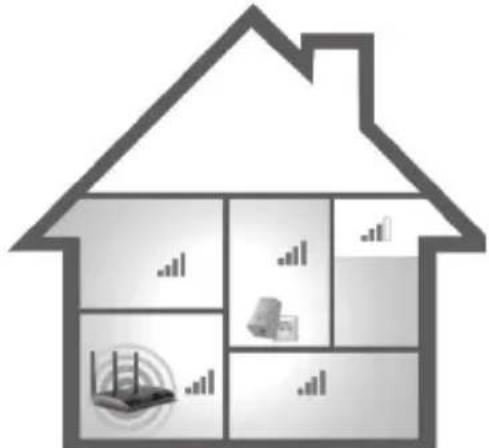
Der Repeater Modus dient zur Ausweitung der Reichweite Ihres drahtlosen Funknetzes. WLAN-Geräte, welche sich außerhalb der Reichweite Ihres drahtlosen Funknetzes befinden, können über den Dualband-WLAN-Verstärker in das Funknetz eingebunden werden.
Reichweite ohne Dualband-WLAN-Verstärker
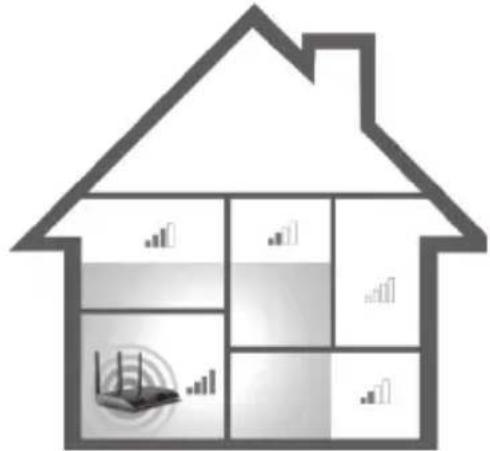
Reichweite
mit
Dualband-WLAN-Verstär
Der Modus-Wahlschalter (8) muss für den Repeater Modus auf der Stellung „Repeater“ stehen.

Bei der ersten Inbetriebnahme sollte der Dualband-WLAN-Verstärker in der Nähe (ca. 2 bis 3 Meter) des WLAN-Routers platziert werden.
Stecken Sie den Dualband-WLAN-Verstärker in eine immer leicht zugängliche Steckdose.
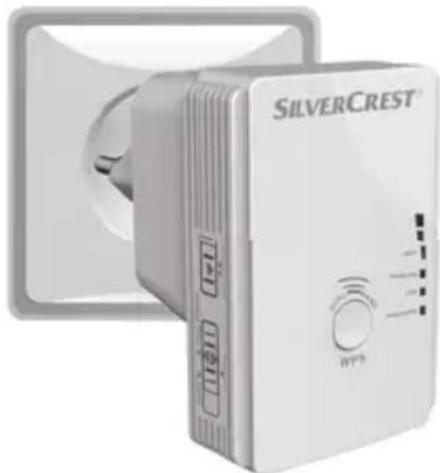
Schalten Sie nun den Dualband-WLAN-Verstärker ein, indem Sie den Hauptschalter (10) auf die Stellung „ON“ schalten. Der Dualband-WLAN-Verstärker benötigt nach dem Einschalten eine gewisse Zeit (Bootzeit), bis er betriebsbereit ist. Warten Sie nach dem Einschalten ca. 30 Sekunden, bis Sie den Dualband-WLAN-Verstärker verwenden.
Sie haben zwei verschiedene Möglichkeiten, um den Dualband-WLAN-Verstärker zu konfigurieren. Wenn Ihr WLAN-Router WPS unterstützt, können Sie diese komfortable Funktion für eine einfache Einrichtung verwenden. Möchten Sie einen WLAN-Router ohne WPS-Funktion verwenden, müssen Sie den Dualband-WLAN-Verstärker per Netzwerkkabel oder WLAN mit Ihrem Computer verbinden und konfigurieren.
22 - Deutsch
WPS - Die einfachste Art der Konfiguration
Dies ist die einfachste Art, den Dualband-WLAN-Verstärker zu konfigurieren. Stellen Sie zuerst sicher, ob die WPS-Funktion von Ihrem WLAN-Router unterstützt wird. Beachten Sie dazu die Dokumentation Ihres WLAN-Routers.
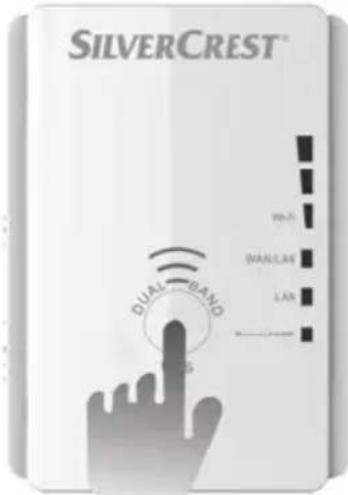
- Drücken Sie die WPS-Taste (9) am Dualband-WLAN-Verstärker mindestens 5 Sekunden. Nachdem Sie die WPS-Taste (9) losgelassen haben, blinkt die Power/WPS-LED (4) für ca. 2 Minuten schnell.
- Innerhalb dieser 2 Minuten drücken Sie bitte die Verbindungstaste (WPS) an Ihrem WLAN-Router. Beachten Sie dazu die Dokumentation Ihres WLAN-Routers.
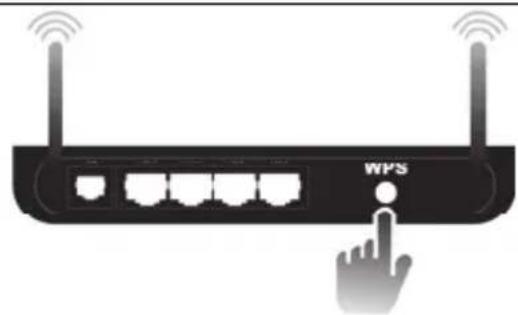
(Symbolbild, Verbindungstaste (WPS) kann je nach Routermodell abweichend angeordnet und bezeichnet sein)
Der Dualband-WLAN-Verstärker verbindet sich nun automatisch mit Ihrem WLAN-Router und übernimmt die kompletten Einstellungen. Sobald die Verbindung erfolgreich aufgebaut wurde, zeigt die Feldstärke-Anzeige (1) die Signalstärke an. Sie können den Dualband-WLAN-Verstärker nun verwenden. Der Dualband-WLAN-Verstärker ist jetzt unter der SSID (WLAN-Name) und dem Netzwerkschlüssel Ihres WLAN-Routers erreichbar.
Nun können Sie den Dualband-WLAN-Verstärker dort verwenden, wo das WLAN-Signal verstärkt werden soll. Der optimale Standort für den Dualband-WLAN-Verstärker liegt genau in der Mitte zwischen Ihrem WLAN-Router und den WLAN-Geräten, die über den Dualband-WLAN-Verstärker in das Funknetz eingebunden werden sollen. Testen Sie andere Standorte, wenn dort der Dualband-WLAN-Verstärker nicht betrieben werden kann. Verwenden Sie den Dualband-WLAN-Verstärker nur in einer leicht zugänglichen Steckdose.

Es ist möglich, mehrere Dualband-WLAN-Verstärker zu konfigurieren. Die Konfiguration ist nacheinander vorzunehmen.
Wenn Ihr WLAN-Router kein WPS unterstützt oder die Verbindung aus anderen Gründen nicht zustande kommt, müssen Sie den Dualband-WLAN-Verstärker manuell konfigurieren.
Manuelle Konfiguration
Sie haben zwei verschiedene Möglichkeiten, um den Dualband-WLAN-Verstärker zu konfigurieren.

Sollten Sie an Ihrem Computer nicht die Netzwerkstandardeinstellungen verwenden und manuell eine IP-Adresse eingestellt haben, müssen Sie die Netzwerkeinstellungen wieder auf IP-Adresse automatisch beziehen umstellen. Beachten Sie dazu die Dokumentation Ihres Computers.
-
Sie können den Dualband-WLAN-Verstärker über das Netzwerkkabel konfigurieren. Wenn Sie den Dualband-WLAN-Verstärker über das Netzwerkkabel konfigurieren möchten, müssen Sie den Dualband-WLAN-Verstärker mit Ihrem Computer verbinden. Verwenden Sie dazu das beiliegende Netzwerkkabel. Stecken Sie ein Ende des Netzwerkkabels in die WAN/LAN-Buchse (6) oder in die LAN-Buchse (7) des Dualband-WLAN-Verstärkers und das andere Ende in die LAN-Buchse Ihres Computers.
-
Alternativ können Sie die Konfiguration kabellos über WLAN vornehmen. Starten Sie dazu an Ihrem Computer die Suche nach verfügbaren Drahtlosnetzwerken. In der Liste der verfügbaren Drahtlosnetzwerke wird Ihnen das Netzwerk SWV 733 A1 2.4G bzw. SWV 733 A1 5G angezeigt. Wählen Sie nun das Netzwerk SWV 733 A1 2.4G bzw. SWV 733 A1 5G aus und klicken Sie auf die Schaltfläche Verbinden, um sich drahtlos mit dem Dualband-WLAN-Verstärker zu verbinden. Nachdem die Schaltfläche Verbinden gedrückt wurde, muss ggf. noch die Option Verbinden ohne das Netzwerk zu konfigurieren angeklickt werden.
Öffnen Sie nun auf Ihrem Computer den Internet-Browser. Geben Sie in der Adresszeile des Internet-Browsers http://repeater.setup ein und bestätigen Sie die Eingabe mit der Enter-Taste.
Es öffnet sich das Anmeldefenster des Dualband-WLAN-Verstärkers. Wählen Sie die gewünschte Sprache (Language) aus und geben Sie als Benutzername und Kennwort admin ein. Klicken Sie anschließend auf die Schaltfläche Login. Es öffnet sich nun das Konfigurationsmenü des Dualband-WLAN-Verstärkers.
Führen Sie die Konfiguration mit Hilfe des Assistenten durch. Klicken Sie dazu auf die Schaltfläche Repeater Assistent.
Repeater Assistent
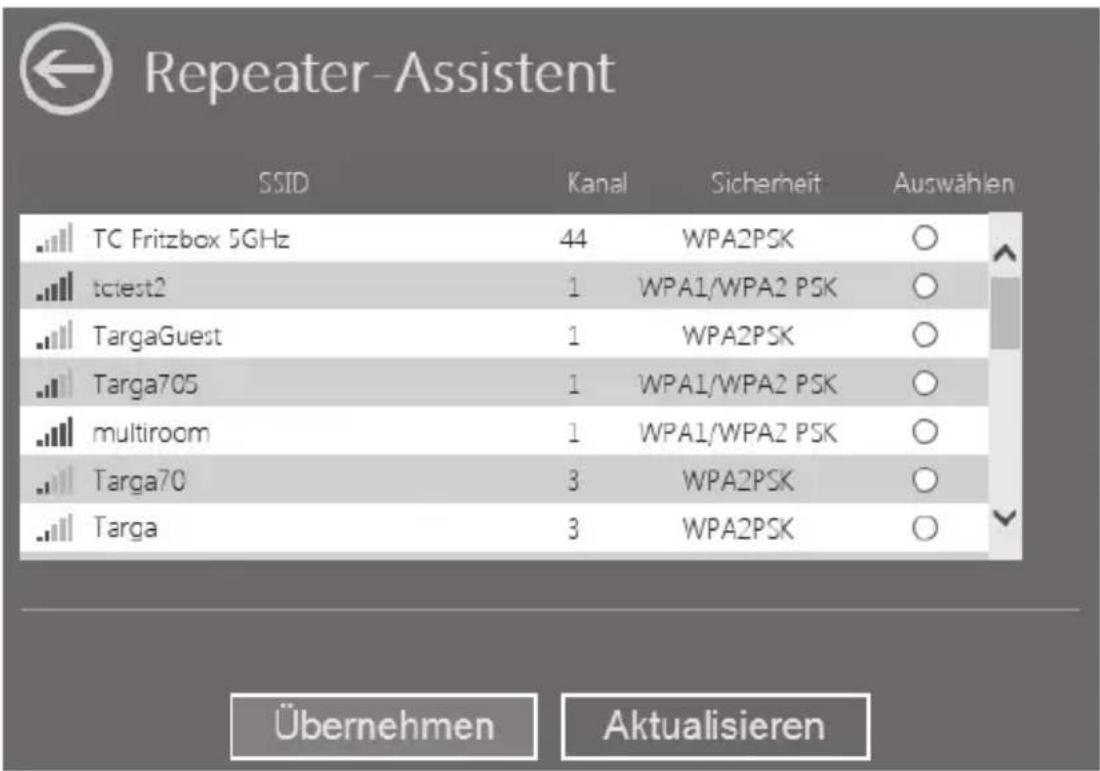
Wählen Sie nun aus der Liste ein WLAN-Netz aus, dessen Reichweite Sie erweitern möchten, indem Sie im Feld „Auswählen“ das entsprechende Netz markieren. Klicken Sie auf die Schaltfläche Aktualisieren, um die Liste zu aktualisieren.
SilverCrest SWV 733 A1
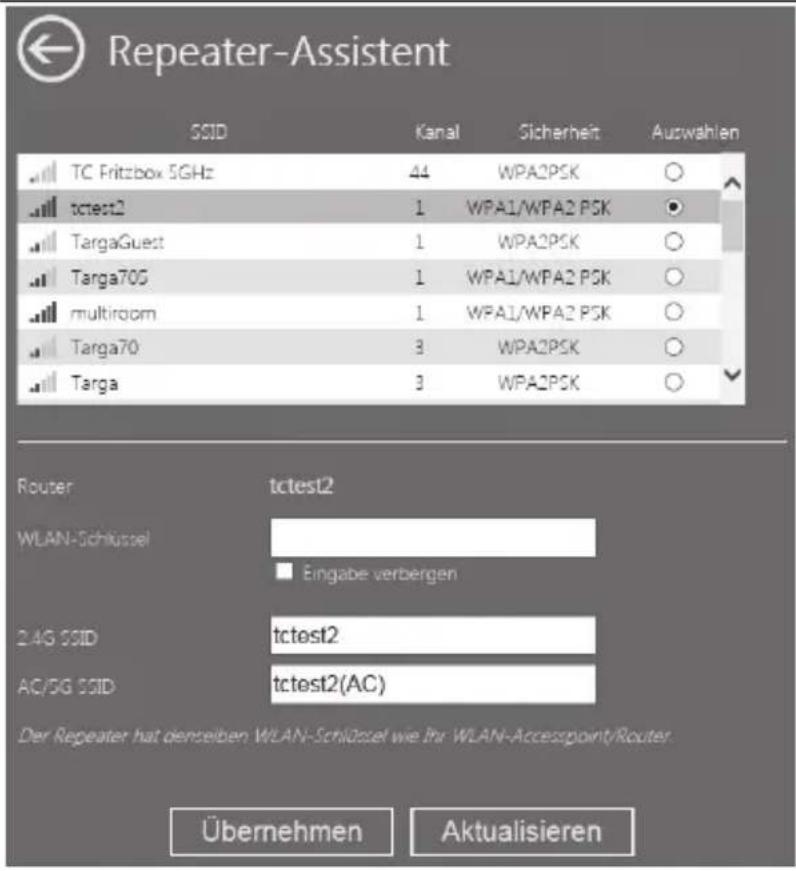
Nachdem Sie ein WLAN-Netz ausgewählt haben, können Sie nun bei 2.4G SSID und bei AC/5G SSID eine beliebige SSID für den Dualband-WLAN-Verstärker angeben. Geben Sie bei WLAN-Schlüssel den Netzwerkschlüssel Ihres WLAN-Routers ein. Setzen Sie einen Haken bei Eingabe verbergen, um den eingetragenen Sicherheitsschlüssel verbergen zu lassen. Klicken Sie nach vollständiger Eingabe auf die Schaltfläche Übernehmen.
Der Dualband-WLAN-Verstärker führt nun einen Neustart durch. Warten Sie mit weiteren Eingaben, bis der Fortschrittbalken vollständig durchgelaufen ist.
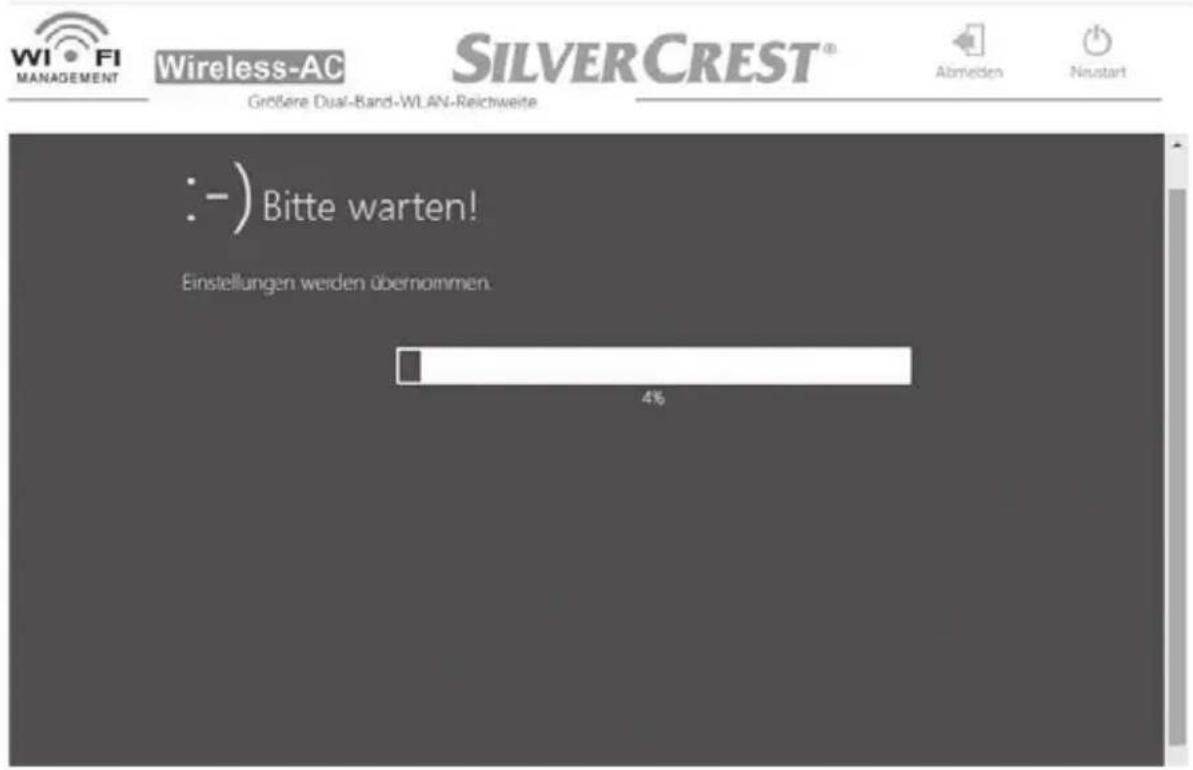
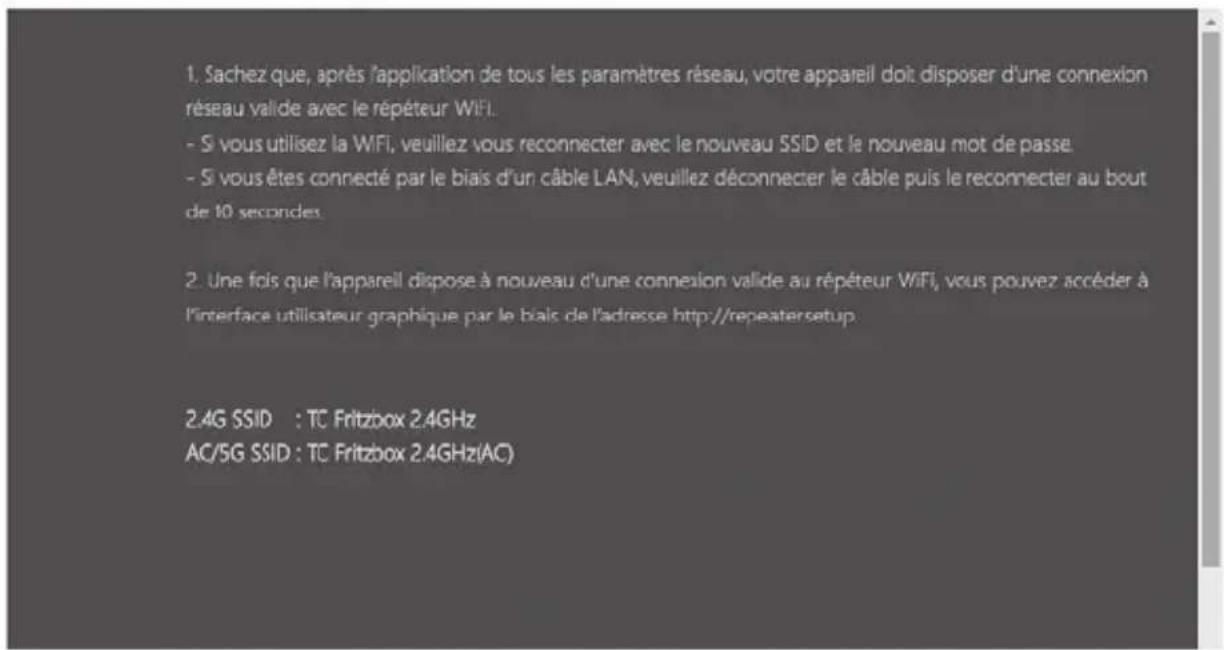
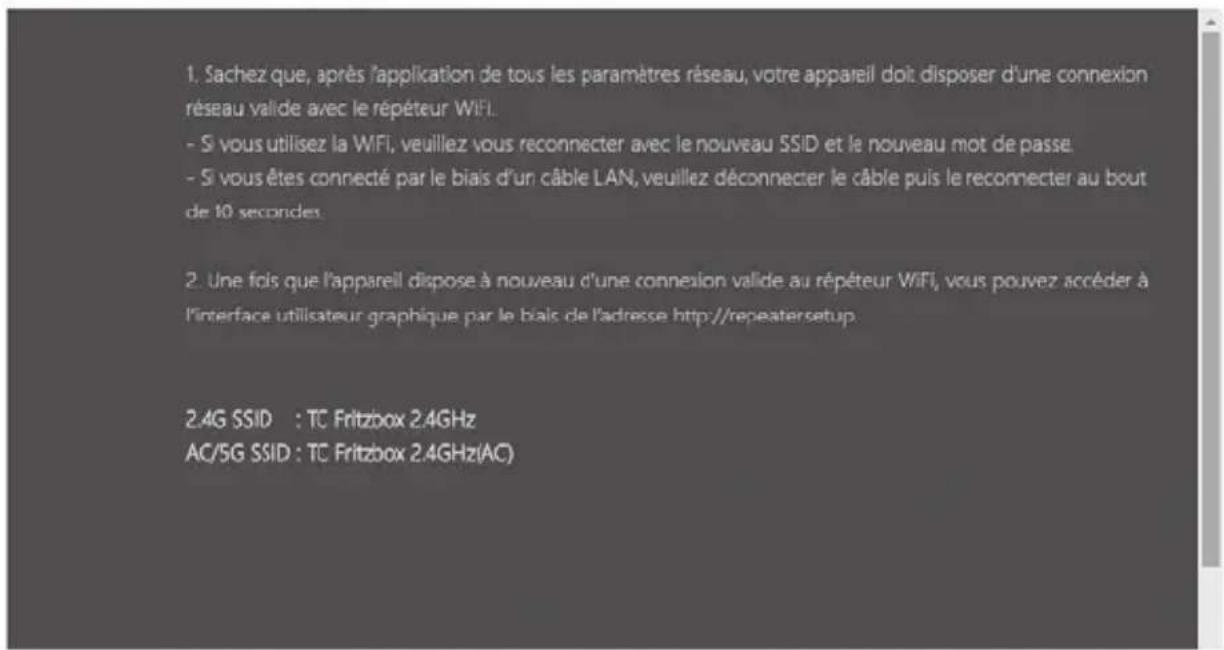
Nach Durchlauf des Fortschrittbalkens werden Ihnen folgende Hinweise mit der Bitte um Beachtung angezeigt:

Wireless-AC
SILVERCREST®


Größere Dual-Band-WLAN-Reichweite
- Bitte beachten Sie, dass nach der Übernahme der Netzwerkeinstellungen sich Ihr Endgerät wieder korrekt mit dem WLAN-Verstärker verbinden muss.
- Bei einer WLAN-Verbindung: Melden Sie sich durch Eingabe der neuen SSID und des neuen Kennworts erneut an.
- Bei einer kabelgebundenen Verbindung (LAN): Unterbrechen Sie bitte die Verbindung für ca. 10 Sekunden durch Ziehen und erneutes Anschließen des LAN-Kabels.
- Wenn Ihr Endgerät wieder eine gültige Netzwerkverbindung zum WLAN-Verstärker hat, können Sie die Benutzeroberfläche wieder per http://repeater.setup aufrufen.
2.4G SSID : TC Fritzbox 2.4GHz
AC/5G SSID : TC Fritzbox 2.4GHz(AC)
Nachdem der Neustart durchgeführt wurde, ist der Dualband-WLAN-Verstärker unter der von Ihnen angegebenen SSID und dem Netzwerkschlüssel Ihres WLAN-Routers erreichbar.
30 - Deutsch
Möchten Sie zurück ins Konfigurationsmenü, können Sie in der Adresszeile des Internet-Browsers repeater.setup eingeben. Beachten Sie, dass hierzu eine Verbindung mit dem Dualband-WLAN-Verstärker hergestellt sein muss. Verbinden Sie dazu ggf. den Dualband-WLAN-Verstärker per Netzwerkkabel mit Ihrem Computer.
Sobald die Verbindung erfolgreich aufgebaut wurde, zeigt die Feldstärke-Anzeige (1) die Signalstärke an. Sie können den Dualband-WLAN-Verstärker nun verwenden. Der Dualband-WLAN-Verstärker ist jetzt unter der von Ihnen zuvor festgelegten SSID (WLAN-Name) und dem Netzwerkschlüssel Ihres WLAN-Routers erreichbar.
Nun können Sie den Dualband-WLAN-Verstärker dort verwenden, wo das WLAN-Signal verstärkt werden soll. Der optimale Standort für den Dualband-WLAN-Verstärker liegt genau in der Mitte zwischen Ihrem WLAN-Router und den WLAN-Geräten, die über den Dualband-WLAN-Verstärker in das Funknetz eingebunden werden sollen. Testen Sie andere Standorte, wenn dort der Dualband-WLAN-Verstärker nicht betrieben werden kann. Verwenden Sie den Dualband-WLAN-Verstärker nur in einer leicht zugänglichen Steckdose.
Möchten Sie das Konfigurationsmenü öffnen, muss sichergestellt werden, dass eine gültige Verbindung zum Dualband-WLAN-Verstärker besteht. Verbinden Sie dazu ggf. den Dualband-WLAN-Verstärker per Netzwerkkabel mit Ihrem Computer.
Client Modus
Der Client Modus ermöglicht es Endgeräte mit LAN-Anschluss (z. B. Computer, Notebook oder TV-Gerät), welche über kein eigenes WLAN verfügen, drahtlos mit einem vorhandenen WLAN-Router zu verbinden.
Anwendungsbeispiel:
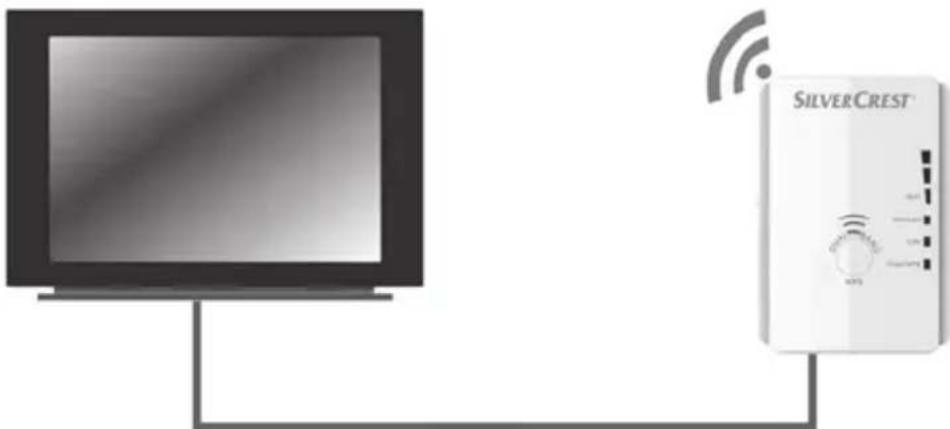
Der Modus-Wahlschalter (8) muss für den Client Modus auf die Stellung „Client“ stehen.

Bei der ersten Inbetriebnahme sollte der Dualband-WLAN-Verstärker in der Nähe (ca. 2 bis 3 Meter) des WLAN-Routers platziert werden.
Stecken Sie den Dualband-WLAN-Verstärker in eine immer leicht zugängliche Steckdose.
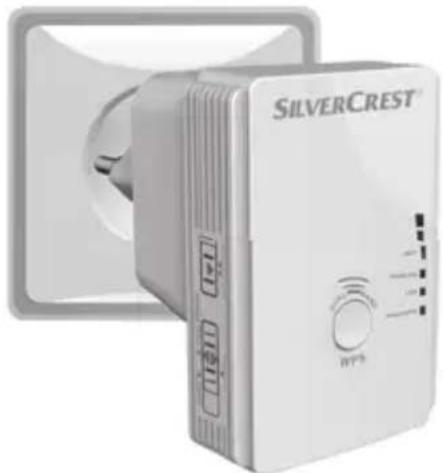
Schalten Sie nun den Dualband-WLAN-Verstärker ein, indem Sie den Hauptschalter (10) auf die Stellung „ON“ schalten. Der Dualband-WLAN-Verstärker benötigt nach dem Einschalten eine gewisse Zeit (Bootzeit), bis er betriebsbereit ist. Warten Sie nach dem Einschalten ca. 30 Sekunden, bis Sie den Dualband-WLAN-Verstärker verwenden.
Sie haben zwei verschiedene Möglichkeiten, um den Dualband-WLAN-Verstärker zu konfigurieren. Wenn Ihr WLAN-Router WPS unterstützt, können Sie diese komfortable Funktion für eine einfache Einrichtung verwenden. Möchten Sie einen WLAN-Router ohne WPS-Funktion verwenden, müssen Sie den Dualband-WLAN-Verstärker per Netzwerkkabel mit Ihrem Computer verbinden und konfigurieren.
WPS - Die einfachste Art der Konfiguration
Dies ist die einfachste Art, den Dualband-WLAN-Verstärker zu konfigurieren. Stellen Sie zuerst sicher, ob die WPS-Funktion von Ihrem WLAN-Router unterstützt wird. Beachten Sie dazu die Dokumentation Ihres WLAN-Routers.
- Drücken Sie die WPS-Taste (9) am Dualband-WLAN-Verstärker mindestens 5 Sekunden. Nachdem Sie die WPS-Taste (9) losgelassen haben, blinkt die Power/WPS-LED (4) für ca. 2 Minuten schnell.
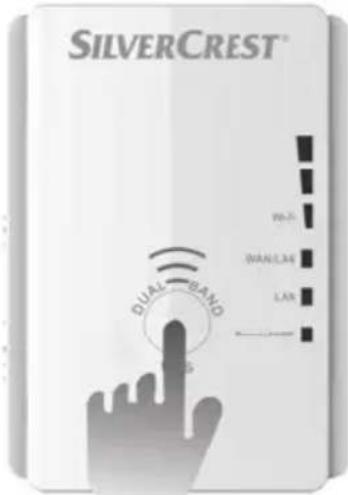
- Innerhalb dieser 2 Minuten drücken Sie bitte die Verbindungstaste (WPS) an Ihrem WLAN-Router. Beachten Sie dazu die Dokumentation Ihres WLAN-Routers.
34 - Deutsch
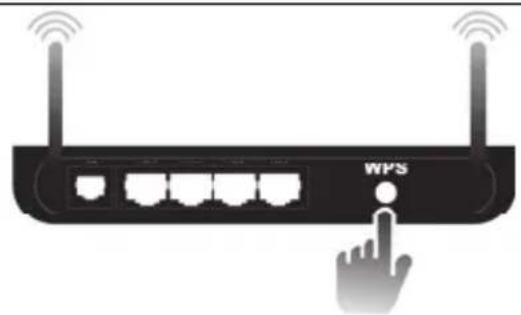
(Symbolbild, Verbindungstaste (WPS) kann je nach Routermodell abweichend angeordnet und bezeichnet sein)
Der Dualband-WLAN-Verstärker verbindet sich nun automatisch mit Ihrem WLAN-Router und übernimmt die kompletten Einstellungen. Sobald die Verbindung erfolgreich aufgebaut wurde, zeigt die Feldstärke-Anzeige (1) die Signalstärke an. Nun können Sie den Dualband-WLAN-Verstärker dort verwenden, wo Ihr Endgerät drahtlos mit Ihrem WLAN-Router verbunden werden soll.
Verbinden Sie den Dualband-WLAN-Verstärker mit Ihrem Endgerät. Verwenden Sie dazu das beiliegende Netzwerkkabel. Stecken Sie ein Ende des Netzwerkkabels in die WAN/LAN-Buchse (6) oder in die LAN-Buchse (7) des Dualband-WLAN-Verstärkers und das andere Ende in die LAN-Buchse Ihres Endgerätes. Verwenden Sie den Dualband-WLAN-Verstärker nur in einer leicht zugänglichen Steckdose.
Wenn Ihr WLAN-Router kein WPS unterstützt oder die Verbindung aus anderen Gründen nicht zustande kommt, müssen Sie den Dualband-WLAN-Verstärker manuell konfigurieren.
Manuelle Konfiguration

Sollten Sie an Ihrem Computer nicht die Netzwerkstandardeinstellungen verwenden und manuell eine IP-Adresse eingestellt haben, müssen Sie die Netzwerkeinstellungen wieder auf IP-Adresse automatisch beziehen umstellen. Beachten Sie dazu die Dokumentation Ihres Computers.
Sie müssen den Dualband-WLAN-Verstärker über das Netzwerkkabel konfigurieren. Dazu müssen Sie den Dualband-WLAN-Verstärker mit Ihrem Computer verbinden. Verwenden Sie das beiliegende Netzwerkkabel. Stecken Sie ein Ende des Netzwerkkabels in die WAN/LAN-Buchse (6) oder in die LAN-Buchse (7) des Dualband-WLAN-Verstärkers und das andere Ende in die LAN-Buchse Ihres Computers.
Öffnen Sie nun auf Ihrem Computer den Internet-Browser. Geben Sie in der Adresszeile des Internet-Browsers http://repeater.setup ein und bestätigen Sie die Eingabe mit der Enter-Taste.
Es öffnet sich das Anmeldefenster des Dualband-WLAN-Verstärkers. Wählen Sie die gewünschte Sprache (Language) aus und geben Sie als Benutzername und Kennwort admin ein. Klicken Sie anschließend auf die Schaltfläche Login. Es öffnet sich nun das Konfigurationsmenü des Dualband-WLAN-Verstärkers.
Führen Sie die Konfiguration mit Hilfe des Assistenten durch. Klicken Sie dazu auf die Schaltfläche Client Assistent.
Client Assistent
Wählen Sie nun aus der Liste ein WLAN-Netz aus, mit dem Sie den Dualband-WLAN-Verstärker verbinden möchten, indem Sie im Feld „Auswählen“ das entsprechende Netz markieren. Klicken Sie auf die Schaltfläche Aktualisieren, um die Liste zu aktualisieren.
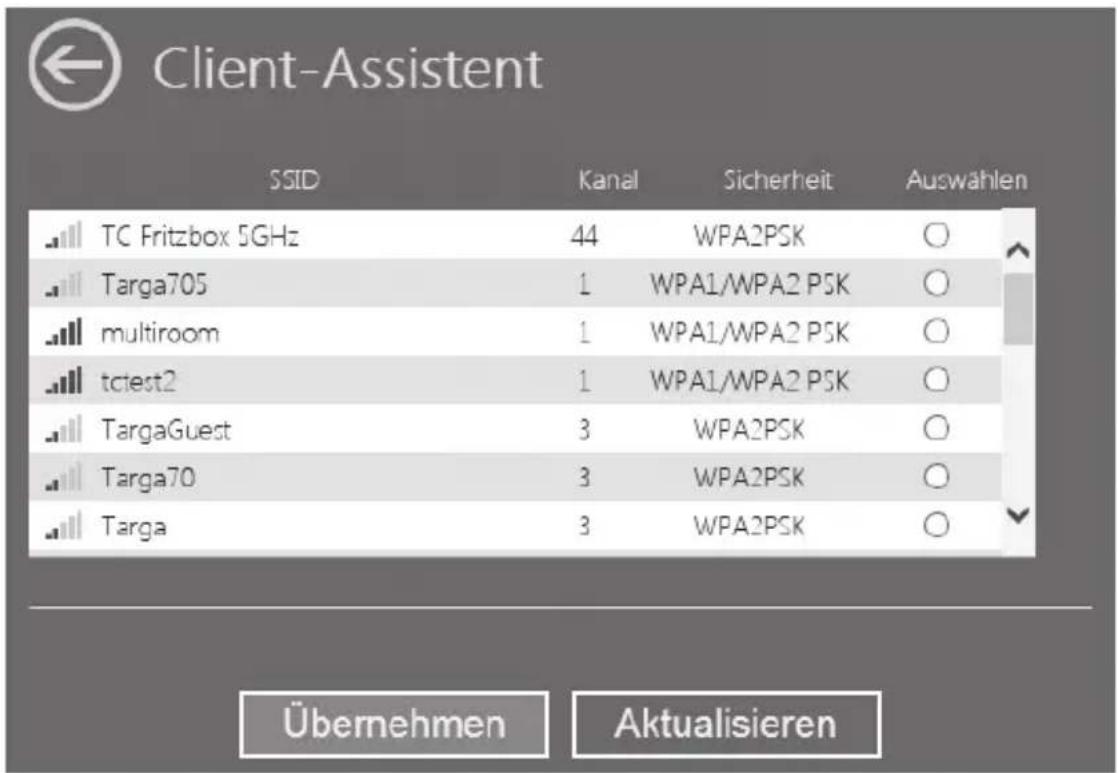
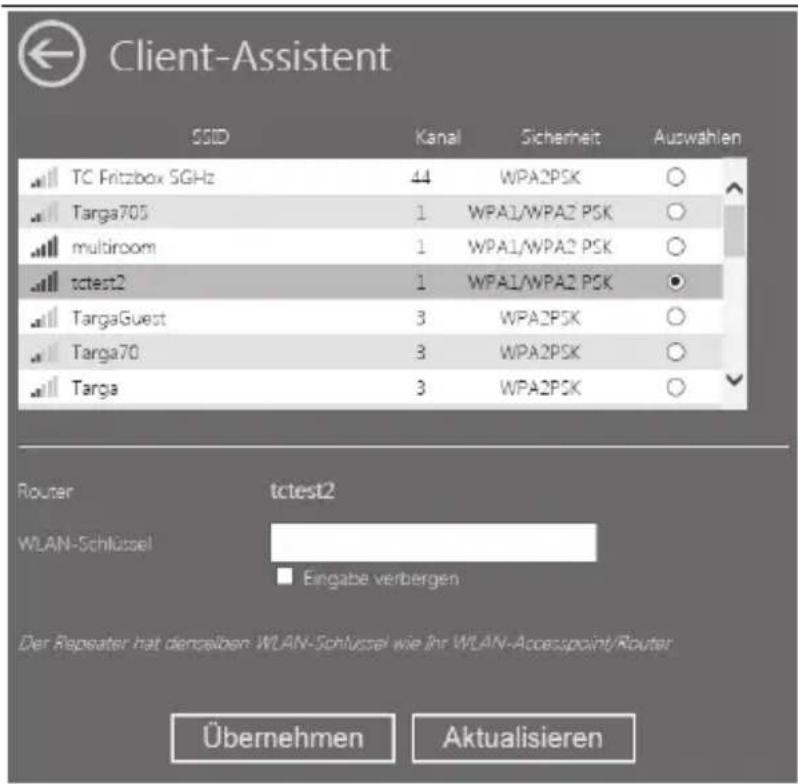
Nachdem Sie ein WLAN-Netz ausgewählt haben, müssen Sie nun bei
WLAN-Schlüssel den Netzwerk- schlüssel Ihres WLAN-Routers eingeben. Setzen Sie einen Haken bei
Eingabe verbergen, um den eingetragenen Sicherheitsschlüssel verbergen zu lassen.
Klicken Sie nach vollständiger Eingabe auf die Schaltfläche Übernehmen.
SilverCrest SWV 733 A1
Der Dualband-WLAN-Verstärker führt nun einen Neustart durch. Warten Sie mit weiteren Eingaben, bis der Fortschrittbalken vollständig durchgelaufen ist.
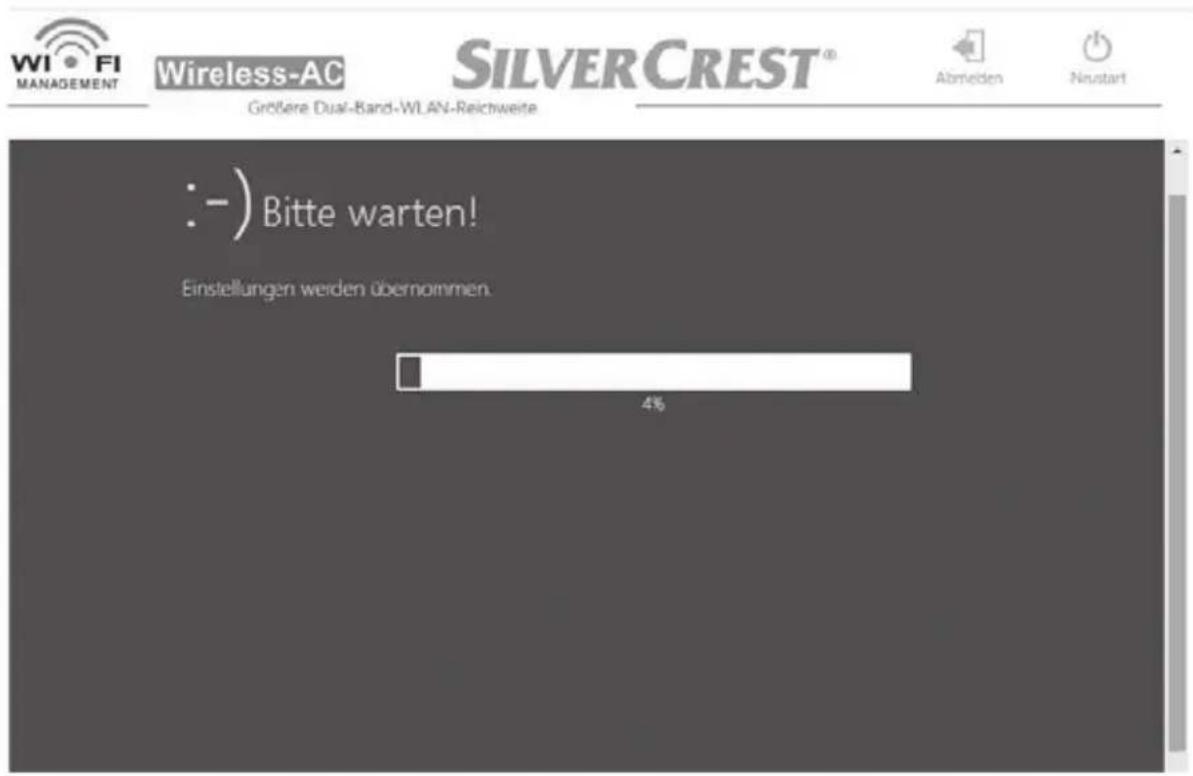
Nach Durchlauf des Fortschrittbalkens werden Ihnen folgende Hinweise mit der Bitte um Beachtung angezeigt:

Wireless-AC
SILVERCREST®


Größere Dual-Band-WLAN-Reichweite
- Bitte beachten Sie, dass nach der Übernahme der Netzwerkeinstellungen sich Ihr Endgerät wieder korrekt mit dem WLAN-Verstärker verbinden muss.
- Bei einer WLAN-Verbindung: Melden Sie sich durch Eingabe der neuen SSID und des neuen Kennworts erneut an.
- Bei einer kabelgebundenen Verbindung (LAN): Unterbrechen Sie bitte die Verbindung für ca. 10 Sekunden durch Ziehen und erneutes Anschließen des LAN-Kabels.
- Wenn Ihr Endgerät wieder eine gültige Netzwerkverbindung zum WLAN-Verstärker hat, können Sie die Benutzeroberfläche wieder per http://repeater.setup aufrufen.
2.4G SSID : TC Fritzbox 2.4GHz
AC/5G SSID : TC Fritzbox 2.4GHz(AC)
Möchten Sie zurück ins Konfigurationsmenü, können Sie in der Adresszeile des Internet-Browsers repeater.setup eingeben. Beachten Sie, dass hierzu eine Verbindung mit dem Dualband-WLAN-
Verstärker hergestellt sein muss. Verbinden Sie dazu ggf. den Dualband-WLAN-Verstärker per Netzwerkkabel mit Ihrem Computer.
Nachdem der Neustart durchgeführt wurde, können Sie den Dualband-WLAN-Verstärker über das Netzwerkkabel mit Ihrem Endgerät (z. B. Computer, Notebook oder TV-Gerät) verbinden. Verwenden Sie dazu das beiliegende Netzwerkkabel. Stecken Sie ein Ende des Netzwerkkabels in die WAN/LAN-Buchse (6) oder in die LAN-Buchse (7) des Dualband-WLAN-Verstärkers und das andere Ende in die LAN-Buchse Ihres Endgerätes. Verwenden Sie den Dualband-WLAN-Verstärker nur in einer leicht zugänglichen Steckdose.
Access Point Modus (Router Modus)
Verwenden Sie den Access Point Modus, um einen „drahtlosen Zugangspunkt“ zu erhalten. In diesem Modus können sich dann WLAN Endgeräte mit dem Dualband-WLAN-Verstärker verbinden. Weiterhin können Sie mit diesem Modus zum Beispiel einen nicht WLAN-fähigen Router WLAN-fähig machen.
Anwendungsbeispiel:
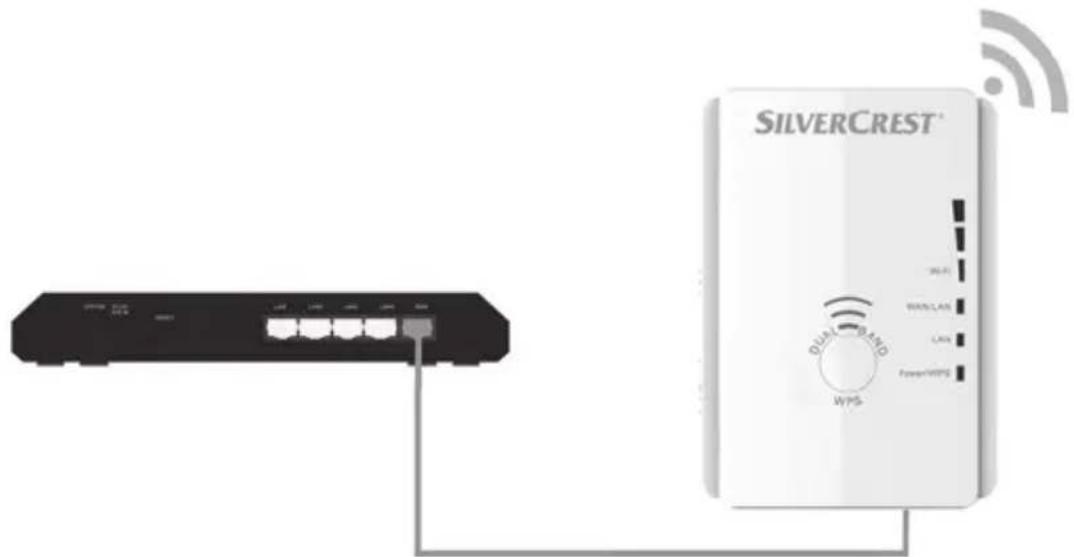
Der Modus-Wahlschalter (8) muss für den Access Point Modus auf der Stellung „Access Point“ stehen.
Stecken Sie den Dualband-WLAN-Verstärker in eine immer leicht zugängliche Steckdose.
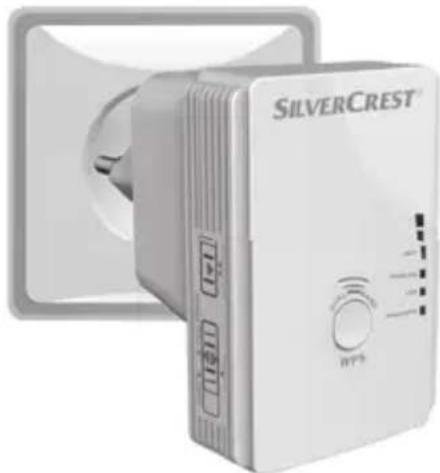
Schalten Sie nun den Dualband-WLAN-Verstärker ein, indem Sie den Hauptschalter (10) auf die Stellung „ON“ schalten. Der Dualband-WLAN-Verstärker benötigt nach dem Einschalten eine gewisse Zeit (Bootzeit), bis er betriebsbereit ist. Warten Sie nach dem Einschalten ca. 30 Sekunden, bis Sie den Dualband-WLAN-Verstärker verwenden.
Sie haben zwei verschiedene Möglichkeiten, um den Dualband-WLAN-Verstärker zu konfigurieren.

Sollten Sie an Ihrem Computer nicht die Netzwerkstandardeinstellungen verwenden und manuell eine IP-Adresse eingestellt haben, müssen Sie die Netzwerkeinstellungen wieder auf IP-Adresse automatisch beziehen umstellen. Beachten Sie dazu die Dokumentation Ihres Computers.
- Sie können den Dualband-WLAN-Verstärker über das Netzwerkkabel konfigurieren. Wenn Sie den Dualband-WLAN-Verstärker über das Netzwerkkabel konfigurieren möchten, müssen Sie den Dualband-WLAN-Verstärker mit Ihrem Computer verbinden. Verwenden Sie dazu das beiliegende Netzwerkkabel. Stecken Sie ein Ende des Netzwerkkabels in die WAN/LAN-Buchse (6) oder in die LAN-Buchse (7) des Dualband-WLAN-Verstärkers und das andere Ende in die LAN-Buchse Ihres Computers.
- Alternativ können Sie die Konfiguration kabellos über WLAN vornehmen. Starten Sie dazu an Ihrem Computer die Suche nach verfügbaren Drahtlosnetzwerken. In der Liste der verfügbaren Drahtlosnetzwerke wird Ihnen das Netzwerk SWV 733 A1 2.4G bzw. SWV 733 A1 5G angezeigt. Wählen Sie nun das Netzwerk SWV 733 A1 2.4G bzw. SWV 733 A1 5G aus und klicken Sie auf die Schaltfläche Verbinden, um sich drahtlos mit dem Dualband-WLAN-Verstärker zu verbinden. Nachdem die Schaltfläche Verbinden gedrückt wurde, muss ggf. noch die Option Verbinden ohne das Netzwerk zu konfigurieren angeklickt werden.
Öffnen Sie nun auf Ihrem Computer den Internet-Browser. Geben Sie in der Adresszeile des Internet-Browsers http://repeater.setup ein und bestätigen Sie die Eingabe mit der Enter-Taste.
Deutsch - 45
Es öffnet sich das Anmeldefenster des Dualband-WLAN-Verstärkers. Wählen Sie die gewünschte Sprache (Language) aus und geben Sie als Benutzername und Kennwort admin ein. Klicken Sie anschließend auf die Schaltfläche Login. Es öffnet sich nun das Konfigurationsmenü des Dualband-WLAN-Verstärkers.
Führen Sie die Konfiguration mit Hilfe des Assistenten durch. Klicken Sie dazu auf die Schaltfläche Accesspoint Assistent, um den Dualband-WLAN-Verstärker als Access Point zu konfigurieren.
Um den Dualband-WLAN-Verstärker als Router zu konfigurieren, klicken Sie auf die Schaltfläche Router Assistent. In diesem Modus können Sie zum Beispiel ein DSL-Modem mit Verbindung des Dualband-WLAN-Verstärkers wie ein WLAN-Router verwenden. Dabei können sich Ihre Endgeräte kabellos mit dem Dualband-WLAN-Verstärker verbinden und die Internetverbindung über Ihr DSL-Modem und Internetprovider nutzen.
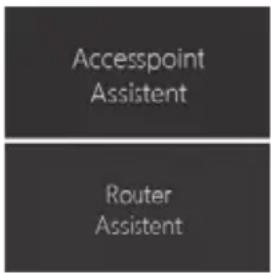
Haben Sie den Router Modus ausgewählt, müssen Sie noch den Internet-Zugangstyp auswählen. Folgende Optionen stehen zur Auswahl:
- Statische IP-Adresse (Internet-Service-Provider vergeben eine feste IP-Adresse) - Bei dieser Option muss die IP-Adresse fest eingestellt werden. Die IP-Adresse erhalten Sie bei Ihrem Internet-Service-Provider.
- Dynamische IP-Adresse (IP-Adresse automatisch beziehen) – Bei dieser Option wird die IP-Adresse automatisch vom Internet-Service-Provider vergeben. Hier ist keine weitere Eingabe notwendig.
- PPPoE (DSL-/Kabelmodem-Verbindungsaufbau) – Bei dieser Option müssen Sie Benutzername und Passwort für Ihren Internet-Service-Provider angeben. Benutzername und Passwort erhalten Sie bei Ihrem Internet-Service-Provider.

Bitte wenden Sie sich an Ihren Internet-Service-Provider, wenn Sie nicht sicher sind, welche Option für Sie die richtige ist.
Geben Sie nun bei 2.4G SSID und bei AC/5G SSID eine beliebige SSID für den Dualband-WLAN-Verstärker ein. Wählen Sie bei Verschlüsselungstyp eine Verschlüsselung aus, um Ihr Netzwerk vor unberechtigtem Zugriff zu schützen. Sie können das Netzwerk auch ungesichert einrichten, wählen Sie dazu die Option Deaktivieren aus. Wir empfehlen jedoch eine Verschlüsselung einzurichten, um einen unberechtigten Zugang zu unterbinden.
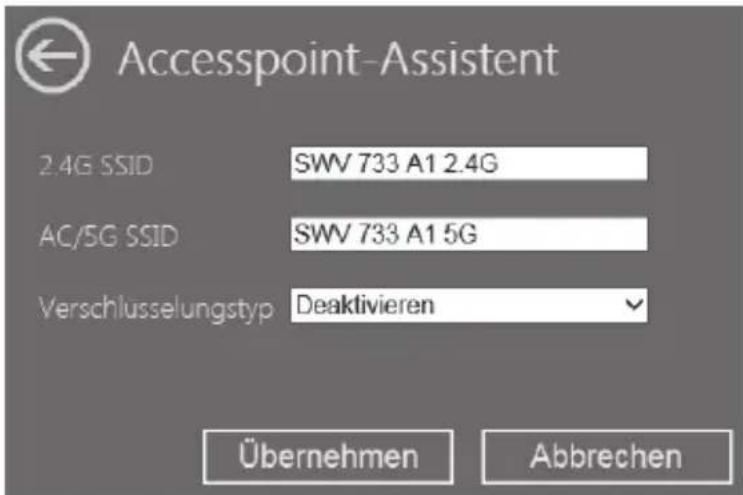

Wir empfehlen Ihnen die WPA/WPA2-Verschlüsselung zu verwenden, da diese die höchste Sicherheit bietet. Sollten Ihre WLAN-Geräte die WPA/WPA2-Verschlüsselung nicht unterstützen, müssen Sie eine andere Verschlüsselung verwenden. Verwenden Sie unbedingt ein sicheres Passwort mit mindestens acht Stellen inklusive numerischen und alphanumerischen Zeichen sowie auch einer Kombination mit Sonderzeichen.
Nachdem Sie eine Verschlüsselung ausgewählt haben, müssen Sie nun bei WLAN-Schlüssel einen Netzwerkschlüssel eingeben. Setzen Sie einen Haken bei Eingabe verbergen, um den eingetragenen Netzwerkschlüssel verbergen zu lassen. Merken Sie sich den Netzwerkschlüssel gut oder bewahren Sie ihn an einem sicheren Ort auf.
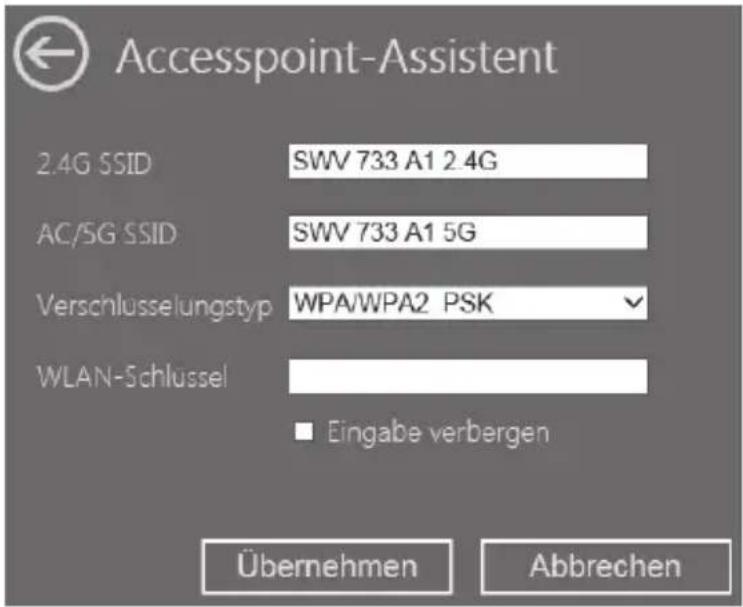
Klicken Sie nach vollständiger Eingabe auf die Schaltfläche Übernehmen.
SilverCrest SWV 733 A1
Der Dualband-WLAN-Verstärker führt nun einen Neustart durch. Warten Sie mit weiteren Eingaben, bis der Fortschrittbalken vollständig durchgelaufen ist.
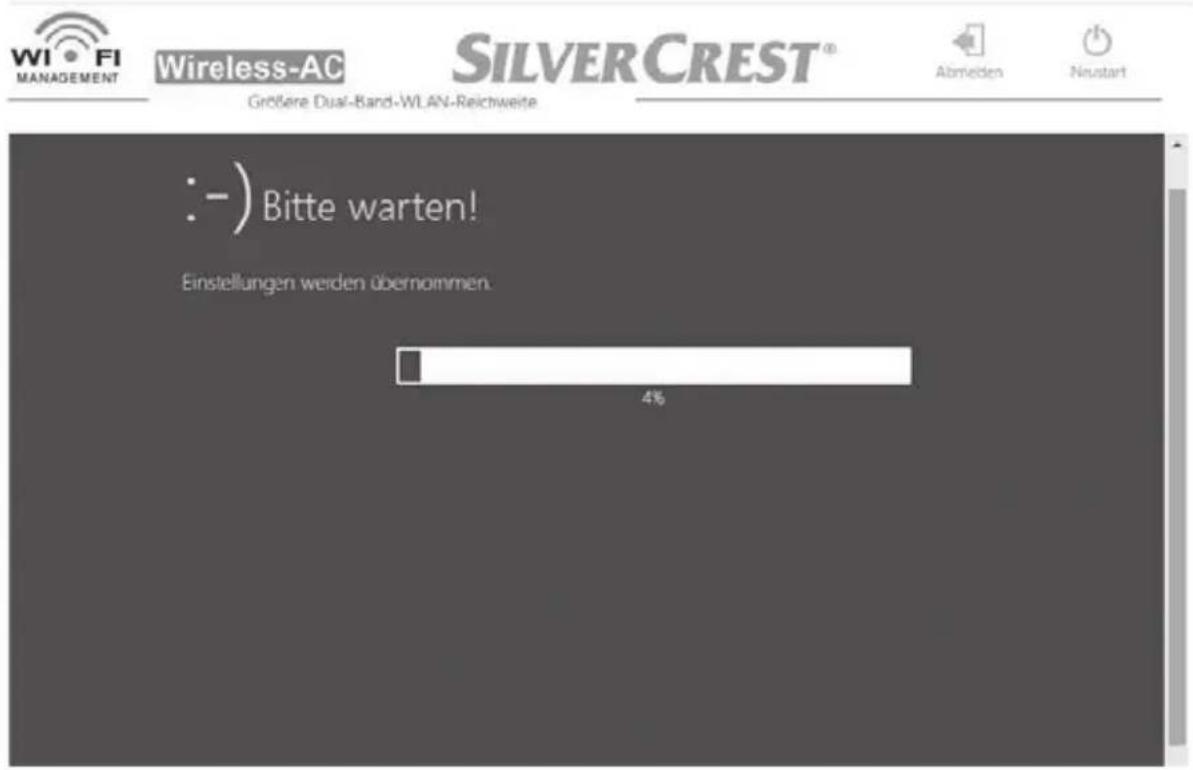
Nach Durchlauf des Fortschrittbalkens werden Ihnen folgende Hinweise mit der Bitte um Beachtung angezeigt:

Wireless-AC
SILVERCREST®


Größere Dual-Band-WLAN-Reichweite
- Bitte beachten Sie, dass nach der Übernahme der Netzwerkeinstellungen sich Ihr Endgerät wieder korrekt mit dem WLAN-Verstärker verbinden muss.
- Bei einer WLAN-Verbindung: Melden Sie sich durch Eingabe der neuen SSID und des neuen Kennworts erneut an.
- Bei einer kabelgebundenen Verbindung (LAN): Unterbrechen Sie bitte die Verbindung für ca. 10 Sekunden durch Ziehen und erneutes Anschließen des LAN-Kabels.
- Wenn Ihr Endgerät wieder eine gültige Netzwerkverbindung zum WLAN-Verstärker hat, können Sie die Benutzeroberfläche wieder per http://repeater.setup aufrufen.
2.4G SSID : TC Fritzbox 2.4GHz
AC/5G SSID : TC Fritzbox 2.4GHz(AC)
Möchten Sie zurück ins Konfigurationsmenü, können Sie in der Adresszeile des Internet-Browsers repeater.setup eingeben. Beachten Sie, dass hierzu eine Verbindung mit dem Dualband-WLAN-
SilverCrest SWV 733 A1
Verstärker hergestellt sein muss. Verbinden Sie dazu ggf. den Dualband-WLAN-Verstärker per Netzwerkkabel mit Ihrem Computer.
Nachdem der Neustart durchgeführt wurde, ist der Dualband-WLAN-Verstärker unter der von Ihnen angegebenen SSID und Netzwerkschlüssel erreichbar.
WPS - Verbindungsaufbau zum Access Point (Router-Modus)
Dies ist die einfachste Art eine Verbindung zum Access Point aufzubauen. Stellen Sie zuerst sicher, ob die WPS-Funktion von Ihrem Endgerät unterstützt wird. Beachten Sie dazu die Dokumentation Ihres Endgerätes.
- Drücken Sie die WPS-Taste (9) am Dualband-WLAN-Verstärker mindestens 2 Sekunden. Nachdem Sie die WPS-Taste (9) losgelassen haben, blinkt die Power/WPS-LED (4) für ca. 2 Minuten schnell.
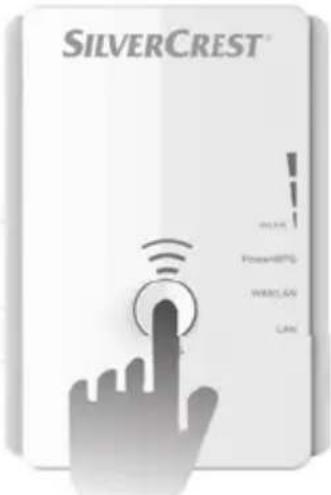
- Innerhalb dieser 2 Minuten drücken Sie bitte die Verbindungstaste (WPS) an Ihrem Endgerät. Beachten Sie dazu die Dokumentation Ihres Endgerätes.
Ihr Endgerät verbindet sich nun automatisch mit dem Dualband-WLAN-Verstärker (Access Point) und übernimmt die kompletten Einstellungen. Sie können nun drahtlos auf den Dualband-WLAN-Verstärker (Access Point) zugreifen.
Wenn Ihr Endgerät kein WPS unterstützt, können Sie die Verbindung auch manuell zum Dualband-WLAN-Verstärker (Access Point) herstellen.
Manueller Verbindungsaufbau zum Access Point
Um manuell eine Verbindung zum Dualband-WLAN-Verstärker (Access Point) aufzubauen, müssen Sie an Ihrem Endgerät nach verfügbaren Drahtlosnetzwerken suchen. In der Liste der verfügbaren Drahtlosnetzwerke wird Ihnen der Dualband-WLAN-Verstärker (Access Point) unter der von Ihnen angegebenen SSID (WLAN-Name) angezeigt. Wählen Sie nun die entsprechende SSID (WLAN-Name) aus, um Ihr Endgerät mit dem Dualband-WLAN-Verstärker (Access Point) drahtlos zu verbinden. Geben Sie dabei den von Ihnen vergebenen Netzwerkschlüssel ein. Beachten Sie die Dokumentation Ihres Endgerätes.
Konfigurationsmenü des Dualband-WLAN-Verstärkers
Das Konfigurationsmenü des Dualband-WLAN-Verstärkers können Sie an Ihrem Computer mit einem Internet-Browser öffnen. In diesem Konfigurationsmenü können Sie erweiterte Einstellungen des Dualband-WLAN-Verstärkers vornehmen, Informationen anzeigen lassen oder eine neue Firmware Version installieren.
Sie haben zwei verschiedene Möglichkeiten, um den Dualband-WLAN-Verstärker zu konfigurieren.

Sollten Sie an Ihrem Computer nicht die Netzwerkstandardeinstellungen verwenden und manuell eine IP-Adresse eingestellt haben, müssen Sie die Netzwerkeinstellungen wieder auf IP-Adresse automatisch beziehen umstellen. Beachten Sie dazu die Dokumentation Ihres Computers.
- Sie können den Dualband-WLAN-Verstärker über das Netzwerkkabel konfigurieren. Wenn Sie den Dualband-WLAN-Verstärker über das Netzwerkkabel konfigurieren möchten, müssen Sie den Dualband-WLAN-Verstärker mit Ihrem Computer verbinden. Verwenden Sie dazu das beiliegende Netzwerkkabel. Stecken Sie ein Ende des Netzwerkkabels in die WAN/LAN-Buchse (6) oder in die LAN-Buchse (7) des Dualband-WLAN-Verstärkers und das andere Ende in die LAN-Buchse Ihres Computers.
- Alternativ können Sie die Konfiguration kabellos über WLAN vornehmen. Starten Sie dazu an Ihrem Computer die Suche nach verfügbaren Drahtlosnetzwerken. In der Liste der verfügbaren
Drahtlosnetzwerke wird Ihnen das Netzwerk SWV 733 A1 2.4G bzw. SWV 733 A1 5G angezeigt. Wählen Sie nun das Netzwerk SWV 733 A1 2.4G bzw. SWV 733 A1 5G aus und klicken Sie auf die Schaltfläche Verbinden, um sich drahtlos mit dem Dualband-WLAN-Verstärker zu verbinden. Nachdem die Schaltfläche Verbinden gedrückt wurde, muss ggf. noch die Option Verbinden ohne das Netzwerk zu konfigurieren angeklickt werden.

Wenn Sie den Dualband-WLAN-Verstärker im Client Modus betreiben (Modus-Wahlschalter steht auf „Client“), ist die Konfiguration nur über das Netzwerkkabel möglich.
Öffnen Sie, nachdem Sie wie zuvor beschrieben die Verbindung hergestellt haben, auf Ihrem Computer den Internet-Browser. Geben Sie in der Adresszeile des Internet-Browsers http://repeater.setup ein und bestätigen Sie die Eingabe mit der Enter-Taste.
Es öffnet sich das Anmeldefenster des Dualband-WLAN-Verstärkers. Wählen Sie die gewünschte Sprache (Language) aus und geben Sie als Benutzername und Kennwort admin ein. Klicken Sie anschließend auf die Schaltfläche Login.
Es öffnet sich nun das Konfigurationsmenü des Dualband-WLAN-Verstärkers.
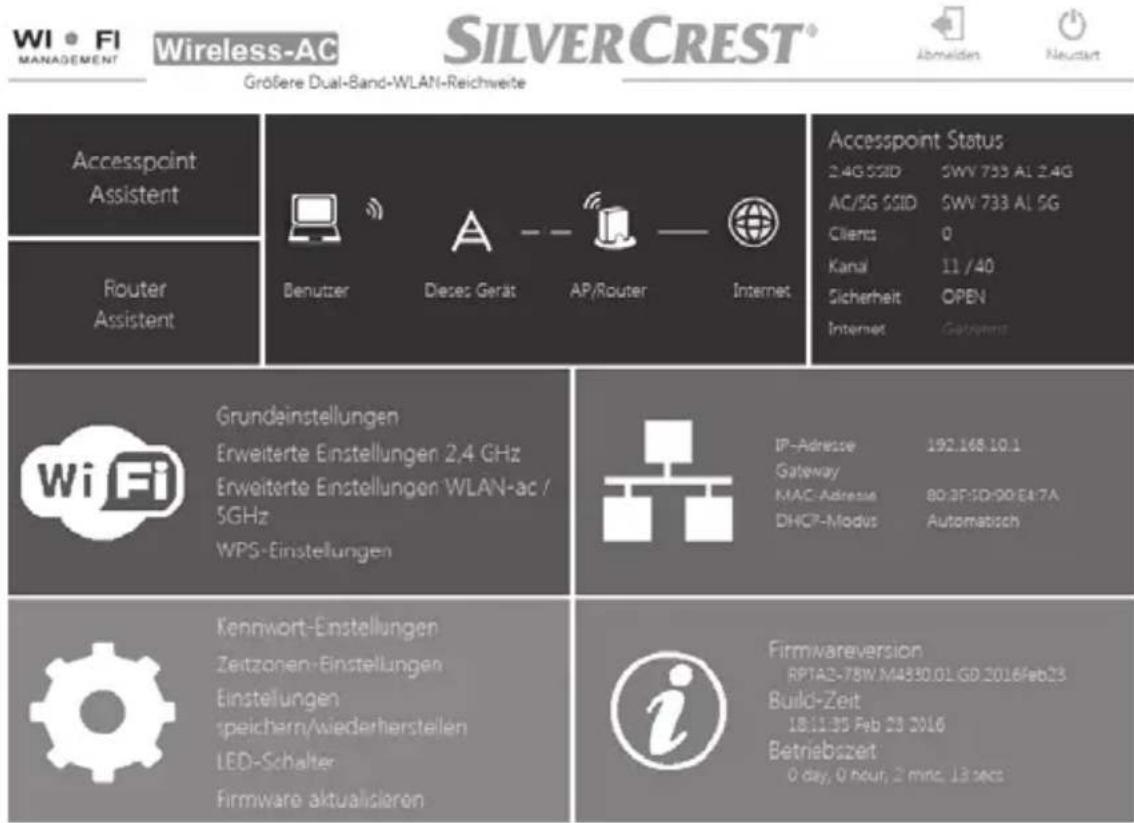
Das Konfigurationsmenü können Sie schließen, indem Sie oben rechts auf die Schaltfläche Abmelden klicken. Mit der Schaltfläche Neustart können Sie den Dualband-WLAN-Verstärker neu starten.
Das Konfigurationsmenü ist in die folgenden Rubriken unterteilt:
Assistent
Dieser Assistent ermöglicht Ihnen die einfache Konfiguration Ihres Dualband-WLAN-Verstärkers. Es wird Ihnen hier der aktuell eingestellte Modus (Repeater, Client oder Accesspoint) angezeigt. Um den Assistenten zu starten, klicken Sie auf die Schaltfläche Repeater, Client bzw. Accesspoint oder
Router Assistent. Folgen Sie nun den Bildschirmanweisungen des Assistenten.
Status
Hier werden Ihnen Informationen zum drahtlosen Netzwerk des Dualband-WLAN-Verstärkers angezeigt. Beachten Sie, dass abhängig vom eingestellten Modus (Repeater, Client oder Accesspoint) des Dualband-WLAN-Verstärkers nicht alle Optionen angezeigt werden.
Status
Hier wird der aktuelle Status des Dualband-WLAN-Verstärkers angezeigt.
2.4G SSID
Hier wird die SSID des Dualband-WLAN-Verstärkers für das 2,4-GHz-Netz angezeigt.
AC/5G SSID
Hier wird die SSID des Dualband-WLAN-Verstärkers für das 5-GHz-Netz angezeigt.
58 - Deutsch
Router
Hier wird angezeigt, mit welchem Router der Dualband-WLAN-Verstärker verbunden ist.
Kanal
Hier wird der Kanal angezeigt, welcher vom Dualband-WLAN-Verstärker für das 2,4-GHz- und das 5-GHz-Netz verwendet wird.
Sicherheit
Hier wird angezeigt, welche Verschlüsselung vom Dualband-WLAN-Verstärker verwendet wird.
Clients
Hier wird angezeigt, wie viele Clients (Endgeräte) mit dem Dualband-WLAN-Verstärker verbunden sind.
IP-Adresse
Hier wird die aktuell verwendete IP-Adresse des Dualband-WLAN-Verstärkers angezeigt.
Internet
Hier wird der aktuelle Status der Internetverbindung angezeigt.
WiFi
Hier können Sie weitere Einstellungen zum WLAN vornehmen. Klicken Sie dazu direkt auf die gewünschte Option:
Grundeinstellungen
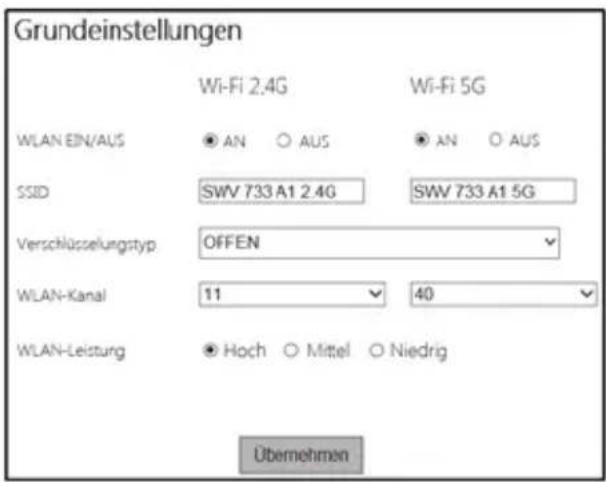
WLAN EIN/AUS
Hier können Sie das WLAN für das 2,4-GHz- und das 5-GHz-Netz ein- bzw. ausschalten. Klicken Sie dazu auf die Schaltfläche AN bzw. AUS. Bitte beachten Sie, dass der kabellose Zugriff auf den Dualband-WLAN-Verstärker beim Ausschalten nicht mehr möglich ist. Verbinden Sie den Dualband-WLAN-Verstärker per Netzwerkkabel mit Ihrem Computer, um wieder Zugriff auf den Dualband-WLAN-Verstärker zu erhalten.
60 - Deutsch
SSID
Hier können Sie die SSID (WLAN-Name) des Dualband-WLAN-Verstärkers für das 2,4-GHz- und das 5-GHz-Netz anpassen. Im Repeater Modus wird hier die SSID des Routers genannt.
Verschlüsselungstyp
Stellen Sie hier eine Verschlüsselung für das 2,4-GHz- und das 5-GHz-Netz ein.

Wir empfehlen Ihnen die WPA/WPA2-Verschlüsselung zu verwenden, da diese die höchste Sicherheit bietet. Sollten Ihre WLAN-Geräte die WPA/WPA2-Verschlüsselung nicht unterstützen, müssen Sie eine andere Verschlüsselung verwenden. Verwenden Sie unbedingt ein sicheres Passwort mit mindestens acht Stellen inklusive numerischen und alphanumerischen Zeichen sowie auch einer Kombination mit Sonderzeichen.
WLAN-Kanal
Stellen Sie eine Kanalnummer fest ein oder wählen Sie die Option Automatisch, um die automatische Vergabe einer Kanalnummer zu aktivieren.
WLAN-Leistung
Hier können Sie die Leistung des WLANs anpassen. Wählen Sie dazu Hoch, Mittel oder Niedrig aus. Sollten der WLAN-Empfang schlecht sein, wählen Sie Hoch aus.
Klicken Sie auf die Schaltfläche Übernehmen, um geänderte Einstellungen zu übernehmen. Der Dualband-WLAN-Verstärker führt nun einen Neustart durch. Warten Sie ca. 30 Sekunden bevor Sie ggf. weitere Eingaben vornehmen.
Erweiterte Einstellungen 2,4 GHz und WLAN-ac / 5GHz
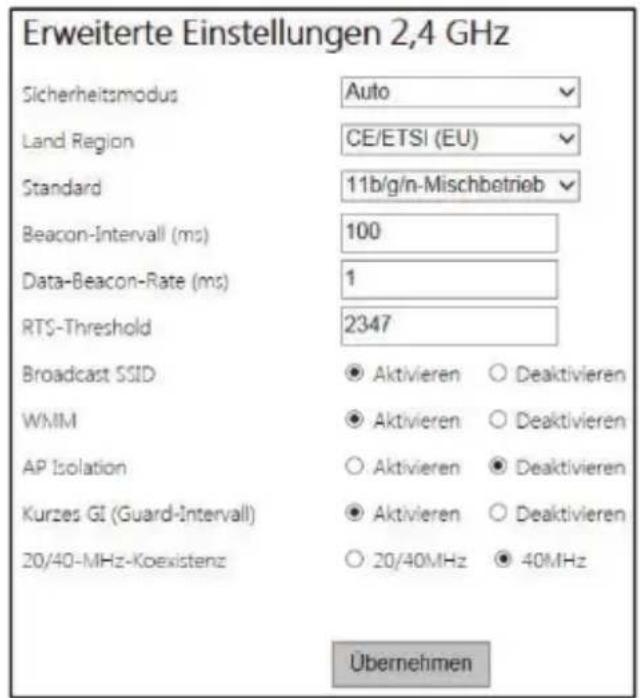
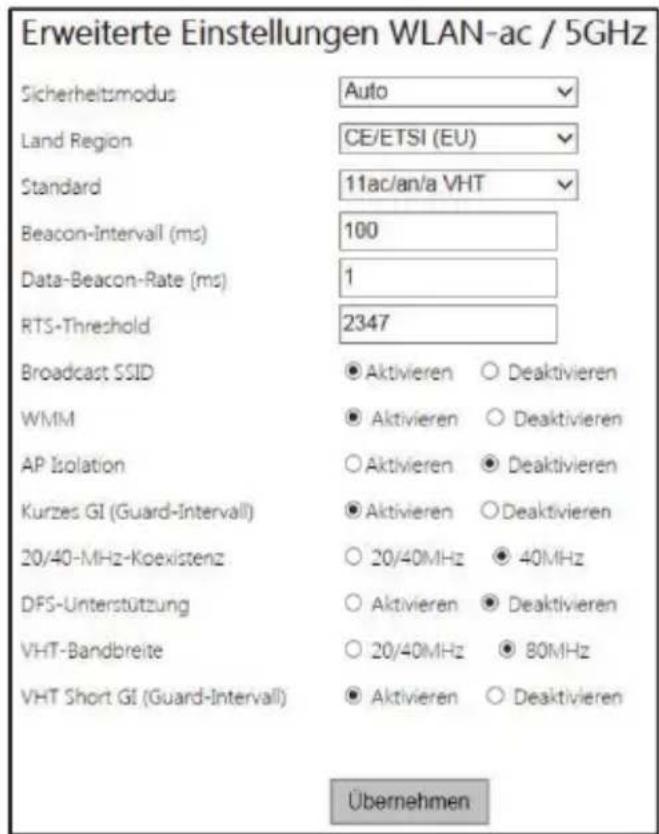
Die Option sollte nur von erfahrenen Benutzern verwendet werden. Hier können Einstellungen zum Netzwerk vorgenommen werden. Da die Einstellungen individuell auf Ihr Netzwerk angepasst werden müssen, wird hier nicht weiter darauf eingegangen. Weitere Informationen erhalten Sie über unsere Service-Hotline (siehe Seite 82).
Klicken Sie auf die Schaltfläche Übernehmen, um geänderte Einstellungen zu übernehmen.
WPS-Einstellungen
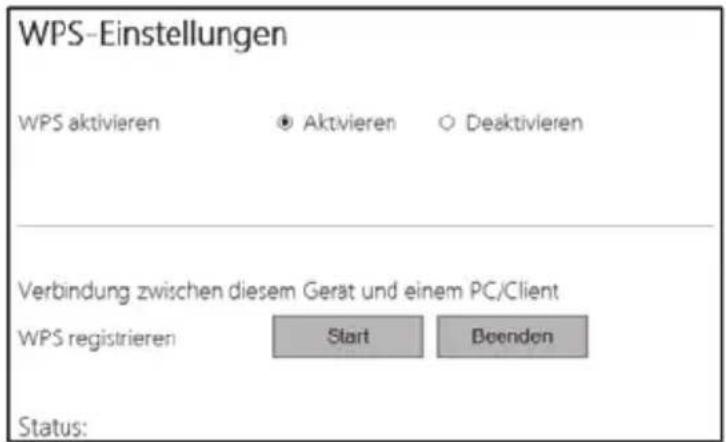
WPS aktivieren
Im Auslieferungszustand ist die WPS-Funktion aktiviert. Hier können Sie die WPS-Funktion aktivieren bzw. deaktivieren. Klicken Sie dazu auf die Schaltfläche Aktivieren bzw. Deaktivieren. Bitte beachten Sie, dass bei deaktivierter WPS-Funktion keine Verbindung zum WLAN Gerät über die WPS-Funktion
durchgeführt werden kann. Weiterhin ist dann auch die WPS-Taste (9) am Dualband-WLAN-Verstärker ohne Funktion.
WPS registrieren
Hier können Sie den Dualband-WLAN-Verstärker mit einem WPS-fähigen Endgerät verbinden. Klicken Sie auf die Schaltfläche Start, um die WPS-Funktion zu starten. Die Power/WPS-LED (4) des Dualband-WLAN-Verstärkers blinkt jetzt für ca. 2 Minuten schnell. Innerhalb dieser 2 Minuten drücken Sie bitte die Verbindungstaste (WPS) an Ihrem Endgerät. Beachten Sie dazu die Dokumentation Ihres Endgerätes. Der Dualband-WLAN-Verstärker verbindet sich nun automatisch mit Ihrem Endgerät. Sobald die Verbindung erfolgreich aufgebaut wurde, leuchtet die Feldstärke-Anzeige (1). Sie können den Dualband-WLAN-Verstärker nun verwenden. Die WPS-Funktion können Sie beenden, indem Sie auf die Schaltfläche Beenden klicken.
Status
Hier wird der aktuelle WPS Status des Dualband-WLAN-Verstärkers angezeigt. Folgende Anzeigen sind möglich: Einstellung - Der WPS-Suchlauf wird vorbereitet, Startet - Der WPS-Suchlauf wurde gestartet, Beendet - Der WPS-Suchlauf wurde beendet, Erfolgreich - Die WPS-Verbindung wurde erfolgreich hergestellt und Fehlgeschlagen - Die WPS-Verbindung ist fehlgeschlagen.
WAN-Einstellungen
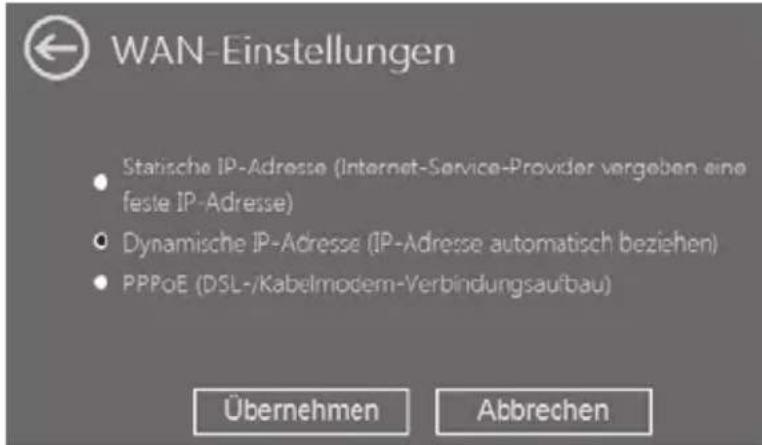
Die WAN-Einstellungen werden nur angezeigt, wenn der Dualband-WLAN-Verstärker im Router Modus konfiguriert wurde. Folgende Optionen stehen zur Auswahl:
- Statische IP-Adresse (Internet-Service-Provider vergeben eine feste IP-Adresse) - Bei dieser Option muss die IP-Adresse fest eingestellt werden. Die IP-Adresse erhalten Sie bei Ihrem Internet-Service-Provider.
- Dynamische IP-Adresse (IP-Adresse automatisch beziehen) – Bei dieser Option wird die IP-Adresse automatisch vom Internet-Service-Provider vergeben. Hier ist keine weitere Eingabe notwendig.
- PPPoE (DSL-/Kabelmodem-Verbindungsaufbau) – Bei dieser Option müssen Sie Benutzername und Passwort für Ihren Internet-Service-Provider angeben. Benutzername und Passwort erhalten Sie bei Ihrem Internet-Service-Provider.

Bitte wenden Sie sich an Ihren Internet-Service-Provider, wenn Sie nicht sicher sind, welche Option für Sie die richtige ist.
LAN-Einstellungen
Es werden Ihnen hier direkt die verwendete IP-Adresse, der Gateway, die MAC-Adresse und der eingestellte DHCP Modus des Dualband-WLAN-Verstärkers angezeigt. Beachten Sie, dass abhängig vom eingestellten Modus des Dualband-WLAN-Verstärkers ggf. nicht alle Optionen angezeigt werden.
Die Netzwerkeinstellungen lassen sich nur anpassen, wenn der Dualband-WLAN-Verstärker im Router Modus konfiguriert wurde. Klicken Sie dazu auf die Schaltfläche „LAN-Einstellungen“.
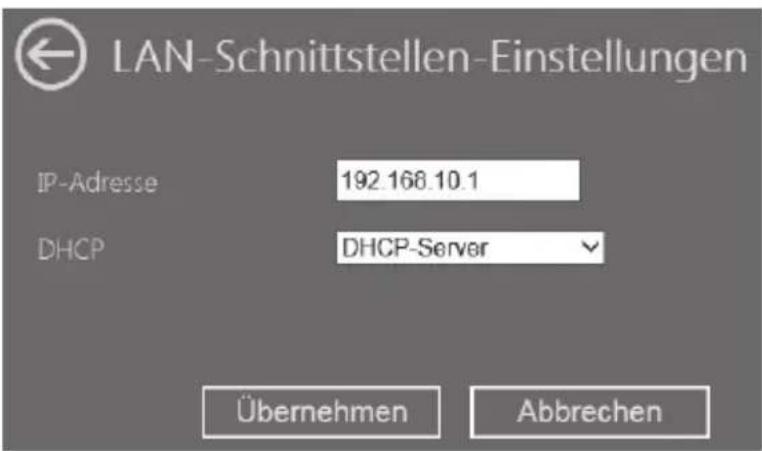
IP-Adresse
Hier können Sie die IP-Adresse des Dualband-WLAN-Verstärkers ändern.
DHCP
Hier können Sie den DHCP Modus einstellen. Folgende Optionen stehen zur Auswahl: Deaktivieren, DHCP-Server und Automatisch. Im Auslieferungszustand ist die Option Automatisch aktiviert. Bei der Option Automatisch werden IP-Adressen automatisch zugewiesen. Die Zuordnungen sind hier permanent und werden nicht entfernt. Der Vorteil ist hier, dass ein Endgerät immer dieselbe IP-Adresse erhält. Nachteil ist, dass neue Endgeräte keine IP-Adresse erhalten, wenn der Adressbereich komplett vergeben ist, auch wenn IP-Adressen nicht mehr aktiv genutzt werden. Im Unterschied zur Option DHCP-Server wo IP-Adressen automatisch zugewiesen werden und in einer Tabelle festgehalten werden. Die Zuordnung ist hier jedoch nicht permanent und Endgeräte bekommen ggf. eine andere IP-Adresse zugewiesen.
Um geänderte Einstellungen zu übernehmen, klicken Sie auf die Schaltfläche Übernehmen oder auf Abbrechen, um die geänderten Einstellungen zu verwerfen.
Verwaltung
Hier können Sie weitere Einstellungen vornehmen oder eine neue Firmware Version installieren. Klicken Sie dazu direkt auf die gewünschte Option:

Kennwort-Einstellungen
Hier können Sie das voreingestellte Kennwort (admin) für die Anmeldung am Dualband-WLAN-Verstärker ändern. Geben Sie dazu einen Benutzernamen und zweimal das neue Kennwort ein.

Wird das Konfigurationsmenü zum ersten Mal geöffnet, werden Sie aufgefordert das Kennwort zu änden. Nach Klicken auf die Schaltfläche OK, öffnet sich das folgende Fenster.
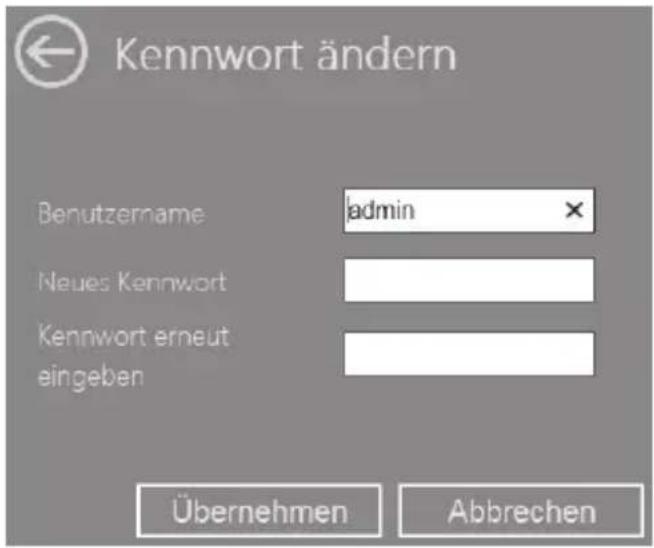
Um das geänderte Kennwort zu übernehmen, klicken Sie auf die Schaltfläche Übernehmen oder auf Abbrechen, um abzubrechen.
Merken Sie sich Benutzernamen und Kennwort gut oder bewahren Sie diese an einem sicheren Ort auf!
Zeitzonen-Einstellungen
Hier können Sie Datum und Uhrzeit einstellen. Geben Sie dazu das Datum und die Uhrzeit in die entsprechenden Felder ein.
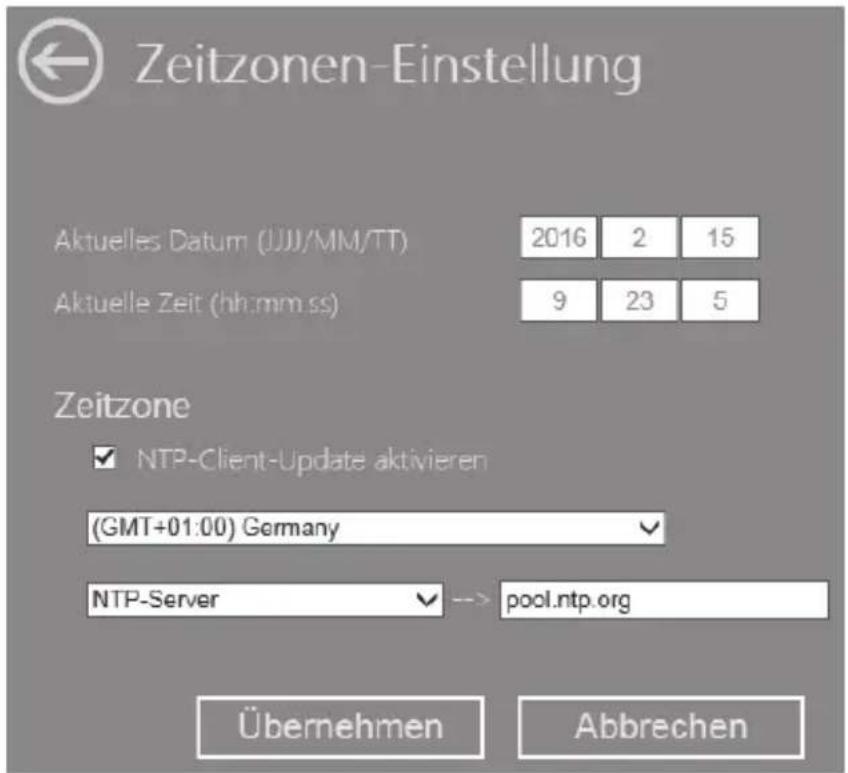
Geben Sie bei Zeitzone die entsprechende Zeitzone an in der Sie sich befinden.
Bei NTP-Client-Update aktivieren ist ein Haken gesetzt, um die Uhrzeit über ein NTP-Server (Network Time Protocol) abzugleichen. Die Zeit und das Datum wird hier über das Internet mit einem Server synchronisiert.
Wähen Sie einen vorgegebenen NTP-Server im Feld NTP-Server aus.
Um geänderte Einstellungen zu übernehmen, klicken Sie auf die Schaltfläche Übernehmen oder auf Abbrechen, um abzubrechen.
Einstellungen speichern/wiederherstellen
Hier können Sie die Konfiguration des Dualband-WLAN-Verstärkers speichern, laden und zurücksetzen.
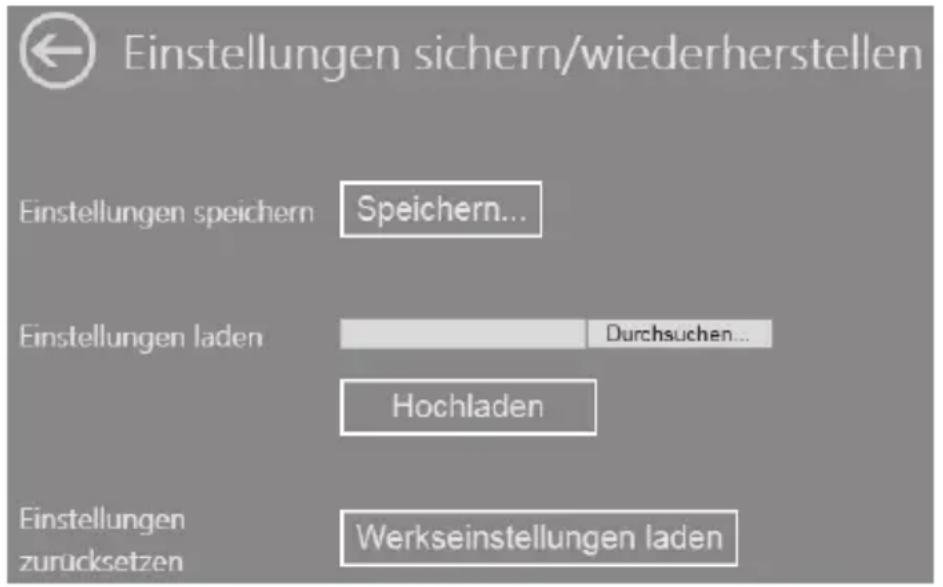
Klicken Sie auf die Schaltfläche Speichern..., um die Konfiguration des Dualband-WLAN-Verstärkers in einer Datei auf Ihrem Computer zu speichern.
Um eine gesicherte Konfiguration auszuwählen, klicken Sie auf die Schaltfläche Durchsuchen... und wählen Sie dann die gewünschte Konfigurationsdatei auf Ihrem Computer aus. Klicken Sie nun auf die Schaltfläche Hochladen, um die zuvor ausgewählte Konfigurationsdatei zu laden.
Klicken Sie bei „Einstellungen zurücksetzen“ auf die Schaltfläche Werkseinstellungen laden, um den Dualband-WLAN-Verstärker auf die Werkseinstellungen zurück zu setzen. Bestätigen Sie die folgende Sicherheitsabfrage mit OK, um die Werkseinstellungen nun endgültig zu laden oder mit Abbrechen, um den Vorgang abzubrechen.

Beachten Sie, dass beim Zurücksetzen auf die Werkseinstellungen alle zuvor geänderten Einstellungen verloren gehen.

Laden Sie die Werkseinstellungen bevor Sie den Dualband-WLAN-Verstärker weitergeben, damit Ihre Daten nicht an Dritte gelangen!
LED-Schalter
Die LEDs des Dualband-WLAN-Verstärkers lassen sich hier aus- bzw. einschalten. Dies hat jedoch keine Auswirkung auf die Power/WPS-LED (4), diese kann nicht ausgeschaltet werden.
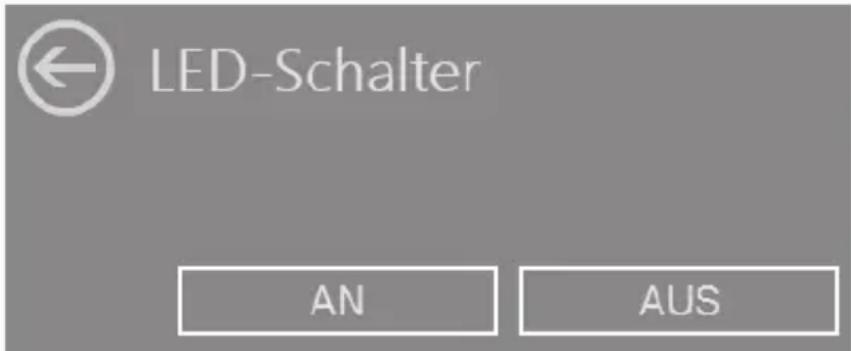
Klicken Sie auf die Schaltfläche AUS, um die LEDs auszuschalten. Um die LEDs wieder einzuschalten, müssen Sie auf die Schaltfläche AN klicken.
Firmware aktualisieren
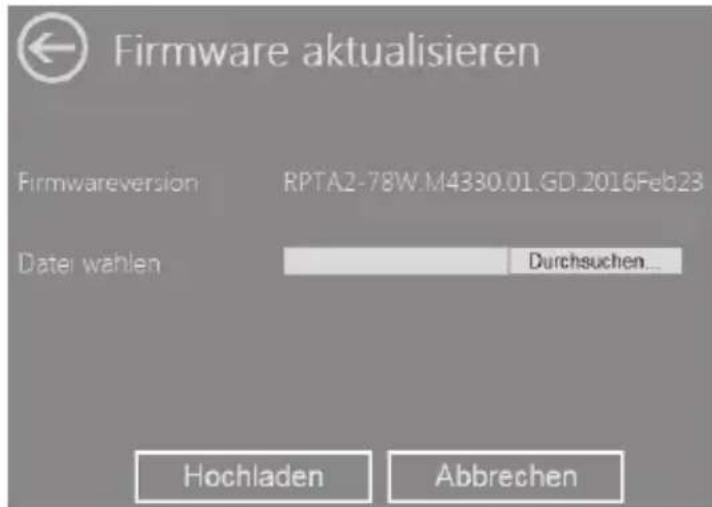
Wenn Sie eine neue Firmware Version erhalten haben, können Sie diese installieren. Klicken Sie dazu auf die Schaltfläche Durchsuchen... und wählen Sie dann die neue Firmware Version auf Ihrem Computer aus. Klicken Sie anschließend auf die Schaltfläche Hochladen, um die Firmware Version zu installieren.

Beachten Sie, dass beim Aktualisieren der Firmware der Dualband-WLAN-Verstärker auf die Werkseinstellungen zurückgesetzt wird und alle zuvor geänderten Einstellungen verloren gehen.
Status
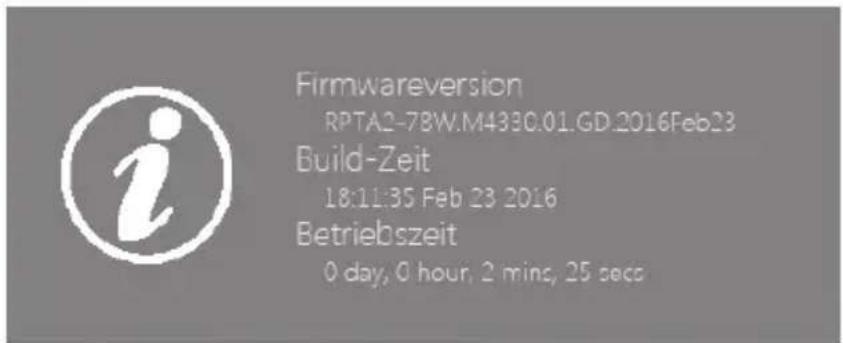
Es werden Ihnen hier direkt die verwendete Firmware Version, das Erstellungsdatum (Build-Zeit) der installierten Firmware Version und die Betriebszeit nach dem letztem Einschalten des Dualband-WLAN-Verstärkers angezeigt. Klicken Sie auf das Symbol „Status“, um sich weitere Informationen anzeigen zu lassen. Nun werden Ihnen detailliertere Informationen zum System, Netzwerk und WLAN angezeigt.
Umwelthinweise und Entsorgungsangaben

Die mit diesem Symbol gekennzeichneten Geräte unterliegen der europäischen Richtlinie 2012/19/EU. Alle Elektro- und Elektronik-Altgeräte müssen getrennt vom Hausmüll über dafür staatlich vorgesehene Stellen entsorgt werden. Mit der ordnungsgemäßen Entsorgung des alten Geräts vermeiden Sie Umweltschäden und eine Gefährdung Ihrer persönlichen Gesundheit. Weitere Informationen zur vorschriftsgemäßen Entsorgung des alten Geräts erhalten Sie bei der Stadtverwaltung, beim Entsorgungsamt oder in dem Geschäft, wo Sie das Gerät erworben haben.
Führen Sie auch die Verpackung einer umweltgerechten Entsorgung zu. Kartonagen können bei Altpapiersammlungen oder an öffentlichen Sammelplätzen zur Wiederverwertung abgegeben werden. Folien und Kunststoffe des Lieferumfangs werden über Ihr örtliches Entsorgungsunternehmen eingesammelt und umweltgerecht entsorgt.
Konformitätsvermerke

Dieses Gerät entspricht hinsichtlich Übereinstimmung mit den grundlegenden Anforderungen und den anderen relevanten Vorschriften der R&TTE-Richtlinie 1999/5/EC, der ErP-Richtlinie 2009/125/EC sowie der RoHS-Richtlinie 2011/65/EU. Um die vollständige EU-Konformitätserklärung zu erhalten, senden Sie eine E-Mail an folgende E-Mailadresse: ce@targa.de
Fehlerbehebung
Die meisten Probleme können Sie selbst anhand der folgenden Tabelle lösen. Falls das Problem nach Durcharbeiten dieser Ansätze fortbesteht, wenden Sie sich an unsere Service-Hotline (siehe Seite 82). Führen Sie keine eigenhändigen Reparaturarbeiten durch!
Die Power/WPS-LED (4) leuchtet nicht.
- Prüfen Sie, ob der Hauptschalter (10) auf der Stellung „ON“ steht.
- Steckdose defekt oder Sicherung ausgelöst; prüfen Sie die Steckdose mit einem anderen Gerät.
Keine WLAN-Verbindung zum WLAN-Router
• Die Entfernung zum WLAN-Router ist zu groß, verringern Sie diese.
• Die WLAN-Funktion Ihres WLAN-Routers ist deaktiviert, aktivierten Sie diese.
Keine LAN-Verbindung
- Prüfen Sie, ob das Netzwerkkabel korrekt in der WAN/LAN-Buchse (6) oder in der LAN-Buchse (7) des Dualband-WLAN-Verstärkers und in der LAN-Buchse Ihres Endgerätes steckt.
Verbindungsaufbau mit der WPS-Taste schlägt fehl
- Führen Sie den Verbindungsaufbau mit der WPS-Taste ein weiteres Mal durch.
- Setzen Sie den Dualband-WLAN-Verstärker in den Auslieferungszustand zurück. Drücken Sie dazu die Reset-Taste (5) für ca. 3 Sekunden mit einem spitzen Gegenstand und lassen Sie diese dann wieder los. Die LEDs erlöschen nun kurz und der Dualband-WLAN-Verstärker führt einen Neustart durch. Der Dualband-WLAN-Verstärker benötigt eine gewisse Zeit (Bootzeit), bis er betriebsbereit ist. Warten Sie ca. 30 Sekunden, bis Sie den Dualband-WLAN-Verstärker verwenden. Führen Sie danach den Verbindungsaufbau mit der WPS-Taste erneut durch.
- Beseitigen Sie Störquellen zwischen Dualband-WLAN-Verstärker und WLAN-Router.
- Die Entfernung zwischen Dualband-WLAN-Verstärker und WLAN-Router ist zu groß, verringern Sie diese.
Das Konfigurationsmenü des Dualband-WLAN-Verstärkers wird nicht angezeigt.
- Die Adresse http://repeater.setup wurde falsch in der Adressleiste des Internet-Browsers eingegeben; prüfen und korrigieren Sie Ihre Eingabe.
- Die Konfiguration des Dualband-WLAN-Verstärkers ist fehlerhaft. Setzen Sie den Dualband-WLAN-Verstärker in den Auslieferungszustand zurück. Drücken Sie dazu die Reset-Taste (5) für ca. 3 Sekunden mit einem spitzen Gegenstand und lassen Sie diese dann wieder los. Die LEDs erlöschen nun kurz und der Dualband-WLAN-Verstärker führt einen Neustart durch. Der Dualband-WLAN-Verstärker benötigt eine gewisse Zeit (Bootzeit), bis er betriebsbereit ist. Warten Sie ca. 30 Sekunden, bis Sie den Dualband-WLAN-Verstärker verwenden.
- Bitte überprüfen Sie, ob die Netzwerkverbindung zwischen Endgerät und dem Dualband-WLAN-Verstärker ordnungsgemäß hergestellt ist. Beachten Sie, dass nach der Konfiguration im Menü die Netzwerkverbindung abgebrochen wird. Ihr System benötigt eine kurze Zeit, um die Netzwerkverbindung wiederherzustellen.
Hinweise zu Garantie und Serviceabwicklung
Garantie der TARGA GmbH
Sie erhalten auf dieses Gerät 3 Jahre Garantie ab Kaufdatum. Bitte bewahren Sie den originalen Kassenbon als Nachweis für den Kauf auf. Bitte lesen Sie vor Inbetriebnahme Ihres Produktes die beigefügte Dokumentation. Sollte es einmal zu einem Problem kommen, welches auf diese Weise nicht gelöst werden kann, wenden Sie sich bitte an unsere Hotline. Bitte halten Sie für alle Anfragen die Artikelnummer bzw. wenn vorhanden die Seriennummer bereit. Für den Fall, dass eine telefonische Lösung nicht möglich ist, wird durch unsere Hotline in Abhängigkeit der Fehlerursache ein weiterführender Service veranlasst. In der Garantie wird das Produkt bei Material- oder Fabrikationsfehler – nach unserer Wahl – kostenlos repariert oder ersetzt. Mit Reparatur oder Austausch des Produkts beginnt kein neuer Garantiezeitraum. Verbrauchsmaterial wie Batterien, Akkus und Leuchtmittel sind von der Garantie ausgeschlossen.
Ihre gesetzlichen Gewährleistungen gegenüber dem Verkäufer bestehen neben dieser Garantie und werden durch diese nicht eingeschränkt.

Service

Telefon: 02921-89 13 000
E-Mail: service.DE@targa-online.com

Telefon: 01 - 26 76 195
E-Mail: service.AT@targa-online.com

Telefon: 044 - 55 10 057
E-Mail: service.CH@targa-online.com
IAN: 274206

Hersteller
TARGA GmbH
Coesterweg 45
59494 SOEST
DEUTSCHLAND / GERMANY
Sommaire
Introduction...... 86
Größere Dual-Band-WLAN-Reichwerte
Größere Dual-Band-WLAN-Reichwerte
Größere Dual-Band-WLAN-Reichweite
Größere Dual-Band-WLAN-Reichweite
Größere Dual-Band-WLAN-Reichweite
Größere Dual-Band-WLAN-Reichweite
Größere Dual-Band-WLAN-Reichweite
Größere Dual-Band-WLAN-Reichweite
- WLAN-Verstärker SWV 733 A1
- SilverCrest SWV 733 A1
- Einleitung
- Bestimmungsgemäße Verwendung
- Lieferumfang
- Übersicht
- Sicherheitshinweise
- Betriebsumgebung
- GEFAHR! Achten Sie darauf, dass
- GEFAHR! Betriebssicherheit
- GEFAHR! Kinder und Personen mit Einschränkungen
- GEFAHR! Es besteht Erstickungsgefahr.
- GEFAHR! Funkschnittstelle
- WARNUNG! Kabel
- WARNUNG! Wartung / Reinigung
- Lagerung bei Nichtbenutzung
- Urheberrecht
- Vor der Inbetriebnahme
- Repeater
- Client
- Access Point
- Inbetriebnahme
- Modus einstellen
- Repeater Modus
- WPS - Die einfachste Art der Konfiguration
- Manuelle Konfiguration
- Client Modus
- Access Point Modus (Router Modus)
- WPS - Verbindungsaufbau zum Access Point (Router-Modus)
- Manueller Verbindungsaufbau zum Access Point
- Konfigurationsmenü des Dualband-WLAN-Verstärkers
- Assistent
- Status
- 2.4G SSID
- AC/5G SSID
- Router
- Kanal
- Sicherheit
- Clients
- IP-Adresse
- Internet
- WiFi
- Grundeinstellungen
- WLAN EIN/AUS
- SSID
- Verschlüsselungstyp
- WLAN-Kanal
- WLAN-Leistung
- Erweiterte Einstellungen 2,4 GHz und WLAN-ac / 5GHz
- WPS-Einstellungen
- WPS aktivieren
- WPS registrieren
- WAN-Einstellungen
- LAN-Einstellungen
- DHCP
- Verwaltung
- Kennwort-Einstellungen
- Zeitzonen-Einstellungen
- Einstellungen speichern/wiederherstellen
- LED-Schalter
- Firmware aktualisieren
- Umwelthinweise und Entsorgungsangaben
- Konformitätsvermerke
- Fehlerbehebung
- Die Power/WPS-LED (4) leuchtet nicht.
- Keine WLAN-Verbindung zum WLAN-Router
- Keine LAN-Verbindung
- Verbindungsaufbau mit der WPS-Taste schlägt fehl
- Das Konfigurationsmenü des Dualband-WLAN-Verstärkers wird nicht angezeigt.
- Hinweise zu Garantie und Serviceabwicklung
- Garantie der TARGA GmbH
- Service
- Hersteller
- Sommaire
Marke : SILVERCREST
Modell : SWV 733 A1
Kategorie : Wi-Fi-Repeater