
59 XENON - Smartphone ARCHOS - Kostenlose Bedienungsanleitung
Finden Sie kostenlos die Bedienungsanleitung des Geräts 59 XENON ARCHOS als PDF.



| Produkttyp | Smartphone |
| Marke | ARCHOS |
| Modell | 59 XENON |
| Betriebssystem | Android |
| Bildschirm | 5,5 Zoll (Schätzung) |
| Rückkamera | LED-Blitz |
| Frontkamera | Webcam |
| Akku | Herausnehmbar, Lithium-Ionen (Schätzung 2000-2500 mAh) |
| Standby-Zeit | Bis zu 400 Stunden (Schätzung) |
| Gesprächszeit | Bis zu 10 Stunden (Schätzung) |
| Konnektivität | 3G, Wi-Fi 802.11 b/g/n, Bluetooth 4.0, GPS |
| SIM-Kartentyp | Micro-SIM (Dual-SIM) |
| Speicherkartensteckplatz | microSD (bis zu 32 GB) |
| Anschluss | Micro-USB |
| Kopfhöreranschluss | 3,5 mm Klinke |
| Sensoren | Beschleunigungssensor, Näherungssensor |
| Gewicht | ca. 150 g (Schätzung) |
| Abmessungen | ca. 155 x 78 x 9 mm (Schätzung) |
| Pflege und Reinigung | Mit einem weichen, trockenen Tuch abwischen. Keine scheuernden Reinigungsmittel verwenden. |
| Sicherheit | Bildschirmsperre per PIN, Muster oder Passwort. |
| Ersatzteile und Reparierbarkeit | Herausnehmbarer Akku, weitere Teile beim ARCHOS-Kundendienst erhältlich. |
| Allgemeine Informationen | Bedienungsanleitung zum Download auf der ARCHOS-Website verfügbar. |
Häufig gestellte Fragen - 59 XENON ARCHOS
Benutzerfragen zu 59 XENON ARCHOS
0 Frage zu diesem Gerät. Beantworten Sie die, die Sie kennen, oder stellen Sie Ihre eigene.
Eine neue Frage zu diesem Gerät stellen
Laden Sie die Anleitung für Ihr Smartphone kostenlos im PDF-Format! Finden Sie Ihr Handbuch 59 XENON - ARCHOS und nehmen Sie Ihr elektronisches Gerät wieder in die Hand. Auf dieser Seite sind alle Dokumente veröffentlicht, die für die Verwendung Ihres Geräts notwendig sind. 59 XENON von der Marke ARCHOS.
BEDIENUNGSANLEITUNG 59 XENON ARCHOS
Verpackungsinhalt
Beschreibung des Geräts
Montage
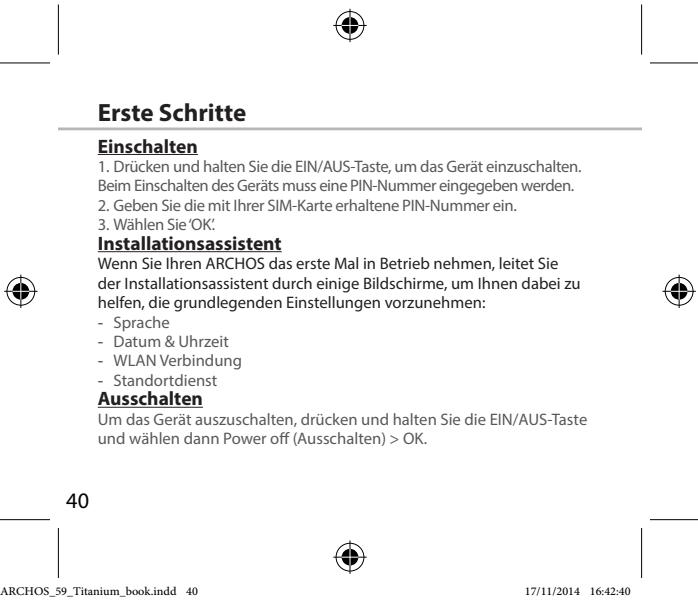
Erste Schritte
WLAN-Verbindung & 3G-Verbindung
Google-Konten & Kontakte
Android™ kennenlernen
Fehlerbehebung
Weitere Informationen finden Sie unter den FAQs auf www.archos.com. Diese unbedingt durchlesen, bevor Sie eine Rückgabe des Produkts in Erwägung ziehen. Es könnte ein geringfügiges Problem vorliegen. Da unsere Produkte kontinuierlich aktualisiert und weiterentwickelt werden, kann die Software Ihres Gerätes in Erscheinung und Funktionalität geringfügige Abweichungen zu den Darstellungen in dieser Schnellstartanleitung aufweisen.
Konsultieren Sie die Konformitätserklärung auf http://www.archos.com/products/declaration_conformity.html




Verpackungsinhalt
In der Verpackung müssen folgende Elemente enthalten sein:
- ARCHOS 59 Titanium
- Batterie
- Headset
- Micro-SIM-Adapter
- USB-Kabel
- Ladegerät
- Benutzerhandbuch
- Garantie, Impressum und Sicherheitshinweise
Die mit Ihrem Gerät mitgelieferten Elemente und das verfügbare Zubehör können je nach Region oder Dienstleister abweichen.
Die mitgelieferten Elemente wurden ausschließlich für Ihr Gerät entwickelt und sind mit anderen Geräten nicht kompatibel.
Nicht genehmigtes Zubehör kann zu einer Fehlfunktion Ihres Geräts führen.
34

Beschreibung des Geräts
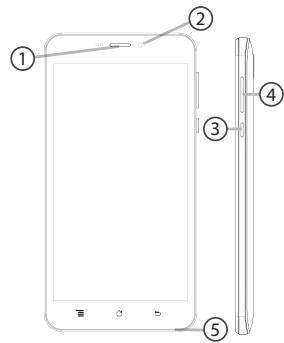
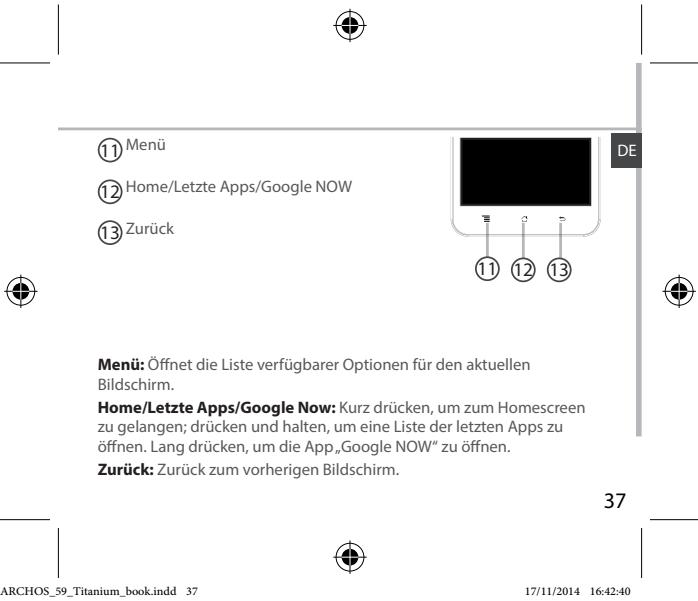
① Lautsprecher ② Webcam ③ Lautstärketasten ④ EIN/AUS-Taste ⑤ Mikrofon
DE
35
Beschreibung des Geräts
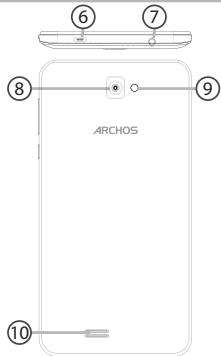
⑥ Micro-USB-Anschluss ⑦ Kopfhöreranschluss ⑧ Kamera ⑨ Blitzlicht Lautsprecher


DE
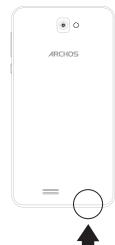
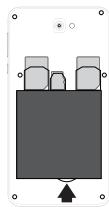
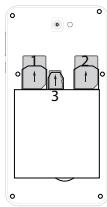
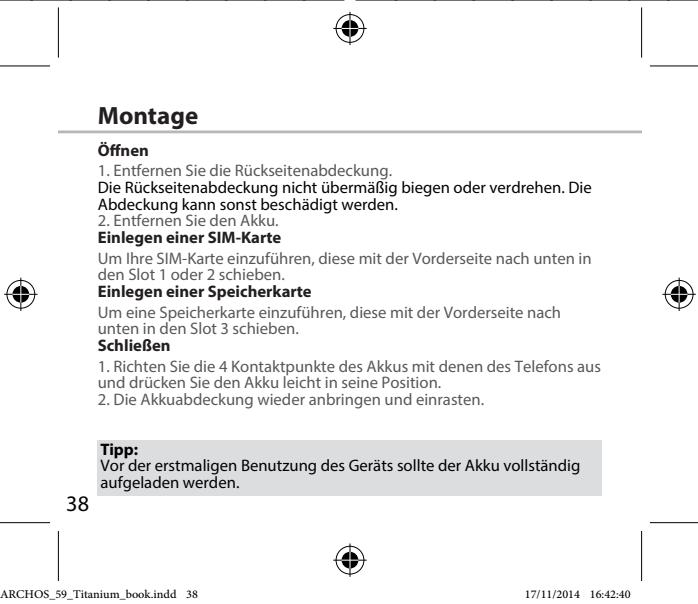
Heben Sie die Rückabdeckung mithilfe der Einkerbung an.




3G- & WLAN-Verbindung
3G
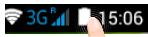
Mit Ihrer SIM-Karte sollen Sie ohne weitere Einstellungen mit dem Internet verbunden sein. Beachten Sie, dass der ARCHOS nur dann ein Signal erhält, wenn Sie sich im Bereich des 3G- oder EDGE-Netzes Ihres Anbieters befinden. Ist das Gerät mit dem 3G-Netz verbunden, wird in der
Statusleiste das 3G-Symbol angezeigt.
Aktivierung der Mobildaten
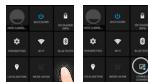
Um auf das Internet zugreifen zu können, muss das Mobildatensymbol aktiviert werden.
- Berühren und halten Sie die Symbole für Uhrzeit und Batterie, um die Statusleiste freizulegen.
- Ziehen Sie die blaue Linie nach unten.
- Tippen Sie auf
- Tippen Sie auf das Mobildatensymbol, um es zu aktivieren.


Tipp:
Bei Verbindungsproblemen lesen Sie bitte auf www.archos.com die FAQs oder kontaktieren Sie Ihren Anbieter der 3G-Netzwerkverbindung.
42


WLAN
ACHTUNG: Stellen Sie sicher, dass Sie sich innerhalb einer WiFi (WLAN) Zone aufhalten. Von der Statusleiste aus können Sie schnell auf die WiFi
(WLAN)-Einstellungen zugreifen. 1. Berühren und halten Sie die Symbole für Uhrzeit und Batterie, um die Statusleiste freizulegen. 2. Ziehen Sie die blaue Linie nach unten. 3. Tippen Sie auf 4. Berühren Sie "Einstellungen", um das Menü WLAN-Einstellungen zu öffnen. 5. Im Bereich "Drahtlos und Netzwerke" schieben Sie bei ausgeschaltetem WLAN den WLAN-Schalter in die Position "ON". Nachdem das WLAN eingeschaltet ist, sucht der ARCHOS nach WLAN-Netzwerken in Reichweite. 6. Berühren Sie "WLAN". 7. Berühren Sie den Namen des Netzwerks, mit dem Sie verbunden werden möchten. Gesicherte Netzwerke werden mit einem Schloss-Symbol angezeigt und erfordern die Eingabe eines Passworts.






Fehlerbehebung
Mein Telefon ist abgestürzt oder es kann nicht eingeschaltet werden
Überprüfen Sie die Akkukontakte, nehmen Sie den Akku heraus und legen Sie ihn wieder ein, und schalten Sie das Telefon ein. Überprüfen Sie den Ladezustand des Akkus und laden Sie ihn mindestens 20 Minuten auf.
Mein Telefon kann keine Verbindung zu einem Netzwerk herstellen oder es wird "Kein Dienst" angezeigt.
Testen Sie das Gerät an einem anderen Standort. Überprüfen Sie die Netzabdeckung bei Ihrem Anbieter.
Keine ausgehenden Anrufe möglich
Überprüfen Sie die Verbindung Telefon - Netzwerk und ob das Netzwerk überlastet oder nicht verfügbar ist.
Eingehende Anrufe können nicht empfangen werden
Überprüfen Sie, ob das Telefon eingeschaltet und mit einem Netzwerk verbunden ist und ob das Netzwerk überlastet oder nicht verfügbar ist.
PIN der SIM-Karte gesperrt
Wenden Sie sich an Ihren Netzwerkbetreiber, um den PUK-Code zu erhalten.
Konfiguration eines neuen 3G-Netzwerks:
Verbindet sich das Gerät nicht automatisch mit dem Netzwerk Ihres 4G-Anbieters, wenden Sie sich an den 4G-Anbieter, um die Verbindungsparameter zu erhalten.
Tippen Sie auf Ihrem Gerät auf Einstellungen.
Wählen Sie WLAN & Netzwerke > Mehr... > Mobilnetzwerke.
Wählen Sie Netzwerkeinstellungen.
Wählen Sie unter Netzwerkanbieter Ihren Anbieter aus.
Unter Access Point Names wählen Sie den korrekten Namen des Access Points aus und geben Sie die von Ihrem 3G-Anbieter zur Verfügung gestellten Verbindungsparameter ein.




Marke : ARCHOS
Modell : 59 XENON
Kategorie : Smartphone