
TSL-SWI-WIFI2 - Schalter TESLA - Kostenlose Bedienungsanleitung
Finden Sie kostenlos die Bedienungsanleitung des Geräts TSL-SWI-WIFI2 TESLA als PDF.


| Produkttyp | Smart Wi-Fi Schalter |
| Modell | TSL-SWI-WIFI2 (auch kompatibel mit TSL-SWI-WIFI1) |
| Abmessungen | 86 x 86 x 37.5 mm |
| Gewicht | ca. 100 g |
| Eingangsleistung | 200–240 V AC, 50/60 Hz |
| Standby-Leistung | ≤ 0.5 W |
| Widerstandslast | Glühlampen: 3–300 W, LED: 5–300 W |
| Kommunikation | Wi-Fi 2.4 GHz (IEEE 802.11 b/g/n) |
| Arbeitstemperatur | -10°C bis 45°C |
| Betriebsfeuchtigkeit | < 90% |
| Lebensdauer | 50.000 Mal |
| Anzeige-LED | Grün/Weiß für Status (Ein/Aus/Konfiguration) |
| App-Kompatibilität | Tesla Smart App (iOS und Android) |
| Sprachsteuerung | Kompatibel mit Amazon Alexa und Google Assistant (über App) |
| Installationsart | Wandmontage, Neutralleiter erforderlich |
| Material | Kunststoff (weiße Oberfläche) |
| Lieferumfang | Schalter, Schrauben, Kurzanleitung |
| Sicherheit | Stromschlaggefahr; Installation durch qualifizierten Elektriker empfohlen |
| Reset-Funktion | Taste 5 Sekunden gedrückt halten, bis LED blinkt |
| Smart-Automation | Unterstützt Zeitpläne, Szenen und Mehrgerätesteuerung |
Häufig gestellte Fragen - TSL-SWI-WIFI2 TESLA
Benutzerfragen zu TSL-SWI-WIFI2 TESLA
0 Frage zu diesem Gerät. Beantworten Sie die, die Sie kennen, oder stellen Sie Ihre eigene.
Eine neue Frage zu diesem Gerät stellen
Laden Sie die Anleitung für Ihr Schalter kostenlos im PDF-Format! Finden Sie Ihr Handbuch TSL-SWI-WIFI2 - TESLA und nehmen Sie Ihr elektronisches Gerät wieder in die Hand. Auf dieser Seite sind alle Dokumente veröffentlicht, die für die Verwendung Ihres Geräts notwendig sind. TSL-SWI-WIFI2 von der Marke TESLA.
BEDIENUNGSANLEITUNG TSL-SWI-WIFI2 TESLA
(Nullleiter erforderlich)
BEGLEITER DURCH DEN SCHNELLSTART
- Stimmenbetätigung / Betätigung mittels einer App
- Automatisierung des intelligenten Haushalts durch einige Geräte
- Schalter mit der LED-Anzeige
Vorstellung des Produkts
Smarte Schalter sind für Elektrogeräte geeignet, wie Leuchten, Lüfter, Vorhänge usw. sind, die an das Netz angeschlossen sind, die man mittels der Stimmenbefehle und der App betätigen kann. Sie verfügen über verschiedene Sensoren, mithilfe deren der Benutzer die Automatisierung des Haushalts einfach erreicht.
Spezifikation
| Aufgenommene Leistung: 200~240V AC 50/60Hz | |
| Widerstandsbelastung: INC 3•300W, LED 5•300W | |
| Kommunikation (erreichbar für das ausgewählte Modell) : | WiFi 2.4G |
| Aufgenommene Leistung im Bereitschaftsmodus: | ≤0.5W |
| Betriebstemperatur: -10°C ~ 45°C | |
| Betriebsfeuchtigkeit: <90% | |
| Lebensdauer: 50 000 Schaltzyklen | |
| Abmessungen: 86x86x37.5mm | |
Produktbeschreibung
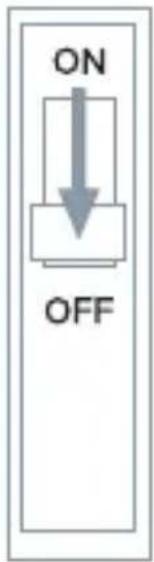
Einschalten/Ausschalten-Taste
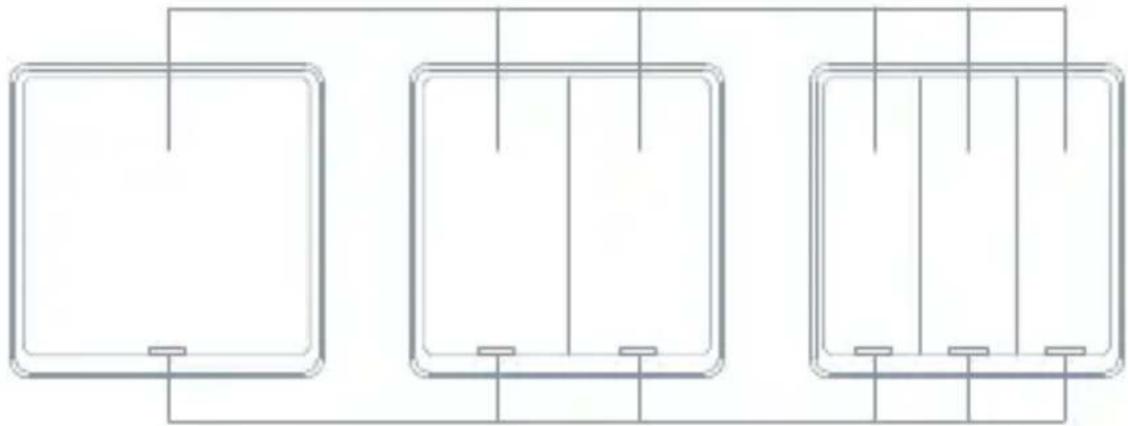
Zustand der Kontrollleuchte
| Lichtfarbe Schalterzustand Lichtzustand | |
| Weif3 OFF Ausgeschalteter Schalter | |
| Grün ON Ausgeschalteter Schalter | |
Packungsinhalt

Notwendige Werkzeuge

Schraubenzieher

Flacher Schraubenzieher

Spannungsprüfer

Ca. 30 Minuten Ihrer Zeit zur Installation
und zur Einstellung des Schalters.
Installation

Die Installation dieses Produktes erfordert die Manipulierung mit der Kabelleitung mit der Spannung von 100-240 Volt. Halten Sie die beschriebenen Schritte konsequent ein. Im Zweifelsfall wenden Sie sich an einen qualifizierten Elektroinstallateur. Sichern Sie, dass alle Arbeiten im Einklang mit den entsprechenden örtlichen und nationalen Vorschriften durchgeführt werden.
1 Schalten Sie den Schutzschalter aus
Schalten Sie den Schutzschalter aus und testen Sie die Leistung mittels des Spannungsprüfers.
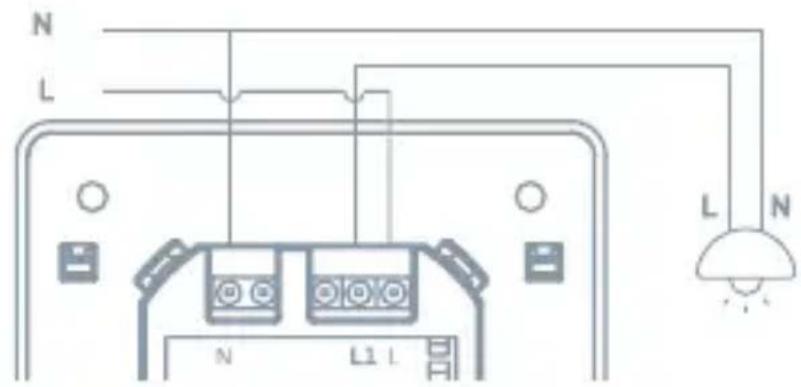
2 Schaltschema
1 GANG
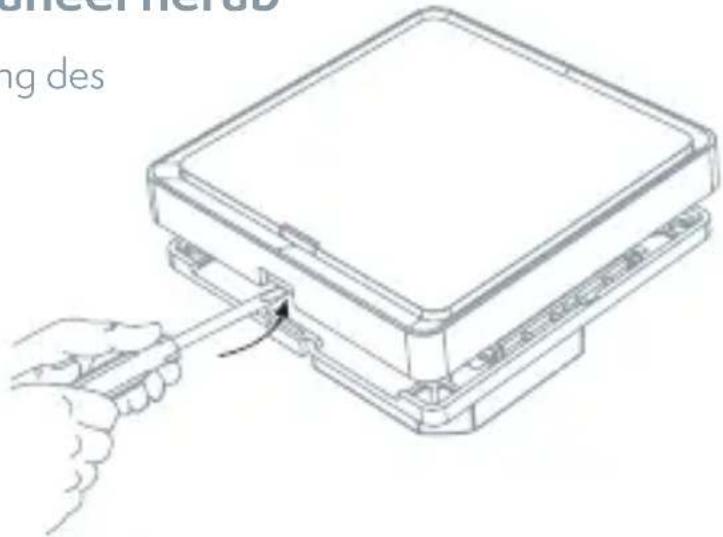
Nehmen Sie das Paneel herab
Nehmen Sie die Abdeckung des Schalterpaneels herab.
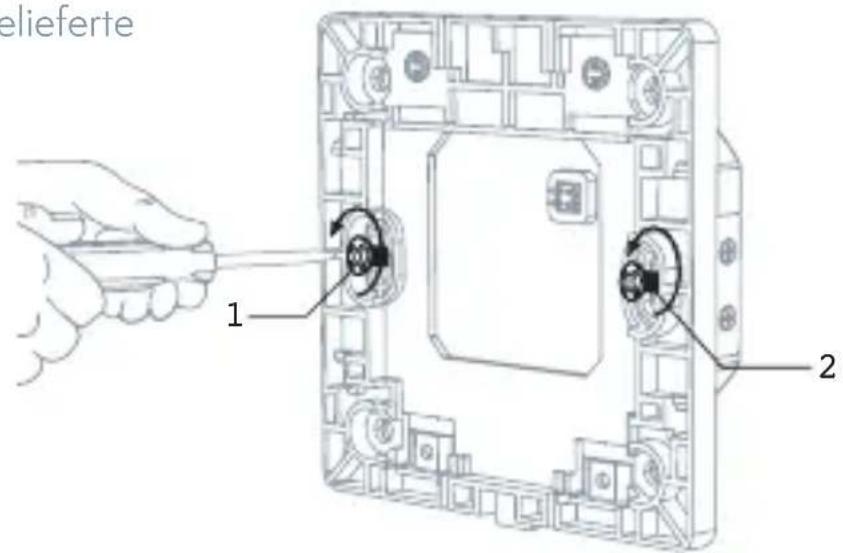
4 Installieren Sie den Schalter
Verwenden Sie mitgelieferte Schrauben.
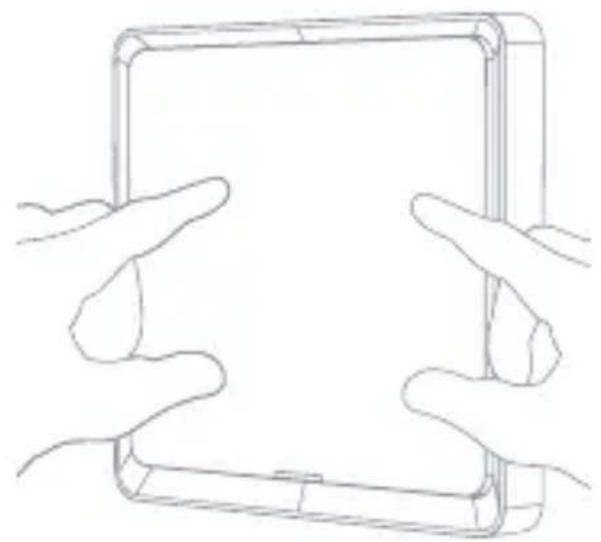
5 Befestigen Sie die Wandplatte
Schließen Sie den Adapter an den Schalter mit Hilfe der mitgelieferten Schrauben an und schnappen Sie es an die Wandplatte auf.
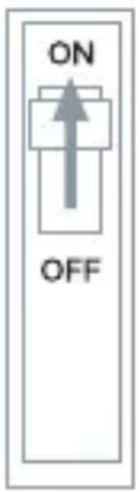
6 Schalten Sie die Einspeisung
Schalten Sie die Einspeisung auf dem Schutzschalter ein.
Benutzung der App
1 Vorbereitung zum Gebrauch
- Laden Sie die App Tesla Smart von Google Store oder Apple Store in Ihr Smartphone herunter.
- Vergewissern Sie sich, dass Ihr Smartphone an das 2,4GHz-Netz des Routers angeschlossen ist.

2 Anschluss der Einrichtung
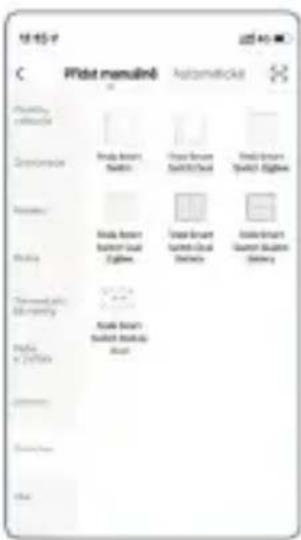
- Öffnen Sie die App Tesla Smart Smaund Klicken Sie auf „Add device“ („Einrichtung hinzufügen“).
- Wählen Sie „Switches“ - Tesla Smart Switch
- Folgen Sie den Anweisungen, die Sie Schritt für Schritt ausführen, indem Sie das Gerät einsetzen
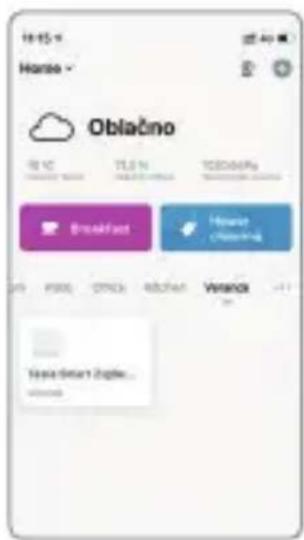
3 Betätigen Sie den Schalter
- Betätigen Sie den Schalter mit Hilfe der App
Problemlösung
- Es ist nicht möglich, den Schalter einzuschalten. Smart Schalter müssen vom Nullleiter eingespeist werden. Wenn der Schalter an den Nullleiter nicht angeschlossen ist, kann er nicht funktionieren.
- Das Produkt kann an die App nicht angeschlossen werden. Vergewissern Sie sich, dass Ihr Mobiltelefon und das Gerät (Tore) an demselben Wi-Fi-Netz angeschlossen sind und dass sich die Geräte im Paaring-Modus befinden. Überprüfen Sie die Qualität des Kommunikationssignals des Geräts.
- Von welchem Abstand kann das Produkt betätigt werden? Vergewissern Sie sich, dass die Entfernung zwischen dem Produkt und dem Wi-Fi-Router oder dem Tor nicht 25 Meter überschreitet. Wenn das Material und die Stärke der Wand die Kommunikation beeinflussen, empfehlen wir, die Anbringung des Wi-Fi-Routers oder des Tors zu ändern oder die Anzahl der Wi-Fi-Router oder der Tore zu erhöhen und so eine normale Kommunikation des Produkts zu sichern.
- Wird der Schalter auch nach der Abtrennung vom Netz funktionieren? Im Falle der Abtrennung vom Netz beginnt die Zustandskontrollleuchte zu blinken. In diesem Fall werden die sämtlichen Betätigungselemente der App, die intelligente Durchschaltung und andere Netzfunktionen nicht funktionieren, aber die lokale Betätigung wird nicht beeinflusst.
Reset
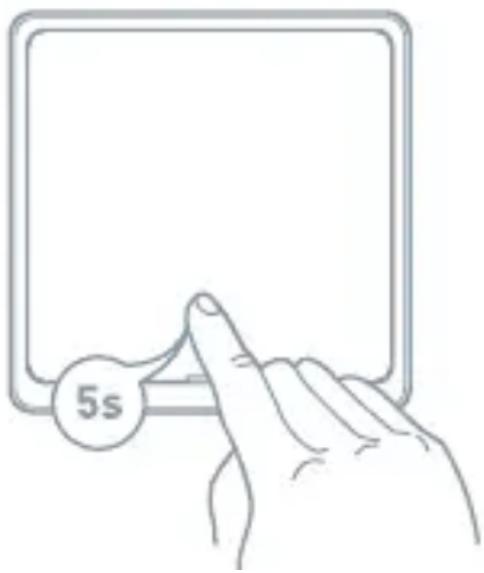
Wenn Sie den Schalter zurücksetzen und in den Betrieb der schnellen Konfiguration wechseln wollen, drücken Sie und halten Sie die Taste des Schalters für 5 Sekunden.
INFORMATIONEN ÜBER DIE ENTSORGUNG UND WIEDERVERWERTUNG
Dieses Produkt ist mit einem Symbol für die getrennte Sammlung gekennzeichnet. Das Produkt muss im Einklang mit den Vorschriften für die Entsorgung von elektrischen und elektronischen Geräten (Richtlinie 2012/19/EU über elektrische und elektronische Geräteabfälle) entsorgt werden. Eine Entsorgung über den normalen Hausmüll ist unzulässig. Alle elektrischen und elektronischen Produkte müssen im Einklang mit allen örtlichen und europäischen Vorschriften an dafür vorgesehenen Sammelstellen, die über eine entsprechende Genehmigung und Zertifizierung gemäß den örtlichen und legislativen Vorschriften verfügen entsorgt werden. Die richtige Entsorgung und Wiederverwertung hilft dabei die Auswirkungen auf die Umwelt und die menschliche Gesundheit zu minimieren. Weitere Informationen zur Entsorgung erhalten Sie von Ihrem Verkäufer, der autorisierten Servicestelle oder bei den örtlichen Ämtern.
EU-KONFORMITÄTSERKLÄRUNG
Hiermit erklärt Tesla Global Limited., dass der Funkanlagentyp ESW-1WAA-EU, ESW-2WAA-EU, der Richtlinie 2014/53/EU entspricht. Der vollständige Text der EU-Konformitätserklärung ist unter der folgenden Internetadresse verfügbar: tsl.sh/doc
Konnektivität: Wi-Fi 2,4 GHz IEEE 802.11b/g/n
Frequenzband: 2.400 - 2.4835 GHz
Max. Sendeleistung. (EIRP): < 20 dBm

Produzent
Tesla Global Limited


- Vorstellung des Produkts
- Produktbeschreibung
- Zustand der Kontrollleuchte
- Packungsinhalt
- Notwendige Werkzeuge
- Installation
- Schalten Sie den Schutzschalter aus
- Schaltschema
- GANG
- Nehmen Sie das Paneel herab
- Installieren Sie den Schalter
- Befestigen Sie die Wandplatte
- Schalten Sie die Einspeisung
- Benutzung der App
- Vorbereitung zum Gebrauch
- Anschluss der Einrichtung
- Betätigen Sie den Schalter
- Problemlösung
- Reset
- INFORMATIONEN ÜBER DIE ENTSORGUNG UND WIEDERVERWERTUNG
- EU-KONFORMITÄTSERKLÄRUNG
- Produzent
Marke : TESLA
Modell : TSL-SWI-WIFI2
Kategorie : Schalter