
DR-2000 - Diktiergerät OLYMPUS - Kostenlose Bedienungsanleitung
Finden Sie kostenlos die Bedienungsanleitung des Geräts DR-2000 OLYMPUS als PDF.

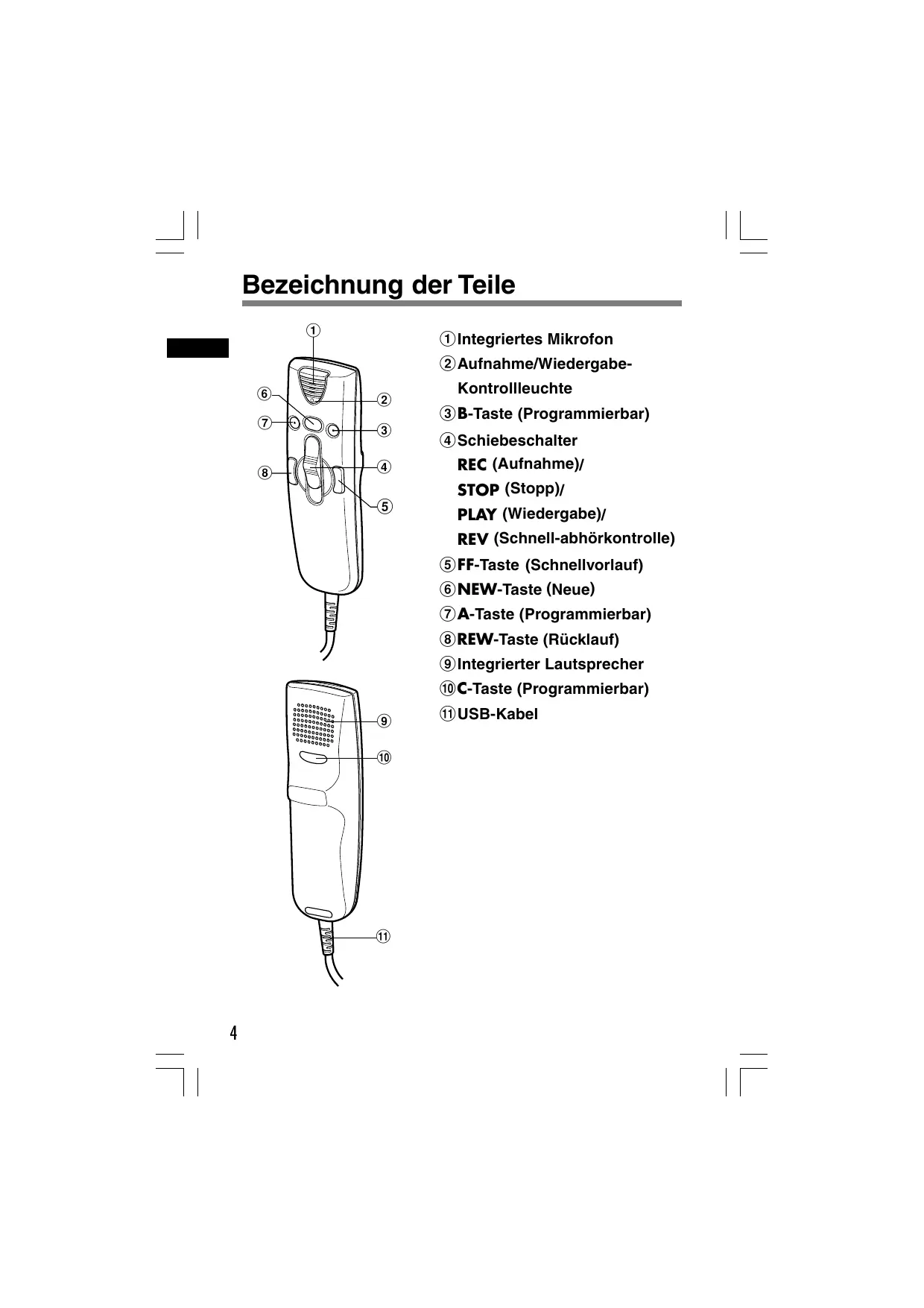


| Produkttyp | Digitaler Sprachrekorder (Diktiergerät) |
| Marke | Olympus |
| Modell | DR-2000 (Directrec) |
| Abmessungen (L × B × H) | 157 × 49 × 27 mm |
| Gewicht | 200 g |
| Stromversorgung | USB-Anschluss (5 V DC) |
| Maximale Leistung | 300 mW (Lautsprecher 8 Ω) |
| Anschlüsse | USB Typ A (integriertes Kabel 2,5 m) |
| Aufnahmeformat | DSS (Digital Speech Standard) |
| Aufnahmemodi | SP (Standard), LP (Langzeit) |
| Mikrofonempfindlichkeitseinstellung | Diktieren (niedrig) / Konferenz (hoch) |
| Wiedergabefunktionen | Wiedergabe, schneller Vorlauf, Rücklauf, Cue (CUE), Review (REV) |
| Indexmarken | Bis zu 16 pro Datei |
| Priorität | Hohe oder normale Stufe pro Datei |
| Programmierbare Tasten | 3 anpassbare Tasten (A, B, C) |
| USB-Funktionen | USB-Mikrofon und USB-Lautsprecher |
| Enthaltene Software | DSS Player Pro (Diktatmodul) |
| PC-Kompatibilität | Windows 2000/XP/Vista (Mindestkonfiguration erforderlich) |
| Mikrofoneingangspegel | -70 dBV |
| Frequenzgang | 100 – 15.000 Hz |
| Pflege und Reinigung | Mit einem trockenen, weichen Tuch abwischen. Keine Lösungsmittel verwenden. |
| Sicherheit | Das USB-Kabel nicht trennen, während die Anzeige blinkt. Bei Bedarf einen selbstversorgten USB-Hub verwenden. |
| Reparierbarkeit | Für technische Unterstützung den autorisierten Olympus-Händler kontaktieren. |
Häufig gestellte Fragen - DR-2000 OLYMPUS
Benutzerfragen zu DR-2000 OLYMPUS
0 Frage zu diesem Gerät. Beantworten Sie die, die Sie kennen, oder stellen Sie Ihre eigene.
Eine neue Frage zu diesem Gerät stellen
Laden Sie die Anleitung für Ihr Diktiergerät kostenlos im PDF-Format! Finden Sie Ihr Handbuch DR-2000 - OLYMPUS und nehmen Sie Ihr elektronisches Gerät wieder in die Hand. Auf dieser Seite sind alle Dokumente veröffentlicht, die für die Verwendung Ihres Geräts notwendig sind. DR-2000 von der Marke OLYMPUS.
BEDIENUNGSANLEITUNG DR-2000 OLYMPUS
Vielen Dank für das Vertrauen in Olympus-Produkte, das Sie uns mit dem Kauf des Olympus DIRECTREC erwiesen haben.
Machen Sie sich bitte gründlich mit dem Inhalt dieser Bedienungsanleitung vertraut, damit stets ein einwandfreier und sicherer Betrieb des
Produkts gewährleistet ist.
Bewahren Sie außerdem die
Bedienungsanleitung stets griffbereit für späteres Nachschlagen auf.
Dieses Produkt ist mit folgenden Funktionen ausgestattet.
Das neue und verbesserte Mikrophonsystem reduziert Fremdgeräusche wie Wind oder Maschinenlärm, die während der Aufnahme entstehen. Somit sind qualitativ hochwertigere Tonaufnahmen möglich, als jemals zuvor.
Das neue Design und die neue Platzierung der Tasten ermöglichen eine Einhandbedienung, ohne dass es nötig ist, die Anbringung der Bedienungstasten mit dem Auge zu überprüfen. Der Directrec liegt sehr gut in der Hand und bietet eine mühelose Bedienung zusammen mit einem großartigen Diktiererlebnis (S. 4).
Der Directrec verfügt über 3 programmierbare (A,B,C) Tasten (S. 30, 31).
Alle Tastenfunktionen wurden angepasst, um einer bestimmten Präferenz oder jedem Aufnahmeumfeld gerecht zu werden (S. 30 - 34).
Das USB Audio Gerät der Directrec, kann als USB-Mikrofon oder USB-Lautsprecher verwendet werden, wenn das Gerät an einen PC angeschlossen wird. Außerdem bietet ein leistungsstarker, eingebauter Lautsprecher eine akustische Hi-Fi-Wiedergabe.
Der Directrec kann als Fernbedienung für den DSS Player Pro (im Folgenden DSS Player genannt) verwendet werden - nicht nur für die direkte Aufnahme, sonder auch zur Bearbeitung von Dateien auf einem PC.
- Der Directrec kann eine Aufnahme als Datei auf einem PC im DSS Format (Digital Speech Standard) speichern.
Zwei Aufnahmemodi, SP (Standardwiedergabe) Modus oder LP (Langzeit-Wiedergabe) Modus (S. 20).
Die Qualität des Mikrofonsensors kann für eine bessere Anpassung an die Aufnahmebedingungen und an das Aufnahmeumfeld abgeändert werden (S. 20).
- Verschiedene Prioritätseinstellungen (S. 24).
Die OLYMPUS IMAGING CORPORATION besitzt die Urheberrechte für die DSS Player Pro-Software und die Bedienungsanleitung (diese Anleitung).
Microsoft und Windows sind eingetragene Warenzeichen von Microsoft Corporation.
Intel und Pentium sind eingetragene Warenzeichen von Intel Corporation.
Andere hier genannte Produkt- und Markennamen sind u.U. Warenzeichen oder eingetragene Warenzeichen der jeweiligen Urheberrechtsinhaber.
Einleitung
Bezeichnung der Teile 4
Minimale Anforderungen 5
Einfuhrung
Installieren der DSS Player-Software 6
Deinstallieren der DSS Player-Software 7
Verwenden der Online-Hilfe 8
Beginnen Wir
Anschluss des Directrec an Ihren PC 9
Bedienung des DSS Players 10
Fensterbezeichnungen 11
Gebrauch des Fernbearbeitungsfensters 12
Direktes Aufnehmen 14
Wiedergabe (Abspielen einer Diktatdatei) 17
Aufnahme speichern.... 19
Mikrofonempfindlichkeit 20
Aufnahmearten 20
Indexmarken 21
Einstellung von Prioritäten 24
Systemton 25
Eingabe von zusätzlichen Benutzerinformationen ...... 26
Funktionsanpassung einer Taste des Directrec 30
Fehlersuche 35
Technische Daten 36
Anwender-Unterstützung
Technische Hilfe und Support 36
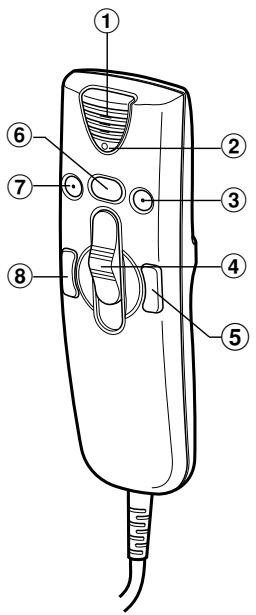
①Integriertes Mikrofon
② Aufnahme/Wiedergabe-Kontrollleuchte
③ B-Taste (Programmierbar)
④ Schiebeschalter
REC (Aufnahme)/
STOP (Stopp)/
PLAY (Wiedergabe)/
REV (Schnell-abhörkontrolle)
⑤FF-Taste (Schnellvorlauf)
⑥NEW-Taste (Neue)
⑦A-Taste (Programmierbar)
⑧REW-Taste (Rücklauf)
⑨Integrierter Lautsprecher
⑩C-Taste (Programmierbar)
⑪USB-Kabel
Vergewissern Sie sich, dass Ihr Computer die unten angegebenen Systemanforderungen erfüllt. Prüfen Sie dies mit Ihrem System Administrator oder Ihrem Olympus-Fachhändler.
| PC: | IBM-PC/AT-kompatibler PC |
| Betriebs-system: | Microsoft Windows 2000 Professional/XP Professional, Home Edition/Vista Ultimate, Enterprise, Business, Home Premium, Home Basic |
| CPU: | Windows 2000/XP: Intel-Mikroprozessor Pentium II 333 MHz oder besser (Processor 500 MHz oder besser wird empfohlen)Windows Vista: 800MHz oder besser |
| RAM: | Windows 2000/XP: 128 MB oder mehr (256 MB oder mehr wird empfohlen)Windows Vista: 500 MB oder mehr (1GB oder mehr wird empfohlen) |
| Festplatten-speicher: | 50 MB oder mehr |
| Laufwerk: | 2x oder schneller CD-ROM, CD-R, CD-RW, DVD-ROM Laufwerk |
| Soundkarte: | Creative Labs Sound Blaster 16 oder 100% kompatible Soundkarte |
| Browser: | Microsoft Internet Explorer 4.01 SP2 oder später |
| Anzeige: | Mindestens 800 x 600 Pixel, mindestens 256 Farben |
| USB-Anschluss: | Ein freier Anschluss |
Installieren der DSS Player-Software
Bevor Sie Ihren Directrec an Ihren PC anschließen, müssen Sie zuvor die DSS Player-Software.
Achten Sie darauf, daß Sie alle laufenden Anwendungen beenden. Entfernen Sie die Diskette aus dem Laufwerk, falls Sie eine benutzen.
Wenn Sie Windows2000/XP (nur Professional) im Netzwerk betreiben, müssen Sie sich als Administrator anmelden.
Legen Sie die DSS Player-Software CD von Olympus in das CD-ROM-Laufwerk ein.
Das Installationsprogramm startet automatisch.
Falls das Installationsprogramm nicht automatisch startet, durchsuchen Sie Ihr CD-ROM Laufwerk und führen Sie „setup.exe“ durch.
Das Dialogfenster zur Auswahl der Installationssprache erscheint.
Wählen Sie die gewünschte Sprache aus.
Registrieren Sie die Benutzerdaten.
Geben Sie hierzu Ihren Namen, den Namen Ihrer Firma und Ihre Lizenznummer (Seriennummer) ein.
Die Lizenz ID-Nummer ist auf der Lizenz ID-Karte aufgedruckt, die zum Lieferumfang des Recorders gehört.
Klicken Sie auf das Feld [Weiter]. Ein Bestätigungs-Dialogfenster erscheint, klicken Sie auf [Ja].
4 Fahren Sie mit der Installation entsprechend den Anweisungen auf dem Bildschirm fort.
Deinstallieren der DSS Player-Software
Folgen Sie den nachstehenden Schritten, wenn Sie eine der Softwarekomponenten der auf Ihrem PC installierten DSS Player Software zu deinstallieren.
1 Beenden Sie das DSS Player Programm.
2 Klicken Sie auf [Start] in der Task-Leiste.
3 Wählen Sie [Programm Hinzufügen/Entfernen] aus der [Systemsteuerung].
Eine Liste der installierten Anwendungen wird angezeigt.
4 Wählen Sie [Olympus DSS Player Pro], und klicken Sie auf [Ändern/Entfernen].
5 Fahren Sie mit der Installation entsprechend den Anweisungen auf dem Bildschirm fort.
Hinweis
- Bei Deinstallation werden keine gespeicherten Diktatdateien gelöscht.
Näheres zum Gebrauch und den Funktionen des DSS Players finden Sie in der Online-Hilfe.
Zum Starten der Online-Hilfe:
- Klicken Sie auf [Start], wählen Sie dann [Alle Programme], [Olympus DSS Player Pro], [Diktat-Hilfe].
- Während der DSS Player läuft, wählen Sie das [Hilfe]-Menü, [Inhalt].
- Während der DSS Player läuft, drücken Sie F1 auf der Tastatur.

Hinweis
- Für Informationen über den Gebrauch und den Funktionen des DSS Players beziehen Sie sich bitte auf die Online Hilfe. Sie können die Online-Hilfe nach der Installation des DSS Players verwenden.
Anschluss des Directrec an Ihren PC
Vor dem Anschließen des Directrec an den PC sollte die DSS Player- Software installiert sein. Falls Sie jedoch den Directrec vor oder während der Installation der Software anschließen, erscheint der „Hardwareupdate-Assistent“ Beenden Sie den Assistenten, indem Sie die Taste [Abbrechen] im Assistenten-Bildschirm drücken, und installieren Sie dann den DSS Player oder fahren Sie mit seiner Installation fort.
Anschluss an den PC über USB-Kabel
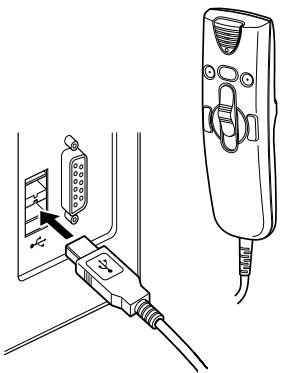
1 Schließen Sie das USB-Kabel des Directrec direkt an den USB-Port oder USB-Hub Ihres PCs an.
Trennen der Verbindung zum PC
Ziehen Sie das USB-Kabel des Directrec aus dem USB-Port oder USB-Hub Ihres PCs.
Hinweise
- Manche PCs und USB-Hubs liefern u.U. nicht genug Leistung, sodass der Directrec nicht anspricht. Informationen zum USB-Anschluss oder USB-Hub Ihres PCs entnehmen Sie bitte dem Benutzerhandbuch für Ihren PC.
- Wenn Sie einen USB-Hub verwenden, um den Directrec anzuschließen, verwenden Sie stets einen USB-Hub mit seperater Stromversorgung (Netzadapter).
- Bei blinkender Aufnahme/Wiedergabe-Kontrollleuchte darf das USB nicht abgezogen werden. Andernfalls werden die Daten zerstört.
Durch werkseitige Einstellung wird beim Anschluss des Directrec an Ihren PC die Anwendung automatisch gestartet.
Deaktivieren des automatischen Start
1 Klicken Sie mit der rechten Maustaste auf das Device Detector Symbol im System Tray rechts unten im Bildschirm, und klicken Sie auf „Auswahl Autostart-Anwendung“.
2 Klicken Sie [DSS Player Pro].
Die Kontrollmarkierung bei [DSS Player Pro] verschwindet.
Manueller Start
1 Starten Sie Windows.
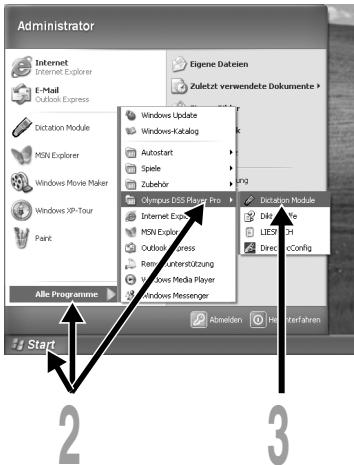
2 Klicken Sie in Windows auf [Start], zeigen Sie auf [Alle Programme].
Das Menü Alle Programme wird angezeigt.
3 Wählen Sie [Olympus DSS Player Pro], und klicken Sie auf [Dictation Module].
Hinweis
- Wenn Sie den Directrec vor der Installation des DSS Players anschließen, öffnet sich das Dialogfenster „Hardwareupdate-Assistent“. Klicken Sie in diesem Fall auf [Abbrechen], um den Hardware-Assistenten zu beenden, und installieren Sie dann die mitgelieferte DSS Player-Software.
Hauptfenster (Windows XP)
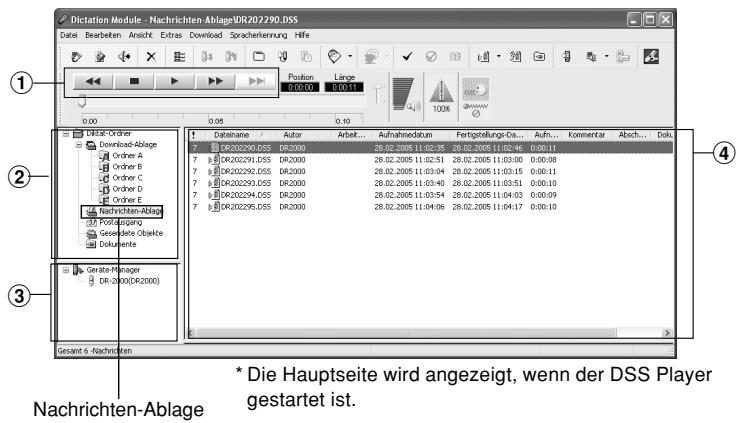
① Wiedergabekontrolleiste
Steuerungstasten mit Wiedergabe- und Stoppfunktionen für Diktatdateien.
② Diktat-Baumansicht
Zeigt die Verzeichnisstruktur der Dateien im Format DSS, WAV bzw. Aufnahmen, die mit dem Directrec erstellt wurden, werden als Datei in der Nachrichten-Ablage (☐) im Diktat-Ordner (☐) gespeichert.
③Geräte-Baumansicht
Zeigt die Verzeichnisstruktur des Directrec an.
④Diktat-Listenansicht
Zeigt die Diktatdateien im Ordner an, die bei ② und ③ ausgewählt wurden.
Der Directrec kann sowohl als USB-Mikrofon als auch als ein USB-Lautsprecher verwendet werden, wenn er an Ihren PC angeschlossen wurde. Außerdem können Sie, wenn Sie das Fenster [Fernbearbeitung] im DSS Player öffnen, direktes Aufnehmen (S. 14 - 16) oder Dateibearbeitungen mittels der Fernbedienung ausführen.
Öffnen des Fensters [Fernbearbeitung]
Stellen Sie sicher, dass der Directrec ordnungsgemäß an Ihren PC angeschlossen ist und starten Sie den DSS Player.
Das Hauptfenster des DSS Players erscheint.
2 Wählen Sie aus dem DSS Player Hauptfenster das [Datei] Menü, wählen Sie dann [Neue Datei...] oder klicken Sie auf das Symbol.
Das Fenster [Fernbearbeitung] erscheint.
3 Verwenden Sie für den gewünschten Bedienungsschritt den Directrec oder das Fenster [Fernbearbeitung].

Hinweise
- Vergewissern Sie sich, dass das Fenster [Fernbearbeitung] geöffnet ist, wenn Sie den Directrec verwenden. Andernfalls funktioniert die Fernbedienung nicht.
- Das Fenster [Fernbearbeitung] kann auch geöffnet werden, ohne das Hauptmenü zu öffnen, wenn der DSS Player (S. 13) gestartet wird.
Anzeige des Fensters [Fernbearbeitung], ohne das Hauptmenü zu öffnen
Sie können Ihren PC so einstellen, dass Sie das Fenster [Fernbearbeitung] direkt öffnen können, ohne in das Hauptfenster zu gehen, wenn Sie den DSS Player starten.
1 Wählen Sie aus dem DSS Player Hauptfenster das [Extras] Menü, wählen Sie dann [Optionen...], und klicken Sie auf Register [Directrec].
2 Setzen Sie bei [Beginnen Sie Fernbearbeitung Fenster automatisch, wenn Dicttation Module ausgestoßen wird] und klicken Sie dann auf [OK].
Die Voreinstellungen sind nun abgeschlossen.
Wenn die unmarkierten Voreinstellungen markiert werden, erkennt der Computer die Directrec-Geräte-Verbindung als den Start eines DSS Players und öffnet deshalb das Fenster [Fernbearbeitung], ohne das Hauptanwendungsfenster zu öffnen (S. 11).

Neuaufnahme

1 Wählen Sie aus dem DSS Player Hauptfenster das [Datei] Menü, wählen Sie dann [Neue Datei...] oder klicken Sie auf das Symbol.
Das Fenster [Fernbearbeitung] erscheint.
2 Stellen Sie den Schiebeschalter auf dem Directrec auf die Position REC oder klicken Sie auf die Taste (Aufnahme) im Fenster [Fernbearbeitung], um mit der Aufnahme zu beginnen.
Die rote Aufnahme/Wiedergabe-Kontrollleuchte leuchtet am Directrec auf. Richten Sie das Mikrofon auf die Klangquelle.
3 Stellen Sie den Schiebeschalter auf dem Directrec auf die Position STOP oder klicken Sie auf die Taste (Stopp), um die Aufnahme zu stoppen.
Sollen zusätzliche Aufzeichnungen an die gleiche Datei angehängt werden, so stellen Sie den Schiebeschalter auf dem Directrec auf die Position REC oder drücken Sie die Taste erneut.
![Aktuelle Aufnahmezeit Restliche Aufnahmezeit Fernbearbeitung - DictationDR200007.d.s Datei Bearbeiten Extras Hilfe Position Länge Priorität Arbeitstart-ID Hohe 0:00.05 0:00.20 ABCD SP [mono] Aufnahme einfügen Empfindlichkeit Diktat Lautstärke 0.00 0.05 0.10 0.15 Stopp DR2000 2 3](/content/2019/11/84481/images/e2d006838d9a0dd34d23971e9c2fbbdfa25b5a01e8b55ec51a5376a8c1a620d6.jpg)
Überschreiben von Aufnahmen
Sie können den Inhalt einer früheren Aufzeichnung von jedem Punkt auf der Datei aus überschreiben. Beachten Sie, dass die überschriebene Aufnahmen gelöscht wird.

1 Vergewissern Sie sich, dass Sie am Anfangspunkt der zu überschreibenden Aufnahme sind.
2 Stellen Sie den Schiebeschalter auf dem Directrec auf die Position REC oder klicken Sie auf die Taste (Aufnahme) im Fenster [Fernbearbeitung].
Die Aufnahme/Wiedergabe-Kontrollleuchte auf dem Directrec leuchtet auf und es wird mit dem Überschreiben von Aufnahmen begonnen.
3 Stellen Sie den Schiebeschalter auf dem Directrec auf die Position STOP oder klicken Sie auf die Taste ■ (Stopp) im Fenster [Fernbearbeitung], um das Überschreiben zu stoppen.

Hinweise
- Stellen Sie sicher, dass die Box „Aufnahme einfügen“ (S. 16) im Fenster [Fernbearbeitung] nicht markiert ist, da sonst die das Überschreiben von Aufnahmen nicht weitergeführt wird.
- Beim Überschreiben von Daten müssen Sie unbedingt die Aufnahmeart (SP, LP) für die ursprüngliche Datei beibehalten.
Einfügen von Anfnahmen
Das Einfügen einer zusätzlichen Aufnahme in bereits aufgezeichnete Dateien ist möglich.
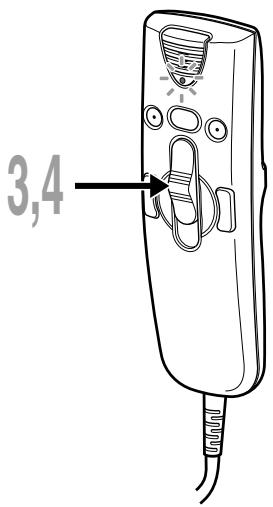
1 Markieren Sie (☑) die Box „Aufnahme einfügen“ im Fenster [Fernbearbeitung].
2 Vergewissern Sie sich, dass Sie sich an der rechten Position in der Datei befinden, wo das Einfügen der Aufnahme stattfinden soll.
3 Stellen Sie beim Abspielen der Datei den Schiebeschalter auf dem Directrec auf die Position REC oder klicken Sie auf die Taste (Aufnahme) im Fenster [Fernbearbeitung], um mit dem Einfügen einer weiteren Aufnahme zu beginnen.
Die rote Aufnahme/Wiedergabe-Kontrollleuchte leuchtet am Directrec auf.
4 Stellen Sie den Schiebschalter auf dem Directrec auf die Position STOP oder klicken Sie auf die Taste ■ (Stopp) im Fenster
[Fernbearbeitung], um das Einfügen weiterer Aufzeichnungen zu stoppen.

Hinweise
- Vergewissern Sie sich, dass das Kästchen „Aufnahme einfügen“ im Fenster [Fernbearbeitung] markiert ist, da ansonsten die Aufnahme nicht eingefügt wird.
- Wenn Sie den Schiebeschalter für mehr als zwei Sekunden auf STOP stehen lassen, während Sie ihn von PLAY auf REC stellen, wird die Aufnahmeeinfügung deaktiviert.
- Beim Überschreiben von Daten müssen Sie unbedingt die Aufnahmeart (SP, LP) für die ursprüngliche Datei beibehalten.

Stellen Sie den Schiebeschalter auf dem Directrec auf die Position PLAY oder klicken Sie auf die Taste (Wiedergabe) im Fenster [Fernbearbeitung], um die Wiedergabe zu starten.
Die grüne Aufnahme/Wiedergabe-Kontrollleuchte auf dem Directrec leuchtet auf.
2 Stellen Sie den Lautstärkeregler im Fenster [Fernbearbeitung] auf die gewünschte Lautstärke ein.
Die Aufnahme wird über den Lautsprecher des Directrec abgespielt.
3 Stellen Sie den Schiebeschalter auf dem Directrec auf die Position STOP oder klicken Sie auf die Taste ■ (Stopp) im Fenster [Fernbearbeitung] an dem Punkt, an dem Sie die Wiedergabe stoppen möchten.

Wiedergabefunktionen
Mit dem Directrec und dem Fenster [Fernbearbeitung] sind verschiedene Funktionen verfügbar, um eine aufgenommene Datei abzuspielen.
| Wiedergabefunktionen des Directrec | ||
| Wiedergabe-funktionen | Bedienvorgang | Annullierung |
| Schnellvorlauf (FF) | Drücken Sie die FF-Taste einmal bei Betriebsstopp. | Stellen Sie den Schiebeschalter auf einer andere Position als STOP. ➔ Der Directrec beginnt den Betrieb an der eingestellten Position. |
| Rücklauf (REW) | Drücken Sie die REW -Taste einmal bei Betriebsstopp. | |
| CUE-Funktion(CUE) | Halten Sie FF-Taste bei Betriebsstopp oder Wiedergabe einer Datei gedrückt. | Lassen Sie die FF-Taste los. |
| Schnell-abhörkontrolle (REV) | Halten Sie REW-Taste bei Betriebsstopp oder Wiedergabe einer Datei gedrückt. | Lassen Sie die REW-Taste los. |
| Stellen Sie den Schiebeschalter auf REV. | Lassen Sie den Schiebeschalter los. | |
Funktionen, die das Fenster [Fernbedienung] verwenden
| Wiedergabe-funktionen | Bedienvorgang | Annullierung |
| Schnellvorlauf (FF) | Drücken Sie die ▶▶ Taste einmal bei Betriebsstopp. | Drücken Sie die ▶▶ Taste. ➔ Die aufgezeichnete Datei wird erneut wiedergegeben. |
| Rücklauf (REW) | Drücken Sie die ◀◀ Taste einmal bei Betriebsstopp. | |
| CUE-Funktion (CUE) | Halten Sie ▶▶ Taste bei Betriebsstopp oder Wiedergabe einer Datei gedrückt. | Lassen Sie die ▶▶ Taste los. |
| Schnell-abhörkontrolle (REV) | Halten Sie ◀◀ Taste bei Betriebsstopp oder Wiedergabe einer Datei gedrückt. | Lassen Sie die ◀◀ Taste los. |
- Bitte beziehen Sie sich hinsichtlich weiterer Informationen zu den Funktionen und zum Betrieb des Directrec auf unsere Online-Hilfe (S. 8).

Um die aktuelle Aufnahme zu speichern, stellen Sie den Schiebeschalter auf dem Directrec auf die Position STOP oder klicken Sie auf die Taste (Stopp), um die Aufnahme zu stoppen.
2 Drücken Sie entweder die Taste NEW auf dem Directrec oder klicken Sie auf das Symbol ☐ auf der Symbolleiste im Fenster [Fernbearbeitung]. Das Fenster [Datei sichern] erscheint, um die Daten zu speichern.
3 Um die Daten zu speichern, drücken Sie entweder die Taste NEW auf dem Directrec oder klicken Sie auf die Taste [Speichern] im Fenster [Fernbearbeitung].
Die aufgenommenen Daten werden gespeichert.
4 Der Directrec ist nun bereit auf einer neuen Datei eine Aufzeichnung zu beginnen. Stellen Sie den Schiebeschalter auf dem Directrec auf die Position REC oder klicken Sie auf die Taste (Aufnahme) im Fenster [Fernbearbeitung], um mit der Aufnahme zu beginnen.
![Datei sichern Dateiname: DPL_20006.dss Ort: Dictation Speichern Abbrechen Löschen Über Tasten entsprechen Sie den folgenden Directrec Tasten: Außer: [NEW] Löschen: JEDE MÖGLICHE Taste schließen [NEW] aus. Lösung: Nur Mäuseklickenbetrieb](/content/2019/11/84481/images/4de88bc3927df956b0b966c78e01a98c3869478a121a5b928cfc78c98aa01d66.jpg)
Dateinamenformat
Dateinamen werden folgendermaßen zugewiesen.
DR\_20001.dss
Erweiterung Dateinummer...Eine vom Directrec zugewiesene laufende Nummer.
Die am Directrec eingegebene Kennung. Die werkseitige Vorgabe ist „DR_2000“.
Die Autorenkennung lässt sich mittels DSS Player ändern (S. 26 - 28).
Die Mikrofonempfindlichkeit ist auf die Aufnahmeerfordernisse einstellbar.
Wählen Sie aus dem Kästchen „Empfindlichkeit“ entweder „Diktat“ oder „Konferenz“ im Fenster [Fernbearbeitung].
Konferenz : Der hochempfindliche Modus, der geeignet ist, um Außengeräusche aufzunehmen.
Diktat : Der weniger empfindliche Modus, der zur Aufnahme von Diktaten geeignet ist.

Hinweis
- Für besonders klare Aufzeichnungen von Diktaten schalten Sie auf Diktat-Modus um und platzieren das interne Mikrofon nahe (5 bis 10 cm) beim Diktierenden.
Aufnahmearten
Es stehen mit dem Directrec zwei Aufnahmemodi zur Verfügung: SP (Standard-Wiedergabe) und LP (Longspiel-Wiedergabe).
Wählen Sie aus dem Kästchen „Hohe“ entweder „SP(mono)“ oder „LP(mono)“ im Fenster [Fernbearbeitung].
SP: Voreingestellter Aufnahmemodus.
LP: Kann in der gleichen Zeit wie im SP-Modus in einer kleineren Dateiengröße aufnehmen.

Hinweis
- Wählen Sie den SP-Betrieb zur Aufzeichnung des Inhalts von Konferenzen oder Vorträgen.
In einer Datei lassen sich während der Aufnahme oder Wiedergabe Indexmarken setzen, um das schnelle und einfache Auffinden von wichtigen Passagen in der Datei zu erleichtern.
Setzen einer Indexmarke

1 Drücken Sie entweder die Taste A auf dem Directrec oder klicken Sie während der Aufnahme oder Wiedergabe auf das Symbol √ auf der Menüleiste im Fenster [Fernbearbeitung].
Eine Indexmarke wird nun gesetzt.
Das Symbol 🚠 erscheint auf der Zeitachsenanzeige im Fenster [Fernbearbeitung]. Die Indexmarke kann ebenfalls durch die Auswahl von [Neue Indexmarkierung] im Menü [Extras].

Wiedergabe Schieber
Zeigt die aktuelle
Position der Wiedergabe
oder Aufnahme an.
Hinweise
- Bis zu 16 Indexmarken lassen sich in einer Datei setzen.
- In einer gesperrten Datei lassen sich Indexmarken weder setzen noch löschen. Bitte beziehen Sie sich zu weiteren Einzelheiten auf die Online-Hilfe (S. 8).
Auffinden einer Indexmarke
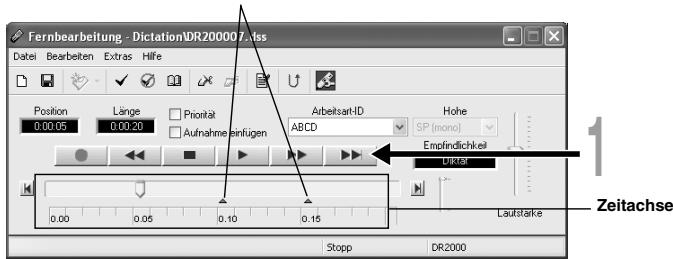
Das Symbol ▲ auf der Zeitachsenanzeige im Fenster [Fernbearbeitung] zeigt die Position der Indexmarke an. Um zu einer markierten Position zu springen, folgen Sie diesem Ablauf.

1 Drücken Sie entweder zweimal die Taste FF oder REW auf dem Directrec oder klicken Sie auf die Taste im Fenster [Fernbearbeitung].
Der Schieberegler „Abspielposition“ springt automatisch auf die Position der Indexmarke (▲).
Position der Indexmarke
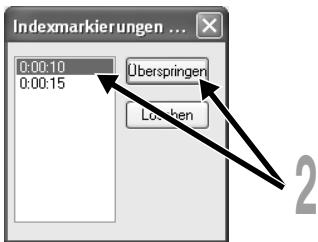
Verwenden Sie das Fenster [Indexmarkierungen aufli...], um auf die Indexmarke zu springen
Klicken Sie auf das Symbol 📄 in der Menüleiste im Fenster [Fernbearbeitung]. Oder wählen Sie [Alle Indexmarkierungen anzeigen...] im Menü [Extras].
Das Fenster [Indexmarkierungen aufli...] erscheint.
2 Wählen Sie die markierte Position, auf die Sie springen möchten und klicken Sie auf [Überspringen].
Der Directrec springt auf die gewählte Position der Indexmarke.
Löschen von Indexmarken
1 Wählen Sie die zu lösche Indexmarke.
2 Klicken Sie auf das Symbol ☑ in der Menüleiste im Fenster [Fernbearbeitung]. Oder wählen Sie [Indexmarkierung löschen] im Menü [Extras].
Daraufhin wird die Indexmarke gelöscht.
Hinweis
- In einer gesperrten Datei lassen sich Indexmarken weder setzen noch löschen. Bitte beziehen Sie sich zu weiteren Einzelheiten auf die Online-Hilfe (S. 8).
Jeder aufgenommenen Datei lassen sich Prioritäten zuordnen.
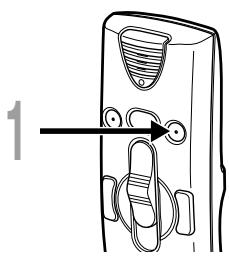
1 Drücken Sie die Taste B auf dem Directrec.
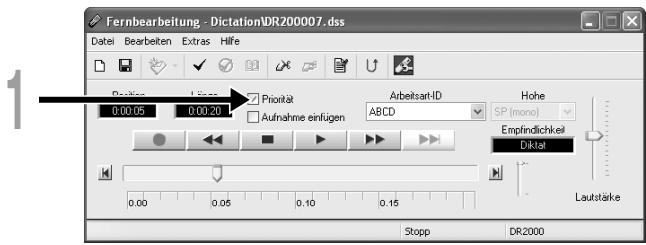
Bei jedem Drücken dieser Taste wird eine Markierung auf die Einstellungsbox "Priorität" im Fenster [Fernbearbeitung] gelegt oder davon wieder entfernt.
√ Mit Markierung : Hohe Stufe.
☐ Ohne Markierung : Normale Stufe.
Sie können auf die Prioritäts-Einstellungen ebenfalls über das Fenster [Fernbearbeitung] eine Markierung legen oder wieder davon entfernen.
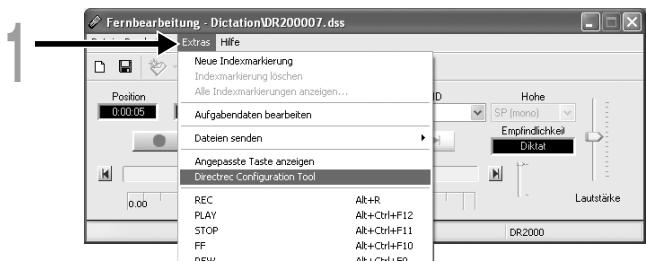
Durch einen Ton bestätigt der Directrec die Betätigung von Bedienelementen. Die Systemtonwiedergabe lässt sich ausschalten.
1 Klicken Sie auf das Symbol in der Menüleiste im Fenster [Fernbearbeitung]. Oder wählen Sie [Directrec Configuration Tool] im Menü [Extras].
Das Dialogfenster [Directrec Configuration Tool] erscheint.

2 Wählen Sie das Register [Benutzerorientiert] und markieren das Kästchen [Piepton aktivieren].
√ Mir Markierung : Der Systemton ist ein.
☐ Ohne Markierung : Der Systemton ist aus.
3 Klicken Sie auf [Einstellungen hochladen]. Die Einstellungen sind nun abgeschlossen.

Die durch den Directrec auf Ihrem PC aufgenommenen Dateien beinhalten die Autorenkennung und die Themakennung als Kopfdaten. Die Einzelheiten in den Kopfdaten können mittels des DSS Players leicht geändert werden.
Registrierung der Autorenkennung und der Themakennung im DSS Player
Es können auf dem DSS Player bis zu zehn Benutzerkennungen und zehn Themakennungen registriert werden.
Vergewissern Sie sich, dass der Directrec nicht angeschlossen ist.
2 Wählen Sie aus dem DSS Player Hauptfenster das [Download] Menü, wählen Sie dann [Job-Daten erstellen und senden].
Das Fenster [Job-Daten erstellen und senden] erscheint.
Geben Sie Ihre Autorenkennung oder Themakennung in dem durch den Pfeil angezeigten Feld ein.
Klicken Sie die Taste [Speichern].
Die Registrierung der Autorenkennung und Themakennung ist nun abgeschlossen.

Voreingestellte Benutzerkennung auf dem Directrec
Die Benutzerkennung des Directrec spielt eine wichtige Rolle im Dateibenennungs-Verfahren neuer Aufnahmen. Die voreingestellte Benutzerkennung ist „DR_2000“. Um die voreingestellte Benutzerkennung zu ändern, halten Sie sich an den unten beschriebenen Ablauf.
1 Klicken Sie auf das Symbol 📋 in der Menüleiste im Fenster [Fernbearbeitung]. Oder wählen Sie [Directrec Configuration Tool] im Menü [Extras].
Das Dialogfenster [Directrec Configuration Tool] erscheint.

2 Geben Sie Ihre Benutzerkennung in der [Benutzername] -Box ein und klicken Sie auf [Einstellungen hochladen].
Die eingegebene Benutzerkennung wird auf den Directrec übermittelt. Bei der Kennung kann es sich um eine beliebige Kombination aus „A“ bis „Z“, Nummern und/oder „_“ handeln, die bis zu 16 Buchstaben lang sein kann.

Hinweis
- Trennen Sie niemals den USB-Anschluss, wenn die Anzeigeleuchte rot aufblinkt. Andernfalls können die Daten zerstört werden.
Eingabe einer Autorenkennung
Es können entweder die voreingestellte Autorenkennung auf dem Directrec oder jede auf einem DSS Player registrierte Autorenkennung ( ^28 S. 26) als Kopfdaten eingestellt werden.
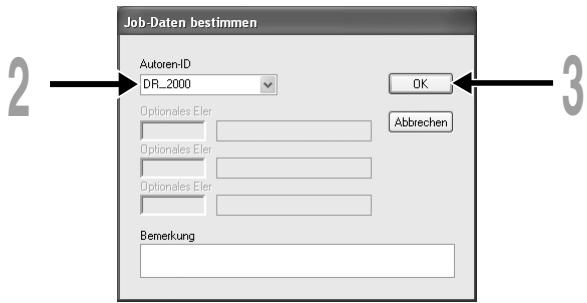
Klicken Sie auf das Symbol 📋 in der Menüleiste im Fenster [Fernbearbeitung].
Das Fenster [Job-Daten bestimmen] erscheint.

2 Wählen Sie die gewünschte Autorenkennung aus der Box mit der Autoren-ID aus.
Klicken Sie die Taste [OK].
Alle Aufnahmen, die von einem Autor während einer Sitzung gemacht wurden, enthalten die eingestellte Kennung als Teil der Kopfzeile.
Hinweis
• Die voreingestellte Benutzerkennung des Directrec ist „DR_2000“.
Eingabe einer Themakennung
Jede auf dem DSS Player registrierte Themakennung (S. 26) kann als Kopfdaten eingestellt werden.
Wählen Sie die registrierte Themakennung in der Einstellung der Arbeitsart-ID im Fenster [Fernbearbeitung] aus.
Alle Aufnahmen, die mit der neuen Themakennung erstellt werden, enthalten das neue Thema als Teil der Kopfzeile.

Funktionsanpassung einer Taste des Directrec
Durch die Verwendung von [Directrec Configuration Tool] können die Funktionen der Tasten des Directrec auf einfache Art und Weise an die Bedürfnisse jedes einzelnen Nutzers angepasst werden.
Anpassung der Tasten des Directrec
1 Wählen Sie [Directrec Configuration Tool] aus dem Menü [Extras] im Fenster [Fernbearbeitung] aus. Oder klicken Sie auf das Symbol in der Menüleiste.
Das Dialogfenster [Directrec Configuration Tool] erscheint.

2 Wählen Sie die anzupassenden Funktionen für jede Taste aus und klicken Sie auf [Einstellungen hochladen].
Der „Einstellungen erfolgreich hochgeladen“-Alarm erscheint und schließt die Anpassung ab.
Falls der „Hochladen der Einstellungen fehlgeschlagen“-Alarm erscheint, so versuchen Sie den Einstellungs-Ablauf erneut.

Liste der anpassbaren Tasten und verfügbaren Funktionen
| Liste der anpassbaren Tasten | Voreingestellte Einstellungen | Für die Einstellungen zur Verfügung stehende Funktionen |
| NEW | NEW | NEW, REW, FF, INDEX*1, PRIORITY*2, INSERT/OVERWRITE*3, DISABLE*4, Application*5 |
| REW | REW | |
| FF | FF | |
| A | Application (INDEX/DSS Players) | |
| B | Application(PRIORITY) | |
| C | Application(EXIT) |
*1: [INDEX]-Tastenfunktion ...Zum Einsetzen einer Indexmarke mittels des Fensters [Fernbearbeitung].
*2: [PRIORITY]-Tastenfunktion...Zum Ändern der „Priorität“-Einstellung im Fenster [Fernbearbeitung].
*3: [INSERT/OVERWRITE]-Tastenfunktion.... Zum Ändern der Modi für das Einfügen und Überschreiben von Aufnahmen im Fenster [Fernbearbeitung].
*4: [DISABLE]-Tastenfunktion...Es wird keine Funktion zugeordnet.
*5: [Application...]-Tastenfunktion...
Zum Programmieren des Starts einer Schnelltaste für den DSS Player und einer gewählten Anwendung mittels des Registers [Directrec APP].
Beispiel: (EXIT) zeigt an, dass die Schnelltaste für den Befehl zum Beenden im Fenster [Fernbearbeitung] zugewiesen ist. Wenden Sie sich für eine Registrierung an die Online-Hilfe.
Anzeige programmierbarer Tasten
Die programmierbaren Tasten (A, B, C) des Directrec können im Fenster [Fernbearbeitung] angezeigt werden. Sie sind insofern hilfreich, als dass die programmierten Funktionen ebenfalls angezeigt werden.
Wählen und markieren Sie das Kästchen [Angepasste Taste anzeigen] im Menü [Extras] im Fenster [Fernbearbeitung].
Die programmierbaren Tasten (A, B, C) Knöpfe werden zusammen mit ihren programmierten Funktionen in der Menüleiste angezeigt.

Hinweis
- Die programmierbaren Tasten werden nicht angezeigt, wenn das angeschlossene Gerät nicht über die gleichen Funktionstasten verfügt.
Programmierung von Schnelltasten (Registrierung)
Die gewählten Anwendungs-Schnelltasten können als programmierbare (A, B, C) Tasten des Directrec mittels des [Directrec Configuration Tool] programmiert werden. Somit können nach dieser Ausführung die Tasten des Directrec verwendet werden, um die Anwendungen zu starten und die Funktionen zu bestimmen.
Das Symbol 📋 wird auf der Taskleiste als eine reguläre Anwendung im [Directrec Configuration Tool] angezeigt.
Programmierung [Fernbearbeitung] Funktion (voreingestellt)
Die Schnelltasten im Fenster [Fernbearbeitung] im DSS Player sind ab Werk vorprogrammiert.
1 Klicken Sie auf das Symbol in der Menüleiste im Fenster [Fernbearbeitung]. Oder wählen Sie [Directrec Configuration Tool] im Menü [Extras].
Das Dialogfenster [Directrec Configuration Tool] erscheint.
2 Wählen Sie das Register [Directrec App] im Dialogfenster [Directrec Configuration Tool].
Die Schnelltasten für das Fenster [Fernbearbeitung], die auf jede Taste des Directrec programmiert sind werden ebenso wie jede Startanwendung angezeigt.
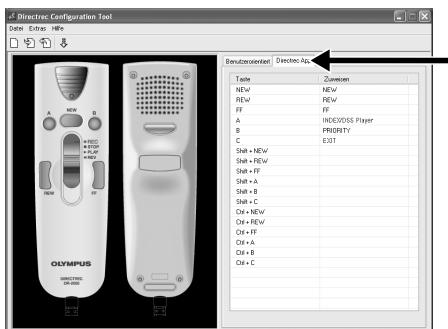
2
Die voreingestellten, programmierten Schnelltasten werden unten aufgezeigt.
| Taste | Zugewiesener Befehl |
| A | Application (zum Setzen einer Indexmarke/Bedienung des DSS Player) |
| B | Application(zur Zuordnung der „Priorität“-Einstellungen) |
| C | Application(Das Fenster [Fernbearbeitung] verlassen oder Hauptfenster) |
| Shift+FF | Auf die Indexmarke springen |
| Shift+A | Zur Erhöhung der Lautstärke |
| Shift+B | Zur Verringerung der Lautstärke |
| Shift+NEW | Abwechselnd zum Einfügen/Überschreiben einer Aufnahme |
Nur die programmierbaren (A, B, C) Tasten können programmiert werden. Eine Programmierung der Tasten NEW, REW oder FF ist nicht möglich. Jedoch ermöglicht die Kombination aus der Shift-Taste oder Ctrl-Taste des PCs ein Programmieren.
Programmierung von Schnelltasten auf Ihre gewünschte Anwendung
Programmierbare (A, B, C) Tasten des Directrec ebenso wie das Fenster [Fernbearbeitung] können verwendet werden, um die Anwendungen zu steuern und durch sie durchzunavigieren, wenn diese individuell als Anwendungs-Schnelltasten programmiert sind. Die Schnelltasten für die Anwendungen können individuell als Schablone gespeichert werden. Da eine Schablone automatisch umgestellt werden kann, wenn die Anwendung aktiv wird, können die verschiedenen Anwendungen, falls nötig, über eine Fernsteuerung betrieben werden.
1 Klicken Sie auf das Symbol 📋 in der Menüleiste im Fenster [Fernbearbeitung]. Oder wählen Sie [Directrec Configuration Tool] im Menü [Extras].
Das Dialogfenster [Directrec Configuration Tool] erscheint.
2 Klicken Sie auf das Symbol ☐ in der Menüleiste im [Directrec Configuration Tool]. Oder wählen Sie [Neue Vorlage] im Menü [Datei].
Das Dialogfenster [Open] erscheint.

3 Durchsuchen und wählen Sie die ausführbare Anwendung und klicken Sie auf [Open].
Die Abküzung ist nun eingestellt.
Wenn Sie beispielsweise Microsoft Word „winword.exe“ auswählen, so wird die ausführbare Datei „winword“ der Dialogfenster [Directrec Configuration Tool] hinzugefügt.
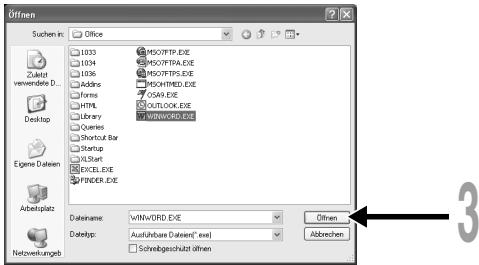
4 Wählen Sie das der Dialogfenster [Directrec Configuration Tool] hinzugefügte Register und programmieren Sie die Schnelltaste auf den programmierbaren (A, B, C) Tasten des Directrec.
Die registrierten Inhalte werden automatisch als Schablone gespeichert. Es ist mit der Kombination aus der Shift-Taste oder der Ctrl-Taste des PCs möglich, auf den Tasten nicht-programmierbare Tasten zu programmieren.
Beziehen Sie sich zu weiteren Informationen zur Programmierung von Schnelltasten auf die Online-Hilfe (S. 8).
Ⓐ: Die Spalte [Taste] zeigt die Tasten des Directrec auf. Shift+XXX und Ctrl+XXX zeigt die Kombination aus der Shift-Taste oder der Ctrl-Taste auf der Tastatur und den Tasten des Directrec an.
⑧: Die Spalte [Zuweisen] zeigt die aktuell programmierten Schnelltasten oder den Status der Autostart-Anwendung.
![OLYMPUS DR-2000 - Wählen Sie das der Dialogfenster [Directrec Configuration Tool] hinzugefügte Register und programmieren Sie die Schnelltaste auf den programmierbaren (A, B, C) Tasten des Directrec. - 1](/content/2019/11/84481/images/7f37513e4145c33e1a1e09446a64532b33b9bcc5916c471d0360e7838593537b.jpg)
Für neueste, nicht in der Bedienungsanleitung enthaltene Information siehe bitte die Online-Hilfe (S. 8).
| Symptom | Mögliche Ursache | Abhilfemaßnahme |
| Nicht möglich die Steuerung des Directrec zu verwenden | Der DSS Player (im Paket enthalten) ist nicht installiert. | Installieren Sie den DSS Player (S. 6). |
| Das Fenster [Fernbearbeitung] im DSS Player (im Paket enthalten) ist nicht geöffnet. | Öffnen Sie zuerst das Fenster [Fernbearbeitung] und verwenden Sie dann den Directrec. | |
| Keine Klangwiedergabe | Die Lautstärke im Fenster [Fernbearbeitung] ist auf 0 gestellt. | Regulieren Sie die Lautstärketaste. |
| Die Lautstärke Ihres Computers ist auf 0 gestellt. | ||
| Verrauschte Klangwiedergabe | Der Directrec war während der Aufnahme Erschütterungen ausgesetzt. | — |
| Der Directrec befand sich während der Aufnahme oder Wiedergabe neben einem Handy oder einer Fluoreszenzlampe. | Stellen Sie den Directrec an einen anderen Ort. | |
| Aufnahmepegel zu niedrig | Die Mikrofonempfindlichkeit ist zu niedrig. | Die Mikrofonempfindlichkeit auf Conference stellen und erneut versuchen (S. 20). |
| Setzen von Index Marken unmöglich | Die maximale Zahl von Indexmarken (16) ist erreicht. | Nicht benötigte Indexmarken löschen (S. 23). |
| Anschluss an PC nicht möglich | Manchmal kann keine Verbindung zu einigen PCs hergestellt werden, die Windows XP verwenden. | Die USB-Einstellungen des PCs sind zu ändern. Näheres hierzu siehe in der Online-Hilfe von DSS Player (S. 8). |
| Verwendung des USB-Mikrofons/-Lautsprechers des Directrec nicht möglich | Das USB-Audio-Gerät wurde in den Geräteeinstellungen Ihres PCs nicht ausgewählt. | Gehen Sie zum Windows [Start] Menü, → [Systemsteuerung] und wählen Sie dann [Sound und Multimedia].Öffnen Sie das Register [Audio] und wählen Sie USB-Audio-Gerät als die Einstellung für „Standardgerät“ und „Standardgerät“. |
Aufnahmeformat: DSS (Digital Speech Standard)
Eingangspegel: -70 dBv
Gesamtfrequenzgang: 100 bis 15.000 Hz
Maximale Ausgangsleistung (bei 5 V Gleichspannung):
Mindestens 300 mW oder mehr (8 Ω-Lautsprecher)
Abmessungen: 157 x 49 x 27 mm (ohne vorstehende Teile)
Gewicht: 200 g
Kabellänge: 2,5 m
Steckerform: USB-Anschluss A-Typ
Technische Hilfe und Support
DR-2000 ist Teil des Olympus Professional Dictation System. Die meisten der möglichen Störungen können vom Händler behoben werden. Im Fall von Störungen beim Gebrauch des DR-2000 wenden Sie sich bitte zunächst an den Olympus-Fachhändler, bei dem das Gerät bezogen wurde. Kann dieser Ihr Problem nicht lösen, so rufen Sie bitte unsere Hotline-Nummer an oder schicken uns eine E-Mail.
◆Für Kunden in den USA und Kanada
Telefon: 1-888-553-4448
E-mail: distec@olympus.com
◆Für Kunden in Europa
E-mail : dss.support@olympus-europa.com
MEMO
MEMO
Das „CE“ Zeichen bestätigt die übereinstimmung mit den Europäischen Bestimmungen für
Betriebssicherheit und Umweltschutz.

Dieses Symbol [durchgestrichene Mülltonne nach WEEE Anhang IV] weist auf die getrennte Rücknahme elektrischer und elektronischer Geräte in EU-Ländern hin. Bitte werfen Sie das Gerät nicht in den Hausmüll. Informieren Sie sich über das in Ihrem Land gültige Rücknahmesystem und nutzen dieses zur Entsorgung.
Anwendbare Produkte: DR-2000
OLYMPUS®
OLYMPUS IMAGING CORP.
Shinjuku Monolith, 3-1 Nishi-Shinjuku 2-chome, Shinjuku-ku, Tokyo 163-0914, Japan. Tel. 03-3340-2111
OLYMPUS IMAGING AMERICA INC.
3500 Corporate Parkway, P.O.Box 610, Center Valley, PA 18034-0610, U.S.A. Tel. 1-888-553-4448
OLYMPUS IMAGING EUROPA GMBH
- Einleitung
- Einfuhrung
- Beginnen Wir
- Anwender-Unterstützung
- Installieren der DSS Player-Software
- Deinstallieren der DSS Player-Software
- Hinweis
- Anschluss des Directrec an Ihren PC
- Anschluss an den PC über USB-Kabel
- Trennen der Verbindung zum PC
- Hinweise
- Deaktivieren des automatischen Start
- Manueller Start
- Öffnen des Fensters [Fernbearbeitung]
- Anzeige des Fensters [Fernbearbeitung], ohne das Hauptmenü zu öffnen
- Neuaufnahme
- Überschreiben von Aufnahmen
- Einfügen von Anfnahmen
- Wiedergabefunktionen
- Dateinamenformat
- DR\_20001.dss
- Wählen Sie aus dem Kästchen „Empfindlichkeit“ entweder „Diktat“ oder „Konferenz“ im Fenster [Fernbearbeitung].
- Aufnahmearten
- Wählen Sie aus dem Kästchen „Hohe“ entweder „SP(mono)“ oder „LP(mono)“ im Fenster [Fernbearbeitung].
- Setzen einer Indexmarke
- Auffinden einer Indexmarke
- Löschen von Indexmarken
- Drücken Sie die Taste B auf dem Directrec.
- Registrierung der Autorenkennung und der Themakennung im DSS Player
- Voreingestellte Benutzerkennung auf dem Directrec
- Klicken Sie auf das Symbol 📋 in der Menüleiste im Fenster [Fernbearbeitung]. Oder wählen Sie [Directrec Configuration Tool] im Menü [Extras].
- Geben Sie Ihre Benutzerkennung in der [Benutzername] -Box ein und klicken Sie auf [Einstellungen hochladen].
- Eingabe einer Autorenkennung
- Eingabe einer Themakennung
- Wählen Sie die registrierte Themakennung in der Einstellung der Arbeitsart-ID im Fenster [Fernbearbeitung] aus.
- Funktionsanpassung einer Taste des Directrec
- Anpassung der Tasten des Directrec
- Liste der anpassbaren Tasten und verfügbaren Funktionen
- Anzeige programmierbarer Tasten
- Wählen und markieren Sie das Kästchen [Angepasste Taste anzeigen] im Menü [Extras] im Fenster [Fernbearbeitung].
- Programmierung von Schnelltasten (Registrierung)
- Programmierung [Fernbearbeitung] Funktion (voreingestellt)
- Klicken Sie auf das Symbol in der Menüleiste im Fenster [Fernbearbeitung]. Oder wählen Sie [Directrec Configuration Tool] im Menü [Extras].
- Wählen Sie das Register [Directrec App] im Dialogfenster [Directrec Configuration Tool].
- Programmierung von Schnelltasten auf Ihre gewünschte Anwendung
- Durchsuchen und wählen Sie die ausführbare Anwendung und klicken Sie auf [Open].
- Wählen Sie das der Dialogfenster [Directrec Configuration Tool] hinzugefügte Register und programmieren Sie die Schnelltaste auf den programmierbaren (A, B, C) Tasten des Directrec.
- Technische Hilfe und Support
- MEMO
- OLYMPUS®
- OLYMPUS IMAGING CORP.
- OLYMPUS IMAGING AMERICA INC.
- OLYMPUS IMAGING EUROPA GMBH
Marke : OLYMPUS
Modell : DR-2000
Kategorie : Diktiergerät