
DR-2000 - Enregistreur vocal OLYMPUS - Notice d'utilisation et mode d'emploi gratuit
Retrouvez gratuitement la notice de l'appareil DR-2000 OLYMPUS au format PDF.



| Type de produit | Enregistreur vocal numérique (dictaphone) |
| Marque | Olympus |
| Modèle | DR-2000 (Directrec) |
| Dimensions (L × l × H) | 157 × 49 × 27 mm |
| Poids | 200 g |
| Alimentation | Port USB (5 V c.c.) |
| Puissance maximale | 300 mW (haut-parleur 8 Ω) |
| Connectique | USB type A (câble intégré de 2,5 m) |
| Format d'enregistrement | DSS (Digital Speech Standard) |
| Modes d'enregistrement | SP (standard), LP (longue durée) |
| Réglage de sensibilité du microphone | Dictée (faible) / Conférence (haute) |
| Fonctions de lecture | Lecture, avance rapide, retour, repérage (CUE), revue (REV) |
| Marques d'index | Jusqu'à 16 par fichier |
| Priorité | Niveau haut ou normal par fichier |
| Touches programmables | 3 touches (A, B, C) personnalisables |
| Fonctions USB | Microphone USB et haut-parleur USB |
| Logiciel inclus | DSS Player Pro (Dictation Module) |
| Compatibilité PC | Windows 2000/XP/Vista (configuration minimale requise) |
| Niveau d'entrée microphone | -70 dBv |
| Réponse en fréquence | 100 – 15 000 Hz |
| Entretien et nettoyage | Essuyer avec un chiffon sec et doux. Ne pas utiliser de solvants. |
| Sécurité | Ne pas déconnecter le câble USB pendant le clignotement du voyant. Utiliser un concentrateur USB auto-alimenté si nécessaire. |
| Réparabilité | Contacter le revendeur Olympus agréé pour l'assistance technique. |
FOIRE AUX QUESTIONS - DR-2000 OLYMPUS
Questions des utilisateurs sur DR-2000 OLYMPUS
0 question sur cet appareil. Repondez a celles que vous connaissez ou posez la votre.
Poser une nouvelle question sur cet appareil
Téléchargez la notice de votre Enregistreur vocal au format PDF gratuitement ! Retrouvez votre notice DR-2000 - OLYMPUS et reprennez votre appareil électronique en main. Sur cette page sont publiés tous les documents nécessaires à l'utilisation de votre appareil DR-2000 de la marque OLYMPUS.
MODE D'EMPLOI DR-2000 OLYMPUS
Merci d'avoir porté votre choix sur un Olympus DIRECTREC.
Lisez ce mode d'emploi pour les informations concernant l'emploi correct et sûr de l'appareil.
Conservez-le à portée de la main pour toute référence ultérieure.
Ce produits possède les caractéristiques suivantes.
- Un nouveau système amélioré de microphone réduit les sons parasites (vent, bruit de machine produit) lors de l'enregistrement, et par conséquent permet une qualité sonore d'enregistrement supérieure, jamais atteinte auparavant.
- Un nouveau design et un nouvel emplacement des touches permettent un contrôle d'une seule main, sans même avoir à vérifier visuellement la position des touches de fonction. Directrec s'adapte facilement à votre main, pour un maniement sans effort (P. 4).
Le Directrec dispose de 3 touches programmables (A, B et C) (P. 30, 31). - Toutes les fonctions de touche sont facilement personnalisables pour s'adapter à vos préférences particulières ou à n'importe quel environnement d'enregistrement (P. 30 - 34).
- Périphérique audio USB, le Directrec peut être utilisé comme microphone USB ou haut-parleur USB une fois connecté à un ordinateur. De plus, un puissant haut-parleur intégré diffuse un son de qualité hi-fi.
Le Directrec peut être utilisé comme commande à distance pour le DSS Player Pro (ci-après dénommé DSS Player) non seulement pour l'enregistrement direct, mais aussi lors de l'édition des fichiers enregistrés sur un ordinateur. - Le Directrec peut sauvegarder un fichier d'enregistrement sur un ordinateur au format DSS (norme vocale numérique).
- Deux modes d'enregistrement, mode SP (Lecture Standard) ou mode LP (Lecture Longue Durée) (P. 20).
La qualité du capteur du microphone peut être modifiée pour mieux s'adapter aux conditions et à l'environnement d'enregistrement (P. 20).
Réglage de priorité à niveaux multiples (P. 24).
OLYMPUS IMAGING CORPORATION détient les droits du logiciel DSS Player Pro et des instructions (ce manuel).
Microsoft et Windows sont des marques déposées ou marque de Microsoft Corporation.
Intel et Pentium sont des marques de fabrique déposées par Intel Corporation.
Les autres noms de produits et de marques indiqués ici peuvent être des marques de fabrique ou des marques de fabrique déposées de leurs propriétaires respectifs.
Introduction
Identification des éléments 4
Configuration minimale 5
Préparation
Installation du logiciel DSS Player 6
Désinstaller un logiciel DSS Player 7
Utiliser l'aide en ligne 8
Commençons
Connexion à votre PC 9
Commande du DSS Player 10
Noms des fenêtres 11
Utilisation de la fenêtre Editer à distance 12
Enregistrement direct 14
Lecture (Lecture d'un fichier de dictée) 17
Sauvegarder l'enregistrement 19
Sensibilité du microphone 20
Modes d'enregistrement 20
Marques index 21
Réglage des niveaux de priorité 24
Système son 25
Réglage de job Data 26
Personnalisation des fonctions des touches Directrec .... 30
Dépannage 35
Spécifications 36
Support pour l'utilisateur
Assistance technique et soutien 36
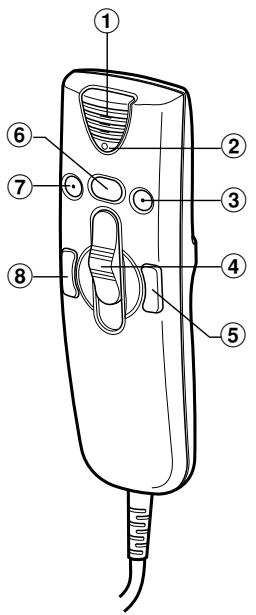
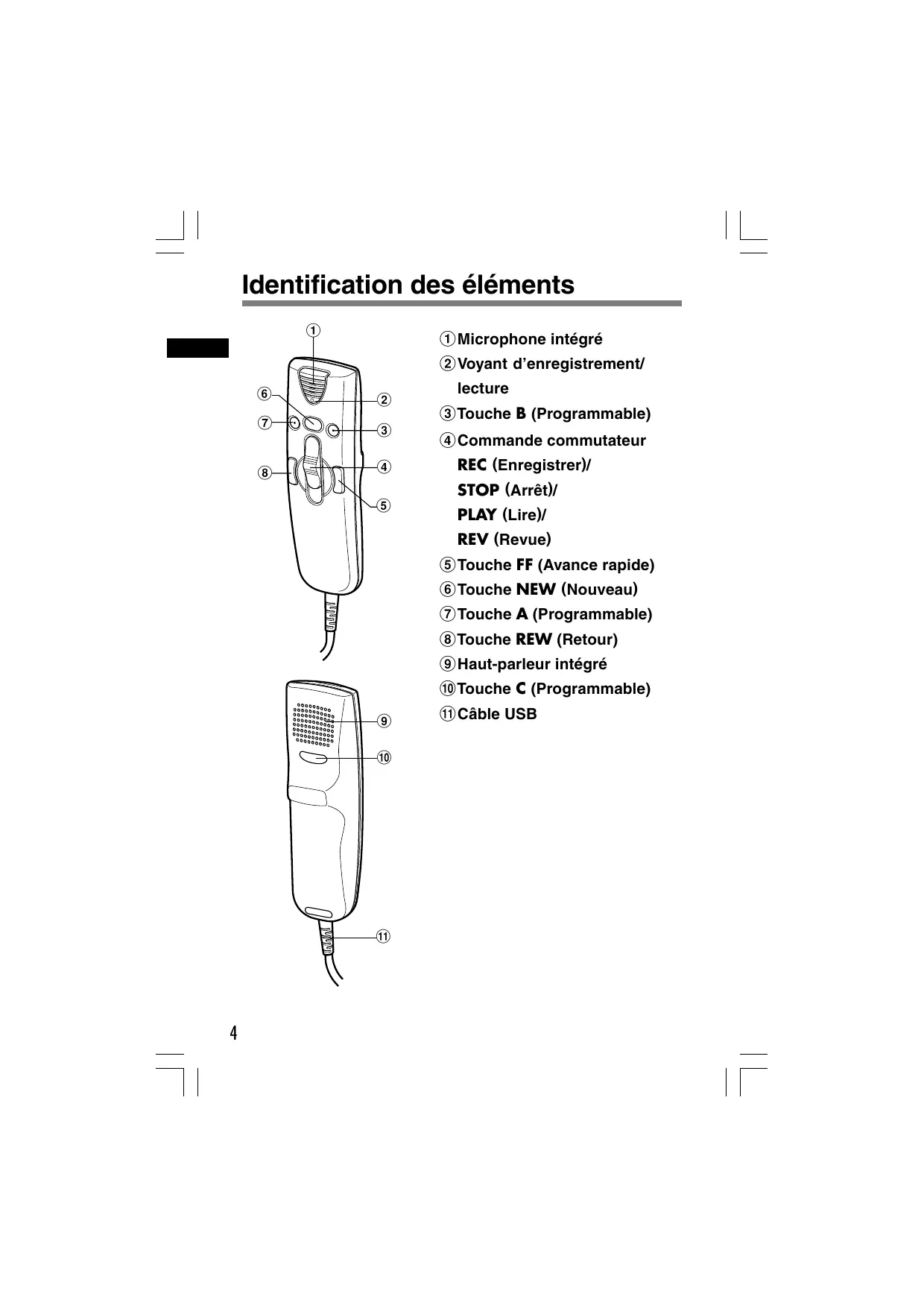
① Microphone intégré
② Voyant d'enregistrement/lecture
③Touche B (Programmable)
④ Commande commutateur
REC (Enregistrer)/
STOP (Arrêt)/
PLAY (Lire)/
REV (Revue)
⑤ Touche FF (Avance rapide)
⑥ Touche NEW (Nouveau)
⑦ Touche A (Programmable)
⑧Touche REW (Retour)
⑨ Haut-parleur intégré
⑩Touche C (Programmable)
⑪Câble USB
Assurez-vous que votre ordinateur dispose de la configuration minimale détaillée ci-dessous. Veuillez vous renseigner auprès de votre administrateur système ou de votre revendeur professionnel Olympus.
PC: IBM PC/AT compatible PC
Système d'exploitation: Microsoft Windows 2000 Professionnel/XP Professionnel, Edition Familiale/Vista Édition Intégrale, Entreprise, Professionnel, Édition Familiale Premium, Édition Familiale Basique
CPU: Windows 2000/XP: Processeur de classe Intel Pentium II 333 MHz ou supérieur (Processeur 500 MHz ou supérieur recommandé) Windows Vista: 800MHz ou supérieur
RAM: Windows 2000/XP: 128 Mo ou plus (256 Mo ou plus recommandé) Windows Vista: 500 Mo ou plus (1Go ou plus recommandé)
Espace disque dur: 50 Mo ou plus
Lecteur: Lecteur de CD-ROM, CD-R, CD-RW, DVD-ROM 2x ou plus rapide
Carte son: Creative Labs Sound Blaster 16 ou 100% compatible Carte son
Navigateur: Microsoft Internet Explorer 4.01 SP2 plus récent
Affichage: 800 x 600 pixels ou plus, 256 couleurs ou plus
USB port: un port libre ou plus
Installation du logiciel DSS Player
Avant de connecter le Directrec à votre ordinateur, vous devez d'abord installer le logiciel DSS Player.
Assurez-vous de quitter toutes les applications, éjectez la disquette si vous en utilisez une, et connectez-vous en tant qu'administrateur si vous utilisez Windows 2000/XP (Professionnel seulement) sur le réseau.
Insérez le logiciel Olympus DSS Player dans le lecteur de CD-ROM.
Le programme d'installation démarre automatiquement.
Si le programme d'installation ne démarre pas automatiquement, parcourez votre lecteur de CD-ROM et exécutez «setup.exe».
2 La boîte de dialogue permettant de sélectionner la langue à utiliser pour l'installation apparaît.
Sélectionnez la langue souhaitée.
Enregistrez les informations de l'utilisateur.
Enregistrez les informations utilisateur. Entrez votre nom, le nom de votre société, et le no.d'identification (ID) de licence (le numéro de série).
Le numéro d'identification de licence figure sur la carte d'identification de licence fournie avec l'enregistreur.
Cliquez sur le bouton [SUIVANT]. Une boîte de dialogue de confirmation s'affiche; cliquez sur le bouton [OUI].
4 Effectuez l'installation en suivant les instructions qui s'affichent à l'écran.
Pour désinstaller tout composant logiciel du logiciel DSS Player installé sur votre PC, suivez les étapes ci-dessous.
1 Quittez le programme DSS player.
2 Cliquez sur le bouton [démarrer] dans la barre de tâches.
3 Sélectionnez [Ajouter ou Supprimer des programmes] à partir du [Panneau de configuration].
La liste des applications installées est affichée.
4 Sélectionnez [Olympus DSS Player Pro], puis cliquez sur le bouton [Modifier ou Supprimer].
5 Effectuez la désinstallation en suivant les instructions qui s'affichent à l'écran.
Remarque
- La désinstallation n'efface pas les fichiers de dictée enregistrés.
Pour en savoir plus sur les menus et les opérations, consultez l'aide en ligne. Pour lancer l'aide en ligne:
- Cliquez sur le bouton [Démarrer] et sélectionnez [Tous les programmes], puis [Olympus DSS Player Pro], puis [Aide de Dictée].
- Lorsque le DSS Player est en marche, sélectionnez le menu [Contenu] dans le menu [Aide].
- Lorsque le DSS Player est en marche, appuyez sur la touche F1 du clavier.
![DSS Player Pro Dictation Module ADE Marquer Page prelècrée Imprimer Éditions Sommaté Index [Beichescher] A propos du DSS Player Pro Dictation Module Carla est fortouche, é structuren avec des végères Enregistrés et périquées qui peuvent être connect Commençons Voise guide de DSS Player Pro Règler la fonction de déchargement Order des documents associés avec le fichier de dictée Dossier de réglage Envoyettecevoir fichiers Règler fonction de copie de sauvegarde et archive A propos du logiciel de reconnaissance sociale Articles spécifiques au DM-1020 Articles spécifiques au DS-4000/3300 Autres caractéristiques Commandes Départonnage Ce qu'il est possible d'effectuer avec DSS Player Pro La liste suivante montre des exemples de ce qu'il est possible d'effectuer avec DSS Player Pro de l'enregistreur vocal numérique Olympus. Tout en effectuant la lecture du fichier vocal enregistré avec l'enregistreur dans l'ordinateur personnel, il est possible de facilement transcrire les informations enregistrées à l'aide d'une application de traitement de telle (L'énitrée commande de lecture). Enregistrer les idées qui vous viennent à l'esprit avec l'enregistreur et ensuite les téléchérer sur votre ordinateur personnel. Mais, les organiser et les sauvegardeur (L'énitrée Optique à distance). Créer des rapports et des sommaires de réunions (L'énitrée commande de lecture). Organiser vos méros et idées (L'énitrée Dictée). Déchargement et copie de sauvegarde automatiques des enregistrements de l'enregistreur vers la PC. Distribution automatique des enregistrements par courrier ou FTP aux transcripteurs ou autres utilisateurs. Réruption automatique de document tapé, via courrier ou FTP et liaison du document à l'enregistrement. Vous permet de gérer et modifier les réglages sur votre enregistreur. Vous permet de lière et éditer des enregistrements sur votre PC. Si utilisé avec l'enregistreur raccardé au PC, un enregistrement direct sur le PC est possible.](/content/2019/11/84481/images/db7851577a1b4edd1bc21441d1c79064c15f1d92b94e417a82fcbbae2d3704ae.jpg)
Remarque
- Pour plus d'informations concernant l'utilisation du DSS Player et ses fonctions, reportez-vous à l'aide en ligne. L'aide en ligne est accessible après l'installation du DSS Player.
Assurez-vous d'installer le logiciel DSS Player avant de connecter le Directrec à l'ordinateur. Cependant, si vous connectez le Directrec avant ou pendant l'installation du logiciel, l'assistant «Assistant Mise à jour du matériel» s'affiche. Dans ce cas, annulez l'assistant en cliquant sur le bouton [Annuler] dans la fenêtre de l'assistant, puis installez ou continuez l'installation du logiciel DSS Player.
Connexion à votre PC avec le câble de connexion USB
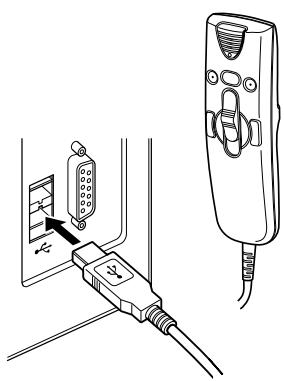
1 Branchez le câble USB du Directrec directement dans le port USB de votre ordinateur ou dans un concentrateur USB.
Déconnecter l'enregistreur de votre PC
Débranchez le câble USB du Directrec du port USB de votre ordinateur ou du concentrateur USB.
Remarques
- Certains ordinateurs et concentrateurs USB peuvent ne pas fournir une alimentation suffisante et empêcher la connexion du Directrec. Consultez le manuel d'utilisation de votre ordinateur pour en savoir plus sur le port USB de votre ordinateur ou sur le concentrateur USB.
- Si vous utilisez un concentrateur USB pour connecter le Directrec, utilisez toujours un concentrateur USB auto-alimenté (adaptateur secteur).
- Ne débranchez jamais le câble USB tant que les voyants d'enregistrement/lecture clignotent. Sinon, les données seront détruites.
Par défaut, la connexion du Directrec à votre ordinateur lancera automatiquement l'application.
Désactivation du démarrage automatique
Effectuez un clic droit de la souris sur l'icône Détection de la barre des tâches, dans le coin inférieur droit de l'écran, puis cliquez sur «Paramètres l'application de démarrage».
2 Cliquez sur [DSS Player Pro].
La marque de sélection de [DSS Player Pro] disparaît.
Démarrage manuel
1 Démarrez Windows.
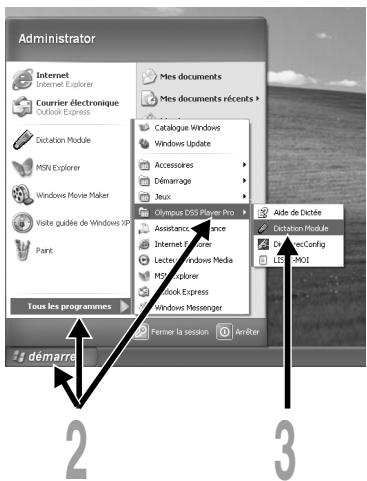
2 Cliquez sur [démarrer], puis sélectionnez [Tous les programmes]. Tout le menu du programme s'affichera.
3 Sélectionnez [Olympus DSS Player Pro], puis cliquez sur le [Dictation Module].
Remarque
- Si vous connectez le Directrec avant d'installer DSS Player, la boîte de dialogue de l'assistant «Assistant Mise à jour du matériel » s'ouvre. Dans ce cas, cliquez sur [Annuler] pour quitter l'assistant, puis installez le logiciel DSS Player.
Fenêtre principale (Windows XP)
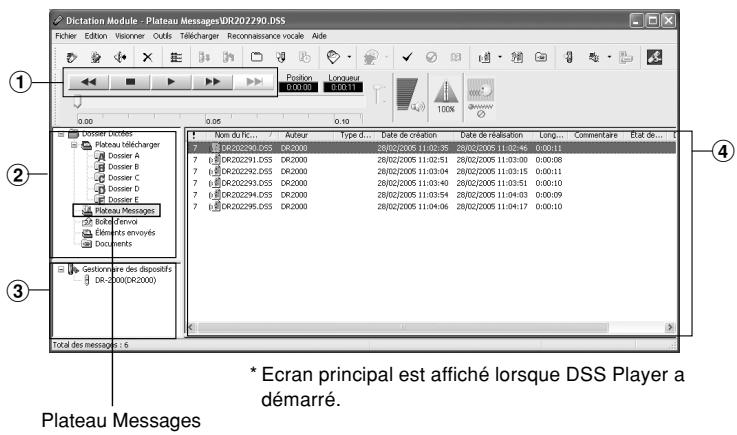
① Barre de commande lecture
Boutons de commande pour la lecture et l'arrêt des fichiers de dictée.
② Visionner l'arbre des dictées
Affiche l'arborescence des dossiers concernant les fichiers au format DSS, WAV enregistrés sur le disque dur de votre PC. Les enregistrement effectués à l'aide du Directrec seront sauvegardés comme fichiers dans la Plateau Messages (☐) dans le Dossier Dictées (☐).
③Visionner l'arbre des dispositifs
Affiche l'arborescence des dossiers du Directrec.
④Visionner la liste des dictées
Affiche les fichiers de dictée du dossier sélectionné sous ② et ③.
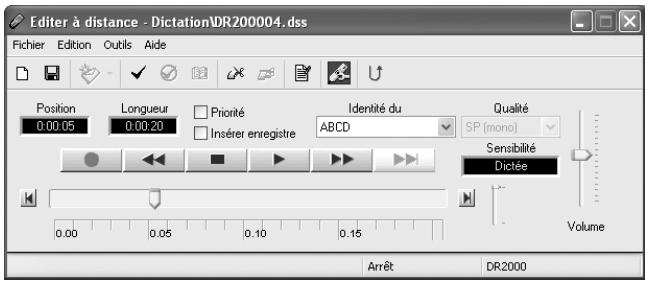
Le Directrec peut être utilisé à la fois comme microphone USB et haut-parleur USB lorsqu'il est connecté à votre ordinateur. De plus, en ouvrant la fenêtre [Editer à distance] dans DSS Player, vous pouvez enregistrer directement (P. 14 - 16) ou éditer des fichiers à l'aide de la commande à distance.
Ouverture de la fenêtre [Editer à distance]
Assurez-vous que le Directrec est correctement connecté à votre ordinateur, puis démarrez DSS Player.
La fenêtre principale DSS Player s'affiche.
2 Dans la fenêtre principale du DSS Player, cliquez sur le menu [Fichier], puis sélectionnez [Nouveau fichier] ou cliquez sur l'icône 📋.
L'écran [Editer à distance] apparaît.
3 Utilisez le Directrec ou la fenêtre [Editer à distance] à votre convenance.
Remarques
- Assurez-vous que la fenêtre [Editer à distance] est ouverte lors de l'utilisation du Directrec, sinon la commande à distance ne fonctionnera pas.
- La fenêtre [Editer à distance] peut aussi s'afficher sans ouvrir le menu principal lors du lancement de DSS Player (P. 13).
Affichage de la fenêtre [Editer à distance] sans ouvrir le menu principal
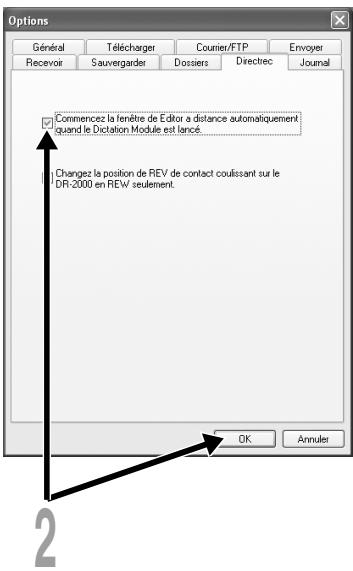
Vous pouvez configurer votre ordinateur pour que la fenêtre [Editer à distance] s'ouvre directement au lancement de DSS Player, sans ouvrir la fenêtre principale.
Dans la fenêtre principale du DSS Player, cliquez sur le menu [Outils], puis sélectionnez [Options...], puis cliquez sur l'onglet [Directrec].
2 Cochez la case [Commencez la fenêtre de Editor a distance automatiquement quand le Dictation Modle est lancé] et cliquez ensuite sur le bouton [OK].
Les préréglages sont maintenant terminés.
Lorsque les préréglages décochés ont été cochés, l'ordinateur reconnaît la connexion du périphérique Directrec au lancement de DSS Player et ouvre la fenêtre [Editer à distance] sans ouvrir la fenêtre principale de l'application (P. 11).
Nouvel enregistrement
Dans la fenêtre principale du DSS Player, cliquez sur le menu [Fichier], puis sélectionnez [Nouveau fichier...] ou cliquez sur l'icône 📋.
L'écran [Editor à distance] apparaît.
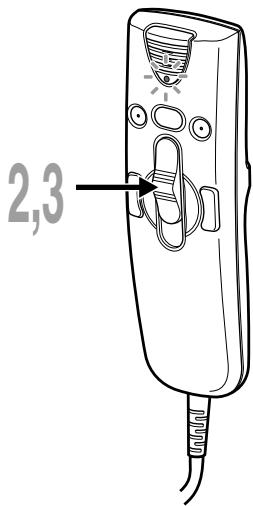
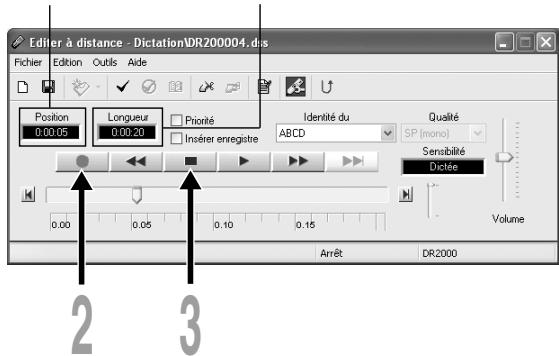
2 Déplacez le commutateur du Directrec sur la position REC ou cliquez sur la touche (Enregistrer) dans la fenêtre [Editer à distance] pour démarrer l'enregistrement.
Le voyant rouge d'enregistrement/lecture sur le Directrec s'allume. Dirigez le microphone vers la source sonore.
3 Déplacez le commutateur du Directrec sur la position STOP ou cliquez sur la touche ■ (Arrêt) pour arrêter l'enregistrement.
Si vous souhaitez ajouter des enregistrements supplémentaires au même fichier, déplacez de nouveau le commutateur du Directrec sur la position REC ou cliquez de nouveau sur la touche.
Temps d'enregistrement actuel
Temps d'enregistrement restant
Ecrasement d'enregistrement
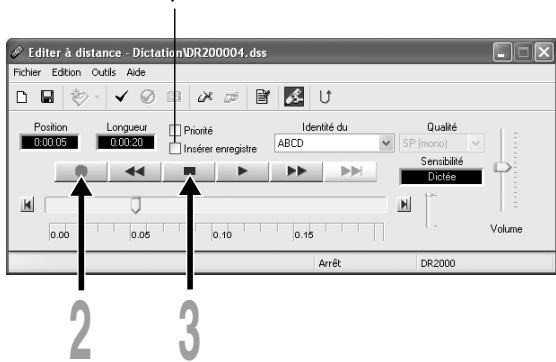
Vous pouvez écraser un enregistrement antérieur à partir de n'importe quel point du fichier. Notez que les enregistrements écrasés seront effacés.
1 Assurez-vous de vous placer au point de départ de l'enregistrement à écraser.
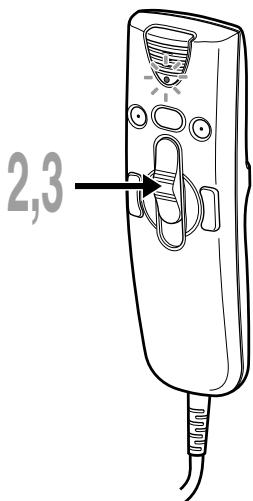
2 Déplacez le commutateur du Directrec sur la position REC ou cliquez sur la touche (Enregistrer) dans la fenêtre [Editer à distance].
Le voyant d'enregistrement/lecture sur le Directrec s'allume et l'écrasement d'enregistrement démarre.
3 Déplacez le commutateur du Directrec sur la position STOP ou cliquez sur la touche (Arrêt) dans la fenêtre [Editer à distance] pour arrêter l'écrasement.
Ne cochez pas cette case
Remarques
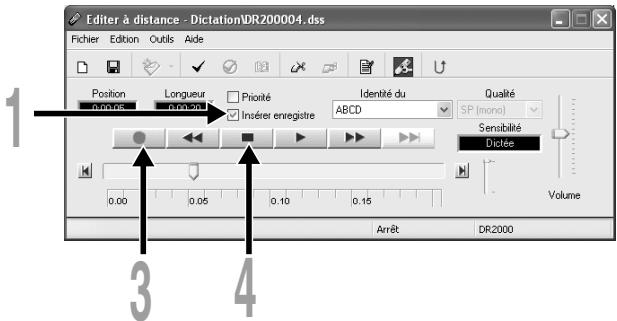
- Assurez-vous que la case «Insérer enregistrem» (P. 16) dans la fenêtre [Editer à distance] n'est pas cochée, sinon l'écrasement d'enregistrement ne s'effectuera pas.
- Vous ne pouvez pas sélectionner un autre mode d'enregistrement (SP, LP) que celui du fichier d'origine avant d'enregistrer un écrasement.
Enregistrement d'insertion
Des informations complémentaires peuvent être insérées dans des fichiers précédemment enregistrés.
1 Cochez la case (☑) «Insérer enregistrem» dans la fenêtre [Editor à distance].
2 Assurez-vous de vous placer à la position exacte dans le fichier où doit commencer l'enregistrement à inséret.
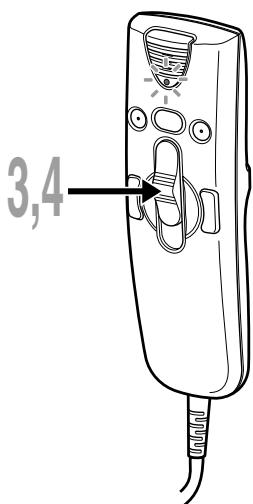
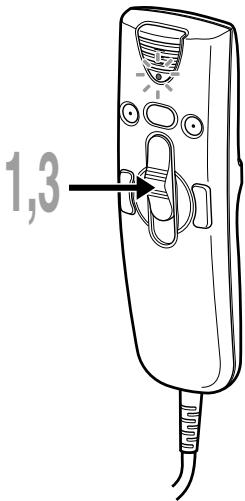
3 Lors de la lecture du fichier, déplacez le commutateur du Directrec sur la position REC ou cliquez sur la touche
(Enregistrer) dans la fenêtre [Editer à distance] pour commencer l'insertion d'un enregistrement supplémentaire.
Le voyant rouge d'enregistrement/lecture sur le Directrec s'allume.
4 Déplacez le commutateur du Directrec sur la position STOP ou cliquez sur la touche
(Arrêt) dans la fenêtre [Editer à distance] pour arrêter l'insertion de l'enregistrement supplémentaire.
Remarques
- Assurez-vous que la case «Insérer enregistrem» dans la fenêtre [Editer à distance] est cochée, sinon l'enregistrement ne s'insèrera pas.
- Si vous mettez le commutateur en position STOP pendant plus de deux secondes en le déplaçant de la position PLAY à la position REC, l'insertion d'enregistrement sera désactivée.
- Vous ne pouvez pas sélectionner un autre mode d'enregistrement (SP, LP) que celui du fichier d'origine avant d'enregistrer un écrasement.
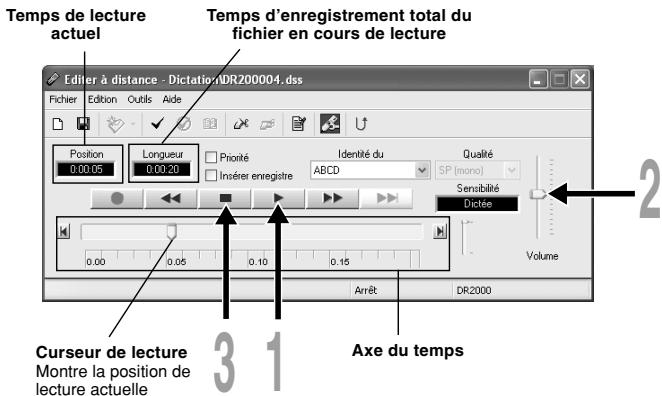
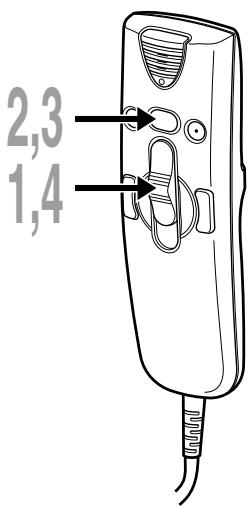
1 Déplacez le commutateur du Directrec sur la position PLAY ou cliquez sur la touche (Lire) dans la fenêtre [Editor à distance] pour commencer la lecture.
Le voyant vert d'enregistrement/lecture sur le Directrec s'allume.
2 Réglez le curseur de volume dans la fenêtre [Editor à distance] sur le niveau requis.
L'enregistrement sera lu et diffusé à travers le haut-parleur du Directrec.
3 Déplacez le commutateur du Directrec sur la touche STOP ou cliquez sur la touche ■ (Arrêt) dans la fenêtre [Editer à distance] là où vous souhaitez arrêter la lecture.
Fonctions de lecture
Diverses fonctions sont disponibles dans le Directrec et la fenêtre [Editer à distance] pour lire un fichier d'enregistrement.
| Fonctions de lecture du Directrec | ||
| Fonctions de lecture | Opération | Comment annuler |
| Avance rapide (FF) | Appuyez une fois sur la touche FF pendant l'arrêt. | Mettez le commuteur sur une autre position que STOP. ➔ Déplacer le curseur sur une autre position que Arrêt. |
| Retour (REW) | Appuyez une fois sur la touche REW pendant l'arrêt. | |
| Repérage (CUE) | Maintenez la touche FF pressée pendant l'arrêt ou la lecture d'un fichier. | Relâchez la touche FF. |
| Revue (REV) | Maintenez la touche REW pressée pendant l'arrêt ou la lecture d'un fichier. | Relâchez la touche REW. |
| Mettez le commutateur en position REV. | Relâchez la Commande. | |
| Fonctions de la fenêtre [Editer à distance] | ||
| Fonctions de lecture | Opération | Comment annuler |
| Avance rapide (FF) | Appuyez une fois sur la touche ▶ pendant l'arrêt. | Appuyez sur la touche ▶. ➔ Le fichier d'enregistrement sera de nouveau lu. |
| Retour (REW) | Appuyez une fois sur la touche ◀ pendant l'arrêt. | |
| Repérage(CUE) | Maintenez la touche ▶ pressée pendant l'arrêt ou la lecture d'un fichier. | Relâchez la touche ▶. |
| Revue (REV) | Maintenez la touche ◀ pressée pendant l'arrêt ou la lecture d'un fichier. | Relâchez la touche ◀. |
- Veuillez consulter notre aide en ligne pour en savoir plus sur les fonctions et les commandes du Directrec (P. 8).
Pour sauvegarder l'enregistrement actuel, déplacez le commutateur du Directrec sur la position STOP ou cliquez sur la touche (Arrêt) pour arrêter l'enregistrement.
2 Appuyez sur la touche NEW du Directrec ou bien cliquez sur l'icône dans la barre d'outils de la fenêtre [Editor à distance]. La fenêtre [Enregistrement du fichier] s'affiche pour sauvegarder les données.
3 Pour sauvegarder le fichier, appuyez sur la touche NEW du Directrec ou cliquez sur la touche [Enregistrer] dans la fenêtre [Editer à distance]. Les données enregistrées sont sauvegardées.
4 Le Directrec est maintenant disponible pour enregistrer dans un nouveau fichier. Déplacez le commutateur du Directrec sur la position REC ou cliquez sur la touche (Enregistrer) dans la fenêtre [Editor à distance] pour démarrer l'enregistrement.
![Enregistrement du fichier Nom du fichier : DR_20003.dss Emplacement : Dictation Enregistrer Annuler Effacer Au-dessus des boutons correspondez aux boutons suivants de Directrec. Economiser: [NEW] Annulation: N'IMPORTE QUEL bouton exceptent [NEW] Effacement: Clic de souris seulement.](/content/2019/11/84481/images/04313d84205e08c0eab68d7860dbdd5543357d9da29eef46aa34716231efda1f.jpg)
Format de nom de fichier
Les noms de fichier sont nommés de la façon suivante.
DR\_20001.dss
Extension
Numéro de fichier...Un numéro de série est automatiquement assigné par le Directrec.
Le nom qui a été réglé par le Directrec. Le nom par défaut de le Directrec est «DR_2000». Vous pouvez modifier l'ID auteur avec le DSS Player (P. 26 - 28).
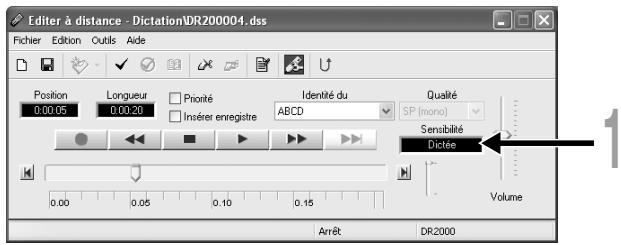
La sensibilité du microphone est ajustable en fonction des besoins d'enregistrement.
1 Sélectionnez dans le champ «Sensibilité» soit «Dictée» ou «Conférence» dans la fenêtre [Editor à distance].
Conférence: Mode haute sensibilité adapté à l'enregistrement des ambiances sonores.
Dictée: Mode basse sensibilité adapté à l'enregistrement de dictée.
Remarque
- Si vous souhaitez enregistrer une dictée claire et intelligible, passez au mode Dictée et rapprochez (5 ou 10 cm) le microphone interne du haut-parleur.
Modes d'enregistrement
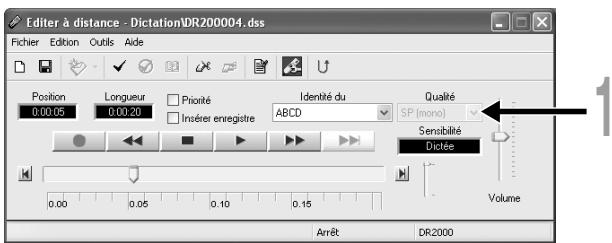
Deux modes d'enregistrement sont disponibles avec le Directrec. SP (enregistrement normal) et LP (enregistrement longue durée).
1 Sélectionnez dans le champ «Qualité» soit «SP (mono)» ou «LP (mono)» dans la fenêtre [Editor à distance].
SP: Mode d'enregistrement par défaut.
LP: Peut enregistrer dans un fichier de plus petite taille le même enregistrement qu'en mode SP.
Remarque
- Choisissez le mode SP pour enregistrer des réunions ou conférences avec une grande netteté.
Des marques d'index peuvent être placées dans un fichier pendant l'enregistrement ou la lecture afin de fournir un moyen simple et rapide d'identifier les sections importantes du fichier.
Réglage d'une marque index
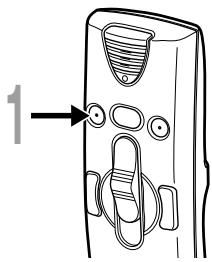
1 Appuyez sur la touche A du Directrec ou bien cliquez sur l'icône √ dans la barre d'outils de la fenêtre [Editer à distance].
La marque d'index est maintenant définie. Une icône ▲ s'affiche sur la barre de l'axe temporel dans la fenêtre [Editer à distance]. La marque d'index peut aussi être définie en sélectionnant [Nouvelle marque d'index] dans le menu [Outils].
![Editor à distance - DictationDR200004.dss Fichier Edition Outflow Position Longueur Priorité Identité du Qualité 0:00.05 0:00.20 ABCD SP [mono] Insérer enregistre Sensabilité 0.00 0.05 0.10 0.15 Dictée Volume Axe du temps Arrêt DR2000](/content/2019/11/84481/images/7f12f27d2ba8c683d95b07dbbfde88df604a95ceb6363386d09bf8ef0734783b.jpg)
Curseur de lecture
Affiche la position actuelle de lecture ou d'enregistrement.
Remarques
- Jusqu'à 16 marques index peuvent être posées dans un fichier.
- Des marques index ne peuvent pas être posées ou effacées dans un fichier verrouillé. Veuillez consulter l'aide en ligne pour en savoir plus (P. 8).
Repérage d'une marque index
L'icône ▲ sur la barre de l'axe temporel dans la fenêtre [Editer à distance] indique la position de la marque d'index. Pour sauter à une position marquée, suivez cette procédure.
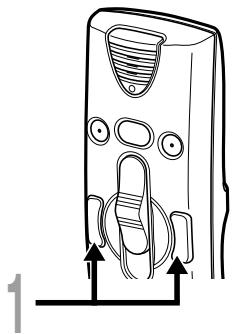
1 Appuyez deux fois sur la touche FF ou REW du Directrec ou bien cliquez sur le bouton ▶▶▶ dans la fenêtre [Editor à distance].
Le curseur de lecture saute automatiquement à la position de la marque d'index (▲).
Position de la marque d'index
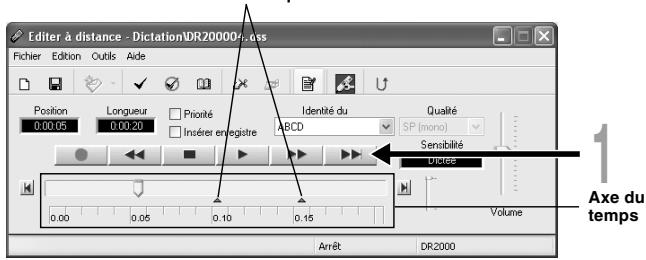
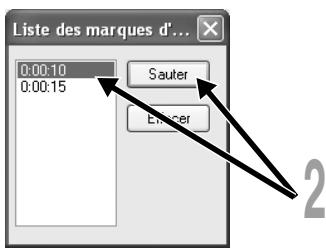
Utilisation de la fenêtre [Liste des marques d'index] pour sauter à la marque d'index
Cliquez sur l'icône 📄 dans la barre d'outils de la fenêtre [Editer à distance]. Ou sélectionnez [Afficher toute les marques d'index...] dans le menu [Outils]. La fenêtre [Liste des marques d'index] s'affiche.
2 Sélectionnez la position marquée sur laquelle vous souhaitez sauter et cliquez sur [Sauter].
Le Directrec saute à la position de la marque d'index.
Effacement d'une marque index
Repérez la marque index que vous souhaitez effacer.
2 Cliquez sur l'icône dans la barre d'outils de la fenêtre [Editor à distance]. Ou sélectionnez [Effacer une marque d'index] dans le menu [Outils].
La marque index est effacée.
Remarque
- Des marques index ne peuvent pas être posées ou effacées dans un fichier verrouillé. Veuillez consulter l'aide en ligne pour en savoir plus (P. 8).
Vous pouvez régler un niveau de priorité pour chaque fichier enregistré.
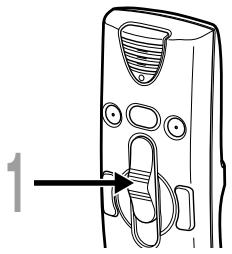
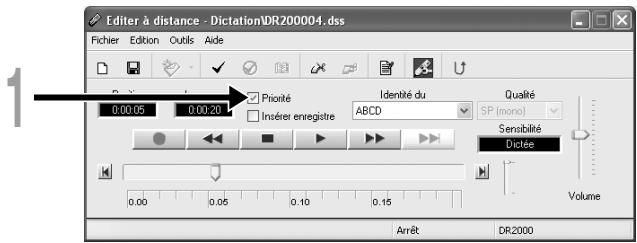
1 Appuyez sur la touche B du Directrec. La case à cocher «Priorité» dans la fenêtre [Editor à distance] sera cochée et décochée à chaque appui sur cette touche.
√ Cochée : Niveau haut.
Décochée : Niveau normal.
Vous pouvez aussi cocher et décocher le paramètre Priorité à l'aide la fenêtre [Editer à distance].
Le Directrec émet des bips pour vous signaler le fonctionnement des touches. Les avertissements sonores peuvent être désactivés.
Cliquez sur l'icône dans la barre d'outils de la fenêtre [Editor à distance]. Ou sélectionnez [Directrec Configuration Tool] dans le menu [Outils]. La boîte de dialogue [Directrec Configuration Tool] s'affiche.
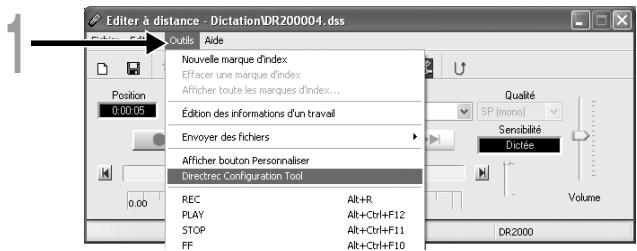
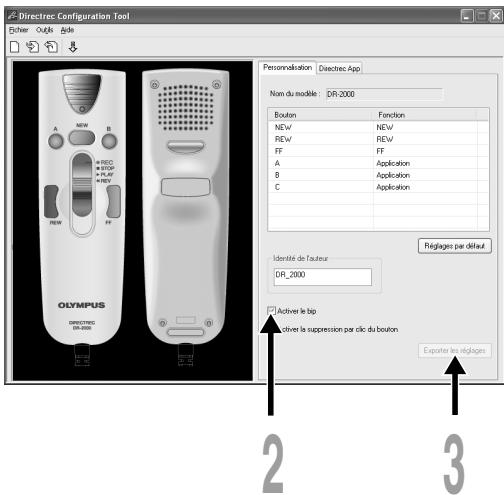
2 Sélectionnez l'onglet [Personnalisation] et cochez la case [Activer le bip].
√ Cochée: Les avertissements sonores sont activés.
Décochée: Les avertissements sonores sont désactivés.
3 Cliquez sur [Exporter les réglages]. Les réglages sont maintenant terminés.
Les fichiers enregistrés dans votre ordinateur par le Directrec contiennent un ID auteur et un ID de type de travail comme en-tête d'information. Les détails contenus dans l'en-tête d'information peuvent être facilement modifiés à l'aide du DSS Player.
Enregistrement d'un ID auteur et d'un ID de type de travail dans DSS Player
Jusqu'à dix ID utilisateur et ID de type de travail peuvent être enregistrés dans DSS Player.
1 Assurez-vous que le Directrec n'est pas connecté.
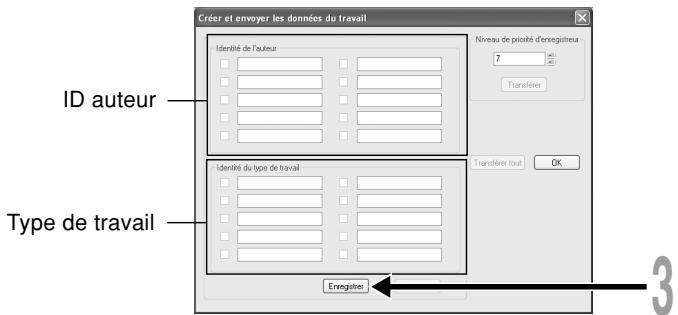
2 Dans la fenêtre principale du DSS Player, cliquez sur le menu [Télécharger] , puis sélectionnez [Créer et envoyer les données du travail...].
L'écran [Créer et envoyer les données du travail] apparaît.
Entrez votre ID auteur ou ID de type de travail dans le champ indiqué par la flèche.
Cliquez sur [Enregistrer].
L'enregistrement de l'ID auteur ou de l'ID de type de travail est maintenant terminé.
ID utilisateur du Directrec par défaut
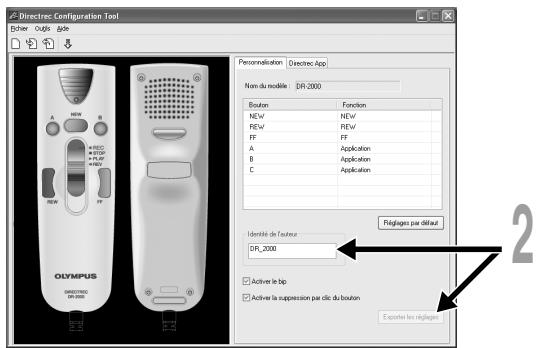
L'ID utilisateur du Directrec joue un rôle essentiel dans le processus pour nommer les nouveaux fichiers d'enregistrements. L'ID utilisateur par défaut est «DR_2000». Pour modifier l'ID utilisateur par défaut, suivez la procédure ci-dessous.
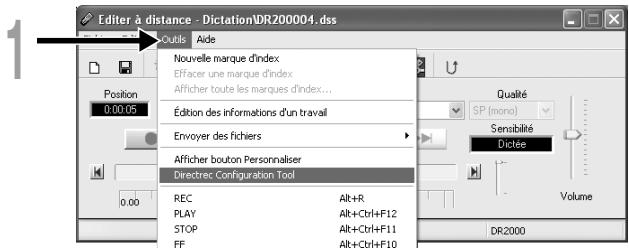
1 Cliquez sur l'icône dans la barre d'outils de la fenêtre [Editer à distance]. Ou sélectionnez [Directrec Configuration Tool] dans le menu [Outils].
La boîte de dialogue [Directrec Configuration Tool] s'affiche.
2 Entrez votre ID utilisateur dans le champ [Identité de l'auteur] et cliquez sur [Exporter les réglages].
L'ID utilisateur entré est transféré dans le Directrec. L'ID peut être n'importe quelle combinaison de «A» à «Z», de nombres et/ou de «_», pour une longueur maximale de 16 caractères.
Remarque
- Ne déconnectez jamais l'accès USB si le voyant clignote en rouge. Sinon, les données pourraient se perdre.
Réglage d'un ID auteur
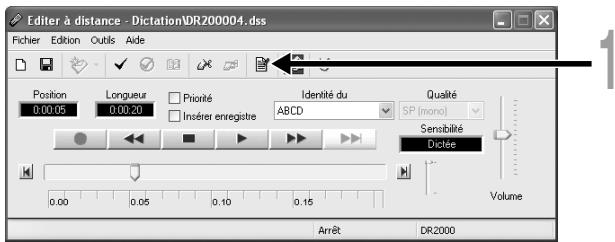
L'ID auteur par défaut du Directrec ou tout ID auteur enregistré dans DSS Player (P. 26) peut être défini comme information d'en-tête.
Cliquez sur l'icône dans la barre d'outils de la fenêtre [Editer à distance].
La fenêtre [Régler les données du travail] s'affiche.
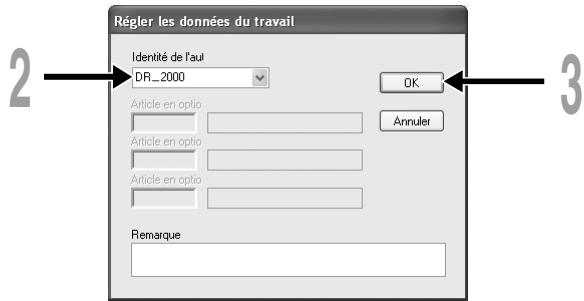
2 Sélectionnez l'ID auteur souhaité dans la liste déroulante ID auteur.
Cliquez sur [OK].
Tous les enregistrements faits par l'auteur pendant la session verront leur ID faire partie de l'information de l'en-tête.
Remarque
- «DR_2000» du Directrec est l'ID utilisateur par défaut.
Réglage d'un type de travail
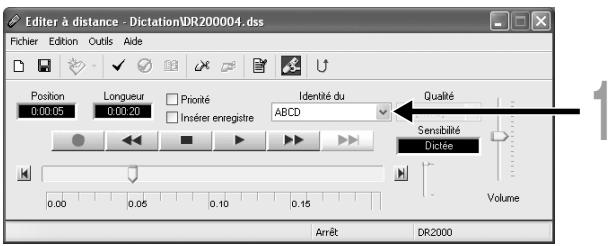
Tout type de travail enregistré dans DSS Player (P. 26) peut être défini comme information d'en-tête.
Sélectionnez le type de travail enregistré dans le paramètre ID de type de travail dans la fenêtre [Editer à distance].
Tous les enregistrements effectués avec le nouveau ID de type de travail verront celui-ci faire partie de l'information de l'en-tête.
Personnalisation des fonctions des touches Directrec
A l'aide de [Directrec Configuration Tool], les fonctions des touches du Directrec peuvent être facilement personnalisées pour s'adapter aux besoins de l'utilisateur.
Personnalisation des touches du Directrec
1 Sélectionnez [Directrec Configuration Tool] dans le menu [Outils] de la fenêtre [Editer à distance]. Ou cliquez sur l'icône dans la barre d'outils.
La boîte de dialogue [Directrec Configuration Tool] s'affiche.
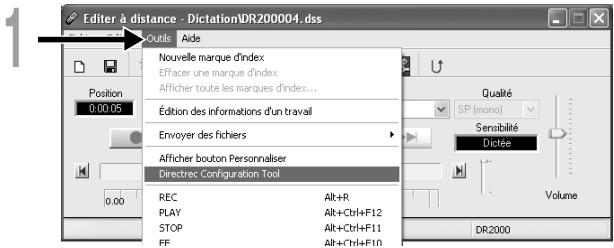
2 Sélectionnez la fonction à personnaliser pour chaque touche et cliquez sur [Exporter les réglages].
L'alerte «Réglages exportés avec succès» s'affichera et terminera la personnalisation.
Si l'alerte «Echec de l'exportation des réglages» s'affiche, renouvez la procédure de configuration.
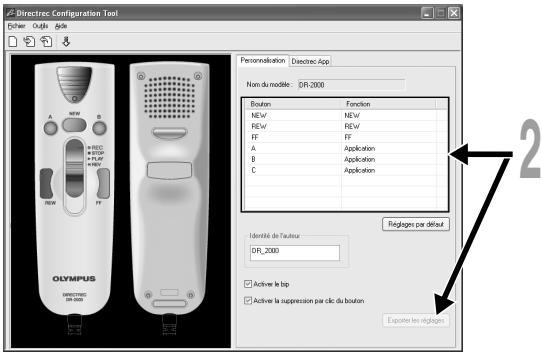
Liste des touches personnalisables et des fonctions disponibles
| Liste des touches personnalisables | Réglages par défaut | Fonctions disponibles pour la personnalisation |
| NEW | NEW | NEW, REW, FF, INDEX ^*1 , |
| REW | REW | PRIORITY ^*2 , INSERT/OVERWRITE ^*3 , |
| FF | FF | DISABLE ^*4 , Application ^*5 |
| A | Application (INDEX/DSS player) | |
| B | Application (PRIORITY) | |
| C | Application (EXIT) |
*1: [INDEX] fonction de touche...Pour insérer une marque d'index à l'aide de la fenêtre [Editer à distance].
*2: [PRIORITY] fonction de touche...Pour modifier le paramètre «Priorité» dans la fenêtre [Editor à distance].
*3: [INSERT/OVERWRITE] fonction de touche...Pour modifier les modes d'enregistrement Insertion et Ecrasement dans la fenêtre [Editor à distance].
*4: [DISABLE] touche de fonction...Aucune fonction ne sera affectée.
*5: [Application...] touche de fonction...
Pour programmer une touche de raccourci pour lancer DSS Player et une application sélectionnée à l'aide de l'onglet [Directrec APP].
Exemple: (EXIT) indique que la touche de raccourci pour la commande de sortie dans la fenêtre [Editer à distance] est affectée. Consultez l'aide en ligne pour l'enregistrement.
Affichage des touches programmables
Les touches programmables (A, B et C) du Directrec peuvent être affichées dans la fenêtre [Editer à distance]. Elles sont utiles car les fonctions programmées sont aussi affichées.
Sélectionnez et cochez la case [Afficher bouton Personnaliser] dans le menu [Outils] de la fenêtre [Editer à distance].
Les touches programmables (A, B et C) avec leurs fonctions programmées s'afficheront dans la barre d'outils.
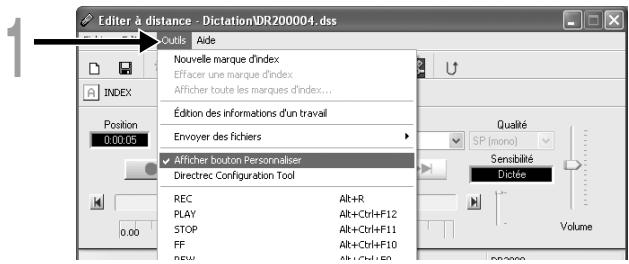
Remarque
- Les touches programmables ne s'afficheront pas si le périphérique connecté ne possède pas les mêmes touches de fonction.
Programmation des touches de raccourci (enregistrement)
Les touches de raccourci de l'application sélectionnée peuvent être programmées dans les touches programmables (A, B et C) du Directrec à l'aide de [Directrec Configuration Tool]. Dans ce cas, les touches du Directrec peuvent être utilisées pour lancer des applications et exécuter des fonctions.
L'icône 📋 s'affichera dans la barre de tâches comme une application normale dans [Directrec Configuration Tool].
Programmation de la fonction [Editer à distance] (défaut)
Les touches de raccourci dans la fenêtre [Editer à distance] dans DSS Player sont programmées par défaut.
1 Cliquez sur l'icône dans la barre d'outils de la fenêtre [Editer à distance] dans le menu. Ou sélectionnez [Directrec Configuration Tool] dans le menu [Outils].
La boîte de dialogue [Directrec Configuration Tool] s'affiche.
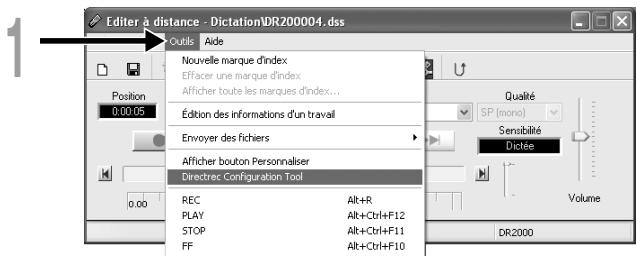
2 Sélectionnez l'onglet [Directrec App] dans la boîte de dialogue [Directrec Configuration Tool].
Les touches de raccourci pour la fenêtre [Editer a distance] et programmées dans chaque touche du Directrec, ainsi que chaque application de lancement, sont affichées.
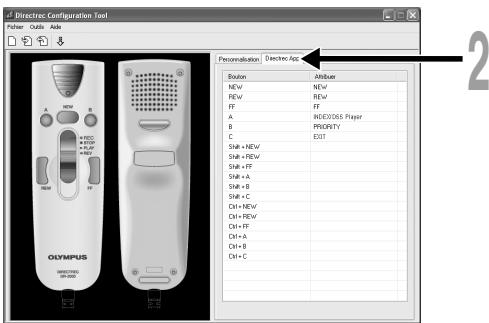
Les touches de raccourci programmées par défaut sont indiquées ci-dessous.
| Touche | Commande affectée |
| A | Application (Pour insérer une marque d'index/Commande du DSS Player) |
| B | Application (Pour attribuer les paramètres «Priorité») |
| C | Application (Quitte la fenêtre [Editer à distance] ou Fenêtre principale) |
| Shift+FF | Saute à la marque d'index |
| Shift+A | Pour monter le volume |
| Shift+B | Pour baisser le volume |
| Shift+NEW | Bascule l'enregistrement d'insertion/écrasement |
Seules les touches (A, B et C) peuvent être programmées. La programmation des touches NEW, REW ou FF est impossible. Cependant, la combinaison avec les touches Majuscule ou Ctrl de l'ordinateur permettra la programmation.
Programmation des touches de raccourci pour votre application souhaitée
Les touches programmables (A, B et C) du Directrec, ainsi que la fenêtre [Editor à distance] peuvent être utilisées pour contrôler et naviguer à travers des applications lorsqu'elles sont individuellement programmées comme raccourcis d'application.
Les raccourcis d'application peuvent être sauvegardés individuellement comme modèles.
Puisque le modèle peut être activé automatiquement lorsque l'application est lancée, les différentes applications peuvent être pilotées par la commande à distance si nécessaire.
Cliquez sur l'icône dans la barre d'outils de la fenêtre [Editer à distance]. Ou sélectionnez [Directrec Configuration Tool] dans le menu [Outils].
La boîte de dialogue [Directrec Configuration Tool] s'affiche.
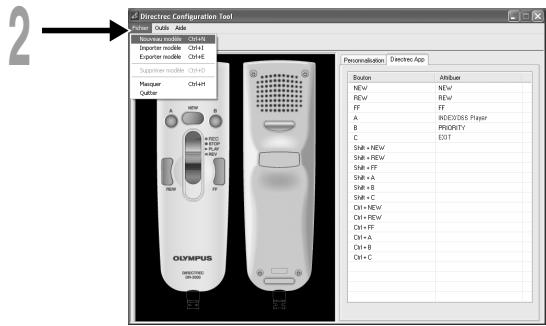
2 Cliquez sur l'icône □ dans la barre d'outils de la fenêtre [Directrec Configuration Tools]. Ou sélectionnez [Nouveau modèle] dans le menu [Fichier].
La boîte de dialogue [Ouvrir] s'affiche.
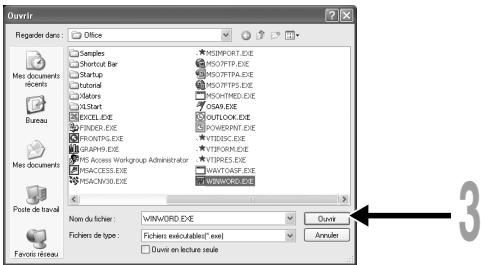
3 Parcourez le disque dur, sélectionnez l'exécutable de l'application et cliquez sur [Ouvrir].
Le raccourci de l'application est maintenant défini.
Par exemple, si vous sélectionnez le fichier exécutable de Microsoft Word «winword.exe», «WinWord» sera ajouté à la boîte de dialogue [Directrec Configuration Tool].
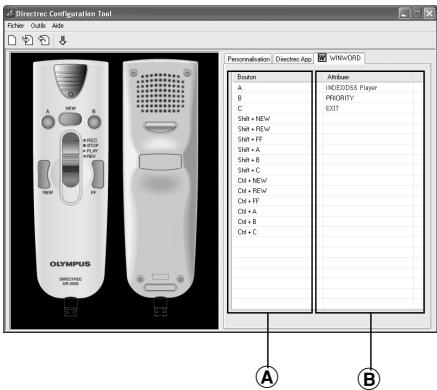
4 Sélectionnez l'onglet ajouté à la boîte de dialogue [Directrec Configuration Tool] et programmez la touche de raccourci dans les touches programmables (A, B et C) du Directrec.
Le contenu enregistré sera automatiquement sauvegardé comme modèle. La programmation dans des touches autres que les touches programmables (A, B et C) est possible avec la combinaison des touches Shift et Ctrl de l'ordinateur.
Consultez l'aide en ligne (P. 8) pour en savoir plus sur la programmation des touches de raccourci.
A: La colonne [Bouton] indique les touches du Directrec. Shift+XXX et Ctrl+XXX indique la combinaison entre les touches Shift et Ctrl du clavier et les touches du Directrec.
B: La colonne [Attribuer] indique les touches de raccourci actuellement programmées ou l'état de l'application de lancement.
Pour des informations complémentaires non inclus dans le manuel d'utilisation merci de vous référer à l'aide en ligne (P. 9).
| Symptôme | Cause probable | Mesure |
| Impossible d'utiliser les commandes du Directrec | DSS Player (inclus dans le lot) n'est pas installé. | Installez DSS Player (P. 6). |
| La fenêtre [Editer à distance] dans DSS Player (inclus dans le lot) n'est pas ouverte. | Ouvrez d'abord la fenêtre [Editer à distance] et utilisez ensuite le Directrec. | |
| Pas de tonalité de lecture | Le volume sonore dans la fenêtre [Editer à distance] est réglé sur 0. | Ajustez la volume. |
| Le volume sonore de votre ordinateur est réglé sur 0. | ||
| Bruit audible pendant la lecture | Le Directrec a été secoué pendant l'enregistrement. | — |
| Le Directrec a été placé à proximité d'un téléphone cellulaire ou d'une lampe fluorescente pendant l'enregistrement ou la lecture. | Déplacez le Directrec. | |
| Niveau d'enregistrement faible | La sensibilité du microphone est trop faible. | Réglez le en mode Conference et essayez à nouveau (P. 20). |
| Pose de marques index impossible | Le nombre max. de marques index (16) a été atteint. | Effacez les marques inutiles (P. 23). |
| Impossible de se connecter au PC | Les PC fonctionnant sous Windows XP ne permettent pas tous la connexion. | Vous devrez modifier les réglages USB du PC. Pour les détails, voyez l'aide en ligne du DSS Player (P. 8). |
| Impossible d'utiliser le microphone/ haut-parleur USB du Directrec | Le périphérique audio USB n'est pas sélectionné dans les paramètres audio de votre ordinateur. | Allez dans le menu [start], → [Panneau de configuration] et sélectionnez ensuite [Son et Multimédia]. Ouvrez l'onglet [Audio] et sélectionnez Périphérique audio USB dans les paramètres «Lecture audio» et «Enregistrement audio». |
Format d'enregistrement: DSS (Digital Speech Standard)
Niveau d'entrée: -70 dBv
Réponse en fréquence générale: 100 à 15.000 Hz
Puissance de travail max. (5 V c.c.): 300 mW ou plus (haut-parleur 8 Ω)
Dimensions extérieures: 157 x 49 x 27 mm (sans protubérance)
Poids: 200 g
Longueur de câble: 2,5 m
Type de prise : connecteur USB de type A
Assistance technique et soutien
Le DR-2000 fait partie du système de dictée professionnel Olympus. Votre revendeur est formé au dépistage des pannes et pourra régler beaucoup des problèmes ordinaires que vous pourriez avoir avec ce système. En cas de problème à l'utilisation du DR-2000, nous vous recommandons de contacter le revendeur Olympus qui vous a vendu le système. Si votre revendeur ne peut pas résoudre le problème, appelez notre numéro de téléphone de ligne directe technique ou envoyez-nous un message par courrier électronique.
◆Pour les clients résidant aux Etats-Unis et au Canada Téléphone: 1-888-553-4448
Courriel: distec@olympus.com
◆ Pour les clients résidant en Europe Courriel : dss.support@olympus-europa.com
DIRECTREC
DR-2000
Executive Kit
BEDIENUNGSANLEITUNG
Cet appareil numérique ne dépasse pas les limites de Catégorie B pour les émissions de bruit radio émanant d'appareils numériques, tel que prévu dans les Règlements sur l'Interférence Radio du Département Canadien des Communications.
L'indication « CE » signifie que ce produit est conforme aux exigences concernant la sécurité, la santé, l'environnement et la protection du consommateur.

Le symbole [poubelle sur roue barrée d'une croix WEEE annexe IV] indique une collecte séparée des déchets d'équipements électriques et électroniques dans les pays de L'UE.
Veuillez ne pas jeter l'équipement dans les ordures domestiques.
A utiliser pour la mise en rebut de ces types d'équipements conformément aux systèmes de traitement et de collecte disponibles dans votre pays.
Produit applicable : DR-2000


- Introduction
- Préparation
- Commençons
- Support pour l'utilisateur
- Installation du logiciel DSS Player
- Remarque
- Connexion à votre PC avec le câble de connexion USB
- Déconnecter l'enregistreur de votre PC
- Remarques
- Désactivation du démarrage automatique
- Démarrage manuel
- Ouverture de la fenêtre [Editer à distance]
- Affichage de la fenêtre [Editer à distance] sans ouvrir le menu principal
- Nouvel enregistrement
- Ecrasement d'enregistrement
- Enregistrement d'insertion
- Fonctions de lecture
- Format de nom de fichier
- DR\_20001.dss
- Extension
- Sélectionnez dans le champ «Sensibilité» soit «Dictée» ou «Conférence» dans la fenêtre [Editor à distance].
- Modes d'enregistrement
- Sélectionnez dans le champ «Qualité» soit «SP (mono)» ou «LP (mono)» dans la fenêtre [Editor à distance].
- Réglage d'une marque index
- Curseur de lecture
- Repérage d'une marque index
- Effacement d'une marque index
- Enregistrement d'un ID auteur et d'un ID de type de travail dans DSS Player
- ID utilisateur du Directrec par défaut
- Réglage d'un ID auteur
- Réglage d'un type de travail
- Sélectionnez le type de travail enregistré dans le paramètre ID de type de travail dans la fenêtre [Editer à distance].
- Personnalisation des fonctions des touches Directrec
- Personnalisation des touches du Directrec
- Affichage des touches programmables
- Sélectionnez et cochez la case [Afficher bouton Personnaliser] dans le menu [Outils] de la fenêtre [Editer à distance].
- Programmation des touches de raccourci (enregistrement)
- Programmation de la fonction [Editer à distance] (défaut)
- Cliquez sur l'icône dans la barre d'outils de la fenêtre [Editer à distance] dans le menu. Ou sélectionnez [Directrec Configuration Tool] dans le menu [Outils].
- Sélectionnez l'onglet [Directrec App] dans la boîte de dialogue [Directrec Configuration Tool].
- Programmation des touches de raccourci pour votre application souhaitée
- Parcourez le disque dur, sélectionnez l'exécutable de l'application et cliquez sur [Ouvrir].
- Sélectionnez l'onglet ajouté à la boîte de dialogue [Directrec Configuration Tool] et programmez la touche de raccourci dans les touches programmables (A, B et C) du Directrec.
- Assistance technique et soutien
- DIRECTREC
- DR-2000
- Executive Kit
- BEDIENUNGSANLEITUNG
Marque : OLYMPUS
Modèle : DR-2000
Catégorie : Enregistreur vocal