
P5530 - Nicht kategorisiert Emos - Kostenlose Bedienungsanleitung
Finden Sie kostenlos die Bedienungsanleitung des Geräts P5530 Emos als PDF.


| Gerätetyp | Wi-Fi Smart-Steckdose (Timer & Fernbedienung) |
| Modell | Emos G-Homa EMW302WF (auch als P5530 bekannt) |
| Stromversorgung | 230 V~ / 50 Hz |
| Maximale Last | 3680 W (ohmsche Last) |
| Drahtlose Verbindung | Wi-Fi 2,4 GHz, IEEE 802.11b/g/n |
| Kompatible Systeme | Android 3.0+ und iOS 6.0+ |
| App-Steuerung | G-Homa App (kostenloser Download aus Google Play oder App Store) |
| Manuelle Steuerung | Physischer EIN/AUS-Knopf an der Steckdose |
| Timer-Funktionen | Programmierbarer Timer (Ein/Aus-Zeitpläne), Countdown-Timer (1 Min. bis 4 Std.), maximale Einschaltdauer |
| Gruppensteuerung | Erstellen und Verwalten von Gruppen mit bis zu 15 Steckdosen, mit kombinierten Ein/Aus-Befehlen und Gruppentimern |
| Alarmfunktion | Push-Benachrichtigungen oder E-Mail-Benachrichtigungen senden, wenn der Knopf 3 Sekunden lang gedrückt wird |
| LED-Anzeige | Blinkmuster für Verbindungsmodi, Dauer-EIN/AUS für Steckdosenstatus |
| Geräte-Reset | Knopf 20 Sekunden gedrückt halten, um auf Werkseinstellungen zurückzusetzen |
| Nur für Innenräume | Für den Innenbereich konzipiert; Feuchtigkeit vermeiden |
| Sicherheitshinweise | Nicht an Hochleistungsgeräte anschließen (Heizgeräte, Öfen, Staubsauger usw.); Stecker bei ausgeschaltetem Gerät einstecken; zwischen dem Einstecken von Geräten 10 Sekunden warten |
| Abmessungen (ca.) | 65 x 65 x 80 mm (typische Smart-Plug-Größe) |
| Gewicht (ca.) | 100 g |
| Zubehör | Bedienungsanleitung (mehrsprachig), Kurzanleitung |
Häufig gestellte Fragen - P5530 Emos
Benutzerfragen zu P5530 Emos
0 Frage zu diesem Gerät. Beantworten Sie die, die Sie kennen, oder stellen Sie Ihre eigene.
Eine neue Frage zu diesem Gerät stellen
Laden Sie die Anleitung für Ihr Nicht kategorisiert kostenlos im PDF-Format! Finden Sie Ihr Handbuch P5530 - Emos und nehmen Sie Ihr elektronisches Gerät wieder in die Hand. Auf dieser Seite sind alle Dokumente veröffentlicht, die für die Verwendung Ihres Geräts notwendig sind. P5530 von der Marke Emos.
BEDIENUNGSANLEITUNG P5530 Emos
Wi-Fi-Steckdose mit Timer
P5530
G-Homa
Free G-Homa app

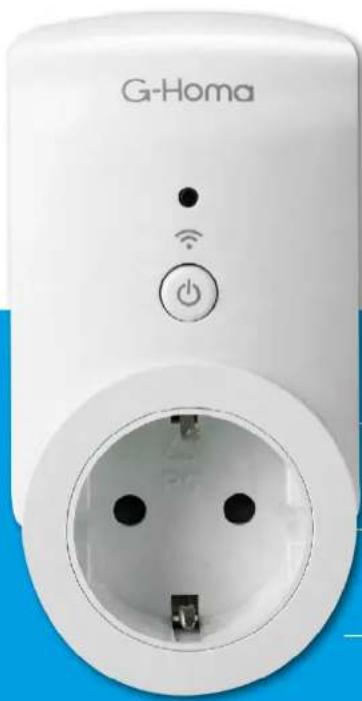
DE GEBRAUCHSANWEISUNG FÜR DIE WI-FI-STECKDOSE EMOS G-HOMA EMW302WF MIT APP-STEUERUNG
Möglichkeiten
- Bei der „Emos G-Homa“ Steckdose handelt es sich um eine Steckdose, welche sich über das Wi-Fi-Netz zu Hause steuern lässt. Mit dieser Steckdose können Sie ihre Geräte im Haushalt einfach steuern. Des Weiteren trägt sie zur Energieeinsparung sowie zu einer höheren Sicherheit im Haushalt bei.
- Mit dieser Anwendung können Sie alle Haushaltsgeräte über Ihr Smartphone, Tablet oder PC ein- und ausschalten. Sie können die angeschlossenen Geräte jederzeit und überall ein- und ausschalten sowie die Zeitschaltuhren von den jeweiligen Geräten oder Gruppen einstellen. Alles ist über ein Gerät steuerbar, welches über das Betriebssystem Android oder iOS verfügt.
- Bei einer Beeinträchtigung der Sicherheit können über die Alarmfunktion entsprechende Hinweise an die registrierte E-Mail-Adresse oder an die Anwendung des Geräts versandt werden.
- Bei eingeschalteter Anwendung kann man kontrollieren, ob die Geräte ein- oder ausgeschaltet sind.
- Bei Bedarf hat man die Möglichkeit, die Geräte über den Schalter an der Steckdose bzw. über das Befehlsfeld in der Anwendung manuell ein- oder auszuschalten.
• Die Einstellung der Zeitschaltuhr lässt sich bequem und einfach über die Anwendung vornehmen. - Sie können bis zu 15 Steckdosen an ein Wi-Fi-Netz anschließen sowie über die Anwendung G-Homa steuem.
Anschluss – Installation der Anwendung G-Homa
- Nachdem die Anwendung von Google play oder aus dem, App Store heruntergeladen bzw. über den QR-Code überspielt wurde und nachdem die Anwendung auf Ihrem Gerät installiert wurde, ist die Registrierung sowie die Eingabe einer gültigen E-Mail-Adresse erforderlich.
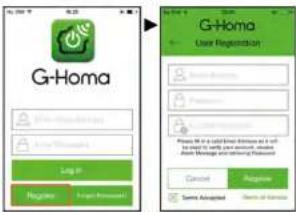
- Wenn weitere Steckdosen angeschlossen sowie weitere Anlagen bzw. Gruppen gesteuert werden sollen, können Sie alles über die Anwendung G-Homa einstellen.
- Nach erfolgtem Anschluss ist die Steckdose über die Anwendung G-Homa bzw. manuell per Schalter steuerbar.
EINSTELLUNG DER VORRICHTUNG
Neue Vorrichtung hinzufügen
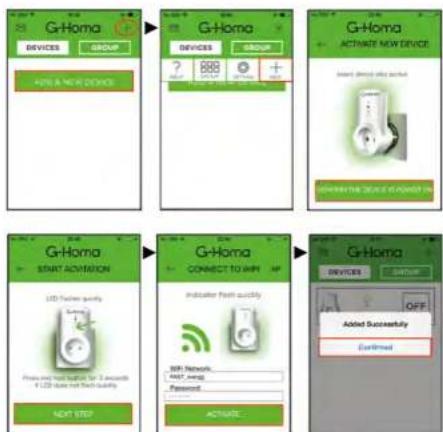
- Nach dem Herunterladen der Anwendung und erfolgter Registrierung Ihres Kontos schließen Sie die Steckdose an ein Netz von 230 V-- an. Die Verbindungsfunktion wird aktiviert, indem der Schalter an der Steckdose gehalten wird. Die LED-Kontrolllampe blinkt mehrmals pro Sekunde auf.
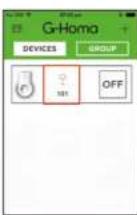
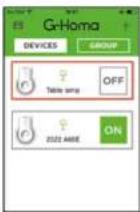
Auf dem Display des Geräts mit der Anwendung wird „ADD A DEVICE“ (Vorrichtung hinzufügen) angezeigt. Geben Sie den Namen sowie das Passwort für das WI-FI-Netz ein, über welches der Anschluss erfolgt. Anschließend wählen Sie die Aktivierungsfunktion „ACTIVATE“. Sofern die Autorisierung beim ersten Mal nicht geklappt hat, wählen Sie wieder aktivieren, bis der Prozess - Vorrichtung hinzufügen - beendet ist. Nach der Überprüfung der IP-Adresse erscheint in der Anwendung eine Meldung, dass der Prozess - Vorrichtung hinzufügen - erfolgreich war, und es wird das Steuerungsmenär der Vorrichtung zur Einstellung und Steuerung angezeigt (links befindet sich die Abbildung mit der Steckdose, in der Mitte das Icon und rechts das ON/OFF-Befehlsfeld).
Manueller Modus zum Hinzufügen der Vorrichtung
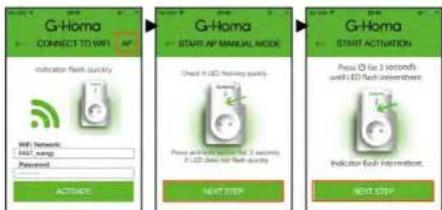
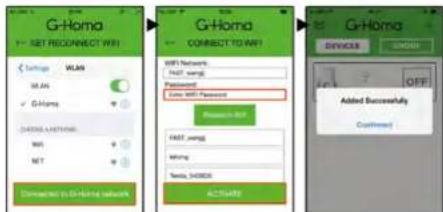
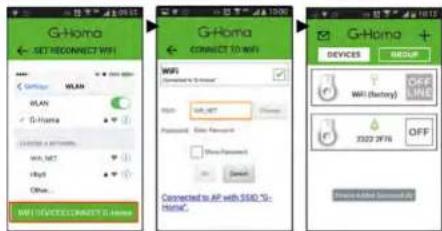
- Sie können die Zeitschaltuhr G-Homa auch über den manuellen Modus hinzufügen. In diesen gelangen Sie, indem Sie „AP“ oben rechts betätigen. Geben Sie sukzessive die erforderlichen Daten ein (siehe Abbildungen unten) je nach dem, ob das Gerät auf einer Android- oder iOS Plattform funktioniert.
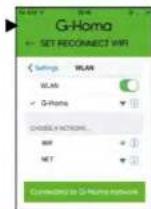
Beispiel zur Anzeige der Einstellungsseiten in einem ISO-Gerät
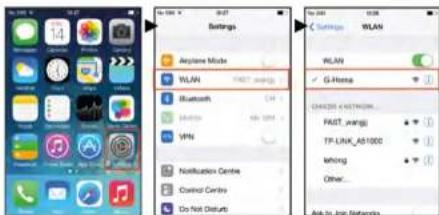
Nach erfolgter Anschlusselnstellung Im IOS-Gerät wird der Einstellungsprozess in der Anwendung G-Horna fortgesetzt, das Wi-Fi-Netz wird ausgewählt sowie das Passwort zur Aktivierung eingegeben. Subald die Meldung „Added Successfully“ angezeigt wird, bestätigen Sie das Ganze und der manuelle Aktivierungsprozess ist abgeschlossen.
Beispiel zur Anzeige der Einstellungsseiten in einem Android-Gerät
DE
GEBRAUCHSANWEISUNG FÜR DIE WI-FI-STECKDOSE EMOS G-HOMA EMW302WF MIT APP-STEUERUNG
3
MENÜ-Einstellungsmöglichkeiten
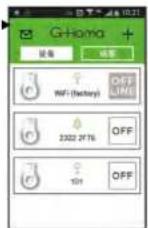
- In der Anwendung (oben) befinden sich die Einstellungen für die Zeitschaltuhr sowie
der maximale Zeitraum, über welchen das angeschlossene Gerät eingeschaltet ist. - In der Mitte befinden sich die Grundeinstellungen - die Auswahl des Icons und der Name des Geräts.
- Im unteren Teil befinden sich die Alarmeinstellungen und die Servicetelefonnummer von G-Homa.
- Am Ende befindet sich die Möglichkeit, die hinzugefügte Steckdose Emos G-Homa zu löschen.
Änderung des Icons sowie des Namens des gesteuerten Geräts
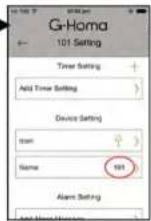
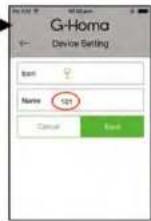
- Klicken Sie auf das Geräte-Icon in der Mitte, anschließend wird das EINSTELLUNGSMENÜ angezeigt.
- Nach erfolgter Installation wird automatisch der Gerätename 101, 102... sowie das Lampen-Ion angezeigt.
- Um den Gerätenamen zu ändern, klicken Sie auf den aktuellen Namen 101 – und geben den neuen Namen ein und bestätigen das Ganze.
- Um das Icon für das Gerät zu ändern, klicken Sie auf das Lampen-Icon und wählen das entsprechende Icon aus dem Menü aus und bestätigen das Ganze.
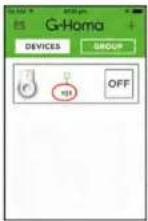
Wechsel der Icon-Zeitschaltuhanzeige gegen einen Abbildung/ ein Foto Ihrer Wahl
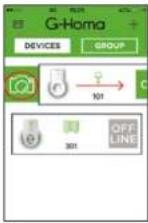
• Streichen Sie mit dem Fingervon links nach rechts über das Geräte-Icon und es wird das Fotoapparat-Icon angezeigt. Klicken Sie auf das Icon und treffen Sie ihre Auswahl aus dem Menü - Fotoaufnahme, Fotoauswahl aus einem Album oder Foto löschen. Nach Fertigstellung wird das Icon gegen die Abbildung ausgetauscht, welche Sie ausgewählt sowie zum Gerät hinzugefügt haben.
Einstellung der Zeitschaltuhr
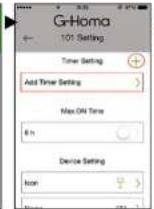
- Klicken Sie auf das Geräte-Icon in der Mitte, anschließend wird das EINSTELLUNGSMENÜ angezeigt.
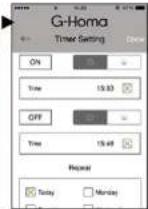
- Timer Settings - Zeitschaltuhreinstellungen Add Timer setting.
- Stellen Sie die Einschalt- und Ausschaltzeit sowie die Wiederholungswahl ein. Danach kreuzen Sie die entsprechenden Felder an und bestätigen die Einstellungen mit Dene. Die eingestellte Zeitschaltuhr wird im Feld Timer settings angezeigt, wo Sie die Zeitschaltuhr ein- oder ausschalten bzw. die Einstellungen ändern können. Wenn in Ihrem Geral, wo auch die Anwendung G-Homa installiert ist, die Funktion zur Standortermittlung aktiviert ist, wird Ihnen nach erfolgtem Anklicken die aktuelle Sonnenauf- und untergangszefürt für den aktuellen Tag neben dem Uhr-Ion angezeigt.
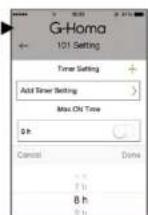
Einstellung der maximalen Einschaltzeit
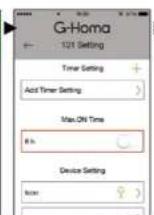
- Klicken Sie auf das Geräte-Icon In der Mitte, anschließend wird das EINSTELLUNGSMENÜ angezeigt.
- Klicken Sie auf das Feld - Max.ON Time - und stellen Sie den maximalen Zeitraum ein, über welchen die Anlage eingeschaltet sein wird. Bei Bedarf kann diese Funktion - über das Feld 0 - I ein- oder ausgeschaltet werden.
Einstellung der Zeitschaltuhr - Countdown bis zum Ein- und Ausschalten
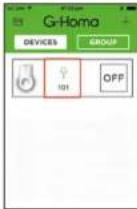
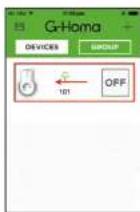
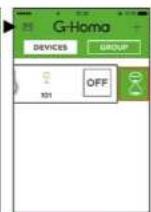
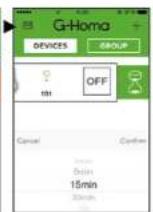
Streichen Sie mit dem Fingervon rechts nach links über das OFF-Icon und das Sanduhr-Icon wird angezeigt. Klicken Sie auf das Uhr-Icon und wählen Sie aus dem Mendi die Einschalt- oder Ausschaltezeit von 1 Minute bis 4 Stunden. Nach erfolgter Aktivierung wird der Countdown in der Mitte unter dem Icon angezeigt und wenn dieser abgelaufen ist, wird die Steckdose ein- oder ausgeschaltet.
EINSTELLUNG DER GRUPPENSTEUERUNG
- Mit der Gruppensteuerung können über unterschiedliche Befehle mehrere Gruppen auf einmal gesteuert werden - z. B., wenn man in den Urlaubfährt - Einschalten/Ausschalten bzw. Einstellung eines Sondersteuerungsmodus für die angeschlossenen Geräte. Für diese Steuerungsart ist die entsprechende Geräte-Gruppe einzustellen.
Neue Gruppe hinzufügen
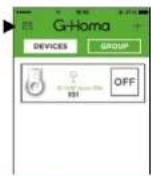
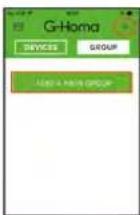
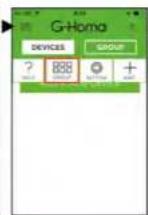
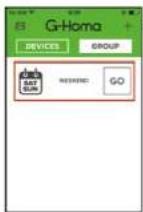
- Nach dem Betätigen des Befehlsfelds GROUP betätigen Sie das Befehlsfeld +, danach das Befehlsfeld +GROUP.
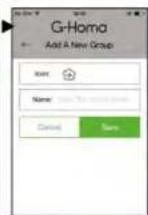
- Jetzt können Sie ein Icon zur besseren Orientierung auswählen - folgende Möglichkeiten stehen zur Auswahl: Default, Weekend, Wintertime, Energy saving, Vacation und Summertime. In der Spalte Name können Sie der Gruppe einen Namen geben. Alle Einstellungen bestätigen Sie über das Befehlsfeld Confirm.
DE BRAUCHSANWEISUNG FÜR DIE WI-FI-STECKDOSE EMOS G-HOMA EMW302WF MIT APP-STEUERUNG
Einstellung der Gruppen-Zeitschaltuhr
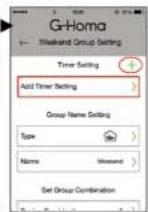
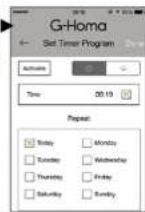
- Wählen Sie die Gruppe aus und klicken Sie in der Mitte des Geräts auf Gruppenname. Indem Sie auf Add timer setting klicken, gelangen Sie anschließend ins Zeitschaltuhr-EINSTELLUNGSMENÜ. Nehmen Sie die entsprechenden Zeitschaltuhreinstellungen vor und bestätigen diese über das Befehlsfeld Done. Zum Löschen der Gruppe betätigen Sie das Befehlsfeld Delete Group Settings.
Einstellung von Befehlskombinationen zum Ein- bzw. Ausschalten von einer oder mehreren Steckdosen
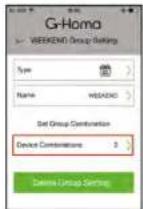
- Nach dem Betätigen des Befehlsfelds Device Combinations können verschiedene Ein- und Ausschaltkombinationen für eine beziehungsweise auch für mehrere Steckdosen eingestellt werden. Alle Prozesse können über das Befehlsfeld Go aktiviert werden, welches sich neben dem Befehlsfeld mit dem Gruppennamen befindet.
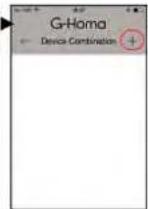
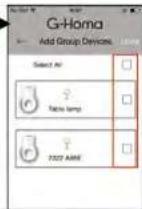
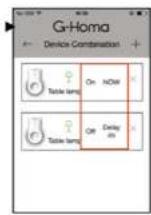
Alarmfunktion
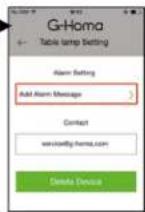
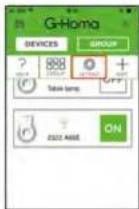
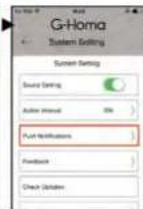
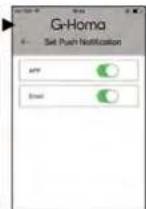
• Von der Anwendung sowie vom Gerät können Inweismeldungen an die E-Mail-Adresse bzw. an das Postfach der Anwendung versandt werden. Über das Befehlsfeld Add Alarm Message können Sie Nachrichten einfügen sowie ändern. Bei Bedarf – wenn das Befehlsfeld Power an der Zeitschafuhr G-Homa für 3 Sekunden gehalten wird – wird die eingestellte Nachricht von der Steckdose da die E-Mail-Adresse bzw. an das Postfach in der Anwendung versandt. Wohn die Nachricht verschickt werden soll, kann im Feld Push Notifications ausgewählt und eingestellt werden – wählen Sie I-O bei der APP (das Icon mit dem Kuvert) oder bei der E-Mail-Spalke. Die gesendete Nachricht ist im Feld Message and Alarm zu finden. In der Übersicht befindet sich die Information, wann die Nachricht gesendet wurde (Datum und Uhrzeit).
Passwortänderung
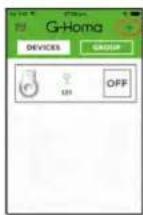
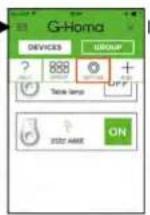
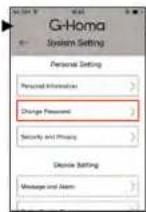
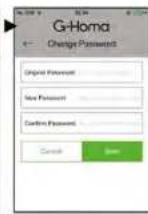
- Bei einer Passwortänderung klicken Sie in den Einstellungen auf Change Password und geben das ursprüngliche Passwort ein. Anschließend geben Sie das neue Passwort ein und bestätigen am Schluss noch mal das neue Passwort.
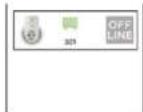
OFF LINE
- Sofern in der Anwendung oben rechts anstelle von OFF/ON OFFLINE angezeigt wird und die LED-Kontrolllampe an der Zeitschaltuhr langsam - ungefahr 1× pro Sekunde - blinkt (von der Steckdose wird die Wi-Fi-Verbindung gesucht), kann die Vorrichtung nicht gesteuert werden. Die Wi-Fi-Verbindung ist zu kontrollieren und bei Bedarf muss die Steckdose erneut - entsprechend den Anweisungen - eingestellt werden - siehe neue Vorrichtung hinzufügen.
EINSTELLUNGSMÖGLICHKEITEN - SYSTEM SETTINGS
Persönliche Einstellungen
- Kontoinformationen – es wird die registrierte E-Mail-Adresse sowie der Kontoname angezeigt, welcher geändert werden kann
- Passwortänderung für das Konto – Passwortänderungsmöglichkeit für das Konto
Geräteeinstellungen
- Nachricht und Alarm – in der Geräteanwendung wird die empfangene Nachricht angezeigt
- Registrierung einer neuen Vorrichtung (Steckdose) – Möglichkeit zum Hinzufügen einer neuen „G-Homa“-Steckdose
Systemgerät
• Vorgangsintervall – Intervalleinstellungsmöglichkeit von 0 bis 60 Sekunden
- Einstellung, wohin die Alammeldungen versandt werden sollen
- Versandmöglichkeit von Anmerkungen oder Fragen an den Hersteller
- Software-Aktualisierungsmöglichkeit
• Informationen zum Hersteller
- Abmelden vom Konto, nach der Abmeldung werden Sie aufgefordert, die Anmelde daten einzugeben
Reset der Zeitschaltuhr
- Betätigen und halten Sie den Schalter zum manuellen Ein- und Ausschalten der Zeitschaltuhr für einen Zeitraum von 20 Sekunden gedrückt, danach werden alle Einstellungen gelöscht und die Steckdose befindet sich im Modus neue Vorrichtung hinzufügen - die LED-Kontrolllampe blinkt schnell.
DE GEBRAUCHSANWEISUNG FÜR DIE WI-FI-STECKDOSE EMOS G-HOMA EMW302WF MIT APP-STEUERUNG
LED-Kontrolllampe - Möglichkeiten
- Die LED-Kontrolllampe blinkt langsam - ungefähr 1x pro Sekunde – von der Steckdose wird nach einer Wi-Fi-Verbindung gesucht. Betätigen und halten Sie den Schalter unter der LED-Kontrolllampe solange gedrückt, bis die LED-Kontrolllampe mehrmals pro Sekunde blinkt und sich die Steckdose im Verbindungsmodus befindet. Danach gehen Sie entsprechend den Anweisungen vor - siehe neue Vorrichtung hinzufügen.
- Die LED-Kontrolllampe blinkt mehrmals pro Sekunde schnell – die Steckdose befindet sich im Verbindungsmodus - weitere Vorgehensweise entsprechend den Anweisungen vor siehe neue Vorrichtung hinzufügen. Wenn die Einstellungen erfolgreich abgeschlossen sind, leuchtet die LED-Kontrolllampe im ON-Modus und ist im OFF-Modus ausgeschaltet.
Die LED-Kontrolllampe blinkt mehrmals schnell pro Sekunde - in Intervallen von 1 bis 2 Sekunden - die Steckdose befindet sich im manuellen Einstellungsmodus und die Wi-Fi-Verbindung sowie das Passwort müssen manuell eingestellt werden. Nach erfolgreicher Eingabe leuchtet die LED-Kontrolllampe im ON-Modus und ist im OFF-Modus ausgeschaltet.
- Die LED-Kontrolllampe blinkt 3x – nach der Aktivierung des Alarmmodus (der Schalter wird für 3 Sekunden gehalten) – von der Steckdose wird die eingestellte Nachricht an die E-Mail-Adresse bzw. an das Postfach in der Anwendung G-Homa versandt.
- Nach erfolgreichem Anschluss der Steckdose funktioniert der manuelle Einschalt- oder Ausschaltmodus korrekt - ON - die LED-Kontrolllampe leuchtet oder OFF - die LED-Kontrolllampe leuchtet nicht.
Hinweise:
- Schließen Sie immer nur Geräte an die Steckdose an, welche sich im ausgeschalteten Zustand befinden.
• Die Steckdose G-Homa ist nur zur Verwendung im Innenbereich bestimmt.
- Wenn die Wi-Fi-Netzeinstellungen geändert werden, ist eine emeute Einstellung erforderlich.
- Halten Sie einen zeitlichen Abstand von mindestens 10 Sekunden ein, wenn Sie hintereinander Geräte an der Steckdose anschließen!
Bei einer Verwendung in Kombination mit den nachfolgend genannten Geräten könnte Gefahr bestehen!
• Staubsauger sowie Wasser- und Dampfreinigungsgeräte
• Herde, Kochplatten, Backöfen sowie analoge Geräte
• Grills, Toaster sowie analoge tragbare Kochgeräte
- Heil- und Therapiegeräte
• Fritteusen, elektrische Pfannen und analoge Geräte
• Köchenmaschinen und Köchengeräte
• Haut- und Haarpflegegeräte
• Mikrowellen sowie Kombinationen davon
• Zimmerheizungen - Heizgeräte
- Saunaheizungen
- Projektoren und analoge Anlagen
• Wärmeerhitzer mit Lagerfläche
- Geräte zur Reinigung von Fußböden und kommerziellen Räumen
• elektrische Heizgeräte zur Tierzucht
- tragbare Heizgeräte und Tauchsieder
• Elektrogrills
• Hochdruck- und Dampfreiniger
- Maschinen zu Unterhaltungszwecken sowie Maschinen zur persönlichen Verwendung
Technische Parameter
- ist für Netzversorgungsquelle von 230 V-/50 Hz bestimmt
- die maximale Anschlussleistung der angeschlossenen Vorrichtung darf 3 680 W nicht übersteigen
- Übertragungsfrequenz 2,4 GHz (die Vorrichtung erfüllt die Standards von IEEE802.11/b/g/n) - Wi-Fi*-Router
• Die Vorrichtung funktioniert zusammen mit anderen Geräten auf der Plattform Android 3.0 oder höher bzw. IOS 6.0 oder höher.
Dieses Gerät ist nicht für die Verwendung durch Personen vorgesehen (Kinder eingeschlossen), die verminderte körperliche, sensorielle oder geistige Fähigkeiten haben oder nicht über ausreichende Erfahrung und Kenntnisse verfügen, außer sie haben von einer Person, die für ihre Sicherheit verantwortlich ist. Anweisungen für den Gebrauch des Geräts erhalten oder werden von dieser beaufsichtigt. Um sicherzustellen, dass Kinder nicht mit dem Gerät spielen, sind sie zu beaufsichtigen.
lektrogeräte sind nicht als unsortierter Kommunalabfall, sondern getrennt über die Sammel- und Rückgabesysteme zu entsorgen. Kontaktieren Sie für aktuelle Informationen zu Sammelstellen die örtlichen Behörden. Falls das Elektrogerät auf einer Mülldeponie gelagert wird, können gefährliche Stoffe in das Grundwasser und somit in die Lebensmittelkette gelangen und dadurch Ihrer Gesundheit schaden.
Seitens der Gesellschaft Emos spol. s r.o. wird erklärt, dass das Produkt Emos G-Homa EMW302WF im Einklang mit den generellen Anforderungen sowie mit den weiteren betreffenden Bestimmungen der Richtlinie 2014/53/EU steht. Das Gerät kann innerhalb der EU frei betrieben werden.
Die Konformitätserklärung finden Sie auf folgender Webseite: http://shop.emos.cz/download-centrum/.
GB
OPERATING MANUAL FOR APPLICATION-CONTROLLED WI-FI SOCKET EMOS G-HOMA EMW302WF
6
Options

- Wi-Fi-Steckdose mit Timer
- DE GEBRAUCHSANWEISUNG FÜR DIE WI-FI-STECKDOSE EMOS G-HOMA EMW302WF MIT APP-STEUERUNG
- Möglichkeiten
- Anschluss – Installation der Anwendung G-Homa
- EINSTELLUNG DER VORRICHTUNG
- Neue Vorrichtung hinzufügen
- Manueller Modus zum Hinzufügen der Vorrichtung
- Beispiel zur Anzeige der Einstellungsseiten in einem ISO-Gerät
- Beispiel zur Anzeige der Einstellungsseiten in einem Android-Gerät
- GEBRAUCHSANWEISUNG FÜR DIE WI-FI-STECKDOSE EMOS G-HOMA EMW302WF MIT APP-STEUERUNG
- MENÜ-Einstellungsmöglichkeiten
- Änderung des Icons sowie des Namens des gesteuerten Geräts
- Wechsel der Icon-Zeitschaltuhanzeige gegen einen Abbildung/ ein Foto Ihrer Wahl
- Einstellung der Zeitschaltuhr
- Einstellung der maximalen Einschaltzeit
- Einstellung der Zeitschaltuhr - Countdown bis zum Ein- und Ausschalten
- EINSTELLUNG DER GRUPPENSTEUERUNG
- Neue Gruppe hinzufügen
- DE BRAUCHSANWEISUNG FÜR DIE WI-FI-STECKDOSE EMOS G-HOMA EMW302WF MIT APP-STEUERUNG
- Einstellung der Gruppen-Zeitschaltuhr
- Einstellung von Befehlskombinationen zum Ein- bzw. Ausschalten von einer oder mehreren Steckdosen
- Alarmfunktion
- Passwortänderung
- OFF LINE
- EINSTELLUNGSMÖGLICHKEITEN - SYSTEM SETTINGS
- Persönliche Einstellungen
- Geräteeinstellungen
- Systemgerät
- Reset der Zeitschaltuhr
- LED-Kontrolllampe - Möglichkeiten
- Hinweise:
- Bei einer Verwendung in Kombination mit den nachfolgend genannten Geräten könnte Gefahr bestehen!
- Technische Parameter
- OPERATING MANUAL FOR APPLICATION-CONTROLLED WI-FI SOCKET EMOS G-HOMA EMW302WF
- Options
Marke : Emos
Modell : P5530
Kategorie : Nicht kategorisiert