VDR-D100E - Camcorder PANASONIC - Kostenlose Bedienungsanleitung
Finden Sie kostenlos die Bedienungsanleitung des Geräts VDR-D100E PANASONIC als PDF.


| Produkttyp | Camcorder |
| Modell | VDR-D100E |
| Marke | Panasonic |
| Abmessungen (B x H x T) | Ca. 53 x 87 x 129 mm (ohne hervorstehende Teile) |
| Gewicht | Ca. 480 g (ohne Akku, Objektivdeckel und Disc) |
| Stromversorgung | Gleichstrom 7,9 V / 7,2 V; Wechselstrom 110–240 V, 50/60 Hz (Netzadapter) |
| Akku | Lithium-Ionen-Akku CGA-DU12 (1150 mAh), optional CGA-DU14 (1360 mAh), CGA-DU21 (2040 mAh) |
| Bildsensor | 1/6-Zoll-CCD, Gesamtpixel ca. 800K, effektiv ca. 400K (bewegte Bilder) |
| Objektiv | 30-fach optischer Zoom, F1.8–F3.9, Brennweite 1,9–57,0 mm (35 mm entspr. 35,7–1072 mm), Filterdurchmesser 30,5 mm |
| Digitalzoom | Bis zu 50× oder 1000× (umschaltbar) |
| Bildstabilisator | Elektronisch (EIN/AUS) |
| Nachtsichtfunktion | Ja (Farbnachtsicht) |
| Display | 2,5-Zoll-LCD (ca. 105.000 Pixel), klappbar und drehbar |
| Sucher | Farb-EVF (ca. 123.000 Pixel), ausziehbar |
| Aufnahmemedien | 8-cm-DVD-RAM, DVD-RW, DVD-R (ein- oder zweiseitig) |
| Aufnahmeformat (Video) | MPEG2, Modi: XP (9 Mbps VBR), SP (5 Mbps VBR), LP (2,5 Mbps VBR) |
| Audioformat | Dolby Digital (AC3), 16 Bit, 48 kHz, Stereo |
| Maximale Szenenzahl pro Disc | 999 (pro Seite) |
| Reinigung und Pflege | Gehäuse mit weichem, trockenem Tuch reinigen; Disc mit beiliegendem Reinigungstuch von innen nach außen wischen; keine Lösungsmittel verwenden |
| Sicherheitshinweise | Nicht öffnen (Laser Klasse 1); vor Regen, Feuchtigkeit und Spritzwasser schützen; nur empfohlenes Zubehör verwenden |
| Zubehör (optional) | Ersatzakku, Netzadapter, Weitwinkel-/Telekonverter, ND-Filter, Stativ, 8-cm-DVD-RAM/-RW/-R |
| Sprachen der Bedienungsanleitung | Deutsch, Englisch, Französisch, Italienisch, Spanisch, Niederländisch, Schwedisch, Polnisch, Tschechisch |
Häufig gestellte Fragen - VDR-D100E PANASONIC
Benutzerfragen zu VDR-D100E PANASONIC
0 Frage zu diesem Gerät. Beantworten Sie die, die Sie kennen, oder stellen Sie Ihre eigene.
Eine neue Frage zu diesem Gerät stellen
Laden Sie die Anleitung für Ihr Camcorder kostenlos im PDF-Format! Finden Sie Ihr Handbuch VDR-D100E - PANASONIC und nehmen Sie Ihr elektronisches Gerät wieder in die Hand. Auf dieser Seite sind alle Dokumente veröffentlicht, die für die Verwendung Ihres Geräts notwendig sind. VDR-D100E von der Marke PANASONIC.
BEDIENUNGSANLEITUNG VDR-D100E PANASONIC
Bitte lesen Sie diese Bedienungsanleitung vor der Inbetriebnahme des Gerätes vollständig durch.
Da dieses Gerät während der Verwendung heiß wird, betreiben Sie es bitte ausschließlich an einem ausreichend belüfteten Ort; installieren Sie dieses Gerät bitte an keinem engen Ort wie beispielsweise in einem Bücherregal o. Ä.
Setzen Sie dieses Gerät keinerlei Regen, Feuchtigkeit, Tropf- oder Spritzwasser aus und stellen Sie sicher, dass keinerlei mit Flüssigkeit gefüllte Gegenstände wie Vasen darauf abgestellt werden, um das Risiko eines Brandes, eines elektrischen Schlages oder einer Beschädigung des Gerätes zu vermeiden.
Filmkamera
- Die Angaben zur technischen Leistung befinden sich auf der Unterseite der Filmkamera.
Wechselstrom-Adapter
• Die Angaben zur technischen Leistung befinden sich auf der Unterseite des Wechselstrom-Adapters.
■ Warnung
Entfernen Sie auf keinen Fall die Abdeckung (oder die Rückseite); im Inneren befinden sich keinerlei Bauteile, die vom Benutzer gewartet werden könnten. Überlassen Sie die Wartung ausschließlich qualifiziertem Service-Personal.
■ Elektrische und magnetische Kompatibilität EMC
Dieses Symbol (CE) befindet sich auf dem Aufkleber mit den technischen Angaben.
Verwenden Sie bitte ausschließlich vom Hersteller empfohlenes Zubehör.
LASERGERÄT DER KLASSE 1
IEC 60825-1:2001
ACHTUNG
Dieses Gerät enthält eine Laser-Diode einer höheren Klasse als 1. Entfernen Sie keinerlei Abdeckungen und versuchen Sie nicht, Zugriff auf das Innere des Gerätes zu erhalten, um fortgesetzte Sicherheit zu gewährleisten. Überlassen Sie die Wartung ausschließlich qualifiziertem Service-Personal.
Benutzerinformationen zur Entsorgung von elektrischen und elektronischen Geräten (private Haushalte)
Entsprechend der grundlegenden Firmengrundsätzen der Panasonic-Gruppe wurde ihr Produkt aus hochwertigen Materialien und Komponenten entwickelt und hergestellt, die recyclebar
und wieder verwendbar sind.
Dieses Symbol auf Produkten und/oder begleitenden Dokumenten bedeutet, dass elektrische und elektronische Produkte am Ende ihrer Lebensdauer vom Hausmüll getrennt entsorgt werden müssen. Bringen Sie bitte diese Produkte für die Behandlung, Rohstoffrückgewinnung und Recycling zu den eingerichteten kommunalen Sammelstellen bzw. Wertstoffsammelhöfen, die diese Geräte kostenlos entgegennehmen. Die ordnungsgemäße Entsorgung dieses Produkts dient dem Umweltschutz und verhindert mögliche schädliche Auswirkungen auf Mensch und Umwelt, die sich aus einer unsachgemäßen Handhabung der Geräte am Ende Ihrer Lebensdauer ergeben könnten. Genauere Informationen zur nächstgelegenen Sammelstelle bzw. Recyclinghof erhalten Sie bei Ihrer Gemeindeverwaltung.
Für Geschäftskunden in der Europäischen Union
Bitte treten Sie mit Ihrem Händler oder Lieferanten in Kontakt, wenn Sie elektrische und elektronische Geräte entsorgen möchten. Er hält weitere Informationen für sie bereit.
Informationen zur Entsorgung in Ländern außerhalb der Europäischen Union
Dieses Symbol ist nur in der Europäischen Union gültig.
■ Schadensersatz hinsichtlich des aufgenommenen Inhaltes
Für den Verlust von aufgenommenen Daten aufgrund einer Fehlfunktion oder Beschädigung dieses Gerätes, seines Zubehörs oder der Aufnahmemedien kann der Hersteller nicht haftbar gemacht werden.
■ Bitte beachten Sie die geltenden Urheberrechtsbestimmungen
Die Aufnahme von bereits bespielten Bändern oder Discs oder bereits veröffentlichter oder gesendeter Daten zu anderen als ausschließlich privaten Zwecken kann die geltenden Urheberrechte verletzen. Selbst bei einer ausschließlich privaten Verwendung ist die Aufnahme bestimmten Materials u. U. untersagt.
- Die Filmkamera umfasst durch das Urheberrecht geschützte Technologien und ist durch patentierte Technologien und geistige Eigentumsrechte Japans und der USA geschützt.
Für die Verwendung dieser durch das Urheberrecht geschützten Technologien ist die vorherige Genehmigung des Unternehmens Macrovision erforderlich. Eine Demontage oder eine Veränderung der Filmkamera ist untersagt. - Hergestellt unter der Lizenz der Dolby Laboratories.
"Dolby" und das Doppel-D-Symbol sind Warenzeichen der Dolby Laboratories. - Andere in dieser Bedienungsanleitung aufgeführte System- und Produktbezeichnungen sind für gewöhnlich registrierte Warenzeichen oder Warenzeichen der Hersteller, die das betreffende System oder Produkt entwickelt haben.
Vor der Inbetriebnahme
Funktionen 6
Zubehör 8
Teilebezeichnungen und
-handhabung....9
Verwendung des LCD-Monitors 12
Verwendung des Suchers 12
Discs....13
Discs, die zusammen mit diesem Gerät verwendet werden können .... 13
Disc-Handhabung 16
Einrichtung
Stromversorgung ....17
Aufladen der Batterie 17
Anschluss an eine Wechselstrom -Steckdose 20
Ein-/Ausschalten des Gerätes.... 21
Einlegen/Entnehmen einer Disc.....22
Auswahl eines Modus......24
Verwendung des Joysticks ......25
Umschalten der Sprache ....27
Verwendung des
Menü-Bildschirms ......28
Einstellung des Datums und der Uhrzeit....30
Einstellung des LCD-Monitors/
Suchers ....32
Aufnahme
Vor der Aufnahme.... 33
Aufnahme von sich bewegenden
Bildern 34
Umschaltung des Aufnahmemodus des bewegten Bildes 36
Verschiedene
Aufnahmefunktionen.... 37
Heranzoomen-/Wegzoomen-Funktion.....37
Selbstporträt-Aufnahme....38
Sanfte-Haut-Modus....39
Einblenden-/Ausblenden-Funktion .....40
Hintergrundlicht-Ausgleichsfunktion .....42
Windgeräusch-Reduktionsfunktion......43
Kino-Modus 43
Nachtsicht-Funktion 44
Bild-Stabilisierungsfunktion....45
Manuelle Aufnahmefunktionen...... 46
Szenenmodus....46
Manuelle Fokus-Einstellung ....48
Weißabgleich....49
Manuelle Einstellung der
Verschlussgeschwindigkeit/-öffnung.....51
Wiedergabe
Wiedergabe bewegter Bilder...... 52
Bearbeitung
Szenen bearbeiten 55
Szenen löschen 55
Aufteilen einer Szene....57
Szenen verbinden....58
Verwendung von Playlisten .... 59
Was ist eine Playlist?......59
Erstellen einer neuen Playlist ....60
Wiedergabe einer Playlist....61
Bearbeitung einer Playlist....62
Disc-Verwaltung
Formatieren von Discs 68
Formatieren von Discs....68
Finalisieren einer Disc.... 69
Finalisieren einer Disc 69
Definalisierung einer DVD-RW .....70
Sperren einer Disc 71
Anzeige von Disc-Informationen..... 72

Verwendung anderer Geräte
Verwendung eines
Fernsehgerätes 73
Wiedergabe mit einem Fernsehgerät .....73
Verwendung eines
DVD-Recorders/-Players.... 74
Wiedergabe mit einem
DVD-Recorder/-Player....74
Kopieren von Aufnahmen auf die
Festplatte eines
DVD-Recorders 75
Verwendung eines
Überspielen von Bildern auf ein
Einrichtungsmenü....78
Anzeigen 79
Anzeigen....79
Meldungen....81
Funktionen, die nicht gleichzeitig
verwendet werden können....83
Häufig gestellte Fragen 84
Fehlersuche.... 85
Sicherheitshinweise für die
Verwendung.... 89
Erklärung von Begriffen 94
Technische Daten.... 96
5
LSQT0987


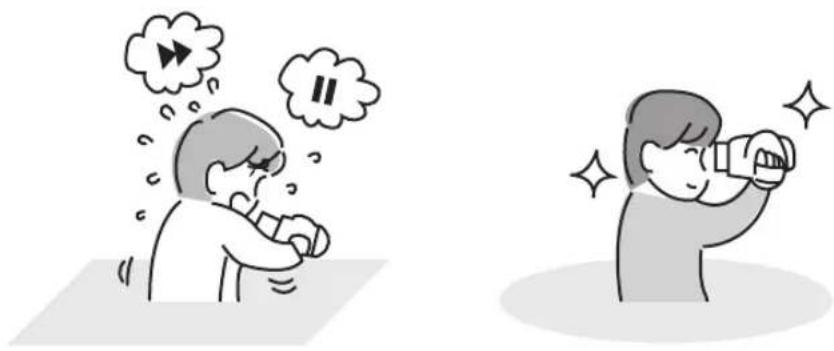
■ Einfache Aufnahme! (→ 34)
Es muss nicht nach der Aufnahme-Startposition gesucht werden.
Die neue Aufnahme überschreibt keine der vorher aufgenommenen Szenen.
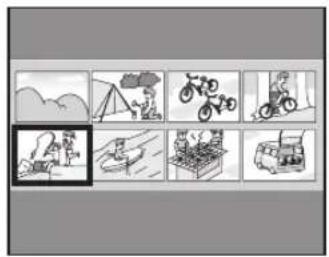
■ Einfache Wiedergabe! (→ 52)
Die aufgenommenen Szenen werden als Thumbnails angezeigt.
Sie können auf einfache Art und Weise nach den zu betrachtenden Szenen suchen.
■ Szenen bearbeiten! (→ 55, 59)
Sie können ein Original-Video (eine Playlist) durch das Sammeln Ihrer Lieblingsszenen und das anschließende Überspielen dieses Videos auf einen Videorecorder oder eine DVD-Player-Festplatte erstellen.
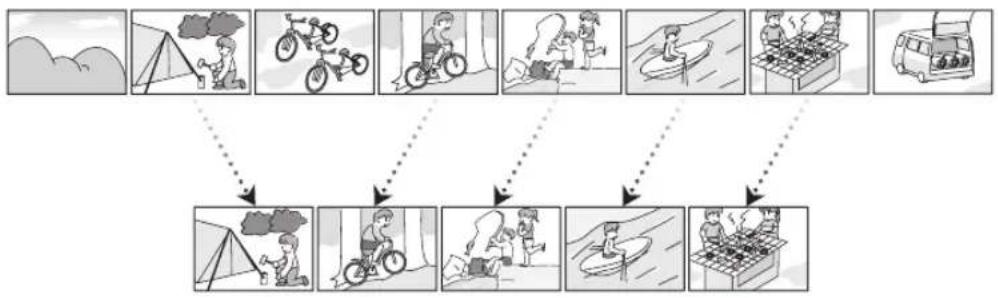
flowchart
graph TD
    A["Lightning Sky"] --> D["Beefing"]
    B["Bike Cycling"] --> E["Person Activity"]
    C["Water & Water"] --> F["Person Activity"]
    G["Steam Cooking"] --> H["Steam Cooking"]
    I["Car"] --> J["Outdoor Activity"]
    D --> K["Beefing"]
    E --> L["Person Activity"]
    F --> M["Beefing"]
    H --> N["Beefing"]
    J --> O["Outdoor Activity"]
■ Verwendung mit einem DVD-Player/-Recorder! (→ 74)
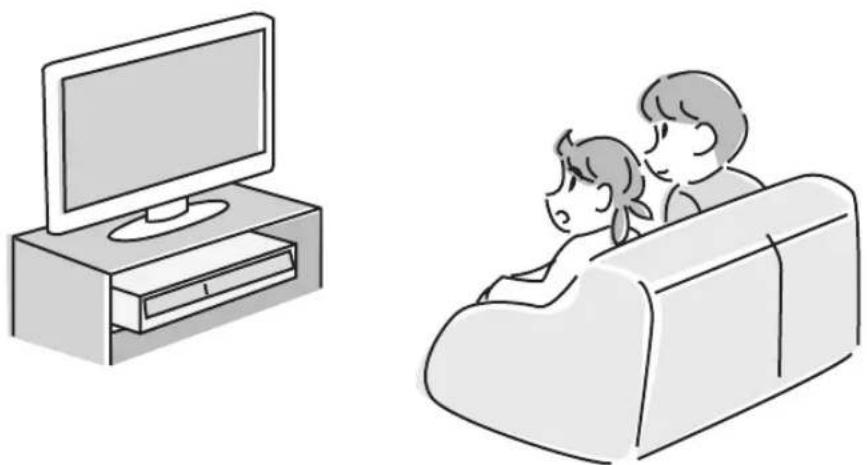
Legen Sie einfach eine Disc in einen DVD-Player/-Recorder ein, die mit 8-cm-Discs kompatibel ist, um die mit diesem Gerät aufgenommenen Szenen wiedergeben zu lassen.
Falls Sie über einen DVD-Recorder mit einer Festplatte verfügen, können Sie auf eine DVD-RAM oder DVD-RW (VR-Format) aufgenommene Szenen mit diesem Gerät auf eine Festplatte überspielen.
Vor der Internetnahme
7 LSQT0987

Zubehör
Zubehör
Überprüfen Sie das im Lieferumfang enthaltene Zubehör, bevor Sie dieses Gerät in Betrieb nehmen.
Batteriepaket
CGA-DU12

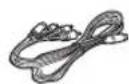
AV/S-Kabel
K2KZ9CB00001
Wechselstrom-Adapter
VSK0651B
(DE-974GB)

Disc-Reinigungstuch
VFC3778-2

Gleichstromkabel
K2GJ2DC00011

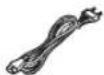
Wechselstromkabel
K2CR2DA00004
Optionales Zubehör
| Wechselstrom-Adapter (VW-AD11E) MC-Schutz (VW-LMC30E) |
| Batteriesatz (lithium/CGA-DU12/1150 mAh) Stativ (VW-CT45E) |
| Batteriesatz (lithium/CGA-DU14/1360 mAh) 8-cm-DVD-RAM-Disc (einseitig/LM-AF30E) |
| Batteriesatz (lithium/CGA-DU21/2040 mAh) 8-cm-DVD-RAM-Disc (zweiseitig/LM-AF60E) |
| Weitwandler-Linse (VW-LW3007E) 8-cm-DVD-RW-Disc (einseitig/LM-RW30E) |
| Telewandler-Linse (VW-LT3014E) 8-cm-DVD-RW-Disc (zweiseitig/LM-RW60E) |
| ND-Filter (VW-LND30E) 8-cm-DVD-R-Disc (einseitig/LM-RF30E) |
- In einigen Ländern ist u. U. nicht das gesamte Sortiment optionalen Zubehörs im Handel erhältlich.
Batterie-Entsorgung
Batterien gehören nicht in den Hausmüll! Bitte bedienen Sie sich bei der Rückgabe verbrauchter Batterien/Akkus eines in Ihrem Land evtl. vorhandenen Rücknahmesystems. Bitte geben Sie nur entladene Batterien/Akkus ab. Batterien sind in der Regel dann entladen, wenn das damit betriebene Gerät - abschaltet und signalisiert "Batterien leer" - nach längerem Gebrauch der Batterien nicht mehr einwandfrei funktioniert. Zur Kurzschluss-Sicherheit sollten die Batteriepole mit einem Klebestreifen überdeckt werden.
Deutschland: Als Verbraucher sind Sie gesetzlich verpflichtet, gebrauchte Batterien zurückzugeben.
Sie können Ihre alten Batterien überall dort unentgeltlich abgeben, wo die Batterien gekauft wurden. Ebenso bei den öffentlichen Sammelstellen in Ihrer Stadt oder Gemeinde.
Diese Zeichen finden Sie auf
schadstoffhaltigen Batterien:
Pb = Batterie enthält Blei
Cd = Batterie enthält Cadmium
Hg = Batterie enthält Quecksilber
Li = Batterie enthält Lithium

Teilebezeichnungen und -handhabung
Teilebezeichnungen und -handhabung
1 Linse
2 Mikrofon (integriert, Stereo)
3 Weißabgleich-Sensor ( 50)
4 Anschlussabdeckung
5 Audio-Video-Ausgangsanschluss [A/V] (→ 73, 76)
6 USB-Anschluss [ ]
- Wenn Sie dieses Gerät mit einem Computer betreiben, empfehlen wir Ihnen eine Betriebsumgebung von etwa 30 °C und eine Betriebszeit von etwa 30 Minuten.
7 Sucher ( 12, 32)
Aufgrund der Einschränkungen bei der LCD-Herstellungstechnologie können einige winzige helle oder dunkle Punkte auf dem Sucherbildschirm auftreten. Hierbei handelt es sich allerdings um keine Fehlfunktion, und der Vorgang hat keinerlei Auswirkungen auf das aufgenommene Bild.
8 LCD-Monitor-öffnen-Taste [PUSH OPEN] (→ 12)
9 Gleichstrom-Eingangsanschluss [DC/C.C. IN]
(→ 20)
10 Aufnahmestart-/stopp-Taste (→ 34)
11 Netzschalter [OFF/ON] (→ 21)
12 Statusanzeige ( 21)
13 Moduswähler ( 24)
14 Joystick ( 25)
- Bewegen Sie diesen nach oben, nach unten, nach links oder nach rechts, um Punkte auszuwählen.
- Drücken Sie auf die Mitte, um die Auswahl einzugeben.
15 Löschtaste [→ 55, 66)
16 Menütaste [MENU] (→ 28)
17 Batteriehalter ( 18)
18 Augenstück-Korrekturknopf (→ 32)
19 Zoom-Hebel [W/T] ( 37)
Lautstärke-Hebel [-VOLUME+] ( 53)
20 Stativ-Aufnahme (→ 11)
21 Batterie-Freigabehebel [BATTERY RELEASE] ( 18)
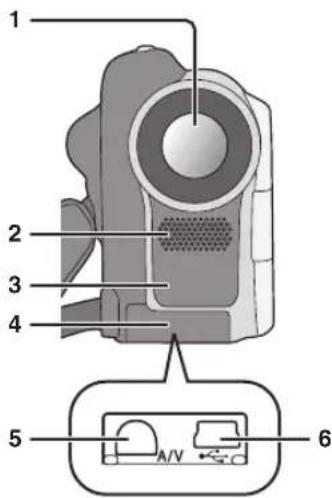
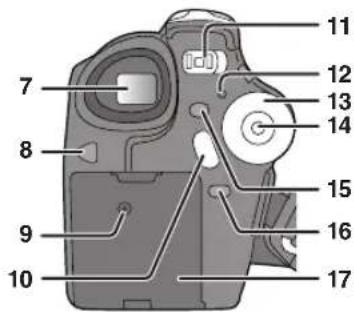
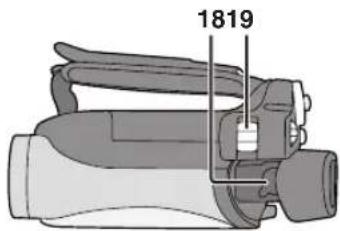
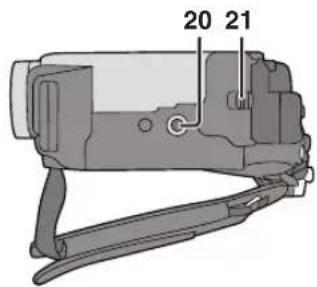
9 LSQT0987
Vor der Internetnahme

Teilebezeichnungen und -handhabung
22 Rückstelltaste [RESET] (→ 89)
23 LCD-Monitor ( 12)
Aufgrund der Einschränkungen bei der LCD-Herstellungstechnologie können einige winzige helle oder dunkle Punkte auf dem LCD-Monitorbildschirm auftreten. Hierbei handelt es sich allerdings um keine Fehlfunktion, und der Vorgang hat keinerlei Auswirkungen auf das aufgenommene Bild.
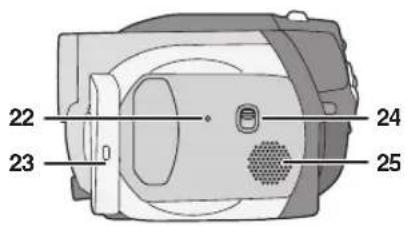
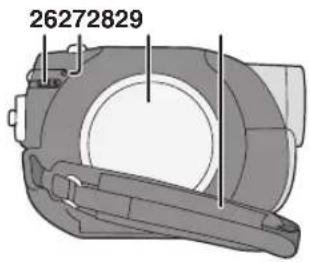
24 Modus-Auswahlschalter
[AUTO/MANUAL/FOCUS] (→ 46)
25 Lautsprecher
26 Disc-Auswurfhebel [DISC EJECT] (→ 22)
27 Disc-Zugriffslampe [ACCESS/PC] (→ 22)
28 Disc-Fach ( 22)
29 Halteriemen (→ unten)
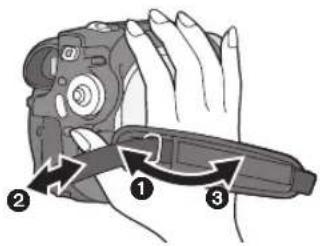
Verwendung des Halteriemens
Stellen Sie die Riemenlänge so ein, dass sie zu Ihrer Hand passt.
Stellen Sie die Riemenlänge und die Polsterposition ein.
① Drehen Sie den Riemen um.
② Stellen Sie die Länge ein.
③ Fixieren Sie den Riemen.
Teilebezeichnungen und -handhabung
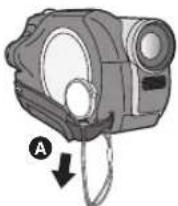
Aufsetzen der Linsenkappe
Setzen Sie die Linsenkappe auf, um die Oberfläche der Linse zu schützen. Die Linsenkappe und die Linsenkappen-Schnur sind werkseitig am Halteriemen angebracht.
- Wenn Sie die Linsenkappe nicht verwenden, ziehen Sie die Linsenkappen-Schnur bitte in Pfeilrichtung.
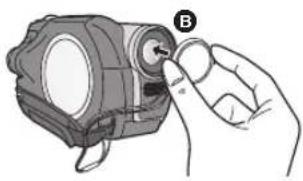
- Wenn Sie keine Aufnahme durchführen, stellen Sie bitte sicher, dass Sie die Linse zum Schutz mit der Linsenkappe bedecken. B
- Drücken Sie bitte für das Abnehmen der Linsenkappe fest auf die Vorsprünge.
- Falls sich die Linsenkappen-Schnur gelöst hat Führen Sie das Ende der Linsenkappen-Schnur durch die dafür vorgesehene Öffnung an der Linsenkappe. Führen Sie die Linsenkappe anschließend durch die entstandene Schlaufe und ziehen Sie sie an.
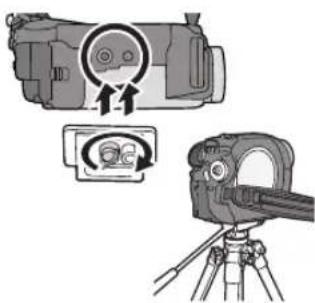
Hierbei handelt es sich um eine Öffnung für die Befestigung des Gerätes auf einem optionalen Stativ. (Lesen Sie hinsichtlich des Anbringens eines Stativs am Gerät bitte die Bedienungsanleitung sorgfältig durch.)
Teilebezeichnungen und -handhabung
Verwendung des LCD-Monitors
Sie können ein Bild aufnehmen, während Sie es auf dem LCD-Monitor betrachten.
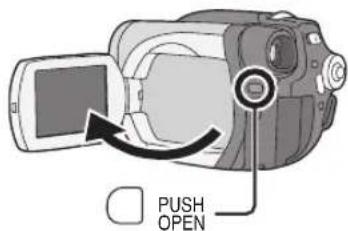
1 Drücken Sie die PUSH OPEN-Taste. Der LCD-Monitor öffnet sich nun leicht. Ziehen Sie den LCD-Monitor in Pfeilrichtung heraus.
• Der Sucher ist nun deaktiviert.
- Er lässt sich bis zu 90° öffnen.
2 Stellen Sie den Winkel des Monitors Ihren Bedürfnissen entsprechend ein.
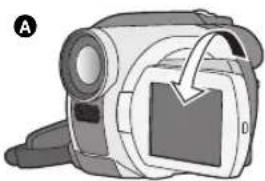
- Er kann bis zu 180^ in Linsenrichtung oder 90^ in Richtung Sucher gedreht werden.
- Die Helligkeit und der Farbpegel des LCD-Monitors kann vom Menü aus eingestellt werden. (→ 32)
- Falls der LCD-Monitor mit Gewalt geöffnet oder gedreht wird, kann das Gerät beschädigt werden oder eine Fehlfunktion aufweisen.
- Wenn der LCD-Monitor um 180° in Linsenrichtung gedreht wird (wenn Sie beispielsweise Aufnahmen von sich selbst durchführen) werden LCD-Monitor und Sucher gleichzeitig aktiviert.
Verwendung des Suchers
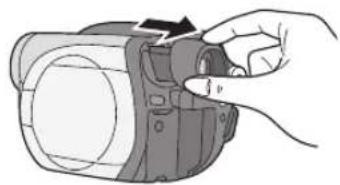
Ziehen Sie den Sucher heraus, bis er einrastet.
(→ 32, Einstellung des Suchers)
Discs, die zusammen mit diesem Gerät verwendet werden können
| Disc-Typ DVD-RAM | 8 cmEinseitig/doppelseitig | DVD-RW8 cmEinseitig/doppelseitig | DVD-R8 cmEinseitig/doppelseitig | |
 (DVD-RAM Ver. 2.1) (DVD-RAM Ver. 2.1) |  [DVD-RW Ver. 1.1/2X-SPEED(2X/1X)] [DVD-RW Ver. 1.1/2X-SPEED(2X/1X)] |  (DVD-R allgemein Ver. 2.0) (DVD-R allgemein Ver. 2.0) | ||
| Aufnahmeformat DVD-Video-Aufnahme-format (VR-Format) | DVD-Video-Aufnahme-format (VR-Format) | DVD-Video-format (Videoformat) | DVD-Video-format (Videoformat) | |
| Eigenschaften Wieder | beschreibbare Disc | Wieder beschreibbare Disc | Disc für einmaliges Beschreiben*1 | Disc für einmaliges Beschreiben |
| Display auf dem Bildschirm |  |  |  |  |
| Anzeigen in dieser Bedienungsanleitung | RAM -RW(VR) -RW(V) -R | |||
| Funktionen | ||||
| Bearbeitung dieses Gerätes | ● | ● | - | |
| Wiedergabe auf anderen Geräten*2 | ●*3 | ●*4 | ●*5 | ●*5 |
| Aufnahme nach der Finalisierung | - ● | ●*6 | - | |
●: verfügbar –: nicht verfügbar
*1 Durch das Formatieren der Disc kann diese mehrfach verwendet werden. (→ 68)
*2 DVD-Player und DVD-Recorder, die 8-cm-Discs unterstützen
*3 Auf kompatiblen Geräten ist eine Wiedergabe möglich.
*4 Auf kompatiblen Geräten ist eine Wiedergabe möglich. (U. U. muss allerdings eine Finalisierung auf diesem Gerät durchgeführt werden.)
*5 Muss auf diesem Gerät finalisiert werden. (→ 69)
*6 Definalisieren Sie die Disc. (→ 70)

Discs
- Mit diesem Gerät können keine Standbilder auf eine Disc aufgenommen werden.
- Bei der Verwendung von doppelseitigen Discs können Sie keine kontinuierliche Aufnahme oder Wiedergabe von einer Seite der Disc auf die andere durchführen. Sie müssen die Disc zuerst entnehmen und umdrehen.
- In einen Halter, eine Kartusche oder ein Caddy-Case eingelegte Discs können nicht verwendet werden. Entnehmen Sie die bloßen Discs stets aus diesen Behältnissen, bevor Sie sie verwenden.
- Wir empfehlen Ihnen die Verwendung von Panasonic-Discs. Für gewöhnlich können für die Aufnahme und Wiedergabe ohne Probleme Discs verwendet werden, die mit dem DVD-Standard kompatibel sind. Allerdings entsprechen einige im Handel erhältliche Discs hinsichtlich ihrer Leistung und Qualität nicht dem DVD-Standard. Falls Sie eine solche Disc verwenden, sind Sie u. U. nicht in der Lage, eine normale Aufnahme oder Wiedergabe durchzuführen. (Die Meldung "WIR EMPFEHLEN PANASONIC DVD ZU VERWENDEN." wird angezeigt.) Besuchen Sie hinsichtlich weiterer Informationen über Discs, die durch Panasonic für kompatibel erklärt wurden, die folgende Support-Website:
http://panasonic.co.jp/pavc/global/cs/e_cam (Diese Website ist in Englisch verfasst.) - Auf diesem Gerät aufgenommene Discs sind u. U. nicht mit anderen Geräten wiederzugeben.
- Eine Aufnahme auf DVD-R im DVD-Video-Aufnahmeformat wird nicht unterstützt.
- Führen Sie bei der Verwendung einer DVD-RW oder DVD-R nicht das Folgende durch, da dies dazu führen kann, dass die Disc unbrauchbar wird.
– Aufnahme auf eine Disc mit einem anderen Gerät, nachdem auf die Disc mit diesem Gerät aufgenommen wurde.
– Aufnahme auf eine Disc mit diesem Gerät, nachdem auf die Disc mit einem anderen Gerät aufgenommen wurde.
– Einlegen einer nicht finalisierten Disc in ein anderes Gerät.
■ Wissenswertes über Formattypen
Was ist das DVD-Video-Aufnahmeformat (VR-Format)?
Hierbei handelt es sich um ein Format für die Aufnahme auf DVD-Discs, das Ihnen eine wiederholte Aufnahme und ein wiederholtes Löschen sowie die Erstellung von Playlists ermöglicht. Mit diesem Gerät können Sie auf eine DVD-RAM und DVD-RW im DVD-Video-Aufnahmeformat aufnehmen.
Was ist das DVD-Videoformat (Videoformat)?
Durch die Finalisierung der Disc kann sie auf den meisten DVD-Playern wiedergegeben lassen werden.
Mit diesem Gerät können Sie auf eine DVD-RW und DVD-R im DVD-Videoformat aufnehmen.
■ Bespiele für Discs, die mit diesem Gerät nicht verwendet werden können
• DVD-RAM (2,6 GB) Ver. 1.0
• DVD-R (3,9 GB) Ver. 1.0
- DVD-R (4,7 GB) für die Entwicklung einer Autorensoftware Ver. 2.0
• +RW
• DVD-RAM (2,6 GB) Ver. 1.0
• DVD-R (3,9 GB) Ver. 1.0
- DVD-R (4,7 GB) für die Entwicklung einer Autorensoftware Ver. 2.0
• +RW
- DVD-ROM
- DVD-Video
CD-R
- CD-RW
• CD
• MO
• MD
• iD
- Floppy-Disk
- CD-ROM
• +RW
• + R • LD
- DVD-R DL
• Discs mit einem anderen Durchmesser als 8 cm
• Dual-/Doppellagen-Discs
• + R • LD
- DVD-R DL
• Discs mit einem anderen Durchmesser als 8 cm
• Dual-/Doppellagen-Discs
Verwendung einer neuen DVD-RW
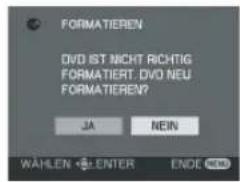
Wählen Sie bei der Verwendung einer DVD-RW aus, ob im DVD-Video-Aufnahmeformat (VR-Format) oder im DVD-Videoformat (Videoformat) aufgenommen werden soll, und formatieren Sie die Disc anschließend. (→ 14, Wissenswertes über Formattypen)
1 Wenn einen neue DVD-RW in dieses Gerät eingelegt wird, wird der Bildschirm rechts angezeigt. Wählen Sie [JA] und drücken Sie anschließend den Joystick.
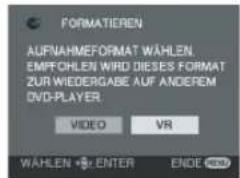
2 Wählen Sie den Formattyp und drücken Sie anschließend den Joystick.
VIDEO: DVD-Videoformat VR: DVD-Video-Aufnahmeformat
3 Wenn der Bestätigungsbildschirm angezeigt wird, wählen Sie [JA] und drücken Sie anschließend den Joystick.
- Formatieren Sie die Disc erneut, um den Formattyp zu ändern. (→ 68) Falls die Disc formatiert wird, werden sämtliche Daten auf der Disc gelöscht.
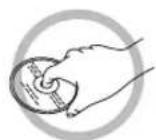
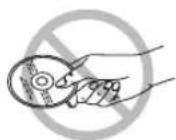
■ Wie eine Disc gehalten wird
Berühren Sie nicht die aufgenommene Oberfläche.
■ Die Disc ist verschmutzt.
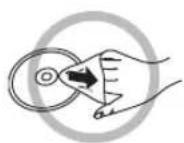
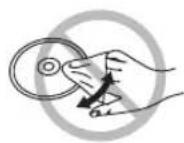
Reinigen Sie sie mit dem im Lieferumfang enthaltenen Disc-Reinigungstuch. Wischen Sie die Disc von der Mitte zum Rand hin ab, um die Verschmutzungen zu beseitigen. Wenden Sie beim Abwischen der Disc keine übermäßige Gewalt an, da dies die Disc zerkratzen könnte. Verwenden Sie darüber hinaus keinerlei Lösungsmittel (Verdünner, Wasser, antistatische Substanzen, Reinigungsmittel o. Ä.).
Vor der Inbetriebnahme
■ Vorsichtshinweise für die Handhabung
- Achten Sie darauf, dass keine Kratzer oder Verschmutzungen auf die Disc gelangen.
- Bringen Sie keine Aufkleber oder Etiketten auf der Disc an. (Dies kann zu einer Verzerrung der Disc und zu einer unregelmäßigen Drehung führen, was die Disc unbrauchbar macht.)
- Beschriften Sie ausschließlich die etikettierte Seite der Disc mit einem weichen Filzstift auf Ölbasis. Verwenden Sie keinerlei Kugelschreiber oder andere harte Schreibgeräte.
- Verwenden Sie keinerlei Schallplatten-Reinigungssprays, kein Benzin, keinen Verdünner, keine antistatischen Flüssigkeiten oder irgendwelche anderen Verdünner.
- Verwenden Sie keine kratzfesten Schutzvorrichtungen oder Abdeckungen.
- Lassen Sie die Disc nicht fallen, stapeln Sie sie nicht und setzen Sie sie keinen Stößen aus. Legen Sie keinerlei Gegenstände darauf ab.
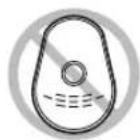
- Verwenden Sie auf keinen Fall die folgenden Discs:
– Discs mit Kleberückständen von entfernten Aufklebern oder Etiketten;
– Discs, die verzerrt oder gesprungen sind;
- unregelmäßig geformte Discs wie beispielsweise Discs in Herzform.

- Lagern Sie Discs nicht an den folgenden Orten:
– in direktem Sonnenlicht;
– in sehr staubiger oder feuchter Umgebung;
– in der Nähe eines Heizgerätes;
- an Orten mit großen Temperaturschwankungen (hier kann Kondensation auftreten);
- an Orten mit statischer Elektrizität oder elektromagnetischen Wellen.
- Wenn Sie sie nicht verwenden, legen Sie die Discs bitte in ihre Box zurück, um sie zu schützen.
Aufladen der Batterie
Beim Kauf dieses Gerätes ist die Batterie nicht aufgeladen. Laden Sie die Batterie auf, bevor Sie dieses Gerät in Betrieb nehmen.
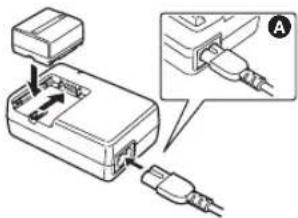
1 Schließen Sie das Wechselstrom-Kabel am Wechselstrom-Adapter und an eine Wechselstrom-Steckdose an.
2 Setzen Sie die Batterie auf den Batterieaufsatz, indem Sie sie an der Markierung ausrichten, und schieben Sie sie dann sicher ein.
- Der Ausgangsstecker des Wechselstrom-Kabels ist nicht vollständig an der Wechselstrom-Adapterbuchse angeschlossen. Wie in Abbildung Ⓐ dargestellt, gibt es eine Lücke.
Leuchtet: Gerät wird aufgeladen.
Erlischt: Ladevorgang abgeschlossen.
Blinkt: Die Batterie ist extrem entladen (extrem leer). In einer Weile leuchtet die Lampe auf und der normale Ladevorgang wird gestartet.
Wenn die Batterietemperatur extrem hoch oder niedrig ist, blinkt die CHARGE-Lampe und der Ladevorgang nimmt eine längere Zeit in Anspruch als normalerweise.
- Batterie-Ladezeit (→ 19)
- Wir empfehlen Ihnen die Verwendung von Panasonic-Batterien.
- Falls Sie andere Batterien verwenden, können wir die Qualität dieses Gerätes nicht gewährleisten.
- Falls das Gleichstrom-Kabel am Wechselstrom-Adapter angeschlossen ist, wird die Batterie nicht aufgeladen. Trennen Sie das Gleichstrom-Kabel vom Wechselstrom-Adapter ab.
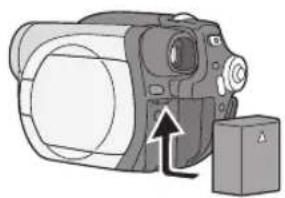
Einlegen der Batterie
Drücken Sie die Batterie gegen den Batteriehalter und schieben Sie sie hinein, bis sie mit einem Klikken einrastet.
Entnehmen der Batterie
Drücken Sie, während Sie den BATTERY RELEASE-Hebel drücken, gegen die Batterie.
- Halten Sie die Batterie mit Ihrer Hand fest, damit sie nicht herunterfällt.
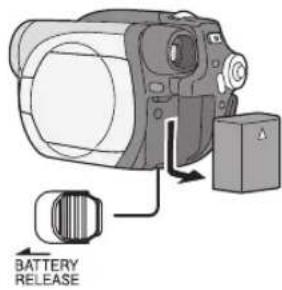
- Stellen Sie sicher, dass Sie die Stromversorgung dieses Gerätes ausschalten und dass die Statusanzeige sowie die Zugriffslampe erloschen sind, bevor Sie die Batterie entnehmen.
Stromversorgung
Ladezeit und Aufnahmezeit
Die in der unten stehenden Tabelle aufgeführten Zeiten gelten bei einer Temperatur von 25 °C und einer Luftfeuchtigkeit von 60%. Falls die Temperatur höher oder niedriger als 25 °C sein sollte, verlängert sich die Ladezeit.
Ladezeit
| Batterie-Modellnummer Spannung/Kapazität Ladezeit | ||
| Im Lieferumfang enthaltene Batterie/CGA-DU12 (optional) | 7,2 V/1150 mAh | 2 h 25 min |
| CGA-DU14 (optional) | 7,2 V/1360 mAh | 2 h 45 min |
| CGA-DU21 (optional) | 7,2 V/2040 mAh | 3 h 55 min |
- "2 h 25 min" bedeutet 2 Stunden und 25 Minuten.
- Bei der in der Tabelle aufgeführten Ladezeit handelt es sich jeweils um einen Näherungswert.
Aufnahmezeit
- Die angegebenen Zeiten bilden die Aufnahmezeit bei Verwendung des Suchers. Die in Klammern angegebenen Zeiten bilden die Aufnahmezeit bei Verwendung des LCD-Monitors.
- Die unterbrochene Aufnahmezeit ist die Aufnahmezeit, bei der mehrere Aufnahme- und Anhaltevorgänge durchgeführt werden.
(bei Verwendung einer DVD-RAM-Disc)
| Batterie- Modellnummer | Spannung/ Kapazität | Aufnahmem odus | Maximale kontinuierliche Aufnahmezeit | Unterbrochene Aufnahmezeit |
| Im Lieferumfang enthaltene Batterie/ CGA-DU12 (optional) | 7,2 V/ 1150 mAh | XP | 1 h 50 min(1 h 40 min) | 55 min(50 min) |
| SP | 2 h 5 min(1 h 50 min) | 1 h(55 min) | ||
| LP | 2 h 15 min(2 h) | 1 h 5 min(1 h) | ||
| CGA-DU14 (optional) | 7,2 V/ 1360 mAh | XP | 2 h 20 min(2 h 5 min) | 1 h 10 min(1 h) |
| SP | 2 h 35 min(2 h 20 min) | 1 h 15 min(1 h 10 min) | ||
| LP | 2 h 50 min(2 h 35 min) | 1 h 25 min(1 h 15 min) | ||
| CGA-DU21 (optional) | 7,2 V/ 2040 mAh | XP | 3 h 30 min(3 h 10 min) | 1 h 45 min(1 h 35 min) |
| SP | 3 h 55 min(3 h 30 min) | 1 h 55 min(1 h 45 min) | ||
| LP | 4 h 20 min(3 h 50 min) | 2 h 10 min(1 h 55 min) |
- "1 h 50 min" bedeutet 1 Stunde und 50 Minuten.
- Bei der in der Tabelle aufgeführten Aufnahmezeit handelt es sich jeweils um einen Näherungswert.
Stromversorgung
- Zusammen mit der Reduktion der Batteriekapazität schaltet sich auch das Display um:

- Wenn Sie gleichzeitig den Sucher und den LCD-Monitor verwenden und den LCD-Monitor nach vorne bewegen, um Aufnahmen von sich selbst o. Ä. durchzuführen, wird die Aufnahmezeit kürzer.
- Nach der Verwendung oder nach dem Laden ist die Batterie warm. Während der Verwendung wird auch dieses Gerät warm. Hierbei handelt es sich allerdings um keine Fehlfunktion.
- Beachten Sie bitte, dass sich die Betriebszeit der Batterie bei niedrigen Temperaturen verkürzt. Für solche Fälle empfehlen wir Ihnen das Aufladen einer Ersatzbatterie für die Verwendung bei Aufnahmen.
Anschluss an eine Wechselstrom-Steckdose
1 Schließen Sie das Wechselstrom-Kabel am Wechselstrom-Adapter und an eine Wechselstrom-Steckdose an.
2 Schließen Sie das Gleichstrom-Kabel am Wechselstrom-Adapter an.
3 Schließen Sie das Gleichstrom-Kabel an diesem Gerät an.
- Verwenden Sie das Wechselstrom-Kabel für kein anderes Gerät, da das Wechselstrom-Kabel ausschließlich für dieses Gerät hergestellt wurde. Verwenden Sie auch kein Wechselstrom-Kabel eines anderen Gerätes für dieses Gerät.
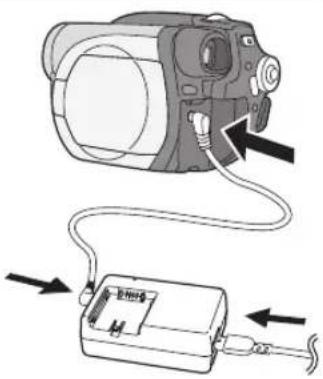
- Während das Gleichstrom-Kabel am Wechselstrom-Adapter angeschlossen ist, wird die Batterie nicht aufgeladen.
Stromversorgung
Ein-/Ausschalten des Gerätes
- Entfernen Sie für eine Aufnahme die Linsenkappe, bevor Sie das Gerät einschalten. Falls das Gerät bei aufgesetzter Linsenkappe eingeschaltet wird, funktioniert die automatische Weißabgleich-Funktion u. U. nicht ordnungsgemäß.
Einschalten der Stromversorgung
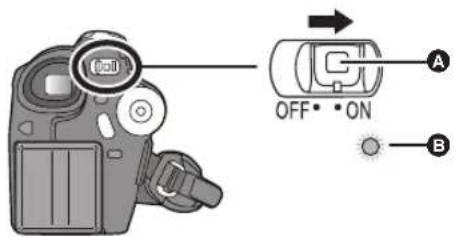
Stellen Sie, während Sie die Taste A gedrückt halten, den OFF/ON-Schalter auf ON.
Die Statusanzeige Ⓑ leuchtet nun rot.
- Die Datums- und Uhrzeit-Anzeige blinkt. Stellen Sie beide Punkte ein. (→ 30)
Ausschalten der Stromversorgung
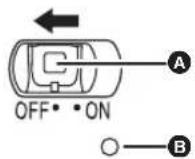
Stellen Sie, während Sie die Taste Ⓐ gedrückt halten, den OFF/ON-Schalter auf OFF.
Die Statusanzeige Ⓑ erlischt.
Wenn die Stromversorgung das erste Mal nach dem Austauschen der Disc oder der Batterie eingeschaltet wird, führt das Gerät ein Erkennungsverfahren durch, um sicherzustellen, dass keinerlei Probleme mit der Disc vorliegen.
Dies dauert bei einer DVD-RAM etwa 25 Sekunden.
Führen Sie bitte das Folgende durch, wenn Sie das Gerät sofort nach dem Einschalten verwenden möchten:
1) Schalten Sie die Stromversorgung ein.
2) Schalten Sie die Stromversorgung nach dem Erlöschen von "DVD WIRD GELESEN..." aus. Nun können Sie etwa 8 Sekunden nach dem erneuten Einschalten der Stromversorgung mit der Aufnahme beginnen.
- Je nach Zustand der Disc kann es allerdings auch etwas länger dauern.
- Falls Datum und Uhrzeit nicht eingestellt werden, arbeitet diese Funktion nicht.
Einlegen/Entnehmen einer Disc
Einlegen/Entnehmen einer Disc
Legen Sie den aufgeladenen Batterie-Pack ein oder schließen Sie den Wechselstrom-Adapter am Gerät an, wenn Sie eine Disc einlegen oder entnehmen. Die Abdeckung des Disc-Faches lässt sich vor dem Einschalten des Gerätes nicht öffnen.
1 Drücken Sie gegen den DISC EJECT-Hebel und geben Sie ihn frei.
Einige Momente nach dem Blinken der ACCESS/PC-Lampe öffnet sich die Abdeckung des Disc-Faches etwas.
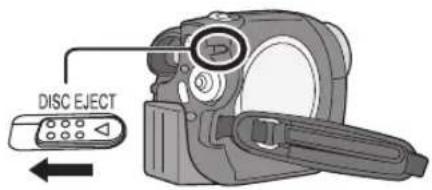
2 Öffnen Sie die Abdeckung des Disc-Faches mit der Hand und legen Sie die Disc ein/entnehmen Sie die Disc.
■ Einlegen der Disc
Legen Sie die Disc auf die Spindel in der Mitte.
A Aufnahme-/Wiedergabeseite
B Abtastlinse
Einrichtung
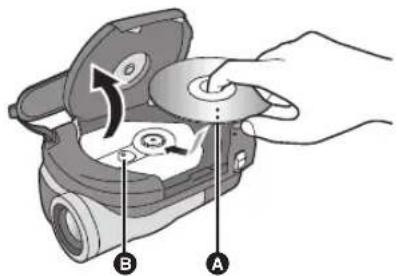
■ Entnehmen der Disc
Umfassen Sie den Rand der Disc, während Sie auf die Spindel drücken, und heben Sie die Disc vorsichtig heraus.
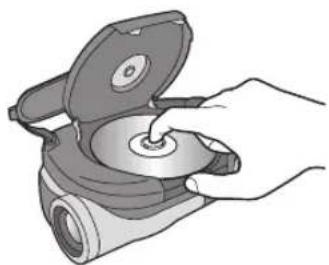
3 Drücken Sie gegen den mit "PUSH CLOSE" markierten Bereich auf der Abdeckung des Disc-Faches, um die Abdeckung zu schließen.
Einlegen/Entnehmen einer Disc
■ Identifizierung der Aufnahme-/Wiedergabeseite der Disc Einseitige Disc:
Die Aufnahme-/Wiedergabeseite ist die der beschrifteten Seite gegenüberliegende Seite.
Doppelseitige Disc:
Die "SIDE A"-Aufnahme-/Wiedergabeseite ist die der als "SIDE A" markierten Seite gegenüberliegende Seite. Die "SIDE B"-Aufnahme-/Wiedergabeseite ist die als "SIDE A" markierte Seite.
"SIDE A"-Markierung
Die gegenüberliegende Seite ist die "SIDE A"-Aufnahme-/Wiedergabeseite.
- Verwenden Sie beim Öffnen der Abdeckung keine übermäßige Kraft.
- Berühren Sie auf keinen Fall die Abtastlinse oder die Aufnahme-/Wiedergabeseite der Disc. Dies könnte zu einer Beeinträchtigung der Aufnahme und Wiedergabe führen.
- Legen Sie die Disc sicher ein, um eventuelle Schäden zu vermeiden.
- Wenn Sie die Abdeckung öffnen, blinkt die ACCESS/PC-Lampe rot. Lassen Sie die Abdekkung nicht geöffnet.
- Falls die Abdeckung geöffnet ist, schaltet sich selbst dann die Stromversorgung nicht aus, wenn der OFF/ON-Schalter auf AUS gestellt wird.
- Falls die Disc nicht ordnungsgemäß eingelegt wurde, schließt sich die Abdeckung nicht. Versuchen Sie niemals, die Abdeckung mit Gewalt zu schließen. Dies könnte zu einer Beschädigung des Gerätes führen. Legen Sie die Disc noch einmal ordnungsgemäß ein.
-
Falls eine einseitige Disc mit der bedruckten Seite nach oben in das Gerät eingelegt wird, wird eine Fehlermeldung angezeigt. Entnehmen Sie die Disc in einem solchen Fall und legen Sie sie erneut mit der Aufnahme-/Wiedergabeseite nach innen ein.
-
Lassen Sie auf keinen Fall Schmutz oder Kratzer auf die Aufnahme-/Wiedergabeseite der Disc gelangen.
- Entnehmen Sie nicht das Batterie-Pack und trennen Sie nicht den Wechselstrom-Adapter ab, während Sie die Disc entnehmen oder bis die Stromversorgung nicht vollständig ausgeschaltet ist. Anderenfalls lässt sich die Abdeckung nicht öffnen. Sollte dies der Fall sein, bringen Sie das Batterie-Pack bitte wieder an oder schließen Sie den Wechselstrom-Adapter wieder an, drücken Sie gegen den DISC EJECT-Hebel und geben Sie die Disc frei. Wenn die Stromversorgung wieder eingeschaltet wird, wird u. U. eine Behebungs-Disc-Meldung angezeigt. (→ 83, Wissenswertes über die Wiederherstellung)
- Legen Sie keine andere Disc außer 8-cm-DVD-RAM-, DVD-RW- oder DVD-R-Discs in das Disc-Fach ein. Anderenfalls kann es u. U. zu einer Fehlfunktion kommen.
- Berühren Sie auf keinen Fall die Abtastlinse oder andere Teile im Inneren des Disc-Faches. Stellen Sie sicher, dass Sie nicht den Bereich um die Abtastlinse herum berühren, da dieser extrem heiß wird.
Nach dem Einlegen einer Disc/Nach dem Abschluss der Aufnahme
Während des Leuchtens der ACCESS/PC-Lampe dreht sich die Disc und die Disc-Informationen werden aufgenommen. Falls die Stromversorgung zu diesem Zeitpunkt unterbrochen wird, wird die Disc u. U. unbrauchbar. Trennen Sie nicht den Wechselstrom-Adapter ab und entnehmen Sie nicht die Batterie. Setzen Sie das Gerät darüber hinaus keinen Stößen aus und schütteln Sie es nicht.
Auswahl eines Modus
Auswahl eines Modus
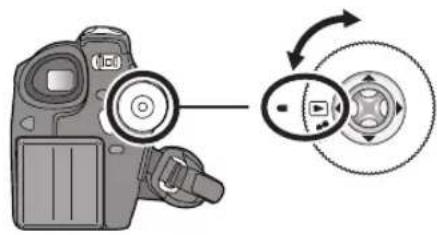
Der Moduswähler wird für das Umschalten zwischen den Aufnahme- und Wiedergabemodi verwendet.
Drehen Sie den Moduswähler langsam, aber bestimmt.
• Drehen Sie den Moduswähler nicht mit Gewalt.
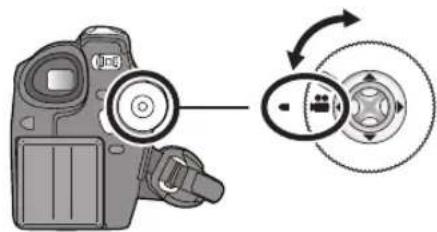
Drehen Sie den Moduswähler und stellen Sie das gewünschte Modus-Piktogramm auf die in der Abbildung dargestellte Position.
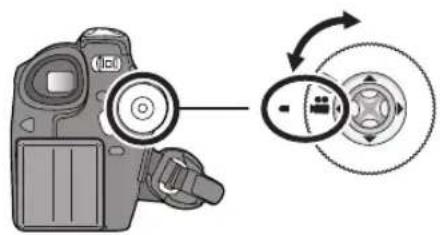
| Disc-Aufnahmemodus (→ 34) | Verwenden Sie diesen Modus, um bewegte Bilder auf eine Disc aufzunehmen. |
| Disc-Wiedergabemodus (→ 52) | Verwenden Sie diesen Modus, um bewegte Bilder auf einer Disc wiedergeben zu lassen. |
Verwendung des Joysticks
Verwendung des Joysticks
Dieses Gerät verfügt über einen Joystick für die Auswahl von Funktionen, die Durchführung von Betrieben u. Ä., so dass die Bedienung dieses Gerätes mit nur einer Hand zum Kinderspiel wird.
Grundlegender Betrieb
Bedienung über den Menü-Bildschirm und Auswahl von Dateien vom Miniatur-Ansichtsbildschirm u. Ä.
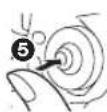
Bewegen Sie den Joystick nach oben, nach unten, nach links oder nach rechts, um einen Punkt oder eine Datei auszuwählen, und drücken Sie anschließend den Joystick, um die Auswahl einzustellen.
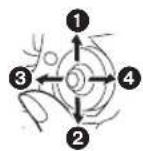
① Auswahl durch Bewegung nach oben
② Auswahl durch Bewegung nach unten
③ Auswahl durch Bewegung nach links
④ Auswahl durch Bewegung nach rechts
⑤ Drücken Sie den Joystick, um den Punkt auszuwählen.
• Bedienung des Menü-Bildschirms ( 28)
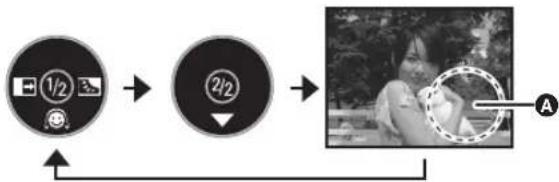
Anzeige des Joysticks und des Bildschirms
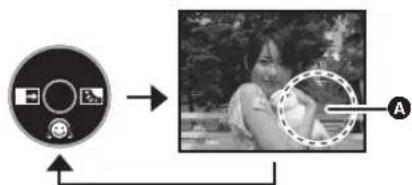
Drücken Sie auf die Mitte des Joysticks; nun werden Symbole auf dem Bildschirm angezeigt. Bei jedem Drücken schaltet sich das Display je nach Modus wie folgt um: (Im Disc-Wiedergabemodus werden die Symbole automatisch auf dem Bildschirm angezeigt.)

Disc-Aufnahmemodus
(Der AUTO/MANUAL/FOCUS-Schalter ist auf AUTO eingestellt.)
A: Das Bedienungssymbol ist ausgeschaltet.
| Symbol Richtung Funktion Seite | ||||
| — | ▼ Sanfte-Haut-Modus 39 | |||
| ◀ Ausblenden 40 | ||||
| ▶ Hintergrundlicht-Ausgleich 42 | ||||
Verwendung des Joysticks
Disc-Aufnahmemodus (Der AUTO/MANUAL/FOCUS-Schalter ist auf MANUAL eingestellt.)
A: Das Bedienungssymbol ist ausgeschaltet.
flowchart
graph LR
    A["1/2 Mode"] --> B["2/2 Mode"]
    B --> C["Photo Frame"]
| Symbol Richtung Funktion Seite | ||||
| (1/2) |  | ▼ Sanfte-Haut-Modus 39 | ||
| [3D6S] | ◀ Ausblenden 40 | |||
 | ▶ Hintergrundlicht-Ausgleich 42 | |||
| (2/2) | [30HH] | ▲ | Bei eingestelltem manuellen Weißabgleich(nur bei Auswahl des manuellen Weißabgleich-Einstellmodus) | 50 |
| [54ZZ] | ▼ | Weißabgleich 49 | ||
| Verschlussgeschwindigkeit 51 | ||||
| Iris- oder Verstärkungswert 51 | ||||
 T T | ◀▶ | Weißabgleich-Moduswähler, manuelleEinstellungen | 48, 49, 51 | |
flowchart
graph LR
    A["Camera Mode"] --> B["Photo"]
    B --> C["Point A"]
Einrichtung
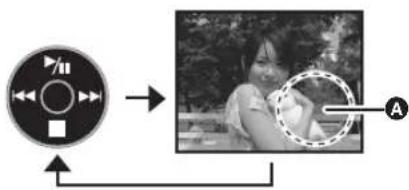
Disc-Wiedergabemodus
A: Das Bedienungssymbol ist ausgeschaltet.
| Symbol Richtung Funktion Seite | ||||
| — | ▶/II | ▲ | Wiedergabe/Pause 52 | |
| [5XKZ] | ▼ | Stoppen der Wiedergabe und Anzeige der Miniaturansicht | 52 | |
 | ◀ | Rücklauf, Überspringen (während der Wiedergabe) | 52 | |
 | Langsamer Rücklauf/Wiedergabe Bild für Bild (während der Pause) | 53 | ||
| [GTBD] | ▶ | Schnellvorlauf, Überspringen (während der Wiedergabe) | 52 | |
| [8042] | Langsamer Vorlauf/Wiedergabe Bild für Bild (während der Pause) | 53 | ||
26 LSQT0987

Umschalten der Sprache
Sie können die Sprache auf der Bildschirmanzeige oder über den Menü-Bildschirm umschalten.
1 Drücken Sie die MENU-Taste und wählen Sie anschließend [LANGUAGE] und drücken Sie den Joystick.
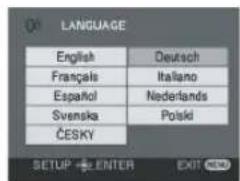
2 Wählen Sie [Deutsch] und drücken Sie den Joystick.

Verwendung des Menü-Bildschirms
Verwendung des Menü-Bildschirms
Sehen Sie sich hinsichtlich der Informationen über die Menü-Punkte das "Menü-Liste" (→ 77) an.
1 Drücken Sie beim Stoppen die MENU-Taste.
Das angezeigte Menü variiert je nach Position des Moduswählers.
- Schalten Sie den Moduswähler nicht um, während das Menü angezeigt wird.

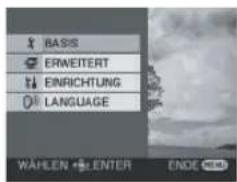
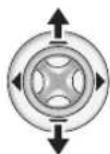
2 Bewegen Sie den Joystick nach oben oder nach unten, um das gewünschte Obermenü auszuwählen.
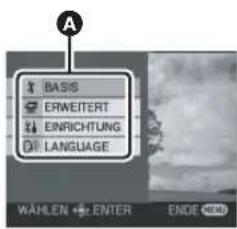
3 Bewegen Sie den Joystick nach rechts oder drücken Sie den Joystick.
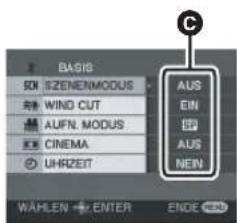
Das Untermenü Ⓑ wird angezeigt.

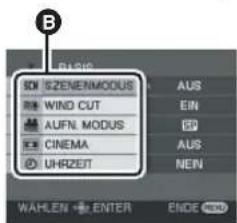
4 Bewegen Sie den Joystick nach oben oder nach unten, um den gewünschten Untermenü-Punkt auszuwählen.
© Gegenwärtige Einstellungen für Menüs


Verwendung des Menü-Bildschirms
5 Bewegen Sie den Joystick nach rechts oder drücken Sie den Joystick.
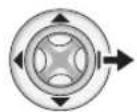

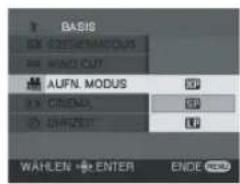
6 Bewegen Sie den Joystick nach oben oder nach unten, um den gewünschten Punkt auszuwählen.
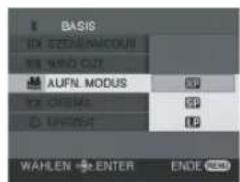
7 Drücken Sie den Joystick, um die Auswahl einzugeben.

Rückkehr zum vorherigen Bildschirm
Bewegen Sie den Joystick nach links.
Verlassen des Menü-Bildschirms
Drücken Sie die MENU-Taste.

Einstellung des Datums und der Uhrzeit
Einstellung des Datums und der Uhrzeit
Falls der Bildschirm ein falsches Datum/eine falsche Uhrzeit anzeigt, stellen Sie bitte beides ein.
◇Drehen Sie den Moduswähler für die Auswahl von
1 Drücken Sie die MENU-Taste und wählen Sie anschließend [ ∥ BASIS] → [ ⊙ UHRZEIT] → [JA] und drücken Sie den Joystick.
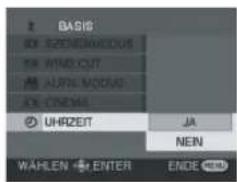
2 Bewegen Sie den Joystick nach links oder nach rechts, um den einzustellenden Punkt auszuwählen. Bewegen Sie den Joystick anschließend nach oben oder nach unten, um den gewünschten Wert einzustellen.
- Das Jahr wird wie folgt umgeschaltet: 2000, 2001, ..., 2099, 2000, ...
- Für die Anzeige der Uhrzeit wird das 24-Stunden-System verwendet.
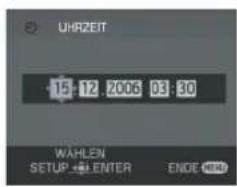
3 Drücken Sie den Joystick, um die Auswahl einzugeben.
- Überprüfen Sie nach dem Drücken der MENU-Taste zur Fertigstellung der Einstellung die Anzeige des Datums und der Uhrzeit.
• Die Uhrfunktion beginnt bei [00] Sekunden.

Einstellung des Datums und der Uhrzeit
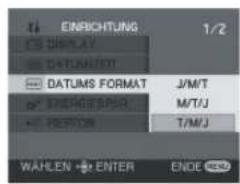
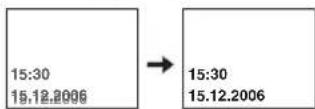
■ Umschaltung der Anzeigeart Drücken Sie die MENU-Taste und wählen Sie anschließend [EINRICHTUNG] → [DATUMS FORMAT] → und die gewünschte Anzeigeart aus und drücken Sie den Joystick.
| Anzeigeart J/M/T | M/T/J T/M/J | ||
| Bildschirmanzeige | 15:302006.12.15 | 15:3012.15.2006 | 15:3015.12.2006 |
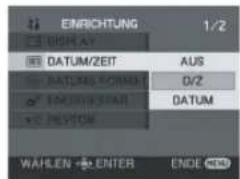
■ Umschaltung der Datums- und Uhrzeits-Anzeigeart Drücken Sie die MENU-Taste und wählen Sie anschließend [ EINRICHTUNG] → [ DATE DATUM/ZEIT] → und die gewünschte Anzeigeart aus und drücken Sie den Joystick.
[DATUM] [D/Z] [AUS]

• Die Aufnahmezeit wird im Disc-Wiedergabemodus nicht angezeigt.
- Die Datums- und Uhrzeit-Funktion wird durch eine integrierte Lithium-Batterie betrieben.
- Stellen Sie sicher, dass Sie die Uhrzeit vor dem Durchführen einer Aufnahme überprüfen.
- Falls [☒] oder [- -] bei eingeschaltetem Gerät angezeigt wird, erreicht die integrierte Lithium-Batterie ihr Lebensende. Stellen Sie die Uhr nach dem Aufladen der Batterie entsprechend den folgenden Schritten ein. Schließen Sie den Wechselstrom-Adapter an dieses Gerät an oder legen Sie die Batterie in dieses Gerät ein; nun wird die integrierte Lithium-Batterie aufgeladen. Belassen Sie das Gerät für etwa 24 Stunden in diesem Zustand; die Batterie speichert das Datum und die Uhrzeit dann für etwa 6 Monate. (Selbst wenn der OFF/ON-Schalter auf OFF gestellt wird, wird die Batterie wieder aufgeladen.)
![PANASONIC VDR-D100E - [DATUM] [D/Z] [AUS] - 3](/content/2026/05/794534/images/bcab4a0a2d80c59265919fe6b38200b12d1e9a9b147ad45ad4a9262341cb1f73.jpg)
![PANASONIC VDR-D100E - [DATUM] [D/Z] [AUS] - 4](/content/2026/05/794534/images/c568e351c1c71591c6a88c4aa9ba40a027d20790e126fc45fa36ad7560f83099.jpg)
![PANASONIC VDR-D100E - [DATUM] [D/Z] [AUS] - 5](/content/2026/05/794534/images/03c7aa627ea0de140ee0a722ebf7c9f590dfb7e0548a4335a30a8f5c309ff608.jpg)
![PANASONIC VDR-D100E - [DATUM] [D/Z] [AUS] - 6](/content/2026/05/794534/images/db3f523358b3e76c6a11dd0f8e96b8137c007309f524d61d8475fcd8e381bd10.jpg)
![PANASONIC VDR-D100E - [DATUM] [D/Z] [AUS] - 7](/content/2026/05/794534/images/b6a10e8e51f5a7519cf9633d5963e9656f1fdf16350ffc6b919b91e43950c99c.jpg)
Einstellung des LCD-Monitors/Suchers
Einstellung des LCD-Monitors/Suchers
Stellen Sie die Helligkeit und den Farbpegel ein.
1 Drücken Sie die MENU-Taste und wählen Sie anschließend [ EINRICHTUNG] → [ LCD EINST.] oder [ EVF EINST.] → [JA] und drücken Sie den Joystick.
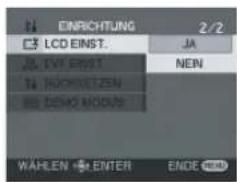
2 Bewegen Sie den Joystick nach oben oder nach unten, um den einzustellenden Punkt auszuwählen. Bewegen Sie den Joystick anschließend nach links oder nach rechts, um die Einstellung durchzuführen.
Die Leistenanzeige bewegt sich.
[LCD EINST.]
☀️ : Helligkeit des LCD-Monitors
EVF: Helligkeit des Suchers
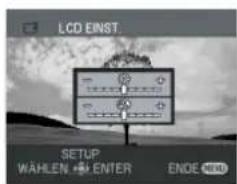
- Schließen Sie für die Einstellung der Helligkeit des Suchers den LCD-Monitor; nun wird der Sucher aktiviert.
- Wenn der LCD-Monitor um 180° in Linsenrichtung gedreht wird, kann die Helligkeit des LCD-Monitors nicht eingestellt werden.
- Diese Einstellungen haben keinerlei Auswirkung auf das eigentlich aufgenommene Bild.
Einstellung des Sichtfeldes
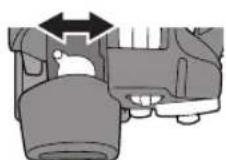
Stellen Sie den Fokus durch Verschieben des Augenstück-Korrekturknopfes ein.
- Sie können die Helligkeit des Suchers vom Menü aus einstellen. (→ oben)
Grundlegende Kamera-Positionierung
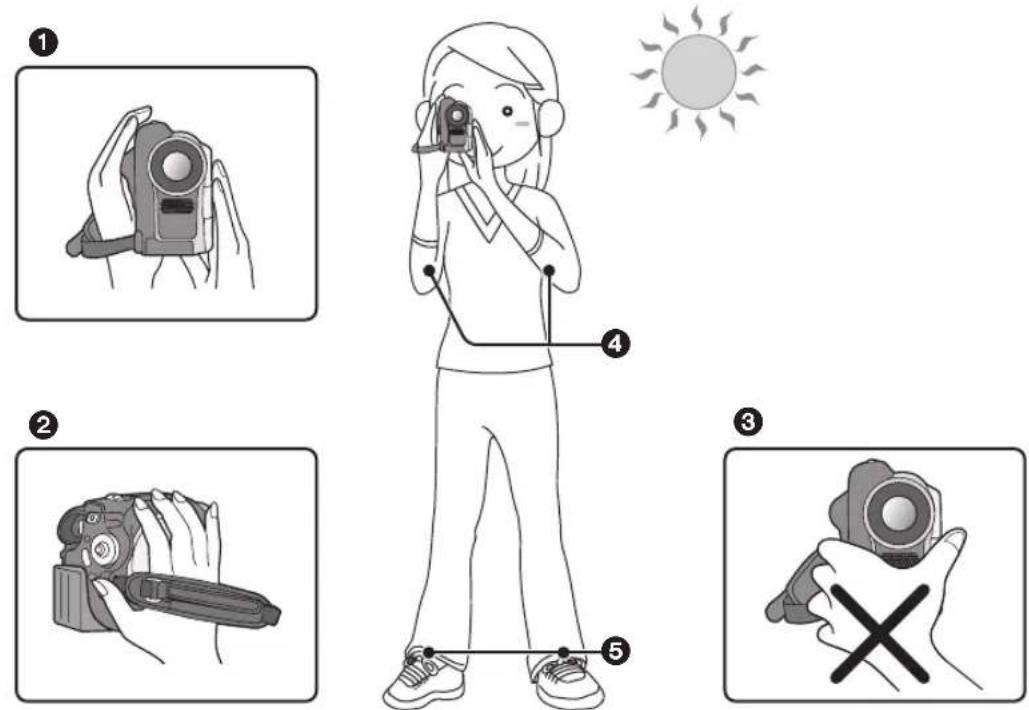
① Halten Sie die Kamera mit beiden Händen fest.
② Führen Sie Ihre Hand durch den Halteriemen.
③ Bedecken Sie auf keinen Fall die Mikrofone oder die Sensoren mit Ihren Händen.
④ Halten Sie Ihre Arme nahe an Ihrem Körper.
⑤ Öffnen Sie Ihre Beine leicht.
- Wenn Sie Aufnahmen im Freien durchführen möchten, nehmen Sie die Bilder bitte mit der Sonne im Rücken auf. Falls der Hintergrund des Objektes beleuchtet ist, wird das Objekt selbst bei der Aufnahme zu dunkel.
Aufnahme von sich bewegenden Bildern
Aufnahme von sich bewegenden Bildern
RAM -RW(VR) -RW(V) -R
Nehmen Sie sich bewegende Bilder auf eine Disc auf.
1 Entfernen Sie die Linsenkappe und schalten Sie das Gerät ein.
Falls das Gerät bei aufgesetzter Linsenkappe eingeschaltet wird, funktioniert die automatische Weißabgleich-Funktion u. U. nicht ordnungsgemäß.
2 Drehen Sie den Moduswähler für die Auswahl von 🚪
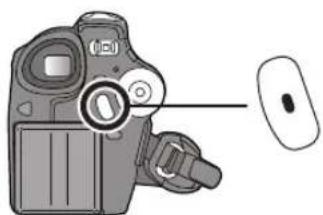
3 Drücken Sie die Aufnahmestart-/stopp-Taste, um die Aufnahme zu starten.
Beenden der Aufnahme
Drücken Sie die Aufnahmestart-/stopp-Taste erneut, um die Aufnahme anzuhalten.
- [●] und [■■] sind während der Aufnahme rot. Bewegen Sie dieses Gerät nicht, bevor [■■] grün wird.
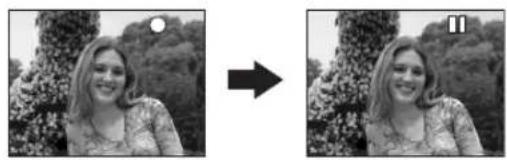
- Die Bilder, die zwischen dem Drücken der Aufnahmestart-/stopp-Taste zum Starten der Aufnahme und dem erneuten Drücken dieser Taste zum Anhalten der Aufnahme aufgenommen werden, werden zu einer Szene.
- Wenn etwa 5 Minuten ohne eine Bedienung verstreichen, schaltet sich dieses Gerät automatisch aus, um ein Entladen der Batterie zu vermeiden. Wenn Sie dieses Gerät verwenden, schalten Sie es bitte wieder ein.
Diese Einstellung kann auch auf [AUS] gestellt werden. (→ 79, ENERGIESPAR)
Aufnahme von sich bewegenden Bildern
- Höchstanzahl der Szenen auf einer Disc (pro Seite): 999 (Selbst wenn noch Platz für eine Aufnahme (auf einer Disc) zur Verfügung steht, sind Sie u. U. nicht in der Lage, 999 Szenen aufzunehmen.)
-
Trennen Sie, während "INFORMATIONEN AUF DISC SCHREIBEN." angezeigt wird, nicht das Wechselstrom-Kabel ab und entnehmen Sie nicht die Batterie, da die Disc sonst unbrauchbar werden könnte.
-
Der Ton wird vom integrierten Stereo-Mikrofon an der Vorderseite des Gerätes in Dolby Digital aufgenommen. Achten Sie bitte darauf, dass dieses Mikrofon nicht blockiert wird.
- Jedes Mal, wenn das Gerät in den Aufnahmepause-Modus umgeschaltet wird, wird die Zähleranzeige auf "0h00m00s" zurückgestellt.
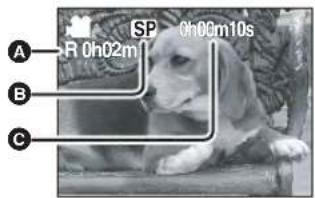
Bildschirmanzeigen im Disc-Aufnahmemodus
A Verbleibende Aufnahmezeit
(Wenn die verbleibende Zeit weniger als 1 Minute beträgt, blinkt [R 0h00m] rot.)
B Aufnahmemodus
© Verstrichene Aufnahmezeit
- Trennen Sie, während eine Aufnahme bewegter Bilder durchgeführt wird, nicht die Batterie oder den Wechselstrom-Adapter ab. Anderenfalls wird, wenn die Stromversorgung wieder eingeschaltet wird, u. U. eine Behebungs-Disc-Meldung angezeigt. (→ 83, Wissenswertes über die Wiederherstellung)
Sofort nach der Beendigung der Aufnahme leuchtet die ACCESS/PC-Lampe. Während des Leuchtens der Lampe dreht sich die Disc und die Disc-Informationen werden aufgenommen. Falls Sie während des Haltens des Gerätes rennen oder das Gerät herumschwingen, könnte dies zu einer Bildstörung der aufgenommenen Bilder führen; schütteln Sie das Gerät also nicht und setzen Sie es keinerlei Stößen aus.
Aufnahme von sich bewegenden Bildern
Umschaltung des Aufnahmemodus des bewegten Bildes
Drücken Sie die MENU-Taste und wählen Sie anschließend [ ] BASIS] → [ MODE AUFN. MODUS] → und den gewünschten Punkt aus und drücken Sie den Joystick.
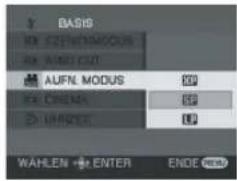
Aufnahmemodi und die für bewegte Bilder zur Verfügung stehende Aufnahmezeit
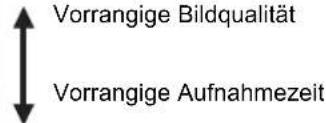
Dieses Gerät führt Aufnahmen in VBR durch. VBR ist eine Abkürzung für Variable Bit Rate. Bei einer VBR-Aufnahme wird die Bitrate (Menge der Daten innerhalb einer bestimmten Zeit) je nach aufzunehmendem Objekt automatisch variiert. Dies bedeutet, dass bei der Aufnahme eines Objektes mit schnellen Bewegungen die Aufnahmezeit reduziert wird.
| Aufnahmemodus | Aufzunehmende Zeit (bei einseitigen Discs) | |
| XP | (hohe Qualität) Etwa 18 min | |
| SP | (Normal) Etwa 37 min | |
| LP | (Langspiel) Etwa 75 min | |
- In den folgenden Fällen kann eine mosaikartige Bildstörung auftreten:
- wenn ein kompliziertes Muster im Hintergrund auftaucht;
- wenn das Gerät zu sehr oder zu schnell bewegt wird;
- wenn ein Objekt mit schnellen Bewegungen aufgenommen wird (insbesondere wenn [AFN. MODUS] während der Aufnahme auf [LPingestellt wird).
Verschiedene Aufnahmefunktionen
Verschiedene Aufnahmefunktionen
Heranzoomen-/Wegzoomen-Funktion
RAM -RW(VR) -RW(V) -R
Sie können auf bis zu 30× optisch heranzoomen.
◇Drehen Sie den Moduswähler für die Auswahl von
Bewegen Sie den Zoom-Hebel.
T-Seite: Für ein Näherbringen entfernter Menschen oder Objekte für die Aufnahme (Heranzoomen)
W-Seite: Für das Weiterwegschalten von Ansichten für die Aufnahme (Wegzoomen)
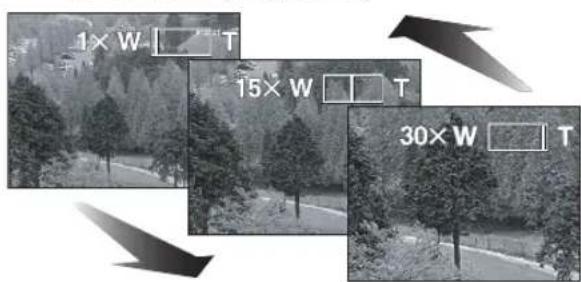
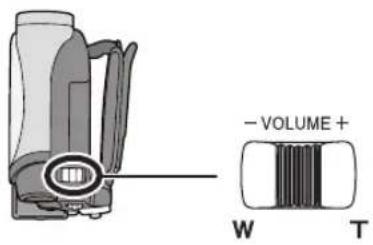
- Wenn während des Haltens dieses Gerätes mit der Hand herangezoomt wird, empfehlen wir die Verwendung der Bild-Stabilisierungsfunktion. (→ 45)
- Wenn entfernte Objekte näher herangebracht werden, werden sie bei etwa 1,3 m oder mehr fokussiert.
- Wenn die Zoom-Vergrößerung bei 1× liegt, ist dieses Gerät in der Lage, ein Objekt in einer Entfernung von etwa 2 cm vor der Linse zu fokussieren (Makro-Funktion).
- Die Zoom-Geschwindigkeit variiert je nach Bereich, über den hinweg der Zoom-Hebel bewegt wird.
- Wenn die Zoom-Geschwindigkeit hoch ist, kann das Objekt u. U. nicht auf einfache Art und Weise fokussiert werden.
Digitale Zoom-Funktion
RAM -RW(VR) -RW(V) -R
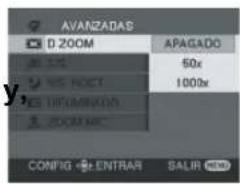
Wenn die Zoom-Vergrößerung 30× überschreitet, wird die digitale Zoom-Funktion aktiviert. Die maximale Vergrößerung, die durch den digitalen Zoom zur Verfügung steht, kann umgeschaltet werden.
◇Drehen Sie den Moduswähler für die Auswahl von
Drücken Sie die MENU-Taste und wählen Sie anschließend [ERWEITERT] → [D.ZOOM] → und den gewünschten Punkt aus und drücken Sie den Joystick.
[AUS]: Nur optischer Zoom (Bis zu 30×)
[50×]: Bis zu 50×
[1000×]: Bis zu 1000×
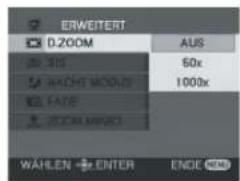
Verschiedene Aufnahmefunktionen
Verwendung der Zoom-Mikrofonfunktion
RAM -RW(VR) -RW(V) -R
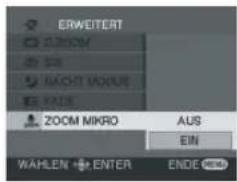
Verknüpft mit dem Zoom-Betrieb nimmt das Mikrofon bei einer Tele-Aufnahme Töne in weiter Entfernung und bei der Weitwinkel-Aufnahme Töne in der unmittelbaren Umgebung auf.
Drehen Sie den Moduswähler für die Auswahl von Drücken Sie die MENU-Taste und wählen Sie anschließend [ERWEITERT] → [ZOOM ZOOM MIKRO] → [EIN] und drücken Sie den Joystick.
Selbstporträt-Aufnahme
RAM -RW(VR) -RW(V) -R
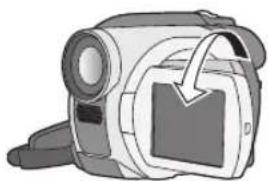
Sie können ein Bild von sich selber aufnehmen, während Sie es auf dem LCD-Monitor betrachten. Sie können Personen vor dem Gerät aufnehmen, während Sie ihnen gleichzeitig das Bild zeigen. Das Bild wird wie bei einem Spiegelbild horizontal umgedreht. (Allerdings wird das Bild wie bei einer normalen Aufnahme aufgenommen.)
◇Drehen Sie den Moduswähler für die Auswahl von
Drehen Sie den LCD-Monitor in Linsenrichtung.
- Wenn der LCD-Monitor geöffnet wird, schaltet sich der Sucher automatisch aus. Wenn der LCD-Monitor allerdings in Linsenrichtung gedreht wird, wird der Sucher aktiviert.
- Wenn der LCD-Monitor in Linsenrichtung gedreht wird, wird das Symbol selbst dann nicht angezeigt, wenn Sie den Joystick drücken.
- Es werden nur einige wenige Anzeigen auf dem Bildschirm eingeblendet. Wenn [!] angezeigt wird, stellen Sie den LCD-Monitor bitte wieder in seine normale Position zurück und überprüfen Sie die Warn-/Alarmanzeige. (→ 82)
Verschiedene Aufnahmefunktionen
Sanfte-Haut-Modus
Mit dieser Funktion werden Hauttöne sanfter dargestellt, um die Erscheinung der aufzunehmenden Person attraktiver zu machen.
RAM -RW(VR) -RW(V) -R
Dies ist wirksamer, wenn Sie eine Porträtaufnahme einer Person durchführen.
◇Drehen Sie den Moduswähler für die Auswahl von
1 Drücken Sie den Joystick, um sich das in der Abbildung dargestellte Symbol anzeigen zu lassen.
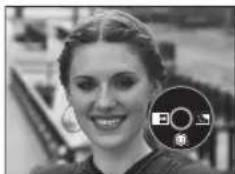
2 Bewegen Sie den Joystick für die Auswahl von [] nach unten.
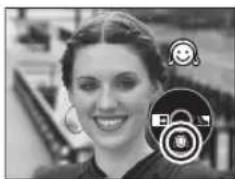
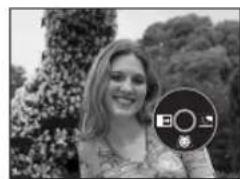
Abbruch des Sanfte-Haut-Modus
Wählen Sie erneut [ ]
- Falls der Hintergrund oder etwas anderes in der Szene eine Farbe aufweist, die einem Hautton gleicht, wird die Umschaltung der Wirkung auch hierauf angewendet.
- Falls die Helligkeit nicht ausreicht, fällt der Effekt u. U. nicht klar aus.
Verschiedene Aufnahmefunktionen
Einblenden-/Ausblenden-Funktion
RAM -RW(VR) -RW(V) -R
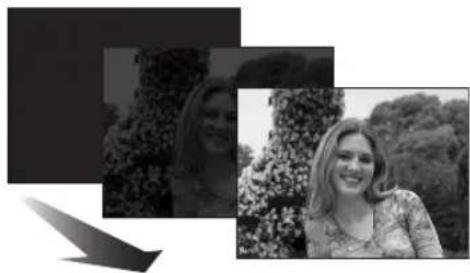
Einblenden: Das Bild und der Ton werden nach und nach eingeblendet. Ausblenden: Das Bild und der Ton werden nach und nach ausgeblendet.
◇Drehen Sie den Moduswähler für die Auswahl von Einblenden
1 Drücken Sie während des Anhaltens der Aufnahme den Joystick, um sich das in der Abbildung dargestellte Symbol anzeigen zu lassen.
2 Bewegen Sie den Joystick für die Auswahl von [] nach links.
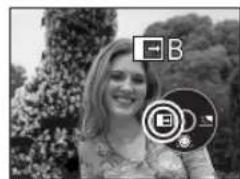
3 Drücken Sie die Aufnahmestart-/stopp-Taste. Starten Sie die Aufnahme. (Einblenden)
Wenn Sie die Aufnahme starten, verschwindet das Bild/der Ton vollständig und das nächste Bild/der nächste Ton wird nach und nach eingeblendet.
1 Drücken Sie während der Aufnahme den Joystick, um sich das in der Abbildung dargestellte Symbol anzeigen zu lassen.
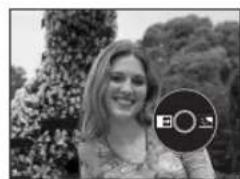
Verschiedene Aufnahmefunktionen
2 Bewegen Sie den Joystick für die Auswahl von [ ] nach links.
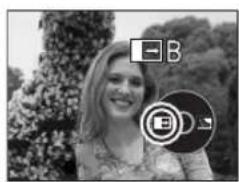
3 Drücken Sie die Aufnahmestart-/stopp-Taste.
Halten Sie die Aufnahme an. (Ausblenden)
Das Bild/der Ton werden nach und nach ausgeblendet. Nach dem vollständigen Ausblenden des Bildes/des Tons wird die Aufnahme gestoppt.
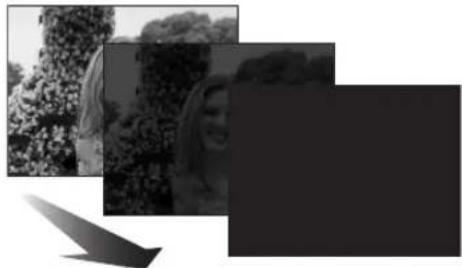
Abbruch des Ein-/Ausblendens
Wählen Sie erneut [→]
Auswahl der Farbe für das Ein-/Ausblenden
Die Farbe, die bei ein-/auszublendenden Bildern angezeigt wird, kann ausgewählt werden.
Drücken Sie die MENU-Taste und wählen Sie anschließend [ ✉ ERWEITERT] → [ ➕ FADE] → [WEISS] oder [SCHWARZ] und drücken Sie den Joystick.
- Durch die Betätigung des OFF/ON-Schalters wird die Ein-/Ausblendfunktion abgebrochen.
- Bei Auswahl der Ein-/Ausblendfunktion dauert es ein paar Sekunden, um sich beim Starten der Aufnahme das Bild anzeigen zu lassen. Zudem dauert es ein paar Sekunden, um die Aufnahme anzuhalten.
- Die Miniaturansicht der Szenen, die unter Verwendung der Ein-/Ausblendfunktion aufgenommen wurden, werden schwarz (oder weiß).
Verschiedene Aufnahmefunktionen
Hintergrundlicht-Ausgleichsfunktion
Diese Funktion ist für den Schutz eines von hinten durch die Sonne beleuchteten Objektes vor Verdunkelung vorgesehen.
RAM -RW(VR) -RW(V) -R
Verwenden Sie diese Funktion, wenn sich die Lichtquelle hinter dem Objekt befindet und das Objekt selbst dunkel erscheint.
◇Drehen Sie den Moduswähler für die Auswahl von
1 Drücken Sie den Joystick, um sich das in der Abbildung dargestellte Symbol anzeigen zu lassen.
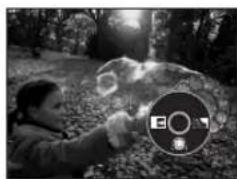
2 Bewegen Sie den Joystick für die Auswahl von [F] nach rechts.
Das Bild auf dem Bildschirm wird heller.
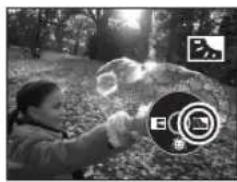
Rückkehr zur normalen Aufnahme
Wählen Sie erneut [☐].
- Durch die Betätigung des OFF/ON-Schalters oder des Moduswählers wird die Hintergrundlicht-Ausgleichsfunktion abgebrochen.

Verschiedene Aufnahmefunktionen
Windgeräusch-Reduktionsfunktion
Hierbei handelt es sich um eine Funktion zur Reduktion des Windgeräuschs, das bei der Aufnahme u. U. an das Mikrofon gelangt.
RAM -RW(VR) -RW(V) -R
◇Drehen Sie den Moduswähler für die Auswahl von Drücken Sie die MENU-Taste und wählen Sie anschließend [ ] BASIS] → [≈WIND CUT] → [EIN] und drücken Sie den Joystick.
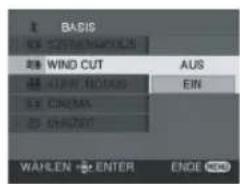
Abbruch der Windgeräusch-Reduktionsfunktion
Drücken Sie die MENU-Taste und wählen Sie anschließend [ ] BASIS] → [≡WIND CUT] → [AUS] und drücken Sie den Joystick.
• Die Standardeinstellung dieser Funktion ist [EIN].
- Je nach Windstärke wird das Windgeräusch reduziert. (Wenn diese Funktion bei starkem Wind aktiviert wird, wird der Stereo-Effekt u. U. reduziert. Wenn sich der Wind abschwächt, wird der Stereo-Effekt wieder hergestellt.)
Kino-Modus
Diese Funktion ermöglicht Ihnen die Aufnahme von mit Breitwand-Fernsehgeräten kompatiblen Bildern.
RAM -RW(VR) -RW(V) -R
Bilder werden mit einem schwarzen Balken oben und unten am Bildschirm aufgenommen, so dass sie wie Kinofilme wirken.
◇Drehen Sie den Moduswähler für die Auswahl von Drücken Sie die MENU-Taste und wählen Sie anschließend [ ] BASIS] → [☐ CINEMA] → [EIN] und drücken Sie den Joystick.
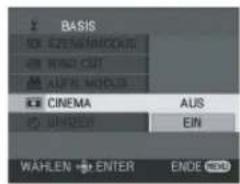
Abbruch des Kino-Modus
Drücken Sie die MENU-Taste und wählen Sie anschließend [ ] BASIS] → [☐ CINEMA] → [AUS] und drücken Sie den Joystick.
- Die wiederzugebenden Bilder variieren je nach angeschlossenem Fernsehgerät. Bitte lesen Sie sich diesbezüglich die Bedienungsanleitung Ihres Fernsehgerätes durch.
-
Wenn Bilder auf einem Fernsehgerät wiedergegeben werden, wird die Datumsanzeige in einigen Fällen gelöscht.
-
Je nach Fernsehgerät wird die Bildqualität u. U. beeinträchtigt.
- Wenn ein Kinofilm auf einen PC importiert wird, wird das importierte Bild je nach verwendeter Software u. U. nicht ordnungsgemäß angezeigt.
Verschiedene Aufnahmefunktionen
Nachtsicht-Funktion
Diese Funktion ermöglicht eine Aufnahme auch an dunklen Orten.
RAM -RW(VR) -RW(V) -R
Diese Funktion ermöglicht Ihnen die Aufnahme von farbigen Objekten an dunklen Orten, wobei sie vor dem Hintergrund besser hervortreten.
Installieren Sie dieses Gerät auf einem Stativ; nun können Sie Bilder ohne Verwackeln aufnehmen.
- Aufgenommene Szenen werden angezeigt, als wenn Einzelbilder fehlen würden.
Drehen Sie den Moduswähler für die Auswahl von Drücken Sie die MENU-Taste und wählen Sie anschließend [ERWEITERT] → [NACHT MODUS] → [EIN] und drücken Sie den Joystick.
Nach dem Verlassen des Menü-Bildschirms befindet sich das Gerät im manuellen Fokus-Modus. Bewegen Sie den Joystick nach links oder nach rechts, um das Objekt manuell zu fokussieren. (→ 48)
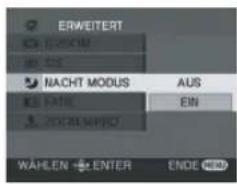
- Falls die manuelle Fokus-Anzeige nicht eingeblendet wird, drücken Sie den Joystick bitte zweimal und fokussieren Sie das Objekt anschließend.
Abbruch der Nachtsicht-Funktion
Drücken Sie die MENU-Taste und wählen Sie anschließend [ERWEITERT] → [NACHT MODUS] → [AUS] und drücken Sie den Joystick.
- Die Nachsicht-Funktion verlängert die Ladezeit der CCD um etwa 25×, so dass mit dem bloßen Auge unsichtbare Szenen hell aufgenommen werden können. Aus diesem Grund werden selbst helle Punkte angezeigt, die normalerweise unsichtbar wären; dies ist allerdings keine Fehlfunktion.
- Durch die Betätigung des OFF/ON-Schalters oder des Moduswählers wird die Nachtsicht-Funktion abgebrochen.
- Wenn der Bildschirm an einem hellen Ort verwendet wird, wird er u. U. für eine Weile weißlich.
Verschiedene Aufnahmefunktionen
Bild-Stabilisierungsfunktion
Diese Funktion eignet sich für eine Reduktion des Verwackelns eines Bildes während der Aufnahme.
RAM -RW(VR) -RW(V) -R
Diese Funktion reduziert ein Verwackeln des Bildes, das während der Aufnahme durch Bewegungen der Hand erzeugt werden könnte.
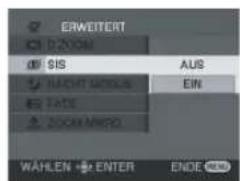
◇Drehen Sie den Moduswähler für die Auswahl von Drücken Sie die MENU-Taste und wählen Sie anschließend [ERWEITERT] → [SIS] → [EIN] und drücken Sie den Joystick.
Abbruch der Bild-Stabilisierungsfunktion
Drücken Sie die MENU-Taste und wählen Sie anschließend [ERWEITERT] → [SIS] → [AUS] und drücken Sie den Joystick.
- Bei der Verwendung eines Stativs empfehlen wir Ihnen, die Bild-Stabilisierungsfunktion auszuschalten.
- In den folgenden Fällen arbeitet die Bild-Stabilisierungsfunktion u. U. nicht ordnungsgemäß: - bei Verwendung des digitalen Zooms; - wenn das Gerät extrem bewegt wird; - wenn Sie ein sich bewegendes Objekt aufnehmen und es dabei verfolgen.
Manuelle Aufnahmefunktionen
Manuelle Aufnahmefunktionen
Wenn der AUTO/MANUAL/FOCUS-Schalter auf AUTO gestellt wird, stellt das Gerät die folgenden Einstellungen automatisch ein:
- Weißabgleich
• Verschlussgeschwindigkeit - Iris-/Verstärkungswert
- Fokus
Die oben aufgeführten Einstellungen werden je nach Lichtquelle oder Szene u. U. nicht automatisch eingestellt. Sollte dies der Fall sein, führen Sie die Einstellungen bitte manuell durch.
RAM -RW(VR) -RW(V) -R
Wenn Sie Bilder in verschiedenen Situationen aufnehmen, stellt dieser Modus automatisch die optimale Verschlussgeschwindigkeit und -öffnung ein.
◇Drehen Sie den Moduswähler für die Auswahl von.
1 Stellen Sie den AUTO/MANUAL/FOCUS-Schalter auf MANUAL.
2 Drücken Sie die MENU-Taste und wählen Sie anschließend [ BASIS] → [ SZENENMODUS] → und den gewünschten Punkt aus und drücken Sie den Joystick.

Sport
Für die Aufnahme von Sportszenen oder Szenen mit schnellen Bewegungen
Porträt Für das Hervorheben von Menschen vor dem Hintergrund
Wenig Licht Für das Aufhellen von Szenen bei schlechten Lichtverhältnissen
Spotlicht
Für eine attraktivere Wirkung von Personen unter einem Sport-Licht
Surfen und Schnee
Für die Aufnahme von Bildern an hellen Orten wie beispielsweise Skipisten und Stränden
Manuelle Aufnahmefunktionen
Abbruch der Szenenmodus-Funktion
Drücken Sie die MENU-Taste und wählen Sie anschließend [ ] BASIS] → [SCN SZENENMODUS] → [AUS] und drücken Sie den Joystick.
- Sie können die Szenenmodus-Funktion auch abbrechen, indem Sie den AUTO/MANUAL/FOCUS-Schalter auf AUTO stellen.
Sport-Modus
- Bei einer Wiedergabe im Zeitlupentempo oder beim Anhalten der Wiedergabe von aufgenommenen Bildern kann dieser Modus dabei helfen, die Bewegungen der Kamera abzuschwächen.
- Während der normalen Wiedergabe wirkt die Bildbewegung u. U. unsanft.
- Vermeiden Sie eine Aufnahme unter Fluoreszenz-Licht oder Neonlicht, da sich dadurch die Farbe und Helligkeit des wiederzugebenden Bildes ändern könnte.
- Wenn Sie ein durch starkes Licht beschienenes oder reflektierendes Objekt aufnehmen möchten, können vertikale Lichtlinien auftreten.
- Falls die Helligkeit nicht ausreicht, funktioniert der Sport-Modus nicht. Die [ ]-Anzeige blinkt.
- Falls dieser Modus in Innenräumen verwendet wird, flimmert der Bildschirm u. U.
Porträt-Modus
- Falls dieser Modus in Innenräumen verwendet wird, flimmert der Bildschirm u. U. Sollte dies der Fall sein, schalten Sie die Szenenmodus-Einstellung bitte auf [AUS] um.
Wenig-Licht-Modus
- Extrem dunkle Szenen werden u. U. nicht sehr fein aufgenommen.
Spotlicht-Modus
- Falls das aufzunehmende Objekt extrem hell ist, kann das aufgenommene Bild weißlich werden und der Rand des aufgenommenen Bildes zu dunkel ausfallen.
Surfen-und-Schnee-Modus
- Falls das Objekt extrem hell ist, wird das aufgenommene Bild u. U. weißlich.
Manuelle Aufnahmefunktionen
Manuelle Fokus-Einstellung
RAM -RW(VR) -RW(V) -R
Falls der Auto-Fokus aufgrund der Bedingungen nicht so gut funktioniert, steht Ihnen der manuelle Fokus zur Verfügung.
◇Drehen Sie den Moduswähler für die Auswahl von
1 Stellen Sie den AUTO/MANUAL/FOCUS-Schalter auf MANUAL.
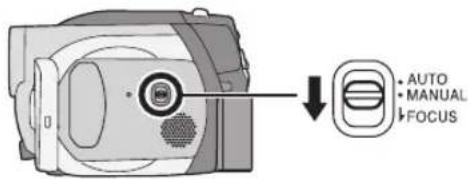
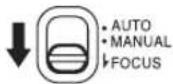
2 Bewegen Sie den Schalter nach unten und stellen Sie ihn auf die FOCUS-Position.
Nun wird die manuelle Fokus-Anzeige [▶ MF] eingeblendet.
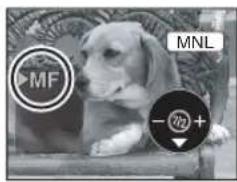
3 Bewegen Sie den Joystick nach links oder nach rechts, um das Objekt zu fokussieren.
- Bei Fokussierung mit Weitwinkel wird das Objekt beim Heranzoomen u. U. nicht fokussiert. Zoomen Sie aus diesem Grund bitte erst an das Objekt heran und fokussieren Sie es erst anschließend.
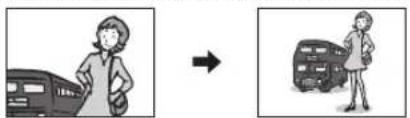
Wiederherstellung der automatischen Einstellung
Drücken Sie den AUTO/MANUAL/FOCUS-Schalter erneut nach unten in die FOCUS-Position.
- Sie können den Auto-Fokus auch wiederherstellen, indem Sie den AUTO/MANUAL/FOCUS-Schalter auf AUTO stellen.
Manuelle Aufnahmefunktionen
Weißabgleich
Dieser Modus ist für Aufnahmen in natürlichen Farben vorgesehen.
RAM -RW(VR) -RW(V) -R
Die Funktion zum automatischen Weißabgleich ist je nach Szene oder Lichtverhältnissen u. U. nicht in der Lage, natürliche Farben zu reproduzieren. Sollte dies der Fall sein, können Sie den Weißabgleich manuell einstellen.
◇Drehen Sie den Moduswähler für die Auswahl von 🚪
1 Stellen Sie den AUTO/MANUAL/FOCUS-Schalter auf MANUAL.
Das in der Abbildung dargestellte Symbol wird automatisch angezeigt.
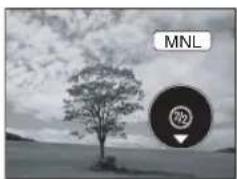
2 Bewegen Sie den Joystick nach unten, um die Weißabgleich-Anzeige (wie beispielsweise AWB auszuwählen.
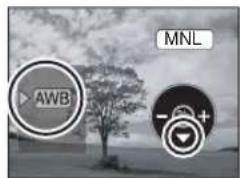
3 Bewegen Sie den Joystick nach links oder nach rechts, um den Weißabgleich-Modus auszuwählen.
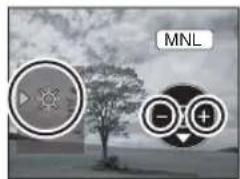
| Display Modus Aufnahmebedingungen | ||
| AWB | Automatische Weißabgleich-Einstellung | — |
| Innenraum-Modus (für eine Aufnahme bei künstlicher Beleuchtung) | Glühlampen, Halogen-Lampen | |
| Außen-Modus Außen bei klarem Himmel | ||
| Manueller Einstellungsmodus | Quecksilberdampf-Lampen, Neonleuchten, einige Fluoreszenz-LampenScheinwerfer bei Hochzeiten in Hotels, Bühnen-Spotlicht in TheaternSonnenaufgang, Sonnenuntergang o. Ä. | |
Wiederherstellung der automatischen Einstellung
Stellen Sie den Weißabgleich-Modus auf [AWB]
- Sie können die automatische Einstellung auch wiederherstellen, indem Sie den AUTO/MANUAL/FOCUS-Schalter auf AUTO stellen.
Manuelle Aufnahmefunktionen
Manuelle Einstellung des Weißabgleichs
Wählen Sie den [.]Modus, füllen Sie den Bildschirm mit einem weißen Objekt aus und bewegen Sie den Joystick anschließend nach oben, um [.]auszuwählen.
Wenn sich die [.] Anzeige von Blinken auf Leuchten umschaltet, ist die Einstellung abgeschlossen.
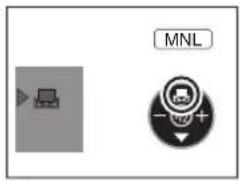
- Wenn die [■]-Anzeige weiterhin grün leuchtet, kann der Weißabgleich nicht eingestellt werden, da der Ort zu dunkel ist o. Ä. Verwenden Sie in einem solchen Fall den automatischen Weißabgleich.
■ Wissenswertes über den Weißabgleich-Sensor A
Der Weißabgleich-Sensor erfasst während der Aufnahme die Art der Lichtquelle.
Bedecken Sie den Weißabgleich-Sensor während der Aufnahme nicht; anderenfalls funktioniert er nicht ordnungsgemäß.
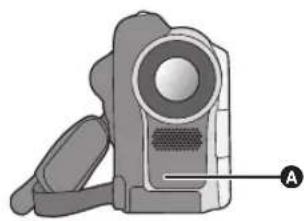
- Wenn die Anzeige weiß blinkt, wird der zuvor eingestellte manuelle Weißabgleich gespeichert. Stellen Sie den Weißabgleich bitte immer, wenn sich die Aufnahmebedingungen ändern, neu ein, um eine ordnungsgemäße Einstellung zu erzielen.
- Falls das Gerät bei aufgesetzter Linsenkappe eingeschaltet wird, funktioniert die automatische Weißabgleich-Funktion u. U. nicht ordnungsgemäß. Bitte schalten Sie das Gerät erst nach dem Entfernen der Linsenkappe ein.
- Wenn sowohl der Weißabgleich als auch die Iris/Verstärkung eingestellt werden sollen, stellen Sie bitte den Weißabgleich zuerst ein.
Manuelle Aufnahmefunktionen
Manuelle Einstellung der Verschlussgeschwindigkeit/-öffnung
RAM -RW(VR) -RW(V) -R
Verschlussge-
schwindigkeit:
Stellen Sie diese Funktion ein, wenn sich schnell bewegende Objekte aufgenommen werden sollen.
Öffnung:
Stellen Sie diese Funktion ein, wenn der Bildschirm zu hell oder zu dunkel ist.
◇Drehen Sie den Moduswähler für die Auswahl von
1 Stellen Sie den AUTO/MANUAL/FOCUS-Schalter auf MANUAL.
Das in der Abbildung dargestellte Symbol wird automatisch angezeigt.
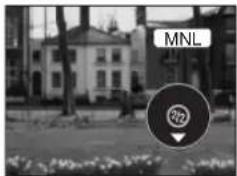
2 Bewegen Sie den Joystick mehrmals nach unten und wählen Sie die Anzeige für Verschlussgeschwindigkeit (wie beispielsweise 1/100) oder die Anzeige für Iris/Verstärkung (wie beispielsweise F2.4, 0dB) aus.
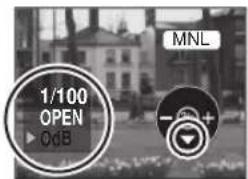
3 Bewegen Sie den Joystick anschließend nach links oder nach rechts, um die Einstellung durchzuführen.
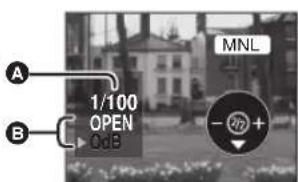
A Verschlussgeschwindigkeit:
1/50 bis 1/8000
- Die Verschlussgeschwindigkeit, die näher bei 1/8000 liegt, ist schneller.
B Iris-/Verstärkungswert:
CLOSE → (F16 bis F2.0) → OPEN → 0dB → 18dB
• Der Wert näher bei [CLOSE] verdunkelt das Bild.
• Der Wert näher bei [18dB] erhellt das Bild.
- Werte mit [dB] sind Verstärkungswerte.
Wiederherstellung der automatischen Einstellung
Stellen Sie den AUTO/MANUAL/FOCUS-Schalter auf AUTO.
- Wenn sowohl die Verschlussgeschwindigkeit als auch der Iris-/Verstärkungswert eingestellt werden soll, stellen Sie bitte zuerst die Verschlussgeschwindigkeit und anschließend den Iris-/Verstärkungswert ein.
■ Einstellung der manuellen Verschlussgeschwindigkeit
- Vermeiden Sie eine Aufnahme unter Fluoreszenz-Licht oder Neonlicht, da sich dadurch die Farbe und Helligkeit des wiederzugebenden Bildes ändern könnte.
- Wenn Sie die Verschlussgeschwindigkeit manuell erhöhen, verringert sich die Empfindlichkeit und der Verstärkungswert nimmt dementsprechend zu, was die Bildstörungen auf dem Bildschirm u. U. erhöht.
- Auf dem wiederzugebenden Bild eines strahlenden oder stark reflektierenden Objektes nehmen Sie u.
U. vertikale Lichtlinien wahr; hierbei handelt es sich allerdings um keine Fehlfunktion.
- Während der normalen Wiedergabe wirkt die Bildbewegung u. U. unsanft.
- Bei Aufnahmen an einem extrem hellen Ort verändert sich u. U. die Farbe des Bildschirms oder es tritt ein Flimmern auf. Sollte dies der Fall sein, stellen Sie die Verschlussgeschwindigkeit bitte manuell auf [1/50] oder [1/100].
■ Manuelle Iris-/Verstärkungseinstellung
- Wenn der Verstärkungswert erhöht wird, nehmen auch die Bildstörungen auf dem Bildschirm zu.
- Je nach Zoom-Vergrößerung gibt es Iris-Werte, die nicht angezeigt werden.

Wiedergabe bewegter Bilder
Wiedergabe bewegter Bilder
RAM -RW(VR) -RW(V) -R
1 Drehen Sie den Moduswähler für die Auswahl von
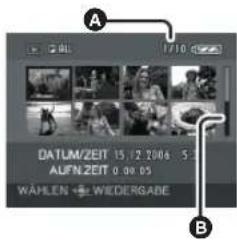
Die auf die Disc aufgenommenen bewegten Bilder werden in Miniaturansicht angezeigt.
2 Wählen Sie die wiederzugebende Szene aus.
A Szenennummer
B Scrollbar-Anzeige
Die ausgewählte Szene wird rot umrahmt.
- Wenn 9 oder mehr Szenen aufgenommen wurden, wird die nächste (oder vorherige) Seite durch eine Bewegung des Joysticks angezeigt.
- Wenn Sie den Joystick bewegen und nach oben oder nach unten drücken, können Sie um 8 Szenen auf einmal weiterschalten. Der Bildschirm wird zu diesem Zeitpunkt nicht umgeschaltet, aber die Szenennummern und die Anzeige der Scrollbar ändert sich; lassen Sie also den Joystick lo der Seite angelangt sind, die die anzuzeigende Szene enthält.
3 Drücken Sie den Joystick.
Die ausgewählte Szene wird auf dem ganzen Bildschirm wiedergegeben. Das Betriebssymbol wird automatisch auf dem Bildschirm angezeigt.
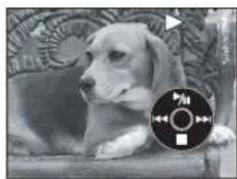
4 Bewegen Sie für eine Bedienung den Joystick.
▶/III: Wiedergabe/Pause
(Bewegen): Wiedergabe überspringen (rückwärts)
(Bewegen und halten): Wiedergabe erneut betrachten
(Bewegen): Wiedergabe überspringen (vorwärts)
(Bewegen und halten): Schnelle Wiedergabe
■: Für das Stoppen der Wiedergabe und die Anzeige der Miniaturansicht
- Außer bei der normalen Wiedergabe ist kein Ton hörbar.
-
Wenn das Anhalten der Wiedergabe für 5 Minuten fortgesetzt wird, wird der Bildschirm auf die Miniaturansicht zurückgeschaltet.
-
Wenn die Dauer der in der Szene aufgenommenen Zeit zu kurz ist, ist eine Wiedergabe u. U. nicht möglich.
- Die Miniaturansicht der nicht wiederzugebenden bewegten Bilder werden in Blau- und Weißtönen angezeigt.
Wiedergabe bewegter Bilder
Anzeige des Aufnahmedatums während der Wiedergabe
Drücken Sie die MENU-Taste und wählen Sie anschließend [ EINRICHTUNG] →
[DATE DATUM] → [EIN] und drücken Sie den Joystick.
- Während der Wiedergabe wird die Aufnahmezeit nicht auf dem Bildschirm angezeigt.
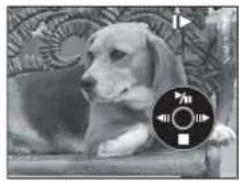
Zeitlupen-Wiedergabe
1 Bewegen Sie den Joystick während der Wiedergabe nach oben, um die Wiedergabe anzuhalten.
2 Bewegen Sie den Joystick nach rechts und halten Sie ihn dort.
(Zeitlupen-Bilder werden rückwärts wiedergegeben, wenn Sie den Joystick nach links bewegen und dort halten.)
- Wenn Sie den Joystick nach oben bewegen, wird die normale Wiedergabe wieder hergestellt.
Einzelbild-Wiedergabe
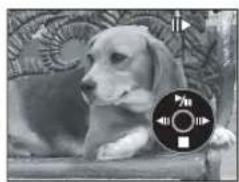
Das bewegte Bild wird ein Bild nach dem anderen wiedergegeben.
1 Bewegen Sie den Joystick während der Wiedergabe nach oben, um die Wiedergabe anzuhalten.
2 Bewegen Sie den Joystick nach rechts.
(Wenn Sie den Joystick nach links bewegen, werden die Einzelbilder eines nach dem anderen in Rückwärtsrichtung angezeigt.)
- Wenn Sie den Joystick nach oben bewegen, wird die normale Wiedergabe wieder hergestellt.
Einstellung der Lautstärke
Stellen Sie die Lautsprecher-Einstellung während der Wiedergabe ein.
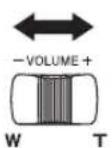
Bewegen Sie den Lautstärke-Hebel, um den Laustärkepegel zu verändern.
Bewegung in Richtung “+”: Erhöhen der Lautstärke
Bewegung in Richtung “—”: Absenken der Lautstärke
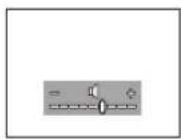
- Je mehr sich die []-Anzeige nach rechts bewegt (in Richtung "+" -Ende), desto höher wird der Lautstärkepegel.
- Nach dem Abschluss der Einstellung wird die Lautstärke-Einstellungsanzeige ausgeblendet.
Wiedergabe bewegter Bilder
Wiedergabe von bewegten Bildern nach Datum
Aufgenommene Szenen werden auf diesem Gerät in Gruppen nach Datum sortiert. Szenen, die an einem Tag aufgenommen wurden, können nacheinander wiedergegeben werden.
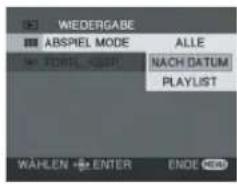
1 Drücken Sie die MENU-Taste und wählen Sie anschließend [WIEDERGABE] → [■ ABSPIEL MODE] → [NACH DATUM] und drücken Sie den Joystick.
- Wenn [ABSPIEL MODE] auf [ALLE] eingestellt wurde, werden sämtliche aufgenommenen bewegten Bilder nacheinander wiedergegeben. ([ALL] wird angezeigt.)
2 Wählen Sie das Datum für die Wiedergabe aus und drücken Sie anschließend den Joystick.
Die auf die Disc an einem Tag aufgenommenen Szenen werden in Miniaturansicht angezeigt.
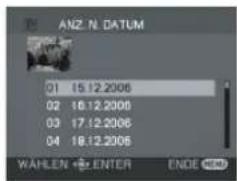
3 Wählen Sie die wiederzugebende Szene aus.
- Selbst wenn Szenen an einem Tag aufgenommen wurden, werden sie in den folgenden Fällen getrennt gruppiert:
- wenn die Anzahl der Szenen 99 überschreitet RAM -RW(VR) -RW(V) -R;
- wenn die Disc entnommen wird -RW(V) -R;
- wenn die Disc repariert wird -RW(V) -R
- wenn der Moduswähler umgeschaltet wird -R
- wenn die Stromversorgung ausgeschaltet wird -R;
Wiederaufnahme der vorherigen Wiedergabe
Drücken Sie die MENU-Taste und wählen Sie anschließend [WIEDERGABE] → [FORTL. ABSP.] → [EIN] und drücken Sie den Joystick.
Falls die Wiedergabe bewegter Bilder gestoppt wird, wird [R] in die Miniaturansicht der gestoppten Szene eingeblendet.
- Wenn die Wiedergabe zu einem beliebigen Zeitpunkt während eines bewegten Bildes und bei der Einstellung von [FORTL. ABSP.] auf [AUS] gestoppt wird, wird bei der nächsten Wiedergabe des bewegten Bildes das Bild von Anfang an wiedergegeben.
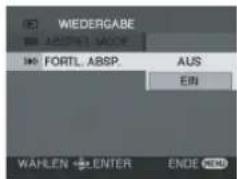
- Wenn das Gerät ausgeschaltet wird, wird die gespeicherte Wiederaufnahme-Position gelöscht, aber die Menü-Einstellung bleibt erhalten.
![PANASONIC VDR-D100E - Drücken Sie die MENU-Taste und wählen Sie anschließend [WIEDERGABE] → [FORTL. ABSP.] → [EIN] und drücken Sie den Joystick. - 2](/content/2026/05/794534/images/03cdadd82f46391ce19390d24b39f345e8522dce972937dd5f7af4aa79d2554e.jpg)
![PANASONIC VDR-D100E - Drücken Sie die MENU-Taste und wählen Sie anschließend [WIEDERGABE] → [FORTL. ABSP.] → [EIN] und drücken Sie den Joystick. - 3](/content/2026/05/794534/images/81dfe4d73afa13734006efe96c327359aa6bfcaec05e4264c520311e6908e8b7.jpg)
![PANASONIC VDR-D100E - Drücken Sie die MENU-Taste und wählen Sie anschließend [WIEDERGABE] → [FORTL. ABSP.] → [EIN] und drücken Sie den Joystick. - 4](/content/2026/05/794534/images/731fee034b9bd0c2261bfd3237b6ebb771417931471ab9ea191a9343677209ce.jpg)
![PANASONIC VDR-D100E - Drücken Sie die MENU-Taste und wählen Sie anschließend [WIEDERGABE] → [FORTL. ABSP.] → [EIN] und drücken Sie den Joystick. - 5](/content/2026/05/794534/images/4542d7370495a314b38bc35233cc8b530f96feb78cd9d197def0dccb9e1c530a.jpg)
![PANASONIC VDR-D100E - Drücken Sie die MENU-Taste und wählen Sie anschließend [WIEDERGABE] → [FORTL. ABSP.] → [EIN] und drücken Sie den Joystick. - 6](/content/2026/05/794534/images/71fb1464320ec8f2a37c10dca4dab147b5495c6f3f1eaeffc3d0c074862912a0.jpg)
![PANASONIC VDR-D100E - Drücken Sie die MENU-Taste und wählen Sie anschließend [WIEDERGABE] → [FORTL. ABSP.] → [EIN] und drücken Sie den Joystick. - 7](/content/2026/05/794534/images/bb26e8d70c0560dba122186aa662d6cb1727f023c1fb1a11b429103ffb18b304.jpg)
![PANASONIC VDR-D100E - Drücken Sie die MENU-Taste und wählen Sie anschließend [WIEDERGABE] → [FORTL. ABSP.] → [EIN] und drücken Sie den Joystick. - 8](/content/2026/05/794534/images/e8a9a11c42410ef9df2b0b6875511f31a8f2b728cf7d8bbef76afa921a5d199e.jpg)
Diese Funktion ist für das Löschen von auf die Disc aufgenommenen Szenen vorgesehen.
RAM -RW(VR)
Die gelöschten Szenen können nicht wieder hergestellt werden.
- Szenen auf einer DVD-RW (Videoformat) oder DVD-R können nicht gelöscht werden.
Szenen nacheinander löschen
◇Drehen Sie den Moduswähler für die Auswahl von ▶
1 Drücken Sie während der Wiedergabe die Taste.
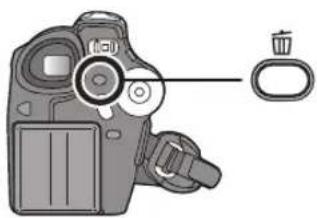
2 Wenn die Bestätigungsmeldung angezeigt wird, wählen Sie [JA] und drücken Sie anschließend den Joystick.
Löschen mehrerer Szenen aus der Miniatur-Anzeige
◇Drehen Sie den Moduswähler für die Auswahl von ▶
1 Drücken Sie die MENU-Taste und wählen Sie anschließend [ÖSCHEN] → [AUSWAHL] oder [ÄLLE] und drücken Sie den Joystick.
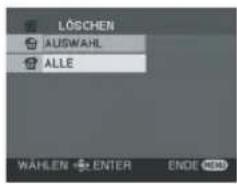
- Bei der Auswahl von [ALLE] werden die folgenden Szenen gelöscht. Fahren Sie bitte mit Schritt 4 fort.
- Bei der Einstellung von [ABSPIEL MODE] auf [ALLE]: Sämtliche Szenen auf der Disc
– Bei der Einstellung von [ABSPIEL MODE] auf [NACH DATUM]: Sämtliche Szenen werden nach Datum ausgewählt
2 (Nur bei der Auswahl von [AUSWAHL] unter Schritt 1)
Wählen Sie die zu löschende Szene aus und drücken Sie den Joystick.
Die ausgewählte Szene wird gelb umrahmt.
- Bei einem erneuten Drücken des Joysticks wird die ausgewählte Szene abgebrochen.
- Bis zu 8 auf einer Seite angezeigte Szenen können in Abfolge eingestellt werden.
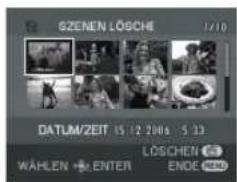
3 (Nur bei der Auswahl von [AUSWAHL] unter Schritt 1)
Drücken Sie die 📋Taste.
4 Wenn die Bestätigungsmeldung angezeigt wird, wählen Sie [JA] und drücken Sie anschließend den Joystick.
(Nur bei der Auswahl von [AUSWAHL] unter Schritt 1)
Fortsetzen des Löschens weiterer Szenen
Wiederholen Sie die Schritte 2-4.
Bearbeitung abschließen
Drücken Sie die MENU-Taste.
- Teilen Sie, um einen unerwünschten Teil einer Szene zu löschen, die betreffende Szene zuerst auf und löschen Sie den überflüssigen Teil anschließend. (→ 57)
-
Bei der Auswahl von [ALLE] dauert das Löschen u. U. eine Weile, wenn sich zahlreiche Szenen auf der Disc befinden.
-
Schalten Sie dieses Gerät während des Löschens nicht aus.
- Wenn Sie Szenen löschen, verwenden Sie bitte eine Batterie mit ausreichender Batterieleistung oder den Wechselstrom-Adapter.
- Das Löschen aufgeteilter Szenen ist u. U. nicht möglich. Verbinden Sie die aufgeteilten Szenen bitte wieder und löschen Sie sie anschließend.



Szenen bearbeiten
Aufteilen einer Szene
Diese Funktion ist für das Aufteilen einer Szene in zwei Szenen vorgesehen.
RAM -RW(VR)
Teilen Sie, um einen unerwünschten Teil einer Szene zu löschen, die betreffende Szene zuerst auf und löschen Sie den überflüssigen Teil anschließend.
◇Drehen Sie den Moduswähler für die Auswahl von ▶
1 Drücken Sie die MENU-Taste und wählen Sie anschließend [SZENE BEARB.] → [T] E I L und drücken Sie den Joystick.
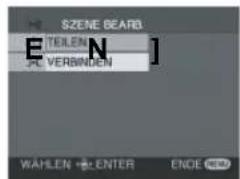
2 Wählen Sie die aufzuteilende Szene aus und drücken Sie anschließend den Joystick.
Die ausgewählte Szene wird wiedergegeben.
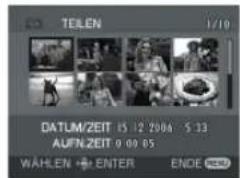
3 Wenn Sie den Teil erreichen, bei dem die Szene aufgeteilt werden soll, bewegen Sie den Joystick bitte nach unten, um den Teilungspunkt einzustellen.
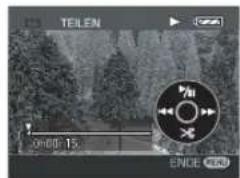
4 Wenn die Bestätigungsmeldung angezeigt wird, wählen Sie [JA] und drücken Sie anschließend den Joystick.
Fortsetzen des Aufteilens weiterer Szenen
Wiederholen Sie die Schritte 2-4.
Bearbeitung abschließen
Drücken Sie die MENU-Taste.
Diese Funktion ist ausschließlich für die Verbindung zweier aufeinander folgender Szenen in eine Szene vorgesehen.
RAM -RW(VR)
◇Drehen Sie den Moduswähler für die Auswahl von ▶
1 Drücken Sie die MENU-Taste und wählen Sie anschließend [SZENE BEARB.] → [VERBINDEN] und drücken Sie den Joystick.
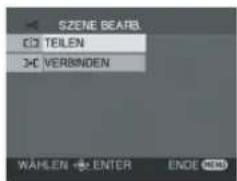
2 Wählen Sie die zu verbindende Szene aus und drücken Sie anschließend den Joystick.
- Die ausgewählte Szene und die nächste Szene werden nun miteinander verbunden.
- Wenn Sie Szenen kombinieren möchten, die nicht nebeneinander liegen, oder Szenen mit unterschiedlichen Aufnahmedaten, erstellen Sie bitte zuerst eine Playlist und kombinieren Sie anschließend die Szenen der Playlist. (→ 60, 65)
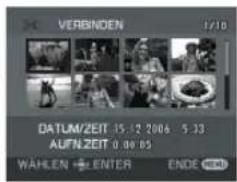
3 Wenn die Bestätigungsmeldung angezeigt wird, wählen Sie [JA] und drücken Sie anschließend den Joystick.
Fortsetzen des Verbindens weiterer Szenen
Wiederholen Sie die Schritte 2-3.
Bearbeitung abschließen
Drücken Sie die MENU-Taste.
Verwendung von Playlisten
Verwendung von Playlisten
Was ist eine Playlist?
Sie können eine Playlist erstellen, indem Sie Ihre Lieblingsszenen aus den aufgenommenen Sze- nen zusammenstellen.
Da eine Playlist nicht durch das Kopieren von Daten erstellt wird, nimmt das Erstellen einer Playlist kaum Platz auf der Disc in Anspruch.
- Wenn Sie Playlisten erstellen oder löschen, werden die ursprünglichen Szenen nicht verändert. Die Bearbeitung von Szenen in einer Playlist hat keinerlei Auswirkung auf die ursprünglichen Szenen.
Aufgenommene Szenen
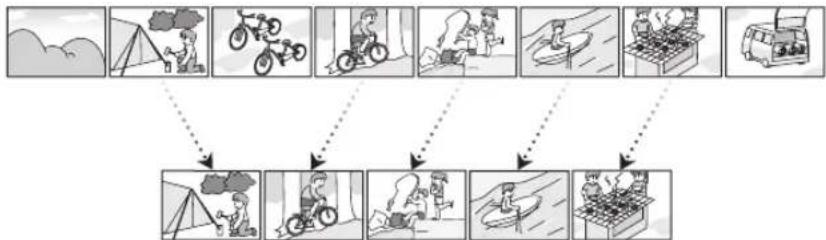
flowchart
graph TD
    A["Campherson Camping"] --> B["Person Activity"]
    B --> C["Carrying"]
    C --> D["Person Activity"]
    D --> E["Carrying"]
    E --> F["Person Activity"]
    F --> G["Carrying"]
    G --> H["Person Activity"]
    H --> I["Carrying"]
    I --> J["Person Activity"]
    J --> K["Carrying"]
    K --> L["Person Activity"]
    L --> M["Carrying"]
    M --> N["Person Activity"]
    N --> O["Carrying"]
    O --> P["Person Activity"]
Playlist
- Höchstanzahl der Szenen auf einer Disc (pro Seite)
- Playlisten: 99
- Playlist-Szenen: 999
- Falls die ursprünglichen Szenen gelöscht werden, wird der Bereich der mit diesen Szenen erstellten Playlisten ebenso gelöscht.


Verwendung von Playlisten
Erstellen einer neuen Playlist
RAM -RW(VR)
◇Drehen Sie den Moduswähler für die Auswahl von ▶
1 Drücken Sie die MENU-Taste und wählen Sie anschließend [WIEDERGABE] → [■ ABSPIEL MODE] → [PLAYLIST] und drücken Sie den Joystick.
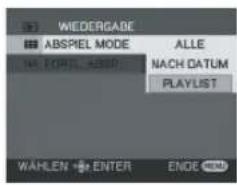
2 Wählen Sie [ERSTELLEN] und drücken Sie anschließend den Joystick.
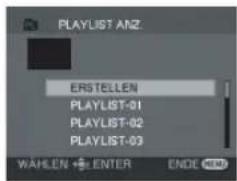
3 Wählen Sie die der Playlist hinzuzufügende Szene aus und drücken Sie anschließend den Joystick.
Die ausgewählte Szene wird gelb umrahmt.
- Bei einem erneuten Drücken des Joysticks wird die ausgewählte Szene abgebrochen.
- Bis zu 8 Szenen können nacheinander eingestellt werden.
- Die Szenen werden in der Reihenfolge, in der sie ausgewählt wurden, in der Playlist registriert. Nach der Erstellung einer Playlist kann die Reihenfolge der darin befindlichen Szenen durch die [VERSCHIEBEN]-Funktion verändert werden. (→ 63)
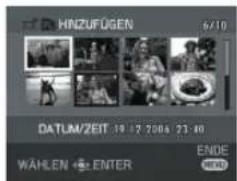
4 Drücken Sie die MENU-Taste.
5 Wenn die Bestätigungsmeldung angezeigt wird, wählen Sie [JA] und drücken Sie anschließend den Joystick.
Der Miniatur-Anzeigebildschirm der erstellten Playlist wird angezeigt.
Hinzufügen einer weiteren Szene zu derselben Playlist
Wählen Sie [HINZUFÜGEN]. (→ 62)
Wiedergabe einer Playlist
Wählen Sie die Szene für den Start der Wiedergabe aus und drücken Sie anschließend den Joystick.

Verwendung von Playlisten
Wiedergabe einer Playlist
RAM -RW(VR)
◇Drehen Sie den Moduswähler für die Auswahl von ▶
1 Drücken Sie die MENU-Taste und wählen Sie anschließend [WIEDERGABE] → [■ ABSPIEL MODE] → [PLAYLIST] und drücken Sie den Joystick.
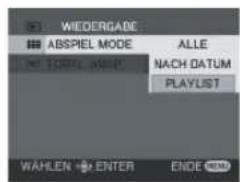
2 Wählen Sie die wiederzugebende Playlist aus und drücken Sie anschließend den Joystick.
Szenen innerhalb der ausgewählten Playlist werden in Miniaturansicht angezeigt.
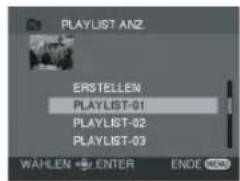
3 Wählen Sie die Szene für den Start der Wiedergabe aus und drücken Sie anschließend den Joystick.
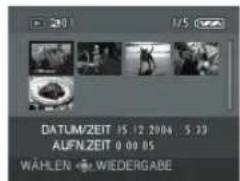
Auswahl einer anderen Playlist
Bewegen Sie den Joystick nach der Auswahl der ersten Szene im Anzeigebildschirm der Playlist-Miniaturansicht nach links. Der Bildschirm kehrt zur PLAYLIST ANZ. (Schritt 2) zurück.
Rückkehr zur Anzeige der ursprünglichen Szenen
Drücken Sie die MENU-Taste und wählen Sie anschließend [WIEDERGABE] → [ABSPIEL MODE] → [ALLE] oder [NACH DATUM] und drücken Sie den Joystick.
Verwendung von Playlisten
Bearbeitung einer Playlist
RAM -RW(VR)
Die Bearbeitung von Szenen in einer Playlist hat keinerlei Auswirkung auf die ursprünglichen Szenen.
Hinzufügen von Szenen zu einer Playlist
◇ Wählen Sie den Playlist-Wiedergabemodus aus. (→ 61, Schritte 1 und 2)
1 Drücken Sie die MENU-Taste, wählen Sie anschließend [PLAYL. BEARB.] und drücken Sie den Joystick.
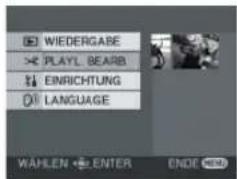
2 Wählen Sie die zu bearbeitende Playlist aus und drücken Sie anschließend den Joystick.
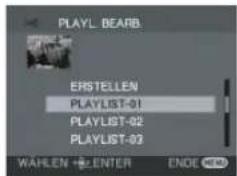
3 Wählen Sie [ HİNZUFÜGEN] und drücken Sie anschließend den Joystick.
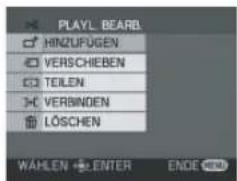
4 Wählen Sie die hinzuzufügende Szene aus und drücken Sie anschließend den Joystick.
Die ausgewählte Szene wird gelb umrahmt.
- Bei einem erneuten Drücken des Joysticks wird die ausgewählte Szene abgebrochen.
- Bis zu 8 Szenen können nacheinander eingestellt werden.
- Die Szenen werden in der Reihenfolge, in der sie ausgewählt wurden, der Playlist hinzugefügt. Die Reihenfolge der in der Playlist befindlichen Szenen kann durch die [VERSCHIEBEN]-Funktion verändert werden. (→ 63)
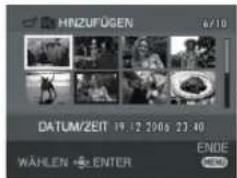
5 Drücken Sie die MENU-Taste.
6 Wenn die Bestätigungsmeldung angezeigt wird, wählen Sie [JA] und drücken Sie anschließend den Joystick.
Der Miniatur-Anzeigebildschirm der Playlist mit den hinzugefügten Szenen wird angezeigt.
Fortsetzen des Hinzufügens weiterer Szenen zur Playlist
Wiederholen Sie die Schritte 1-6.

Verwendung von Playlisten
Szenen verschieben
Die Szenen innerhalb einer Playlist können verschoben werden.
Wählen Sie den Playlist-Wiedergabemodus aus. (→ 61, Schritte 1 und 2)
1 Drücken Sie die MENU-Taste, wählen Sie anschließend [PLAYL. BEARB.] und drücken Sie den Joystick.
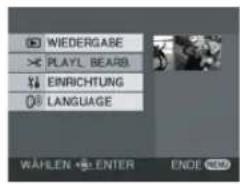
2 Wählen Sie die zu bearbeitende Playlist aus und drücken Sie anschließend den Joystick.
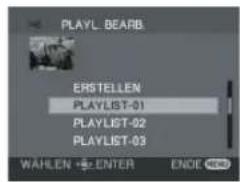
3 Wählen Sie [ VERSCHIEBEN] und drücken Sie anschließend den Joystick.
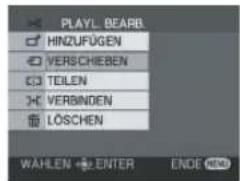
4 Wählen Sie die zu verschiebende Szene aus und drücken Sie anschließend den Joystick.
Die ausgewählte Szene wird gelb umrahmt und die Position für das Einfügen wird durch einen roten Balken angezeigt.
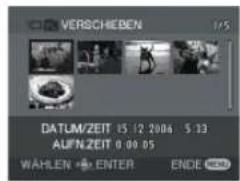
5 Wählen Sie die Position aus, bei der die Szene eingefügt werden soll, und drücken Sie anschließend den Joystick.
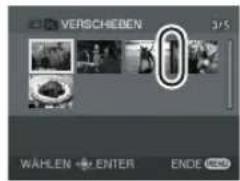
Fortsetzen des Verschiebens weiterer Szenen innerhalb der Playlist
Wiederholen Sie die Schritte 4-5.
Bearbeitung abschließen
Drücken Sie die MENU-Taste.

Verwendung von Playlisten
Aufteilen einer Szene
Sie können eine Szene in zwei Teile aufteilen.
- Die Aufteilung von Szenen in einer Playlist hat keinerlei Auswirkung auf die ursprünglichen Szenen.
Wählen Sie den Playlist-Wiedergabemodus aus. (→ 61, Schritte 1 und 2)
1 Drücken Sie die MENU-Taste, wählen Sie anschließend [PLAYL. BEARB.] und drücken Sie den Joystick.
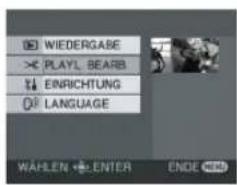
2 Wählen Sie die zu bearbeitende Playlist aus und drücken Sie anschließend den Joystick.
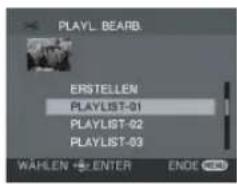
3 Wählen Sie [ TEILEN] und drücken Sie anschließend den Joystick.
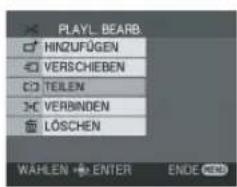
4 Wählen Sie die aufzuteilende Szene aus und drücken Sie anschließend den Joystick.
Die ausgewählte Szene wird wiedergegeben.
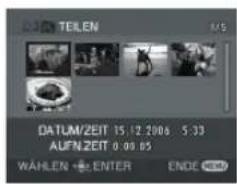
5 Wenn Sie den Teil erreichen, bei dem die Szene aufgeteilt werden soll, bewegen Sie den Joystick bitte nach unten, um den Teilungspunkt einzustellen.
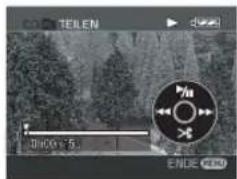
6 Wenn die Bestätigungsmeldung angezeigt wird, wählen Sie [JA] und drücken Sie anschließend den Joystick.
Fortsetzen des Aufteilens weiterer Szenen
Wiederholen Sie die Schritte 4-6.
Bearbeitung abschließen
Drücken Sie die MENU-Taste.

Verwendung von Playlisten
Szenen verbinden
Zwei Szenen können zu einer Szene verbunden werden.
- Die Verbindung von Szenen in einer Playlist hat keinerlei Auswirkung auf die ursprünglichen Szenen.
Wählen Sie den Playlist-Wiedergabemodus aus. (→ 61, Schritte 1 und 2)
1 Drücken Sie die MENU-Taste, wählen Sie anschließend [PLAYL. BEARB.] und drücken Sie den Joystick.
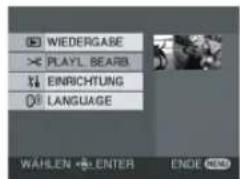
2 Wählen Sie die zu bearbeitende Playlist aus und drücken Sie anschließend den Joystick.
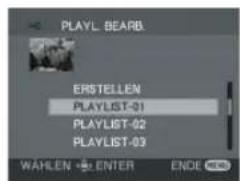
3 Wählen Sie [ VERBINDEN] und drücken Sie anschließend den Joystick.
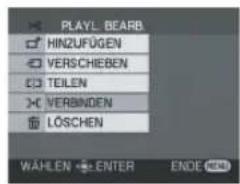
4 Wählen Sie die zu verbindende Szene aus und drücken Sie anschließend den Joystick.
- Die ausgewählte Szene und die nächste Szene werden nun miteinander verbunden.
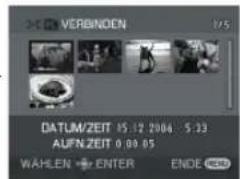
5 Wenn die Bestätigungsmeldung angezeigt wird, wählen Sie [JA] und drücken Sie anschließend den Joystick.
Fortsetzen des Verbindens weiterer Szenen
Wiederholen Sie die Schritte 4-5.
Bearbeitung abschließen
Drücken Sie die MENU-Taste.

Verwendung von Playlisten
Szenen löschen
- Das Löschen von Szenen in einer Playlist hat keinerlei Auswirkung auf die ursprünglichen Szenen.
Szenen nacheinander löschen:
Wählen Sie den Playlist-Wiedergabemodus aus. (→ 61, Schritte 1 und 2)
1 Drücken Sie während der Wiedergabe die Taste.
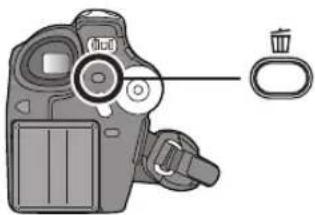
2 Wenn die Bestätigungsmeldung angezeigt wird, wählen Sie [JA] und drücken Sie anschließend den Joystick.
Löschen mehrerer Szenen aus der Miniaturansicht-Anzeige:
Wählen Sie den Playlist-Wiedergabemodus aus. (→ 61, Schritte 1 und 2)
1 Drücken Sie die MENU-Taste, wählen Sie anschließend [PLAYL. BEARB.] und drücken Sie den Joystick.
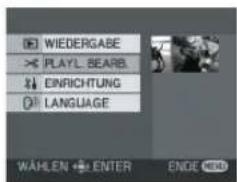
Bearbeitung
2 Wählen Sie die zu bearbeitende Playlist aus und drücken Sie anschließend den Joystick.
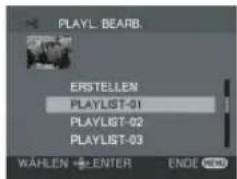
Verwendung von Playlisten
3 Wählen Sie [LÖSCHEN] → [AUSWAHL] oder [ÄLLE] und drücken Sie den Joystick.
- Bei der Auswahl von [ALLE] wird die ausgewählte Playlist gelöscht. Fahren Sie bitte mit Schritt 6 fort.
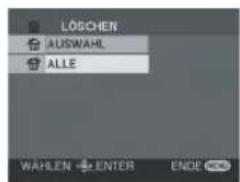
4 (Nur bei der Auswahl von [AUSWAHL] unter Schritt 3)
Wählen Sie die zu löschende Szene aus und drücken Sie den Joystick.
Die ausgewählte Szene wird gelb umrahmt.
- Bei einem erneuten Drücken des Joysticks wird die ausgewählte Szene abgebrochen.
- Bis zu 8 auf einer Seite angezeigte Szenen können in Abfolge eingestellt werden.
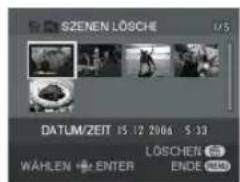
5 (Nur bei der Auswahl von [AUSWAHL] unter Schritt 3)
Drücken Sie die 📋Taste.
6 Wenn die Bestätigungsmeldung angezeigt wird, wählen Sie [JA] und drücken Sie anschließend den Joystick.
(Nur bei der Auswahl von [AUSWAHL] unter Schritt 3)
Fortsetzen des Löschens weiterer Szenen
Wiederholen Sie die Schritte 4-6.
Bearbeitung abschließen
Drücken Sie die MENU-Taste.
- Das Löschen von Szenen aus der Playlist erhöht nicht die verbleibende Aufnahmekapazität.
- Die Playlist selbst wird gelöscht, wenn Sie sämtliche Szenen darin löschen.
- Wenn eine Playlist gelöscht wird, wird die Nummer der darauf folgenden Playlisten um jeweils eine verringert.
- Das Löschen aufgeteilter Szenen ist u. U. nicht möglich. Verbinden Sie die aufgeteilten Szenen bitte wieder und löschen Sie sie anschließend.
Formatieren von Discs
Formatieren von Discs
Formatieren von Discs
Durch diesen Vorgang werden Discs initialisiert.
RAM -RW(VR) -RW(V)
Beachten Sie bitte, dass beim Formatieren einer Disc sämtliche Daten auf der Disc gelöscht werden.
◇Drehen Sie den Moduswähler für die Auswahl von ▶
1 Drücken Sie die MENU-Taste und wählen Sie anschließend [FINRICHTUNG] → [FORMATIEREN] → [JA] und drücken Sie den Joystick.
- Fahren Sie bei der Formatierung einer DVD-RAM bitte mit Schritt 3 fort.
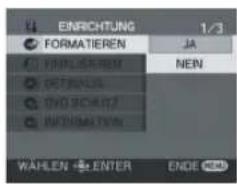
2 (Nur bei der Formatierung einer DVD-RW) Wählen Sie den Formattyp (→ 14) aus und drücken Sie anschließend den Joystick.
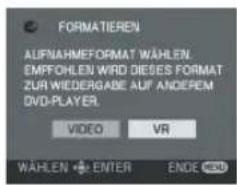
3 Wenn die Bestätigungsmeldung angezeigt wird, wählen Sie [JA] und drücken Sie anschließend den Joystick.
- Drücken Sie nach dem Abschluss der Formatierung die MENU-Taste, um den Meldungsbildschirm zu verlassen.
- Schalten Sie dieses Gerät während des Formatierens nicht aus.
- Wenn Sie die Disc formatieren, verwenden Sie bitte eine Batterie mit ausreichender Batterieleistung oder den Wechselstrom-Adapter.
- Formatieren Sie bei einer doppelseitigen Disc bitte beide Seiten.
- Eine Disc mit Verschmutzungen oder Kratzern kann u. U. nicht formatiert werden. Eine solche Disc ist unbrauchbar.
- Verwenden Sie dieses Gerät, um Discs zu formatieren. Dieses Gerät ist u. U. nicht in der Lage, Discs zu erfassen, die mit einem Computer oder einem anderen Gerät formatiert wurden.
Finalisieren einer Disc
Finalisieren einer Disc
Diese Funktion ist für die Aktivierung von Discs für die Wiedergabe auch mit anderen Geräten vorgesehen.
-RW(VR) -RW(V) -R
Finalisieren Sie die Disc, wenn Sie eine DVD-RW (Videoformat) oder eine DVD-R mit einem anderen Gerät, beispielsweise mit einem DVD-Player wiedergeben lassen möchten.
■ Finalisieren von Videoformat-Discs
Stellen Sie sicher, dass Sie die betreffende Disc auf diesem Gerät finalisieren, bevor Sie sie zusammen mit einem andern Gerät verwenden.
DVD-RW (Videoformat): Nach der Finalisierung lässt sich die Disc nur noch wiedergeben und nicht mehr bearbeiten. Erst nach der Definalisierung ( 70) oder Formatierung ( 68) können Sie etwas auf die Disc aufnehmen.
DVD-R: Nach der Finalisierung lässt sich die Disc nur noch wiedergeben und kann nicht mehr bearbeitet werden; d. h. Sie können keine Aufnahmen mehr damit durchführen.
■ Finalisieren von VR-Format-Discs
DVD-RAM: Eine DVD-RAM muss nicht finalisiert werden.
DVD-RW (VR-Format): Die Finalisierung einer DVD-RW (VR-Format) erhöht ihre Kompatibilität mit anderen Geräten. Auf eine DVD-RW (VR-Format) kann nach der Finalisierung auf die gleiche Art und Weise aufgenommen werden wie eine DVD-RW (VR-Format) vor der Finalisierung; dasselbe gilt für eine Bearbeitung der DVD-RW.
Schließen Sie dieses Gerät am Wechselstrom-Adapter an. (Die Finalisierung kann nicht unter Verwendung der Batterie durchgeführt werden.)
◇Drehen Sie den Moduswähler für die Auswahl von ▶
1 Drücken Sie die MENU-Taste und wählen Sie anschließend [EINRICHTUNG] → [FINALISIEREN] → [JA] und drücken Sie den Joystick.
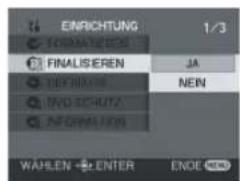
2 Wenn die Bestätigungsmeldung angezeigt wird, wählen Sie [JA] und drücken Sie anschließend den Joystick.
- Drücken Sie nach dem Abschluss der Finalisierung die MENU-Taste, um den Meldungsbildschirm zu verlassen.
- Finalisieren Sie keine mit diesem Gerät aufgenommene Disc unter Verwendung eines anderen Gerätes.
- Finalisieren Sie bei einer doppelseitigen Disc bitte beide Seiten.
- Das beim Finalisieren erstellte Obermenü wird mit diesem Gerät nicht angezeigt. Lassen Sie die Disc mit einem DVD-Player wiedergeben.
-
Die Finalisierung einer Disc nimmt u. U. etwas Zeit in Anspruch.
-
Falls dieses Gerät während der Finalisierung heiß wird oder stark geschüttelt oder Stößen ausgesetzt wird, schlägt die Finalisierung fehl und die Disc kann mit anderen Geräten u. U. nicht mehr wiedergegeben werden.
- Falls die Stromversorgung während der Finalisierung stoppt, schlägt die Finalisierung fehl und die Disc kann mit anderen Geräten u. U. nicht mehr wiedergegeben werden, und das selbst dann, wenn eine Disc-Reparatur durchgeführt wird.
![PANASONIC VDR-D100E - Wenn die Bestätigungsmeldung angezeigt wird, wählen Sie [JA] und drücken Sie anschließend den Joystick. - 1](/content/2026/05/794534/images/65fc0a0356b8c8952e6944483ac51e007c911d87946a9cb8d821c24093dba235.jpg)
![PANASONIC VDR-D100E - Wenn die Bestätigungsmeldung angezeigt wird, wählen Sie [JA] und drücken Sie anschließend den Joystick. - 2](/content/2026/05/794534/images/ed85792b6044b4eee98db28d1dbf5786df6e05f0fa2cb325e27eb6e3070ad076.jpg)
![PANASONIC VDR-D100E - Wenn die Bestätigungsmeldung angezeigt wird, wählen Sie [JA] und drücken Sie anschließend den Joystick. - 3](/content/2026/05/794534/images/4f00ac607120d82555f522691ccd8dc841fa3d11e8e09df4d28fb527384a0a5a.jpg)
![PANASONIC VDR-D100E - Wenn die Bestätigungsmeldung angezeigt wird, wählen Sie [JA] und drücken Sie anschließend den Joystick. - 4](/content/2026/05/794534/images/707ae19aed24f46d9d05537263f657d41d70dabc056a13fced4a74ba93d03908.jpg)
![PANASONIC VDR-D100E - Wenn die Bestätigungsmeldung angezeigt wird, wählen Sie [JA] und drücken Sie anschließend den Joystick. - 5](/content/2026/05/794534/images/35338c2af4138d9a52015ccdc2c1f840c96cf1d3d04c2901cc5260965ff81fdc.jpg)
![PANASONIC VDR-D100E - Wenn die Bestätigungsmeldung angezeigt wird, wählen Sie [JA] und drücken Sie anschließend den Joystick. - 6](/content/2026/05/794534/images/88960bc3dd8d3e0e0cd41231b5b8c8a19353c67d0c02f329895b34267a145fff.jpg)
![PANASONIC VDR-D100E - Wenn die Bestätigungsmeldung angezeigt wird, wählen Sie [JA] und drücken Sie anschließend den Joystick. - 7](/content/2026/05/794534/images/60578abfc04d747fc9685d3f2fc4d341e33ceb8a77c25444f0f52a6203ee5846.jpg)
![PANASONIC VDR-D100E - Wenn die Bestätigungsmeldung angezeigt wird, wählen Sie [JA] und drücken Sie anschließend den Joystick. - 8](/content/2026/05/794534/images/370d8238d8dbeb8c3219a64b333644bc4a91dd7e28abb9dc95d9b50d895f7a4c.jpg)
![PANASONIC VDR-D100E - Wenn die Bestätigungsmeldung angezeigt wird, wählen Sie [JA] und drücken Sie anschließend den Joystick. - 9](/content/2026/05/794534/images/cbfba45df2221a2ab31ac562f8206a1e9a28b8f3030663867a73074c9597e045.jpg)
![PANASONIC VDR-D100E - Wenn die Bestätigungsmeldung angezeigt wird, wählen Sie [JA] und drücken Sie anschließend den Joystick. - 10](/content/2026/05/794534/images/6c4567c4b6da0265db492247c6176f09a7ffd29a1d535788aeea17010aa5d317.jpg)
![PANASONIC VDR-D100E - Wenn die Bestätigungsmeldung angezeigt wird, wählen Sie [JA] und drücken Sie anschließend den Joystick. - 11](/content/2026/05/794534/images/8109001208abc70ca58e9b1fbba0d50f916877cd64d332b44f1b0df9254df505.jpg)
![PANASONIC VDR-D100E - Wenn die Bestätigungsmeldung angezeigt wird, wählen Sie [JA] und drücken Sie anschließend den Joystick. - 12](/content/2026/05/794534/images/12d4d481ae0cf14a373829d6c354f4d67af8ed3b1f3cd57028e9125fc3ac377a.jpg)
![PANASONIC VDR-D100E - Wenn die Bestätigungsmeldung angezeigt wird, wählen Sie [JA] und drücken Sie anschließend den Joystick. - 13](/content/2026/05/794534/images/c8cf22172cde62c30d31ff5ceeba692d35edbef15d4af484a008d24b581bcf41.jpg)
![PANASONIC VDR-D100E - Wenn die Bestätigungsmeldung angezeigt wird, wählen Sie [JA] und drücken Sie anschließend den Joystick. - 14](/content/2026/05/794534/images/41acbbbf0cb0edcb48a7c958c652bf8e2792e8aefe2c028d20894280a406906e.jpg)
Finalisieren einer Disc
Definalisierung einer DVD-RW
Diese Funktion ist für die Definalisierung einer DVD-RW (Videoformat) vorgesehen, damit sie für eine Aufnahme verwendet werden kann.
-RW(V)
◇Drehen Sie den Moduswähler für die Auswahl von ▶
1 Drücken Sie die MENU-Taste, wählen Sie anschließend [ EINRICHTUNG] → [ DefINALIS.] → [JA] und drücken Sie den Joystick.
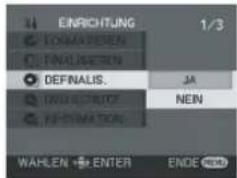
2 Wenn die Bestätigungsmeldung angezeigt wird, wählen Sie [JA] und drücken Sie anschließend den Joystick.
- Drücken Sie nach dem Abschluss der Definalisierung die MENU-Taste, um den Meldungsbildschirm zu verlassen.
- Wenn Sie die Disc definalisieren, verwenden Sie bitte eine Batterie mit ausreichender Batterieleistung oder den Wechselstrom-Adapter.
- DVD-RWs (VR-Format) können nicht definisiert werden. Auf eine DVD-RW (VR-Format) kann nach der Finalisierung auf die gleiche Art und Weise aufgenommen werden wie eine DVD-RW (VR-Format) vor der Finalisierung; dasselbe gilt für eine Bearbeitung der DVD-RW.
• DVD-Rs können nicht definisiert werden.
![PANASONIC VDR-D100E - Wenn die Bestätigungsmeldung angezeigt wird, wählen Sie [JA] und drücken Sie anschließend den Joystick. - 1](/content/2026/05/794534/images/5a57c3420f261031026e51c188302013d05400cd4c79e940b7d1422854590663.jpg)
![PANASONIC VDR-D100E - Wenn die Bestätigungsmeldung angezeigt wird, wählen Sie [JA] und drücken Sie anschließend den Joystick. - 2](/content/2026/05/794534/images/b08f8e5570e17202f9a2e1523abf5daa52abb6b5df7baee56b13b3e266ced2e3.jpg)
![PANASONIC VDR-D100E - Wenn die Bestätigungsmeldung angezeigt wird, wählen Sie [JA] und drücken Sie anschließend den Joystick. - 3](/content/2026/05/794534/images/1757246c4be5d0bfac7ad87e2babf844e207c188872b1b1fc038697bdf577650.jpg)
![PANASONIC VDR-D100E - Wenn die Bestätigungsmeldung angezeigt wird, wählen Sie [JA] und drücken Sie anschließend den Joystick. - 4](/content/2026/05/794534/images/f4cc751e3c031464bd56cc1365aabb44aa9544369a16bc9374f7ccafec79be83.jpg)
![PANASONIC VDR-D100E - Wenn die Bestätigungsmeldung angezeigt wird, wählen Sie [JA] und drücken Sie anschließend den Joystick. - 5](/content/2026/05/794534/images/d4af640e74ec14711380c16c97c44d9309887b553c2f3118c946aff2db213d5d.jpg)
![PANASONIC VDR-D100E - Wenn die Bestätigungsmeldung angezeigt wird, wählen Sie [JA] und drücken Sie anschließend den Joystick. - 6](/content/2026/05/794534/images/4482a6a623633c9ab0718b91a038ff8c1f7e10daed069ae6a9a4e1eb45b3e15b.jpg)
![PANASONIC VDR-D100E - Wenn die Bestätigungsmeldung angezeigt wird, wählen Sie [JA] und drücken Sie anschließend den Joystick. - 7](/content/2026/05/794534/images/cd4d192070656b54058c20bd5dcae603fbf4e74647a032ad23119253e6f28efc.jpg)
![PANASONIC VDR-D100E - Wenn die Bestätigungsmeldung angezeigt wird, wählen Sie [JA] und drücken Sie anschließend den Joystick. - 8](/content/2026/05/794534/images/c8bfb507cae04b06a0920e4b5788e93454a3f893c3cf42f434a3bbaee0476d50.jpg)
Diese Funktion ist für die Verhinderung eines versehentlichen Löschens oder Bearbeitens von aufgenommenen Inhalten vorgesehen.
Eine weitere Aufnahme oder Bearbeitung ist bei gesperrten Discs erst dann wieder möglich, wenn die Sperre aufgehoben wird.
◇Drehen Sie den Moduswähler für die Auswahl von ▶
1 Drücken Sie die MENU-Taste und wählen Sie anschließend [FINRICHTUNG] → [QVD SCHUTZ] und drücken Sie den Joystick.
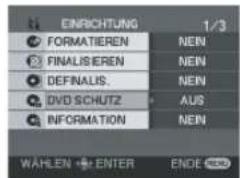
2 Wenn die Bestätigungsmeldung angezeigt wird, wählen Sie [JA] und drücken Sie anschließend den Joystick.
Freigabe einer Disc-Sperre
1) Drücken Sie die MENU-Taste und wählen Sie anschließend [ ] EINRICHTUNG] → [ ]/D SCHUTZ] und drücken Sie den Joystick.
2) Wenn die Bestätigungsmeldung angezeigt wird, wählen Sie [JA] und drücken Sie anschließend den Joystick.
- Falls die Disc mit einem andern Gerät gesperrt wurde, ist eine Freigabe der Sperre mit diesem Gerät u. U. nicht möglich. Verwenden Sie in einem solchen Fall für die Freigabe das Gerät, das Sie für die Einrichtung der Sperre verwendet haben.
Anzeige von Disc-Informationen
Anzeige von Disc-Informationen
RAM -RW(VR) -RW(V) -R
Informationen wie beispielsweise die Anzahl der aufgenommenen Szenen, den verbleibenden Speicherplatz und Informationen über die Finalisierung der Disc und deren Schutz werden angezeigt.
◇Drehen Sie den Moduswähler für die Auswahl von ▶
Drücken Sie die MENU-Taste und wählen Sie anschließend [EINRICHTUNG] → [INFORMATION] → [JA] und drücken Sie den Joystick.
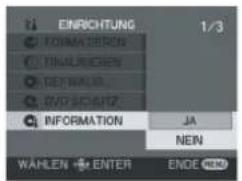
Verlassen des Informationsbildschirms
Drücken Sie die MENU-Taste.
Disc-Verwaltung
72 LSQT0987
Verwendung eines Fernsehgerätes
Verwendung eines Fernsehgerätes
Wiedergabe mit einem Fernsehgerät
RAM -RW(VR) -RW(V) -R
Bilder, die mit diesem Gerät aufgenommen wurden, können mit einem Fernsehgerät wiedergegeben werden.
- Verwenden Sie den Wechselstrom-Adapter, damit Sie sich um das Entladen der Batterie keine Sorgen machen müssen.
1 Schließen Sie dieses Gerät an ein Fernsehgerät an.
A AV/S-Kabel (im Lieferumfang enthalten)
- Stecken Sie die Stecker so weit wie möglich ein.
* Falls das Fernsehgerät über einen S-Video-Anschluss verfügt, schließen Sie bitte auch den S-Video-Stecker daran an. Dies ermöglicht Ihnen den Genuss von noch hochwertigeren Bildern.
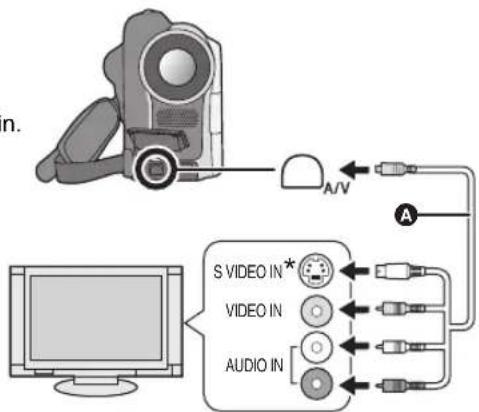
flowchart
graph TD
    A["Video camera"] --> B["Audio IN"]
    B --> C["S VIDEO IN*"]
    B --> D["VIDEO IN"]
    B --> E["VIDEO IN"]
    B --> F["VIDEO IN"]
    style A fill:#f9f,stroke:#333
    style B fill:#ccf,stroke:#333
    style C fill:#cfc,stroke:#333
    style D fill:#fcc,stroke:#333
    style E fill:#cff,stroke:#333
    style F fill:#ffc,stroke:#333
2 Schalten Sie dieses Gerät ein und drehen Sie anschließend die den Moduswähler für die zur Auswahl von ▶
3 Ändern Sie den Eingangskanal des Fernsehgerätes.
- Der eingestellte Kanal variiert je nach Anschluss, an dem dieses Gerät angeschlossen ist.
4 Starten Sie die Wiedergabe mit diesem Gerät.
Das Bild und der Ton werden über das Fernsehgerät ausgegeben.
■ Falls das Bild oder der Ton dieses Gerätes nicht über das Fernsehgerät ausgegeben wird
- Stellen Sie sicher, dass sämtliche Stecker so weit wie möglich eingesteckt sind.
- Überprüfen Sie den verwendeten Anschluss.
- Überprüfen Sie die Eingangseinstellung (den Eingangsschalter) des Fernsehgerätes. (Hinsichtlich weiterer Informationen lesen Sie bitte die Bedienungsanleitung des Fernsehgerätes.)
Verwendung eines DVD-Recorders/-Players
Verwendung eines DVD-Recorders/-Players
Wiedergabe mit einem DVD-Recorder/-Player
- Stellen Sie für die Wiedergabe einer Disc mit einem anderen DVD-Recorder/-Player das Gerät so auf, dass die Disc flach liegt.
Wiedergabe einer DVD-RAM oder DVD-RW (VR-Format)
Legen Sie die Disc in den DVD-Recorder/-Player ein und lassen Sie sie anschließend wiedergeben.
RAM -RW(VR)
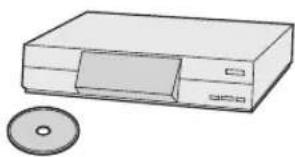
- Eine Wiedergabe ist ausschließlich mit Geräten möglich, die 8-cm-DVD-RAMs oder DVD-RWs (VR-Format) unterstützen. Lesen Sie diesbezüglich die Bedienungsanleitung des DVD-Recorders/-Players.
- DVD-RWs (VR-Format) müssen u. U. finalisiert werden. Finalisieren Sie die Disc in einem solchen Fall mit diesem Gerät. (→ 69)
- Sie können keine Bilder auf eine 8-cm-Disc aufnehmen, die als "Nur für eine Aufnahme" ausgewiesen ist.
Wiedergabe einer DVD-RW (Videoformat) oder einer DVD-R
-RW(V) -R
1 Finalisieren Sie die Disc mit diesem Gerät. (→ 69)
2 Legen Sie die Disc in den DVD-Recorder/-Player ein und lassen Sie sie anschließend wiedergeben.
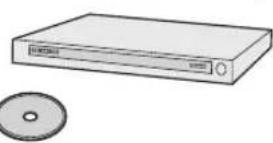
- Legen Sie keine Disc, die nicht zuvor finalisiert wurde, in einen DVD-Recorder/-Player ein: die Disc wird ansonsten unbrauchbar. Zudem wird u. U. eine Meldung angezeigt, in der Sie zur Formatierung der Disc auf einem DVD-Recorder aufgefordert werden. Formatieren Sie die Disc bitte nicht.
- Eine Wiedergabe ist mit Geräten möglich, die 8-cm-DVD-Video unterstützen, aber eine Wiedergabe-Möglichkeit kann nicht für alle DVD-Player garantiert werden.
Verwendung eines DVD-Recorders/-Players
Kopieren von Aufnahmen auf die Festplatte eines DVD-Recorders
RAM -RW(VR) -RW(V) -R
Falls Sie über einen DVD-Recorder mit einer Festplatte verfügen, können die mit diesem Gerät aufgenommenen Bilder auf der Festplatte gespeichert werden.
Wenn Sie eine Disc überspielen möchten, die nicht mit dem DVD-Recorder kompatibel ist, schließen Sie dieses Gerät bitte unter Verwendung eines AV/S-Kabels an den DVD-Recorder an und überspielen Sie die Disc anschließend. (→ 76)
1 [Nur beim Überspielen einer DVD-RW (Videoformat) oder ein DVD-R]
Finalisieren Sie das Gerät mit dem Gerät. (→ 69)
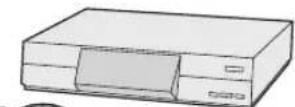
2 Legen Sie die Disc in den DVD-Recorder ein und überspielen Sie ihre Inhalte anschließend auf die Festplatte.
- Hinsichtlich der Einzelheiten über das Überspielen von Bildern auf eine Festplatte lesen Sie bitte die Bedienungsanleitung des DVD-Recorders.
- DVD-RWs (VR-Format) müssen u. U. finalisiert werden. Finalisieren Sie die Disc in einem solchen Fall mit diesem Gerät. (→ 69)
- Sie können keine Bilder auf eine 8-cm-Disc aufnehmen, die als "Nur für eine Aufnahme" ausgewiesen ist.


Verwendung eines Videorecorders
Verwendung eines Videorecorders
Überspielen von Bildern auf ein anderes Videogerät
RAM -RW(VR) -RW(V) -R
Sie können mit diesem Gerät wiedergegebene Bilder auf ein anderes Videogerät überspielen. Sie können durch das Sammeln von zu überspielenden Szenen eine Playlist erstellen und die Szenen in dieser Playlist auf andere Geräte überspielen. (→ 60)
- Verwenden Sie den Wechselstrom-Adapter, damit Sie sich um das Entladen der Batterie keine Sorgen machen müssen.
1 Schließen Sie dieses Gerät an ein Videogerät an.
A AV/S-Kabel (im Lieferumfang enthalten)
- Stecken Sie die Stecker so weit wie möglich ein.
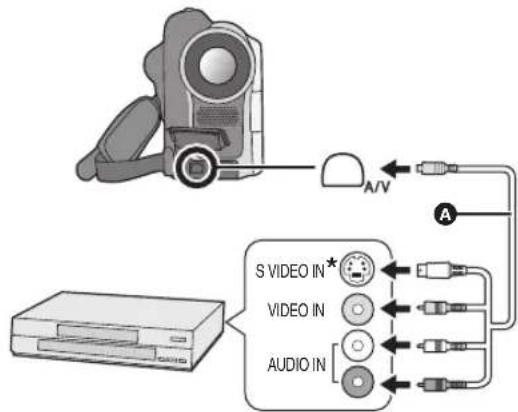
flowchart
graph TD
    A["Video Camera"] -->|A/V| B["Audio Inverter"]
    B --> C["Residential Display"]
    C --> D["External Audio/Instrument"]
    D --> E["Output Display"]
    style A fill:#f9f,stroke:#333
    style B fill:#ccf,stroke:#333
    style C fill:#cfc,stroke:#333
    style D fill:#fcc,stroke:#333
* Falls das Videogerät über einen S-Video-Anschluss verfügt, schließen Sie bitte auch den S-Video-Stecker daran an. Dies ermöglicht Ihnen den Genuss von noch hochwertigeren Bildern.
2 Schalten Sie dieses Gerät ein und drehen Sie anschließend die den Moduswähler für die zur Auswahl von ▶
3 Ändern Sie den Eingangskanal des Video- und Fernsehgerätes. • Der eingestellte Kanal variiert je nach Anschluss, an dem dieses Gerät angeschlossen ist.
4 Starten Sie die Wiedergabe mit diesem Gerät. Starten Sie anschließend die Aufnahme mit dem angeschlossenen Gerät.
- Lesen Sie hinsichtlich der Einzelheiten die Bedienungsanleitung des Videogerätes.
Stoppen des Überspielens
Stoppen Sie die Aufnahme mit dem angeschlossenen Gerät. Stoppen Sie anschließend die Wiedergabe mit diesem Gerät.
Aufnahmemenüs für bewegte Bilder
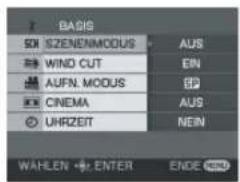
[BASIS]
[SZENENMODUS] (→ 46)
[Wind CUT] (→ 43)
[UFN. MODUS] (→ 36)
[GNEMA] (→ 43)
[∅HRZEIT] (→ 30)
[ DATUM/ZEIT] (→ 31)
Wiedergabemenüs für bewegte Bilder
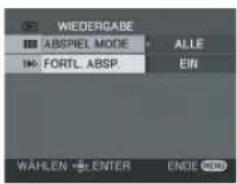
■ LÖSCHEN]
(Nur bei Einstellung von [ABSPIEL MODE] auf [ALLE] oder [NACH DATUM])
![PANASONIC VDR-D100E - ■ LÖSCHEN] - 1](/content/2026/05/794534/images/d013da305c56506a86f3ae0da6a8253701d76cfd218b5942f5953185a71faa07.jpg)
■ [WIEDERGABE]
(Nur bei Einstellung von [ABSPIEL MODE] auf [ALLE] oder [NACH DATUM])
![PANASONIC VDR-D100E - ■ [WIEDERGABE] - 1](/content/2026/05/794534/images/593c2228f98e14ae42437c5b80ca9229b82ac7d31036e585388da56681bc8167.jpg)
■ [PLAYL. BEARB.]
(Nur bei Einstellung von [ABSPIEL MODE] auf [PLAYLIST])
![[HİNZUFÜGEN] (→ 62) [VERSCHIEBEN] (→ 63) [[T E I L E N ] ( → 64) [VERBINDEN] (→ 65) [LOSCHEN] (→ 66)](/content/2026/05/794534/images/89f318d843031a4be6b36f65940cd90f2abe6effe605a525c38cc4f040f632be.jpg)
Weitere Punkte
■ [EINRICHTUNG]
![PANASONIC VDR-D100E - ■ [EINRICHTUNG] - 1](/content/2026/05/794534/images/c65b189363ecee9411cb5b2ee83d82a2e2d90ea1acca62e56277db0e681a5dca.jpg)
Die Bildschirmanzeigen werden wie in der unten stehenden Abbildung dargestellt ausgewählt.
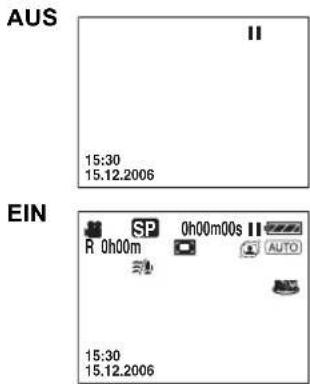
■ [ ENERGIESPAR ]
- AUS - 5 MIN.
[AUS]:
Die Energiesparfunktion ist nicht aktiviert.
[5 MIN.]:
Wenn etwa 5 Minuten ohne eine Bedienung verstreichen, schaltet sich dieses Gerät automatisch aus, um ein Entladen der Batterie zu vermeiden. Wenn Sie dieses Gerät verwenden, schalten Sie es bitte wieder ein.
- Bei der Verwendung eines Wechselstrom-Adapters schaltet sich das Gerät uz. U. selbst dann nicht aus, wenn Sie es auf [5 MIN.] einstellen.
■ [PIEPTON]
• AUS • EIN
Diese Funktion ermöglicht Betriebe wie beispielsweise das Starten oder Beenden von Aufnahmen mit einem Piepton.
Bei der Einstellung von [AUS] ist kein Piepton hörbar, wenn ein Betrieb wie beispielsweise das Starten oder Beenden von Aufnahmen durchgeführt wird.
1 Piepton
Beim Starten einer Aufnahme;
Beim Einschalten der Stromversorgung.
2 Pieptöne
Beim Anhalten einer Aufnahme; Beim Einschalten der Stromversorgung.
2 Pieptöne 4 mal
Beim Auftreten eines Fehlers, beispielsweise wenn die Aufnahme nicht gestartet wird. Überprüfen Sie die auf dem Bildschirm angezeigte Meldung. (→ 82)
■ [ RÜCKSETZEN]
• JA • NEIN
Wenn es je nach der Kombination der Funktionen ein Menü gibt, das nicht ausgewählt werden kann, stellen Sie bitte [JA] ein, um die Menü-Einstellungen auf die ursprünglichen werkseitigen Anfangseinstellungen zurückzu- stellen.
(Die Spracheinstellung kann nicht auf die ursprüngliche werkseitige Anfangseinstellung zurückgestellt werden.)
■ [ DEMO MODUS]
• AUS • EIN
Diese Funktion wird verwendet, um den Demonstrationsbetrieb dieses Gerätes zu starten.
(nur bei Verwendung des Wechselstrom-Adapters und Einstellung des Moduswählers auf die Position)
Wenn Sie diese Funktion auf [EIN] einstellen, ohne eine Disc einzulegen, wird dieses Gerät automatisch in den Demonstrationsbetrieb eingestellt, damit seine Funktionen vorgeführt werden können. Beim Drücken einer beliebige Taste oder bei einem beliebigen Betrieb wird der Demonstrationsbetrieb abgebrochen. Wenn nicht innerhalb von 10 Minuten ein Betrieb durchgeführt wird, wird der Demonstrationsbetrieb automatisch gestartet. Legen Sie zum Abbruch des Demonstrationsbetriebes eine Disc ein oder stellen Sie diese Option auf [AUS]. Stellen Sie diese Funktion für eine normale Verwendung auf [AUS].
Aufnahme von sich bewegenden Bildern
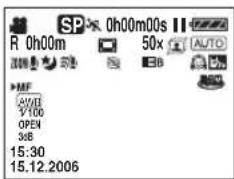
| Verbleibende Batterieleistung | |
| R 0h00m Verbleibende Aufnahmezeit | |
| 0h00m00s Verstrichene Aufnahmezeit | |
| 15:3015.12.2006 | Datums-/Uhrzeit-Anzeige |
| ●/II (rot) Aufnahme | |
| II (grün) Aufnahmepause | |
| Digitaler Zoom | |
| AUTO | Auto-Modus |
| MNL | Manueller Modus |
| MF Manueller Fokus | |
| 2× Zoom-Vergrößerungsanzeige | |
| Hintergrundlicht-Modus | |
| Bild-Stabilisierung | |
| 1/100 Verschlussgeschwindigkeit | |
| OPEN, F2.0 F-Anzahl | |
| 0dB Verstärkungswert | |
| Sanfte-Haut-Modus | |
| W | Ausblenden (weiß) |
| B | Ausblenden (schwarz) |
| Nachtsicht-Funktion | |
| ZOOM | Zoom-Mikrofon |
| Windgeräusch-Reduktion | |
| XP, SP, LP | Aufnahmemodus für bewegte Bilder |
| Sport-Modus | |
| Porträt-Modus | |
| Wenig-Licht-Modus | |
| Spotlicht-Modus | |
| Surfen-und-Schnee-Modus | |
| AWB | Automatischer Weißabgleich |
| Innenraum-Modus (Aufnahme bei künstlicher Beleuchtung) | |
| Außen-Modus | |
| Manueller Einstellungsmodus | |
| Disc-Typ | |
| DVD-RAM | |
| DVD-RW (VR-Format) | |
| DVD-RW (Videoformat) | |
| DVD-RW (nicht formatiert) | |
| DVD-R | |
Weitere Punkte

■ Wiedergabe-Anzeigen
Wiedergabe bewegter Bilder
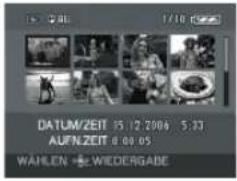
| ► Wiedergabe | |
| II Pause | |
| ►►/◄◄ | Schnelle/Rückwärts-Wiedergabe |
| ►►/◄◄ | Letzte/erste Szene wird angehalten |
| ►►/◄◄ | Wiedergabe überspringen |
| ►►/◄◄ Zeitlu | pen-Wiedergabe |
| II►/◄◄ | Einzelbild-Wiedergabe |
| 0h00m00s | Wiedergabezeit bewegter Bilder |
| PALL | WiedergabemodusSämtliche Szenen auf der Disc werden angezeigt. |
| P01 | Szenen mit dem ausgewählten Aufnahmedatum werden angezeigt. |
| PL01 | Szenen in der ausgewählten Playlist werden angezeigt. |
| No. 10 Szenennummer | |
| ☐ | Laustärke-Einstellung |
| R | Wiederaufnahme der Wiedergabe |
| Om | Der Inhalt wurde mit einem anderen Gerät gesperrt. |
■ Bestätigungsanzeigen
| oder-- | Die integrierte Batterie ist beinahe entladen. (→ 31) |
| ! | Wenn der LCD-Monitor in Linsenrichtung gedreht wird, wird die Warn-/Alarmanzeige eingeblendet. Stellen Sie den LCD-Monitor bitte wieder in seine normale Position zurück und überprüfen Sie die Warn-/Alarmanzeige. |
| NODISC | Es wurde keine Disc eingelegt. |
| Disc unbrauchbar |
Weitere Punkte
81 LSQT0987
Anzeigen
Meldungen
| SCHREIBEN NICHT Das Schreiben von Daten auf die Disc ist fehlgeschlagen. | |
| KEIN DATEN Auf die Disc wurden keinerlei Bilder aufgenommen. | |
| DVD NICHT KOMPATIBEL. | Sie haben eine nicht kompatible Disc eingelegt (kopiergeschützte Disc o. Ä.). |
| BITTE DVD PRÜFEN. | Sie haben eine Disc eingelegt, die durch dieses Gerät nicht gelesen werden kann (eine Disc, die im NTSC-Videoformat aufgenommen wurde o. Ä.). |
| WIR EMPFEHLEN PANASONIC DVD ZU VERWENDEN. | Falls diese Meldung beim Einlegen einer Disc angezeigt wird, kann mit dieser Disc u. U. keine Aufnahme durchgeführt werden. Wir empfehlen Ihnen die Verwendung von Panasonic-Discs, da deren Kompatibilität mit diesem Gerät garantiert ist. Besuchen Sie bitte die Panasonic-Website hinsichtlich weiterer Informationen über die Kompatibilität von Discs u. Ä.http://panasonic.co.jp/pavc/global/cs/e_cam(Diese Website ist in Englisch abgefasst.) |
| SCHREIBEN NICHT (DISC IST FINALISIERT.) | Es wurde eine finalisierte DVD-RW (Videoformat) oder DVD-R eingelegt. Nach der Finalisierung können die Discs nur noch wiedergegeben werden und sind für eine Aufnahme unbrauchbar. Erst wenn Sie eine DVD-RW (Videoformat) definalisieren, kann sie für eine Aufnahme verwendet werden. (→ 70) |
| AUFNAHME NICHT MÖGLICH. DVD IST VOLL. | Die Disc ist voll oder die Anzahl der Szenen hat die Höchstgrenze erreicht; deshalb können keine weiteren Daten aufgenommen werden. Löschen Sie nicht mehr erforderliche Szenen (→ 55) oder legen Sie eine neue Disc ein. |
| SCHREIBEN NICHT SZENENANZAHL HATHÖCHSTGRENZE ÜBERSCHRITTEN. | |
| BETRIEB NICHT MÖGLICH. TEMPERATUR ZU HOCH. BITTE AUSSCHALTEN UNDETWAS WARTEN. | Die Temperatur des Gerätes ist zu hoch, um den Betrieb fortzusetzen. Schalten Sie bitte die Stromversorgung aus, warten Sie, bis sich das Gerät abgekühlt hat und schalten Sie die Stromversorgung anschließend wieder ein. |
| DEFINALISIEREN DIESER DVD NICHT MÖGLICH. | DVD-Rs können nicht definisiert werden.DVD-RWs (VR-Format) können nicht definisiert werden. Auf eine DVD-RW (VR-Format) kann nach der Finalisierung auf die gleiche Art und Weise aufgenommen werden wie eine DVD-RW (VR-Format) vor der Finalisierung; dasselbe gilt für eine Bearbeitung der DVD-RW. |
Weitere Punkte
Anzeigen
| RESET SCHALTERDRÜCKEN | Im Gerät wurde eine Unregelmäßigkeit erfasst. Drücken Sie die RESET-Taste, um das Gerät neu zu starten. (→ 89) |
| ZU MANUELLEM MODUSWECHSELN | Sie versuchen, Funktionen zu verwenden, die nicht gleichzeitig verwendet werden können. |
| NACHTSICHTMODUSABBRECHEN |
Wissenswertes über die Wiederherstellung
Es kann passieren, dass das System nicht in der Lage ist, das Schreiben einer Datei normal abzuschließen, wenn beispielsweise während der Aufnahme oder Bearbeitung aus irgendeinem Grund die Stromversorgung ausgeschaltet wird.
Wenn während des Zugriffs auf eine Disc eine Fehler-Managementinformation erfasst wird, wird u. U. die folgende Meldung angezeigt. Stellen Sie sicher, dass Sie den Anweisungen auf dem Bildschirm folgen. (Je nach Fehler kann die Reparaturzeit etwas dauern.)
DVD-FEHLER. JETZT REPARIEREN?
- Wenn Sie die Disc reparieren, verwenden Sie bitte eine Batterie mit ausreichender Batterieleistung oder den Wechselstrom-Adapter.
- Je nach Zustand der Daten ist es u. U. nicht möglich, die Daten vollständig zu reparieren.
- Falls die Disc entnommen wurde, ohne dass sie repariert werden konnte, sind Sie nicht mehr in der Lage, die Szenen wiedergeben zu lassen, die vor dem Ausschalten der Stromversorgung aufgenommen wurden.
- Reparieren Sie keine Disc, die mit einem anderen Gerät aufgenommen wurde. Dies könnte zu einem Verlust der Daten auf der Disc führen.
Funktionen, die nicht gleichzeitig verwendet werden können Functions
Funktionen, die nicht gleichzeitig verwendet werden können Functions
Einige Funktionen dieses Gerätes sind deaktiviert oder können aufgrund der technischen Daten des Gerätes nicht ausgewählt werden. In der unten aufgeführten Tabelle sind Beispiele für Funktionen dargestellt, die durch verschiedene Bedingungen beschränkt sind.
| Funktionen | Bedingungen, die Funktionen deaktivieren |
| Hintergrundlicht-Ausgleich | Bei Verwendung der Nachtsicht-FunktionBei Einstellung der Iris/Verstärkung |
| Bild-Stabilisierung | Bei Verwendung der Nachtsicht-Funktion |
| Funktionen | Bedingungen, die Funktionen deaktivieren |
| Szenenmodus | Bei Einstellung des AUTO/MANUAL/FOCUS-Schalters auf AUTOBei Verwendung der Nachtsicht-Funktion |
| Änderung des Weißabgleichs | Bei Verwendung des digitalen Zooms (30× oder mehr)Bei Verwendung der Nachtsicht-Funktion |
| Einstellung der Verschlussgeschwindigkeit, Iris/Verstärkung | Bei Verwendung der Nachtsicht-FunktionBei Verwendung des Szenenmodus |
Weitere Punkte
Häufig gestellte Fragen
| Welche Art von Discs können verwendet werden? | DVD-RAMs, DVD-RWs und DVD-Rs können verwendet werden, wenn es sich dabei um unbeschriftete 8-cm-Discs handelt. (→ 13) |
| Können Discs mit einer Kar-tusche verwendet werden? | Sie können verwendet werden, wenn die Kartusche zuvor ent-fernt wird. |
| Können doppelseitige Discs verwendet werden? | Sie können verwendet werden.Bei der Verwendung von doppelseitigen Discs können Sie allerdings keine kontinuierliche Aufnahme oder Wiedergabe von einer Seite der Disc auf die andere durchführen. Sie müs-sen die Disc zuerst entnehmen und umdrehen. |
| Kann ich bei doppelseitigen Discs kontinuierlich auf beide Seiten der Disc auf-nehmen? | Bei der Verwendung von doppelseitigen Discs können Sie keine kontinuierliche Aufnahme von einer Seite der Disc auf die andere durchführen. Bei der auf der Disc-Verpackung angegebenen Aufnahmezeit handelt es sich um die Gesamt-Aufnahmezeit für beide Seiten. Sie müssen die Disc entneh-men und umdrehen, um auf beide Seiten aufzunehmen. |
| Kann auf DVD-Rs nur einmal aufgenommen werden? | Die Aufnahme kann gestartet und gestoppt werden, bis die Disc voll ist.Allerdings können die auf eine DVD-R aufgenommenen Daten nicht gelöscht werden. |
| Ist eine Wiedergabe mit einem DVD-Player möglich? | Nach dem Finalisieren einer DVD-RW (Videoformat) oder einer DVD-R mit diesem Gerät kann die betreffende Disc mit einem DVD-Player wiedergegeben werden.DVD-RAMs oder DVD-RWs (VR-Format) können mit einem DVD-Recorder, DVD-Player o. Ä. wiedergegeben werden, wenn das betreffende Gerät DVD-RAMs oder DVD-RWs (VR-Format) unterstützt. Lesen Sie diesbezüglich bitte die Bedienungsanleitung des DVD-Recorders oder DVD-Players.• DVD-RWs (VR-Format) müssen u. U. finalisiert werden.Finalisieren Sie die Disc in einem solchen Fall mit diesem Gerät. |

Fehlersuche
Fehlersuche
| Problem Prüfpunkte | |
| Dieses Gerät lässt sich nicht einschalten. | Ist die Batterie voll aufgeladen?→ Laden Sie die Batterie unter Verwendung des Wechselstrom-Adapters auf. (→ 17) |
| Dieses Gerät schaltet sich automatisch aus. | Wenn Sie dieses Gerät für etwa 5 Minuten nicht verwenden, wird die Stromversorgung automatisch ausgeschaltet, um die Batterie zu schonen. Schalten Sie die Stromversorgung bitte wieder ein, um mit der Aufnahme fortzufahren.Die Stromversorgung schaltet sich nicht automatisch aus, wenn Energiespar-Funktion (→ 79) auf [AUS] eingestellt wurde. |
| Dieses Gerät bleibt nicht lange genug eingeschaltet. | Ist die Batterie nicht aufgeladen?→ Falls die Anzeige für die verbleibende Batterieleistung blinkt oder die Meldung “NIEDRIGER BATTERIESTAND” angezeigt wird, ist die Batterie entladen. Laden Sie die Batterie bitte auf. (→ 17) |
| Die Batterie ist zu schnell entladen. | Ist die Batterie voll aufgeladen?→ Laden Sie sie mit dem Wechselstrom-Adapter auf. (→ 17)Verwenden Sie die Batterie an einem extrem kalten Ort?→ Die Batterieleistung wird durch die Umgebungstemperatur beeinflusst. An kalten Orten verkürzt sich die Betriebszeit der Batterie.Ist die Lebensdauer der Batterie erschöpft?→ Die Batterie verfügt über eine begrenzte Lebensdauer. Falls die Betriebszeit selbst bei voll aufgeladener Batterie zu kurz ist, ist die Lebensdauer der Batterie erschöpft und die Batterie kann nicht länger verwendet werden. |
| Dieses Gerät kann trotz Einschaltung nicht betrieben werden.Dieses Gerät funktioniert nicht ordnungsgemäß. | Drücken Sie die RESET-Taste. (→ 89) Falls die normalen Bedingungen noch immer nicht wiederhergestellt werden konnten, entnehmen Sie bitte die Batterie oder trennen Sie den Wechselstrom-Adapter ab, warten Sie etwa 1 Minute und schließen Sie anschließend Batterie oder Wechselstrom-Adapter wieder an. Schalten Sie nach einer weiteren Minute die Stromversorgung wieder ein. (Die Durchführung des oben aufgeführten Betriebes bei leuchtender Zugriffslampe kann zu einer Zerstörung der Daten auf der Disc führen.) |
| Der Bildschirm hat sich plötzlich umgeschaltet. | Wurde der Demonstrationsbetrieb gestartet?→ Wenn Sie [DEMO MODUS] auf [EIN] einstellen und keine Disc im Disc-Aufnahmemodus einlegen, wird dieses Gerät automatisch in den Demonstrationsmodus geschaltet, um seine Funktionen vorzustellen.Normalerweise sollte diese Option auf [AUS] gestellt sein. Drücken Sie die MENU-Taste und wählen Sie anschließend [EINRICHTUNG] → [DEMO MODUS] → [AUS] und drücken Sie den Joystick. |
Fehlersuche
| Problem Prüfpunkte | |
| Der DISC EJECT-Hebel funktioniert nicht. | Die Abdeckung des Disc-Faches lässt sich vor dem Einschalten des Gerätes nicht öffnen.→ Schließen Sie eine aufgeladene Batterie oder den Wechselstrom-Adapter an. |
| Eine Funktionsanzeige wie beispielsweise die Modusanzeige, die Anzeige der verbleibenden Zeit oder der verstrichenen Zeit wird nicht eingeblendet. | Wenn Sie [EINRICHTUNG] → [DISPLAY] → [AUS] einstellen, werden alle Anzeigen außer Warn- und Datenanzeigen ausgeblendet. |
| Die Aufnahme wird nicht gestartet, obwohl die Stromversorgung dieses Gerätes funktioniert und die Disc ordnungsgemäß eingesetzt wurde. | Ist die DVD-RAM oder DVD-RW (VR-Format) schreibgeschützt?→ Geben Sie die Sperre frei. (→ 71) Falls die DVD-RAM oder DVD-RW (VR-Format) mit einem anderen Gerät gesperrt wurde, geben Sie die Sperre bitte mit demselben Gerät wieder frei.Wurde die DVD-RW (Videoformat) oder DVD-R finalisiert?→ Nach der Finalisierung können die Discs nur noch wiedergegeben werden und sind für eine Aufnahme unbrauchbar. Erst wenn Sie eine DVD-RW (Videoformat) definalisieren, kann sie für eine Aufnahme verwendet werden. (→ 70)Ist der Speicher der Disc voll?→ Falls die Disc keinen ausreichenden Speicherplatz mehr aufweist, löschen Sie bitte nicht erforderliche Szenen (→ 55), um Speicherplatz freizumachen, oder verwenden Sie eine neue Disc.Wurde das Gerät in den Disc-Aufnahmemodus eingestellt?→ Wenn der Moduswähler nicht auf eingestellt ist, ist keine Aufnahme möglich.Ist die Abdeckung des Disc-Faches geöffnet?→ Falls die Abdeckung geöffnet ist, funktioniert dieses Gerät u. U. nicht normal. Schließen Sie die Abdeckung des Disc-Faches. |
| Die Aufnahme wird gestartet, stoppt aber sofort wieder.Die Wiedergabe des Bildes wird für einen Moment unterbrochen. | Ist die Disc verkratzt oder verschmutzt?→ Reinigen Sie die Disc. (→ 16)Das Gerät ist heiß. Folgen Sie bitte den Anweisungen auf dem Bildschirm.Schalten Sie das gerät bitte aus und belassen Sie es eine Weile im ausgeschalteten Zustand, um es wieder zu verwenden. |
Weitere Punkte
Fehlersuche
| Problem Prüfpunkte | |
| Die Auto-Fokus-Funktion arbeitet nicht. | Wurde der manuelle Fokusmodus ausgewählt?→ Stellen Sie den AUTO/MANUAL/FOCUS-Schalter auf AUTO.Versuchen Sie, eine Szene aufzunehmen, die im Auto-Fokus-Modus nur schwer fokussiert werden kann?→ Es gibt einige Aufnahme-Objekte und -Umgebungen, bei denen der Auto-Fokus nicht ordnungsgemäß funktioniert.(→ 95) Sollte dies der Fall sein, verwenden Sie bitte zur Fokussierung den manuellen Fokus. (→ 48)Wurde die Nachtsicht-Funktion eingestellt?→ Bei eingeschalteter Nachtsicht-Funktion schaltet sich die Fokussierung in den manuellen Modus um. |
| Der Ton wird nicht über die integrierten Lautsprecher dieses Gerätes wiedergegeben. | Ist die Lautstärke zu niedrig eingestellt?→ Bewegen Sie während der Wiedergabe den Lautstärke-Hebel, um sich die Lautstärke-Anzeige einblenden zu lassen, und stellen Sie die Lautstärke ein. (→ 53) |
| Obwohl dieses Gerät ordnungsgemäß an ein Fernsehgerät angeschlossen wurde, sind die wiederzugebenden Bilder nicht sichtbar. | Haben Sie den Video-Eingang am Fernsehgerät ausgewählt?→ Bitte lesen Sie die Bedienungsanleitung Ihres Fernsehgerätes und wählen Sie den Kanal aus, der dem für den Anschluss verwendeten Eingang entspricht. |
| Szenen können nicht gelöscht oder bearbeitet werden. | Ist die DVD-RAM oder DVD-RW (VR-Format) schreibgeschützt?→ Geben Sie die Sperre frei. (→ 71)Falls die Discs oder der Inhalt der Disc mit einem anderen Gerät gesperrt wurde, geben Sie die Sperre bitte mit demselben Gerät wieder frei.Das Löschen aufgeteilter Szenen ist u. U. nicht möglich.→ Verbinden Sie die aufgeteilten Szenen bitte wieder und löschen Sie sie anschließend. (→ 58)Szenen, die in Miniaturansicht bläulich oder weißlich angezeigt werden, können u. U. nicht gelöscht werden. Falls die Szenen nicht mehr erforderlich sind, können Sie die Disc formatieren, um die Daten darauf zu löschen.(→ 68) Beachten Sie bitte, dass beim Formatieren einer Disc sämtliche Daten auf der Disc gelöscht werden. |
Fehlersuche
| Problem Prüfpunkte | |
| Selbst wenn die Disc formatiert wurde, kann sie nicht verwendet werden. | Entweder dieses Gerät oder die Disc weist u. U. eine Beschädigung auf. Konsultieren Sie bitte Ihren Händler. |
| Die Anzeige wird ausgeblendet.Der Bildschirm ist eingefroren.Es kann kein Betrieb durchgeführt werden. | Schalten Sie bitte die Stromversorgung dieses Gerätes aus. Falls die Stromversorgung nicht ausgeschaltet werden kann, drücken Sie bitte die RESET-Taste oder trennen Sie Batterie oder Wechselstrom-Adapter ab und schließen Sie sie bzw. ihn erneut an. Schalten Sie anschließend die Stromversorgung wieder ein. Falls der normale Betrieb noch immer nicht wiederhergestellt werden konnte, trennen Sie das Gerät bitte von der Stromversorgung ab und konsultieren Sie den Händler, bei dem Sie dieses Gerät erworben haben. |
| “RESET SCHALTER DRÜCKEN” wird angezeigt. | Das Gerät hat automatisch einen Fehler erfasst. Drücken Sie die RESET-Taste mit dem vorspringenden Teil an der 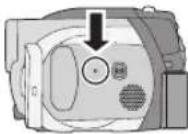 Linsenkappe. Dadurch wird das Gerät neu gestartet.Falls Sie die RESET-Taste nicht drücken, wird die Stromversorgung dieses Gerätes automatisch nach etwa 1 Minute ausgeschaltet.Selbst wenn Sie die RESET-Taste drücken, wird die Anzeige u. U. wiederholt eingeblendet. Sollte dies der Fall sein, muss das Gerät repariert werden. Trennen Sie das Gerät von der Stromversorgung ab und konsultieren Sie den Händler, bei dem Sie das Gerät erworben haben. Versuchen Sie auf keinen Fall, das Gerät selbst zu reparieren. Linsenkappe. Dadurch wird das Gerät neu gestartet.Falls Sie die RESET-Taste nicht drücken, wird die Stromversorgung dieses Gerätes automatisch nach etwa 1 Minute ausgeschaltet.Selbst wenn Sie die RESET-Taste drücken, wird die Anzeige u. U. wiederholt eingeblendet. Sollte dies der Fall sein, muss das Gerät repariert werden. Trennen Sie das Gerät von der Stromversorgung ab und konsultieren Sie den Händler, bei dem Sie das Gerät erworben haben. Versuchen Sie auf keinen Fall, das Gerät selbst zu reparieren. |
Weitere Punkte
Sicherheitshinweise für die Verwendung
Sicherheitshinweise für die Verwendung
Wissenswertes über dieses Gerät
- Das Gerät und die Disc werden nach einem längeren Betrieb warm; hierbei handelt es sich allerdings um keine Fehlfunktion.
Halten Sie das Gerät von magnetisierten Gegenständen/Mobiltelefonen, Mikrowellen-Öfen, Fernsehgeräten und Videospiel-Einrichtungen fern.
- Wenn Sie das Gerät auf oder in der Nähe eines Fernsehgerätes verwenden, kommt es aufgrund der elektromagnetischen Wellen u. U. zu Bild- oder Tonstörungen.
- Verwenden Sie das Gerät nicht in der Nähe eines Mobiltelefons, da dies zu Störungen mit negativen Auswirkungen auf Bild und Ton führen kann.
- Durch die starken Magnetfelder, die durch Lautsprecher oder starke Motoren erzeugt werden, kann es zu einer Beschädigung der Aufnahmen oder zu Bildstörungen kommen.
- Elektromagnetische Wellen, die durch digitale Schaltkreise einschließlich Mikroprozessoren erzeugt werden, können eine negative Auswirkung auf das Gerät haben und zu Bild- und Tonstörungen führen.
- Falls das Gerät durch solche Gegenstände beeinträchtigt wird und nicht ordnungsgemäß funktioniert, schalten Sie das Gerät bitte aus und trennen Sie Batterie oder Wechselstrom-Adapter ab. Schließen Sie die Batterie oder den Wechselstrom-Adapter anschließend wieder an.
Verwenden Sie das Gerät nicht in der Nähe von Funksendern oder Hochspannungsleitungen.
- Wenn Sie Bilder in der Nähe von Funksendern oder Hochspannungsleitungen aufnehmen, werden die aufgenommenen Bilder oder der aufgenommene Ton u. U. beeinträchtigt.
Stellen Sie bitte sicher, dass Sie nur die im Lieferumfang enthaltenen Leitungen und Kabel verwenden. Falls Sie optionales Zubehör verwenden, verwenden Sie bitte die Leitungen und Kabel, die in dessen Lieferumfang enthalten sind.
Verlängern Sie die Leitungen und Kabel nicht.
Sprühen Sie keinerlei Insektizide oder flüchtige chemische Stoffe auf das Gerät.
- Falls das Gerät mit solchen Chemikalien besprüht wird, wird das Gehäuse u. U. beeinträchtigt und das Oberflächen-Finish kann sich lösen.
- Belassen Sie keinerlei Gummi- oder Plastikteile über einen längeren Zeitraum in Kontakt mit dem Gerät.
Wenn Sie das Gerät an einem sandigen oder staubigen Ort wie beispielsweise einem Strand verwenden, achten Sie bitte darauf, dass keinerlei Sand oder feiner Staub in das Gehäuse oder die Anschlüsse des Gerätes gelangt.
Halten Sie das Gerät zudem von Meerwasser fern.
- Sand oder Staub kann zu einer Beschädigung des Gerätes führen. (Lassen Sie beim Einlegen oder Entnehmen einer Disc besondere Vorsicht walten.)
- Falls Meerwasser-Spritzer auf das Gerät gelangen, wischen Sie das Wasser bitte mit einem gut ausgewrungenen feuchten Tuch ab. Wischen Sie das Gerät anschließend mit einem trockenen Tuch trocken.
Achten Sie darauf, dass Sie das Gerät beim Tragen nicht fallen lassen oder damit irgendwo anstoßen.
- Ein starker Stoß kann zu einer Beschädigung des Gerätegehäuses führen und so eine Fehlfunktion verursachen.
Verwenden Sie für die Reinigung des Gerätes keinerlei Benzin, Farbverdünner oder Alkohol.
- Entnehmen Sie vor der Reinigung die Batterie oder trennen Sie das Wechselstrom-Kabel von der Wechselstrom-Steckdose ab.
- Das Kameragehäuse entfärbt sich u. U. und das Oberflächen-Finish kann sich lösen.
- Wischen Sie das Gerät mit einem weichen trokkenen Tuch ab, um Staub oder Fingerabdrücke zu entfernen. Um hartnäckigere Verschmutzungen zu entfernen, wringen Sie bitte ein Tuch, das Sie zuvor mit einem in Wasser aufgelösten Neutralreiniger getränkt haben, sorgfältig aus und wischen Sie das Gerät damit ab. Wischen Sie das Gerät anschließend mit einem trockenen Tuch trocken.
- Wenn Sie ein Chemie-Staubtuch verwenden, folgen Sie bitte der im Lieferumfang des Staubtuches enthaltenen Bedienungsanleitung.
Berühren Sie nicht die Laser-Abtastline.
- Falls Sie die Laser-Abtastlinse direkt berühren, kann es zu Fehlfunktionen kommen.
Verwenden Sie keinen im Handel erhältlichen 8-cm-CD-Linsenreiniger.
- Die Verwendung eines 8-cm-CD-Linsenreinigers kann zu einer Fehlfunktion dieses Gerätes führen.
Verwenden Sie dieses Gerät nicht zu Überwachungs- oder anderen Geschäftszwecken.
- Wenn Sie dieses Gerät über einen längeren Zeitraum verwenden, entwickelt sich im Inneren Hitze, was zu einer Fehlfunktion führen kann.
- Dieses Gerät ist nicht für Geschäftszwecke vorgesehen.
Wenn Sie dieses Gerät über einen längeren Zeitraum nicht verwenden
- Wenn Sie das Gerät in einem Geschirrschrank oder Wandschrank aufbewahren, empfehlen wird Ihnen, darin auch ein Trokkenmittel (Silica-Gel) aufzubewahren.
Wissenswertes über die Batterie
Bei der in diesem Gerät verwendeten Batterie handelt es sich um eine wieder aufladbare Lithiumlonen-Batterie. Die Leistung der Batterie hängt von Luftfeuchtigkeit und Temperatur ab, und dieser Effekt erhöht sich noch bei steigender oder sinkender Temperatur. An kalten Orten wird die Anzeige für eine voll aufgeladene Batterie u. U. nicht eingeblendet; oder bereits etwa 5 Minuten nach der Inbetriebnahme wird die Anzeige für eine fast leere Batterie eingeblendet. Bei hohen Temperaturen wird u. U. die Schutzfunktion ausgelöst, die eine Verwendung des Gerätes unmöglich macht.
Stellen Sie sicher, dass Sie die Batterie nach der Verwendung abtrennen.
- Falls die Batterie am Gerät belassen wird, fließt weiterhin eine geringe Menge Strom, und das selbst dann, wenn die Stromversorgung ausgeschaltet wurde. Wenn das Gerät in diesem Zustand belassen wird, kann dies zu einer schnellen Entladung der Batterie führen. Dies kann dazu führen, dass Sie die Batterie selbst nach einem vollständigen Aufladen nicht verwenden können.
Sicherheitshinweise für die Verwendung
Wenn Sie eine Aufnahme durchführen möchten, legen Sie bitte auch Ersatzbatterien bereit.
- An kalten Orten wie beispielsweise Wintersport-Orten verkürzt sich die Dauer, über die Sie Bilder aufnehmen können.
- Wenn Sie eine Reise unternehmen, vergessen Sie bitte nicht, einen Wechselstrom-Adapter (im Lieferumfang enthalten) einzupacken, damit Sie die Batterien auch an Ihrem Zielort aufladen können.
Falls Sie die Batterie versehentlich fallen gelassen haben, stellen Sie bitte sicher, dass die Anschlüsse nicht beschädigt wurden.
- Das Anbringen einer Batterie mit beschädigten Anschlüssen kann zu einer Beschädigung des Gerätes führen.
Tipps für die Aufbewahrung der Batterie
- Die Batterie sollte in einem Plastikbeutel aufbewahrt werden, damit keine Metallgegenstände mit den Anschlüssen in Berührung kommen.
- Die Batterie sollte an einem kühlen, trockenen Ort mit einer so konstanten Temperatur wie möglich aufbewahrt werden. (empfohlene Temperatur: 15 °C bis 25 °C, empfohlene Luftfeuchtigkeit: 40% bis 60%)
- Extrem hohe oder niedrige Temperaturen verkürzen die Lebensdauer der Batterie.
- Falls die Batterie an einem Ort mit hoher Temperatur, hoher Luftfeuchtigkeit oder fettigen, verrauchten Orten aufbewahrt wird, könnten die Anschlüsse rosten und eine Fehlfunktion verursachen.
- Für die Aufbewahrung der Batterie über einen längeren Zeitraum hinweg empfehlen wir Ihnen eine jährliche Aufladung der Batterie und die Aufbewahrung derselben erst dann, wenn die aufgeladene Leistung vollständig erschöpft ist.
- Staub und anderes Material, das sich an den Batterieanschlüssen befindet, sollte entfernt werden.
Werfen Sie alte Batterien bitte nicht ins Feuer.
- Das Aufheizen oder Werfen der Batterie in ein Feuer kann zu einer Explosion führen.
- Falls die Betriebszeit selbst nach einem Aufladen der Batterie sehr kurz ist, ist die Batterie erschöpft. Bitte erwerben Sie in einem solchen Fall eine neue Batterie.
Sicherheitshinweise für die Verwendung
Wissenswertes über den Wechselstrom-Adapter
- Stellen Sie sicher, dass Sie den im Lieferumfang enthaltenen Wechselstrom-Adapter verwenden.
- Wenn Sie den Wechselstrom-Adapter in der Nähe eines Radios verwenden, wird der Radio-Empfang u. U. gestört. Halten Sie den Wechselstrom-Adapter bitte mindestens 1 m vom Radio fern.
- Bei der Verwendung des Wechselstrom-Adapters erzeugt dieser u. U. ein schwirrendes Geräusch. Dies ist allerdings normal.
- Stellen Sie nach der Verwendung sicher, dass Sie den Wechselstrom-Adapter abtrennen. (Wenn der Wechselstrom-Adapter angeschlossen bleibt, wird noch immer eine geringe Menge Strom aufgenommen.)
- Halten Sie die Elektroden des Wechselstrom-Adapters und der Batterie stets sauber.
Legen Sie dieses Gerät neben die Steck-dose, damit die Unterbrechungsvorrichtung (Stecker) leicht zugänglich ist.
Wissenswertes über Ladefehler Wenn die Ladelampe schnell oder langsam blinkt, kann das auf die folgenden Situationen zurückzuführen sein.
Bei einem langsamen Blinken der Lampe:
- Die Batterie ist u. U. bereits entladen. Sie kann wieder aufgeladen werden, aber in einigen Fällen kann es einige Stunden dauern, bis der normale Ladevorgang beginnt.
Bei einem schnellen Blinken der Lampe:
- Die Batterie wurde nicht wieder aufgeladen. Entnehmen Sie die Batterie aus dem Wechselstrom-Adapter und versuchen Sie sie erneut wieder aufzuladen.
- Die Batterie-Temperatur oder die Umgebungstemperatur ist extrem hoch oder extrem niedrig. Warten Sie bitte, bis eine geeignete Temperatur erreicht ist, bevor Sie die Batterie erneut wieder aufladen. Falls sich die Batterie noch immer nicht aufladen lässt, liegt der Fehler u. U. bei der Batterie oder beim Wechselstrom-Adapter. Konsultieren Sie diesbezüglich Ihren Händler.
Wenn die Lampe ausgeschaltet ist:
• Der Ladevorgang ist abgeschlossen.
- Wenn die Lampe ausgeschaltet ist, aber der Ladevorgang nicht abgeschlossen werden konnte, ist es u. U. zu einer Fehlfunktion beim Wechselstrom-Adapter oder bei der Batterie gekommen. Konsultieren Sie diesbezüglich Ihren Händler.
Wissenswertes über Discs
- Falls sich Staub, Kratzer oder Verschmutzungen auf der Disc befinden oder falls die Disc verbogen ist, kommt es u. U. zu den folgenden Problemen:
- Blockierungsstörungen bei der Bildwiedergabe;
– Momentanes Stoppen der Bildwiedergabe; - Tonunterbrechungen während der Wiedergabe oder unnormaler Ton;
- Miniaturansichts-Anzeige in blauen oder weißen Tönen;
- Keine ordnungsgemäße Erfassung der Disc;
- Verzögerungen zwischen Video und Audio.
- Bei der Aufnahme von Bildern spart dieses Gerät u. U. Bereiche der Disc aus, bei denen eine Aufnahme aufgrund von Staub, Kratzern o. Ä. nicht möglich ist. (Bei einem solchen Bereich wird die Aufnahme unterbrochen und automatisch neu gestartet.)
Öffnen Sie bitte auf keinen Fall die Discfach-Abdeckung, während die Zugriffs-lampe leuchtet (während des Zugriffs auf die Disc), schalten Sie die Stromversorgung nicht aus und versuchen Sie keinerlei Vibrationen oder Stöße.
DVD-R
- Für eine bestmögliche Aufnahme auf eine DVD-R-Disc schreibt dieses Gerät Kontrolldaten auf die Disc, um automatische Einstellungen durchführen zu können, wenn die Disc im Rahmen der Aufnahme eingelegt oder entnommen wird. Falls die Disc über keinen Bereich für das Schreiben der Kontrolldaten verfügt, ist eine Aufnahme u. U. nicht möglich. Legen Sie um dies zu verhindern bitte keine DVD-R ein, auf die bereits 50 mal oder häufiger eine Aufnahme durchgeführt wurde.
- Legen Sie bitte keine mit diesem Gerät aufgenommene DVD-R in ein aufnahmefähiges Gerät wie beispielsweise einen DVD-Recorder ein, der nicht dafür finalisiert wurde. Die aufgenommenen Daten werden ansonsten u. U. zerstört.
Sicherheitshinweise für die Verwendung
LCD-Monitor/Sucher
- Wenn der LCD-Monitor verschmutzt ist, wischen Sie ihn bitte mit einem weichen, trockenen Tuch ab.
- An Orten mit extremen Temperaturschwankungen kann sich Kondensation auf dem LCD-Monitor bilden. Wischen Sie ihn in einem solchen Fall mit einem weichen, trockenen Tuch trocken.
- Falls das Gerät beispielsweise bei der Aufbewahrung an einem kalten Ort sehr kalt geworden ist, erscheint der LCD-Monitor sofort nach dem Einschalten der Stromversorgung etwas dunkler als gewöhnlich. Die normale Helligkeit wird wieder hergestellt, wenn die Innentemperatur des Gerätes wieder angestiegen ist.
Bei der Herstellung des LCD-Monitors, der eine Auflösung von etwa 105.000 Pixeln aufweist, fand eine hervorragende Präzisions-technologie Anwendung. Ergebnis dessen ist eine Auflösung von mehr als 99,99% effektiven Pixeln bei einem Anteil von nur 0,01% von inaktiven oder stets leuchtenden Pixeln. Dies ist allerdings keine Fehlfunktion und hat keinerlei Auswirkung auf das aufgenommene Bild.
Bei der Herstellung des Sucher-Bildschirms, der eine Auflösung von etwa 123.000 Pixeln aufweist, fand eine hervorragende Präzisionstechnologie Anwendung. Ergebnis dessen ist eine Auflösung von mehr als 99,99% effektiven Pixeln bei einem Anteil von nur 0,01% von inaktiven oder stets leuchtenden Pixeln. Dies ist allerdings keine Fehlfunktion und hat keinerlei Auswirkung auf das aufgenommene Bild.
Wissenswertes über Kondensation
Wenn sich auf dem Gerät Kondensation bildet, beschlägt die Linse und das Gerät arbeitet u. U. nicht ordnungsgemäß. Unternehmen Sie bitte alles, um eine Kondensation zu vermeiden. Sollte es allerdings trotzdem zu einer Kondensation kommen, führen Sie bitte die unten aufgeführten Schritte durch.
Ursachen für Kondensation
Kondensation entsteht, wenn sich die Umgebungstemperatur oder Luftfeuchtigkeit wie folgt ändert:
- wenn dieses Gerät aus der Kälte (z. B. einer Ski-Piste) in einen warmen Raum gebracht wird;
- wenn dieses Gerät aus einem klimatisierten Fahrzeug nach draußen gebracht wird;
- wenn ein kalter Raum schnell aufgeheizt wird;
- wenn ein kalter Windstrom von einer Klimaanlage direkt auf diese Gerät geblasen wird;
- nach sommerlichen nachmittäglichen Regenschauern;
- wenn sich dieses Gerät an einem extrem feuchten Ort befindet, an dem Dampf aus der Luft aufsteigt (z. B. in der Nähe eines beheizten Schwimmbades);
Wenn dieses Gerät an einen Ort mit einem deutlichen Temperaturunterschied wie beispielsweise von einem kalten Ort an einen warmen gebracht wird.
Wenn Sie dieses Gerät beispielsweise für Aufnahmen auf einer Ski-Piste verwendet haben und es anschließend in einen beheizten Raum bringen, legen Sie es bitte in einen Plastikbeutel, entfernen Sie die Luft daraus so gut wie möglich und versiegeln Sie den Beutel anschließend. Belassen Sie das Gerät in diesem Zustand für etwa eine Stunde in dem beheizten Raum, damit sich die Temperatur des Gerätes der Umgebungstemperatur des Raumes anpassen kann; verwenden Sie das Gerät erst danach.
Was bei einer beschlagenen Linse zu tun ist
Trennen Sie die Batterie oder den Wechselstrom-Adapter ab und belassen Sie das Gerät für etwa 1 Stunde in diesem Zustand. Wenn sich die Gerätetemperatur in etwa der Umgebungstemperatur angepasst hat, verschwindet der Beschlag auf natürliche Art und Weise.
Erklärung von Begriffen
Erklärung von Begriffen
Automatischer Weißabgleich
Durch die Weißabgleich-Einstellung wird die Farbe des Lichtes erfasst und eingestellt, damit die weiße Farbe einen reineren Weißton erhält. Das Gerät bestimmt den Farbton des Lichtes, das durch die Linse und den Weißabgleich-Sensor einfällt, bewertet so die Aufnahmebedingungen und wählt die nächstliegende Farbton-Einstellung aus.
Dies wird als automatische Weißabgleich-Einstellung bezeichnet.
Da das Gerät allerdings nur unter bestimmten Lichtbedingungen die Informationen über die weiße Farbe speichert, funktioniert die automatische Weißabgleich-Einstellung bei anderen Lichtquellen nicht normal.
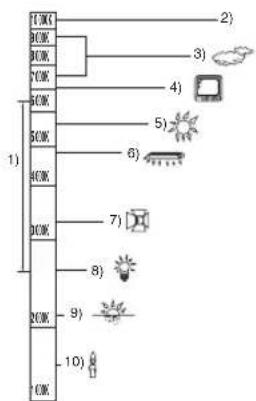
Die oben aufgeführte Abbildung stellt den Bereich dar, über den die automatische Weißabgleich funktioniert.
1) Effektiver Bereich für die automatische Weißabgleich-Einstellung dieses Gerätes
2) Blauer Himmel
3) Bewölkter Himmel (Regen)
4) Fernsehbildschirm
5) Sonnenlicht
6) Weiße Fluoreszenz-Lampe
7) Halogen-Lampe
8) Glühlampe
9) Sonnenaufgang oder Sonnenuntergang
10) Kerzenlicht
Außerhalb des effektiven Bereichs der automatischen Weißabgleich-Einstellung wird das Bild rötlich oder bläulich. Selbst innerhalb des effektiven Bereichs der automatischen Weißabgleich-Einstellung funktioniert die automatische Weißabgleich-Einstellung u. U. nicht ordnungsgemäß, wenn es mehr als eine Lichtquelle gibt. Verwenden Sie bei Licht außerhalb des Funktionsbereichs der automatischen Weißabgleich-Einstellung bitte den manuellen Weißabgleich-Einstellungsmodus.
Weißabgleich
Die durch das Gerät aufgenommenen Bilder werden unter dem Einfluss bestimmter Lichtquellen u. U. rötlich oder bläulich. Stellen Sie zur Vermeidung eines solchen Problems bitte den Weißabgleich ein.
Die Weißabgleich-Einstellung bestimmt die weiße Farbe für verschiedene Lichtquellen. Durch die Erfassung weißer Farbe bei Sonnenlicht und weißer Farbe unter Fluoreszenz-Licht ist kann das Gerät die Balance zwischen anderen Farben einstellen. Da der Weißabgleich den Bezug für alle übrigen Farben (die Licht erzeugen) bildet, ist das Gerät in der Lage, Bilder in einem natürlichen Farbton aufzunehmen, wenn es die Bezugsfarbe Weiß erfasst hat.
Erklärung von Begriffen
Auto-Fokus
Die Linse wird automatisch nach vorne oder nach hinten bewegt, um das aufzunehmende Objekt zu fokussieren.
Der Auto-Fokus verfügt über die folgenden Eigenschaften:
- Er führt Einstellungen durch, damit die vertikalen Linien eines Objektes klarer sichtbar werden.
- Er versucht, ein Objekt mit höherem Kontrast zu fokussieren.
• Er fokussiert nur die Bildschirmmitte.
Aufgrund dieser Eigenschaften funktioniert der Auto-Fokus in den folgenden Situationen nicht ordnungsgemäß. Nehmen Sie Bilder dann bitte unter Verwendung des manuellen Fokus auf.
Gleichzeitige Aufnahme von entfernten und nahe liegenden Objekten
Da das Gerät alles fokussiert, was sich in der Bildschirmmitte befindet, ist es schwierig, den Hintergrund zu fokussieren, wenn bereist nahe liegende Objekte fokussiert werden. Bei der Aufnahme von Personen vor einem Hintergrund mit Bergen können Sie nicht sowohl das in der Nähe liegende Objekt und die Objekte in einer gewissen Entfernung fokussieren.
Aufnahme eines Objektes hinter einem verschmutzten oder verstaubtem Fenster
Das Objekt hinter dem Fenster wird nicht fokussiert, da der Fokus auf das verschmutzte Fenster eingestellt ist.
Entsprechend wird bei der Aufnahme einer gegenüberliegenden Straßenseite bei starkem Straßenverkehr u. U. ein Fahrzeug fokussiert, das gerade vorbei fährt.
Aufnahme eines Objektes, das durch andere Gegenstände mit glänzender Oberfläche oder durch extrem reflektierende Gegenstände umgeben ist
Da alles Glänzende oder Glitzernde fokussiert wird, ist es schwierig, das aufzunehmende Objekt zu fokussieren. Bei Aufnahmen an einem Meeresstrand, im Nachtsicht-Modus oder bei Szenen mit Feuerwerk oder Spezialbeleuchtung verschwimmt der Fokus u. U.
Aufnahme eines Objektes mit dunkler Umgebung
Das Gerät ist nicht in der Lage, ordnungsgemäß zu fokussieren, da die durch die Linse gelangenden Lichtinformationen erheblich abnehmen.
Aufnahme eines sich schnell bewegenden Objektes
Da sich die Fokuslinse im Inneren mechanisch bewegt, kann sie sich keinem schnell bewegenden Objekt anpassen.
Wenn beispielsweise ein Sportereignis mit sich schnell bewegenden Personen aufgenommen wird, verliert der Fokus u. U. seine Schärfe.
Aufnahme eines Objektes mit schwachem Kontrast
Es ist ein Leichtes, Objekte mit einem scharfen Kontrast oder vertikalen Linien oder Streifen zu fokussieren. Das bedeutet auf der anderen Seite, dass Objekte mit geringem Kontrast, wie beispielsweise eine weiße Wand, verschwommen wirken, da das Gerät aufgrund der vertikalen Linien eines Bildes fokussiert.
Informationen zu Ihrer Sicherheit
| Stromquelle: | Gleichstrom 7,9 V/7,2 V |
| Stromaufnahme: | AufnahmeEtwa 3,9 W (bei Verwendung des Suchers)Etwa 4,3 W (bei Verwendung des LCD-Monitors)(Bei Verwendung einer DVD-RAM-Disk und dem Aufnahmemodus [XP].) |
| Signalsystem CCIR: 625 Zeilen, 50-Feld-PAL-Farbsignal | |
| Aufnahmeformat | DVD-Video-Aufnahmeformat (DVD-RAM, DVD-RW) DVD-Videoformat (DVD-RW, DVD-R) |
| Bildsensor | 1/6-Zoll-CCD-Bildsensor Gesamtpixel: etwa 800 K Effektive Pixel (bei bewegten Bildern): etwa 400 K |
| Linse | 30×-Leistungszoom F 1.8 bis F 3.9 (f = 1,90 mm bis 57,0 mm, 35 mm entsprechend: 35,7 mm bis 1072 mm) |
| Filter-Durchmesser 30,5 mm | |
| Zoom | 30× optischer Zoom, 50/1000× digitaler Zoom |
| Monitor | 2,5"-LCD-Monitor (etwa 105 K Pixel) |
| Sucher Farbelektrischer | Sucher (etwa 123 K Pixel) |
| Mikrofon Stereo (mit Zoom-Funktion) | |
| Lautsprecher | 1 Rundum-Lautsprecher ∅ 20 mm |
| Standard-Beleuchtung | 1.400 lx |
| Minimal erforderliche Beleuchtung | 12 lx (2 lx im Nachtsicht-Modus) |
| Video-Ausgangspegel | 1,0 Vp-p, 75 Ω |
| S-Video-Ausgangspegel | Y: 1,0 Vp-p, 75 Ω C: 0,3 Vp-p, 75 Ω |
| Audio-Ausgangspegel (Line) | 316 mV, 600 Ω |
| USB USB 2.0-kompatibel (Hi-Speed) | |
Weitere Punkte
Technische Daten
| Abmessungen | Etwa 53 mm (B) × 87 mm (H) × 129 mm (T)(ohne vorstehende Teile) |
| Gewicht | Etwa 480 g( ohne die im Lieferumfang enthaltene Batterie , Linsenkappe und ohne Disc ) |
| Betriebstemperatur 0 ° | C bis 40 ° C |
| Betriebs-Luftfeuchtigkeit | 10% bis 80% |
Sich bewegende Bilder
| Aufnahmemedien | 8-cm-DVD-RAM Ver. 2.18-cm-DVD-RW Ver. 1.1/2X-SPEED (2X/1X)8-cm-DVD-R allgemein Ver. 2.0 |
| Komprimierung MPEG2 | |
| Aufnahmemodus und Übertragungsrate | XP: 9 Mbps (VBR)SP: 5 Mbps (VBR)LP: 2,5 Mbps (VBR) |
| Audio-Komprimierung | Dolby Digital (Dolby AC3), 16 Bit (48 kHz/2-kan.) |
Wechselstrom-Adapter
Informationen zu Ihrer Sicherheit
| Stromquelle: | Wechselstrom 110 V bis 240 V, 50/60 Hz |
| Stromaufnahme: | 19 W |
| Gleichstrom-Ausgang: | |
| Gleichstrom 7,9 V, 1,4 A (Gerätebetrieb) | |
| Gleichstrom 8,4 V, 0,65 A (Aufladen der Batterie) | |
| Abmessungen | Etwa 61 mm (B) × 32 mm (H) × 91 mm (T) |
| Gewicht Etwa 110 g |
Bei den Angaben zum Gewicht und zu den Abmessungen handelt es sich um Näherungswerte.
Die technischen Daten können ohne Vorankündigung geändert werden.

[1000×]: Hasta 1000×