
VDR-D100E - Camcorder PANASONIC - Manuale utente e istruzioni gratuiti
Trova gratuitamente il manuale del dispositivo VDR-D100E PANASONIC in formato PDF.
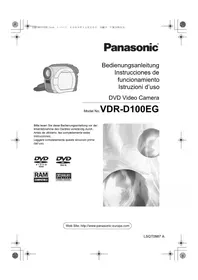


| Tipo di prodotto | Videocamera |
| Modello | VDR-D100E |
| Marca | Panasonic |
| Dimensioni (L x A x P) | Circa 53 x 87 x 129 mm (senza parti sporgenti) |
| Peso | Circa 480 g (senza batteria, copriobiettivo e disco) |
| Alimentazione | Corrente continua 7,9 V / 7,2 V; corrente alternata 110–240 V, 50/60 Hz (adattatore di rete) |
| Batteria | Batteria agli ioni di litio CGA-DU12 (1150 mAh), opzionale CGA-DU14 (1360 mAh), CGA-DU21 (2040 mAh) |
| Sensore di immagine | CCD da 1/6 pollici, pixel totali circa 800K, effettivi circa 400K (immagini in movimento) |
| Obiettivo | Zoom ottico 30x, F1.8–F3.9, lunghezza focale 1,9–57,0 mm (equivalente 35 mm: 35,7–1072 mm), diametro filtro 30,5 mm |
| Zoom digitale | Fino a 50x o 1000x (selezionabile) |
| Stabilizzatore d'immagine | Elettronico (ON/OFF) |
| Funzione visione notturna | Sì (visione notturna a colori) |
| Display | LCD da 2,5 pollici (circa 105.000 pixel), pieghevole e girevole |
| Mirino | EVF a colori (circa 123.000 pixel), estraibile |
| Supporti di registrazione | DVD-RAM da 8 cm, DVD-RW, DVD-R (singolo o doppio strato) |
| Formato di registrazione (video) | MPEG2, modalità: XP (9 Mbps VBR), SP (5 Mbps VBR), LP (2,5 Mbps VBR) |
| Formato audio | Dolby Digital (AC3), 16 bit, 48 kHz, stereo |
| Numero massimo di scene per disco | 999 (per lato) |
| Pulizia e manutenzione | Pulire l'alloggiamento con un panno morbido e asciutto; pulire il disco con il panno per la pulizia fornito, strofinando dal centro verso l'esterno; non utilizzare solventi |
| Avvertenze di sicurezza | Non aprire (laser di Classe 1); proteggere da pioggia, umidità e schizzi d'acqua; utilizzare solo accessori consigliati |
| Accessori (opzionali) | Batteria di ricambio, adattatore di rete, grandangolo/teleconvertitore, filtro ND, treppiede, DVD-RAM/-RW/-R da 8 cm |
| Lingue del manuale di istruzioni | Tedesco, Inglese, Francese, Italiano, Spagnolo, Olandese, Svedese, Polacco, Ceco |
Domande frequenti - VDR-D100E PANASONIC
Domande degli utenti su VDR-D100E PANASONIC
0 domanda su questo apparecchio. Rispondi a quelle che conosci o fai la tua.
Fai una nuova domanda su questo apparecchio
Scarica le istruzioni per il tuo Camcorder in formato PDF gratuitamente! Trova il tuo manuale VDR-D100E - PANASONIC e riprendi in mano il tuo dispositivo elettronico. In questa pagina sono pubblicati tutti i documenti necessari per l'utilizzo del tuo dispositivo. VDR-D100E del marchio PANASONIC.
MANUALE UTENTE VDR-D100E PANASONIC
Leggere completamente queste istruzioni prima dell'uso.
VIDEO RAM
RW/R
COMPATIBLE
STEREO CREATOR
Poiché questo apparecchio ha la tendenza a scaldarsi durante l'uso, utilizzatelo sempre in un luogo ben ventilato; non installatelo in spazi ristretti, ad esempio una libreria o luoghi simili.
Per ridurre il rischio di incendi, scosse elettriche o danni al prodotto, non esponete questo apparecchio a pioggia, umidità, infiltrazioni d'acqua o schizzi e non collocate sull'apparecchio oggetti riempiti con liquidi, ad esempio i vasi.
Videocamera
- La piastrina d'identificazione si trova nella parte inferiore della videocamera.
Alimentatore CA
- La piastrina d'identificazione si trova nella parte inferiore dell'alimentatore CA.
Avviso
Non rimuovete il coperchio (o la parte posteriore dell'apparecchio); all'interno non vi sono parti riparabili dall'utente. Rivolgetevi sempre a un centro assistenza autorizzato per far eseguire le riparazioni.
■ EMC Conformità alle norme elettromagnetiche
Il simbolo (CE) si trova sulla piastrina d'identificazione.
Utilizzate solo gli accessori raccomandati.
PRODOTTO LASER CLASSE 1
IEC 60825-1:2001
ATTENZIONE
Questo prodotto contiene un diodo laser di classe superiore a 1. Per garantire sempre la massima sicurezza, non rimuovete i coperchi e non tentate di accedere alla parte interna del prodotto. Rivolgetevi sempre ad un centro assistenza autorizzato per eseguire tutte le riparazioni.
Informazioni per gli utenti sullo smaltimento di apparecchiature elettriche ed elettroniche obsolete (per i nuclei familiari privati)

Questo simbolo sui prodotti e/o sulla documentazione di accompagnamento significa che i prodotti elettrici ed elettronici usati non devono essere mescolati con i rifiuti domestici generici.
Per un corretto trattamento,
recupero e riciclaggio, portare questi prodotti ai punti di raccolta designati, dove verranno accettati gratuitamente. In alternativa, in alcune nazioni potrebbe essere possibile restituire i prodotti al rivenditore locale, al momento dell'acquisto di un nuovo prodotto equivalente.
Uno smaltimento corretto di questo prodotto contribuirà a far risparmiare preziose risorse ed evitare potenziali effetti negativi sulla salute umana e sull'ambiente, che potrebbero derivare, altrimenti, da uno smaltimento inappropriato. Per ulteriori dettagli, contattare la propria autorità locale o il punto di raccolta designato più vicino. In caso di smaltimento errato di questo materiale di scarto, potrebbero venire applicate delle penali, in base alle leggi nazionali.
Per gli utenti aziendali nell'Unione Europea
Qualora si desideri smaltire apparecchiature elettriche ed elettroniche, contattare il rivenditore o il fornitore per ulteriori informazioni.
Informazioni sullo smaltimento in nazioni al di fuori dell'Unione Europea
Questo simbolo è valido solo nell'Unione Europea.
Qualora si desideri smaltire questo prodotto, contattare le autorità locali o il rivenditore e chiedere informazioni sul metodo corretto di smaltimento.
■ Declinazione di responsabilità riguardo il contenuto di registrazione
Il produttore non sarà ritenuto in alcun caso responsabile della perdita di registrazioni dovuta a un funzionamento difettoso o a un guasto della presente unità, degli accessori e dei supporti di registrazione.
■ Rispetto delle leggi sul copyright
La registrazione di nastri preregistrati, dischi o altro materiale pubblicato o trasmesso a scopi diversi dall'uso privato può contravvenire alle leggi sul copyright. La registrazione di tale materiale può essere vietata anche per uso esclusivamente privato.
- La videocamera utilizza tecnologie protette da copyright ed è a sua volta protetta da brevetti e diritti di proprietà intellettuale in Giappone e negli Stati Uniti. Per utilizzare le tecnologie protette da copyright è necessaria l'autorizzazione di Macrovision Company. È vietato smontare o modificare la videocamera.
- Prodotta su licenza di Dolby Laboratories. "Dolby" e il simbolo della doppia D sono marchi di Dolby Laboratories.
- Altri nomi di sistemi di prodotti menzionati nel presente manuale sono in genere marchi o marchi registrati dei produttori che hanno sviluppato il sistema o il relativo prodotto.
Identificazione delle parti
e utilizzo ....201
Utilizzo del monitor LCD.... 204
Utilizzo del mirino 204
Dischi....205
Dischi utilizzabili con questa unità...... 205
Gestione dischi....208
Impostazione
Alimentazione ....209
Caricamento della batteria 209
Collegamento alla presa CA 212
Accensione/spegnimento dell'unità..... 213
Inserimento/rimozione dei dischi....214
Selezione di una modalità......216
Come utilizzare il joystick......217
Modifica della lingua....219
Utilizzo dei menu ....220
Impostazione di data e ora....222
Regolazione del monitor
Prima della registrazione .... 225
Registrazione di immagini in
movimento.... 226
Modifica della modalità di registrazione
delle immagini in movimento....228
Varie funzioni di registrazione...... 229
Funzione zoom avanti/indietro....229
Autoripresa 230
Modalità soft skin....231
Funzione dissolvenza in ingresso/
in uscita....232
Funzione di compensazione
del controluce 234
Funzione filtro del vento 235
Modalità cinema 235
Funzione vista notturna .....236
Funzione stabilizzatore di immagine.....237
Funzioni di registrazione
manuale 238
Modalità scena ......238
Regolazione manuale della
messa a fuoco ....240
Bilanciamento del bianco....241
Regolazione manuale della velocità
dell'otturatore/dell'apertura .....243
Riproduzione
Riproduzione di immagini in
movimento.... 244

Modifica delle scene ...... 247
Eliminazione delle scene ....247
Divisione di scene....249
Combinazione di scene 250
Utilizzo di playlist.... 251
Cos'è una playlist? 251
Creazione di una nuova playlist....252
Riproduzione di una playlist....253
Modifica di una playlist....254
Gestione dischi
Formattazione di dischi 260
Formattazione di dischi....260
Finalizzazione di un disco....261
Finalizzazione di un disco....261
Definalizzazione di un disco
DVD-RW 262
Protezione di un disco....263
Visualizzazione delle informazioni
sul disco....264
Con altri prodotti
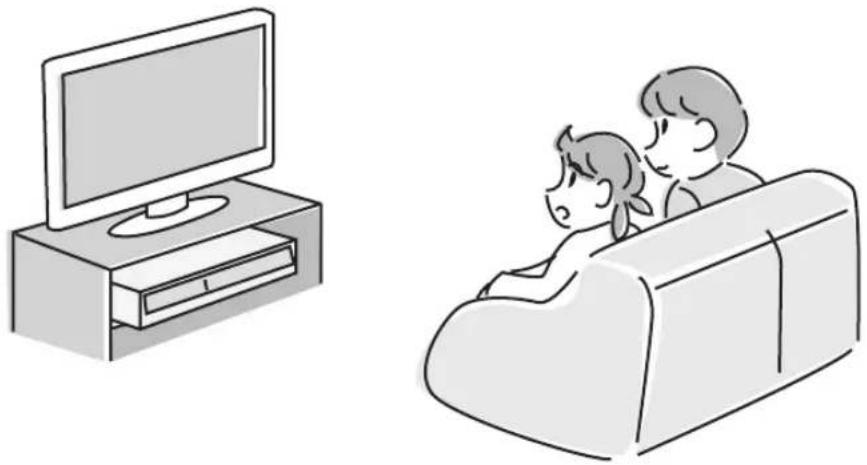
Con un televisore....265
Riproduzione su un televisore...... 265
Con un masterizzatore/
lettore DVD....266
Riproduzione da un masterizzatore/lettore DVD.... 266
Copia di registrazioni sul disco rigido del masterizzatore DVD 267
Con un VCR....268
Duplicazione delle immagini in altri dispositivi video.... 268
Altro
Menu 269
Elenco dei menu 269
Menu di impostazione 271
Indicazioni....272
Indicazioni....272
Messaggi....274
Funzioni non utilizzabili
contemporaneamente....276
Domande frequenti....277
Risoluzione dei problemi......278
Precauzioni per l'uso ....282
Spiegazione dei termini .....286
Specifiche......288


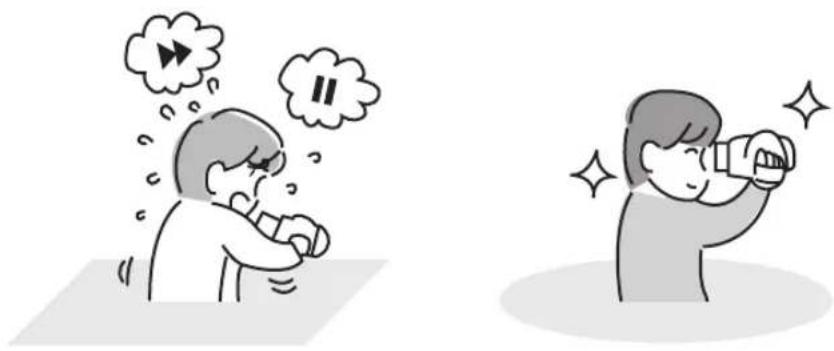
Non è necessario cercare la posizione di inizio registrazione.
La nuova registrazione non sovrascriverà le scene registrate in precedenza.
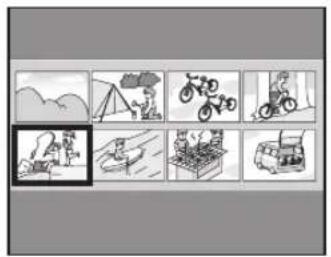
■ Facile riproduzione! (→ 244)
Le scene registrate vengono visualizzate come miniature.
Potete facilmente cercare le scene che desiderate guardare.
■ Modifica di scene! (→ 247, 251)
Potete creare un video originale (playlist) raccogliendo le vostre scene preferite e copiando il video ottenuto nel disco rigido del videoregistratore o del masterizzatore DVD.
![graph TD A["Outdoor Activities"] --> B["Beach"] B --> C["Beach"] C --> D["Beach"] D --> E["Beach"] E --> F["Beach"] F --> G["Beach"] G --> H["Beach"] H --> I["Beach"] I --> J["Beach"] J --> K["Beach"] K --> L["Beach"] L --> M["Beach"] M --> N["Beach"] N --> O["Beach"] O --> P["Beach"] P --> Q["Beach…](/content/2026/05/794534/images/84d6f6e82f276ad042bd1517eed7de38335e78a6e4c990736b20b435fd45bf6d.jpg)
■ Utilizzo con lettori/masterizzatori DVD! (→ 266)
È sufficiente inserire il disco in un lettore/masterizzatore DVD compatibile con dischi da 8 cm per riprodurre le scene registrate con questa unità.
Se disponete di un masterizzatore DVD con disco rigido, potete duplicare le scene registrate su DVD-RAM o DVD-RW (formato VR) con questa unità sul disco rigido.
Prima di utilizzare l'unità, verificate che siano presenti i seguenti accessori.
Gruppo batterie
CGA-DU12

Cavo AV/S
K2KZ9CB00001
Alimentatore CA
VSK0651B
(DE-974GB)

Panno per pulizia dischi
VFC3778-2

Cavo CC
K2GJ2DC00011

Cavo CA
K2CR2DA00004
Accessori opzionali
| Alimentatore CA (VW-AD11E) Protettore MC (VW-LMC30E) | |
| Gruppo batterie (litio/CGA-DU12/1150 mAh) | Treppiede (VW-CT45E) |
| Gruppo batterie (litio/CGA-DU14/1360 mAh) | Disco DVD-RAM 8 cm (lato singolo/LM-AF30E) |
| Gruppo batterie (litio/CGA-DU21/2040 mAh) | Disco DVD-RAM 8 cm (lato doppio/LM-AF60E) |
| Lente di conversione grandangolare (VW-LW3007E) | Disco DVD-RW 8 cm (lato singolo/LM-RW30E) |
| Lente di conversione tele (VW-LT3014E) Disco | DVD-RW 8 cm (lato doppio/LM-RW60E) |
| Filtro ND (VW-LND30E) Disco DVD-R 8 cm (lato singolo/LM-RF30E) | |
- In alcuni Paesi, alcuni accessori opzionali possono non essere disponibili.
Identificazione delle parti e utilizzo
Identificazione delle parti e utilizzo
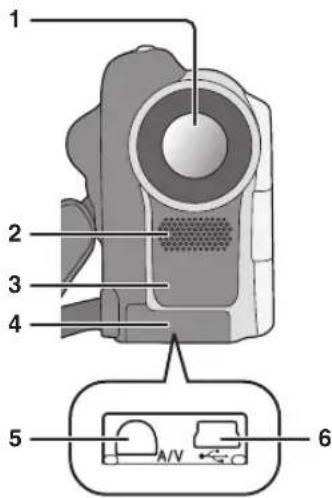
1 Obiettivo 2 Microfono (incorporato, stereofonico) 3 Sensore per il bilanciamento del bianco (→ 242) 4 Coperchio del terminale 5 Terminale di uscita audio/video [A/V] (→ 265, 268) 6 Terminale USB [ ]
- Quando si utilizza l'unità con un computer, si consiglia di posizionarla in un ambiente operativo con una temperatura inferiore a 30 °C e di utilizzarla per circa 30 minuti.
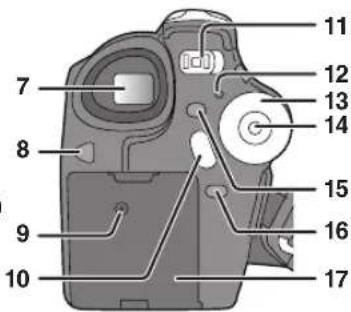
7 Mirino (→ 204, 224)
La presenza sullo schermo del mirino di piccoli punti scuri o luminosi è dovuta ai limiti della tecnologia LCD. Non è indice di un funzionamento difettoso e non ha alcuna influenza sulla registrazione delle immagini.
8 Dispositivo di apertura del monitor LCD [PUSH OPEN] (→ 204) 9 Terminale di ingresso CC [DC/C.C. IN] (→ 212) 10 Tasto di avvio/arresto della registrazione (→ 226) 11 Interruttore di alimentazione [OFF/ON] (→ 213) 12 Indicatore di stato (→ 213) 13 Selettore della modalità di funzionamento (→ 216) 14 Joystick (→ 217)
- Spostatelo su, giù, a destra o a sinistra per selezionare le voci.
- Premete al centro per immettere la selezione.
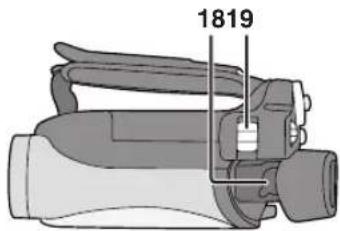
15 Tasto di eliminazione [→ 247, 258] 16 Tasto menu [MENU] (→ 220) 17 Vano batteria (→ 210) 18 Manopola di correzione dell'oculare (→ 224) 19 Leva dello zoom [W/T] (→ 229)
Leva del volume [-VOLUME+] (→ 245)
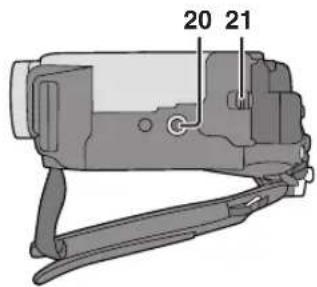
20 Innesto treppiede (→ 203) 21 Leva di rilascio batteria [BATTERY RELEASE]
(→ 210)
Identificazione delle parti e utilizzo
22 Tasto di ripristino [RESET] (→ 281) 23 Monitor LCD (→ 204)
La presenza sul monitor LCD di piccoli punti scuri o luminosi è dovuta ai limiti della tecnologia a cristalli liquidi. Non è indice di un funzionamento difettoso e non ha alcuna influenza sulla registrazione delle immagini.
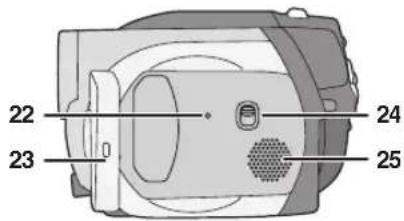
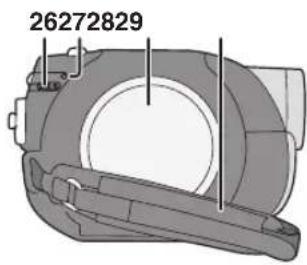
24 Interruttore di selezione della modalità di funzionamento [AUTO/MANUAL/FOCUS] (→ 238) 25 Altoparlante 26 Leva di espulsione disco [DISC EJECT] (→ 214) 27 Spia di accesso disco [ACCESS/PC] (→ 214) 28 Cassetto disco (→ 214) 29 Cinghia per impugnatura (→ di seguito)
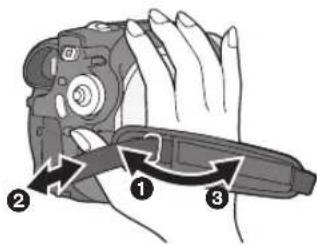
Utilizzo della cinghia per impugnatura
Regolate la lunghezza della cinghia in modo da adattarla alla vostra mano.
Regolate la lunghezza della cinghia e la posizione dell'imbottitura.
① Girate la cinghia. ② Regolate la lunghezza. ③ Fissate la cinghia.
Identificazione delle parti e utilizzo
Installazione del copriobiettivo
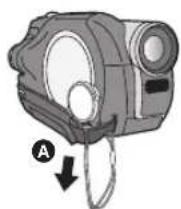
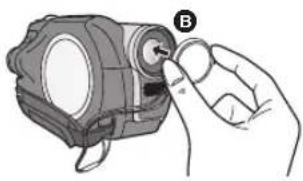
Applicate il copriobiettivo per proteggere la superficie dell'obiettivo. Il copriobiettivo e il relativo cavo vengono forniti fissati alla cinghia per l'impugnatura.
- Quando non utilizzate il copriobiettivo, tirate il cavo del copriobiettivo nella direzione indicata dalla freccia.
- Quando non state registrando, assicuratevi di proteggere l'obiettivo coprendolo con il copriobiettivo.
- Quando rimuovete il copriobiettivo, premete le manopole con forza.
- Se il cavo del copriobiettivo si stacca Fate passare il cavo del copriobiettivo attraverso l'occhiello sul copriobiettivo. Fate passare quindi il copriobiettivo attraverso il cerchio da esso stesso formato e tiratelo stretto.
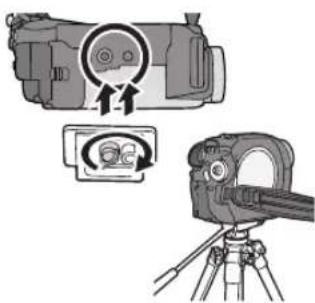
Si tratta di un foro per l'installazione dell'unità sul treppiede opzionale. (per informazioni sull'installazione del treppiede, leggete attentamente le istruzioni per l'uso.)
Identificazione delle parti e utilizzo
Utilizzo del monitor LCD
Potete registrare immagini visualizzandole contemporaneamente sul monitor LCD.
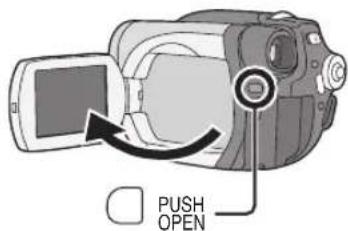
1 Premete il tasto PUSH OPEN. Il monitor LCD si aprirà leggermente.
Tirate il monitor LCD nella direzione indicata dalla freccia.
- Ora il mirino è disattivato.
- Il monitor può essere aperto fino a 90°.
2 Regolate l'angolo del monitor LCD in base alle vostre esigenze.
- Potete ruotarlo fino a 180° A verso l'obiettivo o 90° B verso il mirino.
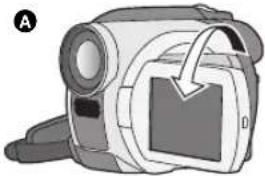
- Potete regolare la luminosità e il livello di colore del monitor LCD dal menu. (→ 224)
- Se forzate l'apertura o la rotazione, l'unità può danneggiarsi o non funzionare correttamente.
- Se ruotate il monitor LCD di 180° verso l'obiettivo (per effettuare un'autoripresa), il monitor LCD e il mirino saranno attivati contemporaneamente.
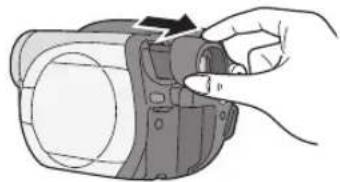
Utilizzo del mirino
Estendete il mirino finché non scatta.
(→ 224, Regolazione del mirino)
Dischi utilizzabili con questa unità
| Tipo di disco DVD-RAM | 8 cmLato singolo/lato doppio | DVD-RW8 cmLato singolo/ lato doppio | DVD-R8 cmLato singolo/lato doppio | |
 (DVD-RAM Ver. 2.1) (DVD-RAM Ver. 2.1) |  [DVD-RW Ver. 1.1/2X-SPEED (2X/1X)] [DVD-RW Ver. 1.1/2X-SPEED (2X/1X)] |  (DVD-R for General Ver. 2.0) (DVD-R for General Ver. 2.0) | ||
| Formato di registrazione | Formato di registrazione DVD Video (formato VR) | Formato di registrazione DVD Video (formato VR) | Formato DVD-Video (formato Video) | Formato DVD-Video (formato Video) |
| Caratteristiche Disco | riscrivibile | Disco riscrivibile | Disco registrabile una sola volta*1 | Disco registrabile una sola volta |
| Simboli sullo schermo |  |  |  |  |
| Indicazioni in queste istruzioni | RAM -RW(VR) -RW(V) -R | |||
| Funzioni | ||||
| Modifica su questa unità | ● | ● | - | |
| Riproduzione su altri prodotti*2 | ●*3 | ●*4 | ●*5 | ●*5 |
| Registrazione dopo la finalizzazione | - ● | ●*6 | - | |
●: disponibile —: non disponibile *1 Il disco, dopo essere stato formattato, può essere utilizzato ripetutamente. (→ 260) *2 Lettori e masterizzatori DVD che supportano i dischi da 8 cm. *3 Riproduzione possibile sui prodotti compatibili. *4 Riproduzione possibile sui prodotti compatibili. (Potrebbero dover essere finalizzati su questa unità.) *5 Devono essere finalizzati su questa unità. (→ 261) *6 Definalizzate il disco. (→ 262)
*2 Lettori e masterizzatori DVD che supportano i dischi da 8 cm. *3 Riproduzione possibile sui prodotti compatibili. *4 Riproduzione possibile sui prodotti compatibili. (Potrebbero dover essere finalizzati su questa unità.) *5 Devono essere finalizzati su questa unità. (→ 261) *6 Definalizzate il disco. (→ 262)
Prima dell'uso
Dischi
- Con questa unità non è possibile registrare le immagini fisse sul disco.
- Quando utilizzate dischi a doppio lato, non potrete eseguire la registrazione o la riproduzione in modo continuo da un lato del disco all'altro. Sarà necessario espellere il disco e girarlo.
- Non è possibile utilizzare dischi inseriti in un contenitore, una cartuccia o una custodia. Rimuovete sempre i dischi da tali contenitori prima dell'uso.
- Si consiglia di utilizzare i dischi Panasonic. In genere, è possibile utilizzare senza problemi i dischi compatibili con lo standard DVD per la registrazione e la riproduzione. Tuttavia, alcuni dischi disponibili in commercio non soddisfano lo standard DVD in relazione a qualità e prestazioni. Se si utilizza uno di questi dischi, può non essere possibile registrare o riprodurre normalmente (viene visualizzato il messaggio "PANASONIC RACCOMANDA L'UTILIZZO DEI DISCHI PANASONIC"). Per informazioni sui dischi confermati come compatibili da Panasonic, fare riferimento al seguente sito di supporto. http://panasonic.co.jp/pavc/global/cs/e_cam (il sito Web è solo in lingua inglese).
- Può non essere possibile riprodurre su altri prodotti i dischi registrati su questa unità.
- La registrazione su DVD-R in formato di registrazione DVD Video non è supportata.
- Quando utilizzate DVD-RW o DVD-R, non eseguite le seguenti operazioni, poiché il disco potrebbe diventare inutilizzabile.
- Registrare su un disco con altri prodotti dopo avere eseguito la registrazione con questa unità.
- Registrare su un disco con questa unità dopo avere eseguito la registrazione con altri prodotti.
- Inserire un disco finalizzato in qualsiasi altro prodotto.
■ Informazioni sui tipi di formati
Che cos'è il formato di registrazione DVD Video (formato VR)?
Si tratta di un formato per la registrazione su dischi DVD che consente di registrare e cancellare ripetutamente nonché creare playlist. Con questa unità potete registrare su DVD-RAM e DVD-RW in formato di registrazione DVD Video.
Che cos'è il formato DVD Video (formato Video)?
Il disco, dopo essere stato finalizzato, può essere riprodotto su quasi tutti i lettori DVD. Con questa unità potete registrare su DVD-RW e DVD-R in formato DVD Video.
■ Esempi di dischi utilizzabili su questa unità
• DVD-RAM (2,6 GB) Ver. 1.0 • DVD-R (3,9 GB) Ver. 1.0 • DVD-R (4,7 GB) for Authoring Ver. 2.0 • +RW • +R • DVD-R DL • Dischi diversi da quelli con diametro di 8 cm • Dischi dual/doppio layer
- DVD-ROM
- DVD-Video
- CD-R
- CD-RW • CD • LD • MO • MD • iD
- Disco floppy
- CD-ROM
Quando utilizzate DVD-RW nuovi
Quando utilizzate un DVD-RW, scegliete se registrare in formato di registrazione DVD Video (formato VR) o in formato DVD-Video (formato Video), quindi formattate il disco.
(→ 206, Informazioni sui tipi di formati)
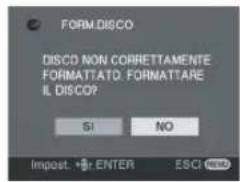
1 Quando in questa unità viene inserito un DVD-RW nuovo, viene visualizzata la schermata mostrata a destra. Selezionate [SI], quindi premete il joystick.
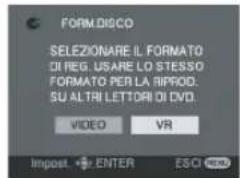
2 Selezionate il tipo di formato, quindi premete il joystick.
VIDEO: Formato DVD-Video
VR: Formato di registrazione DVD Video
3 Quando viene visualizzata la schermata di conferma, selezionate [SI], quindi premete il joystick.
- Per modificare il tipo di formato, formattate nuovamente il disco. (→ 260) Se il disco viene formattato, tutti i dati registrati al suo interno verranno cancellati.
Dischi
Gestione dischi
■ Come tenere un disco
Non toccate la superficie registrata.
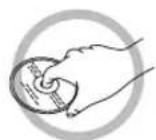
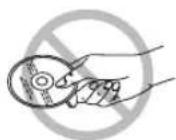
■ Se è presente sporcizia sul disco
Pulire il disco con l'apposito panno di pulizia in dotazione. Strofinare il panno dal centro del disco verso l'esterno per rimuovere lo sporco. Non applicare forza quando si strofina il disco, poiché può graffiarsi. Inoltre, non utilizzare solventi (diluenti, acqua, agenti antistatici, detergenti e così via).
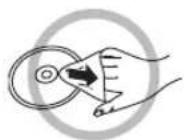
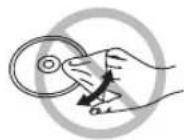
■ Precauzioni sull'utilizzo
- Prestate attenzione a graffi e sporcizia.
- Non apponete etichette o adesivi sui dischi (il disco potrebbe piegarsi e la rotazione sbilanciarsi, rendendo il disco inutilizzabile).
- Scrivete sul lato etichetta del disco solo con un pennarello indelebile a punta morbida. Non utilizzate penne a sfera o altri strumenti con punta dura.
- Non utilizzate spray, benzina o liquidi per la prevenzione di elettricità statica o altri solventi per la pulizia dei dischi. Non utilizzate dispositivi o coperchi di protezione dai graffi.
- Non lasciate cadere, accatastate o urtate i dischi. Non posizionate oggetti sopra di essi. Non utilizzate i seguenti dischi:
- Dischi con adesivi esposti a seguito della rimozione di adesivi o etichette.
- Dischi molto piegati o graffiati.
- Dischi con forma irregolare, ad esempio a forma di cuore.

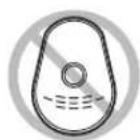
Non collocate i dischi nelle seguenti aree:
- Alla luce diretta del sole.
- In luoghi molto polverosi o umidi.
- Vicino a un riscaldatore.
- Luoghi suscettibili a notevoli escursioni termiche (può formarsi della condensa).
- Luoghi in cui è presente elettricità statica o onde elettromagnetiche.
- Per proteggere i dischi, riponeteli nelle apposite custodie quando non li utilizzate.
Alimentazione
Caricamento della batteria
Quando acquistate l'unità, la batteria non è carica. Caricate la batteria prima di utilizzare l'unità.
1. Collegate il cavo CA all'alimentatore CA e alla presa CA di rete. 2. Collocate la batteria sull'apposito supporto allineando il segno, quindi inseritela saldamente.
- La spina di uscita del cavo CA non è completamente collegata alla presa dell'alimentatore CA. Come mostrato al punto A, è presente dello spazio.
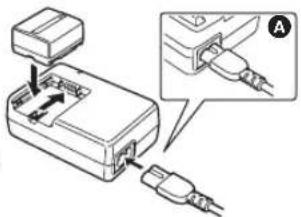
■ Spia della ricarica
Accesa: Caricamento in corso
Spenta: Caricamento completato
Lampeggiante: La batteria è eccessivamente scarica. Dopo qualche istante la spia si accenderà e avrà inizio la normale ricarica.
Quando la temperatura della batteria è troppo alta o troppo bassa, la spia CHARGE lampeggia e il tempo di ricarica si allunga.
- Tempo di ricarica della batteria (→ 211)
- Si consiglia di utilizzare batterie Panasonic.
- Se utilizzate batterie di tipo diverso, non possiamo garantire la qualità di questo prodotto.
- Se il cavo CC è collegato all'alimentatore CA, la batteria non verrà ricaricata. Rimuovete il cavo CC dall'alimentatore CA.
Inserimento della batteria
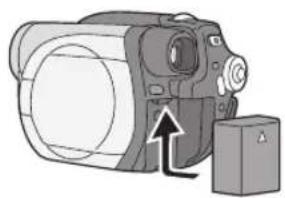
Spingete la batteria contro il vano batteria e fatela scorrere finché non scatta in posizione.
Rimozione della batteria
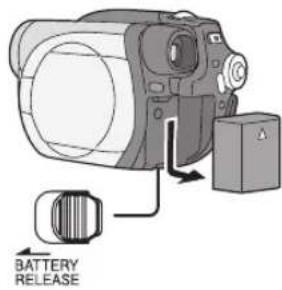
Facendo scorrere la leva BATTERY RELEASE, fate scorrere la batteria per rimuoverla.
- Tenete la batteria con la mano per non farla cadere.
Impostazione
- Prima di rimuovere la batteria, assicuratevi di spegnere l'unità e controllate che l'indicatore di stato e la spia di accesso siano spenti.

Tempo di ricarica e autonomia di registrazione
Nelle seguenti tabelle è indicata l'autonomia ad una temperatura di 25 °C e con un'umidità del 60%. Se la temperatura è superiore o inferiore a 25 °C, i tempi di ricarica si allungano.
■ Tempo di ricarica
| Numero di modello della batteria | Tensione/capacità Tempo di ricarica | |
| Batteria in dotazione/ CGA-DU12 (opzionale) | 7,2 V/1150 mAh | 2 h 25 min |
| CGA-DU14 (opzionale) | 7,2 V/1360 mAh | 2 h 45 min |
| CGA-DU21 (opzionale) | 7,2 V/2040 mAh | 3 h 55 min |
- "2 h 25 min" indica 2 ore e 25 minuti.
- Il tempo di ricarica indicato nella tabella è approssimativo.
■ Autonomia di registrazione
- Nella tabella viene indicata l'autonomia di registrazione quando è utilizzato il mirino. I tempi tra parentesi indicano l'autonomia di ripresa quando si utilizza il monitor LCD.
- L'autonomia in ripresa discontinua si riferisce all'autonomia di ripresa quando si avvia e si interrompe ripetutamente la registrazione.
(Quando si utilizza un disco DVD-RAM)
| Numero di modello della batteria | Tensione/ capacità | Modalità di registrazione | Massima autonomia in ripresa continua | Autonomia in ripresa discontinua |
| Batteria in dotazione/ CGA-DU12 (opzionale) | 7,2 V/ 1150 mAh | XP | 1 h 50 min(1 h 40 min) | 55 min(50 min) |
| SP | 2 h 5 min(1 h 50 min) | 1 h(55 min) | ||
| LP | 2 h 15 min(2 h) | 1 h 5 min(1 h) | ||
| CGA-DU14 (opzionale) | 7,2 V/ 1360 mAh | XP | 2 h 20 min(2 h 5 min) | 1 h 10 min(1 h) |
| SP | 2 h 35 min(2 h 20 min) | 1 h 15 min(1 h 10 min) | ||
| LP | 2 h 50 min(2 h 35 min) | 1 h 25 min(1 h 15 min) | ||
| CGA-DU21 (opzionale) | 7,2 V/ 2040 mAh | XP | 3 h 30 min(3 h 10 min) | 1 h 45 min(1 h 35 min) |
| SP | 3 h 55 min(3 h 30 min) | 1 h 55 min(1 h 45 min) | ||
| LP | 4 h 20 min(3 h 50 min) | 2 h 10 min(1 h 55 min) |
- "1 h 50 min" indica 1 ora e 50 minuti.
- Il tempo di registrazione indicato nella tabella è approssimativo.
- Man mano che la capacità della batteria si riduce, il display cambia:

- Quando utilizzate contemporaneamente il mirino e il monitor LCD ruotando il monitor LCD in avanti per effettuare un'autoripresa o altre operazioni, l'autonomia di registrazione si riduce.
- Le batterie si scaldano dopo l'uso o la ricarica. Anche l'unità si riscalda quando è in uso. Ciò è normale.
- Si noti che il tempo operativo della batteria si riduce in presenza di basse temperature. Si consiglia di caricare una batteria di ricambio da utilizzare durante la registrazione.
Collegamento alla presa CA
1 Collegare il cavo CA all'alimentatore CA e alla presa CA di rete. 2 Collegare il cavo CC all'alimentatore CA. 3 Collegare il cavo CC all'unità.
- Non utilizzare il cavo CA con altri apparecchi, poiché è stato progettato esclusivamente per questa unità. Non utilizzare cavi CA di altri apparecchi con questa unità.
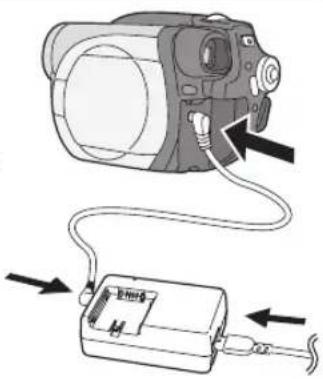
- Se il cavo CC è collegato all'alimentatore CA, la batteria non verrà ricaricata.
Accensione/spegnimento dell'unità
- Per eseguire la registrazione, rimuovere il copriobiettivo prima di accendere l'unità. Se l'unità viene accesa con il copriobiettivo installato, la regolazione automatica del bilanciamento del bianco potrebbe non funzionare correttamente.
Come accendere l'unità
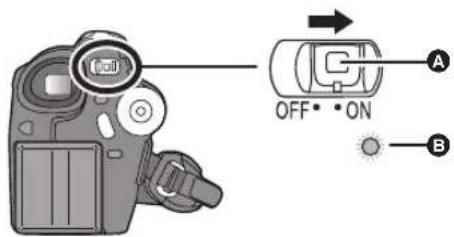
Tenendo premuto il tasto Ⓐ, portate l'interruttore OFF/ON su ON.
L'indicatore di stato Ⓑ si accende in rosso.
- L'indicazione di data e ora lampeggia. Impostate data e ora. (→ 222)
Come spegnere l'unità
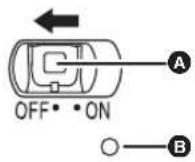
Tenendo premuto il tasto Ⓐ, portate l'interruttore OFF/ON su OFF.
L'indicatore di stato Ⓑ si spegne.
Quando accendete l'unità per la prima volta dopo avere cambiato il disco o la batteria, viene eseguita una procedura di rilevamento per controllare che non vi siano problemi con il disco.
Per questa procedura sono necessari circa 25 secondi con dischi DVD-RAM.
Se desiderate iniziare a utilizzare l'unità appena accesa, procedete come segue.
1) Accendete l'unità.
2) Appena "LETTURA IN CORSO..." scompare dallo schermo, spegnete l'unità.
Potete iniziare a registrare circa 8 secondi dopo avere riacceso l'unità.
- A seconda delle condizioni del disco, può essere necessario più tempo.
- Se la data e l'ora non sono impostate, questa funzione non funziona.
Inserimento/rimozione dei dischi
Inserimento/rimozione dei dischi
Quando inserite o rimuovete un disco, inserite il blocco batteria caricato oppure collegate l'alimentatore CA all'unità. Il coperchio del cassetto del disco non si aprirà se non viene fornita alimentazione.
1 Fate scorrere la leva DISC EJECT una volta e rilasciatela.
Dopo alcuni istanti la spia ACCESS/PC lampeggia e il coperchio del cassetto del disco si aprirà leggermente.
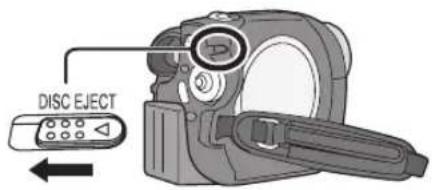
2 Aprite manualmente il coperchio del cassetto del disco e inserite/rimuovete il disco.
■ Inserimento del disco
Inserite il disco sul perno al centro.
A Lato di registrazione/riproduzione B Lente
Impostazione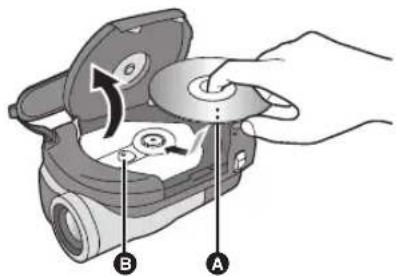
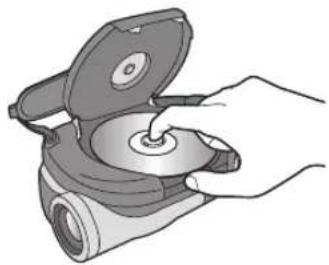
■ Rimozione del disco
Premendo sul perno, afferrate il bordo del disco e sollevatelo leggermente.
3 Premete la sezione contrassegnata con "PUSH CLOSE" sul coperchio del cassetto del disco per chiuderlo.

Inserimento/rimozione dei dischi
■ Identificazione dei lati di registrazione/riproduzione dei dischi Disco a lato singolo:
Il lato di registrazione/riproduzione è quello dalla parte opposta del lato etichetta.
Disco a doppio lato:
Il lato di registrazione/riproduzione "SIDE A" è quello opposto al lato contrassegnato con "SIDE A". Il lato di registrazione/riproduzione "SIDE B" è il lato contrassegnato con "SIDE A".
Segno "SIDE A": il lato opposto è il lato di registrazione/riproduzione "SIDE A".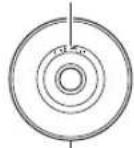
- Non esercitate forza eccessiva quando aprite il coperchio.
- Non toccate la lente o il lato di riproduzione/registrazione del disco. La riproduzione o la registrazione potrebbe non venire eseguita correttamente.
- Inserite il disco saldamente per evitare danni.
- Quando aprite il coperchio, la spia ACCESS/PC lampeggia in rosso. Non lasciate il coperchio aperto.
- Se il coperchio è aperto, l'unità non si spegnerà anche se l'interruttore OFF/ON è impostato su OFF.
- Se il disco non viene inserito correttamente, il coperchio non si chiude. Non chiudete mai con forza il coperchio, poiché potrebbe danneggiarsi. Reinserite il disco in modo corretto.
- Se nell'unità viene inserito un disco a lato singolo con il lato etichetta rivolto verso l'interno, verrà visualizzato un messaggio di errore. Rimuovete il disco e reinseritelo con il lato di registrazione/riproduzione rivolto verso l'interno.
- Non lasciate che il lato di registrazione/riproduzione si sporchi o si graffi.
- Non rimuovete il blocco batteria e non scollegate l'alimentatore CA quando estraete il disco o finché l'unità non è completamente spenta. In caso contrario, il coperchio non si aprirà. In tal caso, reinserite il blocco batteria o ricollegate l'alimentatore CA, fate scorrere nuovamente la leva DISC EJECT, quindi rilasciatela. Quando riaccendete l'unità, può essere visualizzato un messaggio in cui è richiesto di riparare il disco. (→ 275, Informazioni sul recupero dei dati)
- Non inserite nel cassetto del disco dischi diversi da DVD-RAM, DVD-RW o DVD-R da 8 cm, poiché l'unità potrebbe non funzionare correttamente.
- Non toccate la lente o altre parti all'interno del cassetto del disco. Assicuratevi di non toccare l'area intorno alla lente, poiché diventa estremamente calda.
Dopo l'inserimento del disco/al termine della registrazione
Quando la spia ACCESS/PC è accesa, il disco gira e vengono registrate le informazioni. Se in qualsiasi momento l'alimentazione viene interrotta, il disco può diventare inutilizzabile. Non scollegate l'alimentatore CA e non rimuovete la batteria. Inoltre, non scuotete o urtate l'unità.
Selezione di una modalità
Selezione di una modalità
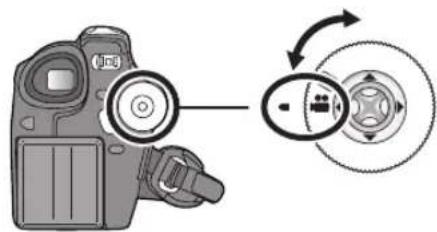
Il selettore della modalità di funzionamento è utilizzato per passare dalla modalità di registrazione a quella di riproduzione e viceversa.
Ruotate il selettore della modalità di funzionamento lentamente ma in modo fermo.
• Non ruotate il selettore con forza.
Ruotate il selettore della modalità di funzionamento e impostate la modalità desiderata nella posizione mostrata nell'immagine.
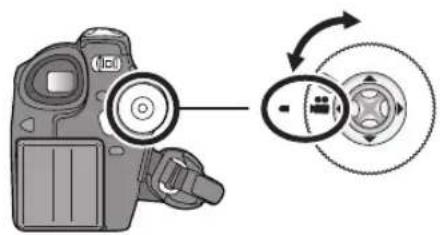
| Modalità di registrazione disco(→ 226) | Utilizzate questa modalità per registrare immagini in movimento su un disco. |
| Modalità di riproduzione disco(→ 244) | Utilizzate questa modalità per riprodurre immagini in movimento su un disco. |
Impostazione

Come utilizzare il joystick
Come utilizzare il joystick
Questa unità dispone di un joystick per selezionare funzioni, eseguire operazioni e così via.
Di conseguenza è facile utilizzare l'unità con una sola mano.
Operazioni di base
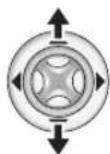
Operazioni sulla schermata dei menu e selezione dei file sulla schermata con miniature e così via. Spostate il joystick verso l'alto, il basso, a sinistra o a destra per selezionare una voce o un file, quindi premete il joystick per impostare.
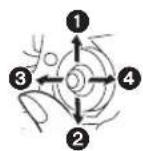

① Selezione spostando il joystick verso l'alto. ② Selezione spostando il joystick verso il basso. ③ Selezione spostando il joystick verso sinistra. ④ Selezione spostando il joystick verso destra. ⑤ Premete il joystick per selezionare una voce.
- Operazioni sulla schermata dei menu (→ 220)
Joystick e indicazioni sullo schermo
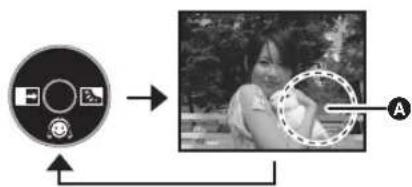
Premete al centro del joystick per visualizzare le icone sullo schermo. A ogni pressione il display cambia come segue in base alla modalità attivata.
(Nella modalità di riproduzione disco, le icone vengono visualizzate automaticamente sullo schermo).

Modalità di registrazione disco
(L'interruttore AUTO/MANUAL/FOCUS è impostato su AUTO)
A: L'icona dell'operazione è spenta.
| Icona Direzione Funzione Pagina | ||||
| — | ▼ Modalità soft skin 231 | |||
| ◀ Dissolvenza 232 | ||||
| ▶ Compensazione del controluce 234 | ||||
217
LSQT0987


Come utilizzare il joystick
Modalità di registrazione disco (L'interruttore AUTO/MANUAL/FOCUS è impostato su MANUAL)
A: L'icona dell'operazione è spenta.
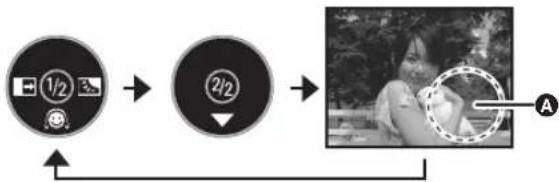
| Icona Direzione Funzione Pagina | ||||
| (1/2) |  | ▼ Modalità soft skin 231 | ||
| [28K6] | ◀ Dissolvenza 232 | |||
| [30XZ] | ▶ Compensazione del controluce 234 | |||
| (2/2) |  | ▲ | Impostazione manuale bilanciamento del bianco (solo quando è selezionata la modalità di regola-zione manuale del bilanciamento del bianco) | 242 |
 | ▼ | Bilanciamento del bianco 241 | ||
| Velocità dell'otturatore 243 | ||||
| Valore diaframma o guadagno 243 | ||||
| [DAYW]T | ◀▶ | Selezione modalità di bilanciamento del bianco, regolazioni manuali | 240, 241, 243 | |
![graph LR A["Camera Interface"] --> B["Photo Frame"] B --> C["Image of a person with circular aperture"] style A fill:#f9f,stroke:#333 style B fill:#ccf,stroke:#333 style C fill:#cfc,stroke:#333](/content/2026/05/794534/images/c43f5b0efcc0355bf9b2bdceb124d9c8a9751e7ecfdb7974b9f877321e25495b.jpg)
Impostazione
Modalità di riproduzione disco A: L'icona dell'operazione è spenta.
| Icona Direzione Funzione Pagina | ||||
| — | ▶/II | ▲ | Riproduzione/pausa 244 | |
| ■ | ▼ | Interruzione riproduzione e visualizzazione miniature | 244 | |
| ◀◀ | ◀ | Riavvolgimento, fotogramma successivo/ precedente (durante la riproduzione) | 244 | |
| ◀II | Riproduzione alla moviola indietro/riproduzione fotogramma (durante la pausa) | 245 | ||
| ▶▶ | ▶ | Riproduzione veloce avanti, fotogramma successivo/precedente (durante la riproduzione) | 244 | |
| II▶ | Riproduzione alla moviola avanti/riproduzione fotogramma (durante la pausa) | 245 | ||
Modifica della lingua
Modifica della lingua
È possibile cambiare la lingua delle schermate e dei menu.
1 Premete il tasto MENU, quindi selezionate [LANGUAGE] e premete il joystick.
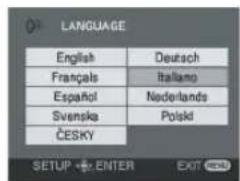
2 Selezionate [Italiano] e premete il joystick.
Per informazioni sui menu, fate riferimento a "Elenco dei menu" (→ 269).
1 In modalità di arresto, premete il tasto MENU.
Il menu visualizzato varia in base alla posizione del selettore della modalità di funzionamento.
- Non attivate il selettore della modalità di funzionamento quando è visualizzato il menu.

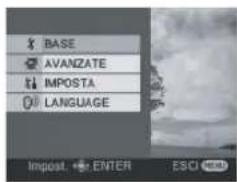
2 Spostate il joystick in alto o in basso per selezionare il menu iniziale desiderato A.
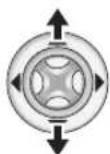
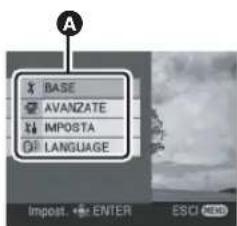
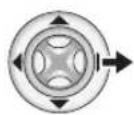
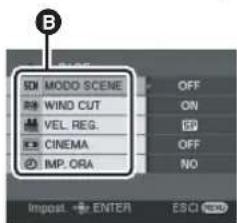
3 Spostate il joystick a destra o premetelo.
Viene visualizzato il sottomenu B.

4 Spostate il joystick in alto o in basso per selezionare la voce del sottomenu.
© Impostazioni correnti sul menu
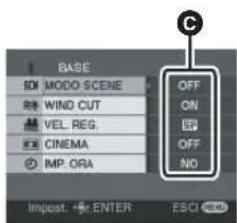

5 Spostate il joystick a destra o premetelo.
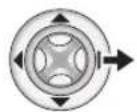

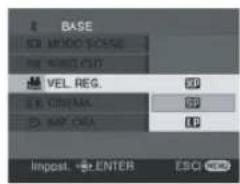
6 Spostate il joystick in alto o in basso per selezionare la voce desiderata.
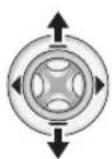
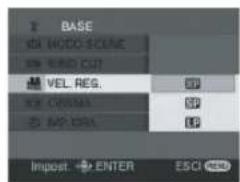
7 Premete il joystick per immettere la selezione.

Per tornare alla schermata precedente
Spostate il joystick a sinistra.
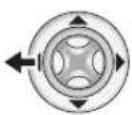
Per uscire dalla schermata dei menu
Premete il tasto MENU.

Impostazione
- La schermata dei menu non viene visualizzata durante la registrazione o la riproduzione. Non è possibile avviare altre operazioni quando è visualizzata la schermata dei menu.
Impostazione di data e ora
Impostazione di data e ora
Se la data/l'ora visualizzate sullo schermo non sono corrette, regolatele.
Ruotate il selettore della modalità di funzionamento per selezionare 🚙️.
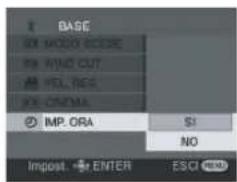
1 Premete il tasto MENU, quindi selezionate [BASE] → [∅ IMP. ORA] → [SI] e premete il joystick.
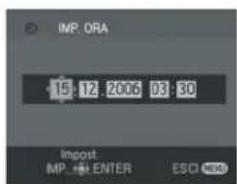
2 Spostate il joystick a sinistra o a destra per selezionare la voce da impostare. Quindi spostate il joystick in alto o in basso per impostare il valore desiderato.
• L'anno cambia nel seguente ordine: 2000, 2001, ..., 2099, 2000, ... • Per visualizzare l'ora viene utilizzato il formato a 24 ore.
3 Premete il joystick per immettere la selezione.
- Dopo avere premuto il tasto MENU per completare l'impostazione, controllate l'indicazione di data e ora. • La funzione orologio inizia da [00] secondi.
Impostazione
Impostazione di data e ora
■ Modifica dello stile delle indicazioni
Premete il tasto MENU, quindi selezionate [ IMPOSTA] → [CONFG.DATA] → stile delle indicazioni desiderato e premete il joystick.
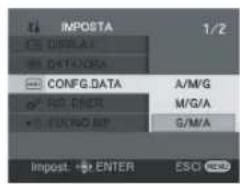
| Stile delle indicazioni | A/M/G M/G | /A G/M/A | |
| Indicazioni sullo schermo | 15:302006.12.15 | 15:3012.15.2006 | 15:3015.12.2006 |
■ Modifica dello stile dell'indicazione di data e ora
Premete il tasto MENU, quindi selezionate [ IMPOSTA] →
[ DATE D A T A / O R A ] → stile delle indicazioni desiderato e premete il joystick.
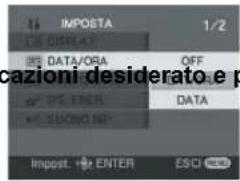
[DATA] [DAT/ORA] [OFF]
15.12.2006
15:30
15.12.2006
- Il tempo di registrazione non viene visualizzato nella modalità di riproduzione disco.
- La funzione di data e ora è controllata da una batteria interna al litio.
- Assicuratevi di controllare l'ora prima della registrazione.
- Se all'accensione dell'unità viene visualizzato [☑] o [- -], significa che la batteria al litio si sta scaricando. Dopo avere ricaricato la batteria eseguendo i passaggi riportati di seguito, impostate l'orologio. Collegate l'alimentatore CA all'unità o inserite la batteria nell'unità per ricaricare la batteria al litio interna. Non toccate l'unità per 24 ore. In questo modo la batteria manterrà in memoria la data e l'ora per circa 6 mesi (anche se l'interruttore OFF/ON è impostato su OFF, la ricarica della batteria non si interrompe).
![PANASONIC VDR-D100E - [DATA] [DAT/ORA] [OFF] - 1](/content/2026/05/794534/images/921db27df69aece670589c7cc2289c9faee3ae2f468f6bc828797bdc00c0935c.jpg)
![PANASONIC VDR-D100E - [DATA] [DAT/ORA] [OFF] - 2](/content/2026/05/794534/images/ab8af545c7c365fdafbf496ff9174b0b8ce1ccedd60e31d6d1763db4c2e1475e.jpg)
![PANASONIC VDR-D100E - [DATA] [DAT/ORA] [OFF] - 3](/content/2026/05/794534/images/d1b73afb9fb874bd42531af6d6c1dd8ac3fec2609578f981be0c527ed779312b.jpg)
![PANASONIC VDR-D100E - [DATA] [DAT/ORA] [OFF] - 4](/content/2026/05/794534/images/2f469bf7be929ed35beb8f066583e1ee29fd2c3baeda85cb774edaf9e71f7a05.jpg)
![PANASONIC VDR-D100E - [DATA] [DAT/ORA] [OFF] - 5](/content/2026/05/794534/images/c2c4eedd97fb95c6d399e6e090e24f276dabae3203e7cc1a1a333ca418b3edea.jpg)
![PANASONIC VDR-D100E - [DATA] [DAT/ORA] [OFF] - 6](/content/2026/05/794534/images/f9adca84a2167b402028c5f9ee03d34472abcda91bb911ac3e8ab776446dd82f.jpg)
Regolazione del monitor LCD/del mirino
Regolazione del monitor LCD/del mirino
Regolate la luminosità e il livello di colore.
1 Premete il tasto MENU, quindi selezionate [ IMPOSTA] → [IMP. LCD] o [ EVF IMP. EVF] → [SI] e premete il joystick.
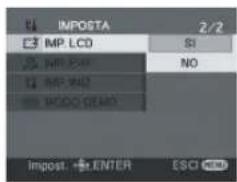
2 Spostate il joystick in alto o in basso per selezionare la voce da regolare. Quindi spostate il joystick a sinistra o a destra per eseguire la regolazione.
L'indicazione della barra si sposta.
[IMP. LCD]
☀ : Luminosità del monitor LCD
: Livello di colore del monitor LCD
EVF: Luminosità del mirino
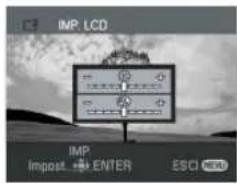
Per regolare la luminosità del mirino, chiudete il monitor LCD per attivare il mirino.
- Quando il monitor LCD viene ruotato di 180° in direzione dell'obiettivo, non è possibile regolarne la luminosità.
- Queste impostazioni non influiscono sull'aspetto delle immagini registrate.
Regolazione del campo di visualizzazione
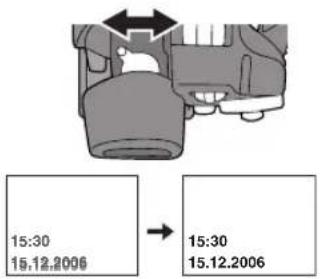
Regolate la messa a fuoco facendo scorrere la manopola di correzione dell'oculare.
Potete regolare la luminosità del mirino dal menu. (→ sopra)
Prima della registrazione
Posizionamento di base della videocamera
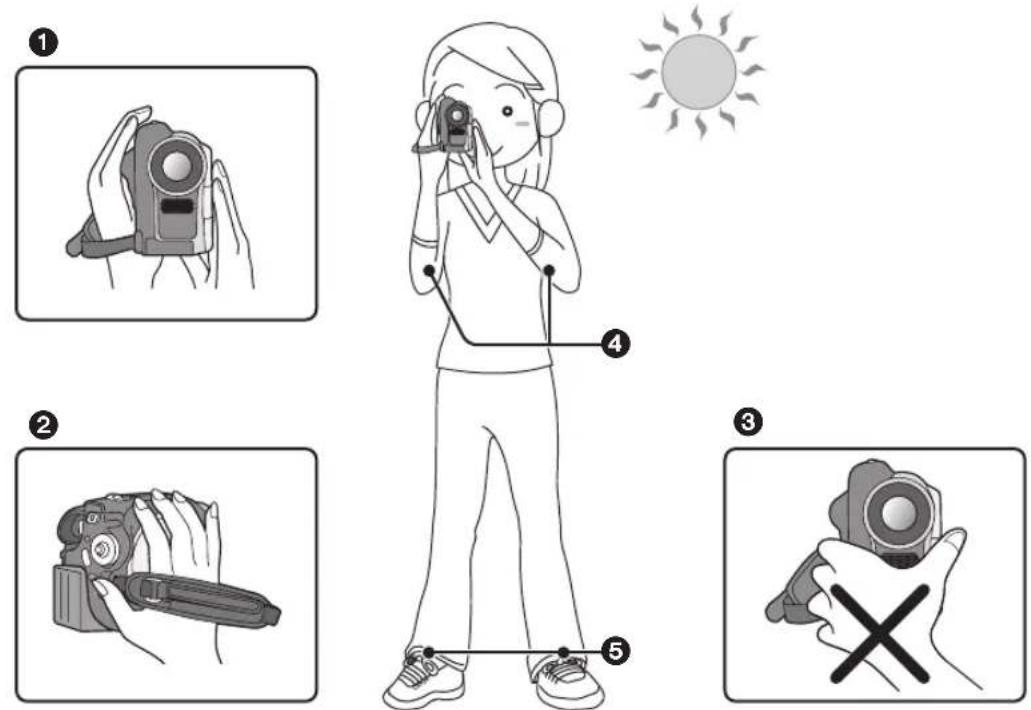
① Tenete la videocamera con entrambe le mani. ② Fate passare la mano attraverso la cinghia per l'impugnatura. ③ Non coprite i microfoni o i sensori con le mani. ④ Tenete le braccia vicino al corpo. ⑤ Divaricate leggermente le gambe.
Quando vi trovate all'aperto, riprendete le immagini in modo che la luce del sole si trovi dietro di voi. Se il soggetto è in controluce, la ripresa risulterà scura.
Registrazione di immagini in movimento
Registrazione di immagini in movimento
RAM -RW(VR) -RW(V) -R
Registrate le immagini in movimento sul disco.
1 Rimuovete il copriobiettivo, quindi accendete l'unità.
Se l'unità viene accesa con il copriobiettivo installato, la regolazione automatica del bilanciamento del bianco potrebbe non funzionare correttamente.
2 Ruotate il selettore della modalità di funzionamento per selezionare
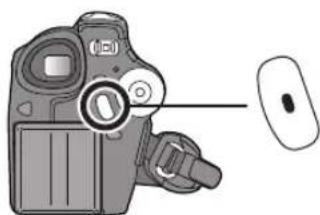
3 Premete il tasto di avvio/arresto della registrazione per iniziare la ripresa.
Per interrompere la registrazione
Premete nuovamente il tasto di avvio/arresto della registrazione per interrompere temporaneamente la ripresa.
• [●] e [■■] sono rossi durante la registrazione. Non spostate l'unità finché [■■] non è verde.
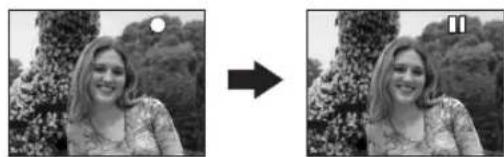
- Le immagini registrate dopo la prima pressione del tasto di avvio/arresto della registrazione per iniziare la ripresa fino alla seconda pressione per interrompere temporaneamente la ripresa diventano una scena.
- Se non viene eseguita alcuna operazione per 5 minuti, l'unità si spegne automaticamente per evitare che la batteria si scarichi. Riaccendete l'unità quando è necessario utilizzarla. Questa impostazione può inoltre essere regolata su [OFF]. (→ 271, RIS. ENER.)
Registrazione di immagini in movimento
- Numero massimo di scene su un disco (per lato): 999 (Sebbene sul disco sia disponibile spazio residuo per la registrazione, può non essere possibile registrare 999 scene.)
- Quando è visualizzato "SCRITTURA INFORMAZIONI SU DISCO IN CORSO.", non scollegate il cavo CA e non rimuovete la batteria, poiché il disco potrebbe diventare inutilizzabile.
- Il suono viene registrato in formato Dolby Digital dal microfono stereo interno nella parte anteriore dell'unità. Prestate attenzione a non bloccare il microfono.
- Ogni volta che viene attivata la modalità di interruzione temporanea della registrazione, il contatore verrà azzerato su "0h00m00s".
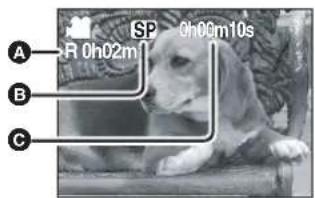
Indicazioni sullo schermo in modalità di registrazione disco
A Tempo rimanente per la registrazione (Quando il tempo rimanente è inferiore a 1 minuto, [R 0h00m] lampeggia in rosso). B Modalità di registrazione © Tempo di registrazione trascorso
- Quando la registrazione di immagini in movimento è in corso, non scollegate la batteria o l'alimentatore CA. In caso contrario, quando riaccendete l'unità, può essere visualizzato un messaggio in cui è richiesto di riparare il disco. (→ 275, Informazioni sul recupero dei dati)
Al termine della registrazione, la spia ACCESS/PC si accende. Quando la spia è accesa, il disco ruota e vengono registrate le informazioni sul disco. Se correte tenendo in mano l'unità oppure la fate oscillare, le immagini registrate possono essere distorte, quindi non scuotete o urtate l'unità.

Registrazione di immagini in movimento
Modifica della modalità di registrazione delle immagini in movimento
Premete il tasto MENU, quindi selezionate [BASE] →
[MODE V E L . R E G . ] → voce desiderata e premete il joystick.
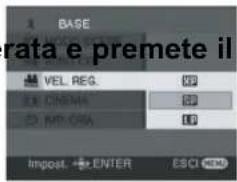
Modalità di registrazione e autonomia di registrazione disponibili per le immagini in movimento
Questa unità registra in VBR. VBR è l'acronimo di Variable Bit Rate (velocità in bit variabile). La registrazione VBR varia automaticamente la velocità in bit (quantità di dati in un determinato intervallo di tempo) a seconda del soggetto inquadrato per la registrazione. Ciò significa che se riprendete un soggetto che compie dei movimenti rapidi, il tempo di registrazione è ridotto.
| Modalità di registrazione | Autonomia di registrazione (su lato singolo) | |
| XP | (Alta qualità) Circa 18 min | |
| SP | (Normale) Circa 37 min | |
| LP | (Registrazione) | Circa 75 min |
Priorità della qualità delle immagini Priorità dell'autonomia di registrazione
- Nei seguenti casi può apparire un disturbo
a mosaico su un'immagine durante la riproduzione.
- Quando sullo sfondo è presente un motivo complesso
- Quando l'unità viene spostata troppo o collocata troppo lontano
- Quando è stato ripreso un soggetto che compie movimenti veloci
(in modo particolare se [VOL. REG.] è stato impostato su [LP] durante la ripresa).
Varie funzioni di registrazione
Varie funzioni di registrazione
Funzione zoom avanti/indietro
RAM -RW(VR) -RW(V) -R
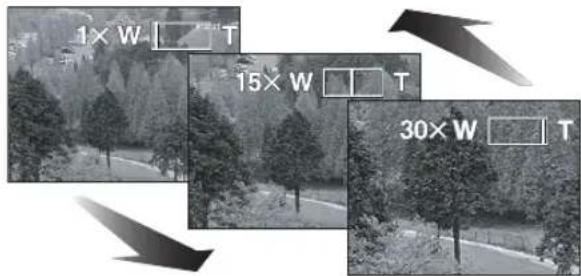
Potete eseguire lo zoom avanti fino a 30× in modo ottico.
Ruotate il selettore della modalità di funzionamento per selezionare
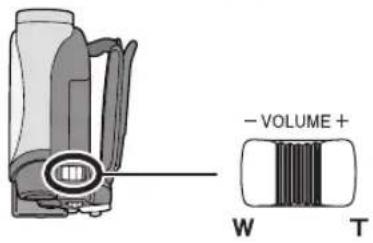
Spostate la leva dello zoom.
Lato T: Per far apparire più vicini persone o oggetti distanti da registrare (zoom avanti)
Lato W: Per far apparire più distante l'inquadratura da registrare (zoom indietro)
- Quando utilizzate lo zoom avanti e sorreggete l'unità con la mano, è consigliabile utilizzare la funzione dello stabilizzatore di immagine. (→ 237)
- Se un soggetto distante viene inquadrato più da vicino, la messa a fuoco sarà di circa 1,3 m o maggiore.
- Se l'ingrandimento dello zoom è di 1×, l'unità è in grado di mettere a fuoco un soggetto a circa 2 cm dall'obiettivo (funzione macro).
- La velocità dello zoom varia a seconda dell'ampiezza del movimento della leva.
- Quando la velocità dello zoom è elevata, può risultare difficile mettere a fuoco il soggetto.
Funzione zoom digitale
RAM -RW(VR) -RW(V) -R
Se l'ingrandimento dello zoom è superiore a 30×, verrà attivata la funzione zoom digitale.
L'ingrandimento massimo fornito dallo zoom digitale può essere modificato.
Ruotate il selettore della modalità di funzionamento per selezionare 🚗.
Premete il tasto MENU, quindi selezionate
[AVANZATE] → [ZOOM DIG.] → voce desiderata e premete il joystick.
[OFF]: Solo zoom ottico (fino a 30×)
[50×]: Fino a 50×
[1000×]: Fino a 1000×
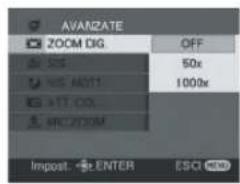
- Maggiore è l'ingrandimento dello zoom digitale, minore sarà la qualità delle immagini.
Varie funzioni di registrazione
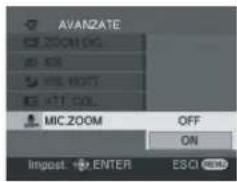
Per utilizzare la funzione microfono zoom
RAM -RW(VR) -RW(V) -R
Quando eseguite lo zoom, il microfono raccoglierà suoni lontani in caso di riprese ravvicinate, o suoni vicini in caso di riprese a grand'angolo.
Ruotate il selettore della modalità di funzionamento per selezionare 🎥.
Premete il tasto MENU, quindi selezionate [AVANZATE] → [ZOOM MIC.ZOOM] → [ON] e premete il joystick.
Autoripresa
RAM -RW(VR) -RW(V) -R
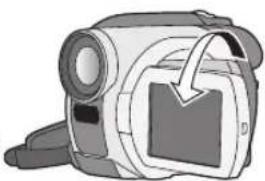
È possibile eseguire un'autoripresa inquadrandosi attraverso il monitor LCD. Potete riprendere persone che si trovano di fronte all'unità mostrando loro l'immagine risultante. L'immagine viene ribaltata in senso orizzontale come se la si vedesse allo specchio (ciò non influirà tuttavia sull'immagine effettivamente registrata).
Ruotate il selettore della modalità di funzionamento per selezionare
Ruotate il monitor LCD verso il lato obiettivo.
- Quando aprite il monitor LCD, il mirino si spegne automaticamente. Se tuttavia ruotate il monitor LCD verso il lato obiettivo, il mirino verrà attivato.
- Quando il monitor LCD viene ruotato verso il lato dell'obiettivo, l'icona non verrà visualizzata anche se premete il centro del joystick.
- Verranno visualizzate solo alcune icone. Quando viene visualizzato [!], riportate il monitor LCD nella posizione normale e controllate l'indicazione di avviso/allarme. (→ 274)
Varie funzioni di registrazione
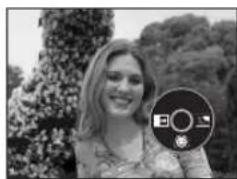
Modalità soft skin
Consente di sfumare la tonalità della pelle per ottenere un aspetto più accattivante.
RAM -RW(VR) -RW(V) -R
È più efficace quando riprendete un'immagine a mezzobusto del soggetto.
Ruotate il selettore della modalità di funzionamento per selezionare 🎥.
1 Premete il joystick finché non viene visualizzata l'icona mostrata nell'immagine.
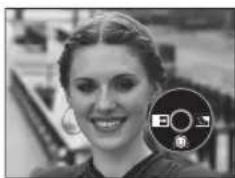
2 Spostate il joystick in basso per selezionare [ ]
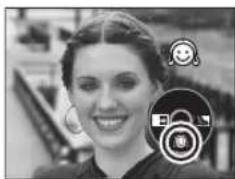
Per annullare la modalità soft skin
Selezionate nuovamente [ ]
- Se lo sfondo o qualsiasi altro particolare della scena hanno un colore simile a quello della pelle, anch'essi saranno sfumati.
- Se la luminosità è insufficiente, l'effetto può non essere evidente.

Varie funzioni di registrazione
Funzione dissolvenza in ingresso/in uscita
RAM -RW(VR) -RW(V) -R
Dissolvenza in ingresso: L'immagine e l'audio appaiono gradualmente. Dissolvenza in uscita: L'immagine e l'audio scompaiono gradualmente.
Ruotate il selettore della modalità di funzionamento per selezionare 🎥.
Per selezionare la dissolvenza in ingresso
1 Quando la registrazione viene interrotta temporaneamente, premete il joystick per visualizzare l'icona mostrata nell'immagine.
2 Spostate il joystick a sinistra per selezionare [ ].
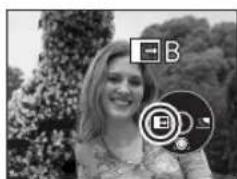
3 Premete il tasto di avvio/arresto della registrazione.
Avviate la registrazione (dissolvenza in ingresso).
Quando avviate la registrazione, l'immagine/l'audio scompare completamente, quindi riappare in modo graduale.
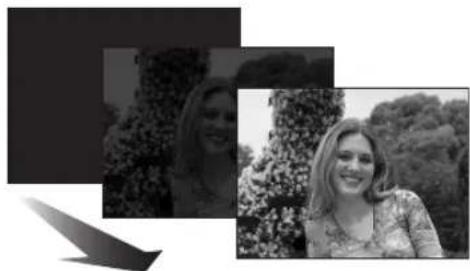
Per selezionare la dissolvenza in uscita
1 Durante la registrazione premete il joystick per visualizzare l'icona mostrata nell'immagine.
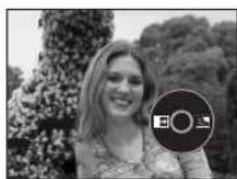
Varie funzioni di registrazione
2 Spostate il joystick a sinistra per selezionare [ ].
![PANASONIC VDR-D100E - Spostate il joystick a sinistra per selezionare [ ]. - 1](/content/2026/05/794534/images/7682cf43bd9f721ed0402f05a61c722780970f0522cfbe5f89b0c467fdf3dd4f.jpg)
3 Premete il tasto di avvio/arresto della registrazione.
Interrompete temporaneamente la registrazione (dissolvenza in uscita).
L'immagine/l'audio scompare gradualmente. Dopo che l'immagine/l'audio è scomparsa completamente, la registrazione si arresta.
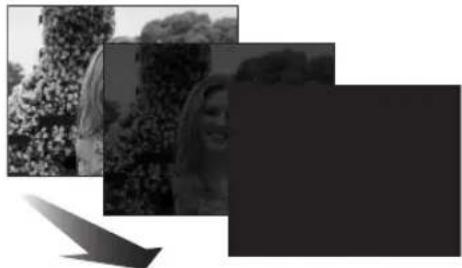
Per annullare la dissolvenza
Selezionate nuovamente [→]
Per selezionare il colore della dissolvenza in ingresso/in uscita
Potete selezionare il colore che appare nelle immagini in dissolvenza.
Premete il tasto MENU, quindi selezionate [AVANZATE] → [ATT. COL.] → [BIANCO] o [NERO] e premete il joystick.
- Utilizzate l'interruttore OFF/ON per annullare la funzione dissolvenza in ingresso/in uscita.
- Quando è selezionata la funzione dissolvenza in ingresso/in uscita, la visualizzazione delle immagini all'avvio della registrazione può richiedere alcuni istanti. Anche l'interruzione temporanea della registrazione può richiedere alcuni secondi.
- Le miniature delle scene registrate utilizzando la dissolvenza diventano nere (o bianche).
![PANASONIC VDR-D100E - Premete il tasto MENU, quindi selezionate [AVANZATE] → [ATT. COL.] → [BIANCO] o [NERO] e premete il joystick. - 1](/content/2026/05/794534/images/6336c0731257bcbf8a2360ded18516cd26208395749d153a80a84855ce02fb60.jpg)
![PANASONIC VDR-D100E - Premete il tasto MENU, quindi selezionate [AVANZATE] → [ATT. COL.] → [BIANCO] o [NERO] e premete il joystick. - 2](/content/2026/05/794534/images/ed758a860a4885b161d627c852001f6620bf15e92a1c9e4d14cdaf0f7c161765.jpg)
Varie funzioni di registrazione
Funzione di compensazione del controluce
Consente di evitare che un soggetto in controluce risulti scuro.
RAM -RW(VR) -RW(V) -R
Utilizzate questa funzione quando la luce viene emanata da dietro il soggetto e il soggetto appare scuro.
Ruotate il selettore della modalità di funzionamento per selezionare 🚙️.
1 Premete il joystick finché non viene visualizzata l'icona mostrata nell'immagine.
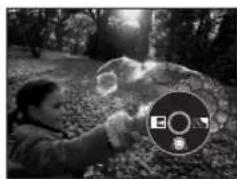
2 Spostate il joystick a destra per selezionare [☐].
L'immagine sullo schermo diventerà più luminosa.
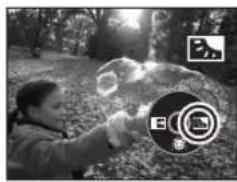
Per tornare alla registrazione normale
Selezionate nuovamente [☐].
- Utilizzate l'interruttore OFF/ON o il selettore della modalità di funzionamento per annullare la funzione di compensazione del controluce.
Varie funzioni di registrazione
Funzione filtro del vento
Consente di ridurre il rumore del vento captato dal microfono durante la ripresa.
RAM -RW(VR) -RW(V) -R
◇Ruotate il selettore della modalità di funzionamento per selezionare 🚙️.
Premete il tasto MENU, quindi selezionate [BASE] → [WIND CUT] → [ON] e premete il joystick.
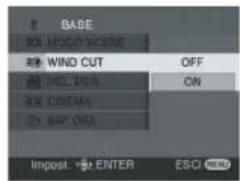
Per annullare la funzione filtro del vento
Premete il tasto MENU, quindi selezionate [BASE] → [WIND CUT] → [OFF] e premete il joystick.
- L'impostazione predefinita per questa funzione è [ON].
- Il rumore del vento viene ridotto in misura variabile a seconda della sua forza (se questa funzione viene attivata in condizioni di vento forte, l'effetto stereo può essere ridotto. Quando la forza del vento diminuisce, l'effetto stereo sarà ripristinato).
Modalità cinema
Consente di registrare immagini compatibili con i televisori a grande schermo.
RAM -RW(VR) -RW(V) -R
Le immagini vengono registrate con una banda nera visualizzata nelle parti inferiore e superiore dello schermo, in modo da sembrare filmati cinematografici.
Ruotate il selettore della modalità di funzionamento per selezionare 🚙️.
Premete il tasto MENU, quindi selezionate [BASE] → [CINEMA] → [ON] e premete il joystick.
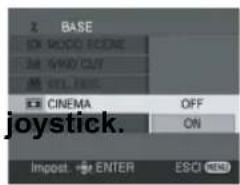
Per annullare la modalità cinema
Premete il tasto MENU, quindi selezionate [BASE] → [CINEMA] → [OFF] e premete il joystick.
- Le immagini riprodotte variano in base al televisore collegato. Fate riferimento alle istruzioni d'uso del vostro televisore.
- Quando le immagini vengono riprodotte sullo schermo del televisore, in alcuni casi l'indicazione della data può essere cancellata.
- A seconda del televisore utilizzato, la qualità delle immagini può ridursi.
- Quando le immagini cinematografiche vengono importate su un PC, possono non venire visualizzate correttamente a seconda del software utilizzato.
Varie funzioni di registrazione
Funzione vista notturna
Consente di eseguire riprese in condizioni di scarsa illuminazione.
RAM -RW(VR) -RW(V) -R
Questa funzione consente di riprendere soggetti a colori in condizioni di scarsa illuminazione facendoli risaltare contro lo sfondo.
Installate l'unità su un treppiede, per poter riprendere le immagini senza vibrazioni.
- La scena registrata appare come se mancassero dei fotogrammi.
Ruotate il selettore della modalità di funzionamento per selezionare 🚗.
Premete il tasto MENU, quindi selezionate
[★ AVANZATE] → [★ VIS. NOTT.] → [ON] e premete il joystick.
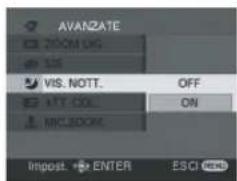
Quando uscite dalla schermata dei menu, l'unità è in modalità di messa a fuoco manuale. Spostate il joystick a sinistra o a destra per mettere a fuoco il soggetto manualmente. (→ 240)
- Se l'indicazione della messa a fuoco manuale non è visualizzata, premete due volte il joystick, quindi mettete a fuoco il soggetto.
Per annullare la funzione vista notturna
Premete il tasto MENU, quindi selezionate [AVANZATE] → [VIS. NOTT.] → [OFF] e premete il joystick.
- La funzione vista notturna consente di allungare fino a 25× circa il tempo di caricamento del segnale del CCD, consentendo di aumentare la luminosità delle scene che altrimenti sarebbero invisibili ad occhio nudo. Questo può portare alla comparsa di punti luminosi, normalmente non visibili, che non sono però indice di malfunzionamento.
- Utilizzate l'interruttore OFF/ON o il selettore della modalità di funzionamento per annullare la funzione vista notturna.
- Se eseguite l'impostazione in un luogo illuminato, lo schermo può assumere per qualche tempo un colore biancastro.
Varie funzioni di registrazione
Funzione stabilizzatore di immagine
Consente di ridurre le oscillazioni dell'immagine durante la registrazione.
RAM -RW(VR) -RW(V) -R
Consente di ridurre le oscillazioni delle immagini dovute al movimento della mano durante la registrazione.
Ruotate il selettore della modalità di funzionamento per selezionare 🚙️.
Premete il tasto MENU, quindi selezionate
[AVANZATE] → [SIS] → [ON] e premete il joystick.
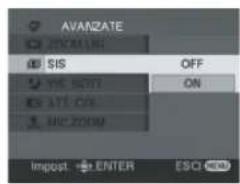
Per annullare la funzione stabilizzatore di immagine
Premete il tasto MENU, quindi selezionate [AVANZATE] → [SIS] → [OFF] e premete il joystick.
- Quando utilizzate un treppiede, si consiglia di disattivare lo stabilizzatore di immagine.
- Nei seguenti casi la funzione stabilizzatore di immagine può rivelarsi inefficace. - Quando utilizzate lo zoom digitale - Quando l'unità oscilla in misura notevole - Quando riprendete un soggetto in movimento seguendone la traiettoria
Funzioni di registrazione manuale
Funzioni di registrazione manuale
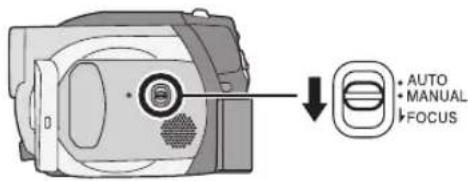
Quando l'interruttore AUTO/MANUAL/FOCUS è impostato su AUTO, le seguenti impostazioni vengono regolate automaticamente.
- Bilanciamento del bianco • Velocità dell'otturatore
- Valore diaframma o guadagno
- Messa a fuoco

• AUTO • MANUAL ↓FOCUS
In determinate condizioni di illuminazione e di ripresa, le impostazioni riportate sopra non possono essere regolate automaticamente. In tal caso, regolate le impostazioni manualmente.
Modalità scena
Consente di registrare immagini in diverse situazioni.
RAM -RW(VR) -RW(V) -R
Quando riprendete immagini in diverse situazioni, questa modalità vi consente di impostare automaticamente i valori ottimali per la velocità dell'otturatore e l'apertura.
◇Ruotate il selettore della modalità di funzionamento per selezionare
1 Impostate l'interruttore AUTO/MANUAL/FOCUS su MANUAL.
2 Premete il tasto MENU, quindi selezionate [BASE] → [MODO SCENE] → voce desiderata e premete il joystick.
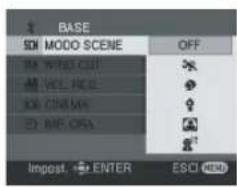
| Indicazione | Modalità Condizioni di registrazione | |
| Sport | Per la ripresa di eventi sportivi o di scene con soggetti in rapido movimento | |
| Ritratto Per | far risaltare le persone rispetto allo sfondo | |
| Bassa luminosità | Per riprendere scene scarsamente illuminate in modo che risultino più chiare | |
| Spettacolo | Per riprendere in modo ottimale un soggetto illuminato da riflettori | |
| Sole e neve | Per riprendere delle immagini in condizioni di forte riverbero, come sulle piste da sci e in spiaggia | |
Funzioni di registrazione manuale
Per annullare la funzione modalità scena
Premete il tasto MENU, quindi selezionate [ ] BASE] → [SCN MODO SCENE] → [OFF] e premete il joystick.
- Potete inoltre annullare la funzione modalità scena impostando l'interruttore AUTO/MANUAL/FOCUS su AUTO.
Modalità Sport
- Per la riproduzione al rallentatore o l'interruzione della riproduzione, questa modalità consente di evitare oscillazioni della videocamera.
- Durante la riproduzione normale, il movimento dell'immagine può non risultare uniforme.
- Poiché il colore e la luminosità dell'immagine riprodotta possono variare, evitate di effettuare riprese in presenza di luci fluorescenti, luci al mercurio o luci al sodio.
- Se riprendete un soggetto fortemente illuminato o altamente riflettente, possono comparire strisce verticali di luce.
- Se la luminosità è insufficiente, la modalità Sport non funziona. L'indicazione [ ] lampeggia.
- Se utilizzate questa modalità in ambienti interni, può verificarsi uno sfarfallio dello schermo.
Modalità Ritratto
- Se utilizzate questa modalità in ambienti interni, può verificarsi uno sfarfallio dello schermo. In tal caso, impostate la modalità Scena su [OFF].
Modalità Bassa luminosità
- Nel caso di scene estremamente scure la ripresa può risultare non corretta.
Modalità Spettacolo
- Se l'oggetto della ripresa è fortemente illuminato, l'immagine registrata può risultare biancastra, con la parte più esterna estremamente scura.
Modalità Sole e neve
- Se l'oggetto della ripresa è particolarmente luminoso, la sua immagine registrata può risultare biancastra.

Funzioni di registrazione manuale
Regolazione manuale della messa a fuoco
RAM -RW(VR) -RW(V) -R
Se le condizioni di ripresa rendono difficile la messa a fuoco automatica, potete ricorrere alla messa a fuoco manuale.
◇Ruotate il selettore della modalità di funzionamento per selezionare
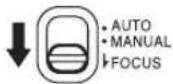
1 Impostate l'interruttore AUTO/MANUAL/FOCUS su MANUAL.
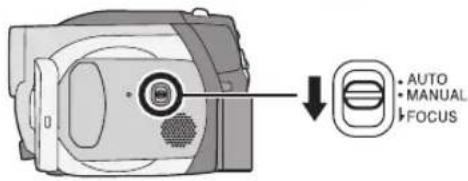
2 Spostate l'interruttore in basso e portatelo su FOCUS.
Viene visualizzata l'indicazione della messa a fuoco manuale [▶MF].
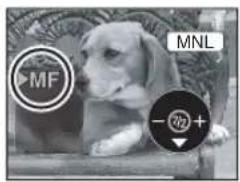
3 Spostate il joystick a sinistra o a destra per mettere a fuoco il soggetto.
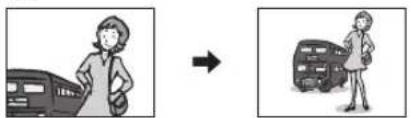
- Se utilizzate un grandangolo, il soggetto può risultare sfuocato quando effettuate lo zoom avanti. Effettuate prima lo zoom avanti, quindi mettete a fuoco il soggetto.
Per ripristinare la regolazione automatica
Premete nuovamente l'interruttore AUTO/MANUAL/FOCUS in basso e portatelo su FOCUS.
- Potete inoltre ripristinare la messa a fuoco automatica impostando l'interruttore AUTO/MANUAL/FOCUS su AUTO.

Funzioni di registrazione manuale
Bilanciamento del bianco
Consente di eseguire la registrazione con colori naturali.
RAM -RW(VR) -RW(V) -R
In determinate condizioni di ripresa o di illuminazione, la funzione di bilanciamento automatico del bianco può non consentire di riprodurre colori naturali. In tal caso, potete regolare manualmente il bilanciamento del bianco.
Ruotate il selettore della modalità di funzionamento per selezionare 🚙️.
1 Impostate l'interruttore AUTO/MANUAL/FOCUS su MANUAL.
L'icona mostrata nell'immagine viene visualizzata automaticamente.
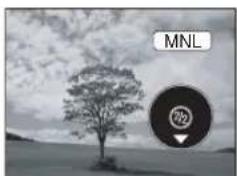
2 Spostate il joystick in basso per selezionare l'indicazione del bilanciamento del bianco (ad esempio).
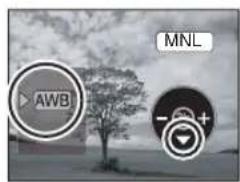
3 Spostate il joystick a sinistra o a destra per selezionare la modalità di bilanciamento del bianco.
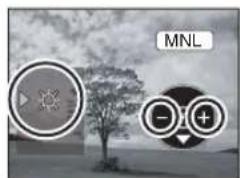
| Indicazione | Modalità Condizioni | di registrazione |
| AWB | Regolazione automatica del bilanciamento del bianco | — |
| Modalità interni (per la registrazione di scene con lampade a incandescenza) | Lampade a incandescenza, lampade alogene | |
| Modalità esterni Scene in esterni con cielo limpido | ||
| Modalità di regolazione manuale | Lampade ai vapori di mercurio, lampade al sodio, alcuni tipi di lampade a fluorescenzaLuci utilizzate per ricevimenti matrimoniali negli alberghi, riflettori sui palchi dei teatriAlba, tramonto e così via. | |
Per ripristinare la regolazione automatica
Impostate la modalità di bilanciamento del bianco su [AWB
- Potete inoltre ripristinare la regolazione automatica impostando l'interruttore AUTO/MANUAL/FOCUS su AUTO.

Funzioni di registrazione manuale
Per impostare manualmente il bilanciamento del bianco
Selezionate la modalità [quindi inquadrate un soggetto bianco a tutto schermo e spostate il joystick in alto per selezionare [
Quando l'indicazione smette di lampeggiare e diventa attiva, l'impostazione è conclusa.
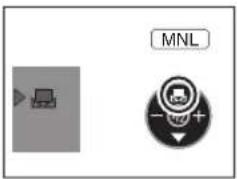
- Se l'indicazione continua a lampeggiare in verde, non è possibile impostare il bilanciamento del bianco perché il luogo è troppo scuro e così via. In tal caso, utilizzate il bilanciamento del bianco automatico.
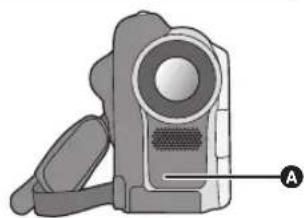
■ Informazioni sul sensore del bilanciamento del bianco A
Il sensore del bilanciamento del bianco rileva il tipo di sorgente luminosa durante la ripresa.
Non coprite il sensore del bilanciamento del bianco durante la ripresa, per evitare un funzionamento non corretto.
- Quando l'indicazione lampeggia in bianco, viene memorizzato il bilanciamento del bianco regolato precedentemente in modalità manuale. Quando le condizioni di registrazione cambiano, reimpostate il bilanciamento del bianco per ottenere una regolazione corretta.
- Quando accendete l'unità con il copriobiettivo installato, la regolazione del bilanciamento del bianco può non funzionare correttamente. Accendete l'unità dopo avere rimosso il copriobiettivo.
- Quando impostate sia il bilanciamento del bianco che il diaframma/guadagno, date priorità al bilanciamento del bianco.

Funzioni di registrazione manuale
Regolazione manuale della velocità dell'otturatore/dell'apertura
RAM -RW(VR) -RW(V) -R
Velocità dell'otturatore: Regolatela quando riprendete soggetti in rapido movimento.
Apertura: Regolatela quando lo schermo è troppo luminoso o troppo scuro.
◇Ruotate il selettore della modalità di funzionamento per selezionare 🚙️.
1 Impostate l'interruttore AUTO/MANUAL/FOCUS su MANUAL.
L'icona mostrata nell'immagine viene visualizzata automaticamente.
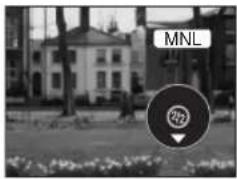
2 Spostate il joystick in basso diverse volte finché non appare l'indicazione della velocità dell'otturatore (ad esempio 1/100) o l'indicazione del valore dell'apertura (ad esempio F2.4, 0dB).
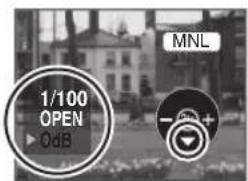
3 Spostate il joystick a sinistra o a destra per eseguire la regolazione.
A Velocità dell'otturatore:
1/50-1/8000
- Più la velocità dell'otturatore è vicina a 1/8000 più è elevata.
B Valore del diaframma/guadagno:
• Più i valori sono vicini a [CLOSE] più l'immagine è scura.
• Più i valori sono vicini a [18dB] più l'immagine è chiara.
• I valori con [dB] sono i valori del guadagno.
Per ripristinare la regolazione automatica
Impostate l'interruttore AUTO/MANUAL/FOCUS su AUTO.
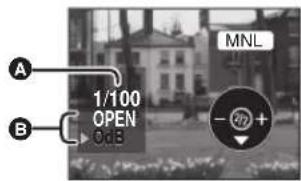
- Se è necessario impostare sia la velocità dell'otturatore che il valore di diaframma/guadagno, impostate prima la velocità dell'otturatore e quindi il valore di diaframma/guadagno.
■ Regolazione manuale della velocità dell'otturatore
- Poiché il colore e la luminosità dell'immagine riprodotta possono variare, evitate di effettuare riprese in presenza di luci fluorescenti, luci al mercurio o luci al sodio.
- Se aumentate manualmente la velocità dell'otturatore, la sensibilità diminuisce e il valore del guadagno viene aumentato automaticamente di conseguenza. Ciò può aumentare la comparsa di disturbi sullo schermo.
- Sull'immagine riprodotta di un soggetto particolarmente luminoso o molto riflettente possono comparire strisce verticali di luce. Non si tratta di malfunzionamento.
- Durante la riproduzione normale, il movimento dell'immagine può non risultare uniforme.
- Quando effettuate riprese in luoghi estremamente luminosi, lo schermo può cambiare colore o essere soggetto a sfarfallio. In tal caso regolate manualmente la velocità dell'otturatore su [1/50] o [1/100].
■ Regolazione manuale di diaframma/guadagno
- Se aumentate il valore del guadagno, anche i disturbi sullo schermo aumentano.
- A seconda dell'ingrandimento dello zoom, esistono valori del diaframma che non vengono visualizzati.
Riproduzione di immagini in movimento
Riproduzione di immagini in movimento
RAM -RW(VR) -RW(V) -R
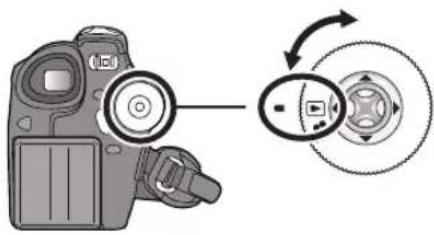
1 Ruotate il selettore della modalità di funzionamento per selezionare
Le immagini in movimento registrate sul disco vengono visualizzate come miniature.
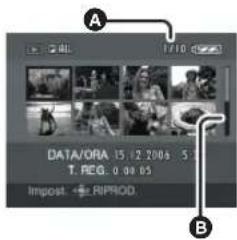
2 Selezionate la scena da riprodurre.
A Numero di scena B Visualizzazione della barra di scorrimento
La scena selezionata viene racchiusa in un riquadro rosso.
- Se sono state registrate 9 o più scene, la pagina successiva (o precedente) verrà visualizzata spostando il joystick.
- Se spostate e tenete premuto il joystick in alto o in basso, potete avanzare di 8 scene alla volta. In questa fase la schermata rimarrà invariata, ma cambieranno i numeri delle scene e la barra di scorrimento.
Rilasciate quindi il joystick quando arrivate alla pagina con la scena che desiderate riprodurre.
3 Premete il joystick.
La scena selezionata verrà riprodotta a schermo intero.
Sullo schermo verrà visualizzata automaticamente l'icona operativa.
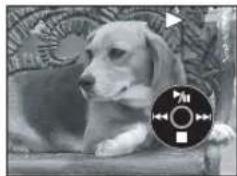
4 Spostate il joystick per utilizzare le varie funzioni.
▶/III: Riproduzione/pausa (Spostare): Salto riproduzione (indietro) (Spostare e tenere premuto): Riproduzione ripetuta ▶▶▶ (Spostare): Salto riproduzione (avanti) ▶▶▶ (Spostare e tenere premuto): Riproduzione dall'inizio ■: Interruzione della riproduzione e visualizzazione delle miniature.
- Non verrà emesso alcun suono se non durante la normale riproduzione.
- Se la pausa della riproduzione dura per 5 minuti, viene di nuovo visualizzata la schermata delle miniature.
- Quando la quantità di tempo di registrazione della scena è breve, può non essere possibile eseguire la riproduzione.
- Le miniature delle immagini in movimento non riproducibili vengono visualizzate con ombreggiature blu e bianche.
Riproduzione di immagini in movimento
Per visualizzare la data di registrazione durante la riproduzione
Premete il tasto MENU, quindi selezionate [IMPOSTA] → [DATA] → [ON] e premete il joystick.
- Durante la riproduzione, il tempo di registrazione non viene visualizzato sullo schermo.
Riproduzione al rallentatore
1 Spostate il joystick in alto durante la riproduzione per interromperla temporaneamente. 2 Spostate il joystick a destra e tenetelo premuto. (Le immagini al rallentatore verranno riprodotte all'indietro quando spostate il joystick a destra e lo tenete premuto).
- La riproduzione normale viene ripristinata quando spostate in alto il joystick.
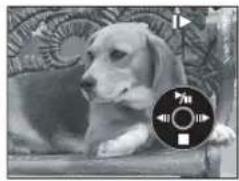
Riproduzione alla moviola
Le immagini in movimento avanzano di un fotogramma alla volta.
1 Spostate il joystick in alto durante la riproduzione per interromperla temporaneamente. 2 Spostate il joystick a destra. (I fotogrammi avanzeranno uno alla volta all'indietro quando spostate il joystick a sinistra).
- La riproduzione normale viene ripristinata quando spostate in alto il joystick.
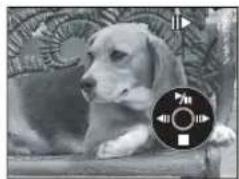
Per regolare il volume
Regolate il volume degli altoparlanti durante la riproduzione.
Spostate la leva del volume per cambiare il livello del volume.
Verso “+”: Per aumentare il volume
Verso “—”: Per diminuire il volume
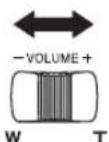
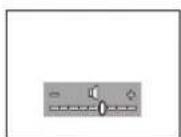
- Più a destra viene spostato l'indicatore [0] (verso l'estremità "+" ), più alto diventa il livello del volume.
- Una volta completata la regolazione, l'indicazione dell'impostazione del volume scompare.


Riproduzione di immagini in movimento
Riproduzione di immagini in movimento per data
In questa unità le scene registrate vengono raggruppate per data.
Le scene registrate nello stesso giorno possono essere riprodotte in successione.
1 Premete il tasto MENU, quindi selezionate
[▶ PREPARA] → [ ≡ CAMBIA] → [PROGRAMMA] e premete il joystick.
- Quando [CAMBIA] è impostato su [TUTTE], tutte le immagini in movimento registrate saranno riprodotte in successione (viene visualizzato [ALL]).
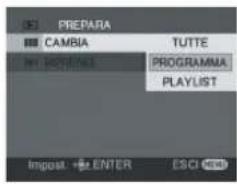
2 Selezionate la data per la riproduzione, quindi premete il joystick.
Le scene registrate nello stesso giorno vengono visualizzate come miniature.
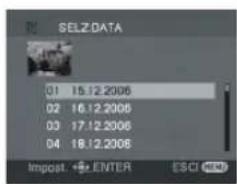
3 Selezionate la scena da riprodurre.
- Nei seguenti casi le scene, anche se registrate nello stesso giorno, vengono raggruppate separatamente.
- Se il numero di scene è superiore a 99 RAM -RW(VR) -RW(V) -R
- Se il disco viene rimosso -RW(V) -R
- Se il disco è stato riparato -RW(V) -R
- Se viene cambiata la posizione del selettore della modalità di funzionamento -R
- Se l'unità viene spenta -R
Ripristino della riproduzione precedente
Premete il tasto MENU, quindi selezionate
[▶ PREPARA] → [▶ RIPRENDI] → [ON] e premete il joystick.
Se la riproduzione di immagini in movimento viene interrotta, [R] verrà visualizzato sulla vista miniature della scena interrotta.
- Se la riproduzione di immagini in movimento viene interrotta in qualsiasi momento con l'opzione [RIPRENDI] impostata su [OFF], la volta successiva la riproduzione delle immagini in movimento comincerà dall'inizio.
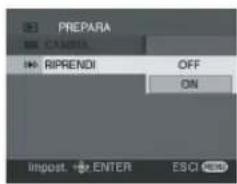
- Se l'unità viene spenta, il punto di ripristino viene cancellato, tuttavia l'impostazione dei menu viene conservata.

Modifica delle scene
Eliminazione delle scene
Consente di eliminare le scene registrate sui dischi.
RAM -RW(VR)
Le scene eliminate non possono essere ripristinate.
- Non è possibile eliminare le scene su DVD-RW (formato Video) e DVD-R.
Eliminazione di una scena alla volta
Ruotate il selettore della modalità di funzionamento per selezionare ▶
1 Premete il tasto durante la riproduzione.
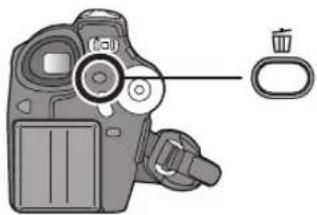
2 Quando viene visualizzato il messaggio di conferma, selezionate [SI], quindi premete il joystick.

Modifica delle scene
Eliminazione di più scene dalla vista miniature
Ruotate il selettore della modalità di funzionamento per selezionare ▶.
1 Premete il tasto MENU, quindi selezionate [ELIMINA] → [SELEZ.] o [TUTTE] e premete il joystick.
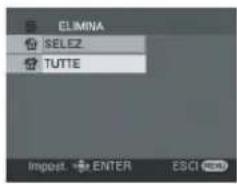
- Quando è selezionato [TUTTE], verranno eliminate le seguenti scene. Andate al passaggio 4.
- Quando [CAMBIA] è impostato su [TUTTE]: Tutte le scene sul disco
- Quando [CAMBIA] è impostato su [PROGRAMMA]: Tutte le scene selezionate in base alla data
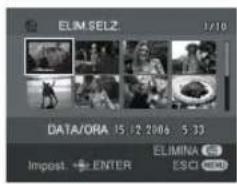
2 (Solo quando [SELEZ.] è selezionato al passaggio 1) Selezionate la scena da eliminare, quindi premete il joystick.
La scena selezionata viene racchiusa in un riquadro giallo.
- Quando premete nuovamente il joystick, la scena selezionata verrà cancellata.
- Potete impostare in successione fino a 8 scene visualizzate su una pagina.
3 (Solo quando [SELEZ.] è selezionato al passaggio 1)
Premete il tasto
4 Quando viene visualizzato il messaggio di conferma, selezionate [SI], quindi premete il joystick.
(Solo quando [SELEZ.] è selezionato al passaggio 1)
Per continuare a eliminare altre scene
Ripetete i passaggi da 2 a 4.
Per completare la modifica
Premete il tasto MENU.
- Per eliminare una parte indesiderata di una scena, dividete prima la scena, quindi eliminate la parte non necessaria. (→ 249)
- Se è impostata l'opzione [TUTTE], l'eliminazione può richiedere del tempo se sul disco sono presenti molte scene.
• Non spegnete l'unità durante l'eliminazione. - Quando eliminate le scene, utilizzate una batteria sufficientemente carica o un alimentatore CA. - Può non essere possibile eliminare le scene divise. Combinate le scene divise, quindi eliminatele.


Modifica delle scene
Divisione di scene
Consente di dividere le scene in due.
RAM -RW(VR)
Per eliminare parti non necessarie di una scena, dividete prima la scena, quindi eliminate la parte non necessaria.
Ruotate il selettore della modalità di funzionamento per selezionare
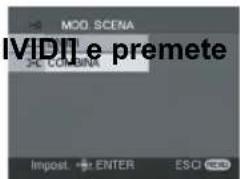
1 Premete il tasto MENU, quindi selezionate
[MODIFICA SCENA] → [DIVIDI] e premete il joystick.
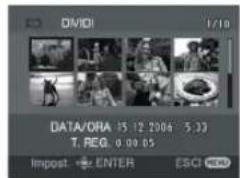
2 Selezionate la scena da dividere, quindi premete il joystick.
Verrà riprodotta la scena selezionata.
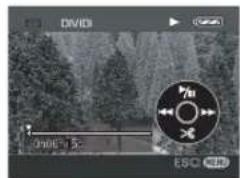
3 Quando raggiungete il punto in cui desiderate dividere la scena, spostate il joystick in basso per impostare il punto di divisione.
4 Quando viene visualizzato il messaggio di conferma, selezionate [SI], quindi premete il joystick.
Per continuare a dividere altre scene
Ripetete i passaggi da 2 a 4.
Per completare la modifica
Premete il tasto MENU.
![PANASONIC VDR-D100E - Quando viene visualizzato il messaggio di conferma, selezionate [SI], quindi premete il joystick. - 1](/content/2026/05/794534/images/975835c346eac0592ae4f0dc7be7f18e6732a7e3507e48890b8a458d8c663051.jpg)
![PANASONIC VDR-D100E - Quando viene visualizzato il messaggio di conferma, selezionate [SI], quindi premete il joystick. - 2](/content/2026/05/794534/images/b1ef7ab702a602f64f37d67ad34088b8a7db01685bbe17f3176661040d3ccb31.jpg)
![PANASONIC VDR-D100E - Quando viene visualizzato il messaggio di conferma, selezionate [SI], quindi premete il joystick. - 3](/content/2026/05/794534/images/2012dd91c4e49b07c5bc15c3fbc7cbf41d132324e111deb53fdd8539df017e09.jpg)
![PANASONIC VDR-D100E - Quando viene visualizzato il messaggio di conferma, selezionate [SI], quindi premete il joystick. - 4](/content/2026/05/794534/images/40644010223617292b012b5e90d719070c0e5fac4f3d2faeca1127bc5589a5b0.jpg)
![PANASONIC VDR-D100E - Quando viene visualizzato il messaggio di conferma, selezionate [SI], quindi premete il joystick. - 5](/content/2026/05/794534/images/4ef9c3989941f2b72a882ffa4f097828df72644bd3c2768d6fd0f68485d50752.jpg)
![PANASONIC VDR-D100E - Quando viene visualizzato il messaggio di conferma, selezionate [SI], quindi premete il joystick. - 6](/content/2026/05/794534/images/444c33ac88cb056db4ab4dfe4c2fa9bb91292c6729d9632b0a189a9beb318e23.jpg)
![PANASONIC VDR-D100E - Quando viene visualizzato il messaggio di conferma, selezionate [SI], quindi premete il joystick. - 7](/content/2026/05/794534/images/7b16ac3135c3912273fa69424489db42acbcb18fc1e994f69d0c28b42b6b4d12.jpg)
![PANASONIC VDR-D100E - Quando viene visualizzato il messaggio di conferma, selezionate [SI], quindi premete il joystick. - 8](/content/2026/05/794534/images/588078b0a99e39685f4e14fb36544473d5ecc11c069e65cb03970c0b495d620c.jpg)
Modifica delle scene
Combinazione di scene
Questa funzione consente solamente di unire in un'unica scena due scene consecutive.
RAM -RW(VR)
Ruotate il selettore della modalità di funzionamento per selezionare
1 Premete il tasto MENU, quindi selezionate
[×M O D . S[ C E N A ] → [ COMBINA] e premete il joystick.
![MOO. SCENA OMBINA] e prem DEL COMBINA IMPORT. ENTER ESCI NEW](/content/2026/05/794534/images/83ada016706e52622b64e0694ba7c54fa5322bd7d63527fc315864311185bd99.jpg)
2 Selezionate la scena da combinare, quindi premete il joystick.
- La scena selezionata e la scena successiva verranno combinate.
- Se desiderate combinare scene non adiacenti o scene con date di registrazione diverse, create prima una playlist, quindi combinate le scene al suo interno. (→ 252, 257)
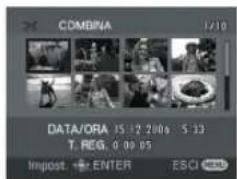
3 Quando viene visualizzato il messaggio di conferma, selezionate [SI], quindi premete il joystick.
Per continuare a combinare altre scene
Ripetete i passaggi 2 e 3.
Per completare la modifica
Premete il tasto MENU.


Utilizzo di playlist
Utilizzo di playlist
Cos'è una playlist?
Potete creare playlist raggruppando le vostre scene registrate preferite.
Poiché la playlist non viene creata copiando dati, utilizzerete solo una piccola quantità dello spazio su disco per crearla.
- Quando create o eliminate playlist, le scene originali non vengono modificate. La modifica di scene su una playlist non influisce sulle scene originali.
Scene registrate
![graph TD A["Outdoor Activities"] --> B["Beach"] B --> C["Person Activity"] C --> D["Cycling"] D --> E["Tricycle Activity"] E --> F["Group Activity"] F --> G["Boeing Activity"] G --> H["Vehicle Activity"] H --> I["Daylight"] I --> J["Lightning"] J --> K["Lighting"] K --> L["Lighting"] L --> M["Lighti…](/content/2026/05/794534/images/29607daf54c54b76575edd4df77243d3605d175aee3e81f693381c9586f7777f.jpg)
Playlist
- Numero massimo di voci su un disco (per lato)
- Se eliminate scene originali, verrà eliminata anche la parte di playlist creata con tali scene.

Utilizzo di playlist
Creazione di una nuova playlist
RAM -RW(VR)
◇Ruotate il selettore della modalità di funzionamento per selezionare
1 Premete il tasto MENU, quindi selezionate [▶PREPARA] → [ ≡ CAMBIA] → [PLAYLIST] e premete il joystick.
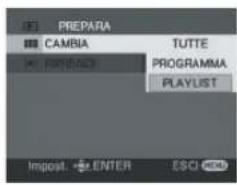
2 Selezionate [CREA], quindi premete il joystick.
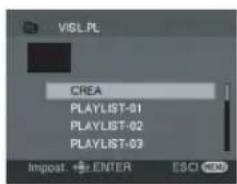
3 Selezionate la scena da aggiungere alla playlist, quindi premete il joystick.
La scena selezionata viene racchiusa in un riquadro giallo. - Quando premete nuovamente il joystick, la scena selezionata verrà cancellata. - Potete impostare fino a 8 scene in successione. - Le scene sono registrate nella playlist nell'ordine in cui vengono selezionate. Dopo avere creato una playlist, potete cambiare l'ordine delle scene al suo interno tramite la funzione [SPOSTA]. (→ 255)
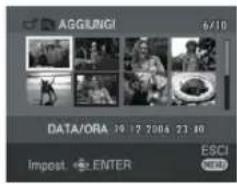
4 Premete il tasto MENU. 5 Quando viene visualizzato il messaggio di conferma, selezionate [SI], quindi premete il joystick.
Viene visualizzata la schermata delle miniature della playlist creata.
Per aggiungere altre scene alla stessa playlist
Selezionate [AGGIUNGI]. (→ 254)
Per riprodurre una playlist
Selezionate la scena per avviare la riproduzione, quindi premete il joystick.

Utilizzo di playlist
Riproduzione di una playlist
RAM -RW(VR)
◇Ruotate il selettore della modalità di funzionamento per selezionare
1 Premete il tasto MENU, quindi selezionate [▶ PREPARA] → [ ≡ CAMBIA] → [PLAYLIST] e premete il joystick.
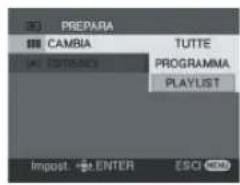
2 Selezionate la playlist da riprodurre, quindi premete il joystick.
Le scene nella playlist selezionata vengono visualizzate come miniature.
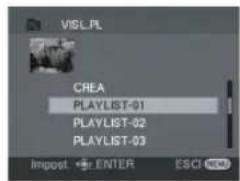
3 Selezionate la scena per avviare la riproduzione, quindi premete il joystick.
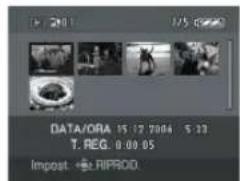
Per selezionare una playlist diversa
Quando viene selezionata la prima scena nella schermata delle miniature della playlist, spostate il joystick a sinistra. Viene di nuovo visualizzata la schermata VISL.PL (passaggio 2).
Per tornare alla visualizzazione delle scene originali
Premete il tasto MENU, quindi selezionate [▶ PREPARA] → [■■ CAMBIA] → [TUTTE] o [PROGRAMMA] e premete il joystick.

Utilizzo di playlist
Modifica di una playlist
RAM -RW(VR)
La modifica di scene su una playlist non influisce sulle scene originali.
Aggiunta di scene alla playlist
◇ Selezionate la modalità di riproduzione della playlist (→ 253, passaggi 1 e 2).
1 Premete il tasto MENU, quindi selezionate [MOD. PLAYLIST] e premete il joystick.
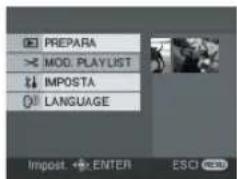
2 Selezionate la playlist da modificare, quindi premete il joystick.
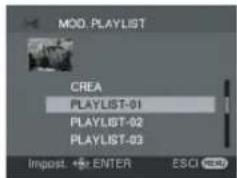
3 Selezionate [ AGGIUNGI], quindi premete il joystick.
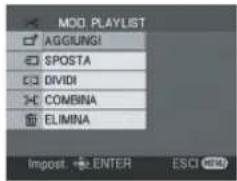
4 Selezionate la scena da aggiungere, quindi premete il joystick.
La scena selezionata viene racchiusa in un riquadro giallo.
- Quando premete nuovamente il joystick, la scena selezionata verrà cancellata.
- Potete impostare fino a 8 scene in successione.
- Le scene vengono aggiunte alla playlist nell'ordine in cui sono state selezionate. Potete cambiare l'ordine delle scene della playlist tramite la funzione [SPOSTA]. (→ 255)
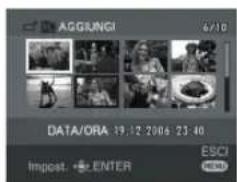
5 Premete il tasto MENU. 6 Quando viene visualizzato il messaggio di conferma, selezionate [SI], quindi premete il joystick.
Viene visualizzata la schermata delle miniature della playlist a cui sono state aggiunte le scene.
Per continuare ad aggiungere scene alla playlist
Ripetete i passaggi da 1 a 6.

Utilizzo di playlist
Spostamento delle scene
Potete spostare le scene all'interno della playlist.
◇ Selezionate la modalità di riproduzione della playlist (→ 253, passaggi 1 e 2).
1 Premete il tasto MENU, quindi selezionate [MOD. PLAYLIST] e premete il joystick.
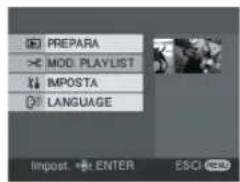
2 Selezionate la playlist da modificare, quindi premete il joystick.
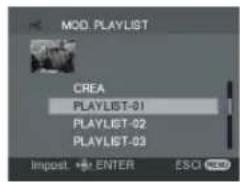
3 Selezionate [ SPOSTA], quindi premete il joystick.
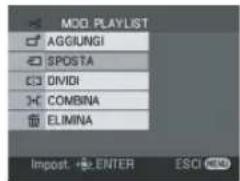
4 Selezionate la scena da spostare, quindi premete il joystick.
La scena selezionata viene racchiusa in un riquadro giallo e il punto di inserimento viene indicato da una barra rossa.
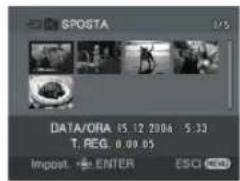
5 Selezionate il punto di inserimento della scena, quindi premete il joystick.
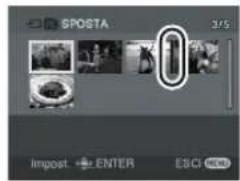
Per continuare a spostare altre scene nella playlist
Ripetete i passaggi 4 e 5.
Per completare la modifica
Premete il tasto MENU.

Utilizzo di playlist
Divisione di scene
Potete dividere una scena in due parti.
- La divisione di scene in una playlist non influisce sulle scene originali.
◇ Selezionate la modalità di riproduzione della playlist (→ 253, passaggi 1 e 2).
1 Premete il tasto MENU, quindi selezionate [MOD. PLAYLIST] e premete il joystick.
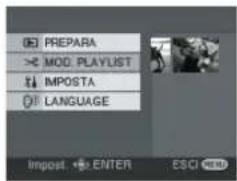
2 Selezionate la playlist da modificare, quindi premete il joystick.
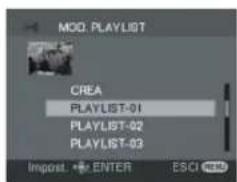
3 Selezionate [DVIDI], quindi premete il joystick.
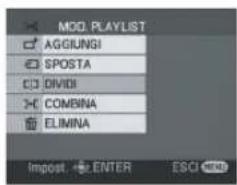
4 Selezionate la scena da dividere, quindi premete il joystick.
Verrà riprodotta la scena selezionata.
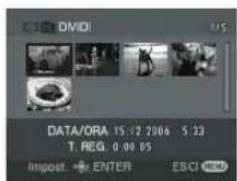
5 Quando raggiungete il punto in cui desiderate dividere la scena, spostate il joystick in basso per impostare il punto di divisione.
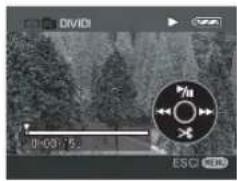
6 Quando viene visualizzato il messaggio di conferma, selezionate [SI], quindi premete il joystick.
Per continuare a dividere altre scene
Ripetete i passaggi da 4 a 6.
Per completare la modifica
Premete il tasto MENU.
Utilizzo di playlist
Combinazione di scene
Potete unire due scene in un'unica scena.
- La combinazione di scene in una playlist non influisce sulle scene originali.
◇ Selezionate la modalità di riproduzione della playlist (→ 253, passaggi 1 e 2).
1 Premete il tasto MENU, quindi selezionate [MOD. PLAYLIST] e premete il joystick.
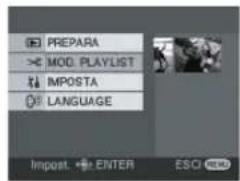
2 Selezionate la playlist da modificare, quindi premete il joystick.
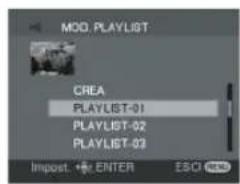
3 Selezionate [COMBINA], quindi premete il joystick.
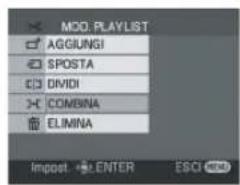
4 Selezionate la scena da combinare, quindi premete il joystick.
- La scena selezionata e la scena successiva verranno combinate.
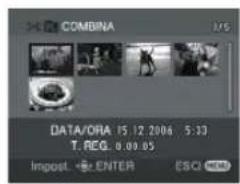
5 Quando viene visualizzato il messaggio di conferma, selezionate [SI], quindi premete il joystick.
Per continuare a combinare altre scene
Ripetete i passaggi 4 e 5.
Per completare la modifica
Premete il tasto MENU.

Utilizzo di playlist
Eliminazione delle scene
- L'eliminazione di scene in una playlist non influisce sulle scene originali.
Eliminazione di una scena alla volta:
◇Selezionate la modalità di riproduzione della playlist (→ 253, passaggi 1 e 2).
1 Premete il tasto durante la riproduzione.
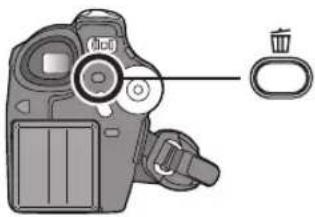
2 Quando viene visualizzato il messaggio di conferma, selezionate [SI], quindi premete il joystick.
Eliminazione di più scene dalla vista miniature:
◇ Selezionate la modalità di riproduzione della playlist (→ 253, passaggi 1 e 2).
1 Premete il tasto MENU, quindi selezionate [MOD. PLAYLIST] e premete il joystick.
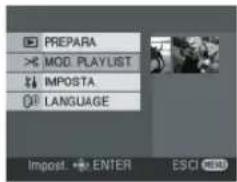
Modifica
2 Selezionate la playlist da modificare, quindi premete il joystick.
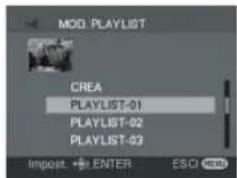
Utilizzo di playlist
3 Selezionate [ ELIMINA] → [ SELEZ.] o [ TUTTE] e premete il joystick.
- Quando è selezionato [TUTTE], la playlist selezionata verrà eliminata. Andate al passaggio 6.
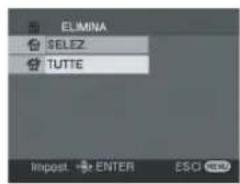
4 (Solo quando [SELEZ.] è selezionato al passaggio 3) Selezionate la scena da eliminare, quindi premete il joystick.
La scena selezionata viene racchiusa in un riquadro giallo.
- Quando premete nuovamente il joystick, la scena selezionata verrà cancellata.
- Potete impostare in successione fino a 8 scene visualizzate su una pagina.
5 (Solo quando [SELEZ.] è selezionato al passaggio 3)
Premete il tasto 📋
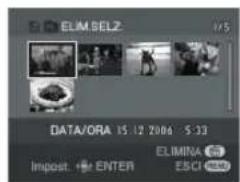
6 Quando viene visualizzato il messaggio di conferma, selezionate [SI], quindi premete il joystick.
(Solo quando [SELEZ.] è selezionato al passaggio 3)
Per continuare a eliminare altre scene
Ripetete i passaggi da 4 a 6.
Per completare la modifica
Premete il tasto MENU.
- L'eliminazione di scene in una playlist non consente di aumentare la capacità di registrazione rimanente.
- Se eliminate tutte le scene verrà eliminata anche la playlist che le contiene.
- Quando eliminate una playlist, il numero delle playlist successive diminuisce di uno.
- Può non essere possibile eliminare le scene divise. Combinate le scene divise, quindi eliminatele.
Formattazione di dischi
Formattazione di dischi
Formattazione di dischi
Consente di inizializzare i dischi.
RAM -RW(VR) -RW(V)
Ricordatevi che se un disco viene formattato, tutti i dati registrati su di esso verranno eliminati.
Ruotate il selettore della modalità di funzionamento per selezionare ▶
1 Premete il tasto MENU, quindi selezionate [IMPOSTA] → [FORM.DISCO] → [SI] e premete il joystick.
- Quando formattate un disco DVD-RAM, andate al passaggio 3.
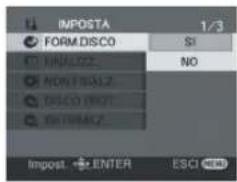
2 (Solo quando formattate un DVD-RW) Selezionate il tipo di formattazione (→ 206), quindi premete il joystick.
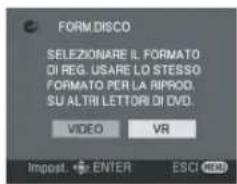
3 Quando viene visualizzato il messaggio di conferma, selezionate [SI], quindi premete il joystick.
- Al termine della formattazione, premete il tasto MENU per uscire dalla schermata dei messaggi.
• Non spegnete l'unità durante la formattazione. - Quando formattate il disco, utilizzate una batteria sufficientemente carica o un alimentatore CA. - Nel caso di dischi a doppio lato, formattate entrambi i lati. - Potrebbe non essere possibile formattare un disco molto graffiato o sporco. Non è possibile utilizzare tali dischi.
- Utilizzate questa unità per formattare i dischi. L'unità può non rilevare dischi formattati su un computer o un altro dispositivo.
Finalizzazione di un disco
Finalizzazione di un disco
Finalizzazione di un disco
Consente di abilitare la riproduzione dei dischi su altri dispositivi.
-RW(VR) -RW(V) -R
Per riprodurre un DVD-RW (formato Video) o un DVD-R su altri dispositivi, quali un lettore DVD, finalizzate il disco.
■ Finalizzazione di dischi in formato video
Assicuratevi di finalizzare il disco su questa unità prima di utilizzarlo su altri dispositivi.
DVD-RW (formato Video): Al termine della finalizzazione, il disco diventa di sola riproduzione. Potete registrare sul disco solo dopo averlo definizzato (→ 262) o formattato (→ 260).
DVD-R: Al termine della finalizzazione il disco diventa di sola riproduzione e non può essere più registrato.
■ Finalizzazione di dischi in formato VR
DVD-RAM: Non è necessario finalizzare i dischi DVD-RAM.
DVD-RW (formato VR): Con la finalizzazione del disco DVD-RW (formato VR) la sua compatibilità con altri prodotti aumenta. Potete registrare e modificare i dischi DVD-RW (formato VR) dopo la finalizzazione seguendo la stessa procedura necessaria per i dischi DVD-RW (formato VR) prima della finalizzazione.
Collegate l'unità all'alimentatore CA (Non è possibile eseguire la finalizzazione utilizzando la batteria). Ruotate il selettore della modalità di funzionamento per selezionare ▶
1 Premete il tasto MENU, quindi selezionate
[ IMPOSTA] → [ FINALIZZ.] → [SI] e premete il joystick.
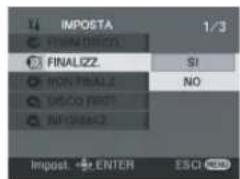
2 Quando viene visualizzato il messaggio di conferma, selezionate [SI], quindi premete il joystick.
- Al termine della finalizzazione, premete il tasto MENU per uscire dalla schermata dei messaggi.
- Non finalizzate dischi su questa unità utilizzando altri dispositivi.
- Nel caso di dischi a doppio lato, finalizzate entrambi i lati.
- Il menu iniziale creato durante la finalizzazione non viene visualizzato su questa unità. Riproducete il disco su un lettore DVD.
- La finalizzazione del disco può richiedere del tempo.
- Se l'unità si riscalda, viene fatta oscillare o viene urtata durante la finalizzazione, la finalizzazione non verrà completata e il disco può diventare non riproducibile su altri dispositivi.
- Se l'alimentazione viene interrotta durante la finalizzazione, la finalizzazione non viene completata e il disco può diventare non riproducibile su altri dispositivi anche se viene riparato.
![PANASONIC VDR-D100E - Quando viene visualizzato il messaggio di conferma, selezionate [SI], quindi premete il joystick. - 1](/content/2026/05/794534/images/26d3ca1672c4703c14fb9f1926a5b9e3b19c5f6629eb6cdde4dfa73d1315b5b3.jpg)
![PANASONIC VDR-D100E - Quando viene visualizzato il messaggio di conferma, selezionate [SI], quindi premete il joystick. - 2](/content/2026/05/794534/images/d0138d46b21839cac656b0dffe900219a46beedebd897d4bf237c3290ac9b9d5.jpg)
Finalizzazione di un disco
Definalizzazione di un disco DVD-RW
Consente di definallizzare un disco DVD-RW (formato Video), in modo che possa essere utilizzato per la registrazione.
-RW(V)
Ruotate il selettore della modalità di funzionamento per selezionare

1 Premete il tasto MENU, quindi selezionate
[ IMPOSTA] → [ NON FINALZ.] → [SI] e premete il joystick.
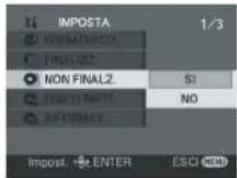
2 Quando viene visualizzato il messaggio di conferma, selezionate [SI], quindi premete il joystick.
- Al termine della definilizzazione, premete il tasto MENU per uscire dalla schermata dei messaggi.
- Quando definallizzate il disco, utilizzate una batteria sufficientemente carica o un alimentatore CA.
- Non è possibile definallizzare i dischi DVD-RW (formato VR). Potete registrare e modificare i dischi DVD-RW (formato VR) dopo la finalizzazione seguendo la stessa procedura necessaria per i dischi DVD-RW (formato VR) prima della finalizzazione.
• Non è possibile definallizzare i dischi DVD-R.
![PANASONIC VDR-D100E - Quando viene visualizzato il messaggio di conferma, selezionate [SI], quindi premete il joystick. - 1](/content/2026/05/794534/images/30bb36f5e95433cbf8333034de2ab81fd218be307996f4b98c829780104c111b.jpg)
![PANASONIC VDR-D100E - Quando viene visualizzato il messaggio di conferma, selezionate [SI], quindi premete il joystick. - 2](/content/2026/05/794534/images/cf67ca9776c4140f53cb5fc11e52de7b8a4e866e4f777b84d5324cd68ce649c2.jpg)
![PANASONIC VDR-D100E - Quando viene visualizzato il messaggio di conferma, selezionate [SI], quindi premete il joystick. - 3](/content/2026/05/794534/images/67bb5f26173b7d225505f523e7dc21740fee90db1051faa6ffdba0bf4706fd81.jpg)
![PANASONIC VDR-D100E - Quando viene visualizzato il messaggio di conferma, selezionate [SI], quindi premete il joystick. - 4](/content/2026/05/794534/images/933ddfe503a683cdcbb23fe9892e3ee87cc61d3cc95dedc7f8a9e1242392fdb4.jpg)
![PANASONIC VDR-D100E - Quando viene visualizzato il messaggio di conferma, selezionate [SI], quindi premete il joystick. - 5](/content/2026/05/794534/images/825b9ac9efae7ac0e2eb3ec0b7cc09da2fbf08529fc9c7051378a39381807cfa.jpg)
![PANASONIC VDR-D100E - Quando viene visualizzato il messaggio di conferma, selezionate [SI], quindi premete il joystick. - 6](/content/2026/05/794534/images/3725e4fee5004b6c01ffbf7bb538504c6cd20fbc5f1363135013599c05982958.jpg)
![PANASONIC VDR-D100E - Quando viene visualizzato il messaggio di conferma, selezionate [SI], quindi premete il joystick. - 7](/content/2026/05/794534/images/b4929f52f3c05c3608516e8041bd0ccef31977c24206ae49591cf96626c922f3.jpg)
![PANASONIC VDR-D100E - Quando viene visualizzato il messaggio di conferma, selezionate [SI], quindi premete il joystick. - 8](/content/2026/05/794534/images/b04bcd65e700a0894aed271ed646c493660589a20ac506d814ecdf0741b86cf3.jpg)
Protezione di un disco
RAM -RW(VR)
Consente di evitare che i contenuti registrati vengano eliminati o modificati accidentalmente. Non sarà possibile eseguire ulteriori registrazioni o modifiche sui dischi protetti finché la protezione non viene disabilitata.
Ruotate il selettore della modalità di funzionamento per selezionare ▶
1 Premete il tasto MENU, quindi selezionate
[IMPOSTA] → [DISCO PROT.] e premete il joystick.
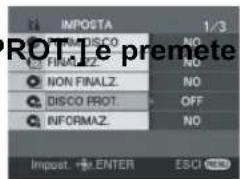
2 Quando viene visualizzato il messaggio di conferma, selezionate [SI], quindi premete il joystick.
Per disabilitare la protezione del disco
1) Premete il tasto MENU, quindi selezionate [IMPOSTA] → [DISCO PROT.] e premete il joystick. 2) Quando viene visualizzato il messaggio di conferma, selezionate [SI], quindi premete il joystick.
Visualizzazione delle informazioni sul disco
Visualizzazione delle informazioni sul disco
RAM -RW(VR) -RW(V) -R
Vengono visualizzate le informazioni sul numero di scene registrate, sullo spazio rimanente e sulla finalizzazione o protezione del disco.
Ruotate il selettore della modalità di funzionamento per selezionare
Premete il tasto MENU, quindi selezionate [IMPOSTA] → [INFORMAZ.] → [SI] e premete il joystick.
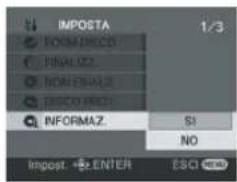
Per uscire dalla schermata delle informazioni
Premete il tasto MENU.
Riproduzione su un televisore
RAM -RW(VR) -RW(V) -R
Le immagini registrate tramite questa unità possono essere riprodotte sul televisore.
- Utilizzate un alimentatore CA per non dovervi preoccupare che la batteria si scarichi.
1 Collegare l'unità a un televisore.
A Cavo AV/S (in dotazione) - Inserite le spine fino in fondo.
* Se il televisore dispone di un terminale S Video, collegate anche la spina S Video. In questo modo la qualità delle immagini sarà migliore.
![graph TD A["Computer"] --> B["Video IN"] B --> C["S VIDEO IN *"] B --> D["VIDEO IN"] B --> E["AUDIO IN"] C --> F["Output"] D --> G["Output"] E --> H["Output"]](/content/2026/05/794534/images/f35a91b906ca1d95e037a4b72f7305a5c6960b50c7aecc3f69c2ba499d5d30eb.jpg)
2 Accendete l'unità e ruotate il selettore della modalità di funzionamento per selezionare ▶
3 Modificate il canale di ingresso sul televisore.
- Il canale impostato può variare in base al terminale al quale è collegato l'unità.
4 Avviate la riproduzione sull'unità.
L'immagine e l'audio vengono emessi sul televisore.
Se l'immagine o l'audio provenienti dall'unità non vengono emessi sul televisore - Controllate che le spine siano inserite fino in fondo. - Controllate il terminale connesso. - Controllate l'impostazione di ingresso del televisore (interruttore di ingresso). (Per ulteriori informazioni, leggete le istruzioni d'uso del televisore.)
Con un masterizzatore/lettore DVD
Con un masterizzatore/lettore DVD
Riproduzione da un masterizzatore/lettore DVD
- Quando si riproducono dischi su un masterizzatore/lettore DVD diverso, posizionare il dispositivo su una superficie piana.
Riproduzione di DVD-RAM o DVD-RW (formato VR)
Inserite il disco nel masterizzatore/lettore DVD, quindi riproducetelo.
RAM -RW(VR)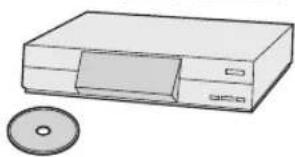
- Potete eseguire la riproduzione solo sui dispositivi che supportano dischi DVD-RAM o DVD-RW (formato VR) da 8 cm. Fate riferimento alle istruzioni d'uso del masterizzatore/lettore DVD.
- Il disco DVD-RW (formato VR) può essere finalizzato. In tal caso, finalizzate il disco su questa unità. (→ 261)
- Non è possibile registrare immagini che consentano la "Registrazione solo una volta" su dischi da 8 cm.
Riproduzione di DVD-RW (formato Video) o DVD-R
-RW(V) -R
1 Finalizzate il disco su questa unità. (→ 261)
2 Inserite il disco nel masterizzatore/lettore DVD, quindi riproducetelo.

- Non inserite dischi non finalizzati nel masterizzatore/lettore DVD: il disco può diventare inutilizzabile. Inoltre, sul masterizzatore DVD viene visualizzato un messaggio in cui è richiesto di formattare il disco. Non formattare il disco.
- Potete eseguire la riproduzione su dispositivi che supportano DVD-Video da 8 cm, tuttavia la riproduzione su tutti i lettori DVD non è garantita.
Con un masterizzatore/lettore DVD
Copia di registrazioni sul disco rigido del masterizzatore DVD
RAM -RW(VR) -RW(V) -R
Se disponete di un masterizzatore DVD con disco rigido, potete memorizzare le immagini registrate con questa unità sul disco rigido.
Se desiderate duplicare un disco con cui il masterizzatore DVD non è compatibile, collegate l'unità e il masterizzatore DVD tramite il cavo AV/S, quindi duplicate il disco. (→ 268)
1 [Soltanto quando si duplica un DVD-RW (formato video) oppure un DVD-R]
Finalizzate il disco sull'unità. (→ 261)
2 Inserite il disco nel masterizzatore DVD, quindi duplicate i contenuti nel disco rigido.

- Per ulteriori informazioni sulla duplicazione delle immagini sul disco rigido, fate riferimento alle istruzioni d'uso del masterizzatore DVD.
- Il disco DVD-RW (formato VR) può essere finalizzato. In tal caso, finalizzate il disco su questa unità. (→ 261)
- Non è possibile registrare immagini che consentano la "Registrazione solo una volta" su dischi da 8 cm.
Duplicazione delle immagini in altri dispositivi video
RAM -RW(VR) -RW(V) -R
Potete duplicare le immagini riprodotte su questa unità in altri dispositivi video. Potete creare playlist raccogliendo scene da duplicare, quindi duplicare le scene in tale playlist solo su altri dispositivi. (→ 252)
- Utilizzate un alimentatore CA per non dovervi preoccupare che la batteria si scarichi.
1 Collegate l'unità al dispositivo video.
A Cavo AV/S (in dotazione) - Inserite le spine fino in fondo.
* Se il dispositivo video dispone di un terminale S Video, collegate anche la spina S Video. In questo modo la qualità delle immagini sarà migliore.
![graph TD A["Video Camera"] -->|A/V| B["Audio Inverter"] B --> C["Output 1"] B --> D["Output 2"] B --> E["Output 3"] B --> F["Output 4"] B --> G["Output 5"] B --> H["Output 6"] style A fill:#f9f,stroke:#333 style B fill:#ccf,stroke:#333 style C fill:#cfc,stroke:#333 style D fill:#fcc,stroke:#333 styl…](/content/2026/05/794534/images/9c72d917344c82f22de051076590b790841146fad96ae882dac0bf58d7fbf3c3.jpg)
2 Accendete l'unità e ruotate il selettore della modalità di funzionamento per selezionare ▶
3 Modificate il canale di ingresso sul dispositivo video.
- Il canale impostato può variare in base al terminale al quale è collegato l'unità.
4 Avviate la riproduzione sull'unità. Quindi avviate la registrazione sul dispositivo collegato.
- Per ulteriori informazioni, fate riferimento alle istruzioni d'uso del dispositivo video.
Per interrompere la duplicazione
Interrompete la registrazione sul dispositivo collegato. Interrompete quindi la registrazione su questa unità.
Menu per la registrazione di immagini in movimento
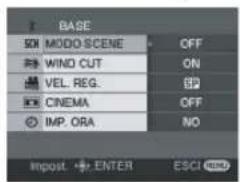
∫[BASE]
Menu per la riproduzione di immagini in movimento
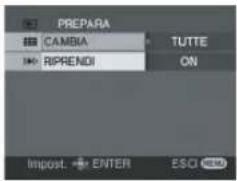
■ [ELIMINA]
(Solo quando [CAMBIA] è impostato su [TUTTE] o [PROGRAMMA])
[SELEZ.] (→ 248) [TUTTE] (→ 248)
PREPARAZIONE
(Solo quando [CAMBIA] è impostato su [TUTTE] o [PROGRAMMA])
(Solo quando [CAMBIA] è impostato su [PLAYLIST])
Menu di impostazione
Le indicazioni sullo schermo vengono selezionate come mostrato nella seguente immagine.
OFF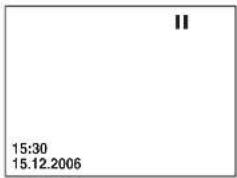
ON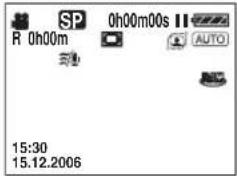
■ [RIS. ENER.]
- OFF - 5 MINUTI
[OFF]:
La funzione di risparmio energetico non è attivata.
[5 MINUTI]:
Se non viene eseguita alcuna operazione per 5 minuti, l'unità si spegne automaticamente per evitare che la batteria si scarichi. Riaccendete l'unità quando è necessario utilizzarla.
- Quando utilizzate un alimentatore CA, l'unità può non spegnersi anche se impostate [5 MINUTI].
■ [SUONO BIP]
- OFF - ON
Questa opzione consente di segnalare con un bip l'inizio e la fine delle registrazioni. Se è impostata l'opzione [OFF], non viene emesso alcun bip all'inizio o al termine di un'operazione come la registrazione.
1 bip
All'avvio della registrazione
Quando accendete l'unità
2 bip
Quando mettete in pausa la registrazione Quando spegnete l'unità
2 bip per quattro volte
Quando si verifica un errore, ad esempio la registrazione non viene avviata. Controllate il messaggio visualizzato sullo schermo.
(→ 274)
■ [IMP. INIZ.]
• SI • NO
Quando non è possibile selezionare un menu a causa di una combinazione di funzioni, impostate [SI] per modificare i menu ripristinando le impostazioni originali di fabbrica.
(Non è possibile ripristinare le impostazioni predefinite della lingua).
■ [MODO DEMO]
- OFF - ON
Questa opzione viene utilizzata per avviare una dimostrazione sull'uso di questa unità. (Solo se si utilizza un alimentatore CA e il selettore della modalità di funzionamento è in posizione 🚙️)
Se si imposta l'opzione su [ON] senza inserire un disco, viene impostata automaticamente la modalità dimostrativa per presentare all'utente le funzioni dell'unità. Se si preme o si aziona un tasto qualsiasi, la modalità dimostrativa viene annullata. Se non si esegue alcuna operazione per circa 10 minuti, la modalità dimostrativa viene avviata automaticamente. Per terminare la modalità dimostrativa, inserire un disco oppure impostare l'opzione su [OFF]. Per il normale utilizzo, impostare la funzione su [OFF].
Altro

271
LSQT0987

Indicazioni
Indicazioni
Indicazioni
■ Indicazioni di registrazione
Registrazione di immagini in movimento
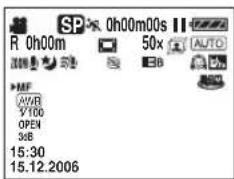
| Autonomia residua della batteria | |
| R 0h00m | Autonomia di registrazione residua |
| 0h00m00s | Tempo di registrazione trascorso |
| 15:3015.12.2006 | Indicazione di data e ora |
| ●/II (rosso) | Registrazione |
| II (verde) | Pau sa di registrazione |
| Zoom digitale | |
| AUTO | Modalità automatica |
| MNL | Modalità manuale |
| MF Messa a fu | oco manuale |
| 2× | Indicazione di ingrandimento dello zoom |
| Modalità controluce | |
| Stabilizzatore di immagine | |
| 1/100 Velocità | dell'otturatore |
| OPEN, F2.0 | Numero F |
| 0dB Valore di | guadagno |
| Modalità soft skin | |
| Dissolvenza (bianco)Dissolvenza (nero) | |
| Funzione vista notturna | |
| ZOOM | Microfono zoom |
| Filtro del vento | |
| XP, SP, LP | Modalità di registrazione delle immagini in movimento |
| Modalità Sport | |
| Modalità Ritratto | |
| Modalità Bassa luminosità | |
| Modalità Spettacolo | |
| Modalità Sole e neve | |
| AWB | Bilanciamento automatico del bianco |
| Modalità interni (per la registrazione con lampade a incandescenza) | |
| Modalità esterni | |
| Modalità di regolazione manuale | |
| Tipo di disco | |
| DVD-RAM | |
| DVD-RW (formato VR) | |
| DVD-RW (formato Video) | |
| DVD-RW (non formattato) | |
| DVD-R | |
Altro
272
LSQT0987

■ Indicazioni di riproduzione
Riproduzione di immagini in movimento
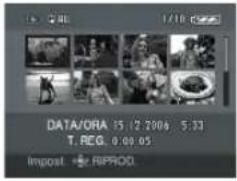
| ► Riproduzione | |
| II Pausa | |
| ►►/◄◄ | Riproduzione continua/in corso |
| ►I/◄► Pausa | sa prima/ultima scena |
| ►►I/◄◄ | Salto riproduzione |
| ►I/◄► Riproduzione al rallentatore | |
| II►/◄◄ | Riproduzione alla moviola |
| 0h00m00s | Tempo di riproduzione delle immagini in movimento |
| PALL | Modalità di esecuzioneVisualizzazione di tutte le scene sul disco |
| P01 | Visualizzazione delle scene registrate nella data selezionata |
| PL01 | Visualizzazione delle scene nella playlist selezionata |
| No.10 Numero di scena | |
| ¶ | Regolazione del volume |
| R Ripristino | della riproduzione |
| Om | Contenuti protetti su altri dispositivi. |
■ Indicazioni di conferma
| ∅o-- | La batteria incorporata è scarica. (→ 223) |
| ! | Quando ruotate il monitor LCD verso il lato obiettivo viene visualizzata un'indicazione di avviso/allarme. Riportate il monitor LCD nella posizione normale e controllate l'indicazione di avviso/allarme. |
| NODISC | Nessun disco inserito. |
| Disco inutilizzabile |
| IMPOSSIBILE SCRIVERE. Impossibile scrivere i dati sul disco. | |
| NESSUN DATO Nessuna immagine registrata sul disco. | |
| DISCO NON COMPATIBILE | È stato inserito un disco incompatibile (dischi protetti da copia e così via). |
| CONTROLLARE IL DISCO. | È stato inserito un disco non leggibile su questa unità (disco registrato in formato video NTSC e così via). |
| PANASONIC RACCAMONDA L'UTILIZZO DEI DISCHI PANASONIC. | Se questo messaggio appare quando viene inserito un disco, il disco può essere non registrabile. Si consiglia di utilizzare dischi Panasonic, poiché la loro compatibilità con questa unità è garantita. Per ulteriori informazioni riguardo la compatibilità dei dischi ecc. fate riferimento al sito web Panasonic http://panasonic.co.jp/pavc/global/cs/e_cam(Questo sito Web è solo in lingua inglese.) |
| IMPOSSIBILE REGISTRARE. (DISCO FINALIZZATO). | È stato inserito un disco DVD-RW (formato Video) o DVD-R finalizzato. Al termine della finalizzazione il disco diventa di sola riproduzione e non può essere più registrato. I dischi DVD-RW (formato Video) definizzati possono essere utilizzati per la registrazione. (→ 262) |
| IMPOSSIBILE REGISTRARE. DISCO PIENO. | Il disco è pieno o è stato raggiunto il numero massimo di scene, quindi non è possibile registrare altri dati. Eliminate le scene non necessaire (→ 247) o inserite un nuovo disco. |
| IMPOSSIBILE REGISTRARE. NUMERO MASSIMO DI SCENE SUPERATO. | |
| IMPOSSIBILE OPERARE TEMPERATURA ALTA PER FAVORE SPEGNERE E ASPETTARE UN MOM. | La temperatura dell'unità è alta e non può essere utilizzata. Spegnete l'unità, attendete finché non si raffredda, quindi riaccendetela. |
| IMPOSSIBILE DEFINALIZZARE DISCO. | Non è possibile definallizzare i dischi DVD-R.Non è possibile definallizzare i dischi DVD-RW (formato VR). Potete registrare e modificare i dischi DVD-RW (formato VR) dopo la finalizzazione seguendo la stessa procedura necessaria per i dischi DVD-RW (formato VR) prima della finalizzazione. |
Indicazioni
| PREMI COMANDO RESET | È stata rilevata un'irregolarità nell'unità. Premete il tasto RESET per riavviare l'unità. (→ 281) |
| CAMBIA IN MOD. MAN. | State tentando di utilizzare una funzione che non può essere utilizzata insieme ad altre funzioni. |
| ANN. MODO VIS. NOTT. |
Informazioni sul recupero dei dati
È possibile che il sistema non sia in grado di completare la scrittura di un file quando, ad esempio, l'unità viene spenta per qualsiasi motivo durante la registrazione o la modifica.
Se vengono rilevate informazioni di gestione dei guasti quando accedete al disco, può venire visualizzato il seguente messaggio. Assicuratevi di seguire le istruzioni riportate nel messaggio (a seconda del tipo di errore la riparazione può richiedere del tempo).
ERRORE DISCO. RIPARARE ADESSO?
- Quando riparate il disco, utilizzate una batteria sufficientemente carica o un alimentatore CA.
- A seconda delle condizioni dei dati, può non essere possibile completarne il recupero.
- Se il disco viene rimosso senza essere riparato, non sarà più possibile riprodurre le scene registrate prima dell'interruzione dell'alimentazione.
- Non riparate dischi registrati su altri dispositivi, poiché i dati possono andare persi e il disco può danneggiarsi.
Altro

275
LSQT0987


Funzioni non utilizzabili contemporaneamente
Funzioni non utilizzabili contemporaneamente
Alcune funzioni dell'unità sono disabilitate o non possono essere selezionate a causa delle specifiche dell'unità. Nella seguente tabella sono riportati alcuni esempi di funzioni non utilizzabili in determinate condizioni.
| Funzioni | Condizioni che comportano la disattivazione delle funzioni |
| Compensazione del controluce | Quando è utilizzata la funzione vista notturna Quando è impostato il diaframma o il guadagno |
| Stabilizzatore di immagine | Quando è utilizzata la funzione vista notturna |
| Funzioni | Condizioni che comportano la disattivazione delle funzioni |
| Modalità scena | Quando impostate l'interruttore AUTO/MANUAL/FOCUS su AUTOQuando è utilizzata la funzione vista notturna |
| Modifica del bilanciamento del bianco | Quando è utilizzato lo zoom digitale (30× o superiore)Quando è utilizzata la funzione vista notturna |
| Regolazione della velocità dell'otturatore, del diaframma o del guadagno | Quando è utilizzata la funzione vista notturnaQuando è utilizzata la modalità scena |
Altro

276
LSQT0987
| Quali tipi di dischi possono essere utilizzati? | Possono essere utilizzati i dischi DVD-RAM, DVD-RW e DVD-R di 8 cm. (→ 205) |
| È possibile utilizzare i dischi con una cartuccia? | Tali dischi possono essere utilizzati se la cartuccia viene rimossa. |
| È possibile utilizzare i dischi a doppio lato? | Tali dischi possono essere utilizzati.Tuttavia, non è possibile eseguire la registrazione o la riproduzione in modo continuo da un lato del disco all'altro.Sarà necessario espellere il disco e girarlo. |
| È possibile registrare in modo continuo da un lato del disco all'altro su dischi a doppio lato? | Non è possibile eseguire la registrazione in modo continuo da un lato del disco all'altro. L'autonomia di registrazione indicata sulla confezione del disco indica il tempo totale per entrambi i lati. Sarà necessario espellere il disco e girarlo per registrare su entrambi i lati. |
| I DVD-R possono essere registrati una sola volta? | È possibile avviare e interrompere la registrazione finché il disco non è pieno.Tuttavia, non è possibile cancellare i dati registrati su DVD-R. |
| È possibile eseguire la riproduzione su un lettore DVD? | I dischi DVD-RW (formato Video) o DVD-R finalizzati in questa unità possono essere riprodotti su un lettore DVD.I dischi DVD-RAM o DVD-RW (formato VR) possono essere riprodotti su masterizzatori DVD, lettori DVD e così via che supportano i dischi DVD-RAM o DVD-RW (formato VR). Fate riferimento alle istruzioni d'uso del masterizzatore/lettore DVD.Il disco DVD-RW (formato VR) può essere finalizzato. In tal caso, finalizzate il disco su questa unità. |
Altro

277
LSQT0987

Risoluzione dei problemi
Risoluzione dei problemi
| Problema Punti di controllo | |
| Non è possibile accendere l'unità. | La batteria è completamente carica?→ Caricate la batteria utilizzando l'alimentatore CA. (→ 209) |
| L'unità si spegne automaticamente. | Se non utilizzate l'unità per circa 5 minuti, l'alimentazione viene interrotta automaticamente per conservare la carica della batteria. Per riprendere la registrazione, riaccendete l'unità.L'alimentazione non si interromperà in modo automatico se la funzione di risparmio energetico (→ 271) è impostata su [OFF]. |
| L'unità non rimane accesa a sufficienza. | La batteria è quasi scarica?→ Se l'indicazione sulla carica residua della batteria lampeggia o appare il messaggio "BATTERIA ESAURITA", la batteria ha esaurito la sua carica. Caricate la batteria. (→ 209) |
| La batteria si scarica rapidamente. | La batteria è completamente carica?→ Caricate la batteria utilizzando l'alimentatore CA. (→ 209)State utilizzando la batteria in un luogo molto freddo?→ La batteria risente della temperatura dell'ambiente.In luoghi freddi, l'autonomia delle batterie si riduce in modo consistente.La batteria ha quasi terminato il suo ciclo di durata?→ La batteria ha una durata limitata. Se l'autonomia della batteria è troppo breve anche dopo che è stata ricaricata completamente, la batteria ha terminato il suo ciclo di durata e non è più utilizzabile. |
| Non è possibile utilizzare l'unità anche se è alimentata.L'unità non funziona normalmente. | Premete il tasto RESET. (→ 281) Se non sono ancora state ripristinate le normali condizioni operative, rimuovete la batteria o scollegate l'alimentatore CA, attendete circa 1 minuto, quindi reinserite la batteria o ricollegate l'alimentatore CA. Aspettate circa 1 minuto prima di riaccendere l'unità. (se eseguite l'operazione sopra descritta quando la spia di accesso è accesa, i dati presenti sul disco potrebbero danneggiarsi). |
| Lo schermo è cambiato improvvisamente. | Si è attivata la modalità dimostrativa?→ Se impostate [MODO DEMO] su [ON] senza inserire un disco in modalità di registrazione disco, l'unità viene impostata automaticamente in modalità dimostrativa per la presentazione delle funzioni. In genere, questa opzione dovrebbe essere impostata su [OFF]. Premete il tasto MENU, quindi selezionate [IMPOSTA] → [MODO DEMO] → [OFF] e premete il joystick. |
Altro
Risoluzione dei problemi
| Problema Punti di controllo | |
| La leva DISC EJECT non funziona. | Il coperchio del disco non si aprirà se non viene fornita alimentazione.→ Collegate una batteria carica o un alimentatore CA. |
| Non viene visualizzata l'indicazione di una funzione, ad esempio l'indicazione del tempo residuo o del tempo trascorso. | Se impostate [IMPOSTA] → [DISPLAY] → [OFF],le indicazioni che non siano avvisi e date non vengono visualizzate. |
| La registrazione non viene avviata anche se l'alimentazione è fornita all'unità e il disco è inserita correttamente. | Il disco DVD-RAM o DVD-RW (formato VR) è protetto da scrittura?→ Disabilitate la protezione. (→ 263) Se il disco DVD-RAM o DVD-RW (formato VR) è stato protetto su un altro dispositivo, disabilitate la protezione sullo stesso dispositivo.Il disco DVD-RW (formato Video) o DVD-R è stato finalizzato?→ Al termine della finalizzazione il disco diventa di sola riproduzione e non può essere più registrato. I dischi DVD-RW (formato Video) definizzati possono essere utilizzati per la registrazione. (→ 262)La memoria del disco è piena?→ Se la memoria disponibile sul disco non è sufficiente, liberate spazio eliminando le scene non necessarie (→ 247) oppure utilizzate un disco nuovo.L'unità è impostata sulla modalità di registrazione disco?→ Non è possibile eseguire la riproduzione se il selettore della modalità di funzionamento non è impostato su Il coperchio del disco è aperto?→ Se il coperto è aperto, l'unità non funzionerà normalmente. Chiudete il coperchio del disco. |
| La registrazione viene avviata ma si interrompe subito.L'immagine riprodotta viene tagliata per un momento. | Il disco è graffiato o sporco?→ Pulite il disco. (→ 208)L'unità è calda. Seguite le istruzioni riportate sui messaggi a schermo.Per utilizzare nuovamente l'unità, spegnetela e lasciatela raffreddare qualche istante. |
Altro

279


Risoluzione dei problemi
| Problema Punti di controllo | |
| La messa a fuoco automatica non funziona. | È stata selezionata la messa a fuoco manuale?→ Impostate l'interruttore AUTO/MANUAL/FOCUS su AUTO.State tentando di registrare una scena difficile da mettere a fuoco in modalità di messa a fuoco automatica?→ Vi sono soggetti e ambienti per i quali la messa a fuoco automatica non è in grado di operare correttamente. (→ 287)In tal caso effettuate la regolazione tramite la messa a fuoco manuale. (→ 240)Avete impostato la funzione Vista notturna?→ Se avete attivato la funzione Vista notturna, la messa a fuoco passa alla modalità manuale. |
| Non vi è riproduzione audio dall'altoparlante incorporato dell'unità. | Il volume è troppo basso?→ Durante la riproduzione, spostate la leva del volume per visualizzare l'indicazione del volume e regolatelo. (→ 245) |
| Sebbene l'unità sia correttamente collegata al televisore, non è possibile visualizzare le immagini riprodotte. | Avete selezionato un ingresso video sul televisore?→ Leggete le istruzioni d'uso del televisore e selezionate il canale che corrisponde all'ingresso utilizzato per il collegamento. |
| Non è possibile modificare o eliminare le scene. | Il disco DVD-RAM o DVD-RW (formato VR) è protetto da scrittura?→ Disabilitate la protezione. (→ 263)Se il disco o i relativi contenuti sono stati protetti su un altro dispositivo, disabilitate la protezione sullo stesso dispositivo.Può non essere possibile eliminare le scene divise.→ Combinate le scene divise, quindi eliminatele. (→ 250)Può non essere possibile eliminare le scene visualizzate come miniature con ombreggiature blu e bianche. Se le scene non sono necessarie, formattate il disco per cancellare i dati. (→ 260) Ricordatevi che se un disco viene formattato, tutti i dati registrati su di esso verranno eliminati. |
Altro
280
Risoluzione dei problemi
| Problema Punti di controllo | |
| Anche se è stato formattato, il disco non è utilizzabile. | L’unità o il disco potrebbero essere danneggiati.Consultate un rivenditore. |
| L’indicazione scompare.La schermata si blocca.Non è possibile eseguire alcuna operazione. | Interrompete l’alimentazione all’unità. Se non è possibile interrompere l’alimentazione, premete il tasto RESET oppure rimuovete e reinserite la batteria o scollegate e ricollegate l’alimentatore CA. Riaccendete quindi l’unità.Se non viene ripristinato il normale funzionamento, interrompete l’alimentazione e consultate il rivenditore dal quale avete acquistato l’unità. |
| Viene visualizzato il messaggio “PREMI COMANDO RESET”. | L’unità ha rilevato automaticamente un errore. Premete il tasto RESET con la parte sporgente del copriobiettivo.L’unità verrà riavviata.Se non premete il tasto RESET,l’alimentazione all’unità viene disattivata automaticamente dopo circa 1 minuto.L’indicatore può essere visualizzato ripetutamente anche dopo avere premuto il tasto RESET. In tal caso, l’unità deve essere riparata. Interrompete l’alimentazione e consultate il rivenditore dal quale avete acquistato l’unità. Non tentate di riparare da soli l’apparecchio. 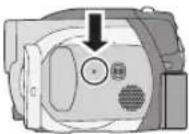 |
Altro

281


Precauzioni per l'uso
Precauzioni per l'uso
Informazioni sull'unità
- L'unità e il disco possono riscaldarsi dopo un utilizzo prolungato. Non si tratta di un difetto.
Tenete l'unità lontana da apparecchi che emettono campi magnetici come telefoni cellulari, forni a microonde, televisori e videogiochi.
- Se utilizzate l'unità sopra o vicino a un apparecchio TV, le immagini o i suoni potrebbero essere disturbati dalle onde elettromagnetiche.
- Non utilizzate telefoni cellulari vicino all'unità per evitare effetti negativi su immagini o suoni.
- I forti campi magnetici creati da altoparlanti o grandi motori possono danneggiare seriamente la registrazione e distorcere le immagini.
- Le onde elettromagnetiche generate da circuiti digitali, compresi i microprocessori, possono avere effetti negativi sull'unità, causando disturbi a immagini e suoni.
- Se l'unità subisse gli effetti di tali apparecchiature elettromagnetiche e non funzionasse più correttamente, spegnetela e rimuovete la batteria o scollegate l'alimentatore CA. Quindi inserite nuovamente la batteria o ricollegate l'alimentatore CA.
Non utilizzate questa unità vicino a trasmettitori radio o linee ad alta tensione.
- Se registrate immagini vicino a trasmettitori radio o linee ad alta tensione, le immagini e i suoni registrati potrebbero risultare disturbati.
Utilizzate solo i cavi in dotazione. Se utilizzate accessori opzionali, utilizzate i cavi forniti in dotazione con essi. Non tirate i cavi.
Non spruzzate insetticidi o altri agenti chimici vicino all'unità.
- Il contatto dell'unità con questi agenti chimici potrebbe deformarne la struttura e creare spaccature sulla superficie esterna.
- Non lasciate prodotti in plastica o gomma a contatto con l'unità per periodi di tempo prolungati.
Se utilizzate l'unità in una spiaggia o in un luogo polveroso, evitate che la sabbia o la polvere penetrino all'interno dell'unità e dei suoi terminali.
Tenete inoltre l'unità lontana dall'acqua marina.
- La sabbia o la polvere possono danneggiare l'unità (fare particolarmente attenzione nelle fasi di inserimento e rimozione del disco).
- Se schizzi di acqua marina entrano in contatto con l'unità, pulitela con un panno ben strizzato. Strofinatela quindi con un panno asciutto.
Quando trasportate l'unità evitate di lasciarla cadere o di urtarla.
- Un impatto forte potrebbe rompere la custodia esterna dell'unità causandone il malfunzionamento.
Non utilizzate benzene, diluenti o alcol per la pulizia dell'unità.
- Prima della pulizia, rimuovete la batteria o scollegate il cavo CA dalla presa di rete CA.
- La struttura della videocamera potrebbe scolorirsi e si potrebbero creare spaccature sulla superficie esterna.
- Pulite l'unità con un panno soffice e asciutto per rimuovere polvere e impronte. Per rimuovere macchie resistenti, strizzate bene un panno imbevuto in un detergente neutro diluito con acqua e utilizzatelo per pulire l'unità. Asciugate quindi con un panno asciutto.
- Quando utilizzate un panno chimico, seguite le istruzioni fornite.

Precauzioni per l'uso
Non toccate la lente laser.
- Se toccate direttamente la lente laser, l'unità può non funzionare correttamente.
Non utilizzate detergenti per la lente dei CD da 8 cm disponibili in commercio.
- L'utilizzo di un detergente per la lente dei CD da 8 cm può causare il malfunzionamento dell'unità.
Non utilizzate l'unità a scopo di vigilanza o altro uso lavorativo.
- Se utilizzate l'unità per periodi di tempo prolungati, la temperatura interna salirà e potrebbero verificarsi malfunzionamenti.
- Questa unità non è stata commercializzata per un uso lavorativo.
Se avete intenzione di non utilizzare l'unità per un periodo di tempo prolungato
- Quando riponete l'unità in un armadio o in una credenza, è consigliabile inserire all'interno anche un prodotto anti-essiccazione (gel di silice).
Informazioni sulla batteria
La batteria utilizzata per questa unità è una batteria ricaricabile agli ioni di litio. La batteria è sensibile alla temperatura e all'umidità e l'effetto aumenta in misura proporzionale all'innalzarsi o al ridursi della temperatura. In luoghi freddi l'indicazione della carica massima può non essere visualizzata o l'indicazione di batteria scarica può apparire dopo circa 5 minuti dall'inizio dell'utilizzo. Alle alte temperature potrebbe attivarsi inoltre la funzione di protezione che impedisce l'uso dell'unità.
Assicuratevi sempre di rimuovere la batteria dopo l'uso.
- Se la batteria rimane inserita anche se l'unità è spenta si registra sempre un minimo consumo di alimentazione. Tenendo l'unità in questo stato si rischia di scaricare del tutto la batteria. Anche dopo essere stata ricaricata, la batteria potrebbe essere inutilizzabile.
Preparate batterie di riserva quando avete intenzione di effettuare molte riprese.
- In luoghi con basse temperature, come le località sciistiche, i tempi di registrazione sono più brevi.
- Quando viaggiate, non dimenticate di portare un alimentatore CA (in dotazione) per poter ricaricare le batterie una volta a destinazione.
Se fate cadere accidentalmente la batteria, controllate che i terminali non si siano danneggiati.
- L'inserimento di una batteria con i terminali deformati può danneggiare l'unità.
Suggerimenti per riporre la batteria
- Riponete la batteria nella borsa di vinile in modo che il metallo non venga a contatto con i terminali.
- Conservate la batteria in un ambiente fresco e asciutto, a una temperatura il più possibile costante (temperatura consigliata: da 15 °C a 25 °C, umidità consigliata: dal 40% al 60%)
- Temperature eccessivamente alte o basse riducono la durata della batteria.
- Se la batteria è conservata in luoghi caldi, umidi, fumosi o polverosi, i terminali potrebbero arrugginirsi, con un conseguente funzionamento difettoso.
- Per conservare la batteria per un lungo periodo di tempo, si consiglia di caricarla una volta all'anno e di riporla nuovamente dopo averla completamente scaricata.
- Rimuovete la polvere e gli altri materiali depositati sui terminali della batteria.
Non gettate la batteria usata nel fuoco.
- Se la batteria viene riscaldata o gettata nel fuoco, può verificarsi un'esplosione.
- Se l'autonomia di funzionamento rimane molto breve anche dopo una ricarica completa, la batteria si è esaurita. Acquistate una nuova batteria.

Precauzioni per l'uso
Informazioni sull'alimentatore CA
- Assicuratevi di utilizzare l'alimentatore CA fornito in dotazione.
- Se l'alimentatore CA viene utilizzato vicino a una radio, la ricezione della radio potrebbe essere disturbata. Tenete l'alimentatore CA ad almeno 1 metro di distanza dalla radio.
- Quando viene utilizzato, l'alimentatore CA può emettere un leggero ronzio. Ciò è normale.
- Dopo l'uso ricordatevi di scollegare sempre l'alimentatore CA (se viene lasciato collegato, viene consumata una quantità minima di corrente).
- Tenete sempre puliti gli elettrodi dell'alimentatore CA e la batteria.
Posizionate l'unità vicino alla presa per poter raggiungere facilmente il dispositivo di interruzione (spina).
Informazioni sugli errori durante la ricarica Se la spia di ricarica lampeggia troppo rapidamente o lentamente, è possibile che si sia verificato uno dei seguenti problemi.
Se la spia lampeggia lentamente:
- La batteria potrebbe essersi scaricata eccessivamente. Potrà essere ricaricata ma in alcuni casi saranno necessarie alcune ore prima che inizi la normale ricarica.
Se la spia lampeggia rapidamente:
- La batteria non si è ricaricata. Rimuovete la batteria dall'alimentatore CA e tentate di ricaricarla.
- La temperatura della batteria o dell'ambiente potrebbe essere troppo alta o troppo bassa. Attendete che si ripristini una temperatura normale prima di ricaricare nuovamente la batteria. Se anche così la batteria non si ricarica, è possibile che vi sia un guasto nell'unità, nella batteria o nell'alimentatore CA. Rivolgetevi al vostro rivenditore.
Se la spia è spenta:
• La ricarica è stata completata. - Se la spia è spenta anche se il caricamento non è stato completato, è possibile che vi sia un guasto nell'alimentatore CA o nella batteria. Rivolgetevi al vostro rivenditore.
Informazioni sul disco
- Se il disco è polveroso, graffiato, sporco oppure deformato, possono verificarsi i seguenti fenomeni:
- Immagini distorte durante la riproduzione
- Interruzione temporanea dell'immagine riprodotta
- Suono interrotto durante la riproduzione o suono anomalo
- Vista miniature con ombreggiature blu e bianche
- Impossibile rilevare correttamente il disco
- Ritardo tra video e audio
- Quando registrate le immagini, è possibile che vengano evitate le parti del disco che non è possibile registrare a causa di polvere, graffi e così via (la registrazione si interromperà in tali punti e riprenderà quindi automaticamente).
Quando la spia di accesso è accesa (durante l'accesso al disco), non aprite il coperchio del disco, non interrompete l'alimentazione né causate vibrazioni o urti.
DVD-R
- Per la registrazione ottimale su dischi DVD-R i dati di controllo vengono scritti sul disco per eseguire automaticamente le regolazioni per la registrazione quando il disco viene inserito o espulso. Se nel disco non è presente un'area per controllare i dati da scrivere, può non essere possibile eseguire la registrazione. Per evitare questo problema, non inserite dischi DVD-R registrati più di 50 volte.
- Non inserite nell'unità dischi DVD-R finalizzati in un dispositivo registrabile, quale un masterizzatore DVD. I dati registrati potrebbero danneggiarsi.
Precauzioni per l'uso
Monitor LCD/mirino
- Quando il monitor LCD si sporca, pulitelo con un panno morbido asciutto.
- In luoghi in cui vi è una forte escursione termica può formarsi condensa sul monitor LCD. Pulitelo con un panno morbido asciutto.
- Se l'unità diventa molto fredda, ad esempio perché è stata riposta in un luogo freddo, subito dopo l'accensione il monitor LCD potrebbe essere più scuro del normale. Mano a mano che la temperatura interna si alza, il monitor LCD torna alla sua normale luminosità.
Per produrre monitor LCD che supportino un totale di circa 105.000 pixel, è stata utilizzata una tecnologia di estrema precisione. Il risultato finale è del 99,99% di pixel effettivi con un semplice 0,01% di pixel inattivi o sempre accesi. Ciò non rappresenta un malfunzionamento e non ha alcun effetto sulle immagini registrate.
Per produrre mirini che supportino un totale di circa 123.000 pixel, è stata utilizzata una tecnologia di estrema precisione. Il risultato finale è del 99,99% di pixel effettivi con un semplice 0,01% di pixel inattivi o sempre accesi. Ciò non rappresenta un malfunzionamento e non ha alcun effetto sulle immagini registrate.
Informazioni sulla condensa
Quando sull'unità si forma della condensa, l'obiettivo si appanna e l'unità può non funzionare correttamente. Fate quindi tutto il possibile per evitare la formazione della condensa.
Cause della condensa
La condensa si forma in situazioni in cui la temperatura e l'umidità dell'ambiente cambiano come illustrato di seguito.
- Quando l'unità viene spostata da un ambiente esterno freddo, ad esempio le piste da sci, a un ambiente interno caldo.
- Quando l'unità viene spostata da un'automobile con l'aria condizionata all'esterno.
- Quando un ambiente freddo viene riscaldato rapidamente.
- Quando l'aria fredda di un condizionatore arriva direttamente sull'unità.
- Dopo un acquazzone pomeridiano d'estate.
- Quando l'unità si trova in un luogo molto umido con vapore nell'aria (ad esempio in una piscina riscaldata).
Quando l'unità viene portata in un luogo con una forte differenza di temperatura, come nel caso del passaggio da una zona fredda a una calda.
Se ad esempio l'unità è stata utilizzata per effettuare riprese in una pista da sci e poi la si sposta in un ambiente riscaldato, posizionate l'unità all'interno di una borsa di plastica, rimuovete tutta l'aria possibile dalla borsa e sigillatela. Lasciate l'unità nella stanza per circa un'ora, in modo che la temperatura dell'unità si avvicini il più possibile a quella dell'ambiente, quindi utilizzatela nuovamente.
Se si appanna l'obiettivo.
Rimuovete la batteria o scollegate l'alimentatore CA e lasciate l'unità così per circa 1 ora. Quando la temperatura dell'unità si avvicinerà a quella dell'ambiente, l'appannamento svanirà naturalmente.
Altro

Spiegazione dei termini
Spiegazione dei termini
Bilanciamento automatico del bianco
La regolazione del bilanciamento del bianco consente di individuare il colore esatto della luce e di regolarne l'impostazione, in modo che il bianco sia della massima purezza. Nell'unità viene determinata la tonalità della luce che passa attraverso l'obiettivo e il sensore del bilanciamento del bianco e vengono scelte le condizioni di registrazione e l'impostazione della tonalità più adatta.
Questa operazione è chiamata regolazione automatica del bilanciamento del bianco.
Tuttavia, poiché nell'unità vengono memorizzate le informazioni sul colore bianco solo con certe sorgenti luminose, la regolazione automatica del bilanciamento del bianco non funziona in caso di sorgenti luminose di diverso tipo.
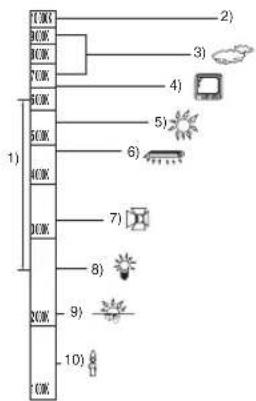
Nell'illustrazione in alto è mostrato l'intervallo operativo del bilanciamento del bianco automatico.
1) Intervallo effettivo per la regolazione automatica del bilanciamento del bianco su questa unità 2) Cielo azzurro 3) Cielo nuvoloso (pioggia) 4) Schermo TV 5) Luce solare 6) Luce fluorescente bianca 7) Lampada alogena 8) Lampada a incandescenza 9) Alba o tramonto 10) Luce di candela
Al di fuori dell'intervallo effettivo per la regolazione automatica del bilanciamento del bianco, l'immagine assume una dominante rossa o blu. Anche entro tale intervallo può accadere che la regolazione automatica del bilanciamento del bianco non funzioni correttamente per la presenza di svariate fonti di luce. Quando la luce non rientra nell'intervallo effettivo per la regolazione automatica del bilanciamento del bianco, utilizzate la modalità di regolazione manuale.
Bilanciamento del bianco
A seconda della sorgente luminosa le immagini riprese dall'unità possono assumere una tonalità bluastra o rossastra. Per evitare tale fenomeno, regolate il bilanciamento del bianco. La regolazione del bilanciamento del bianco determina la tonalità del colore bianco sotto le diverse sorgenti luminose. Essendo in grado di riconoscere qual è il colore bianco se la sorgente luminosa è il sole e qual è invece se la sorgente è una lampada a fluorescenza, l'unità è in grado di regolare il livello del bianco rispetto agli altri colori.
Poiché il bianco è il colore di riferimento per tutti i colori (contribuisce a creare la luce), l'unità è in grado di registrare immagini con tonalità più naturali quando rileva la giusta tonalità del bianco.
Spiegazione dei termini
Messa a fuoco automatica
L'obiettivo si sposta automaticamente in avanti o indietro per mettere il soggetto a fuoco.
La messa a fuoco automatica ha le seguenti caratteristiche.
- Consente di regolare la messa a fuoco in modo che le linee verticali del soggetto risultino più nitide.
- Consente di mettere a fuoco l'oggetto con il contrasto più elevato.
- Consente di mettere a fuoco solo il centro dello schermo.
A causa di queste caratteristiche, la messa a fuoco automatica non funziona correttamente nelle seguenti situazioni. Registrazione di immagini in modalità di messa a fuoco manuale.
Registrazione contemporanea di oggetti distanti e ravvicinati
Poiché viene messo a fuoco ciò che si trova al centro dello schermo, è difficile portare a fuoco dei soggetti nello sfondo quando vi sono altri oggetti in primo piano. Se riprendete delle persone con uno sfondo di montagne alle spalle, non è possibile mettere a fuoco il soggetto vicino e lo sfondo distante.
Ripresa di soggetti che si trovano al di là di un vetro coperto di polvere o di sporco
Il soggetto dietro al vetro non verrà messo a fuoco perché la messa a fuoco sarà sul vetro non pulito.
Analogamente, quando si riprendono dei soggetti dall'altra parte della strada in condizioni di traffico, è possibile che venga messo a fuoco un veicolo di passaggio.
Ripresa di soggetti circondati da oggetti con superfici luminose o altamente riflettenti
Le superfici luminose o riflettenti vengono messe a fuoco facilmente ed è pertanto più difficile mettere a fuoco un soggetto in loro presenza. L'immagine può apparire sfocata quando si riprendono soggetti in spiaggia, o in modalità Vista notturna o se sono presenti nella scena fuochi artificiali o luci speciali.
Ripresa di soggetti in ambienti scuri
L'unità non è in grado di mettere a fuoco correttamente il soggetto perché le informazioni luminose che passano attraverso l'obiettivo sono di bassa entità.
Riprese di soggetti che si muovono velocemente
L'obiettivo di messa a fuoco interno si sposta in modo meccanico e non è pertanto possibile mantenere i tempi con soggetti che si muovono ad alta velocità.
Quando ad esempio si riprendono dei bambini che corrono la messa a fuoco può perdere la sua nitidezza.
Ripresa di soggetti con contrasto debole
È semplice mettere a fuoco soggetti con un forte contrasto o con linee o strisce verticali. Ciò significa che un soggetto con scarso contrasto, come una parete bianca, può essere sfocato perché l'unità mette a fuoco basandosi sulle linee verticali delle immagini.
Informazioni sulla sicurezza
| Alimentazione: Consumo energetico: | CC 7,9 V/7,2 VRegistrazioneCirca 3,9 W (utilizzando il mirino)Circa 4,3 W (utilizzando il monitor LCD)(Quando si utilizza un disco DVD-RAM e il modo di registrazione è [XP].) |
| Sistema di segnali | CCIR: 625 linee, 50 campi, segnale di colore PAL |
| Formato di registrazione | Formato di registrazione DVD Video (DVD-RAM, DVD-RW)Formato DVD-Video (DVD-RW, DVD-R) |
| Sensore di immagine | Sensore di immagine CCD a 1/6 polliciTotale pixel: circa 800 KPixel effettivi (Immagini in movimento): circa 400 K |
| Obiettivo | Zoom motorizzato 30×F1.8 a F3.9 (f = 1,90 mm a 57,0 mm,equivalente di 35 mm: 35,7 mm a 1072 mm) |
| Diametro del filtro 30,5 | mm |
| Zoom | Zoom ottico 30×, Zoom digitale 50/1000× |
| Monitor | Monitor LCD da 2,5" (circa 105 K pixel) |
| Mirino Mirino elettronico | a colori (circa 123 K pixel) |
| Microfono Stereo (con funzione zoom) | |
| Altoparlante | 1 altoparlante rotondo ∅ 20 mm |
| Illuminazione standard | 1.400 lx |
| Illuminazione minima richiesta | 12 lx (2 lx in modalità Vista notturna) |
| Livello di uscita video | 1,0 Vp-p, 75 Ω |
| Livello di uscita S-Video | Y: 1,0 Vp-p, 75 ΩC: 0,3 Vp-p, 75 Ω |
| Livello di uscita audio (Linea) | 316 mV, 600 Ω |
| USB Compatibile con USB 2.0 (Hi-Speed) | |
Specifiche
| Dimensioni | Circa 53 mm (L) × 87 mm (A) × 129 mm (P)(escluse le parti sporgenti) |
| Peso | Circa 480 g(senza batteria in dotazione, copriobiettivo e disco) |
| Temperatura operativa | Da 0 °C a 40 °C |
| Umidità operativa Dal | 10% all' 80% |
Immagini in movimento
| Supporto di registrazione | DVD-RAM Ver. 2.1 da 8 cmDVD-RW Ver. 1.1/2X-SPEED (2X/1X) da 8 cmDVD-R for General Ver. 2.0 da 8 cm |
| Compressione MPEG2 | |
| Modalitàdi registrazionee velocitàdi trasferimento | XP: 9 Mbps (VBR)SP: 5 Mbps (VBR)LP: 2,5 Mbps (VBR) |
| Compressione audio Dolby Digital (Dolby AC3), 16 bit (48 kHz/2 can) | |
Alimentatore CA
Informazioni sulla sicurezza
| Alimentazione: | CA 110 V a 240 V, 50/60 Hz |
| Consumo energetico: | 19 W |
| Uscita CC: | CC 7,9 V, 1,4 A (funzionamento unità)CC 8,4 V, 0,65 A (carica batteria) |
| Dimensioni | Circa 61 mm (L) × 32 mm (A) × 91 mm (P) |
| Peso Circa 110 g |
Peso e dimensioni sono approssimativi.
Le specifiche possono cambiare senza preavviso.
Altro




- VIDEOCAMERA
- ALIMENTATORE CA
- AVVISO
- EMC CONFORMITÀ ALLE NORME ELETTROMAGNETICHE
- PRODOTTO LASER CLASSE
- ATTENZIONE
- PER GLI UTENTI AZIENDALI NELL'UNIONE EUROPEA
- INFORMAZIONI SULLO SMALTIMENTO IN NAZIONI AL DI FUORI DELL'UNIONE EUROPEA
- DECLINAZIONE DI RESPONSABILITÀ RIGUARDO IL CONTENUTO DI REGISTRAZIONE
- RISPETTO DELLE LEGGI SUL COPYRIGHT
- IMPOSTAZIONE
- RIPRODUZIONE
- MODIFICA DELLE SCENE
- UTILIZZO DI PLAYLIST
- GESTIONE DISCHI
- FORMATTAZIONE DI DISCHI
- FINALIZZAZIONE DI UN DISCO
- PROTEZIONE DI UN DISCO
- VISUALIZZAZIONE DELLE INFORMAZIONI
- SUL DISCO
- CON ALTRI PRODOTTI
- CON UN TELEVISORE
- CON UN MASTERIZZATORE
- LETTORE DVD
- CON UN VCR
- ALTRO
- MENU
- INDICAZIONI
- FUNZIONI NON UTILIZZABILI
- FACILE RIPRODUZIONE! (→ 244)
- MODIFICA DI SCENE! (→ 247, 251)
- UTILIZZO CON LETTORI/MASTERIZZATORI DVD! (→ 266)
- IDENTIFICAZIONE DELLE PARTI E UTILIZZO
- UTILIZZO DELLA CINGHIA PER IMPUGNATURA
- INSTALLAZIONE DEL COPRIOBIETTIVO
- UTILIZZO DEL MONITOR LCD
- UTILIZZO DEL MIRINO
- DISCHI
- INFORMAZIONI SUI TIPI DI FORMATI
- CHE COS'È IL FORMATO DI REGISTRAZIONE DVD VIDEO (FORMATO VR)
- CHE COS'È IL FORMATO DVD VIDEO (FORMATO VIDEO)
- ESEMPI DI DISCHI UTILIZZABILI SU QUESTA UNITÀ
- QUANDO UTILIZZATE DVD-RW NUOVI
- COME TENERE UN DISCO
- SE È PRESENTE SPORCIZIA SUL DISCO
- PRECAUZIONI SULL'UTILIZZO
- ALIMENTAZIONE
- CARICAMENTO DELLA BATTERIA
- INSERIMENTO DELLA BATTERIA
- RIMOZIONE DELLA BATTERIA
- TEMPO DI RICARICA E AUTONOMIA DI REGISTRAZIONE
- AUTONOMIA DI REGISTRAZIONE
- COLLEGAMENTO ALLA PRESA CA
- ACCENSIONE/SPEGNIMENTO DELL'UNITÀ
- COME ACCENDERE L'UNITÀ
- TENENDO PREMUTO IL TASTO Ⓐ, PORTATE L'INTERRUTTORE OFF/ON SU ON
- COME SPEGNERE L'UNITÀ
- TENENDO PREMUTO IL TASTO Ⓐ, PORTATE L'INTERRUTTORE OFF/ON SU OFF
- INSERIMENTO/RIMOZIONE DEI DISCHI
- FATE SCORRERE LA LEVA DISC EJECT UNA VOLTA E RILASCIATELA
- APRITE MANUALMENTE IL COPERCHIO DEL CASSETTO DEL DISCO E INSERITE/RIMUOVETE IL DISCO
- INSERIMENTO DEL DISCO
- RIMOZIONE DEL DISCO
- PREMETE LA SEZIONE CONTRASSEGNATA CON "PUSH CLOSE" SUL COPERCHIO DEL CASSETTO DEL DISCO PER CHIUDERLO
- IDENTIFICAZIONE DEI LATI DI REGISTRAZIONE/RIPRODUZIONE DEI DISCHI DISCO A LATO SINGOLO
- DISCO A DOPPIO LATO
- DOPO L'INSERIMENTO DEL DISCO/AL TERMINE DELLA REGISTRAZIONE
- SELEZIONE DI UNA MODALITÀ
- COME UTILIZZARE IL JOYSTICK
- OPERAZIONI DI BASE
- JOYSTICK E INDICAZIONI SULLO SCHERMO
- MODALITÀ DI REGISTRAZIONE DISCO (L'INTERRUTTORE AUTO/MANUAL/FOCUS È IMPOSTATO SU MANUAL)
- MODIFICA DELLA LINGUA
- IN MODALITÀ DI ARRESTO, PREMETE IL TASTO MENU
- SPOSTATE IL JOYSTICK IN ALTO O IN BASSO PER SELEZIONARE IL MENU INIZIALE DESIDERATO A
- SPOSTATE IL JOYSTICK A DESTRA O PREMETELO
- SPOSTATE IL JOYSTICK IN ALTO O IN BASSO PER SELEZIONARE LA VOCE DEL SOTTOMENU
- IMPOSTAZIONE DI DATA E ORA
- MODIFICA DELLO STILE DELLE INDICAZIONI
- MODIFICA DELLO STILE DELL'INDICAZIONE DI DATA E ORA
- [DATA] [DAT/ORA] [OFF]
- REGOLAZIONE DEL MONITOR LCD/DEL MIRINO
- REGOLAZIONE DEL CAMPO DI VISUALIZZAZIONE
- REGOLATE LA MESSA A FUOCO FACENDO SCORRERE LA MANOPOLA DI CORREZIONE DELL'OCULARE
- PRIMA DELLA REGISTRAZIONE
- POSIZIONAMENTO DI BASE DELLA VIDEOCAMERA
- REGISTRAZIONE DI IMMAGINI IN MOVIMENTO
- RIMUOVETE IL COPRIOBIETTIVO, QUINDI ACCENDETE L'UNITÀ
- RUOTATE IL SELETTORE DELLA MODALITÀ DI FUNZIONAMENTO PER SELEZIONARE
- PREMETE IL TASTO DI AVVIO/ARRESTO DELLA REGISTRAZIONE PER INIZIARE LA RIPRESA
- PER INTERROMPERE LA REGISTRAZIONE
- INDICAZIONI SULLO SCHERMO IN MODALITÀ DI REGISTRAZIONE DISCO
- MODIFICA DELLA MODALITÀ DI REGISTRAZIONE DELLE IMMAGINI IN MOVIMENTO
- MODALITÀ DI REGISTRAZIONE E AUTONOMIA DI REGISTRAZIONE DISPONIBILI PER LE IMMAGINI IN MOVIMENTO
- VARIE FUNZIONI DI REGISTRAZIONE
- FUNZIONE ZOOM AVANTI/INDIETRO
- SPOSTATE LA LEVA DELLO ZOOM
- FUNZIONE ZOOM DIGITALE
- PER UTILIZZARE LA FUNZIONE MICROFONO ZOOM
- AUTORIPRESA
- RUOTATE IL MONITOR LCD VERSO IL LATO OBIETTIVO
- MODALITÀ SOFT SKIN
- PER ANNULLARE LA MODALITÀ SOFT SKIN
- FUNZIONE DISSOLVENZA IN INGRESSO/IN USCITA
- SPOSTATE IL JOYSTICK A SINISTRA PER SELEZIONARE [ ]
- PREMETE IL TASTO DI AVVIO/ARRESTO DELLA REGISTRAZIONE
- INTERROMPETE TEMPORANEAMENTE LA REGISTRAZIONE (DISSOLVENZA IN USCITA)
- PER ANNULLARE LA DISSOLVENZA
- PER SELEZIONARE IL COLORE DELLA DISSOLVENZA IN INGRESSO/IN USCITA
- PREMETE IL TASTO MENU, QUINDI SELEZIONATE [AVANZATE] → [ATT. COL.] → [BIANCO] O [NERO] E PREMETE IL JOYSTICK
- FUNZIONE DI COMPENSAZIONE DEL CONTROLUCE
- PER TORNARE ALLA REGISTRAZIONE NORMALE
- FUNZIONE FILTRO DEL VENTO
- PER ANNULLARE LA FUNZIONE FILTRO DEL VENTO
- MODALITÀ CINEMA
- PER ANNULLARE LA MODALITÀ CINEMA
- FUNZIONE VISTA NOTTURNA
- CONSENTE DI ESEGUIRE RIPRESE IN CONDIZIONI DI SCARSA ILLUMINAZIONE
- PREMETE IL TASTO MENU, QUINDI SELEZIONATE
- PER ANNULLARE LA FUNZIONE VISTA NOTTURNA
- FUNZIONE STABILIZZATORE DI IMMAGINE
- PER ANNULLARE LA FUNZIONE STABILIZZATORE DI IMMAGINE
- FUNZIONI DI REGISTRAZIONE MANUALE
- MODALITÀ SCENA
- PER ANNULLARE LA FUNZIONE MODALITÀ SCENA
- MODALITÀ SPORT
- MODALITÀ RITRATTO
- MODALITÀ BASSA LUMINOSITÀ
- MODALITÀ SPETTACOLO
- MODALITÀ SOLE E NEVE
- REGOLAZIONE MANUALE DELLA MESSA A FUOCO
- ◇RUOTATE IL SELETTORE DELLA MODALITÀ DI FUNZIONAMENTO PER SELEZIONARE
- SPOSTATE L'INTERRUTTORE IN BASSO E PORTATELO SU FOCUS
- SPOSTATE IL JOYSTICK A SINISTRA O A DESTRA PER METTERE A FUOCO IL SOGGETTO
- PER RIPRISTINARE LA REGOLAZIONE AUTOMATICA
- BILANCIAMENTO DEL BIANCO
- CONSENTE DI ESEGUIRE LA REGISTRAZIONE CON COLORI NATURALI
- PER IMPOSTARE MANUALMENTE IL BILANCIAMENTO DEL BIANCO
- SELEZIONATE LA MODALITÀ [QUINDI INQUADRATE UN SOGGETTO BIANCO A TUTTO SCHERMO E SPOSTATE IL JOYSTICK IN ALTO PER SELEZIONARE [
- INFORMAZIONI SUL SENSORE DEL BILANCIAMENTO DEL BIANCO A
- REGOLAZIONE MANUALE DELLA VELOCITÀ DELL'OTTURATORE/DELL'APERTURA
- RIPRODUZIONE DI IMMAGINI IN MOVIMENTO
- SELEZIONATE LA SCENA DA RIPRODURRE
- PREMETE IL JOYSTICK
- SPOSTATE IL JOYSTICK PER UTILIZZARE LE VARIE FUNZIONI
- PER VISUALIZZARE LA DATA DI REGISTRAZIONE DURANTE LA RIPRODUZIONE
- RIPRODUZIONE AL RALLENTATORE
- RIPRODUZIONE ALLA MOVIOLA
- PER REGOLARE IL VOLUME
- SPOSTATE LA LEVA DEL VOLUME PER CAMBIARE IL LIVELLO DEL VOLUME
- RIPRODUZIONE DI IMMAGINI IN MOVIMENTO PER DATA
- SELEZIONATE LA DATA PER LA RIPRODUZIONE, QUINDI PREMETE IL JOYSTICK
- RIPRISTINO DELLA RIPRODUZIONE PRECEDENTE
- ELIMINAZIONE DELLE SCENE
- ELIMINAZIONE DI UNA SCENA ALLA VOLTA
- ELIMINAZIONE DI PIÙ SCENE DALLA VISTA MINIATURE
- PREMETE IL TASTO
- PER COMPLETARE LA MODIFICA
- DIVISIONE DI SCENE
- CONSENTE DI DIVIDERE LE SCENE IN DUE
- SELEZIONATE LA SCENA DA DIVIDERE, QUINDI PREMETE IL JOYSTICK
- QUANDO RAGGIUNGETE IL PUNTO IN CUI DESIDERATE DIVIDERE LA SCENA, SPOSTATE IL JOYSTICK IN BASSO PER IMPOSTARE IL PUNTO DI DIVISIONE
- QUANDO VIENE VISUALIZZATO IL MESSAGGIO DI CONFERMA, SELEZIONATE [SI], QUINDI PREMETE IL JOYSTICK
- COMBINAZIONE DI SCENE
- COS'È UNA PLAYLIST
- SCENE REGISTRATE
- PLAYLIST
- CREAZIONE DI UNA NUOVA PLAYLIST
- RIPRODUZIONE DI UNA PLAYLIST
- PER SELEZIONARE UNA PLAYLIST DIVERSA
- PER TORNARE ALLA VISUALIZZAZIONE DELLE SCENE ORIGINALI
- MODIFICA DI UNA PLAYLIST
- AGGIUNTA DI SCENE ALLA PLAYLIST
- SPOSTAMENTO DELLE SCENE
- SELEZIONATE [ ELIMINA] → [ SELEZ.] O [ TUTTE] E PREMETE IL JOYSTICK
- (SOLO QUANDO [SELEZ.] È SELEZIONATO AL PASSAGGIO 3) SELEZIONATE LA SCENA DA ELIMINARE, QUINDI PREMETE IL JOYSTICK
- PER CONTINUARE A ELIMINARE ALTRE SCENE
- FINALIZZAZIONE DI DISCHI IN FORMATO VIDEO
- FINALIZZAZIONE DI DISCHI IN FORMATO VR
- DEFINALIZZAZIONE DI UN DISCO DVD-RW
- RAM -RW(VR)
- PER DISABILITARE LA PROTEZIONE DEL DISCO
- VISUALIZZAZIONE DELLE INFORMAZIONI SUL DISCO
- RIPRODUZIONE SU UN TELEVISORE
- COLLEGARE L'UNITÀ A UN TELEVISORE
- ACCENDETE L'UNITÀ E RUOTATE IL SELETTORE DELLA MODALITÀ DI FUNZIONAMENTO PER SELEZIONARE
- MODIFICATE IL CANALE DI INGRESSO SUL TELEVISORE
- AVVIATE LA RIPRODUZIONE SULL'UNITÀ
- CON UN MASTERIZZATORE/LETTORE DVD
- RIPRODUZIONE DA UN MASTERIZZATORE/LETTORE DVD
- RIPRODUZIONE DI DVD-RAM O DVD-RW (FORMATO VR)
- RIPRODUZIONE DI DVD-RW (FORMATO VIDEO) O DVD-R
- COPIA DI REGISTRAZIONI SUL DISCO RIGIDO DEL MASTERIZZATORE DVD
- INSERITE IL DISCO NEL MASTERIZZATORE DVD, QUINDI DUPLICATE I CONTENUTI NEL DISCO RIGIDO
- DUPLICAZIONE DELLE IMMAGINI IN ALTRI DISPOSITIVI VIDEO
- COLLEGATE L'UNITÀ AL DISPOSITIVO VIDEO
- MODIFICATE IL CANALE DI INGRESSO SUL DISPOSITIVO VIDEO
- AVVIATE LA RIPRODUZIONE SULL'UNITÀ. QUINDI AVVIATE LA REGISTRAZIONE SUL DISPOSITIVO COLLEGATO
- PER INTERROMPERE LA DUPLICAZIONE
- MENU PER LA REGISTRAZIONE DI IMMAGINI IN MOVIMENTO
- MENU DI IMPOSTAZIONE
- INDICAZIONI DI REGISTRAZIONE
- INDICAZIONI DI RIPRODUZIONE
- INFORMAZIONI SUL RECUPERO DEI DATI
- ERRORE DISCO. RIPARARE ADESSO
- FUNZIONI NON UTILIZZABILI CONTEMPORANEAMENTE
- RISOLUZIONE DEI PROBLEMI
- PRECAUZIONI PER L'USO
- INFORMAZIONI SULL'UNITÀ
- TENETE L'UNITÀ LONTANA DA APPARECCHI CHE EMETTONO CAMPI MAGNETICI COME TELEFONI CELLULARI, FORNI A MICROONDE, TELEVISORI E VIDEOGIOCHI
- NON UTILIZZATE QUESTA UNITÀ VICINO A TRASMETTITORI RADIO O LINEE AD ALTA TENSIONE
- NON SPRUZZATE INSETTICIDI O ALTRI AGENTI CHIMICI VICINO ALL'UNITÀ
- SE UTILIZZATE L'UNITÀ IN UNA SPIAGGIA O IN UN LUOGO POLVEROSO, EVITATE CHE LA SABBIA O LA POLVERE PENETRINO ALL'INTERNO DELL'UNITÀ E DEI SUOI TERMINALI
- TENETE INOLTRE L'UNITÀ LONTANA DALL'ACQUA MARINA
- QUANDO TRASPORTATE L'UNITÀ EVITATE DI LASCIARLA CADERE O DI URTARLA
- NON UTILIZZATE BENZENE, DILUENTI O ALCOL PER LA PULIZIA DELL'UNITÀ
- NON TOCCATE LA LENTE LASER
- NON UTILIZZATE DETERGENTI PER LA LENTE DEI CD DA 8 CM DISPONIBILI IN COMMERCIO
- NON UTILIZZATE L'UNITÀ A SCOPO DI VIGILANZA O ALTRO USO LAVORATIVO
- SE AVETE INTENZIONE DI NON UTILIZZARE L'UNITÀ PER UN PERIODO DI TEMPO PROLUNGATO
- INFORMAZIONI SULLA BATTERIA
- ASSICURATEVI SEMPRE DI RIMUOVERE LA BATTERIA DOPO L'USO
- PREPARATE BATTERIE DI RISERVA QUANDO AVETE INTENZIONE DI EFFETTUARE MOLTE RIPRESE
- SE FATE CADERE ACCIDENTALMENTE LA BATTERIA, CONTROLLATE CHE I TERMINALI NON SI SIANO DANNEGGIATI
- SUGGERIMENTI PER RIPORRE LA BATTERIA
- NON GETTATE LA BATTERIA USATA NEL FUOCO
- INFORMAZIONI SULL'ALIMENTATORE CA
- SE LA SPIA LAMPEGGIA LENTAMENTE
- SE LA SPIA LAMPEGGIA RAPIDAMENTE
- SE LA SPIA È SPENTA
- INFORMAZIONI SUL DISCO
- DVD-R
- MONITOR LCD/MIRINO
- INFORMAZIONI SULLA CONDENSA
- CAUSE DELLA CONDENSA
- LA CONDENSA SI FORMA IN SITUAZIONI IN CUI LA TEMPERATURA E L'UMIDITÀ DELL'AMBIENTE CAMBIANO COME ILLUSTRATO DI SEGUITO
- QUANDO L'UNITÀ VIENE PORTATA IN UN LUOGO CON UNA FORTE DIFFERENZA DI TEMPERATURA, COME NEL CASO DEL PASSAGGIO DA UNA ZONA FREDDA A UNA CALDA
- SE SI APPANNA L'OBIETTIVO
- SPIEGAZIONE DEI TERMINI
- BILANCIAMENTO AUTOMATICO DEL BIANCO
- MESSA A FUOCO AUTOMATICA
- LA MESSA A FUOCO AUTOMATICA HA LE SEGUENTI CARATTERISTICHE
- REGISTRAZIONE CONTEMPORANEA DI OGGETTI DISTANTI E RAVVICINATI
- RIPRESA DI SOGGETTI CHE SI TROVANO AL DI LÀ DI UN VETRO COPERTO DI POLVERE O DI SPORCO
- RIPRESA DI SOGGETTI CIRCONDATI DA OGGETTI CON SUPERFICI LUMINOSE O ALTAMENTE RIFLETTENTI
- RIPRESA DI SOGGETTI IN AMBIENTI SCURI
- RIPRESE DI SOGGETTI CHE SI MUOVONO VELOCEMENTE
- RIPRESA DI SOGGETTI CON CONTRASTO DEBOLE
Marca : PANASONIC
Modello : VDR-D100E
Categoria : Camcorder