
VDR-D100E - Cámara de video PANASONIC - Manual de uso y guía de instrucciones gratis
Encuentra gratis el manual del aparato VDR-D100E PANASONIC en formato PDF.
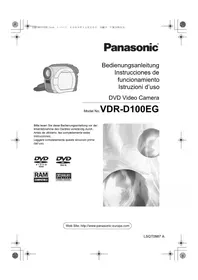


| Tipo de producto | Videocámara |
| Modelo | VDR-D100E |
| Marca | Panasonic |
| Dimensiones (An x Al x Pr) | Aprox. 53 x 87 x 129 mm (sin partes salientes) |
| Peso | Aprox. 480 g (sin batería, tapa del objetivo y disco) |
| Alimentación | Corriente continua 7,9 V / 7,2 V; Corriente alterna 110–240 V, 50/60 Hz (adaptador de red) |
| Batería | Batería de ion de litio CGA-DU12 (1150 mAh), opcional CGA-DU14 (1360 mAh), CGA-DU21 (2040 mAh) |
| Sensor de imagen | CCD de 1/6 pulgada, píxeles totales aprox. 800K, efectivos aprox. 400K (imágenes en movimiento) |
| Objetivo | Zoom óptico 30x, F1.8–F3.9, distancia focal 1,9–57,0 mm (equivalente a 35 mm: 35,7–1072 mm), diámetro de filtro 30,5 mm |
| Zoom digital | Hasta 50x o 1000x (seleccionable) |
| Estabilizador de imagen | Electrónico (ON/OFF) |
| Función de visión nocturna | Sí (visión nocturna en color) |
| Pantalla | LCD de 2,5 pulgadas (aprox. 105.000 píxeles), abatible y giratorio |
| Visor | EVF en color (aprox. 123.000 píxeles), extraíble |
| Medios de grabación | DVD-RAM de 8 cm, DVD-RW, DVD-R (de una o dos caras) |
| Formato de grabación (video) | MPEG2, modos: XP (9 Mbps VBR), SP (5 Mbps VBR), LP (2,5 Mbps VBR) |
| Formato de audio | Dolby Digital (AC3), 16 bits, 48 kHz, estéreo |
| Número máximo de escenas por disco | 999 (por cara) |
| Limpieza y cuidado | Limpiar la carcasa con un paño suave y seco; limpiar el disco de adentro hacia afuera con el paño de limpieza incluido; no usar disolventes |
| Advertencias de seguridad | No abrir (láser clase 1); proteger de la lluvia, la humedad y las salpicaduras; usar solo accesorios recomendados |
| Accesorios (opcionales) | Batería de repuesto, adaptador de red, convertidores gran angular/tele, filtro ND, trípode, DVD-RAM/-RW/-R de 8 cm |
| Idiomas del manual de instrucciones | Alemán, inglés, francés, italiano, español, neerlandés, sueco, polaco, checo |
Preguntas frecuentes - VDR-D100E PANASONIC
Preguntas de los usuarios sobre VDR-D100E PANASONIC
0 pregunta sobre este aparato. Responde a las que conoces o haz la tuya.
Hacer una nueva pregunta sobre este aparato
Descarga las instrucciones para tu Cámara de video en formato PDF gratis! Encuentra tus instrucciones VDR-D100E - PANASONIC y toma tu dispositivo electrónico nuevamente en la mano. En esta página están publicados todos los documentos necesarios para el uso de su dispositivo. VDR-D100E de la marca PANASONIC.
MANUAL DE USUARIO VDR-D100E PANASONIC
Antes de utilizarlo, lea completamente estas instrucciones.
Weitere Punkte
Como la cámara se calienta durante su uso, asegúrese de utilizarla en un lugar bien ventilado; no instale la cámara en un espacio cerrado como, por ejemplo, una estantería u otro mueble similar.
Para reducir el riesgo de incendio, descarga eléctrica y daño del producto, no exponga la cámara a la lluvia, humedad, goteo o salpicaduras, y asegúrese de no colocar ningún recipiente con líquido, como un florero, encima de la cámara.
Cámara de cine
- La placa indicadora se encuentra en la parte inferior de la cámara de cine.
Adaptador de CA
- La placa indicadora se encuentra en la parte inferior del adaptador de CA.
■ Advertencia
No quite la cubierta (o parte posterior); el aparato no tiene en su interior piezas que puedan ser reparadas por el usuario. Solicite todo servicio a personal cualificado.
■ EMC Compatibilidad eléctrica y magnética
Este símbolo (CE) se encuentra en la placa indicadora.
Utilice solamente los accesorios recomendados.
PRODUCTO LÁSER CLASE 1
IEC 60825-1:2001
PRECAUCIÓN
Este producto contiene un diodo láser de clase superior a la 1. Para garantizar la seguridad en todo momento, no quite ninguna cubierta ni intente acceder al interior del producto. Solicite todo servicio a personal cualificado.
Información sobre la eliminación para los usuarios de equipos eléctricos y electrónicos usados (particulares)
La aparición de este símbolo en un producto y/o en la documentación adjunta indica que los productos eléctricos y electrónicos usados no deben mezclarse con la basura doméstica general. Para que estos productos se
sometan a un proceso adecuado de tratamiento, recuperación y reciclaje, llévelos a los puntos de recogida designados, donde los admitirán sin coste alguno. En algunos países existe también la posibilidad de devolver los productos a su minorista local al comprar un producto nuevo equivalente.
Si desecha el producto correctamente, estará contribuyendo a preservar valiosos recursos y a evitar cualquier posible efecto negativo en la salud de las personas y en el medio ambiente que pudiera producirse debido al tratamiento inadecuado de desechos. Póngase en contacto con su autoridad local para que le informen detalladamente sobre el punto de recogida designado más cercano.
De acuerdo con la legislación nacional, podrían aplicarse multas por la eliminación incorrecta de estos desechos.
Para empresas de la Unión Europea
Si desea desechar equipos eléctricos y electrónicos, póngase en contacto con su distribuidor o proveedor para que le informe detalladamente.
Información sobre la eliminación en otros países no pertenecientes a la Unión Europea
Este símbolo sólo es válido en la Unión Europea.
Si desea desechar este producto, póngase en contacto con las autoridades locales o con su distribuidor para que le informen sobre el método correcto de eliminación.
■ Exención de responsabilidad en caso de pérdida del material grabado
El fabricante no asume ninguna responsabilidad por la pérdida de material grabado por causa de mal funcionamiento o defecto de esta cámara, sus accesorios o los medios de grabación.
■ Respete los derechos de autor
La grabación de cintas o discos pregrabados o de otro material publicado o transmitido para otro objeto que no sea su uso privado, puede infringir las leyes de derechos de autor. Aunque sea para uso privado, la grabación de ciertos materiales puede estar restringida.
- La cámara de cine utiliza tecnologías protegidas por los derechos de autor y está protegida por patentes de propiedad intelectual en Japón y EE.UU. Para poder utilizar estas tecnologías protegidas por los derechos de autor, se requiere la autorización de Macrovision Company. Está prohibido desarmar o modificar la cámara de cine.
- Fabricado bajo licencia de Dolby Laboratories. "Dolby" y el símbolo de la doble D son marcas comerciales de Dolby Laboratories.
- Los nombres de los sistemas y productos que se mencionan en estas instrucciones generalmente son marcas comerciales registradas o marcas comerciales de los fabricantes que desarrollaron el sistema o producto en cuestión.
Antes de usar la cámara
Características....102
Accesorios....104
Identificación de las piezas
y manejo....105
Uso de la pantalla LCD 108
Uso del visor 108
Discos....109
Discos que se pueden utilizar en esta cámara 109
Manipulación de los discos 112
Configuración
Alimentación.... 113
Carga de la batería 113
Conexión a la toma de CA 116
Encender/apagar la cámara.... 117
Insertar/extraer un disco.... 118
Seleccionar un modo ....120
Cómo usar el joystick .....121
Cambio de idioma ....123
Uso de la pantalla de menús .....124
Ajuste de la fecha y la hora .....126
Ajuste de la pantalla LCD/visor.....128
Grabación
Antes de grabar 129
Grabar imágenes en
movimiento.... 130
Cambiar el modo de grabación de la imagen en movimiento ....132
Diversas funciones de
grabación.... 133
Acercamiento/alejamiento de la imagen (zoom) 133
Grabarse a sí mismo ....134
Modo de suavizado de piel....135
Función de aparición/desaparición gradual de la imagen......136
Función de compensación de contraluz....138
Función del reducción del ruido del viento....139
Modo de cine ....139
Función de visión nocturna....140
Función de estabilización de imagen.....141
Funciones de grabación manual.... 142
Modo de escena 142
Ajuste manual del enfoque .....144
Balance de blancos 145
Ajuste manual de la velocidad de obturación/abertura ....147
Reproducción
Reproducción de imágenes en movimiento.... 148

Editar escenas.... 151
Borrar escenas ....151
Dividir una escena 153
Combinar escenas....154
Usar listas de reproducción...... 155
¿Qué es una lista de reproducción?.....155
Crear una nueva lista de reproducción....156
Reproducir una lista de reproducción....157
Editar una lista de reproducción .....158
Gestión de discos
Formatear discos 164
Formatear discos....164
Finalizar un disco.... 165
Finalizar un disco....165
Anular la finalización de un DVD-RW....166
Proteger un disco.... 167
Visualizar información de los
discos 168
Con otros productos
Con un televisor ....169
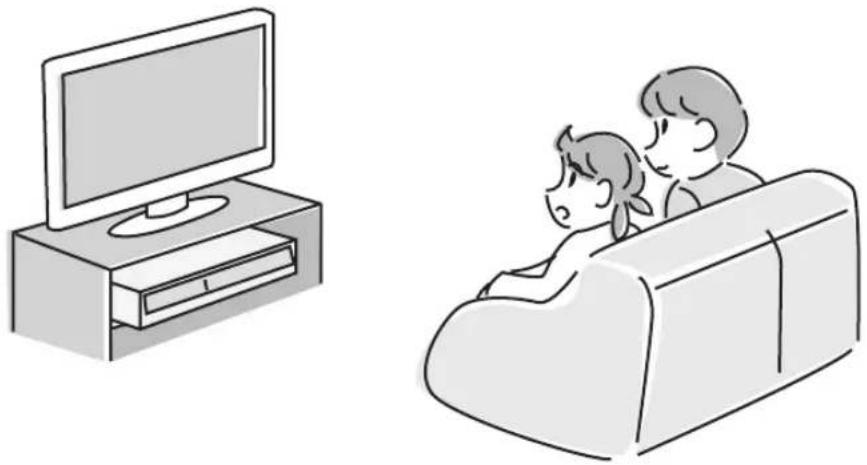
Reproducción en un televisor ..... 169
Con un grabador/reproductor
de DVD 170
Reproducción en un grabador/ reproductor de DVD.... 170
Copiar grabaciones en el disco duro de un grabador de DVD.... 171
Con un VCR....172
Copiar imágenes en otros dispositivos de vídeo 172
Otros
Menús 173
Lista de menús.... 173
Menú de configuración.... 175
Indicaciones....176
Indicaciones 176
Mensajes.... 178
Funciones que no pueden utilizarse simultáneamente....180
Preguntas frecuentes....181
Solución de problemas....182
Precauciones para el uso de este producto....186
Explicación de términos .....190
Especificaciones ....192
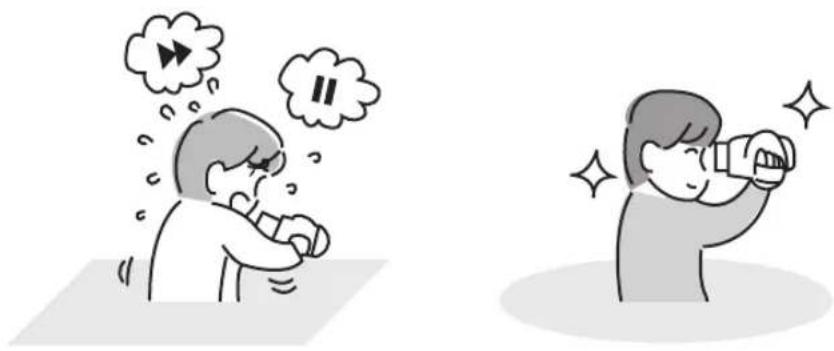
■ Es fácil grabar (→ 130)
No es necesario buscar la posición de inicio de la grabación.
La nueva grabación no sobrescribe ninguna escena grabada con anterioridad.
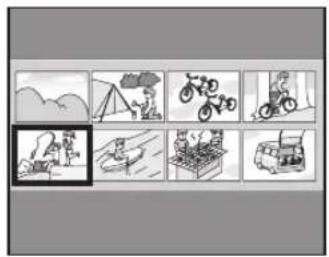
■ Es fácil reproducir (→ 148)
Las escenas grabadas se visualizan como miniaturas.
Puede buscar fácilmente las escenas que desea ver.
■ Edición de escenas (→151, 155)
Puede crear un vídeo (lista de reproducción) original con sus escenas favoritas y luego puede copiar este vídeo en un VCR o en el disco duro de un grabador de DVD.
![graph TD A["Outdoor Activities"] --> B["Beach"] B --> C["Beach"] C --> D["Beach"] D --> E["Beach"] E --> F["Beach"] F --> G["Beach"] G --> H["Beach"] H --> I["Beach"] I --> J["Beach"] J --> K["Beach"] K --> L["Beach"] L --> M["Beach"] M --> N["Beach"] N --> O["Beach"] O --> P["Beach"] P --> Q["Beach…](/content/2026/05/794534/images/c939d74ba483efcc80bc65bea8da0dde5eea0528e194f6058f9f4a2d6b84c572.jpg)
■ Uso con un reproductor/grabador de DVD (→ 170)
Simplemente inserte un disco en un reproductor/grabador de DVD que sea compatible con discos de 8 cm para reproducir las escenas que haya grabado con esta cámara.
Si tiene un grabador de DVD con disco duro, puede copiar las escenas que haya grabado mediante esta cámara en un DVD-RAM o DVD-RW (formato VR) en el disco duro del grabador.
Compruebe los accesorios antes de usar la cámara.
Batería
CGA-DU12
Adaptador de CA
VSK0651B
(DE-974GB)
Cable de CC
K2GJ2DC00011
Cable de CA
K2CR2DA00004


Cable AV/S
K2KZ9CB00001
Trapo para limpieza de discos
VFC3778-2

Accesorios opcionales
| Adaptador de CA (VW-AD11E) Protector MC (VW-LMC30E) | |
| Batería (litio/CGA-DU12/1150 mAh) Conector | de trípode (VW-CT45E) |
| Batería (litio/CGA-DU14/1360 mAh) | Disco DVD-RAM de 8 cm (un solo lado/LM-AF30E) |
| Batería (litio/CGA-DU21/2040 mAh) | Disco DVD-RAM de 8 cm (de dos caras/LM-AF60E) |
| Objetivo de conversión granangular (VW-LW3007E) | Disco DVD-RW de 8 cm (un solo lado/LM-RW30E) |
| Teleobjetivo de conversión (VW-LT3014E) | Disco DVD-RW de 8 cm (de dos caras/LM-RW60E) |
| ND filter (VW-LND30E) Disco DVD-R de 8 cm | (un solo lado/LM-RF30E) |
- Dependiendo del país, es posible que algunos accesorios opcionales no estén disponibles.
Identificación de las piezas y manejo
Identificación de las piezas y manejo
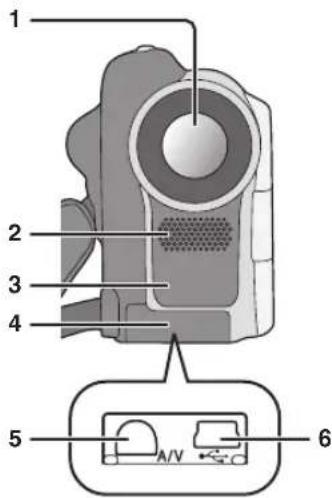
1 Objetivo
2 Micrófono (incorporado, estéreo)
3 Sensor de balance de blancos (→ 146)
4 Tapa de terminales
5 Terminal de salida de audio/vídeo [A/V]
(→ 169, 172)
6 Terminal USB [ ]
- Cuando esta unidad esté funcionando con un ordenador, recomendamos que el ambiente operacional tenga menos de 30 °C aproximadamente y que el tiempo de funcionamiento sea alrededor de 30 minutos.
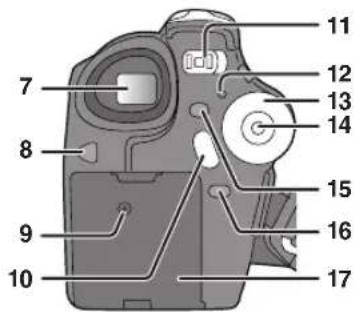
7 Visor ( → 108, 128)
Debido a las limitaciones propias de la tecnología de fabricación de pantallas LCD, puede haber puntos brillantes u oscuros en la pantalla del visor. Sin embargo, esto no es un defecto y no afecta a la imagen grabada.
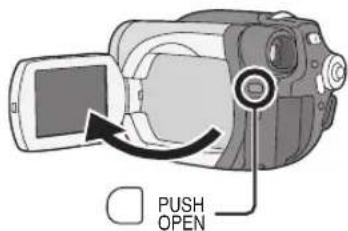
8 Botón de apertura de la pantalla LCD [PUSH OPEN] (→ 108)
9 Terminal de entrada de CC [DC/C.C. IN] (→ 116)
10 Botón de inicio/parada de grabación (→ 130)
11 Interruptor de alimentación [OFF/ON] (→ 117)
12 Indicador de estado (→ 117)
13 Selector de modo ( → 120)
14 Joystick (→ 121)
- Mueva el joystick hacia arriba, abajo, a la izquierda o a la derecha para seleccionar elementos.
- Pulse el centro del joystick para introducir el elemento seleccionado.
15 Botón de borrado [→ 151, 162)
16 Botón de menú [MENU] (→ 124)
17 Compartimiento de la batería (→ 114)
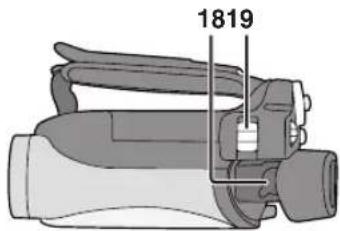
18 Botón de corrección del ocular (→ 128)
19 Palanca de zoom [W/T] (→ 133)
Palanca de volumen [-VOLUME+] (→ 149)
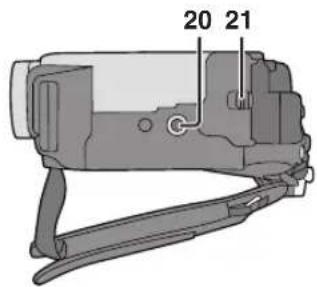
20 Conector de trípode (→ 107)
21 Palanca de liberación de la batería [BATTERY RELEASE] (→ 114)

Identificación de las piezas y manejo
22 Botón de reposición [RESET] (→ 185)
23 Pantalla LCD ( → 108)
Debido a las limitaciones propias de la tecnología de fabricación de pantallas LCD, puede haber puntos brillantes u oscuros en la pantalla LCD. Sin embargo, esto no es un defecto y no afecta a la imagen grabada.
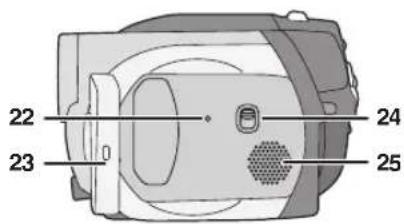
24 Interruptor selector de modo [AUTO/MANUAL/FOCUS] (→ 142)
25 Altavoz
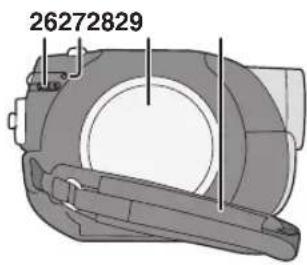
26 Palanca de expulsión del disco [DISC EJECT]
(→ 118)
27 Lámpara de acceso al disco [ACCESS/PC]
(→ 118)
28 Compartimiento del disco (→ 118)
29 Correa de mano (→ más abajo)
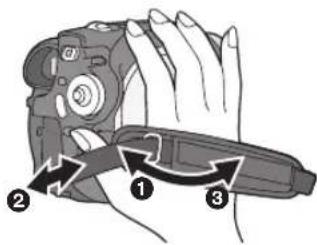
Uso de la correa de mano
Ajuste la longitud de la correa para adaptarla al tamaño de su mano.
Ajuste la longitud de la corea y la posición de la almohadilla.
① Afloje la correa.
② Ajuste la longitud.
③ Asegure la correa.
Identificación de las piezas y manejo
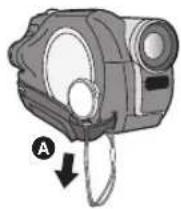
Colocación de la tapa del objetivo
Coloque la tapa del objetivo para proteger la superficie del objetivo. La tapa del objetivo y su cordón vienen asegurados a la correa de mano.
- Cuando no vaya a utilizar la tapa del objetivo, tire del cordón de la tapa en la dirección de la flecha.
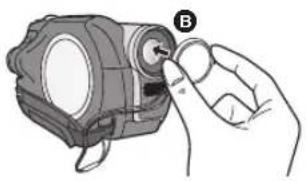
- Cuando no esté grabando, asegúrese de cubrir el objetivo con la tapa para protegerlo. B
- Para quitar la tapa del objetivo, presione los botones firmemente.
- Si se ha salido el cordón de la tapa de objetivo Pase el extremo del cordón de la tapa del objetivo a través del ojete de la tapa del objetivo. Luego, pase la tapa del objetivo a través del lazo y tire del cordón firmemente.
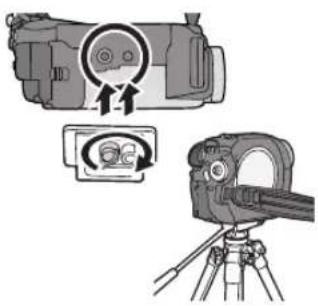
Se trata de un agujero para montar la cámara en un trípode opcional. (Lea atentamente las instrucciones para conectar el trípode a la cámara).
Identificación de las piezas y manejo
Uso de la pantalla LCD
Puede grabar imágenes al mismo tiempo que las ve en la pantalla LCD.
1 Pulse el botón PUSH OPEN. La pantalla LCD se abre ligeramente.
Abra la pantalla LCD hacia fuera en la dirección de la flecha.
- El visor se desactiva.
- La pantalla puede abrirse hasta 90°.
2 Ajuste el ángulo de la pantalla LCD según lo desee.
- La pantalla puede girarse hasta 180° A en dirección del objetivo o 90° B en dirección del visor.
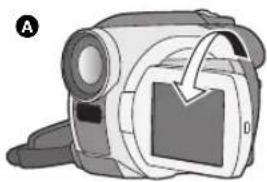
- El brillo y el nivel de color de la pantalla LCD pueden ajustarse desde el menú. (→ 128)
- Si se abre o gira la pantalla LCD a la fuerza, la cámara puede dañarse o presentar algún desperfecto.
- Cuando se gira la pantalla LCD 180° en dirección del objetivo (al grabarse a sí mismo), la pantalla LCD y el visor se activan simultáneamente.
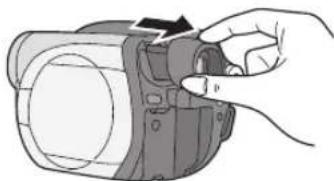
Uso del visor
Tire del visor hacia fuera hasta escuchar un clic.
(→ 128, Ajuste del visor)
Discos que se pueden utilizar en esta cámara
| Tipo de disco DVD-RAM | 8 cmUna cara/dos caras | DVD-RW8 cmUna cara/dos caras | DVD-R8 cmUna cara/dos caras | |
 (DVD-RAM Ver. 2.1) (DVD-RAM Ver. 2.1) |  [DVD-RW Ver. 1.1/2X-SPEED (2X/1X)] [DVD-RW Ver. 1.1/2X-SPEED (2X/1X)] |  (DVD-R for General Ver. 2.0) (DVD-R for General Ver. 2.0) | ||
| Formato de grabación Formatode grabaciónde vídeo DVD (formato VR) | Formatode grabaciónde vídeo DVD (formato VR) | Formato DVD-Vídeo (formato de vídeo) | Formato DVD-Vídeo (formatode vídeo) | |
| Característica Disco | regrabable | Discoregrabable | Disco que se graba una sola vez*1 | Disco que se graba una sola vez |
| Indicación enla pantalla |  |  |  |  |
| Indicación en estasinstrucciones | RAM -RW(VR) -RW(V) -R | |||
| Funciones | ||||
| • Edición en esta cámara | ● | ● | - | |
| • Reproducción enotros productos *2 | ●*3 | ●*4 | ●*5 | ●*5 |
| • Grabacióndespués de serfinalizado | - ● |  | - | |
●: disponible –: no disponible
*1 Si se le da formato al disco, es posible utilizarlo repetidamente. (→ 164)
*2 Reproductores de DVD y grabadores de DVD compatibles con discos de 8 cm.
*3 La reproducción puede realizarse en productos compatibles.
*4 La reproducción puede realizarse en productos compatibles. (Puede ser necesario finalizar el disco en esta cámara).
*5 El disco debe ser finalizado en esta cámara. (→ 165)
*6 Se debe anular la finalización del disco. (→ 166)

Discos
- En esta cámara, no es posible grabar imágenes fijas en un disco.
- Al utilizar un disco de doble cara, no es posible grabar o reproducir ininterrumpidamente de una cara del disco a la otra. En este caso, deberá expulsar el disco y darle vuelta.
- No es posible utilizar discos insertados en un portadiscos, cartucho o caja. Extraiga siempre los discos de sus contenedores antes de utilizarlos.
- Se recomienda utilizar discos Panasonic. Normalmente los discos compatibles con el estándar DVD se pueden utilizar para grabar y reproducir sin problemas. Sin embargo, algunos discos disponibles en el comercio no cumplen el estándar DVD para calidad y rendimiento. Si utiliza uno de estos discos, es posible que no pueda grabar o reproducir normalmente. (Aparece el mensaje "SE RECOMIENDA DVD PANASONIC") Para obtener información acerca de los discos que Panasonic ha confirmado son compatibles, consulte la página web. http://panasonic.co.jp/pavc/global/cs/e_cam (esta página web sólo está en inglés.)
- Los discos grabados en esta cámara pueden no ser reproducidos en otros productos.
- No es posible grabar en discos DVD-R en formato de grabación de vídeo DVD.
- Al utilizar discos DVD-RW o DVD-R, no realice las operaciones que se indican a continuación, ya que de lo contrario el disco podría quedar inutilizable.
- Grabar en un disco en otros productos después de haberlo grabado en esta cámara.
- Grabar en un disco en esta cámara después de haberlo grabado en otros productos.
- Insertar un disco no finalizado en otros productos.
- Grabar en un disco en otros productos después de haberlo grabado en esta cámara.
- Grabar en un disco en esta cámara después de haberlo grabado en otros productos.
- Insertar un disco no finalizado en otros productos.
■ Acerca de los tipos de formato
¿Qué es el formato de grabación de vídeo DVD (formato VR)?
Este es un formato que se utiliza para grabar en discos DVD y que permite grabar y borrar repetidamente, así como crear listas de reproducción. Esta cámara permite grabar en discos DVD-RAM y DVD-RW en formato de grabación de vídeo DVD.
¿Qué es el formato DVD-Vídeo (formato de vídeo)?
Cuando se finaliza un disco, es posible reproducirlo en la mayoría de los reproductores de DVD.
Esta cámara permite grabar en discos DVD-RW y DVD-R en formato DVD-Vídeo.
■ Ejemplos de discos que no se pueden utilizar en esta cámara
• DVD-RAM (2,6 GB) Ver. 1.0
• DVD-R (3,9 GB) Ver. 1.0
• DVD-R (4,7 GB) for Authoring Ver. 2.0
• +RW
• +R
• DVD-R DL
- DVD-ROM
• DVD-Vídeo
- CD-R
- CD-RW
CD
• LD
• MO
• MD
• iD
- Discos flexibles
- CD-ROM
• Discos cuyo diámetro no sea 8 cm
• Discos dobles/de doble capa
Al utilizar un disco DVD-RW nuevo
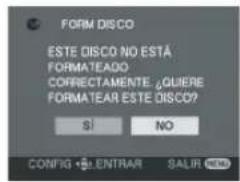
Cuando utilice un disco DVD-RW, seleccione si desea grabarlo en formato de grabación de vídeo DVD (formato VR) o en formato DVD-Vídeo (formato de vídeo) y, a continuación, dele formato al disco. (→ 110, Acerca de los tipos de formato)
1 Cuando se inserta un disco DVD-RW nuevo en la cámara, aparece la pantalla que se muestra a la derecha. Seleccione [SÍ] y, a continuación, pulse el joystick.
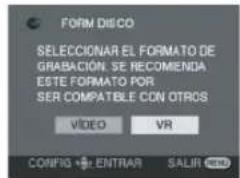
2 Seleccione el tipo de formato y, a continuación, pulse el joystick.
VÍDEO: Formato DVD-Vídeo
VR: Formato de grabación de vídeo DVD
3 Cuando aparezca la pantalla de confirmación, seleccione [SÍ] y pulse el joystick.
- Para cambiar el tipo de formato, vuelva a darle formato al disco. (→ 164) Si formatea el disco, se borrarán todos los datos grabados en éste.
Discos
Manipulación de los discos
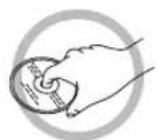
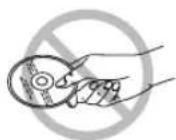
■ Cómo sostener un disco
No toque la superficie grabada.
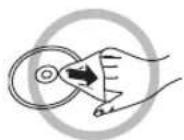
■ Si el disco está sucio
Límpielo con el paño de limpieza para discos suministrado. Limpie el disco desde el centro hacia el borde exterior para remover la suciedad. No limpie el disco con fuerza pues podría rayarlo. Tampoco utilice solventes (disolventes, agua, agentes antiestáticos, detergentes, etc.).
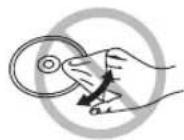
■ Precauciones
- Evite la suciedad y tenga cuidado de no rayar los discos.
- No pegue etiquetas o autodhesivos en los discos. (Esto puede hacer que el disco se doble y que gire de manera irregular, dejándolo inutilizable).
- Si tiene que escribir en el disco, asegúrese de hacerlo en el lado de la etiqueta y solamente con lápiz con punta de fieltro suave a base de aceite. No utilice bolígrafos u otros implementos de escritura de punta dura.
- No utilice pulverizadores para discos, bencina, diluyente, líquidos antiestática ni ningún otro tipo de disolvente.
- No utilice protectores o cubiertas a prueba de rayas.
- No deje caer los discos y no los apile ni los someta a impactos. No coloque objetos sobre los discos.
• No utilice los siguientes discos:
- Discos en que haya quedado pegamento de autoadhesivos o etiquetas.
- Discos que estén severamente doblados o agrietados.
- Discos de forma irregular como, por ejemplo, discos con forma de corazón.


- No deje los discos en los siguientes lugares:
- Lugares expuestos a la luz directa del sol.
- Lugares muy húmedos o donde haya mucho polvo.
- Cerca de un calefactor.
- Lugares que sean objeto de cambios significativos de temperatura (puede ocurrir condensación).
- Lugares donde haya electricidad estática u ondas electromagnéticas.
- Para proteger los discos, guárdelos en sus cajas cuando termine de usarlos.

La cámara se entrega con la batería descargada. Cargue la batería antes de usar la cámara.
1 Conecte el cable de CA al adaptador de CA y a la toma de CA.
2 Instale la batería en el compartimiento alineando la marca y, a continuación, conéctela de forma segura.
- La clavija de salida del cable de CA no queda completamente conectada al conector del adaptador de CA. Como se muestra en A, queda un espacio.
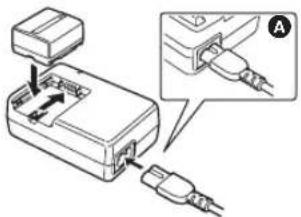
Encendida: Carga en curso
Apagada: Carga completada
Parpadeando: La batería está excesivamente descargada. Al cabo de algunos instantes, la lámpara se encenderá y comenzará la carga normal de la batería. Si la temperatura de la batería es excesivamente alta o baja, la lámpara CHARGE parpadeará y el tiempo de carga necesario será más largo de lo normal.
- Tiempo de carga de la batería (→ 115)
• Le recomendamos utilizar baterías Panasonic.
- No podemos garantizar la calidad de este producto si se utilizan baterías de otras marcas.
- Si el cable de CC está conectado al adaptador de CA, la batería no se cargará. Desconecte el cable de CC del adaptador de CA.
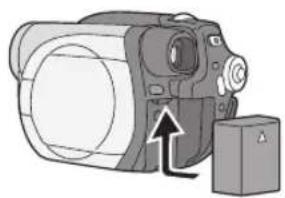
Instalación de la batería
Empuje la batería contra el compartimiento de la batería y deslícela hasta escuchar un clic.
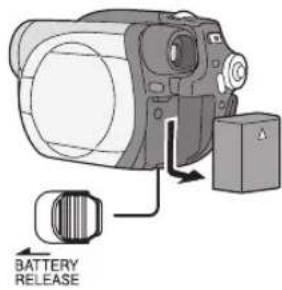
Extracción de la batería
Mientras desliza la palanca BATTERY RELEASE, deslice la batería para extraerla.
- Sostenga la batería con la mano para evitar que caiga al suelo.
Configuración
- Antes de extraer la batería, asegúrese de desconectar la alimentación de la cámara y verificar que el indicador de estado y la lámpara de acceso estén apagados.

Tiempo de carga y tiempo de grabación
Los tiempos indicados en las siguientes tablas son válidos para cuando la temperatura es de 25 °C y la humedad de un 60%. Si la temperatura es superior o inferior a 25 °C, el tiempo de carga será mayor.
■ Tiempo de carga
| Número de modelo de batería | Tensión/capacidad Tiempo de carga |
| Batería suministrada/ CGA-DU12 (opcional) | 7,2 V/1150 mAh 2 h 25 min |
| CGA-DU14 (opcional) | 7,2 V/1360 mAh 2 h 45 min |
| CGA-DU21 (opcional) 7,2 V/2040 mAh 3 h 55 min |
- "2 h 25 min" indica 2 horas 25 minutos.
- El tiempo de carga indicado en la tabla corresponde a valores aproximados.
■ Tiempo de grabación
- Los tiempos indicados corresponden al tiempo de grabación cuando se utiliza el visor. Los tiempos indicados entre paréntesis corresponden al tiempo de grabación cuando se utiliza la pantalla LCD.
- El tiempo de grabación intermitente se refiere al tiempo de grabación al repetirse las operaciones de grabación y de parada.
(Al utilizar un disco DVD-RAM)
| Número de modelo de batería | Tensión/ capacidad | Modo de grabación | Tiempo máximo de grabación continua | Tiempo de grabación intermitente |
| Batería suministrada/ CGA-DU12 (opcional) | 7,2 V/ 1150 mAh | XP | 1 h 50 min(1 h 40 min) | 55 min(50 min) |
| SP | 2 h 5 min(1 h 50 min) | 1 h(55 min) | ||
| LP | 2 h 15 min(2 h) | 1 h 5 min(1 h) | ||
| CGA-DU14 (opcional) | 7,2 V/ 1360 mAh | XP | 2 h 20 min(2 h 5 min) | 1 h 10 min(1 h) |
| SP | 2 h 35 min(2 h 20 min) | 1 h 15 min(1 h 10 min) | ||
| LP | 2 h 50 min(2 h 35 min) | 1 h 25 min(1 h 15 min) | ||
| CGA-DU21 (opcional) | 7,2 V/ 2040 mAh | XP | 3 h 30 min(3 h 10 min) | 1 h 45 min(1 h 35 min) |
| SP | 3 h 55 min(3 h 30 min) | 1 h 55 min(1 h 45 min) | ||
| LP | 4 h 20 min(3 h 50 min) | 2 h 10 min(1 h 55 min) |
- "1 h 50 min" indica 1 hora 50 minutos.
- El tiempo de grabación indicado en la tabla corresponde a valores aproximados.
- Cuando la capacidad de la batería disminuya, la indicación mostrada cambiará de la siguiente forma:

Si la batería se descarga por completo, la indicación ( ) parpadeará.
- El tiempo de grabación disminuirá si utiliza el visor y la pantalla LCD simultáneamente, girando la pantalla LCD hacia delante, para grabarse a sí mismo, etc.
- Las baterías se calientan con el uso y al ser cargadas. La cámara también se calienta mientras está en uso. Esto no es un problema de funcionamiento.
- Tenga presente que el tiempo de funcionamiento de la batería disminuye a temperaturas bajas. Le recomendamos tener cargada una batería de repuesto para cuando vaya a grabar.
Conexión a la toma de CA
1 Conecte el cable de CA al adaptador de CA y a la toma de CA.
2 Conecte el cable de CC al adaptador de CA.
3 Conecte el cable de CC a la cámara.
- No utilice el cable de CA para otros equipos, ya que está diseñado exclusivamente para esta cámara. No utilice el cable de CA de otro equipo en esta cámara.
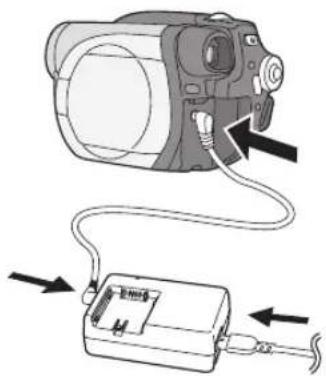
- Mientas el cable de CC está conectado al adaptador de CA, la batería no se cargará.
Encender/apagar la cámara
- Para grabar, quite la tapa del objetivo antes de encender la cámara. Si enciende la cámara con la tapa del objetivo instalada, la función de ajuste automático del balance de blancos no funcionará correctamente.
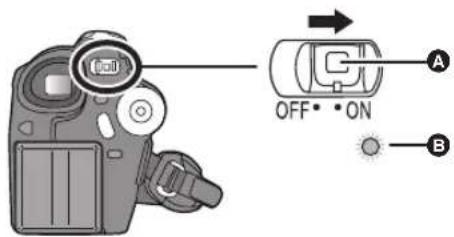
Cómo encender la cámara
Mientas pulsa el botón Ⓐ, ajuste el interruptor OFF/ON a la posición ON.
El indicador de estado B se enciende de color rojo.
- La indicación de fecha y hora parpadea. Ajuste la fecha y la hora. (→ 126)
Cómo apagar la cámara
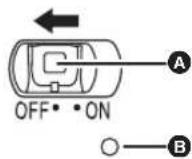
Mientas pulsa el botón Ⓐ, ajuste el interruptor OFF/ON a la posición OFF.
El indicador de estado Ⓑ se apaga.
Cuando se enciende la cámara por primera vez después de cambiar el disco o la batería, la cámara lleva a cabo un procedimiento de reconocimiento para comprobar que no hay problemas con el disco.
Este proceso tarda aproximadamente 25 segundos con un disco DVD-RAM.
Si desea poder utilizar la cámara tan pronto como la haya encendido, haga lo siguiente.
1) Encienda la cámara.
2) Cuando el mensaje "LEYENDO EL DISCO..." desaparezca de la pantalla, apague la cámara.
Podrá comenzar a grabar aproximadamente 8 segundos después de que vuelva a encender la cámara.
- Dependiendo del estado en que el disco se encuentre, este proceso puede tardar más tiempo.
- Si no se ha ajustado la fecha y la hora, esta función no funcionará.
Para insertar o extraer un disco, instale la batería cargada o conecte el adaptador de CA a la cámara. La tapa del compartimiento del disco no se abrirá hasta que la cámara reciba energía.
1 Deslice la palanca DISC EJECT una vez y luego suéltela.
Algunos instantes después de que la lámpara ACCESS/PC comience a parpadear, el compartimiento del disco se abrirá ligeramente.
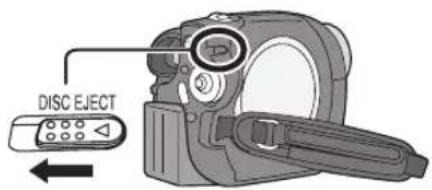
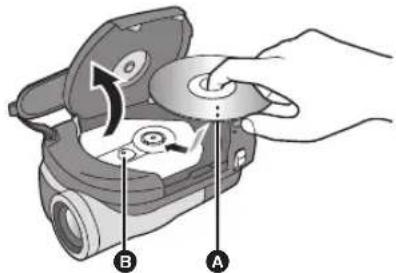
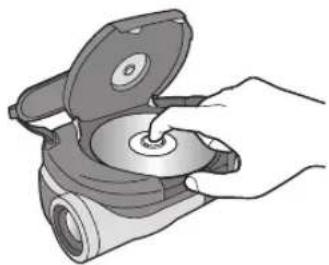
2 Abra la tapa del compartimiento del disco con la mano e inserte/extraiga el disco.
- Insertar un disco
Coloque el disco en el eje que hay en el centro.
A Cara de grabación/reproducción
B Lente lectora
Mientras presiona el eje, tome el disco por el borde y extráigalo cuidadosamente.
3 Presione la sección de la tapa del compartimiento del disco marcada "PUSH CLOSE" para cerrar la tapa.


■ Identificación de las caras de grabación/reproducción del disco
Disco de una sola cara:
La cara de grabación/reproducción es la opuesta a la cara de la etiqueta.
Disco de dos caras:
La cara de grabación/reproducción "SIDE A" es la opuesta a la cara marcada "SIDE A". La cara de grabación/reproducción "SIDE B" es la que está marcada "SIDE A".
Marca "SIDE A"
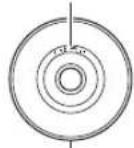
La cara opuesta es "SIDE A", la cara de grabación/ reproducción.
- No abra la tapa con demasiada fuerza.
- No toque la lente lectora ni la cara de grabación/reproducción del disco.
Esto puede tener un efecto adverso sobre la grabación y la reproducción. - Inserte el disco de forma segura para evitar que se dañe.
- Cuando se abre la tapa, la lámpara ACCESS/PC parpadea de color rojo. No deje la tapa abierta.
- Si la tapa está abierta, la cámara no se apagará incluso si el interruptor OFF/ON se ajusta a la posición OFF.
- Si no inserta el disco correctamente, no podrá cerrar la tapa. Nunca intente cerrar la tapa por la fuerza. Esto puede causar daños. Vuelva a insertar el disco correctamente.
- Si inserta un disco de una sola cara en la cámara, con la etiqueta impresa de cara hacia el interior, aparecerá un mensaje de error. Extraiga el disco y vuelva a insertarlo con la cara de grabación/reproducción hacia el interior.
-
No permita que la cara de grabación/reproducción se ensucie o raye.
-
No extraiga la batería ni desconecte el adaptador de CA mientras extrae el disco o hasta que la cámara se haya apagado por completo. De lo contrario, la tapa no se abrirá. Si esto sucediera, reinstale la batería o vuelva a conectar el adaptador de CA, deslice la palanca DISC EJECT una vez y luego suélte la. Puede aparecer un mensaje relativo a la reparación del disco al volver a encender la cámara. (→ 179, Acerca de la recuperación)
- Inserte solamente discos DVD-RAM, DVD-RW o DVD-R de 8 cm en el compartimiento del disco. El uso de otro tipo de disco puede causar mal funcionamiento.
- No toque la lente lectora ni ninguna otra pieza en el interior del compartimiento del disco. Asegúrese de no tocar el área alrededor de la lente lectora, ya que se calienta excesivamente.
Después de insertar un disco/Después de que la grabación ha finalizado
Mientras la lámpara ACCESS/PC está encendida, el disco gira y la información del disco se graba. Si el suministro de energía se interrumpe en este momento, el disco puede quedar inutilizable. No desconecte el adaptador de CA ni extraiga la batería. Además, tampoco sacuda fuertemente la cámara ni la someta a impactos.
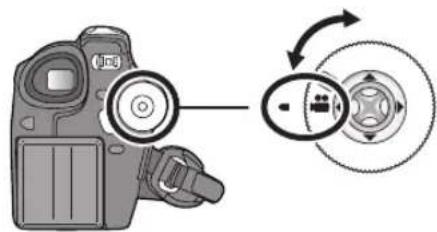
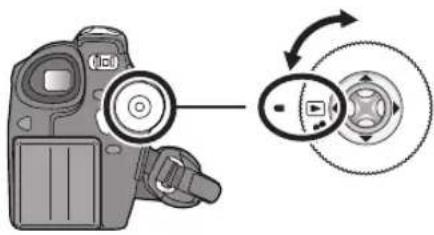
El selector de modo se utiliza para cambiar entre los modos de grabación y reproducción.
Gire el selector de modo lentamente, pero con seguridad.
- No gire el selector a la fuerza.
Gire el selector de modo y ajuste el pictograma de modo deseado a la posición que se muestra en la ilustración.
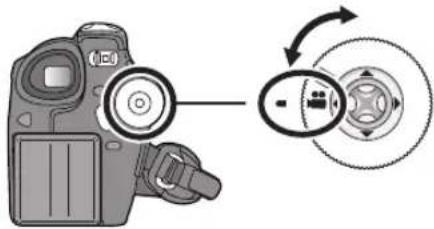
| Modo de grabación de disco (→ 130) | Utilice este modo para grabar imágenes en movimiento en un disco. |
| Modo de reproducción de disco (→ 148) | Utilice este modo para reproducir imágenes en movimiento grabadas en un disco. |
Configuración
Cómo usar el joystick
La cámara está equipada con un joystick que permite seleccionar funciones, realizar operaciones, etc., con una sola mano.
Operaciones básicas
Operaciones en la pantalla de menús y selección de ficheros en la pantalla de vistas en miniatura, etc.
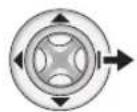
Mueva el joystick hacia arriba, abajo, a la izquierda o a la derecha para seleccionar un elemento o fichero y, a continuación, pulse el joystick para registrar su selección.
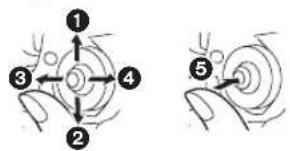
① Seleccione un elemento moviendo el joystick hacia arriba.
② Seleccione un elemento moviendo el joystick hacia abajo.
③ Seleccione un elemento moviendo el joystick hacia la izquierda.
④ Seleccione un elemento moviendo el joystick hacia la derecha.
⑤ Pulse el joystick para registrar la selección el elemento.
- Operaciones en la pantalla de menús (→ 124)
Indicación en pantalla del uso del joystick
Pulse el centro del joystick para visualizar iconos en la pantalla. Cada vez que pulse el joystick, la indicación cambiará como se indica a continuación, dependiendo del modo que esté seleccionado. (En el modo de reproducción de disco, los iconos aparecen automáticamente en la pantalla.)

Modo de grabación de disco (Interruptor AUTO/MANUAL/FOCUS ajustado a la posición AUTO)
A: El icono de funcionamiento no aparece.
![graph TD A["Camera Icon"] --> B["Photo"] B --> C["Image"] C --> D["Arrow to Right"] D --> E["Output Image"] style A fill:#f9f,stroke:#333 style B fill:#ccf,stroke:#333 style C fill:#cfc,stroke:#333 style D fill:#fcc,stroke:#333 style E fill:#ffc,stroke:#333](/content/2026/05/794534/images/718deb46bcc8ec3ad91157b22845078dda2e0074925943bd5549444966d62187.jpg)
| Icono Dirección Función Página | ||||
| — | ▼ Modo de suavizado de piel 135 | |||
| ◀ Aparición/desaparición gradual de la imagen 136 | ||||
| ▶ Compensación de contraluz 138 | ||||
Cómo usar el joystick
Modo de grabación de disco (Interruptor AUTO/MANUAL/FOCUS ajustado a la posición MANUAL)
A: El icono de funcionamiento no aparece.
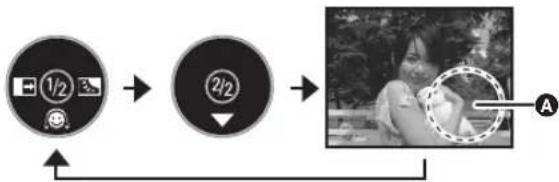
| Icono Dirección Función Página | ||||
| (1/2) |  | ▼ Modo de suavizado de piel 135 | ||
| [CW6Z] | ◀ Aparición/desaparición gradual de la imagen 136 | |||
 | ▶ Compensación de contraluz 138 | |||
| (2/2) | [42D8] | ▲ | Ajuste manual del balance de blancos(Sólo cuando se selecciona el modo de ajuste delbalance de blancos) | 146 |
 | ▼ | Balance de blancos 145 | ||
| Velocidad de obturación 147 | ||||
| Iris o valor de ganancia 147 | ||||
 + + | ◀▶ | Selección de modo de balance de blancos,ajustes manuales | 144, 145,147 | |
![graph LR A["Camera Interface"] --> B["Photo Frame"] B --> C["Image of a person with circular aperture"] style A fill:#f9f,stroke:#333 style B fill:#ccf,stroke:#333 style C fill:#cfc,stroke:#333](/content/2026/05/794534/images/7e7bb01d89a85c4d0c9d8af0659d4ba8cc2590e2d76f2a3634913eb999ed14a4.jpg)
Configuración
Modo de reproducción de disco
A: El icono de funcionamiento no aparece.
| Icono Dirección Función Página | ||||
| — | ▶/II | ▲ | Reproducción/pausa 148 | |
| ■ | ▼ | Detener la reproducción y ver miniaturas | 148 | |
| |◀◀ | ◀ | Rebobinado, omisión (durante la reproducción) | 148 | |
| ◀II | Reproducción en cámara lenta/cuadro por cuadro en dirección inversa (durante el modo de pausa) | 149 | ||
| ▶▶I | ▶ | Avance rápido, omisión (durante la reproducción) | 148 | |
| II▶ | Reproducción en cámara lenta/cuadro por cuadro en dirección de avance (durante el modo de pausa) | 149 | ||
Puede cambiar el idioma de visualización de la pantalla en la pantalla de menús.
1 Pulse el botón MENU, seleccione [LANGUAGE] y, a continuación, pulse el joystick.
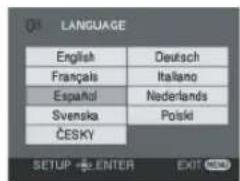
2 Seleccione [Español] y pulse el joystick.
Configuration
123 LSQT0987
Uso de la pantalla de menús
Uso de la pantalla de menús
Para obtener información acerca de los menús, consulte "Lista de menús" (→ 173).
1 Mientras la cámara se encuentra en modo de parada, pulse el botón MENU.
El menú que se muestra varía según la posición del selector de modo.
- No cambie la posición del selector de modo mientras visualiza el menú.

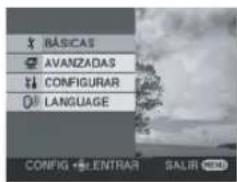
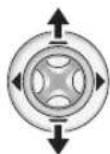
2 Mueva el joystick hacia arriba o hacia abajo para seleccionar el menú superior A que desee.
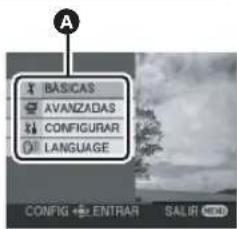
3 Mueva el joystick hacia la derecha o pulse el joystick.
Aparece el submenú B.
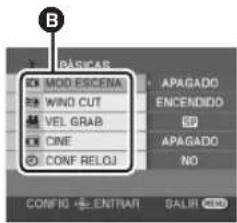
4 Mueva el joystick hacia arriba o hacia abajo para seleccionar un elemento del submenú.
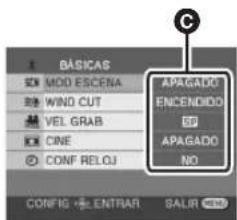
© Ajustes actuales de los menús


Uso de la pantalla de menús
5 Mueva el joystick hacia la derecha o pulse el joystick.

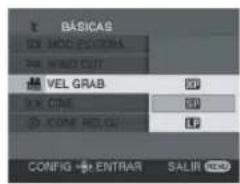
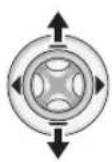
6 Mueva el joystick hacia arriba o hacia abajo para seleccionar el elemento que desee.
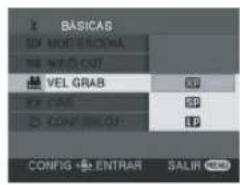
7 Pulse el joystick para introducir el elemento seleccionado.

Para volver a la pantalla anterior
Mueva al joystick hacia la izquierda.
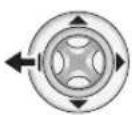
Para salir de la pantalla de menús
Pulse el botón MENU.

- La pantalla de menús no aparece durante las operaciones de grabación y reproducción. No es posible iniciar otras operaciones mientras se visualiza la pantalla de menús.
Ajuste de la fecha y la hora
Ajuste de la fecha y la hora
Si la fecha/hora mostrada en la pantalla es incorrecta, ajustela.
◇Gire el selector de modo para seleccionar
1 Pulse el botón MENU, seleccione [ BÁSICAS] → [CONF RELOJ] → [SÍ] y, a continuación, pulse el joystick.
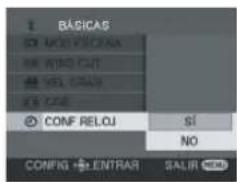
2 Mueva el joystick hacia la izquierda o derecha para seleccionar el elemento que desea ajustar. Luego, mueva el joystick hacia arriba o hacia abajo para establecer el valor deseado.
- El año cambiará de la siguiente forma:
2000, 2001, ..., 2099, 2000, ...
- Para la indicación horaria se utiliza el sistema de 24 horas.
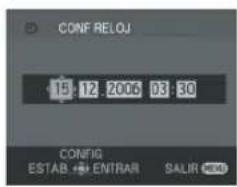
3 Pulse el joystick para registrar la información seleccionada.
- Después de pulsar el botón MENU para finalizar el ajuste, compruebe la indicación de fecha y hora.
- La función de reloj comienza desde [00] segundos.
Ajuste de la fecha y la hora
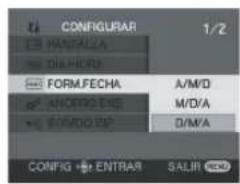
■ Cambiar el formato de visualización Pulse el botón MENU, seleccione [ ⏻ CONFIGURAR] → [FORM.FECHA] → el formato de visualización que desee y, a continuación, pulse el joystick.
| Formatode visualización | A/M/D M/D | A D/M/A | |
| Visualización enpantalla | 15:302006.12.15 | 15:3012.15.2006 | 15:3015.12.2006 |
■ Cambiar el formato de visualización de la fecha y la hora Pulse el botón MENU, seleccione [CONFIGURAR] → [IDA/HORA] → el formato de visualización que desee y, a continuación, pulse el joystick.
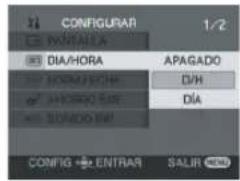
[DÍA] [D/H] [APAGADO]
| 15.12.2006 | 15:3015.12.2006 |
- El tiempo de grabación no se visualiza en el modo de reproducción de disco.
- La función de visualización de fecha y hora funciona con una pila de litio incorporada.
- Asegúrese de verificar la hora antes de iniciar una grabación.
- Si visualiza [☒] o [- -] al encender la cámara, significará que la pila de litio incorporada se ha agotado. Después de cargar la pila siguiendo el procedimiento que se describe a continuación, ajuste el reloj.
Conecte el adaptador de CA a la cámara o instale la batería en la cámara; la pila de litio incorporada se recargará. Si deja la cámara en esta condición durante aproximadamente 24 horas, la pila almacenará la fecha y la hora durante aproximadamente 6 meses. (La pila se recargará incluso si el interruptor OFF/ON se encuentra ajustado a la posición OFF).
![PANASONIC VDR-D100E - [DÍA] [D/H] [APAGADO] - 1](/content/2026/05/794534/images/9e0d718d283378ed28d26654bfedef51702c574721c83d04eb962b141707588c.jpg)
![PANASONIC VDR-D100E - [DÍA] [D/H] [APAGADO] - 2](/content/2026/05/794534/images/4ca95bd174c89619582dd71661c5effdc5b0d5a10a80d0392e7f174906a04242.jpg)
![PANASONIC VDR-D100E - [DÍA] [D/H] [APAGADO] - 3](/content/2026/05/794534/images/a79294b198600d1068f81ccb61bf085bab6bca37c13edbbc4e17bb9305209b7c.jpg)
![PANASONIC VDR-D100E - [DÍA] [D/H] [APAGADO] - 4](/content/2026/05/794534/images/6f5d64afa52d0c659ddc09e467fc5b426f1e9c371341621c71eaf88ab84a0199.jpg)
![PANASONIC VDR-D100E - [DÍA] [D/H] [APAGADO] - 5](/content/2026/05/794534/images/e1d051316207a9e61f592c23e15609698c55c3d054f151dcd780686b4e22c6b8.jpg)
![PANASONIC VDR-D100E - [DÍA] [D/H] [APAGADO] - 6](/content/2026/05/794534/images/f8fbe3d4f195097485f477003e28014b6c51ad2adf976f7a0731c029aa622334.jpg)
![PANASONIC VDR-D100E - [DÍA] [D/H] [APAGADO] - 7](/content/2026/05/794534/images/2cd2906c44312aa28455974c07ac0608447e97b2777bcf33cba131ba2f59829b.jpg)
![PANASONIC VDR-D100E - [DÍA] [D/H] [APAGADO] - 8](/content/2026/05/794534/images/043f06254504336f85dfbb9f500ba426df56ce78afc6b59e280b2b8ff86d95c9.jpg)
![PANASONIC VDR-D100E - [DÍA] [D/H] [APAGADO] - 9](/content/2026/05/794534/images/c923ea80e80cdd3d6cf3f4bb964dffccb18053294210d47348b8eb67daf27c5c.jpg)
![PANASONIC VDR-D100E - [DÍA] [D/H] [APAGADO] - 10](/content/2026/05/794534/images/b9b7f868ead2084ff8a91aefb7cdd981a14c517ac660d94566e753de7dee090b.jpg)
Ajuste de la pantalla LCD/visor
Ajuste de la pantalla LCD/visor
Ajuste el brillo y el nivel de color.
1 Pulse el botón MENU, seleccione [CONFIGURAR] → [CONF LCD] o [CONF VISOR] → [SÍ] y, a continuación, pulse el joystick.
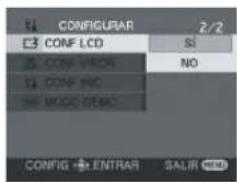
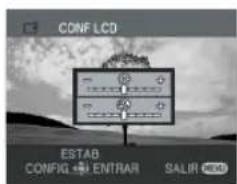
2 Mueva el joystick hacia arriba o hacia abajo para seleccionar el elemento que desea ajustar. Luego, mueva el joystick hacia la izquierda o derecha para realizar el ajuste.
La barra se mueve.
[CONF LCD]
: Brillo de la pantalla LCD
: Nivel de color de la pantalla LCD
[CONF VISOR]
EVF: Brillo del visor
- Para ajustar el brillo del visor, cierre la pantalla LCD; el visor se activará.
- Si se gira la pantalla LCD 180° en dirección del objetivo, no es posible ajustar el brillo de la pantalla LCD.
- Estos ajustes no tienen ningún efecto sobre las imágenes grabadas.
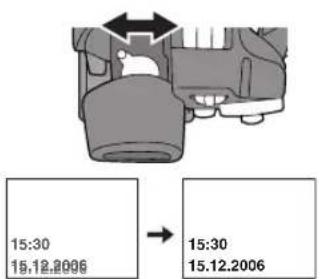
Ajuste del campo de visión
Ajuste el enfoque deslizando el botón de corrección del ocular.
- Puede ajustar el brillo del visor desde el menú. (→ más arriba)

Cómo sostener la cámara
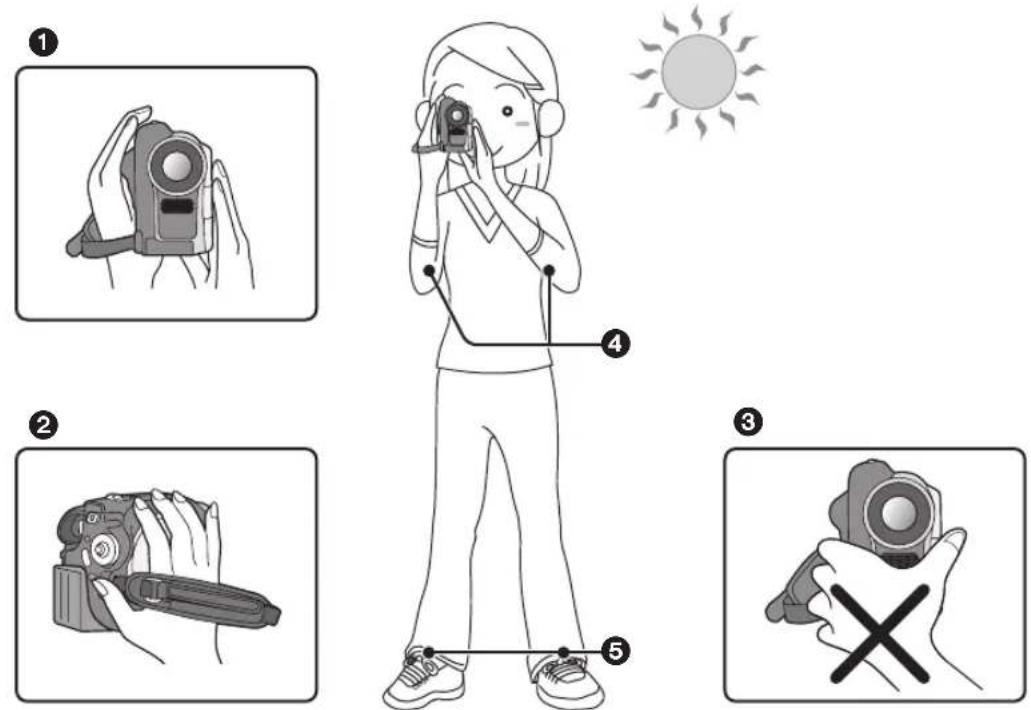
① Sostenga la cámara con ambas manos.
② Introduzca la mano entre la empuñadura y la correa de mano.
③ No cubra los micrófonos o sensores con las manos.
4 Mantenga los brazos cerca del cuerpo.
⑤ Separe ligeramente las piernas.
- Cuando esté al aire libre, grabe las imágenes con el sol a sus espaldas. Si el objeto está a contraluz, aparecerá oscurecido en la grabación.
Grabar imágenes en movimiento
Grabar imágenes en movimiento
RAM -RW(VR) -RW(V) -R
Utilice un disco para grabar imágenes en movimiento.
1 Quite la tapa del objetivo y encienda la cámara.
Si enciende la cámara con la tapa del objetivo instalada, la función de ajuste automático del balance de blancos no funcionará correctamente.
2 Gire el selector de modo para seleccionar 📄.
3 Pulse el botón de inicio/parada de grabación para iniciar la grabación.
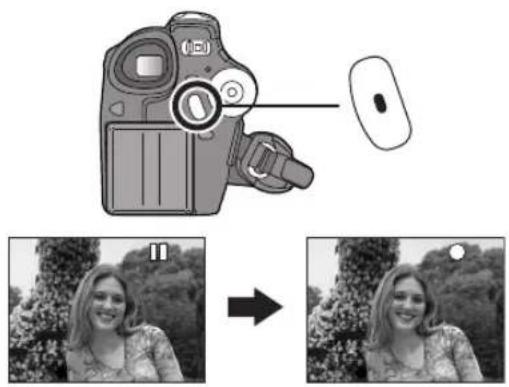
Para finalizar la grabación
Vuelva a pulsar el botón de inicio/parada de grabación para hacer una pausa en la grabación.
- Los iconos [●] y [■■] aparecen de color rojo durante la grabación. No mueva la cámara hasta que el icono [■■] cambie a color verde.
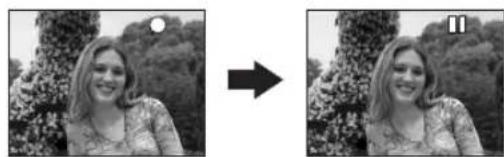
- Las imágenes que se graban desde que se pulsa el botón de inicio/parada de grabación para iniciar la grabación hasta que se lo vuelve a pulsar para hacer una pausa en la grabación, se convierten en una escena.
- Si transcurren aproximadamente 5 minutos sin que se realice ninguna operación, la cámara se apaga automáticamente para evitar que la batería se descargue. Para reanudar el uso de la cámara, vuelva a encenderla.
Esta opción también puede ajustarse a [APAGADO]. (→ 175, AHORRO ENE)
Grabar imágenes en movimiento
- Número máximo de escenas que se puede grabar en un disco (por cara): 999 (Incluso si todavía hay capacidad para la grabación (en un disco), es posible que no se puedan grabar 999 escenas.)
- Mientras visualiza el mensaje "ESCRIBIENDO LA INFORMACIÓN EN EL DISCO.", no desconecte el cable de CA ni extraiga la batería, ya que de lo contrario el disco puede quedar inutilizable.
- El sonido captado con el micrófono estéreo interno, situado en la parte delantera de la cámara, se graba en Dolby Digital. Tenga cuidado de no bloquear este micrófono.
- Cada vez que la cámara entra en el modo de pausa de grabación, el valor del contador se restablece a "0h00m00s".
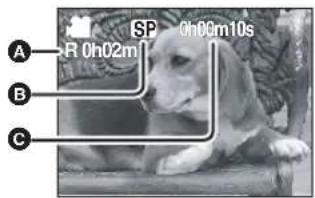
Indicaciones que aparecen en la pantalla en el modo de grabación de disco
A Tiempo de grabación restante
(Cuando el tiempo restante es inferior a 1 minuto, la indicación [R 0h00m] parpadea de color rojo).
B Modo de grabación
© Tiempo de grabación transcurrido
- Mientras graba imágenes en movimiento, no desconecte la batería ni el adaptador de CA. De lo contrario, puede aparecer el mensaje "reparar disco" al volver a encender la cámara. (→ 179, Acerca de la recuperación)
La lámpara ACCESS/PC se enciende inmediatamente después de que la grabación finaliza. Mientras la lámpara está encendida, el disco gira y la información del disco se graba. Si corre mientras sostiene la cámara o si la mueve rápidamente, las imágenes grabadas pueden distorsionarse; por lo tanto, no mueva la cámara bruscamente ni la someta a impactos.
Grabar imágenes en movimiento
Cambiar el modo de grabación de la imagen en movimiento
Pulse el botón MENU, seleccione [ BÁSICAS] → [ MEL GRAB] → el elemento que desee y, a continuación, pulse el joystick.
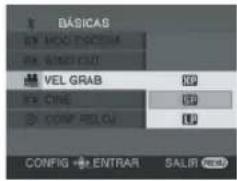
Modos de grabación y tiempos de grabación disponibles para imágenes en movimiento
Esta cámara graba según el sistema VBR. VBR es una abreviatura de Variable Bit Rate (velocidad en bits variable). Una grabación VBR varía automáticamente la velocidad en bits (cantidad de datos en un tiempo determinado) según el objeto que se está grabando. Esto significa que si se graba un objeto que se mueve bruscamente, el tiempo de grabación disminuye.
| Modo de grabación | Tiempo de grabación (en una sola cara) | |
| XP | (Alta calidad) Aprox. 18 min. | |
| SP | (Normal) Aprox. 37 min. | |
| LP | (Larga duración) Aprox. 75 min. | |
Prioridad de calidad de imagen Prioridad de tiempo de grabación
- En los siguientes casos puede aparecer ruido con patrón de mosaico en la imagen de reproducción.
- Cuando en el fondo hay un patrón complicado
- Cuando se mueve la cámara excesivamente o demasiado rápido
- Cuando se ha grabado un objeto que se movía bruscamente
(Especialmente si [VOL GRAB] ha sido ajustado a [LPurante la grabación).
Diversas funciones de grabación
Diversas funciones de grabación
Acercamiento/alejamiento de la imagen (zoom)
RAM -RW(VR) -RW(V) -R
Puede acercar la imagen hasta una relación de aumento óptica de 30×.
◇Gire el selector de modo para seleccionar
Mueva la palanca de zoom.
Lado T: Para hacer que las personas u objetos lejanos aparezcan más cerca (acercamiento)
Lado W: Para hacer que las personas u objetos aparezcan más lejos (alejamiento)
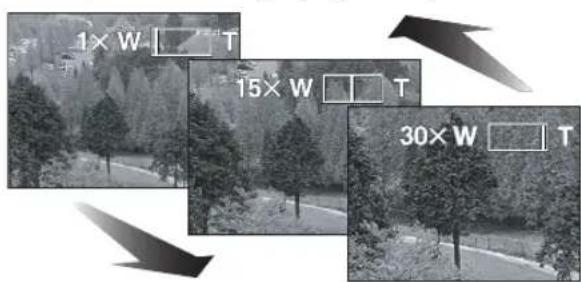
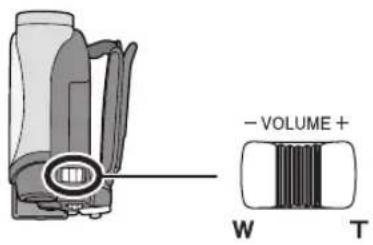
- Si realiza acercamientos mientras sostiene la cámara con la mano, le recomendamos utilizar la función de estabilización de imagen. (→ 141)
-
Al acercar objetos lejanos, éstos se enfocan a aproximadamente 1,3 m o más.
-
Cuando la relación de aumento es 1×, la cámara puede enfocar objetos situados a aproximadamente 2 cm del objetivo. (función macro)
- La velocidad de zoom varía según la distancia que se mueva la palanca de zoom.
- Cuando la velocidad de zoom es alta, puede ser difícil enfocar el objeto con precisión.
Función de zoom digital
RAM -RW(VR) -RW(V) -R
Cuando la relación de aumento es superior a 30×, la función de zoom digital se activa. Se puede cambiar la relación de aumento máxima ofrecida por la función de zoom digital.
◇Gire el selector de modo para seleccionar
Pulse el botón MENU, seleccione [VANZADAS] →
[☐ D Z O O M ] → el elemento que desee a continuación, pulse el joystick.
[APAGADO]: Sólo zoom óptico (hasta 30×)
[50×]: Hasta 50×
- Mientas mayor sea la relación de aumento del zoom digital, mayor será el deterioro de la calidad de imagen.
![PANASONIC VDR-D100E - Pulse el botón MENU, seleccione [VANZADAS] → - 1](/content/2026/05/794534/images/8a11e03414cc4e608aeb604408c8c405ee28dd89caf8c09669d1ef9e9a49c1f6.jpg)
Diversas funciones de grabación
Cómo utilizar la función de micrófono de zoom
RAM -RW(VR) -RW(V) -R
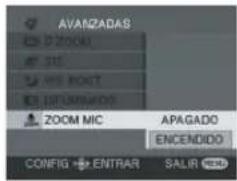
El micrófono está directamente vinculado al funcionamiento del zoom; por consiguiente, el micrófono captará claramente los sonido lejanos en el modo de teleobjetivo y los sonido cercanos en el modo de gran angular.
◇Gire el selector de modo para seleccionar 📄 Pulse el botón MENU, seleccione [AVANZADAS] → [ZOOM MIC] → [ENCENDIDO] y, a continuación, pulse el joystick.
Grabarse a sí mismo
RAM -RW(VR) -RW(V) -R
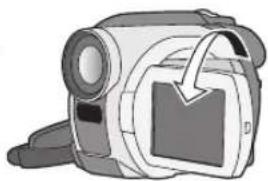
Puede grabarse a sí mismo mientras ve la pantalla LCD. Puede grabar a personas situadas en frente de la cámara y mostrarles al mismo tiempo la imagen que está grabando. La imagen aparece volteada horizontalmente, como si se estuviera mirando un espejo. (Sin embargo, la imagen que se graba es la misma que en el modo de grabación normal.)
Grabación
◇Gire el selector de modo para seleccionar
Gire la pantalla LCD en dirección del objetivo.
- Cuando se abre la pantalla LCD, el visor se apaga automáticamente. Sin embargo, si luego se gira la pantalla LCD en dirección del objetivo, el visor vuelve a activarse.
- Cuando se gira la pantalla LCD en dirección del objetivo, el icono correspondiente no aparece cuando se pulsa el joystick.
- Sólo algunas indicaciones aparecen en la pantalla. Si aparece [!], devuelva la pantalla LCD a su posición normal y compruebe la indicación de advertencia/alarma. (→ 178)
Diversas funciones de grabación
Modo de suavizado de piel
En este modo, los tonos de la piel son suavizados para lograr una imagen más atractiva.
RAM -RW(VR) -RW(V) -R
Este modo es más efectivo al grabar el busto de una persona.
◇Gire el selector de modo para seleccionar
1 Pulse el joystick para visualizar icono que se muestra en la ilustración.
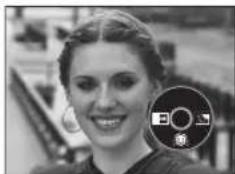
2 Mueva el joystick hacia abajo para seleccionar [ ].
![PANASONIC VDR-D100E - Mueva el joystick hacia abajo para seleccionar [ ]. - 1](/content/2026/05/794534/images/a2254f9b432ff052899b98022e2ce9da4f30860c674d93e1694bad042808b8b9.jpg)
Para cancelar el modo de suavizado de piel
Vuelva a seleccionar [ ]
- Si el fondo o algún otro elemento de la escena tiene colores similares a los tonos de la piel, éstos también se suavizarán.
- Si la iluminación es insuficiente, el efecto puede no notarse con claridad.

Diversas funciones de grabación
Función de aparición/desaparición gradual de la imagen
RAM -RW(VR) -RW(V) -R
Aparición gradual: La imagen y el audio aparecen gradualmente. Desaparición gradual: La imagen y el audio desaparecen gradualmente.
◇Gire el selector de modo para seleccionar
Para crear un efecto de aparición gradual
1 Mientras la cámara se encuentra en modo de pausa de grabación, pulse el joystick para visualizar el icono que se muestra en la ilustración.
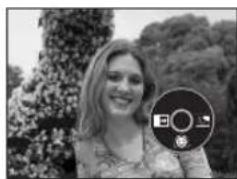
2 Mueva el joystick hacia la izquierda para seleccionar [→]
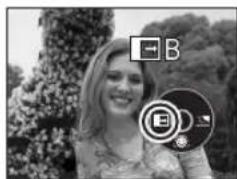
3 Pulse el botón de inicio/parada de grabación.
Inicie la grabación. (aparición gradual)
Cuando comience a grabar, la imagen y el audio desaparecerán por completo y luego aparecerán gradualmente.
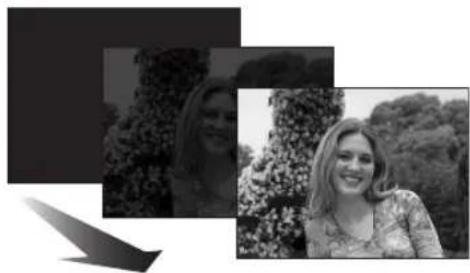
Para crear un efecto de desaparición gradual
1 Durante la grabación, pulse el joystick para visualizar el icono que se muestra en la ilustración.
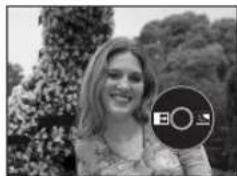
Diversas funciones de grabación
2 Mueva el joystick hacia la izquierda para seleccionar [→]
![PANASONIC VDR-D100E - Mueva el joystick hacia la izquierda para seleccionar [→] - 1](/content/2026/05/794534/images/2ad2d7ca0f9c24d640381299bed4c8215e6bbb69e655c84a64c7cd22bf89165a.jpg)
3 Pulse el botón de inicio/parada de grabación.
Haga una pausa en la grabación. (desaparición gradual)
La imagen y el audio desaparecen gradualmente.
La grabación se detiene una vez que la imagen y el audio han desaparecido por completo.
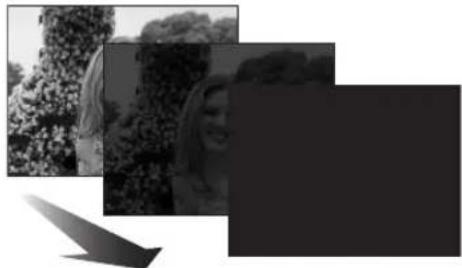
Para cancelar la función de aparición/desaparición gradual
Vuelva a seleccionar [→]
Para seleccionar un color para la función de aparición/desaparición gradual
Puede seleccionar un color para el efecto de aparición/desaparición gradual de las imágenes.
Pulse el botón MENU, seleccione [ AVANZADAS] → [ DIFUMINADO] → [BLANCO] o [NEGRO] y, a continuación, pulse el joystick.
- Utilice el interruptor OFF/ON para cancelar la función de aparición/desaparición gradual de la imagen.
- Cuando la función de aparición/desaparición gradual de la imagen está activa, la imagen tarda varios segundos en aparecer cuando se comienza a grabar. Asimismo, la cámara también tarda varios segundos en entrar en modo de pausa durante la grabación.
- Las miniaturas de las escenas grabadas con la función de aparición gradual de la imagen se tornan negras (o blancas).
![PANASONIC VDR-D100E - Pulse el botón MENU, seleccione [ AVANZADAS] → [ DIFUMINADO] → [BLANCO] o [NEGRO] y, a continuación, pulse el joystick. - 1](/content/2026/05/794534/images/e722cfbafb292441274e3aa6e0de39ee0b3790dc37d81865db7905a7a4fa01be.jpg)
![PANASONIC VDR-D100E - Pulse el botón MENU, seleccione [ AVANZADAS] → [ DIFUMINADO] → [BLANCO] o [NEGRO] y, a continuación, pulse el joystick. - 2](/content/2026/05/794534/images/3b3c536847e1a44a5ebf9aff81cc3ddd9be3bd165607ec1391604919e576033b.jpg)
Diversas funciones de grabación
Función de compensación de contraluz
Esta función sirve para evitar que los objetos que están a contraluz aparezcan oscuros.
RAM -RW(VR) -RW(V) -R
Utilice esta función si el objeto está iluminado por detrás y aparece oscuro.
◇Gire el selector de modo para seleccionar
1 Pulse el joystick para visualizar icono que se muestra en la ilustración.
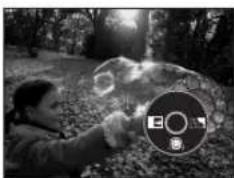
2 Mueva el joystick hacia la derecha para seleccionar [☐].
La imagen mostrada en la pantalla aparecerá más clara.
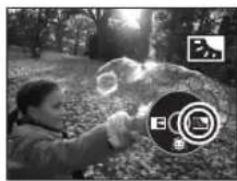
Para volver al modo de grabación normal
Vuelva a seleccionar [☐].
- Utilice el interruptor OFF/ON o el selector de modo para cancelar la función de compensación de contraluz.


Diversas funciones de grabación
Función del reducción del ruido del viento
Esta función sirve para reducir el ruido del viento captado por el micrófono durante la grabación.
RAM -RW(VR) -RW(V) -R
◇Gire el selector de modo para seleccionar
Pulse el botón MENU, seleccione [ BÁSICAS] → [WIND CUT] → [ENCENDIDO] y, a continuación, pulse el joystick.
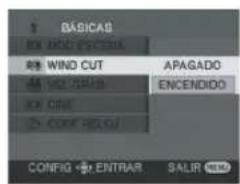
Para cancelar la función de reducción del ruido del viento
Pulse el botón MENU, seleccione [ BÁSICAS] → [WIND CUT] → [APAGADO] y, a continuación, pulse el joystick.
- El ajuste predeterminado de esta función es [ENCENDIDO].
- Dependiendo de la intensidad del viento, el ruido del viento se reduce. (Si se activa esta función cuando el viento es intenso, el efecto estéreo puede reducirse. Cuando la intensidad del viento disminuye, se restablece el efecto estéreo).
Modo de cine
Este modo permite grabar imágenes compatibles con televisores de pantalla ancha.
RAM -RW(VR) -RW(V) -R
Las imágenes se graban con una franja negra que aparece en la parte superior e inferior de la pantalla, simulando las imágenes de los cines.
◇Gire el selector de modo para seleccionar
Pulse el botón MENU, seleccione [ BÁSICAS] →
[☐ C I N E ] → [ENCENDIDO] y, a continuación, pulse el joystick.
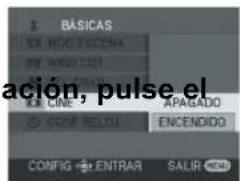
Para cancelar el modo de cine
Pulse el botón MENU, seleccione [ BÁSICAS] → [CINE] → [APAGADO] y, a continuación, pulse el joystick.
- Las imágenes reproducidas varían según el televisor que se conecte. Consulte el manual de instrucciones de su televisor.
- Al reproducir las imágenes en una pantalla de TV, en algunos casos puede desaparecer la fecha.
- Dependiendo del televisor que se utilice, la calidad de la imagen puede deteriorarse.
- Cuando se importa una imagen en formato de cine a un ordenador personal, la imagen importada puede no visualizarse correctamente, dependiendo del software que se utilice.
Diversas funciones de grabación
Función de visión nocturna
Permite grabar en lugares oscuros.
RAM -RW(VR) -RW(V) -R
Esta función permite grabar objetos en colores en lugares oscuros para hacer que se destaquen del fondo.
Monte la cámara en un trípode; esto le permitirá grabar imágenes sin que sean afectadas por las vibraciones de la cámara.
- La imagen grabada se visualiza como si le faltara el marco.
◇Gire el selector de modo para seleccionar
Pulse el botón MENU, seleccione [AVANZADAS] → [VS. NOCT.] → [ENCENDIDO] y, a continuación, pulse el joystick.
Después de salir de la pantalla de menús, la cámara queda en modo de enfoque manual. Mueva el joystick hacia la izquierda o derecha para enfocar el objeto manualmente. (→ 144)
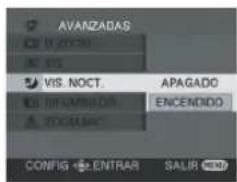
- Si la indicación de enfoque manual no aparece, pulse el joystick dos veces y luego enfoque el objeto.
Para cancelar la función de visión nocturna
Pulse el botón MENU, seleccione [AVANZADAS] → [VIS. NOCT.] → [APAGADO] y, a continuación, pulse el joystick.
- La función de visión nocturna hace que el tiempo de carga de señal del CCD sea aproximadamente 25× más largo de lo normal, lo que permite grabar claramente escenas oscuras que normalmente no son visibles para el ojo humano. Por esta razón, pueden aparecer puntos brillantes que normalmente no se ven; sin embargo, esto no indica mal funcionamiento.
- Utilice el interruptor OFF/ON o el selector de modo para cancelar la función de visión nocturna.
- Si se activa esta función en un lugar con iluminación intensa, la pantalla puede tornarse blanquecina durante algunos instantes.
Diversas funciones de grabación
Función de estabilización de imagen
Esta función sirve para reducir la vibración de la imagen durante la grabación.
RAM -RW(VR) -RW(V) -R
Reduce la vibración de la imagen causada por el movimiento de la mano durante la grabación.
◇Gire el selector de modo para seleccionar
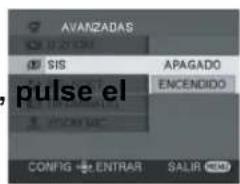
Pulse el botón MENU, seleccione [VANZADAS] →
[∅ S I S ] → [ENCENDIDO] y, a continuación,
joystick.
Para cancelar la función de estabilización de imagen
Pulse el botón MENU, seleccione [ AVANZADAS] → [ SIS] → [APAGADO] y, a continuación, pulse el joystick.
- Si utiliza un trípode, le recomendamos desactivar la función de estabilización de imagen.
- En los siguientes casos, la función de estabilización de imagen puede no funcionar de forma efectiva. - Al utilizar el zoom digital - Cuando la cámara vibra excesivamente - Al grabar un objeto siguiendo el movimiento de éste

Funciones de grabación manual
Funciones de grabación manual
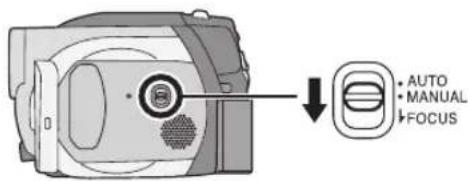
Cuando se ajusta el interruptor AUTO/MANUAL/FOCUS a la posición AUTO, la cámara ajusta automáticamente las siguientes funciones.
• Balance de blancos
- Velocidad de obturación
- Iris/valor de ganancia
- Enfoque
Dependiendo de la fuente de luz o de la escena, las funciones anteriores pueden no ser ajustadas automáticamente. Si esto sucediera, ajustelas manualmente.

• AUTO • MANUAL ↓FOCUS
Modo de escena
Este modo se utiliza para grabar en distintas situaciones.
RAM -RW(VR) -RW(V) -R
Al grabar imágenes en distintas situaciones, este modo establece automáticamente la velocidad de obturación y la abertura óptimas.
◇Gire el selector de modo para seleccionar
1 Ajuste el interruptor AUTO/MANUAL/FOCUS a la posición MANUAL.
2 Pulse el botón MENU, seleccione [ BÁSICAS] → [MOD ESCENA] → el elemento que desee y, a continuación, pulse el joystick.
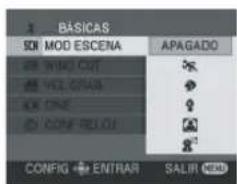
| Pantalla Modo Condiciones de grabación | ||
| Deportes | Para grabar escenas deportivas o escenas en que hay movimientos rápidos | |
| Retrato Para hacer que las personas se destaquen del fondo | ||
| Baja luminosidad | Para hacer que la escena aparezca clara en condiciones de baja luminosidad | |
| Foco | Para hacer que el objeto que se encuentra bajo un foco aparezca más atractivo | |
| Playa y nieve | Para grabar imágenes en lugares luminosos tales como pistas de esquí y playas | |
Funciones de grabación manual
Para cancelar el modo de escena
Pulse el botón MENU, seleccione [ BÁSICAS] → [SCN MOD ESCENA] → [APAGADO] y,
a continuación, pulse el joystick.
- También puede cancelar el modo de escena ajustando el interruptor AUTO/MANUAL/FOCUS a la posición AUTO.
Modo de deportes
- Al reproducir imágenes grabadas en cámara lenta o al hacer una pausa en la reproducción, este modo ayuda a reducir la vibración de la cámara.
- Durante la reproducción normal, el movimiento de la imagen puede no reproducirse de forma correcta.
- Evite grabar bajo luz fluorescente, luz de mercurio o luz de sodio, ya que el color y el brillo de la imagen de reproducción pueden cambiar.
- Si graba un objeto iluminado con luz intensa o un objeto altamente reflectante, pueden aparecer líneas verticales de luz.
- El modo de deportes no funciona si la iluminación es insuficiente. En este caso, la indicación [ ] parpadea.
- Si utiliza este modo en interiores, la pantalla puede parpadear.
Modo de retrato
- Si utiliza este modo en interiores, la pantalla puede parpadear. Si esto sucediera, cambie el modo de escena a [APAGADO].
Modo de baja luminosidad
- Las escenas extremadamente oscuras pueden no ser grabadas correctamente.
Modo de foco
- Si el objeto a grabar es extremadamente brillante, la imagen grabada puede tornarse blanquecina y la periferia de ésta puede tornarse extremadamente oscura.
Modo de playa y nieve
- Si el objeto es extremadamente brillante, la imagen grabada puede tornarse blanquecina.


Funciones de grabación manual
Ajuste manual del enfoque
RAM -RW(VR) -RW(V) -R
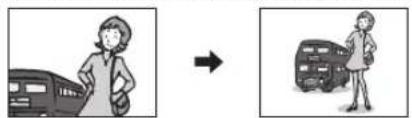
Si las condiciones imperantes dificultan el enfoque automático, se puede enfocar la imagen de forma manual.
◇Gire el selector de modo para seleccionar
1 Ajuste el interruptor AUTO/MANUAL/FOCUS a la posición MANUAL.
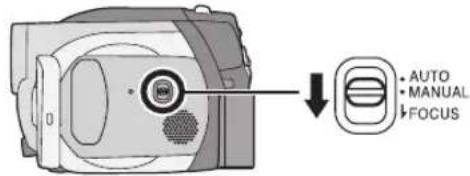
2 Mueva el interruptor hacia abajo y ajústelo a la posición FOCUS.
Aparece la indicación de enfoque manual [▶MF].

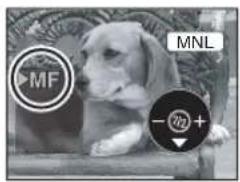
3 Mueva el joystick hacia la izquierda o derecha para enfocar el objeto.
- Si enfoca el objeto cuando el objetivo se encuentra en la posición de gran angular, el objeto puede aparecer desenfocado al acercarlo. En este caso, primero acerque el objeto y luego enfóquelo.
Para restablecer el ajuste automático
Vuelva a pulsar el interruptor AUTO/MANUAL/FOCUS hacia abajo para ajustarlo a la posición FOCUS.
- También puede restablecer la función de enfoque automático ajustando el interruptor AUTO/MANUAL/FOCUS a la posición AUTO.

Funciones de grabación manual
Balance de blancos
Esta función permite grabar con colores naturales.
RAM -RW(VR) -RW(V) -R
Dependiendo de las escenas que se grabe o de las condiciones de iluminación, la función de ajuste automático del balance de blancos puede no reproducir colores naturales. Si esto sucediera, ajuste el balance de blancos de forma manual.
◇Gire el selector de modo para seleccionar
1 Ajuste el interruptor AUTO/MANUAL/FOCUS a la posición MANUAL.
El icono que se muestra en la ilustración aparece automáticamente.
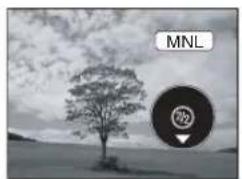
2 Mueva el joystick hacia abajo para seleccionar la indicación de balance de blancos (por ejemplo, AWB
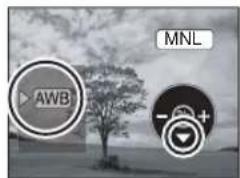
3 Mueva el joystick hacia la izquierda o derecha para seleccionar el modo de balance de blancos.
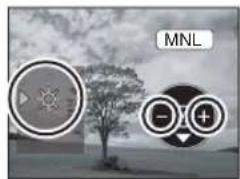
| Pantalla Modo Condiciones de grabación | ||
| AWB | Ajuste automático del balance de blancos | — |
| Modo de interiores (para grabar bajo lámparas incandescentes) | Lámparas incandescentes, lámparas halógenas | |
| Modo de exteriores | Para grabar en exteriores bajo cielos despejados | |
| Modo de ajuste manual | Lámparas de vapor de mercurio, lámparas de sodio, algunas lámparas fluorescentesLuces utilizadas para recepciones de boda en hoteles, focos para escenarios de teatroSalida del sol, puesta del sol, etc. | |
Para restablecer el ajuste automático
Ajuste el modo de balance de blancos a [AWB]
- También puede restablecer el ajuste automático ajustando el interruptor AUTO/MANUAL/FOCUS a la posición AUTO.
Funciones de grabación manual
Para ajustar el balance de blancos manualmente
Seleccione el modo [ˌ]llene la pantalla con un objeto blanco y, a continuación, mueva el joystick hacia arriba para seleccionar [ˌ]
Cuando la indicación [deje de parpadear y permanezca encendida, significará que el ajuste ha finalizado.
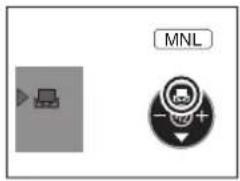
- Si la indicación continúa parpadeando de color verde, significará que el balance de blancos no puede establecerse debido a que el lugar es oscuro, etc. Si esto sucediera, utilice la función de ajuste automático del balance de blancos.
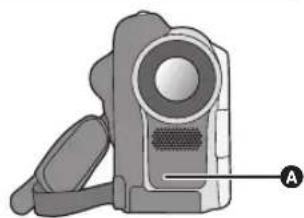
Acerca del sensor de balance de blancos A
El sensor de balance de blancos detecta el tipo de fuente de luz durante la grabación.
No cubra el sensor de balance de blancos durante la grabación, pues de lo contrario puede funcionar incorrectamente.
- Cuando la indicación parpadea de color blanco, significa que el ajuste manual del balance de blancos establecido anteriormente se ha almacenado. Si las condiciones de grabación cambian, vuelva a ajustar el balance de blancos.
- Si enciende la cámara con la tapa del objetivo instalada, la función de ajuste automático del balance de blancos no funcionará correctamente. Encienda la cámara después de quitar la tapa del objetivo.
- Al ajustar tanto el balance de blancos como el iris/ganancia, ajuste primero el balance de blancos.
Funciones de grabación manual
Ajuste manual de la velocidad de obturación/abertura
RAM -RW(VR) -RW(V) -R
Velocidad de obturación: Ajústela al grabar objetos que se mueven rápidamente.
Abertura: Ajústela si la pantalla aparece demasiado clara o demasiado oscura.
◇Gire el selector de modo para seleccionar
1 Ajuste el interruptor AUTO/MANUAL/FOCUS a la posición MANUAL.
El icono que se muestra en la ilustración aparece automáticamente.
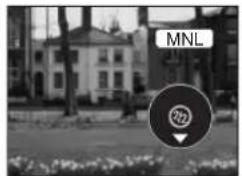
2 Mueva el joystick hacia abajo varias veces y seleccione la indicación de velocidad de obturación (por ejemplo, 1/100) o la indicación de iris/ganancia (por ejemplo, F2.4, 0dB).
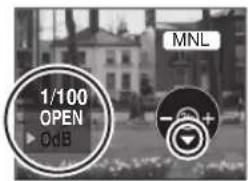
3 Mueva el joystick hacia la izquierda o derecha para realizar el ajuste.
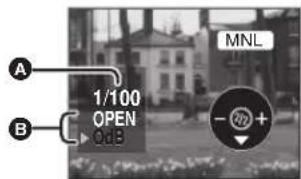
A Velocidad de obturación:
1/50 a 1/8000
- La velocidad de obturación más cercana a 1/8000 es la más rápida.
Valor del iris/ganancia:
- Los valores más cercanos a [CLOSE] oscurecen la imagen.
- Los valores más cercanos a [18dB] aclaran la imagen.
- Los valores marcados con [dB] corresponden a valores de ganancia.
Para restablecer el ajuste automático
Ajuste el interruptor AUTO/MANUAL/FOCUS a la posición AUTO.
- Al ajustar tanto la velocidad de obturación como el valor del iris/ganancia, ajuste la velocidad de obturación primero y luego el valor del iris/ganancia.
■ Ajuste manual de la velocidad de obturación
- Evite grabar bajo luz fluorescente, luz de mercurio o luz de sodio, ya que el color y el brillo de la imagen de reproducción pueden cambiar.
- Si se aumenta la velocidad de obturación manualmente, la sensibilidad disminuye y, por consiguiente, el valor de ganancia aumenta automáticamente, lo que puede provocar un aumento del ruido en la pantalla.
- Pueden aparecer líneas verticales de luz en la imagen de reproducción de un objeto muy brillante o altamente reflectante, pero esto no indica mal funcionamiento.
- Durante la reproducción normal, el movimiento de la imagen puede no reproducirse de forma correcta.
- Al grabar en un lugar extremadamente luminoso, la pantalla puede cambiar de color o parpadear. Si esto sucediera, ajuste manualmente la velocidad de obturación a [1/50] o [1/100].
■ Ajuste manual del iris/ganancia
- Si se incrementa el valor de ganancia, el ruido en la pantalla también aumenta.
- Dependiendo de la relación de aumento que se utilice, puede haber valores de iris que no se muestren.
Reproducción de imágenes en movimiento
Reproducción de imágenes en movimiento
RAM -RW(VR) -RW(V) -R
1 Gire el selector de modo para seleccionar ▶.
Las imágenes en movimiento grabadas en el disco se visualizan como miniaturas.
2 Seleccione la escena que desea reproducir.
A Número de escena
B Indicación de barra de desplazamiento
La escena seleccionada aparece indicada por un marco rojo.
- Cuando se han grabado 9 o más escenas, se debe mover el joystick para visualizar la siguiente página (o la anterior).
- Si mueve el joystick hacia arriba o hacia abajo y lo mantiene en dicha posición, puede avanzar 8 escenas a la vez. La pantalla no cambiará, pero los números de escena y la indicación de barra de desplazamiento
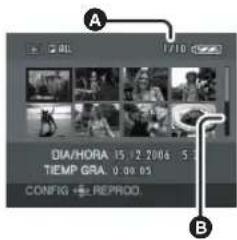
sí lo harán; por lo tanto, suelte el joystick cuando llegue a la página que contiene la escena que desea ver.
3 Pulse el joystick.
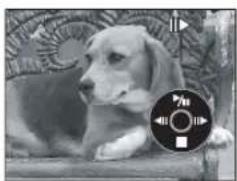
La escena seleccionada se reproduce a tamaño de pantalla completa. El icono de funcionamiento aparece automáticamente en la pantalla.
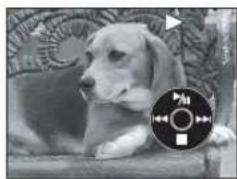
4 Mueva el joystick para realizar una de las siguientes operaciones.
▶/III: Reproducción/pausa
(Desplazar): Omisión en retroceso
(Mover y sostener): Revisión
▶▶ (Desplazar): Omisión en avance
▶▶| (Mover y sostener): Localización
■: Detener la reproducción y visualizar las miniaturas.
- No se escuchará ningún sonido excepto durante la reproducción normal.
-
Si el modo de pausa se mantiene durante 5 minutos, la pantalla vuelve a la visualización de miniaturas.
-
Si el tiempo de grabación de una escena es excesivamente corto, la reproducción puede no ser posible.
- Las miniaturas de las imágenes en movimiento que no pueden ser reproducidas se visualizan en tonos azules y blancos.
Reproducción de imágenes en movimiento
Para visualizar la fecha de grabación durante la reproducción
Pulse el botón MENU, seleccione [ ☐ CONFIGURAR] → [ DATE DÍA] → [ENCENDIDO] y, a continuación, pulse el joystick.
- Durante la reproducción, el tiempo de grabación no aparece en la pantalla.
Reproducción en cámara lenta
1 Durante la reproducción, mueva el joystick hacia arriba para hacer una pausa.
2 Mueva el joystick hacia la derecha y manténgalo en dicha posición.
(Si mueve el joystick hacia la izquierda y lo mantiene en dicha posición, las imágenes de reproducción en cámara lenta se reproducen en dirección inversa).
- Para reanudar la reproducción normal, mueva el joystick hacia arriba.
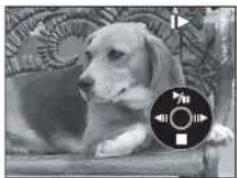
Reproducción cuadro por cuadro
La imagen en movimiento avanza un cuadro a la vez.
1 Durante la reproducción, mueva el joystick hacia arriba para hacer una pausa.
2 Mueva al joystick hacia la derecha.
(Si mueve el joystick hacia la izquierda, la imagen avanzará un cuadro a la vez en dirección inversa).
- Para reanudar la reproducción normal, mueva el joystick hacia arriba.
Para ajustar el volumen
Ajuste el volumen del altavoz durante la reproducción.
Mueva la palanca de volumen para cambiar el nivel de volumen.
Hacia “+”: Para aumentar el volumen
Hacia “—”: Para disminuir el volumen

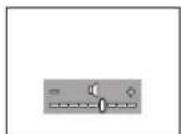
- Mientras más se desplace el indicador [☐] hacia la derecha (hacia el extremo “+”), mayor será el nivel de volumen.
- Una vez finalizado el ajuste, la indicación de ajuste de volumen desaparece de la pantalla.
Reproducción de imágenes en movimiento
Reproducción de imágenes en movimiento por fecha
Las escenas grabadas se agrupan por fecha en esta cámara.
Las escenas grabadas en un mismo día pueden reproducirse en secuencia.
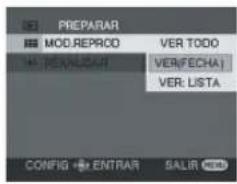
1 Pulse el botón MENU, seleccione [PREPARAR] → [MOD.REPROD] → [VER(FECHA)] y, a continuación, pulse el joystick.
- Cuando s ajusta [MOD.REPROD] a [VER TODO], todas las imágenes en movimiento se reproducen en secuencia. (Se visualiza [ALL]).
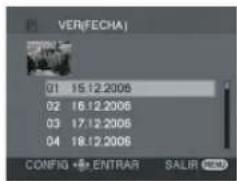
2 Seleccione la fecha de reproducción y, a continuación, pulse el joystick.
Las escenas grabadas en un mismo día se visualizan como miniaturas.
3 Seleccione la escena que desea reproducir.
- Incluso si las escenas han sido grabadas en un mismo día, éstas se agrupan por separado en los siguientes casos.
- Cuando el número de escenas es superior a 99 RAM -RW(VR) -RW(V) -R
- Al extraer el disco -RW(V) -R
- Al reparar el disco -RW(V) -R
- Al cambiar la posición de ajuste del selector de modo -R
- Al apagar la cámara -R
Reanudar la reproducción anterior
Pulse el botón MENU, seleccione [PREPARAR] → [REANUDAR] → [ENCENDIDO] y, a continuación, pulse el joystick.
Si se detiene la reproducción de una imagen en movimiento, aparece la indicación [R] en la miniatura de la escena detenida.
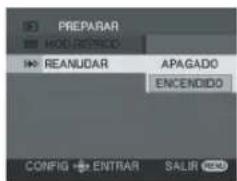
- Si se detiene la reproducción en cualquier punto durante la reproducción de imágenes en movimiento mientras la opción [REANUDAR] está ajustada a [APAGADO], la próxima vez que se reproduzca la imagen en la reproducción comenzará desde el principio.
- La posición de reanudación memorizada se borra cuando se apaga la cámara, pero el ajuste del menú no se borra.
![PANASONIC VDR-D100E - Pulse el botón MENU, seleccione [PREPARAR] → [REANUDAR] → [ENCENDIDO] y, a continuación, pulse el joystick. - 2](/content/2026/05/794534/images/04eef454883a0089694ba8f4681a03426d352e3336f5a7133a3ef14d37be20f0.jpg)
![PANASONIC VDR-D100E - Pulse el botón MENU, seleccione [PREPARAR] → [REANUDAR] → [ENCENDIDO] y, a continuación, pulse el joystick. - 3](/content/2026/05/794534/images/c0a89cbc8c79a42dfefc2635fd300026fb5ea541fbe47e633cd2b6500a945a1d.jpg)
![PANASONIC VDR-D100E - Pulse el botón MENU, seleccione [PREPARAR] → [REANUDAR] → [ENCENDIDO] y, a continuación, pulse el joystick. - 4](/content/2026/05/794534/images/1373c848ab673193bbb5d34a57a26fa19c476fce77cbbabf62feb617fa936c2b.jpg)
![PANASONIC VDR-D100E - Pulse el botón MENU, seleccione [PREPARAR] → [REANUDAR] → [ENCENDIDO] y, a continuación, pulse el joystick. - 5](/content/2026/05/794534/images/2e8fb485b0c4bd2f8ece80afa3dbfb237b870794e682da432ffa8371de123991.jpg)
![PANASONIC VDR-D100E - Pulse el botón MENU, seleccione [PREPARAR] → [REANUDAR] → [ENCENDIDO] y, a continuación, pulse el joystick. - 6](/content/2026/05/794534/images/ffad84602bafd7004df2cdae192bdb31e70274dca05736db2698c7c474128167.jpg)
Para borrar escenas grabadas en discos.
RAM -RW(VR)
No es posible restablecer las escenas borradas.
- No es posible borrar escenas grabadas en un DVD-RW (formato de vídeo) o en un DVD-R.
Borrar escenas de una en una
◇Gire el selector de modo para seleccionar ▶
1 Pulse el botón durante la reproducción.
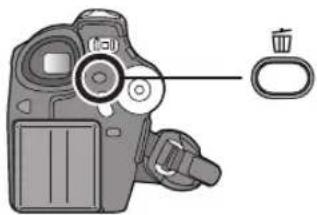
2 Cuando aparezca el mensaje de confirmación, seleccione [SÍ] y pulse el joystick.

Editar escenas
Borrar varias escenas en la vista de miniaturas
◇Gire el selector de modo para seleccionar ▶
1 Pulse el botón MENU, seleccione [ELIMINAR] → [SELEC.] o [TODO] y, a continuación, pulse el joystick.
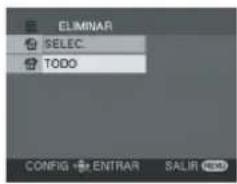
- Si selecciona la opción [TODO], se borrarán las siguientes escenas. Vaya al paso 4.
- Cuando la opción [MOD.REPROD] está ajustada a [VER TODO]: Todas las escenas del disco
- Cuando la opción [MOD.REPROD] está ajustada a [VER(FECHA)]: Todas las escenas seleccionadas por fecha
2 (Sólo cuando se selecciona [SELEC.] en el paso 1)
Seleccione la escena que desea borrar y, a continuación, pulse el joystick.
La escena seleccionada aparece indicada por un marco amarillo.
- Cuando vuelva a pulsar el joystick, la escena seleccionada se cancelará.
- Se puede seleccionar un máximo de 8 escenas visualizadas en una página de forma simultánea.
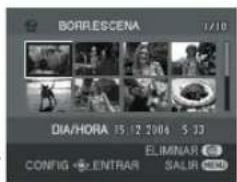
3 (Sólo cuando se selecciona [SELEC.] en el paso 1)
Pulse el botón 📋
4 Cuando aparezca el mensaje de confirmación, seleccione [SÍ] y pulse el joystick.
(Sólo cuando se selecciona [SELEC.] en el paso 1)
Para borrar otras escenas
Repita los pasos 2 a 4.
Para finalizar la edición
Pulse el botón MENU.
- Para borrar una parte no deseada de una escena, primero divida la escena y luego borre la parte que no desea conservar. (→ 153)
- En el caso de [TODO], el borrado puede tardar cierto tiempo si el disco contiene muchas escenas.
- No apague la cámara durante la operación de borrado.
- Cuando borre escenas, utilice una batería con carga suficiente o utilice el adaptador de CA.
- Puede no ser posible borrar escenas que han sido divididas. Combine las escenas divididas y, a continuación, bórrelas.

Para dividir una escena en dos.
RAM -RW(VR)
Para borrar una parte no deseada de una escena, primero divida la escena y luego borre la parte que no desea conservar.
◇Gire el selector de modo para seleccionar ▶
1 Pulse el botón MENU, seleccione [EDIT. ESC.] → [DIVIDIR] y, a continuación, pulse el joystick.
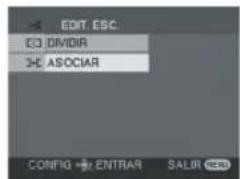
2 Seleccione la escena que desea dividir y, a continuación, pulse el joystick.
Se reproduce la escena seleccionada.
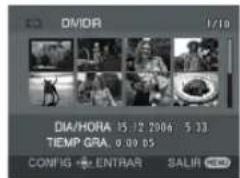
3 Cuando llegue al punto donde desea dividir la escena, mueva el joystick hacia abajo para establecer el punto de división.
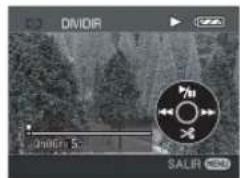
4 Cuando aparezca el mensaje de confirmación, seleccione [SÍ] y pulse el joystick.
Para dividir otras escenas
Repita los pasos 2 a 4.
Para finalizar la edición
Pulse el botón MENU.

Editar escenas
Combinar escenas
Esta función sólo puede utilizarse para combinar dos escenas consecutivas en una.
RAM -RW(VR)
◇Gire el selector de modo para seleccionar ▶
1 Pulse el botón MENU, seleccione [EDIT. ESC.] → [ASOCIAR] y, a continuación, pulse el joystick.
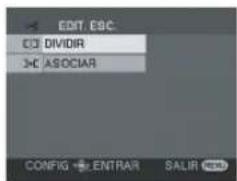
2 Seleccione la escena que desea combinar y, a continuación, pulse el joystick.
- La escena seleccionada se combina con la escena siguiente.
- Si desea combinar escenas que no son consecutivas o escenas que tienen una fecha de grabación diferente, primero cree una lista de reproducción y luego combine las escenas de la lista de reproducción. (→ 156, 161)
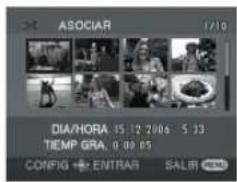
3 Cuando aparezca el mensaje de confirmación, seleccione [SÍ] y pulse el joystick.
Para combinar otras escenas
Repita los pasos 2 a 3.
Para finalizar la edición
Pulse el botón MENU.


Usar listas de reproducción
¿Qué es una lista de reproducción?
Puede crear una lista de reproducción agrupando las escenas grabadas de su preferencia.
Puesto que una lista de reproducción no se crea copiando datos, ocupará una parte muy pequeña de la capacidad del disco cuando cree una lista de reproducción.
- Si crea o borra listas de reproducción, las escenas originales no se modifican. Asimismo, la edición de las escenas de una lista de reproducción no tiene ningún efecto sobre las escenas originales.
Escenas grabadas
![graph TD A["Outdoor Activities"] --> B["Person Activity"] B --> C["Person Activity"] C --> D["Person Activity"] D --> E["Person Activity"] E --> F["Person Activity"] F --> G["Person Activity"] G --> H["Person Activity"] H --> I["Person Activity"] I --> J["Person Activity"] J --> K["Person Activity"]…](/content/2026/05/794534/images/7c5110e5dadacc6fc4a759a8d82f94707849d428ff77a037a6a2867003b84c04.jpg)
Lista de reproducción
- Número máximo de elementos que se puede grabar en un disco (por cara):
- Listas de reproducción: 99
- Escenas de una lista de reproducción: 999
- Si borra las escenas originales, también se borrará la parte correspondiente de las listas de reproducción creadas con dichas escenas.

Usar listas de reproducción
Crear una nueva lista de reproducción
RAM -RW(VR)
◇Gire el selector de modo para seleccionar ▶
1 Pulse el botón MENU, seleccione [PREPARAR] → [MOD.REPROD] → [VER: LISTA] y, a continuación, pulse el joystick.
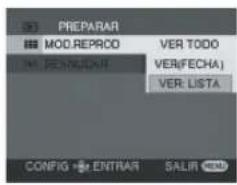
2 Seleccione [CREAR] y, a continuación, pulse el joystick.
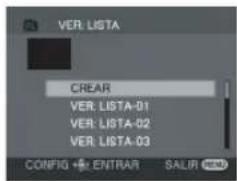
3 Seleccione la escena que desea agregar a la lista de reproducción y, a continuación, pulse el joystick.
La escena seleccionada aparece indicada por un marco amarillo.
- Cuando vuelva a pulsar el joystick, la escena seleccionada se cancelará.
- Se puede establecer hasta 8 escenas de forma consecutiva.
- Las escenas se registran en la lista de reproducción en el orden en que son seleccionadas. Después de crear una lista de reproducción, se puede cambiar el orden de las escenas contenidas en la lista utilizando la función [DESPLAZAR]. (→ 159)
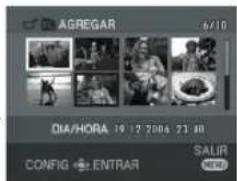
4 Pulse el botón MENU.
5 Cuando aparezca el mensaje de confirmación, seleccione [SÍ] y pulse el joystick.
Aparece la pantalla de vistas en miniatura de la lista de reproducción que se ha creado.
Para agregar otra escena a la misma lista de reproducción
Seleccione [AGREGAR]. (→ 158)
Para reproducir una lista de reproducción
Seleccione la escena desde la cual desea iniciar la reproducción y, a continuación, pulse el joystick.


Usar listas de reproducción
Reproducir una lista de reproducción
RAM -RW(VR)
◇Gire el selector de modo para seleccionar ▶
1 Pulse el botón MENU, seleccione [PREPARAR] → [MOD.REPROD] → [VER: LISTA] y, a continuación, pulse el joystick.
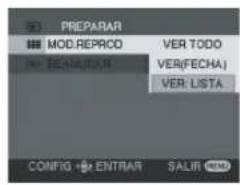
2 Seleccione la lista de reproducción que desea reproducir y, a continuación, pulse el joystick. Las escenas contenidas en la lista de reproducción seleccionada se visualizan como miniaturas.
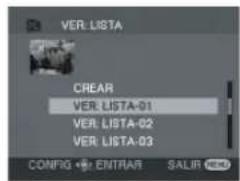
3 Seleccione la escena desde la cual desea iniciar la reproducción y, a continuación, pulse el joystick.
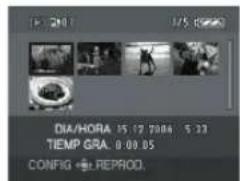
Para selecciona otra lista de reproducción
Cuando esté seleccionada la primera escena en la pantalla de vistas en miniatura de la lista de reproducción, mueva el joystick hacia la izquierda. La pantalla volverá a la VER: LISTA (paso 2).
Para volver a visualizar las escenas originales
Pulse el botón MENU, seleccione [▶ PREPARAR] → [ ≡ MOD.REPROD] → [VER TODO] o [VER(FECHA)] y, a continuación, pulse el joystick.

Usar listas de reproducción
Editar una lista de reproducción
RAM -RW(VR)
Asimismo, la edición de las escenas de una lista de reproducción no tiene ningún efecto sobre las escenas originales.
Agregar escenas a una lista de reproducción
◇ Seleccione el modo de reproducción de listas de reproducción. (→ 157, pasos 1 y 2)
1 Pulse el botón MENU, seleccione [EDICION:LISTA] y, a continuación, pulse el joystick.
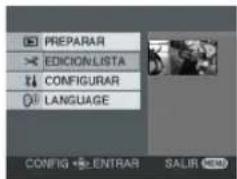
2 Seleccione la lista de reproducción que desea editar y, a continuación, pulse el joystick.
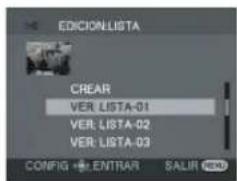
3 Seleccione [ AGREGAR] y, a continuación, pulse el joystick.
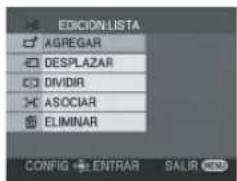
4 Seleccione la escena que desea agregar y, a continuación, pulse el joystick.
La escena seleccionada aparece indicada por un marco amarillo.
- Cuando vuelva a pulsar el joystick, la escena seleccionada se cancelará.
- Se puede establecer hasta 8 escenas de forma consecutiva.
- Las escenas se agregan en la lista de reproducción en el orden en que son seleccionadas. Se puede cambiar el orden de las escenas de la lista de reproducción utilizando la función [DESPLAZAR]. (→ 159)
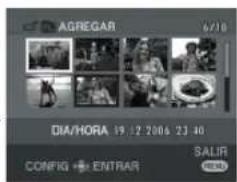
5 Pulse el botón MENU.
6 Cuando aparezca el mensaje de confirmación, seleccione [SÍ] y pulse el joystick.
Aparece la pantalla de vistas en miniatura de la lista de reproducción a la que se agregaron escenas.
Para agregar más escenas a la lista de reproducción
Repita los pasos 1 a 6.

Usar listas de reproducción
Mover escenas
Puede mover las escenas contenidas en una lista de reproducción.
◇ Seleccione el modo de reproducción de listas de reproducción. (→ 157, pasos 1 y 2)
1 Pulse el botón MENU, seleccione [EDICION:LISTA] y, a continuación, pulse el joystick.
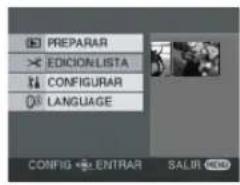
2 Seleccione la lista de reproducción que desea editar y, a continuación, pulse el joystick.
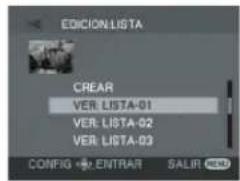
3 Seleccione [ DESPLAZAR] y, a continuación, pulse el joystick.
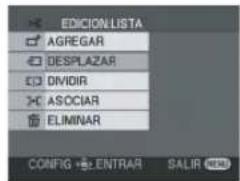
4 Seleccione la escena que desea mover y, a continuación, pulse el joystick. La escena seleccionada aparece indicada por un marco amarillo; la posición de inserción se indica mediante una barra roja.
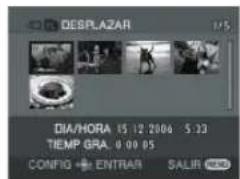
5 Seleccione la posición en que desea insertar la escena y, a continuación, pulse el joystick.
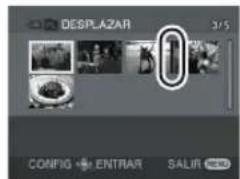
Education
Para mover otras escenas de la lista de reproducción
Repita los pasos 4 a 5.
Para finalizar la edición
Pulse el botón MENU.
159 LSQT0987


Usar listas de reproducción
Dividir una escena
Puede dividir una escena en dos partes.
- La división de las escenas de una lista de reproducción no tiene ningún efecto sobre las escenas originales.
◇ Seleccione el modo de reproducción de listas de reproducción. (→ 157, pasos 1 y 2)
1 Pulse el botón MENU, seleccione [EDICION:LISTA] y, a continuación, pulse el joystick.
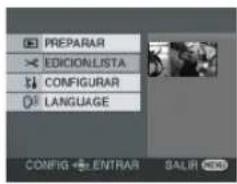
2 Seleccione la lista de reproducción que desea editar y, a continuación, pulse el joystick.
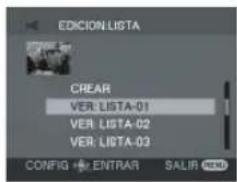
3 Seleccione [ DfVIDIR] y, a continuación, pulse el joystick.
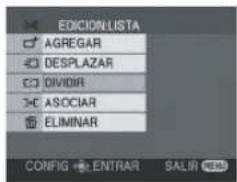
4 Seleccione la escena que desea dividir y, a continuación, pulse el joystick. Se reproduce la escena seleccionada.
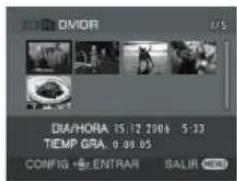
5 Cuando llegue al punto donde desea dividir la escena, mueva el joystick hacia abajo para establecer el punto de división.
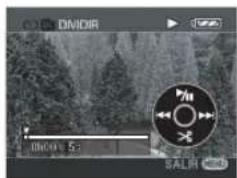
6 Cuando aparezca el mensaje de confirmación, seleccione [SÍ] y pulse el joystick.
Para dividir otras escenas
Repita los pasos 4 a 6.
Para finalizar la edición
Pulse el botón MENU.
160 LSQT0987
Usar listas de reproducción
Combinar escenas
Se puede combinar dos escenas en una sola escena.
- La combinación de las escenas de una lista de reproducción no tiene ningún efecto sobre las escenas originales.
◇ Seleccione el modo de reproducción de listas de reproducción. (→ 157, pasos 1 y 2)
1 Pulse el botón MENU, seleccione [EDICION:LISTA] y, a continuación, pulse el joystick.
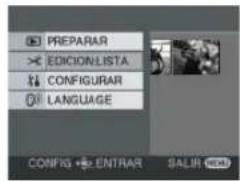
2 Seleccione la lista de reproducción que desea editar y, a continuación, pulse el joystick.
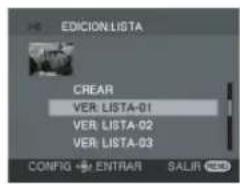
3 Seleccione [ ASOCIAR] y, a continuación, pulse el joystick.
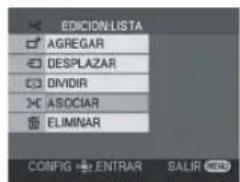
4 Seleccione la escena que desea combinar y, a continuación, pulse el joystick.
- La escena seleccionada se combina con la escena siguiente.
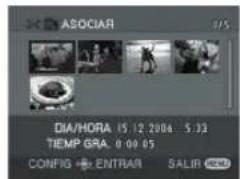
Edición
5 Cuando aparezca el mensaje de confirmación, seleccione [SÍ] y pulse el joystick.
Para combinar otras escenas
Repita los pasos 4 a 5.
Para finalizar la edición
Pulse el botón MENU.
161 LSQT0987


Usar listas de reproducción
Borrar escenas
- El borrado de las escenas de una lista de reproducción no tiene ningún efecto sobre las escenas originales.
Borrar escenas de una en una:
◇ Seleccione el modo de reproducción de listas de reproducción. (→ 157, pasos 1 y 2)
1 Pulse el botón durante la reproducción.
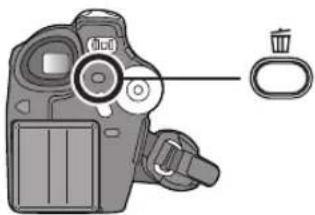
2 Cuando aparezca el mensaje de confirmación, seleccione [SÍ] y pulse el joystick.
Borrar varias escenas en la vista de miniaturas:
◇ Seleccione el modo de reproducción de listas de reproducción. (→ 157, pasos 1 y 2)
1 Pulse el botón MENU, seleccione [EDICION:LISTA] y, a continuación, pulse el joystick.
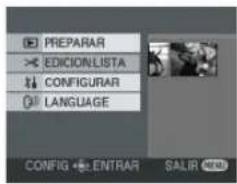
2 Seleccione la lista de reproducción que desea editar y, a continuación, pulse el joystick.
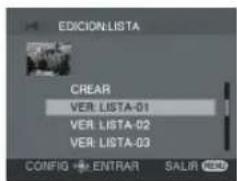


Usar listas de reproducción
3 Seleccione [ EELIMINAR] → [ SELEC.] o [ TODO ] y, a continuación, pulse el joystick.
- Si selecciona [TODO], se borrará la lista de reproducción seleccionada. Vaya al paso 6.
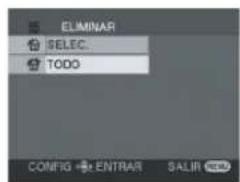
4 (Sólo cuando se selecciona [SELEC.] en el paso 3) Seleccione la escena que desea borrar y, a continuación, pulse el joystick.
La escena seleccionada aparece indicada por un marco amarillo.
- Cuando vuelva a pulsar el joystick, la escena seleccionada se cancelará.
- Se puede seleccionar un máximo de 8 escenas visualizadas en una página de forma simultánea.
5 (Sólo cuando se selecciona [SELEC.] en el paso 3)
Pulse el botón
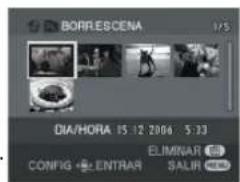
6 Cuando aparezca el mensaje de confirmación, seleccione [SÍ] y pulse el joystick.
(Sólo cuando se selecciona [SELEC.] en el paso 3)
Para borrar otras escenas
Repita los pasos 4 a 6.
Para finalizar la edición
Pulse el botón MENU.
- El borrado de escenas de una lista de reproducción no aumenta la capacidad de grabación restante.
- Si borra todas las escenas contenidas en una lista de reproducción, también se borrará la lista.
- Cuando se borra una lista de reproducción, el número de cada lista de reproducción subsiguiente disminuye en una unidad.
- Puede no ser posible borrar escenas que han sido divididas. Combine las escenas divididas y, a continuación, bórrelas.

Formatear discos
Formatear discos
Formatear discos
Este procedimiento es necesario para iniciar los discos.
RAM -RW(VR) -RW(V)
Tenga presente que si da formato a un disco, se borrarán todos los datos contenidos en dicho disco.
◇Gire el selector de modo para seleccionar ▶
1 Pulse el botón MENU, seleccione [ CONFIGURAR] → [ FORM DISCO ] → [SÍ ] y, a continuación, pulse el joystick.
- Si va a formatear un disco DVD-RAM, vaya directamente al paso 3.
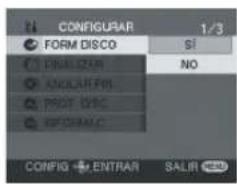
2 (Sólo al formatear un DVD-RW) Seleccione el tipo de formato (→ 110) y, a continuación, pulse el joystick.
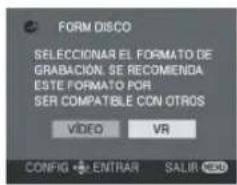
3 Cuando aparezca el mensaje de confirmación, seleccione [SÍ] y pulse el joystick.
- Una vez que el formateo haya finalizado, pulse el botón MENU para salir de la pantalla de mensaje.
- No apague la cámara mientras formatea un disco.
- Cuando formatee un disco, utilice una batería con carga suficiente o utilice el adaptador de CA.
- Si se trata de un disco de dos caras, formatee cada cara del disco.
- Si un disco tiene muchas rayas o está demasiado sucio, puede no ser posible darle formato. No es posible utilizar discos en estas condiciones.
- Utilice esta cámara para formatear los discos. La cámara puede no reconocer ciertos discos que hayan sido formateados en un ordenador o en otros dispositivos.
Este procedimiento tiene por finalidad permitir que los discos puedan reproducirse en otros dispositivos.
-RW(VR) -RW(V) -R
Para reproducir un disco DVD-RW (formato de vídeo) o un disco DVD-R en otros dispositivos, por ejemplo, en un reproductor de DVD, finalice primero el disco.
■ Finalizar discos en formato de vídeo
Antes de utilizar un disco en otros dispositivos, asegúrese de finalizarlo en esta cámara. DVD-RW (formato de vídeo): Una vez finalizado, el disco se convierte en un disco de sólo reproducción. Para poder grabar en el disco, primero se debe anular la finalización del mismo (→ 166) o formatearlo (→ 164). DVD-R: Una vez finalizado, el disco se convierte en un disco de sólo reproducción y ya no es posible grabar en él.
■ Finalizar discos en formato VR
DVD-RAM: No es necesario finalizar los discos DVD-RAM. DVD-RW (formato VR): La finalización de un disco DVD-RW (formato VR) incrementa su compatibilidad con otros productos. Un DVD-RW (formato VR) que ha sido finalizado puede ser grabado y editado de la misma forma que un DVD-RW (formato VR) que no ha sido finalizado.
◇ Conecte la cámara al adaptador de CA. (No se puede utilizar una batería para realizar el procedimiento de finalización).
◇Gire el selector de modo para seleccionar ▶
1 Pulse el botón MENU, seleccione [ CONFIGURAR] → [ FINALIZAR ] → [ SÍ ] y, a continuación, pulse el joystick.
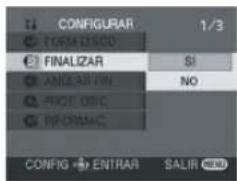
2 Cuando aparezca el mensaje de confirmación, seleccione [SÍ] y pulse el joystick.
- Una vez que el proceso de finalización del disco haya concluido, pulse el botón MENU para salir de la pantalla de mensaje.
- No utilice ningún otro dispositivo para finalizar un disco que haya sido grabado en esta cámara.
- Si se trata de un disco de dos caras, finalice ambas caras del disco.
- El menú superior creado durante la finalización no aparece en esta cámara. Reproduzca el disco en un reproductor de DVD.
-
La finalización de un disco puede tardar cierto tiempo.
-
Si la cámara se calienta o se mueve excesivamente o es sometida a impactos durante el proceso de finalización, la finalización no se realizará correctamente y el disco podrá no ser reproducido en otros dispositivos.
- Si se interrumpe el suministro de energía durante el proceso de finalización, la finalización no se realizará correctamente y el disco podrá no ser reproducido en otros dispositivos (incluso si se repara el disco).

Finalizar un disco
Anular la finalización de un DVD-RW
Este procedimiento tiene por finalidad anular la finalización de un DVD-RW (formato de vídeo) para que pueda utilizarse para grabar.
-RW(V)
◇Gire el selector de modo para seleccionar ▶
1 Pulse el botón MENU, seleccione [CONFIGURAR] → [NULAR FIN.] → [SÍ] y, a continuación, pulse el joystick.
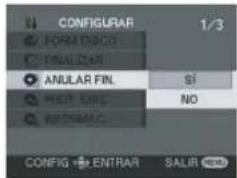
2 Cuando aparezca el mensaje de confirmación, seleccione [SÍ] y pulse el joystick.
- Una vez que el proceso de anulación de la finalización del disco haya concluido, pulse el botón MENU para salir de la pantalla de mensaje.
- Cuando anule la finalización de un disco, utilice una batería con carga suficiente o utilice el adaptador de CA.
- No es posible anular la finalización de discos DVD-RW (formato VR). Un DVD-RW (formato VR) que ha sido finalizado puede ser grabado y editado de la misma forma que un DVD-RW (formato VR) que no ha sido finalizado.
- No es posible anular la finalización de discos DVD-R.
![PANASONIC VDR-D100E - Cuando aparezca el mensaje de confirmación, seleccione [SÍ] y pulse el joystick. - 1](/content/2026/05/794534/images/a4ce25ef023cd24041074ef606f9cb6beb6a7de26fdf10a27fc66b69220b5504.jpg)
![PANASONIC VDR-D100E - Cuando aparezca el mensaje de confirmación, seleccione [SÍ] y pulse el joystick. - 2](/content/2026/05/794534/images/252fc0a61515cb07b02dc9f138cd8a3eaeeb77b2955c03daa559f2c212bff170.jpg)
![PANASONIC VDR-D100E - Cuando aparezca el mensaje de confirmación, seleccione [SÍ] y pulse el joystick. - 4](/content/2026/05/794534/images/ee52f8bc3b2638027d7ded9cdfee185b636254cf8de851e65cd783e0a8ef88cf.jpg)
![PANASONIC VDR-D100E - Cuando aparezca el mensaje de confirmación, seleccione [SÍ] y pulse el joystick. - 5](/content/2026/05/794534/images/f287b87eef2187413f3a7659e5852063bfab982e0ab39ccea3053e70065ea03a.jpg)
Esta función sirve para impedir que el contenido grabado sea borrado o editado por equivocación. Una vez protegido, el disco no puede ser grabado ni editado hasta que se cancele la protección.
◇Gire el selector de modo para seleccionar ▶
1 Pulse el botón MENU, seleccione [ CONFIGURAR] → [ PROT. DISC ] y, a continuación, pulse el joystick.
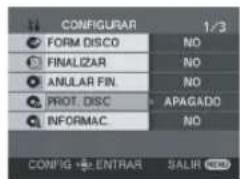
2 Cuando aparezca el mensaje de confirmación, seleccione [SÍ] y pulse el joystick.
Para cancelar la protección del disco
1) Pulse el botón MENU, seleccione [ CONFIGURAR] → [ PROT. DISC] y, a continuación, pulse el joystick.
2) Cuando aparezca el mensaje de confirmación, seleccione [SÍ] y pulse el joystick.
Visualizar información de los discos
Visualizar información de los discos
RAM -RW(VR) -RW(V) -R
Se puede visualizar información como el número de escenas grabadas, el espacio restante y si el disco está o no finalizado o protegido.
◇Gire el selector de modo para seleccionar
Pulse el botón MENU, seleccione [ CONFIGURAR] → [FORMAC.] → [SÍ] y, a continuación, pulse el joystick.
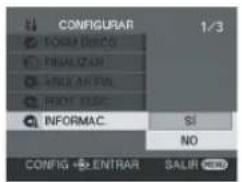
Para salir de la pantalla de información
Pulse el botón MENU.
Gestion de discos
168
LSQT0987
Reproducción en un televisor
RAM -RW(VR) -RW(V) -R
Las imágenes grabadas en esta cámara pueden reproducirse en un televisor.
- Utilice el adaptador de CA para no tener que preocuparse de que la batería se agote.
1 Conecte la cámara a un televisor.
A Cable AV/S (suministrado)
- Inserte las clavijas hasta el fondo.
* Si el televisor tiene un terminal de S Video, conecte también la clavija de S Video a este terminal. Esto le permitirá disfrutar de imágenes de mejor calidad.
![graph TD A["Computer"] --> B["Video IN"] B --> C["S VIDEO IN *"] B --> D["VIDEO IN"] B --> E["AUDIO IN"] C --> F["Output"] D --> G["Output"] E --> H["Output"]](/content/2026/05/794534/images/f4d4ed7606cdff762fbce4b0697136b4188146bd1f8a0f1937a698ddffe8fbaf.jpg)
2 Encienda la cámara y gire el selector de modo para seleccionar.
3 Cambie el canal de entrada en el televisor.
- El canal establecido varía según el terminal al que la cámara haya sido conectada.
4 Inicie la reproducción en la cámara.
La imagen y el audio se reproducen en el televisor.
■ Si la imagen o el audio de la cámara no se reproduce en el televisor
- Compruebe que ha insertado las clavijas hasta el fondo.
- Compruebe el terminal conectado.
- Compruebe el ajuste de entrada (interruptor de entrada) del televisor. (Para obtener más información, consulte el manual de instrucciones del televisor).

Con un grabador/reproductor de DVD
Con un grabador/reproductor de DVD
Reproducción en un grabador/reproductor de DVD
- Cuando se reproduzca un disco en otro grabador/reproductor de DVD, coloque el dispositivo de manera que el disco quede en posición horizontal.
Reproducción de un DVD-RAM o un DVD-RW (formato VR)
Inserte el disco en el grabador/reproductor de DVD y reprodúzcalo.
RAM -RW(VR)
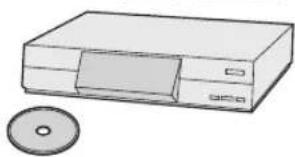
- La reproducción sólo puede realizarse en dispositivos compatibles con discos DVD-RAM o DVD-RW (formato VR) de 8 cm. Consulte el manual de instrucciones del grabador/reproductor de DVD.
- Puede ser necesario tener que finalizar los discos DVD-RW (formato VR). En tal caso, finalice el disco en esta cámara. (→ 165)
- No es posible grabar imágenes que permitan "Grabación única" en un disco de 8 cm.
Reproducción de un DVD-RW (formato de vídeo) o un DVD-R
-RW(V) -R
1 Finalice el disco en esta cámara. (→ 165)
2 Inserte el disco en el grabador/reproductor de DVD y reprodúzcalo.

- No inserte en un grabador/reproductor de DVD un disco que no haya sido finalizado: el disco podría ser inutilizable. También, es posible que aparezca en el grabador de DVD un mensaje solicitándole formatear el disco. No formatee el disco.
- La reproducción puede realizarse en dispositivos compatibles con discos DVD-Vídeo de 8 cm, pero no se garantiza la reproducción en todos los reproductores de DVD.
Con un grabador/reproductor de DVD
Copiar grabaciones en el disco duro de un grabador de DVD
RAM -RW(VR) -RW(V) -R
Si tiene un grabador de DVD con disco duro, puede almacenar las imágenes grabadas con esta cámara en el disco duro.
Si desea copiar un disco que no es compatible con el grabador de DVD, conecte la cámara al grabador de DVD mediante un cable AV/S y luego copie el disco.(→ 172)
1 [Sólo cuando copia un DVD-RW (formato de vídeo) o un DVD-R] Finalice el disco en esta cámara. (→ 165)
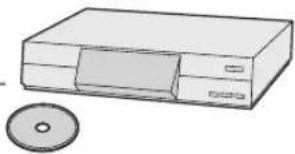
2 Inserte el disco en el grabador de DVD y, a continuación, copie el contenido en el disco duro.
- Para obtener información detallada sobre cómo copiar imágenes en el disco duro, consulte el manual de instrucciones del grabador de DVD.
- Puede ser necesario tener que finalizar los discos DVD-RW (formato VR). En tal caso, finalice el disco en esta cámara. (→ 165)
- No es posible grabar imágenes que permitan "Grabación única" en un disco de 8 cm.
Copiar imágenes en otros dispositivos de vídeo
RAM -RW(VR) -RW(V) -R
Puede copiar las imágenes reproducidas en esta cámara en otros dispositivos de vídeo. Puede crear una lista de reproducción con las escenas que desea copiar, y luego copiar las escenas de esta lista de reproducción en otros dispositivos. (→ 156)
- Utilice el adaptador de CA para no tener que preocuparse de que la batería se agote.
1 Conecte la cámara a un dispositivo de vídeo.
A Cable AV/S (suministrado)
- Inserte las clavijas hasta el fondo.
* Si el dispositivo de vídeo tiene un terminal S Video, conecte también la clavija de S Video a este terminal. Esto le permitirá disfrutar de imágenes de mejor calidad.
![graph TD A["Camera"] -->|A/V| B["Audio IN"] B --> C["S VIDEO IN *"] B --> D["VIDEO IN"] B --> E["Audio IN"] C --> F["USB"] D --> G["USB"] E --> H["USB"]](/content/2026/05/794534/images/fb81c6fdbe484e6d9db268fc7d324b89f335d3c2c3be721c0f5f8f7c646eb7c1.jpg)
2 Encienda la cámara y gire el selector de modo para seleccionar

3 Cambie el canal de entrada en el dispositivo de vídeo y en el televisor.
- El canal establecido varía según el terminal al que la cámara haya sido conectada.
4 Inicie la reproducción en la cámara.
Luego, inicie la grabación en el dispositivo conectado.
- Para más detalles, consulte el manual de instrucciones del dispositivo de vídeo.
Para detener la copia
Detenga la grabación en el dispositivo conectado.
Luego, detenga la reproducción en la cámara.
Menús de grabación de imágenes en movimiento
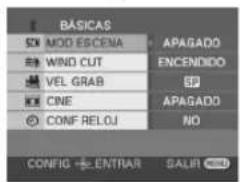
■ [BÁSICAS]
Menús de reproducción de imágenes en movimiento
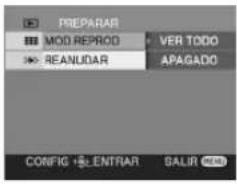
■ [ELIMINAR]
(Sólo cuando la opción [MOD.REPROD] está ajustada a [VER TODO] o [VER(FECHA)])
[SELEC.] (→ 152)
[ODO] (→ 152)
PREPARAR]
(Sólo cuando la opción [MOD.REPROD] está ajustada a [VER TODO] o [VER(FECHA)])
[DIVIDIR] ( → 153)
[ASOCIAR] (→ 154)
■ [EDICION:LISTA]
(Sólo cuando la opción [MOD.REPROD] está ajustada a [VER: LISTA])
[AGREGAR] (→ 158)
[DESPLAZAR] (→ 159)
[DIVIDIR] (→ 160)
[ASOCIAR] (→ 161)
[ELIMINAR] ( → 162)
■ [CONFIGURAR]
Menú de configuración
■ [PANTALLA]
• APAGADO • ENCENDIDO
Las indicaciones de la pantalla se seleccionan como se muestra en la siguiente ilustración.
APAGADO
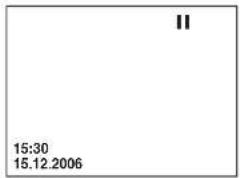
ENCENDIDO
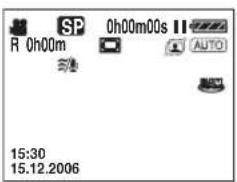
■ [AHORRO ENE]
• APAGADO • 5 MINUTOS
[APAGADO]:
La función de ahorro de energía no está activada.
[5 MINUTOS]:
Si transcurren aproximadamente 5 minutos sin que se realice ninguna operación, la cámara se apaga automáticamente para evitar que la batería se descargue. Para reanudar el uso de la cámara, vuelva a encenderla.
- Cuando se utiliza el adaptador de CA, la cámara puede no apagarse incluso si se ajusta esta opción a [5 MINUTOS].
■ [ SÓNIDO BIP]
• APAGADO • ENCENDIDO
Esta opción permite que operaciones tales como el inicio y término de la grabación sean indicadas mediante una señal auditiva (pitido). Si se selecciona [APAGADO], no se emite ninguna señal auditiva cuando la operación (por ejemplo, la grabación) comienza o termina.
1 pitido
Al iniciar la grabación Al encender la cámara
2 pitidos
Al hacer una pausa en la grabación Al apagar la cámara
2 pitidos 4 veces
Cuando ocurre un error; por ejemplo, cuando la grabación no comienza. Compruebe el mensaje que aparece en la pantalla. (→ 178)
■ [CONF INIC]
• SÍ • NO
Cuando hay un menú que no se puede seleccionar debido a una cierta combinación de funciones, seleccione [SÍ] para restablecer la configuración del menú a la condición inicial de fábrica.
(La configuración de idioma no se puede restablecer a la condición inicial de fábrica).
■ [MODO DEMO]
• APAGADO • ENCENDIDO
Esta opción sirve para iniciar la demostración de la cámara.
(Sólo cuando se utiliza el adaptador de CA y el selector de modo se encuentra ajustado a la posición 🎥)
Si ajusta esta opción a [ENCENDIDO] sin insertar un disco, la cámara iniciará automáticamente el modo de demostración para presentar sus funciones. Si se pulsa cualquier botón, el modo de demostración se cancela. Si transcurren aproximadamente 10 minutos sin que se realice ninguna operación, el modo de demostración se inicia automáticamente. Para terminar el modo de demostración, inserte un disco o ajuste este modo a [APAGADO]. Para utilizar la cámara de forma normal, ajuste esta función a [APAGADO].
Indicaciones
Indicaciones
Indicaciones
■ Indicaciones de grabación
Grabación de imágenes en movimiento
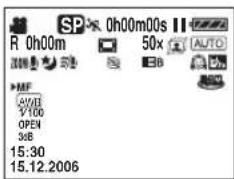
| Carga restante de la batería | |
| R 0h00m Tiempo de grabación restante | |
| 0h00m00s | Tiempo de grabación transcurrido |
| 15:3015.12.2006 | Indicación de fecha/hora |
| ●/II (Rojo) Grabación | |
| II (Verde) Pausa en la grabación | |
| Zoom digital | |
| AUTO | Modo automático |
| MNL | Modo manual |
| MF Enfoque manual | |
| 2× | Indicación de relación de aumento de zoom |
| Modo de contraluz | |
| Estabilización de la imagen | |
| 1/100 Velocidad de obturación | |
| OPEN, F2.0 Número F | |
| 0dB Valor de ganancia | |
| Modo de suavizado de piel | |
| EW | Difuminado (Blanco) |
| B | Difuminado (Negro) |
| Función de visión nocturna | |
| ZOOM | Micrófono de zoom |
| Reducción del ruido del viento | |
| XP, SP, LP | Modo de grabación de imágenes en movimiento |
| Modo de deportes | |
| Modo de retrato | |
| Modo de baja luminosidad | |
| Modo de foco | |
| Modo de playa y nieve | |
| AWB | Ajuste automático del balance de blancos |
| Modo de interiores (grabación bajo lámparas incandescentes) | |
| Modo de exteriores | |
| Modo de ajuste manual | |
| Tipo de disco | |
| DVD-RAM | |
| DVD-RW (formato VR) | |
| DVD-RW (formato de vídeo) | |
| DVD-RW (sin formato) | |
| DVD-R | |
Otros

■ Indicaciones de reproducción
Reproducción de imágenes en movimiento
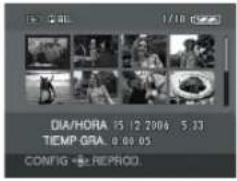
| ► Reproducción | |
| II Pausa | |
| ►►/◄◄ Localización/revisión | |
| ►-/◄► | Pausa en la última/primera escena |
| ►►/|◄◄► | Omisión |
| ►-/◄► Reproducción en cámara lenta | |
| II►-/◄◄► | Reproducción cuadro por cuadro |
| 0h00m00s | Tiempo de reproducción de imágenes en movimiento |
| PPALL | Modo de reproducciónSe visualizan todas las escenas del disco |
| PP01 | Se visualizan las escenas grabadas en la fecha seleccionada |
| PP01 | Se visualizan las escenas de la lista de reproducción seleccionada |
| No.10 Número de escena | |
| ◀ | Ajuste del volumen |
| R Reanudar | la reproducción |
| ○π | Material que ha sido protegido en otro dispositivo. |
■ Indicaciones de confirmación
| o-- | La carga de la pila incorporada es baja. (→ 127) |
| ! | La indicación de advertencia/alarma aparece cuando se gira la pantalla LCD en dirección del objetivo. En este caso, devuelva la pantalla LCD a su posición normal y compruebe la indicación de advertencia/alarma. |
| NODISC | No se ha insertado ningún disco. |
| Disco inutilizable |
Otros

177
LSQT0987

Indicaciones
Mensajes
| IMPOSIBLE NESCRIBIR. Error al escribir datos en el disco. | |
| SIN INFORMACIÓN El disco no contiene imágenes grabadas. | |
| EL DISCO ES INCOMPATIBLE. | Ha insertado un disco incompatible (disco protegido contra copia, etc.). |
| POR FAVOR, REVISE EL DISCO. | Ha insertado un disco que esta cámara no puede leer (un disco grabado en formato de vídeo NTSC, etc.). |
| SE RECOMIENDA DVD PANASONIC | Si aparece este mensaje cuando se inserta un disco, es posible que el disco no se pueda grabar. Le recomendamos utilizar discos Panasonic, ya que su compatibilidad con esta cámara ha sido probada. Para obtener más información acerca de la compatibilidad de los discos, etc., consulte la página web de Panasonic.http://panasonic.co.jp/pavc/global/cs/e_cam(Este sitio web sólo está disponible en inglés.) |
| IMPOSIBLE GRABAR.(ESTE DISCO ESTÁ FINALIZADO) | Se ha insertado un disco DVD-RW (formato de vídeo) o DVD-R finalizado. Una vez finalizado, el disco se convierte en un disco de sólo reproducción y no se puede grabar en él. Si anula la finalización de un disco DVD-RW (formato de vídeo), podrá utilizarlo para grabar. (→ 166) |
| IMPOSIBLE GRABAR. EL DISCO ESTÁ LLENO. | El disco está lleno o se ha alcanzado el número máximo de escenas, por lo que no es posible grabar más datos. Borre las escenas que no necesite (→ 151) o inserte un disco nuevo. |
| IMPOSIBLE GRABAR. EL NÚMERO DE ESCENAS HA EXCEDIDO EL LÍMITE MÁXIMO. | |
| IMPOSIBLE OPERAR. TEMPERATURA ALTA APAGUE Y ESPERE UN MOMENTO | La temperatura de la cámara es excesivamente alta, por lo cual no es posible utilizarla. Apague la cámara, espere hasta que se enfríe y luego vuelva a encenderla. |
| IMPOSIBLE DES-FINALIZAR EL DISCO. | No es posible anular la finalización de discos DVD-R.No es posible anular la finalización de discos DVD-RW (formato VR). Un DVD-RW (formato VR) que ha sido finalizado puede ser grabado y editado de la misma forma que un DVD-RW (formato VR) que no ha sido finalizado. |
Indicaciones
| PULSE RESET | Se ha detectado una anomalía en la cámara. Pulse el botón RESET para reiniciar la cámara. (→ 185) |
| CAMBIO A MODO MANUAL | Está intentando utilizar una función que no se puede usar simultáneamente. |
| CANCELAR MODO VISIÓN NOCT |
Acerca de la recuperación
Puede suceder que el sistema no pueda completar la escritura de un fichero de forma normal si, por ejemplo, se interrumpe el suministro de energía durante la grabación o edición.
Si se detecta información de gestión defectuosa al acceder a un disco, puede aparecer el siguiente mensaje. Asegúrese de seguir las indicaciones de los mensajes. (La reparación puede tardar más o menos tiempo dependiendo del error de que se trate).
HA OCURRIDO UN ERROR EN EL DISCO. ¿REPARARLO AHORA?
- Cuando repare un disco, utilice una batería con carga suficiente o utilice el adaptador de CA.
- Dependiendo de la condición de los datos, puede no ser posible repararlos por completo.
- Si extrae el disco sin repararlo, no podrá reproducir las escenas grabadas antes de que se interrumpiera el suministro de energía.
- No repare un disco que haya sido grabado en otro dispositivo. Esto puede causar la pérdida de datos o del disco.
Otros

179
LSQT0987


Funciones que no pueden utilizarse simultáneamente
Funciones que no pueden utilizarse simultáneamente
Algunas funciones de esta cámara están inhabilitadas o no pueden utilizarse debido a las especificaciones del producto. En la siguiente tabla se muestran ejemplos de las funciones que están restringidas en distintas situaciones.
| Funciones | Condiciones que inhabilitan las funciones |
| Compensación de contraluz | Cuando se utiliza la función de visión nocturnaCuando se ajusta el iris ganancia |
| Estabilización de la imagen | Cuando se utiliza la función de visión nocturna |
| Funciones | Condiciones que inhabilitan las funciones |
| Modo de escena | Cuando se ajusta el interruptor AUTO/MANUAL/FOCUS a la posición AUTOCuando se utiliza la función de visión nocturna |
| Cambio del balance de blancos | Cuando se utiliza el zoom digital (30× o superior)Cuando se utiliza la función de visión nocturna |
| Ajuste de la velocidad de obturación, iris/ganancia | Cuando se utiliza la función de visión nocturnaCuando se utiliza el modo de escena |
Otros

180
LSQT0987
Preguntas frecuentes
Preguntas frecuentes
| ¿Qué tipos de disco se puede utilizar? | Se puede utilizar discos DVD-RAM, DVD-RW y DVD-R si son de 8 cm. (→ 109) |
| ¿Se puede utilizar discos en cartuchos? | Pueden utilizarse si se retira el cartucho. |
| ¿Se puede utilizar discos de doble cara? | Sí, se pueden utilizar.Sin embargo, no es posible grabar ni reproducir ininterrumpidamente de una cara del disco a la otra.En este caso, deberá expulsar el disco y darle vuelta. |
| ¿Puedo grabar ininterrumpidamente de una cara del disco a la otra al usar un disco de doble cara? | No es posible grabar ininterrumpidamente de una cara del disco a la otra. El tiempo de grabación indicado en el envase del disco corresponde al tiempo total para ambas caras. Para grabar en ambas caras deberá expulsar el disco y darle vuelta. |
| ¿Un disco DVD-R sólo se puede grabar una vez? | La grabación puede iniciarse y detenerse hasta que el disco se llene.Sin embargo, no es posible borrar los datos grabados en un disco DVD-R. |
| ¿Se puede reproducir en un reproductor de DVD? | Si se finaliza un disco DVD-RW (formato de vídeo) o DVD-R en esta cámara, el disco puede reproducirse en un reproductor de DVD.Los discos DVD-RAM o DVD-RW (formato VR) pueden reproducirse en un grabador de DVD, reproductor de DVD, etc., que sea compatible con el formato DVD-RAM o DVD-RW (formato VR). Consulte el manual de instrucciones del grabador de DVD o reproductor de DVD.Puede ser necesario tener que finalizar los discos DVD-RW (formato VR). En tal caso, finalice el disco en esta cámara. |
Otros

181
LSQT0987

Solución de problemas
Solución de problemas
| Problema Puntos de comprobación | |
| No se puede encender la cámara. | ¿Está completamente cargada la batería?→ Cargue la batería con el adaptador de CA. (→ 113) |
| La cámara se apaga automáticamente. | Si deja de utilizar la cámara durante aproximadamente 5 minutos, la cámara se apaga automáticamente para evitar que la batería se descargue. Para reanudar la grabación, vuelva a encender la cámara.La cámara no se apaga automáticamente cuando la función de ahorro de energía (→ 175) está ajustada a [APAGADO]. |
| La cámara no permanece encendida el tiempo suficiente. | ¿Está descargada la batería?→ Si la indicación de carga restante de la batería parpadea o si aparece el mensaje “BATERÍA BAJA”, significa que la batería se ha agotado. Cargue la batería. (→ 113) |
| La batería se agota rápidamente. | ¿Está completamente cargada la batería?→ Cárguela con el adaptador de CA. (→ 113)¿Está utilizando la batería en un lugar extremadamente frío?→ La batería es afectada por la temperatura ambiente.En condiciones de frío, el tiempo de funcionamiento de la batería disminuye.¿Tal vez la batería ha llegado al término de su vida útil?→ La batería tiene una vida útil limitada. Si el tiempo de funcionamiento sigue siendo demasiado corto después de cargar completamente la batería, significará que la batería ha llegado al fin de su vida útil y que ya no puede utilizarse. |
| La cámara no funciona a pesar de que está encendida.La cámara no funciona normalmente. | Pulse el botón RESET. (→ 185) Si esto no restablece las condiciones normales, extraiga la batería o desconecte el adaptador de CA, espere aproximadamente 1 minuto y vuelva a conectar la batería o el adaptador de CA. Luego, al cabo de aproximadamente minuto, vuelva a encender la cámara. (Si se realiza la operación descrita anteriormente mientras la lámpara de acceso está encendida, los datos del disco pueden destruirse.) |
| La pantalla ha cambiado repentinamente. | ¿Ha comenzado la demostración?→ Si ajusta la opción [MODO DEMO] a [ENCENDIDO] sin insertar un disco en el modo de grabación de disco, la cámara iniciará automáticamente el modo de demostración para presentar sus funciones. Normalmente, esta opción debe estar ajustada a [APAGADO]. Pulse el botón MENU, seleccione [CONFIGURAR] → [MODO DEMO] → [APAGADO] y, a continuación, pulse el joystick. |
Solución de problemas
| Problema Puntos de comprobación | |
| La palanca DISC EJECT no funciona. | La tapa del compartimiento del disco no se abrirá a menos que la cámara esté recibiendo energía.Conecte una batería cargada o el adaptador de CA. |
| No se muestra la indicación de una función, por ejemplo, la indicación de modo, la indicación de tiempo restante o la indicación de tiempo transcurrido. | Si selecciona [CONFIGURAR] → [PANTALLA] → [APAGADO], sólo se muestran las advertencias y las indicaciones de fecha. |
| La grabación no comienza a pesar de que la cámara está recibiendo energía y el disco está insertado correctamente. | ¿Está el disco DVD-RAM o DVD-RW (formato VR) protegido contra escritura?→ Cancele la protección. (→ 167) Si el disco DVD-RAM o DVD-RW (formato VR) fue protegido en otro dispositivo, canceled la protección del disco en dicho dispositivo.¿Ha sido finalizado el disco DVD-RW (formato de vídeo) o D V D - R ?→ Una vez finalizado, el disco se convierte en un disco de sólo reproducción y no se puede grabar en él. Si anula la finalización de un disco DVD-RW (formato de vídeo), podrá utilizarlo para grabar. (→ 166)¿Está llena la memoria del disco?→ Si el disco ya no tiene memoria disponible, libere memoria borrando las escenas que no necesite (→ 151) o utilice un disco nuevo.¿Se encuentra la cámara en modo de grabación de disco?→ No se puede grabar si el selector de modo no se encuentra en la posición ¿¿Está abierta la tapa del compartimiento del disco?→ Si la tapa está abierta, la cámara puede funcionar incorrectamente. Cierre la tapa del compartimiento del disco. |
| La grabación comienza pero se detiene inmediatamente.La imagen de reproducción se interrumpe durante algunos instantes. | ¿Está el disco rayado o sucio?→ Limpie el disco. (→ 112)La temperatura de la cámara es excesiva. Siga las instrucciones que aparecen en la pantalla. Para volver a utilizar la cámara, apáguela y espere algunos instantes hasta que se enfríe. |
Solución de problemas
| Problema Puntos de comprobación | |
| La función de enfoque automático no funciona. | ¿Está seleccionado el modo de enfoque manual?→ Ajuste el interruptor AUTO/MANUAL/FOCUS a la posición AUTO.¿Está intentando grabar una escena que es difícil de enfocar con la función de enfoque automático?→ Hay algunos objetos y entornos con los que la función de enfoque automático no funciona correctamente. (→ 191)Si este fuera el caso, utilice el modo de enfoque manual para enfocar. (→ 144)¿Está activada la función de visión nocturna?→ Cuando se activa la función de visión nocturna, el modo de enfoque cambia a enfoque manual. |
| El altavoz incorporado de la cámara no reproduce sonido. | ¿Está el volumen ajustado a un nivel demasiado bajo?→ Durante la reproducción, mueva la palanca de volumen para visualizar la indicación de volumen y ajuste el volumen. (→ 149) |
| A pesar de que la cámara está conectada correctamente a un televisor, las imágenes de reproducción no seven. | ¿Ha seleccionado la entrada de vídeo en el televisor?→ Lea el manual de instrucciones de su televisor y seleccione el canal que corresponda a la entrada utilizada para la conexión. |
| No es posible borrar ni editar escenas. | ¿Está el disco DVD-RAM o DVD-RW (formato VR) protegido contra escritura?→ Cancele la protección. (→ 167)Si el disco o el contenido del mismo han sido protegidos en otro dispositivo, cancele la protección en dicho dispositivo.Puede no ser posible borrar escenas que han sido divididas.→ Combine las escenas divididas y, a continuación, bórrelas. (→ 154)Las escenas que se visualizan como miniaturas en tonos azules y blancos no pueden borrarse. Si desea conservar las escenas, formatee el disco para borrar los datos. (→ 164) Tenga presente que si da formato a un disco, se borrarán todos los datos contenidos en dicho disco. |
Solución de problemas
| Problema Puntos de comprobación | |
| A pesar de que un disco están formateados, no es posible utilizarlos. | la cámara o el disco pueden estar dañados. Consulte con su distribuidor. |
| La indicación desaparece.La pantalla se congela.No se puede realizar ninguna operación. | Apague la cámara. Si no puede apagarla, pulse el botón RESET, o desconecte la batería o el adaptador de CA y vuelva luego a conectarla(o). Luego, vuelva a encender la cámara. Si no se restablece el funcionamiento normal, desconecte el cable de alimentación conectado y consulte en la tienda donde adquirió este producto. |
| Se visualiza “PULSE RESET”. | La cámara ha detectado un error automáticamente. Pulse el botón RESET con la parte saliente de la tapa del objetivo. La cámara se reiniciará.Si no pulsa el botón RESET, la cámara se apagará automáticamente al cabo de aproximadamente 1 minuto.Incluso después de pulsar el botón RESET, la indicación puede aparecer reiteradamente. Si esto sucediera, significará que es necesario reparar la cámara. Desconecte el cable de alimentación conectado y consulte en la tienda donde adquirió el producto. No intente reparar la cámara usted mismo. 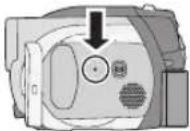 |

Precauciones para el uso de este producto
Precauciones para el uso de este producto
Acerca de la cámara
- La cámara y el disco se calientan tras un uso prolongado, pero esto no indica mal funcionamiento.
Mantenga la cámara alejada de productos magnetizados/teléfonos móviles, hornos de microondas, televisores y juegos de vídeo.
- Si utiliza la cámara sobre o cerca de un televisor, las imágenes o el sonido pueden ser afectados por interferencias de ondas electromagnéticas.
- No utilice la cámara cerca de teléfonos móviles, ya que esto puede producir ruido que afectará adversamente a la imagen y el sonido.
- Los campos magnéticos fuertes creados por altavoces o motores grandes pueden dañar las grabaciones o distorsionar las imágenes.
- Las ondas electromagnéticas generadas por circuitos digitales tales como los microprocesadores pueden tener un efecto adverso sobre la cámara, causando perturbaciones en las imágenes y el sonido.
- Si la cámara es afectada por dichos productos y no funciona correctamente, apague la cámara y desconecte la batería o el adaptador de CA. Luego, vuelva a conectar la batería o el adaptador de CA.
No utilice la cámara cerca de transmisores de radio o cables de alta tensión.
- Si graba imágenes cerca de transmisores de radio o cables de alta tensión, las imágenes o los sonidos grabados pueden ser afectados adversamente.
Asegúrese de utilizar los cables suministrados. Si utiliza accesorios opcionales, utilice los cables suministrados con éstos.
No estire los cables.
No rocíe insecticidas o productos químicos volátiles sobre la cámara.
- Si rocía la cámara con este tipo de productos químicos, el cuerpo podría sufrir daños y la superficie podría descascararse.
- No permita que productos de goma o plástico permanezcan en contacto con la cámara durante un tiempo prolongado.
Si utiliza la cámara en un lugar donde hay mucha arena o polvo como, por ejemplo, una playa, no permita que la arena o el polvo entren en el cuerpo y en los terminales de la cámara.
Asimismo, mantenga la cámara alejada del agua salada.
- La arena y el polvo pueden dañar la cámara. (Tenga cuidado al insertar o extraer un disco.)
- Si el agua del mar salpica la cámara, quite el agua con un paño bien escurrido. Luego, seque la cámara con un paño seco.
Mientras transporta la cámara, tenga cuidado de no dejarla caer o golpearla.
- Un impacto fuerte puede romper la cubierta de la cámara y causar mal funcionamiento.
No utilice bencina, diluyente de pintura ni alcohol para limpiar la cámara.
- Antes de limpiar la cámara, retire la batería o desconecte el cable de CA de la toma de CA.
- El cuerpo de la cámara podría decolorarse y el acabado de la superficie podría descascararse.
- Para quitar el polvo y las huellas digitales, limpie la cámara con un paño suave y seco. Para quitar las manchas más difíciles, utilice un paño remojado en un detergente neutro diluido con agua, bien escurrido. Luego, seque la cámara con otro paño.
- Si utiliza una paño tratado químicamente, siga las instrucciones suministradas con el mismo.

Precauciones para el uso de este producto
No toque la lente lectora del láser.
- Si toca directamente la lente lectora del láser, pueden ocurrir problemas de funcionamiento.
No utilice los limpiadores para lentes de CD de 8 cm que se venden en el comercio.
- El uso de un limpiador para lentes de CD de 8 cm puede causar el mal funcionamiento del producto.
No utilice la cámara para fines de vigilancia ni para otros usos comerciales.
- Si utiliza la cámara durante un tiempo prolongado, se acumulará calor en su interior, lo que puede causar problemas de funcionamiento. - Esta cámara no ha sido diseñada para uso comercial.
Cuando no vaya a utilizar la cámara durante un período prolongado de tiempo
- Si va a guardar la cámara en un armario u otro mueble, le recomendamos que ponga junta a ella secante (gel de sílice).
Acerca de la batería
La batería utilizada en esta cámara es una batería recargable de iones de litio. Es sensible a la humedad y a la temperatura, y el efecto aumenta mientras mayor es el aumento o disminución de la temperatura. En lugares fríos, la indicación de carga completa puede no aparecer o la indicación de batería agotada puede aparecer aproximadamente 5 minutos después de comenzar a utilizar la cámara. A temperaturas altas, la función de protección puede activarse, imposibilitando el uso de la cámara.
Asegúrese de desconectar la batería después de utilizar la cámara.
- Si deja la batería conectada, seguirá circulando una pequeña cantidad de corriente incluso si la cámara está apagada. Si se mantiene la cámara en este estado, la batería puede agotarse por completo. La batería puede quedar inutilizable incluso después de ser cargada.
Prepare baterías de repuesto para cuando salga a grabar.
- En lugares fríos tales como los centros de esquí, el período durante el cual se puede grabar imágenes es más corto. - Cuando viaje, no olvide llevar consigo un adaptador de CA (suministrado) para que pueda recargar las baterías cuando llegue a su destino.
Si deja caer la batería accidentalmente, compruebe si los terminales se han dañado.
- La conexión de una batería cuyos terminales estén dañados causará daños a la cámara.
Sugerencias para guardar la batería
- La batería debe guardarse en una bolsa de vinilo para evitar que los terminales entren en contacto con objetos metálicos.
- La batería debe guardarse en un lugar fresco y libre de humedad, donde la temperatura se mantenga lo más constante posible. (Temperatura recomendada: 15 °C a 25 °C, Humedad recomendada: 40% a 60%)
- Las temperaturas extremadamente altas o bajas reducen la vida útil de la batería.
- Si guarda la batería en lugares con altas temperaturas, alta humedad o donde haya humo de aceite, los terminales pueden oxidarse y causar mal funcionamiento.
- Si va guardar la batería durante un período prolongado de tiempo, le recomendamos cargarla una vez al año y volver a almacenarla una vez que se haya agotado por completo la carga.
- Se debe quitar el polvo y otras materias adheridas a los terminales de la batería.
No tire las baterías usadas al fuego.
- Si calienta una batería o la tira al fuego, puede producirse una explosión.
- Si el tiempo de funcionamiento de la batería es excesivamente corto incluso después de recargarla, significará que la batería ha llegado al término de su vida útil. Adquiera una batería nueva.
Precauciones para el uso de este producto
Acerca del adaptador de CA Acerca de los discos
- Asegúrese de utilizar el adaptador de CA suministrado.
- Si utiliza el adaptador de CA cerca de una radio, la recepción de radio puede ser afectada por interferencias. Mantenga el adaptador de CA a 1 metro distancia de la radio como mínimo.
- Cuando se utiliza el adaptador de CA, éste puede generar ruidos. Sin embargo, esto es normal.
- Después de utilizarlo, asegúrese de desconectar el adaptador de CA. (Si permanece conectado, se consume una cantidad mínima de corriente).
- Mantenga siempre limpios los electrodos del adaptador de CA y de la batería.
Sitúe la cámara cerca de la toma de corriente para que sea fácil alcanzarla con la clavija.
Acerca de los errores de carga Cuando la lámpara de carga parpadea rápidamente o lentamente, puede deberse a una de las siguientes situaciones.
Cuando la lámpara parpadea lentamente:
- La batería puede estar excesivamente descargada. En este caso, la batería se puede recargar, pero la carga normal puede tardar varias horas en comenzar.
Cuando la lámpara parpadea rápidamente:
- La batería no ha sido recargada. Retire la batería del adaptador de CA e intente volver a cargarla.
-
La temperatura de la batería o la temperatura ambiente puede ser extremadamente alta o baja. Antes de volver a cargar la batería, espere hasta que se restablezca la temperatura normal. Si aún así no consigue cargar la batería, es posible que la batería o el adaptador de CA tengan algún desperfecto. Póngase en contacto con su distribuidor.
-
Si el disco tiene polvo, rayas o suciedad, o si está doblado, pueden ocurrir los siguientes fenómenos:
- Ruido tipo bloque en la imagen de reproducción
- Interrupción momentánea de la imagen de reproducción
- Interrupción del sonido durante la reproducción o sonido anormal
- Visualización de miniaturas en tonos azules y blancos
- La cámara puede no reconocer correctamente el disco
- Retardo en entre el vídeo y el audio
- Durante la grabación de imágenes, la cámara puede evitar utilizar aquellas partes del disco en que no es posible grabar debido a la presencia de polvo, rayas, etc. (La cámara hará una pausa en dichas partes y luego reanudará automáticamente la grabación).
Mientras la lámpara de acceso está encendida (durante el acceso al disco), no abra la tapa de compartimiento del disco, apague la cámara ni provoque vibraciones o impactos.
DVD-R
- A fin de lograr una grabación óptima en los discos DVD-R, la cámara escribe datos de control en el disco para hacer ajustes automáticamente cuando se inserta y expulsa el disco durante la grabación. Si el disco no dispone de espacio para la escritura de los datos de control, la grabación puede no ser posible. Para evitar que esto suceda, no inserte un disco DVD-R en que se haya grabado más de 50 veces.
- No inserte en otro dispositivo de grabación, como un grabador de DVD, un disco DVD-R grabado en esta cámara que no haya sido finalizado. Los datos grabados podrían dañarse.
Precauciones para el uso de este producto
Pantalla LCD/visor
- Cuando la pantalla LCD se ensucie, límpiela con un paño suave y seco.
- En lugares donde los cambios de temperatura son extremos, puede producirse condensación en la pantalla LCD. Seque la pantalla con un paño suave y seco.
- Si la cámara está muy fría, por ejemplo debido a que ha estado almacenada en un lugar frío, la pantalla LCD aparecerá ligeramente más oscura de lo normal inmediatamente después de que se encienda la cámara. La luminosidad normal se restablecerá cuando la temperatura interna de la cámara aumente.
Para fabricar la pantalla LCD se ha empleado una tecnología de alta precisión que ofrece un total de aproximadamente 105.000 píxeles. Esto se traduce en más de un 99,99% de píxeles efectivos, con sólo un 0,01% de píxeles inactivos o que siempre están encendidos. Sin embargo, esto no es un defecto de funcionamiento y no tiene ningún efecto sobre la imagen grabada.
Para fabricar el visor se ha empleado una tecnología de alta precisión que ofrece un total de aproximadamente 123.000 píxeles. Esto se traduce en más de un 99,99% de píxeles efectivos, con sólo un 0,01% de píxeles inactivos o que siempre están encendidos. Sin embargo, esto no es un defecto de funcionamiento y no tiene ningún efecto sobre la imagen grabada.
Acerca de la condensación
Si se produce condensación en la cámara, la lente se empañará y la cámara podrá no funcionar correctamente. Haga todo lo posible para garantizar que no se produzca condensación. Si se produce condensación, tome las medidas que se describen a continuación.
Causas de la condensación
La condensación se produce como resultado de un cambio en la temperatura ambiente o la humedad, según lo siguiente.
- Cuando se traslada la cámara desde el exterior frío (p. ej., una pista de esquí) a una habitación calurosa.
- Cuando se traslada la cámara desde el interior de un coche con aire acondicionado al exterior.
- Cuando una habitación fría se calefacciona rápidamente.
- Cuando el aire frío de un acondicionador de aire llega directamente a la cámara.
- Después de chubascos de lluvia en una tarde de verano.
- Cuando la cámara se encuentra en un lugar muy húmedo, con vapor en el aire. (P. ej., cerca de una piscina temperada)
Cuando se traslada la cámara a un lugar con una diferencia de temperatura significativa como, por ejemplo, desde un lugar frío a uno caluroso.
Por ejemplo, si ha utilizado la cámara para grabar en una pista de esquí y luego entra en una habitación calefaccionada, guarde la cámara en una bolsa plástica, extraiga todo el aire que sea posible de la bolsa, y luego selle la bolsa. Deje la cámara durante aproximadamente una hora en la habitación, hasta que la temperatura de la cámara sea similar a la de la habitación; luego, utilice la cámara.
¿Qué hacer si se empañía la lente?
Retire la batería o el adaptador de CA y deje la cámara sin utilizarla durante aproximadamente 1 hora. Cuando la temperatura de la cámara sea cerca a la temperatura ambiente, el empañamiento desaparecerá de forma natural.
Explicación de términos
Explicación de términos
Ajuste automático del balance de blancos
La función de balance de blancos reconoce el color de la luz y lo ajusta de modo tal que el color blanco se torne más puro. La cámara define el matiz de la luz que pasa a través del objetivo y del sensor del balance de blancos, determinando de esta forma las condiciones de grabación, y seleccione el ajuste de matiz más cercano.
Esto se conoce como ajuste automático del balance de blancos.
Sin embargo, como la cámara sólo almacena información para el color blanco bajo varias fuentes de luz, el ajuste automático del balance de blancos puede no funcionar normalmente bajo otras fuentes de luz.
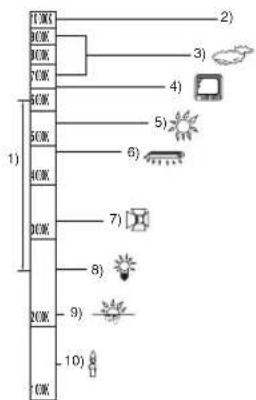
Fuera de la gama efectiva de ajuste automático del balance de blancos, la imagen se torna rojiza o azulosa. Incluso dentro de la gama efectiva de ajuste automático del balance de blancos, el ajuste automático del balance de blancos puede no funcionar correctamente si hay más de una fuente de luz. En el caso de luz que se encuentra fuera de la gama efectiva de ajuste automático de blancos, utilice el modo de ajuste manual del balance de blancos.
Balance de blancos
Las imágenes grabadas con la cámara pueden tornarse azulosas o rojizas bajo la influencia de ciertas fuentes de luz. Para evitar que esto suceda, ajuste el balance de blancos.
El ajuste del balance de blancos define el color blanco bajo distintas fuentes de luz. Al reconocer cuál es el color blanco bajo la luz del sol y cuál es el color blanco bajo una luz fluorescente, la cámara puede ajustar el balance de blancos entre los demás colores. Puesto que el color blanco es el color de referencia para todos los demás colores (los que componen la luz), la cámara puede grabar imágenes con matices naturales si puede reconocer el color blanco de referencia.
Otros
La ilustración muestra la gama efectiva de ajuste automático del balance de blancos.
1) La gama efectiva de ajuste automático del balance de blancos en esta cámara
2) Cielo azul
3) Cielo nublado (lluvia)
4) Pantalla de TV
5) Luz del sol
6) Lámpara fluorescente blanca
7) Lámpara halógena
8) Lámpara incandescente
9) Salida o puesta del sol
10) Luz de una vela
Explicación de términos
Enfoque automático
El objetivo se desplaza automáticamente hacia delante o hacia atrás para enfocar el objeto.
El enfoque automático tiene las siguientes características.
- Ajusta el enfoque de modo que las líneas verticales de un objeto se vean más claramente.
- Intenta enfocar el objeto que tiene el contraste más alto.
- Enfoca sólo en el centro de la pantalla.
Debido a estas características, el enfoque automático no funciona correctamente en las siguientes situaciones. En estos casos, grabe las imágenes en modo de enfoque manual.
Al grabar objetos distantes y cercanos al mismo tiempo
Puesto que la cámara enfoca cualquier objeto que se encuentre en el centro de la pantalla, resulta difícil enfocar el fondo al mismo tiempo que se enfocan los objetos que están en primer plano. Al grabar a personas con montañas distantes en fondo, no es posible enfocar tanto el objeto que encuentra en primer plano como los objetos que están en el fondo.
Al grabar un objeto que se encuentra tras una ventana cubierta de polvo o que está sucia
El objeto que se encuentra tras la ventana no será enfocado debido a que la cámara enfoca la ventana sucia.
De manera similar, al grabar algún objeto que se encuentra al otro lado de un camino muy transitado, la cámara puede enfocar alguno de los vehículos que circulan.
Al grabar un objeto que está rodeado por objetos con superficies brillantes o por objetos altamente reflectantes
Debido a que cualquier objeto que brilla se enfoca automáticamente, resulta difícil enfocar el objeto que se desea grabar. El objeto puede desenfocarse al grabar junto a la orilla del mar, en vistas nocturnas o en escenas con fuegos artificiales o luces especiales.
Al grabar objetos en entornos oscuros
La cámara no puede enfocar correctamente debido a que la información de la luz que entra por el objetivo disminuye considerablemente.
Al grabar objetos que se mueven rápidamente
Como la lente de enfoque interna se mueve mecánicamente, no puede seguir a objetos que se mueven rápidamente.
Por ejemplo, al grabar un evento deportivo con objetos que se mueven rápidamente, el enfoque puede perder nitidez.
Al grabar objetos con poco contraste
Es fácil enfocar objetos de alto contraste u objetos que tienen líneas o franjas verticales. Esto significa que un objeto de bajo contraste, como una pared blanca, puede tornarse borroso debido a que la cámara enfoca basándose en las líneas verticales de la imagen.
Información para su seguridad
| Fuente de alimentación: Consumo: | CC 7,9 V/7,2 VGrabaciónAprox. 3,9 W (al utilizar el visor)Aprox. 4,3 W (al utilizar la pantalla LCD)(Cuando utilice un disco DVD-RAM y el modo de grabación sea [XP].) |
| Sistema de señal | CCIR: Señal de color PAL de 625 líneas, 50 campos |
| Formato de grabación | Formato de grabación de vídeo DVD (DVD-RAM, DVD-RW)Formato de grabación DVD-Vídeo (DVD-RW, DVD-R) |
| Sensor de imagen | Sensor de imagen CCD de 1/6 pulgadasPíxeles totales: aprox. 800 KPíxeles efectivos (Imágenes en movimiento): aprox. 400 K |
| Objetivo | Zoom de 30×F1.8 a F3.9 ( f = 1,90 mm a 57,0 mm,equivalente en 35 mm: 35,7 mm a 1072 mm) |
| Diámetro de filtro 30,5 mm | |
| Zoom | Zoom óptico de 30×, zoom digital de 50/1000× |
| Pantalla | Pantalla LCD de 2,5" (aprox. 105 K píxeles) |
| Visor Visor eléctrico en colores (aprox. 123 K píxeles) | |
| Micrófono Estéreo (con función de zoom) | |
| Altavoz | 1 altavoz redondo ∅ 20 mm |
| Iluminación estándar 1.400 lx | |
| Iluminación mínima requerida | 12 lx (2 lx en modo de visión nocturna) |
| Nivel de salida de vídeo | 1,0 Vp-p, 75 Ω |
| Nivel de salida de vídeo S | Y: 1,0 Vp-p, 75 ΩC: 0,3 Vp-p, 75 Ω |
| Nivel de salida de audio (línea) | 316 mV, 600 Ω |
| USB Cumple con la norma USB 2.0 (Hi-Speed) | |
Especificaciones
| Dimensiones | Aprox. 53 mm (ancho) × 87 mm (alto) × 129 mm (prof.) (excluidas las partes salientes) |
| Peso | Aprox. 480 g(sin la batería, tapa de objetivo y disco suministrados) |
| Temperatura de funcionamiento | 0 °C a 4 0 °C |
| Humedad de funcionamiento | 10% a 80% |
Imágenes en movimiento
| Medio de grabación | DVD-RAM de 8 cm, Ver. 2.1DVD-RW de 8 cm, Ver. 1.1/2X-SPEED (2X/1X)DVD-R for General de 8 cm, Ver. 2.0 |
| Compresión MPEG2 | |
| Modo de grabación y velocidad de transferencia | XP: 9 Mbps (VBR)SP: 5 Mbps (VBR)LP: 2,5 Mbps (VBR) |
| Compresión de audio | Dolby Digital (Dolby AC3), 16 bits (48 kHz/2 canales) |
Adaptador de CA
Información para su seguridad
Fuente de alimentación: CA 110 V a 240 V, 50/60 Hz
Consumo: 19 W
Salida de CC: CC 7,9 V, 1,4 A (funcionamiento de la cámara) CC 8,4 V, 0,65 A (carga de la batería)
| Dimensiones | Aprox. 61 mm (ancho) × 32 mm (alto) × 91 mm (prof.) |
| Peso Aprox. 110 g |
El peso y las dimensiones son aproximados.
Las especificaciones están sujetas a cambios sin previo aviso.
Otros

193
LSQT0987


Altro
- WEITERE PUNKTE
- CÁMARA DE CINE
- ADAPTADOR DE CA
- ADVERTENCIA
- EMC COMPATIBILIDAD ELÉCTRICA Y MAGNÉTICA
- PRODUCTO LÁSER CLASE
- PRECAUCIÓN
- INFORMACIÓN SOBRE LA ELIMINACIÓN PARA LOS USUARIOS DE EQUIPOS ELÉCTRICOS Y ELECTRÓNICOS USADOS (PARTICULARES)
- PARA EMPRESAS DE LA UNIÓN EUROPEA
- INFORMACIÓN SOBRE LA ELIMINACIÓN EN OTROS PAÍSES NO PERTENECIENTES A LA UNIÓN EUROPEA
- EXENCIÓN DE RESPONSABILIDAD EN CASO DE PÉRDIDA DEL MATERIAL GRABADO
- RESPETE LOS DERECHOS DE AUTOR
- ANTES DE USAR LA CÁMARA
- CONFIGURACIÓN
- GRABACIÓN
- REPRODUCCIÓN
- GESTIÓN DE DISCOS
- CON OTROS PRODUCTOS
- OTROS
- ES FÁCIL GRABAR (→ 130)
- ES FÁCIL REPRODUCIR (→ 148)
- EDICIÓN DE ESCENAS (→151, 155)
- USO CON UN REPRODUCTOR/GRABADOR DE DVD (→ 170)
- BATERÍA
- CABLE DE CC
- CABLE DE CA
- CABLE AV/S
- TRAPO PARA LIMPIEZA DE DISCOS
- IDENTIFICACIÓN DE LAS PIEZAS Y MANEJO
- USO DE LA CORREA DE MANO
- COLOCACIÓN DE LA TAPA DEL OBJETIVO
- USO DE LA PANTALLA LCD
- USO DEL VISOR
- DISCOS
- ACERCA DE LOS TIPOS DE FORMATO
- ¿QUÉ ES EL FORMATO DE GRABACIÓN DE VÍDEO DVD (FORMATO VR)
- ¿QUÉ ES EL FORMATO DVD-VÍDEO (FORMATO DE VÍDEO)
- EJEMPLOS DE DISCOS QUE NO SE PUEDEN UTILIZAR EN ESTA CÁMARA
- AL UTILIZAR UN DISCO DVD-RW NUEVO
- MANIPULACIÓN DE LOS DISCOS
- CÓMO SOSTENER UN DISCO
- SI EL DISCO ESTÁ SUCIO
- PRECAUCIONES
- INSTALACIÓN DE LA BATERÍA
- EXTRACCIÓN DE LA BATERÍA
- TIEMPO DE CARGA Y TIEMPO DE GRABACIÓN
- TIEMPO DE GRABACIÓN
- CONEXIÓN A LA TOMA DE CA
- ENCENDER/APAGAR LA CÁMARA
- CÓMO ENCENDER LA CÁMARA
- MIENTAS PULSA EL BOTÓN Ⓐ, AJUSTE EL INTERRUPTOR OFF/ON A LA POSICIÓN ON
- CÓMO APAGAR LA CÁMARA
- MIENTAS PULSA EL BOTÓN Ⓐ, AJUSTE EL INTERRUPTOR OFF/ON A LA POSICIÓN OFF
- DESLICE LA PALANCA DISC EJECT UNA VEZ Y LUEGO SUÉLTELA
- ABRA LA TAPA DEL COMPARTIMIENTO DEL DISCO CON LA MANO E INSERTE/EXTRAIGA EL DISCO
- INSERTAR UN DISCO
- IDENTIFICACIÓN DE LAS CARAS DE GRABACIÓN/REPRODUCCIÓN DEL DISCO
- DISCO DE UNA SOLA CARA
- DISCO DE DOS CARAS
- DESPUÉS DE INSERTAR UN DISCO/DESPUÉS DE QUE LA GRABACIÓN HA FINALIZADO
- CÓMO USAR EL JOYSTICK
- OPERACIONES BÁSICAS
- INDICACIÓN EN PANTALLA DEL USO DEL JOYSTICK
- MODO DE GRABACIÓN DE DISCO (INTERRUPTOR AUTO/MANUAL/FOCUS AJUSTADO A LA POSICIÓN MANUAL)
- MODO DE REPRODUCCIÓN DE DISCO
- USO DE LA PANTALLA DE MENÚS
- MIENTRAS LA CÁMARA SE ENCUENTRA EN MODO DE PARADA, PULSE EL BOTÓN MENU
- MUEVA EL JOYSTICK HACIA ARRIBA O HACIA ABAJO PARA SELECCIONAR EL MENÚ SUPERIOR A QUE DESEE
- MUEVA EL JOYSTICK HACIA LA DERECHA O PULSE EL JOYSTICK
- MUEVA EL JOYSTICK HACIA ARRIBA O HACIA ABAJO PARA SELECCIONAR UN ELEMENTO DEL SUBMENÚ
- HAND CUT
- VEL GRAB
- COM RELIC
- AJUSTE DE LA FECHA Y LA HORA
- ◇GIRE EL SELECTOR DE MODO PARA SELECCIONAR
- [DÍA] [D/H] [APAGADO]
- AJUSTE DE LA PANTALLA LCD/VISOR
- AJUSTE DEL CAMPO DE VISIÓN
- AJUSTE EL ENFOQUE DESLIZANDO EL BOTÓN DE CORRECCIÓN DEL OCULAR
- CÓMO SOSTENER LA CÁMARA
- GRABAR IMÁGENES EN MOVIMIENTO
- QUITE LA TAPA DEL OBJETIVO Y ENCIENDA LA CÁMARA
- GIRE EL SELECTOR DE MODO PARA SELECCIONAR 📄
- PULSE EL BOTÓN DE INICIO/PARADA DE GRABACIÓN PARA INICIAR LA GRABACIÓN
- PARA FINALIZAR LA GRABACIÓN
- INDICACIONES QUE APARECEN EN LA PANTALLA EN EL MODO DE GRABACIÓN DE DISCO
- CAMBIAR EL MODO DE GRABACIÓN DE LA IMAGEN EN MOVIMIENTO
- MODOS DE GRABACIÓN Y TIEMPOS DE GRABACIÓN DISPONIBLES PARA IMÁGENES EN MOVIMIENTO
- DIVERSAS FUNCIONES DE GRABACIÓN
- ACERCAMIENTO/ALEJAMIENTO DE LA IMAGEN (ZOOM)
- MUEVA LA PALANCA DE ZOOM
- FUNCIÓN DE ZOOM DIGITAL
- PULSE EL BOTÓN MENU, SELECCIONE [VANZADAS] →
- CÓMO UTILIZAR LA FUNCIÓN DE MICRÓFONO DE ZOOM
- GRABARSE A SÍ MISMO
- GIRE LA PANTALLA LCD EN DIRECCIÓN DEL OBJETIVO
- MODO DE SUAVIZADO DE PIEL
- MUEVA EL JOYSTICK HACIA ABAJO PARA SELECCIONAR [ ]
- PARA CANCELAR EL MODO DE SUAVIZADO DE PIEL
- FUNCIÓN DE APARICIÓN/DESAPARICIÓN GRADUAL DE LA IMAGEN
- MUEVA EL JOYSTICK HACIA LA IZQUIERDA PARA SELECCIONAR [→]
- PULSE EL BOTÓN DE INICIO/PARADA DE GRABACIÓN
- HAGA UNA PAUSA EN LA GRABACIÓN. (DESAPARICIÓN GRADUAL)
- PARA CANCELAR LA FUNCIÓN DE APARICIÓN/DESAPARICIÓN GRADUAL
- PARA SELECCIONAR UN COLOR PARA LA FUNCIÓN DE APARICIÓN/DESAPARICIÓN GRADUAL
- PULSE EL BOTÓN MENU, SELECCIONE [ AVANZADAS] → [ DIFUMINADO] → [BLANCO] O [NEGRO] Y, A CONTINUACIÓN, PULSE EL JOYSTICK
- FUNCIÓN DE COMPENSACIÓN DE CONTRALUZ
- PARA VOLVER AL MODO DE GRABACIÓN NORMAL
- FUNCIÓN DEL REDUCCIÓN DEL RUIDO DEL VIENTO
- PARA CANCELAR LA FUNCIÓN DE REDUCCIÓN DEL RUIDO DEL VIENTO
- MODO DE CINE
- PARA CANCELAR EL MODO DE CINE
- FUNCIÓN DE VISIÓN NOCTURNA
- PERMITE GRABAR EN LUGARES OSCUROS
- PULSE EL BOTÓN MENU, SELECCIONE [AVANZADAS] → [VS. NOCT.] → [ENCENDIDO] Y, A CONTINUACIÓN, PULSE EL JOYSTICK
- PARA CANCELAR LA FUNCIÓN DE VISIÓN NOCTURNA
- FUNCIÓN DE ESTABILIZACIÓN DE IMAGEN
- ESTA FUNCIÓN SIRVE PARA REDUCIR LA VIBRACIÓN DE LA IMAGEN DURANTE LA GRABACIÓN
- PARA CANCELAR LA FUNCIÓN DE ESTABILIZACIÓN DE IMAGEN
- FUNCIONES DE GRABACIÓN MANUAL
- MODO DE ESCENA
- INNO CUT
- VEL CINA
- ONE
- CONF RELUO
- PARA CANCELAR EL MODO DE ESCENA
- MODO DE DEPORTES
- MODO DE RETRATO
- MODO DE BAJA LUMINOSIDAD
- MODO DE FOCO
- MODO DE PLAYA Y NIEVE
- AJUSTE MANUAL DEL ENFOQUE
- MUEVA EL INTERRUPTOR HACIA ABAJO Y AJÚSTELO A LA POSICIÓN FOCUS
- MUEVA EL JOYSTICK HACIA LA IZQUIERDA O DERECHA PARA ENFOCAR EL OBJETO
- PARA RESTABLECER EL AJUSTE AUTOMÁTICO
- BALANCE DE BLANCOS
- ESTA FUNCIÓN PERMITE GRABAR CON COLORES NATURALES
- PARA AJUSTAR EL BALANCE DE BLANCOS MANUALMENTE
- SELECCIONE EL MODO [ˌ]LLENE LA PANTALLA CON UN OBJETO BLANCO Y, A CONTINUACIÓN, MUEVA EL JOYSTICK HACIA ARRIBA PARA SELECCIONAR [ˌ]
- ACERCA DEL SENSOR DE BALANCE DE BLANCOS A
- AJUSTE MANUAL DE LA VELOCIDAD DE OBTURACIÓN/ABERTURA
- AJUSTE EL INTERRUPTOR AUTO/MANUAL/FOCUS A LA POSICIÓN MANUAL
- MUEVA EL JOYSTICK HACIA ABAJO VARIAS VECES Y SELECCIONE LA INDICACIÓN DE VELOCIDAD DE OBTURACIÓN (POR EJEMPLO, 1/100) O LA INDICACIÓN DE IRIS/GANANCIA (POR EJEMPLO, F2.4, 0DB)
- MUEVA EL JOYSTICK HACIA LA IZQUIERDA O DERECHA PARA REALIZAR EL AJUSTE
- A VELOCIDAD DE OBTURACIÓN
- VALOR DEL IRIS/GANANCIA
- AJUSTE MANUAL DE LA VELOCIDAD DE OBTURACIÓN
- AJUSTE MANUAL DEL IRIS/GANANCIA
- REPRODUCCIÓN DE IMÁGENES EN MOVIMIENTO
- GIRE EL SELECTOR DE MODO PARA SELECCIONAR
- SELECCIONE LA ESCENA QUE DESEA REPRODUCIR
- PULSE EL JOYSTICK
- MUEVA EL JOYSTICK PARA REALIZAR UNA DE LAS SIGUIENTES OPERACIONES
- PARA VISUALIZAR LA FECHA DE GRABACIÓN DURANTE LA REPRODUCCIÓN
- REPRODUCCIÓN EN CÁMARA LENTA
- REPRODUCCIÓN CUADRO POR CUADRO
- PARA AJUSTAR EL VOLUMEN
- MUEVA LA PALANCA DE VOLUMEN PARA CAMBIAR EL NIVEL DE VOLUMEN
- REPRODUCCIÓN DE IMÁGENES EN MOVIMIENTO POR FECHA
- PULSE EL BOTÓN MENU, SELECCIONE [PREPARAR] → [MOD.REPROD] → [VER(FECHA)] Y, A CONTINUACIÓN, PULSE EL JOYSTICK
- SELECCIONE LA FECHA DE REPRODUCCIÓN Y, A CONTINUACIÓN, PULSE EL JOYSTICK
- REANUDAR LA REPRODUCCIÓN ANTERIOR
- PULSE EL BOTÓN MENU, SELECCIONE [PREPARAR] → [REANUDAR] → [ENCENDIDO] Y, A CONTINUACIÓN, PULSE EL JOYSTICK
- BORRAR ESCENAS DE UNA EN UNA
- EDITAR ESCENAS
- BORRAR VARIAS ESCENAS EN LA VISTA DE MINIATURAS
- SELECCIONE LA ESCENA QUE DESEA BORRAR Y, A CONTINUACIÓN, PULSE EL JOYSTICK
- PULSE EL BOTÓN 📋
- PARA BORRAR OTRAS ESCENAS
- PARA FINALIZAR LA EDICIÓN
- PARA DIVIDIR UNA ESCENA EN DOS
- COMBINAR ESCENAS
- USAR LISTAS DE REPRODUCCIÓN
- ¿QUÉ ES UNA LISTA DE REPRODUCCIÓN
- ESCENAS GRABADAS
- LISTA DE REPRODUCCIÓN
- CREAR UNA NUEVA LISTA DE REPRODUCCIÓN
- REPRODUCIR UNA LISTA DE REPRODUCCIÓN
- PARA SELECCIONA OTRA LISTA DE REPRODUCCIÓN
- PARA VOLVER A VISUALIZAR LAS ESCENAS ORIGINALES
- EDITAR UNA LISTA DE REPRODUCCIÓN
- AGREGAR ESCENAS A UNA LISTA DE REPRODUCCIÓN
- MOVER ESCENAS
- DIVIDIR UNA ESCENA
- PARA DIVIDIR OTRAS ESCENAS
- BORRAR ESCENAS
- SELECCIONE [ EELIMINAR] → [ SELEC.] O [ TODO ] Y, A CONTINUACIÓN, PULSE EL JOYSTICK
- FORMATEAR DISCOS
- FINALIZAR DISCOS EN FORMATO DE VÍDEO
- FINALIZAR DISCOS EN FORMATO VR
- ANULAR LA FINALIZACIÓN DE UN DVD-RW
- CUANDO APAREZCA EL MENSAJE DE CONFIRMACIÓN, SELECCIONE [SÍ] Y PULSE EL JOYSTICK
- PARA CANCELAR LA PROTECCIÓN DEL DISCO
- VISUALIZAR INFORMACIÓN DE LOS DISCOS
- REPRODUCCIÓN EN UN TELEVISOR
- CONECTE LA CÁMARA A UN TELEVISOR
- ENCIENDA LA CÁMARA Y GIRE EL SELECTOR DE MODO PARA SELECCIONAR
- CAMBIE EL CANAL DE ENTRADA EN EL TELEVISOR
- INICIE LA REPRODUCCIÓN EN LA CÁMARA
- CON UN GRABADOR/REPRODUCTOR DE DVD
- REPRODUCCIÓN EN UN GRABADOR/REPRODUCTOR DE DVD
- REPRODUCCIÓN DE UN DVD-RAM O UN DVD-RW (FORMATO VR)
- REPRODUCCIÓN DE UN DVD-RW (FORMATO DE VÍDEO) O UN DVD-R
- COPIAR GRABACIONES EN EL DISCO DURO DE UN GRABADOR DE DVD
- COPIAR IMÁGENES EN OTROS DISPOSITIVOS DE VÍDEO
- CONECTE LA CÁMARA A UN DISPOSITIVO DE VÍDEO
- CAMBIE EL CANAL DE ENTRADA EN EL DISPOSITIVO DE VÍDEO Y EN EL TELEVISOR
- PARA DETENER LA COPIA
- MENÚS DE GRABACIÓN DE IMÁGENES EN MOVIMIENTO
- [BÁSICAS]
- [ELIMINAR]
- PREPARAR]
- [EDICION:LISTA]
- [CONFIGURAR]
- MENÚ DE CONFIGURACIÓN
- [PANTALLA]
- APAGADO • ENCENDIDO
- [AHORRO ENE]
- APAGADO • 5 MINUTOS
- [APAGADO]
- [5 MINUTOS]
- [ SÓNIDO BIP]
- PITIDO
- PITIDOS
- PITIDOS 4 VECES
- [CONF INIC]
- SÍ • NO
- [MODO DEMO]
- INDICACIONES
- INDICACIONES DE GRABACIÓN
- INDICACIONES DE REPRODUCCIÓN
- ACERCA DE LA RECUPERACIÓN
- HA OCURRIDO UN ERROR EN EL DISCO. ¿REPARARLO AHORA
- FUNCIONES QUE NO PUEDEN UTILIZARSE SIMULTÁNEAMENTE
- PREGUNTAS FRECUENTES
- SOLUCIÓN DE PROBLEMAS
- PRECAUCIONES PARA EL USO DE ESTE PRODUCTO
- ACERCA DE LA CÁMARA
- MANTENGA LA CÁMARA ALEJADA DE PRODUCTOS MAGNETIZADOS/TELÉFONOS MÓVILES, HORNOS DE MICROONDAS, TELEVISORES Y JUEGOS DE VÍDEO
- NO UTILICE LA CÁMARA CERCA DE TRANSMISORES DE RADIO O CABLES DE ALTA TENSIÓN
- ASEGÚRESE DE UTILIZAR LOS CABLES SUMINISTRADOS. SI UTILIZA ACCESORIOS OPCIONALES, UTILICE LOS CABLES SUMINISTRADOS CON ÉSTOS
- NO ROCÍE INSECTICIDAS O PRODUCTOS QUÍMICOS VOLÁTILES SOBRE LA CÁMARA
- SI UTILIZA LA CÁMARA EN UN LUGAR DONDE HAY MUCHA ARENA O POLVO COMO, POR EJEMPLO, UNA PLAYA, NO PERMITA QUE LA ARENA O EL POLVO ENTREN EN EL CUERPO Y EN LOS TERMINALES DE LA CÁMARA
- ASIMISMO, MANTENGA LA CÁMARA ALEJADA DEL AGUA SALADA
- MIENTRAS TRANSPORTA LA CÁMARA, TENGA CUIDADO DE NO DEJARLA CAER O GOLPEARLA
- NO UTILICE BENCINA, DILUYENTE DE PINTURA NI ALCOHOL PARA LIMPIAR LA CÁMARA
- NO TOQUE LA LENTE LECTORA DEL LÁSER
- NO UTILICE LOS LIMPIADORES PARA LENTES DE CD DE 8 CM QUE SE VENDEN EN EL COMERCIO
- NO UTILICE LA CÁMARA PARA FINES DE VIGILANCIA NI PARA OTROS USOS COMERCIALES
- CUANDO NO VAYA A UTILIZAR LA CÁMARA DURANTE UN PERÍODO PROLONGADO DE TIEMPO
- ACERCA DE LA BATERÍA
- ASEGÚRESE DE DESCONECTAR LA BATERÍA DESPUÉS DE UTILIZAR LA CÁMARA
- PREPARE BATERÍAS DE REPUESTO PARA CUANDO SALGA A GRABAR
- SI DEJA CAER LA BATERÍA ACCIDENTALMENTE, COMPRUEBE SI LOS TERMINALES SE HAN DAÑADO
- SUGERENCIAS PARA GUARDAR LA BATERÍA
- NO TIRE LAS BATERÍAS USADAS AL FUEGO
- ACERCA DEL ADAPTADOR DE CA ACERCA DE LOS DISCOS
- SITÚE LA CÁMARA CERCA DE LA TOMA DE CORRIENTE PARA QUE SEA FÁCIL ALCANZARLA CON LA CLAVIJA
- ACERCA DE LOS ERRORES DE CARGA CUANDO LA LÁMPARA DE CARGA PARPADEA RÁPIDAMENTE O LENTAMENTE, PUEDE DEBERSE A UNA DE LAS SIGUIENTES SITUACIONES
- CUANDO LA LÁMPARA PARPADEA LENTAMENTE
- CUANDO LA LÁMPARA PARPADEA RÁPIDAMENTE
- MIENTRAS LA LÁMPARA DE ACCESO ESTÁ ENCENDIDA (DURANTE EL ACCESO AL DISCO), NO ABRA LA TAPA DE COMPARTIMIENTO DEL DISCO, APAGUE LA CÁMARA NI PROVOQUE VIBRACIONES O IMPACTOS
- DVD-R
- PANTALLA LCD/VISOR
- ACERCA DE LA CONDENSACIÓN
- CAUSAS DE LA CONDENSACIÓN
- ¿QUÉ HACER SI SE EMPAÑÍA LA LENTE
- EXPLICACIÓN DE TÉRMINOS
- AJUSTE AUTOMÁTICO DEL BALANCE DE BLANCOS
- ENFOQUE AUTOMÁTICO
- EL ENFOQUE AUTOMÁTICO TIENE LAS SIGUIENTES CARACTERÍSTICAS
- AL GRABAR OBJETOS DISTANTES Y CERCANOS AL MISMO TIEMPO
- AL GRABAR UN OBJETO QUE SE ENCUENTRA TRAS UNA VENTANA CUBIERTA DE POLVO O QUE ESTÁ SUCIA
- AL GRABAR UN OBJETO QUE ESTÁ RODEADO POR OBJETOS CON SUPERFICIES BRILLANTES O POR OBJETOS ALTAMENTE REFLECTANTES
- AL GRABAR OBJETOS EN ENTORNOS OSCUROS
- AL GRABAR OBJETOS QUE SE MUEVEN RÁPIDAMENTE
- AL GRABAR OBJETOS CON POCO CONTRASTE
Marca : PANASONIC
Modelo : VDR-D100E
Categoría : Cámara de video