
AG-CX18 - Camcorder PANASONIC - Kostenlose Bedienungsanleitung
Finden Sie kostenlos die Bedienungsanleitung des Geräts AG-CX18 PANASONIC als PDF.


| Produkttyp | Camcorder |
| Marke | Panasonic |
| Modell | AG-CX18 |
| Abmessungen (B×H×T) | 129 mm × 159 mm × 267 mm (mit XLR-Handgriff, Gegenlichtblende und Augenmuschel, ohne Mikrofonhalterung und Vorsprünge) |
| Gewicht | ca. 1,5 kg (mit XLR-Handgriff, Gegenlichtblende, Akku und Augenmuschel); ca. 0,85 kg (nur Hauptgerät) |
| Stromversorgung | Akku AG-VBR59 (7,28 V, 5900 mAh) oder Netzadapter DMW-AC11 (9 V/3 A USB-C PD) |
| Leistungsaufnahme | Aufnahme: 19,8 W; Laden: 15,5 W |
| Bildsensor | 1,25-Typ (1/2,5") MOS-Halbleiter, ca. 8,57 Millionen Gesamtpixel (effektiv ca. 8,29 Millionen) |
| Objektiv | 24× Motorzoom, F1,8 bis F4,0, Brennweite f=4,12–98,9 mm (35-mm-Äquivalent: 25–600 mm), Filterdurchmesser 62 mm |
| ND-Filter | CLR, 1/4, 1/16, 1/64 |
| Aufnahmeformate | MOV, MP4, AVCHD; P2 (nur CX20); UHD (3840×2160) bis 200 Mbps, FHD (1920×1080) |
| Bildraten (Systemfrequenz) | 59,94 Hz und 50,00 Hz umschaltbar; verschiedene Modi: 59,94p/29,97p/23,98p/50,00p/25,00p |
| Audio | LPCM (MOV) 48 kHz/24 Bit 2-Kanal; AAC (MP4) 48 kHz/16 Bit 2-Kanal; Dolby Audio (AVCHD) 48 kHz/16 Bit 2-Kanal; XLR-Eingänge (2×) mit +48 V Phantomspeisung |
| Monitor | 8,8 cm (3,5") LCD-Touchscreen, ca. 2.760.000 Bildpunkte; Sucher: 1,0 cm (0,39") OLED, ca. 2.360.000 Bildpunkte |
| Anschlüsse | SDI OUT (BNC), HDMI, Kopfhörer (3,5 mm), USB-C (USB-PD, USB-Tethering), DC IN, Fernbedienung (2,5 mm), XLR (2×), Mikrofon (3,5 mm) |
| Netzwerk | WLAN (IEEE 802.11a/b/g/n/ac), Streaming, NDI HX2 (nur CX20), USB-Ethernet-Adapter (optional) |
| Zubehör im Lieferumfang | Akku AG-VBR59, XLR-Handgriff, Mikrofonhalterung, Gegenlichtblende, Augenmuschel |
| Betriebstemperatur | 0 °C bis 40 °C |
| Luftfeuchtigkeit (Betrieb) | 10 % bis 80 % (nicht kondensierend) |
| Reinigung und Pflege | Gerät nur mit weichem, trockenem Tuch reinigen; keine Lösungsmittel oder Scheuermittel verwenden; Akku vor Reinigung entfernen |
| Sicherheitshinweise | Vor Nässe, Staub und starken Magnetfeldern schützen; keine gefälschten Akkus verwenden; Kondensation vermeiden; Laserstrahlen fernhalten |
| Reparatur und Ersatzteile | Nur durch autorisiertes Servicepersonal; Firmware-Updates möglich; Ersatzteile wie Akku, Netzadapter, Ladegerät und Zubehör über Panasonic erhältlich |
Häufig gestellte Fragen - AG-CX18 PANASONIC
Benutzerfragen zu AG-CX18 PANASONIC
0 Frage zu diesem Gerät. Beantworten Sie die, die Sie kennen, oder stellen Sie Ihre eigene.
Eine neue Frage zu diesem Gerät stellen
Laden Sie die Anleitung für Ihr Camcorder kostenlos im PDF-Format! Finden Sie Ihr Handbuch AG-CX18 - PANASONIC und nehmen Sie Ihr elektronisches Gerät wieder in die Hand. Auf dieser Seite sind alle Dokumente veröffentlicht, die für die Verwendung Ihres Geräts notwendig sind. AG-CX18 von der Marke PANASONIC.
BEDIENUNGSANLEITUNG AG-CX18 PANASONIC
Bitte lesen Sie diese Anleitung vor der Inbetriebnahme dieses Produkts aufmerksam durch, und bewahren Sie dieses Handbuch für spätere Bezugnahme griffbereit auf.
Sehr geehrte europäische Kunden, Bitte beachten Sie zunächst die Seiten "Über die Streaming-Funktion für europäische Modelle".
Über die Bedienungsanleitung
Dieses Dokument, "Bedienungsanleitung
• Die in diesem Dokument beschriebenen Erscheinungsmerkmale und technischen Daten des Produkts können sich vom tatsächlichen Produkt unterscheiden.
- Abbildungen in diesem Dokument können sich vom tatsächlichen Produkt und den darauf angezeigten Informationen unterscheiden.
• Die Abbildungen in diesem Dokument sind Beispielabbildungen, die zur Erläuterung der Funktionen und Auswirkungen dienen.
In dieser Bedienungsanleitung beschriebene Modelle
- Dieses Dokument beschreibt die Bedienung der Modelle, AG-CX20 und AG-CX18.
- Sofern nicht ausdrücklich anders angegeben, entsprechen die Bildschirmdarstellungen und Geräteabbildungen dem Modell AG-CX20.
- Die Modelle haben einen unterschiedlichen Funktionsumfang. Bitte beachten Sie, dass die Teilenummern der Modelle, welche die jeweiligen Funktionen unterstützen, angegeben sind.
- Je nach Verkaufsgebiet könnten nicht alle Modelle erhältlich sein.
- Modellnummern werden in dieser Bedienungsanleitung wie folgt abgekürzt:
| Modellnummer | In dieser Bedienungsanleitung verwendete Abkürzung | |
| AG-CX20 [CX20] | CX20 | |
| AG-CX18 [CX18] | CX18 | |
In diesem Handbuch verwendete Konventionen
- Wörter und Phrasen in eckigen Klammern [] bezeichnen Inhalte, die auf dem LCD-Monitor angezeigt werden.
- Wörter und Phrasen in spitzen Klammern < > bezeichnen Beschriftungen auf diesem Gerät, zum Beispiel Tastennamen.
Seitenverweise
- Referenzseiten in diesem Dokument werden durch "Titel der Referenz" oder (→ Titel der Referenz: Seite Nummer) angegeben.
Terminologie
- Der Akkupack wird als "Akku" bezeichnet.
- SDHC-Speicherkarten und SDXC-Speicherkarten werden, sofern nicht anders angegeben, unter der Bezeichnung "SD-Karte" oder "Speicherkarte" zusammengefasst.
- Eine Speicherkarte mit dem "microP2"-Logo wird als "microP2-Karte" bezeichnet.
- SD-Karte und microP2-Karte werden, sofern nicht anders angegeben, unter der Bezeichnung "Speicherkarte" zusammengefasst.
- Bilder, die in einem Aufnahmevorgang aufgezeichnet wurden, werden als "Videoclip" bezeichnet.
Übersicht 9
Vor dem Gebrauch des Geräts 10
Beschreibung der Teile 15
Haupteinheit....15
XLR Handgriff....21
Zubehör....24
Sonderzubehör 25
Beim erstmaligen Einschalten der Kamera 26
[ZEITZONE]....26
[UHR-EINSTELLG]......26
Was Sie mit diesem Gerät machen können....27
Aufzeichnen auf eine Speicherkarte......27
Linken zu Externen Geräten....27
Verbindung zum Netzwerk 28
USB-Tethering-Verbindung....29
Grundlegende Bedienung 30
Multiregler-Operationen....30
Berührungsbedienung des LCD-Monitors....30
Vorbereitungen vor dem Aufnehmen 31
Stromversorgung 32
Einsetzen/Entnehmen des Akkus....32
Aufladen des Akkus....33
Standardlade- und Aufnahmezeit....34
Anbringen von Zubehör 36
Anpassen des Handriemens 36
Anbringen der Gegenlichtblende....37
Anbringen der Augenmuschel 38
Anbringen des XLR-Handgriffs....38
Anbringen des externen Mikrofons....40
Anbringen eines Stativs....41
An-/Ausschalten der Einheit.... 42
Ein- und Ausschalten des Geräts mit der Ein/Aus-Taste 42
Ein- und Ausschalten des Geräts mit dem LCD-Monitor/Sucher 42
Aufladen des eingebauten Akkus 43
Einstellen von Datum/Uhrzeit der internen Uhr.... 44
Vorbereiten der Speicherkarte 46
Vom Gerät unterstützte Speicherkarten (Stand: Januar 2025)....46
Verhindern unbeabsichtigten Löschens 47
Status der Karten-Zugriffslampe und der Speicherkarte 47
Einsetzen/Entnehmen der Speicherkarte....48
Formatieren der Speicherkarte....49
Aufnahmedauer der Speicherkarte 50
Handhabung der Aufnahmedaten 53
Beispiel für eine Ordnerstruktur auf einer Speicherkarte 53
Volume-Kennung der Speicherkarte 55
Ordnername bei Videodaten im MOV-Format/MP4-Format....55
Dateiname bei Videodaten im MOV-Format/MP4-Format 56
Anzahl der Videoclips, die auf einer Speicherkarte gespeichert werden können....56
Anpassen und Einstellen des LCD-Monitors 57
Gebrauch des LCD-Monitors....57
Anpassen des LCD-Monitors 58
Spiegelaufnahme ....58
Anpassen und Einstellen des Suchers 59
Gebrauch des Suchers....59
Einstellen des Suchers....60
Tally-Lampen 61
Einstellungen vor dem Aufnehmen 62
Einstellung der Zeitdaten 63
Definition von Zeitdaten....63
Userbits-Einstellungen 64
Einstellen des Zeitcodes 65
Zuweisen von Funktionen für die USER-Tasten.... 67
Auf USER-Tasten zugewiesene Funktionen....68
Grundlegende Bedienung des Bildschirms 71
Hauptsächliche Tastenbedienung und Bildschirmanzeige 72
Hauptsächliche Tastenbedienung und Bildschirmumschaltung.... 73
Bedienung jedes Bildschirms 75
Menü 76
Grundlegende Bedienung des Menüs 77
Konfiguration des Menüs....77
Anzeigen des Menüs....78
Bedienung des Menüs....79
Initialisieren des Menüs....80
[MINIATUR]-Menü 81
[KAMERA]-Menü 83
[SCENE FILE]-Menü 88
[AUDIO]-Menü 95
[VIDEO AUSG./LCD/VF]-Menü....98
[AUFNEHMEN]-Menü 109
[NETZWERK]-Menü....112
[SYSTEM]-Menü 119
[SONSTIGE]-Menü 121
Werkseinstellungswert der Szenendatei 125
Zielelemente für Szenendateien / Einrichtungsdateien / Initialisierung.... 126
[MINIATUR]-Menü....126
[KAMERA]-Menü....126
[SCENE FILE]-Menü 127
[AUDIO]-Menü....128
[VIDEO AUSG./LCD/VF]-Menü 128
[AUFNEHMEN]-Menü 130
[NETZWERK]-Menü 130
[SYSTEM]-Menü 131
[SONSTIGE]-Menü....131
Verwaltung von Einstellungsdaten 132
Szenendateien ....132
Einrichtungsdatei....135
Aufnahme 137
Aufnahme....138
Automatikmodus/manueller Modus.... 140
Prüfen der aufgenommenen Videos 141
Auswählen von Auflösung, Codec und Bildrate für Videoaufnahmen 142
Adjustierbare Einstellungen beim Aufnehmen 147
Blende....148
Gain 150
AE-Stufe (Belichtungskorrektur) 152
Helligkeitsanpassung 153
Fokus 154
Einstellen der Verschlusszeit 156
Bereichsmodusfunktion.... 157
Ändern des Weiß- und Schwarzabgleichs 159
Weißabgleich-Einstellung 160
Einstellen des Variablenwertes für den Weißabgleich 161
Einstellungen der Weißabgleich-Nachregelungsfunktion (ATW) 162
Schwarzabgleich-Einstellung 163
Verwendung der Zoomfunktion 164
Passt die Zoomposition an.... 165
Die Zoom-Geschwindigkeit 165
Verwendung von i.ZOOM....166
Verwendung des Schnell-Zooms 166
Benutzung der integrierten LED-Leuchte 167
Bildqualitätsanpassung 168
Detailfunktion 169
Hauttonfunktion....170
RB-Verstärkungssteuerfunktion 171
Chroma-Einstellungsfunktion 172
Matrixfunktion....173
Farbkorrekturfunktion....174
Schwarz-Steuerfunktion....175
Gammafunktion.... 176
Kniefunktion 177
White-Clip-Funktion 178
Audioeingang 179
Umschalten der Audioeingabe 180
Verwendung des integrierten Mikrofons/eines externen Mikrofons (Stereo-Minibuchse)....181
Gebrauch von Audiogerät/externem Mikrofon (XLR, 3-polig) 181
Anpassen des Audioaufnahmepegels 183
Überwachen des Audio.... 185
Spezielle Aufnahmefunktion 186
Super-Zeitlupenaufnahme-Funktion 187
Vorausaufzeichnung 189
Relayaufnahme....190
Simultanaufnahme 191
Hintergrundaufnahmen 192
Intervallaufnahme 194
IR-Aufnahme 195
Aufzeichnung von Proxy-Daten [CX20] 196
Nützliche Aufnahmefunktionen 197
Zebramusteranzeige 198
Anzeigen der Markierung.... 199
Fokussierhilfe-Funktion....201
Gesichtserkennungs-/AE&AF-Nachverfolgungsfunktion 204
Optische Bildstabilisator-Funktion....206
Dynamikumfang-Erweiterungsfunktion 207
Zeitstempelfunktion 208
Waveform-Überwachungsfunktion 209
Digitalzoom-Funktion 210
Neigungslehre 211
Blitzstreifenkorrektur-Funktion (FBC)...... 212
Bediensymbol-Bildschirm 213
Manuelle Multifunktion 214
Anzeigen des Bediensymbol-Bildschirms 215
Einstellen der Kopfhörerlautstärke 215
Wiedergabe 216
Verwendung von Thumbnails 217
Miniaturbild-Bedienungsübersicht 217
Miniaturbild-Bildschirm 218
Wiedergabe von Clips 224
Nützliche Abspielfunktion 227
Kopieren eines Videoclips.... 228
Löschen von Clips 230
Schutz von Clips 231
Restaurieren von Clips.... 232
Verknüpfen von unvollständigen Clips [CX20]...... 233
Standbild-Aufzeichnungsfunktion.... 234
Ausgabeformat 235
Mögliche Ausgabeformate für den SDI OUT-Anschluss 236
Mögliche Ausgabeformate für den HDMI-Anschluss 237
Hinweis zur zeitgleichen Ausgabe auf den Anschlüssen SDI OUT und HDMI 239
Bildschirm-Statusanzeige 241
Bildschirmanzeige während der Aufnahme 242
Bildschirmanzeige während der Wiedergabe 251
Prüfen und Anzeigen des Aufnahmestatus.... 252
Modusprüfungsanzeige 254
Verbinden mit externen Geräten 257
Verbinden mit Kopfhörern und Fernseher/Monitor 258
Kopfhörer....258
Fernsteuerung 258
Fernseher/Monitor 259
Verbindungsfunktion über den USB-Anschluss 260
Kartenlesermodus mit einem Computer verbinden....260
Betriebsumgebung (Massenspeicher)......262
Netzwerkverbindung 263
Netzwerkverbindung 264
Fernsteuerfunktion 271
Streaming-Funktion....274
Grundlegende Einstellungen der Kamera 275
Verwaltung von Einstellungsinformationen 278
Eingabe von Einstellungen mittels Einstellungsanwendung 282
NDI HX2-Funktion [CX20] 283
Kamera einstellen....283
Netzwerkeinstellungen 286
Direkte Verbindung über WLAN ([DIREKT]) 286
Verbindung über WLAN mit einem drahtlosen Zugangspunkt ([INFRA(WÄHLEN)]/[INFRA(MANUELL)])......288
Einstellungen für Kabelgebundenes LAN....291
USB-Tethering-Einstellung....293
Bestätigen des Netzwerkstatus....293
Bestätigen der Netzwerkumgebung 294
Netzwerkverbindung trennen 294
Hinweise 295
Häufig gestellte Fragen 296
Stromversorgung/Akku....296
Speicherkarte 297
Anzeige 297
Aufnahme....297
Wiedergabe 298
Verbindungen zu externen Geräten 298
PC 299
Sonstige 299
Warnsystem 300
Aufnahmefunktionen, die nicht gleichzeitig verwendet werden können.... 304
Aktualisierung der Firmware des Geräts.... 305
Die WLAN-Funktion dieses Geräts 306
Reinigen und Lagern.... 307
Marken 308
Spezifikationen 310
Abmessungen 311
Spezifikationen.... 312
Allgemeines....312
Kamera....313
Speicherkartenrecorder....315
Digitales Video 317
Digitales Audio 317
Streaming....318
NDI ^® [CX20] 318
Wi-Fi....319
Videoausgang 319
Audioeingang 320
Audioausgang 320
Weitere Eingänge/Ausgänge 320
Monitor 320
XLR Handgriff....321
Akkupack (AG-VBR59)....321
Über die Streaming-Funktion für europäische Modelle 322
Übersicht
Bitte lesen Sie dieses Kapitel vor dem Gebrauch des Geräts.
• Vor dem Gebrauch des Geräts: 10
• Beschreibung der Teile: 15
•Zubehör: 24
- Sonderzubehör: 25
- Beim erstmaligen Einschalten der Kamera: 26
- Was Sie mit diesem Gerät machen können: 27
• Grundlegende Bedienung: 30
Vor dem Gebrauch des Geräts
Überprüfen Sie vor dem Gebrauch des Geräts immer, ob der eingebaute Akku nicht erschöpft ist, und stellen Sie dann Datum und Uhrzeit ein.
Wenn der eingebaute Akku leer ist, wird das Datum der geräteinternen Uhr auf den 1. Januar 2025 zurückgesetzt. Dies führt möglicherweise dazu, dass die Metadaten des Videoclips nicht richtig aufgezeichnet und nicht richtig im Thumbnail-Bildschirm angezeigt werden.
Zum Aufladen des eingebauten Akkus schließen Sie den Netzadapter an das Hauptgerät an oder setzen Sie einen Akku ein. Wenn das Hauptgerät ca. 24 Stunden lang in diesem Zustand verbleibt, behält es die Datum/Uhrzeit-Einstellung ca. 4 Monate lang bei.
(Die Aufladung erfolgt auch bei eingeschaltetem Gerät.)
- Für Einzelheiten zum Einstellen von Zeitzone und Datum/Uhrzeit (→[ZEITZONE]: 26, [UHR-EINSTELLG]: 26).
❖ Verwenden Sie das Gerät nicht an öligen und rauchigen oder staubigen Orten.
Die Leistung kann beeinträchtigt werden, wenn kleine Partikel oder andere Fremdkörper in das Produkt gelangen. Seien Sie besonders vorsichtig in Umgebungen, in denen Spezialeffekte wie Theaterrauch verwendet werden.
Passen Sie bei der Verwendung dieses Produkts bei Regen, Schnee oder am Strand auf, dass kein Wasser in die Kamera eindringt.
Wasser verursacht Schäden an der Kamera und der Speicherkarte. (Reparatur kann nicht möglich sein.)
Achten Sie bei der Benutzung am Strand usw. darauf, dass kein Sand und/oder Staub in die Kamera gelangt.
Sand und Staub beschädigen die Kamera und die Speicherkarte. (Seien Sie vorsichtig beim Einsetzen und Herausnehmen der Speicherkarte.)
Ladelampe beim Laden
Wenn die Ladelampe blinkt, sollte Folgendes in Betracht gezogen werden.
Blinken in einem Intervall von ca. 4 Sekunden (ein für ca. 2 Sekunden, aus für ca. 2 Sekunden):
- Wenn der Akku übermäßig entladen ist oder die Temperatur des Akkus zu hoch oder zu niedrig ist.
Eine Aufladung ist möglich, aber es kann einige Stunden dauern, bis der normale Ladevorgang abgeschlossen ist. - Sobald der normale Ladevorgang begonnen hat, leuchtet die Ladelampe grün. Je nach Betriebsbedingungen kann die Ladelampe jedoch auch bei normaler Aufladung im Abstand von ca. 4 Sekunden blinken, bis der Ladevorgang abgeschlossen ist.
Blinken in einem Intervall von ca. 0,5 Sekunden (ein für ca. 0,25 Sekunden, aus für ca. 0,25 Sekunden):
- Der Akku wird nicht geladen. Entnehmen Sie den Akku aus dem Gerät und versuchen Sie nochmals, ihn aufzuladen.
- Vergewissern Sie sich, dass die Anschlüsse des Geräts und des Akkus nicht schmutzig oder mit Fremdkörpern bedeckt sind, und schließen Sie den Akku wieder richtig an.
Bei Vorhandensein von Fremdkörpern oder Schmutz schalten Sie das Gerät vor dem Entfernen aus. - Die Akku- oder Umgebungstemperatur ist extrem hoch oder niedrig. Warten Sie, bis die Temperatur wieder ein angemessenes Niveau erreicht und versuchen Sie nochmals, den Akku aufzuladen. Wenn das Aufladen immer noch nicht möglich ist, besteht möglicherweise ein Fehler am Hauptgerät, am Akku oder am Netzadapter.
Aus:
• Das Laden ist abgeschlossen.
- Wenn die Statusanzeige aus bleibt, obwohl der Ladevorgang nicht abgeschlossen ist, besteht möglicherweise ein Fehler am Gerät, am Akku oder am Netzadapter.
- Bleibt die Betriebszeit auch nach einem Aufladen des Akkus sehr kurz, ist der Akku abgenutzt. Kaufen Sie bitte einen neuen Akku.
Speicherkarten
- Die Oberfläche dieses Geräts oder der Speicherkarte können sich bei längerem Gebrauch etwas aufheizen; dies stellt jedoch keine Störung dar.
- Der auf dem Aufkleber der Speicherkarte angegebene Speicher ist der unten aufgeführte Gesamtspeicher.
– Kapazität zum Schutz und Verwalten von Urheberrechten. -
Kapazität als normaler Datenträger bei Verwendung im Gerät oder in einem PC.
-
Setzen Sie die Speicherkarte keinen starken Erschütterungen aus, biegen Sie sie nicht und lassen Sie sie nicht fallen.
- Daten auf der Speicherkarte können in den folgenden Fällen zerstört oder gelöscht werden.
– Elektrisches Rauschen oder statische Elektrizität
– Funktionsstörung des Geräts oder der Speicherkarte
- Führen Sie die folgenden Vorgänge nicht durch, wenn Sie auf die Speicherkarte zugreifen (Karten-Zugriffslampe 1/Karten-Zugriffslampe 2 blinkt orange).
– Entnehmen der Speicherkarte
– Entfernen des Akkus oder des Netzadapters ohne Ausschalten des Hauptgeräts
– Vibrationen oder Stößen aussetzen
Achten Sie darauf, beim Tragen der Kamera das Hauptgerät nicht fallen zu lassen.
- Starke Stöße können zu Schäden am Hauptgerät und zu Funktionsstörungen führen.
- Halten Sie die Kamera beim Tragen am Haltegriff oder am Handgriff fest, und gehen Sie vorsichtig mit ihr um.
* Der Handgriff kann verwendet werden, wenn der XLR Handgriff (im Lieferumfang) angebracht ist.
Wenden Sie kein Insektizid oder flüchtiges Material auf die Kamera an.
- Das Hauptgerät kann sich verformen oder die Farbe kann sich ablösen, wenn Insektizide oder flüchtige Stoffe aufgebracht werden.
- Bringen Sie die Kamera nicht über längere Zeit mit Gegenständen aus Gummi oder Vinyl in Kontakt.
Akku-Eigenschaften
Der Akku ist eine aufladbare Lithium-Ionen-Akku. Er produziert elektrische Energie durch eine interne chemische Reaktion. Diese chemische Reaktion wird durch die Umgebungstemperatur und Luftfeuchtigkeit beeinflusst. Die Nutzungsdauer des Akkus wird kürzer, wenn die Temperatur steigt oder sinkt. In Umgebungen mit extrem niedrigen Temperaturen kann er nur ca. 5 Minuten lang verwendet werden.
Wenn sich der Akku in einer extrem heißen Umgebung befindet, wird seine Schutzfunktion aktiviert und das Gerät kann vorübergehend nicht verwendet werden.
Achten Sie darauf, nach Verwendung des Geräts den Akku zu entfernen.
Entnehmen Sie den Akku sicher aus der Kamera.
(Wenn der Akku eingesetzt ist, tritt selbst bei ausgeschalteter Kamera ein geringfügiger Stromverbrauch auf)
Wenn der Akku über einen langen Zeitraum im Gerät eingesetzt bleibt, wird er übermäßig entladen und kann selbst bei erneutem Aufladen unbrauchbar werden.
Entfernen Sie den Akku nicht, während das Gerät eingeschaltet ist.
Stellen Sie den Strom aus und nehmen Sie den Akku heraus, nachdem die Betriebsleuchte vollständig erloschen ist.
◆ Pflegen Sie den Akkuanschluss sorgfältig.
Lassen Sie keinen Staub oder Fremdobjekte auf den Akkuanschluss kommen.
Stellen Sie sicher, dass der Akku und sein Anschlussbereich nicht verformt ist, wenn der Akku versehentlich fallen gelassen worden ist.
Setzen Sie einen verformten Akku nicht in eine Kamera oder ein Akkuladegerät ein. Dies kann die Kamera oder das Akkuladegerät beschädigen.
❖ Achtung beim Wegwerfen oder der Weitergabe von Speicherkarten an andere
Durch das Formatieren einer Speicherkarte oder das Löschen von Daten mit dem Gerät oder einem PC werden lediglich die Dateiverwaltungsdaten geändert. Die Daten auf der Speicherkarte werden dadurch nicht vollständig gelöscht.
Es wird empfohlen, die Daten vollständig anhand der folgenden Schritte zu löschen, wenn Sie sie entsorgen.
- Zerstören Sie physisch die Speicherkarte selbst.
- Löschen Sie die Daten auf der Speicherkarte vollständig mit im Handel erhältlicher Löschsoftware für PCs usw. Benutzer sind für die Verwaltung der Daten verantwortlich, die auf ihrer Speicherkarte gespeichert sind.
LCD-Monitor und Sucher
- Gelegentlich bildet sich an Standorten mit extremen Temperaturdifferenzen Kondensation auf dem LCD-Panel des LCD-Monitors. Wenn dies passiert, benutzen Sie ein weiches, trockenes Tuch.zum Abwischen.
- Der LCD-Monitor darf nicht mit den Fingernägeln berührt oder kräftig gedrückt oder gerieben werden.
- Der LCD-Monitor erscheint unmittelbar nach dem Einschalten des Stroms geringfügig dunkler als normal, wenn die Kamera sehr kalt ist. Er kehrt zu seiner normalen Helligkeit zurück, wenn die interne Temperatur zunimmt.
- Der LCD-Monitor und der Sucher werden mit hoher Präzision verwaltet, sodass mindestens 99,99 % der Bildpunkte effektive Pixel sind und 0,01 % oder weniger ungültige Pixel sind und immer leuchten. Dies ist keine Fehlfunktion und hat keinerlei Auswirkungen auf die aufgezeichneten Bilder.
- Der Sucher für diese Kamera benutzt eine organische EL-Anzeige. Das Bild kann sich in den Bildschirm einbrennen, wenn das gleiche Bild oder die gleichen Buchstaben über längere Zeit auf dem Bildschirm angezeigt werden. Es gibt keine Probleme mit aufgezeichneten Bildern.
Schalten Sie den Bildschirm durch Abschalten des Bildschirms oder mithilfe von [VF AUTO AUS] usw. um. - Wenn eine LCD-Schutzfolie angebracht ist, kann es schwierig sein, das Bild zu sehen oder Berührungen werden möglicherweise nicht erkannt.
Informationen zur Kondensation (Beschlagen von Objektiv, Sucher oder LCD-Monitor)
Kondensation tritt auf, wenn es zu einer Veränderung von Temperatur oder Feuchtigkeit kommt, zum Beispiel wenn das Gerät vom Freien oder aus einem kalten Raum in einen warmen Raum gebracht wird. Gehen Sie vorsichtig vor, da dadurch das Objektiv, der Sucher oder der LCD-Monitor verschmutzen, von Schimmel befallen oder beschädigt werden kann.
Wird das Gerät an einen Ort mit anderer Temperatur gebracht, kann eine Kondensation verhindert werden, indem das Gerät an die Umgebungstemperatur des Zielortes über ca. 1 Stunde angenähert wird. (Legen Sie das Gerät bei einem großen Temperaturunterschied in einen Plastikbeutel o. Ä., entfernen Sie die Luft aus dem Beutel und versiegeln Sie ihn.)
Entfernen Sie beim Auftreten von Kondensation den Akku und/oder den Netzadapter und warten Sie ca. 1 Stunde. Wenn sich das Gerät der Umgebungstemperatur angepasst hat, verschwindet der Beschlag von selbst.
Vorsicht mit Laserstrahlen
Der MOS-Sensor kann Schaden nehmen, wenn er Licht von einem Laserstrahl ausgesetzt wird.
Wenden Sie hinreichend Sorgfalt an, das Auftreffen von Laserstrahlen auf dem Objektiv zu verhindern, wenn Sie Aufnahmen in einer Umgebung machen, wo Lasergeräte benutzt werden.
Hinweis zu Systemfrequenzen
Sie können die Systemfrequenz dieses Geräts (59,94 Hz/50,00 Hz) im Menü ändern. (→[FREQUENZ]: 119)
- Bei der Aufnahme von AVCHD-Videoclips kann dieselbe Speicherkarte nicht mit unterschiedlichen Systemfrequenzen verwendet werden. Wenn die Systemfrequenz geändert wird, verwenden Sie eine andere Speicherkarte.
Beachten Sie die folgenden Punkte.
- Wenn Sie eine Aufzeichnung wichtiger Aufnahmen vorbereiten, machen Sie immer im Vorwege eine Testaufnahme, um sicherzustellen, dass sowohl Bilder als auch Ton normal aufgezeichnet werden.
- Panasonic übernimmt keine Haftung, wenn die Video- oder Audioaufnahme aufgrund einer während der Nutzung aufgetretenen Störung des Geräts oder der Speicherkarte fehlschlägt.
- Stellen Sie den Kalender (Datum/Uhrzeit der internen Uhr) und die Zeitzone ein oder prüfen Sie die Einstellungen vor der Aufnahme. Dies hat einen Effekt auf die Verwaltung der aufgezeichneten Inhalte.
Haftungsausschluss
Panasonic übernimmt keinerlei Haftung für Folgendes:
1 Neben-, Sonder- oder Folgeschäden, die direkt oder indirekt vom Gerät verursacht werden
2 Beschädigungen, Gerätebruch usw., die durch unsachgemäßen Gebrauch oder Nachlässigkeit des Kunden verursacht werden
3 Wenn das Gerät vom Kunden zerlegt, repariert oder (inkl. Software) modifiziert wurde
4 Unannehmlichkeiten, Beeinträchtigungen oder Schäden, die dadurch entstehen, dass aus irgendeinem Grund, einschließlich Ausfall oder Funktionsstörung des Geräts und von Aufnahmemedien, die Aufnahme und/oder Anzeige von Videos nicht möglich ist
5 Unannehmlichkeiten, Beeinträchtigungen oder Schäden aufgrund einer Fehlfunktion des Systems in Kombination mit Geräten von Dritten
6 Haftungsansprüche oder Ansprüche wegen Verletzung der Privatsphäre von einer Einzelperson oder einer Gruppe, die Gegenstand des Videos war, das der Kunde aufgenommen hat (einschließlich Aufzeichnung) und das aus irgendeinem Grund öffentlich geworden ist (einschließlich Benutzung mit AUS-geschalteter Netzwerk-Benutzerauthentifizierung)
7 Verlust der gespeicherten Informationen aus jeglichem Grund (einschließlich der Initialisierung dieses Geräts aufgrund des Verlustes von Authentifizierungsinformationen wie Benutzername oder Passwort)
Seien Sie vorsichtig in Bezug auf Urheberrechte
Nach Urheberrechtsgesetzen dürfen Sie Bilder und Ton, die Sie aufgenommen haben, ohne Erlaubnis vom Inhaber der Urheberrechte nicht für andere Zwecke als das persönliche Vergnügen benutzen.
Vorsichtshinweise zum Netzwerk
Da dieses Gerät während der Verwendung mit einem Netzwerk verbunden ist, kann es zu folgenden Vorfällen kommen:
1 Bekanntwerden oder Weitergabe von Informationen mithilfe des Geräts
2 Betrügerischer Betrieb des Geräts durch böswillige Dritte
3 Behindern und/oder Anhalten des Geräts durch böswillige Dritte
Es liegt in der Verantwortung des Kunden, ausreichende Maßnahmen zur Netzwerksicherheit vorzunehmen, einschließlich der folgenden, um durch solche Vorgänge verursachte Schäden zu verhindern. Bitte beachten Sie, dass Panasonic keinerlei Haftung für solche Vorfälle übernimmt.
- Setzen Sie das Gerät in einem Netzwerk ein, dessen Sicherheit durch die Verwendung einer Firewall o. Ä. gewährleistet ist.
- Wenn das Gerät in einem System verwendet wird, an das ein Computer, Tablet, Smartphone oder anderes Gerät angeschlossen ist, stellen Sie sicher, dass regelmäßig Überprüfungen auf Computerviren und bösartige Programme stattfinden und Infektionen beseitigt werden.
- Um böswillige Angriffe zu verhindern, verwenden Sie für die Authentifizierungsinformationen (wie Benutzername und Kennwort) Textzeichenfolgen mit mindestens 8 Zeichen und mindestens 3 Zeichentypen, damit Ihre Authentifizierungsinformationen von Dritten nicht erraten werden können.
- Achten Sie beim Einstellen und Speichern der Authentifizierungsinformationen (Benutzername, Kennwort usw.) darauf, dass sie für Dritte nicht sichtbar sind.
- Ändern Sie regelmäßig die Authentifizierungsinformationen (Benutzername, Kennwort usw.) und verwenden Sie nicht die gleichen Authentifizierungsinformationen wie für andere Konten.
- Um zu verhindern, dass die Einstellinformationen des Geräts im Netzwerk zugänglich sind, treffen Sie entsprechende Maßnahmen wie z. B. Zugriffsbeschränkung durch Benutzerauthentifizierung usw.
- Installieren Sie das Gerät nicht an einem Ort, an dem das Gerät, die Kabel usw. leicht beschädigt werden können.
Sicherheit
Seien Sie beim Umgang mit dem Gerät oder der Speicherkarte vorsichtig, um Diebstahl, Verlust oder Verlegen zu vermeiden, und gehen Sie beim Entsorgen oder Weitergeben sorgfältig vor. Bitte beachten Sie: Panasonic übernimmt keine Haftung für das Bekanntwerden, Verfälschen oder den Verlust von Informationen, die hierdurch verursacht werden.
- Bei Reparaturen, Weitergabe oder Entsorgung des Produkts
- Nachdem Sie sich Ihre persönlichen Daten notiert haben, löschen Sie mithilfe der folgenden Menüeinstellungen unbedingt alle Informationen in diesem Gerät, die persönliche Daten enthalten, einschließlich der WLAN-Verbindungseinstellungen usw., die Sie in diesem Gerät gespeichert oder eingestellt haben:
- [NETZWERK]-Menü → [NUTZEN.] → [NETZWERK INITIAL.]
– [SONSTIGE]-Menü → [MENÜ INITIALISIEREN]
- Entnehmen Sie die Speicherkarte aus der Kamera, wenn Sie eine Reparatur beauftragen.
- Bei einer Reparatur wird dieses Gerät möglicherweise auf die Werkseinstellungen zurückgesetzt.
- Bitte wenden Sie sich an den Händler, bei dem Sie dieses Gerät erworben haben, oder an Panasonic, wenn die oben genannten Bedienvorgänge aufgrund von Fehlfunktionen nicht möglich sind.
- Wenn Sie eine Reparatur für den XLR-Handgriff anfordern, fordern Sie auch eine Reparatur für die Videokamera an, da die Ursache des Problems in der Videokamera liegen kann.
Vorsichtsmaßnahmen beim Gebrauch
Halten Sie dieses Gerät möglichst weit von elektromagnetischen Geräten (z. B. Mikrowellenherde, Fernseher, Videospiele usw.) entfernt.
- Wenn Sie dieses Gerät auf oder neben einem Fernseher verwenden, könnten die Bilder und/oder der Ton an diesem Gerät durch elektromagnetische Strahlung gestört werden.
- Verwenden Sie dieses Gerät nicht in der Nähe von Mobiltelefonen, da dies zu Bild- und/oder Tonstörungen führen kann.
- Durch Lautsprecher oder große Elektromotoren erzeugte Magnetfelder können aufgezeichnete Daten beschädigen oder Bildstörungen verursachen.
• Die von Mikroprozessoren generierte elektromagnetische Strahlung kann dieses Gerät beeinträchtigen und zu Bild- und/oder Tonstörungen führen. - Wenn dieses Gerät durch elektromagnetische Geräte beeinträchtigt wird und nicht mehr korrekt funktioniert, schalten Sie es aus und nehmen Sie den Akku heraus bzw. stecken Sie den Netzadapter aus. Setzen Sie dann den Akku erneut ein bzw. schließen Sie den Netzadapter wieder an und schalten Sie dieses Gerät ein.
Verwenden Sie dieses Gerät nicht in der Nähe von Funkgeräten oder Hochspannungsleitungen.
Wenn Sie in der Nähe von Funkgeräten oder Hochspannungsleitungen aufnehmen, könnte dies die aufgenommenen Bilder und/oder den Ton beeinträchtigen.
Wenn dies Gerät angeschaltet ist, benutzen Sie es nicht für lange Perioden in direktem Kontakt mit der Haut.
- Wenn Sie dieses Gerät für eine lange Zeitperiode benutzen, verwenden Sie eine Auflage wie zum Beispiel ein Stativ. Verbrennungen bei niedrigen Temperaturen können entstehen, wenn irgendein Teil dieses Geräts mit hoher Temperatur oder heiße Luft von den Ventilationsöffnungen an der Vorderseite des Handriemens dieses Geräts für eine lange Zeitperiode mit der Haut in Kontakt kommt.
Vorsichtsmaßnahmen betreffend das Objektiv und den Sucher
- Richten Sie das Objektiv oder den Sucher nicht auf die Sonne oder ein starkes Licht aus. Anderenfalls kann es zu einer Funktionsstörung des Gerätes kommen.
Zum Gebrauch eines Kopfhörers
- Übermäßiger Schalldruck von Ohrhörern und Kopfhörern kann Gehörverlust verursachen.
- Hören bei voller Lautstärke für lange Perioden kann die Ohren des Benutzers schädigen.
Beschreibung der Teile
•Haupteinheit: 15
• XLR Handgriff: 21
Haupteinheit
- Auf den Abbildungen in diesem Dokument ist der XLR-Handgriff (im Lieferumfang) nicht montiert.

(1) Gegenlichtblende (→Anbringen der Gegenlichtblende: 37)
(2) Objektivdeckel-Umschalthebel (→Öffnen und Schließen des Objektivdeckels: 37)
Öffnet/schließt den Objektivdeckel.
(3) Fokussierring (→Fokussierung (manuelle Fokussierung): 154)
Wenn die
(4) Hinterer Ring (→Blende: 148, AE-Stufe (Belichtungskorrektur): 152, Passt die Zoomposition an: 165)
Sie können manuelle Zoomvorgänge ausführen, die Blende (die Objektivöffnung) einstellen und die Belichtungskorrektur (AE-Stufe) einstellen.
• Um die einzustellende Funktion zu ändern, können Sie das Menü verwenden, die USER-Taste drücken, die [HINTERER RING] zugewiesen ist, oder das USER-Tastensymbol berühren.
(5)
<1/64>:
Verringert die Menge an Licht, die in den MOS-Sensor gelangt, auf 1/64.
<1/16>:
Verringert die Menge an Licht, die in den MOS-Sensor gelangt, auf 1/16.
<1/4>:
Verringert die Menge an Licht, die in den MOS-Sensor gelangt, auf 1/4.
Benutzt den ND-Filter nicht.
(6)
Auswahl der Fokusfunktion.
Mit jedem Tastendruck wird zwischen [AF] und [MF] umgeschaltet. Wenn Sie die Taste gedrückt halten, wird der Schärfepunkt ins Unendliche verschoben und der manuelle Fokussiermodus aktiviert.
[AF]:
Wechselt zum Autofokusmodus. Der Autofokusmodus passt den Fokus automatisch an.
[MF]:
Wechselt zum manuellen Fokussiermodus. Steuern Sie den Fokussierring manuell, um den Fokus anzupassen.
(7) Kartensteckplatz 1 (→Einsetzen/Entnehmen der Speicherkarte: 48) Ein Steckplatz für die Speicherkarte.
(8) Karten-Zugriffslampe 1 ( Status der Karten-Zugriffslampe und der Speicherkarte: 47) Zeigt den Zugriffsstatus für Aufnahme und Wiedergabe der Speicherkarte im Kartensteckplatz 1 an.
(9) Kartensteckplatz 2 (→Einsetzen/Entnehmen der Speicherkarte: 48) Ein Steckplatz für die Speicherkarte.
(10) Karten-Zugriffslampe 2 ( Status der Karten-Zugriffslampe und der Speicherkarte: 47) Zeigt den Zugriffsstatus für Aufnahme und Wiedergabe der Speicherkarte im Kartensteckplatz 2 an.
(11) Eingebauter Lautsprecher Gibt während der Wiedergabe Audio aus. Der Ton wird nicht über den eingebauten Lautsprecher ausgegeben, wenn Kopfhörer an den Kopfhöreranschluss angeschlossen sind.
(12)
(13)
(14)
- Zum Kaufzeitpunkt ist [BACKLIGHT] zugeordnet. Aktiviert/deaktiviert die Blendenautomatik für den Gegenlichtausgleich.
(15)
(16)
(17)
(18)
(19) Einstellrad zur Dioptrienkorrektur ( Anpassen und Einstellen des Suchers: 59) Passen Sie die Dioptrienskala an, sodass der Suchermonitor klar sichtbar ist.
(20) Augenmuschel (→Anbringen der Augenmuschel: 38)
(21) Ein/Aus-Taste (→An-/Ausschalten der Einheit: 42) Drücken Sie die Taste, um das Gerät ein- oder auszuschalten.
(22)
"Voreinstellung" Stellt den Weißabgleich auf den voreingestellten Wert ein. Bei jedem Drücken der USER-Taste für [AWB] bzw. bei jedem Berühren des USER-Tastensymbols wechselt die Einstellung in der Reihenfolge [P 3200K], [P 5600K], "VAR" (Beispielanzeige: [V 3200K]).
[Ach]/[Bch]: Verwendet den gespeicherten Wert für die Einstellung des Weißabgleichs.
(23)
Aktiviert/deaktiviert die Belichtungskorrektur-Funktion.
Stellt den Zielwert der AE-Stufe unter [SCENE FILE]-Menü [AE LEVEL EFFEKT] ein.
Dies wird auch als USER-Taste (USER6) verwendet.
(24)
Wählen Sie die Einstellungsmethode für Fokus, Verstärkung, Blende, Weißabgleich und Verschlusszeit Ihrer Aufnahme aus.
Automatische Einstellung. (Automatik-Modus)
Manuelle Einstellung. (Manueller Modus)
(25)
Wechselt den Verschlussmodus.
(26)
Auswahl der Einstellmethode für die Bildschirmhelligkeit.
(27)
Wählt die Blendeneinstellmethode.
(28)
- Sie können per USB-Tethering eine Verbindung zu einem Netzwerk herstellen. Dazu müssen Sie dieses Gerät über ein USB-Kabel mit einem iPhone/iPad oder einem Gerät mit Android verbinden.
- Wenn das Gerät und ein USB-Ethernetadapter (im Handel erhältlich) verbunden sind, ist eine Netzwerkverbindung über einen LAN-Anschluss möglich.
(37) Handriemen (→Anpassen des Handriemens: 36)
(38) Objektivdeckel ( →Öffnen und Schließen des Objektivdeckels: 37)
(39) Lüfterauslass
Lüfterauslass für den Kühllüfter. Wenn das Gerät verwendet wird, darf diese Öffnung nicht verdeckt werden.
(40) Objektiv

(41) Integriertes Mikrofon (→Verwendung des integrierten Mikrofons/eines externen Mikrofons (Stereo-Minibuchse): 181)
Dies ist das eingebaute Stereomikrofon
(42) Zubehörschuh (am Hauptgerät) Schließen Sie eine Video-Leuchte usw. an.
(43) Zoomhebel (am Handgriff) (→Passt die Zoomposition an: 165, Einstellen der Lautstärke während der Wiedergabe: 226) Zoomeinstellung für das Bild.
- Einstellen der Lautstärke bei der Wiedergabe von Videoclips.
(44) XLR-Handgriff-Aufnahme (→Anbringen des XLR-Handgriffs: 38)
(45)
- Zum Kaufzeitpunkt ist [REC CHECK] eingestellt. Gibt die letzten ca. 3 Sekunden des zuletzt aufgenommenen Videoclips automatisch wieder.
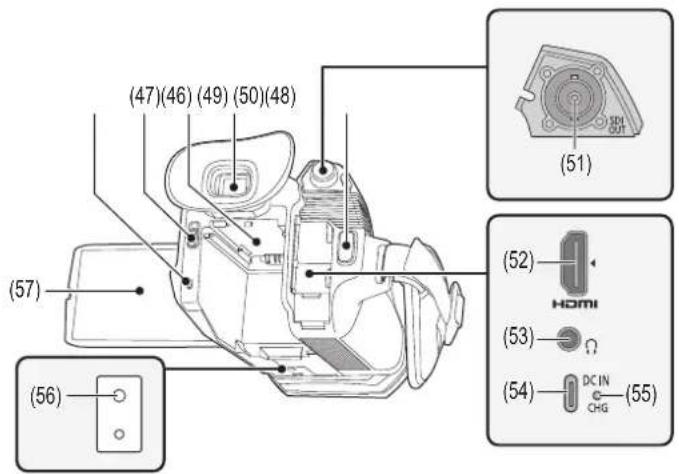
(46) Statusanzeige (→An-/Ausschalten der Einheit: 42)
Leuchtet, wenn das Gerät eingeschaltet ist.
(47) Akku-Entriegelungsschieber (→Einsetzen/Entnehmen des Akkus: 32)
Wird zum Entnehmen des Akkus aus dem Hauptgerät verwendet.
(48) Akku-Einsatzabschnitt (→Einsetzen/Entnehmen des Akkus: 32)
Zum Einsetzen eines Akkus.
(49) Sucher ( →Gebrauch des Suchers: 59)
(50) REC-Taste (am Handgriff) (→Aufnahme: 138)
Startet oder stoppt die Aufnahme.
Die Aufnahme kann direkt aus dem Thumbnail-Modus gestartet werden.
(51)
Ein Anschluss zur Ausgabe des SDI-Signals an einen angeschlossenen Monitor usw.
(52)
Ein Anschluss zur Ausgabe des Videosignals an einen angeschlossenen Monitor usw.
(53) Kopfhöreranschluss
Zum Anschluss von Audioüberprüfungs-Kopfhörern.
(54) DC IN-Anschluss (→Aufladen des Akkus: 33)
Anschluss für den mitgelieferten bzw. im Handel erhältlichen Netzadapter für die externe Stromversorgung.
(55) Ladelampe (→Aufladen des Akkus: 33)
Leuchtet, wenn der Akku geladen wird.
(56) Stativbohrungen (→Anbringen eines Stativs: 41)
Zum Anbringen des Stativs. (Unterseite)
- Größe der Montageöffnung
- 1/4-20 UNC (Schraubenlänge max. 5,5 mm)
- Beim Anbringen eines Stativs mit einer Schraubenlänge von 5,5 mm oder mehr kann das Gerät beschädigt werden.
(57) LCD-Monitor (→ Gebrauch des LCD-Monitors: 57)
XLR Handgriff

(A) Mit montierter Mikrofonhalterung
(1) Haltegriff
(2) Mikrofonhalterungs-Montageabschnitt (→Anbringen des externen Mikrofons: 40)
Zur Befestigung der mitgelieferten Mikrofonhalterung mit den Mikrofonhalter-Befestigungsschrauben.
(3) Mikrofonhalterung (→Anbringen des externen Mikrofons: 40)
Zur Befestigung des externen Mikrofons.
(4) Schnalle (→Anbringen des externen Mikrofons: 40)
Verwendet zum Öffnen und Schließen der Mikrofonhalterung.
(5) -Anschluss (XLR, 3-polig) (→Anbringen des externen Mikrofons: 40, Audioeingang: 179)
Zum Anschluss eines Audiogeräts oder eines externen Mikrofons.
(6) -Anschluss (XLR, 3-polig) (→Anbringen des externen Mikrofons: 40, Audioeingang: 179)
Zum Anschluss eines Audiogeräts oder eines externen Mikrofons.
(7) Mikrofonkabelklemme (→Anbringen des externen Mikrofons: 40)
Fixiert das externe Mikrofonkabel.
(8)
<+48V>: Wählt aus, wenn ein externes Mikrofon angeschlossen ist und eine Stromversorgung benötigt.
(9) CH1 SELECT Schalter (→Audioeingang: 179)
Wählen Sie das Tonsignal aus, das auf Audiokanal 1 aufgenommen werden soll.
(10) CH2 SELECT Schalter (→Audioeingang: 179)
Wählen Sie das Tonsignal aus, das auf Audiokanal 2 aufgenommen werden soll.
Aufnahme von Tonsignalen über den rechten Kanal des integrierten Mikrofons oder des
Aufnahme von Eingangssignalen über den -Anschluss.
Aufnahme von Eingangssignalen über den -Anschluss.
(11)
Schaltet die am -Anschluss anliegenden Audio-Eingangssignale um.
Wählt aus, wenn ein Audiogerät an den Line-Eingang angeschlossen ist.
Wählt aus, wenn ein externes Mikrofon angeschlossen ist.
<+48V>:
Wählt aus, wenn ein externes Mikrofon angeschlossen ist und eine Stromversorgung benötigt.
(12)
Anpassung des Aufnahmepegels des Audiokanals 2.
(13)
Wählt aus, wie der Aufnahmepegel für Audiokanal 2 angepasst wird.
Automatische Einstellung.
Manuelle Einstellung mittels
(14)
Wählt aus, wie der Aufnahmepegel für Audiokanal 1 angepasst wird.
Automatische Einstellung.
Manuelle Einstellung mittels
(15)
Anpassung des Aufnahmepegels des Audiokanals 1.
(16) XLR-Handgriff-Befestigungsschraube (→Anbringen des XLR-Handgriffs: 38)
Sichert den XLR-Handgriff am Hauptgerät.

(17) Leuchtenabdeckung
- Bewahren Sie die Leuchtenabdeckung für Kinder unzugänglich auf, um ein Verschlucken zu verhindern.
(18) Integrierte LED-Leuchte (→Benutzung der integrierten LED-Leuchte: 167)
(19) Tally-Lampe (→Tally-Lampen: 61)
Leuchtet, wenn die Aufzeichnung beginnt. Blinkt, wenn der Akkupegel niedrig ist. Ob die Lampe leuchtet, kann im Menü eingestellt werden.
(20) Zubehörschuh (auf Haltegriff)
Schließen Sie eine Video-Leuchte usw. an.
(21)
Schaltet die integrierte LED-Leuchte ein/aus.
(22) Hold-Hebel
Deaktiviert beim Umschalten auf
(23) REC-Taste (auf Haltegriff) (→Aufnahme: 138)
Startet oder stoppt die Aufnahme.
(24) Montageloch für Zubehör
Zur Befestigung von Zubehör.
- Größe der Montageöffnung
- 1/4-20 UNC (Schraubenlänge max. 5,5 mm)
(25) Zoomhebel (auf Haltegriff) (→Passt die Zoomposition an: 165)
Zoomeinstellung für das Bild.
- Die Geschwindigkeit der Zoom-Einstellung wird mit diesem Hebel nach einer anderen Methode als mit dem Zoomhebel (auf Haltegriff) gesteuert.
(26) Leuchtendimmer-Einstellrad (→Benutzung der integrierten LED-Leuchte: 167)
Stellt die Helligkeit der integrierten LED-Leuchte ein.
Durch Drehen in Richtung <+> wird die Helligkeit erhöht, und durch Drehen in Richtung <-> wird die Helligkeit verringert.
Zubehör
Kontrollieren Sie vor dem Gebrauch dieses Geräts das Zubehör.
- Die Zubehörteile und ihre Form sind unterschiedlich abhängig von dem Land oder der Gegend, wo die Kamera gekauft wurde. Für Einzelheiten zum Zubehör siehe "Bedienungsanleitung
- Akkupack
• Gegenlichtblende*1
• Augenmuschel - XLR-Handgriff
- Mikrofonhalterung
• Mikrofonhalter-Befestigungsschrauben ^2
- Länge 12 mm (x2)
*1 Am Hauptgerät vormontiert.
*2 Die Mikrofonhalter-Befestigungsschrauben liegen der Mikrofonhalterung bei.
- Entsorgen Sie das Verpackungsmaterial gemäß den lokalen Bestimmungen, nachdem Sie das Produkt herausgenommen haben.
- Bewahren Sie die Mikrofonhalter-Befestigungsschrauben für Kinder unzugänglich auf, um ein Verschlucken zu verhindern.
Sonderzubehör
Einiges Sonderzubehör ist unter Umständen in bestimmten Ländern nicht erhältlich.
Die Produktnummern beziehen sich auf den Stand von Januar 2025. Änderungen sind vorbehalten.
| Zubehör Nr. Abbildung Beschreibung | ||
| AG-MC200G Richtmikrofon |  | |
| AG-BRD50 Akkuladegerät |  | |
| DMW-AC11 Netzadapter | 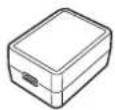 | |
| AG-VBR59 Akkupack |  | |
| VW-VMS10 Stereo Mikrofon |  | |
* Wird mit Netzkabel und USB-Kabel geliefert.
Beim erstmaligen Einschalten der Kamera
Zeitzone, Datum und Uhrzeit sind bei Auslieferung des Geräts nicht eingestellt.
Beim ersten Einschalten des Geräts erscheint auf dem LCD-Monitor die Anzeige [ZEITZONE].
Folgen Sie den Anweisungen und nehmen Sie nacheinander die Einstellungen für [ZEITZONE] und [UHR-EINSTELLG] vor.
- Sie können diese Vorgänge entweder mit dem Multiregler oder durch Berühren des LCD-Monitors ausführen.
•[ZEITZONE]: 26
• [UHR-EINSTELLG]: 26
[ZEITZONE]
Stellen Sie den Zeitunterschied zur Greenwich Mean Time ein.

(A) [ZEITZONE]
1 Stellen Sie den Zeitunterschied ein.
2 Wählen Sie [SET].
Nach Abschluss der [ZEITZONE]-Einstellung wird der [UHR-EINSTELLG]-Bildschirm angezeigt.
• Die Datum/Uhrzeit-Einstellung des Hauptgeräts ändert sich bei Einstellung der Zeitzone.
- Diese Einstellung kann auch unter [SONSTIGE]-Menü [UHR] [ZEITZONE] vorgenommen werden.
[UHR-EINSTELLG]
Stellen Sie Jahr, Monat, Datum und Uhrzeit ein.
![PANASONIC AG-CX18 - [UHR-EINSTELLG] - 1](/content/2026/05/917861/images/56a9658753733beb1ca3fe62671c7071a86a3e5f4387ed4336fa8ff885fdac0f.jpg)
(A) [UHR-EINSTELLG]
(B) 0:0 JAN. 1. 2025
1 Stellen Sie Jahr, Monat, Datum und Uhrzeit ein.
Das Jahr kann zwischen 2024 und 2037 eingestellt werden.
2 Wählen Sie [SET].
Nach Abschluss der Einstellung wird der Kamerabild-Bildschirm angezeigt.
- Diese Einstellung kann auch unter [SONSTIGE]-Menü [UHR] [UHR-EINSTELLG] vorgenommen werden.
Was Sie mit diesem Gerät machen können
• Aufzeichnen auf eine Speicherkarte: 27
• Linken zu Externen Geräten: 27
• Verbindung zum Netzwerk: 28
• USB-Tethering-Verbindung: 29
Aufzeichnen auf eine Speicherkarte
Die Aufnahme mit folgenden Typen ist möglich.
• (Für CX20)
P2-Aufnahme (P2 MXF-kompatibel)
• MOV-Aufnahme (UHD- und FHD-Aufnahme)
• MP4-Aufnahme (UHD- und FHD-Aufnahme)
• AVCHD-Aufnahme
• Extrem langsame Aufnahme
- Simultane Aufnahme
- Relay-Aufnahme
- Intervallaufzeichnung
- Hintergrundaufnahme
• Vorausaufzeichnung
Linken zu Externen Geräten
Verbinden mit einem Fernseher/Monitor
Schließen Sie das Gerät an einen Fernseher/Monitor an, um Bilder auszugeben.
- Verwenden Sie zum Anschließen an einen Fernseher/Monitor ein BNC-Kabel (

flowchart
graph LR
    A["Camera"] -->|A| B["Screen"]
    B -->|(B)| C["Arrow"]
(A) HDMI-Kabel
(B) BNC-Kabel (
(C) Fernseher/Monitor
- Premium-High-Speed-HDMI-Kabel (Typ A–Typ A Stecker) verwenden.
- Es wird empfohlen, ein doppelt geschirmtes BNC-Kabel (äquivalent zu 5C-FB) zu verwenden.
Wenn Sie einen DVI-Konverter usw. verwenden, um ein HDMI-Kabel an dieses Gerät anzuschließen, achten Sie darauf, dass die Verbindung mit dem
Kartenlesermodus
Die Daten (Dateien) für die nichtlineare Bearbeitung auf einem Computer werden übertragen.
• Das Gerät unterstützt USB2.0.

*1 Speicherkarten sind optional verfügbar. Sie werden nicht mit dem Gerät mitgeliefert.
*2 Mit dem Gerät wird kein USB-Kabel mitgeliefert.
USB-Kabel gemäß USB-Spezifikation bis maximal 1,5 m Länge verwenden.
Verbindung zum Netzwerk
Dieses Gerät ist mit WLAN ausgestattet. Es kann über WLAN mit einem Netzwerk verbunden werden.
- Bei Gebrauch eines kabelgebundenen LAN, verbinden Sie einen USB-Ethernet-Adapter (im Handel erhältlich) mit diesem Gerät und schließen dann ein LAN-Kabel an.
Verfügbare Funktionen
Wenn das Gerät mit einem Netzwerk verbunden ist, stehen die folgenden Funktionen zur Verfügung:
Verbinden mit der HC ROP-App
Sie können dieses Gerät mit der HC ROP-App fernsteuern, indem Sie das Gerät über Netzwerk mit einem iPhone/iPad oder einem Android-Endgerät verbinden.
- Kameravideo oder Kamerastatus überprüfen
- Kamerafernbedienung (Fokus, Zoom, Bildqualitätseinstellungen, Aufnahmesteuerung wie Starten/Beenden der Aufnahme und Zeitcode-/Userbits-Einstellungen)
- Menü-Bedienabläufe
- Starten und Beenden des Streamings (wenn die Funktion der USER-Taste zugewiesen ist)
Das Gerät unterstützt eine Multi-Kamera-Funktion. Dabei wird eine Kamera, die aus bis zu 8 Kameras ausgewählt wird, von einem Gerät aus ferngesteuert.
Details zur Bedienung der HC ROP-App finden Sie in der Online-Hilfe der App.
Streaming-Funktion
Sie können Audio- und Videodaten, die gerade mit dem Gerät aufgenommen werden, über ein Netzwerk (kabelgebundenes LAN, kabelloses LAN) per Streaming übertragen.
Funktion NDI HX2 CX20
Wenn Sie dieses Gerät und einen mit NDI HX2 kompatiblen Mischer von Vizrt NDI AB über ein LAN-Kabel mit einem Netzwerk verbinden, können Sie einige Funktionen auf diesem Gerät vom Mischer aus steuern.
USB-Tethering-Verbindung
Verbinden Sie ein USB-Tethering-Gerät (iPhone/iPad oder Android-Gerät) mit dem USB-Anschluss der Kamera unter Verwendung des USB-Kabels zum Verbinden der Kamera mit dem Internet unter Benutzung der USB-Tethering-Funktion.
- Für Informationen über die Tethering-Funktion Ihres Smartphones sehen Sie in der Bedienungsanleitung: des Smartphones und dem Vertrag mit Ihrem Mobilfunkanbieter nach. Abhängig von Ihrem Vertrag können Einschränkungen beim Tethering bestehen oder daraus beträchtliche zusätzliche Rechnungen entstehen.
Grundlegende Bedienung
• Multiregler-Operationen: 30
- Berührungsbedienung des LCD-Monitors: 30
Multiregler-Operationen
Der Multiregler wird durch Drehen in vertikaler Richtung oder durch Drücken bedient.
- Das Drehen des Multireglers in vertikaler Richtung bewegt den Cursor.
- Durch Drücken des Multireglers wird das Element mit dem Cursor ausgewählt oder bestätigt.
- Werte im Menü oder auf den Seiten des Thumbnail-Bildschirms können fortlaufend geändert werden, indem Sie den Multiregler drücken und vertikal drehen, um die Einstellung festzulegen.
- Für Einzelheiten über die Bedienung des Menüs (→Bei Bedienung mit dem Multiregler: 79)
Berührungsbedienung des LCD-Monitors
Der LCD-Monitor kann direkt durch die Berührung mit dem Finger bedient werden.
Berühren Sie den LCD-Monitor nicht mit einem spitzen, harten Gegenstand, wie einem Kugelschreiber.
Berühren

Eine Bedienung zum Berühren und Loslassen des LCD-Monitors. Ein Element oder Symbol kann ausgewählt oder ein Element kann ausgeführt werden.
- Um ein Symbol auszuwählen, berühren Sie die Mitte des Symbols.
- Wenn Sie einen anderen Bereich des LCD-Monitors berühren, funktioniert dies nicht.
Streichen

Eine Bedienung zum Bewegen eines Fingers, während der LCD-Monitor berührt wird. Die Wiedergabebedienung, wie die Überspringenwiedergabe oder direkte Wiedergabe usw. kann ausgeführt werden.
Berühren und halten
Eine Bedienung zum längeren Berühren und dann Loslassen des LCD-Monitors. Die Werte des Menüs oder die Seiten des Thumbnail-Bildschirms können fortlaufend geändert werden.
- Für Einzelheiten über die Bedienung des Menüs (→Bei Bedienung durch Berühren des LCD-Monitors: 80)
Vorbereitungen vor dem Aufnehmen
Bevor Sie das Gerät in Betrieb nehmen, setzen Sie den Akku gemäß den Anweisungen in diesem Kapitel ein. Das Anbringen von Zubehör wird ebenfalls in diesem Kapitel beschrieben.
• Stromversorgung: 32
•Anbringen von Zubehör: 36
• An-/Ausschalten der Einheit: 42
• Aufladen des eingebauten Akkus: 43
- Einstellen von Datum/Uhrzeit der internen Uhr: 44
• Vorbereiten der Speicherkarte: 46
- Aufnahmedauer der Speicherkarte: 50
• Handhabung der Aufnahmedaten: 53
- Anpassen und Einstellen des LCD-Monitors: 57
• Anpassen und Einstellen des Suchers: 59
• Tally-Lampen: 61
Stromversorgung
Zur Stromversorgung des Geräts kann ein Akku oder ein Netzadapter (Sonderzubehör, im Handel erhältlich) verwendet werden.
- Das Gerät ist mit den folgenden Akkus kompatibel. (Stand: Januar 2025)
- AG-VBR59 (im Lieferumfang/Sonderzubehör, unterstützt Schnellladung)
- AG-VBR59 unterstützt Schnellladung. Verwenden Sie ein Ladegerät (AG-BRD50: Sonderzubehör), um eine Schnellladung durchzuführen.
Es wurde festgestellt, dass gefälschte Akkupacks, die dem Originalprodukt sehr ähnlich sehen, in einigen Märkten zum Kauf angeboten werden. Einige dieser Akkupacks sind nicht mit hinreichendem internen Schutz ausgestattet, der den Anforderungen der entsprechenden Sicherheitsnormen genügt. Es besteht die Möglichkeit, dass diese Akkupacks zu Feuer oder Explosion führen können. Beachten Sie, dass wir nicht für irgendwelche Unfälle oder Versagen haften, die sich infolge des Gebrauchs eines gefälschten Akkupacks ergeben. Um sicherzustellen, dass sichere Produkte benutzt werden, empfehlen wir den Gebrauch von originalen Panasonic-Akkupacks.
- Einsetzen/Entnehmen des Akkus: 32
• Aufladen des Akkus: 33
• Standardlade- und Aufnahmezeit: 34
Einsetzen/Entnehmen des Akkus
- Drücken Sie die Ein/Aus-Taste, um das Gerät auszuschalten. (→An-/Ausschalten der Einheit: 42)
1 Drücken Sie den Akku gegen die Akkuaufnahme (A) am Hauptgerät und schieben Sie den Akku nach vorn, bis er einrastet.
- Drücken Sie den Akku hinein, bis er hörbar einrastet und verriegelt ist.

Entnehmen des Akkus
Halten Sie die Ein/Aus-Taste solange gedrückt, bis die Statusanzeige (B) erlischt. Nehmen Sie den Akku dann heraus und halten Sie dabei das Gerät fest, damit es nicht herunterfällt.
- Bewegen Sie den Akku-Entriegelungsschieber in Pfeilrichtung (1) und nehmen Sie den Akku nach der Entriegelung heraus.

Aufladen des Akkus
Verwenden Sie zum Laden einen Netzadapter (Sonderzubehör, im Handel erhältlich) und ein USB-Kabel (im Handel erhältlich). Der Akku ist bei Auslieferung nicht aufgeladen. Erst nach ausreichendem Aufladen verwenden.
Sie sollten nach Möglichkeit einen Reserve-Akku vorhalten.
- Es wird empfohlen, das Laden des Akkus an einem Ort mit einer Umgebungstemperatur von 10 °C bis 30 °C (Gleiches gilt für die Akkutemperatur) durchzuführen.
- Wenn das Gerät eingeschaltet ist, wird der Akku nicht geladen.

(A) Zum Netzadapter
1 Verbinden Sie das USB-Kabel mit dem Netzadapter und dem Anschluss DC IN an diesem Gerät.
- Schieben Sie das USB-Kabel so weit wie möglich in den Anschluss.
2 Verbinden Sie den Netzadapter mit einer Netzsteckdose
- Der Ladevorgang beginnt, wenn die Ladelampe grün aufleuchtet. Die Lampe erlischt, wenn der Ladevorgang beendet ist.
- Wenn die Ladelampe blinkt (→Ladelampe beim Laden: 10)
Anschluss an die Netzsteckdose
Es ist möglich, dieses Gerät bei Stromversorgung über die Netzsteckdose zu verwenden, wenn es bei angeschlossenem Netzadapter eingeschaltet wird.
Lassen Sie den Akku eingesetzt, auch wenn Sie einen Netzadapter zur Aufnahme von Bildern verwenden.
Auf diese Weise können Sie auch bei Stromausfall, oder wenn der Netzadapter versehentlich aus der Netzsteckdose gezogen wird, weiter aufnehmen.
- Wir empfehlen den Gebrauch des als Sonderzubehör von Panasonic erhältlichen Netzadapters (DMW-AC11) für Stromversorgung und Ladevorgänge.
- Sie können auch das Akkuladegerät (AG-BRD50: Sonderzubehör) zum Laden verwenden.
- Ein im Handel erhältlicher Netzadapter und ein USB-Kabel können für Stromversorgung und Ladevorgänge mit diesem Gerät verwendet werden.
* Empfohlene Spezifikationen für handelsübliche Netzadapter
– Unterstützung für PD (Power Delivery)
- DC-Ausgang mit 9 V/3 A (27 W)
- USB-Anschluss Type-C
* Verwenden Sie für Stromversorgung und Ladevorgänge ein USB-Kabel mit einer Ausgangsleistung von mindestens 27 W.
- Sie können auch einen Netzadapter mit 5 V/500 mA oder mehr zum Laden verwenden.
Allerdings kann die Laderdauer in diesem Fall höher ausfallen als mit dem empfohlenen Netzadapter.
- Der Betrieb kann nicht mit allen im Handel erhältlichen Geräten garantiert werden.
- Wir empfehlen, Panasonic-Akkus zu benutzen (→ Stromversorgung: 32).
- Bei Verwendung anderer Akkus kann die Qualität dieses Produkts nicht gewährleistet werden.
- Nicht erhitzen oder offenem Feuer aussetzen.
- Lassen Sie Akku(s) nie längere Zeit in einem Auto zurück, das bei geschlossenen Türen und Fenstern direkter Sonneneinstrahlung ausgesetzt ist.
- Nicht in großen Höhen einem niedrigen Luftdruck aussetzen.
- Nicht extrem niedrigem Luftdruck aussetzen, da dies zu Explosionen oder dem Austreten von brennbaren Flüssigkeiten und Gasen führen kann.
Standardlade- und Aufnahmezeit
| Akku-Teilenummer Spannung/Kapazität (Minimum) Ladezeit | |
| AG-VBR59 (im Lieferumfang/Sonderzubehör) | 7,28 V/5900 mAh Ca. 5 h |
| Akku-Teilenummer [FREQUENZ] | Fortlaufende Aufnahmezeit | ||
| CX20 | CX18 | ||
| AG-VBR59 (im Lieferumfang/Sonderzubehör) | [59.94Hz] Ca. 4 h 35 min Ca. 4 h 35 min | ||
| [50.00Hz] Ca. 4 h 50 min Ca. 4 h 50 min | |||
- "h" ist die Abkürzung für Stunde und "min" für Minute.
• Die Ladedauer ist für eine Umgebungstemperatur von 25 °C und eine relative Luftfeuchtigkeit von 60 % angegeben. Bei anderen Temperaturen und Feuchtigkeiten kann der Ladevorgang länger dauern.
- Zum Erreichen der kontinuierlichen Aufnahmedauer müssen bei Verwendung des Geräts alle der nachfolgenden Bedingungen erfüllt sein. Wenn Sie das Gerät unter anderen Bedingungen verwenden, verkürzt sich die kontinuierliche Aufnahmedauer.
- Bei ab Werk eingestellten Standard-Werten im Menü ist ([DATEIFORMAT] gleich [MOV] und [AUFN. FORMAT] gleich [2160-59.94p/HEVC LongGOP 200M]/[2160-50.00p/HEVC LongGOP 200M])
- Wenn der LCD-Monitor verwendet wird und das Kabel nicht mit dem externen Eingang/Ausgang verbunden ist
• Die Ladezeit ist die Zeit zum Laden, wenn die Ladekapazität des Akkus verbraucht ist. Die Ladezeit oder kontinuierliche Aufnahmezeit variiert abhängig von den Benutzungsbedingungen wie etwa hohe oder niedrige Temperatur.
- Der Akku ist nach der Verwendung oder dem Ladevorgang warm, aber das ist keine Fehlfunktion.

Überprüfen des verbleibenden Akkustands
Der verbleibende Akkuladestand kann mit der Ladungsstatusanzeige auf dem LCD-Monitor oder der Anzeige am mitgelieferten Akku geprüft werden.
Prüfen des verbleibenden Akkuladestands mit dem LCD-Monitor
Bei abnehmendem Akkuladestand verändert sich die Akku-Statusanzeige: ☐ → ☐ → ☐ → ☐ → ☐. Sie blinkt rot, wenn der verbleibende Akkupegel null erreicht hat.
• Die Stromstatusanzeige wird abhängig von der Einstellung im Menü möglicherweise nicht angezeigt.
- Reparieren oder Kopieren des Clips oder Aktualisieren der Firmware ist nicht möglich, wenn die Anzeige rot blinkt.
Prüfen des verbleibenden Akkuladestands mit dem Akku
- Der Akkuladestand kann auf der Anzeige abgelesen werden, wenn die
-Taste am Akku gedrückt wird, während dieser nicht geladen wird.
– Der verbleibende Akkustand ist nur ein grober Richtwert. - Bei einem Akkuladestand von null leuchtet die Anzeige beim Drücken der
-Taste nicht auf. Laden Sie den Akku auf. - Der Fortschritt des Aufladens wird durch die blinkende Position der Anzeige angegeben, während der Akku auflädt. Wenn das Aufladen abgeschlossen ist, erlischt die Anzeige.

- Die Farbe und der Leucht-/Blinkzustand der Anzeige, die durch das Symbol in der Tabelle angegeben sind, verhalten sich wie folgt:
- ⚙: B l i n k t g r ü n
- : Leuchtet dauerhaft grün
- ● : A u s
| Status der Anzeige | Verbleibender Akkuladestand/Ladungsfortschritt | ||||
| Beim Prüfen des verbleibenden Akkuladestands | Aufladen im Gange | ||||
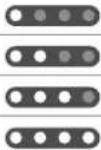 |  | 0 % bis 25 % | |||
| 25 % bis 50 % | |||||
| 50 % bis 75 % | |||||
| 75 % bis 100 % | |||||
- Der Status der Anzeige ist nur ein grober Richtwert. Wenn der Akku im Gerät oder im Akkuladegerät eingesetzt ist, überprüfen Sie den Ladestand auf dem Gerät, in dem der Akku eingesetzt ist. Der verbleibende Pegel kann von dem der Anzeige am Akku abweichen.
Anbringen von Zubehör
• Anpassen des Handriemens: 36
• Anbringen der Gegenlichtblende: 37
• Anbringen der Augenmuschel: 38
• Anbringen des XLR-Handgriffs: 38
• Anbringen des externen Mikrofons: 40
• Anbringen eines Stativs: 41
Anpassen des Handriemens
- Stellen Sie den Handriemen auf die Größe Ihrer Hand ein.
- Wenn sich die Schnalle nur schwer straffen lässt, schieben Sie das Pad nach hinten und schließen Sie die Schnalle erneut.

1 Öffnen Sie den Schnallenteil.
2 Ziehen Sie am Ende des Riemens.
Anbringen der Gegenlichtblende
Entfernen

(A) Freigabetaste für die Gegenlichtblende
1 Drücken Sie die Freigabetaste für die Gegenlichtblende und drehen Sie die Gegenlichtblende in der Richtung des Pfeils, um sie abzunehmen.
Anbringen
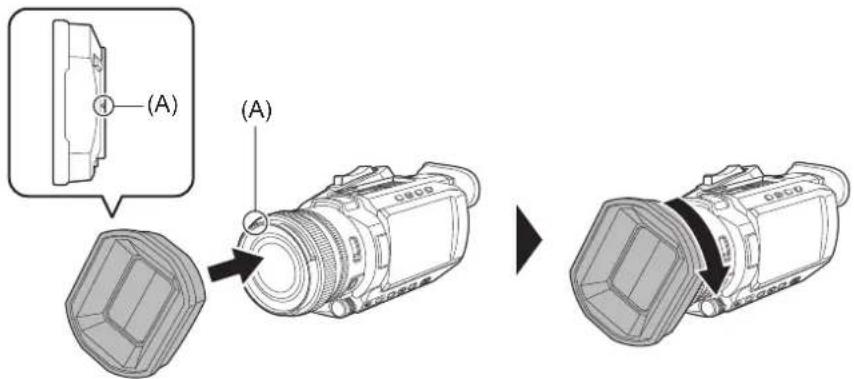
(A) Montagemarkierung
1 Setzen Sie die Gegenlichtblende auf das Gerät auf.
- Richten Sie die Montagemarkierungen auf der Gegenlichtblende und auf dem Gerät aufeinander aus.
2 Drehen Sie die Gegenlichtblende im Uhrzeigersinn.
- Drehen Sie bis das Objektiv klickt und in seiner Stellung einrastet.
Öffnen und Schließen des Objektivdeckels
Benutzen Sie zum Öffnen und Schließen des Objektivdeckels den Objektivdeckel-Umschalthebel. Öffnen Sie bei Aufnahmen den Objektivdeckel.
Wenn Sie das Gerät nicht verwenden, schließen Sie den Objektivdeckel, um das Objektiv zu schützen.
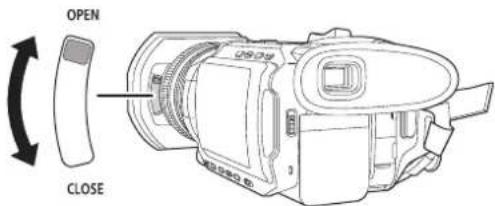
- Drücken Sie nie mit Gewalt auf den Objektivdeckel. Dadurch können das Objektiv und der Objektivdeckel beschädigt werden.
- Wenn ein Filter oder ein MC-Schutzglas an der Frontlinse des Geräts angebracht ist, lässt sich der Objektivdeckel möglicherweise nicht öffnen und schließen oder die Gegenlichtblende lässt sich nicht anbringen.
Anbringen der Augenmuschel
1 Zum Anbringen der Augenmuschel richten Sie die Nut auf der Augenmuschelaufnahme und die innere Leiste der Augenmuschel aufeinander aus.
Die folgende Abbildung ist ein Beispiel für das Anbringen der Augenmuschel zur Verwendung mit dem rechten Auge. Wenn Sie die Augenmuschel vor dem Anbringen um 180° nach links drehen, können Sie sie mit dem linken Auge verwenden.

(A) Nut
(B) Leiste
Anbringen des XLR-Handgriffs
- Drücken Sie die Ein/Aus-Taste, um das Gerät auszuschalten. (→An-/Ausschalten der Einheit: 42)
1 Öffnen Sie die Mikrofonhalterung.
Öffnen Sie die Schnalle (1) und lösen Sie die Fassung (2) vom Haken (3).

2 Befestigen Sie die Mikrofonhalterung an der Mikrofonhalterungsaufnahme des XLR Handgriffs.
- Verwenden Sie zum Befestigen einen handelsüblichen Schraubendreher.
- Beim Eindrehen der Mikrofonhalter-Befestigungsschrauben kommt es durch den Gummi zu Reibungsgeräuschen. Achten Sie bitte trotzdem darauf, dass die Schrauben fest angezogen werden.

(A) Mikrofonhalterung
(B) Mikrofonhalter-Befestigungsschrauben
3 Schieben Sie den XLR-Handgriff in die XLR-Handgriffaufnahme auf der Kamera.
Richten Sie beim Hineinschieben die Montagemarkierung (C) am XLR-Handgriff und die Montagemarkierung (D) an der Kamera aufeinander aus.

4 Schieben Sie den XLR-Handgriff in Pfeilrichtung.
Schieben Sie ihn bis zur Montagemarkierung (E) hinein.

5 Drücken Sie die Befestigungsschraube des XLR Handgriffs nach unten und ziehen Sie sie in Pfeilrichtung (2) bis zum Anschlag fest.

Abnehmen
Führen Sie die Schritte zum Anbringen in umgekehrter Reihenfolge aus.
- Bewahren Sie die Mikrofonhalter-Befestigungsschrauben für Kinder unzugänglich auf, um ein Verschlucken zu verhindern.
Anbringen des externen Mikrofons
Anschließen eines externen Mikrofons an die Anschlüsse /
Wenn der XLR-Handgriff (im Lieferumfang) am Gerät angebracht ist, können Sie ein externes Mikrofon anschließen, das mit den XLR-Kontakten am Handgriff kompatibel ist – zum Beispiel das Richtmikrofon AG-MC200G (Sonderzubehör).
1 Öffnen Sie die Mikrofonhalterung.
2 Montieren Sie das externe Mikrofon in der Mikrofonhalterung und schließen Sie die Schnalle, um das externe Mikrofon zu befestigen.
Befestigen Sie die Fassung am Haken und schließen Sie die Schnalle in Pfeilrichtung.

3 Schließen Sie das Mikrofonkabel an den -Anschluss an.
4 Bringen Sie das Mikrofonkabel an der Klemme für das Mikrofonkabel an.

(A) -Anschluss
(B) Mikrofonkabelklemme
5 Schalten Sie den -Schalter passend zum angeschlossenen Mikrofon um.
- Wenn Sie das Mikrofonkabel vom -Anschluss entfernen wollen, benutzen Sie dazu den oder die zugehörigen Hebel.

(C) Hebel
Anschließen eines externen Mikrofons an den -Anschluss
Sie können ein externes Mikrofon anschließen, das mit der Stereo-Minibuchse kompatibel ist – zum Beispiel das Stereo-Mikrofon VW-VMS10 (Sonderzubehör).
- Einiges Sonderzubehör ist unter Umständen in bestimmten Ländern nicht erhältlich.
1 Befestigen Sie das externe Mikrofon am Zubehörschuh.
- Einzelheiten zum Anbringen des externen Mikrofons, siehe Bedienungsanleitung des externen Mikrofons.

2 Schließen Sie das Mikrofonkabel an den -Anschluss an.

Anbringen eines Stativs
Die Stativbohrungen nehmen Schrauben mit 1/4-20 UNC-Gewinde auf.
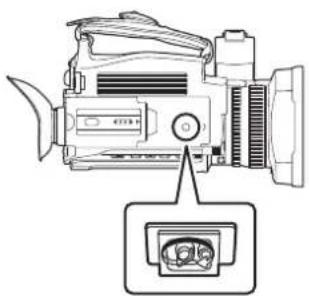
- Verwenden Sie Stative nur an sicheren Orten.
• Die Stativbohrungen haben eine Tiefe von 5,5 mm. Ziehen Sie die Stativschraube nicht zu fest an, wenn Sie das Gerät auf einem Stativ befestigen. - Beim Anbringen eines Stativs mit einer Schraubenlänge von 5,5 mm oder mehr kann das Gerät beschädigt werden.
An-/Ausschalten der Einheit
- Ein- und Ausschalten des Geräts mit der Ein/Aus-Taste: 42
- Ein- und Ausschalten des Geräts mit dem LCD-Monitor/Sucher: 42
Ein- und Ausschalten des Geräts mit der Ein/Aus-Taste
1 Öffnen Sie den LCD-Monitor und betätigen Sie die Ein/Aus-Taste (A), um das Gerät einzuschalten.
• Die Statusanzeige (B) leuchtet auf.

So schalten Sie das Gerät aus
Halten Sie die Ein/Aus-Taste solange gedrückt, bis die Statusanzeige erlischt.
- Beim ersten Einschalten des Geräts wird der [ZEITZONE]-Bildschirm angezeigt. (→[ZEITZONE]: 26)
Stellen Sie die Zeitzone, das Datum und die Zeit ein. - Der integrierte Akku (wiederaufladbarer Akku) entlädt sich. Die Datum/Uhrzeit-Einstellung wird möglicherweise initialisiert, wenn das Gerät ca. 4 Monate lang nicht eingeschaltet wurde.
Stellen Sie nach der Aufladung des integrierten Akkus das Datum/die Zeit erneut ein. (→Einstellen von Datum/Uhrzeit der internen Uhr: 44)
Ein- und Ausschalten des Geräts mit dem LCD-Monitor/Sucher
Durch Aufklappen des LCD-Monitors oder Herausziehen des Suchers wird das Gerät eingeschaltet. Durch Schließen des LCD-Monitors/des Suchers wird das Gerät ausgeschaltet.
Während der normalen Verwendung kann es vorteilhaft sein, das Gerät über den LCD-Monitor oder den Sucher ein- und auszuschalten.
- Das Gerät kann erst ausgeschaltet werden, wenn der LCD-Monitor geschlossen und der Sucher eingefahren ist.
- Während einer Aufnahme oder bei einer bestehenden Netzwerkverbindung wird das Gerät nicht ausgeschaltet, wenn der LCD-Monitor und der Sucher geschlossen werden.
- In den folgenden Fällen wird das Gerät beim Öffnen des LCD-Monitors oder Herausziehen des Suchers nicht eingeschaltet. Drücken Sie die Ein/Aus-Taste, um das Gerät einzuschalten.
– Beim Erstkauf des Geräts
- Wenn das Gerät mit der Ein/Aus-Taste ausgeschaltet wurde
Aufladen des eingebauten Akkus
Die Datum/Uhrzeit-Einstellung des Geräts wird durch den integrierten Akku beibehalten.
Wenn beim Einschalten nach längerem Nichtgebrauch im Sucher und auf dem LCD-Monitor ca. 5 Sekunden lang [BACKUP BATT LEER] angezeigt wird, bedeutet dies, dass der integrierte Akku leer ist.
Wenn der eingebaute Akku leer ist, wird das Datum der geräteinternen Uhr auf den 1. Januar 2025 zurückgesetzt.
Gehen Sie wie folgt vor, um den integrierten Akku aufzuladen.
1 Drücken Sie die Ein/Aus-Taste, um das Gerät auszuschalten.
2 Schließen Sie einen vollständig aufgeladenen Akku oder den Netzadapter an das Gerät an.
- Für Einzelheiten über den Anschluss des Akkus oder Netzadapters (→Einsetzen/Entnehmen des Akkus: 32, Anschluss an die Netzsteckdose: 33)
3 Lassen Sie das Gerät ca. 24 Stunden lang stehen.
Der integrierte Akku wird geladen.
Der integrierte Akku wird auch bei eingeschaltetem Gerät geladen.
Prüfen Sie Datum/Uhrzeit und den Zeitcode nach dem Aufladen. Wird auf dem STATUS-Modusprüfungsbildschirm [INTERNE UHR ZURÜCKGESETZT] [
4 Drücken Sie die Ein/Aus-Taste, um das Gerät einzuschalten, und vergewissern Sie sich, dass [BACKUP BATT LEER] nicht auf dem LCD-Monitor angezeigt wird.
Wird [BACKUP BATT LEER] nach dem Aufladen weiterhin angezeigt, muss der integrierte Akku ersetzt werden. Konsultieren Sie Ihren Händler.
Einstellen von Datum/Uhrzeit der internen Uhr
Das Datum/die Uhrzeit/die Zeitzone werden während der Aufnahme als Metadaten im Videoclip aufgezeichnet.
Dies beeinflusst die Verwaltung der aufgenommenen Videoclips. Vor dem ersten Gebrauch des Geräts sind daher unbedingt Datum/Uhrzeit und Zeitzone zu prüfen und einzustellen.
Ändern Sie die Einstellung von Datum/Uhrzeit und Zeitzone während der Aufnahme nicht.
1 Drücken Sie die Taste
- microP2-Karten sind im Handel nicht mehr erhältlich.
- microP2-Karten können verwendet werden, wenn das Modell CX20 it wird.
• Die Bedienung wird für andere als die oben aufgeführten Speicherkarten nicht garantiert. - Folgende Speicherkarten können nicht verwendet werden, da sie nicht mit den SD-Standards konform sind.
– Eine Speicherkarte mit 4 GB oder mehr ohne das SDHC-Logo
– Eine Speicherkarte mit 48 GB oder mehr ohne das SDXC-Logo
- Mit diesem Gerät können folgende Speicherkarten benutzt werden:
- ( F ü CX20 )
SDHC/SDXC-Speicherkarten, die dem Standard UHS-I UHS Speed Class 3 entsprechen, sowie microP2-Karten - ( F ü[RCX18 ] )
SDHC/SDXC-Speicherkarten, die dem Standard UHS-I UHS Speed Class 3 entsprechen
- Bewahren Sie die Speicherkarte für Kinder unzugänglich auf, um ein Verschlucken zu verhindern.
Geschwindigkeitsklasse während der Aufnahme
Die zu verwendende Speicherkarte unterscheidet sich je nach Dateiformat und Aufnahmeformat. Verwenden Sie Speicherkarten, die mit der Geschwindigkeitsklasse oder UHS-Geschwindigkeitsklasse kompatibel sind. Die Aufnahme wird möglicherweise plötzlich beendet, wenn eine Speicherkarte verwendet wird, die nicht mit der erforderlichen Geschwindigkeitsklasse kompatibel ist.
Die Geschwindigkeitsklasse und die UHS-Geschwindigkeitsklasse sind Geschwindigkeitsvorgaben für kontinuierliches Schreiben. Überprüfen Sie die Angaben auf dem Etikett und andere Informationen zur Speicherkarte.
| Dateiformat Unterstützung Speicherkarten | Aufnahme-Bitrate oder Aufzeichnungsfunktion | Geschwindigkeitsklassen | |
| P2* | SDXC-Speicherkarte microP2-Karte | Alle | UHS-Geschwindigkeitsklasse 33 |
| MOV/MP4 | SDXC-Speicherkarte microP2-Karte (Nur 64 GB) | 200 Mbps, 150 Mbps, 100 Mbps, Superzeitlupen-Aufnahme | |
| 72 Mbps oder weniger | Geschwindigkeitsklasse 10 UHS-Geschwindigkeitsklasse 1 oder besser10CLASS10 | ||
| AVCHD | SDHC/SDXC-Speicherkarte microP2-Karte | Alle | Geschwindigkeitsklasse 4 oder besser4CLASS4 |
Bei Verwendung des Dateiformats MOV oder MP4
• (Für CX20)
SDXC-Speicherkarten und microP2-Karten mit 64 GB Kapazität können verwendet werden.
SDHC-Speicherkarten und microP2-Karten mit 32 GB Kapazität können nicht verwendet werden.
• (Für CX18)
SDXC-Speicherkarten können verwendet werden.
SDHC-Speicherkarten können nicht verwendet werden.
* CX20
verfügbare
Einstellung.
Verhindern unbeabsichtigten Löschens
Durch Verschieben des Schreibschutzschalters auf der Speicherkarte zur LOCK-Seite kann das Schreiben, Löschen und Formatieren verhindert werden.

(A) Schreibschutz-Schalter
Status der Karten-Zugriffslampe und der Speicherkarte
| Karten-Zugriffslampe Speicherkartenstatus | ||
| Orange (leuchtet) Aufnahmemedium Laden/Schreiben ist gestattet. Aktuelles Aufnahmemedium. | ||
| Grün (leuchtet) Aufnahme möglich Laden/Schreiben ist gestattet. | ||
| Orange (blinkt) | Zugriff auf die Karte | Laden/Schreiben werden gerade durchgeführt. |
| Orange (blinkt schnell) | Erkennen der Speicherkarte Die Speicherkarte wird erkannt. | |
| Fehler | Ein Fehler ist aufgetreten. Die Anzeige blinkt, selbst wenn die Speicherkarte nicht eingesetzt ist, wenn ein Fehler aufgetreten ist. | |
| Grün (blinkt langsam) | Keine verbleibende Aufnahmekapazität | Auf der Speicherkarte verbleibt keine Aufnahmekapazität. Nur das Laden ist möglich. |
| Schreibschutz | Der Schreibschutzschalter der Speicherkarte befindet sich auf der LOCK-Seite. | |
| Aufnahme nicht möglich | Die Aufnahme mit dem z. Z. eingestellten Aufzeichnungsformat ist nicht möglich. Ändern Sie das Aufzeichnungsformat oder verwenden Sie eine Speicherkarte, die mit dem Aufzeichnungsformat kompatibel ist. | |
| Aus | Es ist keine Speicherkarte eingesetzt | Es wurde keine Speicherkarte eingesetzt. |
| Unzulässiges Format | Sie hat nicht das korrekte Format. Formatieren Sie die Karte neu. | |
| Karte wird nicht unterstützt | Diese Karte kann nicht mit dem Gerät verwendet werden, z. B. eine MMC-Karte (Multi Media Card). | |
| Im Kartenlesermodus | Die Karten-Zugriffslampe 1/Karten-Zugriffslampe 2 schaltet sich aus, wenn kein Zugriff erfolgt. | |
| (Für CX20)Einstellung Menü [NETZWERK] ➔ [NETZWERK FUNKT] ➔ [NDI HX2] | Keine Aufnahme und Wiedergabe möglich. Andere Funktionen als Aufnahme und Wiedergabe (Laden der Szenendatei usw.) können verwendet werden. | |
Einsetzen/Entnehmen der Speicherkarte
Einsetzen der Speicherkarte
Die im Gerät verwendete Speicherkarte sollte immer mit dem Gerät formatiert werden. (→Formatieren der Speicherkarte: 49)
- Durch das Formatieren der Speicherkarte werden alle aufgenommenen Daten gelöscht und können nicht wiederhergestellt werden.
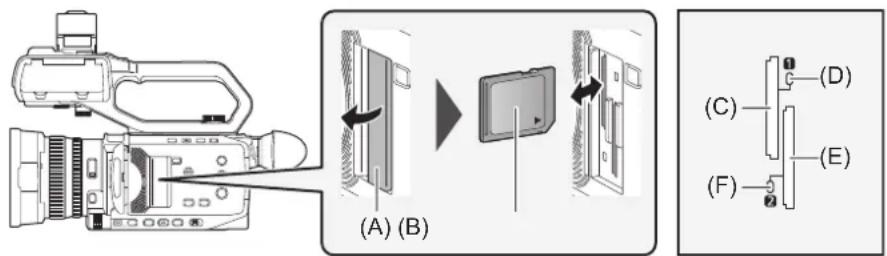
(A) Kartensteckplatz-Abdeckung
(B) Aufdruckseite
(C) Kartensteckplatz 1
(D) Karten-Zugriffslampe 1
(E) Kartensteckplatz 2
(F) Karten-Zugriffslampe 2
1 Öffnen Sie die Kartensteckplatz-Abdeckung.
2 Setzen Sie die Speicherkarte in den Kartensteckplatz ein.
- In den Kartensteckplatz 1 und den Kartensteckplatz 2 kann jeweils eine Speicherkarte eingesetzt werden.
- Richten Sie den Aufdruck zur abgebildeten Richtung aus und schieben Sie die Speicherkarte ein, bis ein Klickgeräusch zu hören ist.
Üben Sie keinen Druck aus und wenden Sie keine übermäßigen Druck aus, wenn Sie die Speicherkarte einsetzen.
3 Schließen Sie die Kartensteckplatz-Abdeckung.
Entnehmen der Speicherkarte
1 Öffnen Sie die Kartensteckplatz-Abdeckung.
- Überprüfen Sie, dass die Karten-Zugriffslampe nicht orange blinkt.
- Daten werden geschrieben/geladen, wenn die Karten-Zugriffslampe orange blinkt. Entfernen Sie die Speicherkarte daher nicht.
2 Drücken Sie die Speicherkarte etwas tiefer in das Hauptgerät und lassen Sie sie los.
-
Nachdem die Speicherkarte aus dem Kartensteckplatz freigegeben wurde, ziehen Sie sie gerade heraus.
3 Schließen Sie die Kartensteckplatz-Abdeckung.
Vorsichtsmaßnahmen bei der Verwendung oder der Lagerung -
Berühren Sie nicht den Anschlussbereich auf der Rückseite der Speicherkarte.
• Hohe Temperaturen und Luftfeuchtigkeit vermeiden.
• Wassertropfen vermeiden.
• Elektrische Aufladung vermeiden.
Zur Benutzung oder Aufbewahrung der Speicherkarte setzen Sie die Karte in das Gerät ein und schließen Sie die Steckplatz-Abdeckung.
Formatieren der Speicherkarte
Wird eine Speicherkarte zum ersten Mal in diesem Gerät verwendet, formatieren Sie sie, bevor Sie sie für Aufnahmen verwenden.
Beim Formatieren der Karte werden alle Daten gelöscht. Speichern Sie alle wichtigen Daten auf einem Computer usw. (→Kartenlesermodus mit einem Computer verbinden: 260)
- Wenn 2 Speicherkarten verwendet werden, müssen beide Speicherkarten formatiert werden.
1 Wählen Sie [AUFNEHMEN]-Menü → [MEDIEN FORMATIEREN] → [SLOT1]/[SLOT2].
2 Wenn die Bestätigungsmeldung erscheint, wählen Sie [SET].
3 Wenn die Abschlussmeldung erscheint, wählen Sie [+]
- Während der Formatierung darf weder dieses Gerät ausgeschaltet noch die Speicherkarte entfernt werden. Setzen Sie das Gerät keinen Vibrationen oder Stößen aus.
- Diese Funktion kann auch durch Berühren des LCD-Monitors bedient werden.
- Es kann nach dem Schließen der Abschlussmeldung möglicherweise ein paar Sekunden dauern, bis die Aufnahme möglich ist.
Formatieren Sie die Karten mit diesem Gerät. (Verwenden Sie zum Formatieren keine anderen Geräte wie zum Beispiel einen Computer. Andernfalls können die Karten in diesem Gerät unbrauchbar werden.)
Aufnahmedauer der Speicherkarte
- Speicherkarten werden nur mit der jeweiligen Hauptspeicherkapazität angegeben. Die angegebenen Zeiten sind Circa-Werte für die Aufnahmedauer bei kontinuierlicher Aufnahme.
- Wenn Sie über lange Zeiten aufnehmen, legen Sie sich Akkus bereits, die für das 3- bis 4-Fache der von Ihnen gewünschten Aufnahmezeit reichen. (→ Standardlade- und Aufnahmezeit: 34)
• Die zur Verfügung stehende Aufnahmezeit kann sich bei Aufnahme von sehr viel Bewegung oder bei wiederholten kurzen Video-Clips reduzieren.
• Die zur Verfügung stehenden Aufnahmezeiten hängen von den Aufnahmeumständen oder auch von der benutzten Speicherkarte ab. - Für Auflösungen, Bildraten und Bitraten für [AUFN. FORMAT] Auswählen von Auflösung, Codec und Bildrate für Videoaufnahmen: 142)
- Für Speicherkarten, die mit den verschiedenen Dateiformaten kompatibel sind (→ Geschwindigkeitsklasse während der Aufnahme: 46)

Bei Verwendung des Dateiformats P CX20
• [SYSTEM]-Menü → [DATEIFORMAT] → [P2]
| Aufnahmeformat | Aufnahmekapazität | ||||
| 64 GB 128 GB 256 GB 512 GB | 64 GB (Bei Proxy-Aufnahmen) | ||||
| [1080-59.94i/AVC-I100], [1080-50.00i/AVC-I100], [720-59.94p/AVC-I100], [720-50.00p/AVC-I100] | Ca. 1 h 4 min Ca. 2 h 8 min Ca. | 4 h 16 min Ca. 8 h 30 min Ca. 1 h | |||
| [1080-59.94i/AVC-I50], [1080-50.00i/AVC-I50], [720-59.94p/AVC-I50], [720-50.00p/AVC-I50], [1080-59.94i/AVC-G50], [1080-50.00i/AVC-G50], [720-59.94p/AVC-G50], [720-50.00p/AVC-G50], [1080-59.94p/AVC-G25], [1080-50.00p/AVC-G25] | Ca. 2 h 8 min | Ca. 4 h 16 min | Ca. 8 h 30 min | Ca. 17 h | Ca. 1 h 54 min |
| [1080-59.94i/AVC-G25], [1080-50.00i/AVC-G25], [720-59.94p/AVC-G25], [720-50.00p/AVC-G25] | Ca. 4 h 16 min | Ca. 8 h 30 min | Ca. 17 h | Ca. 34 h | Ca. 3 h 26 min |
| [1080-59.94p/AVC-G12], [1080-50.00p/AVC-G12] | Ca. 4 h Ca. 8 h Ca. 16 h Ca. 32 h — | ||||
| [1080-59.94i/AVC-G12], [1080-50.00i/AVC-G12], [720-59.94p/AVC-G12], [720-50.00p/AVC-G12] | Ca. 8 h | Ca. 16 h | Ca. 32 h | Ca. 64 h | — |
-
"h" ist die Abkürzung für Stunde und "min" für Minute.
-
Bei Daten im P2-Format wird der Videoclip alle 4 GB aufgeteilt. Bei Proxy-Aufnahmen werden die Proxy-Daten auf die gleiche Weise aufgeteilt.
Bei Aufnahmen in den Aufnahmeformaten AVC-G50/AVC-G25/AVC-G12 auf einer Speicherkarte mit einer Kapazität von mehr als 32 GB können Sie die Aufnahme jedoch in einem einzigen Clip speichern, wenn Sie [EINE DATEI] im Menü [AUFNEHMEN] → [DATEI TEILEN] auswählen. In diesem Fall wird der Clip etwa alle 3 Stunden aufgeteilt.
Diese geteilten Videoclips werden im Thumbnail-Bildschirm als ein Videoclip angezeigt.
Diese werden möglicherweise in der nichtlinearen Bearbeitungssoftware oder auf einem Computer als separate Videoclips angezeigt.
• Die Aufnahme wird unterbrochen, wenn die Aufnahmezeit 10 Stunden erreicht. Sie wird nach einigen Sekunden automatisch fortgesetzt. Bild und Ton werden während der Pause nicht aufgezeichnet. Dies umfasst auch Spezialaufnahmen, wie Relay-Aufnahmen. - Bei der Intervallaufnahme wird die Aufnahme einmalig angehalten, wenn die Länge des Videoclips 10 Stunden erreicht. Die Aufnahme wird nach wenigen Sekunden automatisch fortgesetzt.
Bei Verwendung des Dateiformats MOV
• [SYSTEM]-Menü → [DATEIFORMAT] → [MOV]
| Aufnahmerate | Aufnahmekapazität | |||
| 64 GB 128 GB | 256 GB 512 GB | |||
| 200 Mbps | Ca. 40 min | Ca. 1 h 20 min | Ca. 2 h 40 min | Ca. 5 h 20 min |
| 150 Mbps | Ca. 55 min | Ca. 1 h 50 min | Ca. 3 h 40 min | Ca. 7 h 20 min |
| 100 Mbps | Ca. 1 h 20 min | Ca. 2 h 40 min | Ca. 5 h 20 min | Ca. 10 h 40 min |
| 50 Mbps | Ca. 2 h 40 min | Ca. 5 h 20 min | Ca. 10 h 40 min | Ca. 21 h 20 min |
- "h" ist die Abkürzung für Stunde und "min" für Minute.
Bei Verwendung des Dateiformats MP4
• [SYSTEM]-Menü → [DATEIFORMAT] → [MP4]
| Aufnahmerate | Aufnahmekapazität | |||
| 64 GB 128 GB | 256 GB 512 GB | |||
| 100 Mbps | Ca. 1 h 20 min | Ca. 2 h 40 min | Ca. 5 h 20 min | Ca. 10 h 40 min |
| 72 Mbps | Ca. 1 h 50 min | Ca. 3 h 40 min | Ca. 7 h 20 min | Ca. 14 h 40 min |
| 50 Mbps | Ca. 2 h 40 min | Ca. 5 h 20 min | Ca. 10 h 40 min | Ca. 21 h 20 min |
- "h" ist die Abkürzung für Stunde und "min" für Minute.
• Die Aufnahmedauer ändert sich abhängig von der eingestellten Bildrate bei Super-Zeitlupenaufnahmen.
- Bei Daten im MOV/MP4-Format wird die Datei ca. alle 3 Stunden aufgeteilt.
Diese werden als unterschiedliche Videoclips im Thumbnail-Bildschirm angezeigt. Darüber hinaus werden Videoclips, die mittels Relay-Aufnahme auf 2 Speicherkarten aufgezeichnet werden, als separate Clips angezeigt.
• Die Aufnahme wird unterbrochen, wenn die Aufnahmezeit 10 Stunden erreicht. Sie wird nach einigen Sekunden automatisch fortgesetzt. Bild und Ton werden während der Pause nicht aufgezeichnet. Dies schließt Spezialaufnahmen wie Super-Zeitlupe oder Relay-Aufnahme ein.
Bei der Super-Zeitlupenaufnahme beträgt die Aufnahmedauer weniger als 10 Stunden.
- Bei der Intervallaufnahme wird die Aufnahme einmalig angehalten, wenn die Länge des Videoclips 10 Stunden erreicht. Die Aufnahme wird nach wenigen Sekunden automatisch fortgesetzt.
Bei Verwendung des Dateiformats AVCHD
• [SYSTEM]-Menü → [DATEIFORMAT] → [AVCHD]
| Aufnahmeformat Aufnahmerate | Aufnahmekapazität | ||||
| 64 GB 128 GB 256 GB 512 GB | |||||
| PS | 25 Mbps | Ca. 5 h 20 min | Ca. 11 h | Ca. 22 h | Ca. 44 h |
| PH | 21 Mbps | Ca. 6 h | Ca. 12 h 30 min | Ca. 25 h | Ca. 50 h |
| HA | 17 Mbps | Ca. 8 h 30 min | Ca. 17 h | Ca. 35 h | Ca. 70 h |
| PM | 8 Mbps | Ca. 17 h 10 min | Ca. 35 h | Ca. 70 h | Ca. 140 h |
- "h" ist die Abkürzung für Stunde und "min" für Minute.
- Bei Daten im AVCHD-Format wird die Datei ca. alle 4 GB aufgeteilt.
Diese werden im Thumbnail-Bildschirm als ein Videoclip angezeigt. Videoclips, die mittels Relay-Aufnahme auf 2 Speicherkarten aufgezeichnet werden, werden jedoch als separate Clips angezeigt.
• Die Aufnahme wird unterbrochen, wenn die Aufnahmezeit 10 Stunden erreicht. Sie wird nach einigen Sekunden automatisch fortgesetzt. Bild und Ton werden während der Pause nicht aufgezeichnet. Dies umfasst auch Spezialaufnahmen, wie Relay-Aufnahmen. - Der Schutz wird bei Speicherkarten, die mit dem AVCHD-Schutz gesperrt sind, automatisch freigegeben, wie zum Beispiel bei DVD-Recordern.
Handhabung der Aufnahmedaten
- Beispiel für eine Ordnerstruktur auf einer Speicherkarte: 53
• Volume-Kennung der Speicherkarte: 55 - Ordnername bei Videodaten im MOV-Format/MP4-Format: 55
- Dateiname bei Videodaten im MOV-Format/MP4-Format: 56
- Anzahl der Videoclips, die auf einer Speicherkarte gespeichert werden können: 56
Beispiel für eine Ordnerstruktur auf einer Speicherkarte
In den Aufnahmedaten sind verschiedene wichtige Informationen enthalten, die mit der Ordnerstruktur und den
Verwaltungsdateien wie in der Abbildung dargestellt verknüpft sind.
Werden diese Informationen geändert oder auch nur teilweise gelöscht, können Fehler auftreten: Daten werden nicht erkannt, Aufnehmen ist nicht möglich usw.

(A) P2-Format
(B) MOV/MP4-Format
(C) AVCHD-Format
1 Datenträgerbezeichnung der Speicherkarte
2 Videodaten im MXF-Format (Audio: LPCM) (In den Aufnahmeformaten AVC-G50/AVC-G25/AVC-G12)
3 Audiodaten im MXF-Format (In den Aufnahmeformaten AVC-I100/AVC-I50)
4 Metadaten im XML-Format
5 Thumbnail im BMP-Format
6 Proxy-Daten im MOV-Format und Echtzeit-Metadaten im BIN-Format
7 Videodaten im MXF-Format (In den Aufnahmeformaten AVC-I100/AVC-I50)
8 Die Datei, in der die Informationen des endgültigen Videoclips aufgezeichnet wurden
9 Videodaten im MOV-Format: UHD (3840×2160), 29,97p MOV (Audio: LPCM)
10 Videodaten im MOV-Format: FHD (1920×1080), 59,94i MOV (Audio: LPCM)
11 Videodaten im MP4-Format: UHD (3840×2160), 29,97p MP4 (Audio: AAC)
12 Videodaten im MP4-Format: FHD (1920×1080), 59,94p MP4 (Audio: AAC)
13 Verwaltungsdatei 1
14 Verwaltungsdatei 2
15 Thumbnail der Videodaten
16 Videodaten im AVCHD-Standard (00000.MTS usw.)
17 Verwaltungsordner
- Löschen Sie keinen Ordner und keine Datei auf der Speicherkarte über einen Computer. Dies könnte dazu führen, dass sie im Gerät nicht mehr geladen werden kann.
- Werden über einen Computer Daten auf der Speicherkarte gespeichert, können Fehler auftreten: Die Speicherkarte wird im Gerät nicht erkannt, es können keine Aufnahmen auf der Speicherkarte gespeichert werden usw.
• Die im Gerät verwendete Speicherkarte sollte immer mit dem Gerät formatiert werden.
(Für CX20)
- Wenn Sie Aufnahmedaten im P2-Format an einen Computer übertragen oder auf eine Speicherkarte zurückschreiben möchten, verwenden Sie unbedingt die geeignete Software "P2 Viewer Plus", um Datenverluste zu vermeiden. Einzelheiten zum Herunterladen von P2 Viewer Plus und zur Betriebsumgebung finden auf der folgenden Website: https://panasonic.jp/support/global/cs/ag/index.html
-
Befolgen Sie die Anleitung unten, wenn Sie ein allgemeines Programm (z. B. den Dateimanager des Betriebssystems) zum Übertragen von Aufzeichnungsdaten im P2-Format auf einen Computer verwenden. Verwenden Sie jedoch immer P2 Viewer Plus, wenn Daten auf eine Speicherkarte zurückgeschrieben werden sollen.
-
Führen Sie die Übertragung für jeden CONTENTS-Ordner und jede LASTCLIP.TXT-Datei durch.
- Bedienen Sie nicht die Ordner unterhalb des CONTENTS-Ordners.
– Beim Kopieren sollte die LASTCLIP.TXT-Datei gleichzeitig mit dem CONTENTS-Ordner kopiert werden. - Werden Daten von mehreren Speicherkarten auf einen Computer übertragen, erstellen Sie für jede Speicherkarte einen eigenen Ordner, um zu verhindern, dass Videoclips mit demselben Namen überschrieben werden.
– Löschen Sie keine Daten von der Speicherkarte. - Formatieren Sie die Speicherkarte unbedingt mit einem P2-Gerät oder mit P2 Viewer Plus.
Volume-Kennung der Speicherkarte
Bei Verwendung des Dateiformats MOV oder MP4
Beim Formatieren der Speicherkarte wird der unter [AUFNEHMEN]-Menü → [CLIP NAME] eingestellte Wert im Format CAM INDEX+NEXT CARD COUNT in der Datenträgerbezeichnung gespeichert. Nach dem Speichern wird [NÄCHSTER KARTENZÄHL.] um eins erhöht. Der gespeicherte CARD COUNT-Wert wird zudem beim Benennen von Dateien im MOV-Format/MP4-Format als CARD-Nummer verwendet.
- Beim Aufnehmen auf eine Speicherkarte, in deren Datenträgerbezeichnung CAM INDEX+CARD COUNT nicht gespeichert ist, wird der unter [AUFNEHMEN]-Menü [CLIP NAME] eingestellte Wert automatisch in der Datenträgerbezeichnung gespeichert, und [NÄCHSTER KARTENZÄHL.] wird um eins erhöht.
Bei Verwendung des Dateiformats P2oder AVCHD
Bei Verwendung einer microP2-Karte wird die Seriennummer der Karte in der Datenträgerbezeichnung gespeichert. Wenn keine microP2-Karte verwendet wird, wird "CAM_SD" in der Datenträgerbezeichnung gespeichert.
- microP2-Karten können verwendet werden, wenn das Modell CX20 ist wird.
* CX20
verfügbare
Einstellung.
Ordnername bei Videodaten im MOV-Format/MP4-Format
Das vierte bis achte Zeichen des Ordnernamens variiert je nach Einstellung des Geräts.

1 Ordnernummer 001 bis 999 (aufeinanderfolgende Zahl)
2 Anzahl der Pixel
R: 3840×2160
Y: 1920×1080
3 Frame rate
A: 59,94 fps
B: 50,00 fps
C: 29,97 fps
D: 25,00 fps
F: 23,98 fps
4 Videoformat
P: Progressive Aufnahme (MP4, AAC)
Q: Progressive Aufnahme (MOV, LPCM)
I: Interlaced-Aufnahme (MP4, AAC)
J: Interlaced-Aufnahme (MOV, LPCM)
5 Fester Wert
A
6 Aufnahmeeinstellung
M: Standardaufnahme, Simultanaufnahme (Kartensteckplatz 1)
T: Simultanaufnahme (Kartensteckplatz 2)
7 Aufzeichnungsformat-Informationen
Wenn der Ordnername 001RAPAM ist
Folgende Videodaten werden im Ordner gespeichert.
- Pixelanzahl: 3840×2160
• Bildrate: 59,94 fps
• Videoformat: Progressive Aufnahme (MP4, LPCM)
Dateiname bei Videodaten im MOV-Format/MP4-Format
Das Format des Dateinamens ist wie folgt.

1 CAM INDEX
Ein Zeichen von einem großen A bis Z.
- Ein der jeweiligen Kamera zugeordneter INDEX. Stellen Sie den Wert unter [AUFNEHMEN]-Menü → [CLIP NAME] → [KAM INDEX] ein.
2 Nummer der CARD
001 bis 999
- Dies ist die Nummer, die jeder Speicherkarte zugewiesen ist. Es wird der in der Datenträgerbezeichnung der Speicherkarte gespeicherte CARD COUNT-Wert zugewiesen.
3 Videoclipnummer
C001 bis C999
- Dies ist eine sequentielle Nummer, die jeder Aufnahme auf der Speicherkarte zugewiesen wird. Beim Formatieren der Speicherkarte wird die Ordnernummer auf C001 zurückgesetzt. Sie kehrt auch zu C001 für die Nummer nach C999 zurück. Die Videoclipnummer wird beibehalten, selbst wenn der Ordner aufgeteilt wird oder wenn der Videoclip gelöscht wird.
4 Datum
Startdatum der Aufnahme im Format Jahr (2-stellig) + Monat (2-stellig) + Tag (2-stellig).
5 Aus der Seriennummer generiertes Hashtag
4-stellige Folge von Ziffern und Buchstaben
6 Dateiformat
[.MOV] oder [.MP4]
- Der Videoclipname des Kartensteckplatzes 2 ist derselbe wie der Videoclipname des Kartensteckplatzes 1 für die simultane Aufzeichnung.
Anzahl der Videoclips, die auf einer Speicherkarte gespeichert werden können
Dateiformat Anzahl der Clips
| P2* | Ca. 1000 |
| MOV | Ca. 4000 |
| MP4 | • Gesamtanzahl Clips für MOV und MP4 |
| AVCHD Ca. 3900 |
CX20
verfügbare
Einstellung.
- Werden mehrere Dateiformate auf einer Speicherkarte gespeichert, verringert sich der oben angegebene Wert.
MOV/MP4-Ordner
Die Höchstzahl der Ordner und der Ordnernummern ist 999. Die Aufnahme ist nicht zulässig, wenn 999 erreicht wurde, selbst wenn dazwischen Nummern frei sind.
- In einem einzelnen Ordner können maximal 999 Videoclips aufgenommen werden. Sobald 999 erreicht wurde, wird ein Ordner mit einer ergänzten aufeinanderfolgenden Zahl neu erstellt.
Außerdem wird beim Ändern des Ordnernamens durch Änderung der Geräteeinstellung ein neuer Ordner mit einer angefügten fortlaufenden Nummer erstellt.
Beim Formatieren der Speicherkarte wird die Ordnernummer auf 001 zurückgesetzt.
AVCHD-Wiedergabelisten
Bei Aufnahmen im AVCHD-Format werden Wiedergabelisten erzeugt. In einer Wiedergabeliste können maximal 99 Videoclips gespeichert werden.
- In den folgenden Fällen wird eine neue Wiedergabeliste erzeugt.
- Wenn die [AUFN. FORMAT] für die Aufnahme geändert wurde
– Bei Intervallaufnahmen
- Wenn eine Speicherkarte, die in diesem Gerät verwendet wurde, für Aufnahmen mit einem anderen Gerät verwendet wird - Wenn die Gesamtaufnahmedauer der Wiedergabeliste 11 Stunden 30 Minuten erreicht
- Bis zu 900 Wiedergabelisten können gespeichert werden. Wenn die Anzahl der Wiedergabelisten 900 erreicht, sind Aufnahmen nicht mehr möglich.
Anpassen und Einstellen des LCD-Monitors
• Gebrauch des LCD-Monitors: 57
• Anpassen des LCD-Monitors: 58
• Spiegelaufnahme: 58
Gebrauch des LCD-Monitors
Dieses Gerät ist mit einem 3,5-Zoll-LCD-Monitor ausgestattet. Verwenden Sie je nach Anforderungen und Aufnahmebedingungen entweder den Sucher oder den LCD-Monitor.
1 Klappen Sie den LCD-Monitor auf.
Die Lampe leuchtet beim Öffnen des LCD-Monitors auf. Die Lampe erlischt, wenn der LCD-Monitor geschlossen wird.
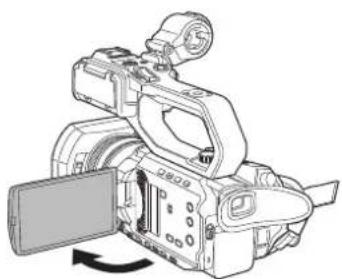
2 Drehen Sie den LCD-Monitor in einen für Sie angenehmen Blickwinkel.
Es kann um 180° in Richtung Objektiv und um 90° nach vorne geschwenkt werden.

- Wenn Sie den LCD-Monitor schließen, schließen Sie ihn unbedingt fest.
- Üben Sie keine übermäßige Kraft auf den geöffneten LCD-Monitor aus. Dies könnte zu einer Fehlfunktion führen.
- Helligkeit und Farbton des Bildes im Sucher und LCD-Monitor können von den Bildern auf einem Fernsehbildschirm abweichen. Die abschließende Prüfung des Bildes sollte auf einem Fernsehbildschirm erfolgen.
Anpassen des LCD-Monitors
Einstellung von Helligkeit, Kontrast, Farbpegel, Rotanteil und Blauanteil
Durch nachfolgende Einstellungen unter [VIDEO AUSG./LCD/VF]-Menü→ [LCD] können Sie Faktoren wie Helligkeit und Kontrast für den LCD-Monitor regeln:
[HELLIGKEIT]:
Stellt die Helligkeit ein.
[FARBPEGEL]:
Stellt die Farbdichte ein.
[KONTRAST]:
Stellt den Kontrast ein.
[ROTER FARBTON]:
Stellt die Rot-Intensität ein.
[BLAUER FARBTON]:
Stellt die Blau-Intensität ein.
Die Anpassungen des LCD-Monitors wirken sich nicht auf die Bilder aus, die mit der Kamera ausgegeben oder aufgenommen werden.
Anpassen der Helligkeit der Hintergrundbeleuchtung
Über folgende Betätigungen wird die Helligkeit der Hintergrundbeleuchtung des LCD-Monitors umgestellt:
- Stellen Sie den Wert unter [VIDEO AUSG./LCD/VF]-Menü [LCD] [RÜCKBELEUCHT] ein.
- Bei jedem Drücken der USER-Taste für [LCD HINTERGR.BEL.] bzw. bei jedem Berühren des USER-Tastensymbols wechselt die Helligkeit in der Reihenfolge [0], [1], [2], [-1].
Spiegelaufnahme
Bei der Aufnahme mit zum Objektiv gedrehten LCD-Monitor werden linke und rechte Seite des Bildes auf dem LCD-Monitor vertauscht angezeigt, wenn [VIDEO AUSG./LCD/VF]-Menü → [LCD] → [SELBSTAUFNAHME] → [SPIEGEL] aktiviert ist. Dies gestattet die Aufnahme so, als würde ein Spiegelbild betrachtet. Dabei wird allerdings nur die Anzeige des LCD-Monitors horizontal gespiegelt. Die Einstellungen für die Spiegelaufnahme wirken sich nicht auf die Bilder aus, die mit der Kamera ausgegeben oder aufgenommen werden.
Anpassen und Einstellen des Suchers
Dieses Gerät ist mit einem 0,39 Zoll organischen EL-Anzeige-Sucher ausgestattet. Verwenden Sie je nach Anforderungen und Aufnahmebedingungen entweder den Sucher oder den LCD-Monitor.
• Gebrauch des Suchers: 59
•Einstellen des Suchers: 60
Gebrauch des Suchers
In hellen Umgebungen kann es schwierig sein, den LCD-Monitor zu verwenden. Prüfen Sie das Bild in diesem Fall im Sucher.
1 Ziehen Sie den Sucher aus.
Der Sucher wird beim Ausziehen eingeschaltet und beim Einfahren ausgeschaltet.
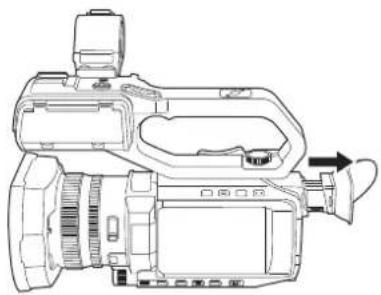
2 Bewegen Sie den Sucher in vertikaler Richtung, um den Bildschirm auf einen angenehmen Winkel einzustellen.
Der Sucher kann um ca. 50° angehoben werden.
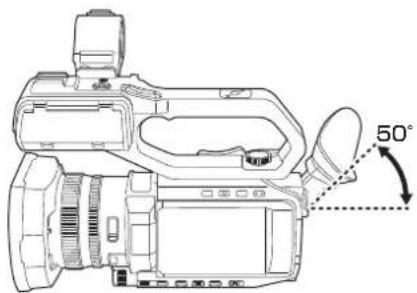
3 Stellen Sie das Dioptrienkorrekturrad so ein, dass die Zeichen auf dem Sucherbildschirm klar zu sehen sind.
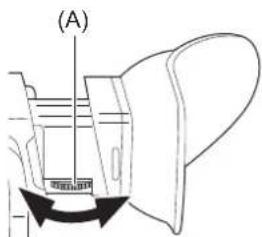
(A) Einstellrad zur Dioptrienkorrektur
- Nehmen Sie die folgende Einstellung vor, wenn [VIDEO AUSG./LCD/VF]-Menü [VIDEO AUSG. AUSW.] [SDI + HDMI AUSGANG] auf [EIN] eingestellt ist.
- [VIDEO AUSG./LCD/VF]-Menü → [VIDEO AUSG. AUSW.]→ [VF] → [VF-PRIORITÄT]
- Helligkeit und Farbton des Bildes im Sucher und LCD-Monitor können von den Bildern auf einem Fernsehbildschirm abweichen. Die abschließende Prüfung des Bildes sollte auf einem Fernsehbildschirm erfolgen.
Einstellen des Suchers
Einstellung von Helligkeit, Kontrast, Farbpegel, Rotanteil und Blauanteil
Durch die nachfolgenden Einstellungen unter [VIDEO AUSG./LCD/VF]-Menü→ [VF] können Sie Eigenschaften wie Helligkeit und Kontrast für den Sucher einstellen:
[HELLIGKEIT]:
Stellt die Helligkeit ein.
[FARBPEGEL]:
Stellt die Farbdichte ein.
[KONTRAST]:
Stellt den Kontrast ein.
[ROTER FARBTON]:
Stellt die Rot-Intensität ein.
[BLAUER FARBTON]:
Stellt die Blau-Intensität ein.
Die Anpassungen für den Sucher wirken sich nicht auf die Bilder aus, die mit der Kamera ausgegeben oder aufgenommen werden.
Umschalten zwischen Farb- und Monochrom-Modus
Der Sucherbildschirm kann zwischen Farb- und Monochromanzeige umgeschaltet werden. Stellen Sie die Anzeige unter [VIDEO AUSG./LCD/VF]-Menü → [VF] → [VF FARBE] ein.
Tally-Lampen
Wenn der XLR-Handgriff (im Lieferumfang) am Gerät angebracht ist, kann die Tally-Lampe während der Aufnahme leuchten.
1 Wählen Sie [SONSTIGE]-Menü → [GRIFF TALLY-LED] → [EIN].
• Die Tally-Lampe blinkt, wenn sich das Gerät in einem der folgenden Zustände befindet:
– Wenn die verbleibende Aufnahmekapazität der Speicherkarte oder der verbleibende Akkupegel niedrig sind (einmal pro Sekunde)
- Wenn auf der Speicherkarte kein Speicherplatz mehr für Aufnahmen vorhanden ist (4-mal pro Sekunde)
- Wenn eine Warnung wie zum Beispiel ein Systemfehler oder eine Aufnahmestörung aufgetreten ist (4-mal pro Sekunde)
• Die Tally-Lampe leuchtet oder blinkt nicht, wenn [SONSTIGE]-Menü→ [GRIFF TALLY-LED]→ [AUS] eingestellt ist
Einstellungen vor dem Aufnehmen
Dieses Kapitel beschreibt das Einstellen von Zeitdaten und der USER-Tasten.
•Einstellung der Zeitdaten: 63
- Zuweisen von Funktionen für die USER-Tasten: 67
Einstellung der Zeitdaten
Das Gerät stellt Zeitcode, Userbits sowie Datum und Uhrzeit (Echtzeitdaten) als Zeitdaten bereit und speichert diese synchron mit dem Video in jedem einzelnen Bild. Die Zeitdaten werden auch als die Videoclipmetadaten aufgezeichnet.
• Definition von Zeitdaten: 63
- Userbits-Einstellungen: 64
•Einstellen des Zeitcodes: 65
Definition von Zeitdaten
Zeitcode
Zwischen [FREI LAUF] und [AUFN LAUF] kann unter [AUFNEHMEN]-Menü [TC/UB] [FREI/AUFN LAUF] umgeschaltet werden.
[FREI LAUF]:
Die Zählung erfolgt unabhängig vom Betriebsmodus. Der Vorlauf erfolgt auch, wenn der Strom ausgeschaltet ist und kann also gleichwertig mit der Zeit behandelt werden.
[AUFN LAUF]:
Die Zählung erfolgt nur während der Aufnahme. Die Aufnahme wird mit dem Wert gestartet, der ab dem zuletzt aufgezeichneten Zeitcode fortgesetzt wird.
- [AUFN LAUF] wird in den folgenden Fällen keine kontinuierlichen Werte haben:
- Wenn aufgenommene Videoclips gelöscht werden
- Wenn eine laufende Aufnahme durch eine Funktionsstörung von [AUFN WARNUNG] usw. unterbrochen wird
- [AUFN LAUF] ist fest eingestellt, wenn die Super-Zeitlupenaufnahme-Funktion aktiviert ist.
(→Super-Zeitlupenaufnahme-Funktion: 187)
• [FREI LAUF] ist fest eingestellt, wenn die Vorausaufzeichnung aktiviert ist. (→Vorausaufzeichnung: 189)
- [FREI LAUF] ist fest eingestellt, wenn die Hintergrundaufnahme-Funktion aktiviert ist. (→Hintergrundaufnahmen: 192)
• [AUFN LAUF] ist fest eingestellt, wenn die Intervallaufzeichnungsfunktion aktiviert ist. ➞ Intervallaufnahme: 194)
Userbits
Userbits sind integriert. Userbits werden im Videoclip aufgezeichnet.
Der Benutzereinstellwert, die Zeit, das Datum, der Zeitcode und die Bildfrequenzinformationen der Aufnahme oder der Videoclipname können für die Aufnahme ausgewählt werden.
Der Wert zum Zeitpunkt des Beginns der Aufnahme wird in den Userbits der Videoclipmetadaten aufgezeichnet.
Zähler
Wenn Sie den Zähler anzeigen, indem Sie entweder die USER-Taste für [ZÄHLER] drücken oder das USER-Tastensymbol berühren, wird der Zählerwert im Zeitcode-Anzeigebereich des Suchers/LCD-Monitors angezeigt.
Der Zählerwert wird angezeigt als "Stunde:Minute:Sekunde.Einzelbild".
Während der Zählerwert angezeigt wird, können Sie den Zähler zurücksetzen, indem Sie entweder die USER-Taste für [RESET] drücken oder das USER-Tastensymbol berühren.
[AUFNEHMEN]-Menü → [AUFN.ZÄHLER] kann zwischen den folgenden beiden Einstellungen gewählt werden:
[GESAMT]:
Die Zählung erfolgt kumulativ bis zum Zurücksetzen des Zählerwerts. Der Zählerwert wird auch dann beibehalten, wenn die Speicherkarte ausgetauscht oder das Gerät ausgeschaltet wird.
[CLIP]:
Bei jedem Aufnahmestart wird der Zählerwert gelöscht, und die Zählung beginnt bei 0. Sie können die Aufnahmezeit des aktuell aufnehmenden Videoclips überprüfen, ohne die Aufnahme abzubrechen.
Datum/Uhrzeit (Echtzeit)
- Bei ausgeschaltetem Strom ist die interne Uhr der Bezugsstandard für den frei laufenden Zeitcodezähler, die Userbits-Zeit und die Kalenderdaten. Sie ist auch die Referenz für die Dateigenerierungszeit und den Dateinamen, wenn der Videoclip aufgezeichnet wird.
- Der Free Run Timecode wird auf Null gesetzt, wenn der eingebaute Akku leer ist.
- Um die Anzeige auf dem Kamerabild-Bildschirm umzuschalten, drücken Sie die USER-Taste für [ZÄHLER] oder berühren Sie das USER-Tastensymbol.
Userbits-Einstellungen
Stellen Sie die aufzuzeichnenden Userbits ein.
1 Wählen Sie die aufzuzeichnenden Userbits unter [AUFNEHMEN]-Menü → [TC/UB] → [UB MODUS] aus.
[FRAME RATE]:
Zeichnet die Bildfrequenzinformationen der Aufzeichnung auf.
Verwenden Sie diese Einstellung, wenn die Bildfrequenzinformationen der Userbits mit einem
Bearbeitungsgerät, wie einem Computer, verwendet werden.
[USER]:
Es werden die unter [AUFNEHMEN]-Menü ➔ [TC/UB] ➔ [UB VOREINST.] eingestellten Userbits aufgezeichnet. Der Einstellwert bleibt auch nach dem Ausschalten erhalten.
- Für ausführliche Einstellprozeduren (→Eingabe von Userbits: 64)
[UHRZEIT]:
Zeichnet die Stunde, Minute und Sekunden des Datums und der Zeit auf, die mit der integrierten Uhr gemessen werden.
[DATUM]:
Zeichnet im zweistelligen Format Jahr, Monat, Datum und Stunde gemäß der Messung der integrierten Uhr auf.
[TC]:
Zeichnet den Wert für den Zeitcode als Userbits auf.
[CLIP NAME]:
Zeichnet den Wert von CAM INDEX (ein Zeichen) und CARD COUNT (3-stellige Zahl) auf, beides konvertiert zu ASCII-Zeichencodes.
Eingabe von Userbits
Durch die Einstellung von Userbits können Informationen wie Memos (Datum, Uhrzeit) mit bis zu 8 Stellen (hexadezimal) aufgezeichnet werden.
1 Wählen Sie [AUFNEHMEN]-Menü → [TC/UB] → [UB MODUS] → [USER].
2 Wählen Sie [AUFNEHMEN]-Menü → [TC/UB] → [UB VOREINST.].
Der Bildschirm für die Einstellung der Userbits wird angezeigt.
3 Stellen Sie die Userbits ein.
- Stellen Sie jeweils 2 Ziffern ein.
Sie können den Wert [00] wiederherstellen, indem Sie die [RESET] zugewiesene USER-Taste drücken.
4 Überprüfen Sie den Einstellwert der Userbits.
- Der Einstellwert wird bestätigt, wenn die letzten 2 Ziffern eingestellt wurden.
Speicherfunktion der Userbits
Die Einstellwerte der Userbits werden automatisch gespeichert und bleiben auch nach dem Ausschalten erhalten.
Bildfrequenzinformationen
Die Beziehung zwischen Bildfrequenz, Bild-Pull-Down, Zeitcode und Userbits stellt sich wie folgt dar.

(A) (B)


(E)
(A) Prüfinformationen für die 6 Ziffern auf der rechten Seite
(B) Fester Wert
(C) Frame rate
(D) Kameravideomodus
(E) REC-Markierung
Kameravideomodus
Die Anzeige des Kameravideomodus unterscheidet sich abhängig von der Einstellung der folgenden Menüs.
• [SYSTEM]-Menü → [AUFN. FORMAT]
• [SYSTEM]-Menü → [SUPER LANGSAM]
| [FREQUENZ] Bildrate von [AUFN. FORMAT] | Anzeige des Kameravideomodus | |
| Wenn [SUPER LANGSAM] auf [EIN] gestellt ist | Wenn [SUPER LANGSAM] auf [AUS] gestellt ist | |
| [59.94Hz] | 23,98p D C | |
| 29,97p 9 8 | ||
| 59,94p 9 8 | ||
| 59,94i — 0 | ||
| [50.00Hz] | 25,00p B A | |
| 50,00p B A | ||
| 50,00i — 2 | ||
Einstellen des Zeitcodes
1 Wählen Sie [SYSTEM]-Menü → [FREQUENZ] → [59.94Hz]/[50.00Hz].
2 Wählen Sie unter [SYSTEM]-Menü → [DATEIFORMAT]/[AUFN. FORMAT] das Aufnahmeformat aus.
3 Wählen Sie [AUFNEHMEN]-Menü → [TC/UB] → [DF/NDF] → [DF]/[NDF].
[DF]:
Der Zeitcode wird entsprechend der aktuellen Uhrzeit abgeglichen. Dies erfolgt hauptsächlich bei Sendungen, wie Fernsehprogrammen.
- Beispiel einer Zeitcode-Anzeige: TCG 00:00:00.00
[NDF]:
Es erfolgt kein Abgleich des Zeitcodes. (Es besteht ein Unterschied zur aktuellen Uhrzeit)
- Beispiel einer Zeitcode-Anzeige: TCG 00:00:00:00
4 Wählen Sie [AUFNEHMEN]-Menü → [TC/UB] → [TC VOREINST.].
Der [TC VOREINST.]-Bildschirm wird angezeigt.
5 Stellen Sie den Zeitcode ein.
Sie können den Zeitcode auf 0 zurücksetzen, indem Sie die [RESET] zugewiesene USER-Taste drücken.
6 Überprüfen Sie den Einstellwert des Zeitcodes.
Der Einstellwert wird bestätigt, wenn die letzten 2 Ziffern eingestellt wurden.
Einstellbereich des Zeitcodes
Der verfügbare Einstellbereich des Zeitcodes variiert abhängig von der Bildrate in [AUFN. FORMAT].
• [SYSTEM]-Menü → [FREQUENZ]
• [SYSTEM]-Menü → [AUFN. FORMAT]
| [FREQUENZ] | Bildrate von [AUFN. FORMAT] | Bereich des Zeitcodes, der eingestellt werden kann |
| [59.94Hz] | 59,94p, 29,97p, 59,94i 00:00 | 00:00 bis 23:59:59:29 |
| 23,98p 00:00:00:00 bis 23:59:59:23 | ||
| [50.00Hz] 50,00p, 25,00p, 50,00i 00:00:00:00 bis 23:59:59:24 | ||
- Der eingestellte Bereich wird nicht übernommen, wenn der Zeitcode-Einstellungsbildschirm geschlossen wird, ohne den Einstellwert zu bestätigen.
- Stellen Sie die Anzahl der Bilder auf ein Vielfaches von 4 ein, wenn die Bildrate in [AUFN. FORMAT] auf 23,98p eingestellt ist. Der aufgezeichnete Zeitcode verschiebt sich mit jedem anderen Wert.
- In den folgenden Fällen ist [DF/NDF] fest auf [NDF] eingestellt:
- Wenn [FREQUENZ] auf [50.00Hz] eingestellt ist
– Wenn die Bildrate in [AUFN. FORMAT] 23,98p beträgt
– Wenn die Intervallaufnahme aktiviert ist
Zeitcodefunktion während des Akkuwechsels
Der Betrieb des Zeitcodegenerators läuft über den Sicherungsmechanismus weiter, der selbst dann weiterläuft, wenn der Akku ausgetauscht wird.
Der Zeitcode des Free-Runs kann sich verschieben, wenn ein Eintrag unter [SYSTEM]-Menü ➔ [FREQUENZ],
[DATEIFORMAT] oder [AUFN. FORMAT] geändert wird.
Nach dem erneuten Einschalten mit der Ein/Aus-Taste sollte der Zeitcode überprüft und gegebenenfalls neu eingestellt werden.
Zeitcode bei Super-Zeitlupenaufnahme
Der Zeitcode ist fest auf [AUFN LAUF] eingestellt, wenn die Super-Zeitlupenaufnahme-Funktion aktiviert ist.
- Die Zeitcodeausgabe vom
Zuweisen von Funktionen für die USER-Tasten
Den USER-Tasten können ausgewählte Funktionen zugeordnet werden.
- Auf USER-Tasten zugewiesene Funktionen: 68
Den USER-Tasten können ausgewählte Funktionen zugeordnet werden.
Die USER-Tasten umfassen 6 USER-Tasten am Gerät (Tasten
Die Tasten
Die Tastensymbole [USER7] bis [USER13] können als USER-Tasten verwendet werden, wenn der Bediensymbol-Bildschirm angezeigt wird.

1 Wählen Sie die Funktionen, die Sie zuweisen möchten, einzeln unter [KAMERA]-Menü → [NUTZERSCHALTER] → [USER1] bis [USER13] aus.

Funktionen der USER-Tasten in der Werkseinstellung
| USER-Taste/USER-Tastensymbol Funktion (USER Anzeige Tastensymbol) | |
| -Taste [NEIGUNGSANZEIGE] | |
| -Taste [BACKLIGHT] | |
| -Taste [O.B.S.] | |
| -Taste [VF] | |
| -Taste [REC CHECK] | |
| -Taste [AE LEVEL] | |
| [USER7] [AWB] ([AWB]) | |
| [USER8] [BEREICH] ([AREA]) | |
| [USER9] [GESICHTSERKNG] ([FACE DETECT]) | |
| [USER10] [ZEBRA] ([ZEBRA]) | |
| [USER11] [MENU] ([MENU]) | |
| [USER12] [ZÄHLER] ([COUNTER]) | |
| [USER13] [RESET] ([RESET]) | |
Auf USER-Tasten zugewiesene Funktionen
| Position (USER-Tastensymbol Anzeige) Beschreibung | |
| [SPERREN] ([INHIBIT]) | Deaktiviert das Zuweisen von Funktionen. |
| [AWB] ([AWB]) | Weist die Funktion Automatischer Weißabgleich zu. |
| [DRS] ([DRS]) | Weist die Funktion Dynamic Range Stretcher zu. |
| [FBC] ([FBC]) | Aktiviert/deaktiviert die Blitzstreifenkorrektur-Funktion. |
| [ONE PUSH AF] ([ONE PUSH AF]) | Weist die Funktion Autofokus mit einem Tastendruck zu. |
| [SUPER VERST.] ([S.GAIN]) | Weist die Funktion zu, mit der auf Superverstärkung umgeschaltet wird. |
| [BEREICH] ([AREA]) | Weist die Bereichsfunktion zu. |
| [ATW] ([ATW]) | Aktiviert/deaktiviert die Weißabgleich-Nachregelautomatik. |
| [ATW LOCK] ([ATW LOCK]) | Legt den Wert des Weißabgleichs fest. Drücken Sie die USER-Taste erneut oder berühren Sie das USER-Tastensymbol, um die Weißabgleich-Nachregelautomatik fortzusetzen. Aktiviert, wenn die Weißabgleich-Nachregelautomatik aktiv ist. |
| [SPOTLIGHT] ([SPOTLIGHT]) | Aktiviert/deaktiviert die Blendenautomatik für Scheinwerferlicht. |
| [BACKLIGHT] ([BACKLIGHT]) | Aktiviert/deaktiviert die Blendenautomatik für den Gegenlichtausgleich. |
| [EIN DRUCK A.BLENDE] ([ONE PUSH A.IRIS]) | Weist die automatische Blendeneinstellung mittels Tastendruck zu. |
| [AE LEVEL] ([AE LEVEL]) | Aktiviert/deaktiviert die Belichtungskorrektur-Funktion. |
| [Y GET] ([Y GET]) | Weist die Funktion zu, die den Luminanzpegel des Bildbereichs anzeigt, der im Bereich der Mitte angezeigt wird. |
| [O.B.S.] ([O.I.S.]) | Aktiviert/deaktiviert die optische Bildstabilisatorfunktion. |
| [O.B.S. MODUS] ([O.I.S. MODE]) | Schaltet den Betriebsmodus der optischen Bildstabilisatorfunktion um. Bei jedem Drücken der USER-Taste oder Berühren des USER-Tastensymbols wird der Betriebsmodus in der Reihenfolge [NORMAL], [PAN/TILT], [STABIL] umgeschaltet. |
| [i.ZOOM] ([i.ZOOM]) | Weist die Zoomfunktion zu, um die Bildverzerrung zu minimieren. |
| [D.ZOOM] ([D.ZOOM]) | Aktiviert/deaktiviert den Digitalzoom. Bei jedem Drücken der USER-Taste bzw. jedem Berühren des USER-Tastensymbols wird um den Faktor 2×, 5× und 10× vertikal und horizontal in den Bildwinkel hineingezoomt. |
| [INFRAROT AUFNAHME] ([IR REC]) | Aktiviert/deaktiviert die IR-Aufnahme. |
| [SCHNELLER ZOOM] ([FAST ZOOM]) | Beschleunigt die Zoomgeschwindigkeit, wenn der Zoomhebel vollständig durchgedrückt wird. |
| [REC SW]([REC SW]) | Weist dieselben Funktionen wie die REC-Tasten zu. |
| [PRE REC]([PRE REC]) | Aktiviert/deaktiviert die Voraufnahme. |
| [SUPER LANGSAM]([SUPER SLOW]) | Aktiviert/deaktiviert die Super-Zeitlupenaufnahme-Funktion. |
| [HINTERGR.PAUSE]([BACKGR PAUSE]) | Weist die Funktion zum Stoppen der Hintergrundaufnahme an Kartensteckplatz 2 zu.Halten Sie die USER-Taste für [HINTERGR.PAUSE] ca. 5 Sekunden lang gedrückt oder berühren Sie das USER-Tastensymbol ca. 5 Sekunden lang und lassen Sie die Taste bzw.das Tastensymbol wieder los, um die Hintergrundaufnahme zu beenden. |
| [REC CHECK]([REC CHECK]) | Gibt die letzten ca. 3 Sekunden des zuletzt aufgenommenen Videoclips automatisch wieder. |
| [LÖSCH L.CLIP]([DEL LAST CLIP]) | Löscht die letzte Aufnahme des Videoclips. |
| [AUDIOPEGEL CH1]([AUDIO CH1 LEVEL]) | Schaltet die Methode der Aufnahmepegelanpassung für Audiokanal 1 zwischen automatisch und manuell um.Kann verwendet werden, wenn der XLR Handgriff nicht am Hauptgerät angebracht ist. |
| [AUDIOPEGEL CH2]([AUDIO CH2 LEVEL]) | Schaltet die Methode der Aufnahmepegelanpassung für Audiokanal 2 zwischen automatisch und manuell um.Kann verwendet werden, wenn der XLR Handgriff nicht am Hauptgerät angebracht ist. |
| [FOKUS HILFE]([FOCUS ASSIST]) | Aktiviert/deaktiviert die Fokussierhilfefunktion. |
| [WFM]([WFM]) | Schaltet die Anzeige des Waveform Monitor um. Die Wellenform-Anzeige wird unter [VIDEO AUSG./LCD/VF]-Menü ➔ [EI ASSIST] ➔ [WFM MODUS] ausgewählt. |
| [ZEBRA]([ZEBRA]) | Aktiviert/deaktiviert die Anzeige des Zebramusters. |
| [HILFSLINIEN]([GUIDE LINES]) | Schaltet die Anzeige der Orientierungshilfe um. (Horizontal/Raster 1/Raster 2/aus) |
| [NEIGUNGSANZEIGE]([LEVEL GAUGE]) | Aktiviert/deaktiviert die Anzeige des künstlichen Horizonts. |
| [NEIGUNGSANZEIGE EIN]([LEVEL GAUGE SET]) | Legt die aktuelle horizontale und vertikale Richtung als Bezugswert der Wasserwaage fest. |
| [VF]([VF]) | Schaltet die Bedienung von Menü [VIDEO AUSG./LCD/VF] ➔ [VIDEO AUSG. AUSW.] ➔ [VF] um, wenn im Menü [VIDEO AUSG./LCD/VF] ➔ [VIDEO AUSG. AUSW.] ➔ [SDI + HDMI AUSGANG] auf [EIN] eingestellt ist.Schaltet den Sucher ein/aus, wenn [SDI + HDMI AUSGANG] auf [AUS] eingestellt ist. |
| [LCD/VF DETAIL]([LCD/VF DETAIL]) | Passt die Intensität der Kontur des Videos im Sucher oder LCD-Monitor an, um das Fokussieren einfacher zu gestalten. |
| [AUDIO AUSGANG]([AUDIO OUT]) | Stellt den Audiokanal und das Format für die Ausgabe über den Kopfhöreranschluss und den integrierten Lautsprecher ein.Bei jedem Drücken der USER-Taste oder Berühren des USER-Tastensymbols wird der Betriebsmodus in der Reihenfolge [CH1], [CH2], [CH1/2 STEREO], [CH1/2 MIX] umgeschaltet. |
| [GESICHTSERKNG]([FACE DETECT]) | Aktiviert/deaktiviert die Gesichtserkennungs-AE&AF-Funktion. |
| [MENU]([MENU]) | Schaltet das Anzeigen/Ausblenden des Menüs um. |
| [EINR.DATEI LADEN]([LOAD SETUP FILE]) | Auswahl einer auf der Speicherkarte befindlichen Einrichtungsdatei, die in das Gerät geladen werden soll. |
| [LCD HINTERGR.BEL.]([LCD BACKLIGHT]) | Schaltet die Helligkeit des LCD-Monitors um. Bei jedem Drücken der USER-Taste bzw. bei jedem Berühren des USER-Tastensymbols wechselt die Helligkeit in der Reihenfolge [0], [1], [2], [-1]. |
| [KARTENLESEMODUS]([CARD READER MODE]) | Aktiviert/deaktiviert die Kartenlesermodus-Funktion (USB-Massenspeicherfunktion).Geben Sie die Verbindung frei, um den Kartenlesermodus zu aktivieren, wenn eine Netzwerkverbindung über ein WLAN besteht. (Das Gerät kehrt zur ursprünglichen Einstellung zurück, wenn der Kartenlesermodus deaktiviert wird.) |
| [STREAMING START]([STREAMING START]) | Startet/stoppt das Streaming über das Gerät.Das Streaming wird nur bei RTMP-Streaming gestartet. |
| [ZÄHLER]([COUNTER]) | Schaltet die Zeitcode-Anzeige um. (Zeitcode-Anzeige/Userbits-Anzeige/Zähleranzeige/keine Anzeige) |
| [RESET]([RESET]) | Setzt den Zählerwert zurück. |
| [HINTERER RING]([REAR RING]) | Die Bedienung des hinteren Rings wird umgekehrt. (Zoom/Blende/Blende und Belichtungskorrektur) |
- USER-Tastenfunktionen können auch in folgenden Menüs eingestellt werden:
| [DRS] | [SCENE FILE]-Menü ➔ [DRS] |
| [AE LEVEL] | [SCENE FILE]-Menü ➔ [AE LEVEL] |
| [O.B.S.] | [KAMERA]-Menü ➔ [SCH. MODUS] ➔ [O.B.S.] |
| [O.B.S. MODUS] | [KAMERA]-Menü ➔ [SCH. MODUS] ➔ [O.B.S. MODUS] |
| [i.ZOOM] | [KAMERA]-Menü ➔ [SCH. MODUS] ➔ [i.ZOOM] |
| [INFRAROT AUFNAHME] | [KAMERA]-Menü ➔ [SCH. MODUS] ➔ [INFRAROT AUFNAHME] |
| [PRE REC] | [AUFNEHMEN]-Menü ➔ [PRE REC] |
| [SUPER LANGSAM] | [SYSTEM]-Menü ➔ [SUPER LANGSAM] |
| [AUDIOPEGEL CH1] | [AUDIO]-Menü ➔ [MIC EINSTELLUNG] ➔ [CH1 LEVEL] |
| [AUDIOPEGEL CH2] | [AUDIO]-Menü ➔ [MIC EINSTELLUNG] ➔ [CH2 LEVEL] |
| [NEIGUNGSANZEIGE] | [VIDEO AUSG./LCD/VF]-Menü ➔ [NEIGUNGSANZEIGE] ➔ [NEIGUNGSANZEIGE] |
| [VF] | [VIDEO AUSG./LCD/VF]-Menü ➔ [VIDEO AUSG. AUSW.] ➔ [VF] |
| [HILFSLINIEN] | [VIDEO AUSG./LCD/VF]-Menü ➔ [MARKIERUNG] ➔ [HILFSLINIEN] |
| [LCD/VF DETAIL] | [VIDEO AUSG./LCD/VF]-Menü ➔ [FOKUS HILFE] ➔ [DETAIL] |
| [AUDIO AUSGANG] | [AUDIO]-Menü ➔ [AUSGANG EINSTLG] ➔ [AUDIO AUSGANG] |
| [EINR.DATEI LADEN] | [SONSTIGE]-Menü ➔ [DATEI] ➔ [EINR.DATEI(SD KARTE)] ➔ [LADEN] |
| [LCD HINTERGR.BEL.] | [VIDEO AUSG./LCD/VF]-Menü ➔ [LCD] ➔ [RÜCKBELEUCHT] |
| [KARTENLESEMODUS] | [SONSTIGE]-Menü ➔ [USB GERÄT] ➔ [KARTENLESEMODUS] |
| [STREAMING START] | [NETZWERK]-Menü ➔ [STREAMING] ➔ [START] |
| [HINTERER RING] | [KAMERA]-Menü ➔ [SCH. MODUS] ➔ [HINTERER RING] |
• Die folgenden Funktionen werden deaktiviert, wenn das Gerät nach dem Ausschalten erneut eingeschaltet wird.
– [FBC], [SUPER VERST.], [BEREICH], [ATW], [ATW LOCK], [SPOTLIGHT], [BACKLIGHT], [Y GET], [D.ZOOM], [SCHNELLER ZOOM], [REC CHECK], [LÖSCH L.CLIP], [FOKUS HILFE], [WFM], [KARTENLESEMODUS], [STREAMING START]
• Die folgenden Funktionen können nicht eingestellt werden, wenn die IR-Aufnahme aktiviert ist.
- [AWB], [SUPER VERST.], [ATW], [ATW LOCK], [SPOTLIGHT], [BACKLIGHT], [AE LEVEL], [GESICHTSERKNG]
- Im Automatikmodus können folgende Funktionen nicht eingestellt werden.
- [AWB], [FBC], [ONE PUSH AF], [ATW], [EIN DRUCK A.BLENDE]
Prüfen der Funktionen, die den USER-Tasten zugewiesen sind
Die Funktionen, die den USER-Tasten zugewiesen sind, können Sie auf dem SWITCH-Modusprüfungsbildschirm überprüfen.
- Für den SWITCH-Modusprüfungsbildschirm (→SWITCH-Bildschirm: 256).
Grundlegende Bedienung des Bildschirms
Dieses Kapitel beschreibt die Bedienung des Bildschirms der Einheit.
Hauptsächliche Tastenbedienung und Bildschirmanzeige: 72
Hauptsächliche Tastenbedienung und Bildschirmumschaltung: 73
• Bedienung jedes Bildschirms: 75
Hauptsächliche Tastenbedienung und Bildschirmanzeige

Zeigt den Thumbnail-Bildschirm an.
Wiedergabe, Kopieren, Löschen und Schutz eines Videoclips können durchgeführt werden.
- Für Einzelheiten über den Miniaturbild-Bildschirm (→Verwendung von Thumbnails: 217)
2 -Taste
Durch Drücken bei angezeigtem Kamerabild-Bildschirm können Sie die meisten Elemente ein- oder ausblenden.
Halten Sie die
Es können alle Einstellungen sowie der Status des Geräts überprüft werden.
- Für Einzelheiten über jeden Bildschirm der Modusprüfung (→Modusprüfungsanzeige: 254)
Hauptsächliche Tastenbedienung und Bildschirmumschaltung
Beim Drücken der Tasten

flowchart
graph TD
    A["(A) (D)"] -->|2| B["(B) (E)"]
    B -->|3| C["(C)"]
    C -->|4| D["(F)"]
    D -->|1| E["(G)"]
    E -->|1| F["(H)"]
    F -->|6| G["(I)"]
    G -->|1| H["(J)"]
    H -->|1| I["(I)"]
    I -->|1| J["(J)"]
    style A fill:#f9f,stroke:#333
    style B fill:#f9f,stroke:#333
    style C fill:#f9f,stroke:#333
    style D fill:#ccf,stroke:#333
    style E fill:#ccf,stroke:#333
    style F fill:#ccf,stroke:#333
    style G fill:#ccf,stroke:#333
    style H fill:#ccf,stroke:#333
    style I fill:#ccf,stroke:#333
(A) Wiedergabe-Bildschirm
(B) Thumbnail-Bildschirm
(C) Videoclip-Information
(D) Bediensymbol-Bildschirm
(E) Kamerabild-Bildschirm
(F) NETWORK-Modusprüfungsbildschirm
(G) SWITCH-Modusprüfungsbildschirm
(H) STATUS-Modusprüfungsbildschirm
(I) FUNCTION-Modusprüfungsbildschirm
(J) AUDIO-Modusprüfungsbildschirm
1 Drücken Sie die Taste
2 Drücken Sie den Multiregler.
3 Drücken Sie die Taste
4 Drücken Sie die Taste
5 Berühren Sie den Bildschirm durchgehend für etwa 2 Sekunden oder drücken Sie den Multiregler, wenn [ICONS] angezeigt wird.
6 Halten Sie die
7 Wählen Sie [MINIATUR]-Menü → [CLIP] → [INFORMATION].
- Beim Einschalten des Geräts wird der Kamerabild-Bildschirm angezeigt.
- Der Kamerabild-Bildschirm wird automatisch angezeigt, wenn die Aufnahme startet, während der Thumbnail-Bildschirm, Wiedergabe-Bildschirm oder die Videoclipinformationen angezeigt werden.
- Der Wiedergabe-Bildschirm wird angezeigt, wenn ein Videoclip im Thumbnail-Bildschirm ausgewählt wird.
- Der Thumbnail-Bildschirm wird angezeigt, wenn die Wiedergabe des Videoclips endet oder die Wiedergabe gestoppt wird.
- Wird ein Bereich außerhalb der Symbole auf dem Bediensymbol-Bildschirm berührt, schaltet das Gerät zum Kamerabild-Bildschirm um. Erfolgt 5 Sekunden lang keine Betätigung des Multireglers und keine Berührung des Bediensymbol-Bildschirms, wird automatisch der Kamerabild-Bildschirm angezeigt.
- Wird auf einem Modusprüfungsbildschirm die
-Taste 5 Sekunden lang nicht betätigt, wird automatisch das Kamerabild angezeigt.
Der Bildschirm wird nicht zum Kamerabild-Bildschirm umgeschaltet, solange die-Taste gedrückt wird. - Das Kamerabild wird im Bediensymbol-Bildschirm angezeigt ebenso wie jeder Bildschirm für die Modusprüfung.
Bedienung jedes Bildschirms
Kamerabild-Bildschirm
Zeigt den Aufnahmebildschirm an.
- Für Einzelheiten über den Kamerabild-Bildschirm (→Bildschirm-Statusanzeige: 241)
Miniaturbild-Bildschirm
Wiedergabe, Kopieren, Löschen und Schutz eines Videoclips können durchgeführt werden.
- Für Einzelheiten über den Miniaturbild-Bildschirm (→Verwendung von Thumbnails: 217)
Bediensymbol-Bildschirm
Sie können die Szenendatei auswählen oder die Funktionen bedienen, die [USER7] bis [USER13] zugewiesen sind.
- Für Einzelheiten über den Bediensymbol-Bildschirm (→Bediensymbol-Bildschirm: 213)
Dieses Kapitel beschreibt die Bedienung der Menüs der Einheit, Menüstruktur und Einzelheiten der Menüs.
• Grundlegende Bedienung des Menüs: 77
• [MINIATUR]-Menü: 81
• [KAMERA]-Menü: 83
•[SCENE FILE]-Menü: 88
• [AUDIO]-Menü: 95
•[VIDEO AUSG./LCD/VF]-Menü: 98
•[AUFNEHMEN]-Menü: 109
• [NETZWERK]-Menü: 112
•[SYSTEM]-Menü: 119
•[SONSTIGE]-Menü: 121
- Werkseinstellungswert der Szenendatei: 125
- Zielelemente für Szenendateien / Einrichtungsdateien / Initialisierung: 126
• Verwaltung von Einstellungsdaten: 132
Grundlegende Bedienung des Menüs
Die Einstellung des Geräts kann je nach Aufnahmeszene oder Aufnahmeinhalt über das Menü geändert werden.
Die Einstellungsdaten werden in den Hauptspeicher des Geräts geschrieben und dort gespeichert.
Zwei Bedienmethoden stehen zur Wahl: das Betätigen des Multireglers und das Berühren des LCD-Monitors.
• Konfiguration des Menüs: 77
•Anzeigen des Menüs: 78
• Bedienung des Menüs: 79
- Initialisieren des Menüs: 80
Konfiguration des Menüs
[MINIATUR]-Menü:
Zur Bestätigung oder zum Löschen des aufgezeichneten Videoclips.
Dieses Menü kann eingestellt werden, während der Thumbnail-Bildschirm angezeigt wird.
[KAMERA]-Menü:
Zum Einstellen der Grundfunktionen der Kamera.
Dieses Menü kann nicht eingestellt werden, während der Thumbnail-Bildschirm angezeigt wird.
[SCENE FILE]-Menü:
Legt die Einstellung in Bezug auf die Szenendatei fest.
Dieses Menü legt die detaillierte Bildqualitätsanpassung des Kameravideos fest. Weitere Möglichkeiten sind das Auswählen einer Szenendatei, das Schreiben von Szenendaten in den Speicher des Hauptgeräts und das Laden von Daten aus dem Speicher des Hauptgeräts.
Dieses Menü kann nicht eingestellt werden, während der Thumbnail-Bildschirm angezeigt wird.
[AUDIO]-Menü:
Stellt die Ein-/Ausgangsfunktion für Audio ein.
[VIDEO AUSG./LCD/VF]-Menü:
Konfiguriert die Einstellungen für den externen Ausgang, die Informationen, die im LCD-Monitor oder Sucher angezeigt werden, und das Ausgabeformat.
[AUFNEHMEN]-Menü:
Stellt die verschiedenen Optionen der Aufzeichnungsfunktion ein.
[NETZWERK]-Menü:
Legt die Einstellung in Bezug auf die Netzwerkfunktion fest.
[SYSTEM]-Menü:
Konfiguration der Einstellungen für das Aufzeichnungsformat von Video und Audio.
[SONSTIGE]-Menü:
Konfiguration der Einstellungen für das Schreiben/Laden/Initialisieren von Benutzerdateien im internen Speicher sowie der Grundeinstellungen des Geräts.
Anzeigen des Menüs
Zeigt das Menü an und wählt das Menü oder die Option aus, die eingestellt werden sollen.
1 Drücken Sie die Taste
Das Menü wird angezeigt.


1 [△]/[▽]
Wechselt die Seite oder ändert den ausgewählten Wert.
Diese Schaltflächensymbole sind nicht verfügbar, wenn sie nicht geändert werden können.
2 [←]
Wechselt bei Auswahl im aktuellen Menü zur höheren Ebene.
3 Menü
Wechselt bei Auswahl im aktuellen Menü zur niedrigeren Ebene oder zum Einstellungsbildschirm.
4 Ebenenanzeige
Zeigt den Pfad des Menüs zum z. Z. angezeigten Bildschirm an.
5 [SET]
Bestätigt bei Auswahl den Einstellwert.
- Ein Menü, das mit grauen Zeichen angezeigt wird, kann nicht geändert werden.
Bedienung des Menüs
Verschiedene Einstellungen sind über das Menü möglich.
Zwei Bedienmethoden stehen zur Wahl: das Betätigen des Multireglers und das Berühren des LCD-Monitors.
Bei Bedienung mit dem Multiregler
Der Multiregler wird durch Drehen in vertikaler Richtung oder durch Drücken bedient.
(A) (B)


1 Drücken Sie die Taste
Das Menü wird angezeigt.
2 Wählen Sie das einzustellende Menü aus.
1 Drehen Sie den Multiregler, um den Cursor auf das einzustellende Menü zu verschieben.
2 Drücken Sie den Multiregler.
Das Menü der unteren Ebene wird angezeigt.
• Die Bestätigungsabfrage wird abhängig vom Menü angezeigt.
- Führen Sie eine entsprechende Bedienung durch, wenn es eine weitere Ebene gibt.
- In einigen Menüs wird ein Bildschirm zum Einstellen des numerischen Wertes im Kamerabild-Bildschirm angezeigt. (B)
- In einigen Menüs wird eine Meldung angezeigt, wenn ein Menü nicht ausgeführt werden kann.
- Drücken Sie die
3 Wählen Sie die einzustellende Option aus.
1 Drehen Sie den Multiregler, um den Cursor auf die einzustellende Option zu verschieben.
2 Drücken Sie den Multiregler.
Ein Häkchen wird auf der linken Seite der eingestellten Eigenschaft angezeigt. (A)
- Drücken Sie die
4 Drücken Sie die
- Abhängig von der Bedienungsoption kehrt das Menü automatisch zum vorherigen Bildschirm zurück.
- Auf Bildschirmen zur Einstellung von Zahlenwerten (B) können Sie die Zahlenwerte schnell ändern, indem Sie den Multiregler in die Richtung der gewünschten Änderung drücken und in dieser Position gedrückt halten.
- Ebenso ist es möglich, Bediensymbole, Thumbnail-Anzeigen usw. zu wählen/einzustellen.
Bei Bedienung durch Berühren des LCD-Monitors
Führen Sie die Bedienung durch Berühren des LCD-Monitors aus.
(A) (B)


1 Drücken Sie die Taste
Das Menü wird angezeigt.
2 Wählen Sie das einzustellende Menü aus.
Das Menü der unteren Ebene wird angezeigt.
• Die Bestätigungsabfrage wird abhängig vom Menü angezeigt.
- Führen Sie eine entsprechende Bedienung durch, wenn es eine weitere Ebene gibt.
- In einigen Menüs wird ein Bildschirm zum Einstellen des numerischen Wertes im Kamerabild-Bildschirm angezeigt. (B)
Zum Ändern des numerischen Wertes berühren Sie []/[] und ändern den Einstellungswert.
- In einigen Menüs wird eine Meldung angezeigt, wenn ein Menü nicht ausgeführt werden kann.
- Berühren Sie []/[] , um zwischen den Seiten zu wechseln.
Die Schaltflächensymbole können nicht berührt werden, wenn es keine weiteren Seiten gibt.
- Um zur nächsthöheren Ebene zurückzukehren, berühren Sie [+]
3 Wählen Sie die einzustellende Option aus.
- Berühren Sie das einzustellende Element. Ein Häkchen wird auf der linken Seite der eingestellten Eigenschaft angezeigt. (A)
- Um zur nächsthöheren Ebene zurückzukehren, berühren Sie [+]
4 Um das Menü zu verlassen, berühren Sie [☐] oder drücken Sie die
- Abhängig von der Bedienungsoption kehrt das Menü automatisch zum vorherigen Bildschirm zurück.
- Die Werte auf dem Bildschirm zum Einstellen des numerischen Wertes (B) können sehr schnell durch Berühren und Halten von []/[] geändert werden.
Initialisieren des Menüs
Das Menü kann auf die werkseitigen Standardwerte zurückgesetzt werden.
1 Wählen Sie [SONSTIGE]-Menü → [MENÜ INITIALISIEREN].
2 Wählen Sie [SET], wenn die Bestätigungsmeldung angezeigt wird.
Der Einstellwert des Menüs wird auf den Standardwert zurückgesetzt.
[MINIATUR]-Menü
Zur Bestätigung oder zum Löschen des aufgezeichneten Videoclips.
Dieses Menü kann eingestellt werden, während der Thumbnail-Bildschirm angezeigt wird.
[WIEDERGABE]
Legt die Wiedergabe der aufgenommenen Videoclips fest.
Beim Wechsel vom Kamerabild-Bildschirm zum Thumbnail-Bildschirm ist immer [ALLE SLOTS] ausgewählt.
[CLIP AUSW]
Wählt einen Videoclip aus, der im Thumbnail-Bildschirm angezeigt wird.
| [ALLE SLOTS] | Zeigt die Videoclips an, die auf den Speicherkarten in jedem Kartensteckplatz aufgezeichnet sind. |
| [SLOT1] | Zeigt nur die Videoclips an, die auf der Speicherkarte in Kartensteckplatz 1 aufgezeichnet sind. |
| [SLOT2] | Zeigt nur die Videoclips an, die auf der Speicherkarte in Kartensteckplatz 2 aufgezeichnet sind. |
| [GLEICHES FORMAT] | Zeigt nur die Videoclips, die im gleichen Format wie das Systemformat gespeichert sind, an.• Als Clips, die im selben Format aufgenommen wurden, gelten Clips, bei deren Aufnahme der Einstellstatus der folgenden Einstellungen in jedem Punkt identisch war.(FürCX20)– [SYSTEM]-Menü → [FREQUENZ]/[DATEIFORMAT]/[AUFN. FORMAT]/[AUDIOSAMPLE AUFLÖSUNG](FürCX18)– [SYSTEM]-Menü → [FREQUENZ]/[DATEIFORMAT]/[AUFN. FORMAT] |
(Werkseinstellung: [ALLE SLOTS])
[FORTL. ABSP.]
Wählen Sie, ob die Wiedergabe ab der Position starten soll, an der die Wiedergabe gestoppt wurde.
| [EIN] | Die Wiedergabe erfolgt ab der Position, an der die Wiedergabe gestoppt wurde. |
| [AUS] | Die Wiedergabe startet immer am Anfang des Videoclips. |
(Werkseinstellung: [AUS])
[CLIP]
Der Videoclip kann geschützt oder auf eine andere Speicherkarte kopiert werden.
| [GESCHÜTZT] | [WÄHLEN] | Schützen Sie den Videoclip, damit er nicht versehentlich gelöscht wird. Wählen Sie den zu schützenden Clip und stellen den Schutz ein. |
| [LÖSCH.] | [ALLE] | Löscht alle Videoclips, die im Thumbnail-Bildschirm angezeigt werden. Ein Videoclip, der nicht im Thumbnail-Bildschirm angezeigt wird, wird nicht gelöscht. |
| [WÄHLEN] Wählen Sie den zu | löschenden Videoclip aus und löschen Sie ihn. | |
| [KOPIEREN] | [ALLE] Kopiert alle Videoclips auf eine andere Speicherkarte. | |
| [WÄHLEN] | Wählt den zu kopierenden Videoclip aus und kopiert ihn auf eine andere Speicherkarte. | |
| [REPARATUR]* | Repariert einen Videoclip, bei dem ein plötzlicher Stromausfall usw. während der Aufnahme im P2-Format zur Meldung geführt hat. | |
| [NEU VERBINDEN]* | [WÄHLEN] | Bei der Aufnahme in den Aufnahmeformaten AVC-I100/AVC-I50 werden Clips, die auf mehrere Speicherkarten aufgenommen wurden, nicht als zusammenhängende Clips erkannt, und möglicherweise wird angezeigt. Sie können die Clips, die Sie erneut verbinden möchten, auswählen und ihren Status als verbundene Clips wiederherstellen. |
| [INFORMATION] | Zeigt die ausführlichen Informationen des Videoclips an. | |
![PANASONIC AG-CX18 - [CLIP] - 1](/content/2026/05/917861/images/41130cfb3b0585837efde69192517d23da47acc4d4dfc00bc3bab261763c767d.jpg)
CX20
verfügbare
Einstellung
• (Für CX20)
Ein Videoclip, der im P2-Format aufgezeichnet wurde, kann nicht geschützt werden.
- Ein Videoclip, der im MOV-Format/MP4-Format aufgezeichnet wurde, kann nicht kopiert werden.
[ANZEIGEN]
Legt die Anzeige des Thumbnail-Bildschirms fest.
[DATEN]
Wählt den Inhalt aus, der im Zeitcode-Anzeigebereich angezeigt werden soll.
| [START TC] | Zeigt den Zeitcodewert am Anfang der Aufnahme an. |
| [CLIP NAME] | Zeigt die Videoclipnamen an. |
(Werkseinstellung: [START TC])
[KAMERA]-Menü
Zum Einstellen der Grundfunktionen der Kamera.
Dieses Menü kann nicht eingestellt werden, während der Thumbnail-Bildschirm angezeigt wird.
[SCH. MODUS]
[ZOOMRING]
Legt die Richtung des hinteren Rings beim Ausführen von Zoomvorgängen fest.
![PANASONIC AG-CX18 - [ZOOMRING] - 1](/content/2026/05/917861/images/0753e0747dc21fbbc916717a947d0abfa83f1605c4083de4c57fcc55be2970c4.jpg)
(1)
[ABWÄRTS TELE]
Der Zoomfaktor wird beim Drehen in B-Richtung erhöht.
[AUFWÄRTS TELE]
Der Zoomfaktor wird beim Drehen in A-Richtung erhöht.
(1) Hinterer Ring
(Werkseinstellung: [ABWÄRTS TELE])
[BLENDENRING]
Legt die Richtung des hinteren Rings beim Einstellen der Blende fest.
![PANASONIC AG-CX18 - [BLENDENRING] - 1](/content/2026/05/917861/images/236c3fd353b859fc94005092e475c158a9da58fa81dbfdeb016945b15be5827b.jpg)
(1)
[DOWN OPEN]
Die Blende wird beim Drehen in B-Richtung geöffnet.
[UP OPEN]
Die Blende wird beim Drehen in A-Richtung geöffnet.
(1) Hinterer Ring
(Werkseinstellung: [DOWN OPEN])
[SUPER VERST.]
Legt fest, welche Superverstärkungsfunktion der USER-Taste zugewiesen werden soll.
Wenn [ALLE] ausgewählt ist, wechselt die Auswahl bei jedem Drücken der USER-Taste bzw. bei jedem Berühren des
USER-Tastensymbols in der Reihenfolge [SUPER VERST.], [SUPER VERST.+], normale Verstärkung.
Die Optionen, die eingestellt werden können, sind wie folgt.
• [SUPER VERST.], [SUPER VERST.+], [ALLE]
(Werkseinstellung: [SUPER VERST.])
[AGC GRENZE]
Legt den maximalen Verstärkungswert für den [AGC]-Betrieb fest.
Die Optionen, die eingestellt werden können, sind wie folgt.
• [3dB], [6dB], [12dB], [18dB], [24dB], [30dB]
(Werkseinstellung: [30dB])
[O.B.S.]
Aktiviert/deaktiviert die optische Bildstabilisatorfunktion.
Wenn [O.B.S.] der USER-Taste zugewiesen ist, wird durch Drücken der USER-Taste zwischen [EIN]/[AUS] gewechselt.
- Für Einzelheiten über den optischen Bildstabilisator (→Optische Bildstabilisator-Funktion: 206)
| [EIN] | Aktiviert die optische Bildstabilisator-Funktion. |
| [AUS] | Deaktiviert die optische Bildstabilisator-Funktion. |
(Werkseinstellung: [EIN])
[HYBRID O.B.S.]
Aktiviert/deaktiviert die optische Hybrid-Bildstabilisatorfunktion.
- Für Einzelheiten über den optischen Bildstabilisator (→Optische Bildstabilisator-Funktion: 206)
| [EIN] | Aktiviert die optische Hybrid-Bildstabilisator-Funktion. |
| [AUS] | Deaktiviert die optische Hybrid-Bildstabilisator-Funktion. |
(Werkseinstellung: [EIN])
[O.B.S. MODUS]
Schaltet den Betriebsmodus der optischen Bildstabilisator-Funktion um.
Wenn [O.B.S. MODUS] einer USER-Taste zugewiesen ist, schalten [NORMAL]/[PAN/TILT]/[STABIL] in Reihenfolge mit der USER-Taste um.
| [NORMAL] | Legt die Standardeinstellung für eine gute Balance der Korrektur für stärkeres und schwächeres Kamerawackeln fest. |
| [PAN/TILT] | Legt eine Einstellung fest, die für die Aufnahme angemessen ist und sehr starkes Schwenken und Neigen der Kamera nutzt. |
| [STABIL] | Legt eine Einstellung fest, die für das Festlegen des Aufbaus für die Aufnahme eines Motivs geeignet ist. |
(Werkseinstellung: [NORMAL])
[ATW]
Sie können ATW (Weißabgleich-Nachregelautomatik) einstellen, wenn die
| [Ach] | Wenn Sie die-Taste gedrückt haben, um zu “Ach” umzuschalten, wird dies auf [ATW] eingestellt. |
| [Bch] | Wenn Sie die-Taste gedrückt haben, um zu “Bch” umzuschalten, wird dies auf [ATW] eingestellt. |
| [VOR] | Wenn Sie die-Taste gedrückt haben, um zu “Voreinstellung” umzuschalten, wird dies auf [ATW] eingestellt. |
| [AUS] | Beim Drücken der-Taste wird [ATW] nicht eingeschaltet. |
(Werkseinstellung: [AUS])
[ATW GESCHW]
Stellt die Steuergeschwindigkeit der ATW-Funktion (automatischer Weißabgleich mit Nachverfolgung) ein.
Die Optionen, die eingestellt werden können, sind wie folgt.
• [SCHNELL], [NORMAL]
(Werkseinstellung: [NORMAL])
[ATW ZIEL R]
Machen Sie die Feineinstellung der Rot-Intensität bei Konvergenz mit dem Auto-Tracking-Weißabgleich.
Die Optionen, die eingestellt werden können, sind wie folgt.
-[-10]...[+10]
(Werkseinstellung: [0])
[ATW ZIEL B]
Machen Sie die Feineinstellung der Blau-Intensität bei Konvergenz mit dem Auto-Tracking-Weißabgleich.
Die Optionen, die eingestellt werden können, sind wie folgt.
-[-10]...[+10]
(Werkseinstellung: [0])
[W.ABGL. VOREINST.]
Stellt die Farbtemperatur ein, die verwendet wird, wenn durch Drücken der
Die Optionen, die eingestellt werden können, sind wie folgt.
• [3200K], [5600K], [VAR]
(Werkseinstellung: [3200K])
[W.ABGL.VAR]
Stellt den Wert von [VAR] in [W.ABGL. VOREINST.] ein.
Die Einstellung kann auch mit dem Multiregler vorgenommen werden.
Dies ist aktiviert, wenn [W.ABGL. VOREINST.] auf [VAR] eingestellt ist und Sie durch Drücken der
Die Optionen, die eingestellt werden können, sind wie folgt.
•[2000K]...[15000K]
(Werkseinstellung: [3200K])
[H.ZOOM GESCHW]
Stellt die Zoom-Geschwindigkeit des Handgriff-Zooms ein.
Die Optionen, die eingestellt werden können, sind wie folgt.
•[1]...[7]
(Werkseinstellung: [4])
[i.ZOOM]
Wenn [i.ZOOM] auf [EIN] eingestellt ist, können Sie bis maximal ungefähr 32× (ungefähr 24× bei Aufnahmen mit UHD) vergrößern und dabei die Schönheit der High-Definition-Bildqualität beibehalten.
Wenn [i.ZOOM] einer USER-Taste zugewiesen ist, kann [EIN]/[AUS] mit der USER-Taste umgeschaltet werden.
| [EIN] | Aktiviert die i.ZOOM-Funktion. |
| [AUS] | Deaktiviert die i.ZOOM-Funktion. |
(Werkseinstellung: [EIN])
[FOKUSRINGBEDIENUNG]
Schaltet die Methode um, wie der Fokus mit dem Fokussierring angepasst wird.
- Stellen Sie auch [FOKUSRING EINSTELLUNG] ein.
| [NICHT-LINEAR] | Der Fokuswert ändert sich gemäß der Drehgeschwindigkeit und Drehposition des Fokusrings. |
| [LINEAR] | Der Fokuswert ändert sich gemäß dem Drehwinkel des Fokussierrings. |
| (Werkseinstellung: [NICHT-LINEAR]) | |
[FOKUSRING EINSTELLUNG]
- Wenn [FOKUSRINGBEDIENUNG] auf [NICHT-LINEAR] eingestellt ist
Stellt die Methode ein, wie der Fokus mit dem Fokussierring angepasst wird.
| [GESCHW] | Passt den Fokuswert entsprechend der Geschwindigkeit an, mit welcher der Fokusring gedreht wird. |
| [GROB] | Adjustiert den Fokuswert gemäß der Drehposition des Fokussierrings.Weil die Operation des Fokussierrings zu einer größeren Änderung des Fokuswertes führt, ist diese Einstellung für grobe Adjustierungen geeignet. |
| [FEIN] | Adjustiert den Fokuswert gemäß der Drehposition des Fokussierrings.Weil die Operation des Fokussierrings zu einer kleineren Änderung des Fokuswertes führt, ist diese Einstellung für feine Adjustierungen geeignet. |
(Werkseinstellung: [GESCHW])
- Wenn [FOKUSRINGBEDIENUNG] auf [LINEAR] eingestellt ist
Stellt den Drehwinkel des Fokussierrings ein.
Die Optionen, die eingestellt werden können, sind wie folgt.
• [90°], [120°], [150°], [180°], [210°], [240°], [270°], [300°], [330°], [360°]
(Werkseinstellung: [180°])
[HINTERER RING]
Schaltet die Funktion des hinteren Rings um.
| [ZOOM] | Mit dem hinteren Ring werden Zoomvorgänge ausgeführt. |
| [BLENDE] | Mit dem hinteren Ring wird die Blende eingestellt. |
| [BLENDE/AE-LEVEL] | Mit dem hinteren Ring wird die Blende oder die Belichtungskorrektur eingestellt. |
(Werkseinstellung: [ZOOM])
- Sie können auch die USER-Taste für [HINTERER RING] drücken oder das USER-Tastensymbol berühren, um die Funktion des hinteren Rings umzuschalten.
[AUT. LANGZEIT-BEL.]
An dunklen Orten können die Bilder durch Verlängerung der Verschlusszeit aufgehellt werden. Die Verlängerung der Verschlusszeit funktioniert im Zeitautomatik-Modus.
Die Optionen, die eingestellt werden können, sind wie folgt.
• [EIN], [AUS]
(Werkseinstellung: [AUS])
- In folgenden Fällen kann diese Einstellung nicht verwendet werden.
– Bei Verwendung der Gesichtserkennungs-/AE&AF-Nachverfolgungsfunktion - Je nach der Bildrate unter [SYSTEM]-Menü => [AUFN. FORMAT] und der Umgebungshelligkeit nimmt die Verschlusszeit folgende Werte an:
| Bildrate von [AUFN. FORMAT] Verschlusszeit | |
| 59,94p/59,94i/29,97p 1/30 oder mehr | |
| 50,00p/50,00i/25,00p 1/25 oder mehr | |
| 23,98p 1/24 oder mehr |
- Wenn die Verschlusszeit 1/30, 1/25 oder 1/24 beträgt, kann der Bildschirm aussehen als ob Rahmen fehlten und Nachbilder angezeigt werden.
[AF-GESCHW.]
Einstellen der Steuergeschwindigkeit der Autofokus-Funktion.
Die Optionen, die eingestellt werden können, sind wie folgt.
• [NORMAL], [LANGSAM]
(Werkseinstellung: [NORMAL])
[BEREICHSMODUS]
Weisen Sie die Funktion zu, die im ausgewählten Bereich ausgeführt wird, wenn während der Aufnahme der LCD-Monitor berührt wird.
| [SPERREN] | Deaktiviert das Zuweisen von Funktionen. |
| [FOKUS] | Weist die Funktion Autofokus zu. |
| [BLENDE] | Weist die Funktion automatische Blende zu. |
| [Y GET] | Weist die Helligkeitsanzeigefunktion zu. |
| [FOKUS/BLENDE] | Weist die gleichzeitige Betätigung von [FOKUS] und [BLENDE] zu. |
| [FOKUS/Y GET] | Weist die gleichzeitige Betätigung von [FOKUS] und [Y GET] zu. |
(Werkseinstellung: [SPERREN])
[INFRAROT AUFNAHME]
Aktiviert/deaktiviert die IR-Aufnahme. (→IR-Aufnahme: 195)
Die Optionen, die eingestellt werden können, sind wie folgt.
• [EIN], [AUS]
(Werkseinstellung: [AUS])
[IR REC FARBE]
Schaltet die Farbe der mit IR-Aufnahme aufgezeichneten Bilder um.
Die Optionen, die eingestellt werden können, sind wie folgt.
• [Weiß], [Grün]
(Werkseinstellung: [Weiß])
Legt das Verhalten der Fokus- und Belichtungskorrektureinstellungen für die Gesichtserkennungs-/
AE&AF-Nachverfolgungsfunktion fest.
| [GESICHTSERKNG/TRACKING AF] | Nachdem Gesichter erkannt wurden, können die Gesichter während der automatischen Fokussierung nachverfolgt werden. |
| [GES.ERK/TRACKING AE&AF] | Nachdem Gesichter erkannt wurden, werden die Gesichter während der automatischen Fokussierung nachverfolgt und die Belichtung wird automatisch angepasst. |
(Werkseinstellung: [GES.ERK/TRACKING AE&AF])
[NUTZERSCHALTER]
Weist den Tasten
- Für Einzelheiten über das Einstellen der USER-Taste ( →Zuweisen von Funktionen für die USER-Tasten: 67)
- Folgende Funktionen können [USER1] bis [USER13] zugewiesen werden:
- [SPERREN], [AWB], [DRS], [FBC], [ONE PUSH AF], [SUPER VERST.], [BEREICH], [ATW], [ATW LOCK], [SPOTLIGHT], [BACKLIGHT], [EIN DRUCK A.BLENDE], [AE LEVEL], [Y GET], [O.B.S.], [O.B.S. MODUS], [i.ZOOM], [D.ZOOM], [INFRAROT AUFNAHME], [SCHNELLER ZOOM], [REC SW], [PRE REC], [SUPER LANGSAM], [HINTERGR.PAUSE], [REC CHECK], [LÖSCH L.CLIP], [AUDIOPEGEL CH1], [AUDIOPEGEL CH2], [FOKUS HILFE], [WFM], [ZEBRA], [HILFSLINIEN], [NEIGUNGSANZEIGE], [NEIGUNGSANZEIGE EIN], [VF], [LCD/VF DETAIL], [AUDIO AUSGANG], [GESICHTSERKNG], [MENU], [EINR.DATEI LADEN], [LCD HINTERGR.BEL.], [KARTENLESEMODUS], [STREAMING START], [ZÄHLER], [RESET], [HINTERER RING]
| [USER1] | Weist der-Taste eine Funktion zu.(Werkseinstellung: [NEIGUNGSANZEIGE]) |
| [USER2] | Weist der-Taste eine Funktion zu.(Werkseinstellung: [BACKLIGHT]) |
| [USER3] | Weist der-Taste eine Funktion zu.(Werkseinstellung: [O.B.S.J]) |
| [USER4] | Weist der-Taste eine Funktion zu.(Werkseinstellung: [VF]) |
| [USER5] | Weist der-Taste eine Funktion zu.(Werkseinstellung: [REC CHECK]) |
| [USER6] | Weist der-Taste eine Funktion zu.(Werkseinstellung: [AE LEVEL]) |
| [USER7] | Richtet die Funktion ein, die dem [USER7]-Tastensymbol zugewiesen werden soll.(Werkseinstellung: [AWB]) |
| [USER8] | Richtet die Funktion ein, die dem [USER8]-Tastensymbol zugewiesen werden soll.(Werkseinstellung: [BEREICH]) |
| [USER9] | Richtet die Funktion ein, die dem [USER9]-Tastensymbol zugewiesen werden soll.(Werkseinstellung: [GESICHTSERKNG]) |
| [USER10] | Richtet die Funktion ein, die dem [USER10]-Tastensymbol zugewiesen werden soll.(Werkseinstellung: [ZEBRA]) |
| [USER11] | Richtet die Funktion ein, die dem [USER11]-Tastensymbol zugewiesen werden soll.(Werkseinstellung: [MENU]) |
| [USER12] | Richtet die Funktion ein, die dem [USER12]-Tastensymbol zugewiesen werden soll.(Werkseinstellung: [ZÄHLER]) |
| [USER13] | Richtet die Funktion ein, die dem [USER13]-Tastensymbol zugewiesen werden soll.(Werkseinstellung: [RESET]) |
[SCENE FILE]-Menü
Legt die detaillierte Bildqualitätsanpassung des Kameravideos fest.
Dieses Menü kann nicht eingestellt werden, während der Thumbnail-Bildschirm angezeigt wird.
- Für die Werkseinstellungen (→Werkseinstellungswert der Szenendatei: 125)
[DATEI AUSW.]
Auswahl der Szenendatei (1 bis 6).
Sie können Ihre bevorzugten Bildeinstellungen in jeder Szenendatei speichern. Stellen Sie die Szenendatei auf die Aufnahmebedingungen ein.
Die Optionen, die eingestellt werden können, sind wie folgt.
•[F1:], [F2:FLUO], [F3:SPARK], [F4:STILL], [F5:CINE V], [F6:CINE D]
1 Unter [SCENE FILE]-Menü → [DATEI AUSW.] → wählen Sie die Szenendatei, für die Sie die Einstellungen machen möchten.
- Sie können die Szenendatei auch auf dem Bediensymbol-Bildschirm auswählen.

2 (Bei Änderung der Bildeinstellungen)
Ändern Sie die Einstellungen des [SCENE FILE]-Menüs.
Sie können folgende Menü-Einstellungen in der gewählten Szenendatei abspeichern. ➞ [MASTER DTL]: 89 bis [AE LEVEL EFFEKT]: 94):
- [MASTER DTL]
- [DTL CORING]
- [V.DTL LEVEL]
– [RB VERST. STEUERUNG. EINST.] - [CHROMA PEGEL]
- [CHROMA PHASE]
- [FARBMATRIX]
- [FARBKÖRREKTUR]
- [HAUTTON DTL]
- [MASTER PED]
- [GAMMAMOD. AUSW.]
- [SCHWARZGAMMA]
- [KNIEMODUS]
- [WEISS CLIP EINST.]
- [DRS]
- [DRS EFFEKT TIEFE]
- [GR-STEUERUNG]
- [AE LEVEL]
- [AE LEVEL EFFEKT]
Voreingestellte Standardwerte für Szenendateien
| F1: | Passende Einstellungen für Standardaufnahmen |
| F2:FLUO | Passende Einstellungen für Aufnahmen bei vorhandenen Leuchtstofflampen (Innenräume usw.) |
| F3:SPARK | Passende Einstellungen für Aufnahmen mit Auflösungs-, Farbton- und Kontrastabweichungen |
| F4:STILL | Mit dieser Einstellung können Sie eine Szenendatei mit dem Bildton eines digitalen Fotoapparats versehen. |
| F5:CINE V | Passende Einstellungen für Aufnahmen mit stärkeren Kontrasten zur Erzeugung von filmischen Effekten |
| F6:CINE D | Passende Einstellung für Aufnahmen mit mehr Dynamik zur Erzeugung von filmischen Effekten |
• Die Einstellung beim Kauf ist wie folgt: [F1:].
- Wenn Sie den Bildschirm berühren, während die Bediensymbole angezeigt werden oder auch nach Ablauf einer bestimmten Zeit ohne Bedienung, werden die Bediensymbole ausgeblendet. Zur erneuten Einblendung berühren Sie den Bildschirm durchgehend für etwa 2 Sekunden.
[NAME BEARB.]
Ändert den Namen der Szenendatei, die im Szenendateimenü ausgewählt worden ist. (Max. 8 Zeichen)
- Für Einstellprozeduren (→Ändern des Namens einer Szenendatei: 134)
[LADEN/SPEICHERN/INITIALIS.]
Lädt/speichert/initialisiert die Einstellungswerte der Szenendatei, die der aktuellen Szenendateinummer zugeordnet sind (von 1 bis 6).
| [LADEN] | Wählt eine im internen Speicher des Geräts gespeicherte Szenendatei aus und lädt sie. |
| [SPEICHERN] | Speichert den aktuellen Einstellwert als Szenendatei im internen Speicher des Geräts; dabei sind Titel und Dateinummer anzugeben. |
| [INITIALIS.] | Initialisiert die ausgewählten Szenendateien (1 bis 6) auf die Standardwerte. |
- Für Einstellprozeduren (→Speichern der Szenendatei: 133, Initialisierung der Szenendatei: 134)
[MASTER DTL]
Stellt den Pegel des Detaileffekts für den gesamten Teil ein.
Die Optionen, die eingestellt werden können, sind wie folgt.
•[-15]...[+15]
[DTL CORING]
Stellt den Signalpegel (einschließlich Rauschen) ein, der den Detaileffekt nicht aktiviert.
Die Optionen, die eingestellt werden können, sind wie folgt.
•[0]...[30]
[V.DTL LEVEL]
Stellt die Intensität der Detailstufe in vertikaler Richtung ein.
Die Optionen, die eingestellt werden können, sind wie folgt.
•[-7]...[+7]
[RB VERST. STEUERUNG. EINST.]
Passt die Farbtöne an, wenn der Weißabgleich in "Ach" oder "Bch" eingestellt wurde.
Sie können auch festlegen, dass die Einstellungen des durchgeführten Weißabgleichs/Schwarzabgleichs beibehalten werden sollen.
[R VERST. AWB A]
Stellt die Rch-Verstärkung (Rotintensität) für den Weißabgleich "Ach" ein.
Die Optionen, die eingestellt werden können, sind wie folgt.
-[-30]...[+30]
[B VERST. AWB A]
Stellt die Bch-Verstärkung (Blauintensität) für den Weißabgleich "Ach" ein.
Die Optionen, die eingestellt werden können, sind wie folgt.
-[-30]...[+30]
[R VERST. AWB B]
Stellt die Rch-Verstärkung (Rotintensität) für den Weißabgleich "Bch" ein.
Die Optionen, die eingestellt werden können, sind wie folgt.
-[-30]...[+30]
[B VERST. AWB B]
Stellt die Bch-Verstärkung (Blauintensität) für den Weißabgleich "Bch" ein.
Die Optionen, die eingestellt werden können, sind wie folgt.
-[-30]...[+30]
Stellt den Wert der Rch-Verstärkung und der Bch-Verstärkung ein, wenn mit "Ach" ein automatischer Weißabgleich durchgeführt wurde.
| [EIN] | Die in [R VERST. AWB A] und [B VERST. AWB A] eingestellten Werte werden beibehalten. |
| [AUS] | Setzt die Werte von Rch und Bch auf [0]. |
Stellt den Wert der Rch-Verstärkung und der Bch-Verstärkung ein, wenn mit "Bch" ein automatischer Weißabgleich durchgeführt wurde.
| [EIN] | Die in [R VERST. AWB B] und [B VERST. AWB B] eingestellten Werte werden beibehalten. |
| [AUS] | Setzt die Werte von Rch und Bch auf [0]. |
[CHROMA PEGEL]
Stellt den Chroma-Pegel der P und -Signale ein.
Die Optionen, die eingestellt werden können, sind wie folgt.
•[-50]...[+50]
[CHROMA PHASE]
Feineinstellung der Chroma-Phase des P _und -Signals.
Die Optionen, die eingestellt werden können, sind wie folgt.
•[-31]...[+31]
[FARBMATRIX]
Wählt die Matrix-Tabelle zur Anzeige der Farbe für Aufnahmen.
| [NORMAL1] | Zeigt die Farbe für Aufnahmen im Freien oder unter einer Halogenlampe. |
| [NORMAL2] | Zeigt lebendigere Farben als [NORMAL1]. |
| [FLUO.] | Zeigt die Farbe für Aufnahmen in Innenräumen bei Beleuchtung durch Leuchtstofflampen. |
| [CINELIKE] | Zeigt die Farbe für cinematische Filmaufnahmen. |
| [STILL LIKE] | Farben erscheinen in einem Bildton wie bei einem digitalen Fotoapparat. |
[FARBKORREKTUR]
Stellt die Farbsättigung und Farbphase ein. Jede der 16 Farbtonstufen kann einzeln eingestellt werden.
[R]
| [SÄTT.] | Korrigiert die rote Farbsättigung. |
| [PHASE] | Korrigiert den roten Farbton. |
Die Optionen, die eingestellt werden können, sind wie folgt.
[-63]...[+63]
[R-Mg]
| [SÄTT.] | Korrigiert die Farbsättigung zwischen rot und magenta. |
| [PHASE] | Korrigiert den Farbton zwischen rot und magenta. |
Die Optionen, die eingestellt werden können, sind wie folgt.
-[-63]...[+63]
[Mg]
| [SÄTT.] | Korrigiert die Magenta-Farbsättigung. |
| [PHASE] | Korrigiert den Magenta-Farbton. |
Die Optionen, die eingestellt werden können, sind wie folgt.
-[-63]...[+63]
[Mg-Mg-B]
| [SÄTT.] | Korrigiert die Farbsättigung zwischen Magenta und der Farbe, die zwischen Magenta und Blau liegt. |
| [PHASE] | Korrigiert den Farbton zwischen Magenta und der Farbe, die zwischen Magenta und Blau liegt. |
Die Optionen, die eingestellt werden können, sind wie folgt.
-[-63]...[+63]
[Mg-B-B]
| [SÄTT.] | Korrigiert die Farbsättigung zwischen Blau und der Farbe, die zwischen Magenta und Blau liegt. |
| [PHASE] | Korrigiert den Farbton zwischen Blau und der Farbe, die zwischen Magenta und Blau liegt. |
Die Optionen, die eingestellt werden können, sind wie folgt.
-[-63]...[+63]
[B]
| [SÄTT.] | Korrigiert die blaue Farbsättigung. |
| [PHASE] | Korrigiert den blauen Farbton. |
Die Optionen, die eingestellt werden können, sind wie folgt.
•[-63]...[+63]
[B-B-Cy]
| [SÄTT.] | Korrigiert die Farbsättigung zwischen Blau und der Farbe, die zwischen Blau und Cyan liegt. |
| [PHASE] | Korrigiert den Farbton zwischen Blau und der Farbe, die zwischen Blau und Cyan liegt. |
Die Optionen, die eingestellt werden können, sind wie folgt.
-[-63]...[+63]
[B-Cy-Cy]
| [SÄTT.] | Korrigiert die Farbsättigung zwischen Cyan und der Farbe, die zwischen Blau und Cyan liegt. |
| [PHASE] | Korrigiert den Farbton zwischen Cyan und der Farbe, die zwischen Blau und Cyan liegt. |
Die Optionen, die eingestellt werden können, sind wie folgt.
-[-63]...[+63]
[Cy]
| [SÄTT.] | Korrigiert die cyan-blaue Farbsättigung. |
| [PHASE] | Korrigiert den Cyan-Farbton. |
Die Optionen, die eingestellt werden können, sind wie folgt.
[-63]...[+63]
[Cy-G]
| [SÄTT.] | Korrigiert die Farbsättigung zwischen cyan und grün. |
| [PHASE] | Korrigiert den Farbton zwischen cyan und grün. |
Die Optionen, die eingestellt werden können, sind wie folgt.
-[-63]...[+63]
[G]
| [SÄTT.] | Korrigiert die grüne Farbsättigung. |
| [PHASE] | Korrigiert den grünen Farbton. |
Die Optionen, die eingestellt werden können, sind wie folgt.
[-63]...[+63]
[G-G-YI]
| [SÄTT.] | Korrigiert die Farbsättigung zwischen Grün und der Farbe, die zwischen Grün und Gelb liegt. |
| [PHASE] | Korrigiert den Farbton zwischen Grün und der Farbe, die zwischen Grün und Gelb liegt. |
Die Optionen, die eingestellt werden können, sind wie folgt.
-[-63]...[+63]
[G-YI-YI]
| [SÄTT.] | Korrigiert die Farbsättigung zwischen Gelb und der Farbe, die zwischen Grün und Gelb liegt. |
| [PHASE] | Korrigiert den Farbton zwischen Gelb und der Farbe, die zwischen Grün und Gelb liegt. |
Die Optionen, die eingestellt werden können, sind wie folgt.
[-63]...[+63]
[YI]
| [SÄTT.] | Korrigiert die gelbe Farbsättigung. |
| [PHASE] | Korrigiert den gelben Farbton. |
Die Optionen, die eingestellt werden können, sind wie folgt.
-[-63]...[+63]
[YI-YI-R]
| [SÄTT.] | Korrigiert die Farbsättigung zwischen Gelb und der Farbe, die zwischen Gelb und Rot liegt. |
| [PHASE] | Korrigiert den Farbton zwischen Gelb und der Farbe, die zwischen Gelb und Rot liegt. |
Die Optionen, die eingestellt werden können, sind wie folgt.
-[-63]...[+63]
[YI-R-R]
| [SÄTT.] | Korrigiert die Farbsättigung zwischen Rot und der Farbe, die zwischen Gelb und Rot liegt. |
| [PHASE] | Korrigiert den Farbton zwischen Rot und der Farbe, die zwischen Gelb und Rot liegt. |
Die Optionen, die eingestellt werden können, sind wie folgt.
[-63]...[+63]
[HAUTTON DTL]
Bei der Aufnahme kann die Haut von Menschen glatter dargestellt werden.
Die Optionen, die eingestellt werden können, sind wie folgt.
• [EIN], [AUS]
- Falls der Hintergrund oder etwas anderes in der Szene eine Farbe aufweist, die einem Hauton gleicht, wird die Wirkung auch hierauf angewendet.
- Falls die Helligkeit nicht ausreicht, fällt der Effekt u. U. nicht klar aus.
- Bei Aufnahmen von Personen aus größerer Entfernung, kann es sein, dass das Gesicht nicht scharf aufgenommen wird. In diesem Fall stellen Sie [HAUTTON DTL] auf [AUS] ein oder zoomen Sie mit Fokus auf das aufzunehmende Gesicht (Nahaufnahme).
[MASTER PED]
Stellt die Standard-Schwarzabhebung ein.
Die Optionen, die eingestellt werden können, sind wie folgt.
-[-70]...[+70]
[GAMMAMOD. AUSW.]
Wählt den Gamma-Modus aus.
| [HD] | Legt die Gamma-Merkmale für HD (High Definition) fest. |
| [SD] | Erhöht die Verstärkung in dunklen Bereichen mehr als HD-Gamma. |
| [FLIMLIKE1] | Legt die Merkmale fest, die im Vergleich zu HD-Gamma mehr Spitzlichter reproduzieren. |
| [FLIMLIKE2] | Legt die Merkmale fest, die im Vergleich zu [FLIMLIKE1] mehr Spitzlichter reproduzieren. |
| [FLIMLIKE3] | Legt die Merkmale fest, die im Vergleich zu [FLIMLIKE2] mehr Spitzlichter reproduzieren. |
| [CINE-LIKE D] | Stellt die Gamma-Werte zur Herstellung von Bildern mit stärkeren Kontrasten ein, um filmische Effekte zu erzeugen. |
| [CINE-LIKE V] | Stellt die Gamma-Werte zur Herstellung von Bildern, die filmische Effekte erzeugen, ein. |
| [STILL LIKE] | Legt Gamma-Merkmale fest, die den Bildeindruck eines digitalen Fotoapparats erzielen. |
[SCHWARZGAMMA]
Stellt die Gammakurven von dunklen Bereichen ein.
| [-4]...[-1] | Komprimiert dunkle Bildbereiche. |
| [0] | Normzustand |
| [+1]...[+4] | Erweitert die dunklen Bereiche. |
[KNIEMODUS]
Wählen Sie, um eine Überbelichtung zu vermeiden, den Verdichtungsgrad der Videosignale mit hoher Intensität, die über den Bildsensor empfangen werden.
| [AUTO] | Wird automatisch in Abhängigkeit des vom Bildsensor übertragenen Signals eingestellt. |
| [NIEDRIG] | Niedrige Einstellung (Die Verdichtung beginnt bei etwa 80%.) |
| [MITTEL] | Mittlere Einstellung (Die Verdichtung beginnt bei etwa 90%.) |
| [HOCH] | Hohe Einstellung (Die Verdichtung beginnt bei etwa 100%.) |
| [AUS] | Deaktiviert die Knie-Funktion. |
[WEISS CLIP EINST.]
Legt fest, dass die hellsten Bereiche des Videosignals einen bestimmten Pegel nicht überschreiten können.
[WEISS CLIP]
Schaltet die White-Clip-Funktion [EIN]/[AUS]. Der [WEISS CLIP LEV.]-Einstellwert ist aktiviert, wenn [EIN] eingestellt ist.
Die Optionen, die eingestellt werden können, sind wie folgt.
• [EIN], [AUS]
[WEISS CLIP LEV.]
Legt den White-Clip-Pegel fest.
Die Optionen, die eingestellt werden können, sind wie folgt.
•[90%]...[109%]
[DRS]
Aktiviert/deaktiviert die Dynamikumfang-Erweiterungsfunktion.
Wenn die Funktion einer USER-Taste zugewiesen ist, kann [EIN]/[AUS] durch Bedienen der USER-Taste geschaltet werden.
Die Optionen, die eingestellt werden können, sind wie folgt.
•[EIN], [AUS]
[DRS EFFEKT TIEFE]
Stellt die Komprimierungsstufe für die Bereiche hoher Leuchtkraft der Dynamic Range Stretcher-Funktion ein.
Durch die Komprimierung der Videosignalpegel der Bereiche mit hoher Leuchtkraft, die bei normalen Aufnahmen überbelichtet sind, kann der Dynamikbereich vergrößert werden.
Die Optionen, die eingestellt werden können, sind wie folgt.
•[1]...[3]
- Mit zunehmenden Werten steigt die Kompression der helleren Bereiche und das Rauschen in den dunklen Bereichen nimmt zu.
[GR-STEUERUNG]
Sie können die Rauschreduzierung und Nachbilder durch Verändern der Einstellwerte der Rauschreduzierung einstellen.
| [-7]...[-1] | Schwächt die Wirkung der Rauschunterdrückung ab und reduziert Geisterbilder. Es wird tendenziell mehr Rauschen geben. |
| [0] | Normzustand |
| [+1]...[+7] | Verstärkt die Wirkung der Rauschunterdrückung ab und reduziert Rauschen. Dies kann jedoch zu einem verstärkten Auftreten von Geisterbildern führen. |
[AE LEVEL]
Aktiviert/deaktiviert die Belichtungskorrektur-Funktion.
Wenn die Funktion einer USER-Taste zugewiesen ist, kann [EIN]/[AUS] durch Bedienen der USER-Taste geschaltet werden. Die Optionen, die eingestellt werden können, sind wie folgt.
• [EIN], [AUS]
- In den folgenden Fällen kann diese Einstellung nicht verwendet werden.
- Wenn im manuellen Modus Blende, Verstärkung und Verschlusszeit allesamt auf manuell eingestellt sind - Wenn die IR-Aufnahme aktiviert ist
[AE LEVEL EFFEKT]
Wenn die Belichtungskorrektur aktiviert ist, können Sie den Wert der Belichtungskorrektur einstellen.
Eine Einstellung in Richtung "+" führt zu einer Aufhellung und eine Einstellung in Richtung "-" führt zu einer Verdunkelung. Die Optionen, die eingestellt werden können, sind wie folgt.
- [-2.0EV] [+2.0EV]
- In den folgenden Fällen kann diese Einstellung nicht verwendet werden.
- Wenn im manuellen Modus Blende, Verstärkung und Verschlusszeit allesamt auf manuell eingestellt sind - Wenn die IR-Aufnahme aktiviert ist
[AUDIO]-Menü
Stellt die Ein-/Ausgangsfunktion für Audio ein.
[MIC EINST GRIFF]
Dies kann eingestellt werden, wenn der XLR Handgriff (im Lieferumfang) am Gerät angebracht ist.
[EING.1 MIC PEGEL]
Richtet die Eingangsstärke des mit dem -Anschluss verbundenen externen Mikrofons ein. Aktiviert, wenn ein externes Mikrofon angeschlossen ist und der
Die Optionen, die eingestellt werden können, sind wie folgt.
- [-40dB], [-50dB], [-60dB]
(Werkseinstellung: [-50dB])
[EING.2 MIC PEGEL]
Richtet die Eingangsstärke des mit dem -Anschluss verbundenen externen Mikrofons ein. Aktiviert, wenn ein externes Mikrofon angeschlossen ist und der
Die Optionen, die eingestellt werden können, sind wie folgt.
- [-40dB], [-50dB], [-60dB]
(Werkseinstellung: [-50dB])
[EING.1 LINE PEGEL]
Richtet die Audio-Eingangsstärke des mit dem -Anschluss verbundenen Audiogeräts ein. Aktiviert, wenn ein Audiogerät angeschlossen ist und der
Die Optionen, die eingestellt werden können, sind wie folgt.
•[4dB], [0dB]
(Werkseinstellung: [0dB])
[EING.2 LINE PEGEL]
Richtet die Audio-Eingangsstärke des mit dem -Anschluss verbundenen Audiogeräts ein. Aktiviert, wenn ein Audiogerät angeschlossen ist und der
Die Optionen, die eingestellt werden können, sind wie folgt.
•[4dB], [0dB]
(Werkseinstellung: [0dB])
[MIC EINSTELLUNG]
Dies kann eingestellt werden, wenn der XLR Handgriff (im Lieferumfang) nicht am Gerät angebracht ist.
[CH1 LEVEL]
Legt fest, ob die Aufnahmepegel-Anpassungsmethode für den Audiokanal 1 automatisch oder manuell ist. Die Optionen, die eingestellt werden können, sind wie folgt.
•[AUTO], [MANUELL]
(Werkseinstellung: [AUTO])
[CH2 LEVEL]
Legt fest, ob die Aufnahmepegel-Anpassungsmethode für den Audiokanal 2 automatisch oder manuell ist. Die Optionen, die eingestellt werden können, sind wie folgt.
•[AUTO], [MANUELL]
(Werkseinstellung: [AUTO])
[CH1 PEGELREGELUNG]
Der Aufnahmepegel kann manuell eingestellt werden, wenn [CH1 LEVEL] zur Einstellung des Aufnahmepegels von Audiokanal 1 auf [MANUELL] eingestellt ist.
Die Optionen, die eingestellt werden können, sind wie folgt.
•[STUMM], [-30dB]...[+12dB]
(Werkseinstellung: [0dB])
[CH2 PEGELREGELUNG]
Der Aufnahmepegel kann manuell eingestellt werden, wenn [CH2 LEVEL] zur Einstellung des Aufnahmepegels von Audiokanal 2 auf [MANUELL] eingestellt ist.
Die Optionen, die eingestellt werden können, sind wie folgt.
•[STUMM], [-30dB]...[+12dB]
(Werkseinstellung: [0dB])
[EINGANGSEINST.]
[CH1 MIC LOWCUT]
Aktiviert/deaktiviert den Low-Cut-Filter für Audiokanal 1.
Die Optionen, die eingestellt werden können, sind wie folgt.
•[EIN], [AUS]
(Werkseinstellung: [AUS])
[CH2 MIC LOWCUT]
Aktiviert/deaktiviert den Low-Cut-Filter für Audiokanal 2.
Die Optionen, die eingestellt werden können, sind wie folgt.
•[EIN], [AUS]
(Werkseinstellung: [AUS])
[CH1 LIMITER]
Aktiviert/deaktiviert den Begrenzer, wenn die Einstellung des Audioeingangspegels für Audiokanal 1 auf manuell gestellt ist.
Die Optionen, die eingestellt werden können, sind wie folgt.
•[EIN], [AUS]
(Werkseinstellung: [AUS])
- Im folgenden Fall ist [CH1 LIMITER] fest auf [EIN] eingestellt:
- Wenn [CH1 LEVEL] auf [AUTO] eingestellt ist
- Wenn der
[CH2 LIMITER]
Aktiviert/deaktiviert den Begrenzer, wenn die Einstellung des Audioeingangspegels für Audiokanal 2 auf manuell gestellt ist. Die Optionen, die eingestellt werden können, sind wie folgt.
•[EIN], [AUS]
(Werkseinstellung: [AUS])
- Im folgenden Fall ist [CH2 LIMITER] fest auf [EIN] eingestellt:
– Wenn [CH2 LEVEL] auf [AUTO] eingestellt ist
- Wenn der
[MICBEGRENZER VERKNÜPFUNG]
Legt fest, ob bei Aktivierung des Begrenzers für Audiokanal 1 oder Audiokanal 2 der Begrenzer auch für den jeweils anderen Kanal aktiviert werden soll.
Die Optionen, die eingestellt werden können, sind wie folgt.
•[EIN], [AUS]
(Werkseinstellung: [AUS])
- Im folgenden Fall ist [MICBEGRENZER VERKNÜPFUNG] fest auf [AUS] eingestellt:
- Wenn [CH1 LIMITER] oder [CH2 LIMITER] auf [AUS] eingestellt ist
[HEAD ROOM]
Stellt die Kopfhöhe ein (Standardpegel).
Die Optionen, die eingestellt werden können, sind wie folgt.
•[12dB], [18dB], [20dB]
Die Spezifikationen für die Voreinstellung variieren je nach Land oder Bereich, wo die Kamera gekauft wurde.
[AUSGANG EINSTLG]
[AUDIO AUSGANG]
Stellt den Audiokanal und das Format für die Ausgabe über den Kopfhöreranschluss und den integrierten Lautsprecher ein. Wenn [AUDIO AUSGANG] einer USER-Taste zugewiesen ist, schalten [CH1]/[CH2]/[CH1/2 STEREO]/[CH1/2 MIX] in Reihenfolge mit der USER-Taste um.
| [CH1] | Gibt das Signal für Audiokanal 1 monaural aus. |
| [CH2] | Gibt das Signal für Audiokanal 2 monaural aus. |
| [CH1/2 STEREO] | Gibt die Signale von Audiokanal 1 und Audiokanal 2 stereo aus. Gibt die Signale mono über den eingebauten Lautsprecher aus. |
| [CH1/2 MIX] | Mischt die Signale von Audiokanal 1 und Audiokanal 2 und gibt sie monaural aus. |
(Werkseinstellung: [CH1/2 STEREO])
[ALARM]
Legt fest, ob ein Alarmton ausgegeben wird.
Der Alarm wird über den Lautsprecher dieses Geräts oder über Kopfhörer ausgegeben. Er wird nicht an externe Ausgabeziele ausgegeben.
[BATTERIE ENDE]
Legt fest, ob der Alarm ausgegeben wird, wenn der Akku erschöpft ist.
Die Optionen, die eingestellt werden können, sind wie folgt.
•[HOCH], [NIEDRIG], [AUS]
(Werkseinstellung: [AUS])
[MEDIA ENDE]
Legt fest, ob der Alarm ausgegeben wird, wenn die verbleibende Aufnahmekapazität der Speicherkarte erschöpft ist.
Die Optionen, die eingestellt werden können, sind wie folgt.
• [HOCH], [NIEDRIG], [AUS]
(Werkseinstellung: [AUS])
[WARNUNG]
Leg fest, ob der Alarm ausgegeben wird, wenn es zu einem Systemfehler oder einer Warnung komm.
Die Optionen, die eingestellt werden können, sind wie folgt.
•[HOCH], [NIEDRIG], [AUS]
(Werkseinstellung: [AUS])
[VIDEO AUSG./LCD/VF]-Menü
Konfiguriert die Einstellungen für den externen Ausgang, die Informationen, die im LCD-Monitor oder Sucher angezeigt werden, und das Ausgabeformat.
[VIDEO AUSG. AUSW.]
[SDI + HDMI AUSGANG]
Schaltet, ob simultane Ausgabe für den
| [EIN] | Signal wird sowohl über den-Anschluss als auch über den-Anschluss ausgegeben. |
| [AUS] | Das unter [VIDEO AUSG./LCD/VF]-Menü ➔ [VIDEO AUSG. AUSW.] ➔ [EXT. AUSGANG AUSWÄHLEN] eingestellte Signal wird ausgegeben. |
(Werkseinstellung: [AUS])
[EXT. AUSGANG AUSWÄHLEN]
Schaltet auf ein anderes Ausgabemedium für Bilder und Audio um. Kann eingestellt werden, wenn [SDI + HDMI AUSGANG] auf [AUS] eingestellt ist.
| [SDI] | Ausgabe über den-Anschluss. |
| [HDMI] | Ausgabe über den-Anschluss. |
(Werkseinstellung: [HDMI])
[SDI-AUSGABEFORMAT]
Wählt das Signal aus, das über den
| [1920×1080p] | Ausgabe von 1920×1080p |
| [1920×1080i] | Ausgabe von 1920×1080i |
| [1920×1080PsF] | Ausgabe von 1920×1080PsF |
| [1280×720p] | Ausgabe von 1280×720p |
(Werkseinstellung: [1920×1080i])
- Für Informationen zu den einstellbaren Kombinationen (→Mögliche Ausgabeformate für den SDI OUT-Anschluss: 236)
[HDMI-AUSGABEFORMAT]
Wählt das Signal aus, das über den
| [3840×2160p] | Ausgabe von 3840×2160p (4:2:2/10 Bit). |
| [3840×2160p(420/8bit)] | Ausgabe von 3840×2160p (4:2:0/8 Bit). |
| [1920×1080p] | Ausgabe von 1920×1080p |
| [1920×1080i] | Ausgabe von 1920×1080i |
| [1280×720p] | Ausgabe von 1280×720p |
| [720×480p] | Ausgabe von 720×480p |
| [720×576p] | Ausgabe von 720×576p |
(Werkseinstellung: [1920×1080p])
- Für Informationen zu den einstellbaren Kombinationen (→Mögliche Ausgabeformate für den HDMI-Anschluss: 237)
[VF]
Stellt die Anzeigemethode des LCD-Monitors/Suchers ein. Kann eingestellt werden, wenn [SDI + HDMI AUSGANG] auf [EIN] eingestellt ist.
Die Optionen, die eingestellt werden können, sind wie folgt.
• [VF-PRIORITÄT], [LCD]
(Werkseinstellung: [VF-PRIORITÄT])
[VF AUTO AUS]
Wenn etwa 5 Minuten lang weder Tasten betätigt noch der LCD-Touchscreen verwendet werden, wird der Sucher automatisch ausgeschaltet.
Die Optionen, die eingestellt werden können, sind wie folgt.
• [5min], [AUS]
(Werkseinstellung: [5min])
- Der Sucher wird eingeschaltet, wenn eine Taste oder der LCD-Touchscreen verwendet werden, während der Sucher ausgeschaltet war.
- Der Sucher wird in folgenden Fällen auch nach 5 Minuten nicht ausgeschaltet:
– Während der Aufnahme
– Wenn die Vorausaufzeichnung aktiviert ist
– Während der Wiedergabe eines Videoclips
[SDI EINSTELLUNG]
[SDI REC STEUERUNG]
Legt fest, ob der Aufnahmebetrieb eines externen Geräts (z. B. Recorder), das an den
| [EIN] | Steuert den Aufnahmetrieb des externen Geräts. |
| [AUS] | Steuert den Aufnahmetrieb des externen Geräts nicht. |
(Werkseinstellung: [AUS])
- Dies kann nicht eingestellt werden, wenn [AUFNEHMEN]-Menü => [AUFN FUNKTION] => [AUFN. MODUS] auf [INTERVALL] eingestellt ist.
- Das AUTO REC-Signal ist mit TYPE3 kompatibel, wenn über Fernbedienung mit SDI aufgenommen wird.
- Wenn alle folgenden Menüeinstellungen vorgenommen sind, kann das Aufzeichnen über externe Geräte gesteuert werden, die mit dem
-Anschluss und dem -Anschluss verbunden sind. - [VIDEO AUSG./LCD/VF]-Menü → [VIDEO AUSG. AUSW.] → [SDI + HDMI AUSGANG] → [EIN]
- [VIDEO AUSG./LCD/VF]-Menü → [SDI EINSTELLUNG] → [SDI REC STEUERUNG] → [EIN]
- [VIDEO AUSG./LCD/VF]-Menü → [HDMI EINSTELLUNG] → [HDMI TC AUSG.] → [EIN]
- [VIDEO AUSG./LCD/VF]-Menü → [HDMI EINSTELLUNG] → [HDMI REC STEUERUNG] → [EIN]
[SDI CHAR AUSG.]
Legt fest, ob bei der Ausgabe über den
| [EIN] | Wird eingeblendet. |
| [AUS] | Wird nicht eingeblendet. |
(Werkseinstellung: [AUS])
[SDI ZEBRA AUSG.]
Legt fest, ob bei der Ausgabe über den
| [EIN] | Wird eingeblendet. |
| [AUS] | Wird nicht eingeblendet. |
(Werkseinstellung: [AUS])
[HDMI EINSTELLUNG]
[HDMI TC AUSG.]
Stellt ein, ob Zeitcodeinformationen über den
Die Optionen, die eingestellt werden können, sind wie folgt.
• [EIN], [AUS]
(Werkseinstellung: [AUS])
[HDMI REC STEUERUNG]
Legt fest, ob der Aufnahmebetrieb eines externen Geräts (z. B. Recorder), das an den
| [EIN] | Steuert den Aufnahmetrieb des externen Geräts. |
| [AUS] | Steuert den Aufnahmetrieb des externen Geräts nicht. |
(Werkseinstellung: [AUS])
- Dies kann nicht eingestellt werden, wenn [AUFNEHMEN]-Menü => [AUFN FUNKTION] => [AUFN. MODUS] auf [INTERVALL] eingestellt ist.
- Wenn alle folgenden Menüeinstellungen vorgenommen sind, kann das Aufzeichnen über externe Geräte gesteuert werden, die mit dem
-Anschluss und dem -Anschluss verbunden sind. - [VIDEO AUSG./LCD/VF]-Menü → [VIDEO AUSG. AUSW.]→ [SDI + HDMI AUSGANG] → [EIN]
- [VIDEO AUSG./LCD/VF]-Menü → [SDI EINSTELLUNG] → [SDI REC STEUERUNG] → [EIN]
- [VIDEO AUSG./LCD/VF]-Menü → [HDMI EINSTELLUNG] → [HDMI TC AUSG.] → [EIN]
- [VIDEO AUSG./LCD/VF]-Menü → [HDMI EINSTELLUNG] → [HDMI REC STEUERUNG] → [EIN]
[HDMI CHAR AUSG.]
Legt fest, ob bei der Ausgabe über den
| [EIN] | Wird eingeblendet. |
| [AUS] | Wird nicht eingeblendet. |
(Werkseinstellung: [AUS])
[HDMI ZEBRA AUSG.]
Legt fest, ob bei der Ausgabe über den
| [EIN] | Wird eingeblendet. |
| [AUS] | Wird nicht eingeblendet. |
(Werkseinstellung: [AUS])
[LCD]
- Diese Einstellungen wirken sich nicht auf die eigentlichen Aufnahmen aus.
[HELLIGKEIT]
Passt die Helligkeit des LCD-Monitors an.
Die Optionen, die eingestellt werden können, sind wie folgt.
•[-15]...[+15]
(Werkseinstellung: [0])
[FARBPEGEL]
Dient zur Änderung des Farbpegels des LCD-Monitors.
Die Optionen, die eingestellt werden können, sind wie folgt.
•[-15]...[+15]
(Werkseinstellung: [0])
[KONTRAST]
Passt den Kontrast des LCD-Monitors an.
Die Optionen, die eingestellt werden können, sind wie folgt.
•[-15]...[+15]
(Werkseinstellung: [0])
[RÜCKBELEUCHT]
Passt die Helligkeit der LCD-Monitorhintergrundbeleuchtung an. [0] ist die Standardhelligkeit.
Die Optionen, die eingestellt werden können, sind wie folgt.
•[-1], [0], [1], [2]
(Werkseinstellung: [0])
[ROTER FARBTON]
Feineinstellung der Rot-Intensität auf dem LCD-Monitor.
Die Optionen, die eingestellt werden können, sind wie folgt.
•[-10]...[+10]
(Werkseinstellung: [0])
[BLAUER FARBTON]
Feineinstellung der Blau-Intensität auf dem LCD-Monitor.
Die Optionen, die eingestellt werden können, sind wie folgt.
•[-10]...[+10]
(Werkseinstellung: [0])
[SELBSTAUFNAHME]
Stellt die Anzeige des LCD-Monitors bei Spiegelaufnahmen ein.
| [NORMAL] | Kehrt die linke und rechte Seite nicht um. |
| [SPIEGEL] | Kehrt die linke und rechte Seite um. |
(Werkseinstellung: [SPIEGEL])
- Multiregler-Operationen sind in der LCD-Monitor-Spiegelanzeige nicht verfügbar, wenn [SPIEGEL] eingestellt ist.
[VF]
- Diese Einstellungen wirken sich nicht auf die eigentlichen Aufnahmen aus.
[HELLIGKEIT]
Passt die Helligkeit des Suchers an.
Die Optionen, die eingestellt werden können, sind wie folgt.
-[-15]...[+15]
(Werkseinstellung: [0])
[FARBPEGEL]
Passt den Farbpegel des Suchers an.
Die Optionen, die eingestellt werden können, sind wie folgt.
•[-15]...[+15]
(Werkseinstellung: [0])
[KONTRAST]
Passt den Kontrast des Suchers an.
Die Optionen, die eingestellt werden können, sind wie folgt.
-[-15]...[+15]
(Werkseinstellung: [0])
[ROTER FARBTON]
Feineinstellung der Rot-Intensität im Sucher.
Die Optionen, die eingestellt werden können, sind wie folgt.
[-10]...[+10]
(Werkseinstellung: [0])
[BLAUER FARBTON]
Feineinstellung der Blau-Intensität im Sucher.
Die Optionen, die eingestellt werden können, sind wie folgt.
[-10]...[+10]
(Werkseinstellung: [0])
[VF FARBE]
Legt fest, ob Video im Sucher in Farbe oder Schwarzweiß angezeigt wird.
| [EIN] | Die Anzeige erfolgt in Farbe. |
| [AUS] | Die Anzeige erfolgt in Schwarzweiß. |
(Werkseinstellung: [EIN])
[ANZEIGE]
Wählt die Anzeige aus, die im Ausgabebild angezeigt wird.
[VOLLAUTOM]
Aktiviert/deaktiviert die Statusanzeige, wenn der
•[EIN], [AUS]
(Werkseinstellung: [EIN])
[SLOT1/2 STATUS]
Aktiviert/deaktiviert die Statusanzeige des Kartensteckplatzes und der verbleibenden Aufnahmekapazität. Die Optionen, die eingestellt werden können, sind wie folgt.
• [EIN], [AUS]
(Werkseinstellung: [EIN])
[2 SLOT FUNKTION]
Schaltet Anzeigen/Verbergen der Einstellung unter [AUFNEHMEN] Menü ^[2 SLOT FUNKTION] . Die Optionen, die eingestellt werden können, sind wie folgt.
•[EIN], [AUS]
(Werkseinstellung: [EIN])
[STREAMING]
Aktiviert/deaktiviert die Anzeige des Streaming-Status. Die Optionen, die eingestellt werden können, sind wie folgt.
•[EIN], [AUS]
(Werkseinstellung: [EIN])
[NETZWERK]
Schaltet Anzeigen/Verbergen des Verbindungsstatus von kabelgebundenem LAN, drahtlosem LAN oder USB-Tethering. Die Optionen, die eingestellt werden können, sind wie folgt.
•[EIN], [AUS]
(Werkseinstellung: [EIN])
[BATTERIE REST]
Aktiviert/deaktiviert die Anzeige des Einschaltstatus. Die Optionen, die eingestellt werden können, sind wie folgt.
•[EIN], [AUS]
(Werkseinstellung: [EIN])
[AUFN. FORMAT]
Aktiviert/deaktiviert die Anzeige der Aufnahmeformat-Einstellungen. Die Optionen, die eingestellt werden können, sind wie folgt.
•[EIN], [AUS]
(Werkseinstellung: [EIN])
[FRAME RATE]
Aktiviert/deaktiviert die Anzeige der Bildrate für die Super-Zeitlupenaufnahme. Die Optionen, die eingestellt werden können, sind wie folgt.
•[EIN], [AUS]
(Werkseinstellung: [EIN])
[CLIP NAME]
Aktiviert/deaktiviert die Anzeige der aufgenommenen Videoclip-Datei. Es werden maximal die ersten 8 Zeichen des Dateinamens angezeigt. Die Optionen, die eingestellt werden können, sind wie folgt.
•[EIN], [AUS]
(Werkseinstellung: [EIN])
[AUFN STEUERUNG]
Schaltet Anzeigen/Verbergen des Steuerungsstatus von Aufnahmestart und Aufnahmestopp für das externe Gerät, das an den
Die Optionen, die eingestellt werden können, sind wie folgt.
•[EIN], [AUS]
(Werkseinstellung: [EIN])
[AUFN. MODUS]
Aktiviert/deaktiviert die Statusanzeige der Intervallaufnahme.
Die Optionen, die eingestellt werden können, sind wie folgt.
•[EIN], [AUS]
(Werkseinstellung: [EIN])
[FBC]
Legt fest, ob die Aktivität der Blitzstreifenkorrektur-Funktion angezeigt werden soll.
Die Optionen, die eingestellt werden können, sind wie folgt.
•[EIN], [AUS]
(Werkseinstellung: [EIN])
[DRS]
Legt fest, ob die Aktivität der Dynamikumfang-Erweiterungsfunktion angezeigt werden soll.
Die Optionen, die eingestellt werden können, sind wie folgt.
•[EIN], [AUS]
(Werkseinstellung: [EIN])
[O.B.S.]
Legt fest, ob die Aktivität der optischen Bildstabilisatorfunktion angezeigt werden soll.
Die Optionen, die eingestellt werden können, sind wie folgt.
•[EIN], [AUS]
(Werkseinstellung: [EIN])
[SCENE FILE]
Aktiviert/deaktiviert die Anzeige des Namens der Szenendatei.
Die Optionen, die eingestellt werden können, sind wie folgt.
•[EIN], [AUS]
(Werkseinstellung: [EIN])
[BEREICH/GESICHT]
Legt fest, ob angezeigt werden soll, wenn die Bereichsmodus-Funktion oder die Gesichtserkennungs-/
AE&AF-Nachverfolgungsfunktion aktiv ist.
Die Optionen, die eingestellt werden können, sind wie folgt.
•[EIN], [AUS]
(Werkseinstellung: [EIN])
[AUDIO PEGEL ANZEIGE]
Aktiviert/deaktiviert die Audio-Pegelanzeige.
Die Optionen, die eingestellt werden können, sind wie folgt.
•[EIN], [AUS]
(Werkseinstellung: [EIN])
[VERSTÄRKUNG]
Aktiviert/deaktiviert die Anzeige des Verstärkungswertes.
Die Optionen, die eingestellt werden können, sind wie folgt.
•[EIN], [AUS]
(Werkseinstellung: [EIN])
[ND FILTER]
Aktiviert/deaktiviert die Anzeige der Durchlässigkeit des ND-Filters.
Die Optionen, die eingestellt werden können, sind wie folgt.
• [EIN], [AUS]
(Werkseinstellung: [EIN])
[SHUTTER]
Aktiviert/deaktiviert die Anzeige der Verschlusszeit.
Die Optionen, die eingestellt werden können, sind wie folgt.
•[EIN], [AUS]
(Werkseinstellung: [EIN])
[BLENDE]
Aktiviert/deaktiviert die Anzeige des Blendenwertes und des Status der Blendenautomatik.
Die Optionen, die eingestellt werden können, sind wie folgt.
•[EIN], [AUS]
(Werkseinstellung: [EIN])
[AE LEVEL]
Aktiviert/deaktiviert die Anzeige der Belichtungskorrektur.
Die Optionen, die eingestellt werden können, sind wie folgt.
• [EIN], [AUS]
(Werkseinstellung: [EIN])
[ZOOM/FOKUS]
Ändert die Einheiten der Zoom- und Fokuswerte.
| [NUMMER] | Zeigt einen Positionswert für den Zoom von [00] bis [99] und für den Fokus von [00] bis [99] an. |
| [mm/Fuß] | Zeigt den Zoom in Millimeter-Einheiten an und den Fokus in Fuß-Einheiten. |
| [mm/m] | Zeigt den Zoom in Millimeter-Einheiten an und den Fokus in Meter-Einheiten. |
| [AUS] | Zeigt weder Zoom noch Fokus an. |
(Werkseinstellung: [NUMMER])
[WEISSABGLEICH]
Aktiviert/deaktiviert die Anzeige der Farbtemperatur.
Die Optionen, die eingestellt werden können, sind wie folgt.
• [EIN], [AUS]
(Werkseinstellung: [EIN])
[GESICHTSERKENNUNG]
Legt fest, ob der Gesichtserkennungsrahmen angezeigt werden soll, wenn die Gesichtserkennungs-/
AE&AF-Nachverfolgungsfunktion aktiv ist.
| [ALLE] | Es werden alle Gesichtserkennungsrahmen angezeigt. |
| [HAUPTGESICHT] | Es wird nur der Haupt-Gesichtserkennungsrahmen (orangefarbener Rahmen) angezeigt. |
| [AUS] | Gesichtserkennungsrahmen und Verfolgungsrahmen werden nicht angezeigt. |
(Werkseinstellung: [ALLE])
[DATUM/UHRZEIT]
Aktiviert/deaktiviert die Anzeige von Datum und Uhrzeit.
Die Anzeige von Jahr, Monat und Tag folgt der Einstellung in [DATUM FORMAT].
Datum und Uhrzeit werden nicht angezeigt, wenn die Zeitstempel-Funktion aktiviert ist.
| [AUS] | Datum und Uhrzeit werden nicht angezeigt. |
| [DATUM] | Es wird nur das Datum angezeigt. |
| [UHRZEIT] | Es wird nur die Uhrzeit angezeigt. |
| [DATUM&UHRZEIT] | Es werden Datum und Uhrzeit angezeigt. |
(Werkseinstellung: [AUS])
[MULTI HANDBUCH]
Aktiviert/deaktiviert die Anzeige der multimanuellen Funktion.
Die Optionen, die eingestellt werden können, sind wie folgt.
•[EIN], [AUS]
(Werkseinstellung: [EIN])
[D.ZOOM]
Aktiviert/deaktiviert die Anzeige des Digitalzoom-Vergrößerungsfaktors.
Die Optionen, die eingestellt werden können, sind wie folgt.
•[EIN], [AUS]
(Werkseinstellung: [EIN])
[INFRAROT AUFNAHME]
Schaltet Anzeigen/Verbergen der Einstellungen unter [KAMERA] Menü→[SCH. MODUS]→[INFRAROT AUFNAHME].
Die Optionen, die eingestellt werden können, sind wie folgt.
•[EIN], [AUS]
(Werkseinstellung: [EIN])
[WIEDERGABE STATUS]
Aktiviert/deaktiviert die Anzeige des Wiedergabestatus.
Die Optionen, die eingestellt werden können, sind wie folgt.
• [EIN], [AUS]
(Werkseinstellung: [EIN])
[MARKIERUNG]
[CENTER MARKER]
Ändert die Art der Mittenmarkierung.
| [1] | + (groß) |
| [2] | Offene Mitte (groß) |
| [3] | + (klein) |
| [4] | Offene Mitte (klein) |
| [AUS] | Wird nicht angezeigt. |
(Werkseinstellung: [1])
[SICHERH.MARKER]
Wählt den Typ des Rahmens für die Sicherheitszonenmarkierung aus.
| [1] | Feld |
| [2] | Ecken |
| [AUS] | Wird nicht angezeigt. |
(Werkseinstellung: [2])
[FRAME MARKER]
Stellt das Bildformat der Rahmenmarkierung ein. Die Rahmenmarkierung wird nicht angezeigt, wenn [AUS] ausgewählt ist. Die Optionen, die eingestellt werden können, sind wie folgt.
•[4:3], [13:9], [14:9], [16:9], [17:9], [1.85:1], [2.35:1], [AUS]
(Werkseinstellung: [AUS])
[HILFSLINIEN]
So können Sie prüfen, ob das Bild horizontiert ist. Es handelt sich um eine Orientierungshilfe für eine ausgewogene Ästhetik.
Die Orientierungshilfe ist auf der Aufnahme nicht zu sehen.
Die Optionen, die eingestellt werden können, sind wie folgt.
• [AUS], [HORIZONTAL], [RASTER1], [RASTER2]
(Werkseinstellung: [AUS])
[FOKUS HILFE]
[FOKUS HILFE SW]
Legt die Einstellung der Fokussierhilfe fest, wenn [FOKUS HILFE] auf der USER-Taste aktiviert ist.
| [Vergrössern] | Stellt die vergrößerte Anzeige ein. |
| [SPITZWERT] | Stellt die Peaking-Anzeige ein. |
| [ERWTG&PEAKING] | Stellt sowohl [Vergrössern] als auch [SPITZWERT] ein. |
(Werkseinstellung: [ERWTG&PEAKING])
[ERW. MODUS]
Stellt den Vergrößerungsanzeige-Funktionsmodus ein.
| [10SEC] | Die vergrößerte Anzeige wird nach 10 Sekunden deaktiviert. |
| [HALTEN] | Die vergrößerte Anzeige bleibt aktiv, bis entweder die USER-Taste für [FOKUS HILFE] erneut gedrückt oder das USER-Tastensymbol erneut berührt wird. |
| [BIS AUFN] | Aktiviert die Funktion für die vergrößerte Anzeige bis zur Ausführung des Aufnahmevorgangs. |
(Werkseinstellung: [10SEC])
[ERW. WERT]
Passt den Vergrößerungsfaktor der Funktion für die vergrößerte Anzeige an.
Die Optionen, die eingestellt werden können, sind wie folgt.
•[×2], [×3], [×4]
(Werkseinstellung: [×2])
[SPITZWERT PEGEL]
Stellt die Intensität der Peaking-Anzeige ein.
Die Optionen, die eingestellt werden können, sind wie folgt.
• [NIEDRIG], [MITTEL], [HOCH]
(Werkseinstellung: [MITTEL])
[SPITZWERT FARBE]
Stellt die Farbe der Peaking-Anzeige ein.
Die Optionen, die eingestellt werden können, sind wie folgt.
(Werkseinstellung: [Rot])
[DETAIL]
Legt die Intensität der Kontur für das Video fest, damit der Fokus einfacher erfolgen kann.
Die Optionen, die eingestellt werden können, sind wie folgt.
• [EIN], [AUS]
(Werkseinstellung: [AUS])
[DETAIL LEVEL]
Stellt die Intensität der Konturen ein.
Die Optionen, die eingestellt werden können, sind wie folgt.
-[-3]...[+3]
(Werkseinstellung: [0])
[DETAIL FREQ.]
Passt die Frequenz der Konturenspitzlichter an.
Die Optionen, die eingestellt werden können, sind wie folgt.
•[HOCH], [NIEDRIG]
(Werkseinstellung: [NIEDRIG])
[El ASSIST]
[ZEBRA]
Legt fest, ob das Zebrasignal in die Ausgabe eingeblendet wird.
| [MOMENT] | Drücken Sie die USER-Taste für [ZEBRA] oder berühren sie das USER-Tastensymbol, um das Zebrasignal für ca. 5 Sekunden einzublenden. |
| [EIN] | Überlagert immer das Zebrasignal. Wenn dies auf [EIN] eingestellt ist, drücken Sie die USER-Taste, der [ZEBRA] zugewiesen ist, oder berühren Sie das USER-Tastensymbol, um [AUS] einzustellen. |
| [AUS] | Überlagert nicht das Zebrasignal. Wenn dies auf [AUS] eingestellt ist, drücken Sie die USER-Taste, der [ZEBRA] zugewiesen ist, oder berühren Sie das USER-Tastensymbol, um [EIN] einzustellen. |
(Werkseinstellung: [AUS])
[ZEBRA1 ERKENN]
Stellt den Extraktionspegel von Zebramuster 1 ein.
Die Optionen, die eingestellt werden können, sind wie folgt.
•[50%]...[105%]
(Werkseinstellung: [80%])
[ZEBRA2 ERKENN]
Stellt den Extraktionspegel von Zebramuster 2 ein.
Die Optionen, die eingestellt werden können, sind wie folgt.
•[50%]...[105%]
(Werkseinstellung: [100%])
[ZEBRA2]
Aktiviert/deaktiviert das Zebramuster 2.
Die Optionen, die eingestellt werden können, sind wie folgt.
• [EIN], [AUS]
(Werkseinstellung: [AUS])
[WFM MODUS]
Stellt die Anzeige des Waveform Monitor ein. Die Anzeige der Wellenform und des Vektors kann umgeschaltet werden.
| [WAVE] | Zeigt die Wellenform an. |
| [VECTOR] | Zeigt den Vektor an. |
| [WAVE/VECTOR] | Zeigt die Wellenform und den Vektor an.Bei jedem Drücken der USER-Taste für [WFM] bzw. bei jedem Berühren des USER-Tastensymbols wechselt die Anzeige in der Reihenfolge Waveform, Vektorskop, Keine Anzeige. |
(Werkseinstellung: [WAVE])
[WFM TRANSPARENZ]
Stellt die Durchlässigkeit des Waveform Monitor ein.
Die Optionen, die eingestellt werden können, sind wie folgt.
• [0%], [25%], [50%]
(Werkseinstellung: [25%])
[NEIGUNGSANZEIGE]
[NEIGUNGSANZEIGE]
Aktiviert/deaktiviert die Anzeige des künstlichen Horizonts.
Wenn [NEIGUNGSANZEIGE] einer USER-Taste zugewiesen ist, kann [EIN]/[AUS] mit der USER-Taste umgeschaltet werden.
Die Optionen, die eingestellt werden können, sind wie folgt.
• [EIN], [AUS]
(Werkseinstellung: [EIN])
[NEIGUNGSANZEIGE ZURÜCKSETZEN]
Setzt den horizontalen und vertikalen Referenzwert, der mit [NEIGUNGSANZEIGE EIN] per USER-Taste eingestellt wurde, auf die Werkseinstellung zurück.
Die Optionen, die ausgewählt werden können, sind wie folgt.
•[JA], [NEIN]
[AUFNEHMEN]-Menü
Stellt die verschiedenen Optionen der Aufzeichnungsfunktion ein.
[MEDIEN FORMATIEREN]
Formatiert die Speicherkarte im festgelegten Kartensteckplatz.
Beim Formatieren der Karte werden alle Daten gelöscht. Speichern Sie alle wichtigen Daten auf einem Computer usw.
(→Kartenlesermodus mit einem Computer verbinden: 260)
Die Optionen, die ausgewählt werden können, sind wie folgt.
•[SLOT1], [SLOT2]
[CLIP NAME]
[KAM INDEX]
Stellt den CAM INDEX ein, der für die Dateinamen von Aufnahmen im MOV-Format/MP4-Format verwendet wird.
Legen Sie einen alphabetischen Großbuchstaben fest. Dieser wird als Wert zur Speicherung in der Datenträgerbezeichnung der Speicherkarte verwendet.
Die Optionen, die eingestellt werden können, sind wie folgt.
•[A]...[Z]
(Werkseinstellung: [A])
[NÄCHSTER KARTENZÄHL.]
Stellt den CARD COUNT ein, der für die Dateinamen von Aufnahmen im MOV-Format/MP4-Format verwendet wird.
In den folgenden Fällen wird der Einstellwert von [NÄCHSTER KARTENZÄHL.] zusammen mit dem [KAM INDEX]-Einstellwert als CARD COUNT in der Datenträgerbezeichnung der Speicherkarte gespeichert. Darüber hinaus wird nach dem Speichern der Einstellwert um 1 erhöht. ([001] kehrt nach [999] zurück.)
- Wenn die Speicherkarte formatiert ist
- Bei der Aufzeichnung auf einer Speicherkarte, in deren Datenträgerbezeichnung CARD COUNT nicht gespeichert ist. Die Optionen, die eingestellt werden können, sind wie folgt.
•[001]...[999]
(Werkseinstellung: [001])
[DATEI TEILEN] CX20
Wählt die Teilmethode der Datei im P2-Format, die aufgezeichnet werden soll.
Die Optionen, die ausgewählt werden können, sind wie folgt.
• [EINE DATEI], [TEILEN]
(Werkseinstellung: [TEILEN])
- Bei Verwendung einer microP2-Karte mit max. 32 GB erfolgt ungeachtet der ausgewählten Option eine Aufteilung alle 4 GB. Bei Proxy-Aufnahmen werden die Proxy-Daten auf die gleiche Weise aufgeteilt.
- Ein Videoclip mit einer Größe von 4 GB oder mehr, der mit der Einstellung [EINE DATEI] aufgenommen wurde, kann nicht auf eine microP2-Karte mit 32 GB oder weniger kopiert werden.
- In den Aufnahmeformaten AVC-I100/AVC-I50 ist dies fest auf [TEILEN] eingestellt.
[2 SLOT FUNKTION]
Stellt die Aufnahmefunktion ein, die 2 Speicherkarten verwendet.
| [AUS] | Es erfolgt keine Festlegung. |
| [FORTGES. AUFN.] | Stellt Relay-Aufnahme ein. (→Relayaufnahme: 190) |
| [SIMUL AUFN] | Stellt Simultanaufnahme ein. (→Simultanaufnahme: 191) |
| [HGRUND AUFN] | Stellt Hintergrundaufnahme ein. (→Hintergrundaufnahmen: 192) |
(Werkseinstellung: [FORTGES. AUFN.])
[PRE REC]
Legt fest, ob Vorausaufzeichnungen durchgeführt werden. (→Vorausaufzeichnung: 189)
Die Optionen, die ausgewählt werden können, sind wie folgt.
• [EIN], [AUS]
(Werkseinstellung: [AUS])
[PROXY AUFAHME] CX20
Legt fest, ob Proxy-Aufnahmen durchgeführt werden. (→Aufzeichnung von Proxy-Daten [CX20]: 196)
Die Optionen, die eingestellt werden können, sind wie folgt.
• [EIN], [AUS]
(Werkseinstellung: [AUS])
[AUFN FUNKTION]
[AUFN. MODUS]
Wählt den Aufzeichnungsmodus aus.
| [NORMAL] | Führt die Standardaufzeichnung durch. |
| [INTERVALL] | Führt Intervallaufnahme aus. (→Intervallaufnahme: 194) |
| (Werkseinstellung: [NORMAL]) | |
[INTERVALLZEIT]
Legt die Intervalldauer für die Intervallaufzeichnung fest.
Die Optionen, die eingestellt werden können, sind wie folgt.
• [1s], [2s], [5s], [10s], [30s], [1min], [5min], [10min]
(Werkseinstellung: [5min])
[TC/UB]
[TC VOREINST.]
Stellt den Standardwert des aufzuzeichnenden Zeitcodes ein.
| Stunde | [00]...[23] |
| Minute | [00]...[59] |
| Sekunde | [00]...[59] |
| Bild | [00]...[23] (bei [23.98p])[00] ... [24] (in der Einstellung [50.00i], [50.00p], oder [25.00p])[00] ... [29] (in der Einstellung [59.94i], [59.94p], oder [29.97p]) |
(Werkseinstellung: [00]) (alle Elemente)
- "h" ist die Abkürzung für Stunde, "m" für Minute, "s" für Sekunde und "f" für Frame.
[UB VOREINST.]
Stellt Userbits ein.
Nur aktiviert, wenn [USER] in der Einstellung [UB MODUS] von [TC/UB] ausgewählt ist.
Jede Stelle kann im folgenden Bereich eingestellt werden.
•[00]...[FF]
(Werkseinstellung: [00])
[FREI/AUFN LAUF]
Legt fest, wie der Zeitcode-Generator die Zeit zählt.
| [FREI LAUF] | Der Vorlauf erfolgt unabhängig vom Betriebsmodus. |
| [AUFN LAUF] | Der Vorlauf erfolgt nur bei der Aufnahme. |
(Werkseinstellung: [AUFN LAUF])
• Die Einstellung ist fest auf [AUFN LAUF] eingestellt, wenn [SYSTEM]-Menü → [SUPER LANGSAM] → [EIN] eingestellt ist.
• Die Einstellung ist fest auf [FREI LAUF] eingestellt, wenn [AUFNEHMEN]-Menü → [PRE REC] → [EIN] eingestellt ist.
- Die Einstellung ist fest auf [FREI LAUF] eingestellt, wenn [AUFNEHMEN]-Menü => [2 SLOT FUNKTION] => [HGRUND AUFN] eingestellt ist.
- Die Einstellung ist fest auf [AUFN LAUF] eingestellt, wenn [AUFNEHMEN]-Menü [AUFN FUNKTION] [AUFN. MODUS] [INTERVALL] eingestellt ist.
[DF/NDF]
Stellt die Zahlungsmethode für den Zeitcodegenerator ein.
Nur aktiviert, wenn die Bildrate unter [SYSTEM]-Menü ➔ [AUFN. FORMAT] auf 59,94i/59,94p/29,97p eingestellt ist.
| [DF] | Verwendet den Drop-Frame-Modus. |
| [NDF] | Verwendet den NDF-Modus (Modus ohne Verwerfen von Einzelbildern). |
(Werkseinstellung: [DF])
• Die Einstellung ist fest auf [NDF] eingestellt, wenn [AUFNEHMEN]-Menü → [AUFN FUNKTION] → [AUFN. MODUS] → [INTERVALL] eingestellt ist.
[UB MODUS]
Wählt den Userbits-Modus aus. Die Userbits-Informationen werden im Videoclip aufgezeichnet.
| [FRAME RATE] | Wählt die Bildinformationen (wie die Bildfrequenz) der Kamera aus. |
| [USER] | Wählt die in [UB VOREINST.] eingestellten Userbits aus. |
| [UHRZEIT] | Wählt die Ortszeit aus. (hh, mm, ss) |
| [DATUM] | Wählt das lokale Datum und die Uhrzeit aus. (JJ, MM, TT, hh) |
| [TC] | Zeichnet den Zeitcodewert als Userbits auf. |
| [CLIP NAME] | CAM INDEX (1 Zeichen) und CARD COUNT (3-stellige Zahl) werden jeweils als Werte aufgezeichnet, die in ASCII-Zeichencodes umgewandelt sind.Nur aktiviert, wenn [SYSTEM] ➔ [DATEIFORMAT] ➔ [MOV] oder [MP4] eingestellt ist. |
(Werkseinstellung: [USER])
[AUFN.ZÄHLER]
Stellt den Betrieb des Zählers für die Aufnahme ein.
| [GESAMT] | Die Zählung wird kumuliert fortgesetzt, bis Sie entweder die USER-Taste für [RESET] drücken oder das USER-Tastensymbol berühren. |
| [CLIP] | Setzt den Zählerwert zu Beginn der Aufnahme zurück und zählt die Zeit bei jeder Aufnahme. |
(Werkseinstellung: [GESAMT])
[Zeitstempel]
Legt fest, ob das Datum und die Uhrzeit in Videos eingeblendet werden, die aufgezeichnet werden. Die Anzeige von Jahr, Monat und Tag folgt der Einstellung in [DATUM FORMAT].
| [AUS] | Datum und Uhrzeit werden nicht eingeblendet. |
| [DATUM] | Es wird nur das Datum eingeblendet. |
| [UHRZEIT] | Es wird nur die Uhrzeit eingeblendet. |
| [DATUM&UHRZEIT] | Es werden Datum und Uhrzeit eingeblendet. |
(Werkseinstellung: [AUS])
[NETZWERK]-Menü
Legt die Einstellung in Bezug auf die Netzwerkfunktion fest.
[GERÄTE AUSW.]
Wählt das Gerät aus, über das externe Geräte (Computer usw.) mit dem Gerät verbunden werden.
Das Gerät wird möglicherweise neu gestartet, wenn die Einstellung geändert wird.
| [USB-LAN] | Die Verbindung erfolgt über ein kabelgebundenes LAN. |
| [WLAN] | Die Verbindung erfolgt über WLAN. |
| [USB-TETHERING] | Verbindet mit iPhone/iPad oder Android-Geräten über USB-Tethering. |
| [AUS] | Keine Verbindung. |
(Werkseinstellung: [AUS])
[NETZWERK FUNKT]
Wählt die Netzwerkfunktion des Geräts aus.
Dieses Gerät wird nach dem Ändern einer Einstellung eventuell automatisch neu gestartet.
| [STREAMING] | Aktiviert die Streaming-Funktion. |
| [NDI HX2]* | Aktiviert die NDI HX2-Funktion. |
| [AUS] | Die Netzwerkfunktion wird nicht verwendet. |
* CX20
verfügbare
Einstellung
(Werkseinstellung: [AUS])
• (Für CX20)
Wenn [NDI HX2] ausgewählt ist, sind Aufnahme und Miniaturansichten deaktiviert.
[IP FERNBED.]
Einstellungen für die IP-Fernbedienung (Fernsteuerung über die HC ROP-App).
[AKTIVIEREN/DEAKTIVIEREN]
Legt fest, ob die IP-Fernbedienungsfunktion aktiviert ist.
Die Optionen, die eingestellt werden können, sind wie folgt.
• [AKTIVIEREN], [DEAKTIVIEREN]
(Werkseinstellung: [DEAKTIVIEREN])
[HC ROP PORT]
Spezifiziert die bereitgehaltene Portnummer zum Verbinden mit HC ROP.
(Werkseinstellung: [49152])
[BENUTZERKONTO]
Registriert ein neues Benutzerkonto für die Authentifizierung bei Verwendung der Netzwerkfunktion des Geräts. (Max. 10 Konten) Die Zeichenbeschränkung für den Benutzerkontonamen und das Kennwort sind wie folgt.
• Name des Benutzerkontos: Maximal 31 Zeichen
•Passwort: 8 bis 15 Zeichen
[KONTOLISTE]
Zeigt eine Liste der registrierten Benutzer an.
Wenn Sie einen Benutzer auswählen, werden Sie in einer Meldung gefragt, ob Sie einen registrierten Benutzer löschen möchten.
[STREAMING]
Führt die Einstellungen für die Streaming-Funktion durch.
[STREAMING-PROTOKOLL]
Spezifiziert das Streamingprotokoll.
| [RTMP(S)] | Streaming in RTMP oder RTMPS. |
| [RTSP] | Streaming in RTSP. |
(Werkseinstellung: [RTSP])
[STREAMING FORMAT]
Legt das Streamingformat fest.
Die Optionen, die eingestellt werden können, sind wie folgt.
[DATEIFORMAT] [AUFN. FORMAT] Einstellbare Optionen
| [P2], [MOV], [MP4], [AVCHD] | 1080-59,94p | [1920×1080-60fps 24M], [1920×1080-60fps 20M], [1920×1080-60fps 16M], [1280×720-60fps 14M], [1280×720-60fps 8M], [1280×720-60fps 3M], [640×360-30fps 4M], [640×360-30fps 1.5M], [640×360-30fps 0.7M], [320×180-30fps 4M], [320×180-30fps 1.5M], [320×180-30fps 0.5M]•Werkseinstellung: [640×360-30fps 0.7M] |
| 1080-50,00p | [1920×1080-50fps 24M], [1920×1080-50fps 20M], [1920×1080-50fps 16M], [1280×720-50fps 14M], [1280×720-50fps 8M], [1280×720-50fps 3M], [640×360-25fps 4M], [640×360-25fps 1.5M], [640×360-25fps 0.7M], [320×180-25fps 4M], [320×180-25fps 1.5M], [320×180-25fps 0.5M]•Werkseinstellung: [640×360-25fps 0.7M] | |
| [P2], [MOV], [AVCHD] | ([P2], [AVCHD])1080-59,94i([MOV])1080-59,94i oder1080-29,97p | [1920×1080-30fps 14M], [1920×1080-30fps 6M], [1920×1080-30fps 1M], [1280×720-30fps 8M], [1280×720-30fps 2M], [1280×720-30fps 1M], [640×360-30fps 4M], [640×360-30fps 1.5M], [640×360-30fps 0.7M], [320×180-30fps 4M], [320×180-30fps 1.5M], [320×180-30FPS 0.5M]•Werkseinstellung: [640×360-30fps 0.7M] |
| ([P2], [AVCHD])1080-50,00i([MOV])1080-50,00i oder1080-25,00p | [1920×1080-25fps 14M], [1920×1080-25fps 6M], [1920×1080-25fps 1M], [1280×720-25fps 8M], [1280×720-25fps 2M], [1280×720-25fps 1M], [640×360-25fps 4M], [640×360-25fps 1.5M], [640×360-25fps 0.7M], [320×180-25fps 4M], [320×180-25fps 1.5M], [320×180-25FPS 0.5M]•Werkseinstellung: [640×360-25fps 0.7M] | |
| [MOV], [MP4], [AVCHD] 1080-23,98p | [1920×1080-24fps 14M], [1920×1080-24fps 6M], [1920×1080-24fps 1M]•Werkseinstellung: [1920×1080-24fps 1M] | |
| [P2], [AVCHD] | 720-59,94p | [1280×720-60fps 14M], [1280×720-60fps 8M], [1280×720-60fps 3M], [640×360-30fps 4M], [640×360-30fps 1.5M], [640×360-30fps 0 .7M], [320×180-30fps 4M], [320×180-30fps 1.5M], [320×180-30fps 0.5M]•Werkseinstellung: [640×360-30fps 0.7M] |
| 720-50,00p | [1280×720-50fps 14M], [1280×720-50fps 8M], [1280×720-50fps 3M], [640×360-25fps 4M], [640×360-25fps 1.5M], [640×360-25fps 0 .7M], [320×180-25fps 4M], [320×180-25fps 1.5M], [320×180-25fps 0.5M]•Werkseinstellung: [640×360-25fps 0.7M] | |
CX20
verfügbare
Einstellung
- Kann nicht eingestellt werden, wenn [AUFN. FORMAT] auf UHD eingestellt ist.
[VERBINDUNGSINFO]
Wählt den internen Speicher des Geräts oder die Speicherkarte als Referenzort für das Übertragungsziel, wenn ein Stream durch Bedienung des Geräts gestartet wird.
Die Optionen, die eingestellt werden können, sind wie folgt.
•[SPEICHER], [SD KARTE]
(Werkseinstellung: [SPEICHER])
[RTMP(S) EMPFÄNGER URL]
Geben Sie die Ziel-URL im folgenden Format ein.
- rtmp://(Server-URL):(Portnummer)/(Pfad)/(Streamschlüssel)
- rtmps://(Server-URL):(Portnummer)/(Pfad)/(Streamschlüssel)
[RTSP EINSTELLUNG]
[EMPFÄNGER PORT]
Stellt die Portnummer ein, an der auf den RTSP-Befehl gewartet wird.
(Werkseinstellung: [554])
[MULTICAST]
Aktiviert/deaktiviert die Multicast-Funktion.
Die Optionen, die ausgewählt werden können, sind wie folgt.
• [AKTIVIEREN], [DEAKTIVIEREN]
(Werkseinstellung: [DEAKTIVIEREN])
[MULTICAST ADRESSE]
Legt die Adresse fest, wenn das Streaming mit Multicast verwendet wird.
(Werkseinstellung: [239.192.0.20])
[MULTICAST PORT]
Legt die Portnummer fest, wenn das Streaming mit Multicast verwendet wird.
(Werkseinstellung: [37004])
[TTL/HOP LIMIT]
Stellt den TTL/HOP-Grenzwert für den Multicast ein.
Die Optionen, die ausgewählt werden können, sind wie folgt.
[1]...[254]
(Werkseinstellung: [16])
[LADEN (SD KARTE)]
Lädt die Einstellungsdatei von der Speicherkarte und übernimmt die Einstellungen in das Menü, wenn [VERBINDUNGSINFO] auf [SPEICHER] eingestellt ist.
Die Optionen, die ausgewählt werden können, sind wie folgt.
•[JA], [NEIN]
[SPEICHERN (SD KARTE)]
Die Informationen des Ziel-URL werden verschlüsselt und auf der Speicherkarte gespeichert.
Die Optionen, die ausgewählt werden können, sind wie folgt.
•[JA], [NEIN]
[LÖSCHEN (SPEICHER)]
Löscht den Inhalt der Streaming-Einstellung, die im Menüelement festgelegt ist.
Die Optionen, die ausgewählt werden können, sind wie folgt.
•[JA], [NEIN]
[START]
Die Optionen, die eingestellt werden können, sind wie folgt.
•[EIN], [AUS]
(Werkseinstellung: [AUS])
[NDI HX2] CX20
Einstellungen im Zusammenhang mit NDI HX2.
[STREAMING FORMAT]
Legt das Streamingformat fest.
Die Optionen, die eingestellt werden können, sind wie folgt.
[DATEIFORMAT] [AUFN. FORMAT] Einstellbare Optionen
| [P2], [MOV], [MP4], [AVCHD] | 1080-59,94p | [1920×1080-60fps 24M], [1920×1080-60fps 16M], [1920×1080-60fps 10M], [1920×1080-60fps 8M], [1280×720-60fps 14M], [1280×720-60fps 10M], [1280×720-60fps 6M]• Werkseinstellung: [1920×1080-60fps 10M] |
| 1080-50,00p | [1920×1080-50fps 24M], [1920×1080-50fps 16M], [1920×1080-50fps 10M], [1920×1080-50fps 8M], [1280×720-50fps 14M], [1280×720-50fps 10M], [1280×720-50fps 6M]• Werkseinstellung: [1920×1080-50fps 10M] | |
| [P2], [MOV], [AVCHD] | ([P2], [AVCHD])1080-59,94i([MOV])1080-59,94i oder1080-29,97p | [1920×1080-30fps 14M], [1920×1080-30fps 10M], [1920×1080-30fps 6M], [1280×720-30fps 8M], [1280×720-30fps 4M], [1280×720-30fps 2M]• Werkseinstellung: [1920×1080-30fps 10M] |
| ([P2], [AVCHD])1080-50,00i([MOV])1080-50,00i oder1080-25,00p | [1920×1080-25fps 14M], [1920×1080-25fps 10M], [1920×1080-25fps 6M], [1280×720-25fps 8M], [1280×720-25fps 4M], [1280×720-25fps 2M]• Werkseinstellung: [1920×1080-25fps 10M] | |
| [P2], [AVCHD] | 720-59,94p | [1280×720-60fps 14M], [1280×720-60fps 10M], [1280×720-60fps 6M]• Werkseinstellung: [1280×720-60fps 10M] |
| 720-50,00p | [1280×720-50fps 14M], [1280×720-50fps 10M], [1280×720-50fps 6M]• Werkseinstellung: [1280×720-50fps 10M] |
- Kann nicht eingestellt werden, wenn [AUFN. FORMAT] auf UHD oder 1080-23,98p eingestellt ist.
[KAMERATITEL]
Legt den Gerätenamen fest, der angezeigt wird, wenn dieses Gerät von NDI HX2-kompatiblen Anwendungen und Hardware erkannt wird.
- Geben Sie maximal 32 Zeichen ein.
- Sie können alphanumerische Zeichen und Sonderzeichen (Bindestrich “-” und Unterstrich “_”) verwenden.
(Werkseinstellung: [AG-CX20])
[MULTICAST]
Aktiviert/deaktiviert die Multicast-Funktion.
Die Optionen, die eingestellt werden können, sind wie folgt.
•[AKTIVIEREN], [DEAKTIVIEREN]
(Werkseinstellung: [DEAKTIVIEREN])
[MULTICAST ADRESSE]
Legt die Adresse fest, wenn das Streaming mit Multicast verwendet wird.
(Werkseinstellung: [239.192.0.20])
[TTL/HOP LIMIT]
Stellt den TTL/HOP-Grenzwert für den Multicast ein.
Die Optionen, die ausgewählt werden können, sind wie folgt.
•[1]...[254]
(Werkseinstellung: [16])
[Quellenname]
Legt den Kanalnamen fest, der angezeigt wird, wenn dieses Gerät von NDI HX2-kompatiblen Anwendungen und Hardware erkannt wird.
- Geben Sie maximal 32 Zeichen ein.
- Sie können alphanumerische Zeichen und Sonderzeichen (Bindestrich “-” und Unterstrich “_”) verwenden.
(Werkseinstellung: [NDI_Device_Movie])
[mDNS]
Legt den Domainnamen für die Erkennung des Geräts durch NDI HX2-kompatible Geräte fest.
• Geben Sie maximal 63 Zeichen ein.
- Sie können alphanumerische Zeichen und Sonderzeichen (Bindestrich "-" ) verwenden.
(Werkseinstellung: [CX20])
[WLAN EIGENSCHAFT]
Führt Einstellungen in Bezug auf das WLAN durch.
[TYP]
Legt die Verbindungsmethode zum WLAN fest.
| [DIREKT] | Die Verbindung kann direkt ohne einen drahtlosen Zugangspunkt zu einem Gerät hergestellt werden, das mit WLAN ausgerüstet ist, wie ein Tablet. |
| [INFRA(WÄHLEN)] | Stellt die Verbindung mit dem drahtlosen Zugangspunkt her. Der Zugangspunkt wird aus der Liste ausgewählt. |
| [INFRA(MANUELL)] | Stellt die Verbindung mit dem drahtlosen Zugangspunkt her. Der drahtlose Zugangspunkt wird manuell eingegeben. |
(Werkseinstellung: [DIREKT])
[SSID]
Eingeben oder Anzeigen des Netzwerknamens dieses Geräts oder des drahtlosen Zugangspunktes (SSID).
Wählen Sie die folgenden Einträge aus, um die SSID dieses Geräts einzustellen.
• [NETZWERK]-Menü → [WLAN EIGENSCHAFT] → [TYP] → [DIREKT]
Geben Sie für dieses Gerät eine SSID mit maximal 32 Zeichen ein.
- Werkseinstellung für die SSID dieses Geräts:
Die Modellnummer des verwendeten Geräts ist eingestellt.(Zum Beispiel: [AG-CX20] usw.)
[KANAL]
Stellt den zu verwendenden Kanal für die Verbindung mit dem WLAN mit den folgenden eingestellten Optionen ein.
• [NETZWERK]-Menü → [WLAN EIGENSCHAFT] → [TYP] → [DIREKT]
Die Optionen, die eingestellt werden können, sind wie folgt.
• [AUTO], [CH1], [CH6], [CH11]
(Werkseinstellung: [AUTO])
[VERSCHLÜSSLG]
Stellt die Verschlüsselungsmethode ein.
Die Optionen, die eingestellt werden können, sind wie folgt.
- [WPA2^TM],[WPA3^TM],[WPA3^TM/WPA2^TM]
(Werkseinstellung: [WPA3™/WPA2™])
[VERSCHL.CODE]
Stellt den Verschlüsselungsschlüssel ein. Stellen Sie den Schlüssel mit einer Zeichenkette von 8 bis 63 Zeichen oder einer hexadezimalen Zahl mit 64 Ziffern ein.
[WLAN IPv4 EINSTELLUNG]
[DHCP]
Legt fest, ob der automatische Bezug über DHCP oder die DHCP-Serverfunktion des Geräts verwendet werden soll.
| [AUS] | DHCP wird nicht verwendet. |
| [CLIENT] | Es erfolgt ein automatischer Bezug über DHCP, wenn die Verbindung über die Einstellung [WLAN EIGENSCHAFT] ⇒ [TYP] ⇒ [INFRA(WÄHLEN)]/[INFRA(MANUELL)] hergestellt wird. |
| [SERVER] | Aktiviert die DHCP-Serverfunktion des Geräts, wenn die Verbindung über die Einstellung [WLAN EIGENSCHAFT] ⇒ [TYP] ⇒ [DIREKT] erfolgt. |
(Werkseinstellung: [AUS])
[IP-ADRESSE]
Legt die IP-Adresse fest.
(Werkseinstellung: [192.168.0.1])
- Kann nicht eingestellt werden, wenn [WLAN IPv4 EINSTELLUNG] [DHCP] [CLIENT] ausgewählt ist.
[SUBNETZMASKE]
Legt die Subnetzmaske fest.
(Werkseinstellung: [255.255.255.0])
- Kann nicht eingestellt werden, wenn [WLAN IPv4 EINSTELLUNG] [DHCP] [CLIENT] ausgewählt ist.
[STANDARD-GATEWAY]
Legt das Standard-Gateway fest.
(Werkseinstellung: [192.168.0.254])
- Wenn Sie keinen Standard-Gateway verwenden, stellen Sie [0.0.0.0] ein.
- Kann nicht eingestellt werden, wenn [WLAN IPv4 EINSTELLUNG] [DHCP] [CLIENT] ausgewählt ist.
- Deaktiviert die Einstellung für den Standard-Gateway, wenn [WLAN EIGENSCHAFT] [TYP] [DIREKT] ausgewählt ist.
[PRIMÄR-DNS]
Legt den primären DNS-Server fest.
(Werkseinstellung: [0.0.0.0])
- Deaktiviert die Einstellung für den primären DNS-Server, wenn [WLAN EIGENSCHAFT] [TYP] [DIREKT] ausgewählt ist.
[SEKUNDÄR-DNS]
Legt den sekundären DNS-Server fest.
(Werkseinstellung: [0.0.0.0])
- Deaktiviert die Einstellung für den sekundären DNS-Server, wenn [WLAN EIGENSCHAFT] => [TYP] => [DIREKT] ausgewählt ist.
[USB-LAN IPv4 EINSTELLUNG]
[DHCP]
Legt fest, ob der automatische Bezug über DHCP oder die DHCP-Serverfunktion des Geräts verwendet werden soll.
| [AUS] | DHCP wird nicht verwendet. |
| [CLIENT] | Führt den automatischen Abruf über DHCP aus. Wenn die IP-Adresse nicht innerhalb von 1 Minute automatisch bezogen werden kann, wird automatisch eine Adresse aus dem Bereich 192.168.0.10 bis 192.168.0.255 vergeben. |
| [SERVER] | Aktiviert die DHCP-Serverfunktion des Geräts. |
(Werkseinstellung: [AUS])
[IP-ADRESSE]
Legt die IP-Adresse fest.
(Werkseinstellung: [192.168.0.1])
- Kann nicht eingestellt werden, wenn [USB-LAN IPv4 EINSTELLUNG] [DHCP] [CLIENT] ausgewählt ist.
[SUBNETZMASKE]
Legt die Subnetzmaske fest.
(Werkseinstellung: [255.255.255.0])
- Kann nicht eingestellt werden, wenn [USB-LAN IPv4 EINSTELLUNG] [DHCP] [CLIENT] ausgewählt ist.
[STANDARD-GATEWAY]
Legt das Standard-Gateway fest.
(Werkseinstellung: [192.168.0.254])
- Kann nicht eingestellt werden, wenn [USB-LAN IPv4 EINSTELLUNG] [DHCP] [CLIENT] ausgewählt ist.
[PRIMÄR-DNS]
Legt den primären DNS-Server fest.
(Werkseinstellung: [0.0.0.0])
[SEKUNDÄR-DNS]
Legt den sekundären DNS-Server fest.
(Werkseinstellung: [0.0.0.0])
[INFORMATION]
[STATUS]
Zeigt den Status der Netzwerkfunktion an.
[NUTZEN.]
Führt die verschiedenen Vorgänge in Bezug auf die Netzwerkfunktion durch.
[NETZWERK INITIAL.]
Setzt die verschiedenen Netzwerkeinstellungen auf die Werkseinstellung zurück und startet das Gerät neu.
[NETZPRÜFER]
Prüft den Netzwerkverbindungsstatus.
[SYSTEM]-Menü
Konfigurieren Sie die Einstellungen für das Aufzeichnungsformat von Video und Audio.
[FREQUENZ]
Legt die Systemfrequenz fest.
Die Optionen, die eingestellt werden können, sind wie folgt.
Die Spezifikationen für die Voreinstellung variieren je nach Land oder Bereich, wo die Kamera gekauft wurde.
- Bei Änderung der Einstellung wird das Gerät neu gestartet.
- Bei der Aufnahme von AVCHD-Videoclips kann dieselbe Speicherkarte nicht mit unterschiedlichen Systemfrequenzen verwendet werden. Wenn die Systemfrequenz geändert wird, verwenden Sie eine andere Speicherkarte.
[DATEIFORMAT]
Legt das Dateiformat für die Aufnahme fest.
| [P2]* | Die Aufnahme erfolgt im MXF-Dateiformat des P2-Formats. |
| [MOV] | Die Aufnahme erfolgt im MOV-Dateiformat des MOV-Formats. |
| [MP4] | Die Aufnahme erfolgt im MP4-Dateiformat des MP4-Formats. |
| [AVCHD] | Die Aufnahme erfolgt im MTS-Dateiformat des AVCHD-Formats. |
* CX20
verfügbare
Einstellung
(Werkseinstellung: [MOV])
[AUFN. FORMAT]
Legt das Signalformat und den Codecmodus für die Aufnahme fest.
Die Optionen, die eingestellt werden können, sind wie folgt.
- Wenn [SYSTEM]-Menü [FREQUENZ] [59.94Hz] eingestellt ist
[DATEIFORMAT] Einstellbare Optionen
- Wenn [SYSTEM]-Menü → [FREQUENZ] → [50.00Hz] eingestellt ist
[DATEIFORMAT] Einstellbare Optionen
Legt die Anzahl der Audiobits für die Aufnahmeformate AVC-I100/AVC-I50 fest. Bei allen anderen Aufnahmeformaten erfolgt die Aufnahme mit einer festen Anzahl von Audiobits – entweder 16 Bits oder 24 Bits.
Die Optionen, die eingestellt werden können, sind wie folgt.
•[16 BIT], [24 BIT]
(Werkseinstellung: [16 BIT])
[SUPER LANGSAM]
Legt die extrem langsame Aufnahme fest. Aktivieren Sie diese Einstellung, um ein Zeitlupenvideo aufzunehmen. Die Optionen, die eingestellt werden können, sind wie folgt.
• [EIN], [AUS]
(Werkseinstellung: [AUS])
- In den folgenden Fällen ist [AUS] fest eingestellt:
- Wenn [SYSTEM]-Menü [DATEIFORMAT] auf einen anderen Wert als [MOV], [MP4] eingestellt ist
– (Wenn [DATEIFORMAT] ist [MOV])
Wenn [SYSTEM]-Menü ➔ [AUFN. FORMAT] auf einen anderen Wert als [1080-59.94p/422LongGOP 100M], [1080-29.97p/422LongGOP 50M], [1080-23.98p/422LongGOP 50M], [1080-50.00p/422LongGOP 100M], und [1080-25.00p/422LongGOP 50M] eingestellt ist
– (Wenn [DATEIFORMAT] ist [MP4])
Wenn [SYSTEM]-Menü → [AUFN. FORMAT] auf einen anderen Wert als [1080-59.94p/420LongGOP 50M], [1080-23.98p/420LongGOP 50M], und [1080-50.00p/420LongGOP 50M] eingestellt ist
[SONSTIGE]-Menü
Konfiguration der Einstellungen für das Schreiben/Laden/Initialisieren von Benutzerdateien im internen Speicher und anderen Geräteeinstellungen.
[DATEI]
Speichert und lädt die Einstellungsdaten.
- Für das Ziel zum Speichern und Laden (→Zielelemente für Szenendateien / Einrichtungsdateien / Initialisierung: 126)
- Für das Speichern/Laden der Szenendatei (→Speichern der Szenendatei: 133, Laden der Szenendatei: 134)
[SZENENDATEI (SD KARTE)]
Lädt oder speichert Szenendateien auf einer Speicherkarte.
| [LADEN] | Wählt eine auf der Speicherkarte gespeicherte Szenendatei aus und lädt sie in das Gerät.Es kann ausgewählt werden, ob alle Szenendateien ([F1:] bis [F6:]) oder nur einzelne Dateien geladen werden sollen. |
| [SPEICHERN] | Die Datei, die von der Liste der auf der Speicherkarte gespeicherten Szenendateien ausgewählt wurde, wird mit den Einstellwerten der aktuellen Szenendatei ([F1:] bis [F6:]) überschrieben. |
| [SPEICH UNTER] | Die Einstellwerte der aktuellen Szenendatei ([F1:] bis [F6:]) werden auf der Speicherkarte als neue Szenendatei unter dem angegebenen Namen gespeichert. |
[EINR.DATEI(SD KARTE)]
Lädt oder speichert Einrichtungsdateien auf einer Speicherkarte.
| [LADEN] | Auswahl einer auf der Speicherkarte befindlichen Einrichtungsdatei, die in das Gerät geladen werden soll. Das Gerät wird nach dem Laden automatisch neu gestartet. |
| [SPEICHERN] | Die Datei, die in der Liste der auf der Speicherkarte gespeicherten Einrichtungsdateien ausgewählt wurde, wird mit den aktuellen Einstellwerten des Geräts überschrieben. |
| [SPEICH UNTER] | Geben Sie einen Dateinamen an, um die aktuellen Einstellwerte des Geräts auf der Speicherkarte als neue Einrichtungsdatei zu speichern. |
[EINR.DATEI(SPEICHER)]
Lädt/speichert/initialisiert Einrichtungsdateien im internen Speicher des Geräts.
| [LADEN] | Lädt eine im Speicher gespeicherte Einrichtungsdatei.Das Gerät wird nach dem Laden automatisch neu gestartet. |
| [SPEICHERN] | Speichert die Einrichtungsdatei im Speicher. |
| [INITIALIS.] | Setzt die Menüs der Einrichtungsdatei von den aktuellen Einstellungen auf die Werkseinstellungen zurück.Das Gerät wird nach der Ausführung automatisch neu gestartet. |
[SLOT FÜR LADEN/SPEICHERN]
Legt den Kartensteckplatz zum Laden und Speichern der Szenendatei, Einrichtungsdatei und Streaming-Einstellungendatei fest.
Die Optionen, die eingestellt werden können, sind wie folgt.
• [SLOT1], [SLOT2]
(Werkseinstellung: [SLOT1])
[GRIFF TALLY-LED]
Legt fest, ob die Kamerakontrolllampe leuchtet.
Die Optionen, die eingestellt werden können, sind wie folgt.
• [EIN], [AUS]
(Werkseinstellung: [EIN])
[UHR]
[UHR-EINSTELLG]
Stellt den Kalender (Datum der integrierten Uhr) und die Zeit ein.
| Jahr | [2024]...[2037] |
| Monat | [JAN]...[DEC] ([1]...[12]) |
| Tag | [1]...[31] (Ändert sich je nach den Einstellungen für Jahr und Monat) |
| Stunde | [0]...[23] |
| Minute | [0]...[59] |
[ZEITZONE]
Stellt die Zeitzone ein. Sie schaltet die Zeit zur Zeit mit hinzugerechnetem Zeitunterschied um, wenn die Einstellung der Zeitzone geändert wird.
Die Optionen, die eingestellt werden können, sind wie folgt.
- [-12:00]...[+12:00] (30 Minuten-Schritte), [+12:45], [+13:00]
Die Spezifikationen für die Voreinstellung variieren je nach Land oder Bereich, wo die Kamera gekauft wurde.
[DATUM FORMAT]
Stellt die Anzeigenreihenfolge des Jahres, des Monats und des Datums des Kalenders ein (Datum der integrierten Uhr). Dieses wird für die Datumsanzeige der Videoclipinformationen übernommen.
Die Optionen, die eingestellt werden können, sind wie folgt.
• [J-M-T], [M-T-J], [T-M-J]
Die Spezifikationen für die Voreinstellung variieren je nach Land oder Bereich, wo die Kamera gekauft wurde.
[USB GERÄT]
[KARTENLESEMODUS]
Schaltet das Gerät in den Kartenlesermodus. Ein Computer oder ein anderes Gerät kann über USB angeschlossen werden, um es als Kartenleser der Speicherkarte zu verwenden.
Die Optionen, die ausgewählt werden können, sind wie folgt.
• [JA], [NEIN]
- In folgenden Fällen kann [USB GERÄT] nicht eingestellt werden:
- Wenn [NETZWERK]-Menü [GERÄTE AUSW.] auf [USB-TETHERING] oder [USB-LAN] eingestellt ist
- Wenn während der Akku-Benutzung auf Kartenlesermodus geschaltet wird, schaltet sich der LCD-Monitor nach ca. 5 Sekunden ab.
Der LCD-Monitor schaltet sich wieder ein, wenn Sie Folgendes durchführen:
– Hoch- oder Herunterdrehen des Multireglers - Berühren des LCD-Monitors
- Um den Kartenlesermodus zu verlassen, führen Sie einen der folgenden Schritte durch:
- Stromversorgung ausschalten
- Drücken Sie die Taste
- Drücken des Multireglers
- Berühren Sie [ ]
[SERVICE MODUS]
Schaltet das Gerät in den Servicemodus.
Sie können die Softwareinformationen (Lizenzen) auf einem Computer und anderen Geräten überprüfen. Bestätigen Sie "LICENSE.TXT" für das externe Laufwerk, das vom Computer erkannt wird.
Die Optionen, die ausgewählt werden können, sind wie folgt.
•[JA], [NEIN]
- In folgenden Fällen kann [USB GERÄT] nicht eingestellt werden:
- Wenn [NETZWERK]-Menü [GERÄTE AUSW.] auf [USB-TETHERING] oder [USB-LAN] eingestellt ist
- Wenn während der Akku-Benutzung auf Servicemodus geschaltet wird, schaltet sich der LCD-Monitor nach ca. 5 Sekunden ab. Der LCD-Monitor schaltet sich wieder ein, wenn Sie Folgendes durchführen:
– Hoch- oder Herunterdrehen des Multireglers
– Berühren des LCD-Monitors - Um den Servicemodus zu verlassen, führen Sie einen der folgenden Schritte durch:
– Stromversorgung ausschalten - Drücken Sie die Taste
– Drücken des Multireglers - Berühren Sie [ ]
[INFORMATION]
[VERSION]
Zeigt Informationen zum Gerät an.
| [MODELL] | Zeigt den Produktnamen des Geräts an. |
| [SERIEN NR.] | Zeigt die Seriennummer des Geräts an. |
| [VERSION] | Zeigt die Firmware-Version des Geräts an. |
[BETRIEBSSTUNDEN]
Zeigt die Gesamtbetriebszeit an.
[UPDATE]
Aktualisiert die Firmware.
Setzen Sie die Speicherkarte, auf der die Update-Datei gespeichert ist, in den Kartensteckplatz 1 ein.
Die Optionen, die ausgewählt werden können, sind wie folgt.
•[JA], [NEIN]
[ECO-MODUS]
Unter [SONSTIGE]-Menü ➔ [ECO-MODUS] ➔ [BATTERIE]/[AC]/[NETZWERK] kann das Gerät so eingestellt werden, dass es automatisch ausgeschaltet wird, wenn eine bestimmte Zeit lang weder eine Taste betätigt noch der LCD-Monitor berührt wird.
- Der Stromverbrauch dieses Geräts kann höher ausfallen, wenn [BATTERIE]/[AC]/[NETZWERK] unter [ECO-MODUS] auf [AUS] eingestellt wird.
- Auch wenn [BATTERIE], [AC] oder [NETZWERK] auf [EIN] eingestellt ist, wird das Gerät in den folgenden Fällen nicht automatisch ausgeschaltet:
– Beim Zugriff auf eine Speicherkarte (beim Aufnehmen, Wiedergeben, Formatieren des Speichermediums usw.)
– Während der Voraufnahme
- Im Kartenlesermodus
– Bei einer HDMI-Verbindung
– Während der SDI-Ausgabe
- Auch wenn [BATTERIE] auf [EIN] eingestellt ist, wird das Gerät im folgenden Fall nicht ausgeschaltet.
– Bei Verwendung des Netzadapters (Das Gerät wird automatisch ausgeschaltet, wenn der [AC]-Ökomodus aktiv ist.)
- In den folgenden Fällen schaltet sich das Gerät/die Stromversorgung nicht automatisch ab.
- Wenn über kabelgebundenes LAN, drahtloses LAN oder USB-Tethering eine Verbindung zu einem Netzwerk hergestellt ist
[BATTERIE]
Wenn etwa 5 Minuten lang kein Bedienschritt erfolgt, schaltet sich das Gerät automatisch aus, um den Akku zu schonen.
Die Optionen, die ausgewählt werden können, sind wie folgt.
•[EIN], [AUS]
(Werkseinstellung: [EIN])
[AC]
Werden bei Verwendung des Netzadapters ca. 15 Minuten lang keine Bedienvorgänge ausgeführt, wird das Gerät automatisch ausgeschaltet.
Die Optionen, die ausgewählt werden können, sind wie folgt.
•[EIN], [AUS]
(Werkseinstellung: [EIN])
[NETZWERK]
Wenn für ungefähr 15 Minuten keine Operationen stattfinden, [NETZWERK]-Menü→ [GERÄTE AUSW.] auf einen anderen
Wert als [AUS] eingestellt ist und zugleich keine Netzwerkverbindung besteht, wird der Strom automatisch ausgeschaltet.
Die Optionen, die ausgewählt werden können, sind wie folgt.
•[EIN], [AUS]
(Werkseinstellung: [EIN])
[ZUGELASSENE REGULIERUNG]
Zeigt die Authentifizierungsinformationen dieses Geräts an.
- Abhängig von dem Land oder dem Bereich, wo die Kamera gekauft wurde, wird dies wegen Unterschieden in den Spezifikationen nicht angezeigt.
[LANGUAGE]
Stellt die Anzeigesprache ein.
- Die Einstellelemente und Voreinstellungsspezifikationen hängen von dem Land oder Bereich ab, in dem die Kamera gekauft wurde.
[MENÜ INITIALISIEREN]
Setzt den Einstellwert des Menüs auf den Standardwert zurück. Nach der Ausführung wird das Gerät neu gestartet.
Werkseinstellungswert der Szenendatei
[SCENE FILE]-Menü
Die Werkseinstellungen des [SCENE FILE]-Menüs sowie die wählbaren Optionen hängen von der Einstellung [SCENE FILE]-Menü → [DATEI AUSW.] ab.
| Posten | [DATEI AUSW.] | |||||
| [F1:] | [F2:FLUO] | [F3:SPARK] | [F4:STILL] | [F5:CINE V] | [F6:CINE D] | |
| [MASTER DTL] | [0] | [0] | [+3] | [0] | [-4] | [-4] |
| [DTL CORING] | [1] [1] [1] [1] | [1] [1] | ||||
| [V.DTL LEVEL] | [0] [0] [0] [0] | [0] [0] | ||||
| [RB VERST. STEUERUNG. EINST.] | ||||||
| [R VERST. AWB A] | [0] [0] [0] [0] | [0] [0] | ||||
| [B VERST. AWB A] | [0] [0] [0] [0] | [0] [0] | ||||
| [R VERST. AWB B] | [0] [0] [0] [0] | [0] [0] | ||||
| [B VERST. AWB B] | [0] [0] [0] [0] | [0] [0] | ||||
| [AWB A VERST. OFFSET] | [AUS] [AUS] | [AUS] [AUS] [AUS] | [AUS] | |||
| [AWB B VERST. OFFSET] | [AUS] [AUS] | [AUS] [AUS] [AUS] | [AUS] | |||
| [CHROMA PEGEL] | [0] [0] [+4] | [0] [-10] [-10] | ||||
| [CHROMA PHASE] | [0] [0] [+5] | [0] [0] [0] | ||||
| [FARBMATRIX] | [NORMAL1] [FLUO.] [NORMAL2] [STILL LIKE] | [CINELIKE] | [CINELIKE] | |||
| [FARBKORREKTUR] | ||||||
| [R] | [0] [0] [0] [0] | [0] [0] | ||||
| [R-Mg] | [0] [0] [0] [0] | [0] [0] | ||||
| [Mg] | [0] [0] [0] [0] | [0] [0] | ||||
| [Mg-Mg-B] | [0] [0] [0] [0] | [0] [0] | ||||
| [Mg-B-B] | [0] [0] [0] [0] | [0] [0] | ||||
| [B] | [0] [0] [0] [0] | [0] [0] | ||||
| [B-B-Cy] | [0] [0] [0] [0] | [0] [0] | ||||
| [B-Cy-Cy] | [0] [0] [0] [0] | [0] [0] | ||||
| [Cy] | [0] [0] [0] [0] | [0] [0] | ||||
| [Cy-G] | [0] [0] [0] [0] | [0] [0] | ||||
| [G] | [0] [0] [0] [0] | [0] [0] | ||||
| [G-G-YI] | [0] [0] [0] [0] | [0] [0] | ||||
| [G-YI-YI] | [0] [0] [0] [0] | [0] [0] | ||||
| [YI] | [0] [0] [0] [0] | [0] [0] | ||||
| [YI-YI-R] | [0] [0] [0] [0] | [0] [0] | ||||
| [YI-R-R] | [0] [0] [0] [0] | [0] [0] | ||||
| [HAUTTON DTL] | [AUS] [AUS] | [AUS] [AUS] [AUS] | [AUS] | |||
| [MASTER PED] | [0] [0] [0] [0] | [0] [0] | ||||
| [GAMMAMOD. AUSW.] | [HD] | [HD] | [HD] | [STILL LIKE] | [CINE-LIKE V] | [CINE-LIKE D] |
| [SCHWARZGAMMA] | [0] [0] [-1] | [0] [0] [0] | ||||
| [KNIEMODUS] | [AUTO] | [AUTO] | [AUTO] | [AUTO] | [AUTO] | [AUTO] |
| [WEISS CLIP EINST.] | ||||||
| [WEISS CLIP] | [EIN] [EIN] | [EIN] [EIN] | [EIN] | |||
| [WEISS CLIP LEV.] | [109%] | [109%] | [109%] | [109%] | [109%] | [109%] |
| [DRS] | [AUS] [AUS] | [AUS] [AUS] [AUS] | [AUS] | |||
| [DRS EFFEKT TIEFE] | [1] [1] [1] [1] | [1] [1] | ||||
| [GR-STEUERUNG] | [0] [0] [0] [0] | [0] [0] | ||||
| [AE LEVEL] | [EIN] [EIN] | [EIN] [EIN] | [EIN] | |||
| [AE LEVEL EFFEKT] | [0EV] | [0EV] | [0EV] | [0EV] | [0EV] | [0EV] |
Zielelemente für Szenendateien / Einrichtungsdateien / Initialisierung
- SCENE: In Szenendateien gespeicherte Elemente.
- SETUP: In Einrichtungsdateien gespeicherte Elemente.
- INITIALIZE: Elemente, die mit der Option [SONSTIGE]-Menü → [MENÜ INITIALISIEREN] initialisiert werden.
• Die Bedeutungen der Symbole, die in der Tabelle verwendet werden, sind wie folgt.
√: Ist ein Ziel.
—: Ist kein Zielelement.
*1 Bei CX20 are Einstellung.
• [MINIATUR]-Menü: 126
• [KAMERA]-Menü: 126
•[SCENE FILE]-Menü: 127
• [AUDIO]-Menü: 128
• [VIDEO AUSG./LCD/VF]-Menü: 128
• [AUFNEHMEN]-Menü: 130
• [NETZWERK]-Menü: 130
•[SYSTEM]-Menü: 131
•[SONSTIGE]-Menü: 131
[MINIATUR]-Menü
| Posten SCENE SETUP INITIALIZE | ||||
| [WIEDERGABE] [CLIP | AUSW] — — | √ | ||
| [FORTL. ABSP.] — | √ | √ | ||
| [CLIP] [GESCHÜTZT] | — — — | |||
| [LÖSCH.] | — — — | |||
| [KOPIEREN] | — — | — | ||
| [REPARATUR] ^1 | — | — | — | |
| [NEU VERBINDEN] ^1 | — | — | — | |
| [INFORMATION] | — — — | |||
| [ANZEIGEN] | [DATEN] | — | √ | √ |
[KAMERA]-Menü
| Posten SCENE SETUP INITIALIZE | ||||
| [SCH. MODUS] | [ZOOMRING] — | √ | √ | |
| [BLENDENRING] — | √ | √ | ||
| [SUPER VERST.] — | √ | √ | ||
| [AGC GRENZE] | — | √ | √ | |
| [O.B.S.] | — | √ | √ | |
| [HYBRID O.B.S.] | — | √ | √ | |
| [O.B.S. MODUS] | — | √ | √ | |
| [ATW] | — | √ | √ | |
| [ATW GESCHW] | — | √ | √ | |
| [ATW ZIEL R] | — | √ | √ | |
| [ATW ZIEL B] — | √ | √ | ||
| [W.ABGL. VOREINST.] | — | √ | √ | |
| [W.ABGL. VAR] | — | √ | √ | |
| [H.ZOOM GESCHW] | — | √ | √ | |
| [i.ZOOM] | — | √ | √ | |
| [FOKUSRINGBEDIENUNG] | — | √ | √ | |
| [FOKUSRING EINSTELLUNG] | — | √ | √ | |
| [HINTERER RING] | — | √ | √ | |
| [AUT. LANGZEIT-BEL.] | — | √ | √ | |
| [AF-GESCHW.] | — | √ | √ | |
| [BEREICHSMODUS] | — | √ | √ | |
| [INFRAROT AUFNAHME] — | √ | √ | ||
| [IR REC FARBE] — | √ | √ | ||
| [GES.ERK/TRACKING-MOD] — | √ | √ | ||
| [NUTZERSCHALTER] | [USER1] — | √ | √ | |
| [USER2] — | √ | √ | ||
| [USER3] — | √ | √ | ||
| [USER4] — | √ | √ | ||
| [USER5] — | √ | √ | ||
| [USER6] — | √ | √ | ||
| [USER7] — | √ | √ | ||
| [USER8] — | √ | √ | ||
| [USER9] — | √ | √ | ||
| [USER10] — | √ | √ | ||
| [USER11] — | √ | √ | ||
| [USER12] — | √ | √ | ||
| [USER13] — | √ | √ | ||
[SCENE FILE]-Menü
| Posten SCENE SETUP INITIALIZE | ||||
| [DATEI AUSW.] — — | √ | |||
| [NAME BEARB.] | √ | — | √ | |
| [LADEN/SPEICHERN/INITIALIS.] — — — | ||||
| [MASTER DTL] | √ | — | √ | |
| [DTL CORING] | √ | — | √ | |
| [V.DTL LEVEL] | √ | — | √ | |
| [RB VERST. STEUERUNG. EINST.] | [R VERST. AWB A] | √ | — | √ |
| [B VERST. AWB A] | √ | — | √ | |
| [R VERST. AWB B] | √ | — | √ | |
| [B VERST. AWB B] | √ | — | √ | |
| [AWB A VERST. OFFSET] | √ | — | √ | |
| [AWB B VERST. OFFSET] | √ | — | √ | |
| [CHROMA PEGEL] | √ | — | √ | |
| [CHROMA PHASE] | √ | — | √ | |
| [FARBMATRIX] | √ | — | √ | |
| [FARBKORREKTUR] | [R] | √ | — | √ |
| [R-Mg] | √ | — | √ | |
| [Mg] | √ | — | √ | |
| [Mg-Mg-B] | √ | — | √ | |
| [Mg-B-B] | √ | — | √ | |
| [B] | √ | — | √ | |
| [B-B-Cy] | √ | — | √ | |
| [B-Cy-Cy] | √ | — | √ | |
| [Cy] | √ | — | √ | |
| [Cy-G] | √ | — | √ | |
| [G] | √ | — | √ | |
| [G-G-YI] | √ | — | √ | |
| [G-YI-YI] | √ | — | √ | |
| [YI] | √ | — | √ | |
| [YI-YI-R] | √ | — | √ | |
| [YI-R-R] | √ | — | √ | |
| [HAUTTON DTL] | √ | — | √ | |
| [MASTER PED] | √ | — | √ | |
| [GAMMAMOD. AUSW.] | √ | — | √ | |
| [SCHWARZGAMMA] | √ | — | √ | |
| [KNIEMODUS] | √ | — | √ | |
| [WEISS CLIP EINST.] | [WEISS CLIP] | √ | — | √ |
| [WEISS CLIP LEV.] | √ | — | √ | |
| [DRS] | √ | — | √ | |
| [DRS EFFEKT TIEFE] | √ | — | √ | |
| [GR-STEUERUNG] | √ | — | √ | |
| [AE LEVEL] | √ | — | √ | |
| [AE LEVEL EFFEKT] | √ | — | √ | |
[AUDIO]-Menü
| Posten SCENE SETUP INITIALIZE | ||||
| [MIC EINST GRIFF] | [EING.1 MIC PEGEL] — | √ | √ | |
| [EING.2 MIC PEGEL] — | √ | √ | ||
| [EING.1 LINE PEGEL] — | √ | √ | ||
| [EING.2 LINE PEGEL] — | √ | √ | ||
| [MIC EINSTELLUNG] | [CH1 LEVEL] — | √ | √ | |
| [CH2 LEVEL] — | √ | √ | ||
| [CH1 PEGELREGELUNG] — | √ | √ | ||
| [CH2 PEGELREGELUNG] — | √ | √ | ||
| [EINGANGSEINST.] | [CH1 MIC LOWCUT] — | √ | √ | |
| [CH2 MIC LOWCUT] — | √ | √ | ||
| [CH1 LIMITER] — | √ | √ | ||
| [CH2 LIMITER] — | √ | √ | ||
| [MICBEGRENZER VERKNÜPFUNG] | — | √ | √ | |
| [HEAD ROOM] | — | √ | √ | |
| [AUSGANG EINSTLG] | [AUDIO AUSGANG] | — | √ | √ |
| [ALARM] | [BATTERIE ENDE] | — | √ | √ |
| [MEDIA ENDE] — | √ | √ | ||
| [WARNUNG] | — | √ | √ | |
[VIDEO AUSG./LCD/VF]-Menü
| Posten SCENE SETUP INITIALIZE | ||||
| [VIDEO AUSG. AUSW.] | [SDI + HDMI AUSGANG] | — | √ | √ |
| [EXT. AUSGANG AUSWÄHLEN] | — | √ | √ | |
| [SDI-AUSGABEFORMAT] | — | √ | √ | |
| [HDMI-AUSGABEFORMAT] | — | √ | √ | |
| [LCD/VF-AUSGANG] — | √ | √ | ||
| [VF] | — | √ | √ | |
| [VF AUTO AUS] | — | √ | √ | |
| [SDI EINSTELLUNG] | [SDI REC STEUERUNG] | — | √ | √ |
| [SDI CHAR AUSG.] | — | √ | √ | |
| [SDI ZEBRA AUSG.] | — | √ | √ | |
| [HDMI EINSTELLUNG] | [HDMI TC AUSG.] | — | √ | √ |
| [HDMI REC STEUERUNG] | — | √ | √ | |
| [HDMI CHAR AUSG.] | — | √ | √ | |
| [HDMI ZEBRA AUSG.] | — | √ | √ | |
| [LCD] | [HELLIGKEIT] | — | √ | √ |
| [FARBPEGEL] | — | √ | √ | |
| [KONTRAST] | — | √ | √ | |
| [RÜCKBELEUCHT] | — | √ | √ | |
| [ROTER FARBTON] | — | √ | √ | |
| [BLAUER FARBTON] | — | √ | √ | |
| [SELBSTAUFNAHME] | — | √ | √ | |
| [VF] | [HELLIGKEIT] | — | √ | √ |
| [FARBPEGEL] — | √ | √ | ||
| [KONTRAST] — | √ | √ | ||
| [ROTER FARBTON] — | √ | √ | ||
| [BLAUER FARBTON] — | √ | √ | ||
| [VF FARBE] — | √ | √ | ||
| [ANZEIGE] [VOLLAUTOM] — | √ | √ | ||
| [SLOT1/2 STATUS] — | √ | |||
| [2 SLOT FUNKTION] — | √ | |||
| [STREAMING] — | √ | |||
| [NETZWERK] — | √ | |||
| [BATTERIE REST] — | √ | |||
| [AUFN. FORMAT] | — | √ | ||
| [FRAME RATE] | — | √ | ||
| [CLIP NAME] | — | √ | ||
| [AUFN STEUERUNG] | — | √ | ||
| [AUFN. MODUS] | — | √ | ||
| [FBC] | — | √ | ||
| [DRS] | — | √ | ||
| [O.B.S.] | — | √ | ||
| [SCENE FILE] | — | √ | ||
| [BEREICH/GESICHT] | — | √ | ||
| [AUDIO PEGEL ANZEIGE] | — | √ | ||
| [VERSTÄRKUNG] | — | √ | ||
| [ND FILTER] | — | √ | ||
| [SHUTTER] | — | √ | ||
| [BLENDE] | — | √ | ||
| [AE LEVEL] | — | √ | ||
| [ZOOM/FOKUS] | — | √ | ||
| [WEISSABGLEICH] | — | √ | ||
| [GESICHTSERKENNUNG] | — | √ | ||
| [DATUM/UHRZEIT] — | √ | |||
| [MULTI HANDBUCH] — | √ | |||
| [D.ZOOM] | — | √ | ||
| [INFRAROT AUFNAHME] | — | √ | ||
| [WIEDERGABE STATUS] | — | √ | ||
| [MARKIERUNG] | [CENTER MARKER] | — | √ | √ |
| [SICHERH.MARKER] | — | √ | √ | |
| [FRAME MARKER] — | √ | √ | ||
| [HILFSLINIEN] | — | √ | √ | |
| [FOKUS HILFE] | [FOKUS HILFE SW] | — | √ | √ |
| [ERW. MODUS] | — | √ | √ | |
| [ERW. WERT] | — | √ | √ | |
| [SPITZWERT PEGEL] | — | √ | √ | |
| [SPITZWERT FARBE] | — | √ | √ | |
| [DETAIL] | — | √ | √ | |
| [DETAIL LEVEL] | — | √ | √ | |
| [DETAIL FREQ.] | — | √ | √ | |
| [EI ASSIST] | [ZEBRA] | — | √ | √ |
| [ZEBRA1 ERKENN] | — | √ | √ | |
| [ZEBRA2 ERKENN] | — | √ | √ | |
| [ZEBRA2] | — | √ | √ | |
| [WFM MODUS] | — | √ | √ | |
| [WFM TRANSPARENZ] | — | √ | √ | |
| [NEIGUNGSANZEIGE] | [NEIGUNGSANZEIGE] | — | √ | √ |
| [NEIGUNGSANZEIGE ZURÜCKSETZEN] | — | — | — | |
[AUFNEHMEN]-Menü
| Posten SCENE SETUP INITIALIZE | ||||
| [MEDIEN FORMATIEREN] — — — | ||||
| [CLIP NAME] [KAM INDEX] — — | √ | |||
| [NÄCHSTER KARTENZÄHL.] — — | √ | |||
| [DATEI TEILEN] ^1 | — | √ | √ | |
| [2 SLOT FUNKTION] — | √ | √ | ||
| [PRE REC] — | √ | √ | ||
| [PROXY AUFAHME] ^1 | — | √ | √ | |
| [AUFN FUNKTION] [AUFN. MODUS] — | √ | √ | ||
| [INTERVALLZEIT] — | √ | √ | ||
| [TC/UB] | [TC VOREINST.] | — — — | ||
| [UB VOREINST.] — — — | ||||
| [FREI/AUFN LAUF] | — | √ | √ | |
| [DF/NDF] | — | √ | √ | |
| [UB MODUS] | — | √ | √ | |
| [AUFN.ZÄHLER] | — | √ | √ | |
| [Zeitstempel] | — | √ | √ | |
[NETZWERK]-Menü
| Posten SCENE SETUP INITIALIZE | |||||
| [GERÄTE AUSW.] | — | √ | √ | ||
| [NETZWERK FUNKT] | — | √ | √ | ||
| [IP FERNBED.] | [AKTIVIEREN/DEAKTIVIEREN] | — | √ | √ | |
| [HC ROP PORT] | — | √ | √ | ||
| [BENUTZERKONTO] | — — | √ | |||
| [KONTOLISTE] | — — | √ | |||
| [STREAMING] | [STREAMING-PROTOKOLL] | — | √ | √ | |
| [STREAMING FORMAT] | — | √ | √ | ||
| [VERBINDUNGSINFO] | — | √ | √ | ||
| [RTMP(S) EMPFÄNGER URL] | — | √ | √ | ||
| [RTSP EINSTELLUNG] | [EMPFÄNGER PORT] | — | √ | √ | |
| [MULTICAST] | — | √ | √ | ||
| [MULTICAST ADRESSE] | — | √ | √ | ||
| [MULTICAST PORT] | — | √ | √ | ||
| [TTL/HOP LIMIT] | — | √ | √ | ||
| [LADEN (SD KARTE)] | — — — | ||||
| [SPEICHERN (SD KARTE)] | — — — | ||||
| [LÖSCHEN (SPEICHER)] | — — — | ||||
| [START] | — — | √ | |||
| [NDI HX2]*1 | [STREAMING FORMAT] | — | √ | √ | |
| [KAMERATITEL] | — | √ | √ | ||
| [MULTICAST] | — | √ | √ | ||
| [MULTICAST ADRESSE] | — | √ | √ | ||
| [TTL/HOP LIMIT] | — | √ | √ | ||
| [Quellenname] | — | √ | √ | ||
| [mDNS] | — | √ | √ | ||
| [WLAN EIGENSCHAFT] | [TYP] | — | √ | √ | |
| [SSID] | — — | √ | |||
| [KANAL] | — | √ | √ | ||
| [VERSCHLÜSSLG] | — | √ | √ | ||
| [VERSCHL.CODE] | — — | √ | |||
| [WLAN IPv4 EINSTELLUNG] | [DHCP] | — | √ | √ | |
| [IP-ADRESSE] | — | √ | √ | ||
| [SUBNETZMASKE] — | √ | √ | |||
| [STANDARD-GATEWAY] — | √ | √ | |||
| [PRIMÄR-DNS] — | √ | √ | |||
| [SEKUNDÄR-DNS] — | √ | √ | |||
| [USB-LAN IPv4 EINSTELLUNG] | [DHCP] — | √ | √ | ||
| [IP-ADRESSE] — | √ | √ | |||
| [SUBNETZMASKE] — | √ | √ | |||
| [STANDARD-GATEWAY] — | √ | √ | |||
| [PRIMÄR-DNS] — | √ | √ | |||
| [SEKUNDÄR-DNS] — | √ | √ | |||
| [INFORMATION] [STATUS] — — — | |||||
| [NUTZEN.] [NETZWERK INITIAL.] — — — | |||||
| [NETZPRÜFER] — — — | |||||
[SYSTEM]-Menü
| Posten | SCENE | SETUP | INITIALIZE |
| [FREQUENZ] | — | √ | √ |
| [DATEIFORMAT] | — | √ | √ |
| [AUFN. FORMAT] | — | √ | √ |
| [AUDIOSAMPLE AUFLÖSUNG]*1 | — | √ | √ |
| [SUPER LANGSAM] | — | √ | √ |
[SONSTIGE]-Menü
| Posten | SCENE | SETUP | INITIALIZE | |
| [DATEI] | [SZENENDATEI (SD KARTE)] | — | — | — |
| [EINR.DATEI(SD KARTE)] | — — — | |||
| [EINR.DATEI(SPEICHER)] | — — — | |||
| [SLOT FÜR LADEN/SPEICHERN] | — | √ | √ | |
| [GRIFF TALLY-LED] | — | √ | √ | |
| [UHR] | [UHR-EINSTELLG] — — — | |||
| [ZEITZONE] | — — — | |||
| [DATUM FORMAT] | — | √ | √ | |
| [USB GERÄT] | [KARTENLESEMODUS] | — — — | ||
| [SERVICE MODUS] | — — — | |||
| [INFORMATION] [VERSION] | — — — | |||
| [BETRIEBSSTUNDEN] | — — — | |||
| [UPDATE] | — | — | ||
| [ECO-MODUS] | [BATTERIE] | — | √ | √ |
| [AC] | — | √ | √ | |
| [NETZWERK] | — | √ | √ | |
| [ZUGELASSENE REGULIERUNG]* | — | — | — | |
| [LANGUAGE] | — | √ | √ | |
| [MENÜ INITIALISIEREN] | — — — | |||
* Abhängig von dem Land oder dem Bereich, wo die Kamera gekauft wurde, wird dies wegen Unterschieden in den Spezifikationen nicht angezeigt.
Verwaltung von Einstellungsdaten
• Szenendateien: 132
• Einrichtungsdatei: 135
Szenendateien
Dateistruktur der Einstellungsdaten
Die Szenendateien von [F1:] bis [F6:] können entsprechend der Szenendateinummer im Hauptgerätespeicher gespeichert werden.
In einer Szenendatei können die Inhalte des [SCENE FILE]-Menüs gespeichert werden.
Außerdem können die aktuellen Einstellwerte der Szenendateien von [F1:] bis [F6:] als Datei im Hauptgerätespeicher und auf der Speicherkarte gespeichert werden, und diese Daten können in das Gerät geladen und verwendet werden.
Die Szenendateien des Geräts haben folgende Struktur:
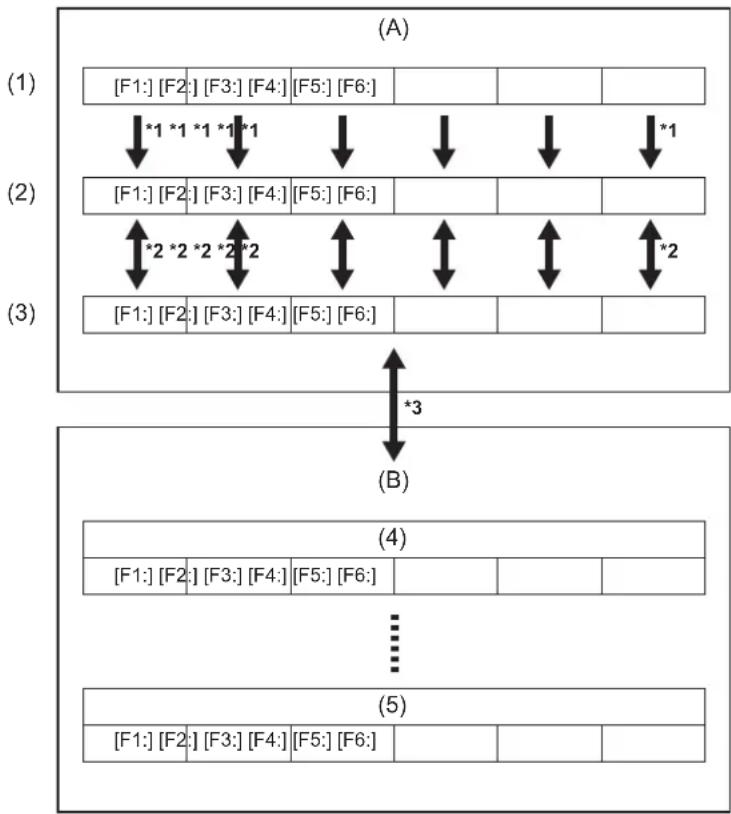
flowchart
graph TD
    subgraph_Level_A["Level (1)"]
        A1["[F1:"]] --> A2["[F2:"]] --> A3["[F3:"]] --> A4["[F4:"]] --> A5["[F5:"]] --> A6["[F6:"]]
        A1 -->|*1 *1 *1 *1| A3
        A2 -->|*2 *2 *2 *2| A4
        A3 -->|*3| A5
        A4 --> A6
        A5 --> A7
        A6 --> A8
    end
    subgraph_Level_B["Level (B)"]
        B1["[F1:"]] --> B2["[F2:"]] --> B3["[F3:"]] --> B4["[F4:"]] --> B5["[F5:"]] --> B6["[F6:"]]
        B1 --> C["..."]
        B2 --> C
        B3 --> C
        B4 --> C
        B5 --> C
        B6 --> C
    end
    subgraph_Level_C["Level (C)"]
        C1["[F1:"]] --> C2["[F2:"]] --> C3["[F3:"]] --> C4["[F4:"]] --> C5["[F5:"]] --> C6["[F6:"]]
        C1 --> D["..."]
        C2 --> D
        C3 --> D
        C4 --> D
        C5 --> D
        C6 --> D
    end
    subgraph_Level_D["Level (D)"]
        D1["[F1:"]] --> D2["[F2:"]] --> D3["[F3:"]] --> D4["[F4:"]] --> D5["[F5:"]] --> D6["[F6:"]]
        D1 --> E["..."]
        D2 --> E
        D3 --> E
        D4 --> E
        D5 --> E
        D6 --> E
    end
(A) Das Gerät
(B) Speicherkarte
(1) (Werkseinstellung)
(2) (Aktueller Wert)
(3) (Im Hauptgerät gespeicherter Wert)
(4) Szenendatei 1
(5) Szenendatei n
*1 Die Szenendatei kann initialisiert werden.
Wählen Sie [SCENE FILE]-Menü → [LADEN/SPEICHERN/INITIALIS.] → [INITIALIS.].
*2 Der aktuelle Einstellwert jeder Szenendatei kann einzeln im Hauptgerätespeicher gespeichert werden. Es ist ebenfalls möglich, die im Hauptgerätespeicher gespeicherten Szenendateien zu laden.
Wählen Sie [SCENE FILE]-Menü → [LADEN/SPEICHERN/INITIALIS.] → [LADEN]/[SPEICHERN].
*3 Die Szenendatei kann auf der Speicherkarte gespeichert werden. Es ist ebenfalls möglich, die auf der Speicherkarte gespeicherten Szenendateien zu laden.
Der Kartensteckplatz für Laden und Speichern kann unter [SONSTIGE]-Menü ➔ [DATEI] ➔ [SLOT FÜR LADEN/SPEICHERN] eingestellt werden.

Speichern der Szenendatei
Speichern der Szenendatei im Hauptgerätespeicher
Speichert den aktuellen Einstellwert des Geräts im Hauptgerätespeicher.
1 Wählen Sie [SCENE FILE]-Menü → [LADEN/SPEICHERN/INITIALIS.] → [SPEICHERN].
2 Wählen Sie [SET].
Die Datei wird gespeichert.
Speichern der Szenendatei auf der Speicherkarte
Die Szenendatei kann entweder als neue Datei gespeichert werden, oder Sie können eine bestehende Datei auf der Speicherkarte überschreiben.
Speichern der Szenendatei als neue Datei auf der Speicherkarte
Geben Sie einen Dateinamen an, um die aktuellen Einstellwerte des Geräts auf der Speicherkarte als neue Datei zu speichern.
1 Wählen Sie [SONSTIGE]-Menü → [DATEI] → [SZENENDATEI (SD KARTE)] → [SPEICH UNTER].
Die Dateinameneingabemaske und die Tastatur werden angezeigt.
2 Geben Sie den festzulegenden Text mit der Tastatur ein.
- Für Informationen über Texteingabe (→So geben Sie ein Zeichen ein: 272)
3 Wählen Sie [Enter].
Eine Bestätigungsabfrage wird angezeigt.
4 Wählen Sie [SET].
Die Datei wird gespeichert.
- Möglicherweise wird eine Fehlermeldung angezeigt. (→Umstände, die durch Fehlermeldungen angezeigt werden: 300)
Speichern der Szenendatei durch Überschreiben einer Datei auf der Speicherkarte
Die Datei, die in der Liste der auf der Speicherkarte gespeicherten Szenendateien ausgewählt wurde, wird mit den aktuellen Einstellwerten des Geräts überschrieben.
1 Wählen Sie [SONSTIGE]-Menü → [DATEI] → [SZENENDATEI (SD KARTE)] → [SPEICHERN].
Die Liste der auf der Speicherkarte gespeicherten Szenendateien wird angezeigt.
2 Wählen Sie die Datei, die überschrieben werden soll, aus der Liste der Szenendateien aus.
Die Dateinameneingabemaske und die Tastatur werden angezeigt. Lassen Sie sie beim Überschreiben unverändert.
3 Wählen Sie [Enter].
Eine Bestätigungsabfrage wird angezeigt.
4 Wählen Sie [SET].
Die Datei wird gespeichert.
Laden der Szenendatei
Sie können die Szenendateien laden, die im Hauptgerätespeicher oder auf der Speicherkarte gespeichert sind.
Laden einer Szenendatei aus dem Hauptgerätespeicher
1 Wählen Sie [SCENE FILE]-Menü → [LADEN/SPEICHERN/INITIALIS.] → [LADEN].
2 Wählen Sie [SET].
Die Datei wird geladen.
Laden der Szenendatei von der Speicherkarte
1 Wählen Sie [SONSTIGE]-Menü → [DATEI] → [SZENENDATEI (SD KARTE)] → [LADEN].
Die Liste der Szenendateien, die im angegebenen Ordner auf der Speicherkarte gespeichert sind, wird angezeigt.
2 Wählen Sie den Dateinamen der zu ladenden Datei aus.
3 Wählen Sie aus, ob alle Szenendateien ([F1:] bis [F6:]) oder nur einzelne Dateien geladen werden sollen.
- Um alle zu laden, wählen Sie [ALLE].
Um sie einzeln zu laden, wählen Sie die zu ladende Szenennummer aus.
4 Wählen Sie [SET].
Die Datei wird geladen.
- Möglicherweise wird eine Fehlermeldung angezeigt. (→Umstände, die durch Fehlermeldungen angezeigt werden: 300)
Initialisierung der Szenendatei
Initialisiert die Szenendatei, die im Hauptgerätespeicher gespeichert ist.
1 Wählen Sie die Szenendateien, die auf die Werkseinstellung zurückgesetzt werden sollen, unter [SCENE FILE]-Menü → [DATEI AUSW.] aus.
2 Wählen Sie [SCENE FILE]-Menü → [LADEN/SPEICHERN/INITIALIS.] → [INITIALIS.].
Die Bestätigungsabfrage wird angezeigt.
3 Wählen Sie [SET].
Die ausgewählte Szenendatei wird auf die Standardeinstellungen zurückgesetzt.
Ändern des Namens einer Szenendatei
Ändert den Namen der Szenendatei, die im Hauptgerätespeicher gespeichert ist.
Der einzige änderbare Teil ist der Titelabschnitt des Szenendateinamens. Wenn zum Beispiel der Name der Szenendatei [F2:FLUO] lautet, können Sie nur "FLUO" ändern.
1 Wählen Sie die Szenendatei, die Sie umbenennen möchten, unter [SCENE FILE]-Menü → [DATEI AUSW.] aus.
2 Wählen Sie [SCENE FILE]-Menü → [NAME BEARB.].
Die Dateinameneingabemaske und die Tastatur werden angezeigt.
3 Geben Sie den festzulegenden Text mit der Tastatur ein.
- Geben Sie maximal 8 alphanumerische Zeichen ein.
- Für Informationen über Texteingabe (→So geben Sie ein Zeichen ein: 272)
4 Wählen Sie [Enter].
Der Dateiname wurde aktualisiert.
Einrichtungsdatei
Sie können die Einstelldaten für dieses Gerät im Hauptgerätespeicher oder auf einer Speicherkarte abspeichern und von der Speicherkarte in das Gerät laden.
Der Kartensteckplatz für Laden und Speichern kann unter [SONSTIGE]-Menü => [DATEI] => [SLOT FÜR LADEN/SPEICHERN] eingestellt werden.
Speichern der Konfigurationsdatei
Die Einrichtungsdatei kann entweder als neue Datei gespeichert werden, oder Sie können eine bestehende Datei im Hauptgerätespeicher oder auf der Speicherkarte überschreiben.
Speichern der Einrichtungsdatei als neue Datei auf der Speicherkarte
Geben Sie einen Dateinamen an, um die aktuellen Einstellwerte des Geräts auf der Speicherkarte als neue Datei zu speichern.
1 Wählen Sie [SONSTIGE]-Menü → [DATEI] → [EINR.DATEI(SD KARTE)] → [SPEICH UNTER].
Die Dateinameneingabemaske und die Tastatur werden angezeigt.
2 Geben Sie den festzulegenden Text mit der Tastatur ein.
3 Wählen Sie [Enter].
Eine Bestätigungsabfrage wird angezeigt.
4 Wählen Sie [SET].
Die Datei wird gespeichert.
- Möglicherweise wird eine Fehlermeldung angezeigt. (→Umstände, die durch Fehlermeldungen angezeigt werden: 300)
Speichern der Einrichtungsdatei durch Überschreiben einer Datei auf der Speicherkarte
Die Datei, die in der Liste der auf der Speicherkarte gespeicherten Einrichtungsdateien ausgewählt wurde, wird mit den aktuellen Einstellwerten des Geräts überschrieben.
1 Wählen Sie [SONSTIGE]-Menü → [DATEI] → [EINR.DATEI(SD KARTE)] → [SPEICHERN].
Die Liste der auf der Speicherkarte gespeicherten Einrichtungsdateien wird angezeigt.
2 Wählen Sie die Datei, die überschrieben werden soll, aus der Liste der Konfigurationsdateien aus.
Die Dateinameneingabemaske und die Tastatur werden angezeigt. Lassen Sie sie beim Überschreiben unverändert.
3 Wählen Sie [Enter].
Eine Bestätigungsabfrage wird angezeigt.
4 Wählen Sie [SET].
Die Datei wird gespeichert.
Speichern der Einrichtungsdatei im Hauptgerätespeicher
Speichert den aktuellen Einstellwert des Geräts im Hauptgerätespeicher.
1 Wählen Sie [SONSTIGE]-Menü → [DATEI] → [EINR.DATEI(SPEICHER)] → [SPEICHERN].
2 Wählen Sie [SET].
Die Datei wird gespeichert.

Laden der Einrichtungsdatei
Laden von Einrichtungsdateien von der Speicherkarte
Lädt die auf der Speicherkarte gespeicherte Einrichtungsdatei.
1 Wählen Sie [SONSTIGE]-Menü → [DATEI] → [EINR.DATEI(SD KARTE)] → [LADEN].
Die Liste der Einrichtungsdateien, die im angegebenen Ordner auf der Speicherkarte gespeichert sind, wird angezeigt. - Sie können auch die USER-Taste für [EINR.DATEI LADEN] drücken oder das USER-Tastensymbol berühren, um die Liste der Setup-Dateien anzuzeigen.
2 Wählen Sie den Dateinamen der zu ladenden Datei aus.
3 Wählen Sie [SET].
Das Laden der Datei wird gestartet. Nach dem Laden wird das Gerät neu gestartet.
- Möglicherweise wird eine Fehlermeldung angezeigt. (→Umstände, die durch Fehlermeldungen angezeigt werden: 300)
- Eine Datei, die mit einer Kamera mit einer anderen Firmware-Version gespeichert wurde, kann möglicherweise nicht geladen werden.
Laden von Einrichtungsdateien aus dem Hauptgerätespeicher
Lädt eine Einrichtungsdatei, die im Hauptgerätespeicher gespeichert ist.
1 Wählen Sie [SONSTIGE]-Menü → [DATEI] → [EINR.DATEI(SPEICHER)] → [LADEN].
2 Wählen Sie [SET].
Das Laden der Datei wird gestartet. Nach dem Laden wird das Gerät neu gestartet.
Aufnahme
Dieses Kapitel beschreibt die grundlegende Prozedur für Aufnahmen.
- Aufnahme: 138
• Automatikmodus/manueller Modus: 140 - Prüfen der aufgenommenen Videos: 141
- Auswählen von Auflösung, Codec und Bildrate für Videoaufnahmen: 142
Aufnahme
Befolgen Sie für eine Aufnahme die folgenden Schritte.
- Zur Verwendung der REC-Taste (auf XLR-Handgriff) und der Tally-Lampe bringen Sie den XLR-Handgriff (im Lieferumfang) am Gerät an.

(A) REC-Taste (auf Haltegriff)
(B) REC-Taste (am Handgriff)
(C)
(D)
1 Nehmen Sie vor der Aufnahme die benötigten Einstellungen vor.
- Vor der Aufnahme müssen Sie Folgendes festlegen oder anpassen.
- Bildeinstellungen für die Helligkeitsfunktion (Blende, Verstärkung, Verschluss) und die Funktion zur Einstellung des Weißabgleichs usw.
– Einstellungen des Audioeingangs für die Audioaufnahme
– Einstellen des Audio-Aufnahmepegels - Drücken Sie die
-Taste, um die Speicherkarte auszuwählen, auf die aufgenommen werden soll.
2 Wählen Sie den Aufnahmemodus mit der
3 Starten Sie die Aufnahme durch Drücken der REC-Taste.
- Je eine REC-Taste befindet sich am Haltegriff und am Griff.
• Die Tally-Lampen leuchten während der Aufzeichnung rot auf. (→Tally-Lampen: 61)
4 Zum Anhalten drücken Sie die REC-Taste noch einmal.
Informationen zu den Bildschirmanzeigen während des Aufnehmens
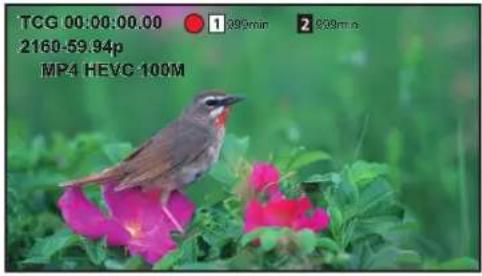
[TCG 00:00:00.00]:
Zeitdaten (→Einstellung der Zeitdaten: 63)
[1] [ ] :
Kartensteckplatznummer (Zielmedium der Aufnahme)
- wird während der Aufnahme links eingeblendet.
[1] 2 [ ] :
Kartensteckplatznummer
[999min]:
Verbleibende Aufnahmekapazität auf der Speicherkarte
• Die Anzeige blinkt, wenn die verbleibende Aufnahmekapazität weniger als 2 Minuten beträgt.
[2160-59.94p]:
Auflösung, Bildrate (→Auswählen von Auflösung, Codec und Bildrate für Videoaufnahmen: 142)
[MP4 HEVC 100M]:
Dateiformat, Aufzeichnungsformat (→Auswählen von Auflösung, Codec und Bildrate für Videoaufnahmen: 142)
Automatikmodus/manueller Modus
Sie können mit dem
:
Automatikmodus
• [A] wird im oberen Bereich des Suchers und LCD-Monitors angezeigt.
- Fokus, Blende, Verstärkung, Verschluss und Weißabgleich werden automatisch eingestellt.
:
Manueller Modus
- Um Fokus, Blende, Verstärkung, Verschlusszeit und Weißabgleich manuell einzustellen, schalten Sie das Gerät in den manuellen Modus.
- Regeln der Helligkeit über Einstellungen der Blende, der AE-Stufe und des ND-Filters. ➞ Blende: 148, AE-Stufe (Belichtungskorrektur): 152, Helligkeitsanpassung: 153)
- Zum manuellen Fokussieren benutzen Sie die Fokusbedienung. (→Fokussierung (manuelle Fokussierung): 154)
- Zum Anpassen des Weißabgleichs passen Sie den Weißabgleich und den Schwarzabgleich an. (Ändern des Weiß- und Schwarzabgleichs: 159)
- Zum Anpassen der Audioeinstellung und des Aufnahmepegels, schalten Sie die Audioeingabe um. (→Audioeingang: 179)
• Die folgenden manuellen Einstellungen werden nicht beibehalten, wenn Sie in den Automatikmodus wechseln:
– Fokussierung, Blendenwert, Verstärkung, Verschlusszeit, Weißabgleich
Kamera-Bedienvorgänge, die im Automatikmodus deaktiviert sind
• Die folgenden Kamera-Bedienvorgänge sind im Automatikmodus deaktiviert:
-
* Bei der Einstellung über das Menü [KAMERA] → [SCH. MODUS] → [HINTERER RING] → [BLENDE]
- Die folgenden USER-Tastenfunktionen sind im Automatikmodus deaktiviert: – [AWB]/[FBC]/[ONE PUSH AF]/[ATW]/[EIN DRUCK A.BLENDE]
Prüfen der aufgenommenen Videos
Durch Drücken der USER-Taste für [REC CHECK] oder durch Berühren des USER-Tastensymbols nach der Aufnahme können die letzten ca. 3 Sekunden des soeben aufgenommenen Videoclips automatisch wiedergegeben werden.
* Zum Kaufzeitpunkt ist die Funktion [REC CHECK] der
- Nach der Überprüfung kehrt das Gerät zum Aufzeichnungsbereitschaftsmodus zurück.
- In den folgenden Fällen ist keine REC-Kontrolle möglich:
– Wenn das Gerät ein-/ausgeschaltet wird
– Wenn das Gerät neu gestartet wird
- Wenn die
– Wenn die Speicherkarte eingesetzt/ausgeworfen wird
– Wenn die Speicherkarte formatiert ist
- Wenn die
- Wenn das Gerät in [KARTENLESEMODUS] oder [SERVICE MODUS] geschaltet ist
- Wenn das Menü [AUFNEHMEN] [2 SLOT FUNKTION] auf [SIMUL AUFN]/[HGRUND AUFN] eingestellt ist
– Wenn eine der folgenden Einstellungen geändert wird
[SYSTEM]-Menü → [FREQUENZ]
[SYSTEM]-Menü → [DATEIFORMAT]
[SYSTEM]-Menü → [AUFN. FORMAT]
[AUFNEHMEN]-Menü → [2 SLOT FUNKTION]
[AUFNEHMEN]-Menü → [AUFN FUNKTION] → [AUFN. MODUS]
- Für USER-Tasteneinstellungen (→ Zuweisen von Funktionen für die USER-Tasten: 67)
Auswählen von Auflösung, Codec und Bildrate für Videoaufnahmen
Die Auflösung, der Codec und die Bildfrequenz des Aufnahmevideos können ausgewählt werden.
- [SYSTEM]-Menü → [FREQUENZ]: Systemfrequenz
- [SYSTEM]-Menü → [DATEIFORMAT]: Dateiformat für die Aufnahme
- [SYSTEM]-Menü → [AUFN. FORMAT]: Einstellen von Signalformat und Codec-Modus für die Aufnahme.
- [SYSTEM]-Menü → [SUPER LANGSAM]: Einstellungen für die Super-Zeitlupenaufnahme
• (Für CX20)
Menü [SYSTEM] ➔ [AUDIOSAMPLE AUFLÖSUNG]: Bittiefe der Audioaufnahme (wählbar für AVC-I100/AVC-I50)
- Wie eine [AUFN. FORMAT]-Einstellung zu lesen ist
Die Namen der Elemente für Aufnahmeformate enthalten die Angabe von Auflösung, Bildrate, Codec-Modus und Bitrate. (Bei einigen Dateiformaten wird die Bitrate jedoch nicht angegeben.)
Beispiel: Wenn das Aufnahmeformat für das Dateiformat [MP4] gleich [2160-59.94p/HEVC LongGOP 100M] ist.
![PANASONIC AG-CX18 - - Wie eine [AUFN. FORMAT]-Einstellung zu lesen ist - 1](/content/2026/05/917861/images/06a35d81192d6c23884e8ee85c3d154425ebf0878791218bcc1bc83350f8433a.jpg)
(A) Auflösung
(B) Frame rate
(C) Codec Modus
(D) Durchschnittliche Bitrate
- Mit diesem Gerät können folgende Auflösungen eingestellt werden:
- 2160: UHD (3840×2610), 1080: FHD (1920×1080), 720: HD (1280×720)
- Videos mit glatteren Bewegungen können durch Einstellung einer höheren Bildrate erreicht werden. Die Werte [i] und [p] der Bildrate stehen für abwechselnd und progressiv.
Interlaced (Zeilensprung-Abtastung):
Das Videosignal, das die effektiv getasteten Zeilen halbiert und abwechselnd sendet
Progressiv (progressive Abtastung):
HD-Videosignal, das die effektiv getasteten Zeilen gleichzeitig sendet (das ergibt eine höhere Bildqualität als bei abwechselnd.)
- Die Bildqualität steigt je höher die Bitrate ist. Dies ist jedoch nicht der Fall, wenn der Codecmodus auf [ALL-I] eingestellt ist. (Das liegt daran, dass das Kompressionsverfahren verschieden ist.)
- Wenn der Codec-Modus gleich [ALL-I] ist, wird mit ALL-Intra aufgenommen. Bei dieser Methode erfolgt die Kompression bezogen auf das einzelne Bild, wodurch die Datei größer wird, die Qualitätsabnahme des Bildes kann jedoch während der Bearbeitung verringert werden.
- Je nach dem, welche Einstellungen für das Dateiformat und die Bildrate des Aufnahmeformats gemacht werden, müssen die Speicherkarten eine andere Geschwindigkeit (Speed Class) haben. Benutzen Sie kompatible Speicherkarten.
(→ Geschwindigkeitsklasse während der Aufnahme: 46)
Wenn [DATEIFORMAT] auf [P2 CX-0] gestellt ist
Video
- Wenn [SYSTEM]-Menü → [FREQUENZ] → [59.94Hz] eingestellt ist
| Auflösung | [AUFN. FORMAT] | YUV, Anzahl Bits | Durchschnittliche Bitrate |
| FHD (1920×1080) | [1080-59.94p/AVC-G25] 4:2:2 10 Bit 50 Mbps (VBR) | ||
| [1080-59.94p/AVC-G12] 4:2:0 8 Bit 24 Mbps (VBR) | |||
| [1080-59.94i/AVC-I100] 4:2:2 10 Bit 100 Mbps (VBR) | |||
| [1080-59.94i/AVC-I50] 4:2:0 10 Bit 50 Mbps (VBR) | |||
| [1080-59.94i/AVC-G50] 4:2:2 10 Bit 50 Mbps (VBR) | |||
| [1080-59.94i/AVC-G25] 4:2:2 10 Bit 25 Mbps (VBR) | |||
| [1080-59.94i/AVC-G12] 4:2:0 8 Bit 12 Mbps (VBR) | |||
| HD (1280×720) | [720-59.94p/AVC-I100] | 4:2:2 10 Bit | 100 Mbps (VBR) |
| [720-59.94p/AVC-I50] | 4:2:0 10 Bit 50 Mbps (VBR) | ||
| [720-59.94p/AVC-G50] | 4:2:2 10 Bit 50 Mbps (VBR) | ||
| [720-59.94p/AVC-G25] | 4:2:2 10 Bit 25 Mbps (VBR) | ||
| [720-59.94p/AVC-G12] | 4:2:0 8 Bit 12 Mbps (VBR) |
- Wenn [SYSTEM]-Menü → [FREQUENZ] → [50.00Hz] eingestellt ist
| Auflösung | [AUFN. FORMAT] | YUV, Anzahl Bits | Durchschnittliche Bitrate |
| FHD (1920×1080) | [1080-50.00p/AVC-G25] 4:2:2 10 Bit 50 Mbps (VBR) | ||
| [1080-50.00p/AVC-G12] 4:2:0 8 Bit 24 Mbps (VBR) | |||
| [1080-50.00i/AVC-I100] 4:2:2 10 Bit 100 Mbps (VBR) | |||
| [1080-50.00i/AVC-I50] 4:2:0 10 Bit 50 Mbps (VBR) | |||
| [1080-50.00i/AVC-G50] 4:2:2 10 Bit 50 Mbps (VBR) | |||
| [1080-50.00i/AVC-G25] 4:2:2 10 Bit 25 Mbps (VBR) | |||
| [1080-50.00i/AVC-G12] 4:2:0 8 Bit 12 Mbps (VBR) | |||
| HD (1280×720) | [720-50.00p/AVC-I100] | 4:2:2 10 Bit | 100 Mbps (VBR) |
| [720-50.00p/AVC-I50] | 4:2:0 10 Bit 50 Mbps (VBR) | ||
| [720-50.00p/AVC-G50] | 4:2:2 10 Bit 50 Mbps (VBR) | ||
| [720-50.00p/AVC-G25] | 4:2:2 10 Bit 25 Mbps (VBR) | ||
| [720-50.00p/AVC-G12] | 4:2:0 8 Bit 12 Mbps (VBR) |
Audio
| Codec | Anzahl der Kanäle | Anzahl der Quantisierungsbits | Abtastfrequenz |
| LPCM | 2ch | 24 Bits (ausgenommen AVC-G12)16 Bit (AVC-I100/AVC-I50/AVC-G12) | 48 kHz |
Wenn [DATEIFORMAT] auf [MOV] eingestellt ist
Video
- Wenn [SYSTEM]-Menü → [FREQUENZ] → [59.94Hz] eingestellt ist
| Auflösung | [AUFN. FORMAT] | YUV, Anzahl Bits | Durchschnittliche Bitrate |
| UHD (3840×2160) | [2160-59.94p/420LongGOP 150M] 4:2:0 8 Bit | 150 Mbps (VBR) | |
| [2160-59.94p/HEVC LongGOP 200M] | 4:2:0 10 Bit | 200 Mbps (VBR) | |
| [2160-59.94p/HEVC LongGOP 100M] 100 Mbps (VBR) | |||
| [2160-29.97p/420LongGOP 100M] 4:2:0 8 Bit | 100 Mbps (VBR) | ||
| [2160-29.97p/HEVC LongGOP 150M] 4:2:0 10 Bit | 150 Mbps (VBR) | ||
| [2160-29.97p/422LongGOP 150M] 4:2:2 10 Bit | |||
| [2160-23.98p/420LongGOP 100M] 4:2:0 8 Bit | 100 Mbps (VBR) | ||
| [2160-23.98p/HEVC LongGOP 150M] 4:2:0 10 Bit | 150 Mbps (VBR) | ||
| [2160-23.98p/422LongGOP 150M] 4:2:2 10 Bit | |||
| FHD (1920×1080) | [1080-59.94p/422LongGOP 100M] | 4:2:2 10 Bit | 100 Mbps (VBR) |
| [1080-59.94p/422ALL-I 200M] 200 Mbps (VBR) | |||
| [1080-59.94i/422LongGOP 50M] 50 Mbps (VBR) | |||
| [1080-59.94i/422ALL-I 100M] 100 Mbps (VBR) | |||
| [1080-29.97p/422LongGOP 50M] | 50 Mbps (VBR) | ||
| [1080-29.97p/422ALL-I 100M] 100 Mbps (VBR) | |||
| [1080-23.98p/422LongGOP 50M] | 50 Mbps (VBR) | ||
| [1080-23.98p/422ALL-I 100M] 100 Mbps (VBR) |
- Wenn [SYSTEM]-Menü → [FREQUENZ] → [50.00Hz] eingestellt ist
| Auflösung | [AUFN. FORMAT] | YUV, Anzahl Bits | Durchschnittliche Bitrate |
| UHD (3840×2160) | [2160-50.00p/420LongGOP 150M] 4:2:0 8 Bit | 150 Mbps (VBR) | |
| [2160-50.00p/HEVC LongGOP 200M] | 4:2:0 10 Bits(VBR) | 200 Mbps (VBR) | |
| [2160-50.00p/HEVC LongGOP 100M] 100 Mbps (VBR) | |||
| [2160-25.00p/420LongGOP 100M] 4:2:0 8 Bit | 100 Mbps (VBR) | ||
| [2160-25.00p/HEVC LongGOP 150M] 4:2:0 10 Bit | 150 Mbps (VBR) | ||
| [2160-25.00p/422LongGOP 150M] 4:2:2 10 Bit | |||
| FHD (1920×1080) | [1080-50.00p/422LongGOP 100M] | 4:2:2 10 Bits | 100 Mbps (VBR) |
| [1080-50.00p/422ALL-I 200M] 200 Mbps (VBR) | |||
| [1080-50.00i/422LongGOP 50M] 50 Mbps (VBR) | |||
| [1080-50.00i/422ALL-I 100M] 100 Mbps (VBR) | |||
| [1080-25.00p/422LongGOP 50M] | 50 Mbps (VBR) | ||
| [1080-25.00p/422ALL-I 100M] 100 Mbps (VBR) | |||
Audio
| Codec | Anzahl der Kanäle | Anzahl der Quantisierungsbits | Abtastfrequenz |
| LPCM | 2ch | 24 Bit | 48 kHz |
Wenn [DATEIFORMAT] auf [MP4] eingestellt ist
Video
- Wenn [SYSTEM]-Menü → [FREQUENZ] → [59.94Hz] eingestellt ist
| Auflösung | [AUFN. FORMAT] | YUV, Anzahl Bits | Durchschnittliche Bitrate |
| UHD (3840×2160) | [2160-59.94p/HEVC LongGOP 100M] 4:2:0 10 Bit 100 Mbps (VBR) | ||
| [2160-29.97p/420LongGOP 72M] 4:2:0 8 Bit | 72 Mbps (VBR) | ||
| [2160-29.97p/HEVC LongGOP 72M] 4:2:0 10 Bit | |||
| [2160-23.98p/420LongGOP 72M] 4:2:0 8 Bit | |||
| [2160-23.98p/HEVC LongGOP 72M] 4:2:0 10 Bit | |||
| FHD (1920×1080) | [1080-59.94p/420LongGOP 50M] | 4:2:0 8 Bit 50 Mbps (VBR) | |
| [1080-23.98p/420LongGOP 50M] |
- Wenn [SYSTEM]-Menü → [FREQUENZ] → [50.00Hz] eingestellt ist
| Auflösung | [AUFN. FORMAT] | YUV, Anzahl Bits | Durchschnittliche Bitrate |
| UHD (3840×2160) | [2160-50.00p/HEVC LongGOP 100M] 4:2:0 10 | Bit 100 Mbps (VBR) | |
| [2160-25.00p/420LongGOP 72M] 4:2:0 8 Bit | 72 Mbps (VBR) | ||
| [2160-25.00p/HEVC LongGOP 72M] 4:2:0 10 | Bit | ||
| FHD (1920×1080) [1080-50.00p/420LongGOP 50M] 4:2:0 8 Bit 50 Mbps (VBR) | |||
Audio
| Codec | Anzahl der Kanäle | Anzahl der Quantisierungsbits | Abtastfrequenz |
| AAC | 2ch | 16 Bit | 48 kHz |
Wenn [DATEIFORMAT] auf [AVCHD] eingestellt ist
Video
- Wenn [SYSTEM]-Menü → [FREQUENZ] → [59.94Hz] eingestellt ist
| Auflösung | [AUFN. FORMAT] | YUV, Anzahl Bits | Durchschnittliche Bitrate |
| FHD (1920×1080) | [1080-59.94p/AVCHD PS] | 4:2:0 8 Bit | 25 Mbps (VBR) |
| [1080-59.94i/AVCHD PH] | 21 Mbps (VBR) | ||
| [1080-59.94i/AVCHD HA] | 17 Mbps (VBR) | ||
| [1080-23.98p/AVCHD PH] | 21 Mbps (VBR) | ||
| HD (1280×720) | [720-59.94p/AVCHD PM] | 8 Mbps (VBR) |
- Wenn [SYSTEM]-Menü → [FREQUENZ] → [50.00Hz] eingestellt ist
| Auflösung | [AUFN. FORMAT] | YUV, Anzahl Bits | Durchschnittliche Bitrate |
| FHD (1920×1080) | [1080-50.00p/AVCHD PS] | 4:2:0 8 Bit | 25 Mbps (VBR) |
| [1080-50.00i/AVCHD PH] | 21 Mbps (VBR) | ||
| [1080-50.00i/AVCHD HA] | 17 Mbps (VBR) | ||
| HD (1280×720) | [720-50.00p/AVCHD PM] | 8 Mbps (VBR) |
Audio
| Codec | Anzahl der Kanäle | Anzahl der Quantisierungsbits | Abtastfrequenz |
| Dolby AudioTM | 2ch | 16 Bit | 48 kHz |
- Für verfügbare Aufzeichnungszeiten bei Gebrauch eines Akkus (→Standardlade- und Aufnahmezeit: 34).
- Für eine Einführung zu Aufzeichnungszeiten (→ Aufnahmedauer der Speicherkarte: 50).
• Die Einstellungen beim Kauf sind wie folgt:
- [DATEIFORMAT]: [MOV]
- [AUFN. FORMAT]:
[2160-59.94p/HEVC LongGOP 200M] (Wenn [FREQUENZ] auf [59.94Hz] eingestellt ist)
[2160-50.00p/HEVC LongGOP 200M] (Wenn [FREQUENZ] auf [50.00Hz] eingestellt ist)
- Bei der Wiedergabe kann es zu einem mosaikartigen Rauschen kommen, wenn das Gerät während der Aufnahme weit oder viel bewegt wird oder wenn sich das Motiv viel bewegt. (Beim Aufnehmen von AVCHD-Videos)
Informationen zu Aufnahmeformaten und -funktionen
Die Aufnahmefunktionen sind den Dateiformaten und Aufnahmeformaten wie nachstehend aufgeführt zugeordnet.
- Es ist nicht möglich, die Aufnahmefunktionen mit anderen als den angegebenen Dateiformaten oder Aufnahmeformaten zu benutzen.
| Aufnahmefunktionen [DATEIFORMAT] [AUFN. FORMAT] | ||
| Relayaufnahme | Alle Alle | |
| Simultanaufnahme | ||
| Hintergrundaufnahmen [MOV], [MP4] FHD (1920×1080) Aufnahmeformat | ||
| Intervallaufnahme [P2] | ', [MOV], [MP4] Alle | |
| Super-Zeitlupenaufnahme-Funktion | [MOV], [MP4] | (Wenn [DATEIFORMAT] ist [MOV])[1080-59.94p/422LongGOP 100M],[1080-29.97p/422LongGOP 50M],[1080-23.98p/422LongGOP 50M],[1080-50.00p/422LongGOP 100M],[1080-25.00p/422LongGOP 50M](Wenn [DATEIFORMAT] ist [MP4])[1080-59.94p/420LongGOP 50M],[1080-23.98p/420LongGOP 50M],[1080-50.00p/420LongGOP 50M] |
CX20
verfügbare
Einstellung
Adjustierbare Einstellungen beim Aufnehmen
Dieses Kapitel beschreibt die Anpassung von Faktoren wie Blendenstufe und Verstärkung.
- Sie können die Blende (die Objektivöffnung) und den AE-Wert (Belichtungskorrektur) mit dem hinteren Ring oder mit der multimanuellen Funktion einstellen.
- Verstärkung und Verschlusszeit können mit der multimanuellen Funktion eingestellt werden.
- Blende: 148
- Gain: 150
• AE-Stufe (Belichtungskorrektur): 152
• Helligkeitsanpassung: 153
Fokus: 154
•Einstellen der Verschlusszeit: 156
• Bereichsmodusfunktion: 157
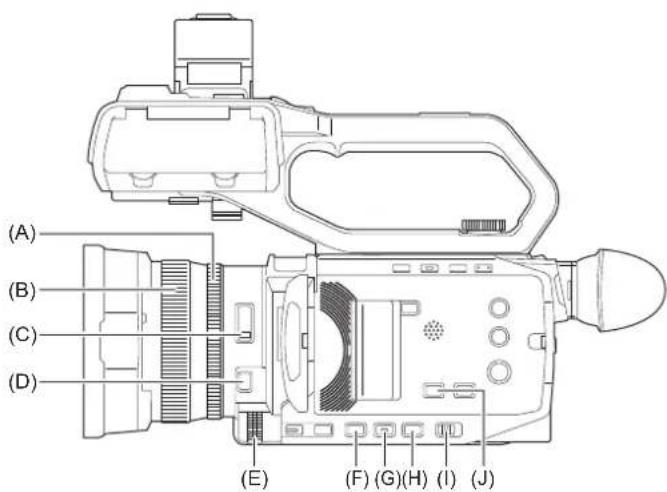
(A) Hinterer Ring
(B) Fokussierring
(C)
(D)
(E) Multiregler
(F)
(G)
(H)
(I)
(J)
Blende

flowchart
graph TD
    A["(C)"] --> B["Component"]
    B --> C["STD"]
    C --> D["(A)"]
    C --> E["(B)"]
(A) Symbol für Blendenautomatik
- Wird im Blendenautomatik-Modus angezeigt.
(B) Blendenwert
(C) [IRIS]
Einstellen mit dem hinteren Ring
1 Wählen Sie [KAMERA]-Menü → [SCH. MODUS] → [HINTERER RING] → [BLENDE] oder [BLENDE/AE-LEVEL].
2 Wechseln Sie mit dem
3 Drücken Sie die
[STD] erlischt.
4 Drehen Sie den hinteren Ring.
Blendenwert
CLOSE ←(F11 bis F1.9) OPEN
- Ein Wert, der näher an CLOSE ist, ergibt ein dunkleres Bild.
- Ein Wert der näher an OPEN ist, ergibt ein helleres Bild.
Einstellen mit der multimanuellen Funktion
1 Wählen Sie [KAMERA]-Menü → [SCH. MODUS] → [HINTERER RING] → [ZOOM].
2 Drücken Sie die
Die Blendenanzeige wird orange hervorgehoben.
3 Drehen Sie den Multiregler, um die Einstellung vorzunehmen, und drücken Sie dann auf den Multiregler.
Die Einstellung ändert sich zu dem angezeigten Wert und wird geschlossen.
Zum Beenden ohne Änderung der Einstellung drücken Sie die
Automatische Blendeneinstellung mittels Tastendruck
Bei manueller Blendeneinstellung ermöglicht die Funktion [EIN DRUCK A.BLENDE] für die Taste USER Folgendes.
Automatische Blendeneinstellung mittels Tastendruck:
Sie können die Taste USER drücken oder das Tastensymbol USER antippen, um auf automatische Blendeneinstellung umzuschalten. Die Blende (Blendenstufe) wird automatisch angepasst.
- Sobald die automatische Einstellung beendet ist, wird die manuelle Blendeneinstellung wieder aktiviert.
Automatische Blendeneinstellung beim Halten:
Solange die Taste USER gedrückt oder das Tastensymbol USER berührt wird, ist die automatische Blendeneinstellung aktiv.
- Wenn [BEREICHSMODUS] auf [BLENDE] oder [FOKUS/BLENDE] eingestellt ist und die Bereichsfunktion genutzt wird, wird die Blende automatisch für das berührte Motiv angepasst.
-
Sobald Sie die Taste USER bzw. das Tastensymbol USER loslassen bzw. nicht mehr berühren, endet der Automatikmodus. Der dabei eingestellte Blendenwert bleibt jedoch erhalten.
-
Während der automatischen Blendeneinstellung wird auf dem Bildschirm [STD] angezeigt.
• Die automatische Blendeneinstellung mittels Tastendruck steht in folgenden Fällen nicht zur Verfügung: -
Im Automatikmodus
– Im Modus für automatische Blendeneinstellung - Im IR-Aufnahmemodus
Verwendungsmöglichkeiten für die USER-Taste
Beim Einstellen der Blende (der Objektivöffnung) kann die Nutzung der folgenden USER-Tastenfunktionen sinnvoll sein.
[BACKLIGHT]:
Schaltet zur Blendenautomatik für Gegenlichtausgleich um. Indem die Bilder auf dem Bildschirm aufgehellt werden, wird verhindert, dass das Motiv durch von hinten auftreffendes Gegenlicht dunkel dargestellt wird.
- Das Blendenautomatik-Symbol wechselt zu [BACK].
- Zum Kaufzeitpunkt ist die Funktion [BACKLIGHT] der
-Taste zugeordnet.
[SPOTLIGHT]:
Schaltet zur Blendenautomatik für Scheinwerferlicht um. Selbst extrem helle Motive können korrekt aufgezeichnet werden.
- Das Blendenautomatik-Symbol wechselt zu [SPOT].
-
Für USER-Tasteneinstellungen (→Zuweisen von Funktionen für die USER-Tasten: 67)
-
Wenn die IR-Aufnahme aktiviert ist, ist keine Blendeneinstellung möglich.
- Je nach dem, wie der Zoom-Faktor eingestellt ist, werden bestimmte Blendenwerte nicht angezeigt.
- Bei automatischem Verstärkungsmodus "Auto Gain Mode" und/oder automatischem Verschlussmodus "Auto Shutter Mode" ändert sich die Bildschirmhelligkeit möglicherweise nicht, auch wenn Sie die Blende anpassen. (→ Gain: 150, Einstellen der Verschlusszeit: 156)
Gain
Wenn der Bildschirm der Kamera dunkel ist, erhöhen Sie die Verstärkung, um den Bildschirm aufzuhellen.

(A) Verstärkungswert
- Im Verstärkungsautomatik-Modus wird [AGC] und im manuellen Verstärkungsmodus der dB-Wert angezeigt.
(B) GAIN
1 Wechseln Sie mit dem
2 Drücken Sie die
Die Verstärkungsanzeige wird orange hervorgehoben.
3 Drehen Sie den Multiregler, um die Einstellung vorzunehmen, und drücken Sie dann auf den Multiregler.
Die Einstellung ändert sich zu dem angezeigten Wert und wird geschlossen.
Zum Beenden ohne Änderung der Einstellung drücken Sie die
Verstärkungswert
0dB bis 30dB
- Ein Wert, der näher an [0dB] ist, ergibt ein dunkleres Bild.
-
Ein Wert, der näher an [30dB] ist, ergibt ein helleres Bild.
-
Der eingestellte Verstärkungswert wird in folgenden Fällen nicht berücksichtigt:
- Wenn die
-Taste gedrückt ist - Wenn der Automatikmodus eingeschaltet ist
- Bildrauschen nimmt zu, wenn die Verstärkung erhöht wird.
- Bei automatischer Blendeneinstellung oder automatischer Verschlusseinstellung ändert sich die Bildschirmhelligkeit möglicherweise nicht, auch wenn Sie die Verstärkung anpassen. (→Blende: 148, Einstellen der Verschlusszeit: 156)
Super-Verstärkung
Beim Aufnehmen an dunklen Orten können Sie die Superverstärkung aktivieren.
1 Wählen Sie unter [KAMERA]-Menü ➔ [SCH. MODUS] ➔ [SUPER VERST.] eine der folgenden Optionen aus: [SUPER VERST.], [SUPER VERST.+] oder [ALLE].
2 Drücken Sie entweder die USER-Taste, die der [SUPER VERST.]-Funktion zugewiesen ist, oder berühren Sie das USER-Tastensymbol. (→Zuweisen von Funktionen für die USER-Tasten: 67)
Die Verstärkung wird auf den in Schritt 1 ausgewählten Wert eingestellt.
- Der Verstärkungswert wird auf [SG] oder [SG+] gesetzt.
- Wenn in Schritt 1 [ALLE] ausgewählt wurde, wechselt die Auswahl bei jedem Drücken der USER-Taste bzw. bei jedem Berühren des USER-Tastensymbols in der Reihenfolge [SG] ([SUPER VERST.]), [SG+] ([SUPER VERST.+]), normale Verstärkung.
• Die Superverstärkung ist in folgenden Fällen ausgeschaltet:
– Wenn das Gerät ausgeschaltet wird
- Wenn der
- Wenn die
- Die Superverstärkung kann in den folgenden Fällen nicht benutzt werden: – Wenn die IR-Aufnahme aktiviert ist
AE-Stufe (Belichtungskorrektur)

(A) Belichtungskorrekturwert
(B) AE LEVEL
Einstellen mit dem hinteren Ring
1 Wählen Sie [SCENE FILE]-Menü → [AE LEVEL] → [EIN].
2 Wählen Sie [KAMERA]-Menü → [SCH. MODUS] → [HINTERER RING] → [BLENDE/AE-LEVEL].
3 Wenn der
- Drücken Sie die
-Taste, um zur Blendenautomatik zu wechseln. - Drücken Sie die
-Taste, um zur Verstärkungsautomatik zu wechseln. - Drücken Sie die
-Taste, um zur Verschlusszeitautomatik zu wechseln.
4 Drehen Sie den hinteren Ring.
Die Einstellungen im Menü [SCENE FILE]→ [AE LEVEL EFFEKT] sind jetzt nicht wirksam.
- Wenn der manuelle Blendeneinstellungsmodus aktiviert ist, wird die Blende durch Drehen des hinteren Rings eingestellt.
Einstellen mit der multimanuellen Funktion
1 Wählen Sie [SCENE FILE]-Menü → [AE LEVEL] → [EIN].
2 Wählen Sie [KAMERA]-Menü → [SCH. MODUS] → [HINTERER RING] → [ZOOM] oder [BLENDE].
3 Schalten Sie Blende, Verstärkung oder Verschlusszeit auf Automatik.
4 Drehen Sie den Multiregler, um [AE LEVEL] anzuzeigen.
5 Drücken Sie den Multiregler.
Die Belichtungskorrektur-Anzeige wird orange hervorgehoben.
6 Drehen Sie den Multiregler, um die Einstellung vorzunehmen, und drücken Sie dann auf den Multiregler.
Die Einstellung ändert sich zu dem angezeigten Wert und wird geschlossen.
Zum Beenden ohne Änderung der Einstellung drücken Sie die
Verwendungsmöglichkeiten für die USER-Taste
Um [AE LEVEL] zu aktivieren/deaktivieren, können Sie auch die USER-Taste für [AE LEVEL] drücken oder das USER-Tastensymbol berühren.
- Zum Kaufzeitpunkt ist die Funktion [AE LEVEL] der
-Taste zugeordnet. - Für USER-Tasteneinstellungen (→Zuweisen von Funktionen für die USER-Tasten: 67)
- Wenn die IR-Aufnahme aktiviert ist, ist keine Belichtungskorrektur möglich.
Helligkeitsanpassung
Bei starkem externen Licht können Sie mit dem
1 Ändern Sie die Einstellung des -Schalters.

(A) ND-Filter-Einstellwert
(B) Empfohlener ND-Filter-Einstellwert
<1/64>:
Verringert die Menge an Licht, die in den MOS-Sensor gelangt, auf 1/64.
<1/16>:
Verringert die Menge an Licht, die in den MOS-Sensor gelangt, auf 1/16.
<1/4>:
Die auf den MOS-Sensor auftreffende Lichtmenge wird auf 1/4 verringert.
Benutzt den ND-Filter nicht.
- Wenn die gewählte Einstellung – <1/64>, <1/16> oder <1/4> – nicht einer vom Gerät empfohlenen ND-Filtereinstellung entspricht, blinkt die empfohlene Einstellung ca. 5 Sekunden lang auf dem Bildschirm und wird dann ausgeblendet.
- Der ND-Filter kann nicht verwendet werden, wenn die IR-Aufnahme aktiviert ist.
- Der empfohlene ND-Filter-Einstellwert wird bei zu dunklen Szenen möglicherweise nicht korrekt angezeigt.
Fokus
Fokussierung (manuelle Fokussierung)

(A) Fokuswert
- Der Fokussiermodus ([AF]/[MF]) und der Fokuswert werden angezeigt.
- Die Einheit für den Fokuswert kann im [ZOOM/FOKUS]-Menü geändert werden. [ZOOM/FOKUS]: 105)
1 Wechseln Sie mit dem -Schalter in den manuellen Modus. (→Automatikmodus/manueller Modus: 140)
2 Drücken Sie die -Taste, um in den manuellen Fokussiermodus umzuschalten.
Mit jedem Tastendruck wird zwischen [AF] und [MF] umgeschaltet. Wenn Sie die Taste gedrückt halten, wird der Schärfepunkt ins Unendliche verschoben und der manuelle Fokussiermodus aktiviert.
[AF]:
Wechselt zum Autofokusmodus. Der Autofokusmodus passt den Fokus automatisch an. Sie können Autofokus zeitweise auch manuell durch Drehen des Fokussierrings anpassen.
[MF]:
Wechselt zum manuellen Fokussiermodus. Steuern Sie den Fokussierring manuell, um den Fokus anzupassen.
3 Drehen Sie den Fokussierring.
Der Fokussierwert kann zwischen MF00 (Fokussierentfernung: circa 10 cm) und MF99 (Fokussierentfernung: unendlich) eingestellt werden. Je höher der eingestellte Wert ist, um so weiter ist das zu fokussierende Motiv entfernt.
* Die Fokussierentfernung ist der Abstand von dem Motiv, auf der der Fokus gerichtet wird.
• Die Steuerung des Autofokus funktioniert bei Flimmern möglicherweise nicht korrekt. Wählen Sie daher eine Verschlusszeit, die auf das Licht abgestimmt ist.
- Wenn Sie das Gerät bei anderen Einstellungen als 59,94i (50,00i) und 59,94p (50,00p) in den Autofokusmodus versetzen, sind die Scharfstellungszeiten geringfügig länger als im normalen Fokussiermodus.
- Im Automatikmodus kann nicht zum manuellen Fokussiermodus gewechselt werden.

Automatische Fokussierung
Folgende Funktionen stehen zur Verfügung, wenn die Funktion [ONE PUSH AF] der USER-Taste zugeordnet ist oder dem USER-Tastensymbol, sofern die manuelle Fokussierung eingeschaltet ist.
AF-Funktion ein Mal drücken:
Wenn Sie die USER-Taste drücken oder das USER-Tastensymbol berühren wird der Autofokus-Modus eingeschaltet und die automatische Fokussierung wird schnell durchgeführt.
- Nach der Fokussierung oder nach einer bestimmten Zeit ohne Aktion kehrt die Kamera wieder din den manuellen Fokussierungsmodus zurück.
AF-Funktion gedrückt halten:
- Solange die USER-Taste gedrückt bliebt oder das USER-Tastensymbol berührt wird, bleibt die Kamera im Autofokusmodus.
• Die Fokusposition wird automatisch auf das Motiv in der Mitte des Bildschirms angepasst. - Wenn [BEREICHSMODUS] auf [FOKUS] [FOKUS/BLENDE] oder [FOKUS/Y GET] eingestellt ist und die Bereichsfunktion benutzt wird, wird die Fokusposition automatisch auf das Motiv angepasst, das berührt wurde. ➞Bereichsmodusfunktion: 157)
- Diese Funktion wird abgeschaltet, sobald die Taste losgelassen wird, und die während des Drückens von AF eingestellte Fokusposition wird beibehalten.
- Für USER-Tasteneinstellungen (→Zuweisen von Funktionen für die USER-Tasten: 67)
Einstellen der Verschlusszeit
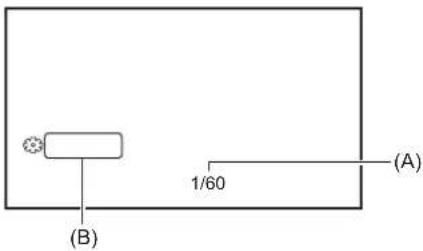
(A) Verschlusszeit
• [A.SHTR] wird angezeigt, wenn die Verschlussautomatik eingeschaltet ist.
(B) SHUTTER
1 Wechseln Sie mit dem
2 Drücken Sie die
Die Verschlusszeit-Anzeige ist orange hervorgehoben.
3 Drehen Sie den Multiregler, um die Verschlusszeit auszuwählen.
4 Drücken Sie den Multiregler.
Die Einstellung ändert sich zu dem angezeigten Wert und wird geschlossen.
Zum Beenden ohne Änderung der Einstellung drücken Sie die
Anpassen der Verschlusszeit
Die Verschlusszeit ändert sich je nach [AUFN. FORMAT]-Bildrate im Menü [SYSTEM]. ➕ Auswählen von Auflösung, Codec und Bildrate für Videoaufnahmen: 142)
| Bildraten Verschlusszeit | ||||
| 59,94p/59,94i 1/8 1/15 1/30 1/60 ...1/8000 | ↔ | ↔ | ↔ | ↔ |
| 29,97p 1/8 1/15 1/30 1/50 ...1/8000 | ↔ | ↔ | ↔ | ↔ |
| 50,00p/50,00i/25,00p 1/6 1/12 1/25 1/50 ...1/8000 | ↔ | ↔ | ↔ | ↔ |
| 23,98p 1/6 1/12 1/24 1/48 ...1/8000 | ↔ | ↔ | ↔ | ↔ |
-
Je näher der eingestellte Wert bei 1/8000 liegt, um so kürzer ist die Verschlusszeit.
-
Bei hell leuchtenden und bei stark reflektierenden Gegenstände können eventuell helle Streifen in der jeweiligen Umgebung auftreten.
- Der Bildwechsel auf dem Bildschirm kann bei normaler Widergabe eventuell hart ausfallen.
- Wenn sehr helle Motive aufgenommen werden oder wenn in Innenräumen mit Beleuchtung aufgenommen wird, können Farbtonwechsel und Helligkeitswechsel mit horizontalen Streifen am Bildschirm auftreten. Falls erforderlich, führen Sie Folgendes durch:
- Wechseln Sie in den automatischen Verschlussmodus.
– Stellen Sie die Verschlusszeit auf 1/50, 1/60 oder 1/100 ein. - Bei automatischer Blendeneinstellung oder automatischer Verstärkung ändert sich die Bildschirmhelligkeit möglicherweise nicht, auch wenn Sie die Verschlusszeit anpassen. (→Blende: 148, Gain: 150)
- Wenn eine lange Verschlusszeit eingestellt ist, kann die Kamera eventuell den Änderungen in den Bildern nicht folgen. Sollte dies der Fall sein, stellen Sie Blende, Fokus und Weißabgleich manuell ein.
Bereichsmodusfunktion
Berühren Sie das Motiv, um verschiedene Effekte anzuwenden, die auf das berührte Motiv zugeschnitten sind.
- Bereichsbezogener Autofokus
Passt den Fokus automatisch zugeschnitten auf das berührte Motiv an. - Bereichsbezogene automatische Blendenpegelfunktion
Passt die Blende automatisch zugeschnitten auf das berührte Motiv an. - Bereichsbezogene Helligkeitsanzeige
Zeigt den Luminanzpegel des berührten Motivs an.
Vorgangsfunktionseinstellungen
Im [KAMERA]-Menü kann der Bereichsmodus-Funktion die gewünschte Einstellung zugewiesen werden.
1 Wählen Sie unter [KAMERA]-Menü → [SCH. MODUS] → [BEREICHSMODUS] die gewünschte Funktion aus.
[SPERREN]:
Es wird keine Funktion zugewiesen.
[FOKUS]:
Die bereichsbezogene Autofokus-Funktion wird zugewiesen
[BLENDE]:
Bereichsbezogene Blendenautomatik-Funktion
[Y GET]:
Bereichsbezogene Helligkeitsanzeige
[FOKUS/BLENDE]:
Gleichzeitige Verwendung des bereichsbezogenen Autofokus und der bereichsbezogenen Blendenautomatik
[FOKUS/Y GET]:
Gleichzeitige Verwendung des bereichsbezogenen Autofokus und der bereichsbezogenen Helligkeitsanzeige
Bedienung der Bereichsmodus-Funktion
Die unter [KAMERA]-Menü → [SCH. MODUS] → [BEREICHSMODUS] eingestellte Funktion kann während der Aufnahme oder im Aufnahme-Standby durch folgenden Vorgang ausgeführt werden:
1 Drücken Sie entweder die USER-Taste, die der [BEREICH]-Funktion zugewiesen ist, oder berühren Sie das USER-Tastensymbol. (→Zuweisen von Funktionen für die USER-Tasten: 67)
- Zum Kaufzeitpunkt ist [BEREICH] für das [USER8]-Tastensymbol eingestellt.
- Der Bereichsrahmen (A) wird angezeigt, und am rechten Bildschirmrand erscheint die Anzeige AREA
- Wenn die bereichsbezogene Helligkeitsanzeige aktiviert ist, ist die Helligkeitsanzeige in der Mitte inaktiv.
![PANASONIC AG-CX18 - Drücken Sie entweder die USER-Taste, die der [BEREICH]-Funktion zugewiesen ist, oder berühren Sie das USER-Tastensymbol. (→Zuweisen von Funktionen für die USER-Tasten: 67) - 1](/content/2026/05/917861/images/89bb5c27effe7661e6272c433064e0c3514aa36a0c72050a3f290a274747adf6.jpg)
2 Berühren Sie den Aufnahmebildschirm.
- Der Bereichsrahmen wird in dem berührten Bereich angezeigt, um die im Menü festgelegten Effekte anzuwenden.
3 Drücken Sie die USER-Taste oder berühren Sie das USER-Tastensymbol erneut.
- Der Bereichsrahmen wird ausgeblendet und der Bereichsmodus-Funktion wird beendet.
* Um das USER-Tastensymbol anzuzeigen, berühren Sie länger den Bildschirm.
Ändern der Bereichsgröße
1 Drehen Sie den Multiregler, um [AREA] anzuzeigen.
![PANASONIC AG-CX18 - Drehen Sie den Multiregler, um [AREA] anzuzeigen. - 1](/content/2026/05/917861/images/a431c2b427ee87359851d00586044f4eba00a00eae263cca854e8b654d99bda4.jpg)
2 Drücken Sie den Multiregler.
3 Drehen Sie den Multiregler, um die Größe des Bereichsrahmens zu ändern.
Die Änderung erfolgt in drei Stufen.
4 Drücken Sie den Multiregler.
Die Einstellung wird auf die angezeigte Größe geändert und das Menü wird geschlossen.
Um die Einstellung zu ändern und das Menü zu schließen, können Sie auch die
• Die Bereichsmodusfunktion wird abgebrochen, wenn der Strom ausgeschaltet wird oder der Miniaturbild-Bildschirm angezeigt wird.
- Der Bereichsmodus kann bei eingeschaltetem digitalen Zoom nicht benutzt werden.
Ändern des Weiß- und Schwarzabgleichs
Um mit dem Gerät unter allen Bedingungen hochwertige Videos aufnehmen zu können, müssen Weiß- und Schwarzabgleich an die jeweiligen Bedingungen angepasst werden.
Um eine bessere Bildqualität zu erhalten, stellen sie AWB, AWB (Weißabgleich) und ABB (Schwarzabgleich) ein.
• Die Einstellung des Weißabgleichs nicht möglich, wenn die IR-Aufnahme aktiviert ist.
- Die Einstellung von Weißabgleich/Schwarzabgleich erfolgt mit der USER-Tastenfunktion [AWB]. Nehmen Sie die Einstellungen im Vorfeld vor. (→ Zuweisen von Funktionen für die USER-Tasten: 67)
Zum Kaufzeitpunkt ist die Funktion dem [USER7]-Tastensymbol zugeordnet.
• Weißabgleich-Einstellung: 160
• Schwarzabgleich-Einstellung: 163
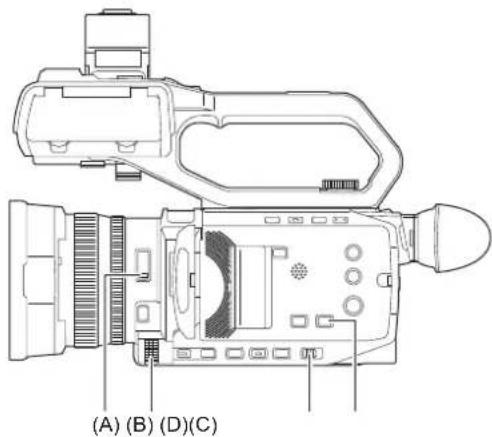

(A)
(B) Multiregler
(C)
(D)
(E) Farbtemperatur
- Der eingestellte Weißabgleich wird angezeigt.
Weißabgleich-Einstellung
- Einstellen des Variablenwertes für den Weißabgleich: 161
- Einstellungen der Weißabgleich-Nachregelungsfunktion (ATW): 162
Folgen Sie den Schritten unten, um den Weißabgleich automatisch anzupassen.
Wenn der Wert unter Weißabgleich "Ach" gespeichert ist
1 Wechseln Sie mit dem
2 Stellen Sie den Verstärkungswert ein. (→Gain: 150)
Stellen Sie diesen Wert im Normalfall auf 0 dB. Wenn es zu dunkel ist, stellen Sie die Verstärkung auf einen passenden Wert ein.
3 Drücken Sie die
Bei jedem Tastendruck wechselt der Weißabgleich in der Reihenfolge "Voreinstellung", "Ach", "Bch".
4 Nehmen Sie die Einstellungen für den
- Für Einstellungsbeispiele für den
5 Stellen Sie ein weißes Testblatt an einer Stelle auf, an der die Lichtverhältnisse der Lichtquelle des Motivs entsprechen. Vergrößern Sie den Bildausschnitt auf das weiße Testblatt, bis die weiße Farbe auf dem Bildschirm zu sehen ist.
6 Stellen Sie die Blende (die Objektivöffnung) ein.
Stellen Sie die Blende so ein, dass die Helligkeit von Y GET ca. 70 % beträgt.
7 Drücken Sie entweder die USER-Taste, die der [AWB]-Funktion zugewiesen ist, oder berühren Sie das USER-Tastensymbol.
Der automatische Weißabgleich wird durchgeführt und der Weißabgleichs-Einstellwert wird gespeichert.
Weißes Testblatt
- Anstelle eines weißen Testblatts kann auch ein weißer Gegenstand (ein Tuch oder eine Wand) in der Nähe des Motivs genutzt werden.
• Die erforderliche Größe des weißen Testblatts ist wie folgt.

(A) Mindestens 1/2 der Bildschirmbreite
(B) Mindestens 1/2 der Bildschirmhöhe
- Auf dem Bildschirm sollten sich keine hellen Scheinwerfer befinden.
- Das weiße Testblatt muss in der Mitte des Bildschirms positioniert sein.
- Der zuvor eingestellte Inhalt wird in "Ach" oder "Bch" beibehalten. Nehmen Sie die Einstellungen erneut vor, wenn sich die Lichtverhältnisse geändert haben.
- Farbton-Feineinstellungen können Sie mit Hilfe von [RB VERST. STEUERUNG. EINST.] durchführen. ➞ [RB VERST. STEUERUNG. EINST.]: 90)
- Für Einzelheiten zu den Bildschirmanzeigen des Suchers und LCD-Monitors bezüglich des Weißabgleichs
(→Bildschirmanzeige während der Aufnahme: 242)
Angezeigte Meldungen im Sucher und auf dem LCD-Monitor
- Wenn die Weißabgleich-Nachregelautomatik (ATW) aktiv ist, kann der Weißabgleich nicht eingestellt werden.
| Status Meldung Anmerkung | ||
| Während der Einstellung [AWB A AKTIV] — | ||
| Einstellung abgeschlossen [AWB A OK] | Der angepasste Wert wird automatisch im festgelegten Speicher (A oder B) abgelegt. | |
| Wenn die Farbtemperatur des Motivs weniger als 2000 K oder mehr als 15000 K beträgt | [AWB NG] [AWB NG] | [AWB NG] zeigt an, dass der Temperatur niedriger ist als die angezeigte Temperatur. [AWB NG] zeigt an, dass der Temperatur höher ist als die angezeigte Temperatur. |
Wenn der Weißabgleich nicht automatisch eingestellt wurde
Wenn die Weißabgleich-Einstellung nicht erfolgreich abgeschlossen werden konnte, wird im Suchermonitor und im LCD-Monitor eine Fehlermeldung angezeigt.
| Fehlermeldung Bedeutung Korrektur | ||
| [AWB NG] | Die Beleuchtung ist unzureichend. | Erhöhen Sie die Lichtmenge oder die Verstärkung. |
| [AWB NG] | Es ist zu viel Licht vorhanden. | Verringern Sie die Lichtmenge oder die Verstärkung. |
| [AWB NG] oder [AWB NG] | Die Farbtemperatur ist zu hoch oder zu niedrig. | Verwenden Sie den passenden Filter bzw. die passende Lichtquelle. |
Wenn keine Zeit für die Weißabgleich-Einstellung bleibt
1 Drücken Sie die
Wenn der Weißabgleich auf "Voreinstellung" steht, wird er in [W.ABGL. VOREINST.] angezeigt. ➕[W.ABGL. VOREINST.]: 84)
2 Um den Weißabgleich umzuschalten, drücken Sie entweder die USER-Taste für [AWB] oder berühren Sie das USER-Tastensymbol.
Es wird nacheinander zwischen [P 3200K], [P 5600K] und "VAR" (der unter [KAMERA]-Menü → [SCH. MODUS] → [W.ABGL. VAR] eingestellte Wert) umgeschaltet.
- Wenn "VAR" ausgewählt ist, kann durch Drehen des Multireglers jeder Weißabgleichswert zwischen [V 2000K] und [V 15000K] eingestellt werden.
Einstellen des Variablenwertes für den Weißabgleich
Im Einstellungsmenü können Sie die Farbtemperatur für den Weißabgleich einstellen.

(A) "VAR" Einstellungswert
1 Drücken Sie die
2 Drücken Sie entweder die USER-Taste für [AWB] oder berühren Sie das USER-Tastensymbol, um zu "VAR" zu wechseln.
Die Einstellungswerte für [WB] und "VAR" werden auf dem Kamerabild-Bildschirm angezeigt.
3 Stellen Sie unter [KAMERA]-Menü → [SCH. MODUS] → [W.ABGL. VAR] die Farbtemperatur ein.
Der Einstellbereich reicht von [2000K] bis [15000K].
Einstellen mit der multimanuellen Funktion
1 Drücken Sie die
2 Drücken Sie entweder die USER-Taste für [AWB] oder berühren Sie das USER-Tastensymbol, um zu "VAR" zu wechseln.
Die Einstellungswerte für [WB] und "VAR" werden auf dem Kamerabild-Bildschirm angezeigt.
Der "VAR"-Einstellungswert wird in orange hervorgehoben.
3 Drehen Sie den Multiregler, um die Farbtemperatur auszuwählen.
4 Drücken Sie den Multiregler.
Die Einstellung ändert sich zu dem angezeigten Wert und wird geschlossen.
Zum Beenden ohne Änderung der Einstellung drücken Sie die
- Der auf dem Bild des Kamerabild-Bildschirms angezeigte "VAR"-Wert ist nicht als Absolutwert aufzufassen. Verwenden Sie ihn nur zu Referenzzwecken.
Einstellungen der Weißabgleich-Nachregelungsfunktion (ATW)
Das Gerät ist mit einer Weißabgleich-Nachregelautomatik (ATW) ausgestattet, um den Weißabgleich der Bilder automatisch an die Lichtverhältnisse anzupassen.
Die Weißabgleich-Nachregelautomatik kann jeder der Weißabgleich-Optionen "Ach", "Bch" und "Voreinstellung" zugewiesen werden.
Stellen Sie die Funktion unter [KAMERA]-Menü → [SCH. MODUS] → [ATW] ein.
Verwendungsmöglichkeiten für die USER-Taste
[ATW]:
Aktiviert/deaktiviert die ATW-Funktion.
[ATW LOCK]:
Sperrt den mit der ATW-Funktion eingestellten Weißabgleichwert. Dies ist möglich, wenn der Weißabgleich auf [ATW] gestellt ist.
- Für USER-Tasteneinstellungen (→Zuweisen von Funktionen für die USER-Tasten: 67)
Abbrechen der ATW-Funktion (automatischer Weißabgleich mit Nachverfolgung)
Schalten Sie den Weißabgleich um, indem Sie erneut die USER-Taste für [ATW] drücken, das USER-Tastensymbol berühren oder die
- [ATW] wird auf dem Kamerabild-Bildschirm angezeigt, wenn die ATW-Funktion aktiviert ist.
- [LOCK] wird auf dem Kamerabild-Bildschirm angezeigt, wenn die [ATW LOCK]-Funktion aktiviert ist.
• Die Taste [AWB] USER ist deaktiviert, wenn die ATW-Funktion aktiviert ist. - Durch einzelne Einstellung von [ATW ZIEL R] und [ATW ZIEL B] können Sie ATW an die Aufnahmebedingungen anpassen.
(→[ATW ZIEL R]: 84) - Diese Funktion garantiert nicht 100 % Genauigkeit für den Weißabgleich. Beachten Sie, dass der Nachregelungsleistung relativ zu Änderungen in der Umgebungsbeleuchtung und der Weißabgleichleistung ein gewisses Maß an Spielraum gegeben ist.
Schwarzabgleich-Einstellung
Der Schwarzabgleich muss in folgenden Fällen eingestellt werden:
- Bei der ersten Inbetriebnahme des Geräts
- Bei der Verwendung nach längerer Zeit ohne Verwendung
- Wenn sich die Umgebungstemperatur erheblich geändert hat
- Wenn die Superverstärkung mit der USER-Taste aktiviert wird
- Bei Änderung der Verstärkungswerte
- Wenn Elemente unter [SYSTEM]-Menü [AUFN. FORMAT] geändert werden.
Für das Aufnehmen mit optimaler Videoqualität wird empfohlen, den Schwarzabgleich unmittelbar vor Aufnahmebeginn einzustellen.
Bereiten Sie die Bedingungen für die Weißabgleicheinstellung vor, bevor Sie den Schwarzabgleich anpassen.
1 Wechseln Sie mit dem
2 Drücken Sie die
Bei jedem Tastendruck wechselt der Weißabgleich in der Reihenfolge "Voreinstellung", "Ach", "Bch".
3 Halten Sie die USER-Taste für [AWB] ca. 2 Sekunden lang gedrückt oder berühren Sie das USER-Tastensymbol ca. 2 Sekunden lang.
Nach Einstellung des Schwarzabgleichs wird der Weißabgleich durchgeführt, und die Werte für Weißabgleich/Schwarzabgleich werden gespeichert.
Wenn der Weißabgleich über andere Funktionen als "Ach" und "Bch" durchgeführt wurde, wird nur der Schwarzabgleich eingestellt.
Angezeigte Meldungen im Sucher und auf dem LCD-Monitor
| Status Meldung Anmerkung | ||
| Während der Einstellung [ABB AKTIV] — | ||
| Einstellung abgeschlossen [ABB OK] | • Der angepasste Wert wird automatisch im festgelegten Speicher (A oder B) abgelegt. |
- Der zuvor eingestellte Inhalt wird in "Ach" oder "Bch" beibehalten. Nehmen Sie die Einstellungen erneut vor, wenn sich die Lichtverhältnisse geändert haben.
- Während der Schwarzabgleich-Einstellung wird das Licht durch die Apertur automatisch ausgeblendet.
- Während der Aufnahme kann der Schwarzabgleich nicht eingestellt werden.
- Während der Ausführung des automatischen Schwarzabgleichs wird kein Video auf der Speicherkarte gespeichert, wenn die REC-Taste gedrückt wird.
- Während der Einstellung des Schwarzabgleichs führt die Verstärkungselektronik im Gerät die entsprechenden Regelungen automatisch durch. In einigen Fällen kann Flimmern oder Rauschen auf dem Sucher- oder LCD-Monitor erscheinen. Dies ist keine Fehlfunktion.
Schwarzabgleichspeicher
Die im Speicher abgelegten Werte bleiben auch nach Ausschalten des Geräts erhalten.
Verwendung der Zoomfunktion
Stellen Sie den Blickwinkel ein, aus dem Sie aufnehmen möchten.
Das Gerät verfügt über einen optischen Zoom mit einem Umfang von 24×.
Dies kann auf bis zu ca. 48-fach (ca. 32-fach bei UHD-Aufnahme) erweitert werden, wenn [KAMERA]-Menü → [SCH. MODUS]
→ [i.ZOOM] → [EIN] ausgewählt ist.
• Passt die Zoomposition an: 165
Passt die Zoomposition an
• Die Zoom-Geschwindigkeit: 165
• Verwendung von i.ZOOM: 166
• Verwendung des Schnell-Zooms: 166
Der Zoom kann an den folgenden 3 Stellen bedient werden:
- Zoomhebel (auf XLR-Handgriff): Wenn der XLR-Handgriff (im Lieferumfang) am Gerät angebracht ist
• Zoomhebel (am Handgriff) - Hinterer Ring am Objektiv: Wenn im Menü [KAMERA] [SCH. MODUS] [HINTERER RING] [ZOOM] ausgewählt ist

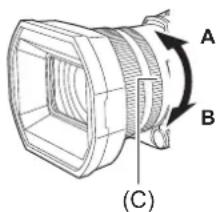
(C) Hinterer Ring
A-Seite: Zoomt aus dem Bild heraus.
B-Seite: Zoomt in das Bild hinein.
- Im [ZOOMRING]-Menü können Sie auch die Drehrichtung für den hinteren Ring wechseln und die Zoom-Einstellung ändern. (→[ZOOMRING]: 83)

(D) Zoomfaktor
- Der Zoomfaktor kann zwischen [Z00]/[iZ00] (maximale Weitwinkelstellung) und [Z99]/[iZ99] (maximale Telestellung) auf der Bildschirmanzeige abgelesen werden. Der Wert wird beim Hineinzoomen größer und beim Herauszoomen kleiner.
Die Zoom-Geschwindigkeit
- Die Zoomgeschwindigkeit ändert sich entsprechend der Auslenkung des Zoomhebels (auf dem Griff) bzw. der Drehgeschwindigkeit des hinteren Rings.
-
Das Zoomen mit dem Zoomhebel (auf dem Haltegriff) erfolgt mit konstanter Geschwindigkeit.
Der Zoomvorgang wird mit der Geschwindigkeit ausgeführt, die unter [KAMERA]-Menü → [SCH. MODUS] → [H.ZOOM GESCHW] eingestellt ist. -
Wenn Sie den Finger während dem Zoomen vom Zoomhebel nehmen, wird möglicherweise das Betriebsgeräusch aufgenommen. Wenn Sie den Zoomhebel in die Ausgangsstellung zurückstellen, bewegen Sie ihn lautlos.
- Die Einheit für den Zoomfaktor kann im [ZOOM/FOKUS]-Menü geändert werden. [ZOOM/FOKUS]: 105)
Verwendung von i.ZOOM
Wenn [i.ZOOM] auf [EIN] eingestellt ist, können Sie bis maximal ungefähr 48× (ca. 32× bei Aufnahmen mit UHD) vergrößern und dabei die Schönheit der High-Definition-Bildqualität beibehalten.
1 Wählen Sie [KAMERA]-Menü → [SCH. MODUS] → [i.ZOOM] → [EIN].
- Sie können die [i.ZOOM]-Funktion auf eine USER-Taste legen, damit Sie iZoom benutzen können. ➕ Zuweisen von Funktionen für die USER-Tasten: 67)
• Die Zoomfaktor-Anzeige ändert sich. (Zum Beispiel) - iZ00 bis iZ99: Optischer Zoombereich
- Z99: In iZoom
Verwendung des Schnell-Zooms
Wenn [SCHNELLER ZOOM] einer USER-Taste zugeordnet ist, können Sie durch Betätigen des Zoomhebels (am Griff) die Schnellzoom-Funktion benutzen.
1 Wählen Sie [KAMERA]-Menü → [NUTZERSCHALTER] → [USER1] bis [USER13] → [SCHNELLER ZOOM].
2 Drücken Sie entweder die USER-Taste, die der [SCHNELLER ZOOM]-Funktion zugewiesen ist, oder berühren Sie das USER-Tastensymbol.
3 Drücken Sie den Zoomhebel (am Griff) bis zum Anschlag, um zu zoomen.
• Die Zoomfaktor-Anzeige ändert sich beim schnellen Zoomen. (Zum Beispiel: 799)
- Wenn [KAMERA]-Menü [SCH. MODUS] [H.ZOOM GESCHW] auf [7] gestellt ist, ist ein schnelles Zoomen auch mit dem Zoomhebel (auf dem Tragegriff) möglich.
- Da schnelles Zoomen lautere Betriebsgeräusche verursacht, können die Betriebsgeräusche auf der Aufnahme zu hören sein. Wenn die Betriebsgeräusche ein Problem darstellen, deaktivieren Sie [SCHNELLER ZOOM].
- Je nach Motiv kann der Autofokus beim schnellen Zoomen möglicherweise nicht schnell genug nachgeführt werden.
- Die Schnellzoom-Funktion kann in folgenden Fällen nicht benutzt werden:
– Wenn die Intervallaufnahme aktiviert ist
Benutzung der integrierten LED-Leuchte
Wenn Sie den XLR Handgriff (im Lieferumfang) anbringen, können Sie die integrierte LED-Leuchte verwenden, um auch dunkle Orte für eine Aufnahme auszuleuchten.
1 Verschieben Sie den -Schalter, um die integrierte LED-Leuchte ein-/auszuschalten.
ON: Leuchte ist eingeschaltet OFF: Leuchte ist ausgeschaltet

Stellt die von der integrierten LED-Leuchte abgestrahlte Lichtmenge ein
1 Drehen Sie das Leuchtendimmer-Einstellrad.
Durch Drehen in Richtung <+> wird die Helligkeit erhöht, und durch Drehen in Richtung <-> wird die Helligkeit verringert.
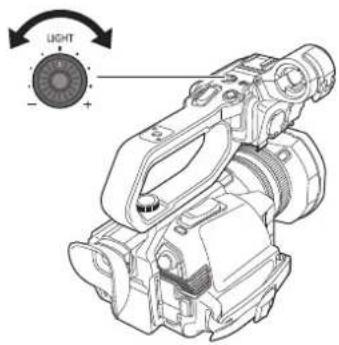
- Wenn die integrierte LED-Leuchte eingeschaltet ist, schauen Sie nicht direkt in die Lichtquelle und bringen Sie sie nicht in die Nähe der Augen anderer Menschen.
- Im Akkubetrieb verkürzt sich die verfügbare Aufnahmedauer, wenn die integrierte LED-Leuchte verwendet wird.
- Wenn die integrierte LED-Leuchte eingeschaltet wird oder die Helligkeit der integrierten LED-Leuchte mit dem Leuchtendimmer-Einstellrad geändert wird, kann dies je nach Aufnahmebedingungen dazu führen, dass die Weißabgleich-Nachregelautomatik nicht korrekt funktioniert. Passen Sie den Weißabgleich an. (→Ändern des Weiß- und Schwarzabgleichs: 159)
- Bei niedrigem Akkuladestand wird die integrierte LED-Leuchte möglicherweise abgeschaltet. Möglicherweise lässt sie sich auch nicht einschalten.
- Wenn Sie das Leuchtendimmer-Einstellrad während der Aufnahme betätigen, werden möglicherweise Betriebsgeräusche aufgezeichnet.
Bildqualitätsanpassung
Die Bildqualität der Videoaufnahme kann im [SCENE FILE]-Menü eingestellt werden. Zur Änderung von "Erweiterte Einstellungen" sind Messgeräte, wie zum Beispiel ein Vektorskop, erforderlich.
• Detailfunktion: 169
•Hauttonfunktion: 170
• RB-Verstärkungssteuerfunktion: 171
• Chroma-Einstellungsfunktion: 172
• Matrixfunktion: 173
• Farbkorrekturfunktion: 174
• Schwarz-Steuerfunktion: 175
• Gammafunktion: 176
• Kniefunktion: 177
● White-Clip-Funktion: 178
Detailfunktion
Mit dieser Funktion können Sie die Konturen von Bildern stärker oder schwächer einstellen. So können Sie Bilder effektiv schärfer oder weicher zeichnen, in einigen Fällen jedoch kann das gesamte Bild durch hervorgehobenes Rauschen und starke Kanten zu rau werden. Um diese Probleme zu vermeiden, sollte dieser Effekt nicht auf Bildteile angewendet werden, die keine Hervorhebung benötigen und Details sollten erhalten bleiben.
Allgemeine Einstellungen
[MASTER DTL]:
Stellt die Stärke des Detaileffekts als Ganzes ein.
[DTL CORING]:
Legt den Signalpegel (inkl. Rauschen) fest, der den Detaileffekt außer Kraft setzt.
Erweiterte Einstellungen
[V.DTL LEVEL]:
Stellt die Intensität der Detailstufe in vertikaler Richtung ein.
Hauttonfunktion
Diese Funktion lässt menschliche Haut in den Bildern glatter aussehen.
Allgemeine Einstellungen [HAUTTON DTL]
Erweiterte Einstellungen
Es sind keine Einstellungen verfügbar.
RB-Verstärkungssteuerfunktion
Diese Funktion erhöht oder verringert die Intensität von Rot- und Blautönen, wenn der Weißabgleich auf "Ach" oder "Bch" eingestellt ist. Die Funktion ist verfügbar, wenn der automatische Weißabgleich aktiviert ist.
- Die Funktion ist nicht verfügbar, wenn der Weißabgleich auf [ATW] eingestellt ist.
Allgemeine Einstellungen
Das Gerät wird mit den Werkseinstellungen verwendet.
Erweiterte Einstellungen
Einstellungen unter [SCENE FILE]-Menü → [RB VERST. STEUERUNG. EINST.].
- Wenn der Weißabgleich auf "Ach" eingestellt ist
[R VERST. AWB A]:
Durch Ändern der Einstellung wird die Intensität roter Farbtöne erhöht oder verringert.
[B VERST. AWB A]:
Durch Ändern der Einstellung wird die Intensität blauer Farbtöne erhöht oder verringert.
- Wenn der Weißabgleich auf "Bch" eingestellt ist
[R VERST. AWB B]:
Durch Ändern der Einstellung wird die Intensität roter Farbtöne erhöht oder verringert.
[B VERST. AWB B]:
Durch Ändern der Einstellung wird die Intensität blauer Farbtöne erhöht oder verringert.
- Wenn der Weißabgleich auf "Ach" eingestellt ist und ein automatischer Weißabgleich ausgeführt wird
Legt fest, ob die für [R VERST. AWB A] und [B VERST. AWB A] eingestellten Werte beibehalten oder zurückgesetzt werden sollen.
- Wenn der Weißabgleich auf "Bch" eingestellt ist und ein automatischer Weißabgleich ausgeführt wird
Legt fest, ob die für [R VERST. AWB B] und [B VERST. AWB B] eingestellten Werte beibehalten oder zurückgesetzt werden sollen.
Chroma-Einstellungsfunktion
Diese Funktion verändert Farbsättigung und Phase. Der Effekt wird auf ganze Bilder angewendet. Er kann nicht auf einen einzelnen Farbton eingestellt werden.
Allgemeine Einstellungen
[CHROMA PEGEL]:
Stellt den Chroma-Pegel des P_R - und P_B -Signals ein. Wenn ein Vektorskop verwendet wird, vergrößert oder verringert sich der Abstand vom Zentrum (keine Farbe) für das gesamte Bild.
[CHROMA PHASE]:
Feineinstellung der Chroma-Phase des Pund -Signals. Wenn ein Vektorskop verwendet wird, dreht sich das gesamte Bild im bzw. gegen den Uhrzeigersinn.
Erweiterte Einstellungen
Es werden keine Einstellungselemente vorgegeben.
Matrixfunktion
Diese Funktion verändert die Farbdarstellung im Bild durch Auswahl der Matrix-Tabelle.
Allgemeine Einstellungen
[FARBMATRIX]:
Wählt die Matrixtabelle aus, die die Farbe für die Aufnahme repräsentiert.
Erweiterte Einstellungen
Es sind keine Einstellungen verfügbar.
Farbkorrekturfunktion
Diese Funktion verändert Farbsättigung und Phase. Jede der 16 Farbtonstufen kann einzeln eingestellt werden.

(A) (Farbtoneinstellachse)
Allgemeine Einstellungen
Das Gerät wird mit den Werkseinstellungen verwendet.
Erweiterte Einstellungen
Einstellungen unter [SCENE FILE]-Menü → [FARBKORREKTUR].
[R]/[R-Mg]/[Mg]/[Mg-Mg-B]/[Mg-B-B]/[B]/[B-B-Cy]/[B-Cy-Cy]/[Cy]/[Cy-G]/[G]/[G-G-YI]/[G-YI-YI]/[YI]/[YI-YI-R]/[YI-R-R]: Ändert die Phase und Sättigung. Beim Einstellen der Phase wirkt + im Uhrzeigersinn und – gegen den Uhrzeigersinn.
Schwarz-Steuerfunktion
Diese Funktion steuert den Schwarzpegel, der als Referenz für die Luminanz verwendet werden soll.
Allgemeine Einstellungen
[MASTER PED]:
Stellt den Referenz-Schwarzpegel ein. RGB ändert sich ebenfalls, wenn diese Einstellung verändert wird. – lässt Schwarz zurücktreten, + lässt Schwarz hervorstechen.
Erweiterte Einstellungen
Es sind keine Einstellungen verfügbar.
Gammafunktion
Diese Funktion optimiert den Bildton.
Allgemeine Einstellungen
[GAMMAMOD. AUSW.]:
Wählt einen Gammamodus aus 8 Typen aus.
Erweiterte Einstellungen
[SCHWARZGAMMA]:
Stellt die Komprimierung der Gammakurve und die Erweiterung dunkler Bereiche ein.
Kniefunktion
Diese Funktion stellt die Kompression des Videosignals ein, um Überbelichtung in Bildern zu verhindern.
Allgemeine Einstellungen
Das Gerät wird mit den Werkseinstellungen verwendet.
Erweiterte Einstellungen
[KNIEMODUS]:
Legt den Betriebsmodus der Kniefunktion fest ([AUTO]/[NIEDRIG]/[MITTEL]/[HOCH]/[AUS]).
White-Clip-Funktion
Legt fest, dass die hellsten Bereiche des Videosignals einen bestimmten Pegel nicht überschreiten können.
Allgemeine Einstellungen
Das Gerät wird mit den Werkseinstellungen verwendet.
Erweiterte Einstellungen
Einstellungen unter [SCENE FILE]-Menü → [WEISS CLIP EINST.].
[WEISS CLIP]:
Schaltet die White-Clip-Funktion auf [EIN]/[AUS]. In der Einstellung [EIN] ist der Einstellwert von [WEISS CLIP LEV.] aktiviert.
[WEISS CLIP LEV.]:
Legt den White-Clip-Pegel fest.
Audioeingang
Das Gerät kann 2 Audiokanäle aufzeichnen.
Wenn der XLR-Handgriff (im Lieferumfang) am Gerät angebracht ist, können Sie ein Audiogerät oder ein externes Mikrofon an die Anschlüsse / anschließen.
Der Ton, der am jeweiligen Kanal eingespeist werden soll, kann zum integrierten Mikrofon, zu einem externen Mikrofon oder zu einem verbundenen Audiogerät umgeschaltet werden.
• Umschalten der Audioeingabe: 180
• Anpassen des Audioaufnahmepegels: 183
• Überwachen des Audio: 185
Umschalten der Audioeingabe
- Verwendung des integrierten Mikrofons/eines externen Mikrofons (Stereo-Minibuchse): 181
- Gebrauch von Audiogerät/externem Mikrofon (XLR, 3-polig): 181
Audioaufzeichnungsformat
Das Audio-Aufnahmeformat wie zum Beispiel das Kompressionsformat ist von der [DATEIFORMAT]-Einstellung abhängig. • [SYSTEM]-Menü → [DATEIFORMAT]
| [DATEIFORMAT] Aufnahmeformat Abtastrate/Bit | ||
| [P2] ^1 | Lineares PCM (LPCM) 48 kHz/24 Bit | ^2 |
| [MOV] Lineares PCM (LPCM) 48 kHz/24 Bit | ||
| [MP4] AAC 48 kHz/16 Bit | ||
| [AVCHD] Dolby Audio | TM | 48 kHz/16 Bit |
*1 Bei CX20 are Einstellung.
*2 Wenn das Menü [SYSTEM] → [AUFN. FORMAT] wie folgt eingestellt ist, beträgt dieser Wert 48 kHz/16 Bit.
Wenn das Menü [SYSTEM] ➔ [AUFN. FORMAT] wie folgt eingestellt ist, kann im Menü [SYSTEM] ➔ [AUDIOSAMPLE AUFLÖSUNG] 48 kHz/16 Bit oder 48 kHz/24 Bit ausgewählt werden.
Auswählen von Audio-Eingangssignalen (wenn der XLR-Handgriff am Gerät angebracht ist)
Wählt das im Audiokanal 1/Audiokanal 2 aufzuzeichnende Audiosignal aus.
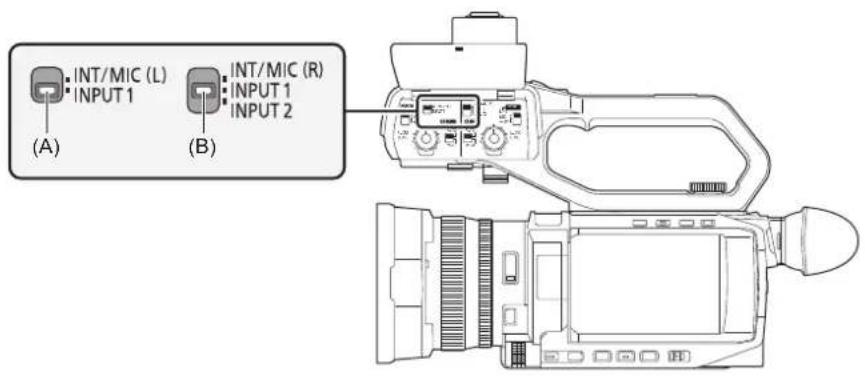
(A) CH1 SELECT-Schalter
(B) CH2 SELECT-Schalter
| CH1 SELECT-Schaltereinstellung | CH2 SELECT-Schaltereinstellung | Aufzuzeichnendes Eingangssignal | |
| Audiokanal 1 | Audiokanal 2 | ||
| Integriertes Mikrofon/ | Integriertes Mikrofon/ | ||
| -Anschluss Lch | -Anschluss Rch | ||
| Integriertes Mikrofon/ | -Anschluss | ||
| -Anschluss Lch | |||
| Integriertes Mikrofon/ | -Anschluss | ||
| -Anschluss Lch | |||
| -Anschluss | Integriertes Mikrofon/ | ||
| -Anschluss Rch | |||
| -Anschluss | -Anschluss | ||
| -Anschluss | -Anschluss | ||
Bestätigen der Audioeingabe-Einstellung
Die Einstellung des Audioeingangs kann auf dem AUDIO-Modusprüfungsbildschirm abgelesen werden.
- Für Einzelheiten über den AUDIO-Modusprüfungsbildschirm (→AUDIO -Bildschirm: 255).
Verwendung des integrierten Mikrofons/eines externen Mikrofons (Stereo-Minibuchse)
Wenn ein externes Mikrofon (Stereo-Minibuchse) an den
Wenn der XLR-Handgriff am Gerät angebracht ist
Nehmen Sie die folgenden Einstellungen vor, um den Audioeingang auf das integrierte Mikrofon oder das externe Mikrofon (Stereo-Minibuchse) umzuschalten.
1 Stellen Sie den CH1 SELECT-Schalter in die Position
Die Audiosignale von der
2 Stellen Sie den CH2 SELECT-Schalter in die Position
Die Audiosignale von der
- Um die vom Mikrofon erfassten Windgeräusche zu vermindern, wählen Sie die Einstellung [AUDIO]-Menü [EINGANGSEINST.] [CH1 MIC LOWCUT]/[CH2 MIC LOWCUT] [EIN].
Gebrauch von Audiogerät/externem Mikrofon (XLR, 3-polig)
1 Befestigen Sie den XLR-Handgriff am Gerät.
2 Schließen Sie ein Audiogerät oder ein externes Mikrofon an den /-Anschluss an.
3 Schalten Sie den verbundenen Audioeingang mit dem

(A)
(B)
| Verbundenes Gerät | -/Schaltereinstellung | Menüeinstellungen (Sie können jeder Kanal einzeln einstellen.) [AUDIO]-Menü ⇒ [MIC EINST GRIFF] | |
| [EING.1 MIC PEGEL]/[EING.2 MIC PEGEL]^1 | [EING.1 LINE PEGEL]/[EING.2 LINE PEGEL]^2 | ||
| AudiogerätDeaktiviert [4dB], [0dB] | |||
| Externes Mikrofon | [-40dB], [-50dB], [-60dB] | Deaktiviert | |
| Externes Mikrofon (mit Stromversorgung) | <+48V> | [-40dB], [-50dB], [-60dB] | Deaktiviert |
*1 Werkseinstellung: [-50dB]
*2 Werkseinstellung: [0dB]
- Wenn Sie das Richtmikrofon AG-MC200G (Sonderzubehör) verwenden, stellen Sie [EING.1 MIC PEGEL]/[EING.2 MIC PEGEL] auf [-50dB].
- Wenn der XLR-Handgriff abgenommen wird, wird der Audioeingang zum integrierten Mikrofon/externen Mikrofon (Stereo-Minibuchse) umgeschaltet.
- Nach dem Abbauen des externen Mikrofons (XLR, 3-polig), stellen Sie den CH1 SELECT/CH2 SELECT-Schalter auf
oder auf , um das Eingangssignal auf das integrierte Mikrofon zu legen. Wenn Sie die Einstellung beim Aufnehmen beibehalten, erfolgt keine Tonaufnahme. - Bei Anschluss von Geräten, die nicht mit +48 V-Stromversorgung kompatibel sind, stellen Sie den
/ -Schalter auf oder . Wenn Sie die <+48V>-Einstellung nicht ändern, können auf diesem Gerät oder auf dem angeschlossenen Gerät Fehlfunktionen auftreten. - Wenn eine Störung an der +48 V-Versorgung auftritt, wird dieses Gerät abgeschaltet.
- Wird ein Phantom-Mikrofon benutzt, so entlädt sich die Batterie schneller.
- Falls unbelegte Anschlüsse Störgeräusche erzeugen, stellen Sie den
/ -Schalter auf .
Anpassen des Audioaufnahmepegels
Eine manuelle Anpassung und eine automatische Anpassung sind als Einstellungsmethode des Audioaufnahmepegels verfügbar.
• Die Audiokanäle können separat eingestellt werden.

(A)
(B)
(C)
Automatische Einstellung des Aufnahmepegels
Wenn der XLR-Handgriff am Hauptgerät angebracht ist
1 Stellen Sie den
- Die folgenden Einstellungen sind deaktiviert, wenn der
Wenn der XLR-Handgriff nicht am Hauptgerät angebracht ist
1 Wählen Sie [AUDIO]-Menü → [MIC EINSTELLUNG] → [CH1 LEVEL]/[CH2 LEVEL] → [AUTO].
- Die folgenden Einstellungen sind deaktiviert, wenn die Menüeinstellung [AUDIO] [MIC EINSTELLUNG] [CH1 LEVEL]/[CH2 LEVEL] [AUTO] ausgewählt ist. - Menüeinstellung [AUDIO] [MIC EINSTELLUNG] [CH1 PEGELREGELUNG]/[CH2 PEGELREGELUNG]
Manuelle Einstellung des Aufnahmepegels
Wenn der XLR-Handgriff am Hauptgerät angebracht ist
1 Stellen Sie den
2 Stellen Sie den Aufnahmepegel mit dem
Wenn der XLR-Handgriff nicht am Hauptgerät angebracht ist
1 Wählen Sie [AUDIO]-Menü → [MIC EINSTELLUNG] → [CH1 LEVEL]/[CH2 LEVEL] → [MANUELL].
2 Stellen Sie den Aufnahmepegel im Menü [AUDIO] → [MIC EINSTELLUNG] → [CH1 PEGELREGELUNG]/[CH2 PEGELREGELUNG] ein.
- Der Pegel steigt mit zunehmenden Zahlenwerten an.
- In der Einstellung [STUMM] erfolgt keine Audioaufnahme.
- Wenn der Audio-Eingangspegel 0 dB überschreitet, wird die Pegelanzeige (A) über 0 dB auf dem Kamerabild-Bildschirm und in der Audio-Pegelanzeige des AUDIO-Modusprüfungsbildschirms rot dargestellt. Dieses zeigt an, dass die Eingangslautstärke zu hoch ist.
Passen Sie sie so an, dass der Höchstwert des Audiopegels 0 dB nicht übersteigt.
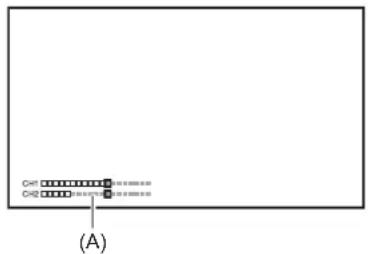
- Um die Einstellungen unter [AUDIO]-Menü [EINGANGSEINST.] [CH1 LIMITER]/[CH2 LIMITER] zu aktivieren, nehmen Sie die folgenden Einstellungen vor:
- Wenn der XLR-Handgriff am Hauptgerät angebracht ist
Stellen Sie den/ -Schalter auf
– Wenn der XLR-Handgriff nicht am Hauptgerät angebracht ist
Wählen Sie [AUDIO]-Menü → [MIC EINSTELLUNG] → [CH1 LEVEL]/[CH2 LEVEL] → [MANUELL]
Verwendungsmöglichkeiten für die USER-Taste
[AUDIOPEGEL CH1]:
Schaltet die Methode der Aufnahmepegelanpassung für Audiokanal 1 zwischen automatisch und manuell um.
[AUDIOPEGEL CH2]:
Schaltet die Methode der Aufnahmepegelanpassung für Audiokanal 2 zwischen automatisch und manuell um.
- Kann verwendet werden, wenn der XLR Handgriff nicht am Hauptgerät angebracht ist
- Für USER-Tasteneinstellungen (→Zuweisen von Funktionen für die USER-Tasten: 67)
Aufnahme-Standardpegel
Der Aufnahme-Standardpegel kann eingestellt werden.
1 Wählen Sie [AUDIO]-Menü → [EINGANGSEINST.] → [HEAD ROOM] → [12dB]/[18dB]/[20dB].
Bestätigung des Audioeingangspegels
Der Audio-Eingangspegel kann auf dem Kamerabild-Bildschirm und auf dem AUDIO-Modusprüfungsbildschirm abgelesen werden.
Überwachen des Audio
Die vom Gerät aufgezeichneten Audiosignale können über einen Lautsprecher oder Kopfhörer ausgegeben werden.
Der Ton wird während der Aufnahme nicht über den Lautsprecher ausgegeben.
Einstellen des Ausgabetons
Stellt den Audiokanal und das Format, die über den Kopfhöreranschluss ausgegeben werden.
1 Wählen Sie [AUDIO]-Menü → [AUSGANG EINSTLG] → [AUDIO AUSGANG].
2 Wählen Sie die Audioart aus.
[CH1]:
Gibt das Signal für Audiokanal 1 monaural aus.
[CH2]:
Gibt das Signal für Audiokanal 2 monaural aus.
[CH1/2 STEREO]:
Gibt die Signale der Audiokanäle 1 und 2 als Stereosignal aus.
[CH1/2 MIX]:
Mischt die Signale von Audiokanal 1 und Audiokanal 2 und gibt sie monaural aus.
- Wenn [AUDIO AUSGANG] der USER-Taste zugewiesen ist, stellt Drücken der USER-Taste den Audiokanal auf Ausgabe und wählt das Format.
Jedes Mal, wenn die USER-Taste gedrückt oder das USER-Tastensymbol berührt wird, werden [CH1], [CH2], [CH1/2 STEREO], und [CH1/2 MIX] in dieser Reihenfolge eingestellt. - Stellen Sie Lautstärke des Kopfhörers und des integrierten Lautsprechers wie folgt ein:
– Während der Aufnahme wird die Lautstärke mit der manuellen Multifunktion [AUDIO MON] eingestellt. ( → Einstellen der Kopfhörerlautstärke: 215)
– Während der Wiedergabe wird die Lautstärke mit dem Zoomhebel eingestellt. (→ Einstellen der Lautstärke während der Wiedergabe: 226)
Spezielle Aufnahmefunktion
Die Spezialaufnahme, wie die Vorausaufzeichnung oder Relay-Aufnahme, ist möglich, indem Sie das Menü einstellen.
• Super-Zeitlupenaufnahme-Funktion: 187
• Vorausaufzeichnung: 189
- Relayaufnahme: 190
• Simultanaufnahme: 191
• Hintergrundaufnahmen: 192
• Intervallaufnahme: 194
- IR-Aufnahme: 195
● Aufzeichnung von Proxy-Daten [CX20]: 196
Super-Zeitlupenaufnahme-Funktion
Glatte Slow-Motion-Videos sind möglich durch Anwendung unterschiedlicher Bildraten bei Aufnahme und Wiedergabe.
Dies erlaubt Zeitrafferaufnahmen von 120 fps/100 fps.
1 Wählen Sie unter [SYSTEM]-Menü → [FREQUENZ]/[DATEIFORMAT]/[AUFN. FORMAT] die Auflösung, den Codec und die Basisbildrate für die Aufnahme von Bildern aus.
- Wählen Sie die folgenden Elemente aus.
- Diese Einstellung kann auch mit der USER-Taste vorgenommen werden. (Zuweisen von Funktionen für die USER-Tasten: 67)
3 Drücken Sie die Taste REC.
Die extrem langsame Aufnahme startet.
Bildrate und Wirkung
Der Zeitlupeneffekt bei der Wiedergabe ändert sich je nach der Bildrate in [AUFN. FORMAT].
| Bildrate von [AUFN. FORMAT] Zeitlupeneffekt bei der Wiedergabe | |
| 59,94p, 50,00p 1/2-fache Geschwindigkeit | |
| 29,97p, 25,00p 1/4-fache Geschwindigkeit | |
| 23,98p 1/5-fache Geschwindigkeit | |
Bildwechselfrequenzen beim Aufnehmen
Wenn [SYSTEM]-Menü → [FREQUENZ] → [59.94Hz] eingestellt ist, besteht eine geringfügige Variation zwischen der Bildrate der Super-Zeitlupenaufnahme und der tatsächlich aufgezeichneten Bildrate.
| Bildschirmanzeige Bildwechselfrequenzen beim Aufnehmen | |
| [S.SLOW120] 119,88 fps | |
- In den folgenden Fällen kann diese Einstellung nicht verwendet werden.
- Bei Einstellung auf ein Element, das [DATEIFORMAT] oder [AUFN. FORMAT] nicht unterstützt
- [KAMERA]-Menü [SCH. MODUS] [AF-GESCHW.] ist fest auf [NORMAL] eingestellt.
• [AUFNEHMEN]-Menü → [TC/UB] → [FREI/AUFN LAUF] ist fest auf [AUFN LAUF] eingestellt.
• Die folgenden Funktionen sind deaktiviert:
– Dynamikumfang-Erweiterungsfunktion (→Dynamikumfang-Erweiterungsfunktion: 207) - Blitzstreifenkorrektur-Funktion (→Blitzstreifenkorrektur-Funktion (FBC): 212)
- [ i . Z O O→Werwendung von i.ZOOM: 166)
- Digitalzoom-Funktion (→Digitalzoom-Funktion: 210)
– Vorausaufzeichnung (→Vorausaufzeichnung: 189)
– [2 SLOT FUNKTION] (→ Relayaufnahme: 190 bis Hintergrundaufnahmen: 192)
– [HYBRID O.B.S.] (→Aktivieren/Deaktivieren der optischen Hybrid-Bildstabilisatorfunktion: 206) - Es ist nicht möglich, eine Verschlusszeit auszuwählen, die länger als die max. Zeit ist, die durch die Bildrate bei Super-Zeitlupenaufnahme vorgegeben ist.
- Die Aufnahme wird angehalten, wenn seit Beginn der Aufnahme zehn Stunden vergangen sind. Die Aufnahme wird nach wenigen Sekunden automatisch wieder aufgenommen.
Bei der Super-Zeitlupenaufnahme reduziert sich die Aufnahmedauer abhängig von der Bildrate in [AUFN. FORMAT] auf weniger als 10 Stunden. Wenn die Bildrate von [AUFN. FORMAT] auf 23,98p eingestellt ist, endet die Aufnahme nach 2 Stunden. - Es kann möglicherweise einige Zeit dauern, die Aufnahme zu beenden, auch wenn die Aufnahme sofort nach dem Start beendet wurde.
- Es gibt Aufnahmefunktionen, die nicht gleichzeitig verwendet werden können. (→Aufnahmefunktionen, die nicht gleichzeitig verwendet werden können: 304)
- Bei der Super-Zeitlupenaufnahme ist keine Audioaufnahme möglich.
- Wenn [SUPER LANGSAM] auf [EIN] gestellt ist, wird das Gerät nach dem folgenden Vorgang neu gestartet:
- Bei Änderung auf ein Element, das [DATEIFORMAT] oder [AUFN. FORMAT] nicht unterstützt
Vorausaufzeichnung
Zeichnet das Video und den Ton ab der angegebenen Zeit vor der Bedienung bis zum Start der Aufnahme auf.

flowchart
graph LR
    A((A)) --> B((B))
    B --> C((C))
    D["(D)"] --> A
    E["(E)"] --> B
(A) Bedienvorgang zum Starten der Aufnahme
(B) Bedienvorgang zum Anhalten der Aufnahme
(C) (Zeit)
(D) Voraufnahmedauer
(E) Tatsächliche Aufnahmedauer
Die Dauer der Vorausaufzeichnung hängt von der Einstellung [SYSTEM]-Menü→ [DATEIFORMAT]/[AUFN. FORMAT] ab.
| Voraufnahmedauer [DATEIFORMAT] [AUFN. FORMAT] | ||
| Ca. 3 Sekunden [P2] | Alle | |
| Ca. 5 Sekunden [MOV], [MP4] UHD-Aufnahmeformat | ||
| Ca. 10 Sekunden | [MOV], [MP4] FHD-Aufnahmeformat | |
| [AVCHD] Alle | ||
* CX20
verfügbare
Einstellung.
1 Wählen Sie [AUFNEHMEN]-Menü → [PRE REC] → [EIN].
In der Aufnahmestatusanzeige des Kamerabild-Bildschirms wird [P] angezeigt.
- Um [PRE REC] zu aktivieren/deaktivieren, können Sie auch die USER-Taste für [PRE REC] drücken oder das USER-Tastensymbol berühren.
2 Drücken Sie die Taste REC.
- Stellen Sie das Gerät vorab ein.
- Das Video und der Ton können in folgenden Fällen möglicherweise nicht für die angegebene Zeit durchgeführt werden.
– Unmittelbar nach dem Einschalten des Geräts
– Unmittelbar nachdem das Menü geöffnet wurde
- Unmittelbar nach dem Einsetzen der Speicherkarte
– Unmittelbar nach der Wiedergabe des aufgezeichneten Videos
– Unmittelbar nach dem Schließen des Thumbnail-Bildschirms
– Während der Zeit vom Stopp der Aufnahme bis zum Abschluss des Schreibvorgangs auf der Speicherkarte
- Wenn [PRE REC] auf [EIN] gestellt ist, ist [AUFNEHMEN]-Menü [TC/UB] [FREI/AUFN LAUF] fest auf [FREI LAUF] eingestellt.
• Die Voraufnahme wird einmalig abgebrochen, wenn 3 Stunden vergangen sind, ohne dass eine Aufnahme gestartet wurde. - Eine Voraufnahme ist nicht möglich, wenn die verbleibende Aufnahmekapazität der Speicherkarte weniger als 1 Minute beträgt.
- Es gibt Aufnahmefunktionen, die nicht gleichzeitig verwendet werden können. (→Aufnahmefunktionen, die nicht gleichzeitig verwendet werden können: 304)
Relayaufnahme
Wenn Speicherkarten in 2 Kartensteckplätze eingesetzt werden, kann die Aufnahme auf der zweiten Speicherkarte fortgesetzt werden, wenn die Aufnahmekapazität der ersten Speicherkarte erschöpft ist.

flowchart
graph LR
    A["(A)"] -->| (1) | B["(B)"]
    B -->| (2) | C["(1)"]
    C -->| (2) | D["(3)"]
(A) Kartensteckplatz 1
(B) Kartensteckplatz 2
(C) Beginn der Aufnahme
(D) Pause
(1) Während der Aufnahme
(2) Automatische Umschaltung des Aufnahmeziel-Kartensteckplatzes
(3) Durch eine andere aufzeichnungsfähige Speicherkarte ersetzen
1 Wählen Sie [AUFNEHMEN]-Menü → [2 SLOT FUNKTION] → [FORTGES. AUFN.].
In der Doppelsteckplatz-Funktionsanzeige des Kamerabild-Bildschirms wird [RELAY] angezeigt.
In der [RELAY]-Anzeige wird eine schräge Linie angezeigt, wenn keine Relay-Aufnahme möglich ist, etwa wenn in einem der 2 Kartensteckplätze keine Speicherkarte eingesetzt ist.
2 Drücken Sie die Taste REC.
- Das Aufnahmeziel schaltet zur anderen Speicherkarte um, wenn die verbleibende Aufnahmekapazität auf einer der Speicherkarten während der Aufnahme erschöpft ist und die Relay-Aufnahme startet. Die Nummer des Kartensteckplatzes, der zum Aufnahmeziel wurde, wird mit Schwarzweiß-Umkehrung angezeigt. Es ist möglich, 3 oder mehr Speicherkarten für die Aufnahme zu verwenden. Tauschen Sie die Speicherkarte ohne verbleibende Aufnahmekapazität aus, nachdem das Aufnahmeziel umgeschaltet wurde.
-
Um den Aufnahme-Zielsteckplatz vor der Aufnahme zu wechseln, drücken Sie die
-Taste. Dies ist während des Aufnahmevorgangs nicht möglich. -
Es dauert möglicherweise einige Zeit, die Speicherkarte zu erkennen, wenn die Speicherkarte eingesetzt wird. Werden 3 oder mehr Speicherkarten verwendet, indem eine Speicherkarte während der Aufnahme ausgetauscht wird, achten Sie beim Austausch darauf, dass die Speicherkarte, auf die gerade aufgenommen wird, noch eine ausreichende verbleibende Aufnahmekapazität aufweist.
- Das Aufnahmeziel kann nicht umgeschaltet werden, wenn die verbleibende Aufnahmekapazität der Relay-Speicherkarte weniger als 1 Minute beträgt.
- Nach einer Relay-Aufname, wird die berbleibende Speicherkapazität der Speicherkarte angezeigt. Eine Speicherkarte ohne verbleibende Speicherkapazität ist auszutauschen.
• Die maximale kontinuierliche Aufnahmedauer für die Relay-Aufnahme beträgt 10 Stunden. - Die Aufnahme wird einmalig angehalten, wenn die Aufnahmedauer der Relay-Aufnahme 10 Stunden überschreitet. Die Aufnahme wird nach wenigen Sekunden automatisch wieder aufgenommen.
- Es gibt Aufnahmefunktionen, die nicht gleichzeitig verwendet werden können. (→Aufnahmefunktionen, die nicht gleichzeitig verwendet werden können: 304)
Simultanaufnahme
Setzen Sie Speicherkarten in 2 Kartensteckplätze ein, um dasselbe Video auf 2 Speicherkarten zu speichern.

flowchart
graph TD
    A["(A)"] --> B["(B)"]
    B --> C["(C)"]
    C --> D["(D)"]
    D --> E["(E)"]
    E --> F["(F)"]
(A) Aufnahmedauer der Speicherkarte
(B) Kartensteckplatz 1
(C) Kartensteckplatz 2
(D) Beginn der Aufnahme
(E) Ende der Aufnahme
(F) Ende der Aufnahme (kein verbleibender Speicherplatz)
(1) Clip A
(2) Standby
(3) Clip B
(4) Clip C
1 Wählen Sie [AUFNEHMEN]-Menü → [2 SLOT FUNKTION] → [SIMUL AUFN].
In der Doppelsteckplatz-Funktionsanzeige des Kamerabild-Bildschirms wird [SIMUL] angezeigt.
In der [SIMUL]-Anzeige wird eine schräge Linie angezeigt, wenn keine Simultanaufnahme möglich ist, etwa wenn in einem der 2 Kartensteckplätze keine Speicherkarte eingesetzt ist.
2 Drücken Sie die Taste REC.
• Die simultane Aufzeichnung wird beendet, wenn die verbleibende Aufnahmekapazität einer der Speicherkarten erschöpft ist. In der [SIMUL]-Anzeige wird eine schräge Linie angezeigt, wenn keine Simultanaufnahme möglich ist.
Um die Simultanaufnahme erneut zu starten, ersetzen Sie die volle Speicherkarte durch eine andere Speicherkarte, und drücken Sie dann die REC-Taste.
- Wird die REC-Taste gedrückt, ohne die Speicherkarte auszutauschen, wird eine Standardaufnahme auf der Speicherkarte durchgeführt, die noch eine verbleibende Aufnahmekapazität aufweist.
- Die Verwendung von Speicherkarten mit der gleichen Geschwindigkeitsklasse und Kapazität wird für die simultane Aufzeichnung empfohlen.
Die Aufnahme wird möglicherweise wegen der unzulänglichen Geschwindigkeit gestoppt, wenn Speicherkarten mit verschiedenen Geschwindigkeitsklassen oder Kapazitäten verwendet werden. Wenn die Aufnahme beendet wird, wird das Video, das unmittelbar vor dem Beenden aufgenommen wurde, möglicherweise zu einer ungültigen Aufnahme. - Starten Sie die Aufnahme, nachdem beide Speicherkarten erkannt wurden. Wird die Aufnahme gestartet, bevor beide Speicherkarten erkannt wurden, führt das Gerät eine Standardaufnahme auf der Speicherkarte aus, die bereits erkannt wurde. Das System überprüft den Status der Speicherkarte jedes Mal, wenn eine Aufnahme beendet wird. Wenn beide Karten zu dieser Zeit erkannt werden, wird die simultane Aufzeichnung ab der folgenden Aufnahme durchgeführt.
- Wenn die Aufnahme auf einer der Speicherkarten mit einem Aufnahmefehler während der simultanen Aufzeichnung stoppt, wird die Aufnahme auf der anderen Speicherkarte fortgesetzt.
- Wenn verbleibende Aufnahmekapazität auf einer der Speicherkarten verbleibt, nachdem die simultane Aufzeichnung beendet wurde, wird die Speicherkarte mit der verbleibenden Aufnahmekapazität automatisch zum Aufnahmeziel. Die Standardaufnahme beginnt, wenn die REC-Taste gedrückt wird.
- Wenn nur eine Speicherkarte eingesetzt ist, wird eine Standardaufnahme durchgeführt, selbst wenn das Gerät auf Simultanaufnahme eingestellt ist.
- Nachdem die Simultanaufnahme beendet wurde, kann die der USER-Taste zugeordnete [LÖSCH L.CLIP]-Funktion nicht verwendet werden.
- Ordnername und Dateiname bei gleichzeitiger Aufnahme siehe unten.
- Ordnername bei Videodaten im MOV-Format/MP4-Format: 55
– Dateiname bei Videodaten im MOV-Format/MP4-Format: 56 - Es gibt Aufnahmefunktionen, die nicht gleichzeitig verwendet werden können. (→Aufnahmefunktionen, die nicht gleichzeitig verwendet werden können: 304)
Hintergrundaufnahmen
Wenn Speicherkarten in 2 Kartensteckplätze eingesetzt sind, aktivieren Sie den Hintergrundaufnahme-Modus und drücken Sie dann die REC-Taste, um die gleichzeitige Aufnahme auf den Kartensteckplätzen 1 und 2 zu starten. Auf Kartensteckplatz 1 kann die Aufnahme mit der REC-Taste nach Bedarf wiederholt gestartet und gestoppt werden. An Kartensteckplatz 2 wird der Aufnahmevorgang als Hintergrundaufnahme fortgesetzt.
Indem Sie die Hintergrundaufnahme an Kartensteckplatz 2 durchführen, verpassen Sie keine wichtigen Szenen, während die Aufnahme angehalten ist.

flowchart
graph TD
    A["(A)"] --> B["(B)"]
    B --> C["(C)"]
    C --> D["(D)"]
    D --> E["(E)"]
    style A fill:#f9f,stroke:#333
    style B fill:#ccf,stroke:#333
    style C fill:#cfc,stroke:#333
    style D fill:#fcc,stroke:#333
    style E fill:#cff,stroke:#333
(A) Aufnahmedauer der Speicherkarte
(B) Betätigungen der REC-Taste
(C) Tastenbetätigung zum Anhalten der Hintergrundaufnahme*
(D) Kartensteckplatz 1 (Hauptaufnahmen)
(E) Kartensteckplatz 2 (Hintergrundaufnahmen)
(F) REC
(G) REC PAUSE
(H) REC STOP (kein verbleibender Speicherplatz auf Steckplatz 1)
(I) Aufnahme wird auf Kartensteckplatz 2 fortgesetzt
(1) Clip A
(2) Standby
(3) Clip B
* USER-Taste für [HINTERGR.PAUSE]
Starten der Hintergrundaufnahme
1 Wählen Sie [SYSTEM]-Menü → [DATEIFORMAT] → [MOV] oder [MP4].
2 Wählen Sie ein anderes Aufnahmeformat als UHD im Menü [SYSTEM] → [AUFN. FORMAT].
3 Wählen Sie [AUFNEHMEN]-Menü → [2 SLOT FUNKTION] → [HGRUND AUFN].
In der Doppelsteckplatz-Funktionsanzeige des Kamerabild-Bildschirms wird [BACKGR] angezeigt.
In der [BACKGR]-Anzeige wird eine schräge Linie angezeigt, wenn keine Hintergrundaufnahme möglich ist, etwa wenn im Kartensteckplatz 2 keine Speicherkarte eingesetzt ist.
4 Drücken Sie die Taste REC.
Die Aufnahme startet gleichzeitig in Kartensteckplatz 1 und Kartensteckplatz 2.
Die Aufnahme auf Kartensteckplatz 1 kann mit der REC-Taste gestartet oder gestoppt werden.
An Kartensteckplatz 2 wird der Aufnahmevorgang als Hintergrundaufnahme fortgesetzt.
• Die Aufnahme auf Kartensteckplatz 1 und Kartensteckplatz 2 erfolgt im Format, das im [SYSTEM]-Menü eingestellt wurde.
• Die Hintergrundaufnahme kann in den folgenden Fällen nicht durchgeführt werden.
- Bei Einstellung auf ein Element, das [DATEIFORMAT] oder [AUFN. FORMAT] nicht unterstützt
- Der Leuchtstatus der Tally-Lampen ändert sich entsprechend dem Starten und Anhalten von Aufnahmen auf Kartensteckplatz 1.
- [AUFNEHMEN]-Menü [TC/UB] [FREI/AUFN LAUF] ist fest auf [FREI LAUF] eingestellt.
- Die Steuerung des Aufnahmebetriebs eines externen Geräts (z. B. Recorder), das mit dem
- Während einer Hintergrundaufnahme funktioniert die USER-Taste mit der Funktion [LÖSCH L.CLIP] nicht.
• Die Speicherkarte in Kartensteckplatz 1 kann auch während der Hintergrundaufnahme mit Kartensteckplatz 2 ausgetauscht werden, wenn die Aufnahme auf Kartensteckplatz 1 gestoppt wurde.
- Im Hintergrundaufnahme-Modus kann die Standardaufzeichnung auf Kartensteckplatz 1 durchgeführt werden, wenn keine Speicherkarte für die Aufnahme in Kartensteckplatz 2 eingesetzt ist oder die verbleibende Aufnahmekapazität auf der Speicherkarte in Kartensteckplatz 2 erschöpft ist.
- Wenn die Speicherkapazität der Karte im Kartensteckplatz 2 während einer Aufnahme aufgebraucht ist, startet die Hintergrundaufnahme auch dann nicht automatisch, wenn Sie die Speicherkarte im Steckplatz 2 ersetzen.
- Es gibt Aufnahmefunktionen, die nicht gleichzeitig verwendet werden können. (→Aufnahmefunktionen, die nicht gleichzeitig verwendet werden können: 304)
* Die Tally-Lampe kann verwendet werden, wenn der XLR-Handgriff (im Lieferumfang) am Gerät angebracht ist.
- Beenden der Hintergrundaufnahme
1 Halten Sie die USER-Taste für [HINTERGR.PAUSE] ca. 5 Sekunden lang gedrückt oder berühren Sie das USER-Tastensymbol ca. 5 Sekunden lang und lassen Sie dann die Taste bzw. das Tastensymbol wieder los.
Die Hintergrundaufnahme stoppt für Kartensteckplatz 2.
Die Hintergrundaufnahme auf Kartensteckplatz 2 kann auch beendet werden, indem die
- Die Hintergrundaufnahme für Kartensteckplatz 2 kann nicht beendet werden, während eine Aufnahme für Kartensteckplatz 1 durchgeführt wird. Beenden Sie die Hintergrundaufnahme, solange die Aufnahme an Kartensteckplatz 1 angehalten ist.
• Die Hintergrundaufnahme an Kartensteckplatz 2 endet in den folgenden Fällen.
– Wenn das Gerät ausgeschaltet wird - Wenn die verbleibende Aufnahmekapazität der Speicherkarte erschöpft ist
– Wenn ein Fehler beim Schreiben auf der Speicherkarte aufgetreten ist
Intervallaufnahme
Das Gerät speichert je 1 Einzelbild im eingestellten Zeitintervall.
Sie können einen kurzen Videoclip aus einer langen Slow-Motion-Szene erstellen, wie z.B. einen Sonnenuntergang, in dem Sie zwischen den Aufnahmen Intervalle auslassen.

flowchart
graph LR
    A["(A) (A) (A)"] --> B[" "]
    B --> C["(B)"]
    C --> D["(C) (C)"]
(A) 1 Einzelbild aufgenommen
(B) (Zeit)
(C) In [INTERVALLZEIT] eingestellte Zeit
1 Wählen Sie [SYSTEM]-Menü → [DATEIFORMAT] → [P2], [MOV] oder [MP4].
2 Wählen Sie [AUFNEHMEN]-Menü → [AUFN FUNKTION] → [AUFN. MODUS] → [INTERVALL].
In der Spezialaufnahme-Funktionsanzeige des Kamerabild-Bildschirms wird [INTRVL] angezeigt.
3 Stellen Sie die Zeit unter [AUFNEHMEN]-Menü → [AUFN FUNKTION] → [INTERVALLZEIT] ein.
4 Drücken Sie die Taste REC.
- In der Spezialaufnahme-Funktionsanzeige des Kamerabild-Bildschirms wird [I-REC] in Rot angezeigt.
- Das Gerät wiederholt die Einzelbildaufnahme im eingestellten Zeitintervall.
- Um die Aufnahme zu beenden, drücken Sie die REC-Taste.
- Stellen Sie [AUFNEHMEN]-Menü => [AUFN FUNKTION] => [AUFN. MODUS] auf [NORMAL], um die Einstellung zu löschen.
CX20
verfügbare
Einstellung.
- In den folgenden Fällen ist [AUFN. MODUS] fest auf [NORMAL] eingestellt.
- Wenn [SYSTEM]-Menü [DATEIFORMAT] auf [AVCHD] eingestellt ist
- Wenn [SYSTEM]-Menü [SUPER LANGSAM] auf [EIN] eingestellt ist
(Für CX20) - Wenn im Menü [SYSTEM] [AUFN. FORMAT] das Aufnahmeformat AVC-I100 oder AVC-I50 eingestellt ist
• Die Einstellung wird gelöscht, wenn das Gerät ausgeschaltet wird.
• Audio wird nicht aufgezeichnet. - Die aufgezeichneten Daten (die Daten, die bis zum Beenden der Aufnahme aufgezeichnet wurden) werden in einem einzigen Videoclip gespeichert.
- [AUFNEHMEN]-Menü [TC/UB] [FREI/AUFN LAUF] ist fest auf [AUFN LAUF] eingestellt.
- [AUFNEHMEN]-Menü [TC/UB] [DF/NDF] ist fest auf [NDF] eingestellt.
- [VIDEO AUSG./LCD/VF]-Menü => [SDI EINSTELLUNG] => [SDI REC STEUERUNG] und [VIDEO AUSG./LCD/VF]-Menü => [HDMI EINSTELLUNG] => [HDMI REC STEUERUNG] sind nicht aktiviert.
- Wenn [AUFN. MODUS] auf [INTERVALL] eingestellt ist, ist die Funktion [LÖSCH L.CLIP] der USER-Taste deaktiviert.
- Beträgt die Länge des Videoclips beim Beenden der Aufnahme weniger als 3 Sekunden, wird das letzte Einzelbild so aufgezeichnet, dass die Länge des Videoclips 3 Sekunden beträgt.
- Je nach Lichtquelle und aufzunehmender Szene werden Farbtöne und Fokus eventuell nicht automatisch eingestellt. In solchen Fällen führen Sie eine manuelle Einstellung durch. (→Fokussierung (manuelle Fokussierung): 154, Ändern des Weiß- und Schwarzabgleichs: 159)
- Für lang dauernde Aufnahmen ist der Anschluss an den Netzadapter während der Aufnahme empfehlenswert.
- Die Aufnahme wird einmalig angehalten, wenn die Länge des Videoclips bei der Intervallaufnahme 10 Stunden überschreitet. Die Aufnahme wird nach wenigen Sekunden automatisch wieder aufgenommen.
- Es gibt Aufnahmefunktionen, die nicht gleichzeitig verwendet werden können. (→Aufnahmefunktionen, die nicht gleichzeitig verwendet werden können: 304)
IR-Aufnahme
Eine Nachtaufnahme unter Verwendung von IR-Beleuchtung (im Handel erhältlich) kann ausgeführt werden.
1 Wählen Sie [KAMERA]-Menü → [NUTZERSCHALTER] → [USER1] bis [USER13] → [INFRAROT AUFNAHME].
Die IR-Aufnahme kann mit einer USER-Taste aktiviert/deaktiviert werden.
2 Drücken Sie die USER-Taste für [INFRAROT AUFNAHME] oder berühren Sie das USER-Tastensymbol.
Das Gerät wechselt in den IR-Aufnahmemodus.
- Bei Aufnahmen im IR-Aufnahmemodus:
– [IR] wird auf dem Kamerabild-Bildschirm angezeigt.
– Die Blende wird automatisch eingestellt.
3 Drücken Sie die Taste REC.
Die IR-Aufnahme wird gestartet.
- In folgenden Fällen kann diese Einstellung nicht verwendet werden.
– Bei Verwendung der Gesichtserkennungs-/AE&AF-Nachverfolgungsfunktion - Diese Einstellung kann auch unter [KAMERA]-Menü [SCH. MODUS] [INFRAROT AUFNAHME] vorgenommen werden.
• Die Benutzung eines Stativs wird empfohlen. - An dunklen Orten dauert die Fokussierung mit Auto-Fokus länger.
- Beim Aufnehmen erhalten Sie ein scharfes Bild, wenn sie den mittleren Bereich des Bildschirms auf das Motiv positionieren.
- Während der Aufnahmen im IR-Aufnahmemodus werden die Fokuswerte eventuell nicht korrekt angezeigt.
- Es ist auch möglich, die Aufnahmefarbe der Bilder in [IR REC FARBE] (→[IR REC FARBE]: 86) zu ändern.
Aufzeichnung von Proxy-Daten [CX20]
Bei P2-Aufnahmen mit diesem Gerät ist neben der normalen Videoaufnahme auch die gleichzeitige Aufzeichnung von Proxy-Daten im AVC-G6-Format möglich.
1 Wählen Sie [SYSTEM]-Menü → [DATEIFORMAT] → [P2].
[AUFN. FORMAT] muss auf einen anderen Wert als AVC-G12 eingestellt sein.
2 Wählen Sie [AUFNEHMEN]-Menü → [PROXY AUFAHME] → [EIN].
Auf dem Kamerabild-Bildschirm wird rechts neben dem Aufnahmeformat [PXY] angezeigt. Dies gibt an, dass die Aufzeichnung von Proxy-Daten aktiviert ist.
3 Drücken Sie die Taste REC.
Proxy-Daten werden gleichzeitig mit der normalen Videoaufnahme aufgezeichnet.
- Die Proxy-Daten werden auf der Speicherkarte in demselben Kartensteckplatz aufgezeichnet, der für die normale Aufnahme verwendet wird. Es ist nicht möglich, nur Proxy-Daten aufzuzeichnen.
- Clips mit aufgezeichneten Proxy-Daten sind auf dem Miniaturbild-Bildschirm mit [P] markiert.
- Die aufgezeichneten Proxy-Daten können mit diesem Gerät nicht wiedergegeben werden. Die Daten können auf einem P2 Viewer Plus wiedergegeben werden. Information über P2 Viewer Plus finden Sie auf der folgenden Website. https://panasonic.jp/support/global/cs/ag/index.html
• Die Auflösung der Proxy-Daten entspricht der Auflösung der normal aufgezeichneten Daten.
- Als Dateiformat wird das MOV-Format verwendet, das auch für eine nichtlineare Bearbeitung geeignet ist. Einzelheiten zu diesem Format finden Sie unter "Spezifikationen" (→ Spezifikationen: 312).
- Wenn [DATEIFORMAT] auf etwas anderes als [P2] eingestellt ist, können keine Proxy-Daten aufgezeichnet werden.
- Wenn [AUFN. FORMAT] auf AVC-G12 eingestellt ist, können keine Proxy-Daten aufgezeichnet werden.
- Informationen zu den Aufnahmeeinschränkungen bei Proxy-Aufnahmen finden Sie unter "Aufnahmefunktionen, die nicht gleichzeitig verwendet werden können". Außerdem kann die Funktion zur Aufzeichnung von Proxy-Daten nicht gleichzeitig mit der Streaming-Funktion (→Aufnahmefunktionen, die nicht gleichzeitig verwendet werden können: 304, Streaming-Funktion: 274) verwendet werden.
- Es ist nicht möglich, Proxy-Daten wiederherzustellen. Wenn ein Clip mit Proxy-Daten wiederhergestellt wird, werden nur die normal aufgezeichneten Daten wiederhergestellt. Die Proxy-Daten werden gelöscht.
Nützliche Aufnahmefunktionen
•Zebramusteranzeige: 198
•Anzeigen der Markierung: 199
• Fokussierhilfe-Funktion: 201
• Optische Bildstabilisator-Funktion: 206
• Dynamikumfang-Erweiterungsfunktion: 207
• Zeitstempelfunktion: 208
• Waveform-Überwachungsfunktion: 209
• Digitalzoom-Funktion: 210
• Neigungslehre: 211
- Blitzstreifenkorrektur-Funktion (FBC): 212
• Bediensymbol-Bildschirm: 213
• Manuelle Multifunktion: 214
• Gesichtserkennungs-/AE&AF-Nachverfolgungsfunktion: 204
Zebramusteranzeige
Das Gerät kann 2 Arten von Zebramustern auf dem Ausgabebild des LCD-Monitors einblenden.
1 Wählen Sie [VIDEO AUSG./LCD/VF]-Menü → [EI ASSIST] → [ZEBRA] → [EIN].
- Sie können auch die USER-Taste für [ZEBRA] drücken oder das USER-Tastensymbol berühren, um das Zebramuster anzuzeigen und zwischen Anzeigen/Ausblenden umzuschalten. Dies ändert sich abhängig von den [VIDEO AUSG./LCD/VF]-Menü → [EI ASSIST] → [ZEBRA] Einstellungen.
[ZEBRA]-Einstellungen Vorgang beim Drücken der USER-Taste
[MOMENT] Zeigt das Zebramuster ca. 5 Sekunden lang an. [EIN], [AUS] Aktiviert/deaktiviert die Anzeige des Zebramusters.
◆ Festlegen des Erkennungspegels
1 Stellen Sie jedes Element unter [VIDEO AUSG./LCD/VF]-Menü → [EI ASSIST] ein.
[ZEBRA1 ERKENN]:
Stellt den Extraktionspegel von Zebramuster 1 ein. [50%]...[105%]
[ZEBRA2 ERKENN]:
Stellt den Extraktionspegel von Zebramuster 2 ein. [50%]...[105%]
[ZEBRA2]:
Aktiviert/deaktiviert das Zebramuster 2. [EIN], [AUS]
Anzeigebereich des Zebramusters
Der Anzeigebereich des Zebramusters variiert abhängig von der Einstellung [VIDEO AUSG./LCD/VF]-Menü→ [EI ASSIST].
(A)

- Das Zebramuster kann nicht aufgezeichnet werden.
- Zur Reduzierung der Überbelichtung bei Videoaufnahmen stellen Sie die Verschlusszeit und die Helligkeit (Blende/Verstärkung) manuell ein, so dass das Zebramuster verschwindet. Blende: 148, Gain: 150, Einstellen der Verschlusszeit: 156)
Anzeigen der Markierung
Anzeige der Mittenmarkierung
Eine Mittenmarkierung kann angezeigt werden.
1 Wählen Sie den Typ der Mittenmarkierung unter [VIDEO AUSG./LCD/VF]-Menü → [MARKIERUNG] → [CENTER MARKER] aus.

• Die Mittenmarkierung wird nicht angezeigt, wenn [AUS] ausgewählt ist.
Anzeige der Sicherheitszonenmarkierung
Eine Sicherheitszonenmarkierung kann angezeigt werden.
1 Wählen Sie den Typ des Rahmens unter [VIDEO AUSG./LCD/VF]-Menü → [MARKIERUNG] → [SICHERH.MARKER] aus.
![[1] [2]](/content/2026/05/917861/images/507f408416c6a8299d53ee000c9c515d1b798d132e1ac907fc9bbf5044c02f40.jpg)
• Die Sicherheitszonenmarkierung wird nicht angezeigt, wenn [AUS] ausgewählt ist.
Anzeige der Bildmarkierung
Eine Bildmarkierung kann angezeigt werden.
1 Wählen Sie den Bildwinkel unter [VIDEO AUSG./LCD/VF]-Menü → [MARKIERUNG] → [FRAME MARKER] aus.

• Die Rahmenmarkierung wird nicht angezeigt, wenn [AUS] ausgewählt ist.
- Markierungen können nicht aufgezeichnet werden.
- Markierungen werden nicht angezeigt, wenn die vergrößerte Anzeige der Fokussierhilfefunktion aktiviert ist.
Anzeigen der Orientierungshilfe
Die Orientierungshilfe kann angezeigt werden.
• Die Orientierungshilfe ist auf den aufgenommenen Bildern nicht zu sehen.
1 Wählen Sie den Typ der Orientierungshilfe im Menü [VIDEO AUSG./LCD/VF] → [MARKIERUNG] → [HILFSLINIEN] aus.
![[HORIZONTAL] [RASTER1] [RASTER2]](/content/2026/05/917861/images/e08a310eb050f0c671648ae48bb28985b807ff8a018603969c99219843a22aa2.jpg)
• Die Orientierungshilfe wird nicht angezeigt, wenn [AUS] ausgewählt ist.
- Sie können die Anzeige der Orientierungshilfe umschalten, indem Sie die USER-Taste für [HILFSLINIEN] drücken oder das USER-Tastensymbol berühren.
- Im folgenden Fall wird die Orientierungshilfe nicht angezeigt.
– Während Menüs angezeigt werden
– Wenn die Fokushilfe arbeitet
Fokussierhilfe-Funktion
Die Fokussierhilfefunktion ermöglicht Ihnen ein leichteres Fokussieren des Motivs.
Das Aufnahmebild auf dem LCD-Monitor und im Sucher kann vergrößert angezeigt werden oder der fokussierte Bereich kann visuell verstärkt werden.
◆ Funktion zur vergrößerten Anzeige
Die Mitte des Aufnahmebilds wird vergrößert dargestellt, um das Fokussieren einfacher zu machen.
(A) (B)

(A) Normale Anzeige
(B) Vergrößerte Anzeige
Verwendung der Funktion zur vergrößerten Anzeige
Die vergrößerte Anzeige kann mit einer USER-Taste aktiviert/deaktiviert werden.
1 Wählen Sie [VIDEO AUSG./LCD/VF]-Menü → [FOKUS HILFE] → [FOKUS HILFE SW] → [Vergrössern] oder [ERWTG&PEAKING].
2 Wählen Sie [KAMERA]-Menü → [NUTZERSCHALTER] → [USER1] bis [USER13] → [FOKUS HILFE].
3 Drücken Sie die USER-Taste für [FOKUS HILFE] oder berühren Sie das USER-Tastensymbol.
Drücken Sie die USER-Taste oder berühren Sie das USER-Tastensymbol ein weiteres Mal, um zur normalen Anzeige zurückzukehren.
Einstellen des Modus für die Funktion zur vergrößerten Anzeige
1 Wählen Sie den Modus für die vergrößerte Anzeige unter [VIDEO AUSG./LCD/VF]-Menü → [FOKUS HILFE] → [ERW. MODUS] aus.
[10SEC]:
Die vergrößerte Anzeige wird nach 10 Sekunden deaktiviert.
[HALTEN]:
Die vergrößerte Anzeige bleibt aktiv, bis entweder die USER-Taste für [FOKUS HILFE] erneut gedrückt oder das USER-Tastensymbol erneut berührt wird.
[BIS AUFN]:
Aktiviert die Funktion für die vergrößerte Anzeige bis zum Start des Aufnahmevorgangs.
Festlegen der Vergrößerungsrate
1 Wählen Sie den Vergrößerungsfaktor unter [VIDEO AUSG./LCD/VF]-Menü → [FOKUS HILFE] → [ERW. WERT] aus.
• Die verfügbaren Vergrößerungsfaktoren sind [×2], [×3] oder [×4].
Festlegen der Vergrößerungsposition
Sie können die zentrale Position der vergrößerten Anzeige von den 9 Basispunkten aus wählen.

(A) Basispunkt
(B) Aufgenommenes Bild
(C) Vergrößerter Bildausschnitt
Im Fall des Multireglers:
Drehen Sie den Multiregler, um die vergrößerte Position zu bewegen. Sie kehrt zur Mitte zurück, wenn der Multiregler gedrückt wird.
Bei Berühren des LCD-Monitors:
Die Vergrößerungsposition kann durch Berühren der vertikalen und horizontalen Pfeilmarkierungen auf dem LCD Monitor verschoben werden.
Peaking-Anzeige
Die Peaking-Anzeige umreißt die Kontur des fokussierten Bilds in rot, grün oder weiß.

Anzeigen der Peaking-Anzeige
Die Peaking-Anzeige kann mit einer USER-Taste aktiviert/deaktiviert werden.
1 Wählen Sie [VIDEO AUSG./LCD/VF]-Menü → [FOKUS HILFE] → [FOKUS HILFE SW] → [SPITZWERT] oder [ERWTG&PEAKING].
2 Wählen Sie [KAMERA]-Menü → [NUTZERSCHALTER] → [USER1] bis [USER13] → [FOKUS HILFE].
3 Drücken Sie die USER-Taste für [FOKUS HILFE] oder berühren Sie das USER-Tastensymbol.
Drücken Sie die USER-Taste oder berühren Sie das USER-Tastensymbol ein weiteres Mal, um zur normalen Anzeige zurückzukehren.
Festlegen der Farbe der Peaking-Anzeige
Stellt die Farbe der Peaking-Anzeige ein.
1 Wählen Sie die Farbe der Peaking-Anzeige im Menü [VIDEO AUSG./LCD/VF] → [FOKUS HILFE] → [SPITZWERT FARBE] aus.
• Die verfügbaren Farben für die Peaking-Anzeige sind [Rot], [Grün] oder [Weiß].
Einstellungen für vergrößerte Anzeige und Peaking-Anzeige
1 Wählen Sie den Typ der Anzeige unter [VIDEO AUSG./LCD/VF]-Menü → [FOKUS HILFE] → [FOKUS HILFE SW] aus.
[Vergrössern]:
Aktiviert die vergrößerte Anzeige.
[SPITZWERT]:
Aktiviert die Peaking-Anzeige.
[ERWTG&PEAKING]:
Aktiviert die vergrößerte Anzeige und die Peaking-Anzeige.
Detailfunktion (Hervorheben der Umrandungen von Bildern)
Die Scharfstellung wird vereinfacht, indem die Konturen der Bilder auf dem LCD-Monitor und Sucher hervorgehoben werden. Die Intensität der Konturen auf dem LCD-Monitor beeinflusst nicht die Bilder, die vom Gerät ausgegeben oder aufgezeichnet werden.
Aktivieren Sie die Konturenintensität unter [VIDEO AUSG./LCD/VF]-Menü → [FOKUS HILFE] → [DETAIL] → [EIN] und passen Sie die Einträge [VIDEO AUSG./LCD/VF]-Menü → [FOKUS HILFE] → [DETAIL LEVEL]/[DETAIL FREQ.] an.
- Um das [DETAIL]-Menü zu aktivieren/deaktivieren, können Sie auch die USER-Taste für [LCD/VF DETAIL] drücken oder das USER-Tastensymbol berühren.
- In den folgenden Fällen wird die Fokussierhilfefunktion abgebrochen:
– Das Gerät wird ausgeschaltet
– Die Einstellungen unter [VIDEO AUSG./LCD/VF]-Menü → [FOKUS HILFE] → [FOKUS HILFE SW] werden geändert.
- In den folgenden Fällen wird die vergrößerte Anzeige abgebrochen:
– Bei Verwendung der Bereichsmodus-Funktion
– Bei Verwendung der Gesichtserkennungs-/AE&AF-Nachverfolgungsfunktion
- Im folgenden Fall steht die Detail-Funktion nicht zur Verfügung:
– Wenn die Peaking-Anzeige für die Fokussierhilfe aktiviert ist.
• Die vergrößerte Anzeige kann nicht aufgezeichnet werden.
• Die Peaking-Anzeige kann nicht aufgezeichnet werden.
- Einige der Anzeigen, wie die Markierung, werden während der vergrößerten Anzeige vorübergehend ausgeblendet.
• Die vergrößerte Anzeige und die Peaking-Anzeige werden auf externen Monitoren nicht angezeigt.
Gesichtserkennungs-/AE&AF-Nachverfolgungsfunktion
Gesichtserkennungs-AE&AF-Funktion
Während der Aufnahme werden Gesichter in den Bildern erkannt, und das Gerät stellt auf die erkannten Gesichter scharf und passt die Belichtung an sie an.
1 Drücken Sie entweder die USER-Taste, die der [GESICHTSERKNG]-Funktion zugewiesen ist, oder berühren Sie das USER-Tastensymbol. (→Zuweisen von Funktionen für die USER-Tasten: 67)
Zum Kaufzeitpunkt ist die Funktion dem [USER9]-Tastensymbol zugeordnet.
[FACE] wird auf dem Kamerabild-Bildschirm angezeigt, und die Gesichtserkennung wird gestartet. (Gesichtserkennungsmodus)
- Um die erkannten Gesichter wird ein Rahmen gezeichnet (orange für das dominante Gesicht (A) und weiß für andere erkannte Gesichter (B)).
Autofokus und Belichtungskorrektur werden für den Haupt-Gesichtsrahmen durchgeführt. - Die Höchstanzahl der Gesichtserkennungsrahmen beträgt 9 wobei größere Gesichter in der Nähe der Bildschirmmitte bevorzugt eingestellt werden.
![PANASONIC AG-CX18 - Drücken Sie entweder die USER-Taste, die der [GESICHTSERKNG]-Funktion zugewiesen ist, oder berühren Sie das USER-Tastensymbol. (→Zuweisen von Funktionen für die USER-Tasten: 67) - 1](/content/2026/05/917861/images/7e9830ffc2aa93f35e5cc88e47ae289264548a774cedcb186df665735c9ab9b2.jpg)
AE&AF-Nachverfolgungsfunktion
Wenn Sie im Gesichtserkennungsmodus eines der Motive berühren, werden Fokus und Belichtung automatisch nachgeführt, selbst wenn sich das Motiv bewegt.
[TRACK] wird auf dem Kamerabild-Bildschirm angezeigt, und die Nachverfolgung wird gestartet. (Nachverfolgungsmodus)
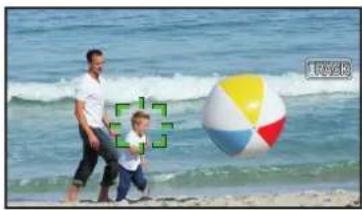
- Ein grüner Rahmen (Nachverfolgungsrahmen) wird um das Motiv, das berührt wurde, angezeigt.
- Um das verfolgte Motiv zu wechseln, berühren sie ein beliebiges Motiv.
- In den folgenden Fällen kehrt das Gerät in den Gesichtserkennungsmodus zurück:
– Schalten Sie das Gerät aus und wieder ein.
- Um zwischen dem Miniaturbild-Bildschirm und dem Kamerabild-Bildschirm zu wechseln, drücken Sie die
- Drücken Sie entweder die USER-Taste, die der [GESICHTSERKNG]-Funktion zugewiesen ist, oder berühren Sie das USER-Tastensymbol.
- Drücken Sie die Taste
- Wenn das berührte Motiv nicht länger verfolgt werden kann*
* Der Nachverfolgungsrahmen blinkt rot und geht dann nach ungefähr 3 Sekunden aus. Der Nachverfolgungsmodus läuft weiter, wenn das Motiv erkannt wird, bevor der Nachverfolgungsrahmen aus geht, oder wenn ein anderes Motiv berührt wird.
- In den folgenden Fällen ist die Verwendung nicht möglich:
– Wenn auf digitales Zoom geschaltet ist
– Bei Verwendung der Bereichsmodus-Funktion
– Wenn die IR-Aufnahme aktiviert ist - Wenn [SYSTEM]-Menü [SUPER LANGSAM] [EIN] eingestellt ist.
- Der Gesichtserkennungsrahmen wird bei manueller Fokussierung nicht angezeigt.
- Es erfolgt auch dann kein Wechsel in den Nachverfolgungsmodus, wenn Sie den Bildschirm bei der manuellen Fokussierung berühren.
- Während der manuellen Fokussierung ist die Anzeige [FACE AF]/[FACE AFAE] durchgestrichen.
- Auch bei aktiviertem Menüeintrag [KAMERA] [SCH. MODUS] [GES.ERK/TRACKING-MOD] [GES.ERK/TRACKING AE&AF] arbeitet die Belichtungskorrektur nicht, wenn die automatische Blendeneinstellung, die Verschlussautomatik und die Verstärkungsautomatik gleichzeitig deaktiviert sind.
• Die Gesichtserkennungs-/AE&AF-Nachverfolgungsfunktion wird beendet, sobald eine lange Verschlusszeit eingestellt wird. - Unter [KAMERA]-Menü [SCH. MODUS] [GES.ERK/TRACKING-MOD] können Sie auswählen, ob nur automatische Fokussierung oder sowohl automatische Fokussierung als auch Belichtungskorrektur durchgeführt werden sollen. ( [GES.ERK/TRACKING-MOD]: 87)
- Wenn die folgenden Einstellungen in den Menüs vorgenommen sind und eine Verbindung zu einem Fernseher/externen Monitor über ein HDMI-Kabel besteht, werden der Gesichtserkennungsrahmen und der Nachverfolgungsrahmen nicht extern ausgegeben.
- [VIDEO AUSG./LCD/VF]-Menü ➔ [VIDEO AUSG. AUSW.] ➔ [HDMI-AUSGABEFORMAT] ➔ [720×480p]/[720×576p]
- Im folgenden Fall kann die der Funktion [GESICHTSERKNG] zugewiesene Taste USER nicht verwendet werden:
– Wenn eine lange Verschlusszeit eingestellt wird
(AE&AF-Nachverfolgungsfunktion)
- Das Motiv kann bei gespiegelter Aufnahme nicht berührt werden.
Optische Bildstabilisator-Funktion
Wenn das Hauptgerät bei der Aufnahme in der Hand gehalten wird, lassen sich Kameraverwacklungen durch die Verwendung der optischen Bildstabilisatorfunktion reduzieren.
Sie können die optische Hybrid-Bildstabilisator-Funktion verwenden.
Der optische Hybrid-Bildstabilisator ist ein optischer Bildstabilisator, der optische und elektronische Methoden kombiniert.
Aktiviert/deaktiviert die optische Bildstabilisatorfunktion
1 Wählen Sie [KAMERA]-Menü → [SCH. MODUS] → [O.B.S.] → [EIN].
Sie können auch entweder die dem [O.B.S.] zugewiesene USER-Taste drücken oder das USER-Tastensymbol berühren, um die optische Bildstabilisator-Funktion zu aktivieren/deaktivieren. (Zuweisen von Funktionen für die USER-Tasten: 67) Zum Kaufzeitpunkt ist die Funktion [O.B.S.] der
❖ Aktivieren/Deaktivieren der optischen Hybrid-Bildstabilisatorfunktion
1 Wählen Sie [KAMERA]-Menü → [SCH. MODUS] → [O.B.S.] → [EIN].
2 Wählen Sie [KAMERA]-Menü → [SCH. MODUS] → [HYBRID O.B.S.] → [EIN].
Aktivieren Sie die optische Hybrid-Bildstabilisatorfunktion, um eine stärkere Bildstabilisierung zu erreichen, wenn Sie das Hauptgerät in der Hand halten und ein weit entferntes Motiv mit Zoom aufnehmen.
Wenn die hybride optische Bildstabilisator-Funktion aktiviert ist, wird auf dem LCD-Monitor angezeigt.
- In den folgenden Fällen ist [HYBRID O.B.S.] fest auf [AUS] eingestellt:
- Wenn [KAMERA]-Menü [SCH. MODUS] [O.B.S.] [AUS] eingestellt ist.
- Wenn [SYSTEM]-Menü [SUPER LANGSAM] [EIN] eingestellt ist.
- Eine Stabilisierung ist nicht möglich, wenn die Kamera stark bewegt wird.
- Bei Aufnahmen mit Stativ ist es empfehlenswert, [O.B.S.] auf [AUS] zu stellen.
Einstellungen des optischen Bildstabilisators entsprechend den Aufnahmebedingungen
Sie können die Einstellungen des optischen Bildstabilisators entsprechend den Aufnahmebedingungen festlegen.
1 Wählen Sie [KAMERA]-Menü → [SCH. MODUS] → [O.B.S.] → [EIN].
2 Wählen Sie [KAMERA]-Menü → [SCH. MODUS] → [O.B.S. MODUS] → [NORMAL]/[PAN/TILT]/[STABIL].
[NORMAL]:
Legt die Standardeinstellung für eine gute Balance der Korrektur für stärkeres und schwächeres Kamerawackeln fest.
[PAN/TILT]:
Legt eine Einstellung fest, die für die Aufnahme angemessen ist und sehr starkes Schwenken und Neigen der Kamera nutzt.
[STABIL]:
Legt eine Einstellung fest, die für das Festlegen des Aufbaus für die Aufnahme eines Motivs geeignet ist.
Gebrauch der Taste USER
Jeder Druck auf die dem [O.B.S. MODUS] zugewiesene USER-Taste oder jede Berührung des USER-Tastensymbols schaltet den Modus in der Reihenfolge [NORMAL], [PAN/TILT], [STABIL] um.
- Für USER-Tasteneinstellungen (→Zuweisen von Funktionen für die USER-Tasten: 67)
- Eine Stabilisierung ist unter Umständen nicht möglich, wenn das Gerät großen Verwacklungen ausgesetzt ist.
- Wenn Sie ein Stativ verwenden, erhalten Sie durch die Deaktivierung der optischen Bildstabilisator-Funktion natürlichere Bilder.
Dynamikumfang-Erweiterungsfunktion
Durch die Komprimierung der Videosignalpegel der Bereiche mit hoher Leuchtkraft, die bei normalen Aufnahmen bei Beibehaltung des Kontrasts überbelichtet sind, kann der Dynamikbereich vergrößert werden.
❖ Aktivierung/Deaktivierung der Dynamikumfang-Erweiterungsfunktion
1 Wählen Sie [SCENE FILE]-Menü → [DRS] → [EIN].
- Um die Dynamikumfang-Erweiterungsfunktion zu aktivieren/deaktivieren, können Sie auch die USER-Taste für [DRS] drücken oder das USER-Tastensymbol berühren.
Einstellen des Effekts Dynamic Range Stretcher
1 Wählen Sie die Kompressionsstufe unter [SCENE FILE]-Menü → [DRS EFFEKT TIEFE] aus.
- In folgenden Fällen kann [DRS] nicht eingestellt werden:
- Wenn [SYSTEM]-Menü [SUPER LANGSAM] [EIN] eingestellt ist.
- Bei extrem hellen oder dunklen Bildteilen oder bei ungenügender Beleuchtung ist der Effekt dieser Funktion unter Umständen nicht deutlich zu erkennen.
Zeitstempelfunktion
Sie können Datum und Uhrzeit der Aufnahme auf den Bildern aufzeichnen.
1 Wählen Sie die aufzuzeichnenden Informationen unter [AUFNEHMEN]-Menü → [Zeitstempel] aus.
[AUS]:
Datum und Uhrzeit werden nicht eingeblendet.
[DATUM]:
Es wird nur das Datum eingeblendet.
[UHRZEIT]:
Es wird nur die Uhrzeit eingeblendet.
[DATUM&UHRZEIT]:
Es werden Datum und Uhrzeit eingeblendet.
Das Datum und die Uhrzeit der Aufnahme werden mittig unten im LCD-Monitor angezeigt.
- Die Anzeigereihenfolge von Jahr, Monat und Tag im Zeitstempel folgt der Einstellung unter [SONSTIGE]-Menü [UHR] [DATUM FORMAT].
• Die Anzeige des Monats für den Zeitstempel zur Aufnahme im Bild erfolgt auf Englisch. - Die Größe der Zeichen und die Anzeigeposition des Zeitstempels variiert abhängig vom Aufzeichnungsformat.
-
Der Zeitstempel wird in den folgenden Fällen nicht aufgezeichnet.
-
Wenn [SYSTEM]-Menü [SUPER LANGSAM] [EIN] eingestellt ist.
- Wenn [NETZWERK]-Menü [NETZWERK FUNKT] [STREAMING] eingestellt ist.
(Für CX20)
- Wenn [NETZWERK]-Menü [NETZWERK FUNKT] [NDI HX2] eingestellt ist
- Wenn [AUFNEHMEN]-Menü → [PROXY AUFAHME] → [EIN] eingestellt ist
• Die Position zur Anzeige des Zeitstempels kann nicht geändert werden.
- Der Zeitstempel ist auch auf dem LCD-Monitor, auf dem Sucherbild und in den über die
Bei den folgenden Aufnahmeformaten hat der auf dem LCD-Monitor/im Sucher gezeigte Zeitstempel eine andere Schriftgröße und Anzeigeposition als der Zeitstempel in der Aufnahme.
– Aufnahmeformate mit der Auflösung 1280×720
(Für CX20)
- Der externe Ausgang ist um ein Bild verzögert, wenn der Zeitstempel eingeblendet wird.
- Die Einstellung [VIDEO AUSG./LCD/VF]-Menü ➞ [ANZEIGE] ➞ [DATUM/UHRZEIT] ist deaktiviert, wenn der Zeitstempel eingeblendet wird.
- Der Zeitstempel ist ein Bildsignal, das dem Motiv überlagert aufgezeichnet wird. Deshalb sind auch die Peakanzeige der Fokussierhilfe-Funktion und Zebramustererkennung zum Anzeigen des Zeitstempels befähigt. Außerdem wird der Zeitstempel horizontal gespiegelt angezeigt, wenn [VIDEO AUSG./LCD/VF]-Menü→[LCD]→[SELBSTAUFNAHME]→[SPIEGEL] eingestellt ist.
Waveform-Überwachungsfunktion
Die Wellenform des Bilds kann angezeigt werden.
1 Drücken Sie entweder die USER-Taste für [WFM] oder berühren Sie das USER-Tastensymbol. (→Zuweisen von Funktionen für die USER-Tasten: 67)
Drücken Sie die USER-Taste oder berühren Sie das USER-Tastensymbol ein weiteres Mal, um zur normalen Anzeige zurückzukehren.
- Die Anzeige wird bei jedem Drücken der USER-Taste bzw. bei jedem Berühren des USER-Tastensymbols umgeschaltet, wenn die Einstellung [VIDEO AUSG./LCD/VF]-Menü [EI ASSIST] [WFM MODUS] [WAVE/VECTOR] ausgewählt ist.
Einstellen der Anzeige des Waveform Monitor
Die Anzeige der Wellenform und des Vektors kann umgeschaltet werden.
1 Wählen Sie die Waveform-Monitor-Anzeige unter [VIDEO AUSG./LCD/VF]-Menü → [EI ASSIST] → [WFM MODUS] aus.
[WAVE]:
Zeigt die Wellenform an.
[VECTOR]:
Zeigt den Vektor an.
[WAVE/VECTOR]:
Waveform- und Vektordarstellung werden angezeigt. Bei jedem Drücken der USER-Taste für [WFM] bzw. bei jedem Berühren des USER-Tastensymbols wechselt die Anzeige in der Reihenfolge Waveform, Vektorskop, Keine Anzeige.
Einstellen der Durchlässigkeit
Die Durchlässigkeit des Waveform Monitors kann eingestellt werden.
1 Wählen Sie die Durchlässigkeit unter [VIDEO AUSG./LCD/VF]-Menü → [EI ASSIST] → [WFM TRANSPARENZ] aus.
• Die verfügbaren Transparenzeinstellungen sind [0%], [25%] oder [50%].
- Der Waveform Monitor kann nicht aufgezeichnet werden.
- Der Waveform Monitor wird nicht angezeigt, wenn die vergrößerten Anzeigefunktion in der Fokussierhilfefunktion verwendet wird.
- Der Waveform Monitor wird automatisch angezeigt, wenn bestimmte Einstellungen im Menü zur Durchführung der Bildqualitätseinstellung durchgeführt werden.
Digitalzoom-Funktion
1 Drücken Sie die USER-Taste für [D.ZOOM] oder berühren Sie das USER-Tastensymbol. (→Zuweisen von Funktionen für die USER-Tasten: 67)
Bei jedem Drücken der USER-Taste bzw. bei jedem Berühren des USER-Tastensymbols wechselt der Vergrößerungsfaktor in der Reihenfolge 2×, 5×, 10×, Deaktiviert.
![PANASONIC AG-CX18 - Drücken Sie die USER-Taste für [D.ZOOM] oder berühren Sie das USER-Tastensymbol. (→Zuweisen von Funktionen für die USER-Tasten: 67) - 1](/content/2026/05/917861/images/04953898f9656a792b5a5295ba9aa7aa4b6f84f617edc1f2c7585f59f48f9ac2.jpg)
• Die Bildqualität verringert sich, je höher das Vergrößerungsverhältnis ist, wenn der Digital-Zoom verwendet wird.
- In den folgenden Fällen kann das digitale Zoom nicht benutzt werden:
– Bei Verwendung der Bereichsmodus-Funktion
– Bei Verwendung der Gesichtserkennungs-/AE&AF-Nachverfolgungsfunktion
- Wenn [SYSTEM]-Menü [SUPER LANGSAM] auf [EIN] eingestellt ist
- Der Digitalzoom wird gelöscht, wenn das Gerät ausgeschaltet wird.
Neigungslehre
Auf dem LCD-Monitor kann die horizontale und vertikale Neigung des Geräts durch eine Wasserwaage angezeigt werden. Wenn das Gerät geneigt ist, wird die Wasserwaagenlinie in Orange dargestellt. Wenn die Neigung des Geräts korrigiert wurde, wechselt die Farbe der Wasserwaagenlinie erst zu Hellblau und dann zu Weiß. Sie zeigt bis zu ca. 30° in der horizontalen Richtung und 30° in der vertikalen Richtung an.
1 Wählen Sie [VIDEO AUSG./LCD/VF]-Menü → [NEIGUNGSANZEIGE] → [NEIGUNGSANZEIGE] → [EIN].
• Die Anzeige der Wasserwaage kann nicht aufgezeichnet werden.
• Die Wasserwaage wird nicht angezeigt, wenn die vergrößerte Anzeige der Fokussierhilfefunktion aktiviert ist.
- Wenn [SELBSTAUFNAHME] auf [SPIEGEL] eingestellt ist, wird die elektronische Neigungslehre nicht angezeigt, wenn Sie sich selbst aufnehmen. (→[SELBSTAUFNAHME]: 101)
- Auch wenn die Neigungslehre weiß dargestellt ist, kann noch eine Neigung von ca. ^1 vorhanden sein.
- Wenn das Gerät bewegt wird, wird die Wasserwaage möglicherweise nicht korrekt angezeigt.
- Wenn das Gerät bei der Aufnahme in einem steilen Winkel aufwärts oder abwärts gehalten wird, wird die Wasserwaage möglicherweise nicht korrekt angezeigt.
- Sie können auch die USER-Taste für [NEIGUNGSANZEIGE] drücken oder das USER-Tastensymbol berühren, um die Anzeige der Wasserwaage zu aktivieren/deaktivieren.
Zum Kaufzeitpunkt ist die Funktion [NEIGUNGSANZEIGE] der
- Sie können entweder die USER-Taste für [NEIGUNGSANZEIGE EIN] drücken oder das USER-Tastensymbol berühren, um die aktuelle horizontale und vertikale Ausrichtung als Referenzwert für die Neigungslehre festzulegen. Der eingestellte Wert kann unter [VIDEO AUSG./LCD/VF]-Menü → [NEIGUNGSANZEIGE] → [NEIGUNGSANZEIGE ZURÜCKSETZEN] zurückgesetzt werden.
- Für USER-Tasteneinstellungen (→ Zuweisen von Funktionen für die USER-Tasten: 67)
Blitzstreifenkorrektur-Funktion (FBC)
Dadurch wird das Phänomen von hellen und dunklen Streifen (Blitzstreifen), die Bilder, die in Umgebungen aufgenommen wurden, in denen Blitze von anderen Kameras verwendet wurden, horizontal teilen, kompensiert und die Wirkung der Streifen reduziert.
(D)

(A) Aufgenommenes Bild
(B) Abgegebenes Blitzlicht
(C) Blitzstreifen
(D) Zeit
Einstellungen der Blitzstreifenkorrektur-Funktion
Zur Verwendung der Blitzstreifenkorrektur-Funktion wird die Funktion einer USER-Taste zugewiesen. ➕ Zuweisen von Funktionen für die USER-Tasten: 67)
[FBC] wird auf dem Kamerabild-Bildschirm angezeigt, wenn die Flash Band Kompensation aktiviert ist.
Bei Verwendung der Blitzstreifenkorrektur-Funktion
Die Blitzstreifenkorrektur-Funktion greift immer dann ein, wenn es im unteren Bereich des Bildschirms zu einer großen Helligkeitsänderung kommt, unabhängig vom Auslösen von Blitzgeräten. Daher kann es in bestimmten Aufnahmeumgebungen zu einem Eingreifen der Blitzstreifenkorrektur-Funktion kommen, zum Beispiel beim Hinein- oder Herauszoomen, wenn im Bild ein helles Fenster zu sehen ist. Es wird empfohlen, die Funktion in Aufnahmeumgebungen zu verwenden, in denen mit Blitzlicht zu rechnen ist.
Bitte beachten Sie, dass die Ergebnisse der Blitzstreifenkorrektur je nach Aufnahmeumgebung selbst bei Auftreten von Blitzlicht unzureichend sein können.
- Bei Blitzlicht können die folgenden Phänomene auftreten. Diese sind auf die Blitzstreifenkorrektur zurückzuführen und kein Anzeichen für eine Funktionsstörung.
– Bewegte Motive scheinen kurzzeitig still zu stehen.
– Bei Blitzlicht nimmt die Auflösung ab.
- Bei Blitzlicht sind horizontale Linien zu sehen.
- In den folgenden Fällen kann diese Einstellung nicht verwendet werden.
- Im Automatikmodus
- Wenn die Bildrate für [AUFN. FORMAT] im Menü [SYSTEM] 29,97p, 23,98p oder 25,00p beträgt.
- Wenn [SYSTEM]-Menü [SUPER LANGSAM] [EIN] eingestellt ist.
• Die Verschlusszeit wird auf 1/60 oder 1/50 eingestellt. Die Verschlusszeit kann nicht eingestellt werden.
Bediensymbol-Bildschirm
Sie können die Szenendatei auswählen oder die Funktionen ausführen, die [USER7] bis [USER13] zugewiesen sind.
Anzeigen des Bediensymbol-Bildschirms
1 Berühren Sie den Bildschirm durchgehend für etwa 2 Sekunden, während der Kameraaufnahmebildschirm angezeigt wird, oder drücken Sie den Multiregler, wenn [ICONS] angezeigt wird.
- Der Bediensymbol-Bildschirm wird angezeigt.
In folgenden Fällen kehrt das Gerät vom Bediensymbol-Bildschirm zum Kamerabild-Bildschirm zurück:
- Wenn die
-Taste gedrückt wird - Wenn etwas anderes als die Symbole berührt wird
- Wenn ca. 5 Sekunden lang kein Bedienvorgang durch Berühren des LCD-Monitors ausgeführt wird
![PANASONIC AG-CX18 - Berühren Sie den Bildschirm durchgehend für etwa 2 Sekunden, während der Kameraaufnahmebildschirm angezeigt wird, oder drücken Sie den Multiregler, wenn [ICONS] angezeigt wird. - 1](/content/2026/05/917861/images/2b93979a2bd90aea7bc491a5b1b45001206eb41fc6b1b868f0ee6fd68b6caf8a.jpg)
flowchart
graph TD
    A["1"] --> B["F1: *********"]
    A --> C["F2: F3: F4: *********"]
    A --> D["F5: F6: *********"]
    A --> E["CSR: *********"]
    A --> F["CSR: "]
    B --> G["USER7"]
    C --> H["USER8"]
    D --> I["USER9"]
    E --> J["USER10"]
    F --> K["USER11 USER13 USER12"]
    K --> L["2"]
1 Symbol Szenendatei (1 bis 6)
Um eine Szenendatei auszuwählen, drücken Sie entweder den Multiregler nach Positionieren des Cursors oder berühren sie das entsprechende Symbol.
Der Name jeder Szenendatei wird in der zweiten Zeile des Symbols angezeigt.
2 Symbole [USER7] bis [USER13]
Um die Funktionen auszuführen, die [USER7] bis [USER13] zugewiesen sind, drücken Sie entweder den Multiregler nach Positionieren des Cursors oder berühren Sie das entsprechende Symbol.
Jede Funktion, die [USER7] bis [USER13] zugewiesen ist, wird im Symbol dargestellt.
Manuelle Multifunktion
Bedienen Sie den Multiregler, um Einstellungen zu ändern und andere Bedienvorgänge durchzuführen, ohne das Menü anzuzeigen.
Sie können auch zwischen den Funktionen hin- und herschalten und die entsprechenden Werte einstellen.
•Anzeigen des Bediensymbol-Bildschirms: 215
•Einstellen der Kopfhörerlautstärke: 215
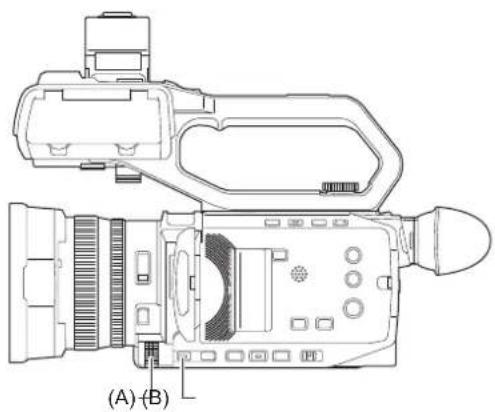
Sie können die folgenden Funktionen ausführen.
[ICONS]:
Zeigt den Bediensymbol-Bildschirm an.
[ĞG A I N ] :
Stellt den Verstärkungswert ein. (→ Gain: 150)
[●SHUTTER] :
Stellt die Verschlusszeit ein. (→Einstellen der Verschlusszeit: 156)
[☀️ W B ] :
Stellt den Variablenwert für den Weißabgleich ein. (→Einstellen des Variablenwertes für den Weißabgleich: 161)
[✿ I R I S ] :
Stellt den Blendenwert ein. (→Blende: 148)
[AE LEVEL]:
Stellt den Belichtungsausgleichswert ein (→AE-Stufe (Belichtungskorrektur): 152)
[AREA]:
Stellt die Bereichsgröße für die Bereichsmodus-Funktion ein. (→Bereichsmodusfunktion: 157)
[ AUDIO MON]:
Stellt die Kopfhörerlautstärke ein.
Wechsel zu einer anderen einzustellenden Funktion
1 Ändern Sie die Einstellungen, damit die multimanuelle Funktion benutzt werden kann.
Machen Sie ihre Einstellungen wie folgt mit Ausnahme von [ICONS] und [AUDIO MON].
[GAIN]
Stellen Sie den manuellen Verstärkungsmodus ein (→Gain: 150)
[SHUTTER]
Stellen Sie den manuellen Verschlussmodus ein (→Einstellen der Verschlusszeit: 156)
[WB]
Drücken Sie die
[✿ I R I S ]
Schalten Sie in den manuellen Blendenmodus (→Blende: 148)
[AE LEVEL]
Stellen Sie eines von Blende, Verstärkung oder Verschluss auf Auto und stellen Sie [AE LEVEL] auf [EIN] ein.
(→AE-Stufe (Belichtungskorrektur): 152)
[AREA]
Drücken Sie die auf [BEREICH] zugewiesene USER-Taste, um die Bereichsfunktion einzuschalten
(→Bereichsmodusfunktion: 157)
- Falls [ICONS] angewählt ist, drehen Sie den Multiregler, um das Bediensymbol zu wählen.
2 Drehen Sie den Multiregler auf die Funktion, die Sie anwählen wollen, drücken Sie zur Bestätigung anschließend den Multiregler.
Die Anzeige der gewählten Funktion wird orangefarben auf dem Bildschirm dargestellt.
3 Zum Abschließen der Einstellungen drücken Sie den Multiregler.
Anzeigen des Bediensymbol-Bildschirms
1 Drehen Sie den Multiregler, um [ICONS] anzuzeigen.
2 Drücken Sie den Multiregler.
Der Bediensymbol-Bildschirm wird angezeigt.
Einstellen der Kopfhörerlautstärke
Sie können die Kopfhörerlautstärke während der Aufnahme einstellen.
1 Schließen Sie den Kopfhörer an die Kopfhörer-Ausgangsbuchse an.
2 Drehen Sie den Multiregler, um [AUDIO MON] anzuzeigen.
3 Drücken Sie den Multiregler.
4 Drehen Sie den Multiregler, um die Lautstärke einzustellen.
Die Lautstärke der Aufnahme wird dadurch nicht geändert.
5 Drücken Sie den Multiregler.
Die Einstellung ändert sich zu dem angezeigten Wert und wird geschlossen.
Zum Beenden ohne Änderung der Einstellung drücken Sie die
- Wird in Schritt 4 kein Bedienvorgang vorgenommen, wird der Einstellvorgang beendet.
Wiedergabe
Daten, einschließlich zusätzlicher Informationen wie etwa Bilder, Audio und Metadaten, die bei einer Aufnahme aufgezeichnet werden, werden als ein Videoclip gespeichert. Das Gerät ermöglicht das Wiedergeben, Kopieren usw. von Videoclips.
• Verwendung von Thumbnails: 217
• Wiedergabe von Clips: 224
• Nützliche Abspielfunktion: 227
• Kopieren eines Videoclips: 228
• Löschen von Clips: 230
• Schutz von Clips: 231
• Restaurieren von Clips: 232
- Verknüpfen von unvollständigen Clips [CX20]: 233
• Standbild-Aufzeichnungsfunktion: 234
Verwendung von Thumbnails
• Miniaturbild-Bedienungsübersicht: 217
• Miniaturbild-Bildschirm: 218
Miniaturbild-Bedienungsübersicht
Ein Videoclip ist eine Gruppe von Daten, die durch eine einzelne Aufnahme aufgezeichnet werden, die zusätzliche Informationen wie Bild, Audio und Metadaten enthält.
Die folgenden Bedienungen können beim Betrachten der Videoclip-Miniaturbilder durchgeführt werden, die auf dem LCD-Monitor angezeigt werden.
- Wiedergabe
- Löschen
- Schützen (nur Videoclips, die in MOV/MP4/AVCHD aufgezeichnet wurden)
(Für CX20)
- Kopieren (nur die Videoclips, die in P2/AVCHD aufgezeichnet wurden)
- Wiederverbinden (nur in AVC-I100/AVC-I50 aufgenommene Videoclips)
(Für CX18)
- Kopieren (nur Videoclips, die in AVCHD aufgezeichnet wurden)
Sie können diese Vorgänge entweder mit dem Multiregler oder durch Berühren des LCD-Monitors ausführen.
- Sie können die wiederzugebende Speicherkarte umschalten, indem Sie die
Miniaturbild-Bildschirm
Drücken Sie die
Drücken Sie die
Die Videoclips im Aufnahmedateiformat, das unter [SYSTEM]-Menü ➔ [DATEIFORMAT] ausgewählt wurde, werden auf dem Miniaturbild-Bildschirm angezeigt.
- Wenn Sie die
- Während der Benutzung von CX25 h Sie das P2-Aufnahmedateiformat wählen.

* Angezeigt bei Verwendung von CX20
1 Videoclip-Statusanzeige
[ALLE SLOTS]:
Zeigt alle Videoclips auf jeder Speicherkarte in jedem Kartensteckplatz an. Wenn der Miniaturbild-Bildschirm vom Kamerabild-Bildschirm aus aufgerufen wurde, wird [ALLE SLOTS] für die Anzeige verwendet.
[SLOT1]:
Zeigt nur die Videoclips an, die auf der Speicherkarte in Kartensteckplatz 1 aufgezeichnet sind.
[SLOT2]:
Zeigt nur die Videoclips an, die auf der Speicherkarte in Kartensteckplatz 2 aufgezeichnet sind.
[SLOT1→SLOT2]:
Wird während des Kopierens von der Speicherkarte im Kartensteckplatz 1 auf die Speicherkarte im Kartensteckplatz 2 angezeigt.
[SLOT2→SLOT1]:
Wird während des Kopierens von der Speicherkarte im Kartensteckplatz 2 auf die Speicherkarte im Kartensteckplatz 1 angezeigt.
[GLEICHES FORMAT]:
Zeigt nur die Videoclips, die im gleichen Format wie das Systemformat gespeichert sind, an.
- Als Clips, die im selben Format aufgenommen wurden, gelten Clips, bei deren Aufnahme der Einstellstatus der folgenden Einstellungen in jedem Punkt identisch war.
- ( F ü CX20 )
[SYSTEM]-Menü → [FREQUENZ]/[DATEIFORMAT]/[AUFN. FORMAT]/[AUDIOSAMPLE AUFLÖSUNG]
- ( F ü ICX18 )
[SYSTEM]-Menü → [FREQUENZ]/[DATEIFORMAT]/[AUFN. FORMAT]
2 Funktionsanzeige
Diese wird während des Vorgangs Kopieren, Löschen, Schützen usw. angezeigt.
3 Dateiformat
P2\*:
Wird angezeigt, wenn P2 als Aufnahmedateiformat ausgewählt ist.
MOV :
Wird angezeigt, wenn MOV als Aufnahmedateiformat ausgewählt ist.
MP4 :
Wird angezeigt, wenn MP4 als Aufnahmedateiformat ausgewählt ist.
AVCHD :
Wird angezeigt, wenn AVCHD als Aufnahmedateiformat ausgewählt ist.
P2
Wird angezeigt, wenn MOV, MP4 oder AVCHD als Aufnahmedateiformat ausgewählt ist und sich mindestens ein P2-Videoclip auf einer der Speicherkarten befindet.
MOV :
Wird angezeigt, wenn P2, MP4, oder AVCHD als Aufnahmedateiformat ausgewählt ist und sich mindestens ein MOV-Videoclip auf einer der Speicherkarten befindet.
MP4 :
Wird angezeigt, wenn P2, MOV, oder AVCHD als Aufnahmedateiformat ausgewählt ist und sich mindestens ein MP4-Videoclip auf einer der Speicherkarten befindet.
AVCHD :
Wird angezeigt, wenn P2, MOV, oder MP4 als Aufnahmedateiformat ausgewählt ist und sich mindestens ein AVCHD-Videoclip auf einer der Speicherkarten befindet.
4 Status Beschädigter Videoclip
NG :
Wird angezeigt, wenn P2 als Aufnahmedateiformat ausgewählt ist und auf dem Thumbnail-Bildschirm mindestens ein beschädigter P2-Videoclip vorhanden ist, der repariert werden kann.
NG :
Wird angezeigt, wenn P2 als Aufnahmedateiformat ausgewählt ist und auf dem Thumbnail-Bildschirm mindestens ein beschädigter P2-Videoclip vorhanden ist, der nicht repariert werden kann.
(Keine Anzeige):
Auf dem Thumbnail-Bildschirm ist kein beschädigter P2-Videoclip vorhanden.
5 Medium-Statusanzeige
Die Kartensteckplatznummer der Speicherkarte, auf der der Videoclip an der Cursorposition aufgezeichnet ist, wird gelb angezeigt.
6 Anzeige des Verbindungsstatus für kabelgebundenes LAN, drahtloses LAN oder USB-Tethering
Zeigt den Verbindungsstatus für kabelgebundenes LAN, drahtloses LAN oder USB-Tethering an.
(Keine Anzeige):
Es besteht keine Verbindung zum kabelgebundenen LAN, drahtlosen LAN oder USB-Tethering Es ist [NETZWERK]-Menü
→ [GERÄTE AUSW.] → [AUS] eingestellt.
:
In diesem Status ist das WLAN eingestellt und ROP ist nicht verbunden.
:
In diesem Status ist das WLAN eingestellt, arbeitet aber nicht korrekt.
:
In diesem Status ist das kabelgebundene LAN eingestellt und ROP ist nicht verbunden.
品:
In diesem Status ist das kabelgebundene LAN eingestellt, arbeitet aber nicht korrekt.
:
In diesem Status ist USB-Tethering eingestellt und ROP ist nicht verbunden.
X
In diesem Status ist USB-Tethering eingestellt, arbeitet aber nicht korrekt.
7 Betriebsstatusanzeige

Zeigt im Akkubetrieb den verbleibenden Akkuladestand an.

Wird beim Betrieb mit Netzadapter angezeigt.
8 Cursor
9 Videoclip, der nicht wiedergegeben werden kann
Wird angezeigt, wenn der Videoclip z. B. aufgrund einer Standardverletzung nicht wiedergegeben werden kann.
10 Schaltfläche zum Umschalten der Seiten
Schaltet die Seite des Thumbnail-Bildschirms um.

Wechselt zur vorherigen Seite

Wechselt zur nächsten Seite
11 Scrollbalken
Zeigt an, welcher Teil des gesamten Miniaturbildes gerade betrachtet wird.
• (Für CX20)
Wenn P2 als Aufzeichnungsdateiformat ausgewählt ist, wird ein Videoclip, der über mehrere Speicherkarten aufgezeichnet wurde, als ein Videoclip angezeigt.

Anzeige der Videoclips im Thumbnail-Bildschirm

* Angezeigt bei Verwendung von CX20
1 Thumbnail-Nummer
Zeigt die Thumbnail-Nummer von [0001] bis [9999] an.
Normalerweise wird die Zahl, die dem Videoclip zugewiesen ist, in der Reihenfolge der Aufnahme angezeigt.
2 Wiedergabe-Status
3 Anzahl der Aufnahmepixel, Systemfrequenz
4 Aufzeichnungsdateiformat, Aufnahmecodec
5 Schutzstatus des Videoclips
Dies wird angezeigt, wenn der Videoclip geschützt ist.
6 Standard-Zeitcode/-Videoclipname
Die ersten 8 Stellen des Zeitcodes beim Aufnahmestart des Videoclips oder der Dateiname des Videoclips werden alphanumerisch angezeigt.
Sie können unter [MINIATUR]-Menü → [ANZEIGEN] → [DATEN] auswählen, welche Information angezeigt werden soll.
7 Status Löschen der Auswahl
8 Videoclip, der nicht wiedergegeben werden kann
Dies wird angezeigt, wenn der Videoclip aufgrund einer anderen Systemfrequenz usw. nicht wiedergegeben werden kann.
9 Status Kopieren der Auswahl
Dies wird angezeigt, wenn der Videoclip ausgewählt ist.
10 Auswahlstatus für Wiederverbinden *
Dies wird angezeigt, wenn Clips zum Wiederverbinden ausgewählt werden.
11 Clip mit Proxy*
Dies wird angezeigt, wenn der Clip mit Proxy aufgenommen wurde.
12 Beschädigter Videoclip*/unbekannter Videoclip*
NG :
Dies wird angezeigt, wenn ein beschädigter P2-Videoclip repariert werden kann.
NG :
Dies wird angezeigt, wenn ein beschädigter P2-Videoclip nicht repariert werden kann.
? :
Dies wird angezeigt, wenn ein P2-Videoclip ein anderes Format für den P2-Standard aufweist.
13 Unvollständiger Videoclip
:
Dies wird bei einem P2-Videoclip angezeigt, der auf mehreren Speicherkarten aufgezeichnet wurde, die nicht alle eingesetzt sind.
Anzeige der Videoclipinformationen
Zeigt die Informationen des Videoclips an, auf dem der Cursor positioniert ist.
1 Verschieben Sie den gelben Cursor auf den Videoclip, um die Videoclipinformationen anzuzeigen.
2 Wählen Sie [MINIATUR]-Menü → [CLIP] → [INFORMATION].
Die Videoclipinformationen werden angezeigt.
Videoclip-Information

*1 Angezeigt bei Verwendung von CX20
1 Videoclip, der nicht wiedergegeben werden kann
Dies wird angezeigt, wenn der Videoclip aufgrund einer anderen Systemfrequenz usw. nicht wiedergegeben werden kann.
2 Thumbnail-Nummer
3 Schutzstatus des Videoclips/beschädigte Clip-Datei/unbekannter Videoclip/unvollständiger Videoclip/Proxy
On:
Dies wird angezeigt, wenn der Videoclip geschützt ist.
NG *1:
Dies wird angezeigt, wenn ein beschädigter P2-Videoclip repariert werden kann.
NG^1:
Dies wird angezeigt, wenn ein beschädigter P2-Videoclip nicht repariert werden kann.
? *1:
Dies wird angezeigt, wenn ein P2-Videoclip ein anderes Format für den P2-Standard aufweist.
*1:
Dies wird bei einem P2-Videoclip angezeigt, der auf mehreren Speicherkarten aufgezeichnet wurde, die nicht alle eingesetzt sind.
P *1:
Dies wird angezeigt, wenn der Clip mit Proxy aufgenommen wurde.
4 Thumbnail-Bild
5 Videoclipname
6 [START TC]
Zeigt den Zeitcodewert am Anfang der Aufnahme an.
7 [START UB]
Zeigt den Userbits-Wert am Anfang der Aufnahme an.
8 [DATUM]
Zeigt das Datum der Aufnahme an.
9 [UHRZEIT]
Zeigt die Zeit am Anfang der Aufnahme an.
10 [DAUER]
Zeigt die Zeitlänge des Videoclips an.
11 [PIXEL/FREQ]
Zeigt das Aufnahmeformat des Videoclips an.
12 [CODEC]/[CODEC/AUDIO] ^4
Zeigt das Aufzeichnungsdateiformat und den Aufnahme-Codec des Videoclips an.
• (Für CX20)
Zeigt bei den Aufnahmeformaten AVC-I100/AVC-I50 die Audio-Bittiefe an.
13 [FRAME RATE]
Zeigt die Bildrate für die Super-Zeitlupenaufnahme an.
14 [GAMMA]
Zeigt das Gamma des Videoclips an.
- Wird angezeigt, wenn [SYSTEM]-Menü [DATEIFORMAT] auf einen anderen Wert als [AVCHD] eingestellt ist.
Wiedergabe von Clips

1 Wählen Sie unter [SYSTEM]-Menü → [FREQUENZ] die Systemfrequenz für die Wiedergabe aus.
2 Wählen Sie unter [SYSTEM]-Menü → [DATEIFORMAT] das Dateiformat für die Wiedergabe aus.
3 Wählen Sie unter [SYSTEM]-Menü → [AUFN. FORMAT] das Signalformat und den Codec-Modus für die Wiedergabe aus.
4 Drücken Sie die Taste
Der Thumbnail-Bildschirm wird angezeigt.
5 Drücken Sie die
- Zeigt die Videoclips im Kartensteckplatz 1 gefolgt von den Videoclips im Kartensteckplatz 2 an, wenn MOV, MP4 oder AVCHD als Aufnahmedateiformat ausgewählt ist.
• (Für CX20)
Zeigt die Videoclips in allen Kartensteckplätzen in der Reihenfolge des Aufnahmedatums und der -zeit an, wenn P2 als Aufzeichnungsdateiformat ausgewählt ist.
[SLOT1]:
Zeigt nur die Videoclips an, die auf der Speicherkarte in Kartensteckplatz 1 aufgezeichnet sind.
[SLOT2]:
Zeigt nur die Videoclips an, die auf der Speicherkarte in Kartensteckplatz 2 aufgezeichnet sind.
[GLEICHES FORMAT]:
Zeigt nur die Videoclips, die im gleichen Format wie das Systemformat gespeichert sind, an.
- Als Clips, die im selben Format aufgenommen wurden, gelten Clips, bei deren Aufnahme der Einstellstatus der folgenden Einstellungen in jedem Punkt identisch war.
- ( F ü CX20 )
[SYSTEM]-Menü → [FREQUENZ]/[DATEIFORMAT]/[AUFN. FORMAT]/[AUDIOSAMPLE AUFLÖSUNG]
- ( F ü rCX18 )
[SYSTEM]-Menü → [FREQUENZ]/[DATEIFORMAT]/[AUFN. FORMAT]
7 Wählen Sie den Videoclip für die Wiedergabe aus.
- ▷ wird auf Videoclips angezeigt, die nicht wiedergegeben werden können.
- Zum Abspielen eines Clips, für den ▷angezeigt wird, prüfen Sie die Informationen des Clips gegen die Clipinformationen und versuchen Sie die Operation nochmals von Anfang an.
Wiedergabe über Berührungsfunktionen und Bediensymbole

(A) Direktwiedergabe-Balken
| Wiedergabebedienung Bedienvorgang | |
| Wiedergabe/Pause | Berühren Sie ▶/■ |
| Schnellrücklauf mit Wiedergabe | Berühren Sie ◀ Zweimal berühren, um die Geschwindigkeit zu erhöhen. |
| Schnellvorlauf mit Wiedergabe | Berühren Sie ▶ Zweimal berühren, um die Geschwindigkeit zu erhöhen. |
| Stopp (zurück zum Thumbnail-Bildschirm) | Berühren Sie ■ |
| Sprungwiedergabe(Cue-up des Videoclips) | Berühren Sie den LCD-Monitor während der Wiedergabe und streichen Sie von rechts nach links (von links nach rechts).Beim Streichen von links nach rechts springt die Wiedergabe zum Beginn des vorherigen Videoclips, wenn die Wiedergabeposition im aktuellen Clip weniger als 3 Sekunden vom Beginn entfernt ist. Die Wiedergabe springt zum Beginn des aktuellen Videoclips, wenn die Wiedergabeposition im Clip mindestens 3 Sekunden vom Beginn entfernt ist. |
| Langsame Wiedergabe | Berühren und halten Sie 📌im Pause-Modus.(◀ die langsame Rückwärtswiedergabe)Wenn 📌 berührt wird, erfolgt eine langsame, kontinuierliche Einzelbildwiedergabe.Wenn ▶ berührt wird, kehrt das Gerät zur Normalwiedergabe zurück.Das Bild-für-Bild-Intervall und die Anzeigezeit für jedes Bild für die langsame Rückwärtswiedergabe unterscheiden sich abhängig von der Art des Videoclips. |
| Bild-für Bild-Wiedergabe | Berühren Sie 📌im Pause-Modus.(◀ die Bild-für-Bild-Rückwärtswiedergabe)Wenn ▶ berührt wird, kehrt das Gerät zur Normalwiedergabe zurück.Das Bild-für-Bild-Intervall für die Bild-für-Bild-Rückwärtswiedergabe unterscheidet sich abhängig von der Art des Videoclips. |
| Direkte Wiedergabe | Berühren Sie den Balken für die direkte Wiedergabe oder verschieben Sie ihn beim Berühren. Das Wiedergabevideo wird während der Bedienung angehalten. Die Wiedergabe wird gestartet, indem Sie den Finger wieder heben. |
- Wenn die Bediensymbole angezeigt werden, aber eine Weile nicht berührt werden, werden sie ausgeblendet. Zum erneuten Anzeigen berühren Sie den Bildschirm.
- Bei Videoclips mit einer großen Dateigröße kann die Bedienung oder die Funktion des Geräts langsamer werden.
- Wenn viele Videoclips auf der Speicherkarte gespeichert sind, kann die Bedienung oder die Funktion des Geräts langsamer werden.
- Abspielen wird gestoppt, sobald der Kartensteckplatz umgeschaltet wird, wenn [MINIATUR]-Menü→ [WIEDERGABE] → [CLIP AUSW] → [ALLE SLOTS]/[GLEICHES FORMAT] eingestellt wird, und danach werden die Clips von allen Speicherkarten angezeigt. Eine Wiedergabe über 2 Speicherkarten hinweg ist nicht möglich.
• Die Wiedergabe stoppt, wenn die Speicherkarte während der Wiedergabe entfernt wird. - Beim Abspielen eines Clips kann infolge Umschaltens eines Clips das Abspielen angehalten werden oder ein schwarzer Bildschirm kann angezeigt werden.
Kompatibilität von Videos
- Das Gerät basiert auf dem Format AVCHD Progressive/AVCHD.
- Auch wenn die benutzten Geräte kompatible Standards haben, kann es Schwierigkeiten bei der Wiedergabe geben, wenn mit anderen Geräten aufgenommene Videos auf diesem Gerät abgespielt werden oder wenn mit diesem Gerät aufgenommene Videos auf einem anderen Gerät abgespielt werden. (Prüfen Sie bitte die Kompatibilität in der Bedienungsanleitung Ihres Gerätes.)
- Videoclips, die mit anderen Geräten als diesem aufgenommen wurden, werden durch dieses Gerät nicht unterstützt.
Einstellen der Lautstärke während der Wiedergabe
Sie können die Lautstärke mit dem Zoomhebel einstellen.

In Richtung
In Richtung
- Wenn keine Bedienung erfolgt, wird der Einstellvorgang beendet.
• Die Tasteist deaktiviert.
- Der Zoomhebel (am XLR-Handgriff) kann nicht zum Einstellen der Lautstärke verwendet werden.
Nützliche Abspielfunktion
Abspielen fortsetzen
Wenn die Wiedergabe eines Videoclips mittendrin gestoppt wird, startet die Wiedergabe ab der Stelle, an der die Wiedergabe gestoppt wurde, wenn sie beim nächsten Mal wiedergegeben wird.
1 Wählen Sie [MINIATUR]-Menü → [WIEDERGABE] → [FORTL. ABSP.] → [EIN].
Wenn das Abspielen eines Clips mittendrin gestoppt wird, wird Auf dem Clip im Miniaturbild-Bildschirm angezeigt.
- Die wiederaufgenommene Wiedergabe wird in folgenden Fällen abgebrochen. (Die [FORTL. ABSP.]-Einstellung kann nicht auf [AUS] gestellt werden.)
– Wenn das Gerät ausgeschaltet wird
- Wenn der Thumbnail-Bildschirm durch Drücken der
- Wenn die Einstellung [MINIATUR]-Menü [WIEDERGABE] [CLIP AUSW] geändert wird
Kopieren eines Videoclips
Videoclips können zwischen den Speicherkarten kopiert werden.
(Für CX20)
Nur ein Videoclip, der als P2 oder AVCHD aufgezeichnet wurde, kann kopiert werden.
(Für CX18)
Nur ein Videoclip, der als AVCHD aufgezeichnet wurde, kann kopiert werden.
1 Drücken Sie die Taste
Der Thumbnail-Bildschirm wird angezeigt.
2 Drücken Sie die
- Je mehr Clips vorhanden sind, um so mehr Zeit beansprucht das Kopieren.
- Videoclips mit dem Aufnahmedateiformat MOV/MP4 können nicht kopiert werden.
- Ein Kopieren ist nicht möglich, wenn die Größe des ausgewählten Videoclips größer als die verfügbare Kartenkapazität des Ziels ist.
- Kopieren ist nicht möglich, wenn die Zielkarte für die Kopie schreibgeschützt ist.
- Das Kopieren ist nicht möglich, wenn die Höchstzahl der Videoclips überschritten wird.
- Das Kopieren ist nicht möglich, wenn die Höchstzahl der Wiedergabelisten überschritten wird.
- Auf anderen Geräten aufgenommene Clips können eventuell nicht kopiert werden. Auf einem PC aufgenommene Daten können nicht kopiert werden.
• Die Schutzeinstellungen für Videoclips werden gelöscht, wenn die Clips kopiert werden.
• Die Reihenfolge von kopierten Videoclips kann nicht geändert werden.
(Für CX20)
- Ein P2-Videoclip, der 4 GB übersteigt, kann nicht auf eine Speicherkarte mit maximal 32 GB kopiert werden.
- Ein P2-Videoclip, der über mehrere Speicherkarten aufgezeichnet wurde, kann nicht auf die gleiche Speicherkarte kopiert werden.
- Beim Kopieren eines Clips mit Proxy wird die Proxy-Datei ebenfalls kopiert.
Löschen von Clips
Löscht den Videoclip.
1 Drücken Sie die Taste
Der Thumbnail-Bildschirm wird angezeigt.
2 Drücken Sie die
- Ein geschützter Videoclip kann nicht gelöscht werden.
- Sie können Videoclips auf einer schreibgeschützten Karte nicht löschen.
- Sie können nicht abspielbare Videoclips (Miniaturbild-Anzeige gibt an) nicht löschen.
- Wenn im Schritt 3 alle Videoclips ausgewählt wurden, dauert das Löschen entsprechend lang.
• (Für CX20)
Beim Löschen eines Clips mit Proxy wird die Proxy-Datei ebenfalls gelöscht.
Schutz von Clips
Mit MOV, MP4 oder AVCHD aufgezeichnete Videoclips können geschützt werden.
1 Drücken Sie die Taste
Der Thumbnail-Bildschirm wird angezeigt.
2 Drücken Sie die
- Wenn die Speicherkarte im Kartensteckplatz herausgenommen wird, während die Karten-Zugriffslampe 1 oder Kartensteckplatz 2 blinkt
- Wenn der Strom ausgeschaltet wird, indem der Akku oder das AC-Netzteil während der Aufnahme oder während des Vorgangs zum Abschluss der Aufnahme getrennt werden
Wiederherstellen eines Videoclips (MOV/MP4/AVCHD-Format)
Wenn nicht-normale Verwaltungsinformationen erkannt werden, wird die Fehlermeldung [Clips müssen restauriert werden.] auf dem Bildschirm angezeigt.
1 Wählen Sie [SET] auf dem Fehlerbildschirm.
- Nach beendeter Fehlerbereinigung wählen Sie [→] in der Bestätigungsmeldung. Die Anzeige kehrt zum vorherigen Bildschirm zurück.
- wird auf dem Videoclip angezeigt, wenn beim Anzeigen des Miniaturbildes ungültige Verwaltungsinformationen erkannt wurden.
Restaurieren eines Clips (Format P2) CX20
Es wird keine Fehlermeldung angezeigt, wenn P2 als Aufzeichnungsdateiformat ausgewählt ist.
NG wird auf dem Thumbnail-Bildschirm angezeigt, wenn auf dem Thumbnail-Bildschirm mindestens ein defekter P2-Videoclip vorhanden ist, der repariert werden kann. In solch einem Fall kann der Videoclip anhand der folgenden Schritte repariert werden.
1 Drücken Sie die Taste
Der Thumbnail-Bildschirm wird angezeigt.
2 Drücken Sie die
Alle beschädigten P2-Videoclips, die im Thumbnail-Bildschirm repariert werden können, werden repariert.
- Entfernen Sie nicht die Speicherkarte in dem blinkenden Kartensteckplatz und trennen Sie nicht den Akku oder das AC-Netzteil, wenn die Karten-Zugriffslampe 1/Karten-Zugriffslampe 2 orange blinkt. Andernfalls wird die Speicherkarte beschädigt.
- Verwenden Sie einen ausreichend geladenen Akku oder das AC-Netzteil.
- Abhängig von der Bedingung der Daten ist eine vollständige Reparatur möglicherweise nicht möglich.
- Um die Videoclips wiederherzustellen, müssen die Videoclips länger als eine bestimmte Zeit aufgezeichnet werden. Insbesondere in den folgenden Fällen werden die Videoclips möglicherweise nicht wiederhergestellt, da die Anzahl der aufzuzeichnenden Bilder zu gering ist.
- Wenn die Intervallaufzeichnungsfunktion aktiviert ist.
- Der letzte Videoclip vor dem Abschalten des Gerätes kann nicht abgespielt werden, falls die Fehlerbereinigung fehlschlägt. Außerdem ist die Aufnahme möglicherweise nicht mehr möglich.
- Werden Daten repariert, die mit einem anderen Gerät aufgenommen wurden, können die Daten anschließend möglicherweise nicht auf diesem oder dem anderen Gerät wiedergegeben werden.
- Wenn die Reparatur fehlgeschlagen ist, schalten Sie das Gerät aus, warten Sie eine Weile, und schalten Sie das Gerät dann wieder ein. Wenn die Reparatur wiederholt fehlschlägt, formatieren Sie den Datenträger mit dem Gerät. Bei der Formatierung werden alle Daten gelöscht und können nicht wiederhergestellt werden.
• Die Anzeige des Miniaturbildes kann langsamer werden, wenn die Miniaturbildinformation repariert wird.
• (Für CX20)
Die Proxy-Daten werden gelöscht, wenn ein fehlerhafter Clip mit Proxy-Daten im P2-Format wiederhergestellt wird.
Verknüpfen von unvollständigen Clips [CX20]
Verknüpfte P2-Clips, die auf verschiedenen Speicherkarten gespeichert wurden, können zu unvollständigen Clips werden, wenn sie von den jeweiligen Speicherkarten separat kopiert werden.
Diese können mit der Verknüpfungsfunktion zu den ursprünglichen verknüpften Clips wiederhergestellt werden.
Es können P2-Clips im Aufnahmeformat AVC-I100 oder AVC-I50 verknüpft werden.
1 Drücken Sie die Taste
Der Thumbnail-Bildschirm wird angezeigt.
2 Drücken Sie die
- Auch wenn einige Clips wieder verbunden sind, wird [1] weiterhin angezeigt, wenn nicht alle Clips vorhanden sind, aus denen der ursprüngliche verknüpfte Clip besteht.
- Das Verknüpfen ist nicht möglich, wenn die Karte mit den zu verknüpfenden Videoclips schreibgeschützt ist.
- Beim Wiederverbinden eines Clips mit Proxy wird die Proxy-Datei ebenfalls wiederverbunden.
Standbild-Aufzeichnungsfunktion
Ein Bild des aufgezeichneten Videos kann als Standbild aufgenommen werden.
Die Anzahl der Pixel des aufzunehmenden Standbilds ist mit der Anzahl der Pixel des aufgezeichneten Videos identisch.
1 Führen Sie eine Auswahl durch, indem Sie berühren oder den Multiregler bei der Szene drücken, die als Standbild aufgezeichnet werden soll, während die Wiedergabe läuft.
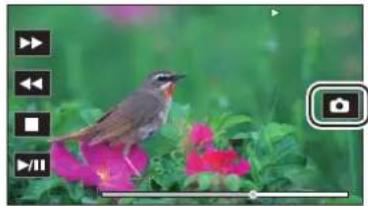
Das Standbild wird auf der Speicherkarte aufgezeichnet, von der die Wiedergabe erfolgt.
- Es empfiehlt sich, Slow-motion-Wiedergabe und Bild-für-Bild-Wiedergabe zu benutzen.
• Die Wiedergabe wird angehalten, wenn ein Standbild aufgezeichnet wird.
- Aufgenommene Standbilder können auf dem Gerät nicht als Thumbnails angezeigt, wiedergegeben, kopiert oder gelöscht werden.
- [UNGÜLTIG] wird angezeigt, wenn das Standbild nicht aufgenommen werden kann, z. B. wenn die verbleibende Aufnahmekapazität auf der Speicherkarte nicht ausreichend ist.
Ausgabeformat
Das Ausgabeformat hängt von der Einstellung [SYSTEM]-Menü → [FREQUENZ]/[AUFN. FORMAT] ab.
- Mögliche Ausgabeformate für den SDI OUT-Anschluss: 236
- Mögliche Ausgabeformate für den HDMI-Anschluss: 237
- Hinweis zur zeitgleichen Ausgabe auf den Anschlüssen SDI OUT und HDMI: 239
Mögliche Ausgabeformate für den SDI OUT-Anschluss
Die Formate, die über den
• [SYSTEM]-Menü → [FREQUENZ]
• [SYSTEM]-Menü → [DATEIFORMAT]
• [SYSTEM]-Menü → [AUFN. FORMAT]
• [VIDEO AUSG./LCD/VF]-Menü → [VIDEO AUSG. AUSW.] → [SDI-AUSGABEFORMAT]
Nehmen Sie die folgenden Einstellungen in den Menüs vor, wenn Ausgabe nur zum
• [VIDEO AUSG./LCD/VF]-Menü → [VIDEO AUSG. AUSW.] → [SDI + HDMI AUSGANG] → [AUS]
• [VIDEO AUSG./LCD/VF]-Menü → [VIDEO AUSG. AUSW.] → [EXT. AUSGANG AUSWÄHLEN] → [SDI]
Es ist auch möglich, die Ausgabe sowohl auf dem
Wenn [FREQUENZ] auf [59.94Hz] eingestellt ist
| [AUFN. FORMAT] | [SDI-AUSGABEFORMAT]: Ausgabeformat | |
| Auflösung Frame rate | ||
| 3840×2160 59,94p [1920×1080p]: 1920×1080/59,94p 4:2:2 10 Bit[1920×1080i]: 1920×1080/59,94i 4:2:2 10 Bit | ||
| 29,97p [1920×1080p]: 1920×1080/29,97p 4:2:2 10 Bit[1920×1080PsF]: 1920×1080/29,97PsF 4:2:2 10 Bit | ||
| 23,98p [1920×1080p]: 1920×1080/23,98p 4:2:2 10 Bit[1920×1080PsF]: 1920×1080/23,98PsF 4:2:2 10 Bit | ||
| 1920×1080 59,94p [1920×1080p]: 1920×1080/59,94p 4:2:2 10 Bit[1920×1080i]: 1920×1080/59,94i 4:2:2 10 Bit | ||
| 59,94i [1920×1080i]: 1920×1080/59,94i 4:2:2 10 Bit | ||
| 29,97p [1920×1080p]: 1920×1080/29,97p 4:2:2 10 Bit[1920×1080PsF]: 1920×1080/29,97PsF 4:2:2 10 Bit | ||
| 23,98p [ 1920×1080p]: 1920×1080/23,98p 4:2:2 10 Bit[1920×1080PsF]: 1920×1080/23,98PsF 4:2:2 10 Bit | ||
| 1280×720 59,94p [1280×720p]: 1280×720/59,94p 4:2:2 10 Bit | ||
Wenn [FREQUENZ] auf [50.00Hz] eingestellt ist
| [AUFN. FORMAT] | [SDI-AUSGABEFORMAT]: Ausgabeformat | |
| Auflösung Frame rate | ||
| 3840×2160 50,00p [1920×1080p]: 1920×1080/50,00p 4:2:2 10 Bit[1920×1080i]: 1920×1080/50,00i 4:2:2 10 Bit | ||
| 25,00p [1920×1080p]: 1920×1080/25,00p 4:2:2 10 Bit[1920×1080PsF]: 1920×1080/25,00PsF 4:2:2 10 Bit | ||
| 1920×1080 50,00p [1920×1080p]: 1920×1080/50,00p 4:2:2 10 Bit[1920×1080i]: 1920×1080/50,00i 4:2:2 10 Bit | ||
* Werkseinstellung
• Die 3840×2160-Ausgabe wird nicht unterstützt.
- Userbits werden nicht angezeigt.
- [SDI-AUSGABEFORMAT] wird auf die Werkseinstellungen zurückgesetzt, wenn die Einstellung von [FREQUENZ] und [AUFN. FORMAT] geändert wird und die aktuellen Einstellwerte von [SDI-AUSGABEFORMAT] nicht möglich sind.
- Das Ausgabenformat bei der Wiedergabe über den Thumbnail-Bildschirm ist wie folgt.
- Es entspricht dem in [SDI-AUSGABEFORMAT] eingestellten Wert, wenn die Aufnahmeauflösung des wiedergegebenen Videoclips der [AUFN. FORMAT]-Einstellung entspricht.
- Es entspricht der Werkseinstellung von [SDI-AUSGABEFORMAT], wenn sich die Aufnahmeauflösung des wiedergegebenen Videoclips von der [AUFN. FORMAT]-Einstellung unterscheidet.
- Möglicherweise werden beim Wechsel zwischen Videoclips usw. Bilder über einige Sekunden auf dem externen Gerät nicht angezeigt.
Mögliche Ausgabeformate für den HDMI-Anschluss
Die Formate, die über den
• [SYSTEM]-Menü → [FREQUENZ]
• [SYSTEM]-Menü → [DATEIFORMAT]
• [SYSTEM]-Menü → [AUFN. FORMAT]
• [VIDEO AUSG./LCD/VF]-Menü → [VIDEO AUSG. AUSW.] → [HDMI-AUSGABEFORMAT]
Nehmen Sie die folgenden Einstellungen in den Menüs vor, wenn Ausgabe nur zum
• [VIDEO AUSG./LCD/VF]-Menü → [VIDEO AUSG. AUSW.] → [SDI + HDMI AUSGANG] → [AUS]
• [VIDEO AUSG./LCD/VF]-Menü → [VIDEO AUSG. AUSW.] → [EXT. AUSGANG AUSWÄHLEN] → [HDMI]
Es ist auch möglich, die Ausgabe sowohl auf dem
Wenn [FREQUENZ] auf [59.94Hz] eingestellt ist
| [AUFN. FORMAT] | [HDMI-AUSGABEFORMAT]: Ausgabeformat | |
| Auflösung Frame rate | ||
| 3840×2160 59,94p [3840×2160p]: 3840×2160/59,94p 4:2:2 10 Bit[3840×2160p(420/8bit)]: 3840×2160/59,94p 4:2:0 8 Bit[1920×1080p]*1: 1920×1080/59,94p 4:2:2 10 Bit[1920×1080i]: 1920×1080/59,94i 4:2:2 10 Bit | ||
| 29,97p [3840×2160p]: 3840×2160/29,97p 4:2:2 10 Bit[1920×1080p]*1: 1920×1080/29,97p 4:2:2 10 Bit | ||
| 23,98p [3840×2160p]: 3840×2160/23,98p 4:2:2 10 Bit[1920×1080p]*1: 1920×1080/23,98p 4:2:2 10 Bit | ||
| 1920×1080 59,94p [1920×1080p] | ||
Wenn [FREQUENZ] auf [50.00Hz] eingestellt ist
| [AUFN. FORMAT] | [HDMI-AUSGABEFORMAT]: Ausgabeformat | |
| Auflösung Frame rate | ||
| 3840×2160 50,00p [3840×2160p]: 3840×2160/50,00p 4:2:2 10 Bit[3840×2160p(420/8bit)]: 3840×2160/50,00p 4:2:0 8 Bit[1920×1080p] ^-1 : 1920×1080/50,00p 4:2:2 10 Bit[1920×1080i]: 1920×1080/50,00i 4:2:2 10 Bit | ||
| 25,00p [3840×2160p]: 3840×2160/25,00p 4:2:2 10 Bit[1920×1080p] ^-1 : 1920×1080/25,00p 4:2:2 10 Bit | ||
| 1920×1080 50,00p [1920×1080p] | ^-1 : 1920×1080/50,00p 4:2:2 10 Bit[1920×1080i]: 1920×1080/50,00i 4:2:2 10 Bit[720×576p] ^-2 : 720×576/50,00p 4:2:2 10 Bit | |
| 50,00i [1920×1080i] | ||
| 25,00p [1920×1080p]: 1920×1080/25,00p 4:2:2 10 Bit | ||
| 1280×720 50,00p [1280×720p] | ^-1 : 1280×720/50,00p 4:2:2 10 Bit[720×576p] ^-2 : 720×576/50,00p 4:2:2 10 Bit | |
*1 Werkseinstellung
*2 Kann ausgewählt werden, wenn [DATEIFORMAT] auf [AVCHD] eingestellt ist.
- [HDMI-AUSGABEFORMAT] wird auf die Werkseinstellungen zurückgesetzt, wenn die Einstellung von [FREQUENZ] und [AUFN. FORMAT] geändert wird und die aktuellen Einstellwerte von [HDMI-AUSGABEFORMAT] nicht möglich sind.
- Das Ausgabenformat bei der Wiedergabe über den Thumbnail-Bildschirm ist wie folgt.
- Es entspricht dem in [HDMI-AUSGABEFORMAT] eingestellten Wert, wenn die Aufnahmeauflösung des wiedergegebenen Videoclips der [AUFN. FORMAT]-Einstellung entspricht.
– Es entspricht der Werkseinstellung von [HDMI-AUSGABEFORMAT], wenn sich die Aufnahmeauflösung des wiedergegebenen Videoclips von der [AUFN. FORMAT]-Einstellung unterscheidet.
- Wenn [720×480p] oder [720×576p] ausgewählt ist, werden die Bilder horizontal gestaucht ausgegeben, damit sie auf den Bildschirm passen.
- Möglicherweise werden beim Wechsel zwischen Videoclips usw. Bilder über einige Sekunden auf dem externen Gerät nicht angezeigt.
Hinweis zur zeitgleichen Ausgabe auf den Anschlüssen SDI OUT und HDMI
Es ist möglich, Ausgabe gleichzeitig von sowohl dem
Die Formate, die ausgegeben werden können, unterscheiden sich abhängig von den folgenden Einstellungskombinationen.
• [SYSTEM]-Menü → [FREQUENZ]
• [SYSTEM]-Menü → [DATEIFORMAT]
• [SYSTEM]-Menü → [AUFN. FORMAT]
• [VIDEO AUSG./LCD/VF]-Menü → [VIDEO AUSG. AUSW.] → [SDI-AUSGABEFORMAT]
• [VIDEO AUSG./LCD/VF]-Menü ➔ [VIDEO AUSG. AUSW.] ➔ [HDMI-AUSGABEFORMAT]
Nehmen Sie die folgende Menüeinstellung vor:
• [VIDEO AUSG./LCD/VF]-Menü → [VIDEO AUSG. AUSW.] → [SDI + HDMI AUSGANG] → [EIN]
Wenn [FREQUENZ] auf [59.94Hz] eingestellt ist
| [AUFN. FORMAT] | -Anschluss | -Anschluss |
| Auflösung/Bildrate | [HDMI-AUSGABEFORMAT]: Ausgabeformat | [SDI-AUSGABEFORMAT]: Ausgabeformat |
| 3840×2160/59,94p [3840×2160p]: 3840×2160/59,94p 4:2:2 10 Bit[3840×2160p(420/8bit)]: 3840×2160/59,94p 4:2:0 8 Bit[1920×1080p]: 1920×1080/59,94p 4:2:2 10 Bit | [1920×1080p]: 1920×1080/59,94p 4:2:2 10 Bit | |
| [1920×1080i]: 1920×1080/59,94i 4:2:2 10 Bit | [1920×1080i]: 1920×1080/59,94i 4:2:2 10 Bit | |
| 3840×2160/29,97p [3840×2160p]: 3840×2160/29,97p 4:2:2 10 Bit[1920×1080p]: 1920×1080/29,97p 4:2:2 10 Bit | [1920×1080p]: 1920×1080/29,97p 4:2:2 10 Bit[1920×1080PsF]: 1920×1080/29,97PsF 4:2:2 10 Bit | |
| 3840×2160/23,98p [3840×2160p]: 3840×2160/23,98p 4:2:2 10 Bit[1920×1080p]: 1920×1080/23,98p 4:2:2 10 Bit | [1920×1080p]: 1920×1080/23,98p 4:2:2 10 Bit[1920×1080PsF]: 1920×1080/23,98PsF 4:2:2 10 Bit | |
| 1920×1080/59,94p [1920×1080p]: 1920×1080/59,94p 4:2:2 10 Bit [1920×1080p]: 1920×1080/59,94p 4:2:2 10 Bit | ||
| [1920×1080i]: 1920×1080/59,94i 4:2:2 10 Bit | [1920×1080i]: 1920×1080/59,94i 4:2:2 10 Bit | |
| 1920×1080/59,94i | [1920×1080i]: 1920×1080/59,94i 4:2:2 10 Bit | [1920×1080i]: 1920×1080/59,94i 4:2:2 10 Bit |
| 1920×1080/29,97p | [1920×1080p]: 1920×1080/29,97p 4:2:2 10 Bit | [1920×1080p]: 1920×1080/29,97p 4:2:2 10 Bit[1920×1080PsF]: 1920×1O80/29,97PsF 4:2:2 10 Bit |
| 1920×1080/23,98p | [1920×1080p]: 1920×1080/23,98p 4:2:2 10 Bit | [1920×1080p]: 1920×1080/23,98p 4:2:2 10 Bit[1920×1080PsF]: 1920×1O80/23,98PsF 4:2:2 10 Bit |
| 1280×720/59,94p | [1280×720p]: 1280×720/59,94p 4:2:2 10 Bit | [1280×720p]: 1280×720/59,94p 4:2:2 10 Bit |
Wenn [FREQUENZ] auf [50.00Hz] eingestellt ist
| [AUFN. FORMAT] | -Anschluss | -Anschluss |
| Auflösung/Bildrate | [HDMI-AUSGABEFORMAT]: Ausgabeformat | [SDI-AUSGABEFORMAT]: Ausgabeformat |
| 3840×2160/50,00p [3840×2160p]: 3840×2160/50,00p 4:2:2 10 Bit[3840×2160p(420/8bit)]: 3840×2160/50,00p 4:2:0 8 Bit[1920×1080p]: 1920×1080/50,00p 4:2:2 10 Bit | [1920×1080p]: 1920×1080/50,00p 4:2:2 10 Bit | |
| [1920×1080i]: 1920×1080/50,00i 4:2:2 10 Bit | [1920×1080i]: 1920×1080/50,00i 4:2:2 10 Bit | |
| 3840×2160/25,00p [3840×2160p]: 3840×2160/25,00p 4:2:2 10 Bit[1920×1080p]: 1920×1080/25,00p 4:2:2 10 Bit | [1920×1080p]: 1920×1080/25,00p 4:2:2 10 Bit[1920×1080PsF]: 1920×1080/25,00PsF 4:2:2 10 Bit | |
| 1920×1080/50,00p [1920×1080p]: 1920×1080/50,00p 4:2:2 10 Bit [1920×1080p]: 1920×1080/50,00p 4:2:2 10 Bit | ||
| [1920×1080i]: 1920×1080/50,00i 4:2:2 10 Bit | [1920×1080i]: 1920×1080/50,00i 4:2:2 10 Bit | |
| 1920×1080/50,00i | [1920×1080i]: 1920×1080/50,00i 4:2:2 10 Bit | [1920×1080i]: 1920×1080/50,00i 4:2:2 10 Bit |
| 1920×1080/25,00p | [1920×1080p]: 1920×1080/25,00p 4:2:2 10 Bit | [1920×1080p]: 1920×1080/25,00p 4:2:2 10 Bit[1920×1080PsF]: 1920×1O80/25,00PsF 4:2:2 10 Bit |
| 1280×720/50,00p | [1280×720p]: 1280×720/50,00p 4:2:2 10 Bit | [1280×720p]: 1280×720/50,00p 4:2:2 10 Bit |
* Werkseinstellung
• Die folgenden Beschränkungen bestehen, wenn [SDI + HDMI AUSGANG] auf [EIN] eingestellt ist:
– [HDMI-AUSGABEFORMAT] kann nicht auf [720×480p]/[720×576p] eingestellt werden.
– [SDI-AUSGABEFORMAT]/[HDMI-AUSGABEFORMAT] haben dieselben Bildrateneinstellungen.
(Beispiel) Wenn [HDMI-AUSGABEFORMAT]/[SDI-AUSGABEFORMAT] auf [1920×1080p] eingestellt ist. Wenn [HDMI-AUSGABEFORMAT] auf [1920×1080i] eingestellt ist, dann ist [SDI-AUSGABEFORMAT] ebenfalls automatisch auf [1920×1080i] eingestellt.
- Entweder der LCD-Monitor oder der Sucher leuchtet auf, nicht beide zugleich.
Einstellung dazu, wie der LCD-Monitor und der Sucher an-/ausgeschaltet werden
Stellt die Anzeigemethode zwischen LCD-Monitors/Suchers ein, wenn [VIDEO AUSG./LCD/VF]-Menü▶ [VIDEO AUSG.AUSW.] ➞ [SDI + HDMI AUSGANG] ➞ [EIN].
1 Wählen Sie [VIDEO AUSG./LCD/VF]-Menü → [VIDEO AUSG. AUSW.] → [VF] → [VF-PRIORITÄT] oder [LCD].
[VF-PRIORITÄT]:
Wenn der Sucher geschlossen ist, wird der LCD-Monitor beim Aufklappen eingeschaltet.
Beim Herausziehen des Suchers wird dieser ein- und der LCD-Monitor ausgeschaltet.
[LCD]:
Der LCD-Monitor wird eingeschaltet, wenn der LCD-Monitor geöffnet wird. Der Sucher wird nicht eingeschaltet.
Ändern der Einstellung mit einer USER-Taste
Sie können ändern, wie der LCD-Monitor und der Sucher an-/ausgeschaltet werden, indem Sie [VF] für eine USER-Taste registrieren.
- Für Einzelheiten über das Einstellen der USER-Taste (→Zuweisen von Funktionen für die USER-Tasten: 67)
1 Wenn der Aufzeichnungsbildschirm angezeigt wird, drücken Sie die USER-Taste, für die [VF] registriert ist.
Schaltet die Einstellung jedes Mal um, wenn die Taste gedrückt wird.
[VF-PRIORITÄT] ←→ [LCD]
- Die Einstellung wird auch auf die [VIDEO AUSG./LCD/VF]-Menü → [VIDEO AUSG. AUSW.] → [VF] Menüeinstellung angewandt.
Bildschirm-Statusanzeige
Dieses Kapitel beschreibt den Bildschirm, der auf dem LCD-Monitor angezeigt wird.
• Bildschirmanzeige während der Aufnahme: 242
- Bildschirmanzeige während der Wiedergabe: 251
- Prüfen und Anzeigen des Aufnahmestatus: 252
• Modusprüfungsanzeige: 254
Bildschirmanzeige während der Aufnahme

• Die Tally-Lampe ist verfügbar, wenn der XLR-Handgriff (im Lieferumfang) angebracht ist.
1 Zeitcode
Bei jedem Drücken der USER-Taste für [ZÄHLER] bzw. bei jedem Berühren des USER-Tastensymbols wird zur nächsten Anzeige oder zu Keine Anzeige umgeschaltet.
[TCG **: **: **: **]:
Zeigt den Zeitcode an. Während der Wiedergabe wird [TCR**:***:***:] angezeigt.
[UBG ** ** ** **]:
Zeigt die Userbits an. Während der Wiedergabe wird [UBR*** *** **] angezeigt.
[CLIP *: **: **: **]:
Zeigt den Zählerwert jedes Videoclips an. Dies wird angezeigt, wenn [AUFNEHMEN]-Menü→ [AUFN.ZÄHLER] auf [CLIP] eingestellt ist. Zeigt den Zählerwert des laufenden Videoclips während der Wiedergabe an.
[×:××:××:**]:
Zeigt den kumulierten Zählerwert seit der Rücksetzposition an. Dies wird angezeigt, wenn die Einstellung [AUFNEHMEN]-Menü → [AUFN.ZÄHLER] → [GESAMT] ausgewählt ist.
2 Frame rate
[S.SLOW120]:
Wird angezeigt, wenn die Einstellungen [SYSTEM]-Menü => [SUPER LANGSAM] => [EIN] und [SYSTEM]-Menü => [FREQUENZ] => [59.94Hz] aktiviert sind.
[S.SLOW100]:
Wird angezeigt, wenn die Einstellungen [SYSTEM]-Menü => [SUPER LANGSAM] => [EIN] und [SYSTEM]-Menü => [FREQUENZ] => [50.00Hz] aktiviert sind.
(Keine Anzeige):
Wird nicht angezeigt, wenn [SYSTEM]-Menü → [SUPER LANGSAM] auf [AUS] eingestellt ist.
3 -Schalter
Wird angezeigt, wenn der
4 Nachrichtenanzeigebereich zum Stoppen des Kühllüfters
Zeigt eine Nachricht an, wenn der Kühllüfter gestoppt wurde.
5 Aufnahmestatus
Zeigt den Aufnahmestatus der Speicherkarte im Steckplatz 1 oder Steckplatz 2 an.
1,2:
Kein Aufnahmeziel.
1 (blinkend), 2 (blinkend):
Die Speicherkarte wird erkannt.
1, 2:
Die Aufnahme ist angehalten, während die Aufnahmeziel-Speicherkarte eingesetzt ist.
1, 2:
Aufzeichnung läuft.
●1 (roter Punkt blinkt), (roter Punkt blinkt):
Ablauf beim Stoppen der Aufzeichnung
[P] [P] 2
Die Aufnahme ist angehalten, während die Voraufnahme aktiviert ist und die Aufnahmeziel-Speicherkarte eingesetzt ist.
(Keine Anzeige):
Eine der folgenden Bedingungen liegt vor:
– Es wurde keine Speicherkarte eingesetzt.
– Die Speicherkarte wird nicht erkannt.
(Für CX20)
- Das Leuchten der Tally-Lampe in Rot/Grün wurde nicht über das Netzwerk angefordert, und die Menüeinstellung [NETZWERK] [NETZWERK FUNKT] [NDI HX2] ist ausgewählt.
- Folgende Anzeigen werden nur im Kartensteckplatz 1 angezeigt.
[P]:
Die Voraufnahme ist aktiviert und die Speicherkarte ist nicht in den Kartensteckplatz eingesetzt, oder die Speicherkarte wurde nicht erkannt.
:
Die Tally-Lampen werden über das Netzwerk angesteuert, rot aufzuleuchten.
:
Die Tally-Lampen werden über das Netzwerk angesteuert, grün aufzuleuchten, während die Aufzeichnung gestoppt ist. Die Tally-Lampen leuchten nicht grün auf.
6 Verbleibende Aufnahmekapazität und Status der Speicherkarte
Zeigt die verbleibende Aufnahmekapazität und den Aufnahmestatus der Speicherkarte im Steckplatz 1 oder Steckplatz 2 an.
[0min] bis [999min]:
Verbleibende Aufnahmekapazität (ab 999 Minuten als [999min] angezeigt)
– Die Anzeige blinkt, wenn die verbleibende Aufnahmekapazität 2 Minuten oder weniger beträgt.
- Bei einer Simultanaufnahme wird die Aufnahmekapazität für Simultanaufnahmen angezeigt (die Aufnahmekapazität der Speicherkarte, die unter den 2 eingesetzten Speicherkarten die geringere Aufnahmekapazität aufweist).
[WP]:
Schreibgeschützt (der Schreibschutzschalter der Speicherkarte befindet sich auf der LOCK-Seite)
[END]:
Keine verbleibende Aufnahmekapazität (keine verbleibende Aufnahmekapazität auf der Speicherkarte)
[ERR]:
Eine Speicherkarte ist eingesetzt, auf der nicht aufgenommen werden kann (die Karte wurde erkannt, aber wegen eines Formatierungsfehlers sind keine Aufnahmen möglich; die eingesetzte Karte ist keine Speicherkarte usw.)
[!SDXC]:
Bei MOV-Aufnahmen/MP4-Aufnahmen ist keine SDXC-Speicherkarte eingesetzt
(Keine Anzeige):
Eine der folgenden Bedingungen liegt vor:
– Es wurde keine Speicherkarte eingesetzt.
– Die Speicherkarte wird nicht erkannt.
(Für CX20)
- [NETZWERK]-Menü → [NETZWERK FUNKT] → [NDI HX2] ist eingestellt.
7 Steuerungsstatus für den Aufnahmebetrieb mit einem externen Gerät (/-Anschluss)
Zeigt den Steuerungsstatus von Aufnahmestart und Aufnahmestopp für das externe Gerät an, das an den
[●S / H ] :
Der Aufnahmebefehl wird über den
[S/H]:
Der Pause-Befehl wird über den
[●S D I ] :
Der Aufnahmebefehl wird über den
[SDI]:
Der Pause-Befehl wird über den
[HDMI]:
Der Aufnahmebefehl wird über den
[HDMI]:
Der Pause-Befehl wird über den
8 Spezialaufnahme-Funktion
Zeigt den Status der Spezialaufnahme-Funktion an.
[INTRVL]:
Die Intervallaufnahme ist angehalten.
[I-REC]:
Die Intervallaufnahme wird ausgeführt. (Wird in rot angezeigt)
9 Doppelsteckplatz-Funktion
Zeigt den Einstellstatus der Doppelspeicherkarten-Aufnahmefunktion an.
Eine schräge Linie ist in der Anzeige zu sehen, wenn keine Doppelsteckplatz-Aufnahme ausgeführt werden kann, obwohl die Funktion aktiviert ist.
[RELAY]:
Wenn die Relay-Aufnahme aktiviert ist
[SIMUL]:
Wenn die Simultanaufnahme aktiviert ist
[BACKGR]:
Wenn die Hintergrundaufnahme aktiviert ist
(Keine Anzeige):
Während Standardaufzeichnung
• (Für CX20)
Wenn die Menüeinstellung [NETZWERK]→ [NETZWERK FUNKT] → [NDI HX2] ausgewählt ist, wird [NDI HX2] angezeigt
10 FBC-Funktion (Blitzstreifenkorrektur)
[FBC]:
Wird angezeigt, wenn die Blitzstreifenkorrektur-Funktion aktiv ist.
11 Streaming-Status
Zeigt den Streaming-Status an.

Wenn das Gerät an eine Videostreaming-Quelle angeschlossen ist und das Streaming-Video übertragen wird
(blinkt):
Wenn das Gerät eine Verbindung zu einer Videostreaming-Quelle herstellt

Wenn die Streaming-Funktion aktiviert und betriebsbereit ist und kein Streaming-Video übertragen wird

Wenn ein Fehler in der Streaming-Funktion vorliegt und die Funktion nicht betriebsbereit ist
(Keine Anzeige):
Wenn die Streaming-Funktion deaktiviert ist
12 Dynamikumfang-Erweiterungsfunktion
[DRS]:
Wenn die Dynamikumfang-Erweiterungsfunktion arbeitet.
13 Verbindungsstatus für kabelgebundenes LAN, drahtloses LAN oder USB-Tethering
Zeigt den Verbindungsstatus für kabelgebundenes LAN, drahtloses LAN oder USB-Tethering an.
![PANASONIC AG-CX18 - [DRS]: - 1](/content/2026/05/917861/images/39cc5ed6d75858b5715a650f8059949184ac0c76d7afe67ce5ff99861f4b6af2.jpg)
Wenn WLAN aktiviert ist und ROP nicht verbunden ist
![PANASONIC AG-CX18 - [DRS]: - 2](/content/2026/05/917861/images/b604ee3f0db5c24be71353a15bc42e55fa6d5fea9e3a1da00ae8d09ad9e2f3f8.jpg)
Wenn WLAN aktiviert ist und ROP verbunden ist
![PANASONIC AG-CX18 - [DRS]: - 3](/content/2026/05/917861/images/0d870c72cedcf2c1858e36748ca020dbf1773b81a39a35fdb268c4243de2b214.jpg)
Wenn WLAN aktiviert ist, jedoch nicht korrekt funktioniert
![PANASONIC AG-CX18 - [DRS]: - 4](/content/2026/05/917861/images/fba85ca1fe79308f5fa99b582fd3a0db74207dc56d211c8012b048ab12c1cfd0.jpg)
Wenn kabelgebundenes LAN aktiviert ist und ROP nicht verbunden ist
![PANASONIC AG-CX18 - [DRS]: - 5](/content/2026/05/917861/images/9d9e7171a426d54386f37662905366be0432e9f4c8a167d7ac159131de5adcd3.jpg)
Wenn kabelgebundenes LAN aktiviert ist und ROP verbunden ist
![PANASONIC AG-CX18 - [DRS]: - 6](/content/2026/05/917861/images/01d6d2953582f17531f734224047549a8b922f396497f8d88296abb21a2b37f0.jpg)
Wenn kabelgebundenes LAN aktiviert ist, jedoch nicht korrekt funktioniert
![PANASONIC AG-CX18 - [DRS]: - 7](/content/2026/05/917861/images/a56576be2cb31a874ae7751254f52fc00ecaa5e4edb1eb75086181bf622749e0.jpg)
Wenn USB-Tethering aktiviert ist und ROP nicht verbunden ist
![PANASONIC AG-CX18 - [DRS]: - 8](/content/2026/05/917861/images/6edea086a6ced7811b41986ac55c97c58b5ea3e80c06671d387fb40eb1789a7b.jpg)
Wenn USB-Tethering aktiviert ist und ROP verbunden ist
![PANASONIC AG-CX18 - [DRS]: - 9](/content/2026/05/917861/images/e6a13856e2af66c3be55876df78c26f1b70938d569efe5ece39a1c7ec63dd4e4.jpg)
Wenn USB-Tethering eingestellt ist, jedoch nicht korrekt funktioniert
(Keine Anzeige):
Wenn kabelgebundenes LAN, drahtloses LAN und USB-Tethering alle deaktiviert sind
14 Stromstatus
![PANASONIC AG-CX18 - [DRS]: - 10](/content/2026/05/917861/images/78c2ef848c553d0698d97d17a1903e687dbf1ee8d8ce26d938a2928025cb5dbd.jpg)
Zeigt im Akkubetrieb den verbleibenden Akkuladestand an. (Bei abnehmendem Akkuladestand verändert sich die Akku-Statusanzeige: 📄 → 📄 → 📄 → 📄 → 📄 → Sie blinkt rot, wenn der verbleibende Akkuladestand null erreicht hat.)
![PANASONIC AG-CX18 - [DRS]: - 11](/content/2026/05/917861/images/9f8439265be42d56d4a890b3fac35dde90aa31270a698858cbe128cff178b177.jpg)
Wird beim Betrieb mit Netzadapter angezeigt.
15 Audio-Pegelanzeige
Blendet die Audio-Pegelanzeige ein.
Ein weißer Rahmen wird an der Position des Referenzniveaus angezeigt, das unter [AUDIO]-Menü► [EINGANGSEINST.] ► [HEAD ROOM] eingestellt ist. (Achtes von links, wenn [20dB] eingestellt ist, neuntes von links, wenn [18dB] eingestellt ist, und zwölftes von links, wenn [12dB] eingestellt ist)
![PANASONIC AG-CX18 - [DRS]: - 12](/content/2026/05/917861/images/2a76cbc6f754ce751c594ecd894b80cca5accc46ea6299c2d3cd674dfbc14769.jpg)
Wird angezeigt, wenn keine Audioaufnahme möglich ist. (Wenn die Super-Zeitlupe aktiviert ist usw.)
16 Luminanz von Y GET
Zeigt den Luminanzwert im Bereich von 0 % bis 109 % an, wenn die Y GET-Funktion aktiv ist.
17 Gain
Zeigt den Verstärkungswert an.
[AGC]:
Wird angezeigt, wenn die Verstärkungsautomatik aktiv ist.
[SG]:
Wird angezeigt, wenn [SUPER VERST.] aktiviert ist.
[SG+]:
Wird angezeigt, wenn [SUPER VERST.+] aktiviert ist.
18 ND-Filter
Zeigt die Durchlässigkeit des ausgewählten ND-Filters an.
[ND1/64]:
Verringert die Menge an Licht, die in den MOS-Sensor gelangt, auf 1/64.
[ND1/16]:
Verringert die Menge an Licht, die in den MOS-Sensor gelangt, auf 1/16.
[ND1/4]:
Verringert die Menge an Licht, die in den MOS-Sensor gelangt, auf 1/4.
[ND:CLR]:
Der ND-Filter wird nicht verwendet.
19 Informationen zu Datum und Uhrzeit
Zeigt die Informationen zu Datum und Uhrzeit an. Diese werden nicht angezeigt, wenn die Zeitstempel-Funktion aktiviert ist.
Die angezeigten Inhalte folgen der Einstellung [VIDEO AUSG./LCD/VF]-Menü→ [ANZEIGE] → [DATUM/UHRZEIT].
(→[DATUM/UHRZEIT]: 105)
• Die Anzeigereihenfolge von Jahr, Monat und Tag folgt der Einstellung [SONSTIGE]-Menü→ [UHR] → [DATUM FORMAT].
– In der Einstellung [J-M-T] erfolgt die Anzeige im Format jjjj mmm tt hh:mm:ss.
– In der Einstellung [M-T-J] erfolgt die Anzeige im Format mmm tt jjjj hh:mm:ss.
– In der Einstellung [T-M-J] erfolgt die Anzeige im Format tt mmm jjjj hh:mm:ss.
mmm:
Zeigt die Verschlusszeit an.
[A.SHTR]:
Wird angezeigt, wenn die Zeitautomatik aktiv ist.
21 Status automatische Blendensteuerung
Zeigt den Steuerungsstaus der automatischen Blende an.
[STD]:
Standard-Blendenautomatik
[SPOT]:
Blendenautomatik für Scheinwerferlicht
[BACK]:
Blendenautomatik für Gegenlichtausgleich
22 AE-Wert
Zeigt den Belichtungskorrekturwert an.
23 Blende
Zeigt den Blendenwert an.
24 Zoom
Zeigt den Zoomwert an.
Die Anzeige des Zoomwertes folgt der Einstellung [VIDEO AUSG./LCD/VF]-Menü→ [ANZEIGE]→ [ZOOM/FOKUS].
- In der Einstellung [NUMMER] wird der Positionswert von [00] bis [99] angezeigt.
- In der Einstellung [mm/Fuß] oder [mm/m] erfolgt die Anzeige in mm.
- Wenn [i.ZOOM] aktiviert ist, wird [i] angezeigt.
- [i] wird schwarz-weiß invertiert angezeigt, wenn [i.ZOOM] aktiv ist.
• [Z] wird schwarz-weiß invertiert angezeigt, wenn [SCHNELLER ZOOM] aktiviert ist.
25 Systemauflösung/Systemfrequenz
Zeigt die unter [SYSTEM]-Menü → [AUFN. FORMAT] eingestellte Systemauflösung und Systemfrequenz an.
Zeigt das Dateiformat und den Aufnahme-Codec an, die unter [SYSTEM]-Menü → [DATEIFORMAT] und [AUFN. FORMAT] eingestellt sind.
• (Für CX20)
Wird nicht angezeigt, wenn die Einstellung [NETZWERK]-Menü → [NETZWERK FUNKT] → [NDI HX2] ausgewählt ist.
• (Für CX20)
[P2 AVC-I100], [P2 AVC-I50], [P2 AVC-G50], [P2 AVC-G25], [P2 AVC-G12]
• [MOV 420 150M], [MOV 420 100M], [MOV 422 150M], [MOV 422 100M], [MOV 422 50M], [MOV HEVC 200M], [MOV HEVC 150M], [MOV HEVC 100M], [MOV ALL-I 200M], [MOV ALL-I 100M]
• [MP4 420 72M], [MP4 420 50M], [MP4 HEVC 100M], [MP4 HEVC 72M]
• [AVCHD PS], [AVCHD PH], [AVCHD HA], [AVCHD PM]
* [PXY] wird rechts neben dem Aufnahmeformat angezeigt, wenn das Gerät für die Aufzeichnung von Proxydaten in einem P2-Format außer [P2 AVC-G12] eingerichtet ist.
27 Videoclipname
Zeigt den Namen des aufgenommenen Videoclips an; die Anzeige ist auf die ersten 8 Zeichen beschränkt.
28 Empfohlener ND-Filter
Zeigt den für die aktuellen Aufnahmebedingungen empfohlenen ND-Filter an.
29 Meldungsanzeigebereich
Zeigt Meldungen, wie z.B. Status der Kamera und Warnmeldungen an.
Zeigt den Warnungsstatus des Geräts im STATUS-Modusprüfungsbildschirm an.
30 Wasserwaage
Die Neigung in horizontaler Richtung oder in vertikaler Richtung kann überprüft werden.
- Diese Meldungen werden auf dem externen TV/Monitor nicht ausgegeben. Die Anzeige ist auf dem LCD-Monitor/Sucher dieses Geräts möglich.
31 Haupt-Gesichtsrahmen (orange)/Gesichtserkennungsrahmen (weiß)
Wird angezeigt, wenn ein Gesicht während aktiver Gesichtserkennungs-AE&AF-Funktion erkannt wurde,.
32 Nachverfolgungsrahmen (grün)
Wird angezeigt, wenn ein Motiv während aktiver Gesichtserkennungs-AE&AF-Funktion berührt wurde. Es wird auf die Nachverfolgungs-AE&AF-Funktion umgeschaltet.
33 Fehleranzeige des automatischen Weißabgleichs
Zeigt den Fehlerstatus des automatischen Weißabgleichs an.
34 Fehleranzeige des automatischen Schwarzabgleichs
Zeigt den Fehlerstatus des automatischen Schwarzabgleichs an.
35 Fernbedienungsstatus in einer IP-Verbindung
Wird im Bildschirm STATUS für die Modusprüfung angezeigt.
[IP REMOTE]:
Wird angezeigt, wenn eine Fernbedienung über die IP-Verbindung möglich ist.
[IP REMOTE] (blinkt):
Wird angezeigt, wenn auf die IP-Verbindung gewartet wird.
36 Multimanuelle Funktion
Zeigt die Inhalte der manuelle Multifunktion an. (→ Manuelle Multifunktion: 214).
37 Farbtemperatur
Zeigt den Weißabgleich-Einstellungswert (Ach/Bch/Preset) und die Farbtemperatur an. Dies wird nicht angezeigt, wenn IR-Aufnahme aktiviert ist.
[ATW]:
Wird angezeigt, wenn die Weißabgleich-Nachregelautomatik aktiv ist.
[LOCK]:
Wird angezeigt, wenn die Weißabgleich-Nachregelautomatik gesperrt ist.
38 Optische Bildstabilisator-Funktion

Wird angezeigt, wenn die optische Bildstabilisatorfunktion aktiv ist.

Wird angezeigt, wenn die optische Hybrid-Bildstabilisatorfunktion aktiv ist.
39 Szenendateiname
Zeigt den Namen der ausgewählten Szenendatei an.
40 Bereichsmodus-Funktion, Gesichtserkennungs-/AE&AF-Nachverfolgungsfunktion
[AREA]:
Wird angezeigt, wenn die Bereichsmodus-Funktion aktiv ist.
[FACE]:
Wird angezeigt, wenn die Gesichtserkennungs-AE&AF-Funktion aktiv ist.
[TRACK]:
Wird angezeigt, wenn die AE&AF-Nachverfolgungsfunktion aktiv ist.
41 Waveform Monitor
Zeigt den Videostatus in Wellenform oder als Vektor an.
- Diese Meldungen werden auf dem externen TV/Monitor nicht ausgegeben. Die Anzeige ist auf dem LCD-Monitor/Sucher dieses Geräts möglich.
42 Temperaturanstiegswarnung

Wird angezeigt, wenn die Temperatur dieser Einheit angestiegen ist. Wenn Sie die Einheit in diesem Zustand weiter benutzen, wird eine Meldung angezeigt, dass die Einheit nicht benutzt werden kann, und Sie sind nicht mehr in der Lage, Aufzeichnungsfunktionen und Netzwerkfunktionen zu benutzen. Warten Sie ab, bis die Temperatur der Einheit abgesunken ist.
43 IR-Aufnahme
[IR]:
Wird angezeigt, wenn die IR-Aufnahme aktiviert ist.
44 Digital-Zoom
Zeigt das Digital-Zoomverhältnis an.
45 Fokus
Zeigt den Fokuswert an.
Die Anzeige des Fokuswertes folgt der Einstellung [VIDEO AUSG./LCD/VF]-Menü→ [ANZEIGE] → [ZOOM/FOKUS].
- In der Einstellung [NUMMER] wird der Positionswert von [00] bis [99] angezeigt.
- In der Einstellung [mm/Fuß] erfolgt die Anzeige in ft.
- In der Einstellung [mm/m] erfolgt die Anzeige in m.
[AF]:
Wird angezeigt, wenn die Fokusfunktion auf Auto eingestellt ist.
[MF]:
Wird angezeigt, wenn die Fokusfunktion auf Manuell eingestellt ist.
46 Lautstärkenanpassung des Audiomonitors
Wird angezeigt, wenn die Lautsprecher- oder Kopfhörer-Lautstärke mit dem Zoomhebel oder dem Multiregler eingestellt wird. Die Anzeige erlischt ca. 3 Sekunden nach dem Bedienvorgang.
Bildschirmanzeige während der Wiedergabe

1 Zeitcode-Anzeige
Bei jedem Drücken der USER-Taste für [ZÄHLER] wechselt die Anzeige in folgender Reihenfolge: [TCR**:**:**:**], [UBR **:**:** **], [CLIP *: **: **: **], Keine Anzeige.
2 Videoclipname
Zeigt den Namen des wiedergegebenen Videoclips an; die Anzeige ist auf die ersten 8 Zeichen beschränkt.
3 Wiedergabestatus
Zeigt den Status des Abspielens an. Wird nur während des Abspielens angezeigt.
■: Stopp
▶: Wiedergabe
■: Pause
: Einzelbild-Rücklauf
: Einzelbildwiedergabe
▶ : Schnellvorlauf-Wiedergabe (10×)
▶▶▶: Schnellvorlauf-Wiedergabe (20×)
←: Schnellrücklauf-Wiedergabe (10×)
←: Schnellrücklauf-Wiedergabe (20×)
▶: Langsame Wiedergabe
: Langsame Rückwärtswiedergabe
4 Standbild-Aufnahmesymbol
Das Berühren des Symbols während der Wiedergabe oder während die Wiedergabe angehalten ist zeichnet die Szene als Standbild auf.
5 Direktwiedergabe-Balken
Zeigt die allgemeine Position an, die wiedergegeben wird.
6 Wiedergabesteuersymbol
Bedienung durch das Berühren des Symbols.
▶ : Schnellvorlauf-Wiedergabe
← : Schnellrücklauf-Wiedergabe
■: Stopp
▶/II: Wiedergabe/Pause
Prüfen und Anzeigen des Aufnahmestatus
Sie können den Bildschirm aufrufen, auf dem sich die Einstellungen und der Status des Geräts überprüfen lassen.
Durch Drücken der
- Für Einzelheiten über jedes Element, das in der Modusprüfung angezeigt werden kann (→ Modusprüfungsanzeige: 254)
Die folgende Tabelle zeigt jedes Element an, das im jeweiligen Bildschirm angezeigt/ausgeblendet werden kann.
- “√” kennzeichnet angezeigte Elemente und “—” kennzeichnet ausgeblendete Elemente.
- Sie können das Anzeigen oder Ausblenden der einzelnen Elemente unter [VIDEO AUSG./LCD/VF]-Menü [ANZEIGE] einstellen.
*1 Dies wird nicht in dem Status angezeigt, in dem ● nicht angezeigt wird.
*2 Wird angezeigt, wenn die verbleibende Aufnahmekapazität der Speicherkarte oder der verbleibende Akkupegel niedrig sind.
*3 Die Anzeigeposition ist anders im Abspielbildschirm. (→ Bildschirmanzeige während der Wiedergabe: 251).
*4 Wird angezeigt, wenn der Multiregler gedrückt wird. Die Anzeige erlischt ca. 3 Sekunden nach dem Bedienvorgang.
| Nein Posten | Kamerabild-Bildschirm | Wenn die-Taste gedrückt wird | STATUS | Wiedergabe-Bildschirm | |
| 1 Zeitcode | √ | √ | √ | √ | |
| 2 Frame rate | √ | — | √ | — | |
| 3-Schalter | √ | — | √ | — | |
| 4 | Nachrichtenanzeigebereich zum Stoppen des Kühllüfters | √ | √ | √ | √ |
| 5 Aufnahmestatus | √ | √^*1 | √ | — | |
| 6 | Verbleibende Aufnahmekapazität und Status der Speicherkarte | √ | ^*2 | √^*2 | — |
| 7 | Steuerungsstatus für den Aufnahmebetrieb mit einem externen Gerät (/-Anschluss) | √ | — | √ | — |
| 8 Spezialaufnahme-Funktion | √ | — | √ | — | |
| 9 Doppelsteckplatz-Funktion | √ | — | √ | — | |
| 10 FBC-Funktion (Blitzstreifenkorrektur) | √ | — | √ | — | |
| 11 Streaming-Status | √ | — | √ | — | |
| 12 Dynamikumfang-Erweiterungsfunktion | √ | — | √ | — | |
| 13 | Verbindungsstatus für kabelgebundenes LAN, drahtloses LAN oder USB-Tethering | √ | — | √ | — |
| 14 Stromstatus | √ | ^*2 | √ | √ | |
| 15 Audio-Pegelanzeige | √ | — | √ | √ | |
| 16 Luminanz von Y GET | √ | √ | √ | — | |
| 17 Gain | √ | — | √ | — | |
| 18 ND-Filter | √ | — | √ | — | |
| 19 Informationen zu Datum und Uhrzeit | √ | — | √ | — | |
| 20 Verschlusszeit | √ | — | √ | — | |
| 21 Status automatische Blendensteuerung | √ | — | √ | — | |
| 22 AE-Wert | √ | — | √ | — | |
| 23 Blende | √ | — | √ | — | |
| 24 Zoom | √ | — | √ | — | |
| 25 Systemauflösung/Systemfrequenz | √ | — | √ | — | |
| 26 Aufnahmeformat | √ | — | √ | — | |
| 27 Videoclipname | √ | — | √ | √^*3 | |
| 28 Empfohlener ND-Filter | √ | √ | √ | — | |
| 29 Meldungsanzeigebereich | √ | √ | √ | √ | |
| 30 Wasserwaage | √ | √ | √ | — | |
| 31 | Haupt-Gesichtsrahmen (orange)/Gesichtserkennungsrahmen (weiß) | √ | √ | √ | — |
| 32 Nachverfolgungsrahmen (grün) | √ | √ | √ | — | |
| 33 | Fehleranzeige des automatischen Weißabgleichs | — | — | √ | — |
| 34 | Fehleranzeige des automatischen Schwarzabgleichs | — | — | √ | — |
| 35 | Fernbedienungsstatus in einer IP-Verbindung | — | — | √ | — |
| 36 | Multimanuelle Funktion | √ | —*4 | √ | — |
| 37 | Farbtemperatur | √ | — | √ | — |
| 38 | Optische Bildstabilisator-Funktion | √ | — | √ | — |
| 39 | Szenendateiname | √ | — | √ | — |
| 40 | Bereichsmodus-Funktion, Gesichtserkennungs-/ AE&AF-Nachverfolgungsfunktion | √ | — | √ | — |
| 41 | Waveform Monitor | √ | √ | — | — |
| 42 | Temperaturanstiegswarnung | √ | √ | √ | — |
| 43 | IR-Aufnahme | √ | — | √ | — |
| 44 | Digital-Zoom | √ | — | √ | — |
| 45 | Fokus | √ | — | √ | — |
| 46 | Lautstärkenanpassung des Audiomonitors | √ | √ | √ | √ |
Modusprüfungsanzeige
Die Einstellungen und der Status des Geräts können im Sucher oder auf dem LCD-Monitor angezeigt und überprüft werden. Halten Sie die
Bei jedem Drücken der
Jeder Modusprüfungsbildschirm wird ca. 5 Sekunden lang angezeigt.
Der Bildschirm wird nicht umgeschaltet, solange die
Drücken Sie die
- In folgendem Fall kann der Modusprüfungsbildschirm auch nach Drücken der
- Wenn [VIDEO AUSG./LCD/VF]-Menü [LCD] [SELBSTAUFNAHME] [SPIEGEL] eingestellt ist und der LCD-Monitor zum Objektiv hin gedreht ist (bei Spiegelaufnahme)
FUNCTION-Bildschirm
Zeigt die Videoausgangseinstellungen und die Informationen zu den Aufzeichnungsmedien an.
| Posten Beschreibung | ||
| [VIDEO OUT] [VIDEO OUT SEL] Zeigt das externe Ausgabeziel an. | ||
| [SDI+HDMI]:Wenn [VIDEO AUSG./LCD/VF]-Menü ➔ [VIDEO AUSG. AUSW.] ➔ [SDI + HDMI AUSGANG] auf [EIN] eingestellt ist | ||
| [SDI]:Wenn [VIDEO AUSG./LCD/VF]-Menü ➔ [VIDEO AUSG. AUSW.] ➔ [EXT. AUSGANG AUSWÄHLEN] auf [SDI] eingestellt ist | ||
| [HDMI]:Wenn [VIDEO AUSG./LCD/VF]-Menü ➔ [VIDEO AUSG. AUSW.] ➔ [EXT. AUSGANG AUSWÄHLEN] auf [HDMI] eingestellt ist | ||
| [SDI OUT FORMAT] Zeigt mit [1920×1080p]/[1920×1080i]/[1920×1080PsF]/[1280×720p] an, welche Signale über den-Anschluss ausgegeben werden. | ||
| [SDI OUT CHAR] Zeigt mit [ON]/[OFF] an, ob die über den-Anschluss ausgegebenen Zeichen eingeblendet werden. | ||
| [HDMI OUT FORMAT] Zeigt mit [3840×2160p]/[3840×2160p(420/8bit)]/[1920×1080p]/[1920×1080i]/[1280×720p]/[720×480p]/[720×576p] an, welche Signale über den-Anschluss ausgegeben werden. | ||
| [HDMI OUT CHAR] Zeigt mit [ON]/[OFF] an, ob die über den-Anschluss ausgegebenen Zeichen eingeblendet werden. | ||
| [CARD STATUS] [TOTAL] Zeigt die verbleibende Aufnahmekapazität/die Gesamtkapazität der Speicherkarten in Kartensteckplatz 1 und Kartensteckplatz 2 an. | ||
| [SLOT1] Zeigt den Statusund die verbleibende Aufnahmekapazität/Gesamtkapazität der Speicherkarte in Kartensteckplatz 1 an. | ||
| [SLOT2] Zeigt den Statusund die verbleibende Aufnahmekapazität/Gesamtkapazität der Speicherkarte in Kartensteckplatz 2 an. | ||
* Der angezeigte Status der Speicherkarte ist wie folgt.
[NO CARD]:
Es ist keine Speicherkarte eingesetzt.
[UNSUPPORTED]:
Die Speicherkarte wird nicht unterstützt.
[FORMAT ERROR]:
Die Speicherkarte kann nicht verwendet werden. (Formatfehler)
[PROTECTED]:
Die Speicherkarte ist schreibgeschützt. (Der Schreibschutzschalter der Speicherkarte befindet sich auf der LOCK-Seite)
[NO REMAIN]:
Es ist keine verbleibende Aufnahmekapazität vorhanden.
[NOT SDXC]:
Bei MOV-Aufnahmen/MP4-Aufnahmen ist keine SDXC-Speicherkarte eingesetzt.
Andere als die oben genannten Fälle:
Die verbleibende Aufnahmekapazität wird von 0% bis 100% angezeigt.
• (Für CX20)
Wenn [NETZWERK] ➔ [NETZWERK FUNKT] ➔ [NDI HX2] eingestellt ist, wird der Status der Speicherkarte nicht angezeigt.
AUDIO -Bildschirm
Zeigt die Audioeingang-/-ausgangseinstellungen und die Audio-Pegelanzeige an.
| Posten Beschreibung | |||
| [AUDIO] [SOURCE] [CH1]/[CH2] Zeigt die Audio-Aufnahme zu jedem Kanal an. | |||
| Wenn der XLR-Handgriff am Hauptgerät angebracht ist– [CH1]: [INT(L)]/[MIC(L)]/[INPUT1(MIC)]/[INPUT1(LINE)]/[INPUT1(MIC+48V)]– [CH2]: [INT(R)]/[MIC(R)]/[INPUT1(MIC)]/[INPUT1(LINE)]/[INPUT1(MIC+48V)]/[INPUT2(MIC)]/[INPUT2(LINE)]/[INPUT2(MIC+48V)]Wenn der XLR-Handgriff nicht am Hauptgerät angebracht ist– [CH1]: [INT(L)]/[MIC(L)]– [CH2]: [INT(R)]/[MIC(R)] | |||

SWITCH-Bildschirm
Zeigt die Werte an, die dem USER-Schalter, der Superverstärkung und dem Weißabgleich zugewiesen sind.
| Posten Beschreibung | ||
| [USER SW] [1] bis [6] | Zeigt die Funktionen an, die den Tasten <USER1> bis <USER6> zugewiesen sind. | |
| [OTHER ASSIGN] [S.GAIN] Zeigt die Liste der Verstärkungswerte an, die als Superverstärkung zugewiesen sind. | ||

NETWORK-Bildschirm
Zeigt die Einstellungen der Netzwerkfunktion an.
| Posten Beschreibung | ||
| [NETWORK] [DEVICE SEL] Zeigt das Gerät an, das für die Netzwerkverbindung im [USB-LAN](kabelgebundenes LAN)/[WLAN] (drahtloses LAN)/[USB TETHERING](USB-Tethering)/[OFF] (Aus) benutzt wird. | ||
*1 Angezeigt bei Verwendung von CX20
*2 Wird nicht angezeigt, wenn die Einstellung [NETZWERK]-Menü → [NETZWERK FUNKT] → [AUS] ausgewählt ist.
Verbinden mit externen Geräten
In diesem Kapitel werden die externen Geräte beschrieben, die mit dem Gerät verbunden werden können.
- Verbinden mit Kopfhörern und Fernseher/Monitor: 258
- Verbindungsfunktion über den USB-Anschluss: 260
Verbinden mit Kopfhörern und Fernseher/Monitor
• Kopfhörer: 258
• Fernsteuerung: 258
•Fernseher/Monitor: 259
Kopfhörer
Kopfhörer (im Handel erhältlich) können an den Kopfhöreranschluss (3,5 mm Durchmesser Stereo-Minibuchse) angeschlossen werden.

(A) Kopfhöreranschluss
- Der Ton wird nicht über den eingebauten Lautsprecher ausgegeben, wenn Kopfhörer an den Kopfhöreranschluss angeschlossen sind.
Fernsteuerung
Schließen Sie die Fernbedienung (im Handel erhältlich) an den

Ein Fernseher oder ein Monitor kann wie in der folgenden Abbildung gezeigt angeschlossen werden.
- Verwenden Sie zum Anschließen an einen Fernseher/Monitor ein BNC-Kabel (

(A) BNC-Kabel (im Handel erhältlich)
(B) HDMI-Kabel (im Handel erhältlich)
(C) Fernseher/Monitor
- Wenn Sie dieses Gerät über ein HDMI-Kabel an einen 4K-Video-kompatiblen Fernseher/Monitor anschließen und Videoclips, die in einem Format mit UHD-Auflösung (3840×2160) aufgenommen wurden, wiedergeben, können Sie hochauflösende 4K-Videos genießen. Wenn der externe Fernseher/Monitor nicht mit 4K-Video kompatibel ist, können Sie [HDMI-AUSGABEFORMAT] einstellen und die Auflösung für die Wiedergabe reduzieren. ➞ Mögliche Ausgabeformate für den HDMI-Anschluss: 237)
Wenn Sie einen DVI-Konverter usw. verwenden, um ein HDMI-Kabel an dieses Gerät anzuschließen, achten Sie darauf, dass die Verbindung mit dem
- VIERA Link wird vom Gerät nicht unterstützt. Bitte beachten Sie, dass VIERA Link auf dem anderen Gerät möglicherweise nicht korrekt funktioniert, wenn eine Verbindung zum VIERA Link-kompatiblen Gerät über ein HDMI-Kabel (im Handel erhältlich) hergestellt wird.
- Das über den
-Anschluss in SD-Auflösung ausgegebene Signal wird als progressives Signal (480P, 576P) ausgegeben. - Es wird empfohlen, ein doppelt geschirmtes BNC-Kabel (äquivalent zu 5C-FB) zu verwenden.
- Premium-High-Speed-HDMI-Kabel (Typ A–Typ A Stecker) verwenden.
- Wenn Sie dieses Gerät während laufender Anzeige des Kamerabild-Bildschirms an einen externen Fernseher/Monitor anschließen, können Rückkopplungsgeräusche entstehen. Drücken Sie die
-Taste, um den Miniaturbild-Bildschirm aufzurufen, bevor Sie das Gerät an den TV/Monitor anschließen.
* Das Mikrofon greift die Töne des Lautsprechers auf, wodurch seltsame Geräusche entstehen.
Verbindungsfunktion über den USB-Anschluss
• Kartenlesermodus mit einem Computer verbinden: 260
• Betriebsumgebung (Massenspeicher): 262
Kartenlesermodus mit einem Computer verbinden
Verbinden Sie das Gerät über das USB-Kabel mit einem Computer, um das Gerät als Kartenleser für die Speicherkarte zu verwenden.
• Dieses Gerät unterstützt USB2.0.
Verbinden mit einem Computer

(A) USB Type-C-Anschluss
(B) USB-Kabel (im Handel erhältlich)
(C) Computer
1 Verbinden Sie das USB-Kabel mit dem USB-Anschluss.
2 Wählen Sie [NETZWERK]-Menü → [GERÄTE AUSW.] → [WLAN] oder [AUS].
3 Wählen Sie [SONSTIGE]-Menü → [USB GERÄT] → [KARTENLESEMODUS] → [JA].
Während der USB-Verbindung wird in der Mitte des Suchers oder des LCD-Monitors [USB angeschlossen. Bitte bedienen Sie über den PC.] angezeigt.
Wenn die USB-Verbindung bewegt wird oder nicht richtig verbunden ist, wird [Dieses Gerät mit USB-Kabel an den PC anschl.] angezeigt.
- Wird der Akku benutzt, schaltet sich der LCD-Monitor nach etwa 5 Sekunden ab. Berühren Sie den Bildschirm, um den LCD-Monitor einzuschalten.
4 Beenden Sie den Kartenlesermodus.
Hierfür gibt es folgende Möglichkeiten.
• Schalten Sie das Gerät aus.
- Drücken Sie die Taste
- Drücken Sie den Multiregler.
- Berühren Sie [D]
Beim Beenden des Kartenlesermodus kehrt das Gerät nach ca. 5 Sekunden in den Kameraaufnahme-Status zurück.
- Sie können Sie auch die USER-Taste für [KARTENLESEMODUS] drücken oder das USER-Tastensymbol berühren, um in den Kartenlesermodus umzuschalten.
- Mit diesem Gerät wird kein USB-Kabel mitgeliefert. USB-Kabel gemäß USB-Spezifikation bis maximal 1,5 m Länge verwenden.
- Daten von einem PC können nicht auf die Speicherkarten dieses Gerätes geschrieben werden.
- Wenn das Gerät über USB mit einem Computer verbunden wird, stellen Sie sicher, dass kein anderes Gerät über USB mit dem Computer verbunden ist.
- Entnehmen Sie nicht die Speicherkarte, wenn Sie das Gerät über USB verbinden.
• Die Kartenzugriffslampen gehen aus, wenn sie mit USB verbunden ist, außer es liegt ein Zugriff vor. - Wenn sich das Gerät im Kartenlesermodus befindet, sind keine Kameraaufnahmen, Aufzeichnungen und Wiedergaben möglich und auch Thumbnail-Aktionen auf Videoclips können nicht ausgeführt werden.
- Wenn sich das Gerät im Kartenlesermodus befindet, werden die verbleibende Aufnahmekapazität und der Status der Speicherkarte nicht angezeigt. Außerdem können weder Video noch Audio ausgegeben oder angezeigt werden.
- Der LCD-Monitor leuchtet auf, indem Sie den Monitor berühren, wenn er ausgeschaltet wurde, um Strom zu sparen.
- Es kann sein, dass Lese- und Schreibvorgänge von einem PC aus auf einer Speicherkarte nicht funktionieren, weil der SD-Kartensteckplatz am PC oder das benutzte SD-Kartenlese/-schreibgerät die Speicherkarte vielleicht nicht unterstützt.
- Wird das Gerät an einen PC angeschlossen, so gilt es für den PC als externes Gerät. Am PC wird es als Wechsellaufwerk angezeigt (zum Beispiel: A001 (F:)).
- Für ein Beispiel für eine Ordnerstruktur auf einer Speicherkarte Beispiel für eine Ordnerstruktur auf einer Speicherkarte: 53)
Sicheres Entfernen eines USB-Kabels
Im Fall von Windows
1 Am Bildschirm des PCs wählen Sie das Symbol in der Taskleiste an, dann heben Sie die Auswahl der Modellnummer dieses Gerätes auf. (Zum Beispiel: "AG-CX20" usw.)
- Je nach PC-Einstellung kann es sein, dass das Symbol nicht angezeigt wird.
Im Fall von Mac
1 Ziehen Sie das am Desktop angezeigte Symbol des Speicherkartennamens (zum Beispiel: "A001" usw.) nach "Trash", ziehen Sie dann das USB-Kabel heraus.
Informationen betr. Bildschirmangaben zu diesem Gerät
- Die Karten-Zugriffslampe 1 oder auch die Karten-Zugriffslampe 2 blinkt während des Zugriffs. Stecken Sie das USB-Kabel, den Akku oder den Netzadapter nicht während eines laufenden Zugriffs aus.
- Wenn sich die Bildschirmanzeig im Falle des Anschlusses an einen PC während des Zugriffs nicht ändert, entfernen Sie den Akku und/oder den Netzadapter, warten Sie etwa 1 Minute, setzen Sie den Akku und/oder den Netzadapter wieder ein, warten Sie etwa 1 Minute und schalten Sie dann das Gerät wieder ein. (Wenn dieser Vorgang während des Zugriffs auf die Speicherkarte durchgeführt wird, können die Daten zerstört werden.)
Betriebsumgebung (Massenspeicher)
- Auch wenn die in dieser Anleitung aufgeführten Systemvoraussetzungen alle erfüllt sind, können einige PCs nicht benutzt werden.
• Die USB-Einrichtung arbeitet mit dem standardmäßig im Betriebssystem vorhandenen Treiber.

Im Fall von Windows
Betriebssystem
Windows 11 (64 Bit)
Windows 10 (32 Bit/64 Bit)
CPU
1 GHz oder höher, 32 Bit oder 64 Bit Prozessor
RAM:
2 GB oder mehr (64 Bit)/1 GB oder mehr (32 Bit)
Schnittstelle
USB port
Sonstige Voraussetzungen
Maus oder gleichwertiges Zeigegerät

Im Fall von Mac
Betriebssystem
macOS v10.15
CPU
Intel Core 2 Duo oder höherwertig
RAM:
2 GB oder mehr
Schnittstelle
USB port
Sonstige Voraussetzungen
Maus oder gleichwertiges Zeigegerät
Netzwerkverbindung
In diesem Kapitel wird beschrieben, wie Sie das Gerät verwenden können, indem Sie eine Verbindung zu einem Netzwerk herstellen.
• Netzwerkverbindung: 264
• Fernsteuerfunktion: 271
- Streaming-Funktion: 274
•NDI HX2-Funktion [CX20]: 283
• Netzwerkeinstellungen: 286
- Dieses Gerät ist mit einer WLAN-Funktion ausgestattet. Siehe "Die WLAN-Funktion dieses Geräts" für Einzelheiten. (→ Die WLAN-Funktion dieses Geräts: 306)
Netzwerkverbindung
Die Kamera kann mit einem Netzwerk über kabelgebundenes LAN, drahtloses LAN oder USB-Tethering verbunden werden.
- Wenn Sie ein kabelgebundenes LAN benutzen, verbinden Sie einen USB-Ethernet-Adapter (im Handel erhältlich) mit dem USB-Anschluss, und verbinden Sie dann ein LAN-Kabel mit dem LAN-Anschluss am USB-Ethernet-Adapter.
- Wenn Sie USB-Tethering benutzen, verbinden Sie ein iPhone/iPad- oder Android-Gerät über ein USB-Kabel mit dem USB-Anschluss.
Funktionen, die Sie mit diesem Gerät nutzen können
Wenn das Gerät mit einem Netzwerk verbunden ist, stehen die folgenden Funktionen zur Verfügung:
Fernsteuerung des Geräts (App HC ROP)
Einige Funktionen können ferngesteuert werden, wenn das Gerät mit einem iPhone/iPad- oder Android-Endgerät verbunden wird, auf dem die HC ROP-App installiert ist.
Streaming-Funktion
Sie können Audio- und Videodaten, die gerade mit dem Gerät aufgenommen werden, über ein Netzwerk per Streaming übertragen.
Funktion NDI HX2
Verfügbar bei der Verwendung von CX20
Wenn Sie dieses Gerät und einen mit NDI HX2 kompatiblen Mischer von Vizrt NDI AB über ein LAN-Kabel mit einem Netzwerk verbinden, können Sie einige Funktionen auf diesem Gerät vom Mischer aus steuern.

Methoden zum Verbunden und verfügbare Funktionen
① bis ⑧ erfügbare Funktionen.
- Unter "Beispiele für Einstellungen im Menü [NETZWERK]" finden Sie Beispiele für Menüeinstellungen.
Beachten Sie is un für "Beispiele für Einstellungen im Menü [NETZWERK]". (→ Beispiele für Einstellungen im Menü [NETZWERK]: 266)
—: nicht verfügbare Funktionen.
| Verbindungsmethode | Verfügbare Funktionen | Einstellverfahren | |||
| Fernsteuerfunktion | Streaming-Funktion | NDI HX2^*1 | |||
| Drahtlos | Direkte Verbindung über WLAN ([DIREKT])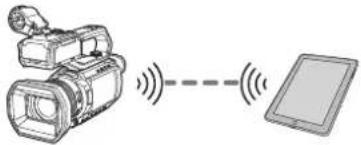 | 1 | — | — | Direkte Verbindung überWLAN ([DIREKT]): 286Fernsteuerfunktion: 271 |
Verbindung über WLAN mit einem drahtlosen Zugangspunkt ([INFRA(WÄHLEN)]/ [INFRA(MANUELL))] | 2 | 3 | — | Einstellverfahren ([INFRA(WÄHLEN))): 288Einstellverfahren ([INFRA(MANUELL))): 289Fernsteuerfunktion: 271Streaming-Funktion: 274 | |
| Drahtgebunden | USB-Tethering | 4 | 6 | — | USB-Tethering-Einstellung: 293Fernsteuerfunktion: 271Streaming-Funktion: 274 |
LAN-Kabel ^2  | 5 | 7 | 8 | Einstellungen für Kabelgebundenes LAN: 291Fernsteuerfunktion: 271Streaming-Funktion: 274NDI HX2-Funktion [CX20]: 283 | |
*1 Verfügbar bei der Verwendung von CX20
*2 Ein USB-Ethernet-Adapter (im Handel erhältlich) mit Unterstützung für USB Type-C wird benötigt.
- Informationen über USB-Ethernet-Adapter, deren Funktion mit dieser Kamera geprüft wurde, finden Sie auf der folgenden Support-Site. (Stand: Januar 2025)
https://panasonic.jp/support/global/cs/ag/index.html
Informationen zu WLAN-Verbindungen
Die folgenden drei Arten von WLAN-Verbindungen stehen zur Verfügung:
• [DIREKT]: Direkte Verbindung mit einem Smartphone oder Tablet ohne drahtlosen Zugangspunkt.
• [INFRA(WÄHLEN)]: Wählen Sie die SSID des drahtlosen Zugangspunkts aus, und verbinden Sie sich mit dem Netzwerk.
• [INFRA(MANUELL)]: Geben Sie die SSID des drahtlosen Zugangspunkts ein, und verbinden Sie sich mit dem Netzwerk.
Beispiele für Einstellungen im Menü [NETZWERK]
Sie sehen hier einige Beispiele für Einstellungen im Menü [NETZWERK] für Funktionen, die verwendet werden sollten, sortiert nach Funktion. Weitere Informationen finden Sie im Referenzteil.
Drahtlosverbindung für die Fernsteuerfunktion herstellen
1 Direkte Verbindung über WLAN [DIREKT]
1 [GERÄTE AUSW.]: [WLAN]
2 [NETZWERK FUNKT]: [AUS]
3 Stellen Sie [IP FERNBED.] wie folgt ein:
• [AKTIVIEREN/DEAKTIVIEREN]: [AKTIVIEREN]
• [HC ROP PORT]: [49152]
• [BENUTZERKONTO]: Legen Sie den Namen und das Passwort fest. (Wird zum Einrichten der App HC ROP benötigt)
4 Stellen Sie [WLAN EIGENSCHAFT] wie folgt ein:
• [TYP]: [DIREKT]
- [SSID]: Stellen Sie die SSID für dieses Gerät ein. Ab Werk ist der Modellname eingestellt. (Zum Beispiel: AG-CX20) Wird benötigt, wenn das Gerät zur Fernbedienung, auf dem die App HC ROP installiert ist, und dieses Gerät mit einem WLAN verbunden sind.
• [KANAL]: [AUTO]
• [VERSCHLÜSSLG]: [WPA3™/WPA2™]
• [VERSCHL.CODE]: Stellen Sie das WLAN-Passwort für dieses Gerät ein.
Wird benötigt, wenn das Gerät zur Fernbedienung, auf dem die App HC ROP installiert ist, und dieses Gerät mit einem WLAN verbunden sind.
5 [WLAN IPv4 EINSTELLUNG] → [DHCP]: [SERVER]
- Schließen Sie das Menü, nachdem Sie die Einstellungen vorgenommen haben.
6 Wählen Sie in den WLAN-Einstellungen des Geräts zur Fernbedienung die in Schritt 4 festgelegte SSID aus, und geben Sie das WLAN-Passwort ein.
7 Bestätigen Sie die Verbindung.
- Prüfen Sie die Netzwerkverbindung anhand des Symbols oben rechts auf dem LCD-Monitor dieses Geräts.
– : Dieses Gerät und das Gerät zur Fernbedienung sind über ein Netzwerk miteinander verbunden.
- Es besteht keine Netzwerkverbindung. Prüfen Sie die Einstellungen aus den Schritten 1 bis 6 sowie die WLAN-Einstellungen auf dem Gerät zur Fernbedienung.
8 Prüfen Sie [INFORMATION]→ [STATUS].
- Notieren Sie die IP-Adresse. (Die Angabe wird benötigt, wenn Sie die App HC ROP einrichten.)
- Notieren Sie die IP-Adresse, und schließen Sie das Menü.
9 Nehmen Sie die Einstellungen am Fernsteuergerät und in der App HC ROP vor. ➕ Schritt 5: App HC ROP installieren: 272)
- Weitere Informationen zum Vornehmen der Einstellungen finden Sie hier:
– Direkte Verbindung über WLAN ([DIREKT]): 286
2 Verbindung über WLAN mit einem drahtlosen Zugangspunkt ([INFRA(WÄHLEN)]/[INFRA(MANUELL)])
1 [GERÄTE AUSW.]: [WLAN]
2 [NETZWERK FUNKT]: [AUS]
3 Stellen Sie [IP FERNBED.] wie folgt ein:
• [AKTIVIEREN/DEAKTIVIEREN]: [AKTIVIEREN]
• [HC ROP PORT]: [49152]
• [BENUTZERKONTO]: Legen Sie den Namen und das Passwort fest. (Wird zum Einrichten der App HC ROP benötigt)
4 Stellen Sie [WLAN EIGENSCHAFT] wie folgt ein:
• [TYP]: [INFRA(WÄHLEN)] oder [INFRA(MANUELL)]
• [SSID]:
Wählen Sie einen drahtlosen Zugangspunkt aus der Liste aus. (Wenn Sie [INFRA(WÄHLEN)] gewählt haben) Geben Sie die SSID des drahtlosen Zugangspunkts ein. (Wenn Sie [INFRA(MANUELL)] gewählt haben)
• [VERSCHLÜSSLG]: [WPA3™/WPA2™]
• [VERSCHL.CODE]: Geben Sie das Passwort für den drahtlosen Zugangspunkt ein.
5 [WLAN IPv4 EINSTELLUNG] → [DHCP]: [CLIENT]
- Schließen Sie das Menü, nachdem Sie die Einstellungen vorgenommen haben.
6 Rufen Sie die WLAN-Einstellungen auf dem Gerät zur Fernbedienung auf, und stellen Sie eine Verbindung zu dem drahtlosen Zugangspunkt her, der über ein Netzwerk mit diesem Gerät verbunden ist.
7 Bestätigen Sie die Verbindung.
- Prüfen Sie die Netzwerkverbindung anhand des Symbols oben rechts auf dem LCD-Monitor dieses Geräts.
– : Dieses Gerät und der drahtlose Zugangspunkt sind über ein Netzwerk miteinander verbunden. - Es besteht keine Netzwerkverbindung. Prüfen Sie die Einstellungen aus den Schritten 1 bis 6 sowie die WLAN-Einstellungen am drahtlosen Zugangspunkt.
8 Prüfen Sie [INFORMATION] → [STATUS].
- Notieren Sie die IP-Adresse. (Die Angabe wird benötigt, wenn Sie die App HC ROP einrichten.)
- Notieren Sie die IP-Adresse, und schließen Sie das Menü.
9 Nehmen Sie die Einstellungen am Fernsteuergerät und in der App HC ROP vor. ➕ Schritt 5: App HC ROP installieren: 272)
- Weitere Informationen zum Vornehmen der Einstellungen finden Sie hier:
– Einstellverfahren ([INFRA(WÄHLEN)]: 288
– Einstellverfahren ([INFRA(MANUELL)]): 289
Wenn Sie Streaming-Funktionen über eine drahtlose Verbindung nutzen
3 Verbindung über WLAN mit einem drahtlosen Zugangspunkt ([INFRA(WÄHLEN)]/[INFRA(MANUELL)])
1 [GERÄTE AUSW.]: [WLAN]
2 [NETZWERK FUNKT]: [STREAMING]
- Das Aufnahmeformat muss zuvor auf einen Wert unter 1080p eingestellt werden.
3 [IP FERNBED.] ➔ [AKTIVIEREN/DEAKTIVIEREN]: [DEAKTIVIEREN]
4 Stellen Sie [WLAN EIGENSCHAFT] wie folgt ein:
• [TYP]: [INFRA(WÄHLEN)] oder [INFRA(MANUELL)]
• [SSID]:
Wählen Sie einen drahtlosen Zugangspunkt aus der Liste aus. (Wenn Sie [INFRA(WÄHLEN)] gewählt haben)
Geben Sie die SSID des drahtlosen Zugangspunkts ein. (Wenn Sie [INFRA(MANUELL)] gewählt haben)
• [VERSCHLÜSSLG]: [WPA3™/WPA2™]
• [VERSCHL.CODE]: Geben Sie das Passwort für den drahtlosen Zugangspunkt ein.
5 [WLAN IPv4 EINSTELLUNG] → [DHCP]: [CLIENT]
- Schließen Sie das Menü, nachdem Sie die Einstellungen vorgenommen haben.
6 Rufen Sie die WLAN-Einstellungen auf dem WLAN-fähigen Gerät, und stellen Sie eine Verbindung zu dem drahtlosen Zugangspunkt her, der über ein Netzwerk mit diesem Gerät verbunden ist.
7 Bestätigen Sie die Verbindung.
- Prüfen Sie die Netzwerkverbindung anhand des Symbols oben rechts auf dem LCD-Monitor dieses Geräts.
– : Dieses Gerät und der drahtlose Zugangspunkt sind über ein Netzwerk miteinander verbunden. - Es besteht keine Netzwerkverbindung. Prüfen Sie die Einstellungen aus den Schritten 1 bis 6 sowie die WLAN-Einstellungen am drahtlosen Zugangspunkt.
8 Prüfen Sie [INFORMATION]→ [STATUS].
- Notieren Sie die IP-Adresse. (Diese Angabe wird beim Einrichten der Streaming-App benötigt.)
- Notieren Sie die IP-Adresse, und schließen Sie das Menü.
9 Nehmen Sie die Einstellungen für die Streaming-Funktion vor. ➕ Schritt 2: Einstellungen für die Streaming-Funktion: 275)
- Weitere Informationen zum Vornehmen der Einstellungen finden Sie hier:
– Einstellverfahren ([INFRA(WÄHLEN)]: 288
– Einstellverfahren ([INFRA(MANUELL)]): 289
Drahtgebunde Verbindung für die Fernsteuerfunktion verwenden
4 USB-Tethering-Verbindung herstellen
1 [GERÄTE AUSW.]: [USB-TETHERING]
2 [NETZWERK FUNKT]: [AUS]
3 Stellen Sie [IP FERNBED.] wie folgt ein:
• [AKTIVIEREN/DEAKTIVIEREN]: [AKTIVIEREN]
• [HC ROP PORT]: [49152]
• [BENUTZERKONTO]: Legen Sie den Namen und das Passwort fest. (Wird zum Einrichten der App HC ROP benötigt)
- Schließen Sie das Menü, nachdem Sie die Einstellungen vorgenommen haben.
4 Aktivieren Sie USB-Tethering am Gerät zur Fernbedienung.
5 Bestätigen Sie die Verbindung.
- Prüfen Sie die Netzwerkverbindung anhand des Symbols oben rechts auf dem LCD-Monitor dieses Geräts.
– : Dieses Gerät und das Gerät zur Fernbedienung sind über ein Netzwerk miteinander verbunden.
– : 13 besteht keine Netzwerkverbindung. Prüfen Sie die Einstellungen aus den Schritten 1 bis 4.
6 Prüfen Sie [INFORMATION]→[STATUS].
- Notieren Sie die IP-Adresse. (Die Angabe wird benötigt, wenn Sie die App HC ROP einrichten.)
- Notieren Sie die IP-Adresse, und schließen Sie das Menü.
7 Nehmen Sie die Einstellungen am Fernsteuergerät und in der App HC ROP vor. ➕ Schritt 5: App HC ROP installieren: 272)
- Weitere Informationen zum Vornehmen der Einstellungen finden Sie hier:
- USB-Tethering-Einstellung: 293
5 LAN-Kabel-Verbindung herstellen
- Ein USB-Ethernet-Adapter (im Handel erhältlich) wird benötigt.
1 [GERÄTE AUSW.]: [USB-LAN]
2 [NETZWERK FUNKT]: [AUS]
3 Stellen Sie [IP FERNBED.] wie folgt ein:
• [AKTIVIEREN/DEAKTIVIEREN]: [AKTIVIEREN]
• [HC ROP PORT]: [49152]
• [BENUTZERKONTO]: Legen Sie den Namen und das Passwort fest. (Wird zum Einrichten der App HC ROP benötigt)
4 [USB-LAN IPv4 EINSTELLUNG] → [DHCP]: [CLIENT]
- Schließen Sie das Menü, nachdem Sie die Einstellungen vorgenommen haben.
5 Rufen Sie die WLAN-Einstellungen auf dem Gerät zur Fernbedienung auf, und stellen Sie eine Verbindung zu dem drahtlosen Zugangspunkt her, der über einen kabelgebundenen Router und über ein Netzwerk mit diesem Gerät verbunden ist.
6 Bestätigen Sie die Verbindung.
- Prüfen Sie die Netzwerkverbindung anhand des Symbols oben rechts auf dem LCD-Monitor dieses Geräts.
- : Dieses Gerät und der kabelgebundene Router sind über ein Netzwerk miteinander verbunden.
- : Es besteht keine Netzwerkverbindung. Prüfen Sie die Einstellungen aus den Schritten 1 bis 5 sowie die USB-Ethernet-Adapter-Verbindungen.
7 Prüfen Sie [INFORMATION] → [STATUS].
- Notieren Sie die IP-Adresse. (Die Angabe wird benötigt, wenn Sie die App HC ROP einrichten.)
- Notieren Sie die IP-Adresse, und schließen Sie das Menü.
8 Nehmen Sie die Einstellungen am Fernsteuergerät und in der App HC ROP vor. ➕ Schritt 5: App HC ROP installieren: 272)
- Weitere Informationen zum Vornehmen der Einstellungen finden Sie hier:
– Einstellungen für Kabelgebundenes LAN: 291
Wenn Sie Streaming-Funktionen über eine drahtgebundene Verbindung nutzen
6 USB-Tethering-Verbindung herstellen
1 [GERÄTE AUSW.]: [USB-TETHERING]
2 [NETZWERK FUNKT]: [STREAMING]
- Das Aufnahmeformat muss zuvor auf einen Wert unter 1080p eingestellt werden.
3 [IP FERNBED.] [AKTIVIEREN/DEAKTIVIEREN]: [DEAKTIVIEREN]
- Schließen Sie das Menü, nachdem Sie die Einstellungen vorgenommen haben.
4 Aktivieren Sie USB-Tethering auf dem USB-Tethering-Gerät.
5 Bestätigen Sie die Verbindung.
- Prüfen Sie die Netzwerkverbindung anhand des Symbols oben rechts auf dem LCD-Monitor dieses Geräts.
- : dieses Gerät und das USB-Tethering-Gerät sind über ein Netzwerk miteinander verbunden.
- : 13 besteht keine Netzwerkverbindung. Prüfen Sie die Einstellungen aus den Schritten 1 bis 4.
6 Prüfen Sie [INFORMATION] → [STATUS].
- Notieren Sie die IP-Adresse. (Diese Angabe wird beim Einrichten der Streaming-App benötigt.)
- Notieren Sie die IP-Adresse, und schließen Sie das Menü.
7 Nehmen Sie die Einstellungen für die Streaming-Funktion vor. ➕ Schritt 2: Einstellungen für die Streaming-Funktion: 275)
- Weitere Informationen zum Vornehmen der Einstellungen finden Sie hier:
- USB-Tethering-Einstellung: 293
7 LAN-Kabel-Verbindung herstellen
- Ein USB-Ethernet-Adapter (im Handel erhältlich) wird benötigt.
1 [GERÄTE AUSW.]: [USB-LAN]
2 [NETZWERK FUNKT]: [STREAMING]
- Das Aufnahmeformat muss zuvor auf einen Wert unter 1080p eingestellt werden.
3 [IP FERNBED.] [AKTIVIEREN/DEAKTIVIEREN]: [DEAKTIVIEREN]
4 [USB-LAN IPv4 EINSTELLUNG]→[DHCP]: [CLIENT]
- Schließen Sie das Menü, nachdem Sie die Einstellungen vorgenommen haben.
5 Bestätigen Sie die Verbindung.
- Prüfen Sie die Netzwerkverbindung anhand des Symbols oben rechts auf dem LCD-Monitor dieses Geräts.
– : Dieses Gerät und der kabelgebundene Router sind über ein Netzwerk miteinander verbunden.
- :Es besteht keine Netzwerkverbindung. Prüfen Sie die Einstellungen aus den Schritten 1 bis 4 sowie die USB-Ethernet-Adapter-Verbindungen.
6 Prüfen Sie [INFORMATION]→ [STATUS].
- Notieren Sie die IP-Adresse. (Diese Angabe wird beim Einrichten der Streaming-App benötigt.)
- Notieren Sie die IP-Adresse, und schließen Sie das Menü.
7 Nehmen Sie die Einstellungen für die Streaming-Funktion vor. ➕ Schritt 2: Einstellungen für die Streaming-Funktion: 275)
- Weitere Informationen zum Vornehmen der Einstellungen finden Sie hier:
– Einstellungen für Kabelgebundenes LAN: 291
Drahtgebunde Verbindung für die Funktion NDI HX2 verwenden [CX20]
8 LAN-Kabel-Verbindung herstellen
- Ein USB-Ethernet-Adapter (im Handel erhältlich) wird benötigt.
1 [GERÄTE AUSW.]: [USB-LAN]
2 [NETZWERK FUNKT]: [NDI HX2]
- Das Aufnahmeformat muss zuvor auf einen Wert unter 1080p eingestellt werden.
3 [IP FERNBED.] → [AKTIVIEREN/DEAKTIVIEREN]: [DEAKTIVIEREN]
4 [USB-LAN IPv4 EINSTELLUNG]→[DHCP]: [CLIENT]
- Schließen Sie das Menü, nachdem Sie die Einstellungen vorgenommen haben.
5 Bestätigen Sie die Verbindung.
- Prüfen Sie die Netzwerkverbindung anhand des Symbols oben rechts auf dem LCD-Monitor dieses Geräts.
– : Dieses Gerät und der kabelgebundene Router sind über ein Netzwerk miteinander verbunden.
- :Es besteht keine Netzwerkverbindung. Prüfen Sie die Einstellungen aus den Schritten 1 bis 4 sowie die USB-Ethernet-Adapter-Verbindungen.
6 Prüfen Sie [INFORMATION]→[STATUS].
- Notieren Sie die IP-Adresse.(Die Angabe wird benötigt, wenn Sie das Tool von Vizrt NDI AB einrichten.)
- Notieren Sie die IP-Adresse, und schließen Sie das Menü.
7 Nehmen Sie die Netzwerkeinstellungen für die Funktion NDI HX2 vor. ➕ Schritt 2: Einstellungen für die Funktion NDI HX2: 283)
- Weitere Informationen zum Vornehmen der Einstellungen finden Sie hier:
– Einstellungen für Kabelgebundenes LAN: 291
Fernsteuerfunktion
Einige Funktionen können ferngesteuert werden, wenn das Gerät mit einem iPhone/iPad oder Android-Endgerät verbunden wird, auf dem die App HC ROP installiert ist.
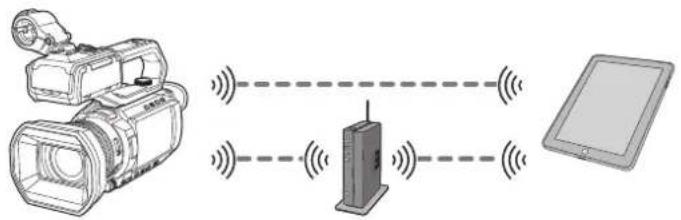
Schritt 1: Netzwerkeinstellungen für die genutzte Verbindungsmethode vornehmen
- Direkte Verbindung über WLAN ([DIREKT]): 286
-
Verbindung über WLAN mit einem drahtlosen Zugangspunkt ([INFRA(WÄHLEN)]/[INFRA(MANUELL)]: 288
• Einstellungen für Kabelgebundenes LAN: 291
• USB-Tethering-Einstellung: 293
* Verwenden Sie das Netzwerk des angeschlossenen Geräts (iPhone/iPad/Android). Die folgenden Menüeinstellungen müssen auf diesem Gerät nicht vorgenommen werden: -
[WLAN EIGENSCHAFT]
- [WLAN IPv4 EINSTELLUNG]
- (Beim Verbinden mit einem drahtlosen Zugangspunkt zur Verwendung der App HC ROP)
Verbinden Sie dieses Gerät und das iPhone/iPad oder das Gerät mit Android mit demselben drahtlosen Zugangspunkt. Sehen Sie in der Anleitung für Ihr Gerät nach, wie die Verbindung zwischen dem drahtlosen Zugangspunkt und dem iPhone/iPad oder dem Gerät mit Android hergestellt wird.
Schritt 2: Geben Sie das Benutzerkonto und das Passwort ein, um auf die App HC ROP zugreifen zu können.
1 Wählen Sie [NETZWERK]-Menü → [IP FERNBED.] → [BENUTZERKONTO].
2 Geben Sie den Namen des Benutzerkontos ein und wählen Sie [Enter].
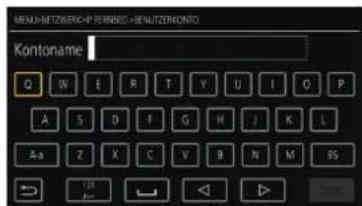
- Geben Sie den Benutzerkontonamen mit maximal 31 Zeichen ein.
3 Geben Sie das Passwort ein und wählen Sie [Enter].
- Geben Sie ein Passwort mit 8 bis 15 Zeichen ein.

So geben Sie ein Zeichen ein
Die Bedienung ist dieselbe wie bei der Eingabe über eine Tastatur.
| Symbol Beschreibung der Bedienung | |
| [A-a] | Schaltet zwischen Groß- und Kleinbuchstaben um. (Wird im Texteingabemodus angezeigt) |
| [@-#] Schalten Sie die Art der Symbole um. (Wird im Symboleingabemodus angezeigt) | |
| [1]Kehrt zum vorherigen Bildschirm zurück. Das eingegebene Zeichen wird nicht übernommen. | |
| 123#+= | Schaltet das Zeichen zu Symbol/Zahl um. |
| Gibt eine Leerstelle ein (leer). | |
| [BS] Löscht das Zeichen. Das vorherige Zeichen wird gelöscht, wenn die Cursorposition leer ist. | |
| / / Jewegt den Cursor nach rechts oder links. | |
| [Enter] Beendet die Zeicheneingabe. | |
Schritt 3: IP-Fernzugriff aktivieren
1 Wählen Sie [NETZWERK]-Menü → [IP FERNBED.] → [AKTIVIEREN/DEAKTIVIEREN] → [AKTIVIEREN].
Schritt 4: Einstellen der Standby-Portnummer
Je nach Umgebung stellen Sie die Portnummer für Standby ein, falls nötig.
1 Stellen Sie die Portnummer unter [NETZWERK]-Menü → [IP FERNBED.] → [HC ROP PORT] ein.
- Der Einstellungswert ist nicht wirksam, bis das [NETZWERK]-Menü => [IP FERNBED.] => [AKTIVIEREN/DEAKTIVIEREN] einmal auf [DEAKTIVIEREN] umgeschaltet ist oder wenn die Kamera erneut gestartet wird.
- Die Nummer 80 und derselbe Wert, der als Portnummer für ein anderes Menüelement eingestellt ist, kann hier nicht angegeben werden.
- Für den TCP-Port wird der Einstellungswert benutzt und für den UDP-Port der Einstellungswert +1.
- Fragen Sie beim Administrator des Netzwerks oder bei der Steuerung an, ob Änderungen erforderlich sind.
Schritt 5: App HC ROP installieren
Für iPhone/iPad
- Laden Sie die HC ROP-App aus dem App Store herunter.
Für Android-Endgerät
- Laden Sie die HC ROP-App aus dem Google Play Store herunter.
- Informationen wie die unterstützten Betriebssysteme für die HC ROP-App finden Sie auf der Downloadseite im App Store oder Google Play Store.
Schritt 6: Verbindung zum Gerät mit der App HC ROP herstellen
1 Nehmen Sie die WLAN-Einstellungen auf dem iPhone/iPad oder Android-Gerät vor, auf dem die App HC ROP installiert ist.
1 Bei einer Verbindung mit "Direkte Verbindung über WLAN [DIREKT]"
- Wählen Sie in den WLAN-Einstellungen auf dem iPhone/iPad oder Android-Gerät die SSID dieses Geräts aus, die im [NETZWERK]-Menü [WLAN EIGENSCHAFT] [SSID] eingestellt wurde. (Beispielhafte Anzeige: "AG-CX20")
- Geben Sie nach der Wahl der SSID das WLAN-Passwort ein, das im [NETZWERK]-Menü => [WLAN EIGENSCHAFT] => [VERSCHL.CODE] eingestellt wurde.
2 Bei einer Verbindung mit "Verbindung über WLAN mit einem drahtlosen Zugangspunkt ([INFRA(WÄHLEN)]/ [INFRA(MANUELL)])"
- Rufen Sie die WLAN-Einstellungen auf dem iPhone/iPad oder Android-Gerät auf, und stellen Sie eine Verbindung zu dem drahtlosen Zugangspunkt her, der über ein Netzwerk mit diesem Gerät verbunden ist.
3 Bei einer Verbindung über ein "LAN-Kabel"
- Rufen Sie die WLAN-Einstellungen auf dem iPhone/iPad oder Android-Gerät auf, und stellen Sie eine Verbindung zu dem drahtlosen Zugangspunkt her, der über einen kabelgebundenen Router und über ein Netzwerk mit diesem Gerät verbunden ist.
4 Bei eine Verbindung über "USB-Tethering"
- Aktivieren Sie USB-Tethering auf dem iPhone/iPad oder Android-Gerät.
2 Öffnen Sie die App HC ROP auf dem iPhone/iPad oder Android-Gerät, und stellen Sie eine Verbindung zu diesem Gerät her.
- Sie müssen die IP-Adresse, die Portnummer, die Benutzer-ID und das Passwort eingeben. Beachten Sie hierzu die Schritte 2 bis 4.
Sie können die IP-Adresse im [NETZWERK]-Menü → [INFORMATION] → [STATUS] einsehen.
- Ändern Sie die Verbindungsziel-Portnummer in der HC ROP-App, wenn die Standby-Portnummer in dieser Einheit geändert ist.
- Das Gerät kann keine Verbindung zur HC ROP-App herstellen, während das Menü oder der Thumbnail-Bildschirm angezeigt wird.
- Tippen Sie oben rechts in der App HC ROP auf das Fragezeichen, um die Hilfe für die App HC ROP aufzurufen. Dort finden Sie Anleitungen zum Verbinden mit der Kamera und zur App-Bedienung.
Bedienung bei verbundener HC ROP-App
Bedienung des verbundenen Geräts
Die
Aufnahme- und Wiedergabebedienung, während die Verbindung besteht
- Die Aufnahme kann entweder über das Gerät oder über die HC ROP-App gesteuert werden.
• Die Wiedergabebedienung ist nicht möglich.
• Die mittels Fernbedienung über die HC ROP-App vorgenommenen Einstellungen werden in das Gerät übernommen. (Ausgenommen Einstellung über Hardwareschalter)
So prüfen oder löschen Sie Benutzerkonten
1 Wählen Sie [NETZWERK]-Menü → [IP FERNBED.] → [KONTOLISTE].
Die Liste der registrierten Benutzerkonten wird angezeigt.
- Fahren Sie mit Schritt 4 fort, wenn Sie die Benutzerkonten nur überprüfen möchten.
2 Wählen Sie das Benutzerkonto aus, das gelöscht werden soll.
3 Wenn die Bestätigungsmeldung erscheint, wählen Sie [SET].
4 Wählen Sie [1] um den Vorgang zu beenden.
Streaming-Funktion
Sie können Audio- und Videodaten, die gerade mit dem Gerät aufgenommen werden, über ein Netzwerk per Streaming übertragen.
Das Streaming kann über das Gerät, die Anwendungssoftware eines über Netzwerk verbundenen Geräts oder über einem Server durchgeführt werden, der vom Gerät gesendete Streaming-Videos empfangen kann.
Das Streaming kann auf zweierlei Art und Weise gestartet werden: Streaming über Anwendungssoftware und Streaming über das Gerät. In diesem Kapitel werden die Methoden zum Verbindungsaufbau des Gerätes mit einem Netzwerk beschrieben.
• Grundlegende Einstellungen der Kamera: 275
• Verwaltung von Einstellungsinformationen: 278
•[STREAMING FORMAT]: 280
- Eingabe von Einstellungen mittels Einstellungsanwendung: 282
- Das Streaming stoppt, wenn Vorgänge wie das Anzeigen des Thumbnail-Bildschirms oder die Wiedergabe von Videoclips auf der Kamera durchgeführt werden.
- Das Streaming kann stoppen, wenn beim Streaming das Datum/die Uhrzeit eingestellt werden.
- Beachten Sie, dass das Streamingbild abhängig von der Systemumgebung für Streaming und von den Einstellungen für den benutzten Dienst das benutzte System unbeabsichtigt freigegeben werden kann.
Grundlegende Einstellungen der Kamera
Schritt 1: Netzwerkeinstellungen für die genutzte Verbindungsmethode vornehmen
- Verbindung über WLAN mit einem drahtlosen Zugangspunkt ([INFRA(WÄHLEN)]/[INFRA(MANUELL)]: 288
- Einstellungen für Kabelgebundenes LAN: 291
• USB-Tethering-Einstellung: 293
Schritt 2: Einstellungen für die Streaming-Funktion
1 Stellen Sie [SYSTEM]-Menü → [FREQUENZ]/[AUFN. FORMAT] ein.
Stellen Sie das FHD (1920×1080) Aufnahmeformat ein.
2 Wählen Sie [NETZWERK]-Menü → [NETZWERK FUNKT] → [STREAMING].
Die Streaming-Funktion wird aktiviert.
3 Wählen Sie das Protokoll mit [NETZWERK]-Menü → [STREAMING] → [STREAMING-PROTOKOLL] aus.
4 Stellen Sie unter [NETZWERK]-Menü → [STREAMING] → [STREAMING FORMAT] das Format für das Streaming ein.
- Einzelheiten zu den Einstellpunkten (→[STREAMING FORMAT]: 280)
5 Stellen Sie die dem gewählten Protokoll entsprechende Einstellung ein. (→Schritt 3: Einstellung für jedes Protokoll und Starten des Streaming: 275)
• Die Streaming-Funktion kann verwendet werden, wenn alle folgenden Bedingungen erfüllt sind.
– Das Menü wurde gemäß [STREAMING FORMAT] eingestellt (Kann nicht mit der Einstellung UHD verwendet werden) (→[STREAMING FORMAT]: 280)
– [SYSTEM]-Menü → [SUPER LANGSAM] → [AUS] ist eingestellt
- ( F üCX20 )
[AUFNEHMEN]-Menü → [AUFN FUNKTION] → [AUFN. MODUS] → [NORMAL] ist eingestellt
- ( F üCX18 )
Intervallaufnahme und Hintergrundaufnahme sind deaktiviert
Schritt 3: Einstellung für jedes Protokoll und Starten des Streaming
RTMP(S)
1 Wählen Sie [NETZWERK]-Menü → [STREAMING] → [STREAMING-PROTOKOLL] → [RTMP(S)].
2 Stellen Sie das Ziel ein (→Einstellung des Ziels: 278)
- Sie können ein Ziel mithilfe einer SD-Speicherkarte zur Einstellung festlegen, die zuvor mit der Software P2 Network Setting beschrieben wurde. (→Eingabe von Einstellungen mittels Einstellungsanwendung: 282)
3 Wählen Sie [NETZWERK]-Menü → [STREAMING] → [START] → [EIN].
Wenn die Kamera über ein Netzwerk mit dem Übertragungsziel verbunden ist, startet die Kamera die Übertragung des Streaming-Videos.
- Zum Stoppen der Übertragung des Streaming-Bildes wählen Sie [NETZWERK]-Menü → [STREAMING] → [START] → [AUS].
- Das [START]-Menü kann nicht gewählt werden, wenn das Streaming aus Gründen wie einer fehlenden Netzwerkverbindung usw. nicht gestartet werden kann.
- Starten/stoppen des Streaming von der Kamera kann auf die USER-Taste zugewiesen werden. ➕ Zuweisen von Funktionen für die USER-Tasten: 67)
- Das Streaming kann nicht durch Drücken der USER-Taste gestartet werden, wenn das Menü oder der Miniaturbild-Bildschirm angezeigt werden.
- Informationen zu Einstellungen wie URL finden Sie in der Anleitung des jeweiligen Streaming-Dienstes.
- Abhängig von den Betriebsbedingungen des Streaming-Diensts ist ein Streaming eventuell nicht möglich.
RTSP
Starten Sie das Streaming mit einer Operation der Anwendungssoftware oder des Gerätes auf der empfangenen Seite (hiernach "empfangende Seite" genannt).
1 Wählen Sie [NETZWERK]-Menü → [STREAMING] → [STREAMING-PROTOKOLL] → [RTSP].
2 Stellen Sie den Standby-Port mit [NETZWERK]-Menü ➔ [STREAMING] ➔ [RTSP EINSTELLUNG] ➔ [EMPFÄNGER PORT] an der Kamera ein, wenn erforderlich.
3 Geben Sie die IP-Adresse und den Pfad der Kamera auf der empfangenden Seite wie folgt ein, und starten Sie das Streaming.
rtsp://(IP-Adresse):(Portnummer)/stream
- Stoppen Sie das Streaming mit der Bedienung auf der empfangenden Seite.
- Einzelheiten zur Vorgehensweise beim Starten des Streamings in der Anwendungssoftware finden Sie in der Bedienungsanleitung der Anwendungssoftware.
- Streaming kann nicht gestartet werden, während der Miniaturbild-Bildschirm angezeigt wird.
Streaming mit Multicast
Ein Streaming kann über einen unterstützten Router usw. an mehrere Empfänger verteilt werden, wenn die Multicast-Funktion verwendet wird.
1 Wählen Sie [NETZWERK]-Menü → [STREAMING] → [RTSP EINSTELLUNG] → [MULTICAST] → [AKTIVIEREN].
2 Wählen Sie [NETZWERK]-Menü → [STREAMING] → [RTSP EINSTELLUNG] aus, und geben Sie [MULTICAST ADRESSE] und [MULTICAST PORT] an.
- Stellen Sie [MULTICAST ADRESSE] auf einen Wert im folgenden Bereich ein:
-224.0.1.0 bis 239.255.255.254
- Stellen Sie [MULTICAST PORT] auf einen Wert zwischen 1024 und 50000 ein.
3 Geben Sie die Adresse des Geräts an und starten Sie das Streaming in der Anwendungssoftware.
- Abhängig von der Spezifikation des Gerätes, das das Streaming empfängt, und des verbundenen Routers, kann die Qualität des Videobildes möglicherweise nicht erhalten bleiben. Wenn Sie Streaming über Multicast benutzen, wenden Sie sich an den Administrator des benutzten Netzwerks und bereiten Sie eine angemessene Kommunikationsumgebung vor.
- Für die Anzeige von Multicast-Bildern auf einem PC, auf dem mehrere LAN-Karten installiert sind, deaktivieren Sie die LAN-Karte, die nicht für den Empfang verwendet wird.
- Der Streamingbereich kann mit [NETZWERK]-Menü [STREAMING] [RTSP EINSTELLUNG] [TTL/HOP LIMIT] adjustiert werden. Ausführliche Informationen erhalten Sie vom Netzwerkadministrator.
Verwaltung von Einstellungsinformationen
Sie können das RTMP(S)-Ziel einstellen, speichern und laden.
Einstellung des Ziels
Informationen bezüglich des Ziels können eingestellt oder per Referenz benutzt werden.
Einstellung des Ziels mit dem Kameramenü
1 Wählen Sie [NETZWERK]-Menü → [STREAMING] → [VERBINDUNGSINFO] → [SPEICHER].
2 Geben Sie die Ziel-URL unter [NETZWERK]-Menü → [STREAMING] → [RTMP(S) EMPFÄNGER URL] ein.
- Geben Sie die Ziel-URL im folgenden Format ein.
- rtmp://(Server-URL):(Portnummer)/(Pfad)/(Streamschlüssel)
- rtmps://(Server-URL):(Portnummer)/(Pfad)/(Streamschlüssel)
- Generell wird für die URL ein Parameter für den Stream-Schlüssel benötigt, aber je nach Dienst kann der Stream-Schlüssel als Teil des Pfades enthalten sein. Ausführlich Informationen finden Sie in der Anleitung des jeweiligen Streaming-Dienstes.
Referenz für ein Ziel von der Speicherkarte
1 Setzen Sie die Speicherkarte ein, auf der die Zielinformationen gespeichert sind.
- Der Kartensteckplatz für Laden und Speichern kann unter [SONSTIGE]-Menü => [DATEI] => [SLOT FÜR LADEN/SPEICHERN] eingestellt werden.
2 Wählen Sie [NETZWERK]-Menü → [STREAMING] → [VERBINDUNGSINFO] → [SD KARTE].
- Wenn die Einstellungsinformationen auf der Speicherkarte nicht Informationen für das gewählte Protokoll oder die Cloud sind, werden sie wie keine Informationen behandelt.
Speichern der Zielinformationen auf der Speicherkarte
1 Setzen Sie eine Speicherkarte, die mit dem Gerät formatiert wurde, ein.
- Der Kartensteckplatz für Laden und Speichern kann unter [SONSTIGE]-Menü [DATEI] [SLOT FÜR LADEN/SPEICHERN] eingestellt werden.
2 Wählen Sie [NETZWERK]-Menü → [STREAMING] → [SPEICHERN (SD KARTE)].
3 Wählen Sie [JA].
- Es werden nur gespeicherte Elemente in der Zieleinstellung verwendet.
- Der Name der Datei auf der Speicherkarte zum Speichern der Zielinformationen kann nicht geändert werden.
• Die Datei mit den Zielinformationen, die auf der Speicherkarte gespeichert wird, wird verschlüsselt. - Das Speichern ist nicht möglich, wenn die Startzeichenfolge der [RTMP(S) EMPFÄNGER URL] ("rtmp://" usw.) nicht korrekt eingestellt ist.
Laden der Zielinformationen von der Speicherkarte
1 Setzen Sie die Speicherkarte ein, auf der die Zielinformationen gespeichert sind.
- Der Kartensteckplatz für Laden und Speichern kann unter [SONSTIGE]-Menü => [DATEI] => [SLOT FÜR LADEN/SPEICHERN] eingestellt werden.
2 Wählen Sie [NETZWERK]-Menü → [STREAMING] → [LADEN (SD KARTE)].
3 Wählen Sie [JA].
- Der Name der Datei mit den zu ladenden Zielinformationen, die auf der Speicherkarte gespeichert ist, kann nicht ausgewählt werden.
- Das Gerät kann folgende Einstellinformationen laden (referenzieren):
– Informationen, die mit dem Gerät gespeichert wurden
– Mit der P2 Netzwerkeinstellsoftware erzeugte Einstellungsdatei (→Eingabe von Einstellungen mittels Einstellungsanwendung: 282)
Löschen der Zielinformationen
1 Wählen Sie [NETZWERK]-Menü → [STREAMING] → [LÖSCHEN (SPEICHER)].
[STREAMING FORMAT]
Welches Element gewählt werden kann, hängt von den [STREAMING-PROTOKOLL]-Einstellungen ab.
- Wenn [SYSTEM]-Menü → [FREQUENZ] → [59.94Hz] eingestellt ist
- Wenn [SYSTEM]-Menü → [FREQUENZ] → [50.00Hz] eingestellt ist
| [SYSTEM]-Menü [NETZWERK]-Menü ➔ [STREAMING] | ||
| [DATEIFORMAT][AUFN. FORMAT] [STREAMING FORMAT] | ||
| [P2] ^1 | [1080-50.00p/AVC-G25][1080-50.00p/AVC-G12] | [1920×1080-50fps 24M][1920×1080-50fps 20M][1920×1080-50fps 16M][1280×720-50fps 14M][1280×720-50fps 8M][1280×720-50fps 3M][640×360-25fps 4M][640×360-25fps 1.5M][640×360-25fps 0.7M] ^2 [320×180-25fps 4M][320×180-25fps 1.5M][320×180-25fps 0.5M] |
| [MOV] [1080-50.00p/422LongGOP 100M] | ||
| [MP4] [1080-50.00p/420LongGOP 50M] | ||
| [AVCHD] [1080-50.00p/AVCHD PS] | ||
| [P2] ^1 | [1080-50.00i/AVC-I100][1080-50.00i/AVC-I50][1080-50.00i/AVC-G50][1080-50.00i/AVC-G25][1080-50.00i/AVC-G12] | [1920×1080-25fps 14M][1920×1080-25fps 6M][1920×1080-25fps 1M][1280×720-25fps 8M][1280×720-25fps 2M][1280×720-25fps 1M][640×360-25fps 4M][640×360-25fps 1.5M][640×360-25fps 0.7M] ^2 [320×180-25fps 4M][320×180-25fps 1.5M][320×180-26fps 0.5M] |
| [MOV] [1080-50.00i/422LongGOP 50M] | [1080-50.00i/422ALL-I 100M][1080-25.00p/422LongGOP 50M][1080-25.00p/422ALL-I 100M] | |
| [AVCHD] [1080-50.00i/AVCHD PH] | [1080-50.00i/AVCHD HA] | |
| [P2] ^1 | [720-50.00p/AVC-I100][720-50.00p/AVC-I50][720-50.00p/AVC-G50][720-50.00p/AVC-G25][720-50.00p/AVC-G12] | [1280×720-50fps 14M][1280×720-50fps 8M][1280×720-50fps 3M][640×360-25fps 4M][640×360-25fps 1.5M][640×360-25fps 0.7M] 2 [320×180-25fps 4M][320×180-25fps 1.5M][320×180-25fps 0.5M] |
| [AVCHD] [720-50.00p/AVCHD PM] | ||
*1 Bei CX20 are Einstellung
*2 Werkseinstellung
Eingabe von Einstellungen mittels Einstellungsanwendung
Installieren der Software
Laden Sie die P2 Network Setting-Software für Windows von der folgenden Website herunter und entpacken Sie sie. https://panasonic.jp/support/global/cs/ag/index.html
Erzeugen der SD-Karte für die Einstellung mit der P2-Netzwerkeinstellsoftware
Die mit dieser Software erzeugte SD-Karte kann als Referenz für das Ziel benutzt werden, wenn es in das Menü des Gerätes geladen wird oder wenn [NETZWERK]-Menü => [STREAMING] => [VERBINDUNGSINFO] => [SD KARTE] gewählt ist.
Einstellverfahren
1 Starten Sie die Software P2 Network Setting.
2 Wählen Sie die Registerkarte "Streaming" → Registerkarte "RTMP" aus.
3 Geben Sie die Ziel-URL in "STREAM DESTINATION URL" ein.
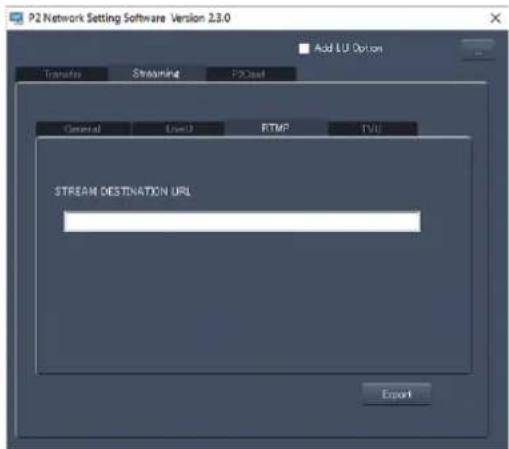
4 Klicken Sie auf "Export" und wählen Sie das Ziel im Laufwerk-Auswahldialog aus, und klicken Sie dann auf "OK".

- Dies kann nur auf einem Wechseldatenträger gespeichert werden.
NDI HX2-Funktion [CX20]
Wenn Sie dieses Gerät und einen mit NDI HX2 kompatiblen Mischer von Vizrt NDI AB über ein LAN-Kabel mit einem Netzwerk verbinden, können Sie einige Funktionen auf diesem Gerät vom Mischer aus steuern.
• Kamera einstellen: 283
• [STREAMING FORMAT] (NDI HX2): 285
- Details zu den einzelnen Vorgängen finden Sie in der Bedienungsanleitung des NDI HX2-kompatiblen Mischers.
- Die folgenden Funktionen können nicht verwendet werden, wenn die NDI HX2-Funktion aktiviert ist. Einige der auf diese Funktionen bezogenen Menüelemente können ebenfalls nicht ausgewählt werde.
– Aufnahmefunktion
– Funktionen des Wiedergabesystems, einschließlich der Thumbnail-Anzeige
- W L A N
Kamera einstellen
Schritt 1: Einstellungen für LAN-Kabel vornehmen
• Einstellungen für Kabelgebundenes LAN: 291
Schritt 2: Einstellungen für die Funktion NDI HX2
1 Stellen Sie [SYSTEM]-Menü → [FREQUENZ]/[AUFN. FORMAT] ein.
- Einzelheiten zu den Einstellpunkten (→[STREAMING FORMAT] (NDI HX2): 285)
2 Wählen Sie [NETZWERK]-Menü → [NETZWERK FUNKT] → [NDI HX2].
Starten Sie das Gerät neu. [NDI HX2] ist nach dem Neustart eingestellt.
3 Stellen Sie unter [NETZWERK]-Menü → [NDI HX2] → [STREAMING FORMAT] das Format für das Streaming ein.
Dieses Element kann nicht verwendet werden, wenn UHD eingestellt ist.
- Die NDI HX2-Funktion kann verwendet werden, wenn alle folgenden Bedingungen erfüllt sind:
– Das Menü wurde gemäß “[STREAMING FORMAT] (NDI HX2)” (→ [STREAMING FORMAT] (NDI HX2): 285) eingestellt
– [SYSTEM]-Menü → [SUPER LANGSAM] → [AUS] ist eingestellt
– [AUFNEHMEN]-Menü → [AUFN FUNKTION] → [AUFN. MODUS] → [NORMAL] ist eingestellt
Schritt 3: Funktion NDI HX2 aktivieren
Nachdem Sie die Einstellungen für die Funktion NDI HX2 vorgenommen haben, lesen Sie die Informationen auf der Website usw. zu Vizrt NDI AB, und aktivieren Sie die Funktion NDI HX2.
- Um die NDI HX2-Funktion des Geräts mit dem Tool von Vizrt NDI AB aktivieren zu können, muss im Menü [NETZWERK] [NETZWERK FUNKT] der Eintrag [NDI HX2] ausgewählt werden.
- Sie können Geräte- und Kanalnamen, die in NDI HX2-kompatiblen Anwendungen angezeigt werden, über die folgenden Menüposten: festlegen:
– Gerätename: Menü [NETZWERK] ➔ [NDI HX2] ➔ [KAMERATITEL]
– Kanalname: Menü [NETZWERK] → [NDI HX2] → [Quellenname]
Schritt 4: Multicast-einstellungen vornehmen
Ein Stream kann über einen unterstützten Router usw. an mehrere NDI HX2-kompatible Mischer übertragen werden, wenn die Multicast-Funktion verwendet wird.
1 Wählen Sie [NETZWERK]-Menü → [NDI HX2] → [MULTICAST] → [AKTIVIEREN].
2 Wählen Sie Menü [NETZWERK] → [NDI HX2] → [MULTICAST ADRESSE].
- Stellen Sie [MULTICAST ADRESSE] auf einen Wert im folgenden Bereich ein.
224.0.1.0 bis 239.255.255.254
• Die Portnummer für Multicast wird automatisch zugewiesen.
- Für die Anzeige von Multicast-Bildern auf einem PC, auf dem mehrere LAN-Karten installiert sind, deaktivieren Sie die LAN-Karte, die nicht für den Empfang verwendet wird.
- Der Streamingbereich kann mit [NETZWERK]-Menü → [NDI HX2] → [TTL/HOP LIMIT] adjustiert werden. Ausführliche Informationen erhalten Sie vom Netzwerkadministrator.
- Sie können den Domainnamen für die Erkennung dieses Geräts durch NDI HX2-kompatible Geräte festlegen, und zwar im Menü [NETZWERK] [NDI HX2] [mDNS]. ( [mDNS]: 116)
Die korrekte Funktion kann nicht garantiert werden, wenn es eine weitere Kamera mit identischen Einstellungen im selben Netz gibt.
Schritt 5: Funktion NDI HX2 verwenden
Steuern Sie das Gerät durch Bedienen des NDI HX2-kompatiblen Mischers.
- Das Streaming kann stoppen, wenn beim Streaming das Datum/die Uhrzeit eingestellt werden.
[STREAMING FORMAT] (NDI HX2)
- Wenn [SYSTEM]-Menü → [FREQUENZ] → [59.94Hz] eingestellt ist
- Wenn [SYSTEM]-Menü → [FREQUENZ] → [50.00Hz] eingestellt ist
Netzwerkeinstellungen
- Direkte Verbindung über WLAN ([DIREKT]): 286
- Verbindung über WLAN mit einem drahtlosen Zugangspunkt ([INFRA(WÄHLEN)]/[INFRA(MANUELL)]: 288
•Einstellungen für Kabelgebundenes LAN: 291
• USB-Tethering-Einstellung: 293
• Bestätigen des Netzwerkstatus: 293
• Bestätigen der Netzwerkumgebung: 294
• Netzwerkverbindung trennen: 294
Direkte Verbindung über WLAN ([DIREKT])
In der Folge werden die Einstellungen für eine direkte Verbindung des Geräts mit einem iPhone/iPad oder Geräten mit Android über ein WLAN beschrieben.
(Verbindungsbeispiel)
![PANASONIC AG-CX18 - Direkte Verbindung über WLAN ([DIREKT]) - 1](/content/2026/05/917861/images/59dff8680dd53174467cfd60309d88d0d0796bd32e12b77638976720f1fbecab.jpg)
Das Gerät wird bei Bedarf neu gestartet, wenn die Einstellung geändert wird.
1 Wählen Sie [NETZWERK]-Menü → [GERÄTE AUSW.] → [AUS].
2 Wählen Sie [NETZWERK]-Menü → [WLAN EIGENSCHAFT] → [TYP] → [DIREKT].
3 Wählen Sie [NETZWERK]-Menü → [WLAN IPv4 EINSTELLUNG] → [DHCP] → [SERVER].
Wenn die DHCP-Serverfunktion dieses Gerätes nicht benutzt wird, wählen Sie [AUS].
4 Unter [NETZWERK]-Menü → [WLAN EIGENSCHAFT] und [WLAN IPv4 EINSTELLUNG] stellen Sie jedes Element wie benötigt ein.
- Stellen Sie [VERSCHL.CODE] ein, und ändern Sie das beim Kauf voreingestellte Passwort. (Geben Sie zwischen 8 und 63 Zeichen oder eine 64-stellige Hexadezimalzahl ein)
- Für Einzelheiten zu den Einstellungselementen (→Einstellpunkte für [WLAN EIGENSCHAFT] und [WLAN IPv4 EINSTELLUNG], wenn die Einstellung [DIREKT] aktiviert ist: 287).
5 Wählen Sie die SSID des Geräts in der SSID-Liste des iPhone/iPad- oder Android-Endgeräts aus, und geben Sie das Passwort (Verschlüsselungsschlüssel) ein.
Rufen Sie in den WLAN-Einstellungen die Liste der drahtlosen Zugangspunkte auf, und wählen Sie die SSID des Geräts aus.
- Werkseinstellung: Die Modellnummer des verwendeten Geräts ist eingestellt. (Zum Beispiel: [AG-CX20] usw.)
Wenn die Passwortbestätigung angezeigt wird, geben Sie das eingestellte Passwort ein (Verschlüsselungsschlüssel).
(→[VERSCHL.CODE]: 287)
Einzelheiten finden Sie in der Bedienungsanleitung des iPhone/iPad- oder Android-Endgeräts.
6 Schließen Sie das Menü oder kehren Sie zur [NETZWERK]-Menüebene zurück.
7 Prüfen Sie die Netzwerkverbindung.
Wenn die Verbindung hergestellt wurde, wird auf dem Bildschirm des Geräts angezeigt.
Einstellpunkte für [WLAN EIGENSCHAFT] und [WLAN IPv4 EINSTELLUNG], wenn die Einstellung [DIREKT] aktiviert ist
| [WLAN EIGENSCHAFT] | [SSID] | Netzwerkname des Geräts (SSID)(Werkseinstellung: Die Modellnummer des verwendeten Geräts ist eingestellt. (Zum Beispiel: [AG-CX20] usw.) |
| [KANAL] | Der verwendete Kanal(Werkseinstellung: [AUTO]) | |
| [VERSCHLÜSSLG] | [WPA2^TM] , [WPA3^TM] , [WPA3^TM/WPA2^TM] (Werkseinstellung: [WPA3^TM/WPA2^TM] ) | |
| [VERSCHL.CODE] | WPA2/WPA3-VerschlüsselungsschlüsselLegen Sie ein Passwort fest.• Die Anzahl der möglichen Zeichen richtet sich nach der Einstellung [VERSCHLÜSSLG].- [ W P ^TM : 8 bis 63 Zeichen oder eine 64-stellige Hexadezimalzahl- [ W P ^TM : 8 bis 64 Zeichen- [ W P ^TM /WPA2 ^TM ]: 8 bis 63 Zeichen | |
| [WLAN IPv4 EINSTELLUNG] | [DHCP] | Einstellen der DHCP-Funktion• [AUS]: DHCP wird nicht verwendet.• [SERVER]: Aktiviert die DHCP-Serverfunktion des Geräts.(Werkseinstellung: [AUS]) |
| [IP-ADRESSE] | IP-Adresse des Geräts(Werkseinstellung: [192.168.0.1]) | |
| [SUBNETZMASKE] | Subnetzmaske(Werkseinstellung: [255.255.255.0]) |
- Wenn [DIREKT] eingestellt ist, werden folgende Menüeinstellungen automatisch durchgeführt und können nicht geändert werden:
- [WLAN IPv4 EINSTELLUNG] → [STANDARD-GATEWAY]
- [WLAN IPv4 EINSTELLUNG] → [PRIMÄR-DNS]
- [WLAN IPv4 EINSTELLUNG] → [SEKUNDÄR-DNS]
• Die Startzeit nach dem Einschalten ist möglicherweise länger, weil das Netzwerk gestartet wird.
- Bei einer Änderung der [GERÄTE AUSW.]-Einstellungen werden die Änderungen erst nach einem Neustart des Geräts wirksam. Außerdem kann das Schließen des Einstellungsbildschirms einige Zeit dauern, da der Netzwerkdienst neu gestartet werden muss, nachdem die Einstellung geändert wurde.
- Einige der Elemente, die in der Tabelle nicht aufgeführt sind, können nicht festgelegt werden.
- Wenn Sie [VERSCHLÜSSLG] ändern, wird der Einstellbildschirm für [VERSCHL.CODE] angezeigt.
Verbindung über WLAN mit einem drahtlosen Zugangspunkt ([INFRA(WÄHLEN)]/[INFRA(MANUELL)])
In der Folge werden die Einstellungen für eine Verbindung dieses Geräts mit einem drahtlosen Zugangspunkt über ein WLAN beschrieben.
(Verbindungsbeispiel)
-- : WLAN-Verbindung
— : LAN-Kabel-Verbindung
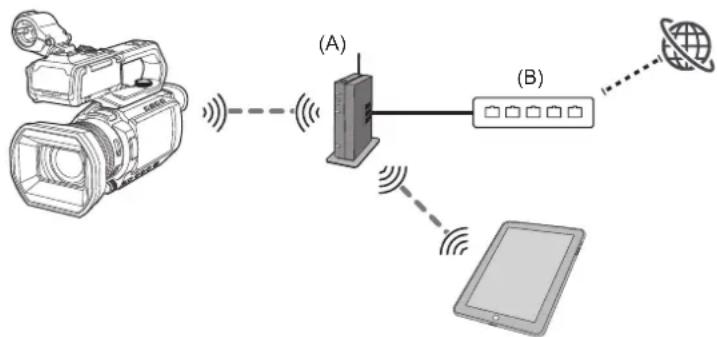
(A) Drahtloser Zugangspunkt
(B) Drahtgebundener Router
(C) Gerät mit WLAN
- Sie können auch einen Computer über WLAN mit dem drahtlosen Zugangspunkt verbinden.
- Sie können auch einen Computer über ein LAN-Kabel mit dem drahtgebundenen Router verbinden.
Einstellverfahren ([INFRA(WÄHLEN)])
Wählen Sie die SSID des drahtlosen Zugangspunkts aus, und verbinden Sie sich mit dem Netzwerk.
1 Wählen Sie [NETZWERK]-Menü → [GERÄTE AUSW.] → [WLAN].
2 Wählen Sie [NETZWERK]-Menü → [WLAN EIGENSCHAFT] → [TYP] → [INFRA(WÄHLEN)].
3 Wählen Sie [NETZWERK]-Menü → [WLAN IPv4 EINSTELLUNG] → [DHCP] → [CLIENT]. Wenn die Funktion DHCP für den WLAN-Zugangspunkt nicht benutzt wird, wählen Sie [AUS].
4 Wählen Sie [NETZWERK]-Menü → [WLAN EIGENSCHAFT] und [WLAN IPv4 EINSTELLUNG] aus und stellen Sie jeden Punkt nach Bedarf ein.
- Für Einzelheiten zu den Einstellungselementen (→Einstellpunkte für [WLAN EIGENSCHAFT] und [WLAN IPv4 EINSTELLUNG], wenn die Einstellung [INFRA(WÄHLEN)] oder [INFRA(MANUELL)] aktiviert ist: 289).
5 Wählen Sie den SSID des drahtlosen Zugangspunktes aus, der unter [NETZWERK]-Menü → [WLAN EIGENSCHAFT] → [SSID] gefunden wurde.
6 Geben Sie das Passwort im Einstellungsbildschirm [VERSCHL.CODE] ein, und wählen Sie [Enter] aus.
7 Schließen Sie das Menü oder kehren Sie zur [NETZWERK]-Menüebene zurück.
8 Prüfen Sie die Netzwerkverbindung.
Wenn die Verbindung hergestellt wurde, wird auf dem Bildschirm des Geräts angezeigt.
Einstellverfahren ([INFRA(MANUELL)])
Geben Sie die SSID des drahtlosen Zugangspunkts ein, und verbinden Sie sich mit dem Netzwerk.
1 Wählen Sie [NETZWERK]-Menü → [GERÄTE AUSW.] → [WLAN].
2 Wählen Sie [NETZWERK]-Menü → [WLAN EIGENSCHAFT] → [TYP] → [INFRA(MANUELL)].
3 Wählen Sie [NETZWERK]-Menü → [WLAN EIGENSCHAFT] und [WLAN IPv4 EINSTELLUNG] aus und stellen Sie jeden Punkt nach Bedarf ein.
- Für Einzelheiten zu den Einstellungselementen (→Einstellpunkte für [WLAN EIGENSCHAFT] und [WLAN IPv4 EINSTELLUNG], wenn die Einstellung [INFRA(WÄHLEN)] oder [INFRA(MANUELL)] aktiviert ist: 289).
4 Geben Sie im Menü [NETZWERK] ➔ [WLAN EIGENSCHAFT] ➔ [SSID] die SSID des drahtlosen Zugangspunktes ein, mit dem Sie eine Verbindung herstellen möchten.
5 Geben Sie das Passwort im Einstellungsbildschirm [VERSCHL.CODE] ein, und wählen Sie [Enter] aus.
6 Schließen Sie das Menü oder kehren Sie zur [NETZWERK]-Menüebene zurück.
7 Prüfen Sie die Netzwerkverbindung.
Wenn die Verbindung hergestellt wurde, wird auf dem Bildschirm des Geräts angezeigt.
Einstellpunkte für [WLAN EIGENSCHAFT] und [WLAN IPv4 EINSTELLUNG], wenn die Einstellung [INFRA(WÄHLEN)] oder [INFRA(MANUELL)] aktiviert ist
| [WLAN EIGENSCHAFT] | [VERSCHLÜSSLG] | [WPA2^TM] , [WPA3^TM] , [WPA3^TM/WPA2^TM] (Werkseinstellung: [WPA3^TM/WPA2^TM] ) |
| [VERSCHL.CODE] WPA2/WPA3-Verschlüsselungsschlüssel | ||
| [WLAN IPv4 EINSTELLUNG] | [DHCP] | Einstellen der DHCP-Funktion• [AUS]: DHCP wird nicht verwendet.• [CLIENT]: Automatisch über DHCP übernommen.(Werkseinstellung: [AUS]) |
| [IP-ADRESSE] | IP-Adresse des Geräts(Werkseinstellung: [192.168.0.1]) | |
| [SUBNETZMASKE] | Subnetzmaske(Werkseinstellung: [255.255.255.0]) | |
| [STANDARD-GATEWAY] | Default gateway(Werkseinstellung: [192.168.0.254]) | |
| [PRIMÄR-DNS] | Einstellung für primären DNS-Server(Werkseinstellung: [0.0.0.0]) | |
| [SEKUNDÄR-DNS] | Einstellung für sekundären DNS-Server(Werkseinstellung: [0.0.0.0]) | |
- Je nach Betriebsbedingungen kann die Kommunikationsgeschwindigkeit langsam sein oder der WLAN-Zugangspunkt kann eventuell nicht zur Verfügung stehen.
• Die Startzeit nach dem Einschalten ist möglicherweise länger, weil das Netzwerk gestartet wird. - Bei einer Änderung der [GERÄTE AUSW.]-Einstellungen werden die Änderungen erst nach einem Neustart des Geräts wirksam. Außerdem kann das Schließen des Einstellungsbildschirms einige Zeit dauern, da der Netzwerkdienst neu gestartet werden muss, nachdem die Einstellung geändert wurde.
• Die Verschlüsselungsverfahren WEP und WPA werden nicht unterstützt. - Je nach Einstellungen wie [DHCP] können manche Elemente nicht eingestellt werden.
- Wenn [DHCP] auf [CLIENT] eingestellt ist, werden die Menü einige der Informationen angezeigt, die automatisch per DHCP bezogen wurden.
Die Einzelheiten des Netzwerkstatus können Sie im Menü [NETZWERK]→ [INFORMATION]→ [STATUS] überprüfen.
• Die Kombination von IP-Adresse, Subnetzmaske und Standard-Gateway muss korrekt sein. Ausführliche Informationen erhalten Sie vom Netzwerkadministrator. - Wenn das Standard-Gateway oder DNS nicht verwendet werden soll, stellen Sie [0.0.0.0] ein. DNS kann jedoch nicht deaktiviert werden, wenn [DHCP] auf [CLIENT] eingestellt ist.
- Selbst wenn [DHCP] auf [CLIENT] eingestellt ist, muss je nach Netzwerkumgebung der Einstellwert für DNS möglicherweise manuell eingegeben werden. Wird in anderen Fällen ein ungültiger DNS-Wert eingegeben, funktioniert die automatische Zuweisung über DHCP nicht ordnungsgemäß.
- Wenn Sie [SSID] oder [VERSCHLÜSSLG] ändern, wird der Einstellbildschirm für [VERSCHL.CODE] angezeigt.
Einstellungen für Kabelgebundenes LAN
Dies sind die Einstellungen, wenn ein kabelgebundenes LAN verwendet wird.
- Ein USB-Ethernet-Adapter (im Handel erhältlich) mit Unterstützung für USB Type-C wird benötigt.
(Verbindungsbeispiel)
-- : WLAN-Verbindung
— : LAN-Kabel-Verbindung
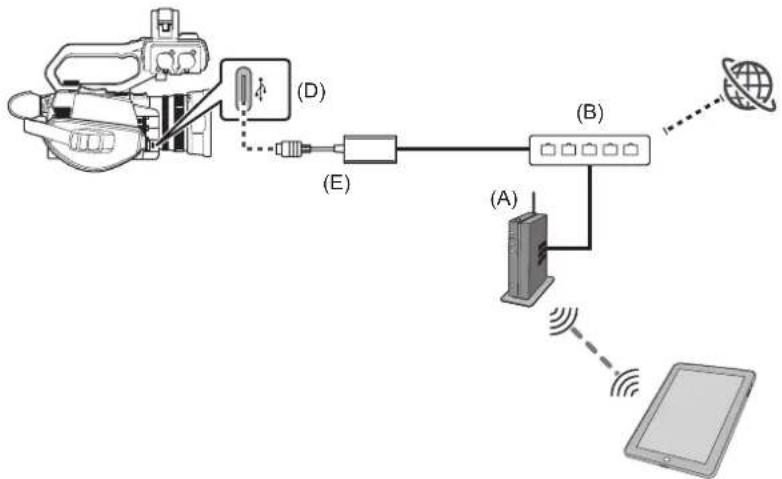
flowchart
graph TD
    A["Device 1"] -->|Signal| B["(D)"]
    B --> C["(E)"]
    C --> D["(B)"]
    D --> E["Global"]
    D --> F["(A)"]
    F --> G["Mobile Device"]
    style A fill:#f9f,stroke:#333
    style E fill:#ccf,stroke:#333
    style F fill:#cfc,stroke:#333
    style G fill:#fcc,stroke:#333
(C)
(A) Drahtloser Zugangspunkt
(B) Drahtgebundener Router
(C) Gerät mit WLAN
(D) USB-Anschluss
(E) USB-Ethernet-Adapter (im Handel erhältlich)
- Sie können auch einen Computer über WLAN mit dem drahtlosen Zugangspunkt verbinden.
- Sie können auch einen Computer über ein LAN-Kabel mit dem drahtgebundenen Router verbinden.
Einstellverfahren
1 Verbinden Sie ein USB-Ethernet-Adapter (im Handel erhältlich) mit dem USB-Anschluss an dieser Einheit.
2 Verbinden Sie ein LAN-Kabel (im Handel erhältlich) mit dem USB-Ethernet-Adapter (im Handel erhältlich) und dem mit kabelgebundenem LAN kompatiblen Gerät.
3 Wählen Sie [NETZWERK]-Menü → [GERÄTE AUSW.] → [USB-LAN].
4 Stellen Sie unter [NETZWERK]-Menü → [USB-LAN IPv4 EINSTELLUNG] jeden Punkt nach Bedarf ein.
- Für Einzelheiten zu den Einstellungselementen (→Einstellpunkte für [USB-LAN IPv4 EINSTELLUNG], wenn die Einstellung [USB-LAN] aktiviert ist: 292).
5 Schließen Sie das Menü oder kehren Sie zur [NETZWERK]-Menüebene zurück.
6 Konfigurieren Sie die Einstellungen des kabelgebundenen LAN auf dem Gerät, wie bei einem Computer.
Ausführliche Informationen finden Sie in der Bedienungsanleitung oder Hilfe zum Verbindungsgerät.
Einstellpunkte für [USB-LAN IPv4 EINSTELLUNG], wenn die Einstellung [USB-LAN] aktiviert ist
| [USB-LAN IPv4 EINSTELLUNG] | [DHCP] | Einstellen der DHCP-Funktion• [AUS]: DHCP wird nicht verwendet.• [CLIENT]: Wird automatisch über DHCP bezogen.• [SERVER]: Aktiviert die DHCP-Serverfunktion des Geräts.(Werkseinstellung: [AUS]) |
| [IP-ADRESSE] | IP-Adresse des Geräts(Werkseinstellung: [192.168.0.1]) | |
| [SUBNETZMASKE] | Subnetzmaske(Werkseinstellung: [255.255.255.0]) | |
| [STANDARD-GATEWAY] | Default gateway(Werkseinstellung: [192.168.0.254]) | |
| [PRIMÄR-DNS] | Einstellung für primären DNS-Server(Werkseinstellung: [0.0.0.0]) | |
| [SEKUNDÄR-DNS] | Einstellung für sekundären DNS-Server(Werkseinstellung: [0.0.0.0]) |
- Je nach Einstellungen wie [DHCP] können manche Elemente nicht ausgewählt werden.
• Die Startzeit nach dem Einschalten ist möglicherweise länger, weil das Netzwerk gestartet wird. - Bei einer Änderung der [GERÄTE AUSW.]-Einstellungen werden die Änderungen erst nach einem Neustart des Geräts wirksam. Außerdem kann das Schließen des Einstellungsbildschirms einige Zeit dauern, da der Netzwerkdienst neu gestartet werden muss, nachdem die Einstellung geändert wurde.
- Die Kombination von IP-Adresse, Subnetzmaske und Standard-Gateway muss korrekt sein. Ausführliche Informationen erhalten Sie vom Netzwerkadministrator.
- Stellen Sie [0.0.0.0] ein, wenn das Standard-Gateway oder DNS nicht verwendet wird. DNS kann jedoch nicht deaktiviert werden, wenn [DHCP] auf [CLIENT] eingestellt ist.
- Selbst wenn [DHCP] auf [CLIENT] eingestellt ist, muss je nach Netzwerkumgebung der Einstellwert für DNS möglicherweise manuell eingegeben werden. Wird in anderen Fällen ein ungültiger DNS-Wert eingegeben, funktioniert die automatische Zuweisung über DHCP nicht ordnungsgemäß.
- Je nach Netzwerkumgebung funktionieren DHCP und DNS möglicherweise nicht ordnungsgemäß.
USB-Tethering-Einstellung
Die folgenden Einstellungen sind beim USB-Tethering verfügbar.
Was ist USB-Tethering?
USB-Tethering ermöglicht die Mitnutzung der Internetverbindung eines Mobilgeräts (Smartphone, Tablet usw.) durch die per USB-Kabel angeschlossene Kamera.
(Verbindungsbeispiel)

(A) USB-Anschluss
(B) USB-Tethering-Gerät
Einstellverfahren
1 Verbinden Sie ein USB-Kabel (im Handel erhältlich) mit dem USB-Anschluss an dieser Einheit und dem Endgerät, das für USB-Tethering benutzt werden soll (iPhone/iPad- oder Android-Endgerät).
Schieben Sie das Kabel fest ganz in den Stecker.
2 Wählen Sie [NETZWERK]-Menü → [GERÄTE AUSW.] → [USB-TETHERING].
3 Aktivieren Sie USB-Tethering (Internetfreigabe) im Einstellungsbildschirm auf dem USB-Tethering-Gerät, das mit der Kamera verbunden ist.
Erlauben Sie Zugriff zum verbundenen Gerät, wenn eine Anfrage zur Bestätigung der Erlaubnis auf dem USB-Tethering-Gerät angezeigt wird. Die Verbindung ist nicht fertiggestellt, bis die Erlaubnis gegeben worden ist.
4 Schließen Sie das Menü oder kehren Sie zur [NETZWERK]-Menüebene zurück.
5 Prüfen Sie die Netzwerkverbindung.
Wenn die Verbindung hergestellt wurde, wird auf dem Bildschirm des Geräts!angezeigt.
- Überprüfen Sie im Voraus die Typen der Verbindungsanschlüsse an dieser Einheit und dem Gerät und benutzen Sie das für die Verbindung mit den USB-Anschlüssen geeignete Kabel. Die Verbindung ist möglicherweise nicht stabil, abhängig von der Länge und den Spezifikationen des USB-Kabels.
- Wenn Sie das USB-Kabel abnehmen, ziehen Sie es auf gerader Linie heraus.
• Die Startzeit nach dem Einschalten ist möglicherweise länger, weil das Netzwerk gestartet wird. - Bei einer Änderung der [GERÄTE AUSW.]-Einstellungen werden die Änderungen erst nach einem Neustart der Kamera wirksam. Außerdem kann das Schließen des Einstellungsbildschirms einige Zeit dauern, da der Netzwerkdienst neu gestartet werden muss, nachdem die Einstellung geändert wurde.
- IP-Adresse, DNS und andere Einstellungen können nicht manuell eingestellt werden, wenn eine Verbindung zum Netzwerk über USB-Tethering hergestellt wird.
- Das Symbol für eine fertiggestellte Verbindung zeigt an, dass Kommunikation zwischen dieser Kamera und dem USB-Tethering-Gerät hergestellt ist. Wenn das USB-Tethering-Gerät nicht mit dem Internet verbinden kann, kann die Kamera nicht mit dem Internet verbinden, selbst wenn das Symbol für eine fertiggestellte Verbindung auf dem Kamerabildschirm angezeigt wird.
- Wenn ein USB-Tethering-Gerät über ein USB-Kabel mit der Kamera verbunden ist, wird das USB-Tethering-Gerät aufgeladen. Wenn ein Akku für die Stromversorgung der Kamera benutzt wird, verkürzt sich dadurch die verfügbare kontinuierliche Aufnahmezeit.
Bestätigen des Netzwerkstatus
Der Netzwerkstatus kann wie folgt überprüft werden.
1 Wählen Sie [NETZWERK]-Menü → [INFORMATION] → [STATUS].
Bestätigen der Netzwerkumgebung
1 Wählen Sie [NETZWERK]-Menü → [NUTZEN.] → [NETZPRÜFER].
2 Berühren Sie []/[] je ach Bedarf zum Bestätigen der Ergebnisse.
- Es kann etwa Zeit in Anspruch nehmen, die Prüfergebnisse anzuzeigen, weil Verbindung mit externer Ausrüstung geprüft wird.
- Zum Abbrechen berühren Sie die
-Taste oder [+] - Für Einzelheiten zu den Prüfergebnissen wenden Sie sich an den Administrator des benutzten Netzwerks.
Speichern der Prüfergebnisse
Prüfergebnisse können nach Bedarf auf einer SD-Karte gespeichert werden.
1 Wählen Sie [SAVE], wenn die Prüfergebnisse angezeigt werden.
Eine Bestätigungsabfrage wird angezeigt.
2 Wählen Sie [SET].
Die Datei wird gespeichert.
- Wenn keine SD-Karte im Kartensteckplatz eingesetzt ist oder sie schreibgeschützt ist, kann [SAVE] nicht gewählt werden.
- Das Speicherziel auf der SD-Karte und der festgelegt Dateiname sind im Folgenden angegeben. Die Datei wird überschrieben, wenn eine Datei bereits existiert.
¥PRIVATE¥MEIGROUP¥PAVCN¥SBG¥P2SD¥netchk.txt
Netzwerkverbindung trennen
1 Wählen Sie [NETZWERK]-Menü → [GERÄTE AUSW.] → [AUS].
Dieser Abschnitt enthält Informationen zur Wartung des Geräts sowie Antworten auf häufig gestellte Fragen.
• Häufig gestellte Fragen: 296
- Warnsystem: 300
- Aufnahmefunktionen, die nicht gleichzeitig verwendet werden können: 304
- Aktualisierung der Firmware des Geräts: 305
• Die WLAN-Funktion dieses Geräts: 306
• Reinigen und Lagern: 307
- Marken: 308
Häufig gestellte Fragen
• Stromversorgung/Akku: 296
Speicherkarte: 297
•Anzeige: 297
- Aufnahme: 297
• Wiedergabe: 298
• Verbindungen zu externen Geräten: 298
PC: 299
- Sonstige: 299
◆ Folgende Fälle sind keine Fehlfunktionen
| Beschlagen von Objektiv, Sucher oder LCD-Monitor. | Dies ist kondensationsbedingt. Dies ist keine Fehlfunktion. (→Informationen zur Kondensation (Beschlagen von Objektiv, Sucher oder LCD-Monitor): 12) |
| Das Gerät klackert, wenn es nach vorn/hinten geneigt wird. | Aufgrund der Konstruktion des Geräteteils klackern einige Teile bei ausgeschaltetem Gerät. Dies ist keine Fehlfunktion. |
| Beim Einschalten ist ein kurzer Klickton zu hören. | Es handelt sich um den Startvorgang des Objektivs der Kamera. Dies ist ein normaler Mechanismus der Kamera und keine Fehlfunktion. |
| Das Motiv sieht verzerrt aus. | Das Motiv erscheint leicht verzerrt, wenn es sich sehr schnell durch das Bild bewegt, jedoch wird das durch die Benutzung eines MOS-Bildsensors verursacht. Dies ist keine Fehlfunktion. |
Stromversorgung/Akku
Das Gerät läßt sich nicht einschalten. Das Gerät bleibt nicht lang genug eingeschaltet. Der Akku entlädt sich zu schnell.
- Laden Sie den Akku erneut auf, damit sichergestellt ist, dass er ausreichend aufgeladen ist. (→Aufladen des Akkus: 33)
- In kalter Umgebung verkürzt sich die Nutzungsdauer des Akkus.
• Die Lebensdauer des Akkus ist beschränkt. Wenn die Nutzungsdauer des Akkus noch zu kurz ist, obwohl er voll aufgeladen wurde, ist der Akku erschöpft und muss ausgetauscht werden.
Das Gerät funktioniert nicht, obwohl es eingeschaltet ist.
- Entfernen Sie die Stromversorgung (den Akku oder den Netzadapter) und schließen Sie sie nach ca. 1 Minute wieder an. (Wenn dieser Vorgang während des Zugriffs auf die Speicherkarte durchgeführt wird, können die Daten auf dem Medium zerstört werden.)
- Wenn das Gerät dann immer noch nicht normal funktioniert, trennen Sie es vom Stromnetz und konsultieren Sie den Händler, bei dem Sie das Gerät gekauft haben.
✿ [GERÄT AUS- UND DANN WIEDER EINSCHALTEN.] wird angezeigt.
- Das Gerät hat selbständig einen Fehler erkannt. Starten Sie das Gerät neu durch Aus- und Einschalten.
- Wenn das Gerät nicht aus- und wieder eingeschaltet wird, schaltet es sich nach etwa 1 Minute selbst aus.
- Wenn diese Meldung nach dem Neustart wiederholt angezeigt wird, ist eine Reparatur erforderlich. Trennen Sie das Gerät vom Stromnetz und konsultieren Sie den Händler, bei dem Sie es gekauft haben. Versuchen Sie nicht, das Gerät selbst zu reparieren.
Kann ein Akku, der in einem der Vorgängermodelle verwendet wurde, verwendet werden?
- Es wird empfohlen, die folgenden Panasonic-Originalakkus zu verwenden:
- AG-VBR59 (im Lieferumfang/Sonderzubehör, 7,28 V, 5900 mAh)
Speicherkarte
Die in das Gerät eingesteckte SD-Karte wird nicht erkannt.
- Die im Gerät verwendete Speicherkarte sollte immer mit dem Gerät formatiert werden. Speicherkarten, die in einem Computer formatiert wurden, können im Gerät nicht verwendet werden.
Anzeige
Funktionsanzeige (Anzeige für Verbleibend, Zähleranzeige usw.) wird nicht angezeigt.
- Drücken Sie die Taste
. - Überprüfen Sie die Einstellungen im [VIDEO AUSG./LCD/VF]-Menü [ANZEIGE].
- Drücken Sie die USER-Taste für den [ZÄHLER], um die Zähleranzeige aufzurufen.
Aufnahme
Der Fokus stellt sich nicht automatisch ein.
- Ist der manuelle Fokusmodus eingestellt? Stellen Sie den Autofokusmodus ein, damit der Fokus automatisch angepasst wird.
- Erfolgt die Aufnahme unter Bedingungen, in denen die Fokussierung mit dem automatischen Fokusmodus schwierig ist? Unter bestimmten Bedingungen kann der Autofokus nur schwierig fokussieren. In diesem Fall sollte der manuelle Fokussiermodus zum Scharfstellen des Geräts verwendet werden.
Die folgenden Bedingungen können die Fokus-Funktion beeinträchtigen:
– Gleichzeitige Aufnahme von nahen und fernen Objekten
– Aufnahme von Objekten durch schmutziges Glas
– Aufnahmen an dunklen Orten
– Aufnahmen in der Nähe von glänzenden Objekten
– Aufnahme von Objekten in schneller Bewegung
– Aufnahme von Objekten mit geringem Kontrast
Das Gerät stoppt willkürlich die Aufnahme.
- Wenn das Aufnahmeformat auf MOV-Format/MP4-Format eingestellt ist, verwenden Sie SDXC-Speicherkarten, microP2-Karten der Serie B und microP2-Karten der Serie A mit 64 GB. Daten im MOV-Format/MP4-Format können nicht auf SDHC-Speicherkarten oder microP2-Karten der Serie A mit 32 GB aufgezeichnet werden.
- microP2-Karten können verwendet werden, wenn das Modell CX20 ist wird.
- Benutzen Sie eine Speicherkarte mit der erforderlichen Geschwindigkeitsklasse entsprechend der Aufzeichnungsbitrate.
(→ Geschwindigkeitsklasse während der Aufnahme: 46)
Audio kann nicht aufgezeichnet werden.
- Audio kann in den folgenden Fällen nicht aufgezeichnet werden.
- Wenn die Super-Zeitlupenaufnahme-Funktion aktiviert ist*
- Wenn die Intervallaufnahme-Funktion aktiviert ist*
- Wenn das Menü [AUDIO] [MIC EINSTELLUNG] [CH1 PEGELREGELUNG] und [CH2 PEGELREGELUNG] auf [STUMM] eingestellt sind
* wird auf dem Kamerabild-Bildschirm angezeigt.
Bildfarbe oder -helligkeit ändert sich, oder es können horizontale Streifen im Bild erscheinen. Der LCD-Monitor flattert in Innenräumen.
- Bildfarbe oder -helligkeit kann sich ändern, oder es können horizontale Streifen im Bild erscheinen. wenn das Motiv mit Beleuchtung durch Leuchtstoff-, Quecksilber- oder Natriumlampen usw. aufgenommen wird, dies ist jedoch keine Fehlfunktion.
- Adjustieren Sie mit den folgenden Verfahren:
– Wechseln Sie in den automatischen Verschlussmodus
– Stellen Sie die Verschlusszeit auf 1/50, 1/60 oder 1/100 ein.
Wiedergabe
Der Videoclip kann nicht wiedergegeben werden.
- Der Clip mit der Anzeige im Miniaturbild-Bildschirm kann nicht abgespielt werden.
! wird auf den folgenden Videoclips angezeigt.
– Ein Videoclip, der mit einem anderen Gerät aufgenommen wurde, ein Videoclip, der mit einer Bearbeitungssoftware bearbeitet wurde
– Ein beschädigter Videoclip
- wird auf dem Miniaturbild-Bildschirm auf Videoclips angezeigt, die eine andere Systemfrequenz haben. Ändern Sie die Systemfrequenz.
- Videoclips in einem anderen Aufnahmedateiformat werden nicht auf dem Thumbnail-Bildschirm angezeigt. Ändern Sie das Aufnahmedateiformat.
Der Videoclip kann nicht gelöscht werden.
- Heben Sie den Schutz des Videoclips auf.
- Es kann vorkommen, dass Videoclips, auf denen im Miniaturbild-Bildschirm angezeigt wird, nicht gelöscht werden können.
Formatieren Sie die Speicherkarte, wenn der Videoclip nicht benötigt wird.
Beim Formatieren der Speicherkarte werden alle darauf enthaltenen Daten gelöscht. Speichern Sie die notwendigen Daten auf einem Computer.
Die Hot-Swap-Wiedergabe kann nicht durchgeführt werden.
- Das Gerät unterstützt keine Hot-Swap-Wiedergabe.
Verbindungen zu externen Geräten
Ein TV/externer Monitor ist korrekt angeschlossen, es erscheint aber kein Bild. Bilder sind vertikal lang gestreckt.
- Lesen Sie die Bedienungsanleitung des TV/externen Monitors und schalten Sie auf einen anderen für das Endgerät passenden Eingang um.
- Je nach dem, welches Verbindungskabel Sie für den TV/externen Monitor benutzt haben, ändern Sie die Einstellungen an diesem Gerät. (→[VIDEO AUSG. AUSW.]: 98)
Bild und Ton werden nicht ausgegeben, obwohl der TV/externe Monitor über ein HDMI-Kabel an dieses Gerät angeschlossen wurde.
- Prüfen Sie den korrekten Sitz des HDMI-Kabels.
- Führen Sie das HDMI-Kabel bis zum Anschlag in die Buchse ein.
Wenn die Speicherkarte in ein anderes Gerät eingesteckt wird, wird sie nicht erkannt.
- Überprüfen Sie, dass das Gerät mit der Kapazität und/oder dem Typ der eingesetzten Speicherkarte (SDHC Memory Card/SDXC Memory Card/microP2) kompatibel ist. Details finden Sie in der Bedienungsanleitung des jeweiligen Gerätes.
Wenn die Verbindung über USB-Kabel hergestellt wird, wird dieses Gerät nicht von anderen Geräten erkannt.
- Wenn dieses Gerät an andere Geräte mit Akku-Benutzung angeschlossen wird, benutzen Sie hierfür den Netzadapter.
PC
Wenn die Verbindung über USB-Kabel hergestellt wird, wird dieses Gerät vom PC nicht erkannt.
- Prüfen Sie, dass die Verbindung mit dem USB-Anschluss an diesem Gerät hergestellt wurde. ➞ Kartenlesermodus mit einem Computer verbinden: 260)
- Nach dem erneuten Einstecken der Speicherkarte in das Gerät, schließen Sie das USB-Kabel wieder an.
- Wählen Sie einen anderen USB-Anschluss am PC.
- Überprüfen Sie die Betriebsumgebung. (→Betriebsumgebung (Massenspeicher): 262)
- Nach dem Neustart des PC und dem erneuten Einschalten dieses Gerätes schließen Sie das USB-Kabel wieder an.
Wenn das USB-Kabel ausgesteckt ist, wird eine Fehlermeldung am PC angezeigt.
- Zum sicheren Trennen des USB-Kabels doppelklicken Sie in der Taskleiste auf das Symbol und befolgen Sie die Anweisungen am Bildschirm.
Sonstige
Welche Objektivfilter können angebracht werden?
- Es können Filter mit 62 mm Durchmesser angebracht werden.
Wenn die Übergänge bei der Wiedergabe von AVCHD-Szenen auf einem anderen Gerät nicht glatt sind
In den folgenden Fällen, wenn mehrere Clips nacheinander wiedergegeben werden, kann es vorkommen, dass die Bilder beim Übergang zwischen den Clips für einige Sekunden still stehen.
- Der glatte Übergang bei der Wiedergabe von mehreren Clips nacheinander hängt vom Wiedergabegerät ab. Je nach dem, welches Wiedergabegerät benutz wird, können die Bilder für einen Moment still stehen, auch wenn nachstehende Bedingungen nicht zutreffen.
- Werden mehrere nacheinander aufgenommene mit mehr als 4 GB auf anderen Geräten wiedergegeben, kann es vorkommen, dass die Bilder jeweils nach 4 GB einen Augenbick still stehen.
Hauptgründe für schlechte Wiedergabequalität
- Wenn mit dem Aufnahmeformat [PS] aufgenommen und anschließend auf ein anderes Aufnahmeformat umgeschaltet wurde
- Wenn die Aufnahmen zu verschiedenen Zeitpunkten gemacht wurden
- Wenn die Aufnahmelänge der Clips weniger als 3 Sekunden beträgt
- Wenn Aufnahmen mit Vorausaufzeichnung gemacht werden
- Wenn Aufnahmen mit Intervallaufzeichnung gemacht werden
- Wenn Clips gelöscht werden
- Wenn 1 Playlist mehr als 99 Aufnahmen enthält
Warnsystem
Wird beim Einschalten des Geräts oder während des Betriebs ein Fehler erkannt, wird auf dem Kamerabild-Bildschirm des LCD-Monitors oder über die Tally-Lampen auf den Fehler hingewiesen. Folgen Sie den Anzeigen, um den Fehler zu beheben.
• Die Tally-Lampe ist verfügbar, wenn der XLR-Handgriff (im Lieferumfang) angebracht ist.
- microP2-Karten können verwendet werden, wenn das Modell CX20 it wird.
Umstände, die durch Fehlermeldungen angezeigt werden
* Angezeigt bei Verwendung von CX20
Systemfehler
| Bildschirmanzeige | Beschreibung Verhalten und Ursache | |
| Kamerabild-Bildschirm | ||
| [SYSTEMFEHLER] Ein Fehler im | Standardsignal oder ein Kommunikationsfehler ist aufgetreten. | Die Tally-Lampe und alle Karten-Zugriffslampen (orange) blinken 4-mal pro Sekunde und ein Alarm ertönt.Drücken Sie die Ein/Aus-Taste, um das Gerät auszuschalten. |
Warnmeldung
| Bildschirmanzeige | Beschreibung Verhalten und Ursache | |
| Kamerabild-Bildschirm | ||
| [BATTERIE SCHWACH] | Die verbleibende Akkukapazität ist unzureichend. | Die Tally-Lampe und alle Karten-Zugriffslampen (orange) blinken 4-mal pro Sekunde und ein Alarm ertönt.Die Betriebsstatusanzeige wechselt zuundblinkt einmal pro Sekunde in Rot.Das Gerät wird nach ca. 5 Sekunden ausgeschaltet.Setzen Sie einen vollständig geladenen Akku ein oder schließen Sie das AC-Netzteil an. |
| [HOHE TEMPERATUR.] Wird angezeigt, wenn die Innentemperatur des Hauptgeräts über den angenommenen Wert angestiegen ist. | Die Tally-Lampe und alle Karten-Zugriffslampen (orange) blinken 4-mal pro Sekunde und ein Alarm ertönt.Das Gerät wird nach ca. 5 Sekunden ausgeschaltet.Schalten Sie die Kamera wieder ein und prüfen Sie die Funktion von Aufnahme und Wiedergabe. Wenden Sie sich an einen Händler, falls das Problem weiterhin auftritt. | |
| [LÜFTER STOPP] Der Lüfter hat gestoppt. | Die Aufnahme wurde beendet.Das Gerät wird nach ca. 1 Minute ausgeschaltet.Beenden Sie die Verwendung sofort, wenn der Lüfter nicht mehr läuft, und wenden Sie sich an den Händler.Wenn der Lüfter stehengeblieben ist, steigt die Temperatur im Gerät an. Verwenden Sie daher das Gerät nicht über einen längeren Zeitraum. | |
| [AUFN WARNUNG] Ein Fehler der Aufnahmedaten ist während des Aufnahmevorgangs aufgetreten und die Aufnahme wurde beendet. | Die Tally-Lampe und alle Karten-Zugriffslampen (orange) blinken 4-mal pro Sekunde und ein Alarm ertönt.Die Aufnahme wurde beendet. | |
| Es wurde versucht, während des Aufnahmevorgangs mehr als die Höchstzahl von Videoclips aufzuzeichnen. | ||
| [Folgende Funktionen sind aufgrund eines Innen-Temperaturanstiegs vorübergehend deaktiviert. Bitte warten Sie, bis die Kamera abgekühlt ist.- VIDEOAUFNAHME- PRE REC- USB-LAN- USB-TETHERING] | Wird angezeigt, wenn die Innentemperatur des Hauptgeräts über den angenommenen Wert angestiegen ist. | Die Tally-Lampen und Karten-Zugriffslampen (orange) blinken 4 mal pro Sekunde und ein Alarm ertönt.Die Aufzeichnung stoppt, wenn sie lief.Das Streaming stoppt, wenn Streaming über einen USB-Ethernet-Adapter im Gange war.Im [AUFNEHMEN]-Menü ist ➔ [PRE REC] fest auf [AUS] eingestellt.Warten Sie ab, bis die Temperatur der Einheit abgesunken ist. |
| [KARTE-FEHLER]/[KARTE-FEHLER] | Ein Datenfehler, der durch die Speicherkarte verursacht wurde, ist während des Aufnahme- oder Wiedergabevorgangs aufgetreten. | Die Tally-Lampe und alle Karten-Zugriffslampen (orange) blinken 4-mal pro Sekunde und ein Alarm ertönt.(Wenn sie aufgezeichnet hat)Die Aufnahme wurde beendet.Die Speicherkarte, auf der der Fehler aufgetreten ist, wurde schreibgeschützt, nachdem die Aufnahme gestoppt wurde. Ersetzen Sie die Speicherkarte des Kartensteckplatzes, bei der der Fehler aufgetreten ist.(Wenn sie abgespielt hat)Die Wiedergabe wurde beendet. |
| [END](Statusanzeige der Speicherkarte) | Die verbleibende Aufnahmekapazität der Speicherkarte wurde während des Aufnahmevorgangs erschöpft. | Die Tally-Lampe und alle Karten-Zugriffslampen (orange) blinken 4-mal pro Sekunde und ein Alarm ertönt.Die Aufnahme wurde beendet.Ersetzen Sie die Speicherkarte oder löschen Sie unnötige Videoclips. |
| ☐(Einmal pro Sekunde, blinkt rot) | Der Akku ist fast verbraucht. Die Tally-Lampe blinkt einmal pro Sekunde.Der aktuelle Vorgang wird fortgesetzt.Setzen Sie einen vollständig geladenen Akku ein oder schließen Sie das AC-Netzteil an. | |
| Anzeige der auf der Speicherkarte verbleibendenAufnahmekapazität(Blinkt einmal pro Sekunde während des Aufnahmevorgangs) | Die verbleibende Aufnahmekapazität der Speicherkarte ist niedrig. | Die Tally-Lampe blinkt einmal pro Sekunde.Die Aufnahme wird fortgesetzt.Tauchen Sie die Speicherkarte falls erforderlich aus. |
Alarm
| BildschirmanzeigeKamerabild-Bildschirm | Beschreibung Verhalten und Ursache | |
| [SIMUL AUFN WARNUNG]/[SIMUL AUFNWARNUNG] | Ein Fehler ist während der simultanen Aufzeichnung bei einer der Speicherkarten aufgetreten. | • Die Aufnahme wird auf der anderen Speicherkarte fortgesetzt. |
| Es wurde versucht, etwas aufzunehmen, während die Anzahl der Videoclips auf einer der Speicherkarten während der simultanen Aufzeichnung die Grenze überschritten hat. | • Die Aufnahme wird auf der anderen Speicherkarte fortgesetzt.• Im Warnanzeigefeld des STATUS-Modusprüfungsbildschirms wird [SIMUL AUFN WARNUNG][[<CLIPS ÜBER MAX ANZAHL>]/[SIMUL AUFN WARNUNG]<SLOT 2>] angezeigt.[<CLIPS ÜBER MAX ANZAHL>] angezeigt.• Ersetzen Sie die Speicherkarte oder löschen Sie unnötige Videoclips. | |
| [HINTERGR. AUFN WARNUNG]/[HINTERGR. AUFNWARNUNG] | Ein Fehler ist während der Hintergrundaufnahme bei einer der Speicherkarten aufgetreten. | • Die Aufnahme wird auf der anderen Speicherkarte fortgesetzt. |
| Es wurde versucht, etwas aufzunehmen, während die Anzahl der Videoclips auf einer der Speicherkarten während der Hintergrundaufnahme die Grenze überschritten hat. | • Die Aufnahme wird auf der anderen Speicherkarte fortgesetzt.• Im Warnanzeigefeld des STATUS-Modusprüfungsbildschirms wird [HINTERGR. AUFN WARNUNG]/[[<CLIPS ÜBER MAX ANZAHL>]/[HINTERGR. AUFN WARNUNG]<SLOT 2>] [<CLIPS ÜBER MAX ANZAHL>] angezeigt.• Ersetzen Sie die Speicherkarte oder löschen Sie unnötige Videoclips. | |
| [KARTE WIEDER EINSETZEN ODER PRÜFEN]/[KARTE WIEDER EINSETZEN ODER PRÜFEN] | Die Speicherkarte kann nicht richtig erkannt werden, weil ein Aufzeichnungsmedium, das nicht unterstützt wird, eingesetzt wurde oder der Anschluss der Speicherkarte verschmutzt ist. | • Überprüfen Sie die Speicherkarte, die eingesetzt ist.• Setzen Sie die Speicherkarte erneut ein, wenn die Meldung beim Einsetzen einer Speicherkarte angezeigt wird. |
| [FORMATFEHLER KARTE]/[FORMATFEHLER KARTE] | Eine Speicherkarte mit Verwaltungsinformationen außerhalb der technischen Daten wurde eingesetzt. (Einschließlich wenn die Systemfrequenz (59,94 Hz oder 50,00 Hz) für das AVCHD-Format auf der Speicherkarte von der Menüeinstellung [SYSTEM] ➡ [FREQUENZ] abweicht) | • Setzen Sie eine Speicherkarte ein, auf die aufgezeichnet werden kann.• Die Systemfrequenzinformationen für das AVCHD-Format werden bei der Formatierung oder bei der ersten Aufnahme bestätigt. |
| [KEINE SDXC-Karte]/[KEINE SDXC-Karte] | Wenn [DATEIFORMAT] auf MOV-Format/MP4-Format eingestellt ist und eine Speicherkarte gesteckt ist, auf der keine Daten im MOV-Format/MP4-Format aufgezeichnet werden können. | CX20• Setzen Sie eine SDXC-Speicherkarte oder eine 64 GB große microP2-Karte ein.CX18• Setzen Sie eine SDXC-Speicherkarte ein. |
| [INKOMPATIBLE KARTE]/[INKOMPATIBLE KARTE] | Eine Speicherkarte, auf die möglicherweise wegen der langsamen Schreibgeschwindigkeit nicht aufgezeichnet werden kann, wurde eingesetzt. | Der aktuelle Vorgang wird fortgesetzt.Verwenden Sie eine Speicherkarte mit ausreichender Schreibgeschwindigkeit. |
| [VERZ.NG KARTE]/[VERZ.NG KARTE]* | Eine Speicherkarte mit falscher Verzeichnisstruktur ist eingesetzt, während [DATEIFORMAT] auf P2-Format eingestellt ist. | Der aktuelle Vorgang wird fortgesetzt.Erstellen Sie sofort eine Sicherung der Karte und verwenden Sie sie nach der Formatierung wieder. |
| [ENTL. KARTE]/[ENTL. KARTE]* | Eine microP2-Karte ist eingesetzt, deren Überschreibungen die vorgegebene Anzahl überschritten haben. | Der aktuelle Vorgang wird fortgesetzt.Es wird empfohlen, die Speicherkarte zu ersetzen. |
| [SD KARTE]/[SD KARTE]* | Eine SDHC-Speicherkarte ist eingesetzt, während [DATEIFORMAT] auf das P2-Format eingestellt ist. | Der aktuelle Vorgang wird fortgesetzt.Es wird empfohlen, auf eine SDXC-Speicherkarte/microP2-Karte aufzuzeichnen. |
| [BACKUP BATT LEER] Beim Drücken der Ein/Aus-Taste zum Einschalten des Geräts wurde ein Spannungsabfall im Pufferakku der internen Uhr erkannt. | Der aktuelle Vorgang wird fortgesetzt.Stellen Sie nach der Aufladung des integrierten Akkus das Datum/die Zeit erneut ein. | |
Meldung
| Bildschirmanzeige | Beschreibung Verhalten und Ursache | |
| Kamerabild-Bildschirm | ||
| [WIEDERGABE NICHT MÖGL.] | Dies ist ein Videoclip, der nicht wiedergegeben werden kann. (Wenn er aufgrund des Unterschieds der Systemfrequenz usw. nicht wiedergegebene werden kann)Ein Fehler ist während der Wiedergabe aufgetreten und die Wiedergabe wurde beendet. | Überprüfen Sie, ob die Systemfrequenz des Videoclips mit der Systemfrequenz des Geräts übereinstimmt.Überprüfen Sie den Videoclip. |
| [LÖSCHEN NICHT MÖGLICH] | Dies ist ein Videoclip, der nicht gelöscht werden kann. | Gleichen Sie die Geräte- und Inhaltsversionen ab. |
| [AUFNAHME UNMÖGLICH. ANZAHL CLIPS HAT DAS MAXIMUM ÜBERSCHRITTEN.] | Die Anzahl von Videoclips, die aufgezeichnet werden können, hat das Maximum erreicht. | Ersetzen Sie die Speicherkarte oder löschen Sie unnötige Videoclips. |
| [FEHLER. BITTE NEU FORMATIEREN.] | Die Formatierung der Speicherkarte ist fehlgeschlagen. | Formatieren Sie sie erneut. |
| [KANN NICHT NEU VERB.] | Da es sich nicht um Clips handelt, die auf mehrere Speicherkarten verteilt aufgenommen wurden, können sie nicht erneut verbunden werden. | Überprüfen Sie die ausgewählten Clips. |
| [KOPIE UNMÖGL. CLIP ZU GROß.] | Eine Datei für einen P2-Videoclip, der 4 GB übersteigt, kann nicht auf eine Speicherkarte mit maximal 32 GB kopiert werden. | Kopieren Sie auf eine Speicherkarte mit einer Kapazität von mehr als 32 GB. |
| [KANN NICHT AUF GLEICHE KARTE KOPIEREN.] | Ein Videoclip, der über mehrere Speicherkarten aufgezeichnet wurde, kann nicht auf die gleiche Karte kopiert werden. | Kopieren Sie ihn auf eine Karte, die keinen Videoclip enthält, der über mehrere Speicherkarten aufgezeichnet wurde. |
| [Reparatur fehlgeschlagen.] | Die Reparatur des Videoclips, bei dem ein Fehler aufgetreten ist, ist fehlgeschlagen, weil die Stromversorgung unterbrochen wurde oder die Speicherkarte während der Aufnahme entfernt wurde. Das Wiederherstellen der Verwaltungsinformationen ist fehlgeschlagen. | Überprüfen Sie die Speicherkarte. |
| [FORMATIEREN NICHT MÖGLICH.] | Diese Speicherkarte lässt sich nicht formatieren. | Überprüfen Sie die Speicherkarte. |
| [SCHÜTZEN NICHT MÖGL.] | Dies ist ein Videoclip, der nicht geschützt werden kann. | Gleichen Sie die Geräte- und Inhaltsversionen ab. |
| [DER CLIP IST GESCHÜTZT. BITTE SCHUTZ AUFHEBEN.] | Der Videoclip ist geschützt und kann daher nicht gelöscht werden. | Heben Sie den Schutz des Videoclips auf. |
| [MINIBILD-DATENFEHLER WURDE ERMITTELT.] | Ein Fehler ist in den Thumbnail-Informationen der Speicherkarte aufgetreten. | Das Wiederherstellen der Verwaltungsinformationen wird automatisch nach diesem Vorgang durchgeführt. |
| [AUFNAHME DURCH DATEN-INKOMPATIBILITÄT NICHT MÖGLICH.] | Die Version der Verwaltungsinformationen auf der Speicherkarte wird nicht unterstützt. | Gleichen Sie die Geräte- und Inhaltsversionen ab. |
| [EINSTELLEN NICHT MÖGLICH.] | Diese Option kann nicht eingestellt werden. | Führen Sie die Einstellung durch, nachdem die Einstellung möglich ist. |
| [CLIP KANN NICHT KOPIERT WERDEN.] | Der Videoclip kann nicht kopiert werden. | Kopieren Sie andere Videoclips als den entsprechenden Videoclip. |
| [STEUERDATENFEHLER WURDE ERMITTELT. (SD-KARTE)] | Ein Fehler ist in den Verwaltungsinformationen der Speicherkarte aufgetreten. | Das Wiederherstellen der Verwaltungsinformationen wird automatisch nach diesem Vorgang durchgeführt. |
| [KOPIERVORGANG FEHL-GESCHLAGEN. KARTE PRÜFEN.] | Der Videoclip konnte aufgrund eines Fehlers der Speicherkarte nicht kopiert werden. | Überprüfen Sie die Speicherkarte. |
| [KOPIEREN UNMÖGL - ANZAHL CLIPS HAT DAS MAXIMUM ERREICHT.] | Die Anzahl von Videoclips, die kopiert werden können, hat das Maximum erreicht. | Ersetzen Sie die Speicherkarte im Kopierziel oder löschen Sie unnötige Videoclips. |
| [DER AKKU-LADESTAND IST ZU GERING. BITTE NETZTEIL ANSCHLIESSEN ODER AKKU WECHSELN.] | Es wird versucht, bei unzureichendem Akkuladestand einen Videoclip zu kopieren oder die Firmware des Geräts zu aktualisieren. | Setzen Sie einen vollständig geladenen Akku ein oder schließen Sie das AC-Netzteil an. |
| [WIEDERG DIESES CLIPS AUF DIESEM MODELL UNMÖGLICH.] | Das Gerät kann diesen Videoclip nicht wiedergeben. | • Geben Sie ihn auf einem Gerät wieder, das ihn wiedergeben kann. |
| [Kopieren mit aufnahmen von anderen geräte ist nicht möglich.] | Ein Videoclip, der mit einem anderen Gerät aufgezeichnet wurde, kann nicht kopiert werden. | • Kopieren Sie andere Videoclips als den entsprechenden Videoclip. |
| [UNGÜLTIG] Keine Vorgänge möglich. | • Bedienen Sie das Gerät, nachdem die Bedienung freigegeben wurde. | |
| [Aufnahme nicht mögl., Playlist voll] | Das Gerät hat versucht, auf eine Speicherkarte aufzuzeichnen, auf der die Anzahl der Wiedergabelisten für die Aufnahme das Maximum erreicht hat. | • Ersetzen Sie die Speicherkarte oder löschen Sie unnötige Videoclips. |
| [Kopieren unmöglich. - Wiedergabeliste-Kapazität ist voll.] | Das Gerät hat versucht, auf eine Speicherkarte zu kopieren, auf der die Anzahl der Wiedergabelisten für die Aufnahme das Maximum erreicht hat. | • Ersetzen Sie die Speicherkarte oder löschen Sie unnötige Videoclips. |
| [Kapazitätsüberschreit. Bitte erneut wählen.] | Die verbleibende Aufnahmekapazität der Speicherkarte des Kopierziels ist unzureichend. | • Wählen Sie den zu kopierenden Videoclip aus oder stellen Sie sicher, dass die verbleibende Aufnahmekapazität auf der Speicherkarte für das Kopierziel ausreichend Speicher aufweist. |
| [Zielmedium überprüfen.] Beim Kopieren ist auf der Speicherkarte, die das Kopierziel ist, ein Fehler aufgetreten. | • Überprüfen Sie die Speicherkarte, die das Kopierziel ist. | |
| [Laden Abgebr.] Das Laden der Szenendatei ist fehlgeschlagen. | • Überprüfen Sie die Speicherkarte. | |
| [Speichern Abgebr.] Das Schreiben der Szenendatei ist fehlgeschlagen. | • Überprüfen Sie die Speicherkarte. | |
| [USB-KABEL ENTFERNEN] Aufgrund eines Betriebssystem-Kompatibilitätsfehlers sind bis zur Herstellung der Servicemodus-Verbindung 5 Minuten vergangen. | • Überprüfen Sie, ob das verwendete Betriebssystem vom Gerät unterstützt wird. | |
| [KARTE GESPERRT] Das Gerät hat versucht, einen Videoclip auf einer gesperrten Speicherkarte zu schützen oder zu löschen. Das Gerät hat versucht, einen Videoclip auf eine gesperrte Speicherkarte zu kopieren. | • Entsperren Sie die Speicherkarte. | |
| [KANN NICHT WEITERE CLIPS WÄHLEN.] | Es wurde versucht, mehr als 99 Videoclips auszuwählen. | • Führen Sie den Prozess, wie das Kopieren, mit jeweils 99 Videoclips durch. |
| [DEN ZU LÖSCHENDEN CLIP WÄHLEN.] | Es wurde versucht, einen Videoclip zu löschen, ohne ihn auszuwählen. | • Wählen Sie den zu löschenden Videoclip aus. |
| [DIE ZU KOPIERENDEN CLIPS WÄHLEN.] | Es wurde versucht, einen Videoclip zu kopieren, ohne ihn auszuwählen. | • Wählen Sie den zu kopierenden Videoclip aus. |
| [CLIP ZUM NEU VERBINDEN WÄHLEN.] | Es wurde versucht, ein Wiederverbinden auszuführen, ohne Clips auszuwählen. | • Wählen Sie die Clips aus, die wiederverbunden werden sollen. |
| [SD Karte in Slot 1 einstecken] Es wurde versucht, einen Kopiervorgang durchzuführen, ohne eine Speicherkarte in den Kartensteckplatz 1 einzusetzen. | • Setzen Sie eine Speicherkarte in den Kartensteckplatz 1 ein. | |
| [SD Karte in Slot 2 einstecken] Es wurde versucht, einen Kopiervorgang durchzuführen, ohne eine Speicherkarte in den Kartensteckplatz 2 einzusetzen. | • Setzen Sie eine Speicherkarte in den Kartensteckplatz 2 ein. | |
| [KARTE WIEDER EINSETZEN ODER PRÜFEN]/ [KARTE WIEDER EINSETZEN ODER PRÜFEN] | Es wurde versucht, auf eine Karte mit Fehler zu kopieren. | • Überprüfen Sie die Speicherkarte. |
| [KOPIEREN NICHT MÖGLICH.] Es wurde versucht, einen Kopiervorgang durchzuführen, während die Systemfrequenz (59,94 Hz und 50,00 Hz) der Speicherkarte als Kopierausgangsort und Kopierzielort für Inhalte, die im AVCHD-Format aufgezeichnet wurden, unterschiedlich ist. | • Stellen Sie für die Inhalte der Speicherkarte, von der kopiert wird, und der Speicherkarte, auf die kopiert wird, dieselbe Systemfrequenz ein (59,94 Hz oder 50,00 Hz). • Die Systemfrequenzinformationen für das AVCHD-Format werden bei der Formatierung oder bei der ersten Aufnahme bestätigt. | |
| [AUFNAHME UNMÖGLICH.] Es kann nicht aufgezeichnet werden. | • Führen Sie die Aufnahme durch, nachdem sie möglich ist. | |
| [AUFNAHMEPAUSE UNGÜLTIG] Das Gerät hat versucht, die nächste Aufnahme anzuhalten, bevor das Schreiben der vorherigen Aufnahme auf die Speicherkarte abgeschlossen wurde. | • Stoppen Sie die Aufnahme, nachdem der Schreibvorgang auf der Speicherkarte abgeschlossen ist. Die Aufnahme kann gestoppt werden, nachdem die Nachricht, die angezeigt wird, ausgeblendet wird. | |
| [SCHREIBGESCHÜTZT] Die Speicherkarte wurde schreibgeschützt. | • Setzen Sie eine Speicherkarte mit Schreibzugriff ein. | |
Aufnahmefunktionen, die nicht gleichzeitig verwendet werden können
Abhängig von der Aufzeichnungsfunktion, die eingestellt ist, gibt es Aufzeichnungsfunktionen, die nicht gleichzeitig verwendet werden können.
• Die Bedeutungen der Symbole, die in der Tabelle verwendet werden, sind wie folgt.
√: Kann simultan verwendet werden.
—: Kann nicht simultan verwendet werden.
* CX20
verfügbare
Einstellung
| Zusätzlich eingestellte Aufzeichnungsfunktion | Eingestellte Aufzeichnungsfunktion | |||
| Vorausaufzeichnung Relay-Aufnahme Simultane Aufnahme Intervallaufzeichnung | ||||
| Vorausaufzeichnung | √ | √ | — | |
| Relay-Aufnahme | √ | — | — | |
| Simultane Aufnahme | √ | — | √ | |
| Intervallaufzeichnung — — | √ | |||
| Hintergrundaufnahme — | — | — | — | |
| Extrem langsame Aufnahme | — | — | — | — |
| Proxy-Aufzeichnung* | √ | √ | — | — |
| Zusätzlich eingestellte Aufzeichnungsfunktion | Eingestellte Aufzeichnungsfunktion | ||
| Hintergrundaufnahme | Extrem langsame Aufnahme | Proxy-Aufzeichnung* | |
| Vorausaufzeichnung — — | √ | ||
| Relay-Aufnahme — — | √ | ||
| Simultane Aufnahme — — — | |||
| Intervallaufzeichnung — — — | |||
| Hintergrundaufnahme | — | — | |
| Extrem langsame Aufnahme | — | — | |
| Proxy-Aufzeichnung* | — | — | |
Aktualisierung der Firmware des Geräts
Nach Bestätigen der Firmware-Version der Einheit unter [SONSTIGE]-Menü → [INFORMATION] → [VERSION], greifen Sie auf die neuesten Informationen zur Firmware auf der nachfolgend angegebenen Website zu und laden gegebenenfalls die Firmware herunter.
- Das Update wird durchgeführt, indem die heruntergeladene Datei über die Speicherkarte in das Gerät geladen wird. Legen Sie die Speicherkarte, auf der die Update-Datei gespeichert ist, in den Kartensteckplatz 1 ein und wählen Sie das Menü [SONSTIGE] [INFORMATION] [UPDATE] aus.
Neueste Informationen über Updates finden Sie auf der nachfolgenden Support-Website. (Stand: Januar 2025) https://panasonic.jp/support/global/cs/ag/index.html (Diese Website ist nur in englischer Sprache verfügbar.) - Verwenden Sie beim Aktualisieren der Firmware das AC-Netzteil oder einen ausreichend geladenen Akku.
- Schalten Sie beim Aktualisieren der Firmware nicht den Strom aus. Es kann vorkommen, dass die Umprogrammierung der Firmware fehlschlägt und das Gerät nicht aktiviert wird.
Die WLAN-Funktion dieses Geräts
Dieses Produkt kann nicht direkt mit Kommunikationslinien (einschließlich öffentliches drahtloses LAN) von Telekommunikationsunternehmen (Mobilfunk-Unternehmen, Festnetz-Kommunikationsunternehmen, Internetanbieter usw.) verbunden werden.
Stellen Sie sicher, Verbindung über einen Router usw. herzustellen, wenn Sie dieses Produkt mit dem Internet verbinden.
Verwenden Sie dieses Gerät als WLAN-Gerät
Bei Verwendung von Geräten oder Computersystemen, die eine zuverlässigere Sicherheit als WLAN-Geräte erfordern, ist zu gewährleisten, dass angemessene Maßnahmen für Sicherheit und zum Schutz vor Störungen an den verwendeten Systemen eingesetzt werden.
Panasonic übernimmt keine Haftung für Schäden, die beim Verwenden dieses Geräts zu anderen Zwecken als zur Verwendung als WLAN-Gerät auftreten.
Es wird von der Verwendung der WLAN-Funktion in Ländern, in denen dieses Gerät verkauft wird, ausgegangen
Es besteht die Gefahr, dass dieses Gerät die Funkwellenregulierungen verletzt, wenn es in Ländern verwendet wird, in denen das Gerät nicht verkauft wird. Panasonic übernimmt keine Verantwortung für etwaige Verstöße.
Es besteht die Gefahr, dass über Funkwellen gesendete und empfangene Daten abgehört werden
Es besteht die Gefahr, dass über Funkwellen gesendete und empfangene Daten von Dritten abgehört werden.
Verwenden Sie dieses Gerät nicht in Bereichen mit Magnetfeldern, statischer Elektrizität oder Interferenzen
- Verwenden Sie dieses Gerät nicht in Bereichen mit Magnetfeldern, statischer Elektrizität oder Interferenzen wie zum Beispiel in der Nähe von Mikrowellenherden. Die Funkwellen erreichen das Gerät dann unter Umständen nicht.
- Durch die Verwendung dieses Geräts in der Nähe von Geräten wie drahtlosen Telefonen oder anderen WLAN-Geräten, die das 2,4-GHz-Frequenzband nutzen, wird möglicherweise die Leistung beider Geräte beeinträchtigt.
Stellen Sie keine Verbindung zu einem drahtlosen Netzwerk her, zu dessen Nutzung Sie nicht berechtigt sind
Wird die WLAN-Funktion dieses Geräts verwendet, so wird automatisch nach Drahtlosnetzwerken gesucht.
Wenn dies geschieht, werden möglicherweise drahtlose Netzwerke angezeigt, zu deren Nutzung Sie nicht berechtigt sind (SSID ^* ). Versuchen Sie jedoch nicht, eine Verbindung zu solchen Netzwerken herzustellen, da dies als unbefugte Nutzung betrachtet werden kann.
* SSID bezieht sich auf den Gerätenamen, der zur Identifizierung eines Netzwerks über eine WLAN-Verbindung benutzt wird. Stimmt die SSID für beide Geräte überein, ist eine Übertragung möglich.
Vor dem Gebrauch
Zur Verwendung der WLAN-Funktion dieses Geräts benötigen Sie einen drahtlosen Zugangspunkt oder ein verbundenes Gerät, das mit einer WLAN-Funktion ausgestattet ist.
Informationen zur Bedienung und den Einstellungen des verwendeten Geräts – z. B. iPhone/iPad oder Android-Telefon – finden Sie in der Bedienungsanleitung Ihres Geräts.
- Dieses Gerät kann keine Verbindung zu WLAN-Geräten über öffentliche WLAN-Umgebungen herstellen.
- Bei Verwendung eines drahtlosen Zugangspunkts empfehlen wir, eine Verschlüsselung einzurichten, um die Informationssicherheit zu gewährleisten.
- Je nach Signalstatus kann möglicherweise keine Verbindung zu WLAN-Geräten über ein Netzwerk hergestellt werden.
- Wenn die WLAN-Verbindung nicht ordnungsgemäß funktioniert, richten Sie den WLAN-Sender (WLAN-Transmitter: 18) in Richtung WLAN-Gerät aus.
- Wenn die Akkuanzeige (i) tot blinkt, wird möglicherweise keine Verbindung zu anderen Geräten hergestellt oder die Verbindung wird unterbrochen.
- Wenn Sie die WLAN-Funktion dieses Geräts verwenden, kann es vorkommen, dass der WLAN-Sender (→WLAN-Transmitter: 18) warm wird, dies deutet jedoch nicht auf eine Funktionsstörung hin.
Reinigen und Lagern
Reinigung des Hauptgeräts
- Entnehmen Sie vor der Reinigung den Akku und trennen Sie das Netzkabel von der Steckdose.
- Verwenden Sie zum Reinigen des Geräts kein Waschbenzin oder Verdünnungsmittel. Die Verwendung von Benzin oder Verdünnungsmitteln kann zu Verformungen oder Lackablösungen am Hauptgerät führen.
- Wischen Sie das Hauptgerät mit einem weichen und sauberen Tuch ab. Bei starker Verschmutzung mit einem in wasserverdünntem Küchenreiniger getränkten Tuch und anschließend mit einem trockenen Tuch abwischen.
- Beachten Sie bei Verwendung von chemisch behandelten Reinigungstüchern deren Gebrauchsanweisung.
Vorsichtsmaßnahmen bei der Lagerung
Entnehmen Sie beim Lagern den Akku aus dem Hauptgerät. Lagern Sie den Kamerarekorder an einem Ort mit niedriger Luftfeuchtigkeit und möglichst konstanter Temperatur.
Für die Lagerung des Geräts empfehlen wir Ihnen, ein Trockenmittel (Silikatgel) dazuzugeben.
• Empfohlene Temperatur: 15 °C bis 25 °C
• Empfohlene relative Luftfeuchtigkeit: 40 % bis 60 %
Haupteinheit
- In ein weiches Tuch wickeln, um das Eindringen von Staub ins Innere zu verhindern.
Akku
- Extrem hohe oder niedrige Temperaturen können die Lebensdauer des Akkus verkürzen.
- Schweröl, Rauch und Staub können die Kontakte korrodieren und zu Fehlfunktionen führen.
- Bringen Sie den Anschluss des Akkus nicht mit metallischen Objekten in Kontakt (z. B. Halsketten oder Haarnadeln). Ansonsten können Kurzschlüsse zwischen den Kontakten auftreten und zu Wärmeentwicklung führen. Heiße Teile können schwere Verbrennungen verursachen.
- Lagern Sie den Akku stets im entladenen Zustand. Für die Langzeitlagerung wird empfohlen, den Akku mindestens einmal im Jahr aufzuladen und vor der erneuten Einlagerung die Akkuladung mit dem Gerät vollständig zu verbrauchen.
- Entfernen Sie Staub und andere Rückstände, die sich auf den Kontakten des Akkus ansammeln.
Speicherkarte
- Lassen Sie nicht zu, dass Schmutz, Wasser oder andere Fremdkörper an die Kontakte auf der Kartenrückseite gelangen.
- Wenn Sie die Karte aus dem Gerät entfernen, legen Sie sie unbedingt in das dafür vorgesehene Etui zurück.
- Legen Sie SD-Karten nicht an folgenden Orten ab:
– Wo korrosive Gase usw. entstehen können
– An Orten, die direktem Sonnenlicht ausgesetzt sind, oder an Orten mit hohen Temperaturen, wie z. B. in der Nähe von Heizgeräten
– An Orten mit übermäßiger Feuchtigkeit oder Staubentwicklung
– An Orten, die starken Temperaturschwankungen ausgesetzt sind (Kondensationsgefahr)
– An Orten, an denen statische Elektrizität oder elektromagnetische Wellen auftreten können
Marken
• Das SDXC-Logo ist eine Marke von SD-3C, LLC.

- “AVCHD”, “AVCHD Progressive” und das Logo “AVCHD Progressive” sind Marken der Panasonic Holdings Corporation und Sony Corporation.
AVCHD™
Progressive
- In Lizenz von Dolby Laboratories gefertigt. Dolby, Dolby Audio und das Doppel-D-Symbol sind Marken der Dolby Laboratories Licensing Corporation.
Dolby Audio
• Die Begriffe HDMI, HDMI High-Definition Multimedia Interface, HDMI-Aufmachung (HDMI Trade Dress) und die HDMI-Logos sind Marken oder eingetragene Marken von HDMI Licensing Administrator, Inc.

HIGH-DEFINITION MULTIMEDIA INTERFACE
- USB Type-C® und USB-C® sind eingetragene Marken des USB Implementers Forum.
- Windows ^ ist eine eingetragene Marke oder Marke der Microsoft Corporation in den Vereinigten Staaten und/oder in anderen Ländern.
- Screenshots werden nach den Richtlinien von Microsoft Corporation benutzt.
- Intel ^ und Intel ^ Core ^TM sind Warenzeichen der Intel Corporation in den Vereinigten Staaten und/oder in anderen Ländern.
• Mac und macOS sind Marken von Apple Inc., eingetragen in den USA und anderen Ländern. - iPhone und iPad sind Marken von Apple Inc., eingetragen in den USA und anderen Ländern.
- App Store ist eine Dienstleistungsmarke von Apple Inc.
- Google, Android und Google Play sind Marken von Google LLC.
- Das Wi-Fi CERTIFIED™ -Logo ist eine eingetragene Marke der Wi-Fi Alliance®.

CERTIFIED
- "Wi-Fi®" ist eine eingetragene Marke der Wi-Fi Alliance®.
- "WPA™", "WPA2™" und "WPA3™" sind Marken der Wi-Fi Alliance®.
- NDI ^ ist eine Video-Verbindungstechnologie und eingetragene Marke von Vizrt NDI AB in den Vereinigten Staaten und anderen Ländern.
• CX20 unterstützt microP2-Karten.
micro

- Alle anderen Namen, Unternehmensnamen, Produktnamen usw., die in dieser Anleitung enthalten sind, sind Schutzmarken oder registrierte Schutzmarken ihrer jeweiligen Inhaber.

Dieses Produkt ist unter der AVC-Patentportfolio-Lizenz zur privaten Nutzung durch einen Verbraucher sowie für andere Anwendungen lizenziert, in denen keine Vergütung (i) zur Codierung von Videos in Übereinstimmung mit dem AVC-Standard ("AVC-video") und/oder (ii) zur Decodierung von AVC-Videos erfolgt, die durch einen Verbraucher im Rahmen von privaten Aktivitäten codiert und/oder von einem Videoanbieter bezogen wurden, welcher zur Bereitstellung von AVC-Videos lizenziert ist. Es wird weder implizit noch explizit eine Lizenz für andere Nutzungen erteilt. Weitere Informationen sind von MPEG LA, L.L.C. erhältlich.
Siehe http://www.mpegla.com
- Ein separater Lizenzvertrag mit MPEG-LA ist erforderlich, um Aufzeichnungen auf einer Speicherkarte mit diesem Produkt zu erstellen und diese Karte mit Profit an Endbenutzer zu vertreiben. Der hier erwähnte Endbenutzer bezeichnet eine Person oder Organisation, die Inhalte zur persönlichen Verwendung nutzt.
Software-Informationen über dieses Produkt
Dieses Produkt enthält folgende Software:
(1) unabhängig von oder für Panasonic entwickelte Software,
(2) Dritten gehörende Software, die in Lizenz an Panasonic übergeben wurde,
(3) unter GNU General Public License, Version 2.0 (GPL V2.0) lizenzierte Software,
(4) unter GNU LESSER General Public License, Version 2.1 (LGPL V2.1) lizenzierte Software und/oder
(5) sonstige Open Source Software, die nicht zu der unter GPL V2.0 und/oder LGPL V2.1 lizenzierten Software gehört.
Die in die Kategorien (3) - (5) eingeordnete Software wird in der Hoffnung verbreitet, dass sie nützlich sein kann, jedoch OHNE JEGLICHE GEWÄHRLEISTUNG, ja sogar ohne die gesetzliche Gewähr der GEBRAUCHSTAUGLICHKEIT oder EIGNUNG FÜR EINEN BESTIMMTEN ZWECK.
Einzelheiten finden Sie in den Lizenzbestimmungen, die Sie wie folgt anzeigen können:
- Wählen Sie [NETZWERK]-Menü → [GERÄTE AUSW.] → [WLAN] oder [AUS].
- Wählen Sie das Menü [SONSTIGE] → [USB GERÄT] → [SERVICE MODUS] → [JA].
Wählen Sie "LICENSE.TXT" für das externe Laufwerk, das vom Computer erkannt wird.
Mindestens drei (3) Jahre lang ab dem Zeitpunkt der Auslieferung dieses Produktes stellt Panasonic jedem beliebigen Dritten, der uns über die unten aufgeführte Kontaktadresse kontaktiert, eine vollständige und maschinenlesbare Kopie des durch GPL V2.0 oder LGPL V2.1 abgedeckten Quellcodes, sowie den zugehörigen Copyright-Vermerk zu einem Preis, der nicht höher als unsere Kosten für die physische Verteilung des entsprechenden Quellcodes ist, zur Verfügung.
Kontakt-Adresse: oss-cd-request@gg.jp.panasonic.com
Der Quellcode und der Copyright-Vermerk stehen auch auf unserer u.g. Webseite kostenlos zur Verfügung.
https://docs.connect.panasonic.com/oss/
Spezifikationen
In diesem Kapitel werden die technischen Daten dieses Produkts beschrieben.
• Abmessungen: 311
- Spezifikationen: 312
- Über die Streaming-Funktion für europäische Modelle: 322
Abmessungen
Haupteinheit

Wenn der XLR-Handgriff angebracht ist

• Allgemeines: 312
- Kamera: 313
•Speicherkartenrecorder: 315
- Digitales Video: 317
- Digitales Audio: 317
- Streaming: 318
NDI® [CX20]: 318
Wi-Fi: 319
• Videoausgang: 319
•Audioeingang: 320
•Audioausgang: 320
- Weitere Eingänge/Ausgänge: 320
• Monitor: 320
• XLR Handgriff: 321
• Akkupack (AG-VBR59): 321
Allgemeines
Strom
7,28 V = (bei Verwendung des Akkus)
9,0 V = (bei Verwendung des Netzadapters)
Energieverbrauch
Aufnahme; 19,8 W, Laden; 15,5 W
Umgebungstemperatur für den Betrieb
0°C bis 40°C
Umgebungsluftfeuchtigkeit im Betrieb
10 %RH bis 80 %RH (keine Kondensation)
Gewicht
Ca. 0,85 kg (nur Hauptgerät, ausschließlich XLR-Handgriff, Gegenlichtblende, Akku und Augenmuschel) Ca. 1,5 kg (einschließlich XLR Handgriff, Gegenlichtblende, Akku und Augenmuschel)
Außenmaße (B×H×T)
129 mm × 159 mm × 267 mm (einschließlich XLR Handgriff, Gegenlichtblende und Augenmuschel, ausschließlich Mikrofonhalterung und Vorsprünge)
Kamera
Aufnahmekomponente
1,25-Typ (1/2,5") MOS Halbleiter-Bildsensor für Farben
Pixelanzahl gesamt: ca. 8.570.000 Pixel
Anzahl effektiver Pixel
Ca. 8.290.000 Pixel
Objektiv
Objektiv mit optischem Bildstabilisator, 24×-Motorzoom
Blendenwert: F1.8 bis F4.0
Brennweite: f=4,12 mm bis 98,9 mm
35-mm-Äquivalent: f=25,0 mm bis 600,0 mm
Filterdurchmesser
62 mm
ND-Filter
<CLR>, <1/4>, <1/16>, <1/64>
Minimale Objektiventfernung (M.O.D)
Ungefähr 1,2 m vom Objektiv (gesamter Zoombereich)
Ungefähr 0,1 m vom Objektiv (in der Nähe der Weitwinkelgrenze)
IR-Cut-Filter
IR-Filter kann ein-/ausgeschaltet werden (Umschalten mit USER-Taste [INFRAROT AUFNAHME] oder im Menü)
Verstärkungseinstellung
0 dB bis 30 dB
- Wenn [SUPER VERST.] einer USER-Taste zugewiesen ist, kann [SUPER VERST.]/[SUPER VERST.+] eingestellt werden
Farbtemperatur-Einstellung
ATW, ATW LOCK, Ach, Bch, Voreinstellung 3200 K/Voreinstellung 5600 K/VAR (2000 K bis 15000 K)
Verschlusszeit
- Wenn [SYSTEM]-Menü → [FREQUENZ] → [59.94Hz] eingestellt ist
59,94i-/59,94p-Modus: 1/60 s, 1/100 s, 1/120 s, 1/180 s, 1/250 s, 1/350 s, 1/500 s, 1/750 s, 1/1000 s, 1/1500 s, 1/2000 s, 1/3000 s, 1/4000 s, 1/8000 s
29,97p-Modus: 1/30 s, 1/50 s, 1/60 s, 1/100 s, 1/120 s, 1/180 s, 1/250 s, 1/350 s, 1/500 s, 1/750 s, 1/1000 s, 1/1500 s, 1/2000 s, 1/3000 s, 1/4000 s, 1/8000 s
23,98p-Modus: 1/24 s, 1/48 s, 1/50 s, 1/60 s, 1/100 s, 1/120 s, 1/180 s, 1/250 s, 1/350 s, 1/500 s, 1/750 s, 1/1000 s, 1/1500 s, 1/2000 s, 1/3000 s, 1/4000 s, 1/8000 s
- Wenn [SYSTEM]-Menü → [FREQUENZ] → [50.00Hz] eingestellt ist
50,00i-/50,00p-Modus: 1/50 s, 1/60 s, 1/100 s, 1/125 s, 1/180 s, 1/250 s, 1/350 s, 1/500 s, 1/750 s, 1/1000 s, 1/1500 s, 1/2000 s, 1/3000 s, 1/4000 s, 1/8000 s
25,00p-Modus: 1/25 s, 1/50 s, 1/60 s, 1/100 s, 1/125 s, 1/180 s, 1/250 s, 1/350 s, 1/500 s, 1/750 s, 1/1000 s, 1/1500 s, 1/2000 s, 1/3000 s, 1/4000 s, 1/8000 s
Niedrige Verschlusszeit
| Wenn [SYSTEM]-Menü ➔ [FREQUENZ] ➔ [59.94Hz] eingestellt ist |
| 59,94i-/59,94p-Modus: 1/8 s, 1/15 s, 1/30 s |
| 29,97p-Modus: 1/8 s, 1/15 s |
| 23,98p-Modus: 1/6 s, 1/12 s |
| Wenn [SYSTEM]-Menü ➔ [FREQUENZ] ➔ [50.00Hz] eingestellt ist |
| 50,00i-/50,00p-Modus: 1/6 s, 1/12 s, 1/25 s |
| 25,00p-Modus: 1/6 s, 1/12 s |
Extrem langsame Aufnahme
| • [SYSTEM]-Menü ➔ [FREQUENZ] ➔ [59.94Hz]Wenn die Anzahl der Aufnahmepixel 1920×1080 (FHD) beträgtAufnahmebildrate 120 fps, Zeitlupeneffekt 1/2 Geschwindigkeit (im 59,94p-Modus), Zeitlupeneffekt 1/4 Geschwindigkeit (im 29,97p-Modus), 1/5 Geschwindigkeit (im 23,98p-Modus) |
| • [SYSTEM]-Menü ➔ [FREQUENZ] ➔ [50.00Hz]Wenn die Anzahl der Aufnahmepixel 1920×1080 (FHD) beträgtAufnahmebildrate 100 fps, Zeitlupeneffekt 1/2 Geschwindigkeit (im 50,00p-Modus), Zeitlupeneffekt 1/4 Geschwindigkeit (im 25,00p-Modus) |
Mindestbeleuchtung des Motivs
| 1,5 lx (F1.8; [SUPER VERST.+] wird aktiviert, wenn die Verschlusszeit 1/30 s beträgt) |
Digital-Zoom
| 2× / 5× / 10× / i.ZOOM* |
| Mit dem UHD (3840×2160) Aufnahmeformat: maximal 32× |
| Mit dem FHD (1920×1080) Aufnahmeformat: maximal 48× |
Integrierte LED-Leuchte
| (Bei Verwendung des XLR-Handgriffs (mitgeliefert)) |
| Beleuchtungsstärke: ca. 70 lx (1,0 m) |
| Beleuchtungswinkel: ca. 30° |
| Farbtemperatur: ca. 4600 K |
Gegenlichtblende
| Gegenlichtblende mit Objektivdeckel |
Speicherkartenrecorder
\*1 Bei CX20 are Einstellung
Aufnahmemedien
- SDHC-Speicherkarten, SDXC-Speicherkarten (bis 512 GB): UHS-I-kompatibel
- microP2-Karte (Serie A, Serie B)
- Sehen Sie unter "Geschwindigkeitsklasse während der Aufnahme" (→ Geschwindigkeitsklasse während der Aufnahme: 46) nach.
- microP2-Karten können verwendet werden, wenn das Modell CX20 wird.
Aufnahme-Steckplatz
2 Steckplätze
Systemfrequenz
59,94 Hz / 50,00 Hz
Dateiformat
P2 ^*1 , MOV, MP4, AVCHD
Aufnahmeformat
- MOV: 4:2:0 (10 Bit)
UHD (3840×2160); HEVC LongGOP 200M (Durchschn. ca. 200 Mbps) HEVC LongGOP 150M (Durchschn. ca. 150 Mbps) HEVC LongGOP 100M (Durchschn. ca. 100 Mbps)
- MOV: 4:2:0 (8 Bit)
UHD (3840×2160); 420LongGOP 150M (Durchschn. ca. 150 Mbps) 420LongGOP 100M (Durchschn. ca. 100 Mbps)
- MOV: 4:2:2 (10 Bit)
UHD (3840×2160); 422LongGOP 150M (Durchschn. ca. 150 Mbps)
FHD (1920×1080);
422LongGOP 100M (Durchschn. ca. 100 Mbps)
422LongGOP 50M (Durchschn. ca. 50 Mbps)
422ALL-I 200M (Durchschn. ca. 200 Mbps)
422ALL-I 100M (Durchschn. ca. 100 Mbps)
- MP4: 4:2:0 (10 Bit)
UHD (3840×2160); HEVC LongGOP 100M (Durchschn. ca. 100 Mbps) HEVC LongGOP 72M (Durchschn. ca. 72 Mbps)
- MP4: 4:2:0 (8 Bit)
UHD (3840×2160); 420LongGOP 72M (Durchschn. ca. 72 Mbps)
FHD (1920×1080); 420LongGOP 50M (Durchschn. ca. 50 Mbps)
• AVCHD: 4:2:0 (8 Bit)
FHD (1920×1080); PS (Durchschn. ca. 25 Mbps), PH (Durchschn. ca. 21 Mbps), HA (Durchschn. ca. 17 Mbps)
HD (1280×720); PM (Durchschn. ca. 8 Mbps)
• P2: 4:2:2 (10 Bit) ^*1
AVC-I100; Durchschn. ca. 100 Mbps
AVC-G50; Durchschn. ca. 50 Mbps
AVC-G25;
FHD (1920×1080);
- 1080-59,94p/50,00p; Durchschn. ca. 50 Mbps
- 1080-59,94i/50,00i; Durchschn. ca. 25 Mbps
HD (1280×720); Durchschn. ca. 25 Mbps
• P2: 4:2:0 (10 Bit) ^*1
AVC-150; Durchschn. ca. 50 Mbps
• P2: 4:2:0 (8 Bit) ^*1
AVC-G12;
FHD (1920×1080);
- 1080-59,94p/50,00p; Durchschn. ca. 24 Mbps
- 1080-59,94i/50,00i; Durchschn. ca. 12 Mbps
HD (1280×720); Durchschn. ca. 12 Mbps
• P2 Proxy: 4:2:0 (8 Bit) ^1, ^2
*2 Aufzeichnung erfolgt im MOV-Format.
AVC-G6;
FHD (1920×1080);
- 1080-59,94p/50,00p; Durchschn. ca. 12 Mbps
- 1080-59,94i/50,00i; Durchschn. ca. 6 Mbps
HD (1280×720); Durchschn. ca. 6 Mbps
Anzahl der Aufnahmepixel/Aufnahme-Videosignal
Aufnahme- und Wiedergabezeit
- Siehe "Aufnahmedauer der Speicherkarte". (→ Aufnahmedauer der Speicherkarte: 50)
Doppelsteckplatz-Funktion
Relay-Aufnahme, Simultanaufnahme, Hintergrundaufnahme
Standbildaufnahme
Aufnahmeformat: JPEG (DCF/Exif2.2)
- Für Aufzeichnungsformate und die Anzahl der Aufnahmepixel (→ Standbild-Aufzeichnungsfunktion: 234)
Digitales Video
| * | CX20 | verfügbare | Einstellung |
Anzahl der Quantisierungsbits
• MOV: 4:2:2 10 Bit / 4:2:0 10 Bit (HEVC) / 4:2:0 8 Bit
• MP4: 4:2:0 10 Bit (HEVC) / 4:2:0 8 Bit
- AVCHD: 4:2:0 8 Bit
• P2*:
4:2:2 10 Bit (AVC-I100 / AVC-G50 / AVC-G25)
4:2:0 10 Bit (AVC-I50)
4:2:0 8 Bit (AVC-G12 / AVC-G6 (proxy))
Videokomprimierungsformat
- MOV / MP4: H.264/MPEG-4 AVC High Profile, H.265/MPEG-4 HEVC Main10 Profile
• AVCHD: H.264/MPEG-4 AVC High Profile
• P2*:
H.264/MPEG-4 AVC Intra Profile (AVC-I100 / AVC-I50)
H.264/MPEG-4 AVC High Profile (AVC-G50 / AVC-G25 / AVC-G12 / AVC-G6 (proxy))
Digitales Audio
| * | CX20 | verfügbare | Einstellung |
Aufnahmeformat
• MOV: LPCM, 48 kHz/24 Bit, 2-Kanal
• MP4: AAC, 48 kHz/16 Bit, 2-Kanal
- AVCHD: Dolby Audio™, 48 kHz/16 Bit, 2-Kanal
• P2*:
LPCM, 48kHz/24 Bit, 2-Kanal (AVC-I100 / AVC-I50 / AVC-G50 / AVC-G25)
LPCM, 48kHz/16 Bit, 2-Kanal (AVC-I100 / AVC-I50 / AVC-G12 / AVC-G6 (proxy))
Bei AVC-I100/AVC-I50 kann im Menü zwischen 24 Bit/16 Bit umgeschaltet werden
Bauhöhe
12 dB, 18 dB, 20 dB (Umschaltung über Menü)
Streaming
Videokomprimierungsformat
H.264/MPEG-4 AVC Main Profile
H.264/MPEG-4 AVC High Profile
Videoauflösung
1920×1080 (FHD), 1280×720 (HD), 640×360, 320×180
Streamingverfahren
Unicast, Multicast
Frame rate
- Wenn [SYSTEM]-Menü [FREQUENZ] [59.94Hz] eingestellt ist: 60 fps, 30 fps, 24 fps
- Wenn [SYSTEM]-Menü → [FREQUENZ] → [50.00Hz] eingestellt ist: 50 fps, 25 fps
Bitrate
24 Mbps, 20 Mbps, 16 Mbps, 14 Mbps, 8 Mbps, 6 Mbps, 4 Mbps, 3 Mbps, 2 Mbps, 1.5 Mbps, 1 Mbps, 0.7 Mbps, 0.5 Mbps
Audiokomprimierungsformat
AAC-LC: 48 kHz/16 Bit, 2-Kanal
Unterstütztes Protokoll
RTSP / RTP / RTMP / RTMPS
NDI® [CX20]
Unterstütztes Protokoll
NDI HX2 (Nur unterstützt, wenn ein USB-Ethernet-Adapter (im Handel erhältlich) angeschlossen ist)
Videokomprimierungsformat
H.264/MPEG-4 AVC High Profile
Videoauflösung
1920×1080 (FHD), 1280×720 (HD)
Streamingverfahren
Unicast, Multicast
Frame rate
- Wenn [SYSTEM]-Menü → [FREQUENZ] → [59.94Hz] eingestellt ist: 60 fps, 30 fps
- Wenn [SYSTEM]-Menü → [FREQUENZ] → [50.00Hz] eingestellt ist: 50 fps, 25 fps
Bitrate
24 Mbps, 16 Mbps, 14 Mbps, 10 Mbps, 8 Mbps, 6 Mbps, 4 Mbps, 2 Mbps
Audiokomprimierungsformat
AAC-LC: 48 kHz/16 Bit, 2-Kanal
Wi-Fi
Konformitätsstandard
IEEE802.11a/b/g/n/ac (Standardprotokoll für drahtloses LAN)
Genutzter Frequenzbereich (zentrale Frequenz)
Die Spezifikationen variieren je nach Land oder Gebiet des Kamerakaufs.
Einzelheiten finden Sie in der "Bedienungsanleitung
Encryption method
Wi-Fi-kompatibles WPA2™ / WPA3™
Zugriffsmethode
Infrastrukturmodus
Videoausgang
-Anschluss
- BNC-Anschluss ×1 0,8 V [p-p], 75 Ω, 3G/1,5G HD-SDI-kompatibel, unterstützt Zeitcode-Ausgabe und SDI-ferngesteuerte Aufzeichnungssteuerung
• Ausgabeformat 4:2:2 10-Bit-Ausgabe
- HDMI -Anschluss Typ A ×1 (nicht kompatibel mit VIERA Link) Unterstützt Zeitcode-Ausgabe und ferngesteuerte Aufzeichnungssteuerung
- Ausgabeformat
4:2:2 10-Bit-Ausgabe
Integriertes Mikrofon
Stereo Mikrofon
-Anschluss
3,5 mm Durchmesser, Mini-Stereobuchse × 1, unterstützt Plug-in-Stromversorgung
/-Anschluss
(Bei Verwendung des XLR-Handgriffs)
XLR (3-polig) ×2
Hochohmiger Eingang,
•
-
Audioausgang
-Anschluss
LPCM 2-Kanal
-Anschluss
LPCM 2-Kanal
Kopfhöreranschluss
Stereo-Minibuchse mit 3,5 mm Durchmesser × 1
Lautsprecher
15 mm Durchmesser, rund ×1
Weitere Eingänge/Ausgänge
-Anschluss
Super-Minibuchse mit 2,5 mm Durchmesser × 1
Fernsteuerungsendgerät für serielle Kommunikation
Analoge Fernsteuerung, die für frühere Panasonic-Modelle benutzt wurde, kann hier nicht benutzt werden.
USB-Anschluss
Host/Gerät kombiniert (Umschaltung über Menü)
Host: unterstützt Busversorgung (5 V, 0,5 A), USB-Tethering-Funktionalität, USB-Ethernet-Adapter-Funktionalität
Gerät: USB-Massenspeicherfunktion (nur Lesen)
DC IN-Anschluss
9 V/3 A, USB Type-C®×1, kompatibel mit USB-PD
Monitor
LCD-Monitor
8,8 cm (3,5") LCD-Monitor: ca. 2.760.000 Bildpunkte
Kapazitiver Touchscreen
Sucher
1,0 cm (0,39") OLED (organische EL-Anzeige): ca. 2.360.000 Bildpunkte
Videoanzeigefläche: ca. 1.770.000 Bildpunkte
XLR Handgriff
Eingangsspannung
23,6 V/5 V/3,15 V =
Energieverbrauch
Maximal ca. 3,1 W (bei Anschluss an die Kamera)
Gewicht
Ca. 305 g (nur Hauptteil des XLR-Handgriffs, ausschließlich Mikrofonhalterung und Mikrofonhalter-Befestigungsschrauben)
Außenmaße (B×H×T)
Ca. 71 mm×89 mm×207 mm (einschließlich vorstehender Teile, ausschließlich Mikrofonhalterung)
Akkupack (AG-VBR59)
Spannung/Kapazität
7,28 ==V 5900 mAh 43 Wh
Ladestrom
Max. 4000 mA
Umgebungsluftfeuchtigkeit im Betrieb
0 %RH bis 80 %RH (keine Kondensation)
Gewicht
Ca. 230 g
Außenmaße (B×H×T)
41,3 mm×51,3 mm×69,6 mm
Die Symbole an diesem Produkt (einschließlich Zubehör) haben die folgenden Bedeutungen:
--- Gleichstrom
| EIN
Standby
Über die Streaming-Funktion für europäische Modelle
Modelle: AG-CX20EJ / AG-CX18EJ / AG-CX18EH
Zum Zwecke der Einhaltung der Verordnung (EU) 2022/30 zur Radio Equipment Directive (RED), wird eine Streaming-Funktionalität mit RTP/RTSP/RTMP ab dem Sommer 2025 nicht mehr angeboten.
- Über die Bedienungsanleitung
- In dieser Bedienungsanleitung beschriebene Modelle
- In diesem Handbuch verwendete Konventionen
- Seitenverweise
- Terminologie
- Übersicht 9
- Vorbereitungen vor dem Aufnehmen 31
- Einstellungen vor dem Aufnehmen 62
- Grundlegende Bedienung des Bildschirms 71
- Menü 76
- Aufnahme 137
- Adjustierbare Einstellungen beim Aufnehmen 147
- Ändern des Weiß- und Schwarzabgleichs 159
- Verwendung der Zoomfunktion 164
- Benutzung der integrierten LED-Leuchte 167
- Bildqualitätsanpassung 168
- Audioeingang 179
- Spezielle Aufnahmefunktion 186
- Nützliche Aufnahmefunktionen 197
- Wiedergabe 216
- Ausgabeformat 235
- Bildschirm-Statusanzeige 241
- Verbinden mit externen Geräten 257
- Netzwerkverbindung 263
- Hinweise 295
- Spezifikationen 310
- Übersicht
- Vor dem Gebrauch des Geräts
- Überprüfen Sie vor dem Gebrauch des Geräts immer, ob der eingebaute Akku nicht erschöpft ist, und stellen Sie dann Datum und Uhrzeit ein.
- ❖ Verwenden Sie das Gerät nicht an öligen und rauchigen oder staubigen Orten.
- Passen Sie bei der Verwendung dieses Produkts bei Regen, Schnee oder am Strand auf, dass kein Wasser in die Kamera eindringt.
- Achten Sie bei der Benutzung am Strand usw. darauf, dass kein Sand und/oder Staub in die Kamera gelangt.
- Ladelampe beim Laden
- Blinken in einem Intervall von ca. 4 Sekunden (ein für ca. 2 Sekunden, aus für ca. 2 Sekunden):
- Blinken in einem Intervall von ca. 0,5 Sekunden (ein für ca. 0,25 Sekunden, aus für ca. 0,25 Sekunden):
- Aus:
- Speicherkarten
- Achten Sie darauf, beim Tragen der Kamera das Hauptgerät nicht fallen zu lassen.
- Wenden Sie kein Insektizid oder flüchtiges Material auf die Kamera an.
- - Bringen Sie die Kamera nicht über längere Zeit mit Gegenständen aus Gummi oder Vinyl in Kontakt.
- Akku-Eigenschaften
- Achten Sie darauf, nach Verwendung des Geräts den Akku zu entfernen.
- ◆ Pflegen Sie den Akkuanschluss sorgfältig.
- ❖ Achtung beim Wegwerfen oder der Weitergabe von Speicherkarten an andere
- LCD-Monitor und Sucher
- Informationen zur Kondensation (Beschlagen von Objektiv, Sucher oder LCD-Monitor)
- Vorsicht mit Laserstrahlen
- Hinweis zu Systemfrequenzen
- Beachten Sie die folgenden Punkte.
- Haftungsausschluss
- Seien Sie vorsichtig in Bezug auf Urheberrechte
- Vorsichtshinweise zum Netzwerk
- Sicherheit
- - Bei Reparaturen, Weitergabe oder Entsorgung des Produkts
- Vorsichtsmaßnahmen beim Gebrauch
- Beschreibung der Teile
- Haupteinheit
- XLR Handgriff
- Zubehör
- Sonderzubehör
- Beim erstmaligen Einschalten der Kamera
- [ZEITZONE]
- [UHR-EINSTELLG]
- Was Sie mit diesem Gerät machen können
- Aufzeichnen auf eine Speicherkarte
- Linken zu Externen Geräten
- Verbinden mit einem Fernseher/Monitor
- Kartenlesermodus
- Verbindung zum Netzwerk
- Verfügbare Funktionen
- Verbinden mit der HC ROP-App
- Streaming-Funktion
- Funktion NDI HX2 CX20
- USB-Tethering-Verbindung
- Grundlegende Bedienung
- Multiregler-Operationen
- Berührungsbedienung des LCD-Monitors
- Berühren
- Streichen
- Berühren und halten
- Vorbereitungen vor dem Aufnehmen
- Stromversorgung
- Einsetzen/Entnehmen des Akkus
- Drücken Sie den Akku gegen die Akkuaufnahme (A) am Hauptgerät und schieben Sie den Akku nach vorn, bis er einrastet.
- Entnehmen des Akkus
- Aufladen des Akkus
- Verbinden Sie das USB-Kabel mit dem Netzadapter und dem Anschluss DC IN an diesem Gerät.
- Verbinden Sie den Netzadapter mit einer Netzsteckdose
- Anschluss an die Netzsteckdose
- Überprüfen des verbleibenden Akkustands
- Prüfen des verbleibenden Akkuladestands mit dem LCD-Monitor
- Prüfen des verbleibenden Akkuladestands mit dem Akku
- Anbringen von Zubehör
- Anpassen des Handriemens
- Anbringen der Gegenlichtblende
- Entfernen
- Anbringen
- Anbringen der Augenmuschel
- Zum Anbringen der Augenmuschel richten Sie die Nut auf der Augenmuschelaufnahme und die innere Leiste der Augenmuschel aufeinander aus.
- Anbringen des XLR-Handgriffs
- Öffnen Sie die Mikrofonhalterung.
- Befestigen Sie die Mikrofonhalterung an der Mikrofonhalterungsaufnahme des XLR Handgriffs.
- Schieben Sie den XLR-Handgriff in die XLR-Handgriffaufnahme auf der Kamera.
- Schieben Sie den XLR-Handgriff in Pfeilrichtung.
- Drücken Sie die Befestigungsschraube des XLR Handgriffs nach unten und ziehen Sie sie in Pfeilrichtung (2) bis zum Anschlag fest.
- Abnehmen
- Anbringen des externen Mikrofons
- Anschließen eines externen Mikrofons an die Anschlüsse /
- Schalten Sie den -Schalter passend zum angeschlossenen Mikrofon um.
- Anschließen eines externen Mikrofons an den -Anschluss
- Befestigen Sie das externe Mikrofon am Zubehörschuh.
- Schließen Sie das Mikrofonkabel an den -Anschluss an.
- Anbringen eines Stativs
- An-/Ausschalten der Einheit
- Ein- und Ausschalten des Geräts mit der Ein/Aus-Taste
- Öffnen Sie den LCD-Monitor und betätigen Sie die Ein/Aus-Taste (A), um das Gerät einzuschalten.
- So schalten Sie das Gerät aus
- Ein- und Ausschalten des Geräts mit dem LCD-Monitor/Sucher
- Aufladen des eingebauten Akkus
- Einstellen von Datum/Uhrzeit der internen Uhr
- Zeitzonentabelle
- Vorbereiten der Speicherkarte
- Vom Gerät unterstützte Speicherkarten (Stand: Januar 2025)
- Unterstützt SDHC-Speicherkarten, SDXC-Speicherkarten (bis 512 GB), UHS-I microP2-Karte (Serie A, Serie B)
- Geschwindigkeitsklasse während der Aufnahme
- Bei Verwendung des Dateiformats MOV oder MP4
- Verhindern unbeabsichtigten Löschens
- Einsetzen/Entnehmen der Speicherkarte
- Einsetzen der Speicherkarte
- Formatieren der Speicherkarte
- Aufnahmedauer der Speicherkarte
- Bei Verwendung des Dateiformats P CX20
- Bei Verwendung des Dateiformats MOV
- Bei Verwendung des Dateiformats MP4
- Bei Verwendung des Dateiformats AVCHD
- Handhabung der Aufnahmedaten
- Beispiel für eine Ordnerstruktur auf einer Speicherkarte
- (Für CX20)
- Volume-Kennung der Speicherkarte
- Bei Verwendung des Dateiformats P2oder AVCHD
- Ordnername bei Videodaten im MOV-Format/MP4-Format
- Wenn der Ordnername 001RAPAM ist
- Dateiname bei Videodaten im MOV-Format/MP4-Format
- CAM INDEX
- Nummer der CARD
- Videoclipnummer
- Datum
- Aus der Seriennummer generiertes Hashtag
- Dateiformat
- Anzahl der Videoclips, die auf einer Speicherkarte gespeichert werden können
- MOV/MP4-Ordner
- AVCHD-Wiedergabelisten
- Anpassen und Einstellen des LCD-Monitors
- Gebrauch des LCD-Monitors
- Klappen Sie den LCD-Monitor auf.
- Drehen Sie den LCD-Monitor in einen für Sie angenehmen Blickwinkel.
- Anpassen des LCD-Monitors
- Einstellung von Helligkeit, Kontrast, Farbpegel, Rotanteil und Blauanteil
- [HELLIGKEIT]:
- [FARBPEGEL]:
- [KONTRAST]:
- [ROTER FARBTON]:
- [BLAUER FARBTON]:
- Anpassen der Helligkeit der Hintergrundbeleuchtung
- Spiegelaufnahme
- Anpassen und Einstellen des Suchers
- Gebrauch des Suchers
- Ziehen Sie den Sucher aus.
- Bewegen Sie den Sucher in vertikaler Richtung, um den Bildschirm auf einen angenehmen Winkel einzustellen.
- Stellen Sie das Dioptrienkorrekturrad so ein, dass die Zeichen auf dem Sucherbildschirm klar zu sehen sind.
- Einstellen des Suchers
- Umschalten zwischen Farb- und Monochrom-Modus
- Tally-Lampen
- Wählen Sie [SONSTIGE]-Menü → [GRIFF TALLY-LED] → [EIN].
- Einstellungen vor dem Aufnehmen
- Einstellung der Zeitdaten
- Definition von Zeitdaten
- Zeitcode
- [FREI LAUF]:
- [AUFN LAUF]:
- Userbits
- Zähler
- [GESAMT]:
- [CLIP]:
- Datum/Uhrzeit (Echtzeit)
- Userbits-Einstellungen
- Wählen Sie die aufzuzeichnenden Userbits unter [AUFNEHMEN]-Menü → [TC/UB] → [UB MODUS] aus.
- [FRAME RATE]:
- [USER]:
- [UHRZEIT]:
- [DATUM]:
- [TC]:
- [CLIP NAME]:
- Eingabe von Userbits
- Speicherfunktion der Userbits
- Bildfrequenzinformationen
- Kameravideomodus
- Einstellen des Zeitcodes
- Einstellbereich des Zeitcodes
- Zeitcodefunktion während des Akkuwechsels
- Zeitcode bei Super-Zeitlupenaufnahme
- Zuweisen von Funktionen für die USER-Tasten
- Prüfen der Funktionen, die den USER-Tasten zugewiesen sind
- Grundlegende Bedienung des Bildschirms
- Hauptsächliche Tastenbedienung und Bildschirmanzeige
- -Taste
- Hauptsächliche Tastenbedienung und Bildschirmumschaltung
- Bedienung jedes Bildschirms
- Kamerabild-Bildschirm
- Miniaturbild-Bildschirm
- Bediensymbol-Bildschirm
- Grundlegende Bedienung des Menüs
- Konfiguration des Menüs
- [MINIATUR]-Menü:
- [KAMERA]-Menü:
- [SCENE FILE]-Menü:
- [AUDIO]-Menü:
- [VIDEO AUSG./LCD/VF]-Menü:
- [AUFNEHMEN]-Menü:
- [NETZWERK]-Menü:
- [SYSTEM]-Menü:
- [SONSTIGE]-Menü:
- Anzeigen des Menüs
- Drücken Sie die Taste .
- Bedienung des Menüs
- Bei Bedienung mit dem Multiregler
- Wählen Sie das einzustellende Menü aus.
- Wählen Sie die einzustellende Option aus.
- Drücken Sie die -Taste, um das Menü zu schließen.
- Bei Bedienung durch Berühren des LCD-Monitors
- Um das Menü zu verlassen, berühren Sie [☐] oder drücken Sie die -Taste.
- Initialisieren des Menüs
- [MINIATUR]-Menü
- [WIEDERGABE]
- [CLIP AUSW]
- [FORTL. ABSP.]
- [CLIP]
- [ANZEIGEN]
- [DATEN]
- [KAMERA]-Menü
- [SCH. MODUS]
- [ZOOMRING]
- Hinterer Ring
- [BLENDENRING]
- [SUPER VERST.]
- [AGC GRENZE]
- [O.B.S.]
- [HYBRID O.B.S.]
- [O.B.S. MODUS]
- [ATW]
- [ATW GESCHW]
- [ATW ZIEL R]
- [ATW ZIEL B]
- [W.ABGL. VOREINST.]
- [W.ABGL.VAR]
- [H.ZOOM GESCHW]
- [i.ZOOM]
- [FOKUSRINGBEDIENUNG]
- [FOKUSRING EINSTELLUNG]
- [HINTERER RING]
- [AUT. LANGZEIT-BEL.]
- • [EIN], [AUS]
- [AF-GESCHW.]
- • [NORMAL], [LANGSAM]
- [BEREICHSMODUS]
- [INFRAROT AUFNAHME]
- [IR REC FARBE]
- • [Weiß], [Grün]
- [NUTZERSCHALTER]
- [SCENE FILE]-Menü
- [DATEI AUSW.]
- Unter [SCENE FILE]-Menü → [DATEI AUSW.] → wählen Sie die Szenendatei, für die Sie die Einstellungen machen möchten.
- (Bei Änderung der Bildeinstellungen)
- Voreingestellte Standardwerte für Szenendateien
- [NAME BEARB.]
- [LADEN/SPEICHERN/INITIALIS.]
- [MASTER DTL]
- [DTL CORING]
- [V.DTL LEVEL]
- [RB VERST. STEUERUNG. EINST.]
- [R VERST. AWB A]
- [B VERST. AWB A]
- [R VERST. AWB B]
- [B VERST. AWB B]
- [CHROMA PEGEL]
- [CHROMA PHASE]
- [FARBMATRIX]
- [FARBKORREKTUR]
- [HAUTTON DTL]
- [MASTER PED]
- [GAMMAMOD. AUSW.]
- [SCHWARZGAMMA]
- [KNIEMODUS]
- [WEISS CLIP EINST.]
- [WEISS CLIP]
- [WEISS CLIP LEV.]
- [DRS]
- [DRS EFFEKT TIEFE]
- [GR-STEUERUNG]
- [AE LEVEL]
- [AE LEVEL EFFEKT]
- [AUDIO]-Menü
- [MIC EINST GRIFF]
- [EING.1 MIC PEGEL]
- [EING.2 MIC PEGEL]
- [EING.1 LINE PEGEL]
- [EING.2 LINE PEGEL]
- [MIC EINSTELLUNG]
- [CH1 LEVEL]
- [CH2 LEVEL]
- [CH1 PEGELREGELUNG]
- [CH2 PEGELREGELUNG]
- [EINGANGSEINST.]
- [CH1 MIC LOWCUT]
- [CH2 MIC LOWCUT]
- [CH1 LIMITER]
- [CH2 LIMITER]
- [MICBEGRENZER VERKNÜPFUNG]
- [HEAD ROOM]
- [AUSGANG EINSTLG]
- [AUDIO AUSGANG]
- [ALARM]
- [BATTERIE ENDE]
- [MEDIA ENDE]
- [WARNUNG]
- [VIDEO AUSG./LCD/VF]-Menü
- [VIDEO AUSG. AUSW.]
- [SDI + HDMI AUSGANG]
- [EXT. AUSGANG AUSWÄHLEN]
- [SDI-AUSGABEFORMAT]
- [HDMI-AUSGABEFORMAT]
- [VF]
- • [VF-PRIORITÄT], [LCD]
- [VF AUTO AUS]
- • [5min], [AUS]
- [SDI EINSTELLUNG]
- [SDI REC STEUERUNG]
- [SDI CHAR AUSG.]
- [SDI ZEBRA AUSG.]
- [HDMI EINSTELLUNG]
- [HDMI TC AUSG.]
- [HDMI REC STEUERUNG]
- [HDMI CHAR AUSG.]
- [HDMI ZEBRA AUSG.]
- [LCD]
- [HELLIGKEIT]
- [FARBPEGEL]
- [KONTRAST]
- [RÜCKBELEUCHT]
- [ROTER FARBTON]
- [BLAUER FARBTON]
- [SELBSTAUFNAHME]
- [VF FARBE]
- [ANZEIGE]
- [VOLLAUTOM]
- •[EIN], [AUS]
- [SLOT1/2 STATUS]
- [2 SLOT FUNKTION]
- [STREAMING]
- [NETZWERK]
- [BATTERIE REST]
- [AUFN. FORMAT]
- [FRAME RATE]
- [CLIP NAME]
- [AUFN STEUERUNG]
- [AUFN. MODUS]
- [FBC]
- [SCENE FILE]
- [BEREICH/GESICHT]
- [AUDIO PEGEL ANZEIGE]
- [VERSTÄRKUNG]
- [ND FILTER]
- [SHUTTER]
- [BLENDE]
- [ZOOM/FOKUS]
- [WEISSABGLEICH]
- [GESICHTSERKENNUNG]
- [DATUM/UHRZEIT]
- [MULTI HANDBUCH]
- [D.ZOOM]
- [WIEDERGABE STATUS]
- [MARKIERUNG]
- [CENTER MARKER]
- [SICHERH.MARKER]
- [FRAME MARKER]
- [HILFSLINIEN]
- [FOKUS HILFE]
- [FOKUS HILFE SW]
- [ERW. MODUS]
- [ERW. WERT]
- [SPITZWERT PEGEL]
- [SPITZWERT FARBE]
- [DETAIL]
- [DETAIL LEVEL]
- [DETAIL FREQ.]
- [El ASSIST]
- [ZEBRA]
- [ZEBRA1 ERKENN]
- [ZEBRA2 ERKENN]
- [ZEBRA2]
- [WFM MODUS]
- [WFM TRANSPARENZ]
- [NEIGUNGSANZEIGE]
- [NEIGUNGSANZEIGE ZURÜCKSETZEN]
- [AUFNEHMEN]-Menü
- [MEDIEN FORMATIEREN]
- [KAM INDEX]
- [NÄCHSTER KARTENZÄHL.]
- [DATEI TEILEN] CX20
- [PRE REC]
- [PROXY AUFAHME] CX20
- [AUFN FUNKTION]
- [INTERVALLZEIT]
- [TC/UB]
- [TC VOREINST.]
- [UB VOREINST.]
- [FREI/AUFN LAUF]
- [DF/NDF]
- [UB MODUS]
- [AUFN.ZÄHLER]
- [Zeitstempel]
- [NETZWERK]-Menü
- [GERÄTE AUSW.]
- [NETZWERK FUNKT]
- [IP FERNBED.]
- [AKTIVIEREN/DEAKTIVIEREN]
- [HC ROP PORT]
- [BENUTZERKONTO]
- [KONTOLISTE]
- [STREAMING-PROTOKOLL]
- [STREAMING FORMAT]
- [VERBINDUNGSINFO]
- [RTMP(S) EMPFÄNGER URL]
- [RTSP EINSTELLUNG]
- [EMPFÄNGER PORT]
- [MULTICAST]
- • [AKTIVIEREN], [DEAKTIVIEREN]
- [MULTICAST ADRESSE]
- [MULTICAST PORT]
- [TTL/HOP LIMIT]
- [1]...[254]
- [LADEN (SD KARTE)]
- •[JA], [NEIN]
- [SPEICHERN (SD KARTE)]
- [LÖSCHEN (SPEICHER)]
- [START]
- [NDI HX2] CX20
- [KAMERATITEL]
- [Quellenname]
- [mDNS]
- [WLAN EIGENSCHAFT]
- [TYP]
- [SSID]
- [KANAL]
- [VERSCHLÜSSLG]
- [VERSCHL.CODE]
- [WLAN IPv4 EINSTELLUNG]
- [DHCP]
- [IP-ADRESSE]
- [SUBNETZMASKE]
- [STANDARD-GATEWAY]
- [PRIMÄR-DNS]
- [SEKUNDÄR-DNS]
- [USB-LAN IPv4 EINSTELLUNG]
- [INFORMATION]
- [STATUS]
- [NUTZEN.]
- [NETZWERK INITIAL.]
- [NETZPRÜFER]
- [SYSTEM]-Menü
- [FREQUENZ]
- [DATEIFORMAT]
- [SUPER LANGSAM]
- [SONSTIGE]-Menü
- [DATEI]
- [SZENENDATEI (SD KARTE)]
- [EINR.DATEI(SD KARTE)]
- [EINR.DATEI(SPEICHER)]
- [SLOT FÜR LADEN/SPEICHERN]
- [GRIFF TALLY-LED]
- [UHR]
- [DATUM FORMAT]
- [USB GERÄT]
- [KARTENLESEMODUS]
- [SERVICE MODUS]
- [VERSION]
- [BETRIEBSSTUNDEN]
- [UPDATE]
- [ECO-MODUS]
- [BATTERIE]
- [AC]
- [ZUGELASSENE REGULIERUNG]
- [LANGUAGE]
- [MENÜ INITIALISIEREN]
- Werkseinstellungswert der Szenendatei
- Zielelemente für Szenendateien / Einrichtungsdateien / Initialisierung
- Verwaltung von Einstellungsdaten
- Szenendateien
- Dateistruktur der Einstellungsdaten
- Speichern der Szenendatei
- Speichern der Szenendatei im Hauptgerätespeicher
- Speichern der Szenendatei auf der Speicherkarte
- Speichern der Szenendatei als neue Datei auf der Speicherkarte
- Speichern der Szenendatei durch Überschreiben einer Datei auf der Speicherkarte
- Laden der Szenendatei
- Laden einer Szenendatei aus dem Hauptgerätespeicher
- Laden der Szenendatei von der Speicherkarte
- Initialisierung der Szenendatei
- Ändern des Namens einer Szenendatei
- Einrichtungsdatei
- Speichern der Konfigurationsdatei
- Speichern der Einrichtungsdatei als neue Datei auf der Speicherkarte
- Speichern der Einrichtungsdatei durch Überschreiben einer Datei auf der Speicherkarte
- Speichern der Einrichtungsdatei im Hauptgerätespeicher
- Laden der Einrichtungsdatei
- Laden von Einrichtungsdateien von der Speicherkarte
- Laden von Einrichtungsdateien aus dem Hauptgerätespeicher
- Aufnahme
- Informationen zu den Bildschirmanzeigen während des Aufnehmens
- Automatikmodus/manueller Modus
- :
- Kamera-Bedienvorgänge, die im Automatikmodus deaktiviert sind
- Prüfen der aufgenommenen Videos
- Auswählen von Auflösung, Codec und Bildrate für Videoaufnahmen
- - Wie eine [AUFN. FORMAT]-Einstellung zu lesen ist
- Interlaced (Zeilensprung-Abtastung):
- Progressiv (progressive Abtastung):
- Wenn [DATEIFORMAT] auf [P2 CX-0] gestellt ist
- Video
- Audio
- Wenn [DATEIFORMAT] auf [MOV] eingestellt ist
- Wenn [DATEIFORMAT] auf [MP4] eingestellt ist
- Wenn [DATEIFORMAT] auf [AVCHD] eingestellt ist
- Informationen zu Aufnahmeformaten und -funktionen
- Adjustierbare Einstellungen beim Aufnehmen
- Blende
- Automatische Blendeneinstellung mittels Tastendruck
- Automatische Blendeneinstellung mittels Tastendruck:
- Automatische Blendeneinstellung beim Halten:
- Verwendungsmöglichkeiten für die USER-Taste
- [BACKLIGHT]:
- [SPOTLIGHT]:
- Gain
- Verstärkungswert
- 0dB bis 30dB
- Super-Verstärkung
- AE-Stufe (Belichtungskorrektur)
- Helligkeitsanpassung
- Ändern Sie die Einstellung des -Schalters.
- Fokus
- Fokussierung (manuelle Fokussierung)
- Fokuswert
- Wechseln Sie mit dem -Schalter in den manuellen Modus. (→Automatikmodus/manueller Modus: 140)
- Drücken Sie die -Taste, um in den manuellen Fokussiermodus umzuschalten.
- Drehen Sie den Fokussierring.
- Automatische Fokussierung
- AF-Funktion ein Mal drücken:
- AF-Funktion gedrückt halten:
- Einstellen der Verschlusszeit
- Anpassen der Verschlusszeit
- Bereichsmodusfunktion
- Vorgangsfunktionseinstellungen
- Wählen Sie unter [KAMERA]-Menü → [SCH. MODUS] → [BEREICHSMODUS] die gewünschte Funktion aus.
- Bedienung der Bereichsmodus-Funktion
- Drücken Sie entweder die USER-Taste, die der [BEREICH]-Funktion zugewiesen ist, oder berühren Sie das USER-Tastensymbol. (→Zuweisen von Funktionen für die USER-Tasten: 67)
- Berühren Sie den Aufnahmebildschirm.
- Drücken Sie die USER-Taste oder berühren Sie das USER-Tastensymbol erneut.
- Ändern der Bereichsgröße
- Drehen Sie den Multiregler, um [AREA] anzuzeigen.
- Drücken Sie den Multiregler.
- Drehen Sie den Multiregler, um die Größe des Bereichsrahmens zu ändern.
- Drücken Sie den Multiregler.
- Ändern des Weiß- und Schwarzabgleichs
- Weißabgleich-Einstellung
- Wenn der Wert unter Weißabgleich "Ach" gespeichert ist
- Weißes Testblatt
- Angezeigte Meldungen im Sucher und auf dem LCD-Monitor
- Wenn der Weißabgleich nicht automatisch eingestellt wurde
- Wenn keine Zeit für die Weißabgleich-Einstellung bleibt
- Einstellen des Variablenwertes für den Weißabgleich
- Einstellen mit der multimanuellen Funktion
- Einstellungen der Weißabgleich-Nachregelungsfunktion (ATW)
- [ATW]:
- [ATW LOCK]:
- Abbrechen der ATW-Funktion (automatischer Weißabgleich mit Nachverfolgung)
- Schwarzabgleich-Einstellung
- Schwarzabgleichspeicher
- Verwendung der Zoomfunktion
- Passt die Zoomposition an
- Hinterer Ring
- Zoomfaktor
- Die Zoom-Geschwindigkeit
- Verwendung von i.ZOOM
- Wählen Sie [KAMERA]-Menü → [SCH. MODUS] → [i.ZOOM] → [EIN].
- Verwendung des Schnell-Zooms
- Benutzung der integrierten LED-Leuchte
- Verschieben Sie den -Schalter, um die integrierte LED-Leuchte ein-/auszuschalten.
- Stellt die von der integrierten LED-Leuchte abgestrahlte Lichtmenge ein
- Drehen Sie das Leuchtendimmer-Einstellrad.
- Bildqualitätsanpassung
- Detailfunktion
- Allgemeine Einstellungen
- Erweiterte Einstellungen
- Hauttonfunktion
- RB-Verstärkungssteuerfunktion
- [R VERST. AWB A]:
- [B VERST. AWB A]:
- [R VERST. AWB B]:
- [B VERST. AWB B]:
- Chroma-Einstellungsfunktion
- [CHROMA PEGEL]:
- [CHROMA PHASE]:
- Matrixfunktion
- Farbkorrekturfunktion
- Schwarz-Steuerfunktion
- [MASTER PED]:
- Gammafunktion
- Kniefunktion
- White-Clip-Funktion
- Audioeingang
- Umschalten der Audioeingabe
- Audioaufzeichnungsformat
- Auswählen von Audio-Eingangssignalen (wenn der XLR-Handgriff am Gerät angebracht ist)
- Bestätigen der Audioeingabe-Einstellung
- Verwendung des integrierten Mikrofons/eines externen Mikrofons (Stereo-Minibuchse)
- Wenn der XLR-Handgriff am Gerät angebracht ist
- Stellen Sie den CH1 SELECT-Schalter in die Position
- Stellen Sie den CH2 SELECT-Schalter in die Position
- Gebrauch von Audiogerät/externem Mikrofon (XLR, 3-polig)
- Anpassen des Audioaufnahmepegels
- Automatische Einstellung des Aufnahmepegels
- Manuelle Einstellung des Aufnahmepegels
- [AUDIOPEGEL CH1]:
- [AUDIOPEGEL CH2]:
- Aufnahme-Standardpegel
- Bestätigung des Audioeingangspegels
- Überwachen des Audio
- Einstellen des Ausgabetons
- Spezielle Aufnahmefunktion
- Super-Zeitlupenaufnahme-Funktion
- Wählen Sie unter [SYSTEM]-Menü → [FREQUENZ]/[DATEIFORMAT]/[AUFN. FORMAT] die Auflösung, den Codec und die Basisbildrate für die Aufnahme von Bildern aus.
- Drücken Sie die Taste REC.
- Bildrate und Wirkung
- Bildwechselfrequenzen beim Aufnehmen
- Vorausaufzeichnung
- Wählen Sie [AUFNEHMEN]-Menü → [PRE REC] → [EIN].
- Drücken Sie die Taste REC.
- Relayaufnahme
- Wählen Sie [AUFNEHMEN]-Menü → [2 SLOT FUNKTION] → [FORTGES. AUFN.].
- Simultanaufnahme
- Wählen Sie [AUFNEHMEN]-Menü → [2 SLOT FUNKTION] → [SIMUL AUFN].
- Hintergrundaufnahmen
- - Beenden der Hintergrundaufnahme
- Halten Sie die USER-Taste für [HINTERGR.PAUSE] ca. 5 Sekunden lang gedrückt oder berühren Sie das USER-Tastensymbol ca. 5 Sekunden lang und lassen Sie dann die Taste bzw. das Tastensymbol wieder los.
- Intervallaufnahme
- IR-Aufnahme
- Aufzeichnung von Proxy-Daten [CX20]
- Nützliche Aufnahmefunktionen
- Zebramusteranzeige
- Wählen Sie [VIDEO AUSG./LCD/VF]-Menü → [EI ASSIST] → [ZEBRA] → [EIN].
- ◆ Festlegen des Erkennungspegels
- Stellen Sie jedes Element unter [VIDEO AUSG./LCD/VF]-Menü → [EI ASSIST] ein.
- Anzeigebereich des Zebramusters
- Anzeigen der Markierung
- Anzeige der Mittenmarkierung
- Anzeige der Sicherheitszonenmarkierung
- Anzeige der Bildmarkierung
- Anzeigen der Orientierungshilfe
- Fokussierhilfe-Funktion
- ◆ Funktion zur vergrößerten Anzeige
- Verwendung der Funktion zur vergrößerten Anzeige
- Einstellen des Modus für die Funktion zur vergrößerten Anzeige
- Festlegen der Vergrößerungsrate
- Festlegen der Vergrößerungsposition
- Peaking-Anzeige
- Anzeigen der Peaking-Anzeige
- Festlegen der Farbe der Peaking-Anzeige
- Gesichtserkennungs-/AE&AF-Nachverfolgungsfunktion
- Gesichtserkennungs-AE&AF-Funktion
- Drücken Sie entweder die USER-Taste, die der [GESICHTSERKNG]-Funktion zugewiesen ist, oder berühren Sie das USER-Tastensymbol. (→Zuweisen von Funktionen für die USER-Tasten: 67)
- AE&AF-Nachverfolgungsfunktion
- Optische Bildstabilisator-Funktion
- Aktiviert/deaktiviert die optische Bildstabilisatorfunktion
- Wählen Sie [KAMERA]-Menü → [SCH. MODUS] → [O.B.S.] → [EIN].
- ❖ Aktivieren/Deaktivieren der optischen Hybrid-Bildstabilisatorfunktion
- Einstellungen des optischen Bildstabilisators entsprechend den Aufnahmebedingungen
- Gebrauch der Taste USER
- Dynamikumfang-Erweiterungsfunktion
- ❖ Aktivierung/Deaktivierung der Dynamikumfang-Erweiterungsfunktion
- Wählen Sie [SCENE FILE]-Menü → [DRS] → [EIN].
- Einstellen des Effekts Dynamic Range Stretcher
- Wählen Sie die Kompressionsstufe unter [SCENE FILE]-Menü → [DRS EFFEKT TIEFE] aus.
- Zeitstempelfunktion
- Wählen Sie die aufzuzeichnenden Informationen unter [AUFNEHMEN]-Menü → [Zeitstempel] aus.
- Waveform-Überwachungsfunktion
- Drücken Sie entweder die USER-Taste für [WFM] oder berühren Sie das USER-Tastensymbol. (→Zuweisen von Funktionen für die USER-Tasten: 67)
- Einstellen der Anzeige des Waveform Monitor
- Wählen Sie die Waveform-Monitor-Anzeige unter [VIDEO AUSG./LCD/VF]-Menü → [EI ASSIST] → [WFM MODUS] aus.
- Einstellen der Durchlässigkeit
- Wählen Sie die Durchlässigkeit unter [VIDEO AUSG./LCD/VF]-Menü → [EI ASSIST] → [WFM TRANSPARENZ] aus.
- Digitalzoom-Funktion
- Drücken Sie die USER-Taste für [D.ZOOM] oder berühren Sie das USER-Tastensymbol. (→Zuweisen von Funktionen für die USER-Tasten: 67)
- Neigungslehre
- Wählen Sie [VIDEO AUSG./LCD/VF]-Menü → [NEIGUNGSANZEIGE] → [NEIGUNGSANZEIGE] → [EIN].
- Blitzstreifenkorrektur-Funktion (FBC)
- Einstellungen der Blitzstreifenkorrektur-Funktion
- Bei Verwendung der Blitzstreifenkorrektur-Funktion
- Anzeigen des Bediensymbol-Bildschirms
- Berühren Sie den Bildschirm durchgehend für etwa 2 Sekunden, während der Kameraaufnahmebildschirm angezeigt wird, oder drücken Sie den Multiregler, wenn [ICONS] angezeigt wird.
- Manuelle Multifunktion
- [ICONS]:
- Wechsel zu einer anderen einzustellenden Funktion
- Ändern Sie die Einstellungen, damit die multimanuelle Funktion benutzt werden kann.
- [GAIN]
- [WB]
- [✿ I R I S ]
- [AREA]
- Drehen Sie den Multiregler auf die Funktion, die Sie anwählen wollen, drücken Sie zur Bestätigung anschließend den Multiregler.
- Zum Abschließen der Einstellungen drücken Sie den Multiregler.
- Einstellen der Kopfhörerlautstärke
- Wiedergabe
- Verwendung von Thumbnails
- Miniaturbild-Bedienungsübersicht
- (Für CX18)
- [ALLE SLOTS]:
- [SLOT1]:
- [SLOT2]:
- [SLOT1→SLOT2]:
- [SLOT2→SLOT1]:
- [GLEICHES FORMAT]:
- Dateiformat
- P2\*:
- MOV :
- MP4 :
- AVCHD :
- P2
- Status Beschädigter Videoclip
- NG :
- (Keine Anzeige):
- Medium-Statusanzeige
- Anzeige des Verbindungsstatus für kabelgebundenes LAN, drahtloses LAN oder USB-Tethering
- :
- 品:
- X
- Betriebsstatusanzeige
- Cursor
- Videoclip, der nicht wiedergegeben werden kann
- Schaltfläche zum Umschalten der Seiten
- Scrollbalken
- • (Für CX20)
- Anzeige der Videoclips im Thumbnail-Bildschirm
- Anzeige der Videoclipinformationen
- [UHRZEIT]
- [DAUER]
- [PIXEL/FREQ]
- [CODEC]/[CODEC/AUDIO] 4
- [FRAME RATE]
- [GAMMA]
- Wiedergabe von Clips
- Wählen Sie den Videoclip für die Wiedergabe aus.
- Wiedergabe über Berührungsfunktionen und Bediensymbole
- Kompatibilität von Videos
- Einstellen der Lautstärke während der Wiedergabe
- Nützliche Abspielfunktion
- Abspielen fortsetzen
- Wählen Sie [MINIATUR]-Menü → [WIEDERGABE] → [FORTL. ABSP.] → [EIN].
- Kopieren eines Videoclips
- Bevor Sie Videoclips nach dem Kopieren löschen, überprüfen Sie die erstellte Kopie des Videoclips auf Vollständigkeit, indem Sie die Kopie abspielen.
- Löschen von Clips
- Schutz von Clips
- Restaurieren von Clips
- Wiederherstellen eines Videoclips (MOV/MP4/AVCHD-Format)
- Wählen Sie [SET] auf dem Fehlerbildschirm.
- Restaurieren eines Clips (Format P2) CX20
- Verknüpfen von unvollständigen Clips [CX20]
- Standbild-Aufzeichnungsfunktion
- Ausgabeformat
- Mögliche Ausgabeformate für den SDI OUT-Anschluss
- Wenn [FREQUENZ] auf [59.94Hz] eingestellt ist
- Wenn [FREQUENZ] auf [50.00Hz] eingestellt ist
- Mögliche Ausgabeformate für den HDMI-Anschluss
- Hinweis zur zeitgleichen Ausgabe auf den Anschlüssen SDI OUT und HDMI
- Einstellung dazu, wie der LCD-Monitor und der Sucher an-/ausgeschaltet werden
- Wählen Sie [VIDEO AUSG./LCD/VF]-Menü → [VIDEO AUSG. AUSW.] → [VF] → [VF-PRIORITÄT] oder [LCD].
- Ändern der Einstellung mit einer USER-Taste
- Wenn der Aufzeichnungsbildschirm angezeigt wird, drücken Sie die USER-Taste, für die [VF] registriert ist.
- Bildschirm-Statusanzeige
- Bildschirmanzeige während der Aufnahme
- Zeitcode
- Frame rate
- [S.SLOW120]:
- [S.SLOW100]:
- -Schalter
- Nachrichtenanzeigebereich zum Stoppen des Kühllüfters
- Aufnahmestatus
- 1,2:
- (blinkend), 2 (blinkend):
- 1, 2:
- ●1 (roter Punkt blinkt), (roter Punkt blinkt):
- [P] [P] 2
- [P]:
- Verbleibende Aufnahmekapazität und Status der Speicherkarte
- [0min] bis [999min]:
- [WP]:
- [END]:
- [ERR]:
- [!SDXC]:
- Steuerungsstatus für den Aufnahmebetrieb mit einem externen Gerät (/-Anschluss)
- [●S / H ] :
- [S/H]:
- [●S D I ] :
- [SDI]:
- [HDMI]:
- Spezialaufnahme-Funktion
- [INTRVL]:
- [I-REC]:
- Doppelsteckplatz-Funktion
- [RELAY]:
- [SIMUL]:
- [BACKGR]:
- FBC-Funktion (Blitzstreifenkorrektur)
- [FBC]:
- Streaming-Status
- (blinkt):
- Dynamikumfang-Erweiterungsfunktion
- [DRS]:
- Zoom
- Systemauflösung/Systemfrequenz
- Videoclipname
- Empfohlener ND-Filter
- Meldungsanzeigebereich
- Wasserwaage
- Haupt-Gesichtsrahmen (orange)/Gesichtserkennungsrahmen (weiß)
- Nachverfolgungsrahmen (grün)
- Fehleranzeige des automatischen Weißabgleichs
- Fehleranzeige des automatischen Schwarzabgleichs
- Fernbedienungsstatus in einer IP-Verbindung
- Multimanuelle Funktion
- Farbtemperatur
- [LOCK]:
- Optische Bildstabilisator-Funktion
- Szenendateiname
- Bereichsmodus-Funktion, Gesichtserkennungs-/AE&AF-Nachverfolgungsfunktion
- [AREA]:
- [FACE]:
- [TRACK]:
- Waveform Monitor
- Temperaturanstiegswarnung
- IR-Aufnahme
- [IR]:
- Digital-Zoom
- Fokus
- Lautstärkenanpassung des Audiomonitors
- Bildschirmanzeige während der Wiedergabe
- Prüfen und Anzeigen des Aufnahmestatus
- Modusprüfungsanzeige
- FUNCTION-Bildschirm
- [NO CARD]:
- [UNSUPPORTED]:
- [FORMAT ERROR]:
- [PROTECTED]:
- [NO REMAIN]:
- [NOT SDXC]:
- Andere als die oben genannten Fälle:
- AUDIO -Bildschirm
- SWITCH-Bildschirm
- NETWORK-Bildschirm
- Verbinden mit externen Geräten
- Verbinden mit Kopfhörern und Fernseher/Monitor
- Kopfhörer
- Fernsteuerung
- Verbindungsfunktion über den USB-Anschluss
- Kartenlesermodus mit einem Computer verbinden
- Verbinden mit einem Computer
- Beenden Sie den Kartenlesermodus.
- Sicheres Entfernen eines USB-Kabels
- Im Fall von Windows
- Im Fall von Mac
- Informationen betr. Bildschirmangaben zu diesem Gerät
- Betriebsumgebung (Massenspeicher)
- Betriebssystem
- CPU
- RAM:
- Schnittstelle
- Sonstige Voraussetzungen
- Netzwerkverbindung
- Funktionen, die Sie mit diesem Gerät nutzen können
- Fernsteuerung des Geräts (App HC ROP)
- Funktion NDI HX2
- Methoden zum Verbunden und verfügbare Funktionen
- ① bis ⑧ erfügbare Funktionen.
- Informationen zu WLAN-Verbindungen
- Beispiele für Einstellungen im Menü [NETZWERK]
- Drahtlosverbindung für die Fernsteuerfunktion herstellen
- Direkte Verbindung über WLAN [DIREKT]
- Verbindung über WLAN mit einem drahtlosen Zugangspunkt ([INFRA(WÄHLEN)]/[INFRA(MANUELL)])
- Wenn Sie Streaming-Funktionen über eine drahtlose Verbindung nutzen
- Verbindung über WLAN mit einem drahtlosen Zugangspunkt ([INFRA(WÄHLEN)]/[INFRA(MANUELL)])
- Drahtgebunde Verbindung für die Fernsteuerfunktion verwenden
- USB-Tethering-Verbindung herstellen
- LAN-Kabel-Verbindung herstellen
- Wenn Sie Streaming-Funktionen über eine drahtgebundene Verbindung nutzen
- USB-Tethering-Verbindung herstellen
- LAN-Kabel-Verbindung herstellen
- Drahtgebunde Verbindung für die Funktion NDI HX2 verwenden [CX20]
- LAN-Kabel-Verbindung herstellen
- Fernsteuerfunktion
- Schritt 1: Netzwerkeinstellungen für die genutzte Verbindungsmethode vornehmen
- Schritt 2: Geben Sie das Benutzerkonto und das Passwort ein, um auf die App HC ROP zugreifen zu können.
- So geben Sie ein Zeichen ein
- Schritt 3: IP-Fernzugriff aktivieren
- Schritt 4: Einstellen der Standby-Portnummer
- Schritt 5: App HC ROP installieren
- Für iPhone/iPad
- Für Android-Endgerät
- Schritt 6: Verbindung zum Gerät mit der App HC ROP herstellen
- Nehmen Sie die WLAN-Einstellungen auf dem iPhone/iPad oder Android-Gerät vor, auf dem die App HC ROP installiert ist.
- Öffnen Sie die App HC ROP auf dem iPhone/iPad oder Android-Gerät, und stellen Sie eine Verbindung zu diesem Gerät her.
- Bedienung bei verbundener HC ROP-App
- Bedienung des verbundenen Geräts
- Aufnahme- und Wiedergabebedienung, während die Verbindung besteht
- So prüfen oder löschen Sie Benutzerkonten
- Wählen Sie [NETZWERK]-Menü → [IP FERNBED.] → [KONTOLISTE].
- Grundlegende Einstellungen der Kamera
- Schritt 2: Einstellungen für die Streaming-Funktion
- Schritt 3: Einstellung für jedes Protokoll und Starten des Streaming
- RTMP(S)
- RTSP
- Streaming mit Multicast
- Verwaltung von Einstellungsinformationen
- Einstellung des Ziels
- Einstellung des Ziels mit dem Kameramenü
- Referenz für ein Ziel von der Speicherkarte
- Laden der Zielinformationen von der Speicherkarte
- Setzen Sie die Speicherkarte ein, auf der die Zielinformationen gespeichert sind.
- Wählen Sie [NETZWERK]-Menü → [STREAMING] → [LADEN (SD KARTE)].
- Wählen Sie [JA].
- Löschen der Zielinformationen
- Wählen Sie [NETZWERK]-Menü → [STREAMING] → [LÖSCHEN (SPEICHER)].
- Eingabe von Einstellungen mittels Einstellungsanwendung
- Installieren der Software
- Erzeugen der SD-Karte für die Einstellung mit der P2-Netzwerkeinstellsoftware
- Einstellverfahren
- NDI HX2-Funktion [CX20]
- Kamera einstellen
- Schritt 1: Einstellungen für LAN-Kabel vornehmen
- Schritt 2: Einstellungen für die Funktion NDI HX2
- Schritt 3: Funktion NDI HX2 aktivieren
- Schritt 4: Multicast-einstellungen vornehmen
- Schritt 5: Funktion NDI HX2 verwenden
- Netzwerkeinstellungen
- Direkte Verbindung über WLAN ([DIREKT])
- Verbindung über WLAN mit einem drahtlosen Zugangspunkt ([INFRA(WÄHLEN)]/[INFRA(MANUELL)])
- (Verbindungsbeispiel)
- Einstellverfahren ([INFRA(WÄHLEN)])
- Einstellverfahren ([INFRA(MANUELL)])
- Einstellungen für Kabelgebundenes LAN
- USB-Tethering-Einstellung
- Was ist USB-Tethering?
- Bestätigen des Netzwerkstatus
- Bestätigen der Netzwerkumgebung
- Speichern der Prüfergebnisse
- Netzwerkverbindung trennen
- Häufig gestellte Fragen
- ◆ Folgende Fälle sind keine Fehlfunktionen
- Stromversorgung/Akku
- Das Gerät läßt sich nicht einschalten. Das Gerät bleibt nicht lang genug eingeschaltet. Der Akku entlädt sich zu schnell.
- Das Gerät funktioniert nicht, obwohl es eingeschaltet ist.
- ✿ [GERÄT AUS- UND DANN WIEDER EINSCHALTEN.] wird angezeigt.
- Kann ein Akku, der in einem der Vorgängermodelle verwendet wurde, verwendet werden?
- Speicherkarte
- Die in das Gerät eingesteckte SD-Karte wird nicht erkannt.
- Anzeige
- Funktionsanzeige (Anzeige für Verbleibend, Zähleranzeige usw.) wird nicht angezeigt.
- Der Fokus stellt sich nicht automatisch ein.
- Das Gerät stoppt willkürlich die Aufnahme.
- Audio kann nicht aufgezeichnet werden.
- Bildfarbe oder -helligkeit ändert sich, oder es können horizontale Streifen im Bild erscheinen. Der LCD-Monitor flattert in Innenräumen.
- Der Videoclip kann nicht wiedergegeben werden.
- Der Videoclip kann nicht gelöscht werden.
- Die Hot-Swap-Wiedergabe kann nicht durchgeführt werden.
- Verbindungen zu externen Geräten
- Ein TV/externer Monitor ist korrekt angeschlossen, es erscheint aber kein Bild. Bilder sind vertikal lang gestreckt.
- Bild und Ton werden nicht ausgegeben, obwohl der TV/externe Monitor über ein HDMI-Kabel an dieses Gerät angeschlossen wurde.
- Wenn die Speicherkarte in ein anderes Gerät eingesteckt wird, wird sie nicht erkannt.
- Wenn die Verbindung über USB-Kabel hergestellt wird, wird dieses Gerät nicht von anderen Geräten erkannt.
- PC
- Sonstige
- Warnsystem
- Umstände, die durch Fehlermeldungen angezeigt werden
- Aufnahmefunktionen, die nicht gleichzeitig verwendet werden können
- Aktualisierung der Firmware des Geräts
- Die WLAN-Funktion dieses Geräts
- Verwenden Sie dieses Gerät als WLAN-Gerät
- Es wird von der Verwendung der WLAN-Funktion in Ländern, in denen dieses Gerät verkauft wird, ausgegangen
- Es besteht die Gefahr, dass über Funkwellen gesendete und empfangene Daten abgehört werden
- Verwenden Sie dieses Gerät nicht in Bereichen mit Magnetfeldern, statischer Elektrizität oder Interferenzen
- Stellen Sie keine Verbindung zu einem drahtlosen Netzwerk her, zu dessen Nutzung Sie nicht berechtigt sind
- Vor dem Gebrauch
- Reinigen und Lagern
- Reinigung des Hauptgeräts
- Vorsichtsmaßnahmen bei der Lagerung
- Akku
- Marken
- Dolby Audio
- CERTIFIED
- Software-Informationen über dieses Produkt
- Spezifikationen
- Abmessungen
- Allgemeines
- Strom
- Energieverbrauch
- Umgebungstemperatur für den Betrieb
- Umgebungsluftfeuchtigkeit im Betrieb
- Gewicht
- Außenmaße (B×H×T)
- Kamera
- Aufnahmekomponente
- Anzahl effektiver Pixel
- Objektiv
- Filterdurchmesser
- ND-Filter
- Minimale Objektiventfernung (M.O.D)
- IR-Cut-Filter
- Verstärkungseinstellung
- Farbtemperatur-Einstellung
- Verschlusszeit
- Speicherkartenrecorder
- \*1 Bei CX20 are Einstellung
- Aufnahmemedien
- Aufnahme-Steckplatz
- Systemfrequenz
- Dateiformat
- Aufnahmeformat
- Anzahl der Aufnahmepixel/Aufnahme-Videosignal
- Aufnahme- und Wiedergabezeit
- Doppelsteckplatz-Funktion
- Standbildaufnahme
- Streaming
- Videokomprimierungsformat
- Videoauflösung
- Streamingverfahren
- Frame rate
- Bitrate
- Audiokomprimierungsformat
- Unterstütztes Protokoll
- NDI® [CX20]
- Wi-Fi
- Konformitätsstandard
- Genutzter Frequenzbereich (zentrale Frequenz)
- Encryption method
- Zugriffsmethode
- Videoausgang
- -Anschluss
- Integriertes Mikrofon
- /-Anschluss
- Audioausgang
- Kopfhöreranschluss
- Lautsprecher
- Weitere Eingänge/Ausgänge
- USB-Anschluss
- DC IN-Anschluss
- Monitor
- LCD-Monitor
- Sucher
- Eingangsspannung
- Akkupack (AG-VBR59)
- Spannung/Kapazität
- Ladestrom
- Über die Streaming-Funktion für europäische Modelle
Marke : PANASONIC
Modell : AG-CX18
Kategorie : Camcorder