
TV-IP300 - Überwachungskamera TRENDNET - Kostenlose Bedienungsanleitung
Finden Sie kostenlos die Bedienungsanleitung des Geräts TV-IP300 TRENDNET als PDF.


| Produkttyp | Internetkamera |
| Marke | TRENDnet |
| Modell | TV-IP300 |
| Konnektivität | Ethernet (RJ-45) |
| Objektivtyp | CS-Mount, austauschbar |
| Fokus | Manuelle Einstellung durch Drehen des Objektivs |
| Bildsensor | 1/4-Zoll-CMOS |
| Videoauflösung | Bis zu 640x480 Pixel |
| Netzwerkprotokolle | TCP/IP, HTTP, DHCP |
| Netzteil | 5V DC, 1A (im Lieferumfang enthalten) |
| Betriebssystemunterstützung | Windows 98/ME/2000/XP |
| Browserunterstützung | Internet Explorer mit ActiveX |
| Webbasierte Konfiguration | Ja |
| Benutzerverwaltung | Passwortgeschützt |
| Fernzugriff | Über IP-Adresse im Webbrowser |
| Montage | Tischständer oder Stativmontage |
| Mitgeliefertes Zubehör | CD-ROM, Netzteil, Ständer, Handbuch |
| Garantie | 3 Jahre |
| Technische Support-Telefonnummer | +1-310-626-6252 |
| Zertifizierung | FCC, CE |
Häufig gestellte Fragen - TV-IP300 TRENDNET
Benutzerfragen zu TV-IP300 TRENDNET
0 Frage zu diesem Gerät. Beantworten Sie die, die Sie kennen, oder stellen Sie Ihre eigene.
Eine neue Frage zu diesem Gerät stellen
Laden Sie die Anleitung für Ihr Überwachungskamera kostenlos im PDF-Format! Finden Sie Ihr Handbuch TV-IP300 - TRENDNET und nehmen Sie Ihr elektronisches Gerät wieder in die Hand. Auf dieser Seite sind alle Dokumente veröffentlicht, die für die Verwendung Ihres Geräts notwendig sind. TV-IP300 von der Marke TRENDNET.
BEDIENUNGSANLEITUNG TV-IP300 TRENDNET
Anleitung zur Schnellinstallation der Nachtsicht Farb IP Kamera Server
- Vorbereitung der Installation 1
- Installation der Hardware 2
- Konfiguration der Internetkamera 4
Troubleshooting 5
Deutsch QIG
1. Vorbereitung der Installation
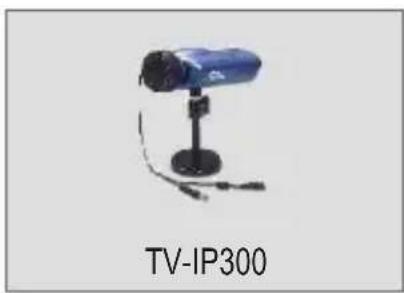
Vielen Dank für den Kauf der TV-IP300. Mit dieser Internetkamera können Sie Livebilder von internen und externen Netzwerken anschauen.
Diese Anleitung hilft Ihnen bei der Einrichtung und Konfiguration Ihrer Internetkamera. Die nachfolgenden Installationsschritte sollten schnell und einfach nachvollziehbar sein. Falls Sie trotzdem auf Probleme stoßen, lesen Sie bitte den Abschnitt Problembehandlung oder die detaillierteren Installationsvorgänge in der Benutzungsanleitung auf der CD-ROM. Bei weiteren Fragen an den technischen Support besuchen Sie bitte www.TRENDnet.com oder kontaktieren unseren technischen Support per Telefon.
Prüfung des Paketinhalts
Prüfen Sie bitte, ob alle erforderlichen Einzelteile in der Packung vorhanden sind:

- 10/100 Mbit/s Ethernet
- CD-ROM-Laufwerk
- CPU: Intel Pentium III 350MHz oder höher
- Speicher: 128 MB oder mehr
- Web Browser: Microsoft Internet Explorer 5.0 oder höher
- VGA-Auflösung: 800 x 600 oder höher
2. Installation der Hardware
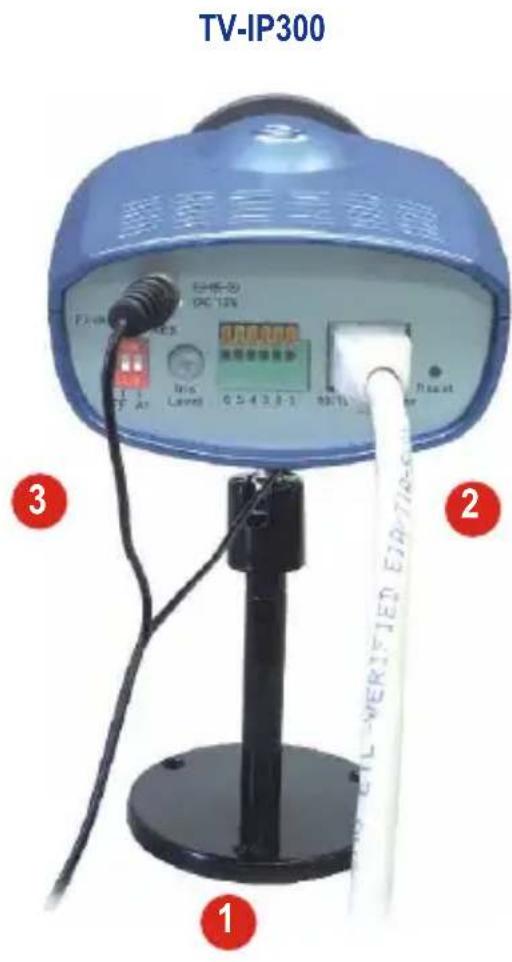
- Stellen Sie den Metallständer auf und befestigen Sie die Internetkamera.
- Verbinden Sie ein Ende des RJ45-Netzwerkkabels mit der Internetkamera und das andere Ende mit einem Switch oder einem Hub.
- Verbinden Sie den Stromadapter mit der Internetkamera. Verwenden Sie nur den Stromadapter, der mit der Internetkamera geliefert wird.
Hinweis: Andere Stromadapter können das Gerät beschädigen.
Besondere Merkmale der E/A-Anschlüsse
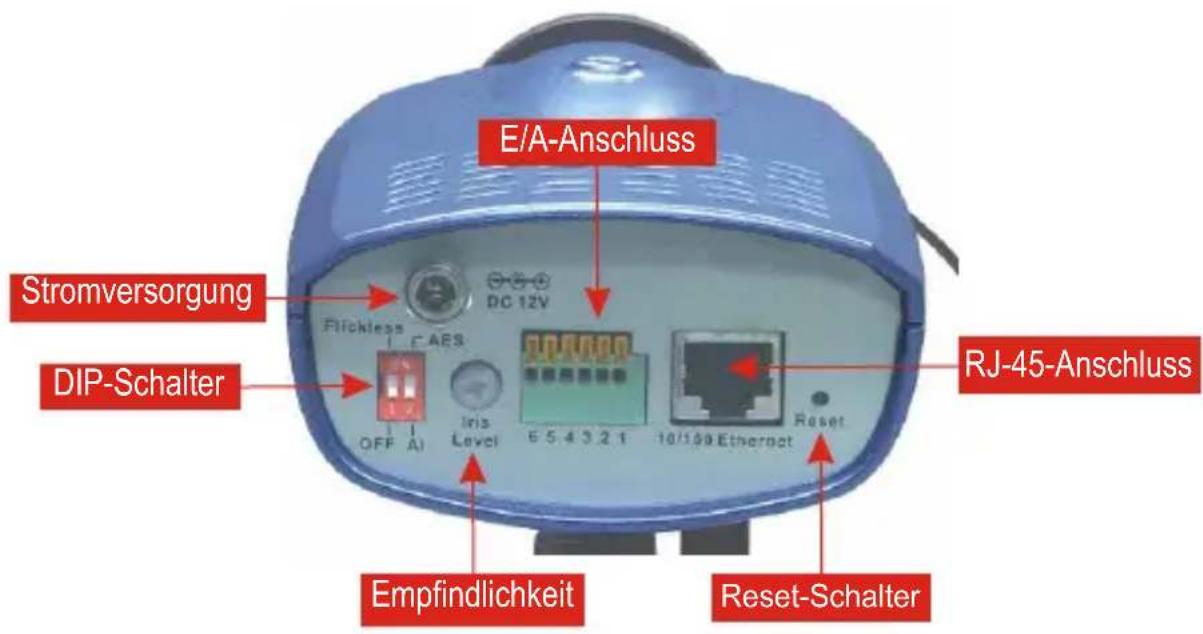
1. E/A-Anschlüsse
Die Internetkamera ist auf der Rückseite mit E/A-Anschlüssen versehen, die die physikalische Schnittstelle zum Senden bzw. Empfangen digitaler Signale an verschiedene externe Alarmgeräte darstellen.
2. DIP-Schalter
- AES/Al-Schalter: Bei Verwendung der Auto-Iris-Linse stellen Sie den Schalter bitte auf die Position AI.
- Flickless/Off (ohne Umschaltung / Aus): Wenn die Stromfrequenz 50 Hz beträgt, stellen Sie den Schalter bitte auf die Position Flickless (ohne Umschaltung)
3. Iris Level (Empfindlichkeitseinstellung)
Das wird nur verwendet, wenn die DC-Iris-Linse mit der Kamera verbunden ist.
4. Reset-Schalter (Zurücksetzen)
Damit werden alle Einstellungen der Kamera auf die Werkseinstellungen zurückgesetzt.
3. Konfiguration der Internetkamera
- Öffnen Sie einen Internet-Browser und geben Sie http://192.168.0.30 ein (die standardmäßige IP-Adresse der Kamera).
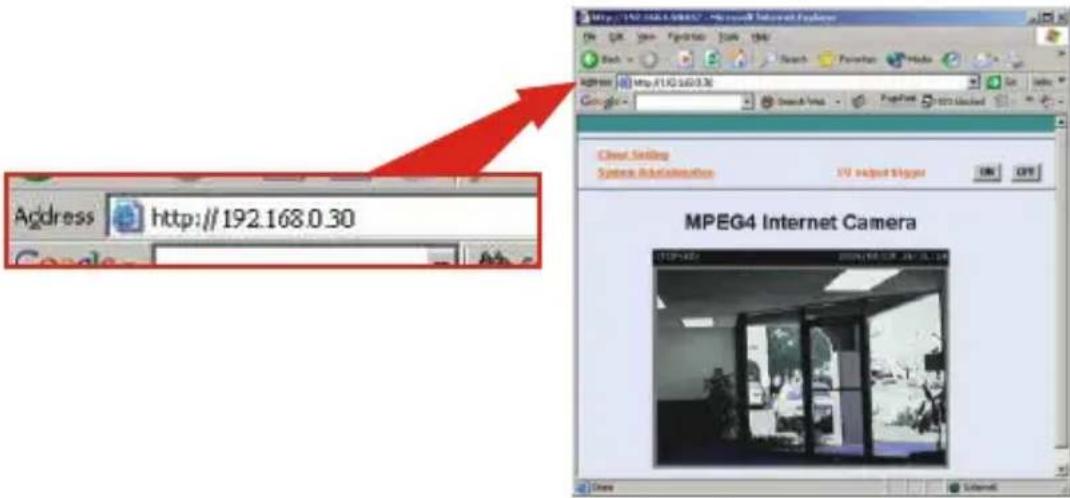
Hinweis: Die IP-Adresse des PC (im Beispiel 192.168.0.50) muss der IP-Adresse der Internetkamera (standardmäßige IP: 192.168.0.30) im gleichen Segment entsprechen, damit die beiden Geräte miteinander eine kommunizieren können.
- Mit einem Klick auf System Administration gelangen Sie zur Konfigurationsseite.
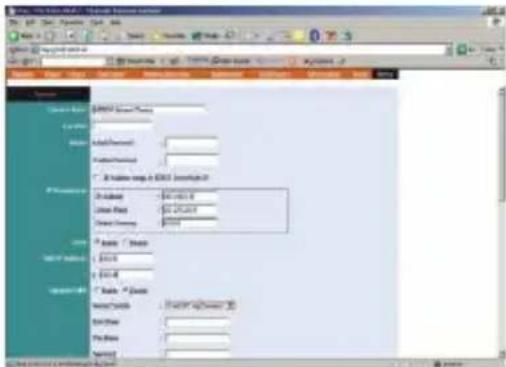
- Geben Sie IP-Adresse, Subnet Mask und Default Gateway ein, die Ihrem bestehenden Netzwerk für die Kamera entsprechen. Speichern Sie die Änderungen mit einem Klick auf die Schaltfläche Save (Speichern).
Hinweis: Wenn Sie von einem anderen Computer auf die Konfiguration zugreifen müssen, ist es empfehlenswert, eine statische IP-Adresse und die Internet DNS IP-Adresse einzugeben.
Troubleshooting



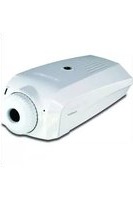
Marke : TRENDNET
Modell : TV-IP300
Kategorie : Überwachungskamera