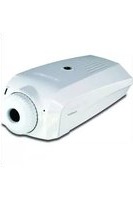
TVIP501P - Sicherheitskamera TRENDNET - Kostenlose Bedienungsanleitung
Finden Sie kostenlos die Bedienungsanleitung des Geräts TVIP501P TRENDNET als PDF.


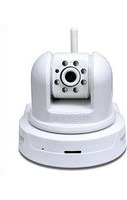
| Produkttyp | Sicherheitskamera |
| Modell | TVIP501P |
| Marke | TRENDnet |
| Auflösung | 1,3 Megapixel (1280 x 1024) |
| Nachtsicht | Infrarot-LEDs, Reichweite bis zu 10 Meter |
| Netzwerkanschluss | Ethernet RJ-45, PoE (IEEE 802.3af) |
| Bildkompression | MJPEG, MPEG-4 |
| Objektiv | 3,6 mm Festbrennweite |
| Betrachtungswinkel | 72° horizontal |
| Bewegungserkennung | Ja, konfigurierbar über Software |
| Stromversorgung | PoE oder 5V DC Netzteil (im Lieferumfang) |
| Abmessungen | 65 x 105 x 55 mm (B x H x T) |
| Gewicht | ca. 200 g |
| Betriebstemperatur | 0 °C bis 40 °C |
| Gehäusematerial | Kunststoff |
| Montage | Tisch- oder Wandmontage (Stativgewinde) |
| Protokolle | TCP/IP, HTTP, FTP, SMTP, DHCP, DNS |
| Audio | Einweg-Audio über externes Mikrofon (optional) |
| Speicherung | Aufnahme auf NAS oder per FTP |
| Sicherheit | Passwortgeschützter Zugang |
| Zertifikate | CE, FCC |
| Lieferumfang | Kamera, Netzteil, Kurzanleitung, Software-CD |
Häufig gestellte Fragen - TVIP501P TRENDNET
Benutzerfragen zu TVIP501P TRENDNET
0 Frage zu diesem Gerät. Beantworten Sie die, die Sie kennen, oder stellen Sie Ihre eigene.
Eine neue Frage zu diesem Gerät stellen
Laden Sie die Anleitung für Ihr Sicherheitskamera kostenlos im PDF-Format! Finden Sie Ihr Handbuch TVIP501P - TRENDNET und nehmen Sie Ihr elektronisches Gerät wieder in die Hand. Auf dieser Seite sind alle Dokumente veröffentlicht, die für die Verwendung Ihres Geräts notwendig sind. TVIP501P von der Marke TRENDNET.
BEDIENUNGSANLEITUNG TVIP501P TRENDNET
- Bevor Sie anfangen 1
- ....Installation der Hardware und Konfiguration 3
- PoE-Installation (Stromversorgung über Ethernet) (nur TV-IP501P)... 10
Troubleshooting 12
1. Bevor Sie anfangen

- TV-IP501P/TV-IP501W
• CD Rom (Dienstprogramm & Bedienungsanleitung) - Mehrsprachige Installationsanleitung
• Kat.5 Ethernet Kabel (3m/ 9.8ft.) - Netzteil (5V, 2.5A)
• Montagesatz für Kamera
Systemanforderungen
• 10/100Mbps Ethernet-Adapter
• CD-ROM-Laufwerk
• Prozessor: 2GHz oder schneller
• Speicher: 256MB RAM oder mehr / 512MB RAM oder mehr (Windows Vista)
• Windows XP/Vista
• VGA-Auflösung: 800 x 600 oder höhe
• Web Brower: Internet Explorer (6.0 oder höher)
- Drahtloser RouteP50dWrahtloser Access Point
- Ein verfügbarer DHCP-Server (in Routern ist normalerweise ein DHCP-Server integriert)
• PoE-Switch (Stromversorgung über Ethernet) (z.B. TPE-80WS) (nur TV-IP501P) (Optional)
• Injector (z.B. TPE-111GI) (Optional) (nur TV-IP501P)
Anwendung

2. Installation der Hardware und Konfiguration
Hinweis:
- Es ist zu empfehlen, die IP-Kamera von einem verdrahteten Computer aus zu konfigurieren.
-
Wenn Sie IPViewPro 2.0 verwenden möchten, installieren Sie die Software bitte, indem Sie im Autorun-Fenster auf IPView Pro 2.0 installieren klicken. Weitere Informationen finden Sie in der Bedienungsanleitung auf der CD.
-
Legen Sie die Dienstprogramm-CD in das CD-ROM-Laufwerk Ihres Computers ein
-
Klicken Sie auf Run autorun.exe (nur Windows Vista)
-
Klicken Sie auf Setup Winzard (Installationsassistent).
-
Klicken Sie auf Next. Folgen Sie den Anweisungen des Installationsassistenten.

- Klicken Sie auf Close (Schließen)..
- Doppelklicken Sie auf Ihrem Desktop auf das Symbol Setup Wizard (Installationsassistent).
- Verbinden Sie den Ethernet-Port der IP-Kamera über ein RJ-45-Netzwerkkabel mit einem Switch/Router.
- Verbinden Sie das Netzteil mit dem Internet-Kameraserver und stecken Sie es in eine Steckdose.
- Klicken Sie auf Next (Weiter).
- Wählen Sie die gewünschte IP-Kamera aus und klicken Sie auf Next (Weiter).

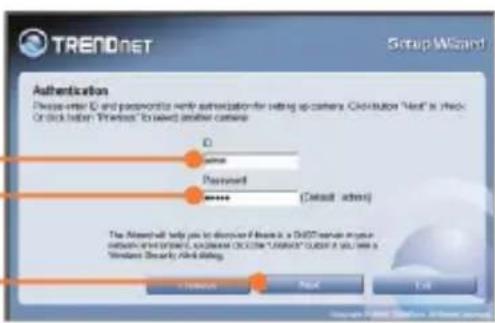
- Geben Sie Ihren Benutzernamen und Ihr Kennwort ein. Klicken Sie dann auf Next (Weiter). Standardeinstellung: Admin-ID: admin Kennwort: admin
- Konfigurieren Sie Camera Name (Kameraname) und Camera Time (Kamerazeit).

- Wenn Sie das Administrator-Kennwort ändern möchten, klicken Sie auf Change Password (Kennwort ändern). Geben Sie zweimal das neue Kennwort ein und klicken Sie dann auf Next (Weiter).

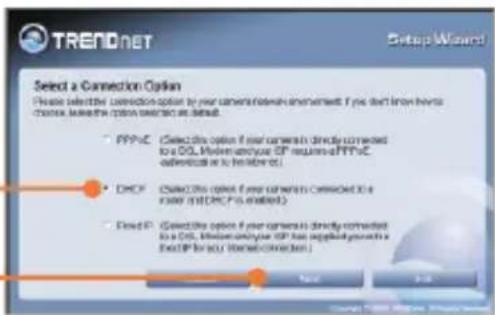
- Markieren Sie DHCP und klicken Sie dann auf Next (Weiter).
Hinweis: Wenn Sie den Tverp501den, fahren Sie bitte bis Schritt 17 fort. Für Benutzer des TV-IP501W geht es mit Schritt 15 weiter.
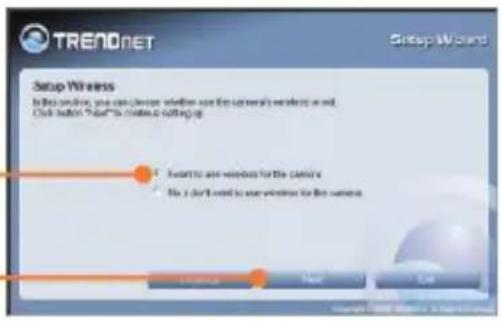
- Klicken Sie auf I want to use wireless for the camera (Kamera drahtlos verbinden) und klicken Sie dann auf Next (Weiter).
- Wählen Sie Ihr drahtloses Netzwerk aus der Auswahlliste aus. Die Einstellungen der drahtlosen Verbindung werden automatisch konfiguriert. Geben Sie Ihren Verschlüsselungsschlüssel ein, wenn Sie mit Verschlüsselung arbeiten. und klicken Sie auf Next (Weiter)

- Klicken Sie auf Next (Weiter).

- Warten Sie bitte, bis die neuen Kameraeinstellungen gespeichert sind.
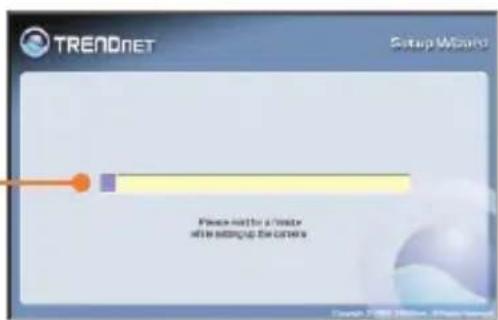
Hinweis: Wenn Sie den Tverwenden, fahren Sie bitte bis Schritt 22 fort. Für Benutzer des TV-IP501W geht es mit Schritt 19 weiter.
- Markieren Sie By Using Wireless (Drahtlos) und klicken Sie auf Next (Weiter).

- Trennen Sie das RJ-45-Kabel ab. Warten Sie eine Minute und klicken Sie dann auf Next (Weiter).

Hinweis: Der TVR501Wt nur dann drahtlos, wenn Sie das Ethernet-Kabel von der Kamera getrennt haben.
- Warten Sie bitte eine Minute, bis die TV-IP501W die Verbindung zu Ihrem drahtlosen Router oder Access Point aufgenommen hat.

- Klicken Sie auf die folgende URL oder auf Link (Verknüpfen), um die Browserkonfiguration zu öffnen.

- Geben Sie die Admin-ID und das Kennwort ein und klicken Sie dann auf OK.
Standardeinstellung:
Admin-ID: admin
Kennwort: admin

- Klicken Sie auf View Video | ActiveX (Video anzeigen | ActiveX) oder View Video | Java (Video anzeigen | Java)
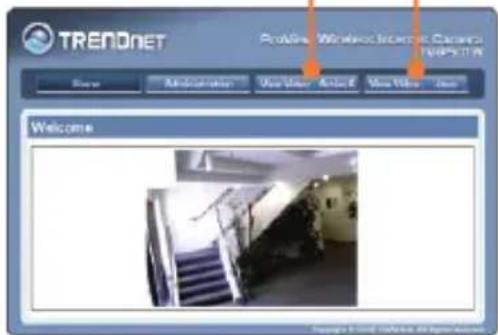
- Wenn Sie View Video | ActiveX (Video anzeigen | ActiveX) markiert haben, klicken Sie mit der rechten Maustaste auf die Informationsleiste des Internet Explorers und wählen Install ActiveX Control (ActiveX- Steuerelement installieren) aus.
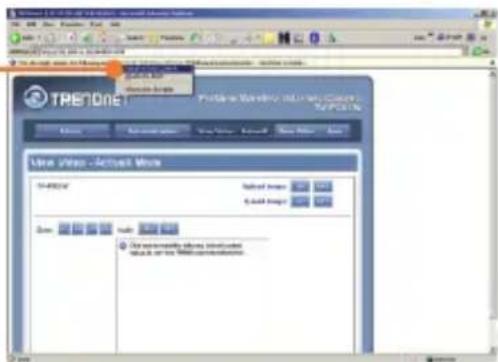
- Klicken Sie auf Install (Installieren).

- Jetzt werden die Live-Videobilder angezeigt.
![TRENDNET View Video - ActiveX Mode 70 MHz 365/03/20 14:25 01 Speed Image: 0.001 [OK] E-mail Image: 0.001 [OK] Zoom: 0.001 [OK] Audio: 0.001 [OK]](/content/2026/05/1030598/images/3311520689961a782144161187d770f5f6875136578dc221215f5571af5fe1bc.jpg)
Ihre Installation ist beendet!
Hinweis: Weitere Informationen zu den Konfigurations- und erweiterten Einstellungen der TV-IP501P/TV-IP501W finden Sie im Abschnitt „Problembehandlung“ der Bedienungsanleitung auf der beiliegenden Dienstprogramm-CD oder auf der Website von Trendnet unter www.trendnet.com.
Registrieren Sie Ihr Produkt
Nehmen Sie sich bitte einen Moment Zeit und registrieren Sie Ihr Produkt online, so dass Sie unsere umfassenden Support- und Kundendienstleistungen in Anspruch nehmen können: www.trendnet.com/register Vielen Dank für den Kauf eines TRENDnet-Produkts
3. PoE-Installation (Stromversorgung über Ethernet) (nur TV-IP501P)
Nutzung des TV-IP501P mit einem PoE-Switch
- Verbinden Sie den PoE-Switch (z.B. TPE-80WS) über ein RJ-45-Kabel mit dem LAN-Anschluss des Internet-Kameraservers.
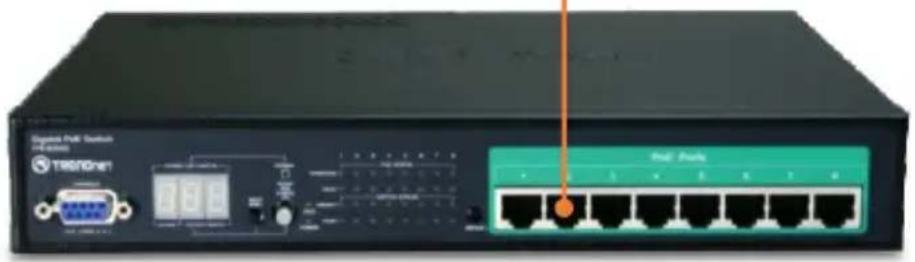
- Kontrollieren Sie, dass die LEDs leuchten. Lesen Sie bitte auch Schritt 4 unter „Installation der Hardware“.
Nutzung des TV-IP501P mit einem Injector (TPE-111GI)

-
Verbinden Sie das Stromkabel mit dem Injector und stecken Sie es in eine Steckdose.
-
Verbinden Sie den DATA IN-Port des TPE-111GI über ein Kat.5e/6-Kabel mit einem Umschalter.
-
Verbinden Sie den DATA OUT-Port des TPE-111GI über ein Kat.5e/6-Kabel mit dem TV-IP501P.
-
Kontrollieren Sie, dass die LEDs leuchten.
Troubleshooting


- TROUBLESHOOTING 12
- BEVOR SIE ANFANGEN
- SYSTEMANFORDERUNGEN
- ANWENDUNG
- INSTALLATION DER HARDWARE UND KONFIGURATION
- HINWEIS
- IHRE INSTALLATION IST BEENDET
- REGISTRIEREN SIE IHR PRODUKT
- POE-INSTALLATION (STROMVERSORGUNG ÜBER ETHERNET) (NUR TV-IP501P)
- NUTZUNG DES TV-IP501P MIT EINEM POE-SWITCH
- NUTZUNG DES TV-IP501P MIT EINEM INJECTOR (TPE-111GI)
- TROUBLESHOOTING
Marke : TRENDNET
Modell : TVIP501P
Kategorie : Sicherheitskamera