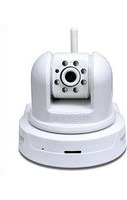
TV-IP422W/4PROM - Sicherheitskamera TRENDNET - Kostenlose Bedienungsanleitung
Finden Sie kostenlos die Bedienungsanleitung des Geräts TV-IP422W/4PROM TRENDNET als PDF.


| Produkttyp | Netzwerkkamera (IP-Kamera) |
| Modell | TV-IP422W/4PROM |
| Hersteller | TRENDnet |
| Bildsensor | 1/4 Zoll CMOS |
| Auflösung | 1280 x 720 Pixel (HD 720p) |
| Nachtsicht | Ja, Infrarot-LEDs (Reichweite ca. 10 m) |
| Bewegungserkennung | Ja |
| Netzwerkschnittstelle | 10/100 Fast Ethernet, integrierter PoE |
| WLAN | Ja, IEEE 802.11b/g/n |
| PoE (Power over Ethernet) | Ja, IEEE 802.3af |
| Stromversorgung | 5V DC, 1A (Netzteil im Lieferumfang) |
| Leistungsaufnahme | ca. 4 W |
| Abmessungen (B x H x T) | ca. 60 x 105 x 45 mm |
| Gewicht | ca. 150 g |
| Gehäusematerial | Kunststoff |
| Schutzart | Nur für Innenraum |
| Befestigung | Wandmontage, Tischaufstellung |
| Videoformate | MJPEG, H.264 |
| Audio | integriertes Mikrofon |
| Betriebstemperatur | 0°C bis 40°C |
| Lagertemperatur | -20°C bis 60°C |
| Reinigung | Gehäuse mit weichem, trockenem Tuch abwischen; kein Wasser oder Reinigungsmittel |
| Sicherheit | Kennwortschutz für Webzugriff; HTTPS-Verschlüsselung (optional) |
| Zubehör im Lieferumfang | Netzteil, Montagehalterung, Schrauben, Kurzanleitung, CD mit Software |
Häufig gestellte Fragen - TV-IP422W/4PROM TRENDNET
Benutzerfragen zu TV-IP422W/4PROM TRENDNET
0 Frage zu diesem Gerät. Beantworten Sie die, die Sie kennen, oder stellen Sie Ihre eigene.
Eine neue Frage zu diesem Gerät stellen
Laden Sie die Anleitung für Ihr Sicherheitskamera kostenlos im PDF-Format! Finden Sie Ihr Handbuch TV-IP422W/4PROM - TRENDNET und nehmen Sie Ihr elektronisches Gerät wieder in die Hand. Auf dieser Seite sind alle Dokumente veröffentlicht, die für die Verwendung Ihres Geräts notwendig sind. TV-IP422W/4PROM von der Marke TRENDNET.
BEDIENUNGSANLEITUNG TV-IP422W/4PROM TRENDNET
- Bevor Sie anfangen 1
- Installation der Hardware 3
- Konfiguration der Internetkamera 4
Troubleshooting 9
1. Bevor Sie anfangen
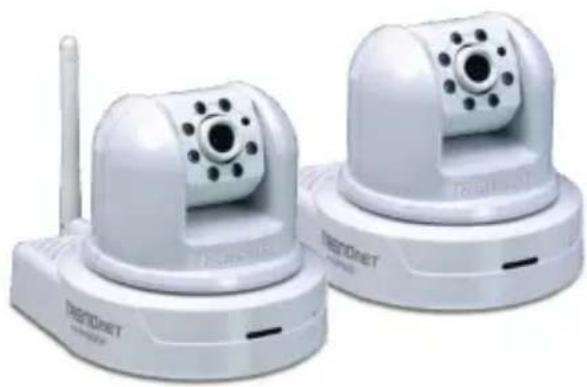
• 10/100 Mbit/s Ethernet Drahtloser Router oder drahtloser Access Point (TV-IP422W) • Prozessor: 1GHz oder schneller • Speicher: 256MB RAM oder mehr / 512MB RAM oder mehr (Windows Vista) • Windows 2000/XP/Vista • VGA-Auflösung: 800 x 600 oder höher • Web Browser: Internet Explorer (6.0 oder höher)
Anwendung
Home Monitoring (TV-IP422)
2. Installation der Hardware
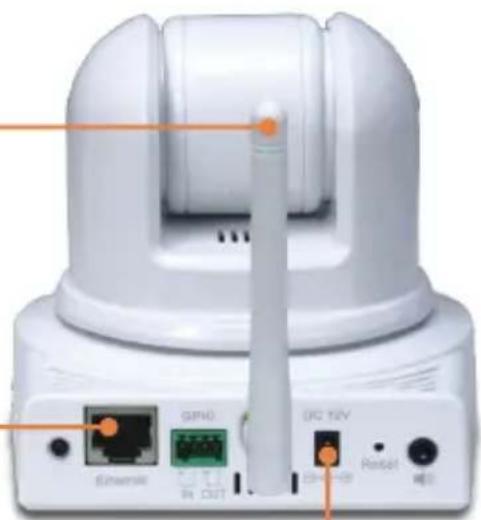
- Bringen Sie die Antenne an. (TV-IP422W)
- Verbinden Sie den Ethernet-Port der Internetkamera über ein RJ-45 Netzwerkkabel mit einem Switch/Router.
- Verbinden Sie das Netzteil mit dem Internet-Kameraserver und stecken Sie es in eine Steckdose.
- Kontrollieren Sie, dass die LEDs für die Stromversorgung und Verbindung leuchten.
3. Konfiguration der Internetkamera
Hinweis:
- Es ist zu empfehlen, die Internet-Kamera von einem verdrahteten Computer aus zu konfigurieren.
- Wenn Sie die SecurView-Software verwenden möchten, finden Sie in der Bedienungsanleitung auf der CD weitere Informationen.
- Legen Sie die Dienstprogramm-CD in das CD-ROM-Laufwerk Ihres Computers ein und klicken Sie auf IP Setup.

- Folgen Sie den Anweisungen des Installationsassistenten und klicken Sie dann auf Next.
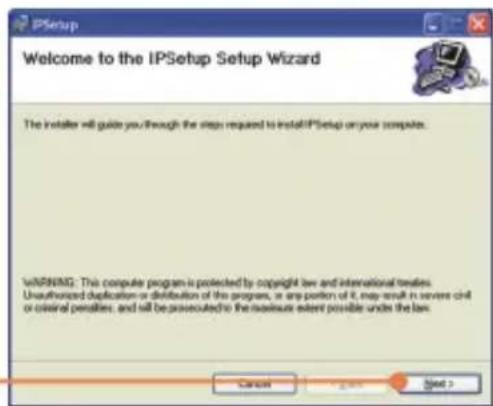
- Klicken Sie auf Close.

- Gehen Sie zu Start -> Programme -> TRENDnet -> IPSetup und klicken Sie auf IPSetup.

IPSetup
Hinweis: Standardmäßig sind die IP-Einstellungen des TV-IP422/TV-IP422W als DHCP konfiguriert. Springen Sie bitte zu Schritt 9. Wenn Sie dem TV-IP422/TV-IP422W eine statische IP-Adresse zuweisen möchten, fahren Sie bitte bis Schritt 5 fort.
- Wählen Sie die Internet-Kamera aus und klicken Sie auf Change IP.

- Konfigurieren Sie die gewünschte IP-Adresse so, dass sie im Subnetz Ihres Netzwerks liegt, geben Sie die Administrator-ID und das Kennwort ein und klicken Sie dann auf Change (Ändern). Standardeinstellung: Admin-ID: admin Kennwort: admin

- Klicken Sie auf OK und warten Sie 30 Sekunden.

- Doppelklicken Sie auf den Kameraserver, um die Browserkonfiguration aufzurufen.

- Geben Sie die Admin-ID und das Kennwort ein und klicken Sie dann auf OK. Standardeinstellung: Admin-ID: admin Kennwort: admin
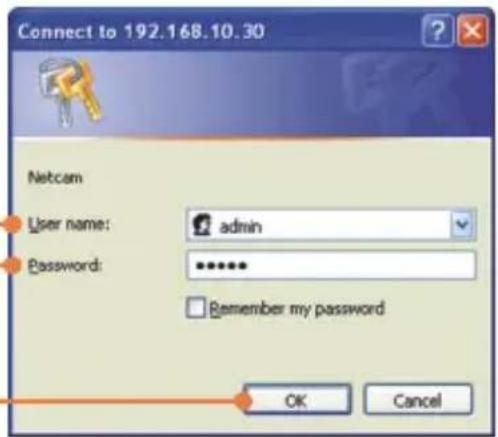
- Klicken Sie mit der rechten Maustaste und wählen Sie Active X Control aus.

- Klicken Sie auf Install (Installieren).
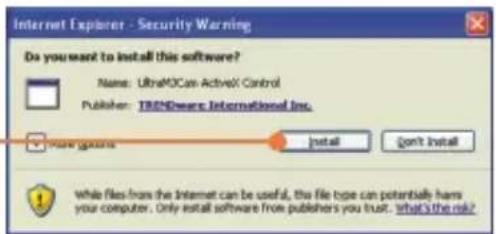
Hinweis: Wenn Sie den TV-IP422W verwenden, fahren Sie bitte bis Schritt 13 fort. Für Benutzer des TV-IP422 geht es mit Schritt 16 weiter.
- Klicken Sie auf Network (Netzwerk) und dann auf Wireless (Drahtlos). (nur TV-IP422W).

- Klicken Sie auf Site Survey (Standort-Übersicht). Wählen Sie Ihr drahtloses Netzwerk aus. Markieren Sie bei aktivierter Verschlüsselung den entsprechenden Authentication type (Authentifizierungstyp), geben den Pre-Shared Key (vorinstallierten Schlüssel) ein und klicken dann auf Apply (Übernehmen). (im Beispiel: WPA2-PSK. Markieren Sie Open (Offenes System) oder Shared (Freigegebener Schlüssel), wenn Ihr drahtloses Netzwerk WPA nicht unterstützt. Weitere Informationen erhalten Sie von Ihrem Netzwerkadministrator.) (nur TV-IP422W)

- Lösen Sie das RJ-45-Kabel und das Stromkabel. Stecken Sie das Stromkabel dann wieder ein (TV-IP422W).
Hinweis: Der TV-IP422W funktioniert nur dann drahtlos, wenn Sie das Ethernet-Kabel von der Kamera getrennt haben.
- Kontrollieren Sie, dass die LEDs für die Stromversorgung und Verbindung leuchten.
- Klicken Sie auf Live View (Live-Ansicht).
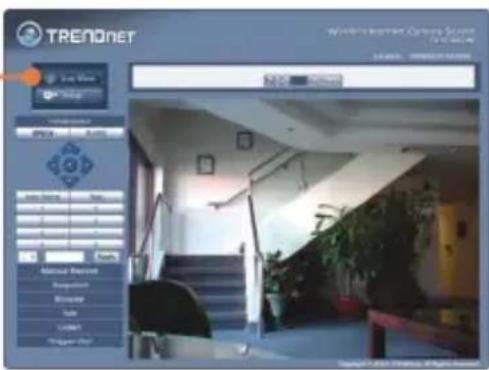
Ihre Installation ist beendet!
Hinweis: Weitere Informationen zu den Konfigurations- und erweiterten Einstellungen der TV-IP422/TV-IP422W finden Sie im Abschnitt „Problembehandlung“ der Bedienungsanleitung auf der beiliegenden Dienstprogramm-CD oder auf der Website von Trendnet unter www.trendnet.com.
Registrieren Sie Ihr Produkt
Nehmen Sie sich bitte einen Moment Zeit und registrieren Sie Ihr Produkt online, so dass Sie unsere umfassenden Support- und Kundendienstleistungen in Anspruch
nehmen können: www.trendnet.com/register
Vielen Dank für den Kauf eines TRENDnet-Produkts
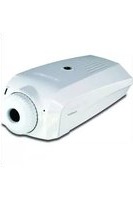


Marke : TRENDNET
Modell : TV-IP422W/4PROM
Kategorie : Sicherheitskamera