Speedport W 921V - Router T-Mobile - Kostenlose Bedienungsanleitung
Finden Sie kostenlos die Bedienungsanleitung des Geräts Speedport W 921V T-Mobile als PDF.


| Produkttyp | Router |
| Marke | T-Mobile |
| Modell | Speedport W 921V |
| Abmessungen (ca.) | 200 x 150 x 30 mm |
| Gewicht (ca.) | 300 g |
| Stromversorgung | 12 V DC, 1 A (über externen Adapter) |
| WLAN-Standard | Wi-Fi 4 (802.11n) |
| Frequenzbänder | 2,4 GHz |
| Antennentyp | Intern |
| WAN-Anschluss | 1 x RJ45 |
| LAN-Anschlüsse | 4 x RJ45 (10/100 Mbit/s) |
| VoIP-Unterstützung | Ja (2 TAE-Anschlüsse, DECT-Basis) |
| DECT-Funktionen | CAT-iq 2.0, bis zu 6 Mobilteile |
| USB-Anschluss | 1 x USB 2.0 (für Speicher oder Drucker) |
| WDS/Repeater-Modus | Ja |
| Firewall | SPI, NAT, DoS-Schutz |
| VPN-Unterstützung | IPSec, PPTP, L2TP |
| Verwaltung | Weboberfläche (HTTP/HTTPS), EasySupport |
| Firmware-Update | Über Weboberfläche |
| Pflege & Reinigung | Mit trockenem, weichem Tuch abwischen; Flüssigkeiten vermeiden |
| Sicherheitshinweise | Nicht Wasser aussetzen, von Wärmequellen fernhalten |
| Ersatzteilverfügbarkeit | Netzadapter, Ersatzantennen (kompatibel) |
| Reparaturindex | 6/10 (typisch für Router) |
| Allgemeine Informationen | Heimrouter mit integriertem VoIP und DECT |
Häufig gestellte Fragen - Speedport W 921V T-Mobile
Benutzerfragen zu Speedport W 921V T-Mobile
0 Frage zu diesem Gerät. Beantworten Sie die, die Sie kennen, oder stellen Sie Ihre eigene.
Eine neue Frage zu diesem Gerät stellen
Laden Sie die Anleitung für Ihr Router kostenlos im PDF-Format! Finden Sie Ihr Handbuch Speedport W 921V - T-Mobile und nehmen Sie Ihr elektronisches Gerät wieder in die Hand. Auf dieser Seite sind alle Dokumente veröffentlicht, die für die Verwendung Ihres Geräts notwendig sind. Speedport W 921V von der Marke T-Mobile.
BEDIENUNGSANLEITUNG Speedport W 921V T-Mobile
Herzlichen Glückwunsch, dass Sie sich für den Speedport W 921V der Telekom entschieden haben.
Der Speedport W 921V ist ein Breitband-Router mit integriertem ADSL-/VDSL-Modem und ermöglicht die Anbindung an das Internet über VDSL2 (z. B. VDSL25 oder VDSL50), ADSL und ADSL2+. Dabei übernimmt er den Verbindungsaufbau für alle angeschlossenen Computer.
Für die Verwendung im lokalen Netzwerk (LAN) können bis zu vier Computer an die LAN-Buchsen des Speedports angeschlossen werden. Im LAN können die Computer untereinander kommunizieren. Der Speedport W 921V unterstützt kabellose lokale Netzwerke (WLAN) ebenso wie kabelgebundene lokale Netzwerke (LAN).
An den Speedport W 921V angeschlossene USB-Speicher können zum einfachen Austausch von Mediendaten als Netzwerkspeicher verwendet werden.
Der Speedport W 921V bietet außerdem die Funktionen einer Telefonanlage für Internet- und Festnetz-Telefonie. Sie können zwei kabelgebundene analoge Endgeräte wie Telefon, Anrufbeantworter oder Faxgerät sowie bis zu fünf DECT-Mobilteile schnurlos anschließen. Für den Anschluss von bis zu acht ISDN-Telefonie-Endgeräten steht der „intern ISDN“-Anschluss zur Verfügung. Über diese Endgeräte können Sie sowohl über das Internet telefonieren als auch einen bereits vorhandenen analogen (Standard) oder ISDN-(Universal)-Telefonanschluss nutzen.
Als Kunde von Entertain der Telekom können Sie Ihren Media Receiver am Speedport W 921V betreiben und Fernsehen über das Internet genießen. Nähere Hinweise finden Sie in der Bedienungsanleitung Ihres Entertain Pakets.
Hinweis: Warenzeichen oder Handelsnamen, die in dieser Anleitung erscheinen, dienen der Kennzeichnung der Bedienschritte und bedeuten nicht, dass sie frei verfügbar sind. Sie sind in jedem Fall Eigentum des entsprechenden Inhabers der Rechte.
Sicherheitshinweise.

Beachten Sie die folgenden Hinweise, weil Sie sich damit vor eventuellen körperlichen Schäden bewahren:
- Öffnen Sie niemals das Gerät oder das Steckernetzteil selbst.
- Berühren Sie niemals die Steckkontakte mit spitzen und metallischen Gegenständen.
- Während eines Gewitters dürfen Sie das Gerät nicht installieren. Sie sollten auch keine Leitungsverbindungen stecken oder lösen, damit Sie sich nicht der Gefahr eines elektrischen Schlags aussetzen.
- Verlegen Sie die Leitungen so, dass niemand darauf treten oder darüber stolpern kann.
- Betreiben Sie das Gerät nur mit dem mitgelieferten Steckernetzteil und schließen Sie es nur an Stromsteckdosen an, die den im Typenschild angegebenen Werten entsprechen. Fassen Sie das Steckernetzteil nicht mit nassen Händen an.

Beachten Sie beim Aufstellen, Anschließen und Bedienen des Speedport W 921V unbedingt die folgenden Hinweise:
- Stellen Sie das Gerät auf eine rutschfeste Unterlage!
- Stellen Sie das Gerät entfernt von - Wärmequellen, - direkter Sonneneinstrahlung, - anderen elektrischen Geräten auf.
- Stellen Sie das Gerät nicht auf eine wärmeempfindliche Oberfläche.
Schützen Sie das Gerät vor Nässe, Staub, Flüssigkeiten und Dämpfen und benutzen Sie es nicht in Feuchträumen (z. B. im Bad) oder in explosionsgefährdeten Bereichen.
- Legen Sie keine Gegenstände auf dem Gerät ab. Die Lüftungsschlitze des Speedport W 921V müssen zur Luftzirkulation frei sein.
- Schließen Sie die Kabel nur an den dafür vorgesehenen Dosen/Buchsen an. Schließen Sie nur zugelassenes Zubehör an.
- Reinigen Sie das Gerät mit einem weichen, trockenen Antistatiktuch.
- Verwenden Sie keine Reinigungs- oder Lösungsmittel.
- Trennen Sie den Speedport W 921V während einer automatischen Konfiguration oder einem Firmware-Update nicht vom Stromnetz oder vom DSL-Anschluss. Der dadurch entstehende Datenverlust könnte zur Folge haben, dass Ihr Gerät nicht mehr funktioniert.
Das Gerät darf nur von autorisiertem Service-Personal repariert werden.

Eine Haftung der Deutschen Telekom AG für Schäden aus nicht bestimmungsgemäßem Gebrauch des Speedport W 921V kann nicht übernommen werden.
Hinweis: Vergeben Sie persönliche und sichere Passwörter! Insbesondere für das Gerätepasswort des Speedport W 921V, den Internetzugang und das WLAN-Netzwerk.
Inhaltsverzeichnis.
Einführung....3
Sicherheitshinweise....4
Inhaltsverzeichnis. 6
Auspacken und loslegen....17
Speedport W 921V aufstellen und anschließen. 17
Gerät auspacken. 17
Verpackungsinhalt überprüfen. 17
Aufstellort. 18
Anschließen....19
DSL-Anschluss ohne Splitter (IP-basiert)....20
Bei IP-basiertem Anschluss. 20
DSL-Anschluss mit Splitter (Standard und Universal). 21
Splitter an die Telefondose (TAE-Dose) anschließen....21
DSL-Anschluss herstellen....21
Mit Telefonanschlussbuchse verbinden. 22
Bei Standard-Anschluss (analoger Telefonanschluss). 22
Bei Universal-Anschluss (ISDN-Anschluss). 23
Analoge Telefone anschließen....24
ISDN-Telefone anschließen....25
ISDN-Telefonanlage anschließen....26
Intern ISDN nutzen....27
Beispielkonfiguration für ISDN....28
Beispiel - Einstellungen für eingehende Verbindungen. 29
Beispiel - Rufnummern Zuordnung....29
Beispielkonfiguration für Internet-Telefonie....30
Beispiel - Einstellungen für eingehende Verbindungen. 31
Beispiel - Rufnummern Zuordnung....31
An das Stromnetz anschließen....32
Ergebnis des automatischen Firmware-Updates. 33
Computer anschließen (Netzwerkverbindung)....34
Anschluss eines Computers über Kabel....34
Anschluss eines Computers über Funk. 35
Speedphone anmelden....36
Wandmontage des Speedport W 921V. 37
Die Konfiguration....39
Den Speedport W 921V einrichten....39
Voraussetzungen für die Konfiguration....40
Automatische Konfiguration....41
Konfiguration mit Assistent....43
Login zum Speedport-Konfigurationsprogramm. 44
Konfiguration mit dem Assistenten....45
Internetverbindung über Mobilfunk einrichten....46
Internetverbindung über DSL einrichten....49
Internetverbindung über DSL-Anschluss der Deutschen Telekom AG....49
Internetverbindung über DSL-Anschluss eines anderen Anbieters.... 54
Telefonie über Mobilfunk einrichten. 60
Telefonie über Festnetz-Anschluss (Standard) einrichten. 64
Telefonie über Festnetz-Anschluss (Universal) einrichten. 68 Manuelle Rufnummernzuordnung bei Festnetz-Anschluss (Universal). 73
Telefonie über DSL einrichten. 77 Telefonie über DSL einrichten mit T-Online. 77 Telefonie über DSL einrichten mit anderen Anbietern. 84 Manuelle Rufnummernzuordnung bei IP-basiertem Anschluss. 89
Heimnetzwerk (WLAN) einrichten. 94 Heimnetzwerk (WLAN) mit Assistent einrichten. 95 Heimnetzwerk (WLAN) mit Assistent einrichten (erweitert). 98 Welches Frequenzband sollten Sie benutzen? 100 Welchen WLAN-Namen (SSID) sollten Sie vergeben? 101 Was bedeutet die Sichtbarkeit des WLAN-Namens? 101 Verschlüsselung. 102 Integrierten WLAN-Adapter mit Speedport W 921V verbinden - Windows® 7. 104 Integrierten WLAN-Adapter mit Speedport W 921V verbinden - Windows® Vista. 105 Integrierten WLAN-Adapter mit Speedport W 921V verbinden - Windows® XP. 106 Integrierten WLAN-Adapter mit Speedport W 921V verbinden - Mac OS X. 107
Speedphone anmelden....108 DECT-Mobilteil anmelden....108 Anmelden eines DECT-Mobilteils mithilfe der Taste [anmelden].....108 Anmelden eines DECT-Mobilteils über den Konfigurator....109
Der Menüpunkt - Übersicht. 112 Übersicht Internet. 113 Übersicht Telefonie. 114 Übersicht Heimnetzwerk. 115
Der Menüpunkt - Internet. 117
Wie können Sie eine Internetverbindung herstellen?......117
Anschluss an das Internet über DSL....117
Anschluss an das Internet über Mobilfunk....117
Internetsurfen und E-Mail. 117
Internetverbindung. 120
Internetverbindung aktivieren oder deaktivieren. 120
Zugangsdaten....120
Verbindungsart wechseln....121
Automatisches Trennen der Internetverbindung....122
IP-Adressinformationen....123
Filter und Zeitschaltung. 125
Zeitschaltregel....125
Erweiterte Sperre(n)....128
Portfreischaltung....130
Port-Umleitungen und Port-Weiterleitungen. 130
TCP Umleitungen....131
UDP Umleitungen....131
Dynamische Portfreischaltungen....132
Dynamisches DNS....134
Zugangsdaten....135
Der Menüpunkt - Telefonie. 136
Internet-Telefonie und Anschluss von analogen
Telefonen. 136
Internet-Telefonie....139
Internet-Telefonie einrichten....139
Internet-Rufnummern aktivieren oder deaktivieren. 140
Web'n'walk Stick-Telefonie....141
Web'n'walk Stick-Telefonie einrichten....141
Festnetz Telefonie. 143
Festnetz-Telefonie (Standard) einrichten....143
Festnetz-Telefonie (Universal) einrichten....145
Einstellungen für einzelne Rufnummern. 146
Rufnummern-Zuordnung.... 147
Ankommende Anrufe....147
Abgehende Anrufe....149
Telefonbuchsen....150
Telefonbuchsen Bezeichnung....150
Rufnummernzuordnung. 151
Endgerätewahl. 151
Anklopfen....152
SprachBox-Informationen....152
Intern ISDN....153
DECT-Basisstation....154
DECT-Funktion einschalten. 154
DECT PIN ändern....154
Schnurlostelefon anmelden....155
Einstellungen für angemeldete Schnurlostelefone. 157
Schnurlostelefone abmelden....159
Sendeeinstellungen....160
Unsere Kontakte....162
Online Kontakte....164
E-Mail....165
RSS-Feeds....167
Einstellung Rufnummern....169
Anrufliste....170
Konfiguration des Speedports über ein Telefon.... 171
Mehrfachrufnummern (MSN). 171
Intern telefonieren. 172
Sammelruf....172
Extern telefonieren....173
Wählen mit verkürztem Wählvorgang....173
Wählvorgang verkürzen....173
Automatischer Rufnummernspeicher (Speeddial)....173
Automatischen Rufnummernspeicher (Speeddial) löschen. 173
Wählen mit einer alternativen Standard-, Universal- oder Internet-Rufnummer. .. 173
Standard-Festnetzverbindung für ausgehende Verbindungen nutzen. . . . . . . . . . . . . . . 174
Alternative ISDN-Festnetzverbindung für ausgehende Verbindungen nutzen. . . .174
Alternative Internet-Telefonnummer für ausgehende Verbindungen nutzen. . . . 174
Unterdrückung der eigenen Rufnummer für einen Anruf (Anonym anrufen). . 175
Rufnummernunterdrückung für einen Anruf aufheben.... 175
Rückfrage / Halten / Makeln.... 176
Rückfrage / Halten / Makeln. 176
Rückfrage / Halten / Makeln beenden....178
Anklopfen....179
Anklopfende Gespräche annehmen....179
Anklopfende Gespräche ablehnen....179
Anklopfen am Standard-Anschluss. 180
Anklopfen aktivieren. 180
Anklopfen deaktivieren....180
Anklopfen Status prüfen. 180
Dreierkonferenz....181
Dreierkonferenz abhalten....181
Intern vermitteln....183
Vermitteln von 2 externen Verbindungen am ISDN- und IP-basierten Telefonanschluss. 183
Rückruf bei Besetzt am Standard- oder Universal-Anschluss. 184
Rückruf bei Nichtmelden am Universal-Anschluss. 185
Rückruf bei Nichtmelden aktivieren. 185
Rückruf löschen. 186
Heranholen eines Gesprächs (Pickup). 186
Anrufweiterschaltung. 187
An Zielrufnummern (ZRN) weiterleiten....187
Anrufweiterschaltung sofort einschalten....187
Anrufweiterschaltung sofort ausschalten....188
Anrufweiterschaltung verzögert einschalten....189
Anrufweiterschaltung verzögert ausschalten. 189
Anrufweiterschaltung bei Besetzt einschalten. 190
Anrufweiterschaltung bei Besetzt ausschalten....190
Anrufweiterschaltung für alternative ISDN-Rufnummer einschalten....191
Anrufweiterschaltung für alternative ISDN-Rufnummer ausschalten....191
Anrufweiterschaltung für alternative Internet-Rufnummer einschalten. .....192
Anrufweiterschaltung für alternative Internet-Rufnummer ausschalten.....192
Fangen am Universal-Anschluss....193
WLAN-Funktion ein- und ausschalten über Telefon....194
Aktivieren der WLAN-Funktion....194
Deaktivieren der WLAN-Funktion....194
Der Menüpunkt - Heimnetzwerk. .....195
Aufbau eines lokalen Netzwerks. 195
Kabelloses lokales Netzwerk (WLAN)....195
Infrastruktur-Netzwerk....196
Kabelloses Netzwerk (WLAN) an kabelgebundenes Netzwerk (LAN) koppeln. ..197
Kabelgebundenes lokales Netzwerk (LAN)....198
WLAN-Grundeinstellungen....200
WLAN aktivieren oder deaktivieren....201
Name und Verschlüsselung. 202
Zeitschaltung WLAN. 204
Sendeeinstellungen....206
Sendeleistung....206
Übertragungsmodus....207
WLAN-Zugriff verwalten. 209
Zugangsbeschränkung....209
Gerät per WPS zum WLAN hinzufügen. 210
WPS per Pushbutton-Methode....211
WPS per PIN-Methode....212
Heimnetzwerk (LAN)....213
Computer verwalten - Übersicht der Geräte. 213
Computer verwalten - Gerät manuell hinzufügen. 215
Computer verwalten - weitere Geräte. 216
Name und Adresse des Speedport W 921V. 217
Lokale IPv4-Adresse ändern....217
Lokale IPv6-Adresse verwenden. 218
Lokale IPv6-Adresse ändern....219
DHCP konfigurieren....219
Netzwerkspeicher (NAS)....221
Übersicht Netzwerkspeicher....221
Mediencenter einrichten....222
Ordner synchronisieren....223
Daten sichern. 226
Benutzer....228
Benutzer anlegen....229
Zugriff per FTP/FTPS....231
Gastzugang....232
Verwendete Arbeitsgruppe....233
Medienwiedergabe....235
E-Mail Benachrichtigungen....237
Der Menüpunkt - Einstellungen....239
Gerätepasswort ändern.... 241
Gerätepasswort vergessen....242
web'n'walk Sicherheit....243
PIN aktivieren. 243
PIN ändern....244
PIN neu vergeben (Mobilfunk-Karte gesperrt)....245
EasySupport....246
EasySupport deaktivieren....247
Einstellungssicherheit....248
Einstellungen sichern....248
Einstellungen wiederherstellen. 249
Problembehandlung....250
Speedport neu starten....250
Zurücksetzen der DECT-Einstellungen....251
Zurücksetzen aller Einstellungen....252
Versionsnummern und DSL-Informationen....254
System-Meldungen....255
Externes Modem. 256
Gerät als Modem nutzen....257
EasySupport. 258
Automatisiertes Firmware-Update....261
Automatische Konfiguration....263
Interaktive Fernkonfiguration....268
Interaktive Ferndiagnose und -wartung. 269
EasySupport deaktivieren....271
Das lokale Netzwerk....272
Lokales Netzwerk einrichten....272
Automatisches Beziehen der IP-Adresse einstellen....273
IP-Adressen fest vergeben. 281
Private IP-Adressen....290
IP-Adressen aktualisieren. 291
Der USB-Anschluss. 292
Anschluss von USB-Geräten. 292
Nutzung angeschlossener USB-Speicher. 293
Angeschlossene USB-Speicher anzeigen....293
Zugriff über FTP (File Transfer Protocol) aus dem lokalen Netzwerk. . . . . . . . . . . . . . . . . . . . . . . . . . . . . . . . . . . . . . . . . . . . . . . . . . . . . . . . . . 293
Zugriff über FTP aus dem Internet....293
Zugriff auf USB-Netzwerkspeicher....295
Windows 7 / Vista / XP....295
Mac OS X....296
USB-Drucker....296
Als Netzwerkdrucker....296
Druckertreiber installieren in Windows® 7. 297
Druckertreiber installieren in Windows® Vista....301
Druckertreiber installieren in Windows® XP / 2000. . . . . . . . . . . . . . . . . . . . . . . . . . . . . . . . . . . . . . . . . . . . . . . . . . . . . . . . . . . . . . 306
Druckertreiber installieren in Mac OS X Leopard / Snow Leopard (10.5 / 10.6). .312
Druckertreiber installieren in Mac OS X Tiger (10.4). 314
USB-Hub. 315
Anhang....316
Hörtöne....317
Leuchtanzeigen....318
Zurücksetzen auf Werkseinstellungen (Reset)....320
Selbsthilfe bei Problemen....321
Allgemeine Probleme und Probleme im lokalen Netz. 321
Probleme beim Telefonieren. 322
Aufrufen des Konfigurationsprogramms. 323
Einstellungen für Ihren Internet-Browser. 325
Technischer Service. 326
CE-Zeichen....327
Technische Daten....328
Gewährleistung. 330
Reinigen....331
Rücknahme von alten Geräten....331
Fremdwörter....332
Stichwortverzeichnis....337
Gesamtansicht. 342
Lizenztexte....344
Auspacken und loslegen.
Speedport W 921V aufstellen und anschließen.
Ihr Speedport W 921V ist ein hochwertiges Gerät, das nur dann zu Ihrer Zufriedenheit funktioniert, wenn alle für die Inbetriebnahme notwendigen Voraussetzungen erfüllt sind.
Hinweis: Sobald Ihr Speedport W 921V mit dem Stromnetz und dem DSL-Anschluss verbunden ist, wird automatisch die Betriebssoftware aktualisiert (Firmware-Update). Bitte führen Sie daher die Einrichtungsschritte in der beschriebenen Reihenfolge durch. Ein Update wird nur dann durchgeführt, wenn eine neuere Firmware für Ihr Speedport-Modell auf dem EasySupport-System der Deutschen Telekom verfügbar ist.
Gerät auspacken.
Verpackungsinhalt überprüfen.
Packen Sie das Gerät aus und überprüfen Sie den Verpackungsinhalt auf Vollständigkeit.
1 Speedport W 921V
1 Steckernetzteil
■ 1 DSL-Kabel für den Anschluss an den DSL-Splitter (grau, 1,80 m)
- 1 DSL-Kabel für den IP-basierten Anschluss (grau, 4,25 m)
1 Telefonkabel (TAE-Anschlusskabel) mit Telefon- und Netzwerkstecker (TAE-/RJ45) für Standard-Anschluss (grün, 1,80 m)
1 Telefonkabel mit Netzwerksteckern (RJ45-/RJ45) für Universal-Anschluss (ISDN) (grün, 1,80 m)
■ 1 Netzwerkkabel (Cat. 5, gelb, 1,80 m)
- 1 Wandhalterung
■ 1 Bedienungsanleitung
■ 1 Schnellstart-Anleitung
Bevor Sie Ihren Speedport W 921V in Betrieb nehmen, sollten Sie zunächst sorgfältig überprüfen, ob irgendwelche Schäden
an der Verpackung darauf hindeuten, dass das Gerät beim Transport beschädigt wurde!
- am Gehäuse oder am Steckernetzteil bzw. Netzkabel sichtbar sind!
Auf keinen Fall dürfen Sie das Gerät in Betrieb nehmen, wenn es beschädigt ist! Wenden Sie sich im Zweifelsfall an den Technischen Kundendienst der Deutschen Telekom.
Tipp: Bewahren Sie die Originalverpackung des Geräts auf. Sie können diese dann für einen Transport anlässlich eines Umzugs oder zum Versand des Geräts verwenden.
Aufstellort.
Der Aufstellort des Speedport W 921V muss sich in der Nähe einer Steckdose befinden.
Sie können den Speedport W 921V wahlweise aufstellen oder aufhängen. Beachten Sie dabei bitte Folgendes:
- Stellen oder hängen Sie den Speedport W 921V an einem trockenen und staubfreien Ort ohne direkte Sonneneinstrahlung auf.
- Verwenden Sie zum Aufstellen oder Aufhängen des Speedport W 921V immer die mitgelieferte Halterung. Ohne die Halterung verliert das Gerät an Standfestigkeit.
- Wenn Sie den Speedport W 921V über das Netzwerkkabel mit Ihrem Computer verbinden, beachten Sie die maximale Kabellänge.
-
Wenn Sie zwischen dem Speedport W 921V und einem Computer kabellos Verbindungen aufbauen wollen, stellen Sie das Gerät in oder über Tischhöhe an einem zentralen Ort auf.
-
Funkwellen werden durch Gegenstände und Wände gedämpft, deshalb sollte der Aufstellort so gewählt werden, dass möglichst wenig Hindernisse die Verbindung stören.
- Achten Sie auf genügend Abstand zu Störungsquellen wie Mikrowellen oder Elektrogeräten mit großem Metallgehäuse.
Hinweis: Moderne Möbel sind mit einer unüberschaubaren Vielfalt von Lacken und Kunststoffen beschichtet und werden mit unterschiedlichen Lackpflegemitteln behandelt. Es ist nicht auszuschließen, dass manche dieser Stoffe Bestandteile enthalten, die die Gerätefüße des Speedport W 921V angreifen und aufweichen. Die so durch Fremdstoffe veränderten Gerätefüße können auf der Oberfläche der Möbel unliebsame Spuren hinterlassen. Außerdem können temperaturempfindliche Oberflächen durch die Wärmentwicklung des Geräts beschädigt werden.
Anschließen.
- Entnehmen Sie Ihren Vertragsunterlagen über was für eine Art Telefon-/DSL-Anschluss Sie verfügen. Es gibt drei verschiedene Typen, die jeweils eine andere Inbetriebnahme erfordern.
- DSL-Anschluss ohne Splitter (IP-basiert)
- Universal-Anschluss
- Standard-Anschluss
- Berücksichtigen Sie bitte die nachfolgend angegebene Reihenfolge des Anschlusses Ihres Geräts an die Kommunikationsleitung(en) und die Stromversorgung. Dadurch wird gewährleistet, dass der Speedport W 921V automatisch mit der neuesten Betriebssoftware ausgestattet wird.
- Bei den Skizzen wurde auf die Darstellung der Stütze verzichtet. Die Verbindungen lassen sich auch mit montierter Abdeckung herstellen.
DSL-Anschluss ohne Splitter (IP-basiert).
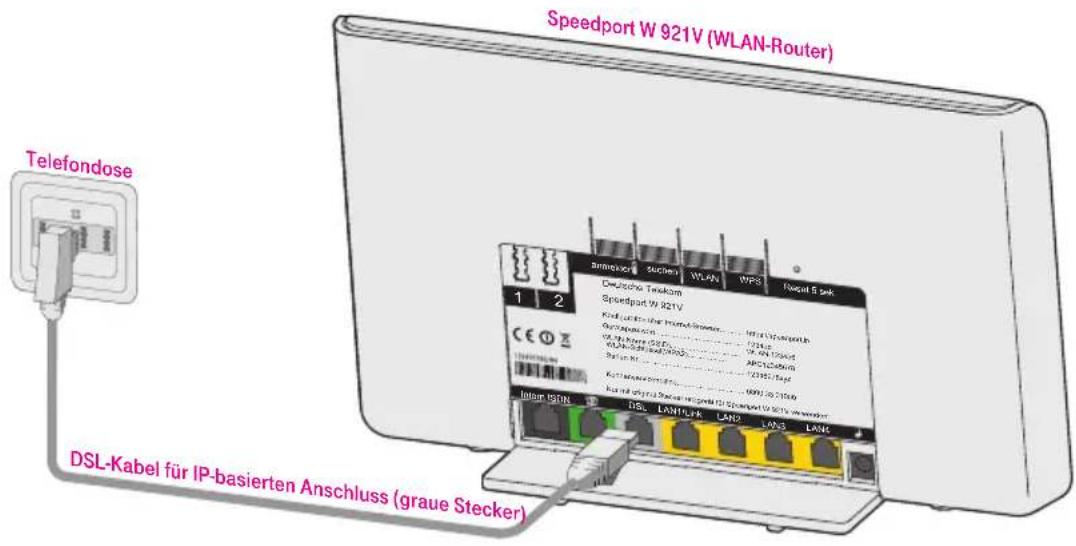
-
Stecken Sie das mitgelieferte DSL-Kabel für IP-Anschluss (grau) in die mit DSL gekennzeichnete Buchse an der Rückseite des Speedport W 921V.
-
Stecken Sie den TAE-Stecker in die Buchse F oder „Telefon“ an der Telefon-dose.
Bei IP-basiertem Anschluss.
Wenn Sie einen IP-basierten Telefonanschluss gebucht haben (Internet-Telefonie), müssen Sie außer dem DSL-Kabel für IP-Anschluss (grau) keine weiteren Kabel an den Speedport W 921V anschließen, da die Telefongespräche über das DSL-Kabel geführt werden.
Hinweis: Der DSL-Anschluss ohne Splitter ist nur dann möglich, wenn Sie einen IP-basierten Anschluss haben; dies entnehmen Sie bitte Ihrer Auftragsbestätigung oder Rechnung. An einem IP-basierten Anschluss gehen alle Verbindungen, sowohl Daten- als auch Telefonverbindungen (Voice over IP), über die DSL-Leitung. Der direkte Anschluss eines analogen Endgeräts (Telefon, Fax etc.) an einen IP-basierten Anschluss ist nicht möglich. Diese Endgeräte müssen über den Speedport W 921V in Betrieb genommen werden. Informationen hierzu entnehmen Sie bitte dem Kapitel „Analoge Telefone anschließen“.
DSL-Anschluss mit Splitter (Standard und Universal).
Splitter an die Telefondose (TAE-Dose) anschließen.
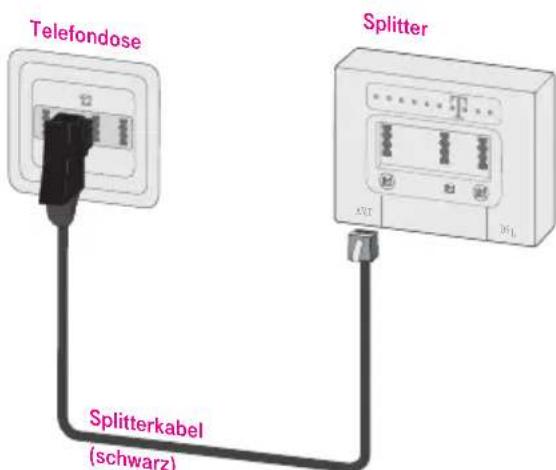
-
Falls noch nicht geschehen, verbinden Sie zuerst den Splitter Ihres DSL-Anschlusses mit der Telefondose (TAE-Dose). Ziehen Sie dazu evtl. vorhandene Anschlusskabel aus der Telefondose (TAE-Dose).
-
Stecken Sie den TAE-Stecker des dem Splitter beigefügten Kabels in die Buchse F oder „Telefon“ an der Telefondose (TAE-Dose). Stecken Sie das andere Ende in die mit Amt bezeichnete Buchse des Splitters.
DSL-Anschluss herstellen.
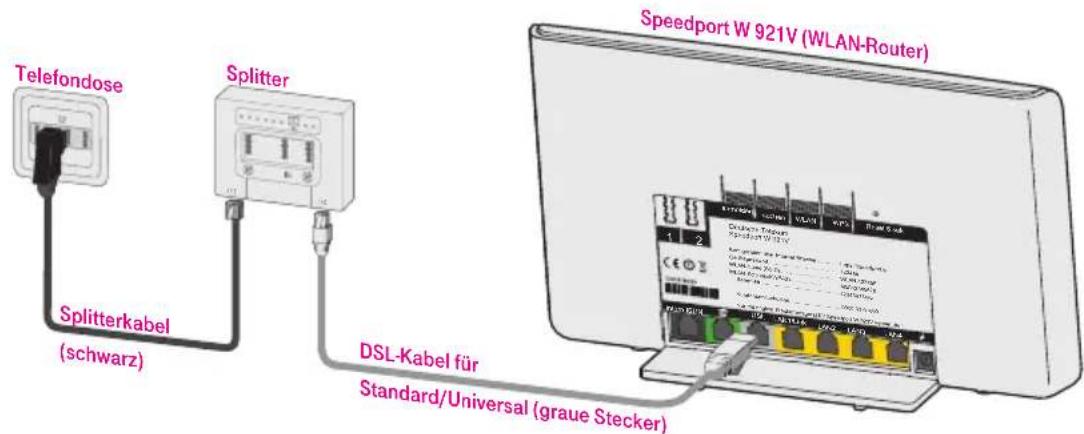
-
Für den Anschluss des Speedport W 921V an den Splitter stecken Sie das mitgelieferte DSL-Kabel für Standard/Universal (grau) in die mit DSL gekennzeichnete Buchse an der Rückseite des Speedport W 921V.
-
Stecken Sie das andere Ende in die DSL-Buchse des Splitters.
Mit Telefonanschlussbuchse verbinden.
Je nach Anschlussart wird der Speedport W 921V unterschiedlich verkabelt:
- Standard (analoger Telefonanschluss)
■ Universal (ISDN-Anschluss)
Wenn Sie nicht sicher sind, welche Anschlussart Sie gebucht haben, schauen Sie in Ihrer Auftragsbestätigung oder Rechnung nach.
Bei Standard-Anschluss (analoger Telefonanschluss).
Verbinden Sie die Buchse am Speedport W 921V mit der Telefon-Buchse des Splitters. Verwenden Sie das mitgelieferte Telefonkabel (TAE-Anschlusskabel, grün).
-
Stecken Sie den TAE-Stecker in die Telefon-Buchse (mittlere Buchse F oder „☐“) am DSL-Splitter.
-
Stecken Sie das andere Ende des Kabels in die grüne Buchse („ 📞“) am Speedport W 921V.
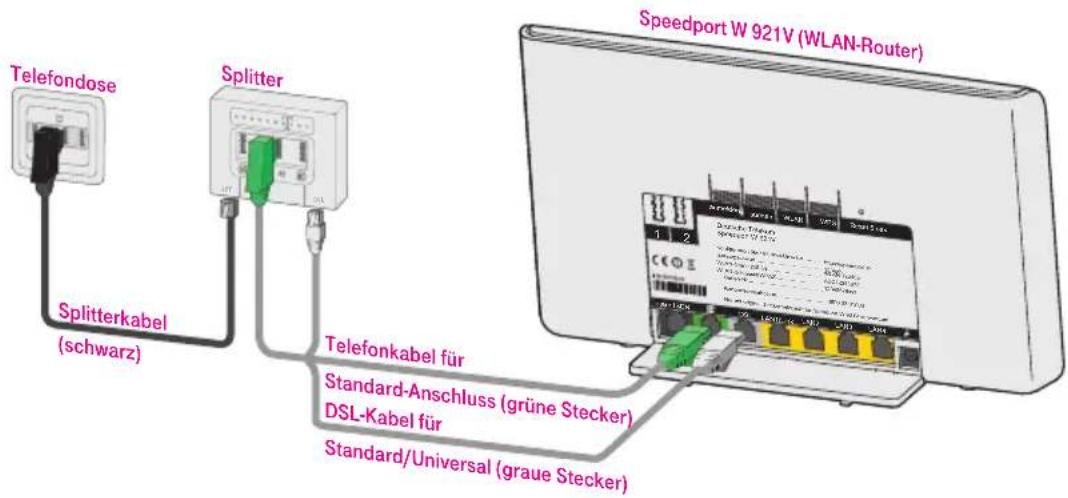
Bei Universal-Anschluss (ISDN-Anschluss).
Der ISDN-NTBA wird zwischen dem Speedport W 921V und dem Splitter ange- schlossen. Verwenden Sie das schwarze Telefonkabel (liegt dem ISDN-NTBA bei) und das grüne Telefonkabel für ISDN.
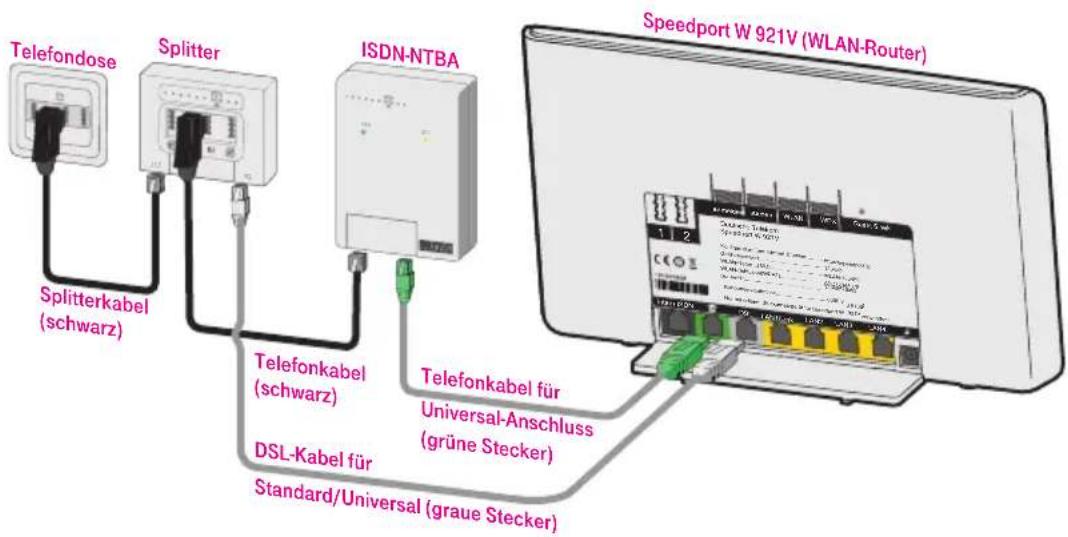
-
Stecken Sie den TAE-Stecker in die Telefon-Buchse (mittlere Buchse F oder „☐“) am DSL-Splitters und das andere Ende in die linke Buchse des ISDN-NTBA.
-
Stecken Sie den grünen Stecker Telefonkabels in die grüne Buchse („“) des Speedport W 921V und das andere Ende in eine der rechten Buchsen („ISDN“) am ISDN-NTBA.
Analoge Telefone anschließen.
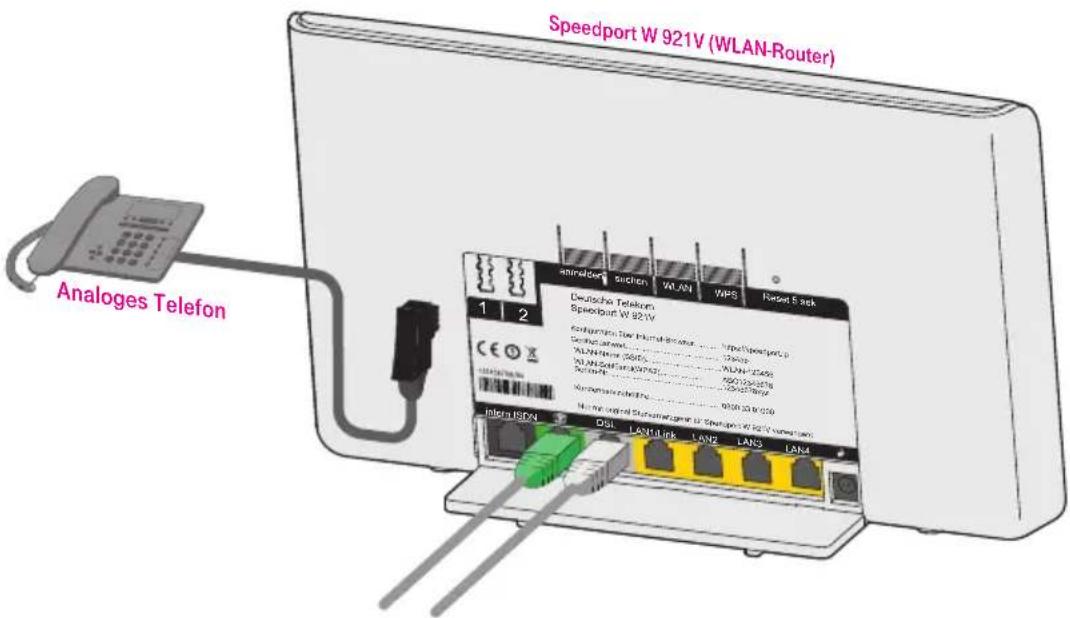
- Stecken Sie den TAE-Stecker Ihres Telefons in einen der Telefonanschlüsse (1 oder 2) auf der Rückseite des Speedport W 921V.
Hinweis: Bei einem Ausfall der Stromversorgung kann nur an einem Standardanschluss (analoger Anschluss/nicht Universal), mit dem an der Buchse 1 angeschlossenen Telefon telefoniert werden.
ISDN-Telefone anschließen.
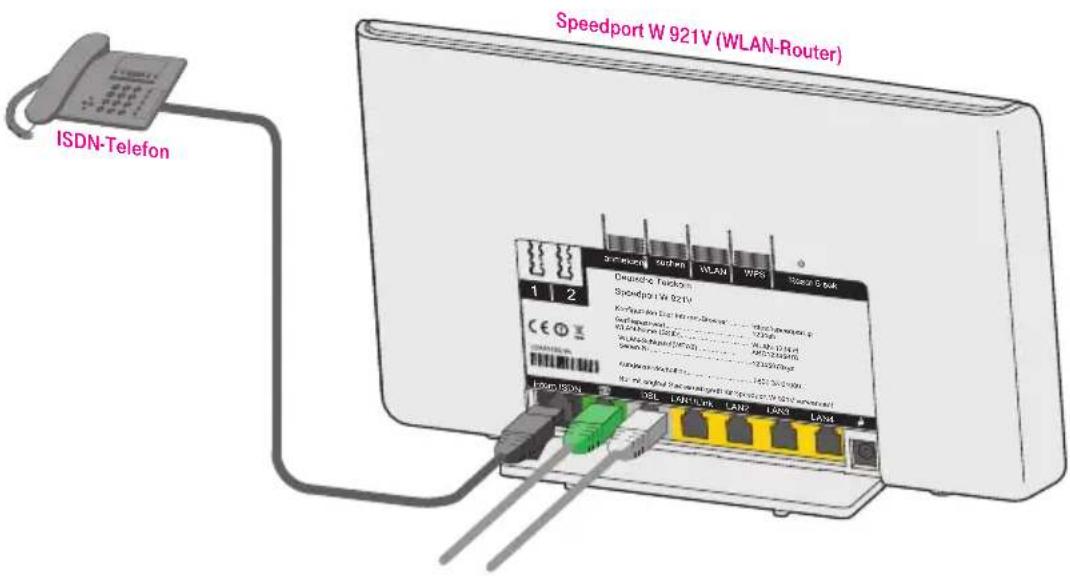
- Stecken Sie den Stecker Ihres ISDN-Telefons in den ISDN-S 0-Anschluss „intern ISDN“ auf der Rückseite des Speedport W 921V.
ISDN-Telefonanlage anschließen.
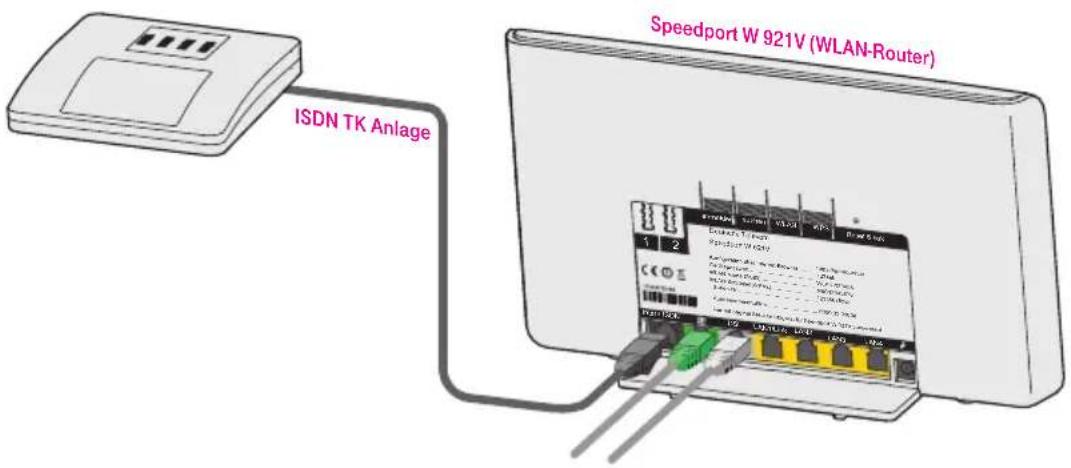
- Stecken Sie den Stecker Ihrer ISDN-Telefonanlage in den ISDN-S 0-Anschluss „intern ISDN“ auf der Rückseite des Speedport W 921V.
Hinweis: Wenn Sie eine ISDN-Telefonanlage am intern ISDN-Anschluss betreiben wollen, beachten Sie bitte die Hinweise im Abschnitt Intern ISDN.
Intern ISDN nutzen.
Am Speedport W 921V können Sie bis zu acht ISDN-Endgeräte am ISDN-S0-Anschluss „intern ISDN“ anschließen. Am DSL-Anschluss können Sie die ISDN-Dienste Sprache, Telefonie, Audio 3.1 und Fax G2/G3 für die IP-basierte Telefonie (VoIP) nutzen. Am ISDN-Anschluss werden auch alle weiteren ISDN-Leistungsmerkmale unterstützt.
Hinweis: Wenn Sie ISDN-Endgeräte oder eine ISDN-Telefonanlage am intern ISDN-Anschluss betreiben wollen, beachten Sie bitte die Hinweise im Abschnitt Intern ISDN auf Seite 153.
Beispielkonfiguration für ISDN.
Die Abbildung zeigt den Speedport W 921V am Universal-Anschluss.
Hinweis: Am Standard-Anschluss steht nur eine Rufnummer zur Verfügung.
![graph TD A["Analog 1"] --> B["Central Interface"] C["Analog 2"] --> B D["Telefon 1 1234 1235"] --> B E["Telefon 2 Telefon 3 Telefon 4 Telefon 5"] --> B F["DECT 1"] --> G["ISDN"] H["DECT 2"] --> G B --> I["Intern ISDN"] I --> J["Telefon 1"] I --> K["Telefon 2"] I --> L["Telefon 3"] I --> M["Telefon 4…](/content/2026/05/781843/images/a58742e55255122a7eddc231ad90b29601a6cc3f67e93d41a6aca553c063a543.jpg)
In unserem Beispiel haben wir den Telefonen 1 und 2 die MSNs 1234 und 1235 zugeordnet.
Die Rufnummern Zuordnung können Sie im Konfigurationsprogramm vornehmen. Weitere Informationen entnehmen Sie dem Abschnitt Rufnummern Zuordnung.
In den unten stehenden Tabellen ist eine Anschlusskonfigurationen dargestellt.
Beispiel - Einstellungen für eingehende Verbindungen.
| Analog 1 | Analog 2 | DECT 1 | DECT 2 | |
| 1234 | √ | √ | √ | |
| 1235 | √ | √ |
Beispiel - Rufnummern Zuordnung.
| Anruf an | Telefon 1 | Telefon 2 | Telefon 3 | Telefon 4 | Telefon 5 | Analog 1 | Analog 2 | DECT 1 | DECT 2 |
| 1234 | |||||||||
| 1235 |
Wenn den angeschlossenen Telefonen keine MSN zugeordnet ist, klingeln diese bei jedem eingehenden Anruf.
Wird den angeschlossenen Telefonen keine eigene MSN zugeordnet, wird bei ausgehenden Anrufen immer die erste Rufnummer angezeigt. In unserem Fall die 1234.
Beispielkonfiguration für Internet-Telefonie.
Die Abbildung zeigt den Speedport W 921V am DSL-Anschluss.
![graph TD DSL["DSL"] -->|Analog 1| A["Central Interface"] DSL -->|Analog 2| A A -->|Intern ISDN| B["Telefon 1"] A --> C["Telefon 2"] A --> D["Telefon 3"] A --> E["Telefon 4"] A --> F["Telefon 5"] A --> G["DECT 1"] A --> H["DECT 2"]](/content/2026/05/781843/images/5461d4a7e424a95d8247aadb0a3b780005b48ff83f74cd5af8e95ae4e0cdf3cc.jpg)
In unserem Beispiel haben wir den Telefonen 3 und 4 die Internet-Rufnummern 47111 und 47222 zugeordnet.
Die Rufnummern Zuordnung können Sie im Konfigurationsprogramm vornehmen. Weitere Informationen entnehmen Sie dem Abschnitt Rufnummern Zuordnung.
In den unten stehenden Tabellen ist eine Anschlusskonfigurationen dargestellt.
Beispiel - Einstellungen für eingehende Verbindungen.
| Analog 1 | Analog 2 | DECT 1 | DECT 2 | |
| 47111 | ✓ | ✓ | ✓ | |
| 47222 | ✓ | ✓ |
Beispiel - Rufnummern Zuordnung.
| Anruf an | Telefon 1 | Telefon 2 | Telefon 3 | Telefon 4 | Telefon 5 | Analog 1 | Analog 2 | DECT 1 | DECT 2 |
| 47111 | |||||||||
| 47222 |
Wenn den angeschlossenen Telefonen keine MSN zugeordnet ist, klingeln diese bei jedem eingehenden Anruf.
Wird den angeschlossenen Telefonen keine eigene MSN zugeordnet, wird bei ausgehenden Anrufen immer die erste Rufnummer angezeigt. In unserem Fall die 47111.
An das Stromnetz anschließen.
Vermeiden Sie mögliche Schäden und stecken Sie das Steckernetzteil nie in eine Steckdose, von der Sie nicht sicher sind, dass sie den auf dem Typenschild des Steckernetzteils angegebenen Werten entspricht.
Der Speedport W 921V verfügt über keinen Ein-/Ausschalter. Das bedeutet, dass das Gerät mit Spannung versorgt wird, sobald es mit der Steckdose verbunden ist.
- Schließen Sie das Steckernetzteil an die Buchse zum Anschluss des Steckernetzteils am Speedport W 921V an.
- Schließen Sie das Steckernetzteil über eine eigene Steckdose an.
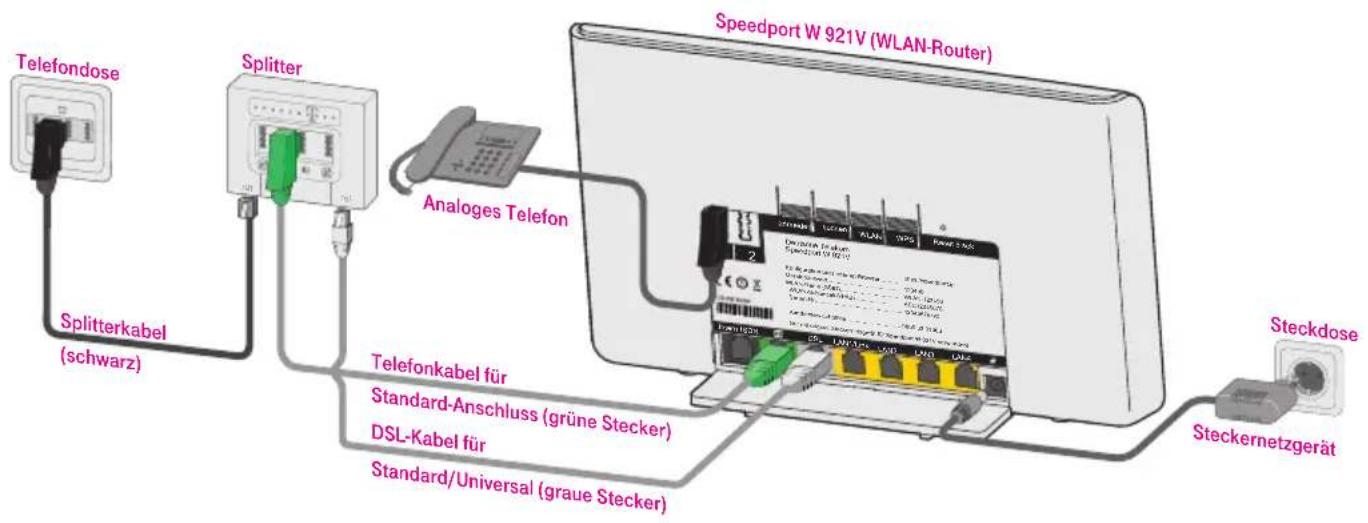
Beobachten Sie nun die Leuchtanzeigen (LEDs) auf der Vorderseite des Speedport W 921V. Alle LED's und auch die Anzeige „Bitte warten!“ blinken mehrfach auf.
Anschließend wird, falls erforderlich, die Betriebssoftware aktualisiert (Firmware-Update). Eine solche Aktualisierung wird nur dann durchgeführt, wenn eine neuere Firmware für Ihr Speedport-Modell auf dem EasySupport-System der Telekom verfügbar ist. Detaillierte Informationen zum automatischen Firmware-Update finden Sie im Kapitel „EasySupport“.
Dauert der Vorgang länger, leuchtet der Schriftzug „Bitte warten!“ und die LED „Service“. Bitte warten Sie diesen Vorgang unbedingt ab.

Vorsicht: Trennen Sie den Speedport W 921V während dieses Vorgangs nicht vom Stromnetz oder vom DSL-Anschluss. Der dadurch entstehende Datenverlust könnte zur Folge haben, dass Ihr Gerät nicht mehr funktioniert. Öffnen Sie während dieses Vorgangs nicht das Konfigurationsprogramm Ihres Speedports.
Ergebnis des automatischen Firmware-Updates.
Wenn die LEDs am Speedport W 921V einen der folgenden Zustände zeigen, können Sie mit dem nächsten Schritt fortfahren (z. B. Computer anschließen, automatische bzw. manuelle Konfiguration durchführen - siehe folgende Kapitel).
■ Power-LED, DSL-LED und WLAN-LED leuchten
■ Power-LED und DSL-LED leuchten
Computer anschließen (Netzwerkverbindung).
Anschluss eines Computers über Kabel.
Verbinden Sie die LAN-Buchse Ihres Computers mit einer der LAN-Buchsen am Speedport W 921V. Verwenden Sie dazu das mitgelieferte gelbe Netzwerkkabel. Der Speedport W 921V stellt 4 LAN-Buchsen zur Verfügung, an die Sie jeweils einen Computer anschließen können. Wollen Sie weitere Computer per Kabel anschließen, benötigen Sie zusätzlich einen Verteiler (Switch oder Hub, nicht im Lieferumfang enthalten). Verbinden Sie den Switch/Hub mit einer LAN-Buchse des Speedport W 921V. Verwenden Sie dazu das mitgelieferte gelbe Netzwerkkabel.
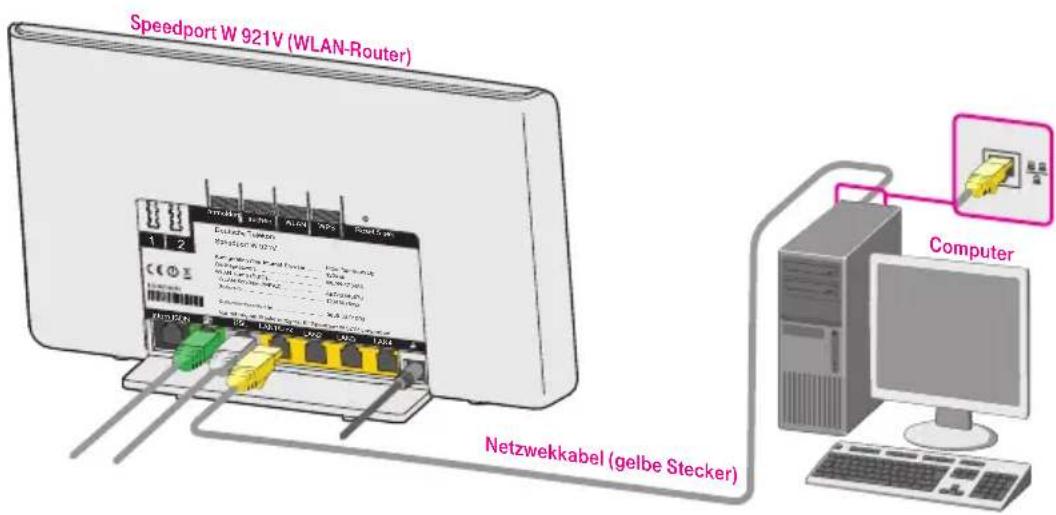
Hinweis: Schließen Sie Ihren MediaReceiver immer direkt an den Speedport W 921V an. Wenn Sie den MediaReceiver an einen Switch oder Hub anschließen, kann es zu Bild- und Tonstörungen kommen.
Anschluss eines Computers über Funk.
Sie können mit dem Speedport W 921V ein Heimnetzwerk über WLAN (Wireless Local Area Network) einrichten. Bei diesem Heimnetzwerk werden alle Verbindungen über kabellose Verbindungen hergestellt.
Die kabellose Verbindung erfolgt unabhängig vom Betriebssystem. Sie benötigen allerdings für jeden Computer, den Sie über WLAN mit dem Speedport W 921V verbinden wollen, einen kompatiblen WLAN-Adapter. In modernen Computern und Notebooks ist ein WLAN-Adapter oft schon integriert. Nähere Informationen zu dem in Ihrem Computer oder Notebook integrierten WLAN-Adapter entnehmen Sie bitte der Herstellerdokumentation.
Informationen zur Verwendung von WLAN finden Sie im Abschnitt Der Menüpunkt - Heimnetzwerk.
Einbinden ins lokale Netzwerk.
Wenn Sie Windows® 7, Windows® Vista, Windows® XP oder Windows® 2000 als Betriebssystem verwenden, erfolgt die Einbindung des Computers in das lokale Netzwerk in der Regel automatisch, sofern Sie die Standardeinstellungen nicht verändert haben.
Hinweis: Sollte auf einem Ihrer Computer eine spezielle Software für den Internetzugang und E-Mail installiert sein, so achten Sie darauf, dass dort der Zugang über LAN (Netzwerk) eingerichtet wird.
Speedphone anmelden.
(Die Beschreibung gilt beispielhaft für Speedphone 100/500. Für andere Mobilteile schauen Sie bitte in die Bedienungsanleitung des Geräts.)
- Entnehmen Sie das Speedphone der Verpackung und schalten Sie es ein.
- Auf dem Display erscheint die Aufforderung, das Mobilteil an der Basisstation anzumelden. Drücken Sie den Softbutton „Anmelden“.
- Drücken Sie anschließend die Taste „anmelden“ auf der Rückseite des Speedport W 921V. Warten Sie, bis das Speedphone anzeigt, dass die Anmeldung erfolgreich war. Ihr Speedphone ist nun mit dem Speedport W 921V verbunden und kann für Telefonate genutzt werden.
Hinweis: Informationen zur Anmeldung eines DECT-Mobilteils, das kein kompatibles Speedphone der Telekom ist, entnehmen Sie bitte dem Abschnitt DECT-Mobilteil anmelden im Kapitel Die Konfiguration.
Wandmontage des Speedport W 921V.
Nachdem alle Kabel angeschlossen sind, können Sie den Speedport W 921V mit der mitgelieferten Wandhalterung an einer Wand befestigen.
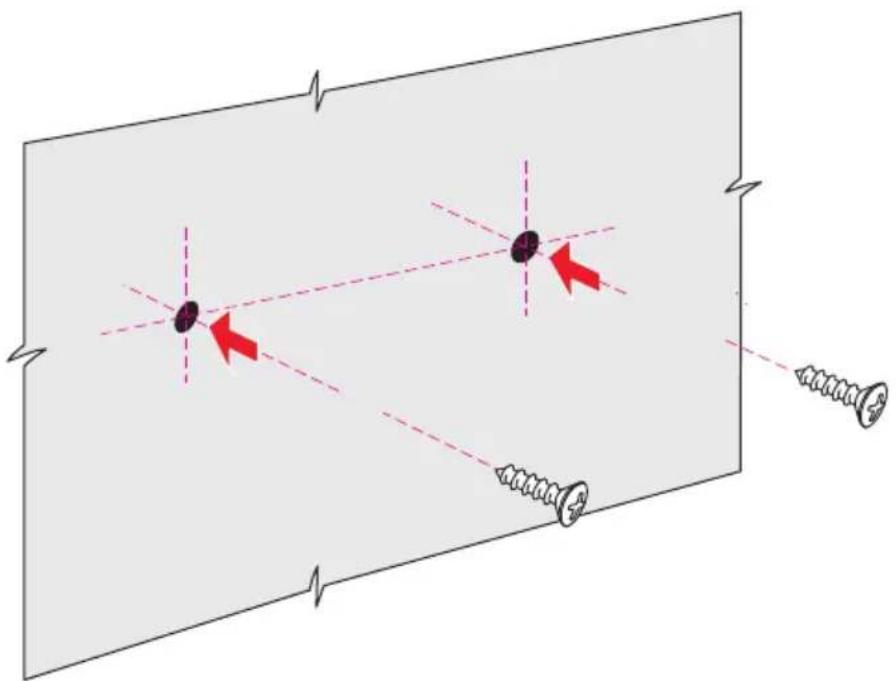
- Montieren Sie zwei ausreichend große Schrauben (nicht im Lieferumfang enthalten) an der Wand.
Tipp: Nutzen Sie die Wandhalterung als Schablone zum Anzeichnen der Bohrlöcher.
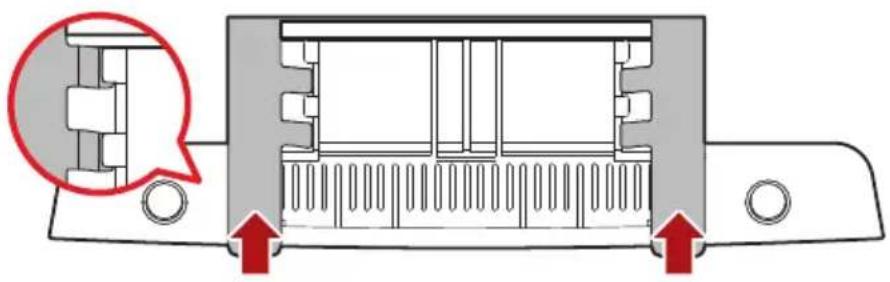
- Stecken Sie den Speedport W 921V auf die Wandhalterung.
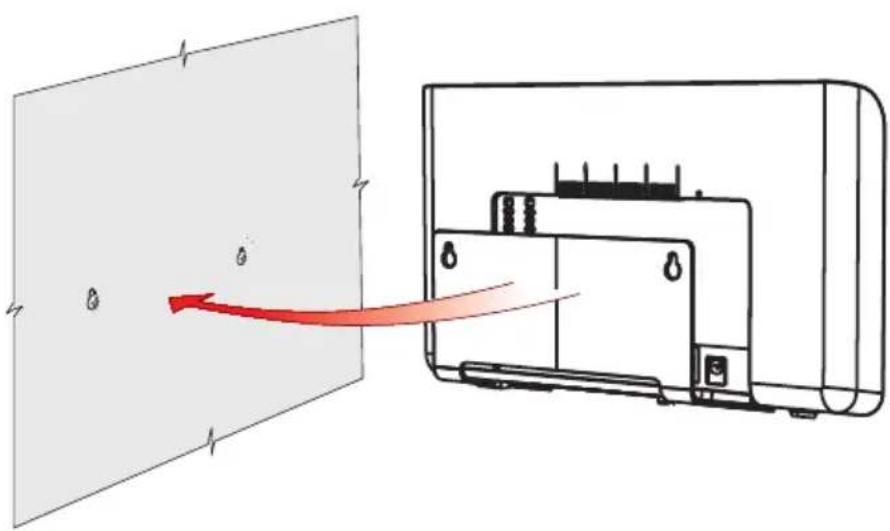
- Hängen Sie den Speedport W 921V zusammen mit der Wandhalterung auf die in Schritt 1 montierten Schrauben.
Die Konfiguration.
Den Speedport W 921V einrichten.
Mit dem Speedport W 921V können alle angeschlossenen Computer und Geräte gleichzeitig auf das Internet zugreifen.
Dafür werden die Internetzugangsdaten und Zugangsdaten für die IP-basierte Telefonie (VoIP) mit einem Konfigurationsprogramm im Speedport W 921V eingetragen.
Die Konfiguration des Speedport W 921V ist eine Internet-Browser basierte Bedienoberfläche, die Sie durch die Konfiguration leitet. Dabei erhalten Sie ausführliche Informationen über die auszuführenden Schritte.
Sie können dafür den Internet-Browser verwenden, der auf Ihrem Computer installiert ist und den Sie als Ihren Standard-Browser verwenden.
Das Vorgehen ist mit allen Internet-Browsern identisch. Wir empfehlen z. B. die Verwendung des Microsoft Internet Explorer® ab Version 7.0, den Mozilla Firefox ab Version 2 oder den T-Online Browser ab Version 6.
Voraussetzungen für die Konfiguration.
- Sie haben, wie in Kapitel Auspacken und loslegen beschrieben, Ihren Speedport W 921V angeschlossen und gegebenenfalls die Netzwerkkonfiguration Ihres Computers überprüft.
- Ihr Speedport W 921V ist betriebsbereit und die Kabelverbindung zum Splitter besteht (die LEDs Power und DSL leuchtet stetig).
- Wenn Sie die Konfiguration über LAN ausführen wollen, muss an einem der LAN-Anschlüsse auf der Rückseite des Speedport W 921V über LAN die Verbindung zu einem Computer bestehen.
- Wenn Sie die Konfiguration über WLAN ausführen wollen, muss die WLAN-LED stetig leuchten. Der Computer muss sich im WLAN-Netzwerk des Speedport W 921V angemeldet haben.
Hinweis: Wie Sie Ihren Computer über WLAN mit dem Speedport W 921V verbinden, erfahren Sie im Abschnitt „Heimnetzwerk (WLAN) einrichten“ ab Seite 98.
Automatische Konfiguration.
An einem DSL-Anschluss der Deutschen Telekom AG können Sie den Internetzugang und - sofern gebucht - die IP-basierte Telefonie (VoIP) automatisch einrichten. Halten Sie Ihre persönlichen Zugangsdaten bereit und führen Sie die folgenden Schritte aus:
- Schalten Sie den Computer ein.
- Starten Sie einen Internet-Browser (z. B. Internet Explorer oder Mozilla Firefox).
- Das Web-Portal zur „Automatischen Konfiguration“ wird automatisch geöffnet. Falls dies nicht geschieht, geben Sie in die Adresszeile „autokonfig.telekom.de“ ein und bestätigen Sie mit der Eingabe-Taste.
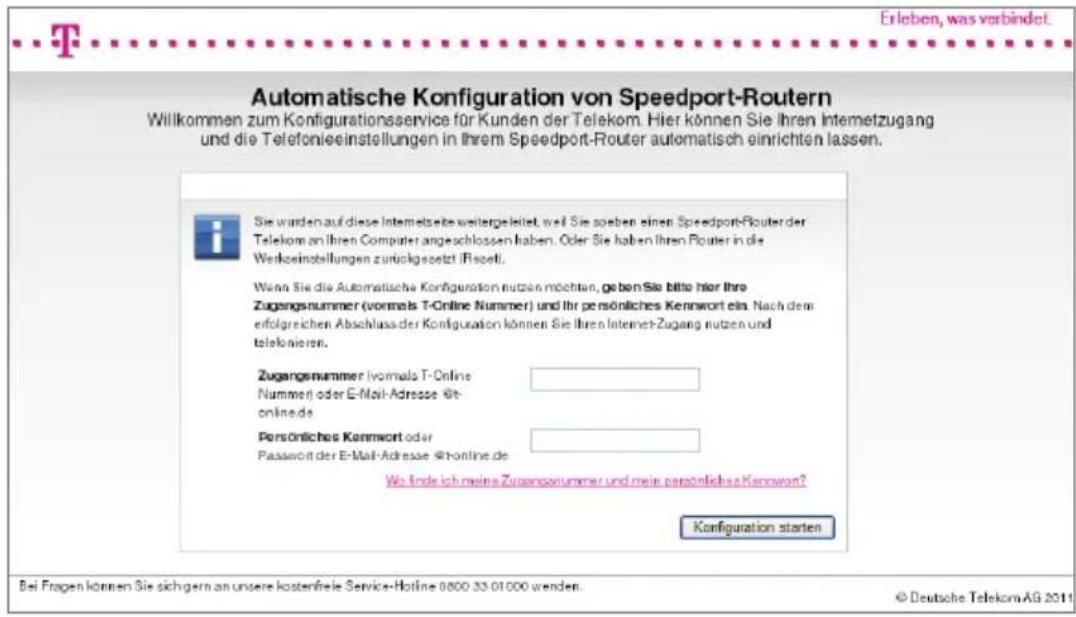
- Sie werden automatisch auf die Konfigurationsseite weitergeleitet.
Tipp: Falls diese Webseite nicht erscheint, folgen Sie bitte dem Abschnitt „Konfiguration mit Assistent“.
- Folgen Sie jetzt den Anweisungen auf der Webseite, damit Ihr Speedport W 921V automatisch konfiguriert wird.
- Überprüfen Sie, ob Ihre Internet-Verbindung funktioniert. Geben Sie z. B. die Adresse „www.telekom.de“ in die Adresszeile ein.
Ob die automatische Konfiguration erfolgreich war, sehen Sie an der stetig leuchtenden LED „Online“.
Tipp: Wenn Sie im Speedport W 921V weitere Einstellungen vornehmen möchten, um ihn für Ihre persönlichen Bedürfnisse einzurichten, lesen Sie weiter im Kapitel „Manuelle Konfiguration“.
Wie Sie einen Computer kabellos per WLAN mit dem Speedport W 921V verbinden können, lesen Sie im Kapitel „Kabellose Netzwerkverbindung“.
Hinweis: Detaillierte Informationen zur „Automatischen Konfiguration“ finden Sie im Kapitel „EasySupport“.
Konfiguration mit Assistent.
Sollte die Automatische Konfiguration nicht wie erwartet funktionieren oder Sie wollen den Speedport W 921V nicht in Verbindung mit einem DSL-Tarif der Deutschen Telekom AG nutzen, haben Sie die Möglichkeit, die Konfiguration mithilfe des Assistenten durchzuführen.
- Starten Sie Ihren Internet-Browser.
- Befindet sich der Speedport W 921V im Auslieferungszustand, werden Sie automatisch auf die Seite autokonfig.telekom.de weitergeleitet. Unterbrechen Sie diesen Vorgang durch Drücken der [ESC-Taste].
- Geben Sie in die Adresszeile https://speedport.ip ein und drücken Sie die Eingabe-Taste.
Alternativ können Sie die IP-Adresse http://192.168.2.1 eingeben. Achten Sie bitte darauf, nicht „www.“ mit einzugeben. Das Konfigurationsprogramm wird in diesem Fall nicht gefunden, es erscheint die Meldung „Seite nicht verfügbar“.
Hinweis: Wird der Speedport W 921V bereits von einem anderen Computer konfiguriert, erhalten Sie die Mitteilung „Zugriff verweigert! Das Konfigurationsprogramm ist bereits auf einem anderen Computer geöffnet.“
Hinweis: Während einer „Automatischen Konfiguration“ oder einem automatischen Firmware-Update kann nicht auf die Benutzeroberfläche des Speedport W 921V zugegriffen werden.
Dies erkennen Sie an der Leuchtanzeige „Bitte warten!“. Nähere Informationen über die „Automatische Konfiguration“ und das automatische Firmware-Update finden Sie im Kapitel „EasySupport“.
Hinweis: Diese Vorgänge können einige Minuten dauern.
Bitte warten Sie unbedingt bis zum Abschluss dieser Vorgänge und trennen Sie den Speedport W 921V nicht vom Stromnetz oder vom DSL-Anschluss. Der dadurch entstehende Datenverlust könnte zur Folge haben, dass Ihr Gerät nicht mehr funktioniert.
Login zum Speedport-Konfigurationsprogramm.
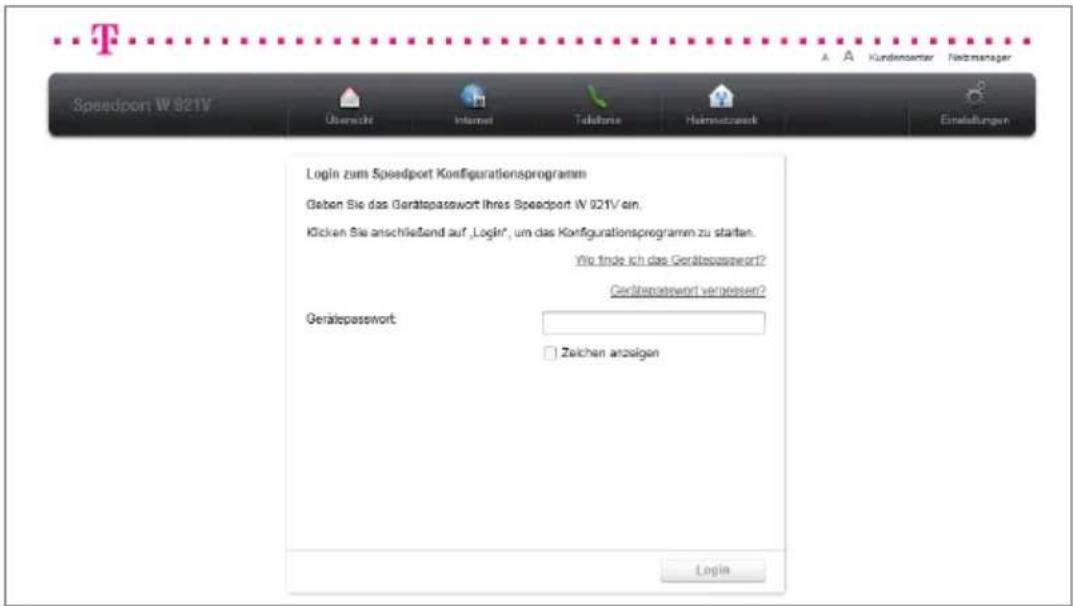
- Klicken Sie in das Eingabefeld und geben Sie das Gerätepasswort ein (im Auslieferungszustand gilt das Gerätepasswort auf dem Aufkleber auf der Rückseite des Geräts).
- Klicken Sie auf die Schaltfläche Login . Nach kurzer Zeit wird die Startseite des Speedport-Konfigurationsprogramms angezeigt.
Hinweis: Durch eine Verdoppelung der Wartezeit zur Neueingabe des Geräte-passworts nach jeder fehlerhaften Eingabe wird der unbefugte Zugriff auf die Konfigurationsdaten Ihres Speedport W 921V erschwert.
Konfiguration mit dem Assistenten.
Für die Basiskonfiguration steht Ihnen der Assistent zur Verfügung, der Sie Schritt für Schritt durch die Konfiguration Ihres Speedport W 921V führt.
Hinweis: Legen Sie bitte die Unterlagen (Auftragsbestätigung und persönlichen Zugangsdaten) griffbereit, die Sie nach Ihrer Anmeldung bei einem Internetanbieter, z. B. T-Online, erhalten haben. Sie benötigen die Angaben mit den persönlichen Daten, damit Sie eine Verbindung ins Internet aufbauen und Einstellungen für Internet-Telefonie vornehmen können.

- Klicken Sie auf, um den Assistenten für die Konfiguration Ihres Speedport W 921V zu starten.
Internetverbindung über Mobilfunk einrichten.
Mit dem Speedport W 921V können Sie eine Internetverbindung über Mobilfunk einrichten.
Der Speedport W 921V nutzt dazu eine Verbindung mittels UMTS/EDGE (3G/2G). Sie benötigen dafür einen UMTS-/GSM-Stick, z. B. den web'n'walk-Stick der Deutschen Telekom AG. Wir empfehlen Ihnen den T-Mobile web'n'walk Stick Fusion II.
Stecken Sie zuerst Ihren UMTS-/GSM-Stick in einen der seitlichen USB-Anschlüsse des Speedport W 921V.
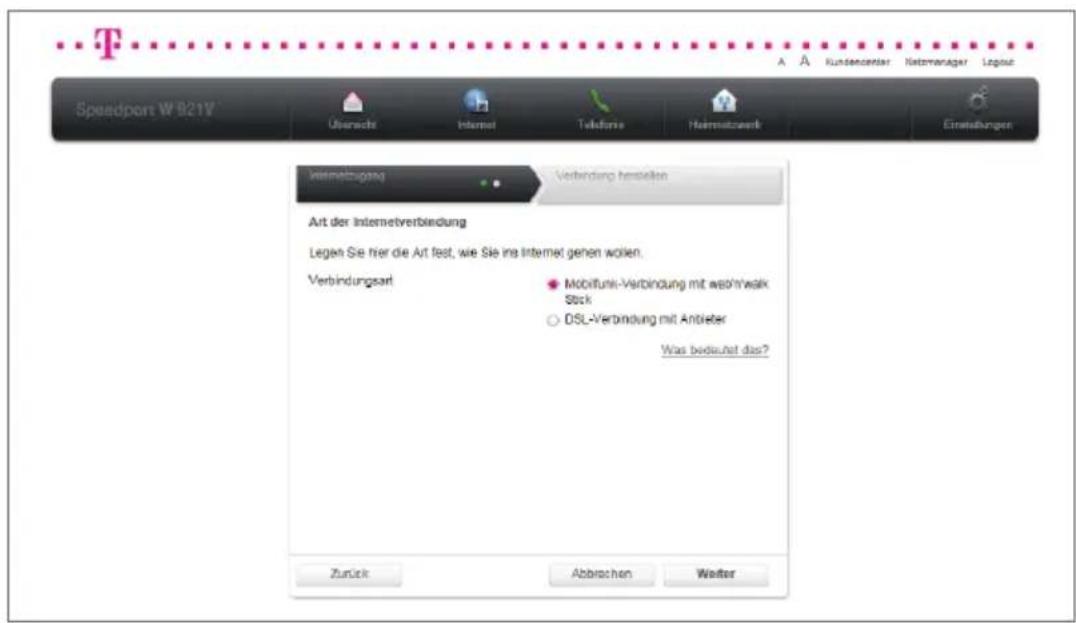
- Wählen Sie die Option, wenn die Internetverbindung über UMTS/EDGE (3G/2G) hergestellt werden soll.
- Klicken Sie auf die Schaltfläche Weiter
Tipp: Es kann vorkommen, dass der web'n'walk-Stick vom Speedport W 921V nicht erkannt wird. In diesem Fall bekommen Sie einen Hinweis. Kontrollieren Sie, ob der web'n'walk-Stick richtig in den USB-Anschluss des Speedport W 921V eingesteckt ist. Warten Sie nach dem Einstecken in den Speedport W 921V etwa 30 Sekunden, dann sollte die Erkennung abgeschlossen sein. Starten Sie den Vorgang erneut durch Klicken auf die Schaltfläche Erneut prüfen .
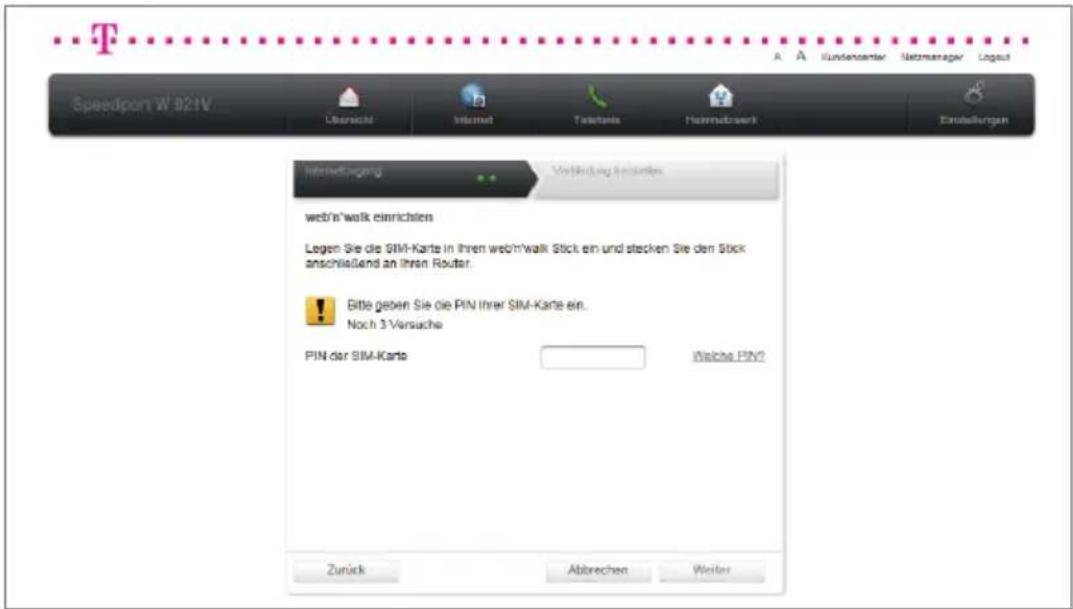
- Geben Sie die PIN der SIM-Karte Ihres UMTS-/GSM-Sticks in das Eingabefeld .... ein.
- Klicken Sie auf die Schaltfläche Weiter
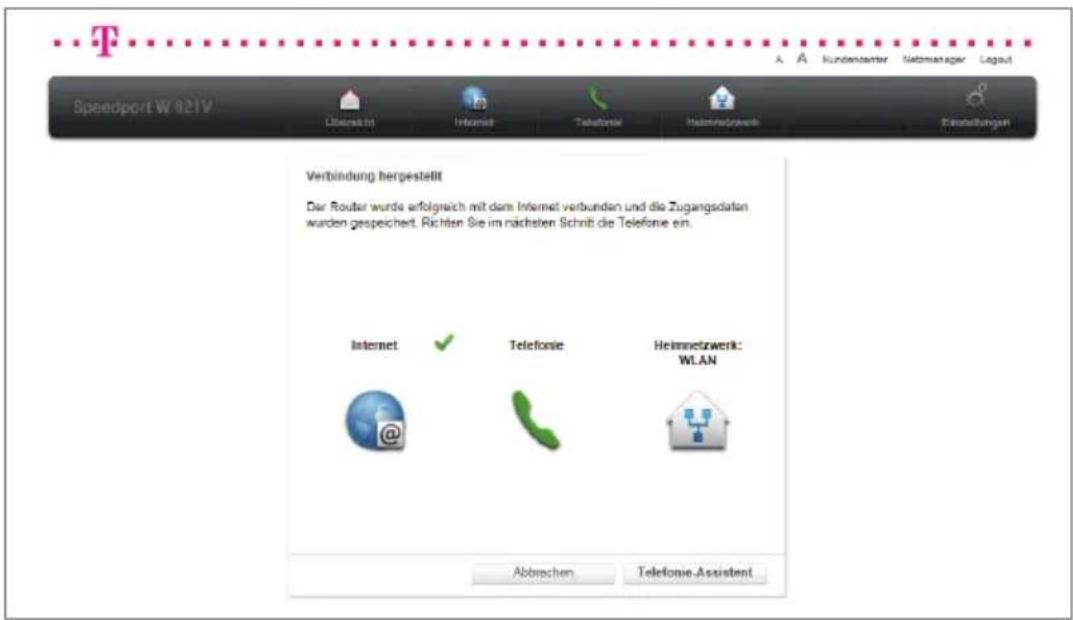
- Im Anschluss an die erfolgreiche Einrichtung der Internetverbindung bietet Ihnen der Assistent die Möglichkeit mit der Einrichtung der Telefonie fortzufahren.
Wechseln Sie dazu zu den Abschnitten:
- Telefonie über Mobilfunk einrichten.
- Telefonie über Festnetz-Anschluss (Standard) einrichten.
- Telefonie über Festnetz-Anschluss (Universal) einrichten.
Die Einrichtung des Heimnetzwerks (WLAN) finden Sie im Abschnitt Heimnetzwerk (WLAN) einrichten in diesem Handbuch.
Internetverbindung über DSL einrichten.
Neben der Möglichkeit, Ihren Speedport W 921V über eine Mobilfunk-Verbindung mit dem Internet zu verbinden, können Sie Ihre Internetverbindung auch über einen DSL-Anschluss einrichten.
Internetverbindung über DSL-Anschluss der Deutschen Telekom AG.
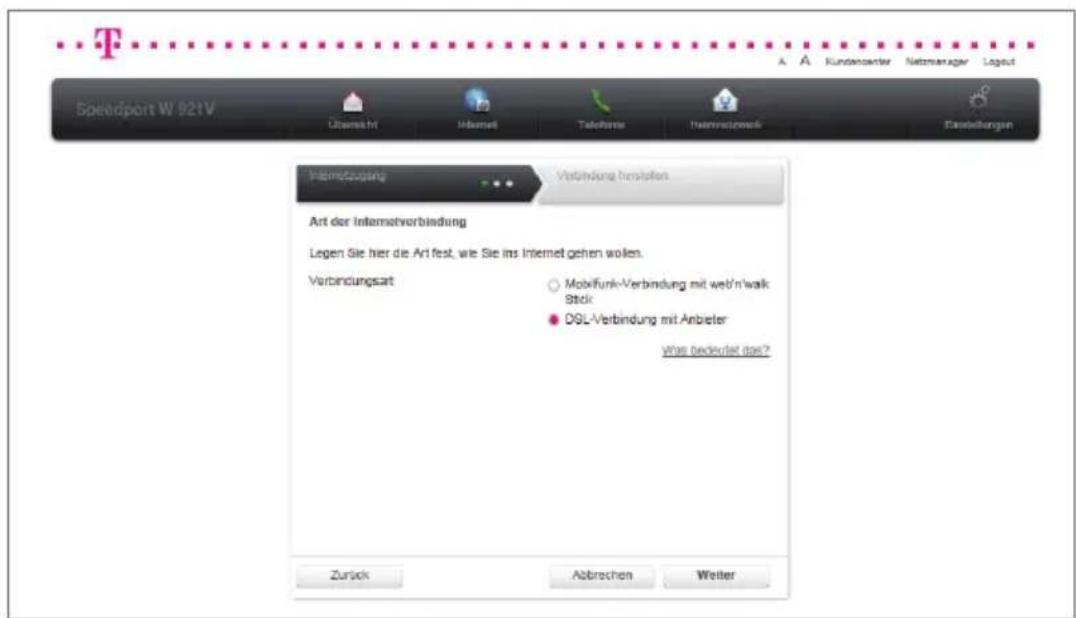
-
Wählen Sie die Option, wenn die Internetverbindung über DSL hergestellt werden soll.
-
Klicken Sie auf die Schaltfläche Weiter
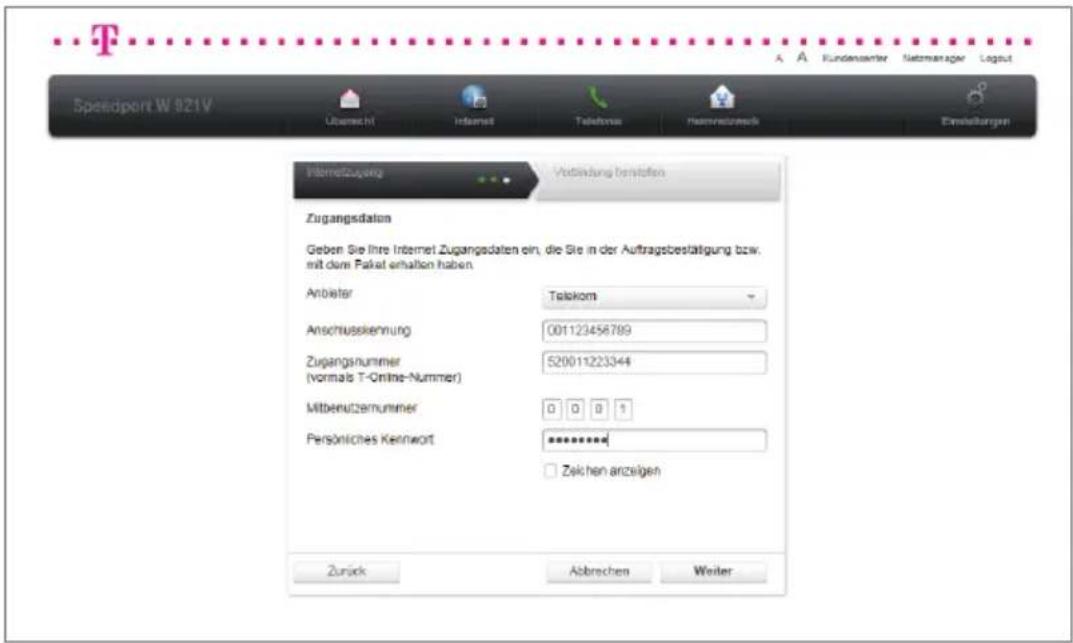
- Tragen Sie jetzt Ihre persönlichen Zugangsdaten in die Eingabefelder ein. (Die hier angegebenen Daten sind nur Beispiele. Ihre persönlichen Zugangsdaten entnehmen Sie bitte Ihrer Auftragsbestätigung.)
Wenn Sie DSL bei der Deutschen Telekom AG gebucht haben, dann wählen Sie beim Punkt [Anbieter] den Eintrag Telekom
Tragen Sie Ihre Anschlusskennung 001123456789 in das Eingabefeld ein.
Tragen Sie Ihre T-Online Nummer 520011223344 in das Eingabefeld ein.
Im Eingabefeld Mitbenutzernummer muss 0 0 0 1 eingetragen sein.
Tragen Sie Ihr persönliches Kennwort ⋯ in das Eingabefeld ein. Sie können die Zeichen bei der Eingabe sichtbar machen, wenn Sie bei ☐ Zeichen anzeigen den Haken setzen.
Klicken Sie anschließend auf die Schaltfläche Weiter.
Hinweis: Bewahren Sie diese Daten unzugänglich für Unbefugte auf, denn mittels dieser Angaben könnten Fremde in Ihrem Namen und auf Ihre Kosten im Internet surfen.
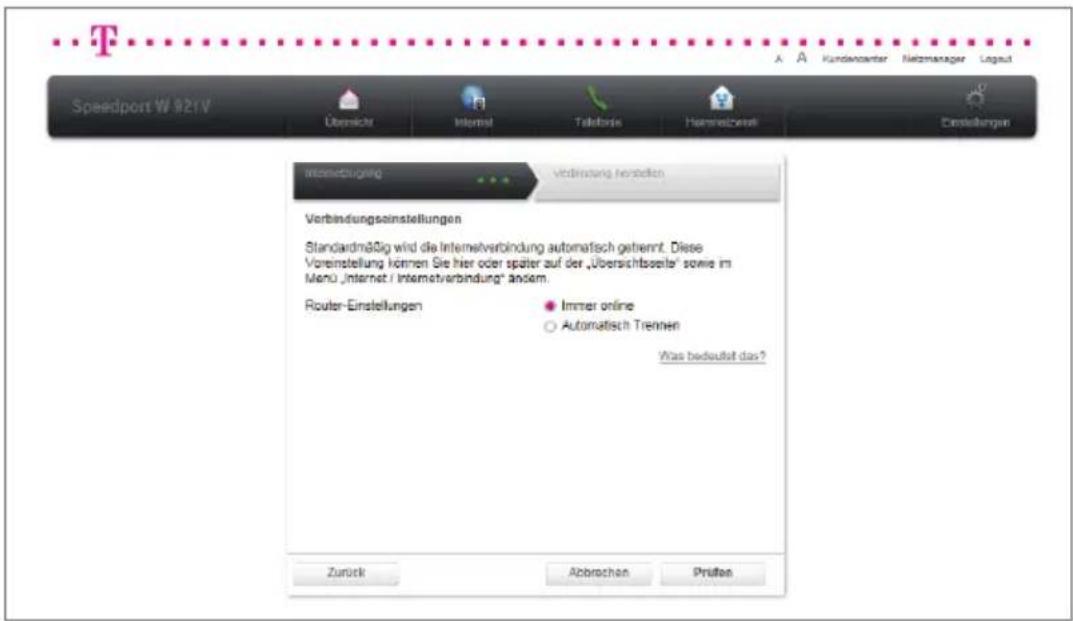
- Ändern Sie die Verbindungseinstellungen entsprechend Ihres DSL-Tarifs bzw. des Anwendungsfalls.
Immer online.
Wählen Sie die Option ● Immer online, wenn Ihr Speedport W 921V immer mit dem Internet verbunden sein soll.
Hinweis: Sie benötigen diese Option, wenn Sie über eine DSL-Telefonnummer (Voice over IP) ständig erreichbar sein wollen. Wenn Sie einen zeitbasierten Internettarif haben, kann diese Einstellung hohe Kosten verursachen.
Automatisch trennen nach.
Wählen Sie die Option ● Automatisch Trennen, wenn die Verbindung nach der eingestellten Zeit getrennt werden soll. Wenn Sie auf das Auswahlfeld 3 Minuten klicken, können Sie zwischen verschiedenen voreingestellten Zeiten 3 Minuten wählen.
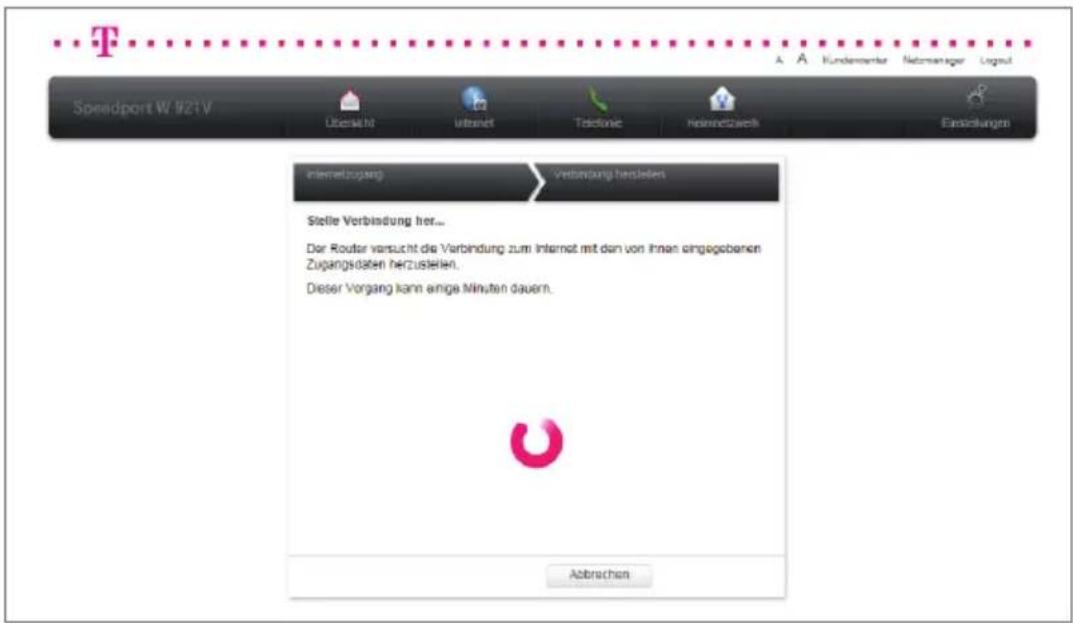
- Ihre Internetverbindung wird nun mit den aktuellen Einstellungen getestet. Wenn die Verbindung nicht zustande kommt, erhalten Sie Hinweise zu möglichen Fehlern und Lösungsvorschläge.
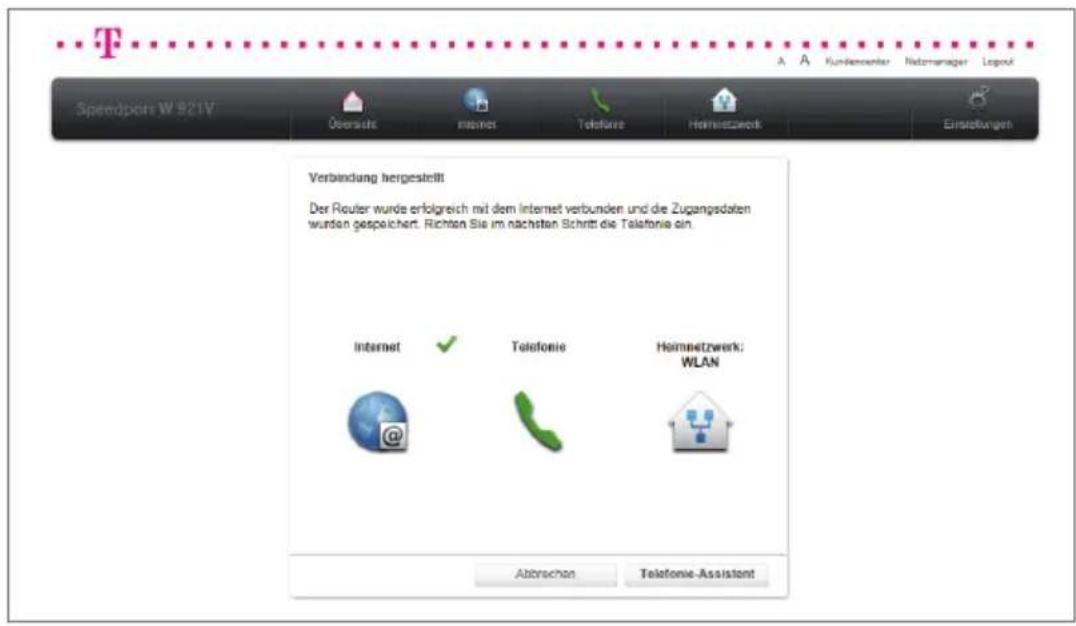
- Im Anschluss an die erfolgreiche Einrichtung der Internetverbindung bietet Ihnen der Assistent die Möglichkeit, mit der Einrichtung der Telefonie fortzufahren.
Wechseln Sie dazu zu den Abschnitten:
- Telefonie über Mobilfunk einrichten.
- Telefonie über Festnetz-Anschluss (Standard) einrichten.
- Telefonie über Festnetz-Anschluss (Universal) einrichten.
- Telefonie über DSL einrichten.
Die Einrichtung des Heimnetzwerks (WLAN) finden Sie im Abschnitt Heimnetzwerk (WLAN) einrichten in diesem Handbuch.
Hinweis: Wenn Sie noch nicht über persönliche Zugangsdaten verfügen, ist die Fortsetzung der Konfiguration mit dem Assistenten zwar möglich, jedoch können sowohl die Zugangsdaten als auch die Daten für die Internet-Telefonie nicht auf Richtigkeit überprüft werden.
Internetverbindung über DSL-Anschluss eines anderen Anbieters.
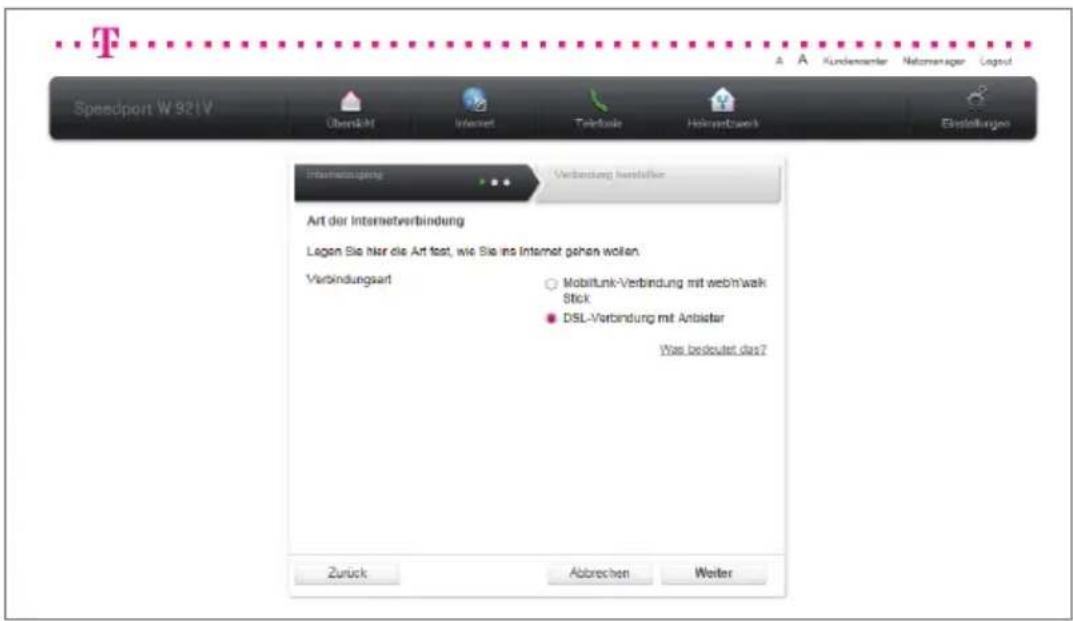
- Wählen Sie die Option, wenn die Internetverbindung über den DSL-Anschluss eines anderen Anbieters hergestellt werden soll.
- Klicken Sie auf die Schaltfläche Weiter
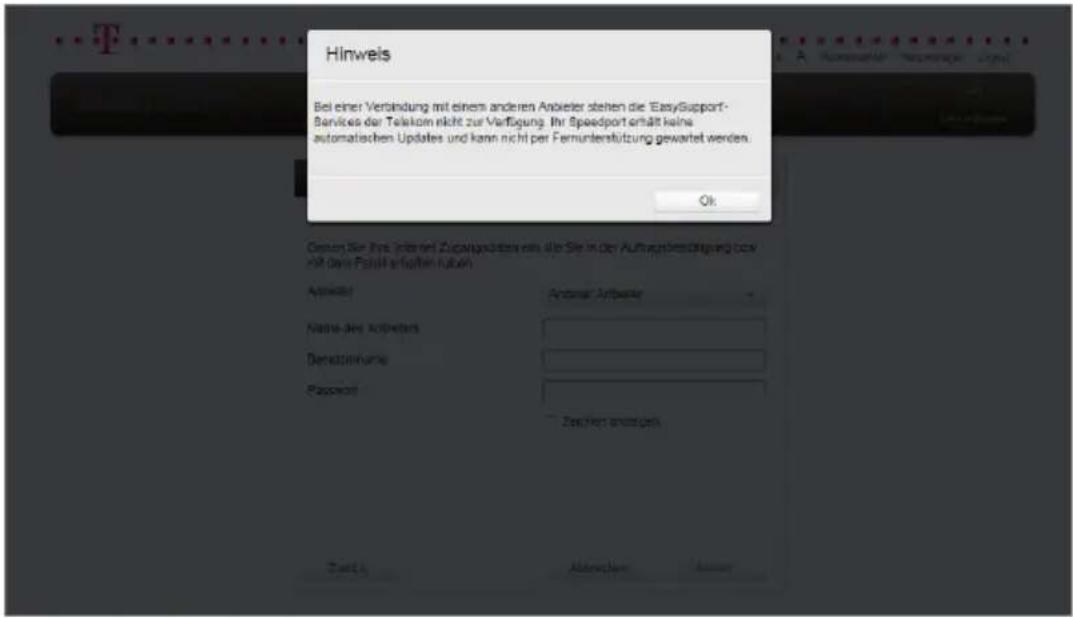
- Lesen Sie den Hinweis. Bestätigen Sie den Hinweis durch Klicken der Schaltfläche Ok.
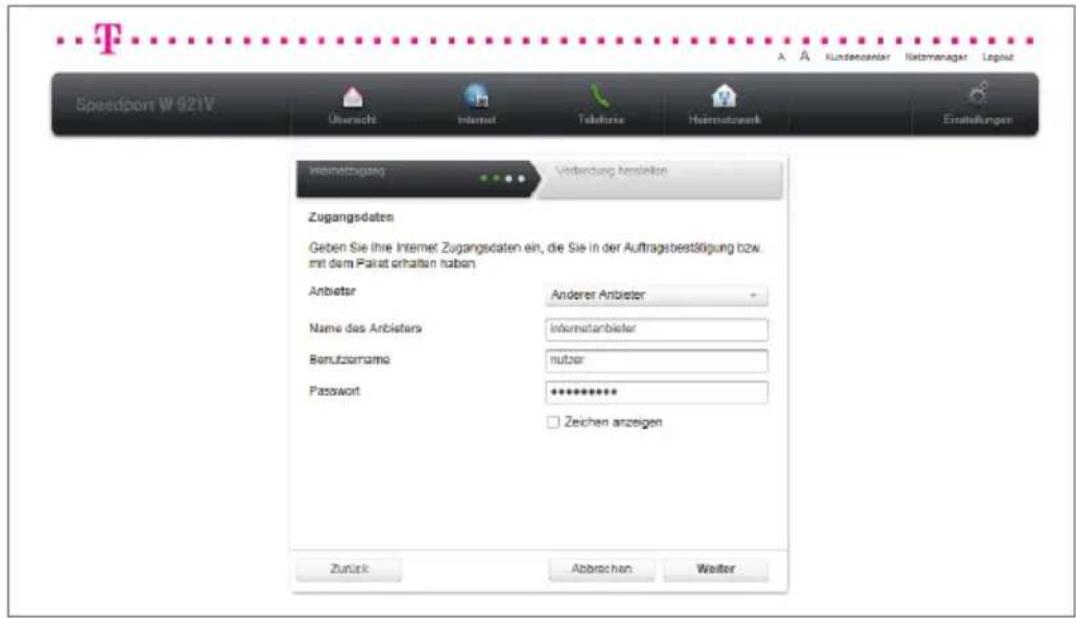
- Tragen Sie jetzt Ihre persönlichen Zugangsdaten in die Eingabefelder ein. (Die hier angegebenen Daten sind nur Beispiele. Ihre persönlichen Zugangsdaten entnehmen Sie bitte Ihrer Auftragsbestätigung.)
Wenn Sie DSL bei einem anderen Anbieter und nicht bei der Deutschen Telekom AG gebucht haben, dann wählen Sie den Eintrag aus der Liste aus.
Tragen Sie den Namen des Anbieters internetanbieter in das Eingabefeld ein.
Tragen Sie Ihren Benutzernamen nutzer in das Eingabefeld ein.
Tragen Sie Ihr Passwort in das Eingabefeld ein. Sie können die Zeichen bei der Eingabe sichtbar machen, wenn Sie bei ☐ Zeichen anzeigen den Haken setzen.
Klicken Sie anschließend auf die Schaltfläche Weiter
Hinweis: Bewahren Sie diese Daten unzugänglich für Unbefugte auf, denn mittels dieser Angaben könnten Fremde in Ihrem Namen und auf Ihre Kosten im Internet surfen.
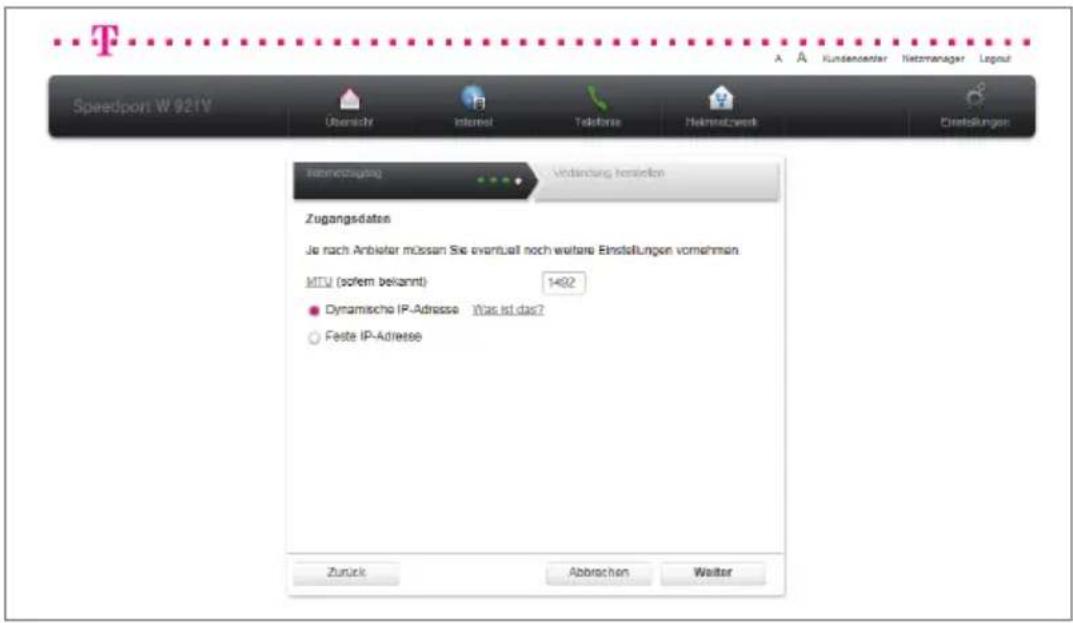
- Je nach Anbieter müssen Sie bei den Zugangsdaten eventuell noch weitere Einstellungen vornehmen.
MTU.
Der MTU-Wert ist mit 1492 voreingestellt. Ändern Sie ihn nur, wenn Sie den Unterlagen Ihres Internetanbieters entsprechende Informationen entnehmen können. Sofern Ihnen der MTU-Wert (Maximum Transmission Unit) Ihres Anbieters bekannt ist, tragen Sie ihn in das Eingabefeld 1492 ein.
Dynamische IP-Adresse.
Die Auswahl dieser Option ist üblich. Wählen Sie diese Option, bekommt Ihr Speedport W 921V bei jeder neuen Verbindung mit dem Internet eine andere zu der Zeit freie IP-Adresse zugewiesen.
Feste IP-Adresse.
Wählen Sie diese Option, wenn Sie von Ihrem Internetanbieter eine feste IP-Adresse oder IP-Adressen für einen primären und/oder sekundären DNS-Server erhalten haben.
-
Tragen Sie die IP-Adressen in die Eingabefelder ein.
-
Klicken Sie anschließend auf die Schaltfläche Weiter
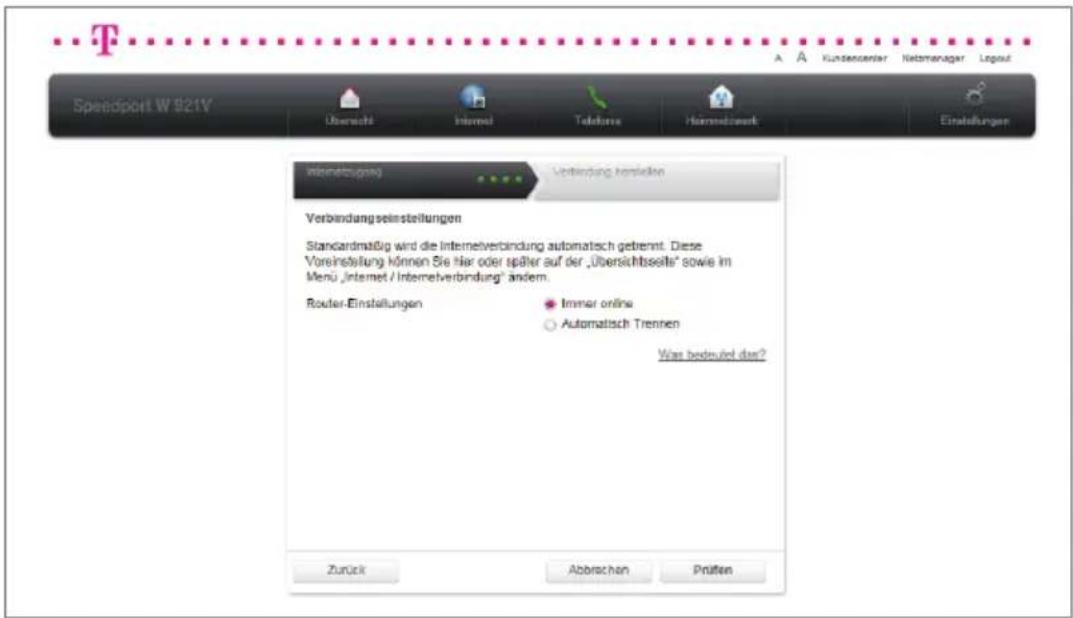
- Ändern Sie die Verbindungseinstellungen entsprechend Ihres DSL-Tarifs bzw. des Anwendungsfalls.
Immer online.
Wählen Sie die Option ● Immer online, wenn Ihr Speedport W 921V immer mit dem Internet verbunden sein soll.
Hinweis: Sie benötigen diese Option, wenn Sie über eine DSL-Telefonnummer (Voice over IP) ständig erreichbar sein wollen. Wenn Sie einen zeitbasierten Internettarif haben, kann diese Einstellung hohe Kosten verursachen.
Automatisch trennen nach.
Wählen Sie die Option ● Automatisch Trennen, wenn die Verbindung nach der eingestellten Zeit getrennt werden soll. Wenn Sie auf das Auswahlfeld 3 Minuten klicken, können Sie zwischen verschiedenen voreingestellten Zeiten 3 Minuten wählen.
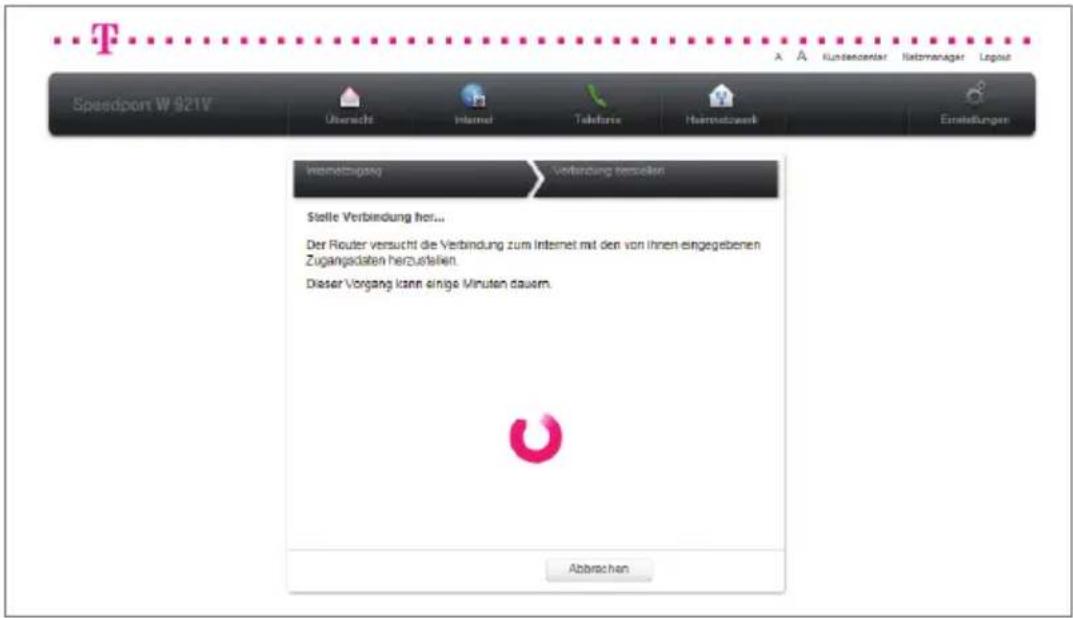
- Ihre Internetverbindung wird nun mit den aktuellen Einstellungen getestet. Wenn die Verbindung nicht zustande kommt, erhalten Sie Hinweise zu möglichen Fehlern und Lösungsvorschläge.
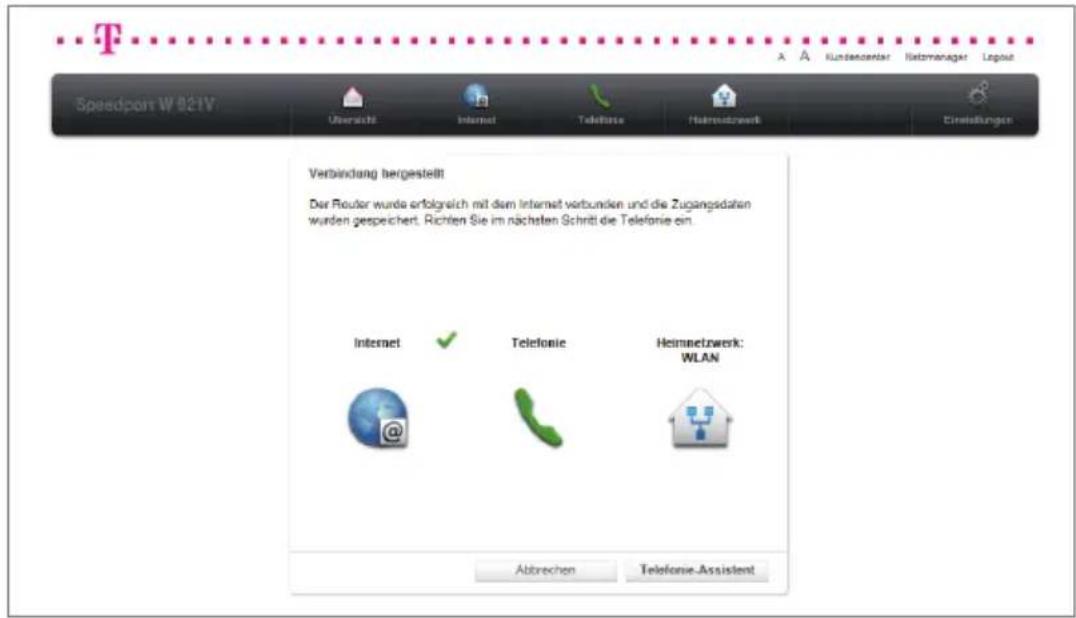
- Im Anschluss an die erfolgreiche Einrichtung der Internetverbindung bietet Ihnen der Assistent die Möglichkeit, mit der Einrichtung der Telefonie fortzufahren.
Wechseln Sie dazu zu den Abschnitten:
- Telefonie über Mobilfunk einrichten.
- Telefonie über Festnetz-Anschluss (Standard) einrichten.
- Telefonie über Festnetz-Anschluss (Universal) einrichten.
- Telefonie über DSL einrichten.
Die Einrichtung des Heimnetzwerks (WLAN) finden Sie im Abschnitt Heimnetzwerk (WLAN) einrichten in diesem Handbuch.
Hinweis: Wenn Sie noch nicht über persönliche Zugangsdaten verfügen, ist die Fortsetzung der Konfiguration mit dem Assistenten zwar möglich, jedoch können sowohl die Zugangsdaten als auch die Daten für die Internet-Telefonie nicht auf Richtigkeit überprüft werden.
Telefonie über Mobilfunk einrichten.
Hinweis: Bevor Sie die Telefonie über Ihren Speedport W 921V einrichten können, müssen Sie die Internetverbindung eingerichtet haben.
Hinweis: Um die Telefonie über Mobilfunk einrichten zu können, ist es erforderlich, dass Sie einen UMTS-/GSM-Stick an den Speedport W 921V angeschlossen haben. Wir empfehlen Ihnen den T-Mobile web'n'walk Stick Fusion II.
Nach Abschluss des Assistenten für die Einrichtung der Internetverbindung haben Sie die Möglichkeit mit der Einrichtung der Telefonie zu beginnen.
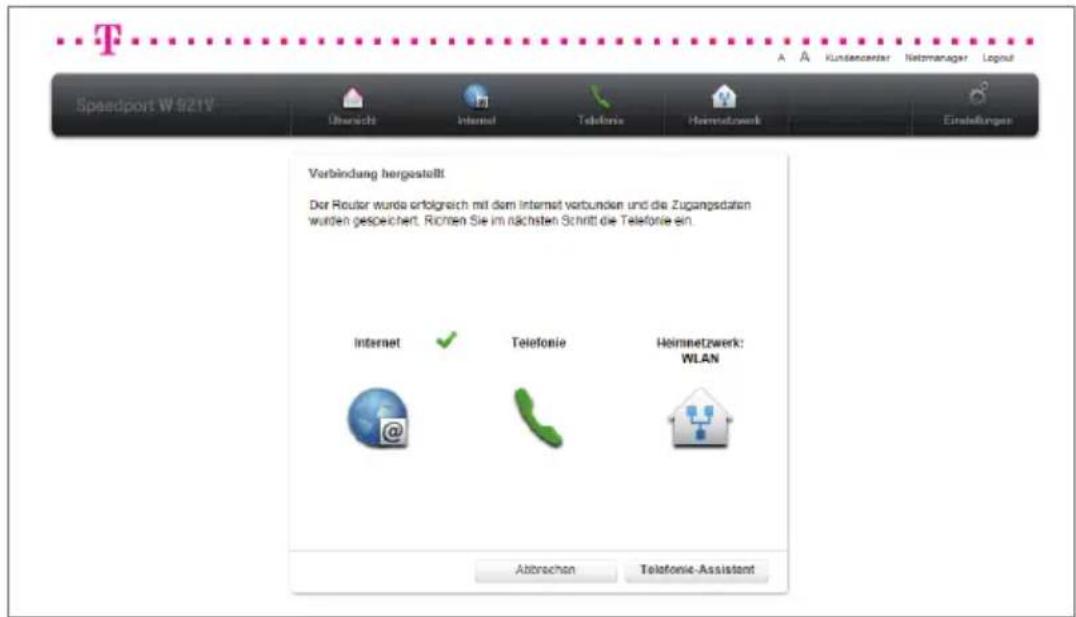
- Klicken Sie auf die Schaltfläche, um mit der Einrichtung zu beginnen.
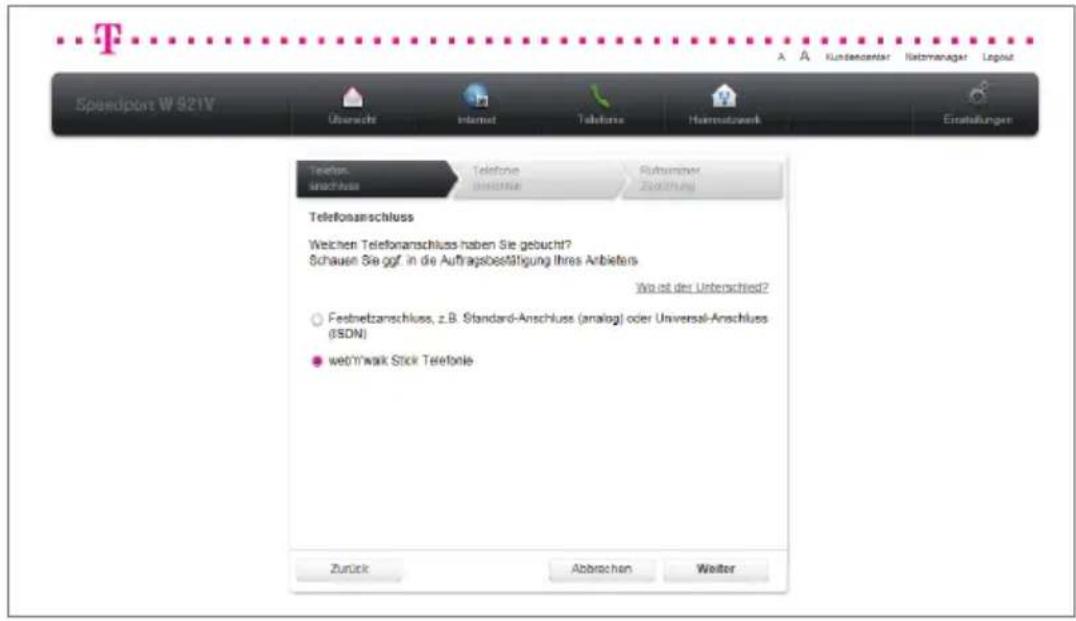
- Wählen Sie die Option . web'n'walk Stick Telefonie
- Klicken Sie auf die Schaltfläche Weiter
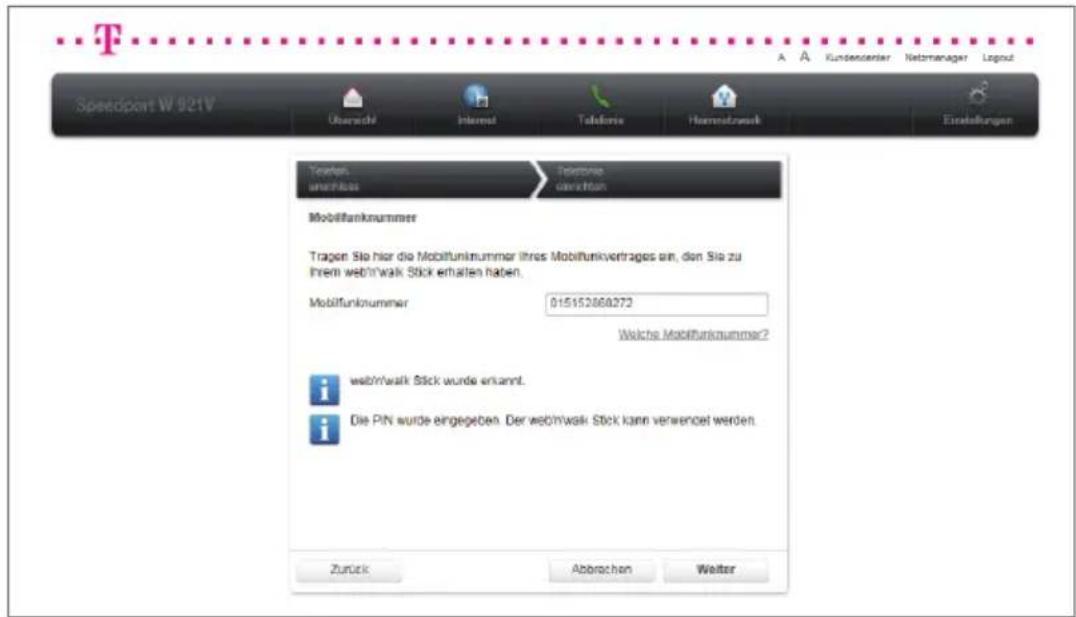
- Tragen Sie die Mobilfunknummer des Mobilfunkvertrags, den Sie zu Ihrem web'n'walk-Stick erhalten haben, in das Eingabefeld Mobilfunknummer ein. 015152868272
- Klicken Sie auf die Schaltfläche Weiter
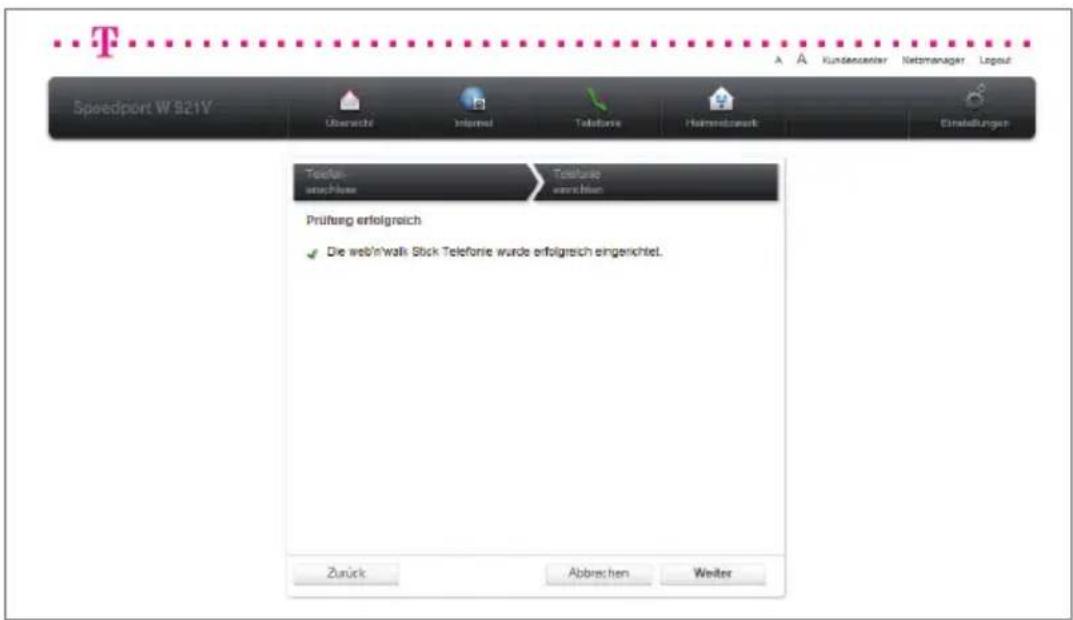
- Der Assistent prüft die Funktion der eingerichteten Telefonie und informiert Sie über das Ergebnis der Prüfung.
- Klicken Sie auf die Schaltfläche Weiter, um die Einrichtung der Telefonie über Mobilfunk abzuschließen.
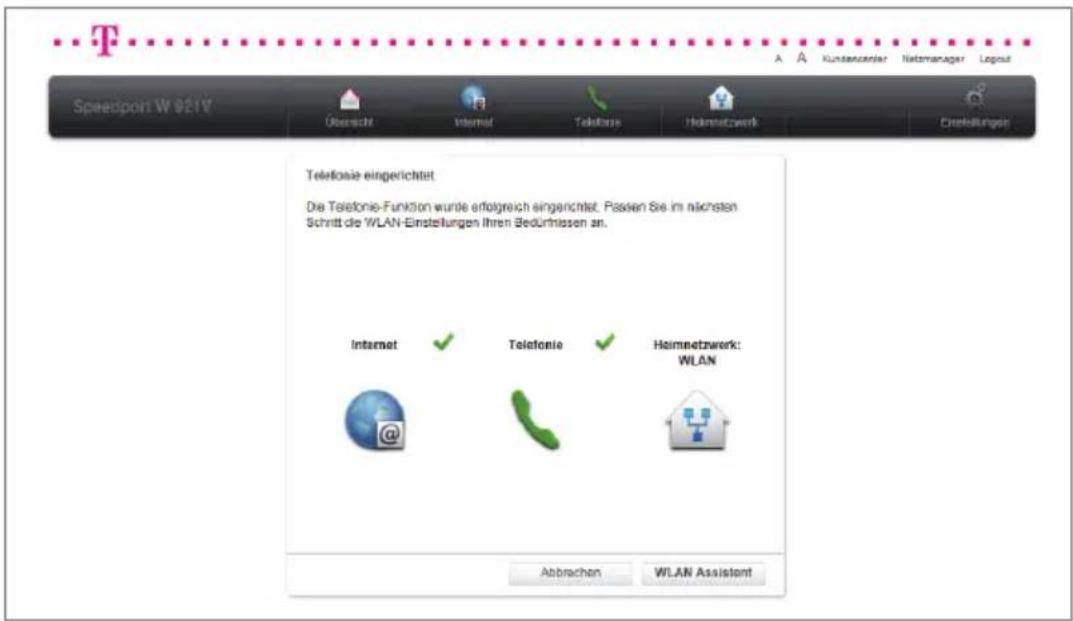
- Im Anschluss an die erfolgreiche Einrichtung der Telefonie über Mobilfunk bietet Ihnen der Assistent die Möglichkeit, mit der Einrichtung des Heimnetzwerks (WLAN) fortzufahren.
Wechseln Sie dazu zum Abschnitt:
- Heimnetzwerk (WLAN) einrichten.
Telefonie über Festnetz-Anschluss (Standard) einrichten.
Der Festnetz-Anschluss ist der Anschluss an das öffentliche Telefonnetz, über den Sie Telefongespräche führen können.
Nach Abschluss des Assistenten für die Einrichtung der Internetverbindung haben Sie die Möglichkeit mit der Einrichtung der Telefonie zu beginnen.
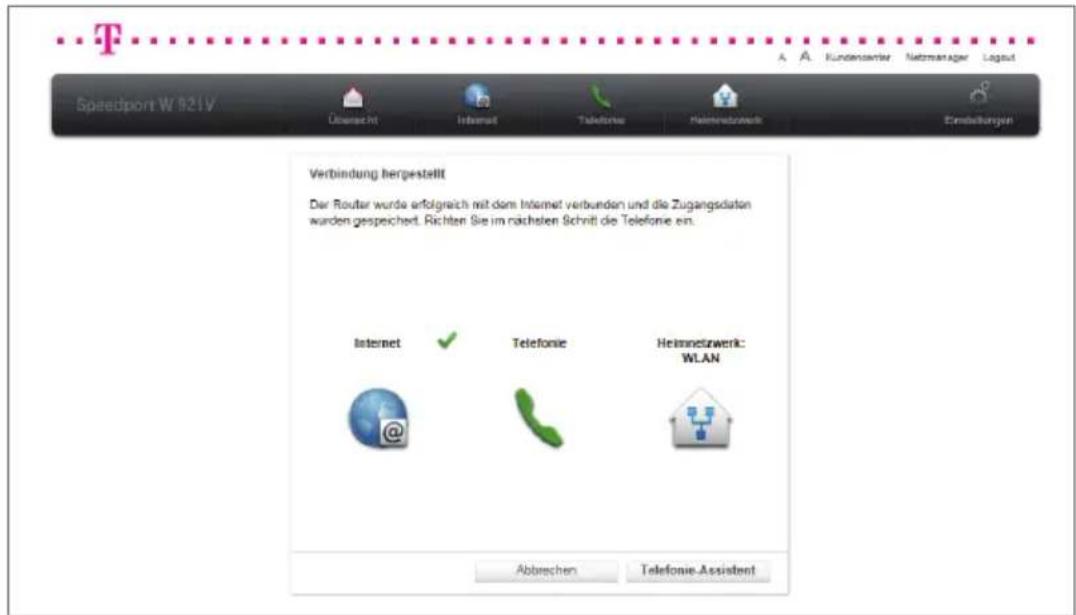
- Klicken Sie auf die Schaltfläche, um mit der Einrichtung zu beginnen.
Hinweis: Sehen Sie in Ihrer Auftragsbestätigung nach, ob Sie einen Standard-Anschluss (analog) mit einer Rufnummer oder einen Universal-Anschluss (ISDN) mit mindestens drei Rufnummern beauftragt haben.
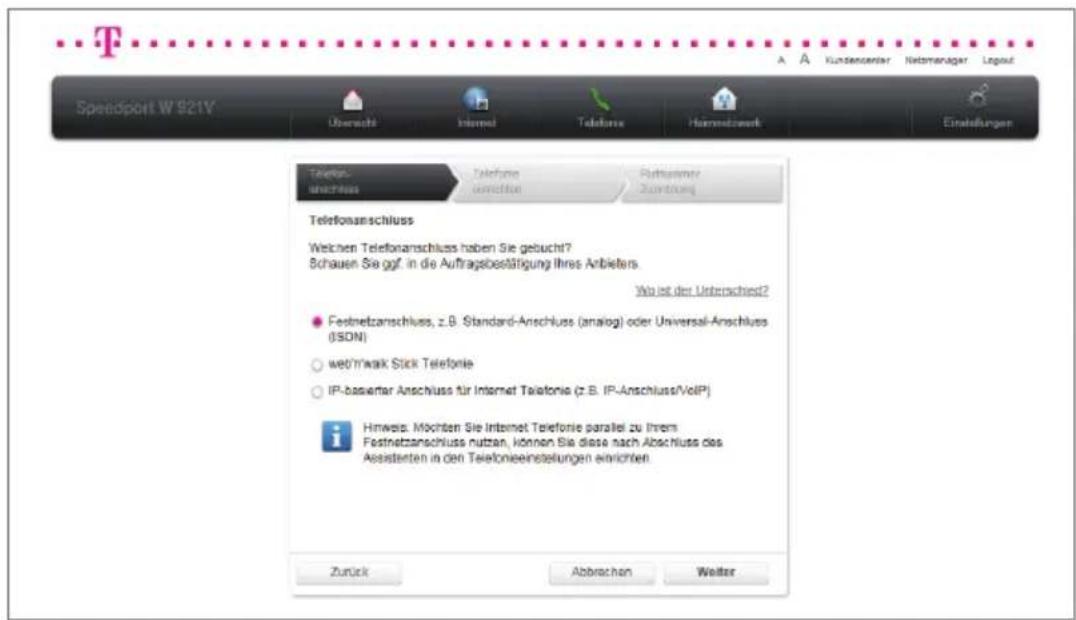
- Wählen Sie die Option . Festnetzanschluss
- Klicken Sie auf die Schaltfläche Weiter
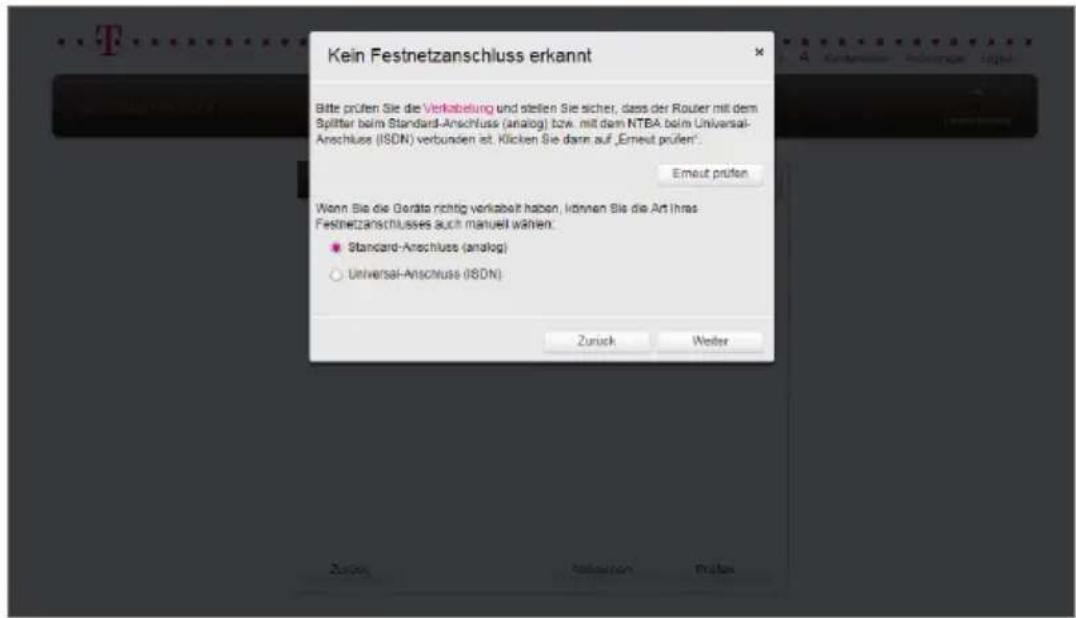
- Es kann vorkommen, dass die automatische Erkennung nicht wie erwartet funktioniert. Wenn die automatische Erkennung zweimal nacheinander fehlgeschlagen ist, erhalten Sie diesen Hinweis.
- Wählen Sie die Option Standard-Anschluss (analog).
- Klicken Sie auf die Schaltfläche Weiter .
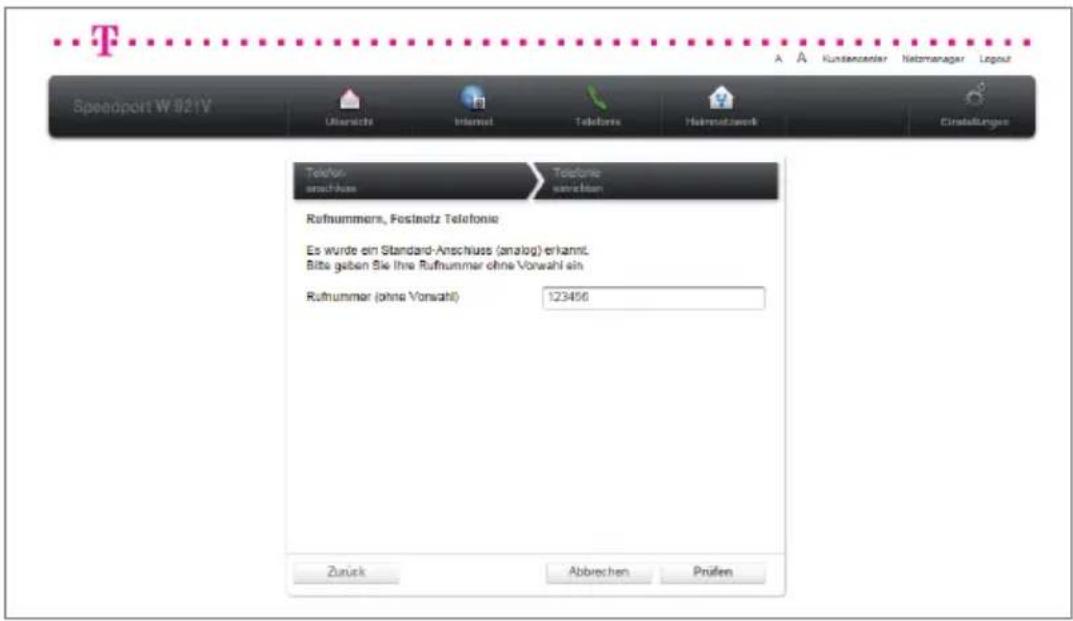
- Tragen Sie die Rufnummer Ihres Telefonanschlusses ohne Vorwahl in das Eingabefeld 123456 ein.
- Klicken Sie auf die Schaltfläche Prüfen
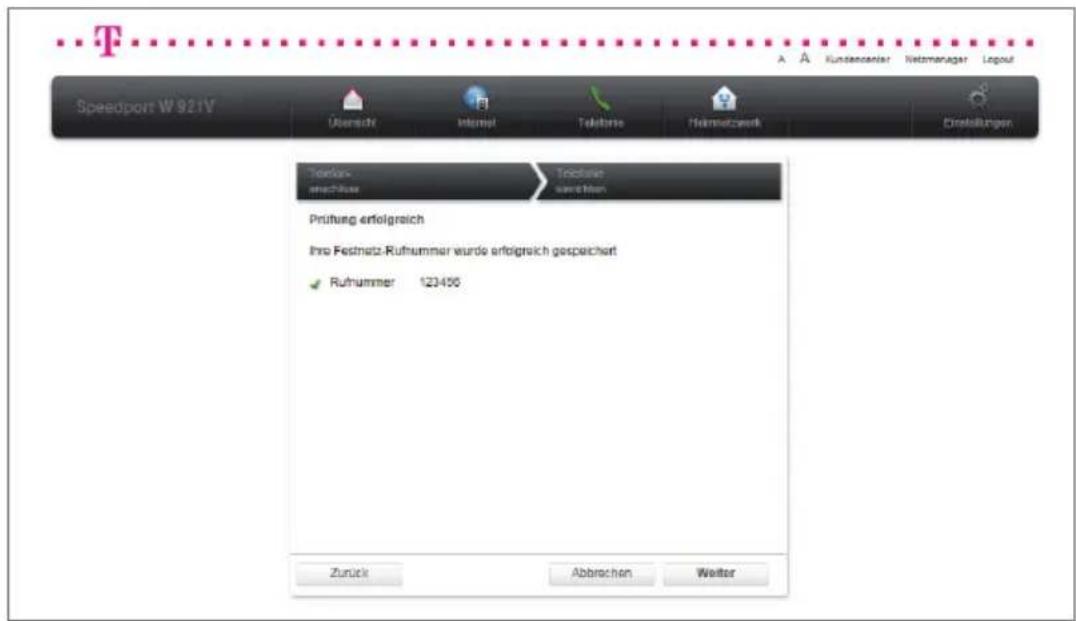
- Nach erfolgreicher Prüfung klicken Sie auf die Schaltfläche um den Einrichtungsvorgang abzuschließen.
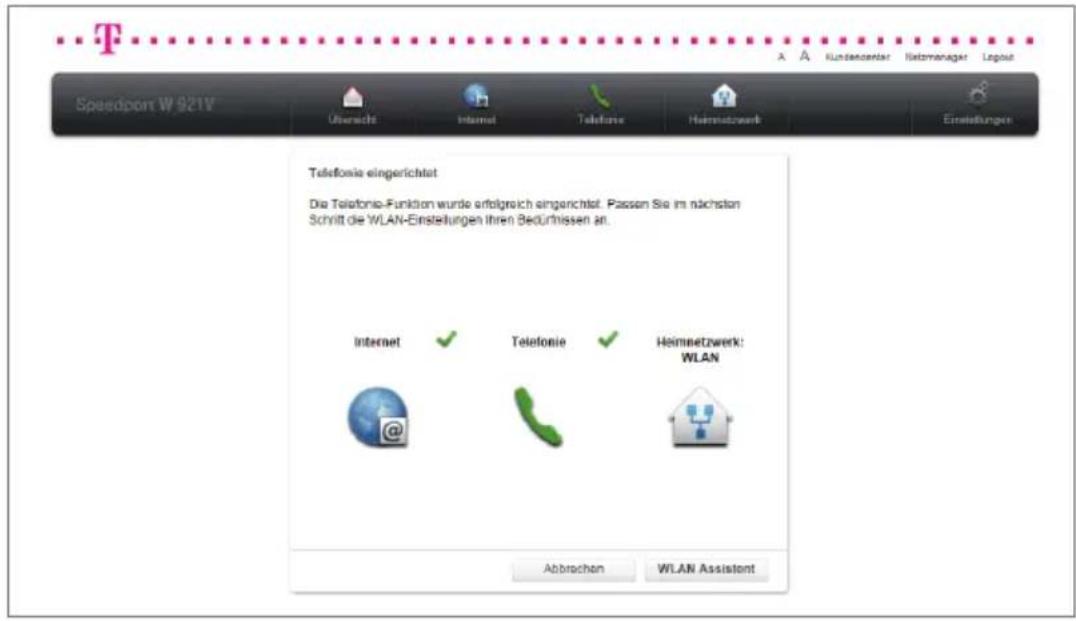
- Im Anschluss an die erfolgreiche Einrichtung der Telefonie über Festnetz-Anschluss (Standard) bietet Ihnen der Assistent die Möglichkeit mit der Einrichtung des Heimnetzwerks (WLAN) fortzufahren.
Wechseln Sie dazu zum Abschnitt:
- Heimnetzwerk (WLAN) einrichten.
Telefonie über Festnetz-Anschluss (Universal) einrichten.
Der Festnetz-Anschluss ist der Anschluss an das öffentliche Telefonnetz, über den Sie Telefongespräche führen können.
Nach Abschluss des Assistenten für die Einrichtung der Internetverbindung, haben Sie die Möglichkeit mit der Einrichtung der Telefonie zu beginnen.
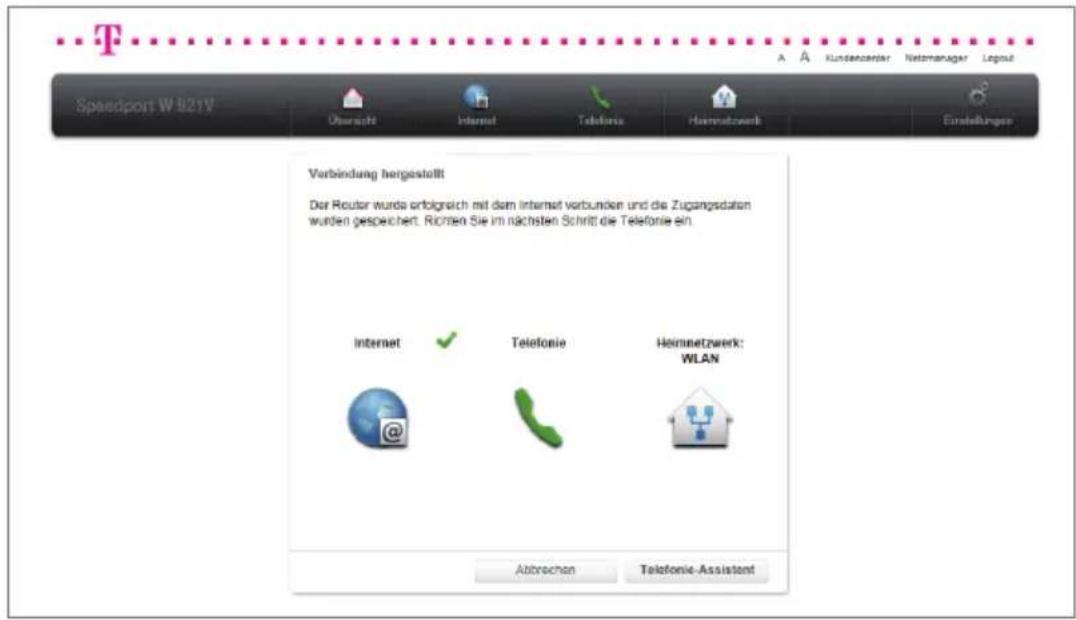
- Klicken Sie auf die Schaltfläche, um mit der Einrichtung zu beginnen.
Hinweis: Sehen Sie in Ihrer Auftragsbestätigung nach, ob Sie einen Standard-Anschluss (analog) mit einer Rufnummer oder einen Universal-Anschluss (ISDN) mit mindestens zwei Rufnummern beauftragt haben.
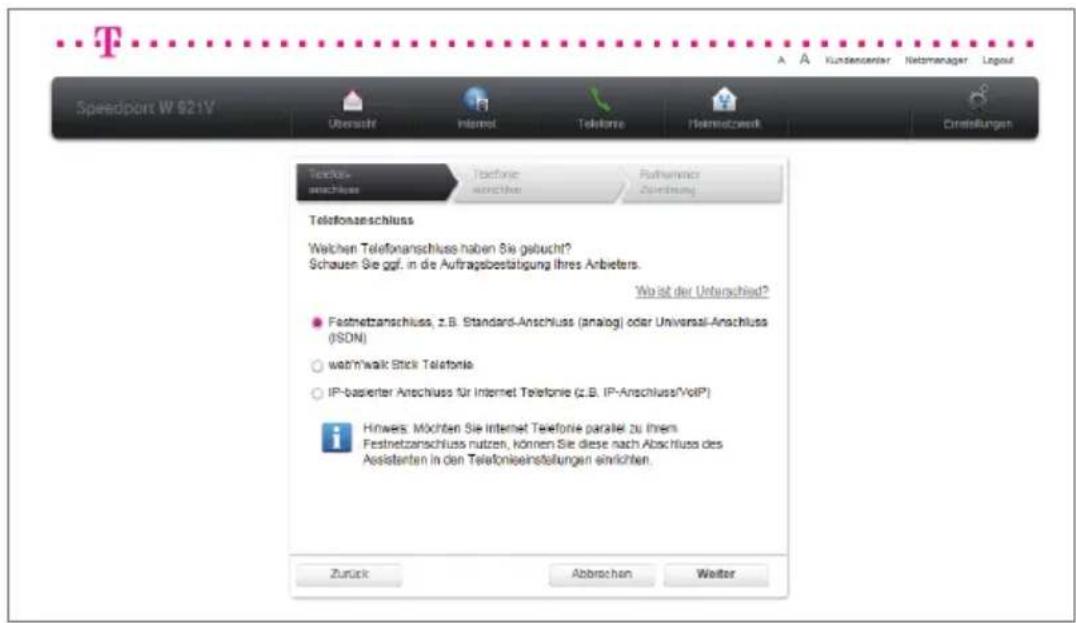
- Wählen Sie die Option . Festnetzanschluss
- Klicken Sie auf die Schaltfläche Weiter
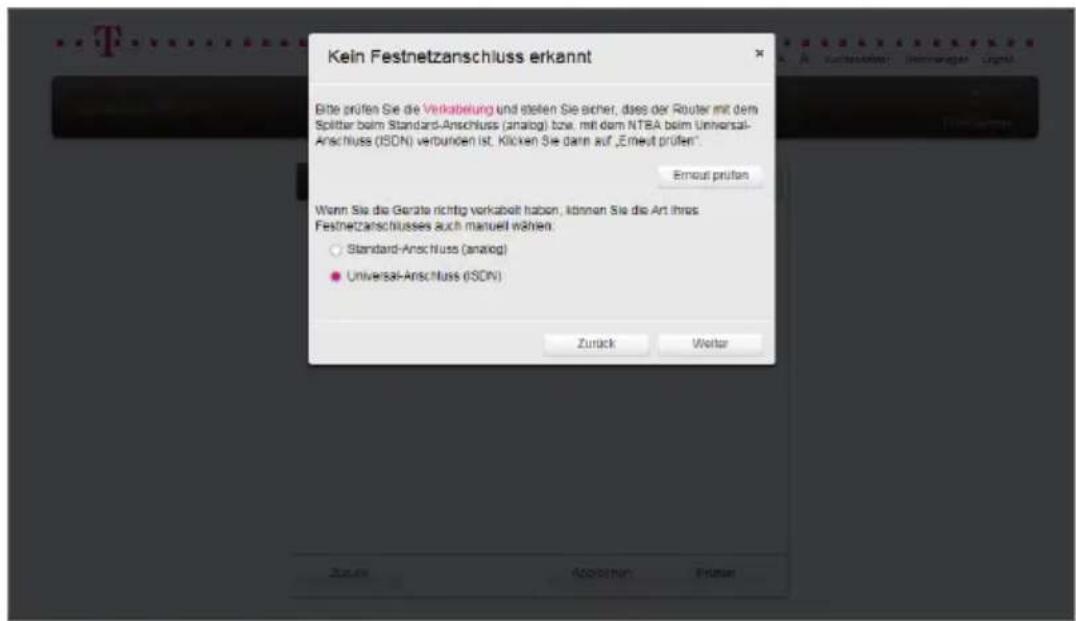
- Es kann vorkommen, dass die automatische Erkennung nicht wie erwartet funktioniert. Wenn die automatische Erkennung zweimal nacheinander fehlgeschlagen ist, erhalten Sie diesen Hinweis.
- Wählen Sie die Option Universal-Anschluss (ISDN)
- Klicken Sie auf die Schaltfläche Weiter
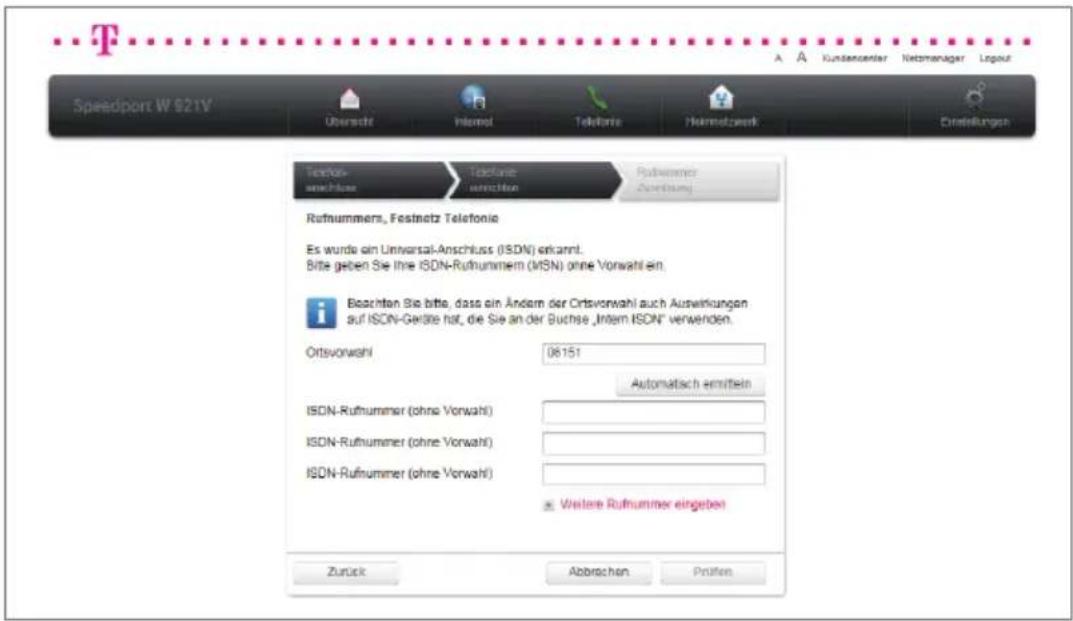
7. Tragen Sie Ihre Ortsvorwahl in das Eingabefeld
06151
ein, damit Ihre Rufnummern automatisch
ermittelt werden können.
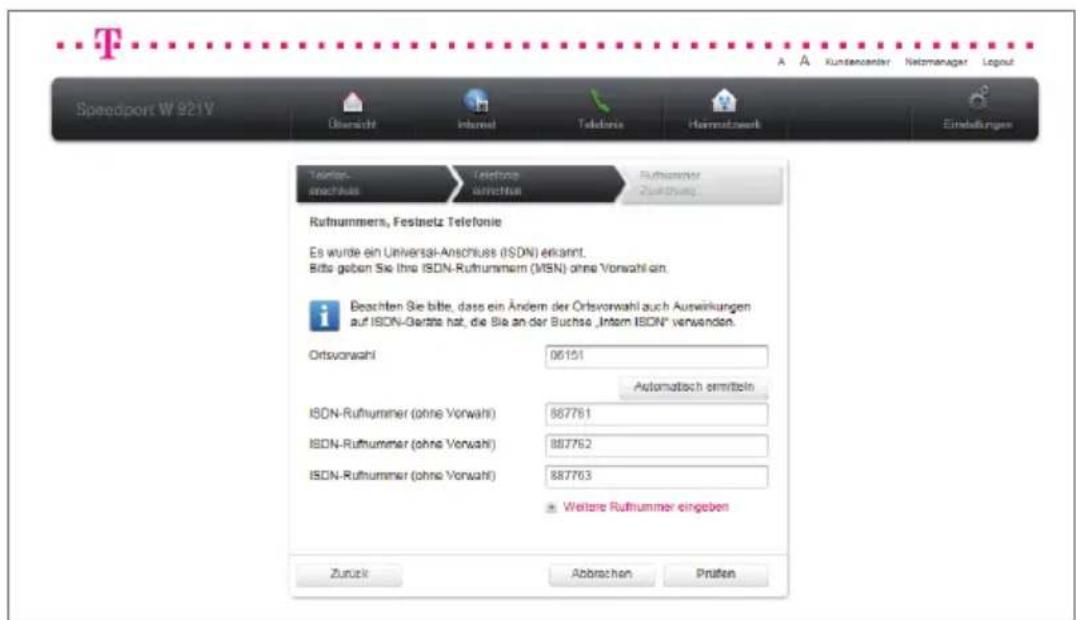
- Klicken Sie anschließend auf die Schaltfläche, um die automatische Erkennung der Rufnummern zu starten.
Hinweis: Sollte die automatische Erkennung der Rufnummern nicht erfolgreich sein, können Sie Ihre Rufnummern manuell in die entsprechenden
Eingabefelder 887761 , 887762 887763 eingeben.
- Klicken Sie auf die Schaltfläche
Prüfen
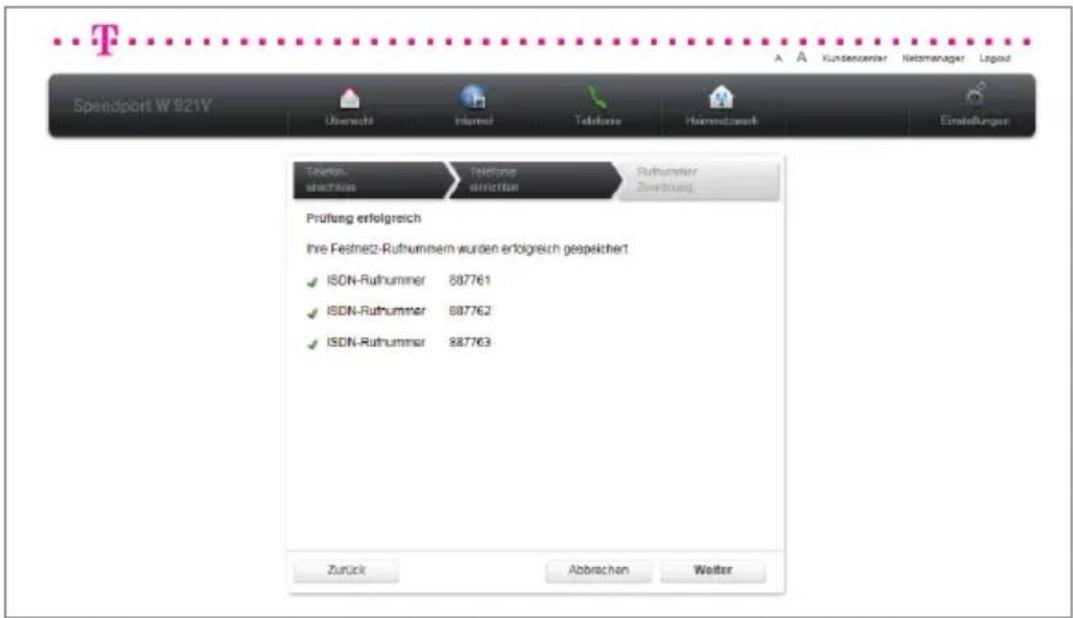
- Nach erfolgreicher Prüfung klicken Sie auf die Schaltfläche Weiter
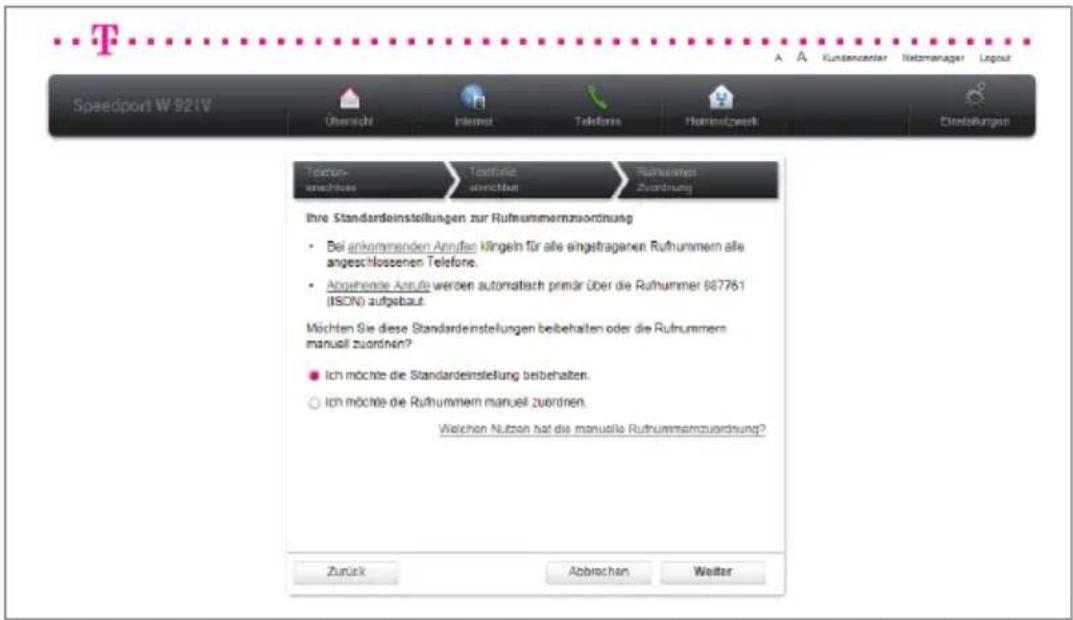
11. Jetzt können Sie die Rufnummernzuordnung vornehmen.
Wenn Sie nur ein Telefon angeschlossen haben oder keine besonderen Einstellungen vornehmen möchten, wählen Sie die Option
- Ich möchte die Standardeinstellung beibehalten.
Hinweis: Die Telefone müssen am Speedport W 921V angeschlossen sein. Eine extern angeschlossene DECT-Basisstation ist nur als ein Gerät erkennbar. Dort angemeldete Schnurlostelefone werden vom Speedport W 921V nicht als einzelne Geräte erkannt.
Tipp: Wenn Sie mehrere Telefone und mehrere Rufnummern haben, können Sie die Einstellungen an Ihre Bedürfnisse anpassen. Legen Sie z. B. eine Rufnummer für ein bestimmtes Telefon fest (z. B. Wohnzimmer) und eine weitere Rufnummer für ein Fax, ein Bürotelefon oder ein Familienmitglied. Die manuelle Rufnummernzuordnung können Sie im folgenden Abschnitt „Manuelle Rufnummernzuordnung bei Festnetz-Anschluss (Universal)“ nachlesen.
- Klicken Sie auf die Schaltfläche, um den Einrichtungsvorgang abzuschließen.
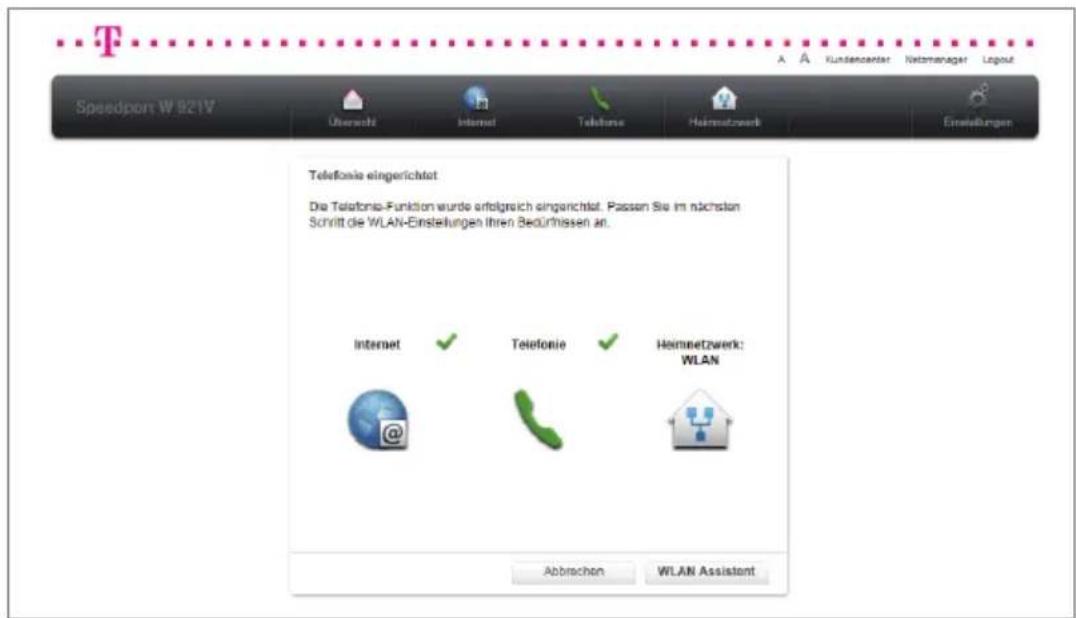
- Im Anschluss an die erfolgreiche Einrichtung der Telefonie über Festnetz-Anschluss (Universal) bietet Ihnen der Assistent die Möglichkeit, mit der Einrichtung des Heimnetzwerks (WLAN) fortzufahren.
Wechseln Sie dazu zum Abschnitt: - Heimnetzwerk (WLAN) einrichten.
Manuelle Rufnummernzuordnung bei Festnetz-Anschluss (Universal).
Wenn Sie den Telefonie-Assistenten bis zur Rufnummernzuordnung erfolgreich abgeschlossen haben, können Sie die manuelle Rufnummernzuordnung vornehmen.
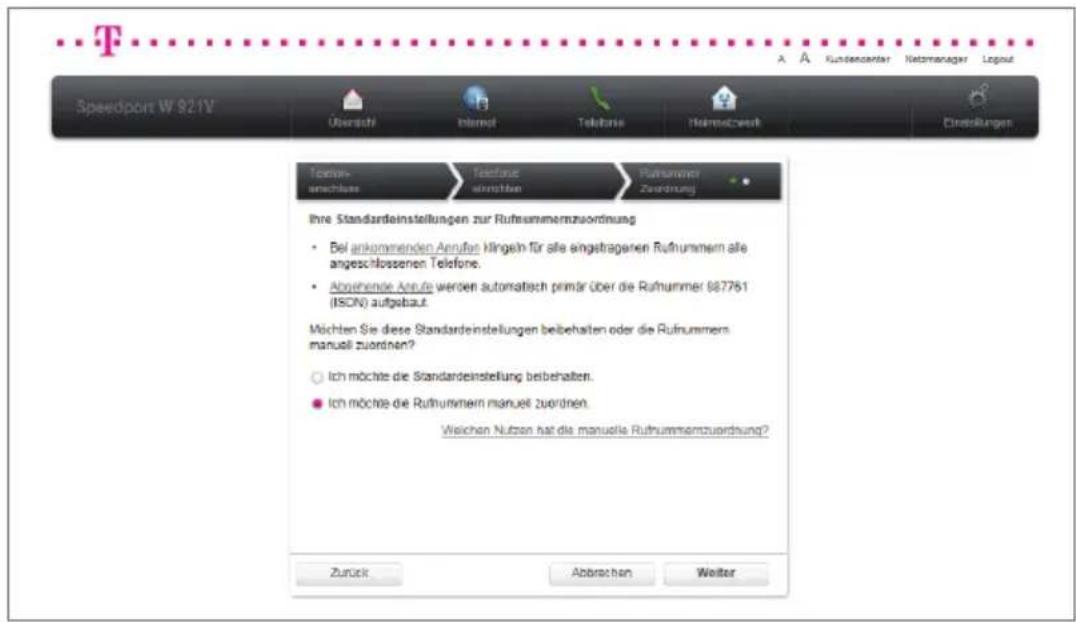
- Jetzt können Sie die Rufnummernzuordnung vornehmen.
Wenn Sie mehr als ein Telefon angeschlossen haben, dann wählen Sie die Option ● Ich möchte die Rufnummern manuell zuordnen.
Hinweis: Die Telefone müssen am Speedport W 921V angeschlossen sein. Eine extern angeschlossene DECT-Basisstation ist nur als ein Gerät erkennbar. Dort angemeldete Schnurlostelefone werden vom Speedport W 921V nicht als einzelne Geräte erkannt.
Von der Zuordnung ausgenommen sind ISDN-Telefone, in denen die Rufnummern direkt festgelegt werden, sowie IP-Telefone.
- Klicken Sie auf die Schaltfläche
Weiter
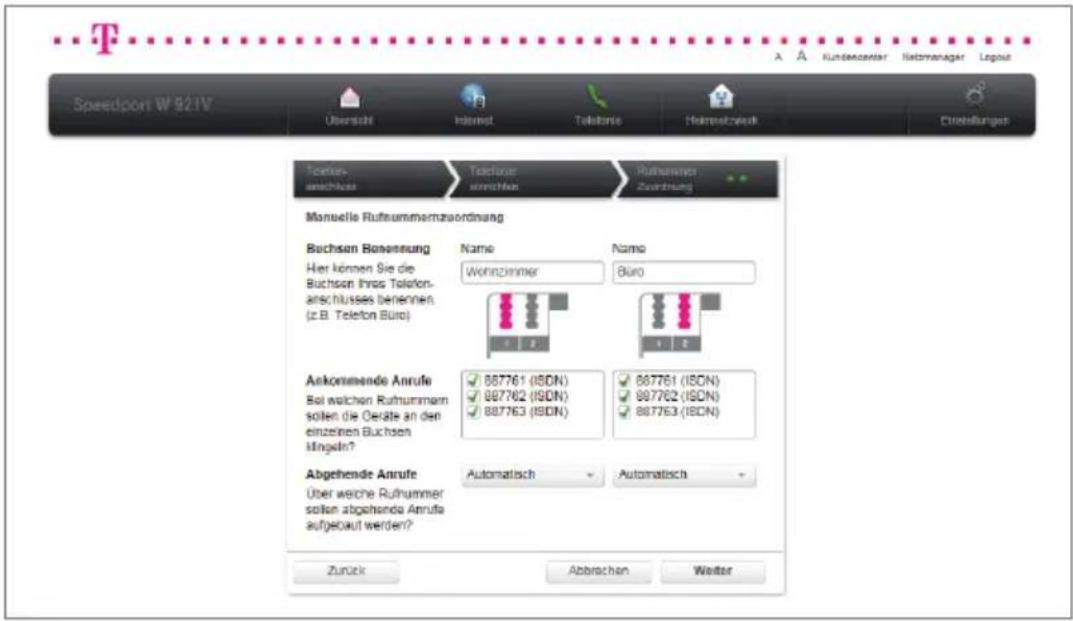
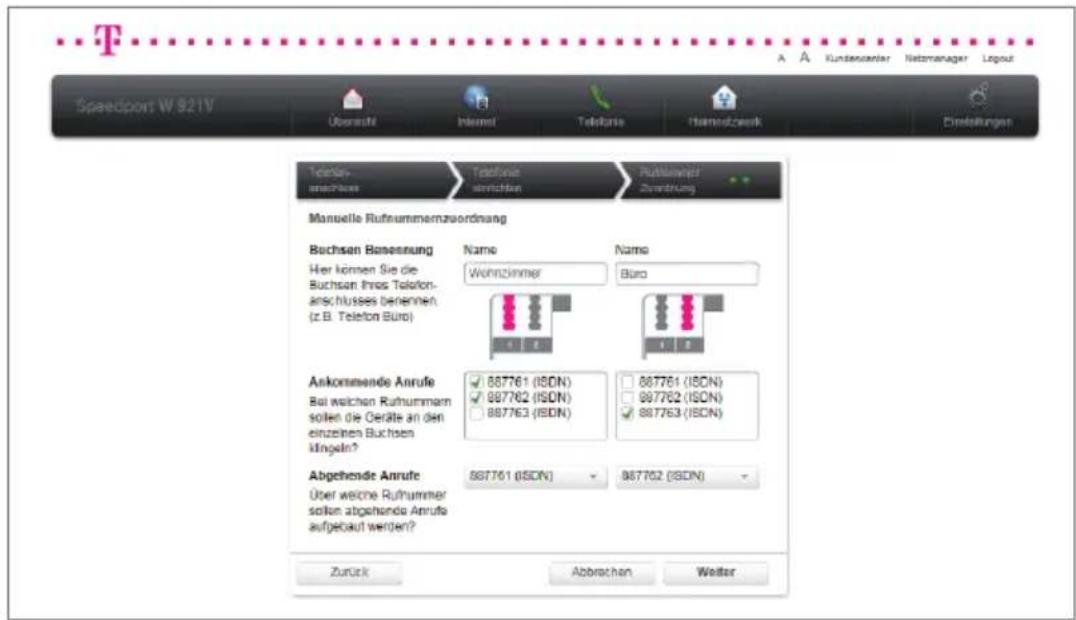
- Benennen Sie die Buchsen entsprechend des angeschlossenen Geräts oder des Aufstellungsorts. Tragen Sie z. B. die Begriffe Wohnzimmer und Büro in die Eingabefelder ein.
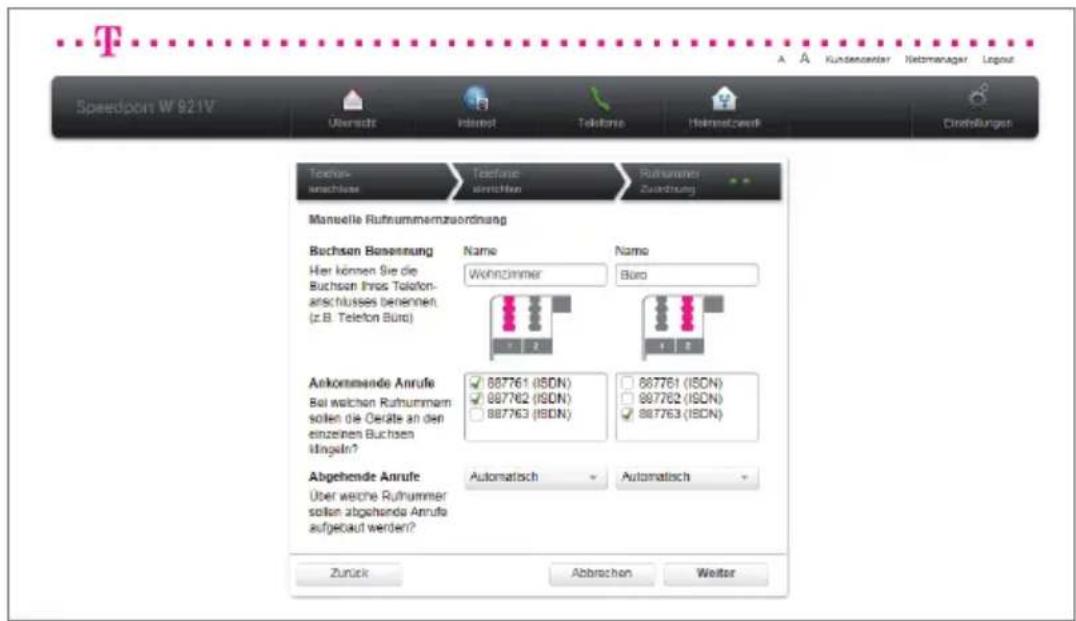
- Voreingestellt ist, dass ankommende Anrufe aller Rufnummern auf beiden Buchsen klingeln. Sie können diese Einstellung ändern, indem Sie z. B. bei Büro die Haken □ 887761 (ISDN) und □ anfremen Ankommende Anrufe auf diesen beiden Rufnummern klingeln jetzt nur am Wohnzimmer Telefon.
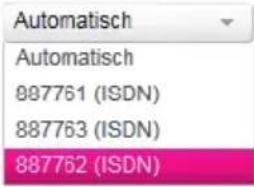
- Jetzt können Sie festlegen über welche Rufnummern abgehende Anrufe aufgebaut werden. Wählen Sie für jede Buchse die gewünschte Rufnummer aus der Liste Automatisch aus.
- Klicken Sie auf die Schaltfläche abzuschließen. Weiter, um den Einrichtungsvorgang
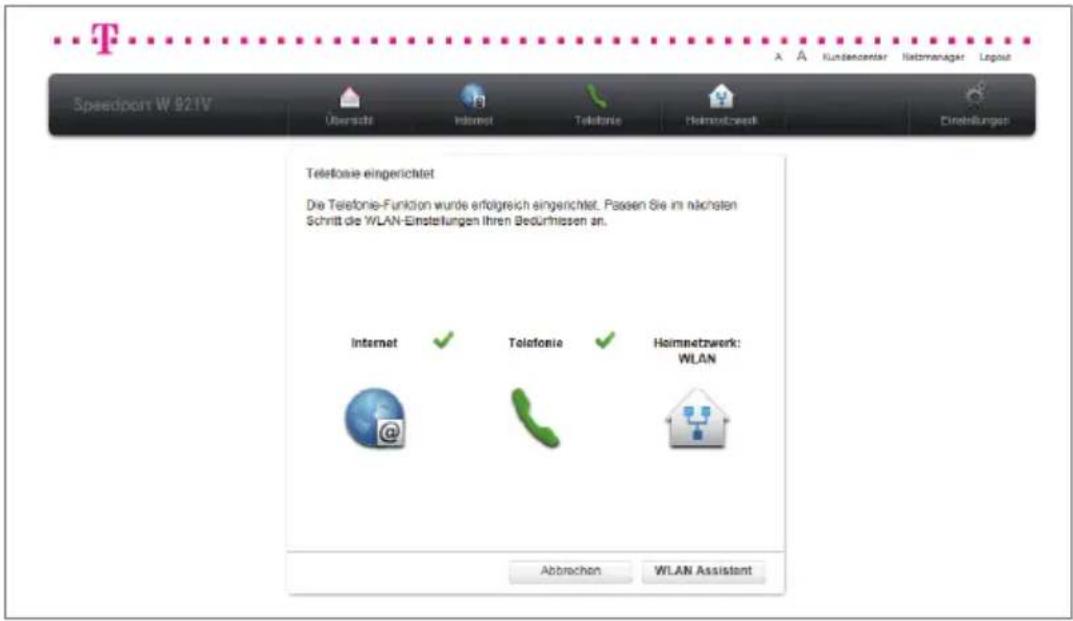
- Im Anschluss an die erfolgreiche Einrichtung der Telefonie über Festnetz-Anschluss (Universal) bietet Ihnen der Assistent die Möglichkeit mit der Einrichtung des Heimnetzwerks (WLAN) fortzufahren.
Wechseln Sie dazu zum Abschnitt:
- Heimnetzwerk (WLAN) einrichten.
Telefonie über DSL einrichten.
Entsprechend Ihres gebuchten Telefontarifs können Sie festlegen, ob Sie Telefongespräche über die Internet-Telefonie, über das Festnetz oder über beide Netze führen wollen.
Schauen Sie im Zweifelsfall auf Ihrer Telefonrechnung oder Auftragsbestätigung nach. Wenn Sie einen Telefontarif nutzen, der über das Internet läuft, lässt sich das z. B. an Begriffen wie IP, IP-basierte Telefonie (VoIP), Internet-Telefonie oder Voice over IP erkennen.
Hinweis: Bevor Sie die Telefonie über Ihren Speedport W 921V einrichten können, muss die Internetverbindung eingerichtet sein. Wenn Sie über Ihre Internet-Rufnummer immer erreichbar sein wollen, muss die Internetverbindung mit der Option [Immer online] eingerichtet sein.
Telefonie über DSL einrichten mit T-Online.
Nach Abschluss des Assistenten für die Einrichtung der Internetverbindung haben Sie die Möglichkeit mit der Einrichtung der Telefonie zu beginnen.
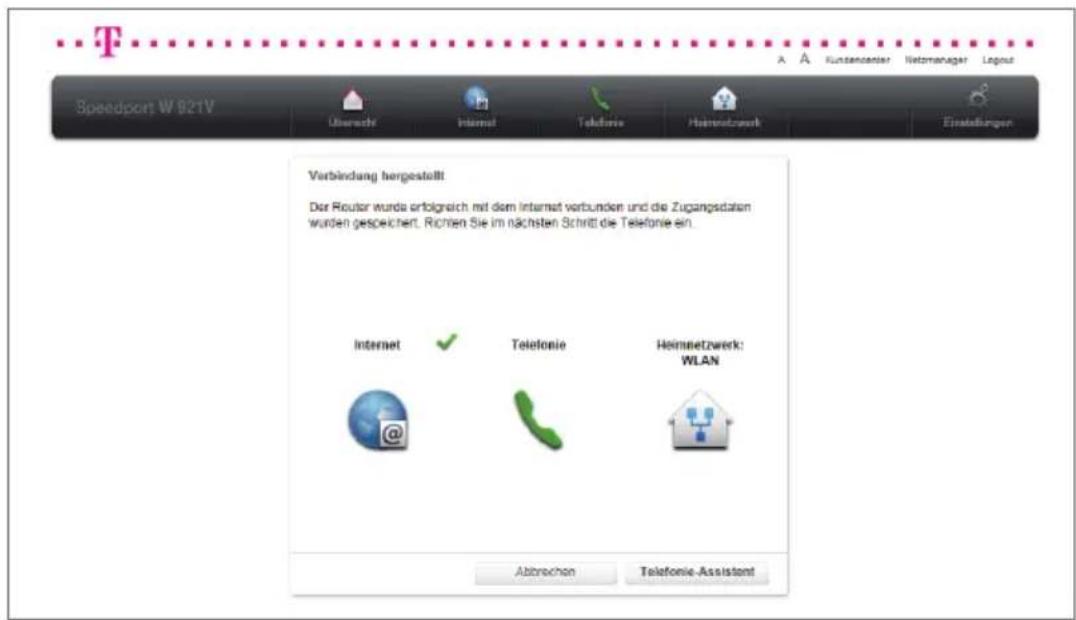
- Klicken Sie auf die Schaltfläche, um mit der Einrichtung zu beginnen.
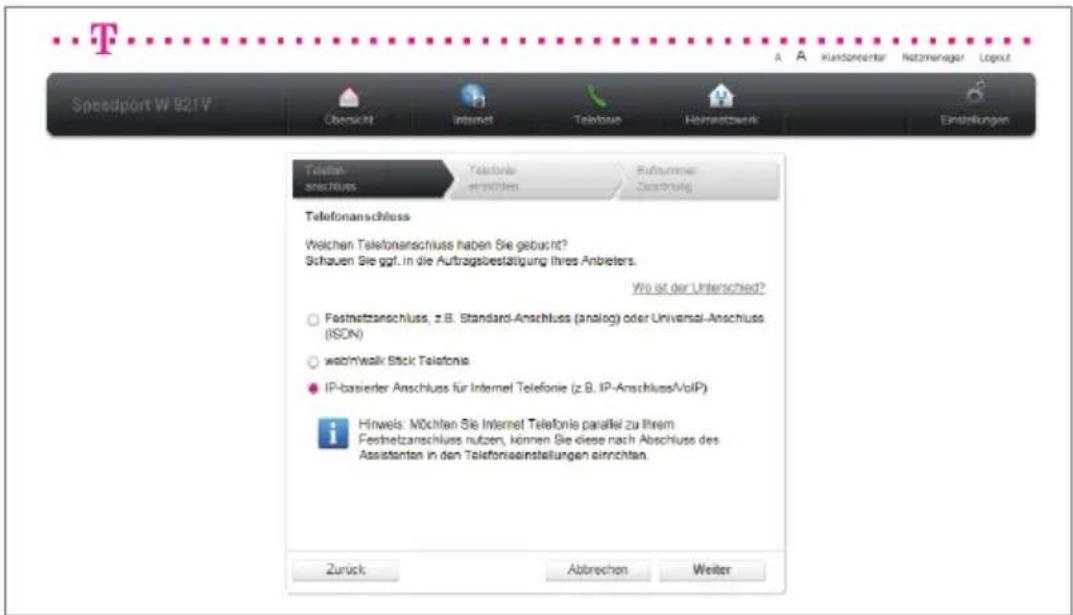
- Wählen Sie die Option . IP-basierter Anschluss
- Klicken Sie auf die Schaltfläche Weiter
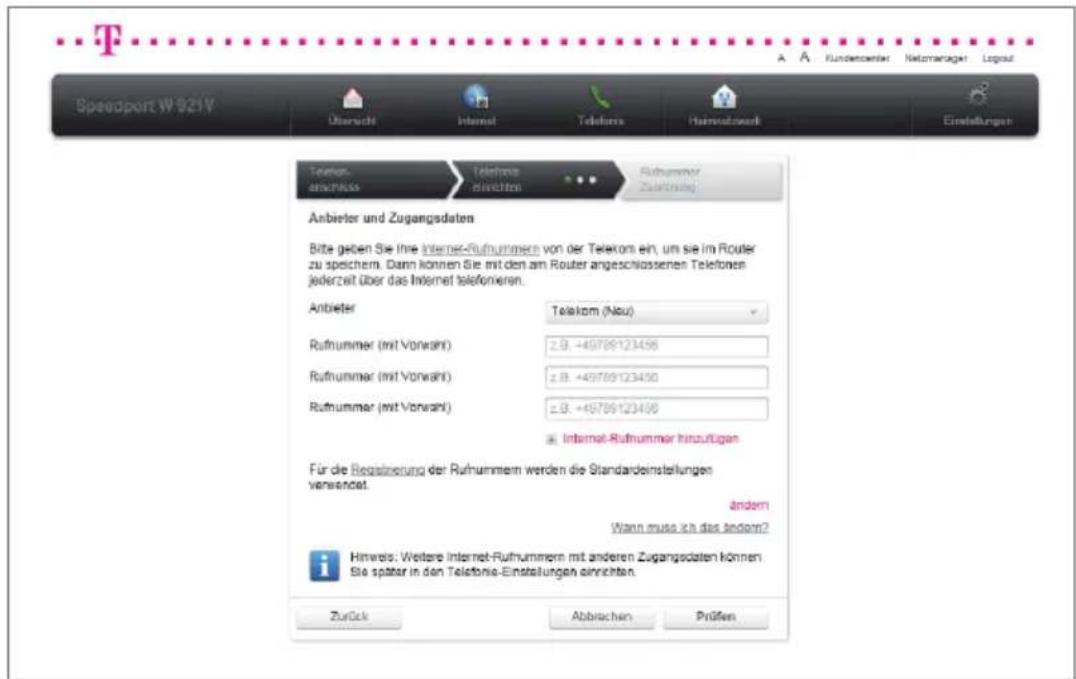
- Wählen Sie Ihren IP-Telefonie Anbieter in der Liste aus
Telekom (Neu)
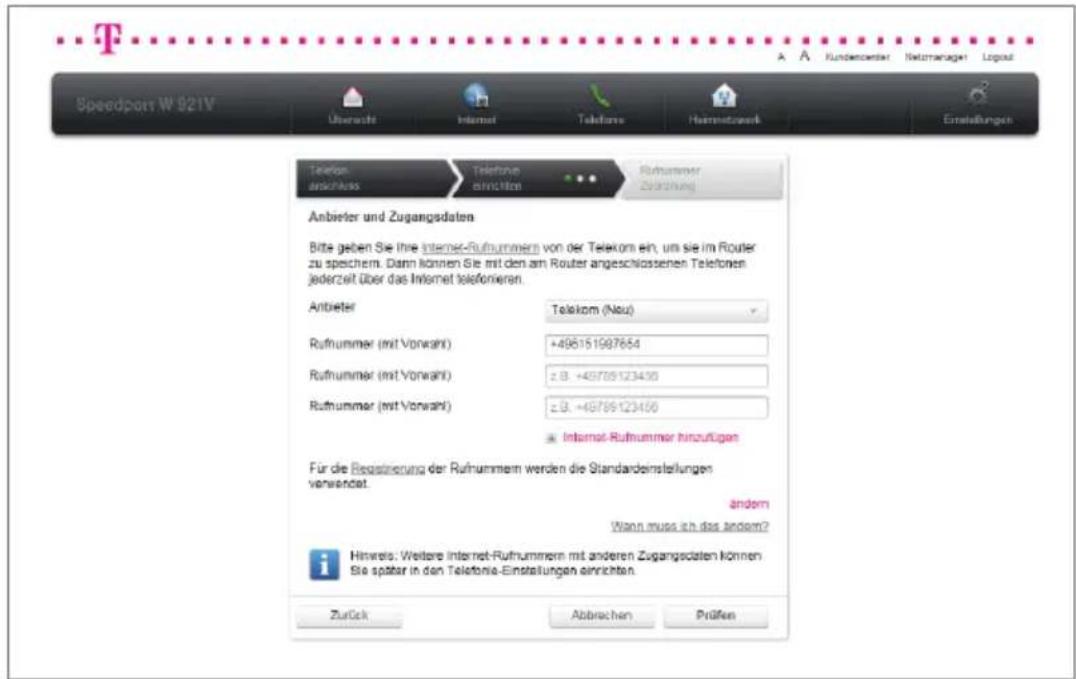
- Tragen Sie Ihre DSL-Rufnummer mit Landesvorwahl und Ortsvorwahl ohne Null in das Eingabefeld +496151987654 ein. In diesem Fall haben wir +49 für Deutschland und 6151 für unseren Ort eingetragen.
Wenn Sie weitere Rufnummern haben, können Sie diese in die anderen Eingabefelder eintragen.
Hinweis: Wenn Sie Kunde der Telekom sind, brauchen Sie die Standardeinstellungen der Registrierung nicht zu ändern. Die Standardeinstellungen der Registrierung brauchen Sie nur dann zu ändern, wenn Sie eigene Zugangsdaten für die Internet-Telefonie von einem anderen Anbieter verwenden.
- Klicken Sie auf die Schaltfläche Prüfen
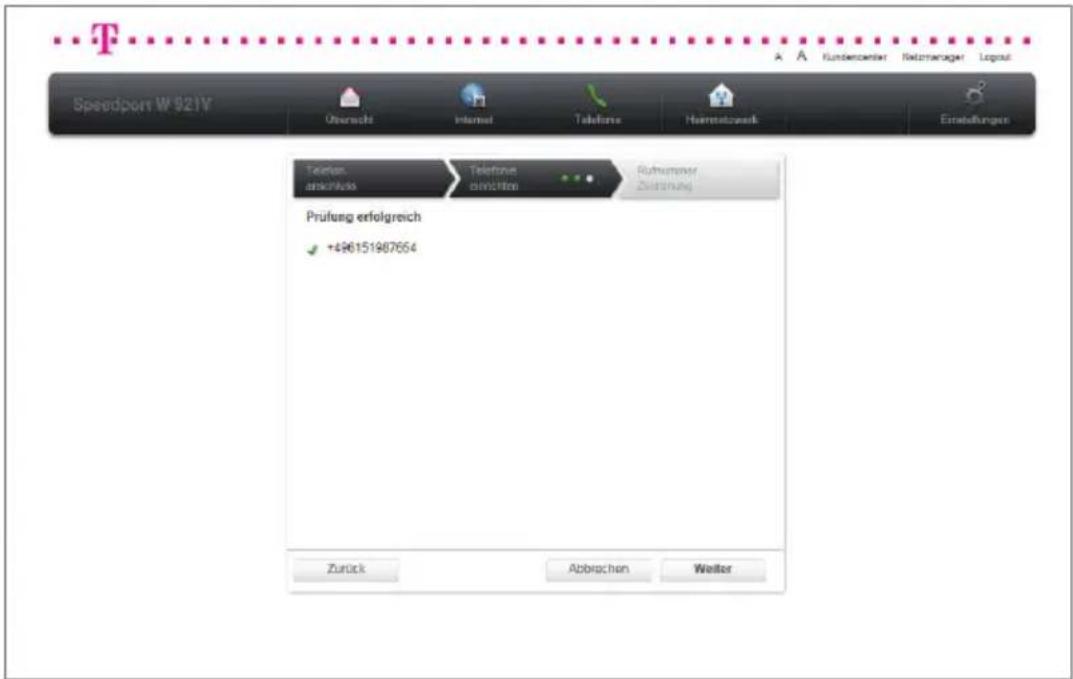
7. Nach erfolgreicher Prüfung klicken Sie auf die Schaltfläche Weiter .
Hinweis: War die Prüfung nicht erfolgreich, ist es eventuell erforderlich, dass Sie die Standardeinstellungen der Registrierung ändern. Tragen Sie die zu der DSL-Rufnummer gehörende E-Mail-Adresse und das entsprechende Passwort in das Eingabefeld ein. Wenn Sie Kunde der Telekom sind, brauchen Sie die Standardeinstellungen der Registrierung nie zu ändern. Die Standardeinstellungen der Registrierung brauchen Sie nur dann zu ändern, wenn Sie eigene Zugangsdaten für die Internet-Telefonie von einem anderen Anbieter verwenden.
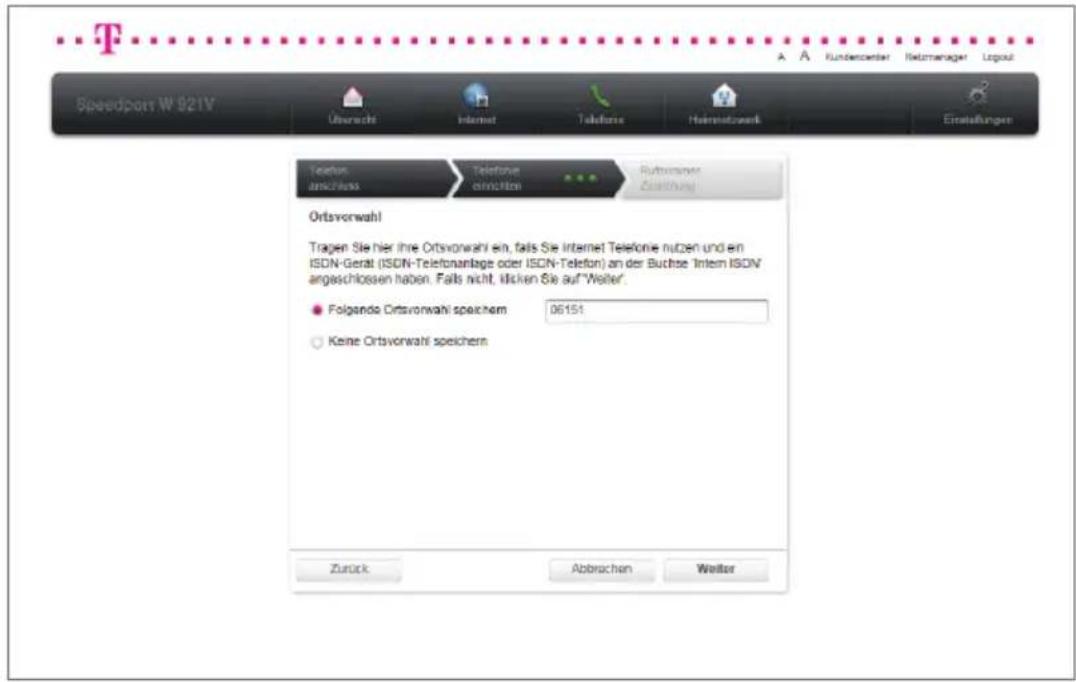
- Falls Sie ein ISDN-Gerät an der Buchse Intern ISDN angeschlossen haben, tragen Sie Ihre Ortsvorwahl in das Eingabefeld 06151 ein.
Hinweis: Wenn Sie kein ISDN-Gerät an der Buchse Intern ISDN angeschlossen haben, wählen Sie die Option Keine Ortsvorwahl speichern.
- Klicken Sie auf die Schaltfläche Weiter
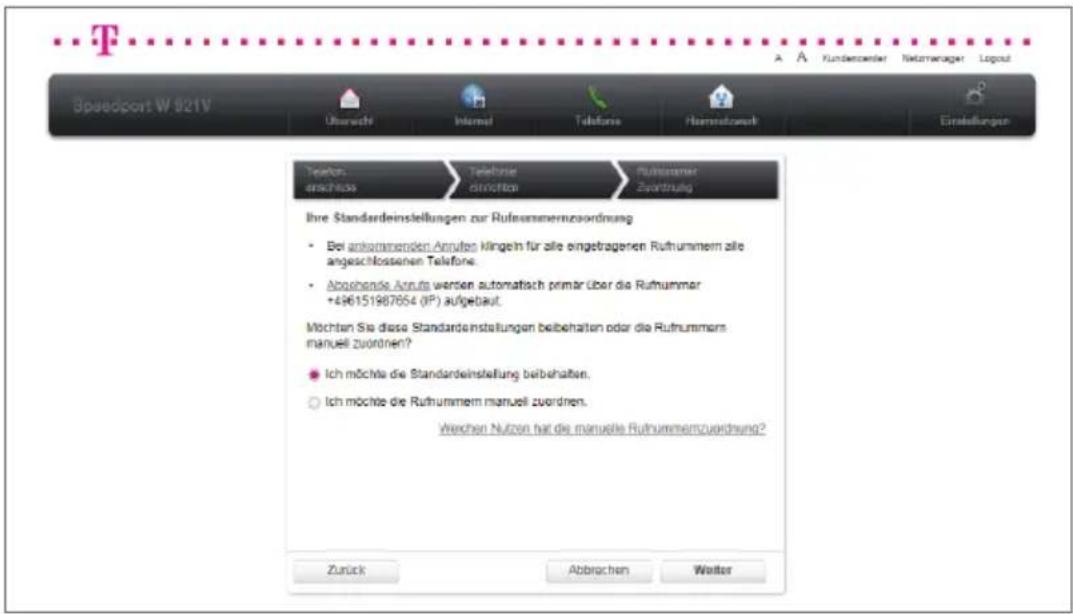
- Jetzt können Sie die Rufnummernzuordnung vornehmen.
Wenn Sie nur ein Telefon angeschlossen haben oder keine besonderen Einstellungen vornehmen möchten, wählen Sie die Option
Ich möchte die Standardeinstellung beibehalten.
Hinweis: Die Telefone müssen am Speedport W 921V angeschlossen sein. Eine extern angeschlossene DECT-Basisstation ist nur als ein Gerät erkennbar. Dort angemeldete Schnurlostelefone werden vom Speedport W 921V nicht als einzelne Geräte erkannt.
Tipp: Wenn Sie mehrere Telefone und mehrere Rufnummern haben, können Sie die Einstellungen an Ihre Bedürfnisse anpassen. Legen Sie z. B. eine Rufnummer für ein bestimmtes Telefon fest (z. B. Wohnzimmer) und eine weitere Rufnummer für ein Fax, ein Bürotelefon oder ein Familienmitglied.
Die manuelle Rufnummernzuordnung können Sie im Abschnitt „Manuelle Rufnummernzuordnung bei IP-basierenden Anschluss“ nachlesen.
- Klicken Sie auf die Schaltfläche, um den Einrichtungsvorgang abzuschließen.
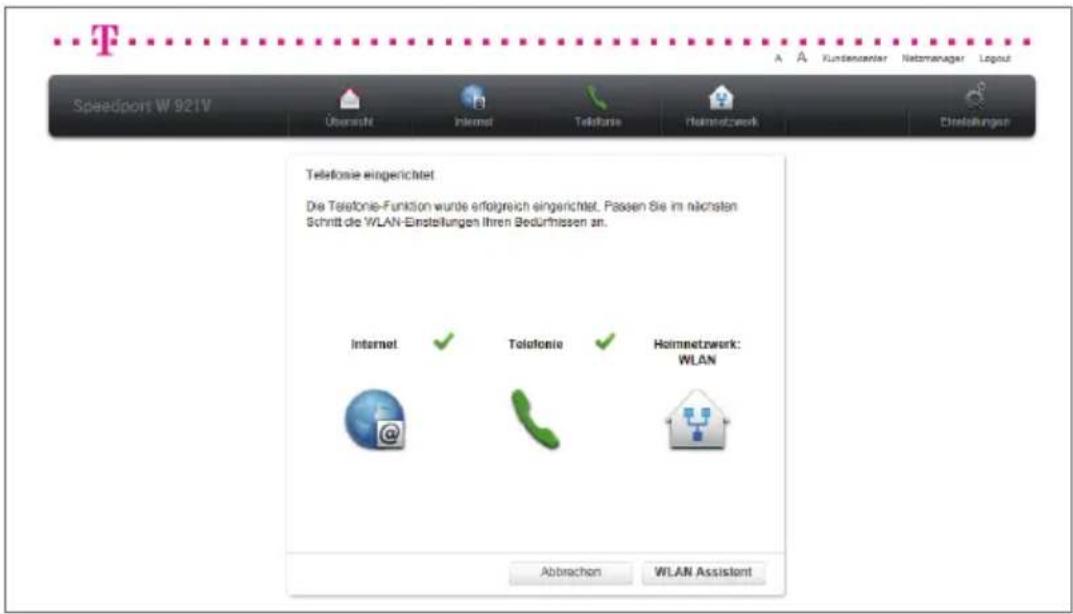
- Im Anschluss an die erfolgreiche Einrichtung der Telefonie über DSL bietet Ihnen der Assistent die Möglichkeit mit der Einrichtung des Heimnetzwerks (WLAN) fortzufahren.
Wechseln Sie dazu zum Abschnitt:
- Heimnetzwerk (WLAN) einrichten.
Telefonie über DSL einrichten mit anderen Anbietern.
Nach Abschluss des Assistenten für die Einrichtung der Internetverbindung, haben Sie die Möglichkeit mit der Einrichtung der Telefonie zu beginnen.
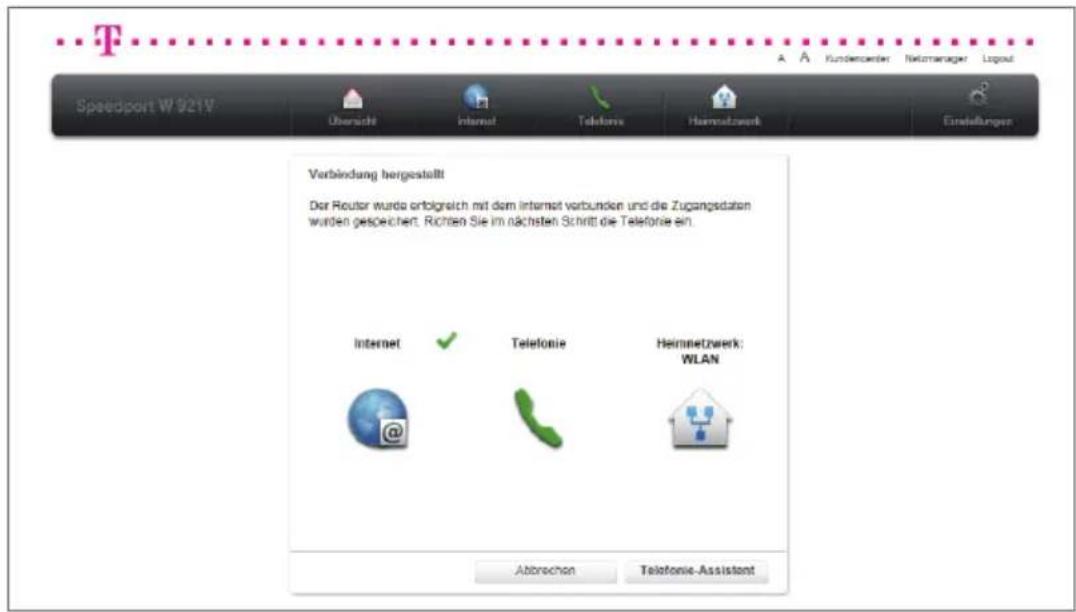
- Klicken Sie auf die Schaltfläche, um mit der Einrichtung zu beginnen.
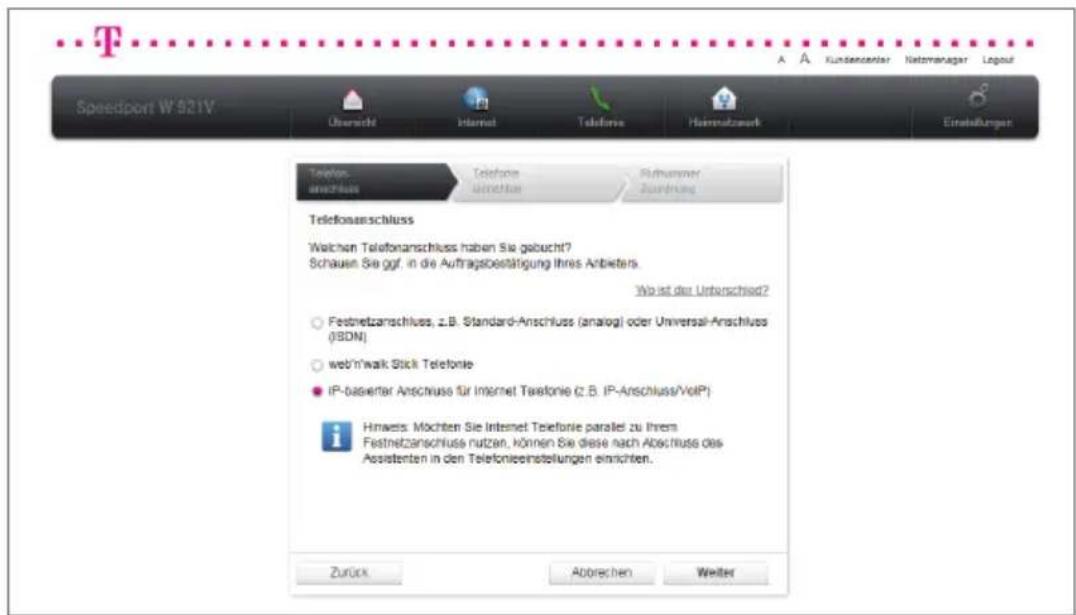
- Wählen Sie die Option . IP-basierter Anschluss
- Klicken Sie auf die Schaltfläche Weiter
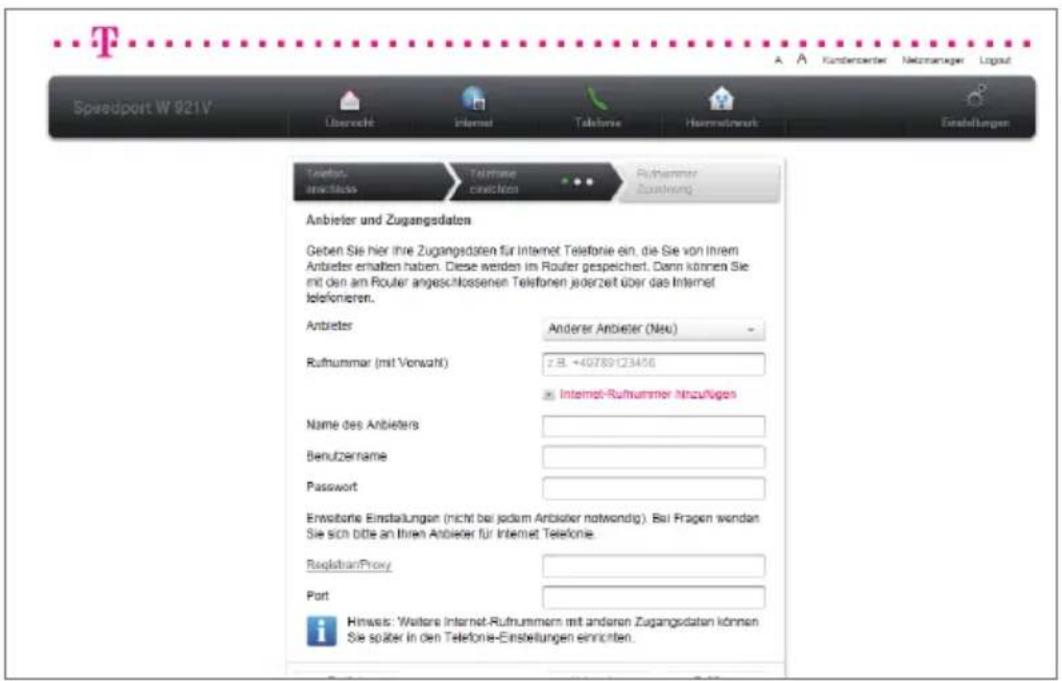
- Wählen Sie Ihren IP-Telefonie Anbieter in der Liste aus

- Tragen Sle Ihre DSL-Rufnummer in das Eingabefeld ein.
- Tragen Sie den Namen des Anbieters in das Eingabefeld ein.
- Tragen Sie Ihren Benutzernamen und Ihr Passwort in das Eingabefeld ein.
Hinweis: Wenn Sie nicht die Internet-Telefonie der Telekom nutzen, müssen Sie weitere Einstellungen vornehmen. Diese Erfahren Sie bei Ihrem Internet-Telefonie Anbieter. Tragen Sie Registrar/Proxy und Port in die entsprechenden Eingabefelder ein.
- Klicken Sie auf die Schaltfläche

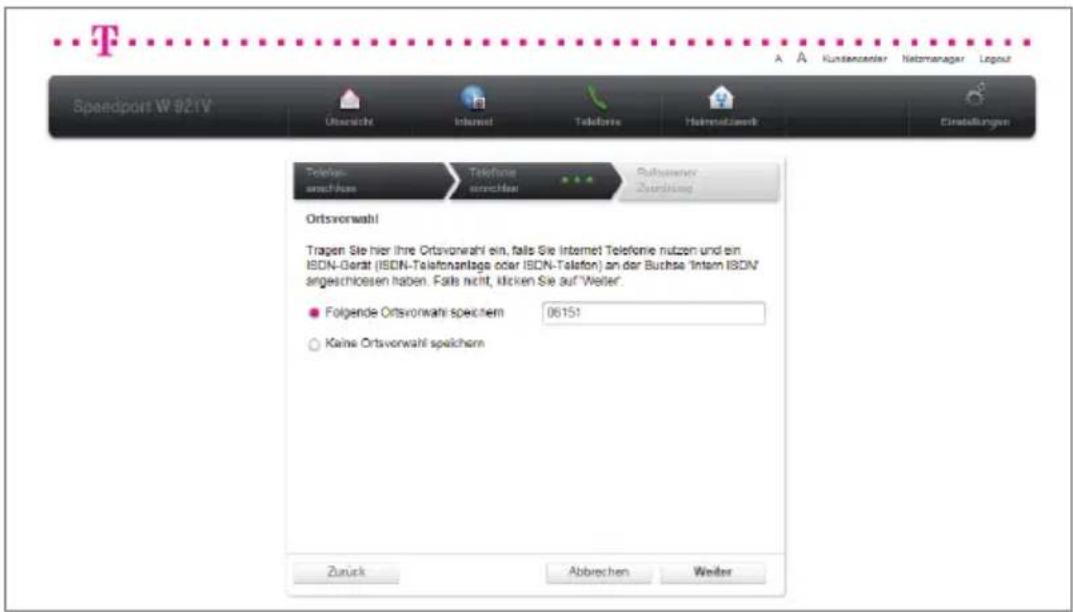
- Tragen Sie Ihre Ortsvorwahl in das Eingabefeld
06151 ein.
Hinweis: Wenn Sie kein ISDN-Gerät an der Buchse Intern ISDN angeschlossen haben, wählen Sie die Option Keine Ortsvorwahl speichern.
- Klicken Sie auf die Schaltfläche
Weiter
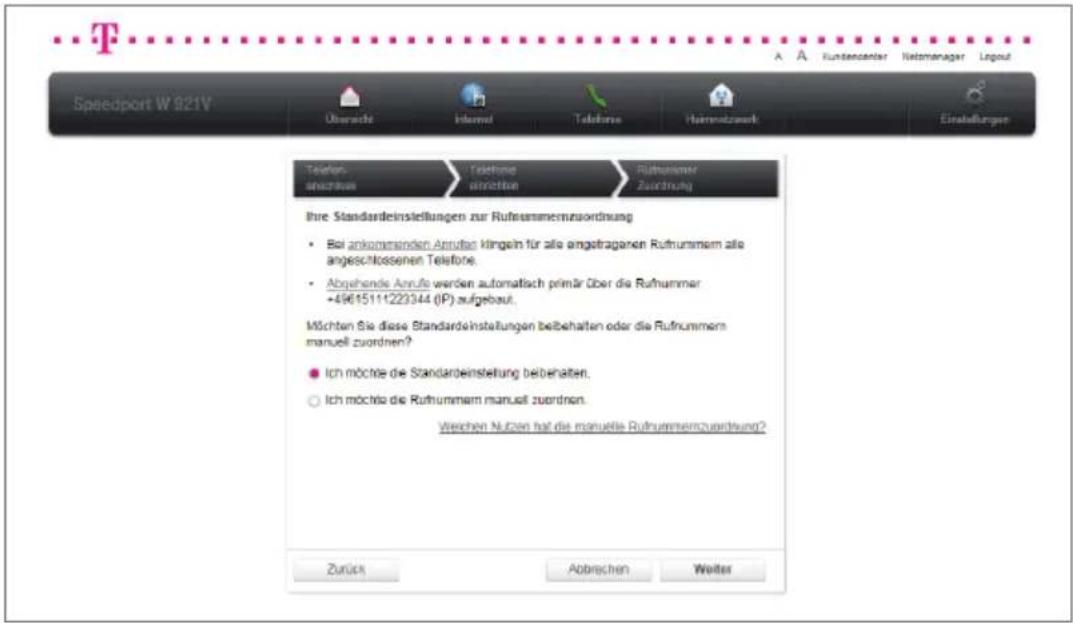
- Jetzt können Sie die Rufnummernzuordnung vornehmen.
Wenn Sie nur ein Telefon angeschlossen haben oder keine besonderen Einstellungen vornehmen möchten, wählen Sie die Option
- Ich möchte die Standardeinstellung beibehalten.
Hinweis: Die Telefone müssen am Speedport W 921V angeschlossen sein. Eine extern angeschlossene DECT-Basisstation ist nur als ein Gerät erkennbar. Dort angemeldete Schnurlostelefone werden vom Speedport W 921V nicht als einzelne Geräte erkannt.
Tipp: Wenn Sie mehrere Telefone und mehrere Rufnummern haben, können Sie die Einstellungen an Ihre Bedürfnisse anpassen. Legen Sie z. B. eine Rufnummer für ein bestimmtes Telefon fest (z. B. Wohnzimmer) und eine weitere Rufnummer für ein Fax, ein Bürotelefon oder ein Familienmitglied. Die manuelle Rufnummernzuordnung können Sie im folgenden Abschnitt „Manuelle Rufnummernzuordnung bei IP-basiertem Anschluss“ nachlesen.
- Klicken Sie auf die Schaltfläche, um den Einrichtungsvorgang abzuschließen.

- Im Anschluss an die erfolgreiche Einrichtung der Telefonie über DSL bietet Ihnen der Assistent die Möglichkeit mit der Einrichtung des Heimnetzwerks (WLAN) fortzufahren.
Wechseln Sie dazu zum Abschnitt:
- Heimnetzwerk (WLAN) einrichten.
Manuelle Rufnummernzuordnung bei IP-basiertem Anschluss.
Um die manuelle Rufnummernzuordnung vornehmen zu können, ist es erforderlich, dass Sie die Schritte 1 bis 9 aus einem der vorherigen Abschnitt „Telefonie über DSL einrichten“ erfolgreich ausgeführt haben.
Wenn Sie den Telefonie-Assistenten bis zur Rufnummernzuordnung erfolgreich abgeschlossen haben, können Sie die manuelle Rufnummernzuordnung vornehmen.
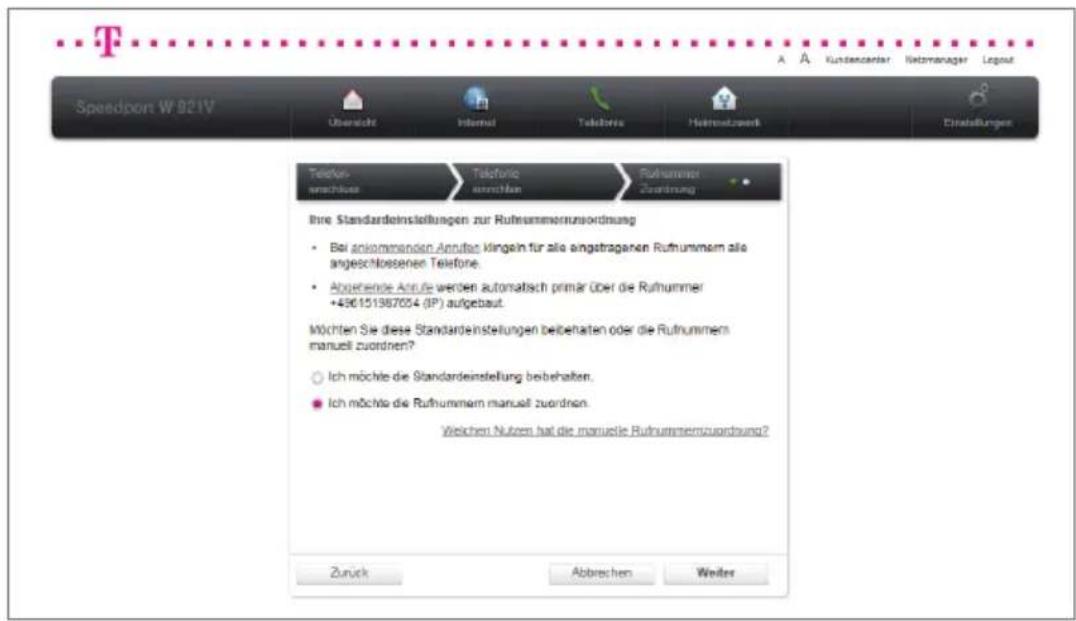
- Jetzt können Sie die Rufnummernzuordnung vornehmen.
Wenn Sie mehr als ein Telefon angeschlossen haben, dann wählen Sie die Option ● Ich möchte die Rufnummern manuell zuordnen.
Hinweis: Die Telefone müssen am Speedport W 921V angeschlossen sein. Eine extern angeschlossene DECT-Basisstation ist nur als ein Gerät erkennbar. Dort angemeldete Schnurlostelefone werden vom Speedport W 921V nicht als einzelne Geräte erkannt.
Von der Zuordnung ausgenommen sind ISDN-Telefone, in denen die Rufnummern direkt festgelegt werden, sowie IP-Telefone.
2. Klicken Sie auf die Schaltfläche
Weiter
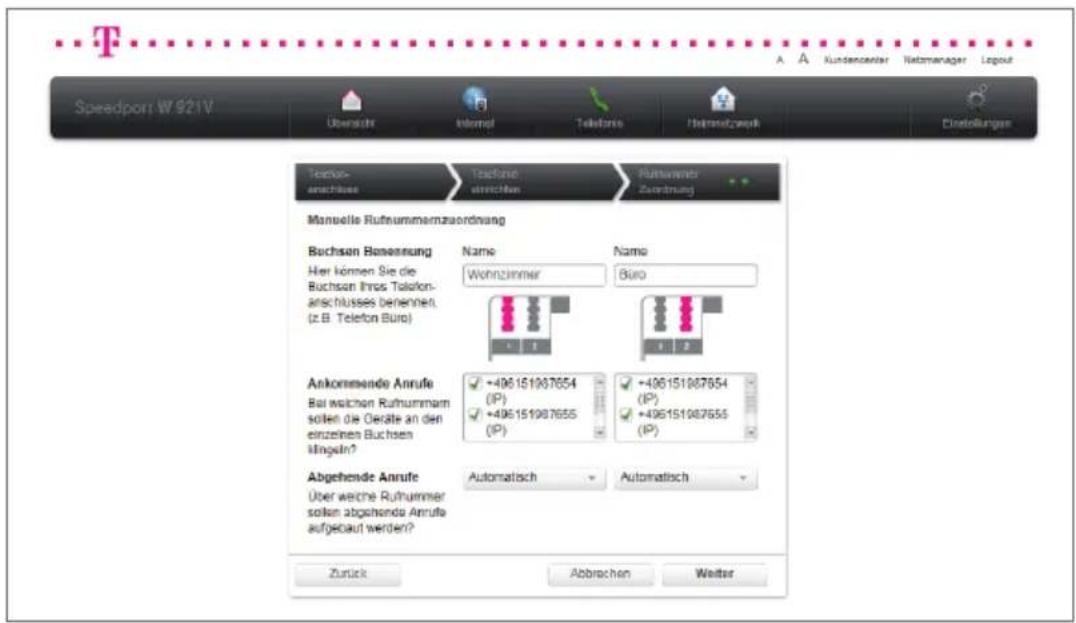
- Benennen Sie die Buchsen entsprechend des angeschlossenen Geräts oder des Aufstellungsorts. Tragen Sie z. B. die Begriffe Wohnzimmer und Büro in die Eingabefelder ein.
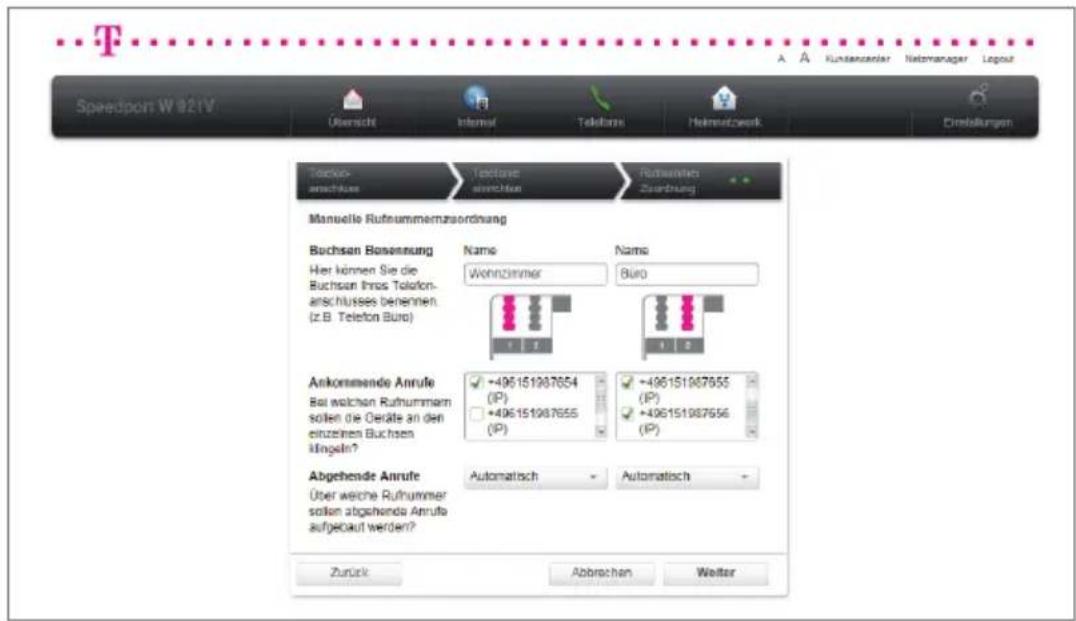
- Voreingestellt ist, dass ankommende Anrufe aller Rufnummern auf beiden Buchsen klingeln. Sie können diese Einstellung ändern, indem Sie z. B. die Haken □ +496151987655 und □ (bei Buchse 5) und □ +496151987654 (bei Buchse 2) entfernen. Ankommende Anrufe auf der Rufnummer 987654 klingeln jetzt nur noch im Wohnzimmer und ankommende Anrufe auf den Rufnummern 987655 und 987656 nur noch im Büro.
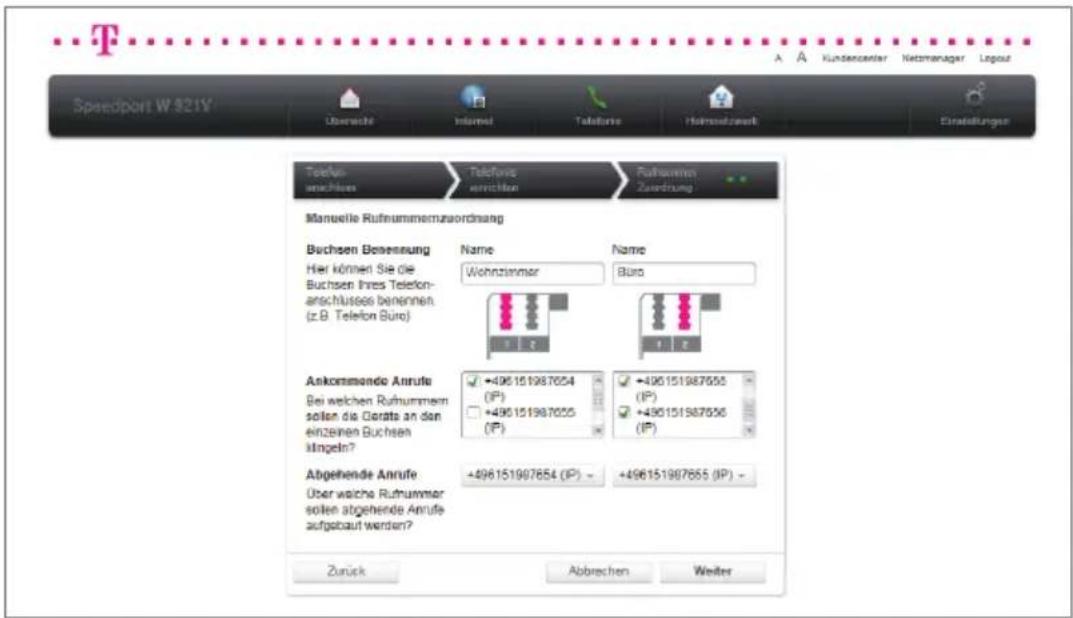
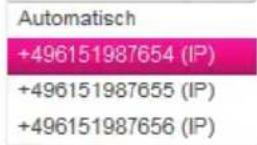
- Jetzt können Sie festlegen, über welche Rufnummern abgehende Anrufe aufgebaut werden. Wählen Sie für jede Buchse die gewünschte Rufnummer aus der Liste +496151987654 (IP) aus.
- Klicken Sie auf die Schaltfläche abzuschließen. Weiter, um den Einrichtungsvorgang
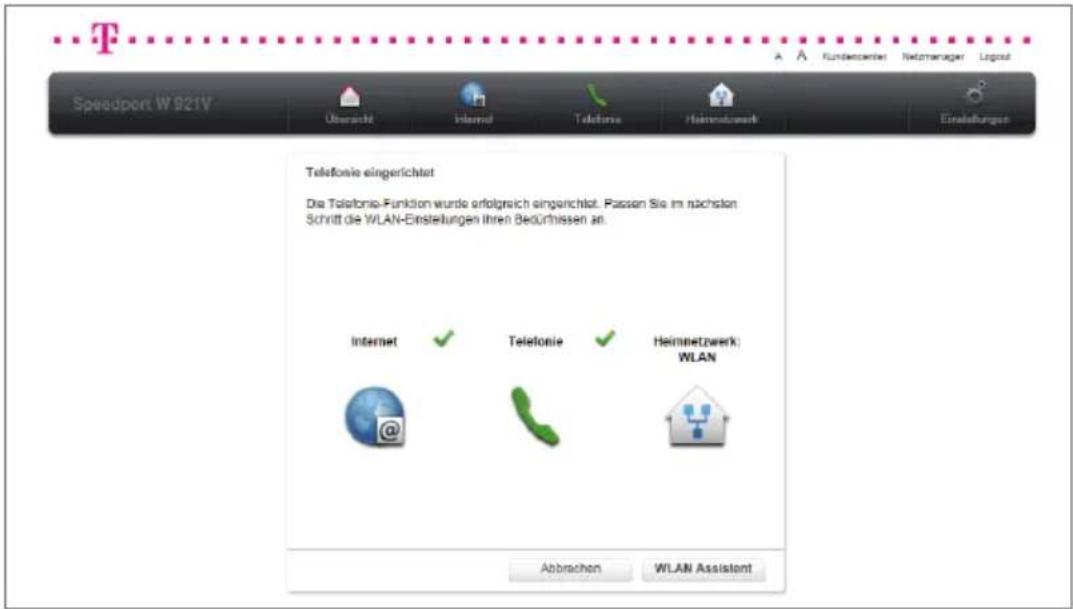
- Im Anschluss an die erfolgreiche Einrichtung der Telefonie über DSL bietet Ihnen der Assistent die Möglichkeit mit der Einrichtung des Heimnetzwerks (WLAN) fortzufahren.
Wechseln Sie dazu zum Abschnitt: - Heimnetzwerk (WLAN) einrichten.
Heimnetzwerk (WLAN) einrichten.
Sie können mit dem Speedport W 921V ein Heimnetzwerk über WLAN (Wireless Local Area Network) einrichten. Bei diesem Heimnetzwerk werden alle Verbindungen über kabellose Verbindungen hergestellt.
Die kabellose Verbindung erfolgt unabhängig vom Betriebssystem. Sie benötigen allerdings für jeden Computer, den Sie über WLAN mit dem Speedport W 921V verbinden wollen, einen kompatiblen WLAN-Adapter.
In modernen Computern und Notebooks ist ein WLAN-Adapter oft schon integriert. Nähere Informationen zu dem in Ihrem Computer oder Notebook integrierten WLAN-Adapter entnehmen Sie bitte der Herstellerdokumentation.
Das Heimnetzwerk wird für Ihre WLAN-Adapter in Reichweite über einen eindeutigen WLAN-Namen (SSID oder auch Netzwerkname) erkannt. Dieser eindeutige WLAN-Name wird vom Speedport W 921V gesendet.
Wenn Sie einen Computer kabellos mit dem Speedport W 921V verbinden wollen, finden Sie alle notwendigen Informationen dazu auf der Rückseite des Geräts.
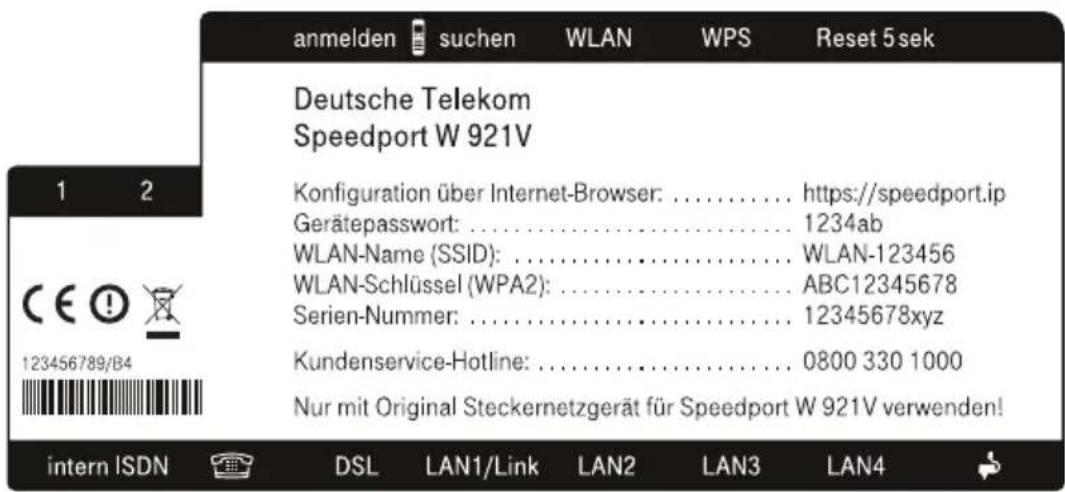
Bevor Sie mit dem Verbindungsvorgang beginnen, prüfen Sie zunächst, ob der WLAN-Adapter, mit dem Sie die kabellose Verbindung herstellen wollen, die WPA2-Verschlüsselung unterstützt.
Diese Information entnehmen Sie der Herstellerdokumentation.
Heimnetzwerk (WLAN) mit Assistent einrichten.
Nach Abschluss des Assistenten für die Einrichtung der Telefonie haben Sie die Möglichkeit mit der Einrichtung des Heimnetzwerks zu beginnen.
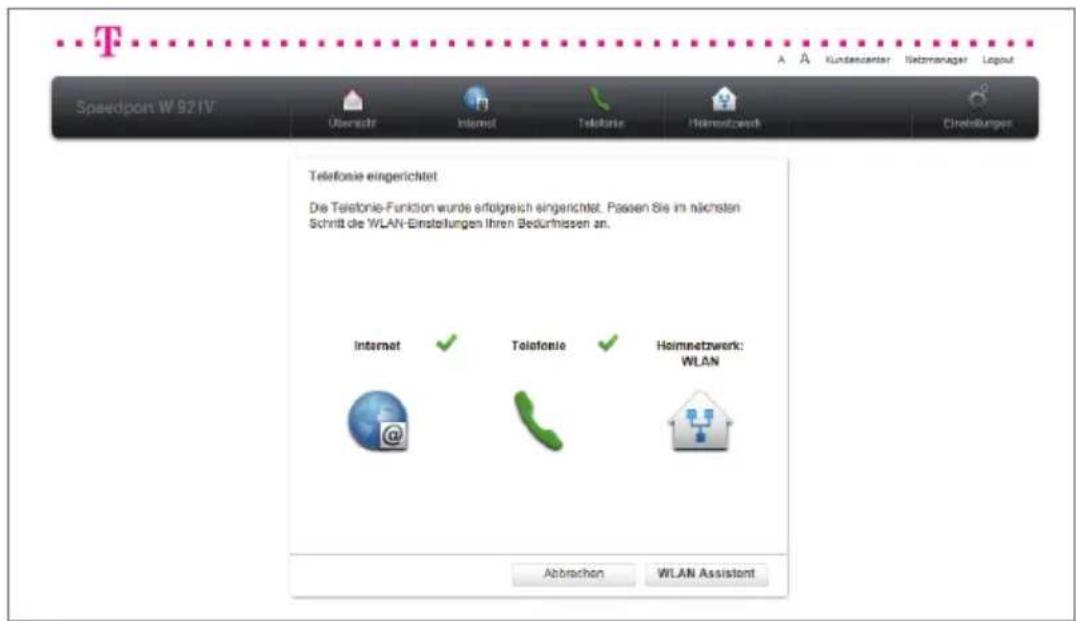
- Klicken Sie auf die Schaltfläche, um mit der Einrichtung zu beginnen.

- Wenn Sie an den angezeigten WLAN-Einstellungen nichts ändern wollen, dann wählen Sie die Option • Ich möchte die Standardeinstellung beibehalten.
Tipp: Die Standardeinstellungen sollten geändert werden, falls Ihr WLAN-Adapter (z. B. am Notebook) nicht die voreingestellte WPA2-Verschlüsselung beherrscht oder wenn Sie einen anderen WLAN-Namen bevorzugen. Sie können Ihr WLAN auch komplett abschalten, falls Sie es nicht benötigen.
Hinweis: Vergeben Sie persönliche und sichere Passwörter! Insbesondere für das Gerätepasswort des Speedport W 921V, den Internetzugang und das WLAN-Netzwerk. Um das Passwort für das WLAN-Netzwerk zu ändern, lesen Sie den Abschnitt WLAN Grundeinstellungen im Kapitel Der Menüpunkt - Heimnetzwerk.
Wollen Sie Änderungen vornehmen, lesen Sie den nächsten Abschnitt „Heimnetzwerk mit Assistent einrichten (erweitert)“.
- Klicken Sie auf die Schaltfläche
Weiter
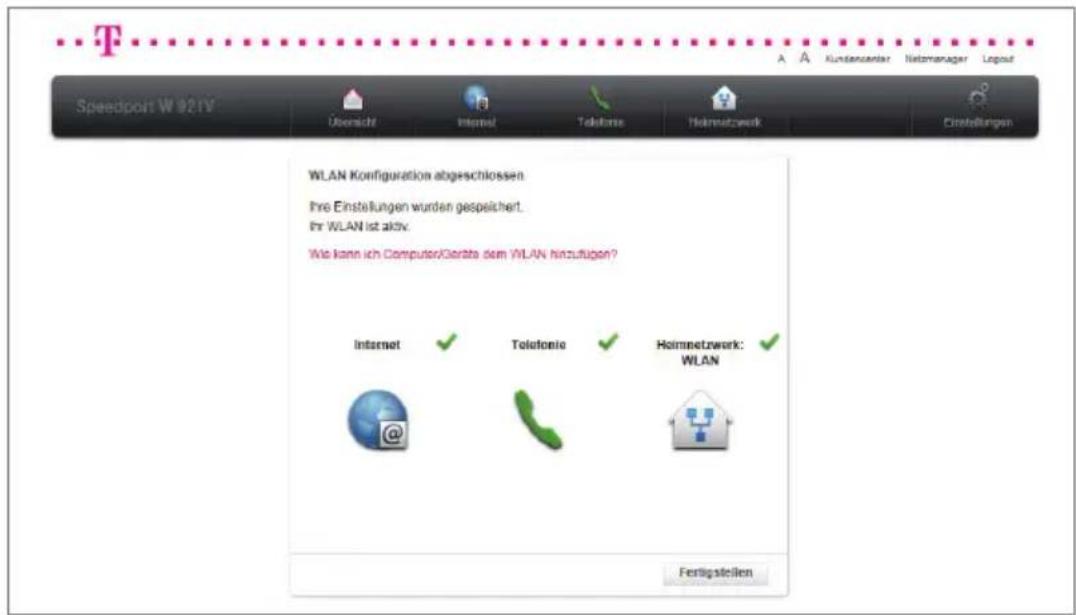
- Im Anschluss an die erfolgreiche Einrichtung des Heimnetzwerks (WLAN) bestätigen Sie den Vorgang durch Klicken der Schaltfläche Fertigstellen.
Heimnetzwerk (WLAN) mit Assistent einrichten (erweitert).
Nach Abschluss des Assistenten für die Einrichtung der Telefonie haben Sie die Möglichkeit mit der Einrichtung des Heimnetzwerks zu beginnen.
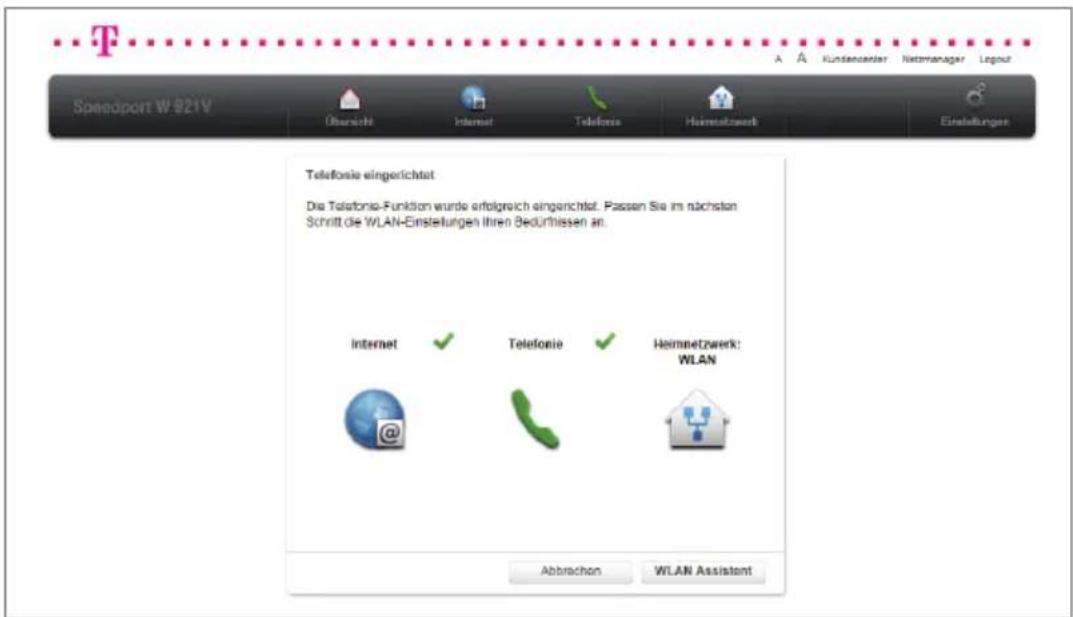
- Klicken Sie auf die Schaltfläche, um mit der Einrichtung zu beginnen.
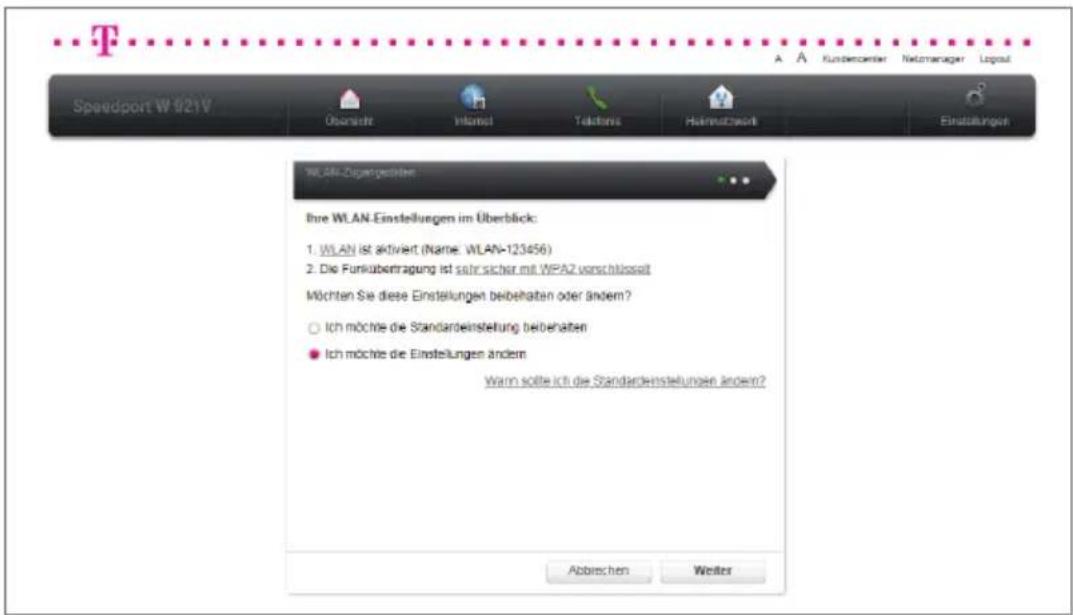
- Wenn Sie die angezeigten WLAN-Einstellungen ändern wollen, dann wählen Sie die Option ● Ich möchte die Einstellungen ändern .
Hinweis: Die Standardeinstellungen sollten geändert werden, falls Ihr WLAN-Adapter (z. B. am Notebook) nicht die voreingestellte WPA2-Verschlüsselung beherrscht oder wenn Sie einen anderen WLAN-Namen bevorzugen. Sie können Ihr WLAN auch komplett abschalten, falls Sie es nicht benötigen.
- Klicken Sie auf die Schaltfläche
Weiter
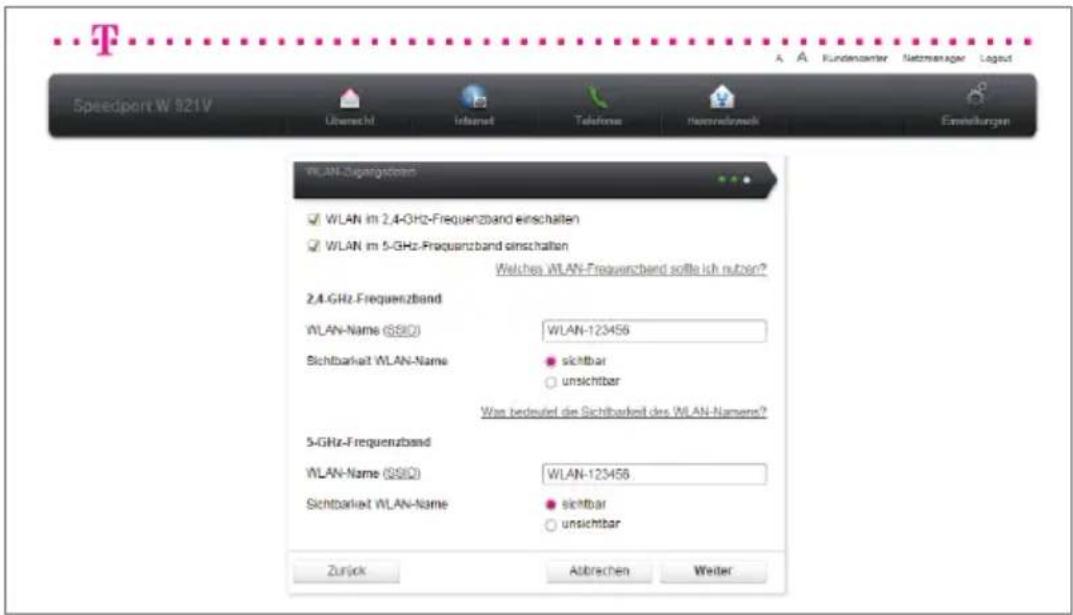
- Jetzt können Sie verschiedene Einstellungen an Ihrem Heimnetzwerk (WLAN) vornehmen.
Welches Frequenzband sollten Sie benutzen?
Voreingestellt ist die Nutzung beider Frequenzbänder (2,4 und 5 GHz). Diese Einstellung hat den Vorteil, dass alle WLAN-Geräte ihr bevorzugtes Netz finden.
WLAN im 2,4-GHz-Frequenzband einschalten
WLAN im 5-GHz-Frequenzband einschalten
Das 2,4 GHz Frequenzband ist das am weitesten verbreitete WLAN-Frequenzband und wird daher von allen WLAN-Geräten unterstützt.
Das 5 GHz Frequenzband wird zurzeit noch nicht von allen WLAN-Geräten unterstützt. Wenn keines Ihrer Geräte das 5 GHz Frequenzband unterstützt, können Sie es deaktivieren.
- Entfernen Sie den Haken des Frequenzbandes, das Sie deaktivieren wollen.
WLAN im 2,4-GHz-Frequenzband einschalten
□ WLAN im 5-GHz-Frequenzband einschalten
- Entfernen Sie die Haken bei beiden Frequenzbändern, ist das WLAN komplett deaktiviert.
□ WLAN im 2,4-GHz-Frequenzband einschalten
□ WLAN im 5-GHz-Frequenzband einschalten
Welchen WLAN-Namen (SSID) sollten Sie vergeben?
Sie haben die Möglichkeit den voreingestellten WLAN-Namen zu ändern. Wenn Sie den WLAN-Namen individuell anpassen, vermeiden Sie damit eine Überschneidung mit anderen drahtlosen Netzwerken.
- Mit einem individuell angepassten WLAN-Namen (SSID) können Sie Ihr eigenes drahtloses Netzwerk leichter unter mehreren drahtlosen Netzwerken erkennen.
- Tragen Sie Ihren individuellen WLAN-Namen (SSID) in das Eingabefeld WLAN-123456 ein.
Hinweis: Der WLAN-Name (SSID) kann bis zu 32 Zeichen lang sein und aus Ziffern, Zeichen und Sonderzeichen bestehen. Vermeiden Sie jedoch persönliche Informationen wie E-Mail-Adressen, Geburtstage, vollständige Namen, Telefonnummern und Anschriften.
Tipp: Wenn Sie für die beiden Frequenzbänder unterschiedliche WLAN-Namen (SSID) vergeben, können Sie diese beim Einrichten neuer Computer voneinander unterscheiden.
Was bedeutet die Sichtbarkeit des WLAN-Namens?
Wenn Sie nicht möchten, dass Ihr drahtloses Netzwerk von anderen gesehen werden kann, können Sie die Sichtbarkeit Ihres WLAN-Namens ändern.
- Die Option • sichtbar erleichtert es, Ihr WLAN-Netzwerk beim Einrichten neuer Computer zu finden und auszuwählen.
-
Die Option - unsichtbar erhöht geringfügig den Schutz vor unbefugtem Zugriff, ersetzt aber keinesfalls die Verschlüsselung des WLAN-Netzwerks.
-
Klicken Sie auf die Schaltfläche
Weiter
Verschlüsselung.
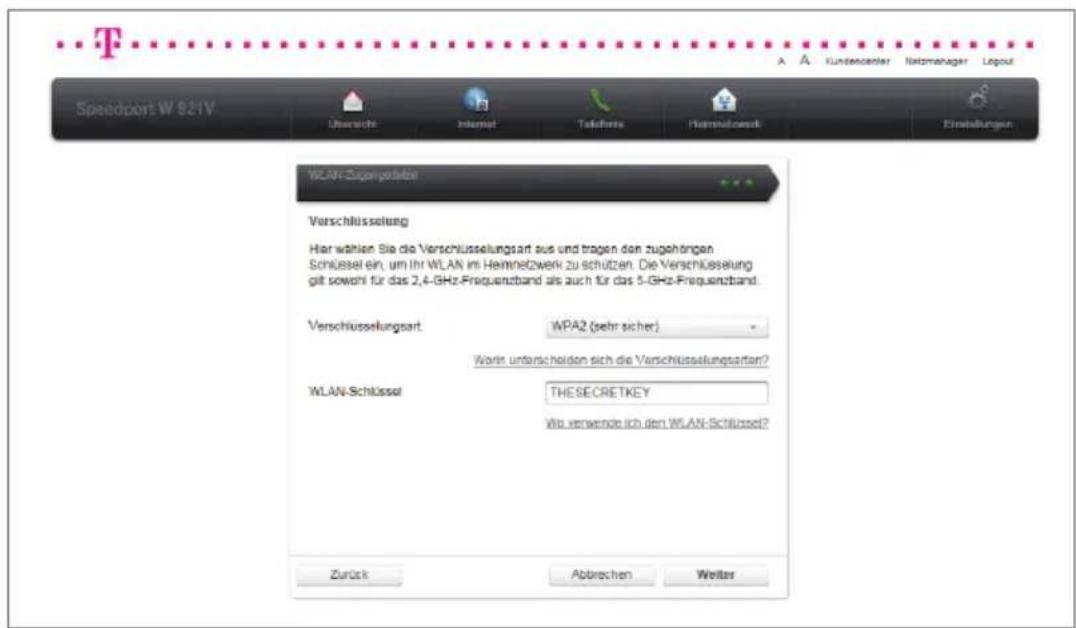
- Wählen Sie jetzt die Verschlüsselungsart aus. Voreingestellt ist die sicherste Verschlüsselungsart WPA2 (sehr sicher)
Wenn Sie in Ihrem Heimnetzwerk (WLAN) auch ältere WLAN-Adapter betreiben wollen, ist es eventuell notwendig die Verschlüsselungsart zu ändern.
Wählen Sie die gewünschte Verschlüsselungsart aus der Liste
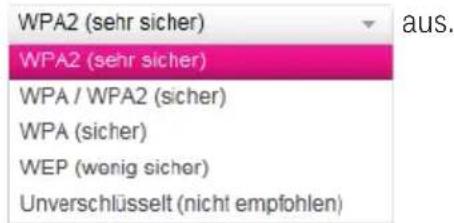
Hinweis: Die eingestellte Verschlüsselung gilt für beide Frequenzbänder.
Tipp: Die von Ihren WLAN-Adaptern unterstützten Verschlüsselungsarten können Sie den Herstellerdokumentationen der WLAN-Adapter entnehmen.
- Wenn Sie den voreingestellten WLAN-Schlüssel ändern wollen, dann tragen Sie Ihren persönlichen WLAN-Schlüssel in das Eingabefeld
001122334455667788 ein.
Den WLAN-Schlüssel geben Sie bei jedem Computer ein, den Sie mit dem Heimnetzwerk (WLAN) verbinden wollen.
Hinweis: Wählen Sie einen WLAN-Schlüssel aus mindestens 8 und höchstens 63 Zeichen. Es dürfen keine Leerzeichen enthalten sein. Je länger Sie den WLAN-Schlüssel wählen, desto sicherer ist er.
- Klicken Sie auf die Schaltfläche
Weiter
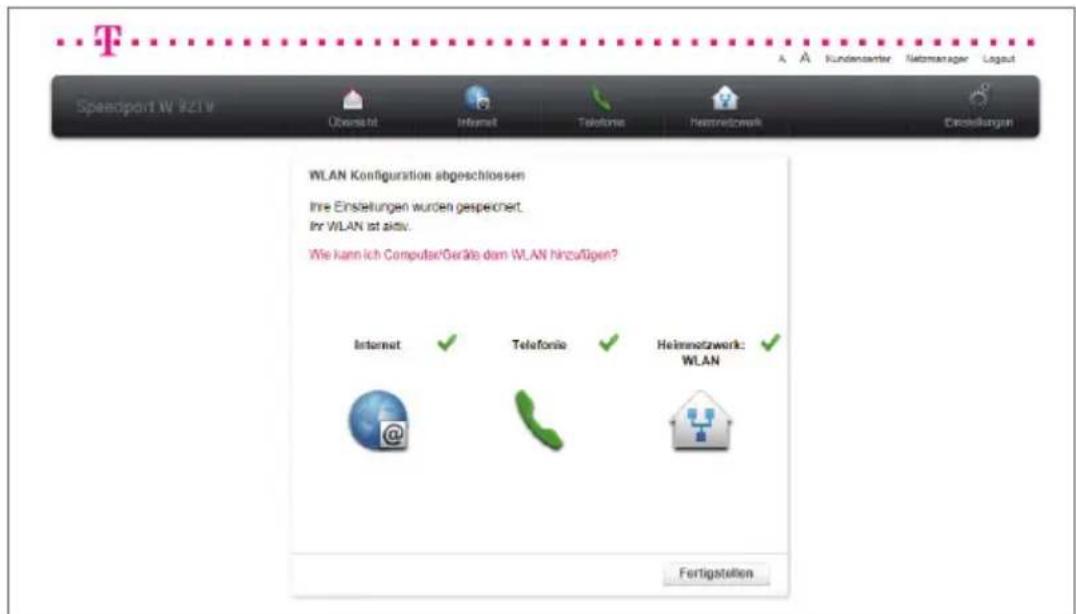
- Die Konfiguration Ihres Heimnetzwerks (WLAN) ist jetzt abgeschlossen.
Klicken Sie auf die Schaltfläche Fertigstellen, um den Assistenten zu beenden.
Wie Sie Ihren Computer mit dem Speedport W 921V verbinden, ist je nach verwendetem Betriebssystem unterschiedlich. Die gängigsten Betriebssysteme werden in den folgenden Abschnitten behandelt:
- Windows® 7
- Windows® Vista
- Windows® XP
Mac OS X
Integrierten WLAN-Adapter mit Speedport W 921V verbinden - Windows® 7.
Wenn Sie auf Ihrem Computer/Notebook das Betriebssystem Windows® 7 verwenden, führen Sie bitte die folgenden Schritte aus:
- Aktivieren Sie die WLAN-Funktion an Ihrem Computer/Notebook.
- Klicken Sie im Startmenü auf „Systemsteuerung“.
- Klicken Sie auf „Netzwerk und Internet“.
- Klicken Sie unter „Netzwerk- und Freigabecenter“ auf „Verbindung mit einem Netzwerk herstellen“.
- In einer Übersicht werden alle in der Umgebung vorhandenen sichtbaren Netzwerke angezeigt. Ihr Speedport W 921V wird mit dem WLAN-Namen (SSID) angezeigt. Im Auslieferungszustand entspricht dieser WLAN-Name (SSID) der Angabe auf dem Typenschild auf der Rückseite des Geräts. Sie können diesen aber auch im Konfigurator des Speedport W 921V ändern.
- Wählen Sie Ihren Speedport W 921V aus und klicken Sie auf „Verbindung herstellen“.
- Tragen Sie im nächsten Fenster den WLAN-Schlüssel des Speedport W 921V ein. Im Auslieferungszustand entspricht dieser WLAN-Schlüssel der Angabe auf dem Typenschild auf der Rückseite des Geräts. Sie können diesen aber auch im Konfigurator des Speedport W 921V ändern.
Klicken Sie auf „Verbinden“. Die Verbindung zu Ihrem Speedport W 921V wird hergestellt.
Integrierten WLAN-Adapter mit Speedport W 921V verbinden - Windows® Vista.
Wenn Sie auf Ihrem Computer/Notebook das Betriebssystem Windows® Vista verwenden, führen Sie bitte die folgenden Schritte aus:
- Aktivieren Sie die WLAN-Funktion an Ihrem Computer/Notebook.
- Klicken Sie im Startmenü auf „Verbindung herstellen“.
- In einer Übersicht werden alle in der Umgebung vorhandenen sichtbaren Netzwerke angeziegt. Ihr Speedport W 921V wird mit dem WLAN-Namen (SSID) angezeigt. Im Auslieferungszustand entspricht dieser WLAN-Name (SSID) der Angabe auf dem Typenschild auf der Rückseite des Geräts. Sie können diesen aber auch im Konfigurator des Speedport W 921V ändern.
- Wählen Sie Ihren Speedport W 921V aus und klicken Sie auf „Verbindung herstellen“.
- Tragen Sie im nächsten Fenster den WLAN-Schlüssel des Speedport W 921V ein. Im Auslieferungszustand entspricht dieser WLAN-Schlüssel der Angabe auf dem Typenschild auf der Rückseite des Geräts. Sie können diesen aber auch im Konfigurator des Speedport W 921V ändern.
- Klicken Sie auf „Verbinden“. Die Verbindung zu Ihrem Speedport W 921V wird hergestellt.
Integrierten WLAN-Adapter mit Speedport W 921V verbinden - Windows® XP.
Wenn Sie auf Ihrem Computer/Notebook das Betriebssystem Windows® XP (Voraussetzung ist Service Pack 2) verwenden, führen Sie bitte die folgenden Schritte aus:
- Aktivieren Sie die WLAN-Funktion an Ihrem Computer/Notebook.
- Klicken Sie im Startmenü auf „Verbinden mit“ und wählen Sie „Drahtlose Netzwerkverbindung“ aus.
- Das Fenster „Drahtlose Netzwerkverbindung“ wird geöffnet. Alle in der Umgebung vorhandenen sichtbaren Drahtlosnetzwerke werden angezeigt. Ihr Speedport W 921V wird mit dem WLAN-Namen (SSID) angezeigt. Im Auslieferungszustand entspricht dieser WLAN-Name (SSID) der Angabe auf dem Typenschild auf der Rückseite des Geräts. Sie können diesen aber auch im Konfigurator des Speedport W 921V ändern.
- Wählen Sie Ihren Speedport W 921V aus und klicken Sie auf „Verbinden“.
- Das Fenster „Drahtlosnetzwerkverbindung“ wird geöffnet. Tragen Sie den WLAN-Schlüssel des Speedport W 921V ein. Im Auslieferungszustand entspricht dieser WLAN-Schlüssel der Angabe auf dem Typenschild auf der Rückseite des Geräts. Sie können diesen aber auch im Konfigurator des Speedport W 921V ändern.
- Klicken Sie auf „Verbinden“. Die Verbindung zu Ihrem Speedport W 921V wird hergestellt.
Integrierten WLAN-Adapter mit Speedport W 921V verbinden - Mac OS X.
Wenn Sie das Betriebssystem Mac OS X verwenden, führen Sie bitte die folgenden Schritte aus:
- Klicken Sie auf das Airport-Symbol in der Menüleiste und wählen Sie „Airport aktivieren“ aus.
- Wählen Sie Ihren Speedport W 921V anhand des WLAN-Namens (SSID) aus. Ihr Speedport W 921V wird mit dem WLAN-Namen (SSID) angezeigt. Im Auslieferungszustand entspricht dieser WLAN-Name (SSID) der Angabe auf dem Typenschild auf der Rückseite des Geräts. Sie können diesen aber auch im Konfigurator des Speedport W 921V ändern.
-
Tragen Sie im nächsten Fenster den WLAN-Schlüssel des Speedport W 921V ein. Im Auslieferungszustand entspricht dieser WLAN-Schlüssel der Angabe auf dem Typenschild auf der Rückseite des Geräts. Sie können diesen aber auch im Konfigurator des Speedport W 921V ändern.
-
Bestätigen Sie Ihre Eingabe.
Hinweis: Sind am WLAN-Adapter Ihres Computers/Notebooks der richtige WLAN-Name (SSID) und der richtige WLAN-Schlüssel eingetragen, wird die Funkverbindung automatisch hergestellt, wenn Ihr Speedport W 921V betriebsbereit und die WLAN-Funktion an Ihrem Computer/Notebook aktiviert ist. Falls keine Verbindung hergestellt wird, prüfen Sie, ob der Betrieb mit WLAN an Ihrem Speedport W 921V eingeschaltet ist (Leuchtanzeige „WLAN“ leuchtet). Leuchtet diese Leuchtanzeige nicht, drücken Sie den entsprechenden Taster an der Rückseite des Geräts.
Speedphone anmelden.
(Die Beschreibung gilt beispielhaft für Speedphone 100/500. Für andere Mobilteile schauen Sie bitte in die Bedienungsanleitung des Geräts.)
- Entnehmen Sie das Speedphone der Verpackung und schalten Sie es ein.
- Auf dem Display erscheint die Aufforderung, das Mobilteil an der Basisstation anzumelden. Drücken Sie den Softbutton „Anmelden“.
- Drücken Sie anschließend die Taste „anmelden“ auf der Rückseite des Speedport W 921V. Warten Sie, bis das Speedphone anzeigt, dass die Anmeldung erfolgreich war. Ihr Speedphone ist nun mit dem Speedport W 921V verbunden und kann für Telefonate genutzt werden.
DECT-Mobilteil anmelden.
Sie können den Speedport W 921V als Basisstation für DECT-Mobilteile einsetzen. Der Speedport W 921V kann bis zu fünf DECT-Mobilteile gleichzeitig verwalten.
Die Anmeldung der DECT-Mobilteile kann über den Konfigurator oder durch Drücken der Taste [anmelden] auf der Rückseite des Gehäuses.
Die angemeldeten DECT-Mobilteile erhalten die internen Telefonnummern 61 bis 65 (aufsteigend nach der Reihenfolge des Anmeldens).
Anmelden eines DECT-Mobilteils mithilfe der Taste [anmelden].
- Stellen Sie sicher, dass der Akku des Mobilteils geladen ist.
- Bereiten Sie das DECT-Mobilteil für die Anmeldung an einer Basisstation vor (siehe dazu die Bedienungsanleitung des DECT-Mobilteils).
- Geben Sie die DECT-Basis-PIN ein (im Auslieferungszustand ist die DECT-Basis-PIN „0000“).
- Drücken Sie die Taste [anmelden] an Ihrem Speedport W 921V, bis die Telefonie-Leuchtanzeige blinkt.
-
Warten Sie, bis das DECT-Mobilteil anzeigt, dass die Anmeldung erfolgreich war.
-
Ihr DECT-Mobilteil ist nun mit dem Speedport W 921V verbunden und kann für Telefonate genutzt werden.
Hinweis: Für weitere Einstellungen schauen Sie bitte in die Bedienungsanleitung des DECT-Mobilteils.
Anmelden eines DECT-Mobilteils über den Konfigurator.
-
Stellen Sie sicher, dass der Akku des Mobilteils geladen ist.
-
Klicken Sie auf die Schaltfläche

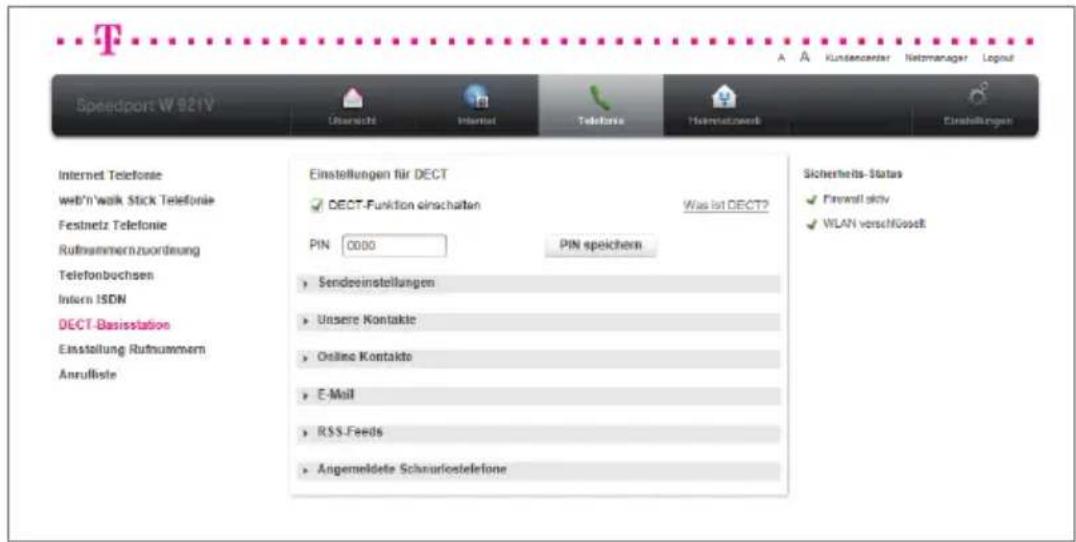
-
Klicken Sie in der linken Spalte auf den Eintrag DECT Basisstation.
-
Setzen Sie den Haken bei ☑ DECT-Funktion einschalten.
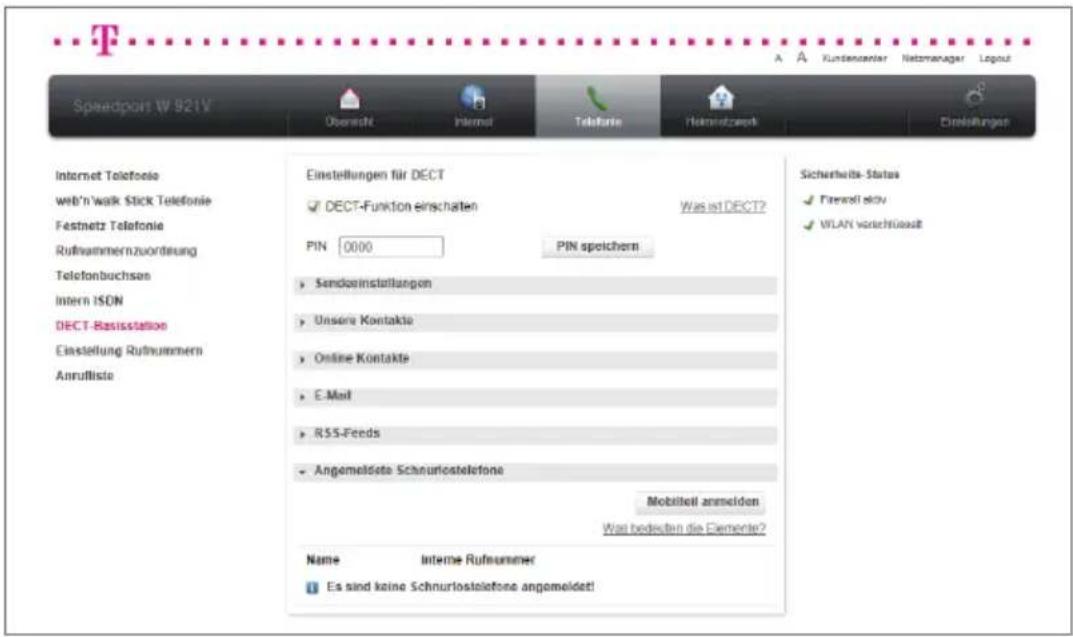
- Klicken Sie auf den Eintrag Angemeldete Schnurlostelefone.
- Bereiten Sie das DECT-Mobilteil für die Anmeldung an einer Basisstation vor (siehe dazu die Bedienungsanleitung des DECT-Mobilteils).
- Klicken Sie auf die Schaltfläche Mobilteil anmelden
- Starten Sie den Anmeldevorgang im DECT-Mobilteil.
- Geben Sie dann die DECT-Basis-PIN ein (im Auslieferungszustand ist die DECT-Basis-PIN „0000“).
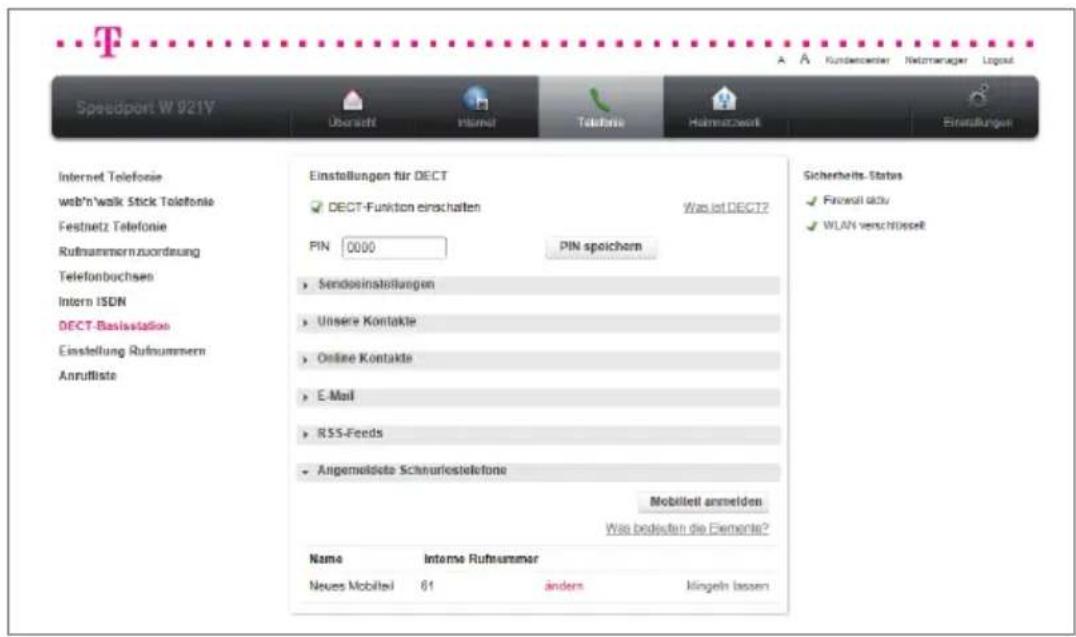
-
Nach erfolgreichem Anmeldevorgang erscheint das angemeldete DECT-Mobilteil unter dem Menüpunkt Angemeldete Schnurlostelefone.
-
Der Anmeldevorgang ist abgeschlossen. Weitere Informationen zur Konfiguration der DECT Basisstation finden Sie im entsprechendem Abschnitt.
Der Menüpunkt - Übersicht.
Nachdem Sie Ihren Speedport W 921V angeschlossen und erfolgreich konfiguriert haben, steht er den angeschlossenen Computern zur Verfügung.
Nach Beenden des Einrichtungs-Assistenten zeigt der Speedport W 921V eine Übersicht der Einstellungen an. Sie können diese Seite auch durch Klicken auf die Schaltfläche aufrufen.

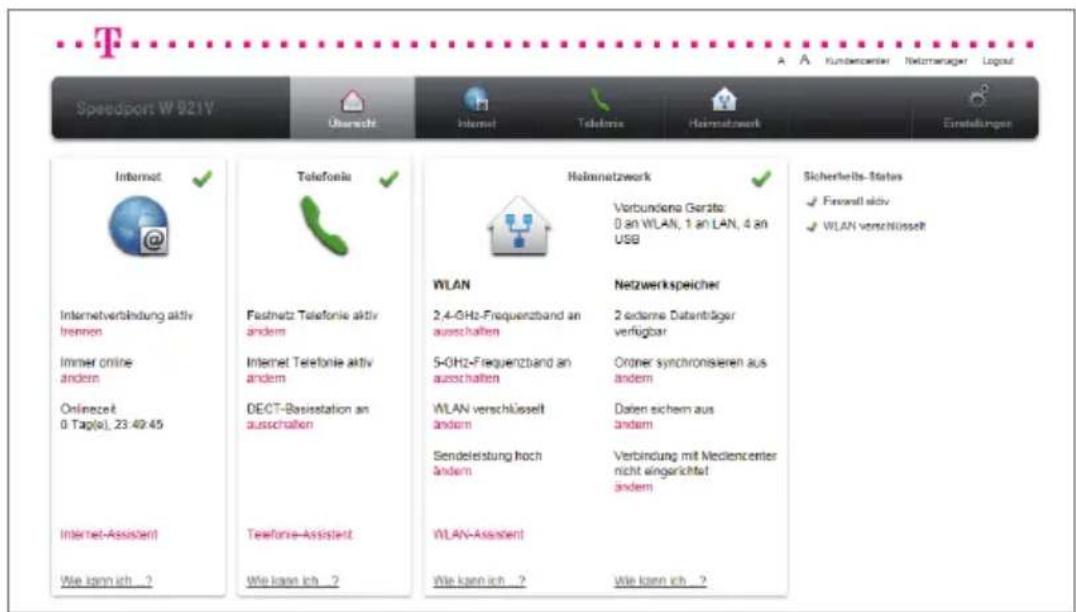
Durch Klicken auf die einzelnen Einträge können Sie die entsprechenden Einstellungen anpassen.
Klicken Sie auf die Eintrage Internet-Assistent, Telefonie-Assistent oder WLAN-Assistent um die Einrichtungs-Assistenten erneut auszuführen.
Übersicht Internet.
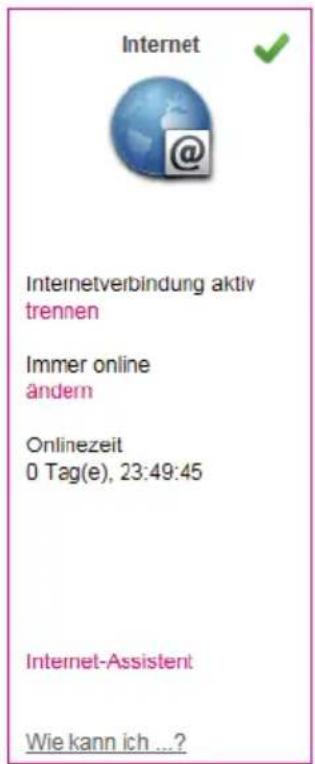
Klicken Sie beim ersten Punkt auf trennen bzw. verbinden, wenn Sie die Internetverbindung trennen oder wieder herstellen wollen.
Klicken Sie beim zweiten Punkt auf ändern, wenn Sie die Option zwischen „Immer online“ und „Automatisch Trennen“ umstellen wollen.
Der dritte Punkt zeigt Ihnen die Onlinezeit an, das ist die Zeit die Ihr Speedport W 921V ohne Unterbrechung mit dem Internet verbunden ist.
Klicken Sie auf den Eintrag Internet-Assistent, wenn Sie den Assistenten zum Einrichten der Internetverbindung erneut ausführen möchten.
Tipp: Klicken Sie auf den Eintrag Wie kann ich...?, um die im Speedport W 921V integrierte Hilfefunktion aufzurufen.
Hinweis: Wenn Sie die Internetverbindung manuell trennen, befindet sich der Router anschließend im manuellen Modus. Für die nächste Verbindung muss die Verbindung durch Klicken auf den Eintrag verbinden wieder hergestellt werden.
Übersicht Telefonie.
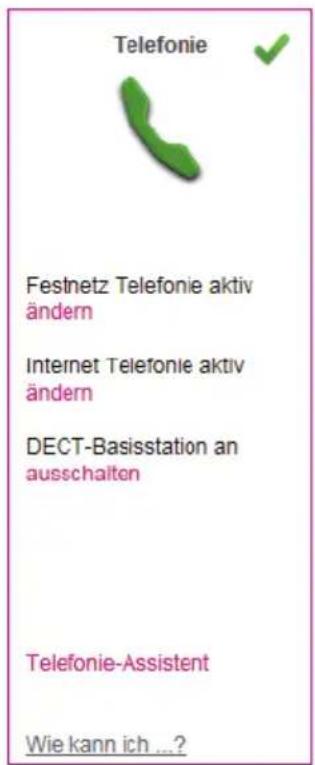
Klicken Sie beim ersten Punkt auf ändern, um die Einstellungen für die Festnetz-Telefonie anzupassen.
Klicken Sie beim zweiten Punkt auf ändern, um die Einstellungen für die Internet-Telefonie anzupassen.
Klicken Sie beim dritten Punkt auf ausschalten bzw. einschalten, um die DECT-Basisstation in Ihrem Speedport W 921V ein- bzw auszuschalten.
Klicken Sie auf den Eintrag Telefonie-Assistent, wenn Sie den Assistenten zum Einrichten der Telefonie erneut ausführen möchten.
Tipp: Klicken Sie auf den Eintrag Wie kann ich...?, um die im Speedport W 921V integrierte Hilfefunktion aufzurufen.
Übersicht Heimnetzwerk.
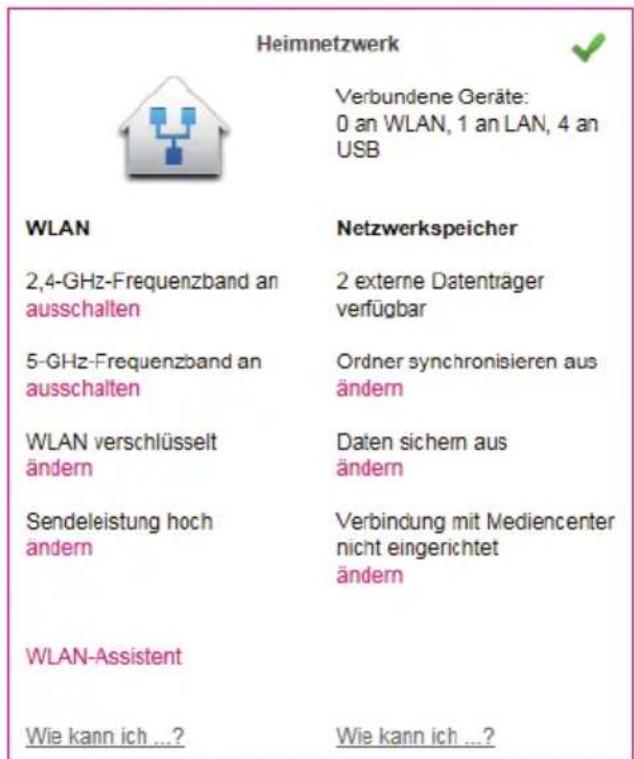
Die Übersichtskarte Heimnetzwerk ist unterteilt in zwei Bereiche. Die linke Seite zeigt eine Übersicht der Einstellungen für den Bereich WLAN, die rechte Seite zeigt eine Übersicht für den Bereich Netzwerkspeicher.
Bereich WLAN.
Klicken Sie beim ersten Punkt auf den Eintrag ausschalten bzw. einschalten, um das 2,4 GHz Frequenzband Ihres Heimnetzwerks (WLAN) ein- bzw. auszuschalten.
Klicken Sie beim zweiten Punkt auf den Eintrag ausschalten bzw. einschalten, um das 5 GHz Frequenzband Ihres Heimnetzwerks (WLAN) ein- bzw. auszuschalten.
Klicken Sie beim dritten Punkt auf den Eintrag ändern, wenn Sie die Verschlüsselungsart Ihres Heimnetzwerks (WLAN) ändern wollen.
Klicken Sie beim vierten Punkt auf den Eintrag ändern, wenn Sie die Einstellung zur Sendeleistung Ihres Speedport W 921V ändern wollen.
Klicken Sie auf den Eintrag WLAN-Assistent, wenn Sie den Assistenten zum Einrichten des Heimnetzwerks (WLAN) erneut ausführen möchten.
Bereich Netzwerkspeicher.
Der erste Punkt zeigt Ihnen, wie viele externe Datenträger (Speichersticks, Festplatten) Sie an den USB-Anschlüssen Ihres Speedport W 921V angeschlossen haben.
Klicken Sie beim zweiten Punkt auf den Eintrag ändern, wenn Sie die Einstellungen zur Ordnersynchronisation anpassen wollen.
Klicken Sie beim dritten Punkt auf den Eintrag ändern, wenn Sie die Einstellungen zur Datensicherung anpassen wollen.
Klicken Sie beim vierten Punkt auf ändern, um die Verbindungseinstellungen zum Mediencenter anzupassen.
Tipp: Klicken Sie auf den Eintrag Wie kann ich...?, um die im Speedport W 921V integrierte Hilfefunktion aufzurufen.
Der Menüpunkt - Internet.
Wie können Sie eine Internetverbindung herstellen?
Anschluss an das Internet über DSL.
Ihr Speedport W 921V ermöglicht allen angeschlossenen Computern den Zugang zum Internet. Für den Zugang ins öffentliche Netzwerk (Internet) benötigen Sie einen DSL-Anschluss, der Ihnen von einem Internetanbieter (Provider) wie der Deutschen Telekom zur Verfügung gestellt wird.
Der Speedport W 921V unterstützt die Übertragungsstandards ADSL, ADSL2+ und VDSL2. Er ist für diese Übertragungsverfahren ausgelegt und beinhaltet bereits das dafür notwendige Modem.
Anschluss an das Internet über Mobilfunk.
Mithilfe eines UMTS-/GSM-Sticks ist es möglich, eine Internet-Verbindung über das Mobilfunknetz aufzubauen. Diese Internetverbindung funktioniert unabhängig von einem Festnetz-Anschluss.
Internetsurfen und E-Mail.
Zum Surfen im Internet starten Sie den Internet-Browser auf Ihrem Computer. Im Regelfall wird die Startseite angezeigt, die der Internet-Browser als Standard ausgewählt hat.
Eine Einwahl ins Internet ist nicht extra erforderlich, da der Speedport W 921V die Verbindung stellvertretend für alle im Netzwerk befindlichen Geräte zur Verfügung stellt. Es genügt, die benötigte Anwendung zu starten, um auf die Verbindung des Speedport W 921V zugreifen zu können.
Bitte beachten Sie, dass Programme auf Ihrem Computer auch ohne Ihre Zustimmung auf das Internet zugreifen können. Wenn Sie dies kontrollieren möchten, empfehlen wir die Aktivierung oder Installation einer Firewall-Software auf Ihrem Computer.
Damit von den einzelnen Computern schnell auf die Dienste Internet und E-Mail zugegriffen werden kann, empfehlen wir, dass Sie das Symbol Ihres Internet-Browsers und das Ihrer E-Mail-Anwendung in die Schnellstartleiste legen. Dies erspart Ihnen das häufige Blättern in „Start -> Programme“. Wie Sie Internet und E-Mail nutzen, ist im folgenden Abschnitt beschrieben.
Durch Einstellungen im Internet-Browser, die meist unter Extras -Optionen zu finden sind, kann jeder Benutzer auf seinem Computer eigene Einstellungen vornehmen, z. B. welche Startseite er möchte, ob Cookies übernommen werden sollen, ob temporäre Internet-Dateien längere Zeit aufbewahrt werden sollen und Ähnliches. Wie Sie Ihren Internet-Browser konfigurieren, entnehmen Sie bitte der Online-Hilfe des jeweiligen Internet-Browsers.
Hinweis: Wenn Sie Änderungen im Internet-Browser oder Speedport W 921V vornehmen (z. B. in Bereichen, die zu Sicherheit oder Verbindung gehören), dann nehmen Sie diese in identischer Art vor. Andernfalls führt dies zu Störungen im Betrieb.
Klicken Sie auf das Symbol der E-Mail-Anwendung, die Sie zu Ihrem Standard gewählt haben, wenn Sie E-Mails empfangen oder senden wollen. Der Zugriff auf die E-Mail erfolgt über die Konten, die in Ihrer E-Mail-Anwendung festgelegt sind. Es können nicht mehrere Nutzer gleichzeitig auf ein und dieselbe Mailbox zugreifen.
Auch für die E-Mail können Sie Einstellungen vornehmen. Wie das geht, entnehmen Sie bitte der Online-Hilfe Ihrer jeweiligen E-Mail-Anwendung.
Sie können die Einstellungen im Bereich Internet an Ihre Bedürfnisse anpassen. Die Einstellungen im Bereich Internet sind in vier Gruppen unterteilt:
- Internetverbindung
- Filter und Zeitschaltung
- Portfreischaltung
- Dynamisches DNS
Wenn Sie die Einstellungen im Bereich Internet anpassen wollen, klicken Sie auf die Schaltfläche.

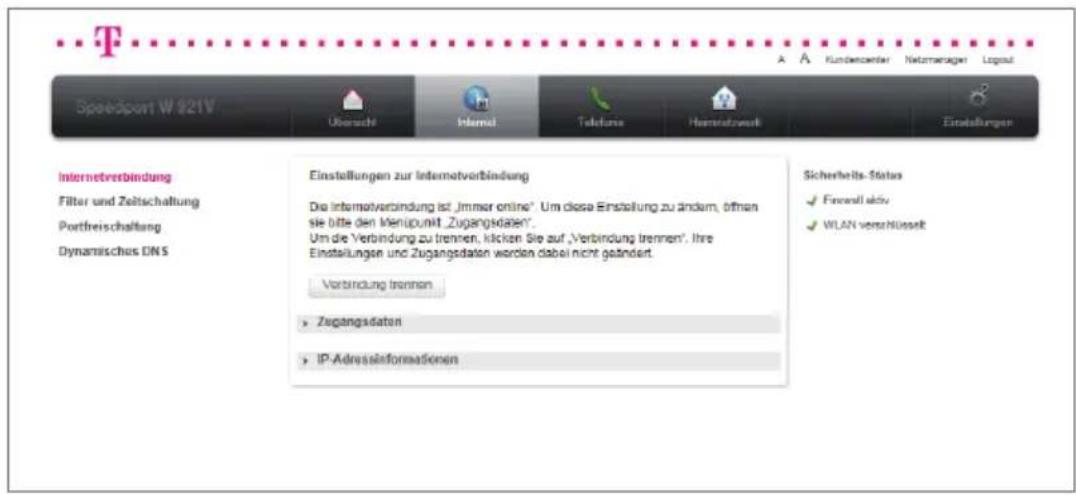
Durch Klicken auf die einzelnen Einträge in der linken Spalte gelangen Sie in die entsprechenden Bereiche.
Internetverbindung.
Im Menü Internetverbindung können Sie die Einstellungen zur Internetverbindung, Ihren persönlichen Zugangsdaten und Einstellungen anpassen.
Internetverbindung aktivieren oder deaktivieren.
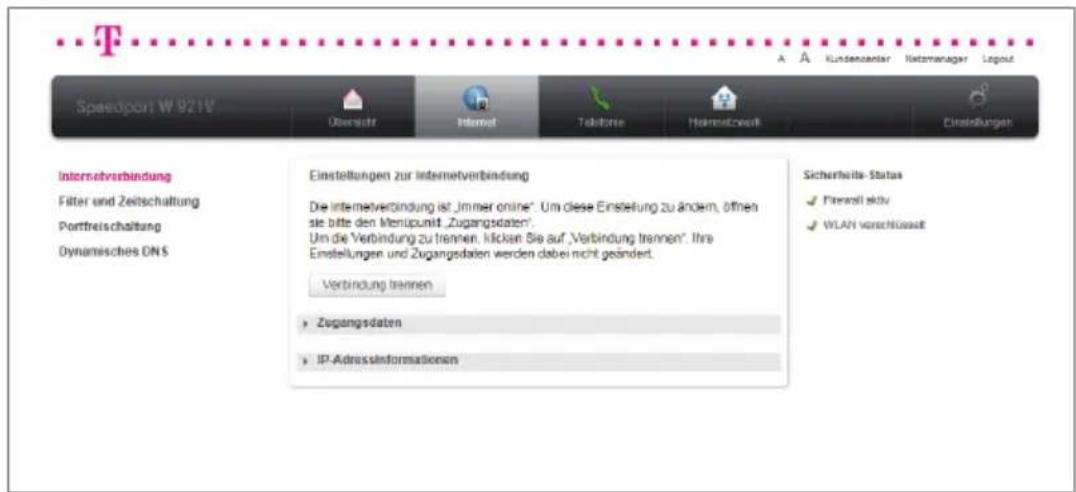
- Klicken Sie auf die Schaltfläche, wenn Sie die bestehende Verbindung zum Internet trennen wollen.
- Klicken Sie auf die Schaltfläche Verbindung herstellen, wenn Sie die getrennte Verbindung zum Internet wieder herstellen wollen.
Hinweis: Ist die Option „Immer Online“ aktiviert, wird die Verbindung auch nach klicken der Schaltfläche „Verbindung trennen“ automatisch wieder hergestellt.
Zugangsdaten.
Im Untermenü Zugangsdaten können Sie die Zugangsdaten für Ihre Internetverbindung anpassen. Wenn Sie beispielsweise von einer Mobilfunk-Verbindung zu einer DSL-Verbindung wechseln wollen oder die Einstellungen zum automatischen Trennen Ihrer Internetverbindung anpassen möchten.
Verbindungsart wechseln.
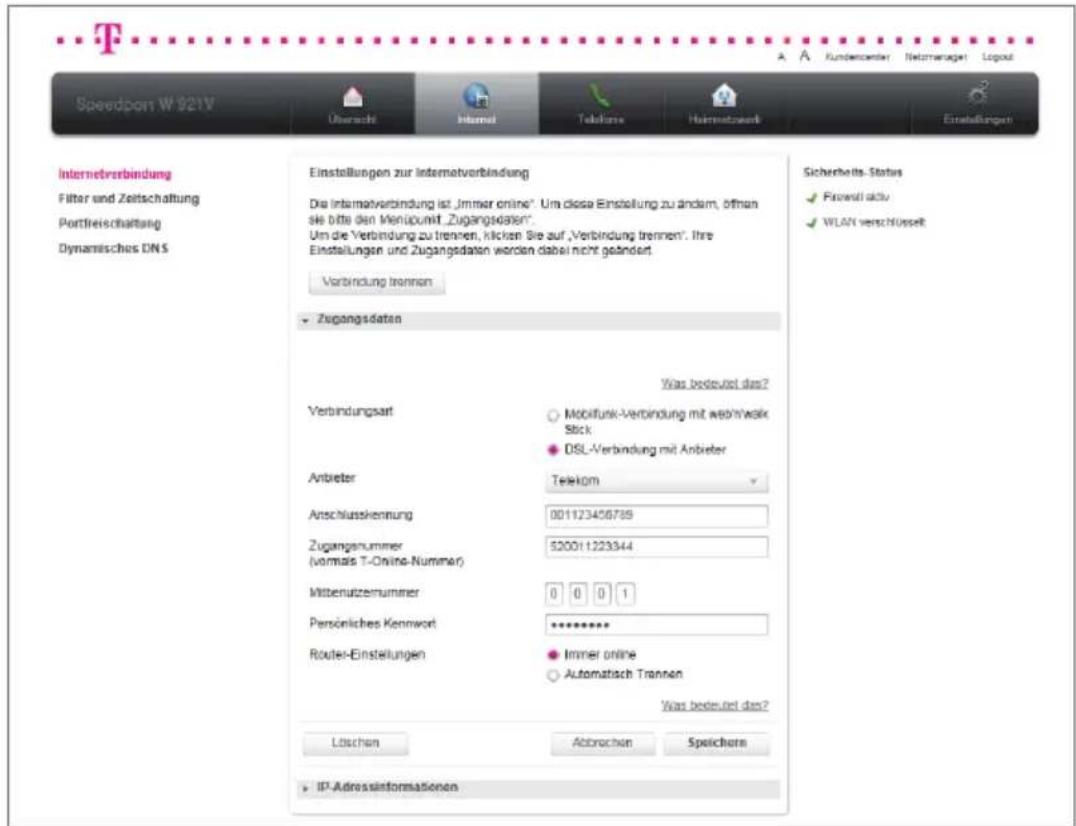
- Klicken Sie auf den Eintrag . ▶ Zugangsdaten
- Wenn Sie die Verbindungsart wechseln möchten, wählen Sie die entsprechende Option.
○ Mobilfunk-Verbindung
DSL-Verbindung
- Geben Sie Ihre Verbindungsdaten, wie im Abschnitt Konfiguration beschrieben in die Eingabefelder ein.
Tipp: Klicken Sie auf den Eintrag Was bedeutet das?, um die im Speedport W 921V integrierte Hilfefunktion aufzurufen.
Automatisches Trennen der Internetverbindung.
Ändern Sie die Verbindungseinstellungen entsprechend Ihres DSL-Tarifs bzw. des Anwendungsfalls.
Immer online.
Wählen Sie die Option ● Immer online, wenn Ihr Speedport W 921V immer mit dem Internet verbunden sein soll.
Hinweis: Sie benötigen diese Option, wenn Sie über eine DSL-Telefonnummer (Voice over IP) ständig erreichbar sein wollen. Wenn Sie einen zeitbasierten Internettarif haben, kann diese Einstellung hohe Kosten verursachen.
Automatisch trennen nach.
Wählen Sie die Option ● Automatisch Trennen, wenn die Verbindung nach der eingestellten Zeit getrennt werden soll. Wenn Sie auf das Auswahlfeld 3 Minuten klicken, können Sie zwischen verschiedenen
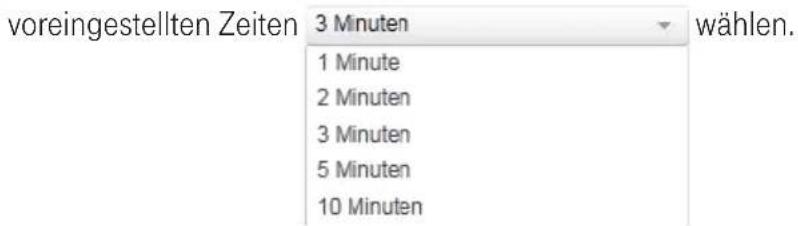
- Wenn Sie Ihre Einstellungen angepasst haben, bestätigen Sie die Änderungen durch Klicken der Schaltfläche Speichern.
- Wenn Sie Ihre Änderungen nicht speichern wollen, klicken Sie auf die Schaltfläche Abbrechen.
Wollen Sie den eingerichteten Internetanbieter löschen, klicken Sie auf die Schaltfläche Löschen. In diesem Fall erscheint eine Sicherheitsabfrage, die Sie durch Klicken auf die Schaltflächen Ja oder Nein beantworten können.
Hinweis: Wenn Sie die Internetverbindung manuell trennen, befindet sich der Router anschließend im manuellen Modus. Für die nächste Verbindung muss die Verbindung durch Klicken auf den Eintrag verbinden wieder hergestellt werden.
IP-Adressinformationen.
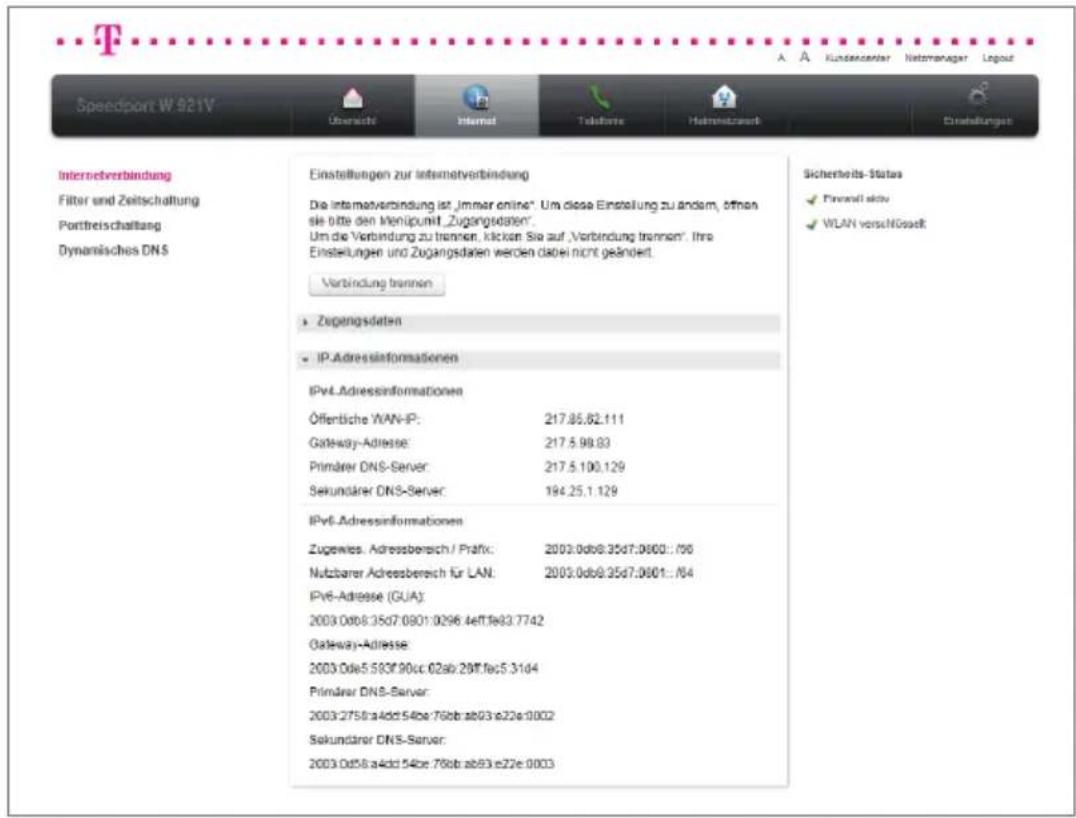
- Klicken Sie auf den Eintrag . ▶ IP-Adressinformationen
Die Informationen sind unterteilt in zwei Bereiche:
- Version 4 (IPv4)
IPv4 (Internet Protocol Version 4) ist der Standard für die Verbindung zum Internet. Die hier angezeigte öffentliche IP-Adresse Version 4 identifiziert Ihren Anschluss im Internet, wird aber bei jeder Neuverbindung Ihres Speedport W 921V mit dem Internet erneuert.
Die Adressen im IPv4 Standard werden im dezimalen System dargestellt. Allerdings kann dieser Standard maximal 4.294.967.296 Adressen darstellen. Da aber jede Verbindung ins Internet eine eindeutige Adresse (IP) benötigt, wurde die Anzahl der darstellbaren Adressen durch eine neue Protokollversion (IPv6) erweitert.
- Version 6 (IPv6)
IPv6 (Internet Protocol Version 6) ist der neue Standard für die Verbindung zum Internet. Die hier angezeigte öffentliche IP-Adresse Version 6 identifiziert Ihren Anschluss im Internet. Im Gegensatz zur IPv4 Adresse wird diese jedoch nicht bei jeder Neuverbindung mit dem Internet erneuert.
Die darstellbare Anzahl der Adressen ist hier um ein Vielfaches höher als beim alten IPv4-Standard. Die IP-Adressen im IPv6-Standard werden im hexadezimalen System dargestellt und unterscheiden sich daher optisch von den alten IPv4-Adressen.
Filter und Zeitschaltung.
Zeitschaltregel.
In diesem Untermenü können Sie die Zeiträume festlegen, in denen ausgewählte Geräte das Internet nutzen können. Die Funktion bietet die Möglichkeit einen geräteindividuellen Zeitraum für die Internetnutzung festzulegen. Außerhalb dieses Zeitraums können diese Geräte das Internet nicht nutzen.
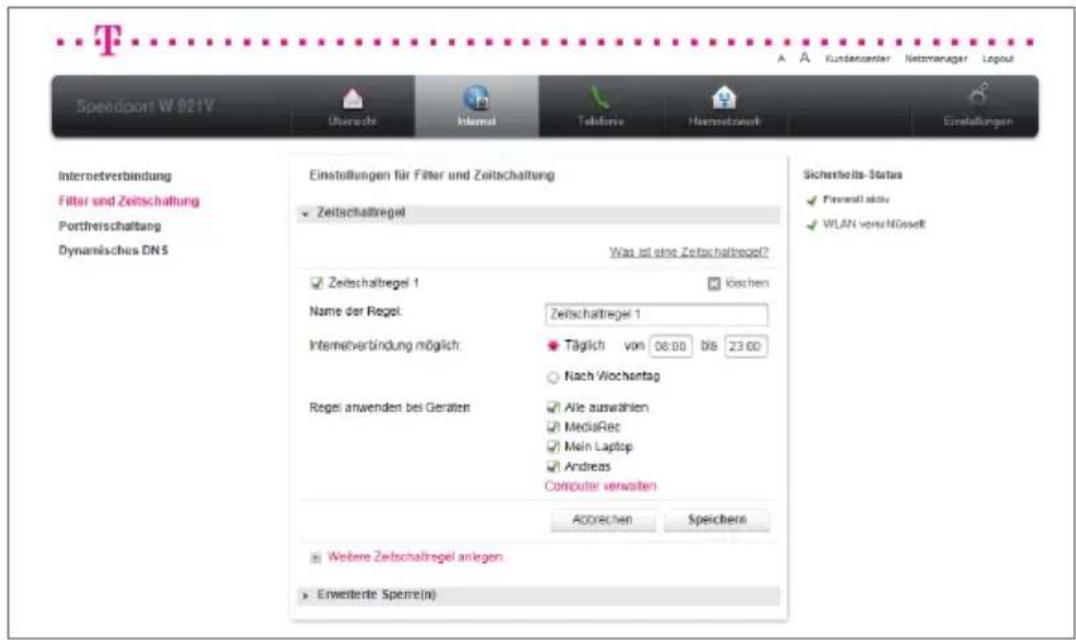
-
Klicken Sie in der linken Spalte auf den Eintrag Filter und Zeitschaltung.
-
Klicken Sie auf den Eintrag ▶ Zeitschaltregel
-
Setzen Sie den Haken bei ☑ Neue Zeitschaltregel.
-
Tragen Sie einen Namen für die Zeitschaltregel in das Eingabefeld ein. Zeitschaltregel 1
-
Legen Sie jetzt den Zeitraum fest, für den die Internetverbindung möglich sein soll.

- Tragen Sie die Uhrzeiten ein, zwischen denen die Internetverbindung möglich sein soll Täglich von 08:00 bis 23:00.
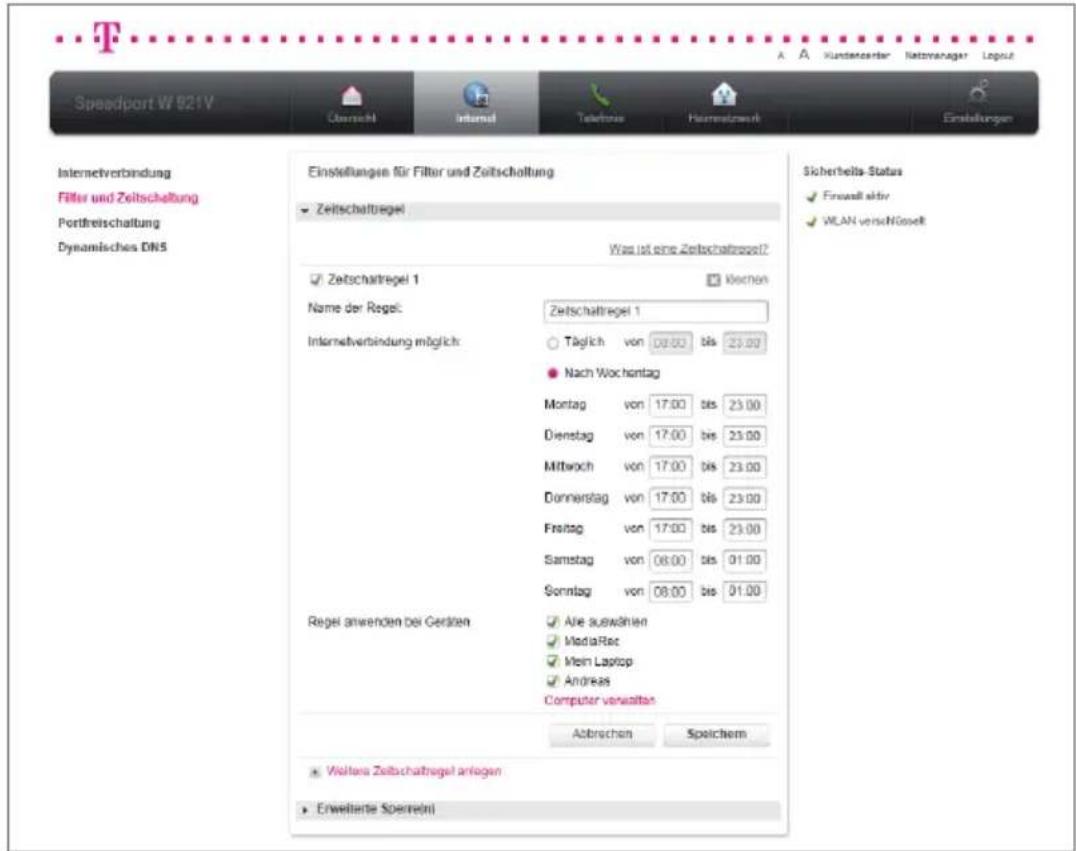
- Wenn Sie die Internetverbindung nach Wochentagen einstellen, können
Sie für jeden Tag angeben.
Nach Wochentag
eine spezifische Uhrzeit
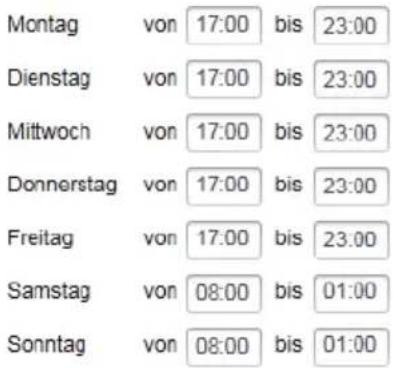
Hinweis: Sie können auch tagübergreifende Regeln erstellen. In unserem Beispiel von Samstag auf Sonntag.
- Wählen Sie jetzt aus, bei welchen Geräten die eingestellte Zeitschaltregel angewendet werden soll.
□ Alle auswählen
√ Mein Laptop
□ MediaRec
Tipp: Wenn Sie auf den Eintrag Computer verwalten klicken, werden Sie zum Untermenü Übersicht der Geräte im Menü Heimnetzwerk weitergeleitet. Dort können Sie die angeschlossenen Geräte verwalten und noch nicht erkannte Geräte hinzufügen. Nicht gespeicherte Änderungen gehen beim Wechsel in ein anderes Menü verloren. Nähere Informationen zur Computerverwaltung erhalten Sie im Abschnitt Heimnetzwerk.
- Wenn Sie Ihre Einstellungen angepasst haben, bestätigen Sie die Änderungen durch Klicken der Schaltfläche Speichern . Wenn Sie Ihre Änderungen nicht speichern wollen, klicken Sie auf die Schaltfläche Abbrechen .
Tipp: Durch Klicken auf den Eintrag weitere Zeitschaltregel anlegen, können Sie weitere Zeitschaltregeln anlegen.
Hinweis: Wenn die Zeitschaltregel aktiv ist, kann innerhalb der Sperrzeit keine neue Verbindung hergestellt werden. Aktive Verbindungen bleiben jedoch bestehen.
Erweiterte Sperre(n).
Mit einer erweiterten Sperre können Sie bestimmte Dienste und Anwendungen sperren. Jeder Port ist in der Regel einem bestimmten Dienst bzw. einer bestimmten Anwendung zugeordnet. Wollen Sie bestimmte Dienste oder Anwendungen für einen oder alle Computer aus dem Netzwerk sperren, können Sie dies hier einrichten.
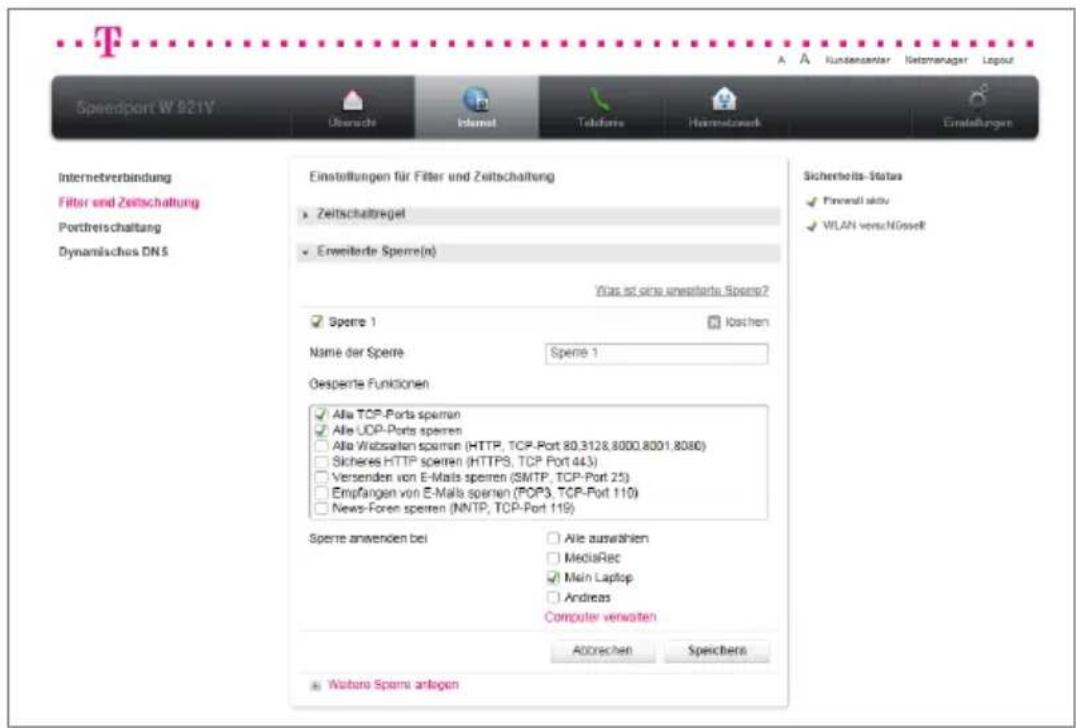
- Klicken Sie in der linken Spalte auf den Eintrag Filter und Zeitschaltung.
- Klicken Sie auf den Eintrag ▶ Erweiterte Sperre(n) .
-
Setzen Sie den Haken bei √ Erweiterte Sperre .
-
Tragen Sie einen Namen für die neue Sperre in das Eingabefeld
Sperre 1 ein.
- Setzen Sie die Haken bei den Sperren aus der Liste, die Sie aktivieren wollen.
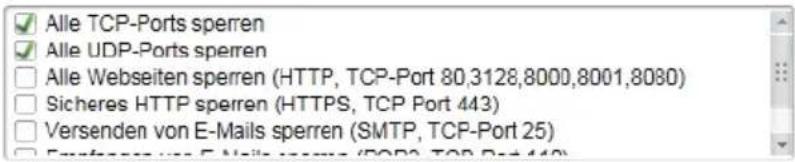
- Wählen Sie jetzt aus, bei welchen Geräten die eingestellte Zeitschaltregel angewendet werden soll.
□ Alle auswählen
√ Mein Laptop
□ MediaRec
Tipp: Wenn Sie auf den Eintrag Computer verwalten klicken, werden Sie zum Untermenü Übersicht der Geräte im Menü Heimnetzwerk weitergeleitet. Dort können Sie die angeschlossenen Geräte verwalten und noch nicht erkannte Geräte hinzufügen. Nicht gespeicherte Änderungen gehen beim Wechsel in ein anderes Menü verloren. Nähere Informationen zur Computerverwaltung erhalten Sie im Abschnitt Heimnetzwerk.
- Wenn Sie Ihre Einstellungen angepasst haben, bestätigen Sie die Änderungen durch Klicken der Schaltfläche Speichern . Wenn Sie Ihre Änderungen nicht speichern wollen, klicken Sie auf die Schaltfläche Abbrechen .
Tipp: Durch Klicken auf den Eintrag weitere Sperre anlegen, können Sie weitere Sperren anlegen.
Portfreischaltung.
Mit einer Portumleitung oder - weiterleitung können Anfragen aus dem Internet gezielt an bestimmte Anwendungen/Programme innerhalb des Heimnetzwerks weitergeleitet werden. Sie benötigen dies z. B., wenn Sie einen Webserver oder E-Mail-Server betreiben.
Mit einer Portweiterleitung werden Datenpakete, die aus dem Internet am Speedport W 921V an einem bestimmten Port eintreffen, an den gleichen Port eines von Ihnen ausgewählten Computers in Ihrem Heimnetzwerk weitergeleitet.
Eine Portumleitung funktioniert ähnlich. Die am Speedport W 921V für einen bestimmten Port eingehenden Datenpakete werden hier jedoch nicht an den gleichen, sondern an einen anderen Port eines von Ihnen ausgewählten Computers umgeleitet.
Hinweis: Beachten Sie, dass der Datenverkehr über freigeschaltete Ports nicht von der Speedport W 921V-Firewall kontrolliert wird. Nutzen Sie eine Software-Firewall auf den entsprechenden Computern.
Port-Umleitungen und Port-Weiterleitungen.
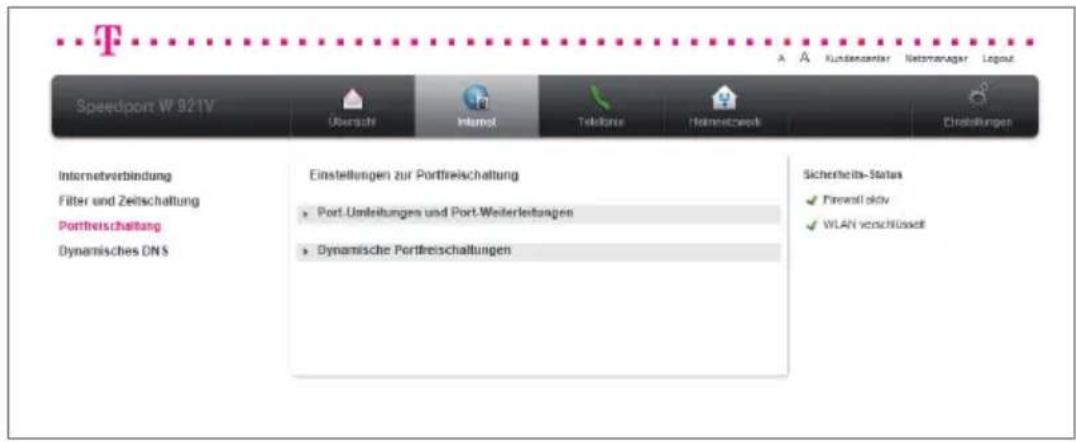
-
Klicken Sie in der linken Spalte auf den Eintrag Portfreischaltung.
-
Klicken Sie auf den Eintrag Port-Umleitungen und Port-Weiterleitungen
TCP Umleitungen.
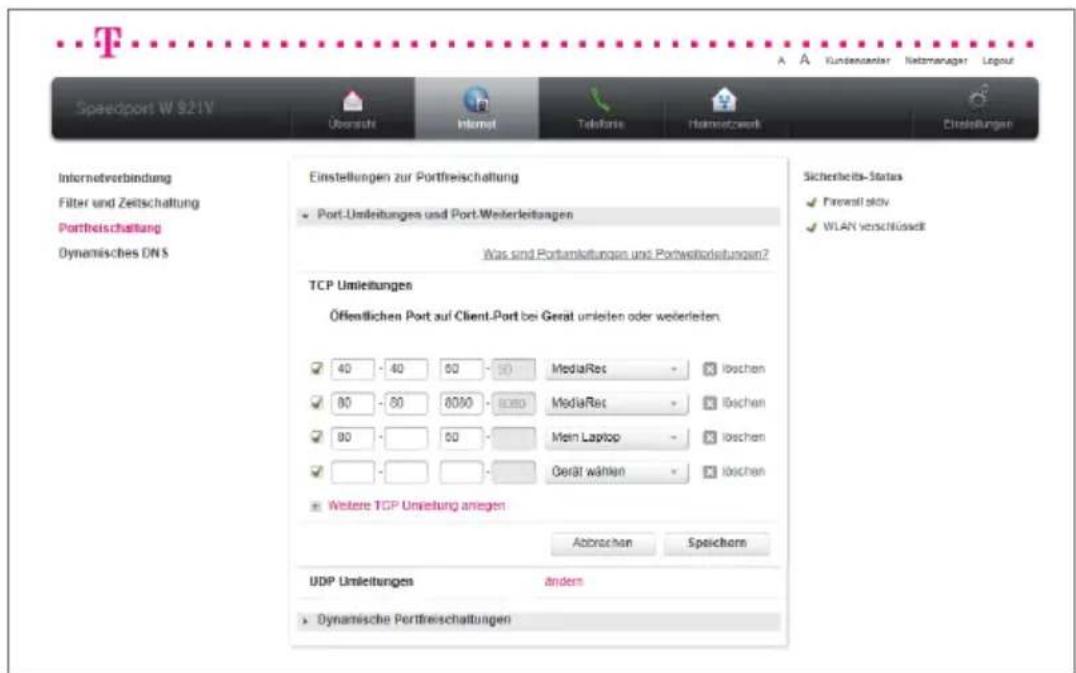
- Tragen Sie die öffentlichen Ports, die auf ein Client-Port weitergeleitet werden sollen, in die Eingabefelder ein. Es werden immer Port-Bereiche angegeben, tragen Sie daher die Ports von bis in die Eingabefelder ein.
- Wählen Sie jetzt aus der Liste der verfügbaren Geräte aus, für welches Gerät die Umleitung gelten soll. In unserem Fall wählen wir den Eintrag Mein Laptop aus.
- Wenn Sie Ihre Einstellungen angepasst haben, bestätigen Sie die Änderungen durch Klicken der Schaltfläche Speichern . Wenn Sie Ihre Änderungen nicht speichern wollen, klicken Sie auf die Schaltfläche Abbrechen .
Tipp: Durch Klicken auf den Eintrag weitere TCP Umleitung anlegen, können Sie weitere TCP Umleitungen anlegen.
UDP Umleitungen.
Die Einrichtung einer UDP Umleitung läuft genauso ab, wie die Einrichtung einer TCP Umleitung. Tragen Sie jedoch die Daten bei UDP Umleitungen ein.
Dynamische Portfreischaltungen.
Mit einer dynamischen Portfreischaltung lässt sich vorgeben, welche Ports von einer Anwendung (z. B. Filesharing-Programm) für den Datenaustausch genutzt werden sollen.
Die dynamische Portfreischaltung funktioniert ähnlich wie eine Port-Weiterleitung. Allerdings legen Sie hier nicht schon in der Regeldefinition fest, an welchen Computer eingehende Datenpakete für einen bestimmten Port weitergeleitet werden.
Stattdessen definieren Sie einen Port für ausgehende Datenpakete, der als Auslöser für die Weiterleitung eines (meist anderen) Ports für eingehende Datenpakete dient.
Sobald ein ausgehendes Paket auf dem vorher definierten auslösenden Port (Trigger) den Speedport W 921V passiert, wird die mit der Regel definierte Port-Weiterleitung für eingehende Datenpakete aktiv. Dabei werden die eingehenden Datenpakete an den Computer im Heimnetzwerk weitergeleitet, von dem das ausgehende Datenpaket auf dem auslösenden Port stammte.
Hinweis: Bitte beachten Sie, dass der Datenverkehr über freigeschaltete Ports nicht von der Speedport W 921V-Firewall kontrolliert wird. Nutzen Sie eine Software-Firewall auf den entsprechenden Computern.
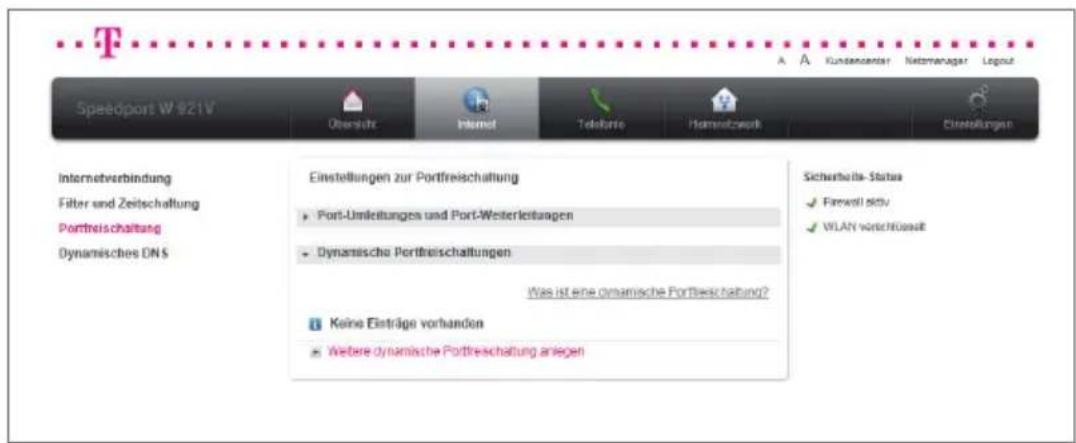
-
Klicken Sie in der linken Spalte auf den Eintrag Portfreischaltung.
-
Klicken Sie auf den Eintrag ▶ Dynamische Portfreischaltungen
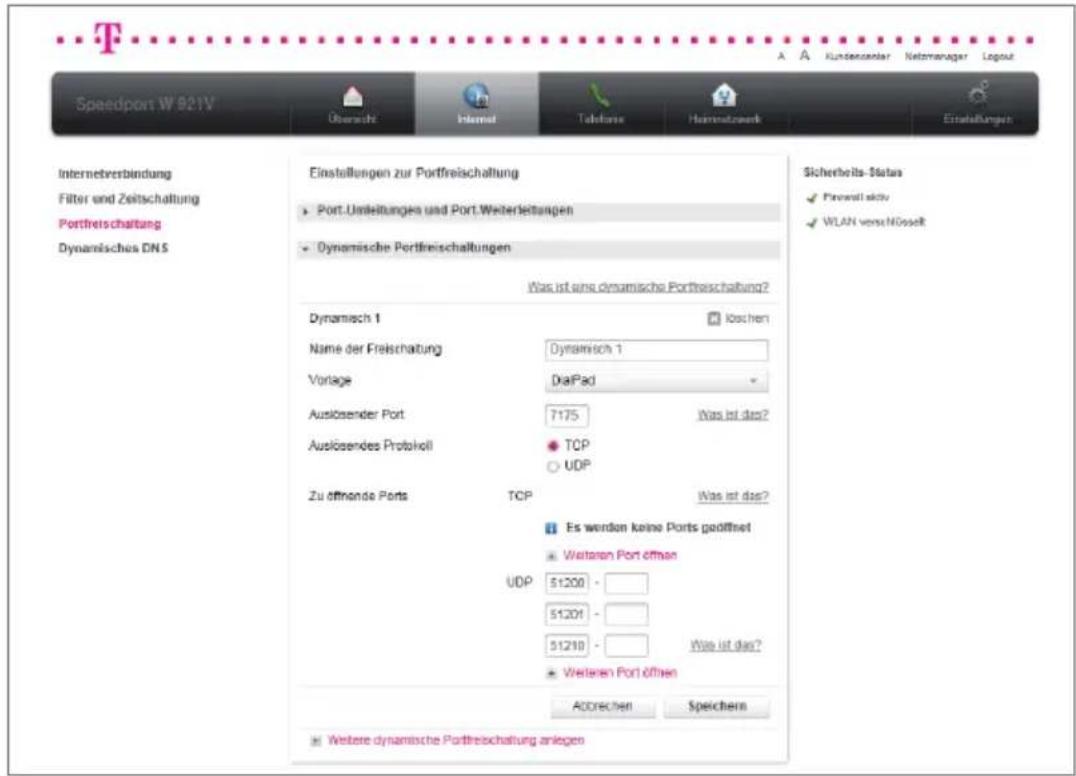
- Klicken Sie auf den Eintrag weitere dynamische Portfreischaltung anlegen.
- Tragen Sie den Namen der Freischaltung in das Eingabefeld
Dynamisch 1 ein.
- Wählen Sie, wenn gewünscht, eine Vorlage aus der Auswahl aus.

- Wenn Sie keine Vorlage benutzen wollen, tragen Sie den auslösenden Port (Trigger) in das Eingabefeld ein.
Sobald von außen auf den auslösenden Port zugegriffen wird, öffnet sich ein definierter TCP/UDP-Portbereich in Ihrem Netzwerk.
- Wählen Sie das auslösende Protokoll.

- Klicken Sie auf die Einträge weiteren Port öffnen bei den Protokollen UDP bzw. TCP um einen Port anzulegen.
- Tragen Sie die zu öffnenden Ports in die Eingabefelder ein.
- Wenn Sie Ihre Einstellungen angepasst haben, bestätigen Sie die Änderungen durch Klicken der Schaltfläche Speichern . Wenn Sie Ihre Änderungen nicht speichern wollen, klicken Sie auf die Schaltfläche Abbrechen .
Tipp: Durch Klicken auf den Eintrag weitere dynamische Portfreischaltung anlegen, können Sie weitere dynamische Portfreischaltungen anlegen.
Dynamisches DNS.
Über ein dynamisches DNS (dynamisches Domain Name System) können Sie Ihrem Speedport W 921V einen individuellen, festen Domänennamen im Internet zuweisen, auch wenn er keine feste IP-Adresse hat.
Der feste (statische) Name der Domäne wird dabei dynamisch an die aktuelle IP-Adresse weitergeleitet. Damit ist Ihr Heimnetzwerk permanent von außen erreichbar, um z. B. einen eigenen Webserver zu betreiben. Um dynamisches DNS zu nutzen, benötigen Sie ein Konto (Username) bei einem Anbieter für dynamisches DNS, ein Passwort und Ihren statischen Domänennamen.
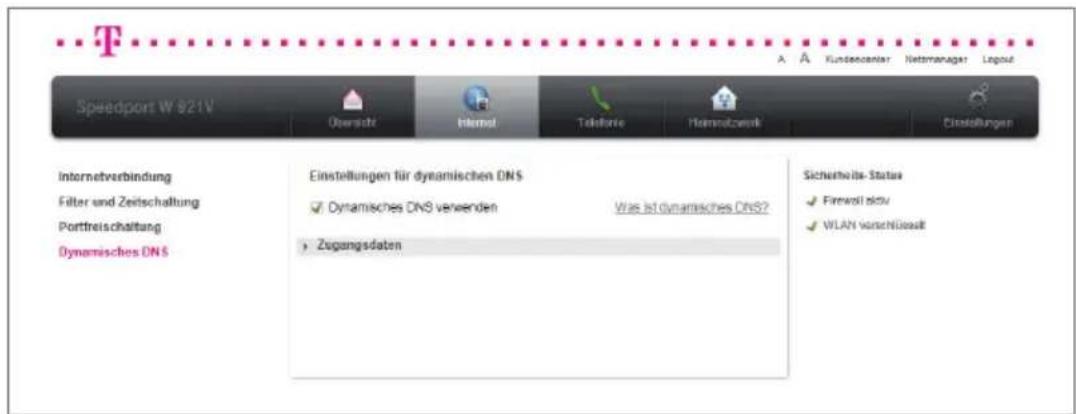
- Setzen Sie den Haken bei ☑ Dynamisches DNS verwenden, wenn Sie dynamisches DNS verwenden wollen.
Zugangsdaten.
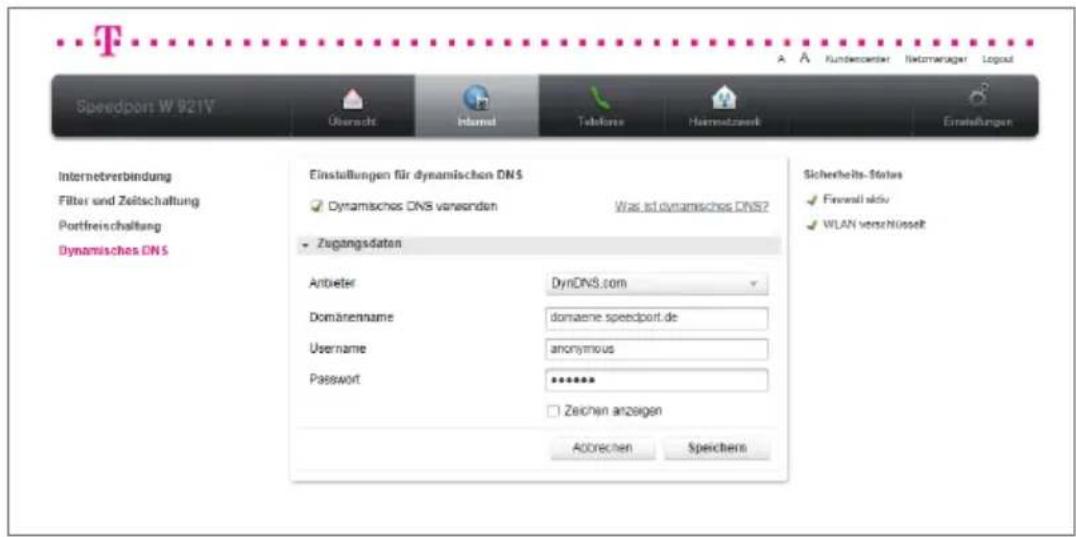
- Klicken Sie in der linken Spalte auf den Eintrag Dynamisches DNS.
- Klicken Sie auf den Eintrag ▶ Zugangsdaten
- Wählen Sie Ihren Anbieter für dynamisches DNS aus der Liste
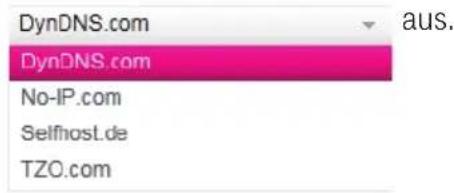
- Tragen Sie Ihren Domänennamen in das Eingabefeld ein.
- Tragen Sie Ihren Usernamen in das Eingabefeld ein.
- Tragen Sie Ihr Passwort in das Eingabefeld ein und wiederholen Sie es im nächsten Eingabefeld.
- Wenn Sie Ihre Einstellungen angepasst haben, bestätigen Sie die Änderungen durch Klicken der Schaltfläche Speichern . Wenn Sie Ihre Änderungen nicht speichern wollen, klicken Sie auf die Schaltfläche Abbrechen .
Der Menüpunkt - Telefonie.
Internet-Telefonie und Anschluss von analogen
Telefonen.
Der Speedport W 921V ermöglicht die Kombination von Festnetz- und Internet-Telefonie für ein analoges Telefon.
Damit können Sie die Vorteile beider Technologien optimal einsetzen. Sie können die günstigen Tarife der Internet-Telefonie ohne zusätzliche Telefongeräte nutzen. Außerdem haben Sie weiterhin die Möglichkeit, Ihren Standard-Anschluss oder Universal-Anschluss zu verwenden. Welche Art des Telefonierens für Sie günstiger ist, hängt von Ihrem Telefonverhalten und von den jeweiligen Tarifangeboten Ihrer Dienstanbieter ab. Der Speedport W 921V gibt Ihnen jederzeit die freie Wahl.
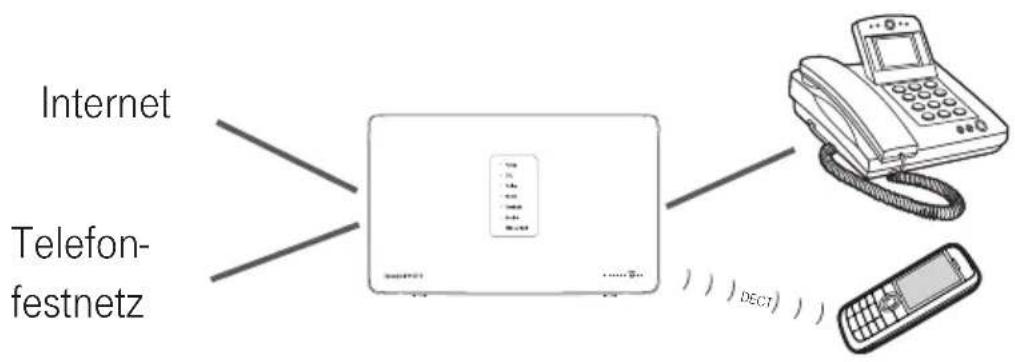
An die analogen Anschlüsse 1 und 2 können Sie ein beliebiges analoges Telefon, eine Basisstation für ein schnurloses Telefon (DECT-Telefon), einen Anrufbeantworter oder ein Fax- bzw. Kombigerät anschließen.
Hinweis: Für die Konfiguration der Internet-Telefonie benötigen Sie die entsprechenden Zugangsdaten Ihres Internet-Telefonie-Anbieters.
Selbstverständlich können Sie auch weiterhin Internet-Telefonie über einen der am Speedport W 921V angeschlossenen Computer betreiben. In diesem Fall muss der Computer mit Lautsprecher und Mikrofon oder Headset und einer vollduplexfähigen Soundkarte ausgestattet sein und über die notwendige Software (z. B. Internet-Telefon 6.0 von T-Online) verfügen.
Hinweis: Beachten Sie, dass die telefonische Erreichbarkeit über das Internet nur bei aktiver Internetverbindung gegeben ist.

Bei einem Ausfall der Stromversorgung des Speedport W 921V kann nur noch am Standardanschluss (analoger Anschluss/nicht ISDN) vom internen [Anschluss 1] über Festnetz telefoniert werden.
Sie können die Einstellungen im Bereich Telefonie an Ihre Bedürfnisse anpassen. Die Einstellungen im Bereich Telefonie sind in neun Gruppen unterteilt:
- Internet Telefonie
- web'n'walk Stick Telefonie
- Festnetz Telefonie
- Rufnummern-Zuordnung
- Telefonbuchsen
- Intern ISDN
- DECT Basisstation
- Einstellungen Rufnummern
Anrufliste
Wenn Sie die Einstellungen im Bereich Telefonie anpassen wollen, klicken Sie auf die Schaltfläche.
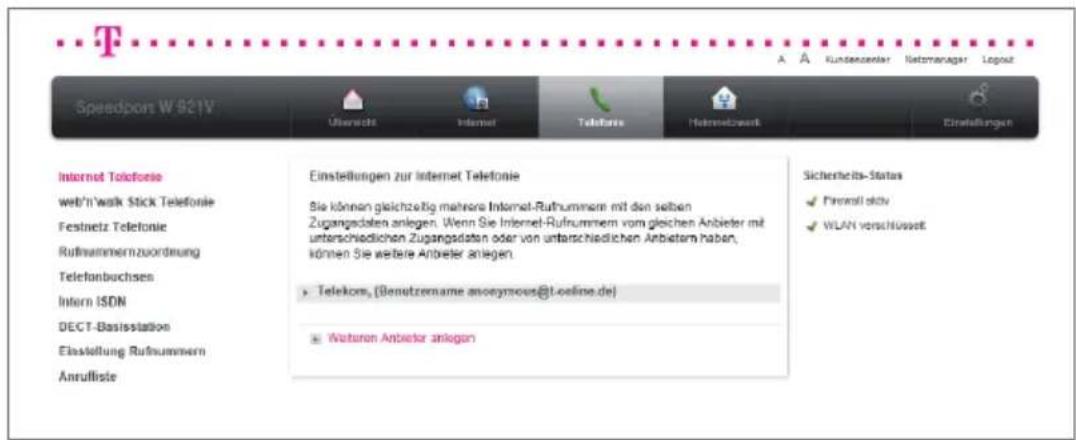
Durch Klicken auf die einzelnen Einträge in der linken Spalte gelangen Sie in die entsprechenden Bereiche.
Internet-Telefonie.
Im Menü Internet-Telefonie können Sie die Einstellungen zur Internet-Telefonie, Ihren Zugangsdaten und erweiterte Funktionen anpassen.
Sie können gleichzeitig mehrere Internet-Rufnummern mit denselben Zugangsdaten anlegen. Wenn Sie Internet-Rufnummern vom gleichen Anbieter mit unterschiedlichen Zugangsdaten oder Internet-Rufnummern von unterschiedlichen Anbietern haben, können Sie weitere Anbieter anlegen.
Internet-Telefonie einrichten.
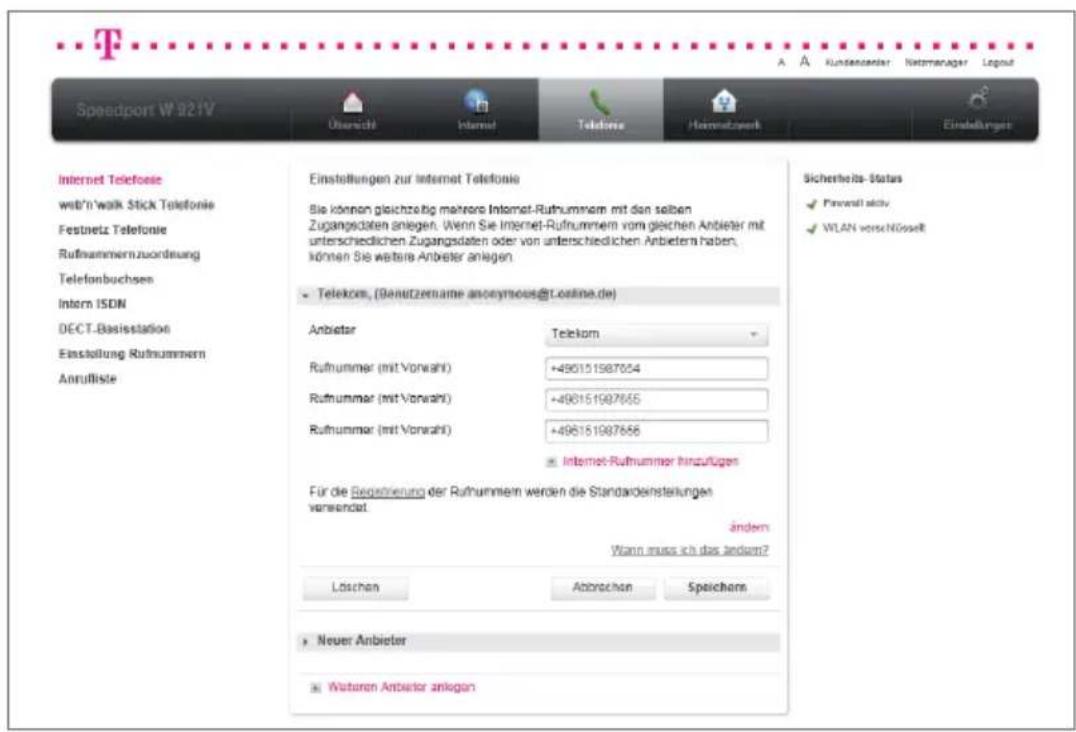
- Klicken Sie in der linken Spalte auf den Eintrag Internet-Telefonie.
- Wählen Sie Ihren Anbieter für Internet-Telefonie aus der Liste
Telekom aus.
- Tragen Sie Ihre DSL-Rufnummer mit Landesvorwahl und Ortsvorwahl ohne Null in das Eingabefeld +496151987654 ein. In diesem Fall haben wir +49 für Deutschland und 6151 für unseren Ort eingetragen.
Hinweis: Die Rufnummern für die Internet-Telefonie werden mit Ihren Logindaten am Telefonieserver angemeldet. Diese Standardeinstellungen können Sie anpassen. Wenn Sie eigene Zugangsdaten für die Internet-Telefonie verwenden wollen, klicken Sie auf ändern und geben Sie die entsprechenden Zugangsdaten in die Eingabefelder ein.
- Wenn Sie Ihre Einstellungen angepasst haben, bestätigen Sie die Änderungen durch Klicken der Schaltfläche Speichern . Wenn Sie Ihre Änderungen nicht speichern wollen, klicken Sie auf die Schaltfläche Abbrechen
Tipp: Durch Klicken auf den Eintrag Internetrufnummer hinzufügen, können Sie weitere Internet-Rufnummern anlegen.
Internet-Rufnummern aktivieren oder deaktivieren.
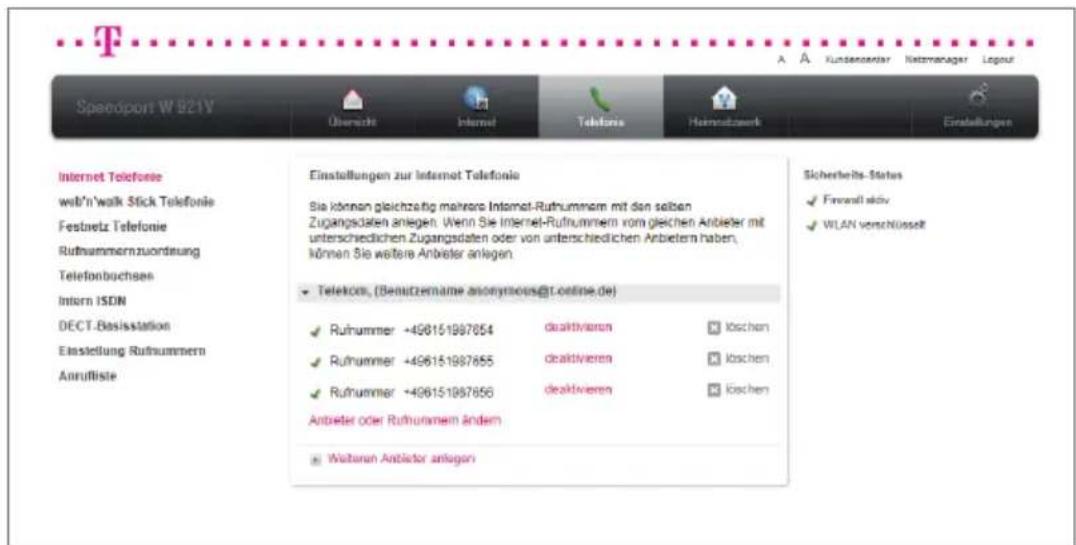
- Klicken Sie in der linken Spalte auf den Eintrag Internet-Telefonie.
- Wählen Sie den Eintrag Ihres Internet-Rufnummern-Anbieters
▶ T-Online, (Benutzername anonymous@t-online.de) aus.
- Klicken Sie auf den Eintrag deaktivieren hinter der Rufnummer, die Sie deaktivieren wollen. Wenn Sie die Rufnummer deaktivieren, sind Sie über diese Rufnummer nicht mehr erreichbar.
Zum Aktivieren der Rufnummer klicken Sie auf den Eintrag aktivieren.
Web'n'walk Stick-Telefonie.
Im Menü web'n'walk Stick-Telefonie können Sie die Einstellungen zur web'n'walk Stick-Telefonie, Ihren Zugangsdaten und erweiterte Funktionen anpassen.
Mit der web'n'walk Stick-Telefonie können Sie über einen angesteckten web'n'walk Stick telefonieren. Außerdem sind Sie über die Mobilfunknummer des web'n'walk Sticks erreichbar.
Hinweis: Um die Telefonie über Mobilfunk einrichten zu können, ist es erforderlich, dass Sie einen UMTS-/GSM-Stick an den Speedport W 921V angeschlossen haben. Wir empfehlen Ihnen den T-Mobile web'n'walk Stick Fusion II.
Web'n'walk Stick-Telefonie einrichten.
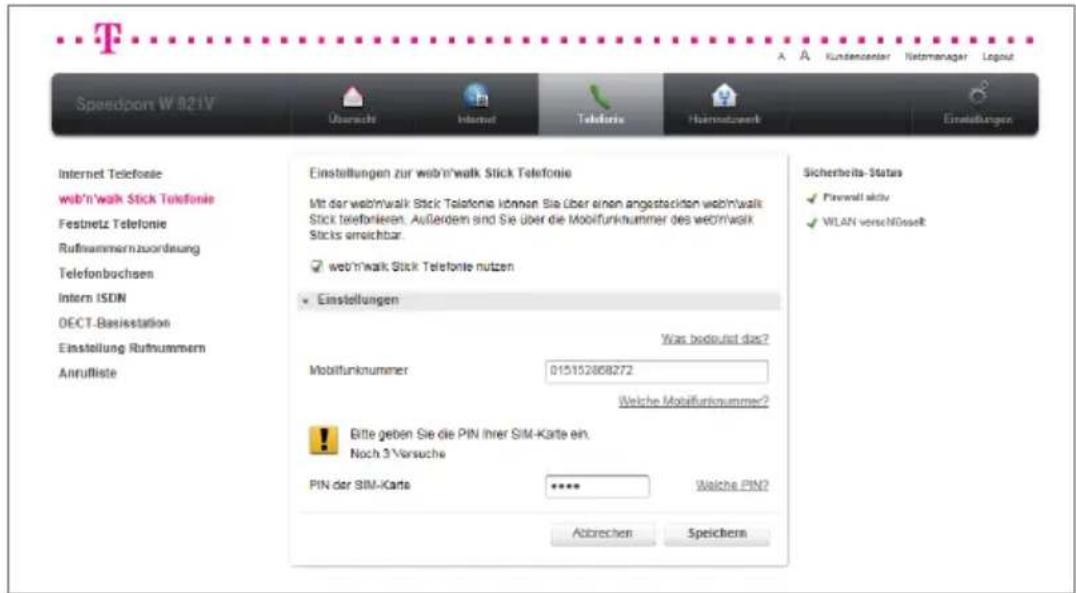
-
Klicken Sie in der linken Spalte auf den Eintrag web'n'walk Stick-Telefonie.
-
Setzen Sie den Haken ☑ web'n'walk Stick Telefonie nutzen, wenn Sie die Telefonie über Mobilfunk einrichten wollen.
Hinweis: Wenn Sie die web'n'walk Stick-Telefonie aktivieren, werden die Festnetz-Telefonie und die Internet-Telefonie deaktiviert.
- Tragen Sie die Mobilfunknummer der eingelegten SIM-Karte in das Eingabefeld 015152868272 ein.
- Tragen Sie die zur SIM-Karte gehörende PIN in das Eingabefeld ...... ein.
- Wenn Sie Ihre Einstellungen angepasst haben, bestätigen Sie die Änderungen durch Klicken der Schaltfläche Speichern . Wenn Sie Ihre Änderungen nicht speichern wollen, klicken Sie auf die Schaltfläche Abbrechen .
- War die Einrichtung der web'n'walk Stick-Telefonie erfolgreich, bekommen Sie den Hinweis, dass der web'n'walk Stick verwendet werden kann.
Festnetz Telefonie.
Im Menü Festnetz-Telefonie können Sie die Einstellungen zur Festnetz-Telefonie, Ihren Zugangsdaten und erweiterte Funktionen anpassen.
Je nachdem, ob Sie Ihren Speedport W 921V an einem Standard-Anschluss oder an einem Universal-Anschluss betreiben, unterscheiden sich die Menüs voneinander.
Festnetz-Telefonie (Standard) einrichten.
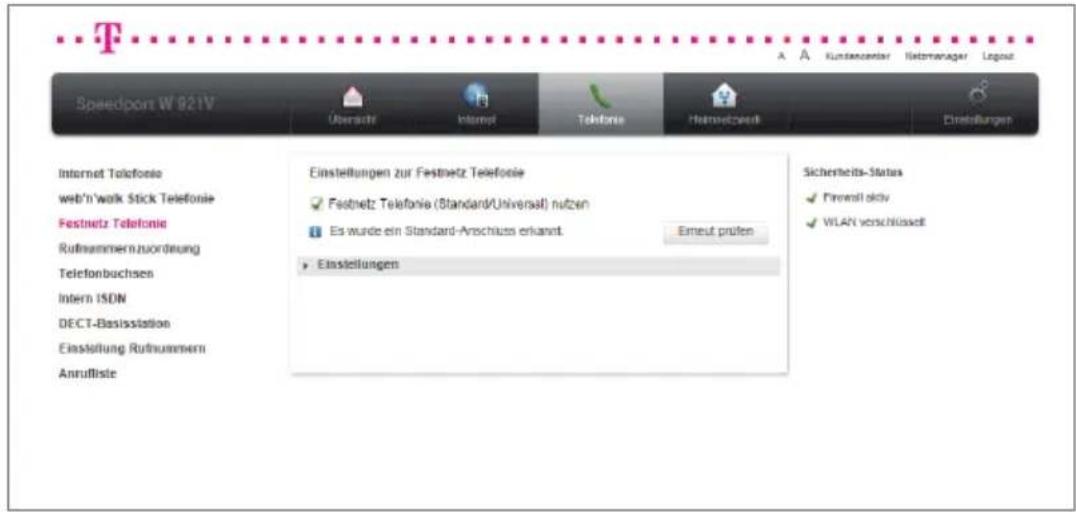
- Klicken Sie in der linken Spalte auf den Eintrag Festnetz-Telefonie.
- Wurde eine Anschlussart erkannt, ist der Haken
√ Festnetz Telefonie (Standard/Universal) nutzen bereits gesetzt.
Tipp: Wenn kein Anschluss erkannt wurde, können Sie durch Klicken auf die Schaltfläche Erneut prüfen die Prüfung erneut durchführen.
Ist auch die erneute Prüfung nicht erfolgreich, können Sie die Auswahl der Anschlussart manuell treffen. Wählen Sie Standard-Anschluss (analog) und klicken Sie auf die Schaltfläche Speichern.

- Klicken Sie auf den Eintrag . ▶ Einstellungen
- Tragen Sie Ihre Rufnummer ohne Vorwahl in das Eingabefeld ein. 123456
Tipp: Sie können Ihre Festnetz-Rufnummer eingeben, um den Festnetzanschluss bei der Rufnummernzuordnung leichter zu erkennen.
- Wenn Sie Ihre Einstellungen angepasst haben, bestätigen Sie die Änderungen durch Klicken der Schaltfläche Speichern . Wenn Sie Ihre Änderungen nicht speichern wollen, klicken Sie auf die Schaltfläche Abbrechen .
Festnetz-Telefonie (Universal) einrichten.
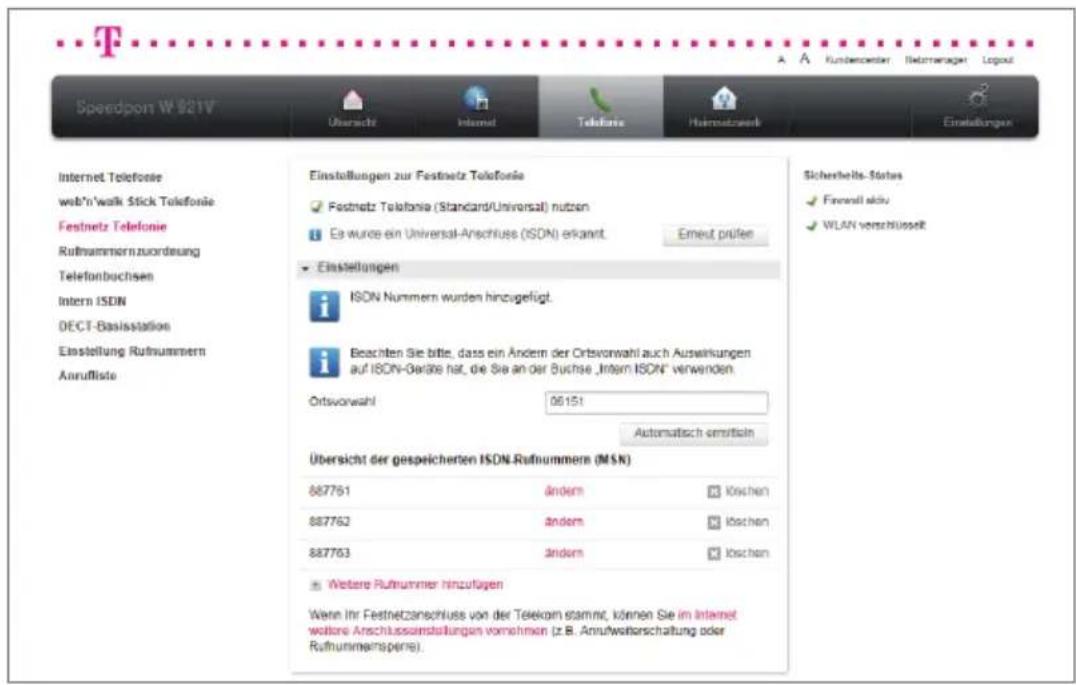
- Klicken Sie in der linken Spalte auf den Eintrag Festnetz-Telefonie.
- Wurde eine Anschlussart erkannt, ist der Haken
√ Festnetz Telefonie (Standard/Universal) nutzen bereits gesetzt.
Tipp: Wenn kein Anschluss erkannt wurde, können Sie durch Klicken auf die Schaltfläche Erneut prüfen die Prüfung erneut durchführen.
Ist auch die erneute Prüfung nicht erfolgreich, können Sie die Auswahl der Anschlussart manuell treffen. Wählen Sie Universal-Anschluss (ISDN) und klicken Sie auf die Schaltfläche Speichern.
- Klicken Sie auf den Eintrag . ▶ Einstellungen
- Tragen Sie Ihre Ortsvorwahl in das Eingabefeld
02351 ein, damit Ihre Rufnummern automatisch ermittelt werden können.
Hinweis: Ein Ändern der Ortsvorwahl hat Auswirkungen auf die Internet-Telefonie und die Festnetz-Telefonie. Die Ortsvorwahl wird überall geändert.
- Klicken Sie auf die Schaltfläche Automatisch ermitteln, wenn Sie Ihre Rufnummern automatisch ermitteln lassen möchten.
Einstellungen für einzelne Rufnummern.
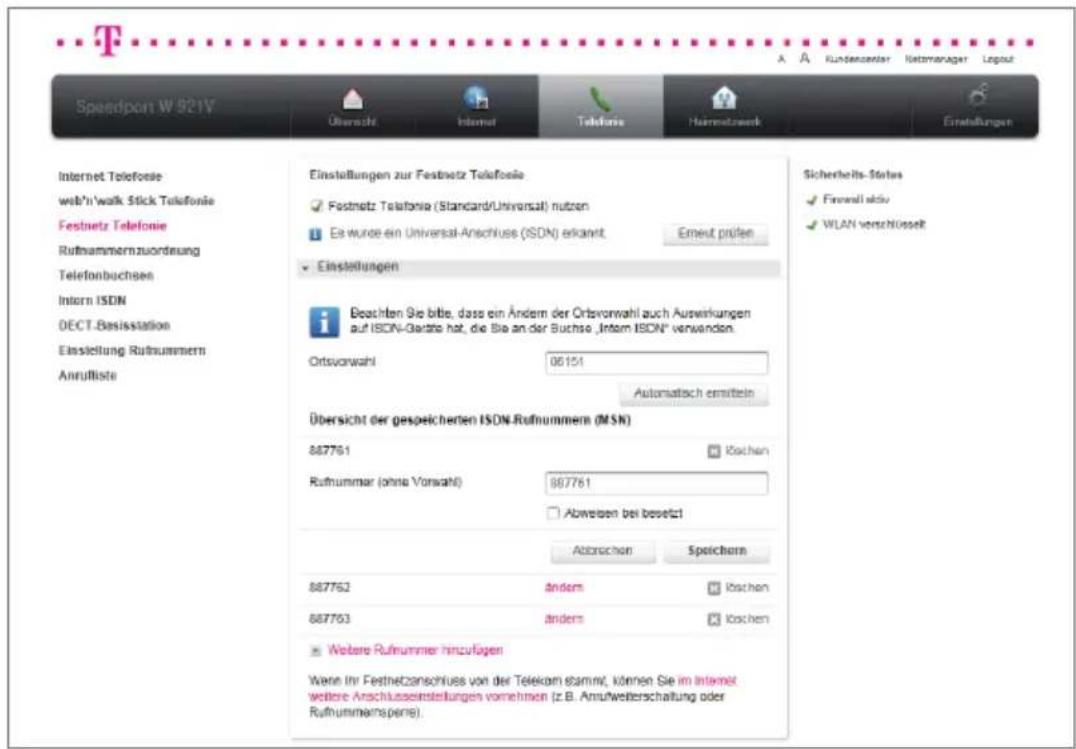
- Klicken Sie in der linken Spalte auf den Eintrag Festnetz-Telefonie.
- Klicken Sie auf den Eintrag ▶ Einstellungen
- Klicken Sie in der Liste der gespeicherten ISDN-Rufnummern hinter der Rufnummer auf den Eintrag ändern, bei der Sie die Einstellungen anpassen wollen.
- Setzen Sie den Haken ☑ Abweisen bei besetzt, wenn ankommende Anrufe auf diese Nummer abgewiesen werden sollen, während Sie ein Gespräch auf dieser Leitung führen.
- Wenn Sie Ihre Einstellungen angepasst haben, bestätigen Sie die Änderungen durch Klicken der Schaltfläche Speichern . Wenn Sie Ihre Änderungen nicht speichern wollen, klicken Sie auf die Schaltfläche Abbrechen .
Tipp: Durch Klicken auf den Eintrag weitere Rufnummer hinzufügen, können Sie weitere Rufnummern anlegen.
Rufnummern-Zuordnung.
Im Menü Rufnummern-Zuordnung können Sie die Einstellungen zur Rufnummern-Zuordnung anpassen.
Sie können die Rufnummern-Zuordnung separat für ankommende und abgehende Anrufe festlegen.
Je nachdem, ob Sie Ihren Speedport W 921V an einem Standard-Anschluss oder an einem Universal-Anschluss betreiben, unterscheiden sich die Menüs voneinander. Die Bedienung ist jedoch identisch.
Ankommende Anrufe.
Sie können für jedes Ihrer Endgeräte festlegen, welche Rufnummer an welchem Endgerät ankommen soll.
Hinweis: Ausgenommen von diesen Einstellungen sind ISDN-Telefone, in denen die Rufnummern direkt festgelegt werden und IP-Telefone. Haben Sie Schnurlostelefone über eine externe DECT-Basisstation angemeldet, können Sie nur der Basisstation eine Rufnummer zu ordnen, nicht jedem Mobilteil einzeln.
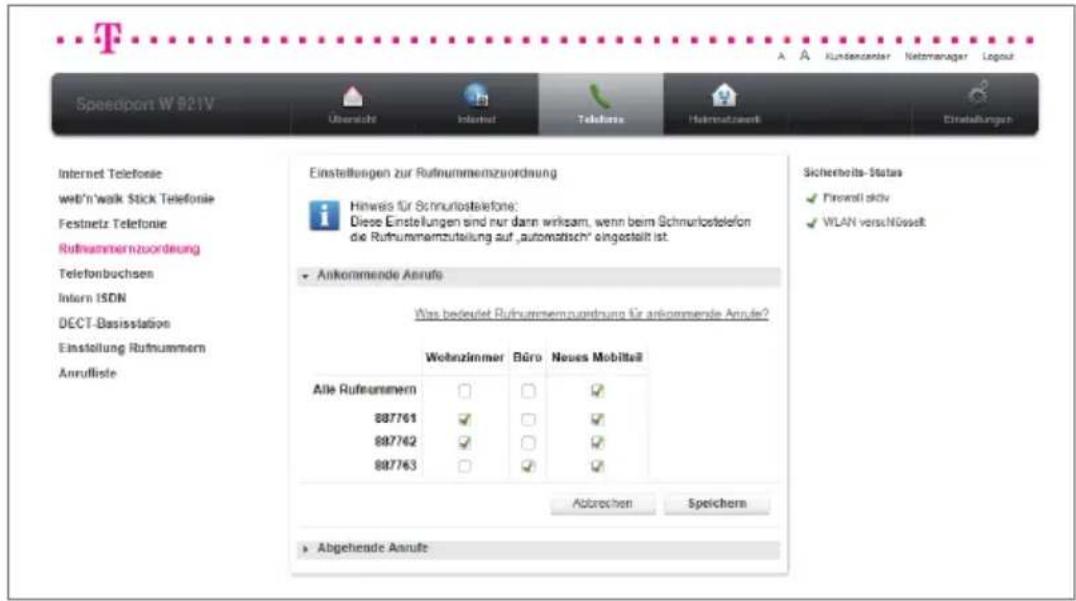
- Klicken Sie in der linken Spalte auf den Eintrag Rufnummern-Zuordnung.
- Klicken Sie auf den Eintrag ▶ Ankommende Anrufe
- Setzen Sie die Haken bei den Endgeräten bzw. Buchsen, bei denen die eingehenden Anrufe der jeweiligen Rufummer ankommen soll. Sie können für jede Rufnummer einzeln festlegen, welches Endgerät angesprochen werden soll.
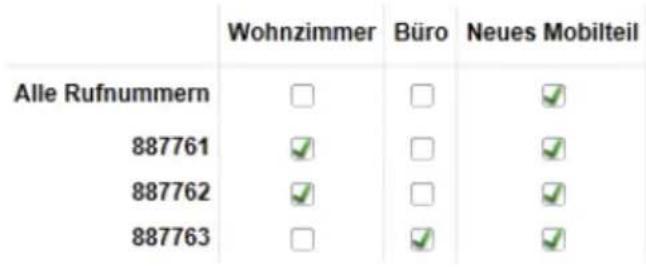
- Wenn Sie Ihre Einstellungen angepasst haben, bestätigen Sie die Änderungen durch Klicken der Schaltfläche Speichern . Wenn Sie Ihre Änderungen nicht speichern wollen, klicken Sie auf die Schaltfläche Abbrechen .
Abgehende Anrufe.
Sie können für jedes Ihrer Endgeräte festlegen, welche Rufnummer an Ihren Gesprächspartner übermittelt wird.
Hinweis: Ausgenommen von diesen Einstellungen sind ISDN-Telefone, in denen die Rufnummern direkt festgelegt werden, IP-Telefone und Schnurlostelefone, die an einer extern angeschlossenen DECT-Basisstation angemeldet sind.
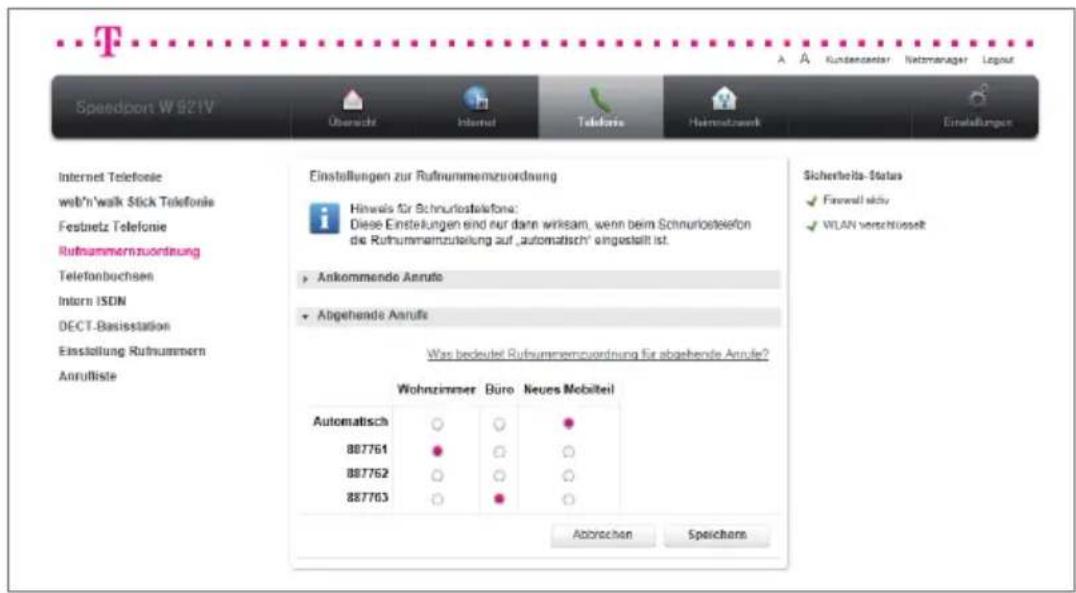
- Klicken Sie in der linken Spalte auf den Eintrag Rufnummern-Zuordnung.
- Klicken Sie auf den Eintrag ▶ Abgehende Anrufe
- Durch Setzen der Punkt bei einem bestimmten Endgerät legen Sie fest, welche Rufnummer übermittelt werden soll. Diese Einstellung können Sie für jedes Endgerät einzeln festlegen.
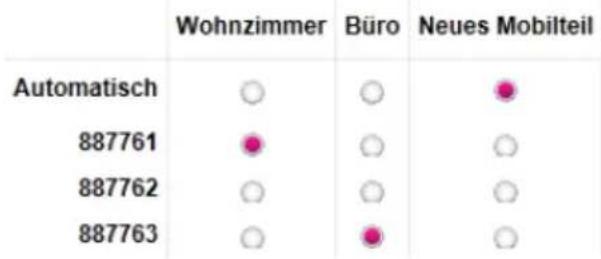
- Wenn Sie Ihre Einstellungen angepasst haben, bestätigen Sie die Änderungen durch Klicken der Schaltfläche Speichern . Wenn Sie Ihre Änderungen nicht speichern wollen, klicken Sie auf die Schaltfläche Abbrechen .
Telefonbuchsen.
Im Menü Telefonbuchsen können Sie die Einstellungen zu den Telefonbuchsen anpassen.
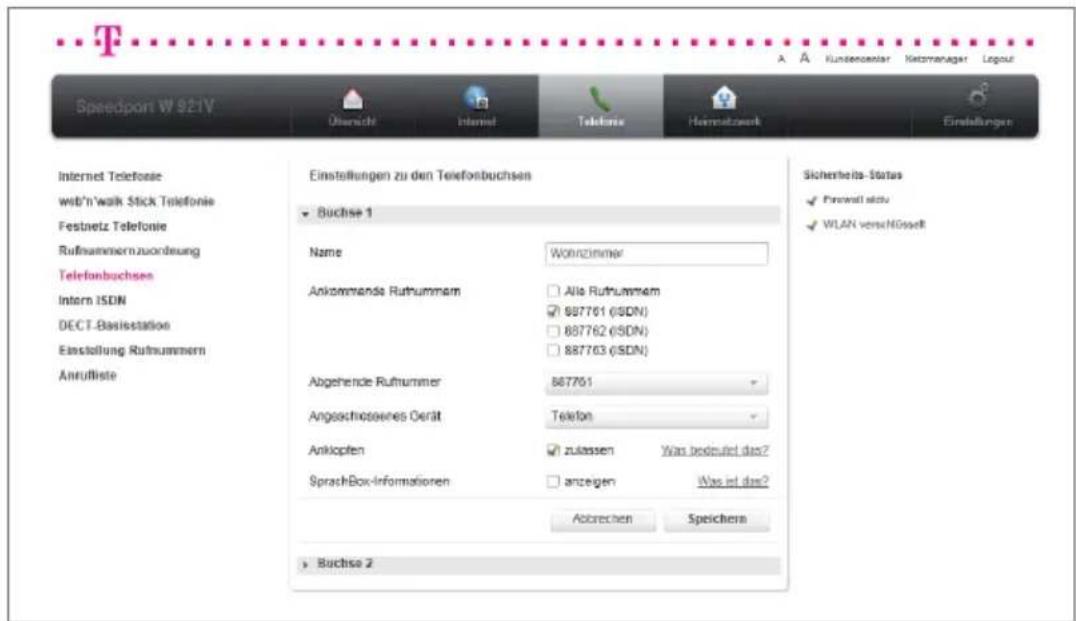
- Klicken Sie in der linken Spalte auf den Eintrag Telefonbuchsen.
- Klicken Sie auf den Eintrag der Telefonbuchse schaften Sie anpassen wollen. ▶ Buchse 1, deren Eigenschaften
Telefonbuchsen Bezeichnung.
- Tragen Sie den Namen der Telefonbuchse in das Eingabefeld Wohnzimmer ein.
Rufnummernzuordnung.
- Setzen Sie die Haken bei den Rufnummern, die der Telefonbuchse zugeordnet werden sollen.
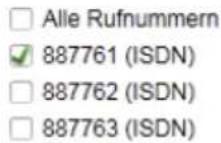
- Wählen Sie aus der Liste die Rufnummer aus, die bei Gesprächen über diese Telefonbuchse übermittelt werden soll.
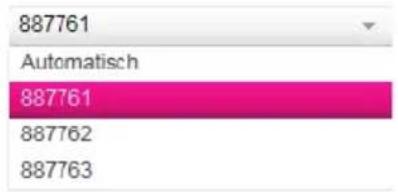
Endgerätewahl.
- Wählen Sie aus der Liste das angeschlossene Endgerät aus.
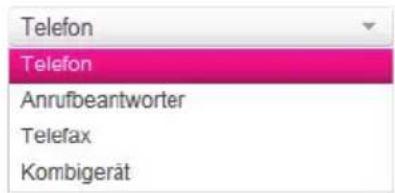
Hinweis: Die richtige Auswahl des angeschlossenen Endgeräts beeinflusst die nutzbaren Leistungsmerkmale Ihres Telefonanschlusses, wie z. B. die Faxübermittlung.
Anklopfen.
Wenn das Leistungsmerkmal „Anklopfen“ aktiviert ist, werden Sie während eines laufenden Telefonats mit einem Signalton auf einen zweiten Anruf auf der anderen Leitung aufmerksam gemacht.
Hinweis: Bei Verwendung eines Standard-Anschlusses kann auch bei der Einstellung „Nicht zulassen“ ein Anklopfton ertönen. In diesem Fall bitten wir Sie, dass Dienstmerkmal „Anklopfen“ zu deaktivieren. Dies können Sie mit dem angeschlossenen Telefon erledigen. Belegen Sie die Telefonleitung und drücken Sie folgende Tasten am Telefon: #43#. Sie erhalten als Bestätigung die Ansage: „Das Dienstmerkmal ist deaktiviert“.
- Setzen Sie bei der Option Anklopfen den Haken ☑ zulassen, wenn sich ein eingehendes Gespräch während eines laufenden durch ein Klopfzeichen bemerkbar machen soll.
SprachBox-Informationen.
Hier können Sie festlegen, ob auf Ihrem analogen Telefon Informationen über den Status Ihrer SprachBox der Telekom angezeigt werden sollen.
- Setzen Sie bei der Option SprachBox den Haken ✅ anzeigen, wenn die SprachBox-Informationen auf Ihrem analogen Telefon angezeigt werden sollen.
Hinweis: Beachten Sie bitte, dass nicht alle analogen Telefone diese Informationen anzeigen können.
Intern ISDN.
Um die Internet-Telefonnummern auf ISDN-Telefonnummern (MSN) umleiten zu können (es klingeln dann die Telefone, die auf die gewählte MSN eingestellt sind), ist die Angabe Ihrer Ortsvorwahl nötig. Diese Einstellung ist dann wichtig, wenn Ihre ISDN-Telefone bereits auf eine bestimmte MSN konfiguriert sind.
Hinweis: Wenn Sie am Intern ISDN Anschluss ein ISDN-Endgerät (Telefon oder TK-Anlage) betreiben wollen, müssen Sie Ihre Vorwahl in das Eingabefeld eintragen!
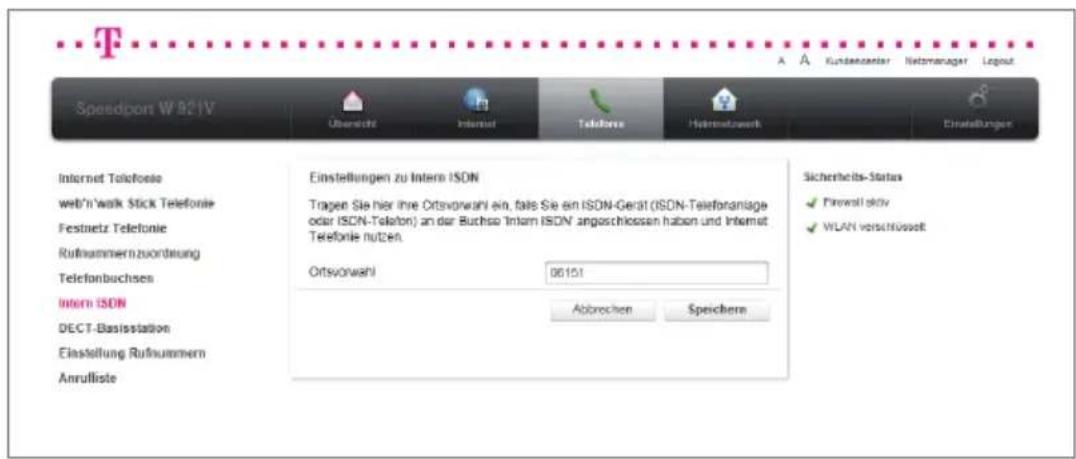
- Klicken Sie in der linken Spalte auf den Eintrag Intern ISDN.
- Tragen Sie Ihre Ortsvorwahl in das Eingabefeld 06151 ein.
- Wenn Sie Ihre Einstellungen angepasst haben, bestätigen Sie die Änderungen durch Klicken der Schaltfläche Speichern . Wenn Sie Ihre Änderungen nicht speichern wollen, klicken Sie auf die Schaltfläche Abbrechen .
Hinweis: Damit die am intern ISDN-Anschluss betriebenen ISDN-Endgeräte auch bei internen Anrufen erreichbar sind, muss den angeschlossenen ISDN-Endgeräte zusätzlich eine interne MSN zugeordnet werden. Vergeben Sie dazu in den entsprechenden ISDN-Endgeräten die internen Rufnummern (MSN) 51, 52, 53, usw.
DECT-Basisstation.
DECT (Digital Enhanced Cordless Telecommunications) ist ein Standard für schnurlose Telefonie oder auch für die kabellose Datenübertragung. Ihr Speedport W 921V hat eine integrierte DECT-Basisstation. Sie benötigen somit nur die entsprechenden DECT-Mobilteile, die Sie an der Basisstation anmelden können.
Hinweis: Bei Auslieferung ist die DECT-Basisstation nicht eingeschaltet.
DECT-Funktion einschalten.
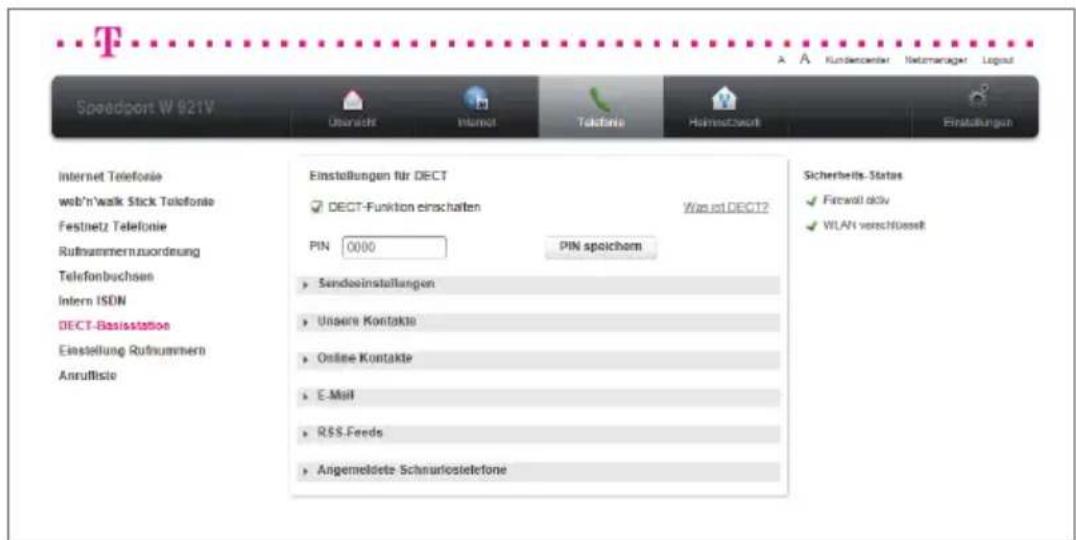
- Klicken Sie in der linken Spalte auf den Eintrag DECT-Basisstation.
- Setzen Sie den Haken DECT-Funktion einschalten, um die Funktion einzuschalten.
Hinweis: Der DECT PIN wird für die Anmeldung Ihrer DECT-Mobilteile an der DECT-Basisstation benötigt.
DECT PIN ändern.
- Klicken Sie in der linken Spalte auf den Eintrag DECT-Basisstation.
- Tragen Sie den neuen PIN in das Eingabefeld 1234 ein.
- Klicken Sle auf die Schaltfläche PIN speichern
Schnurlostelefon anmelden.
- Stellen Sie sicher, dass der Akku des Mobilteils geladen ist.
- Klicken Sie auf die Schaltfläche
- Klicken Sie in der linken Spalte auf den Eintrag DECT Basisstation.
- Setzen Sie den Haken bei ☑ DECT-Funktion einschalten.
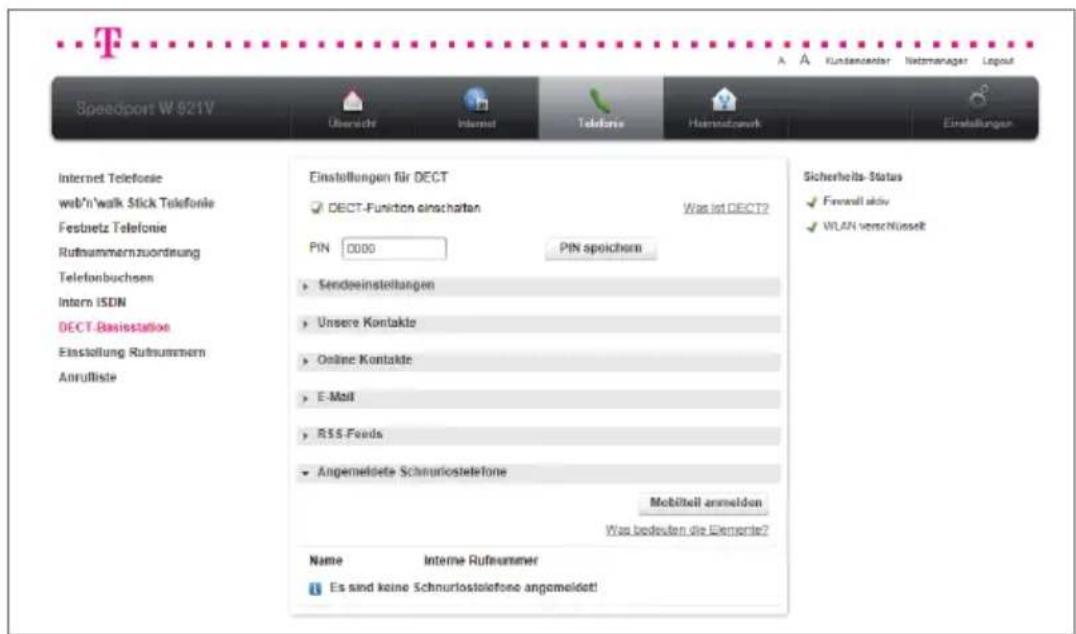
- Klicken Sie auf den Eintrag Angemeldete Schnurlostelefone.
- Bereiten Sie das DECT-Mobilteil für die Anmeldung an einer Basisstation vor (siehe dazu die Bedienungsanleitung des DECT-Mobilteils).
- Klicken Sie auf die Schaltfläche Mobilteil anmelden
- Starten Sie den Anmeldevorgang im DECT-Mobilteil.
- Geben Sie dann die DECT-Basis-PIN ein (im Auslieferungszustand ist die DECT-Basis-PIN „0000“).
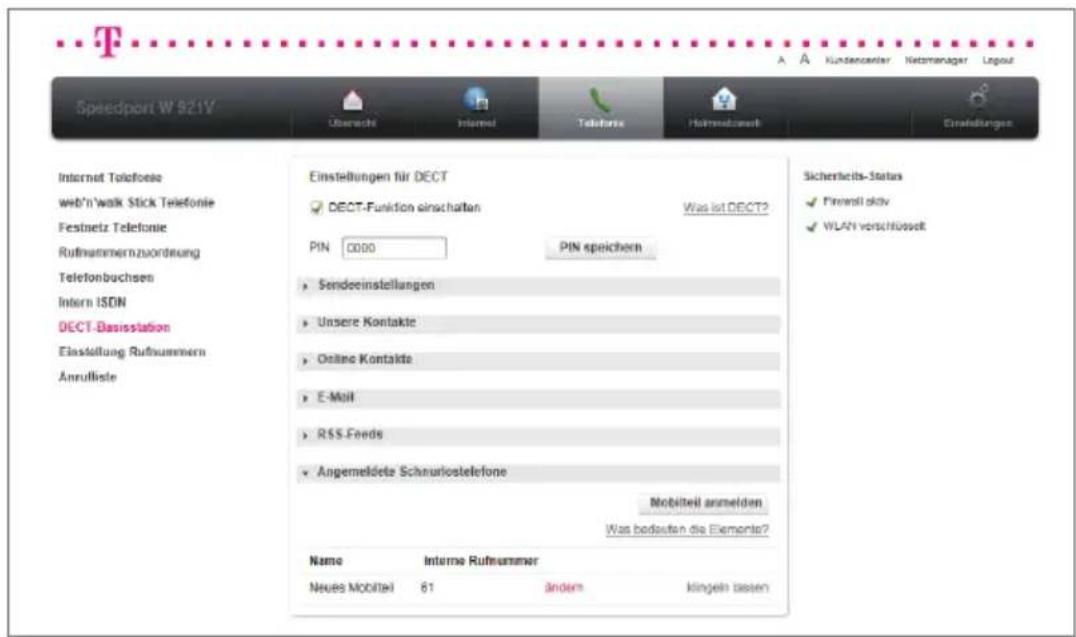
- Nach erfolgreichem Anmeldevorgang erscheint das angemeldete DECT-Mobilteil unter dem Menüpunkt Angemeldete Schnurlostelefone.
Einstellungen für angemeldete Schnurlostelefone.
Im Menü ▶ Angemeldete Schnurlostelefone können Sie die Einstellungen zu Ihren Schnurlostelefonen anpassen.
- Klicken Sie in der linken Spalte auf den Eintrag DECT-Basisstation.
- Klicken Sie auf den Eintrag ▶ Angemeldete Schnurlostelefone
- Klicken Sie auf den Eintrag ändern hinter der Nummer des Mobilteils, dessen Einstellungen Sie anpassen wollen.
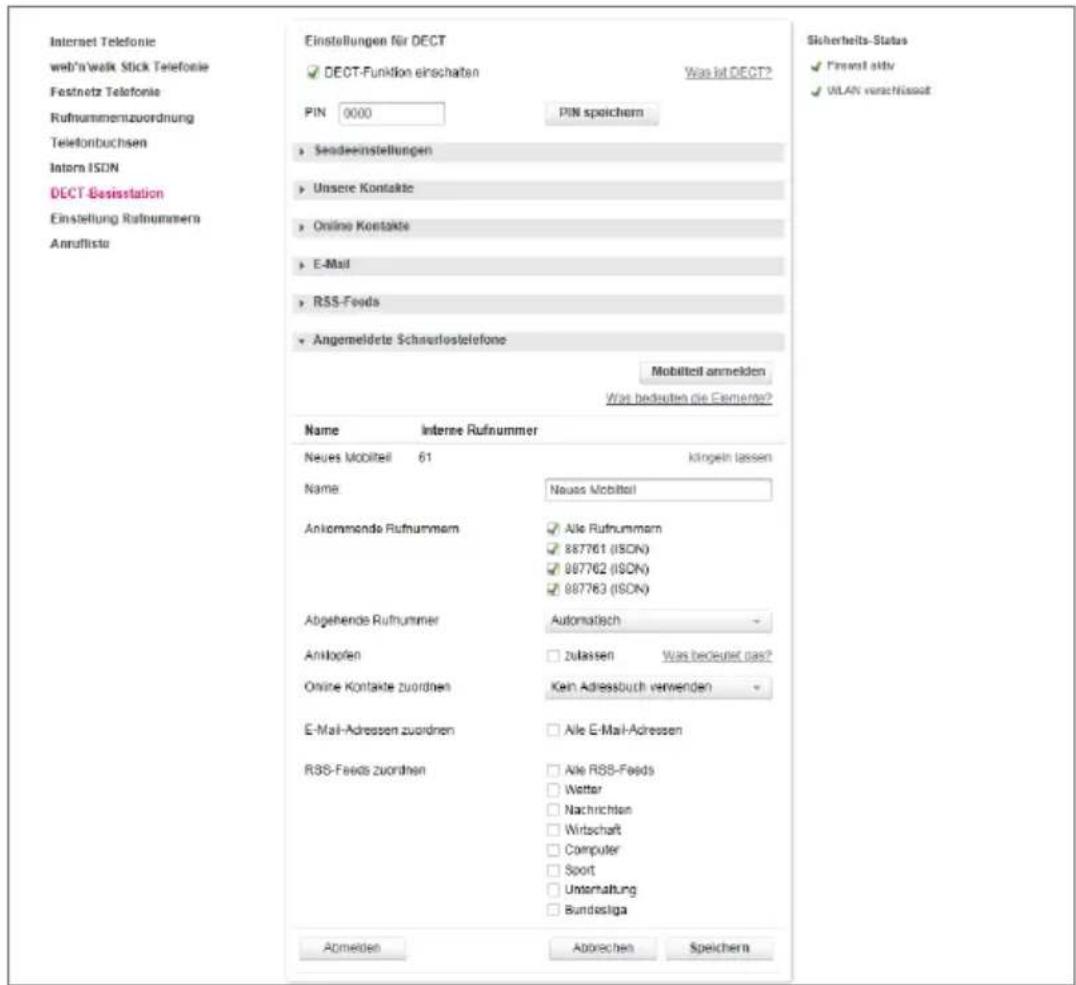
- Tragen Sie den Namen für das Mobilteil in das Eingabefeld
Mobil 1 ein.
-
Setzen Sie bei der Option Anklopfen den Haken ☑ zulassen, wenn sich ein eingehendes Gespräch während eines laufenden durch ein Klopfzeichen bemerkbar machen soll.
-
Setzen Sie die Haken bei den Nummern, die dem Mobilteil zugeordnet werden sollen.
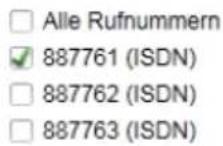
- Wählen Sie aus der Liste die Rufnummer aus, die übermittelt werden soll.
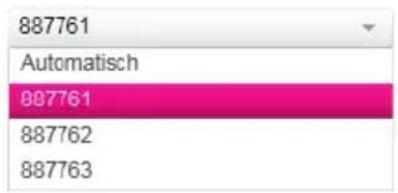
- Wenn Sie Ihre Einstellungen angepasst haben, bestätigen Sie die Änderungen durch Klicken der Schaltfläche Speichern . Wenn Sie Ihre Änderungen nicht speichern wollen, klicken Sie auf die Schaltfläche Abbrechen .
Schnurlostelefone abmelden.
- Klicken Sie in der linken Spalte auf den Eintrag DECT-Basisstation.
- Klicken Sie auf den Eintrag ▶ Angemeldete Schnurlostelefone
- Klicken Sie hinter dem DECT-Mobilteil, dass Sie abmelden wollen, auf den Eintrag ändern.
- Klicken Sie auf die Schaltfläche Abmelden
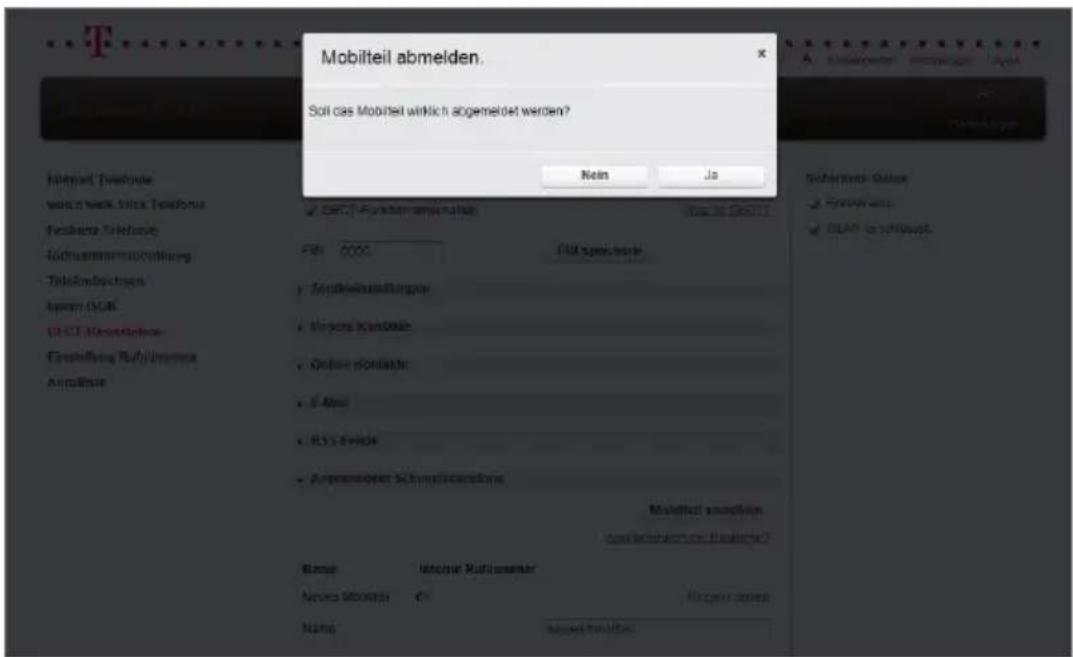
- Bestätigen Sie die Sicherheitsabfrage durch Klicken der Schaltfläche
Ja
Sendeeinstellungen.
Hier kann die Sendeleistung der Basis reduziert werden, z. B. für kleinere Wohnungen. Mit dem Full Eco Mode kann der Sender der Basis unter bestimmten Umständen komplett abgeschaltet werden.
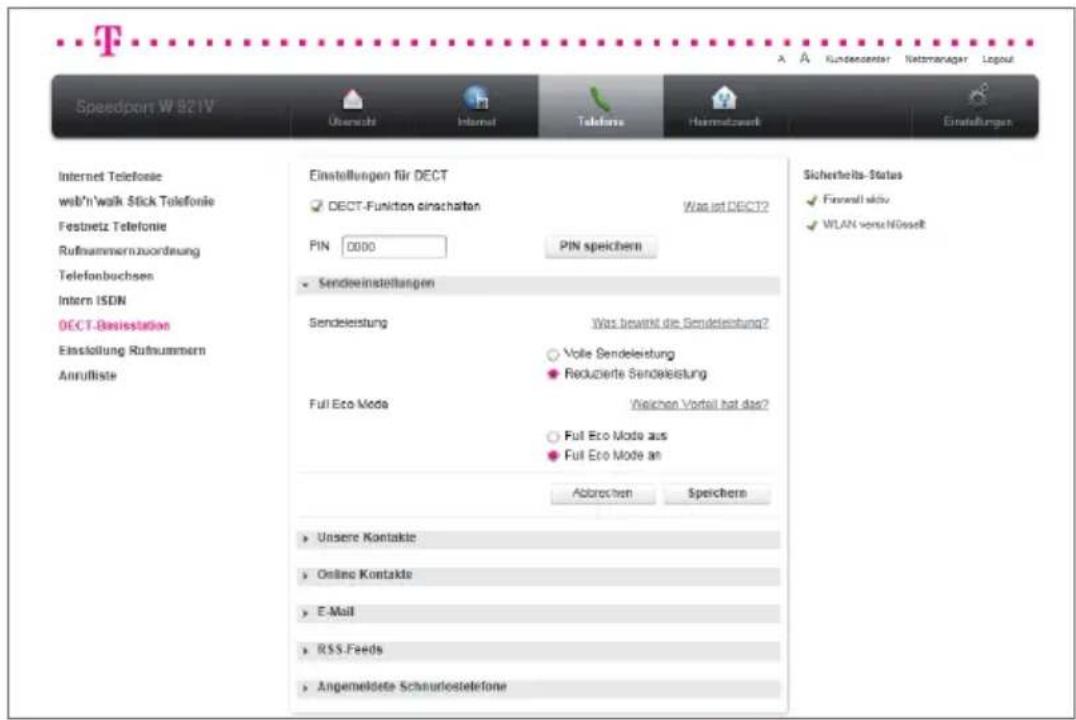
- Klicken Sie in der linken Spalte auf den Eintrag DECT-Basisstation.
- Klicken Sie auf den Eintrag ▶ Sendeeinstellungen
- Passen Sie die Einstellungen Ihren Wünschen an:
- Sendeleistung
Hier kann die Sendeleistung der Basis reduziert werden. Zwar vermindert sich dadurch die Funkreichweite der Basis, dies kann jedoch z. B. in einer kleineren Wohnung durchaus sinnvoll sein.
Wählen Sie zwischen den Optionen • Volle Sendeleistung und
Reduzierte Sendeleistung, um die Sendeleistung anzupassen.
Full Eco Mode
Bei aktiviertem Full Eco Mode wird der Sender der Basis komplett ausgeschaltet, sobald zwischen Basis und Mobilteilen keine aktive Verbindung mehr besteht. Ist der Full Eco Mode eingeschaltet, erhöht sich der Stromverbrauch der Mobilteile (verringerte Bereitschaftszeit) und der Gesprächsaufbau verzögert sich um ca. 1,5 Sekunden.
Wählen Sie zwischen den Optionen ● Full Eco Mode an und
Full Eco Mode aus, um den Full Eco Mode zu aktivieren oder zu deaktivieren.
- Wenn Sie Ihre Einstellungen angepasst haben, bestätigen Sie die Änderungen durch Klicken der Schaltfläche Speichern . Wenn Sie Ihre Änderungen nicht speichern wollen, klicken Sie auf die Schaltfläche Abbrechen .
Unsere Kontakte.
„Unsere Kontakte“ ist das lokale Telefonbuch des Speedport, das allen angemeldeten Schnurlostelefonen zur Verfügung steht. Änderungen der Kontaktdaten können sofort von allen angemeldeten Schnurlostelefonen abgerufen werden. Diese Funktion wird z. B. vom Speedphone 100 oder Speedphone 500 unterstützt.
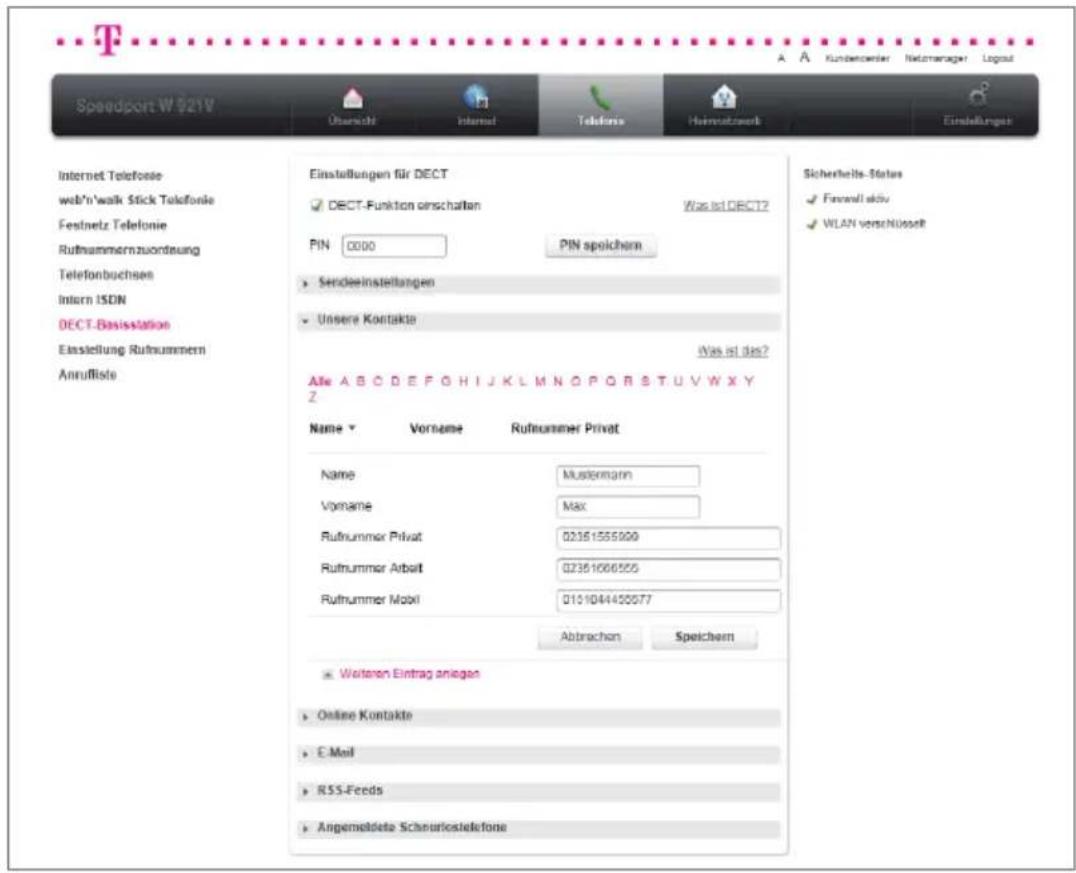
- Klicken Sie in der linken Spalte auf den Eintrag DECT-Basisstation.
- Klicken Sie auf den Eintrag ▶ Unsere Kontakte
-
Klicken Sie auf den Eintrag Weiteren Eintrag anlegen.
-
Tragen Sie Name, Vorname und die Rufnummern in die Eingabefelder ein.
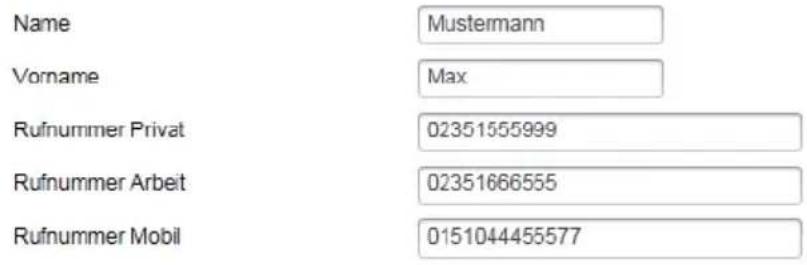
Hinweis: Sie müssen mindestens die Eingabefelder Name oder Vorname und eine der Rufnummern eingeben, um den Eintrag speichern zu können.
- Anschließend bestätigen Sie die Änderungen durch Klicken der Schaltfläche Speichern . Wenn Sie Ihre Änderungen nicht speichern wollen, klicken Sie auf die Schaltfläche Abbrechen .
Hinweis: Beachten Sie bitte, dass nur angemeldete DECT-Mobilteile auf dieses Telefonbuch zugreifen können. Änderungen von Einträgen werden sofort übertragen und an Ihren kompatiblen Speedphones angezeigt. Weitere Informationen zur Kompatibilität entnehmen Sie bitte der Bedienungsanleitung Ihres Schnurlostelefons.
Tipp: Durch Klicken auf den Eintrag Weiteren Eintrag anlegen, können Sie weitere Telefonbucheinträge anlegen. Sie können maximal 250 Einträge anlegen.
Hinweis: Durch Klicken auf die Buchstaben A bis Z können Sie direkt zu den entsprechenden Telefonbucheinträgen navigieren.
Online Kontakte.
Mit einem angemeldeten Speedphone 500 können Sie auf das persönliche Adressbuch (Online Kontakte) Ihres E-Mail-Kontos zugreifen. Sie können bis zu 5 verschiedene Adressbücher (5 verschiedene E-Mail-Konten) der Telekom hinterlegen. Das Adressbuch können Sie z. B. im E-Mail Center unter www.t-online.de konfigurieren. Ihr erstes eingerichtetes Adressbuch wird automatisch allen angemeldeten Schnurlostelefonen zugeordnet.
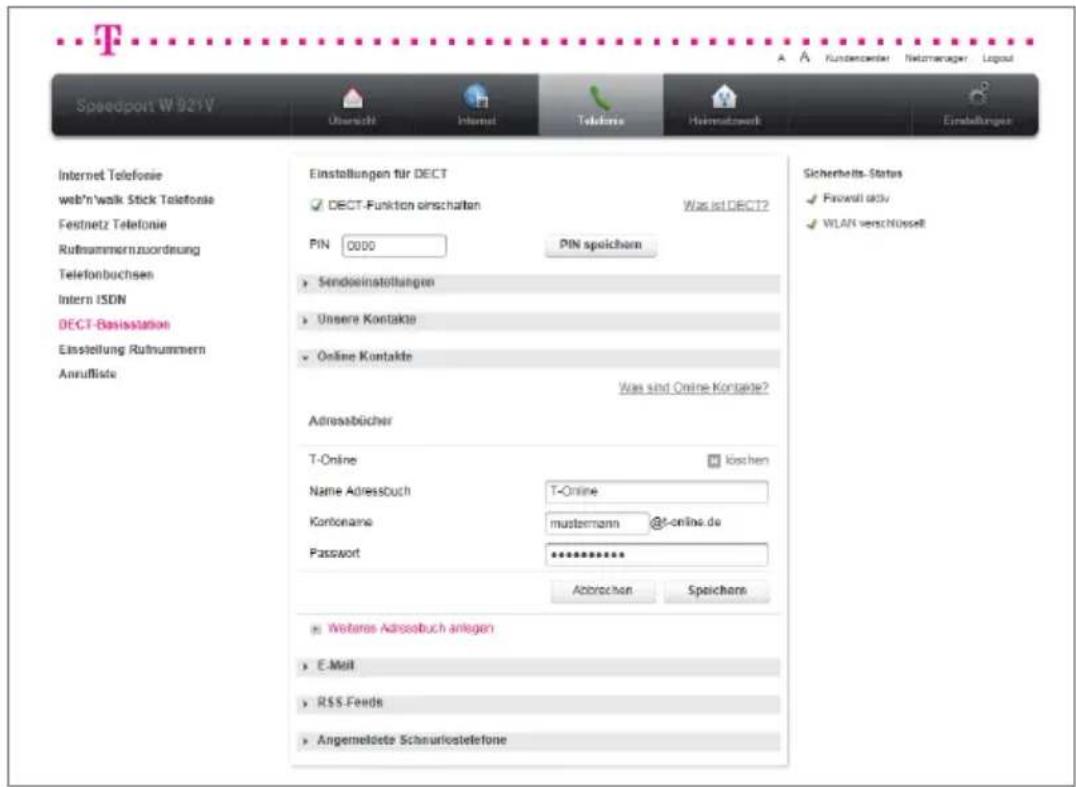
- Klicken Sie in der linken Spalte auf den Eintrag DECT-Basisstation.
- Klicken Sie auf den Eintrag ▶ Online Kontakte
- Klicken Sie auf den Eintrag Weiteres Adressbuch anlegen.
- Tragen Sie die Zugangsdaten, die zum Einbinden des Adressbuchs nötig sind, in die Eingabefelder ein.
Name Adressbuch
Kontoname
Passwort
T-Online
mustermann
@t-online.de
●●●●●●●
- Anschließend bestätigen Sie die Änderungen durch Klicken der Schaltfläche Speichern . Wenn Sie Ihre Änderungen nicht speichern wollen, klicken Sie auf die Schaltfläche Abbrechen .
Tipp: Durch Klicken auf den Eintrag Weiteres Adressbuch anlegen können Sie weitere Telefonbucheinträge anlegen.
E-Mail.
Sie können bis zu 10 verschiedene E-Mail Adressen hinterlegen, so dass Sie ein angemeldetes Speedphone 500 über eingehende E-Mails informiert. Das Speedphone 500 zeigt nach der erfolgreichen Einrichtung bei einer eingehenden E-Mail den Absender, Betreff, Zeit und Datum der Nachricht an. Alle hier hinterlegten E-Mail Adressen werden allen angemeldeten Speedphone 500 Schnurlostelefonen zugeordnet.
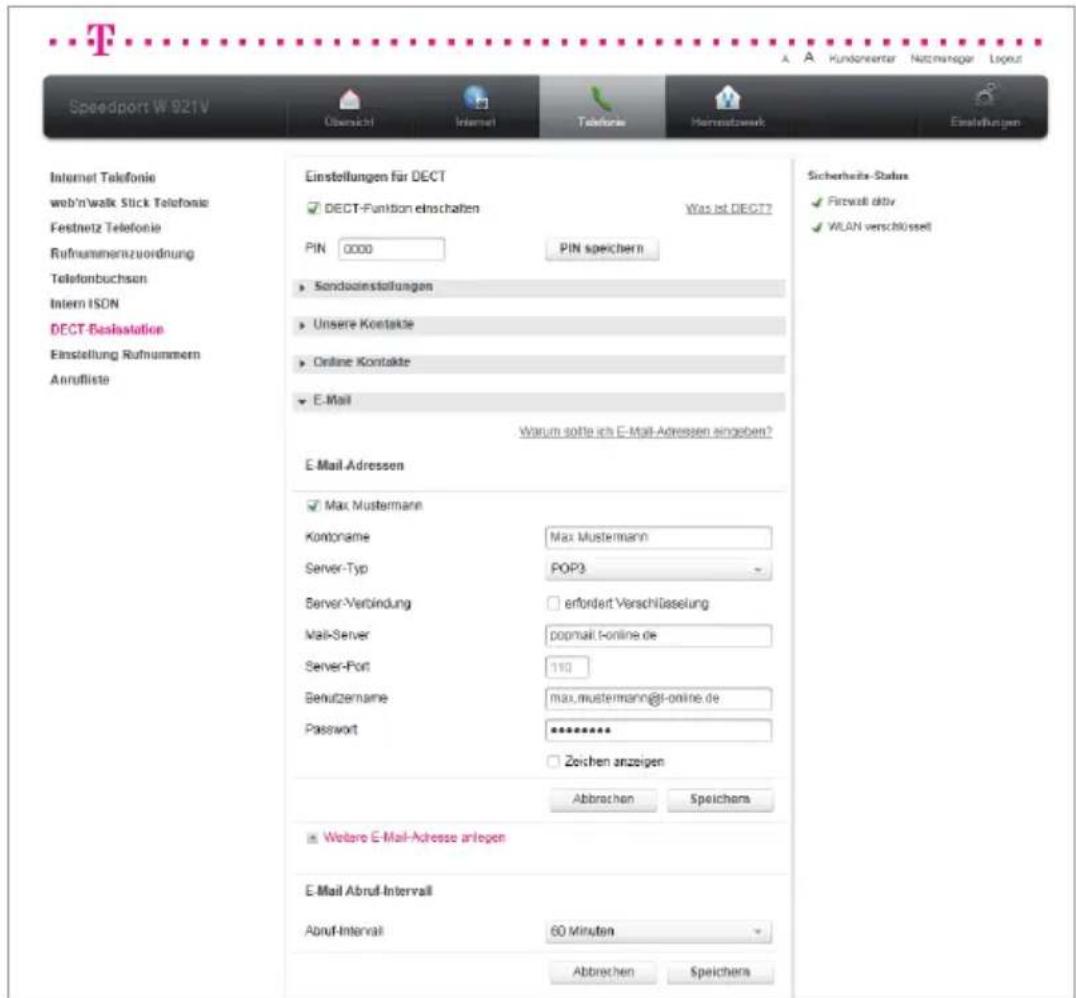
-
Klicken Sie in der linken Spalte auf den Eintrag DECT-Basisstation.
-
Klicken Sie auf den Eintrag ▶ E-Mail
-
Klicken Sie auf den Eintrag Weitere E-Mail Adresse anlegen.
- Tragen Sie die Zugangsdaten, die zur Abfrage des E-Mail-Kontos nötig sind, in die Eingabefelder ein.
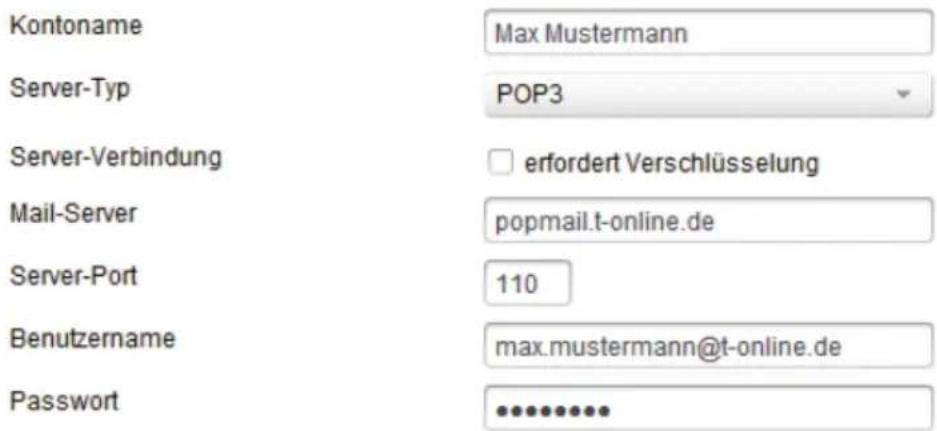
Hinweis: Bei einem T-Online Account geben Sie bitte das Passwort an, dass Sie sich im Kundencenter (https://kundencenter.telekom.de/) für den POP3-E-Mail-Abruf eingerichtet haben. Falls Sie dies noch nicht getan haben, können Sie diese Funktion des Speedports noch nicht nutzen.
- Anschließend bestätigen Sie die Änderungen durch Klicken der Schaltfläche Speichern . Wenn Sie Ihre Änderungen nicht speichern wollen, klicken Sie auf die Schaltfläche Abbrechen .
- Wählen Sie aus der Liste aus, in welchen Abständen die E-Mails abgerufen werden sollen.
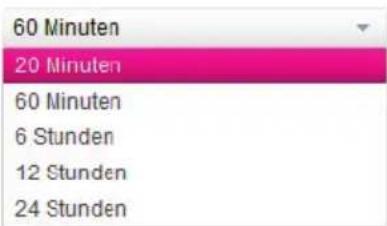
- Anschließend bestätigen Sie die Änderungen durch Klicken der Schaltfläche Speichern . Wenn Sie Ihre Änderungen nicht speichern wollen, klicken Sie auf die Schaltfläche Abbrechen .
Hinweis: Wenn Sie für den Internetzugang einen zeitbasierten Internettarif haben, entstehen für die Abfrage der E-Mails entsprechende Verbindungskosten.
Tipp: Durch Klicken auf den Eintrag Weitere E-Mail Adresse anlegen, können Sie weitere E-Mail Adressen anlegen.
RSS-Feeds.
Mit einem angemeldeten Speedphone 500 können Sie Internetnachrichtendienste (RSS-Feeds) verfolgen. Es stehen mehrere Nachrichten-Kanäle zur Auswahl, die Sie ändern oder ergänzen können. Mit dem Speedphone 500 können nach erfolgreicher Einrichtung die Nachrichten abgerufen werden. Wenn Sie das Häkchen bei Info setzen, blinkt die Nachrichten-Taste am Speedphone 500 bei neuen RSS-Feed-Nachrichten.
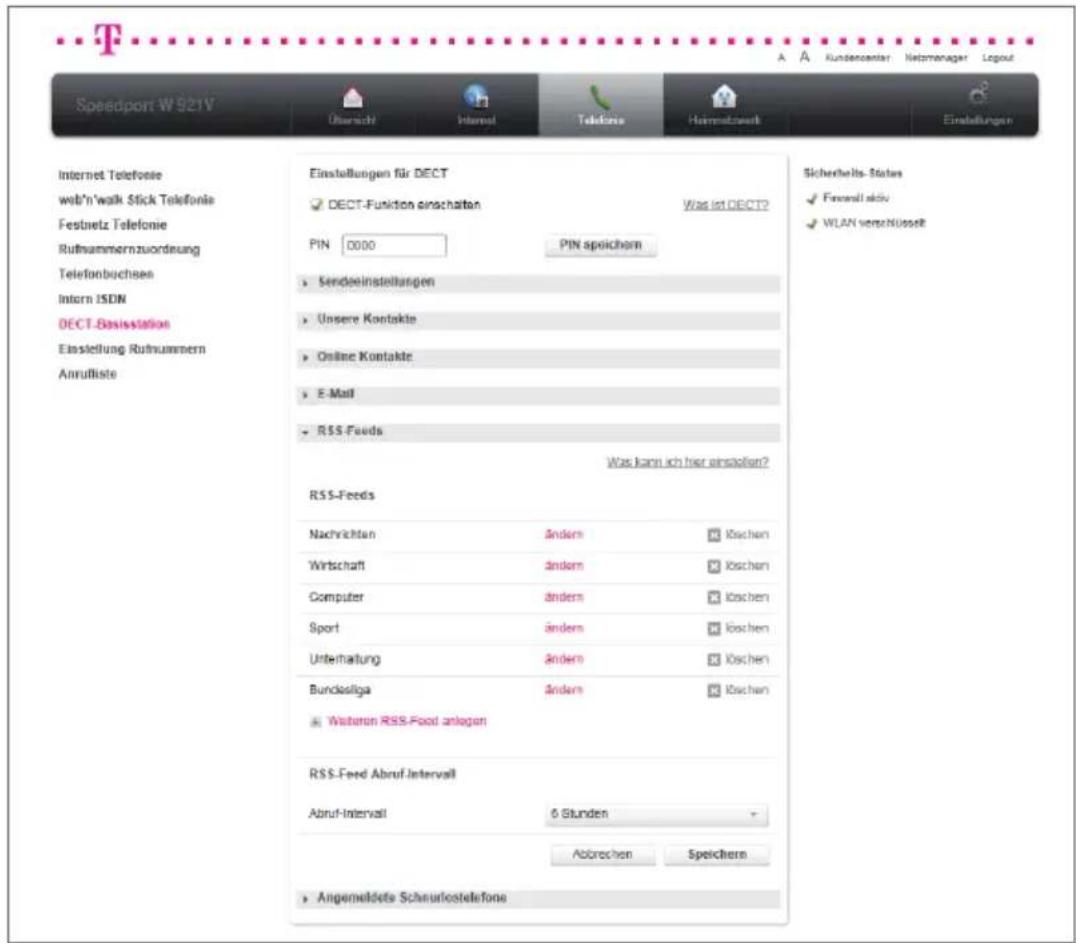
- Klicken Sie in der linken Spalte auf den Eintrag DECT-Basisstation.
- Klicken Sie auf den Eintrag ▶ RSS-Feeds
-
Klicken Sie auf den Eintrag Weiteren RSS-Feed anlegen.
-
Tragen Sie in das Eingabefeld Name Wirtschaft eine aussagekräftige Bezeichnung für die Adresse ein, von der Sie einen RSS-Feed abonnieren wollen.
-
Tragen Sie in das Eingabefeld RSS-Feeds ein. http://feeds.t-online.de/rss/wirtschaft die Adresse des
-
Setzen Sie den Haken bei Info ☑, wenn neue RSS-Feeds als ungelesen markiert und entsprechend mit einem Hinweis versehen werden sollen. Sie können somit schnell in Ihrem kompatiblen Speedphone überblicken, in welchen Rubriken neue Feeds eingegangen sind.
-
Anschließend bestätigen Sie die Änderungen durch Klicken der Schaltfläche Speichern . Wenn Sie Ihre Änderungen nicht speichern wollen, klicken Sie auf die Schaltfläche Abbrechen .
Einstellung Rufnummern.
Hier können Sie geräteunabhängig für alle ISDN- und Internet-Rufnummern festlegen, ob über eine Rufnummer mehrere Gespräche parallel geführt werden können.
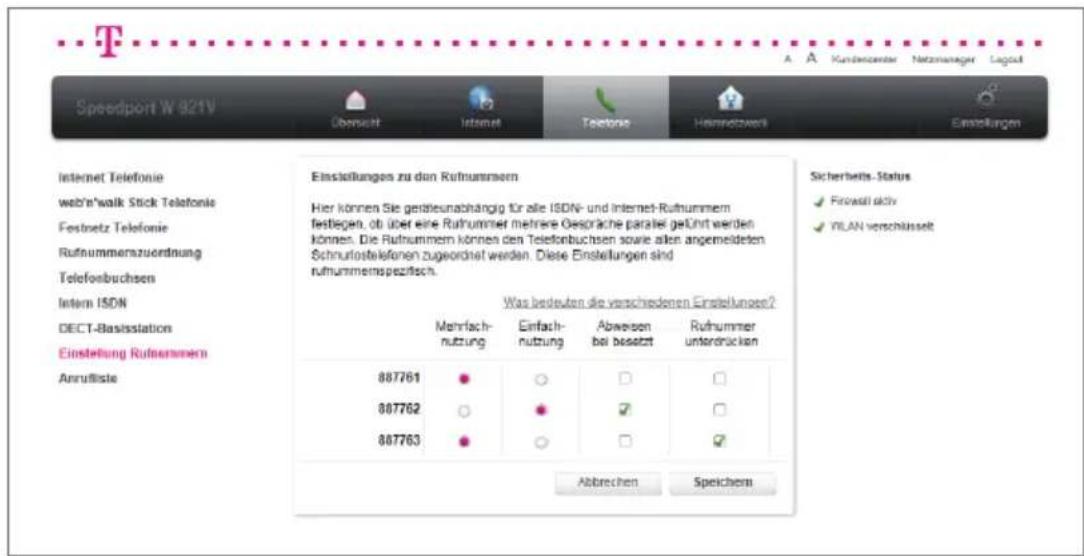
-
Klicken Sie in der linken Spalte auf den Eintrag Einstellung Rufnummern.
-
Wählen Sie für die jeweilige Rufnummer die gewünschten Optionen. Folgende Optionen stehen Ihnen zur Verfügung:
Mehrfachnutzung
Wenn Sie diese Option aktivieren, können Sie mit der jeweiligen Rufnummer mehrere Gespräche parallel führen. Dies betrifft ankommende sowie abgehende Verbindungen.
Einfachnutzung
Wenn Sie diese Option aktivieren, können Sie mit der jeweiligen Rufnummer nur ein einzelnes Gespräch führen. Dies betrifft ankommende sowie abgehende Verbindungen.
Abweisen bei besetzt
Legen Sie hier fest, ob ein Anrufer das Besetzt-Zeichen erhalten soll, wenn auf dieser Rufnummer bereits gesprochen wird. Aktivieren Sie die Option Abweisen bei besetzt, wird automatisch die Einfachnutzung aktiv.
Rufnummer unterdrücken
Legen Sie hier fest, ob bei abgehenden Telefongesprächen das Übertragen der Rufnummer unterdrückt werden soll.
Anrufliste.
Ihr Speedport W 921V speichert in einer Anrufliste verpasste, angenommene und gewählte Rufnummern.
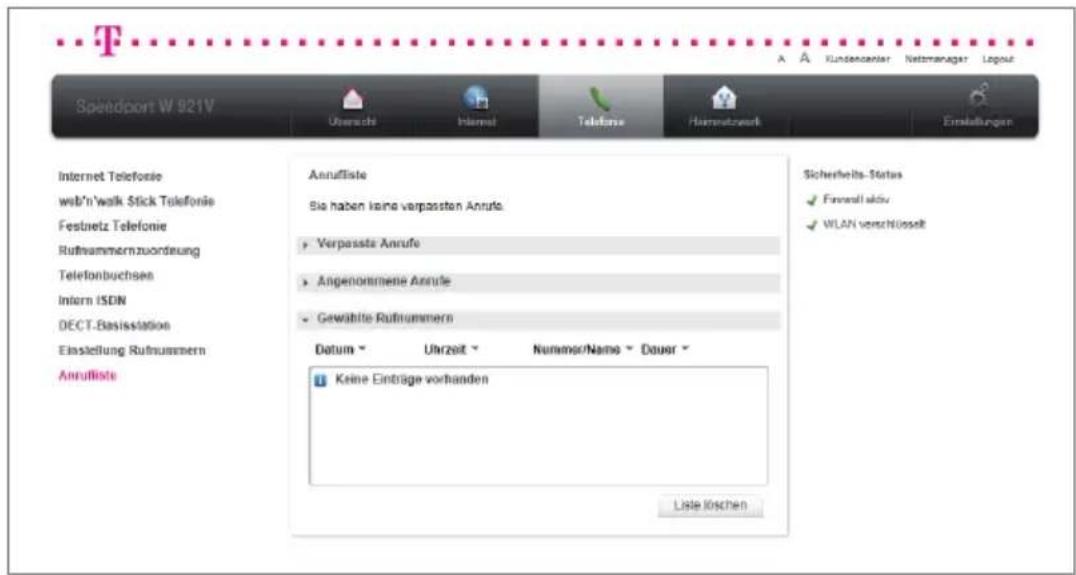
- Klicken Sie in der linken Spalte auf den Eintrag Anrufliste.
- Zum Einsehen der Anruflisten klicken Sie auf den Eintrag ▶ Verpasste Anrufe ▶ Angenommene Anrufe oder ▶ Gewählte Rufnummern
- Sie können durch Klicken auf die Einträge Datum (Jahr-Monat-Tag), Uhrzeit (Stunden:Minuten:Sekunden), Nummer/Name oder Dauer (Minute:Sekunden) die Anrufliste entsprechend ordnen.
- Wenn Sie die Anrufliste löschen wollen, klicken Sie auf die Schaltfläche Liste löschen
Tipp: Wenn Sie die Rufnummern Ihrer Gesprächspartner in das Telefonbuch des Speedport W 921V übernehmen, wird Ihnen anstelle der Rufnummer der entsprechende Kontaktname in der Anrufliste angezeigt.
Konfiguration des Speedports über ein Telefon.
In diesem Abschnitt wird beschrieben, welche Funktionen des Speedport W 921V Sie am Telefon nutzen können. Die Einstellung der Telefonfunktionen mittels Konfigurationsprogramm ist im Kapitel „Telefonie“ beschrieben.
Zur Programmierung des Speedport W 921V eignen sich ausschließlich Telefone mit Tonwahlverfahren (Mehrfrequenzwahlverfahren). Korrekt vorgenommene Programmierungen werden mit einem positiven Quittungston (einmaliger Quittungston von 1 Sekunde Dauer) bestätigt. Ist die Programmierung fehlgeschlagen – etwa durch eine falsche Tastenkombination – hören Sie einen negativen Quittungston. Eine Übersicht der Hörtöne finden Sie im Abschnitt „Hörtöne“.
Mehrfachrufnummern (MSN).
Wenn Sie im Folgenden aufgefordert werden, die Mehrfachrufnummer (MSN) einzugeben, geben Sie bitte die vollständige ISDN-Rufnummer ohne Ortsvorwahl ein.
Intern telefonieren.
Alle Gespräche, die zwischen den am Speedport W 921V angeschlossenen Telefonen geführt werden, sind interne Telefonate. Diese Telefonate sind kostenlos.

Nehmen Sie den Hörer ab.

Wählen Sie zweimal die Stern-Taste.

Wählen Sie die gewünschte interne Rufnummer [1] oder [2] für die angeschlossenen analogen Telefone bzw. [61] bis [65] für die angemeldeten Mobilteilnehmer (z. B. Speedphone 300).
Sammelruf.
Sie können andere Telefone, die mit dem Speedort W 921V verbunden sind, per Sammelruf anrufen.

Nehmen Sie den Hörer ab.

Wählen Sie zweimal die Stern-Taste und dann die Ziffer 9.
Extern telefonieren.
Wählen mit verkürztem Wählvorgang.
Der Speedport W 921V erkennt automatisch, wenn die Eingabe einer Rufnummer beendet ist, benötigt für diesen Vorgang aber einige Sekunden nach Eingabe der letzten Ziffer. Sie können den Wählvorgang verkürzen, wenn Sie nach Eingabe der letzten Ziffer einer Rufnummer zusätzlich die Taste # drücken.
Wählvorgang verkürzen.

Nehmen Sie den Hörer ab.


Wählen Sie die gewünschte Rufnummer und schließen mit der Raute-Taste die Wahl ab.
Automatischer Rufnummernspeicher (Speeddial).
Der Speedport W 921V erkennt erfolgreich gewählte Rufnummern und legt diese in einem internen Speicher ab. Wird die Rufnummer erneut manuell gewählt erkennt der Speedport W 921V diese und initiiert den Verbindungsvorgang direkt nach der Eingabe der letzten Ziffer.
Automatischen Rufnummernspeicher (Speeddial) löschen.

Nehmen Sie den Hörer ab.


Geben Sie die nebenstehende Tastenkombination ein.
Wählen mit einer alternativen Standard-, Universal- oder Internet-Rufnummer.
Wenn Sie ausgehende Verbindungen mit einer alternativen Festnetz- oder Internet-Rufnummer herstellen möchten, dann können Sie dies durch Voranstellen eines Tastencodes erreichen.
Standard-Festnetzverbindung für ausgehende Verbindungen nutzen.
| Nehmen Sie den Hörer ab. | |
| # 1 1 # | Geben Sie die nebenstehende Tastenkombination für die alternative Festnetz- oder Internet-Rufnummer ein. |
| Wählen Sie die gewünschte Rufnummer. | |
| Alternative ISDN-Festnetzverbindung für ausgehende Verbindungen nutzen. | |
| Nehmen Sie den Hörer ab. | |
| # 1 1 | Geben Sie die nebenstehende Tastenkombination für die alternative ISDN-Rufnummer ein. |
| # | |
| Wählen Sie die gewünschte Rufnummer. | |
| Alternative Internet-Telefonnummer für ausgehende Verbindungen nutzen. | |
| Nehmen Sie den Hörer ab. | |
| # 1 2 | Geben Sie die nebenstehende Tastenkombination für die alternative Internet-Rufnummer ein. |
| # | |
| Wählen Sie die gewünschte Rufnummer. | |
Unterdrückung der eigenen Rufnummer für einen Anruf (Anonym anrufen).
Sie können die Übermittlung Ihrer Rufnummer unterdrücken (anonym anrufen). Diese Einstellung gilt nur für diesen Anruf. Sie müssen diese Funktion (CLIR) jedes Mal aktivieren, wenn Sie eine Unterdrückung der Anzeige Ihrer Rufnummer wünschen.

Nehmen Sie den Hörer ab.

Geben Sie die nebenstehende Tastenkombination ein.

Wählen Sie die gewünschte Rufnummer.
Rufnummernunterdrückung für einen Anruf aufheben.
Wenn Sie die Rufnummernübermittlung für Ihre Anrufe generell im Konfigurationsprogramm ausgeschaltet haben, können Sie gezielt für einzelne Anrufe die Übermittlung freigeben. Bei eingeschalteter, genereller Rufnummernunterdrückung gilt diese Einstellung nur für den nächsten Anruf.

Nehmen Sie den Hörer ab.

Geben Sie die nebenstehende Tastenkombination ein.

Wählen Sie die gewünschte Rufnummer.
Rückfrage / Halten / Makeln.
Mit der Funktion „Rückfrage / Halten“ können Sie ein aktuelles Gespräch halten, wenn Sie eine Rückfrage zu einem zweiten Gesprächspartner starten wollen. Mehrfaches Hin- und Herschalten zwischen den Verbindungen wird „Makeln“ genannt.
Rückfrage / Halten / Makeln.
| Gespräch 1 Sie führen gerade mit Gesprächspartner 1 ein Gespräch. | |
 | Drücken Sie die R-Taste.Das Gespräch wird gehalten und die Rückfrage eingeleitet. |
 | Um eine Verbindung zu einem externen Gesprächspartner 2 aufzubauen, wählen Sie die externe Rufnummer. |
oder

Um eine Verbindung zu einem internen Gesprächspartner 2 aufzubauen, wählen Sie zweimal die Stern-Taste und die interne Rufnummer.
Gespräch 2 Nimmt die Gegenstelle ab, können Sie mit Gesprächspartner 2 ein Gespräch führen.

Möchten Sie zu Gesprächspartner 1 zurückkehren, geben Sie die nebenstehende Tastenkombination ein.
Gespräch 1 Sie sprechen jetzt wieder mit Gesprächspartner 1.

Um wieder mit Gesprächspartner 2 zu sprechen, drücken Sie erneut die nebenstehende Tastenfolge. Auf diese Weise können Sie zwischen Gespräch 1 und 2 makeln.
Das Makeln kann auf verschiedene Arten beendet werden:
Rückfrage / Halten / Makeln beenden.
| Der Gesprächspartner in momentaner Halteposition legt auf. Die aktiv Sprechenden können ihr Gespräch fortsetzen. | |
| oder | |
| R 0 | Geben Sie die nebenstehende Tastenkombination ein, um das gehaltene Gespräch zu beenden. |
| oder | |
| R 1 | Geben Sie die nebenstehende Tastenkombination ein, um das bestehende Gespräch zu beenden und zum gehaltenen Gespräch zu wechseln. |
| oder | |
| Alternativ zur Eingabe der Tastenkombination können Sie auch den Hörer auflegen und damit selbst die Verbindung beenden. Sie hören ein Klingelzeichen und sind nach Abnehmen des Hörers mit dem Gesprächspartner aus der Halteposition verbunden. |
Anklopfen.
Die Funktion „Anklopfen“ macht Sie während eines Gesprächs darauf aufmerksam, dass ein weiterer Anruf eingeht. Der ankommende externe Ruf wird durch einen Anklopfton im Hörer signalisiert.
Anklopfende Gespräche annehmen.
| R 2 | Geben Sie die nebenstehende Tastenkombination ein, um ein anklopfendes Gespräch anzunehmen; das bestehende Gespräch wird gehalten. |
| oder | |
| Durch Auflegen wird das bestehende Gespräch beendet. | |
| Der Anklopfer wird durch ein Klingelzeichen signalisiert. | |
| Nehmen Sie den Hörer ab und führen Sie das Gespräch mit dem Anklopfer. |
Anklopfende Gespräche ablehnen.

Zum Abweisen eines Anklopfers geben Sie die nebenstehende Tastenkombination ein.
Anklopfen am Standard-Anschluss.
 | Bei aktiviertem Anklopfen können Modem- und Faxverbindungen gestört werden. |
| Anklopfen aktivieren. | |
 | Nehmen Sie den Hörer ab. |
 | Geben Sie die nebenstehende Tastenkombination ein. Warten Sie die Ansage ab. |
 | Legen Sie den Hörer auf. |
| Anklopfen deaktivieren. | |
 | Nehmen Sie den Hörer ab. |
 | Geben Sie die nebenstehende Tastenkombination ein. Warten Sie die Ansage ab. |
 | Legen Sie den Hörer auf. |
| Anklopfen Status prüfen. | |
 | Nehmen Sie den Hörer ab. |
 | Geben Sie die nebenstehende Tastenkombination ein. Warten Sie die Ansage ab. |
 | Legen Sie den Hörer auf. |
Dreierkonferenz.
Mit dem Speedport W 921V können Sie Dreierkonferenzen per Telefon abhalten. Dabei können zwei externe und ein interner Gesprächsteilnehmer oder zwei interne und ein externer Gesprächsteilnehmer ein Konferenzgespräch miteinander führen.
Dreierkonferenz abhalten.
 | Nehmen Sie den Hörer ab. |
 | Wählen Sie die Rufnummer des ersten Gesprächspartners. Beginnen Sie Ihr Gespräch. |
 | Drücken Sie die R-Taste. Das Gespräch wird gehalten und die Rückfrage eingeleitet. |
 | Um eine Verbindung zu einem externen Gesprächspartner 2 aufzubauen, wählen Sie die externe Rufnummer. |
oder
| Um eine Verbindung zu einem internen Gesprächspartner 2 aufzubauen, wählen Sie zweimal die Stern-Taste und die interne Rufnummer. | |
| R 3 | Geben Sie die nebenstehende Tastenkombination ein. |
| Führen Sie das Konferenzgespräch. Legt ein Gesprächspartner auf, führen Sie das Gespräch mit dem verbleibenden Gesprächsteilnehmer weiter. | |
| Die Konferenz wird beendet, indem alle Teilnehmer auflegen. | |
| R 2 | Wie beim Makeln können Sie auch bei einer Dreierkonferenz zum ursprünglichen Gesprächsteilnehmer zurückschalten. Drücken Sie dafür die R-Taste und die Ziffer 2. Die Konferenz ist damit beendet und Sie sprechen jetzt mit dem Gesprächspartner, mit dem Sie vor Beginn der Dreierkonferenz gesprochen haben. Das zweite Gespräch wird gehalten. |
Intern vermitteln.
Mit der Funktion „Vermitteln“ können Sie ein aktuelles Gespräch an die andere Nebenstelle des Speedport W 921V vermitteln. Gehen Sie dazu wie folgt vor:

Gespräch 1 Sie führen gerade mit Gesprächspartner 1 ein Gespräch.

Geben Sie die nebenstehende Tastenkombination ein. Gesprächspartner 1 wird damit gehalten.

Um eine Verbindung zu einem internen Gesprächspartner aufzubauen, wählen Sie dessen interne Rufnummer.

Gespräch 2 Sie sprechen nun mit Gesprächspartner 2.

Zum Vermitteln eines Gesprächs zwischen Gesprächspartner 1 und Gesprächspartner 2 legen Sie einfach den Hörer auf.
Vermitteln von 2 externen Verbindungen am ISDN- und IP-basierten Telefonanschluss.
Sie führen ein Gespräch und haben einen gehaltenen Gesprächspartner 2. Sie möchten diese beiden Gesprächspartner miteinander verbinden.

Geben Sie die nebenstehende Tastenkombination ein.

Warten Sie den Quittungston ab.

Bei erfolgreichem Vermitteln legen Sie den Hörer auf.
Rückruf bei Besetzt am Standard- oder Universal-Anschluss.
| Nehmen Sie den Hörer ab. | |
| Sie haben die gewünschte Rufnummer gewählt und hören das Besetztzeichen. | |
| Folgen Sie den Anweisungen der Sprachan-sage. | |
| Legen Sie den Hörer auf. Sobald der von Ihnen angewählte Gesprächspartner sein Gespräch beendet hat, erhalten Sie einen Anruf. | |
| Ihr Telefon klingelt. | |
| Nehmen Sie den Hörer ab. Die Nummer Ihres Gesprächspartners wird gewählt. |
Der Rückrufwunsch wird nach 45 Minuten bzw. nach erfolgreicher Durchführung gelöscht.
Rückruf bei Nichtmelden am Universal-Anschluss.
Rückruf bei Nichtmelden aktivieren.
| Sie haben eine Rufnummer gewählt und hören einen Freizeichen. | |
| R * 3 7 # | Wird das Gespräch nicht entgegengenommen, wählen Sie die nebenstehende Tastenkombination. |
| |||■ | Warten Sie den Quittungston ab. |
| Legen Sie den Hörer auf. | |
| Ist der Gesprächspartner wieder erreichbar, erkennt die Funktion dies und leitet den Rückruf ein. | |
| Ihr Telefon klingelt. | |
| Nehmen Sie den Hörer ab. Die Rufnummer der Gegenstelle wird automatisch gewählt. | |
| Das Telefon der Gegenstelle klingelt. | |
Rückruf löschen.
Einen eingerichteten Rückrufauftrag löschen Sie wie folgt:

Nehmen Sie den Hörer ab.

Wählen Sie die nebenstehende Tastenkombination.

Legen Sie den Hörer auf.
Heranholen eines Gesprächs (Pickup).
Wenn ein anderes Telefon klingelt, dann haben Sie mit der Pickup-Funktion die Möglichkeit, das Gespräch auf Ihr Telefon zu holen. Um ein Gespräch von anderen internen Teilnehmern auf Ihr Telefon zu holen, führen Sie die folgenden Schritte aus:

Nehmen Sie den Hörer ab.

Wählen Sie die nebenstehende Tastenkombination.
Das Gespräch wird herangeholt. Die Verbindung mit dem Anrufer ist hergestellt.
Anrufweiterschaltung.
Die Organisation der Anrufweiterschaltung erfolgt im Kundencenter / Telefoniecenter. Sie können angeben, ob Sie einen ankommenden Anruf sofort, verzögert oder bei besetzter Leitung weiterleiten möchten.
Sie erreichen das Kundencenter im Internet unter:
http://kundencenter.telekom.de
An Zielrufnummern (ZRN) weiterleiten.
Die Zielrufnummer (ZRN) ist die Rufnummer, zu der die Anrufe weitergeleitet werden sollen.
Tipp: Mit der Anrufweiterschaltung können Sie die Sprachbox nutzen. Dazu muss als Zielrufnummer die Rufnummer 0800 330 24 24 in der Anrufweiterschaltung angegeben werden.
Anrufweiterschaltung sofort einschalten.
Wenn Sie die „Anrufweiterschaltung sofort an Standard-/ Universal-Anschluss oder Internet-Telefonie“ für die „Prioritäts-Rufnummer abgehend“ einschalten, werden ankommende Rufe sofort zur Zielrufnummer umgeleitet.

Nehmen Sie den Hörer ab.

Wählen Sie die nebenstehende Tastenkombination.


Warten Sie die Ansage (Standard-Anschluss) oder den Quittungston ab.

Legen Sie den Hörer auf.
Anrufweiterschaltung sofort ausschalten.
Anrufweiterschaltung sofort für die „Prioritäts-Rufnummer abgehend“ ausschalten, werden eingehende Gespräche wie gewohnt auf die Standard-Rufnummer geleitet.

Nehmen Sie den Hörer ab.

Wählen Sie die nebenstehende Tastenkombination.

Warten Sie die Ansage (Standard-Anschluss) oder den Quittungston ab.

Legen Sie den Hörer auf.
Anrufweiterschaltung verzögert einschalten.
Wenn Sie die Anrufweiterschaltung verzögert an Standard-/ Universal-Anschluss und Internet-Telefonie für die „Prioritäts-Rufnummer abgehend“ einschalten, werden ankommende Rufe nach 20 Sekunden (ca. fünf Klingelzeichen) zur Zielrufnummer umgeleitet.
| Nehmen Sie den Hörer ab. | |
| Wählen Sie die nebenstehende Tastenkombi-nation. | |
| Warten Sie die Ansage (Standard-Anschluss)oder den Quittungston ab. | |
| Legen Sie den Hörer auf. |
Anrufweiterschaltung verzögert ausschalten.
Anrufweiterschaltung verzögert für die „Prioritäts-Rufnummer abgehend“ ausschalten.
| Nehmen Sie den Hörer ab. | |
| # 6 1 # | Wählen Sie die nebenstehende Tastenkombi-nation. |
| |||■ | Warten Sie die Ansage (Standard-Anschluss) oder den Quittungston ab. |
| Legen Sie den Hörer auf. |
Anrufweiterschaltung bei Besetzt einschalten.
Anrufweiterschaltung bei Besetzt an Standard-, Universal-Anschluss und Internet-Telefonie für die „Prioritäts-Rufnummer abgehend“ einschalten, werden ankommende Rufe zur Zielrufnummer umgeleitet, wenn der Anschluss besetzt ist.
| Nehmen Sie den Hörer ab. | |
| Wählen Sie die nebenstehende Tastenkombi-nation. | |
| Warten Sie die Ansage (Standard-Anschluss)oder den Quittungston ab. | |
| Legen Sie den Hörer auf. |
Anrufweiterschaltung bei Besetzt ausschalten.
Anrufweiterschaltung bei Besetzt an Standard-/ Universal-Anschluss und Internet-Telefonie für die „Prioritäts-Rufnummer abgehend“ ausschalten.
| Nehmen Sie den Hörer ab. | |
| # 6 7 # | Wählen Sie die nebenstehende Tastenkombi-nation. |
| |||■ | Warten Sie die Ansage (Standard-Anschluss) oder den Quittungston ab. |
| Legen Sie den Hörer auf. |
Anrufweiterschaltung für alternative ISDN-Rufnummer einschalten.

Nehmen Sie den Hörer ab.

Wählen Sie die nebenstehende Tastenkombination.
INDEX ISDN-Nummer>



Warten Sie die Ansage (Standard-Anschluss) oder den Quittungston ab.

Legen Sie den Hörer auf.
Anrufweiterschaltung für alternative ISDN-Rufnummer ausschalten.

Nehmen Sie den Hörer ab.

Wählen Sie die nebenstehende Tastenkombination.
/Index ISDN-Nummer>


Warten Sie die Ansage (Standard-Anschluss) oder den Quittungston ab.

Legen Sie den Hörer auf.
Anrufweiterschaltung für alternative Internet-Rufnummer einschalten.
Anrufweiterschaltung sofort an Standard-, Universal-Anschluss und Internet-Telefonie für eine alternative Internet-Telefonnummer einschalten

Nehmen Sie den Hörer ab.

Wählen Sie die nebenstehende Tastenkombination.
INDEX DSL-Nummer>



Warten Sie die Ansage ab.

Legen Sie den Hörer auf.
Anrufweiterschaltung für alternative Internet-Rufnummer ausschalten.

Nehmen Sie den Hörer ab.

Wählen Sie die nebenstehende Tastenkombination.
INDEX DSL-Nummer>


Warten Sie die Ansage ab.

Legen Sie den Hörer auf.
Fangen am Universal-Anschluss.
Mithilfe des Leistungsmerkmals „Fangen“ können Sie böswillige Anrufer identifizieren. Sie müssen dieses Leistungsmerkmal bei Ihrem ISDN-Anbieter freischalten lassen. Nach erfolgter Freischaltung aktivieren Sie die Funktion über Ihr Telefon.
Drücken Sie während des Gesprächs oder nach Auflegen des unerwünschten Anrufers folgende Tastenkombination:

Geben Sie die nebenstehende Tastenkombination ein.

Legen Sie den Hörer auf.
Nähere Angaben zu diesem Leistungsmerkmal erhalten Sie von Ihrem ISDN-Anbieter.
WLAN-Funktion ein- und ausschalten über Telefon.
Mit den folgenden Befehlen können Sie die WLAN-Funktion über das Telefon ein- und ausschalten.
Aktivieren der WLAN-Funktion.
| Nehmen Sie den Hörer ab. | |
| Wählen Sie die nebenstehende Tastenkombi-nation. | |
| Warten Sie den Quittungston ab. | |
| Legen Sie den Hörer auf. |
Deaktivieren der WLAN-Funktion.
| Nehmen Sie den Hörer ab. | |
| Wählen Sie die nebenstehende Tastenkombi-nation. | |
| Warten Sie den Quittungston ab. | |
| Legen Sie den Hörer auf. |
Der Menüpunkt - Heimnetzwerk.
Aufbau eines lokalen Netzwerks.
Mit dem Speedport W 921V können Sie ein lokales Netzwerk (Local Area Network, LAN), z. B. ein Heimnetzwerk, aufbauen. Alle Computer dieses Netzwerks können miteinander kommunizieren und erhalten den Zugang zum Internet. Sie haben verschiedene Möglichkeiten des Netzaufbaus.
Sie können mit dem Speedport W 921V:
- ein kabelloses lokales Netzwerk (WLAN) aufbauen.
- ein kabelgebundenes lokales Netzwerk (LAN) aufbauen.
- ein lokales Netzwerk, bestehend aus kabellosen und kabelgebundenen Netzwerkkomponenten aufbauen.
Kabelloses lokales Netzwerk (WLAN).
Im kabellosen lokalen Netzwerk (WLAN) wird die Verbindung zwischen den Computern über Funk hergestellt. Die Computer müssen dazu mit einem WLAN-Adapter (z. B. einem Speedport W 102 Stick) gemäß Standard IEEE802.11b, 802.11g oder 802.11n ausgestattet sein. Moderne Notebooks verfügen in der Regel über einen internen WLAN-Adapter.
Tipp: Auch wenn Sie ein kabelloses Netzwerk betreiben wollen, empfehlen wir, dass Sie einen Computer über ein Netzwerkkabel an den Speedport W 921V anschließen. Dieser Computer kann zum Verwalten des Speedport W 921V und des Netzwerks dienen.
Infrastruktur-Netzwerk.
Der Infrastruktur-Modus dient dazu, kabellose und kabelgebundene Netzwerke miteinander zu verbinden. Der Speedport W 921V bietet die Funktionalität einer WLAN-Basisstation.
Sie können mit seiner Hilfe
- kabellos oder mit Kabel verbundene Computer an das Internet anschließen und
- kabellos verbundene Computer mit einem kabelgebundenen Netzwerk verbinden.
Zusätzlich zu den mobilen Stationen benötigt der Infrastruktur-Modus eine Basisstation (Zugangspunkt).
Im Infrastruktur-Modus findet die Kommunikation zwischen den Stationen im Netzwerk immer über eine Basisstation statt. Jede Station, die Teil des kabellosen Netzwerks sein soll, muss sich bei der Basisstation anmelden, bevor ihr erlaubt wird, Daten auszutauschen. Der Einsatz einer WLAN-Basisstation vergrößert außerdem die Reichweite des kabellosen Netzwerks.
Die Basisstation kann die Verbindung von den mobilen Stationen eines kabellosen Netzwerks zu einem kabelgebundenen Netzwerk (LAN) oder zum Internet herstellen. In diesem Fall spricht man von der Router-Funktionalität des Speedport W 921V. Der Speedport W 921V leitet Datenpakete, die nicht an Stationen seines Netzwerks gerichtet sind, nach „draußen“ weiter und übergibt Datenpakete, die von „außen“ kommen, an die richtige Station seines Netzwerks.
Kabelloses Netzwerk (WLAN) an kabelgebundenes Netzwerk (LAN) koppeln.
Eine wesentliche Stärke kabelloser Netzwerke ist die Möglichkeit, einfach mit existierenden kabelgebundenen Netzwerken zusammenarbeiten zu können. Sie können ein kabelloses Netzwerk aufbauen, wenn Sie mobile Stationen mit einem existierenden kabelgebundenen Netzwerk verbinden möchten. Dies erfordert von allen Stationen des kabellosen Netzwerks, dass sie im Infrastruktur-Modus arbeiten.
![graph TD A["Kabelloses lokales Netzwerk (WLAN)"] --> B["Netzwerk (Ethernet)"] B --> C["Kabelgebundenes"] C --> D["Laptop 1"] C --> E["Laptop 2"] C --> F["Laptop 3"] C --> G["Laptop 4"] C --> H["Laptop 5"] C --> I["Laptop 6"] style A fill:#f9f,stroke:#333 style B fill:#ccf,stroke:#333 style C fill:#c…](/content/2026/05/781843/images/802b98b2c40bf9968fa55e1e8c58d82710bb599fb4f73a854096f36756f96ff9.jpg)
Kabelgebundenes lokales Netzwerk (LAN).
Im kabelgebundenen lokalen Netzwerk wird die Verbindung zwischen den Computern über eine Netzwerk-Verkabelung hergestellt. Der Speedport W 921V besitz dazu vier LAN-Ports zum Anschluss von Computern. Wollen Sie ein kabelgebundenes Netzwerk mit mehr als vier Computern betreiben, können Sie an einen LAN-Port einen Hub/Switch anschließen (siehe auch Tipp), über den Sie weitere Computer in das Netzwerk integrieren können. Die Computer müssen mit einer Netzwerkkarte ausgestattet sein, die über ein Netzwerkkabel mit einem LAN-Port des Speedport W 921V bzw. einem LAN-Port des Hubs/Switches verbunden ist. Neue Computer sind häufig schon ab Werk mit einem entsprechenden Anschluss ausgestattet. Netzwerkkabel (Cat. 6) erhalten Sie im Fachhandel.
Hinweis: Wenn Sie in Ihrem kabelgebundenen lokalen Netzwerk (LAN) einen Hub/Switch verwenden, beachten Sie bitte, dass an diesen kein entertainfähiges Gerät angeschlossen wird, da es ansonsten zu Problemen (Bild-/Tonstörungen) kommen kann.
![graph TD A["Computer 1"] --> B["Hub / Switch"] C["Computer 2"] --> B D["Computer 3"] --> B E["Computer 4"] --> B F["Computer 5"] --> B G["Computer 6"] --> B H["Computer 7"] --> B I["Computer 8"] --> B J["Computer 9"] --> B K["Computer 10"] --> B L["Computer 11"] --> B M["Computer 12"] --> B N["Compu…](/content/2026/05/781843/images/7a5c4ea8025a84612dd2ddabd6c50ac0eabd4eaba62d52a98aa95ed4b0968ad8.jpg)
Tipp: Wollen Sie Ihr kabelgebundenes Netzwerk (LAN) auf mehr als vier Computer ausbauen: Die für den Betrieb notwendigen Hubs (Anschlussgerät für sternförmige Netzwerke) oder Switches (selbststeuernder Hub) ebenso wie die notwendigen Kabel (Patchkabel ISO/IEC 119018 & EN 50173) zum Anschluss an Hub oder Switch sind nicht im Lieferumfang enthalten. Die Deutsche Telekom AG berät Sie gern in Ihrem Telekom Shop, über die Serviceline 0800 330 1000 oder im Internet über http://www.telekom.de.
Sie können die Einstellungen im Bereich Heimnetzwerk an Ihre Bedürfnisse anpassen. Die Einstellungen im Bereich Heimnetzwerk sind in vier Gruppen unterteilt:
- WLAN-Grundeinstellungen
- WLAN-Zugriff verwalten
- Heimnetzwerk (LAN)
- Netzwerkspeicher
Wenn Sie die Einstellungen im Bereich Heimnetzwerk anpassen wollen, klicken Sie auf die Schaltfläche.
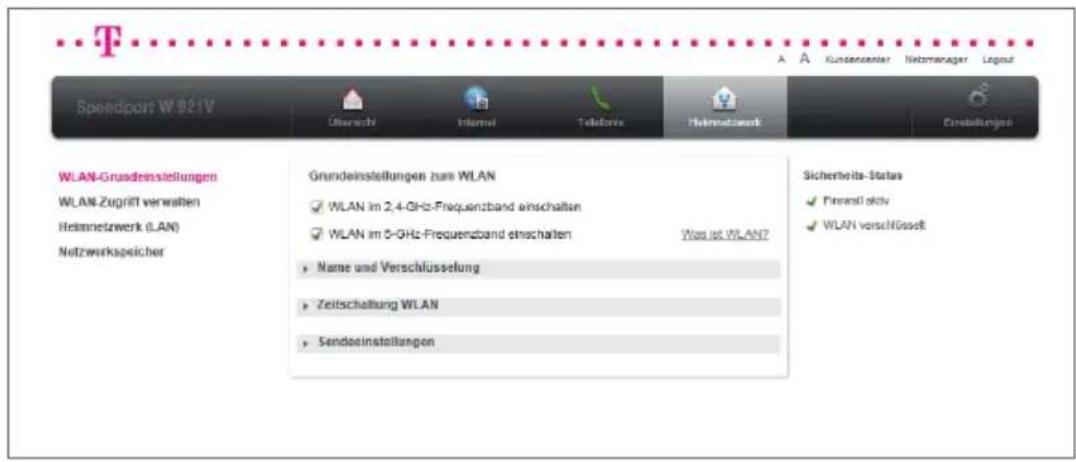
Durch Klicken auf die einzelnen Einträge in der linken Spalte gelangen Sie in die entsprechenden Bereiche.
WLAN-Grundeinstellungen.
Ein WLAN ist ein kabelloses lokales Netzwerk (Wireless Local Area Network). Es ermöglicht Ihnen eine kabellose Anbindung Ihres Notebooks, Ihres Druckers oder sonstiger WLAN-fähige Geräte an den Speedport W 921V.
Ihnen stehen zwei WLAN-Frequenzbänder zur Verfügung, die Sie separat oder gemeinsam nutzen können. Das 5-GHz-Frequenzband wird allerdings momentan noch von wenigen Geräten unterstützt.
Im Menü WLAN-Grundeinstellungen können Sie das WLAN an Ihre Bedürfnisse anpassen. Sie können einen eigenen WLAN-Namen vergeben, die Verschlüsselung einstellen, eine Zeitschaltung konfigurieren und die Sendeeinstellungen anpassen.
WLAN aktivieren oder deaktivieren.
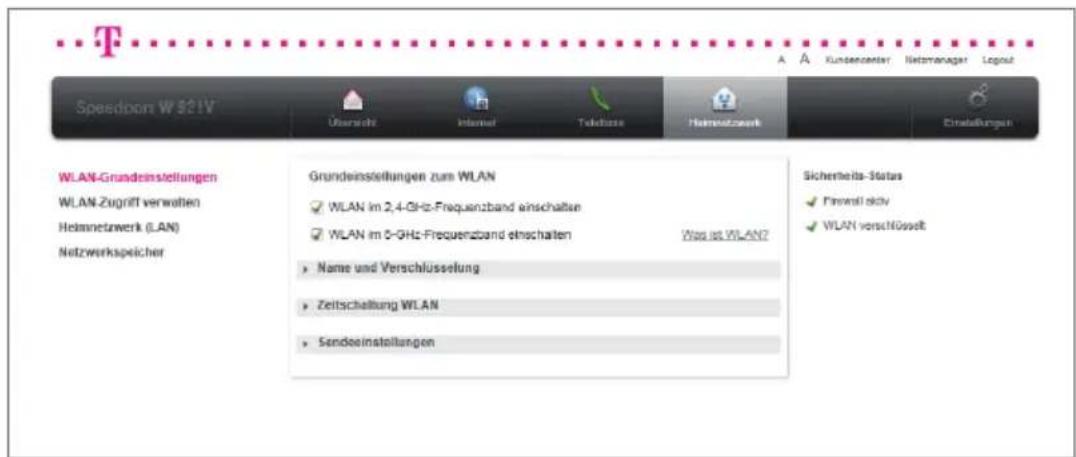
- Klicken Sie in der linken Spalte auf den Eintrag WLAN-Grundeinstellungen.
- Setzen Sie den Haken ☑ WLAN im 2,4-GHz-Frequenzband einschalten, wenn Sie die WLAN-Funktion des Speedport W 921V im 2,4-GHz-Frequenzband aktivieren wollen.
- Setzen Sie den Haken ☑ WLAN im 5-GHz-Frequenzband einschalten, wenn Sie die WLAN-Funktion des Speedport W 921V im 5-GHz-Frequenzband aktivieren wollen.
Hinweis: Es können beide Frequenzbänder parallel betrieben werden.
- Entfernen Sie beide Haken, wenn Sie WLAN deaktivieren wollen.
Hinweis: Durch Drücken des WLAN-Tasters am Gerät, können beide Frequenzbänder gleichzeitig aktiviert oder deaktiviert werden.
Name und Verschlüsselung.
Der WLAN-Name, auch SSID (Service Set Identifier) genannt, dient zur Unterscheidung verschiedener WLANs am selben Ort. Der WLAN-Name muss bei jedem Computer, der mit dem WLAN verbunden werden soll, bekannt sein.
Hinweis: Die Grundeinstellungen für WLAN-Name (SSID) und Verschlüsselung finden Sie auf dem Typenschild auf der Rückseite des Speedport W 921V.
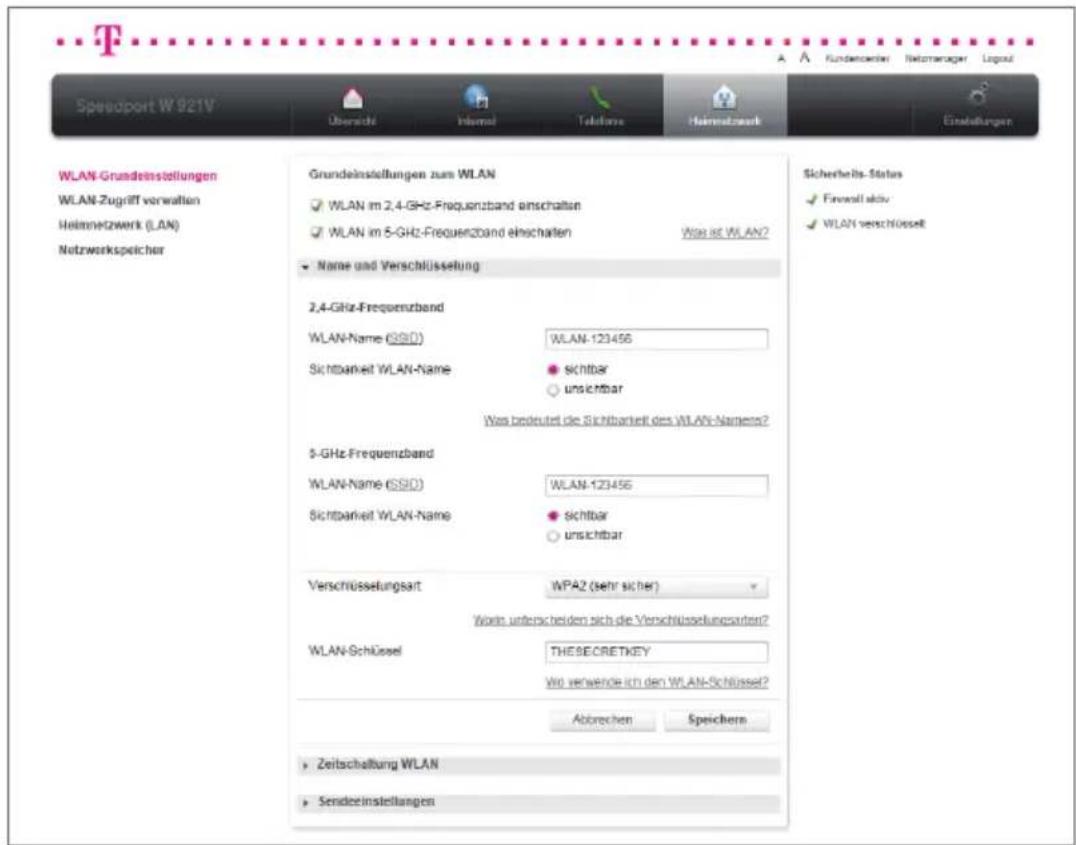
- Klicken Sie in der linken Spalte auf den Eintrag WLAN-Grundeinstellungen.
- Klicken Sie auf den Eintrag ▶ Name und Verschlüsselung
- Tragen Sie den WLAN-Namen (SSID) für beide Frequenzbänder in die Eingabefelder WLAN-123456 ein.
Hinweis: Der WLAN-Name (SSID) kann bis zu 32 Zeichen lang sein und aus Ziffern, Zeichen und Sonderzeichen bestehen. Er sollte möglichst keine Informationen über die Identität des WLANs, also keine Nach- oder Firmennamen sowie Geburtsdaten, enthalten. Beachten Sie Groß- und Kleinschreibung. Die Verbindung zu WLAN-Clients, die keinen gültigen WLAN-Namen (SSID) verwenden, wird so lange unterbrochen, bis auch dort ein gültiger WLAN-Name (SSID) eingerichtet ist.
- Wählen Sie, ob der WLAN-Name angezeigt werden soll oder nicht.

- Wählen Sie die Verschlüsselungsart aus der Liste

Hinweis: Die sehr sichere WPA2 Verschlüsselung ist die Standardeinstellung.
Tipp: WPA und WPA2 verwenden dynamische Schlüssel, basierend auf dem Protokoll TKIP (Temporal Key Integration Protocol) bzw. AES (Advanced Encryption Standard) und bieten höchste Sicherheit. Wir empfehlen Ihnen, WPA2-Personal als Verschlüsselung zu wählen, wenn dies von allen Komponenten Ihres Netzwerks unterstützt wird. Jeder Computer (WLAN-Adapter), der auf ein WPA2-geschütztes kabelloses Netzwerk zugreifen möchte, muss auch WPA2-Personal unterstützen. Informationen dazu, ob und wie Sie WPA2-Personal auf Ihrem Computer einsetzen können, finden Sie in der Bedienungsanleitung Ihres WLAN-Adapters.
Hinweis: Wenn Sie Komponenten in Ihrem kabellosen Netzwerk verwenden, die WPA/WPA2 nicht unterstützen, können Sie als Verschlüsselungsmodus WEP einstellen.
- Wenn Sie den WLAN-Schlüssel ändern wollen, dann tragen Sie den neuen WLAN-Schlüssel in das Eingabefeld 001122334455667788 ein.
Hinweis: Wenn Sie die Änderungen abspeichern, wird die Funkverbindung so lange unterbrochen, bis Sie die verschlüsselte Verbindung auch an den WLAN-Adaptern Ihrer Computer eingerichtet haben.
- Wenn Sie Ihre Einstellungen angepasst haben, bestätigen Sie die Änderungen durch Klicken der Schaltfläche Speichern . Wenn Sie Ihre Änderungen nicht speichern wollen, klicken Sie auf die Schaltfläche Abbrechen .
Zeitschaltung WLAN.
Mit der Zeitschaltung des WLAN-Netzwerks haben Sie die Möglichkeit, Ihr WLAN zeitgesteuert zu verwalten. Bei der Option immer eingeschaltet bleibt Ihr WLAN dauerhaft eingeschaltet. Daneben haben Sie die Möglichkeit, das WLAN täglich für ein bestimmtes Zeitfenster zu aktivieren oder aber individuell für jeden Wochentag ein bestimmtes Zeitfenster zu bestimmen.
Hinweis: Aktive WLAN-Verbindungen werden nach Ablauf des Zeitfensters nicht unterbrochen, können jedoch außerhalb des Zeitfensters nicht wieder neu aufgebaut werden.
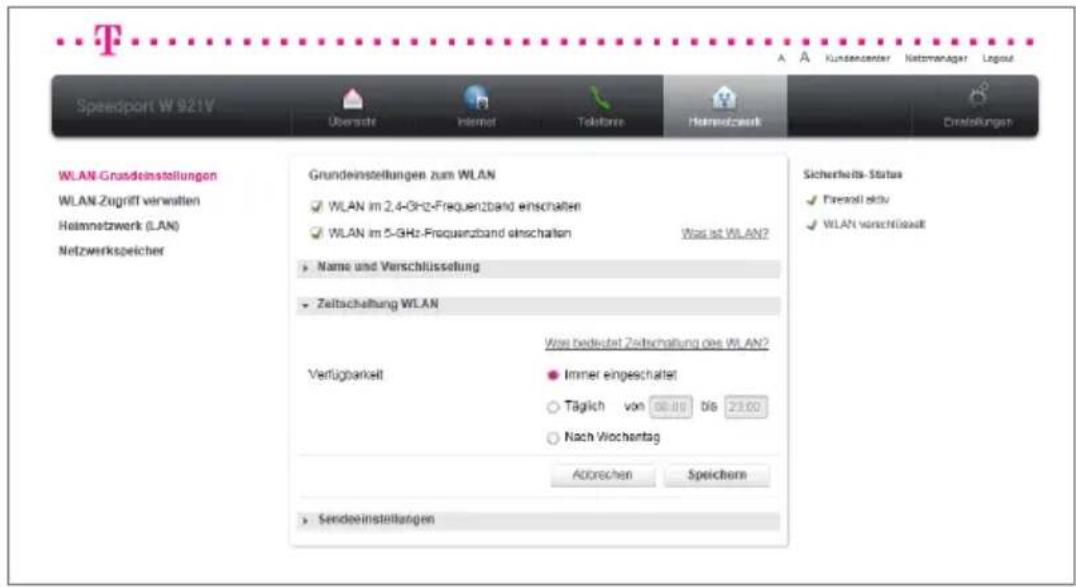
- Klicken Sie in der linken Spalte auf den Eintrag WLAN-Grundeinstellungen.
- Klicken Sie auf den Eintrag ▶ Zeitschaltung WLAN
-
Legen Sie jetzt den Zeitraum fest, in dem das WLAN verfügbar sein soll.
-
Immer eingeschaltet
Täglich
○ Nach Wochentag -
Tragen Sie die Uhrzeiten ein, zwischen denen das WLAN verfügbar sein soll.
Täglich von 08:00 bis 23:00
- Wenn Sie das WLAN nach Wochentagen verfügbar machen, können Sie für jeden Tag eine spezifische Uhrzeit angeben.
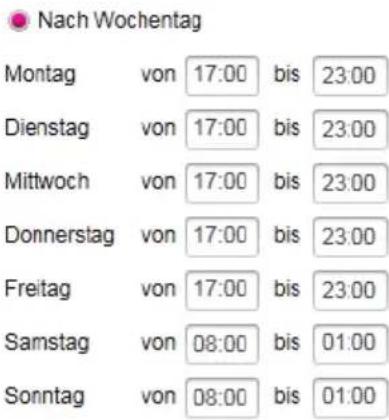
Hinweis: Sie können auch tagübergreifende Zeiträume eingeben. In unserem Beispiel von Samstag auf Sonntag.
- Wenn Sie Ihre Einstellungen angepasst haben, bestätigen Sie die Änderungen durch Klicken der Schaltfläche Speichern . Wenn Sie Ihre Änderungen nicht speichern wollen, klicken Sie auf die Schaltfläche Abbrechen .
Sendeeinstellungen.
Im Menü Sendeeinstellungen können Sie bei Ihrem WLAN die Sendeleistung, den Übertragungsmodus, die Geschwindigkeit und den Kanal einstellen.
Sendeleistung.
Hier können Sie die Sendeleistung einstellen, mit der Ihr WLAN-Speedport W 921V mit anderen WLAN-Geräten kommuniziert. Wenn sich Ihre Geräte in der Nähe des Speedport W 921Vs befinden, können Sie die Sendeleistung reduzieren. Die Reichweite Ihres WLANs können Sie so verändern:
- Volle Sendeleistung = maximale Reichweite (100 % Sendeleistung)
- Mittlere Sendeleistung = mittlere Reichweite (31 % - 60 % Sendeleistung)
Niedrige Sendeleistung = geringe Reichweite (15% - 30% Sendeleistung)

- Klicken Sie in der linken Spalte auf den Eintrag WLAN-Grundeinstellungen.
- Klicken Sie auf den Eintrag ▶ Sendeeinstellungen
- Wählen Sie, mit welcher Sendeleistung Ihr Speedport W 921V senden soll.
Tipp: Wir empfehlen Ihnen, die Sendeleistung so zu wählen, dass die Reichweite den räumlichen Gegebenheiten Ihres lokalen Netzwerks angepasst ist. Eine deutlich größere Reichweite ermöglicht leichter unbefugtes Abhören Ihrer kabellosen Datenübertragung.
Übertragungsmodus.
Der Übertragungsmodus gibt an, nach welchen Standards die WLAN-Übertragung stattfinden soll. Sollte einer Ihrer WLAN-Adapter nicht den Standard 802.11n unterstützen und Sie haben Schwierigkeiten mit der WLAN-Übertragung, so können Sie hier den Übertragungsmodus ändern.
802.11b: max. 11 Mbit/s
- 802.11g: max. 54 Mbit/s
- 802.11n: max. 300 Mbit/s
Mit der Option max. 300 Mbit/s können Sie die Geschwindigkeit Ihres WLANs erhöhen, indem die nutzbare Kanalbandbreite von 20 MHz auf 40 MHz erhöht wird. Sollten äußere Störfaktoren diese Option nicht zulassen, so erfolgt eine automatische Reduktion auf die normale 20 MHz Kanalbandbreite.
Standardmäßig wählt Ihr Speedport W 921V automatisch den besten WLAN-Kanal für die Übertragung aus. Sie können den Kanal jedoch auch selbst festlegen. Dabei sollte zwischen Ihrem genutzen WLAN-Kanal und den in der Umgebung genutzten Kanälen möglichst 4 WLAN-Kanäle ungenutzt verbleiben, um gegenseitige Störungen zu vermeiden. Beachten Sie bitte auch, dass die Kanäle 12 und 13 nicht von allen WLAN-Adaptern unterstützt werden.
Hinweis: Sie können für beide Frequenzbänder die Einstellungen separat anpassen.
- Klicken Sie in der linken Spalte auf den Eintrag WLAN-Grundeinstellungen.
- Klicken Sie auf den Eintrag ▶ Sendeeinstellungen
- Wählen Sie aus der Liste den Übertragungsmodus aus.
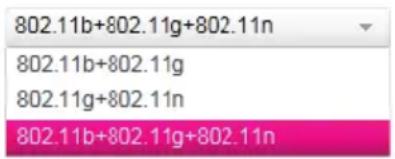
-
Setzen Sie den Haken ☑ max. 300 Mbit/s, wenn Sie die maximale Übertragungsgeschwindigkeit auf 300 Mbit/s erhöhen wollen.
-
Wählen Sie aus der Liste den Kanal, auf dem Ihr WLAN senden soll. Die verfügbaren Kanäle unterscheiden sich je nach Frequenzband. In der Liste auf der linken Seite sind die verfügbaren Kanäle im 2,4-GHz-Frequenzband aufgelistet und auf der rechten Seite die im 5-GHz-Frequenzband.
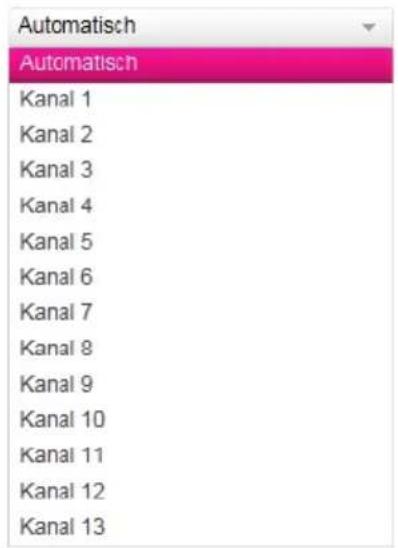
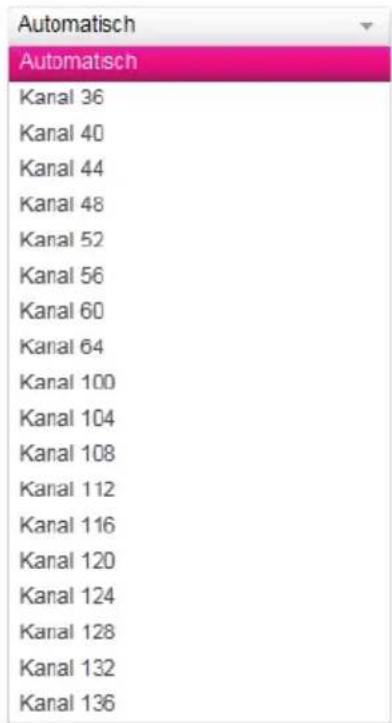
Hinweis: Die verfügbaren Kanaleinstellungen können durch länderspezifische Regelungen eingeschränkt sein. Die Anzahl der verfügbaren Kanäle wird dadurch festgelegt. Möglicherweise unterstützen daher einige WLAN-Adapter nicht alle Kanäle.
- Wenn Sie Ihre Einstellungen angepasst haben, bestätigen Sie die Änderungen durch Klicken der Schaltfläche Speichern . Wenn Sie Ihre Änderungen nicht speichern wollen, klicken Sie auf die Schaltfläche Abbrechen .
Hinweis: Wenn Sie die Kanaleinstellungen manuell vornehmen, kann es beim Verbindungsaufbau bei den Kanälen 120, 124 und 128 zu Verzögerungen von bis zu 10 Minuten kommen.
WLAN-Zugriff verwalten.
Legen Sie fest, welche Geräte auf das WLAN zugreifen dürfen und binden Sie neue Computer und andere Endgeräte per WPS (Wireless Protected Setup) ein.
Zugangsbeschränkung.
Hier können Sie einstellen, welche WLAN-fähigen Geräte auf das WLAN zugreifen dürfen.
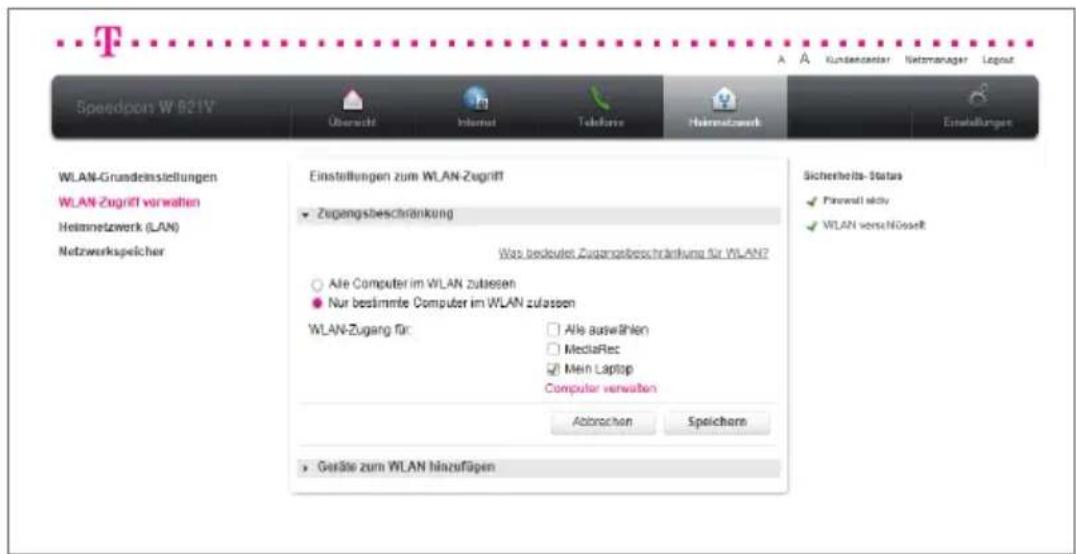
- Klicken Sie in der linken Spalte auf den Eintrag WLAN-Zugriff verwalten.
-
Klicken Sie auf den Eintrag ▶ Zugangsbeschränkung
-
Wählen Sie, ob Sie alle oder nur bestimmte Computer im WLAN zulassen wollen.
○ Alle Computer im WLAN zulassen
Nur bestimmte Computer im WLAN zulassen
Hinweis: Diese Computer benötigen dennoch den Netzwerkschüssel, um auf Ihr WLAN zugreifen zu können.
- Wenn Sie nur bestimmte Computer in Ihrem WLAN zulassen wollen, setzen Sie Haken bei den Geräten, denen Sie den Zugriff auf das WLAN erlauben wollen.
□ Alle auswählen
√ Mein Laptop
□ MediaRec
Hinweis: Wenn ein Gerät mit dem Speedport W 921V verbunden ist, wird es in der Liste der Geräte angezeigt. Wird die Verbindung beendet und zu einem späteren Zeitpunkt wieder hergestellt, sind die vorgenommenen Einstellungen wieder aktiv.
Tipp: Sie können weitere Geräte dem Netzwerk hinzufügen, auch wenn diese zur Zeit nicht mit dem Speedport W 921V verbunden sind. Klicken Sie dafür auf den Eintrag Computer verwalten und dann auf Gerät manuell hinzufügen.
Gerät per WPS zum WLAN hinzufügen.
Sie können Computer und andere Geräte per WPS mit dem WLAN verbinden. WPS (Wireless Protected Setup) dient zur einfachen Einbindung WLAN-fähiger Geräte in Ihr abgesichertes WLAN. Voraussetzung hierfür ist, dass der WLAN-Adapter des Geräts die WPS-Funktion unterstützt und diese auch eingeschaltet ist.
Sie können Geräte per Tastendruck (Pushbutton-Methode) oder per PIN-Eingabe mit dem WLAN verbinden.
WPS per Pushbutton-Methode.
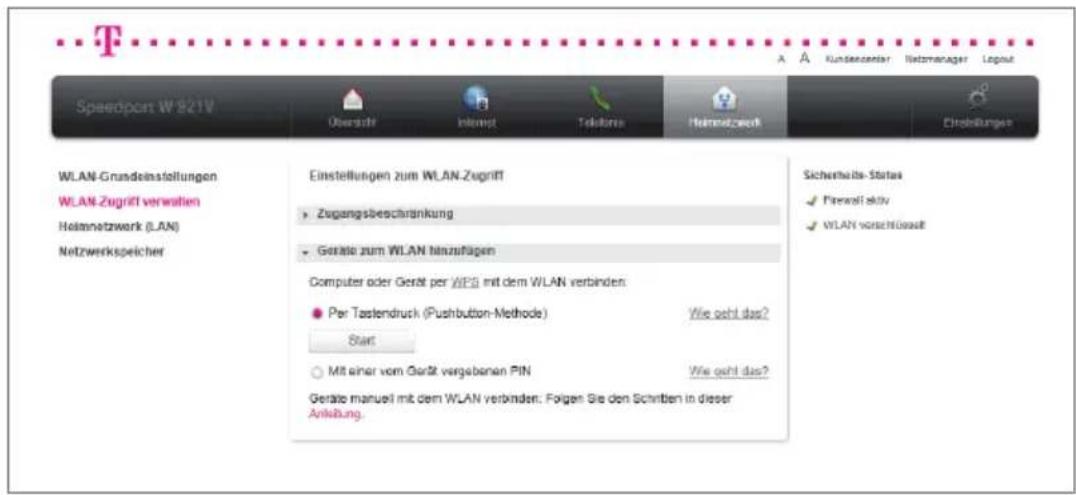
- Klicken Sie in der linken Spalte auf den Eintrag WLAN-Zugriff verwalten.
- Klicken Sie auf den Eintrag ▶ Geräte zum WLAN hinzufügen
- Wählen Sie die Option Per Tastendruck (Pushbutton-Methode)
- Drücken Sie den WPS-Taster an der Gehäuserückseite Ihres Speedports oder klicken Sie auf die Schaltfläche Start . Während des Verbindungsvorgangs blinkt die WLAN-Leuchtanzeige am Speedport.
- Gehen Sie zu dem Gerät, das Sie verbinden möchten und betätigen Sie dort innerhalb von 2 Minuten den (Software-) WPS-Taster des WLAN-Adapters.
Anschließend wird eine abgesicherte Verbindung aufgebaut. Dieser Vorgang kann einen Moment dauern; die WLAN-Leuchtanzeige am Speedport blinkt währenddessen.
WPS per PIN-Methode.
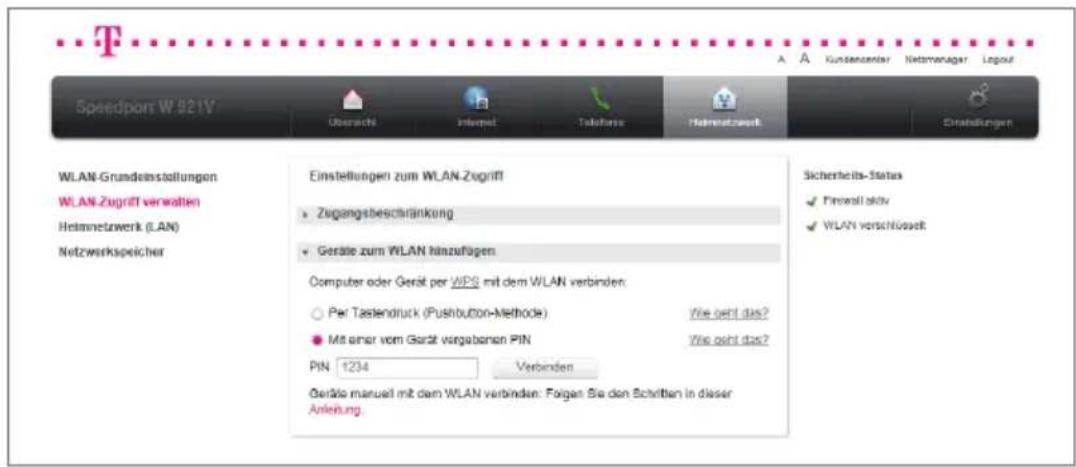
- Klicken Sie in der linken Spalte auf den Eintrag WLAN-Zugriff verwalten.
- Klicken Sie auf den Eintrag ▶ Geräte zum WLAN hinzufügen
- Wählen Sie die Option Mit einer vom Gerät vergebenen PIN
Tipp: Schauen Sie in der Software oder Dokumentation Ihres WLAN-Adapters die PIN nach.
- Tragen Sie die PIN in das Eingabefeld 1234 ein.
- Klicken Sie auf die Schaltfläche Verbinden
Anschließend wird eine abgesicherte Verbindung aufgebaut. Dieser Vorgang kann einen Moment dauern; die WLAN-Leuchtanzeige am Speedport blinkt währenddessen.
Heimnetzwerk (LAN).
Das Heimnetzwerk oder LAN (Local Area Network) besteht aus allen vernetzten Komponenten in Ihrem Haushalt. Der Speedport W 921V dient als zentrale Schnittstelle innerhalb des Heimnetzwerks zur Verwaltung aller Komponenten und dient als Zugangspunkt ins Internet. Wenn Sie mehrere Computer im Haushalt haben, die z. B. gemeinsam ins Internet gehen und untereinander Dateien austauschen, einen Drucker gemeinsam nutzen oder auf die Inhalte einer zentralen Festplatte zugreifen sollen, können Sie dies mithilfe Ihres Speedports einrichten.
Computer verwalten - Übersicht der Geräte.
Hier können Sie Ihre netzwerkfähigen Geräte verwalten und einsehen.
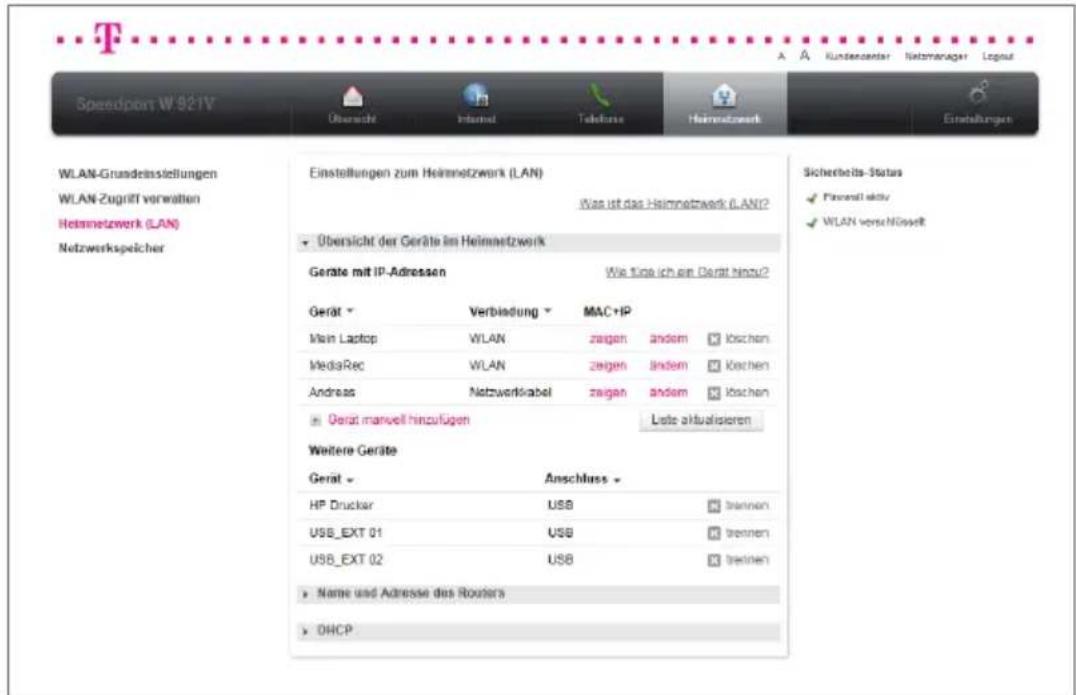
- Klicken Sie in der linken Spalte auf den Eintrag Heimnetzwerk (LAN).
-
Klicken Sie auf den Eintrag ▶ Übersicht der Geräte im Heimnetzwerk
-
Klicken Sie in der Liste der Geräte mit IP-Adressen auf den Eintrag zeigen, wenn Sie die IP-Adressen und die MAC-Adresse des Geräts anzeigen wollen.
| Gerät | Verbindung | MAC+IP | ||
| Mein Laptop | WLAN | zeigen | ändern | × löschen |
| MediaRec | WLAN | zeigen | ändern | × löschen |
| Andreas | Netzwerkkabel | zeigen | ändern | × löschen |
-
Klicken Sie auf die Schaltfläche, wenn Sie die Liste der angeschlossenen Geräte aktualisieren wollen.
-
Die Einträge können nach Anschlusstyp oder Gerätenamen sortiert werden. Klicken Sie auf die Einträge Gerät oder Verbindung, um die Sortierung durchzuführen.
Computer verwalten - Gerät manuell hinzufügen.
Sie können Ihrem Netzwerk auch manuell Geräte hinzufügen. Das ist zum Beispiel dann erforderlich, wenn Sie eine Zugangsbeschränkung für Ihr Netzwerk eingerichtet haben und ein neues Gerät einbinden wollen.
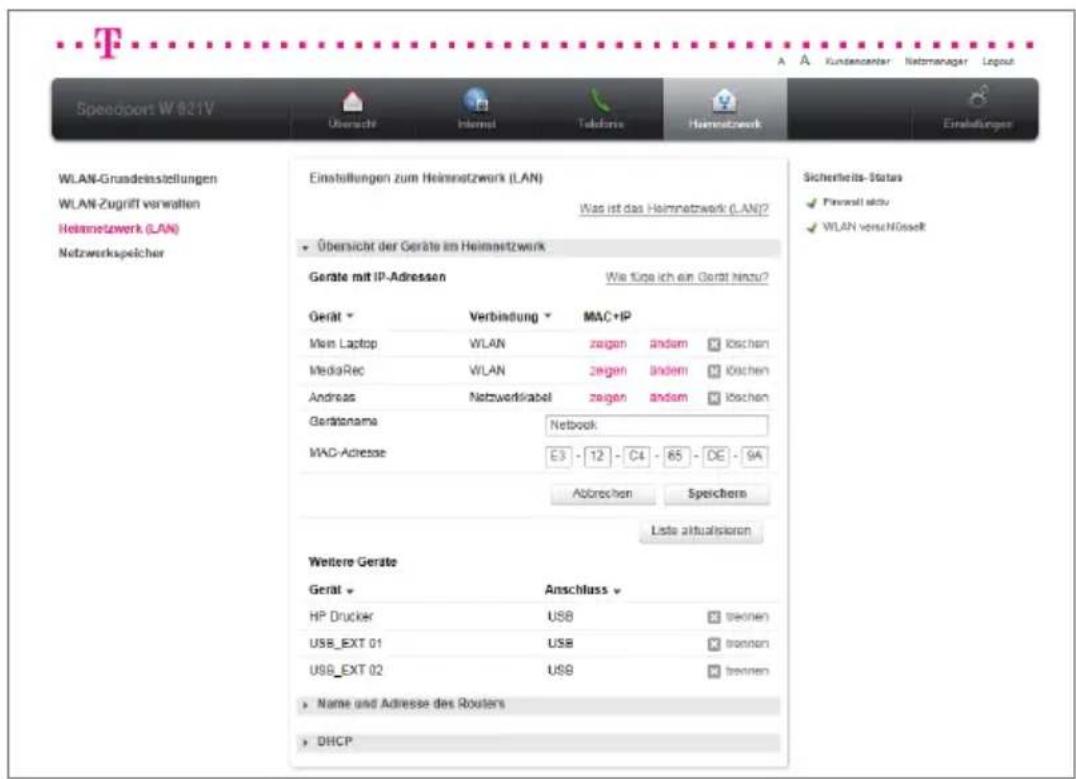
- Klicken Sie in der linken Spalte auf den Eintrag Heimnetzwerk (LAN).
- Klicken Sie auf den Eintrag ▶ Übersicht der Geräte im Heimnetzwerk
- Klicken Sie auf den Eintrag Gerät manuell hinzufügen.
- Tragen Sie den Gerätenamen in das Eingabefeld Netbook ein.
- Tragen Sie die MAC-Adresse des neuen Geräts in die Eingabefelder E3 - 12 - C4 - 65 - DE - 9A ein. Die MAC-Adresse finden Sie in den System- oder Netzwerkinformationen des Geräts.
- Wenn Sie Ihre Einstellungen angepasst haben, bestätigen Sie die Änderungen durch Klicken der Schaltfläche Speichern . Wenn Sie Ihre Änderungen nicht speichern wollen, klicken Sie auf die Schaltfläche Abbrechen .
Computer verwalten - weitere Geräte.
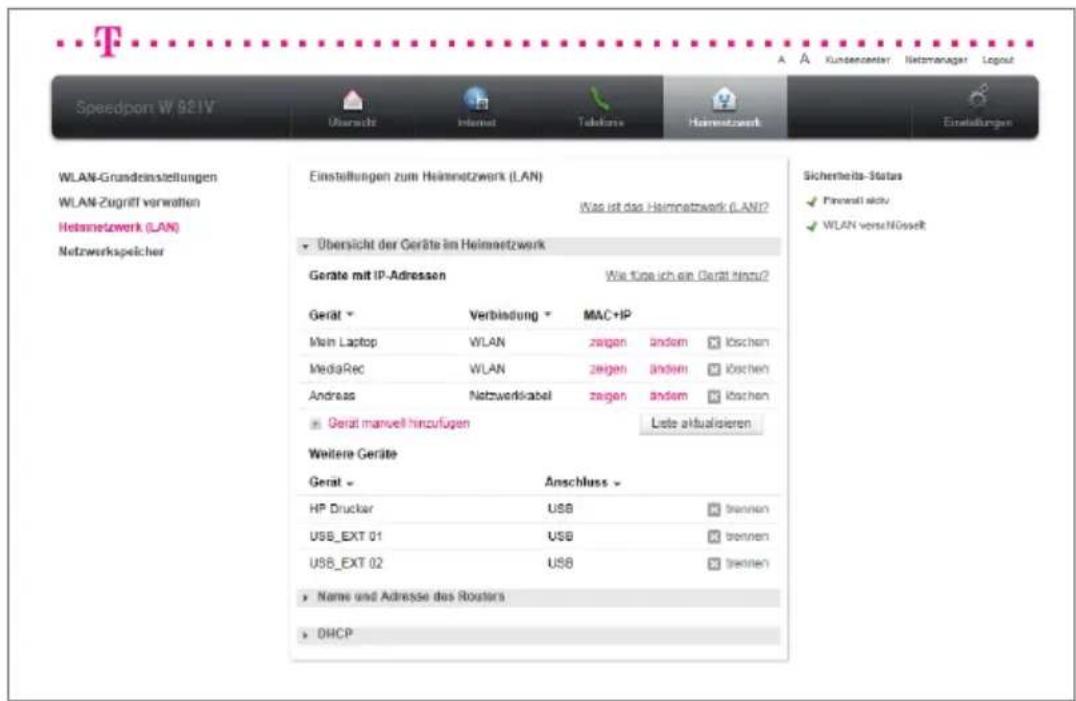
- Klicken Sie in der linken Spalte auf den Eintrag Heimnetzwerk (LAN).
- Klicken Sie auf den Eintrag ▶ Übersicht der Geräte im Heimnetzwerk
- Unter dem Eintrag weitere Geräte können Sie die anderen an Ihren Speedport W 921V angeschlossenen Geräte einsehen.
Weitere Geräte
| Gerät | Anschluss | |
| HP Drucker | USB | × trennen |
| USB_EXT 01 | USB | × trennen |
| USB_EXT 02 | USB | × trennen |
- Die Einträge können nach Anschlusstyp oder Gerätenamen sortiert werden. Klicken Sie auf die Einträge Gerät oder Anschluss, um die Sortierung durchzuführen.
Name und Adresse des Speedport W 921V.
Sie benötigen die IP-Adresse des Speedport W 921V, damit Sie über die Eingabe der IP-Adresse (standardmäßig 192.168.2.1) in Ihrem Internet-Browser auf diese Benutzeroberfläche zugreifen können.
-
Klicken Sie in der linken Spalte auf den Eintrag Heimnetzwerk (LAN).
-
Klicken Sie auf den Eintrag ▶ Name und Adresse des Routers ,um den Namen, die MAC-Adresse und die lokalen IP-Einstellungen einsehen zu können.
Lokale IPv4-Adresse ändern.
Hinweis: Bitte beachten Sie, dass der Konfigurator bei geänderter IP-Adresse nicht mehr über http://speedport.ip aufgerufen werden kann, sondern nur noch per https und der neuen IP-Adresse, z. B. https://192.168.100.254. Nutzen Sie die Zuweisung der IP-Adressen über DHCP, ist es unter Umständen notwendig, dass Sie Ihren Rechner nach dieser Änderung neustarten, um wieder Zugriff auf Ihr Netzwerk zu bekommen.
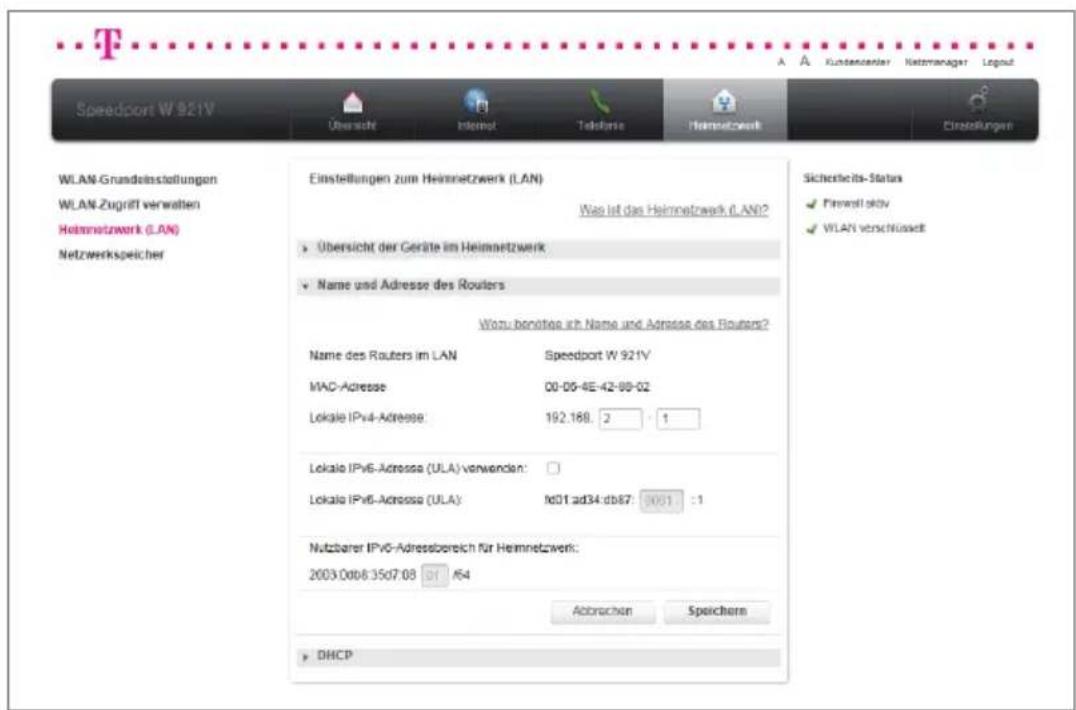
-
Klicken Sie in der linken Spalte auf den Eintrag Heimnetzwerk (LAN).
-
Klicken Sie auf den Eintrag ▶ Name und Adresse des Routers
-
Tragen Sie die neue IPv4-Adresse in die Eingabefelder ein.
192.168. 100 · 254
- Wenn Sie Ihre Einstellungen angepasst haben, bestätigen Sie die Änderungen durch Klicken der Schaltfläche Speichern . Wenn Sie Ihre Änderungen nicht speichern wollen, klicken Sie auf die Schaltfläche Abbrechen .
Hinweis: Die IPv4-Adresse darf im Bereich 192.168.xxx.xxx vergeben werden. Wobei xxx in diesem Fall für eine Zahl zwischen 1 und 254 steht.
Tipp: Wir empfehlen, die IP-Adresse nicht zu ändern.
Lokale IPv6-Adresse verwenden.
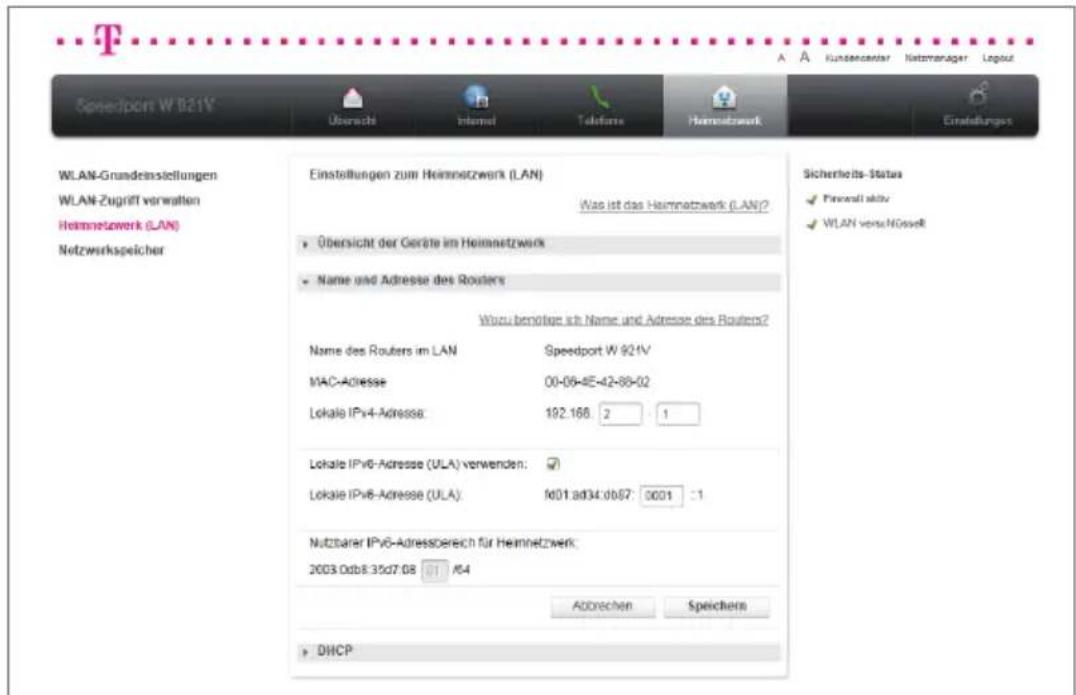
- Klicken Sie in der linken Spalte auf den Eintrag Heimnetzwerk (LAN).
- Klicken Sie auf den Eintrag ▶ Name und Adresse des Routers
-
Setzen Sie den Haken Lokale IPv6-Adresse (ULA) verwenden: √.
-
Wenn Sie Ihre Einstellungen angepasst haben, bestätigen Sie die Änderungen durch Klicken der Schaltfläche Speichern . Wenn Sie Ihre Änderungen nicht speichern wollen, klicken Sie auf die Schaltfläche Abbrechen .
Lokale IPv6-Adresse ändern.
- Klicken Sie in der linken Spalte auf den Eintrag Heimnetzwerk (LAN).
- Klicken Sie auf den Eintrag ▶ Name und Adresse des Routers
- Tragen Sie die neue IPv6-Adresse in das Eingabefeld fd01:ad34:db87: 0001 :1 ein.
- Wenn Sie Ihre Einstellungen angepasst haben, bestätigen Sie die Änderungen durch Klicken der Schaltfläche Speichern . Wenn Sie Ihre Änderungen nicht speichern wollen, klicken Sie auf die Schaltfläche Abbrechen .
DHCP konfigurieren.
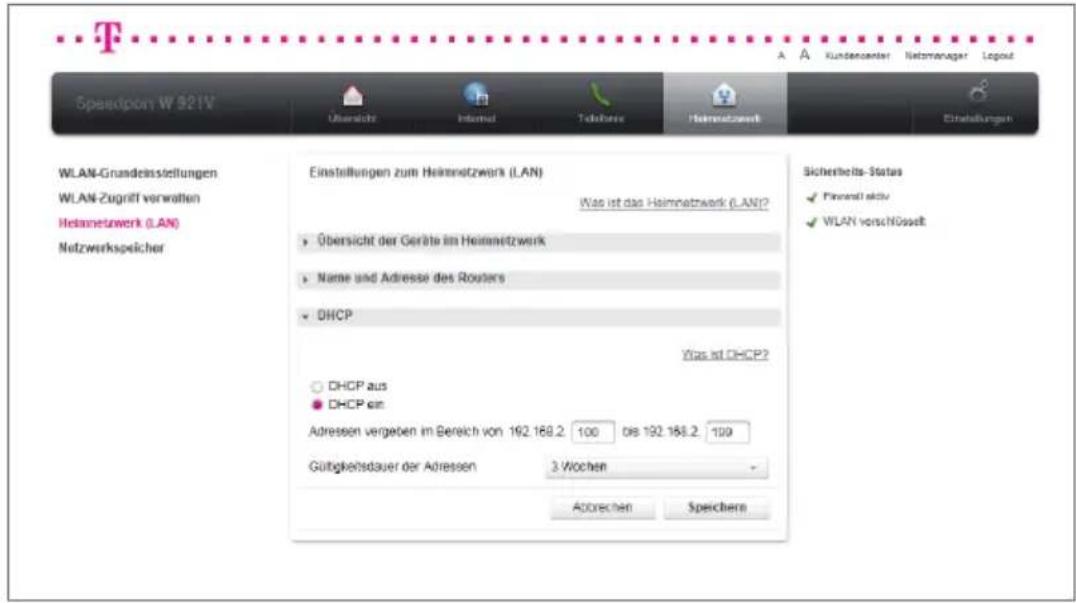
- Klicken Sie in der linken Spalte auf den Eintrag Heimnetzwerk (LAN).
-
Klicken Sie auf den Eintrag ▶ DHCP .
-
Wählen Sie die Option DHCP aus, wenn Sie die Vergabe der IP-Adressen selbst durchführen möchten. Sie können dann jedem angeschlossenen Gerät manuell eine IP aus dem IP-Adressraum des Speedport W 921Vs (192.168.2.xxx) zuweisen.
Wählen Sie die Option • DHCP ein, wenn der Speedport W 921V die Adressvergabe übernehmen soll. Damit die Vergabe der IP-Adressen funktioniert, sollte bei den angeschlossenen Geräten in den Netzwerkeinstellungen die Funktion „IP-Adresse automatisch beziehen“ aktiviert sein. Wir empfehlen, im Fall einer manuellen Vergabe der IP-Adressen, nur solche außerhalb des hier konfigurierten IP-Adressbereichs zu verwenden.
Hinweis: Der konfigurierbare Adressbereich liegt zwischen 192.168.2.100 und 192.168.2.199. Der Adressbereich kann durch manuelle Eingabe der Start- und Endadresse weiter eingeschränkt werden. Die Gültigkeitsdauer der Adressen kann vorgegeben werden. Nach Ablauf dieser Gültigkeitsdauer bezieht das angeschlossene Gerät eine neue Adresse aus dem Adressbereich.
- Wenn Sie Ihre Einstellungen angepasst haben, bestätigen Sie die Änderungen durch Klicken der Schaltfläche Speichern . Wenn Sie Ihre Änderungen nicht speichern wollen, klicken Sie auf die Schaltfläche Abbrechen .
Hinweis: Ist der DHCP-Server des Speedport W 921V aktiviert, konfigurieren Sie die Netzwerkeinstellungen der angeschlossenen Computer so, dass die Option „IP-Adresse automatisch beziehen“ eingestellt ist. Lesen Sie dazu das Kapitel „das lokale Netzwerk“.
Netzwerkspeicher (NAS).
Ein Netzwerkspeicher ist ein Datenträger, der in Ihrem Heimnetzwerk zur Verfügung steht (NAS = Network Attached Storage).
Dies können externe Datenträger, wie z. B. USB-Festplatten oder Speichersticks sein, die an Ihrem Speedport W 921V angeschlossen sind.
Der Netzwerkspeicher ermöglicht es Ihnen, Daten zentral abzulegen und, wenn gewünscht, diese von allen im Heimnetzwerk angeschlossenen Geräten oder über das Internet (FTP-/FTPS-Zugang) abzurufen.
Übersicht Netzwerkspeicher.
Hier können Sie die verfügbaren Netzwerkspeicher verwalten und einsehen.
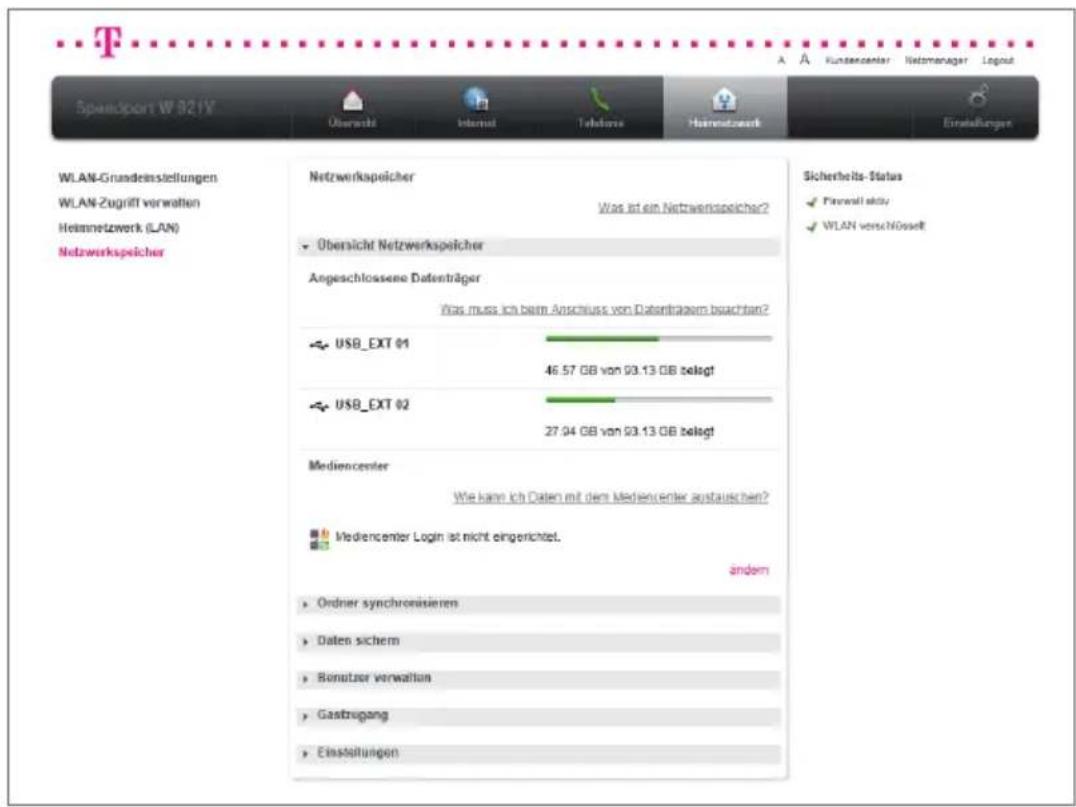
-
Klicken Sie in der linken Spalte auf den Eintrag Netzwerkspeicher.
-
Klicken Sie auf den Eintrag ▶ Übersicht Netzwerkspeicher
-
Unter dem Eintrag angeschlossene Datenträger können Sie die über USB angeschlossenen Datenträger einsehen. Das Balkendiagramm informiert Sie über den verbleibenden Speicherplatz.
46.57 GB von 93.13 GB belegt
Mediencenter einrichten.
Das kostenlose Mediencenter der Telekom ist Ihr persönlicher Online-Speicher, mit dem Sie von überall mit einem Internet-Browser auf Ihre dort abgelegten Daten zu-greifen können und diese auf Wunsch auch für andere Benutzer freigeben können.
Im Zusammenspiel mit Ihrem Speedport können Sie Inhalte von angeschlossenen Datenträgern mit dem Mediencenter auf gleichem Stand halten (Ordner synchronisieren) und Daten sichern.
Damit Sie Daten mit dem Mediencenter austauschen können, speichern Sie die Zugangsdaten (Logindaten) im Speedport ab.
Die Daten werden über eine sichere Internetverbindung übertragen.
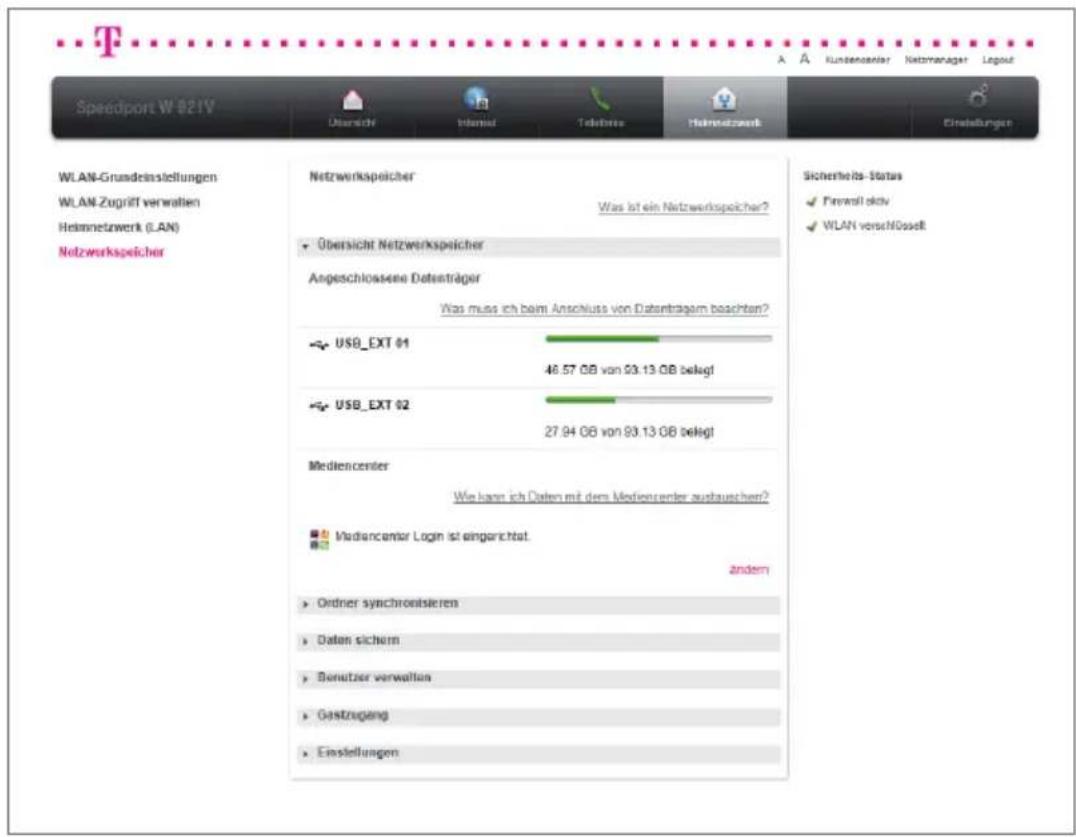
- Unter dem Eintrag Mediencenter können Sie den Zugang zum Mediencenter der Telekom einrichten.
- Klicken Sie auf den Eintrag ändern.
-
Setzen Sie den Haken √ Verbindung mit Mediencenter erlauben .
-
Tragen Sie Ihre E-Mail Adresse in das Eingabefeld
max.mustermann@t-online.de ein.
- Tragen Sie Ihr Passwort in das Eingabefeld
ein.
- Wenn Sie Ihre Einstellungen angepasst haben, bestätigen Sie die Änderungen durch Klicken der Schaltfläche Speichern . Wenn Sie Ihre Änderungen nicht speichern wollen, klicken Sie auf die Schaltfläche
Abbrechen
Ordner synchronisieren.
Sie können Inhalte zwei beliebiger Dateiordner auf dem gleichen Stand halten. Diese Ordner können auf einem am Speedport W 921V angeschlossenen Daten-träger liegen. Der Prozess kann automatisch zu bestimmten Zeiten oder manuell durchgeführt werden.
Tipp: Wenn Sie regelmäßig Dateien von Ihrem Computer auf einen angeschlossenen Netzwerkspeicher sichern oder synchronisieren möchten, benötigen Sie dafür eine geeignete Software. Eine solche Software für Backup oder Synchronisation finden Sie im Internet, z. B. bei www.softwareload.de.
Hinweis: Neuere Dateien überschreiben ältere mit gleichem Namen. Neu hinzugefügte Dateien werden kopiert. Wenn Sie Dateien löschen, werden diese in beiden Ordnern gelöscht!
-
Klicken Sie in der linken Spalte auf den Eintrag Netzwerkspeicher.
-
Klicken Sie auf den Eintrag ▶ Ordner synchronisieren .
-
Klicken Sie auf den Eintrag neuen Auftrag anlegen.
4. Setzen Sie den Haken
Neue Ordnersynchronisation
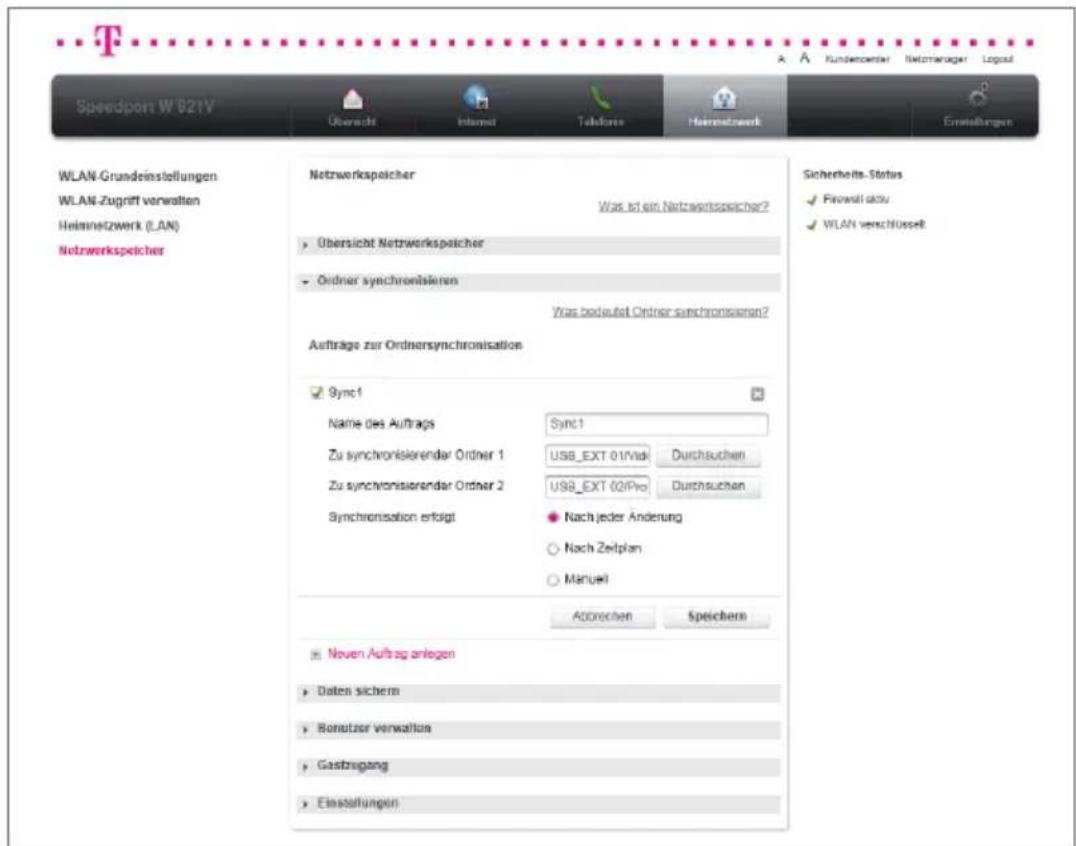
- Tragen Sie den Namen für den Synchronisationsauftrag in das Eingabefeld Sync1 ein.
- Klicken Sie auf die Schaltfläche chronisation auszuwählen. Durchsuchen, um die Ordner für die Syn-
Hinweis: Das Mediencenter kann nicht gleichzeitig Quell- und Zielordner sein.
- Wählen Sie, wann die Synchronisation erfolgen soll.
Nach jeder Änderung
Nach Zeitplan
Manuell
Hinweis: Wenn Sie die Option Nach jeder Änderung auswählen, wird der Inhalt des Ordners synchronisiert, sobald eine Datei innerhalb des entsprechenden Ordners gespeichert wurde.
Tipp: Wählen Sie die Option Manuell, wenn Sie den Zeitpunkt der Synchronisation individuell bestimmen wollen. Sie können die Synchronisation dann durch Klicken auf die Start-Schaltfläche hinter dem entsprechenden Synchronisationsauftrag starten.
- Wenn Sie die Synchronistaion zu bestimmten Tagen ausführen wollen, tragen Sie die Uhrzeit für die Synchronisation in das Eingabefeld ein.
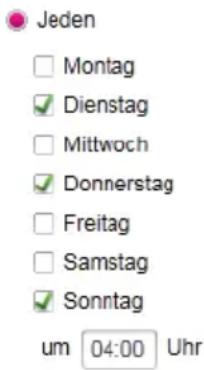
- Wenn Sie Ihre Einstellungen angepasst haben, bestätigen Sie die Änderungen durch Klicken der Schaltfläche Speichern . Wenn Sie Ihre Änderungen nicht speichern wollen, klicken Sie auf die Schaltfläche Abbrechen .
Tipp: Wenn Sie den angelegten Synchronisationsauftrag bearbeiten wollen, klicken Sie hinter dem entsprechenden Synchronisationsauftrag auf den Eintrag ändern. Wenn Sie weitere Synchronisationsaufträge anlegen wollen, klicken Sie auf den Eintrag neuen Auftrag anlegen.
Daten sichern.
Die Datensicherung ermöglicht es Ihnen, ausgewählte Daten regelmäßig auf einem anderen Speichermedium zu sichern und diese bei Bedarf, z. B. im Fall eines Datenverlusts, wiederherzustellen.
Der Speedport bietet Ihnen die Möglichkeit der Versionierung der Datensicherung. Wenn Sie die Versionierung aktivieren, wird jedes Mal eine neue Datensicherung des angegebenen Ordners gespeichert. Jede Version wird auf dem Datenträger in einem separaten Verzeichnis angelegt. Das Verzeichnis wird mit dem entsprechenden Datum der Sicherung bezeichnet.
Wenn Sie diese Option deaktivieren, wird nur eine Datensicherung vom aktuellen Datum erstellt. Bei einer erneuten Datensicherung wird die alte Datensicherung überschrieben. Sie können dann nicht auf ältere Datensicherungen zurückgreifen.
Tipp: Wenn Sie regelmäßig Dateien von Ihrem Computer auf einen angeschlossenen Netzwerkspeicher sichern oder synchronisieren möchten, benötigen Sie dafür eine geeignete Software. Eine solche Software für Backup oder Synchronisation finden Sie im Internet, z. B. bei www.softwareload.de.
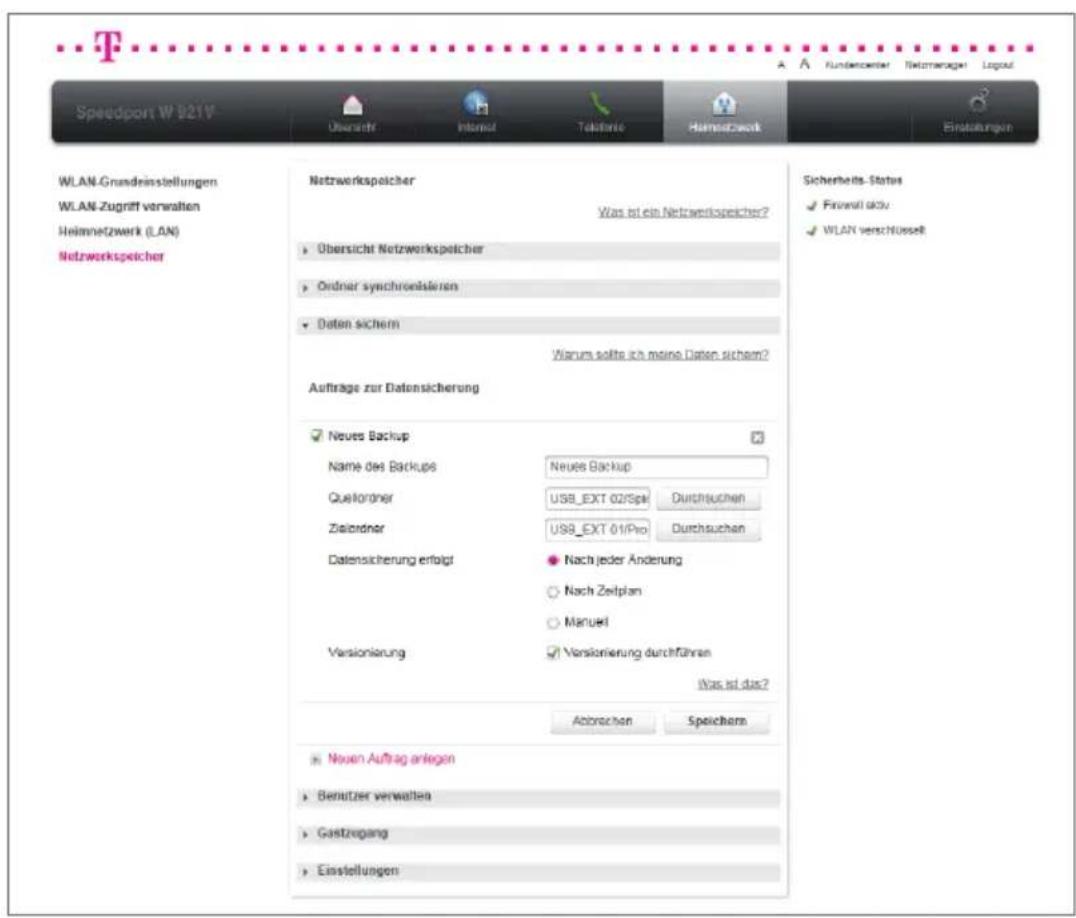
- Klicken Sie in der linken Spalte auf den Eintrag Netzwerkspeicher.
- Klicken Sie auf den Eintrag ▶ Daten sichern .
- Klicken Sie auf den Eintrag Neuen Auftrag anlegen.
- Setzen Sie den Haken ☑ Neues Backup
- Tragen Sie den Namen für den Datensicherungsauftrag in das Eingabefeld Neues Backup ein.
- Klicken Sie auf die Schaltfläche Durchsuchen, um den Quellordner der Datensicherung auszuwählen.
Hinweis: Sie können das Mediencenter nicht als Quellverzeichnis auswählen.
- Klicken Sie auf die Schaltfläche Durchsuchen, um den Zielordner der Datensicherung auszuwählen.
Hinweis: Wir empfehlen Ihnen, das Zielverzeichnis zur Datensicherung nicht auf dem gleichen Datenträger wie das Quellverzeichnis anzulegen.
- Wählen Sie, wann die Datensicherung erfolgen soll.
Nach jeder Änderung
Nach Zeitplan
○ Manuell
Hinweis: Wenn Sie die Option Nach jeder Änderung auswählen, wird eine Sicherung des Ordners erstellt, sobald eine Datei innerhalb des entsprechenden Ordners gespeichert wurde.
Tipp: Wählen Sie die Option Manuell, wenn Sie den Zeitpunkt der Sicherung individuell bestimmen wollen. Sie können die Sicherung dann durch Klicken auf die Start-Schaltfläche hinter dem entsprechenden Sicherungsauftrag starten.
- Wenn Sie die Datensicherung zu bestimmten Tagen und Uhrzeiten ausführen wollen, setzen Sie einen Haken bei den jeweiligen Tagen und tragen Sie die Uhrzeit für die Datensicherung in das Eingabefeld ein.
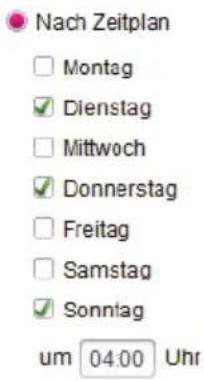
- Wenn Sie Ihre Einstellungen angepasst haben, bestätigen Sie die Änderungen durch Klicken der Schaltfläche Speichern . Wenn Sie Ihre Änderungen nicht speichern wollen, klicken Sie auf die Schaltfläche Abbrechen .
Tipp: Wenn Sie den angelegten Datensicherungsauftrag bearbeiten wollen, klicken Sie hinter dem entsprechenden Datensicherungsauftrag auf den Eintrag ändern. Wenn Sie weitere Datensicherungsaufträge anlegen wollen, klicken Sie auf den Eintrag Neuen Auftrag anlegen.
Hinweis: Um eine Datensicherung wiederherstellen zu können, muss das Laufwerk, auf dem die Datensicherung gespeichert wurde, an den Speedport angeschlossen sein. Wählen Sie dann die entsprechende Datensicherung im Konfigurationsprogramm des Speedport aus und klicken Sie mit der linken Maustaste auf das Wiederherstellen-Symbol in der Mitte ▶□□.
Benutzer.
Richten Sie Benutzerkonten ein, mit denen Sie auf die angeschlossenen Datenträger zugreifen können. Sie können alle Inhalte oder auch nur einzelne Dateiordner auf den Datenträgern für die Benutzer freigeben. Dadurch haben Sie die Möglichkeit, angelegte Ordner Ihres Netzwerkspeichers (NAS) für bestimmte Benutzer zugänglich zu machen oder zu sperren.
Die Benutzerdaten werden ggf. von Ihrem Computer abgefragt, wenn Sie auf den Netzwerkspeicher (NAS) zugreifen möchten.
Benutzer anlegen.
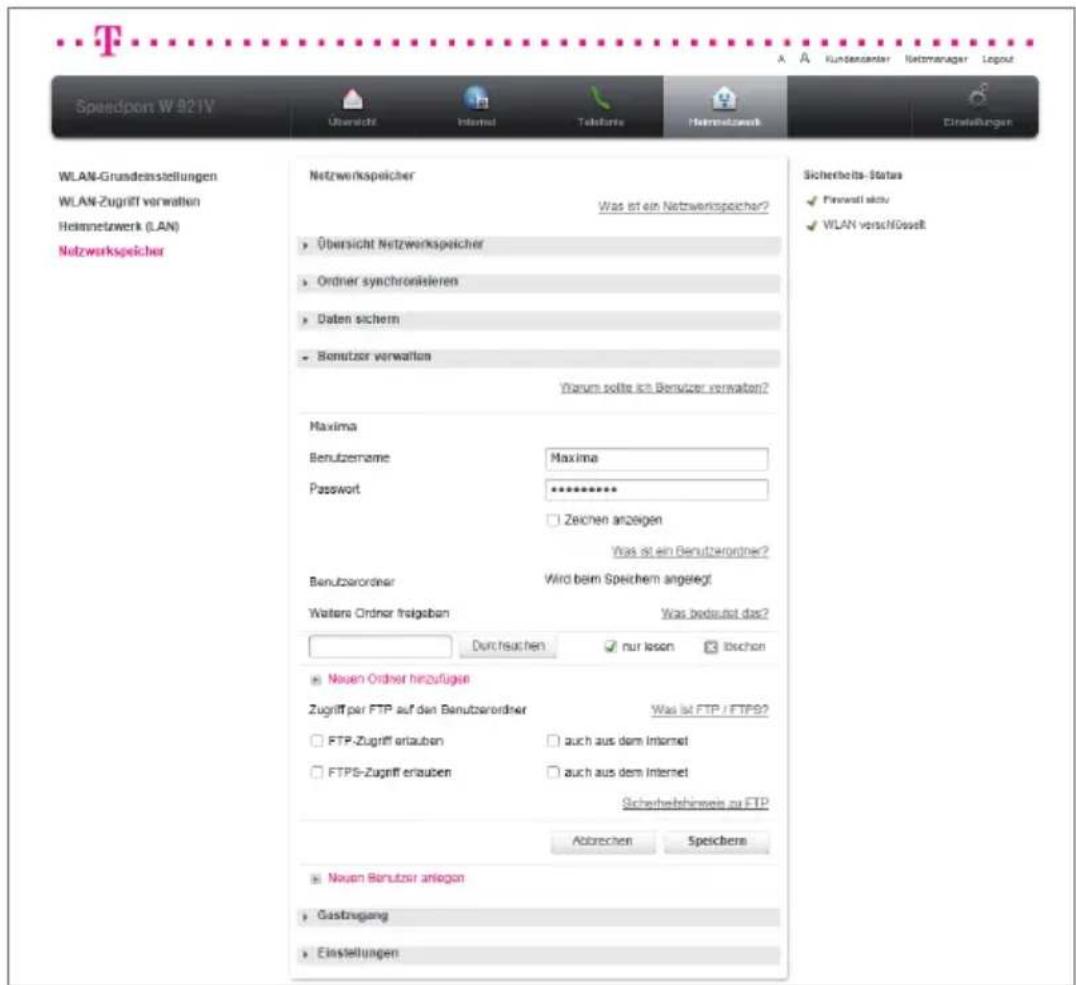
- Klicken Sie in der linken Spalte auf den Eintrag Netzwerkspeicher.
- Klicken Sie auf den Eintrag ▶ Benutzer verwalten
- Klicken Sie auf den Eintrag neuen Benutzer anlegen.
- Tragen Sie den Namen für den Benutzer in das Eingabefeld Maxima ein.
Hinweis: Der gewählte Benutzername muss mindestens 6 Zeichen lang sein.
- Tragen Sie das Passwort, dass der Benutzer verwenden soll in das Eingabefeld ein.
Hinweis: Wählen Sie möglichst sichere Passwörter. Wir empfehlen eine Reihenfolge von Zahlen und Buchstaben (Groß- und Kleinschreibung), mit mindestens acht Zeichen, ohne erkennbaren Sinn (z. B. H7zt9kkoM5).
- Wiederholen Sie das gewählte Passwort im nächsten Eingabefeld.

- Der Benutzerordner wird beim Speichern des Benutzerkontos automatisch auf einem der angeschlossenen USB-Speicher angelegt. Der Benutzerordner steht dem Benutzer exklusiv mit Lese- und Schreibrechten zur Verfügung. Andere Benutzer können darauf nicht zugreifen. Der Administrator kann auf alle Ordner zugreifen.
- Klicken Sie auf die Schaltfläche Durchsuchen, wenn Sie weitere Ordner für den Benutzer freigeben wollen.
Hinweis: Es können jedem Benutzer maximal drei weitere Ordner freigegeben werden. Ordner, die innerhalb eines Benutzerordners eines anderen Benutzers liegen, oder gesamte Laufwerke sind davon ausgeschlossen.
- Setzen Sie den Haken ☑ nur lesen, wenn der Benutzer in dem zusätzlichen Ordner nur Leserechte erhalten soll.
- Klicken Sie auf den Eintrag neuen Ordner hinzufügen, wenn Sie dem Benutzer weitere Ordner zugänglich machen wollen.
- Wenn Sie Ihre Einstellungen angepasst haben, bestätigen Sie die Änderungen durch Klicken der Schaltfläche Speichern . Wenn Sie Ihre Änderungen nicht speichern wollen, klicken Sie auf die Schaltfläche Abbrechen .
Tipp: Wenn Sie den angelegten Benutzer bearbeiten wollen, klicken Sie hinter dem entsprechenden Benutzer auf den Eintrag ändern. Wenn Sie weitere Benutzer anlegen wollen, klicken Sie auf den Eintrag neuen Nutzer anlegen.
Zugriff per FTP/FTPS.
FTP (File Transfer Protocol) ist ein Protokoll zur Datenübertragung zwischen zwei Computern. Erlauben Sie den Zugriff nur dann, wenn Sie aus der Ferne per Internet auf Ihren Netzwerkspeicher (NAS) zugreifen möchten. FTPS (FTP über SSL) ist die verschlüsselte Variante und damit sicherer als FTP.
Für den Zugriff über das Internet per FTP/FTPS muss Ihr Speedport einen festen Namen im Internet bekommen. Dafür können Sie einen kostenlosen Service für dynamisches DNS nutzen, z. B. von dyndns.org. Wenn Sie den Service gebucht haben, tragen Sie die Zugangsdaten im Menü Internet - dynamisches DNS ein.
Tipp: Weitere Informationen zu den Einstellungen für dynamisches DNS finden Sie im Abschnitt Dynamisches DNS.
Sie können dann mit einem FTP-Programm von einem beliebigen Computer auf Ihren Netzwerkspeicher zugreifen und Daten austauschen.
- Klicken Sie in der linken Spalte auf den Eintrag Netzwerkspeicher.
- Legen Sie zuerst einen Benutzer, an wie im Abschnitt Benutzer anlegen beschrieben.
Hinweis: Bei einem Zugriff über FTP kann nur auf den jeweiligen Benutzerordner zugegriffen werden, nicht auf eventuell zusätzlich freigegebene Ordner.
-
Setzen Sie den Haken ☑ FTP-Zugriff erlauben oder den Haken ☑ FTPS-Zugriff erlauben, wenn Sie den Zugriff über FTP oder FTPS erlauben wollen.
-
Setzen Sie den Haken ☑ auch aus dem Internet, wenn Sie den Zugriff auch aus dem Internet zulassen wollen. Wenn Sie diesen Haken nicht setzen, dann erreichen Sie Ihren Netzwerkspeicher über FTP nur innerhalb Ihres Heimnetzwerks.
Hinweis: Bei FTP werden die Authentifizierungsdaten (username, passwort) und der Datenverkehr unverschlüsselt übertragen. Wir empfehlen die Nutzung von FTPS.
- Wenn Sie Ihre Einstellungen angepasst haben, bestätigen Sie die Änderungen durch Klicken der Schaltfläche Speichern . Wenn Sie Ihre Änderungen nicht speichern wollen, klicken Sie auf die Schaltfläche Abbrechen .
Gastzugang.
Mit dem Gastzugang können Sie Ihren Freunden oder Gästen unkompliziert Zugriff auf einen freigegebenen Dateiordner Ihres Netzwerkspeichers gewähren, z. B. um Bilder oder Videos zu teilen.
Hinweis: Der Gastzugang kann nur aus dem Heimnetzwerk und über SMB genutzt werden.
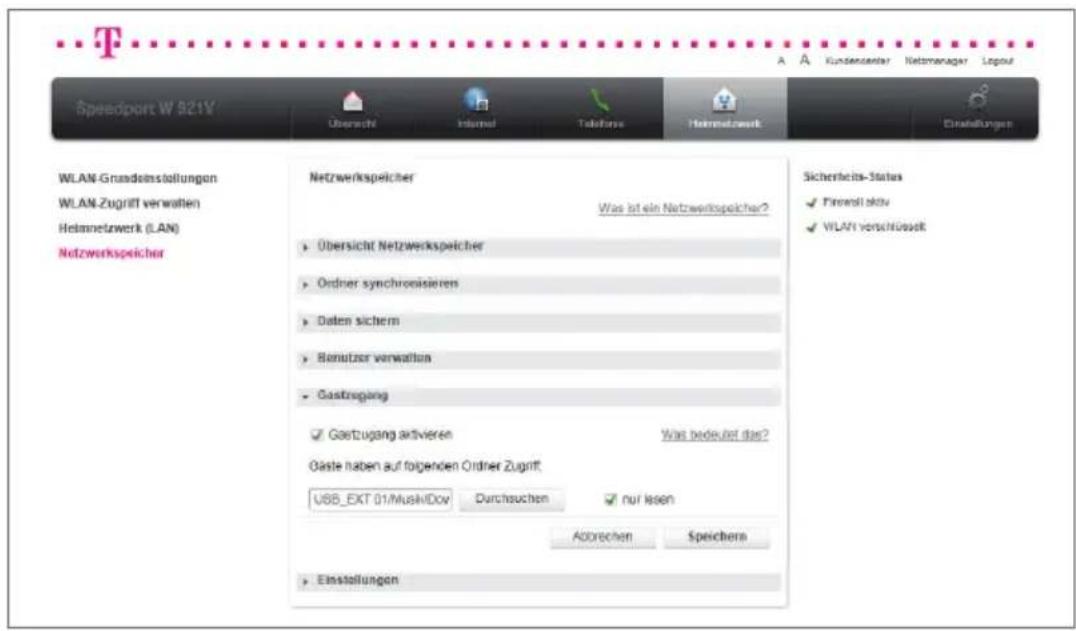
- Klicken Sie in der linken Spalte auf den Eintrag Netzwerkspeicher.
- Klicken Sie auf den Eintrag ▶ Gastzugang
- Setzen Sie den Haken aktivieren wollen. ☑ Gastzugang aktivieren, wenn Sie den Gastzugang
-
Klicken Sie auf die Schaltfläche Durchsuchen, um das Verzeichnis auszuwählen, auf das der Gast zugreifen kann.
-
Setzen Sie den Haken ☑ nur lesen, wenn Sie dem Gast nur Leserechte in dem ausgewählten Verzeichnis zuweisen wollen.
Hinweis: Wenn Sie dem Gast nur Leserechte zuweisen, kann dieser die in dem ausgewählten Verzeichnis befindlichen Dateien nicht ändern oder löschen.
- Wenn Sie Ihre Einstellungen angepasst haben, bestätigen Sie die Änderungen durch Klicken der Schaltfläche Speichern . Wenn Sie Ihre Änderungen nicht speichern wollen, klicken Sie auf die Schaltfläche Abbrechen
Tipp: Klicken Sie auf Was bedeutet das? für weitere Details zur Nutzung des Gastzugangs.
Verwendete Arbeitsgruppe.
Damit sich verschiedene Geräte in einem Heimnetzwerk schnell erkennen können, werden sie in so genannten Arbeitsgruppen zusammengefasst.
Windows-Computer listen die erkannten Geräte im Datei-Explorer unter Netzwerkumgebung (bzw. Netzwerk) auf. Über diese Einträge können Sie auf die am Speedport W 921V angeschlossenen Netzwerkspeicher (NAS) zugreifen. Die Standardeinstellung im Speedport W 921V ist die Arbeitsgruppe WORKGROUP. Unter Windows gibt es, je nachdem welche Windows Version verwendet wird, verschiedene Standard Arbeitsgruppen.
Betriebssystem Arbeitsgruppenbezeichnung
Windows XP Home Edition MSHEIMNETZ
Windows XP Professional ARBEITSGRUPPE
Windows Vista ARBEITSGRUPPE
Windows 7 WORKGROUP
Ist der gleiche Arbeitsgruppenname eingestellt, erleichtert das den Zugriff auf den Netzwerkspeicher. Sie können entweder hier im Speedport W 921V oder in dem jeweiligen Gerät den Arbeitsgruppennamen angleichen.
Stimmt der Arbeitsgruppenname nicht überein, können Sie über die direkte Pfadeingabe auf den Netzwerkspeicher zugreifen.
-
Klicken Sie in der linken Spalte auf den Eintrag Netzwerkspeicher.
-
Klicken Sie auf den Eintrag ▶ Einstellungen
-
Tragen Sie den Arbeitsgruppennamen in das Eingabefeld ARBEITSGRUPPE ein.
-
Wenn Sie Ihre Einstellungen angepasst haben, bestätigen Sie die Änderungen durch Klicken der Schaltfläche Speichern . Wenn Sie Ihre Änderungen nicht speichern wollen, klicken Sie auf die Schaltfläche Abbrechen .
Medienwiedergabe.
Über die Medienwiedergabe kennzeichnen Sie Ordner auf den angeschlossenen Datenträgern als Medienordner. Medienordner enthalten Musik, Fotos oder Videos. Der Inhalt dieser Ordner kann dadurch von Wiedergabegeräten in Ihrem Heimnetzwerk (Fernseher, Spielekonsolen, Medienadapter) automatisch erkannt werden, sofern diese Geräte die Standards DLNA oder UPnP AV unterstützen.
Hinweis: Wenn Sie Verzeichnisse für die Medienwiedergabe freigeben, können alle Teilnehmer im Heimnetzwerk diese Mediendateien abspielen. Eine Zugriffskontrolle findet nicht statt.
Hinweis: Die unterstützten Dateiformate sind abhängig vom verwendeten Wiedergabegerät.
Der Medienserver 1 ist aktiv, sobald mindestens ein Verzeichnis freigegeben und aktiviert ist.
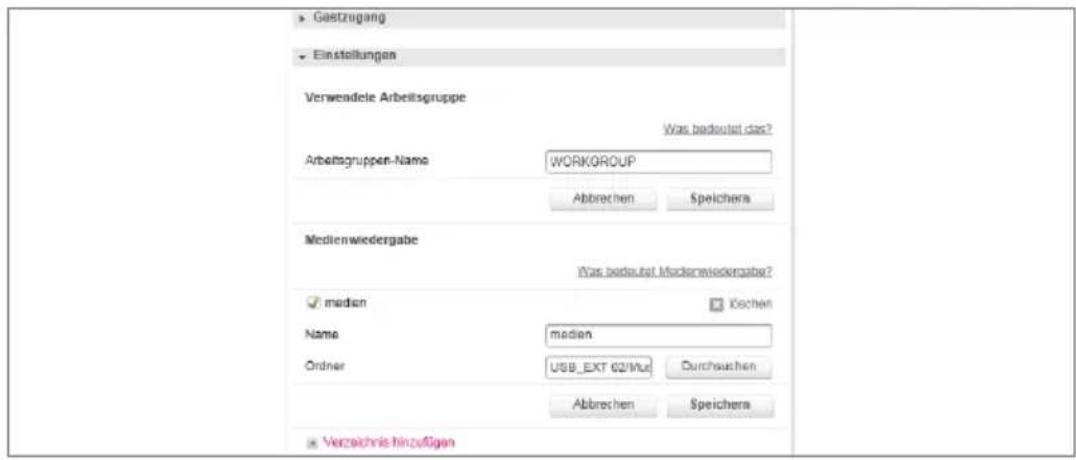
- Klicken Sie in der linken Spalte auf den Eintrag Netzwerkspeicher.
- Klicken Sie auf den Eintrag ▶ Einstellungen
- Klicken Sie auf den Eintrag Verzeichnis hinzufügen.
- Setzen Sie den Haken ☑ Neuer Ordner .
- Tragen Sie den Namen für das Medienserver Verzeichnis in das Eingabefeld medien ein.
- Klicken Sie auf die Schaltfläche Verzeichnis zuzuweisen. Durchsuchen, um dem Medienserver ein
- Wenn Sie Ihre Einstellungen angepasst haben, bestätigen Sie die Änderungen durch Klicken der Schaltfläche Speichern . Wenn Sie Ihre Änderungen nicht speichern wollen, klicken Sie auf die Schaltfläche Abbrechen .
Tipp: Wenn Sie in dem angelegten Medienserver Verzeichnisse bearbeiten wollen, klicken Sie hinter dem entsprechenden Verzeichnis auf den Eintrag ändern. Wenn Sie weitere Medienserver Verzeichnisse anlegen wollen, klicken Sie auf den Eintrag neues Verzeichnis hinzufügen.
E-Mail Benachrichtigungen.
Ihr Speedport W 921V kann Sie per E-Mail regelmäßig über wichtige Ereignisse, die Ihren Netzwerkspeicher betreffen, benachrichtigen (z. B. ein kritischer Speicherstatus, Ergebnisse von Datensicherungen oder Ordnersynchronisationen).
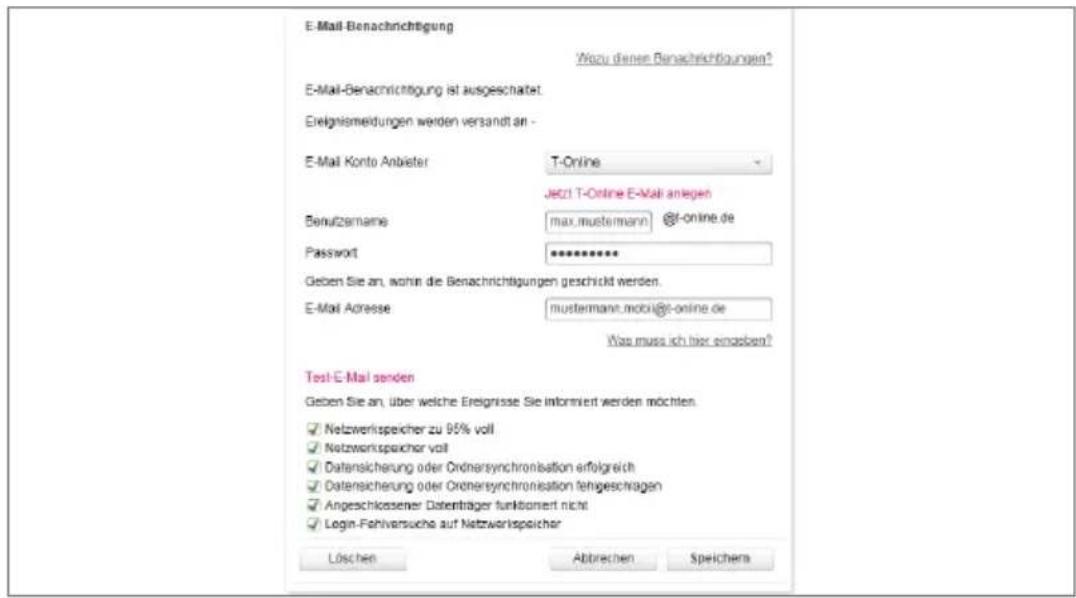
- Klicken Sie auf den Eintrag . ▶ Einstellungen
- Scrollen Sie zum Eintrag E-Mail-Benachrichtigung.
- Klicken Sie auf den Eintrag ändern, wenn Sie die E-Mail Benachrichtigung einschalten wollen.
- Wählen Sie Ihren E-Mail Konto Anbieter aus der Liste
T-Online aus.
-
Tragen Sie Ihren Benutzernamen (E-Mail-Adresse) in das Eingabefeld mustermann ein
-
Tragen Sie Ihr Passwort in das Eingabefeld ein.
Hinweis: Für die Nutzung der E-Mail-Funktionen müssen Sei ein spezielles Passwort für den POP3-E-Mail-Abruf einrichten. Das Passwort Ihres T-Online Accounts kann hier nicht eingegeben werden. Für die Einrichtung eines E-Mail-Passworts besuchen Sie https://kundencenter.telekom.de/.
-
Tragen Sie die E-Mail Adresse, an die die Benachrichtigung gesendet werden soll, in das Eingabefeld mustermann.mobil@t-online.de ein.
-
Setzen Sie Haken bei den Ereignissen, über die Sie informiert werden wollen.
√ Netzwerkspeicher zu 95% voll
Netzwerkspeicher voll
√ Datensicherung oder Ordnersynchronisation erfolgreich
Datensicherung oder Ordnersynchronisation fehlgeschlagen
√ Angeschlossener Datenträger funktioniert nicht
Login-Fehlversuche auf Netzwerkspeicher
-
Klicken Sie auf den Eintrag Test E-Mail senden, um die Einstellungen zu testen.
-
Wenn Sie Ihre Einstellungen angepasst haben, bestätigen Sie die Änderungen durch Klicken der Schaltfläche Speichern . Wenn Sie Ihre Änderungen nicht speichern wollen, klicken Sie auf die Schaltfläche Abbrechen .
Tipp: Wenn Sie die E-Mail Benachrichtigung deaktivieren wollen, klicken Sie auf die Schaltfläche Löschen.
Der Menüpunkt - Einstellungen.
Im Menü Einstellungen können Sie verschiedene Eigenschaften Ihres Speedport W 921V anpassen.
Die Menüpunkte im Bereich Einstellungen sind in neun Gruppen unterteilt:
- Gerätepasswort ändern.
- web'n'walk Sicherheit.
- EasySupport.
- Einstellungssicherung.
- Problembehandlung.
- Firmware-Update.
- System-Informationen.
- Externes Modem.
- Gerät als Modem nutzen.
Wenn Sie die Einstellungen anpassen wollen, klicken Sie auf die Schaltfläche

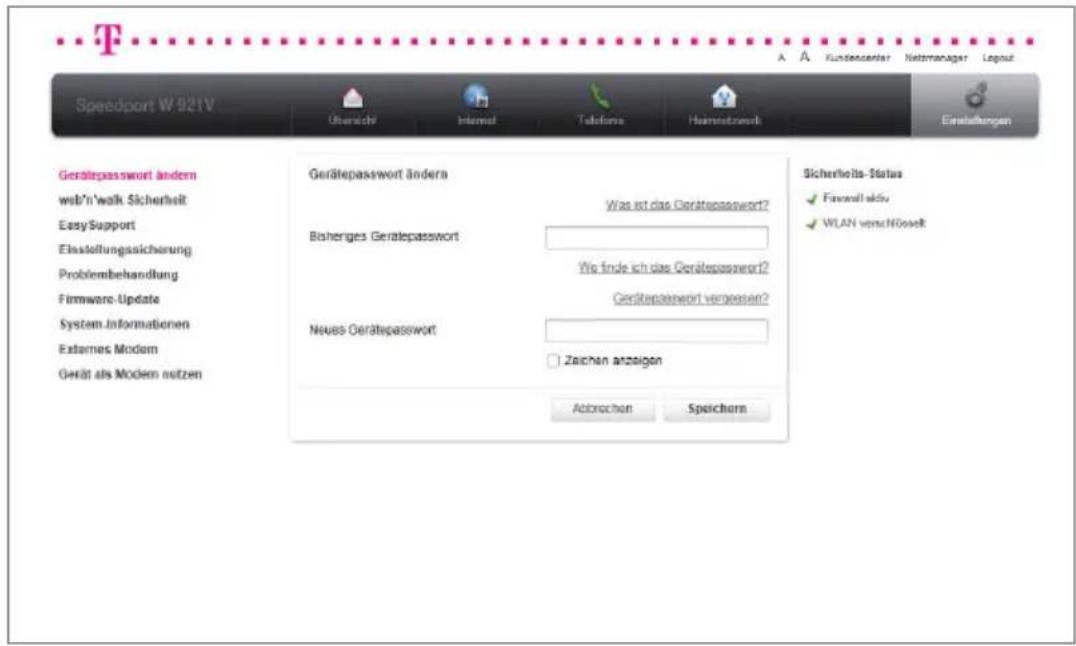
Durch Klicken auf die einzelnen Einträge in der linken Spalte gelangen Sie in die entsprechenden Bereiche.
Gerätepasswort ändern.
Der Zugang zum Konfigurationsmenü wird durch ein Gerätepasswort geschützt. Das werkseitig vergebene Gerätepasswort finden Sie auf dem Typenschild an der Rückseite des Geräts.
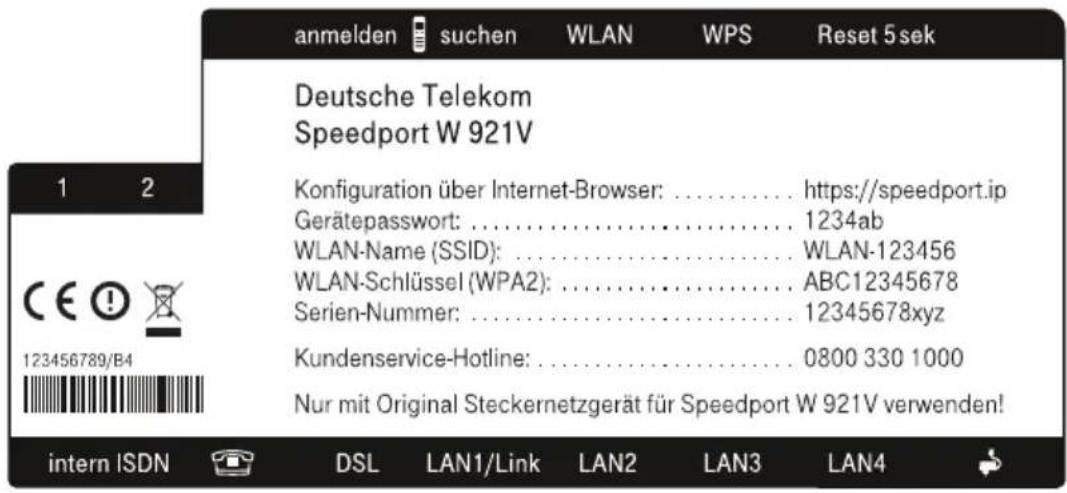
Sie können das Gerätepasswort des Speedport W 921V ändern.
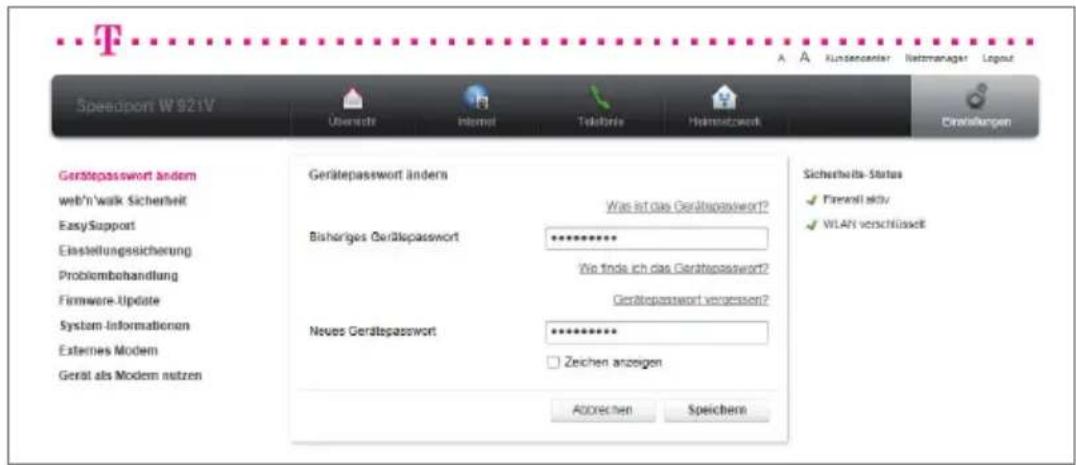
- Klicken Sie in der linken Spalte auf den Eintrag Gerätepasswort ändern.
-
Tragen Sie Ihr bisheriges Gerätepasswort in das Eingabefeld ein.
-
Tragen Sie Ihr neues Gerätepasswort in das Eingabefeld
ein.
Hinweis: Das Passwort muss aus mindestens vier und darf aus höchstens 12 alphanumerischen Zeichen (A-Z, a-z, 0-9) bestehen. Groß- und Kleinschreibung werden berücksichtigt. Vermeiden Sie Eigennamen und allzu offensichtliche Begriffe. Mischen Sie Buchstaben und Zahlen.
- Wenn Sie Ihre Einstellungen angepasst haben, bestätigen Sie die Änderungen durch Klicken der Schaltfläche Speichern . Wenn Sie Ihre Änderungen nicht speichern wollen, klicken Sie auf die Schaltfläche Abbrechen .
Gerätepasswort vergessen.
Wenn Sie ein geändertes Gerätepasswort vergessen haben, können Sie den Speedport in die Werkseinstellungen zurücksetzen. Alle bisherigen Einstellungen gehen dabei verloren! Drücken Sie hierzu mit einem dünnen Gegenstand in die kleine, mit „Reset“ bezeichnete Öffnung auf der Rückseite des Speedports für mindestens 5 Sekunden.
Verwenden Sie dann das voreingestellte Gerätepasswort, das auf dem Typenschild auf der Rückseite des Speedports aufgedruckt ist.
web'n'walk Sicherheit.
Um Ihren web'n'walk Stick vor Missbrauch zu schützen, können Sie ihn mit einer PIN sperren. Diese Funktion können Sie hier aktivieren.
PIN aktivieren.
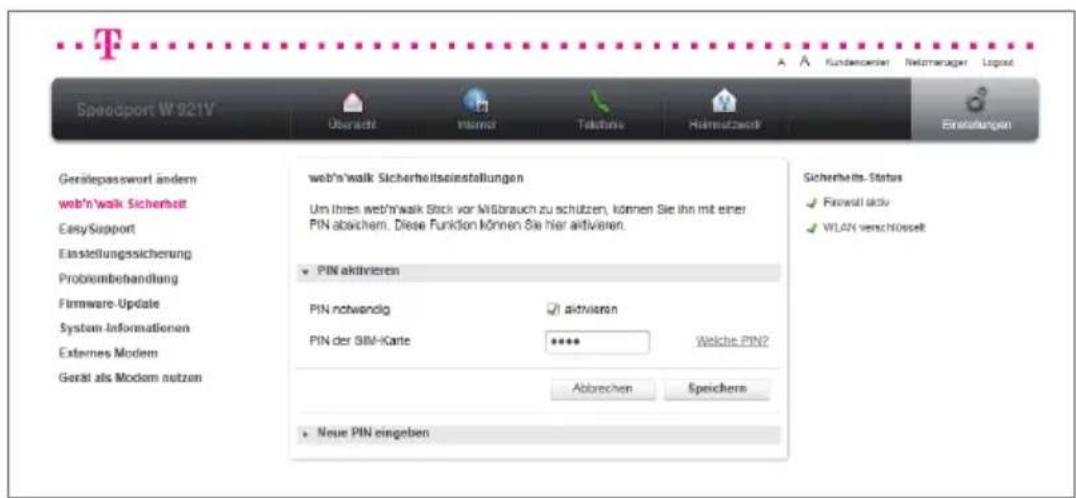
- Klicken Sie in der linken Spalte auf den Eintrag web'n'walk Sicherheit.
- Klicken Sie auf den Eintrag PIN Aktivieren
- Setzen Sie den Haken ☑ Aktivieren .
- Tragen Sie den PIN der SIM-Karte in das Eingabefeld .... ein.
Hinweis: Die PIN (Persönliche Identifikations-Nummer) ist Ihr Schlüssel für das deutsche Mobilfunknetz der Telekom und schützt Ihre Telekom Mobilfunk-Karte vor unbefugter Benutzung durch Dritte.
- Wenn Sie Ihre Einstellungen angepasst haben, bestätigen Sie die Änderungen durch Klicken der Schaltfläche Speichern . Wenn Sie Ihre Änderungen nicht speichern wollen, klicken Sie auf die Schaltfläche Abbrechen .
PIN ändern.
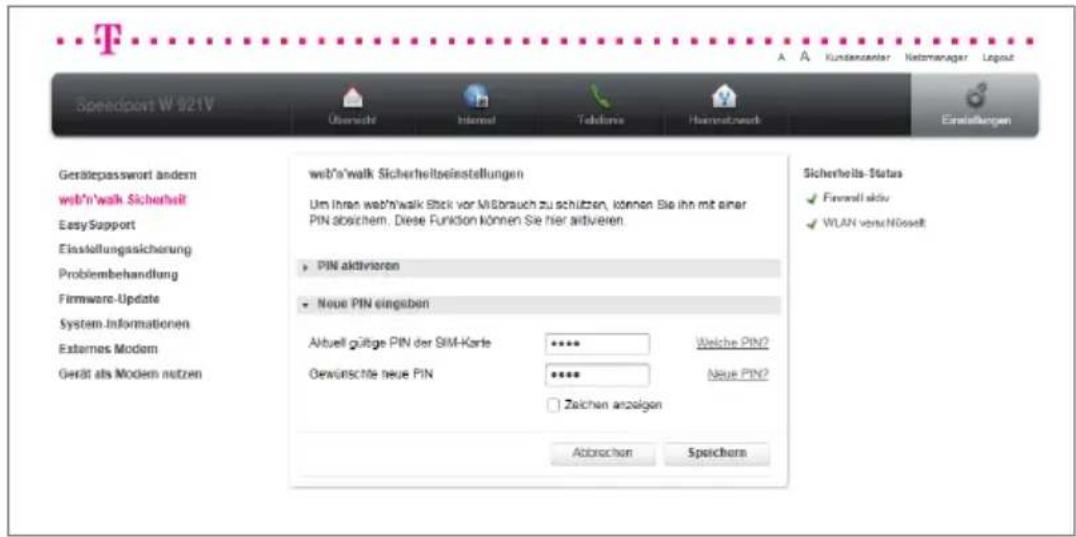
- Klicken Sie in der linken Spalte auf den Eintrag web'n'walk Sicherheit.
- Klicken Sie auf den Eintrag ▶ Neue PIN eingeben
- Tragen Sie die aktuell gültige PIN der SIM-Karte in das Eingabefeld ••••••••••••••••••••••••••••••••••••••••••••••••••••••••••••••••••••••••••••••••••••••••••••••••••••
- Tragen Sie Ihre gewünschte neue PIN in das Eingabefeld .... ein.
Hinweis: Zu Ihrer eigenen Sicherheit verwenden Sie bitte eine sichere PIN aus unterschiedlichen Ziffern. Vermeiden Sie eine triviale PIN wie z.B., 0000', ,1111' oder ,1234'.
- Wenn Sie Ihre Einstellungen angepasst haben, bestätigen Sie die Änderungen durch Klicken der Schaltfläche Speichern . Wenn Sie Ihre Änderungen nicht speichern wollen, klicken Sie auf die Schaltfläche Abbrechen .
PIN neu vergeben (Mobilfunk-Karte gesperrt).
Wenn Sie die PIN Ihrer Mobilfunk-Karte wiederholt falsch eingegeben haben, wird die Mobilfunk-Karte automatisch gesperrt. Sie müssen in diesem Fall eine neue PIN vergeben.
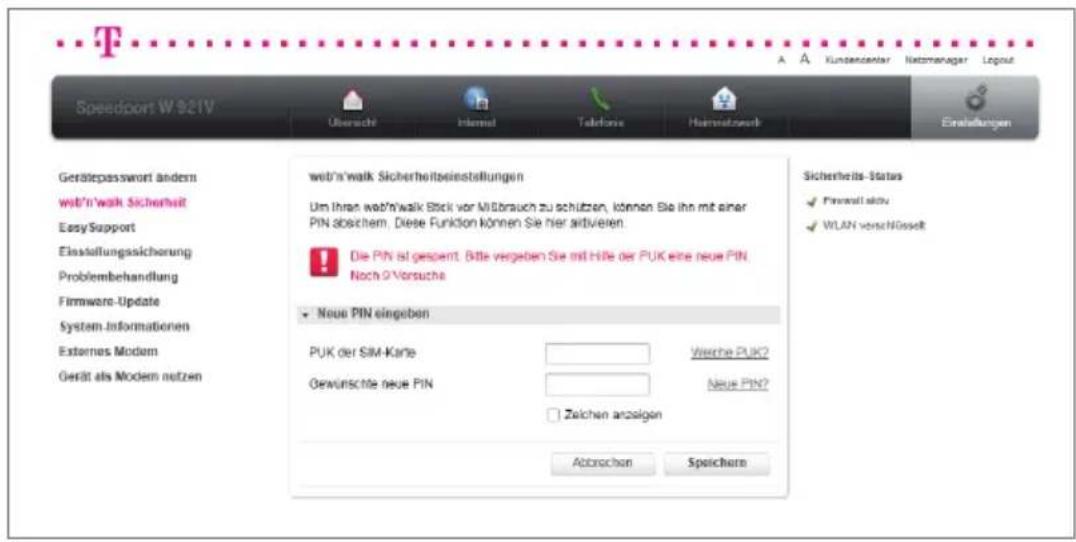
- Klicken Sie in der linken Spalte auf den Eintrag web'n'walk Sicherheit.
- Klicken Sie auf den Eintrag ▶ Neue PIN eingeben
- Tragen Sie den PUK der SIM-Karte in das Eingabefeld ein.
Hinweis: Sollten Sie Ihre PIN vergessen oder verloren haben, können Sie Ihre Karte mit dem PUK (englisch: Personal Unblocking Key, Persönlicher Entsperrungsschlüssel) wieder entsperren. Beide - PIN und PUK - erhalten Sie zusammen mit Ihrer Telekom Mobilfunk-Karte bei Abschluss eines Telekom Mobilfunk-Vertrags in einem verschlossenen Umschlag.
- Tragen Sie Ihre gewünschte neue PIN in das Eingabefeld .... ein.
Hinweis: Zu Ihrer eigenen Sicherheit verwenden Sie bitte eine sichere PIN aus unterschiedlichen Ziffern. Vermeiden Sie eine triviale PIN wie z.B. ,0000', ,1111' oder ,1234'.
- Wenn Sie Ihre Einstellungen angepasst haben, bestätigen Sie die Änderungen durch Klicken der Schaltfläche Speichern . Wenn Sie Ihre Änderungen nicht speichern wollen, klicken Sie auf die Schaltfläche Abbrechen .
EasySupport.
Hier können Sie einstellen, ob Sie eine automatische Konfiguration Ihres Speedport W 921V wünschen.
Wir empfehlen Ihnen EasySupport für eine einfache Einrichtung und Wartung Ihres Speedport W 921V. EasySupport ist in Ihrem Speedport W 921 werkseitig aktiviert.
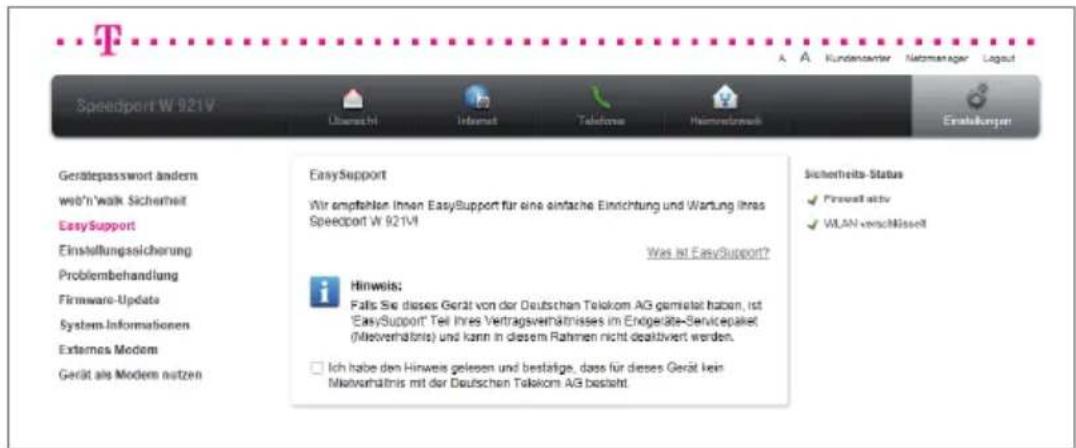
EasySupport erleichtert die Einrichtung, Aktualisierung und Wartung Ihres Geräts mit folgenden Services:
- Automatische Konfiguration. (Sie können Ihr Gerät für Ihre gebuchten Dienste automatisch einrichten.)
- Automatisches Firmware-Update. (Die Firmware (Betriebssoftware) Ihres Geräts wird immer auf dem neuesten Stand gehalten, damit es zuverlässig und sicher am Netz der Deutschen Telekom AG arbeitet.)
EasySupport ist an den DSL-Anschlüssen der Deutschen Telekom AG nutzbar. Detaillierte Informationen über EasySupport finden Sie in der Bedienungsanleitung Ihres Geräts.
EasySupport deaktivieren.
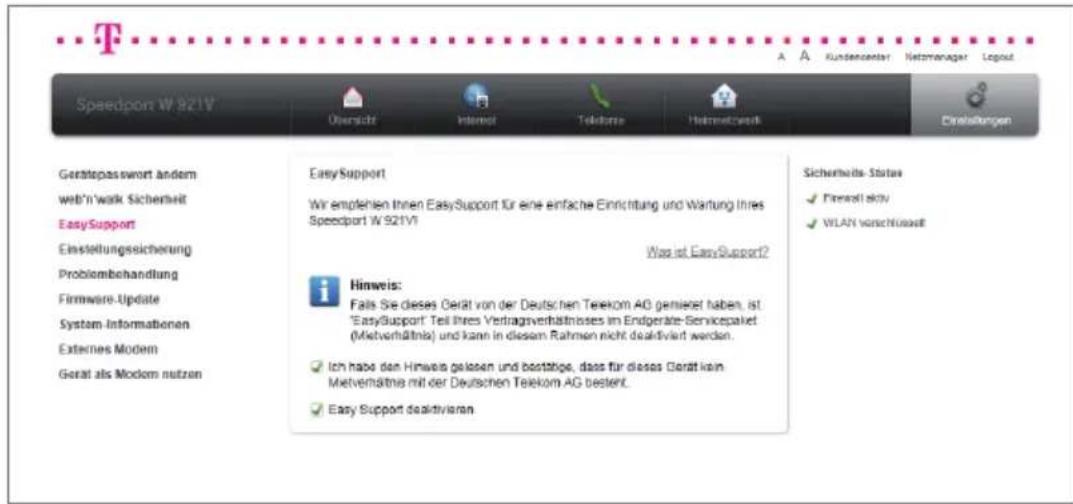
Hinweis: Falls Sie dieses Gerät von der Deutschen Telekom AG gemietet haben, ist EasySupport Teil Ihres Vertragsverhältnisses im Endgerät-Servicepaket (Mietverhältnis) und kann in diesem Rahmen nicht deaktiviert werden.
- Klicken Sie in der linken Spalte auf den Eintrag EasySupport.
- Setzen Sie den Haken.
Ich habe den Hinweis gelesen und bestätige, dass für dieses Gerät kein Mietverhältnis mit der Deutschen Telekom AG besteht.
- Setzen Sie den Haken.
√ Easy Support deaktivieren
Hinweis: Weitere Informationen zu EasySupport erhalten Sie im Abschnitt „EasySupport“.
Einstellungssicherheit.
Wenn Sie Ihren Speedport W 921V nach Ihren Wünschen konfiguriert haben, ist es sinnvoll, diese Konfiguration zu sichern. Sollten die Einstellungen versehentlich gelöscht oder überschrieben worden sein, können Sie jederzeit auf diese Sicherung zurückgreifen. Sie können Ihre Sicherung auch wieder in den Speedport W 921V laden, wenn weiterreichende Konfigurationen dazu geführt haben, dass der Speedport W 921V nicht mehr so arbeitet wie erwartet.
Sollten Sie über keine gültige Sicherung verfügen, können Sie den Speedport W 921V auch wieder auf die Werkseinstellungen zurücksetzen. In diesem Fall gehen alle Ihre Konfigurationseinstellungen verloren, auch das eingestellte Passwort (es gilt wieder das voreingestellte Passwort, d. h., das Gerätepasswort auf dem Aufkleber auf der Rückseite des Geräts).
Einstellungen sichern.
Sie können die Einstellungen des Routers auf einem Datenträger (z. B. Festplatte, USB-Stick) sichern, um den Router jederzeit wieder auf den Stand zum Zeitpunkt der Sicherung zu bringen.
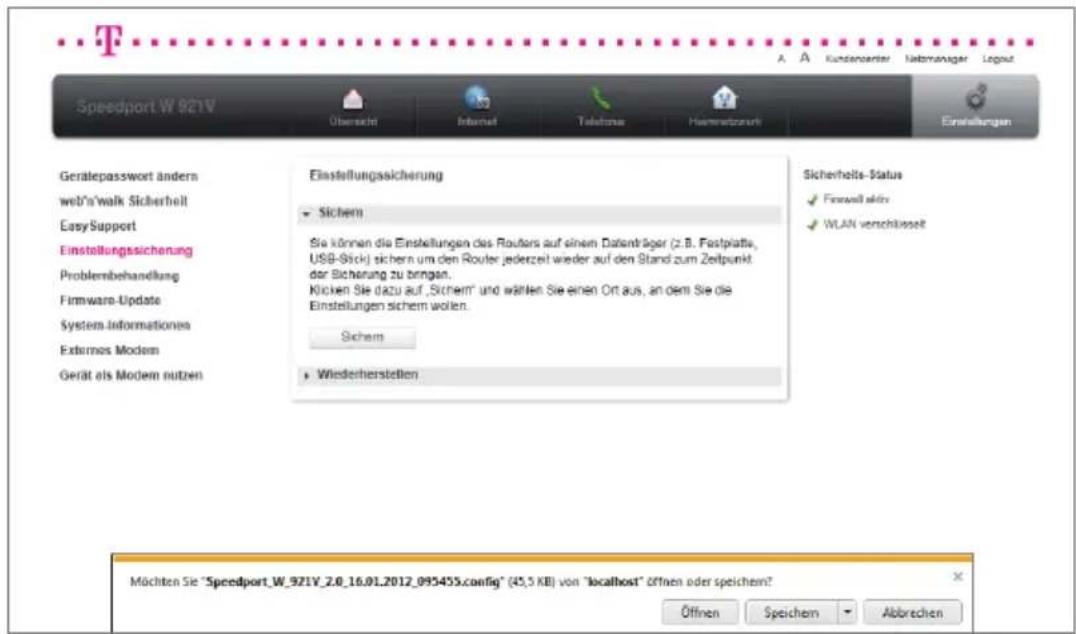
-
Klicken Sie in der linken Spalte auf den Eintrag Einstellungssicherung.
-
Klicken Sie auf den Eintrag ▶ Sichern .
-
Klicken Sie auf die Schaltfläche Sichern
-
Bestätigen Sie die Abfrage Ihres Internet-Browser durch Klicken der Schaltfläche Speichern und wählen Sie einen Speicherort aus.
Einstellungen wiederherstellen.
Wenn Sie die Einstellungen des Routers zuvor auf einem Datenträger gesichert haben, können Sie den Router wieder auf den Stand zum Zeitpunkt der Sicherung bringen.
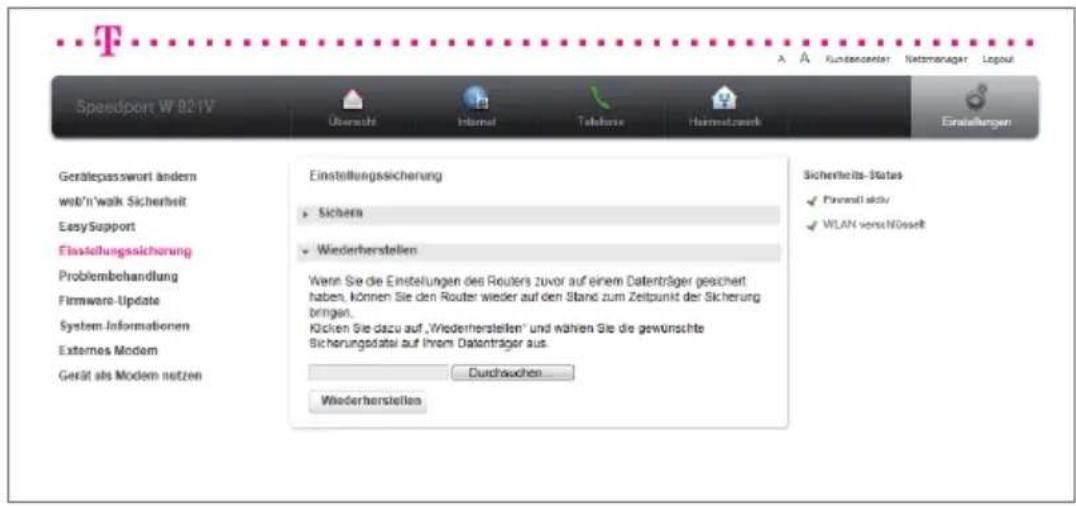
- Klicken Sie in der linken Spalte auf den Eintrag Einstellungssicherung.
- Klicken Sie auf den Eintrag ▶ Wiederherstellen .
- Klicken Sie auf die Schaltfläche Durchsuchen
- Wählen Sie den Speicherort Ihrer gesicherten Einstellungen aus.
- Klicken Sie auf die Schaltfläche
- Klicken Sie auf die Schaltfläche Wiederherstellen
Hinweis: Nach erfolgreicher Wiederherstellung der Einstellungen wird der Speedport W 921V automatisch neu gestartet.
Problembehandlung.
Starten Sie im Problemfall den Router neu oder setzen Sie ihn auf die Werkseinstellungen zurück.
Speedport neu starten.
Wenn Ihr Router aus technischen Gründen nicht mehr ordnungsgemäß arbeitet, können Sie ihn erneut starten. Ihre Einstellungen bleiben dabei erhalten.
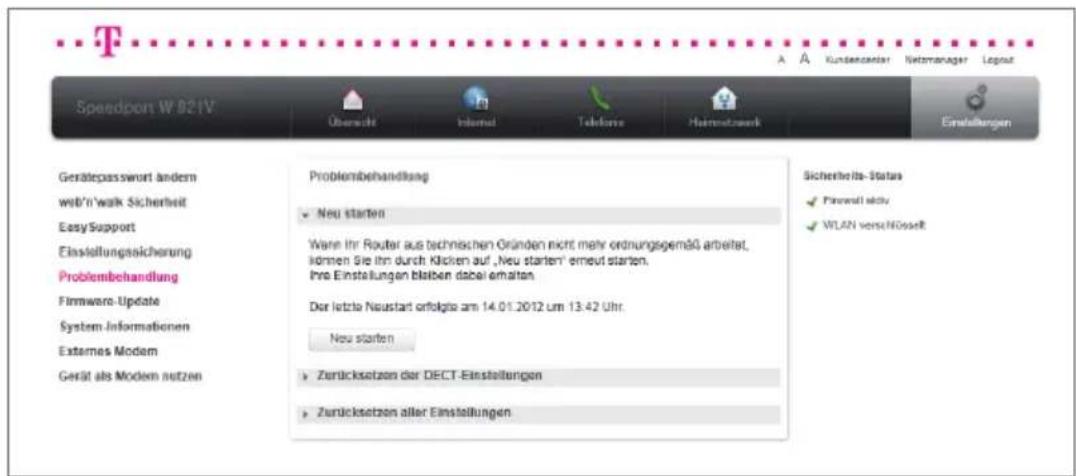
- Klicken Sie in der linken Spalte auf den Eintrag Problembehandlung.
- Klicken Sie auf den Eintrag ▶ Neu starten
- Klicken Sie auf die Schaltfläche Neu starien
Hinweis: Ihr Router wird jetzt neu gestartet. In dieser Zeit können Sie keine Einstellungen vornehmen. Danach können Sie das Konfigurationsprogramm neu aufrufen. Der Neustart ist nach etwa 70 Sekunden abgeschlossen.
Zurücksetzen der DECT-Einstellungen.
Wenn die von Ihnen vorgenommenen DECT-Einstellungen zu Problemen geführt haben und Sie diese nicht manuell korrigieren können oder möchten, dann können Sie die DECT-Einstellungen zurücksetzen. Dabei gehen alle DECT-Einstellungen verloren.
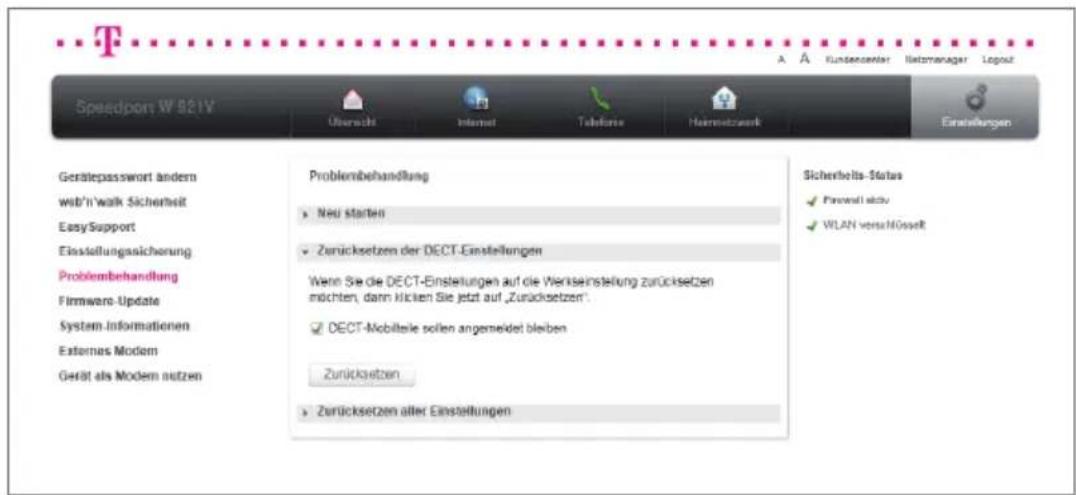
- Klicken Sie in der linken Spalte auf den Eintrag Problembehandlung.
- Klicken Sie auf den Eintrag ▶ Zurücksetzen der DECT-Einstellungen
- Klicken Sie auf die Schaltfläche Zurücksetzen
Tipp: Wenn die DECT-Mobilteile am Speedport angemeldet bleiben sollen, setzen Sie den Haken bei DECT-Mobilteile sollen angemeldet bleiben.
Zurücksetzen aller Einstellungen.
Wenn von Ihnen vorgenommene Einstellungen zu Problemen geführt haben und Sie diese nicht manuell korrigieren möchten oder können, dann können Sie den Router auf den Auslieferungszustand zurücksetzen. Dabei gehen alle Ihre Einstellungen verloren!
Wenn Sie unter dem Menüpunkt Einstellungssicherung Ihre Einstellungen gesichert haben, als der Speedport noch ordnungsgemäß lief, können Sie dort diesen Zustand wiederherstellen, ohne alle Einstellungen zu verlieren.
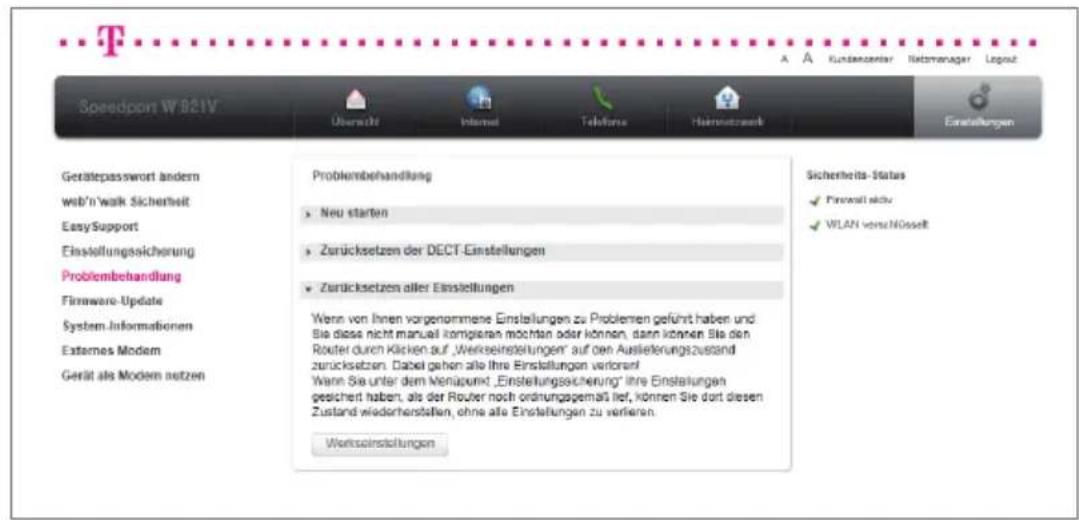
- Klicken Sie in der linken Spalte auf den Eintrag Problembehandlung.
- Klicken Sie auf den Eintrag ▼ Zurücksetzen aller Einstellungen
- Klicken Sie auf die Schaltfläche Werkseinstellungen
- Bestätigen Sie die Sicherheitsabfrage durch Klicken der Schaltfläche Zurücksetzen . Der Speedport wird automatisch neu gestartet.
Firmware-Update.
Die Firmware ist das Betreibssystem des Speedport W 921V. In der Firmware ist die gesamte Funktionalität des Geräts gespeichert. Sie haben ein vollständig entwickeltes und getestetes Produkt erworben, dennoch kann es sein, dass die Firmware an neue Gegebenheiten angepasst werden muss.

Vorsicht: Trennen Sie den Speedport W 921V während eines Firmware-Updates nicht vom Stromnetz oder vom DSL-Anschluss. Der dadurch entstehende Datenverlust könnte zur Folge haben, dass Ihr Gerät nicht mehr funktioniert.
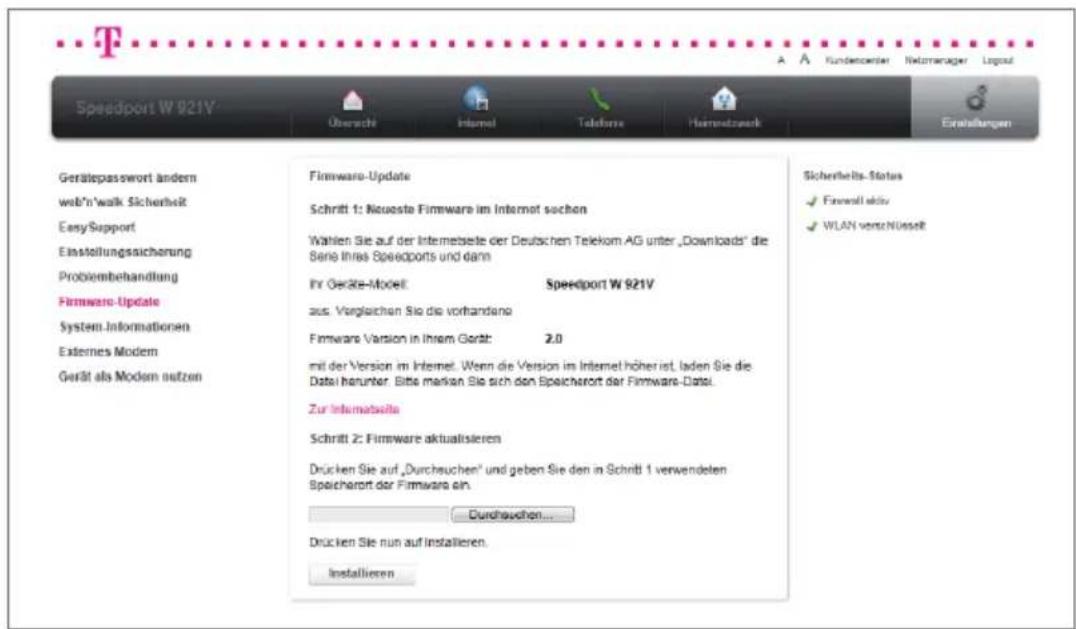
- Klicken Sie in der linken Spalte auf den Eintrag Firmware-Update.
- Klicken Sie auf die Schaltfläche Durchsuchen und wählen Sie den Speicherort Ihrer gesicherten Einstellungen aus.
- Klicken Sie auf die Schaltfläche
- Klicken Sie auf die Schaltfläche Installieren . Der Router wird im Anschluss an die Installation automatisch neu gestartet.

Vorsicht: Lösen Sie keine weiteren Funktionen aus, bis das Firmware-Update beendet ist. Trennen Sie den Speedport W 921V während eines Firmware-Updates nicht vom Stromnetz oder vom DSL-Anschluss. Der dadurch entstehende Datenverlust könnte zur Folge haben, dass Ihr Gerät nicht mehr funktioniert.
System-Informationen.
Sehen Sie die System-Informationen Ihres Speedport W 921V ein.
Versionsnummern und DSL-Informationen.
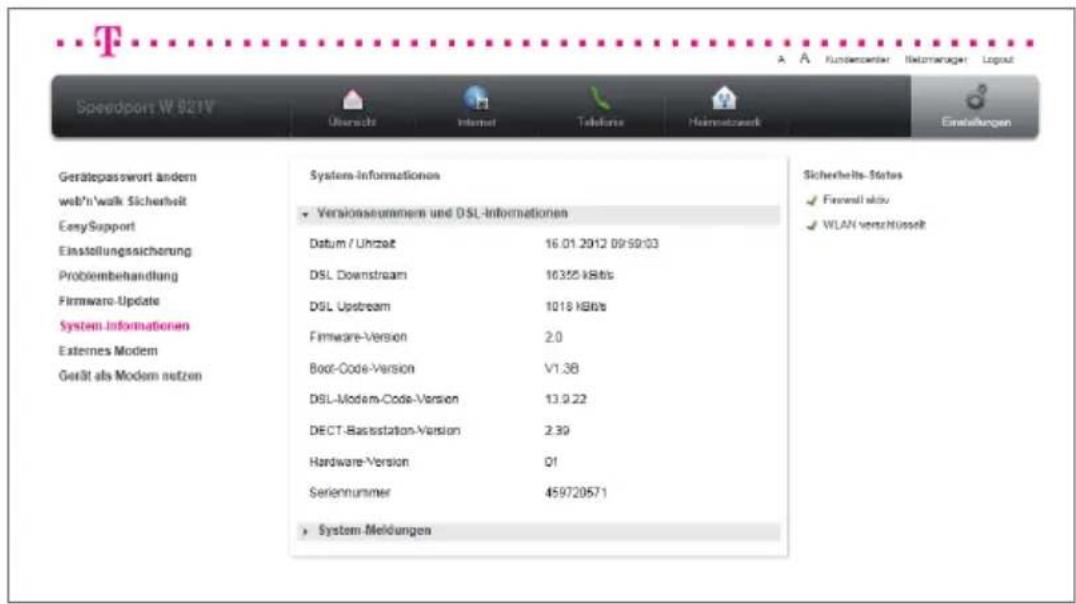
- Klicken Sie in der linken Spalte auf den Eintrag System-Informationen.
- Klicken Sie auf den Eintrag ▶ Versionsnummern und Informationen, um die Versionsnummern und DSL-Informationen anzuzeigen.
System-Meldungen.
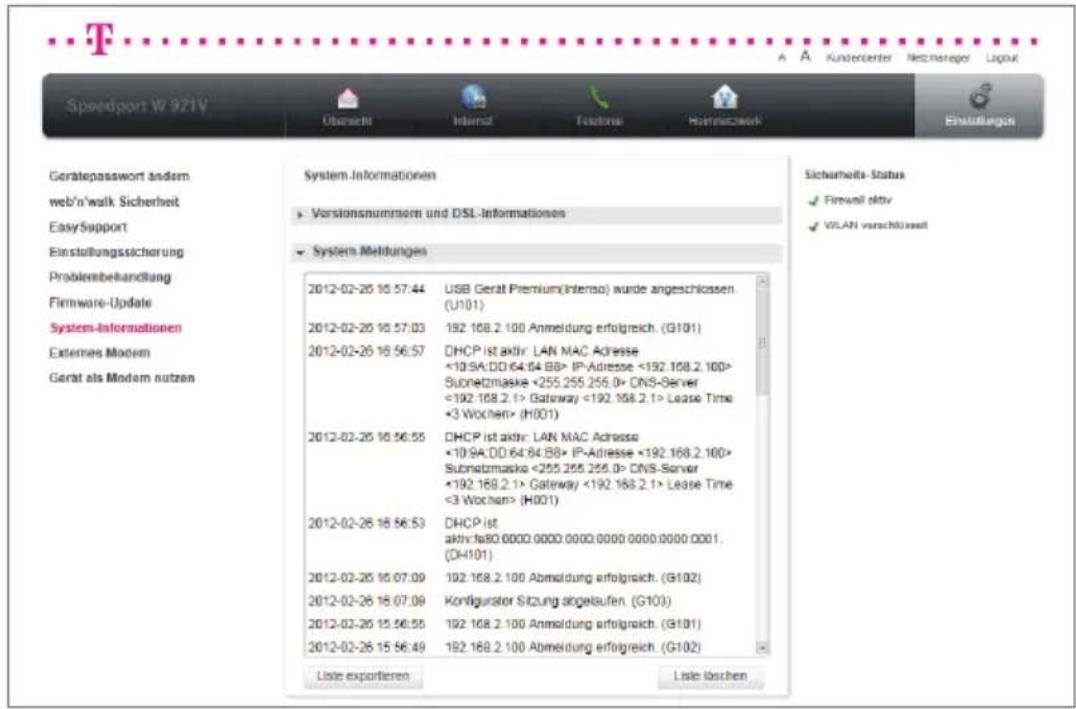
- Klicken Sie in der linken Spalte auf den Eintrag System-Informationen.
- Klicken Sie auf den Eintrag ▶ System-Meldungen .
- Klicken Sie auf die Schaltfläche Liste exportieren, um die Liste der System-Meldungen zu exportieren. Dies kann beispielsweise notwendig sein, wenn Sie ein Fehlerprotokoll sichern möchten.
- Klicken Sie auf die Schaltfläche Meldungen zu löschen. Liste löschen, um die Liste der System-
Externes Modem.
Aktivieren Sie diese Funktion, wenn Sie ein externes Modem zwischen Router und Internetanschluss schalten wollen, z. B. um eine alternative Zugangstechnologie zu nutzen. Schließen Sie das Modem an der Buchse LAN 1 an. Das im Speedport integrierte Modem wird abgeschaltet.
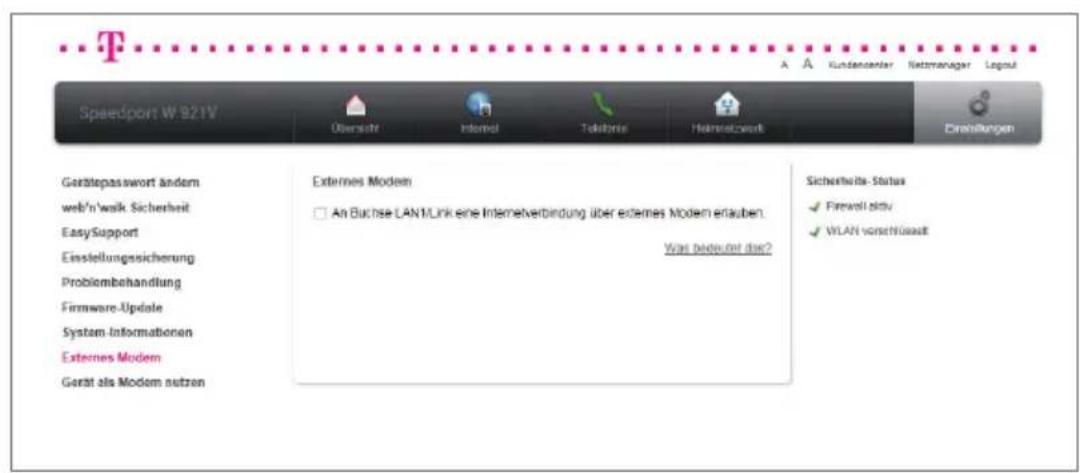
- Klicken Sie in der linken Spalte auf den Eintrag Externes Modem.
- Setzen Sie den Haken
√ An Buchse LAN1/Link eine Internetverbindung über externes Modem erlauben.
- Bestätigen Sie die Sicherheitsabfrage.
Gerät als Modem nutzen.
Sie nutzen dieses Gerät als DSL-Modem und können von bis zu 10 angeschlossenen Computern separate Internetverbindungen aufbauen. Dies kann sinnvoll sein, wenn Sie gleichzeitig unterschiedliche Internetzugänge benötigen. Eine in diesem Gerät eingerichtete Internetverbindung bleibt parallel nutzbar.
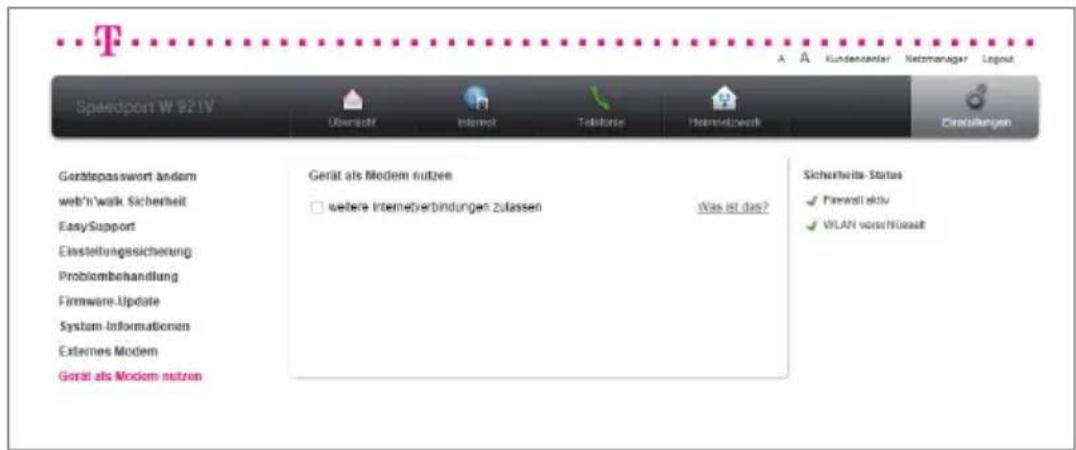
- Klicken Sie in der linken Spalte auf den Eintrag Geräte als Modem nutzen.
- Entfernen Sie den Haken □ weitere Internetverbindungen zulassen, wird eine im Speedport eingerichtete Internetverbindung allen angeschlossenen Computern zur Verfügung gestellt (empfohlen).
- Setzen Sie den Haken ☑ weitere Internetverbindungen zulassen, können von bis zu 10 angeschlossenen Computern separate Internetverbindungen aufgebaut werden. Dies kann sinnvoll sein, wenn Sie gleichzeitig unterschiedliche Internetzugänge benötigen. Eine in diesem Gerät eingerichtete Internetverbindung bleibt parallel nutzbar. An Entertain-fähigen DSL-Anschlüssen ist nur eine Internetverbindung zur selben Zeit möglich.
Hinweis: Die Firewall-Funktionalität ist nicht wirksam für Geräte, die diese Funktion verwenden. Zum Schutz vor Angriffen aus dem Internet wird empfohlen, eine entsprechende Software-Firewall auf diesen Computern zu installieren.
EasySupport.
EasySupport sind Services für DSL-Kunden der Telekom und erleichtern das Einrichten, Aktualisieren und Warten Ihres Speedport W 921V.
- Automatische Konfiguration.
Ihr Gerät wird für Ihre gebuchten Dienste automatisch eingerichtet.
- Automatisches Firmware-Update.
Die Firmware (Betriebssoftware) Ihres Geräts wird immer auf dem neuesten Stand gehalten, damit es zuverlässig und sicher am Netz der Telekom arbeitet.
- Interaktive Fernkonfiguration.
Ein Servicemitarbeiter kann auf Wunsch über das Internet in Ihrem Gerät die Einstellungen (z. B. der Telefonie) konfigurieren.
- Interaktive Ferndiagnose und -wartung.
Ein Servicemitarbeiter kann auf Wunsch über das Internet ein Problem mit Ihrem Gerät diagnostizieren und beheben.
Die EasySupport-Services können Sie nutzen, wenn folgende Grundvoraussetzungen erfüllt sind:
- Die Telekom ist Ihr Provider für den DSL-Anschluss.
- Sie haben Internetdienste wie z. B. Internetzugang oder Internet-Telefonie bei der Telekom gebucht.
- Sie nutzen ein EasySupport-fähiges Gerät der Telekom, wie der Ihnen vorliegende Speedport W 921V.
In Ihrem Speedport ist die Funktion „EasySupport“ eingeschaltet (in den Werkseinstellungen ist EasySupport bereits eingeschaltet).
Wir empfehlen Ihnen, EasySupport in Ihrem Gerät eingeschaltet zu lassen, damit Sie die Vorteile der EasySupport-Services nutzen können.
EasySupport aktivieren.
Hinweis: In den Werkseinstellungen ist EasySupport aktiviert!
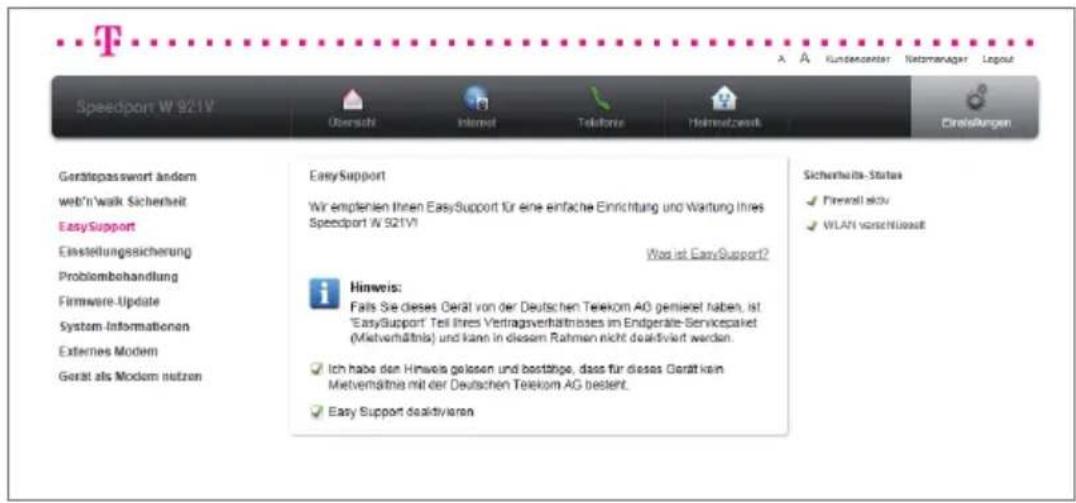
- Klicken Sie auf die Schaltfläche .

-
Klicken Sie auf den Eintrag EasySupport.
-
Entfernen Sie den Haken.
Ich habe den Hinweis gelesen und bestätige, dass für dieses Gerät kein Mietverhältnis mit der Deutschen Telekom AG besteht.
- Entfernen Sie den Haken.
√ Easy Support deaktivieren
Um Ihnen die EasySupport-Leistungen (wie „Automatisches Firmware-Update“ oder „Automatische Konfiguration“) anbieten zu können, nimmt Ihr Speedport W 921V regelmäßig Verbindung mit dem EasySupport-System der Telekom auf. Dabei werden folgende gerätespezifische Daten übermittelt und in den Systemen der Telekom gespeichert:
- Hersteller des Geräts
- Hardware-Typ und -Version
- Seriennummer
- Firmware-Version
Nach einer Firmware-Aktualisierung werden zusätzlich der Zeitpunkt und der Status des letzten „Firmware-Updates“ gespeichert. Wir speichern diese Daten in besonders gesicherten Rechenzentren, zu denen nur ein sehr kleiner Personenkreis besonders berechtigter Mitarbeiter Zugang hat.
Hinweis: Durch die regelmäßige Verbindung des Speedports mit dem EasySupport-System der Telekom und ggf. das Herunterladen von „Firmware-Updates“ wird geringfügig Datenvolumen verbraucht und Verbindungszeit erzeugt. Bitte beachten Sie dies, wenn Sie einen Internetzugang mit einem Volumen- oder Zeittarif einsetzen.
Automatisiertes Firmware-Update.
EasySupport bietet einen Firmware-Update-Service an, der die Firmware (Betriebs-software) Ihres Geräts automatisch über das Internet aktualisiert.
Die Telekom arbeitet ständig daran, die Funktionen der Speedport-Router und das Zusammenwirken mit dem DSL-Anschluss zu optimieren. Sie stellt dazu aktualisierte Versionen der Firmware bereit. Diese helfen, Ihren Speedport W 921V sicherer und leistungsfähiger zu machen, damit er zuverlässig am Breitbandnetz der Telekom arbeitet.
Ihr EasySupport-fähiger Speedport aktualisiert automatisch seine Firmware, wenn bei der nächsten Anmeldung auf dem EasySupport-System eine neuere Firmware-Version vorliegt.
Firmware-Aktualisierungen können mehrmals pro Jahr stattfinden.
Hinweis: Falls Sie die Funktion „EasySupport“ in Ihrem Speedport ausgeschaltet haben, empfehlen wir Ihnen, regelmäßig die Download-Webseite unter „www.telekom.de/speedportdownloads“ auf neue „Firmware-Updates“ für Ihren Speedport zu prüfen. Wenn eine neuere Firmware-Version angeboten wird, laden Sie diese ggf. herunter und installieren Sie sie manuell. Sie können auch jederzeit die Funktion „EasySupport“ wieder einschalten und die Option „Automatisches Firmware-Update“ nutzen.
Sobald Sie Ihren Speedport W 921V an Ihrem DSL-Anschluss in Betrieb genommen haben, verbindet er sich in regelmäßigen Abständen (z. B. beim Einschalten und Herstellen der Internetverbindung) automatisch mit dem EasySupport-System der Telekom. Dabei werden die im Abschnitt „EasySupport-Services“ aufgeführten gerätespezifischen Daten übermittelt und in den Systemen der Telekom gespeichert. Anhand dieser Daten überprüft das EasySupport-System, ob eine neuere Firmware-Version für Ihr Gerät vorhanden ist. Falls ja, lädt Ihr Speedport W 921V diese automatisch herunter und aktualisiert seine Firmware. Dieser Vorgang kann einige Minuten dauern. Dabei leuchtet der Schriftzug „Bitte warten!“ auf Ihrem Gerät.
Während des Update-Vorgangs kann nicht telefoniert oder im Internet gesurft werden. Laufende Gespräche oder die Internetverbindung können unterbrochen werden. Außerdem kann nicht auf das Konfigurationsprogramm des Speedports zugegriffen werden. Bitte warten Sie unbedingt bis zum Abschluss dieses Vorgangs.

Vorsicht: Trennen Sie den Speedport W 921V während eines „Automatischen Firmware-Updates“ nicht vom Stromnetz oder vom DSL-Anschluss. Der dadurch entstehende Datenverlust könnte zur Folge haben, dass Ihr Gerät nicht mehr funktioniert.
Automatische Konfiguration.
EasySupport macht das Einrichten Ihres WLAN-Routers der Speedport-Serie so einfach wie nie! Dank der „Automatischen Konfiguration“ wird Ihr Gerät über das Internet automatisch für den Internetzugang und ggf. für weitere von Ihnen gebuchte Dienste (wie z. B. Internet-Telefonie) konfiguriert. Wir empfehlen, für die schnelle Konfiguration Ihres Speedports, diesen Service zu nutzen.
Damit Sie die „Automatische Konfiguration“ nutzen können, müssen neben den Grundvoraussetzungen für EasySupport-Services auch folgende Voraussetzungen erfüllt sein:
- Ihr Speedport ist fabrikneu und wurde noch nicht manuell konfiguriert oder
Ihr vorhandener Speedport wurde auf die Werkseinstellungen zurückgesetzt (ein Reset wurde durchgeführt). - Ihr DSL-Anschluss ist bereits freigeschaltet (Freischaltungsdatum ist der Bereitstellungstermin, der in der Auftragsbestätigung der Telekom vermerkt ist).
- Ihre persönlichen Zugangsdaten von der Telekom liegen vor. Diese benötigen Sie zum Starten der „Automatischen Konfiguration“.
Falls diese Voraussetzungen nicht erfüllt sind, können Sie Ihren Speedport W 921V manuell einrichten. Lesen Sie dazu das Kapitel Konfiguration oder nutzen Sie die Schnellstart-DVD der Telekom, die Sie mit Ihrem Willkommenspaket erhalten haben oder die Sie über Ihren Telekom Shop in Ihrer Nähe beziehen können.
Um Ihren Speedport W 921V automatisch für Ihre gebuchten Internetdienste von der Telekom (z. B. Internetzugang oder Internet-Telefonie) zu konfigurieren, gehen Sie bitte folgendermaßen vor:
1. Neuen Speedport verkabeln oder angeschlossenen Speedport auf die Werkseinstellungen zurücksetzen.
- Nehmen Sie Ihren neuen Speedport das erste Mal in Betrieb, dann verkabeln Sie das Gerät wie im Kapitel Auspacken und loslegen beschrieben.
Im Anschluss an die Verkabelung legen Sie bitte die Schnellstart-DVD in Ihren Computer ein. Die Schnellstart-DVD unterstützt Sie Schritt für Schritt bei der „Automatischen Konfiguration“ Ihres Speedport W 921V, die weiteren Schritte in diesem Kapitel brauchen Sie dann nicht mehr zu befolgen.
Die Schnellstart-DVD bietet Ihnen außerdem die Installation der Software der Telekom an. Insbesondere empfehlen wir Ihnen den Netzmanager, der Sie umfassend bei der Einrichtung Ihres Internetzugangs, bei dessen täglicher Nutzung und bei der Erstellung eines Heimnetzwerks unterstützt. Den Netzmanager können Sie auch unter www.telekom.de/netzmanager kostenfrei herunterladen.
- Möchten Sie einen vorhandenen Speedport erneut automatisch konfigurieren, setzen Sie ihn auf die Werkseinstellungen zurück (Reset). Wie Sie ein Reset durchführen, lesen Sie bitte im Kapitel „Zurücksetzen auf Werkseinstellungen“ nach.
Hinweis: Mit einem Reset werden alle Ihre individuellen Einstellungen gelöscht. Sie können vor der Durchführung eines Resets Ihre Einstellungen auf Ihrem Computer sichern. Nach dem Reset könnten Sie bei Bedarf Ihre vorherigen Einstellungen (inkl. den Einstellungen für Internetzugang und ggf. Internet-Telefonie) wieder herstellen. Eine Anleitung hierzu finden Sie im Kapitel „Zurücksetzen auf Werkseinstellungen“.
2. Gegebenenfalls Firmware-Aktualisierung abwarten.
Ihr Speedport prüft automatisch, ob er die neueste Firmware (Betriebssoftware) gespeichert hat. Warten Sie bitte, bis diese Prüfung beendet ist. Falls für den Speedport eine neuere Firmware vorliegt, wird diese jetzt automatisch heruntergeladen und aktualisiert. In diesem Fall leuchtet der Schriftzug „Bitte warten!“ auf Ihrem Gerät. Für nähere Informationen schauen Sie in das Kapitel „Leuchtanzeigen“.
Bitte warten Sie unbedingt, bis der Vorgang abgeschlossen ist.
Nach dem vollständigen Download des Firmware-Updates, der Aktualisierung der Firmware und einem Neustart des Geräts können Sie mit der „Automatischen Konfiguration“ beginnen.
3. Webportal zur „Automatischen Konfiguration“ aufrufen.
Starten Sie Ihren Internet-Browser (z. B. Internet Explorer). Für die Konfiguration muss Ihr Speedport noch nicht für den Internetzugang eingerichtet sein. Das Webportal zur „Automatischen Konfiguration“ wird automatisch aufgerufen. Falls nicht, geben Sie in die Adresszeile Ihres Internet-Browsers autokonfig.telekom.de ein und bestätigen Sie mit der Eingabe-Taste.

- Sie werden dann auf das Webportal der „Automatischen Konfiguration“ weitergeleitet.
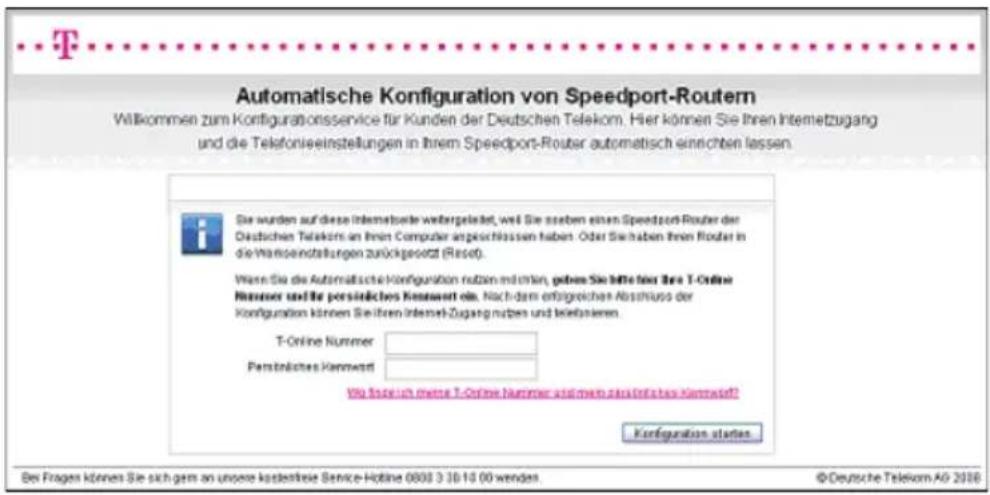
Hinweis: Falls diese Webseite nicht geöffnet wird, konfigurieren Sie Ihren Speedport W 921V manuell, wie im Kapitel „Konfiguration“ beschrieben, oder nutzen Sie die Schnellstart-DVD der Telekom, die Sie mit Ihrem Willkommenspaket erhalten haben oder die Sie über Ihren Telekom Shop in Ihrer Nähe beziehen können.
5. „Automatische Konfiguration“ starten.
Folgen Sie den Anweisungen auf der Webseite, um Ihren Speedport automatisch konfigurieren zu lassen. Halten Sie dazu Ihre persönlichen Zugangsdaten bereit.
Überprüfen Sie anschließend, ob Ihre Internetverbindung funktioniert. Geben Sie z. B. die Adresse www.telekom.de in das Adressfeld ein.

Die erfolgreiche Konfiguration wird auf Ihrem Speedport signalisiert, indem die Online-LED leuchtet.
Jetzt können Sie telefonieren und im Internet surfen!

Achtung: Trennen Sie den Speedport W 921V während dieses Vorgangs nicht vom Stromnetz oder vom DSL-Anschluss. Der dadurch entstehende Datenverlust könnte zur Folge haben, dass Ihr Gerät nicht mehr funktioniert.
Öffnen Sie während dieses Vorgangs nicht das Konfigurationsprogramm Ihres Speedport W 921V, dies könnte die „Automatische Konfiguration“ unterbrechen.
Nachdem Ihr Internetzugang erfolgreich eingerichtet wurde, können Sie im Konfigurationsprogramm Ihres Speedports weitere, individuelle Einstellungen vornehmen. Geben Sie hierzu die entsprechende URL (http://speedport.ip oder http://192.168.2.1) in die Adresszeile des Internet-Browsers ein und bestätigen Sie mit der Eingabe-Taste.
Interaktive Fernkonfiguration.
Die Interaktive Fernkonfiguration ist ein Service, bei dem ein Servicemitarbeiter der technischen Hotline der Telekom über das Internet auf Ihren Speedport W 921V zugreift und diesen nach Ihren Wünschen konfiguriert. Dabei wird in Ihrem Speedport entweder eine Gerätefunktion (z. B. „WLAN-Verschlüsselung aktivieren“) oder ein Internetdienst (z. B. „Internetzugang einrichten“) konfiguriert.
Die interaktive Fernkonfiguration zur Inbetriebnahme von gebuchten Internetdiensten der Telekom ist grundsätzlich kostenfrei (z. B. die Einrichtung des Internetzugangs). Weitergehende Konfigurationen von Internetdiensten oder Gerätefunktionen sind in der Regel kostenpflichtig. Schauen Sie dazu in die Preisliste Ihres Internetanbieters.
Damit Sie die Interaktive Fernkonfiguration nutzen können, müssen neben den Grundvoraussetzungen für die EasySupport-Services noch folgende Voraussetzungen erfüllt sein:
- Sie verfügen über einen eingerichteten und funktionsfähigen Internetzugang von der Telekom.
- Ihr Speedport ist aktuell mit dem Internet verbunden.
-
Sie haben Ihre Einwilligung (Zustimmung) zum Fernzugriff auf Ihren Speedport durch Hotline-Mitarbeiter der Telekom gegeben. Dies können Sie auf zwei Wegen tun:
-
Sie haben einem Servicemitarbeiter von der technischen Hotline der Telekom Ihr Einverständnis für einen einmaligen Fernzugriff auf Ihren Speedport gegeben.
-
Sie haben im Kundencenter den Dienst „EasySupport Fernunterstützung“ gebucht und damit dauerhaft Ihre Zustimmung zum Fernzugriff auf Ihren Speedport gegeben.
Nutzung der Interaktiven Fernkonfiguration.
- Um diesen EasySupport-Service in Anspruch zu nehmen, rufen Sie bitte die Hotline 0800 33 01472 an.
Dieser Service ist innerhalb folgender Zeiten erreichbar:
Montag bis Freitag: 8:00 – 20:00 Uhr
Samstag: 9:00 – 16:00 Uhr
Die Abrechnung erfolgt für Sie komfortabel über die Telefonrechnung.
Weitere Informationen erhalten Sie unter: www.telekom.de/it-sofort.
- Unser Servicemitarbeiter prüft, ob die Voraussetzungen für eine Fernkonfiguration gegeben sind.
- Es folgt eine kurze Aufklärung über den Datenschutz, nach der Sie unserem Servicemitarbeiter die Erlaubnis zum Fernzugriff auf Ihren Speedport W 921V erteilen. Anschließend greift der Servicemitarbeiter über das Internet auf Ihr Gerät zu und führt dort die gewünschte Konfiguration durch.
- Nach der Fernkonfiguration erhalten Sie eine automatisierte Benachrichtigung an Ihre E-Mail-Adresse bei der Telekom (Ihre E-Mail-Adresse@t-online.de) zugeschickt. Darin werden Sie nochmals darüber informiert, dass Sie einem Fernzugriff auf Ihr Gerät zugestimmt und wir Ihren Konfigurationswunsch ausgeführt haben.
Interaktive Ferndiagnose und -wartung.
Die Interaktive Ferndiagnose und -wartung ist ein Service, bei dem ein Servicemitarbeiter der technischen Hotline der Telekom über das Internet auf Ihren Speedport W 921V zugreift und Ihr Problem diagnostiziert und behebt.
Die Interaktive Ferndiagnose und -wartung bei Problemen mit der Nutzung von gebuchten Internetdiensten der Telekom (z. B. Internetzugang) ist grundsätzlich kostenfrei. Die Diagnose und Wartung von Problemen mit weitergehenden Konfigurationen Ihres Geräts ist in der Regel kostenpflichtig. Schauen Sie dazu in die Preisliste Ihres Internetanbieters.
Damit Sie die „Interaktive Ferndiagnose und -wartung“ nutzen können, müssen neben den Grundvoraussetzungen für die EasySupport-Services auch folgende Voraussetzungen erfüllt sein:
- Sie verfügen über einen eingerichteten und funktionsfähigen Internetzugang von der Telekom.
- Ihr Speedport ist aktuell mit dem Internet verbunden.
-
Sie haben Ihre Einwilligung (Zustimmung) zum Fernzugriff auf Ihren Speedport durch Hotline-Mitarbeiter der Telekom gegeben. Dies können Sie auf zwei Wegen tun:
-
Sie haben einem Servicemitarbeiter von der technischen Hotline der Telekom Ihr Einverständnis für einen einmaligen Fernzugriff auf Ihren Speedport gegeben.
-
Sie haben im Kundencenter den Dienst „EasySupport Fernunterstützung“ gebucht und damit dauerhaft Ihre Zustimmung zum Fernzugriff auf Ihren Speedport gegeben.
Hinweis: Bei Problemen mit Ihrem Internetzugang hilft Ihnen auch die Software Netzmanager. Die Fehlerdiagnose des Netzmanagers bietet einen DSL-Verbindungstest zur Analyse des Zugangsproblems. Darüber hinaus können Sie über den Netzmanager die Ferndiagnose starten, die einem Kundenberater den Zugriff auf Ihren Computer ermöglicht (nur nutzbar im Rahmen einer telefonischen Kundenberatung). Den Netzmanager können Sie unter www.telekom.de/netzmanager kostenfrei herunterladen.
Nutzung der Interaktiven Ferndiagnose und -wartung.
- Um diesen EasySupport-Service in Anspruch zu nehmen, rufen Sie bitte die Hotline 0800 33 01472 an.
Dieser Service ist innerhalb folgender Zeiten erreichbar:
Montag bis Freitag: 8:00 – 20:00 Uhr
Samstag: 9:00 – 16:00 Uhr
Die Abrechnung erfolgt für Sie komfortabel über die Telefonrechnung.
Weitere Informationen erhalten Sie unter: www.telekom.de/it-sofort.
-
Unser Servicemitarbeiter prüft, ob die Voraussetzungen für eine Ferndiagnose und -wartung gegeben sind.
-
Es folgt eine kurze Aufklärung über den Datenschutz, nach der Sie unserem Servicemitarbeiter die Erlaubnis zum Fernzugriff auf Ihren Speedport W 921V erteilen. Anschließend greift der Servicemitarbeiter über das Internet auf Ihr Gerät zu und führt dort die erforderlichen Diagnosen und gegebenenfalls Konfigurationen durch.
-
Nach der „Interaktiven Ferndiagnose und -wartung“ bekommen Sie eine automatisierte Benachrichtigung an Ihre E-Mail-Adresse bei der Telekom (Ihre E-Mail-Adresse@t-online.de) zugeschickt. Darin werden Sie darüber informiert, dass Sie einem Fernzugriff auf Ihr Gerät zugestimmt haben und wir Ihr Problem per Ferndiagnose und -wartung versucht haben zu lösen.
EasySupport deaktivieren.
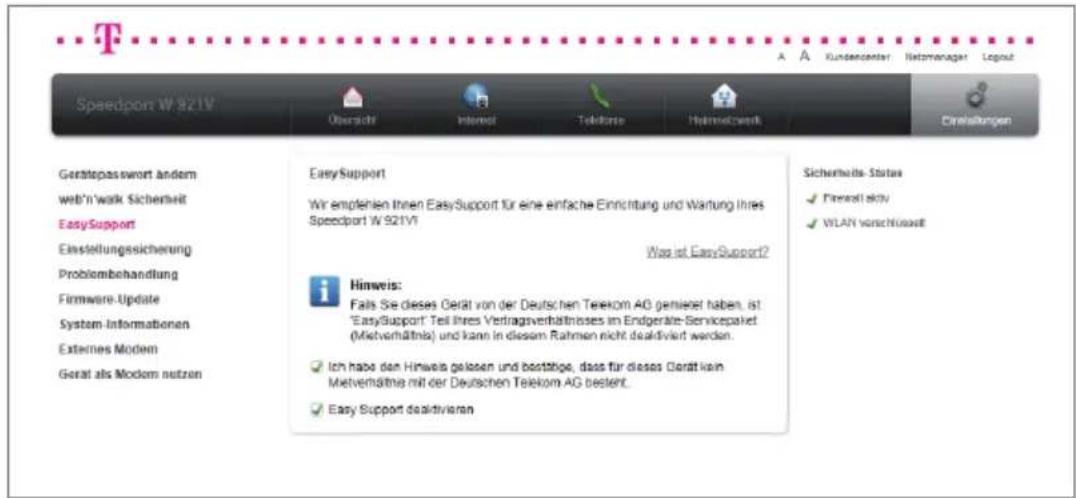
Hinweis: Falls Sie dieses Gerät von der Deutschen Telekom AG gemietet haben, ist EasySupport Teil Ihres Vertragsverhältnisses im Endgerät-Servicepaket (Mietverhältnis) und kann in diesem Rahmen nicht deaktiviert werden.
- Klicken Sie auf die Schaltfläche

-
Klicken Sie in der linken Spalte auf den Eintrag EasySupport.
-
Setzen Sie den Haken.
Ich habe den Hinweis gelesen und bestätige, dass für dieses Gerät kein Mietverhältnis mit der Deutschen Telekom AG besteht.
- Setzen Sie den Haken.
√ Easy Support deaktivieren
Hinweis: Wenn Sie die Funktion „EasySupport“ in Ihrem Speedport W 921V ausschalten, können Sie die kostenfreien Services von EasySupport, z. B. zur automatischen Aktualisierung der Firmware oder zur automatischen Konfiguration des Internetzugangs auf Ihrem Gerät, nicht nutzen.
Das lokale Netzwerk.
Lokales Netzwerk einrichten.
Bei den Betriebssystemen Windows® 7, Windows® Vista, Windows® XP und Windows® 2000 werden Computer in der Regel automatisch in das lokale Netzwerk eingebunden. Wenn dies nicht der Fall ist, z. B. weil die Standardeinstellungen für das Betriebssystem verändert wurden, müssen Sie diese Einbindung manuell vornehmen.
Netzwerk einrichten bedeutet:
Das Netzwerkprotokoll TCP/IP muss installiert sein. Dies ist bei Windows® 7, Windows® Vista, Windows® XP und Windows® 2000 standardmäßig bereits bei Auslieferung der Fall.
Die Netzwerkkonfiguration muss auf „automatisches Beziehen der IP-Adresse“ eingestellt sein. Dies ist die Standard-Einstellung bei Windows® 7, Windows® Vista, Windows® XP und Windows® 2000.
Sie sollten zunächst einen Computer über ein Netzwerkkabel an den LAN-Port des Speedport W 921V anschließen und die Netzwerkeinstellungen für diesen Computer konfigurieren. Über diesen Computer können Sie dann die Konfiguration des Speedport W 921V durchführen. Danach können Sie weitere Computer kabelgebunden über einen Switch/Hub oder kabellos anschließen.
Sie haben den Anschluss des Speedport W 921V an den Splitter, wie im Kapitel Auspacken und loslegen beschrieben, durchgeführt. Schließen Sie den Speedport W 921V an die LAN-Buchse des gewünschten Computer oder an einen Hub (Anschlussgerät für sternförmige Netze) oder Switch (selbststeuernder Hub) in einem bestehenden LAN an.
Automatisches Beziehen der IP-Adresse einstellen.
Ihr Speedport W 921V ist mit einem DHCP-Server ausgestattet, der die Adressierungen in Ihrem lokalen Netzwerk (LAN) selbsttätig vornimmt. Im Regelfall müssen Sie nichts unternehmen, da bei der Installation von TCP/IP das Funktionsfeld „IP-Adresse automatisch beziehen“ gesetzt ist und die lokale Domäne eingetragen ist. Binden Sie jedoch Ihren Speedport W 921V in ein bereits bestehendes Netz mit von Ihnen vergebenen Adressbereichen, Domänennamen oder Subnetzen ein oder können Sie das Konfigurationsprogramm (siehe „Basiskonfiguration“) nicht auf Anhieb starten, sollten Sie die Eigenschaften von TCP/IP überprüfen.
Unter Windows® 7.
- Klicken Sie in der Taskleiste auf die Schaltfläche [Start] und wählen Sie [Systemsteuerung].
- Klicken Sie auf den Eintrag [Netzwerk und Internet] und anschließend auf [Netzwerk- und Freigabecenter].
- Wählen Sie jetzt in der linken Spalte den Eintrag [Adaptereinstellungen ändern].
- Klicken Sie doppelt auf die WLAN-Verbindung, über die Sie mit dem Speedport W 921V verbunden sind, um die Status-Seite der WLAN-Verbindung anzuzeigen.
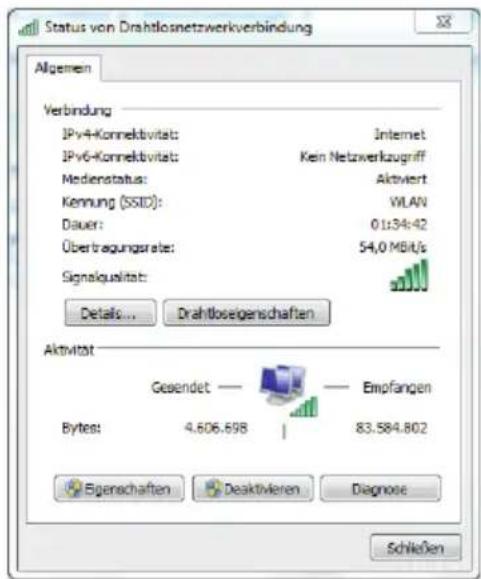
- Klicken Sie auf [Eigenschaften].
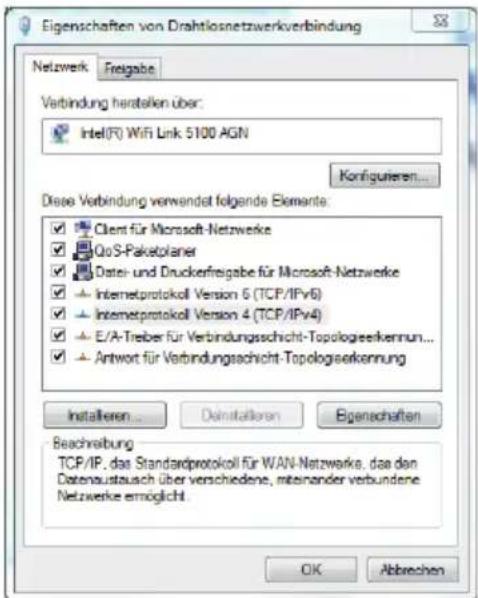
- Setzen Sie den Haken in der Liste der Verbindungen bei [Internetprotokoll Version 4 TCP/IPv4] und klicken Sie anschließend auf die Schaltfläche [Eigenschaften].
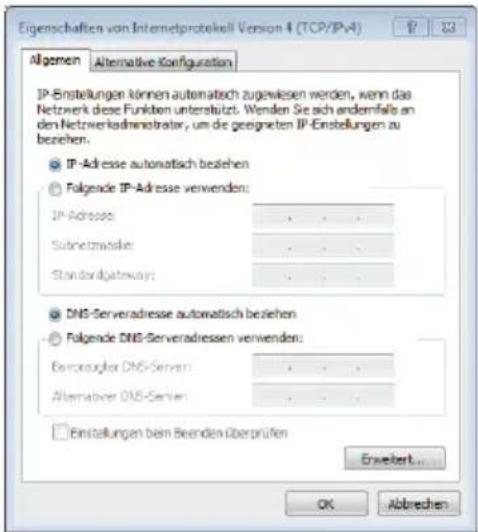
-
Sind die Optionen „IP-Adresse automatisch beziehen“ und „DNS-Serveradresse automatisch beziehen“ aktiviert, so ist Ihr Computer bereits für DHCP konfiguriert. Klicken Sie auf [Abbrechen] und schließen Sie die weiteren Fenster mit [OK]. Sie müssen das Netzwerk nicht neu starten.
-
Sind die Optionen „IP-Adresse automatisch beziehen“ und „DNS-Serveradresse automatisch beziehen“ nicht aktiviert, aktivieren Sie diese Optionen und klicken Sie auf [OK]. Schließen Sie die weiteren Fenster mit [OK].
-
Sie haben nun die Verbindung zwischen Ihrem Computer und dem Speedport W 921V konfiguriert und hergestellt.
Unter Windows® Vista.
- Klicken Sie auf [Start], [Einstellungen] und wählen Sie [Systemsteuerung].
- Wählen Sie [Netzwerk- und Internetverbindungen] und klicken Sie anschließend auf das Symbol Netzwerkverbindungen.
- Klicken Sie doppelt auf die LAN-Verbindung, über die Sie mit dem Speedport W 921V verbunden sind.
- Klicken Sie auf [Eigenschaften].
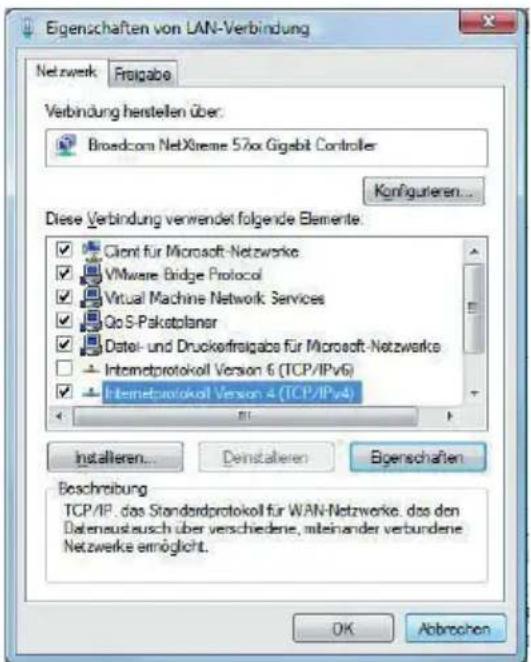
- Setzen Sie den Haken in der Liste der Verbindungen bei Internetprotokoll (TCP/IP) und klicken Sie anschließend auf die Schaltfläche [Eigenschaften].
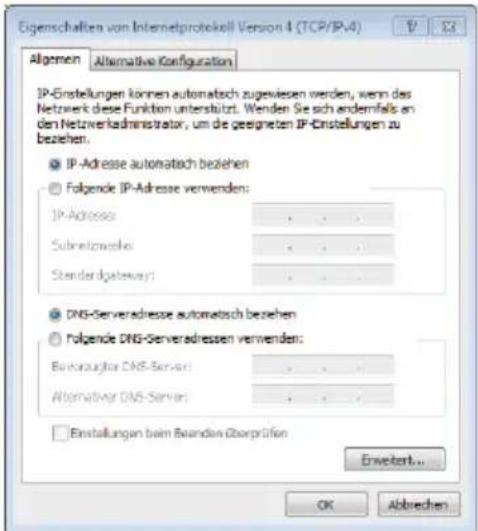
- a) Sind die Optionen „IP-Adresse automatisch beziehen“ und „DNS-Server-adresse automatisch beziehen“ aktiviert, so ist Ihr Computer bereits für DHCP konfiguriert. Klicken Sie auf Abbrechen und schließen Sie die weiteren Fenster mit [OK]. Sie müssen das Netzwerk nicht neu starten.
b) Sind die Optionen „IP-Adresse automatisch beziehen“ und „DNS-Serveradresse automatisch beziehen“ nicht aktiviert, aktivieren Sie diese Option und klicken Sie auf [OK]. Schließen Sie die weiteren Fenster.
Sie haben nun die Verbindung zwischen Ihrem Computer und dem Speedport W 921V konfiguriert und hergestellt.
Unter Windows® XP, Windows® 2000.
- Klicken Sie auf [Start], [Einstellungen] und wählen Sie [Systemsteuerung].
- Wählen Sie [Netzwerk- und Internetverbindungen] und klicken Sie anschließend auf das Symbol Netzwerkverbindungen.
- Klicken Sie doppelt auf die LAN-Verbindung, über die Sie mit dem Speedport W 921V verbunden sind.
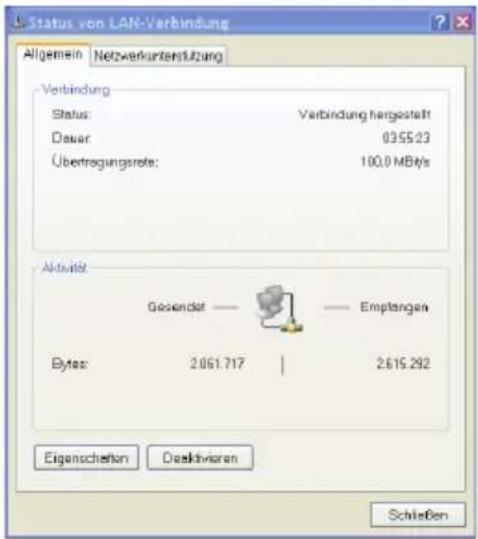
- Klicken Sie auf [Eigenschaften].
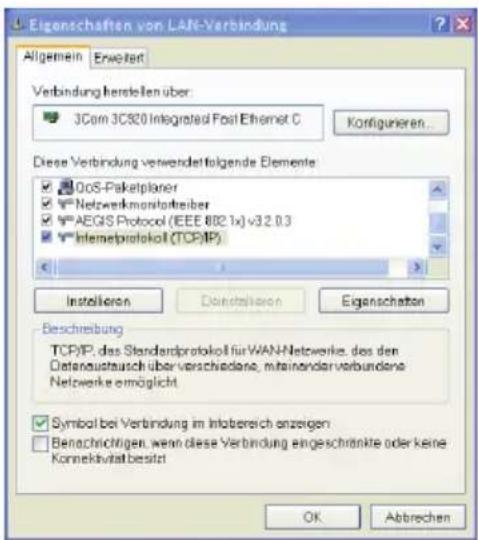
- Setzen Sie den Haken in der Liste der Verbindungen bei Internetprotokoll (TCP/IP) und klicken Sie anschließend auf die Schaltfläche [Eigenschaften].
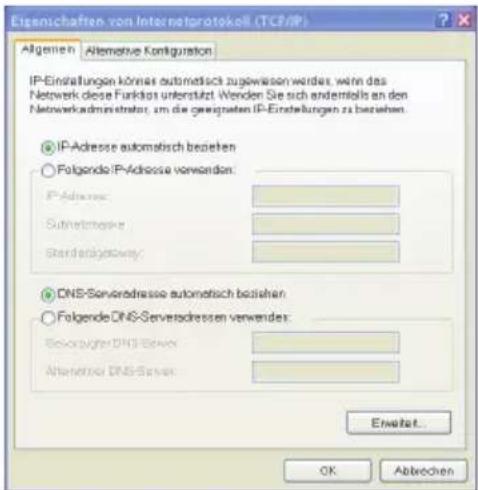
- a) Sind die Optionen „IP-Adresse automatisch beziehen“ und „DNS-Server-adresse automatisch beziehen“ aktiviert, so ist Ihr Computer bereits für DHCP konfiguriert. Klicken Sie auf Abbrechen und schließen Sie die weiteren Fenster mit [OK]. Sie müssen das Netzwerk nicht neu starten.
b) Sind die Optionen „IP-Adresse automatisch beziehen“ und „DNS-Serveradresse automatisch beziehen“ nicht aktiviert, aktivieren Sie diese Option und klicken Sie auf [OK]. Schließen Sie die weiteren Fenster.
Sie haben nun die Verbindung zwischen Ihrem Computer und dem Speedport W 921V konfiguriert und hergestellt.
Unter Mac OS X Leopard / Snow Leopard (10.5 / 10.6).
- Klicken Sie in der Menüleiste auf das Apfel-Symbol.
- Klicken Sie im Pulldown-Menü auf den Eintrag [Systemeinstellungen].
- Klicken Sie auf das Icon [Netzwerk].
- Wählen Sie in der linken Spalte den verwendeten Netzwerktyp.
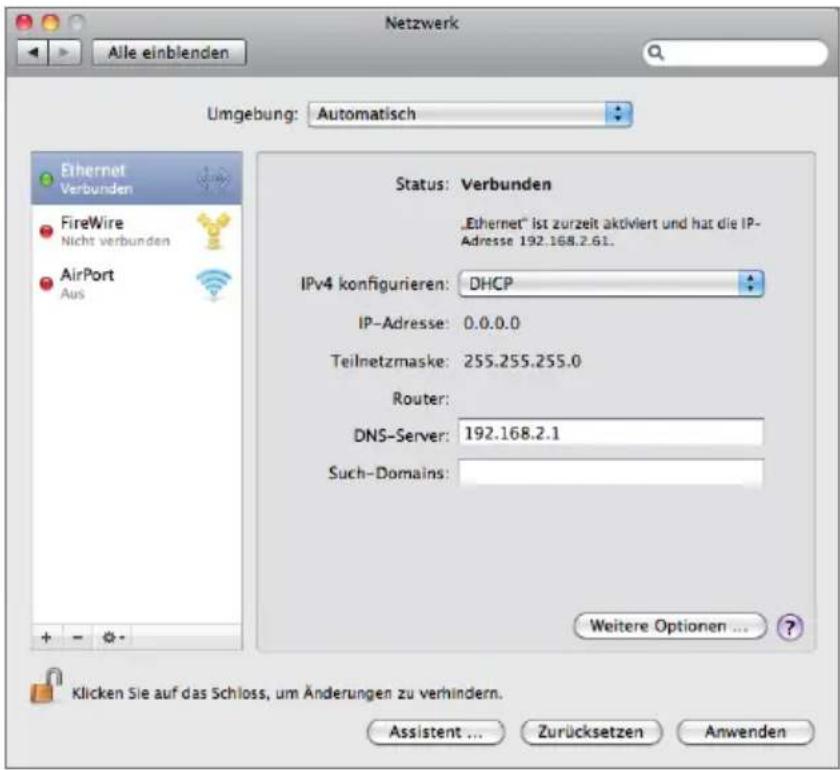
- Wählen Sie bei der Option [IPv4 konfigurieren] den Eintrag [DHCP].
- Beenden Sie den Vorgang durch Klicken auf [Anwenden].
Unter Mac OS X Tiger (10.4).
- Klicken Sie in der Menüleiste auf das Apfel-Symbol.
- Klicken Sie im Pulldown-Menü auf den Eintrag [Systemeinstellungen].
- Klicken Sie auf das Icon [Netzwerk].
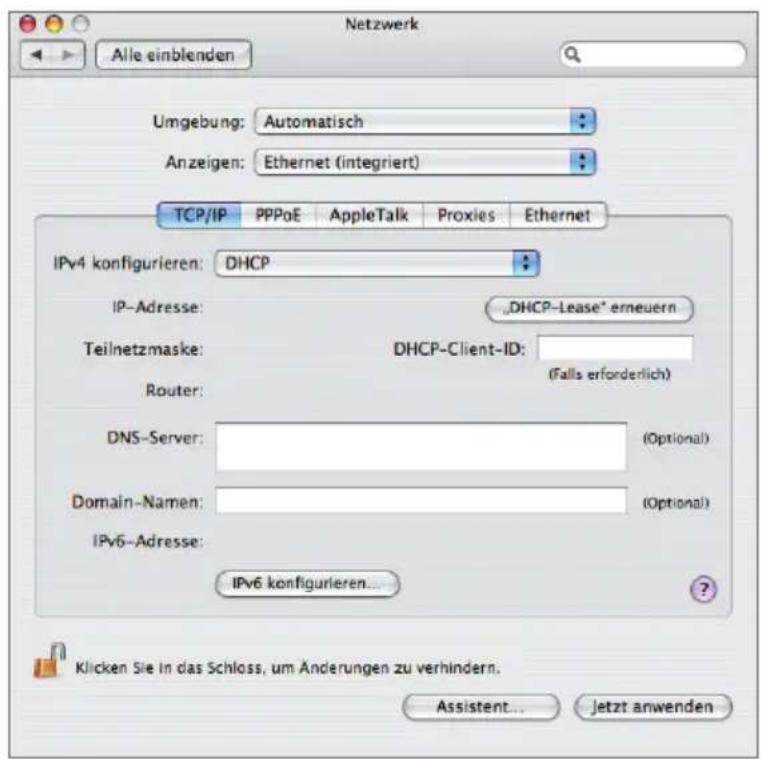
- Wählen Sie bei der Option [IPv4 konfigurieren] den Eintrag [DHCP].
- Beenden Sie den Vorgang durch Klicken auf [Jetzt anwenden].
IP-Adressen fest vergeben.
Die IP-Adresse dient der eindeutigen Identifizierung einer Netzkomponente. Sie können IP-Adressen fest oder dynamisch vergeben. Dies wird bei der Netzkonfiguration der Computer festgelegt. In vielen Fällen werden die IP-Adressen dynamisch vergeben und können sich damit bei jedem Anmelden am Netzwerk ändern.
Für einige Anwendungen muss jedoch sichergestellt sein, dass die Computer jederzeit dieselbe IP-Adresse haben. Dies gilt z. B. für einige Firewall-Funktionen oder für das Einrichten von Port-Weiterleitungen.
Wenn Sie bei der Installation festgelegt haben, dass die IP-Adressen automatisch vergeben werden sollen, können Sie das nachträglich über die Netzwerkkonfiguration der Computer ändern.
Die Netzwerkkonfiguration unterscheidet sich zwischen den verschiedenen Windows Betriebssystemen.
Unter Windows® 7.
-
Klicken Sie in der Taskleiste auf die Schaltfläche [Start] und wählen Sie [Systemsteuerung].
-
Klicken Sie auf den Eintrag [Netzwerk und Internet] und anschließend auf [Netzwerk- und Freigabecenter].
-
Wählen Sie jetzt in der linken Spalte den Eintrag [Adaptereinstellungen ändern].
-
Klicken Sie doppelt auf die LAN-Verbindung, über die Sie mit dem Speedport W 921V verbunden sind, um die Status-Seite der LAN-Verbindung anzuzeigen.
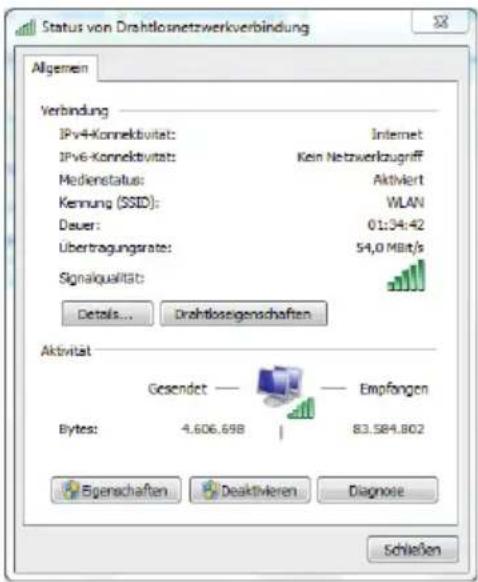
- Klicken Sie auf [Eigenschaften].
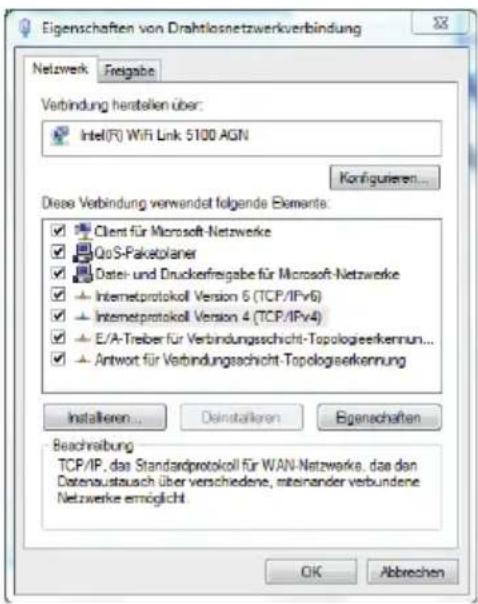
- Setzen Sie den Haken in der Liste der Verbindungen bei [Internetprotokoll Version 4 TCP/IPv4] und klicken Sie anschließend auf die Schaltfläche [Eigenschaften].
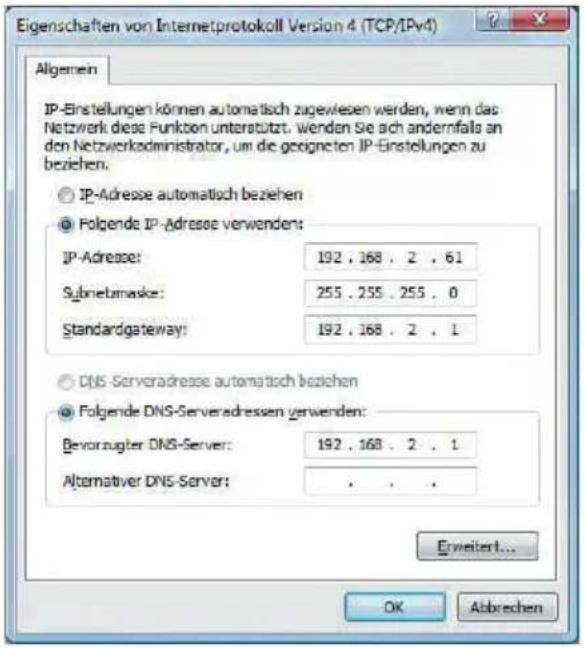
- Aktivieren Sie im Register „Allgemein“ die Option „Folgende IP-Adresse verwenden“.
- Tragen Sie in das Feld „IP-Adresse“ die IP-Adresse für den Computer ein. Beachten Sie dabei die Hinweise in der Einleitung dieses Abschnitts.
- Tragen Sie in das Feld „Subnetzmaske“ die Subnetzmaske 255.255.255.0 ein.
- Tragen Sie in das Feld „Standardgateway“ die IP-Adresse des Speedport W 921V ein.
- Aktivieren Sie die Option „Folgende DNS-Serveradressen verwenden“.
- Tragen Sie in das Feld „Bevorzugter DNS-Server“ die IP-Adresse des Speedport W 921V ein.
- Klicken Sie auf [OK] und dann auf [Schließen]. Alle Fenster werden geschlossen.
- Sie haben nun die Verbindung zwischen Ihrem Computer und dem Speedport W 921V konfiguriert und hergestellt.
Windows® Vista.
- Klicken Sie auf [Start], [Einstellungen], [Systemsteuerung] und klicken Sie auf Netzwerk- und Freigabecenter.
- Klicken Sie doppelt auf die LAN-Verbindung, mit der Sie mit dem Speedport W 921V verbunden sind.
- Klicken Sie auf [Eigenschaften].
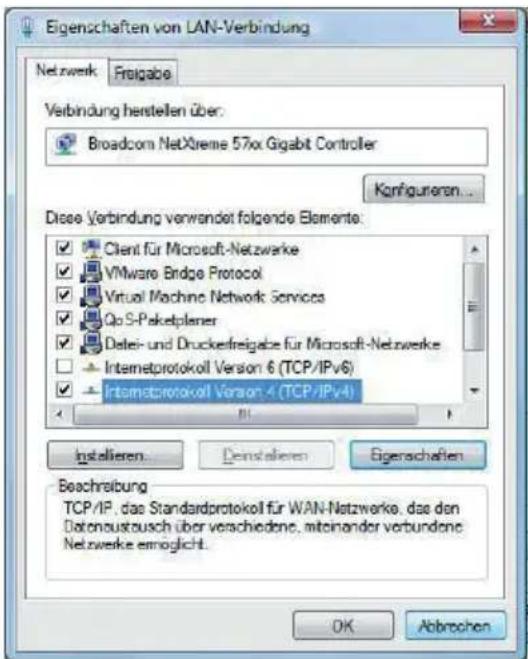
- Setzen Sie den Haken in der Liste der Verbindungen bei Internetprotokoll Version 4 (TCP/IPv4) und klicken Sie anschließend auf die Schaltfläche [Eigenschaften].
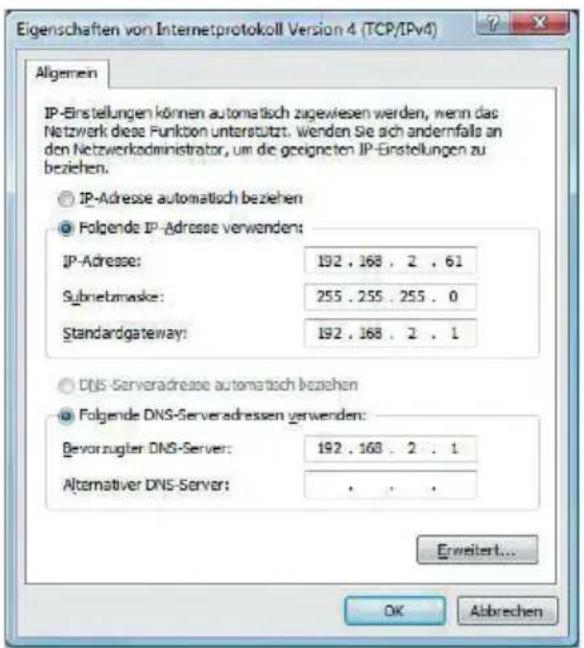
- Aktivieren Sie im Register „Allgemein“ die Option „Folgende IP-Adresse verwenden“.
- Tragen Sie in das Feld „IP-Adresse“ die IP-Adresse für den Computer ein. Beachten Sie dabei die Hinweise in der Einleitung dieses Abschnitts.
- Tragen Sie in das Feld „Subnetzmaske“ die Subnetzmaske 255.255.255.0 ein.
- Tragen Sie in das Feld „Standardgateway“ die IP-Adresse des Speedport W 921V ein.
- Aktivieren Sie die Option „Folgende DNS-Serveradressen verwenden“.
- Tragen Sie in das Feld „Bevorzugter DNS-Server“ die IP-Adresse des Speedport W 921V ein.
- Klicken Sie auf [OK] und dann auf [Schließen]. Alle Fenster werden geschlossen.
Windows® XP, Windows® 2000.
- Klicken Sie auf [Start], [Einstellungen], [Systemsteuerung] und klicken Sie auf Netzwerkverbindungen.
- Klicken Sie doppelt auf die LAN-Verbindung, mit der Sie mit dem Speedport W 921V verbunden sind.
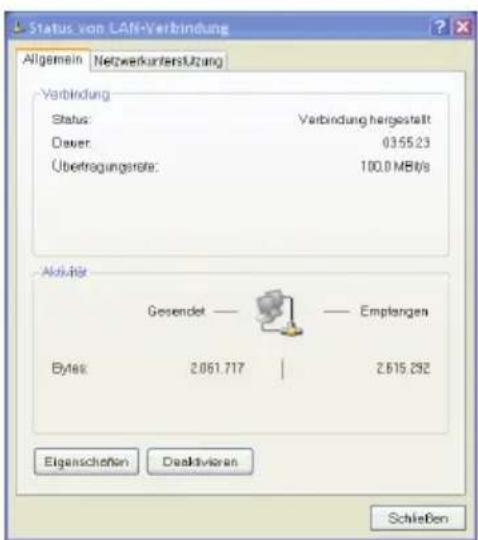
- Klicken Sie auf [Eigenschaften].
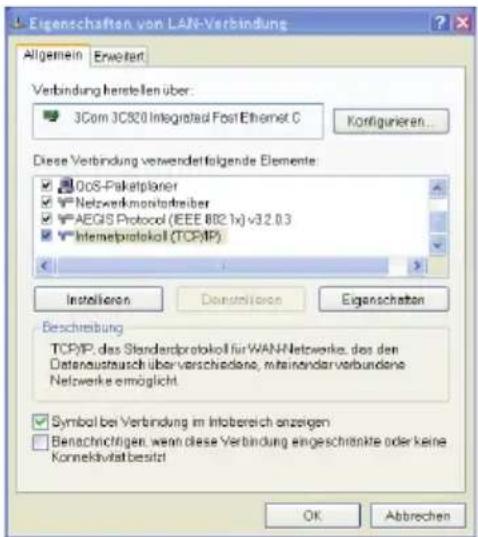
- Setzen Sie den Haken in der Liste der Verbindungen bei Internetprotokoll (TCP/IP) und klicken Sie anschließend auf die Schaltfläche [Eigenschaften].
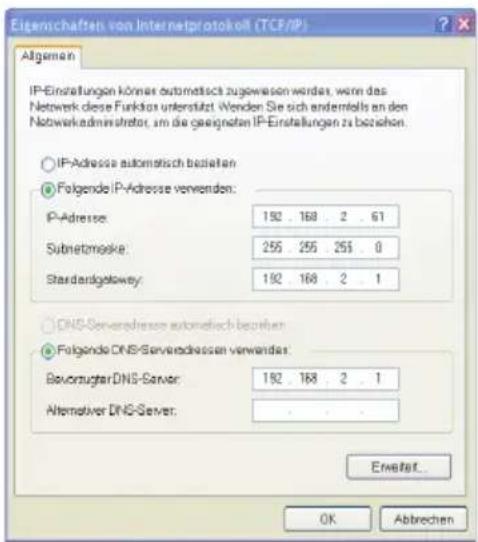
- Aktivieren Sie im Register „Allgemein“ die Option „Folgende IP-Adresse verwenden“.
- Tragen Sie in das Feld „IP-Adresse“ die IP-Adresse für den Computer ein. Beachten Sie dabei die Hinweise in der Einleitung dieses Abschnitts.
- Tragen Sie in das Feld „Subnetzmaske“ die Subnetzmaske 255.255.255.0 ein.
- Tragen Sie in das Feld „Standardgateway“ die IP-Adresse des Speedport W 921V ein.
- Aktivieren Sie die Option „Folgende DNS-Serveradressen verwenden“.
- Tragen Sie in das Feld „Bevorzugter DNS-Server“ die IP-Adresse des Speedport W 921V ein.
- Klicken Sie auf [OK] und dann auf Schließen. Alle Fenster werden geschlossen.
Unter Mac OS X Leopard / Snow Leopard (10.5 / 10.6).
- Klicken Sie in der Menüleiste auf das Apfel-Symbol.
- Klicken Sie im Pulldown-Menü auf den Eintrag [Systemeinstellungen].
- Klicken Sie auf das Icon [Netzwerk].
- Wählen Sie in der linken Spalte den verwendeten Netzwerktyp.
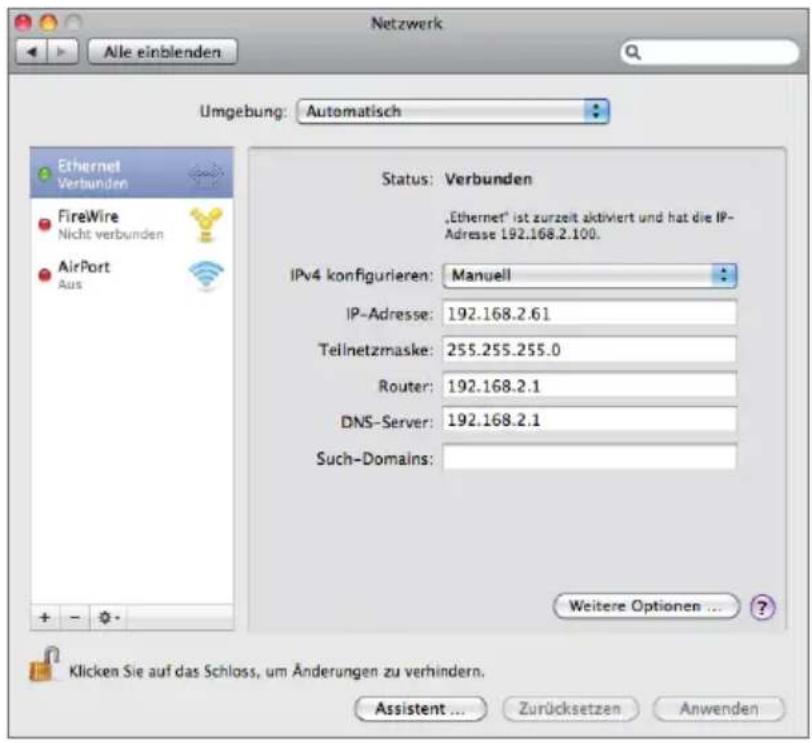
- Wählen Sie bei der Option [IPv4 konfigurieren] den Eintrag [Manuell].
- Tragen Sie in das Feld „IP-Adresse“ die IP-Adresse für den Computer ein. Beachten Sie dabei die Hinweise in der Einleitung dieses Abschnitts.
- Tragen Sie in das Feld „Teilnetzmaske“ die Teilnetzmaske 255.255.255.0 ein.
- Tragen Sie in das Feld „Router“ die IP-Adresse des Speedport W 921V ein.
- Tragen Sie in das Feld „DNS-Server“ die IP-Adresse des Speedport W 921V ein.
Beenden Sie den Vorgang durch Klicken auf [Anwenden].
Unter Mac OS X Tiger (10.4).
-
Klicken Sie in der Menüleiste auf das Apfel-Symbol.
-
Klicken Sie im Pulldown-Menü auf den Eintrag [Systemeinstellungen].
-
Klicken Sie auf das Icon [Netzwerk].
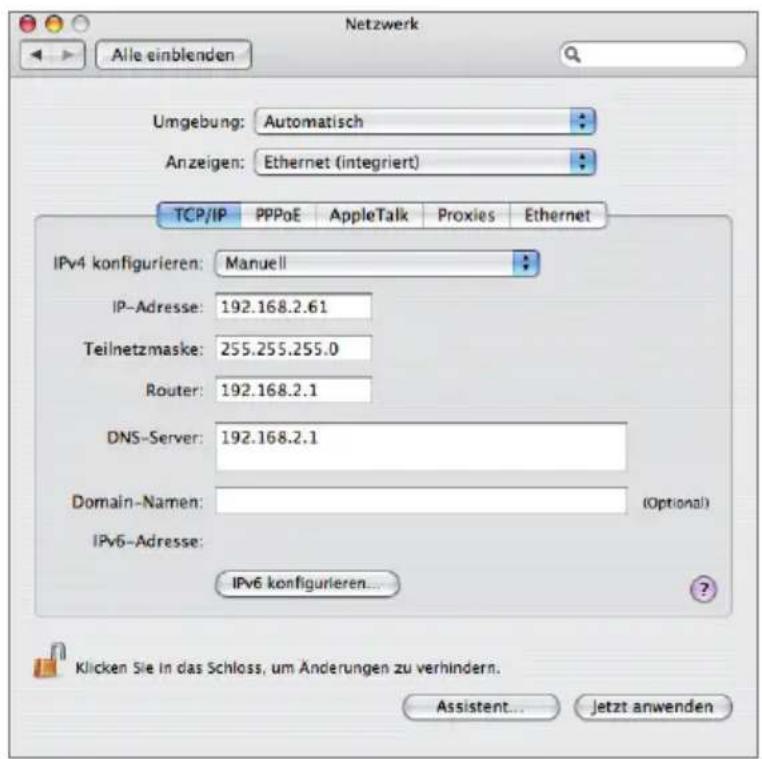
-
Wählen Sie bei der Option [IPv4 konfigurieren] den Eintrag [Manuell].
-
Tragen Sie in das Feld „IP-Adresse“ die IP-Adresse für den Computer ein. Beachten Sie dabei die Hinweise in der Einleitung dieses Abschnitts.
-
Tragen Sie in das Feld „Teilnetzmaske“ die Teilnetzmaske 255.255.255.0 ein.
-
Tragen Sie in das Feld „Router“ die IP-Adresse des Speedport W 921V ein.
-
Tragen Sie in das Feld „DNS-Server“ die IP-Adresse des Speedport W 921V ein.
-
Beenden Sie den Vorgang durch Klicken auf [Jetzt anwenden].
Private IP-Adressen.
Private IP-Adressen für die Computer Ihres lokalen Netzes bestimmen Sie selbst. Nutzen Sie dazu Adressen aus einem Adressbereich, der für den privaten Gebrauch reserviert ist. Dies ist der folgende Adressbereich
192.168.0.1 - 192.168.255.254
Beispiel:
Computer 1: 192.168.15.1
Computer 2: 192.168.15.2 usw.
Beachten Sie jedoch, dass die ersten drei Adressteile für alle Netzkomponenten (einschließlich Speedport W 921V) identisch sein müssen.
| Richtig ist z. B.: Router-Adresse: 192.168.2.1 | |
| Computer 1: 192.168.2.12 | |
| Computer 2: 192.168.2.60 | |
| Falsch wäre z. B.: Router-Adresse: 192.168.2.1 | |
| Computer 1: 192.168.3.2 | |
| Computer 2: 192.168.4.3 |
IP-Adressen aktualisieren.
Besonders in den Fällen, in denen Sie Ihren Speedport W 921V in ein bestehendes LAN einbinden, kann es vorkommen, dass der DHCP-Server des Speedport W 921V keinen Zugriff auf die Adressierung des Client-Computers erhält.
Führen Sie in diesem Fall - abhängig vom Betriebssystem - folgende Schritte aus:
Windows® Vista, Windows® XP.
-
Öffnen Sie das Fenster LAN-Verbindung (Status der LAN-Verbindung) über [Start] - [Systemsteuerung] - [Netzwerkverbindungen].
-
Öffnen Sie das Register „Netzwerkunterstützung“.
-
Klicken Sie auf [Reparieren].
Der USB-Anschluss.
Anschluss von USB-Geräten.
Der Speedport W 921V ist mit einem USB-Anschluss ausgerüstet, der die Standards USB 1.1 und USB 2.0 unterstützt.
An den USB-Anschluss können Sie verschiedene USB-Geräte anschließen:
- einen UMTS-/GSM-Stick (zur drahtlosen Verbindung ins Internet)
- einen USB-Datenträger (Festplatte, Speicher-Stick)
- einen Drucker
- einen USB-Hub
Beim Zugriff über FTP werden USB-Datenträger mit den Dateisystemen FAT16, FAT32 und NTFS unterstützt.
Für einen angeschlossenen USB-Datenträger (Speicherstick oder Festplatte) müssen Sie Zugriffsrechte und ein Passwort einrichten. Siehe Abschnitt „Benutzer verwalten“.
Hinweis: Um Ihre USB-Speicher für die eingerichteten Benutzer aus dem Internet erreichbar zu machen, müssen Sie die Option auch aus dem Internet aktivieren.
Nutzung angeschlossener USB-Speicher.
Angeschlossene USB-Speicher anzeigen.
USB-Speicher, die direkt oder über einen USB-Hub an den Speedport W 921V angeschlossen sind, werden im Konfigurationsmenü unter Heimnetzwerk / Netzwerkspeicher / Übersicht Netzwerkspeicher mit ihrem Gerätenamen angezeigt.
Zugriff über FTP (File Transfer Protocol) aus dem lokalen Netzwerk.
Alle im Netzwerk vorhandenen Computer können gleichzeitig über FTP auf die Daten im USB-Speicher zugreifen. Benutzen Sie dazu ein FTP-Programm (z. B. das kostenlose „FileZilla“).
- Geben Sie als Host ftp://speedport.ip, Ihren Benutzernamen und das Passwort ein.
- In Ihrem FTP-Programm wird Ihnen der Inhalt Ihres Benutzerordners angezeigt.
Dateien vom USB-Speicher können Sie erst ausführen oder öffnen, nachdem Sie sie auf Ihren Computer oder in Ihr lokales Netzwerk kopiert haben.
Zugriff über FTP aus dem Internet.
Hinweis: Um Ihre USB-Speicher für die eingerichteten Benutzer aus dem Internet erreichbar zu machen, müssen Sie die Option auch aus dem Internet aktivieren.
Wenn Sie aus dem Internet über FTP auf Daten Ihres USB-Speichers zugreifen wollen, müssen Sie zunächst einen so genannten Dynamic DNS-Domänennamen einrichten. Dynamisches DNS ist ein Dienst, der es ermöglicht, über einen festen Domänen-Namen auch bei wechselnder öffentlicher IP-Adresse immer aus dem Internet erreichbar zu sein. Dynamisches DNS wird sowohl von freien als auch von kommerziellen Anbietern zur Verfügung gestellt. Damit Sie diesen Dienst nutzen können, müssen Sie sich bei einem Anbieter für Dynamisches DNS mit einem Benutzernamen und einem Passwort registrieren und einen Domänennamen festlegen.
Weitere Informationen und die Anleitung zur Konfiguration finden Sie im Abschnitt Dynamisches DNS.
Wenn Sie einen Dynamic DNS-Domänennamen eingerichtet haben, führen Sie die folgenden Schritte aus:
- Öffnen Sie einen Internet-Browser.
- Tragen Sie folgende FTP-Adresse in der Adresszeile ein: ftp://FTPUSER:IHRPASSWORT@Dynamic DNS-Domainname (zum Beispiel: ftp://mustermann:geheim@speedport.dyndns.org)
- Drücken Sie die Eingabe-Taste.
Hinweis: Ein Datei-Upload auf die angeschlossenen USB-Speicher ist via Internet-Browser nicht möglich.
Tipp: Aufgrund der höheren Zuverlässigkeit und des höheren Komforts empfehlen wir den Zugriff über ein FTP-Programm.
Zugriff auf USB-Netzwerkspeicher.
Der Speedport W 921V bietet Ihnen die Möglichkeit, USB-Speicher als Netzlaufwerke im Windows-Netzwerk verfügbar zu machen (Samba). Dateien auf dem USB-Speicher können Sie dann direkt auf dem USB-Speicher öffnen und bearbeiten. Die maximale Größe der Dateien ist abhängig vom verwendeten Dateisystem (FAT16/FAT32/NTFS).
Windows 7 / Vista / XP.
- Öffnen Sie den Windows-Explorer.
- Geben Sie in die Adresszeile „\speedport.ip“ ein.
- Geben Sie den Benutzernamen und das Passwort ein, das Sie für Ihren USB-Datenträger eingerichtet haben.
- Bestätigen Sie die Eingaben.
- Der Inhalt Ihres Benutzerordners wird angezeigt.
Tipp: Sie können Ihren Benutzerordner in den Arbeitsplatz Ihres Computers einbinden. Klicken Sie mit der rechten Maustaste auf den entsprechenden Ordner und wählen Sie den Eintrag Netzlaufwerk verbinden. Vergeben Sie einen Laufwerksbuchstaben und bestätigen Sie die Änderungen.
Mac OS X.
- Öffnen Sie den Finder.
- Wählen Sie „Gehe zu“ und dann „Mit Server verbinden...“.
- Geben Sie die Serveradresse „smb://speedport.ip“ ein.
- Klicken Sie auf [Verbinden].
- Wählen Sie die Option [Registrierter Benutzer] und geben Sie Ihren Benutzernamen und das Passwort ein.
- Klicken Sie auf [Verbinden].
- Der Inhalt Ihres Benutzerordners wird angezeigt.
Tipp: Der verbundene Ordner wird Ihnen im Finder in den Freigaben angezeigt.
USB-Drucker.
Sie können an den USB-Anschluss einen USB-Drucker anschließen und den USB-Drucker als Netzwerkdrucker nutzen. Wenn Sie einen USB-Drucker anschließen, dann beachten Sie bitte die folgenden Punkte:
Als Netzwerkdrucker.
Es werden ausschließlich Drucker unterstützt, die sich unter der Geräteklasse „Drucker“ ansprechen lassen. Das trifft für manche Multifunktionsgeräte, zum Beispiel Fax-Scanner-Drucker-Kombinationen, nicht zu.
- Hostbasierte Drucker werden am Speedport W 921V nicht unterstützt.
- Die Nutzung des Statusmonitors ist eventuell nicht möglich.
Wenn Sie den Drucker als Netzwerkdrucker verwenden wollen, dann müssen Sie auf jedem Computer einen Druckeranschluss einrichten und anschließend den passenden Druckertreiber installieren. Über den Druckeranschluss werden Druckaufträge an die IP-Adresse des Drucker-Servers im lokalen Netzwerk weitergeleitet.
Druckertreiber installieren in Windows® 7.
-
Klicken Sie in der Taskleiste auf die Schaltfläche [Start] und wählen Sie [Geräte und Drucker].
-
Klicken Sie jetzt in der oberen Leiste auf die Schaltfläche [Drucker hinzufügen].
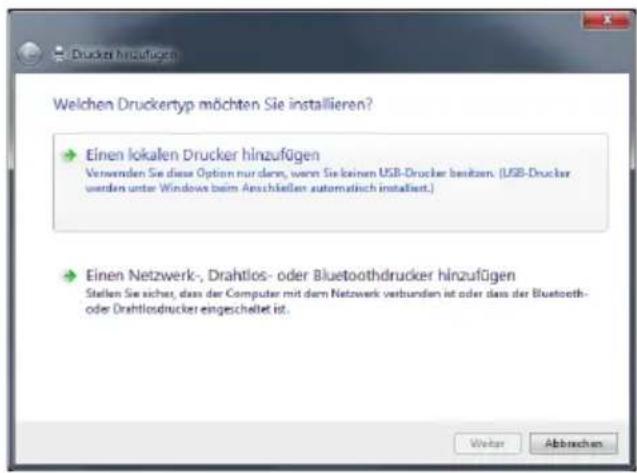
- Wählen Sie [Einen lokalen Drucker hinzufügen] aus.
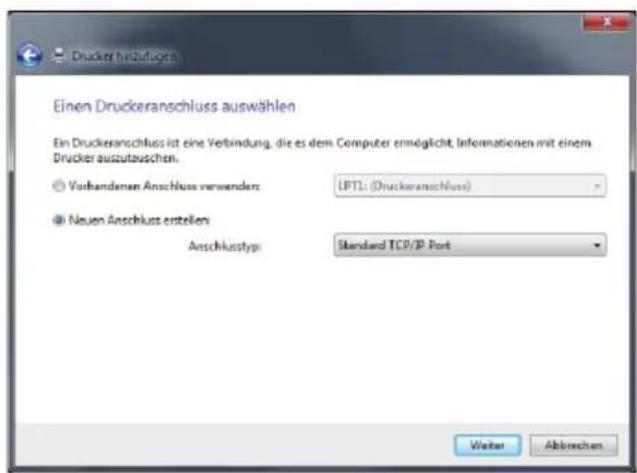
- Wählen Sie die Option [Neuen Anschluss erstellen] und aus der Liste den Eintrag [Standard TCP/IP Port]. Klicken Sie auf [Weiter].
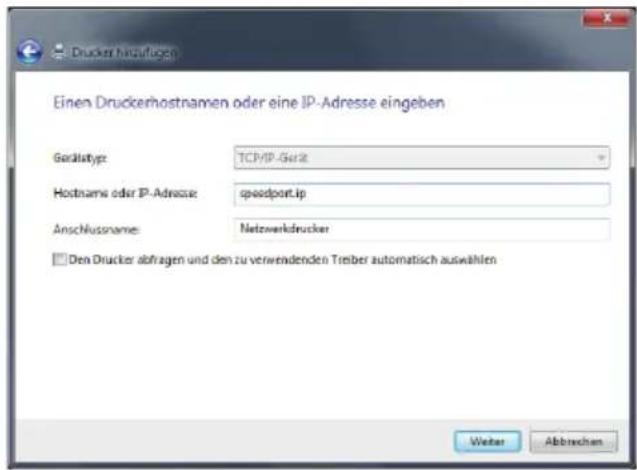
- Tragen Sie speedport.ip in das Eingabefeld [Hostname oder IP-Adresse] ein.
- Deaktivieren Sie die Option [Den Drucker abfragen und den zu verwenden- den Treiber automatisch auswählen] und klicken Sie auf [Weiter].
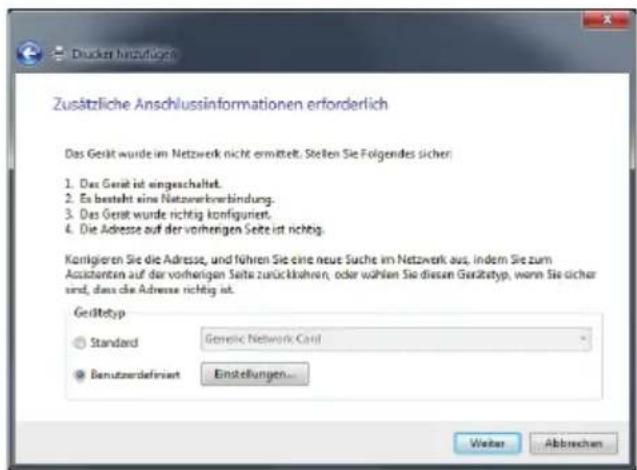
- Wählen Sie bei „Gerätetyp“ die Option [Benutzerdefiniert] und klicken Sie auf die Schaltfläche [Einstellungen].
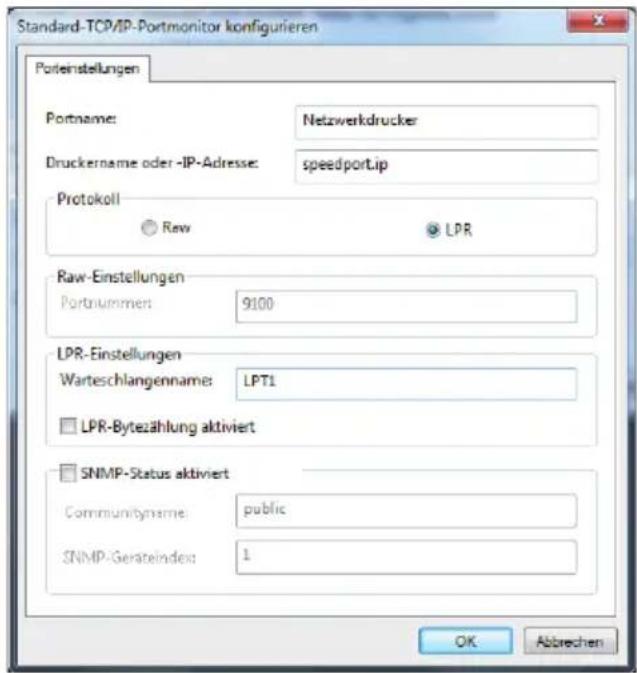
- Wählen Sie bei „Protokoll“ die Option [LPR] aus.
- Tragen Sie LPT1 in das Eingabefeld [Warteschlangenname] ein und klicken Sie auf [OK] und anschließend auf [Weiter].
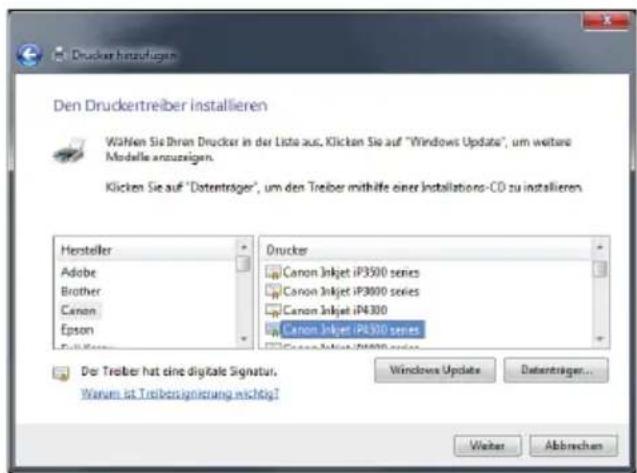
- Wählen Sie in der Liste „Hersteller“ die Herstellerbezeichnung für den an den Speedport W 921V angeschlossenen USB-Drucker aus und wählen Sie dann in der Liste „Drucker“ die exakte Modellbezeichnung aus und bestätigen Sie mit [Weiter].
Hinweis: Sollte Ihr Drucker nicht in der Liste aufgeführt sein, können Sie über die Schaltfläche [Datenträger] die Druckertreiber von der Hersteller CD auswählen. Detaillierte Informationen hierzu entnehmen Sie der Bedienungsanleitung Ihres Druckers.
- Das Betriebssystem stellt jetzt eine Verbindung zu dem Drucker her.
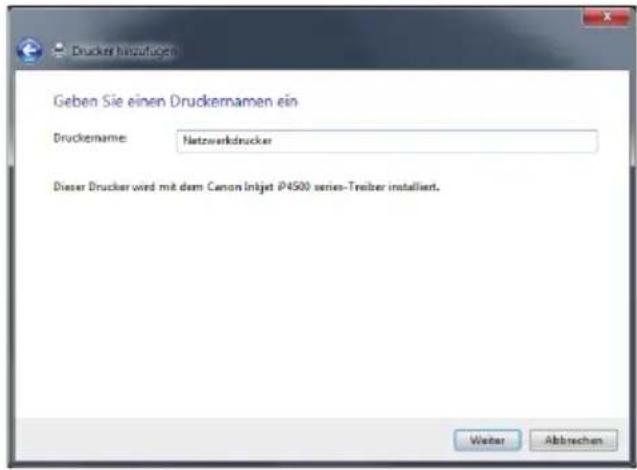
-
Geben Sie in das Textfeld einen Druckernamen ein, unter dem Sie diesen Drucker im System eindeutig identifizieren können und bestätigen Sie Ihre Eingabe durch Klicken der Schaltfläche [Weiter].
-
Legen Sie fest, ob der Drucker auch von anderen Netzwerkbenutzern verwendet werden darf und bestätigen Sie Ihre Auswahl durch Klicken der Schaltfläche [Weiter].

-
Wählen Sie die Option [Als Standarddrucker festlegen], wenn Sie diesen Drucker als Standarddrucker einrichten wollen.
-
Jetzt können Sie eine Testseite drucken. Klicken Sie dazu auf die Schaltfläche [Testseite drucken].
-
Beenden Sie den Vorgang durch Klicken der Schaltfläche [Fertig stellen].
Druckertreiber installieren in Windows® Vista.
- Klicken Sie in der Taskleiste auf die Schaltfläche [Start] und wählen Sie [Systemsteuerung].
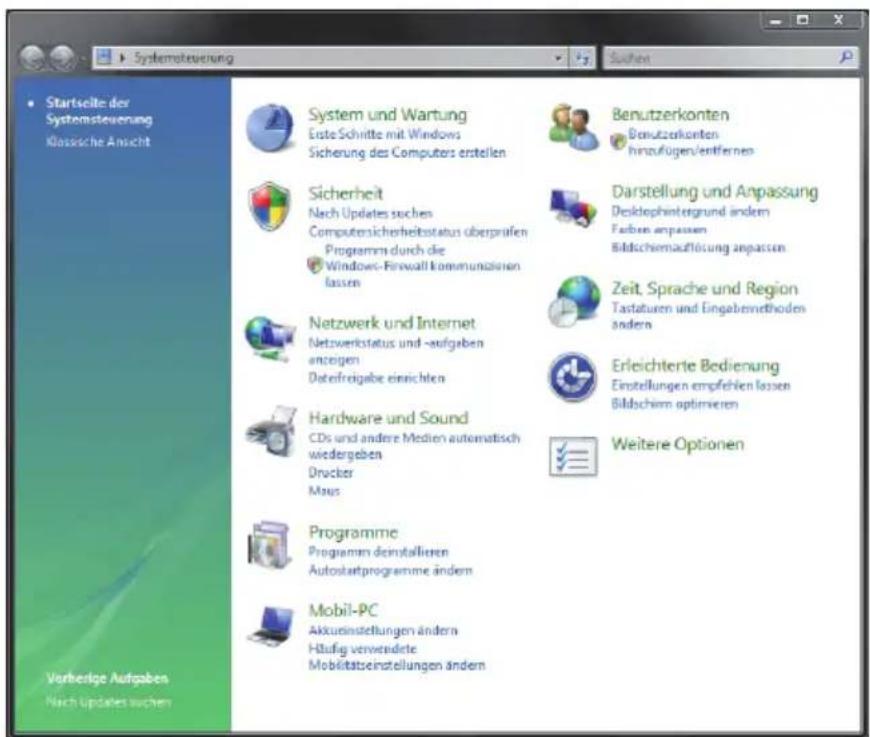
- Klicken Sie im Bereich [Hardware und Sound] auf den Eintrag [Drucker].
- Klicken Sie jetzt in der oberen Leiste auf die Schaltfläche [Drucker hinzufügen].
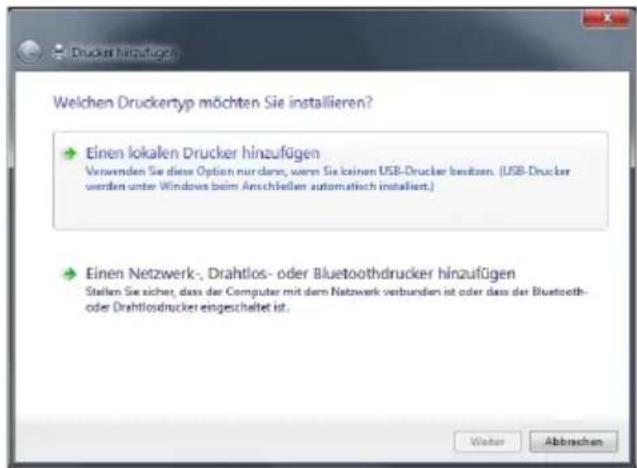
- Wählen Sie [Einen lokalen Drucker hinzufügen] aus.
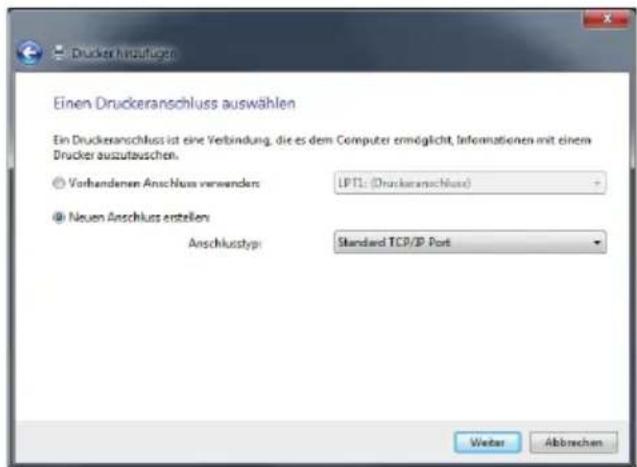
- Wählen Sie die Option [Neuen Anschluss erstellen] und aus der Liste den Eintrag [Standard TCP/IP Port]. Klicken Sie auf [Weiter].
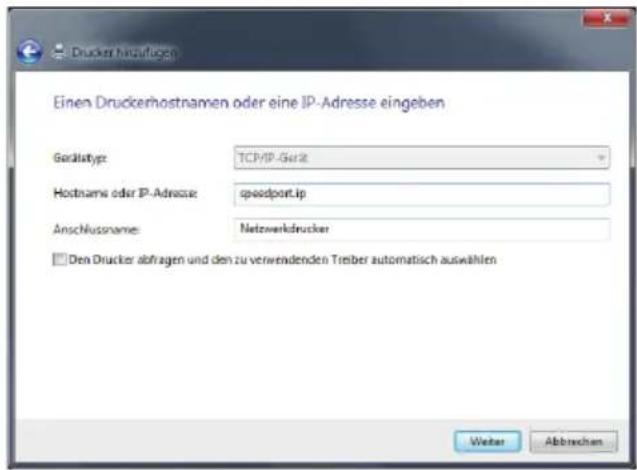
- Tragen Sie speedport.ip in das Eingabefeld [Hostname oder IP-Adresse] ein.
- Deaktivieren Sie die Option [Den Drucker abfragen und den zu verwenden- den Treiber automatisch auswählen] und klicken Sie auf [Weiter].
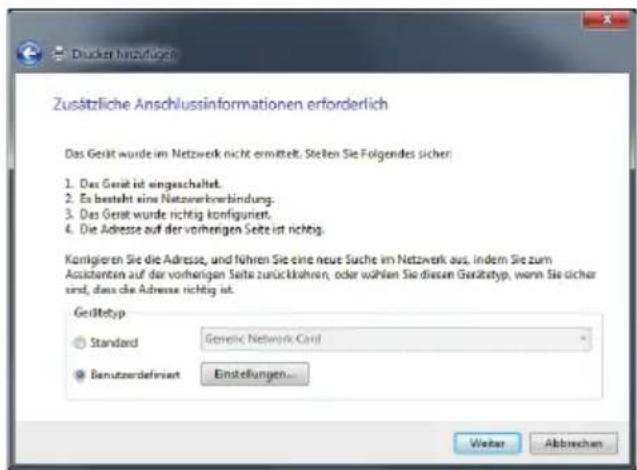
- Wählen Sie bei „Gerätetyp“ die Option [Benutzerdefiniert] und klicken Sie auf die Schaltfläche [Einstellungen].
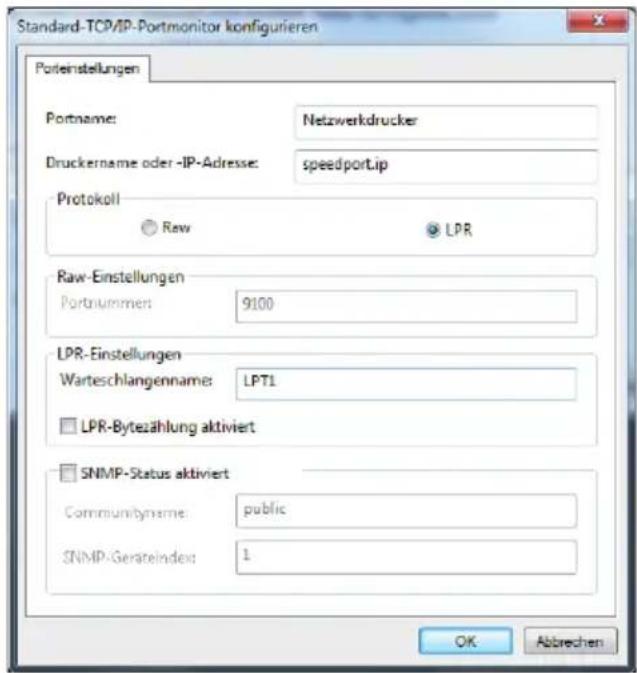
- Wählen Sie bei „Protokoll“ die Option [LPR] aus.
- Tragen Sie LPT1 in das Eingabefeld [Warteschlangenname] ein und klicken Sie auf [OK] und anschließend auf [Weiter].
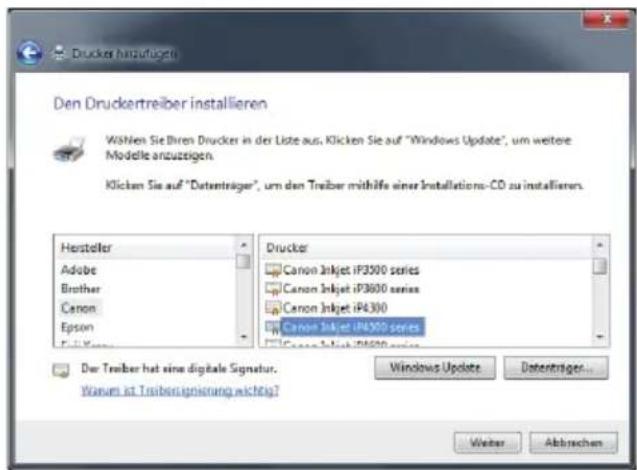
- Wählen Sie in der Liste „Hersteller“ die Herstellerbezeichnung für den an den Speedport W 921V angeschlossenen USB-Drucker aus und wählen Sie dann in der Liste „Drucker“ die exakte Modellbezeichnung aus und bestätigen Sie mit [Weiter].
Hinweis: Sollte Ihr Drucker nicht in der Liste aufgeführt sein, können Sie über die Schaltfläche [Datenträger] die Druckertreiber von der Hersteller CD auswählen. Detaillierte Informationen hierzu entnehmen Sie der Bedienungsanleitung Ihres Druckers.
- Das Betriebssystem stellt jetzt eine Verbindung zu dem Drucker her.
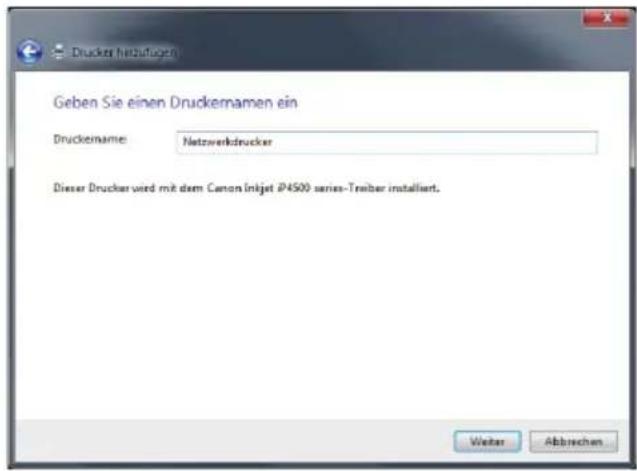
-
Geben Sie in das Textfeld einen Druckernamen ein, unter dem Sie diesen Drucker im System eindeutig identifizieren können und bestätigen Sie Ihre Eingabe durch Klicken der Schaltfläche [Weiter].
-
Legen Sie fest, ob der Drucker auch von anderen Netzwerkbenutzern verwendet werden darf und bestätigen Sie Ihre Auswahl durch Klicken der Schaltfläche [Weiter].
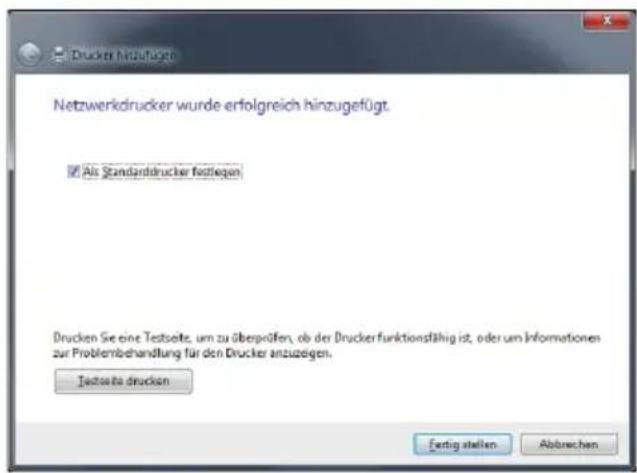
-
Wählen Sie die Option [Als Standarddrucker festlegen], wenn Sie diesen Drucker als Standarddrucker einrichten wollen.
-
Jetzt können Sie eine Testseite drucken. Klicken Sie dazu auf die Schaltfläche [Testseite drucken].
-
Beenden Sie den Vorgang durch Klicken der Schaltfläche [Fertig stellen].
Druckertreiber installieren in Windows® XP / 2000.
-
Klicken Sie im Startmenü des Computers auf den Eintrag [Einstellungen] und anschließend auf [Drucker und Faxgeräte].
-
Klicken Sie in der Menüleiste auf [Datei] und dann auf [Drucker hinzufügen]. Der Druckerinstallations-Assistent wird gestartet.
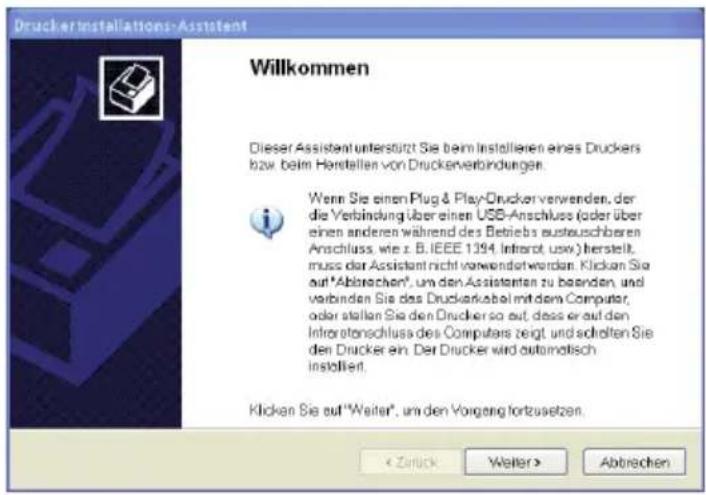
- Klicken Sie auf [Weiter].
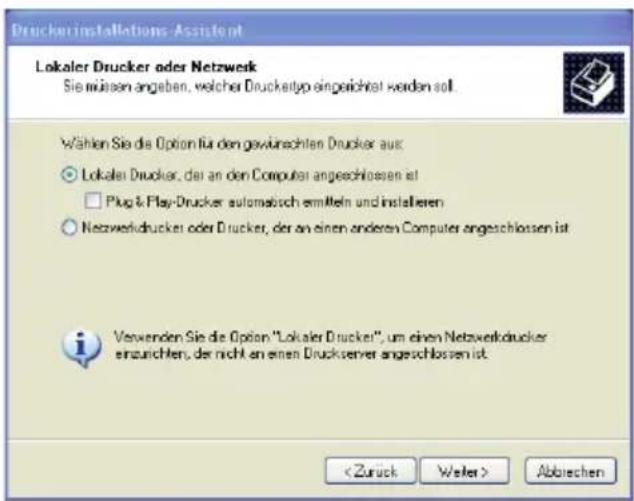
-
Markieren Sie die Option [Lokaler Drucker, der an den Computer ange- schlossen ist] und deaktivieren Sie die Option [Plug & Play-Drucker automa- tisch ermitteln und installieren].
-
Klicken Sie auf [Weiter].
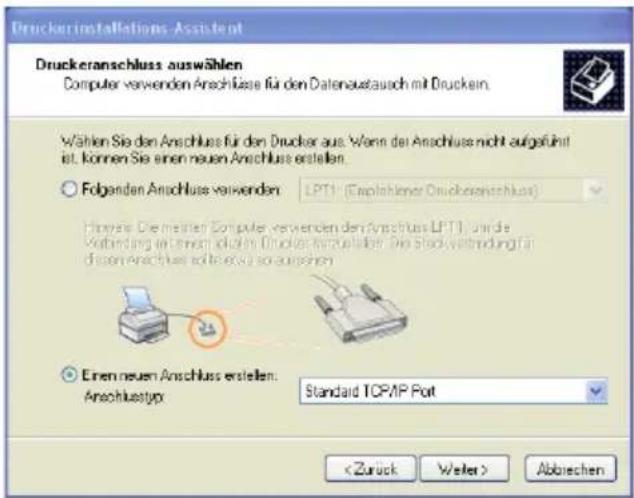
- Markieren Sie die Option [Einen neuen Anschluss erstellen], wählen Sie die Option [Standard TCP/IP Port] und klicken Sie auf die Schaltfläche [Weiter].
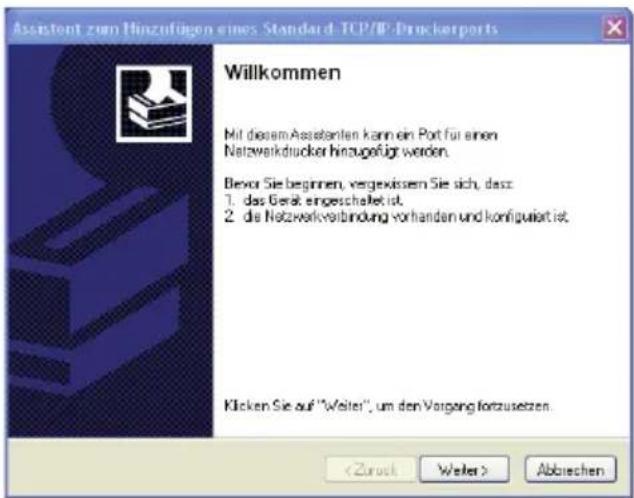
- Der Assistent zum Hinzufügen eines Standard TCP/IP Druckerports wird geöffnet. Klicken Sie auf die Schaltfläche [Weiter].
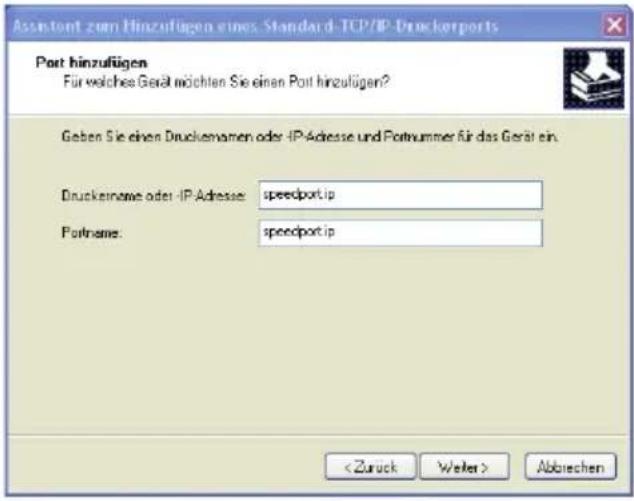
- Tragen Sie speedport.ip in das Eingabefeld [Druckername oder IP-Adresse] ein und klicken Sie auf [Weiter].
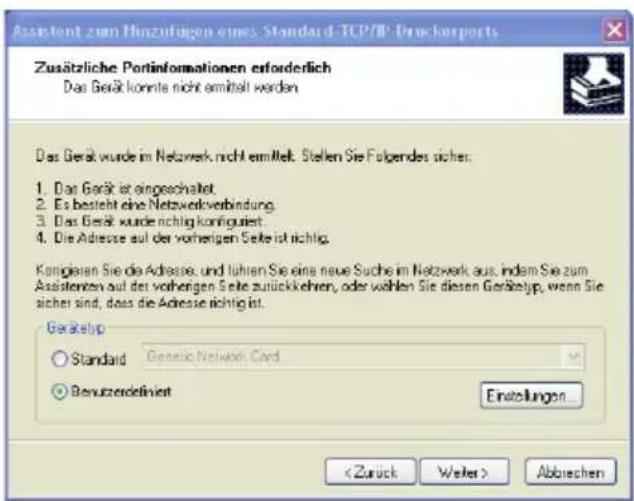
- Wählen Sie die Option [Benutzerdefiniert] und klicken Sie auf die Schaltfläche [Einstellungen].
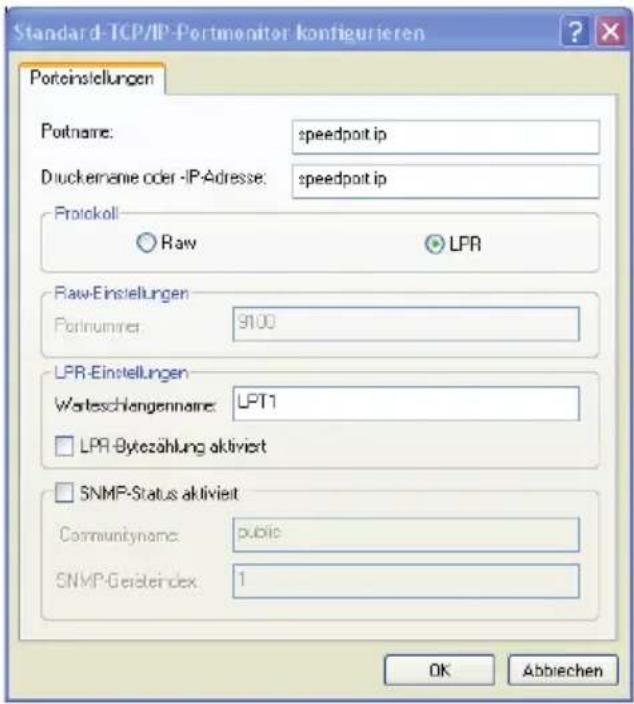
-
Wählen Sie bei Protokoll die Option [LPR] aus.
-
Tragen Sie LPT1 in das Eingabefeld [Warteschlangenname] ein und klicken Sie auf [OK] und anschließend auf die Schaltfläche [Fertigstellen].
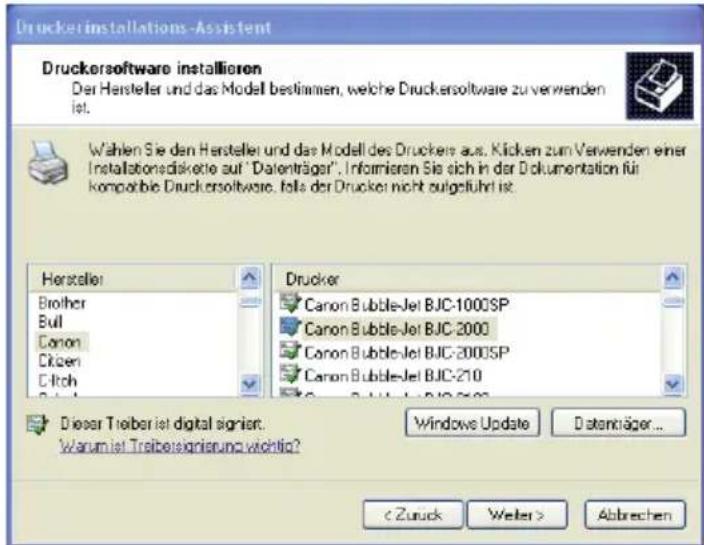
- Wählen Sie in der Liste „Hersteller“ die Herstellerbezeichnung für den an den Speedport W 921V angeschlossenen USB-Drucker aus und wählen Sie dann in der Liste „Drucker“ die exakte Modellbezeichnung aus und bestätigen Sie mit [OK].
Hinweis: Sollte Ihr Drucker nicht in der Liste aufgeführt sein, können Sie über die Schaltfläche [Datenträger] die Druckertreiber von der Hersteller CD auswählen. Detaillierte Informationen hierzu entnehmen Sie der Bedienungsanleitung Ihres Druckers.
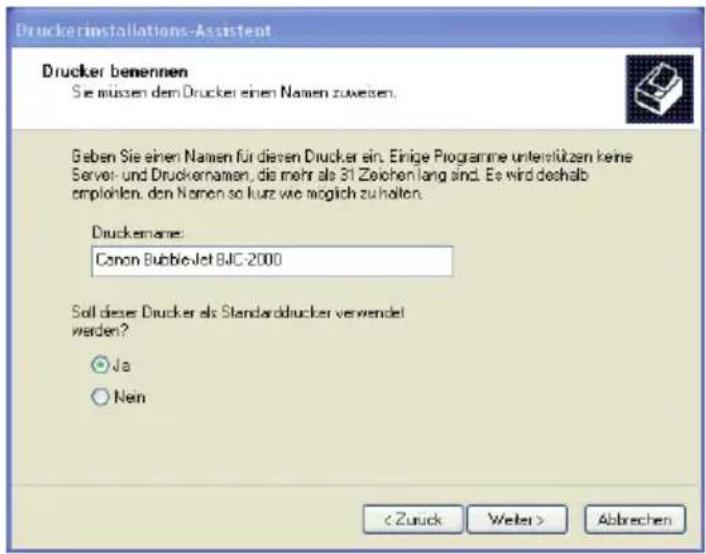
- Legen Sie jetzt fest, ob dieser Drucker als Standarddrucker verwendet werden soll und klicken Sie auf [Weiter].
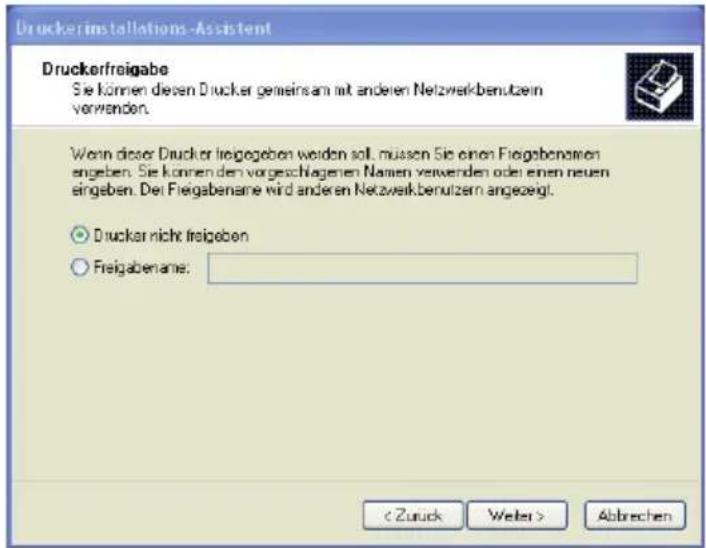
- Legen Sie jetzt fest, ob dieser Drucker im Netzwerk freigegeben werden soll und klicken Sie auf [Weiter].
- Legen Sie fest, ob eine Testseite gedruckt werden soll und klicken Sie auf [Weiter].
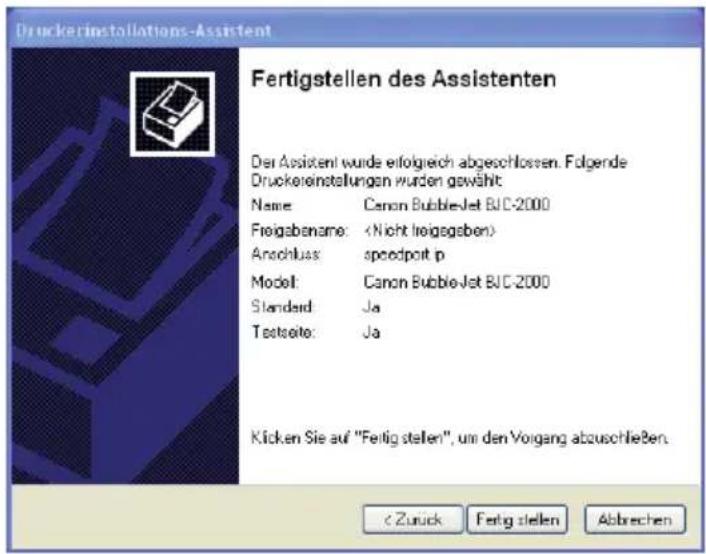
Druckertreiber installieren in Mac OS X Tiger (10.4).
1. Klicken Sie in der Menüleiste auf das Apfel-Symbol. 2. Klicken Sie im Pulldown-Menü auf den Eintrag [Systemeinstellungen]. 3. Klicken Sie doppelt auf das Icon [Drucken & Faxen].  4. Klicken Sie auf die Schaltfläche [+], um einen Drucker hinzuzufügen.  5. Wählen Sie bei Protokoll den Eintrag [Line Printer Daemon - LPD] aus. 6. Tragen Sie folgende Adresse in das Eingabefeld „Adresse“ ein: [192.168.2.1]. 7. Tragen Sie LPT1 in das Eingabefeld „Warteliste“ ein. 8. Geben Sie in das Textfeld „Name“ einen Druckernamen ein, unter dem Sie diesen Drucker im System eindeutig identifizieren können. 9. Wählen Sie bei „Drucken mit“ den Eintrag „PostScript Drucker“ aus. 10. Beenden Sie den Vorgang durch Klicken der Schaltfläche [Hinzufügen].USB-Hub.
Sie können an den USB-Anschluss Ihres Speedport W 921V einen USB-Hub anschließen. Ein USB-Hub ist ein Gerät zur Erweiterung vorhandener USB-Anschlüsse. An den USB-Hub können Sie drei USB-Speicher und einen USB-Drucker oder vier USB-Speicher (Festplatte, Speicher-Stick) anschließen. Tipp: Wenn Sie mehr als ein USB-Gerät ohne eigene Stromversorgung an den Speedport W 921V anschließen, dann beachten Sie bitte, dass gemäß der USB-Spezifikation die Gesamtstromaufnahme den Wert von 500 mA nicht übersteigen darf. Andernfalls kann es zu unspezifischen Fehlerbildern mit den USB-Geräten oder auch zu Schäden am Speedport W 921V kommen.Anhang.
Dieser Anhang enthält die folgenden Informationen:
- Hörtöne. - Leuchtanzeigen. - Zurücksetzen auf Werkseinstellungen (Reset). - Selbsthilfe bei Problemen. - Technischer Service. CE-Zeichen. - Technische Daten. - Gewährleistung. - Reinigen. - Rücknahme von alten Geräten. Hörtöne. Leuchtanzeigen.
 LED Zustand Bedeutung| Power leuchtet Stromversorgung ist eingeschaltetblinkt einmal Selbsttest, Geräte-Resetleuchtet (rot) Selbsttest oder Firmware-Update fehlgeschlagenaus Stromversorgung ist ausgeschaltet | ||
| DSL leuchtet DSL-Synchronisation erfolgreichblinkt stetig DSL-Synchronisationblinkt einmal Selbsttest, Geräte-Reset | ||
| Online leuchtet Internetverbindung (PPPoE) ist aufgebautblinkt einmal Selbsttest, Geräte-Resetaus Internetverbindung ist unterbrochen | ||
| WLAN leuchtet WLAN-Funktion eingeschaltet | ||
| blinkt einmal WPS (automatischer Abgleich) erfolgreich* | ||
| blinkt stetig WPS (automatischer Abgleich) wird durchgeführt | ||
| blinkt einmal Selbsttest, Geräte-Reset | ||
| aus WLAN-Funktion ausgeschaltet | ||
| Telefonie leuchtet Telefonie bereit (ISDN, analog, UMTS, VoIP) | ||
| blinkt DECT-Erkennung | ||
| blinkt einmal Selbsttest, Geräte-Reset | ||
| aus Telefonie nicht eingerichtet | ||
| Bitte warten! | blinkt | Es wird gerade eine automatische Konfiguration oder ein Firmware-Update durchgeführt. |
Zurücksetzen auf Werkseinstellungen (Reset).
Ihr Gerät enthält geheime Daten, deren Bekanntgabe Ihnen schaden kann. Dazu gehören z. B. die von Ihrem Dienstanbieter überlassenen Daten wie Ihre Anschlusskennung und Ihr Kennwort. Mittels dieser Daten könnten Fremde zu Ihren Lasten im Internet surfen, Ihre E-Mails abrufen und andere, sicherheitssensitive Vorgänge ausführen. Deshalb sollten Sie bei Ihrem Speedport W 921V unbedingt ein Reset durchführen, bevor Sie das Gerät, z. B. wegen Reparatur oder zum Wiederaufbereiten, außer Hand geben. Das Zurücksetzen auf die Werkseinstellungen ist auch notwendig, wenn Sie Ihr Passwort vergessen haben und Sie keinen Zugang mehr zum Konfigurationsprogramm haben. In diesem Fall müssen Sie den Speedport W 921V vollständig neu konfigurieren. - Ihr Speedport W 921V muss am Stromnetz angeschlossen sein. - Führen Sie einen spitzen Gegenstand, z. B. eine aufgebogene Büroklammer, in die kleine, mit Reset bezeichnete Öffnung an der Rückseite des Speedport W 921V und drücken Sie damit mindestens 5 Sekunden lang auf die darunter verborgene, kleine Taste. - Warten Sie ca. 90 Sekunden damit, den Speedport W 921V vom Stromnetz zu trennen. Jetzt sind alle Ihre Daten gelöscht und durch die Werkseinstellungen ersetzt worden. Sie können das Gerät aus der Hand geben. Wenn Sie überprüfen wollen, ob alle Daten gelöscht wurden, probieren Sie, ob das Passwort auf die Grundeinstellung (Gerätepasswort auf dem Aufkleber auf der Rückseite des Geräts) zurückgesetzt wurde. Wenn das Passwort zurückgesetzt wurde, sind alle anderen Daten auch gelöscht. Hinweis: Beachten Sie bitte, dass nach einem Zurücksetzen auf die Werkseinstellungen der WLAN-Name (SSID) und der Pre-shared Key für die Verschlüsselung wieder auf die voreingestellten Werte zurückgesetzt werden. Das sind die Werte, die auf dem Typenschild eingetragen sind. Wenn Sie das Gerät aus der Hand geben, sind diese Informationen auch für andere zugänglich.Selbsthilfe bei Problemen.
Wenn sich Ihr Speedport W 921V einmal nicht wie gewünscht verhält, versuchen Sie zunächst mithilfe der folgenden Tabellen das Problem zu lösen. Allgemeine Probleme und Probleme im lokalen Netz.| Problem Mögliche Ursache Abhilfe | ||
| Auf der Vorderseite leuchtet keine Leuchtanzeige. | Der Speedport W 921V ist ohne Strom. | Prüfen Sie, ob die Steckdose, in der das Netzteil steckt, Strom führt. Verwenden Sie dafür ein Gerät, von dem Sie wissen, dass es funktioniert, z. B. eine Schreibtischlampe. |
| Nach einem Aktualisieren der Firmware funktioniert Ihr Speedport W 921V nicht mehr. | Während der Speedport W 921V mit dem Aktualisieren beschäftigt war, wurde er stromlos (vom Stromnetz getrennt, Stromstörung). | Führen Sie ein generelles Reset durch. Führt das nicht zum Erfolg, rufen Sie den Technischen Kunden-dienst an. |
| Ein Computer im WLAN (Funknetz) kann nicht auf den Speedport W 921V zugreifen. | WLAN ist am Speedport W 921V ausgeschaltet. Die Verschlüsselung am Speedport W 921V stimmt nicht mit der Verschlüsselung an den WLAN-Adaptern überein. | Schalten Sie WLAN mit der Taste am Speedport W 921V ein. Prüfen Sie bei Ihren WLAN-Adaptern, welcher Verschlüsselungsmodus unterstützt wird und stellen Sie die entsprechende Verschlüsselung am Speedport W 921V und an den WLAN-Adaptern ein. |
| Es besteht keine WLAN-Verbindung (Funknetz) zwischen Speedport W 921V und Computer. | Die Netzeinstellungen des betreffenden Computers sind nicht korrekt. | Ein Computer im Funknetz, der auf den Speedport W 921V zugreifen will, muss die gleichen Einstellungen wie der Speedport W 921V besitzen. Gleichen Sie die Einstellungen an. |
| Problem Mögliche Ursache Abhilfe | ||
| Sie können keine Telefongespräche über Internet-Telefonie führen, obwohl Ihr Anschluss erfolgreich eingerichtet ist. | Das Gerät hat keine Internetverbindung und kann sich somit nicht für Internet-Telefonie anmelden. | Überprüfen Sie, ob die Leuchtanzeige DSL leuchtet. Überprüfen Sie ggf. noch einmal den Anschluss Ihres Speedport W 921V. Stellen Sie sicher, dass bei der Konfiguration der Zugangsdaten “immer online” eingestellt ist. |
| Gespräche im Ortsnetz bekommen immer die Meldung „Kein Anschluss unter dieser Nummer“. | Es wurde keine Ortsvorwahl gewählt. | Verwenden Sie auch für Telefonate ins Ortsnetz immer die Ortsvorwahl oder tragen Sie die Ortsvorwahl bei der Konfiguration der Anschlusskennung ein. |
| Sie haben einen ISDN-Festnetzanschluss, Anrufe aus dem oder ins Festnetz funktionieren jedoch nicht. | Das Telefonkabel ist nicht korrekt verbunden. | Verbinden Sie den Telefonanschluss am Speedport W 921V mit dem ISDN-Anschluss des NTBA und den NTBA mit dem Splitter. |
| Problem Mögliche | Ursache Abhilfe | |
| Nach Klicken auf das Symbol Ihres Internet-Browsers wird Ihre Startseite nicht angezeigt. Stattdessen erscheint: „Die Seite konnte nicht gefunden werden“. | Die Zeit, in der die Verbindung bestehen bleibt (Wartezeit), wurde überschritten und die Verbindung abgebaut. | Melden Sie sich am Konfigurationsprogramm an. Gehen Sie auf die Statusseite und klicken Sie auf „Verbinden“. Klicken Sie dann auf den Browser. |
| Nach Eingabe der IP-Adresse des Speedport W 921V wird in Ihrem Browser angezeigt: „Die Seite konnte nicht gefunden werden“. | Sie haben eine falsche IP-Adresse eingegeben. | Prüfen Sie die IP-Adresse.Standard ist http://speedport.ip(alternativ http://192.168.2.1) |
| Das Konfigurationsprogramm ist nicht mehr zugänglich. | Führen Sie ein Zurücksetzen auf die Werkseinstellungen aus. | |
| Der Download-manager des Browsers öffnet sich beim Aufruf des Konfigurations - programmes. | Schließen Sie diese Anwendung und versuchen Sie anschließend, das Konfigurationsprogramm mit dem Internet Explorer aufzurufen. | |
| Es erscheint das Fenster „Seite nicht verfügbar“. | Die Gateway-Adresse für den Speedport W 921V auf Ihrem Computer wurde nicht oder falsch vergeben. | Prüfen Sie die Netzkonfiguration des Computers. Führt das nicht zum Erfolg, siehe Abschnitt „Behandlung von IP-Adressen“. |
| Es wird beim Aufruf des Konfigurations-programms automatisch eine DFÜ-Verbindung aufgebaut. | Sie müssen den automatischen Aufbau einer DFÜ-Verbindung untersagen. | Führen Sie die folgenden Schritte aus:1. Klicken Sie in Windows Start - Einstellungen - Systemsteuerung - Internetoptionen.2. Klicken und wechseln Sie auf das Register „Verbindungen“.3. Markieren Sie das Optionsfeld „Keine Verbindung wählen“.4. Klicken Sie auf OK. |
| Das Konfigurationsprogramm wird nicht gestartet. | Proxyserver und automatisches Konfigurationsskript werden verwendet. | 1. Klicken Sie in Windows Start - Einstellungen - Systemsteuerung - Internetoptionen.2. Klicken und wechseln Sie auf das Register „Verbindungen“.3. Klicken Sie unter LAN-Einstellungen auf „Einstellungen“ und entfernen Sie alle Haken.4. Klicken Sie auf OK und wieder auf OK. |
| Popups sind nicht zugelassen. | Überprüfen Sie, ob Ihr Browser die Anzeige von Popups zulässt. | |
| JavaScript Die Ausführung | von JavaScript muss im Browser aktiviert sein.1. Klicken Sie in Windows Start - Einstellungen - Systemsteuerung - Internetoptionen.2. Klicken und wechseln Sie auf das Register „Sicherheit“.3. Klicken Sie auf „Standardstufe“.4. Klicken Sie auf OK. |
Einstellungen für Ihren Internet-Browser.
Sie können die Standardeinstellungen Ihres Internet-Browsers verwenden. Wenn sich das Konfigurationsprogramm nicht starten lässt, prüfen Sie bitte folgende Punkte: Es sollte in Ihrem Netzwerk kein Proxy (Proxy = Stellvertreter; Bindeglied/Puffer im Netz zwischen dem Rechner und dem Netzserver) konfiguriert sein. - Java Script muss aktiviert sein. Es darf kein automatisches Konfigurationsskript verwendet werden. Ihr Internet-Browser muss so eingestellt sein, dass das Anzeigen von Popups akzeptiert wird. Wenn Sie mit Windows® XP Service Pack 2 arbeiten, sind Popups standardmäßig blockiert. Sie müssen Popups für das Konfigurationsprogramm zulassen, um es starten zu können. Gehen Sie wie folgt vor: Klicken Sie mit der rechten Maustaste auf die Informationsleiste des Internet-Browsers (die Informationsleiste zeigt an, dass ein Popup geblockt wurde). - Wählen Sie „Popups von dieser Seite zulassen“. - Bestätigen Sie das Dialogfenster mit [OK]. Es werden nun die Konfigurationsseiten des Speedport W 921V als Popup zugelassen. Weitere Einstellungen für das Verhalten des Internet Explorer® bei Popups können Sie - über den Menüeintrag „Extras > Popup-Blocker“ oder - über „Extras > Internetoptionen“ im Register „Datenschutz“ vornehmen. Weitere Hinweise können Sie in unserem Internet-Portal „Hilfe & Service“ finden: http://www.telekom.de/hilfe. Besteht das Problem weiterhin, steht Ihnen unser Technischer Service zur Verfügung. Die Rufnummer finden Sie im Kapitel „Technischer Service“. Vermuten Sie eine Störung Ihres Anschlusses, so wenden Sie sich bitte an den Kundendienst Ihres Netzbetreibers. Für den Netzbetreiber Telekom steht Ihnen der Technische Service zur Verfügung unter freecall 0800 330 1000 oder im Internet unter http://hilfe.telekom.de.Technischer Service.
Ergänzende Beratungsleistungen sowie Konfigurationshilfen zu Ihrem Speedport W 921V erhalten Sie an der Hotline des Technischen Service der Telekom. Erfahrenen Mitarbeiter stehen Ihnen während der üblichen Geschäftszeiten unter der Hotline 0800 330 1000 zur Verfügung. Auf Wunsch erfolgt eine Konfiguration Ihres Speedport W 921V mit Hilfe des Fernwartungszugangs (Remote Access). Bitte halten Sie Seriennummer des Produkts bereit. Sie finden sie auf dem Typenschild auf der Rückseite des Geräts. Tipp: Ihr Gerät enthält geheime Daten, deren Bekanntgabe Ihnen schaden kann. Wollen Sie das Gerät z. B. zur Reparatur geben, führen Sie ein Zurücksetzen auf die Werkseinstellungen aus. Beachten Sie, dass dann die voreingestellte Verschlüsselung der Daten wieder aktiviert ist.CE-Zeichen.
Dieses Gerät erfüllt die Anforderungen der EU Richtlinien: 1999/5/EG (Richtlinie über Funkanlagen und Telekommunikationsendeinrichtungen und die gegenseitige Anerkennung ihrer Konformität) 2009/125/EG (Richtlinie zur Schaffung eines Rahmens für die Festlegung von Anforderungen an die umweltgerechte Gestaltung energieverbrauchsrelevanter Produkte) 2011/65/EU (Richtlinie zur Beschränkung der Verwendung bestimmter gefährlicher Stoffe in Elektro- und Elektronikgeräten) Die Konformität mit den o. a. Richtlinien wird durch das CE-Zeichen auf dem Gerät bestätigt. Die Konformitätserklärung kann unter folgender Adresse eingesehen werden: Deutsche Telekom AG Products & Innovation CE-Management Sonnenschein 38 48542 SteinfurtTechnische Daten.
Modell: Speedport W 921V DSL-Standard: ADSL2 = G.992.3, Splitterless ADSL2 = G.992.4, ADSL2+ = G.992.5, ADSL = G.992.1, VDSL = G.993.1, VDSL2 = G.993.2 1 DSL RJ45,1 U-R2 1 S0 S0-Bus, zum Anschluss von ISDN-Endgeräten 1 FXO RJ45, zum Anschluss an das analoge oder ISDN-Telefonnetz 2 FXS TAE-U, zum Anschluss eines analogen Endgeräts (Telefon, Fax) und eines Anrufbeantworters 2 USB Standards USB 1.1 und USB 2.0 WLAN-Standard IEEE 802.11g / IEEE 802.11b / IEEE 802.11n Frequenzbereich: 2.400-2.4835 GHz (IEEE 802.11b/g/n) 5 GHz (IEEE 802.11n) Anzahl Funkkanäle: 13 bei IEEE 802.11b/g/n (2,4 GHz), 18 bei IEEE 802.11n (5 GHz) Max. Anzahl Clients: 253 Max. Reichweite: Ca. 30 m in Gebäuden Ca. 300 m im Freien bei Sichtkontakt Übertragungsrate IEEE 802.11b: 1, 2, 5.5, 11 Mbps Wireless: IEEE 802.11g: 6, 9, 12, 18, 24, 36, 48, 54 Mbps IEEE 802.11n: 30/60/90/120/180/240/270/300 Mbps Modulation: CCK, OFDM LAN-Schnittstellen: 4 x RJ-45, 10/100/1000 autoMDI/MDIX Netzwerkkabel: Cat. 5 Internet-Browser: MS Internet Explorer® ab Version 7.0, Firefox® V 2.0 Sicherheit: WPA/WPA2, WEP 64bit/128 bit, MAC-Filter, NAT, Firewall Konfiguration: über HTTPS Versorgungs- Eingang: 220 - 240 V/50-60 Hz; spannung: Ausgang: 12 V, 2.5 A Verbrauch: Stand-by: 8 Watt Betrieb: 28 Watt Zulässige Umge- 5 °C bis 40 °C bungstemperatur: bei 5 % bis 95 % Luftfeuchtigkeit Abmessungen: 260 x 160 x 62 mm Gewicht: ca. 555 g Zulassung: CE-Zertifizierung entsprechend R&TTE-Richtlinie, zugelassen für DeutschlandGewährleistung.
Der Händler, bei dem das Gerät erworben wurde (Telekom oder Fachhändler), leistet für Material und Herstellung des Telekommunikationsendgerätes eine Gewährleistung von 2 Jahren ab der Übergabe. Dem Käufer steht im Mangelfall zunächst nur das Recht auf Nacherfüllung zu. Die Nacherfüllung beinhaltet entweder die Nachbesserung oder die Lieferung eines Ersatzproduktes. Ausgetauschte Geräte oder Teile gehen in das Eigentum des Händlers über. Bei Fehlschlagen der Nacherfüllung kann der Käufer entweder Minderung des Kaufpreises verlangen oder von dem Vertrag zurücktreten und, sofern der Mangel von dem Händler zu vertreten ist, Schadensersatz oder Ersatz vergeblicher Aufwendungen verlangen. Der Käufer hat festgestellte Mängel dem Händler unverzüglich mitzuteilen. Der Nachweis des Gewährleistungsanspruchs ist durch eine ordnungsgemäße Kaufbestätigung (Kaufbeleg, ggf. Rechnung) zu erbringen. Schäden, die durch unsachgemäße Behandlung, Bedienung, Aufbewahrung, sowie durch höhere Gewalt oder sonstige äußere Einflüsse entstehen, fallen nicht unter die Gewährleistung, ferner nicht der Verbrauch von Verbrauchsgütern, wie z. B. Druckerpatronen und wieder aufladbare Akkumulatoren. Vermuten Sie einen Gewährleistungsfall mit Ihrem Telekommunikationsendgerät, können Sie sich während der üblichen Geschäftszeiten an den Technischen Service 0800 330 1000 wenden.Reinigen.
Reinigen - wenn's nötig wird. Reinigen Sie den Speedport W 921V mit einem weichen, trockenen Antistatiktuch. Reinigungsmittel oder Lösungsmittel sind nicht geeignet.Rücknahme von alten Geräten.
 Hat Ihr Speedport W 921V ausgedient, bringen Sie das Altgerät zur Sammelstelle Ihres kommunalen Entsorgungsträgers (z. B. Wertstoffhof). Das nebenstehende Symbol bedeutet, dass das Altgerät getrennt vom Hausmüll zu entsorgen ist. Nach dem Elektro- und Elektronikgerätegesetz sind Besitzer von Altgeräten gesetzlich gehalten, alte Elektro- und Elektronikgeräte einer getrennten Abfallerfassung zuzuführen. Helfen Sie bitte mit und leisten einen Beitrag zum Umweltschutz, indem Sie das Altgerät nicht in den Hausmüll geben. Die Telekom Deutschland GmbH ist bei der Stiftung Elektro-Altgeräte-Register unter der WEEE-Reg.-Nr. DE 60800328 registriert. Hinweis für den Entsorgungsträger: Das Datum der Herstellung bzw. des Inverkehrbringens ist auf dem Typenschild nach DIN EN 60062, Ziffer 5, angegeben. Ihr Gerät enthält geheime Daten, deren Bekanntgabe Ihnen schaden kann. Wollen Sie das Gerät z. B. zur Reparatur geben, führen Sie ein Zurücksetzen auf Werkseinstellungen aus. Beachten Sie, dass dann die voreingestellte Verschlüsselung der Daten wieder aktiviert ist.Fremdwörter.
ADSL/ADSL2+.
(Asymmetrical Digital Subscriber Line = Asymmetrischer, digitaler Benutzeranschluss) Asymmetrisch bedeutet, dass die Übertragung vom Internet zum Anwender (downstream) schneller ist als vom Anwender zum Internet (upstream). Die Geschwindigkeit hängt vom aktuell verwendeten Übertragungsprotokoll ab. Da bei DSL der Datenstrom über einen Splitter (Trennvorrichtung) von den Kanälen für die Nicht-Datendienste abgetrennt wird, stehen Ihnen die vom Grunddienst vorliegenden Leitungen (analog: eine Leitung, eine Rufnummer, ISDN: zwei Leitungen, mindestens drei Rufnummern (MSN)) auch dann zur Verfügung, wenn Ihre Computer im Internet kommunizieren.DHCP-Server.
Der Speedport W 921V verfügt über einen DHCP-Server (Dynamic Host Configuration Protocol), der bei Auslieferung aktiviert ist. DHCP ist ein Netzwerkprotokoll zum Steuern einer automatischen Netzkonfiguration über Netzadressen (IP-Adressen) für TCP/IP. Die IP-Adressen der Computer werden damit automatisch durch den DHCP-Server vergeben.FAT16/FAT32.
(File Allocation Table) Ein System zum Auffinden von Dateien auf Massenspeichern. FAT32 wird z. B. in allen Arten von mobilen Speichern von mehr als 2 GB Kapazität genutzt. Microsoft Windows® 2000 und neuere Windows-Versionen unterstützen FAT32.Firewall.
Jedes kabelgebundene und kabellose Netzwerk kann durch technische Mittel abgehört werden. Durch den Anschluss Ihres lokalen Netzwerks an das öffentliche Netzwerk (Internet) entstehen nicht unerhebliche Gefahren für die Sicherheit Ihrer Daten und Anwendungen. Ihr Speedport W 921V hat einen fest eingebauten Schutz: die Firewall-Funktion. Zusätzlich sollten Sie Ihre Computer durch die Firewall Ihres Betriebssystems und einen Virenscanner gegen heimtückische, versteckte Angriffe von außen schützen. Die Firewall Ihres Speedport W 921V bietet: Schutz gegen Angriffe von Hackern, welche die Leistungskapazität Ihres Computers für eigene Zwecke nutzen möchten. - Router-Zugangsversuche, die an der Firewall stattfinden (Real-time logging). Sie können dieses Logbuch auswerten und werden dadurch in die Lage versetzt, Ihre Schutzmaßnahmen weiterhin zu verbessern. Tipp: Die Firewall-Funktion des Speedport W 921V schützt Ihren Computer nur gegen Angriffe von außen. Ungewollte Zugriffe durch Software auf Ihrem Computer auf das Internet werden durch diese Funktion nicht verhindert.FTP.
(File Transfer Protocol) Ein Netzwerkprotokoll zur Übertragung von Dateien über TCP/IP-Netzwerke.HTTP/HTTPS.
(HyperText Transfer Protocol) Ein Protokoll zur Übertragung von Daten über ein Netzwerk. Es wird hauptsächlich eingesetzt, um Webseiten aus dem Internet in einen Webbrowser zu laden. HTTPS (HyperText Transfer Protocol Secure) ist ein erweitertes Verfahren, um Daten im Internet abhörsicher zu übertragen.Index-Nummer (ISDN/DSL).
Die Index-Nummer (ISDN/DSL) benötigen Sie, wenn Sie Ihren Speedport über die Wahltasten eines angeschlossenen Telefons konfigurieren wollen. Die Indexnummern beschreiben die Reihenfolge der angelegten Nummern.| Beispiel: 01 | +496151987654 | |
| 02 | +496151987655 | |
| 03 | +496151987656 |
MSN.
MSN (Multiple Subscriber Number = Mehrfachrufnummer). Bei einem ISDN-Anschluss der Deutschen Telekom werden Ihnen üblicherweise drei dieser MSN zugeteilt.NTFS.
(New Technology File System) Im Vergleich zum Dateisystem FAT bietet NTFS unter anderem einen Zugriffsschutz auf Dateiebene sowie größere Datensicherheit. Ein Vorteil von NTFS ist, dass die maximale Dateigröße nicht wie bei FAT auf 4 GB beschränkt ist.SSID.
(Service Set Identifier = WLAN-Name) Jedes drahtlose Netzwerk (WLAN) besitzt eine konfigurierbare so genannte SSID, um das Funknetz zu identifizieren. Die SSID-Zeichenfolge kann bis zu 32 Zeichen lang sein. Sie wird in der Basisstation eines drahtlosen Netzwerks konfiguriert und auf allen Clients, die darauf Zugriff haben sollen, eingestellt.VDSL2.
(Very High Speed Digital Subscriber Line = Sehr schneller digitaler Benutzeranschluss). Im Vergleich zu ADSL (Asymmetric Digital Subscriber Line) arbeitet sie mit noch höherer Übertragungsgeschwindigkeit. Bei VDSL wird das Signal bis zu den Verteilern über Glasfaser übertragen, die letzten Meter allerdings wie gewohnt über die Kupferleitungen.Verschlüsselung/Verschlüsselungsverfahren.
Durch eine im Auslieferungszustand voreingestellte individuelle Verschlüsselung (WPA2) gewährleistet Ihr Speedport W 921V bereits von Beginn an Sicherheit. Den Schlüssel finden Sie auf dem Typenschild auf der Rückseite des Geräts. Diesen Schlüssel können Sie bei Bedarf ändern, z. B. wenn Unbefugte Zugang zu Ihrem Speedport W 921V und dem Typenschild haben. Es gibt derzeit drei Verfahren, die in kabellosen Netzen eingesetzt werden: ■ WEP (Wired Equivalent Privacy) ■ WPA (Wi-Fi Protected Access) - WPA2 (Wi-Fi Protected Access2) Dabei ist WEP das älteste Verfahren, das derzeit noch im Einsatz ist. Zur Verbesserung der von WEP gebotenen Sicherheit wurde WPA/WPA2 entwickelt. Die Produkte der Speedport-Reihe unterstützen neben WEP den besonders hohen Sicherheitsstandard von WPA und auch die neueste Entwicklung, den Standard WPA2. Wenn Sie mit Geräten in Ihrem Netzwerk zusammenarbeiten, die WPA bzw. WPA2 nicht unterstützen, können Sie den WEP-Verschlüsselungsmechanismus verwenden.Virenscanner.
Wenn Daten aus dem Internet oder von Mailservern heruntergeladen oder von Datenträgern kopiert werden, besteht immer die Möglichkeit, dass sich darunter auch schädliche Dateien befinden. Um dies zu vermeiden, muss ein so genanntes Antivirenprogramm/Virenscanner installiert werden. Bei dieser Software ist darauf zu achten, dass sie regelmäßig (unter Umständen sogar mehrmals täglich) aktualisiert wird.WEP.
WEP (Wired Equivalent Privacy) ist ein älteres Verschlüsselungsverfahren und wird nur empfohlen, wenn Sie in Ihrem kabellosen Netzwerk Geräte betreiben, die WPA nicht unterstützen. Beim WEP-Verfahren können Sie entweder selbst einen Schlüssel vergeben oder einen Schlüssel aus einem von Ihnen festgelegten Kennsatz generieren lassen. Für das Errechnen des Schlüssels stehen zwei Sicherheitsstufen zur Verfügung: 64-Bit-Verschlüsselung: Zum Errechnen des Schlüssels aus den Ausgangsinformationen, z. B. Ihrem Kennsatz, werden 64 Bit verwendet. 128-Bit-Verschlüsselung: Zum Errechnen des Schlüssels aus den Ausgangsinformationen werden 128 Bit verwendet, womit eine höhere Sicherheit gegen Entschlüsselung erreicht werden kann. Dieser komplexe Verschlüsselungsvorgang läuft für Sie verdeckt ab. Sie geben nur einen Zeichenfolge ein, aus der für Sie der Schlüssel errechnet wird. Auf der Basis dieser Zeichenfolge werden Ihnen vier mögliche Schlüssel zur Verfügung gestellt, aus denen Sie, sozusagen als persönlicher Zufallsgenerator, einen auswählen. Alle Stationen im Netzwerk verwenden die gleichen Schlüssel. Bewahren Sie deshalb den Schlüsselsatz und die Schlüsselnummer sicher vor dem Zugriff von Unbefugten auf.WPA/WPA2.
Durch die Entwicklung von WPA (Wi-Fi Protected Access) wurde höchste Sicherheit in der Datenübertragung erreicht. WPA2 ist der Nachfolger des Verschlüsselungsstandards WPA und entspricht dem IEEE-Standard 802.11i. Zur Schlüsselerzeugung werden das Verfahren TKIP (Temporal Key Integrity Protocol) und der Verschlüsselungsalgorithmus AES (Advanced Encryption Standard) mit 128-, 192- oder 256-Bit-Keys verwendet. Sie können in Ihrem kabellosen Netzwerk gleichzeitig WPA und WPA2 verwenden, wenn WPA2 nicht von allen Komponenten Ihres kabellosen Netzwerks unterstützt wird. Wenn Sie ein kleines Netzwerk (zu Hause oder im Büro) betreiben, dann ist die Verwendung der WPA/WPA2-Verschlüsselung das Optimum, um Ihr Netzwerk zu sichern. In diesem Fall definieren Sie für Ihren Speedport W 921V ein Kennwort (Pre-shared Key). Die Schlüsselerzeugung erfolgt automatisch. Für den Zugang zum Speedport W 921V und damit zum kabellosen Netz muss jeder Computer dieses Kennwort für den Zugriff verwenden. Wenn Sie WPA bzw. WPA2 nutzen möchten, müssen die WLAN-Adapter der beteiligten Computer WPA bzw. WPA2 unterstützen. Ist dies nicht der Fall, ist auf diesen Computern zusätzliche Software notwendig. Das System muss dazu mit dem Betriebssystem Windows® Vista oder Windows® XP ausgestattet sein. Sie finden auf der Webseite von Microsoft® ein Update, mit dem Sie WPA bzw. WPA2 auf Ihrem Computer nachrüsten können. Die Konfiguration erfolgt dann mit dem Standard Konfigurationstool für „Wireless Network Connections“ Ihres Windows Systems. Weitere Informationen erhalten Sie auf der Webseite von Microsoft.Stichwortverzeichnis.
A
Abweisen bei besetzt 169 ADSL 117,332 ADSL2+ 117,332 Anklopfen 178 Anrufe abgehende 149 ankommende 147 Anrufliste 170 Anrufweiterschaltung 187, 188 Anschließen 19 Anschluss 342 anschließen 19 mit Splitter (Standard und ISDN) 21 ohne Splitter (All-IP) 20 Stromnetz 32 Telefon 22 analog 24 USB 292 Anschlusskennung 50,320 Arbeitsgruppe 233 Assistent 112 Aufstellort 18 Auftragsbestätigung 45 Automatische Erkennung 65,70 Automatische Konfiguration 41, 258, 263 Automatisches Trennen 122B
Backup 226 Benutzer anlegen 228 verwalten 228C
CE-Zeichen 327 CLIR 175D
Datensicherung 226 DECT 107 E-Mail 165 Full Eco Mode 161 Mobilteil 108 anmelden 108,342 suchen 342 RSS-Feeds 167 Sendeleistung 160 DECT-Basisstation 71,89,154 DHCP 219,332 DNS-Server 56 Dreierkonferenz 180 Druckertreiber 297 Mac OS X 312,314 Windows 7 297 Windows 2000 306 Windows Vista 301,312,314 Windows XP 306 DSL 49,342 dynamisches DNS 134E
EasySupport 246, 258 aktivieren 260 deaktivieren 247, 271 EDGE 46 Einfachnutzung 169 Einführung 3 Einstellungen 239 sichern 248 wiederherstellen 249 Einstellungssicherheit 248 E-Mail 117,165 E-Mail Benachrichtigungen 237 Endgerätewahl 150 Entsorgung 331 Externes Modem 256F
Fangen 192 FAT 332 FAT32 332 Ferndiagnose 258, 269 Fernkonfiguration 258, 268 Festnetz-Anschluss 64 Standard 64,143 Universal 68,145 Festnetzverbindung ISDN 174 Standard 173 VoIP 174 Filter 125 Firewall 333 Firmware-Update 5, 253, 252, 258, 33 automatisch 33 Fremdwörter 332 Frequenzband 100 FTP 293,333 FTP/FTPS 231 Full Eco Mode 161G
Gerätepasswort 44, 241 Gesamtansicht 342 Gewährleistung 329,330H
Halten 176 Handelsnamen 3 Heimnetzwerk 94, 195, 213 einrichten 95 Heranholen 186 Hörtöne 317,320 HTTP 333 HTTPS 333 Hub 34,198|
Inbetriebnahme Aufstellort 18 Verpackungsinhalt 17 Index-Nummer 334 Infrastruktur-Netzwerk 195, 196 Inhaltsverzeichnis 6 Interaktive Fernkonfiguration 268 Internet 117 Internet-Browser 39 Internet-Telefonie 139 Internet über DSL 117 Internet über Mobilfunk 117 Internetverbindung 117, 120 Internetzugang 46 DSL 49 Mobilfunk 46 Internetzugangsdaten 39 Intern ISDN 153 IP-Adresse 56,273 aktualisieren 291 automatisch 273 Mac OS X 279,280 Windows 7 273 Windows 2000 277 Windows Vista 275 Windows XP 277 fest 281 Mac OS X 288, 289 Windows 7 281 Windows 2000 286 Windows Vista 284 Windows XP 286 Mac OS X 279, 280 privat 290 Windows® 7 273 Windows® 2000 277 Windows® Vista 275 Windows® XP 277 IP-Adressen aktualisieren 291 IP-Adressen fest vergeben 281 Mac OS X 288, 289 Windows® 7 281 Windows® 2000 286 Windows® Vista 284 Windows® XP 286 IP-Adressinformationen 123 IPv4 123 IPv4-Adresse ändern 217 IPv6 218 ändern 219 verwenden 218K
Konfiguration 39 automatisch 5,40 Voraussetzungen 39 Konfiguration mit Assistent 43 Konfigurationsprogramm 39 Konfiguration über Telefon 171 Kontakte Online 164 Unsere 162L
LAN 198,213,342 Siehe Netzwerk einrichten 272 LED Siehe Leuchtanzeigen Leuchtanzeigen 318 Login 44 Lokales Netzwerk 272 Siehe LANM
Makeln 176 Mediencenter 222 Medienwiedergabe 234 Mehrfachnutzung 169 Mitbenutzernummer 50 Mobilteil Siehe DECT Modem 257 MSN 333 MTU 56N
NAS 221 Netzanschluss 342 Netzwerk einbinden 35 einrichten 272 koppeln 197 LAN 195 lokal 195 WLAN Siehe WLAN Netzwerkspeicher 221 Netzwerkverbindung 34 kabellos 94,195 Neustart 271 neu starten 250O
Originalverpackung 18P
Patchkabel 198 Pickup 186 PIN 47 Portfreischaltung 130 Problembehandlung 250R
Reinigen 331 Reparatur 320 Reset 320,342 RSS-Feeds 167 Rückfrage 175 Rücknahme 331 Rückruf 184 Rufnummer unterdrücken 174, 175 Rufnummern 146 Abweisen bei besetzt 169 Einfachnutzung 169 Mehrfachnutzung 169 unterdrücken 169 Rufnummernzuordnung 150 IP-basiert 89 Universal 73 Rufnummern-Zuordnung 147S
Sammelruf 172 Schlüssel 336 Schnurlostelefon E-Mail 165 RSS-Feeds 167 Schnurlostelefone 157 Selbsthilfe 320, 321 Sendeleistung 206 Service 326 Sicherheitshinweise 4 Sicherung 226 SIM-Karte 47 Speeddial 173 Speichermedium 226 Sperre 128 SSID 101, 107, 320, 334 Störungsquellen 19 Switch 34,198 Synchronisieren 223 System-Meldungen 255T
TCP 131 Technische Daten 328 Technischer Service 326 Telefon 342 analog 24,136,342 Telefonanlage 3 Telefonanschluss analog 22 einrichten 77 Festnetz 64 ISDN 23 Telefonbuchsen 150 Telefonfunktionen anklopfen 178 fangen 192 halten 176 heranholen 186 Konferenz 180 makeln 176 Pickup 186 Rückfrage 175 Rückruf 184 unterdrücken 174 vermitteln 183 WLAN 194 Telefongespräche extern 172 intern 171,172 Telefonie 136 DSL 77 Mobilfunk 60 Standard 64 Universal 68 Transport 18 Troubleshooting 320U
Übersicht Heimnetzwerk 115 Internet 113 Netzwerkspeicher 116 Telefonie 114 Übertragungsmodus 207 Übertragungsstandards 117 UDP 131 UMTS 46 unterdrücken 169 USB 292,342 Drucker 296 Geräte 292 Hub 315 Speicher 293 USB-Anschluss 46,292 USB-Drucker 296 Mac OS X 312, 314 Windows® 7 297 Windows® Vista 301 Windows® XP / 2000 306 USB-Hub 315 USB-Netzwerkspeicher 295 USB-Speicher 293V
VDSL2 117,334 Verbindungsart 120 Verbindungseinstellungen 51, 57 vermitteln 183 Verpackungsinhalt 17 Verschlüsselung 102,334 Versionsnummern 254 Vertragsunterlagen 19 Virenscanner 335 Voraussetzungen 40W
Wählvorgang 173 Wählvorgang verkürzen 173 Wandmontage Schablone 37 Warenzeichen 3 Handelsnamen 3 web'n'walk Sicherheit 243 web'n'walk 46, 60, 141 Telefonie 141 WEP 335 Werkseinstellungen , 320, 252 Wiederaufbereiten 320 WLAN 195 Adapter 104, 105, 106, 107, 195 aktivieren 194,201 deaktivieren 194,201 einrichten 48,53,59,94 Frequenzband 100 Grundeinstellungen 200 koppeln 197 Sichtbarkeit 101 Taster 342 Verschlüsselung 202 WLAN-Adapter 195 einrichten Mac OS X 107 Windows 7 104 Windows Vista 104, 105 Windows XP 106, 107 WLAN-Namen 101 WLAN-Schlüssel 103 WPA 336 WPA2 336 WPS 342 PIN 212 Pushbutton 211Z
Zeitschaltung 125, 204 Zugangsbeschränkung 209 Zugangsdaten 39,50,55,120 Zurücksetzen , 252Gesamtansicht.
Anschlusselemente und Tastschalter.| Anschluss/Tastschalter | Bedeutung | |
| 1 1 / 2 | Buchsen zum Anschluss von analogen Endgeräten wie Telefon oder Faxgerät und Zusatzgeräten wie z. B. Anrufbeantworter. | |
| 2 anmelden DECT-Mobilteil anmelden. | ||
| 3 suchen DECT-Mobilteil suchen. | ||
| 4 WLAN-Taster Taster zum Ein-/Ausschalten des WLAN-Betriebs. | ||
| 5 WPS-Taster Taster zur Inbetriebnahme von WLAN via WPS. | ||
| 6 Reset Reset-Taste zum Zurücksetzen des Speedport W 921V.Wenn Sie die Reset-Taste 2 Sekunden lang drücken, wird der Speedport W 921V neu gestartet (Reboot).Wenn Sie die Reset-Taste 5 Sekunden lang drücken, wird die Konfiguration auf die Werkseinstellungen zurückgesetzt. | ||
| 7 internISDN Buchse für S0-Bus (internISDN) | ||
| 8 Telefon Buchse zum Anschluss an die Telefondose/den NTBA (grün). | ||
| 9 DSL Buchse für den Anschluss an den Splitter (grau). | ||
| 10 LAN1/Link LAN-Buchse für den Anschluss eines Computers oder eines Hubs/Switches (gelb) oder bei Link-Buchse zur Verwendung eines externen Modems. | ||
| 11 -13 | LAN 2 - 4 | LAN-Buchsen für den Anschluss eines Computers oder eines Hubs/Switches (gelb). |
| 14 Netzanschluss Buchse zum Anschluss des Netzgeräts. | ||
| 15 USBUSB-Anschlussbuchse. | ||
Lizenztexte - Open Source Software Komponenten.
The source code files for W 921V using GPL based code are available on the telekom.de webpage. 1. Please go to http://hilfe.telekom.de/. 2. Select the category Downloads & Handbücher on the left side. 3. Choose the option Speedport W 9xx - DSL-Router-Serie in the category Geräte & Zubehör. 4. Click the option Speedport W 921V in the category Detailauswahl. Deutsche Telekom AG is committed to meeting the requirements of the open source licenses including the GNU General Public License (GPL) and will make all required source code available. For more information on the GPL license please go to http://www.gnu.org/licenses/licenses.htmlApplications and Authors
(1) Open source software used in Speedport W 921V:| No. | Opensource project License Main C | Copyright Holder Version | |
| 1 u-boot GPL v2 (C) Copyright 2000 – 2009 | Wolfgang Denk, DENX Software Engineering, mailto:wd@denx.de.See file CREDITS for list of people who contributed to this project. (The file CREDITS is part of the source code.) | 1.1.5 | |
| Preload Program is modified from u-boot 1.1.5DDR Tuning Program is modified from u-boot 1.1.5 | |||
| http://sourceforge.net/projects/u-boothttp://www.denx.de/wiki/U-Boot | |||
Warranty Disclaimer.
BECAUSE THE PROGRAM IS LICENSED FREE OF CHARGE, THERE IS NO WARRANTY FOR THE PROGRAM, TO THE EXTENT PERMITTED BY APPLICABLE LAW. EXCEPT WHEN OTHERWISE STATED IN WRITING THE COPYRIGHT HOLDERS AND/OR OTHER PARTIES PROVIDE THE PROGRAM „AS IS“ WITHOUT WARRANTY OF ANY KIND, EITHER EXPRESSED OR IMPLIED, INCLUDING, BUT NOT LIMITED TO, THE IMPLIED WARRANTIES OF MERCHANTABILITY AND FITNESS FOR A PARTICULAR PURPOSE. THE ENTIRE RISK AS TO THE QUALITY AND PERFORMANCE OF THE PROGRAM IS WITH YOU. SHOULD THE PROGRAM PROVE DEFECTIVE, YOU ASSUME THE COST OF ALL NECESSARY SERVICING, REPAIR OR CORRECTION.GNU General Public License (GPL), Version 2.0
GNU GENERAL PUBLIC LICENSE Version 2, June 1991 Copyright (C) 1989, 1991 Free Software Foundation, Inc. 51 Franklin Street, Fifth Floor, Boston, MA 02110-1301, USA Everyone is permitted to copy and distribute verbatim copies of this license document, but changing it is not allowed.Preamble
The licenses for most software are designed to take away your freedom to share and change it. By contrast, the GNU General Public License is intended to guarantee your freedom to share and change free software—to make sure the software is free for all its users. This General Public License applies to most of the Free Software Foundation's software and to any other program whose authors commit to using it. (Some other Free Software Foundation software is covered by the GNU Lesser General Public License instead.) You can apply it to your programs, too. When we speak of free software, we are referring to freedom, not price. Our General Public Licenses are designed to make sure that you have the freedom to distribute copies of free software (and charge for this service if you wish), that you receive source code or can get it if you want it, that you can change the software or use pieces of it in new free programs; and that you know you can do these things. To protect your rights, we need to make restrictions that forbid anyone to deny you these rights or to ask you to surrender the rights. These restrictions translate to certain responsibilities for you if you distribute copies of the software, or if you modify it. For example, if you distribute copies of such a program, whether gratis or for a fee, you must give the recipients all the rights that you have. You must make sure that they, too, receive or can get the source code. And you must show them these terms so they know their rights. We protect your rights with two steps: (1) copyright the software, and (2) offer you this license which gives you legal permission to copy, distribute and/or modify the software. Also, for each author's protection and ours, we want to make certain that everyone understands that there is no warranty for this free software. If the software is modified by someone else and passed on, we want its recipients to know that what they have is not the original, so that any problems introduced by others will not reflect on the original authors' reputations. Finally, any free program is threatened constantly by software patents. We wish to avoid the danger that redistributors of a free program will individually obtain patent licenses, in effect making the program proprietary. To prevent this, we have made it clear that any patent must be licensed for everyone's free use or not licensed at all. The precise terms and conditions for copying, distribution and modification follow.TERMS AND CONDITIONS FOR COPYING, DISTRIBUTION AND MODIFICATION
0. This License applies to any program or other work which contains a notice placed by the copyright holder saying it may be distributed under the terms of this General Public License. The „Program“, below, refers to any such program or work, and a „work based on the Program“ means either the Program or any derivative work under copyright law: that is to say, a work containing the Program or a portion of it, either verbatim or with modifications and/or translated into another language. (Hereinafter, translation is included without limitation in the term „modification“.) Each licensee is addressed as „you“. Activities other than copying, distribution and modification are not covered by this License; they are outside its scope. The act of running the Program is not restricted, and the output from the Program is covered only if its contents constitute a work based on the Program (independent of having been made by running the Program). Whether that is true depends on what the Program does. 1. You may copy and distribute verbatim copies of the Program's source code as you receive it, in any medium, provided that you conspicuously and appropriately publish on each copy an appropriate copyright notice and disclaimer of warranty; keep intact all the notices that refer to this License and to the absence of any warranty; and give any other recipients of the Program a copy of this License along with the Program. You may charge a fee for the physical act of transferring a copy, and you may at your option offer warranty protection in exchange for a fee. 2. You may modify your copy or copies of the Program or any portion of it, thus forming a work based on the Program, and copy and distribute such modifications or work under the terms of Section 1 above, provided that you also meet all of these conditions: a) You must cause the modified files to carry prominent notices stating that you changed the files and the date of any change. b) You must cause any work that you distribute or publish, that in whole or in part contains or is derived from the Program or any part thereof, to be licensed as a whole at no charge to all third parties under the terms of this License. c) If the modified program normally reads commands interactively when run, you must cause it, when started running for such interactive use in the most ordinary way, to print or display an announcement including an appropriate copyright notice and a notice that there is no warranty (or else, saying that you provide a warranty) and that users may redistribute the program under these conditions, and telling the user how to view a copy of this License. (Exception: if the Program itself is interactive but does not normally print such an announcement, your work based on the Program is not required to print an announcement.) These requirements apply to the modified work as a whole. If identifiable sections of that work are not derived from the Program, and can be reasonably considered independent and separate works in themselves, then this License, and its terms, do not apply to those sections when you distribute them as separate works. But when you distribute the same sections as part of a whole which is a work based on the Program, the distribution of the whole must be on the terms of this License, whose permissions for other licensees extend to the entire whole, and thus to each and every part regardless of who wrote it. Thus, it is not the intent of this section to claim rights or contest your rights to work written entirely by you; rather, the intent is to exercise the right to control the distribution of derivative or collective works based on the Program. In addition, mere aggregation of another work not based on the Program with the Program (or with a work based on the Program) on a volume of a storage or distribution medium does not bring the other work under the scope of this License. 3. You may copy and distribute the Program (or a work based on it, under Section 2) in object code or executable form under the terms of Sections 1 and 2 above provided that you also do one of the following: a) Accompany it with the complete corresponding machine-readable source code, which must be distributed under the terms of Sections 1 and 2 above on a medium customarily used for software interchange; or, b) Accompany it with a written offer, valid for at least three years, to give any third party, for a charge no more than your cost of physically performing source distribution, a complete machine-readable copy of the corresponding source code, to be distributed under the terms of Sections 1 and 2 above on a medium customarily used for software interchange; or, c) Accompany it with the information you received as to the offer to distribute corresponding source code. (This alternative is allowed only for noncommercial distribution and only if you received the program in object code or executable form with such an offer, in accord with Subsection b above.) The source code for a work means the preferred form of the work for making modifications to it. For an executable work, complete source code means all the source code for all modules it contains, plus any associated interface definition files, plus the scripts used to control compilation and installation of the executable. However, as a special exception, the source code distributed need not include anything that is normally distributed (in either source or binary form) with the major components (compiler, kernel, and so on) of the operating system on which the executable runs, unless that component itself accompanies the executable. If distribution of executable or object code is made by offering access to copy from a designated place, then offering equivalent access to copy the source code from the same place counts as distribution of the source code, even though third parties are not compelled to copy the source along with the object code. 4. You may not copy, modify, sublicense, or distribute the Program except as expressly provided under this License. Any attempt otherwise to copy, modify, sublicense or distribute the Program is void, and will automatically terminate your rights under this License. However, parties who have received copies, or rights, from you under this License will not have their licenses terminated so long as such parties remain in full compliance. 5. You are not required to accept this License, since you have not signed it. However, nothing else grants you permission to modify or distribute the Program or its derivative works. These actions are prohibited by law if you do not accept this License. Therefore, by modifying or distributing the Program (or any work based on the Program), you indicate your acceptance of this License to do so, and all its terms and conditions for copying, distributing or modifying the Program or works based on it. 6. Each time you redistribute the Program (or any work based on the Program), the recipient automatically receives a license from the original licensor to copy, distribute or modify the Program subject to these terms and conditions. You may not impose any further restrictions on the recipients' exercise of the rights granted herein. You are not responsible for enforcing compliance by third parties to this License. 7. If, as a consequence of a court judgment or allegation of patent infringement or for any other reason (not limited to patent issues), conditions are imposed on you (whether by court order, agreement or otherwise) that contradict the conditions of this License, they do not excuse you from the conditions of this License. If you cannot distribute so as to satisfy simultaneously your obligations under this License and any other pertinent obligations, then as a consequence you may not distribute the Program at all. For example, if a patent license would not permit royalty-free redistribution of the Program by all those who receive copies directly or indirectly through you, then the only way you could satisfy both it and this License would be to refrain entirely from distribution of the Program. If any portion of this section is held invalid or unenforceable under any particular circumstance, the balance of the section is intended to apply and the section as a whole is intended to apply in other circumstances. It is not the purpose of this section to induce you to infringe any patents or other property right claims or to contest validity of any such claims; this section has the sole purpose of protecting the integrity of the free software distribution system, which is implemented by public license practices. Many people have made generous contributions to the wide range of software distributed through that system in reliance on consistent application of that system; it is up to the author/donor to decide if he or she is willing to distribute software through any other system and a licensee cannot impose that choice. This section is intended to make thoroughly clear what is believed to be a consequence of the rest of this License. 8. If the distribution and/or use of the Program is restricted in certain countries either by patents or by copyrighted interfaces, the original copyright holder who places the Program under this License may add an explicit geographical distribution limitation excluding those countries, so that distribution is permitted only in or among countries not thus excluded. In such case, this License incorporates the limitation as if written in the body of this License. 9. The Free Software Foundation may publish revised and/or new versions of the General Public License from time to time. Such new versions will be similar in spirit to the present version, but may differ in detail to address new problems or concerns. Each version is given a distinguishing version number. If the Program specifies a version number of this License which applies to it and „any later version“, you have the option of following the terms and conditions either of that version or of any later version published by the Free Software Foundation. If the Program does not specify a version number of this License, you may choose any version ever published by the Free Software Foundation. 10. If you wish to incorporate parts of the Program into other free programs whose distribution conditions are different, write to the author to ask for permission. For software which is copyrighted by the Free Software Foundation, write to the Free Software Foundation; we sometimes make exceptions for this. Our decision will be guided by the two goals of preserving the free status of all derivatives of our free software and of promoting the sharing and reuse of software generally. NO WARRANTY 11. BECAUSE THE PROGRAM IS LICENSED FREE OF CHARGE, THERE IS NO WARRANTY FOR THE PROGRAM, TO THE EXTENT PERMITTED BY APPLICABLE LAW. EXCEPT WHEN OTHERWISE STATED IN WRITING THE COPYRIGHT HOLDERS AND/OR OTHER PARTIES PROVIDE THE PROGRAM „AS IS“ WITHOUT WARRANTY OF ANY KIND, EITHER EXPRESSED OR IMPLIED, INCLUDING, BUT NOT LIMITED TO, THE IMPLIED WARRANTIES OF MERCHANTABILITY AND FITNESS FOR A PARTICULAR PURPOSE. THE ENTIRE RISK AS TO THE QUALITY AND PERFORMANCE OF THE PROGRAM IS WITH YOU. SHOULD THE PROGRAM PROVE DEFECTIVE, YOU ASSUME THE COST OF ALL NECESSARY SERVICING, REPAIR OR CORRECTION. 12. IN NO EVENT UNLESS REQUIRED BY APPLICABLE LAW OR AGREED TO IN WRITING WILL ANY COPYRIGHT HOLDER, OR ANY OTHER PARTY WHO MAY MODIFY AND/OR REDISTRIBUTE THE PROGRAM AS PERMITTED ABOVE, BE LIABLE TO YOU FOR DAMAGES, INCLUDING ANY GENERAL, SPECIAL, INCIDENTAL OR CONSEQUENTIAL DAMAGES ARISING OUT OF THE USE OR INABILITY TO USE THE PROGRAM (INCLUDING BUT NOT LIMITED TO LOSS OF DATA OR DATA BEING RENDERED INACCURATE OR LOSSES SUSTAINED BY YOU OR THIRD PARTIES OR A FAILURE OF THE PROGRAM TO OPERATE WITH ANY OTHER PROGRAMS), EVEN IF SUCH HOLDER OR OTHER PARTY HAS BEEN ADVISED OF THE POSSIBILITY OF SUCH DAMAGES. Bedienungsanleitung für Speedport W 921V, Stand 04/2013 Herausgeber: Telekom Deutschland GmbH Landgrabenweg 151 53227 Bonn Besuchen Sie uns im Telekom Shop oder im Internet: www.telekom.de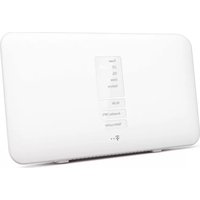

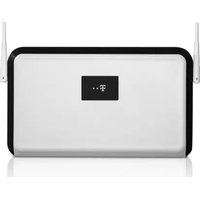

- SICHERHEITSHINWEISE
- BEACHTEN SIE DIE FOLGENDEN HINWEISE, WEIL SIE SICH DAMIT VOR EVENTUELLEN KÖRPERLICHEN SCHÄDEN BEWAHREN
- BEACHTEN SIE BEIM AUFSTELLEN, ANSCHLIESSEN UND BEDIENEN DES SPEEDPORT W 921V UNBEDINGT DIE FOLGENDEN HINWEISE
- INHALTSVERZEICHNIS
- DER MENÜPUNKT - INTERNET. 117
- INTERNETSURFEN UND E-MAIL. 117
- DER MENÜPUNKT - TELEFONIE. 136
- DER MENÜPUNKT - EINSTELLUNGEN....239
- EASYSUPPORT. 258
- DAS LOKALE NETZWERK....272
- DER USB-ANSCHLUSS. 292
- AUSPACKEN UND LOSLEGEN
- SPEEDPORT W 921V AUFSTELLEN UND ANSCHLIESSEN
- GERÄT AUSPACKEN
- VERPACKUNGSINHALT ÜBERPRÜFEN
- AUFSTELLORT
- ANSCHLIESSEN
- DSL-ANSCHLUSS OHNE SPLITTER (IP-BASIERT)
- BEI IP-BASIERTEM ANSCHLUSS
- DSL-ANSCHLUSS MIT SPLITTER (STANDARD UND UNIVERSAL)
- MIT TELEFONANSCHLUSSBUCHSE VERBINDEN
- BEI STANDARD-ANSCHLUSS (ANALOGER TELEFONANSCHLUSS)
- BEI UNIVERSAL-ANSCHLUSS (ISDN-ANSCHLUSS)
- ANALOGE TELEFONE ANSCHLIESSEN
- ISDN-TELEFONE ANSCHLIESSEN
- ISDN-TELEFONANLAGE ANSCHLIESSEN
- INTERN ISDN NUTZEN
- BEISPIELKONFIGURATION FÜR ISDN
- BEISPIELKONFIGURATION FÜR INTERNET-TELEFONIE
- AN DAS STROMNETZ ANSCHLIESSEN
- ERGEBNIS DES AUTOMATISCHEN FIRMWARE-UPDATES
- COMPUTER ANSCHLIESSEN (NETZWERKVERBINDUNG)
- ANSCHLUSS EINES COMPUTERS ÜBER KABEL
- ANSCHLUSS EINES COMPUTERS ÜBER FUNK
- EINBINDEN INS LOKALE NETZWERK
- SPEEDPHONE ANMELDEN
- WANDMONTAGE DES SPEEDPORT W 921V
- DIE KONFIGURATION
- DEN SPEEDPORT W 921V EINRICHTEN
- VORAUSSETZUNGEN FÜR DIE KONFIGURATION
- AUTOMATISCHE KONFIGURATION
- KONFIGURATION MIT ASSISTENT
- LOGIN ZUM SPEEDPORT-KONFIGURATIONSPROGRAMM
- KONFIGURATION MIT DEM ASSISTENTEN
- INTERNETVERBINDUNG ÜBER MOBILFUNK EINRICHTEN
- INTERNETVERBINDUNG ÜBER DSL EINRICHTEN
- INTERNETVERBINDUNG ÜBER DSL-ANSCHLUSS DER DEUTSCHEN TELEKOM AG
- INTERNETVERBINDUNG ÜBER DSL-ANSCHLUSS EINES ANDEREN ANBIETERS
- MTU
- DYNAMISCHE IP-ADRESSE
- FESTE IP-ADRESSE
- TELEFONIE ÜBER MOBILFUNK EINRICHTEN
- TELEFONIE ÜBER FESTNETZ-ANSCHLUSS (STANDARD) EINRICHTEN
- TELEFONIE ÜBER FESTNETZ-ANSCHLUSS (UNIVERSAL) EINRICHTEN
- TRAGEN SIE IHRE ORTSVORWAHL IN DAS EINGABEFELD
- JETZT KÖNNEN SIE DIE RUFNUMMERNZUORDNUNG VORNEHMEN
- MANUELLE RUFNUMMERNZUORDNUNG BEI FESTNETZ-ANSCHLUSS (UNIVERSAL)
- TELEFONIE ÜBER DSL EINRICHTEN
- TELEFONIE ÜBER DSL EINRICHTEN MIT T-ONLINE
- NACH ERFOLGREICHER PRÜFUNG KLICKEN SIE AUF DIE SCHALTFLÄCHE WEITER
- TELEFONIE ÜBER DSL EINRICHTEN MIT ANDEREN ANBIETERN
- MANUELLE RUFNUMMERNZUORDNUNG BEI IP-BASIERTEM ANSCHLUSS
- KLICKEN SIE AUF DIE SCHALTFLÄCHE
- HEIMNETZWERK (WLAN) EINRICHTEN
- HEIMNETZWERK (WLAN) MIT ASSISTENT EINRICHTEN
- HEIMNETZWERK (WLAN) MIT ASSISTENT EINRICHTEN (ERWEITERT)
- WELCHES FREQUENZBAND SOLLTEN SIE BENUTZEN
- WELCHEN WLAN-NAMEN (SSID) SOLLTEN SIE VERGEBEN
- WAS BEDEUTET DIE SICHTBARKEIT DES WLAN-NAMENS
- VERSCHLÜSSELUNG
- INTEGRIERTEN WLAN-ADAPTER MIT SPEEDPORT W 921V VERBINDEN - WINDOWS® 7
- INTEGRIERTEN WLAN-ADAPTER MIT SPEEDPORT W 921V VERBINDEN - WINDOWS® VISTA
- INTEGRIERTEN WLAN-ADAPTER MIT SPEEDPORT W 921V VERBINDEN - WINDOWS® XP
- INTEGRIERTEN WLAN-ADAPTER MIT SPEEDPORT W 921V VERBINDEN - MAC OS X
- DECT-MOBILTEIL ANMELDEN
- ANMELDEN EINES DECT-MOBILTEILS MITHILFE DER TASTE [ANMELDEN]
- HINWEIS: FÜR WEITERE EINSTELLUNGEN SCHAUEN SIE BITTE IN DIE BEDIENUNGSANLEITUNG DES DECT-MOBILTEILS
- ANMELDEN EINES DECT-MOBILTEILS ÜBER DEN KONFIGURATOR
- DER MENÜPUNKT - ÜBERSICHT
- ÜBERSICHT INTERNET
- ÜBERSICHT TELEFONIE
- ÜBERSICHT HEIMNETZWERK
- BEREICH WLAN
- BEREICH NETZWERKSPEICHER
- DER MENÜPUNKT - INTERNET
- WIE KÖNNEN SIE EINE INTERNETVERBINDUNG HERSTELLEN
- ANSCHLUSS AN DAS INTERNET ÜBER DSL
- ANSCHLUSS AN DAS INTERNET ÜBER MOBILFUNK
- INTERNETSURFEN UND E-MAIL
- INTERNETVERBINDUNG
- INTERNETVERBINDUNG AKTIVIEREN ODER DEAKTIVIEREN
- ZUGANGSDATEN
- VERBINDUNGSART WECHSELN
- AUTOMATISCHES TRENNEN DER INTERNETVERBINDUNG
- AUTOMATISCH TRENNEN NACH
- IP-ADRESSINFORMATIONEN
- VERSION 6 (IPV6)
- FILTER UND ZEITSCHALTUNG
- ZEITSCHALTREGEL
- ERWEITERTE SPERRE(N)
- PORTFREISCHALTUNG
- PORT-UMLEITUNGEN UND PORT-WEITERLEITUNGEN
- TCP UMLEITUNGEN
- UDP UMLEITUNGEN
- DYNAMISCHE PORTFREISCHALTUNGEN
- DYNAMISCHES DNS
- DER MENÜPUNKT - TELEFONIE
- INTERNET-TELEFONIE UND ANSCHLUSS VON ANALOGEN
- TELEFONEN
- INTERNET-TELEFONIE
- INTERNET-TELEFONIE EINRICHTEN
- INTERNET-RUFNUMMERN AKTIVIEREN ODER DEAKTIVIEREN
- WEB'N'WALK STICK-TELEFONIE
- WEB'N'WALK STICK-TELEFONIE EINRICHTEN
- FESTNETZ TELEFONIE
- FESTNETZ-TELEFONIE (STANDARD) EINRICHTEN
- FESTNETZ-TELEFONIE (UNIVERSAL) EINRICHTEN
- EINSTELLUNGEN FÜR EINZELNE RUFNUMMERN
- RUFNUMMERN-ZUORDNUNG
- ANKOMMENDE ANRUFE
- ABGEHENDE ANRUFE
- TELEFONBUCHSEN
- TELEFONBUCHSEN BEZEICHNUNG
- RUFNUMMERNZUORDNUNG
- ENDGERÄTEWAHL
- ANKLOPFEN
- SPRACHBOX-INFORMATIONEN
- INTERN ISDN
- DECT-BASISSTATION
- DECT PIN ÄNDERN
- SCHNURLOSTELEFON ANMELDEN
- EINSTELLUNGEN FÜR ANGEMELDETE SCHNURLOSTELEFONE
- SCHNURLOSTELEFONE ABMELDEN
- SENDEEINSTELLUNGEN
- SENDELEISTUNG
- FULL ECO MODE
- UNSERE KONTAKTE
- ONLINE KONTAKTE
- RSS-FEEDS
- EINSTELLUNG RUFNUMMERN
- MEHRFACHNUTZUNG
- EINFACHNUTZUNG
- ABWEISEN BEI BESETZT
- RUFNUMMER UNTERDRÜCKEN
- ANRUFLISTE
- KONFIGURATION DES SPEEDPORTS ÜBER EIN TELEFON
- MEHRFACHRUFNUMMERN (MSN)
- INTERN TELEFONIEREN
- SAMMELRUF
- EXTERN TELEFONIEREN
- WÄHLEN MIT VERKÜRZTEM WÄHLVORGANG
- WÄHLVORGANG VERKÜRZEN
- AUTOMATISCHER RUFNUMMERNSPEICHER (SPEEDDIAL)
- AUTOMATISCHEN RUFNUMMERNSPEICHER (SPEEDDIAL) LÖSCHEN
- WÄHLEN MIT EINER ALTERNATIVEN STANDARD-, UNIVERSAL- ODER INTERNET-RUFNUMMER
- UNTERDRÜCKUNG DER EIGENEN RUFNUMMER FÜR EINEN ANRUF (ANONYM ANRUFEN)
- RUFNUMMERNUNTERDRÜCKUNG FÜR EINEN ANRUF AUFHEBEN
- RÜCKFRAGE / HALTEN / MAKELN
- DREIERKONFERENZ
- INTERN VERMITTELN
- VERMITTELN VON 2 EXTERNEN VERBINDUNGEN AM ISDN- UND IP-BASIERTEN TELEFONANSCHLUSS
- RÜCKRUF BEI BESETZT AM STANDARD- ODER UNIVERSAL-ANSCHLUSS
- RÜCKRUF BEI NICHTMELDEN AM UNIVERSAL-ANSCHLUSS
- RÜCKRUF LÖSCHEN
- HERANHOLEN EINES GESPRÄCHS (PICKUP)
- ANRUFWEITERSCHALTUNG
- AN ZIELRUFNUMMERN (ZRN) WEITERLEITEN
- ANRUFWEITERSCHALTUNG SOFORT EINSCHALTEN
- ANRUFWEITERSCHALTUNG SOFORT AUSSCHALTEN
- ANRUFWEITERSCHALTUNG VERZÖGERT EINSCHALTEN
- ANRUFWEITERSCHALTUNG VERZÖGERT AUSSCHALTEN
- ANRUFWEITERSCHALTUNG BEI BESETZT EINSCHALTEN
- ANRUFWEITERSCHALTUNG BEI BESETZT AUSSCHALTEN
- ANRUFWEITERSCHALTUNG FÜR ALTERNATIVE ISDN-RUFNUMMER EINSCHALTEN
- ANRUFWEITERSCHALTUNG FÜR ALTERNATIVE ISDN-RUFNUMMER AUSSCHALTEN
- ANRUFWEITERSCHALTUNG FÜR ALTERNATIVE INTERNET-RUFNUMMER EINSCHALTEN
- ANRUFWEITERSCHALTUNG FÜR ALTERNATIVE INTERNET-RUFNUMMER AUSSCHALTEN
- FANGEN AM UNIVERSAL-ANSCHLUSS
- WLAN-FUNKTION EIN- UND AUSSCHALTEN ÜBER TELEFON
- DER MENÜPUNKT - HEIMNETZWERK
- AUFBAU EINES LOKALEN NETZWERKS
- KABELLOSES LOKALES NETZWERK (WLAN)
- INFRASTRUKTUR-NETZWERK
- KABELLOSES NETZWERK (WLAN) AN KABELGEBUNDENES NETZWERK (LAN) KOPPELN
- KABELGEBUNDENES LOKALES NETZWERK (LAN)
- WLAN-GRUNDEINSTELLUNGEN
- WLAN AKTIVIEREN ODER DEAKTIVIEREN
- NAME UND VERSCHLÜSSELUNG
- ZEITSCHALTUNG WLAN
- HINWEIS: SIE KÖNNEN AUCH TAGÜBERGREIFENDE ZEITRÄUME EINGEBEN. IN UNSEREM BEISPIEL VON SAMSTAG AUF SONNTAG
- ÜBERTRAGUNGSMODUS
- HINWEIS: SIE KÖNNEN FÜR BEIDE FREQUENZBÄNDER DIE EINSTELLUNGEN SEPARAT ANPASSEN
- WLAN-ZUGRIFF VERWALTEN
- ZUGANGSBESCHRÄNKUNG
- GERÄT PER WPS ZUM WLAN HINZUFÜGEN
- WPS PER PUSHBUTTON-METHODE
- WPS PER PIN-METHODE
- HEIMNETZWERK (LAN)
- COMPUTER VERWALTEN - ÜBERSICHT DER GERÄTE
- COMPUTER VERWALTEN - GERÄT MANUELL HINZUFÜGEN
- COMPUTER VERWALTEN - WEITERE GERÄTE
- NAME UND ADRESSE DES SPEEDPORT W 921V
- LOKALE IPV4-ADRESSE ÄNDERN
- LOKALE IPV6-ADRESSE VERWENDEN
- LOKALE IPV6-ADRESSE ÄNDERN
- DHCP KONFIGURIEREN
- NETZWERKSPEICHER (NAS)
- ÜBERSICHT NETZWERKSPEICHER
- MEDIENCENTER EINRICHTEN
- ORDNER SYNCHRONISIEREN
- SETZEN SIE DEN HAKEN
- DATEN SICHERN
- HINWEIS: SIE KÖNNEN DAS MEDIENCENTER NICHT ALS QUELLVERZEICHNIS AUSWÄHLEN
- BENUTZER
- BENUTZER ANLEGEN
- HINWEIS: DER GEWÄHLTE BENUTZERNAME MUSS MINDESTENS 6 ZEICHEN LANG SEIN
- ZUGRIFF PER FTP/FTPS
- GASTZUGANG
- HINWEIS: WENN SIE DEM GAST NUR LESERECHTE ZUWEISEN, KANN DIESER DIE IN DEM AUSGEWÄHLTEN VERZEICHNIS BEFINDLICHEN DATEIEN NICHT ÄNDERN ODER LÖSCHEN
- VERWENDETE ARBEITSGRUPPE
- BETRIEBSSYSTEM ARBEITSGRUPPENBEZEICHNUNG
- MEDIENWIEDERGABE
- E-MAIL BENACHRICHTIGUNGEN
- DER MENÜPUNKT - EINSTELLUNGEN
- GERÄTEPASSWORT ÄNDERN
- GERÄTEPASSWORT VERGESSEN
- WEB'N'WALK SICHERHEIT
- PIN AKTIVIEREN
- PIN ÄNDERN
- PIN NEU VERGEBEN (MOBILFUNK-KARTE GESPERRT)
- EASYSUPPORT
- EASYSUPPORT DEAKTIVIEREN
- EINSTELLUNGSSICHERHEIT
- EINSTELLUNGEN SICHERN
- EINSTELLUNGEN WIEDERHERSTELLEN
- PROBLEMBEHANDLUNG
- SPEEDPORT NEU STARTEN
- ZURÜCKSETZEN DER DECT-EINSTELLUNGEN
- ZURÜCKSETZEN ALLER EINSTELLUNGEN
- FIRMWARE-UPDATE
- SYSTEM-INFORMATIONEN
- SYSTEM-MELDUNGEN
- EXTERNES MODEM
- GERÄT ALS MODEM NUTZEN
- AUTOMATISCHES FIRMWARE-UPDATE
- INTERAKTIVE FERNKONFIGURATION
- INTERAKTIVE FERNDIAGNOSE UND -WARTUNG
- EASYSUPPORT AKTIVIEREN
- HINWEIS: IN DEN WERKSEINSTELLUNGEN IST EASYSUPPORT AKTIVIERT
- AUTOMATISIERTES FIRMWARE-UPDATE
- NEUEN SPEEDPORT VERKABELN ODER ANGESCHLOSSENEN SPEEDPORT AUF DIE WERKSEINSTELLUNGEN ZURÜCKSETZEN
- GEGEBENENFALLS FIRMWARE-AKTUALISIERUNG ABWARTEN
- BITTE WARTEN SIE UNBEDINGT, BIS DER VORGANG ABGESCHLOSSEN IST
- WEBPORTAL ZUR „AUTOMATISCHEN KONFIGURATION“ AUFRUFEN
- „AUTOMATISCHE KONFIGURATION“ STARTEN
- NUTZUNG DER INTERAKTIVEN FERNKONFIGURATION
- DAS LOKALE NETZWERK
- LOKALES NETZWERK EINRICHTEN
- AUTOMATISCHES BEZIEHEN DER IP-ADRESSE EINSTELLEN
- UNTER WINDOWS® 7
- UNTER WINDOWS® VISTA
- UNTER WINDOWS® XP, WINDOWS® 2000
- UNTER MAC OS X LEOPARD / SNOW LEOPARD (10.5 / 10.6)
- UNTER MAC OS X TIGER (10.4)
- IP-ADRESSEN FEST VERGEBEN
- WINDOWS® VISTA
- WINDOWS® XP, WINDOWS® 2000
- PRIVATE IP-ADRESSEN
- IP-ADRESSEN AKTUALISIEREN
- WINDOWS® VISTA, WINDOWS® XP
- DER USB-ANSCHLUSS
- ANSCHLUSS VON USB-GERÄTEN
- NUTZUNG ANGESCHLOSSENER USB-SPEICHER
- ANGESCHLOSSENE USB-SPEICHER ANZEIGEN
- ZUGRIFF ÜBER FTP (FILE TRANSFER PROTOCOL) AUS DEM LOKALEN NETZWERK
- ZUGRIFF ÜBER FTP AUS DEM INTERNET
- HINWEIS: UM IHRE USB-SPEICHER FÜR DIE EINGERICHTETEN BENUTZER AUS DEM INTERNET ERREICHBAR ZU MACHEN, MÜSSEN SIE DIE OPTION AUCH AUS DEM INTERNET AKTIVIEREN
- ZUGRIFF AUF USB-NETZWERKSPEICHER
- WINDOWS 7 / VISTA / XP
- MAC OS X
- USB-DRUCKER
- ALS NETZWERKDRUCKER
- DRUCKERTREIBER INSTALLIEREN IN WINDOWS® 7
- DRUCKERTREIBER INSTALLIEREN IN WINDOWS® VISTA
- DRUCKERTREIBER INSTALLIEREN IN WINDOWS® XP / 2000
- DRUCKERTREIBER INSTALLIEREN IN MAC OS X LEOPARD / SNOW LEOPARD (10.5 / 10.6)
- DRUCKERTREIBER INSTALLIEREN IN MAC OS X TIGER (10.4)
- USB-HUB
- ANHANG
- DIESER ANHANG ENTHÄLT DIE FOLGENDEN INFORMATIONEN
- LEUCHTANZEIGEN
- ZURÜCKSETZEN AUF WERKSEINSTELLUNGEN (RESET)
- SELBSTHILFE BEI PROBLEMEN
- EINSTELLUNGEN FÜR IHREN INTERNET-BROWSER
- TECHNISCHER SERVICE
- CE-ZEICHEN
- TECHNISCHE DATEN
- GEWÄHRLEISTUNG
- REINIGEN
- RÜCKNAHME VON ALTEN GERÄTEN
- FREMDWÖRTER
- ADSL/ADSL2
- DHCP-SERVER
- FAT16/FAT32
- FIREWALL
- FTP
- HTTP/HTTPS
- INDEX-NUMMER (ISDN/DSL)
- MSN
- NTFS
- SSID
- VDSL2
- VERSCHLÜSSELUNG/VERSCHLÜSSELUNGSVERFAHREN
- VIRENSCANNER
- WEP
- WPA/WPA2
- STICHWORTVERZEICHNIS
- A
- B
- C
- D
- E
- F
- G
- H
- K
- L
- M
- N
- O
- P
- R
- S
- T
- U
- V
- W
- Z
- GESAMTANSICHT
- LIZENZTEXTE - OPEN SOURCE SOFTWARE KOMPONENTEN
- APPLICATIONS AND AUTHORS
- WARRANTY DISCLAIMER
- GNU GENERAL PUBLIC LICENSE (GPL), VERSION 2.0
- PREAMBLE
- TERMS AND CONDITIONS FOR COPYING, DISTRIBUTION AND MODIFICATION
Marke : T-Mobile
Modell : Speedport W 921V
Kategorie : Router