
Speedport LTE II - Router T-Mobile - Kostenlose Bedienungsanleitung
Finden Sie kostenlos die Bedienungsanleitung des Geräts Speedport LTE II T-Mobile als PDF.


| Produkttyp | 4G-LTE-Router |
| Modell | Speedport LTE II |
| Marke | T-Mobile |
| Abmessungen (B x T x H) | 180 x 130 x 40 mm |
| Gewicht | 300 g |
| Stromversorgung | 12V DC, 1A |
| LTE-Kategorie | Cat4 (bis zu 150 Mbit/s Downlink) |
| WLAN-Standard | 802.11 b/g/n Dualband 2,4/5 GHz |
| Ethernet-Ports | 1x Gigabit-LAN, 1x Gigabit-WAN/LAN |
| Telefonanschlüsse | 1x RJ11 (VoIP) |
| USB-Anschluss | 1x USB 2.0 (für Speicher oder Drucker) |
| SIM-Kartensteckplatz | 1x micro-SIM |
| Antennenanschlüsse | 2x SMA (für externe Antennen) |
| Sicherheit | WPA2-PSK, SPI-Firewall |
| Wartung | In einem trockenen, belüfteten Bereich aufbewahren; mit einem weichen Tuch reinigen |
| Ersatzteile und Reparierbarkeit | Reparatur durch autorisiertes T-Mobile-Servicecenter |
Häufig gestellte Fragen - Speedport LTE II T-Mobile
Benutzerfragen zu Speedport LTE II T-Mobile
0 Frage zu diesem Gerät. Beantworten Sie die, die Sie kennen, oder stellen Sie Ihre eigene.
Eine neue Frage zu diesem Gerät stellen
Laden Sie die Anleitung für Ihr Router kostenlos im PDF-Format! Finden Sie Ihr Handbuch Speedport LTE II - T-Mobile und nehmen Sie Ihr elektronisches Gerät wieder in die Hand. Auf dieser Seite sind alle Dokumente veröffentlicht, die für die Verwendung Ihres Geräts notwendig sind. Speedport LTE II von der Marke T-Mobile.
BEDIENUNGSANLEITUNG Speedport LTE II T-Mobile
Herzlichen Glückwunsch, dass Sie sich für den Speedport LTE II der Deutschen Telekom AG entschieden haben.
Der Speedport LTE II ist ein Breitband-Router mit integriertem 3G und LTE Funkmodul, der einem oder mehreren PCs (Clients) in lokalen Netzwerken (LAN) den Zugang zum Internet über Funk ermöglicht.
Das Gerät ist optimal auf die Verwendung zusammen mit dem Netzbetreiber Deutsche Telekom AG abgestimmt. Im LAN selbst können die PCs untereinander kommunizieren. Dabei unterstützt der Speedport LTE II ein kabelloses lokales Netzwerk (WLAN) ebenso wie kabelgebundene lokale Netzwerke (LAN). Der Speedport LTE II ermöglicht als Router die Anbindung an das Internet über 3G 900/2100 MHz und LTE 800/1800/2600 MHz. Dabei übernimmt er den Verbindungsaufbau für alle PCs.
Sie können bis zu vier PCs an die LAN-Buchsen des Speedports anschließen. Wollen Sie weitere PCs anschließen, benötigen Sie einen Switch oder Hub zur Erweiterung Ihres kabelgebundenen Netzwerks oder Sie erweitern ganz einfach Ihr WLAN. Die Erweiterung des kabelgebundenen Netzwerks sichert eine gleichbleibend hohe Performance Ihres Netzwerks. Die Erweiterung des WLANs dagegen bietet Ihnen ein hohes Maß an Flexibilität.
Außenansicht
Abbildung 1-1 Außenansicht des Speedport LTE II
Hinweis: Die Außenansicht dient nur als Referenz. Der erworbene Speedport LTE II gilt als Standard.

Nr. Element Anzahl Beschreibung
| 1 | Power-Anzeige 1 EIN: Speedport LTE II ist eingeschaltetAUS: Speedport LTE II ist ausgeschaltet |
| 2 | WLAN-Anzeige 1 EIN: WLAN eingeschaltetAUS: WLAN ausgeschaltetBLINKT: WLAN-Datenübertragung |
| 3 | WPS-Anzeige 1 EIN: WPS ist eingeschaltetAUS: WPS ist ausgeschaltetBLINKT regelmäßig: Verbindung mit WLAN-Komponente läuft (blinkt bis zu 2 Minuten)BLINKT unregelmäßig: Verbindung fehlgeschlagen; WPS-Einstellungen im Konfigurationsmenü überprüfen und WPS-Verbindung erneut durchführen |
Nr. Element Anzahl Beschreibung
| 4 | MODE-Anzeige 1 Leuchtet BLAU: Mobilfunk-Zugang über LTE | |
Hinweis: Alle Anzeigen leuchten außer Power: Aktualisierung der Betriebs-Software läuft.
Speedport LTE II nicht ausschalten und nicht den Netzstecker ziehen!
Lieferumfang.
Überprüfen Sie den Lieferumfang des Produktpakets:
- 1 Speedport LTE II
- 1 Steckernetzgerät
1 LAN-Kabel - 1 Kurzanleitung
■ 1 Bedienungsanleitung
■ 1 Infokarte

Sollte irgendetwas fehlen oder beschädigt sein, wenden Sie sich bitte an Ihren T-Shop Händler.
Hinweis: Warenzeichen oder Handelsnamen, die in dieser Anleitung erscheinen, dienen der Kennzeichnung der Bedienschritte und bedeuten nicht, dass sie frei verfügbar sind. Sie sind in jedem Fall Eigentum des entsprechenden Inhabers der Rechte. Unterstrichene Begriffe sind im Fachwortverzeichnis (Glossar) im Anhang ausführlich erklärt.
Inhaltsverzeichnis.
Einführung 2
Außenansicht.... 3
Lieferumfang.... 5
1 Schnellstart.... 10
1.1 Installation des Speedport LTE II 10
1.2 Einwahlverbindung 13
2 Anmeldung im Konfigurationsmenü des Speedport LTE II 14
2.1 Typenschild und Infokarte 15
2.2 Einführung in das Konfigurationsmenü des Speedport LTE II 17
3 Schnellkonfiguration/Setup-Assistent 20
4 Allgemeine Einstellungen 24
4.1 SIM-Einstellungen 24
4.1.1 Anzeige des Status der SIM-Karte 24
4.1.2 Aktivieren der PIN-Überprüfung 24
4.1.3 Deaktivieren der PIN-Überprüfung 25
4.1.4 Überprüfung der PIN 25
4.1.5 Ändern der PIN 25
4.1.6 Einstellen der automatischen Überprüfung der PIN 26
4.1.7 Überprüfung des PUK-Codes 26
4.2 Internet-Einstellungen 27
4.2.1 Auswahl eines Netzwerks 27
4.2.2 Auswahl eines Daten-APN 28
4.2.3 Erstellen eines APN-Profiles 29
4.2.4 Ändern eines APN-Profiles 29
4.2.5 Löschen eines APN-Profiles 30
4.3 DHCP-Einstellungen.... 30
4.3.1 LAN-Hosteinstellungen 30
4.3.2 DHCP-Konfiguration 31
4.4 Externe Antenne 32
5 WLAN-Einstellungen 34
5.1 Automatische Kopplung von WLAN-Komponenten über WPS 34
5.1.1 Experten-Einstellungen 34
5.1.2 Schnittstellenprofil 36
5.1.3 WLAN-Multi-SSID 39
5.2 SSID-Liste 39
5.2.1 WLAN-Mac-Kontrolle 40
5.2.2 WLAN-Mac-Liste einrichten.... 41
5.3 WLAN aktivieren oder deaktivieren.... 43
6 System-Einstellungen 46
6.1 Geräteinformationen 46
6.2 Zurücksetzen 46
6.2.1 Neustart.... 46
6.2.2 Rücksetzen auf Werkseinstellung 47
6.3 Sichern und wiederherstellen individuelle Konfiguration 47
6.3.1 Sichern 47
6.3.2 Wiederherstellen individuelle Konfiguration 48
6.4 Aktualisieren.... 48
6.4.1 Automatische Aktualisierung der Betriebs-Software 48
6.4.2 Online-Aktualisierung.... 49
6.4.3 Aktualisierung mit Datei 49
6.4.4 Online-Hilfe 50
6.5 Passwort ändern 50
6.6 Datum und Uhrzeit 51
6.7 Diagnose 52
6.7.1 Ping....52
6.7.2 Tool zur Analyse von Verbindungsproblemen 53
6.7.3 Systemüberprüfung 53
6.7.4 Mobilfunk-Status 54
7 Erweiterte Einstellungen 56
7.1 DMZ-Einstellungen 56
7.2 Port-Zuordnung 56
7.3 UPnP 59
7.3.1 UPnP aktivieren....59
7.3.2 UPnP-Port-Zuordnung 59
7.4 DynDNS 59
7.5 USB-Management 60
7.5.1 Server-Einstellungen 60
7.5.2 USB-Speicher 61
7.5.3 Benutzereinstellungen 62
7.6 USB Drucker.... 63
8 FAQ – häufig gestellte Fragen 65
9 Gewährleistung / Konformität 69
10 Akronyme und Abkürzungen 75
11 Sicherheitshinweise....77
11.1 Zurücksetzen auf Werkeinstellung 78

Stellen Sie den Speedport LTE II vertikal, mindestens einen Meter von anderen elektronischen Geräten entfernt, auf. So verhindern Sie Störungen an anderen elektronischen Geräten. Stellen Sie den Speedport LTE II möglichst im Dachgeschoss bzw. in der Nähe eines Fensters auf, um Störungen des Mobilfunk-Empfangs durch Gebäudebauteile zu vermeiden.

Hinweis: Der Aufstellungsort des Speedport LTE II hat Einfluss auf die Geschwindigkeit und die Reichweite des WLAN-Netzwerkes. Beachten Sie daher folgende Punkte bei der Wahl des Aufstellungsortes:
- Der Speedport LTE II sollte möglichst erhöht und zentral zwischen allen angeschlossenen Geräten (wie Computer oder Mobiltelefone) aufgestellt werden.
- Funkwellen werden durch Gegenstände und Wände gedämpft. Platzieren Sie den Speedport LTE II so, dass möglichst wenige Hindernisse die WLAN-Verbindung stören.
- Achten Sie auf genügend Abstand zu Störquellen wie Mikrowellen oder Elektrogeräte mit .seähegllmeneßorg
- Stellen Sie den Speedport LTE II nicht in der Nähe größerer Metallgegenstände auf.
Schritt 2: Stecken Sie die SIM-Karte, wie in Abbildung 1-2 abgebildet, ein.
Bitte achten Sie darauf, dass Sie die SIM-Karte im größten Format ausbrechen, da sie sonst nicht in den SIM-Karten Slot des Speedport LTE II hineinpasst. Haben Sie bereits die SIM-Karte im kleinen Format ausgebrochen, so müssen Sie sich einen Ersatzkarte bestellen. Wenden Sie sich hierzu bitte an Ihren Telekom Shop oder an Ihren Kundenservice unter 0800 33 01000
Beim Einsetzen oder Entnehmen der SIM-Karte müssen Sie den Speedport LTE II vom Steckernetzgerät trennen.
Abbildung 1-2: Einsetzen der SIM-Karte (es klickt, wenn die Karte richtig eingesetzt wurde und eingerastet ist)

Abb. beispielhaft
Schritt 3: (Optional) Die Verbindung zwischen PC/Laptop kann entweder über ein LAN-Kabel oder über WLAN hergestellt werden.
3a) Für die Installation LAN benötigen Sie ein LAN-Kabel.
3b) Für die Installation WLAN muss Ihr PC WLAN-fähig sein.
Schließen Sie den Speedport LTE II an den PC an, wie in Abbildung 1-4 abgebildet.
Wenn die LED-Anzeige des mit dem LAN-Kabel verbundenen LAN-Ports AN ist, ist die Verbindung des Speedport LTE II mit dem PC erfolgreich. Das LAN-Kabel, welches den PC und den Speedport LTE II verbindet, sollte nicht länger als 100 m sein. Es wird ein abgeschirmtes LAN-Kabel empfohlen.
Abbildung 1-3: Anschluss des PC und des Speedport LTE II

Abb. beispielhaft
Hinweis: Wenn der PC den Zugriff über das WLAN-Netzwerk unterstützt, kann er über das WLAN-Netzwerk mit dem Speedport LTE II verbunden werden. Die TCP/IP-Settings des Rechners sollten wie folgt eingestellt sein:
- IP-Adresse automatisch beziehen
• DNS-Server-Adresse automatisch beziehen
Weitere Informationen finden Sie im Abschnitt 5 „Wie wird der Zugang zum WLAN-Netzwerk hergestellt.“
Schritt 4: Schließen Sie das Steckernetzgerät an den Speedport LTE II an, wie in Abbildung 1-3 abgebildet.
Verwen den Sie ein passendes Steckernetzgerät für den Speedport LJE I, um Schäden am Speedport LJE II zu verneiden.
Abbildung 1-4: Anschluss des steckene tzeräts

Schritt 5: Antenne anschließen (Mobilfunk).
Beim Speedport LTE II besteht seitens des Herstellers die Möglichkeit, externe Antennen zur Optimierung bzw. Verbesserung der Sende- und Empfangsleistung anzuschließen. Eine Aussage zur Verbesserung der Signalstärke kann die Telekom Deutschland GmbH allerdings nicht treffen, da diese sehr stark vom Aufstellungs- bzw. Anbringungsort, lokalen und landschaftlichen Besonderheiten, aber auch vom Herstellter der Zubehör Antennen abhängig ist. Es ist zu beachten, dass Außenantennen bei der Bundesnetzagentur anmeldepflichtig sind, wenn die Sendeleistung die gesetzlichen Grenzwerte überschreitet.

Hinweis: Eine externe Antenne ist nicht im Lieferumfang enthalten. Zum Anschluss der Antenne öffnen Sie die Abdeckung auf der Rückseite des Speedport LTE II. Beachten Sie, dass die externen Antennen-Anschlüsse beim Betrieb heiß werden. Berühren Sie diese daher nicht während des Betriebes. Lassen Sie die Anschlüsse abkühlen, bevor Sie Antennen montieren.
1.2 Einwahlverbindung
Standardmäßig verwendet der Speedport LTE II die Einwahlverbindung für Internet im Auto-Modus. Das bedeutet, dass Sie Internet-Dienste, wie die Anzeige von Webseiten oder das Versenden von E-Mails, direkt in Anspruch nehmen können.
Hinweis: Wenn die PIN-Schutzfunktion aktiviert ist, ist die Eingabe eines PIN erforderlich. Weitere Informationen finden Sie im Abschnitt 4.1.4 Schritt 1 „Überprüfen Sie den PIN-Code.“
2 Anmeldung im Konfigurationsmenü des Speedport LTE II
Das Konfigurationsmenü wird über den Internet-Browser aufgerufen. Mit dem Konfigurationsmenü können Sie den Router konfigurieren und verwalten.
Schritt 1: Schließen Sie den Router ordnungsgemäß an.
Schritt 2: Geben Sie in die Adresszeile Ihres Browsers http://speedport.ip ein und drücken Sie Enter.
Sollte mit http://speedport.ip keine Verbindung zustande kommen, geben Sie bitte die Standard-IP-Adresse des Routers ein: http://192.168.1.1
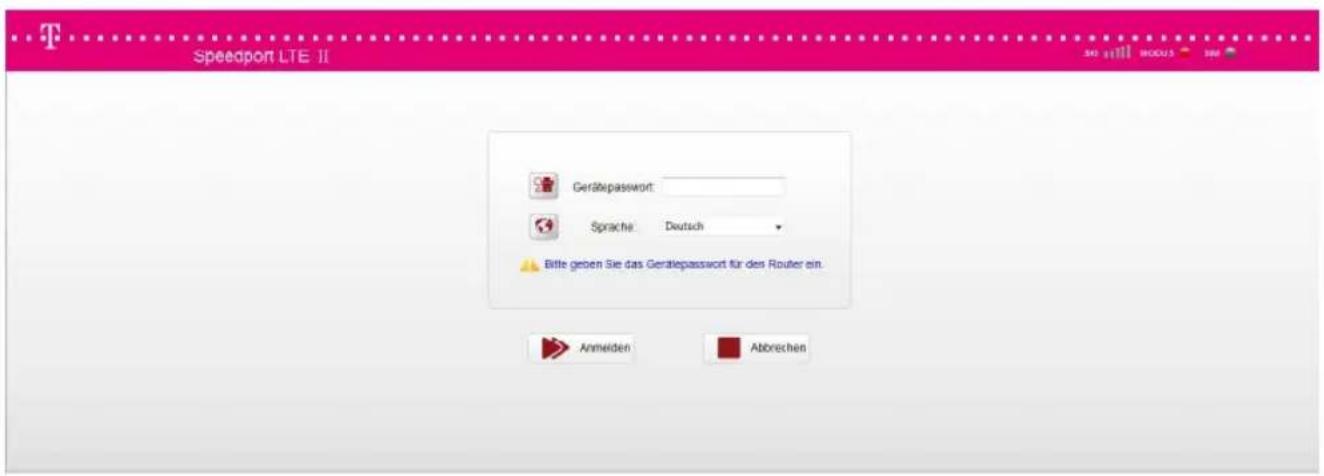
Schritt 3: Geben Sie das richtige Gerätepasswort ein und klicken Sie auf Anmelden. Nach Überprüfung des Gerätepassworts können Sie sich auf der Web-Verwaltungsseite anmelden.
2.1 Typenschild und Infokarte
Das Gerätepasswort ist ab Werk vorkonfiguriert und steht auf dem Typenschild auf der Rückseite des Speedport LTE II sowie auf der Infokarte. Wenn Sie Ihr Gerätepasswort individuell geändert haben (siehe Punkt 6.5) können Sie es in die Infokarte eintragen.
Typenschild

Hinweis: Ist auf der Rückseite des Endgeräts angebracht und darf nicht entfernt werden. Das Entfernen des Typenschildes führt zum Verlust der Garantieansprüche.
Infokarte
Ihre persönlichen WLAN-Daten. Speedport LTE II
Gut aufheben.
Speedport LTE II
HUAWEI TECHNOLOGIES CO., LTD. Made in China Model:B593s-12
Konfiguration über Internet-Browser... http://speedport.ip
Gerätepasswort......ABCD1234
WLAN-Name (SSID)....WLAN1-123456
Nur mit Original Steckernetzgerät für Speedport LTE verwenden!
C€0682

WLAN-Name (SSID):
Hinweis: Ist auf der Rückseite des Endgeräts angebracht; nehmen Sie diese bitte zu Ihren persönlichen Unterlagen.
2.2 Einführung in das Konfigurationsfenster des Speedport LTE II
Nach der ersten Anmeldung wird das Fenster zur Änderung des Kennworts eingeblendet, worin Sie aufgefordert werden, das Kennwort für die erste Anmeldung, wie in Abbildung 2-2 abgebildet, zu ändern. Wenn das Kennwort nicht geändert wird, erscheint das Fenster bei jeder Anmeldung. Nach Änderung des Passwortes wird das Fenster zukünftig nicht mehr eingeblendet.
Abbildung 2-2: Konfigurationsfenster

Tabelle 2-1 Beschreibung des Konfigurationsfensters des Speedport LTE II
| Bereich Beschreibung |
| Navigationsbereich für Hauptfunktionen Zeigt die Elemente der Einstellungsverwaltung an. |
| Bedienbereich des Benutzers Zeigt die Einstellungsinformationen, Dateninformationen, Kommentare und Schaltflächen für unterschiedliche Aktionen an. |
| Statusanzeigebereich Zeigt den SIM-Kartenstatus, den aktuellen Netzwerkmodus und die Netzwerksignalstärke in Echtzeit an. |
Navigationsbereich für Hauptfunktionen
Tabelle 2-2 Elemente im Navigationsbereich für Hauptfunktionen
| Element Beschreibung |
| Sprache Auswahl der Sprache der Benutzeroberfläche |
| Status Sie können die aktuellen Parameter-Einstellungen und den Netzwerkstatus des SpeedportLTE II prüfen, einschließlich des WAN-, LAN- und WLAN-Status und der Geräteinformationen. |
| Setup-Assistent Schnelleinstellung der Basisparameter des Speedport LTE II. Weitere Informationen findenSie im Kapitel 3 „Schnellkonfiguration/Setup-Assistent“. |
| Einstellungen Erweiterte Parameter-Einstellungen. Weitere Informationen finden Sie im Kapitel 5„Experten-Einstellungen.“ |
| Abmelden Das Konfigurationsfenster des Speedport LTE II verlassen. |
Bedienbereich des Benutzers
Abhängig vom ausgewählten Bedienelement im Navigationsbereich für Hauptfunktionen werden in diesem Bereich die entsprechenden Konfigurations-Parameter, die Parameter-Beschreibung und Aktionsschaltflächen angezeigt.
Statusanzeigebereich
Tabelle 2-3 Statusinformationen des Speedport LTE II
| Statusinformation Beschreibung | |
| SIM | zeigt an, dass die SIM-Karte gültig und mithilfe des PIN akzeptiert wurde.zeigt an, dass die SIM-Karte nicht eingesetzt oder der PIN nicht akzeptiert wurde. |
| 3G/LTE zeigt an, dass das Endgerät mit dem Internet verbunden ist. | zeigt an, dass das Endgerät nicht mit dem Internet verbunden ist. |
| SIG | zeigt die Signalstärke von schwach bis stark an. |

3 Schnellkonfiguration/Setup-Assistent
Hinweis: Informationen zu Abkürzungen und Begriffen finden Sie im Glossar sowie unter Akronyme und Abkürzungen.
Der Setup-Assistent führt Sie durch die Konfiguration der wichtigsten Speedport LTE II-Einstellungen. Wenn die Konfiguration abgeschlossen ist, kann der Speedport LTE II auf das Internet zugreifen.
Schritt 1: Klicken Sie auf Setup-Assistent, um die PIN-Seite aufzurufen. Sie können den Status der SIM-Karte und der PIN anzeigen lassen.
Geben Sie falls erforderlich die PIN Ihrer SIM-Karte ein.

Hinweis: Wenn die PIN bei drei aufeinanderfolgenden Versuchen falsch eingegeben wurde, fragt das System nach dem PUK. Wenn der PUK bei drei aufeinanderfolgenden Versuchen falsch eingegeben wurde, wird die SIM-Karte ungültig. Die erste PIN und der erste PUK der SIM-Karte werden vom Telekommunikations-Anbieter mitgeliefert.

Wenn die Automatische Überprüfung aktiviert ist, überprüft das System den PIN-Code bei jedem Neustart des Speedport LTE II automatisch. Ist der Menüpunkt deaktiviert, so muss bei einem Neustart des Systems die PIN durch den Nutzer eingegeben werden.
Schritt 2: Klicken Sie auf Weiter, um mit dem Internet verbundene Parameter anzuzeigen und einzustellen, zum Beispiel Netzwerk.
Auf dieser Seite kann die Mobilfunk-Technologie ausgewählt werden.

Schritt 3: Klicken Sie auf Weiter, um mit dem WLAN verbundene Parameter anzuzeigen und einzustellen, zum Beispiel WLAN, Modus, Kanal, SSID und SSID verbergen
SSID: Name des WLAN-Netzwerks. Eine SSID kennzeichnet ein WLAN-Netzwerk. Nur wenn die WLAN-Komponente (z.B. PC, Notebook, Tablet, Smartphone) und der Speedport LTE II die gleiche SSID haben, ist eine normale schnurlose Datenkommunikation zwischen ihnen möglich. Verwenden Sie nicht die Standard-SSID, da hierdurch die grundlegende Sicherheit des WLAN-Netzwerks gefährdet wird. Sie können eine Zeichenfolge, wie z. B. My4G als SSID verwenden.

Schritt 4: Klicken Sie auf Weiter, um die mit der WLAN-Sicherheit verbundenen Parameter anzuzeigen und einzustellen, zum Beispiel Sicherheit. Die angezeigten Parameter unterscheiden sich je nach den Einstellungen unter Sicherheit. Zum Beispiel werden die WPA-PSK und WPA-Verschlüsselung angezeigt und müssen eingestellt werden, wenn Sicherheit auf WPA-PSK+WPA2-PSK eingestellt ist.

Diese Seite wird nur angezeigt, wenn Sie das Kontrollkästchen Aktivieren hinter WLAN auf der WLAN Seite markieren.
Schritt 5: Klicken Sie auf Weiter, um die WPS-Funktion des Speedport LTE II zu aktivieren oder zu deaktivieren.

Wi-Fi Protected Setup (WPS) ist eine erweiterte Funktion des WLAN. Damit koppeln Sie WLAN-Komponenten einfach per Knopfdruck ohne dass Sie die Verschlüsselungs- und Sicherheitseinstellungen eingeben müssen. Voraussetzung zur Nutzung von WPS ist, dass Sie die Funktion im WPS-Menü aktivieren und dass die zu koppelnden WLAN-Komponenten die WPS-Push-Button-Funktion unterstützen. Sie erkennen dies daran, dass die WLAN-Komponente einen WPS-Knopf hat. Nähere Informationen entnehmen Sie der Bedienungsanleitung Ihrer WLAN-Komponente.
Schritt 6: Klicken Sie auf Weiter. Es werden alle von Ihnen vorgenommenen Einstellungen in der Übersicht angezeigt.

Schritt 7: Klicken Sie auf Übernehmen, damit die Einstellungen wirksam werden. Damit ist das Setup beendet. Die Einrichtung Ihres Speedport LTE II ist damit abgeschlossen.
4 Allgemeine Einstellungen
4.1 SIM-Einstellungen
Auf der Seite für die SIM-Karteneinstellungen können Sie die PIN verwalten.
Sie können folgende Aufgaben durchführen:
- Aktivieren oder Deaktivieren der PIN-Überprüfung
- Überprüfung der PIN
- Ändern der PIN
- Einstellen der automatischen Überprüfung der PIN
4.1.1 Anzeige des Status der SIM-Karte
Gehen Sie hierzu wie folgt vor:
Schritt 1: Wählen Sie Einstellungen > Allgemeine Einstellungen > SIM-Einstellungen. Die Seite PIN-Verwaltung wird angezeigt.
Schritt 2: Zeigt den Status der SIM-Karte rechts vom Feld SIM-Kartenstatus an.
---Ende
4.1.2 Aktivieren der PIN-Überprüfung
Gehen Sie hierzu wie folgt vor:
Schritt 1: Wählen Sie Einstellungen > Allgemeine Einstellungen > SIM-Einstellungen. Die Seite PIN-Verwaltung wird angezeigt.
Schritt 2: Stellen Sie PIN-Überprüfung auf Aktivieren ein.
Schritt 3: Geben Sie die PIN (vier bis acht Stellen) in das Feld PIN eingeben ein.
Schritt 4: Klicken Sie auf Übernehmen.
---Ende


Hinweis:
Bei aktivierter PIN-Überprüfung werden Sie bei jeder Anmeldung an das 3G bzw. LTE-Netz nach Ihrer PIN gefragt.
4.1.3 Deaktivieren der PIN-Überprüfung
Gehen Sie hierzu wie folgt vor:
Schritt 1: Wählen Sie Einstellungen > Allgemeine Einstellungen > SIM-Einstellungen. Die Seite PIN-Verwaltung wird angezeigt.
Schritt 2: Stellen Sie PIN-Überprüfung auf Deaktivieren ein.
Schritt 3: Geben Sie die PIN (vier bis acht Stellen) in das Feld PIN eingeben ein.
Schritt 34 Klicken Sie auf Übernehmen. ---- Ende
Hinweis:
Bei deaktivierter PIN-Überprüfung werden Sie bei der Anmeldung an das 3G- bzw. LTE-Netz nicht nach Ihrer PIN gefragt.
4.1.4 Überprüfung der PIN
Wenn die PIN-Überprüfung aktiviert ist, die PIN aber nicht überprüft wurde, ist eine Überprüfung erforderlich.
Gehen Sie zum Überprüfen der PIN wie folgt vor:
Schritt 1: Wählen Sie Einstellungen > Allgemeine Einstellungen > SIM-Einstellungen. Die Seite PIN-Verwaltung wird angezeigt.
Schritt 2: Geben Sie die PIN (vier bis acht Stellen) in das Feld PIN eingeben ein.
Schritt 3: Klicken Sie auf Übernehmen. ---- Ende
4.1.5 Ändern der PIN
Der PIN kann nur geändert werden, wenn die PIN-Überprüfung aktiviert ist und die PIN überprüft wurde.
Gehen Sie zum Ändern der PIN wie folgt vor:
Schritt 1: Wählen Sie Einstellungen > Allgemeine Einstellungen > SIM-Einstellungen. Die Seite PIN-Verwaltung wird angezeigt.
Schritt 2: Stellen Sie PIN-Überprüfung auf Aktivieren ein.
Schritt 3: Stellen Sie PIN ändern auf Aktivieren ein.
Schritt 3: Geben Sie die aktuelle PIN (vier bis acht Stellen) in das Feld PIN ein.
Schritt 4: Geben Sie eine neue PIN (vier bis acht Stellen) in das Feld Neue PIN ein.
Schritt 5: Wiederholen Sie die PIN im Feld PIN bestätigen.
Schritt 6: Klicken Sie auf Übernehmen.
---- Ende
4.1.6 Einstellen der automatischen Überprüfung der PIN
Sie können die automatische Überprüfung der PIN aktivieren oder deaktivieren. Wenn die automatische Überprüfung aktiviert ist, überprüft der Router die PIN nach einem Neustart automatisch. Diese Funktion kann nur aktiviert werden, wenn die PIN-Überprüfung aktiviert ist und die PIN überprüft wurde.
Gehen Sie zum Aktivieren der automatischen Überprüfung der PIN wie folgt vor:
Schritt 1: Wählen Sie Einstellungen > Allgemeine Einstellungen > SIM-Einstellungen. Die Seite PIN-Verwaltung wird angezeigt.
Schritt 2: Stellen Sie PIN-Überprüfung auf Aktivieren ein.
Schritt 3: Stellen Sie Automatische Überprüfung auf Aktivieren ein.
Schritt 4: Klicken Sie auf Übernehmen. ---- Ende
4.1.7 Überprüfung des PUK-Codes
Wenn die PIN-Überprüfung aktiviert ist und die PIN dreimal hintereinander falsch eingegeben wurde, wird die PIN gesperrt. In diesem Fall müssen Sie den PUK eingeben und die PIN ändern, um die PIN zu entsperren.
Gehen Sie zum Überprüfen des PUK wie folgt vor:
Schritt 1: Wählen Sie Einstellungen > Allgemeine Einstellungen > SIM-Einstellungen. Die Seite PIN-Verwaltung wird angezeigt.
Schritt 2: Geben Sie den PUK in das Feld PUK ein.
Schritt 2: Geben Sie einen neuen PIN in das Feld Neue PIN ein.
Schritt 3: Wiederholen Sie den PIN im Feld PIN bestätigen.
Schritt 4: fua eiS nekcilK Übernehmen.
---Ende
4.2 Internet-Einstellungen
Auf dieser Seite können Sie die Internet-Einstellungen konfigurieren.
4.2.1 Auswahl eines Netzwerks
Sie können die Einstellungen so vornehmen, dass der Router auf eines oder mehrere Netzwerke zur Netzanbindung zugreifen kann. Netzwerk-Technologie kann auf Automatisch, nur LTE oder nur 3G eingestellt werden.
Gehen Sie zum Auswählen eines Netzwerks wie folgt vor:
Schritt 1: Setzen Sie eine gültige SIM-Karte in den Router ein.
Schritt 2: Schalten Sie den Router ein und melden sie sich am Konfiguratonsmenü an.
Schritt 3: Wählen Sie Einstellungen > Allgemeine Einstellungen > Internet-Einstellungen. Die Seite Datenverbindung wird angezeigt.

Schritt 4: Stellen Sie das Netzwerk auf einen der in der folgenden Tabelle beschriebenen Werte ein:

Parameterwert Beschreibung
| Automatisch (empfohlen) | Der Router wählt seinen Betriebsmodus automatisch, wobei die Reihenfolge erst LTE-Netzwerk, dann 3G-Netzwerk ist. |
| Nur LTE Der Router greift auf das LTE-Netzwerk zu. | |
| Nur 3G Der Router greift auf das 3G-Netzwerk zu. | |
Schritt 5: Klicken Sie auf Übernehmen.
---- Ende
4.2.2 Auswahl einer Daten-APN
Sie können für den Zugriff des Routers auf das Internet eine Gruppe von Einwahl-Parametern einstellen, die sich auf den Namen eines Daten-Zugangspunkts (APN) beziehen. Beim Zugriff auf das 3G- bzw. LTE-Netz der Deutschen Telekom muss immer die Einstellung auf internet.home gewählt werden.
Gehen Sie zum Einstellen der Einwahl-Parameter wie folgt vor:
Schritt 1: Wählen Sie Einstellungen > Allgemeine Einstellungen > Internet-Einstellungen. Die Seite Datenverbindung wird angezeigt.
Hinweis:
Der Router ist so vor-programmiert, dass Sie im Regelfall hier keine weiteren Einstellungen vornehmen müssen.
Schritt 2: Stellen Sie Daten-APN für die Nutzung von Call & Surf via Funk auf internet.home ein.
Schritt 3: Klicken Sie auf Übernehmen. ---- Ende
4.2.3 Erstellen eines APN-Profiles
Gehen Sie zum Erstellen einer Gruppe von APN-Einwahl-Parametern wie folgt vor:
Schritt 1: Wählen Sie Einstellungen > Allgemeine Einstellungen > Internet-Einstellungen.
Schritt 2: Klicken Sie auf APN-Profile bearbeiten.
Die Seite APN-Profile wird angezeigt.
Schritt 3: Klicken Sie auf APN-Profil hinzufügen.
Schritt 4: Stellen Sie auf der angezeigten Seite APN, Rufnummer, Benutzername und Passwort ein.
Schritt 5: Stellen Sie Authentifizierung auf Automatisch, PAP oder CHAP.
Schritt 6: Klicken Sie auf Übernehmen.
---- Ende
4.2.4 Ändern eines APN-Profiles
Gehen Sie zum Ändern der APN-Einwahl-Parameter wie folgt vor:
Schritt 1: Wählen Sie Einstellungen > Allgemeine Einstellungen > Internet-Einstellungen.
Schritt 2: Klicken Sie auf APN-Profile bearbeiten.
Die Seite APN-Profile wird angezeigt.
Schritt 3: Klicken Sie beim zu ändernden APN-Profile auf Bearbeiten.
Schritt 4: Ändern Sie auf der angezeigten Seite APN, Rufnummer, Benutzername und Passwort.
Schritt 5: Stellen Sie Authentifizierung auf Automatisch, PAP oder CHAP.
Schritt 6: Klicken Sie auf Übernehmen.
---- Ende
4.2.5 Löschen eines APN-Profiles
Gehen Sie zum Löschen der vorhandenen APN-Einwahl-Parameter wie folgt vor:
Schritt 1: Wählen Sie Einstellungen > Allgemeine Einstellungen > Internet-Einstellungen.
Schritt 2: Klicken Sie auf APN-Profile bearbeiten. Die Seite APN-Profile wird angezeigt.
Schritt 3: Klicken Sie beim zu löschenden APN-Profil auf Löschen. Eine Meldung wird angezeigt.
Schritt 4: Klicken Sie auf OK.
--- Ende
4.3 DHCP-Einstellungen
LAN ist ein gemeinsam genutztes Kommunikationssystem, das auf den unmittelbaren Bereich begrenzt ist und mit dem mehrere Geräte verbunden werden können.
Bei korrekten LAN-Einstellungen können Netzwerkgeräte wie Computer die Kommunikation im LAN über den Router gemeinsam nutzen.
4.3.1 LAN-Hosteinstellungen
Standardmäßig lautet die IP-Adresse 192.168.1.1 mit der Subnetz-Maske 255.255.255.0. Sie können die IP-Adresse in eine andere individuelle IP-Adresse ändern, die einfach zu merken ist. Achten Sie darauf, dass die IP-Adresse in Ihrem Netzwerk eindeutig ist. Wenn Sie die IP-Adresse des Routers ändern, müssen Sie mit der neuen IP-Adresse auf das webbasierte Dienstprogramm zugreifen.
Gehen Sie zum Ändern der IP-Adresse und der Subnetz-Maske des Routers wie folgt vor:
Schritt 1: Wählen Sie Einstellungen > Allgemeine Einstellungen > DHCP-Einstellungen. Die Seite LAN-Hosteinstellungen wird angezeigt.
Schritt 2:. Stellen Sie die IP-Adresse ein.
Schritt 3: Stellen Sie die Subnetz-Maske ein.
Schritt 4: Markieren Sie das Kontrollkästchen Aktivieren hinter DHCP-Server.
Schritt 5: ua eiS nekcilK
---- Ende
f Übernehmen.

4.3.2 DHCP-Konfiguration
Mit DHCP können einzelne Clients beim Starten die TCP/IP-Konfiguration automatisch von einem Server erhalten.
Sie können den Router als DHCP-Server konfigurieren oder ihn deaktivieren, wenn sich der Router im Routing-Modus befindet.
Wenn der Router als DHCP-Server konfiguriert ist, liefert er den LAN-Clients, die DHCP-fähig sind, die TCP/IP-Konfiguration automatisch. Wenn die DHCP-Server-Dienste deaktiviert sind, muss sich ein anderer DHCP-Server in Ihrem LAN befinden oder jeder Client muss manuell konfiguriert werden.
Gehen Sie zum Konfigurieren der DHCP-Einstellungen wie folgt vor:
Schritt 1: Wählen Sie Einstellungen > Allgemeine Einstellungen > DHCP-Einstellungen.
Die Seite DHCP-Einstellungen wird angezeigt.
Schritt 2: Markieren Sie das Kontrollkästchen Aktivieren hinter DHCP-Server.
Schritt 3: Stellen Sie die Start-IP-Adresse ein.

Diese IP-Adresse muss sich von jener IP-Adresse unterscheiden, die auf der Seite DHCP-Einstellungen eingestellt ist, sie muss sich aber im IP-Adressraum 2 bis 254 (Netzwerksegment) befinden.
Schritt 4: Stellen Sie die End-IP-Adresse ein.

Diese IP-Adresse muss sich von jener IP-Adresse unterscheiden, die auf der Seite DHCP-Einstellungen eingestellt ist, sie muss sich aber im IP-Adressraum 2 bis 254 (Netzwerksegment) befinden. Die End-IP-Adresse muss größer oder gleich der Start-IPAdresse sein.
Schritt 5: Stellen Sie die Gültigkeitsdauer ein.

Dieser Parameter kann von 1 bis 10.080 Minuten eingestellt werden.
Schritt 6: Klicken Sie auf Übernehmen.
----Ende

Die Geräteliste gibt Informationen über aktive Geräte an. Gehen Sie zum Anzeigen der Geräteliste wie folgt vor:
Schritt 7: Wählen Sie Einstellungen > Allgemeine Einstellungen > DHCP-Einstellungen.
Klicken Sie auf Verbundene Geräte. Die Seite Verbundene Geräte wird angezeigt.
Schritt 8: Zeigen Sie die Geräteliste an. Sie umfasst PC-Name, MAC-Adresse, IP-Adresse und Gültigkeitsdauer. Gültigkeitsdauer gibt die restliche Gültigkeitsdauer des dynamischen DHCP-Servers an. Wenn eine statische IP-Adresse verwendet wird, werden Gültigkeitsdauer und PC-Name als N/A bzw. Unbekannt angezeigt. ---- Ende
4.4 Externe Antenne
In diesem Menü Können Sie eine optional angeschlossene externe Antenne aktivieren und dabei die interne Antenne deaktivieren. Im Lieferzustand ist die automatische Erkennung aktiviert.


5 WLAN-Einstellungen
5.1 Automatische Kopplung von WLAN-Komponenten über WPS (empfohlen)
Wi-Fi Protected Setup (WPS) ermöglicht Ihnen das problemlose Hinzufügen einer drahtlosen WLAN-Komponente (z. B. Notebook, PC, Tablet, Smartphone) zum Netzwerk, ohne dass Sie die drahtlosen Einstellungen wie SSID, Sicherheitsmodus etc. speziell konfigurieren müssen. Sie können die drahtlose WLAN-Komponente auf Knopfdruck hinzufügen.
Gehen Sie zum Konfigurieren der WLAN WPS-Einstellungen wie folgt vor:
Schritt 1: Wählen Sie Einstellungen > Allgemeine Einstellungen > WLAN WPS.
Die Seite WPS-Einstellungen wird angezeigt.
Schritt 2: Markieren Sie das Kontrollkästchen Aktivieren hinter WPS.
Schritt 3: Stellen Sie den WPS-Modus ein.

Wenn dieser Parameter auf PBC eingestellt ist, kann sich die Station mit dem Router verbinden, nachdem die WPS-Taste an der Station und anschließend am Router gedrückt wurde. Es wird nur WPA- und WPA2-Verschlüsselung unterstützt.
Schritt 4: Klicken Sie auf Übernehmen.
---- Ende
5.1.1 Experten-Einstellungen
Die WLAN-Einstellungen beeinflussen die WLAN-Leistung. Diese Einstellungen helfen Ihnen, durch optimale Zugriffsleistung maximale Geschwindigkeit zu erzielen.
Gehen Sie zum Konfigurieren der grundlegenden WLAN-Einstellungen wie folgt vor:
Schritt 1: Wählen Sie Einstellungen > Allgemeine Einstellungen > WLAN-Einstellungen.
Die Seite Allgemeine Einstellungen wird angezeigt.
Schritt 2: Markieren Sie das Kontrollkästchen Aktivieren hinter WLAN.
Schritt 3: Stellen Sie den Modus auf einen der in der folgenden Tabelle beschriebenen Werte.
(Speedport LTE II kann sich im 802.11b-, 802.11g- oder 802.11n-Modus mit dem Router verbinden.)
Parameterwert Beschreibung
| 802.11b/g/n(empfohlen) | Speedport LTE II kann sich im 802.11b-, 802.11g- oder 802.11n-Modus mit anderen WLAN-fähigen Geräten verbinden. Im 802.11n-Modus ist der AES-Verschlüsselungs-Modus erforderlich.802.11 b = Geschwindigkeit im WLAN bis zu 16 Mbit/s802.11 g = Geschwindigkeit im WLAN bis zu 54 Mbit/s802.11 n = Geschwindigkeit im WLAN bis zu 300 Mbit/s |
Schritt 4: Stellen Sie den Kanal ein.

Automatisch (empfohlen) gibt an, dass der Kanal mit der besten Signalqualität gewählt wird.
Der Wert 1 bis 13 gibt den ausgewählten Kanal an.
Schritt 5: Stellen Sie die 802.11n-Bandbreite ein.

Wenn dieser Parameter auf 20 MHz eingestellt ist, unterstützt 802.11n nur eine Bandbreite von 20 MHz. Wenn dieser Parameter auf 20/40 MHz (empfohlen) eingestellt ist, unterstützt 802.11n eine Bandbreite von 20 MHz oder 40 MHz.
Schritt 6: Stellen Sie Sendeleistung ein.

Wenn dieser Parameter auf 90% (empfohlen) eingestellt ist, überträgt Speedport LTE II mit optimaler Leistung.
Wenn dieser Parameter auf 100% eingestellt ist, überträgt Speedport LTE II mit voller Leistung.
Wenn dieser Parameter auf 80%, 60%, 30% oder 5% eingestellt ist, überträgt Speedport LTE II mit geringer Leistung.
Es kann sein, dass weit entfernte WLAN Komponenten nicht erreicht werden können.
WLAN-Einstellungen
WLAN gibt das Wi-Fi-Netzwerk an und ermöglicht Wi-Fi-Geräten den Zugriff auf Internetdienste. Sie können die Wi-Fi-Dienste aktivieren oder deaktivieren. Hinweis: Wenn WLAN-Parameter geändert werden müssen, muss die Wi-Fi-I hardware neu initialisiert werden. Dies unterbricht das WLAN ungefähr 30 Sekunden lang.
Allgemeine Einstellungen
| Schnittstellenprofil | ||
| SSID: | SSID-1 | (1-32 ASCII-Zeichen) |
| Maximala Anzahl der verbundenen Geräte: | 32 | (1,32) |
| SSID verbergen: | Aktivieren | |
| AP-Isolation: | Aktivieren | |
| Struttrellt: | WPA-PSK-WPA2-PSK(enpfühlen) | |
| WPA-PSK: | 0123456789 | (8-63 ASCII-Zaichen oder 8-64 Hexadozimal-Ziftem) |
| WPA-Verschlüsselung: | TKIP+AES | |
Schritt 8: Klicken Sie auf Übernehmen.
---- Ende
5.1.2 Schnittstellenprofil
Mit den Einstellungen im Menü Schnittstellenprofil nehmen Sie Einfluss auf die Zugriffsicherheit im WLAN.
Gehen Sie zum Konfigurieren des Speedport LTE II auf der Seite Schnittstellenprofil wie folgt vor:
Schritt 1: Wählen Sie Einstellungen > Allgemeine Einstellungen > WLAN-Einstellungen.
Die Seite Schnittstellenprofil wird angezeigt.
Schritt 2: Stellen Sie die SSID ein.
Legen Sie den Namen Ihres Netzwerkes fest (SSID). Der Router ist ab Werk mit einer Standard-SSID vorkonfiguriert.
Verwenden Sie nicht diese Standard-SSID, da hierdurch die grundlegende Sicherheit Ihres WLAN-Netzwerkes gefährdet wird. Ihr Speedport LTE II ist ab Werk mit einer SSID vorkonfiguriert.
Diese finden Sie auf dem Typenschild auf der Rückseite des Routers oder auf der Infokarte.

Dieser Parameter enthält nur 1 bis 32 ASCII-Zeichen.
Die WLAN-Komponente verbindet sich mithilfe der gesuchten SSID mit dem Speedport LTE II.
Schritt 3: Stellen Sie Maximale Anzahl der zugelassenen Geräte ein.

Dieser Parameter gibt die maximale Anzahl der WLAN-Komponenten an, die sich mit dem Router verbinden können.
Es können sich maximal 32 Stationen mit dem Speedport verbinden.
Schritt 4: Markieren Sie das Kontrollkästchen Aktivieren hinter SSID verbergen.
Die SSID wird ausgeblendet. In diesem Fall kann die WLAN-Komponente die SSID des Routers nicht erkennen.
Schritt 5: Markieren Sie das Kontrollkästchen Aktivieren hinter AP-Isolation. Die WLAN-Komponenten können sich mit dem Speedport LTE II verbinden, aber nicht miteinander kommunizieren.
Schritt 6: Stellen Sie Sicherheit ein.

Wenn dieser Parameter auf WPA2-PSK (empfohlen) eingestellt ist, verbindet sich die WLAN-Komponente im WPA2-PSK-Verschlüsselungs-Modus mit dem Router. Dieser Modus wird empfohlen, da er eine hohe Sicherheitsstufe aufweist.
Wenn dieser Parameter auf KEINE (nicht empfohlen) eingestellt ist, verbindet sich die WLAN-Komponente direkt mit dem Router. Dies führt zu Sicherheitsrisiken.
Wenn dieser Parameter auf WEP (nicht empfohlen) eingestellt ist, verbindet sich die WLAN-Komponente im webbasierten Verschlüsselungs-Modus mit dem Router.
Wenn dieser Parameter auf WPA-PSK eingestellt ist, verbindet sich die WLAN-Komponente im WPA-PSK-Verschlüsselungs-Modus mit dem Router.
Wenn dieser Parameter auf WPA-PSK+WPA2-PSK eingestellt ist, verbindet sich die WLAN-Komponente im WPA-PSK- oder WPA2-PSK-Verschlüsselungs-Modus mit dem Router.
Schritt 7: Stellen Sie den Verschlüsselungs-Modus ein. Der einzustellende Verschlüsselungs-Modus ist davon abhängig, ob Ihre WLAN-Komponente diesen unterstützt.
Wenn... Grundlegende Beschreibung
| WEP Authentifizierung Gemeinsame Authentifizierung: Die Station verbindet sich im gemeinsamen Authentifizierungs-Modus mit dem Speedport LTE II. | |
| Offene Authentifizierung: Die Station verbindet sich im offenen Authentifizierungsmodus mit dem Speedport LTE II. | |
| Doppelte Authentifizierung: Die Station verbindet sich im gemeinsamen oder offenen Authentifizierungs-Modus mit dem Speedport LTE II. | |
| Verschlüsselungs-Codelänge | 128 Bit: Es können nur 13 ASCII-Zeichen oder 26 Hexadezimal-Zeichen in die Felder Schlüssel 1 bis Schlüssel 4 eingegeben werden. |
| 64 Bit: Es können nur 5 ASCII-Zeichen oder 10 Hexadezimal-Zeichen in die Felder Schlüssel 1 bis Schlüssel 4 eingegeben werden. | |
| Aktueller Schlüsselindex | Kann auf 1, 2, 3 oder 4 eingestellt werden. Nach Auswahl eines Schlüsselindex wird der entsprechende Schlüssel wirksam. |
| WPA-PSK WPA-PSK Es können nur 8 bis 63 ASCII-Zeichen oder 8 bis 64 Hexadezimal-Zeichen eingegeben werden. | |
| WPA-Verschlüsselung | Kann auf TKIP+AES, AES oder TKIP eingestellt werden. |
| WPA2-PSK (empfohlen) WPA-PSK Es können nur 8 bis 63 ASCII-Zeichen oder 8 bis 64 Hexadezimal-Zeichen eingegeben werden. | |
| WPA-Verschlüsselung | Kann auf TKIP+AES, AES oder TKIP eingestellt werden. |
| WPA-PSK +WPA2-PSK WPA-PSK Es können nur 8 bis 63 ASCII-Zeichen oder 8 bis 64 Hexadezimal-Zeichen eingegeben werden. | |
| WPA-Verschlüsselung | Kann auf TKIP+AES, AES oder TKIP eingestellt werden. |
Der einzustellende Verschlüsselungs-Modus ist davon abhängig, ob Ihre WLAN-Komponente diesen unterstützt.
Schritt 8: Klicken Sie auf Übernehmen.
5.1.3 WLAN-Multi-SSID
Diese Funktion unterstützt maximal zwei SSIDs. Sie können die mit den zwei SSIDs verbundenen Parameter einstellen, zum Beispiel verschiedene Geschwindigkeiten und Modi für die zwei SSIDs. Standardmäßig ist die SSID mit dem Index 1 aktiviert und kann nicht deaktiviert werden. Die SSIDs mit den Indizes 2 sind deaktiviert.
5.2 SSID-Liste
Die Seite SSID-Liste zeigt die Informationen über die zwei SSIDs, die konfiguriert werden müssen.
Gehen Sie zum Konfigurieren einer SSID wie folgt vor:
Schritt 1: Wählen Sie Einstellungen > Allgemeine Einstellungen > WLAN-Multi-SSID.
Die Seite SSID-Liste wird angezeigt.
Schritt 2: Wählen Sie eine SSID, die konfiguriert werden soll, und klicken Sie auf Bearbeiten.
Schritt 3: Markieren Sie das Kontrollkästchen Aktivieren hinter SSID.
Schritt 4: Stellen Sie die SSID ein.

Die SSID sollte 1 bis 32 ASCII-Zeichen enthalten.
Die SSID darf die folgenden Sonderzeichen nicht enthalten: ‘/', "", ='', "", '\', &'.
Schritt 5: Stellen Sie Maximale Anzahl der verbundenen Geräte ein.

Die Anzahl der zugelassenen Geräte muss eine Ganzzahl zwischen 1 und 32 sein.
Schritt 6: Markieren Sie das Kontrollkästchen Aktivieren hinter SSID verbergen.
Schritt 7: Stellen Sie AP-Isolation ein. Wenn das Kontrollkästchen Aktivieren markiert ist, können sich die Stationen mit dem Router verbinden, aber nicht miteinander kommunizieren. Wenn das Kontrollkästchen nicht markiert ist, können sich die Stationen WLAN-Komponenten gleichzeitig mit dem Router Speedport LTE II verbinden und miteinander kommunizieren.
Schritt 8: Stellen Sie Sicherheit ein. Wenn Modus auf der Seite WLAN Einstellungen auf 802.11n eingestellt ist, kann Sicherheit nur auf WPA-PSK, WPA2-PSK oder den entsprechenden Verschlüsselungs-Modus eingestellt werden.
Wenn Sicherheit auf WPA-PSK, WPA2-PSK oder WPA-PSK+WPA2-PSK eingestellt ist, stellen Sie WPA-PSK und WPA-Verschlüsselung ein.

Der WPA-PSK muss aus 8 bis 63 ASCII-Zeichen oder 64 Hexadezimal-Zeichen bestehen.
Wenn Sicherheit auf WEP eingestellt ist, stellen Sie Grundlegende Authentifizierung, Verschlüsselungscodelänge und Aktueller Schlüsselindex ein und konfigurieren Sie die entsprechenden Schlüssel.
Wenn Verschlüsselungscodelänge auf 128 Bit eingestellt ist, muss der WPA-PSK aus 8 bis 63 ASCII-Zeichen oder 64 Hexadezimal-Zeichen bestehen.
Wenn Verschlüsselungscodelänge auf 64 Bit eingestellt ist, muss der 64-Bit-Schlüssel aus 5 ASCII-Zeichen oder 10 Hexadezimal-Zeichen bestehen.
Schritt 9: Klicken Sie auf Übernehmen.
---- Ende
5.2.1 WLAN-MAC-Kontrolle
Diese Funktion ermöglicht die Verwaltung des Zugriffs auf den Router Speedport LTE II. Sie können Zugriffsbeschränkungsrichtlinien für jede SSID festlegen.
- Der MAC-Zugriff für jede SSID kann auf Deaktivieren, Negativliste oder Positivliste eingestellt werden.
- Wenn SSID MAC-Zugriff auf Deaktiviert eingestellt ist, werden die Zugriffsbeschränkungen nicht wirksam.
- Wenn SSID MAC-Zugriff auf Negativliste eingestellt ist, können sich nur Geräte, die sich nicht auf der Negativliste befinden, mit der SSID verbinden.
- Wenn SSID MAC-Zugriff auf Positivliste eingestellt ist, können nur die Geräte auf der Positivliste sich mit der SSID verbinden.
Gehen Sie zum Konfigurieren der WLAN-MAC-Kontroll-Einstellungen wie folgt vor:
Schritt 1: Wählen Sie Einstellungen > Allgemeine Einstellungen > WLAN-Zugriffsbeschränkungen.
Die Seite WLAN MAC-Steuerung wird angezeigt.
Schritt 2: Stellen Sie die Richtlinien der MAC-Zugriffsteuerung für die zwei SSIDs ein.
Schritt 3: Klicken Sie auf Übernehmen.
--- Ende
5.2.2 WLAN-Mac-Liste einrichten
Diese Funktion ermöglicht die Einstellung der SSID-Zugriffsrichtlinien auf Basis der MAC-Adressen.
Stellen Sie eine SSID für jede MAC-Adresse ein.
Gehen Sie zum Hinzufügen eines Elements zur Setup-Liste wie folgt vor:
Schritt 1: Wählen Sie Einstellungen > Allgemeine Einstellungen > WLAN-Zugriffsbeschränkungen.
Die Seite WLAN-Mac-Liste wird angezeigt.
Schritt 2: Klicken Sie auf Liste einrichten. Die Seite WLAN-Zugriffsliste wird angezeigt.
Schritt 3: Klicken Sie auf Element hinzufügen.
Schritt 4: Stellen Sie MAC ein.
Schritt 5: Geben Sie an, ob die SSIDs für diese MAC-Adresse aktiviert werden sollen.
Um eine SSID zu aktivieren, wählen Sie Aktivieren aus.
Schritt 6: Klicken Sie auf Übernehmen.
---- Ende
Gehen Sie zum Ändern eines Elements in der Setup-Liste wie folgt vor:
Schritt 1: Wählen Sie Einstellungen > Allgemeine Einstellungen > WLAN-Zugriffsbeschränkungen.
Die Seite WLAN-Mac-Liste wird angezeigt.
Schritt 2: Klicken Sie auf Liste einrichten. Die Seite WLAN-Zugriffsliste wird angezeigt.
Schritt 3: Klicken Sie beim Eintrag des zu ändernden Elements auf Bearbeiten.
Schritt 4: Stellen Sie auf der angezeigten Seite MAC ein.
Schritt 5: Geben Sie an, ob die SSIDs für diese MAC-Adresse aktiviert werden sollen. Um eine SSID zu aktivieren, wählen Sie Aktivieren aus.
Schritt 6: Klicken Sie auf Übernehmen. ---- Ende
Gehen Sie zum Löschen eines Elements aus der Setup-Liste wie folgt vor:
Schritt 1: Wählen Sie Einstellungen > Allgemeine Einstellungen > WLAN-Zugriffsbeschränkungen. Die Seite WLAN-Mac-Liste wird angezeigt.
Schritt 2: Klicken Sie auf Liste einrichten. Die Seite WLAN-Zugriffsliste wird angezeigt.
Schritt 3: Klicken Sie beim Eintrag des zu löschenden Elements auf Löschen. Eine Meldung wird angezeigt.
Schritt 4: Klicken Sie auf OK. ---- Ende
Gehen Sie zum Löschen aller Elemente aus der Setup-Liste wie folgt vor:
Schritt 1: Wählen Sie Einstellungen > Allgemeine Einstellungen > WLAN-Zugriffsbeschränkungen. Die Seite WLAN-Mac-Liste wird angezeigt.
Schritt 2: Klicken Sie auf Liste einrichten. Die Seite WLAN-Zugriffsliste wird angezeigt.
Schritt 3: Klicken Sie auf Alle löschen. Eine Meldung wird angezeigt.
Schritt 4: Klicken Sie auf OK. ---- Ende
5.3 WLAN aktivieren oder deaktivieren:
Schritt 1: Melden Sie sich am Speedport LTE II an.
Schritt 2: Gehen Sie zu WLAN-Einstellungen.

Hinweis: WLAN ist in der Grundeinstellung aktiviert.
Schritt 3: WLAN-Kontrollkästchen
Wenn Sie WLAN deaktivieren möchten, müssen Sie den grünen Haken durch Klicken im Kontrollkästchen entfernen.
Wenn Sie WLAN später wieder aktivieren möchten, müssen Sie den grünen Haken durch Klicken im Kontrollkästchen setzen.
WLAN-Einstellungen
WLAN gibt das Wi-Fi-Netzwerk an und ermöglicht Wi-Fi-Geräften den Zugriff auf Internetdienste. Sie können die Wi-Fi-Dienste aktivieren oder deaktivieren. Hinweis: Wenn WLAN-Parameter geändert werden müssen, muss die Wi-Fi-Hardware neu initialisiert werden. Dies unteronont das WLAN ungetahr 30 Sekunden lang.
Allgemeine Einstellungen
| Schnittstellenprofil | ||
| SSID: | SSID-1 | (1-32 ASCII-Zeichen) |
| Maximale Anzahl der verbundenen Ceräte: | 32 | (1 32) |
| SSID verbergen: | Aktivieren | |
| AP-Isolation: | Aktivieren | |
| Sicherheit: | WPA-PSK+WPA2+PSK(emptohlen) | |
| WPA-PSK: | 0123456789 | (8-83 ASCII-Zeichen oder 8-64 Hexadazimal-Ziffern) |
| WPA-Verschlüsselung: | TKIP+AES | |
Schritt 4: Klicken Sie auf Übernehmen, um Ihre gewählte Einstellung zu speichern.
Schritt 5: Gehen Sie zu WLAN-Multi-SSID und klicken Sie neben einer beliebigen SSID auf Bearbeiten, mit Ausnahme der standardmäßigen. Sie können die SSID aktivieren oder deaktivieren.
Alternativ drücken Sie die WLAN-Taste am Speedport LTE II bis die WLAN-Anzeige erlischt.
Zum Aktivieren von WLAN drücken Sie die WLAN-Taste so lange, bis die WLAN-Anzeige leuchtet. Oder Sie Aktivieren WLAN im Konfigurationsmenü wie oben beschrieben (die genannten Felder sind entsprechend zu aktivieren!).

6 System-Einstellungen
6.1 Geräteinformationen
Diese Seite zeigt grundlegende Informationen über den Speedport LTE II, zum Beispiel Name, Seriennummer (SN), International Mobile Equipment Identity (IMEI) Software-Version und Hardware-Version.
Gehen Sie zum Anzeigen der System-Informationen wie folgt vor:
Schritt 1: Wählen Sie Einstellungen > System-Einstellungen > Geräteinformationen.
Die Seite Geräteinformationen wird angezeigt.
Schritt 2: Zeigen Sie die Informationen in jeder Zeile an.
---- Ende
6.2 Zurücksetzen
6.2.1 Neustart
Mit dieser Funktion können Sie den Speedport LTE II neu starten, wenn er nicht ausgeschaltet ist. Die Parameter-Einstellungen werden erst nach einem Neustart des Speedport LTE II wirksam.
Gehen Sie zum Neustarten des Speedport LTE II wie folgt vor:
Schritt 1: Wählen Sie Einstellungen > System-Einstellungen > Zurücksetzen. Die Seite Neustart wird angezeigt.
Schritt 2: Klicken Sie auf Neustart. Es wird ein Dialogfeld angezeigt, das Sie fragt, ob Sie den Speedport LTE II neu starten möchten.
Schritt 3: Klicken Sie auf OK. Der Speedport LTE II wird automatisch neu gestartet. ---- Ende
6.2.2 Rücksetzen auf Werkseinstellung
Diese Funktion ermöglicht Ihnen die Wiederherstellung der werksseitigen Standardeinstellung der Parameter. Nach Wiederherstellung des Speedport LTE II sind die Ihre konfigurierten Parameter durch die Standardwerte Werkseinstellungen ersetzt.
Gehen Sie zum Wiederherstellen des Speedport LTE II wie folgt vor:
Schritt 1: Wählen Sie Einstellungen > System-Einstellungen > Zurücksetzen.
Die Seite Wiederherstellen wird angezeigt.
Schritt 2: Klicken Sie auf Wiederherstellen. Es wird ein Dialogfeld angezeigt, das Sie fragt, ob Sie den Speedport LTE II wiederherstellen möchten.
Schritt 3: Klicken Sie auf OK.
Die werkseitigen Einstellungen des Speedport LTE II werden wiederhergestellt.
---- Ende
6.3 Sichern und wiederherstellen individuelle Konfiguration
Mit dieser Funktion können Sie die vorhandenen individuellen Konfigurationen als Datei auf dem Computer sichern.
6.3.1 Sichern
Gehen Sie zum Sichern der vorhandenen Konfigurations-Datei wie folgt vor:
Schritt 1: Wählen Sie Einstellungen > System-Einstellungen > Sichern und wiederherstellen.
Die Seite Sichern wird angezeigt.
Schritt 2: Klicken Sie auf der Seite Sichern auf Sichern. Wählen Sie im angezeigten Dialogfeld den Speicherpfad und den Namen der zu sichernden Konfigurations-Datei. Klicken Sie auf Speichern. Die Vorgehensweise für das Herunterladen der Datei kann sich je nach verwendetem Browser unterscheiden.
---- Ende
6.3.2 Wiederherstellen individuelle Konfiguration
Gehen Sie zur Wiederherstellung der gesicherten Konfigurations-Datei wie folgt vor:
Schritt 1: Wählen Sie Einstellungen > System-Einstellungen > Sichern und wiederherstellen. Die Seite Wiederherstellen wird angezeigt.
Schritt 2: Klicken Sie auf der Seite Wiederherstellen auf Durchsuchen. Wählen Sie im angezeigten Dialogfeld die gesicherte Konfigurations-Datei.
Schritt 3: Klicken Sie auf Öffnen. Das Dialogfeld wird geschlossen. Im Feld rechts von Konfigurations-Datei werden der Speicherpfad und der Name der gesicherten Konfigurations-Datei angezeigt.
Schritt 4: Klicken Sie auf Wiederherstellen. Es wird ein Dialogfeld angezeigt, das Sie fragt, ob Sie die Software-Version aktualisieren möchten.
Schritt 5: Klicken Sie auf OK. Der Speedport LTE II lädt die gesicherte Konfigurations-Datei neu. Nach der Wiederherstellung wird der Speedport LTE II automatisch neu gestartet. ---- Ende
6.4 Aktualisieren
Mit dieser Funktion können Sie Software-Updates (Aktualisierungen) durchführen.
6.4.1 Automatische Aktualisierung der Betriebs-Software
Damit der Speedport LTE II immer optimal mit dem Mobilfunknetz der Deutschen Telekom AG zusammenarbeitet, werden bei Bedarf Aktualisierungen der Betriebs-Software bereitgestellt. Sofern eine neue Betriebs-Software zur Aktualisierung bereitsteht, wird dies im Hauptmenü des Konfigurationsmenüs angezeigt. Auch wenn Sie online gehen erhalten Sie einen entsprechenden Hinweis.
Folgen Sie zu Aktualisierung der Betriebs-Software den Anzeigen im Menü.
Hinweis: Bitte schalten Sie den Speedport LTE II während des Aktualisierungsvorgangs nicht aus und trennen Sie ihn auch nicht vom Stromnetz. Nach erfolgreicher Aktualisierung startet der Speedport LTE II automatisch neu. Beim Zurücksetzen auf die Werkseinstellungen bleiben Aktualisierungen der Betriebssoftware erhalten.
6.4.2 Online-Aktualisierung
Gehen Sie zum Durchführen einer Online-Aktualisierung wie folgt vor:
Schritt 1: Wählen Sie Einstellungen > System-Einstellungen > Aktualisieren.
Die Seite Online-Aktualisierung wird angezeigt.
Schritt 2: Klicken Sie auf Prüfen, um die neueste Version zu finden.
Wenn Beschreibung
Die neue Version wird gefunden. Gehen Sie zu Schritt 3
Die neue Version wird nicht gefunden. Die Aktualisierung wird beendet.
Schritt 3: Klicken Sie auf Aktualisieren, um die neueste Version herunterzuladen.
Schritt 4: Nach dem Herunterladen wird die Aktualisierung automatisch durchgeführt.
Schritt 5: Nach einer erfolgreichen Aktualisierung wird der Speedport LTE II automatisch neu gestartet. Es wird eine Meldung angezeigt, die die erfolgreiche Aktualisierung bestätigt. Anschließend wird ein Dialogfeld für die Anmeldung angezeigt.
Verwenden Sie während einer Aktualisierung den Speedport LTE II nicht.
Schritt 6: Wenn die Aktualisierung fehlschlägt, wird der Speedport LTE II automatisch neu gestartet. Anschließend wird eine Meldung angezeigt, die Sie bittet, die Quellversion des Speedport LTE II wiederherzustellen.
---- Ende
6.4.3 Aktualisierung mit Datei
Gehen Sie zum Durchführen einer lokalen Aktualisierung wie folgt vor:
Schritt 1: Wählen Sie Einstellungen > System-Einstellungen > Aktualisieren.
Die Seite Aktualisierung mit Datei wird angezeigt.
Schritt 2: Klicken Sie auf der Seite Aktualisierung mit Datei auf Durchsuchen. Wählen Sie im angezeigten Dialogfeld die Ziel-Software-Versionsdatei.
Schritt 3: Klicken Sie auf Öffnen. Das Dialogfeld wird geschlossen. Im Feld rechts von Aktualisierungsdatei werden der Speicherpfad und der Name der Ziel-Software-Versionsdatei angezeigt.
Schritt 4: Klicken Sie auf Aktualisieren. Es wird ein Dialogfeld angezeigt, das Sie fragt, ob Sie die Software-Version aktualisieren möchten.

Schalten Sie den Speedport LTE II während einer Aktualisierung nicht aus und trennen Sie das LAN oder das drahtlose Netzwerk nicht.
Schritt 5: Klicken Sie auf OK. Die Software-Aktualisierung beginnt. Nach der Aktualisierung wird der Speedport LTE II automatisch neu gestartet und die neue Software-Version verwendet.
---- Ende
6.4.4 Online-Hilfe
Über den Button "Online-Hilfe" gelangen Sie zu den aktuellen Handbüchern, häufigen Fragen und Antworten.
6.5. Gerätepasswort ändern
Diese Funktion ermöglicht Ihnen die Änderung des Anmelde-Gerätepasswort. Wenn das Passwort geändert wurde, wird das neue Passwort bei der nächsten Anmeldung verwendet.
Gehen Sie zum Ändern des Passworts wie folgt vor:
Schritt 1: Wählen Sie Einstellungen > System-Einstellungen > Passwort ändern.
Die Seite Passwort ändern wird angezeigt.
Schritt 2: Stellen Sie Aktuelles Passwort, Neues Passwort und Passwort bestätigen ein.
Das neue Passwort und Passwort bestätigen müssen 6 bis 15 ASCII-Zeichen enthalten.
Schritt 3: Klicken Sie auf Übernehmen.
---- Ende
Hinweis: Beim Zurücksetzen auf die Werkseinstellungen wird das ursprüngliche Gerätepasswort (siehe Geräterückseite) wieder aktiviert.
6.6 Datum und Uhrzeit
Sie können die Systemzeit manuell konfigurieren oder die Systemzeit aus dem Mobilfunknetz beziehen. Wenn Autom. Einstellen über das Netzwerk ausgewählt ist, erhält der Speedport LTE II die Zeit für die Synchronisierung regelmäßig vom Mobilfunknetz. Wenn Sommerzeit aktiviert ist, stellt sich der Speedport LTE II außerdem auf Sommerzeit/Winterzeit um.
Gehen Sie zum manuellen Einstellen von Datum und Uhrzeit wie folgt vor:
Schritt 1: Wählen Sie Einstellungen > System-Einstellungen > Datum und Uhrzeit. Die Seite Einstellungen wird angezeigt.
Schritt 2: Klicken Sie auf die Optionsschaltfläche Manuelle Einstellung der Ortszeit.
Schritt 3: Stellen Sie Ortszeit ein oder klicken Sie auf Zeit vom PC.
Schritt 4: Klicken Sie auf Übernehmen. ---- Ende
Gehen Sie zum Synchronisieren der Zeit mit dem Netzwerk wie folgt vor:
Schritt 1: Wählen Sie Einstellungen > System-Einstellungen > Datum und Uhrzeit. Die Seite Einstellungen wird angezeigt.
Schritt 2: Klicken Sie auf die Optionsschaltfläche Autom. Einstellen über das Netzwerk.
Schritt 3: Stellen Sie Zeitserver 1 ein. Dies ist der primäre Server für die Zeitsynchronisierung.
Schritt 4: Stellen Sie Zeitserver 2 ein. Dies ist der sekundäre Server für die Zeitsynchronisierung.
Schritt 5: Stellen Sie die Zeitzone ein. Verschiedene Länder und Gebiete haben ihre eigenen Zeitzonen. Sie können eine Zeitzone aus der Dropdown-Liste auswählen.
Schritt 6: Markieren Sie das Kontrollkästchen Sommerzeit aktivieren.
Wenn Sommerzeit aktiviert ist, müssen der Beginn und das Ende der Sommerzeit konfiguriert werden. Der Speedport LTE II liefert die Standardzeiten für die Sommerzeit auf Basis der Zeitzone. Sommerzeitbeginn, Sommerzeitende und Sommerzeitverschiebung können bei Bedarf eingestellt werden.
Schritt 7: Klicken Sie auf Übernehmen.
---- Ende
6.7 Diagnose
Wenn der Speedport LTE II nicht richtig funktioniert, können die Diagnose-Tools auf der Seite Diagnose verwendet werden, um das Problem zu identifizieren, damit Gegenmaßnahmen ergriffen werden können.
Wir empfehlen die nachfolg genannten Diagnose-Tools nur nach Aufforderung durch den technischen Kundenservice auszuführen. Nähere Infos zur Erreichbarkeit des Kundenservice auf Seite 67 (Verweis auf Technischer Kundenservice im Kapitel Gewährleistung/Konformität).
6.7.1 Ping
Wenn der Speedport LTE II nicht auf das Internet zugreifen kann, führen Sie den Ping-Befehl aus, um das Problem zu identifizieren.
Gehen Sie zum Ausführen des Ping-Befehls zur Identifizierung des Problems wie folgt vor:
Schritt 1: Wählen Sie Einstellungen > System-Einstellungen > Diagnose > Ping (...). Die Seite Ping wird angezeigt.
Schritt 2: Geben Sie den Domänen-Namen in das Feld Ziel-IP oder Ziel-Domain ein, zum Beispiel www.google.com
Schritt 3: Stellen Sie Paketgröße und Timeout ein und markieren Sie das Kontrollkästchen Aktivieren hinter Nicht fragmentieren.
Schritt 4: Klicken Sie auf Ping.
Schritt 5: Warten Sie, bis der Ping-Vorgang durchgeführt ist. Die Befehlsausgabe wird im Feld Ergebnis angezeigt. ---- Ende
6.7.2 Tool zur Analyse von Verbindungsproblemen
Wenn der Speedport LTE II nicht auf das Internet zugreifen kann, führen Sie den Traceroute-Befehl aus, um das Problem zu identifizieren.
Gehen Sie zum Ausführen des Traceroute-Befehls zur Identifizierung des Problems wie folgt vor:
Schritt 1: Wählen Sie Einstellungen > System-Einstellungen > Diagnose > Traceroute.
Die Seite Traceroute wird angezeigt.
Schritt 2: Geben Sie den Domänen-Namen in das Feld Ziel-IP oder Ziel-Domain ein, zum Beispiel www.google.com
Schritt 3: Stellen Sie Maximale Hops und Timeout ein.
Schritt 4: Klicken Sie auf Traceroute.
Schritt 5: Warten Sie, bis der Traceroute-Vorgang durchgeführt ist. Die Befehlsausgabe wird im Feld Ergebnis angezeigt.
---- Ende
6.7.3 Systemüberprüfung
Wenn der Speedport LTE II nicht richtig funktioniert, kann das Systemüberprüfungs-Tool verwendet werden, um das Problem zu identifizieren.
Gehen Sie zum Ausführen des Systemüberprüfungs-Tools zur Identifizierung des Problems wie folgt vor:
Schritt 1: Wählen Sie Einstellungen > System-Einstellungen > Diagnose > Systemüberprüfung.
Die Seite Systemüberprüfung wird angezeigt.
Schritt 2: Klicken Sie auf Prüfen.
Schritt 3: Warten Sie, bis die Systemüberprüfung durchgeführt ist. Die möglichen Ursachen werden auf der Seite angezeigt.
6.7.4 Mobilfunk-Status
Auf dieser Seite werden Informationen zum Status des Mobilfunknetzes angezeigt, wie z. B. das öffentliche Mobilfunknetz (PLMN), der Dienststatus, die Bandbreite, die Zellen-ID, die Signalstärke, RSRP, RSRQ und der Roaming-Status.
Gehen Sie zum Anzeigen des Wireless-Status wie folgt vor:
Schritt 1: Wählen Sie System auswählen > Diagnose. Wählen Sie auf der Seite Methode als Diagnosemethode die Option Wireless-Status. Die Seite Wireless-Status wird angezeigt.
Schritt 2: Nennen Sie die angezeigten Informationen bitte dem technischen Kundendienst der Telekom. ---- Ende

7 Erweiterte Einstellungen
7.1 DMZ-Einstellungen
Wenn die Demilitarized Zone (DMZ) aktiviert ist, werden Pakete, die vom WAN gesendet werden und keiner Regel entsprechen, zum Computer auf der LAN-Seite zur Analyse oder zu anderen Verwendungen gesendet, bevor sie von der Firewall verworfen werden.
Gehen Sie zum Aktivieren der DMZ wie folgt vor:
Schritt 1: Wählen Sie Einstellungen > Erweiterte Einstellungen > DMZ-Einstellungen.
Die Seite DMZ-Einstellungen wird angezeigt.
Schritt 2: Markieren Sie das Kontrollkästchen Aktivieren hinter DMZ.
Schritt 3: Stellen Sie die Hostadresse ein.

Diese IP-Adresse muss sich von der IP-Adresse unterscheiden, die auf der Seite DHCP-Einstellungen eingestellt ist, sie muss sich aber im selben Netzwerksegment befinden.
Schritt 4: Klicken Sie auf Übernehmen.
---- Ende
7.2 Port-Zuordnung
Wenn Network Address Translation (NAT) am Speedport LTE II aktiviert ist, ist nur die IP-Adresse auf der WAN-Seite extern sichtbar. Wenn bestimmte Dienste, zum Beispiel der FTP-Dienst, auf einem Computer auf der LAN-Seite aktiviert werden müssen, muss der Speedport LTE II port auf der WAN-Seite zum FTP-Port des Computers auf der LAN-Seite umgeleitet werden. So kann der Host auf der WAN-Seite über diesen Port auf der WAN-Seite auf den Host auf der LAN-Seite zugreifen. Jede Regel auf dieser Seite kann unabhängig verwendet werden.
Gehen Sie zum Hinzufügen einer Regel für die Port-Zuordnung wie folgt vor:
Schritt 1: Wählen Sie Einstellungen > Erweiterte Einstellungen > Port-Zuordnung.
Die Seite Port-Zuordnung wird angezeigt.
Schritt 2: Klicken Sie auf Element hinzufügen.
Schritt 3: Stellen Sie den Typ ein. Wenn Sie Regeln konfigurieren möchten, stellen Sie diesen Parameter auf Benutzerdefiniert.
Schritt 4: Stellen Sie Protokoll ein.
Schritt 5: (Optional) Stellen Sie Remote-Host ein.
Schritt 6: Stellen Sie den Remote-Portnummernbereich ein.

Der Portnummernbereich muss eine Ganzzahl zwischen 1 und 65535 sein.
Schritt 7: Stellen Sie Lokaler Host ein.

Diese IP-Adresse muss sich von der IP-Adresse unterscheiden, die auf der Seite DHCP-Einstellungen eingestellt ist, sie muss sich aber im selben Netzwerksegment befinden.
Schritt 8: Stellen Sie die Lokale Portnummer ein.

Der Portnummernbereich muss eine Ganzzahl zwischen 1 und 65535 sein.
Schritt 9: Stellen Sie Status auf Aktiviert oder Deaktiviert ein.
Schritt 10: Klicken Sie auf Übernehmen.
---- Ende
Gehen Sie zum Ändern einer Regel für die Port-Zuordnung wie folgt vor:
Schritt 1: Wählen Sie Einstellungen > Erweiterte Einstellungen > Port-Zuordnung.
Die Seite Port-Zuordnung wird angezeigt.
Schritt 2: Klicken Sie beim Eintrag des zu ändernden Elements auf Bearbeiten.
Schritt 3: Stellen Sie den Typ ein. Wenn Sie Regeln konfigurieren möchten,
stellen Sie diesen Parameter auf Benutzerdefiniert.
Schritt 4: Stellen Sie Protokoll ein.
Schritt 5: (Optional) Stellen Sie Remote-Host ein.
Schritt 6: Stellen Sie den Remote-Portnummernbereich ein.

Der Portnummernbereich muss eine Ganzzahl zwischen 1 und 65535 sein.
Schritt 7: Stellen Sie Lokaler Host ein.
Diese IP-Adresse muss sich von der IP-Adresse unterscheiden, die auf der Seite DHCP-Einstellungen eingestellt ist, sie muss sich aber im selben Netzwerksegment befinden.
Schritt 8: Stellen Sie die Lokale Portnummer ein

Der Portnummernbereich muss eine Ganzzahl zwischen 1 und 65535 sein.
Schritt 9: Stellen Sie Status auf Aktiviert oder Deaktiviert ein.
Schritt 10: Klicken Sie auf Übernehmen.
---- Ende
Gehen Sie zum Löschen einer Regel für die Port-Zuordnung wie folgt vor:
Schritt 1: Wählen Sie Einstellungen > Erweiterte Einstellungen > Port-Zuordnung.
Die Seite Port-Zuordnung wird angezeigt.
Schritt 2: Klicken Sie beim Eintrag des zu löschenden Elements auf Löschen. Eine Meldung wird angezeigt.
Schritt 3: Klicken Sie auf OK.
--- Ende
Gehen Sie zum Löschen aller Regeln für die Port-Zuordnung wie folgt vor:
Schritt 1: Wählen Sie Einstellungen > Erweiterte Einstellungen > Port-Zuordnung.
Die Seite Port-Zuordnung wird angezeigt.
Schritt 2: Klicken Sie auf Alle löschen. Eine Meldung wird angezeigt.
Schritt 3: Klicken Sie auf OK.
--- Ende
7.3 UPnP
Auf dieser Seite können Sie angeben, ob die UPnP-Funktion aktiviert werden soll.
7.3.1 UPnP aktivieren
Gehen Sie zum Aktivieren von UPnP wie folgt vor:
Schritt 1: Wählen Sie Einstellungen > Erweiterte Einstellungen > UPnP. Die Seite UPnP wird angezeigt.
Schritt 2: Markieren Sie das Kontrollkästchen Aktivieren hinter UPnP.
---- Ende
7.3.2 UPnP-Port-Zuordnung
Diese Seite führt die Regeln auf, die durch das Intranet-Gerät auf UPnP-Weise konfiguriert werden.
7.4 DynDNS
DDNS ist ein Dienst, der einen festen Domain-Namen (zum Beispiel: http://www.abcdefg.com">www.abcdefg.com) immer mit einer sich ändernden numerischen Internet-Adresse verbindet.
Die DDNS-Einstellungen werden folgendermaßen angepasst:
Schritt 1: Wählen Sie Einstellungen > Erweiterte Einstellungen > DDNS. Die DDNS-Seite wird angezeigt.
Schritt 2: Wählen Sie einen Dienstanbieter aus der Liste der DDNS-Dienstanbieter aus. Der selektierte Dienstanbieter wird nun angezeigt.
Schritt 3: Passen Sie die Einstellungen des ausgewählten Dienstanbieters an.
Schritt 4: Klicken Sie auf Bestätigen.
7.5 USB-Management
Der Speedport LTE II ist mit 2 USB-Anschlüssen ausgerüstet, welche die Standards USB 1.1 und USB 2.0 unterstützen.
An den USB-Anschlüssen können Sie verschiedene USB-Geräte anschließen:
- einen USB-Datenträger (Festplatte, Speicher-Stick)
- einen Drucker
- einen USB-Hub
Bei USB-Datenträgern werden die Dateisysteme FAT, FAT32 und NTFS unterstützt.
Speedport LTE II besitzt einen Samba-Server. Damit können Sie USB-Speicher als Netzlaufwerk(e) im Windows-Netzwerk verfügbar machen. Dateien auf dem USB-Speicher können Sie dann direkt öffnen und bearbeiten. Die maximale Größe der Dateien ist abhängig vom verwendeten Dateisystem (FAT/FAT32/NTFS).
Der Samba-Server erlaubt den Zugriff auf einen am Speedport LTE II angeschlossenen USB-Drucker durch alle Computer im Heimnetzwerk. Zur Nutzung eines Druckers als Netzwerkdrucker müssen Sie auf jedem Computer einen Druckeranschluss einrichten und den passenden Druckertreiber installieren. Über den Druckeranschluss werden Druckaufträge an die IP-Adresse des Drucker-Servers im Heimnetzwerk weitergeleitet.
Einschränkungen für die Nutzung eines USB-Druckers als Netzwerkdrucker:
- Drucker muss Geräteklasse "Drucker" unterstützen (trifft z.B. für einige Fax-/Drucker-/Scanner Multifunktionsgeräte nicht zu)
- keine Unterstützung hostbasierter Drucker
- Nutzung des Statusmonitors des Druckers ist ggf. nicht möglich
7.5.1 Server-Einstellungen
Die Seite Server-Einstellungen zeigt grundlegende USB-Informationen an, zum Beispiel Speicherplatz, belegter Speicherplatz, freier Speicherplatz und ob die Samba-Server Funktion aktiviert ist.
7.5.1.1 Ve tzwerkserver
Auf der Seite Netzwerkserver können Sie den Status des Samba-Server anzeigen und einstellen. Gehen Sie zum Aktivieren des SambaServer wie folgt vor:
Schritt 1: Wählen Sie Einstellungen > USB-Management > Server-Einstellungen
Schritt 2: Markieren Sie das kontrollkäst chen Aktivieren hinter Samba-Serve.
Hinweis: Um US3-Speicherund/oder US3-Drucker im Heimnetzwerk nutzen zu können, muss Samba aktiviertsein.
Schritt 3: Kicken Sie auf Übernehmen.

7.5.2 USB-Speic ter
Die Set e US3-Speicher zeigt den US3-Speicheplatz an, zum Beispiel gesamter Speicheplatz belegter Speicherpatz und freier Speichepatz. Gehen Sie zum Anzeg en des USB-Speichepatzes wie folgtvor:
Schritt 1: Wählen SeEins telungen > US3-Management > Serve-Einstellungen.
Schritt 2: K icken Se auf Aktualisieren, um den US3-Speiche platz mauell zu aktualisieren.

7.5.3 Benutzereinstellungen
Sie können Benutzer zur Benutzerliste hinzufügen, um die Dateien und Verzeichnisse auf dem USB-Datenträger freizugeben. Mithilfe des konfigurierten Kontos können Benutzer auf den freigegbenen USB-Speicher zugreifen.
7.5.3.1 Benutzerliste
Die Benutzerliste zeigt die hinzufügten Benutzer und die damit verbundenen Informationen an, zum Beispiel Benutzername, freigegebene Verzeichnisse und Berechtigungen. Außerdem können Sie die Benutzer hinzufügen, bearbeiten oder löschen. Gehen Sie zum Hinzufügen eines Benutzers zur Benutzerliste wie folgt vor:
Schritt 1: Wählen Sie Einstellungen > USB-Management > Benutzereinstellungen.
Schritt 2: Klicken Sie auf Element hinzufügen.
Schritt 3: Stellen Sie auf der angezeigten Seite die Parameter für den Benutzer ein, zum Beispiel Benutzername, Passwort, Passwort bestätigen, Gerät, Verzeichnis und Rechte.
Schritt 4: Klicken Sie auf Übernehmen.

Gehen Sie zum Ändern eines Benutzers in der Benutzerliste wie folgt vor:
Schritt 1: Wählen Sie Einstellungen > USB-Management > Benutzereinstellungen.
Schritt 2: Klicken Sie beim Eintrag des zu ändernden Benutzers auf Bearbeiten.
Schritt 3: Ändern Sie auf der angezeigten Seite die Parametereinstellungen für den Benutzer.
Schritt 4: Klicken Sie auf Übernehmen.

Gehen Sie zum Löschen eines Benutzers aus der Benutzerliste wie folgt vor:
Schritt 1: Wählen Sie Einstellungen > USB-Management > Benutzereinstellungen.
Schritt 2: Klicken Sie beim Eintrag des zu löschenden Benutzers auf Löschen. Eine Meldung wird angezeigt.
Schritt 3: Klicken Sie auf OK.

Gehen Sie zum Löschen aller Benutzer aus der Benutzerliste wie folgt vor:
Schritt 1: Wählen Sie Einstellungen > USB-Management > Benutzereinstellungen.
Schritt 2: Klicken Sie auf Alle löschen. Eine Meldung wird angezeigt.
Schritt 3: Klicken Sie auf OK.

7.6 USB Drucker
7.6.1 Verwendung eines USB-Druckers unter Windows
Folgen Sie den folgenden Schritten, um einen USB Drucker im Windows Betriebssystem zu verwenden:
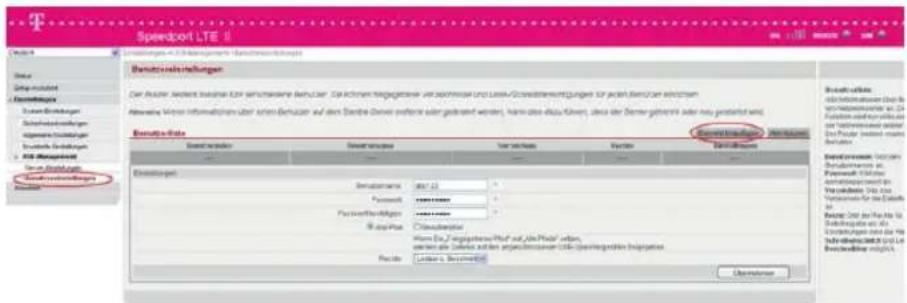
Schritt 1: Fügen Sie einen Benutzer hinzu." Gehen Sie zum Hinzufügen eines Benutzers zur Benutzerliste wie folgt vor:
- Wählen Sie Einstellungen > USB-Management > Benutzereinstellungen.
- Klicken Sie auf Element hinzufügen.
- Stellen Sie auf der angezeigten Seite die Parameter für den Benutzer ein, zum Beispiel Benutzername, Passwort, Passwort bestätigen, Gerät, Verzeichnis und Rechte.
- Klicken Sie auf Übernehmen.
Schritt 2: Verbinden Sie den Drucker mit einem USB Kabel mit dem Speedport LTE II. Warten Sie bis der Drucker initialisiert ist. Dies kann bis zu 60 Sekunden dauern. Schließen Sie das Konfigurationsmenü des Speedport LTE II.
Schritt 3: Installieren Sie den Druckertreiber des verwendeten Druckers auf Ihrem Computer. Starten Sie dann den Windows Explorer und geben Sie in die Adresszeile http://speedport.ip ein und drücken Sie Enter.
Schritt 4: Geben Sie Ihren Benutzernamen und Ihr Passwort in die Dialogbox ein, bestätigen Sie mit OK.
Benutzen Sie dabei denselben Benutzernamen und dasselbe Passwort, das Sie in Schritt 1 – Unterpunkt 3 festgelegt haben.

Anschließend sehen Sie folgende Symbole:

Schritt 5: Klicken Sie doppelt auf das Drucker-Symbol.Bestätigen Sie die Druckerinstallation durch ein Drücken des OK Symbols.
Schritt 6: Klicken Sie noch einmal doppelt auf das Drucker-Symbol, nachdem die Installation abgeschlossen wurde. Der Drucker wurde erfolgreich installiert, wenn das folgende Fenster mit Informationen zum Druckerstatus geöffnet wird.

8 FAQ - häufig gestellte Fragen
8.1 Wie wird der Zugang zum WLAN-Netzwerk hergestellt?
Ein PC kann über das WLAN-Netzwerk mit dem Speedport LTE II verbunden werden.
Voraussetzungen
- Der PC muss mit einem WLAN-Adapter ausgestattet sein, der den Standards IEEE 802.11b, 802,11g oder 802.11n entspricht.
- Die SSID-Broadcast-Funktion des Speedport LTE II ist aktiviert.
Kontext
Die WLAN-Konfiguration macht es einem PC möglich, über das WLAN-Netzwerk auf den Speedport LTE II zuzugreifen. Wenn der PC über Ethernet auf den Speedport LTE II zugreift, ist eine WLAN-Konfiguration nicht erforderlich.
Vorgangsweise
Schritt 1: Wählen Sie Start > Systemsteuerung > Netzwerkverbindungen > Drahtlose Netzwerkverbindung.
Schritt 2: Klicken Sie auf Drahtlose Netzwerke anzeigen und wählen Sie das dem SSID-Parameter in Kapitel 3 „Schnellkonfiguration“ entsprechende Netzwerk aus.
Hinweis: Der ursprüngliche Wert für SSID muss mit dem WLAN-Namen (SSID) auf dem Typenschild auf der Rückseite des Speedport LTE II übereinstimmen.

Schritt 3: Klicken Sie auf Verbinden.
Schritt 4: Wenn Verschlüsselungs-Modus auf den Speedport LTE II eingestellt ist, wird ein Dialogfeld mit der Aufforderung zur Eingabe des Netzwerkschlüssels eingeblendet. Geben Sie dann den Netzwerkschlüssel ein und klicken Sie auf Verbinden.

Hinweis: Der ursprüngliche Wert für Netzwerkschlüssel muss mit der WLAN-Verschlüsselung (WPA/WPA2) auf dem Typenschild auf der Rückseite des Speedport LTE II übereinstimmen.
Warten Sie ca. eine Minute. Ein Symbol, welches die drahtlose Netzwerkverbindung anzeigt, erscheint rechts unten auf dem PC-Bildschirm. Es zeigt an, dass der PC mit dem Speedport LTE II verbunden ist.
8.2 Wie wird die IP-Adresse automatisch bezogen?
Schritt 1: Wählen Sie Start > Systemsteuerung > Netzwerkverbindungen.
Schritt 2: Klicken Sie mit der rechten Maustaste auf Eigenschaften der LAN-Verbindung und wählen Sie im Kontextmenü Eigenschaften aus.

Schritt 3: Im Dialogfeld Eigenschaften der LAN-Verbindung wählen Sie Internetprotokoll (TCP/IP) und klicken auf Eigenschaften.
Schritt 4: Wählen Sie IP-Adresse automatisch beziehen und dann DNS-Serveradresse automatisch beziehen aus. Klicken Sie auf OK, um die Einstellungen zu beenden.
8.3 Was ist bei abgeschalteter POWER-LED zu tun?
Schritt 1: Prüfen Sie, ob das Steckernetzgerät angeschlossen ist und funktioniert.
8.4 Was ist zu tun, wenn die PCs im WLAN-Netzwerk nicht auf das Internet zugreifen können?
Schritt 1: Prüfen Sie, ob das Steckernetzgerät sicher angeschlossen ist.
Schritt 2: Prüfen Sie, ob das Netzwerk verfügbar ist.
Schritt 3: Prüfen Sie, ob der Netzwerkmodus richtig eingestellt ist.
Schritt 4: Prüfen Sie, ob die SIM-Karte eingesteckt ist und die korrekte PIN eingegeben wurde.
Schritt 5: Prüfen Sie, ob der SSID-Name richtig ist.
Schritt 6: Wenn der DHCP-Dienst am Speedport LTE II deaktiviert ist und der PC die IP-Adresse dynamisch bezieht, kann der PC nicht auf das Netzwerk zugreifen. Stellen Sie die IP-Adresse auf dem PC manuell ein, um dieses Problem zu verhindern.
Schritt 7: Überprüfen Sie, ob der Treiber des WLAN-Adapters ordnungsgemäß installiert ist. Wenn das Problem weiterhin besteht, nachdem alle oben stehenden Anforderungen erfüllt wurden, nehmen Sie Kontakt mit dem Kundenservice der Telekom auf. Kontaktdaten siehe Seite 66.
8.5 Was ist zu tun, wenn ein PC im WLAN-Netzwerk nicht auf das WLAN-Netzwerk zugreifen kann?
Schritt 1: Prüfen Sie, ob es Störungen oder Hindernisse in der Nähe der Endgeräte oder des Speedports LTE II gibt, welche die Funkverbindung im WLAN beeinträchtigen. Stellen Sie die Endgeräte oder den Speedport LTE II an einem anderen Ort auf, falls ein Hindernis vorhanden ist.
Schritt 2: Prüfen Sie die konfigurierten Parameter des Speedport LTE II im PC und notieren Sie sie: SSID, Verschlüsselungs-Modus und Schlüssel.
Schritt 3: Prüfen Sie die konfigurierten Parameter des WLAN-Adapters und notieren Sie sie: SSID, Verschlüsselungs-Modus und Schlüssel.
Schritt 4: Vergleichen Sie die Parameter und stellen Sie sicher, dass die SSID des WLAN-Adapters mit der SSID des Speedport LTE II übereinstimmt, und dass der Verschlüsselungs-Modus und Schlüssel des WLAN-Adapters mit dem Verschlüsselungs-Modus und Schlüssel des Speedport LTE II übereinstimmen. Ändern Sie die Parameter des WLAN-Adapters, wenn diese nicht übereinstimmen.
8.6 Wie kann ich sehen, welches Datenvolumen verbraucht wurde?
Schritt 1: Gehen Sie in das Menü Status>Internet.
Schritt 2: Klicken Sie auf den Button "Kundencenter"
Schritt 3: Loggen Sie sich mit Ihrer Zugangsnummer und Ihrem persönlichen Kennwort ein.(Zugangsnummer und Kennwort haben Sie zusammen mit Ihrer SIM-Karte erhalten; Zugangsdaten werden auch für Zugriff auf Ihre Telekom Rechnung benötigt).
Schritt 4: Im Kundencenter erhalten Sie Informationen zum verbrauchten Datenvolumen und haben die Möglichkeit zusätzliches Datenvolumen hinzuzubuchen.
Hinweis : Alle Nutzungsstatistiken sind Näherungswerte. Nutzen Sie Ihre Abrechnung für die genauen Angaben.
9 Gewährleistung / Konformität
Gewährleistung bei Kaufgeräten
Der Händler, bei dem das Gerät erworben wurde (Deutsche Telekom oder Fachhändler), leistet für Material und Herstellung des Telekommunikations-Endgeräts eine Gewährleistung von 2 Jahren ab Übergabe.
Dem Käufer steht im Mängelfall zunächst nur das Recht auf Nacherfüllung zu. Die Nacherfüllung beinhaltet entweder die Nachbesserung oder die Lieferung eines Ersatzprodukts. Ausgetauschte Geräte oder Teile gehen in das Eigentum des Händlers über. Bei Fehlschlagen der Nacherfüllung kann der Käufer entweder Minderung des Kaufpreises verlangen oder von dem Vertrag zurücktreten und, sofern der Mangel von dem Händler zu vertreten ist, Schadensersatz oder Ersatz vergeblicher Aufwendungen verlangen.
Der Käufer hat festgestellte Mängel dem Händler unverzüglich mitzuteilen. Der Nachweis des Gewährleistungsanspruchs ist durch eine ordnungsgemäße Kaufbestätigung (Kaufbeleg, ggf. Rechnung) zu erbringen.
Schäden, die durch unsachgemäße Behandlung, Bedienung, Aufbewahrung, sowie durch höhere Gewalt oder sonstige äußere Einflüsse entstehen, fallen nicht unter die Gewährleistung, ferner nicht der Verbrauch von Verbrauchsgütern, wie z. B. Druckerpatronen und wiederaufladbare Akkumulatoren.
Vermuten Sie einen Gewährleistungsfall mit Ihrem Telekommunikations-Endgerät, können Sie sich während der üblichen Geschäftszeiten an die Hotline 0800 3301000 der Deutschen Telekom wenden.
Reinigen – wenn's nötig wird
Reinigen Sie den Speedport LTE II mit einem weichen, trockenen Antistatik-Tuch. Reinigungsmittel oder Lösungsmittel sind nicht geeignet.
Rücknahme von alten Geräten

Hat Ihr Speedport LTE II ausgedient, bringen Sie das Altgerät zur Sammelstelle Ihres kommunalen Entsorgungsträgers (z. B. Wertstoffhof). Das nebenstehende Symbol bedeutet, dass das Altgerät getrennt vom Hausmüll zu entsorgen ist. Nach dem Elektro- und Elektronikgerätegesetz sind Besitzer von Altgeräten gesetzlich gehalten, alte Elektro- und Elektronikgeräte einer getrennten Abfallerfassung zuzuführen. Helfen Sie bitte mit und leisten einen Beitrag zum Umweltschutz, indem Sie das Altgerät nicht in den Hausmüll geben.
Die Deutsche Telekom AG ist bei der Stiftung elektro-altgeräte-register unter WEE Reg.-Nr. DE 72378376 registriert.
Hinweis für den Entsorgungsträger: Das Datum der Herstellung bzw. des Inverkehrbringens ist auf dem Typenschild nach DIN EN 60062, Ziffer 5, angegeben.
Technischer Service
Ergänzende Beratungsleistungen sowie Konfigurationshilfen zu Ihrem Speedport LTE II erhalten Sie an unserer Premium-Hotline Endgeräte. Erfahrene Mitarbeiter des Technischen Service der Deutschen Telekom stehen Ihnen während der üblichen Geschäftszeiten unter der Hotline 0900 1 770022 zur Verfügung. Der Verbindungspreis beträgt 1,24 EUR pro angefangene 60 Sekunden bei einem Anruf aus dem Festnetz der Deutschen Telekom.
Bitte halten Sie die Seriennummer des Produkts bereit. Sie finden sie auf dem Typenschild auf der Rückseite des Geräts. Vermuten Sie eine Störung Ihres Anschlusses, so wenden Sie sich bitte an den Kundendienst Ihres Netzbetreibers. Für den Netzbetreiber Deutsche Telekom steht Ihnen der Technische Kundendienst unter 0800 330 1000 zur Verfügung.
Tipp: Ihr Gerät enthält geheime Daten, deren Bekanntgabe Ihnen schaden kann. Wollen Sie das Gerät z. B. zur Reparatur geben, führen Sie ein Zurücksetzen auf Werkseinstellungen aus. Beachten Sie, dass dann die voreingestellte Verschlüsselung der Daten wieder aktiviert ist.
Übereinstimmung mit den EU-Richtlinien
Deutsch: Huawei Technologies Co., Ltd. erklärt hiermit, dass dieses Produkt die erforderlichen Bestimmungen und andere relevante Verordnungen der Richtlinie 1999/5/EG einhält.
Die Konformitätserklärung finden Sie unter www.huaweidevice.com/certification.
C€0682
Hinweis: Wenn Sie Ihr Gerät im Ausland verwenden, halten Sie sich bitte an die geltenden nationalen und lokalen Regelungen der Länder, die Sie besuchen. Dieses Gerät darf möglicherweise im Ausland nur eingeschränkt verwendet werden.
Dieses Gerät erfüllt die Anforderungen der EU-Richtlinien:
1999/5/EG-Richtlinie über Funkanlagen und Telekommunikations-Endeinrichtungen und die gegenseitige Anerkennung ihrer Konformität, sowie 2009/125/EG-Richtlinie zur Schaffung eines Rahmens für die Festlegung von Anforderungen an die umweltgerechte Gestaltung energiebetriebener Produkte.
Technische Daten
Modell: Speedport LTE II
Norm: FDD-LTE R8 209 Q4 WCDMA/HSDPA/HSUPA R6/
HSPA+R7/DC-HSPA+R8
WAN-Frequenzen: 800 MHz, 1800 zHM 0062zHM
WLAN-Standard: IEEE 802.11g/IEEE 802.11b/IEEE 802.11n
WLAN-Frequenzbereich: 2.400-2.4835 GHz (IEEE 802.11b/g/n
Anzahl Funkkanäle: 13 bei IEEE 802.11b/g/n
Max. Anzahl Clients: 32
Max. Reichweite: ca. 30 m in Gebäuden,
ca. 300 m im Freien bei Sichtkontakt
WAN-Übertragungsrate: DL100/UL50 Mbit/s
WLAN-Übertragungsrate: IEEE 802.11b/IEEE 802.11g/ IEEE 802.11u
Modulation: CCK, OFDM GHZ 11 Mbit/s, bis zu 54 Mbit/s, bis zu300 Mbit/s
LAN-Schnittstellen: 4 x RJ-45, 10/100 BaseTX-Autosensing
Netzwerkkabel: Cat. 5
Internet-Browser: MS Internet Explorer ® ab Version 8.0, Firefox ® 3.6
Sicherheit: WPA/WPA2, WEP 64bit/128 bit, MAC-Filter, NAT, Firewall
Gerätekonfiguration: über HTTP
Versorgungsspannung: Eingang: 90 - 264 V/50-60 Hz; Ausgang: 12 V, 2 A
Verbrauch: < 20 Watt
Zulässige Umge-
bungstemperatur: -5 °C bis 45 °C, bei 5 % bis 95 % Luftfeuchtigkeit
Abmessungen: 177 mm x 193 mm x 34 mm
Gewicht: ca. 500 g
Zulassung: CE-Zertifizierung entsprechend R&TTE-Richtlinie, zugelassen für Deutschland
Glossar
DHCP-Server.
Der Speedport LTE II verfügt über einen DHCP-Server (Dynamic Host Configuration Protocol), der bei Auslieferung aktiviert ist. DHCP ist ein Netzwerkprotokoll zum Steuern einer automatischen Netzkonfiguration über Netzadressen (IP-Adressen) für TCP/IP. Die IP-Adressen der PCs werden damit automatisch durch den DHCP-Server vergeben.
Firewall
Jedes kabelgebundene und kabellose Netzwerk kann durch technische Mittel abgehört werden. Durch den Anschluss Ihres lokalen Netzwerks an das öffentliche Netzwerk (Internet) entstehen nicht unerhebliche Gefahren für die Sicherheit Ihrer Daten und Anwendungen. Ihr Speedport LTE II hat einen fest eingebauten Schutz: die Firewall-Funktion. Zusätzlich sollten Sie Ihre PCs durch die Firewall Ihres Betriebssystems und einen Viren-Scanner gegen heimtückische, versteckte Angriffe von außen schützen.
Die Firewall Ihres Speedport LTE II bietet:
- Schutz gegen Angriffe von Hackern, welche die Leistungskapazität Ihres PCs für eigene Zwecke nutzen möchten.
- Router-Zugangsversuche, die an der Firewall stattfinden (Real-time-logging). Sie können dieses Logbuch (Status > Details > Systemmeldungen) auswerten und werden dadurch in die Lage versetzt, Ihre Schutzmaßnahmen weiterhin zu verbessern.
Tipp: Die Firewall-Funktion des Speedport LTE II schützt Ihren PC nur gegen Angriffe von außen. Ungewollte Zugriffe durch Software auf Ihrem PC auf das Internet werden durch diese Funktion nicht verhindert. Hier hilft beispielsweise unser Sicherheitspaket.
FTP
(File Transfer Protocol) Ein Netzwerkprotokoll zur Übertragung von Dateien über TCP/IP-Netzwerke.
(HTTP/HTTPS
(HyperText Transfer Protocol) Ein Protokoll zur Übertragung von Daten über ein Netzwerk. Es wird hauptsächlich eingesetzt, um Webseiten aus dem Internet in einen Web-Browser zu laden. HTTPS (HyperText Transfer Protocol Secure) ist ein erweitertes Verfahren, um Daten im Internet abhörsicher zu übertragen.
Samba-Server
(Server Message Block Protokoll). File- und Print-Server-Software für Windows PC's zum Zugriff/Austausch von Dateien über das Heimnetzwerk und zur Nutzung von Druckern im Heimnetzwerk.
SSID
(Service Set Identifier = WLAN-Name) Jedes drahtlose Netzwerk (WLAN) besitzt eine konfigurierbare sogenannte SSID, um das Funknetz zu identifizieren. Die SSID-Zeichenfolge kann bis zu 32 Zeichen lang sein. Sie wird in der Basis-Station eines drahtlosen Netzwerks konfiguriert und auf allen Clients, die darauf Zugriff haben sollen, eingestellt.
Verschlüsselung/Verschlüsselungsverfahren
Durch eine im Auslieferungszustand voreingestellte individuelle Verschlüsselung (WPA/WPA2) gewährleistet Ihr Speedport LTE II bereits von Beginn an Sicherheit. Den Schlüssel finden Sie auf dem Typenschild auf der Rückseite des Geräts. Diesen Schlüssel können Sie bei Bedarf ändern, z. B. wenn Unbefugte Zugang zu Ihrem Speedport LTE II und dem Typenschild haben. Weitere Informationen hierzu finden Sie im Abschnitt „Kabellose Netzwerkverbindung“. Es gibt derzeit drei Verfahren, die in kabellosen Netzen eingesetzt werden:
Dabei ist WEP das älteste Verfahren, das derzeit noch im Einsatz ist. Zur Verbesserung der von WEP gebotenen Sicherheit wurde WPA/WPA2 entwickelt. Die Produkte der Speedport Reihe unterstützen neben WEP den besonders hohen Sicherheitsstandard von WPA und auch die neueste Entwicklung, den Standard WPA2. Wenn Sie mit Geräten in Ihrem Netzwerk zusammenarbeiten, die WPA bzw. WPA2 nicht unterstützen, können Sie den WEP-Verschlüsselungsmechanismus verwenden.
Viren-Scanner
Wenn Daten aus dem Internet oder von Mail-Servern heruntergeladen oder von Datenträgern kopiert werden, besteht immer die Möglichkeit, dass sich darunter auch schädliche Dateien befinden. Um dies zu vermeiden, muss ein sogenanntes Antivirenprogramm/Viren-Scanner installiert werden. Bei dieser Software ist darauf zu achten, dass sie regelmäßig (unter Umständen sogar mehrmals täglich) aktualisiert wird.
WEP
WEP (Wired Equivalent Privacy) ist ein älteres, nicht sicheres Verschlüsselungsverfahren und wird nicht empfohlen. Wenn Sie in Ihrem kabellosen Netzwerk Geräte betreiben, die WPA nicht unterstützen, können Sie auf Ihr Risiko WEP verwenden. Beim WEP-Verfahren können Sie entweder selbst einen Schlüssel vergeben oder einen Schlüssel aus einem von Ihnen festgelegten Kennsatz generieren lassen. Für das Errechnen des Schlüssels stehen zwei Sicherheitsstufen zur Verfügung:
- 64-Bit-Verschlüsselung: Zum Errechnen des Schlüssels aus den Ausgangsinformationen, z. B. Ihrem Kennsatz, werden 64 Bit verwendet.
- 128-Bit-Verschlüsselung: Zum Errechnen des Schlüssels aus den Ausgangsinformationen werden 128 Bit verwendet, womit eine höhere Sicherheit gegen Entschlüsselung erreicht werden kann.
Dieser komplexe Verschlüsselungsvorgang läuft für Sie verdeckt ab. Sie geben nur einen Zeichenfolge ein, aus der für Sie der Schlüssel errechnet wird. Auf der Basis dieser Zeichenfolge werden Ihnen vier mögliche Schlüssel zur Verfügung gestellt, aus denen Sie, sozusagen als persönlicher Zufallsgenerator, einen auswählen. Alle Stationen im Netzwerk verwenden die gleichen Schlüssel. Bewahren Sie deshalb den Schlüsselsatz und die Schlüsselnummer sicher vor dem Zugriff von Unbefugten
auf. Wie Sie einen WEP-Schlüssel einrichten, ist im Abschnitt „WEP-Verschlüsselung“ beschrieben.
WPA/WPA2
Durch die Entwicklung von WPA (Wi-Fi Protected Access) wurde höchste Sicherheit in der Datenübertragung erreicht. WPA2 ist der Nachfolger des Verschlüsselungs-Standards WPA und entspricht dem IEEE-Standard 802.11i. Zur Schlüsselerzeugung werden das Verfahren TKIP (Temporal Key Integrity Protocol) und der Verschlüsselungs-Algorithmus AES (Advanced Encryption Standard) mit 128-, 192- oder 256-Bit-Keys verwendet.
Sie können in Ihrem kabellosen Netzwerk gleichzeitig WPA und WPA2 verwenden, wenn WPA2 nicht von allen Komponenten Ihres kabellosen Netzwerks unterstützt wird.
Wenn Sie ein kleines Netzwerk (zu Hause oder im Büro) betreiben, dann ist die Verwendung der WPA/WPA2-Verschlüsselung das Optimum, um Ihr Netzwerk zu sichern. In diesem Fall definieren Sie für Ihren Speedport LTE II ein Kennwort (Pre-shared Key). Die Schlüsselerzeugung erfolgt automatisch. Wie Sie ein solches Kennwort einrichten, ist im Abschnitt „WPA2- und WPA/WPA2- Verschlüsselung“ beschrieben.
Für den Zugang zum Speedport LTE II und damit zum kabellosen Netz muss jeder PC dieses Kennwort für den Zugriff verwenden. Wenn Sie WPA bzw. WPA2 nutzen möchten, müssen die WLAN-Adapter der beteiligten PCs WPA bzw. WPA2 unterstützen. Ist dies nicht der Fall, ist auf diesen PCs zusätzliche Software notwendig. Das System muss dazu mit dem Betriebssystem Windows® Vista oder Windows® XP ausgestattet sein. Sie finden auf der Web-Seite von Microsoft® ein Update, mit dem Sie WPA bzw. WPA2 auf Ihrem PC nachrüsten können. Die Konfiguration erfolgt dann mit dem Standard-Konfigurations-Tool für „Wireless Network Connections“ Ihres Windows® Systems. Weitere Informationen erhalten Sie auf der Web-Seite von Microsoft. Windows® Vista unterstützt WPA/WPA2.
Übereinstimmung mit den EU-Richtlinien
Deutsch: Huawei Technologies Co., Ltd. erklärt hiermit, dass dieses Produkt die erforderlichen Bestimmungen und andere relevante Verordnungen der Richtlinie 1999/5/EG einhält.
Die Konformitätserklärung finden Sie unter www.huaweidevice.com/certification
Hinweis: Wenn Sie Ihr Gerät im Ausland verwenden, halten Sie sich bitte an die geltenden nationalen und lokalen Regelungen der Länder, die Sie besuchen. Dieses Gerät darf möglicherweise in einigen oder allen Mitgliedsstaaten der Europäischen Union (EU) nur eingeschränkt verwendet werden.
10 Akronyme und Abkürzungen
| ACL Zugriffskontrollliste | |
| AES Fortschrittlicher Verschlüsselungs-Standard | |
| ALG Gateway auf Anwendungsebene | |
| AP Access Point (Zugangspunkt) | |
| CHAP Challenge Handshake Authentication Protocol | |
| DDNS Dynamischer Domänen-Namen-Server | |
| DDoS Denial of Service | |
| DHCP Dynamic Host Configuration Protocol | |
| DMZ Demilitarisierte Zone | |
| DNS Domänen-Namen-Server/Domänen-Namen-System | |
| DoS Denial-of-Service-Angriff | |
| DIV Sommerzeit | |
| FTP File Transfer Protocol (Dateiübertragungs-Protokoll) | |
| GSM | Global System for Mobile Communication (globales System für mobile Kommunikation) |
| GUI Grafische Benutzeroberfläche | |
| HTTP Hypertext Transfer Protocol - Hypertext-Übertragungsprotokoll | |
| ICMP Internet Control Message Protocol | |
| IMEI Internationale Endgerätekennung | |
| IP Internet Protocol (Internet-Protokoll) | |
| IPSec Internet-Protokollsicherheit | |
| ISP | Internet-Dienstanbieter |
| LAN | Local Area Network (Lokales Netzwerk) |
| LTE Long Term Evolution (Langfristige Entwicklung) | |
| MAC | MAC (Medien-Zugriffskontrolle) |
| MTU Maximale Übertragungseinheit | |
| NAT Netzwerkadressen-Übersetzung | |
| NTP | Network Time Protocol (Netzwerk-Zeitprotokoll) |
| PAP Password Authentication Protocol | |
| PBC Konfiguration auf Knopfdruck | |
| PIN Persönliche Identifikationsnummer | |
| PKM Verwaltung des privaten Schlüssels | |
| PPPoE | Point-to-Point-Protocol über Ethernet |
| PPTP Point-to-Point Tunneling Protocol | |
| RIP Routing Information Protocol | |
| RTSP Echzeit-Streaming-Protocol | |
| QoS | Quality of Service - Dienst- oder Servicequalität |
| Samba | File- und Print Server Software |
| SIM Subscriber Identity Module | |
| SIP | Session Initiation Protocol (Session Initiation-Protocol) |
| SN Seriennummer | |
| SNTP Einfaches Netzwerk-Zeitprotokoll | |
| SSID | Service Set Identifier |
| SSH | Secure Shell |
| SYN | Synchroner Leerlauf |
| TKIP Temporary Integrity Protocol | |
| TLS | Transport Layer Security |
| TTLS | Tunneled Transport Layer Security |
| UDP | User Datagram Protocol |
| UPnP Universal Plug & Play (Universelles Plug & Play) | |
| URL | Uniform Resource Locator (Einheitlicher Quellenanzeiger) |
| VLAN Virtuelles lokales Netzwerk | |
| WAN | Wide Area Network (Breitbandnetzwerk) |
| WCDMA | Wideband Code Division Multiple Access (Breitband-Code-Multiplexverfahren) |
| WEP | Einfacher WLAN-Verschlüsselungs-Modus |
| WLAN | Wireless Local Area Network (Drahtloses Breitbandnetzwerk) |
| WPA | Geschützter Drahtloszugriff |
| WPA-PSK | Geschützter Drahtloszugriff mit vorinstallierten Schlüsseln |
| WPS | Wi-Fi Protected Setup (Kopplung mit WLAN-Komponenten per Knopfdruck) |

11 Sicherheitshinweise.
Beachten Sie die folgenden Hinweise, weil Sie sich damit vor eventuellen körperlichen Schäden bewahren:
- Öffnen Sie niemals das Gerät oder das Steckernetzteil selbst.
- Berühren Sie niemals die Steckkontakte mit spitzen und metallischen Gegenständen.
- Während eines Gewitters dürfen Sie das Gerät nicht installieren. Sie sollten dabei auch keine Leitungsverbindungen stecken oder lösen, damit Sie sich nicht der Gefahr eines elektrischen Schlags aussetzen.
- Verlegen Sie die Leitungen so, dass niemand darauf treten oder darüber stolpern kann.
- Betreiben Sie das Gerät nur mit dem mitgelieferten Netzteil und schließen Sie es nur an Stromsteckdosen an, die den im Typenschild angegebenen Werten entsprechen.
- Fassen Sie das Netzteil nicht mit nassen Händen an.
Beachten Sie beim Aufstellen, Anschließen und Bedienen des Speedport LTE II unbedingt die folgenden Hinweise:
- Stellen Sie das Gerät auf eine rutschfeste Unterlage!
- Stellen Sie das Gerät entfernt von
- Wärmequellen,
- direkter Sonneneinstrahlung,
- anderen elektrischen Geräten auf.
- Stellen Sie das Gerät nicht auf eine wärmeempfindliche Oberfläche.
- Schützen Sie das Gerät vor Nässe, Staub, Flüssigkeiten und Dämpfen und benutzen Sie es nicht in Feuchträumen (z. B. im Bad) oder in explosionsgefährdeten Bereichen.
- Legen Sie keine Gegenstände auf dem Gerät ab. Die Lüftungsschlitze des Speedport LTE II müssen zur Luftzirkulation frei sein.
- Schließen Sie die Kabel nur an den dafür vorgesehenen Dosen/Buchsen an. Schließen Sie nur zugelassenes Zubehör an.
- Reinigen Sie das Gerät mit einem weichen, trockenen Antistatik-Tuch.
Reinigungs- oder Lösungsmittel sind nicht geeignet. - Trennen Sie den Speedport LTE II während einer automatischen Konfiguration oder eines Firmware-Update nicht vom Stromnetz und entfernen Sie die SIM-Karte nicht. Der dadurch entstehende Datenverlust könnte zur Folge haben, dass Ihr Gerät nicht mehr funktioniert.
Das Gerät darf nur von autorisiertem Service-Personal repariert werden.
Eine Haftung der Deutschen Telekom für Schäden aus nicht bestimmungsgemäßem Gebrauch des Speedport LTE II kann nicht übernommen werden.
11.1 Zurücksetzen auf Werkseinstellungen (Reset)
Ihr Gerät enthält geheime Daten, deren Bekanntgabe Ihnen schaden kann. Dazu gehören z.B. die von Ihrem Dienstanbieter überlassenen Daten wie Ihre Anschlusskennung und Ihr Kennwort. Mittels dieser Daten könnten Fremde zu Ihren Lasten im Internet surfen, Ihre E-Mails abrufen und andere, sicherheitssensitive Vorgänge ausführen. Deshalb sollten Sie bei Ihrem Speedport LTE II unbedingt ein Reset durchführen, bevor Sie das Gerät, z.B. wegen Reparatur oder zum Wiederaufbereiten, aus der Hand geben.
Das Zurücksetzen auf die Werkseinstellungen ist auch notwendig, wenn Sie Ihr Gerätepasswort vergessen haben und Sie keinen Zugang mehr zum Konfigurationsprogramm haben. In diesem Fall müssen Sie den Speedport LTE II vollständig neu konfigurieren.
- Ihr Speedport LTE II muss am Stromnetz angeschlossen sein.
- Führen Sie einen spitzen Gegenstand, z.B. eine aufgebogene Büroklammer, in die kleine, mit Reset bezeichnete Öffnung an der linken Seite des Speedport LTE II und drücken Sie damit mindestens 5 Sekunden lang auf die darunter verborgene, kleine Taste.
- Warten Sie ca. 90 Sekunden damit, den Speedport LTE II vom Stromnetz zu trennen.
Jetzt sind alle Ihre Daten gelöscht und durch die Werkseinstellungen ersetzt worden. Sie können das Gerät aus der Hand geben.
Wenn Sie überprüfen wollen, ob alle Daten gelöscht wurden, probieren Sie, ob das Gerätepasswort auf die Grundeinstellung (Geräte-Gerätepasswort auf dem Aufkleber an der Rückseite des Geräts) zurückgesetzt wurde. Wenn das Gerätepasswort zurückgesetzt wurde, sind alle anderen Daten auch gelöscht.
Hinweis: Beachten Sie bitte, dass nach einem Zurücksetzen auf die Werkseinstellungen der WLAN-Name (SSID) und der Pre-shared Key für die Verschlüsselung wieder auf die voreingestellten Werte zurückgesetzt werden. Das sind die Werte, die auf dem Typenschild eingetragen sind. Wenn Sie das Gerät aus der Hand geben, sind diese Informationen auch für andere zugänglich.
COPYRIGHT NOTICE AND WARRANTY DISCLAIMER
Dieses Produkt enthält Komponenten von Open Source Software, welche den Bedingungen der Urheberrechtsschutzes von Drittanbietern und den folgenden Lizenzbedingungen unterliegen.
Samba
Schriftliches Angebot
Falls Sie eine Kopie des im Produkt enthaltenen GPL-Quellcodes auf einer CD gegen eine Gebühr von US\$ 20.- erhalten wollen, welche die Selbstkosten der Erstellung und Zusendung der CD abdeckt, wenden Sie sich bitte an mobile@huawei.com

Copyright © Huawei Technologies Co., Ltd. 2013. Alle Rechte vorbehalten.
Kein Teil dieses Dokuments darf ohne vorherige schriftliche Zustimmung von Huawei Technologies Co., Ltd. vervielfältigt oder in irgendeiner Form übertragen werden.
Warenzeichen und Genehmigungen

und andere Huawei-Warenzeichen sind Warenzeichen von Huawei Technologies Co., Ltd

ist eine Marke von ETSI.
Andere genannte Warenzeichen, Produkte, Dienstleistungen und Firmennamen sind das Eigentum ihrer jeweiligen Besitzer.
KEINE GARANTIE
DER INHALT DIESES HANDBUCHS WIRD WIE BESEHEN BEREITGESTELLT. SOFERN DIES NICHT VON GELTENDEN GE- SETZEN VORGESCHRIEBEN IST, WIRD KEINE GARANTIE, WEDER AUSDRÜCKLICH NOCH IMPLIZIERT, FÜR DIE RICHTIG- KEIT, DIE ZUVERLÄSSIGKEIT ODER DEN INHALT DIESES HANDBUCHS GEGEBEN. DIES BEZIEHT SICH, EINSCHLIESS- LICH ABER NICHT AUSSCHLIESSLICH, AUF IMPLIZITE GARANTIEN FÜR DIE GEBRAUCHSTAUGLICHKEIT UND EIGNUNG FÜR EINEN SPEZIELLEN ZWECK.
HUAWEI TECHNOLOGIES CO., LTD HAFTET ZUM MAXIMAL GESETZLICH ZULÄSSIGEN AUSMASS IN KEINEM FALL FÜR JEDWEDE SPEZIFISCHE, ZUFÄLLIGE, INDIREKTE, ODER FOLGESCHÄDEN SOWIE VERLORENE GEWINNE, GESCHÄFTE, EINKÜNFTE, DATEN, FIRMENWERTE ODER ERwartete ERSPARNISSE.
Import- und Exportbestimmungen
Kunden haben sich an alle geltenden Gesetze und Bestimmungen für den Import und Export zu halten und müssen alle notwendigen Genehmigungen und Lizenzen der Regierung für den Export, Re-Export oder Import des in diesem Benutzerhandbuch genannten Produktes inklusive der betreffenden Software und der technischen Daten einholen.
Bedienungsanleitung für Speedport LTE II
Ausgabe 01. Juni 2013
Herausgeber
Telekom Deutschland GmbH
Landgrabenweg 151
53227 Bonn
Besuchen Sie uns im Telekom Shop
oder im Internet: www.telekom.de
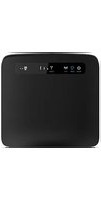


- AUSSENANSICHT
- LIEFERUMFANG
- ÜBERPRÜFEN SIE DEN LIEFERUMFANG DES PRODUKTPAKETS
- SOLLTE IRGENDETWAS FEHLEN ODER BESCHÄDIGT SEIN, WENDEN SIE SICH BITTE AN IHREN T-SHOP HÄNDLER
- INHALTSVERZEICHNIS
- 5 WLAN-EINSTELLUNGEN 34
- 6 SYSTEM-EINSTELLUNGEN 46
- 7 ERWEITERTE EINSTELLUNGEN 56
- 1.2 EINWAHLVERBINDUNG
- 2 ANMELDUNG IM KONFIGURATIONSMENÜ DES SPEEDPORT LTE II
- 2.1 TYPENSCHILD UND INFOKARTE
- TYPENSCHILD
- SPEEDPORT LTE II
- 2.2 EINFÜHRUNG IN DAS KONFIGURATIONSFENSTER DES SPEEDPORT LTE II
- NAVIGATIONSBEREICH FÜR HAUPTFUNKTIONEN
- BEDIENBEREICH DES BENUTZERS
- STATUSANZEIGEBEREICH
- 3 SCHNELLKONFIGURATION/SETUP-ASSISTENT
- SCHRITT 2: KLICKEN SIE AUF WEITER, UM MIT DEM INTERNET VERBUNDENE PARAMETER ANZUZEIGEN UND EINZUSTELLEN, ZUM BEISPIEL NETZWERK
- 4 ALLGEMEINE EINSTELLUNGEN
- 4.1 SIM-EINSTELLUNGEN
- 4.1.1 ANZEIGE DES STATUS DER SIM-KARTE
- 4.1.2 AKTIVIEREN DER PIN-ÜBERPRÜFUNG
- HINWEIS
- 4.1.3 DEAKTIVIEREN DER PIN-ÜBERPRÜFUNG
- 4.1.4 ÜBERPRÜFUNG DER PIN
- 4.1.5 ÄNDERN DER PIN
- 4.1.6 EINSTELLEN DER AUTOMATISCHEN ÜBERPRÜFUNG DER PIN
- 4.1.7 ÜBERPRÜFUNG DES PUK-CODES
- 4.2 INTERNET-EINSTELLUNGEN
- 4.2.1 AUSWAHL EINES NETZWERKS
- 4.2.2 AUSWAHL EINER DATEN-APN
- 4.2.3 ERSTELLEN EINES APN-PROFILES
- 4.2.4 ÄNDERN EINES APN-PROFILES
- 4.2.5 LÖSCHEN EINES APN-PROFILES
- 4.3 DHCP-EINSTELLUNGEN
- 4.3.1 LAN-HOSTEINSTELLUNGEN
- 4.3.2 DHCP-KONFIGURATION
- 4.4 EXTERNE ANTENNE
- 5 WLAN-EINSTELLUNGEN
- 5.1 AUTOMATISCHE KOPPLUNG VON WLAN-KOMPONENTEN ÜBER WPS (EMPFOHLEN)
- 5.1.1 EXPERTEN-EINSTELLUNGEN
- WLAN-EINSTELLUNGEN
- 5.1.2 SCHNITTSTELLENPROFIL
- SCHRITT 2: STELLEN SIE DIE SSID EIN
- SCHRITT 3: STELLEN SIE MAXIMALE ANZAHL DER ZUGELASSENEN GERÄTE EIN
- SCHRITT 4: MARKIEREN SIE DAS KONTROLLKÄSTCHEN AKTIVIEREN HINTER SSID VERBERGEN
- SCHRITT 5: MARKIEREN SIE DAS KONTROLLKÄSTCHEN AKTIVIEREN HINTER AP-ISOLATION. DIE WLAN-KOMPONENTEN KÖNNEN SICH MIT DEM SPEEDPORT LTE II VERBINDEN, ABER NICHT MITEINANDER KOMMUNIZIEREN
- SCHRITT 6: STELLEN SIE SICHERHEIT EIN
- SCHRITT 7: STELLEN SIE DEN VERSCHLÜSSELUNGS-MODUS EIN. DER EINZUSTELLENDE VERSCHLÜSSELUNGS-MODUS IST DAVON ABHÄNGIG, OB IHRE WLAN-KOMPONENTE DIESEN UNTERSTÜTZT
- 5.1.3 WLAN-MULTI-SSID
- 5.2 SSID-LISTE
- 5.2.1 WLAN-MAC-KONTROLLE
- 5.2.2 WLAN-MAC-LISTE EINRICHTEN
- 5.3 WLAN AKTIVIEREN ODER DEAKTIVIEREN
- SCHRITT 3: WLAN-KONTROLLKÄSTCHEN
- 6 SYSTEM-EINSTELLUNGEN
- 6.1 GERÄTEINFORMATIONEN
- 6.2 ZURÜCKSETZEN
- 6.2.1 NEUSTART
- 6.2.2 RÜCKSETZEN AUF WERKSEINSTELLUNG
- 6.3 SICHERN UND WIEDERHERSTELLEN INDIVIDUELLE KONFIGURATION
- 6.3.1 SICHERN
- 6.3.2 WIEDERHERSTELLEN INDIVIDUELLE KONFIGURATION
- 6.4 AKTUALISIEREN
- 6.4.1 AUTOMATISCHE AKTUALISIERUNG DER BETRIEBS-SOFTWARE
- 6.4.2 ONLINE-AKTUALISIERUNG
- WENN BESCHREIBUNG
- 6.4.3 AKTUALISIERUNG MIT DATEI
- 6.4.4 ONLINE-HILFE
- GERÄTEPASSWORT ÄNDERN
- 6.6 DATUM UND UHRZEIT
- 6.7 DIAGNOSE
- 6.7.1 PING
- 6.7.2 TOOL ZUR ANALYSE VON VERBINDUNGSPROBLEMEN
- 6.7.3 SYSTEMÜBERPRÜFUNG
- 6.7.4 MOBILFUNK-STATUS
- 7 ERWEITERTE EINSTELLUNGEN
- 7.1 DMZ-EINSTELLUNGEN
- 7.2 PORT-ZUORDNUNG
- 7.3 UPNP
- 7.3.1 UPNP AKTIVIEREN
- 7.3.2 UPNP-PORT-ZUORDNUNG
- 7.4 DYNDNS
- 7.5 USB-MANAGEMENT
- 7.5.1 SERVER-EINSTELLUNGEN
- 7.5.1.1 VE TZWERKSERVER
- SCHRITT 3: KICKEN SIE AUF ÜBERNEHMEN
- 7.5.2 USB-SPEIC TER
- 7.5.3 BENUTZEREINSTELLUNGEN
- 7.5.3.1 BENUTZERLISTE
- 7.6 USB DRUCKER
- 7.6.1 VERWENDUNG EINES USB-DRUCKERS UNTER WINDOWS
- 8 FAQ - HÄUFIG GESTELLTE FRAGEN
- 8.1 WIE WIRD DER ZUGANG ZUM WLAN-NETZWERK HERGESTELLT
- VORAUSSETZUNGEN
- KONTEXT
- VORGANGSWEISE
- 8.2 WIE WIRD DIE IP-ADRESSE AUTOMATISCH BEZOGEN
- 8.3 WAS IST BEI ABGESCHALTETER POWER-LED ZU TUN
- 8.4 WAS IST ZU TUN, WENN DIE PCS IM WLAN-NETZWERK NICHT AUF DAS INTERNET ZUGREIFEN KÖNNEN
- 8.5 WAS IST ZU TUN, WENN EIN PC IM WLAN-NETZWERK NICHT AUF DAS WLAN-NETZWERK ZUGREIFEN KANN
- 8.6 WIE KANN ICH SEHEN, WELCHES DATENVOLUMEN VERBRAUCHT WURDE
- 9 GEWÄHRLEISTUNG / KONFORMITÄT
- GEWÄHRLEISTUNG BEI KAUFGERÄTEN
- REINIGEN – WENN'S NÖTIG WIRD
- RÜCKNAHME VON ALTEN GERÄTEN
- TECHNISCHER SERVICE
- ÜBEREINSTIMMUNG MIT DEN EU-RICHTLINIEN
- C€0682
- TECHNISCHE DATEN
- GLOSSAR
- DHCP-SERVER
- FIREWALL
- FTP
- (HTTP/HTTPS
- SAMBA-SERVER
- SSID
- VERSCHLÜSSELUNG/VERSCHLÜSSELUNGSVERFAHREN
- VIREN-SCANNER
- WEP
- WPA/WPA2
- 11 SICHERHEITSHINWEISE
- 11.1 ZURÜCKSETZEN AUF WERKSEINSTELLUNGEN (RESET)
- COPYRIGHT NOTICE AND WARRANTY DISCLAIMER
- SAMBA
- SCHRIFTLICHES ANGEBOT
- WARENZEICHEN UND GENEHMIGUNGEN
- KEINE GARANTIE
- IMPORT- UND EXPORTBESTIMMUNGEN
Marke : T-Mobile
Modell : Speedport LTE II
Kategorie : Router