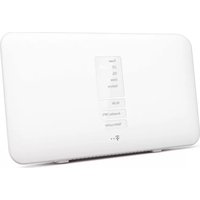
Speedport Hybrid - Router T-Mobile - Kostenlose Bedienungsanleitung
Finden Sie kostenlos die Bedienungsanleitung des Geräts Speedport Hybrid T-Mobile als PDF.


| Produkttyp | Hybrid-Router (DSL + LTE) |
| Marke | T-Mobile |
| Modell | Speedport Hybrid |
| WLAN-Standards | IEEE 802.11a/b/g/n/ac (Dual-Band) |
| Max. WLAN-Geschwindigkeit | Bis zu 1200 Mbit/s (2,4 GHz + 5 GHz) |
| WAN-Verbindung | ADSL/VDSL, LTE (4G) als Fallback |
| Ethernet-Anschlüsse | 4 x Gigabit LAN, 1 x Gigabit WAN |
| USB-Anschlüsse | 1 x USB 2.0 (für Speicher oder Druckerfreigabe) |
| Abmessungen (ca.) | 200 x 150 x 40 mm |
| Gewicht (ca.) | 500 g |
| Stromversorgung | Extern 12V DC, 1A |
| Stromverbrauch | ~10 W (typisch) |
| Sicherheit | WPA2-PSK, WPA3, SPI-Firewall, VPN-Passthrough |
| Verwaltung | Weboberfläche, T-Mobile-App, EasySupport-Fernservice |
| Zusatzfunktionen | Dual-WAN-Failover, IPv6-Unterstützung, Kindersicherung, Gast-WLAN |
| Betriebstemperatur | 0°C bis 40°C |
| Lagertemperatur | -20°C bis 70°C |
| Luftfeuchtigkeit | 5 % bis 95 % (nicht kondensierend) |
| Gerätewartung | Mit weichem, trockenem Tuch reinigen; Flüssigkeiten und Lösungsmittel vermeiden |
| Ersatzteile und Reparierbarkeit | Kontaktieren Sie den T-Mobile-Support für Ersatzteile; Gerät nicht vom Benutzer wartbar |
| Garantie | Standard 2-Jahre-Hersteller-Garantie |
Häufig gestellte Fragen - Speedport Hybrid T-Mobile
Benutzerfragen zu Speedport Hybrid T-Mobile
0 Frage zu diesem Gerät. Beantworten Sie die, die Sie kennen, oder stellen Sie Ihre eigene.
Eine neue Frage zu diesem Gerät stellen
Laden Sie die Anleitung für Ihr Router kostenlos im PDF-Format! Finden Sie Ihr Handbuch Speedport Hybrid - T-Mobile und nehmen Sie Ihr elektronisches Gerät wieder in die Hand. Auf dieser Seite sind alle Dokumente veröffentlicht, die für die Verwendung Ihres Geräts notwendig sind. Speedport Hybrid von der Marke T-Mobile.
BEDIENUNGSANLEITUNG Speedport Hybrid T-Mobile
Herzlichen Glückwunsch, dass Sie sich für den Speedport Hybrid der Telekom entschieden haben.
Der Speedport Hybrid ist ein Breitband-Router mit kombiniertem DSL- und LTE-Modem und ermöglicht die Anbindung an das Internet über VDSL2, ADSL und ADSL2+ sowie über den Mobilfunkstandard LTE. Dabei übernimmt der Speedport den Verbindungsaufbau für alle angeschlossenen bzw. verbundenen Geräte.
Für die Verwendung im kabelgebundenen Heimnetzwerk (LAN) können bis zu vier Geräte an die LAN-Buchsen des Speedport angeschlossen werden. Im Heimnetzwerk können die Geräte untereinander kommunizieren. Der Speedport unterstützt kabellose Heimnetzwerke (WLAN) ebenso wie kabelgebundene Heimnetzwerke (LAN).
An den Speedport angeschlossene USB-Speicher können zum einfachen Austausch von Mediendaten als Netzwerkspeicher verwendet werden.
Der Speedport bietet außerdem die Funktionen einer Telefonanlage für Internet-Telefonie. Sie können zwei kabelgebundene analoge Endgeräte wie Telefon, Anrufbeantworter oder Faxgerät sowie bis zu fünf Speedphones anschließen.
Hinweis: Warenzeichen oder Handelsnamen, die in dieser Bedienungsanleitung genannt sind, dienen der Kennzeichnung der Bedienschritte und bedeuten nicht, dass sie frei verfügbar sind. Sie sind in jedem Fall Eigentum des entsprechenden Inhabers der Rechte.
Sicherheitshinweise.

Beachten Sie die folgenden Hinweise, damit Sie sich vor eventuellen körperlichen Schäden bewahren!
- Öffnen Sie den Speedport oder das Netzteil niemals selbst.
- Berühren Sie die Steckkontakte niemals mit spitzen, metallischen Gegenständen.
- Schließen Sie den Speedport nicht während eines Gewitters an. Sie sollten auch keine Leitungsverbindungen stecken oder lösen, damit Sie sich nicht der Gefahr eines elektrischen Schlags aussetzen.
- Verlegen Sie die Leitungen so, dass niemand darauf treten oder darüber stolpern kann.
- Betreiben Sie den Speedport nur mit dem mitgelieferten Netzteil und schließen Sie es nur an Steckdosen an, die den auf dem Typenschild angegebenen Werten entsprechen. Fassen Sie das Netzteil nicht mit nassen Händen an.

Beachten Sie beim Aufstellen, Anschließen und Bedienen des Speedport unbedingt die folgenden Hinweise!
- Stellen Sie den Speedport auf eine rutschfeste Unterlage.
- Stellen Sie den Speedport entfernt von Wärmequellen, direkter Sonneneinstrahlung und anderen elektrischen Geräten auf.
- Stellen Sie den Speedport nicht auf wärmeempfindliche Oberflächen.
• Schützen Sie den Speedport vor Nässe, Staub, Flüssigkeiten und Dämpfen.
- Benutzen Sie den Speedport nicht in Feuchträumen (z. B. im Bad) oder in explosionsgefährdeten Bereichen.
- Legen Sie keine Gegenstände auf dem Speedport ab. Die Lüftungsschlitze des Speedport werden zur Kühlung benötigt und dürfen nicht abgedeckt werden.
- Schließen Sie die Kabel nur an die dafür vorgesehenen Dosen/Buchsen an. Schließen Sie nur zugelassenes Zubehör an.
- Reinigen Sie den Speedport ausschließlich mit einem weichen, trockenen und antistatischen Reinigungstuch.
• Verwenden Sie keine Reinigungs- oder Lösungsmittel.
- Trennen Sie den Speedport während eines Firmware-Updates nicht vom Stromnetz oder vom Breitbandanschluss. Der dadurch entstehende Datenverlust könnte zur Folge haben, dass Ihr Speedport nicht mehr funktioniert.
- Der Speedport darf nur von autorisierten Servicemitarbeitern repariert werden.
Hinweis: Wählen Sie möglichst sichere Passwörter! Insbesondere für das Gerätepasswort des Speedport, den Internetzugang und das kabellose Heimnetzwerk.

Eine Haftung der Deutschen Telekom für Schäden aus nicht bestimmungsgemäßem Gebrauch des Speedport kann nicht übernommen werden!
Inhaltsverzeichnis.
Einführung....3
Sicherheitshinweise....4
Inhaltsverzeichnis. 6
Auspacken und loslegen....17
Speedport auspacken.... 17
Verpackungsinhalt überprüfen. 17
Speedport anschließen.... 19
- Unterlagen überprüfen....20
- SIM-Karte ausbrechen.... 20
- SIM-Karte einlegen....21
- Speedport verkabeln - Breitband anschließen....22
- Speedport verkabeln - Netzteil anschließen....23
- Blinken abwarten....24
- LTE-Empfang prüfen. 25
- LTE-Empfang optimieren....25
- Telefon verbinden. 26
- Speedport und Computer per Kabel verbinden....27
Wandhalterung montieren. 28
Geräte mit dem WLAN verbinden. 29
Windows 8 über WLAN verbinden. 30
Windows 7 über WLAN verbinden. 31
OS X Mavericks über WLAN verbinden. 32
iOS 7 über WLAN verbinden. 33
Android 4 über WLAN verbinden....34
Die Konfiguration....35
Ihren Speedport einrichten....35
Voraussetzungen für die Konfiguration....35
Konfiguration mit Assistent....36
Login zum Speedport-Konfigurationsprogramm. 37
Konfiguration mit dem Assistenten....38
Internetverbindung und Telefonie einrichten....39
Internetverbindung und Telefonie über Breitbandanschluss der Telekom......39
Heimnetzwerk (WLAN) einrichten. 41
Kabelloses Heimnetzwerk (WLAN) mit Assistent einrichten....42
Welchen WLAN-Schlüssel sollten Sie wählen? 44
Welchen WLAN-Namen (SSID) sollten Sie vergeben? 45
Telephone verbinden. 46
Speedphone verbinden....48
Analoges Telefon oder Faxgerät verbinden....49
Rufnummern zuordnen....50
LTE-Empfangsstärke. 53
Einrichtung abschließen....54
Der Menüpunkt - Übersicht. 55
Übersicht Internet....56
Übersicht Telefonie. 57
Übersicht Heimnetzwerk....58
Bereich Netzwerkspeicher....59
Übersicht Einstellungen. 60
Systeminformationen....61
Der Menüpunkt - Internet. 62
Anschluss an das Internet....62
Internetnutzung und E-Mail....62
Internetverbindung. 64
Internetverbindung herstellen oder trennen. 64
DSL-Zugangsdaten für Telekom eintragen. 65
DSL-Zugangsdaten für andere Anbieter eintragen....67
LTE-Empfangsstärke und Antenne. 69
SIM-Karten-Schutz (PIN-Schutz aktivieren). 70
SIM-Karten-Schutz (PIN ändern). 71
Ändern Sie den PIN der in Ihrem Speedport eingesetzten LTE-SIM-Karte. ..... 71
LTE deaktivieren oder Ausnahmen hinzufügen. 72
IP-Adressinformationen....74
IPv4-Adressinformationen....75
IPv6-Adressinformationen....75
Telekom-Datenschutz. 76
Filter und Zeitschaltung. 77
Zeitschaltregel....77
Erweiterte Sperre(n)....80
Portfreischaltung....82
Port-Umleitungen und Port-Weiterleitungen (TCP und UDP)....82
Dynamische Portfreischaltungen....85
Liste der sicheren E-Mail-Server....88
Dynamisches DNS....90
Zugangsdaten für dynamisches DNS eingeben....90
WLAN TO GO....92
Manuelle Konfiguration....93
Der Menüpunkt - Telefonie. 94
Internet-Telefonie auch mit analogen Telefonen. 94
Internet-Telefonie....96
Internet-Telefonie einrichten....96
Internet-Rufnummern aktivieren oder deaktivieren. 98
Rufnummernzuordnung. 99
Ankommende Anrufe....99
Abgehende Anrufe....101
Telefonbuchsen. 102
Telefonbuchsenbezeichnung....102
Rufnummernzuordnung....102
Endgerätewahl. 103
Anklopfen....103
SprachBox-Informationen....103
DECT-Basisstation....104
DECT-Funktion einschalten. 104
DECT-PIN ändern....105
Schnurlostelefon anmelden....105
Schnurlostelefone abmelden....109
Sendeeinstellungen....110
Unsere Kontakte....112
E-Mail....114
RSS-Feeds....116
Einstellung Rufnummern.... 118
Anrufliste.... 119
Intern telefonieren....120
Sammelruf.... 121
Extern telefonieren....121
Wählen mit verkürztem Wählvorgang....121
Wählvorgang verkürzen....121
Automatischer Rufnummernspeicher (Speeddial).... 122
Automatischen Rufnummernspeicher (Speeddial) löschen....122
Übermittlung der eigenen Rufnummer für einen Anruf aufheben (anonym anrufen)....123
Unterdrückung der eigenen Rufnummer für einen Anruf aufheben. ..... 124
Rückfrage / Halten / Makeln....125
Rückfrage / Halten / Makeln. 125
Rückfrage / Halten / Makeln. 127
Anklopfen....128
Anklopfende Gespräche annehmen....128
Anklopfende Gespräche abweisen....128
Dreierkonferenz....129
Dreierkonferenz abhalten....129
Intern vermitteln.... 131
Extern vermitteln. 132
Heranholen eines Gesprächs (Pickup). 132
Anrufweiterschaltung. 133
An Zielrufnummern (ZRN) weiterleiten....133
Anrufweiterschaltung sofort einschalten. 133
Anrufweiterschaltung sofort ausschalten....134
Anrufweiterschaltung verzögert einschalten....134
Anrufweiterschaltung verzögert ausschalten. 135
Anrufweiterschaltung bei Besetzt einschalten. 135
Anrufweiterschaltung bei Besetzt ausschalten....136
Anrufweiterschaltung für alternative Rufnummer einschalten....137
Anrufweiterschaltung für alternative Rufnummer ausschalten. 138
Index DSL-Nummer. 139
WLAN-Funktion ein- und ausschalten über Telefon.... 140
Aktivieren der WLAN-Funktion....140
Deaktivieren der WLAN-Funktion....140
Der Menüpunkt - Heimnetzwerk. .....141
Aufbau eines Heimnetzwerks.... 141
Kabelloses Heimnetzwerk (WLAN)....141
Kabelgebundenes Heimnetzwerk (LAN). 142
Infrastruktur-Netzwerk....143
WLAN-Grundeinstellungen....145
WLAN aktivieren oder deaktivieren....146
Welches Frequenzband sollten Sie verwenden?......147
Name und Verschlüsselung. 148
Welche Verschlüsselung sollten Sie verwenden?......150
Welchen WLAN-Schlüssel sollten Sie wählen? 151
Was bedeutet die Sichtbarkeit des WLAN-Namens (SSID)?......151
Zeitschaltung WLAN. 152
Sendeeinstellungen....154
Sendeleistung....154
Übertragungsmodus. 155
Kanal....155
WLAN-Zugriff verwalten. 157
Zugangsbeschränkung....157
Netzwerkfähige Geräte über WPS zum kabellosen Heimnetzwerk hinzufügen. . .158
WPS mit Pushbutton-Methode....159
WPS mit PIN-Methode....160
Übersicht der Geräte im Heimnetzwerk....161
Gerät manuell hinzufügen....163
Weitere Geräte im Heimnetzwerk. 164
Name und Adresse des Routers. 164
Lokale IPv4-Adresse ändern....165
Lokale IPv6-Adresse verwenden. 167
Lokale IPv6-Adresse ändern....168
DHCP konfigurieren....169
Netzwerkspeicher (NAS). 171
Übersicht Netzwerkspeicher....171
Mediencenter einrichten....172
Ordner synchronisieren....173
Daten sichern. 176
Benutzer....179
Benutzer anlegen....179
Zugriff über FTP/FTPS....181
Gastzugang....182
Verwendete Arbeitsgruppe....183
Medienwiedergabe....185
E-Mail-Benachrichtigungen....187
Der Menüpunkt - Einstellungen....189
Gerätepasswort ändern.... 191
Gerätepasswort vergessen....193
Gerätepasswort neu setzen. 193
Speedport in die Werkseinstellungen zurücksetzen....193
EasySupport....194
Einstellungssicherung....195
Einstellungen sichern....195
Einstellungen wiederherstellen. 196
Problembehandlung....197
Speedport neu starten....197
Zurücksetzen der DECT-Einstellungen....198
Zurücksetzen aller Einstellungen....199
Alle Einstellungen zurücksetzen und Speedport manuell konfigurieren.....199
Automatisch alle Einstellungen zurücksetzen und Speedport neu konfigurieren. 200
Firmware-Update....201
System-Informationen....202
Versionsnummern und Verbindungsinformationen....202
System-Meldungen....203
Firewall....204
EasySupport. 205
Automatisches Firmware-Update....208
Interaktive Fernkonfiguration sowie Ferndiagnose & -wartung. 209
Nutzung der Interaktiven Fernkonfiguration, -diagnose und -wartung: .....211
EasySupport Geräte-Manager. 211
EasySupport ausschalten....213
Der USB-Anschluss. 214
Anschluss von USB-Geräten. 214
Nutzung angeschlossener USB-Speicher. 215
Angeschlossene USB-Speicher anzeigen....215
Zugriff über FTP (File Transfer Protocol) aus dem lokalen Netzwerk. .....215
Zugriff über FTP aus dem Internet....216
Zugriff auf USB-Netzwerkspeicher....217
Windows 8 / 7 / Vista....217
Mac OS X....218
USB-Drucker....219
Netzwerkdrucker....219
Drucker installieren in Windows 8....220
Drucker installieren in Windows 7....221
Drucker installieren in Windows Vista....222
Druckertreiber installieren in Mac OS X 10.7 / 10.8. 223
USB-Hub. 224
Anhang....225
Leuchtanzeigen (LED)....226
Externe LTE-Antenne....228
Zurücksetzen auf Werkseinstellungen (Reset)....229
Selbsthilfe bei Problemen....231
Allgemeine Probleme und Probleme im lokalen Netz. 231
Probleme beim Telefonieren. 234
Nutzung Ihres Speedport Hybrid als Modem. 235
Aufrufen des Konfigurationsprogramms. 236
CE-Zeichen....238
Technische Daten....239
Reinigen. 240
Reinigen - wenn's nötig wird....240
Rücknahme von alten Geräten....240
Lizenztexte....241
Auspacken und loslegen.
Speedport auspacken.
Verpackungsinhalt überprüfen.
Packen Sie Ihren Speedport aus und überprüfen Sie den Verpackungsinhalt auf Vollständigkeit.
• 1 Speedport Hybrid
• 1 Netzteil
• 1 Netzwerkkabel (Cat. 5e, gelbe Stecker)
• 1 DSL-Kabel für IP-basierten Anschluss (RJ45/TAE, graue Stecker)
• 1 Wandhalterung
• 1 Bedienungsanleitung
Bevor Sie Ihren Speedport in Betrieb nehmen, sollten Sie zunächst sorgfältig überprüfen, ob irgendwelche Schäden
- an der Verpackung darauf hindeuten, dass Ihr Speedport beim Transport beschädigt wurde!
- am Gehäuse oder am Netzteil bzw. Netzkabel sichtbar sind!
Sie dürfen Ihren Speedport auf keinen Fall in Betrieb nehmen, wenn er beschädigt ist!
Wenden Sie sich im Zweifelsfall an den Technischen Service der Telekom.
Tipp: Bewahren Sie die Originalverpackung Ihres Speedport auf. Sie können diese für einen Transport anlässlich eines Umzugs oder zum Rückversand Ihres Speedport verwenden.
Speedport aufstellen.
Der Aufstellort Ihres Speedport sollte sich für die bestmögliche LTE-Empfangsstärke in der Nähe eines Fensters befinden.
Sie können Ihren Speedport aufstellen oder aufhängen.
Beachten Sie dabei bitte Folgendes:
- Stellen oder hängen Sie Ihren Speedport an einem trockenen und staubfreien Ort ohne direkte Sonneneinstrahlung auf.
- Stellen oder hängen Sie Ihren Speedport in der Nähe eines Fensters auf, so kann die bestmögliche LTE-Empfangsstärke erreicht werden.
- Stellen oder hängen Sie Ihren Speedport nicht auf bzw. an elektrisch leitende Flächen. Elektrisch leitende Flächen reduzieren die Sende- und Empfangsleistung der Antennen.
- Funkwellen (LTE und WLAN) werden durch Gegenstände und Wände gedämpft. Wählen Sie den Aufstellort deshalb so, dass möglichst wenige Hindernisse die Verbindung stören.
- Achten Sie auf genügend Abstand zu Störungsquellen wie Mikrowellen oder Elektrogeräten mit großem Metallgehäuse.
- Verwenden Sie zum Aufhängen Ihres Speedport immer die mitgelieferte Halterung. Ohne die Halterung verliert das Gerät an Standfestigkeit.
- Wenn Sie ein netzwerkfähiges Gerät an Ihren Speedport anschließen, beachten Sie die maximale Kabellänge.
Ihr Speedport hat integrierte Sendeantennen, die im Betrieb elektromagnetische Felder erzeugen. Wir empfehlen, den Aufstellort nicht in unmittelbarer Nähe zu Schlaf-, Kinder- bzw. Aufenthaltsräumen zu wählen, um die Belastung durch die elektromagnetischen Felder so gering wie möglich zu halten.
Hinweis: Moderne Möbel sind mit einer Vielfalt von Lacken und Kunststoffen beschichtet und werden mit unterschiedlichen Lackpflegemitteln behandelt. Es ist nicht auszuschließen, dass manche dieser Stoffe Bestandteile enthalten, die die Gerätefüße Ihres Speedport angreifen und aufweichen. Die so durch Fremdstoffe veränderten Gerätefüße können auf der Oberfläche der Möbel unliebsame Spuren hinterlassen. Außerdem können temperaturempfindliche Oberflächen durch die Wärmentwicklung Ihres Speedport beschädigt werden.
Speedport anschließen.
Ihr Speedport ist ein hochwertiges Gerät, das nur zu Ihrer Zufriedenheit funktioniert, wenn alle für die Inbetriebnahme notwendigen Voraussetzungen erfüllt sind. Gehen Sie daher bei der Einrichtung wie beschrieben vor.
Hinweis: Sobald Ihr Speedport am Stromnetz und dem Breitbandanschluss angeschlossen ist, wird die Betriebssoftware automatisch aktualisiert (Firmware-Update). Führen Sie die Einrichtungsschritte daher in der beschriebenen Reihenfolge durch.
Hinweis: Eine Aktualisierung der Betriebssoftware wird nur durchgeführt, wenn eine neuere Version für Ihren Speedport auf Systemen der Deutschen Telekom verfügbar ist.
Hinweis: Berücksichtigen Sie bitte die nachfolgend angegebene Reihenfolge beim Anschluss Ihres Speedport. So wird gewährleistet, dass Ihr Speedport automatisch mit der aktuellsten Betriebssoftware ausgestattet wird.
Tipp: Auf den folgenden Seiten erhalten Sie detailliertere Informationen über den Anschluss Ihres Speedport.
1. Unterlagen überprüfen.

Schließen Sie Ihren Speedport am Bereitstellungstermin an. Den Bereitstellungstermin finden Sie in Ihrer Auftragsbestätigung.
Befinden sich im Lieferumfang Ihres Speedport keine neuen persönlichen Zugangsdaten, nutzen Sie bitte Ihre bereits vorhandenen persönlichen Zugangsdaten.
2. SIM-Karte ausbrechen.
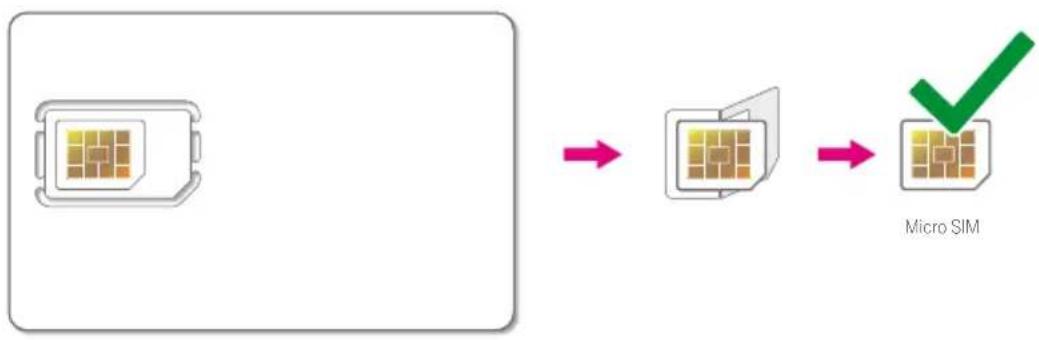
Passen Sie die SIM-Karte auf das für die Nutzung in Ihrem Speedport erforderliche Format (MicroSIM) an.
Tipp: Beachten Sie die Hinweise auf dem Träger der SIM-Karte.
3. SIM-Karte einlegen.
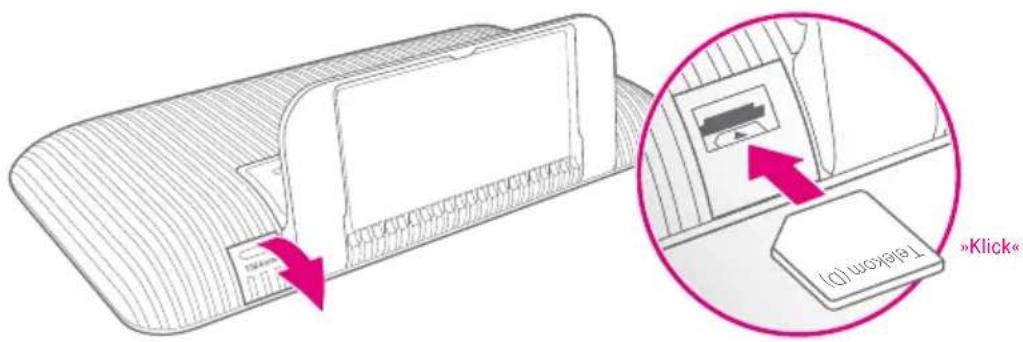
Öffnen Sie die Klappe links unten auf der Rückseite Ihres Speedport.
Stecken Sie die SIM-Karte in den dafür vorgesehenen Steckplatz.
Tipp: Achten Sie darauf, dass die SIM-Karte richtig herum eingesteckt ist und hörbar einrastet.
Hinweis: Für die Inbetriebnahme und den Betrieb Ihres Speedport ist das Einsetzen der separat gelieferten SIM-Karte zwingend erforderlich. Andere SIM-Karten können nicht verwendet werden.
4. Speedport verkabeln - Breitband anschließen.
Telefondose SpeedportSplitter

Schließen Sie das DSL-Kabel für den IP-basierten Anschluss (graue Stecker) an die TAE-Buchse der in Ihrem Haushalt montierten Telefondose und die DSL-Buchse Ihres Speedport an.
Hinweis: Bauen Sie eventuell vorhandene Geräte wie einen Splitter, NTBA oder eine Telefonanlage ab. Trennen Sie alle Kabelverbindungen zur Telefondose.
Hinweis: Ihr Speedport Hybrid ist kein Modem. Der Betrieb in Verbindung mit Routern von Drittanbietern ist nicht vorgesehen.
5. Speedport verkabeln - Netzteil anschließen.
Steckdose Speedport

Schließen Sie Ihren Speedport mit dem Netzteil an die Steckdose an.
Hinweis: Verwenden Sie ausschließlich das mitgelieferte Netzteil.
6. Blinken abwarten.

Ihr Speedport startet. Die Leuchtanzeige Bitte warten! blinkt, bis der Vorgang abgeschlossen ist. Fahren Sie erst fort, wenn die Leuchtanzeige DSL dauerhaft leuchtet und die Leuchtanzeige Bitte warten! erloschen ist.
Tipp: Die Leuchtanzeige DSL sollte nach maximal 10 Minuten dauerhaft leuchten. Anderenfalls überprüfen Sie nochmals die korrekte Verkabelung Ihres Speedport. Verwenden Sie keinesfalls einen Splitter!
Hinweis: Trennen Sie Ihren Speedport nicht vom Stromnetz oder vom Breitbandanschluss, während die Leuchtanzeige Bitte warten! blinkt. Eine Unterbrechung des Vorgangs kann Ihren Speedport beschädigen!
7. LTE-Empfang prüfen.

Prüfen Sie die LTE-Empfangsstärke mithilfe der Leuchtanzeige LTE auf der Vorderseite Ihres Speedport. Die SIM-Karte muss dazu bereits eingelegt sein.
Tipp: Leuchtet bei der Leuchtanzeige LTE kein LTE-Empfangsbalken, können Sie den LTE-Empfang optimieren.
8. LTE-Empfang optimieren.

Gehen Sie mit Ihrem Speedport in verschiedene Räume Ihrer Wohnung und prüfen Sie erneut die LTE-Anzeige.
Tipp: Nutzen Sie die volle Länge des DSL-Kabels. Wir empfehlen die Verwendung einer Stromverlängerung.
9. Telefon verbinden.
Speedport Telefon
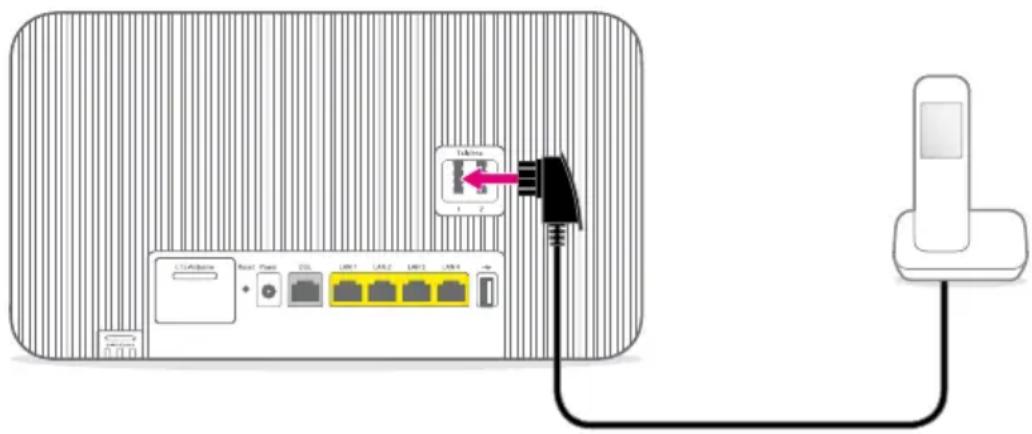
Schließen Sie Ihr analoges Telefon, ein Faxgerät oder einen Anrufbeantworter an die Telefonbuchse 1 oder 2 Ihres Speedport an.
Tipp: Weitere Informationen zu möglichen Einstellungen finden Sie in der Bedienungsanleitung des entsprechenden Geräts.
Tipp: Wie Sie ein Speedphone mit Ihrem Speedport verbinden, erfahren Sie im Laufe der Konfiguration mit dem Assistenten.
Tipp: Ausführliche Informationen über die Konfiguration von Telefonen an Ihrem Speedport finden Sie in der vollständigen Bedienungsanleitung.
Hinweis: Direkt an der Telefondose können Telefone nicht mehr genutzt werden.
Hinweis: Bei einem Ausfall der Stromversorgung kann nicht über die an Ihrem Speedport angeschlossenen Endgeräte telefoniert werden.
10. Speedport und Computer per Kabel verbinden.

Verbinden Sie Ihren Computer und Ihren Speedport mit dem Netzwerkkabel (gelbe Stecker).
Tipp: Sie können Ihren Computer auch kabellos per WLAN verbinden. Folgen Sie dazu den Anweisungen im Abschnitt Geräte mit dem WLAN verbinden.
Wandhalterung montieren.
Nachdem Sie alle erforderlichen Kabel angeschlossen haben, können Sie Ihren Speedport mit der mitgelieferten Wandhalterung an einer Wand befestigen.
Speedport Wandhalterung

- Montieren Sie zwei ausreichend große Schrauben (nicht im Lieferumfang enthalten) an der Wand.
Tipp: Verwenden Sie die Wandhalterung als Schablone zum Anzeichnen der Bohrlöcher.
- Hängen Sie die Wandhalterung auf die montierten Schrauben.
- Stecken Sie Ihren Speedport auf die Wandhalterung.
Geräte mit dem WLAN verbinden.
Im kabellosen Heimnetzwerk (WLAN) wird die Verbindung zwischen den Geräten über Funk hergestellt. Die Geräte müssen dazu mit einem WLAN-Adapter gemäß Standard IEEE 802.11b, IEEE 802.11g, IEEE 802.11n oder IEEE 802.11ac ausgestattet sein. Moderne Geräte verfügen in der Regel über einen internen WLAN-Adapter.
Steckdose Speedport Computer

Wie Sie netzwerkfähige Geräte über ein kabelloses Heimnetzwerk mit Ihrem Speedport verbinden, ist je nach verwendetem Betriebssystem unterschiedlich. Folgende aktuelle Betriebssysteme werden beschrieben:
- Windows 8
- Windows 7
- OS X Mavericks
- iOS 7
- Android 4
Die WLAN-Funktion Ihres Speedport und die der zu verbindenden Geräte muss aktiviert sein, damit Ihre netzwerkfähigen Geräte mit Ihrem Speedport verbunden werden können.
Tipp: Wie Sie Ihre netzwerkfähigen Geräte über WPS (Wireless Protected Setup) mit Ihrem kabellosen Heimnetzwerk verbinden, erfahren Sie im Abschnitt WLAN Zugriff verwalten.
Tipp: Aktivieren Sie die WLAN-Funktion Ihres Speedport durch Drücken der Taste WLAN an der Vorderseite Ihres Speedport; die Leuchtanzeige WLAN muss leuchten.
Windows 8 über WLAN verbinden.
Wenn Sie auf Ihrem Gerät das Betriebssystem Windows 8 verwenden, führen Sie bitte folgende Schritte aus:
- Öffnen Sie die Charms-Bar.
Tipp: Sie können die Charms-Bar durch Drücken der Tastenkombination Windows + C öffnen.
- Klicken Sie auf Einstellungen.
- Klicken Sie auf das WLAN-Symbol.
- Klicken Sie auf den WLAN-Namen (SSID) Ihres Speedport.
Tipp: Im Auslieferungszustand entspricht der WLAN-Name (SSID) der Angabe auf dem Typenschild auf der Unterseite Ihres Speedport bzw. der Angabe im mitgelieferten WLAN-Gerätepass.
- Klicken Sie auf Verbinden.
- Tragen Sie den WLAN-Schlüssel Ihres Speedport in das Eingabefeld ein.
Tipp: Im Auslieferungszustand entspricht der WLAN-Schlüssel der Angabe auf dem Typenschild auf der Unterseite Ihres Speedport bzw. der Angabe im mitgelieferten WLAN-Gerätepass.
- Klicken Sie auf Weiter.
- Wählen Sie zwischen öffentliche Netzwerke und Heim- oder Arbeitsnetzwerke.
Tipp: Beachten Sie die Hinweise und Empfehlungen des Betriebssystems zum Thema Netzwerktyp.
Windows 7 über WLAN verbinden.
Wenn Sie auf Ihrem Gerät das Betriebssystem Windows 7 verwenden, führen Sie bitte folgende Schritte aus:
- Klicken Sie im Startmenü auf den Eintrag Systemsteuerung.
- Klicken Sie auf den Eintrag Netzwerk und Internet.
- Klicken Sie unter dem Eintrag Netzwerk- und Freigabecenter auf Verbindung mit einem Netzwerk herstellen.
- Klicken Sie auf den WLAN-Namen (SSID) Ihres Speedport.
Tipp: Im Auslieferungszustand entspricht der WLAN-Name (SSID) der Angabe auf dem Typenschild auf der Unterseite Ihres Speedport bzw. der Angabe im mitgelieferten WLAN-Gerätepass.
-
Klicken Sie auf Verbindung herstellen.
-
Tragen Sie den WLAN-Schlüssel Ihres Speedport in das Eingabefeld ein.
Tipp: Im Auslieferungszustand entspricht der WLAN-Schlüssel der Angabe auf dem Typenschild auf der Unterseite Ihres Speedport bzw. der Angabe im mitgelieferten WLAN-Gerätepass.
-
Klicken Sie auf Verbinden.
-
Wählen Sie zwischen öffentliches Netzwerk und Heim- oder Arbeitsnetzwerk.
Tipp: Beachten Sie die Hinweise und Empfehlungen des Betriebssystems zum Thema Netzwerktyp.
OS X Mavericks über WLAN verbinden.
Wenn Sie auf Ihrem Gerät das Betriebssystem OS X Mavericks verwenden, führen Sie bitte folgende Schritte aus:
- Klicken Sie auf das WLAN-Symbol in der Menüleiste.
- Klicken Sie auf den Eintrag WLAN aktivieren.
- Klicken Sie auf den WLAN-Namen (SSID) Ihres Speedport.
Tipp: Im Auslieferungszustand entspricht der WLAN-Name (SSID) der Angabe auf dem Typenschild auf der Unterseite Ihres Speedport bzw. der Angabe im mitgelieferten WLAN-Gerätepass.
- Tragen Sie den WLAN-Schlüssel Ihres Speedport in das Eingabefeld ein.
Tipp: Im Auslieferungszustand entspricht der WLAN-Schlüssel der Angabe auf dem Typenschild auf der Unterseite Ihres Speedport bzw. der Angabe im mitgelieferten WLAN-Gerätepass.
- Klicken Sie auf OK.
iOS 7 über WLAN verbinden.
Wenn Sie auf Ihrem Gerät das Betriebssystem iOS 7 verwenden, führen Sie bitte folgende Schritte aus:
- Tippen Sie auf das Icon Einstellungen.
- Tippen Sie auf den Eintrag WLAN.
- Aktivieren Sie die WLAN-Funktion.
- Tippen Sie auf den WLAN-Namen (SSID) Ihres Speedport.
Tipp: Im Auslieferungszustand entspricht der WLAN-Name (SSID) der Angabe auf dem Typenschild auf der Unterseite Ihres Speedport bzw. der Angabe im mitgelieferten WLAN-Gerätepass.
- Tragen Sie den WLAN-Schlüssel Ihres Speedport in das Eingabefeld ein.
Tipp: Im Auslieferungszustand entspricht der WLAN-Schlüssel der Angabe auf dem Typenschild auf der Unterseite Ihres Speedport bzw. der Angabe im mitgelieferten WLAN-Gerätepass.
- Tippen Sie auf Verbinden.
Android 4 über WLAN verbinden.
Wenn Sie auf Ihrem Gerät das Betriebssystems Android 4 verwenden, führen Sie bitte folgende Schritte aus:
- Tippen Sie auf das Icon Einstellungen.
- Tippen Sie auf den Eintrag WLAN.
-
Aktivieren Sie die WLAN-Funktion.
-
Tippen Sie auf den WLAN-Namen (SSID) Ihres Speedport.
Tipp: Im Auslieferungszustand entspricht der WLAN-Name (SSID) der Angabe auf dem Typenschild auf der Unterseite Ihres Speedport bzw. der Angabe im mitgelieferten WLAN-Gerätepass.
- Tragen Sie den WLAN-Schlüssel Ihres Speedport in das Eingabefeld ein.
Tipp: Im Auslieferungszustand entspricht der WLAN-Schlüssel der Angabe auf dem Typenschild auf der Unterseite Ihres Speedport bzw. der Angabe im mitgelieferten WLAN-Gerätepass.
- Tippen Sie auf Verbinden.
Die Konfiguration.
Ihren Speedport einrichten.
Mit Ihrem Speedport können alle angeschlossenen bzw. verbundenen Computer und netzwerkfähigen Geräte gleichzeitig auf das Internet zugreifen.
Dafür werden die Zugangsdaten für Ihre Verbindung zum Internet und Internet-Telefonie (VoIP) über ein Konfigurationsprogramm in Ihrem Speedport eingetragen.
Sie werden bei der ersten Einrichtung Ihres Speedport über eine Internet-Browser-basierte Benutzeroberfläche durch die Konfiguration geleitet. Dabei erhalten Sie ausführliche Informationen über die auszuführenden Schritte.
Verwenden Sie den Internet-Browser, der auf Ihrem Gerät installiert ist.
Das Vorgehen ist bei allen Internet-Browsern identisch. Wir empfehlen z. B. die Verwendung des Microsoft Internet Explorer ab Version 11 oder Mozilla Firefox ab Version 24.
Voraussetzungen für die Konfiguration.
- Sie haben, wie im Abschnitt Auspacken und loslegen beschrieben, Ihren Speedport angeschlossen und ggf. die Netzwerkkonfiguration Ihres netzwerkfähigen Geräts überprüft.
• Die separat gelieferte SIM-Karte muss eingesetzt sein.
• Die Leuchtanzeige DSL an der Vorderseite Ihres Speedport leuchtet. - Das verwendete netzwerkfähige Gerät hat eine Verbindung zum Heimnetzwerk Ihres Speedport aufgebaut (WLAN oder LAN).
- Das verwendete netzwerkfähige Gerät ist für die Ausführung eines unterstützten Internet-Browsers vorbereitet.
Konfiguration mit Assistent.
Sie werden bei der ersten Einrichtung Ihres Speedport über eine Internet-Browserbasierte Benutzeroberfläche durch die Konfiguration geleitet.
Hinweis: Während eines Automatischen Firmware-Updates kann nicht auf die Benutzeroberfläche Ihres Speedport zugegriffen werden. Dies erkennen Sie an der Leuchtanzeige Bitte warten!.
- Schalten Sie Ihren Computer ein.
- Starten Sie Ihren Internet-Browser.
- Geben Sie in die Adresszeile http://speedport.ip ein und bestätigen Sie mit der Eingabe-Taste.
Tipp: Alternativ können Sie die IP-Adresse http://192.168.2.1 eingeben. Achten Sie bitte darauf, www nicht mit einzugeben. Das Konfigurationsprogramm wird in diesem Fall nicht gefunden, es erscheint die Meldung Seite nicht verfügbar.
Login zum Speedport-Konfigurationsprogramm.

-
Klicken Sie in das Eingabefeld und geben Sie das Gerätepasswort ein ( im Auslieferungszustand gilt das Gerätepasswort auf dem Typenschild auf der Unterseite des Geräts bzw. im mitgelieferten WLAN-Gerätepass).
-
Klicken Sie auf die Schaltfläche Login . Nach kurzer Zeit wird die Startseite des Speedport-Konfigurationsprogramms angezeigt.
Hinweis: Nach jeder fehlerhaften Eingabe wird die Wartezeit zur Neueingabe des Gerätepassworts verdoppelt. Dadurch wird der unbefugte Zugriff auf die Konfigurationsdaten Ihres Speedport erschwert.
Hinweis: Wird Ihr Speedport bereits von einem anderen Computer konfiguriert, erhalten Sie die Mitteilung Zugriff verweigert! Das Konfigurationsprogramm ist bereits auf einem anderen Computer geöffnet.
Konfiguration mit dem Assistenten.
Nach dem ersten Login in das Speedport-Konfigurationsprogramm werden Sie vom Konfigurations-Assistenten durch die Basiskonfiguration begleitet.
Tipp: Sie können den Assistenten jederzeit durch Klicken der Schaltfläche Abbrechen unterbrechen. Wenn Sie den Assistenten zu einem späteren Zeitpunkt erneut ausführen möchten, klicken Sie auf der Übersichtsseite auf Assistent starten.
Tipp: Für die Konfiguration mit einem anderen Internetanbieter klicken Sie auf die Schaltfläche Abbrechen und folgen Sie den Anweisungen im Abschnitt Der Menüpunkt Internet - DSL-Zugangsdaten für andere Anbieter eintragen.
Hinweis: Halten Sie bitte Ihre Unterlagen (Auftragsbestätigung und persönliche Zugangsdaten) griffbereit. Sie benötigen Ihre persönlichen Zugangsdaten für die Konfiguration Ihres Speedport.

Die Konfiguration mit dem Assistenten ist in folgende Abschnitte unterteilt:
- Internetverbindung und Telefonie einrichten.
• Heimnetzwerk (WLAN) einrichten. - Telefone verbinden.
- Telefonnummern zuordnen.
- LTE-Empfangsstärke.
- Einrichtung abschließen.
Internetverbindung und Telefonie einrichten.
Ihr Speedport stellt die Verbindung zum Internet über einen DSL-Breitbandanschluss und eine LTE-Funkverbindung her. Beide Technologien werden dabei für eine optimale Verbindungsgeschwindigkeit kombiniert.
Internetverbindung und Telefonie über Breitbandanschluss der Telekom.
Tragen Sie Ihre persönlichen Zugangsdaten in die Eingabefelder ein. (Die hier angegebenen Daten sind nur Beispiele. Ihre persönlichen Zugangsdaten entnehmen Sie bitte Ihrer Auftragsbestätigung.)
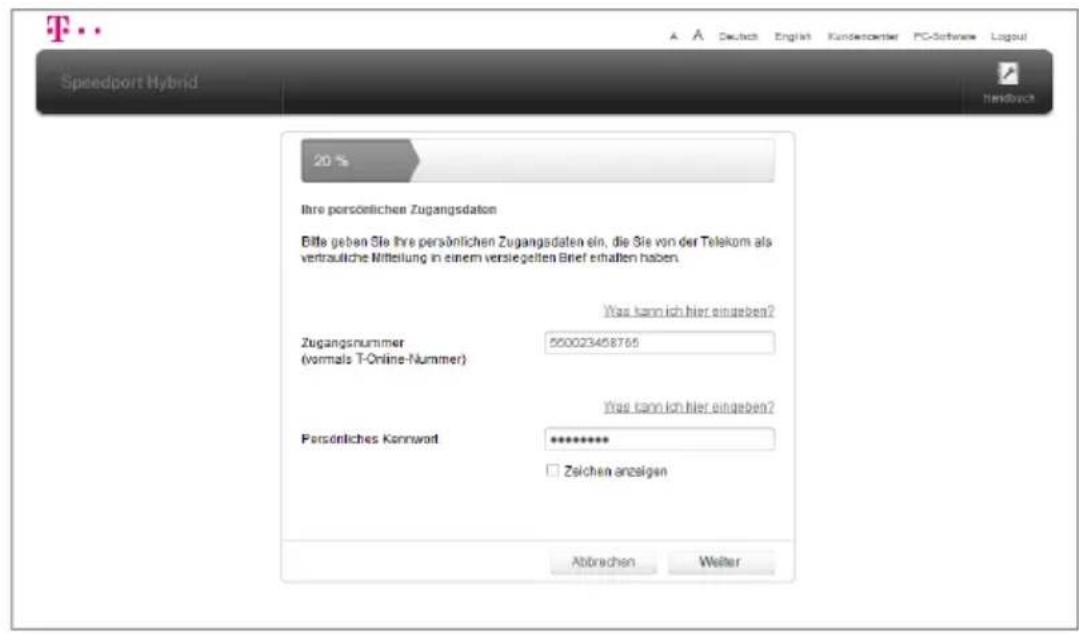
- Tragen Sie Ihre Zugangsnummer in das Eingabefeld ein.
- Tragen Sie Ihr persönliches Kennwort Eingabefeld ein. in das
- Klicken Sie anschließend auf die Schaltfläche
Weiter

- Ihre Internetverbindung wird nun mit von Ihnen eingegebenen persönlichen Zugangsdaten getestet.
Tipp: Wenn die Verbindung nicht zustande kommt, erhalten Sie Hinweise zu möglichen Fehlern und entsprechende Lösungsvorschläge.

- Im Anschluss an die erfolgreiche Einrichtung von Internet und Telefonie bietet Ihnen der Assistent die Möglichkeit, mit der Einrichtung fortzufahren.
Heimnetzwerk (WLAN) einrichten.
Sie können mit Ihrem Speedport ein Heimnetzwerk über WLAN (Wireless Local Area Network) einrichten. Bei diesem Heimnetzwerk werden alle Verbindungen kabellos hergestellt.
Die kabellose Verbindung erfolgt unabhängig vom Betriebssystem. Jedes netzwerkfähige Gerät, das Sie über das kabellose Heimnetzwerk mit Ihrem Speedport verbinden, benötigt einen WLAN-Adapter.
In modernen Computern, Notebooks und anderen netzwerkfähigen Geräten ist ein WLAN-Adapter oft schon integriert. Nähere Informationen zu dem in Ihrem Gerät integrierten WLAN-Adapter entnehmen Sie bitte der entsprechenden Bedienungsanleitung.
Ihr Speedport sendet für das kabellose Heimnetzwerk einen eindeutigen WLAN-Namen (SSID) aus. Ihre netzwerkfähigen Geräte in Reichweite können das kabellose Heimnetzwerk über diesen eindeutigen WLAN-Namen (SSID) identifizieren.
Bevor Sie mit dem Verbindungsvorgang beginnen, prüfen Sie zunächst, ob das netzwerkfähige Gerät, mit dem Sie die kabellose Verbindung herstellen wollen, die WPA2-Verschlüsselung unterstützt. Diese Information entnehmen Sie der entsprechenden Bedienungsanleitung.
Tipp: Wir empfehlen Ihnen, nur netzwerkfähige Geräte zu nutzen, welche die sehr sichere WPA2-Verschlüsselung unterstützen.
Kabelloses Heimnetzwerk (WLAN) mit Assistent einrichten.
Im Anschluss an die erfolgreiche Einrichtung von Internet und Telefonie haben Sie die Möglichkeit, mit der Einrichtung des Heimnetzwerks zu beginnen.

- Klicken Sie auf die Schaltfläche, um mit der Einrichtung zu beginnen.
Hinweis: Wenn Sie den Konfigurations-Assistenten über WLAN ausführen, kommt es nach dem Speichern der Änderungen zu einem Verbindungsabbruch. Sie müssen die Verbindung zum kabellosen Heimnetzwerk mit den neuen Einstellungen erneut aufbauen.

- Passen Sie die WLAN-Einstellungen an Ihre Anforderungen an. Wenn Sie die WLAN-Einstellungen nicht ändern wollen, klicken Sie auf die Schaltfläche
Weiter
Hinweis: Wir empfehlen aus Sicherheitsgründen grundsätzlich eine Änderung des WLAN-Schlüssels, wenn Sie Ihren Speedport frei zugänglich aufgestellt haben.
Tipp: Die Standardeinstellungen sollten geändert werden, wenn Sie einen anderen WLAN-Namen (SSID) bevorzugen. Sie können die WLAN-Funktion Ihres Speedport auch deaktivieren, wenn Sie diese nicht benötigen.
Welchen WLAN-Schlüssel sollten Sie wählen?
Wenn Sie den voreingestellten WLAN-Schlüssel ändern wollen, tragen Sie Ihren persönlichen WLAN-Schlüssel in das entsprechende Eingabefeld ein.
Wählen Sie einen WLAN-Schlüssel aus mindestens 8 und höchstens 63 Zeichen. Es dürfen keine Leerzeichen enthalten sein. Je länger Sie den WLAN-Schlüssel wählen, desto sicherer ist er. Vermeiden Sie persönliche Informationen wie E-Mail-Adressen, Geburtstage, vollständige Namen, Telefonnummern und Anschriften.
Hinweis: Vergeben Sie persönliche und sichere Passwörter! Insbesondere für das Gerätepasswort Ihres Speedport, den Internetzugang und den WLAN-Schlüssel.
Tipp: Geben Sie den WLAN-Schlüssel bei jedem netzwerkfähigen Gerät ein, das Sie mit dem kabellosen Heimnetzwerk (WLAN) verbinden wollen.
Welchen WLAN-Namen (SSID) sollten Sie vergeben?
Sie haben die Möglichkeit, den voreingestellten WLAN-Namen (SSID) zu ändern. Wenn Sie den WLAN-Namen (SSID) individuell anpassen, vermeiden Sie damit z. B. eine Überschneidung mit anderen kabellosen Heimnetzwerken.
- Mit einem individuell angepassten WLAN-Namen (SSID) können Sie Ihr eigenes kabelloses Heimnetzwerk leichter unter anderen kabellosen Heimnetzwerken erkennen.
- Tragen Sie Ihren individuellen WLAN-Namen (SSID) in das Eingabefeld ein. WLAN-123456
Hinweis: Der WLAN-Name (SSID) kann bis zu 32 Zeichen lang sein und aus Ziffern, Zeichen und Sonderzeichen bestehen. Vermeiden Sie persönliche Informationen wie E-Mail-Adressen, Geburtstage, vollständige Namen, Telefonnummern und Anschriften.
-
Wenn Sie die Einstellungen Ihren Anforderungen angepasst haben, klicken Sie auf die Schaltfläche Weiter. Die Konfiguration Ihres kabellosen Heimnetzwerks (WLAN) ist jetzt abgeschlossen.
-
Im Anschluss an die erfolgreiche Einrichtung des Heimnetzwerks (WLAN) bietet Ihnen der Assistent die Möglichkeit, mit der Einrichtung fortzufahren.
Telefone verbinden.
Im Anschluss an die erfolgreiche Einrichtung des Heimnetzwerks haben Sie die Möglichkeit, weitere Einstellungen zur Telefonie vorzunehmen. Sie können Ihre Speedphones und analoge Telefone mit Ihrem Speedport verbinden.
Tipp: Die Einrichtung der Verbindungsdaten für die Internet-Telefonie über die Telekom sind bereits bei Internetverbindung und Telefonie einrichten vorgenommen worden.
Hinweis: Die Telefone müssen direkt am Speedport angeschlossen sein. Eine extern angeschlossene DECT-Basisstation wird nur als ein einzelnes Gerät erkannt. Dort angemeldete Schnurlostelefone werden vom Speedport nicht als einzelne Geräte erkannt.
Hinweis: Bei einem Ausfall der Stromversorgung kann nicht über die am Speedport angeschlossenen Endgeräte telefoniert werden.
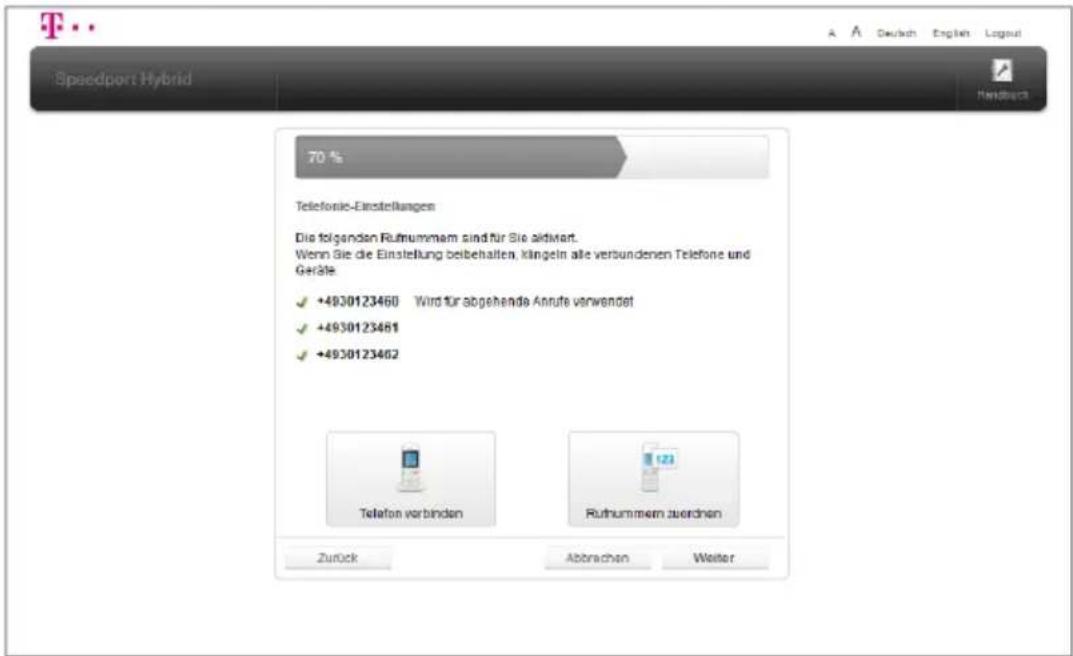
- Klicken Sie auf den Eintrag Telefon verbinden, wenn Sie weitere Einstellungen vornehmen möchten.
Tipp: Sie können die Einstellungen auch zu einem späteren Zeitpunkt über das Konfigurationsmenü Ihres Speedport vornehmen. Zum Überspringen dieser Einstellungen klicken Sie auf die Schaltfläche Weiter.
- Wählen Sie zwischen den Optionen Speedphone und Analoges Telefon oder Faxgerät.
Speedphone verbinden.
Die Beschreibung gilt beispielhaft für Speedphone 100/500. Für andere Mobilteile schauen Sie bitte in die Bedienungsanleitung des entsprechenden Geräts.
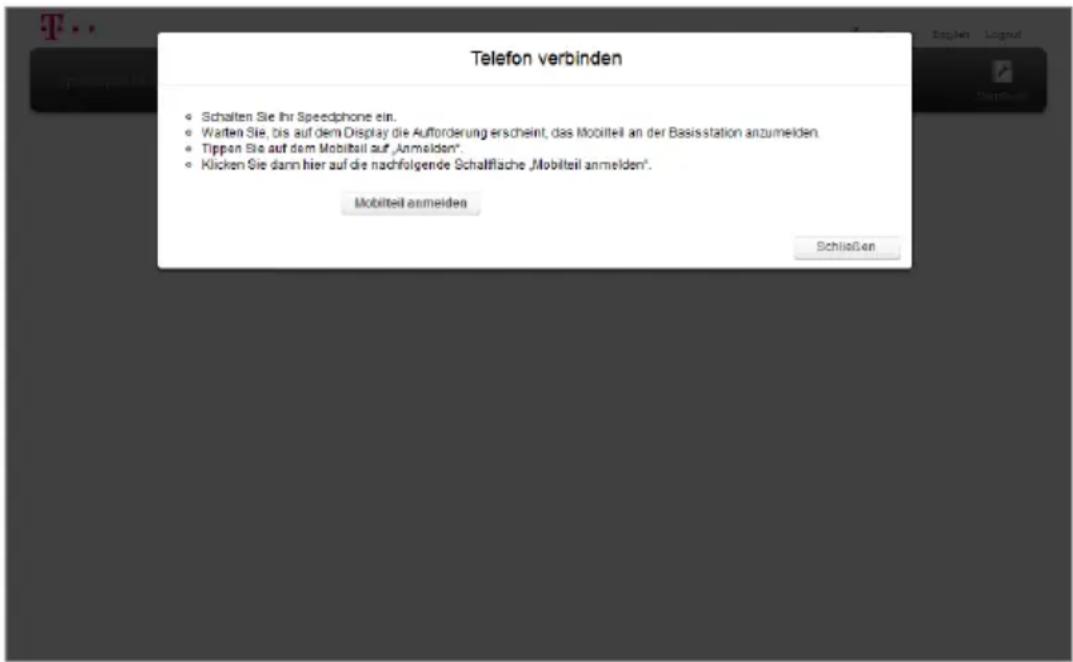
- Schalten Sie Ihr Speedphone ein.
- Auf dem Display erscheint die Aufforderung, das Mobilteil an der Basisstation anzumelden. Drücken Sie den Softbutton Anmelden.
- Klicken Sie auf die Schaltfläche Mobilteil anmelden . Die Leuchtanzeige Anmelden blinkt während des Anmeldevorgangs.
- Warten Sie, bis Ihr Speedphone auf dem Display anzeigt, dass die Anmeldung erfolgreich war. Ihr Speedphone ist nun mit Ihrem Speedport verbunden und kann für Telefonie über das Internet genutzt werden.
Hinweis: Informationen zur Anmeldung eines Schnurlostelefons, das kein kompatibles Speedphone der Telekom ist, entnehmen Sie bitte der Bedienungsanleitung des entsprechenden Geräts.
Analoges Telefon oder Faxgerät verbinden.

- Schließen Sie Ihr analoges Telefon oder Faxgerät wie im Abschnitt Auspacken und loslegen - Telefone anschließen beschrieben an Ihren Speedport an.
- Benennen Sie die Buchsen entsprechend des angeschlossenen Geräts oder des Aufstellorts. Tragen Sie z. B. die Begriffe Wohnzimmer und Büro in die Eingabefelder ein.
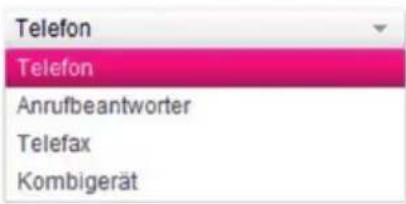
- Wählen Sie aus der Liste das angeschlossene Endgerät aus.
- Wenn Sie alle Einstellungen vorgenommen haben, klicken Sie auf die Schaltfläche Zurück.
Rufnummern zuordnen.
Im Anschluss an die erfolgreiche Einrichtung des Heimnetzwerks haben Sie die Möglichkeit weitere Einstellungen an der Telefonie vorzunehmen. Sie können die Rufnummernzuordnung jeweils für ankommende und abgehende Anrufe festlegen.
Tipp: Wenn Sie mehrere Telefone und mehrere Rufnummern haben, können Sie die Einstellungen an Ihre Anforderungen anpassen. Legen Sie z. B. eine Rufnummer für ein bestimmtes Telefon (z. B. Wohnzimmer) und eine weitere Rufnummer für ein Fax, ein Bürotelefon oder ein Familienmitglied fest.
Tipp: Die Einrichtung der Verbindungsdaten für die Internet-Telefonie über die Telekom sind bereits bei Internetverbindung und Telefonie einrichten vorgenommen worden.

- Klicken Sie auf den Eintrag Rufnummern zuordnen, wenn Sie weitere Einstellungen vornehmen möchten.
Tipp: Sie können die Einstellungen auch zu einem späteren Zeitpunkt über das Konfigurationsmenü Ihres Speedport vornehmen. Zum Überspringen dieser Einstellungen klicken Sie auf die Schaltfläche Weiter.

- Benennen Sie die Buchsen entsprechend des angeschlossenen Geräts oder des Aufstellorts. Tragen Sie z. B. die Begriffe Wohnzimmer und Büro in die Eingabefelder ein.
- Wählen Sie aus der Liste das angeschlossene Endgerät aus.

- In den Standardeinstellungen klingeln ankommende Anrufe aller Rufnummern auf beiden Buchsen. Sie können diese Einstellung ändern, indem Sie z. B. die Haken vor den entsprechenden Rufnummern bei Buchse 1 und Buchse 2 entfernen.
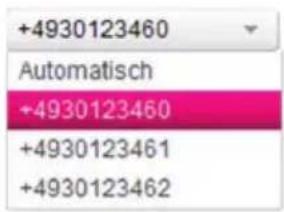
- Jetzt können Sie festlegen, über welche Rufnummern abgehende Anrufe aufgebaut werden. Wählen Sie für jede Buchse die gewünschte Rufnummer aus der Liste aus.
-
Wenn Sie alle Einstellungen vorgenommen haben, klicken Sie auf die Schaltfläche Speichern.
-
Klicken Sie auf die Schaltfläche Weiter
-
Im Anschluss an die erfolgreiche Einrichtung der Telefonie bietet Ihnen der Assistent die Möglichkeit, mit der Einrichtung fortzufahren.
LTE-Empfangsstärke.
Im Anschluss an die erfolgreiche Inbetriebnahme prüft Ihr Speedport die verfügbare LTE-Empfangsstärke.

Tipp: Wenn die LTE-Empfangsstärke unzureichend ist, klicken Sie auf den Eintrag Wie kann ich die Empfangsstärke verbessern? und folgen Sie den Anweisungen des Assistenten.
- Klicken Sie auf die Schaltfläche fortzufahren.
Weiter .., um mit der Einrichtung
Einrichtung abschließen.
Im Anschluss an die Prüfung der LTE-Empfangsstärke können Sie die Einrichtung Ihres Speedport abschließen.

- Die Einrichtung Ihres Speedport war erfolgreich, klicken Sie auf die Schaltfläche Fertigstellen.
- Überprüfen Sie, ob Ihre Internetverbindung funktioniert. Geben Sie z. B. die Internetadresse www.telekom.de in die Adresszeile ein und bestätigen Sie mit der Eingabe-Taste. Die Internetseite der Telekom öffnet sich.
Tipp: Wenn die Einrichtung erfolgreich war, leuchten die Leuchtanzeigen Online und Telefonie dauerhaft. Jetzt können Sie wie gewohnt im Internet surfen.
Der Menüpunkt - Übersicht.
Nachdem Sie Ihren Speedport angeschlossen und erfolgreich konfiguriert haben, steht er den verbundenen netzwerkfähigen Geräten im gesamten Heimnetzwerk zur Verfügung.
Nach Beenden des Schritt-für-Schritt-Assistenten zeigt Ihr Speedport eine Übersicht der Einstellungen an. Sie können diese Seite auch durch Klicken auf die Schaltfläche aufrufen.

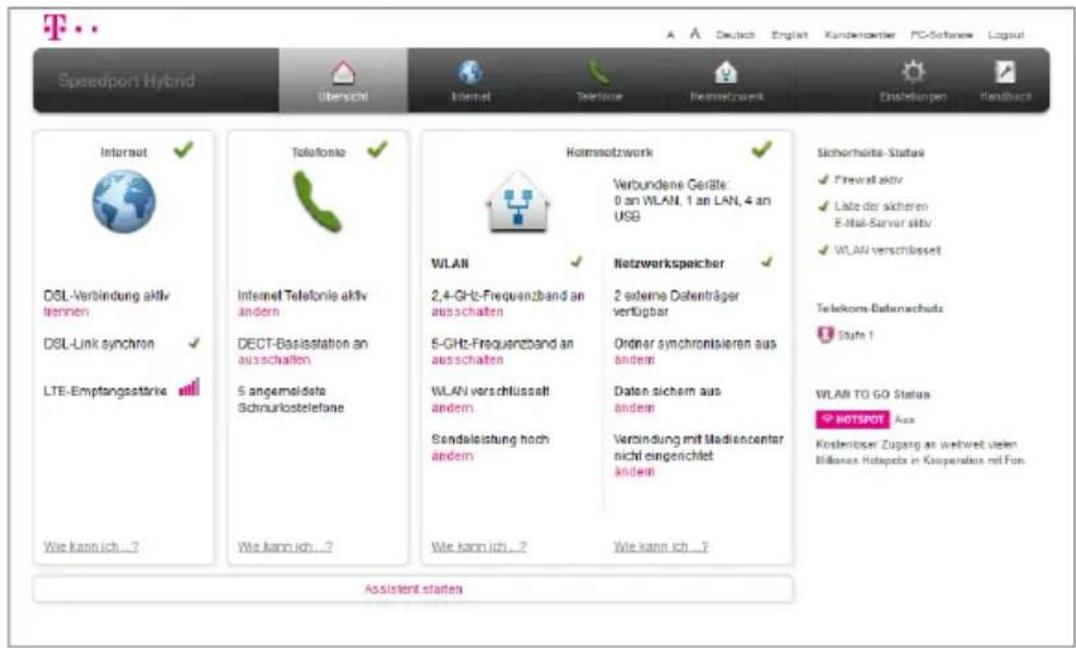
Durch Klicken auf die einzelnen Einträge können Sie die entsprechenden Einstellungen anpassen.
Klicken Sie auf die Eintrag Assistent starten, wenn Sie den Einrichtungs-Assisten- ten erneut ausführen wollen.
Übersicht Internet.

- Klicken Sie beim ersten Punkt auf trennen bzw. verbinden, wenn Sie die Internetverbindung trennen bzw. verbinden wollen.
• Der zweite Punkt zeigt an, ob der DSL-Link synchron ist. - Der dritte Punkt zeigt an, ob und mit welcher Empfangsstärke die Internetverbindung über LTE aktiv ist.
Tipp: Klicken Sie auf den Eintrag Wie kann ich...?, damit Sie die im Speedport integrierte Hilfefunktion nutzen können.
Übersicht Telefonie.

- Klicken Sie beim ersten Punkt auf ändern, wenn Sie die Einstellungen für die Internet-Telefonie anpassen wollen.
- Klicken Sie beim zweiten Punkt auf ausschalten bzw. einschalten, wenn Sie die DECT-Basisstation in Ihrem Speedport ein- bzw. ausschalten wollen.
- Der dritte Punkt zeigt an, wie viele Schnurlostelefone an Ihrem Speedport angemeldet sind.
Tipp: Klicken Sie auf den Eintrag Wie kann ich...?, damit Sie die im Speedport integrierte Hilfefunktion nutzen können.
Übersicht Heimnetzwerk.
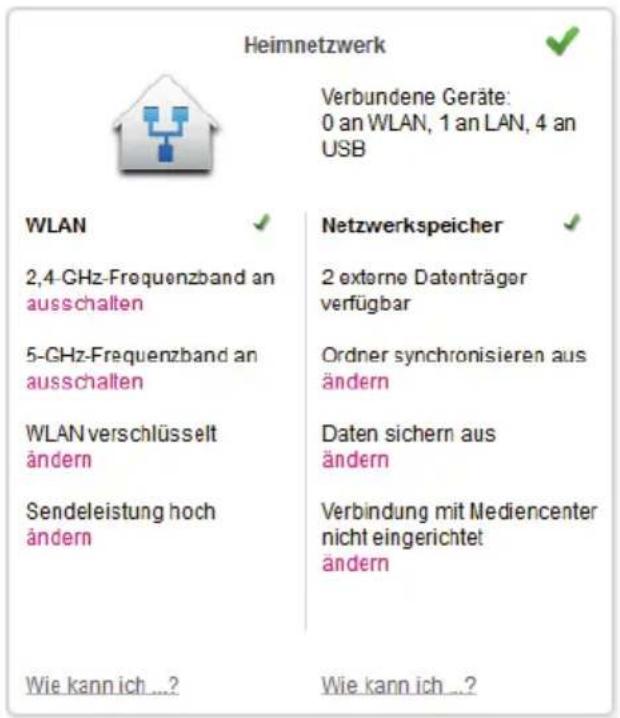
Die Übersicht Heimnetzwerk ist in zwei Bereiche unterteilt. Die linke Seite zeigt eine Übersicht der Einstellungen für den Bereich WLAN, die rechte Seite zeigt eine Übersicht der Einstellungen für den Bereich Netzwerkspeicher.
Bereich WLAN.
- Klicken Sie beim ersten Punkt auf den Eintrag ausschalten bzw. einschalten, um das 2,4-GHz-Frequenzband Ihres Heimnetzwerks (WLAN) ein- bzw. auszuschalten.
- Klicken Sie beim zweiten Punkt auf den Eintrag ausschalten bzw. einschalten, um das 5-GHz-Frequenzband Ihres Heimnetzwerks (WLAN) ein- bzw. auszuschalten.
- Klicken Sie beim dritten Punkt auf den Eintrag ändern, wenn Sie Einstellungen zur Verschlüsselung Ihres Heimnetzwerks (WLAN) ändern wollen.
- Klicken Sie beim vierten Punkt auf den Eintrag ändern, wenn Sie die Einstellung zur Sendeleistung Ihres Speedport ändern wollen.
Bereich Netzwerkspeicher.
- Der erste Punkt zeigt Ihnen, wie viele externe Datenträger (Speichersticks, Festplatten) oder USB-Drucker Sie an den USB-Buchsen Ihres Speedport angeschlossen haben.
- Klicken Sie beim zweiten Punkt auf den Eintrag ändern, wenn Sie die Einstellungen zur Ordnersynchronisation anpassen wollen.
- Klicken Sie beim dritten Punkt auf den Eintrag ändern, wenn Sie die Einstellungen zur Datensicherung anpassen wollen.
- Klicken Sie beim vierten Punkt auf den Eintrag ändern, wenn Sie die Verbindungseinstellungen zum Mediencenter anpassen bzw. eine Verbindung mit dem Mediencenter einrichten wollen.
Tipp: Klicken Sie auf den Eintrag Wie kann ich...?, damit Sie die im Speedport integrierte Hilfefunktion nutzen können.
Übersicht Einstellungen.

Bereich Sicherheit.
Die Übersicht Sicherheits-Status zeigt die aktuellen Einstellungen der Sicherheitsmerkmale. Die hier angezeigten Sicherheitsmerkmale sind abhängig von den gewählten Einstellungen.
- Klicken Sie auf den entsprechenden Eintrag im Bereich Sicherheit, wenn Sie die Einstellungen des jeweiligen Sicherheitsmerkmals anpassen wollen.
Bereich Datenschutz.
Der Eintrag Telekom-Datenschutz zeigt den aktuellen Status des Sicherheitsmerkmals an. Das Sicherheitsmerkmal Telekom-Datenschutz kann in mehreren Stufen eingestellt werden.
- Klicken Sie auf den Eintrag im Bereich Telekom-Datenschutz, wenn Sie die Einstellungen dieses Sicherheitsmerkmals anpassen wollen.
Bereich WLAN TO GO Status.
Der Eintrag WLAN TO GO Status zeigt den aktuellen Status der Funktion WLAN TO GO an.
- Klicken Sie auf den Eintrag im Bereich WLAN TO GO, wenn Sie die Einstellung anpassen wollen.
Systeminformationen.
Sie können die wichtigsten Systeminformationen auch ansehen, ohne sich an der Benutzeroberfläche Ihres Speedport anzumelden.

- Starten Sie Ihren Internet-Browser.
- Geben Sie in die Adresszeile http://speedport.ip ein und bestätigen Sie mit der Eingabe-Taste.
- Klicken Sie in der linken Spalte auf den Eintrag Systeminformationen.
- Jetzt sehen Sie die wichtigsten Informationen über Ihren Speedport auf einen Blick.
Hinweis: Sie können in dieser Ansicht keine Einstellungen vornehmen.
Der Menüpunkt - Internet.
Anschluss an das Internet.
Ihr Speedport ermöglicht allen verbundenen netzwerkfähigen Geräten den Zugang zum Internet. Für den Zugang ins öffentliche Netzwerk (Internet) benötigen Sie einen Breitbandanschluss und eine LTE-fähige SIM-Karte, der Ihnen von einem Anbieter wie der Deutschen Telekom zur Verfügung gestellt wird.
Ihr Speedport ist für die kombinierte Verwendung an einem Breitbandanschluss und einer LTE-Funkverbindung geeignet.
Internetnutzung und E-Mail.
Zur Nutzung des Internets starten Sie für gewöhnlich den Internet-Browser auf Ihrem netzwerkfähigen Gerät. Im Regelfall wird die Startseite angezeigt, die im Internet-Browser als Standard eingestellt ist.
Eine manuelle Einwahl ins Internet ist nicht erforderlich, da Ihr Speedport die Verbindung stellvertretend für alle mit Ihrem Speedport verbundenen netzwerkfähigen Geräte bereitstellt.
Informationen, wie Sie Internet und E-Mail auf Ihrem Gerät nutzen können, entnehmen Sie bitte der Hilfefunktion oder den Support-Dokumenten Ihres jeweiligen Geräts oder Betriebssystems.
Für Microsoft Betriebssysteme: http://support.microsoft.com
Für Apple Betriebssysteme: http://www.apple.com/de/support
Für Android Betriebssysteme: https://support.google.com/android
Hinweis: Bitte beachten Sie, dass Programme auf Ihren netzwerkfähigen Geräten ggf. auch ohne Ihre Zustimmung auf das Internet zugreifen können. Für mehr Kontrolle empfehlen wir die Aktivierung bzw. Installation einer Firewall-Software auf Ihrem Computer bzw. netzwerkfähigem Gerät.
Sie können die Einstellungen im Bereich Internet an Ihre Anforderungen anpassen. Die Einstellungen im Bereich Internet sind in sechs Gruppen unterteilt:
- Internetverbindung
• Filter und Zeitschaltung - Portfreischaltung
- Liste der sicheren E-Mail-Server
• Dynamisches DNS - WLAN TO GO (HotSpot)
Wenn Sie die Einstellungen im Bereich Internet anpassen wollen, klicken Sie auf die Schaltfläche.


Durch Klicken auf die einzelnen Einträge in der linken Spalte gelangen Sie in die entsprechenden Bereiche.
Internetverbindung.
Im Menü Internetverbindung können Sie die Einstellungen zur Internetverbindung und Ihren persönlichen DSL-Zugangsdaten anpassen.
Internetverbindung herstellen oder trennen.

- Klicken Sie auf die Schaltfläche, um die Verbindung für alle an Ihrem Speedport angeschlossenen Geräte zu trennen.
- Klicken Sie auf die Schaltfläche Verbindung herstellen, um die Verbindung für alle an Ihrem Speedport angeschlossenen Geräte herzustellen.
Hinweis: Wenn Sie die Internetverbindung trennen, ist die Telefonie über die am Speedport angeschlossenen Endgeräte nicht mehr möglich. Das gilt sowohl für eingehende und ausgehende Gespräche als auch für Notrufe!
DSL-Zugangsdaten für Telekom eintragen.
Tragen Sie Ihre persönlichen DSL-Zugangsdaten in die Eingabefelder ein. (Die hier angegebenen Daten sind nur Beispiele. Ihre persönlichen DSL-Zugangsdaten entnehmen Sie bitte Ihrer Auftragsbestätigung.)

- Wählen Sie den Eintrag DSL-Zugangsdaten.
- Wählen Sie bei Anbieter den Eintrag
- Tragen Sie Ihre Zugangsnummer Eingabefeld ein.
- Tragen Sie im Eingabefeld Mitbenutzernummer



Tipp: In den meisten Fällen lautet die Mitbenutzernummer 0001.
- Tragen Sie Ihr persönliches Kennwort in das Eingabefeld ein.
- Tragen Sie Ihre Anschlusskennung 000234876543 in das Eingabefeld ein.
- Klicken Sie anschließend auf die Schaltfläche Speichern
- Ihre Internetverbindung wird nun mit den vorgenommenen Einstellungen getestet. Wenn die Verbindung nicht zustande kommt, erhalten Sie Hinweise zu möglichen Fehlern und entsprechende Lösungsvorschläge.
DSL-Zugangsdaten für andere Anbieter eintragen.
Tragen Sie Ihre persönlichen DSL-Zugangsdaten in die Eingabefelder ein. (Die hier angegebenen Daten sind nur Beispiele. Ihre persönlichen DSL-Zugangsdaten entnehmen Sie bitte Ihrer Auftragsbestätigung oder den entsprechenden Dokumenten Ihres Anbieters.)
Hinweis: Bei einer Verbindung mit einem anderen Anbieter stehen die EasySupport Services der Telekom nicht zur Verfügung. Ihr Speedport erhält keine automatischen Firmware-Updates und kann nicht per Fernunterstützung gewartet werden.

-
Wählen Sie den Eintrag DSL-Zugangsdaten.
-
Wählen Sie bei Anbieter den Eintrag
-
Tragen Sie den Namen des Anbieters Eingabefeld ein.
-
Tragen Sie Ihren Benutzernamen Eingabefeld ein.
Anderer Anbieter
internetanbieter in das
nutzer in das
- Tragen Sie Ihr persönliches Kennwort in das Eingabefeld ein. Sie können die Zeichen bei der Eingabe sichtbar machen, wenn Sie bei Zeichen anzeigen den Haken setzen.
- Je nach Anbieter müssen Sie bei den DSL-Zugangsdaten eventuell noch weitere Einstellungen vornehmen.
• MTU.
Der MTU-Wert (Maximum Transmission Unit) ist voreingestellt. Ändern Sie ihn nur, wenn Sie den Unterlagen Ihres Internetanbieters entsprechende Informationen entnehmen können.
• Dynamische IP-Adresse.
Die Auswahl dieser Option ist üblich. Wählen Sie diese Option, bekommt Ihr Speedport die IP-Adresse automatisch zugewiesen.
- Feste IP-Adresse.
Wählen Sie diese Option, wenn Sie von Ihrem Internetanbieter eine feste IP-Adresse erhalten haben.
• DNS-Server Adressen automatisch beziehen.
Die Auswahl dieser Option ist üblich. Wählen Sie diese Option, bekommt Ihr Speedport die DNS-Server Adressen automatisch zugewiesen.
- Feste DNS-Server Adressen.
Wählen Sie diese Option, wenn Sie von Ihrem Internetanbieter feste DNS-Server Adressen erhalten haben.
- Klicken Sie anschließend auf die Schaltfläche Speichern
- Ihre Internetverbindung wird nun mit von Ihnen eingegebenen Einstellungen getestet. Wenn die Verbindung nicht zustande kommt, erhalten Sie Hinweise zu möglichen Fehlern und entsprechende Lösungsvorschläge.
LTE-Empfangsstärke und Antenne.

- Wählen Sie den Eintrag LTE-Empfangsstärke und Antenne, um die aktuell gemessene Empfangsstärke zu sehen oder die verwendete LTE-Antenne auszuwählen.
Hinweis: Die Signalstärke kann variieren und hat nur eine eingeschränkte Aussagekraft zur erreichbaren Internetgeschwindigkeit.
- Wählen Sie aus der Liste die zu verwendende LTE-Antenne.

Tipp: Wenn die LTE-Empfangsstärke unzureichend ist, klicken Sie auf den Eintrag Wie kann ich die Empfangsstärke verbessern? und folgen Sie den Anweisungen des Assistenten.
SIM-Karten-Schutz (PIN-Schutz aktivieren).
Aktivieren Sie den PIN-Schutz für die in Ihrem Speedport eingesetzte LTE-SIM-Karte.
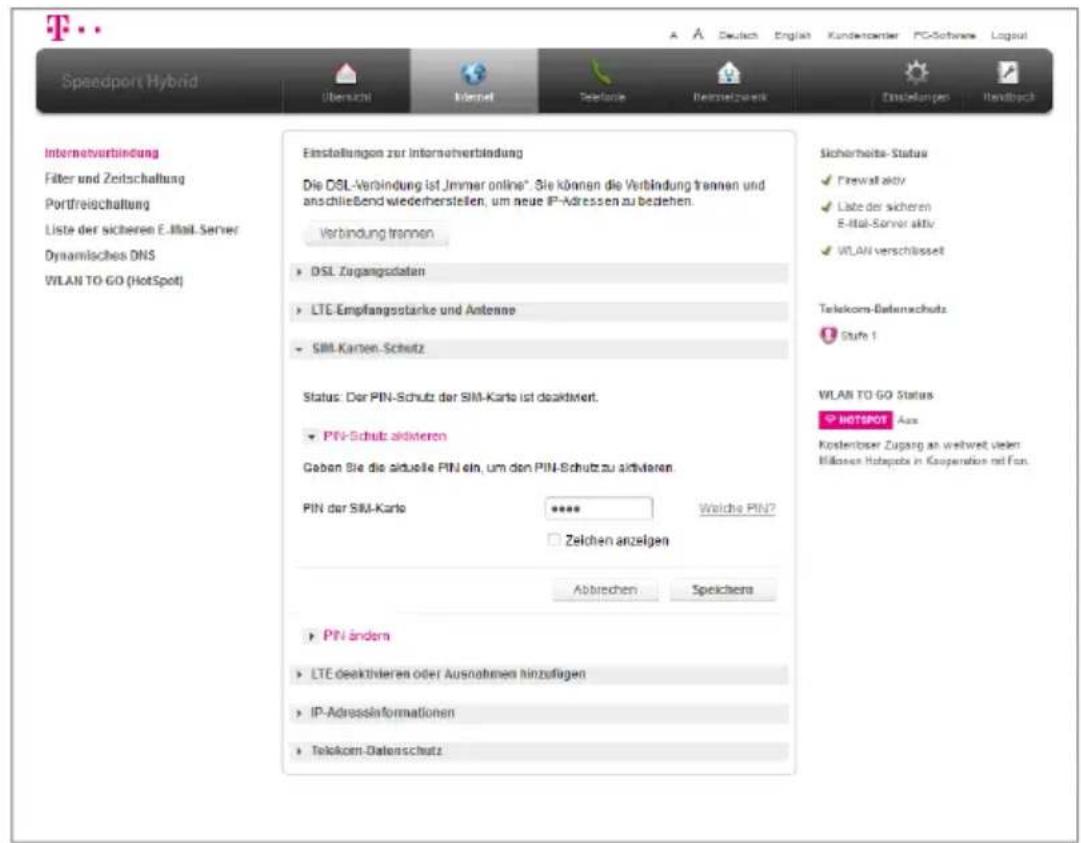
- Wählen Sie den Eintrag SIM-Karten-Schutz.
- Klicken Sie auf den Eintrag PIN-Schutz aktivieren.
- Tragen Sie die PIN der SIM-Karte in das Eingabefeld .... ein.
- Klicken Sie auf die Schaltfläche Speichern
Tipp: Die Geheimzahlen (PIN und PUK) zu Ihrer SIM-Karte finden Sie im gleichen Schreiben wie Ihre SIM-Karte.
SIM-Karten-Schutz (PIN ändern).
Ändern Sie den PIN der in Ihrem Speedport eingesetzten LTE-SIM-Karte.

- Wählen Sie den Eintrag SIM-Karten-Schutz.
- Klicken Sie auf den Eintrag PIN ändern.
- Geben Sie die aktuelle PIN in das obere Eingabefeld .... ein.
- Geben Sie die neue PIN in das mittlere Eingabefeld .... ein.
- Geben Sie die neue PIN erneut in das untere Eingabefeld .... ein.
- Klicken Sie auf die Schaltfläche Speichern
LTE deaktivieren oder Ausnahmen hinzufügen.
Deaktivieren Sie die Internetverbindung über LTE vollständig oder fügen Sie Ausnahmen für die Verwendung der LTE-Funkverbindung hinzu. Über das Hinzufügen von Ausnahmen für die Verwendung der LTE-Funkverbindung können Sie die Verwendung der LTE-Funkverbindung auf bestimmte Anwendungen, Internetseiten oder Protokolle beschränken. So können Sie beispielsweise volumenintensive Anwendungen oder zeitkritische Prozesse über die DSL-Leitung ausführen.
LTE deaktivieren.

- Wählen Sie den Eintrag LTE deaktivieren oder Ausnahmen hinzufügen.
- Wählen Sie die Option Nur DSL, wenn Sie alle Verbindungen ins Internet über die DSL-Leitung führen möchten.
- Wählen Sie die Option DSL + LTE, wenn Sie die Verbinungen ins Internet über DSL und LTE führen wollen.
- Klicken Sie auf die Schaltfläche Speichern
Ausnahmen hinzufügen.

- Wählen Sie den Eintrag LTE deaktivieren oder Ausnahmen hinzufügen.
- Klicken Sie auf den Eintrag Weitere Ausnahmeregel hinzufügen.
- Tragen Sie eine Bezeichnung für die Ausnahmeregel in das Eingabefeld ein. regel_1
- Wählen Sie aus der Liste die Art der anzuwendenden Regel.
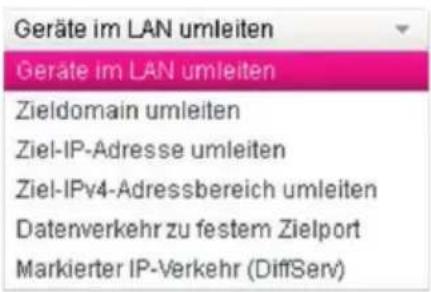
- Tragen Sie die Daten entsprechend der ausgewählten Regel in die Eingabefelder ein.
- Klicken Sie auf die Schaltfläche Speichern
IP-Adressinformationen.
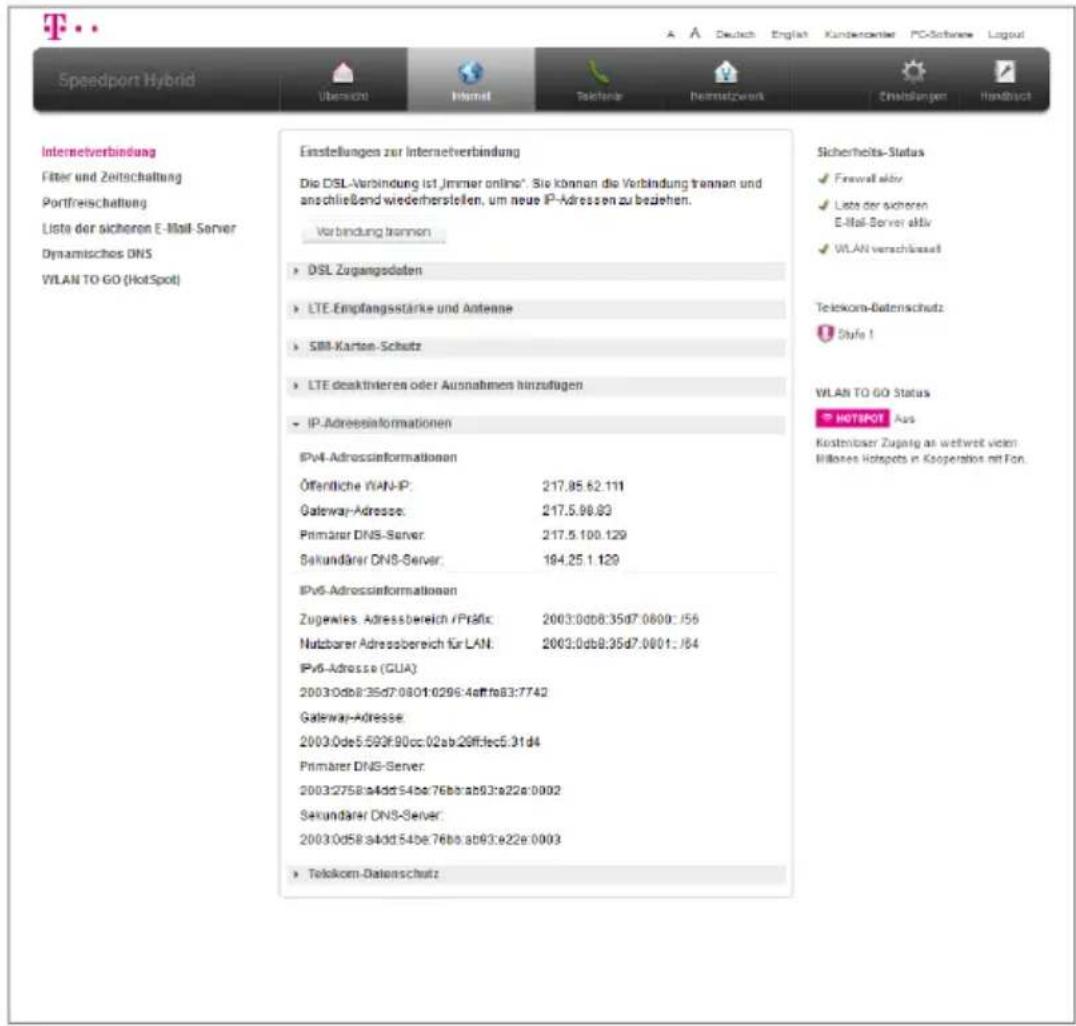
- Wählen Sie den Eintrag IP-Adressinformationen, um die aktuellen IP-Adressinformationen zu sehen.
Hinweis: In unserem Beispiel zeigen wir einen Breitbandanschluss, der Adressinformationen für IPv4 und IPv6 bereitstellt. Je nachdem, welche Adressinformationen Ihr Breitbandanschluss bereitstellt, können die Angaben abweichen.
Die IP-Adressinformationen sind unterteilt in zwei Bereiche:
IPv4-Adressinformationen.
IPv4 (Internet Protocol Version 4) ist der bisherige Standard für die Verbindung zum Internet. Die hier angezeigte öffentliche IP-Adresse Version 4 identifiziert Ihren Anschluss im Internet. Die IP-Adressen im IPv4 Standard werden im dezimalen System dargestellt. Allerdings kann dieser Standard nur eine limitierte Anzahl von IP-Adressen darstellen. Da aber jede Verbindung ins Internet eine eindeutige IP-Adresse benötigt, wurde die Anzahl der darstellbaren IP-Adressen durch eine neue Protokollversion (IPv6) erweitert.
IPv6-Adressinformationen.
IPv6 (Internet Protocol Version 6) ist der neue Standard für die Verbindung zum Internet. Die hier angezeigte öffentliche IP-Adresse Version 6 identifiziert Ihren Anschluss im Internet. Die darstellbare Anzahl der IP-Adressen ist hier um ein Vielfaches höher als beim alten IPv4-Standard. Die IP-Adressen im IPv6-Standard werden im hexadezimalen System dargestellt und unterscheiden sich daher optisch von den bisherigen IPv4-Adressen.
Telekom-Datenschutz.
Durch einen automatisierten täglichen Wechsel der IP-Adressen wird es z. B. Betreibern von Webseiten erschwert, Ihre Aktivitäten im Internet zu protokollieren.
Sie können zwischen zwei Telekom-Datenschutz Stufen wählen. Auf Stufe 1 erfolgt ein täglicher Wechsel der IPv6-Adresse. Auf Stufe 2 erfolgt alle 4 Tage ein Wechsel der IPv4- und IPv6-Adresse.
Tipp: Klicken Sie in der Benutzeroberfläche auf die Einträge Was ist das? hinter der jeweiligen Option, um weitere Informationen zum Telekom-Datenschutz zu erhalten.

Damit diese Schutzfunktion wirkt, muss in den netzwerkfähigen Geräten die Option Privacy Extensions bzw. Temporäre IP-Adresse beziehen aktiviert sein.
- Klicken Sie in der linken Spalte auf den Eintrag Internetverbindung.
- Klicken Sie auf den Eintrag Telekom-Datenschutz.
- Wählen Sie zwischen den Optionen Aus, Stufe 1 und Stufe 2.
Tipp: Schalten Sie den Datenschutz testweise aus, wenn es zu Störungen bei der Nutzung von Internet oder Telefonie kommt.
Filter und Zeitschaltung.
Zeitschaltregel.
In diesem Untermenü können Sie die Zeiträume festlegen, in denen nur ausgewählte Geräte das Internet nutzen können. Die Funktion bietet die Möglichkeit, einen geräteindividuellen Zeitraum für die Internetnutzung festzulegen. Außerhalb dieses Zeitraums können diese Geräte keine neue Verbindung ins Internet aufbauen.
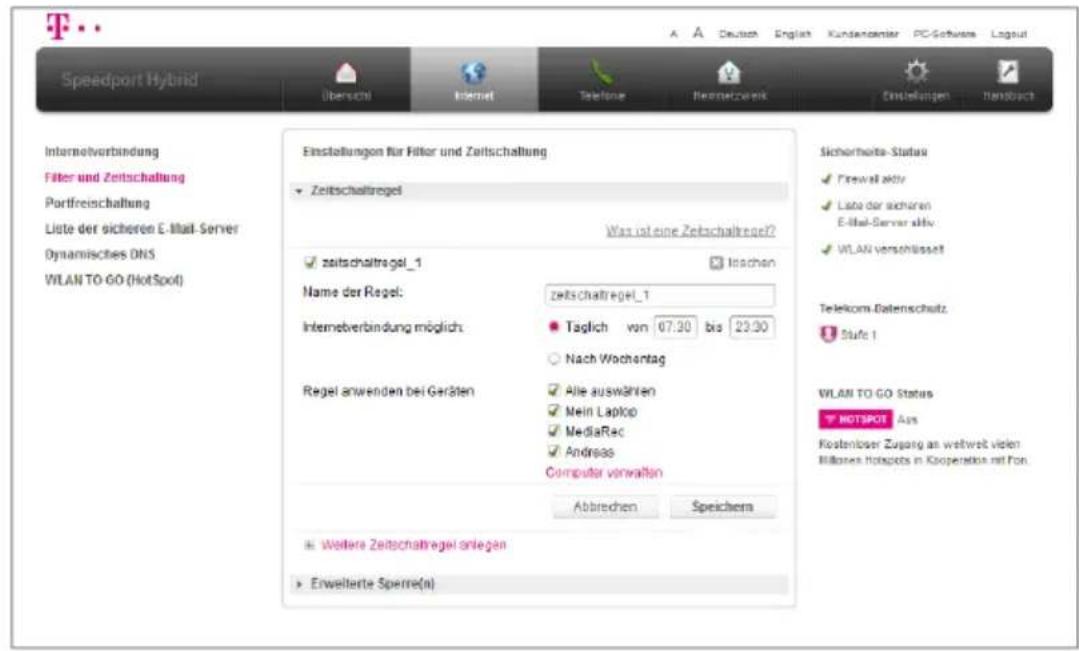
- Klicken Sie in der linken Spalte auf den Eintrag Filter und Zeitschaltung.
- Klicken Sie auf den Eintrag Zeitschaltregel.
- Setzen Sie den Haken bei Neue Zeitschaltregel.
- Tragen Sie einen Namen für die Zeitschaltregel in das Eingabefeld zeitschaltregel_1 ein.
-
Legen Sie jetzt den Zeitraum fest (Täglich oder Nach Wochentag), für den die Internetverbindung möglich sein soll.
-
Wenn die Internetverbindung täglich zur gleichen Zeit möglich sein soll, tragen Sie den Zeitraum hinter dem Eintrag Täglich ein.

- Wenn Sie die Internetverbindung nach Wochentagen einstellen, können Sie für jeden Tag eine spezifische Uhrzeit angeben. Tragen Sie die Zeiträume jeweils hinter dem entsprechenden Wochentag ein.
Hinweis: Sie können auch tagübergreifende Regeln erstellen - in unserem Beispiel von Samstag auf Sonntag.
- Setzen Sie Haken bei den Geräten, auf die die eingestellte Zeitschaltregel angewendet werden soll.
Tipp: Wenn Sie auf den Eintrag Computer verwalten klicken, werden Sie zum Untermenü Übersicht der Geräte im Menü Heimnetzwerk weitergeleitet. Dort können Sie die angeschlossenen Geräte verwalten und noch nicht erkannte Geräte hinzufügen. Nähere Informationen zur Computerverwaltung erhalten Sie im Abschnitt Heimnetzwerk.
Hinweis: Nicht gespeicherte Änderungen gehen beim Wechseln in ein anderes Menü verloren.
- Wenn Sie Ihre Einstellungen angepasst haben, bestätigen Sie die Änderungen durch Klicken der Schaltfläche Speichern . Wenn Sie Ihre Änderungen nicht speichern wollen, klicken Sie auf die Schaltfläche Abbrechen .
Tipp: Durch Klicken auf den Eintrag Weitere Zeitschaltregel anlegen können Sie weitere Zeitschaltregeln anlegen.
Hinweis: Wenn die Zeitschaltregel aktiv ist, können betroffene Geräte außerhalb des eingestellten Zeitraums keine neue Verbindung ins Internet aufbauen.
Erweiterte Sperre(n).
Mit einer erweiterten Sperre können Sie bestimmte Dienste und Anwendungen sperren. Jeder Port ist in der Regel einem bestimmten Dienst bzw. einer bestimmten Anwendung zugeordnet. Wollen Sie bestimmte Dienste oder Anwendungen für eines oder alle Geräte aus dem Heimnetzwerk sperren, können Sie dies hier einrichten.
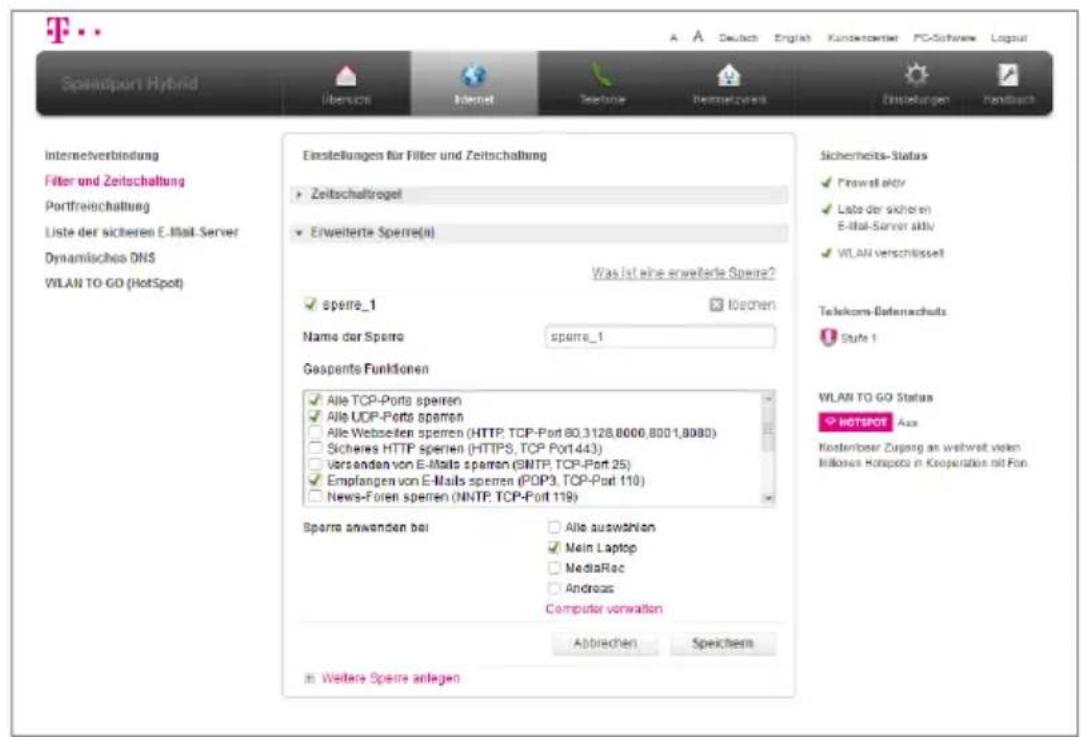
- Klicken Sie in der linken Spalte auf den Eintrag Filter und Zeitschaltung.
- Klicken Sie auf den Eintrag Erweiterte Sperre(n).
-
Setzen Sie den Haken bei Neue Sperre.
-
Tragen Sie einen Namen für die neue Sperre in das Eingabefeld
sperre_1 ein.
- Setzen Sie die Haken bei den eingetragenen Sperren aus der Liste, die Sie aktivieren wollen.
- Setzen Sie Haken bei den Geräten, auf die die eingestellte Sperre angewendet werden soll.
Tipp: Wenn Sie auf den Eintrag Computer verwalten klicken, werden Sie zum Untermenü Übersicht der Geräte im Menü Heimnetzwerk weitergeleitet. Dort können Sie die angeschlossenen Geräte verwalten und noch nicht erkannte Geräte hinzufügen. Nähere Informationen zur Computerverwaltung erhalten Sie im Abschnitt Heimnetzwerk.
Hinweis: Nicht gespeicherte Änderungen gehen beim Wechseln in ein anderes Menü verloren.
- Wenn Sie Ihre Einstellungen angepasst haben, bestätigen Sie die Änderungen durch Klicken der Schaltfläche Speichern . Wenn Sie Ihre Änderungen nicht speichern wollen, klicken Sie auf die Schaltfläche Abbrechen .
Tipp: Durch Klicken auf den Eintrag Weitere Sperre anlegen können Sie weitere Sperren anlegen.
Portfreischaltung.
Mit einer Port-Umleitung oder -Weiterleitung können Anfragen aus dem Internet gezielt an bestimmte Anwendungen/Programme innerhalb des Heimnetzwerks weitergeleitet werden. Sie benötigen dies z. B., wenn Sie einen Web- oder E-Mail-Server betreiben.
Mit einer Port-Weiterleitung werden Datenpakete, die aus dem Internet an Ihrem Speedport an einem bestimmten Port eintreffen, an den gleichen Port eines von Ihnen ausgewählten netzwerkfähigen Geräts in Ihrem Heimnetzwerk weitergeleitet.
Eine Port-Umleitung funktioniert ähnlich. Die an Ihrem Speedport für einen bestimmten Port eingehenden Datenpakete werden hier jedoch nicht an den gleichen, sondern an einen anderen Port eines von Ihnen ausgewählten netzwerkfähigen Geräts umgeleitet.
Hinweis: Beachten Sie, dass der Datenverkehr über freigeschaltete Ports nicht von der Firewall Ihres Speedport kontrolliert wird. Nutzen Sie eine Software-Firewall auf den entsprechenden netzwerkfähigen Geräten.
Port-Umleitungen und Port-Weiterleitungen (TCP und UDP).

-
Klicken Sie in der linken Spalte auf den Eintrag Portfreischaltung.
-
Klicken Sie auf den Eintrag Port-Umleitungen und Port-Weiterschaltungen.

- Tragen Sie einen Namen für die neue Umleitung in das Eingabefeld umleitung_1 ein.
- Wählen Sie jetzt aus der Liste der verfügbaren Geräte aus, für welches Gerät die Umleitung gelten soll.
Tipp: Sie können Ihrem Heimnetzwerk weitere Geräte hinzufügen, auch wenn diese zur Zeit nicht mit Ihrem Speedport verbunden sind. Weitere Informationen finden Sie im Abschnitt Heimnetzwerk (LAN) - Gerät manuell hinzufügen.
- Wählen Sie, wenn gewünscht, eine der verfügbaren Vorlagen aus der Liste aus.
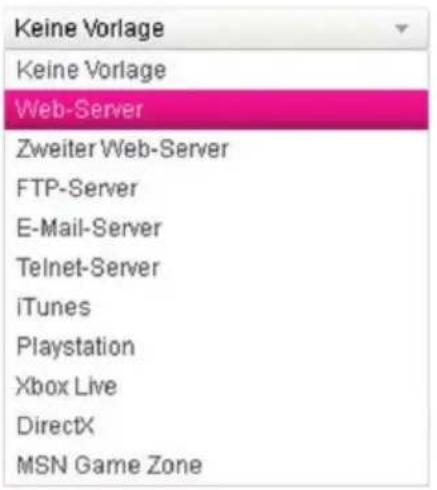
- Wenn Sie keine Vorlage benutzen wollen, tragen Sie die öffentlichen Ports, die auf einen Client-Port weitergeleitet werden sollen, in die Eingabefelder 80 - ☐ ⇔ 80 - ☐ ein. Es werden immer Port-Bereiche angegeben, tragen Sie daher die Ports von - bis in die Eingabefelder ein.
Tipp: Durch Klicken auf den Eintrag Weitere TCP Umleitung anlegen bzw. Weitere UDP Umleitung anlegen können Sie weitere Umleitungen anlegen. Es können maximal 32 Regeln definiert werden.
- Wenn Sie Ihre Einstellungen angepasst haben, bestätigen Sie die Änderungen durch Klicken der Schaltfläche Speichern. Wenn Sie Ihre Änderungen nicht speichern wollen, klicken Sie auf die Schaltfläche Abbrechen.
Dynamische Portfreischaltungen.
Mit einer dynamischen Portfreischaltung lässt sich vorgeben, welche Ports von einer Anwendung für den Datenaustausch genutzt werden sollen.
Die dynamische Portfreischaltung funktioniert ähnlich wie eine Port-Weiterleitung. Allerdings legen Sie hier nicht schon in der Regeldefinition fest, an welche netzwerkfähigen Geräte eingehende Datenpakete für einen bestimmten Port weitergeleitet werden.
Stattdessen definieren Sie einen Port für ausgehende Datenpakete, der als Auslöser für die Weiterleitung eines (meist anderen) Ports für eingehende Datenpakete dient.
Sobald ein ausgehendes Datenpaket auf dem vorher definierten auslösenden Port (Trigger) Ihren Speedport passiert, wird die mit der Regel definierte Port-Weiterleitung für eingehende Datenpakete aktiv. Dabei werden die eingehenden Datenpakete an die netzwerkfähigen Geräte im Heimnetzwerk weitergeleitet, von denen das ausgehende Datenpaket auf dem auslösenden Port stammt.
Hinweis: Beachten Sie, dass der Datenverkehr über freigeschaltete Ports nicht von der Firewall Ihres Speedport kontrolliert wird. Nutzen Sie eine Software-Firewall auf den entsprechenden netzwerkfähigen Geräten.
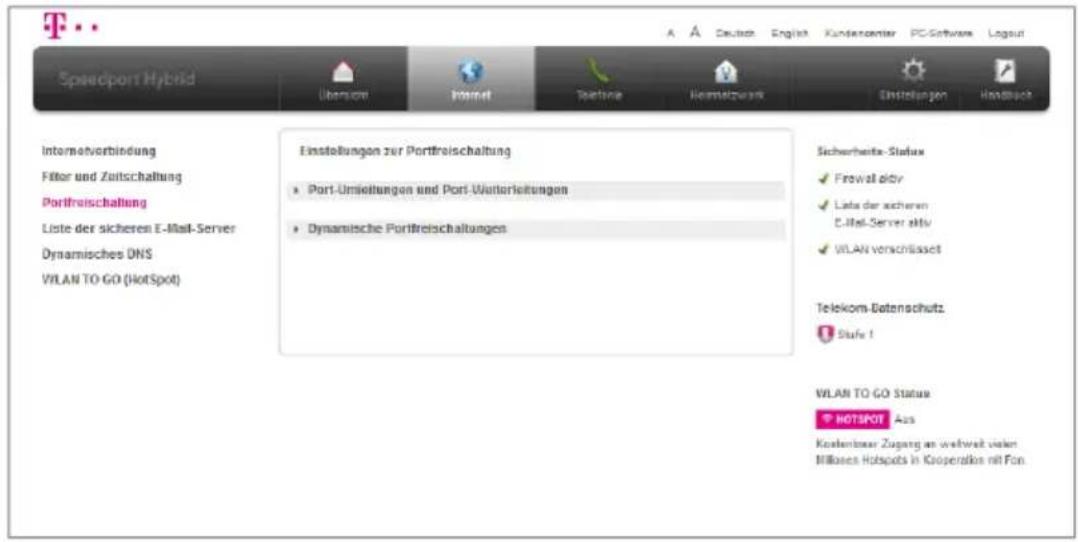
- Klicken Sie in der linken Spalte auf den Eintrag Portfreischaltung.
- Klicken Sie auf den Eintrag Dynamische Portfreischaltung.

- Klicken Sie auf den Eintrag Weitere dynamische Portfreischaltung anlegen.
- Tragen Sie den Namen der Freischaltung in das Eingabefeld
dynamisch_1 ein.
- Wählen Sie, wenn gewünscht, eine Vorlage aus der Liste aus.

- Wenn Sie keine Vorlage benutzen wollen, tragen Sie den auslösenden Port (Trigger) in das Eingabefeld ein. Sobald von außen auf den auslösenden Port zugegriffen wird, öffnet sich ein definierter TCP-/UDP-Portbereich in Ihrem Heimnetzwerk.
- Wählen Sie das auslösende Protokoll (TCP oder UDP).
- Klicken Sie auf den Eintrag Weiteren Port öffnen bei den Protokollen TCP bzw. UDP, um einen Port anzulegen.
- Tragen Sie die zu öffnenden Ports in die Eingabefelder ein.
- Wenn Sie Ihre Einstellungen angepasst haben, bestätigen Sie die Änderungen durch Klicken der Schaltfläche Speichern . Wenn Sie Ihre Änderungen nicht speichern wollen, klicken Sie auf die Schaltfläche Abbrechen .
Tipp: Durch Klicken auf den Eintrag Weitere dynamische Portfreischaltung anlegen können Sie weitere dynamische Portfreischaltungen anlegen. Es können maximal 32 Regeln angelegt werden.
Liste der sicheren E-Mail-Server.
Die Liste der sicheren E-Mail-Server hilft bei der Reduzierung des weltweiten E-Mail-Spam-Aufkommens. Ausschließlich die aufgelisteten E-Mail-Server (Postausgangsserver) sind bei der Verwendung eines lokalen E-Mail-Programms (z. B. Microsoft Outlook, Mozilla Thunderbird oder Apple Mail) oder bei Verwendung von mobilen Endgeräten mit E-Mail-Programmen (z. B. Smartphones oder Tablet-PCs) freigeschaltet.
Alle anderen Postausgangsserver werden gefiltert, d. h. über diese Postausgangsserver ist kein E-Mail Versand möglich. Möchten Sie zusätzlich eigene Postausgangsserver verwenden, so können Sie unterhalb der Liste bis zu fünf E-Mail-Server hinzufügen.
Hinweis: Die Liste der sicheren E-Mail-Server wird automatisch aktualisiert. Den letzten Stand der Aktualisierung können Sie oberhalb der Liste ablesen.
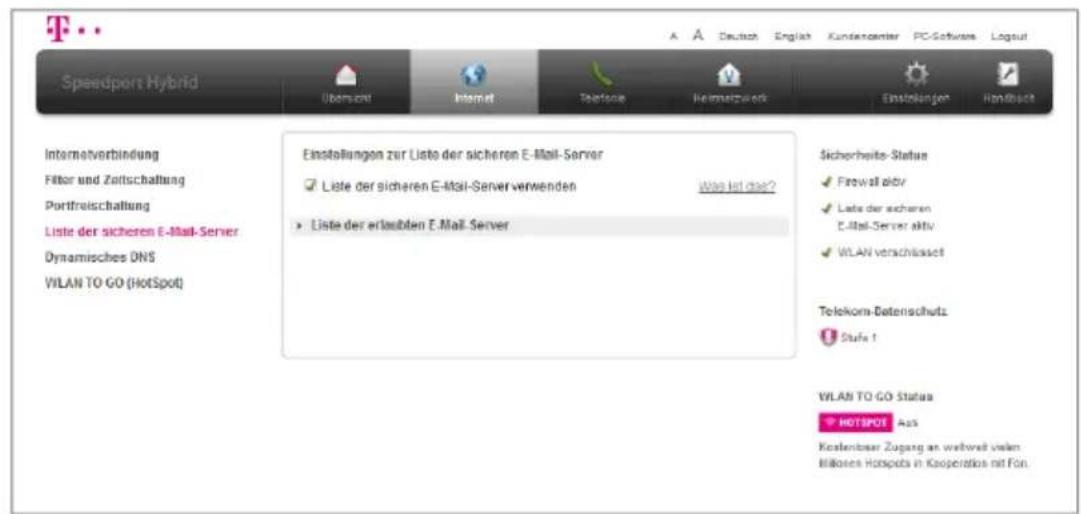
- Klicken Sie in der linken Spalte auf den Eintrag Liste der sicheren E-Mail-Server.
- Setzen Sie den Haken bei Liste der sicheren E-Mail-Server verwenden.
Tipp: In den Standardeinstellungen ist diese Funktion aktiviert. Wenn Sie diese Funktion deaktivieren möchten, entfernen Sie den Haken bei Liste der sicheren E-Mail-Server verwenden.

- Klicken Sie auf den Eintrag Liste der erlaubten E-Mail-Server.
- Tragen Sie die URL oder IP-Adresse des zusätzlichen E-Mail-Servers in das Eingabefeld mail.provider.de ein.
- Wenn Sie Ihre Einstellungen angepasst haben, bestätigen Sie die Änderungen durch Klicken der Schaltfläche Speichern . Wenn Sie Ihre Änderungen nicht speichern wollen, klicken Sie auf die Schaltfläche Abbrechen .
Hinweis: Wenn der Versand von E-Mails mit Ihrem lokalen E-Mail-Programm nicht funktioniert, kontrollieren Sie, ob der von Ihnen verwendete Postausgangsserver in der Liste der sicheren E-Mail-Server aufgeführt ist.
Dynamisches DNS.
Dynamisches DNS (Domain Name System) ist ein Dienst, der es ermöglicht, auch bei wechselnder öffentlicher IP-Adresse immer aus dem Internet erreichbar zu sein. Dynamisches DNS wird sowohl von freien als auch von kommerziellen Anbietern zur Verfügung gestellt.
Mit dynamischem DNS können Sie Ihrem Speedport einen festen Namen im Internet zuweisen. Dieser wird dabei dynamisch an die aktuelle IP-Adresse Ihres Speedport weitergeleitet.
Durch dynamisches DNS ist sowohl Ihr Speedport als auch Ihr Heimnetzwerk dauerhaft von außen erreichbar. Dies kann z. B. erforderlich sein, wenn Sie einen eigenen Webserver betreiben. Für die Einrichtung benötigen Sie ein Konto (Username) bei einem Anbieter für dynamisches DNS, das entsprechende persönliche Kennwort und den erstellte Domänenamen.
Zugangsdaten für dynamisches DNS eingeben.
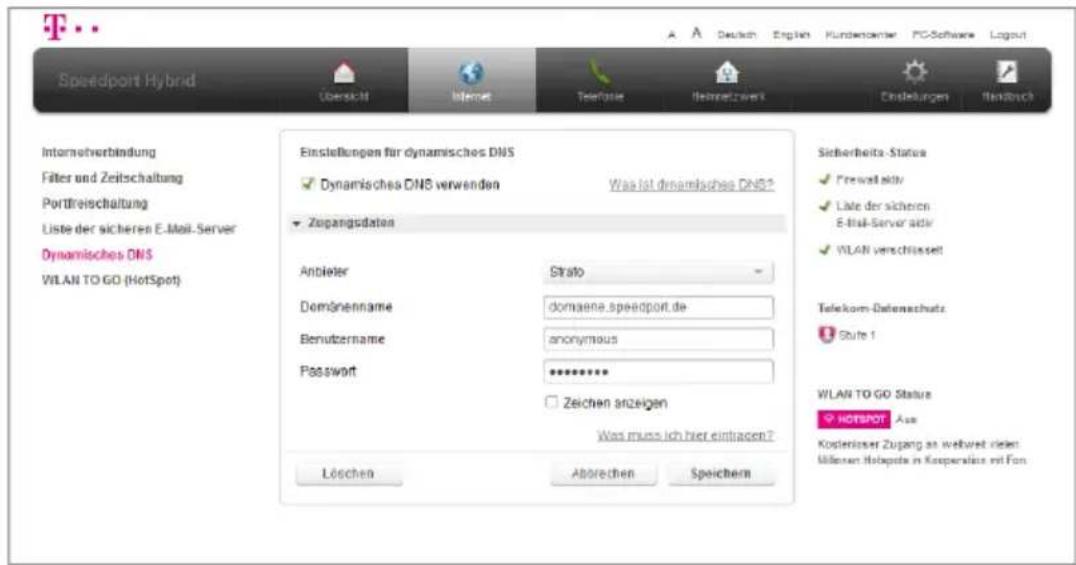
- Klicken Sie in der linken Spalte auf den Eintrag Dynamisches DNS.
- Klicken Sie auf den Eintrag Zugangsdaten.
-
Setzen Sie den Haken bei Dynamisches DNS verwenden.
-
Wählen Sie Ihren Anbieter für dynamisches DNS aus der Liste aus.

- Tragen Sie Ihren Domänennamen in das Eingabefeld
domaene.speedport.de ein.
- Tragen Sie Ihren Benutzernamen in das Eingabefeld
anonymous ein.
- Tragen Sie Ihr persönliches Kennwort in das Eingabefeld
ein.
- Wenn Sie Ihre Einstellungen angepasst haben, bestätigen Sie die Änderungen durch Klicken der Schaltfläche Speichern . Wenn Sie Ihre Änderungen nicht speichern wollen, klicken Sie auf die Schaltfläche Abbrechen .
WLAN TO GO.
Mit WLAN TO GO werden Sie Teil des größten HotSpot Netzes der Welt. Surfen Sie ohne zusätzliche Kosten an weltweit vielen Millionen HotSpots mobil im Internet.
Über ein zweites WLAN stellen Sie ungenutzte Bandbreite Ihres Internetanschlusses anderen als HotSpot zur Verfügung. Das zweite WLAN ist vollständig von Ihrem privaten WLAN getrennt, ein unerlaubter Zugriff auf Ihr Heimnetzwerk ist daher nicht möglich. Da nur authentifizierte Nutzer Zugang zu Ihrem HotSpot erhalten, entsteht Ihnen kein Haftungsrisiko für eventuell missbräuchliche Nutzung durch Dritte.
Sie surfen weiterhin mit Highspeed, da Ihre eigene Nutzung Priorität gegenüber den HotSpot Nutzern hat. Der Datenverkehr von Nutzern Ihres HotSpots hat keine Auswirkungen auf Ihr verfügbares Highspeed Volumen. Für WLAN TO GO entstehen Ihnen keine zusätzlichen Kosten.
Tipp: Sie können WLAN TO GO im Rahmen der Routerkonfiguration oder später im Kundencenter unter Dienste & Abos beauftragen.
Manuelle Konfiguration.
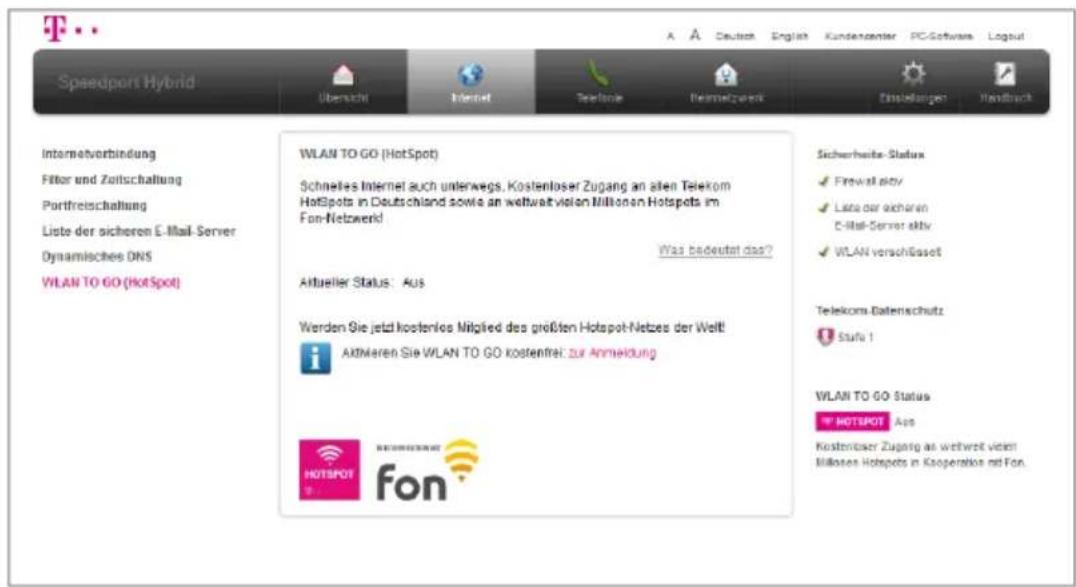
- Wenn Sie WLAN TO GO aktivieren wollen, klicken Sie auf den Eintrag zur Anmeldung.
- Folgen Sie den Anweisungen des Assistenten und werden Sie Teil des größten HotSpot Netzes der Welt.
Tipp: Weitere Informationen zum Telekom Service WLAN TO GO finden Sie auch auf www.telekom.de/wlan-to-go.
Der Menüpunkt - Telefonie.
Internet-Telefonie auch mit analogen Telefonen.
Ihr Speedport ermöglicht Internet-Telefonie auch mit analogen Telefonen. Sie können die günstigen Tarife der Internet-Telefonie ohne zusätzliche Hardware nutzen.
An die analogen Anschlüsse 1 und 2 Ihres Speedport können Sie ein beliebiges analoges Telefon, eine Basisstation für ein schnurloses Telefon (DECT-Telefon), einen Anrufbeantworter oder ein Fax- bzw. Kombigerät anschließen.
Hinweis: Für die Konfiguration der Internet-Telefonie benötigen Sie die entsprechenden persönlichen Zugangsdaten Ihres Internet-Telefonie-Anbieters.
Hinweis: Beachten Sie, dass die telefonische Erreichbarkeit über das Internet nur bei aktiver Internetverbindung gegeben ist.
Hinweis: Bei einem Ausfall der Stromversorgung kann nicht über die am Speedport angeschlossenen Endgeräte telefoniert werden.
Sie können die Einstellungen im Bereich Telefonie an Ihre Anforderungen anpassen. Die Einstellungen im Bereich Telefonie sind in sechs Gruppen unterteilt:
- Internet-Telefonie
- Rufnummernzuordnung
- Telefonbuchsen
- DECT-Basisstation
• Einstellungen Rufnummern - Anrufliste
Wenn Sie die Einstellungen im Bereich Telefonie anpassen wollen, klicken Sie auf die Schaltfläche.


Durch Klicken auf die einzelnen Einträge in der linken Spalte gelangen Sie in die entsprechenden Bereiche.
Internet-Telefonie.
Im Menü Internet-Telefonie können Sie die Einstellungen zur Internet-Telefonie, Ihre Internet-Telefonie-Zugangsdaten und erweiterte Funktionen anpassen.
Sie können gleichzeitig mehrere Internet-Rufnummern mit denselben Internet-Telefonie-Zugangsdaten anlegen. Wenn Sie Internet-Rufnummern vom gleichen Anbieter mit unterschiedlichen Zugangsdaten für Internet-Telefonie oder Internet-Rufnummern von unterschiedlichen Anbietern haben, können Sie weitere Anbieter anlegen.
Internet-Telefonie einrichten.
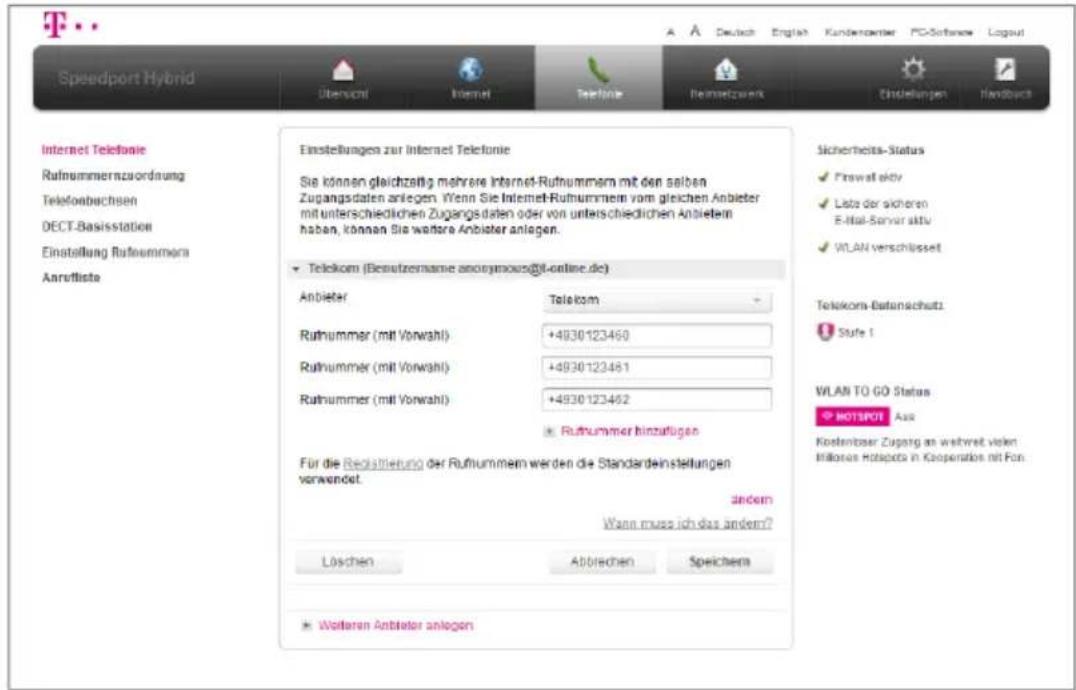
- Klicken Sie in der linken Spalte auf den Eintrag Internet-Telefonie.
- Wählen Sie Ihren Anbieter für Internet-Telefonie aus der Liste
Telekom aus.
- Tragen Sie Ihre Internet-Rufnummer mit Landesvorwahl und Ortsvorwahl ohne Null in das Eingabefeld +4930123460 ein. In diesem Fall haben wir +49 für Deutschland und 301 für unseren Ort eingetragen.

Hinweis: Die Rufnummern für die Internet-Telefonie werden mit Ihren Internet-Telefonie-Zugangsdaten am Telefonie-Server angemeldet. Diese Standard-einstellungen können Sie anpassen. Wenn Sie eigene Zugangsdaten für die Internet-Telefonie verwenden wollen, klicken Sie auf ändern und geben Sie die entsprechenden persönlichen Zugangsdaten in die Eingabefelder ein.
- Wenn Sie Ihre Einstellungen angepasst haben, bestätigen Sie die Änderungen durch Klicken der Schaltfläche Speichern . Wenn Sie Ihre Änderungen nicht speichern wollen, klicken Sie auf die Schaltfläche Abbrechen .
Tipp: Durch Klicken auf den Eintrag Rufnummer hinzufügen können Sie weitere Internet-Rufnummern anlegen.
Internet-Rufnummern aktivieren oder deaktivieren.

- Klicken Sie in der linken Spalte auf den Eintrag Internet-Telefonie.
- Klicken Sie auf den Eintrag Ihres Internet-Rufnummern-Anbieters. In unserem Beispiel lautet dieser Telekom (Benutzername anonymous@t-online.de).
- Klicken Sie auf den Eintrag deaktivieren hinter der Rufnummer, die Sie deaktivieren wollen. Wenn Sie die Rufnummer deaktivieren, sind Sie über diese Rufnummer nicht mehr erreichbar. Klicken Sie auf den Eintrag aktivieren hinter der Rufnummer, die Sie aktivieren wollen.
Rufnummernzuordnung.
Im Menü Rufnummernzuordnung können Sie die Einstellungen zur Rufnummernzuordnung anpassen.
Sie können die Rufnummernzuordnung jeweils für ankommende und abgehende Anrufe festlegen.
Ankommende Anrufe.
Sie können für jedes Ihrer Endgeräte festlegen, welche Rufnummer an welchem Endgerät ankommen soll.
Hinweis: Haben Sie Schnurlostelefone über eine externe DECT-Basisstation angemeldet, können Sie nur der Basisstation eine Rufnummer zuordnen, nicht jedem Mobilteil einzeln.

- Klicken Sie in der linken Spalte auf den Eintrag Rufnummernzuordnung.
- Klicken Sie auf den Eintrag Ankommende Anrufe.
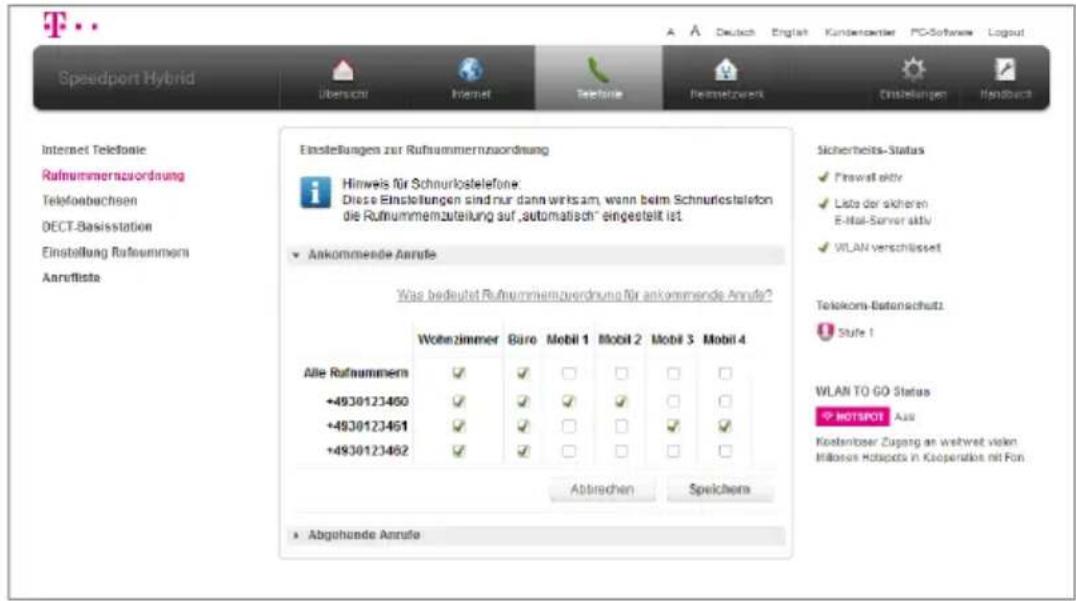
- Setzen Sie die Haken bei den Endgeräten bzw. Buchsen, bei denen die eingehenden Anrufe der jeweiligen Rufnummer ankommen soll. Sie können für jede Rufnummer einzeln festlegen, welches Endgerät angesprochen werden soll.
| Buchse 1 | Buchse 2 | Mobil 1 | Mobil 2 | Mobil 3 | Mobil 4 | |
| Alle Rufnummern | ✓ | ✓ | ||||
| +4930123460 | ✓ | ✓ | ✓ | ✓ | ||
| +4930123461 | ✓ | ✓ | ✓ | ✓ | ||
| +4930123462 | ✓ | ✓ |
- Wenn Sie Ihre Einstellungen angepasst haben, bestätigen Sie die Änderungen durch Klicken der Schaltfläche Speichern . Wenn Sie Ihre Änderungen nicht speichern wollen, klicken Sie auf die Schaltfläche Abbrechen .
Abgehende Anrufe.
Sie können für jedes Ihrer Endgeräte festlegen, welche Rufnummer an Ihren Gesprächspartner übermittelt wird.
Hinweis: Ausgenommen von diesen Einstellungen sind IP-Telefone und Schnurlostelefone, die an einer extern angeschlossenen DECT-Basisstation angemeldet sind.

- Klicken Sie in der linken Spalte auf den Eintrag Rufnummernzuordnung.
- Klicken Sie auf den Eintrag Abgehende Anrufe.
- Setzen Sie den Punkt bei einem bestimmten Endgerät, dessen Rufnummer übermittelt werden soll. Diese Einstellung können Sie für jedes Endgerät einzeln festlegen.
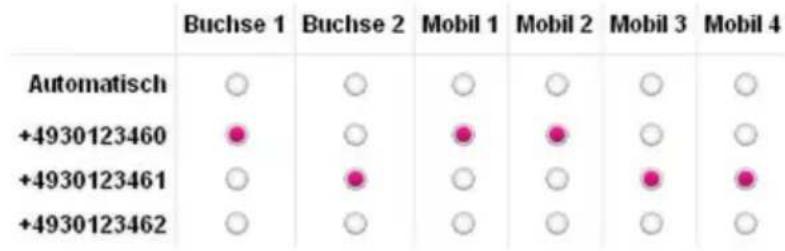
scatter
| Category | Buchse 1 | Buchse 2 | Mobil 1 | Mobil 2 | Mobil 3 | Mobil 4 | |---|---|---|---|---|---|---| | Automatisch | ○ | ○ | ○ | ○ | ○ | ○ | | +4930123460 | ● | ○ | ● | ● | ○ | ○ | | +4930123461 | ○ | ● | ○ | ○ | ● | ● | | +4930123462 | ○ | ○ | ○ | ○ | ○ | ○ |- Wenn Sie Ihre Einstellungen angepasst haben, bestätigen Sie die Änderungen durch Klicken der Schaltfläche Speichern . Wenn Sie Ihre Änderungen nicht speichern wollen, klicken Sie auf die Schaltfläche Abbrechen .
Telefonbuchsen.
Im Menü Telefonbuchsen können Sie die Einstellungen zu den Telefonbuchsen anpassen.

- Klicken Sie in der linken Spalte auf den Eintrag Telefonbuchsen.
- Klicken Sie auf den Eintrag der Telefonbuchse, deren Eigenschaften Sie anpassen wollen.
Telefonbuchsenbezeichnung.
- Tragen Sie den Namen der Telefonbuchse in das Eingabefeld
Wohnzimmer
ein.
Rufnummernzuordnung.
- Setzen Sie die Haken bei den Rufnummern, die der Telefonbuchse zugeordnet werden sollen.
- Wählen Sie aus der Liste die Rufnummer aus, die bei Gesprächen über diese Telefonbuchse übermittelt werden soll.

Endgerätewahl.
- Wählen Sie aus der Liste das angeschlossene Endgerät aus.

Hinweis: Die richtige Auswahl des angeschlossenen Endgeräts beeinflusst die nutzbaren Leistungsmerkmale Ihres Telefonanschlusses, wie z. B. die Faxübermittlung.
Anklopfen.
Wenn das Leistungsmerkmal Anklopfen aktiviert ist, werden Sie während eines laufenden Gesprächs mit einem Signalton auf einen zweiten Anruf auf der anderen Leitung aufmerksam gemacht.
- Setzen Sie bei der Option Anklopfen den Haken zulassen.
SprachBox-Informationen.
Hier können Sie festlegen, ob auf Ihrem analogen Telefon Informationen über den Status Ihrer SprachBox der Telekom angezeigt werden sollen.
- Setzen Sie bei der Option SprachBox den Haken anzeigen.
Hinweis: Beachten Sie bitte, dass nicht alle analogen Telefone diese Informationen anzeigen können.
- Wenn Sie Ihre Einstellungen angepasst haben, bestätigen Sie die Änderungen durch Klicken der Schaltfläche Speichern . Wenn Sie Ihre Änderungen nicht speichern wollen, klicken Sie auf die Schaltfläche Abbrechen .
DECT-Basisstation.
DECT (Digital Enhanced Cordless Telecommunications) ist ein Standard für schnurlose Telefonie und für die kabellose Datenübertragung. Ihr Speedport bietet Ihnen eine integrierte DECT-Basisstation. Sie benötigen somit nur entsprechende Schnurlostelefone (DECT-Mobilteile), die Sie an der Basisstation anmelden können.
Hinweis: Bei Auslieferung ist die DECT-Funktion nicht eingeschaltet.
DECT-Funktion einschalten.
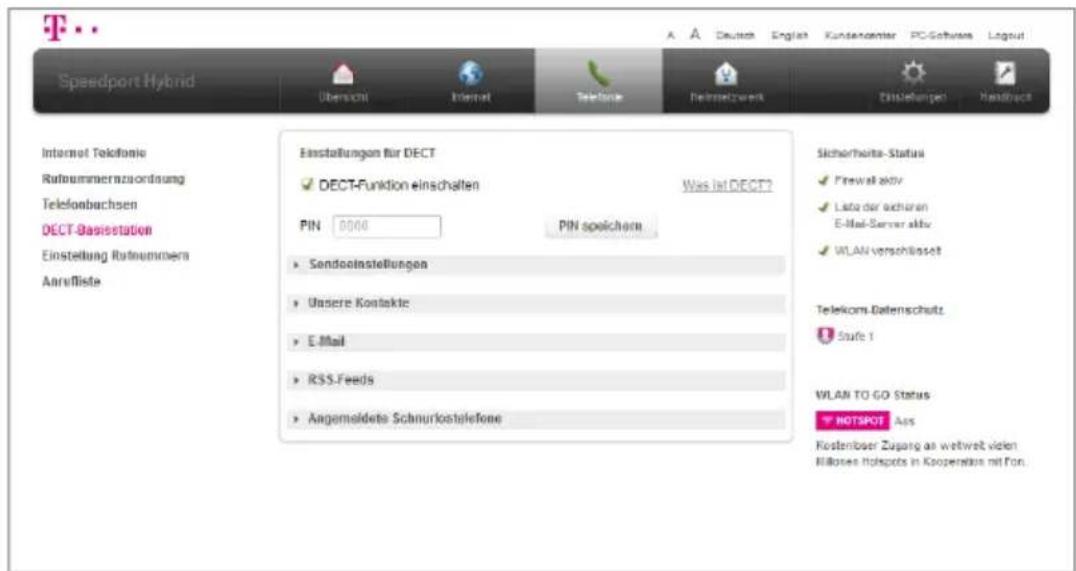
- Klicken Sie in der linken Spalte auf den Eintrag DECT-Basisstation.
- Setzen Sie den Haken bei DECT-Funktion einschalten.
Hinweis: Die DECT-PIN wird für die Anmeldung Ihrer Schnurlostelefone an der DECT-Basisstation benötigt.
DECT-PIN ändern.
- Klicken Sie in der linken Spalte auf den Eintrag DECT-Basisstation.
- Tragen Sie die neue DECT-PIN in das Eingabefeld 1234 ein.
- Klicken Sie auf die Schaltfläche PIN speichern
Tipp: In den Standardeinstellungen lautet die DECT-PIN 0000.
Schnurlostelefon anmelden.
-
Stellen Sie sicher, dass der Akku des Mobilteils geladen ist.
-
Klicken Sie auf die Schaltfläche
- Klicken Sie in der linken Spalte auf den Eintrag DECT-Basisstation.
- Klicken Sie auf den Eintrag Angemeldete Schnurlostelefone.
- Bereiten Sie das Schnurlostelefon für die Anmeldung an einer Basisstation vor.
Tipp: Weitere Informationen entnehmen Sie bitte der Bedienungsanleitung des Schnurlostelefons.
- Klicken Sie auf die Schaltfläche
Mobilteil anmelden
- Starten Sie den Anmeldevorgang im Schnurlostelefon.
- Geben Sie die DECT-PIN ein.
Tipp: In den Standardeinstellungen lautet die DECT-PIN 0000.
- Nach erfolgreichem Anmeldevorgang erscheint das angemeldete Schnurlos- telefon unter dem Menüpunkt Angemeldete Schnurlostelefone.
Tipp: Sie können Ihre Schnurlostelefone auch über den Softbutton Anmelden an der Vorderseite Ihres Speedport anmelden.
Einstellungen für angemeldete Schnurlostelefone.
Im Menü Angemeldete Schnurlostelefone können Sie die Einstellungen zu Ihren Schnurlostelefonen anpassen.

- Klicken Sie in der linken Spalte auf den Eintrag DECT-Basisstation.
- Klicken Sie auf den Eintrag Angemeldete Schnurlostelefone.
- Klicken Sie auf den Eintrag ändern hinter der Nummer des Schnurlostelefons, dessen Einstellungen Sie anpassen wollen.

- Tragen Sie den Namen für das Schnurlostelefon in das Eingabefeld ein. Mobil 4
- Setzen Sie die Haken bei den Rufnummern, die dem Schnurlostelefon zugeordnet werden sollen.
- Wählen Sie aus der Liste die Rufnummer aus, die übermittelt werden soll.
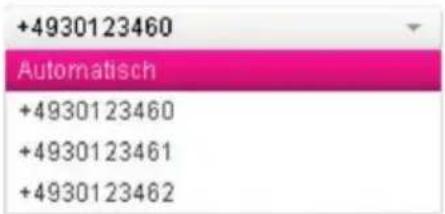
- Setzen Sie bei der Option Anklopfen den Haken zulassen, wenn sich ein eingehender Anruf während eines laufenden Gesprächs durch ein Klopfzeichen bemerkbar machen soll.
- Wenn Sie Ihre Einstellungen angepasst haben, bestätigen Sie die Änderungen durch Klicken der Schaltfläche Speichern . Wenn Sie Ihre Änderungen nicht speichern wollen, klicken Sie auf die Schaltfläche Abbrechen .
Tipp: Weitere Informationen zu den Menüpunkten E-Mail und RSS-Feeds finden Sie in den folgenden Abschnitten.
Schnurlostelefone abmelden.

- Klicken Sie in der linken Spalte auf den Eintrag DECT-Basisstation.
- Klicken Sie auf den Eintrag Angemeldete Schnurlostelefone.
- Klicken Sie hinter dem Schnurlostelefon, das Sie abmelden wollen, auf den Eintrag ändern.
- Klicken Sie auf die Schaltfläche Abmelden
- Bestätigen Sie die Sicherheitsabfrage durch Klicken der Schaltfläche Ja.
Sendeeinstellungen.
Hier kann die Sendeleistung der Basis reduziert werden, z. B. für kleinere Wohnungen. Mit dem Full Eco Mode kann der Sender der Basis unter bestimmten Umständen komplett abgeschaltet werden.

- Klicken Sie in der linken Spalte auf den Eintrag DECT-Basisstation.
- Klicken Sie auf den Eintrag Sendeeinstellungen.
- Passen Sie die Einstellungen Ihren Anforderungen entsprechend an.
Sendeleistung
Hier kann die Sendeleistung der Basis reduziert werden. Die Funkreichweite der Basis vermindert sich. Dies kann in kleineren Wohnungen durchaus sinnvoll sein.
- Wählen Sie zwischen den Optionen Volle Sendeleistung und Reduzierte Sendeleistung, um die Sendeleistung anzupassen.
Full Eco Mode
Ist der Full Eco Mode aktiviert, wird die DECT-Basis ausgeschaltet, wenn keine aktiven Verbindungen mehr bestehen; die Bereitschaftszeit der Schnurlostelefone verringert sich und der Gesprächsaufbau verzögert sich um ca. 1,5 Sekunden.
- Wählen Sie zwischen den Optionen Full Eco Mode an und Full Eco Mode aus, um den Full Eco Mode zu aktivieren oder zu deaktivieren.
- Wenn Sie Ihre Einstellungen angepasst haben, bestätigen Sie die Änderungen durch Klicken der Schaltfläche Speichern . Wenn Sie Ihre Änderungen nicht speichern wollen, klicken Sie auf die Schaltfläche Abbrechen .
Unsere Kontakte.
Unsere Kontakte ist das lokale Telefonbuch Ihres Speedport, das allen angemeldeten Schnurlostelefonen zur Verfügung steht. Änderungen von Einträgen werden sofort übertragen und an Ihren kompatiblen Speedphones angezeigt. Diese Funktion wird z. B. vom Speedphone 100 oder Speedphone 500 unterstützt.

- Klicken Sie in der linken Spalte auf den Eintrag DECT-Basisstation.
-
Klicken Sie auf den Eintrag Unsere Kontakte.
-
Klicken Sie auf den Eintrag Weiteren Eintrag anlegen.
- Tragen Sie Namen, Vornamen und die Rufnummern in die Eingabefelder ein.

Hinweis: Sie müssen mindestens die Eingabefelder Name oder Vorname und eine der Rufnummern eingeben, um den Eintrag speichern zu können.
- Wenn Sie Ihre Einstellungen angepasst haben, bestätigen Sie die Änderungen durch Klicken der Schaltfläche Speichern . Wenn Sie Ihre Änderungen nicht speichern wollen, klicken Sie auf die Schaltfläche Abbrechen .
Hinweis: Beachten Sie bitte, dass nur angemeldete DECT-Mobilteile auf dieses Telefonbuch zugreifen können. Änderungen von Einträgen werden sofort übertragen und an Ihren kompatiblen Speedphones angezeigt. Weitere Informationen zur Kompatibilität entnehmen Sie bitte der Bedienungsanleitung Ihres Schnurlostelefons.
Tipp: Durch Klicken auf den Eintrag Weiteren Eintrag anlegen können Sie weitere Telefonbucheinträge anlegen.
Tipp: Durch Klicken auf die Buchstaben A bis Z können Sie direkt zu den entsprechenden Telefonbuchinträgen navigieren.
E-Mail.
Sie können bis zu 10 verschiedene E-Mail-Adressen hinterlegen. Ihr angemeldetes Speedphone 500 informiert Sie automatisch über alle eingehenden E-Mails. Das Speedphone 500 zeigt nach der erfolgreichen Einrichtung bei einer eingehenden E-Mail den Absender und den Betreff der Nachricht an. Alle hier gespeicherten E-Mail-Adressen werden allen angemeldeten Speedphone 500 Schnurlostelefonen zugeordnet.

- Klicken Sie in der linken Spalte auf den Eintrag DECT-Basisstation.
- Klicken Sie auf den Eintrag E-Mail.
-
Klicken Sie auf den Eintrag Weitere E-Mail-Adresse anlegen.
-
Tragen Sie die Zugangsdaten, die zur Abfrage des E-Mail-Kontos nötig sind, in die Eingabefelder ein.
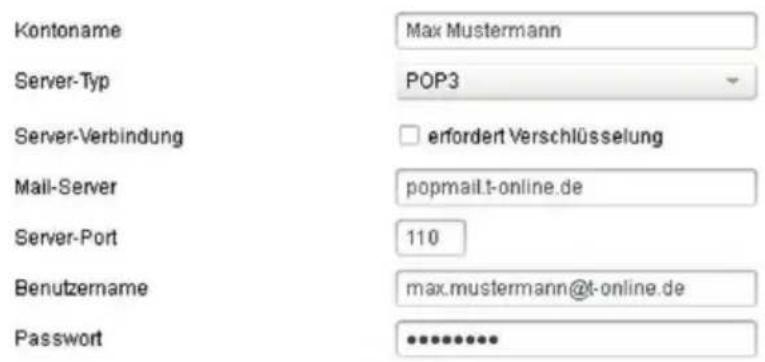
Hinweis: Bei einem T-Online Account geben Sie bitte das persönliche Kennwort an, dass Sie sich im Kundencenter (https://kundencenter.telekom.de/) für den POP3-E-Mail-Abruf eingerichtet haben. Wenn Sie dies noch nicht getan haben, können Sie diese Funktion Ihres Speedport noch nicht nutzen.
- Wählen Sie aus der Liste aus, in welchen Abständen die E-Mails abgerufen werden sollen.

- Wenn Sie Ihre Einstellungen angepasst haben, bestätigen Sie die Änderungen durch Klicken der Schaltfläche Speichern . Wenn Sie Ihre Änderungen nicht speichern wollen, klicken Sie auf die Schaltfläche Abbrechen .
Tipp: Durch Klicken auf den Eintrag Weitere E-Mail-Adresse anlegen können Sie weitere E-Mail-Adressen anlegen.
RSS-Feeds.
Mit einem angemeldeten Speedphone 500 können Sie Internetnachrichtendienste (RSS-Feeds) verfolgen. Es stehen mehrere Nachrichten-Kanäle zur Auswahl, die Sie ändern oder ergänzen können. Mit dem Speedphone 500 können nach erfolgreicher Einrichtung die Nachrichten abgerufen werden. Wenn Sie den Haken bei Info setzen, blinkt die Nachrichten-Taste am Speedphone 500 bei neuen RSS-Feeds.

- Klicken Sie in der linken Spalte auf den Eintrag DECT-Basisstation.
- Klicken Sie auf den Eintrag RSS-Feeds.
-
Klicken Sie auf den Eintrag Weiteren RSS-Feed anlegen.
-
Tragen Sie in das Eingabefeld Wirtschaft eine aussagekräftige Bezeichnung für die Adresse ein, von der Sie einen RSS-Feed abonnieren wollen.
- Tragen Sie in das Eingabefeld des RSS-Feeds ein. http://feeds.t-online.de/rss/wirtschaft die Adresse
- Setzen Sie den Haken bei Info, wenn neue RSS-Feeds als ungelesen markiert und entsprechend mit einem Hinweis versehen werden sollen. In Ihrem kompatiblen Speedphone können Sie so schnell überblicken, in welchen Rubriken neue Nachrichten (Feeds) eingegangen sind.
- Wenn Sie Ihre Einstellungen angepasst haben, bestätigen Sie die Änderungen durch Klicken der Schaltfläche Speichern. Wenn Sie Ihre Änderungen nicht speichern wollen, klicken Sie auf die Schaltfläche Abbrechen.
Tipp: Wenn Sie die voreingestellten RSS-Feeds bearbeiten wollen, klicken Sie hinter dem jeweiligen Eintrag auf ändern.
Einstellung Rufnummern.
Hier können Sie geräteunabhängig für alle Internet-Rufnummern festlegen, ob über eine Rufnummer mehrere Gespräche parallel geführt werden können.
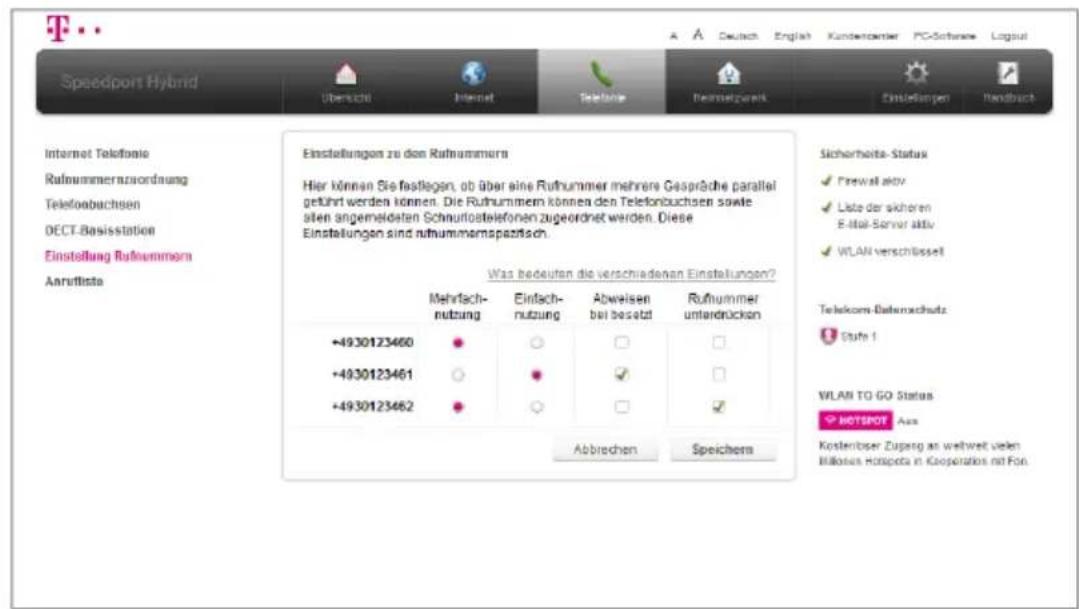
- Klicken Sie in der linken Spalte auf den Eintrag Einstellung Rufnummern.
- Wählen Sie für die jeweilige Rufnummer die gewünschten Optionen. Folgende Optionen stehen Ihnen zur Verfügung:
Mehrfachnutzung
Wenn Sie diese Option aktivieren, können Sie mit der jeweiligen Rufnummer mehrere Gespräche parallel führen. Dies betrifft ankommende sowie abgehende Anrufe.
Einfachnutzung
Wenn Sie diese Option aktivieren, können Sie mit der jeweiligen Rufnummer nur ein einzelnes Gespräch führen. Dies betrifft ankommende sowie abgehende Anrufe.
Abweisen bei besetzt
Legen Sie hier fest, ob ein Anrufer das Besetzt-Zeichen erhalten soll, wenn auf dieser Rufnummer bereits gesprochen wird. Aktivieren Sie die Option Abweisen bei besetzt, wird automatisch die Einfachnutzung aktiv.
Rufnummer unterdrücken
Legen Sie hier fest, ob Ihre Rufnummer bei abgehenden Anrufen übermittelt oder unterdrückt werden soll.
Anrufliste.
Ihr Speedport speichert verpasste, angenommene und gewählte Rufnummern in einer Anrufliste.

- Klicken Sie in der linken Spalte auf den Eintrag Anrufliste.
- Zum Einsehen der Anruflisten klicken Sie auf die Einträge Verpasste Anrufe, Angenommene Anrufe oder Gewählte Rufnummern.
- Sie können die Anrufliste durch Klicken auf die Einträge Datum (Jahr-Monat-Tag), Uhrzeit (Stunden:Minuten:Sekunden), Rufnummer/Name oder Dauer (Minuten:Sekunden) ordnen.
- Wenn Sie die Anrufliste in eine Textdatei exportieren wollen, klicken Sie auf die Schaltfläche Liste exportieren.
- Wenn Sie die Anrufliste löschen wollen, klicken Sie auf die Schaltfläche Liste löschen.
Tipp: Wenn Sie die Rufnummern Ihrer Gesprächspartner in das Telefonbuch Ihres Speedport übernehmen, wird Ihnen anstelle der Rufnummer der entsprechende Kontaktname in der Anrufliste angezeigt.
Intern telefonieren.
Alle Gespräche, die zwischen den an Ihrem Speedport angeschlossenen Telefonen geführt werden, sind interne Gespräche. Diese Gespräche sind kostenlos.
| Nehmen Sie den Hörer ab. | ||
| Geben Sie die nebenstehende Tastenkombination ein. | ||
| Wählen Sie die gewünschte interne Rufnummer; 1 oder 2 für die ange-schlossenen analogen Telefone bzw. 61 bis 65 für die angemeldeten Mobil-teile (z. B. Speedphone 500). | ||
| Anschluss Beschreibung Interne Rufnummer | ||
| FXS 1 Anschluss Analog 1 1 | ||
| FXS 2 Anschluss Analog 2 2 | ||
| DECT 1 Mobilteil 1 61 | ||
| DECT 2 Mobilteil 2 62 | ||
| DECT 3 Mobilteil 3 63 | ||
| DECT 4 Mobilteil 4 64 | ||
| DECT 5 Mobilteil 5 65 | ||
Hinweis: Es können maximal 5 Anschlüsse zeitgleich für Gespräche genutzt werden. Interne und externe Gespräche werden dabei gleich behandelt. Sie können zum Beispiel 2 interne und 1 externes Gespräch führen.
Sammelruf.
Sie können andere Telefone, die an Ihrem Speedport angeschlossen sind, per Sammelruf anrufen.
 | Nehmen Sie den Hörer ab. |
 | Geben Sie die nebenstehende Tastenkombination ein |
Geben Sie die nebenstehende Tastenkombination ein.
Extern telefonieren.
Wählen mit verkürztem Wählvorgang.
Ihr Speedport erkennt automatisch, wenn die Eingabe einer Rufnummer beendet ist, benötigt für diesen Vorgang aber einige Sekunden nach Eingabe der letzten Ziffer. Sie können den Wählvorgang verkürzen, wenn Sie nach Eingabe der letzten Ziffer einer Rufnummer zusätzlich die Raute-Taste drücken.
Wählvorgang verkürzen.


Nehmen Sie den Hörer ab.
Wählen Sie die gewünschte Rufnummer und schließen Sie durch Drücken der Raute-Taste den Wählvorgang ab.
Automatischer Rufnummernspeicher (Speeddial).
Ihr Speedport erkennt erfolgreich gewählte Rufnummern und legt diese in einem internen Speicher ab. Wird die Rufnummer erneut manuell gewählt, erkennt Ihr Speedport diese Rufnummern und initiiert den Verbindungsvorgang direkt nach der Eingabe der letzten Ziffer.
Automatischen Rufnummernspeicher (Speeddial) löschen.

Nehmen Sie den Hörer ab.

Geben Sie die nebenstehende Tastenkombination ein.
Übermittlung der eigenen Rufnummer für einen Anruf aufheben (anonym anrufen).
Wenn Sie die Übermittlung Ihrer Rufnummer im Konfigurationsprogramm aktiviert haben, können Sie die Übermittlung Ihrer Rufnummer dennoch manuell unterdrücken (anonym anrufen). Die Aktivierung dieser Funktion (CLIR) gilt nur für diesen Anruf. Sie müssen diese Funktion jedes Mal aktivieren, wenn Sie eine Unterdrückung Ihrer Rufnummer wünschen.
 | Nehmen Sie den Hörer ab. |
 | Geben Sie die nebenstehende Tastenkombination ein. |
 | Wählen Sie die gewünschte Rufnummer. |
Unterdrückung der eigenen Rufnummer für einen Anruf aufheben.
Wenn Sie die Übermittlung Ihrer Rufnummer im Konfigurationsprogramm deaktiviert haben, können Sie die Unterdrückung Ihrer Rufnummer dennoch manuell aufheben. Die Aktivierung dieser Funktion (CLIP) gilt nur für diesen Anruf. Sie müssen diese Funktion jedes Mal aktivieren, wenn Sie eine Übermittlung Ihrer Rufnummer wünschen.
 | Nehmen Sie den Hörer ab. |
 | Geben Sie die nebenstehende Tastenkombination ein. |
 | Wählen Sie die gewünschte Rufnummer. |
Rückfrage / Halten / Makeln.
Mit der Funktion Rückfrage / Halten können Sie ein aktuelles Gespräch halten, wenn Sie eine Rückfrage zu einem zweiten Teilnehmer starten wollen. Mehrfaches Hin- und Herschalten zwischen den Gesprächen wird Makeln genannt.
Rückfrage / Halten / Makeln.
 | Gespräch 1 | Sie führen gerade mit Teilnehmer 1 ein Gespräch. |
 | Drücken Sie die R-Taste. Das Gespräch wird gehalten und die Rückfrage eingeleitet. | |
 | Wählen Sie die externe Rufnummer, um eine Verbindung zu einem externen Teilnehmer 2 aufzubauen. |
oder
 | Geben Sie die nebenstehende Tastenkombination ein und wählen Sie anschließend die interne Rufnummer, um eine Verbindung zu einem internen Teilnehmer 2 aufzubauen. | |
 | Gespräch 2 | Nimmt Teilnehmer 2 das Gespräch an, können Sie mit diesem Teilnehmer ein Gespräch führen. |
 | Geben Sie die nebenstehende Tastenkombination ein, wenn Sie zum Gespräch mit Teilnehmer 1 zurückkehren möchten. | |
 | Gespräch 1 | Sie sprechen jetzt wieder mit Teilnehmer 1. |
 | Geben Sie erneut die nebenstehende Tastenkombination ein, um wieder mit Teilnehmer 2 zu sprechen. Auf diese Weise können Sie zwischen Gespräch 1 und 2 wechseln (makeln). | |
Rückfrage / Halten / Makeln.
Die Funktionen Rückfrage / Halten / Makeln können auf verschiedene Arten beendet werden.

Der Teilnehmer in momentaner Halte-position legt auf. Die aktiv Sprechenden können Ihr Gespräch fortsetzen.
oder

Geben Sie die nebenstehende Tastenkombination ein, um das gehaltene Gespräch zu beenden.
oder

Geben Sie die nebenstehende Tastenkombination ein, um das bestehende Gespräch zu beenden und zum gehaltenen Gespräch zu wechseln.
oder

Beenden Sie selbst das aktive Gespräch und legen Sie den Hörer auf. Sie hören ein Klingelzeichen und sind nach dem Abnehmen des Hörers mit dem Teilnehmer aus der Halteposition verbunden.
Anklopfen.
Die Funktion Anklopfen macht Sie während eines aktiven Gesprächs darauf aufmerksam, dass ein weiterer Anruf ankommt. Der ankommende externe Anruf wird durch einen Anklopfton signalisiert.
Anklopfende Gespräche annehmen.
| R 2 | Geben Sie die nebenstehende Tastenkombination ein, um ein anklopfendes Gespräch anzunehmen; das bestehende Gespräch wird gehalten. |
oder
| Durch Auflegen wird das bestehende Gespräch beendet. |
| Der ankommende externe Anruf wird durch ein Klingelzeichen signalisiert. |
| Nehmen Sie den Hörer ab und führen Sie das Gespräch mit dem neuen Teilnehmer. |
Anklopfende Gespräche abweisen.
| R O | Geben Sie die nebenstehende Tastenkombination ein, um das anklopfende externe Gespräch abzuweisen. |
Dreierkonferenz.
Mit Ihrem Speedport können Sie Dreierkonferenzen per Telefon abhalten. Dabei können zwei externe und ein interner Teilnehmer oder zwei interne und ein externer Teilnehmer ein Konferenzgespräch führen.
Dreierkonferenz abhalten.
 | Nehmen Sie den Hörer ab. |
 | Wählen Sie die Rufnummer des ersten Teilnehmers ein. Beginnen Sie Ihr Gespräch. |
 | Drücken Sie die R-Taste. Das Gespräch wird gehalten und die Rückfrage eingeleitet. |
 | Wählen Sie eine externe Rufnummer, um eine Verbindung zu einem externen Teilnehmer aufzubauen. |
oder
 | Geben Sie die nebenstehende Tastenkombination ein und wählen Sie dann die interne Rufnummer, um eine Verbindung zu einem internen Teilnehmer aufzubauen. |
 | Geben Sie die nebenstehende Tastenkombination. |
 | Führen Sie das Konferenzgespräch. Legt ein Teilnehmer auf, führen Sie das Gespräch mit dem verbleibenden Teilnehmer weiter. |
 | Die Konferenz wird beendet, indem alle Teilnehmer auflegen. |
 | Wie beim Makeln können Sie auch bei einer Dreierkonferenz zum ursprünglichen Teilnehmer zurückschalten. Geben Sie dafür die nebenstehende Tastenkombination ein. Die Konferenz ist damit beendet und Sie sprechen jetzt mit dem Teilnehmer, mit dem Sie vor Beginn der Dreierkonferenz gesprochen haben. Das zweite Gespräch wird währenddessen gehalten. |
Intern vermitteln.
Mit der Funktion Vermitteln können Sie ein aktuelles Gespräch an die andere Nebenstelle Ihres Speedport vermitteln.

Gespräch 1 Sie führen gerade ein Gespräch mit Teilnehmer 1.

Geben Sie die nebenstehende Tastenkombination ein. Teilnehmer 1 wird gehalten.

Wählen Sie die entsprechende interne Rufnummer, um eine Verbindung zu einem internen Teilnehmer aufzubauen.

Gespräch 2
Sie sprechen nun mit Teilnehmer 2.

Legen Sie den Hörer auf, um das Gespräch zwischen Teilnehmer 1 und Teilnehmer 2 zu vermitteln.
Extern vermitteln.
Wenn Sie ein Gespräch führen und währenddessen einen weiteren Teilnehmer halten, können Sie diese beiden Teilnehmer miteinander verbinden.
 | Wählen Sie die nebenstehende Tastenkombination. |
 | Warten Sie den Quittungston ab. |
 | Bei erfolgreichem Vermitteln legen Sie den Hörer auf. |
Heranholen eines Gesprächs (Pickup).
Wenn ein anderes Telefon klingelt, haben Sie mit der Funktion Pickup die Möglichkeit, das Gespräch auf Ihr Telefon heranzuholen.


Nehmen Sie den Hörer ab.
Geben Sie die nebenstehende Tastenkombination ein.
Das Gespräch wird herangeholt. Die Verbindung mit dem Teilnehmer ist hergestellt.
Anrufweiterschaltung.
Die Organisation der Anrufweiterschaltung erfolgt im Kundencenter /
Telefoniecenter. Sie können angeben, ob ankommende Anrufe sofort, verzögert oder bei besetzter Leitung weitergeleitet werden sollen.
Sie erreichen das Kundencenter im Internet unter:
http://kundencenter.telekom.de
An Zielrufnummern (ZRN) weiterleiten.
Die Zielrufnummer (ZRN) ist die Rufnummer, zu der die Anrufe weitergeleitet werden sollen.
Tipp: Mit der Anrufweiterschaltung können Sie die SprachBox nutzen. Dazu muss als Zielrufnummer die Rufnummer 0800 330 24 24 in der Anrufweiterschaltung angegeben werden.
Anrufweiterschaltung sofort einschalten.
Schalten Sie das Leistungsmerkmal Anrufweiterschaltung sofort für die abgehende Rufnummer ein, werden auf dieser Rufnummer ankommende Anrufe sofort zur Zielrufnummer (ZRN) umgeleitet.

Nehmen Sie den Hörer ab.

Geben Sie die nebenstehende Tastenkombination ein.


Warten Sie den Quittungston ab.

Legen Sie den Hörer auf.
Anrufweiterschaltung sofort ausschalten.
Schalten Sie das Leistungsmerkmal Anrufweiterschaltung sofort für die abgehende Rufnummer aus, werden auf dieser Rufnummer ankommende Anrufe nicht weitergeleitet.
| Nehmen Sie den Hörer ab. | |
 | Geben Sie die nebenstehende Tastenkombination ein. |
 | Warten Sie den Quittungston ab. |
 | Legen Sie den Hörer auf. |
Anrufweiterschaltung verzögert einschalten.
Schalten Sie das Leistungsmerkmal Anrufweiterschaltung verzögert für die abgehende Rufnummer ein, werden auf dieser Rufnummer ankommende Anrufe nach 20 Sekunden (ca. 5 Klingelzeichen) zur Zielrufnummer (ZRN) umgeleitet.
 | Nehmen Sie den Hörer ab. |
 <ZRN> <ZRN> | Geben Sie die nebenstehende Tastenkombination ein. |
 | Warten Sie den Quittungston ab. |
 | Legen Sie den Hörer auf. |
Anrufweiterschaltung verzögert ausschalten.
Schalten Sie das Leistungsmerkmal Anrufweiterschaltung verzögert für die abgehende Rufnummer aus, werden auf dieser Rufnummer ankommende Anrufe nicht weitergeleitet.

Nehmen Sie den Hörer ab.
61
Geben Sie die nebenstehende Tastenkombination ein.

Warten Sie den Quittungston ab.

Legen Sie den Hörer auf.
Anrufweiterschaltung bei Besetzt einschalten.
Schalten Sie das Leistungsmerkmal Anrufweiterschaltung bei Besetzt für die abgehende Rufnummer ein, werden auf dieser Rufnummer ankommende Anrufe bei Besetzt zur Zielrufnummer (ZRN) umgeleitet.

Nehmen Sie den Hörer ab.
* 6 7 *
Geben Sie die nebenstehende Tastenkombination ein.


Warten Sie den Quittungston ab.

Legen Sie den Hörer auf.
Anrufweiterschaltung bei Besetzt ausschalten.
Schalten Sie das Leistungsmerkmal Anrufweiterschaltung bei Besetzt für die abgehende Rufnummer aus, werden auf dieser Rufnummer ankommende Anrufe bei Besetzt nicht weitergeleitet.
 | Nehmen Sie den Hörer ab. |
 | Geben Sie die nebenstehende Tastenkombination ein. |
 | Warten Sie den Quittungston ab. |
 | Legen Sie den Hörer auf. |
Anrufweiterschaltung für alternative Rufnummer einschalten.
Schalten Sie das Leistungsmerkmal Anrufweiterschaltung für eine alternative Rufnummer ein, werden auf dieser Rufnummer ankommende Anrufe zur Zielrufnummer (ZRN) umgeleitet.
 | Nehmen Sie den Hörer ab. |
 | Geben Sie die nebenstehende Tastenkombination ein. |
 | |
 | |
 | Warten Sie den Quittungston ab. |
 | Legen Sie den Hörer auf. |
Anrufweiterschaltung für alternative Rufnummer ausschalten.
Schalten Sie das Leistungsmerkmal Anrufweiterschaltung für eine alternative Rufnummer aus, werden auf dieser Rufnummer ankommende Anrufe nicht umgeleitet.
 | Nehmen Sie den Hörer ab. |
 | Geben Sie die nebenstehende Tastenkombination ein. |
 | |
 | Warten Sie den Quittungston ab. |
 | Legen Sie den Hörer auf. |
Index DSL-Nummer.
Die Index DSL-Nummer benötigen Sie, wenn Sie Ihren Speedport über die Wahl-tasten eines angeschlossenen Telefons konfigurieren wollen. Die Indexnummern beschreiben die Reihenfolge der angelegten Nummern.
Index DSL-Nummer Beispiel Rufnummer
01 +4930123460
02 +4930123461
03 +4930123462
In unserem Beispiel wollen wir eine Anrufweiterschaltung programmieren. Geben Sie den beschriebenen Tastencode ein und tragen Sie bei
WLAN-Funktion ein- und ausschalten über Telefon.
Mit den folgenden Befehlen können Sie die WLAN-Funktion über das Telefon ein- und ausschalten.
Aktivieren der WLAN-Funktion.
 | Nehmen Sie den Hörer ab. |
 | Geben Sie die nebenstehende Tastenkombination ein. |
 | Warten Sie den Quittungston ab. |
 | Legen Sie den Hörer auf. |
Deaktivieren der WLAN-Funktion.
 | Nehmen Sie den Hörer ab. |
 | Geben Sie die nebenstehende Tastenkombination ein. |
 | Warten Sie den Quittungston ab. |
 | Legen Sie den Hörer auf. |
Der Menüpunkt - Heimnetzwerk.
Aufbau eines Heimnetzwerks.
Mit Ihrem Speedport können Sie ein lokales Netzwerk (Local Area Network, LAN), z. B. ein Heimnetzwerk, aufbauen. Alle Geräte dieses Heimnetzwerks können untereinander Informationen austauschen und erhalten Zugang zum Internet.
Mit Ihrem Speedport können Sie:
- ein kabelloses Heimnetzwerk (WLAN) aufbauen.
- ein kabelgebundenes Heimnetzwerk (LAN) aufbauen.
- ein Heimnetzwerk, bestehend aus kabellosen und kabelgebundenen Netzwerkkomponenten, aufbauen.
Kabelloses Heimnetzwerk (WLAN).
Im kabellosen Heimnetzwerk (WLAN) wird die Verbindung zwischen den Geräten über Funk hergestellt. Die Geräte müssen dazu mit einem WLAN-Adapter gemäß Standard IEEE 802.11b, IEEE 802.11g, IEEE 802.11n oder IEEE 802.11ac ausgestattet sein. Moderne Geräte verfügen in der Regel über einen internen WLAN-Adapter.
Tipp: Auch wenn Sie ein kabelloses Heimnetzwerk betreiben wollen, empfehlen wir, dass Sie einen Computer über ein Netzwerkkabel an Ihren Speedport anschließen. Dieser Computer kann zum Verwalten Ihres Speedport und des Heimnetzwerks dienen.
Kabelgebundenes Heimnetzwerk (LAN).
Im kabelgebundenen Heimnetzwerk (LAN) werden die Verbindungen zwischen den netzwerkfähigen Geräten und Ihrem Speedport mit Netzwerkkabeln hergestellt. Ihr Speedport besitzt vier LAN-Buchsen zum Anschluss von netzwerkfähigen Geräten. Benötigen Sie mehr als vier LAN-Buchsen, können Sie Ihren Speedport mit einem LAN-Hub/Switch erweitern. Passende Netzwerkkabel (Cat. 5e) erhalten Sie im Fachhandel.
Tipp: Wollen Sie Ihr kabelgebundenes Heimnetzwerk (LAN) auf mehr als vier netzwerkfähige Geräte ausbauen, berät Sie die Telekom gern in Ihrem Telekom Shop, über die Serviceline 0800 330 1000 oder im Internet über http://www.telekom.de.
Infrastruktur-Netzwerk.
Das Infrastruktur-Netzwerk verbindet kabellose und kabelgebundene Heimnetzwerke miteinander.
Sie können mithilfe Ihres Speedport:
- kabellose oder kabelgebundene netzwerkfähige Geräte mit dem Internet verbinden.
- kabellos verbundene Geräte mit einem kabelgebundenen Heimnetzwerk verbinden.
Im Infrastruktur-Modus findet die Kommunikation zwischen den Stationen im Heimnetzwerk immer über eine Basisstation (Router) statt, in unserem Fall Ihr Speedport. Jedes netzwerkfähige Gerät, das Teil des kabellosen Heimnetzwerks sein soll, muss am Speedport angemeldet werden, bevor dieser erlaubt, Daten auszutauschen.
Die Basisstation, in unserem Fall Ihr Speedport, kann die Verbindung von den netzwerkfähigen Geräten eines kabellosen Heimnetzwerks (WLAN) zu einem kabelgebundenen Heimnetzwerk (LAN) oder zum Internet herstellen.
Ihr Speedport leitet Datenpakete, die nicht an Stationen des Heimnetzwerks gerichtet sind, nach „außen“ weiter und übergibt Datenpakete, die von „außen“ kommen, an die richtige Station innerhalb des Heimnetzwerks.
Sie können die Einstellungen im Bereich Heimnetzwerk an Ihre Anforderungen anpassen. Die Einstellungen im Bereich Heimnetzwerk sind in vier Gruppen unterteilt:
• WLAN-Grundeinstellungen
• WLAN-Zugriff verwalten
• Heimnetzwerk (LAN)
- Netzwerkspeicher
Wenn Sie die Einstellungen im Bereich Heimnetzwerk anpassen wollen, klicken Sie auf die Schaltfläche.


Durch Klicken auf die einzelnen Einträge in der linken Spalte gelangen Sie in die entsprechenden Bereiche.
WLAN-Grundeinstellungen.
Das kabellose Heimnetzwerk oder WLAN (Wireless Local Area Network) besteht aus allen über Funk verbundenen netzwerkfähigen Geräten in Ihrem Haushalt. Es ermöglicht Ihnen die kabellose Verbindung Ihres Notebooks, Ihres Druckers oder sonstiger netzwerkfähiger Geräte mit Ihrem Speedport. Ihnen stehen zwei Frequenzbänder zur Verfügung, die Sie einzeln oder gemeinsam nutzen können.
Im Menü WLAN-Grundeinstellungen können Sie das kabellose Heimnetzwerk an Ihre Anforderungen anpassen. Sie können einen eigenen WLAN-Namen (SSID) vergeben, die Verschlüsselung einstellen, eine Zeitschaltung konfigurieren und die Sendeeinstellungen anpassen.
Hinweis: Wir empfehlen aus Sicherheitsgründen grundsätzlich eine Änderung des WLAN-Schlüssels, wenn Sie Ihren Speedport frei zugänglich aufgestellt haben.
Tipp: Die Standardeinstellungen sollten geändert werden, wenn Ihr netzwerkfähiges Gerät die voreingestellte WPA2-Verschlüsselung nicht unterstützt oder wenn Sie einen anderen WLAN-Namen (SSID) bevorzugen. Sie können die WLAN-Funktion Ihres Speedport auch deaktivieren, falls Sie diese nicht benötigen.
Hinweis: Wenn Sie über WLAN auf die Benutzeroberfläche Ihres Speedport zugreifen, kommt es nach dem Speichern der Änderungen zu einem Verbindungsabbruch. Sie müssen die Verbindung zum kabellosen Heimnetzwerk mit den neuen Einstellungen erneut aufbauen.
WLAN aktivieren oder deaktivieren.

- Klicken Sie in der linken Spalte auf den Eintrag WLAN-Grundeinstellungen.
- Setzen Sie den Haken WLAN im 2,4-GHz-Frequenzband einschalten, wenn Sie die Funktion WLAN im entsprechenden Frequenzband aktivieren wollen.
- Setzen Sie den Haken WLAN im 5-GHz-Frequenzband einschalten, wenn Sie die Funktion WLAN im entsprechenden Frequenzband aktivieren wollen.
Wenn Sie die Haken bei beiden WLAN-Frequenzbändern entfernen, wird das WLAN komplett deaktiviert.
Hinweis: Die Frequenzbänder können parallel betrieben werden.
Tipp: Drücken Sie die Taste WLAN an der Vorderseite Ihres Speedport. Beide Frequenzbänder werden gleichzeitig aktiviert oder deaktiviert.
Welches Frequenzband sollten Sie verwenden?
In den Standardeinstellungen ist die Verwendung beider Frequenzbänder (2,4 GHz und 5 GHz) vorgesehen. Diese Einstellung hat den Vorteil, dass alle WLAN-Geräte ihr bevorzugtes Netz finden.
- Das 2,4-GHz-Frequenzband ist das am weitesten verbreitete WLAN-Frequenzband und wird daher von allen WLAN-Geräten unterstützt.
- Das 5-GHz-Frequenzband wird noch nicht von allen WLAN-Geräten unterstützt. Wenn keines Ihrer Geräte das 5-GHz-Frequenzband unterstützt, können Sie es deaktivieren.
Wenn Sie ein WLAN-Frequenzband deaktivieren wollen, entfernen Sie den entsprechenden Haken.
Wenn Sie die Haken bei beiden WLAN-Frequenzbändern entfernen, wird das WLAN komplett deaktiviert.
Tipp: Deaktivierte Frequenzbänder sparen Strom.
Name und Verschlüsselung.
Der WLAN-Name, auch SSID (Service Set Identifier) genannt, dient zur Unterscheidung verschiedener kabelloser Heimnetzwerke am gleichen Ort. Der WLAN-Name (SSID) muss jedem Gerät, das mit Ihrem kabellosen Heimnetzwerk verbunden werden soll, bekannt sein.
Hinweis: Die Grundeinstellungen für den WLAN-Namen (SSID) und die Verschlüsselung finden Sie auf dem Typenschild auf der Unterseite Ihres Speedport bzw. im mitgelieferten WLAN-Gerätepass.
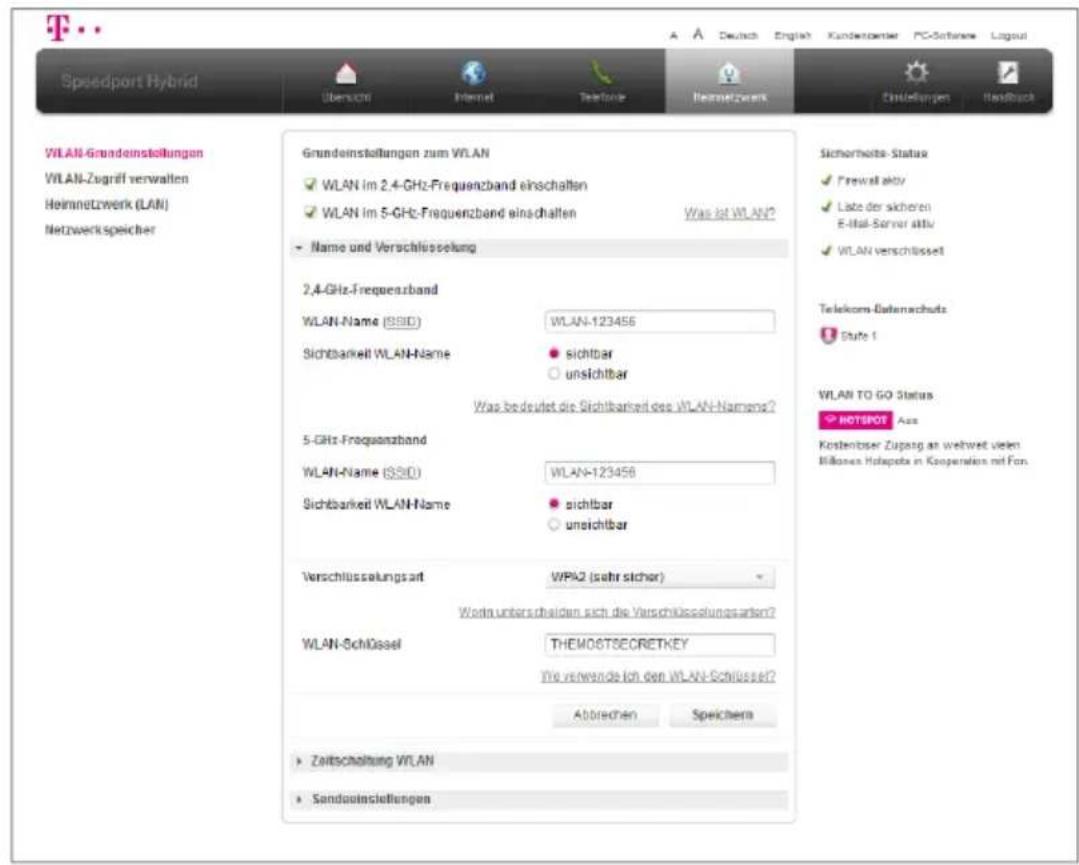
- Klicken Sie in der linken Spalte auf den Eintrag WLAN-Grundeinstellungen.
- Klicken Sie auf den Eintrag Name und Verschlüsselung.
- Tragen Sie den WLAN-Namen (SSID) für beide Frequenzbänder in die Eingabefelder WLAN-123456 ein.
Hinweis: Der WLAN-Name (SSID) kann bis zu 32 Zeichen lang sein und aus Ziffern, Zeichen und Sonderzeichen bestehen. Er sollte möglichst keine Informationen über die Identität des kabellosen Heimnetzwerks, also keine Nach- oder Firmennamen sowie Geburtsdaten, enthalten. Beachten Sie Groß- und Kleinschreibung. Die Verbindung zu netzwerkfähigen Geräten, die nicht den gültigen WLAN-Namen (SSID) verwenden, wird so lange unterbrochen, bis auch dort der gültige WLAN-Name (SSID) eingerichtet ist.
- Wählen Sie, ob der WLAN-Name (SSID) angezeigt werden soll (sichtbar oder unsichtbar).
- Wählen Sie die Verschlüsselungsart aus der Liste.
Hinweis: Die sehr sichere WPA2-Verschlüsselung ist die Standardeinstellung.
Tipp: WPA und WPA2 verwenden dynamische Schlüssel, basierend auf dem Protokoll TKIP (Temporal Key Integration Protocol) bzw. AES (Advanced Encryption Standard), und bieten höchste Sicherheit. Wir empfehlen Ihnen, WPA2 als Verschlüsselung zu wählen, wenn dies von allen netzwerkfähigen Geräten Ihres kabellosen Heimnetzwerks unterstützt wird. Jedes netzwerkfähige Gerät, das auf Ihr WPA2-verschlüsseltes kabelloses Heimnetzwerk zugreifen soll, muss die WPA2-Verschlüsselung unterstützen. In der Bedienungsanleitung des entsprechenden Geräts finden Sie Informationen dazu, ob die WPA2-Verschlüsselung unterstützt wird.
- Wenn Sie den WLAN-Schlüssel ändern wollen, tragen Sie den neuen WLAN-Schlüssel in das Eingabefeld 001122334455667788 ein.
Hinweis: Wenn Sie die Änderungen speichern, wird die Funkverbindung so lange unterbrochen, bis Sie die Änderungen in den Einstellungen an Ihren netzwerkfähigen Geräten eingerichtet haben.
- Wenn Sie Ihre Einstellungen angepasst haben, bestätigen Sie die Änderungen durch Klicken der Schaltfläche Speichern . Wenn Sie Ihre Änderungen nicht speichern wollen, klicken Sie auf die Schaltfläche Abbrechen .
Welche Verschlüsselung sollten Sie verwenden?
Die sehr sichere WPA2-Verschlüsselung ist die Standardeinstellung. Sie haben die Möglichkeit, die voreingestellte Verschlüsselung zu ändern. Dies kann beispielsweise notwendig sein, wenn Sie ein kabelloses Heimnetzwerk mit älteren netzwerkfähigen Geräten aufbauen wollen.
Hinweis: Die eingestellte Verschlüsselung gilt für beide Frequenzbänder.
Tipp: Die von Ihren netzwerkfähigen Geräten unterstützten Verschlüsselungen können Sie den entsprechenden Bedienungsanleitungen entnehmen.
Welchen WLAN-Schlüssel sollten Sie wählen?
Wenn Sie den voreingestellten WLAN-Schlüssel ändern wollen, tragen Sie Ihren persönlichen WLAN-Schlüssel in das Eingabefeld ein.
Wählen Sie einen WLAN-Schlüssel aus mindestens 8 und höchstens 63 Zeichen. Es dürfen keine Leerzeichen enthalten sein. Je länger Sie den WLAN-Schlüssel wählen, desto sicherer ist er. Vermeiden Sie persönliche Informationen wie E-Mail-Adressen, Geburtstage, vollständige Namen, Rufnummern und Anschriften.
Hinweis: Vergeben Sie persönliche und sichere Passwörter! Insbesondere für das Gerätepasswort Ihres Speedport, den Internetzugang und den WLAN-Schlüssel.
Tipp: Geben Sie den WLAN-Schlüssel bei jedem netzwerkfähigen Gerät ein, das Sie mit dem kabellosen Heimnetzwerk (WLAN) verbinden wollen.
Was bedeutet die Sichtbarkeit des WLAN-Namens (SSID)?
Wenn Sie nicht möchten, dass Ihr kabelloses Heimnetzwerk (WLAN) von anderen gesehen werden kann, können Sie die Sichtbarkeit Ihres WLAN-Namens (SSID) deaktivieren.
• Die Option sichtbar erleichtert es, Ihr kabelloses Heimnetzwerk (WLAN) beim Einrichten neuer netzwerkfähiger Geräte zu finden und auszuwählen.
• Die Option unsichtbar erhöht den Schutz vor unbefugtem Zugriff geringfügig, ersetzt aber keinesfalls die Verschlüsselung des kabellosen Heimnetzwerks (WLAN).
Zeitschaltung WLAN.
Mit der Zeitschaltung des kabellosen Heimnetzwerks haben Sie die Möglichkeit, Ihr WLAN zeitgesteuert zu verwalten. Bei der Option Immer eingeschaltet bleibt Ihr WLAN dauerhaft eingeschaltet. Daneben haben Sie die Möglichkeit, das WLAN täglich für ein bestimmtes Zeitfenster zu aktivieren oder aber individuell für jeden Wochentag ein bestimmtes Zeitfenster zu bestimmen.
Hinweis: Aktive WLAN-Verbindungen werden nach Ablauf des Zeitfensters nicht unterbrochen, können außerhalb des Zeitfensters nicht wieder neu aufgebaut werden.
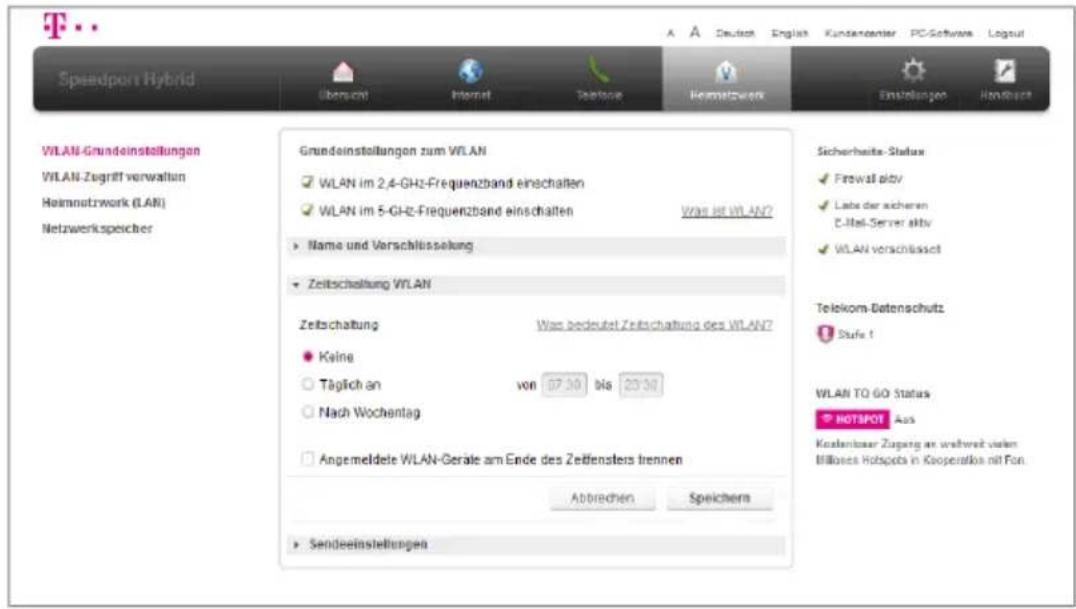
- Klicken Sie in der linken Spalte auf den Eintrag WLAN-Grundeinstellungen.
- Klicken Sie auf den Eintrag Zeitschaltung WLAN.
-
Legen Sie jetzt fest (Keine, Täglich an oder Nach Wochentag), nach welcher Art von Zeitschaltung das kabellose Heimnetzwerk verfügbar sein soll.
-
Wenn das WLAN täglich zur gleichen Zeit verfügbar sein soll, tragen Sie den Zeitraum hinter dem Eintrag Täglich an ein.
- Wenn Sie das WLAN nach Wochentagen einstellen, können Sie für jeden Tag eine spezifische Uhrzeit angeben. Tragen Sie die Zeiträume jeweils hinter dem entsprechenden Wochentag ein.
Hinweis: Sie können auch tagübergreifende Regeln erstellen.
- Wenn Sie Ihre Einstellungen angepasst haben, bestätigen Sie die Änderungen durch Klicken der Schaltfläche Speichern . Wenn Sie Ihre Änderungen nicht speichern wollen, klicken Sie auf die Schaltfläche Abbrechen .
Sendeeinstellungen.
In den Sendeeinstellungen können Sie die Sendeleistung, den Übertragungsmodus, die Geschwindigkeit und den Kanal Ihres kabellosen Heimnetzwerks einstellen.
Sendeleistung.
Sie können die Sendeleistung einstellen, mit der Ihr Speedport mit anderen netzwerkfähigen Geräten im kabellosen Heimnetzwerk kommuniziert. Wenn sich Ihre netzwerkfähigen Geräte in der Nähe Ihres Speedport befinden, können Sie die Sendeleistung reduzieren. Die Reichweite Ihres kabellosen Heimnetzwerks können Sie so verändern:
- Volle Sendeleistung = maximale Reichweite (100 % Sendeleistung)
- Mittlere Sendeleistung = mittlere Reichweite (50 % Sendeleistung)
- Niedrige Sendeleistung = geringe Reichweite (25 % Sendeleistung)

- Klicken Sie in der linken Spalte auf den Eintrag WLAN-Grundeinstellungen.
- Klicken Sie auf den Eintrag Sendeeinstellungen.
3. Wählen Sie, mit welcher Sendeleistung Ihr Speedport senden soll.
Tipp: Wir empfehlen Ihnen, die Sendeleistung so zu wählen, dass die Reichweite den räumlichen Gegebenheiten, in denen sich Ihr kabelloses Heimnetzwerk befindet, angepasst ist. Hohe Sendeleistungen vereinfachen unbefugtes Abhören kabelloser Datenübertragung.
Übertragungsmodus.
Der Übertragungsmodus gibt an, welcher Standard bei der Übertragung verwendet wird. Sollte eines Ihrer netzwerkfähigen Geräte den in den Standardeinstellungen vorgegebenen Übertragungsmodus nicht unterstützen oder Sie haben Schwierigkeiten mit der Übertragung, so können Sie hier den Übertragungsmodus ändern.
• 802.11b: max. 11 Mbit/s
• 802.11g: max. 54 Mbit/s
• 802.11n: max. 300 Mbit/s
• 802.11ac: max. 1300 Mbit/s
Kanal.
Standardmäßig legt Ihr Speedport automatisch den besten Funkkanal für die Übertragung fest. Sie können den Funkkanal auch selbst festlegen. Dabei sollten zwischen dem von Ihnen genutzten Funkkanal und den in der Umgebung genutzten Funkkanälen möglichst 4 Funkkanäle ungenutzt bleiben. Damit schützen Sie Ihr kabelloses Heimnetzwerk vor Störungen. Beachten Sie bitte auch, dass die Funkkanäle 12 und 13 nicht von allen netzwerkfähigen Geräten unterstützt werden.
Hinweis: Sie können die Einstellungen separat für beide Frequenzbänder anpassen.
- Klicken Sie in der linken Spalte auf den Eintrag WLAN-Grundeinstellungen.
- Klicken Sie auf den Eintrag Sendeeinstellungen.
- Wählen Sie je Frequenzband den Übertragungsmodus aus der entsprechenden Liste aus.
Tipp: Der Übertragungsmodus 802.11ac steht nur für das 5-GHz-Frequenzband zur Verfügung.
- Setzen Sie beim 2,4-GHz-Frequenzband den Haken max. 300 Mbit/s, wenn Sie die maximale Übertragungsgeschwindigkeit auf 300 Mbit/s erhöhen wollen.
Tipp: Bei der Verwendung des 2,4-GHz-Frequenzbands können Sie mit der Option max. 300 Mbit/s die Geschwindigkeit Ihres kabellosen Heimnetzwerks erhöhen. Ihr Speedport erhöht die nutzbare Kanalbandbreite von 20 MHz auf 40 MHz. Sollten äußere Störfaktoren diese Option nicht zulassen, so erfolgt eine automatische Reduktion auf die normale Kanalbandbreite von 20 MHz.
- Wählen Sie aus der Liste den Funkkanal, auf dem Ihr kabelloses Heimnetzwerk senden soll. Wir empfehlen die Auswahl Automatisch.
Tipp: Die verfügbaren Funkkanäle unterscheiden sich je nach Frequenzband.
Hinweis: Die verfügbaren Funkkanäle werden durch länderspezifische Regelungen festgelegt und können daher eingeschränkt sein. Möglicherweise unterstützen einige Netzwerkkomponenten nicht alle Kanäle.
- Wenn Sie Ihre Einstellungen angepasst haben, bestätigen Sie die Änderungen durch Klicken der Schaltfläche Speichern . Wenn Sie Ihre Änderungen nicht speichern wollen, klicken Sie auf die Schaltfläche Abbrechen .
WLAN-Zugriff verwalten.
Legen Sie fest, welche Geräte auf das kabellose Heimnetzwerk zugreifen dürfen und binden Sie neue netzwerkfähige Geräte per WPS (Wireless Protected Setup) ein.
Zugangsbeschränkung.
Hier können Sie einstellen, welche netzwerkfähigen Geräte auf das kabellose Heimnetzwerk zugreifen dürfen.
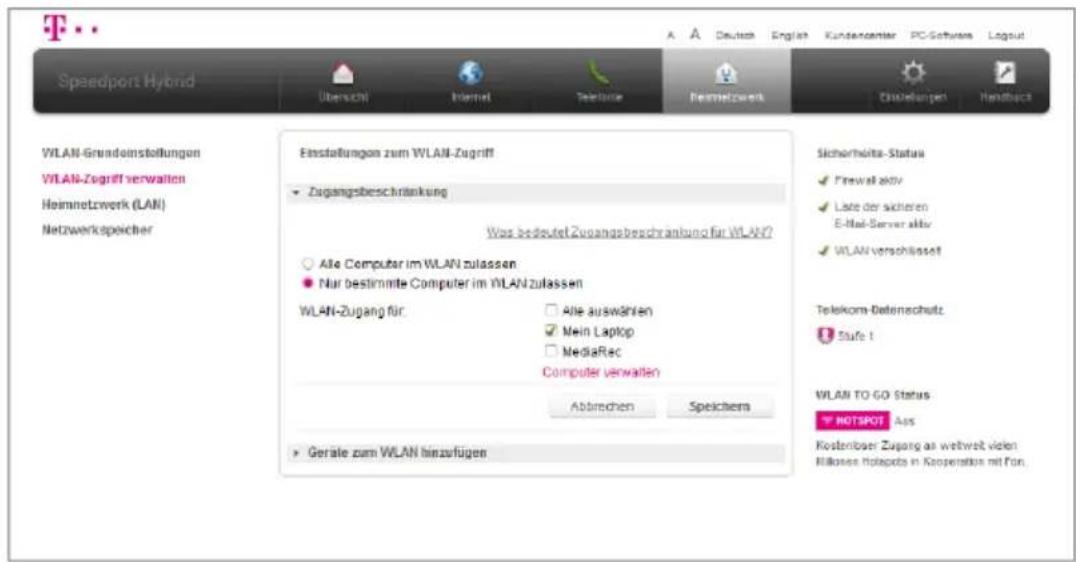
- Klicken Sie in der linken Spalte auf den Eintrag WLAN-Zugriff verwalten.
-
Klicken Sie auf den Eintrag Zugangsbeschränkung.
-
Wählen Sie, ob Sie Alle oder Nur bestimmte netzwerkfähige Geräte im kabellosen Heimnetzwerk zulassen wollen.
Hinweis: Diese netzwerkfähigen Geräte benötigen dennoch den WLAN-Schlüssel, um auf Ihr kabelloses Heimnetzwerk zugreifen zu können.
- Wenn Sie nur bestimmte netzwerkfähige Geräte in Ihrem kabellosen Heimnetzwerk zulassen wollen, wählen Sie die Option Nur bestimmte und setzen Sie Haken bei den Geräten, denen Sie den Zugriff erlauben wollen.
Hinweis: Wenn ein netzwerkfähiges Gerät mit Ihrem Speedport verbunden ist, wird es in der Liste der Geräte angezeigt. Wird die Verbindung beendet und zu einem späteren Zeitpunkt wieder hergestellt, sind die vorgenommenen Einstellungen wieder aktiv.
Tipp: Sie können Ihrem kabellosen Heimnetzwerk weitere Geräte hinzufügen, auch wenn diese zur Zeit nicht mit Ihrem Speedport verbunden sind. Klicken Sie dafür auf den Eintrag Computer verwalten und dann auf Gerät manuell hinzufügen.
Netzwerkfähige Geräte über WPS zum kabellosen Heimnetzwerk hinzufügen.
Sie können netzwerkfähige Geräte über WPS (Wireless Protected Setup) mit Ihrem kabellosen Heimnetzwerk verbinden. WPS dient zur einfachen Einbindung netzwerkfähiger Geräte in Ihr geschütztes kabelloses Heimnetzwerk. Voraussetzung ist, dass die Netzwerkkomponenten WPS unterstützen.
Sie können diese netzwerkfähigen Geräte durch Tastendruck (Pushbutton-Methode) oder PIN-Eingabe mit Ihrem kabellosen Heimnetzwerk verbinden.
WPS mit Pushbutton-Methode.

- Klicken Sie in der linken Spalte auf den Eintrag WLAN-Zugriff verwalten.
- Klicken Sie auf den Eintrag Geräte zum WLAN hinzufügen.
- Setzen Sie den Haken WPS verwenden, um Computer oder Geräte per WPS mit dem WLAN zu verbinden.
- Wählen Sie die Option Pushbutton-Methode.
- Drücken Sie die Taste Anmelden an der Vorderseite Ihres Speedport für 2 Sekunden oder klicken Sie auf die Schaltfläche Start . Die Leuchtanzeige Anmelden blinkt während des Verbindungsvorgangs.
- Betätigen Sie an dem netzwerkfähigen Gerät, das Sie verbinden möchten, innerhalb von 2 Minuten die entsprechende (Software-) Taste WPS.
Anschließend wird eine geschützte Verbindung zu Ihrem kabellosen Heimnetzwerk aufgebaut. Dieser Vorgang kann einen Moment dauern.
WPS mit PIN-Methode.

- Klicken Sie in der linken Spalte auf den Eintrag WLAN-Zugriff verwalten.
- Klicken Sie auf den Eintrag Geräte zum WLAN hinzufügen.
- Setzen Sie den Haken WPS verwenden, um Computer oder Geräte per WPS mit dem WLAN zu verbinden.
- Wählen Sie die Option Mit einer vom Gerät vergebenen PIN.
Tipp: Die benötigte PIN erfahren Sie in der Software oder Bedienungsanleitung des netzwerkfähigen Geräts.
-
Tragen Sie die PIN in das Eingabefeld 1234 ein.
-
Klicken Sie auf die Schaltfläche Verbinden. Die Leuchtanzeige Anmelden blinkt während des Verbindungsvorgangs.
Anschließend wird eine geschützte Verbindung zu Ihrem kabellosen Heimnetzwerk aufgebaut. Dieser Vorgang kann einen Moment dauern.
Heimnetzwerk ( LAN).
Das kabelgebundene Heimnetzwerk oder LAN (Local Area Network) besteht aus allen vernetzten netzwerkfähigen Geräten in Ihrem Haushalt. Ihr Speedport dient als zentrale Schnittstelle zur Verwaltung aller netzwerkfähigen Geräte innerhalb Ihres Heimnetzwerks und als Zugangspunkt ins Internet. Wenn Sie mehrere netzwerkfähige Geräte im Haushalt haben, die z. B. gemeinsam auf das Internet zugreifen, untereinander Dateien austauschen, einen Drucker gemeinsam nutzen oder auf die Inhalte einer zentralen Festplatte zugreifen sollen, können Sie dies mithilfe Ihres Speedport einrichten.
Übersicht der Geräte im Heimnetzwerk.
Hier können Sie Ihre mit dem Heimnetzwerk verbundenen netzwerkfähigen Geräte einsehen und verwalten.

- Klicken Sie in der linken Spalte auf den Eintrag Heimnetzwerk (LAN).
-
Klicken Sie auf den Eintrag Übersicht der Geräte im Heimnetzwerk.
-
Klicken Sie in der Liste der Geräte mit IP-Adressen auf den Eintrag anzeigen, wenn Sie die IP- und die MAC-Adresse des entsprechenden netzwerkfähigen Geräts anzeigen lassen wollen.
Tipp: Sie können nur inaktive Geräte aus der Liste löschen.
- Klicken Sie auf die Schaltfläche Liste aktualisieren, wenn Sie die Liste der verbundenen Geräte aktualisieren wollen.
- Die Einträge können nach Gerätenamen oder Verbindungstyp sortiert werden. Klicken Sie auf die Einträge Gerät oder Verbindung, um die Sortierung durchzuführen.
Hinweis: Wenn Sie angeschlossene Speichermedien vom Speedport trennen wollen, klicken Sie vor dem Entfernen des entsprechenden Speichermediums auf trennen. Anderenfalls kann es zu Datenverlust oder anderen Fehlfunktionen kommen.
Gerät manuell hinzufügen.
Sie können Ihrem Heimnetzwerk netzwerkfähige Geräte auch manuell hinzufügen. Dies ist zum Beispiel erforderlich, wenn Sie eine Zugangsbeschränkung für Ihr Heimnetzwerk eingerichtet haben und ein neues netzwerkfähiges Gerät einbinden wollen.

- Klicken Sie in der linken Spalte auf den Eintrag Heimnetzwerk (LAN).
- Klicken Sie auf den Eintrag Übersicht der Geräte im Heimnetzwerk.
- Klicken Sie auf den Eintrag Gerät manuell hinzufügen.
- Tragen Sie den Gerätenamen in das Eingabefeld
Netbook ein.
- Tragen Sie die MAC-Adresse des entsprechenden netzwerkfähigen Geräts in die Eingabefelder E3 - 12 - C4 - 65 - DE - 9A ein. Die MAC-Adresse finden Sie in den System- oder Netzwerkinformationen des Geräts.
- Wenn Sie Ihre Einstellungen angepasst haben, bestätigen Sie die Änderungen durch Klicken der Schaltfläche Speichern . Wenn Sie Ihre Änderungen nicht speichern wollen, klicken Sie auf die Schaltfläche Abbrechen .
Weitere Geräte im Heimnetzwerk.
- Klicken Sie in der linken Spalte auf den Eintrag Heimnetzwerk (LAN).
- Klicken Sie auf den Eintrag Übersicht der Geräte im Heimnetzwerk.
- Sie können unter dem Eintrag weitere Geräte die an Ihren Speedport angeschlossenen Geräte einsehen.
- Die Einträge können nach Anschlusstyp oder Gerätenamen sortiert werden. Klicken Sie auf die Einträge Gerät oder Anschluss, um die Sortierung durchzuführen.
Hinweis: Wenn Sie Speichermedien vom Speedport trennen wollen, klicken Sie vor dem Entfernen des entsprechenden Speichermediums auf trennen. Anderenfalls kann es zu Datenverlust oder anderen Fehlfunktionen kommen.
Name und Adresse des Routers.
Sie benötigen die IP-Adresse Ihres Speedport beispielsweise, damit Sie auf die Benutzeroberfläche zugreifen können.
Tipp: Für den Zugriff auf die Benutzeroberfläche geben Sie die IP-Adresse Ihres Speedport in die Adresszeile Ihres Internet-Browsers ein. In den Standard-einstellungen lautet die IP-Adresse Ihres Speedport 192.168.2.1.
- Klicken Sie in der linken Spalte auf den Eintrag Heimnetzwerk (LAN).
- Klicken Sie auf den Eintrag Name und Adresse des Routers, wenn Sie den Namen, die MAC-Adresse und die lokalen IP-Einstellungen einsehen wollen.
Lokale IPv4-Adresse ändern.

Hinweis: Nutzen Sie mit Ihren netzwerkfähigen Geräten die automatische Zuweisung der IP-Adressen (DHCP), ist es erforderlich, dass Sie nach einer Änderung an den Einstellungen die Verbindung zum Heimnetzwerk neu aufbauen.
- Klicken Sie in der linken Spalte auf den Eintrag Heimnetzwerk (LAN).
-
Klicken Sie auf den Eintrag Name und Adresse des Routers.
-
Tragen Sie die neue IPv4-Adresse in die Eingabefelder 192.168. 2 . 1 ein.
- Wenn Sie Ihre Einstellungen angepasst haben, bestätigen Sie die Änderungen durch Klicken der Schaltfläche Speichern . Wenn Sie Ihre Änderungen nicht speichern wollen, klicken Sie auf die Schaltfläche Abbrechen .
Hinweis: Die IPv4-Adresse Ihres Speedport darf im Bereich 192.168.yyy.zzz vergeben werden. In diesem Fall steht yyy für eine Zahl zwischen 1 und 255 bzw. zzz für eine Zahl zwischen 1 und 254.
Tipp: Wir empfehlen, die IP-Adresse nicht zu ändern. Sollten Sie die IP-Adresse dennoch ändern, notieren Sie sich diese bitte.
Lokale IPv6-Adresse verwenden.
Die Verwendung von lokalen IPv6-Adressen (ULA) ermöglicht die Einbindung netzwerkfähiger Geräte in Ihr Heimnetzwerk über den aktuellen IPv6-Standard.
Tipp: In manchen Fällen ist es erforderlich, Einstellungen an Ihren netzwerkfähigen Geräten vorzunehmen. Nähere Informationen entnehmen Sie bitte der entsprechenden Bedienungsanleitung.
Hinweis: Kommt es durch die Verwendung von lokalen IPv6-Adressen zu Verbindungsstörungen, empfehlen wir, die Funktion Lokale IPv6-Adresse (ULA) verwenden wieder zu deaktivieren.

- Klicken Sie in der linken Spalte auf den Eintrag Heimnetzwerk (LAN).
- Klicken Sie auf den Eintrag Name und Adresse des Routers.
- Setzen Sie den Haken Lokale IPv6-Adresse (ULA) verwenden.
- Wenn Sie Ihre Einstellungen angepasst haben, bestätigen Sie die Änderungen durch Klicken der Schaltfläche Speichern . Wenn Sie Ihre Änderungen nicht speichern wollen, klicken Sie auf die Schaltfläche Abbrechen .
Lokale IPv6-Adresse ändern.
Ändern Sie die lokale IPv6-Adresse, wenn Sie den lokalen IPv6-Adressbereich an Ihre Anforderungen anpassen wollen.
- Klicken Sie in der linken Spalte auf den Eintrag Heimnetzwerk (LAN).
- Klicken Sie auf den Eintrag Name und Adresse des Routers.
- Tragen Sie die neue IPv6-Adresse in das Eingabefeld ein.
fd01:ad34:db87: 0001 ::1 - Wenn Sie Ihre Einstellungen angepasst haben, bestätigen Sie die Änderungen durch Klicken der Schaltfläche Speichern . Wenn Sie Ihre Änderungen nicht speichern wollen, klicken Sie auf die Schaltfläche Abbrechen .
Tipp: Wir empfehlen, die IP-Adresse nicht zu ändern. Sollten Sie die IP-Adresse dennoch ändern, notieren Sie sich diese bitte.
DHCP konfigurieren.

- Klicken Sie in der linken Spalte auf den Eintrag Heimnetzwerk (LAN).
- Klicken Sie auf den Eintrag DHCP.
- Wählen Sie die Option DHCP aus, wenn Sie die Vergabe der IP-Adressen selbst durchführen möchten. Sie können jedem verbundenen netzwerkfähigem Gerät manuell eine IP aus dem IP-Adressraum Ihres Speedport (192.168.2.xxx) zuweisen.
Wählen Sie die Option DHCP ein, wenn Ihr Speedport die Vergabe der IP-Adressen automatisch übernehmen soll. Bei den angeschlossenen netzwerkfähigen Geräten muss in den Netzwerkeinstellungen die Option IP-Adresse automatisch beziehen bzw. DHCP aktiviert sein, damit Ihr Speedport automatisch eine IP zuweisen kann.
Hinweis: Der konfigurierbare Adressbereich in den Standardeinstellungen liegt zwischen 192.168.2.100 und 192.168.2.199. Der Adressbereich kann durch manuelle Eingabe der Start- und Endadresse weiter eingeschränkt werden. Die Gültigkeitsdauer der IP-Adressen kann vorgegeben werden. Nach Ablauf dieser Gültigkeitsdauer bezieht das angeschlossene Gerät automatisch eine neue IP-Adresse aus dem verfügbaren Adressbereich.
- Wenn Sie Ihre Einstellungen angepasst haben, bestätigen Sie die Änderungen durch Klicken der Schaltfläche Speichern . Wenn Sie Ihre Änderungen nicht speichern wollen, klicken Sie auf die Schaltfläche Abbrechen .
Hinweis: Ist DHCP im Speedport aktiviert, konfigurieren Sie die Netzwerkeinstellungen der angeschlossenen netzwerkfähigen Geräte so, dass die Option IP-Adresse automatisch beziehen aktiviert ist.
Netzwerkspeicher (NAS).
Ein Netzwerkspeicher (NAS = Network Attached Storage) ist ein Datenträger, der in Ihrem Heimnetzwerk zur Verfügung steht. Dies können externe USB-Datenträger, wie z. B. Festplatten oder Speichersticks sein, die an Ihrem Speedport angeschlossen sind.
Der Netzwerkspeicher ermöglicht es Ihnen, Daten zentral abzulegen und, wenn gewünscht, diese von allen Geräten, die mit Ihrem Heimnetzwerk verbunden sind oder über das Internet (FTP-/FTPS-Zugang) abzurufen.
Hinweis: Die Einrichtung des Netzwerkspeichers ist nur mit Datenträgern möglich, die in den Dateisystemen den Dateisystemen HFS, HFS+, EXT2, EXT3, FAT32 oder NTFS formatiert sind.
Übersicht Netzwerkspeicher.
Hier können Sie die verfügbaren Netzwerkspeicher verwalten und einsehen.

- Klicken Sie in der linken Spalte auf den Eintrag Netzwerkspeicher.
-
Klicken Sie auf den Eintrag Übersicht Netzwerkspeicher.
-
Unter dem Eintrag Angeschlossene Datenträger können Sie die über USB angeschlossenen Datenträger einsehen. Das Balkendiagramm informiert Sie über den belegten Speicherplatz.
Mediencenter einrichten.
Das kostenlose Mediencenter der Telekom ist Ihr persönlicher Online-Speicher, mit dem Sie von überall auf Ihre dort abgelegten Daten zugreifen können und diese auf Wunsch auch für andere Benutzer freigeben können.
Im Zusammenspiel mit Ihrem Speedport können Sie Inhalte von angeschlossenen Datenträgern mit dem Mediencenter auf gleichem Stand halten (Ordner synchronisieren) und Daten sichern.
Damit Sie Daten mit dem Mediencenter austauschen können, speichern Sie die entsprechenden Mediencenter-Zugangsdaten im Speedport ab. Die Daten werden über eine sichere Internetverbindung übertragen.

- Klicken Sie auf den Eintrag Mediencenter.
- Klicken Sie auf den Eintrag ändern.
-
Setzen Sie den Haken Verbindung mit dem Mediencenter erlauben.
-
Tragen Sie Ihre E-Mail-Adresse in das Eingabefeld
max.mustermann@t-online.de ein.
- Tragen Sie Ihr persönliches Kennwort in das Eingabefeld
ein.
- Wenn Sie Ihre Einstellungen angepasst haben, bestätigen Sie die Änderungen durch Klicken der Schaltfläche Speichern . Wenn Sie Ihre Änderungen nicht speichern wollen, klicken Sie auf die Schaltfläche Abbrechen .
Ordner synchronisieren.
Sie können Inhalte zwei beliebiger Ordner auf dem gleichen Stand halten. Diese Ordner können auf einem am Speedport angeschlossenen Datenträger liegen. Der Prozess kann manuell oder automatisch zu bestimmten Zeiten durchgeführt werden.
Tipp: Sie benötigen eine geeignete Software, wenn Sie regelmäßig Dateien von Ihren netzwerkfähigen Geräten auf einem angeschlossenen Netzwerkspeicher sichern oder synchronisieren möchten.
Hinweis: Neuere Dateien überschreiben ältere mit gleichem Namen. Neu hinzugefügte Dateien werden kopiert. Wenn Sie Dateien löschen, werden diese in beiden Ordnern gelöscht!
- Klicken Sie in der linken Spalte auf den Eintrag Netzwerkspeicher.
- Klicken Sie auf den Eintrag Ordner synchronisieren.
- Klicken Sie auf den Eintrag Neuen Auftrag anlegen.
4. Setzen Sie den Haken Neue Ordnersynchronisation.

- Tragen Sie den Namen für den Synchronisationsauftrag in das Eingabefeld sync_1 ein.
- Klicken Sie auf die Schaltfläche chronisation auszuwählen. Durchsuchen, um die Ordner für die Syn-
Tipp: Wenn Sie das Mediencenter der Telekom eingerichtet haben, können Sie dieses als Speicherort auswählen.
- Wählen Sie, ob die Synchronisation Nach jeder Änderung, Nach Zeitplan oder Manuell erfolgen soll.
Hinweis: Wenn Sie die Option Nach jeder Änderung auswählen, wird der Inhalt des Ordners synchronisiert, sobald eine Datei innerhalb des entsprechenden Ordners gespeichert wurde.
Tipp: Wählen Sie die Option Manuell, wenn Sie den Zeitpunkt individuell bestimmen wollen. Starten Sie die Synchronisation durch Klicken auf die Schaltfläche Ordnersynchronisation starten hinter dem entsprechenden Synchronisationsauftrag.
- Setzen Sie Haken bei den entsprechenden Wochentagen und tragen Sie die Uhrzeit für die Synchronisation in das Eingabefeld ein, wenn Sie die Synchronisation an bestimmten Tagen zu einer bestimmten Uhrzeit ausführen wollen.
- Wenn Sie Ihre Einstellungen angepasst haben, bestätigen Sie die Änderungen durch Klicken der Schaltfläche Speichern . Wenn Sie Ihre Änderungen nicht speichern wollen, klicken Sie auf die Schaltfläche Abbrechen .

Tipp: Wenn Sie den angelegten Synchronisationsauftrag bearbeiten wollen, klicken Sie hinter dem entsprechenden Synchronisationsauftrag auf ändern. Wenn Sie weitere Synchronisationsaufträge anlegen wollen, klicken Sie auf den Eintrag Neuen Auftrag anlegen.
Daten sichern.
Die Datensicherung ermöglicht es Ihnen, ausgewählte Daten regelmäßig auf einem anderen Speichermedium zu sichern und diese bei Bedarf, z. B. im Fall eines Datenverlusts, wiederherzustellen.
Ihr Speedport bietet Ihnen die Möglichkeit der Versionierung der Datensicherung. Wenn Sie die Versionierung aktivieren, wird jedes Mal eine neue Datensicherung des angegebenen Ordners gespeichert.
Wenn Sie diese Option deaktivieren, wird nur eine Datensicherung vom aktuellen Datum erstellt. Bei einer erneuten Datensicherung wird die alte Datensicherung überschrieben. Sie können dann nicht mehr auf ältere Datensicherungen zurückgreifen.
Tipp: Wenn Sie regelmäßig Dateien von Ihren netzwerkfähigen Geräten auf einen angeschlossenen Netzwerkspeicher sichern oder synchronisieren möchten, benötigen Sie dafür eine geeignete Software.
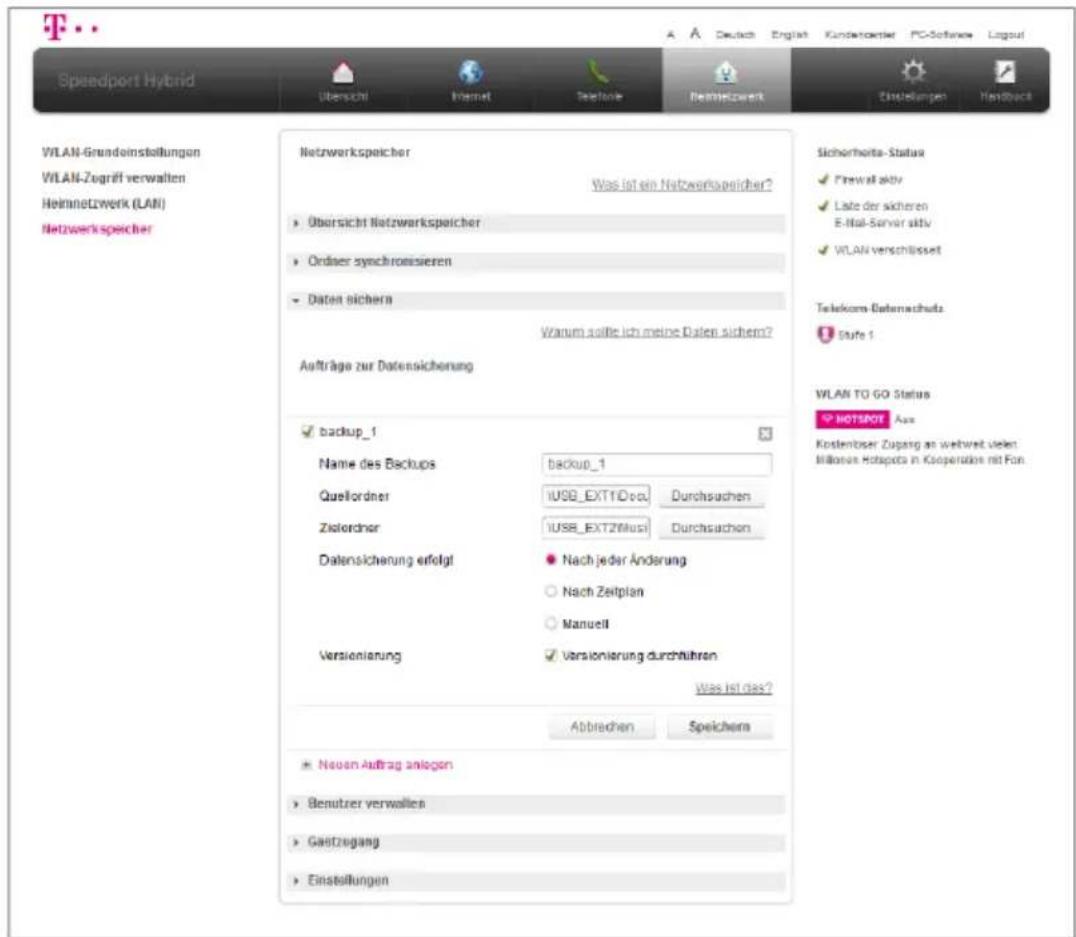
- Klicken Sie in der linken Spalte auf den Eintrag Netzwerkspeicher.
- Klicken Sie auf den Eintrag Daten sichern.
- Klicken Sie auf den Eintrag Neuen Auftrag anlegen.
- Setzen Sie den Haken Neues Backup.
- Tragen Sie den Namen für den Datensicherungsauftrag in das Eingabefeld backup_1 ein.
- Klicken Sie auf die Schaltfläche Durchsuchen, um den Quellordner der Datensicherung auszuwählen.
- Klicken Sie auf die Schaltfläche Durchsuchen, um den Zielordner der Datensicherung auszuwählen.
Tipp: Wenn Sie das Mediencenter der Telekom eingerichtet haben, können Sie dieses als Speicherort auswählen.
Hinweis: Wir empfehlen Ihnen, den Zielordner zur Datensicherung nicht auf dem gleichen Datenträger wie den Quellordner anzulegen.
- Wählen Sie, ob die Synchronisation Nach jeder Änderung, Nach Zeitplan oder Manuell erfolgen soll.
Hinweis: Wenn Sie die Option Nach jeder Änderung auswählen, wird eine Sicherung des Ordners erstellt, sobald eine Datei innerhalb des entsprechenden Ordners gespeichert wurde.
Tipp: Wählen Sie die Option Manuell, wenn Sie den Zeitpunkt individuell bestimmen wollen. Starten Sie die Datensicherung durch Klicken auf die Schaltfläche Datensicherung starten hinter dem entsprechenden Datensicherungsauftrag.
- Wenn Sie die Synchronisation an bestimmten Tagen ausführen wollen, setzen Sie Haken bei den entsprechenden Wochentagen und tragen Sie die Uhrzeit für die Synchronisation in das Eingabefeld ein.
- Wenn Sie Ihre Einstellungen angepasst haben, bestätigen Sie die Änderungen durch Klicken der Schaltfläche Speichern . Wenn Sie Ihre Änderungen nicht speichern wollen, klicken Sie auf die Schaltfläche Abbrechen .

Tipp: Wenn Sie den angelegten Datensicherungsauftrag bearbeiten wollen, klicken Sie hinter dem entsprechenden Datensicherungsauftrag auf ändern. Wenn Sie weitere Datensicherungsaufträge anlegen wollen, klicken Sie auf den Eintrag Neuen Auftrag anlegen.
Hinweis: Wenn Sie gesicherte Daten wiederherstellen wollen, klicken Sie auf die Schaltfläche Datensicherung wiederherstellen.
Benutzer.
Richten Sie Benutzerkonten ein, mit denen auf die angeschlossenen Datenträger und Drucker zugegriffen werden kann. Es können alle Inhalte oder auch nur einzelne Dateiordner auf den Datenträgern für die Benutzer freigegeben werden. Sie haben die Möglichkeit, angelegte Ordner Ihres Netzwerkspeichers (NAS) für bestimmte Benutzer freizugeben oder zu sperren.
Die Benutzerdaten werden von den netzwerkfähigen Geräten abgefragt, wenn diese auf den Netzwerkspeicher (NAS) oder den Drucker zugreifen möchten.
Benutzer anlegen.

- Klicken Sie in der linken Spalte auf den Eintrag Netzwerkspeicher.
- Klicken Sie auf den Eintrag Benutzer verwalten.
-
Klicken Sie auf den Eintrag Neuen Benutzer anlegen.
-
Tragen Sie den Namen für den Benutzer in das Eingabefeld
nils ein.
- Tragen Sie das persönliche Kennwort, das der Benutzer verwenden soll, in
das Eingabefeld ein.
Hinweis: Wählen Sie möglichst sichere Passwörter. Wir empfehlen eine Reihenfolge von Zahlen und Buchstaben (Groß- und Kleinschreibung) mit mindestens acht Zeichen, möglichst ohne erkennbaren Sinn (z. B. H7zt9kkoM5).
- Der Benutzerordner wird beim Speichern des Benutzerkontos automatisch auf einem der angeschlossenen USB-Speicher angelegt. Der Benutzerordner steht dem Benutzer exklusiv mit Lese- und Schreibrechten zur Verfügung. Andere Benutzer können darauf nicht zugreifen. Nur ein Benutzer mit Administratorrechten kann auf alle Ordner zugreifen.
Hinweis: Verwenden Sie den Benutzernamen ADMIN und das Gerätepasswort Ihres Speedport, um sich mit Administratorrechten am Netzwerkspeicher anzumelden.
- Klicken Sie auf die Schaltfläche Durchsuchen, wenn Sie weitere Ordner für den Benutzer freigeben wollen.
Hinweis: Es können für jeden Benutzer maximal zwei weitere Ordner freigegeben werden.
- Setzen Sie den Haken nur lesen, wenn der Benutzer in dem zusätzlichen Ordner nur Leserechte erhalten soll.
- Klicken Sie auf den Eintrag Neuen Ordner hinzufügen, wenn Sie dem Benutzer weitere Ordner zugänglich machen wollen.
- Wenn Sie Ihre Einstellungen angepasst haben, bestätigen Sie die Änderungen durch Klicken der Schaltfläche Speichern . Wenn Sie Ihre Änderungen nicht speichern wollen, klicken Sie auf die Schaltfläche Abbrechen .
Tipp: Wenn Sie den angelegten Benutzer bearbeiten wollen, klicken Sie hinter dem entsprechenden Benutzer auf den Eintrag ändern. Wenn Sie weitere Benutzer anlegen wollen, klicken Sie auf den Eintrag Neuen Benutzer anlegen.
Zugriff über FTP/FTPS.
FTP (File Transfer Protocol) ist ein Protokoll zur Datenübertragung. Erlauben Sie den Zugriff, wenn Sie aus der Ferne über das Internet auf Ihren Netzwerkspeicher (NAS) zugreifen möchten. FTPS (FTP über SSL) ist die verschlüsselte Variante und damit sicherer als FTP.
Tipp: Sie können auch in Ihrem Heimnetzwerk über FTP/FTPS auf den am Speedport angeschlossenen Netzwerkspeicher zugreifen.
Für den Zugriff über das Internet muss Ihr Speedport einen festen Namen im Internet bekommen. Dafür können Sie aus verschiedenen Services für dynamisches DNS wählen, z. B. dyndns.org. Wenn Sie einen Service gebucht haben, tragen Sie die Zugangsdaten im Menü Internet - Dynamisches DNS ein.
Tipp: Weitere Informationen zu den Einstellungen für dynamisches DNS finden Sie im Abschnitt Dynamisches DNS.
Sie können mit einem FTP-Programm von einem beliebigen netzwerkfähigen Gerät auf Ihren Netzwerkspeicher zugreifen und Daten austauschen.
- Klicken Sie in der linken Spalte auf den Eintrag Netzwerkspeicher.
- Legen Sie zuerst einen Benutzer an. (Siehe Abschnitt Benutzer anlegen)
- Setzen Sie den Haken FTP-Zugriff erlauben bzw. FTPS-Zugriff erlauben, wenn Sie den Zugriff über FTP bzw. FTPS erlauben wollen.
- Setzen Sie den Haken auch aus dem Internet, wenn Sie den Zugriff auch aus dem Internet zulassen wollen. Wenn Sie diesen Haken nicht setzen, erreichen Sie Ihren Netzwerkspeicher über FTP nur innerhalb Ihres Heimnetzwerks.
Hinweis: Über FTP werden die Authentifizierungsdaten (Benutzername, persönliches Kennwort) und der Datenverkehr unverschlüsselt übertragen. Wir empfehlen die Nutzung von FTPS.
- Wenn Sie Ihre Einstellungen angepasst haben, bestätigen Sie die Änderungen durch Klicken der Schaltfläche Speichern . Wenn Sie Ihre Änderungen nicht speichern wollen, klicken Sie auf die Schaltfläche Abbrechen .
Gastzugang.
Mit dem Gastzugang können Sie Gästen Zugriff auf einen freigegebenen Dateiordner Ihres Netzwerkspeichers gewähren, um zum Beispiel Bilder oder Videos zu teilen.
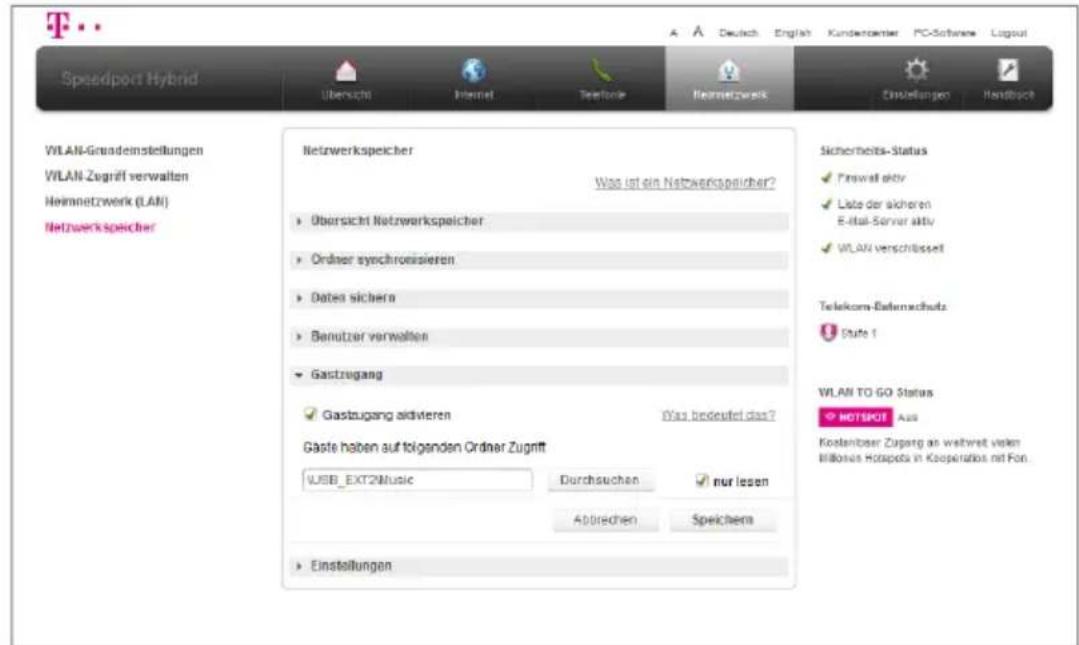
- Klicken Sie in der linken Spalte auf den Eintrag Netzwerkspeicher.
- Klicken Sie auf den Eintrag Gastzugang.
- Setzen Sie den Haken Gastzugang aktivieren, wenn Sie den Gastzugang aktivieren wollen.
- Klicken Sie auf die Schaltfläche Durchsuchen, um den Ordner auszuwählen, auf den der Gastzugang zugreifen können soll.
- Setzen Sie den Haken nur lesen, wenn Sie dem Gastzugang nur Leserechte in dem ausgewählten Ordner zuweisen wollen.
Hinweis: Wenn Sie dem Gastzugang nur Leserechte zuweisen, können über diesen die im ausgewählten Ordner befindlichen Dateien nicht geändert oder gelöscht werden.
- Wenn Sie Ihre Einstellungen angepasst haben, bestätigen Sie die Änderungen durch Klicken der Schaltfläche Speichern . Wenn Sie Ihre Änderungen nicht speichern wollen, klicken Sie auf die Schaltfläche Abbrechen .
Hinweis: Für die Anmeldung als Gast geben Sie den Benutzernamen GUEST und ein beliebiges, mindestens aus einem Zeichen bestehendes, persönliches Kennwort ein.
Verwendete Arbeitsgruppe.
Damit sich verschiedene netzwerkfähige Geräte in einem Heimnetzwerk schnell identifizieren können, werden sie in so genannten Arbeitsgruppen zusammengefasst. Windows-Computer listen die identifizierten Geräte im Datei-Explorer unter Netzwerkumgebung (bzw. Netzwerk) auf. Über diese Einträge können Sie auch auf die am Speedport angeschlossenen Netzwerkspeicher (NAS) zugreifen. Die Standardeinstellung im Speedport ist die Arbeitsgruppe ARBEITSGRUPPE. Je nach Version des Betriebssystems werden verschiedene Standard-Arbeitsgruppen verwendet.
Betriebssystem Arbeitsgruppenname
Windows Vista WORKGROUP
Windows 7 WORKGROUP
Windows 8 WORKGROUP
Der Zugriff auf den Netzwerkspeicher wird erleichtert, wenn der gleiche Arbeitsgruppenname eingestellt ist. Sie können den Arbeitsgruppennamen entweder im Speedport oder in dem jeweiligen netzwerkfähigen Gerät angleichen. Stimmt der Arbeitsgruppenname nicht überein, können Sie auch über die direkte Pfadeingabe auf den Netzwerkspeicher zugreifen.
- Klicken Sie in der linken Spalte auf den Eintrag Netzwerkspeicher.
- Klicken Sie auf den Eintrag Einstellungen.
- Tragen Sie den entsprechenden Arbeitsgruppennamen in das Eingabefeld ein.
- Wenn Sie Ihre Einstellungen angepasst haben, bestätigen Sie die Änderungen durch Klicken der Schaltfläche Speichern . Wenn Sie Ihre Änderungen nicht speichern wollen, klicken Sie auf die Schaltfläche Abbrechen .
Medienwiedergabe.
Über die Medienwiedergabe kennzeichnen Sie Ordner auf den angeschlossenen Datenträgern als Medienordner. Medienordner enthalten Musik, Fotos oder Videos.
Die Indizierung der Medienordner beinhaltet die Dateiformate MP3, M4A (ohne DRM), WMA (ohne DRM), WMV (ohne DRM), AVI, DivX, Xvid, MPEG2, MKV, MP4, JPG und PNG.
Hinweis: Die Indizierung großer Datenmengen kann je nach Geschwindigkeit des verwendeten Speichermediums einige Zeit in Anspruch nehmen.
Der Inhalt der Medienordner kann dadurch von geeigneten Wiedergabegeräten in Ihrem Heimnetzwerk automatisch erkannt werden, sofern diese Geräte die Standards DLNA oder UPnP AV und die entsprechenden Dateiformate unterstützen.
Hinweis: Indizierte Dateien, deren Format vom Wiedergabegerät nicht unterstützt wird, können nicht wiedergegeben werden.
Der Medienserver ist aktiv, sobald mindestens ein Verzeichnis freigegeben und aktiviert ist.
Hinweis: Wenn Sie Verzeichnisse für die Medienwiedergabe freigeben, können alle Teilnehmer im Heimnetzwerk diese Mediendateien abspielen. Eine Zugriffskontrolle findet nicht statt.

- Klicken Sie in der linken Spalte auf den Eintrag Netzwerkspeicher.
- Klicken Sie auf den Eintrag Einstellungen.
- Klicken Sie auf den Eintrag Verzeichnis hinzufügen.
- Tragen Sie den Namen für das Medienserver-Verzeichnis in das Eingabefeld medien ein.
- Klicken Sie auf die Schaltfläche Verzeichnis zuzuweisen. Durchsuchen, um dem Medienserver ein
- Wenn Sie Ihre Einstellungen angepasst haben, bestätigen Sie die Änderungen durch Klicken der Schaltfläche Speichern . Wenn Sie Ihre Änderungen nicht speichern wollen, klicken Sie auf die Schaltfläche Abbrechen .
Tipp: Wenn Sie Verzeichnisse in dem angelegten Medienserver bearbeiten wollen, klicken Sie hinter dem entsprechenden Verzeichnis auf ändern. Wenn Sie weitere Medienserver-Verzeichnisse anlegen wollen, klicken Sie auf den Eintrag neues Verzeichnis hinzufügen.
E-Mail-Benachrichtigungen.
Ihr Speedport kann Sie über E-Mail regelmäßig von wichtigen Ereignissen, die Ihren Netzwerkspeicher betreffen, in Kenntnis setzen (z. B. kritischer Speicherstatus, Ergebnisse von Datensicherungen oder Ordnersynchronisationen).

- Klicken Sie auf den Eintrag Einstellungen.
- Scrollen Sie zum Eintrag E-Mail-Benachrichtigung.
- Klicken Sie auf den Eintrag ändern, wenn Sie die E-Mail-Benachrichtigung einschalten wollen.
- Wählen Sie Ihren E-Mail-Konto-Anbieter aus der Liste
T-Online aus.
-
Tragen Sie Ihren Benutzernamen (E-Mail-Adresse) in das Eingabefeld speedport ein.
-
Tragen Sie Ihr persönliches Kennwort in das Eingabefeld
ein.
Hinweis: Bei einem T-Online-Account geben Sie bitte das persönliche Kennwort an, dass Sie sich im Kundencenter (https://kundencenter.telekom.de/) für den POP3-E-Mail-Abruf eingerichtet haben. Wenn Sie dies noch nicht getan haben, können Sie diese Funktion Ihres Speedport noch nicht nutzen.
- Tragen Sie die E-Mail-Adresse, an die die Benachrichtigung gesendet werden soll, in das Eingabefeld max.mustermann@t-online.de ein.
- Setzen Sie Haken bei den Ereignissen, über die Sie informiert werden wollen.
- Klicken Sie auf den Eintrag Test-E-Mail senden, um die Einstellungen zu testen.
- Wenn Sie Ihre Einstellungen angepasst haben, bestätigen Sie die Änderungen durch Klicken der Schaltfläche Speichern . Wenn Sie Ihre Änderungen nicht speichern wollen, klicken Sie auf die Schaltfläche Abbrechen .
Tipp: Wenn Sie die E-Mail-Benachrichtigung deaktivieren wollen, klicken Sie auf die Schaltfläche Löschen.
Der Menüpunkt - Einstellungen.
Im Menü Einstellungen können Sie verschiedene Eigenschaften Ihres Speedport anpassen.
Die Menüpunkte im Bereich Einstellungen sind in sieben Gruppen unterteilt:
- Gerätepasswort ändern
- EasySupport
- Einstellungssicherung
- Problembehandlung
- Firmware-Update
- System-Informationen
- Firewall
Wenn Sie die Einstellungen anpassen wollen, klicken Sie auf die Schaltfläche


Durch Klicken auf die einzelnen Einträge in der linken Spalte gelangen Sie in die entsprechenden Bereiche.
Gerätepasswort ändern.
Der Zugang zum Konfigurationsmenü wird durch ein Gerätepasswort geschützt. Das in den Standardeinstellungen vergebene Gerätepasswort finden Sie auf dem Typenschild auf der Unterseite Ihres Speedport (siehe Beispiel) bzw. im mitgelieferten WLAN-Gerätepass.

Sie können das Gerätepasswort Ihres Speedport ändern.

-
Klicken Sie in der linken Spalte auf den Eintrag Gerätepasswort ändern.
-
Tragen Sie Ihr bisheriges Gerätepasswort in das Eingabefeld ein.
- Tragen Sie Ihr neues persönliches Gerätepasswort in das mittlere Eingabefeld ein.
Hinweis: Das persönliche Kennwort muss aus mindestens 8 und darf aus höchstens 12 alphanumerischen Zeichen bestehen. Groß- und Kleinschreibung werden berücksichtigt. Vermeiden Sie Eigennamen und allzu offensichtliche Begriffe. Verwenden Sie Buchstaben, Zahlen und Zeichen.
- Wiederholen Sie Ihr neues persönliches Gerätepasswort im unteren Eingabefeld
- Wenn Sie Ihre Einstellungen angepasst haben, bestätigen Sie die Änderungen durch Klicken der Schaltfläche Speichern . Wenn Sie Ihre Änderungen nicht speichern wollen, klicken Sie auf die Schaltfläche Abbrechen .
Gerätepasswort vergessen.
Sie haben Ihr persönliches Gerätepasswort vergessen und können nicht mehr auf die Benutzeroberfläche Ihres Speedport zugreifen. In diesem Fall können Sie Ihren Speedport in die Werkseinstellungen zurücksetzen oder – unter bestimmten Voraussetzungen – einfach ein neues persönliches Gerätepasswort setzen.
Gerätepasswort neu setzen.
Wenn Sie Ihren Internetzugang bei der Telekom gebucht haben, können Sie für Ihren Speedport ein neues Gerätepasswort setzen, ohne diesen auf die Werkseinstellungen zurück zu setzen.
Bitte beachten Sie, dass die Nutzungsvoraussetzungen für EasySupport gegeben sein müssen (siehe Abschnitt EasySupport).
- Starten Sie einen Internet-Browser auf Ihrem Computer und rufen Sie die Internetseite http://www.telekom.de/geraete-manager auf.
- Geben Sie Ihre Zugangsdaten für das Kundencenter ein, um sich einzuloggen. Es erscheint die Übersichtsseite des EasySupport Geräte-Managers.
- Klicken Sie auf Einstellungen und Details zu Ihrem Speedport.
- Im Abschnitt Gerätepasswort können Sie das Gerätepasswort Ihres Speedport ändern oder neu definieren. Dabei müssen Sie Ihr altes Gerätepasswort nicht eingeben, da Sie sich im Kundencenter bereits als Kunde der Telekom identifiziert haben.
Speedport in die Werkseinstellungen zurücksetzen.
- Drücken Sie mit einem dünnen Gegenstand in die kleine, mit Reset bezeichnete Öffnung auf der Rückseite Ihres Speedport für mindestens 5 Sekunden.
Hinweis: Alle bisherigen Einstellungen gehen dabei verloren!
- Verwenden Sie das voreingestellte Gerätepasswort. Sie finden das Geräte-passwort auf dem Typenschild auf der Unterseite Ihres Speedport bzw. im mitgelieferten WLAN-Gerätepass.
EasySupport.
EasySupport sind Services für Telekom Kunden mit einem Breitband- oder Glasfaseranschluss und erleichtern das Einrichten, Aktualisieren und Warten Ihres Speedport:
• Automatisches Firmware-Update.
Die Firmware (Betriebssoftware) Ihres Speedport wird immer auf dem aktuellsten Stand gehalten, damit es zuverlässig und sicher am Netz der Telekom arbeitet.
• Interaktive Fernkonfiguration.
Ein Servicemitarbeiter kann auf Wunsch über das Internet in Ihrem Speedport die Einstellungen (z. B. der Telefonie) sofort konfigurieren.
• Interaktive Ferndiagnose und -wartung.
Ein Servicemitarbeiter kann auf Wunsch über das Internet ein Problem mit Ihrem Speedport sofort diagnostizieren und beheben.
Hinweis: Wenn Sie die Funktion EasySupport in Ihrem Speedport ausgeschaltet haben, empfehlen wir Ihnen, regelmäßig die Download-Webseite unter www.telekom.de/speedportdownloads auf neue Firmware-Updates zu prüfen. Wenn eine neuere Firmware-Version angeboten wird, laden Sie diese herunter und installieren Sie diese manuell.
Hinweis: Wenn Sie Ihren Speedport von der Deutschen Telekom AG gemietet haben, ist EasySupport Teil Ihres Vertragsverhältnisses im Endgeräte-Service-Paket (Mietverhältnis) und kann in diesem Rahmen nicht deaktiviert werden.
Tipp: Weitere Informationen zu EasySupport finden Sie im Abschnitt EasySupport.
Einstellungssicherung.
Wenn Sie Ihren Speedport nach Ihren Wünschen konfiguriert haben, ist es sinnvoll, diese Konfiguration zu sichern. Sollten die Einstellungen versehentlich gelöscht oder überschrieben worden sein, können Sie jederzeit auf diese Sicherung zurückgreifen. Sie können Ihre Sicherung auch wieder in Ihren Speedport laden, wenn weiterreichende Konfigurationen dazu geführt haben, dass Ihr Speedport nicht mehr so arbeitet wie erwartet. Sollten Sie über keine gültige Sicherung verfügen, können Sie Ihren Speedport auch wieder auf die Werkseinstellungen zurücksetzen. In diesem Fall gehen alle Ihre Konfigurationseinstellungen verloren, auch das eingestellte persönliche Passwort (es gilt wieder das voreingestellte Passwort, d. h. das Gerätepasswort auf dem Typenschild auf der Unterseite Ihres Speedport bzw. das Passwort im mitgelieferten WLAN-Gerätepass).
Einstellungen sichern.
Sie können die Einstellungen Ihres Speedport auf einem Datenträger (z. B. Festplatte, USB-Stick) sichern, um Ihren Speedport jederzeit wieder auf den Stand zum Zeitpunkt der Sicherung zu bringen.

-
Klicken Sie in der linken Spalte auf den Eintrag Einstellungssicherung.
-
Klicken Sie auf den Eintrag Sichern.
-
Klicken Sie auf die Schaltfläche Sichern
-
Bestätigen Sie die Abfrage Ihres Internet-Browser und wählen Sie einen Speicherort aus.
Einstellungen wiederherstellen.
Wenn Sie die Einstellungen Ihres Speedport zuvor auf einem Datenträger gesichert haben, können Sie Ihren Speedport wieder auf den Stand zum Zeitpunkt der Sicherung bringen.

- Klicken Sie in der linken Spalte auf den Eintrag Einstellungssicherung.
- Klicken Sie auf den Eintrag Wiederherstellen.
- Klicken Sie auf die Schaltfläche Durchsuchen
- Wählen Sie den Speicherort Ihrer gesicherten Einstellungen aus.
- Klicken Sie auf die Schaltfläche Öffnen.
- Klicken Sie auf die Schaltfläche Wiederherstellen
Hinweis: Nach erfolgreicher Wiederherstellung der Einstellungen wird Ihr Speedport automatisch neu gestartet. Ihr Speedport zeigt zu diesem Vorgang eine Meldung an. Nach Ablauf von 180 Sekunden können Sie den Vorgang durch Klicken der Schaltfläche OK abschließen.
Problembehandlung.
Starten Sie im Problemfall Ihren Speedport neu oder setzen Sie ihn auf Werkseinstellungen zurück.
Speedport neu starten.
Wenn Ihr Speedport aus technischen Gründen nicht mehr ordnungsgemäß arbeitet, können Sie ihn neu starten. Ihre Einstellungen bleiben dabei erhalten.

- Klicken Sie in der linken Spalte auf den Eintrag Problembehandlung.
- Klicken Sie auf den Eintrag Neu starten.
- Klicken Sie auf die Schaltfläche Neu starten .
Hinweis: Ihr Speedport wird jetzt neu gestartet. In dieser Zeit können Sie keine Einstellungen vornehmen. Danach können Sie das Konfigurationsprogramm neu aufrufen. Der Neustart ist nach etwa 180 Sekunden abgeschlossen.
Zurücksetzen der DECT-Einstellungen.
Wenn die von Ihnen vorgenommenen DECT-Einstellungen zu Problemen geführt haben und Sie diese nicht manuell korrigieren können oder möchten, können Sie die DECT-Einstellungen zurücksetzen.
Hinweis: Bei diesem Vorgang gehen ausschließlich die DECT-Einstellungen verloren, alle anderen Einstellungen bleiben erhalten.

- Klicken Sie in der linken Spalte auf den Eintrag Problembehandlung.
- Klicken Sie auf den Eintrag Zurücksetzen der DECT-Einstellungen.
- Klicken Sie auf die Schaltfläche Zurücksetzen
Tipp: Wenn Ihre Schnurlostelefone am Speedport angemeldet bleiben sollen, setzen Sie den Haken DECT-Mobilteile sollen angemeldet bleiben.
Zurücksetzen aller Einstellungen.
Die von Ihnen vorgenommenen Einstellungen auf Ihrem Speedport haben zu Problemen geführt und Sie möchten diese nicht manuell ändern. In diesem Fall können Sie Ihren Speedport auf Werkseinstellungen zurücksetzen und manuell neu konfigurieren oder evtl. gesicherte Einstellungen wiederherstellen. Unter bestimmten Voraussetzungen können Sie Ihren Speedport auch bequem automatisch zurücksetzen und für Ihre Dienste von der Telekom neu konfigurieren lassen.
Alle Einstellungen zurücksetzen und Speedport manuell konfigurieren.
Wenn Sie unter dem Menüpunkt Einstellungssicherung Ihre Einstellungen zu einem Zeitpunkt, als Ihr Speedport noch ordnungsgemäß funktionierte, gesichert haben, können Sie dort diesen Zustand wiederherstellen, ohne alle Einstellungen zu verlieren.

- Klicken Sie in der linken Spalte auf den Eintrag Problembehandlung.
- Klicken Sie auf den Eintrag Zurücksetzen aller Einstellungen.
- Klicken Sie auf die Schaltfläche Werkseinstellungen
- Bestätigen Sie die Sicherheitsabfrage durch Klicken der Schaltfläche Zurücksetzen . Ihr Speedport wird automatisch neu gestartet.
Automatisch alle Einstellungen zurücksetzen und Speedport neu konfigurieren.
Wenn Sie Ihren Internetzugang bei der Telekom gebucht haben, können Sie mit einem Klick automatisch alle Einstellungen zurücksetzen und Ihren Speedport für Ihre gebuchten Dienste neu konfigurieren lassen. Bitte beachten Sie, dass die Nutzungsvoraussetzungen für EasySupport gegeben sein müssen (siehe Abschnitt EasySupport).
- Starten Sie einen Internet-Browser auf Ihrem Computer und rufen Sie die Internetseite www.telekom.de/geraete-manager auf.
- Geben Sie Ihre Zugangsdaten für das Kundencenter ein, um sich einzuloggen. Es erscheint die Übersichtsseite des EasySupport Geräte-Managers.
- Klicken Sie auf Einstellungen und Details zu Ihrem Speedport.
- Im Abschnitt Speedport Router automatisch neu konfigurieren starten Sie die Neukonfiguration Ihres Speedport.
Firmware-Update.
Die Firmware ist die Betriebssoftware Ihres Speedport. In der Firmware ist die gesamte Funktionalität Ihres Speedport gespeichert. Sie haben ein vollständig entwickeltes und getestetes Produkt erworben. Dennoch kann es sein, dass die Betriebssoftware an neue Gegebenheiten angepasst werden muss.

Trennen Sie Ihren Speedport während eines Firmware-Updates nicht vom Stromnetz oder vom Breitbandanschluss. Der dadurch entstehende Datenverlust könnte zur Folge haben, dass Ihr Speedport anschließend nicht mehr funktioniert.

- Klicken Sie in der linken Spalte auf den Eintrag Firmware-Update.
- Prüfen Sie, ob ein Firmware-Update für Ihren Speedport verfügbar ist. Klicken Sie auf die Schaltfläche Auf Update prüfen und folgen Sie den Anweisungen des Assistenten.
Alternativ können Sie ein heruntergeladenes Firmware-Update manuell installieren:
- Klicken Sie auf die Schaltfläche Durchsuchen und wählen Sie den Speicherort des Firmware-Updates aus.
- Klicken Sie auf die Schaltfläche Öffnen.
- Klicken Sie auf die Schaltfläche Installieren. Der Router wird im Anschluss an die Installation automatisch neu gestartet.
System-Informationen.
Sehen Sie die System-Informationen Ihres Speedport ein.
Versionsnummern und Verbindungsinformationen.

- Klicken Sie in der linken Spalte auf den Eintrag System-Informationen.
- Klicken Sie auf den Eintrag Versionsnummern und Informationen, um die Versionsnummern und Verbindungsinformationen anzuzeigen.
System-Meldungen.
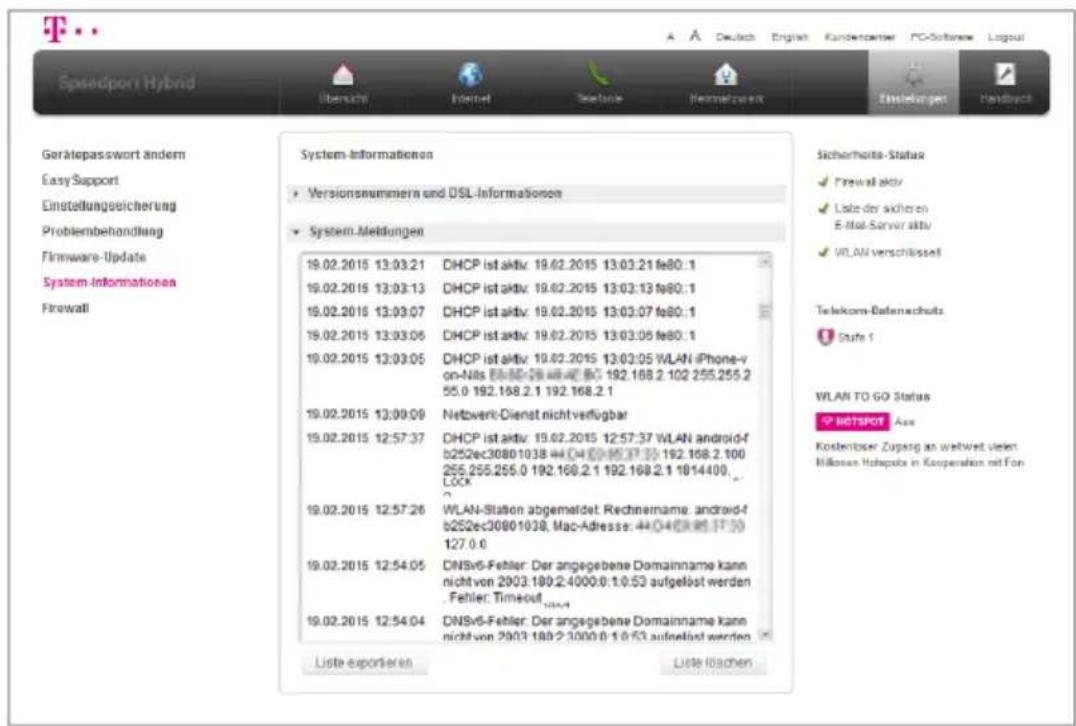
- Klicken Sie in der linken Spalte auf den Eintrag System-Informationen.
- Klicken Sie auf den Eintrag System-Meldungen.
- Klicken Sie auf die Schaltfläche Liste exportieren, um die Liste der System-Meldungen zu exportieren. Dies kann beispielsweise notwendig sein, wenn Sie ein Fehlerprotokoll sichern möchten.
- Klicken Sie auf die Schaltfläche Meldungen zu löschen. Liste löschen, um die Liste der System-
Firewall.
Ihr Speedport verfügt über eine integrierte Firewall, die Ihre netzwerkfähigen Geräte im Heimnetzwerk vor unerlaubten Zugriffen aus dem Internet schützt.
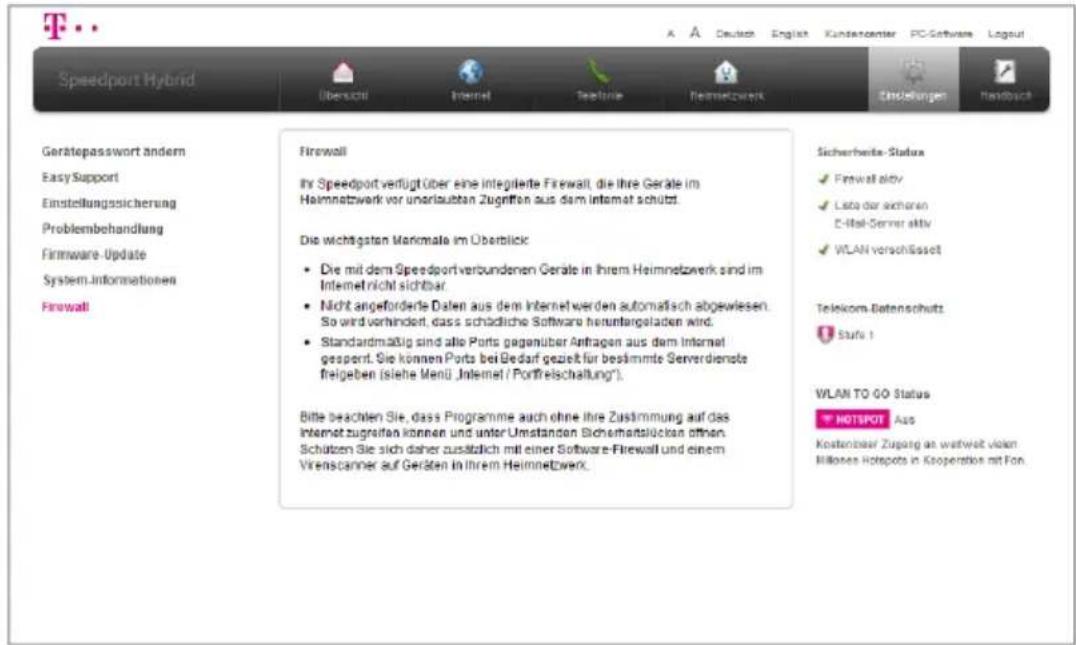
An den Einstellungen der Firewall können Sie aus Sicherheitsgründen keine Änderungen vornehmen. Nur so ist gewährleistet, dass Ihr Speedport den bestmöglichen Schutz für Ihr Heimnetzwerk bietet.
Hinweis: Bitte beachten Sie, dass Programme auch ohne Ihre Zustimmung auf das Internet zugreifen können und unter Umständen Sicherheitslücken öffnen. Schützen Sie sich daher zusätzlich mit einer Software-Firewall und einem Virenscanner auf allen netzwerkfähigen Geräten in Ihrem Heimnetzwerk.
EasySupport.
EasySupport sind Services für Telekom Kunden mit einem Breitband- bzw. Glasfaseranschluss und erleichtern das Einrichten, Aktualisieren und die Wartung Ihres Speedport:
• Automatisches Firmware-Update.
Die Firmware (Betriebssoftware) Ihres Speedport wird immer auf dem aktuellsten Stand gehalten, damit es zuverlässig und sicher am Netz der Telekom arbeitet.
• Interaktive Fernkonfiguration.
Ein Servicemitarbeiter kann auf Wunsch über das Internet in Ihrem Speedport die Einstellungen (z.B. der Telefonie) sofort konfigurieren.
• Interaktive Ferndiagnose und -wartung.
Ein Servicemitarbeiter kann auf Wunsch über das Internet ein Problem mit Ihrem Speedport sofort diagnostizieren und beheben.
Darüber hinaus stehen Ihnen im sogenannten Geräte-Manager ausgewählte EasySupport Services zur Verfügung, mit denen Sie Ihren Speedport einfach selbstständig verwalten können. Den EasySupport Geräte-Manager finden Sie im Telekom Kundencenter.
Die EasySupport Services können Sie nutzen, wenn folgende Grundvoraussetzungen erfüllt sind:
• Die Telekom ist Ihr Anbieter für Breitband- bzw. Glasfaseranschluss und Internetzugang sowie ggf. weitere Internetdienste (z.B. Internet-Telefonie).
- Sie nutzen ein EasySupport geeignetes Gerät der Telekom.
- In Ihrem Speedport ist die Funktion EasySupport eingeschaltet (Lieferzustand).
• Die Benutzeroberfläche Ihres Speedport ist aktuell nicht geöffnet.
- Zur Nutzung des Geräte-Managers muss Ihr Speedport bereits für den Internetzugang eingerichtet und mit dem Internet verbunden sein.
Wir empfehlen Ihnen, EasySupport in Ihrem Speedport eingeschaltet zu lassen, damit Sie die Vorteile der EasySupport Services nutzen können.
EasySupport aktivieren.
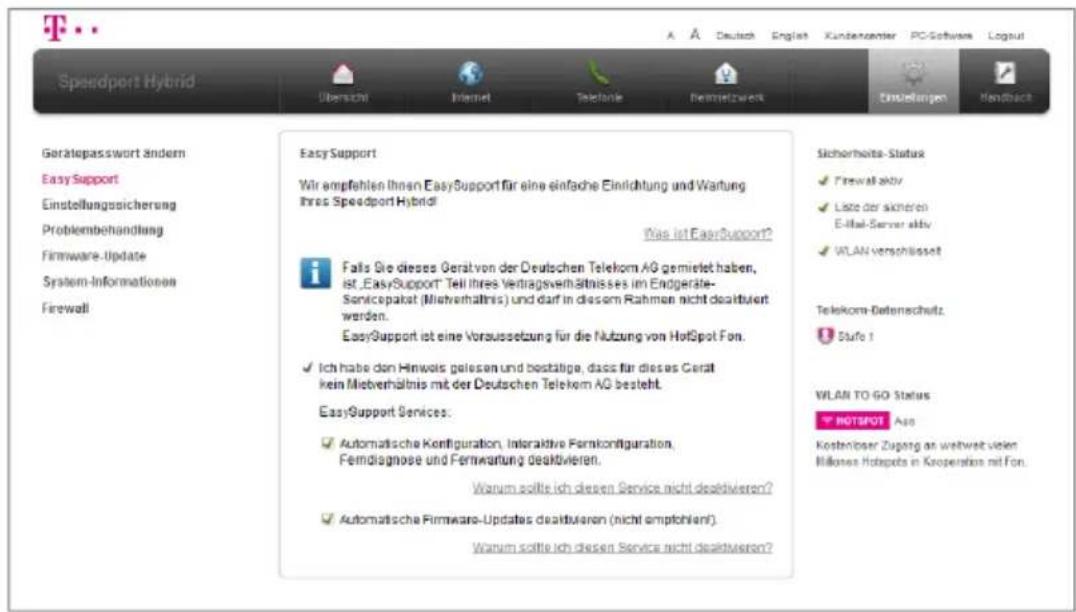
- Klicken Sie auf die Schaltfläche Einstellungen.
- Klicken Sie auf den Eintrag EasySupport.
- Entfernen Sie die gesetzten Haken.
Hinweis: In den Werkseinstellungen ist EasySupport aktiviert!
Ihr Speedport nimmt regelmäßig Verbindung mit dem EasySupport System der Telekom auf, um Ihnen die EasySupport Leistungen wie z. B. Automatisches Firmware-Update anbieten zu können. Dabei werden folgende gerätespezifische Daten übermittelt und in den Systemen der Telekom gespeichert:
• Hersteller des Gerätes
- Hardware-Typ und -version
- Seriennummer
- Firmware-Version
Nach einem Firmware-Update werden zusätzlich der Zeitpunkt und der Status des letzten Firmware-Updates (Firmware-Aktualisierung) gespeichert. Wir speichern diese Daten in besonders gesicherten Rechenzentren, zu denen nur ein sehr kleiner Personenkreis besonders berechtigter Mitarbeiter Zugang hat.
Hinweis: Durch die regelmäßige Verbindung des Speedport mit dem Easy-Support System der Telekom und das mögliche Herunterladen von Firmware-Updates wird geringfügig Datenvolumen verbraucht und Verbindungszeit erzeugt. Bitte beachten Sie dies, wenn Sie einen Internetzugang mit einem Volumen- oder Zeittarif einsetzen, z. B. T-Online eco, T-Online by call oder Call & Surf Start.
Automatisches Firmware-Update.
EasySupport bietet einen Firmware-Update-Service an, der die Firmware (Betriebs-software) Ihres Speedport automatisch über das Internet aktualisiert.
Die Telekom arbeitet ständig daran, die Funktionen der Speedport Router und das Zusammenwirken mit dem Breitband- bzw. Glasfaseranschluss zu optimieren. Sie stellt dazu aktualisierte Versionen der Firmware bereit. Diese helfen, Ihren Speedport sicherer und leistungsfähiger zu machen, damit es zuverlässig am Breitbandnetz der Telekom arbeitet.
Ihr EasySupport geeigneter Speedport aktualisiert automatisch seine Firmware, wenn bei der nächsten Anmeldung auf dem EasySupport System eine neue Firmware-Version vorliegt. Aus technischen Gründen kann es vorkommen, dass Ihr Gerät nicht sofort auf die neue Firmware-Version aktualisiert wird, obwohl auf der Telekom Webseite die neue Firmware zum Runterladen bereitgestellt wurde. Manche Firmware-Versionen enthalten geringe oder weniger wichtige Änderungen und werden daher nicht automatisch verteilt, sondern nur auf der Telekom Webseite bereitgestellt.
Firmware-Updates können mehrmals pro Jahr stattfinden.
Hinweis: Wenn Sie die Funktion EasySupport in Ihrem Speedport ausgeschaltet haben, empfehlen wir Ihnen, regelmäßig die Download-Webseite unter www.telekom.de/speedportdownloads auf neue Firmware-Updates für Ihr Gerät zu prüfen. Wenn eine neuere Firmware-Version angeboten wird, laden Sie diese ggf. herunter und installieren Sie sie manuell.
Sobald Sie Ihren Speedport an Ihrem Breitband- bzw. Glasfaseranschluss in Betrieb genommen haben, verbindet es sich in regelmäßigen Abständen (z. B. beim Einschalten und Herstellen der Internetverbindung) automatisch mit dem EasySupport System der Telekom. Dabei werden die im Abschnitt EasySupport Services aufgeführten gerätespezifischen Daten übermittelt und in den Systemen der Telekom gespeichert.
Anhand dieser Daten überprüft das EasySupport System, ob eine neuere Firmware-Version für Ihren Speedport vorhanden ist. Wenn ja, lädt Ihr Speedport diese automatisch herunter und aktualisiert seine Firmware. Dieser Vorgang kann einige Minuten dauern. Dabei leuchtet der Schriftzug Bitte warten! auf Ihrem Speedport.
Während des Update-Vorgangs kann nicht telefoniert oder im Internet gesurft werden. Laufende Gespräche oder die Internetverbindung werden ggf. unterbrochen. Außerdem kann auf das Konfigurationsprogramm Ihres Speedport nicht zugegriffen werden. Bitte warten Sie unbedingt bis zum Abschluss dieses Vorgangs.

Trennen Sie während eines Automatischen Firmware-Updates Ihren Speedport nicht vom Stromnetz oder vom Breitband- bzw. Glasfaseranschluss. Der dadurch entstehende Datenverlust könnte zur Folge haben, dass Ihr Speedport anschließend nicht mehr funktioniert.
Interaktive Fernkonfiguration sowie Ferndiagnose & -wartung.
Bei diesen interaktiven EasySupport Services unterstützt Sie ein Mitarbeiter der Telekom Hotline (Hotline-Mitarbeiter), um auf Ihrem Speedport eine Funktion (z. B. WLAN-Verschlüsselung) zu konfigurieren oder einen Internetdienst (z. B. IP-basierte Telefonie) einzurichten. Der Hotline-Mitarbeiter kann Sie auch bei der Diagnose und Behebung eines Problems mit Ihrem Speedport bzw. einem Internetdienst unterstützen.
Interaktive Services zur Inbetriebnahme und Problembehebung bei Internetdiensten der Telekom sind grundsätzlich kostenfrei, sofern diese durch die Gewährleistung abgedeckt sind (z. B. die Einrichtung der IP-basierten Telefonie oder das Beheben eines Problems mit dem Internetzugang). Die Konfiguration oder Problembeseitigung bei weitergehenden Internetdiensten oder Gerätefunktionen ist in der Regel kostenpflichtig.
Die Preise für die einzelnen Services finden Sie in der Preisliste des jeweiligen Internetdienstes.
Nutzungsvoraussetzungen der Interaktiven Fernkonfiguration sowie Ferndiagnose & Fernwartung:
• Die Grundvoraussetzungen für EasySupport Services sind erfüllt (siehe Einleitung zu EasySupport).
- Sie verfügen über einen eingerichteten und funktionsfähigen Internetzugang von der Telekom.
- Ihr Speedport ist aktuell mit dem Internet verbunden.
- Sie haben Ihre Zustimmung zum Fernzugriff auf Ihren Speedport durch die Telekom Hotline gegeben. Dies können Sie auf zwei Wegen tun:
- Sie haben einem Hotline-Mitarbeiter der Telekom Ihr Einverständnis gegeben, dass er während des aktuellen Servicegesprächs einmalig von der Ferne auf Ihren Speedport zugreifen darf.
- Sie haben im Kundencenter den Dienst EasySupport Fernunterstützung gebucht und damit dauerhaft Ihre Zustimmung gegeben, dass Hotline-Mitarbeiter der Telekom im Rahmen eines Hotline-Gesprächs von der Ferne aus auf Ihren Speedport zugreifen dürfen. Den Dienst EasySupport Fernunterstützung finden Sie im Kundencenter im Menübereich Dienste & Abos direkt unter Fernunterstützung (EasySupport Fernunterstützung).
Nutzung der Interaktiven Fernkonfiguration, -diagnose und -wartung:
- Rufen Sie bitte die kostenfreie Hotline 0800 33 01000 an, um die EasySupport Services in Anspruch zu nehmen. Die Hotline steht Ihnen täglich rund um die Uhr zur Verfügung. Die Abrechnung eventuell kostenpflichtiger EasySupport Services erfolgt für Sie komfortabel über die Telefonrechnung. Weitere Informationen erhalten Sie unter: www.telekom.de/easysupport.
- Unser Hotline-Mitarbeiter prüft, ob die Voraussetzungen für eine Fernunterstützung gegeben sind.
- Es folgt eine kurze Aufklärung über den Datenschutz, nach der Sie unserem Hotline-Mitarbeiter die Erlaubnis zum Fernzugriff auf Ihren Speedport erteilen. Anschließend greift der Hotline-Mitarbeiter über das Internet auf Ihr Gerät zu und führt dort die gewünschte Maßnahme durch.
- Nach der Unterstützung erhalten Sie eine automatisierte Benachrichtigung an Ihre E-Mail-Adresse bei der Telekom (Ihre E-Mail-Adresse@t-online.de) zugeschickt. Darin werden Sie nochmals darüber informiert, dass Sie einem Fernzugriff auf Ihr Gerät zugestimmt und wir Ihren Konfigurationswunsch ausgeführt oder ein Problem beseitigt haben.
EasySupport Geräte-Manager.
Die Telekom bietet seinen Kunden im sog. EasySupport Geräte-Manager ausgewählte EasySupport Funktionen an.
Mit diesen Funktionen können Sie Ihre EasySupport geeigneten Geräte komfortabel selber verwalten.
Den Geräte-Manager erreichen Sie im Telekom Kundencenter im Menübereich Anschluss & Tarif unter dem Punkt EasySupport oder direkt über diese Adresse: www.telekom.de/geraete-manager. Das Kundencenter stellt dabei über das Internet eine sichere Verbindung zu Ihrem Gerät her und führt die gewünschte Funktion aus.
Aktuell stehen Ihnen für Telekom Kunden folgende Funktionen bereit:
- Überblick über die Geräte in Ihrem Heimnetzwerk
- Link zu weiteren Informationen über EasySupport
-
Abhängig vom Gerät stehen Ihnen eine oder mehrere dieser Funktionen bereit:
-
Detailinformationen
- Automatisches Firmware-Update
- Rufnummernzuordnung ändern
- Gerätepasswort neu definieren/ändern
- Automatische Neukonfiguration Ihres Speedport
Diese Funktionen stehen für Telekom Kunden kostenfrei zur Verfügung. Es kommen ständig neue Funktionen hinzu.
EasySupport ausschalten.
Sollten Sie EasySupport nicht nutzen wollen, können Sie diese Funktion im Konfigurationsprogramm Ihres Speedport ausschalten.
Hinweis: Wenn Sie dieses Gerät von der Deutschen Telekom AG gemietet haben, ist EasySupport Teil Ihres Vertragsverhältnisses im Endgeräte-Service-Paket (Mietverhältnis) und kann in diesem Rahmen nicht deaktiviert werden.
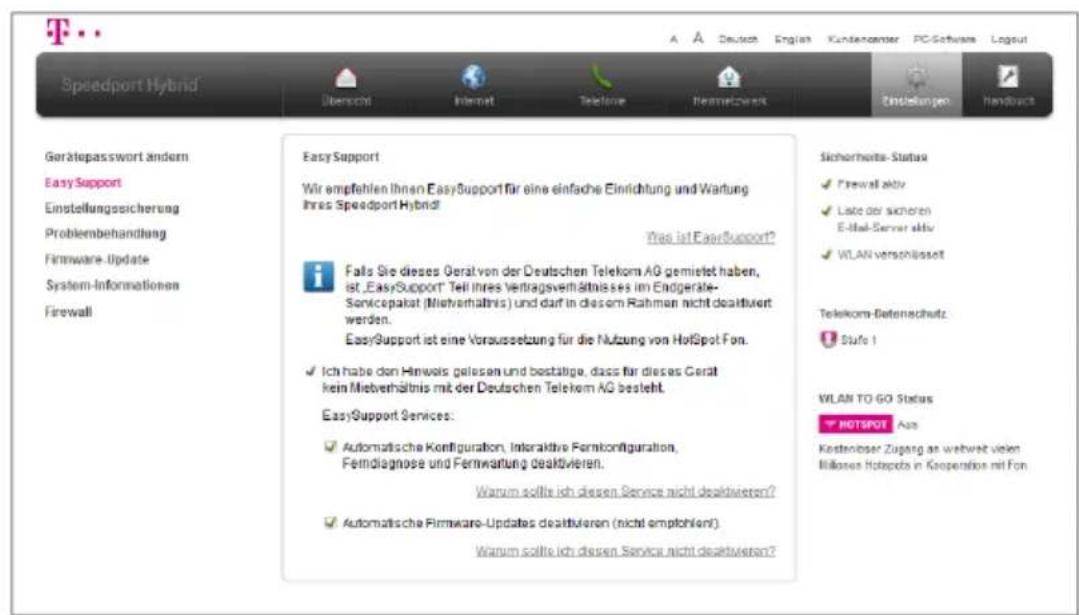
- Klicken Sie auf die Schaltfläche Einstellungen.
- Klicken Sie in der linken Spalte auf den Eintrag EasySupport.
- Setzen Sie den Haken Ich habe den Hinweis gelesen und bestätige, dass für dieses Gerät kein Mietverhältnis mit der Deutschen Telekom AG besteht.
- Setzen Sie die Haken Interaktive Fernkonfiguration, Ferndiagnose und Fernwartung deaktivieren und Automatische Firmware-Updates deaktivieren.
Wir empfehlen, EasySupport nicht zu deaktivieren, damit die Firmware Ihres Speedport bei Bedarf automatisch aktualisiert wird.
Hinweis: Wenn Sie die Funktion EasySupport und auch Automatische Firmware-Updates in Ihrem Speedport deaktivieren, können Sie die kostenfreien EasySupport Services, z. B. zur automatischen Aktualisierung der Firmware oder zur automatischen Konfiguration des Internetzugangs auf Ihrem Speedport, nicht nutzen.
Der USB-Anschluss.
Anschluss von USB-Geräten.
Ihr Speedport ist mit einem USB-Anschluss ausgerüstet, der die Standards USB 1.1 und USB 2.0 unterstützt.
An den USB-Anschluss können Sie verschiedene USB-Geräte anschließen:
• USB-Datenträger (Festplatte, Speicherstick)
- Drucker
- USB-Hub
Es werden USB-Datenträger mit den Dateisystemen HFS, HFS+, EXT2, EXT3, FAT32 oder NTFS unterstützt.
Richten Sie für einen angeschlossenen USB-Datenträger Zugriffsrechte und ein Passwort ein. (Siehe Abschnitt Benutzer anlegen)
Nutzung angeschlossener USB-Speicher.
Angeschlossene USB-Speicher anzeigen.
USB-Speicher, die direkt oder über einen USB-Hub an den Speedport angeschlossen sind, werden im Konfigurationsmenü unter Heimnetzwerk / Netzwerkspeicher / Übersicht Netzwerkspeicher mit ihrem Gerätenamen angezeigt.
Zugriff über FTP (File Transfer Protocol) aus dem lokalen Netzwerk.
Alle im Netzwerk vorhandenen Geräte können gleichzeitig über FTP auf die Daten auf dem USB-Speicher zugreifen. Benutzen Sie dazu ein FTP-Programm.
- Geben Sie als Host ftp://speedport.ip, Ihren Benutzernamen und das persönliche Kennwort ein.
- In dem FTP-Programm wird Ihnen der Inhalt Ihres Benutzerordners angezeigt.
Dateien vom USB-Speicher können Sie erst öffnen oder ausführen, nachdem Sie diese auf Ihren Computer oder in Ihr lokales Netzwerk kopiert haben.
Zugriff über FTP aus dem Internet.
Wenn Sie aus dem Internet über FTP auf Ihren USB-Speicher zugreifen wollen, müssen Sie zunächst ein so genanntes dynamisches DNS einrichten. Dynamisches DNS (Domain Name System) ist ein Dienst, der es ermöglicht, auch bei wechselnder öffentlicher IP-Adresse immer aus dem Internet erreichbar zu sein. Dynamisches DNS wird sowohl von freien als auch von kommerziellen Anbietern zur Verfügung gestellt. Wenn Sie diesen Dienst nutzen wollen, legen Sie bei einem Anbieter für dynamisches DNS ein entsprechendes Konto an. Weitere Informationen und Hilfe zur Konfiguration finden Sie im Abschnitt Dynamisches DNS.
Tipp: Aktivieren Sie die Option auch aus dem Internet, wenn Sie die angeschlossenen USB-Speicher aus dem Internet erreichbar machen wollen.
Wenn Sie den Dienst beim Anbieter eingerichtet und im Speedport eingestellt haben, führen Sie die folgenden Schritte aus:
- Öffnen Sie einen Internet-Browser.
- Tragen Sie folgende FTP-Adresse in der Adresszeile ein: ftp://FTPUSER:IHRPASSWORT@dynamischesDNS (zum Beispiel: ftp://mustermann:geheim@speedport.strato.org).
- Bestätigen Sie mit der Eingabe-Taste.
Hinweis: Ein Datei-Upload auf die angeschlossenen USB-Speicher ist mit einem Internet-Browser nicht möglich.
Tipp: Wir empfehlen den Zugriff über ein FTP-Programm, da dieses höhere Zuverlässigkeit und Komfort bietet.
Zugriff auf USB-Netzwerkspeicher.
Der Speedport bietet Ihnen die Möglichkeit, USB-Speicher als Netzlaufwerke im Windows-Netzwerk verfügbar zu machen. Daten, die Sie auf den angeschlossenen USB-Datenträgern gespeichert haben, können Sie direkt öffnen und bearbeiten.
Es werden USB-Datenträger mit den Dateisystemen HFS, HFS+, EXT2, EXT3, FAT32 oder NTFS unterstützt.
Tipp: Die maximale Größe der Dateien ist abhängig vom verwendeten Dateisystem.
Windows 8 / 7 / Vista.
- Öffnen Sie den Windows Explorer.
- Geben Sie in die Adresszeile \speedport.ip ein und bestätigen Sie mit der Eingabe-Taste.
- Geben Sie den Benutzernamen und das persönliche Kennwort ein, das Sie für Ihren USB-Datenträger eingerichtet haben und bestätigen Sie mit der Eingabe-Taste.
- Der Inhalt Ihres Benutzerordners wird angezeigt.
Tipp: Sie können Ihren Benutzerordner in den Arbeitsplatz Ihres Computers einbinden. Klicken Sie mit der rechten Maustaste auf den entsprechenden Ordner und wählen Sie den Eintrag Netzlaufwerk verbinden. Vergeben Sie einen Laufwerksbuchstaben und bestätigen Sie die Änderungen.
Mac OS X.
- Öffnen Sie den Finder.
- Klicken Sie auf Gehe zu und dann auf Mit Server verbinden...
- Geben Sie die Serveradresse smb://speedport ein und bestätigen Sie mit der Eingabe-Taste.
Hinweis: Verwenden Sie eine ältere Version als OS X 10.7.5, geben Sie die Serveradresse smb://speedport.ip ein.
- Klicken Sie auf die Schaltfläche Verbinden.
- Wählen Sie die Option Registrierter Benutzer und geben Sie Ihren Benutzernamen und das persönliche Kennwort ein.
- Klicken Sie auf Verbinden.
- Der Inhalt Ihres Benutzerordners wird angezeigt.
Tipp: Der verbundene Ordner wird Ihnen im Finder in den Freigaben angezeigt.
USB-Drucker.
Sie können an den USB-Anschluss des Speedport einen USB-Drucker anschließen und als Netzwerkdrucker nutzen. Der angeschlossene USB-Drucker ist dann für alle mit dem Heimnetzwerk verbundenen Geräte verfügbar. Wenn Sie einen USB-Drucker anschließen, beachten Sie bitte die folgenden Punkte:
Netzwerkdrucker.
Es werden ausschließlich Drucker unterstützt, die sich unter der Geräteklasse Drucker ansprechen lassen. Das trifft für einige Multifunktionsgeräte, zum Beispiel Drucker-Scanner-Kopierer-Fax-Kombinationen, nicht zu.
• Hostbasierte Drucker werden am Speedport nicht unterstützt.
• Die Nutzung des Statusmonitors ist eventuell nicht möglich.
- Vor der Verwendung als Netzwerkdrucker muss ein entsprechender Benutzer angelegt werden. (siehe Abschnitt Benutzer anlegen)
Drucker installieren in Windows 8.
Ihr Speedport erkennt den angeschlossenen Drucker automatisch und zeigt diesen in der Netzwerkumgebung an. Nach wenigen Einrichtungsschritten können Sie den Drucker wie gewohnt nutzen.
Hinweis: Der angeschlossene Drucker muss für die Einrichtung eingeschaltet sein.
- Legen Sie zuerst einen Benutzer an. (siehe Abschnitt Benutzer anlegen)
- Klicken Sie auf die Kachel Desktop.
- Klicken Sie auf das Explorer-Icon in der Taskleiste.
- Klicken Sie in der linken Leiste auf den Eintrag Netzwerk.
- Klicken Sie doppelt auf den Eintrag SPEEDPORT.
- Geben Sie den Benutzernamen und das persönliche Kennwort ein, das Sie für den Benutzer eingerichtet haben und klicken Sie anschließend auf die Schaltfläche OK.
- Klicken Sie mit der rechten Maustaste auf das Drucker-Icon und wählen Sie den Eintrag Verbinden.
Hinweis: Sollte Ihr Drucker nicht automatisch erkannt werden, bestätigen Sie den Hinweis durch Klicken der Schaltfläche OK.
- Wählen Sie den entsprechenden Treiber aus der Liste aus und klicken Sie auf die Schaltfläche OK.
Hinweis: Sollte Ihr Drucker nicht in der Liste aufgeführt sein, können Sie über die Schaltfläche Datenträger die Druckertreiber von der Hersteller-CD auswählen. Detaillierte Informationen hierzu entnehmen Sie bitte der Bedienungsanleitung Ihres Druckers.
-
Folgen Sie eventuellen Anweisungen des Installations-Assistenten.
-
Nach der erfolgreichen Installation können Sie Ihren Drucker wie gewohnt nutzen.
Drucker installieren in Windows 7.
Ihr Speedport erkennt den angeschlossenen Drucker automatisch und zeigt diesen in der Netzwerkumgebung an. Nach wenigen Einrichtungsschritten können Sie den Drucker wie gewohnt nutzen.
Hinweis: Der angeschlossene Drucker muss für die Einrichtung eingeschaltet sein.
- Legen Sie zuerst einen Benutzer an. (siehe Abschnitt Benutzer anlegen)
- Klicken Sie in der Taskleiste auf die Schaltfläche Start und wählen Sie Computer.
- Klicken Sie in der linken Leiste auf den Eintrag Netzwerk.
- Klicken Sie doppelt auf den Eintrag SPEEDPORT.
- Geben Sie den Benutzernamen und das persönliche Kennwort ein, das Sie für den Benutzer eingerichtet haben und klicken Sie anschließend auf die Schaltfläche OK.
- Klicken Sie mit der rechten Maustaste auf das Drucker-Icon und wählen Sie den Eintrag Verbinden.
Hinweis: Sollte Ihr Drucker nicht automatisch erkannt werden, bestätigen Sie den Hinweis durch Klicken der Schaltfläche OK.
- Wählen Sie den entsprechenden Treiber aus der Liste aus und klicken Sie auf die Schaltfläche OK.
Hinweis: Sollte Ihr Drucker nicht in der Liste aufgeführt sein, können Sie über die Schaltfläche Datenträger die Druckertreiber von der Hersteller-CD auswählen. Detaillierte Informationen hierzu entnehmen Sie bitte der Bedienungsanleitung Ihres Druckers.
- Folgen Sie eventuellen Anweisungen des Installations-Assistenten.
- Nach der erfolgreichen Installation können Sie Ihren Drucker wie gewohnt nutzen.
Drucker installieren in Windows Vista.
Ihr Speedport erkennt den angeschlossenen Drucker automatisch und zeigt diesen in der Netzwerkumgebung an. Nach wenigen Einrichtungsschritten können Sie den Drucker wie gewohnt nutzen.
Hinweis: Der angeschlossene Drucker muss für die Einrichtung eingeschaltet sein.
- Klicken Sie in der Taskleiste auf die Schaltfläche Start und wählen Sie Systemsteuerung.
- Klicken Sie auf den Eintrag Netzwerk und Internet.
- Klicken Sie auf den Eintrag Netzwerk und Freigabecenter.
- Klicken Sie unter Freigabe und Erkennung, neben Netzwerkerkennung auf den Pfeil.
- Klicken Sie auf Netzwerkerkennung einschalten und anschließend auf Übernehmen.
- Bestätigen Sie die Sicherheitsabfrage.
Hinweis: Geben Sie ggf. das entsprechende Administratorpasswort ein und bestätigen Sie die Sicherheitsabfrage.
-
Folgen Sie jetzt der Anweisung Drucker installieren in Windows 7.
-
Nach der erfolgreichen Installation können Sie Ihren Drucker wie gewohnt nutzen.
Druckertreiber installieren in Mac OS X 10.7 / 10.8.
Ihr Speedport erkennt den angeschlossenen Drucker automatisch und zeigt diesen in der Netzwerkumgebung an. Nach wenigen Einrichtungsschritten können Sie den Drucker wie gewohnt nutzen.
Hinweis: Der angeschlossene Drucker muss für die Einrichtung eingeschaltet sein.
- Legen Sie zuerst einen Benutzer an. (siehe Abschnitt Benutzer anlegen)
- Klicken Sie in der Menüleiste auf das Apfel-Symbol.
- Klicken Sie im Pulldown-Menü auf den Eintrag Systemeinstellungen.
- Klicken Sie auf das Icon Drucken & Scannen.
- Klicken Sie auf die Schaltfläche +, um einen Drucker hinzuzufügen.
- Klicken Sie in der oberen Leiste auf Windows.
- Klicken Sie in der linken Spalte auf die Arbeitsgruppe (bspw. WORKGROUP).
- Klicken Sie im mittleren Feld doppelt auf den Eintrag speedport.
- Geben Sie den Benutzernamen und das persönliche Kennwort ein, das Sie für den Benutzer eingerichtet haben und klicken Sie anschließend auf die Schaltfläche Verbinden.
- Klicken Sie im rechten Feld auf das Icon des identifizierten Druckers.
- Tragen Sie den Namen und Standort des Druckers in die Eingabefelder ein.
- Wählen Sie bei Drucken mit den Eintrag Druckersoftware auswählen aus und klicken Sie auf die Schaltfläche OK.
- Klicken Sie auf die Schaltfläche Hinzufügen.
- Nach der erfolgreichen Installation können Sie Ihren Drucker wie gewohnt nutzen.
USB-Hub.
Sie können einen USB-Hub an den USB-Anschluss Ihres Speedport anschließen. Ein USB-Hub ist ein Gerät zur Erweiterung vorhandener USB-Anschlüsse. An den USB-Hub können Sie z. B. drei USB-Speicher und einen USB-Drucker oder vier USB-Speicher (Festplatte, Speicher-Stick) anschließen.
Hinweis: Betreiben Sie mehrere USB-Geräte ohne eigene Stromversorgung über einen USB-Hub an Ihrem Speedport, dann beachten Sie, dass die Summe der Betriebsströme gemäß USB-Spezifikation einen Wert von 500 mA nicht überschreiten darf. Andernfalls kann es zu unspezifischen Fehlerbildern an den USB-Geräten oder auch zu Schäden am Speedport kommen.
Anhang.
Dieser Anhang enthält die folgenden Informationen:
- Leuchtanzeigen (LED)
- Externe LTE-Antenne
- Zurücksetzen auf Werkseinstellungen (Reset)
- Selbsthilfe bei Problemen
- Technischer Service
- CE-Zeichen
- Technische Daten
- Gewährleistung
- Reinigen
• Rücknahme von alten Geräten
Leuchtanzeigen (LED).
Die Leuchtanzeigen Ihres Speedport befinden sich an der Vorderseite des Geräts. Durch die verschiedenen Leuchtanzeigen können alle Betriebszustände angezeigt werden.

Tipp: Die unteren drei Leuchtanzeigen sind gleichzeitig Sensor-Tasten, mit denen Sie die entsprechende Funktion aktivieren bzw. deaktivieren können. Die Sensor-Tasten quittieren die Ausführung der Funktion mit einem Signalton.
Hinweis: Trennen Sie Ihren Speedport während des Firmware-Updates nicht vom Stromnetz oder vom Breitbandanschluss. Der dadurch entstehende Datenverlust könnte zur Folge haben, dass Ihr Gerät anschließend nicht mehr funktioniert.
| LED Zustand Bedeutung | ||
| Power leuchtet Stromversorgung hergestellt. | ||
| leuchet (rot) | Gerät defekt. Bitte wenden Sie sich an den Kundenservice. | |
| LTE | leuchtet | Balken signalisieren Empfangsstärke (Sie benötigen zwischen 1 und 5 leuchtende LTE-Empfangsbalken). |
| DSL leuchtet Verbindung zum Breitbandanschluss hergestellt. | ||
| blinkt Verbindung wird synchronisiert. | ||
| Online leuchtet Internetverbindung hergestellt. | ||
| Telefonie leuchtet Telefonie aktiviert. | ||
| Bitte warten! blinkt (gelb) | Ein Serviceprozess läuft. Bitte warten Sie, bis die Anzeige erlischt. | |
| WLAN Sensor-Taste | Die Taste aktiviert die WLAN-Funktion. | |
| leuchtet WLAN aktiviert. | ||
| Anmelden / WPS | Sensor-Taste | Die Taste startet den Anmeldeprozess für WLAN-Geräte (WPS) und Schnurlostelefone. |
| blinkt | Der Anmeldeprozess für WLAN-Geräte und Schnurlostelefone ist aktiviert. | |
| Telefon suchen | Sensor-Taste | Die Taste lässt angemeldete Schnurlostelefone klingeln (Paging). |
| blinkt Die angemeldeten Schnurlostelefone klingeln. | ||
Die Signalisierung der Betriebszustände wird für maximal 300 Sekunden gegeben. Wird während dieser Zeit eine der beteiligten Leuchtanzeigen für eine andere Signalisierung benötigt, wird die Signalisierung des ersten Zustands abgebrochen und durch die Signalisierung des neuen Zustands ersetzt. Dies ist beispielsweise der Fall, wenn während der Signalisierung eines Fehlers bei WPS (automatischer Abgleich) ein Fehler bei der Registrierung erkannt wurde.
Externe LTE-Antenne.
Zur Verbesserung der LTE-Empfangsstärke können Sie externe LTE-Antennen an Ihren Speedport anschließen.
Hinweis: Verwenden Sie zur Verbesserung der LTE-Empfangsstärke ausschließlich LTE-Antennen mit SMA-Antennenanschlüssen.
SpeedportSteckdose
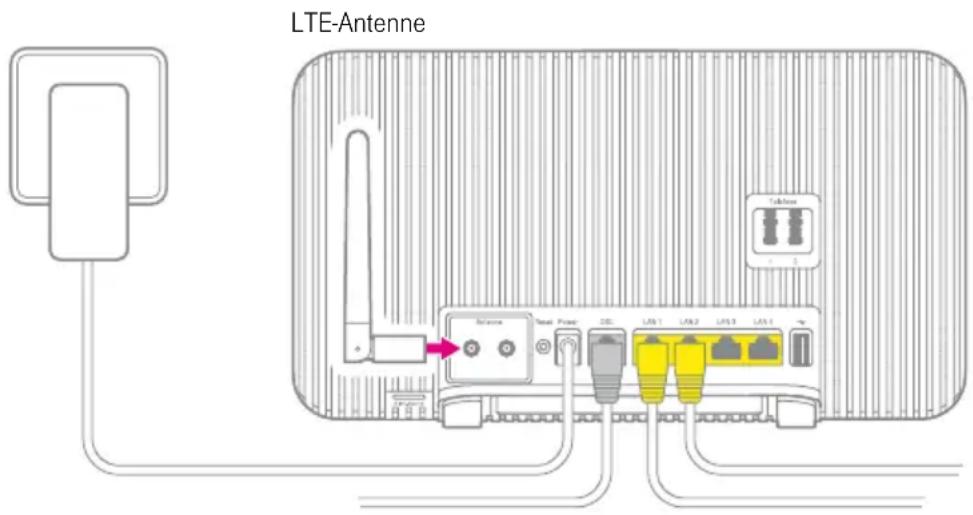
- Öffnen Sie die Abdeckung mit der Bezeichnung Antenne an der Rückseite Ihres Speedport.
- Schließen Sie die LTE-Antennen an die SMA-Antennenanschlüsse Ihres Speedport an.
Hinweis: Belegen Sie immer beide SMA-Antennenanschlüsse, da es sonst zu Funktionsstörungen kommen kann.
Hinweis: Beachten Sie unbedingt die den LTE-Antennen beiliegende Benutzerinformation.
Zurücksetzen auf Werkseinstellungen (Reset).
Ihr Gerät enthält geheime Daten, deren Bekanntgabe Ihnen schaden kann. Dazu gehören z. B. die von Ihrem Anbieter überlassenen Daten wie Ihre Anschlusskennung und Ihr persönliches Kennwort.
Mittels dieser Daten könnten Fremde zu Ihren Lasten im Internet surfen, Ihre E-Mails abrufen und andere, sicherheitskritische Vorgänge ausführen. Führen Sie bei Ihrem Speedport unbedingt einen Reset durch, bevor Sie das Gerät, z. B. wegen Reparatur oder zum Wiederaufbereiten an Dritte übergeben.
Tipp: Wir empfehlen, das Zurücksetzen auf Werkseinstellungen über die Benut-zeroberfläche Ihres Speedport durchzuführen. So stellen Sie sicher, dass der Vorgang erfolgreich ausgeführt wurde.
Das Zurücksetzen auf Werkseinstellungen ist auch notwendig, wenn Sie Ihr persönliches Kennwort vergessen haben und keinen Zugang mehr zum Konfigurationsprogramm haben. In diesem Fall müssen Sie Ihren Speedport vollständig neu konfigurieren und gehen dabei wie folgt vor:
- Ihr Speedport muss am Stromnetz angeschlossen sein.
- Drücken Sie mit einem dünnen Gegenstand in die kleine, mit Reset bezeichnete Öffnung auf der Rückseite Ihres Speedport für mindestens 5 Sekunden.
- Warten Sie 180 Sekunden, bevor Sie Ihren Speedport vom Stromnetz trennen.
- Schließen Sie Ihren Speedport erneut an das Stromnetz an. Ihr Speedport startet innerhalb von 180 Sekunden neu.
Jetzt sind alle Ihre Daten gelöscht und durch die Werkseinstellungen ersetzt worden. Sie können Ihren Speedport nun bedenkenlos aus der Hand geben.
Wenn Sie überprüfen wollen, ob alle Daten gelöscht wurden, probieren Sie, ob das Passwort auf die Standardeinstellung (Gerätepasswort auf dem Typenschild auf der Unterseite Ihres Speedport bzw. im mitgelieferten WLAN-Gerätepass) zurückgesetzt wurde. Wenn das Passwort zurückgesetzt wurde, sind auch alle anderen Daten gelöscht.
Hinweis: Beachten Sie bitte, dass diese Überprüfung nur funktioniert, wenn Sie vor dem Zurücksetzen auf Werkseinstellungen das entsprechende Passwort geändert hatten.
Hinweis: Beachten Sie bitte, dass nach einem Zurücksetzen auf Werkseinstellungen der WLAN-Name (SSID) und der WLAN-Schlüssel wieder auf die Standardeinstellungen zurückgesetzt werden. Das sind die Daten, die auf dem Typenschild auf der Unterseite Ihres Speedport bzw. im mitgelieferten WLAN-Gerätepass eingetragen sind. Wenn Sie Ihren Speedport aus der Hand geben, sind diese Informationen auch für andere zugänglich.
Selbsthilfe bei Problemen.
Auf der Benutzeroberfläche Ihres Speedport finden Sie weitere Informationen zur Selbsthilfe bei Problemen. Klicken Sie mit der Maus auf die entsprechenden Eingabefelder oder die hervorgehobenen Texte.
Wenn sich Ihr Speedport einmal nicht wie gewünscht verhält, versuchen Sie das Problem zunächst mithilfe der folgenden Tabellen zu lösen.
Allgemeine Probleme und Probleme im lokalen Netz.
| Problem Mögliche Ursache Abhilfe | ||
| Sie haben mit der Lieferung Ihres Speedport keine persönlichen Zugangsdaten erhalten. | Sie sind bereits Kunde der Telekom und haben deshalb keine neuen Zugangs-daten zugeschickt bekommen. | Bitte verwenden Sie Ihre bereits vorhandenen persönlichen Zugangsdaten, die Sie mit Ihrem vorherigen Speedport erhalten haben. |
| Sie haben mit der Lieferung Ihres Speedport keine SIM-Karte erhalten. | Sie sind bereits Kunde des Telekom Produkts DSL via Funk und haben bereits eine funktionierende SIM-Karte. | Entnehmen Sie die SIM-Karte aus Ihrem vorhandenen Speedport LTE, brechen Sie die SIM-Karte in der kleinstmöglichen vorgestanzten Größe (MicroSIM) aus und setzen Sie diese in Ihren Speedport Hybrid ein. |
| Sie haben eine PIN zu Ihrer SIM-Karte erhalten, die Sie jedoch nirgendwo eintragen konnten. | Die PIN zu Ihrer SIM-Karte ist optional und nicht erforderlich für die Verwendung in Ihrem Speedport. | Verwahren Sie die PIN zu Ihrer SIM-Karte für eventuelle spätere Verwendung. Sie können den PIN-Schutz in der Benutzer-oberfläche Ihres Speedport aktivieren. |
| Die LTE-Empfangsbalken der Leuchtanzeige LTE auf der Vorderseite Ihres Speedport leuchten nicht. | Die SIM-Karte ist nicht oder falsche eingelegt.Ihr Speedport kann am Aufstellort keinen LTE-Empfang herstellen. | Die SIM-Karte in den Speedport einlegen und/oder überprüfen, ob SIM-Karte in richtiger Ausrichtung eingelegt wurde und hörbar einrastet.Gehen Sie mit Ihrem Speedport in verschiedene Räume Ihrer Wohnung und prüfen Sie erneut die LTE-Anzeige. |
| Für die Optimierung der LTE-Empfangsstärke können externe kabelgebundene Antennen angeschlossen werden. Diese sind im Fachhandel erhältlich. | ||
| Auf der Vorderseite leuchtet keine Leuchtanzeige. | Die Stromversorgung zum Speedport ist unterbrochen. | Prüfen Sie die verwendete Steck-dose. Verwenden Sie dafür ein Gerät, von dem Sie wissen, dass es funktioniert. |
| Nach einem Firmware-Update funktioniert Ihr Speedport nicht mehr. | Während des Firmware-Updates wurden die Verbindungen zu Ihrem Speedport unterbrochen. | Setzen Sie Ihren Speedport auf Werkseinstellungen zurück. Führt dies nicht zum Erfolg, wen-den Sie sich an den Technischen Service der Telekom. |
| Es kann keine Verbindung zum kabellosen Heimnetzwerk Ihres Speedport aufgebaut werden. | Die WLAN-Funktion am Speedport ist deaktiviert. | Die LeuchtanzeigeWLANander Vorderseite Ihres Speedport muss leuchten. Ist dies nicht der Fall, aktivieren Sie die WLAN-Funktion am Speedport durch Drücken der TasteWLAN. |
| Die Verschlüsselung am Speedport stimmt nicht mit der Verschlüsselung an den netzwerkfähigen Geräten überein. | Stellen Sie am Speedport und an den netzwerkfähigen Geräten die gleiche Verschlüsselung ein. | |
| Die Länge des grauen DSL-Kabels reicht nicht aus, um den Speedport in der Nähe eines Fens- ters aufzustellen. | Das mitgelieferte graue DSL-Kabel hat eine Länge von 10 Metern. | Im Telekom-Shop können Sie ein DSL-Kabel mit einer Länge von 20 Metern kaufen. Bitte verwen- den Sie nur Telekom-DSL-Kabel. |
| Das mitgelieferte Netz- werkkabel (gelbe Ste-cker) reicht nicht aus, um Ihren Speedport mit Ihrem Computer zu verbinden. | Das mitgelieferte Netzwerkkabel hat eine Länge von 1,5 Metern. | Sie können im Handel ein länge- res Netzwerkkabel kaufen oder die Verbindung kabellos über WLAN herstellen (Ihr Computer muss dafür über eine WLAN- Funktion verfügen). |
| Der Stecker Ihres Tele- fons passt nicht in die Buchse am Speedport. | Sie haben entwe- der ein ISDN- Telefon oder ein Telefon mit einem RJ11-Anschluss, der kein Standard in Deutschland ist. | ISDN-Telefone können nicht direkt am Speedport angeschlos- sen werden. Sie benötigen einen ISDN-Adapter, den Sie zwischen Speedport und ISDN-Telefon be- treiben können. Diesen erhalten Sie bei der Telekom. |
| Sie können Ihre ISDN- Anlage nicht an Ihrem Speedport anschließen. | ISDN ist ein auslaufender Standard und wird ohne Adapter vom Speedport nicht unterstützt. | ISDN-Anlagen können nicht direkt am Speedport angeschlos- sen werden. Sie benötigen einen ISDN-Adapter, den Sie zwischen Speedport und ISDN-Telefon be- treiben können. Diesen erhalten Sie bei der Telekom. |
Probleme beim Telefonieren.
| Problem Mögliche Ursache Abhilfe | ||
| Nach dem korrekten Anschließen Ihres Telefons am Speedport haben Sie dennoch kein Freizeichen. | Ihr Telefon gibt erst dann ein Freizeichen, wenn Sie Ihren Anschluss vollständig konfiguriert haben. | Bitte überprüfen Sie den korrekten Anschluss Ihres Telefons am Speedport und konfigurieren Sie Ihren Anschluss vollständig. Überprüfen Sie dann erneut Ihr Telefon. |
| Sie können keine Gespräche über Internet-Telefonie führen, obwohl Ihr Anschluss erfolgreich eingerichtet ist. | Ihr Speedport hat keine Internetverbindung und kann sich somit nicht für Internet-Telefonie anmelden. | Überprüfen Sie, ob die Leuchtanzeigen Online und Telefonie leuchten. Überprüfen Sie den Anschluss Ihres Speedport. |
| Gespräche im Ortsnetz bekommen immer die Meldung Kein Anschluss unter dieser Nummer. | Es wurde keine Ortsvorwahl gewählt. | Verwenden Sie für Gespräche ins Ortsnetz auch immer die Ortsvorwahl oder tragen Sie die Ortsvorwahl bei der Konfiguration ein. |
Nutzung Ihres Speedport Hybrid als Modem.
| Problem Ursache Abhilfe | ||
| Sie möchten Ihren alten Router weiterbetreiben, daher nutzen Sie Ihren Speedport Hybrid nur als vorgeschaltetes Modem. Es kommt zu fehlerhaftem Verhalten und zu Einschränkungen bei der Nutzung der Internetverbindung und der IP-Telefonie. | Ihr Speedport Hybrid ist kein Modem. Der Betrieb in Verbindung mit Routern von Drittanbietern bzw. weiteren Routern ist nicht vorgesehen. | Nutzen Sie Ihren Speedport Hybrid als alleinigen Router an Ihrem Hybrid-Anschluss, nur so kann ein fehlerfreier Betrieb gewährleistet werden.Siehe AbschnittSpeedportanschließen. |
| Schließen Sie Ihre Telefoniegeräte ausschließlich an die vom Speedport Hybrid bereitgestellten Schnittstellen an.Siehe AbschnittSpeedportanschließen. | ||
| Nutzen Sie für die schnurlose Telefonie vorzugsweise die integrierte DECT-Basis. Nutzen Sie hierfür vorzugsweise CAT-iq fähige Speedphones.Herkömmliche DECT-Geräte, die nicht dem CAT-iq Standard entsprechen, haben nur einen sehr begrenzten Funktionsumfang. | ||
Aufrufen des Konfigurationsprogramms.
| Problem Mögliche Ursache Abhilfe | ||
| Nach Eingabe der IP-Adresse des Speedport wird in Ihrem Internet-Browser angezeigt:Die Seite konnte nicht gefunden werden. | Sie haben eine falsche IP-Adresse eingegeben. | Prüfen Sie die IP-Adresse.Standard isthttp://speedport.ip(alternativhttp://192.168.2.1) |
| Das Konfigurationsprogramm ist nicht mehr zugänglich. | Trennen Sie Ihren Speedport für 30 Sekunden von der Stromversorgung. Warten Sie 180 Sekunden, bis der Neustart erfolgt ist. | |
Führen Sie ein Zurücksetzen auf Werkseinstellungen aus.
Weitere Hinweise können Sie in unserem Internet-Portal Hilfe & Service finden: http://www.telekom.de/hilfe.
Besteht das Problem weiterhin, steht Ihnen unser Technischer Service zur Verfügung. Vermuten Sie eine Störung Ihres Anschlusses, wenden Sie sich bitte an den Kundendienst Ihres Netzbetreibers. Für den Netzbetreiber Telekom steht Ihnen der Technische Service unter freecall 0800 330 1000 oder im Internet unter http://hilfe.telekom.de zur Verfügung.
Technischer Service.
Ergänzende Beratungsleistungen sowie Konfigurationshilfen zu Ihrem Speedport erhalten Sie an der Hotline des Technischen Service der Telekom.
Erfahrene Mitarbeiter stehen Ihnen während der üblichen Geschäftszeiten unter der Hotline 0800 330 1000 zur Verfügung.
Auf Wunsch erfolgt eine Konfiguration Ihres Speedport mit Hilfe des Fernwartungszugangs (Remote Access).
Bitte halten Sie die Seriennummer des Produkts bereit. Sie finden sie auf dem Typenschild auf der Rückseite des Geräts.
Tipp: Ihr Gerät enthält geheime Daten, deren Bekanntgabe Ihnen schaden kann. Wollen Sie Ihren Speedport z. B. zur Reparatur geben, führen Sie ein Zurücksetzen auf Werkseinstellungen aus. Beachten Sie, dass die voreingestellte Verschlüsselung Ihres Speedport wieder aktiviert ist.
CE-Zeichen.
Dieses Gerät erfüllt die Anforderungen der EU-Richtlinien:
1999/5/EG (Richtlinie des EUROPÄISCHEN PARLAMENTS UND DES RATES über Funkanlagen und Telekommunikationsendeinrichtungen und die gegenseitige Anerkennung ihrer Konformität).
2009/125/EG (Richtlinie des EUROPÄISCHEN PARLAMENTS UND DES RATES zur Schaffung eines Rahmens für die Festlegung von Anforderungen an die umweltgerechte Gestaltung energieverbrauchsrelevanter Produkte).
2011/65/EU (Richtlinie des EUROPÄISCHEN PARLAMENTS UND DES RATES zur Beschränkung der Verwendung bestimmter gefährlicher Stoffe in Elektro- und Elektronikgeräten).


Die Konformität mit den o. a. Richtlinien wird durch das CE-Zeichen auf dem Gerät bestätigt.
Die Konformitätserklärung kann unter folgender Adresse eingesehen werden:
Deutsche Telekom AG
| Modell: Speedport Hybrid | |
| DSL-Standard ADSL, ADSL2, ADSL2+, VDSL, VDSL2 | |
| Frequenzbereich (LTE) 800 / 1800 / 2600 MHz | |
| LTE-Antenne (extern) über SMA-Antennenanschlüsse | |
| 1 SIM-Steckplatz zum Einlegen einer MicroSIM-Karte | |
| 1 DSL RJ45 | |
| 4 LAN RJ45, 10/100/1000 autoMDI/MDIX | |
| 2 TAE-U zum Anschluss analoger Endgeräte | |
| 1 USB USB 1.0 / 1.1 / 2.0 | |
| WLAN-Standard IEEE 802.11b/g/n/ac | |
| Frequenzbereich (WLAN) | 2.400 - 2.4835 GHz (IEEE 802.11b/g/n)5.180 - 5.700 GHz (IEEE 802.11a/n/ac) |
| Funkkanäle 13 bei IEEE 802.11b/g/n (2,4 GHz),16 bei IEEE 802.11n/ac (5 GHz) | |
| Max. Clients 253 (WLAN: 24) zzgl. 6 Clients im HotSpot | |
| Max. Reichweite ca. 30 m in Gebäudenca. 150 m im Freien (bei Sichtkontakt) | |
| Übertragungsrate Wireless | IEEE 802.11b: bis 11 MbpsIEEE 802.11g/a: bis 54 MbpsIEEE 802.11n: bis 300 / 450 MbpsIEEE 802.11ac: bis 1300 Mbps |
| Internet-Browser Microsoft Internet Explorer ab Version 11,Mozilla Firefox ab Version 24 | |
| Sicherheit | WPA/WPA2, MAC-Filter, NAT, Firewall |
| Versorgungsspannung siehe Netzteil-Typenschild | |
| Zulässige Umgebungstemperatur | 0 °C bis 40 °C;bei 5 % bis 95 % relative Luftfeuchtigkeit |
| Abmessungen | ca. 288 x 158 x 78 mm |
| Gewicht | ca. 620 g |
| Zulassung | CE-Zertifizierung (R&TTE-Richtlinie), zugelassen für die Bundesrepublik Deutschland |
Reinigen.
Reinigen - wenn's nötig wird.
Reinigen Sie den Speedport mit einem weichen, trockenen und antistatischen Reinigungstuch. Verwenden Sie keine Reinigungsmittel oder Lösungsmittel.
Rücknahme von alten Geräten.

Hat Ihr Speedport ausgedient, bringen Sie das Altgerät zur Sammelstelle Ihres kommunalen Entsorgungsträgers (z. B. Wertstoffhof). Das nebenstehende Symbol bedeutet, dass das Altgerät getrennt vom Hausmüll zu entsorgen ist. Nach dem Elektro- und Elektronikgerätegesetz sind Besitzer von Altgeräten gesetzlich gehalten, alte Elektro- und Elektronikgeräte einer getrennten
Abfallerfassung zuzuführen. Helfen Sie bitte mit und leisten Sie einen Beitrag zum Umweltschutz, indem Sie das Altgerät nicht in den Hausmüll geben.
Die Telekom Deutschland GmbH ist bei der Stiftung Elektro-Altgeräte-Register unter der WEEE-Reg.-Nr. DE 60800328 registriert.
Hinweis für den Entsorgungsträger: Das Datum der Herstellung bzw. des Inverkehrbringens ist auf dem Typenschild nach DIN EN 60062, Ziffer 5, angegeben.
Ihr Gerät enthält geheime Daten, deren Bekanntgabe Ihnen schaden kann. Wollen Sie das Gerät z. B. zur Reparatur geben, führen Sie ein Zurücksetzen auf Werkseinstellungen aus. Beachten Sie, dass die voreingestellte Verschlüsselung der Daten wieder aktiviert ist.
Lizenztexte.
OPEN SOURCE SOFTWARE NOTICE
Copyright (c) 2006 Stefan Gehrer stefan.gehrer@gmx.de
Erfahrene Mitarbeiter stehen Ihnen während der üblichen Geschäftszeiten unter der Hotline 0800 330 1000 oder im Internet unter http://hilfe.telekom.de zur Verfügung.
Bedienungsanleitung für Speedport Hybrid Ausgabe 12.05.2015
Herausgeber
Telekom Deutschland GmbH
Landgrabenweg 151
53227 Bonn

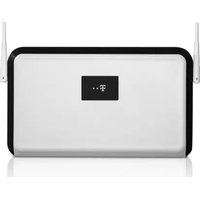
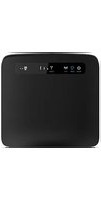


- Sicherheitshinweise.
- Beachten Sie die folgenden Hinweise, damit Sie sich vor eventuellen körperlichen Schäden bewahren!
- Beachten Sie beim Aufstellen, Anschließen und Bedienen des Speedport unbedingt die folgenden Hinweise!
- Inhaltsverzeichnis.
- Die Konfiguration....35
- Der Menüpunkt - Internet. 62
- Internetverbindung. 64
- Filter und Zeitschaltung. 77
- Liste der sicheren E-Mail-Server....88
- WLAN TO GO....92
- Der Menüpunkt - Telefonie. 94
- Internet-Telefonie auch mit analogen Telefonen. 94
- Internet-Telefonie....96
- Internet-Telefonie einrichten....96
- Internet-Rufnummern aktivieren oder deaktivieren. 98
- Rufnummernzuordnung. 99
- Ankommende Anrufe....99
- Abgehende Anrufe....101
- Telefonbuchsen. 102
- Telefonbuchsenbezeichnung....102
- Rufnummernzuordnung....102
- Endgerätewahl. 103
- Anklopfen....103
- SprachBox-Informationen....103
- DECT-Basisstation....104
- DECT-Funktion einschalten. 104
- DECT-PIN ändern....105
- Schnurlostelefon anmelden....105
- Schnurlostelefone abmelden....109
- Sendeeinstellungen....110
- Unsere Kontakte....112
- E-Mail....114
- RSS-Feeds....116
- Der Menüpunkt - Heimnetzwerk. .....141
- Aufbau eines Heimnetzwerks.... 141
- WLAN-Grundeinstellungen....145
- WLAN-Zugriff verwalten. 157
- Der Menüpunkt - Einstellungen....189
- EasySupport. 205
- Der USB-Anschluss. 214
- Auspacken und loslegen.
- Speedport auspacken.
- Verpackungsinhalt überprüfen.
- Speedport aufstellen.
- Speedport anschließen.
- Unterlagen überprüfen.
- SIM-Karte ausbrechen.
- SIM-Karte einlegen.
- Speedport verkabeln - Breitband anschließen.
- Speedport verkabeln - Netzteil anschließen.
- Blinken abwarten.
- LTE-Empfang prüfen.
- LTE-Empfang optimieren.
- Telefon verbinden.
- Speedport und Computer per Kabel verbinden.
- Wandhalterung montieren.
- Geräte mit dem WLAN verbinden.
- Windows 8 über WLAN verbinden.
- Windows 7 über WLAN verbinden.
- OS X Mavericks über WLAN verbinden.
- iOS 7 über WLAN verbinden.
- Android 4 über WLAN verbinden.
- Die Konfiguration.
- Ihren Speedport einrichten.
- Voraussetzungen für die Konfiguration.
- Konfiguration mit Assistent.
- Login zum Speedport-Konfigurationsprogramm.
- Konfiguration mit dem Assistenten.
- Internetverbindung und Telefonie einrichten.
- Internetverbindung und Telefonie über Breitbandanschluss der Telekom.
- Heimnetzwerk (WLAN) einrichten.
- Kabelloses Heimnetzwerk (WLAN) mit Assistent einrichten.
- Welchen WLAN-Schlüssel sollten Sie wählen?
- Welchen WLAN-Namen (SSID) sollten Sie vergeben?
- Telefone verbinden.
- Speedphone verbinden.
- Analoges Telefon oder Faxgerät verbinden.
- Rufnummern zuordnen.
- LTE-Empfangsstärke.
- Einrichtung abschließen.
- Der Menüpunkt - Übersicht.
- Übersicht Internet.
- Übersicht Telefonie.
- Übersicht Heimnetzwerk.
- Bereich WLAN.
- Bereich Netzwerkspeicher.
- Übersicht Einstellungen.
- Bereich Sicherheit.
- Bereich Datenschutz.
- Bereich WLAN TO GO Status.
- Systeminformationen.
- Der Menüpunkt - Internet.
- Anschluss an das Internet.
- Internetnutzung und E-Mail.
- Internetverbindung.
- Internetverbindung herstellen oder trennen.
- DSL-Zugangsdaten für Telekom eintragen.
- DSL-Zugangsdaten für andere Anbieter eintragen.
- LTE-Empfangsstärke und Antenne.
- SIM-Karten-Schutz (PIN-Schutz aktivieren).
- SIM-Karten-Schutz (PIN ändern).
- LTE deaktivieren oder Ausnahmen hinzufügen.
- LTE deaktivieren.
- Ausnahmen hinzufügen.
- IP-Adressinformationen.
- IPv4-Adressinformationen.
- IPv6-Adressinformationen.
- Telekom-Datenschutz.
- Filter und Zeitschaltung.
- Zeitschaltregel.
- Erweiterte Sperre(n).
- Hinweis: Nicht gespeicherte Änderungen gehen beim Wechseln in ein anderes Menü verloren.
- Portfreischaltung.
- Dynamische Portfreischaltungen.
- Stufe 1
- HOTSPOT Ass
- Liste der sicheren E-Mail-Server.
- Dynamisches DNS.
- Zugangsdaten für dynamisches DNS eingeben.
- WLAN TO GO.
- Manuelle Konfiguration.
- Der Menüpunkt - Telefonie.
- Internet-Telefonie auch mit analogen Telefonen.
- Internet-Telefonie.
- Internet-Telefonie einrichten.
- Internet-Rufnummern aktivieren oder deaktivieren.
- Rufnummernzuordnung.
- Ankommende Anrufe.
- Abgehende Anrufe.
- Telefonbuchsen.
- Telefonbuchsenbezeichnung.
- Endgerätewahl.
- Anklopfen.
- SprachBox-Informationen.
- DECT-Basisstation.
- DECT-Funktion einschalten.
- DECT-PIN ändern.
- Schnurlostelefon anmelden.
- Einstellungen für angemeldete Schnurlostelefone.
- Schnurlostelefone abmelden.
- Sendeeinstellungen.
- Sendeleistung
- Full Eco Mode
- Unsere Kontakte.
- E-Mail.
- RSS-Feeds.
- Einstellung Rufnummern.
- Mehrfachnutzung
- Einfachnutzung
- Abweisen bei besetzt
- Rufnummer unterdrücken
- Anrufliste.
- Intern telefonieren.
- Sammelruf.
- Extern telefonieren.
- Wählen mit verkürztem Wählvorgang.
- Wählvorgang verkürzen.
- Automatischer Rufnummernspeicher (Speeddial).
- Automatischen Rufnummernspeicher (Speeddial) löschen.
- Übermittlung der eigenen Rufnummer für einen Anruf aufheben (anonym anrufen).
- Unterdrückung der eigenen Rufnummer für einen Anruf aufheben.
- Rückfrage / Halten / Makeln.
- Dreierkonferenz.
- Intern vermitteln.
- Extern vermitteln.
- Heranholen eines Gesprächs (Pickup).
- Anrufweiterschaltung.
- An Zielrufnummern (ZRN) weiterleiten.
- Anrufweiterschaltung sofort einschalten.
- Anrufweiterschaltung sofort ausschalten.
- Anrufweiterschaltung verzögert einschalten.
- Anrufweiterschaltung verzögert ausschalten.
- 61
- Anrufweiterschaltung bei Besetzt einschalten.
- Anrufweiterschaltung bei Besetzt ausschalten.
- Anrufweiterschaltung für alternative Rufnummer einschalten.
- Anrufweiterschaltung für alternative Rufnummer ausschalten.
- Index DSL-Nummer.
- Index DSL-Nummer Beispiel Rufnummer
- WLAN-Funktion ein- und ausschalten über Telefon.
- Der Menüpunkt - Heimnetzwerk.
- Aufbau eines Heimnetzwerks.
- Kabelloses Heimnetzwerk (WLAN).
- Kabelgebundenes Heimnetzwerk (LAN).
- Infrastruktur-Netzwerk.
- WLAN-Grundeinstellungen.
- WLAN aktivieren oder deaktivieren.
- Welches Frequenzband sollten Sie verwenden?
- Name und Verschlüsselung.
- Welche Verschlüsselung sollten Sie verwenden?
- Was bedeutet die Sichtbarkeit des WLAN-Namens (SSID)?
- Zeitschaltung WLAN.
- Hinweis: Sie können auch tagübergreifende Regeln erstellen.
- Sendeleistung.
- Wählen Sie, mit welcher Sendeleistung Ihr Speedport senden soll.
- Übertragungsmodus.
- Kanal.
- Hinweis: Sie können die Einstellungen separat für beide Frequenzbänder anpassen.
- WLAN-Zugriff verwalten.
- Zugangsbeschränkung.
- WPS mit Pushbutton-Methode.
- WPS mit PIN-Methode.
- Heimnetzwerk ( LAN).
- Übersicht der Geräte im Heimnetzwerk.
- Gerät manuell hinzufügen.
- Weitere Geräte im Heimnetzwerk.
- Name und Adresse des Routers.
- Lokale IPv4-Adresse ändern.
- Lokale IPv6-Adresse verwenden.
- Lokale IPv6-Adresse ändern.
- DHCP konfigurieren.
- Netzwerkspeicher (NAS).
- Übersicht Netzwerkspeicher.
- Mediencenter einrichten.
- Ordner synchronisieren.
- Setzen Sie den Haken Neue Ordnersynchronisation.
- Daten sichern.
- Benutzer.
- Benutzer anlegen.
- Zugriff über FTP/FTPS.
- Gastzugang.
- Verwendete Arbeitsgruppe.
- Betriebssystem Arbeitsgruppenname
- Medienwiedergabe.
- E-Mail-Benachrichtigungen.
- Der Menüpunkt - Einstellungen.
- Gerätepasswort ändern.
- Gerätepasswort vergessen.
- Gerätepasswort neu setzen.
- Speedport in die Werkseinstellungen zurücksetzen.
- Hinweis: Alle bisherigen Einstellungen gehen dabei verloren!
- EasySupport.
- • Automatisches Firmware-Update.
- • Interaktive Fernkonfiguration.
- • Interaktive Ferndiagnose und -wartung.
- Einstellungssicherung.
- Einstellungen sichern.
- Einstellungen wiederherstellen.
- Problembehandlung.
- Speedport neu starten.
- Zurücksetzen der DECT-Einstellungen.
- Hinweis: Bei diesem Vorgang gehen ausschließlich die DECT-Einstellungen verloren, alle anderen Einstellungen bleiben erhalten.
- Zurücksetzen aller Einstellungen.
- Alle Einstellungen zurücksetzen und Speedport manuell konfigurieren.
- Automatisch alle Einstellungen zurücksetzen und Speedport neu konfigurieren.
- Firmware-Update.
- System-Informationen.
- Versionsnummern und Verbindungsinformationen.
- System-Meldungen.
- Firewall.
- EasySupport aktivieren.
- Hinweis: In den Werkseinstellungen ist EasySupport aktiviert!
- Automatisches Firmware-Update.
- Interaktive Fernkonfiguration sowie Ferndiagnose & -wartung.
- Nutzung der Interaktiven Fernkonfiguration, -diagnose und -wartung:
- EasySupport Geräte-Manager.
- EasySupport ausschalten.
- Der USB-Anschluss.
- Anschluss von USB-Geräten.
- Nutzung angeschlossener USB-Speicher.
- Angeschlossene USB-Speicher anzeigen.
- Zugriff über FTP (File Transfer Protocol) aus dem lokalen Netzwerk.
- Zugriff über FTP aus dem Internet.
- Zugriff auf USB-Netzwerkspeicher.
- Windows 8 / 7 / Vista.
- Mac OS X.
- Hinweis: Verwenden Sie eine ältere Version als OS X 10.7.5, geben Sie die Serveradresse smb://speedport.ip ein.
- USB-Drucker.
- Netzwerkdrucker.
- Drucker installieren in Windows 8.
- Hinweis: Der angeschlossene Drucker muss für die Einrichtung eingeschaltet sein.
- Hinweis: Sollte Ihr Drucker nicht automatisch erkannt werden, bestätigen Sie den Hinweis durch Klicken der Schaltfläche OK.
- Drucker installieren in Windows 7.
- Hinweis: Sollte Ihr Drucker nicht in der Liste aufgeführt sein, können Sie über die Schaltfläche Datenträger die Druckertreiber von der Hersteller-CD auswählen. Detaillierte Informationen hierzu entnehmen Sie bitte der Bedienungsanleitung Ihres Druckers.
- Drucker installieren in Windows Vista.
- Hinweis: Geben Sie ggf. das entsprechende Administratorpasswort ein und bestätigen Sie die Sicherheitsabfrage.
- Druckertreiber installieren in Mac OS X 10.7 / 10.8.
- USB-Hub.
- Anhang.
- Leuchtanzeigen (LED).
- Externe LTE-Antenne.
- Zurücksetzen auf Werkseinstellungen (Reset).
- Selbsthilfe bei Problemen.
- Technischer Service.
- CE-Zeichen.
- Reinigen.
- Rücknahme von alten Geräten.
- Hinweis für den Entsorgungsträger: Das Datum der Herstellung bzw. des Inverkehrbringens ist auf dem Typenschild nach DIN EN 60062, Ziffer 5, angegeben.
- Lizenztexte.
- OPEN SOURCE SOFTWARE NOTICE
Marke : T-Mobile
Modell : Speedport Hybrid
Kategorie : Router