
Digitalisierungsbox Premium 2 - Router T-Mobile - Kostenlose Bedienungsanleitung
Finden Sie kostenlos die Bedienungsanleitung des Geräts Digitalisierungsbox Premium 2 T-Mobile als PDF.


| Produkttyp | Router mit integrierter Telefonanlage |
| Marke | T-Mobile (Telekom) |
| Modell | Digitalisierungsbox Premium 2 |
| Internetanschluss | VDSL2 SuperVectoring bis 250 Mbit/s, G.fast bis 1 Gbit/s, optional SFP für Glasfaser |
| WLAN | Wi-Fi 6 (802.11ax) Dualband, 4x4 2,4 GHz und 4x4 5 GHz, bis zu 5,9 Gbit/s, WPA3/WPA2 |
| Telefonie | Integrierte Telefonanlage für bis zu 25 Nutzer, 2 analoge, 4 ISDN- und 30 IP-Telefone |
| VPN | Bis zu 5 aktive IPSec-Tunnel |
| Anschlüsse | 1x DSL, 4x Gigabit LAN, 2x analog (TEL), 2x ISDN, 1x USB, 1x SFP-Einschub |
| Spannungsversorgung | Steckernetzteil 12V DC, 4A (100-240V AC, 50/60Hz) |
| Betriebsarten | PBX (Telefonanlage) oder Media Gateway |
| Fernwartung | B.A.B.E (Service Call Ticket) oder Taster |
| Montage | Tisch (Standfuß) oder Wandmontage (Wandmontagebügel) |
| Umgebungsbedingungen | Betrieb: 5 °C bis 40 °C, 5% bis 85% rF (nicht kondensierend) |
| Reinigung | Nur mit weichem, trockenem, antistatischem Tuch; keine Reinigungs- oder Lösungsmittel |
| Sicherheitshinweise | Gerät nicht öffnen; nur für trockene Innenräume; Netzsteckdose leicht zugänglich; Kabel nicht überlaufen lassen |
| Entsorgung | Nicht über Hausmüll; WEEE-Reg.Nr. DE71587309; Wertstoffhof oder Sammelstelle |
| Konformität | EU-Richtlinien 2014/53/EU, 2011/65/EU, 2009/125/EC |
Häufig gestellte Fragen - Digitalisierungsbox Premium 2 T-Mobile
Benutzerfragen zu Digitalisierungsbox Premium 2 T-Mobile
0 Frage zu diesem Gerät. Beantworten Sie die, die Sie kennen, oder stellen Sie Ihre eigene.
Eine neue Frage zu diesem Gerät stellen
Laden Sie die Anleitung für Ihr Router kostenlos im PDF-Format! Finden Sie Ihr Handbuch Digitalisierungsbox Premium 2 - T-Mobile und nehmen Sie Ihr elektronisches Gerät wieder in die Hand. Auf dieser Seite sind alle Dokumente veröffentlicht, die für die Verwendung Ihres Geräts notwendig sind. Digitalisierungsbox Premium 2 von der Marke T-Mobile.
BEDIENUNGSANLEITUNG Digitalisierungsbox Premium 2 T-Mobile
1 Herzlich willkommen. 6
1.1 Lieferumfang....7
2 Geräteaufstellung 8
2.1 Stehend (Tisch)....8
3 Digitalisierungsbox in Betrieb nehmen 10
3.1 Geräte mit dem WLAN verbinden.... 11
3.2 Bedeutung der LEDs 13
3.3 Reset-Taster 14
4 Fernwartung (B.A.B.E) 16
5 Einsatzgebiete Ihrer Digitalisierungsbox 18
5.1 Digitalisierungsbox IP-Router mit integrierter Telefonanlage ... 19
5.2 Digitalisierungsbox als IP-Router mit separater ISDN-Telefonanlage 19
5.3 Betriebsart ändern 19
6 Erste Schritte 22
6.1 Anmelden an der Digitalisierungsbox 22
6.2 Digitalisierungsbox verbinden.... 23
6.3 Verbindung wird hergestellt 24
6.4 Verbindung ist hergestellt 25
6.5 Digitalisierungsbox ist einsatzbereit.... 26
6.6 Betriebsart auswählen 27
6.7 Weitere Einrichtungsschritte 28
7 Menü Home 29
7.1 Menü Home / Systemeinstellungen 29
7.2 Menü Home / Passwort 30
7.3 Menü Home / Datum und Uhrzeit 31
7.4 Menü Home / Nach Updates suchen 31
8 Menü Telefonie im Betrieb als Telefonanlage 33
8.1 Menü Telefonie / Anschlüsse 33
8.1.1 Konfiguration von MagentaZuhause DeutschlandLAN IP Voice/Data 35
8.1.2 Konfiguration von DeutschlandLAN SIP-Trunk ...... 36
8.1.3 Konfiguration von CompanyFlex SIP-Trunk 37
8.1.4 Einrichtung eines Cloud-PBX-Anschlusses 39
8.1.5 Einrichten eines MagentaZuhause-Regio-Anschlusses 40
8.1.6 Konfiguration eines benutzerdefinierten VoIP-Anbieters (Einzelrufnummer) 40
8.1.7 Konfiguration eines benutzerdefinierten VoIP-Anbieters (Durchwahl) 42
8.2 Menü Telefonie / Benutzer 42
8.3 Menü Telefonie / Interne Rufnummern 43
8.4 Menü Telefonie / Endgeräte 45
8.4.1 Neues analoges Telefon verbinden 46
8.4.2 Neues ISDN Telefon hinzufügen 47
8.4.3 Neues VoIP Telefon anbinden.... 49
8.5 Menü Telefonie / Kalender 51
8.6 Menü Telefonie / Rufverteilung.... 52
8.7 Menü Telefonie / Optionen.... 53
8.8 CompanyFlex-Konverter 54
9 Menü Telefonie im Betrieb als Media Gateway.... 56
9.1 Menü Telefonie / Erste Schritte 56
9.2 Menü Telefonie / Anschlüsse 57
9.3 CompanyFlex-Konverter 67
9.2.1 Konfiguration von MagentaZuhause und DeutschlandLAN Voice/Data 60
9.2.2 Konfiguration von DeutschlandLAN SIP-Trunk...... 61
9.2.3 Konfiguration von CompanyFlex SIP-Trunk 62
9.2.4 Einrichtung eines Cloud-PBX-Anschlusses 64
9.2.5 Einrichten eines MagentaZuhause-Regio-Anschlusses 65
9.2.6 Konfiguration eines benutzerdefinierten VoIP-Anbieters (SIP - Einzelnummer) 65
9.2.7 Konfiguration eines benutzerdefinierten VoIP-Anbieters (SIP - Durchwahl) 66
10 Menü WLAN 70
10.1 Menü WLAN / WLAN-Einstellungen.... 70
10.2 Menü WLAN / WLAN Timer.... 72
10.3WLAN Gästenetzwerk 72
11 Menü Internet & Netzwerk 75
11.1 Menü Internet & Netzwerk / Lokales Netzwerk.... 76
11.2 Menü Internet & Netzwerk / Internetverbindungen 78
11.2.1 Verbindung neu erstellen.... 79
11.2.2 WANoE Backup 82
11.3 Menü VPN einrichten 84
11.3.1 Szenario: Client to Site 85
11.3.2 Szenario: Site-to-Site.... 87
11.4Menü Portweiterleitungen einrichten.... 88
11.4.1 Portweiterleitung mit IPv6-Adressen 91
11.5Menü IP/MAC-Bindung 92
12 Videoanleitungen 94
13 Lizenzen und Konformität 95
13.1 Open Source Code Lizenzhinweis.... 95
13.2 EU-Konformität 95
13.3 Sicherheitstechnische Daten 95
13.3.1 Schnittstellen 95
13.3.2 Netzanschluss 95
13.3.3 Umweltbedingungen 96
13.3.4 Europäische Vorschriften....96
13.3.5 Entsorgung 96
14 Ausgeführte Dienste und ihre Ports 98
15 Sicherheitshinweise 100
Bedienungsanleitung
Digitalisierungsbox Premium 2
1 Herzlich willkommen.
Die Anleitung beschreibt die Installation/Ersteinrichtung der Digitalisierungsbox für den Betrieb an einem DSL-Anschluss der Telekom mit Hilfe der Konfigurationsassistenten.
Darüber hinaus stehen Ihnen unter telekom.de/digitalisierungsboxhilfe folgende Dokumente zur Verfügung:
- Erweiterte Konfiguration: Dieses Handbuch beschreibt die Konfigurationsoptionen der Menüs, auf die Sie über den Link Mehr anzeigen der Hauptmenüs zugreifen können.
- Bedienung über das Telefon: Dieses Dokument erläutert, wie Sie im Betrieb als Telefonanlage viele Funktionen auch über Tastenkombinationen an einem angeschlossenen Telefon steuern können.
Videoanleitungen zu speziellen Einrichtungsaufgaben finden Sie unter http://digitalisierungsbox.bintec-elmeg.com/.

Wichtig
Lesen Sie diese Anleitung vor Gebrauch des Gerätes sorgfältig und bewahren Sie diese für späteres Nachschlagen auf. Händigen Sie diese Anleitung gegebenenfalls einem neuen Besitzer des Gerätes aus.
Beachten Sie die Sicherheitshinweise am Ende des Dokuments!
1.1 Lieferumfang
Packen Sie Ihre Digitalisierungsbox Premium 2 aus und prüfen Sie den Verpackungsinhalt auf Vollständigkeit:
• Digitalisierungsbox Premium 2
- Standfuß
- Steckernetzteil
• DSL-Kabel RJ45-TAE
• Netzwerkkabel RJ45-RJ45
• Wandmontagebügel
Prüfen Sie, ob die Komponenten beim Versand beschädigt worden sind. In diesem Fall nehmen Sie die das Gerät nicht in Betrieb und kontaktieren Ihren Lieferanten.
2 Geräteaufstellung
2.1 Stehend (Tisch)
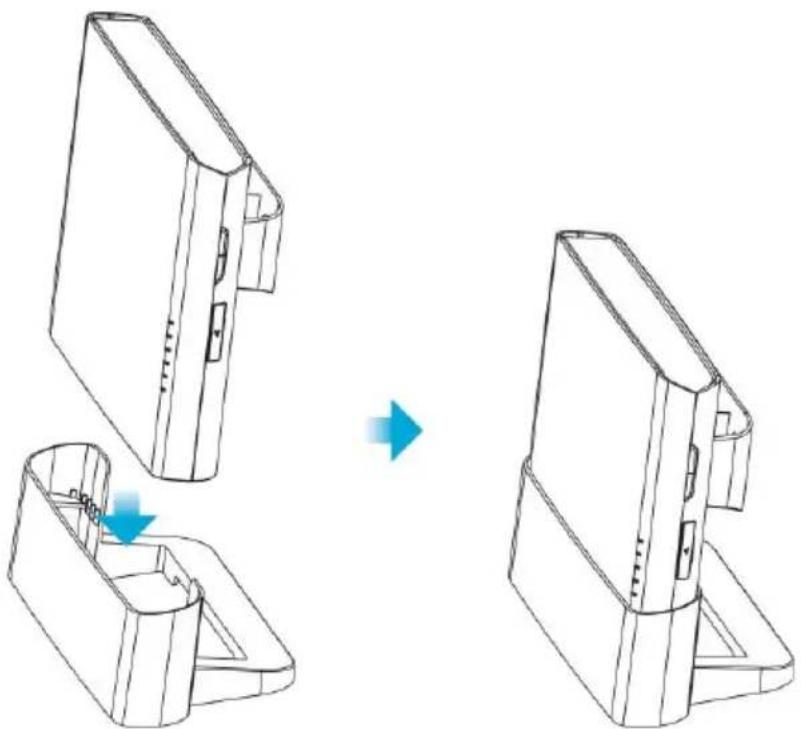
1. Wandmontagebügel anbringen
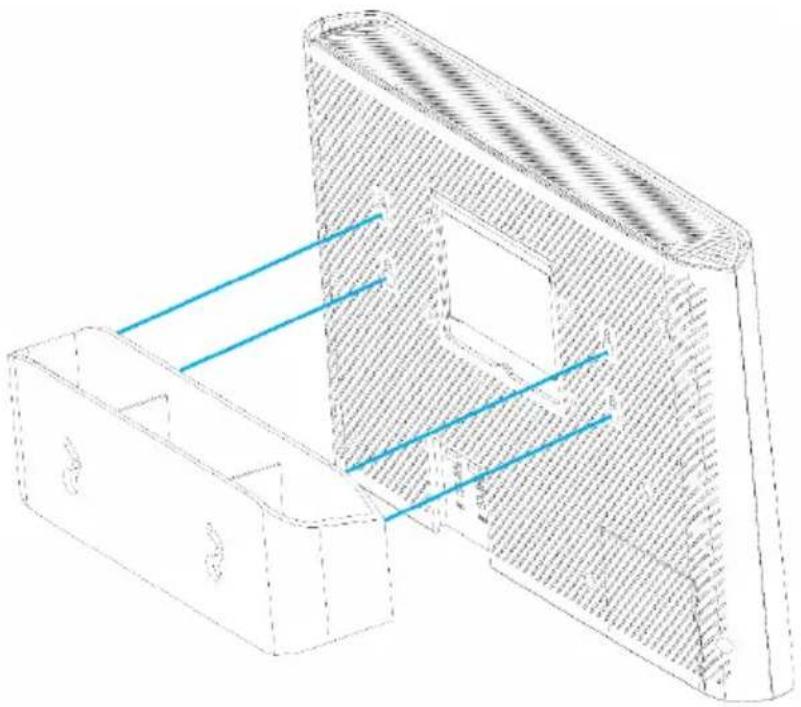
2. Dübel anbringen und Gerät einhängen

3 Digitalisierungsbox in Betrieb nehmen

Anschlüsse an der Unterseite

Anschlüsse an der Rückseite
1. DSL anschließen
Nehmen Sie das graue DSL-Kabel (RJ45-TAE) und stecken den RJ45-Stecker in die mit DSL beschriftete graue Buchse Ihrer Digitalisierungsbox. Den TAE-Stecker des Kabels stecken Sie in die mittlere, mit F oder 📞 beschriftete Buchse am Telefon-Hausanschluss (Telefondose).
2. Analoge Telefone anschließen
Nehmen Sie den Telefonstecker (TAE-Stecker) Ihrer DECT-Basisstation (bzw. der analogen Telefone) und stecken ihn in die mit TEL1 oder TEL2 beschriftete Buchse auf der Rückseite des Geräts. Alternativ können Sie auch die Telefone über die mit TEL1 bzw. TEL2 gekennzeichneten schwarzen RJ11-Buchsen anschließen.
3. ISDN-Endgeräte anschließen
Der Anschluss Ihrer ISDN-Telefone oder Ihrer vorhandenen ISDN-Telefonanlage erfolgt über die schwarzen mit ISDN beschrifteten RJ45-Buchsen. Um bis zu acht ISDN-Endgeräte (davon maximal vier Telefone) anzuschließen, nutzen Sie bitte einen zusätzlichen ISDN-Verteiler.
- IP-Telefone anschließen
Kabelgebundene IP-Telefone werden über die gelben LAN-Buchsen angeschlossen. - Computer über LAN-Buchsen anschließen
Nehmen Sie das im Lieferumfang enthaltene Netzwerkkabel und verbinden damit Ihr Endgerät, wie z. B. Notebook, Medienreceiver oder NAS, mit der Digitalisierungsbox. - Stromversorgung anschließen
Stecken Sie den Stecker des beiliegenden Netzteils in die mit Power beschriftete Buchse der Digitalisierungsbox und das Netzteil in eine Netzsteckdose 230V. Die STATUS-LED leuchtet zunächst 25 Sekunden rot und beginnt danach grün zu blinken. Ein dauerhaftes Grün signalisiert den Abschluss das Startvorgangs.
3.1 Geräte mit dem WLAN verbinden
Die WLAN-Funktion der Digitalisierungsbox muss eingeschaltet sein. Kontrollieren Sie dazu die WLAN-LED auf der Vorderseite. Diese muss dauerhaft grün leuchten. Wenn sie nicht leuchtet, betätigen Sie kurz den WLAN-Taster der Digitalisierungsbox. Die WLAN-LED beginnt grün zu blinken und leuchtet nach ca. 15 Sekunden dauerhaft.

Position der WLAN- und WPS-Tasten an der Geräteseite
Aktivierung der WPS-Taste
Aus Sicherheitsgründen ist die WPS-Taste zur Schnellverbindung von WLAN-Geräten im Auslieferungszustand deaktiviert. Um sie zu aktivieren, gehen Sie in der Konfigurationsoberfläche in das Menü WLAN > Mehr anzeigen > Erweiterte WLAN-Einstellungen > WLAN > 2,4
GHZ / 5 GHz und bestätigen Sie die Option WPS-Push-Button aktivieren. Sie müssen die Einstellung für jedes Frequenzband vornehmen.
Geräte unter Windows 10/OS X verbinden
- Klicken Sie im auf das WLAN-Zeichen in der Startleiste.
- Wählen Sie den WLAN-Namen Ihres Geräts, klicken Sie auf Verbinden.
- Tragen Sie das WLAN-Passwort in das Eingabefeld Netzwerk- schlüssel eingeben ein oder drücken Sie die WPS-Taste.
Geräte unter Android bzw. iOS verbinden
Bei Smartphones und Tablets mit dem Betriebssystem Android 5.x bzw. iOS 11.x und höher können Sie einfach den QR-Code auf dem beiliegenden Router-Pass scannen, und das Gerät wird automatisch mit dem WLAN verbunden.

Router-Pass
3.2 Bedeutung der LEDs
| STATUS | grün | an | Gerät in Betrieb |
| grün | schnell blinkend | WAN-Autoerkennung | |
| grün | langsam blinkend | Systemsoftware startet | |
| rot | an | Das Gerät bootet (ca. 25s) oder es wurde ein Gerätefehler erkannt (>60s) | |
| rot | blinkend | Neue Systemsoftware wird geladen bzw. Reset | |
| aus | Keine Stromversorgung vorhanden | ||
| DSL/SFP | grün | an | DSL-Verbindung erfolgreich aufgebaut |
| grün | schnell blinkend | DSL-Synchronisation wird durchgeführt | |
| grün | langsam blinkend | DSL-Verbindung wird aufgebaut | |
| gelb | an | SFP-Link erkannt | |
| aus | DSL-Schnittstelle nicht aktiviert, kein SFP-Link | ||
| INTERNET | grün | an | Internet-Verbindung erfolgreich aufgebaut |
| rot | an | Fehler beim Aufbau der Internet-Verbindung | |
| aus | Keine Internet-Verbindung | ||
| TEL | grün | an | Alle Telefonnummern angemeldet |
| rot | an | Mindestens eine Telefonnummer nicht angemeldet | |
| aus | Internet-Telefonie nicht aktiviert | ||
| WLAN | grün | an | WLAN aktiviert |
| grün | blinkend | WLAN wird aktiviert bzw. deaktiviert | |
| gelb | blinkend | WPS-Taster gedrückt, warten auf Client-Verbindung | |
| aus | WLAN deaktiviert | ||
| SERVICE | grün | an | Fernwartung (B.A.B.E) aktiv |
| grün | langsam blinkend | Fernwartung (B.A.B.E) gestartet | |
| grün | schnell blinkend | Fernwartung (B.A.B.E) fehlgeschlagen | |
| gelb | an | Automatische Konfiguration (TR-069) aktiv | |
| gelb | langsam blinkend | Automatische Konfiguration (TR-069) gestartet | |
| gelb | schnell blinkend | Automatische Konfiguration (TR-069)-Fehler | |
| aus | Fernwartungsservice aus / Automatische Konfiguration (TR-069) inaktiv |
3.3 Reset-Taster
Über den Reset-Taster können verschiedene Aktionen ausgelöst werden. Welche Aktion ausgeführt wird, bestimmt sich anhand der Betätigungsdauer des Tasters. Sie finden den Taster an der Anschlussseite der Digitalisierungsbox:

Folgende Aktionen können mit dem Taster ausgelöst werden:
- 0 Sek. ... 2 Sek. Betätigung: keine Aktion
-
2 Sek. ... 10 Sek. Betätigung: Aktivierung der Fernwartung (B.A.B.E); die Service-LED leuchtet grün.
-
10 Sek. ... 15 Sek. Betätigung: Neustart des Gerätes; die Service-LED leuchtet zunächst (siehe 2) und erlischt, sobald 10 Sekunden überschritten sind.
-
15 Sek. Betätigung: Wiederherstellen des Auslieferungszustands; die Status-LED beginnt grün zu blinken, sobald 15 Sekunden überschritten sind.
4 Fernwartung (B.A.B.E)
Wenn Sie persönliche Unterstützung bei der Einrichtung benötigen oder es zu Problemen im Betrieb der Digitalisierungsbox kommt, können Sie dem Kundendienst der Telekom nach Absprache einen Zugriff zur Fernwartung ermöglichen. Kontaktieren Sie zunächst den Kundendienst. Den Zugriff können Sie dann auf unterschiedliche Weise freischalten.
... über die Konfigurationsoberfläche
Gehen Sie dazu in das Menü Home > Mehr anzeigen >Systemverwaltung > Administrativer Zugriff > Fernwartung und aktivieren Sie die Option Service Call Ticket.

Sie können dann die Ticketnummer, die Sie vom Kundendienst bekommen haben, eingeben und den Zugang freischalten.
...per Tastendruck an der Digitalisierungsbox
Sie können die Fernwartung ebenso über Taster an der Digitalisierungsbox freischalten. Dazu drücken Sie entweder die WPS- und die WLAN-Taste für ca. eine Sekunde (siehe Geräte mit dem WLAN verbinden) oder den Reset-Taster auf der Anschlussseite für mehr als zwei, aber weniger als 10 Sekunden (siehe Reset-Taster).
In diesem Fall entfällt die Eingabe einer Ticketnummer, und Ihr Gerät wird automatisch über seine Seriennummer identifiziert.
... per Telefon
Schließlich können Sie die Fernwartung ermöglichen, indem Sie an einem an der Digitalisierungsbox angeschlossenen Telefon die folgende Prozedur ausführen. Sie benötigen dazu eine vom Kunden-dienst erstellte Ticketnummer:
*96
5 Einsatzgebiete Ihrer Digitalisierungsbox
Die Digitalisierungsbox Premium 2 ist die überzeugende All-in-one-Lösung zur Kommunikation. Optimal bei Telekom (Neu)-Anschlüssen oder bei Bandbreiten-Upgrades. Die Digitalisierungsbox Premium 2 ist die nächste Gerätegeneration und bietet mehr Leistung verbunden mit mehr Bedienkomfort.
Vorteile auf einen Blick
- Business-Routing-Funktionen mit DSL, FTTH und Ethernet, Dual Stack (IPv4/6) Internetzugang
- VPN mit 5 aktiven IPSec-Tunneln z. B. für Home Office oder Anbindung mobiler Mitarbeiter
- Individuelle Anpassung an die Sicherheitsbedürfnisse für Sprach- und Datennetzwerke
• Quality of Service (QoS) und Bandbreitenmanagement - Magenta-TV-Kompatibilität: Unterstützung mehrerer hochauflösender Streams, Einsatz von Media-Receivern
- Fernwartung durch Technischen Service der Telekom oder durch Endnutzer
- Flexible Montage: Wand, Desktop oder optional 19"-Rack-Einbau
- Weiterverwendung vorhandener TK-Anlage
Technik im Überblick
- VDSL2 SuperVectoring bis 250 Mbit/s, G.fast-Unterstützung bis 1 Gbit/s
- Wi-Fi 6 (802.11ax) Dualband-WLAN mit 4x4 2,4 GHz und 4x4 5 GHz mit insgesamt bis zu 5,9 Gbit/s, WPA3- und WPA2-Verschlüsselung
- Integrierte Telefonanlage für max. 25 Nutzer (bis zu 2 analoge, 4 ISDN- und 30 IP-Telefone)
- SFP Modul-Einschub für GPON-Anwendungen (Modul optional).
5.1 Digitalisierungsbox IP-Router mit integrierter Telefonanlage
Sie setzen außer der Digitalisierungsbox kein weiteres Zugangsgerät ein: Internetzugang und Telefoniefunktionen werden gleichermaßen von der Digitalisierungsbox zur Verfügung gestellt, und Sie schließen Ihr Computernetzwerk ebenso wie Ihre Telefone direkt an der Digitalisierungsbox an.
Der einfachste Weg zur Einrichtung dieser Lösung ist die automatische Konfiguration, die die Telekom anbietet: Internetzugang und Telefonie werden zentral eingerichtet, Analog- und ISDN-Endgeräte sowie das WLAN sind bereits ab Werk vorbereitet. Innerhalb von gut zehn Minuten ist diese Lösung einsatzbereit.
5.2 Digitalisierungsbox als IP-Router mit separater ISDN-Telefonanlage
Sie betreiben bereits eine ISDN-Telefonanlage, wollen aber auf einen All-IP-Anschluss der Telekom umsteigen und benötigen daher ein Gerät, das Ihren ALL-IP-Anschluss mit Ihrer bestehenden Infrastruktur verbindet.
In diesem Fall arbeitet die Digitalisierungsbox als sogenanntes Media Gateway, das Telefongespräche, die von einer separaten Anlage übermittelt werden auf die All-IP-Infrastruktur übersetzt. Auch für diesen Fall bietet Ihnen die Telekom eine automatische Konfiguration an, die die Digitalisierungsbox für die Telefonie und den Internetzugang vorkonfiguriert. Zum Abschluss der automatischen Konfiguration müssen Sie ggf. die Betriebsart Ihrer Digitalisierungsbox noch auf den Betrieb als Media Gateway umschalten. Beachten Sie dazu die Hilfestellung im Abschnitt Betriebsart ändern.
5.3 Betriebsart ändern
Sie können die Digitalisierungsbox in einer von zwei unterschiedlichen Betriebsarten verwenden:
Als Telefonanlage (PBX) stellt die Digitalisierungsbox eine Vielzahl verschiedener Telefoniefunktionen selbst zur Verfügung, während ein sogenanntes Media Gateway vor allem als Schaltstelle zur Vermittlung zwischen unterschiedlichen Verbindungsarten (ISDN, analog oder IP) und einem rein IP-basierten Anschluss dient. Umfangreiche Telefoniefunktionen lassen sich dann durch eine ggf. bereits vorhandene Telefonanlage in Ihrem Netzwerk zur Verfügung stellen. Wenn Sie also bereits eine Telefonanlage mit einer an Ihre Bedürfnisse angepassten Konfiguration betreiben, kann die Verwendung der Digitalisierungsbox als Media Gateway den Übergang zu einem rein IP-basierten Anschluss erheblich vereinfachen.

Hinweis
Ihre Einstellungen bleiben beim Wechsel zwischen den Betriebsarten erhalten, so dass Sie bei einem erneuten Wechsel die Konfiguration nicht neu vornehmen müssen. Ebenso werden beim ersten Wechsel der Betriebsart alle relevanten Einstellungen in die neue Betriebsart übertragen.
Eine Möglichkeit die Betriebsart zu ändern haben Sie im Menü Home
→ Systemeinstellungen:
Betriebsart

Hier können Sie den Telefoniemodus (hner Digitalisierungsbox auswählen.
Sie betreiben ihr System derzalt als Telefonanlage für den direkten Anschluss von IP-, ISDN- und analogen Endgeräten.

PBX (PBX)
Wenn Sie die Digitalisierungsbox als Telefonanlage betreiben und Endgeräte direkt an den ISDN- und Analoganschluss anschließen möchten, wählen Sie diese Betriebsart.


Media Gateway (MGW)
Wenn Sie eine ISDN-Telefonanlage an einem VoIP-Anschluss betreiben wollen, wählen Sie diese Betriebsart. Hinweis: In dieser Betriebsart werden die ISDN-Anschlüsse der Digitalisierungsbox ausschließlich für die Vermittlung mit der vorhandenen ISDN-Telefonanlage verwendet. Die analogen Anschlüsse sind deaktiviert.
Wählen Sie die gewünschte Betriebsart und klicken Sie auf die Schaltfläche OK, die aktuelle Konfiguration wird für die neue Betriebsart vorbereitet und diese dann umgeschaltet. Sie erhalten eine entsprechende Meldung:
Betriebsart erfolgreich geändert
Aktuelle Betriebsart: Media Gateway
Sie betreiben Ihr System derzeit als Media Gateway für den Anschluss Ihrer bestehenden ISDN-Telefonanlage.

6.1 Anmelden an der Digitalisierungsbox
Sie finden Zugangsdaten Ihrer Digitalisierungsbox auf dem beiliegenden Router-Pass bzw. dem Typenschild Ihres Geräts. Öffnen Sie einen Browser und melden Sie sich mit der Standard-IP-Adresse 192.168.2.1 an der Digitalisierungsbox an:
Willkommen bei Ihrer Smart "Digitalisierungsbox Premium 2"

Melden Sie sich mit Ihrem Benutzernamen und Ihrem Kennwort an.
Der Standard-Benutzername lautet 'admin'. Sie finden das Standard-Kennwort auf dem Typenschild auf der Rückseite des Gerätes.
Anmelden
Benuzername
Kennwort
Anmelden
- Geben Sie den Benutzernamen "admin" ein.
- Geben Sie das Kennwort ein.
- Klicken Sie auf die Schaltfläche Anmelden.
6.2 Digitalisierungsbox verbinden
Die Digitalisierungsbox ist mit dem Stromanschluss und der Telefon-dose verbunden. Die LEDs der Digitalisierungsbox sollten grün blin-ken.

Klicken Sie auf Weiter.

Hinweis
Wenn Sie den Internetanschluss über ein SFP-Modul realisieren wollen, folgen Sie der Anleitung, die Sie mit dem Modul oder bei Bestellung des Anschlusses erhalten.
6.3 Verbindung wird hergestellt
Ihre Internetverbindung zur Telekom wird hergestellt:

Wenn die Verbindung nicht zustande kommt, erhalten Sie Hinweise zu möglichen Fehlern und entsprechende Lösungsvorschläge. Den aktuellen Status können Sie anhand der DSL-LED am Gerät überprüfen.
Falls nötig, können Sie den automatischen Konfigurationsvorgang abbrechen und die Digitalisierungsbox selbst konfigurieren. Normalerweise ist das nicht nötig.
6.4 Verbindung ist hergestellt
Ihre Internetverbindung zur Telekom ist hergestellt. Die automatische Einrichtung läuft:

6.5 Digitalisierungsbox ist einsatzbereit

Klicken Sie im Anschluss an die erfolgreiche Einrichtung der Internetverbindung auf die Schaltfläche Weiter.
6.6 Betriebsart auswählen
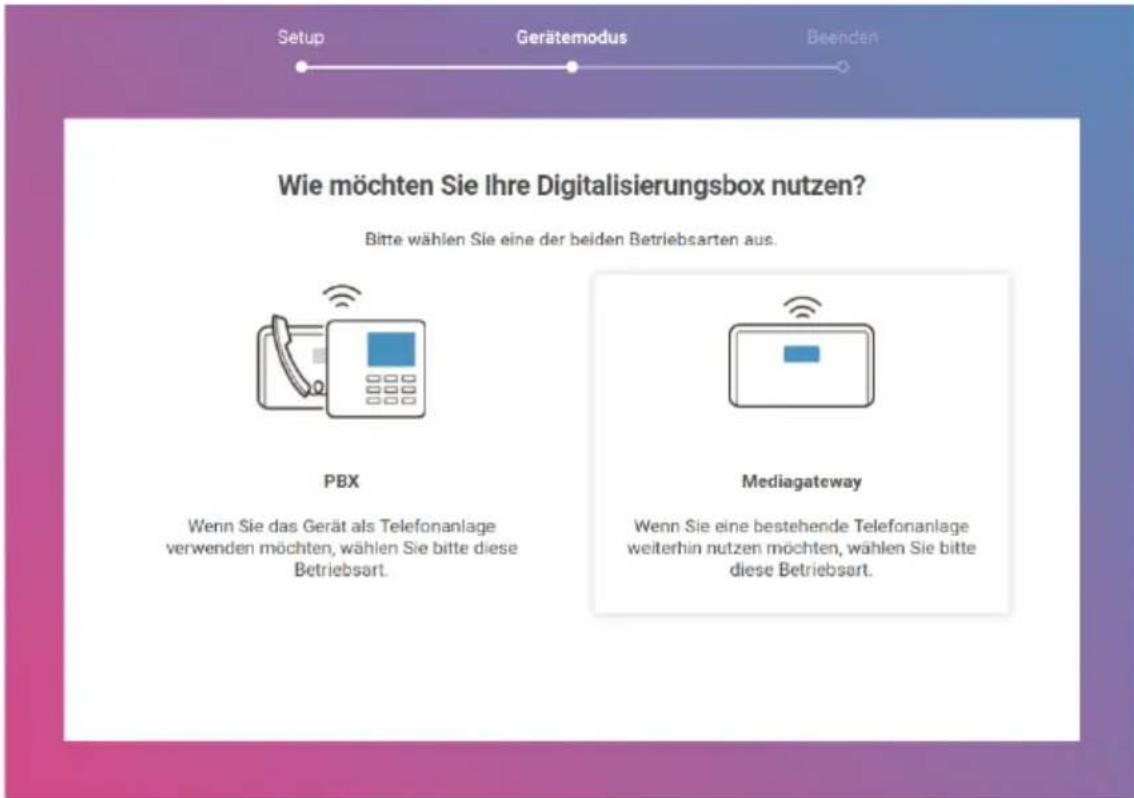
Sie können die Digitalisierungsbox in einer von zwei unterschiedlichen Betriebsarten verwenden:
Als Telefonanlage (PBX) stellt die Digitalisierungsbox verschiedene Telefoniefunktionen zur Verfügung.
Wenn Sie bereits eine Telefonanlage betreiben, kann die Verwendung der Digitalisierungsbox als Mediagateway den Übergang zu einem rein IP-basierten Anschluss erheblich vereinfachen.
6.7 Weitere Einrichtungsschritte

Im nächsten Schritt gelangen Sie auf die Home-Seite der Konfigurationsoberfläche. Hier können Sie Telefone und Rufnummern verwalten.
Klicken Sie auf Weiter.
7 Menü Home
In einer Übersicht werden Ihnen die wichtigsten Systeminformationen angezeigt.

Sie sehen zum Beispiel, ob eine funktionsfähige Internetverbindung besteht und ob das Drahtlosnetzwerk (WLAN) aktiv ist.
7.1 Menü Home / Systemeinstellungen
Hier können Sie die grundlegenden Systemdaten Ihrer Digitalisierungsbox eintragen oder ändern.
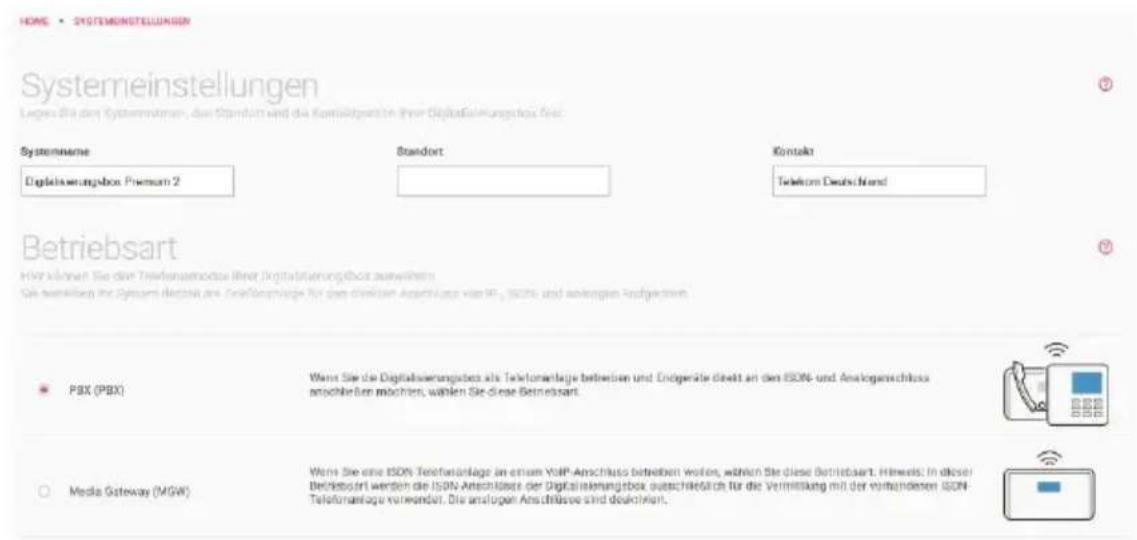
- Geben Sie unter Systemname einen eindeutigen Namen für Ihr Gerät ein.
- Bei Standort geben Sie an, wo sich Ihr Gerät befindet.
- Geben Sie bei Kontakt die zuständige Kontaktperson an (z. B. die E-Mail-Adresse des Systemadministrators).
- Sie können Ihr Gerät als Telefonanlage oder als Media Gateway betreiben. Die aktuelle Betriebsart wird Ihnen angezeigt. Um sie zu wechseln, aktivieren Sie die gewünschte Option.
Im Bereich Mehr anzeigen können Sie über die Option Experten-Navigationsbaum einen Menübaum auf der linken Seite einblenden, mit dem Sie schnell durch die Menüs zur erweiterten Konfiguration navigieren können.
7.2 Menü Home / Passwort
Alle Geräte werden mit gleichem Benutzernamen, aber einem individuellen, auf dem Typenschild bzw. dem Router-Pass aufgedruckten Passwort ausgeliefert.
Sie können das Passwort ändern, um unberechtigten Zugriff auf das Gerät zu verhindern.
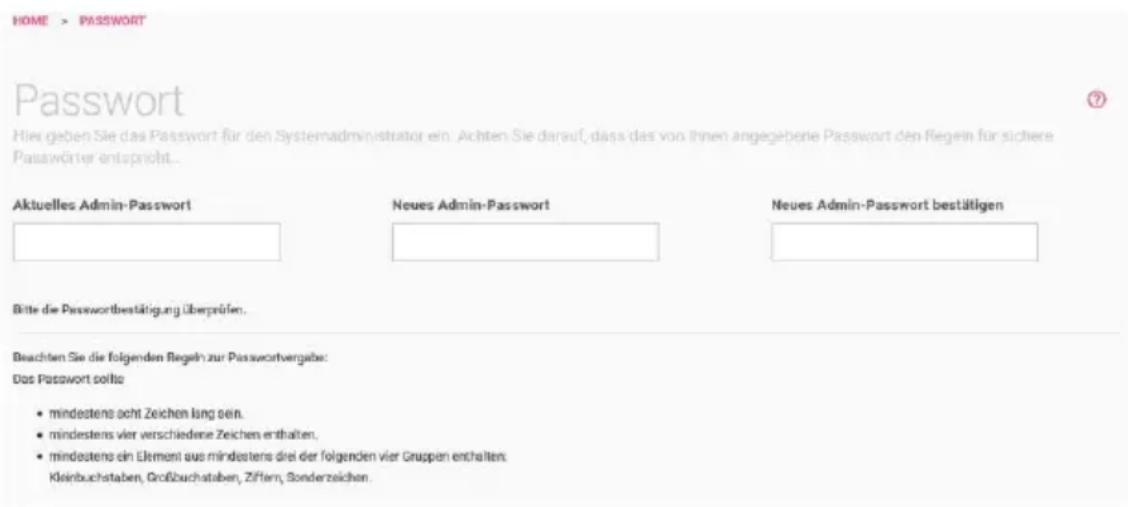
- Geben Sie Ihr selbstgewähltes Passwort für den Benutzer "admin" an.
- Bestätigen Sie Ihr Passwort, indem Sie es erneut eingeben.
Klicken Sie auf OK.
7.3 Menü Home / Datum und Uhrzeit
Die Systemzeit benötigen Sie u. a. für korrekte Zeitangaben bei Systemmeldungen oder Gebührenerfassung.

-
Wählen Sie die Zeitzone aus, in der Ihr Gerät installiert ist.
-
Die Option Manuelle Zeiteinstellung benötigen Sie normalerweise nicht, da die Systemzeit standardmäßig über einen Zeitserver aktualisiert wird.
Falls Sie die Option Manuelle Zeiteinstellung verwenden wollen: Wenn Sie auf das Eingabefeld für Neues Datum klicken, öffnet sich ein Standardkalender in Monatsansicht. Ein Klick auf das gewünschte Datum überträgt es in die Konfigurationsoberfläche.
- Normalerweise können Sie die voreingestellten Zeitserver belassen. Falls Sie andere Zeitserver verwenden wollen, geben Sie den Namen oder die IP-Adresse des bzw. der Server in Erster Zeitserver und Zweiter Zeitserver ein.
Klicken Sie auf OK.
7.4 Menü Home / Nach Updates suchen
Ihr Gerät ist mit der zum Zeitpunkt der Fertigung verfügbaren Version der Systemsoftware ausgestattet, von der es ggf. neuere Versionen
gibt. Daher sollten Sie gegebenenfalls ein Software-Update durchführen.
Derzeit installierte Firmware
Firmware-Version
16.40.2.06.00
Suchvorgang
ABBRECHEN
8 Menü Telefonie im Betrieb als Telefonanlage
In diesem Menü nehmen Sie alle Einstellungen für die Telefonie vor: Anschlüsse, Benutzer, Interne Rufnummern, Endgeräte, grundlegende Kalenderfunktionen und allgemeine Grundeinstellungen wie Länder- und Ortskennzahl. Darüber hinaus haben Sie Zugang zu einer Aufstellung der Rufverteilung, die Ihnen die aktuell aktiven Zuordnungen von externen- und internen Rufnummern sowie die Zuordnung zum Tag- bzw. Nachtbetrieb anzeigt.
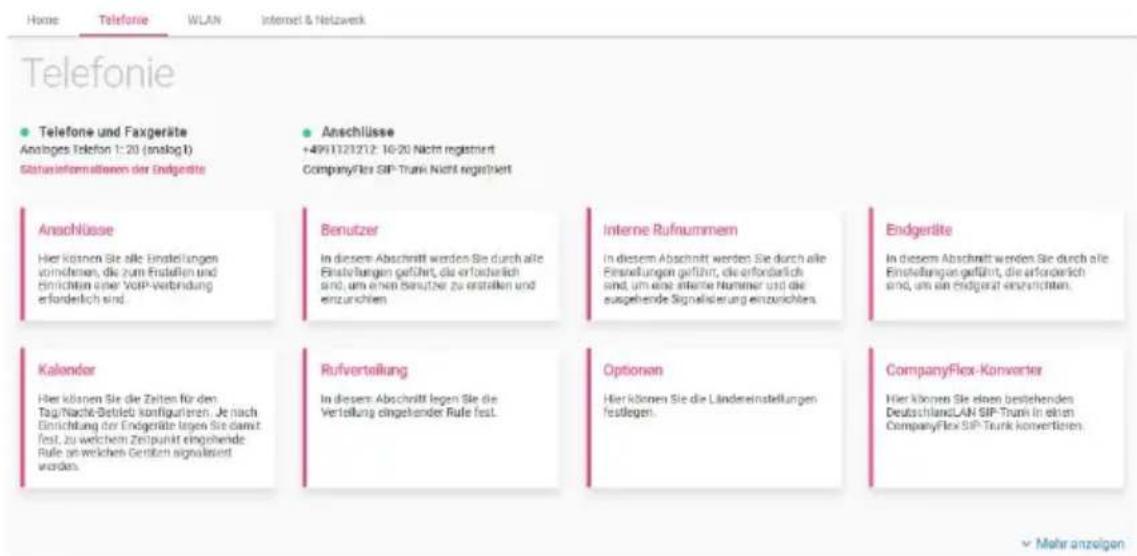
Klicken Sie auf die Schaltfläche Anschlüsse.
8.1 Menü Telefonie / Anschlüsse
Im Menü Anschlüsse nehmen Sie die Einstellungen vor, die zum Erstellen und Einrichten einer VoIP-Verbindung erforderlich sind.

In der Übersicht werden Ihnen alle bereits konfigurierten Anschlüsse angezeigt.
- Sie können bestehende Einträge löschen oder bearbeiten
- Mit der Schaltfläche Neu fügen Sie einen neuen Anschluss hinzu.
Wählen Sie Ihren Telefonie-Anbieter

Wählen Sie Ihr Telefonieprodukt

Wenn Sie einen Anschluss der Telekom anlegen, können Sie zwischen unterschiedlichen Varianten wählen:
- MagentaZuhause
• DeutschlandLAN IP Voice/Data
• DeutschlandLAN SIP-Trunk
• Company Flex SIP-Trunk
• Cloud PBX (unverschlüsselt)
• Cloud PBX (verschlüsselt)
• MagentaZuhause Regio
8.1.1 Konfiguration von MagentaZuhause DeutschlandLAN IP Voice/Data

Geben Sie die Rufnummer ein, die Sie Ihren Vertragsunterlagen entnommen haben. Geben Sie die Ortskennzahl und die Rufnummer ein. Die Länderkennzahl wird automatisch ergänzt.
Klicken Sie auf Mehr anzeigen.
- Belassen Sie unter Authentifizierungsname / Weblogin die Voreinstellung der Telekom anonymous@t-online.de, wenn Sie von Ihrem Festnetzanschluss zuhause telefonieren wollen.
- Vergeben Sie ein Passwort / Web Passwort.
- Im Abschnitt Verschlüsselung können Sie festlegen, ob Telefonverbindungen bevorzugt (dies ist die Standardeinstellung), unbedingt oder nicht verschlüsselt aufgebaut werden sollen.
Klicken Sie auf OK.
8.1.2 Konfiguration von DeutschlandLAN SIP-Trunk

- Bei Telefonie-Benutzername geben Sie den Benutzernamen ein, den Sie von Ihrem Anbieter erhalten haben.
- Geben Sie das Telefonie-Passwort ein, das Sie von Ihrem Anbieter erhalten haben.
- Tragen Sie die internationale Registrierungsrufnummer ein, die Sie von Ihrem Anbieter erhalten haben.
- Ein Rufnummernblock bezeichnet die letzten Ziffern, die für die Nebenstellen über die Telefonanlage vergeben werden (z. B. 00-29). Eine Rufnummer besteht aus Vorwahl, Durchwahlnummer (Basisrufnummer) und Rufnummernblock, z. B. 089 - 12345 - (00-29).
Klicken Sie auf Mehr anzeigen.
- Mit der Funktion In einen CompanyFlex SIP-Trunk konvertieren können Sie einen bestehenden DeutschlandLAN SIP-Trunk in einen CompanyFlex SIP-Trunk umwandeln. In einem Popup-Fens-ter müssen Sie einige Informationen aus Ihren Vertragsunterlagen zum CompanyFlex SIP-Trunk ergänzen, die weitere Umstellung erfolgt automatisch. Eine Rückumwandlung ist nicht vorgesehen.
- Im Abschnitt Verschlüsselung können Sie festlegen, ob Telefonverbindungen bevorzugt (dies ist die Standardeinstellung), unbedingt oder nicht verschlüsselt aufgebaut werden sollen.
Wenn Sie einen bestehenden Eintrag bearbeiten, sehen Sie hier auch die angelegten Durchwahlausnahmen. Sie können sie Ihren Bedürfnissen anpassen.
Klicken Sie auf OK.
8.1.3 Konfiguration von CompanyFlex SIP-Trunk

- Bei Telefonie-Benutzername geben Sie zur Authentifizierung den Telefonie-Benutzername aus dem Konfigurationsportal im Format +49199296xxxxxxxxxxxx@tel.t-online.de ein.
- Geben Sie das vorgegebene Telefonie-Passwort aus dem Konfigurationsportal ein.
- Geben Sie die Registrierungsrufnummer des CompanyFlex SIP-Trunk aus dem Konfigurationsportal im Format +49199296xxxxxxxxxxxxx ein.
- Der ausgehende Proxy (Outbound Proxy) muss die 12stellige CompanyFlex-ID aus dem Konfigurationsportal enthalten. Die Digitalisierungsbox erstellt den nötigen Outbound-Proxy
.primary.companyflex.de automatisch. - Falls dem CompanyFlex SIP-Trunk eine Anlagenanschluss-Rufnummer zugewiesen ist, tragen Sie die Rufnummer im E.164-Rufnummernformat ohne Nebenstelle in dieses Feld ein. Falls keine Anlagenanschluss-Rufnummer zugewiesen ist, bleibt das Feld leer.
Beispiel: Die Rufnummer 0228 / 12345678 - mit dem Nummernblock 00-29 erfordert die Eingabe von +4922812345678 im Feld Anlagenanschluss-Rufnummer. Die Eingabe des Rufnummern-blockes ist im daneben-/darunterliegenden Feld möglich.
- Ist eine Anlagenanschluss-Rufnummer hinterlegt, müssen Sie den Rufnummernblock in den Feldern von und bis eintragen.
Beispiel: Die Rufnummer 0228 / 12345678 – 0 mit dem Nummernblock 00-29 erfordert die Eingabe von 00 im ersten von- und 29 im ersten bis-Feld.
- Sind dem CompanyFlex SIP-Trunk eine oder mehrere Einzelrufnummern im Konfigurationsportal zugewiesen, können Sie diese im E.164-Rufnummernformat hinterlegen. Über Hinzufügen können Sie weitere Einzelrufnummern eingeben. Sind keine Einzelrufnummern zugewiesen, bleibt dieses Feld leer.
Beispiel: Die Rufnummer 0228 / 111111111 erfordert die Eingabe von +4922811111111.
Klicken Sie auf Mehr anzeigen, um weitere Einstellungen anzuzeigen.
- Mit der Option Zusätzlichen Zugang aktivieren können Sie einen weiteren CompanyFlex SIP-Trunk einrichten, der immer dann verwendet wird, wenn der primäre Anschluss nicht zur Verfügung steht. Die für diesen zweiten Anschluss erforderlichen Zugangs-daten finde Sie in Ihren Vertragsunterlagen: Dort wird ggf. zwischen Credentials Primary und Credentials Secondary unterschieden. Um den Backup-Anschluss einzurichten, müssen Sie lediglich Telefonie-Benutzername, Telefonie-Passwort, und Registrierungsrufnummer angeben. Der Ausgehende Proxy wird automatisch erstellt, die Telefonnummern bleiben die gleichen wie beim primären Anschluss.
Wenn für die Backup-Telefonieverbindung eine zweite Internetverbindung zur Verfügung steht, wird diese verwendet. Welche Internetverbindung tatsächlich genutzt wird, wird unter SIP-
Schnittstellenbindung angezeigt. Im Menü Telefonie > Optionen können Sie ggf. festlegen, welche Schnittstelle verwendet wird.
- Im Abschnitt Verschlüsselung können Sie festlegen, ob Telefonverbindungen bevorzugt (dies ist die Standardeinstellung), unbedingt oder nicht verschlüsselt aufgebaut werden sollen.
Wenn Sie einen bestehenden Eintrag bearbeiten, sehen Sie hier auch die angelegten Durchwahlausnahmen. Sie können sie Ihren Bedürfnissen anpassen.
Klicken Sie auf OK.
8.1.4 Einrichtung eines Cloud-PBX-Anschlusses
Ein Cloud-PBX-Anschluss ermöglicht es, an verschiedenen Standorten und mit verschiedenen Endgeräten über eine einheitliche Telefonnummer zu telefonieren.

Hinweis
Wenn sie den Anschluss an einem Internetanschluss der Telekom betreiben, können Sie die unverschlüsselte Variante wählen. An einem Anschluss eines anderen Anbieters müssen Sie die verschlüsselte Variante (Cloud PBX (Verschlüsselt)) wählen.

-
Geben Sie Ihren Benutzernamen an. Er besteht aus der Telefonnummer des Anschlusses im Format +49
<001...008>@tel.t-online.de, also z. B. +49255111111111001@tel.t-online.de. Der Suffix 001...008 erlaubt es, dasselbe Konto an mehr als einem Endgerät oder Standort zu verwenden und an allen unter derselben Telefonnummer erreichbar zu sein. -
Geben Sie Ihre Authentifizierungs-ID ein. Sie finden ihn in Ihren Vertragsunterlagen.
- Geben Sie Ihr Passwort ein. Sie finden ihn in Ihren Vertragsunterlagen.
Speichern Sie Ihre Einstellungen mit OK.
8.1.5 Einrichten eines MagentaZuhause-Regio-Anschlusses
Ein MagentaZuhause-Regio-Anschluss stellt Ihnen wie ein MagentaZuhause-Anschluss einen Einzelrufnummeranschluss zur Verfügung:
TELEPONIE > ANSCHLÜSSE > BEARBEITEN
Richten Sie einen Anschluss der Deutschen Telekom ein.
MagentaZuhauze Regio
Benutzername
Die Zugangsdaten entnehmen Sie bitte ihren Vertragsunterlagen. Der benutzernarle endet mit 'gimzregio.de'.

Geben Sie den SIP-Benutzernamen und das Passwort ein, die Sie in Ihren Vertragsunterlagen finden. Dabei entspricht der Benutzername der Telefonnummer des Anschlusses mit angehängtem @mzregio.de, also z. B. +49911123456@mzregio.de.
8.1.6 Konfiguration eines benutzerdefinierten VoIP-Anbieters (Einzelrufnummer)
Hier können Sie einen Mehrgeräteanschluss für einen beliebigen VoIP-Anbieter konfigurieren.
Wählen Sie den Telefonie-Anbieter Benutzerdefiniert aus.
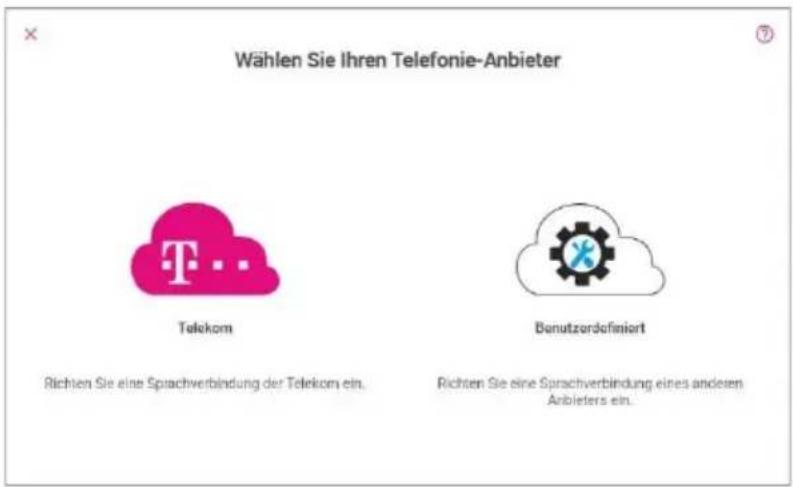
Bei Auswahl eines Benutzerdefinierten Anschlusses, gelangen Sie zu Auswahl des Verbindungstyps Einzelrufnummer oder Durchwahl und Ihres Providers.
Sie können aus einer Reihe voreingestellter Anbieter auswählen oder mit der Auswahl des „Default“-Profils einen Anbieter anlegen.

Informationen zu den VoIP-Anbieter-Einstellungen und zu weiteren Einstellungen finden Sie in der Online-Hilfe.
8.1.7 Konfiguration eines benutzerdefinierten VoIP-Anbieters (Durchwahl)
Die Option Durchwahl entspricht einem Anlagenanschluss. Wählen Sie den Verbindungstyp Durchwahl und Ihren Provider aus.

Sie können aus einer Reihe voreingestellter Anbieter auswählen oder mit der Auswahl des „Default“-Profils einen Anbieter anlegen.
Informationen zu den VoIP-Anbieter-Einstellungen und zu weiteren Einstellungen finden Sie in der Online-Hilfe.
8.2 Menü Telefonie / Benutzer
In diesem Abschnitt werden Sie durch alle Einstellungen geführt, die erforderlich sind, um einen Benutzer zu erstellen und einzurichten. In der Übersicht werden Ihnen alle bereits konfigurierten Benutzer angezeigt.
Sie können bestehende Einträge bearbeiten. Mit Neu fügen Sie einen neuen Benutzer ein.

- Geben Sie den Namen des Benutzers ein.
- Hier können Sie die E-Mail-Adresse des Benutzers eingeben.
- Über Berechtigungsklasse wird festgelegt, welche Verbindungen hergestellt werden können, z. B. nationale oder internationale Verbindungen. Standardmäßig können Sie Uneingeschränkt, Uneingeschr. AutoAmt oder Nicht erlaubt auswählen.
- Sie können ein Passwort eingeben, mit dem sich ein IP-Telefon des Benutzers am System anmelden muss.
Klicken Sie auf Mehr anzeigen.
Unter Benutzer-HTML-Konfiguration kann ein individueller Benutzerzugang eingerichtet werden. Dazu müssen ein Benutzername und das Passwort eingetragen werden und der persönliche Zugang freigegeben sein.
Klicken Sie auf OK.
8.3 Menü Telefonie / Interne Rufnummern
In diesem Menü richten Sie eine interne Nummer und die ausgehende Signalisierung ein. In der Übersicht werden Ihnen alle bereits konfigurierten internen Rufnummern angezeigt.
Sie können bestehende Einträge bearbeiten. Mit Neu können Sie interne Rufnummern konfigurieren.
TELEFONE > INTERNE RUFNUMMERN > BEARBEITEN
Grundeinstellungen
⑦
Interne Rufnummer
Bitte geben Sie die interne Rufnummer ein, die später dem Endgerät zugewesen wird:
- Rechnanvernes
Beschreibung
Bitte geben Sie die Beschreibung ein, die im Display des Systemtelefons angezeigt werden soll:
Benutzer
Bitte wählen Sie den zugeordneten Benutzer aus.
Brauchsvohung
Benutzer 1
Ausgehende Einstellungen
⑦
Gehende Rufnummer
Bitte wählen Sie die ausgehende Aufnummer für extreme Gespräche:
Standard
v
- Geben Sie die Interne Rufnummer des Benutzers ein.
- Geben Sie eine Beschreibung ein, die im Display des Systemtelefons angezeigt werden soll.
- Wählen Sie einen der eingerichteten Benutzer aus.
- Bei Gehende Rufnummer können Sie eine Auswahl unter den Nummern treffen, die Sie im Menü Telefonie → Anschlüsse → Neu konfiguriert haben. Wählen Sie die Option Standard aus, wenn die eigene Durchwahl als gehende Rufnummer verwendet werden soll.
Diese Option ist bei einem SIP-Provider mit Durchwahl verfügbar.
Klicken Sie auf Mehr anzeigen.
- Mit der Option Standardziel können Sie das Telefon in die Gruppe der Telefone aufnehmen, die alle Anrufe signalisieren, für die kein eindeutiges Ziel definiert ist.
- Hier können Sie den Zugriff auf Voice Mail aktivieren. Richten Sie dazu die Voice-Mail-Nummer 50 im Benutzerportal oder in Ihrem Telefon ein.
Klicken Sie auf OK.
8.4 Menü Telefonie / Endgeräte
Hier werden Sie durch alle Einstellungen geführt, die erforderlich sind, um ein Endgerät einzurichten. In der Übersicht werden Ihnen alle bereits konfigurierten Endgeräte angezeigt. Sie können bestehende Einträge löschen oder bearbeiten.
Mit der Schaltfläche Telefon hinzufügen fügen Sie ein neues Gerät hinzu.
Telefontyp auswählen

8.4.1 Neues analoges Telefon verbinden

- Schließen Sie Ihr analoges Endgerät direkt an einen analogen Anschluss (a/b1 bis a/b4) der Digitalisierungsbox an. Verwenden Sie dazu das dem Endgerät beigefügte Kabel.
- Klicken Sie auf Weiter.
Allgemeine Einstellungen

- Als Telefontyp wird Standard angezeigt.
- Bei Schnittstellentyp wird der gewählte Telefontyp Analog angezeigt.
-
Wählen Sie die Schnittstelle aus, an der Ihr analoges Telefon angeschlossen ist (a/b1 oder a/b2).
-
Geben Sie eine Beschreibung ein, die das Endgerät ggf. in seinem Display anzeigen soll.
Mit der Schaltfläche Hinzufügen fügen Sie die interne Rufnummer hinzu.
Klicken Sie auf OK.
Mit der Schaltfläche Telefon hinzufügen fügen Sie weitere Telefone hinzu.
8.4.2 Neues ISDN Telefon hinzufügen

- Schließen Sie Ihr ISDN Telefon an einen internen ISDN-Anschluss (ISDN1 oder ISDN2) der Digitalisierungsbox an.
- Klicken Sie auf Weiter.
Allgemeine Einstellungen

- Als Telefontyp wird Standard angezeigt.
- Bei Schnittstellentyp wird der gewählte Telefontyp ISDN angezeigt.
- Wählen Sie die Schnittstelle aus, an der Ihr analoges Telefon angeschlossen ist (ISDN1 oder ISDN2).
- Geben Sie eine Beschreibung ein, die das Endgerät ggf. in seinem Display anzeigen soll.
- Mit der Schaltfläche Hinzufügen fügen Sie die interne Rufnummer hinzu.
Klicken Sie auf OK.
Mit der Schaltfläche Telefon hinzufügen fügen Sie weitere Telefone hinzu.
8.4.3 Neues VoIP Telefon anbinden
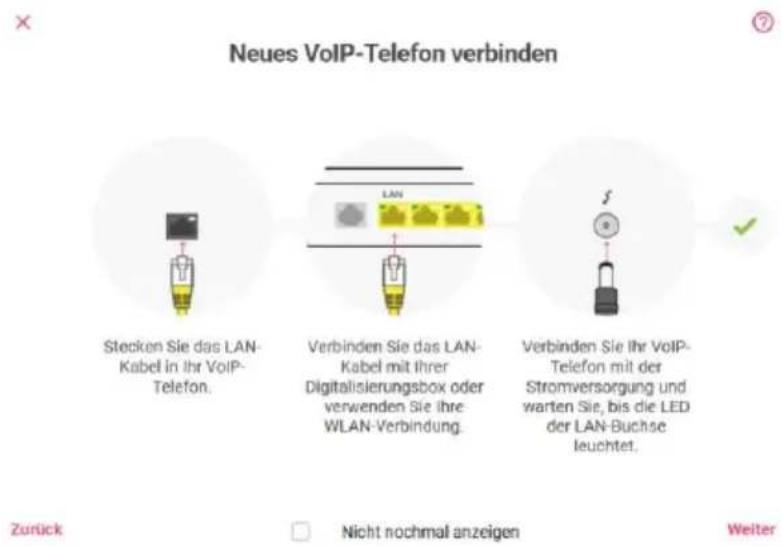
- Schließen Sie Ihr VoIP-Telefon mit dem Ethernet-Kabel an einen LAN-Anschluss (LAN1 – LAN4) der Digitalisierungsbox an.
- Verbinden Sie Ihr VoIP-Telefon mit dem Strom.
- Klicken Sie auf Weiter.
VoIP-Systemtelefon oder Standard-VoIP-Telefon

bintec-elmeg-Systemtelefone und elmeg DECT-Systeme werden automatisch erkannt und auf der Übersichtsseite Telefone / Endgeräte angezeigt. Dort können sie den entsprechenden Eintrag auswählen
und nach Ihren Bedürfnissen anpassen. Standard-VolP-Telefone werden nicht automatisch erkannt.
Klicken Sie auf Weiter, um in das Menü zur Einrichtung Ihres Telefons zu gelangen.
Allgemeine Einstellungen
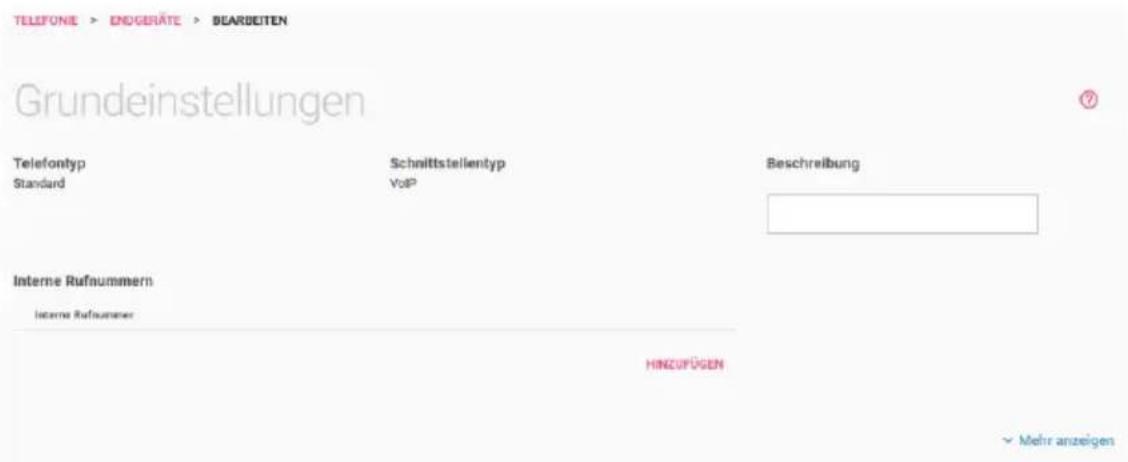
- Als Telefontyp wird Standard angezeigt. Wenn ein Systemtelefon angeschossen und automatisch erkannt wurde, wird hier der erkannte Telefontyp angezeigt.
- Bei Schnittstellentyp wird das gewählte Telefontyp VoIP angezeigt.
- Geben Sie zur besseren Wiedererkennung eine Beschreibung für das Telefon an.
- Mit der Schaltfläche Hinzufügen fügen Sie die interne Rufnummer hinzu.
Klicken Sie auf Mehr anzeigen.
Wählen Sie den Standort Ihres VoIP Telefons aus:
- Nicht definiert (Registrierung nur in privaten Netzwerken)
• LAN: Der Teilnehmer wird nur registriert, wenn er sich an diesem Standort befindet.
Klicken Sie auf OK.
Mit der Schaltfläche Telefon hinzufügen fügen Sie weitere Telefone hinzu.
8.5 Menü Telefonie / Kalender
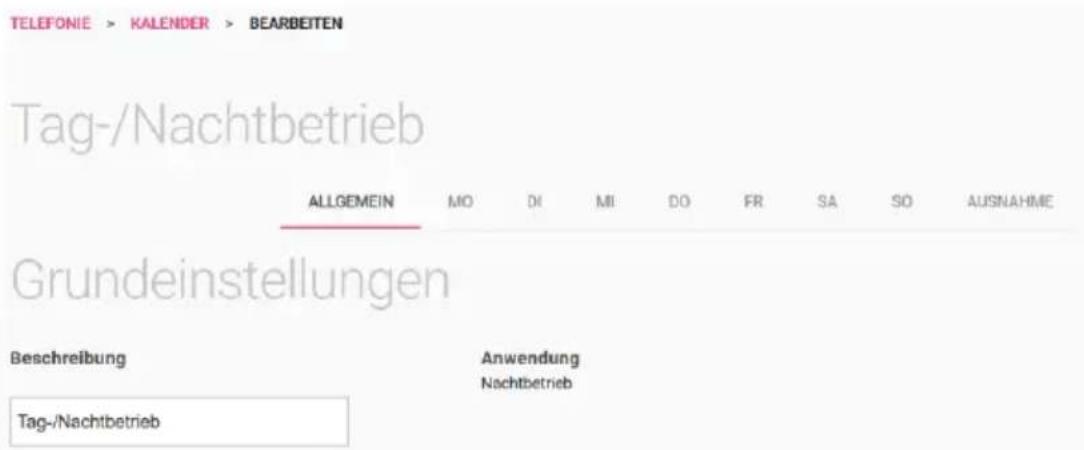
In diesem Menü können Sie Kalendereinstellungen festlegen, die den Tag- und Nachtbetrieb Ihrer Digitalisierungsbox regeln. Bei der Einrichtung eines Telefons legen Sie fest, wie ein Telefon tagsüber bzw. nachts erreichbar sein soll, in diesem Menü legen Sie die Bedingungen für den entsprechenden Betrieb fest.
-
Unter Allgemein geben Sie lediglich eine Beschreibung ein, dann können Sie für jeden Tag der Woche festlegen, um welche Uhrzeit der Nachtbetrieb beginnen oder enden soll. Für die Tage von Dienstag bis Sonntag können Sie auch die Einstellungen eines anderen Tages übernehmen. Für Samstag und Sonntag stehen darüber hinaus individuelle Einstellungsmöglichkeiten zur Verfügung.
-
Unter Ausnahme legen Sie fest, ob und mit welcher Einstellung Feiertage berücksichtigt werden sollen. Die wichtigsten Feiertage sind unter Mehr anzeigen bereits voreingestellt, Sie können aber auch Einträge hinzufügen bzw. löschen.
Klicken Sie auf OK.
8.6 Menü Telefonie / Rufverteilung
In diesem Abschnitt legen Sie die Verteilung eingehender Rufe fest.
Eine Liste aller Verbindungen, denen Sie eine oder mehrere Rufnummern zugewiesen haben, wird angezeigt.
TELEFONIE > RUFVERTEILLING
Übersicht der Rufverteilung
Eine Lute aller Verbindungen, denen Sie eine oder mehrere Rufsummern zugewiesen haben. Sie können einzelne Einträge bearbeiten
| Exterrier Anschluss | Rafnummer (MSN) | Variante 1 (Zuordnung Tag) | Variante 2 (Zuordnung Nacht) |
| CompanyFlex SIP-Trunk | +4991129654321 | ||
| CompanyFlex SIP-Trunk | +4991129612345-10 | ||
| CompanyFlex SIP-Trunk | +4991129612345-11 | ||
| CompanyFlex SIP-Trunk | +4991129612345-12 |
Mithilfe von können Sie die einzelnen Einträge bearbeiten.
TELEFONIE > RUFVERTEILUNG > BEARBEITEN
+4991129654321
Interne Zuweisung
Die Rufe des ausgewählten Eintrags zuweisen
Rufnummern
Variante 1 (Zuordnung Tag)
Variente 2 (Zuordnung Nacht)
10 (10)

Zugewiesen

Nicht zugeordnet
Standardmäßig wird für den gewählten Eintrag bei allen angezeigten Rufnummern Variante 1 (Zuordnung Tag) und bei Variante 2 (Zuordnung Nacht) Nicht zugeordnet angezeigt.
Die Zeiten für Zuordnung Tag und Nacht können Sie im Menü Telefonie / Kalender festlegen.
8.7 Menü Telefonie / Optionen
Im Menü Optionen legen Sie die u. a. Ländereinstellungen fest.

- Wählen Sie das Land aus, in dem das System genutzt wird. Standardmäßig ist die Ländereinstellung mit Deutschland vorbelegt.
- Der Eintrag Internationaler Präfix / Länderkennzahl ist standardmäßig mit 00 / 49 für Deutschland vorbelegt.
- Tragen Sie den Nationalen Präfix / Ortsnetzkennzahl für den Ort ein, an dem Ihr System installiert ist. Standardmäßig ist das nationale Präfix mit 0 vorbelegt. Die Ortsnetzkennzahl für Ihren Standort müssen Sie selbst eintragen, z. B. 911 für Nürnberg.
- VoIP-Anbieter, denen kein Standort zugewiesen ist, benötigen eine Schnittstelle für den Verbindungsaufbau. Im Abschnitt Anmeldeverhalten für VoIP-Anbieter ohne zugewiesenen Standort können Sie im Feld Standardschnittstelle eine der angelegten Schnittstellen als Standard für diesen Fall festlegen.
Im Feld Standardschnittstelle für VoIP Backup können Sie darüber hinaus festlegen, dass für einen eingerichteten VoIP-Backup eine zweite Internetverbindung verwendet wird.
Klicken Sie auf OK.
8.8 CompanyFlex-Konverter

Hinweis
Der Assistent wird Ihnen nur dann angezeigt, wenn auf Ihrer Digitalisierungsbox ein DeutschlandLAN SIP-Trunk eingerichtet ist, der noch nicht konvertiert ist, oder wenn sich noch Einträge in der Liste der Konvertierungsaufträge befinden.
Die Funktion CompanyFlex-Konverter ermöglicht die Konvertierung eines oder mehrerer DeutschlandLAN SIP-Trunks in einen Company-Flex SIP-Trunk zu einem beliebigen Zeitpunkt. Wenn Sie den Assistenten aufrufen, wird Ihnen zunächst eine Liste mit bestehenden Konvertierungsaufträgen angezeigt. Dabei werden sowohl ausstehende als auch bereits erledigte Aufträge angezeigt:
TELEFONIE × COMPANYFLEX-KONVERTER
Konvertierungsaufträge
SIP-Trunk
Geplantes Datum
Konvertiert am
Status
+4991121212
24.11.2021,00:00:00


Wenn Sie einen neuen Eintrag erstellen oder einen bestehenden Eintrag bearbeiten, können Sie im Feld SIP-Trunk unter den eingerichteten DeutschlandLAN SIP-Trunks wählen. Wenn Sie den Schalter Sofort konvertieren aktivieren, wird die Umstellung des Anschlusses
sofort begonnen, sobald Sie Ihre Angaben auf dieser Seite bestätigen. Andernfalls können Sie Datum und Uhrzeit der Konvertierung festlegen:
TELEFONIE > COMPANYFLEX-KONVERTER > BEARBEITEN
Konvertieren Sie Ihren DeutschlandLAN SIP-Trunk in einen CompanyFlex SIP-Trunk.
SIP-Trunk
+4991121212
Tag der Umstellung Tag Monat Jahr

Sofort konvertieren

Deaktiviert - geben Sie unten einen Umstellungszeitpunkt an
Zeit der Umstellung Stunde Minute
Im zweiten Abschnitt geben Sie die Einrichtungsdaten Ihres CompanyFlex SIP-Trunks ein. Sie finden diese in Ihren Vertragsunterlagen:
Richten Sie Ihren CompanyFlex SIP-Trunk ein.
Telefonie-Benutzername

Telefonie-Passwort

Registrierungsrufnummer

Ausgehender Proxy
primary.companyflex.de
Wenn Sie Ihre Angaben mit Übernehmen bestätigen, wird ein entsprechender Eintrag erstellt, und die Konvertierung findet entweder sofort oder zu dem von Ihnen eingestellten Zeitpunkt statt. Ist die Konvertierung erfolgreich erledigt, wird der Eintrag in der Liste der Konvertierungsaufträge nicht gelöscht, sondern bleibt zu Ihrer Information erhalten, bis Sie ihn selbst entfernen.
9 Menü Telefonie im Betrieb als Media Gateway
Im Menü Telefonie können Sie die Einstellungen vornehmen, die für eine VoIP-Verbindung erforderlich sind, und legen die Ländereinstellungen und die ISDN Portkonfiguration fest.

Klicken Sie auf die Schaltfläche Erste Schritte.
9.1 Menü Telefonie / Erste Schritte
Im Menü Erste Schritte legen Sie die Ländereinstellungen und das Standardziel für eingehende Rufe fest.

- Wählen Sie für die Ländereinstellung das Land aus, in dem Sie die Digitalisierungsbox betreiben.
- Der Eintrag Internationaler Präfix / Länderkennzahl ist standardmäßig mit 00 / 49 für Deutschland vorbelegt.
- Tragen Sie den Parameter Nationaler Präfix / Ortsnetzkennzahl für den Ort ein, an dem Ihr System installiert ist. Standardmäßig ist das Präfix mit 0 vorbelegt. Die Ortsnetzkennzahl für Ihren Standort müssen Sie selbst eintragen, z. B. 911 für Nürnberg.
- VoIP-Anbieter, denen kein Standort zugewiesen ist, benötigen eine Schnittstelle für den Verbindungsaufbau. Im Abschnitt Anmeldeverhalten für VoIP-Anbieter ohne zugewiesenen Standort können Sie im Feld Standardschnittstelle eine der angelegten Schnittstellen als Standard für diesen Fall festlegen. Im Feld Standardschnittstelle für VoIP Backup können Sie darüber hinaus festlegen, dass für einen eingerichteten VoIP-Backup eine zweite Internetverbindung verwendet wird.
- Wählen Sie bei ISDN-Port-Konfiguration, an welchem Anschluss Ihre Telefonanlage angeschlossen ist. Für ISDN 1 (bri-0) und ISDN 2 (bri-1) stehen zur Wahl: Punkt-zu-Mehrpunkt (Mehrgeräteanschluss) Punkt-zu-Punkt (Anlagenanschluss).
Klicken Sie auf OK.
9.2 Menü Telefonie / Anschlüsse
Auf der aktuellen Karteikarte werden Sie durch die Einstellungen geführt, die zur Konfiguration eines Anschlusses erforderlich sind.
In der Übersicht werden Ihnen alle bereits konfigurierten Anschlüsse in einer Liste angezeigt.
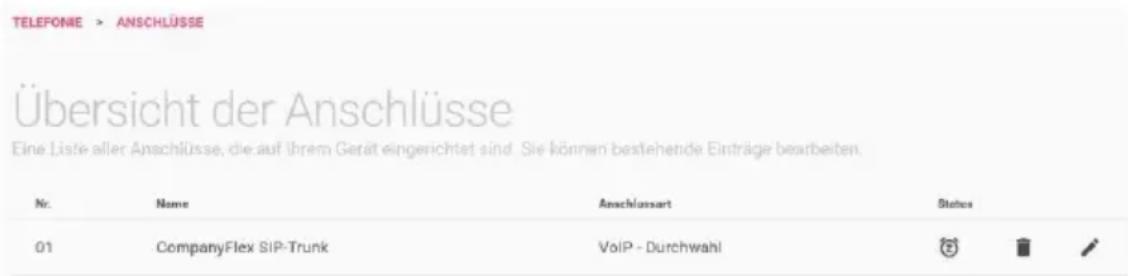
Sie können bestehende Einträge löschen oder bearbeiten.
Klicken Sie auf Mehr anzeigen.
- Wählen Sie aus der Liste der konfigurierten Anschlüsse einen aus. Dieser Anschluss wird immer dann als Standardroute verwendet, wenn ein Endgerät ohne eigene Amtsrufnummer einen Ruf aufbaut.
- Die Digitalisierungsbox bietet die Möglichkeit, Rufnummern, die von einer angeschlossenen ISDN-Telefonanlage falsch übermittelt werden, in gültige Rufnummern umzuwandeln, so dass bei ausgehenden Anrufen die Amtsrufnummer korrekt signalisiert wird. Damit können Sie z. B. die veraltete Konfiguration einer Telefonanlage, die nicht mehr geändert werden kann, korrigieren und die Telefonanlage auch an einem neuen Anschluss mit anderen Rufnummern weiter betreiben.
Tragen Sie die Rufnummer ein, die am ISDN-Anschluss von der ISDN-Telefonanlage fälschlich signalisiert wird (Falsche Amts-rufnummer), ebenso die korrekte Amtsrufnummer (Gültige Amtsrufnummer), die für ausgehende Rufe verwendet werden soll. Wählen Sie dann noch den ISDN-Anschluss aus, für den die Regel gelten soll.

Hinweis
Geben Sie die gültige Rufnummer ohne Vorwahlen an, da diese durch die Rufnummerntransformation des Media Gateways automatisch ergänzt werden.
Mit der Schaltfläche Neu fügen Sie einen neuen VoIP-Anbieter hinzu.
Wählen Sie Ihren Telefonie-Anbieter

Wählen Sie Ihr Telefonieprodukt
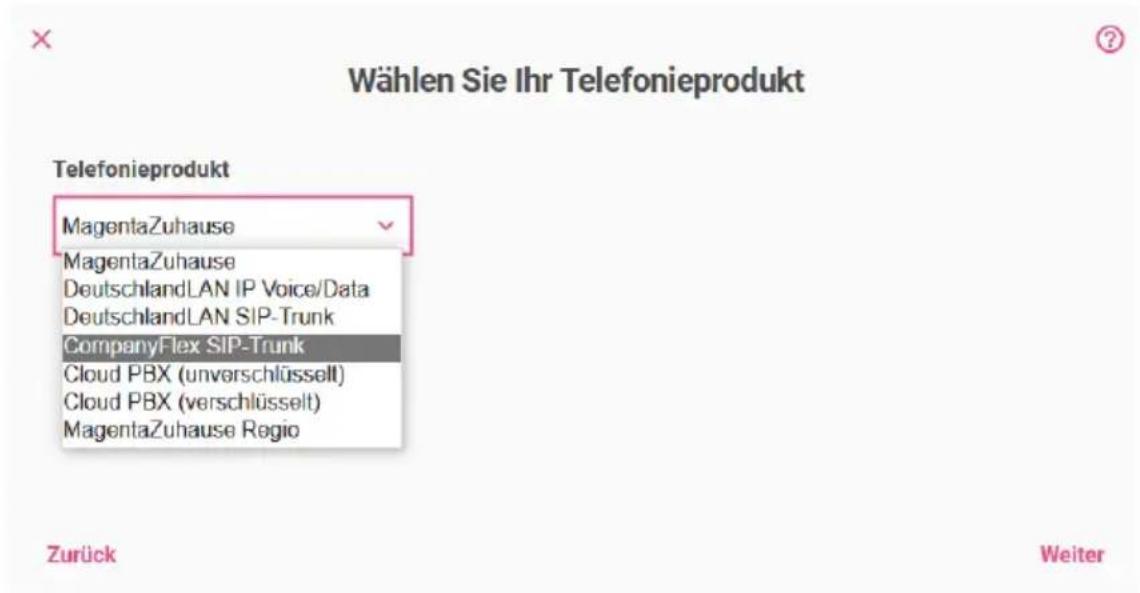
Wenn Sie einen Anschluss der Telekom anlegen, können Sie zwischen unterschiedlichen Varianten wählen:
- MagentaZuhause
• DeutschlandLAN IP Voice/Data
• DeutschlandLAN SIP-Trunk
• Company Flex SIP-Trunk
• Cloud PBX (unverschlüsselt)
• Cloud PBX(verschlüsselt)
• MagentaZuhause Regio
9.2.1 Konfiguration von MagentaZuhause und Deutschland-LAN Voice/Data

Geben Sie die Rufnummer ein, die Sie Ihren Vertragsunterlagen entnommen haben. Geben Sie die Ortskennzahl und die Rufnummer ein. Die Länderkennzahl wird automatisch ergänzt.
Klicken Sie auf Mehr anzeigen.
- Belassen Sie unter Authentifizierungsname / Weblogin die Voreinstellung der Telekom anonymous@t-online.de, wenn Sie von Ihrem Festnetzanschluss zuhause telefonieren wollen.
- Vergeben Sie ein Passwort / Web Passwort.
- Im Abschnitt Verschlüsselung können Sie festlegen, ob Telefonverbindungen bevorzugt (dies ist die Standardeinstellung), unbedingt oder nicht verschlüsselt aufgebaut werden sollen.
- Wählen Sie den ISDN-Port aus, an dem Ihre Telefonanlage angeschlossen ist.
Klicken Sie auf OK.
9.2.2 Konfiguration von DeutschlandLAN SIP-Trunk
TELEFONIE > ANSCHLÜSSE
Richten Sie Ihren Deutschland LAN SIP-Trunk ein.
⑦
Telefonie-Benutzernarme

Telefonie-Passwort

Registrierungsrufnummer

Rufnummernblock

- Bei Telefonie-Benutzername geben Sie den Benutzernamen ein, den Sie von Ihrem Anbieter erhalten haben.
- Geben Sie das Telefonie-Passwort ein, das Sie von Ihrem Anbieter erhalten haben.
- Tragen Sie die internationale Registrierungsrufnummer ein, die Sie von Ihrem Anbieter erhalten haben.
- Ein Rufnummernblock bezeichnet die letzten Ziffern, die für die Nebenstellen über die Telefonanlage vergeben werden (z. B. 00-29). Eine Rufnummer besteht aus Vorwahl, Durchwahlnummer (Basisrufnummer) und Rufnummernblock, z. B. 089 - 12345 - (00-29).
Klicken Sie auf Mehr anzeigen.
- Im Abschnitt Verschlüsselung können Sie festlegen, ob Telefonverbindungen bevorzugt (dies ist die Standardeinstellung), unbedingt oder nicht verschlüsselt aufgebaut werden sollen.
- Aktivieren Sie den ISDN-Port, der für die Verbindung verwendet wird.
Klicken Sie auf OK.
9.2.3 Konfiguration von CompanyFlex SIP-Trunk

-
Bei Telefonie-Benutzername geben Sie zur Authentifizierung den Telefonie-Benutzername aus dem Konfigurationsportal im Format +49199296xxxxxxxxxxxx@tel.t-online.de ein.
-
Geben Sie das vorgegebene Telefonie-Passwort aus dem Konfigurationsportal ein.
-
Geben Sie die Registrierungsrufnummer des CompanyFlex SIP-Trunk aus dem Konfigurationsportal im Format +49199296xxxxxxxxxxxxx ein.
-
Der ausgehende Proxy (Outbound Proxy) muss die 12stellige CompanyFlex-ID aus dem Konfigurationsportal enthalten. Die Digitalisierungsbox erstellt den nötigen Outbound-Proxy
.primary.companyflex.de automatisch. -
Falls dem CompanyFlex SIP-Trunk eine Anlagenanschluss-Rufnummer zugewiesen ist, tragen Sie die Rufnummer im E.164-Rufnummernformat ohne Nebenstelle in dieses Feld ein. Falls keine Anlagenanschluss-Rufnummer zugewiesen ist, bleibt das Feld leer.
Beispiel: Die Rufnummer 0228 / 12345678 - mit dem Nummern-block 00-29 erfordert die Eingabe von +4922812345678 im Feld Anlagenanschluss-Rufnummer. Die Eingabe des Rufnummern-blockes ist im daneben-/darunterliegenden Feld möglich.
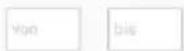
- Ist eine Anlagenanschluss-Rufnummer hinterlegt, müssen Sie den Rufnummernblock in den Feldern von und bis eintragen.
Beispiel: Die Rufnummer 0228 / 12345678 – 0 mit dem Nummernblock 00-29 erfordert die Eingabe von 00 im ersten von- und 29 im ersten bis-Feld. - Sind dem CompanyFlex SIP-Trunk eine oder mehrere Einzelrufnummern im Konfigurationsportal zugewiesen, können Sie diese im E.164-Rufnummernformat hinterlegen. Über Hinzufügen können Sie weitere Einzelrufnummern eingeben. Sind keine Einzelrufnummern zugewiesen, bleibt dieses Feld leer.
Beispiel: Die Rufnummer 0228 / 111111111 erfordert die Eingabe von +4922811111111.
Klicken Sie auf Mehr anzeigen, um weitere Parameter anzuzeigen.
- Mit der Option Zusätzlichen Zugang aktivieren können Sie einen weiteren CompanyFlex SIP-Trunk einrichten, der immer dann verwendet wird, wenn der primäre Anschluss nicht zur Verfügung steht. Die für diesen zweiten Anschluss erforderlichen Zugangs-daten finde Sie in Ihren Vertragsunterlagen: Dort wird ggf. zwischen Credentials Primary und Credentials Secondary unterschieden. Um den Backup-Anschluss einzurichten, müssen Sie lediglich Telefonie-Benutzername, Telefonie-Passwort, und Registrierungsrufnummer angeben. Der Ausgehende Proxy wird automatisch erstellt, die Telefonnummern bleiben die gleichen wie beim primären Anschluss.
Wenn für die Backup-Telefonieverbindung eine zweite Internetverbindung zur Verfügung steht, wird diese verwendet. Welche Internetverbindung tatsächlich genutzt wird, wird unter SIP-Schnittstellenbindung angezeigt. Im Menü Telefonie > Erste Schritte können Sie ggf. festlegen, welche Schnittstelle verwendet wird.
-
Im Abschnitt Verschlüsselung können Sie festlegen, ob Telefonverbindungen bevorzugt (dies ist die Standardeinstellung), unbedingt oder nicht verschlüsselt aufgebaut werden sollen.
-
Aktivieren Sie den ISDN-Port, der für die Verbindung verwendet wird.
Klicken Sie auf OK.
9.2.4 Einrichtung eines Cloud-PBX-Anschlusses
Ein Cloud-PBX-Anschluss ermöglicht es, an verschiedenen Standorten und mit verschiedenen Endgeräten über eine einheitliche Telefonnummer zu telefonieren.

Hinweis
Wenn sie den Anschluss an einem Internetanschluss der Telekom betreiben, können Sie die unverschlüsselte Variante wählen. An einem Anschluss eines anderen Anbieters müssen Sie die verschlüsselte Variante (Cloud PBX (verschlüsselt)) wählen.
TELEFONIE > ANSCHLÜSSE > BEARDEITEN
Richten Sie einen Anschluss der Deutschen Telekom ein.

Cloud PBX (Universchlussseit)
Benutzername
Die Zugangsdaten entnehmen Sie bitte ihren Vertragsunterlagen. Der Berutzsemas erdet mit '@tel.' online.de'.
Authentifizierungsname (Authentication Name)
- Geben Sie Ihren Benutzernamen an. Er besteht aus der Telefonnummer des Anschlusses im Format +49
<001...008>@tel.t-online.de, also z. B. +49255111111111001@tel.t-online.de. Der Suffix 001...008 erlaubt es, dasselbe Konto an mehr als einem Endgerät oder Standort zu verwenden und an allen unter derselben Telefonnummer erreichbar zu sein. - Geben Sie Ihre Authentifizierungs-ID ein. Sie finden ihn in Ihren Vertragsunterlagen.
- Geben Sie Ihr Passwort ein. Sie finden ihn in Ihren Vertragsunterlagen.
Speichern Sie Ihre Einstellungen mit OK.
9.2.5 Einrichten eines MagentaZuhause-Regio-Anschlusses
Ein MagentaZuhause-Regio-Anschluss stellt Ihnen wie ein MagentaZuhause-Anschluss einen Einzelrufnummeranschluss zur Verfügung:

Geben Sie den SIP-Benutzernamen und das Passwort ein, die Sie in Ihren Vertragsunterlagen finden. Dabei entspricht der Benutzername der Telefonnummer des Anschlusses mit angehängtem @mzregio.de, also z. B. +49911123456@mzregio.de.
9.2.6 Konfiguration eines benutzerdefinierten VoIP-Anbieters (SIP - Einzelnummer)
Hier können Sie einen Mehrgeräteanschluss für einen beliebigen VoIP-Anbieter konfigurieren.
Wählen Sie den Telefonie-Anbieter Benutzerdefiniert aus.
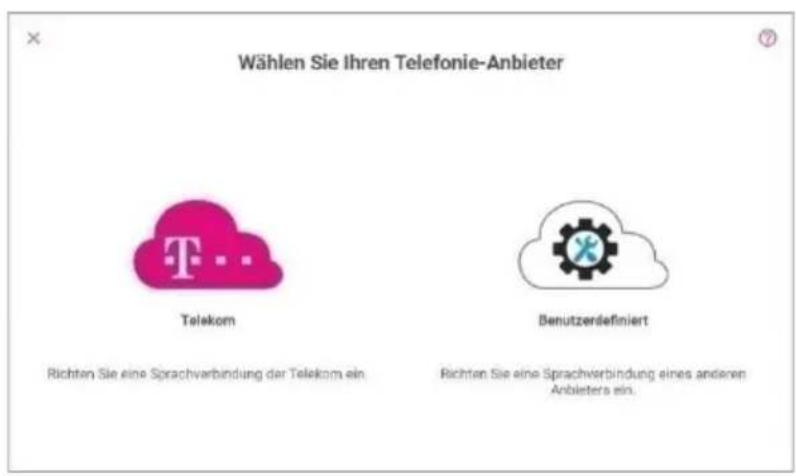
Bei Auswahl eines Benutzerdefinierten Anschlusses, gelangen Sie zu Auswahl des Verbindungstyps Einzelrufnummer oder Durchwahl und Ihres Providers.
Sie können aus einer Reihe voreingestellter Anbieter auswählen oder mit der Auswahl des „Default“-Profils einen Anbieter anlegen.
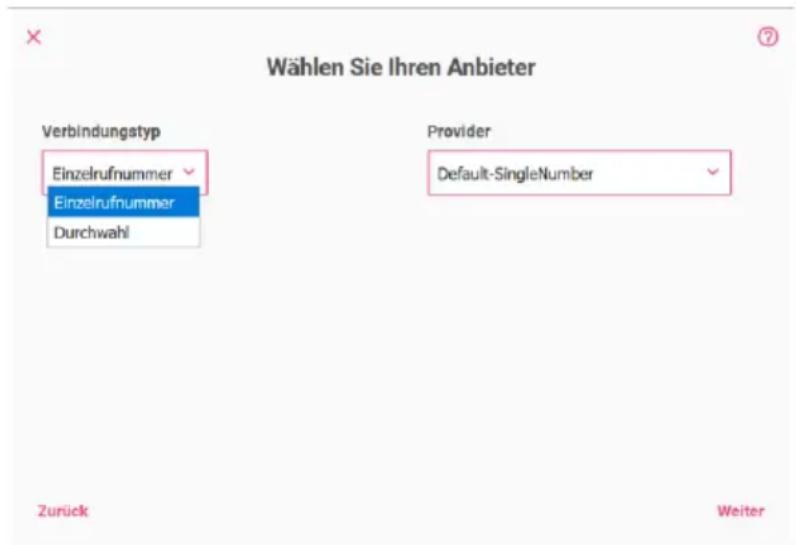
Informationen zu den VoIP-Anbieter-Einstellungen und zu weiteren Einstellungen finden Sie in der Online-Hilfe.
9.2.7 Konfiguration eines benutzerdefinierten VoIP-Anbieters (SIP - Durchwahl)
Die Option Durchwahl entspricht einem Anlagenanschluss. Wählen Sie den Verbindungstyp Durchwahl und Ihren Provider aus. Sie
können aus einer Reihe voreingestellter Anbieter auswählen oder mit der Auswahl des „Default“-Profils einen Anbieter anlegen.
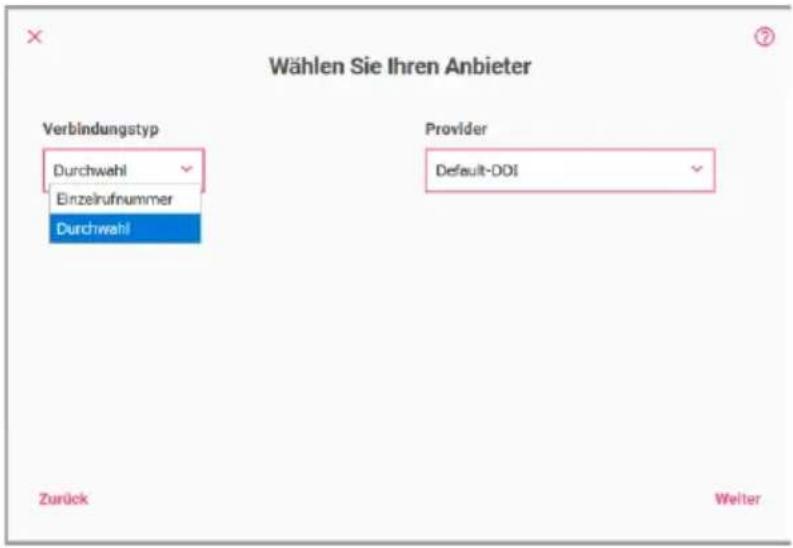
Informationen zu den VoIP-Anbieter-Einstellungen und zu weiteren Einstellungen finden Sie in der Online-Hilfe.
9.3 CompanyFlex-Konverter

Hinweis
Der Assistent wird Ihnen nur dann angezeigt, wenn auf Ihrer Digitalisierungsbox ein DeutschlandLAN SIP-Trunk eingerichtet ist, der noch nicht konvertiert ist, oder wenn sich noch Einträge in der Liste der Konvertierungsaufträge befinden.
Die Funktion CompanyFlex-Konverter ermöglicht die Konvertierung eines oder mehrerer DeutschlandLAN SIP-Trunks in einen Company-Flex SIP-Trunk zu einem beliebigen Zeitpunkt. Wenn Sie den Assistenten aufrufen, wird Ihnen zunächst eine Liste mit bestehenden
Konvertierungsaufträgen angezeigt. Dabei werden sowohl ausstehende als auch bereits erledigte Aufträge angezeigt:
TELEFONIE × COMPANYFLEX-KONVERTER
Konvertierungsaufträge
SIP-Trunk
Geplantes Datum
Konvertiert am
Status
+4991121212
24.11.2021, 00:00:00


Wenn Sie einen neuen Eintrag erstellen oder einen bestehenden Eintrag bearbeiten, können Sie im Feld SIP-Trunk unter den eingerichteten DeutschlandLAN SIP-Trunks wählen. Wenn Sie den Schalter Sofort konvertieren aktivieren, wird die Umstellung des Anschlusses sofort begonnen, sobald Sie Ihre Angaben auf dieser Seite bestätigen. Andernfalls können Sie Datum und Uhrzeit der Konvertierung festlegen:
TELEFONIE > COMPANY/FLEX-KONVERTER > BEARBEITEN
Konvertieren Sie Ihren DeutschlandLAN SIP-Trunk in einen CompanyFlex SIP-Trunk.

SIP-Trunk
+4991121212
Sofort konvertieren

Deaktiviert - geben Sie unten einen Umstellungszeitpunkt an
Tag der Umstellung Tag Monat Jahr
Zeit der Umstellung Stunde Minute

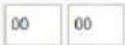
Im zweiten Abschnitt geben Sie die Einrichtungsdaten Ihres CompanyFlex SIP-Trunks ein. Sie finden diese in Ihren Vertragsunterlagen:
Richten Sie Ihren CompanyFlex SIP-Trunk ein.

Telefonie-Benutzername

Telefonie-Passwort

Registrierungsrufnummer

Ausgehender Proxy
.primary.companyflex.de
Wenn Sie Ihre Angaben mit Übernehmen bestätigen, wird ein entsprechender Eintrag erstellt, und die Konvertierung findet entweder sofort oder zu dem von Ihnen eingestellten Zeitpunkt statt. Ist die Konvertierung erfolgreich erledigt, wird der Eintrag in der Liste der Konvertierungsaufträge nicht gelöscht, sondern bleibt zu Ihrer Information erhalten, bis Sie ihn selbst entfernen.
10 Menü WLAN
Da ein WLAN über Funkwellen überträgt, können die übertragenen Daten theoretisch von beliebigen Personen mit entsprechender Ausrüstung abgefangen und gelesen werden. Folglich muss der Sicherheit der Funkverbindung besondere Aufmerksamkeit beigemessen werden.

Klicken Sie auf WLAN-Einstellungen.
10.1 Menü WLAN / WLAN-Einstellungen

Im Menü WLAN-Einstellungen nehmen Sie die grundlegenden Einstellungen für den Betrieb von Drahtlosnetzwerken im 2,4- und 5GHz-Band vor. In den Standardeinstellungen ist das WLAN aktiviert und
stellt in beiden Frequenzbändern das gleiche Netzwerk zur Verfügung. Wenn Sie hier noch keine Änderungen vorgenommen haben, können Sie den Netzwerknamen ändern oder das WLAN auch komplett deaktivieren.

Hinweis
Ändern Sie das voreingestellte Passwort. Es muss aus mindestens acht Zeichen bestehen und sollte Groß- und Kleinbuchstaben sowie Zahlen und Sonderzeichen enthalten.
Im Bereich Mehr anzeigen des Menüs können Sie weitere Einstellungen jeweils für eines der beiden Frequenzbänder vornehmen. Nach einem Klick auf das Icon können Sie das entsprechende Radiomodul deaktivieren oder eine für das Frequenzband spezifischen Netzwerknamen sowie ein eigenes Passwort vergeben.
Wenn Sie unterschiedliche Einstellungen für Netzwerkname und Passwort der beiden Frequenzbänder verwenden, werden die globalen Optionen für den Netzwerknamen und das Passwort ausgeblendet und die beiden Menüs zur Bearbeitung der Frequenzbänder dauerhaft angezeigt.
Darüber hinaus können Sie die Option Band Steering aktivieren. Ihr Gerät kann dann verbundenen Endgeräten automatisch das jeweils leistungsfähigere Frequenzband zuweisen, um die Datenübertragung zu verbessern. Diese Funktion setzt voraus, dass beiden Frequenzbändern der gleiche Netzwerkname (SSID) zugewiesen ist.
10.2 Menü WLAN / WLAN Timer
In diesem Menü können Sie für jeden Wochentag einen Zeitraum festlegen, in dem die WLAN-Basisstation automatisch deaktiviert werden soll:

- Schalten Sie dazu die Option WLAN-Timer ist deaktiviert um.
- Klicken Sie Neu für eine neue Regel.
- Tragen Sie unter Name des Zeitplans eine Bezeichnung für die Regel ein.
- Für jeden Wochentag können Sie die Startzeit und Ablaufzeit festlegen. Das WLAN-Netz wird in den festgelegten Zeiträumen deaktiviert.
Klicken Sie auf OK.
Für weitere Regeln klicken Sie erneut auf die Schaltfläche Neu.
10.3 WLAN Gästenetzwerk
Wenn Sie Gästen über das WLAN Zugang zu Ihrer Internetverbindung geben, aber verhindern wollen, dass sie auf Ihr lokales Netzwerk zugreifen können, können Sie hier ein getrenntes Drahtlosnetzwerk erstellen. Aktivieren Sie dazu den Schalter WLAN Gastzugang aktivieren. Das Gästenetzwerk wird mit einem Netzwerknamen (SSID) aktiviert, der vom ursprünglichen (auf dem Router-Pass vermerkten) Namen Ihres Hauptnetzwerks abgeleitet und daher leicht zu erkennen ist. Standardmäßig ist das Gästenetzwerk verschlüsselt und mit dem
WLAN-Password zugänglich, das Sie auf dem Router-Pass finden. Sie sollten es ändern, damit Ihr eigenes Netzwerk nicht mit dem gleichen Passwort zugänglich ist wie das Gästenetzwerk.

Im Bereich Mehr anzeigen können Sie die Verschlüsselungsmethode des Gästenetzwerks wählen. Bedenken Sie, dass die Verbindung der Gastgeräte zur Digitalisierungsbox nicht abgesichert ist, wenn Sie hier Unverschlüsselt auswählen, und informieren Sie Ihre Gäste entsprechend.
Sie können hier auch die SSID verbergen. Das Gästenetzwerk wird WLAN Clients dann nicht in der Liste der verfügbaren Netzwerke angezeigt. Dieses ist allerdings keine wirksame Absicherung des Netzwerks, da es auf anderen Wegen nach wie vor entdeckt werden kann.
Wenn Sie die Client Isolation aktivieren, können mit dem Gästenetzwerk verbundene Geräte untereinander keine Daten austauschen.
WLAN IPv4-Konfiguration
Damit die Geräte Ihrer Gäste Zugang zum Internet erhalten können, benötigen sie eine IP-Konfiguration. Die notwendigen Einstellungen
sind bereits vorgegeben, und Sie können Sie im Bereich WLAN IPv4-Konfiguration einsehen und ggf. anpassen:
WLAN IPv4-Konfiguration
IP-Adresse
192.168.22.1
Netzmaske
255.255.255.0
DHCPv4-Konfiguration

Aktiviert
IP-Adressbereich
192.168.22.50
192.168.22.150
Lease Time
2 Wochen
Domänennarme
digi box

Hinweis
Wenn Sie von einem Softwarestand ohne die Funktion des Gästenetzwerks auf die aktuelle Version aktualisieren, werden die Daten der IP-Konfiguration nicht automatisch eingesetzt. Die Einstellungen werden dann im oberen Teil des Menüs mit angezeigt. Sofern es zu keiner Überschneidung mit Ihrer Netzwerkkonfiguration kommt, können Sie die Standwerte einfach übernehmen.
11 Menü Internet & Netzwerk
In diesem Menü können Sie das lokale Netzwerk, Internetverbindungen, VPN-Verbindungen und Portweiterleitungen einrichten.
Home Telefostie WLAN Internet & Network
Internet & Netzwerk
- Internetverbindung
Schnittstelle: xDSL
Download Speed: 0
upload speed: 0
Netzwerkinformationen
DHCP-Server: Aktiviert
DHCP-Gateway: 102.168.2.1
IP-Startadresse: 192.168.2.50
IP-Endachees: 192.158.2.150
ketehr Informationen
Lokales Netzwerk einrichten
Hier nehmen Sie einige grundlegende Einstellungen für ihr lokale Netzwerk vor.
Internet einrichten
Hierichten Sie Ihren Internetzugang ein
VPN einrichten
Über ein VPN können Sie eine verschlüsselte Verbindung zwischen zwei Netzwerken aufbauen oder einem PC Zugang zu ihrem lokalen Netz ermöglichen.
Portweiterleitungen einrichten
Die Firewall schützt ihr lokales Netzwerk vor überwünschtem Datenverkehr und vor Angriffen aus dem Internet.
IP/MAC-Bindung
IP/MAC-Bindungsreintrag hinzufügen/bearbeiten
√ Mehr anzeigen
11.1 Menü Internet & Netzwerk / Lokales Netzwerk

Hinweis
Diese Einstellungen haben unter Umständen erhebliche Auswirkungen auf Ihr Netzwerk, in der Regel können Sie es hier bei den voreingestellten Werten belassen.

- Geben Sie hier die IP-Adresse ein, unter der Ihre Digitalisierungsbox erreichbar ist.
- Geben Sie die entsprechende Netzmaske ein.
- Geben Sie Ihrem Gerät einen Host-Namen, unter dem es im LAN erreichbar sein soll.
- Aktivieren Sie die Option Dieses Gerät als DHCPv4-Server verwenden, wenn Ihr Gerät als DHCPv4-Server verwendet werden soll, um den Geräten innerhalb Ihres Netzwerks eine IP-Adresse dynamisch zuzuweisen.
- Im IP-Adressbereich geben Sie die erste und die letzte IP-Adresse für den DHCP-Adresspool ein.
-
Geben Sie mit der Lease Time an, wie lang die einem Gerät zugewiesenen IP-Einstellungen gültig sind. Nach Ablauf der Zeit erfolgt eine erneute Zuweisung.
-
Vergeben Sie einen Domänennamen für den Bereich der IP-Adressen. Clients, die eine IP-Adresse aus diesem Bereich zugewiesen bekommen, sind dann unter dem Namen
. erreichbar. - Aktivieren Sie die Option IPv6, um IPv6 zusätzlich zu IPv4 zu verwenden.
- Aktivieren Sie die Option Eine Unique Local IPv6 Adresse (ULA) verwenden, um private Adressen automatisch zu erzeugen und zu verwenden.
- Das Feld Unique Local IPv6-Adresse (ULA) zeigt das lokal erzeugte Präfix an, das ein Netz identifiziert.
- Geben Sie. die Adresse des IPv6-DNS-Servers in Ihrem lokalen Netzwerk an.
Klicken Sie auf Mehr anzeigen.
Aktivieren Sie die Option Übertrage Provisionierungsserver für el-meg IP/DECT, wenn angeschlossene elmeg Systemtelefone automa-tisch eine Basiskonfiguration und Systemsoftware-Aktualisierungen erhalten sollen. Voraussetzung hierfür ist, dass die notwendigen Sys-temsoftware-Dateien auf das System geladen sein müssen. Die Aktu-alisierung wird dann wie in der Konfigurierung eingetragen ausge-führt.
Klicken Sie auf OK.
11.2 Menü Internet & Netzwerk / Internetverbindungen
Sie sehen eine Liste der konfigurierten Internetverbindungen.
INTERNET & NETZWERK > INTERNETVERBINDUNGEN
Internetverbindungen Deutsche Telekom VDSL (mit ADSL-Unterstützung)
| Beschreibung | Verbindung | Status | Bearbeiten |
| Deutsche Telekom VDSL (mit ADSL-Unterstützung) - PPPoE - XDSL | wan1 | √ | √ |
| Deutsche Telekom VDSL (mit ADSL-Unterstützung) - WANoE - Staticip - Backup | eth1 | √ | √ |
Sie können bestehende Einträge löschen oder bearbeiten. Mit der Schaltfläche Verbindung löschen können Sie die bestehenden Internetverbindungen zunächst löschen und dann neu einrichten.
Wenn Sie eine Internetverbindung eingerichtet haben, die eine Backup-Verbindung über den WANoE-Port ermöglicht, können Sie über die Schaltfläche WANoE Backup aktivieren eine weitere Internetverbindung einrichten. Ist bereits eine zweite Verbindung angelegt, finden Sie hier einen Link in das Menü zur Einrichtung der Lastverteilung. Diese ist erforderlich, wenn Sie die zweite Verbindung gleichzeitig mit der ersten und nicht nur als Backup verwenden wollen.
11.2.1 Verbindung neu erstellen
Internetanbieter auswählen

Der Internetzugang kann entweder direkt über die Digitalisierungsbox bereitgestellt werden, über ein verbundenes Modem oder durch Verbinden mit einem weiteren Gateway, das den Internetzugang bereitstellt.
Legen Sie fest, wie der Internetzugang in Ihrem Netzwerk bereitgestellt werden soll. Sie können zwischen voreingestellten Anschlüssen der Telekom wählen oder einen benutzerdefinierten Zugang anlegen. Folgende grundlegende Anschlussarten stehen zur Verfügung:
- Deutsche Telekom VDSL / ADSL: Die Verbindung wird über das integrierte DSL-Modem über VDSL oder ADSL bereitgestellt.
- Deutsche Telekom Glasfaser-SFP oder externes Modem/Fiber : Die Verbindung wird über ein externes Modem hergestellt, das an einem der Ethernet-Ports (üblicherweise LAN5) oder über ein SFP-Modul angeschlossen wird.
- G.Fast: Die Verbindung wird über das integrierte DSL-Modem über g.fast bereitgestellt. Diese Option steht nur zur Verfügung, wenn Sie einen Anschluss der Telekom einrichten.
- Deutsche Telekom Business Premium Access: Die Verbindung wird über ein vorgeschaltetes Gateway hergestellt. Dabei stehen für Ihr Netzwerk von der Telekom bereitgestellte öffentliche IP-Adressen zur Verfügung.
Mithilfe von Weiter bestätigen Sie Ihre Auswahl und gelangen in den nächsten Konfigurationsschritt. Hier wählen Sie aus, ob die Einrichtung des Anschlusses ohne die Eingabe von Zugangsdaten erfolgen soll, oder ob Sie die entsprechenden Angaben selbst vornehmen:
Authentifizierungsdaten
Geben Sie die Authentifizierungsdaten für Ihr Internetkonto ein
Wählen Sie die Art der Anmeldung für Ihren Telekom-Anschluss
Ihre Internetverbindung ist durch die automatische Konfiguration eingerichtet worden.

Automatische Einrichtung des Internetzugangs

Einrichtung mit manueller Eingabe der Zugangsdaten

Einrichtung für MagentaZuhause Regio Tarif
Internetverbindung einrichten

Hinweis
Die Daten, die Sie zur Einrichtung der Internetverbindung eingeben müssen, unterscheiden sich ggf. je nach Anbieter und Art des Anschlusses.
INTERNET & NETZWERK ▶ INTERNETVERSINDUNGEN
Internetverbindung einrichten
Deutsche Telekom: VDSL (mit ADSL-Unterstützung) - wan1
Authentifizierungsdaten
Geben Sie die Authentilizierungsdaten für Ihr Intermadkonto ein
Anschlusskennung

Zugangsnummer

Mitbenutzernummer

Persönliches Kennwort

Passwort bestätigen

-
Geben Sie die Authentifizierungsdaten die Zugangskennungen ein, die vom Internetanbieter zugesendet wurden.
Tragen Sie die Zugangsdaten Zugangsname und Passwort für das Internet ein. Bestätigen Sie das Passwort im Feld Passwortbestätigung. Das Passwort wird aus Sicherheitsgründen nicht im Klartext angezeigt. Achten Sie auf die korrekte Schreibweise und auf Groß- und Kleinschreibung.
Wenn Ihnen die Zugangsdaten nicht vorliegen oder die eingegebenen Daten nicht akzeptiert werden, wenden Sie sich bitte an die Kundenbetreuung des Internetanbieters. -
Wenn Sie eine Verbindung über den WANoE-Port einrichten, die über eine statische IP-Konfiguration verfügt, geben Sie unter Standard-Gateway die IP-Adresse des Gateways ein, über das die Verbindung realisiert wird; ebenso die zu verwendenden Server zur Namensauflösung (DNS-Sever). Unter Konfigurierte statische IP-Adressen richten Sie die entsprechende IP-Adresse Ihrer Digitalisierungsbox ein. Sie finden die entsprechenden Informationen in den Vertragsdaten des Internetanbieters.
-
Für die Einrichtung eines Deutsche Telekom Business Premium Access geben Sie ebenfalls das Standard Gateway sowie die zu verwendenden Server zur Namensauflösung (DNS-Sever) ein. Darüber hinaus bekommen Sie von der Telekom öffentliche IP-Adressen zugeteilt, die Sie im Bereich Konfiguration der öffentlichen IP-Adresse eingeben können.
-
In einem virtuellen LAN (VLAN) wird das physische Netzwerk (DSL) in mehrere logische Netzwerke aufgeteilt. Diese Netzwerke verwenden eine Verbindung, sind aber logisch getrennt und werden mit der VLAN-ID adressiert. Hier wird die VLAN-ID eingetragen, die Ihnen der Internetanbieter mitgeteilt hat.
-
Sie müssen die VDSL-Einstellungen eventuell gemäß den Anforderungen Ihres Anbieters manuell konfigurieren. Erkundigen Sie sich beim ISP nach den richtigen technischen Parametern.
Geben Sie die Werte für Virtual Path Identifier (VPI) und Virtual Channel Identifier (VCI) ein.
- Wählen Sie die IP-Version aus, die für die Internetverbindung verwendet werden soll. Sie können zwischen IPv6, IPv4 oder sogenannten IPv4v6 wählen, bei dem IPv4 und IPv6 gleichermaßen verwendet werden.
- Die Art der Verbindung kann nur festgelegt werden, wenn IPv6 nicht von ihrem Provider angeboten wird. Legen Sie fest, ob und wann eine bestehende Internetverbindung getrennt werden soll. Die Option Sollte Ihre Internetverbindung ständig aktiv sein? ist für Nutzer einer Internet-Flatrate vorgesehen. Dabei bleibt die Digitalisierungsbox dauerhaft mit dem Internet verbunden. Mit der Einstellung Trennen nach Zeit ohne Datenverkehr können Sie die Internetverbindung automatisch von ihrem Gerät trennen lassen, wenn keine Daten mehr übertragen werden.
- Die Tägliche automatische Trennung trennt die Digitalisierungsbox jeden Tag zu einer selbst festgelegten Zeit vom Internet. Mit dieser Einstellung kommt man der nicht selbst bestimmbaren Zwangstrennung durch den Internetanbieter zuvor.
Bestätigen Sie Ihre Einstellungen mit OK.
11.2.2 WANoE Backup
Wenn Sie eine Backup-Verbindung für Ihren primären Internetzugang einrichten möchten, z. B. über ein am WANoE-Port angeschlossenes LTE-Modem, klicken Sie auf der Übersichtsseite des Internetzugangs auf die Schaltfläche WANoE-Backup aktivieren. Wenn Sie bereits eine Backup-Verbindung eingerichtet haben, wird diese in der Übersicht als weitere Internetverbindung angezeigt. Sie können sie dann bei Bedarf bearbeiten.
Wenn Sie die Internetverbindung über ein SFP-Modul einrichten, wird automatisch eine Backup-Verbindung über ein ggf. am WANoE-Port angeschlossenes Gateway oder Modem mit dynamischer IP-Konfiguration angelegt. Diesen Eintrag können Sie hier nicht bearbeiten.

Hinweis
Wenn Sie zwei Internetverbindungen gleichzeitig verwenden
wollen, müssen Sie nach der Einrichtung der zweiten Verbindung im Menü Internet & Netzwerk > Mehr anzeigen die Lastverteilung aktivieren.
Wenn Sie die zweite Verbindung nur als Backup-Verbindung für den Ausfall der ersten verwenden, ist dies nicht erforderlich. Wenn Sie bereits eine zweite Internetverbindung angelegt haben, finden Sie einen Link in das Menü am Fuß der Übersichtsseite.
Backup WANoE Szenario
Backup-WANoE Szenario

Backup-WANoE Szenario
Hier können Sie Ihr Backup-WANoE-Szenario auswählen.
Externes LTE-Modem / Gateway mit d)
Externes DSL-Modem mit Zugangsdaten
Externes Gateway mit statischer IP-Konfiguration
Externes LTE-Modem / Gateway mit dynamischer IP-Konfiguration
Externes LTE-Modem / Gateway mit dynamischer IP-Konfiguration
Die Backup-Internetverbindung erfolgt über ein vorgeschaltetes Gateway oder LTE-Modern. Die Digitalisierungsbox erhält automatisch eine IP-Konfiguration der DHCP und Sie benötigen keine
OK ABBRECHEN
Wenn Sie eine bestehende Backup-Verbindung bearbeiten, haben Sie hier die Möglichkeit, diese wieder zu deaktivieren. Es stehen Ihnen drei Varianten zum Einrichten einer Backup-Verbindung zur Verfügung:
- Externes DSL-Modem mit Zugangsdaten: Die Backup-Internetverbindung erfolgt über ein externes Modem. Sie geben auf der Digitalisierungsbox die Zugangsdaten zur Authentifizierung bei Ihrem Anbieter ein.
- Externes Gateway mit statischer IP-Konfiguration: Die Backup-Internetverbindung erfolgt über ein vorgeschaltetes Gateway. Sie geben für die Digitalisierungsbox eine statische IP-Konfiguration ein, benötigen aber keine Zugangsdaten zur Eingabe auf der Digitalisierungsbox.
- Externes LTE-Modem / Gateway mit dynamischer IP-Konfiguration: Die Backup-Internetverbindung erfolgt über ein vorgeschaltetes Gateway oder LTE-Modem. Die Digitalisierungsbox erhält automatisch eine IP-Konfiguration per DHCP, und Sie benötigen keine Zugangsdaten zur Eingabe auf der Digitalisierungsbox.
Die für die Einrichtung erforderlichen Informationen unterscheiden sich je nach Art des Anschlusses und ggf. auch je nach Anbieter des Anschlusses. Entnehmen Sie die erforderlichen Informationen den jeweiligen Vertragsunterlagen und Einrichtungshinweisen.
11.3 Menü VPN einrichten
In einer Liste werden alle konfigurierten VPN-Verbindungen angezeigt. Bei Inbetriebnahme des Geräts ist die Liste leer. Wenn Sie zum ersten Mal auf VPN einrichten klicken, werden Sie direkt zur Auswahl des Szenarios weitergeleitet.
Sie können den Status durch klicken auf ∧ oder ∨ ändern, bestehende Einträge löschen oder bearbeiten. Klicken Sie auf Neu, um eine neue VPN-Verbindung hinzuzufügen.
Im Menübereich Mehr anzeigen können Sie eine Liste der für VPN-Verbindungen verfügbaren IP-Adresspools einsehen.
Auswahl des VPN-Szenarios
Sie können die Einwahl eines einzelnen Hosts oder die Verbindung zwischen zwei Netzwerken zulassen.

Hinweis
Bitte beachten Sie, dass die Auswahl der VPN-Verbindungs-möglichkeiten abhängig von den systemspezifischen Eigenschaften ist. Es können ggf. zusätzliche Lizenzen erworben werden.

Wählen Sie das VPN-Szenario aus

Client-to-Site
Hier können Sie eine verschlüsselte Verbindung hinzufügen und verwalten, um einem PC Zugang zu ihrem lokalen Netzwerk zu geben.

Site-to-Site
Hinzufügen und Verwalten einer verschlüsselten Verbindung zwischen einem entfernten und Ihrem lokalen Netzwerk.

11.3.1 Szenario: Client to Site
INTERNET & NETWORKS • 2014 YUJIBHOUHON
Ausgewähltes Szenario: Client-to-Site
Verbindungsdetails
Beschreibung

Prethared Key

Entferntes Netzwerk
IP-Adresspoci sownethion
Eine auswählen
Lakalle ID

Preshared Hey beidizigen.

Lokale Netzwarek
B. Dubois
192.105.23
Uniforme ID

Nichtverkaite
255.255.255.0
Zusätzliche Konfigurationsschritte:
Kofigurationsdatel für hivtec Secore IPSec Client exportieren

Desliviot
- Geben Sie eine Beschreibung für die Verbindung ein.
- Geben Sie bei Lokale IPSec ID Ihre eigene ID ein.
- Geben Sie die entfernte IPSec ID ein.
Zum Herstellen einer IPSec-Verbindung muss jeder IPSec-Partner in der Lage sein, die ID des anderen Partners zu identifizieren. Deshalb müssen beide IDs auf beiden IPSec-Peers konfiguriert sein.
- Für die Authentifizierung werden von IPSec-Peers Preshared Keys verwendet. Der Preshared Key muss auf beiden Seiten identisch konfiguriert werden.
- Unter IP-Adresspool auswählen werden die Namen aller konfigurierten IP-Adresspools aufgelistet. Sie können einen vorhandenen IP-Adresspool auswählen oder mit Neu einen neuen IP-Adresspool konfigurieren.
- Geben Sie einen neuen IP-Poolnamen ein.
- Alle konfigurierten lokalen Netzwerke werden hier aufgelistet.
- Geben Sie einen neuen IP-Adressbereich ein. Der Pool muss einem existierenden Netzwerk entsprechen.
- Wählen Sie die Option Konfigurationsdatei für bintec Secure IP-Sec Client exportieren aus, um eine Datei mit den entsprechenden Daten für den Import auf einen bintec Secure IPSec Client zu erstellen.
Nach Bestätigen Ihrer Einstellungen mit OK wird die aktuelle Peer-Beschreibung angezeigt. Sie können die Öffentliche Gateway-Adresse Ihres Geräts eingeben und anschließend die erforderlichen Daten exportieren. Wenn das Gateway keine feste öffentliche IP-Adresse hat, verwenden Sie die Option Domänename des öffentlichen Gateways. Hier können Sie einen DynDNS-Namen eingeben.
Klicken Sie auf OK.
11.3.2 Szenario: Site-to-Site
INTERNET & NETZAWK • VPN VERBINDUNGEN
Ausgewähltes Szenario: Site-to-Site
Verbindungsdetails
Beschreibung

Preshared Key

IP-Einstellungen:
Entfernter Endpoint
Lokale ID

Preshared Key bestätigen

Lokales IPv4-Subnetz

Entfernte ID

Entferntes IPv4-Subnetz

- Geben Sie eine Beschreibung für die Verbindung ein.
- Die IPSec-Partner müssen sich gegenseitig identifizieren und authentifizieren, um eine IPSec-Verbindung herzustellen.
Geben Sie die Lokale ID Ihres eigenen IPSec-Gateways und die des entfernten IPSec-Gateways (Entfernte ID) ein. - Für die Authentifizierung werden von IPSec-Peers Preshared Keys verwendet. Der Preshared Key muss auf beiden Seiten identisch konfiguriert werden.
- Geben Sie bei Entfernter Endpoint die (öffentliche) IPv4-Adresse oder den DNS-Namen des entfernten IPSec-Partners ein.
Wenn Sie hier Beliebig (Nur Responder) auswählen, müssen Sie keine öffentlich erreichbare Adresse für den entfernten Endpoint angeben. Die Digitalisierungsbox baut dann keine IPSec-Verbindung zum Partner von sich aus auf, sondern nimmt eingehende Verbindungen an, ohne die Quelladresse zu überprüfen. - Geben Sie die IPv4-Adresse und -Netzmaske des Lokalen IPv4-Subnetzes ein.
- Geben Sie die IPv4-Adresse und -Netzmaske des Entfernten IPv4-Subnetzes ein.
Bestätigen Sie Ihre Einstellungen mit OK.
11.4 Menü Portweiterleitungen einrichten
Normalerweise ist Ihre Digitalisierungsbox durch die Firewall und die sogenannte Network Address Translation (NAT) allen Verbindungen gegenüber abgesichert, die aus dem Internet für ein Ziel in Ihrem lokalen Netzwerk eingehen, aber nicht von dort angefordert worden sind. Für bestimmte Zwecke kann es jedoch sinnvoll oder sogar erforderlich sein, eine Ausnahme für diese Absicherung einzurichten, z. B. wenn Sie die Digitalisierungsbox unterwegs aus dem Internet erreichen wollen. Auch einige Online-Spiele benötigen eine Portweiterleitung, um Mehrspielerfunktionen nutzen zu können.
Um keine unkontrollierte Lücke in der Absicherung Ihres Netzwerks entstehen zu lassen, erlaubt eine Portweiterleitung immer nur bestimmte eingehenden Verbindungen zu einem bestimmten Ziel innerhalb Ihres Netzwerks.
Sie sehen zunächst eine Liste der bereits angelegten Einträge.

Zusätzlich zu Regeln, die spezifischen Datenverkehr an bestimmte Ziele weiterleiten, können Sie auch einen sogenannten Exposed Host einrichten. Ein als Exposed Host eingerichteter PC oder Server empfängt jede Art von Datenverkehr, der nicht durch eine spezielle Regel zuvor an ein anderes Ziel weitergeleitet wird.
Beachten Sie, dass die Einstellung Exposed Host den entsprechenden Client für beliebigen Datenverkehr zugänglich macht. Sie sollten diesen Client unbedingt entsprechend absichern und ggf. innerhalb des lokalen Netzwerks isolieren! Die Funktion steht nicht für Backup-Verbindungen zur Verfügung!
Sie können bestehende Einträge löschen oder bearbeiten. Klicken Sie auf Neu, um einen neuen Eintrag zu erstellen.
Um eingehenden Datenverkehr zu erlauben, müssen Sie lediglich wenige Parameter angeben: An welcher Schnittstelle der Datenverkehr Ihr Netzwerk erreicht, an welchen Client (PC, Server o. ä.) im lokalen Netz die Daten übertragen werden sollen und um welche Art von Datenverkehr es sich handelt.
Grundeinstellungen
INTERNET & NETZWEIM > PORTWEITERLEITUNG
Grundeinstellungen
Beschreibung
Hier können Sie eine eindestige Beschreibung eingeben, um diesen Portweltanleitungseintrag auf der Übersichtsserte zu identifizieren.

Adreostyp
IPv4
IPv6
Endgerät
Wählen Sie das Endgerät, an das der Dienst weitergeleitet werden soll.
Benutzerdefiniert
0.0.0.0

Vordefinierte Anwendung
Wenn Sie eine der vordefinierten Anwendungen auswählen, werden Protokoff und Port entspruchend ausgefüllt.
Eine auswählen
- Geben Sie eine Beschreibung ein, die die Portweiterleitung eindeutig charakterisiert.
- Unter Adresstyp können Sie auswählen, ob Sie die Portweiterleitung aufgrund von IPv4- oder IPv6-Adressen einrichten wollen. Grundsätzlich unterscheiden sich die notwendigen Einstellungen nicht, für IPv6 sind aber einige weitere Optionen verfügbar (siehe Portweiterleitung mit IPv6-Adressen).
- Wählen Sie eine Vordefinierte Anwendung aus. Diese legt jeweils eine Kombination von Protokoll(en) und entsprechenden Ports
fest, die üblicherweise für die Anwendungen verwendet werden. Die jeweils angewendete Kombination wird in der Auswahl mit angezeigt, z. B. DNS Server (UDP:53).
- Unter Endgerät können Sie unter den IP-Adressen aller mit der Digitalisierungsbox verbundenen Geräte auswählen, um dasjenige Gerät festzulegen, an das der Datenverkehr geleitet werden soll. Wird ein Gerät nicht angezeigt, können Sie die entsprechenden IP-Adresse manuell eingeben, wenn Sie hier Benutzerdefiniert auswählen.
Wenn Sie keine vordefinierte Anwendung ausgewählt haben, sondern im entsprechenden Feld Benutzerdefiniert wählen, stehen zwei weitere Felder zur Verfügung:
- Wählen Sie das Protokoll aus, das für die freizugebende Verbindung verwendet wird.
- Geben Sie den Port an, zu dem die Verbindung aus dem Internet aufgebaut wird.
Im Menübereich Mehr anzeigen können Sie die Portweiterleitungsregel noch genauer definieren:
- Öffentlicher Port: Wenn die Verbindung im lokalen Netzwerk an einen anderen Port gerichtet werden soll, deaktivieren Sie hier den Schalter Original und geben Sie den Port an, auf dem das Gerät im lokalen Netz die Verbindung annimmt.
- Entfernte IP-Adresse: Geben Sie hier ggf. eine spezifische öffentliche IP-Adresse an, von der aus Verbindungen zugelassen werden. Verbindungsversuche von anderen Adressen werden dann ignoriert. Die Standardeinstellung 0.0.0.0 bedeutet, dass keine Beschränkung vorgenommen wird.
- Quellzone: Sie können hier auswählen, über welche Internetverbindung die Daten zur Portweiterleitung eingehen.
Bestätigen Sie Ihre Einstellungen mit OK.
11.4.1 Portweiterleitung mit IPv6-Adressen
Grundsätzlich sind die Einstellungen, die Sie für eine Portweiterleitung mit IPv6-Adressen vornehmen, die gleichen wie mit IPv4-Adressen. Es ergeben sich aber folgende Änderungen der Konfigurationsseite, wenn Sie unter Art der Adresse IPv6 auswählen:
- Präfix automatisch aktualisieren - Eine IPv6-Adresse besteht aus einem vom Internet-Anbieter vergebenen Präfix und einem Host-Teil, der einen bestimmten Client identifiziert. Wenn sich das Anbieter-Präfix ändert, kann Ihr Gerät es automatisch aktualisieren, und Sie müssen nur den clientspezifischen Teil der IPv6-Adresse eingeben. Wenn Sie diese Option aktivieren, ändert sich das Feld zur Eingabe der IP-Adresse (Endgerät) so, dass nicht die komplette IPv6-Adresse eingeben.
-
Art der Weiterleitung - Sie können verschiedene Arten der Weiterleitung mit verschiedenen Stufen der Einschränkung einrichten:
-
spezifisches Gerät, bestimmte/r Port/Anwendung - Die Weiterleitung gilt für genau ein Gerät und eine Anwendung bzw. für einen Port.
- spezifisches Gerät, alle Ports/Anwendungen - Die Weiterleitung gilt für genau ein Gerät, aber für alle Ports, es werden also beliebige Arten des Datenverkehrs and das Gerät weitergeleitet.
- alle Geräte, bestimmte/r Port/Anwendung - Die Weiterleitung gilt für alle Geräte im lokalen Netz, aber nur für eine bestimme Anwendung oder einen bestimmten Port.
- Das Feld Entfernte IP-Adresse ändert sich so, dass es eine IPv6-Adresse aufnehmen kann. Mit der Eingabe von ::0 werden alle externen Quellen zugelassen.
11.5 Menü IP/MAC-Bindung
Im Menü IP/MAC-Bindung wird eine Liste aller Clients angezeigt, die mit Ihrer Digitalisierungsbox verbunden sind. Dabei wird bei den Geräten, die von Ihrer Digitalisierungsbox eine IP-Konfiguration bezogen haben, die verbleibende Gültigkeitsdauer dieser Konfiguration angezeigt:

NEU OK ABBRECHEN
Sie haben die Möglichkeit, bestimmten Geräten über ihre MAC-Adresse eine gewünschte IP-Adresse aus dem IP-Adress-Pool der Digitalisierungsbox zuzuweisen. Dazu können Sie in der Liste die Option Statische Bindung aktivieren, um einen Listeneintrag als feste Bindung zu übernehmen. Sie können ebenfalls manuell eine feste IP/MAC-Bindung anlegen, indem Sie diese im Untermenü Neu einrichten:
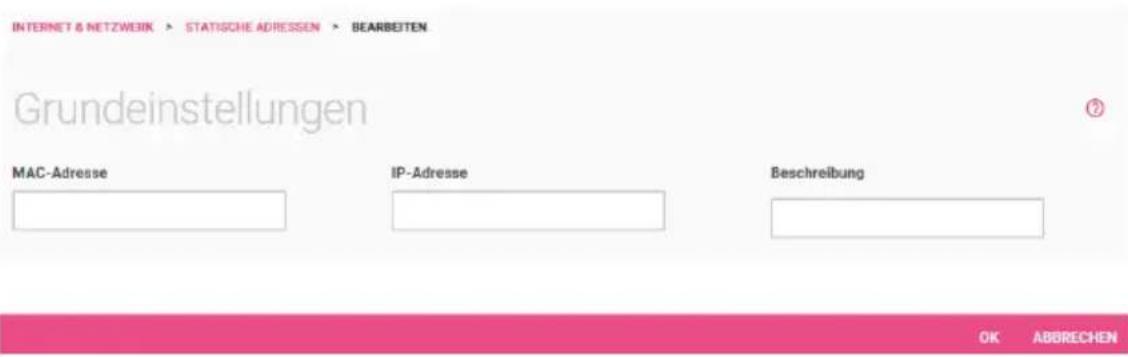
- Geben Sie die MAC-Adresse ein, der die in IP-Adresse angegebene IP-Adresse zugewiesen werden soll.
- Geben Sie ebenfalls den Namen des Hosts ein, an dessen MAC-Adresse die IP-Adresse gebunden wird.
12 Videoanleitungen
Benötigen Sie Hilfe bei der Konfiguration Ihrer Digitalisierungsbox?
Die Videos bieten schnelle Lösungen und Anleitungen zu Themen rund um Internet und Telefonie.

Zahlreiche Hilfe-Videos in denen Ersteinrichtung, Inbetriebnahme und die Konfiguration einfach und verständlich erklärt werden, finden Sie im Internet unter: http://digitalisierungsbox.bintec-elmeg.com/
13 Lizenzen und Konformität
13.1 Open Source Code Lizenzhinweis
Dieses Produkt enthält Software, die unter Open Source Code Licenses lizenziert ist und Ihnen unter den Bedingungen dieser Lizenzen zur Verfügung gestellt wird. Eine Kopie des Lizenztextes finden Sie auch in der Konfigurationsoberfläche der Digitalisierungsbox.
Im Internet finden Sie den Lizenztext unter telekom.de/digitalisierungsbox-hilfe. Sie können von uns innerhalb von drei Jahren ab Inverkehrbringen des Systemsoftware-Releases eine vollständige maschinenlesbare Kopie des Quelltextes erhalten, indem Sie uns unter support@zyxel.de kontaktieren.
13.2 EU-Konformität
Hiermit erklärt Zyxel Communications Corporation, dass die Digitalisierungsbox Premium 2 den Richtlinien 2014/53/EU (RED), 2011/65/EU (RoHS) und 2009/125/EC (ErP) entspricht. Der vollständige Text der EU-Konformitätserklärung ist unter der folgenden Adresse verfügbar: https://www.zyxel.eu/euconf.
CE
13.3 Sicherheitstechnische Daten
13.3.1 Schnittstellen
DSL, ISDN, FXS, LAN/WANoE (Ethernet), USB
Einordnung nach DIN EN 62368-1, Anschlusskabel mind. CAT. 5.
13.3.2 Netzanschluss
• Steckernetzteil WA-48B12FG
• Nennspannung 100-240 V \~
• Stromaufnahme max. 1,5 A
• Nennfrequenz 50-60 Hz
• Ausgang 12,0V = 4,0A
13.3.3 Umweltbedingungen
Lagerung: ETSI EN 300 019-1-1: Klasse 1.2
Temperatur: -25 °C bis 55 °C, Luftfeuchte: 10 % rF bis 100 % rF
Transport: ETSI EN 300 019-1-2: Klasse 2.2
Temperatur: -25 °C bis 70 °C, Luftfeuchte: 0 % rF bis 95 % rF
Betrieb: ETSI EN 300 019-1-3: Klasse 3.1
Temperatur: 5 °C bis 40 °C, Luftfeuchte: 5 % rF bis 85 % rF ohne Kondensation
13.3.4 Europäische Vorschriften
Die Digitalisierungsbox Premium 2 ist für den Betrieb in allen Ländern der europäischen Union sowie der Schweiz, Norwegen, Liechtenstein und Island entwickelt worden. In allen anderen Ländern ist der Betrieb dieses Produktes nicht erlaubt.
Frequenzbänder der integrierten WLAN-Module
• 2.400 - 2.483,5 MHz: max. Sendeleistung 100 mW
- 5.150 - 5.350 MHz: max. Sendeleistung 200 mW (für diesen Bereich ist ausschließlich Indoor-Betrieb gestattet)
• 5.470 - 5.725 MHz: max. Sendeleistung 1.000 mW.
Die maximalen Sendeleistungen der Digitalisierungsbox Premium 2 entsprechen den gesetzlich vorgeschriebenen Expositionsgrenzen der Europäischen Union.
13.3.5 Entsorgung

WEEE-Reg.Nr. DE71587309
Das Produkt ist mit dem WEEE-Symbol markiert: Benutzte elektronische Produkte dürfen nicht über den Hausmüll entsorgt werden! Bringen Sie das Gerät zur Sammelstelle Ihres kommunalen Entsorgers (z. B. Wertstoffhof) und leisten Sie damit einen aktiven Beitrag zum Umweltschutz.
Altgeräte enthalten häufig sensible personenbezogene Daten. Vor der Entsorgung können Sie alle personenbezogenen Daten dauerhaft löschen, indem Sie den Auslieferungszustand wiederherstellen.
14 Ausgeführte Dienste und ihre Ports
Der Richtline BSI TR-03148 Sichere Breitband Router des Bundesamts für Sicherheit in der Informationstechnik entsprechend finden Sie hier eine Liste der von der Digitalisierungsbox ausgeführten Dienste sowie der Netzwerk-Ports, die zur ihrer Ausführung geöffnet sein müssen. Die Verfügbarkeit der Dienste entspricht den Anforderungen des BSI.
Im lokalen Netzwerk und nicht aus dem Internet erreichbar werden die folgenden Dienste ausgeführt:
| Protokoll | Port | Dienst |
| TCP | 80,443 | HTTP-Server für WEB GUI |
| TCP | 18443 | Gigaset Provisionierungsserver |
| UDP/TCP | 53 | DNS Relay |
| UDP/TCP | 5060,5061 | SIP (VoIP-Telefonie) |
| TCP | 389 | Telefonbuch (LDAP-Server) |
| TCP | 5002 | TAPI-Server |
| UDP | 123 | NTP-Server |
| TCP | 1900 | UPnP IGD (im Auslieferzustand deakti-viert) |
| UDP | 67 | DHCP-Server |
Sie können die Telefoniedienste (Nr. 2, 4, 5, 6) deaktivieren, wenn Sie die entsprechenden Funktionen nicht benötigen. Die Protokoll-Ports deaktivierter Dienste werden geschlossen, und das System nimmt an ihnen keine Verbindungen mehr an. Die Einstellung findet sich im Menü Telefonie > Mehr anzeigen > Globale Einstellungen > Mehr anzeigen > Telefoniedienste.
Aus dem Internet sind folgende Dienste erreichbar:
| Protokoll | Port | Dienst |
| TCP | 443 | HTTPS-Server für WEB GUI (im Ausliefer-zustand deaktiviert) |
| UDP | 5060 | SIP (VoIP-Telefonie – konfigurationsabhängig) |
| UDP | 10512-11022 | RTP-Ports zur Sprachübertragung werden dynamisch aus diesem Bereich gewählt (im Auslieferzustand deaktiviert) |
| TCP | 7547 | TR-069 (automatische Konfiguration durch den Service Provider) |
| UDP | 500, 4500, 68 | VPN (im Auslieferungszustand deaktiviert) |
15 Sicherheitshinweise
Wichtig
Lesen Sie bitte die Sicherheitshinweise vor Gebrauch des Gerätes sorgfältig.

Warnung
Elektrische Spannung an Netzanschluss, Telefon- und Netzwerkkabeln ist gefährlich! Die Nichtbeachtung der Sicherheitshinweise kann zu gefährlichen Situationen führen, die auch schwerste Verletzungen oder den Tod zur Folge haben können.
Um Personen- und Sachschäden sowie eine Gefährdung von Haus- und Nutztieren zu verhindern, ist bei der Installation und dem Betrieb der Digitalisierungsbox Premium 2 folgendes zu beachten:
- Das Gerät darf nicht geöffnet werden.
- Während eines Gewitters dürfen Sie das Gerät nicht installieren und auch keine Leitungen verbinden oder lösen.
- Der Betrieb ist nur für trockene Räume innerhalb von Gebäuden vorgesehen.
- Wählen Sie als Aufstellungsort einen Platz, der für Haus- und Nutztiere möglichst nicht erreichbar ist.
- Die Netzsteckdose muss nahe dem Gerät angebracht und leicht zugänglich sein.
- Verlegen Sie die Leitungen so, dass niemand darauf treten oder darüber stolpern kann.
- Schließen Sie Kabel nur an die vorgesehenen Buchsen an, verwenden Sie nur zugelassenes Zubehör.
- Lassen Sie keine Flüssigkeiten in das Innere des Geräts eindringen (Gefahr eines elektrischen Schlags oder Kurzschluss).
- Vermeiden Sie direkte Sonneneinstrahlung. Sorgen Sie für ausreichend Belüftung.
-
Vermeiden Sie den Betrieb in direkter Nähe eines Heizkörpers.
-
Vergewissern Sie sich vor dem Bohren, dass sich an der Bohrstelle keine Hausinstallation befindet. Bei der Beschädigung von Gas-, Strom-, Signal-, oder Wasserleitungen kann Lebensgefahr oder Sachschaden entstehen.
- Lüftungsschlitze werden zur Kühlung benötigt und dürfen nicht abgedeckt werden.
- Das Gerät darf nur mit dem beiliegenden Steckernetzteil betrieben werden.
- Die Verwendung ist als stehendes Tischgerät vorgesehen. Dabei sollte das Gerät auf einer glatten ebenen Fläche stehen. Für eine optionale Wandmontage liegt dem Gerät ein Montagebügel bei.
- Reinigen Sie die Digitalisierungsbox nur mit einem weichen, trockenen, antistatischen Tuch und verwenden keine Reinigungs- oder Lösungsmittel.
Version 2.0 - 03.12.2021
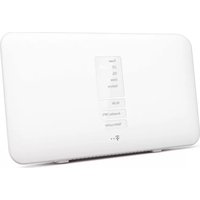

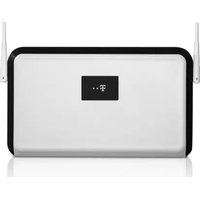

- Menü Telefonie / Anschlüsse 57
- CompanyFlex-Konverter 67
- Menü VPN einrichten 84
- 11.4Menü Portweiterleitungen einrichten.... 88
- 11.5Menü IP/MAC-Bindung 92
- Bedienungsanleitung
- Digitalisierungsbox Premium 2
- Herzlich willkommen.
- Wichtig
- Lieferumfang
- Geräteaufstellung
- Stehend (Tisch)
- Wandmontagebügel anbringen
- Dübel anbringen und Gerät einhängen
- Digitalisierungsbox in Betrieb nehmen
- DSL anschließen
- Analoge Telefone anschließen
- ISDN-Endgeräte anschließen
- Geräte mit dem WLAN verbinden
- Aktivierung der WPS-Taste
- Geräte unter Windows 10/OS X verbinden
- Geräte unter Android bzw. iOS verbinden
- Reset-Taster
- Fernwartung (B.A.B.E)
- ... über die Konfigurationsoberfläche
- ...per Tastendruck an der Digitalisierungsbox
- ... per Telefon
- Einsatzgebiete Ihrer Digitalisierungsbox
- Vorteile auf einen Blick
- Technik im Überblick
- Digitalisierungsbox IP-Router mit integrierter Telefonanlage
- Digitalisierungsbox als IP-Router mit separater ISDN-Telefonanlage
- Betriebsart ändern
- Hinweis
- → Systemeinstellungen:
- Betriebsart
- Betriebsart erfolgreich geändert
- Aktuelle Betriebsart: Media Gateway
- Anmelden an der Digitalisierungsbox
- Willkommen bei Ihrer Smart "Digitalisierungsbox Premium 2"
- Anmelden
- Digitalisierungsbox verbinden
- Verbindung wird hergestellt
- Verbindung ist hergestellt
- Digitalisierungsbox ist einsatzbereit
- Betriebsart auswählen
- Weitere Einrichtungsschritte
- Menü Home
- Menü Home / Systemeinstellungen
- Menü Home / Passwort
- Menü Home / Datum und Uhrzeit
- Menü Home / Nach Updates suchen
- Derzeit installierte Firmware
- Menü Telefonie im Betrieb als Telefonanlage
- Menü Telefonie / Anschlüsse
- Konfiguration von MagentaZuhause DeutschlandLAN IP Voice/Data
- Klicken Sie auf Mehr anzeigen.
- Konfiguration von DeutschlandLAN SIP-Trunk
- Konfiguration von CompanyFlex SIP-Trunk
- Einrichtung eines Cloud-PBX-Anschlusses
- Einrichten eines MagentaZuhause-Regio-Anschlusses
- Benutzername
- Konfiguration eines benutzerdefinierten VoIP-Anbieters (Einzelrufnummer)
- Konfiguration eines benutzerdefinierten VoIP-Anbieters (Durchwahl)
- Menü Telefonie / Benutzer
- Menü Telefonie / Interne Rufnummern
- Grundeinstellungen
- Interne Rufnummer
- Beschreibung
- Benutzer
- Ausgehende Einstellungen
- Gehende Rufnummer
- Menü Telefonie / Endgeräte
- Telefontyp auswählen
- Neues analoges Telefon verbinden
- Allgemeine Einstellungen
- Neues ISDN Telefon hinzufügen
- Neues VoIP Telefon anbinden
- VoIP-Systemtelefon oder Standard-VoIP-Telefon
- Menü Telefonie / Kalender
- Menü Telefonie / Rufverteilung
- Übersicht der Rufverteilung
- Menü Telefonie / Optionen
- CompanyFlex-Konverter
- Konvertierungsaufträge
- Menü Telefonie im Betrieb als Media Gateway
- Menü Telefonie / Erste Schritte
- Menü Telefonie / Anschlüsse
- Wählen Sie Ihren Telefonie-Anbieter
- Wählen Sie Ihr Telefonieprodukt
- Konfiguration von MagentaZuhause und Deutschland-LAN Voice/Data
- Konfiguration von DeutschlandLAN SIP-Trunk
- Klicken Sie auf OK.
- Konfiguration von CompanyFlex SIP-Trunk
- Einrichtung eines Cloud-PBX-Anschlusses
- Einrichten eines MagentaZuhause-Regio-Anschlusses
- Konfiguration eines benutzerdefinierten VoIP-Anbieters (SIP - Einzelnummer)
- Konfiguration eines benutzerdefinierten VoIP-Anbieters (SIP - Durchwahl)
- CompanyFlex-Konverter
- Konvertieren Sie Ihren DeutschlandLAN SIP-Trunk in einen CompanyFlex SIP-Trunk.
- Richten Sie Ihren CompanyFlex SIP-Trunk ein.
- Menü WLAN
- Menü WLAN / WLAN-Einstellungen
- Menü WLAN / WLAN Timer
- WLAN Gästenetzwerk
- WLAN IPv4-Konfiguration
- DHCPv4-Konfiguration
- Menü Internet & Netzwerk
- Internet & Netzwerk
- - Internetverbindung
- Netzwerkinformationen
- Lokales Netzwerk einrichten
- Internet einrichten
- VPN einrichten
- Portweiterleitungen einrichten
- IP/MAC-Bindung
- Menü Internet & Netzwerk / Lokales Netzwerk
- Menü Internet & Netzwerk / Internetverbindungen
- Internetverbindungen Deutsche Telekom VDSL (mit ADSL-Unterstützung)
- Verbindung neu erstellen
- Internetanbieter auswählen
- Authentifizierungsdaten
- Wählen Sie die Art der Anmeldung für Ihren Telekom-Anschluss
- Internetverbindung einrichten
- WANoE Backup
- Backup WANoE Szenario
- Backup-WANoE Szenario
- Externes LTE-Modem / Gateway mit dynamischer IP-Konfiguration
- Menü VPN einrichten
- Auswahl des VPN-Szenarios
- Szenario: Client to Site
- Szenario: Site-to-Site
- Ausgewähltes Szenario: Site-to-Site
- Verbindungsdetails
- IP-Einstellungen:
- Menü Portweiterleitungen einrichten
- Adreostyp
- Endgerät
- Vordefinierte Anwendung
- Portweiterleitung mit IPv6-Adressen
- Menü IP/MAC-Bindung
- Videoanleitungen
- Lizenzen und Konformität
- Open Source Code Lizenzhinweis
- EU-Konformität
- CE
- Sicherheitstechnische Daten
- Schnittstellen
- Netzanschluss
- Umweltbedingungen
- Europäische Vorschriften
- Frequenzbänder der integrierten WLAN-Module
- Entsorgung
- Ausgeführte Dienste und ihre Ports
- Sicherheitshinweise
- Warnung
Marke : T-Mobile
Modell : Digitalisierungsbox Premium 2
Kategorie : Router