SDV48-AC - Tragbarer DVD-Player Nextbase - Kostenlose Bedienungsanleitung
Finden Sie kostenlos die Bedienungsanleitung des Geräts SDV48-AC Nextbase als PDF.


| Produkttyp | Tragbarer Twin-DVD-Player mit Doppelbildschirmen |
| Modellnummer | SDV48-AC |
| Marke | Nextbase |
| Disk-Kompatibilität | DVD, VCD, CD, MP3, DivX, DVD±R, DVD±RW |
| Bildschirmgröße | 7 Zoll (SDV48 Serie) |
| Bildschirmauflösung | 480 x 234 RGB-Pixel |
| Signalsystem | PAL / NTSC |
| Abmessungen (DVD-Player) | 212 x 167 x 40 mm |
| Gewicht (DVD-Player) | 0,70 kg |
| Stromversorgung | DC 9-12V über mitgeliefertes AC-Netzteil (100-240V 50/60Hz) oder 12V Autoadapter |
| Interner Batterietyp | Lithium-Polymer, 7,4V, 850mAh |
| Akku-Spielzeit | Ca. 2 Stunden nach vollständiger Aufladung |
| Akku-Ladezeit | 1,25 bis 1,75 Stunden (SDV48 Serie) |
| Fernbedienungsbatterie | CR2025 Knopfzelle (zwei Fernbedienungen enthalten) |
| USB/SD-Karte max. Kapazität | 8 GB, formatiert als FAT oder FAT32 |
| Audio-Ausgangspegel | 1,4 Vrms / 10 kOhm (Stereo) |
| Video-Ausgangspegel | 1 Vp-p / 75 Ohm (Composite) |
| Frequenzgang | 20 Hz - 20 kHz |
| Signal-Rausch-Verhältnis | Besser als 80 dB |
| Dynamikbereich | Besser als 85 dB |
| Lasertyp | Halbleiterlaser, 650nm/780nm, 5 mW |
| Betriebstemperatur | 0°C bis 40°C |
| Lagertemperatur | 0°C bis 50°C |
| Enthaltenes Zubehör | Netzteil, Autoadapter, AV-Kabel, Kopfstützenhalterungen, zwei Fernbedienungen |
| Sicherheitsmerkmale | Kopfstützenhalterung mit Gurten, Batterieschutz, bruchsichere LCD-Schutzschicht |
Häufig gestellte Fragen - SDV48-AC Nextbase
Benutzerfragen zu SDV48-AC Nextbase
0 Frage zu diesem Gerät. Beantworten Sie die, die Sie kennen, oder stellen Sie Ihre eigene.
Eine neue Frage zu diesem Gerät stellen
Laden Sie die Anleitung für Ihr Tragbarer DVD-Player kostenlos im PDF-Format! Finden Sie Ihr Handbuch SDV48-AC - Nextbase und nehmen Sie Ihr elektronisches Gerät wieder in die Hand. Auf dieser Seite sind alle Dokumente veröffentlicht, die für die Verwendung Ihres Geräts notwendig sind. SDV48-AC von der Marke Nextbase.
BEDIENUNGSANLEITUNG SDV48-AC Nextbase
Vielen Dank, dass Sie sich für einen SDV48/SDV49 tragbaren DVD-Player entschieden haben. Dieses Gerät ist mit der neuesten Elektronik ausgestattet und ist für die Benutzung zuhause, im Hotel und Büro ausgelegt. Das kompakte Format erleichtert die Mitnahme. Bitte lesen Sie diese Anleitung aufmerksam durch und bewahren Sie sie für späteres Nachschlagen auf.

text_image
WARNUNG STROMSCHLAGGEFAHR. NICHT ÖFFNENLASER
| Typ | Halbleiter-Laser GaAIAs |
| Wellenlänge | 650 nm/780 nm |
| Ausgangsleistung | 5 mW |
| Strahldivergenz | 60° |
text_image
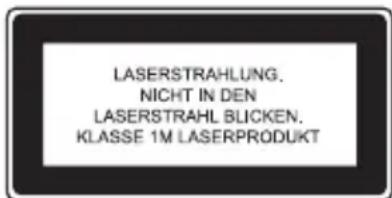
LASERSTRAHLUNG. NICHT IN DEN LASERSTRAHL BLICKEN. KLASSE 1M LASERPRODUKTWarnung: Zur Vermeidung von Feuer und Stromschlag setzen Sie den Player nicht Regen oder Feuchtigkeit aus.
- Bitte lesen Sie diese Bedienungsanleitung aufmerksam durch und befolgen Sie alle Hinweise für einen sicheren Betrieb des Players und seiner Zubehörteile.
- Benutzen Sie den Player nicht in unmittelbarer Nähe von Wasser. Stellen Sie keine mit Wasser gefüllten Gegenstände (wie Vasen) auf dem Gerät ab.
- Stellen Sie das Gerät nicht in unmittelbarer Nähe von Wärmequellen wie Heizungen, Heizkörpern, Öfen oder sonstigen Wärme abgebenden Geräten (wie Verstärker) auf.
- Während eines Gewitters und bei längerer Nichtbenutzung ziehen Sie bitte den Netzstecker.
- Reinigung: Ziehen Sie den Netzstecker und reinigen Sie den Player nur mit einem trockenen Tuch. Benutzen Sie keine Flüssigreiniger oder sonstigen Reinigungsmittel.
- Benutzen Sie nur vom Hersteller empfohlenes Zubehör.
- Wenden Sie sich mit Reparaturen an den NEXTBASE Kundendienst. Eine Wartung ist notwendig, wenn Gerät, Netzkabel oder Stecker beschädigt sind, Flüssigkeiten oder Fremdkörper in das Gerät eingedrungen sind, das Gerät Feuchtigkeit ausgesetzt war oder nicht wie gewöhnlich funktioniert. Bitte versuchen Sie nicht, den Player selbst zu reparieren, damit setzen Sie sich Hochspannung und Stromschlag aus.
- Benutzen Sie keine ungewöhnlich geformten Discs (Herz- oder Sternform usw.), das kann zu Fehlfunktionen führen.
BESONDERE HINWEISE ZUR BENUTZUNG DES PLAYERS IM FAHRZEUG
y Der Fahrer darf das Gerät während der Fahrt nicht benutzen.
y Die meisten Länder haben Gesetze, welche die Benutzung dieses Geräts während der Fahrt einschränken, sofern der Bildschirm für den Fahrer sichtbar ist. Bitte halten Sie sich an diese Gesetze.
y Lassen Sie das Produkt nicht bei besonders niedrigen (unter -10 °C) oder hohen Temperaturen (über 60 °C) im Fahrzeug. Das kann zur Verformung des Gerätegehäuses und einem Leistungsabfall des Akkus führen.
Schalten Sie stets den Motor ein, bevor Sie das Gerät anschließen.
Trennen Sie das Gerät stets ab, bevor Sie den Motor ausschalten.
BESONDERE HINWEISE ZUR BENUTZUNG DES PLAYERS IM FLUGZEUG
Die Benutzung des Geräts ist bei vielen Fluggesellschaften erlaubt. Richten Sie sich stets nach den Anleitungen des Kabinenpersonals.
©
©
©
©
Systemanschluss
SDV48-AM / SDV49-AM
System mit einem DVD-Player und einem Monitor.
DC AUSGANG
AV EINGANG
AV EINGANG/
AUSGANG
DC EINGANG
DVD-PLAYER MONITOR
Verbinden Sie DVD-Player und Monitor mit dem mitgelieferten AV/Stromkabel, wie oben dargestellt.
ODER
DC EINGANG
DVD-PLAYER MONITOR
Schließen Sie entweder das Netzteil oder den Fahrzeugadapter am Master DVD-Player an, um beide Bildschirme zu versorgen, wie oben dargestellt.
BITTE BEACHTEN SIE:
- Während der Master DVD-Player über den eingebauten Akku versorgt werden kann, muss der Monitor entweder über den Fahrzeugadapter oder das Netzteil versorgt werden.
- Nur zur Benutzung in Fahrzeugen mit 12 V Versorgung. NICHT für Fahrzeuge mit 24 V, das führt zu Schäden am Gerät.
- Schalten Sie stets den Motor ein, bevor Sie den DVD-Player anschließen, um Schäden durch Spannungsspitzen während des Anlassen zu vermeiden.
- Laden Sie den Akku des DVD-Players in Schalterstellung OFF/CHARGE.
- Verbinden Sie stets Master und Monitor, bevor Sie die Spannungsversorgung anschließen, anderenfalls haben Sie einen Brummton und möglicherweise Fehlfunktionen auf dem Monitor.
Systemanschluss
SDV48-AC / SDV49-AC
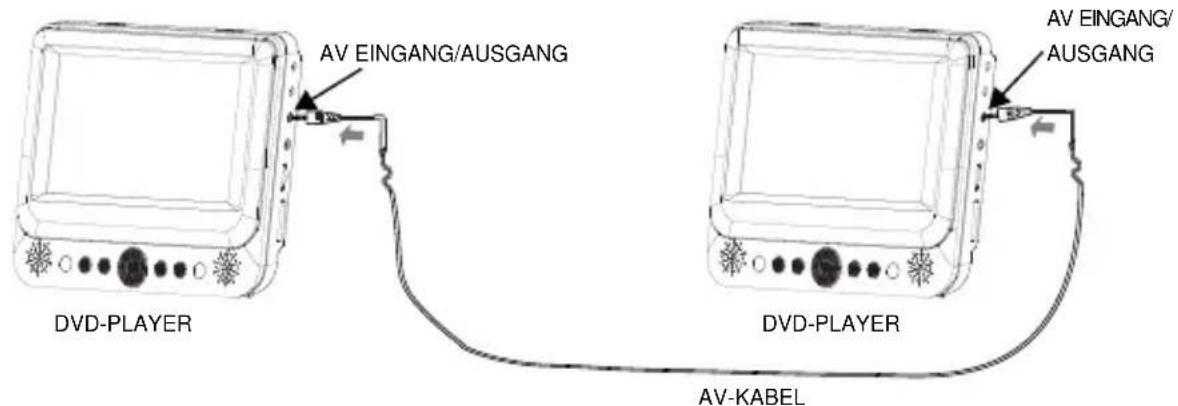
Twin-System mit zwei DVD-Playern.
text_image
AV EINGANG/AUSGANG DVD-PLAYER AV KABEL AV EINGANG/ AUSGANG DVD-PLAYERBenutzen Sie die beiden DVD-Player entweder unabhängig voneinander (keine Verbindung notwendig) oder verbinden Sie sie, wie oben dargestellt, um Filme auf beiden Bildschirmen gleichzeitig anzuzeigen. Nach dem Anschluss legen Sie eine DVD in einen der Player ein und starten Sie die Wiedergabe. Den zweiten Bildschirm (im Player ohne DVD) stellen Sie mit Tastendruck auf DVD/IN auf der Fernbedienung auf AV-IN Modus ein. Ziehen Sie das Kabel ab, wenn Sie unterschiedliche Filme sehen.
text_image
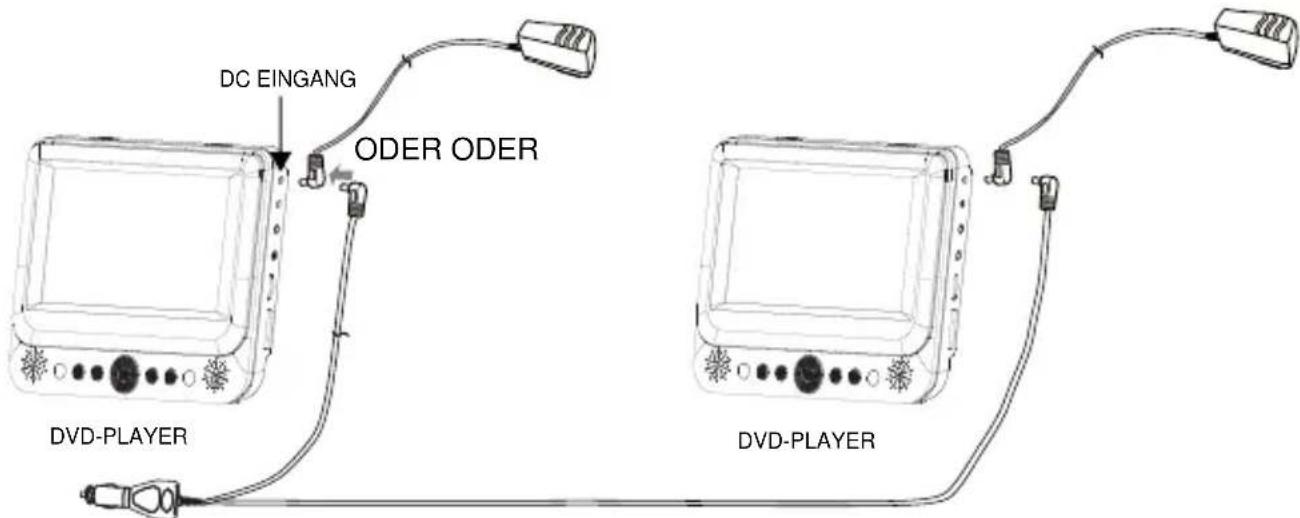
DC EINGANG ODER ODER DVD-PLAYER DVD-PLAYERBeide Player werden über ihren jeweiligen integrierten Akku versorgt, können über Netzspannung durch Anschluss beider Netzteile oder über zwei Fahrzeugadapter versorgt werden, wie oben dargestellt.
BITTE BEACHTEN SIE:
- Nur zur Benutzung in Fahrzeugen mit 12 V Versorgung. NICHT für Fahrzeuge mit 24 V, das führt zu Schäden am Gerät.
- Schalten Sie stets den Motor ein, bevor Sie den DVD-Player anschließen, um Schäden durch Spannungsspitzen während des Anlassen zu vermeiden.
- Laden Sie den Akku des DVD-Players in Schalterstellung OFF/CHARGE.
- Ziehen Sie das Verbindungskabel ab, wenn Sie unterschiedliche Filme sehen, anderenfalls kommt es zu Tonstörungen.
©
©
©
Anschluss an einem externen Fernseher
SDV48 Serie
Das Gerät kann an einem externen Fernseher angeschlossen werden, wie nachstehend dargestellt.
AV-KABEL (MITGELIEFERT)
Gelb = Video
Rot = Audio rechts
Weiß = Audio links
Anschluss an einer externen AV-Quelle
Das Gerät kann an einer externen AV-Quelle, wie beispielsweise einer Spielkonsole angeschlossen werden, wie nachstehend dargestellt.
AV-KABEL (MITGELIEFERT)
SPIELKONSOLE
VERBINDUNGSKABEL
(NICHT MITGELIEFERT)
Drücken Sie DVD/IN auf der Fernbedienung, um zwischen DVD-Wiedergabe und AV-IN Modus umzuschalten. Bei korrektem Anschluss werden Bild und Ton auf den Player übertragen.
Anschluss an einem externen Fernseher
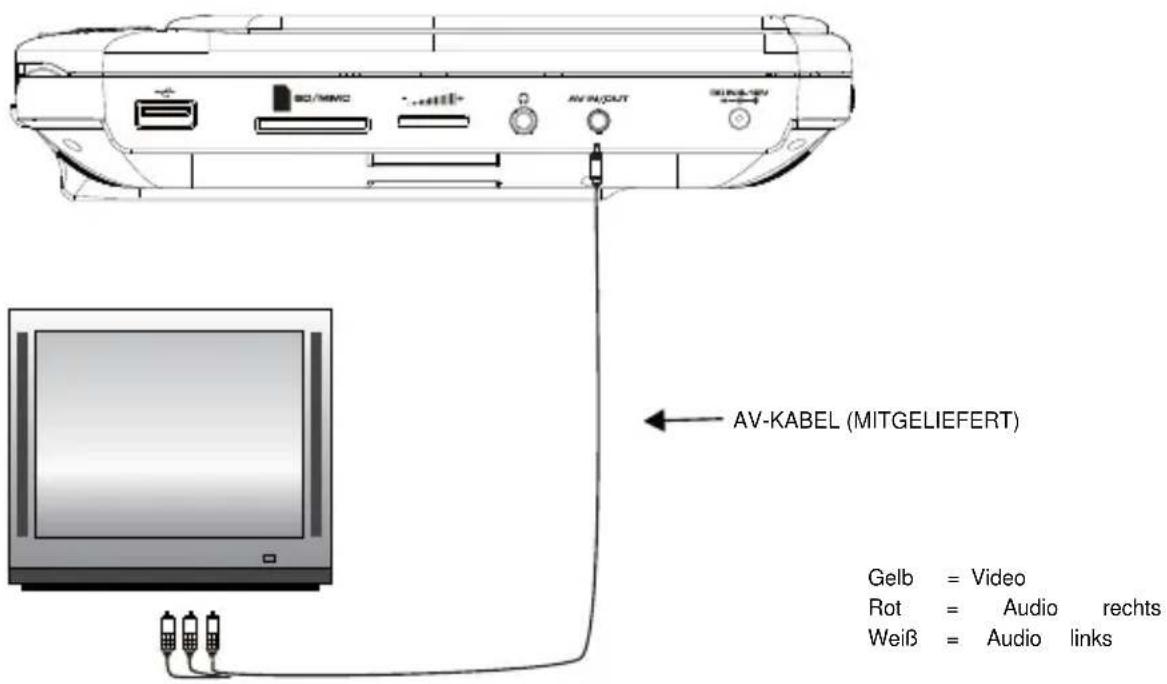
SDV49 Serie
Das Gerät kann an einem externen Fernseher angeschlossen werden, wie nachstehend dargestellt.
text_image
AV-KABEL (MITGELIEFERT) Gelb = Video Rot = Audio rechts Weiß = Audio linksAnschluss an einer externen AV-Quelle
Das Gerät kann an einer externen AV-Quelle, wie beispielsweise einer Spielkonsole angeschlossen werden, wie nachstehend dargestellt.
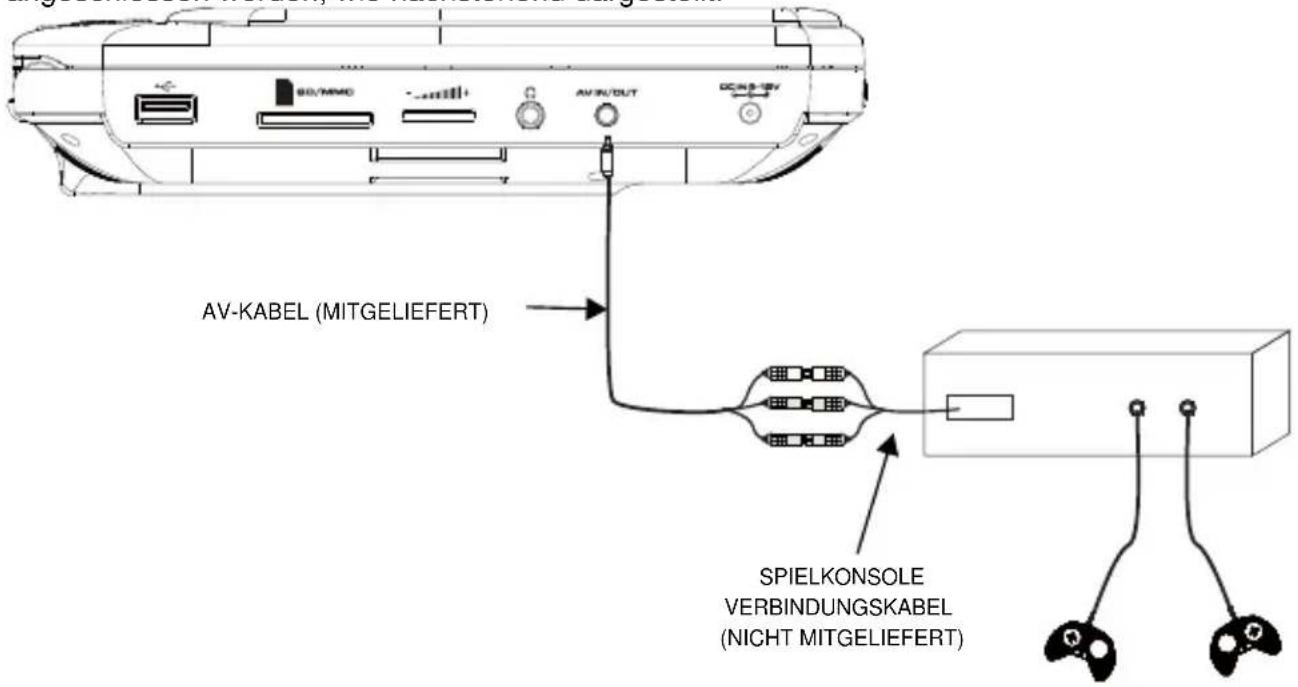
text_image
AV-KABEL (MITGELIEFERT) SPIELKONSOLE VERBINDUNGSKABEL (NICHT MITGELIEFERT)©
©
©
Schneller Vorlauf und Rücklauf

text_image
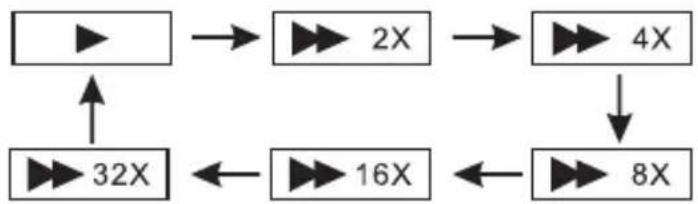
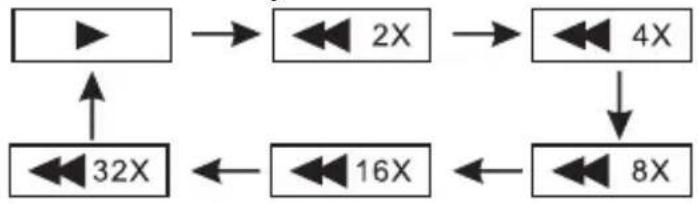
DVD DivX SVCD VCD CD MP3 XvidWährend der Wiedergabe kann der Player schnell vorwärts oder rückwärts durch das Medium suchen.
- Drücken Sie ▶, damit sucht das Gerät vorwärts. Drücken Sie die Taste mehrfach, um die 2-, 4-, 8-, 16- oder 32-fache Geschwindigkeit aufzurufen.
flowchart
graph TD
    A["Input"] --> B["2X"]
    B --> C["4X"]
    C --> D["8X"]
    D --> E["16X"]
    E --> F["32X"]
    F --> A
- Drücken Sie □, damit sucht das Gerät rückwärts. Drücken Sie die Taste mehrfach, um die 2-, 4-, 8-, 16- oder 32-fache Geschwindigkeit aufzurufen.
flowchart
graph TD
    A["▶"] --> B["◀ 2X"]
    B --> C["◀ 4X"]
    C --> D["◀ 8X"]
    D --> E["◀ 16X"]
    E --> F["◀ 32X"]
    F --> A

text_image
1 2 3 4 5 6 7 8 9 0 MODE DVOH TITLE AUXOS BIFFLE MENS BETUP A-R JOKM ENTER REPEAT OBS MUTE RETURN +II -VOL- VOL+ Suche vorwärts Suche rückwärtsWiederholung

text_image
DVD DivX SVCD VCD CD MP3 XvidWährend der Wiedergabe können Sie ein Kapitel, einen Titel oder die gesamte Disc wiederholen.
Für DVDs drücken Sie REPEAT, um ein Kapitel zu wiederholen; drücken Sie erneut, um einen Titel zu wiederholen; drücken Sie ein drittes Mal, um die gesamte Disc zu wiederholen. Drücken Sie ein viertes Mal, um die Wiedergabefunktion zu verlassen.

Für MP3-Dateien drücken Sie REPEAT, um die aktuelle Datei zu wiederholen; drücken Sie erneut, um den aktuellen Ordner zu wiederholen; drücken Sie ein drittes Mal, um die Wiedergabefunktion zu verlassen.

Wiederholung einer bestimmten Szene

text_image
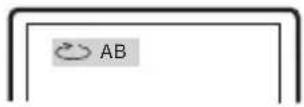
DVD DivX SVCD VCD CD MP3 XvidWährend der Wiedergabe können Sie einen bestimmten Abschnitt wiederholen.
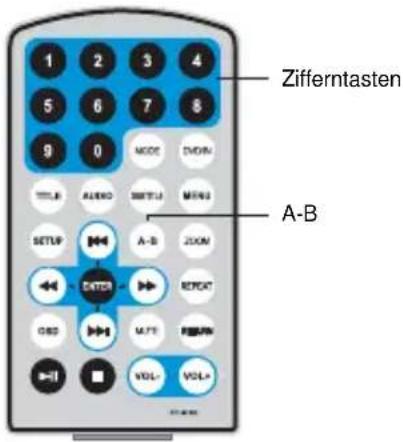
Während der Wiedergabe drücken Sie A-B, um den Startpunkt A der Wiederholungsschleife festzulegen.
Drücken Sie erneut A-B, um den Endpunkt B festzulegen. Der Player wiederholt nun automatisch den Abschnitt zwischen den Punkten A-B.
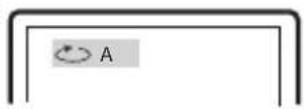
Drücken Sie A-B ein drittes Mal, um zur Normalwiedergabe zurückzukehren.
text_image
Zifferntasten A-B©
©
©
Browsermodus
Fotomodus

Musikmodus

Filmmodus
Die Modi werden auf den nachfolgenden Seiten ausführlich erklärt.
Browsermodus
text_image
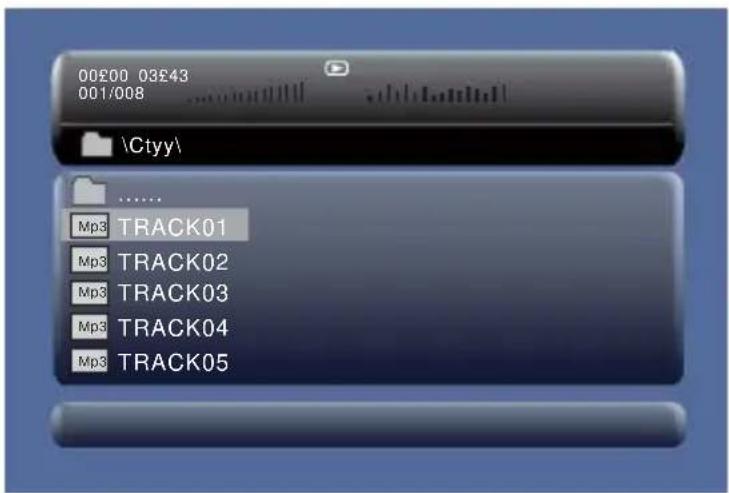
00£00 03£43 001/008 \Ctyy\ ...... Mp3 TRACK01 Mp3 TRACK02 Mp3 TRACK03 Mp3 TRACK04 Mp3 TRACK05Im Browsermodus zeigt der Player die Liste mit Dateien und Ordnern an, die sich auf dem gewählten Medium (SD/MMC oder USB) befinden.
Drücken Sie die Navigationstasten AUFWÄRTS/ABWÄRTS, um die gewünschte Datei zu markieren und drücken Sie ENTER zur Wiedergabe.
Drücken Sie ◀, um den Ordner aufzurufen.
Drücken Sie ▶, um den Ordner zu verlassen.
Bitte beachten Sie: Zur Rückkehr in das Hauptmenü muss das System zunächst die Liste der Dateien und Ordner anzeigen, dann drücken Sie RETURN, um in das Hauptmenü zurückzukehren.
Fotomodus
Im Fotomodus zeigt der Player zunächst die Miniaturbilder an.
Drücken Sie die Navigationstasten AUFWÄRTS/ABWÄRTS/LINKS/RECHTS, um das
gewünschte Foto zu wählen, dann drücken Sie ENTER, um die Diashow ab diesem Punkt zu starten. Drücken Sie an beliebiger Stelle zur Unterbrechung.
In der Miniaturbildanzeige drücken Sie die Navigationstaste ABWÄRTS, um in das Menü unten im Bild zu navigieren. Hier haben Sie vier Optionen.
Diashow: Startet die Diashow der angezeigten Miniaturbilder
Menü: Optionen für die Diashow (vergrößern/verkleinern, Bilddrehung usw.)
Vorheriges: Vorherige Seite Miniaturbilder
Nächstes: Nächste Seite Miniaturbilder
Während der Bildanzeige stehen Ihnen eine Reihe von Optionen zur Verfügung:
- Zur Bilddrehung im entgegengesetzten Uhrzeigersinn drücken Sie
Zur Bilddrehung im Uhrzeigersinn drücken Sie .
- Drücken Sie während der Bildanzeige OSD, um die Bildübergänge wie folgt zu wählen:
a. Von oben nach unten
b. Von unten nach oben
c. Von links nach rechts
d. Von rechts nach links
e. Von links oben nach rechts unten
f. Von rechts oben nach links unten
g. Von links unten nach rechts oben
h. Von rechts unten nach links oben
i. Horizontal von der Mitte nach beiden Seiten
j. Vertikal von der Mitte nach beiden Seiten
k. Von oben und unten zur Mitte
I. Von links und rechts zur Mitte
m. In vier Fenstern von oben nach unten
n. In vier Fenstern von links nach rechts
o. Von den vier Ecken zur Mitte
-
Während der Bildanzeige wird angezeigt, falls Sie SUBTITLE, AUDIO, A-B oder TITLE drücken. Diese Funktionen stehen Ihnen während der Fotowiedergabe nicht zur Verfügung.
-
Während der Fotoanzeige drücken Sie , um die Wiedergabe zu unterbrechen und die Bilder als Miniaturbilder anzuzeigen.
Bitte beachten Sie: Zur Rückkehr in das Hauptmenü drücken Sie zunächst RETURN zur Rückkehr in den Miniaturbildmodus.
©
©
CD-Ripping
Der Player ist mit einer einfachen CD-Rippingfunktion ausgestattet, jedoch sind die resultierenden Tracks nur einfach benannt.
Während der CD-Wiedergabe kann die CD-Rippingfunktion mit Tastendruck auf SUBTITLE aufgerufen werden. Der Player ändert das CD-Format in MP3-Format und speichert die Dateien auf dem angeschlossenen USB- oder SD/MMC-Speichermedium in einem Ordner mit der Bezeichnung „CDA_RIP“.
Nach dem Drücken von SUBTITLE wird das nachstehende Menü angezeigt:
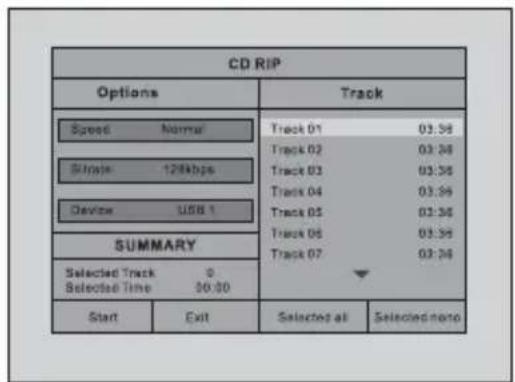
Geschwindigkeit: Hier wählen Sie die Aufnahmegeschwindigkeit: Normal oder Schnell.
Bitrate: Hier wählen Sie die Bitrate. Ihnen stehen 96, 112, 128, 192, 256 und 320 Kbit/s zur Verfügung.
Gerät: Hier wird angezeigt, ob ein USB- oder SD/MMC-Speichermedium am DVD-Player angeschlossen ist.
Verlassen: Rückkehr in das vorherige Menü.
Alle wählen: Wählt alle Dateien auf der Disc für das Ripping.
Keine wählen: Wählt keine der Dateien auf der Disc.
Start: Navigieren Sie zu diesem Punkt und drücken Sie ENTER, das Ripping beginnt und der folgende Bildschirm wird angezeigt:
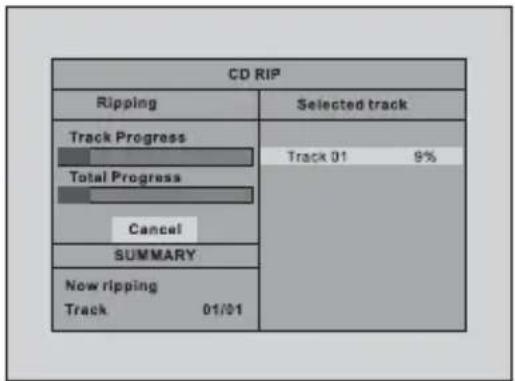
Während des Rippings können Sie den Vorgang jederzeit mit
ABBRECHEN beenden.
BITTE BEACHTEN SIE: Sie können einzelne Tracks für das Ripping in MP3-Format wählen. Mit den Navigationstasten AUFWÄRTS/ABWÄRTS/LINKS/RECHTS markieren Sie die gewünschten Tracks, dann drücken Sie ENTER zur Bestätigung.
Drücken Sie START, um das Ripping der gewählten Tracks zu starten.
Systemeinstellungen
text_image
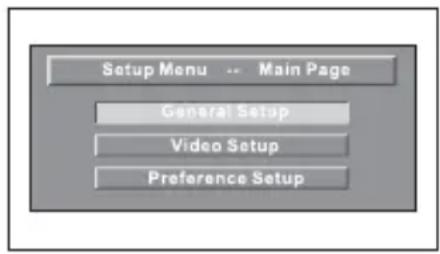
Setup Menu -- Main Page General Setup Video Setup Preference SetupDrücken Sie SETUP. Die Hauptseite wird angezeigt. Mit den Navigationstasten AUFWÄRTS/ABWÄRTS/ LINKS/RECHTS und ENTER treffen Sie Ihre Auswahl. Drücken Sie die Navigationstaste RECHTS zum Aufrufen. Drücken Sie die Navigationstaste LINKS zum Verlassen.
Allgemeine Einstellungen
text_image
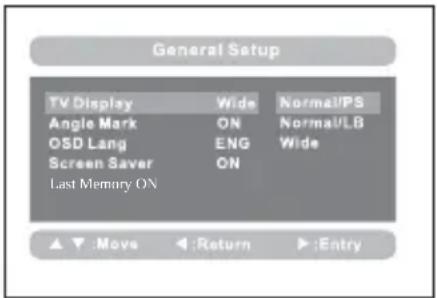
General Setup TV Display Wide Normal/PS Angle Mark ON Normal/ULB OSD Lang ENG Wide Screen Saver ON Last Memory ON ▲ :Move ↓:Return ►:EntryTV-Anzeige:
Die wählbaren Anzeigeformate sind Normal / PS, Normal / LB, Breitbild. Standardeinstellung ist Breitbild. Bitte beachten Sie: Die Funktion hängt vom Bildseitenverhältnis der DVD ab. Wählen Sie Breitbild (16:9), wenn Sie einen 16:9 externen Breitbildfernseher benutzen.
text_image
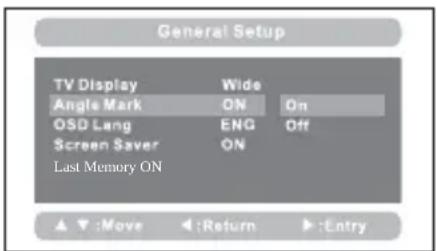
General Setup TV Display Wide Angle Mark ON On OSD Lang ENG Off Screen Saver ON Last Memory ON ▲ :Move ↓:Return ►:EntryBlickwinkelmarkierung:
Rufen Sie diese Option zur Einstellung des Kamera-Blickwinkels während der Wiedergabe auf. Optionen: EIN, AUS. Standardeinstellung ist EIN.
text_image
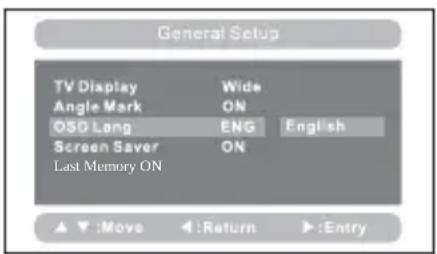
General Setup TV Display Wide Angle Mark ON OSD Lang ENG English Screen Saver ON Last Memory ON ▲ :Move ↓:Return ►:EntryOSD-Sprache:
In dieser Option stellen Sie die OSD-Menüsprache ein (Englisch, Französisch, Deutsch, Italienisch). Standardeinstellung ist Englisch.
text_image
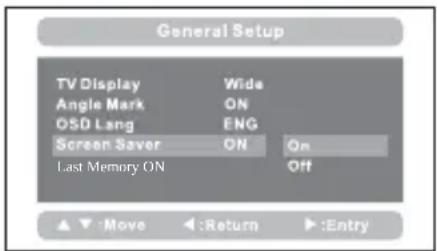
General Setup TV Display Wide Angle Mark ON OSD Lang ENG Screen Saver ON On Last Memory ON Off ▲ ▼ Move ◄ :Return ► :EntryBildschirmschoner:
Rufen Sie diese Option zur Aktivierung des Bildschirmschoners auf.
Optionen: EIN, AUS. Standardeinstellung ist EIN.
Videoeinstellungen
text_image
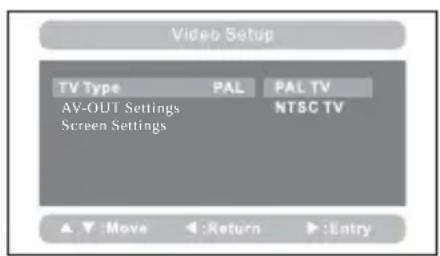
Video Setup TV Type PAL PAL TV AV-OUT Settings NTSC TV Screen Settings ▲ :Move ←:Return ►:EntryTV-Typ: Rufen Sie diese Option zur Auswahl des TV-Typs auf (PAL, NTSC). Standardeinstellung ist PAL.
text_image
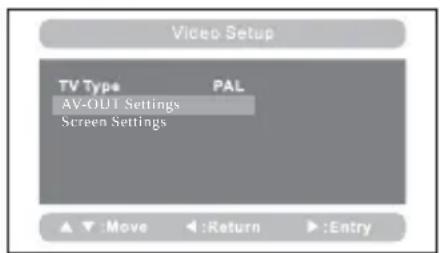
Video Setup TV Type* PAL AV-OUT Settings Screen Settings ▲ :Move ← :Return ► :EntryStellen Sie die Videoqualität auf AV OUT oder dem Zusatzmonitor für SDV48-AM / SDV49-AM ein. Einstellung Helligkeit, Kontrast, Farbe und Farbsättigung.

text_image
Video Setup TV Type PAL AV-OUT Settings Screen Settings ▲ :Move ◄ :Return ► :EntryStellen Sie die Videoqualität auf dem integrierten Bildschirm des Master DVD-Players ein. Einstellung Helligkeit, Kontrast, Farbe und Farbsättigung.
Voreinstellungen

Audio: Stellen Sie die gewünschte Filmsprache für DVDs ein (Englisch, Französisch, Deutsch, Italienisch). Standardeinstellung ist English
Die Filmsprachen hängen von der Aufnahme der DVD ab. Sie können die Filmsprache auch während der Wiedergabe umstellen, drücken Sie hierzu AUDIO.
text_image
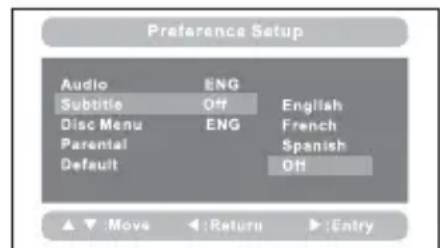
Preference Setup Audio ENG Subtitle Off English Disc Menu ENG French Parental Spanish Default Off ▲▼:Move ◄:Return ►:EntryUntertitel: Stellen Sie die gewünschte Untertitelsprache ein (Englisch, Französisch, Deutsch, Italienisch, Aus). Standardeinstellung ist AUS.
Die Untertitelsprachen hängen von der Aufnahme der DVD ab. Sie können die Untertitelsprache auch während der Wiedergabe umstellen, drücken Sie hierzu SUBTITLE.
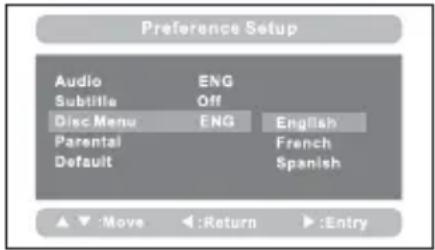 | Discmenü:Diese Funktion ermöglicht Ihnen die Auswahl der Menüsprache der DVD.Standardeinstellung ist Englisch.Die Discmenüsprachen hängen von der Aufnahme der DVD ab. |
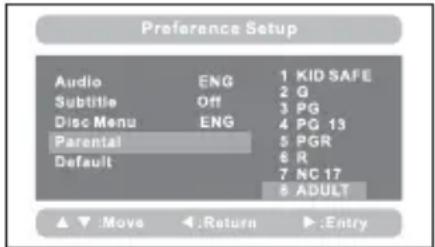 | Kindersicherung:Rufen Sie diese Option zur Einstellung der Kindersicherung auf, um die Anzeige ungeeigneter Inhalte zu vermeiden.Optionen: KINDERSICHER, G, PG, PG 13, PGR, R, NC17, ERWACHSENE.Standardeinstellung ist ERWACHSENE.Das Standard-Passwort lautet 8888. |
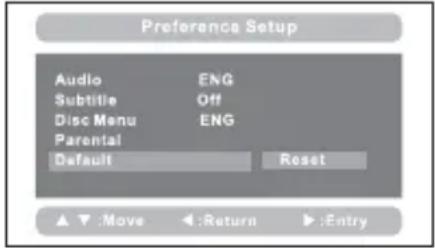 | Rückstellung:Wählen Sie diesen Menüpunkt und drücken Sie ENTER, um alle Einstellungen zu den Werkseinstellungen zurückzustellen.Hiervon ist auch die Regionaleinstellung auf mehrere Regionen betroffen. |
©
Integrierter Akku
Der DVD-Player ist mit einem integrierten Lithium-Polymer-Akku für hohe Leistung und maximale Spielzeiten ausgestattet. Der Akku hat keinen Speichereffekt und kann jederzeit sicher geladen werden, unabhängig von seinem aktuellen Ladezustand.
Die Wiedergabezeit beträgt ca. 2 Stunden unter normalen Betriebsbedingungen.
Akku laden
Schließen Sie den DVD-Player an der mitgelieferten Spannungsversorgung an (entweder Steckernetzteil oder 12 V Fahrzeugadapter) und stellen Sie ihn auf OFF/CHARGE.
Beim Einschalten wird der Ladevorgang unterbrochen, die Wiedergabe erfolgt jedoch über die externe Spannungsquelle und der Akku wird NICHT entladen.
Ziehen Sie nach dem Laden stets das Netzteil oder den Fahrzeugadapter ab.
LED-Anzeige
Blinkt grün / rot = Player überprüft die Akkukapazität
Rot = Laden
Grün = Voll geladen
Blau = Eingeschaltet
Akku auswechseln
Der integrierte Akku kann nicht vom Verbraucher ausgetauscht werden, wenn er verbraucht ist (ca. 300 Ladezyklen).
Bitte wenden Sie sich an Ihren NEXTBASE Kundendienst, um den Akku austauschen zu lassen.
Warnanzeige Akku nahezu erschöpft
Die entsprechende Warnanzeige erscheint auf dem Bildschirm, wenn der Akku nahezu erschöpft ist.
Schließen Sie die mitgelieferte Spannungsversorgung an (Fahrzeugadapter oder
Steckernetzteil), um die Player weiter zu benutzen oder zu laden.
Vorsicht: Explosionsgefahr bei falsch eingesetztem Akku. Der Akku muss mit einem Akku gleichen Typs ersetzt werden.
Akku Ladezeiten
Die Ladezeit für einen entladenen Akku beträgt ca.:
SDV48 1,25 bis 1,75 Stunden
SDV49 2,15 bis 2,30 Stunden
©
©
Störungserkennung
| Problem | Lösungsvorschlag |
| Kein Ton oder verzerrter Ton. | Erhöhen Sie die Lautstärke auf der Fernbedienung UND dem Lautstärkeregler auf der Seite des Players (und des Monitors). Vergewissern Sie sich, dass die Stummschalttaste MUTE nicht gedrückt wurde. Beim Modell SDV48-AC / SDV49-AC vergewissern Sie sich, dass das Verbindungskabel NICHT angeschlossen ist, falls Sie auf 2 Bildschirmen verschiedene Filme sehen. |
| Kein Vorwärtsspringen durch den Film möglich. | Ein schneller Vorlauf durch den Vorspann und die Copyright-Warnungen ist nicht möglich, das ist entsprechend programmiert. |
| ∅ wird angezeigt. Die Tastenfunktion steht nicht zur Verfügung oder der Tastendruck ist unzulässig. | |
| Das Bild ist verpixelt oder verzerrt. | Die Disc ist beschädigt oder verschmutzt.Reinigen Sie die Disc oder benutzen Sie eine andere Disc. |
| Die Disc kann nicht wiedergegeben werden. | Die Disc ist beschädigt oder verschmutzt.Reinigen Sie die Disc oder benutzen Sie eine andere Disc.Eine schlechte Wiedergabequalität kann durch Schmutz auf der Laserlinse verursacht werden; benutzen Sie ein trockenes Wattestäbchen (und etwas reinen Alkohol, falls vorhanden) und wischen Sie die Linse SEHR vorsichtig ab. Die Linse wird von Federn gehalten, daher ist äußerste Vorsicht geboten. |
| Kein Ton aus den Lautsprechern. | Überprüfen Sie den Player mit Ohrhörern. Arbeiten diese normal, dann ist die Ohrhörerbuchse beschädigt und muss repariert werden. |
| Fernbedienung funktioniert nicht. | Nehmen Sie den Isolierstreifen der Batterie nach Lieferung heraus.Gehen Sie dichter an den Player heran oder nehmen Sie Hindernisse aus dem Weg.Tauschen Sie die Batterie (CR2025) aus. |
| Kein Bild. Vergewissern Sie | sich, dass der Bildschirm fest geschlossen ist.Vergewissern Sie sich, dass der Bildschirm nicht zerbrochen ist.Vergewissern Sie sich, dass mit DV/IN die DVD-Option gewählt wurde. |
| Streifen auf dem Bildschirm. | Vergewissern Sie sich, dass der Bildschirm nicht zerbrochen ist. Permanente diagonale Streifen sind ein Hinweis auf Bruch. Das Glas des Bildschirms fällt NICHT heraus, dies ist ein Sicherheitsmerkmal. |
| USB-Medien werden nicht wiedergegeben. | Video, Musik und Fotos sind möglicherweise nicht im korrekten Format.Vergewissern Sie sich, dass es sich bei dem Video um offizielle DivX (siehe Erläuterungen in dieser Bedienungsanleitung) Musik, MP3 und Foto JPEG-Formate handelt.Schließen Sie USB-Sticks, die in FAT 32 formatiert sind, nur direkt am USB-Port an.Vergewissern Sie sich, dass das Speichermedium nicht beschädigt ist. |
| SD/MMC-Kartenmedien werden nicht wiedergegeben. | Video, Musik und Fotos sind möglicherweise nicht im korrekten Format.Vergewissern Sie sich, dass es sich bei dem Video um offizielle DivX (siehe Erläuterungen in dieser Bedienungsanleitung) Musik, MP3 und Foto JPEG-Formate handelt.Vergewissern Sie sich, dass die SD/MMC-Karte korrekteingesteckt und nicht beschädigt ist. |
| DVD-Player funktioniert nicht. | Stellen Sie den Einschalter auf ON. Der Akku ist möglicherweise erschöpft. Schließen Sie den Fahrzeugadapter oder das Netzteil an Eingang DC-IN an. Vergewissern Sie sich, dass die LED-Statusanzeige des Players leuchtet. Leuchtet die LED-Statusanzeige des Players nicht, so überprüfen Sie Kabel und Anschlüsse auf Schäden und korrekten Sitz.Überprüfen Sie die Sicherung des Fahrzeugadapters (siehe Erläuterungen in dieser Bedienungsanleitung). Überprüfen Sie erneut mit dem Steckernetzteil. |
| Monitor funktioniert nicht. Stellen Sie den Einschalter auf ON. Es befindet sich kein Akku im Monitor, daher vergewissern Sie sich, dass die externe 12 V Versorgung funktioniert, indem Sie sie direkt am Eingang DC-IN des Monitors anschließen. Funktioniert dies, so überprüfen Sie Kabel und Anschlüsse auf Schäden und korrekten Sitz.Überprüfen Sie die Sicherung des Fahrzeugadapters (siehe Erläuterungen in dieser Bedienungsanleitung). Überprüfen Sie erneut mit dem Steckernetzteil. | |
©
