In-Car Cam 220 - Dashcam Nextbase - Kostenlose Bedienungsanleitung
Finden Sie kostenlos die Bedienungsanleitung des Geräts In-Car Cam 220 Nextbase als PDF.


Benutzerfragen zu In-Car Cam 220 Nextbase
0 Frage zu diesem Gerät. Beantworten Sie die, die Sie kennen, oder stellen Sie Ihre eigene.
Eine neue Frage zu diesem Gerät stellen
Laden Sie die Anleitung für Ihr Dashcam kostenlos im PDF-Format! Finden Sie Ihr Handbuch In-Car Cam 220 - Nextbase und nehmen Sie Ihr elektronisches Gerät wieder in die Hand. Auf dieser Seite sind alle Dokumente veröffentlicht, die für die Verwendung Ihres Geräts notwendig sind. In-Car Cam 220 von der Marke Nextbase.
BEDIENUNGSANLEITUNG In-Car Cam 220 Nextbase
Instruction Manual Bedienungsanleitung
text_image
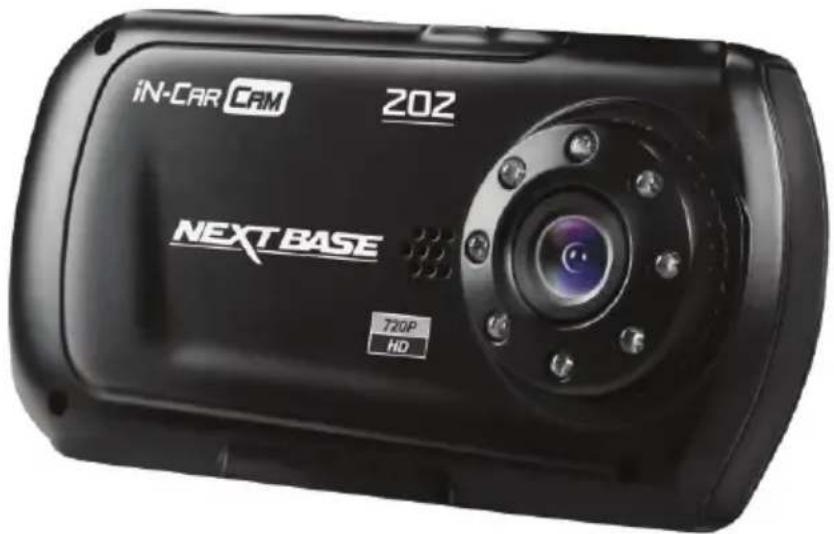
iN-CAR CAM 202 NEXT BASE 720P HDEnglish Deutsch
TABLE OF CONTENTS
PRECAUTIONS 01
SICHERHEITSHINWEISE 13
HINWEISE ZUR VERWENDUNG DIESES PRODUKTS 14
PRODUKTSPEZIFIKATION 14
LIEFERUMFANG 15
LEISTUNGSMERKMALE 15
STEUERELEMENTE 16
INSTALLATION 17
VIDEOMODUS 18
FOTOMODUS 19
WIEDERGABEMODUS
VIDEOWIEDERGABE 20
WIEDERGABE VON FOTOS 20
MENÜS UND EINSTELLUNGEN
VIDEOMODUS 21
FOTOMODUS 21
WIEDERGABEMODUS 22
EINSTELLUNGSMENÜ 22
PC VERBINDUNG 23
VIDEO & AUDIO-AUSGANG
HDMI-AUSGANG 23
AV-AUSGANG 23
FEHLERBEHEBUNG 24
SICHERHEITSHINWEISE
Bitte lesen Sie diese Bedienungsanleitung vor dem Gebrauch aufmerksam durch und bewahren Sie sie für zukünftiges Nachschlagen auf. Sie wird Ihnen hilfreich sein, falls Sie Probleme bezüglich des Gebrauchs haben sollten.
WARNUNG: Setzen Sie dieses Gerät unter keinen Umständen Regen, Feuchtigkeit oder Wasser aus, es könnte die Gefahr eines elektrischen Schlags des Feuers entstehen.
ACHTUNG: Um die Gefahr eines Stromschlags zu vermeiden, dürfen nur die in dieser Anleitung dargestellten Pflegearbeiten durchgeführt werden, es sei denn, Sie sind ein Fachmann.
Lassen Sie das Gerät von einem qualifizierten Techniker warten, wenn;
Das Gerät Regen oder Feuchtigkeit ausgesetzt war.
Das Gerät nicht ordnungsgemäß funktioniert;
Das Gerät eine deutliche Änderungen in der Leistung aufweist..
LCD: Ein Flüssigkristall-Bildschirm (LCD) ist ein mehrschichtiges kompliziertes Bauteil und enthält 691.200 Pixel. Pixel können jedoch während des normalen Produktlebenszyklus Fehler aufweisen.
1 Pixel hat eine Ausfallrate von 0.00014 % und ein Pixelfehler pro Betriebsjahr wird als normal erachtet und stellt keinen Grund zur Besorgnis dar.
WEEE: Entsorgung von Elektro- und Elektronik-Altgeräten und/oder Batterien durch Benutzer in privaten Haushalten in der Europäischen Union.

Dieses Symbol auf dem Produkt oder der Verpackung weist darauf hin, dass das Produkt nicht mit dem Hausmüll entsorgt werden darf. Sie müssen Ihrer Altgeräte und/oder Batterien durch Übergabe an das geltenden Rücknahme-System für das Recycling von elektronischen Geräten und/oder Batterien entsorgen. Für weitere Informationen kontaktieren Sie bitte das Büro Ihres lokalen Entsorgungsunternehmens.
REPARIEREN SIE DAS GERÄT NICHT SELBST!
HINWEISE ZUR VERWENDUNG DIESES PRODUKTS
- Stellen Sie sicher, dass die Windschutzscheibe frei von Schmutz oder Fett ist, bevor Sie die Halterung darauf platzieren.
- Verdecken Sie nicht den Blick auf die Straße oder behindern den Einsatzes von Airbags im Falle eines Unfalls.
- Trennen Sie bei Nichtgebrauch bitte das Kfz-Ladegerät und das Gerät vom 12/24 VDC Ausgang in Ihrem Fahrzeug.
- Reinigen Sie das Gerät nur mit einem weichen, trockenen Tuch. Für hartnäckigen Schmutz, verdünnen Sie etwas neutrales Reinigungsmittel in 5 bis 6 Teilen Wasser und geben die Lösung auf ein weiches Tuch. Beachten Sie bitte, dass Alkohol, Verdünner, Benzol usw., Lackschäden oder Beschädigungen der Beschichtung verursachen können.
- Vermeiden Sie Kontakt mit der Linse, da dies Schäden verursachen kann.
- Bei Bedarf, reinigen Sie das Glas der Linse vorsichtig mit Brillenglas-Reinigungsflüssigkeit auf einem weichen Tuch.
- Die Videoaufnahmen, die mit diesem Digitalen Videorecorder gemacht werden, sind für den persönlichen Gebrauch bestimmt.
- Veröffentlichung der Aufnahmen auf Youtube, im Internet oder andere Methoden unterliegen dem Datenschutzgesetz und dessen Anforderungen müssen eingehalten werden. Wenn der Digitale Videorecorder in einem kommerziellen Umfeld eingesetzt wird, d.h. in einem LKW, dann gilt ebenfalls die CCTV Verordnung, zusätzlich zu den Vorschriften des Datenschutzgesetzes. Dazu gehören eine Kennzeichnungspflicht zur Identifizierung wo CCTV verwendet wird, das Unterlassen von Audio-Aufzeichnungen und die Unterrichtung der zuständigen Behörden, die die Daten kontrolliert.
- Video-Wiedergabe auf einem Gerät, das für den Fahrer sichtbar ist, ist in einigen Ländern oder Staaten verboten oder eingeschränkt. Bitte halten Sie sich an diese Gesetze.
- Nehmen Sie bitte während der Fahrt keine Einstellung an den Reglern des Geräts vor, da dies eine Ablenkung vom Fahren darstellt
PRODUKTSPEZIFIKATION
| Modellnummer / Name | NBDVR202 / NEXTBASE iN-CAR CAM 202 Lite |
| Leistungsbedarf | 5V / 200mA |
| Stromversorgung | 12-24Vdc Fahrzeug-Stromkabel (im Lieferumfang enthalten)Sicherung: 20 mm Flinke 2 A Sicherung |
| Sensorauflösung | 1M Pixel (1,000,000 Pixel) |
| Objektivtyp | 4G |
| Objektiv-Winkel | 120° |
| Aperature | F2.0 |
| Aufnahmeauflösung (Max.) | 1920 x 1080 @ 25fps |
| Aufnahmeauflösung (Standard) | 1280 x 720 @ 30fps |
| Bildschirmgröße | 2.7" |
| Bildschirmauflösung | 960 (W) X 240 (H) pixels x RGB |
| Verhältnis des Bildschirms | 16:9 |
| Kartenleser | Originalgröße SDHC, Klasse 6-10, <= 32GB |
| SD-Karte (Empfohlener Typ) | 8-32 GB Klasse 10 (30mb/s) Markenware (nicht im Lieferumfang enthalten) |
| Aufzeichnungsformat | AVI |
| Videoausgang | HDMI (Typ C) Mini Socket3.5mm Klinke (Video / Audio) |
| Integrierter Akku | Lithium-lonen 3,7 V / 200 mAh (ca. 20 Minuten Aufnahmezeit) |
| Geräteabmessungen | 105.5 x 54.4 x 26.1mm |
| Gewicht der Einheit | 71g |
LIEFERUMFANG
Bitte überprüfen Sie den Inhalt Ihres iN-CAR CAM Produktpakets. Die Produkte können von den Darstellungen hier leicht abweichen.
iN-CAR CAM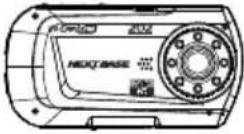 | Montagehalterung | Fahrzeugadapterkabel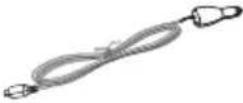 | USB-Kabel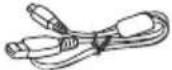 |
Bedienungsanleitung |
LEISTUNGSMERKMAL
Vielen Dank für den Kauf dieses NEXTBASE iN-CAR CAM Produkts. In diesem Abschnitt werden wir einige der Merkmale dieses Gerätes skizzieren.
2,7 "16:9 LCD Farb-Bildschirm
Großer Bildschirm für einfache Bedienung und Betrachtung der Wiedergabe von Videos und Fotos.
1,0 M PIXEL CMOS-Sensor
Bietet hochwertige Aufzeichnung von bis zu 1920 x 1080p Full HD.
Weitwinkelobjektiv 120°
Das Weitwinkelobjektiv ermöglicht bestmögliche Aufnahmen des Ausblicks nach vorne.
G Sensor / Dateisicherung
Im Falle eines Aufpralls wird das Gerät automatisch die Aufnahme stoppen und die Datei vor dem Überschrieben schützen. Einzelne Dateien können auch geschützt werden, wenn sie innerhalb des Wiedergabemodus betrachtet werden.
Fotokamera
Nimmt Fotos mit einer Vielzahl von verfügbaren Optionen/Einstellungen auf.
IR LEDs
Erlaubt verbesserte Aufnahmen bei schlechten Lichtverhältnissen.
Timer zur Selbstabschaltung
Sie können vorwählen wie lange das Gerät die Aufnahme fortsetzten soll, nachdem die Stromversorgung unterbrochen wurde.
Eingebautes Mikrofon und Lautsprecher
Aufzeichnen von Audio, um die Videoaufnahmen zu ergänzen
Bewegungserkennung
Das Gerät erkennt Bewegung und startet die Aufnahme automatisch, nützlich für die Parkraumüberwachung.
Hinweis: In-Car-CAM benötigt eine dauerhaft Live Energiequelle für diese Funktion zu Funktion.
HDMI-Ausgang
Anzeigen von Dateien direkt von Ihrem Gerät über ein HDMI-Kabel (separat erhältlich) an einem externen Bildschirm.
PC kompatibel
Das Gerät ist als Webcam oder Kartenleser einsetzbar wenn es mit Ihrem PC über das mitgelieferte USB-Kabel verbunden ist.
STEUERELEMENTE
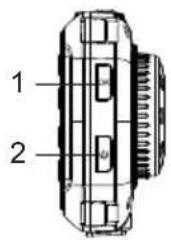
text_image
1 2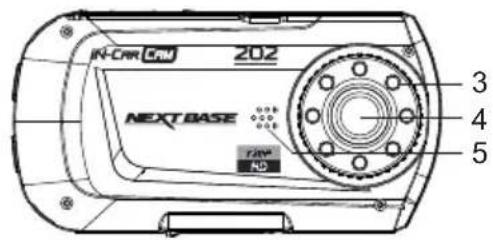
text_image
IN-CAR ON 202 NEXT BASE TAN NO 3 4 5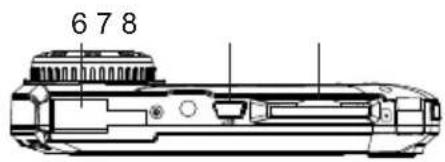
text_image
678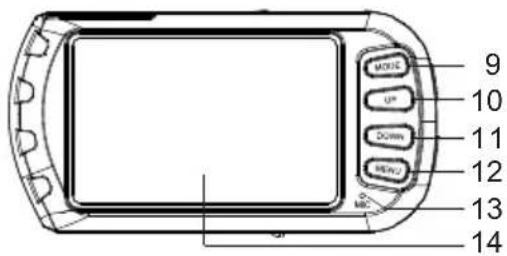
text_image
9 10 11 12 13 14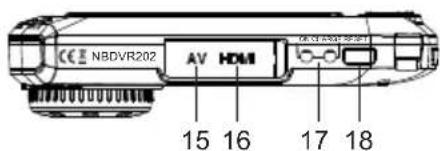
text_image
CE NBDVR202 AV HDMI 15 16 17 181. OK
Drücken Sie, um die Auswahl zu bestätigen oder zum Starten/Stoppen einer Aufnahme.
2. EIN/AUS
Drücken und für 2 Sekunden halten, um EIN/AUS zu schalten.
3. IR LEDs
Aktivieren/Deaktivieren Sie diese Option im Einstellungsmenü, um verbesserte Nachtzeitaufnahmen zu ermöglichen.
4. OBJEKTIV
5. LAUTSPRECHER
6. MONTAGEPUNKT
Mitgelieferte Montagehalterung hier befestigen.
Schließen Sie das Autonetzkabel/USB hier an.
8. SPEICHERKARTEN-STECKPLATZ
Setzen Sie die Speicherkarte hier ein. Kompatibel mit SDHC <= 32 GB, Klasse 6-10.
9. MODUS
Drücken Sie, um die Video/Foto Wiedergabe-Modi auszuwählen.
10. AUFWÄRTS
Drücken Sie diese Taste, zur Vergrößerung, wenn Sie sich im Video- und Fotomodus befinden und zur Navigation innerhalb der Menüs.
11. ABWÄRTS
Drücken Sie diese Taste zur Verkleinerung, wenn Sie sich im Video- und Fotomodus befinden und zur Navigation innerhalb der Menüs.
12. MENÜ
Drücken, um das Menü im aktuellen Modus zu öffnen. Zweimal drücken, um das Einstellungsmenü zu öffnen.
13. MIKROFON
Aktivieren/Deaktivieren Sie diese Option im Einstellungsmenü, um verbesserte Audioaufnahmen zu ermöglichen.
14. BILDSCHIRM
15. AV OUT BUCHSE (befindet sich unter dem Staubschutz)
Für den Einsatz mit AV-Kabel (separat erhältlich).
16. HDMI-MINIBUCHSE (befindet sich unter dem Staubschutz)
Für den Einsatz mit HDMI-Kabel (separat erhältlich).
17. LED-ANZEIGEN
Grün = Akku wird geladen, LED schaltet aus, sobald die Batterie voll aufgeladen ist. Rot = Stromzufuhr ein.
18. RESET
Drücken, um die iN-CAR CAM auf die Standardeinstellungen zurückzusetzen.
INSTALLATION
text_image
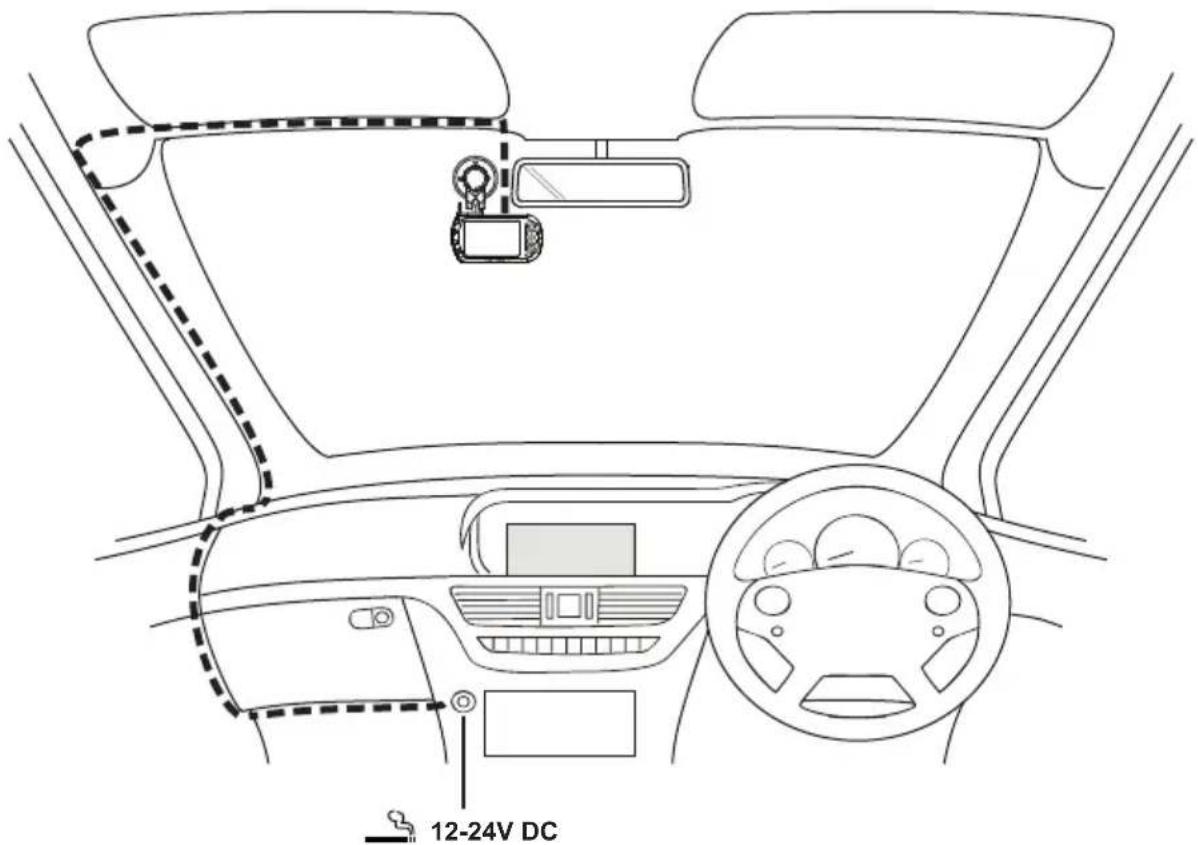
12-24V DCDie obige Abbildung stellt die empfohlene Installation bildlich dar.
- Setzen Sie eine geeignete Speicherkarte (Klasse 6 oder höher) in das Gerät ein und folgen Sie dabei den korrekten Orientierungsmarkierungen (vergoldete Kontakte zur Rückseite des Gerätes). Drücken Sie auf die Speicherkarte, bis sie einrastet.
- Befestigen Sie das Gerät an der mitgelieferten Halterung, wobei die Verriegelungslasche fest einrasten muss.
- Entfernen Sie die Schutzfolie vom Saugnapf. Platzieren Sie die Halterung an einer geeigneten Stelle, drücken Sie den Saugnapf auf das Glas und drehen das Sperr-Rad im Uhrzeigersinn, um die Halterung an der Windschutzscheibe zu befestigen. Bitte stellen Sie sicher, dass Sie bei Regen auch nach der Montage der iN-CAR CAM im Bereich der Scheibenwischer des Fahrzeuges eine klare Sicht haben.
- Schließen Sie den Kfz-Adapter an der Mini-USB Buchse der iN-CAR CAM an und stecken Sie den mitgelieferten Kfz-Adapter in den 12 - 24 V DC Anschluss Ihres Fahrzeugs. Das Gerät schaltet sich automatisch ein und startet die Aufnahme, sobald die Stromversorgung zur Verfügung steht. Bei manchen Fahrzeugen wird dies sofort geschehen, wenn die Anschlüsse vorgenommen wurden, bei anderen schaltet sich das Gerät ein, sobald die Zündung eingeschaltet wurde.
Hinweis:
- Platzieren Sie die iN-CAR CAM nicht so, dass sie die Sicht des Fahrers auf die Straße behindert, oder dass sie die Funktion der Airbags oder sonstiger Sicherheitsausstattungen beeinträchtigt.
- Betreiben Sie das Gerät nicht während der Fahrt.
- Um das Risiko von Diebstahl zu vermeiden, entfernen Sie das Gerät und die Halterung von Ihrem Fahrzeug, oder positionieren sie so, dass sie nicht gesehen werden kann, bevor Sie Ihr Fahrzeug unbeaufsichtigt lassen.
- Die Speicherkarte bei eingeschalteter iN-CAR CAM nicht entfernen oder einsetzen. Daduch kann die Speicherkarte beschädigt werden.
- In Fahrzeugen, bei denen der 12 V/24 V Ausgang eingeschaltet bleibt, wenn die Zündung ausgeschaltet ist, trennen Sie das Gerät, wenn es nicht in Gebrauch ist.
- Der mitgelieferte Kfz-Adapter verfügt über ein 4 m langes Kabel, um zu ermöglichen, dass das Kabel ordentlich im Fahrzeug platziert wird.
- Bei erstmaliger Verwendung des Gerätes muss die Uhrzeit und das Datum eingestellt werden. Siehe Seite 10 für weitere Einzelheiten.
VIDEOMODUS
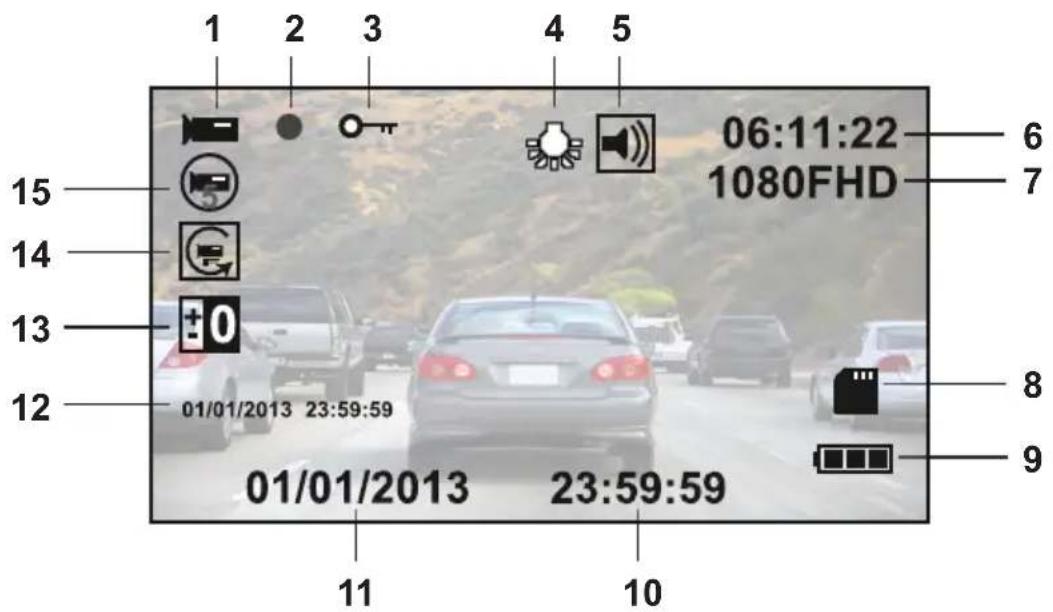
Der Schlüssel unten erläutert die verschiedenen Informationen auf dem Bildschirm, wenn Ihre iN-CAR CAM sich im Video-Modus befindet. Einige Symbole werden nur angezeigt, wenn die entsprechenden Funktionen im Videomenü, wie weiter unten auf dieser Seite beschrieben, ausgewählt wurden.
text_image
1 2 3 4 5 06:11:22 1080FHD 15 14 13 +0 12 01/01/2013 23:59:59 01/01/2013 23:59:59 11 10 6 7 8 9- Videomodus-Symbol: Zeigt an, dass die iN-CAR CAM im Videomodus ist.
- Aufnahme-Anzeige: Blinkt rot, wenn eine Aufzeichnung im Gange ist.
- Geschützte Datei-Symbol: Wird angezeigt, wenn eine Videodatei durch Aktivierung des internen G-Sensors geschützt wurde.
- IR LED Symbol: Dieses Symbol erscheint, wenn die IR LED-Funktion aus dem Video-Menü eingeschaltet wurde.
- Audio-Symbol: Wird auf dem Bildschirm angezeigt, wenn Audio-Aufnahme aus dem Video-Menü ausgewählt wurde.
- Aufnahmezeit: Zeigt die Länge der aktuellen Aufnahme. Wenn gerade keine Aufzeichnung läuft, wird die verbleibende Aufnahmezeit auf der Speicherkarte, basierend auf der aktuelle Auflösung, angezeigt.
- Auflösung: Zeigt die aktuelle Auflösung an, wie sie im Videomenü ausgewählt wurde.
- Symbol Speicherkarte: Das Symbol wird mit einem roten Kreuz markiert wenn keine Speicherkarte eingelegt ist.
- Batterieanzeige: Zeigt den Ladezustand des Akkus an. Es empfiehlt sich, den Auto Adapter während der Verwendung eingesteckt zu lassen. Die Anzeige wird während des Ladevorgangs blinken.
- Zeit: Zeigt die aktuelle Uhrzeit an, wie sie im Einstellungsmenü eingestellt wurde.
- Datum: Zeigt das aktuelle Datum an, wie es im Einstellungsmenü eingestellt wurde.
- Aufnahme-Datum & Zeitstempel: Während einer Aufnahme, werden Datum und Zeit auf die Video-Datei gestempelt. Abhängig von der gewählten Auflösung, sind Datum und Uhrzeit nur lesbar, wenn die Dateien auf einem PC betrachtet werden.
- Belichtungssymbol: Zeigt die aktuelle Belichtung an, wie sie im Videomenü ausgewählt wurde.
- Bewegungserkennung-Symbol: Dieses Symbol erscheint, wenn die Bewegungserkennung-Funktion aus dem Videomenü eingeschaltet wurde.
- Schleifenaufnahme-Symbol: Zeigt das aktuelle Aufnahmezeit-Teil an, wie es im Videomenü ausgewählt wurde
Auf das Videomenü kann mit der MENU-Taste, die sich auf der Rückseite der iN-CAR CAM befindet, zugegriffen werden. Verwenden Sie die UP- und DOWN-Tasten, um durch das Menü zu navigieren, und drücken Sie die OK-Taste, um die Optionen aufzurufen. Wählen Sie die gewünschte Einstellung und drücken Sie OK, zur Bestätigung. Drücken Sie erneut MENU, um das Videomenü zu verlassen.
Die Standard-Einstellungen innerhalb der iN-CAR CAM, ermöglichen die iN-CAR CAM zu verwenden, ohne dass Sie irgendwelche Einstellungen ändern müssen. Es wird jedoch empfohlen, dass Sie alle diese Einstellungen untersuchen, um sich selbst mit dem Produkt und seinen Fähigkeiten vertraut zu machen..
Hinweis:
Im SETUP menü, auf das aus einem beliebigen Modus durch zweimaliges Drücken der Taste MENU zugegriffen wird, gibt es eine Option „Default Setting“, mit der Sie die iN-CAR CAM, wenn erforderlich auf die Werkseinstellungen zurücksetzen können.
FOTOMODUS
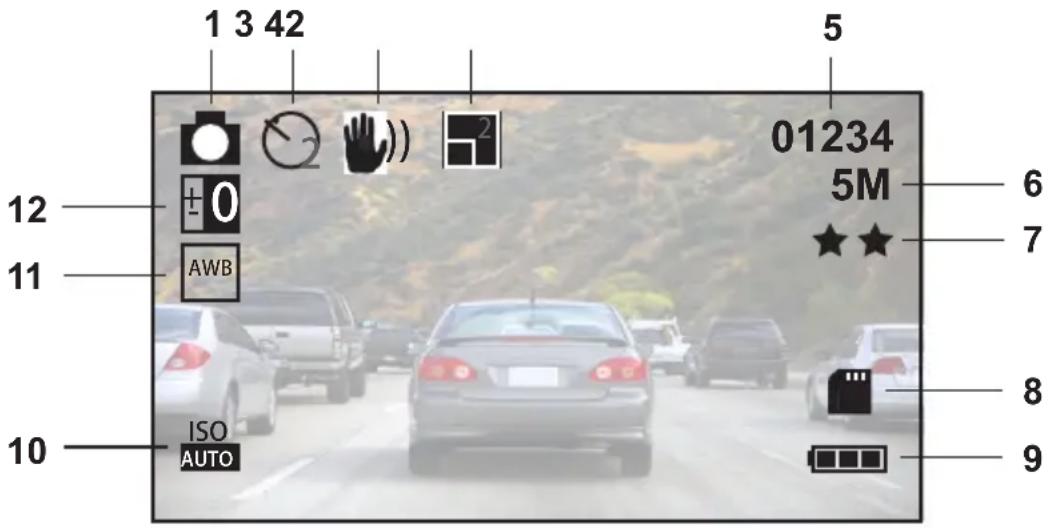
Der Schlüssel unten erläutert die verschiedenen Informationen auf dem Bildschirm, wenn Ihre iN-CAR CAM sich im Fotomodus befindet. Einige Symbole werden nur angezeigt, wenn die entsprechenden Funktionen im Videomenü, wie weiter unten auf dieser Seite beschrieben, ausgewählt wurden.
text_image
1 3 42 5 01234 5M 6 7 8 9 12 ±0 AWB ISO AUTO- Fotomodus Symbol: Zeigt an, dass die iN-Car CAM im Fotomodus ist.
- Aufnahmemodus Symbol: Auf dem Bildschirm wird angezeigt, wenn der Aufnahmemodus (Timer) aus dem Fotomenü ausgewählt ist.
- Antirüttel-Symbol: Auf dem Bildschirm wird angezeigt, wenn die Antirüttel-Verbesserung aus dem Fotomenü aktiviert wurde.
- Sequenz-Symbol: Auf dem Bildschirm wird angezeigt, wenn die Sequenz-Funktion aus dem Fotomenü ausgewählt wurde. Die iN-CAR CAM wird automatisch fünf Bilder aufnehmen, wenn OK gedrückt wird.
- Bildzähler: Zeigt die Anzahl der Bilder, die auf der Speicherkarte, auf der Grundlage von aktuellen Bildqualitätseinstellungen gespeichert werden können.
- Auflösung: Zeigt die aktuelle Äuflösung an, wie sie im Fotomenü ausgewählt wurde.
- Qualität: Zeigt die aktuelle Bildqualität an, wie sie im Fotomenü ausgewählt wurde.
- Symbol Speicherkarte: Das Symbol wird mit einem roten Kreuz markiert wenn keine Speicherkarte eingelegt ist.
- Batterieanzeige: Zeigt den Ladezustand des Akkus an. Es empfiehlt sich, den Auto Adapter während der Verwendung eingesteckt zu lassen. Die Anzeige wird während des Ladevorgangs blinken.
- ISO-Symbol: Zeigt die aktuelle ISO-Einstellung an, wie sie im Fotomenü ausgewählt wurde.
- Weißabgleich-Symbol: Zeigt die aktuelle Weißabgleich-Einstellung an, wie sie im Fotomenü ausgewählt wurde.
- Belichtungssymbol: Zeigt die aktuelle Belichtungseinstellung an, wie sie im Fotomenü ausgewählt wurde.
Auf das Fotomenü kann mit der MENU-Taste, die sich auf der Rückseite der iN-CAR CAM befindet, zugegriffen werden. Verwenden Sie die UP- und DOWN-Tasten, um durch das Menü zu navigieren, und drücken Sie die OK-Taste, um die Optionen aufzurufen. Wählen Sie die gewünschte Einstellung und drücken Sie OK, zur Bestätigung. Drücken Sie erneut MENU, um das Fotomenü zu verlassen.
Die Standard-Einstellungen innerhalb der iN-CAR CAM, ermöglichen die iN-CAR CAM zu verwenden, ohne dass Sie irgendwelche Einstellungen ändern müssen. Es wird jedoch empfohlen, dass Sie alle diese Einstellungen untersuchen, um sich selbst mit dem Produkt und seinen Fähigkeiten vertraut zu machen..
Hinweis:
Im SETUP menü, auf das aus einem beliebigen Modus durch zweimaliges Drücken der Taste MENU zugegriffen wird, gibt es eine Option „Default Setting“, mit der Sie die iN-CAR CAM, wenn erforderlich auf die Werkseinstellungen zurücksetzen können.
WIEDERGABEMODUS
Die iN-CAR CAM kann im Wiedergabemodus sowohl Videos als auch Fotos anzeigen, die auf der SD-Karte gespeichert sind. Da die Displays leicht unterschiedlich sind, beziehen sich bitte auf die beiden folgenden Abschnitten.
VIDEOWIEDERGABE
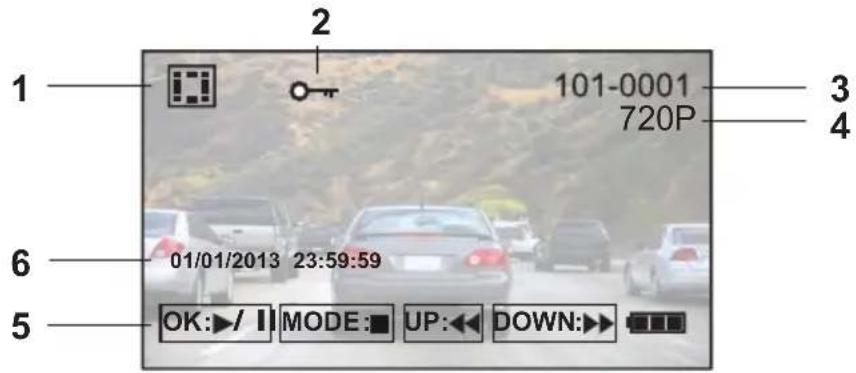
Wenn eine Video auf der SD-Karte erkannt wird, wird der Bildschirm unten angezeigt.
Der Schlüssel unten erläutert, wie die verschiedenen Informationen auf dem Bildschirm während der Videowiedergabe angezeigt werden und wie Sie die Steuertasten verwenden.
text_image
1 2 101-0001 720P 3 4 6 01/01/2013 23:59:59 5 OK:►/ I MODE: ■ UP:◀ DOWN:►- Videowiedergabe-Symbol: Zeigt, dass die iN-CAR CAM ein Video im Wiedergabemodus abspielt.
- Geschützte Datei-Symbol: Wird angezeigt, wenn eine Videodatei durch die Aktivierung des internen G-Sensors während der Aufnahme oder indem Sie „Protect“ aus dem Wiedergabemenü ausgewählt haben, geschützt wird.
- Dateinummer: Zeigt die aktuelle Dateinummer an.
- Auflösung: Zeigt die Auflösung an, in der das aktuelle Video aufgezeichnet wurde.
- Um sich durch die gespeicherten Dateien zu blättern verwenden Sie die Tasten AUF und AB, um eine ausgewählte Video anzusehen drücken Sie die OK-Taste, die als Play / Pause-Taste fungiert. Während der Videowiedergabe werden die Tasten UP und DOWN dienen als Vor- und Rücklauf, drücken Sie die MODE-Taste, um die Wiedergabe, und drücken Sie die MODE-Taste wieder anhalten, um zu beenden Wiedergabemodus.
- Aufnahme-Datum & Zeitstempel: Während einer Aufnahme, werden Datum und Zeit auf die Videodatei gestempelt. Abhängig von der gewählten Auflösung, sind Datum und Uhrzeit nur lesbar, wenn die Dateien auf einem PC betrachtet werden.
Empfohlene Software zur PC-Wiedergabe: VLC Media Player (kostenloser Download von www.videolan.org/vlc)
WIEDERGABE VON FOTOS
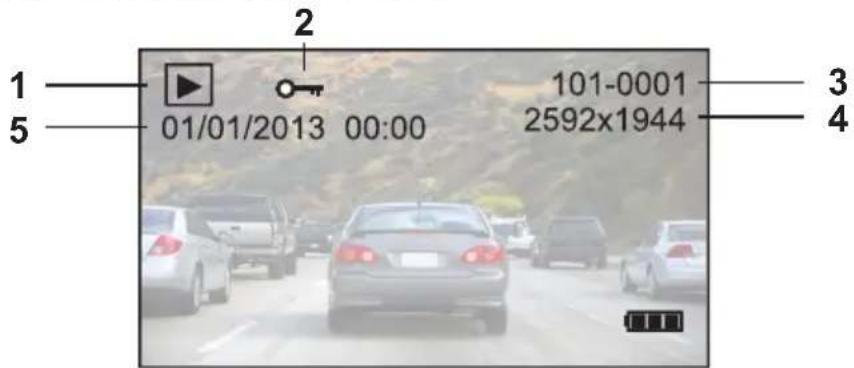
Wenn ein Foto auf der SD-Karte erkannt wird, wird der Bildschirm unten angezeigt.
Der Schlüssel unten erläutert, wie die verschiedenen Informationen auf dem Bildschirm während der Fotowiedergabe angezeigt werden und wie Sie die Steuertasten verwenden..
text_image
1 5 01/01/2013 00:00 101-0001 2592x1944 3 4- Fotowiedergabe Symbol: Zeigt, dass die iN-CAR CAM ein Foto im Wiedergabemodus abspielt.
- Geschützte Datei-Symbol: Zeigt an, wenn eine Fotodatei durch Auswählen von „Protect“ aus dem Wiedergabemenü, geschützt wurde.
- Dateinummer: Zeigt die aktuelle Dateinummer an.
- Auflösung: Zeigt die Größe des aktuellen Fotos an.
- Fotodatum & Zeitstempel: Das Datum und die Uhrzeit sind auf die Fotodatei gestempelt. Diese Funktion kann deaktiviert oder geändert werden, um das Datum nur im Fotomenü anzuzeigen.
Hinweis:
Tum zum NÄCHSTEN oder VORHERIGEN auf der SD-Karte gespeicherten Titel zu gelangen, drücken Sie die UP- oder DOWN-Taste.
MENÜS UND EINSTELLUNGEN
Jeder Modus (Video, Foto und Wiedergabe) verfügt über ein Menü, das verwendet wird, um zu den verschiedenen Optionen und Einstellungen zu gelangen. Drücken Sie die MENU-Taste auf der Rückseite des Gerätes, um auf das spezifische Menü für den aktuellen Modus zuzugreifen.
Verwenden Sie die UP-, DOWN-Tasten, um die gewählte Option auszuwählen und drücken Sie die OK-Taste zur Bestätigung.
1. VIDEOMODUS
1.1 Auflösung
Die Auswahl der Auflösung für die Aufnahme wird die Qualität der aufgezeichneten Videos erhöhen oder verringern. Standardeinstellung: 1280 x 720 @ 30fps
1.2 Loop Aufnahme
Durch die Auswahl der Aufnahmedauer für die einzelnen Videodateien, wird die iN-CAR CAM die SD-Karte auffüllen und dann zum Anfang zurückschleifen, wobei die gespeicherten Dateien (sofern nicht geschützt) überschrieben werden. Standardeinstellung: 3 Min
1.3 Belichtung
Auswahl der Belichtung, um die Belichtungsstufe für unterschiedliche Lichtverhältnisse anzupassen. Standardeinstellung: 0
1.4 Movement Detection
Das Aktivieren/Deaktivieren der Bewegungserkennung, lässt das Gerät eingeschaltet und startet eine 30 Sekunden Aufnahme, wenn eine Änderung an der betrachteten Szene erkannt wird. Standardeinstellung: Aus
1.5 Rekordaudio
Aktivieren/Deaktivieren der Audio-Aufnahme. Standardeinstellung: An
1.6 Datumsanzeige
Aktivieren/Deaktivieren der Anzeige des Datumsstempels in aufgenommenen Dateien. Standardeinstellung: An
1.7 G Sensor
Hier kann man den G-Sensor ausschalten oder seine Empfindlichkeit einstellen. Der G-Sensor erkennt Kräfte die auf das Fahrzeug einwirken und schützt automatisch die aktuelle Aufnahme im Falle einer Kollision. Standardeinstellung: Gemeinsam
2. FOTOMODUS
2.1 Aufnahme-modus
Einstellen des Timers für die verzögerte Verschlussfunktion. Dies kann für Selbstporträts oder Gruppenaufnahmen verwendet werden. Standardeinstellung: Einzeln (sofortige Fotoaufnahme)
2.2 Auflösung
Die Auswahl der Auflösung für die Aufnahme wird die Qualität des aufgenommenen Bildes erhöhen oder verringern. Standardeinstellung: 5M 2592 x 1944
2.3 Fortsetzen
Aktivieren/Deaktivieren der Sequenz-Funktion. Wenn diese Funktion aktiviert ist, wird das Gerät in schneller Folge automatisch eine Reihe von 5 Fotos aufnehmen, wenn die OK-Taste gedrückt wird. Standardeinstellung: Aus
2.4 Qualität
Erhöhen oder verringern der Qualität des aufgenommenen Bildes. Standardeinstellung: Superfein
2.5 Schärfe
Einstellen der Schärfe des aufgenommenen Bildes. Standardeinstellung: Normal
2.6 Weissabgleich
Den Weissabgleich für verschiedene Lichtverhältnisse anpassen. Standardeinstellung: Auto
2.7 Farbe
Anpassung der Farbwirkung des aufgenommenen Bildes. Standardeinstellung: Farbe
MENÜS UND EINSTELLUNGEN (FORTSETZUNG)
2.8 ISO
Anpassung der ISO-Einstellung, je heller die Bedingungen, desto niedriger ist die ISO erforderlich. Standardeinstellung: Auto
2.9 Belichtung
Vorwahl der verwendeten Belichtung, um die Menge des Lichtes einzustellen, das durch den Sensor empfangen wird. Standardeinstellung: 0
2.10 Stabilisierung
Aktivieren/Deaktivieren der Anti-Rüttel Funktion, kann unscharfe Bildergebnisse unter Umständen verringern. Standardeinstellung: Aus
2.11 Schnelldurchlauf
Aktivieren/Deaktivieren der Schnellansicht-Funktion, mit der Sie ein Bild für einen kurzen Zeitraum sehen können, nachdem es aufgenommen wurde. Standardeinstellung: Aus
2.12 Datumsanzeige
Deaktivieren der Datum & Zeitstempel auf aufgenommenen Fotos, kann auch auf nur Datum geändert werden. Standardeinstellung: Datum/Uhrzeit
3. WIEDERGABEMODUS
Das Wiedergabemenü ist für Videos und Fotos gleich.
3.1 Löschen
Wird verwendet, um entweder die aktuelle Datei zu löschen und es besteht auch die Möglichkeit, alle Dateien zu löschen
3.2 Schutz
Wird zum Sperren oder Entsperren entweder der aktuellen Datei verwendet, oder auch zum Sperren und Entsperren aller Dateien
3.3 Diashow
Wird verwendet, um eine Slide Show der Bilder, die auf der SD-Karte gespeichert sind zu starten, drücken Sie die Menu-Taste, um die Slide Show zu beenden.
4. EINSTELLUNGSMENÜ
Das Gerät hat auch ein Einstellungsmenü für die allgemeinen Einstellungen, drücken Sie zweimal die MENU-Taste auf der Rückseite des Gerätes, um dieses Menü aufzurufen. Die verfügbaren Optionen und Einstellungen werden im Folgenden beschrieben.
4.1 Datum/Uhrzeit
Stellen Sie das Datum und die Zeit wie erforderlich ein, indem Sie mit der OK-Taste durch die Felder wechseln und benutzen Sie die UP- und DOWN-Tasten um die Variablen einzustellen. Hinweis: In Falle, dass der Akku vollständig entladenen ist, wird das Datum auf den 01.01.2012 zurückgesetzt.
4.2 Auto Aus
Stellen Sie das Timing der automatischen Abschaltung-Funktion ein. Diese kann genutzt werden, damit die Aufnahme im Falle eines Stromausfalls innerhalb des Fahrzeugs, mit einer Option von 10 Sekunden weiterläuft. 2 Minuten und 5 Minuten. Standardeinstellung: 10 Sek
4.3 Akustisches Signal
Deaktivieren/Aktivieren des Signaltons. Dabei ist zu beachten, wenn der Signalton deaktiviert ist, wird das akustische Warnsignal der Batteriespannung auch deaktiviert. Standardeinstellung: An
4.4 Screen Saver
Ein Einschalten der Bildschirmschoner-Funktion, schaltet den Bildschirm nach einer gewissen Zeit der Inaktivität ab. Drücken Sie dann eine beliebige Taste, um ihn wieder zu öffnen. Standardeinstellung: Aus
4.5 IR LED
Schalten Sie den IR LEDs für bessere Aufnahmen in der Nacht ein. Standardeinstellung: Aus
4.6 Sprache
Stellen Sie die Sprache wie erforderlich ein. Standardeinstellung: English
MENÜS UND EINSTELLUNGEN (FORTSETZUNG)
4.7 TV-Modus
Stellen Sie den TV-Modus wie erforderlich ein.
Standardeinstellung: PAL
4.8 Frequenz
Stellen Sie die Frequenz wie erforderlich ein.
Standardeinstellung: 50Hz
4.9 Format
Format Sie die eingesetzte Speicherkarte, dies wird alle Inhalte löschen.
4.10 Standard Einstall
Setzen Sie das Gerät auf die Standardeinstellungen zurück.
4.11 Version
Zeigt die Versionsnummer der Software Ihres Gerätes.
PC VERBINDUNG
Beim Anschließen der iN-CAR CAM an einen Windows-basierten PC mit dem mitgelieferten USB-Kabel, wird die iN-CAR CAM automatisch die beiden folgenden Optionen anzeigen:
- Massenspeicher
- PC-Kamera
Verwenden Sie die UP- und DOWN-Tasten, um die bevorzugte Option auszuwählen und drücken Sie die OK-Taste zur Bestätigung.
- Massenspeicher
Wenn Massenspeicher ausgewählt ist, wird der Bildschirm der iN-CAR CAM die Worte „Mass Storage“ zeigen und dann die Funktion eines SD Kartenlesers auf Ihren PC übertragen. Auf Ihrem PC erscheint ein zusätzliches Laufwerk (z. B. Laufwerk E:) und Sie werden in der Lage sein, durch die SD-Karte zu navigieren und die gespeicherten Dateien zu verwalten.
Diese Funktion ist nützlich, wenn kein SD-Kartenleser in Ihrem PC eingebaut ist.
- PC-Kamera
Wenn PC-Kamera ausgewählt ist, wird der Bildschirm der iN-CAR CAM die Worte „PC Camera“ anzeigen und dann die Funktion einer Webcam (kein Audio) für Ihren PC übernehmen. Starten Sie eine normale Anwendung auf Ihrem PC, die eine Webcam verwendet (z. B. Skype) und wählen Sie die Webcam, die als „USB Video Device“ bezeichnet ist.
Diese Funktion ist nützlich, wenn keine Webcam in Ihrem PC eingebaut ist.
Hinweis:
Die iN-CAR CAM ist nur kompatibel mit den folgenden Windows-basierten Betriebssystemen: XP, VISTA, Windows 7 und Windows 8.
VIDEO & AUDIO-AUSGANG
HDMI-Ausgang
Wenn Sie ein HDMI-Kabel (separat erhältlich) zwischen der iN-CAR CAM und Ihrem Fernsehen anschliessen, wird der Bildschirm der iN-CAR CAM kein Bild mehr zeigen, da dann die gesamte Ausgabe auf Ihrem Fernseher sichtbar ist und die iN-CAR CAM geht automatisch in den Wiedergabemodus.
Die Steuertasten auf der iN-CAR CAM arbeiten nur noch in den Play/Pause- und Vor/Zurück-Funktionen.
AV-Ausgang
Wenn Sie ein AV-Kabel (separat erhältlich) zwischen der iN-CAR CAM und Ihrem Fernsehen anschliessen, wird der Bildschirm der iN-CAR CAM kein Bild mehr zeigen, da dann die gesamte Ausgabe auf Ihrem Fernseher sichtbar ist. Alle Elemente der Video- und Fotowiedergabe sind über den AV-Ausgang verfügbar, so dass Sie Ihre Aufnahmen auf einem größeren Bildschirm sofort überwachen können (nützlich, wenn Sie Ihre iN-CAR CAM als nach hinten gerichtete Kamera benutzen, während ein anderes Gerät für die Anzeige angeschlossen wird). Die Bedienelemente der iN-CAR CAM arbeiten normal.
Bitte kontaktieren Sie Ihren lokalen NEXTBASE-Händler, um Zubehör einzukaufen.
FEHLERBEHEBUNG
| Videobild ist verwackelt | Entfernen Sie den Objektivschutz, reinigen Sie die Linse, stellen Sie die Auflösung auf 720 Pixel ein, um die 30 Bilder pro Sekunde Aufnahme zu bekommen.Reinigen Sie die Windschutzscheibe! |
| Video-Aufzeichnung ist sprunghaft. | Entfernen Sie die SD-Karte formatieren sie, um nicht zusammenhangende Dateien zu entfernen. Um beste Aufnahmen zu bekommen, verwenden Sie immer eine Markenprodukt SD-Karte Klasse 10 Typ (30 MB/s), der empfohlenen Große 8 bis 32 GB. Empfohlene Video Wiedergabe-Software für die PC-Nutzung ist der VLC Mediaplayer von www.videolan.org/vlc. Der PC ist moglicherweise nicht ausreichend für die Aufgabe der Wiedergabe, versuchen Sie einen alternativen PC. |
| Video hat keinen Ton. | Stellen Sie sicher, dass die „Record Audio“-Einstellung im Videomenü auf ON geschaltet ist. |
| Foto ist unscharf. | Halten Sie die Kamera während der Aufnahme des Fotos ruhig. Bitte beachten Sie, dass das Foto etwa 1 Sekunde nachdem der Verschluss zu hören ist, aufgenommen wird. |
| Die Wiedergabe von Video kann während der Wiedergabe nicht gestoppt werden | Das ist normal. Entweder warten, bis der Videoclip beendet ist, oder auf MENU drucken zum Beenden und dann einen anderen Videoclip zum Ansehen aussuchen. |
| Ich kann nur ein paar Minuten Video auf meiner SD-Karte aufzeichnen. | Ändern Sie die Größe der Aufnahme (Loop-Aufnahme Funktion) auf eine kleinere Größe. Erhöhen Sie die Größe der SD-Karte. Max. 32 GB. |
| Massenspeicher oder PC-Kamera Funktion arbeitet nicht. | Funktioniert nur mit Windows-PCs. Starten Sie den PC neu, da dies erforderlich sein kann, damit der notwendige Treiber korrekt geladen wird, Trennen und verbinden Sie die iN-CAR CAM wieder. Kontaktieren Sie NEXTBASE für den benötigten Treiber. |
| Der Sauger bleibt nicht an Ort und Stelle auf meiner Windschutzscheibe. | Stellen Sie sicher, dass das Sperr-Rad vollständig gegen den Uhrzeigersinn gedreht ist. Stellen Sie sicher, dass das Glas glatt und sauber ist. Nicht versuchen auf Glas zu heften, das nicht glatt ist oder das mit Farbe bestrichen ist. Drücken Sie den Halter fest auf das Glas und drehen Sie dann das Rad im Uhrzeigersinn, bis die Verriegelung spürbar einrastet. |
| Der AV-Ausgang von meiner iN-CAR CAM summt nur auf meinem TV. | Stellen Sie sicher, dass das AV-Kabel das Richtige ist, Verwenden Sie einen 3,5 mm Stereo-Klinkenstecker, bei dem die Spitze das Video- und der Ring das Audiosignal ist. |
| Ich bekomme die Meldung „Card Error“ auf dem Bildschirm. | Die SD-Karte ist für die iN-CAR CAM unbrauchbar geworden, Entfernen Sie nutzliche Dateien mit Ihrem PC und fuhren Sie dann ein „FORMAT“ auf der SD-Karte durch, aus dem Einstellungsmenü heraus. |
| Ich bekomme die Meldung „Memory Error“ auf dem Bildschirm. | Die SD-Karte ist für die iN-CAR CAM unbrauchbar geworden, Entfernen Sie nutzliche Dateien mit Ihrem PC und fuhren Sie dann ein „FORMAT“ auf der SD-Karte durch, aus dem Einstellungsmenü heraus. |
| Ich bekomme die Meldung „Card Ful auf dem Bildschirm. | Die SD-Karte ist voll geworden, während die Schleifen-Aufnahmefunktion deaktiviert war. Stellen Sie die „Loop Recording“ -Funktion auf 3 Minuten (Standardeinstellung), um die Zyklusaufnahme-Funktion und die automatische Lösung von älteren Dateien zu aktivieren. |
| Meine iN-CAR CAM fährt nach einer Weile von selbst herunter. | Entweder ist der Akku leer, oder es liegt keine Strom an der iN-CAR CAM an und die automatische Abschaltungsperiode (im SETUP menu) wurde ausgelöst. |
| Keine Stromversorgung zu meiner iN-CAR CAM, aber sie funktioniert auf meinem PC. | Das Zigarettenanzünder-Kabel funktioniert nicht. Prüfen Sie die Sicherung im Auto-Netzstecker. Ersatzsicherung 2 A = 20 mm Typ. Wenn festgestellt wird, dass die Sicherung durchgebrahnt ist, überprüfen Sie das Netzkabel auf Schäden, die das Durchbrennen der Sicherung verursacht haben. |
| Die SD-Karte in meiner iN-CAR CAM kann nicht gelesen werden. | Verwenden Sie eine hochwertige Marken SD-Karte zwischen 4GB und 32GB (empfohlen), und formatieren Sie die Karte aus dem SETUP menu der iN-CAR CAM. |
| Ich kann meine SD-Karte innerhalb der iN-CAR CAM nicht löschen oder formatieren. | Entfernen Sie die SD-Karte und stellen Sie sicher, dass der Schalter auf der SD-Karte in der entriegelten Position ist. |
| Nach ein paar Minuten verschwindet die Bildschirmanzeige auf meiner iN-CAR CAM. | Der Bildschirmschoner ist auf ON gesetzt. Ändern Sie die Einstellungen auf OFF, wenn erforderlich. Die Ständardeinstellung ist OFF. |
| Ich bekomme die Meldung „Cluster Wrong“ auf dem Bildschirm. | Die SD-Karte ist in einem anderen Gerät formatiert worden und die Cluster-Größe ist nicht kompatibel. Verwenden Sie einfach die MENU-SETUP option und formatieren Sie die SD-Karte neu aus der iN-CAR CAM. |
FEHLERBEHEBUNG ( FORTSETZUNG)
| Wenn die IR-LEDs aktiviert sind, scheinen sie bei Null-Lichtverhältnissen die Nachtzeit-Aufnahme in weiterer Entfernung nicht zu ermöglichen. | Das ist normal. Die IR LEDs sind nur für den Gebrauch im Nahbereich bestimmt. |
| Ich habe auf "Bewegungserkennung" gedreht mund kann hun nicht die Aufnahme zu beenden. | Die In-Car-CAM wird eine Aufnahme starten, wenn eine Bewegung erkannt wird, wenn die Funktion ist ausgeschaltet werden zunächst Herunterfahren des In-Car-CAM und wandte Entfernen. Sie die SD-Karte, wird dies zu vermeiden Aufzeichnung versehentlich aktiviert wird. Wechseln Sie zurück auf die und innerhalb der Einstellung Menü und schalten Sie das "Motion Detection" |
NEXT BASE
www.next-base.com