SDV48-AM - Tragbarer DVD-Player Nextbase - Kostenlose Bedienungsanleitung
Finden Sie kostenlos die Bedienungsanleitung des Geräts SDV48-AM Nextbase als PDF.


Benutzerfragen zu SDV48-AM Nextbase
0 Frage zu diesem Gerät. Beantworten Sie die, die Sie kennen, oder stellen Sie Ihre eigene.
Eine neue Frage zu diesem Gerät stellen
Laden Sie die Anleitung für Ihr Tragbarer DVD-Player kostenlos im PDF-Format! Finden Sie Ihr Handbuch SDV48-AM - Nextbase und nehmen Sie Ihr elektronisches Gerät wieder in die Hand. Auf dieser Seite sind alle Dokumente veröffentlicht, die für die Verwendung Ihres Geräts notwendig sind. SDV48-AM von der Marke Nextbase.
BEDIENUNGSANLEITUNG SDV48-AM Nextbase
Instruction Manual Bedienungsanleitung
Table of Contents
Vielen Dank, dass Sie sich für einen SDV48/SDV49 tragbaren DVD-Player entschieden haben. Dieses Gerät ist mit der neuesten Elektronik ausgestattet und ist für die Benutzung zuhause, im Hotel und Büro ausgelegt. Das kompakte Format erleichtert die Mitnahme. Bitte lesen Sie diese Anleitung aufmerksam durch und bewahren Sie sie für späteres Nachschlagen auf.
LASER
Typ Halbleiter-Laser GaAlAs
Wellenlänge 650 nm/780 nm
Ausgangsleistung 5 mW
Strahldivergenz 60°
Warnung: Zur Vermeidung von Feuer und Stromschlag setzen Sie den Player nicht Regen oder Feuchtigkeit aus.
- Bitte lesen Sie diese Bedienungsanleitung aufmerksam durch und befolgen Sie alle Hinweise für einen sicheren Betrieb des Players und seiner Zubehörteile.
- Benutzen Sie den Player nicht in unmittelbarer Nähe von Wasser. Stellen Sie keine mit Wasser gefüllten Gegenstände (wie Vasen) auf dem Gerät ab.
- Stellen Sie das Gerät nicht in unmittelbarer Nähe von Wärmequellen wie Heizungen, Heizkörpern, Öfen oder sonstigen Wärme abgebenden Geräten (wie Verstärker) auf.
- Während eines Gewitters und bei längerer Nichtbenutzung ziehen Sie bitte den Netzstecker.
- Reinigung: Ziehen Sie den Netzstecker und reinigen Sie den Player nur mit einem trockenen Tuch. Benutzen Sie keine Flüssigreiniger oder sonstigen Reinigungsmittel.
- Benutzen Sie nur vom Hersteller empfohlenes Zubehör.
- Wenden Sie sich mit Reparaturen an den NEXTBASE Kundendienst. Eine Wartung ist notwendig, wenn Gerät, Netzkabel oder Stecker beschädigt sind, Flüssigkeiten oder Fremdkörper in das Gerät eingedrungen sind, das Gerät Feuchtigkeit ausgesetzt war oder nicht wie gewöhnlich funktioniert. Bitte versuchen Sie nicht, den Player selbst zu reparieren, damit setzen Sie sich Hochspannung und Stromschlag aus.
- Benutzen Sie keine ungewöhnlich geformten Discs (Herz- oder Sternform usw.), das kann zu Fehlfunktionen führen.
BESONDERE HINWEISE ZUR BENUTZUNG DES PLAYERS IM FAHRZEUG
- Der Fahrer darf das Gerät während der Fahrt nicht benutzen.
- Die meisten Länder haben Gesetze, welche die Benutzung dieses Geräts während der Fahrt einschränken, sofern der Bildschirm für den Fahrer sichtbar ist. Bitte halten Sie sich an diese Gesetze.
- Lassen Sie das Produkt nicht bei besonders niedrigen (unter -10 °C) oder hohen Temperaturen (über 60 °C) im Fahrzeug. Das kann zur Verformung des Gerätegehäuses und einem Leistungsabfall des Akkus führen.
Schalten Sie stets den Motor ein, bevor Sie das Gerät anschließen.
Trennen Sie das Gerät stets ab, bevor Sie den Motor ausschalten.
BESONDERE HINWEISE ZUR BENUTZUNG DES PLAYERS IM FLUGZEUG
Die Benutzung des Geräts ist bei vielen Fluggesellschaften erlaubt. Richten Sie sich stets nach den Anleitungen des Kabinenpersonals.
Lieferumfang
DVD-Player Monitor Halterung Kopfstütze
Nur für Modelle SDV48-AM und
SDV49-AM mitgeliefert
NETZTEIL FERNBEDIENUNG AV-KABEL
SDV48-A / SDV49-A x 1
STEREO-OHRHÖRER FAHRZEUGADAPTER VERBINDUNGSKABEL
SDV48-A und SDV49-A SDV48-AM und SDV49-AM
SDV48-A und SDV49-A und SDV49-AM
SDV48-AC und SDV49-AC
SDV48-AC und SDV49-AC
TRAGETASCHE
BEDIENUNGSANLEITUNG

©
Systemanschluss
SDV48-A / SDV49-A
DVD-Player mit einem Bildschirm
Nach dem Einschalten wird der DVD-Player über den integrierten Akku versorgt, zuhause oder unterwegs.
Netzteil
Für Netzanschluss oder zum Laden des integrierten Akkus schließen Sie das Netzteil am Gerät an, dann stecken Sie es in eine Steckdose.
Schalten Sie das Gerät mit dem Umschalter auf ON ein oder laden Sie den Akku in Schalterstellung OFF/CHARGE.
Fahrzeugadapter
Zum Betrieb des Geräts im Fahrzeug oder zum Laden des Akkus schließen Sie den mitgelieferten Fahrzeugadapter am Zigarettenanzünder und am Netzteileingang des Players an.
Schalten Sie das Gerät mit dem Umschalter auf ON ein oder laden Sie den Akku in Schalterstellung OFF/CHARGE.
BITTE BEACHTEN SIE:
- Nur zur Benutzung in Fahrzeugen mit 12 V Versorgung. NICHT für Fahrzeuge mit 24 V, das führt zu Schäden am Gerät.
- Schalten Sie stets den Motor ein, bevor Sie den DVD-Player anschließen, um Schäden durch Spannungsspitzen während des Anlassen zu vermeiden.
- Laden Sie den Akku des DVD-Players in Schalterstellung OFF/CHARGE.
y Der Netzstecker dient dem vollständigen Abtrennen des Geräts vom Stromnetz und muss jederzeit frei zugänglich sein.
©

Fahrzeugadapter
Zigarettenanzünder
DC-Stecker
Nur Modelle SDV48-AC / SDV49-AC
Der Fahrzeugadapter ist zum Schutz des Fahrzeugs und des DVD-Systems durch Überspannung, Kurzschluss, Kabel- oder Produktschäden gesichert.
Arbeitet der DVD-Player einwandfrei mit dem Netzteil, nicht jedoch mit dem Fahrzeugadapter, so überprüfen Sie die Sicherung.
Ist die Sicherung durchgebrannt, so überprüfen Sie Player und Kabel auf Schäden.
Ersatzsicherungen müssen folgende Spezifikationen haben.
20 mm Glassicherung
SDV48-A / SDV49-A: 1,5 A
SDV48-AM / SDV49-AM: 1,5 A
Sicherung wechseln Explosionszeichnung
VORSICHT. Sicherung, Feder, Kragen und Spitze sind kleine Komponenten und können leicht verloren gehen.
Steckernetzteil
Das Steckernetzteil (Lieferung mit UK- und EU-Stecker) ist mit 100-240 V AC, 50/60 Hz für die meisten Netzspannungen weltweit geeignet.
Bitte tauschen Sie den Stecker entsprechend Ihrem Standort, auch auf Reisen, aus.
Drücken Sie die Verriegelungstaste, um den Stecker zu lösen oder einzusetzen. Achten Sie darauf, dass er einrastet.
BITTE BEACHTEN SIE: Der Stecker kann in beiden Richtungen in die Steckdose gesteckt werden.
BEIDE Richtungen sind sicher.
Falls Sie weitere Adapter benötigen, wenden Sie sich bitte an Ihr örtliches Fachgeschäft.
Benutzen Sie nur das mitgelieferte Netzteil für den SDV48 und SDV49. Die Benutzung anderer Netzteile oder Spannungsversorgungen kann zu Schäden am Player führen. Das mitgelieferte Netzteil ist zur Benutzung mit SDV48 und SDV49 entsprechend markiert.
Fahrzeuginstallation
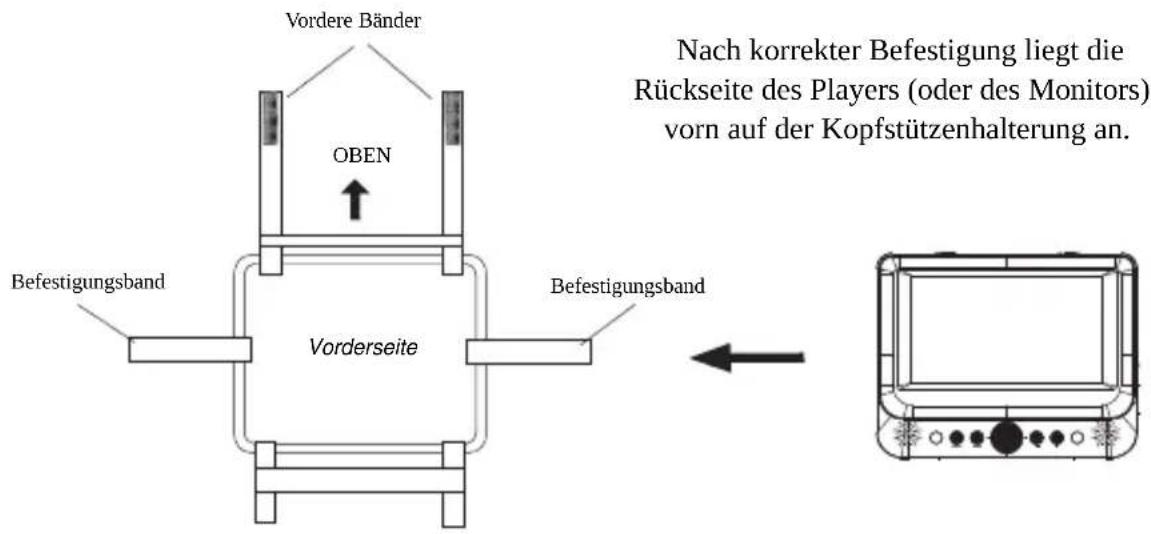
- Montieren Sie die Kopfstützenhalterung am DVD-Player / Monitor.
text_image
Vordere Bänder OBEN Nach korrekter Befestigung liegt die Rückseite des Players (oder des Monitors) vorn auf der Kopfstützenhalterung an. Befestigungsband Vorderseite BefestigungsbandDrehen Sie Kopfstützenhalterung und Player um, sodass sie auf die Rückseite blicken.
text_image
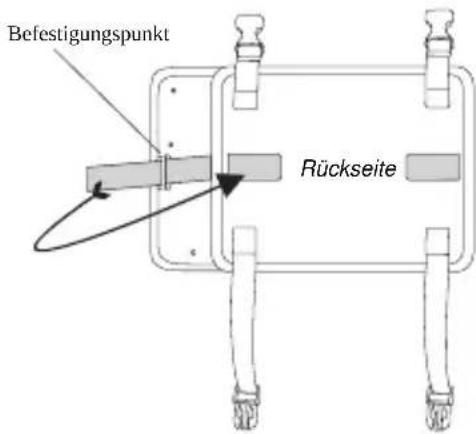
Befestigungspunkt RückseiteFühren Sie das Befestigungsband durch den linken Befestigungspunkt auf der Rückseite von Player oder Monitor, wie in der Abbildung dargestellt. Führen Sie das Band auf die Rückseite der Kopfstützenhalterung und befestigen Sie es. Wiederholen Sie den Vorgang für das andere Band. Achten Sie darauf, dass der DVD-Player oder der Monitor mittig befestigt ist.
Drehen Sie Kopfstützenhalterung und Player um, sodass sie auf die Vorderseite blicken.
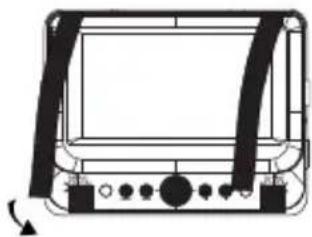
Mit den vorderen Bändern befestigen Sie den DVD-Player oder den Monitor, wie in der Abbildung dargestellt.
BITTE BEACHTEN SIE: Für SDV48-AM / SDV49-AM benutzen Sie die gleiche Kopfstützenhalterung für Player und Monitor.
- Befestigen Sie die Kopfstützenhalterung an der Kopfstütze.
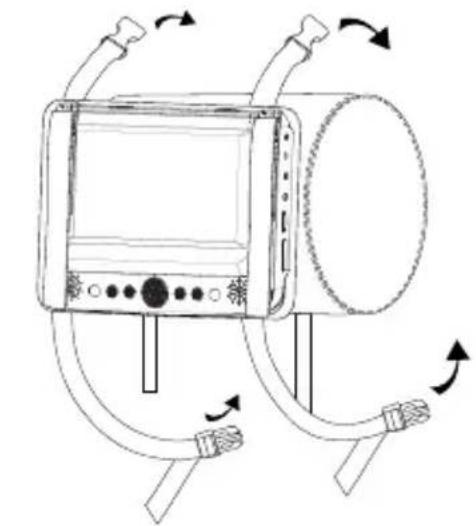
Führen Sie die Bänder um die Kopfstütze und verhaken Sie die beiden Clips.
Achten Sie darauf, dass die Clips sicher eingerastet sind.
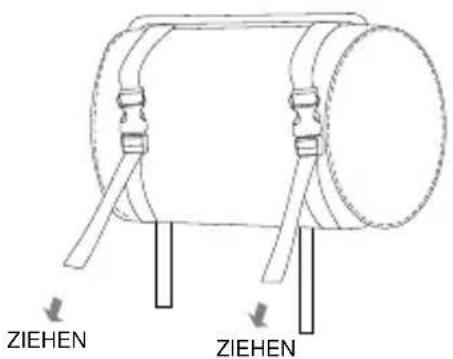
text_image
ZIEHEN ZIEHENZiehen Sie die Bänder straff.
Stecken Sie die losen Enden hinter die Bänder.
BITTE BEACHTEN SIE:
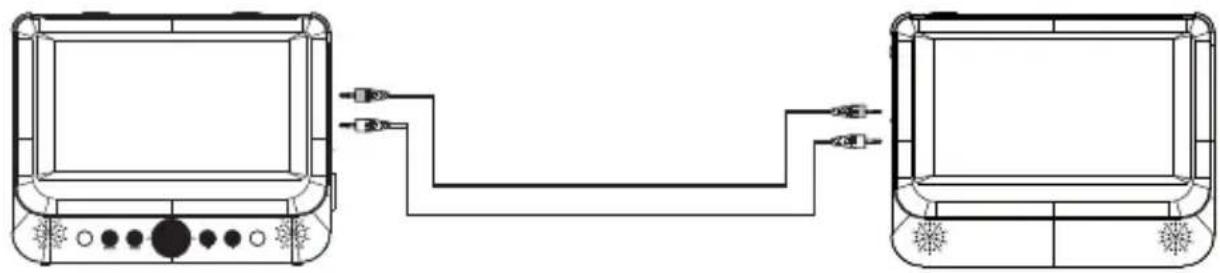
Für die Befestigung von SDV48-AM / SDV49-AM empfehlen wir, den DVD-Player auf der LINKEN Kopfstütze zu montieren, um eine saubere Kabelführung zum Monitor zu gewährleisten, wie unten dargestellt.
Anschluss an einem externen Fernseher
SDV48 Serie
Das Gerät kann an einem externen Fernseher angeschlossen werden, wie nachstehend dargestellt.
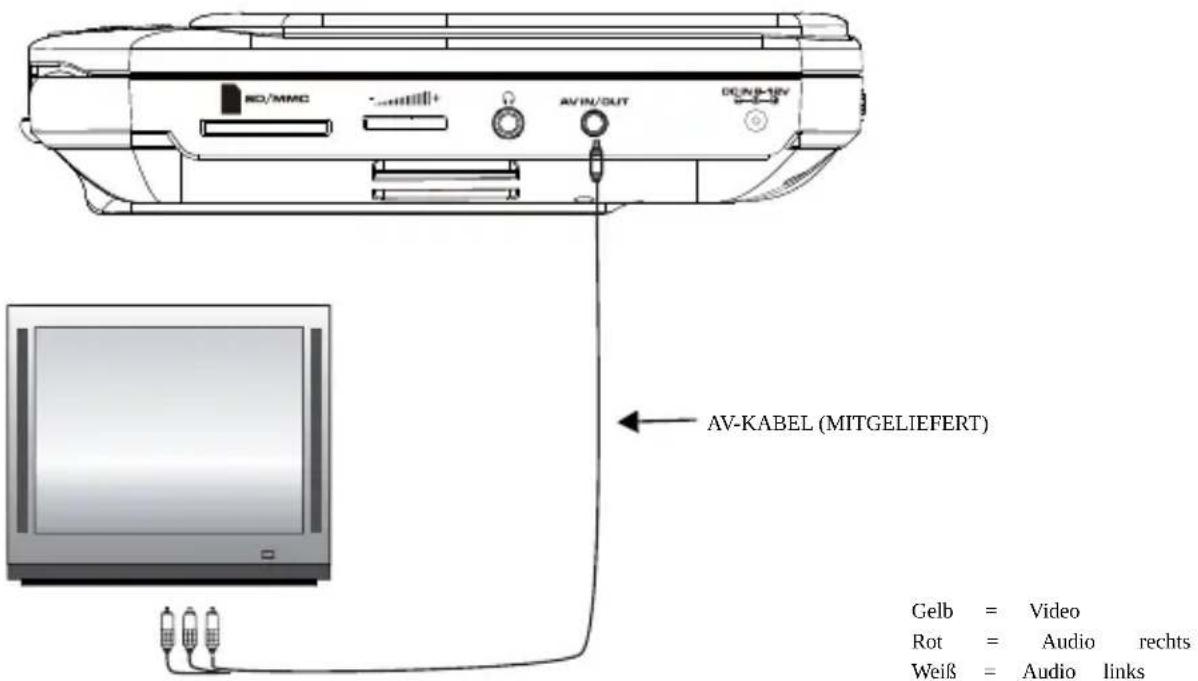
text_image
AV-IN/OUT DOIN-12V AV-KABEL (MITGELIEFERT) Gelb = Video Rot = Audio rechts Weiß = Audio linksAnschluss an einer externen AV-Quelle
Das Gerät kann an einer externen AV-Quelle, wie beispielsweise einer Spielkonsole angeschlossen werden, wie nachstehend dargestellt.
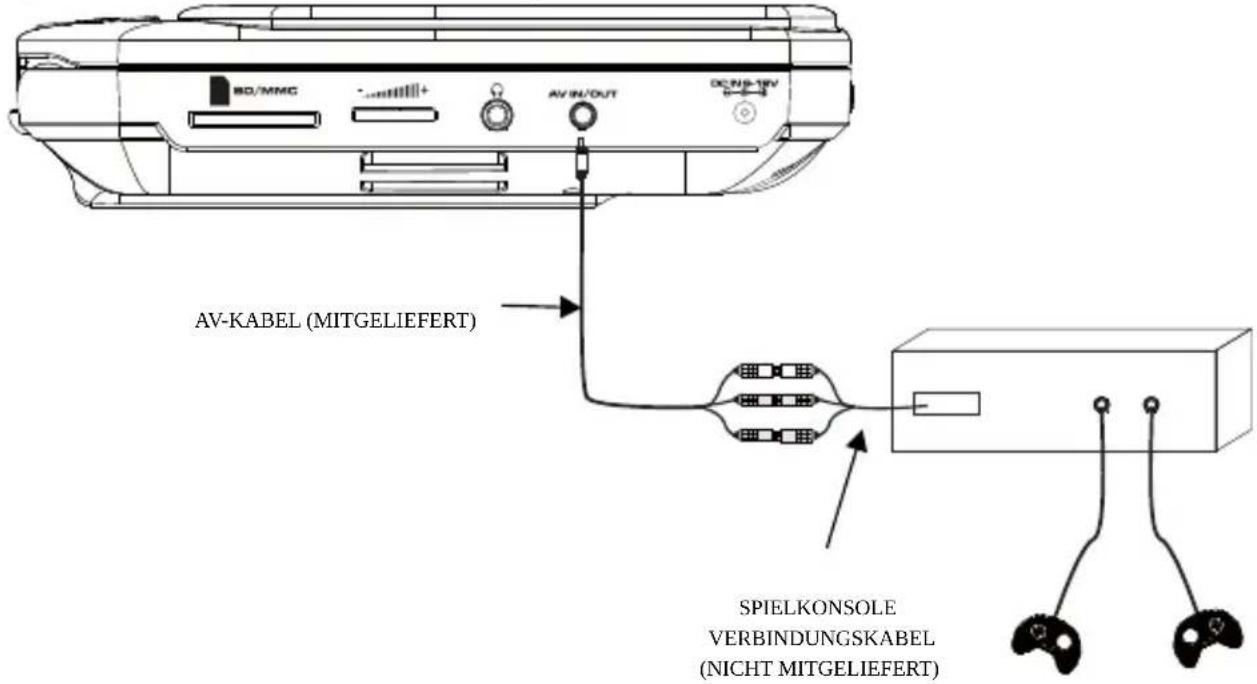
text_image
AV-KABEL (MITGELIEFERT) SPIELKONSOLE VERBINDUNGSKABEL (NICHT MITGELIEFERT)Drücken Sie DVD/IN auf der Fernbedienung, um zwischen DVD-Wiedergabe und AV-IN Modus umzuschalten. Bei korrektem Anschluss werden Bild und Ton auf den Player übertragen.
Anschluss an einem externen Fernseher
SDV49 Serie
Das Gerät kann an einem externen Fernseher angeschlossen werden, wie nachstehend dargestellt.
AV-KABEL (MITGELIEFERT)
Gelb = Video
Rot = Audio rechts
Weiß = Audio links
Anschluss an einer externen AV-Quelle
Das Gerät kann an einer externen AV-Quelle, wie beispielsweise einer Spielkonsole angeschlossen werden, wie nachstehend dargestellt.
AV-KABEL (MITGELIEFERT)
SPIELKONSOLE
VERBINDUNGSKABEL
(NICHT MITGELIEFERT)
Drücken Sie DVD/IN auf der Fernbedienung, um zwischen DVD-Wiedergabe und AV-IN Modus umzuschalten. Bei korrektem Anschluss werden Bild und Ton auf den Player übertragen.
Fernbedienung
-
Zifferntasten
-
TITLE (Titelinformationen anzeigen)
-
AUDIO (Audiosprache wählen)
-
SETUP (Einstellungsmenü aufrufen oder verlassen)
-
/ (Sprung zum vorherigen oder nächsten Kapitel oder Track während der Wiedergabe) ABWÄRTS/AUFWÄRTS in der Menünavigation
-
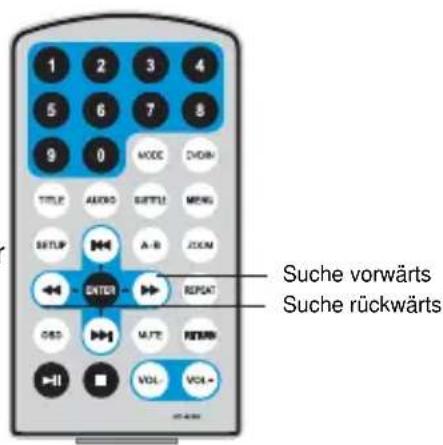
/ (Schneller Rücklauf/Vorlauf mit 2-, 4-, 8-, 16- oder 32-facher Geschwindigkeit) LINKS/RECHTS in der Menünavigation
-
OSD - Bildschirmanzeige. (Anzeige von Informationen zur Disc, wie vergangene und verbleibende Spielzeit)
-
Wiedergabe/Pause
-
Stopp (Drücken Sie einmal, um die Wiedergabe zu unterbrechen, dann drücken Sie , um die Wiedergabe fortzusetzen. Drücken Sie die Stopptaste zweimal, um die Wiedergabe zu beenden.
-
DVD / IN (Umschalten zwischen DVD-Wiedergabe und AV-Eingang)
-
MODE (Umschalten der Eingangsquelle zwischen DVD / SD/MMC / USB)
-
MENU (DVD-Menü aufrufen oder verlassen)
-
SUBTITLE (In DVD-Wiedergabe Untertitelsprache wählen)
-
ZOOM (In DVD-Wiedergabe Bild vergrößern/verkleinern)
-
A-B (Wiederholung eines bestimmten Abschnitts zwischen den Punkten A und B; drücken Sie erneut, um die Wiederholungsfunktion zu verlassen)
-
REPEAT (Titel, Kapitel oder Track wiederholen)
-
RETURN (Rückkehr in das Hauptmenü)
-
MUTE (Ton stummschalten/Stummschaltung aufheben)
-
VOL+/- (Lautstärke einstellen)
-
ENTER (Eingabe bestätigen)
©

Schneller Vorlauf und Rücklauf

text_image
DVD DivX SVCD VCD CD MP3 XvidWährend der Wiedergabe kann der Player schnell vorwärts oder rückwärts durch das Medium suchen.
- Drücken Sie ▶, damit sucht das Gerät vorwärts. Drücken Sie die Taste mehrfach, um die 2-, 4-, 8-, 16- oder 32-fache Geschwindigkeit aufzurufen.
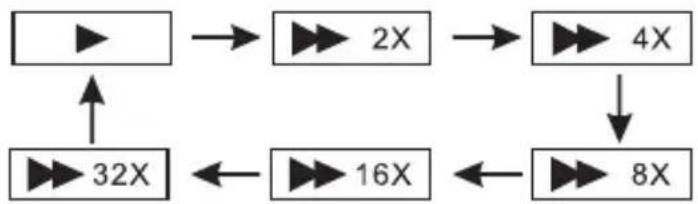
flowchart
graph TD
    A["Input"] --> B["2X"]
    B --> C["4X"]
    C --> D["8X"]
    D --> E["16X"]
    E --> F["32X"]
    F --> A
- Drücken Sie □, damit sucht das Gerät rückwärts. Drücken Sie die Taste mehrfach, um die 2-, 4-, 8-, 16- oder 32-fache Geschwindigkeit aufzurufen.
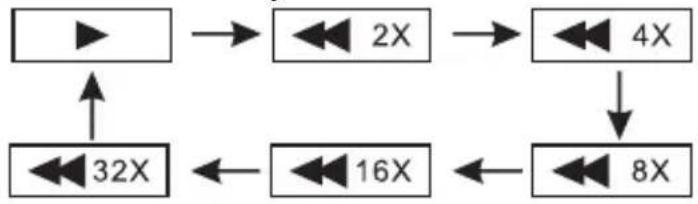
flowchart
graph TD
    A["▶"] --> B["◀ 2X"]
    B --> C["◀ 4X"]
    C --> D["◀ 8X"]
    D --> E["◀ 16X"]
    E --> F["◀ 32X"]
    F --> A
text_image
1 2 3 4 5 6 7 8 9 0 MODE DVOH TITLE AUXOS BIFFLE MENS BETUP A-R JOKM ENTER REPEAT OBS MUTE RETURN +II VOL- VOL+ Suche vorwärts Suche rückwärtsWiederholung

text_image
DVD DivX SVCD VCD CD MP3 XvidWährend der Wiedergabe können Sie ein Kapitel, einen Titel oder die gesamte Disc wiederholen.
Für DVDs drücken Sie REPEAT, um ein Kapitel zu wiederholen; drücken Sie erneut, um einen Titel zu wiederholen; drücken Sie ein drittes Mal, um die gesamte Disc zu wiederholen. Drücken Sie ein viertes Mal, um die Wiedergabefunktion zu verlassen.

Für MP3-Dateien drücken Sie REPEAT, um die aktuelle Datei zu wiederholen; drücken Sie erneut, um den aktuellen Ordner zu wiederholen; drücken Sie ein drittes Mal, um die Wiedergabefunktion zu verlassen.

Wiederholung einer bestimmten Szene

text_image
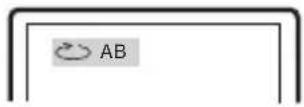
DVD DivX SVCD VCD CD MP3 XvidWährend der Wiedergabe können Sie einen bestimmten Abschnitt wiederholen.
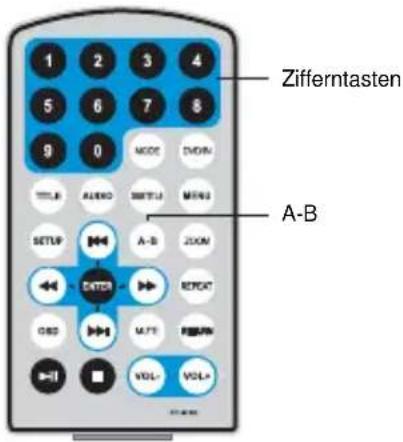
Während der Wiedergabe drücken Sie A-B, um den Startpunkt A der Wiederholungsschleife festzulegen.
Drücken Sie erneut A-B, um den Endpunkt B festzulegen. Der Player wiederholt nun automatisch den Abschnitt zwischen den Punkten A-B.
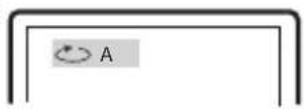
Drücken Sie A-B ein drittes Mal, um zur Normalwiedergabe zurückzukehren.
text_image
Zifferntasten A-BVergrößern/verkleinern

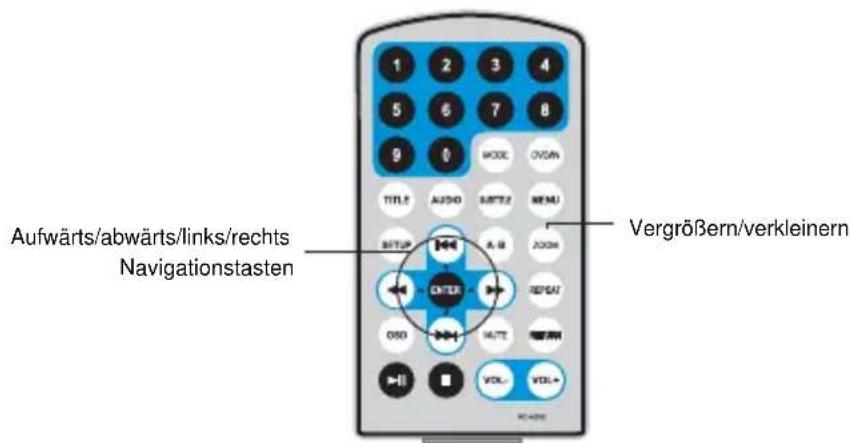
Während der Filmwiedergabe können Sie das Bild vergrößern oder verkleinern.
Während der Wiedergabe drücken Sie ZOOM, um das Bild zu vergrößern; drücken Sie die Taste erneut, um das Bild weiter zu vergrößern; ab dem vierten Tastendruck wird das Bild verkleinert. Drücken Sie wiederholt, um zur Normalwiedergabe zurückzukehren.
Das vergrößerte Bild können Sie mit den Navigationstasten auf dem Bildschirm verschieben.
text_image
Aufwärts/abwärts/links/rechts Navigationstasten Vergrößern/verkleinern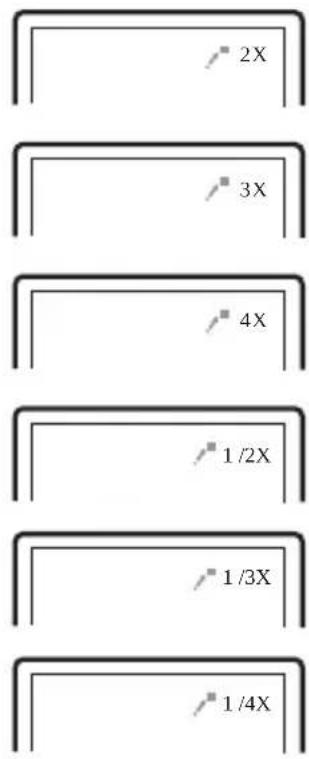
ZOOM bleibt auf dem Bildschirm stehen, wenn diese Funktion gewählt wird. Das ist normal und KEINE Fehlfunktion. Während der Zoomfunktion funktionieren SCHNELLER VORLAUF, RÜCKLAUF, VORHERIGER und NÄCHSTER nicht als Navigation aufwärts, abwärts, links und rechts durch das vergrößerte Bild. ZOOM wird angezeigt, um Sie hieran zu erinnern. Verlassen Sie die Zoomfunktion, um die Normalfunktionen SCHNELLER VORLAUF, RÜCKLAUF, VORHERIGER und NÄCHSTER wieder zur Verfügung zu haben.
Hinweis
Sie können jedoch viermal REPEAT drücken, bis „WIEDERHOLUNG AUS“ angezeigt wird. Hierdurch wird das Zoomsymbol ausgeblendet, es hat jedoch keinen weiteren Effekt. Denken Sie daran, mit ZOOM den Normalstatus wiederherzustellen, um die Funktionen SCHNELLER VORLAUF, RÜCKLAUF, VORHERIGER und NÄCHSTER wieder zur Verfügung zu haben.
Bilder auf einer Disc anzeigen
- Legen Sie eine Disc mit Fotos im JPG-Format in den Player. Der Player liest die Bilder ein und startet die Wiedergabe der Fotos.
- Drücken Sie MENU, um die JPG-Dateien zu durchsuchen.
- Drücken Sie ◀◀▶, um eine bestimmte JPG-Datei zu wählen und drücken Sie ENTER zur Bestätigung der Wiedergabe.
Bitte beachten Sie: Drücken Sie MENU, um zur Ordnerliste zurückzukehren. Drücken Sie ▶ oder ENTER, um die gewählte Datei anzuzeigen. - Zur Bilddrehung im entgegengesetzten Uhrzeigersinn drücken Sie
Zur Bilddrehung im Uhrzeigersinn drücken Sie ▶. - Drücken Sie während der Bildanzeige OSD, um die Bildübergänge wie folgt zu wählen:
a. Von oben nach unten
b. Von unten nach oben
c. Von links nach rechts
d. Von rechts nach links
e. Von links oben nach rechts unten
f. Von rechts oben nach links unten
g. Von links unten nach rechts oben
h. Von rechts unten nach links oben
i. Horizontal von der Mitte nach beiden Seiten
j. Vertikal von der Mitte nach beiden Seiten
k. Von oben und unten zur Mitte
I. Von links und rechts zur Mitte
m. In vier Fenstern von oben nach unten
n. In vier Fenstern von links nach rechts
o. Von den vier Ecken zur Mitte
-
Während der Bildanzeige wird ☉ angezeigt, falls Sie SUBTITLE, AUDIO, A-B oder TITLE drücken. Diese Funktionen stehen Ihnen während der Fotowiedergabe nicht zur Verfügung.
-
Während der Anzeige von JPG-Dateien drücken Sie ■, um die Wiedergabe zu unterbrechen und die Bilder als Miniaturbilder anzuzeigen. Drücken Sie die Navigationstasten AUFWÄRTS, ABWÄRTS, LINKS oder RECHTS und dann ENTER, um das entsprechende Bild zu Anzeige zu wählen.
MP3-Wiedergabe von Disc
- Legen Sie eine Disc mit MP3-Dateien in den Player ein.
Drücken Sie die Navigationstasten AUFWÄRTS, ABWÄRTS, LINKS oder RECHTS und dann ENTER, um eine MP3-Datei zu wählen.
Drücken Sie ▶ oder ENTER, um die gewählte Datei wiederzugeben.
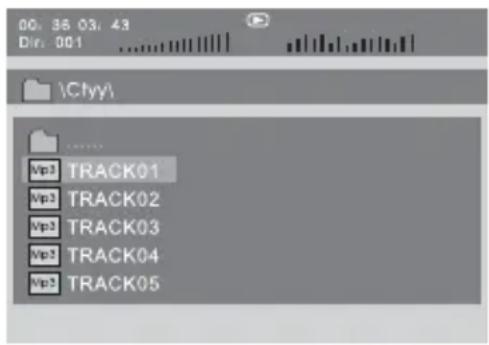
text_image
00: 36.03: 43 Dir: 001 \Ctyy\ Vip3 TRACK01 Vip3 TRACK02 Vip3 TRACK03 Vip3 TRACK04 Vip3 TRACK05©
Browsermodus
Fotomodus

Musikmodus
Filmmodus
Die Modi werden auf den nachfolgenden Seiten ausführlich erklärt.
Browsermodus
text_image
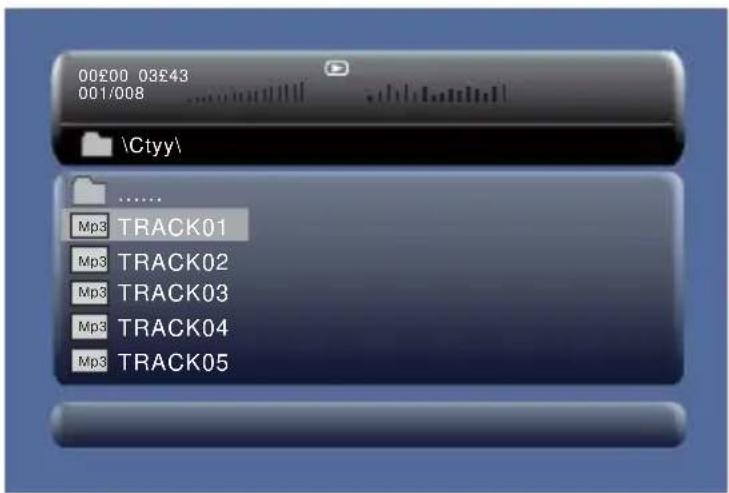
00£00 03£43 001/008 \Ctyy\ ... Mp3 TRACK01 Mp3 TRACK02 Mp3 TRACK03 Mp3 TRACK04 Mp3 TRACK05Im Browsermodus zeigt der Player die Liste mit Dateien und Ordnern an, die sich auf dem gewählten Medium (SD/MMC oder USB) befinden.
Drücken Sie die Navigationstasten AUFWÄRTS/ABWÄRTS, um die gewünschte Datei zu markieren und drücken Sie ENTER zur Wiedergabe.
Drücken Sie ◀, um den Ordner aufzurufen.
Drücken Sie , um den Ordner zu verlassen.
Bitte beachten Sie: Zur Rückkehr in das Hauptmenü muss das System zunächst die Liste der Dateien und Ordner anzeigen, dann drücken Sie RETURN, um in das Hauptmenü zurückzukehren.
Fotomodus
Im Fotomodus zeigt der Player zunächst die Miniaturbilder an.
Drücken Sie die Navigationstasten AUFWÄRTS/ABWÄRTS/LINKS/RECHTS, um das
gewünschte Foto zu wählen, dann drücken Sie ENTER, um die Diashow ab diesem Punkt zu starten. Drücken Sie an beliebiger Stelle zur Unterbrechung.
In der Miniaturbildanzeige drücken Sie die Navigationstaste ABWÄRTS, um in das Menü unten im Bild zu navigieren. Hier haben Sie vier Optionen.
Diashow: Startet die Diashow der angezeigten Miniaturbilder
Menü: Optionen für die Diashow (vergrößern/verkleinern, Bilddrehung usw.)
Vorheriges: Vorherige Seite Miniaturbilder
Nächstes: Nächste Seite Miniaturbilder
Während der Bildanzeige stehen Ihnen eine Reihe von Optionen zur Verfügung:
- Zur Bilddrehung im entgegengesetzten Uhrzeigersinn drücken Sie
Zur Bilddrehung im Uhrzeigersinn drücken Sie .
- Drücken Sie während der Bildanzeige OSD, um die Bildübergänge wie folgt zu wählen:
a. Von oben nach unten
b. Von unten nach oben
c. Von links nach rechts
d. Von rechts nach links
e. Von links oben nach rechts unten
f. Von rechts oben nach links unten
g. Von links unten nach rechts oben
h. Von rechts unten nach links oben
i. Horizontal von der Mitte nach beiden Seiten
j. Vertikal von der Mitte nach beiden Seiten
k. Von oben und unten zur Mitte
I. Von links und rechts zur Mitte
m. In vier Fenstern von oben nach unten
n. In vier Fenstern von links nach rechts
o. Von den vier Ecken zur Mitte
-
Während der Bildanzeige wird angezeigt, falls Sie SUBTITLE, AUDIO, A-B oder TITLE drücken. Diese Funktionen stehen Ihnen während der Fotowiedergabe nicht zur Verfügung.
-
Während der Fotoanzeige drücken Sie , um die Wiedergabe zu unterbrechen und die Bilder als Miniaturbilder anzuzeigen.
Bitte beachten Sie : Zur Rückkehr in das Hauptmenü drücken Sie zunächst RETURN zur Rückkehr in den Miniaturbildmodus.
Musikmodus
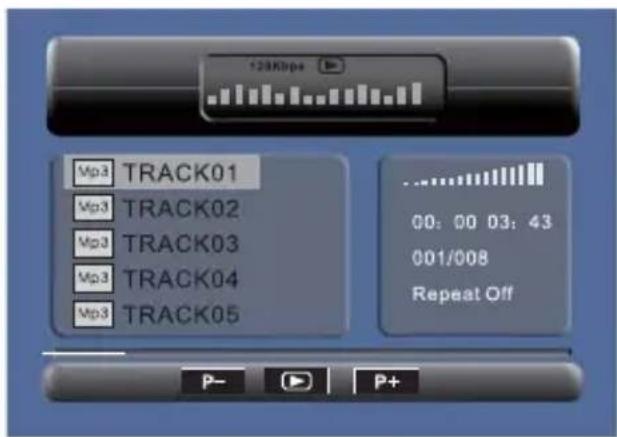
Im Musikmodus zeigt der Player eine Liste abspielbarer Musikdateien an.
Drücken Sie die Navigationstasten AUFWÄRTS/ABWÄRTS, um den gewünschten Track zu wählen und dann ENTER zur Wiedergabe.
Drücken Sie <</während der Wiedergabe, um den schneller Rücklauf/Vorlauf aufzurufen.
Nach Beendigung der Wiedergabe drücken Sie die Navigationstasten LINKS/RECHTS, um andere Menüoptionen anzuzeigen:
P- Vorwärts umblättern
P+ Rückwärts umblättern
Wiedergabe
Bitte beachten Sie : Drücken Sie RETURN, um in das Hauptmenü zurückzukehren.
Filmmodus
text_image
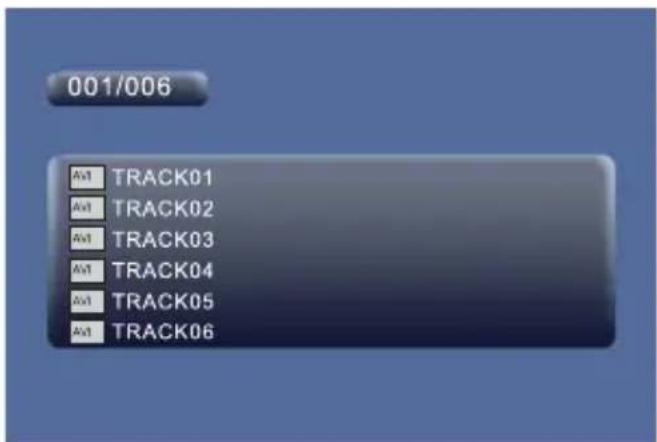
001/006 AVI TRACK01 AVI TRACK02 AVI TRACK03 AVI TRACK04 AVI TRACK05 AVI TRACK06Im Filmmodus zeigt der Player eine Liste abspielbarer Filmdateien an, wie MP2, DivX usw. Drücken Sie die Navigationstasten AUFWÄRTS/ABWÄRTS, um den gewünschten Film zu wählen und dann ENTER zur Wiedergabe.
Während der Filmwiedergabe drücken Sie MENU oder RETURN, um zur Liste der abspielbaren Filmdateien zurückzukehren.
Zur Rückkehr in das Hauptmenü drücken Sie RETURN, wenn die Liste der Filmdateien angezeigt wird.
BITTE BEACHTEN SIE:
Einzelheiten zu abspielbaren Filmformaten und Hinweise finden Sie weiter hinten in dieser Bedienungsanleitung.
Filmkompressionsformate
Die Benutzung des DivX Encoders wird empfohlen, um Filme zu komprimieren und dann auf diesem Player wiederzugeben. Während es eine ganze Reihe von Filmformaten und Kompressionssoftware gibt, benutzen die meisten einen MPEG4-Algorithmsus.
DivX ist ein solcher MPEG4-Kompressor, er ist jedoch der am meisten benutzte und wird von Sony, Panasonic und anderen Herstellern anerkannt.
Dieses Gerät kann DivX wiedergeben und bietet damit eine zuverlässige und kontinuierliche Wiedergabe.
Bei Benutzung des offiziellen DivX Encoders (Download bei www.DivX.com gegen eine geringe Gebühr) benutzen Sie stets die Option „Home Theatre“ für beste Kompression und eine geeignete Wiedergabequalität auf diesem Player. Behalten Sie das 16:9-Seitenverhältnis für die Vollbildanzeige bei.
Die Benutzung anderer Kompressionssoftware oder die Wiedergabe anderer Formate (wie QuickTime) kann zu unzuverlässigen oder unvorhersehbaren Ergebnissen führen und wird nicht empfohlen.
CD-Ripping
Der Player ist mit einer einfachen CD-Rippingfunktion ausgestattet, jedoch sind die resultierenden Tracks nur einfach benannt.
Während der CD-Wiedergabe kann die CD-Rippingfunktion mit Tastendruck auf SUBTITLE aufgerufen werden. Der Player ändert das CD-Format in MP3-Format und speichert die Dateien auf dem angeschlossenen USB- oder SD/MMC-Speichermedium in einem Ordner mit der Bezeichnung „CDA_RIP“.
Nach dem Drücken von SUBTITLE wird das nachstehende Menü angezeigt:
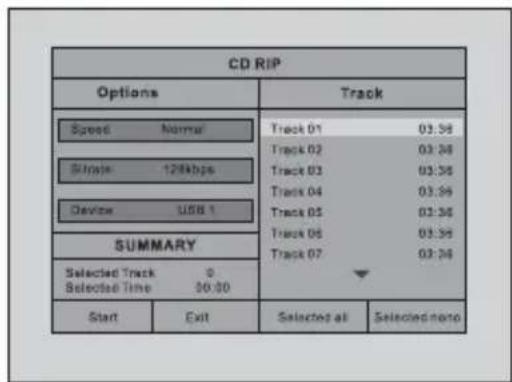
Geschwindigkeit: Hier wählen Sie die Aufnahmegeschwindigkeit: Normal oder Schnell.
Bitrate: Hier wählen Sie die Bitrate. Ihnen stehen 96, 112, 128, 192, 256 und 320 Kbit/s zur Verfügung.
Gerät: Hier wird angezeigt, ob ein USB- oder SD/MMC-Speichermedium am DVD-Player angeschlossen ist.
Verlassen: Rückkehr in das vorherige Menü.
Alle wählen: Wählt alle Dateien auf der Disc für das Ripping.
Keine wählen: Wählt keine der Dateien auf der Disc.
Start: Navigieren Sie zu diesem Punkt und drücken Sie ENTER, das Ripping beginnt und der folgende Bildschirm wird angezeigt:
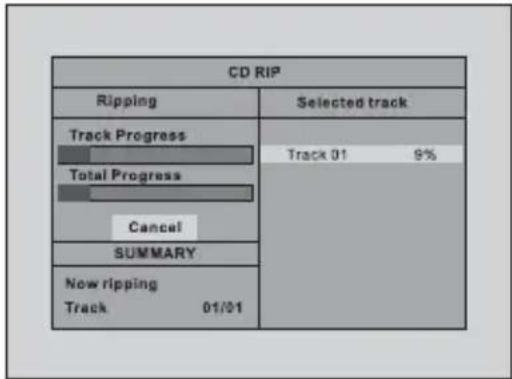
Während des Rippings können Sie den Vorgang jederzeit mit ABBRECHEN beenden.
BITTE BEACHTEN SIE: Sie können einzelne Tracks für das Ripping in MP3-Format wählen. Mit den Navigationstasten AUFWÄRTS/ABWÄRTS/LINKS/RECHTS markieren Sie die gewünschten Tracks, dann drücken Sie ENTER zur Bestätigung.
Drücken Sie START, um das Ripping der gewählten Tracks zu starten.
©
Videoeinstellungen
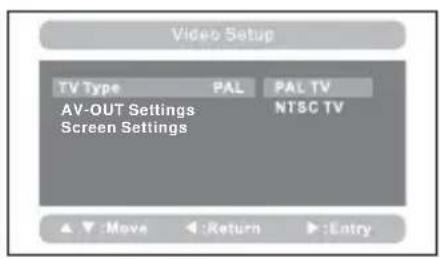
TV-Typ: Rufen Sie diese Option zur Auswahl des TV-Typs auf (PAL, NTSC). Standardeinstellung ist PAL.
text_image
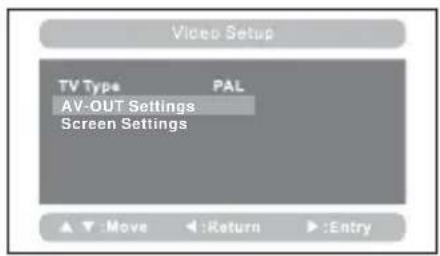
Video Setup TV Type PAL AV-OUT Settings Screen Settings ▲ ▼ :Move ↓ :Return ► :EntryStellen Sie die Videoqualität auf AV OUT oder dem Zusatzmonitor für SDV48-AM / SDV49-AM ein. Einstellung Helligkeit, Kontrast, Farbe und Farbsättigung.
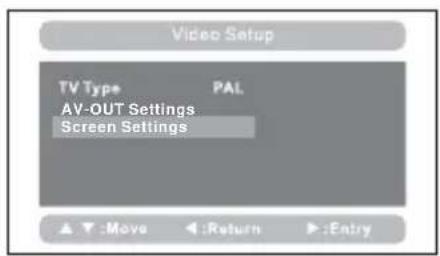
Stellen Sie die Videoqualität auf dem integrierten Bildschirm des Master DVD-Players ein. Einstellung Helligkeit, Kontrast, Farbe und Farbsättigung.
Voreinstellungen
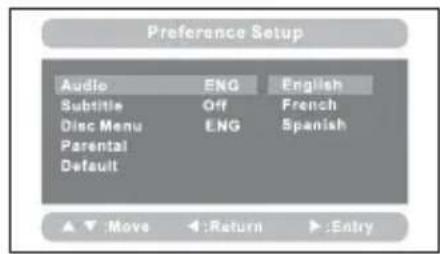
Audio: Stellen Sie die gewünschte Filmsprache für DVDs ein (Englisch, Französisch, Deutsch, Italienisch). Standardeinstellung ist English
Die Filmsprachen hängen von der Aufnahme der DVD ab. Sie können die Filmsprache auch während der Wiedergabe umstellen, drücken Sie hierzu AUDIO.
text_image
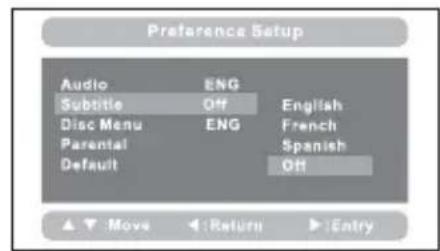
Preference Setup Audio ENG Subtitle Off English Disc Menu ENG French Parental Spanish Default Off ▲▼Move ◄Return ►EntryUntertitel: Stellen Sie die gewünschte Untertitelsprache ein (Englisch, Französisch, Deutsch, Italienisch, Aus). Standardeinstellung ist AUS.
Die Untertitelsprachen hängen von der Aufnahme der DVD ab. Sie können die Untertitelsprache auch während der Wiedergabe umstellen, drücken Sie hierzu SUBTITLE.
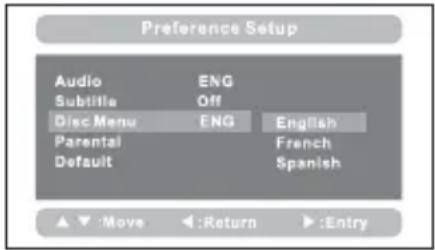 | Discmenü:Diese Funktion ermöglicht Ihnen die Auswahl der Menüsprache der DVD.Standardeinstellung ist Englisch.Die Discmenüsprachen hängen von der Aufnahme der DVD ab. |
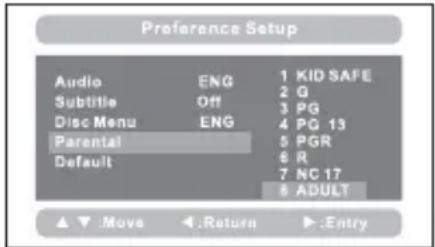 | Kindersicherung:Rufen Sie diese Option zur Einstellung der Kindersicherung auf, um die Anzeige ungeeigneter Inhalte zu vermeiden.Optionen: KINDERSICHER, G, PG, PG 13, PGR, R, NC17, ERWACHSENE.Standardeinstellung ist ERWACHSENE.Das Standard-Passwort lautet 8888. |
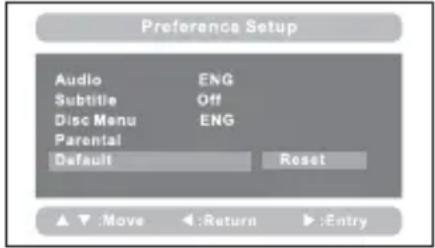 | Rückstellung:Wählen Sie diesen Menüpunkt und drücken Sie ENTER, um alle Einstellungen zu den Werkseinstellungen zurückzustellen.Hiervon ist auch die Regionaleinstellung auf mehrere Regionen betroffen. |
©

©
Zerbrochener Bildschirm
Eine Flüssigkristallanzeige (LCD) ist eine mehrschichtige Komponente.
Unter der robusteren äußeren Kunststoffschicht hält das darunter liegende Glas-Sandwich die LCD-Kristalle in ihrer Position, die ihrerseits wiederum in einer Flüssigkeit eingebettet sind. Bei einem Unfall, insbesondere starkem Anstoßen mit einem spitzen Gegenstand, zerbricht das Glas. Die Kunststoffschicht hält das darunter liegende Glas jedoch zusammen, sodass keine Scherben austreten.
Dies ist ein besonderes Sicherheitsmerkmal, insbesondere für jüngere Benutzer, aber auch für die Benutzung im Fahrzeug.
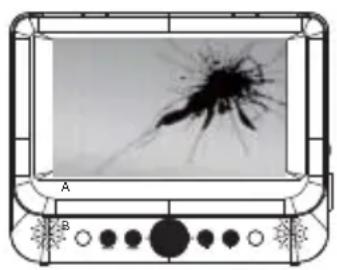
Das zerbrochene Glas zeigt gewöhnlich die angestoßene Stelle, von der ebenfalls Sprünge ausgehen. Durch den Austritt der Flüssigkeit wird der Bildschirm unbrauchbar.
Symptome sind häufig dunkle runde Stellen, ein weißer Bildschirm ohne Bild und möglicherweise einige mehrfarbige Zeile. Abhängig vom Bruch kann das Fernsehbild möglicherweise noch in bestimmten Bereichen sichtbar sein, aber nicht für lange. Unterhalb der Kunststoffschicht sehen Sie möglicherweise schwarze Verfärbungen entlang der Bruchlinien.
Schäden dieser Art sind nicht durch die Herstellergarantie abgedeckt, da es sich um einen Unfallschaden handelt, nicht um einen Fertigungs- oder Materialfehler.
Nachstehend sehen Sie Beispiele für beschädigte LCD-Bildschirme.
Es können jedoch Austauschbildschirme von Ihrem NEXTBASE Kundendienst installiert werden.
Dieses Produkt ist mit einem LCD-Bildschirm mit 480 x 3 x 234 Pixeln oder 640 x 3 x 234 Pixeln ausgestattet, insgesamt 336.960 bzw. 449.280 Pixel.
Pixel können während der normalen Lebensdauer des Geräts ausfallen, ein Pixel entspricht einer Ausfallrate von 0,0003 % / 0,0002 %.
Ein Pixelausfall pro Jahr gilt als normal und fällt nicht unter die Garantie.
Störungserkennung
| Problem | Lösungsvorschlag |
| Kein Ton oder verzerrter Ton. | Erhöhen Sie die Lautstärke auf der Fernbedienung UND dem Lautstärkeregler auf der Seite des Players (und des Monitors). Vergewissern Sie sich, dass die Stummschalttaste MUTE nicht gedrückt wurde. Beim Modell SDV48-AC / SDV49-AC vergewissern Sie sich, dass das Verbindungskabel NICHT angeschlossen ist, falls Sie auf 2 Bildschirmen verschiedene Filme sehen. |
| Kein Vorwärtsspringen durch den Film möglich. | Ein schneller Vorlauf durch den Vorspann und die Copyright-Warnungen ist nicht möglich, das ist entsprechend programmiert. |
| ∅ wird angezeigt. Die Tastenfunktion steht nicht zur Verfügung oder der Tastendruck ist unzulässig. | |
| Das Bild ist verpixelt oder verzerrt. | Die Disc ist beschädigt oder verschmutzt.Reinigen Sie die Disc oder benutzen Sie eine andere Disc. |
| Die Disc kann nicht wiedergegeben werden. | Die Disc ist beschädigt oder verschmutzt.Reinigen Sie die Disc oder benutzen Sie eine andere Disc.Eine schlechte Wiedergabequalität kann durch Schmutz auf der Laserlinse verursacht werden; benutzen Sie ein trockenes Wattestäbchen (und etwas reinen Alkohol, falls vorhanden) und wischen Sie die Linse SEHR vorsichtig ab. Die Linse wird von Federn gehalten, daher ist äußerste Vorsicht geboten. |
| Kein Ton aus den Lautsprechern. | Überprüfen Sie den Player mit Ohrhörern. Arbeiten diese normal, dann ist die Ohrhörerbuchse beschädigt und muss repariert werden. |
| Fernbedienung funktioniert nicht. | Nehmen Sie den Isolierstreifen der Batterie nach Lieferung heraus.Gehen Sie dichter an den Player heran oder nehmen Sie Hindernisse aus dem Weg.Tauschen Sie die Batterie (CR2025) aus. |
| Kein Bild. Vergewissern Sie | sich, dass der Bildschirm fest geschlossen ist.Vergewissern Sie sich, dass der Bildschirm nicht zerbrochen ist.Vergewissern Sie sich, dass mit DV/IN die DVD-Option gewählt wurde. |
| Streifen auf dem Bildschirm. | Vergewissern Sie sich, dass der Bildschirm nicht zerbrochen ist. Permanente diagonale Streifen sind ein Hinweis auf Bruch. Das Glas des Bildschirms fällt NICHT heraus, dies ist ein Sicherheitsmerkmal. |
| USB-Medien werden nicht wiedergegeben. | Video, Musik und Fotos sind möglicherweise nicht im korrekten Format.Vergewissern Sie sich, dass es sich bei dem Video um offizielle DivX (siehe Erläuterungen in dieser Bedienungsanleitung) Musik, MP3 und Foto JPEG-Formate handelt.Schließen Sie USB-Sticks, die in FAT 32 formatiert sind, nur direkt am USB-Port an.Vergewissern Sie sich, dass das Speichermedium nicht beschädigt ist. |
| SD/MMC-Kartenmedien werden nicht wiedergegeben. | Video, Musik und Fotos sind möglicherweise nicht im korrekten Format.Vergewissern Sie sich, dass es sich bei dem Video um offizielle DivX (siehe Erläuterungen in dieser Bedienungsanleitung) Musik, MP3 und Foto JPEG-Formate handelt.Vergewissern Sie sich, dass die SD/MMC-Karte korrekteingesteckt und nicht beschädigt ist. |
| DVD-Player funktioniert nicht. | Stellen Sie den Einschalter auf ON. Der Akku ist möglicherweise erschöpft. Schließen Sie den Fahrzeugadapter oder das Netzteil an Eingang DC-IN an. Vergewissern Sie sich, dass die LED-Statusanzeige des Players leuchtet. Leuchtet die LED-Statusanzeige des Players nicht, so überprüfen Sie Kabel und Anschlüsse auf Schäden und korrekten Sitz.Überprüfen Sie die Sicherung des Fahrzeugadapters (siehe Erläuterungen in dieser Bedienungsanleitung). Überprüfen Sie erneut mit dem Steckernetzteil. |
| Monitor funktioniert nicht. | Stellen Sie den Einschalter auf ON. Es befindet sich kein Akku im Monitor, daher vergewissern Sie sich, dass die externe 12 V Versorgung funktioniert, indem Sie sie direkt am Eingang DC-IN des Monitors anschließen. Funktioniert dies, so überprüfen Sie Kabel und Anschlüsse auf Schäden und korrekten Sitz.Überprüfen Sie die Sicherung des Fahrzeugadapters (siehe Erläuterungen in dieser Bedienungsanleitung). Überprüfen Sie erneut mit dem Steckernetzteil. |
| Monitor hat keinen Ton und kein Bild. | Überprüfen Sie das AV-Verbindungskabel zwischen DVD-Player und Monitor auf korrekten Anschluss.Vergewissern Sie sich, dass der Monitor stromversorgt ist, siehe Abschnitte weiter vorn. |
| Zweiter Bildschirm in einem SDV48-AC / SDV49-AC System zeigt nicht das Bild vom anderen DVD-Player. | Drücken Sie DVD / IN auf der Fernbedienung, um diese Funktion zu aktivieren. |
| Akku wird nicht geladen. Ver | gewissern Sie sich, dass der der Hauptschalter auf OFF / CHARGE steht und dass die externe Spannungsversorgung korrekt angeschlossen ist.Vergewissern Sie sich, dass die GRÜNE / ROTE Akkuanzeige auf dem Player leuchtet. Besteht das Problem weiterhin, dann ist möglicherweise der Akku schadhaft. Wenden Sie sich an den NEXTBASE Kundendienst. |
| Der Player läuft mit dem Akku, aber nur für kurze Zeit. | Entladen Sie den Akku vollständig.Laden Sie den Akku über das Netzteil und stellen Sie den Schalter auf OFF / CHARGE. Warten Sie ab, bis die GRÜNE Ladeanzeige leuchtet.Der Akku ist verbraucht. Wenden Sie sich an den NEXTBASE Kundendienst. |
| DVD wird nicht wiedergegeben und „Falsche Region“ wird angezeigt. | Der Regionalcode der Disc entspricht nicht der Region des Players.Stellen Sie zu den Werkseinstellungen zurück, um die Region zu allen Regionen zurückzustellen. Siehe Abschnitt EINSTELLUNGEN in dieser Bedienungsanleitung unter VOREINSTELLUNGEN. |
| ZOOM wird auf dem Bildschirm angezeigt, sofern diese Funktion gewählt ist. | Das ist völlig normal und KEINE Fehlfunktion. Während der Zoomfunktion funktionieren SCHNELLER VORLAUF, RÜCKLAUF, VORHERIGER und NÄCHSTER nicht als Navigation aufwärts, abwärts, links und rechts durch das vergrößerte Bild. ZOOM wird angezeigt, um Sie hieran zu erinnern. Verlassen Sie die Zoomfunktion, um die Normalfunktionen SCHNELLER VORLAUF, RÜCKLAUF, VORHERIGER und NÄCHSTER wieder zur Verfügung zu haben. |
SDV48_49 SERIE NB DE BEDIENUNGSANLEITUNG A2