
DIR-250 - Radio LENCO - Kostenlose Bedienungsanleitung
Finden Sie kostenlos die Bedienungsanleitung des Geräts DIR-250 LENCO als PDF.


| Produkttyp | Digitalradio DAB+ / FM |
| Marke | Lenco |
| Modell | DIR-250 |
| Frequenzbereiche | DAB+ (Band III): 174-240 MHz, FM: 87,5-108 MHz |
| Anzahl der Voreinstellungen | 20 (10 DAB+, 10 FM) |
| Display | Hintergrundbeleuchtetes LCD-Display |
| Lautsprecher | Integrierter 3-W-Lautsprecher |
| Stromversorgung | Netzadapter 5V / 1A (im Lieferumfang enthalten) oder 4 LR6-Batterien (AA) (nicht im Lieferumfang enthalten) |
| Abmessungen (B x H x T) | 200 x 120 x 80 mm |
| Gewicht | 0,5 kg |
| Hauptfunktionen | Automatischer Sendersuchlauf, 20 Voreinstellungen, Wecker mit Dual-Alarm, Sleep-Timer, LCD-Display mit DAB+-Informationen (Lauftext, Uhrzeit) |
| Konnektivität | 3,5-mm-Kopfhöreranschluss, USB-Ladeanschluss (nur zum Laden) |
| Pflege und Reinigung | Mit einem weichen, trockenen Tuch reinigen. Keine Scheuermittel oder Lösungsmittel verwenden. |
| Sicherheit | Nicht Feuchtigkeit, Wärmequellen oder direkter Sonneneinstrahlung aussetzen. Bei Gewitter oder längerem Nichtgebrauch vom Netz trennen. |
| Ersatzteile und Reparierbarkeit | Für Reparaturen wenden Sie sich an den Lenco-Kundendienst. Versuchen Sie nicht, das Gerät selbst zu öffnen oder zu reparieren. |
| Allgemeine Informationen | Entspricht den europäischen Richtlinien. Dieses Gerät ist nur für den Hausgebrauch bestimmt. |
Häufig gestellte Fragen - DIR-250 LENCO
Benutzerfragen zu DIR-250 LENCO
0 Frage zu diesem Gerät. Beantworten Sie die, die Sie kennen, oder stellen Sie Ihre eigene.
Eine neue Frage zu diesem Gerät stellen
Laden Sie die Anleitung für Ihr Radio kostenlos im PDF-Format! Finden Sie Ihr Handbuch DIR-250 - LENCO und nehmen Sie Ihr elektronisches Gerät wieder in die Hand. Auf dieser Seite sind alle Dokumente veröffentlicht, die für die Verwendung Ihres Geräts notwendig sind. DIR-250 von der Marke LENCO.
BEDIENUNGSANLEITUNG DIR-250 LENCO
WLAN/LAN-Internet-, DAB+- und FM-Tuner mit Bluetooth- und Spotify-Connect
MODE D'EMPLOI
PRECAUTIONS BEFORE USE
1.1 Netwerkvereisten
Eine andere als die hier beschriebene Bedienung, Einstellung oder Verwendung der Funktionen kann zu gefährlicher Strahlenbelastung führen.
VORSICHTSMASSNAHMEN VOR DER BENUTZUNG
BEFOLGEN SIE IMMER FOLGENDE ANWEISUNGEN:
- Blockieren oder bedecken Sie keine Lüftungsöffnungen. Wenn Sie das Gerät auf ein Regal stellen, lassen Sie um das gesamte Gerät 5 cm (2") freien Platz.
- Stellen Sie das Gerät entsprechend den Anweisungen der mitgelieferten Bedienungsanleitung auf.
- Halten Sie das Gerät von Hitzequellen wie Radiatoren, Heizern, Öfen, Kerzen oder anderen hitzeerzeugenden Produkten oder offenen Flammen fern. Das Gerät darf nur bei gemäßigtem Klima verwendet werden. Sehr kalte oder heiße Umgebungen sind zu vermeiden. Der Betriebstemperaturbereich liegt zwischen 0 °C und 35 °C.
- Meiden Sie bei der Nutzung des Produkts die Nähe starker Magnetfelder.
- Elektrostatische Entladungen können die normale Verwendung von diesem Gerät stören. Sollte dies geschehen, führen Sie einfach einen Reset aus und starten Sie dann das Gerät entsprechend den Anweisungen dieser Bedienungsanleitung neu. Gehen Sie besonders bei Datenübertragungen mit dem Gerät vorsichtig um und führen Sie diese nur in einer antielektrostatischen Umgebung aus.
- Warnung! Niemals Gegenstände durch die Lüftungsschlitze oder Öffnungen in das Gerät stecken. In diesem Gerät fließt Hochspannung und das Hineinstecken von Gegenständen kann zu elektrischem Schock und/oder Kurzschluss interner elektrischer Bauteile führen. Aus dem gleichen Grund kein Wasser oder Flüssigkeiten in das Gerät geben.
- Benutzen Sie das Gerät nicht in nasser oder feuchter Umgebung wie Bad, Dampfküche oder in der Nähe von Schwimmbecken.
- Das Gerät darf weder Tropf- noch Spritzwasser ausgesetzt werden und es dürfen keine mit Flüssigkeit gefüllten Behälter wie z.B. Vasen auf das Gerät oder in der Nähe des Gerätes gestellt werden.
- Benutzen Sie das Gerät nicht bei Kondensationsgefahr. Wenn Sie das Gerät in einem warmen feuchten Raum benutzen, dann können sich im Inneren des Geräts Wassertropfen oder Kondensationen bilden und zu Fehlfunktionen des Geräts führen. Schalten Sie in diesem Fall das Gerät für 1 – 2 Stunden aus, bevor Sie es erneut einschalten: Das Gerät sollte vollständig getrocknet sein, wenn Sie es wieder einschalten.
- Obwohl dieses Gerät unter größter Sorgfalt und vor Auslieferung mehrmals überprüft wurde, können trotzdem wie bei jedem anderen elektrischen Gerät auch Probleme auftauchen. Trennen Sie das Gerät im Falle einer Rauchentwicklung, starker Hitzeentwicklung oder jeden anderen unnatürlichen Erscheinung sofort vom Netz.
- Dieses Gerät ist durch eine Stromquelle wie auf dem Typenschild angegeben zu betreiben. Halten Sie bei Unsicherheiten über die Art Ihrer Stromversorgung in Ihrer Wohnung Rücksprache mit Ihrem Händler oder Ihrer Stromzuliefererfirma.
- Halten Sie es von Haustieren fern. Einige Nagetiere lieben es, an Netzkabeln zu nagen.
- Benutzen Sie für die Reinigung ein weiches und trockenes Tuch. Benutzen Sie niemals Lösungsmittel oder Flüssigkeiten auf Ölbasis. Benutzen Sie zum Entfernen hartnäckiger Flecken ein feuchtes Tuch mit mildem Reinigungsmittel.
-
Der Hersteller haftet nicht für Schäden oder Verluste durch Fehlfunktion, Zweckentfremdung oder Modifikation des Geräts oder durch Wechseln der Batterien.
-
Unterbrechen Sie die Verbindung nicht während einer Formatierung oder einer Datenübertragung. Bei Unterbrechung drohen Datenverlust und Datenbeschädigung.
- Wenn das Gerät eine USB-Wiedergabefunktion besitzt, dann stecken Sie den USB-Stick direkt in das Gerät. Verwenden Sie kein USB-Verlängerungskabel, weil die erhöhte Störungsanfälligkeit zu Datenverlust führen könnte.
- Das Typenschild befindet sich an der Unter- oder Rückseite des Geräts.
- Dieses Gerät ist nicht zur Benutzung durch Personen (einschließlich Kinder) mit physischen, sensorischen oder mentalen Beeinträchtigungen oder ohne ausreichender Erfahrung vorgesehen, es sei denn, sie werden durch eine verantwortliche Person beaufsichtigt oder wurden in die ordnungsgemäße Bedienung des Gerätes durch eine für ihre Sicherheit verantwortliche Person eingewiesen.
- Dieses Produkt ist nur für den nicht-professionellen Gebrauch und nicht für gewerbliche oder industrielle Zwecke bestimmt.
- Stellen Sie sicher, dass das Gerät in einer stabilen Position aufgestellt ist. Schäden aufgrund Verwendung dieses Produkts in einer instabilen Position, Vibrationen, Stöße oder Nichtbeachtung der anderen in dieser Bedienungsanleitung enthaltenen Warnungen und Sicherheitshinweise werden nicht durch die Garantie abgedeckt.
- Entfernen Sie niemals das Gehäuse dieses Produkts.
- Stellen Sie das Produkt niemals auf andere elektrische Geräte.
- Halten Sie Kinder von den Plastiktüten fern.
- Benutzen Sie nur vom Hersteller spezifizierte Erweiterungen/Zubehörteile.
- Lassen Sie alle Eingriffe von qualifiziertem Servicepersonal ausführen. Eingriffe werden notwendig, wenn das Gerät auf irgendeine Weise wie beispielsweise am Netzkabel oder am Netzstecker beschädigt wurde, Flüssigkeit in das Gerät eingedrungen ist, Gegenstände in das Gerät gefallen sind, das Gerät Regen oder Feuchtigkeit ausgesetzt war, es heruntergefallen ist oder nicht ordnungsgemäß funktioniert.
- Langes Hören lauter Töne aus einem Musikgerät kann zum zeitweiligen oder permanenten Hörverlust führen.
- Wenn zum Lieferumfang des Produkts ein Netzkabel oder ein Netzadapter gehört:
- Wenn irgendwelche Probleme auftreten, dann ziehen Sie den Netzstecker aus der Netzsteckdose und setzen Sie sich anschließend mit einer qualifizierten Fachkraft in Verbindung.
- Treten Sie nicht auf das Netzteil und klemmen Sie es auch nicht ein. Geben Sie besonders im näheren Bereich des Steckers und der Stelle acht, wo das Kabel aus dem Gerät herausgeführt wird. Stellen Sie keine schweren Gegenstände auf das Netzteil, weil es dadurch beschädigt werden könnte. Halten Sie das gesamte Gerät außerhalb der Reichweite von Kindern! Durch Spielen mit dem Netzkabel können sie sich ernsthafte Verletzungen zuziehen.
- Trennen Sie das Gerät während eines Gewitters oder bei längerer Nichtbenutzung vom Netz.
● Die Wandsteckdose muss sich in der Nähe des Geräts befinden und einfach zu erreichen sein. - Steckdosen und Verlängerungsleitungen nicht überlasten. Eine Überlastung kann zu Brandgefahr bzw. Stromschlag führen.
- Geräte der Schutzklasse 1 sind an eine Netzsteckdose mit Schutzleiter anzuschließen.
- Geräte der Schutzklasse 2 benötigen keinen Schutzleiteranschluss.
- Halten Sie den Netzstecker in der Hand, wenn Sie ihn aus der Netzsteckdose ziehen. Ziehen Sie ihn nicht durch Zerren am Kabel heraus. Das kann zu einem Kurzschluss führen.
-
Verwenden Sie weder ein beschädigtes Netzkabel noch einen beschädigten Stecker oder eine lockere Steckdose. Es besteht Brand- und Stromschlaggefahr.
-
Wenn das Produkt mit einer Fernbedienung mit Batterien/Knopfzellen geliefert wird oder das Produkt eine derartige Fernbedienung umfasst: Warnung:
„Die Batterie nicht einnehmen, er besteht Verätzungsgefahr“.
● [Die mit diesem Produkt mitgelieferte Fernbedienung] enthält eine Knopfbatterie. Das Verschlucken der Batterie kann innerhalb von nur 2 Stunden zu schwersten inneren Verbrennungen mit Todesfolge führen.
● Halten Sie neue und gebrauchte Batterien von Kindern fern.
- Verwenden Sie dieses Produkt nicht weiter und halten Sie es von Kindern fern, wenn das Batteriefach nicht sicher schließt.
- Suchen Sie umgehend ärztliche Hilfe auf, wenn Sie vermuten, dass Batterien verschluckt oder in Körperöffnungen eingeführt wurden.
- Warnhinweise bzgl. der Verwendung von Batterien:
Es besteht Explosionsgefahr, wenn die Batterien nicht korrekt eingelegt werden. Nur mit Batterien des gleichen oder entsprechenden Typs ersetzen.
- Die Batterie darf während der Benutzung, Aufbewahrung oder des Transports weder sehr hohen oder sehr niedrigen Temperaturen noch niedrigem Luftdruck in großen Höhenlagen ausgesetzt werden.
- Die Ersetzung der Batterie mit einem falschen Batterietyp kann zum Explodieren der Batterie oder dem Auslaufen von entflammbarem Gas oder entflammbarer Flüssigkeit aus der Batterie führen.
- Die Entsorgung der Batterie in Feuer oder einem heißen Ofen oder das mechanische Zerkleinern oder Zerteilen der Batterie kann zu Explosionen führen.
- Das Verbleiben der Batterie in einer Umgebung mit sehr hohen Temperaturen kann zum Explodieren der Batterie oder dem Auslaufen von entflammbarem Gas oder entflammbarer Flüssigkeit führen.
- Eine einem sehr niedrigen Luftdruck ausgesetzte Batterie kann explodieren oder es kann aus einer einem sehr niedrigen Luftdruck ausgesetzten Batterie entflammbares Gas oder entflammbare Flüssigkeit auslaufen.
- Augenmerk ist auf den ökologischen Aspekt der Batterieentsorgung zu legen.
ANSCHLUSS
- Packen Sie alle Teile aus und entfernen Sie danach die Schutzmaterialien.
- Schließen Sie das Gerät nicht eher an das Netz an, bevor Sie die Netzspannung überprüft haben und alle anderen notwendigen Verbindungen hergestellt sind.
Zubehör:
Bedienungsanleitung

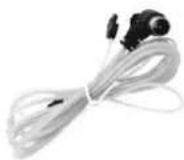
DAB/FM-Innenraumantenne
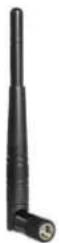
WLAN-Antenne
ANSCHLUSS
- Packen Sie alle Teile aus und entfernen Sie danach die Schutzmaterialien.
- Schließen Sie das Gerät nicht eher an das Netz an, bevor Sie die Netzspannung überprüft haben und alle anderen notwendigen Verbindungen hergestellt sind.
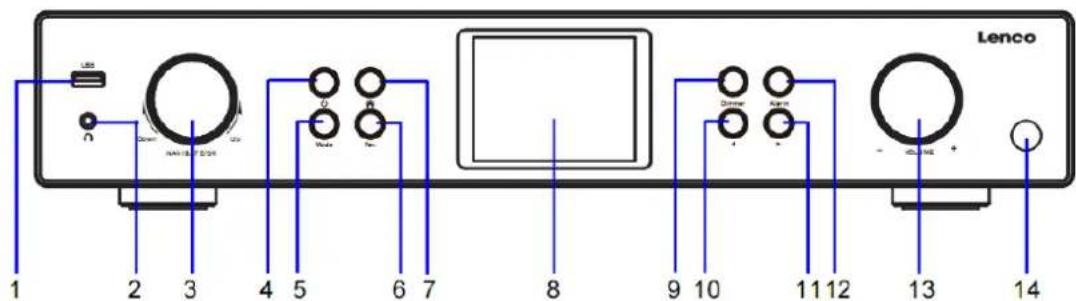
ANSICHT VON VORN
-
USB-Port
-
Kopfhörerbuchse
-
OK/NAVIGATIONS-Drehknopf
-
Standby-Taste
-
Modus-Taste
-
Favorit-Taste
-
Startseite-Taste
-
LCD-Display
-
Dimmer-Taste
-
Nach-links-/Titel-zurück-Taste
-
Nach-rechts-/Titel-vor-Taste
-
Wecker-Taste
-
LAUTSTÄRKE-Drehregler
-
Sensor Fernbedienung
ANSICHT VON HINTEN
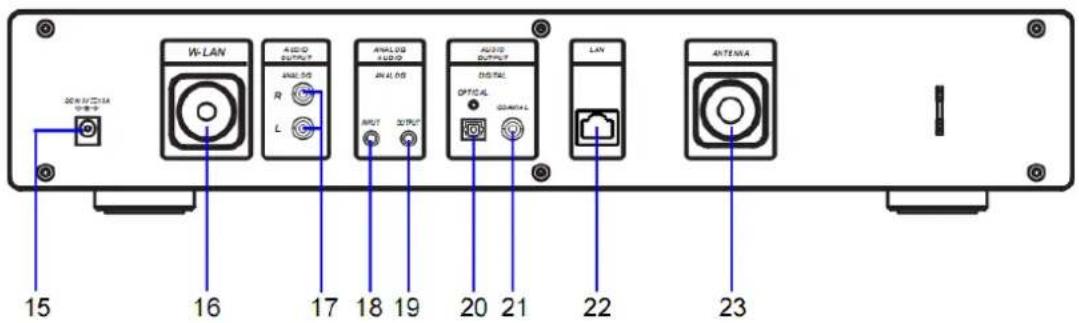
- DC-Eingangsbuchse:
- Anschlussbuchse WLAN-Antenne
- ANALOGE AUDIOAUSGANGSBUCHSE R/L
- ANALOGE AUDIOEINGANGSBUCHSE
-
ANALOGE AUDIOAUSGANGSBUCHSE
-
OPTISCHE DIGITALAUDIOAUSGANGSBUCHSE
- KOAXIALE DIGITALAUDIOAUSGANGSBUCHSE
- LAN-EINGANGSBUCHSE
- Antennenanschlussbuchse
FERNBEDIENUNG
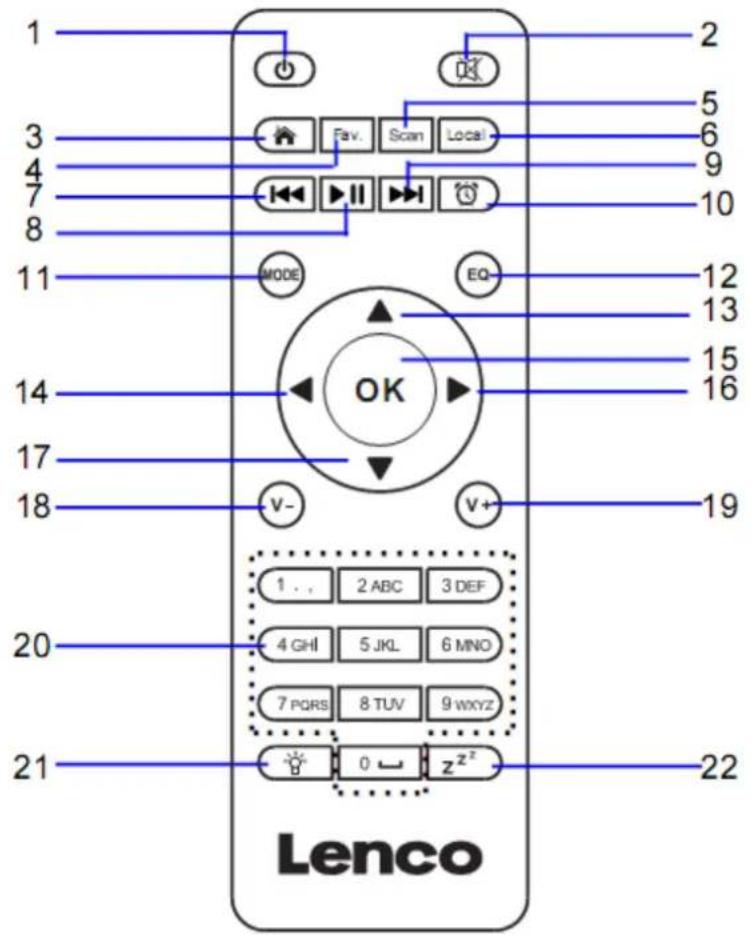
- Standby-Taste
- Lautsprecher EIN/AUS
- Hauptmenü
- Gespeicherte Radiosender, Favoriten usw.
- DAB/FM-Scan
- Lokale Radiosender
- Einen Titel zurückspringen
- Wiedergabe/Pause
- Einen Titel vorspringen
- Wecker-Taste
-
MODUS-Taste – Wechsel zu den Hauptmenüoptionen
-
EQ-Einstelltaste
- Nach-oben-Navigationstaste
- Nach-links-Navigationstaste
- Auswahlbestätigung
- Nach-rechts-Navigationstaste
- Nach-unten-Navigationstaste
- Lautstärke verringern
- Lautstärke erhöhen
- 0...9 Favoritenwahl; Buchstaben- und Zifferneingabe
- Dimmer-Taste
- Abschaltautomatik-Taste
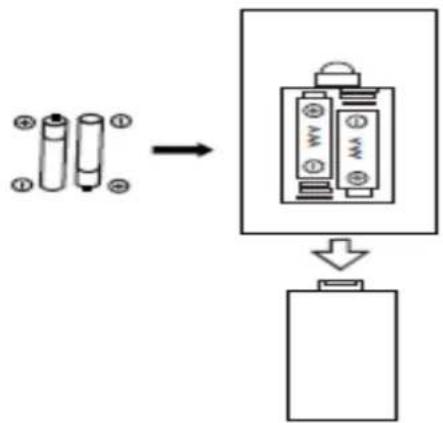
Einlegen der Batterie der Fernbedienung:
- Drücken Sie auf die sich auf der Batterieabdeckung befindliche Markierung „OPEN“ und schieben Sie dann den Batteriedeckel nach unten
- Legen Sie zwei (2) 1,5-V-Batterien vom Typ AAA im Batteriefach ein (achten Sie darauf, dass Sie sie polrichtig einlegen)
- Schieben Sie die Batterieabdeckung wieder auf das Batteriefach
Vorsichtsmaßnahmen im Umgang mit Batterien:
Befolgen Sie diese Sicherheitsmaßnahmen:
- Benutzen Sie nur den in dieser Bedienungsanleitung angegebenen Batterietyp.
- Achten Sie beim Einlegen der Batterie darauf, dass Sie sie entsprechend der im Batteriefach angegebenen Polarität polrichtig einlegen. Durch eine nicht ordnungsgemäß eingelegte Batterie kann das Gerät beschädigt werden.
- Versuchen Sie nicht, nicht wiederaufladbare Batterien zu laden. (Befolgen Sie die Anweisungen des Herstellers.)
- Werfen Sie Batterien nicht in Feuer, weil diese explodieren könnten.
- Reinigen Sie die Batteriekontakte des Geräts, bevor Sie neue Batterien einlegen.
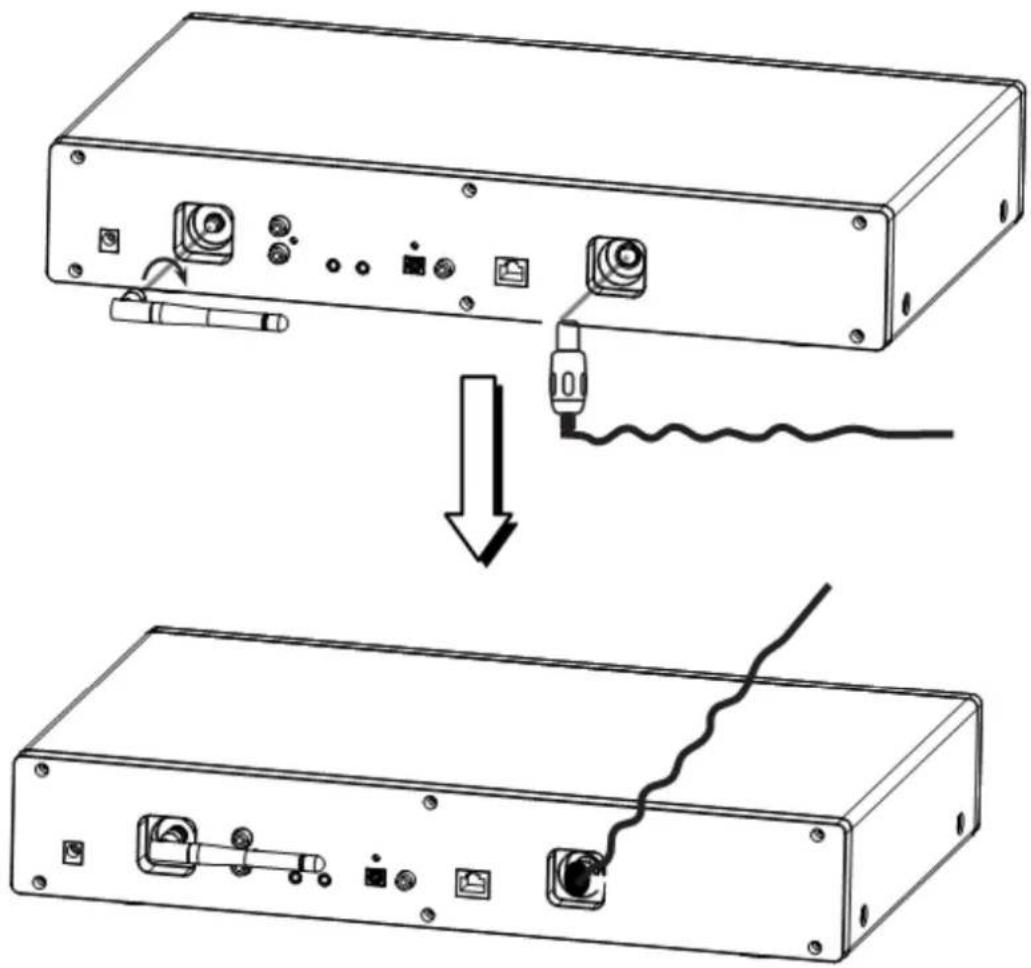
Schrauben Sie die WLAN-Antenne wie abgebildet in Uhrzeigersinn unter Zuhilfenahme geeigneter Werkzeuge fest.
Stecken Sie die FM-Innenraumantenne wie abgebildet in die Antennenbuchse.
ANALOGE AUDIOAUSGANGSVERBINDUNGEN
| EN | DE |
| Connect the RCA cable as illustrated below. | Schließen Sie das Cinchkabel wie nachstehend abgebildet an. |
| red | Rot |
| white | Weiß |
| RCA Cable NOT Included | Cinchkabel NICHT im Lieferumfang enthalten |
| Rear View of the TV Soundbar, Tower Speaker etc. | Rückansicht der TV-Soundbar, des Turmlautsprechers usw. |
| EN | DE |
| Connect the 3.5mm AUX OUT cable as illustrated below. | Schließen Sie das 3,5-mm-AUX-Ausgangskabel wie nachstehend abgebildet an. |
| AUX Cable NOT Included | AUX-Kabel NICHT im Lieferumfang enthalten |
| Rear View of the TV Soundbar, Tower Speaker, Mini Speaker etc. | Rückansicht der TV-Soundbar, des Turmlautsprechers, des Minilautsprechers usw. |
DIGITALE AUDIOAUSGANGSVERBINDUNGEN
| EN | DE |
| Connect the Optical cable as illustrated below. | Schließen Sie das Optisches Kabel wie nachstehend abgebildet an. |
| Optical Cable NOT Included | Optisches Kabel NICHT im Lieferumfang enthalten |
| Rear View of the TV Soundbar, Tower Speaker etc. | Rückansicht der TV-Soundbar, des Turmlautsprechers usw. |
| EN | DE |
| Connect the Coaxial cable as illustrated below. | Schließen Sie das Koaxkabel wie nachstehend abgebildet an. |
| Coaxial Cable NOT Included | Koaxkabel NICHT im Lieferumfang enthalten |
| To coaxial input of the external amplifier with built-in decoder | Zum Koaxeingang des externen Verstärkers mit integriertem Decoder |
1 Voraussetzungen für die Benutzung des DIR-250
1.1 Netzwerkvoraussetzungen
Vor der Benutzung des DIR-250 müssen nachstehende Voraussetzungen erfüllt sein:
Ein Breitbandanschluss in Verbindung mit einem kabelgebundenen oder kabellosen Zugangspunkt, Router oder ähnlichem Netzwerkgerät.
Der WLAN-Router muss die WLAN-Spezifikationen (802.11 b/g/n) unterstützen.
Ein sich im selben Netzwerk wie das DIR-250 befindliches Smartphone, Tablet-PC oder Computer.
Angezeigte Symbole

Verbindung wird aufgebaut

Keine Funknetzwerkverbindung

Funknetzwerkverbindung aufgebaut

Kabelnetzwerkverbindung aufgebaut

Keine Kabelnetzwerkverbindung

VHF-Radioempfang: Mono

VHF-Radioempfang: Stereo

VHF-Radiofunktion ausgewählt

AUX-Funktion ausgewählt

Lautsprecher aus

Suche

Weckruf ein

Internetradiosender als Favorit gespeichert

FM-Radiosender gespeichert
2 Erste Schritte
2.1 Vorbereiten des Netzwerks
• Für eine WLAN-Verbindung:
Überprüfen Sie, ob die LED WLAN LINK/ACT Ihres kabelgebundenen/kabellosen Zugangspunktes oder Routers leuchtet. Schlagen Sie bei Fragen im entsprechenden Benutzerhandbuch nach.
Hinweis: Ein WLAN ermöglicht Ihnen die Datenübertragung ohne Kabelverbindung zwischen den Geräten über kurze Strecken bis 20 Meter. Wände und Decken können diese WLAN-Reichweite verringern.
Versuchen Sie deshalb, Ihr DIR-250 und/oder Ihren Zugangspunkt innerhalb der obengenannten Entfernung aufzustellen und jegliche Behinderungen zwischen den beiden Geräten zu vermeiden.
- Schließen Sie den Netzadapter an einer Netzsteckdose an und stecken Sie den DC-Stecker des Netzadapters in die Buchse DC-IN des DIR-250.
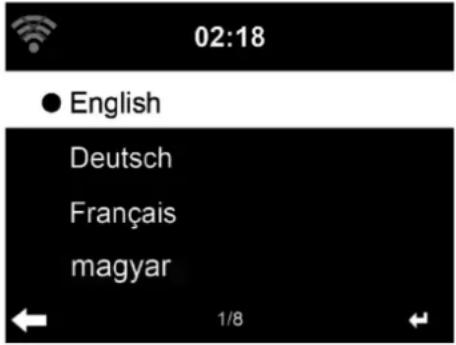
- Bei Erstinbetriebnahme startet das DIR-250 mit dem Einrichtungsassistenten. Das System fordert Sie nun auf:
1 Die Language (Sprache) einzustellen und die Network Configurations (Netzwerkkonfiguration) vorzunehmen (Abb. 1) (benutzen Sie für die Auswahl den Navigationsdrehknopf (3))
1
2 Beim Einschalten nach verfügbaren Netzwerken zu suchen (Abb. 2)
2
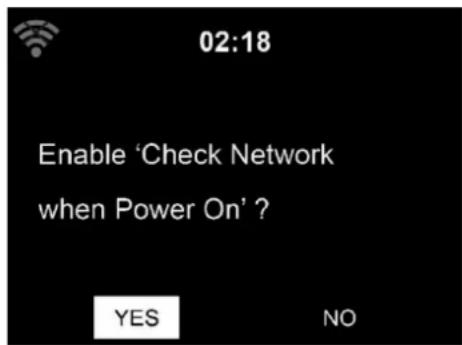
3 Das WLAN einzurichten (Abb. 3)
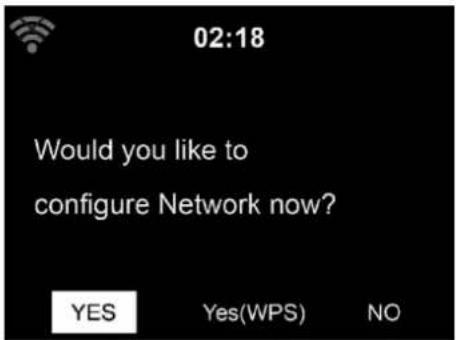
- Wählen Sie für den Verbindungsaufbau zu einem Netzwerk Yes (Ja) aus.
- Wenn Sie „Yes“ (Ja) (WPS) (nur für WPS-Router) auswählen, dann drücken Sie anschließend die WPS-Taste Ihres Routers.
Wenn Sie „Yes“ (Ja) auswählen, dann wechselt der Bildschirm zum Scannen nach Funknetzwerken und zeigt anschließend die verfügbaren Funknetzwerke an.
HINWEIS: Es werden nur 2,4-GHz-Netzwerke unterstützt
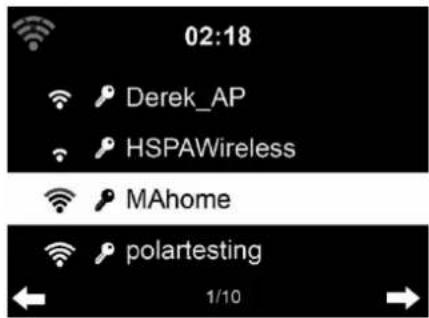
Die Anzahl der Balken im WLAN-Symbol vor dem Netzwerknamen (SSID) zeigt die Signalstärke des Netzwerks an. Das Schlüsselsymbol zeigt an, dass das Netzwerk passwortgeschützt ist.
Wenn das Gerät kein WLAN finden kann, dann erscheint auf dem Display „No wireless Networks found“ (Keine Funknetzwerke gefunden). Ändern Sie in diesem Fall bei Bedarf den Standort und überprüfen Sie Ihren WLAN-Router. Die SSID Ihres Zugangspunktes finden Sie im Konfigurationsmenü Ihres Zugangspunktes (Routers). Wählen Sie Ihr Netzwerk aus und bestätigen Sie Ihre Auswahl mit OK. Wenn Ihr WLAN passwortgeschützt ist, dann werden Sie nun aufgefordert, das WLAN-Passwort einzugeben.
Geben Sie das Passwort mit Hilfe der Navigationstasten am Gerät oder auf der Fernbedienung ein.
Sie können für die Eingabe des WLAN-Passwortes den NACH-OBEN/UNTEN-Drehknopf drehen. Bei versehentlich falscher Eingabe können Sie „“ drücken, um eine
Eingabeposition vorzugehen. Drücken Sie „◀“, um eine Eingabeposition zurückzugehen und die Eingabe zu korrigieren.
Mittels Fernbedienung
Der Cursor markiert die aktuelle Eingabeposition.
Drücken Sie mehrmals die entsprechende Zifferntaste.
0 0 (Eingabe löschen)
1 1 (Leerzeichen) @ ! " # \$ % & () * ' + - { \ | } < >?...
2 2 ABC abc
3 3 DEF d ef
4 4 G H I g h i
5 5JKLjkl
6 6MNOmno
7 7 P Q R S p q r s
8 8TUVtuv
9 9WXYZwxyz
Navigationstasten:
„◀“ Eine Eingabeposition zurück; die Eingabe kann überschrieben werden
„▶“ Eine Eingabeposition weiter; die vorherige Eingabe wird gespeichert
„Zwern-/Buchstabenwahl
Eingabe über das Bedienfeld
Drehen Sie den NACH-OBEN/UNTEN-Drehregler (3), um Buchstaben/Ziffern einzugeben.
Wenn das gewünschte Zeichen angezeigt wird, dann drücken Sie um zur nächsten Eingabeposition zu gehen.
Wenn Sie Ihre Eingabe beendet haben, dann drücken Sie zur Bestätigung Ihrer Eingabe OK.
Sie können auch ◀rücken, um zu einer vorherigen Eingabeposition zu wechseln.
„OK“ bestätigt die gesamte Eingabe
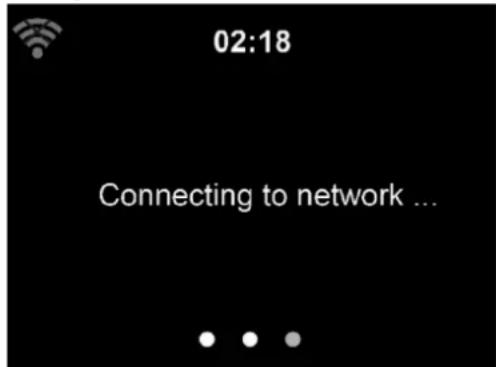
Es kann ein paar Sekunden dauern, bis die Netzwerkverbindung aufgebaut ist.
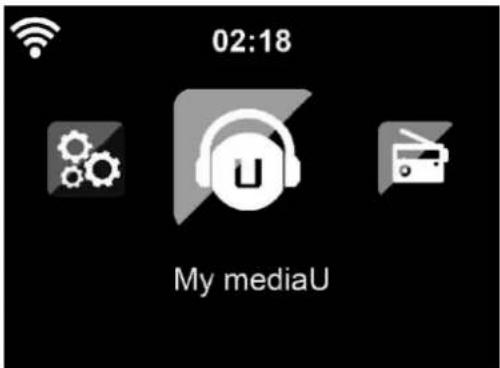
Sobald die Netzwerkverbindung aufgebaut ist, erscheint das Hauptmenü mit den nachstehenden Menüpunkten:
- Internetradio: Zugriff auf Radiostationen weltweit
- Mediencenter: Zugriff auf Ihre UPnP-Geräte über Software mit Streamingfunktionalität.
- FM: Wechsel in den FM-Radiomodus
- DAB/DAB+: Wechsel in den DAB-Radiomodus
- Informationszentrum: Zugriff auf Wetter-, Finanz- und Systeminformationen und auf Apps
- AUX: Wechsel in den AUX-Modus
- Bluetooth: Wechsel in den Bluetooth-Modus
- Konfiguration: Verschiedene Systemeinstellungen
- Lokalsender: Zugriff auf Radiosender eines bestimmten Gebietes (z. B. nur deutsche Radiosender)
- Mein MediaU: Zugriff auf eine Online-Medienbibliothek. Dieser Menüpunkt wird nur angezeigt, wenn diese Funktion unter Configuration menu (Konfigurationsmenü) -> Manage my mediaU (Mein MediaU verwalten) aktiviert wurde.
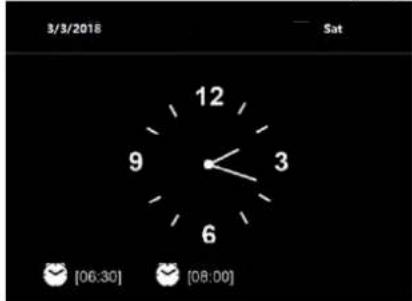
- Drücken Sie die Taste, zum in den Standby-Modus zu wechseln. Die Uhrzeit, das Datum und alle aktiven Weckrufe werden auf dem Display angezeigt.
- Wenn Sie eine Netzwerkverbindung eingerichtet haben, dann stellt das DIR-250 eine Verbindung zu diesem Netzwerk automatisch wieder her, wenn es erneut eingeschaltet wird. Wenn Sie das Netzwerk ändern möchten, dann wechseln Sie zu Configuration (Konfiguration) -> Network menu (Netzwerkmenü), um die Netzwerkverbindung zu ändern.
3 Über das Streamen von Musik
Sie können mittels DLNA Musik zu Ihrem DIR-250 streamen. DLNA ist ein branchenweiter Standard für das Teilen von Daten über ein Heimnetzwerk. Die DLNA-Funktionalität ist dabei von Ihren DLNA-kompatiblen
Geräten abhängig. Mit DLNA können Sie die auf Ihrem Laptop/NAS oder anderen DLNA-kompatiblen Geräten gespeicherte MP3-Musik zu Ihrem DIR-250 streamen und wiedergeben lassen.
Der standardmäßige DLNA-Name lautet Lenco DIR-250, den Sie jedoch ganz nach Belieben ändern können. (siehe Abschnitt 5.3)
Nachfolgend finden Sie eine Anleitung darüber, wie Sie das Streamen von Medien vom PC oder anderen Medienservern einrichten. Benutzen Sie die Bedienungsanleitung der Soft- oder Hardware, die Sie einsetzen möchten.
Vergewissern Sie sich, dass die Musikdateien eines der nachstehenden Formate besitzen: MP3, WMA, WAV oder AAC.
Schlagen Sie für Einzelheiten zur DIR-250-Wiedergabesteuerung der gestreamten Musik unter Kapitel 5.7 nach.
3.1 UPnP
- Damit Sie die von Ihrem PC gestreamte Musik genießen können, müssen Sie auf Ihrem PC nachstehende Schritte durchführen:
- Verbinden Sie Ihren PC mit dem Netzwerk.
- Vergewissern Sie sich, dass das DIR-250 eingeschaltet ist und sich im selben Netzwerk befindet.
- Öffnen Sie die UPnP-Oberfläche Ihres Windows Media Player (ab Version 11). Alternativ können Sie auch andere Plattformen oder Server als die Windows Media Connection verwendet.
Nachstehende Abbildungen zeigen die Einrichtung für Windows XP mit Mediaplayer 11.
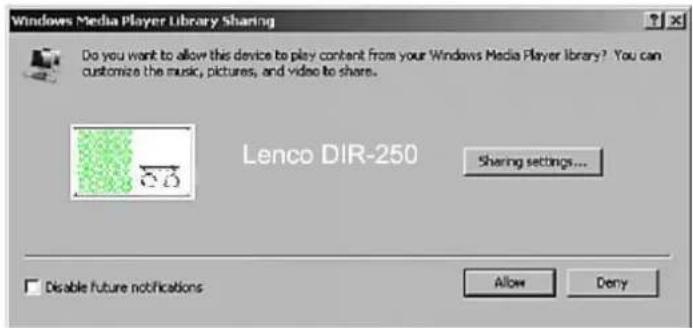
Geben Sie Ihre Medien für das Streamen zu Lenco DIR-250 frei.
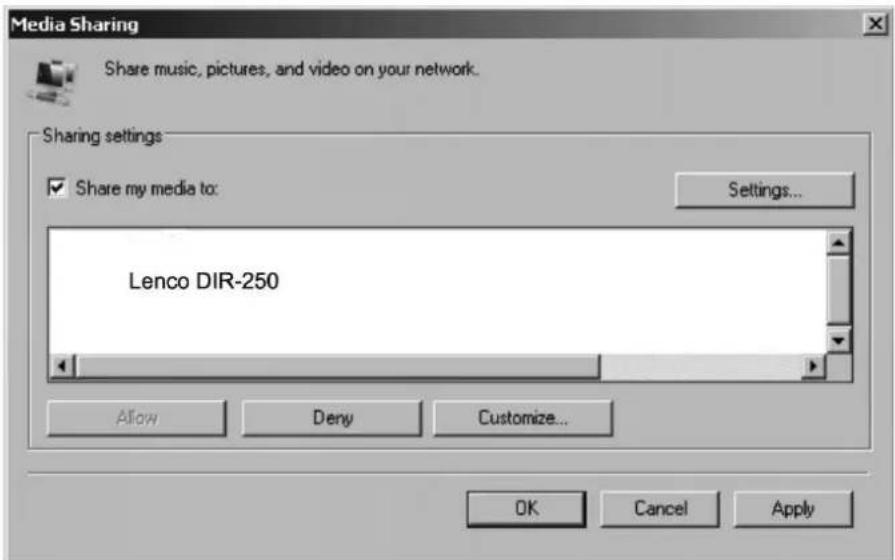
Fügen Sie die Audiodateien und Verzeichnisse der Medienbibliothek hinzu, die Sie für das DIR-250 freigeben möchten.
Sie können ebenfalls gestreamte Musik von anderen Musikservern wie beispielsweise Ihrem Smartphone (Android-Plattform) genießen:
- Verbinden Sie Ihr Mobilgerät mit dem Netzwerk
- Suchen Sie auf Google Play Mediansharing-Apps und installieren Sie eine von ihnen.
- Fügen Sie die Audiodateien Ihres Mobilgerätes hinzu, welche Sie freigeben möchten.
- Wählen Sie nach der Einrichtung des freigegebenen Servers die gewünschte Musik aus und steuern Sie die Wiedergabe über Ihr DIR-250. (siehe Abschnitt 5.7)
4 DLNA-Funktion
- Neben UPnP unterstützt Ihr DIR-250 auch die DLNA-Funktion, mit der Sie Musikdateien von einem PC oder Android-Mobilgerät freigeben und Ihren PC, Ihr Android-Mobilgerät oder Ihr iPhone/iPad für die Steuerung der Musikwiedergabe auf dem DIR-250 benutzen können. (Es wird nicht benötigt, wenn Sie jede Wiedergabe über Ihr DIR-250 steuern)
- Die Mindestanforderung für DLNA ist ein PC mit Windows 7 und Windows Media Player 12. Führen Sie die Einstellung wie nachstehend beschrieben durch:
Geben Sie zuerst die Medien auf Ihrem PC für Ihr DIR-250 frei.
Control Panel (Systemsteuerung) -> Network and Internet (Netzwerk und Internet) -> Network and sharing Center (Netzwerk und Freigabecenter) -> Media streaming options (Optionen Medienstreaming)
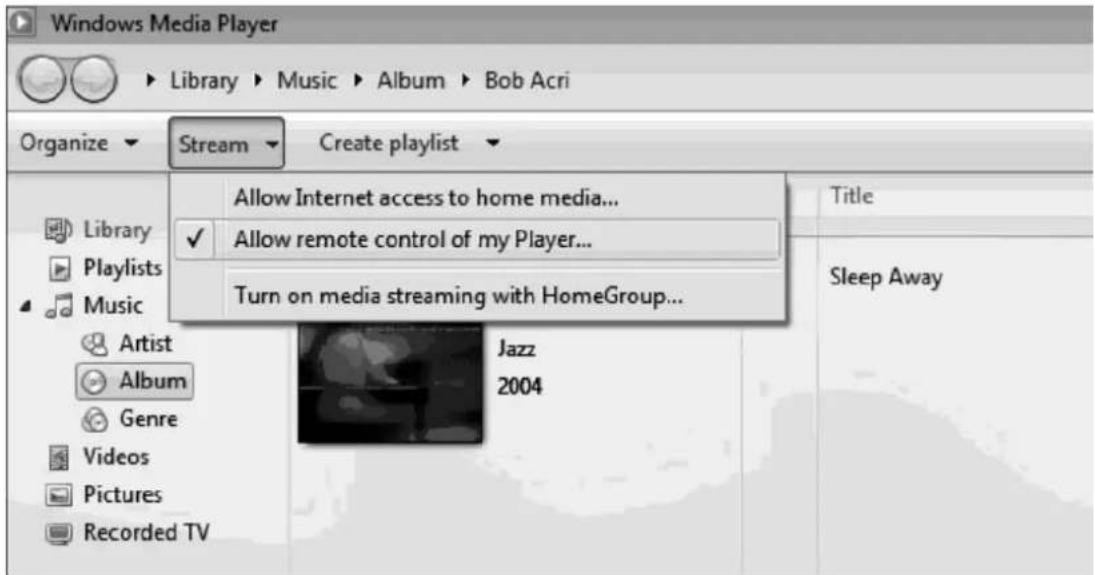
Öffnen Sie den Windows Mediaplayer, um Allow remote control of my Player (Remotesteuerung meines Players erlauben) zu aktivieren.
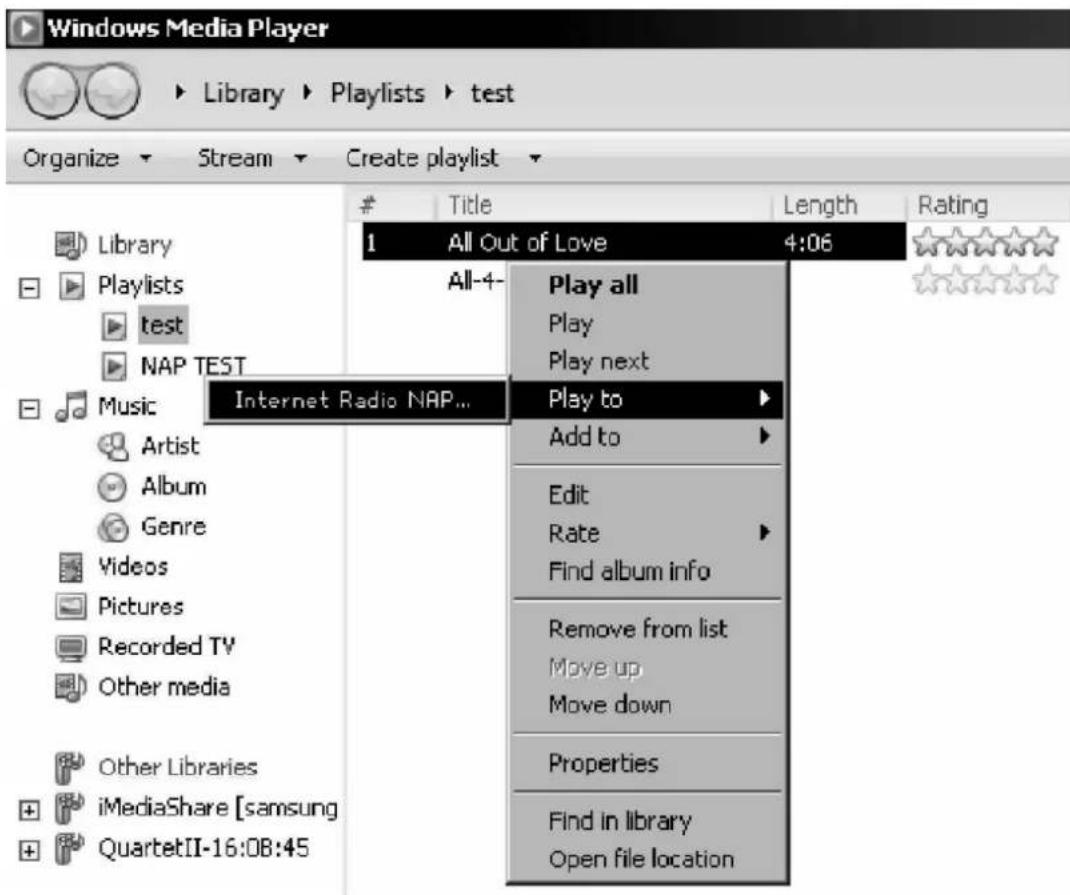
Wählen Sie mit einem Rechtsklick die gewünschte Musik in der Medienbibliothek und anschließend Play to Lenco DIR-250 (auf dem Lenco DIR-250 wiedergeben) aus.
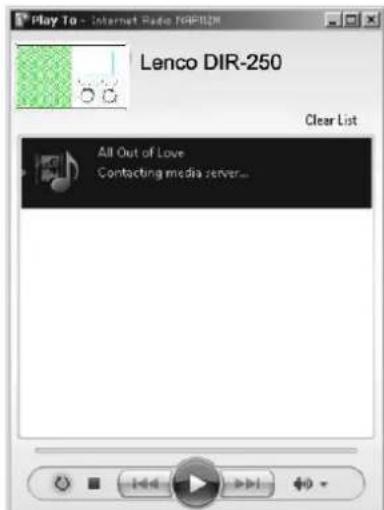
Es erscheint ein Fenster für die Steuerung der Musikwiedergabe auf dem Lenco DIR-250.
Wenn Sie ein Android-Mobilgerät, Tablet-PC oder iPhone/iPad benutzen, können Sie freie oder kostenpflichtige DLNA-Apps auf Google Play oder Apple Store suchen und von dort aus auch installieren. Es ist empfehlenswert, für die Medienfreigabe auf Android-Mobilgeräten, Tablet-PCs oder iPhones/iPads Bubble UPnP zu benutzen.
Möglicherweise unterstützen nicht alle APPs das Musikstreaming vom iPhone/iPod, aber Sie können Ihr iPhone/iPod auch zur Kontrolle des Musikstreamings von anderen Servern verwenden.
Die Schritte für die Wiedergabe freigegebener Musik über die App sind folgende:
Wählen Sie das Lenco DIR-250 als Player aus. Einige APPs erlauben die gleichzeitige Wiedergabe der Musik auf verschiedenen Musikwiedergabegeräten.
Wählen Sie einen Musikserver und danach die wiederzugebende Musik aus. Einige Apps unterstützen bei der Mehrfachauswahl von Musik das Anlegen einer Playlist (Wiedergabeliste).
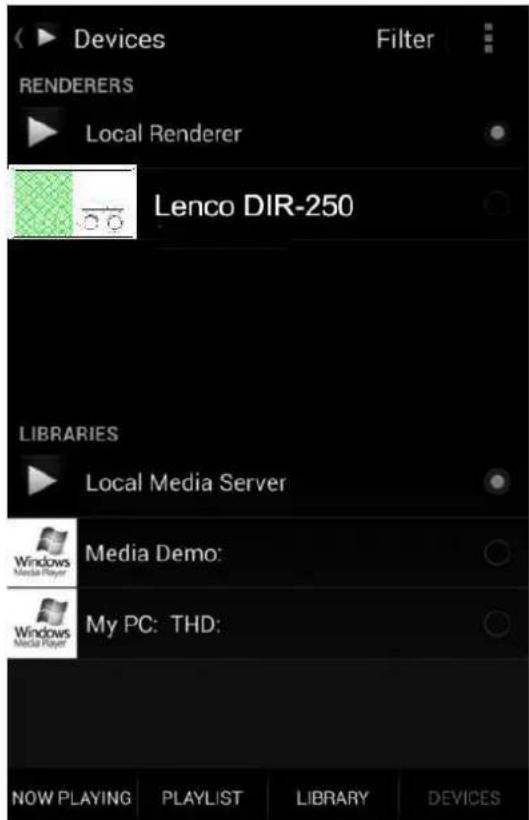
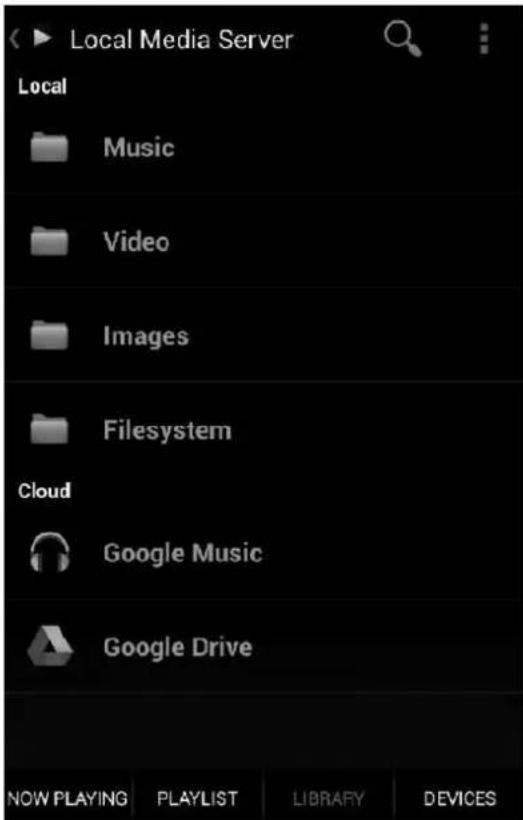
Server-, Player- und Musikauswahl
- Wenn Sie bei Music Link die DLNA-Musikstreamingfunktion verwenden, dann können Sie über das Gerät nur die Lautstärke regeln und das Standby steuern. Die Kontrolle der anderen Funktion wird unterbunden.
- Beenden Sie DLNA auf dem PC, Mobilgerät oder Tablet-PC, damit Sie die Music Link-eigene Steuerung wieder benutzen können.
5 DIR-250-Funktionen
5.1 Überblick
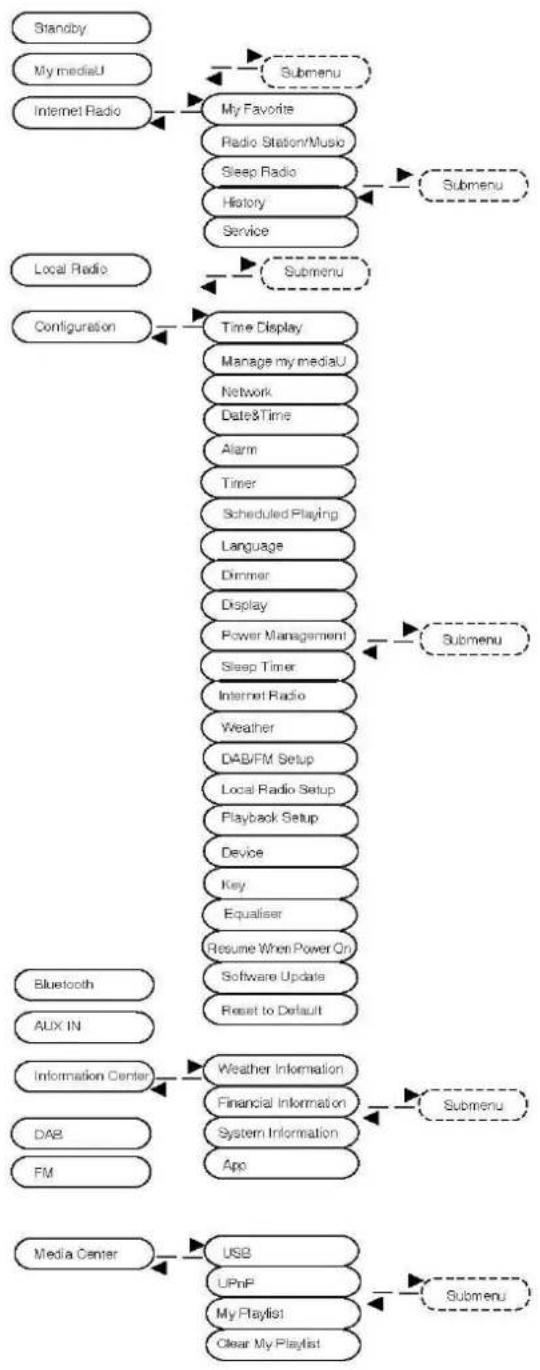
flowchart
graph TD
    A["Standby"] --> B["My mediaU"]
    B --> C["Internet Radio"]
    C --> D["Submenu"]
    D --> E["My Favorite"]
    E --> F["Radio Station/Music"]
    F --> G["Sleep Radio"]
    G --> H["History"]
    H --> I["Service"]
    I --> J["Submenu"]

    K["Local Radio"] --> L["Configuration"]
    L --> M["Time Display"]
    M --> N["Manage my mediaU"]
    N --> O["Network"]
    O --> P["DateTime"]
    P --> Q["Alarm"]
    Q --> R["Timer"]
    R --> S["Scheduled Playing"]
    S --> T["Language"]
    T --> U["Dimmer"]
    U --> V["Display"]
    V --> W["Power Management"]
    W --> X["Sleep Timer"]
    X --> Y["Internet Radio"]
    Y --> Z["Weather"]
    Z --> AA["DAB/FM Setup"]
    AA --> AB["Local Radio Setup"]
    AB --> AC["Playback Setup"]
    AC --> AD["Device"]
    AD --> AE["Key"]
    AE --> AF["Equaliser"]
    AF --> AG["Resume When Power On"]
    AG --> AH["Software Update"]
    AH --> AI["Reset to Default"]

    AJ["Bluetooth"] --> AK["AUX IN"]
    AK --> AL["Information Center"]
    AL --> AM["DAB"]
    AL --> AN["FM"]

    AO["Media Center"] --> AP["USB"]
    AP --> AQ["UPnP"]
    AQ --> AR["My Playlist"]
    AR --> AS["Clear My Playlist"]

    AT["Submenu"] --> AU["Submenu"]
    AU --> AV["Submenu"]

    AW["Submenu"] --> AX["Submenu"]
5.2 Hauptmenü
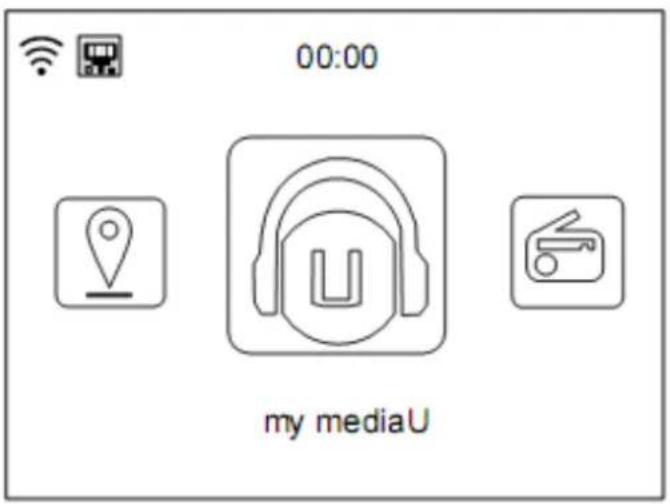
Im Hauptmenü können Sie den QR-Code scannen, um fortzusetzen
5.3 Konfiguration
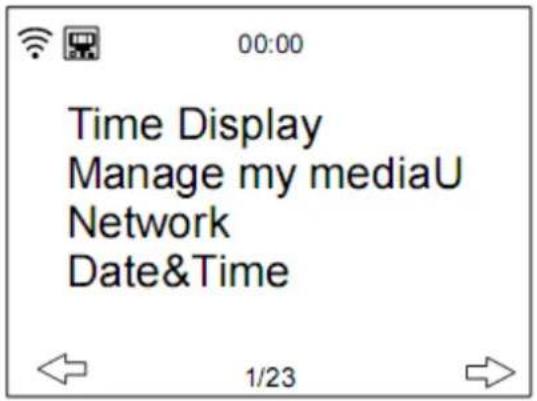
5.3.1 Zeitanzeige
Stellen Sie Time display (Zeitanzeige) auf analoge oder digitale Zeitanzeige.
5.3.2 Mein mediaU verwalten
Meine mediaU-Medienbibliothek – Verwalten der Radiosender über das Internet
Sie können unter www.mediayou.net ein kostenfreies Konto für eine Medienbibliothek anlegen und so viel Geräte wie Sie möchten hinzufügen, damit Sie jederzeit mit einem beliebigen Gerät mit Streamingfunktionalität überall auf der Welt auf Ihre Lieblingsradiosender zugreifen können. Auf den Dienst können Sie mit einem Benutzernamen und Passwort Ihrer Wahl zugreifen.
Des Weiteren müssen Sie die MAC-Adresse Ihres Geräts (auf Mediayou Seriennummer genannt) kennen, um dieses Gerät unter „Personalize Your Internet Radio“ (Ihr Internetradio an Ihre Bedürfnisse anpassen) registrieren zu können.
Die MAC-Adresse Ihres Internetradios finden Sie unter Information Center (Informationscenter) -> System information (Systeminformationen) -> Wireless Info (Funknetzwerkinformationen) -> MAC Address (MAC-Adresse).
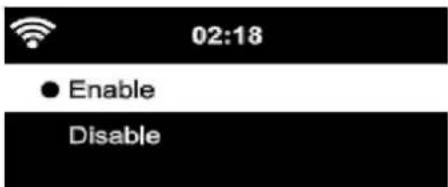
Nach der Registrierung des Geräts müssen Sie diese Funktion noch auf Ihrem DIR-250 unter Configuration (Konfigurationsverwaltung) -> Manage my mediaU (Mein MediaU verwalten) aktivieren.

Anschließend kann das Internetradio auf die Medienbibliothek zugreifen.
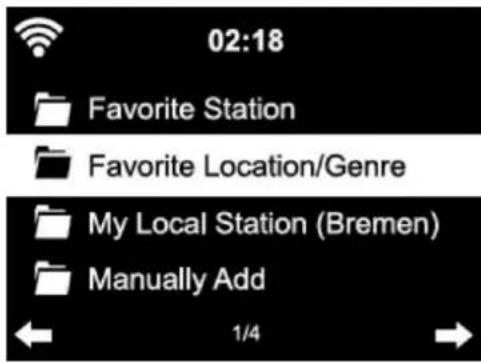
Das Gerät verbindet sich automatisch mit Ihrem Konto und zeigt die hier gespeicherten Inhalte an.
- Favorite Station (Lieblingsradiosender)
- Favorite Location/Genre (Lieblingsstandorte/Lieblingsgenre)
- My Local Station (Meine lokalen Radiosender)
-
Manually Add (Manuell hinzufügen)
-
Je nach Ihren benutzerdefinierten My mediaU-Einstellungen kann die Anzeige des Internetradios hiervon abweichen.
- Wenn das Gerät noch nicht bei MediaYou registriert worden ist, dann erscheint eine entsprechende Meldung, wenn Sie versuchen, My mediaU zu aktivieren.
- Wenn Sie ein Gerät mit mehreren Konten registriert haben, dann werden diese nach der Aktivierung angezeigt und Sie können dann das gewünschte Konto auswählen.
Wenn Sie Ihr MediaU mittels App verwalten möchten, dann können Sie mit Ihrem Smartphone/Tablet-PC den QR-Code scannen. Wechseln Sie zu Menu (Menü) -> my mediaU (Mein MediaU), um den QR-Code anzeigen zu lassen.
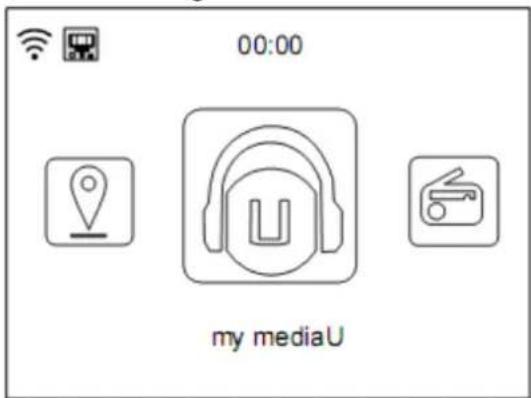
Der Menüpunkt my mediaU (Mein MediaU) erscheint ebenfalls im Hauptmenü. Sie finden hier erneut die Auswahl:
- Favorite Station (Lieblingsradiosender)
- Favorite Location/Genre (Lieblingsstandorte/Lieblingsgenre)
- My Local Station (Meine lokalen Radiosender)
- Manually Add (Manuell hinzufügen)
Sie finden diese Auswahl ebenfalls in der Medienbibliothek, in der Sie Radiosender entsprechend hinzufügen und verwalten können.
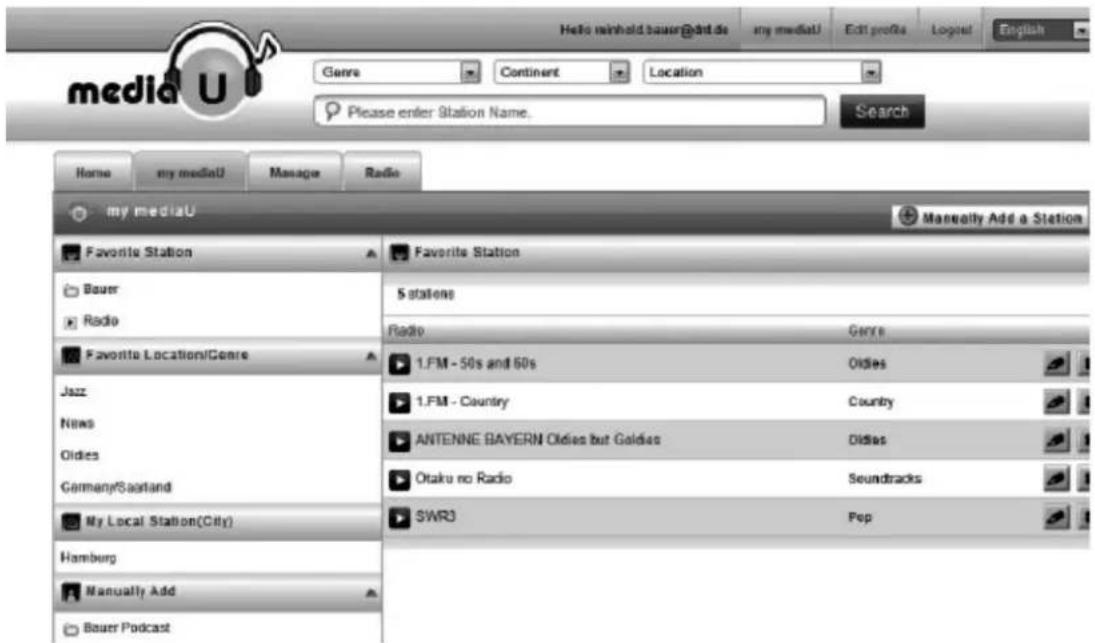
Unter Add manually (Manuell hinzufügen) können Sie das Gerät beispielsweise für Podcasts verlinken.
Hierfür müssen Sie die URL des Podcasts kennen.
- Füllen Sie die unter „Add manually“ (Manuell hinzufügen) markierten Felder in Ihrem MediaYou-Konto aus.
- Wechseln Sie beim Internetradio zu Configuration (Konfiguration) -> Manage my mediaU (Mein MediaU verwalten) und aktivieren Sie es erneut.
- Unter My mediaU (Mein MediaU) -> Add Manually (Manuell hinzufügen) finden Sie alle manuell hinzugefügten Verzeichnisse und Adressen und Sie können hier Podcasts auswählen.
Die nachstehenden Podcast-Formate werden unterstützt:
- asx
- m3u
- pls
- reines Streaming mittels HTTP-, RTSP- oder MMS-Protokoll
5.3.3 Netzwerk
- Wired Network Configuration (Kabelnetzwerkkonfiguration)
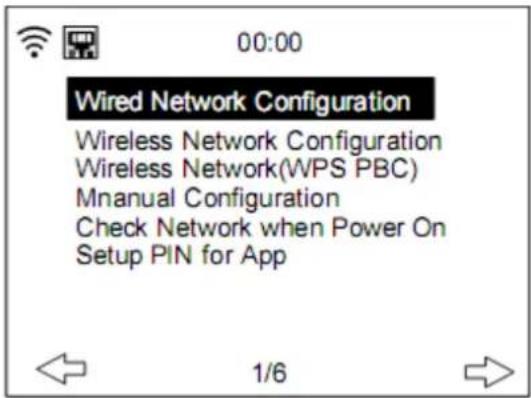
Aktivieren/Deaktivieren der Kabelnetzwerkverbindung
• Funknetzwerkkonfiguration
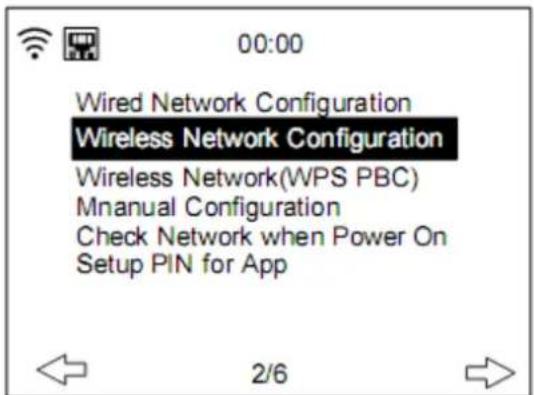
Aktivieren/Deaktivieren des Funknetzwerkes. Wenn Sie Funknetzwerk auswählen, dann sucht das System automatisch nach verfügbaren Funknetzwerken. Wählen Sie hier das gewünschte Funknetzwerk aus.
Wenn Sie schon einmal mit dem Funknetzwerk verbunden waren, dann müssen Sie das Passwort nicht erneut eingeben.
Schlagen Sie für die Netzwerkeinstellung auch unter Kapitel 3 Inbetriebnahme nach.
• Funknetzwerk (WPS-PBC)
Wenn Sie einen Router benutzen, der eine WPS/QSS-Taste besitzt, dann können Sie die Netzwerkverbindung auch über die WPS-Funktion einrichten. Drücken Sie innerhalb von 120 Sekunden die WPS/QSS-Taste Ihres Routers. Daraufhin wird die Verbindung zwischen Router und DIR-250 automatisch konfiguriert. In diesem Fall müssen Sie kein WLAN-Passwort eingeben.
02:18
Please press the
WPS button on
your router within
120 Secs.
• Manuelle Konfiguration
Sie können DHCP (das die IP-Adresse automatisch zuweist) auswählen oder die IP-Adresse selbst eingeben.
Wenn Sie sich für die manuelle Einrichtung des Kabelnetzwerkes entscheiden, dann sind nachstehende Informationen einzugeben:
- SSID (der Name des Zugangspunktes);
- IP-Adresse;
- Subnetzmaske;
- Standard-Gateway;
- Primärer DNS-Server;
- Sekundärer DNS-Server.
Wenn Sie innerhalb eines Bereiches mehr als eine Netzwerkverbindung eingerichtet haben, dann können Sie ein bestimmtes Netzwerk auswählen (verwalten).
• Netzwerksuche beim Einschalten
Aktivieren/Deaktivieren des WLAN oder Kabelnetzwerks.
Wenn Sie ein WLAN aktiviert haben, dann sucht das System automatisch nach verfügbaren Zugangspunkten. Wählen Sie anschließend den benötigten Zugangspunkt aus.
Drücken Sie die OK-Taste, um das WEP- bzw. WPA-Passwort einzugeben und eine Verbindung mit dem Funknetzwerk herzustellen.
Wenn kein Funknetzwerk verfügbar oder der Verbindungsaufbau fehlgeschlagen ist, dann ist das Symbol in der linken oberen Ecke durchgekreuzt. Wenn Sie ein Kabelnetzwerk aktivieren, dann führt das System einen Verbindungstest durch.
• Einrichtungs-PIN für die App
Aktivieren oder deaktivieren Sie die Einrichtungs-PIN für die App. Bei Aktivierung wird „237992“ angezeigt.
5.3.4 Datum und Zeit
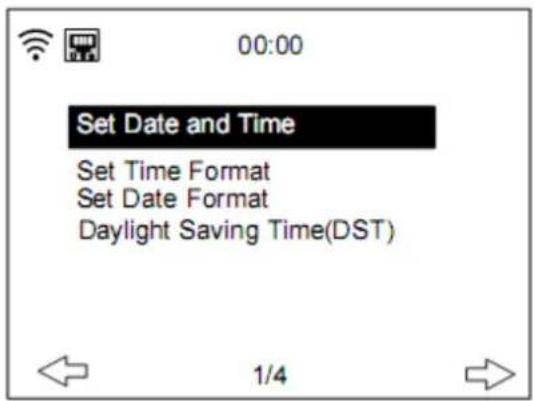
Sowohl Datum als auch Uhrzeit können entweder automatisch bezogen werden, wenn das Internetradio mit einem Funknetzwerk verbunden ist oder über das Einrichtungsmenü per Hand eingestellt werden.
Einstellen von Datum und Uhrzeit: Das Internetradio empfängt sowohl Datum als auch Uhrzeit von einem zentralen Server, sobald die Netzwerkverbindung aufgebaut ist. Dennoch ist eine manuelle Änderung für den Wechsel zwischen Sommer- und Winterzeit notwendig.
Stellen Sie die Anzeige auf 12 Hour (12 Stunden-) oder 24 Hour (24 Stunden)
Stellen Sie die Datumsbestandteile YYYY (Jahr), MM (Monat) und DD (Tag) auf das Datumsformat YYYY/MM/DD, DD/MM/YYYY oder MM/DD/YYYY ein.
Aktivieren/Deaktivieren Sie die Sommerzeit.
Bestätigen Sie Ihre Einstellungen durch Drücken der Taste OK auf der Fernbedienung oder des OK-Knopfes am Gerät.
Bei einer Funknetzwerkverbindung ist die Zeitreferenz für die Zeiteinstellung GMT (+01:00). Erhöhen/Verringern Sie die Stunden entsprechend der Zeitzone Ihres Standortes, wenn Sie die Zeit einstellen.
5.3.5 Weckruf
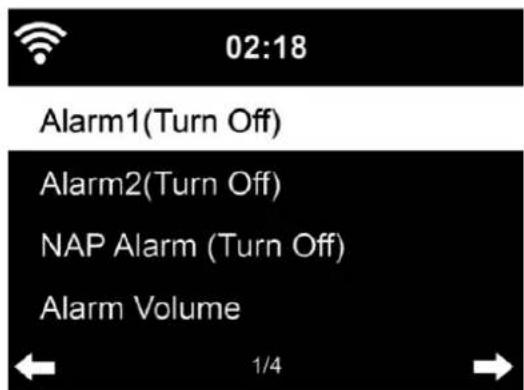
Das Gerät besitzt drei voneinander unabhängige Weckrufe – 2 Weckrufe für eine absolute Zeiteinstellung (Alarm 1 und Alarm 2 (Weckruf 1 und 2)) und 1 Weckruf für eine relative Zeiteinstellung (NAP Alarm (Kurzschlafweckruf)).
Wählen Sie im Konfigurationsmenü Alarm (Weckruf) aus oder drücken Sie die Weckruftaste (12) am Bedienfeld.
Die beiden ersten Weckrufe (Alarm 1 und 2): Aktivieren Sie Weckruf 1 oder 2, stellen Sie anschließend die Weckzeit ein und wählen Sie Täglich, Einmalig oder An einem bestimmten Wochentag aus.
Wählen Sie Weckrufzeit aus und stellen Sie die entsprechenden Werte anschließend mit Hilfe des Reglers Navigate/OK am Gerät oder der Taste ▲ / ▼ auf der Fernbedienung ein und wechseln Sie danach mit Hilfe von ▶ zum nächsten Eingabefeld. Bestätigen Sie Ihre Eingabe durch Drücken der OK-Taste auf der Fernbedienung oder des Navigate/OK-Drehreglers am Bedienfeld des Gerät.
Wählen Sie jetzt „Sound“ (Klang) aus: Sie können für den Weckklang Beep (Piepton), Melody (Melodie) oder Internet Radio/FM/DAB DAB+/USB (Internetradio/FM/DAB, DAB+/USB) auswählen.
Auf dem Display oben neben der Zeitanzeige erscheint nun das Weckrufsymbol
wodurch angezeigt wird, dass der Weckruf aktiv ist.
Hinweis: Wenn Sie als Sound (Weckklang) Internet Radio/FM/DAB (Internetradio/FM/DAB) ausgewählt haben, dann müssen Sie jetzt einen unter „Favorite“ (Favoriten) gespeicherten Radiosender auswählen.
Wenn Sie als Weckklang Internetradio auswählen, dann muss sich das Radio zuerst mit dem Internet verbinden. Aufgrund dessen kann es zu einer Verzögerung kommen. Wenn
innerhalb einer Minute keine Netzwerkverbindung hergestellt werden kann, dann wechselt der Weckklang automatisch zu Melodie.
5.3.6 Kurzschlafweckruf:
Sie können ein Nickerchen machen.
Sie können eine Kurzschlafweckzeit von 5, 10, 20, 30, 60, 90 oder 120 Minuten einstellen.
Anschließend können Sie Alarm Volume (Weckruflautstärke) auswählen, um die Lautstärke des Weckrufes einzustellen.
Wenn ein oder mehrere Weckrufe aktiv sind, dann wird auf dem Display oben ein Weckersymbol zusammen mit der Weckzeit angezeigt.
Wenn der Weckruf ertönt, dann drücken Sie die Taste um den Weckruf zu beenden. Drücken Sie die Taste SLEEP am Gerät oder die Taste auf der Fernbedienung, um in den Schlummermodus zu wechseln. Der Weckruf ertönt dann nach 5 Minuten erneut.
Beachten Sie, dass Ihr externer Verstärker eingeschaltet sein muss, damit Sie den Weckruf hören können!
5.3.7 Geplante Wiedergabe
Planen Sie Ihre Wiedergabe durch Einstellen eines Wiederholungsmodus (Täglich, Einmalig, Montags, Dienstags, Mittwochs, Donnerstags, Freitags, Samstags, Sonntags), einer Zeit (00:00 HH:MM) und einer Klangquelle (Internet Radio (Internetradio), FM, DAB/DAB+).
5.3.8 Sprache
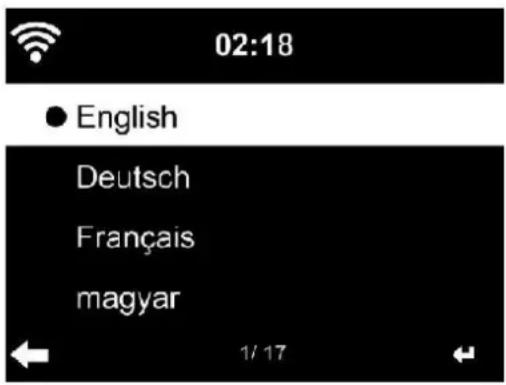
Auswählen der OSD-Sprache: English (Englisch)/German (Deutsch)/French (Französisch)/Hungarian (Ungarisch)/Czech (Tschechisch)/Slovakian (Slowakisch)/Polish (Polnisch)/Turkish (Türkisch) usw. (insgesamt stehen 17 Sprachen zur Verfügung).
5.3.9 Helligkeitsregler
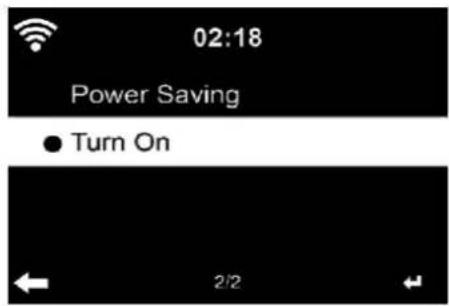
Konfigurieren der Helligkeit der Displayhintergrundbeleuchtung
Wählen Sie „Power Saving“ (Energisparen) aus, um die Helligkeit der
Hintergrundbeleuchtung für den Standby-Modus einzustellen. Wählen Sie „Turn
On" (Eingeschaltet) aus, wenn Sie sie für den Betriebsmodus einstellen möchten.
5.3.10 Anzeige
Setzen der Displayanzeige auf Farb- oder Monochromanzeige.
5.3.11 Energieverwaltung
Hier können Sie einstellen, nach wie viel Minuten das Gerät automatisch in den Standby-Modus wechselt.
Wählen Sie den Timer für das Energiesparen (5/15/30 min) aus.
Wenn Sie das Gerät nicht benutzen, dann wechselt es automatisch in den Standby-Modus. (keine Musikwiedergabe)
Wählen Sie „Turn off“ („Ausschalten“), um die Energiesparfunktion zu deaktivieren.
5.3.12 Einschlafautomatik

Sie können die Einschlafautomatik benutzen, um bei Ihrer Lieblingsmusik einzuschlafen.
Wenn Sie die Einschlafautomatik benutzen möchten, dann schalten Sie Ihr Gerät ein und wählen Sie anschließend Ihre bevorzugte Eingangsquelle aus. Drücken Sie danach auf der Fernbedienung die Taste „zzz“ oder wählen Sie im Konfigurationsmenü „sleep timer“ (Einschlafautomatik) aus, um anschließend die Dauer bis zum Ausschalten auf 15/30/60/90/120/150/180 Minuten zu setzen. Sobald Sie die Einschlafautomatik eingestellt haben, erscheint in der oberen rechten Ecke ein Bettsymbol zusammen mit der noch verbleibenden Zeit.
Wenn die eingestellte Zeit abgelaufen ist, dann wechselt Ihr DIR-250 in den Standby-Modus.
5.3.13 Internetradio
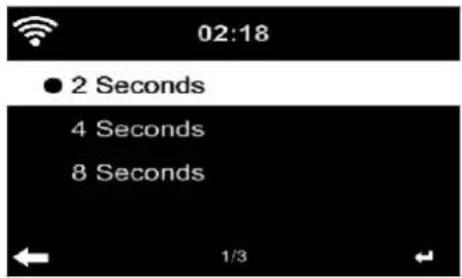
Puffer
Stellen Sie hier die Pufferzeit (2/4/8 s) für die Musikwiedergabe ein.
Setzen Sie Sound Quality (Klangqualität) auf High (Hoch) oder Low (Niedrig).
5.3.14 Wetter
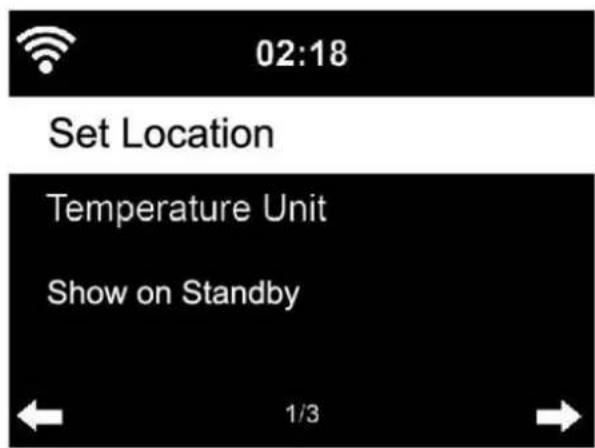
Stellen Sie hier Ihren Standort für präzise Wetterinformationen ein.
Ihr DIR-250 kann die aktuellen Wetterinformationen im Standby-Modus anzeigen. Wechseln Sie zur Standby-Anzeige und stellen Sie die Temperatureinheit (°C oder °F) ein, damit das Wetter im Standby-Modus angezeigt wird.
Wenn Sie die Wetterinformationen aktiviert haben, dann wechseln sich die Anzeigen für das Wetter und die Zeit in einem 10sekündigen Intervall ab.
5.3.15 DAB/FM-Einstellungen
FM Mode (FM-Modus): Wählen Sie hier Mono oder Stereo aus.
FM Threshold (FM-Empfindlichkeit): Stellen Sie hier die Empfindlichkeit der Sendersuche auf Stark, Standard oder Schwach. Stellen Sie hier die Empfindlichkeit für Stereosender auf Stark, Standard oder Schwach.
DAB Threshold (DAB-Empfindlichkeit): Stellen Sie hier die DAB-Empfindlichkeit auf Stark, Standard oder Schwach.
Service following (FM-IR) (Dienst nachverfolgen): Aktivieren Sie es für einen der 7 Kontinente oder deaktivieren Sie es.
Service following (DAB-IR) (Dienst nachverfolgen): Aktivieren Sie es für einen der 7 Kontinente oder deaktivieren Sie es.
5.3.16 Einstellungen Lokalradio
Lassen Sie den Standort automatisch erkennen (Land) oder stellen Sie ihn manuell (Land, Bundesland, Stadt, PLZ) ein.
5.3.17 Wiedergabeeinstellungen
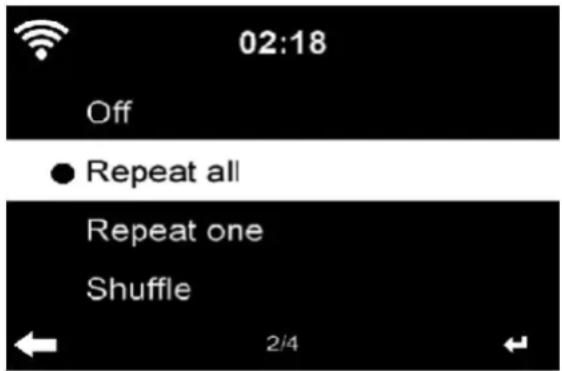
Wählen Sie den Wiedergabemodus Ihres Mediencenters – Off (Aus) (kein wiederholen oder Mischen), Repeat all (alles wiederholen), Repeat one (aktuellen Titel wiederholen) oder Shuffle (Mischen der Titel).
5.3.18 Gerät
Hier können Sie Ihr Gerät umbenennen oder die Option „App“ benutzen, um sich den QR-Code für das Herunterladen der App anzeigen zu lassen.
5.3.19 Schlüssel
Hier können Sie die nachstehenden Schlüssel mit Hilfe der Modustaste am Gerät oder auf der Fernbedienung an die eigenen Bedürfnisse anpassen.
Wenn Sie die Einstellung auf eine der nachstehenden Tasten gesetzt haben, dann drücken Sie die Modustaste am Gerät, um diese Funktion zuzuweisen.
Alarm (Wenn Sie beispielsweise die Taste Alarm eingestellt haben, dann drücken Sie die Modustaste, um die Alarmtastenfunktion zuzuweisen)
Helligkeitsregler
Equalizer
Lokalsender
Modus
Speicherplätze
Einschlafautomatik
Timer
5.3.20 Equalizer
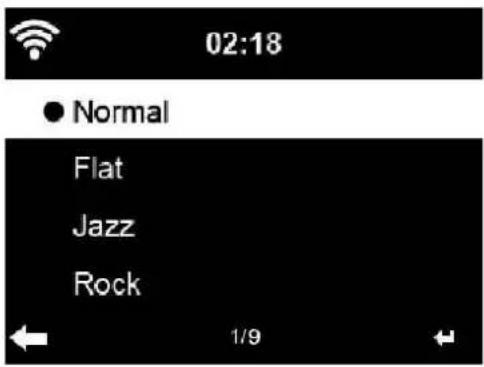
Die Standard-EQ-Einstellung ist Normal.
Mögliche EQ-Einstellungen sind: Normal, Flat (Flach), Jazz, Rock, Soundtracks (Filmmusik), Classical (Klassik), Pop, News (Nachrichten) oder myEQ (benutzerdefinierter EQ).
Drücken Sie die Taste EQ auf der Fernbedienung, um zwischen den verschiedenen EQ-Einstellungen zu wechseln.
5.3.21 Fortsetzen, wenn eingeschaltet
Standardmäßig zeigt das System nach dem Einschalten das Hauptmenü an. Wenn Sie diese Einstellung einschalten, dann stellt das System beim Einschalten die Wiedergabe des Internetradios wieder her, wenn Sie vor dem Ausschalten des Geräts das Internetradio oder Mediencenter angehört haben.
5.3.22 Softwareaktualisierung
Softwareupdate. Wenn Sie zum Hauptmenü zurückkehren, dann informiert Sie das System, wenn eine aktualisierte Softwareversion auf dem Server verfügbar ist.
5.3.23 Rücksetzen auf Werkseinstellung
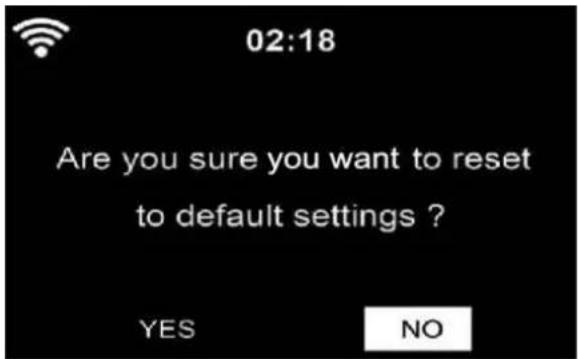
Hierüber stellen Sie die Standardeinstellungen wieder her.
Nachdem Sie das DIR-250 rückgesetzt haben, wechselt es zum Einstellungsmenü Language (Sprache) und anschließend automatisch zum Einstellungsmenü Network (Netzwerk).
5.4 My mediaU
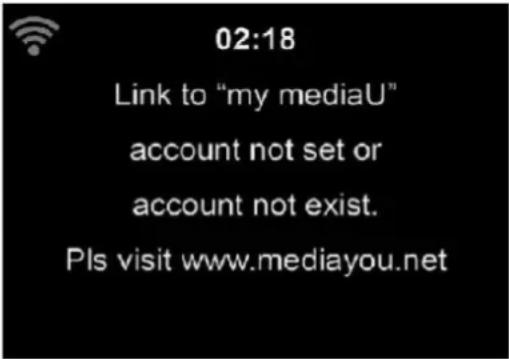
Hier können Sie Ihre eigene mediaU-Senderliste vom mediaU-Server anzeigen und wiedergeben lassen, wofür Sie jedoch zuerst ein Konto einrichten müssen (siehe Abschnitt 5.3.2).
5.5 Internetradio
Wenn die Verbindung zu einem Sender erfolgreich hergestellt wurde, werden auf dem Display Informationen zum Sender angezeigt.
5.5.1 Favoriten
Die Liste Ihrer Lieblingsradiosender. Die Liste unterstützt das Eintragen von Lieblingsradiosendern und Lieblingsverzeichnissen.
Halten Sie die Taste Fav. auf der Fernbedienung oder am Gerät gedrückt, um Ihren Lieblingsmusiksender als Favoriten zu speichern. Sie können den zuvor gespeicherten Sender mit dem neuen ersetzen. Während das Gerät speichert, wird auf der obersten Zeile des
Displays das Symbol angezeigt. Alternativ können Sie auch die Schnellwahltaste Fav. am Gerät gedrückt halten, um den Radiosender zu speichern.
Haben Sie den ausgewählten Radiosender bereits gespeichert, können Sie diese nicht noch einmal speichern.
Die gespeicherten Radiosender werden in diesem Menü angezeigt. Sie können aber auch die Taste Fav. drücken, um auf die Liste gespeicherter Radiosender zuzugreifen.
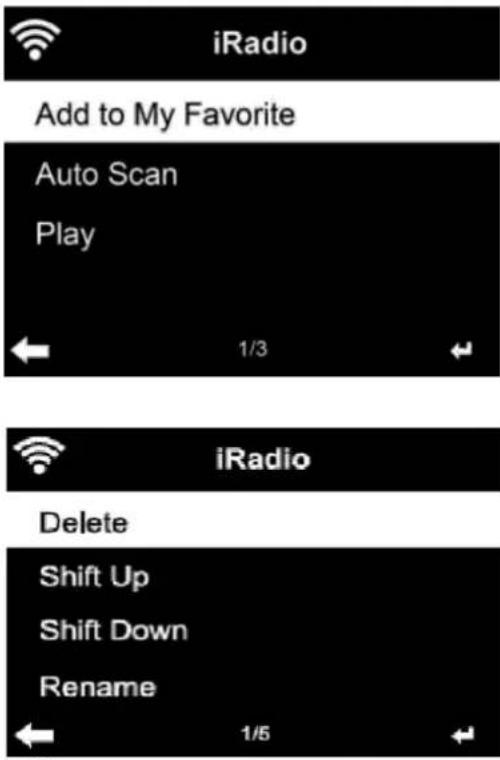
Navigieren Sie in der Liste bevorzugter Sender zu Ihrem Radiosender und drücken Sie OK, um ihn wiedergeben zu lassen. Sie können aber auch durch Drücken von in sein Untermenü wechseln und Delete (Löschen) (löschen eines Radiosenders aus der Favoritenliste) auswählen, sich in der Liste Auf/Abwärts bewegen sowie Rename (Umbenennen) (Sie können dem Radiosender einen beliebigen Namen geben) oder Play (Wiedergabe) auswählen.
Drücken Sie FAV. und drehen Sie dann den Drehregler AUF/ABWÄRTS am Gerät oder benutzen Sie auf der Fernbedienung, umreinen gespeicherten Radiosender aufzurufen.
5.5.2 Radiosender/Musik
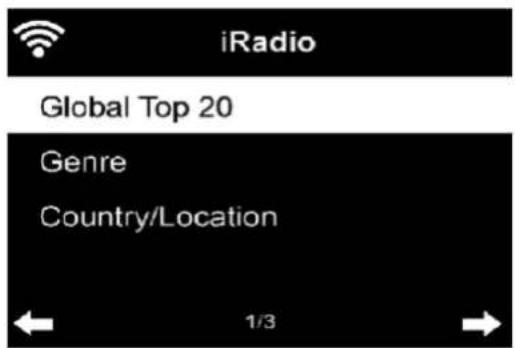
Die Radiosender werden den Kategorien Global Top 20 (Top 20 weltweit), Genre, Country/Location (Land/Standort) und Highlight (Highlights) zugeordnet. Drücken Sie OK, um eine Unterkategorie auszuwählen und anschließend den ausgewählten Radiosender wiederzugeben.
Sie können jeden Radiosender durch Drücken von OK direkt wiedergeben lassen. Sie können die Nach-rechts-Taste drücken, um in das entsprechende Untermenü zu gelangen – hier können Sie Add to Favorite (Den Favoriten hinzufügen), Auto Scan (Autom. Senderscan) oder Play (Wiedergabe) auswählen. Wenn Sie Auto Scan (Autom. Senderscan) ausgewählt haben, dann wird jeder Radiosender dieser Unterkategorie angespielt. Jeder Radiosender wird 30 Sekunden lang angespielt, bis alle Radiosender einmal angespielt wurden. Sie können das Anspielen durch Drücken von OK abbrechen.
5.5.3 Schlafradio
Wählen Sie hier einen der Klänge (Vögel, Schlaflied, Klavier, Regen, Wasser, Kosmos, Wellen, Weißes Rauschen) aus, der wiedergegeben werden soll, während Sie schlafen.
5.5.4 Verlauf
Eine Liste mit den zuletzt gehörten Radiosendern.
Sie können jeden Radiosender durch Drücken von OK direkt wiedergeben lassen. Sie können
drücken, um in das entsprechende Untermenü zu gelangen – hier können Sie Add to Favorite (Den Favoriten hinzufügen), Auto Scan (Autom. Senderscan) oder Play
(Wiedergabe) auswählen. Wenn Sie Auto Scan (Autom. Senderscan) ausgewählt haben, dann wird jeder Radiosender im Verlauf angespielt. Jeder Radiosender wird 30 Sekunden solange angespielt, bis alle Radiosender angespielt wurden oder Sie OK drücken, um das Anspielen der Radiosender zu beenden.
5.5.5 Service
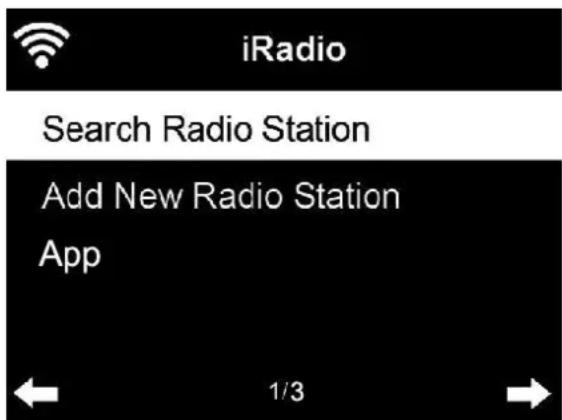
Search Radio Station (Radiosender suchen) – Geben Sie ein Schlüsselwort ein, nachdem der Radiosender in der Liste gesucht werden soll.
Add new radio station (Neuen Radiosender hinzufügen) – Der hinzugefügte Radiosender wird unter My Favorite (Meine Favoriten) gespeichert.
Beachten Sie, dass der Name des Radiosenders nicht länger als 250 Zeichen lang sein darf.
App: Hier können Sie QR-Codes scannen.
5.6 Lokalsender
Unter Internet Radio (Internetradio) existiert ein Schnellzugriffsymbol für Local Radio (Lokalradio), über das Sie schnell zur Senderliste Ihres Standortes gelangen können.
Das Gerät kann die IP-Adresse benutzen, um den aktuellen Standort zu ermitteln und anschließend automatisch eine Liste der lokalen Radiosender generieren. Sie können jedoch auch ein anderes Land auszuwählen.
5.7 Mediencenter
5.7.1 USB
Hierüber wechseln Sie zum USB-Datenträger. Wenn am Gerät kein USB-Datenträger angeschlossen ist, dann wird auf dem Display „Empty“ (Leer) angezeigt.
Schließen Sie am USB-Port einen USB-Datenträger an und wählen Sie anschließend USB aus. Daraufhin werden auf dem Display die Verzeichnisse angezeigt. Drehen Sie den Drehregler NAVIGATE am Gerät oder drücken Sie die Taste auf der Fernbedienung, um ein Verzeichnis auf dem USB-Datenträger auszuwählen. Drücken Sie anschließend den Drehregler NAVIGATE am Gerät oder auf der Fernbedienung, um in das Verzeichnis zu wechseln und anschließend die gewünschte Datei für die Wiedergabe auszuwählen.
Während der Wiedergabe:
Drücken Sie die Taste ▶Um die Wiedergabe zu pausieren/fortzusetzen.
Drücken Sie die Taste fiumschen Titel vor- oder zurückzuspringen.
Drücken Sie die Taste, zum zur aktuellen Wiedergabeliste zurückzukehren.
HINWEIS: Der USB-Datenträger wird ausgewählt, sobald er angeschlossen wird.
5.7.2 UPnP
Wenn Sie gemeinsame Mediennutzung eingestellt haben, sollten Sie diese über UPnP sehen können.
Haben Sie auf mehr als einem Computer Daten freigegeben, werden deren Namen aufgelistet. Wählen Sie das zur gemeinsamen Nutzung freigegebene Medium aus, das Sie abspielen wollen.
Tipps Das Radio kann den Titel nur lesen, wenn der Dateiname kürzer als 40 Zeichen ist. Des Weiteren können Namen nur in einer vom Menü unterstützten Sprache angezeigt werden. Sollte ein Musiktitel im UPnP-Modus nicht lesbar sein, können Sie versuchen, diesen umzubenennen.
Sollte der Musiktitel weiterhin unabspielbar bleiben, können Sie auch versuchen, diesen in ein anderes Format zu konvertieren.
5.7.3 Meine Wiedergabeliste
Sie können eine Wiedergabeliste Ihrer Lieblingslieder von UPnP erstellen. Halten Sie während der Musikwiedergabe auf der Fernbedienung OK gedrückt, um den aktuellen Titel in My Playlist (Meine Wiedergabeliste) zu speichern.
5.7.4 Wiedergabeliste löschen
Hierüber können Sie alle unter My Playlist (Meine Wiedergabeliste) gespeicherten Titel löschen.
5.8 Informationscenter
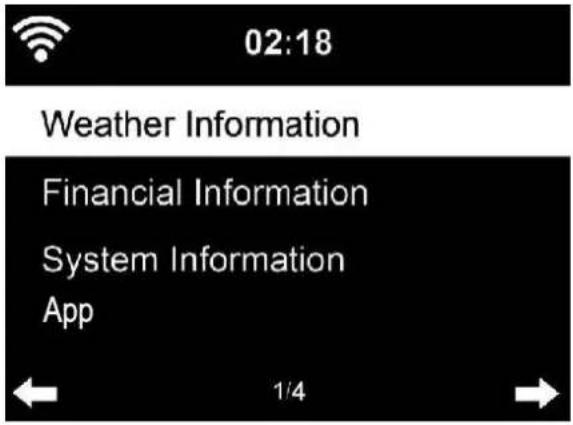
5.8.1 Wetterinformationen
Es sind Wetterinformationen und Wettervorhersagen für 2000 Städte verfügbar. Wählen Sie zuerst ein Land und danach eine Stadt für die Wetterinformationen aus.
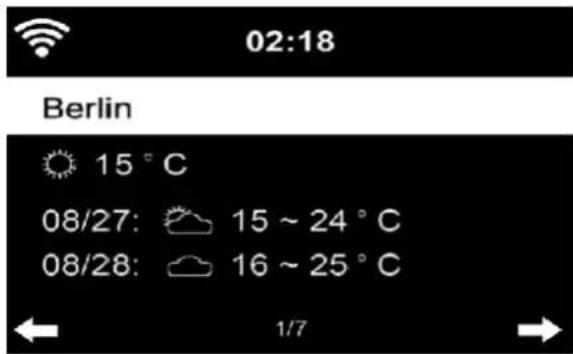
Ihr DIR-250 kann im Standby-Modus Wetterinformationen anzeigen.
Wenn Sie Wetterinformationen auswählen, dann müssen Sie Ihren Standort wie beispielsweise „Europe“ (Europa) angeben. Bestätigen Sie Ihre Auswahl mit OK.
Wählen Sie anschließend Ihr Land, Ihr Bundesland und abschließend Ihre Stadt aus.
Wenn Sie auf der Wetterinformationsseite die Nach-rechts-Taste drücken, dann erscheint „Add to Standby Display“ (Zur Standby-Anzeige hinzufügen). Wenn Sie die Wetterinformationen Ihrer bevorzugten Stadt auf der Standby-Anzeige angezeigt haben möchten, dann drücken Sie jetzt OK, um die Stadt einzustellen.
5.8.2 Finanzdienst
![02:18 [AEX General]373.5-1.2 [CAC 40] 4067.13 -2.34 [DAX] 8435.15 +18.16 [DOW JONES] 14946.46 -64.05 1/12](/content/2026/05/760506/images/6e1fcd600453c99be5a3b276b0eae02c3cf25d85034d6894d1e43c770422d92d.jpg)
Hier werden die Aktienindexe der gesamten Welt angezeigt.
5.8.3 Systeminformationen
Hier können Sie sich die Systemversion und Einzelheiten zum verbundenen Netzwerk anzeigen lassen. Es wird ebenfalls die MAC-Adresse angezeigt, die für die Registration einer My mediaU-Mitgliedschaft notwendig ist.
5.8.4 App
Hier können Sie QR-Codes scannen.
5.9 FM
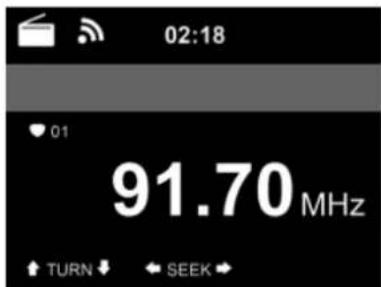
Im FM-Radiomodus empfängt das Gerät analoge Radiosender auf dem FM-Band.
Halten Sie die Taste oder auf der Fernbedienung gedrückt oder drücken Sie am Gerät die Taste ↗ um nach FM-Radiosendern zu suchen. Während das DIR-250 das FM-Band aufwärts scannt, wird die entsprechende Frequenz angezeigt. Der Scan stoppt, wenn ein Radiosender gefunden wurde. Sie können jetzt auf der Fernbedienung ↗ / ▼ drücken, um den Radiosender in 0,05-MHz-Schritten feinabzustimmen.
Halten Sie die Taste Fav. auf der Fernbedienung und am Gerät gedrückt, um den Radiosender zu speichern.
Sie können bis zu 20 Radiosender speichern. Drücken Sie auf der Fernbedienung die Taste Fav., um zur Liste mit den gespeicherten Radiosendern zu gelangen. Wählen Sie mit Hilfe der
Navigationstasten auf der Fernbedienung einen Radiosender aus und drücken Sie anschließend OK, um diesen wiedergeben zu lassen.
Alternativ können Sie durch Drücken von OK das System auch ALLE Radiosender für Sie suchen lassen. Die gefundenen Radiosender werden automatisch in der Favoritenliste gespeichert.
6 DAB
Wenn Sie auf der Fernbedienung MODE drücken, dann wechselt das Gerät in den DAB-Modus (wenn es sich im FM-Modus befindet). Auf dem Display wird nun „DAB/DAB+“ angezeigt.
* Benutzen Sie für die Wiedergabe gespeicherter DAB-Radiosender entweder die Tasten und über- und auf der Fernbedienung, um durch die einzelnen Radiosender zu schalten. Wenn Sie den gewünschten Radiosender erreicht haben, dann drücken Sie auf der Fernbedienung die Taste OK und den Drehregler NAVIGATE/OK am Gerät, um diesen Radiosender wiedergeben zu lassen.
DAB-Schnellscan
* Drücken Sie die Taste Scan auf der Fernbedienung oder die Nach-links-Taste am Gerät, um mit dem Scan zu beginnen. Der Scanfortschritt wird über die Balkenanzeige angezeigt.
* Wenn das Scannen beendet wurde, wählt das Radio den ersten Radiosender in alphanumerischer Reihenfolge für die Wiedergabe aus.
Fav. Abrufen gespeicherter Radiosender
Halten Sie die Taste Fav. auf der Fernbedienung und am Gerät gedrückt, um den Radiosender zu speichern.
Sie können bis zu 20 Radiosender speichern. Drücken Sie auf der Fernbedienung die Taste Fav. und anschließend oder drücken Sie die Taste Fav. am Gerät, um einen der gespeicherten Radiosender abzurufen.
7 Bluetooth
Drücken Sie die Modustaste solange, bis auf dem Display „Bluetooth“ angezeigt wird.
Vergewissern Sie sich, dass kein anderes Bluetooth-Gerät mit dem Radio verbunden ist. Auf dem Display wird „Bluetooth Disconnected“ (Bluetooth getrennt) angezeigt.
Aktivieren Sie den Bluetooth-Modus des Geräts, das Sie mit dem DIR-250 verbinden möchten und scannen Sie anschließend nach neuen Geräten.
Wählen Sie in der Liste gefundener Geräte Lenco DIR-250 aus. Falls ein PIN-Code verlangt wird, dann geben Sie 0000 (4 Nullen) ein. Bei bestimmten Geräten werden Sie zudem zur Bestätigung des Verbindungsaufbaus aufgefordert.
Wenn die Verbindung erfolgreich aufgebaut worden ist, dann wird auf dem Display des Lenco DIR-250 „Bluetooth Connected“ (Bluetooth verbunden) angezeigt.
Jetzt können Sie mit der Wiedergabe von Ihrem Bluetooth-Gerät beginnen.
Steuern Sie die Wiedergabe von Ihrem Bluetooth-Gerät oder Ihrem Radio aus, indem Sie die Tasten Vol+/Vol- am Gerät oder auf der Fernbedienung benutzen, um die Lautstärke von sowohl dem Bluetooth-Gerät als auch dem Radio einzustellen.
Trennen der Verbindung zu einem Bluetooth-Gerät: Halten Sie die [Enter]-Taste 3 Sekunden lang gedrückt. Auf dem Display wird die Mitteilung „Bluetooth Disconnected“ (Bluetooth getrennt) angezeigt.
Dieses Produkt arbeitet im Frequenzbereich von 2400 bis 2483,5 MHz und darf nur in einer normalen häuslichen Umgebung verwendet werden. Es ist für die Verwendung in allen EU-Ländern geeignet.
„Dieses Produkt besitzt eine Bluetooth-Empfang sfunktion, mit der Sie jedoch keine Klänge über Bluetooth übertragen können: Mit anderen Worten: Sie können nur Bluetooth-Audiosignale von externen Klangquellen wie beispielsweise einem Smartphone empfangen.
8 Fernbedienen über Apps
Mit einigen Apps für Android wie beispielsweise Air Music Control können Sie das Internetradio von Ihrem Smartphone oder Tablet-PC aus bedienen.
Sobald die Geräte miteinander verbunden sind, erscheint dieselbe Menüstruktur, wie Sie auf dem Internetradio angezeigt wird, auf Ihrem Smartphone/Tablet-PC. Sie können alle Funktionen genau wie beim Radio auswählen. Die auf dem Radio angezeigten Funktionen/Menüpunkte ändern sich entsprechend Ihren Aktionen, die Sie auf Ihrem Mobilgerät durchführen.
Wenn Sie das Internetradio über eine App steuern, dann kann u. U. keine UPnP-Verbindung zum Windows Mediaplayer aufgebaut werden.
Spotify
Benutzen Sie Ihr Mobiltelefon, Ihren Tablet-PC oder Ihren Computer als Fernbedienung für Spotify.
Wenn das Funknetzwerk bei Ihrem DIR-250 aktiviert ist, dann können Sie es aufwecken, sobald Sie auf Ihrem Smartphone Spotify auswählen und es als Wiedergabegerät festlegen.
Weitere Hinweise hierzu finden Sie unter spotify.com/connect.
Die Software Spotify unterliegt einer Drittanbieterlizenz, die Sie einsehen können unter:https://www.spotify.com/connect/third-partylicenses
Technische Daten
| Anschlüsse | DC, 3,5-mm-AUX-Ein-/Ausgang, 3,5-mm-Kopfhörerausgang, Audioausgang (analog), optischer Digitalaudioausgang, koaxialer Digitalaudioausgang, USB, WLAN, Antenne |
| Eingangsspannung | 100 – 240 V AC – 50/60 Hz |
| Ausgangsspannung | 5 V/1,5 A |
| Ausgangsleistung | Kein eingebauter Lautsprecher |
| Batterien in der Fernbedienung | 2 x AAA |
| Leistungsaufnahme | Max. 7,5 W |
| Leistungsaufnahme (Standby) | <1 W |
| Betriebstemperatur | 0 °C – 35 °C |
| Betriebslage | Horizontal |
| Geräteabmessung | 430 x 287 x 72 mm (Gerät) |
| 516 x 348 x 132 mm (Verpackung) | |
| Gewicht | 2,2 kg (Gerät) |
| 3,2 kg (Verpackung inkl. aller Zubehörteile) |
Netzadapter: (Nur für EU)
Hersteller:
SHENZHEN SHI GUANGKAIYUAN TECHNOLOGY., LTD
Modellnummer:
GKYPS0150050EU1
Benutzen Sie nur den original mitgelieferten Netzadapter
Verwenden Sie nur die im Handbuch angegebene Stromversorgung.
| Informationen | Wert und Genauigkeit |
| Name des Herstellers oder der Handelsmarke, kommerzielle Zulassung und Anschrift | SHENZHEN SHI GUANGKAIYUAN TECHNOLOGY., LTD |
| Modellidentifikator | GKYPS0150050EU1 |
| Eingangsspannung | 100-240V |
| Wechselstromfrequenz des AC-Eingangs | 50/60Hz |
| Ausgangsspannung | 5,0V |
| Ausgangsstrom | 0,5A |
| Ausgangsleistung | 7,5W |
| Durchschnittliche Effizienz bei Normallast | 77,8% |
| Effizienz bei Niederlast (10 %) | 70,27% |
| Leistungsaufnahme bei Nulllast | 0,06W |
Garantie
Lenco bietet Leistungen und Garantien im Einklang mit Europäischem Recht. Setzen Sie sich deshalb im Falle von Reparaturen (sowohl während als auch nach Ablauf der Garantiezeit) mit Ihrem Fachhändler in Verbindung.
Wichtiger Hinweis: Es ist nicht möglich, Produkte für Reparaturen direkt an Lenco zu schicken.
Wichtiger Hinweis: Wenn dieses Gerät für welchen Grund auch immer durch ein nicht offizielles Service-Center geöffnet wurde oder durch dieses Service-Center darauf zugegriffen wurde, erlischt die Garantie.
Dieses Gerät ist nicht für professionelle Zwecke geeignet. Falls das Gerät für professionelle Zwecke eingesetzt wird, erlöschen alle Garantieverpflichtungen seitens des Herstellers.
Haftungsausschluss
Aktualisierungen der Firmware und/oder Hardware-Komponenten werden regelmäßig durchgeführt. Aus diesem Grund können einige der Anleitungen, Spezifikationen und Abbildungen in dieser Dokumentation zu dem Ihnen vorliegendem Gerät leicht abweichen. Alle in diesem Handbuch beschriebenen Elemente dienen nur zur Illustration und treffen auf Ihre individuelle Situation möglicherweise nicht zu. Aus der in diesem Handbuch getätigten Beschreibung können keine Rechtsansprüche oder Leistungsanforderungen geltend gemacht werden.
Entsorgung des Altgeräts
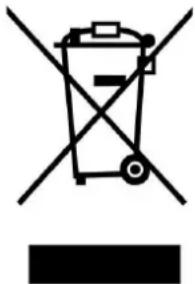
Dieses Symbol zeigt an, dass das entsprechende Produkt oder dessen Akku/Batterie in Europa nicht mit dem normalen Hausmüll entsorgt werden darf. Um die ordnungsgemäße Abfallbehandlung des Produkts und dessen Akku/Batterie zu gewährleisten, müssen diese im Einklang mit allen anwendbaren örtlichen Vorschriften zur Entsorgung von Elektrogeräten und Akkus/Batterien entsorgt werden. Dabei helfen Sie, natürliche Ressourcen zu schonen und Umweltschutzstandards zur Verwertung und Entsorgung von Altgeräten aufrecht zu halten (Richtlinie über Entsorgung Elektrischer und Elektronischer Altgeräte).
CE-Kennzeichen
Hiermit erklärt Lenco Benelux B.V., Thermiekstraat 1a, 6361 HB Nuth, The Netherlands, dass dieses Produkt den grundsätzlichen Anforderungen der EU-Richtlinie entspricht.
Die Konformitätserklärung kann unter folgendem Link abgerufen werden:
Besuchen Sie bitte für weitere Informationen und unseren Kundendienst unsere Homepage www.lenco.com
Lenco Benelux BV, Thermiekstraat 1a, 6361 HB, Die Niederlande.
Français
ATTENTION :

- MODE D'EMPLOI
- PRECAUTIONS BEFORE USE
- Netwerkvereisten
- VORSICHTSMASSNAHMEN VOR DER BENUTZUNG
- BEFOLGEN SIE IMMER FOLGENDE ANWEISUNGEN:
- ANSCHLUSS
- Zubehör:
- ANSICHT VON VORN
- ANSICHT VON HINTEN
- Einlegen der Batterie der Fernbedienung:
- Vorsichtsmaßnahmen im Umgang mit Batterien:
- ANALOGE AUDIOAUSGANGSVERBINDUNGEN
- DIGITALE AUDIOAUSGANGSVERBINDUNGEN
- Voraussetzungen für die Benutzung des DIR-250
- Netzwerkvoraussetzungen
- Angezeigte Symbole
- Erste Schritte
- Vorbereiten des Netzwerks
- Mittels Fernbedienung
- Eingabe über das Bedienfeld
- Über das Streamen von Musik
- UPnP
- DLNA-Funktion
- Server-, Player- und Musikauswahl
- DIR-250-Funktionen
- Überblick
- Hauptmenü
- Konfiguration
- Zeitanzeige
- Mein mediaU verwalten
- Netzwerk
- Aktivieren/Deaktivieren der Kabelnetzwerkverbindung
- 02:18
- Please press the
- WPS button on
- your router within
- Secs.
- Datum und Zeit
- Weckruf
- Kurzschlafweckruf:
- Beachten Sie, dass Ihr externer Verstärker eingeschaltet sein muss, damit Sie den Weckruf hören können!
- Geplante Wiedergabe
- Sprache
- Helligkeitsregler
- Anzeige
- Energieverwaltung
- Einschlafautomatik
- Internetradio
- Puffer
- Wetter
- DAB/FM-Einstellungen
- Einstellungen Lokalradio
- Wiedergabeeinstellungen
- Gerät
- Schlüssel
- Equalizer
- Fortsetzen, wenn eingeschaltet
- Softwareaktualisierung
- Rücksetzen auf Werkseinstellung
- My mediaU
- Internetradio
- Favoriten
- Radiosender/Musik
- Schlafradio
- Verlauf
- Service
- Lokalsender
- Mediencenter
- USB
- UPnP
- Meine Wiedergabeliste
- Wiedergabeliste löschen
- Informationscenter
- Wetterinformationen
- Finanzdienst
- Systeminformationen
- App
- FM
- DAB
- DAB-Schnellscan
- Fav. Abrufen gespeicherter Radiosender
- Bluetooth
- Fernbedienen über Apps
- Spotify
- Netzadapter: (Nur für EU)
- Garantie
- Haftungsausschluss
- CE-Kennzeichen
- Français
- ATTENTION :
Marke : LENCO
Modell : DIR-250
Kategorie : Radio