
myUTN-130 - Druckserver SEH - Kostenlose Bedienungsanleitung
Finden Sie kostenlos die Bedienungsanleitung des Geräts myUTN-130 SEH als PDF.


| Produkttyp | Druckerserver |
| Marke | SEH |
| Modell | myUTN-130 |
| Abmessungen (ca.) | 100 x 60 x 25 mm |
| Gewicht (ca.) | 100 g |
| Stromversorgung | USB-busbetrieben oder 5V-Gleichstromadapter |
| Netzwerkschnittstelle | Ethernet 10/100 Mbit/s |
| Druckerschnittstelle | USB 2.0 Typ B |
| Unterstützte Protokolle | TCP/IP, IPP, LPR, SMB |
| Unterstützte Betriebssysteme | Windows, macOS, Linux |
| Funktionen | Netzwerkdruckfreigabe, Druckerfreigabe |
| Verwaltung | Webbasierte Oberfläche, SNMP |
| Sicherheit | IP-Filterung, Passwortschutz |
| Wartung | An einem trockenen Ort aufbewahren, mit einem weichen Tuch reinigen |
| Ersatzteile | Netzadapter separat erhältlich |
| Reparierbarkeit | Keine vom Benutzer wartbaren Teile |
| Zertifizierungen | CE, FCC |
Häufig gestellte Fragen - myUTN-130 SEH
Benutzerfragen zu myUTN-130 SEH
0 Frage zu diesem Gerät. Beantworten Sie die, die Sie kennen, oder stellen Sie Ihre eigene.
Eine neue Frage zu diesem Gerät stellen
Laden Sie die Anleitung für Ihr Druckserver kostenlos im PDF-Format! Finden Sie Ihr Handbuch myUTN-130 - SEH und nehmen Sie Ihr elektronisches Gerät wieder in die Hand. Auf dieser Seite sind alle Dokumente veröffentlicht, die für die Verwendung Ihres Geräts notwendig sind. myUTN-130 von der Marke SEH.
BEDIENUNGSANLEITUNG myUTN-130 SEH
Dieser Quick Installation Guide beinhaltet eine Beschreibung der Installation des myUTN-130. Sie erhalten die folgenden Informationen:

Allgemeine Information

Sicherheitsvorschriften

Hardware-Installation

Software-Installation

Erste Schritte

UTN-Server konfigurieren
Beachten Sie das Inhaltsverzeichnis auf Seite 17. Falls Sie noch Fragen haben, kontaktieren Sie unsere Support-Hotline.

Monday - Thursday
Sicherheitsvorschriften 21
Hardware-Installation 22
Software-Installation 23
Erste Schritte mit dem SEH UTN Manager ..... 24
SEH UTN Manager starten.... 25
UTN-Server eine IP-Adresse zuweisen 26
UTN-Server der Auswahlliste hinzufügen 27
USB-Scanner mit Client verbinden 28
UTN-Server konfigurieren.... 29
Verwendungszweck
Der UTN-Server 'myUTN-130' erlaubt das Bereitstellen von einem nicht-netzwerkfähigen USB-Scanner für mehrere Netzwerkteilnehmer. Dazu wird der USB-Scanner an den USB-Port des myUTN-130 angeschlossen. Die Zugriffsverteilung erfolgt über das Software-Tool 'SEH UTN Manager'.
Der SEH UTN Manager wird auf alle Clients installiert, die auf im Netzwerk bereitgestellte USB-Scanner zugreifen sollen. Der SEH UTN Manager zeigt die Verfügbarkeit aller im Netzwerk eingebundenen USB-Scanner an und stellt die Verbindung zwischen Client und USB-Scanner her.
Die Verwaltung des myUTN-130 erfolgt über das 'myUTN Control Center'.
Lieferumfang
Bitte überprüfen Sie den Packungsinhalt auf Vollständigkeit, bevor Sie die Installation beginnen:
Quick Installation Guide Der Quick Installation Guide beinhaltet eine kurze Beschreibung der Installation des myUTN-130. (Dieses Dokument)
Netzteil Externes Netzteil
Technische Daten
text_image
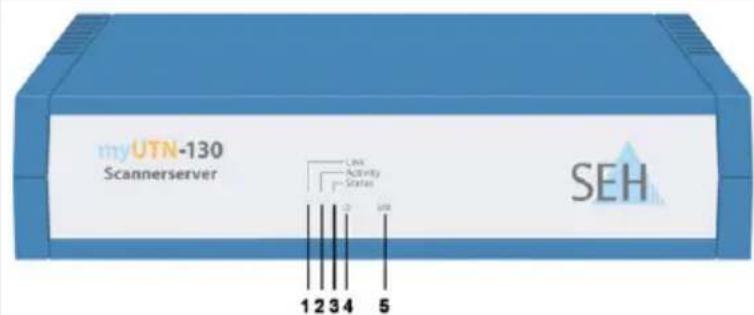
myUTN-130 Scannerserver Last Activity Status SEH 1 2 3 4 5Vorderansicht
text_image
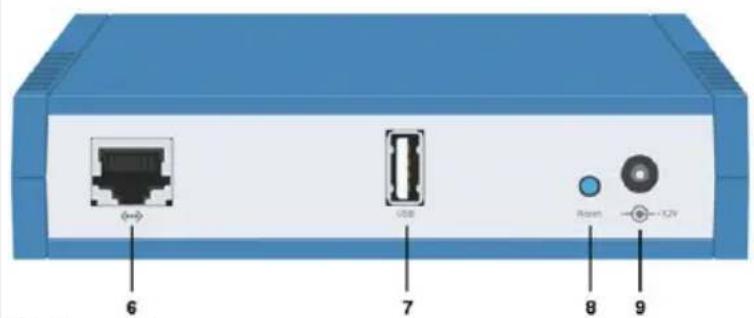
6 7 8 9 USB Reset -12VRückansicht
1) Link-LED (grün)
2) Activity-LED (gelb)
3) Status-LED (grün)
4) Power-LED (gelb)
5) LED für den USB-Port (grün/orange)
6) Netzwerkanschluss (RJ-45) für 1000BaseT, 100BaseTX und 10BaseT
7) USB-Port für den Anschluss des USB-Scanners
8) Status-/Reset-Taster
9) Anschluss für die Stromversorgung über das mitgelieferte Netzteil
Eigenschaften Werte
Netzwerkanschluss
Logisch: - 10BaseT/100BaseTX/1000BaseT (IEEE 802.3)
Physikalisch: - RJ-45 (S/UTP Cat. 5)
Geräteanschluss - 1 x USB-Scanner (über USB 2.0 HS)
Stromaufnahme
- 300 mA bei 12 VDC (ohne Last)
- 600 mA bei 12 VDC (bei Volllast auf dem USB-Port)
Betriebsumgebung - Umgebungstemperatur: 5 - 40 °C
- Relative Luftfeuchtigkeit: 20 - 80 %
Abmessungen - Breite: 140 mm
- Höhe: 32 mm
- Tiefe: 99 mm
- Gewicht: 140 g
LED-Anzeige
Durch die Interpretation des LED-Leuchtverhaltens kann der Zustand des UTN-Servers ermittelt werden.
| LED Aktion Farbe Beschreibung | ||
| Link Dauer-An | grün | Signalisiert eine vorhandene Verbindung zum Netzwerk. |
| Dauer-Aus | - | Signalisiert, dass keine Verbindung zum Netzwerk besteht. |
| Activity unregelmäßiges Blinken | gelb Signalisiert den Empfang von Datenpaketen. | |
| Status Dauer-Aus | - | Bei gleichzeitigem zyklischen Blinken der Activity-LED wird der BIOS-Modus signalisiert. |
| 3 x Blinken | grün | Signalisiert die Vergabe einer ZeroConfig-IP-Adresse. |
| 2 x Blinken | grün | Signalisiert die Vergabe einer IP-Adresse, die nicht 0.0.0.0 entspricht oder aus dem Bereich ZeroConfig kommt. |
| Power Dauer-An | gelb | Signalisiert, dass das Gerät mit Strom versorgt wird. |
| Dauer-Aus | - | Signalisiert, dass das Gerät nicht mit Strom versorgt wird. |
| USB-Port Dauer-Aus | - | Es ist kein USB-Scanner am USB-Port angeschlossen. |
| Dauer-An | grün | Es ist ein USB-Scanner am USB-Port angeschlossen. |
| Dauer-An | orange | Der USB-Scanner am USB-Port ist eingebunden. |

Sicherheitsvorschriften
UTN-Server sind Netzwerkgeräte für den Gebrauch in Büroumgebungen. Der myUTN-130 dient dem Einbinden von USB-Scannern in TCP/IP-Netzwerken.

Beachten Sie vor Inbetriebnahme und beim Betrieb des UTN-Servers die folgenden Sicherheitsvorschriften, um sich und andere vor Personenschäden zu schützen sowie Beschädigungen am Gerät zu vermeiden.
- Lesen Sie die Dokumentation und stellen Sie sicher, dass Ihr System den aufgeführten Anforderungen entspricht.
Das Gerät darf nicht mit Feuchtigkeit oder Flüssigkeit in Berührung kommen. - Das Gerät darf nur in unversehrtem Zustand angeschlossen und betrieben werden.
- Verlegen Sie alle Kabel so, dass niemand darauf treten oder darüber stolpern kann.
- Schließen Sie keine Telefonleitungen an den RJ-45-Stecker an. An diesen darf nur Sicherheitskleinspannung angeschlossen werden. Verwenden Sie für den Anschluss an den RJ-45 Stecker nur S/UTP-Kabel (Kategorie 5 oder besser). Kabelschirm und Steckerschirm des Kabels müssen flächig verbunden sein.
Das Gerät darf nur mit dem mitgelieferten Netzteil betrieben werden. - Verwenden Sie als USB-Kabel ein zertifiziertes USB-Kabel (< 3 m), das unter www.usb.org gelistet ist.
- Öffnen Sie nicht das Gehäuse. Stellen Sie keine Gegenstände auf das Gehäuse. Das Gerät muß auf einer stabilen, vibrationsarmen Oberfläche stehen.

Hardware-Installation
Am UTN-Server (myUTN-130) kann ein USB-Scanner direkt angeschlossen werden.
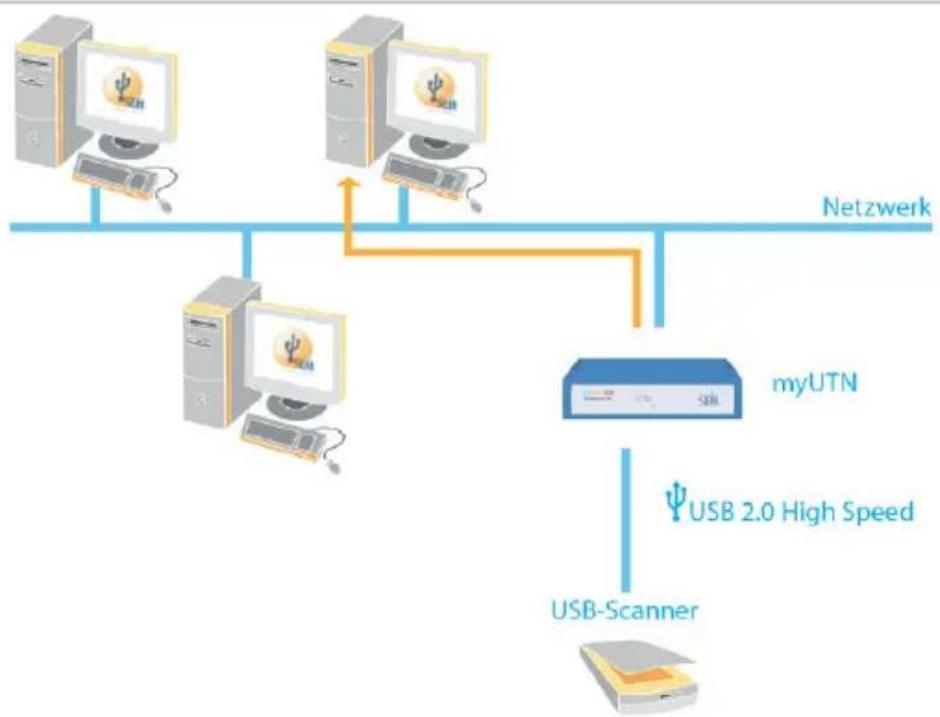
flowchart
graph TD
    A["Desktop"] --> B["Desktop"]
    C["Desktop"] --> D["Desktop"]
    E["Desktop"] --> F["Desktop"]
    G["Desktop"] --> H["Desktop"]
    I["MyUTN"] --> J["USB-Scanner"]
    K["USB 2.0 High Speed"] --> L["Switch"]
    M["Netzwerk"] --> N["Switch"]
    style A fill:#f9f,stroke:#333
    style C fill:#f9f,stroke:#333
    style E fill:#f9f,stroke:#333
    style G fill:#f9f,stroke:#333
    style I fill:#ccf,stroke:#333
    style K fill:#ccf,stroke:#333
    style M fill:#ccf,stroke:#333
    style B fill:#dfd,stroke:#333
    style D fill:#dfd,stroke:#333
    style F fill:#dfd,stroke:#333
    style H fill:#dfd,stroke:#333
    style J fill:#dfd,stroke:#333
    style L fill:#dfd,stroke:#333

Gehen Sie wie folgt vor:
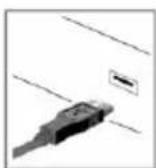
- Verbinden Sie den UTN-Server und den USB-Scanner mit dem USB-Datenkabel.
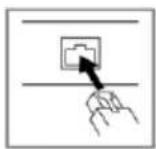
- Verbinden Sie das Netzwerkkabel (RJ-45) mit dem UTN-Server.
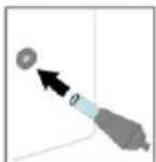
- Verbinden Sie das Netzkabel mit dem UTN-Server.

Software-Installation
Die Zugriffsverteilung des USB-Scanners wird über das Software-Tool SEH UTN Manager organisiert. Der SEH UTN Manager wird auf alle Clients installiert, die auf im Netzwerk bereitgestellte USB-Scanner zugreifen sollen.
Der SEH UTN Manager ist in zwei Varianten verfügbar:
Wesentlicher Unterschied zwischen der Single-User- und der Multi-User-Variante ist der Windows-Dienst 'SEH UTN Service'. Detaillierte Beschreibungen finden Sie in der myUTN-Benutzerdokumentation.

Stellen Sie folgende Punkte sicher:
- Die Installation des SEH UTN Managers ist für Windows XP und höher geeignet.
- Die Installation kann ausschließlich durch Windows-Benutzer mit administrativen Rechten durchgeführt werden.
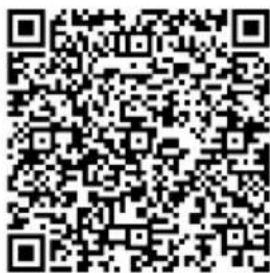
Bitte laden Sie zuerst die Installationsdatei für den SEH UTN Manager von der SEH Computertechnik GmbH-Homepage:
http://www.seh.de/produkte/usb-device-server/products/myutn-130-downloads.html
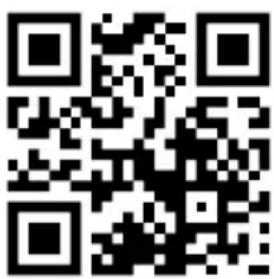
Scannen Sie diesen QR-Code mit Ihrem Smartphone, um direkt zur Homepage zu gelangen.

Gehen Sie wie folgt vor:
- Starten Sie die Installationsdatei.
- Folgen Sie der Installationsroutine.
Der SEH UTN Manager wird auf Ihrem Client installiert.

Erste Schritte mit dem SEH UTN Manager
Nach dem Start des SEH UTN Managers wird das Netzwerk nach angeschlossenen UTN-Servern gescannt. Der zu scannende Netzwerkbereich ist frei definierbar.
Nach dem Netzwerkscan werden alle gefundenen UTN-Server und deren angeschlossene Geräte in der 'Netzwerkliste' angezeigt. Die benötigten Geräte werden ausgewählt und der 'Auswahlliste' hinzugefügt. Die in der Auswahlliste aufgeführten Geräte können dann mit dem Client verbunden werden.
Dieses Kapitel informiert über die ersten Handlungsschritte mit dem Programm.
♦ 'SEH UTN Manager starten' → 25
♦ 'UTN-Server eine IP-Adresse zuweisen' → 26
♦ 'UTN-Server der Auswahlliste hinzufügen' → 27
♦ 'USB-Scanner mit Client verbinden' → 28

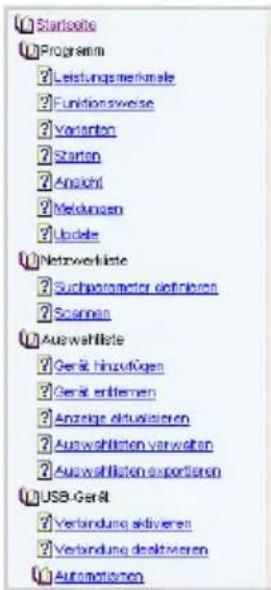
Detaillierte Informationen zur Bedienung des SEH UTN Managers entnehmen Sie der Online Hilfe. Um die Online Hilfe zu starten, wählen Sie im Menü Hilfe den Befehl Online Hilfe.
text_image
Startsete Programm ? Leistungsmerkmalte ? Funktionssweise ? Varianten ? Starten ? Ansicht ? Meldungen ? Update Netzwerkliste ? Sachparameter definieren ? Scannan Auswahlliste ? Gerät hinzufügen ? Gerät enthalten ? Anzeige aktivieren ? Auswahllisten verwalten ? Auswahllisten exportieren USB-Geräf ? Verbindung aktivieren ? Verbindung deaktivieren Automationen
text_image
SEH UTN Manager SEH Online Hilfe Version 1.5
Client und UTN-Server kommunizieren über den UTN-Port 9200. Dieser Port darf nicht durch eine Sicherheitssoftware (Firewall) blockiert werden. Bei Bedarf kann die Portnummer geändert werden und/oder ein sicherer UTN-SSL-Port verwendet werden. Detaillierte Beschreibungen finden Sie in der myUTN-Benutzerdokumentation.
SEH UTN Manager starten
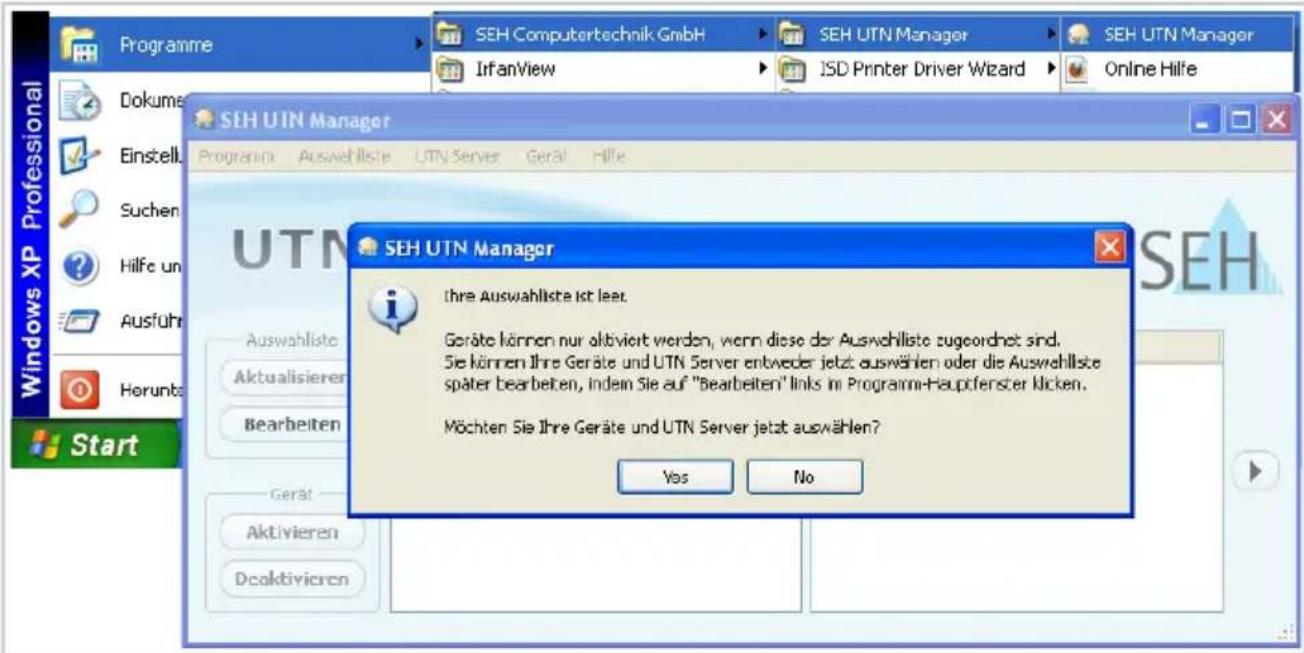
Starten Sie auf Ihrem Client den SEH UTN Manager über das Windows-Startmenü.
(Start --> Programme --> SEH Computertechnik GmbH --> SEH UTN Manager)
text_image
Programme SEH Computertechnik GmbH IrfanView SEH UTN Manager JSD Printer Driver Wizard SEH UTN Manager Online Hilfe SEH UTN Manager Programm Auswahliste UTN Server Gerai Hille UTN SEH UTN Manager i ohre Auswahllste ist leer. Geräte können nur aktiviert werden, wenn diese der Auswahllste zugeordnet sind. Sie können Ihre Geräte und UTN Server entweder jetzt auswählen oder die Auswahllste später bearbeiten, indem Sie auf "Bearbeiten" links im Programm-Hauptferster Kicken. Möchten Sie Ihre Geräte und UTN Server jetzt auswählen? Yes No
Während der Erstkonfiguration müssen Client und UTN-Server demselben lokalen Netzwerksegment zugeordnet sein.
UTN-Server eine IP-Adresse zuweisen
Nachdem der UTN-Server an das Netzwerk angeschlossen ist, überprüft der UTN-Server, ob er eine IP-Adresse über die Bootprotokolle BOOTP oder DHCP erhält. Ist das nicht der Fall, gibt sich der UTN-Server über ZeroConf selbst eine IP-Adresse aus dem für ZeroConf reservierten Adressbereich (169.254.0.0/16).
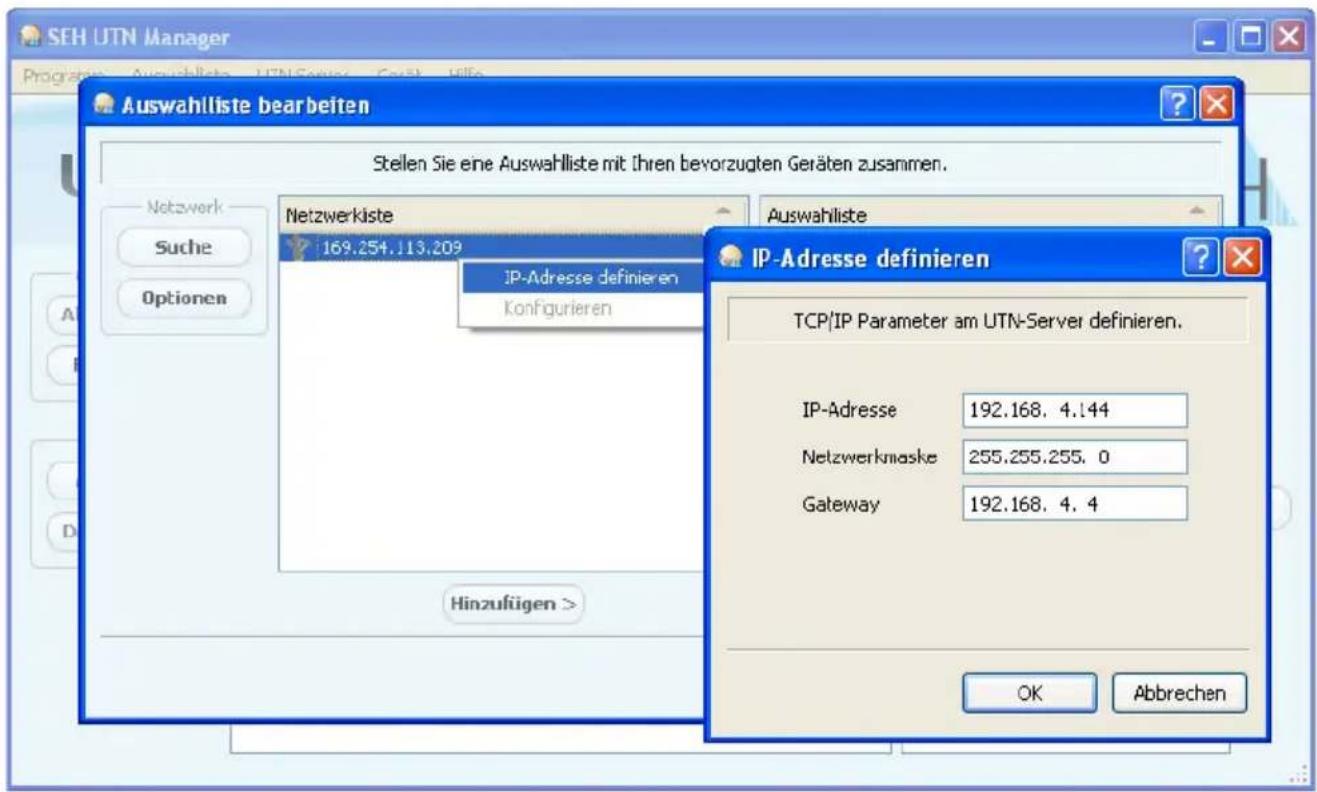
Die vom Programm gefundenen UTN-Server werden in der Netzwerkliste angezeigt. Sie haben die Möglichkeit, die TCP/IP-Parameter am UTN-Server zu ändern.

Gehen Sie wie folgt vor:
-
Bestätigen Sie den Hinweisdialog 'Auswahlliste ist leer' mit Ja.
Falls kein Hinweisdialog vorhanden ist und der Hauptdialog angezeigt wird, wählen Sie im Menü Auswahlliste den Befehl Bearbeiten.
Der Dialog Auswahlliste bearbeiten erscheint. -
Markieren Sie den UTN-Server in der Netzwerkliste.
-
Wählen Sie IP-Adresse definieren im Kontextmenü.
Der Dialog IP-Adresse definieren erscheint.
-
Geben Sie die entsprechenden TCP/IP-Parameter ein.
-
Wählen Sie die Schaltfläche OK an.
Die Einstellungen werden gespeichert.
text_image
SEH UTN Manager Progristige Auswahliste UTN-Server GmbH HBe Auswahlliste bearbeiten Stellen Sie eine Auswahlliste mit ihren bevorzugten Geräten zusammen. Netzwerk Suche Optionen Netzwerkliste 169.254.113.209 IP-Adresse definieren Konfigurieren Auswahlliste IP-Adresse definieren TCP/IP Parameter am UTN-Server definieren. IP-Adresse 192.168, 4.144 Netzwerkmaske 255.255.255, 0 Gateway 192.168, 4, 4 Hinzufügen > OK AbbrechenUTN-Server der Auswahlliste hinzufügen
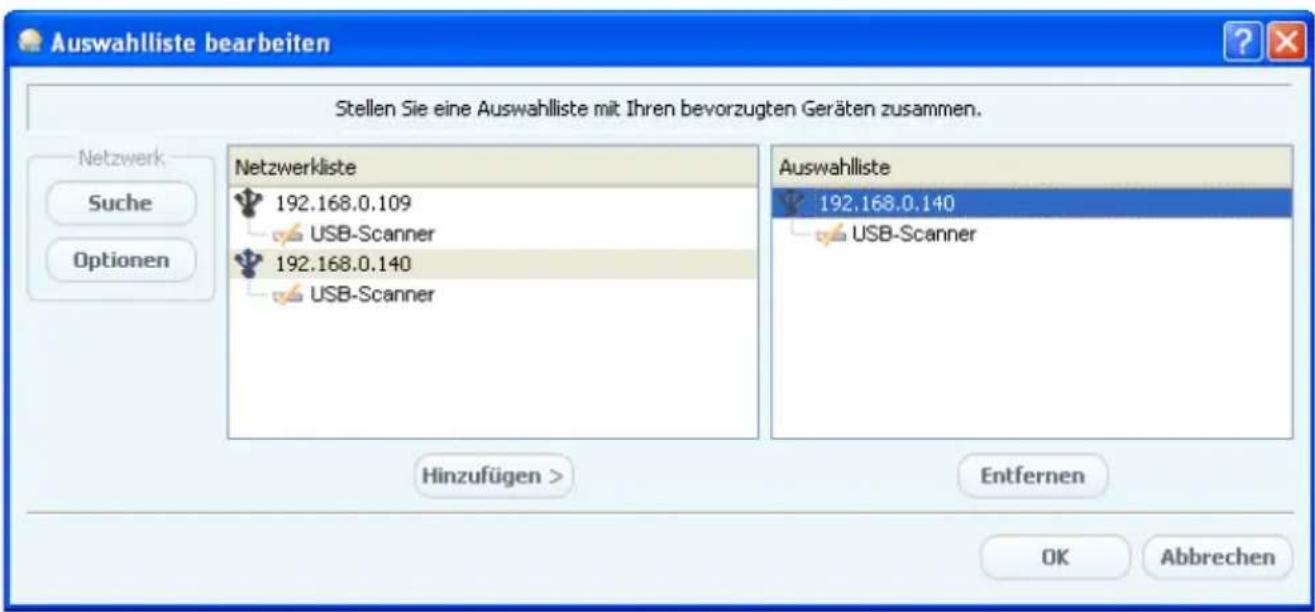
Um einen UTN-Server mit dem Client zu verbinden, muss der UTN-Server der Auswahlliste zugeordnet werden. Stellen Sie die Auswahlliste mit Ihren bevorzugt genutzten UTN-Servern zusammen.

Gehen Sie wie folgt vor:
-
Wählen Sie im Menü Auswahlliste den Befehl Bearbeiten. Der Dialog Auswahlliste bearbeiten erscheint.
-
Markieren Sie den UTN-Server in der Netzwerkliste.
- Wählen Sie die Schaltfläche Hinzufügen an.
- Wählen Sie die Schaltfläche OK an.
Die UTN-Server werden in der Auswahlliste angezeigt.
text_image
Auswahlliste bearbeiten Stellen Sie eine Auswahlliste mit Ihren bevorzugten Geräten zusammen. Netzwerk Suche Optionen Netzwerkliste 192.168.0.109 USB-Scanner 192.168.0.140 USB-Scanner Auswahlliste 192.168.0.140 USB-Scanner Hinzufügen > Entfernen OK Abbrechen
Die Suche nach UTN-Servern kann auf beliebige Netzwerkbereiche erweitert werden. Ändern Sie hierzu die Suchparameter für den Netzwerkscan im Menü Programm über den Dialog Optionen.
USB-Scanner mit Client verbinden
In der Auswahlliste aufgeführte USB-Scanner können mit dem Client verbunden werden.

Stellen Sie folgende Punkte sicher:
- Auf dem Client sind alle Vorbereitungen (Treiberinstallation usw.) getroffen worden, die notwendig wären, um das Gerät lokal (also direkt am Client angeschlossen) zu betreiben. Idealerweise ist das Gerät zuvor lokal am Client nach der Anleitung des Herstellers angeschlossen und betrieben worden.
- Das Gerät ist nicht bereits mit einem anderen Client verbunden. Ein über den UTN-Server zur Verfügung gestelltes Gerät kann zeitgleich nur von einem Netzwerkteilnehmer genutzt werden.

Gehen Sie wie folgt vor:
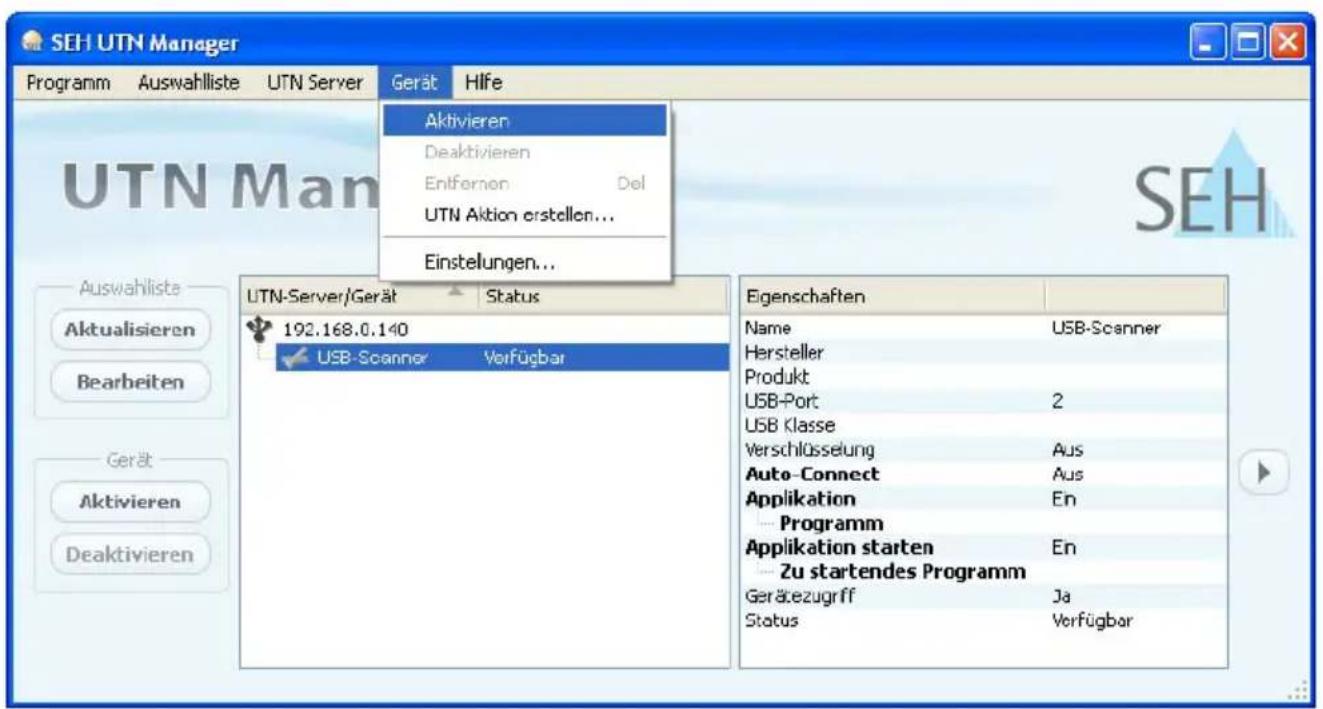
- Markieren Sie das Gerät in der Auswahlliste.
- Wählen Sie im Menü Gerät den Befehl Aktivieren.
Die Verbindung wird hergestellt.
text_image
SEH UTN Manager Programm Auswahlliste UTN Server Gerät Hilfe Aktivieren Deaktivieren Enlfernen Del UTN Aktion erstellen... Einstellungen... USWMAN Ausbwahllste Aktualisieren Bearbeiten Gerät Aktivieren Deaktivieren UTN-Server/Gerät Status 192.168.0.140 USB-Scanner Verfügbar Eigenschaften Name USB-Scanner Hersteller Produkt USB-Port 2 USB Klasse Verschlüsselung Aus Auto-Connect Aus Applikation En Programm Applikation starten En Zu startendes Programm Gerätezugriff Ja Status Verfügbar
Deaktivieren Sie die Verbindung zum Gerät, sobald Sie es nicht mehr benötigen. Wählen Sie hierzu im Menü Gerät den Befehl Deaktivieren.

UTN-Server konfigurieren
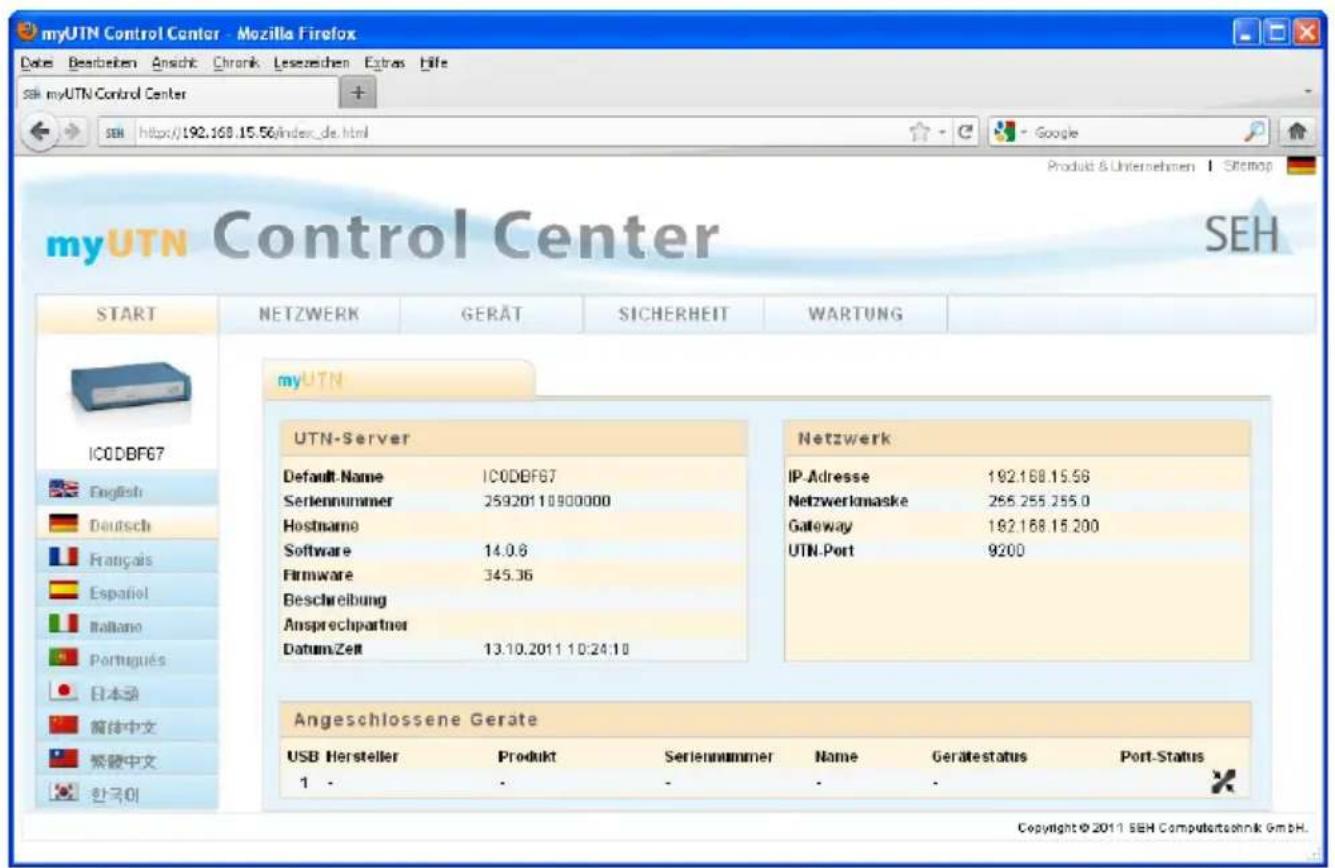
Über das 'myUTN Control Center' kann der UTN-Server konfiguriert und überwacht werden. Das myUTN Control Center ist in dem UTN-Server gespeichert und kann mit einem Internet-Browser (Internet Explorer, Firefox, Safari) aufgerufen werden.

Gehen Sie wie folgt vor:
- Öffnen Sie Ihren Browser.
- Geben Sie als URL die IP-Adresse des UTN-Servers ein.

Das myUTN Control Center wird im Browser dargestellt.
Falls das myUTN Control Center nicht angezeigt wird, überprüfen Sie die Proxy-Einstellungen Ihres Browsers.
text_image
myUTN Control Center - Mozilla Firefox Date Beschreiben Ansicht Chronik Leszeichen Extras Hilfe Sah myUTN Control Center SEH https://192.168.15.56/index_de.html Product & Unternehmen | Sistemop myUTN Control Center SEH START NETZWERK GERÄT SICHERHEIT WARTUNG myUTN ICODB67 English Deutsch Français Español Italiano Português 日本語 簡体中文 繁體中文 한국이 UTN-Server Default-Name ICODB67 Sertennummer 25920110900000 Hostname Software 14.0.6 Firmware 345.36 Beschreibung Anspruchpartner Datum:Zeit 13.10.2011 10:24:10 Netzwerk IP-Adresse 192.168.15.56 Netzwerkmaske 255.255.255.0 Gateway 192.168.15.200 UTN-Port 9200 Angeschlossene Geräte USB Hersteller Produkt Seriennummer Name Gerätestatus Port-Status 1 - - - - -
Detaillierte Informationen zur Konfiguration des UTN-Servers entnehmen Sie der Online Hilfe des myUTN Control Centers. Um die Online Hilfe zu starten, wählen Sie das '?' Symbol an.
Manufacturer's Name
SEH Computertechnik GmbH
SEH Computertechnik GmbH
Suedring 11
33647 Bielefeld
Germany
Phone: +49 (0)521 94226-29
Fax: +49 (0)521 94226-99
Support: +49 (0)521 94226-44
Email: info@seh.de
Web: http://www.seh.de
© 2011 SEH Computertechnik GmbH