
myUTN-2500 - Server SEH - Kostenlose Bedienungsanleitung
Finden Sie kostenlos die Bedienungsanleitung des Geräts myUTN-2500 SEH als PDF.


Benutzerfragen zu myUTN-2500 SEH
0 Frage zu diesem Gerät. Beantworten Sie die, die Sie kennen, oder stellen Sie Ihre eigene.
Eine neue Frage zu diesem Gerät stellen
Laden Sie die Anleitung für Ihr Server kostenlos im PDF-Format! Finden Sie Ihr Handbuch myUTN-2500 - SEH und nehmen Sie Ihr elektronisches Gerät wieder in die Hand. Auf dieser Seite sind alle Dokumente veröffentlicht, die für die Verwendung Ihres Geräts notwendig sind. myUTN-2500 von der Marke SEH.
BEDIENUNGSANLEITUNG myUTN-2500 SEH
myUTN-Benutzerhandbuch Windows
USB Deviceserver
myUTN-50a, myUTN-55, myUTN-2500
USB Dongleserver
myUTN-80, myUTN-800
Hersteller & Kontakt
SEH Computertechnik GmbH
Südring 11
33647 Bielefeld
Deutschland
Tel.: +49 (0)521 94226-29
Fax: +49 (0)521 94226-99
Support: +49 (0)521 94226-44
E-Mail: info@seh.de
Web: http://www.seh.de
Typ: Benutzerhandbuch
Titel: myUTN-Benutzerhandbuch Windows
Version: 4.0 | 2018-06
Rechtliche Hinweise
SEH Computertechnik GmbH hat diese Dokumentation mit größter Sorgfalt erarbeitet. Da sich Fehler trotz aller Bemühungen nicht vollständig vermeiden lassen, sind wir für Hinweise jederzeit dankbar. SEH Computertechnik GmbH kann jedoch für fehlerhafte Angaben und deren Folgen weder eine juristische Verantwortung noch irgendeine Haftung übernehmen. Änderungen, die dem technischen Fortschritt dienen, sind vorbehalten.
Die Originalanleitung wurde in deutscher Sprache erstellt und ist maßgebend. Alle nicht deutschen Fassungen dieses Dokuments sind Übersetzungen der Originalanleitung.
Alle Rechte sind vorbehalten. Reproduktion, Adaption oder Übersetzung sind ohne schriftliche Genehmigung von SEH Computertechnik GmbH verboten.
© 2018 SEH Computertechnik GmbH
1.1 Produkt 2
1.2 Dokumentation 4
1.3 Support und Service 5
1.4 Ihre Sicherheit....6
1.5 Erste Schritte....6
2 Administrationsmethoden 7
3 Netzwerkeinstellungen....17
3.1 Wie konfiguriere ich IPv4-Parameter? 17
3.2 Wie konfiguriere ich IPv6-Parameter? 19
3.3 Wie konfiguriere ich WLAN? 21
3.4 Wie konfiguriere ich den DNS? 23
3.5 Wie konfiguriere ich SNMP? 23
3.6 Wie konfiguriere ich Bonjour? 24
3.7 Wie konfiguriere ich E-Mail (POP3 und SMTP)? 25
3.8 Wie setze ich den UTN-Server in VLAN-Umgebungen ein? (nur myUTN-80 und höher)......27
4 Geräteeinstellungen.... 29
4.1 Wie konfiguriere ich die Gerätezeit? 29
4.2 Wie lege ich eine Beschreibung fest? 29
4.3 Wie weise ich einem USB-Port einen Namen zu? 30
4.4 Wie schalte ich einen USB-Port ab? (nur myUTN-80 und höher) 30
4.5 Wie konfiguriere ich den UTN-(SSL-)Port? 31
4.6 Wie erhalte ich Benachrichtigungen? (nur myUTN-80 und höher) 31
4.7 Wie konfiguriere ich Signaltöne? (nur myUTN-800) 32
4.8 Wie bestimme ich was im Anzeigefeld angezeigt wird? (nur myUTN-800) 33
5 Arbeiten mit dem SEH UTN Manager 35
5.1 Wie finde ich UTN-Server/USB-Geräte im Netzwerk? 35
5.2 Wie stelle ich eine Verbindung zu einem USB-Gerät her? 37
5.3 Wie trenne ich die Verbindung zwischen USB-Gerät und Client? 38
5.4 Wie fordere ich ein belegtes USB-Gerät an? 38
5.5 Wie automatisiere ich Verbindungen zu USB-Geräten und Programmstarts? 39
5.6 Wo finde ich Statusinformationen von USB-Ports und USB-Geräten? 42
5.7 Wie verwalte ich die Auswahlliste und damit die Benutzerzugriffsrechte auf USB-Geräte?......43
5.8 Wie nutze ich den SEH UTN Manager ohne grafische Oberfläche? (utnm) 45
6 Sicherheit 49
6.1 Wie verschlüssele ich die USB-Verbindung? 49
6.2 Wie verschlüssele ich die Verbindung zum myUTN Control Center? 51
6.3 Wie definiere ich die Verschlüsselungsstärke für SSL-/TLS-Verbindungen? 51
6.4 Wie schütze ich den Zugriff auf das myUTN Control Center? (Benutzerkonten) 53
6.5 Wie sperre ich Ports am UTN-Server? (TCP-Portzugriffskontrolle)....54
6.6 Wie kontrolliere ich den Zugriff auf USB-Geräte? (nur myUTN-80 und höher) 55
6.7 Wie blockiere ich USB-Gerätetypen? 56
myUTN-Benutzerhandbuch Windows
6.8 Wie nutze ich Zertifikate? 57
6.9 Wie konfiguriere ich die Authentifizierung in Netzwerken (IEEE 802.1X)?......61
7 Wartung....64
7.1 Wie starte ich den UTN-Server neu? 64
7.2 Wie führe ich ein Update aus?......64
7.3 Wie mache ich ein Konfigurations-Backup?......65
7.4 Wie setze ich die Parameter auf die Standardwerte zurück?......66
8 Anhang 68
8.1 Glossar 69
8.2 Problembehandlung 70
8.3 Parameterlisten....73
8.4 SEH UTN Manager – Funktionsübersicht 97
8.1 Index....99
1 Allgemeine Information
- Produkt → 2
• Dokumentation → 4 - Support und Service → 5
- Ihre Sicherheit → 6
- Erste Schritte → 6
1.1 Produkt
Verwendungszweck
UTN-Server umfassen USB Deviceserver und USB Dongleserver. Als USB Deviceserver stellen sie nicht-netzwerkfähige USB-Geräte (z.B. USB-Festplatten, USB-Drucker usw.) und als USB Dongleserver nicht-netzwerkfähige USB-Dongles via TCP/IP-Netzwerk bereit. Dazu werden die USB-Geräte bzw. USB-Dongles an die USB-Ports des UTN-Servers angeschlossen. Anschließend wird mithilfe der UTN-Funktionalität (UTN = USB to Network) und dem dafür entwickelten Software-Tool 'SEH UTN Manager' eine virtuelle USB-Verbindung zwischen USB-Gerät bzw. USB-Dongle und Client hergestellt. Das USB-Gerät bzw. der USB-Dongle kann wie lokal angeschlossen verwendet werden.

Wichtig:
Die USB Dongleserver myUTN-80 und myUTN-800 sind ausschließlich für die Bereitstellung von USB-Dongles konzipiert.

Wichtig:
Nachfolgend werden USB-Geräte und USB-Dongles zusammengefasst als 'USB-Geräte' bezeichnet.
Systemvoraussetzungen
Der UTN-Server ist für den Einsatz in TCP/IP-Netzwerken konzipiert.
Der SEH UTN Manager kann in folgenden Systemen genutzt werden:
- Windows XP oder höher außer Windows Vista und Windows Server 2008
(Für Windows 7 und Windows Server 2008 R2 muss KB3033929 http://technet.microsoft.com/en-us/library/security/3033929 installiert sein.) - OS X 10.8.x, OS X 10.9.x, OS X 10.10.x, OS X 10.11.2 und höher, macOS 10.12.x und höher
(OS X 10.11.2 und höher: betriebssystembedingte eingeschränkte USB-Geräte-Unterstützung. macOS 10.12.x und höher: betriebssystembedingte eingeschränkte USB-Geräte-Unterstützung.) - Linux: Für 64-Bit-Systeme sind Installationspakete in Formaten *.deb (Debian-basierte Systeme) und *.rpm (Red Hat-basierte Systeme) verfügbar. Eine erfolgreiche Installation kann nicht garantiert werden aufgrund der Vielfalt an Linux-Systemen! Die Installation muss in Eigenverantwortung durchgeführt werden.
In folgenden 64-Bit-Systemen wurde die Installation erfolgreich getestet:
Debian: Debian 8.10, Debian 9, Ubuntu 14.04, Ubuntu 16.04
Red Hat: CentOS 6.9, CentOS 7.4, Fedora 25, Fedora 26, openSUSE Leap 42.3, Oracle 6.9, Oracle 7.4, Red Hat Enterprise Linux 7.4, SUSE Linux Enterprise 12.3
• IPv4-TCP/IP-Netzwerk

Wichtig:
Die Unterstützung von isochronen UBS-Geräten (z.B. Kameras, Mikrofone, Lautsprecher usw.) ist abhängig von
• dem Betriebssystem:
- Windows
- Linux
- dem UTN-Server-Modell
(Informationen entnehmen Sie den jeweiligen Produktinformationen)
- der Softwareversion:
- Firmware/Software für UTN-Server: 14.5.5 oder höher
- SEH UTN Manager: 3.1.4 oder höher
myUTN-Benutzerhandbuch Windows Allgemeine Information
Dieses Dokument beschreibt den Einsatz in Windows-Umgebungen. Für den Einsatz in anderen Umgebungen lesen Sie bitte die jeweilige systemspezifische Benutzerhandbuch. Mehr Informationen finden Sie im Kapitel 'Dokumentation' ⇒ 4.
Kombination mit ergänzenden Produkten
Sie können den UTN-Server mit weiteren Produkten von SEH Computertechnik kombinieren, um den Einsatz Ihrer Produkte optimal an Ihre Umgebung anzupassen!
Serviceplus
Für die Dongleserver myUTN-80 und myUTN-800 gibt es Service-Verträge, die Service ^plus -Pakete. Das Service ^plus -Paket verlängert die Herstellergarantie eines USB Dongleservers von 36 auf 60 Monate. Zudem erhalten Sie im Falle eines Defektes bequem und schnell ein Vorab-Austausch-Gerät. Service ^plus -Pakete müssen separat erworben werden.
Ausführliche Informationen:
http://www.seh-technology.com/de/service/service-pakete.html
Rack Mount Kits
Für die optimale und sichere Aufbewahrung Ihres Dongleservers empfehlen wir die Montagesätze 'Rack Mount Kit' (RMK). Die Montagesätze ermöglichen den Einbau der Dongleserver in 19-Zoll-Serverschränke.
Ausführliche Informationen:
http://www.seh.de/produkte/rack-mount-kits.html
1.2 Dokumentation

Die aktuelle Version aller Dokumente laden Sie bitte von unserer Website:
http://www.seh.de
Mitgeltende Dokumente
Die UTN-Dokumentation besteht aus den folgenden Dokumenten:
Quick Installation Guide Print, PDF Informationen zur Sicherheit, technische Daten, Beschrei-
bung der Hardware-Installation und Inbetriebnahme sowie Konformitätserklärungen.
Benutzerhandbuch PDF Detaillierte Beschreibung der UTN-Server-Konfiguration
und -Administration. Systemspezifische Anleitungen für folgende Systeme:
- Windows
- OS X/macOS
- Linux
Online Hilfe HTML Informationen zur Bedienung der Weboberfläche
'myUTN Control Center'.
(In die Weboberfläche integriert; kein Download.)
Produktinformationen Print, PDF Leistungsumfang und technische Daten
Broschüren Print, PDF
Open Source Lizenzen online
http://www.seh.de/service/lizenzen.html
Symbole und Legende
Innerhalb dieses Dokumentes finden Sie verschiedene Symbole und Auszeichnungen:

WARNUNG
Warnhinweis
Ein Warnhinweis enthält wichtige Informationen, die Sie unbedingt beachten müssen. Nichtbeachtung kann zu Fehlfunktionen führen.

Wichtig:
Wichtige Information
Dieser Hinweis enthält wichtige Informationen für den störungsfreien Betrieb.
√ Voraussetzung
Bedingungen, die erfüllt sein müssen, bevor Sie mit einer Handlung beginnen.
- Aufzählung
Liste
- Nummerierte Aufzählung
Schritt-für-Schritt-Handlungsanweisung
→ Ergebnis
Auswirkung einer ausgeführten Handlung.

Tipp
→
Empfehlungen und nützliche Hinweise
Fett
Querverweis (Innerhalb des Dokumentes können Sie Hyperlinks nutzen.)
Feststehende Bezeichnungen (z.B. von Schaltflächen, Menüpunkten und Auswahllisten)
Courier
Code (z.B. für Kommandozeilen und Skripte), Pfade
'Eigennahmen' Einfache Anführungszeichen kennzeichnen Eigennamen.
1.3 Support und Service
SEH Computertechnik GmbH bietet einen umfassenden Support. Falls Sie Fragen haben, kontaktieren Sie uns:

Montag–Donnerstag
8:00–16:45 Uhr
Freitag
8:00–15:15 Uhr

+49 (0)521 94226-44

support@seh.de
Alle Informationen und Downloads rund um Ihr Produkt finden Sie auf unserer Website:

http://www.seh.de/
1.4 Ihre Sicherheit
Lesen und beachten Sie alle in der Dokumentation, auf dem Gerät oder auf der Verpackung dargestellten Sicherheits- und Warnhinweise. Das Beachten der Hinweise vermeidet potentiellen Fehlgebrauch und schützt Personen vor Gefahren und das Gerät vor Schäden.
Bestimmungsgemäße Verwendung
Der UTN-Server wird in TCP/IP-Netzwerken eingesetzt und ist konzipiert für den Einsatz in Büroumgebungen. Er erlaubt das Bereitstellen von nicht-netzwerkfähigen USB-Geräten für mehrere Netzwerkteilnehmer.
Bestimmungswidrige Verwendung
Alle Verwendungen des Gerätes, die den in der myUTN-Dokumentation beschriebenen Funktionalitäten nicht entsprechen, sind bestimmungswidrig.
Sicherheitshinweise
Lesen und beachten Sie vor der Inbetriebnahme des UTN-Servers die Sicherheitshinweise im 'Quick Installation Guide'. Dieses Dokument liegt in gedruckter Form dem Lieferumfang bei.
Warnhinweise
Lesen und beachten Sie alle in diesem Dokument dargestellten Warnhinweise. Die Hinweise sind gefahrenträchtigen Handlungsanleitungen vorangestellt. Sie werden wie folgt dargestellt:

WARNUNG
Dies ist ein Warnhinweis!
Haftung und Garantie
Bei Nichtbeachtung der dargebotenen Sicherheits- und Warnhinweise übernimmt SEH Computertechnik GmbH keine Haftung bei Sach- und Personen- oder Folgeschäden. Zudem entfällt in diesem Fall jeglicher Garantieanspruch.
Konstruktive Veränderungen und Reparatur
Eigenmächtige konstruktive Veränderungen an Hardware oder Software sowie Reparaturversuche am Gerät sind verboten. Falls eine Gerätereparatur erforderlich ist, wenden Sie sich an unseren Support ⇒ 5.
1.5 Erste Schritte
- Lesen und beachten Sie die Sicherheitsinformationen, um Schaden an Personen und Gerät zu vermeiden ⇒ 6.
- Führen Sie die Hardware-Installation aus. Die Hardware-Installation beinhaltet das Anschließen des UTN-Servers an Netzwerk, USB-Geräte und Stromnetz ⇒ 📄 'Quick Installation Guide'.
- Führen Sie die Software-Installation aus. Die Software-Installation beinhaltet die Installation des benötigten Software-Tools 'SEH UTN Manager' auf Ihrem Client und die Zuweisung einer IP-Adresse ⇒ 📄 'Quick Installation Guide'.
- Konfigurieren Sie den UTN-Server, sodass er optimal in Ihr Netzwerk integriert und ausreichend geschützt ist. Alle benötigten Informationen dazu finden Sie in diesem Dokument.
- Arbeiten Sie mit dem SEH UTN Manager, um Verbindungen zu den USB-Geräten die an den UTN-Server angeschlossen sind herzustellen und zu verwalten ⇒ 35.

Informationen zur UTN-Dokumentation finden Sie im Kapitel 'Dokumentation' → 4.
2 Administrationsmethoden
Sie können den UTN-Server auf unterschiedliche Weise administrieren, konfigurieren und warten:
- Administration via myUTN Control Center 7
- Administration via SEH UTN Manager → 9
- Administration via InterCon-NetTool → 13
- Administration via E-Mail 15
Der UTN-Server verfügt über eine Benutzeroberfläche, das myUTN Control Center, welches Sie in einem Internet-Browser (z.B. Microsoft Edge) aufrufen.
Über das myUTN Control Center kann der UTN-Server konfiguriert, überwacht und gewartet werden.
- myUTN Control Center im Browser öffnen → 7
- myUTN Control Center via SEH UTN Manager öffnen → 7
- myUTN Control Center via InterCon-NetTool öffnen ⇒ 7
- Bedienung → 8
myUTN Control Center im Browser öffnen
√ Der UTN-Server ist an Netzwerk und Netzspannung angeschlossen.
√ Der UTN-Server hat eine gültige IP-Adresse → 17.
-
Öffnen Sie Ihren Browser.
-
Geben Sie als URL die IP-Adresse des UTN-Servers ein.
→ Das myUTN Control Center wird im Browser dargestellt.

Wichtig:
Falls das myUTN Control Center nicht angezeigt wird, überprüfen Sie ob ein Gateway konfiguriert ist (⇒ 17) sowie die Proxy-Einstellungen des Browsers.
myUTN Control Center via SEH UTN Manager öffnen
√ Der UTN-Server ist an Netzwerk und Netzspannung angeschlossen.
√ Der UTN-Server hat eine gültige IP-Adresse ⇒ 17.
√ Der SEH UTN Manager ist auf dem Client installiert → 9.
- Starten Sie den SEH UTN Manager.
- Markieren Sie den UTN-Server in der Auswahlliste.
- Wählen Sie im Menü UTN-Server den Befehl Konfigurieren.
→ Ihr Browser wird geöffnet und das myUTN Control Center dargestellt.
myUTN Control Center via InterCon-NetTool öffnen
- Starten Sie das InterCon-NetTool.
- Markieren Sie den UTN-Server in der Geräteliste.
- Wählen Sie im Menü Aktionen den Befehl Browser starten.
→ Ihr Browser wird geöffnet und das myUTN Control Center dargestellt.
myUTN-Benutzerhandbuch Windows Administrationsmethoden
Bedienung
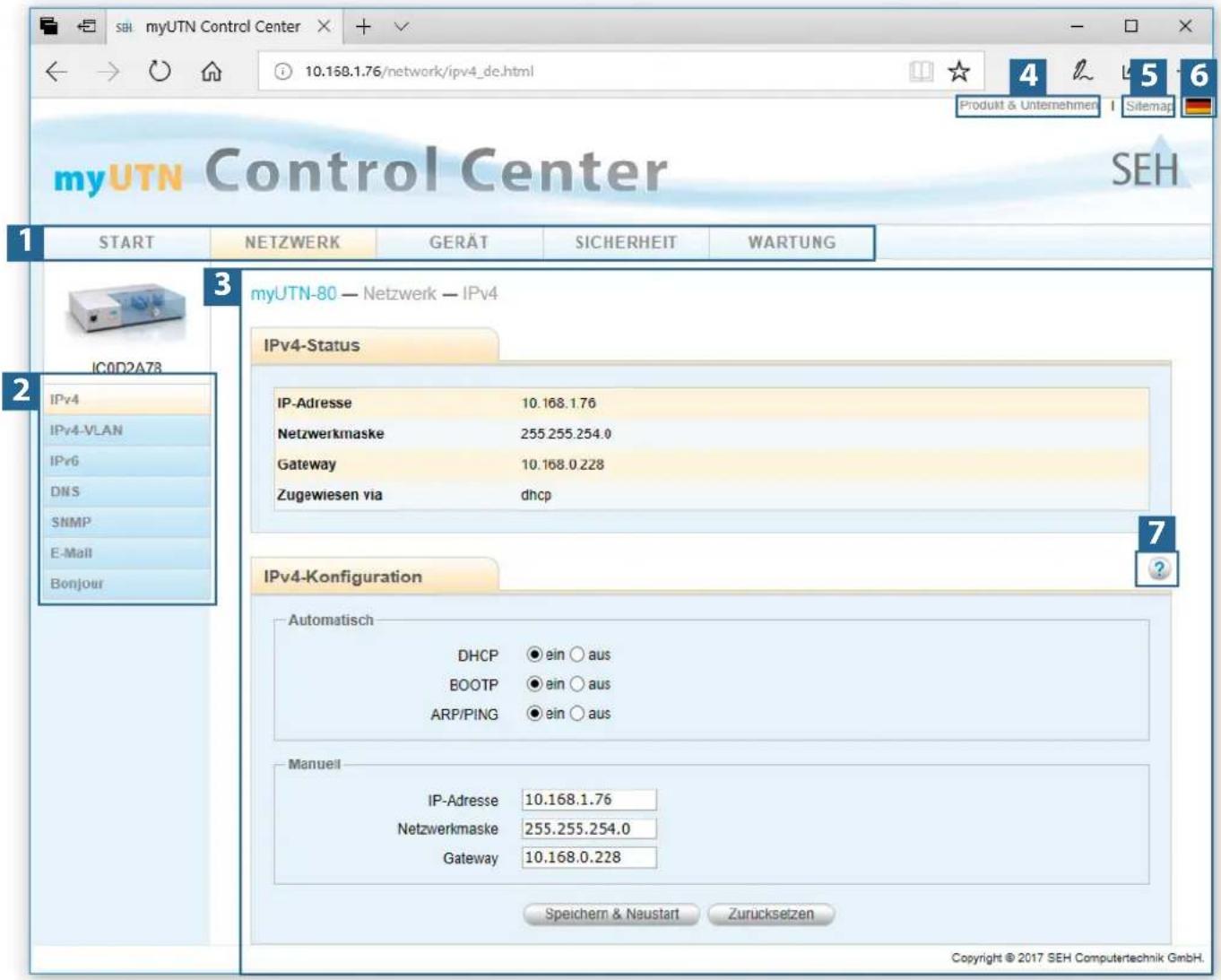
text_image
myUTN Control Center SEH 1 START NETZWERK GERÄT SICHERHEIT WARTUNG 3 myUTN-80 — Netzwerk — IPv4 IPv4-Status IP-Adresse 10.168.1.76 Netzwerkmaske 255.255.254.0 Gateway 10.168.0.228 Zugewiesen via dhcp 7 IPv4-Konfiguration Automatisch DHCP ○ ein ○ aus BOOTP ○ ein ○ aus ARP/PING ○ ein ○ aus Manuel IP-Adresse 10.168.1.76 Netzwerkmaske 255.255.254.0 Gateway 10.168.0.228 Speichern & Neustart Zurucksetzen Copyright © 2017 SEH Computertechnik GmbH.Abbildung 1: myUTN Control Center
1 Menüpunkte Nach dem Anwählen eines Menüpunkts (einfacher Mausklick) werden links die verfügbaren Untermenüpunkte angezeigt.
2 Untermenüpunkte Nach dem Anwählen wird die entsprechende Seite mit den Menüinhalten dargestellt.
3 Seite Menüinhalte
4 Produkt & Unternehmen Kontaktdaten des Herstellers und weiterführende Informationen zum Produkt.
5 Sitemap Übersicht über und direkter Zugriff auf alle Seiten des myUTN Control Centers.
6 Flaggen Sprachwahl
7 ? -Symbol Online Hilfe
Der 'SEH UTN Manager' ist ein von SEH Computertechnik GmbH entwickeltes Software-Tool. Mit dem SEH UTN Manager werden Verbindungen zu den USB-Geräten an UTN-Servern hergestellt und verwaltet.
- Funktion 9
- Varianten → 10
- Installation → 11
- Programmstart → 13
Funktion
Die Software wird auf allen Clients installiert, die auf ein im Netzwerk bereitgestelltes USB-Gerät zugreifen sollen. Nach dem Start des SEH UTN Managers wird zunächst im Netzwerk nach angeschlossenen UTN-Servern gesucht. Alle gefundenen UTN-Server und deren angeschlossene USB-Geräte werden in der 'Netzwerkliste' angezeigt. Um die an einen UTN-Server angeschlossenen USB-Geräte zu verwenden, müssen Sie den UTN-Server zur 'Auswahlliste' hinzufügen. Die in der Auswahlliste aufgeführten Geräte können administriert und die angeschlossenen USB-Geräte verwendet werden. Das Arbeiten mit dem SEH UTN Manager wird im Kapitel 'Arbeiten mit dem SEH UTN Manager' ⇒ 35 ausführlich beschrieben.

WARNUNG
Die UTN-Funktionalität (⇒ 2) und der zugehörige SEH UTN Manager funktionieren nur in IPv4-Netzwerken.
In reinen IPv6-Netzwerken kann lediglich auf das myUTN Control Center (⇒ 7) zugegriffen werden, um den UTN-Server zu administrieren.
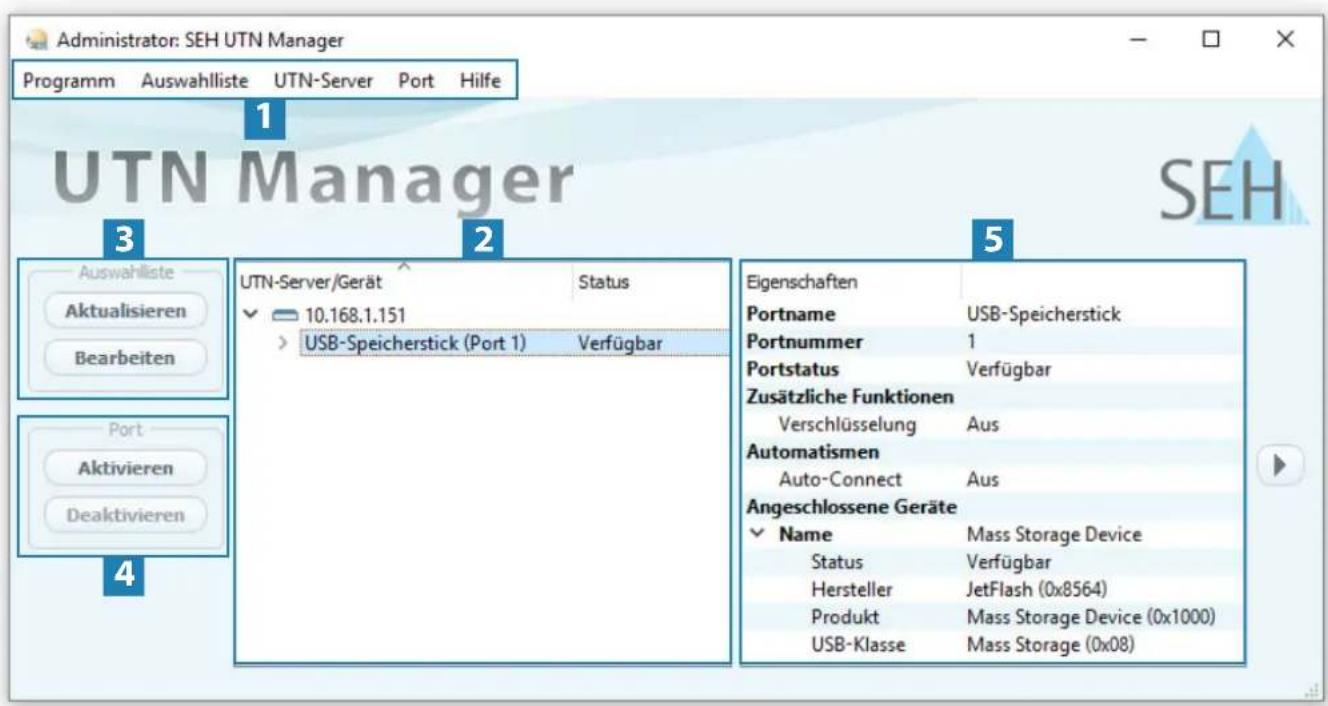
text_image
Administrator: SEH UTN Manager Programm Auswahlliste UTN-Server Port Hilfe UTN Manager SEH 3 Auswahllste Aktualisieren Bearbeiten 4 UTN-Server/Gerät Status ✓ 10.168.1.151 > USB-Speicherstick (Port 1) Verfügbar 5 Eigenschaften Portname USB-Speicherstick Portnummer 1 Portstatus Verfügbar Zusätzliche Funktionen Verschlüsselung Aus Automatismen Auto-Connect Aus Angeschlossene Geräte ✓ Name Mass Storage Device Status Verfügbar Hersteller JetFlash (0x8564) Produkt Mass Storage Device (0x1000) USB-Klasse Mass Storage (0x08)Abbildung 2: SEH UTN Manager
1 Menüleiste Verfügbare Menüpunkte
2 Auswahlliste Zeigt die ausgewählten UTN-Server und die daran angeschlossenen USB-Geräte.
3 Schaltflächen zum Bearbeiten der Auswahlliste
4 Schaltflächen zum Managen der Portverbindung
5 Anzeigebereich 'Eigenschaften'
Ruft den Dialog zur Netzwerksuche von UTN-Servern und die Auswahl der gewünschten Geräte auf ⇒ 35.
Stellt eine Verbindung zum an den USB-Port angeschlossenen USB-Gerät her (⇒ 37) oder beendet sie (⇒ 38).
Zeigt Informationen zum ausgewählten UTN-Server oder USB-Gerät ⇔ 42.
Detaillierte Informationen zur Bedienung des SEH UTN Managers entnehmen Sie der → 📄 'SEH UTN Manager Online Hilfe'. Um die Online Hilfe zu starten, wählen Sie im SEH UTN Manager im Menü Hilfe den Befehl Online Hilfe.

Wichtig:
Eventuell werden einige Funktionen im SEH UTN Manager nicht oder inaktiv dargestellt. Dieses steht in Abhängigkeit zu
• dem Typ und dem Speicherort der Auswahlliste
- den Benutzerrechten und der Gruppenzugehörigkeit auf dem Client
• dem Client-Betriebssystem
- den Einstellungen der produkteigenen Sicherheitsmechanismen
- dem Status des UTN-Servers und dem jeweiligen USB-Port
Mehr Informationen finden Sie in der 'SEH UTN Manager – Funktionsübersicht' ⇒ 97.
Varianten
Der SEH UTN Manager ist in zwei Varianten verfügbar:
• Vollständige Variante:
SEH UTN Manager mit grafischer Bedienoberfläche (⇒ Abbildung 2 ☐9) und zusätzlichen Funktionen.
- Minimal-Variante (ohne grafische Bedienoberfläche):
Bedienung nur über Kommandozeile ('utnm' ⇒ 45) und automatisierte Programme ('UTN Aktionen' ⇒ 39).

Wichtig:
Für den Standard-Gebrauch wird die vollständige Variante empfohlen.
Die Minimal-Variante ist nur von Experten zu verwenden!
Bei beiden Varianten agiert der Dienst 'SEH UTN Service' im Hintergrund und ist nach Systemstart automatisch aktiv. Der Dienst kann über die üblichen Administrationsmethoden gesteuert werden.
Es wird zudem zwischen den folgenden Benutzergruppen unterschieden:
- Benutzer mit administrativen Rechten (Administrator)
- Benutzer ohne administrative Rechte (Standard-Benutzer)

Wichtig:
Einige Funktionen können ausschließlich durch Administratoren konfiguriert werden. Mehr Informationen finden Sie in der 'SEH UTN Manager – Funktionsübersicht' ⇒ 97.
Installation
Um mit dem SEH UTN Manager zu arbeiten, muss das Programm auf einem Rechner mit einem Windows-Betriebssystem installiert werden. Sie finden die SEH UTN Manager-Installationsdatei auf der SEH Computertechnik GmbH-Website:
http://www.seh.de/services/downloads.html
Für Windows-Systeme ist die Installationsdatei in dem Format (*.exe' verfügbar. Die Datei enthält beide Varianten des SEH UTN Managers. Alternativ zur Standard-Installation kann eine unbeaufsichtigte Installation durchgeführt werden.
- 'Standard-Installation' 11
- 'Unbeaufsichtigte Installation' ⇒ 11
Standard-Installation
√ Die Installation des SEH UTN Managers ist für Windows XP oder höher außer Windows Vista und Windows Server 2008 geeignet.
(Für Windows 7 und Windows Server 2008 R2 muss KB3033929 http://technet.microsoft.com/en-us/library/security/3033929 installiert sein.)
√ Die Installation kann ausschließlich durch Benutzer mit administrativen Rechten durchgeführt werden.
-
Starten Sie die SEH UTN Manager-Installationsdatei.
-
Folgen Sie der Installationsroutine.
Der SEH UTN Manager wird auf Ihrem Client installiert.
Beim Einsatz in serverbasierten Umgebungen (Citrix XenApp, Microsoft Remote Desktop Services/Terminal Services) und virtualisierten Umgebungen (VMware, Citrix XenDesktop, Microsoft HyperV usw.) können dem Windows-System benötigte Treiber fehlen. Die Installationsroutine überprüft während des Installationsvorgang die vorhandenen Treiber. Bei fehlenden Treibern startet ein weiterer Installer ('USB driver for SEH UTN Manager'). Dieser leitet die Installation der benötigten Treiber ein.
Unbeaufsichtigte Installation
Eine unbeaufsichtigte Installation läuft zeitsparend ohne Benutzereingaben ab. Via Loginskript kann der SEH UTN Manager zudem auf einer großen Anzahl von Clients automatisch installiert werden; lesen Sie hierzu die Dokumentation Ihres Betriebssystems.
Verwendete Standardeinstellungen:
• Vollständige Variante
- Installation für alle Benutzer des Clients
- Zielverzeichnis: %PROGRAMFILES% \SEH Computertechnik GmbH\SEH UTN Manager (Wobei %PROGRAMFILES% eine Umgebungsvariable von Windows für den Ordner 'Programme' ist. Mithilfe der Kommandozeile kann der Pfad folgendermaßen ermittelt werden: echo %PROGRAMFILES%)
- Startmenü-Ordner: SEH Computertechnik GmbH\SEH UTN Manager
- Desktopverknüpfung wird erstellt
- SEH UTN Manager startet automatisch nach der Installation
√ Die Installation des SEH UTN Managers ist für Windows XP oder höher außer Windows Vista und Windows Server 2008 geeignet.
(Für Windows 7 und Windows Server 2008 R2 müssen installiert sein: KB3033929 http://technet.microsoft.com/en-us/library/security/
myUTN-Benutzerhandbuch Windows Administrationsmethoden
3033929 und Hotfix 2921916 http://support.microsoft.com/en-us/help/2921916/the-untrusted-publisher-dialog-box-appears-when-you-install-a-driver-i.)
√ Die Installation kann ausschließlich durch Benutzer mit administrativen Rechten durchgeführt werden.

Wichtig:
Indem Sie den SEH UTN Manager installieren, akzeptieren Sie automatisch die SEH Computertechnik GmbH-Vereinbarung hinsichtlich Lizenz und Nutzung der Software. Sie können die Vereinbarung auf der SEH Computertechnik GmbH-Website einsehen:
http://www.seh.de/services/lizenzen.html
- Öffnen Sie die Kommandozeile.
- Wechseln Sie in das Verzeichnis mit der SEH UTN Manager-Installationsdatei.
- Geben Sie die Befehlsfolge ein: "sehutnmanager-win-X.X.X.exe" /S [
] Befehle: ⇒ Tabelle 1 ☑12. - Bestätigen Sie die Eingabe.
→ Die Befehlsfolge wird ausgeführt.
Tabelle 1: Installationsbefehle
| Befehl Beschreibung | |
| /A | Installiert den SEH UTN Manager für alle Benutzer. |
| /C | Installiert den SEH UTN Manager nur für den aktuellen Benutzer. |
| /F= | Überschreibt den Standardnamen des Startmenü-Ordners. Unterordner können mit '/' angegeben werden. |
| /G | Installiert die vollständige Variante (⇒ 11) des SEH UTN Managers.Für den Standardgebrauch empfohlen. |
| /I= | Überschreibt den Standard-Installationsordner. Ein absoluter Pfad muss angegeben werden. Der Befehl muss als letztes in der Kommandozeile stehen und darf keine Anführungszeichen enthalten auch wenn der Pfad Leerzeichen enthält. |
| /K | Erstellt keine Desktop-Verknüpfung. |
| /M | Installiert die Minimal-Variante (⇒ 11) des SEH UTN Managers.Nur für Experten! |
| /R | Startet den SEH UTN Manager nach der Installation. |
| /S | Führt die Installation ohne Bildschirmausgabe aus. Es gibt keine Benutzerinteraktion und der Benutzer kann die Installation nicht abbrechen. |
| /U | Aktualisiert einen vorhandenen SEH UTN Manager (Update).(Wenn der SEH UTN Manager noch nicht installiert ist, wird er mit den Standardeinstellungen installiert.) |
| /V1 | Aktiviert das Kommandozeilen-Logging, das Informationen zum Finden und Beseitigen von Installationsproblemen liefert. |
| /V2 | Erzeugt eine Log-Datei im Installationsordner, die Informationen zum Finden und Beseitigen von Installationsproblemen beinhaltet. |
| /V3 | Aktiviert das Kommandozeilen-Logging und erzeugt eine Log-Datei im Installationsordner. Beides liefert Informationen zum Finden und Beseitigen von Installationsproblemen. |
| /? | Zeigt die Hilfeseite an. |
Programmstart
Sie erkennen den SEH UTN Manager an seinem Icon: . Er wird wie auf Ihrem Betriebssystem üblich gestartet.
Update
Sie können entweder manuell oder automatisch prüfen, ob ein Programm-Update verfügbar ist. Mehr Informationen dazu finden Sie in der ⇒ 📄 'SEH UTN Manager Online Hilfe'.
Das InterCon-NetTool ist ein von SEH Computertechnik GmbH entwickeltes Software-Tool zur Administration von SEH Netzwerkgeräten (Printserver, TPG, UTN-Server usw.). Über das InterCon-NetTool lassen sich je nach Netzwerkgerät verschiedene Aktionen durchführen.
- Funktion → 13
- Installation → 14
- Programmstart → 14
Funktion
Nach dem Start des InterCon-NetTools wird das Netzwerk nach angeschlossenen Netzwerkgeräten gescannt. Der zu scannende Netzwerkbereich ist frei definierbar. Nach dem Scannen werden alle gefundenen Netzwerkgeräte in der 'Geräteliste' angezeigt. Die in der Geräteliste aufgeführten Geräte können markiert und konfiguriert werden.

WARNUNG
Das InterCon-NetTool funktioniert nur in IPv4-Netzwerken.
In reinen IPv6-Netzwerken kann lediglich auf das myUTN Control Center (→ 7)
zugegriffen werden, um den UTN-Server zu administrieren.
Falls Sie eine Aufgabe mit dem InterCon-NetTools durchführen können, wird dies im jeweiligen Kapitel beschrieben.
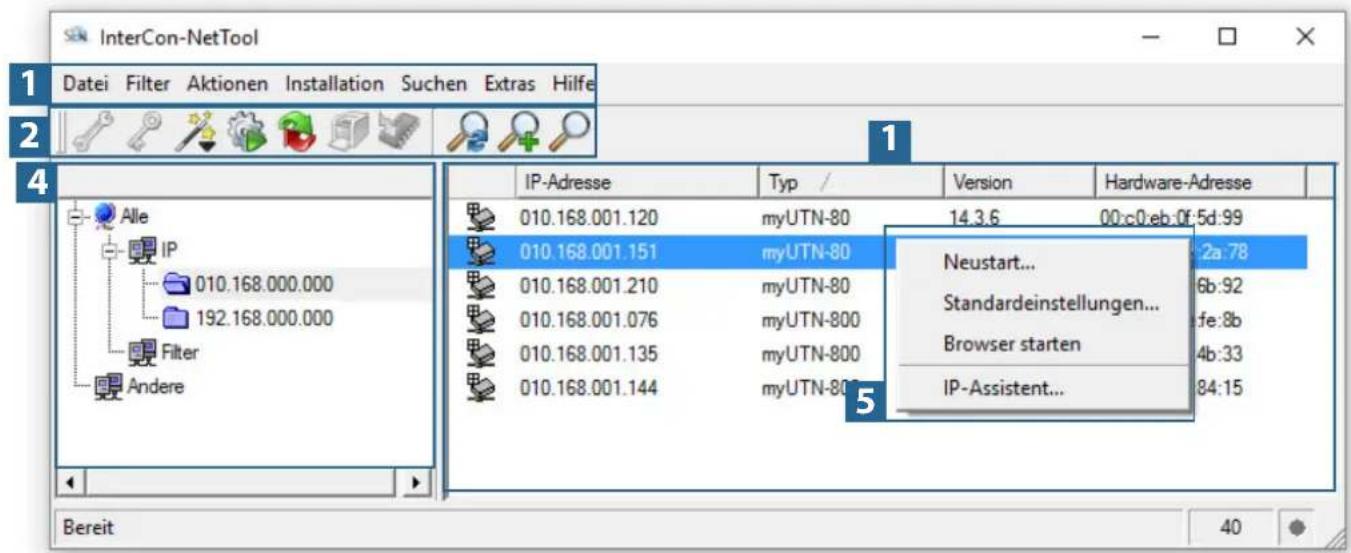
text_image
InterCon-NetTool Datei Filter Aktionen Installation Suchen Extras Hilfe 1 2 3 4 Alle IP 010.168.000.000 192.168.000.000 Filter Andere IP-Adresse Typ / Version Hardware-Adresse 010.168.001.120 myUTN-80 14.3.6 00:c0:eb:0f:5d:99 010.168.001.151 myUTN-80 Neustart... 010.168.001.210 myUTN-80 Standardeinstellungen... 010.168.001.076 myUTN-800 fe:8b 010.168.001.135 myUTN-800 Browser starten 4b:33 010.168.001.144 myUTN-80 IP-Assistent... Bereit 40Abbildung 3: InterCon-NetTool
1 Menüleiste Verfügbare Menüpunkte
2 Toolbar Verfügbare Aktionen
3 Geräteliste Zeigt im Netzwerk verfügbare Geräte und Geräte-Informationen.
4 Filter für Geräteliste Die Filter bestimmen welche Geräte in der Geräteliste angezeigt werden.
5 Kontextmenü Verfügbare Geräte-Aktion
Detaillierte Informationen zur Bedienung des InterCon-NetTools entnehmen Sie der ➔ 'InterCon-NetTool Online Hilfe'. Um die Online Hilfe zu starten, wählen Sie im Menü Hilfe den Befehl Online Hilfe.
Installation
Um mit dem InterCon-NetTool zu arbeiten, muss das Programm auf einem Rechner mit einem Windows-Betriebs-system installiert werden. Sie finden die InterCon-NetTool Installationsdatei auf der SEH Computertechnik GmbH-Website:
http://www.seh.de/services/downloads.html
Für Windows-Systeme ist die Installationsdatei in dem Format '*.exe' verfügbar.
- Starten Sie die InterCon-NetTool Installationsdatei.
- Wählen Sie die gewünschte Sprache.
- Folgen Sie der Installationsroutine.
Das InterCon-NetTool wird auf Ihrem Client installiert.
Programmstart
Sie erkennen das InterCon-NetTools an seinem Icon: SEs wird wie auf Ihrem Betriebssystem üblich gestartet.
2.4 Administration via E-Mail
Sie können den UTN-Server über E-Mail und somit von jedem internetfähigen Rechner aus administrieren (Fernwartung):
• UTN-Server-Status erhalten
• UTN-Server-Parameter definieren
• UTN-Server-Update durchführen
Dazu geben Sie in die Betreffzeile einer E-Mail entsprechende Anweisungen ein ⇒ Tabelle 2 ☐15.
Tabelle 2: Befehle und Kommentar
| Kommandos Option Beschreibung | ||
| get status | Sie erhalten Statusseite des UTN-Servers. | |
| get parameters | Sie erhalten die Parameterliste des UTN-Servers. | |
| set parameters | Sendet einen oder mehrere Parameter zum UTN-Server, die dann vom UTN-Server übernommen werden.Schreiben Sie Parameter und Werte in den E-Mail-Textkörper:=Parameter und Wertekonventionen entnehmen Sie den Parameterlisten ⇒ 73. | |
| update utn | Führt automatisch ein Update mit der in der Mail angehängten Software durch. | |
| help | Sie erhalten eine Seite mit Informationen zur Fernwartung. | |
| [...] Frei definierbarer Text für Beschreibungszwecke. | ||
Für die Anweisungen gilt:
- keine Unterscheidung von großer bzw. kleiner Schreibweise (nicht case-sensitive)
- ein oder mehrere Leerzeichen sind möglich
• maximale Länge beträgt 128 Byte - nur das ASCII-Format kann interpretiert werden
Bei Updates oder Parameteränderungen ist zudem eine TAN erforderlich. Zunächst müssen Sie sich via E-Mail eine Statusseite schicken lassen (⇒Tabelle 2 ☐15), weil diese die TAN enthält. Die erhaltene TAN geben Sie in die erste Zeile des E-Mail-Textkörpers ein. Anschließend muss ein Leerzeichen folgen.
√ Auf dem UTN-Server ist ein DNS-Server konfiguriert → 23.
√ Damit der UTN-Server E-Mails empfangen kann, muss der UTN-Server als Benutzer mit eigener E-Mail-Adresse auf einem POP3-Server eingerichtet sein.
√ Am UTN-Server sind POP3- und SMTP-Parameter konfiguriert → 25.
-
Öffnen Sie ein E-Mail-Programm.
-
Erstellen Sie eine neue E-Mail:
-
Geben Sie als Adressat die UTN-Server-Adresse ein.
- Geben Sie eine Anweisung in die Betreffzeile ein: cmd:
[ ] Befehle und Kommentar: ⇒ Tabelle 2 15. -
Geben Sie ggf. eine TAN in den E-Mail-Textkörper ein.
-
Versenden Sie die E-Mail.
Der UTN-Server erhält die E-Mail und führt die Anweisung aus.
Beispiele
Sie möchten die Parameterliste vom UTN-Server erhalten:
Empfänger: UTN-Server@Firma.de
Betreff: cmd: get parameters
Sie möchten den Parameter 'Beschreibung' konfigurieren:
Empfänger: UTN-Server@Firma.de
Betreff: cmd: set parameters
E-Mail-Textkörper: TAN = nUn47ir79Ajs7QKE
sys_descr =
3 Netzwerkeinstellungen
Um den UTN-Server optimal in Ihr Netzwerk zu integrieren, können Sie folgende Einstellungen konfigurieren:
- Wie konfiguriere ich IPv4-Parameter? → 17
- Wie konfiguriere ich IPv6-Parameter? → 19
- Wie konfiguriere ich WLAN? → 21
- Wie konfiguriere ich den DNS? → 23
- Wie konfiguriere ich SNMP? → 23
- Wie konfiguriere ich Bonjour? ⇔ 24
- Wie konfiguriere ich E-Mail (POP3 und SMTP)? ➔ 25
- Wie setze ich den UTN-Server in VLAN-Umgebungen ein? (nur myUTN-80 und höher) ⇒ 27
3.1 Wie konfiguriere ich IPv4-Parameter?
Bei der Hardware-Installation (→ 📋 'Hardware Installation Guide'), wird der UTN-Server an das Netzwerk angeschlossen. Dann überprüft der UTN-Server, ob er eine IP-Adresse dynamisch über die Bootprotokolle BOOTP (Bootstrap Protocol) oder DHCP (Dynamic Host Configuration Protocol) erhält. Ist das nicht der Fall, gibt sich der INU-Server über Zeroconf selbst eine IP-Adresse aus dem für Zeroconf reservierten Adressbereich (169.254.0.0/16).

Wichtig:
Wird der UTN-Server in einem IPv6-fähigen Netzwerk angeschlossen, erhält er automatisch eine zusätzliche IPv6-Adresse ⇒ 19.
Die zugewiesene IPv4-Adresse des UTN-Servers kann über die Software-Tools 'SEH UTN Manager' und 'InterCon-NetTool' ermittelt werden. Dieser Schritt erfolgt üblicherweise bei der Inbetriebnahme (→ 📐 'Quick Installation Guide').
Zur optimalen Integration des UTN-Servers in ein TCP/IP-Netzwerk können Sie verschiedene IPv4-Parameter konfigurieren und/oder ihm manuell eine statische IP-Adresse zuweisen.
- IPv4-Parameter via myUTNControl Center konfigurieren → 17
- IPv4-Parameter via SEH UTN Manager konfigurieren → 18
- IPv4-Adresse via SEH UTN Manager ermitteln und IPv4-Parameter konfigurieren → 18
- IPv4-Adresse via InterCon-NetTool ermitteln und/oder IPv4-Parameter konfigurieren ⇒ 19
IPv4-Parameter via myUTNControl Center konfigurieren
- Starten Sie das myUTN Control Center.
- Wählen Sie den Menüpunkt NETZWERK – IPv4 an.
- Konfigurieren Sie die IPv4-Parameter; ⇒ Tabelle 3 ☐18.
- Bestätigen Sie mit Speichern & Neustart.
→ Die Einstellungen werden gespeichert.
Tabelle 3: IPv4-Parameter
| Parameter Beschreibung | |
| DHCP | De-/aktiviert die Protokolle DHCP, BOOTP und ARP/PING. |
| BOOTP | Über DHCP und BOOTP erfolgt die IP-Adresszuweisung automatisch, wenn in Ihrem Netzwerk eines der Protokolle implementiert ist. |
| ARP/PING | Mit den Befehlen ARP und PING können Sie eine über Zeroconf zugewiesene IP-Adresse ändern. Die Implementierung der Befehle ist systemabhängig; lesen Sie die Dokumentation zu Ihrem Betriebssystem. |
| Wir empfehlen diese Optionen zu deaktivieren, so-bald der UTN-Server eine IP-Adresse zugewiesen bekommen hat. | |
| IP-Adresse IP-Adresse des UTN-Servers. | |
| Netzwerkmaske Netzwerkmaske des UTN-Servers. | |
| Mit Netzwerkmasken (auch Netzmasken oder Subnetzmasken) werden große Netzwerke logisch in Subnetzwerke unterteilt. Falls Sie den UTN-Server in einem Subnetzwerk einsetzen, benötigt er die Netzwerkmaske des jeweiligen Subnetzwerks. | |
| Gateway IP-Adresse des Standard-Gateways im Netzwerk, das der UTN-Server verwendet. | |
| Über das Gateway werden IP-Adressen in einem anderen Netzwerk angesprochen. | |
IPv4-Parameter via SEH UTN Manager konfigurieren
√ Der SEH UTN Manager (vollständige Variante) ist auf dem Client installiert → 9.
√ Der UTN-Server wird in der Auswahlliste angezeigt → 35.
- Starten Sie den SEH UTN Manager.
- Markieren Sie den UTN-Server in der Auswahlliste.
- Wählen Sie im Menü UTN-Server den Befehl IP-Adresse definieren.
Der Dialog IP-Adresse definieren erscheint.
- Geben Sie die entsprechenden TCP/IP-Parameter ein.
- Wählen Sie die Schaltfläche OK an.
→ Die Einstellungen werden gespeichert.
IPv4-Adresse via SEH UTN Manager ermitteln und IPv4-Parameter konfigurieren
Der SEH UTN Manager durchsucht das Netzwerk nach angeschlossenen INU-Servern.
√ Der SEH UTN Manager (vollständige Variante) ist auf dem Client installiert → 9.
- Starten Sie den SEH UTN Manager.
- Bestätigen Sie den Hinweisdialog Auswahlliste ist leer mit Ja.
Falls kein Hinweisdialog vorhanden ist und der Hauptdialog angezeigt wird, wählen Sie im Menü Auswahlliste den Befehl Bearbeiten.
Der Dialog Auswahlliste bearbeiten erscheint.
- Markieren Sie den INU-Server in der Netzwerkliste.

Falls Sie mehrere UTN-Server gleichen Modells einsetzen, können Sie ein bestimmtes Gerät anhand des Default-Namens (⇒ 69) oder der angeschlossenen USB-Geräte identifizieren.
- Wählen Sie im Kontextmenü IP-Adresse definieren.
Der Dialog IP-Adresse definieren erscheint.
- Geben Sie die entsprechenden TCP/IP-Parameter ein.
- Wählen Sie die Schaltfläche OK an.
→ Die Einstellungen werden gespeichert.
IPv4-Adresse via InterCon-NetTool ermitteln und/oder IPv4-Parameter konfigurieren
√ Das InterCon-NetTool ist auf dem Client installiert → 13.
√ Im InterCon-NetTool ist die Netzwerksuche via Multicast aktiviert.
-
Starten Sie das InterCon-NetTool.
-
Markieren Sie den UTN-Server in der Geräteliste.

Falls Sie die IP-Adresse nicht kennen, können Sie den UTN-Server auf verschiedene Weisen identifizieren:
- anhand seiner Typenbezeichnung
- falls Sie mehrere UTN-Server gleichen Modells einsetzen, anhand seiner Hardware-Adresse (diese finden Sie im Typenschild auf der Unterseite des Gerätes)
-
falls der UTN-Server seine Adresse via Zeroconf erhalten hat, erscheint er unter dem Filter 'Zeroconf'
-
Wählen Sie im Menü Installation den Befehl IP-Assistent.
Der IP-Assistent wird gestartet.
- Folgen Sie den Anweisungen des Assistenten.
→ Die Einstellungen werden gespeichert.
3.2 Wie konfiguriere ich IPv6-Parameter?
IPv6 (Internet Protocol Version 6) ist der Nachfolger des gegenwärtig überwiegend verwendeten Internet-Protokolls in der Version 4 (IPv4). IPv6 hat dieselben Grundfunktionen, hat aber viele Vorteile wie z.B. die Vergrößerung des Adressraums von 2^32 (IPv4) auf 2^128 (IPv6) IP-Adressen und die Autokonfiguration.

Wichtig:
Die IPv6-Notation unterscheidet sich von IPv4: IPv6-Adressen sind 128 Bit lang und werden als 8 x 16 Bit hexadezimal dargestellt.
Beispiel: 2001:db8:4:0:2c0:ebff:fe0f:3b6b
In einer URL, z.B. im Browser, wird eine IPv6-Adresse in eckigen Klammern eingeschlossen. Diese Notation verhindert eine falsche Interpretation von Portnummern als Teil der IPv6-Adresse.
Beispiel: http://[2001:db8:4:0:2c0:ebff:fe0f:3b6b]:443
Die URL wird ausschließlich von IPv6-fähigen Browsern akzeptiert.
Sie können den UTN-Server in ein IPv6-Netzwerk einbinden.

WARNUNG
Die UTN-Funktionalität (⇒ 2) und der zugehörige SEH UTN Manager funktionieren nur in IPv4-Netzwerken. Auch das InterCon-NetTool funktioniert nur in IPv4-Netzwerken.
In reinen IPv6-Netzwerken kann lediglich auf das myUTN Control Center ( 7) zugegriffen werden, um den UTN-Server zu administrieren.
myUTN-Benutzerhandbuch Windows Netzwerkeinstellungen
Seine IPv6-Adresse(n) erhält der UTN-Server automatisch und zusätzlich zur IPv4-Adresse. Zur optimalen Integration des UTN-Servers in Ihr IPv6-Netzwerk können Sie IPv6-Parameter konfigurieren.
- Starten Sie das myUTN Control Center.
- Wählen Sie den Menüpunkt NETZWERK – IPv6 an.
- Konfigurieren Sie die IPv6-Parameter; ⇒ Tabelle 4 ☐20.
- Bestätigen Sie mit Speichern & Neustart.
→ Die Einstellungen werden gespeichert.
Tabelle 4: IPv6-Parameter
| Parameter Beschreibung | |
| IPv6 De-/aktiviert die IPv6-Funktionalität des UTN-Servers. | |
| Automatische Konfiguration | De-/aktiviert die automatische Vergabe der IPv6-Adressen für den UTN-Server. |
| IPv6-Adresse Definiert eine manuell vergebene IPv6-Adresse im Format n:n:n:n:n:n:n für den UTN-Server:Jedes 'n' stellt den hexadezimalen Wert von einem der acht 16-Bit-Elemente der Adresse dar.Führende Nullen können vernachlässigt werden.Ein Block aus zusammenhängenden Nullen kann mit zwei aufeinander folgenden Doppelpunkten zusammengefasst werden. | |
| Router Definiert manuell einen statischen Router, an den der UTN-Server seine Anfragen sendet. | |
| Präfixlänge Definiert die Länge des Subnetz-Präfixes für die IPv6-Adresse. Der Wert 64 ist voreingestellt.Adressbereiche (z.B. Ihr Netzwerk) werden durch Präfixe angegeben. Dazu wird die Präfixlänge (Anzahl der verwendeten Bits) als Dezimalzahl mit vorangehendem '/' an die IPv6-Adresse angehängt. | |
3.3 Wie konfiguriere ich WLAN?
Der 'myUTN-55' ist ein WLAN-Gerät (Wireless Local Area Network – drahtloses lokales Funknetzwerk) und unterstützt folgende Standards:
• IEEE 802.11b
- IEEE 802.11g
- IEEE 802.11n

Die aktuellen WLAN-Einstellungen können im myUTN Control Center unter dem Menüpunkt NETZWERK – WLAN eingesehen werden.
Um den UTN-Server optimal in Ihr Netzwerk einzubinden, konfigurieren Sie die WLAN-Parameter so dass sie den Einstellungen (Netzwerkname, Verschlüsselung usw.) Ihres WLAN entsprechen. Dazu muss der UTN-Server bereits in ein WLAN eingebunden und erreichbar sein. Wie Sie die Erstinstallation durchführen, erfahren Sie im →
'Quick Installation Guide ' Ihres Produktes.
√ Sie kennen die Einstellungen des WLANs.
√ Der UTN-Server befindet sich im Funkbereich.

Wichtig:
Falls der UTN-Server das Netzwerk wechselt, erhält er unter Umständen eine neue IP-Adresse. Dann wird die Verbindung zum myUTN Control Center unterbrochen.
- Starten Sie das myUTN Control Center.
- Wählen Sie den Menüpunkt NETZWERK – WLAN an.
- Konfigurieren Sie die WLAN-Parameter; Tabelle 5 ☐21.
- Bestätigen Sie mit Speichern & Neustart.
→ Die Einstellungen werden gespeichert.
Tabelle 5: WLAN-Parameter
| Parameter Beschreibung | |
| Modus Definiert den Kommunikationsmodus (Netzwerkstruktur): | |
| Ad-Hoc: Ihr WLAN ist ein dezentralisiertes Ad-Hoc-Netzwerk in dem Geräte direkt miteinander (Peer-to-Peer) kommunizieren. | |
| Infrastructure: Ihr WLAN ist ein Infrastruktur-Netzwerk mit einem Access Point/Router als zentrale Kommunikationsschnittstelle. Der Access Point ist per Kabel mit einem fest-installierten Netzwerk verbunden. | |
| Netzwerkname (SSID) | Tragen Sie den Netzwerknamen, auch SSID (Service Set Identifier), Ihres WLANs ein. |
| Roaming | De-/aktiviert die Verwendung von Roaming ('Wandern' von einem AccessPoint/Router zum anderen): Wenn Ihr WLAN eine große Fläche mit mehreren Access Points/Routern (mit identischen Einstellungen) abdeckt und der UTN-Server bewegt wird, wechselt er mit Roaming automatisch und ohne Verbindungsabbruch zum besseren Signal.(nur im Infrastructure-Modus) |
Parameter Beschreibung
Kanal Tragen Sie den Kanal (Frequenzbereich) Ihres WLAN ein.
(nur im 'Ad-Hoc'-Modus)

WARNUNG
Verwenden Sie nur für Ihr Land zugelassene WLAN-Kanäle!
Der UTN-Server als internationales Produkt unterstützt eine Vielzahl von Kanälen. Kanäle werden durch nationale Behörden gesetzlich reguliert. Daher unterstützt der UTN-Server möglicherweise Kanäle, die in Ihrem Land nicht zugelassen sind.
Informieren Sie sich über die nationalen Bestimmungen.
Verschlüsselungsmethode Wählen Sie die Verschlüsselung, mit der Ihr WLAN geschützt wird.

Wichtig:
Bei WEP empfehlen wir, hexadezimale Schlüssel zu verwenden.
WEP-Schlüssel im ASCII-Format werden von einigen Access Points/Routern in Hexadezimalwerte umgewandelt. In diesem Fall stimmen der ASCII-Schlüssel auf dem UTN-Server und der Hexadezimal-Schlüssel auf dem Access Point/Router nicht überein.
WEP-Schlüssel verwenden Definiert den anzuwendenden WEP-Schlüssel.
Schlüssel 1–4
Definiert die WEP-Schlüssel. Vier WEP-Schlüssel sind möglich. Der Schlüsseltyp definiert die max. Zeichenanzahl sowie den erlaubten Zeichenvorrat für die WEP-Schlüssel.

Wichtig:
Falls Ihr Access Point mehrere WEP-Schlüssel unterstützt, stellen Sie sicher, dass die Schlüsselnummern auf dem Access Point und UTN-Server identisch sind.
Beispiel: Auf beiden Geräten muss der Schlüssel ABCDE die Nummer 2 tragen (und nicht 1 auf dem Access Point und 2 auf dem UTN-Server.)
PSK Definiert den Pre Shared Key (PSK) für Wi-Fi Protected Access (WPA).
Authentifizierungsmethode
Wählen Sie den Authentifizierungsmechanismus, der in Ihrem WLAN verwendet wird.
Für mehr Informationen siehe 'Wie konfiguriere ich die Authentifizierung in Netzwerken (IEEE 802.1X)?' ⇒ ☐61.
3.4 Wie konfiguriere ich den DNS?
DNS (Domain Name Service) erlaubt die gegenseitige Zuordnung von Namen und Adressen. Aktivieren Sie DNS, damit Sie Hostnamen anstelle von IP-Adressen eingeben können, wenn Sie Server definieren.
Beispiel: Konfiguration des Time-Servers ( ☐29) mit ntp.server.de anstelle von 10.168.0.140

Wichtig:
Ist Ihr Netzwerk entsprechend konfiguriert, erhält der UTN-Server die DNS-Server-Einstellungen automatisch über DHCP. Ein so eingetragener DNS-Server hat immer Vorrang gegenüber manuellen Einstellungen.
√ Ihr Netzwerk hat einen DNS-Server.
- Starten Sie das myUTN Control Center.
- Wählen Sie den Menüpunkt NETZWERK – DNS an.
- Konfigurieren Sie die DNS-Parameter; ↩Tabelle 6 ☐23.
- Bestätigen Sie mit Speichern.
→ Die Einstellungen werden gespeichert.
Tabelle 6: DNS-Parameter
| Parameter Beschreibung |
| DNS De-/aktiviert die Namensauflösung über einen DNS-Server. |
| Erster DNS-Server Definiert die IP-Adresse des ersten DNS-Servers. |
| Zweiter DNS-Server Definiert die IP-Adresse des zweiten DNS-Servers.Der zweite DNS-Server wird benutzt, wenn der erste nicht verfügbar ist. |
| Domain-Name (Suffix) Definiert den Domain-Namen eines vorhandenen DNS-Servers. |
3.5 Wie konfiguriere ich SNMP?
SNMP (Simple Network Management Protocol) ist ein Protokoll für die Konfiguration und Überwachung von Netzwerkgeräten entwickelt. Das Protokoll regelt die Kommunikation zwischen den überwachten Geräten und der Überwachungsstation (SNMP-Management-Tool). Dabei können Informationen gelesen und verändert werden.
SNMP gibt es in 3 Versionen, der UTN-Server unterstützt Version 1 und 3.
SNMPv1
SNMPv1 ist die erste und einfachere SNMP-Version. Nachteilig ist die unsichere Zugriffskontrolle, die über die sogenannte Community erfolgt: In einer Community werden Überwachungsstation und überwachte Geräte zusammengefasst. So lassen sie sich leichter administrieren. Es gibt dabei zwei Arten von Communities, schreibgeschützte und solche mit Lese-/Schreibzugriff. Bei beiden fungiert der Community-Name als Zugriffspasswort zwischen der Überwachungsstation und den überwachten Geräten in der Community. Da er im Klartext übertragen wird, stellt er keinen ausreichenden Schutz dar.
SNMPv3
SNMPv3 ist die neueste SNMP-Version. Es enthält Erweiterungen und ein neues Sicherheitskonzept, das u.a. Verschlüsselung und Authentifizierung umfasst. Daher müssen für SNMPv3 in der Überwachungsstation Name und Passwort für SNMP-Benutzer angelegt sein, die auf dem UTN-Server eingetragen werden.

Wichtig:
Die Benutzerkonten werden auch für den Zugang zum myUTN Control Center verwendet und daher unter SICHERHEIT – Gerätezugriff eingetragen, siehe 'Wie schütze ich den Zugriff auf das myUTN Control Center? (Benutzerkonten)' ⇒ 53.
myUTN-Benutzerhandbuch Windows Netzwerkeinstellungen
√ In der Überwachungsstation sind SNMPv3-Benutzer angelegt. (Nur bei SNMPv3.)
√ Die SNMPv3-Benutzer aus der Überwachungsstation sind auf dem UTN Server eingetragen ⇒ 53. (Nur bei SNMPv3.)
- Starten Sie das myUTN Control Center.
- Wählen Sie den Menüpunkt NETZWERK – SNMP an.
- Konfigurieren Sie die SNMP-Parameter; →Tabelle 7 ☐24.
- Bestätigen Sie mit Speichern.
→ Die Einstellungen werden gespeichert.
Tabelle 7: SNMP-Parameter
Parameter Beschreibung
SNMPv1 De-/aktiviert die SNMPv1-Funktionalität.
Nur Lesen De-/aktiviert den Schreibschutz für die Community.
Community Name der SNMP-Community. Tragen Sie den Namen so ein, wie er in der Überwachungsstation definiert ist.

Wichtig:
Der standardmäßig eingetragene Name ist 'public'. Dieser Name wird weitläufig für Communities mit Lese-/Schreibzugriff verwendet. Wir empfehlen diesen sobald wie möglich zu ändern, um die Sicherheit zu erhöhen.
SNMPv3 De-/aktiviert die SNMPv3-Funktionalität.
Hash Definiert den Hash-Algorithmus.
Zugriffsrechte Definiert die Zugriffsrechte des SNMP-Benutzers.
Verschlüsselung Definiert die Verschlüsselungsmethode.
3.6 Wie konfiguriere ich Bonjour?
Bonjour ist eine Technik zur automatischen Erkennung von Geräten und Diensten in TCP/IP-Netzwerken.
Der UTN-Server nutzt Bonjour um
• IP-Adressen zu prüfen
- Netzwerkdienste bekanntzugeben und zu finden
- Hostnamen und IP-Adressen zuzuordnen
- Starten Sie das myUTN Control Center.
- Wählen Sie den Menüpunkt NETZWERK – Bonjour an.
- Konfigurieren Sie die Bonjour-Parameter; ⇒ Tabelle 8 ☐24.
- Bestätigen Sie mit Speichern.
→ Die Einstellungen werden gespeichert.
Tabelle 8: Bonjour-Parameter
| Parameter Beschreibung | |
| Bonjour | De-/aktiviert Bonjour. |
| Bonjour-Name | Definiert den Bonjour Namen des UTN-Servers.Der UTN-Server gibt unter diesem Namen seine Bonjour-Dienste bekannt. Wird kein Bonjour-Name eingegeben, wird ein Standardname verwendet (Geräte-name@ICxxxxxx). |
3.7 Wie konfiguriere ich E-Mail (POP3 und SMTP)?
Der UTN-Server kann via E-Mail administriert ( 15) werden und verfügt über einen Benachrichtigungsservice ( 31), der Ihnen Status- und Fehlermeldungen via E-Mail schickt. Um diese Funktionen zu nutzen, müssen die E-Mail-Protokolle 'POP3' und 'SMTP' am UTN-Server konfiguriert werden:
Mit POP3 (Post Office Protocol Version 3) ruft ein Client, wie z.B. der UTN-Server, E-Mails von einem E-Mail-Server ab. Am UTN-Server muss POP3 konfiguriert sein, damit er via E-Mail administriert werden kann.
Mit SMTP (Simple Mail Transfer Protocol) werden E-Mails versendet und weitergeleitet. Der UTN-Server benötigt SMTP für die Administration via E-Mail und den Benachrichtigungsservice.
- POP3 konfigurieren → 25
- SMTP konfigurieren → 26
POP3 konfigurieren
√ Auf dem POP3-Server ist ein E-Mail-Benutzerkonto für den UTN-Server angelegt.
- Starten Sie das myUTN Control Center.
- Wählen Sie den Menüpunkt NETZWERK – E-Mail an.
-
Konfigurieren Sie die POP3-Parameter; →Tabelle 9 ☐25.
-
Bestätigen Sie mit Speichern.
→ Die Einstellungen werden gespeichert.
Tabelle 9: POP3-Parameter
| Parameter Beschreibung | |
| POP3 De-/aktiviert die POP3-Funktionalität. | |
| POP3 – Servername Definiert den POP3-Server über die IP-Adresse oder den Hostnamen.Ein Hostname kann nur verwendet werden, wenn zuvor ein DNS-Server konfiguriert wurde. | |
| POP3 – Serverport Definiert den Port, über den der UTN-Server E-Mails empfängt.Die standardmäßig bei POP3 verwendete Portnummer 110 ist voreingestellt.Bei SSL/TLS (Parameter ’POP3 – Sicherheit’ ⇒ 📁25) wird standardmäßig 995 verwendet. Lesen Sie hierzu ggf. die Dokumentation des POP3-Servers. | |
| POP3 – Sicherheit Definiert das anzuwendende Authentifizierungsverfahren:APOP: verschlüsselt das Passwort beim Einloggen auf dem POP3-ServerSSL/TLS: verschlüsselt die gesamte Kommunikation mit dem POP3-Server.Die Verschlüsselungsstärke wird über Protokoll und Verschlüsselungsstufe definiert ⇒ 📁51. | |
| POP3 – E-Mails abfragen alle | Definiert das Zeitintervall (in Minuten) mit dem E-Mails vom POP3-Server abgefragt werden. |
| POP3 – E-Mails ignorieren mit mehr als | Definiert die maximale Größe (in Kbyte) der vom UTN-Server akzeptierten E-Mails.(0 = unbegrenzt) |
| POP3 – Benutzername | Definiert den Benutzernamen, den der UTN-Server benutzt, um sich am POP3-Server anzumelden. |
| POP3 – Passwort | Definiert das Benutzerpasswort, das der UTN-Server benutzt, um sich am POP3-Server anzumelden. |
SMTP konfigurieren
√ Auf dem SMTP-Server ist ein E-Mail-Benutzerkonto für den UTN-Server angelegt.
- Starten Sie das myUTN Control Center.
- Wählen Sie den Menüpunkt NETZWERK – E-Mail an.
- Konfigurieren Sie die SMTP-Parameter; ⇒ Tabelle 10 ☐26.
- Bestätigen Sie mit Speichern.
→ Die Einstellungen werden gespeichert.
Tabelle 10: SMTP-Parameter
| Parameter Beschreibung | |
| SMTP – Servername Definiert den SMTP-Server über die IP-Adresse oder den Hostnamen. Ein Hostname kann nur verwendet werden, wenn zuvor ein DNS-Server konfiguriert wurde. | |
| SMTP – Serverport Definiert den Port, über den der UTN- und SMTP-Server kommunizieren. Die standardmäßig bei SMTP verwendete Portnummer 25 ist voreingestellt. Bei SSL/TLS (Parameter 'SMTP – SSL/TLS' ⇒ ☐26) verwenden SMTP-Server standardmäßig den Port 587 (STARTSSL/STARTTLS) oder den veralteten Port 465 (SMTPS). Lesen Sie hierzu ggf. die Dokumentation des SMTP-Servers. | |
| SMTP – SSL/TLS De-/aktiviert die Option SSL/TLS. Mit SSL/TLS wird der Übertragungsweg vom UTN-Server zum SMTP-Server verschlüsselt. Die Verschlüsselungsstärke wird über Protokoll und Verschlüsselungsstufe definiert ⇒ ☐51. | |
| SMTP – Name des Absenders | Definiert die E-Mail-Adresse, die der UTN-Server zum Versenden von E-Mails verwendet. Oft sind der Name des Absenders und der Benutzername des E-Mail-Benutzerkontos identisch. |
| SMTP – Anmelden | De-/aktiviert die SMTP-Authentifizierung. Beim E-Mail-Versand übermitteltet der UTN-Server Benutzername und Passwort an den SMTP-Server um sich zu authentifizieren. Tragen Sie Benutzername (Parameter 'SMTP – Benutzername' ⇒ ☐26) und Passwort (Parameter 'SMTP – Passwort' ⇒ ☐26) ein. Einige SMTP-Server sind für SMTP-Authentifizierung konfiguriert, um Missbrauch (Spam) zu verhindern. |
| SMTP – Benutzername | Definiert den Benutzernamen, den der UTN-Server benutzt, um sich am SMTP-Server anzumelden. |
| SMTP – Passwort Definiert das Passwort, das der UTN-Server benutzt, um sich am SMTP-Server anzumelden. | |
| SMTP – Sicherheit (S/MIME) | De-/aktiviert den E-Mail-Sicherheitsstandard S/MIME (Secure/Multipurpose Internet Mail Extensions). Mit S/MIME können E-Mails signiert ('SMTP – E-Mail signieren' ⇒ ☐26) oder verschlüsselt ('SMTP – Vollständig verschlüsseln' ⇒ ☐27) werden. Aktivieren Sie die gewünschte Funktion (ggf. mit 'SMTP – Öffentlichen Schlüssel beifügen' ⇒ ☐27). |
| SMTP – E-Mail signieren | Aktiviert das Signieren von E-Mails. Mit der Signatur kann der Empfänger die Identität des Absenders zu prüfen. Dadurch wird gewährleistet, dass die E-Mail nicht verändert wurde. Für das Signieren wird ein S/MIME-Zertifikat benötigt ⇒ ☐57. |
Parameter Beschreibung
| SMTP – Vollständig verschlüsseln | Aktiviert das Verschlüsseln von E-Mails. Eine verschlüsselte E-Mail kann nur vom vorgesehenen Empfänger geöffnet und gelesen werden.Für die Verschlüsselung wird ein S/MIME-Zertifikat benötigt ⇒ 57. |
| SMTP – Öffentlichen Schlüssel beifügen | Sendet den öffentlichen Schlüssel zusammen mit der E-Mail.Viele E-Mail-Clients benötigen den Schlüssel um die E-Mail anzeigen zu können. |
3.8 Wie setze ich den UTN-Server in VLAN-Umgebungen ein? (nur myUTN-80 und höher)
Der UTN-Server unterstützt die Verwendung von VLAN (Virtual Local Area Network – virtuelle lokale Netzwerke) gemäß 802.1Q.
Ein VLAN trennt ein physisches Netzwerk in mehrere logische Teilnetze auf. Zwischen den Teilnetzen können Datenpakete nicht ausgetauscht werden weil es eine eigene Broadcast-Domäne ist. VLANs werden eingesetzt, um Netzwerke zu organisieren und vor allem abzusichern.
Jedes USB-Gerät kann einem VLAN zugeordnet werden. Damit die VLAN-Daten über die USB-Ports weitergeleitet werden, müssen Sie zunächst die VLANs am UTN-Server eintragen. Anschließend müssen Sie die USB-Ports, über welche die Daten weitergeleitet werden sollen, mit den eingetragenen VLANs verknüpfen.

Mit VLAN kann der Zugriff auf USB-Geräte besonders gut reguliert werden: einer definierten Gruppe von Netzteilnehmern werden bestimmte USB-Geräten zur Verfügung gestellt.
Informieren Sie sich, wie Sie VLAN in Ihrer Umgebung implementieren und konfigurieren Sie anschließend den UTN-Server dafür.
- IPv4-Management-VLAN eintragen → 27
- IPv4-Client-VLAN eintragen → 28
- IPv4-Client-VLAN einem USB-Port zuordnen → 28
IPv4-Management-VLAN eintragen
- Starten Sie das myUTN Control Center.
- Wählen Sie den Menüpunkt NETZWERK – IPv4-VLAN an.
- Konfigurieren Sie die IPv4-Management-VLAN-Parameter; Tabelle 11 ☐27.
- Bestätigen Sie mit Speichern.
- Die Einstellungen werden gespeichert.
Tabelle 11: IPv4-Management-VLAN-Parameter
Parameter Beschreibung
| IPv4-Management-VLAN De-/aktiviert die Weiterleitung der IPv4-Management-VLAN-Daten. | |
| Ist die Option aktiviert, ist SNMP ist ausschließlich im IPv4-Management-VLAN verfügbar. | |
| VLAN-ID ID zur Identifizierung des IPv4-Management-VLANs (0–4096). | |
| IP-Adresse | IP-Adresse des UTN-Servers ⇒ 17. |
| Netzwerkmaske | Netzwerkmaske des UTN-Servers ⇒ 17. |
Parameter Beschreibung
| Gateway IP-Adresse des Standard-Gateways im Netzwerk, das der UTN-Server verwendet ⇒ 17.Über das Gateway werden IP-Adressen in einem anderen Netzwerk angesprochen. | |
| Zugriff über alle VLANs | De-/aktiviert den administrativen Zugang (Web) zum UTN-Server über IPv4-Client-VLAN.Ist die Option aktiviert, kann der UTN-Server aus allen VLANs heraus administriert werden. |
| Zugriff vom LAN (untagged) | De-/aktiviert den administrativen Zugang zum UTN-Server über IPv4-Pakete ohne VLAN-Tag.Ist die Option deaktiviert, kann der UTN-Server ausschließlich über VLANs administriert werden. |
IPv4-Client-VLAN eintragen
- Starten Sie das myUTN Control Center.
- Wählen Sie den Menüpunkt NETZWERK – IPv4-VLAN an.
- Konfigurieren Sie die IPv4-VLAN-Parameter; Tabelle 12 ☐28.
- Bestätigen Sie mit Speichern.
→ Die Einstellungen werden gespeichert.
Tabelle 12: IPv4-Client-VLAN-Parameter
| Parameter Beschreibung | |
| VLAN De-/aktiviert die Weiterleitung der IPv4-Client-VLAN-Daten. | |
| IP-Adresse IP-Adresse des UTN-Servers innerhalb des | IPv4-Client-VLANs. |
| Netzwerkmaske Netzwerkmaske des UTN-Servers innerhalb des | IPv4-Client-VLANs. |
| Gateway Gateway-Adresse des IPv4-Client-VLANs. | |
| VLAN-ID ID zur Identifizierung des | IPv4-Client-VLANs (0–4096). |

Nutzen Sie die Schaltfläche Automatisch ausfüllen, um die Felder VLAN, IP-Adresse und Netzwerkmaske automatisch mit den Werten aus Zeile 1 zu füllen. Die VLAN ID wird dabei automatisch um '1' hochgezählt.
IPv4-Client-VLAN einem USB-Port zuordnen
- Starten Sie das myUTN Control Center.
- Wählen Sie den Menüpunkt SICHERHEIT – USB-Portzugriff an.
- Weisen Sie über die Liste VLAN zuordnen dem USB-Port ein VLAN zu.
- Bestätigen Sie mit Speichern.
→ Die Einstellungen werden gespeichert.
4 Geräteeinstellungen
- Wie konfiguriere ich die Gerätezeit? → 29
- Wie lege ich eine Beschreibung fest? → 29
- Wie weise ich einem USB-Port einen Namen zu? → 30
- Wie schalte ich einen USB-Port ab? (nur myUTN-80 und höher) ⇒ 30
- Wie konfiguriere ich den UTN-(SSL-)Port? → 31
- Wie erhalte ich Benachrichtigungen? (nur myUTN-80 und höher) ⇒ 31
- Wie konfiguriere ich Signaltöne? (nur myUTN-800) → 32
- Wie bestimme ich was im Anzeigefeld angezeigt wird? (nur myUTN-800) ⇒ 33
4.1 Wie konfiguriere ich die Gerätezeit?
Die Gerätezeit des UTN-Servers kann über einen SNTP-Zeitserver (Simple Network Time Protocol) im Netzwerk gesteuert werden. Ein Zeit-Server synchronisiert die Zeit mehrerer Geräte innerhalb eines Netzwerkes.
Es wird die heute gültige koordinierte Weltzeit ('UTC' – Universal Time Coordinated) verwendet. Standortabweichungen werden durch die Zeitzone ausgeglichen.

Wichtig:
Ist Ihr Netzwerk entsprechend konfiguriert, erhält der UTN-Server die Zeit-Server-Einstellungen automatisch über DHCP. Ein so eingetragener Zeit-Server hat immer Vorrang gegenüber einem manuell eingetragenen Zeit-Server.
√ Im Netzwerk wird ein Zeit-Server betrieben.
- Starten Sie das myUTN Control Center.
- Wählen Sie den Menüpunkt GERÄT – Datum/Zeit an.
- Aktivieren Sie die Option Datum/Zeit.
- Geben Sie im Feld Time-Server die IP-Adresse oder den Hostnamen des Zeit-Servers ein. (Der Hostname kann nur verwendet werden, wenn zuvor ein DNS-Server konfiguriert wurde ⇒ 23.)
- Wählen Sie aus der Liste Zeitzone das Kürzel für Ihre lokale Zeitzone.
- Bestätigen Sie mit Speichern.
→ Die Einstellungen werden gespeichert.
4.2 Wie lege ich eine Beschreibung fest?
Sie können dem UTN-Server freidefinierbare Beschreibungen zuweisen. Damit haben Sie einen besseren Überblick über die im Netzwerk vorhandenen Geräte.

USB-Ports können Sie zur Unterscheidung ebenfalls Namen zuweisen → 30.
- Starten Sie das myUTN Control Center.
- Wählen Sie den Menüpunkt GERÄT – Beschreibung an.
- Geben Sie in die Felder Hostname, Beschreibung und Ansprechpartner freidefinierbare Bezeichnungen ein.
- Bestätigen Sie mit Speichern.
→ Die Einstellungen werden gespeichert.
Tabelle 13: Beschreibung
| Parameter Beschreibung |
| Hostname Geräte-Name als Alternative zur IP-Adresse. Mithilfe des Namen können Sie denUTN-Server leichter im Netzwerk identifizieren, z.B. falls Sie mehrere UTN-Server verwenden.Wird im myUTN Control Center, im SEH UTN Manager und InterCon-NetTool angezeigt. |
| Beschreibung Geräte-Beschreibung, z.B. Aufstellort oder Abteilung.Wird im myUTN Control Center, im SEH UTN Manager und InterCon-NetTool angezeigt. |
| Ansprechpartner Kontaktperson, z.B. Geräte-Administrator.Wird im myUTN Control Center angezeigt. |
4.3 Wie weise ich einem USB-Port einen Namen zu?
Standardmäßig werden im myUTN Control Center und SEH UTN Manager am USB-Port die Namen des angeschlossenen USB-Gerätes angezeigt. Diese Namen werden durch die Gerätehersteller vergeben und sind nicht immer eindeutig oder aussagekräftig.
Deswegen können Sie den USB-Ports beliebige Bezeichnungen zuzuweisen, z.B. den Namen einer zugehörigen Software. Auf diese Weise erhalten Sie einen besseren Überblick über die im Netzwerk vorhandenen USB-Geräte.
- Starten Sie das myUTN Control Center.
- Wählen Sie den Menüpunkt GERÄT – USB-Port an.
- Geben Sie im Feld Portname eine Bezeichnung ein.
- Bestätigen Sie mit Speichern.
→ Die Einstellungen werden gespeichert.
4.4 Wie schalte ich einen USB-Port ab? (nur myUTN-80 und höher)
Standardmäßig sind alle USB-Ports aktiv. Sie können einen USB-Port ausschalten (und wieder einschalten) indem Sie die Stromzufuhr unterbrechen bzw. wiederherstellen.
Schalten Sie
- unbenutzte USB-Ports ab um sicherzustellen, dass keine ungewünschten USB-Geräte in das Netzwerk eingebunden werden. (Abgeschaltete USB-Ports sind im SEH UTN Manager nicht sichtbar.)
-
einen USB-Port aus und wieder ein, um das angeschlossene USB-Gerät neu zu starten, wenn es sich in einem undefinierten Zustand befindet. (Das USB-Gerät muss nicht manuell zu entfernt und erneut angeschlossen werden).
-
Starten Sie das myUTN Control Center.
- Wählen Sie den Menüpunkt GERÄT – USB-Port an.
- De-/aktivieren Sie die Option vor dem USB-Port.
- Bestätigen Sie mit Speichern.
Der USB-Port wird aus- bzw. eingeschaltet.
4.5 Wie konfiguriere ich den UTN-(SSL-)Port?
Für den Datentransfer zwischen Client und UTN-Server inklusive der angeschlossenen USB-Geräte wird ein gemeinsamer Port verwendet. Er unterscheidet sich je nach Verbindungstyp:
- unverschlüsselte USB-Verbindung: UTN-Port (Standard = 9200)
- verschlüsselte USB-Verbindung (→ 49): UTN-SSL-Port (Standard = 9443)

WARNUNG
Der UTN-Port bzw. der UTN-SSL-Port darf nicht durch eine Sicherheitssoftware (Firewall) blockiert werden.
Die Portnummer können Sie ändern, z.B. wenn die Portnummer in Ihrem Netzwerk bereits von einer anderen Anwendung genutzt wird. Die Änderung erfolgt am UTN-Server und wird per SNMPv1 an die auf den Clients installierten SEH UTN Manager weitergegeben.
√ SNMPv1 ist aktiviert → 23.
- Starten Sie das myUTN Control Center.
- Wählen Sie den Menüpunkt GERÄT – UTN-Port an.
- Geben Sie im Feld UTN-Port bzw. UTN-SSL-Port die Portnummer ein.
- Bestätigen Sie mit Speichern.
→ Die Einstellungen werden gespeichert.
4.6 Wie erhalte ich Benachrichtigungen? (nur myUTN-80 und höher)
Der UTN-Server kann Ihnen verschiedene Benachrichtigungen schicken:
- Status-E-Mail: Regelmäßig versendete E-Mail, die den Status des UTN-Servers inklusive der angeschlossenen USB-Geräte enthält.
- Ereignis-Benachrichtigung via E-Mail oder SNMP-Trap:
- USB-Gerät an den UTN-Server angeschlossen/ vom UTN-Server entfernt
- USB-Port (d.h. Verbindung zu dem daran angeschlossenen USB-Gerät) aktiviert/deaktiviert
- Neustart des UTN-Servers
- Stromversorgung getrennt/hergestellt (nur myUTN-800)
- Netzwerkverbindung getrennt/hergestellt (nur myUTN-800)
- SD-Karte in den UTN-Server eingesteckt/ aus dem UTN-Server entfernt (nur myUTN-800)
-
SD-Karte kann nicht genutzt werden (nur myUTN-800)
-
Versand von Status-E-Mails konfigurieren → 31
- Ereignis-Benachrichtigung via E-Mail konfigurieren → 32
- Ereignis-Benachrichtigung via SNMP-Trap konfigurieren → 32
Versand von Status-E-Mails konfigurieren
Die Status-E-Mail kann an bis zu zwei Empfänger geschickt werden.
√ SMTP ist konfiguriert → 25.
√ DNS ist konfiguriert → 23.
- Starten Sie das myUTN Control Center.
- Wählen Sie den Menüpunkt GERÄT – Benachrichtigung an.
- Geben Sie im Feld E-Mail-Adresse den Empfänger ein.
-
Aktivieren Sie im Bereich Status-E-Mail den/die Empfänger.
-
Definieren Sie das Sendeintervall.
- Bestätigen Sie mit Speichern.
→ Die Einstellungen werden gespeichert.
Ereignis-Benachrichtigung via E-Mail konfigurieren
Die Ereignis-E-Mails können an bis zu zwei Empfänger geschickt werden.
√ SMTP ist konfiguriert ⇒ 25.
√ DNS ist konfiguriert → 23.
- Starten Sie das myUTN Control Center.
- Wählen Sie den Menüpunkt GERÄT – Benachrichtigung an.
- Geben Sie im Feld E-Mail-Adresse den Empfänger ein.
- Aktivieren Sie die Optionen mit den gewünschten Meldungstypen.
- Bestätigen Sie mit Speichern.
→ Die Einstellungen werden gespeichert.
Ereignis-Benachrichtigung via SNMP-Trap konfigurieren
Die Ereignis-SNMP-Traps können an bis zu zwei Empfänger geschickt werden.
√ SNMPv1 oder/und SNMPv3 ist konfiguriert → 23.
- Starten Sie das myUTN Control Center.
- Wählen Sie den Menüpunkt GERÄT – Benachrichtigung an.
- Definieren Sie im Bereich SNMP-Traps die Empfänger über die IP-Adresse und die Community.
- Aktivieren Sie die Optionen mit den gewünschten Meldungstypen.
- Bestätigen Sie mit Speichern.
→ Die Einstellungen werden gespeichert.
4.7 Wie konfiguriere ich Signaltöne? (nur myUTN-800)
Der myUTN-800 Dongleserver gibt eine akustische Rückmeldung beim:
- Anschließen eines USB-Dongles
- Neustart des Dongleservers
• Zurücksetzen der Parameter
Diese akustischen Rückmeldungen können nicht abgeschaltet werden.
Optional können Sie zusätzliche akustische Rückmeldungen für folgende Ereignisse konfigurieren:
- nur eine Stromversorgung liefert Strom
- SD-Karten-Fehler (Lese- und Schreibfehler, fehlende SD Karte)
- nur eine Netzwerkverbindung ist aktiv

Diese optionalen akustischen Rückmeldungen sind eine ideale Ergänzung zu den Fehlermeldungen im Anzeigefeld ⇒ 33.
- Starten Sie das myUTN Control Center.
- Wählen Sie den Menüpunkt GERÄT – Benachrichtigung an.
- Aktivieren Sie im Bereich Signalton die Optionen mit den gewünschten Signaltypen.
- Bestätigen Sie mit Speichern.
→ Die Einstellungen werden gespeichert.
4.8 Wie bestimme ich was im Anzeigefeld angezeigt wird? (nur myUTN-800)
Der Dongleserver myUTN-800 hat ein Anzeigefeld an der Vorderseite. Es können folgende Informationen dargestellt werden:
- Kennung: Freidefinierbarer Name, der standardmäßig angezeigt wird. (Standard: DS)
-
Fehlerzustände: Optionale Meldungen, die bei folgenden Ereignissen angezeigt werden können
-
nur eine Stromversorgung liefert Strom
- SD-Karten-Fehler (Lese- und Schreibfehler, fehlende SD Karte)
- nur eine Netzwerkverbindung ist aktiv
Die Fehler werden codiert dargestellt:
Tabelle 14: Fehlercodes
| TextBeschreibung Problembehandlung | |
| DS (bzw. Kennung) | Der Dongleserver ist betriebsbereit. – |
| RS Der Dongleserver startet neu. – | |
| DL Firmware/Software wird auf den Dongle-server geladen. Anschließend wird ein Update durchgeführt. | – |
| E1 Eine der beiden Stromversorgungen ist ausgefallen.Welcher Anschluss betroffen ist, zeigt der leuchtende Punkt (linker Punkt = linke Stromversorgung; rechter Punkt = rechte Stromversorgung). | Überprüfen Sie die Kabelverbindungen und Spannungsquelle. |
| E2 Die SD-Karte ist in einem nicht unterstützten Dateisystem formatiert bzw. ist nicht lesbar und nicht beschreibbar. | • Formatieren Sie die SD-Karte im Datei-format FAT32, FAT16 oder FAT12.• Überprüfen Sie, ob die SD-Karte fehlerfrei arbeitet. |
| E3 Die SD-Karte ist lesbar aber nicht beschreibbar. | Entfernen Sie den Schreibschutz der SD-Karte. |
| E4 Es ist keine SD-Karte im SD-Card-Reader vorhanden. | Stecken Sie eine SD-Karte in den SD-Card-Reader ein:• Typ: SD oder SDHC• Dateiformat: FAT32, FAT16 oder FAT12 |
| E5 Eine oder beide Netzwerkverbindungen sind getrennt. | Überprüfen Sie die Kabelverbindungen und Ihr Netzwerk. |
- Kennung festlegen → 33
- Fehlermeldungen aktivieren → 34
Kennung festlegen

Nutzen Sie die Kennung zur Identifizierung von Geräten, wenn Sie mehrere myUTN-800 in demselben Serverschrank eingebaut haben oder an demselben Aufstellort betreiben.
myUTN-Benutzerhandbuch Windows Geräteeinstellungen
- Starten Sie das myUTN Control Center.
- Wählen Sie den Menüpunkt GERÄT – Beschreibung an.
- Geben Sie in das Feld Kennung (Anzeigefeld) eine freidefinierbare ID ein.
(Max. 2 Zeichen; A–Z, 0–9. E+Zahl ist nicht möglich, weil diese Kombination für Fehlercodes verwendet wird.)
- Bestätigen Sie mit Speichern.
→ Die Einstellungen werden gespeichert.
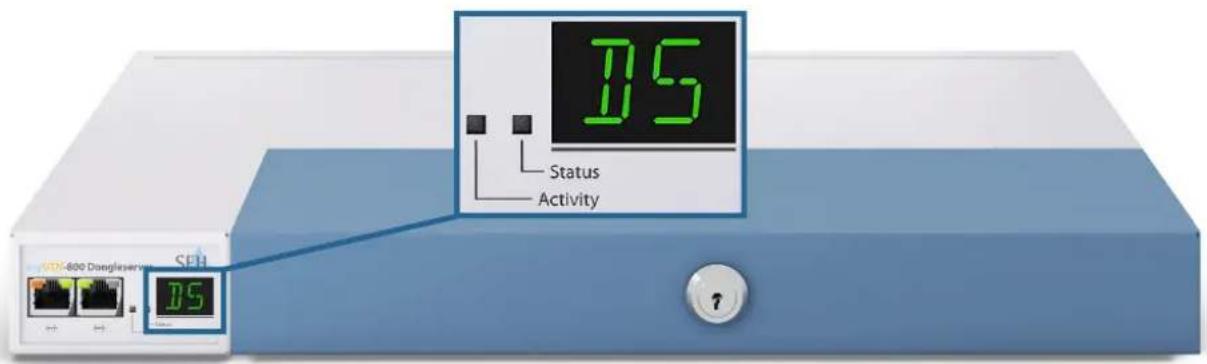
text_image
75 Status Activity SEH 800 DongleveniAbbildung 4: Anzeigefeld myUTN-800
Fehlermeldungen aktivieren
- Starten Sie das myUTN Control Center.
- Wählen Sie den Menüpunkt GERÄT – Benachrichtigung an.
- Aktivieren Sie im Bereich Anzeigefeld die Optionen mit den gewünschten Meldungstypen.
- Bestätigen Sie mit Speichern.
→ Die Einstellungen werden gespeichert.

Eine ideale Ergänzung zu den Fehlermeldungen im Anzeigefeld sind die optionalen Signaltöne ⇒ 32.
5 Arbeiten mit dem SEH UTN Manager
Der 'SEH UTN Manager' ist ein von SEH Computertechnik GmbH entwickeltes Software-Tool. Mit dem SEH UTN Manager werden Verbindungen zu den USB-Geräten an UTN-Servern hergestellt und verwaltet.
- Wie finde ich UTN-Server/USB-Geräte im Netzwerk? → 35
- Wie stelle ich eine Verbindung zu einem USB-Gerät her? → 37
- Wie trenne ich die Verbindung zwischen USB-Gerät und Client? ➔ 38
- Wie fordere ich ein belegtes USB-Gerät an? → 38
- Wie automatisiere ich Verbindungen zu USB-Geräten und Programmstarts? → 39
- Wo finde ich Statusinformationen von USB-Ports und USB-Geräten? → 42
- Wie verwalte ich die Auswahlliste und damit die Benutzerzugriffsrechte auf USB-Geräte? ⇒ 43
- Wie nutze ich den SEH UTN Manager ohne grafische Oberfläche? (utnm) → 45
5.1 Wie finde ich UTN-Server/USB-Geräte im Netzwerk?
Mit dem Software-Tool 'SEH UTN Manager' werden Verbindungen zu den USB-Geräten an UTN-Servern hergestellt und verwaltet.
Nach dem Start des SEH UTN Managers muss zunächst im Netzwerk nach angeschlossenen UTN-Servern gesucht werden. Der zu scannende Netzwerkbereich ist frei definierbar; es kann über Multicast und/oder in freidefinierbaren IP-Bereichen gesucht werden. Voreingestellt ist die Multicastsuche in dem lokalen Netzwerksegment.
Alle gefundenen UTN-Server und deren angeschlossene USB-Geräte werden in der 'Netzwerkliste' angezeigt. Um die an einen UTN-Server angeschlossenen USB-Geräte zu verwenden, müssen Sie den UTN-Server zur 'Auswahlliste' hinzufügen.
Alternativ können Sie einen UTN-Server direkt zur Auswahlliste hinzufügen. Dafür müssen Sie seine IP-Adresse kennen.
- Suchparameter definieren → 35
- Netzwerk durchsuchen → 35
- UTN-Server zur 'Auswahlliste' hinzufügen → 36
- UTN-Server über IP-Adresse hinzufügen → 36
Suchparameter definieren
√ Der SEH UTN Manager (vollständige Variante) ist auf dem Client installiert → 9.
- Starten Sie den SEH UTN Manager.
- Wählen Sie im Menü Programm den Befehl Optionen.
Der Dialog Optionen erscheint. - Wählen Sie die Registerkarte Netzwerksuche an.
-
Wählen Sie die Schaltfläche OK an.
→ Die Einstellungen werden gespeichert. -
Aktivieren Sie die Option Netzwerkbereichsuche und definieren Sie einen oder mehrere Netzwerkbereiche.
Netzwerk durchsuchen
√ Der SEH UTN Manager (vollständige Variante) ist auf dem Client installiert ⇒ 9.
- Starten Sie den SEH UTN Manager.
-
Wählen Sie im Menü Auswahlliste den Befehl Bearbeiten.
Der Dialog Auswahlliste bearbeiten erscheint. -
Wählen Sie die Schaltfläche Suche an.
myUTN-Benutzerhandbuch Windows Arbeiten mit dem SEH UTN Manager
- Das Netzwerk wird durchsucht. Die gefundenen UTN-Server und USB-Geräte werden in der Netzwerkliste angezeigt.
UTN-Server zur 'Auswahlliste' hinzufügen
√ Der SEH UTN Manager (vollständige Variante) ist auf dem Client installiert → 9.
√ Der UTN-Server wurde bei der Netzwerksuche gefunden und wird in der Netzwerkliste angezeigt.
- Starten Sie den SEH UTN Manager.
- Wählen Sie im Menü Auswahlliste den Befehl Bearbeiten.
Der Dialog Auswahlliste bearbeiten erscheint.
- Markieren Sie in der Netzwerkliste den zu verwendenden UTN-Server.
- Wählen Sie die Schaltfläche Hinzufügen an.
(Wiederholen Sie die Schritte 2-3 nach Bedarf.)
- Wählen Sie die Schaltfläche OK an.
→ Die UTN-Server mitsamt den angeschlossenen USB-Geräten werden in der Auswahlliste angezeigt.
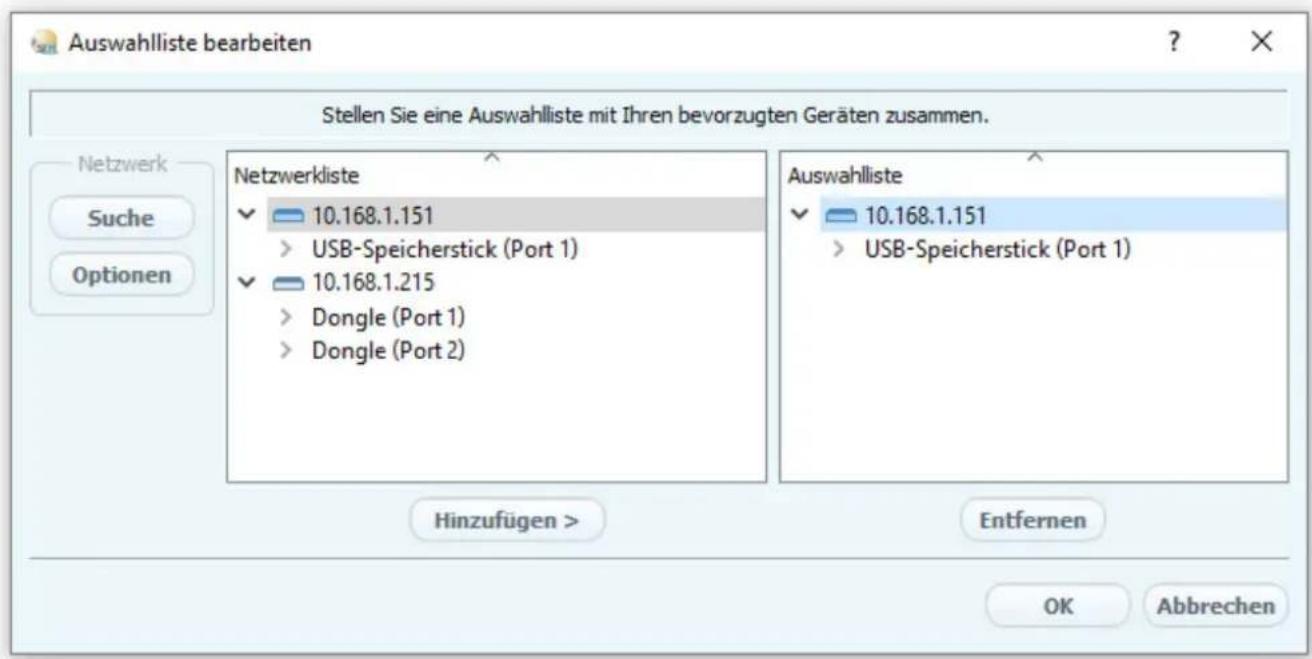
text_image
Auswahlliste bearbeiten Stellen Sie eine Auswahlliste mit Ihren bevorzugten Geräten zusammen. Netzwerk Suche Optionen Netzwerkliste ✓ 10.168.1.151 > USB-Speicherstick (Port 1) ✓ 10.168.1.215 > Dongle (Port 1) > Dongle (Port 2) Auswahlliste ✓ 10.168.1.151 > USB-Speicherstick (Port 1) Hinzufügen > Entfernen OK AbbrechenAbbildung 5: SEH UTN Manager – Auswahlliste bearbeiten
UTN-Server über IP-Adresse hinzufügen
√ Der SEH UTN Manager (vollständige Variante) ist auf dem Client installiert → 9.
√ Sie kennen die IP-Adresse des UTN-Servers.
- Starten Sie den SEH UTN Manager.
- Wählen Sie im Menü UTN-Server den Befehl Hinzufügen.
Der Dialog Server hinzufügen erscheint.
- Geben Sie im Feld Name oder IP-Adresse die IP-Adresse des UTN-Servers ein.
- Sofern Sie den UTN-Port oder den UTN-SSL-Port geändert haben (⇒ 31), geben Sie in den Feldern UTN-Port und UTN-SSL-Port die jeweiligen Portnummern an.
- Wählen Sie die Schaltfläche OK an.
Der UTN-Server mitsamt den angeschlossenen USB-Geräten wird in der Auswahlliste angezeigt.
5.2 Wie stelle ich eine Verbindung zu einem USB-Gerät her?
Um ein USB-Gerät mit dem Client zu verbinden, wird eine Punkt-zu-Punkt-Verbindung zwischen dem Client und dem USB-Port des UTN-Servers, an den das USB-Gerät angeschlossen ist, hergestellt. Das USB-Gerät kann dann so genutzt werden, als ob es direkt am Client angeschlossen wäre.

Wichtig:
Bei dem Anschluss bestimmter USB-Geräte an einen USB-Port des UTN-Servers werden in der Auswahlliste mehrere USB-Geräte am Port dargestellt. Dabei handelt es sich um sogenannte Compound-USB-Geräte. Sie bestehen aus einem Hub und einem oder mehreren USB-Geräten, die alle in einem einzigen Gehäuse eingebaut sind.
Wenn die Verbindung zu einem Port mit angeschlossenem Compound-USB-Gerät hergestellt wird, werden alle dargestellten USB-Geräte mit dem Client des Benutzers verbunden. Jedes eingebaute USB-Gerät belegt dabei einen virtuellen USB-Port des UTN-Servers. Die Anzahl dieser virtuellen USB-Ports ist abhängig vom UTN-Server-Modell begrenzt. Wird sie überschritten, können keine weiteren USB-Geräte am UTN-Server verwendet werden.
Anzahl virtueller
Anzahl virtueller
UTN-Server
USB-Ports UTN-Server
USB-Ports
myUTN-50a 6 myUTN-800 40
myUTN-55 6 myUTN-2500 12
myUTN-80 16
√ Der SEH UTN Manager (vollständige Variante) ist auf dem Client installiert → 9.
√ Der USB-Port wird in der Auswahlliste angezeigt → 35.
√ Auf dem Client sind alle Vorbereitungen (Treiberinstallation usw.) getroffen worden, die notwendig wären, um das USB-Gerät lokal (also direkt an dem Client angeschlossen) zu betreiben. Idealerweise ist das USB-Gerät zuvor lokal am Client nach der Anleitung des Herstellers angeschlossen und betrieben worden.
√ Der USB-Port istnicht mit einem anderen Client verbunden.
- Starten Sie den SEH UTN Manager.
- Markieren Sie den Port in der Auswahlliste.
- Wählen Sie im Menü Port den Befehl Aktivieren.
→ Die Verbindung zwischen USB-Gerät und Client wird hergestellt.
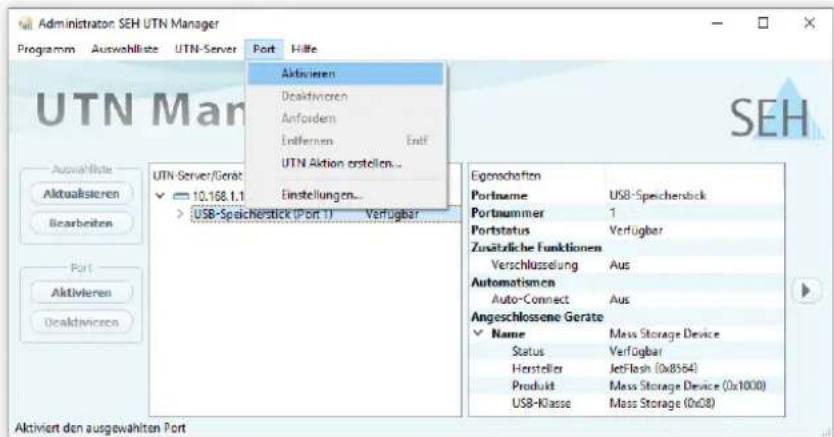
text_image
Administrator SEH UTN Manager Programm Auswahlliste UTN-Server Port Hilfe Aktivieren Deaktivieren Anforderen Entferen Entf UTN Aktion erstellen... Einstellungen... 10.168.1.1 USB-Speicherstück (Port 1) Verfügbar Aktualksteren Bearbeiten Port Aktivieren Deaktivieren Eigenschaften Portname USB-Speichersbick Portnummer 1 Portstatus Verfügbar Zusätzliche Funktionen Verschlüsselung Aus Automatismen Auto-Connect Aus Angeschlossene Gerate Name Mass Storage Device Status Verfügbar Hersteller JetFlash (0x8564) Produkt Mass Storage Device (0x1000) USB-Klasse Mass Storage (0x08) Aktiviert den ausgewählten PortAbbildung 6: SEH UTN Manager – USB-Port aktivieren
5.3 Wie trenne ich die Verbindung zwischen USB-Gerät und Client?
Wenn ein USB-Gerät mit einem Client verbunden ist, besteht eine Punkt-zu-Punkt-Verbindung. Solange diese Verbindung besteht, kann kein anderer Benutzer das USB-Gerät mit seinem Client verbinden und nutzen. Trennen Sie daher die Verbindung, sobald Sie das USB-Gerät nicht mehr benötigen
Um die Verbindung zwischen USB-Gerät vom Client zu trennen, deaktivieren Sie die Verbindung zwischen dem Client und dem USB-Port des UTN-Servers an den das USB-Gerät angeschlossen ist:
- Üblicherweise trennt der Benutzer die Verbindung via SEH UTN Manager ⇒ 38.
- Zudem kann der Administrator die Verbindung über das myUTN Control Center trennen ⇒ 38.
- Auch eine automatische Trennung lässt sich einrichten (Auto Disconnect) ⇒ 39.
Geräteverbindung via SEH UTN Manager trennen
√ Der SEH UTN Manager (vollständige Variante) ist auf dem Client installiert ⇒ 9.
√ Der USB-Port wird in der Auswahlliste angezeigt → 35.
√ Der USB-Port ist mit Ihrem Client verbunden → 37.
- Starten Sie den SEH UTN Manager.
- Markieren Sie den Port in der Auswahlliste.
- Wählen Sie im Menü Port den Befehl Deaktivieren.
→ Die Verbindung wird getrennt.
Geräteverbindung via myUTN Control Center trennen
√ Ein USB-Port ist mit einem Client verbunden → 37.
- Starten Sie das myUTN Control Center.
- Wählen Sie den Menüpunkt START an.
- Finden Sie in der Liste Angeschlossene Geräte die aktive Verbindung und wählen Sie das Symbol ✗ an.
- Bestätigen Sie die Sicherheitsabfrage.
→ Die Verbindung wird getrennt.
5.4 Wie fordere ich ein belegtes USB-Gerät an?
Wenn ein USB-Gerät mit einem Client verbunden ist, besteht eine Punkt-zu-Punkt-Verbindung. Solange diese Verbindung besteht, kann kein anderer Benutzer das USB-Gerät mit seinem Client verbinden und nutzen.
Wenn Sie ein belegtes USB-Gerät nutzen möchten, können Sie es anfordern. Der andere Benutzer erhält dann eine Freigabe-Aufforderung in Form eines Popup-Fensters. Wenn er der Aufforderung nachkommt und seine Verbindung zum USB-Gerät beendet, wird die Verbindung zwischen dem USB-Gerät und Ihrem Client automatisch hergestellt.
√ Der SEH UTN Manager (vollständige Variante) ist auf dem Client installiert ⇒ 9.
√ Der SEH UTN Manager (vollständige Variante) ist auf dem Client des Benutzers, der das USB-Gerät verwendet, installiert ⇒ 9.
√ Der SEH UTN Manager (vollständige Variante) wird mit grafischer Bedienoberfläche auf beiden Clients ausgeführt.
√ Der USB-Port wird in der Auswahlliste angezeigt → 35.
√ Der USB-Port ist mit einem anderen Client verbunden ⇒ 37 (aber nicht via Auto-Connect).
-
Markieren Sie den Port in der Auswahlliste.
-
Wählen Sie im Menü Port den Befehl Anfordern.
→ Die Freigabe-Aufforderung wird gesendet.
5.5 Wie automatisiere ich Verbindungen zu USB-Geräten und Programmstarts?
Die Verbindungen zu USB-Ports des UTN-Servers und den daran angeschlossenen USB-Geräten können automatisiert werden. Dabei können einfache bis komplexe Szenarien umgesetzt werden:
- Automatische Verbindung wenn ein USB-Gerät angeschlossen wird (Auto-Connect) → 39
- Verbindung nach einem definierten Zeitraum automatisch trennen (Auto-Disconnect) 39
- Automatisch eine Verbindung zwischen USB-Gerät und Client herstellen, sobald ein Druckauftrag anliegt (Print-On-Demand) ⇒ 40
- UTN Aktion erstellen: Automatisierte Verbindungen und Programmstarts ohne SEH UTN Manager-Oberfläche ⇒ 40

Dieses Kapitel beschreibt Funktionen des SEH UTN Managers, mit denen Automatismen eingerichtet werden. Benutzern mit Experten-Wissen über Skripte empfehlen wir das Kommandozeilen-Tool 'utnm' ⇒ 45.
Automatische Verbindung wenn ein USB-Gerät angeschlossen wird (Auto-Connect)
Beim Auto-Connect wird automatisch eine Verbindung zu einem USB-Port und dem daran angeschlossenen USB-Gerät hergestellt, sobald ein USB-Gerät am USB-Port angeschlossen wird. Auto-Connect muss für jeden USB-Port einzeln aktiviert werden und gilt für alle USB-Geräte die an den USB-Port angeschlossen werden.
√ Der SEH UTN Manager (vollständige Variante) ist auf dem Client installiert → 9.
√ Der USB-Port wird in der Auswahlliste angezeigt → 35.
√ Sie sind als Administrator am Client angemeldet.
- Starten Sie den SEH UTN Manager.
- Markieren Sie den UTN-Server in der Auswahlliste.
- Wählen Sie im Menü UTN-Server den Befehl Auto-Connect aktivieren. Der Dialog Auto-Connect aktivieren erscheint.
- Aktivieren Sie die Option für die gewünschten USB-Ports.
- Wählen Sie die Schaltfläche OK an.
Die Einstellung wird gespeichert. Die Verbindung zum USB-Port und dem daran angeschlossenen USB-Gerät wird sofort automatisch hergestellt. Wenn Sie das USB-Gerät entfernen und wieder anschließen wird die Verbindung erneut automatisch hergestellt.

Wichtig:
Wenn Sie eine aktive USB-Portverbindung die über Auto-Connect hergestellt wurde manuell deaktivieren, wird Auto-Connect ausgeschaltet. Falls Sie Auto-Connect wieder nutzen möchten, müssen Sie es später erneut konfigurieren
Verbindung nach einem definierten Zeitraum automatisch trennen (Auto-Disconnect)
Der Auto-Disconnect trennt die Verbindung zu einem USB-Port und dem daran angeschlossenen USB-Gerät automatisch sobald ein definierter Zeitraum abgelaufen ist. Dabei erhält der Benutzer des USB-Gerätes 2 Minuten vor Ablauf des Zeitraums eine Meldung in der er aufgefordert wird, die Verbindung zu beenden, um Datenverlust und Fehlerzuständen vorzubeugen. Optional kann dem Benutzer eine einmalige Verlängerung der Verbindung um die Dauer des definierten Zeitraums angeboten werden. In diesem Fall hat der Benutzer bei der Meldung die Möglichkeit, die Verlängerung zu aktivieren oder abzulehnen.
Mit Auto-Disconnect ermöglichen Sie einer großen Anzahl von Netzwerkteilnehmern den Zugriff auf eine geringe Anzahl an USB-Geräten und verhindern Geräteleerläufe.

Lassen Sie sich nach dem automatischen Trennen einer Verbindung über die Portverfügbarkeit informieren. Richten Sie hierzu eine Benachrichtigung über die Freigabe eines USB-Ports ein ⇒ 42.
√ Der SEH UTN Manager (vollständige Variante) ist auf dem Client installiert → 9.
√ Der UTN-Server wird im Bereich 'Automatische Gerätetrennung' angezeigt ⇒ 35.
√ Sie sind als Administrator am Client angemeldet.
- Starten Sie den SEH UTN Manager.
- Wählen Sie im Menü Programm den Befehl Optionen.
Der Dialog Optionen erscheint. - Wählen Sie die Registerkarte Automatismen an.
- Definieren Sie den gewünschten Zeitraum (10–9999 Minuten).
- Aktivieren Sie bei Bedarf die Option Verlängerung.
-
Wählen Sie die Schaltfläche OK an.
→ Die Einstellung wird gespeichert. -
Aktivieren Sie im Bereich Auto-Disconnect die Option Status für den entsprechenden UTN-Server.
Automatisch eine Verbindung zwischen USB-Gerät und Client herstellen, sobald ein Druckauftrag anliegt (Print-On-Demand)
Mit Print-On-Demand wird sobald ein Druckauftrag anliegt automatisch eine Verbindung zwischen dem Client und dem an den USB-Port an den das USB-Gerät (Drucker oder Multifunktionsgerät) angeschlossen ist hergestellt.
Nach Beendigung des Druckauftrages wird die Verbindung automatisch deaktiviert.
√ Der SEH UTN Manager (vollständige Variante) ist auf dem Client installiert → 9.
√ Der USB-Port wird in der Auswahlliste angezeigt → 35.
√ Der USB-Port istnicht mit einem anderen Client verbunden.
√ Sie sind als Administrator am Client angemeldet.
- Starten Sie den SEH UTN Manager.
- Markieren Sie den Port in der Auswahlliste.
-
Wählen Sie im Menü Port den Befehl Aktivieren.
Die Verbindung wird hergestellt. Das Gerät wird installiert. Auf dem Client wird ein Druckerobjekt angelegt. -
Wählen Sie im Menü Port den Befehl Einstellungen.
Der Dialog Porteinstellungen erscheint.
-
Aktivieren Sie im Bereich Automatische Geräteverbindung die Option Print-On-Demand.
-
Wählen Sie die Schaltfläche OK an.
Die Einstellung wird gespeichert.
- Wählen Sie im Menü Port den Befehl Deaktivieren.
Die Verbindung wird getrennt.
→ Print-On-Demand ist eingerichtet.
UTN Aktion erstellen: Automatisierte Verbindungen und Programmstarts ohne SEH UTN Manager-Oberfläche
UTN Aktionen sind kleine Dateien, die ein Skript enthalten welches die Verbindungen zu USB-Ports und den daran angeschlossenen USB-Geräten automatisieren. Der im Skript definierte Vorgang läuft nach der Dateiausführung automatisch ab. Durch den im Hintergrund aktiven 'SEH UTN Service' ist es für den Benutzer nicht erforderlich, die SEH UTN Manager-Oberfläche zu starten. Das heißt, UTN Aktionen können in der vollständigen Variante (⇒ 9) und in der Minimal-Variante (⇒ 9) verwendet werden.
Mit UTN Aktionen können einfache Szenarien, wie z.B. das Aktivieren einer Verbindung, als auch komplexe Abläufe, wie z.B. das Aktivieren einer Verbindung mit dem zeitverzögerten Start einer Applikation, umgesetzt werden.
myUTN-Benutzerhandbuch Windows Arbeiten mit dem SEH UTN Manager
Sie können die UTN Aktion mithilfe eines Assistenten (Wizard) erstellen. Der Wizard ist nur in der vollständigen Variante ( ☐9) des SEH UTN Managers verfügbar. Folgende UTN Aktionen können Sie erstellen:
- UTN Aktionen zum Aktivieren und Deaktivieren des Gerätes
Der Assistent erstellt automatisch je eine UTN Aktion zum Aktivieren und Deaktivieren des USB-Ports inklusive des angeschlossenen USB-Gerätes. Beide UTN Aktionen werden auf dem Desktop gespeichert.
- UTN Aktion zum Starten einer Applikation und Aktivieren des Gerätes
Nach Auswahl der Applikation durch den Benutzer erstellt der Assistent automatisch eine UTN Aktion zum Starten der Applikation und Aktivieren des USB-Ports inklusive des angeschlossenen USB-Gerätes. Optional kann eine Portdeaktivierung nach Applikationsbeendung definiert werden.
- Benutzerdefinierte UTN Aktion (Expertenmodus)
Mit Unterstützung des Assistenten kann eine benutzerdefinierte UTN Aktion geschrieben werden. Wahlweise können erstellt werden:
- UTN Aktionen zur Aktivierung und Deaktivierung des USB-Ports inklusive des angeschlossenen USB-Gerätes. Zusätzliche Optionen können definiert werden.
- Ein Skript zum Starten der Applikation und Aktivieren des USB-Ports inklusive des angeschlossenen USB-Gerätes. Optional können eine Verzögerung für den Applikationsstart, das Deaktivieren des USB-Ports nach Applikationsbeendung und weitere Optionen definiert werden. Abschließend wird die vollständige UTN Aktion vom SEH UTN Manager automatisch erstellt und vom Benutzer gespeichert.

UTN Aktionen basieren auf dem Kommandozeilen-Tool 'utnm'. Für eine freie Gestaltung von sehr komplexen Skripten empfehlen wir Experten, dieses Tool zu verwenden ⇒ 45.
Der SEH UTN Manager (vollständige Variante) ist auf dem Client installiert → 9.
√ Der USB-Port wird in der Auswahlliste angezeigt → 35.
- Starten Sie den SEH UTN Manager.
- Markieren Sie einen Port in der Auswahlliste.
- Wählen Sie im Menü Port den Befehl UTN Aktion erstellen.
Der Dialog UTN Aktion erstellen wird gestartet.
- Folgen Sie den Anweisungen des Assistenten.
Es wird eine UTN Aktion erstellt. Mit einem Doppelklick auf die Datei wird die UTN Aktion ausgeführt.
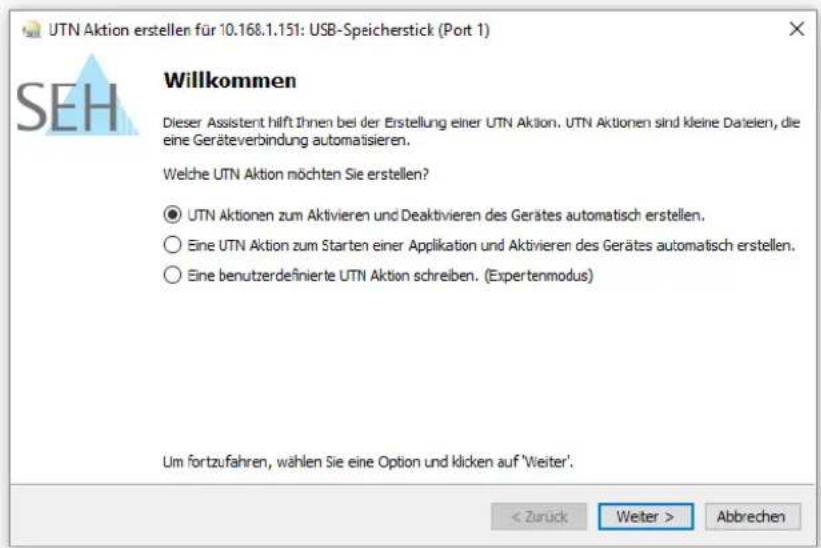
text_image
UTN Aktion erstellen für 10.168.1.151: USB-Speicherstick (Port 1) SEH Willkommen Dieser Assistent hilft Ihnen bei der Erstellung einer UTN Aktion. UTN Aktionen sind kleine Datelen, die eine Geräteverbindung automatisieren. Welche UTN Aktion möchten Sie erstellen? ● UTN Aktionen zum Aktivieren und Deaktivieren des Gerätes automatisch erstellen. ○ Eine UTN Aktion zum Starten einer Applikation und Aktivieren des Gerätes automatisch erstellen. ○ Eine benutzerdefinierte UTN Aktion schreiben. (Expertenmodus) Um fortzufahren, wählen Sie eine Option und klicken auf 'Weiter'. < Zurück Weiter > AbbrechenAbbildung 7: Dialog UTN Aktion erstellen

Verknüpfungen können nach dem Speichern an einen beliebigen Ort verschoben und umbenannt werden.

(Expertenmodus) Benutzerdefinierte UTN Aktionen zum Aktivieren bzw. Deaktivieren des Gerätes können Sie auch im Nachhinein anpassen. Dazu bearbeiten Sie die Kommandozeile, die im Ziel der erstellten Verknüpfung enthalten ist.

Expertenmodus (Skript): Sie können das Skript auch nach der Erstellung mit einem einfachen Texteditor bearbeiten.
5.6 Wo finde ich Statusinformationen von USB-Ports und USB-Geräten?
Sie können jederzeit die Statusinformation von USB-Ports und USB-Geräten einsehen. Zudem können Sie automatische Meldungen konfigurieren. Sie werden dann informiert über die Freigabe eines USB-Ports oder die Dauer einer Verbindung zu einem USB-Port.
- Statusinformationen anzeigen → 42
- Benachrichtigung bei Freigabe eines USB-Ports → 42
- Benachrichtigung über die Dauer einer Verbindung → 42
Statusinformationen anzeigen
√ Der SEH UTN Manager (vollständige Variante) ist auf dem Client installiert → 9.
√ Der USB-Port wird in der Auswahlliste angezeigt → 35.
-
Starten Sie den SEH UTN Manager.
-
Markieren Sie den USB-Port in der Auswahlliste.
→ Die Statusinformationen werden in dem Bereich Eigenschaften angezeigt.
Benachrichtigung bei Freigabe eines USB-Ports
Sie erhalten eine Meldung, sobald ein Netzteilnehmer die Verbindung zu einem USB-Port und dem daran angeschlossenen USB-Gerät deaktiviert.
√ Der SEH UTN Manager (vollständige Variante) ist auf dem Client installiert ⇒ 9.
√ Der USB-Port wird in der Auswahlliste angezeigt → 35.
- Markieren Sie in der Auswahlliste den Port.
- Wählen Sie im Menü Port den Befehl Einstellungen. Der Dialog Porteinstellungen erscheint.
- Aktivieren Sie im Bereich Meldungen die Option.
- Wählen Sie die Schaltfläche OK an.
→ Die Einstellung wird gespeichert.
Benachrichtigung über die Dauer einer Verbindung
Sie erhalten eine Meldung, wenn eine Ihrer Verbindungen zu einem USB-Port und dem daran angeschlossenen USB-Gerät eine definierte Dauer überschreitet.
√ Der SEH UTN Manager (vollständige Variante) ist auf dem Client installiert ⇒ 9.
-
Wählen Sie im Menü Programm den Befehl Optionen. Der Dialog Optionen erscheint.
-
Wählen Sie die Registerkarte Programm an.
-
Aktivieren Sie im Bereich Programmmeldungen die Option.
-
Definieren Sie die gewünschte Dauer.
-
Wählen Sie die Schaltfläche OK an.
→ Die Einstellung wird gespeichert.
5.7 Wie verwalte ich die Auswahlliste und damit die Benutzerzugriffsrechte auf USB-Geräte?
Als zentrales Element im SEH UTN Manager zeigt die Auswahlliste alle eingebundenen UTN-Server. Nur wenn sich ein UTN-Server auf der Liste befindet (⇒ 35), können die angeschlossenen USB-Geräte verwendet werden.
Wenn Sie die Auswahlliste kontrollieren, können Sie also den Benutzerzugriff auf UTN-Server und die daran angeschlossenen USB-Geräte vorgeben.
Standardmäßig wird im SEH UTN Manager die sogenannte globale Auswahlliste von allen Client-Benutzern verwendet. Allerdings können Sie den Client-Benutzern auch eine benutzerindividuelle Auswahlliste zur Verfügung stellen. Diese Liste können die Benutzer selbst zusammenstellen. Alternativ schränken Sie als Client-Administrator die Rechte der Benutzer ein und geben die Liste vor, damit nur die von Ihnen festgelegten UTN-Server verwendet werden können.
Tabelle 15: Unterschiede globale und benutzerindividuelle Auswahlliste
Globale Auswahlliste Benutzerindividuelle Auswahlliste
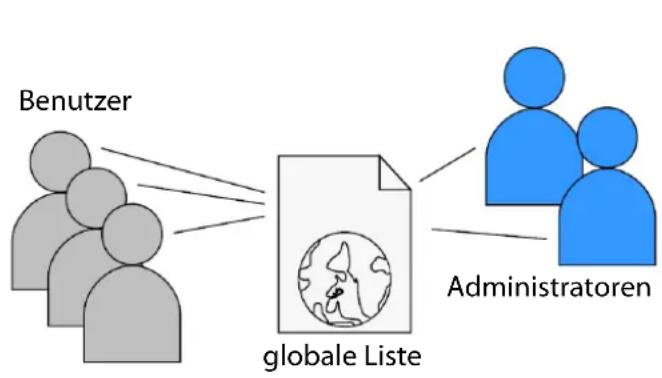
flowchart
graph LR
    A["Benutzer"] --> C["globale Liste"]
    B["Administratoren"] --> C
- Alle Benutzer eines Clients verwenden dieselbe Auswahlliste.
- Der Benutzer kann auf alle in der Auswahlliste aufgeführten Geräte zugreifen. (Vorausgesetzt es sind keine Schutzmechanismen über das myUTN Control Center definiert.)
- Speicherort der Liste: Registry • Speicherort der Liste ('ini'-Datei):
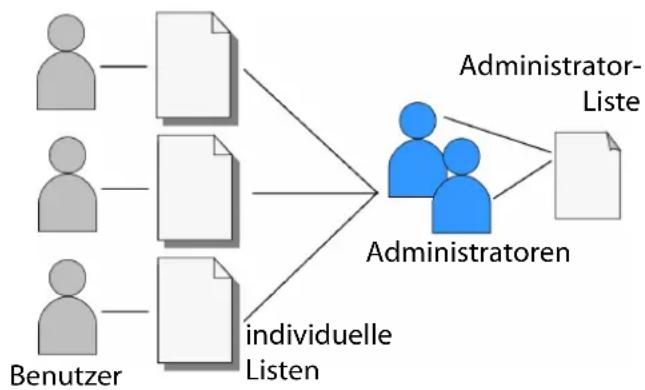
flowchart
graph TD
    A["User"] --> B["Document"]
    C["User"] --> D["Document"]
    E["User"] --> F["Document"]
    G["Benutzer"] --> H["individuelle Listen"]
    B --> I["Administrator"]
    D --> I
    F --> I
    H --> I
    I --> J["Administrator-Liste"]
- Jeder Benutzer eines Clients hat seine individuelle Auswahlliste. Alle Administratoren haben dieselbe Auswahlliste.
- Der Benutzer kann auf alle in der Auswahlliste aufgeführten Geräte zugreifen. (Vorausgesetzt es sind keine Schutzmechanismen über das myUTN Control Center definiert.)
%APPDATA%\SEH Computertechnik GmbH\SEH UTN Manager.ini
(%APPDATA% ist eine Umgebungsvariable für den
Windows-Benutzer; mithilfe der Kommandozeile kann der Pfad für den aktuellen Benutzer folgendermaßen ermittelt werden: echo %APPDATA%
Beispiel Windows 10:
echo %APPDATA% ergibt
C:\Users\Benutzername\AppData\Roaming +
\SEH Computertechnik GmbH\SEH UTN Manager.ini
Vollständiger Pfad zur ini-Datei:
C:\Users\Benutzername\AppData\Roaming\SEH Computertechnik GmbH\SEH UTN Manager.ini)
myUTN-Benutzerhandbuch Windows Arbeiten mit dem SEH UTN Manager
• Die Auswahlliste kann durch Administratoren bearbeitet werden.
- Die Auswahlliste kann durch Administratoren oder durch Benutzer mit Schreibrechten für die ini-Datei bearbeitet werden. Benutzer ohne Schreibrechte für die ini-Datei können die Auswahlliste nicht bearbeiten und haben nur eingeschränkten Zugriff auf die Funktionen des SEH UTN Managers.

Welche Funktionen (Auswahllisten-Bearbeitung u.v.m.) im SEH UTN Manager genutzt werden können ist abhängig vom Auswahllisten-Typ (global/benutzerindividuell) und dem Benutzerkonto auf dem Client (Administrator/Benutzer; Benutzer mit/ohne Schreibrechte für die ini-Datei). Eine genaue Aufschlüsselung finden Sie in der 'SEH UTN Manager – Funktionsübersicht' ⇒ ☐97.
- Globale Auswahlliste für alle Benutzer einrichten → 44
- Benutzerindividuelle Auswahllisten vorgeben → 44
- Schreibrechte auf die 'SEH UTN Manager.ini'-Datei einschränken ⇒ 45
Globale Auswahlliste für alle Benutzer einrichten
Die globale Auswahlliste wird standardmäßig verwendet.
√ Der SEH UTN Manager (vollständige Variante) ist auf dem Client installiert ⇒ 9.
√ Sie sind als System-Administrator am Client angemeldet.
- Starten Sie den SEH UTN Manager.
- Stellen Sie die Auswahlliste zusammen → 35.
- Wählen Sie im Menü Programm den Befehl Optionen.
Der Dialog Optionen erscheint. - Wählen Sie die Registerkarte Auswahlliste an.
- Aktivieren Sie die Option Globale Auswahlliste.
- Wählen Sie die Schaltfläche OK an.
→ Die Einstellung wird gespeichert. Alle Benutzer eines Clients verwenden dieselbe Auswahlliste.
Benutzerindividuelle Auswahllisten vorgeben
√ Der SEH UTN Manager (vollständige Variante) ist auf dem Client installiert → 9.
√ Sie sind als Administrator am System angemeldet.
-
Starten Sie den SEH UTN Manager.
-
Wählen Sie im Menü Programm den Befehl Optionen. Der Dialog Optionen erscheint.
-
Wählen Sie die Registerkarte Auswahlliste an.
-
Aktivieren Sie die Option Benutzerindividuelle Auswahlliste.
-
Wählen Sie die Schaltfläche OK an.
Optional: Die nachfolgenden Schritte geben eine von Ihnen definierte Auswahlliste vor.
-
Stellen Sie eine Auswahlliste mit den von Ihnen gewünschten Geräten zusammen ⇒ 35.
-
Wählen Sie im Menü Auswahlliste den Befehl Exportieren. Der Dialog Exportieren nach erscheint.
-
Speichern Sie die Datei 'SEH UTN Manager.ini' in den Verzeichnissen der Benutzer ab: %APPDATA%\SEH Computertechnik GmbH\SEH UTN Manager.ini (⇒Tabelle 15 ☐43)
Die Einstellung wird gespeichert. Jeder Benutzer verwendet eine individuelle (ggf. vordefinierte) Auswahlliste. Die Administratoren teilen sich eine Auswahlliste.
Schreibrechte auf die 'SEH UTN Manager.ini'-Datei einschränken
Wenn Sie benutzerindividuelle Auswahllisten verwenden, können Benutzer diese Liste selbst zusammenstellen. Damit der nur die von Ihnen festgelegten UTN-Server verwendet werden, können Sie den Benutzern die Liste vorgeben. Dazu speichern Sie als Administrator eine vordefinierte Auswahlliste für den Benutzer ab (→ 44) und schränken die Schreibrechte der Benutzer auf die 'SEH UTN Manager.ini'-Datei ein. Durch den Schreibschutz sind für den Benutzer im SEH UTN Manager alle Funktionen deaktiviert, die die Auswahlliste betreffen.
Verwenden Sie die üblichen Methoden Ihres Betriebssystems, um ini-Dateien mit einem Schreibschutz zu belegen. Für mehr Informationen lesen Sie die Dokumentation Ihres Betriebssystems.
5.8 Wie nutze ich den SEH UTN Manager ohne grafische Oberfläche? (utnm)
Der SEH UTN Manager ist in zwei Varianten verfügbar ⇒ 9. In der Minimal-Variante kann er ohne grafische Oberfläche verwendet werden. Dazu wird das Tool 'utnm' verwendet, mit dem UTN-Funktionen über die Kommandozeile des Betriebssystems genutzt werden:
- direkt, indem Befehle in einer speziellen Syntax eingegeben und ausgeführt werden
- über Skripte, die Kommandozeilenbefehle in einer speziellen Skriptsprache enthalten vom Kommandozeileninterpreter Schritt für Schritt automatisch abgearbeitet werden

Nutzen Sie Skripte, um häufig wiederkehrende Kommandofolgen, z.B. eine Portaktivierung, zu automatisieren.

Das Ausführen von Skripten kann auch automatisiert werden, z.B. via Loginskript.
- Syntax → 45
• Befehle → 45 - Rückgabe → 47
- utnm über Kommandozeile verwenden → 48
- Skript mit utnm erstellen ⇒ 48
Syntax
"
Die Datei 'utnm.exe' finden Sie im SEH UTN Manager-Programmordner.
Befehle
Für die Befehle gilt:
- unterstrichene Elemente sind durch die genannten Werte zu ersetzen (z.B. Server = IP-Adresse oder Hostname eines UTN-Servers)
- Elemente in eckigen Klammern sind optional
- keine Unterscheidung von großer bzw. kleiner Schreibweise
- nur das ASCII-Format kann interpretiert werden
Befehl Beschreibung
| /c "Befehlsstring" | Führt einen Befehl aus. Der Befehl wird durch den Befehlsstring näher spezifiziert. Folgende Befehlsstrings gibt es: |
| oder | activate Server PortnummerAktiviert die Verbindung zu einem USB-Port und dem daran angeschlossenen USB-Gerät. |
| /command "Befehlsstring" | activate Server Hersteller-ID (VID) Produkt-ID (PID) Aktiviert die Verbindung zu einem USB-Port und dem ersten daran angeschlossenen USB-Gerät, das die definierten IDs hat und verfügbar ist, wenn mehrere identische USB-Geräte an den UTN-Server angeschlossen sind.deactivate Server PortnummerDeaktiviert die Verbindung zu einem USB-Port und dem daran angeschlossenen USB-Gerät.set autoconnect = true|false Server Portnummer De-/aktiviert Auto-Connect (⇒ 39) für den USB-Port.set portkey='Portschlüssel' Server PortnummerSpeichert einen USB-Portschlüssel (⇒ 55) lokal auf dem System. Damit wird der USB-Portschlüssel immer automatisch mitgesendet und muss nicht jedes Mal über den Befehl /k USB-Portschlüssel bzw. /key USB-Portschlüssel (siehe unten) spezifiziert werden. (Um den USB-Portschlüssel zu entfernen nutzen Sie den Befehlsstring set portkey= Server Portnummer) |
| Wichtig:Der Befehl ermöglicht nur die dauerhafte Schlüsseleingabe, um das USB-Gerät verfügbar zu machen.Die Konfiguration des USB-Portschlüssels erfolgt über das myUTN Control Center ⇒ 55.findSucht alle UTN-Server im Netzwerksegment und zeigt die gefundenen UTN-Server mit IP-Adresse, MAC-Adresse, Modell und Softwareversion.getlist ServerZeigt eine Übersicht der USB-Geräte, die an den UTN-Server angeschlossenen sind (inkl. Portnummer, Hersteller-ID, Produkt-ID, Herstellername, Produktname, Geräteklasse und Status).state Server PortnummerZeigt den Status des am USB-Port angeschlossenen USB-Gerätes. | |
| /h | Zeigt die Hilfeseite an. |
| oder | |
| /help |
Befehl Beschreibung
| /k USB-Portschlüsseloder/key USB-Portschlüssel | Spezifiziert einen USB-Portschlüssel ⇒ 55. | |
 | Wichtig:Der Befehl ermöglicht nur die Schlüsseleingabe, um das USB-Gerät verfügbar zu machen.Über den Befehl /c "Befehlsstring" bzw. /command"Befehlsstring" können Sie den USB-Portschlüssel dau-erhaft auf dem System speichern, sodass er automatisch mitgesendet wird (siehe oben).Die Konfiguration des USB-Portschlüssels erfolgt über das myUTN Control Center ⇒ 55. | |
| /mroder/machine readable/nwoder/no-warnings | Trennt die Ausgabe des Befehlsstrings getlist durch Tabulatoren und die von find durch Kommas. | |
| Unterdrückt Warnmeldungen. | ||
| /ooder/output | Zeigt die Ausgabe in der Kommandozeile an. | |
| /p Portnummeroder/port Portnummer | Verwendet einen alternativen UTN-Port.Verwenden Sie diesen Befehl, falls die UTN-Portnummer geändert wurde (⇒ 31). | |
| /qoder/quiet | Unterdrückt die Ausgabe. | |
| /sp Portnummeroder/ssl-port Portnummer | Verwendet einen alternativen UTN-Port mit SSL-/TLS-Verschlüsselung.Verwenden Sie diesen Befehl, falls die UTN-SSL-Portnummer geändert wurde (⇒ 31). | |
| /t Sekundenoder/timeout Sekunden | Spezifiziert ein Timeout für die Befehlsstrings activate und deactivate. | |
| /voder/version | Zeigt die Versionsnummer von utnm an. | |
Rückgabe
Nach der Ausführung eines Befehls wird zurückgegeben, ob der Prozess korrekt abgelaufen ist oder ein Fehler auftrat. Die Rückgabeinformation besteht aus einem Status und einem Rückgabewert (Return Code). Wird die Ausgabe unterdrückt ('/quiet'⇒ 47), wird nur der Rückgabewert zurückgegeben.
Anhand der Rückgabe kann z.B. in einem Skript entschieden werden, wie der Prozess weiterläuft.
Rückgabewert Beschreibung
| 0 | Der Befehl wurde erfolgreich ausgeführt. |
| 20 | Aktivieren fehlgeschlagen. |
| 21 | Deaktivieren fehlgeschlagen. |
| 23 | Ist bereits aktiviert. |
| 24 | Wurde bereits deaktiviert oder es ist kein USB-Gerät verfügbar. |
| 25 | Aktivieren fehlgeschlagen: Der USB-Port und das daran angeschlossene USB-Gerät sind mit einem anderen Benutzer verbunden. |
| 26 | Nicht gefunden: Am USB-Port ist kein USB-Gerät angeschlossen oder der USB-Portschlüssel (⇒ 55) fehlt bzw. ist falsch. |
| 29 | Nicht gefunden: Am USB-Port ist kein USB-Gerät mit der definierten VID und PID ange-schlossen. |
| 30 | Isochrone USB-Geräte wird nicht unterstützt. |
| 31 | UTN-Treiber-Fehler. Kontaktieren Sie den Support von SEH Computertechnik GmbH ⇒ 5. |
| 40 | Keine Netzwerkverbindung zum UTN-Server vorhanden. |
| 41 | Verschlüsselte Verbindung (SSL/TLS) zum UTN-Server kann nicht hergestellt werden. |
| 42 | Verbindung zum UTN-Dienst kann nicht hergestellt werden. |
| 43 | Die DNS-Auflösung ist fehlgeschlagen. |
| 44 | Keine ausreichenden Rechte (administrative Rechte erforderlich). |
| 47 | Die Funktion wird nicht unterstützt. |
| 200 | Fehler (mit Fehlercode). |
utnm über Kommandozeile verwenden
√ Der SEH UTN Manager ist auf dem Client installiert → 9.
√ IP-Adresse oder Hostname eines UTN-Servers ist bekannt.
- Öffnen Sie die Kommandozeile.
- Geben Sie die Befehlsfolge ein; siehe 'Syntax' ⇒ 45 und 'Befehle' ⇒ 45.
- Bestätigen Sie die Eingabe.
→ Die Befehlsfolge wird ausgeführt.
Beispiel: Aktivierung eines USB-Gerätes an Port 3 des UTN-Servers mit der IP-Adresse 10.168.1.167
"C:\Program Files\SEH Computertechnik GmbH\SEH UTN Manager\utnm.exe" /c "activate 10.168.1.167 3"
Skript mit utnm erstellen
√ Der SEH UTN Manager ist auf dem Client installiert → 9.
√ IP-Adresse oder Hostname eines UTN-Servers ist bekannt.
√ Sie kennen sich mit dem Erstellen und Verwenden von Skripten für Ihr Betriebssystem aus. Lesen Sie ggf. die Dokumentation Ihres Betriebssystems
-
Öffnen Sie einen Texteditor.
-
Geben Sie die Befehlsfolge ein; siehe 'Syntax' ⇒ 45, 'Befehle' ⇒ 45 und 'Rückgabe' ⇒ 47.
- Speichern Sie die Datei als ausführbares Skript.
Das Skript ist gespeichert und kann verwendet werden.
6 Sicherheit
Am UTN-Server können verschiedene Schutzmechanismen konfiguriert werden. Mit den Maßnahmen sichern Sie den UTN-Server selbst und die angeschlossenen USB-Geräte. Außerdem können Sie den UTN-Server in die Sicherheitsmaßnahmen Ihres Netzwerkes integrieren.
- Wie verschlüssele ich die USB-Verbindung? → 49
- Wie verschlüssele ich die Verbindung zum myUTN Control Center? → 51
- Wie definiere ich die Verschlüsselungsstärke für SSL-/TLS-Verbindungen? → 51
- Wie schütze ich den Zugriff auf das myUTN Control Center? (Benutzerkonten) → 53
- Wie sperre ich Ports am UTN-Server? (TCP-Portzugriffskontrolle) → 54
- Wie kontrolliere ich den Zugriff auf USB-Geräte? (nur myUTN-80 und höher) ⇒ 55
- Wie blockiere ich USB-Gerätetypen? → 56
• Wie nutze ich Zertifikate? → 57 - Wie konfiguriere ich die Authentifizierung in Netzwerken (IEEE 802.1X)? → 61

Wichtig:
Schützen Sie den Zugang zu dem myUTN Control Center mithilfe von Benutzerkonten, damit sicherheitsrelevante Einstellungen nicht durch Unbefugte verändert werden können.

Auch SNMP und VLAN sind Sicherheitskonzepte, die Sie verwenden können:
• 'Wie konfiguriere ich SNMP?' → 23
- 'Wie setze ich den UTN-Server in VLAN-Umgebungen ein? (nur myUTN-80 und höher)' ⇒ 27
6.1 Wie verschlüssele ich die USB-Verbindung?
Um die USB-Verbindungen zu sichern, verschlüsseln Sie die Datenübertragung zwischen den Clients und den USB-Geräten die an den UTN-Server angeschlossen sind. Die Verschlüsselung muss für jede Verbindung, d.h. jeden USB-Port, einzeln aktiviert werden.

Wichtig:
Nur Nutzdaten werden verschlüsselt. Steuer- und Protokolldaten werden unverschlüsselt übertragen.
Zum Verschlüsseln werden die Protokolle SSL (Secure Sockets Layer) und dessen Nachfolger TLS (Transport Layer Security) verwendet. Die Verschlüsselungsstärke wird über Protokoll und Verschlüsselungsstufe definiert → 51.

WARNUNG
Der SEH UTN Manager unterstützt die Verschlüsselungsstufe Niedrig nicht. Wenn Sie Niedrig in Kombination mit einer verschlüsselten USB-Verbindung einstellen, kann keine Verbindung aufgebaut werden.
Verwenden Sie eine möglichst hohe Verschlüsselungsstufe.
Bei einer verschlüsselten Verbindung kommunizieren der Client und der UTN-Server über den UTN-SSL-Port. Standardmäßig wird der Port 9443 verwendet. Wird der Port in Ihrem Netzwerk bereits genutzt, z.B. von einer an-
myUTN-Benutzerhandbuch Windows Sicherheit
deren Anwendung, können Sie die Portnummer ändern → 31.
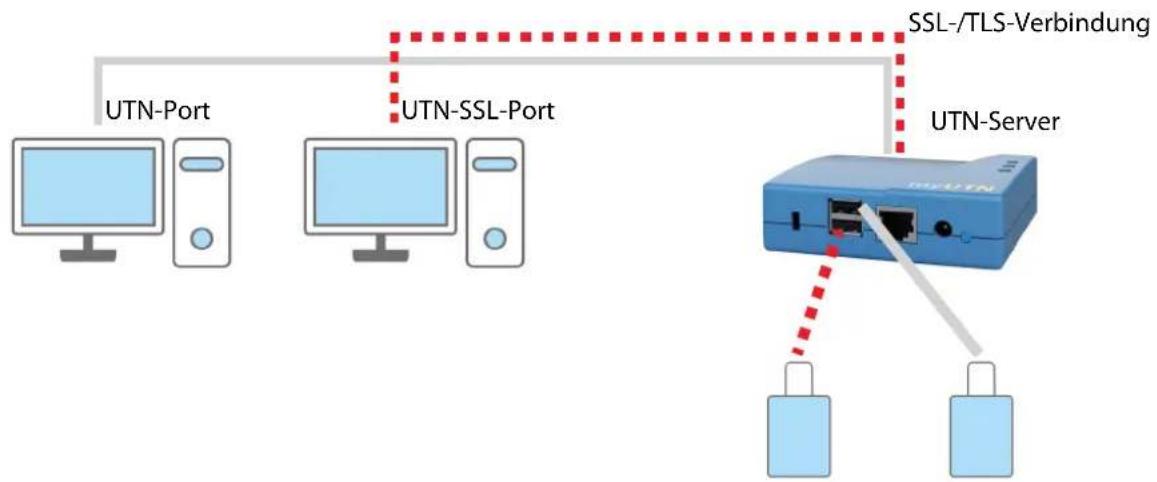
flowchart
graph TD
    A["UTN-Port"] --> B["UTN-SSL-Port"]
    C["UTN-SSL-Port"] --> B
    D["UTN-Server"] --> E["UTN-SSL-Port"]
    F["UTN-Server"] --> G["UTN-SSL-Port"]
    style A fill:#cce5ff,stroke:#333
    style C fill:#cce5ff,stroke:#333
    style D fill:#cce5ff,stroke:#333
    style F fill:#cce5ff,stroke:#333
    style G fill:#cce5ff,stroke:#333
    subgraph SSL-/TLS-Verbindung
        B
        E
    end
Abbildung 8: UTN-Server – SSL-/TLS-Verbindung im Netzwerk
- Starten Sie das myUTN Control Center.
- Wählen Sie den Menüpunkt SICHERHEIT – Verschlüsselung an.
- Aktivieren Sie die Verschlüsselung an dem USB-Port.
- Bestätigen Sie mit Speichern.
→ Die Daten zwischen den Clients und dem USB-Gerät werden verschlüsselt übermittelt.

Eine verschlüsselte Verbindung wird clientseitig im SEH UTN Manager unter Eigenschaften angezeigt.

text_image
UTN-Server/Gerät 10.168.1.151 USB-Speicherstick (Port 1) Verfügbar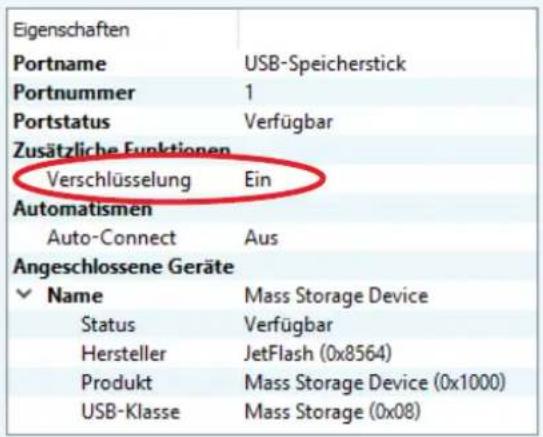
text_image
Eigenschaften Portname USB-Speicherstick Portnummer 1 Portstatus Verfügbar Zusätzliche Funktionen Verschlüsselung Ein Automatismen Auto-Connect Aus Angeschlossene Geräte ✓ Name Mass Storage Device Status Verfügbar Hersteller JetFlash (0x8564) Produkt Mass Storage Device (0x1000) USB-Klasse Mass Storage (0x08)Abbildung 9:SEH UTN Manager – Verschlüsselung
6.2 Wie verschlüssele ich die Verbindung zum myUTN Control Center?
Sie können die Verbindung zum myUTN Control Center schützen, indem Sie sie mit den Protokollen SSL (Secure Sockets Layer) und dessen Nachfolger TLS (Transport Layer Security) verschlüsseln.
- HTTP: unverschlüsselte Verbindung
- HTTPS: verschlüsselte Verbindung
Die Verschlüsselungsstärke wird über Protokoll und Verschlüsselungsstufe definiert ⇒ 51. Beim Aufbau der verschlüsselten Verbindung fragt der Client via Browser nach einem Zertifikat (⇒ 57). Dieses Zertifikat muss vom Browser akzeptiert werden; lesen Sie hierzu die Dokumentation Ihrer Browsersoftware.

WARNUNG
Aktuelle Browser unterstützen niedrige Sicherheitseinstellungen nicht. Mit ihnen kann keine Verbindung aufgebaut werden.
Verwenden Sie nicht die folgende Kombination: Verschlüsselungsprotokoll HTTPS und Verschlüsselungsstufe Niedrig.
- Starten Sie das myUTN Control Center.
- Wählen Sie den Menüpunkt SICHERHEIT – Gerätezugriff an.
- Aktivieren Sie im Bereich Verbindung die Option HTTP/HTTPS bzw. Nur HTTPS.
- Bestätigen Sie mit Speichern.
→ Die Einstellung wird gespeichert.
6.3 Wie definiere ich die Verschlüsselungsstärke für SSL-/TLS-Verbindungen?
Einige Verbindungen zum und vom UTN-Server können mit den Protokollen SSL (Secure Sockets Layer) und dessen Nachfolger TLS (Transport Layer Security) verschlüsselt werden:
• E-Mail: POP3 (→ 25)
• E-Mail: SMTP (→ 25)
- Webzugang zum myUTN Control Center: HTTPS (→ 51)
- Datenübertragung zwischen den Clients und dem UTN-Server (bzw. den angeschlossenen USB-Geräten): USB-Verbindung (⇒ 51)
Die Stärke der Verschlüsselung und damit die Sicherheit der Verbindung wird über das Verschlüsselungsprotokoll und die Verschlüsselungsstufe definiert. Beides können Sie auswählen.
Jede Verschlüsselungsstufe ist eine Sammlung sog. Cipher Suites. Eine Cipher Suite ist wiederum eine standardisierte Folge aus vier kryptografischen Algorithmen, die zum Aufbau einer sicheren Verbindung verwendet werden. Gemäß ihrer Verschlüsselungsstärke werden sie zu einer Verschlüsselungsstufe zusammengefasst. Welche Cipher Suites vom UTN-Server unterstützt werden, also Teil einer Verschlüsselungsstufe sind, hängt vom ausgewählten Verschlüsselungsprotokoll ab. Sie können zwischen folgen Verschlüsselungsstufen wählen:
- Beliebig: Die Verschlüsselung wird zwischen beiden Parteien automatisch ausgehandelt. Dabei wird immer die stärkste Verschlüsselung gewählt, die beide Parteien unterstützen.
- Niedrig: Es werden nur Cipher Suites mit einer schwachen Verschlüsselung verwendet. (Schnelle Übertragung)
• Mittel - Hoch: Es werden nur Cipher Suites mit einer starken Verschlüsselung verwendet. (Langsame Übertragung)
Beim Aufbau einer sicheren Verbindung wird das zu verwendende Verschlüsselungsprotokoll sowie eine Liste von unterstützten Cipher Suites an den Kommunikationspartner gesendet. Es wird eine Cipher Suite ausgehandelt, die im Weiteren verwendet wird. Standardmäßig handelt es sich um die stärkste von beiden Parteien unter-
stützte Cipher Suite.

WARNUNG
Unterstützt der Kommunikationspartner des UTN-Servers (z.B. der Browser) das gewählte Protokoll nicht und/oder gibt es keine von beiden Seiten unterstützte Cipher Suite, wird keine SSL-/TLS-Verbindung aufgebaut.
Bei Problemen wählen Sie andere Einstellungen oder setzen die UTN-Server-Parameter zurück ⇔ 66.

Wenn Sie möchten, dass der UTN-Server und sein Kommunikationspartner die Einstellungen automatisch aushandeln, wählen Sie für beide Einstellungen die Option Beliebig. Mit diesen Einstellungen sind die Chancen für einen erfolgreichen Verbindungsaufbau am größten.
- Starten Sie das myUTN Control Center.
- Wählen Sie den Menüpunkt SICHERHEIT – SSL-Verbindungen an.
- Wählen Sie im Bereich Verschlüsselungsprotokoll das gewünschte Protokoll.

WARNUNG
Aktuelle Browser unterstützen SSL nicht. Wenn Sie einen aktuellen Browser verwenden und für den Webzugang zum myUTN Control Center (→ 51) SSL in Kombination mit Nur HTTPS einstellen, kann keine Verbindung aufgebaut werden. Verwenden Sie TLS (und nicht SSL).

Wichtig:
Welche Protokolle vom UTN-Server unterstützt und anbietet, hängt von der Produkt-Hardware und der installierten Firmware/Software ab.
- Wählen Sie im Bereich Verschlüsselungsstufe die gewünschte Verschlüsselungsstufe.

WARNUNG
Aktuelle Browser unterstützen Cipher Suites der Stufe Niedrig nicht. Wenn Sie einen aktuellen Browser verwenden und für den Webzugang zum myUTN Control Center (⇒ 51) Niedrig in Kombination mit Nur HTTPS einstellen, kann keine Verbindung aufgebaut werden.
Verwenden Sie eine möglichst hohe Verschlüsselungsstufe.

WARNUNG
Der SEH UTN Manager unterstützt die Verschlüsselungsstufe Niedrig nicht. Wenn Sie Niedrig in Kombination mit einer verschlüsselten USB-Verbindung ( 49) einstellen, kann keine Verbindung aufgebaut werden.
Verwenden Sie eine möglichst hohe Verschlüsselungsstufe.
- Bestätigen Sie mit Speichern.
→ Die Einstellung wird gespeichert.

Detaillierte Informationen zu den einzelnen SSL-/TLS-Verbindungen (z.B. unterstützte Cipher Suites) entnehmen Sie der Detailseite unter Status der SSL-Verbindung – Details.
6.4 Wie schütze ich den Zugriff auf das myUTN Control Center? (Benutzerkonten)
Standardmäßig kann jeder auf das myUTN Control Center zugreifen sofern er den UTN-Server im Netzwerk findet. Um den UTN-Server vor ungewollten Änderungen seiner Konfiguration zu schützen, können Sie zwei Benutzerkonten einrichten:
- Administrator: Vollständiger Zugriff auf das myUTN Control Center. Der Benutzer kann alle Seiten einsehen und Einstellungen vornehmen.
- Lesezugriff-Benutzer: Stark eingeschränkter Zugang zum myUTN Control Center. Der Benutzer kann nur die Seite 'START' ansehen.
Haben Sie die Benutzerkonten eingerichtet, erscheint beim Aufrufen des myUTN Control Centers ein Anmeldefenster. Sie können zwischen zwei Login-Masken wählen:
- Liste der Benutzer: Benutzernamen werden angezeigt. Nur das Passwort muss eingegeben werden.
- Dialog Name und Passwort: Neutrale Anmeldemaske, in die Benutzername und Passwort eingegeben werden. (stärkerer Schutz)
Über ein Benutzerkonto sind Mehrfach-Logins möglich, d.h. das Konto kann von einem einzelnen Benutzer oder einer Gruppe von Benutzern verwendet werden. Maximal 16 Benutzer können zeitgleich angemeldet sein.

Wichtig:
Die Benutzerkonten für den Zugang zum myUTN Control Center werden auch für SNMP verwendet ⇔ 23. Berücksichtigen Sie dies bei Ihren Einstellungen.
Als zusätzliche Sicherheitsmaßnahme können Sie ein Sitzungs-Timeout nutzen. Wenn innerhalb des definierten Timeouts keine Aktivität stattfindet, wird der Benutzer automatisch ausgeloggt.
- Starten Sie das myUTN Control Center.
- Wählen Sie den Menüpunkt SICHERHEIT – Gerätezugriff an.
- Definieren Sie die zwei Benutzerkonten. Geben Sie hierzu im Bereich Benutzerkonten jeweils Benutzerna- me und Passwort ein.

Um sicherzustellen, dass Sie sich beim Passwort nicht vertippen, können Sie den Klartext einblenden.
- Aktivieren Sie die Option Control Center-Zugriff einschränken.
- Wählen Sie für das Anmeldefenster die Art der Login-Maske: Liste der Benutzer oder Name und Passwort.
- Aktivieren Sie bei Bedarf die Option Sitzungs-Timeout und geben Sie im Feld Sitzungsdauer den Zeitraum in Minuten ein, nach dem ein inaktiver Benutzer automatisch ausgeloggt werden soll.
- Bestätigen Sie mit Speichern.
→ Die Einstellungen werden gespeichert.
6.5 Wie sperre ich Ports am UTN-Server? (TCP-Portzugriffskontrolle)
Sie können den Zugriff auf den UTN-Server einschränken, indem Sie mit der 'TCP-Portzugriffskontrolle' Ports sperren. Wenn ein Port gesperrt ist, können darüber laufende Protokolle bzw. Dienste keine Verbindung zum UTN-Server aufbauen. Dadurch werden Angreifern weniger Möglichkeiten geboten.
Über die Sicherheitsstufe wählen Sie, welche Porttypen gesperrt werden:
• UTN-Zugriff (sperrt UTN-Ports)
• TCP-Zugriff (sperrt TCP-Ports: HTTP/HTTPS/UTN)
- Alle Ports (sperrt IP-Ports)
Damit die von Ihnen gewünschten Netzwerkelemente, z.B. Clients oder DNS-Server, eine Verbindung zum UTN-Server herstellen können, müssen Sie diese als Ausnahme definieren.

WARNUNG
Der 'Testmodus' ist standardmäßig aktiv, damit Sie Ihre Einstellungen prüfen können ohne sich auszusperren. Ihre Einstellungen bleiben bis zu einem Neustart des UTN-Servers aktiv, danach ist der Zugriffsschutz nicht mehr wirksam.
Deaktivieren Sie den Testmodus nachdem Sie Ihre Einstellungen erfolgreich getestet haben, damit der Zugriffsschutz dauerhaft aktiv bleibt.
- Starten Sie das myUTN Control Center.
- Wählen Sie den Menüpunkt SICHERHEIT – TCP-Portzugriff an.
- Aktivieren Sie die Option Portzugriff kontrollieren.
- Wählen Sie im Bereich Sicherheitsstufe den gewünschten Schutz.
- Definieren Sie im Bereich Ausnahmen die Netzwerkelemente, die Zugriff auf den UTN-Server haben sollen. Geben Sie hierzu die IP-Adressen oder MAC-Adressen (Hardwareadressen) ein und aktivieren Sie die Optionen.

Wichtig:
- MAC-Adressen werden nicht über Router weitergeleitet.
-
Mit dem Einsatz von Wildcards (*) können Subnetzwerke definiert werden.
-
Stellen Sie sicher, dass der Testmodus aktiviert ist.
-
Bestätigen Sie mit Speichern & Neustart.
Die Einstellungen werden gespeichert.
Die Portzugriffskontrolle ist bis zum Geräte-Neustart aktiv.
- Überprüfen Sie den Portzugriff und ob das myUTN Control Center erreicht werden kann.

Wichtig:
Kann das myUTN Control Center nicht mehr erreicht werden, starten Sie den UTN-Server neu ⇒ 64.
-
Deaktivieren Sie den Testmodus.
-
Bestätigen Sie mit Speichern & Neustart.
→ Die Einstellungen werden gespeichert.
6.6 Wie kontrolliere ich den Zugriff auf USB-Geräte? (nur myUTN-80 und höher)
Sie können den Zugriff auf USB-Ports und die Nutzung der daran angeschlossenen USB-Geräte einschränken:
- USB-Portschlüsselkontrolle: Für den USB-Port wird ein Schlüssel definiert. Im SEH UTN Manager werden weder der USB-Port noch das daran angeschlossene USB-Gerät werden angezeigt, d.h. das USB-Gerät kann nicht verwendet werden. Erst wenn der Schlüssel für den USB-Port im SEH UTN Manager eingegeben wird, erscheint der USB-Port und das daran angeschlossene USB-Gerät.
- USB-Port-Gerätezuordnung: Dem USB-Port wird ein bestimmtes USB-Gerät fest zugewiesen. Dazu werden USB-Port und USB-Gerät über die Hersteller-ID (engl. Vendor ID – VID) und Produkt-ID (engl. Product ID – PID) des USB-Gerätes miteinander verknüpft. Über die spezifische Kombination von VID und PID verfügt nur ein bestimmtes USB-Gerätemodell, d.h. am USB-Port können nur USB-Geräte eines spezifischen Modells betrieben werden. So stellen Sie sicher, dass (sicherheitsrelevante) Einstellungen durch Umstecken der USB-Geräte nicht umgangen werden.

Schalten Sie ungenutzte Ports zur Sicherheit ab → 30.
- USB-Portschlüssel konfigurieren ⇒ 55
- USB-Portschlüssel eingeben (USB-Gerät freischalten) → 55
- USB-Port-Gerätezuordnung einrichten → 56
USB-Portschlüssel konfigurieren
Der Schlüssel für den USB-Port wird im myUTN Control Center definiert.
- Starten Sie das myUTN Control Center.
- Wählen Sie den Menüpunkt SICHERHEIT – USB-Portzugriff an.
- Wählen Sie am entsprechenden USB-Port aus der Liste Methode den Eintrag Portschlüsselkontrolle.
- Wählen Sie die Schaltfläche Schlüssel generieren an oder geben Sie im Feld Schlüssel einen freidefinierbaren Schlüssel ein (max. 64 ASCII-Zeichen).
- Bestätigen Sie mit Speichern.
→ Die Einstellungen werden gespeichert. Der Zugriff auf das USB-Gerät ist geschützt.

Um den Mechanismus zu deaktivieren, wählen aus der Liste Methode den Eintrag ---.
USB-Portschlüssel eingeben (USB-Gerät freischalten)
Um den Zugriff auf ein durch die USB-Portschlüsselkontrolle geschütztes USB-Gerät freizuschalten, muss auf dem Client im SEH UTN Manager beim entsprechenden USB-Port der zugehörige Schlüssel eingegeben werden.
- Starten Sie den SEH UTN Manager.
- Markieren Sie den UTN-Server in der Auswahlliste.
-
Wählen Sie im Menü UTN-Server den Befehl USB-Portschlüssel eingeben. Der Dialog USB-Portschlüssel eingeben erscheint.
-
Geben Sie für den entsprechenden USB-Port den Schlüssel ein.
-
Wählen Sie die Schaltfläche OK an.
Der Zugriff wird freigegeben. Der USB-Port und das daran angeschlossene USB-Gerät werden in der Auswahlliste angezeigt und können verwendet werden.
USB-Port-Gerätezuordnung einrichten
- Starten Sie das myUTN Control Center.
- Wählen Sie den Menüpunkt SICHERHEIT – USB-Portzugriff an.
- Wählen Sie am entsprechenden USB-Port aus der Liste Methode den Eintrag Gerätezuordnung.
-
Wählen Sie die Schaltfläche Gerät neu zuordnen an.
Im Feld USB-Gerät werden VID und PID des USB-Gerätes angezeigt. -
Bestätigen Sie mit Speichern.
Die Einstellungen werden gespeichert. Am USB-Port kann ausschließlich das zugewiesene USB-Gerätemodell verwendet werden.

Um den Mechanismus zu deaktivieren, wählen aus der Liste Methode den Eintrag ---.
6.7 Wie blockiere ich USB-Gerätetypen?
USB-Geräte werden gemäß ihrer Funktion in Klassen gruppiert. Beispielsweise werden Eingabegeräte, wie z.B. Tastaturen, in der Gruppe 'Human Interface Device' (HID) zusammengefasst.
USB-Geräte können sich als USB-Geräte der Klasse HID ausgeben, werden in Wahrheit aber zum Missbrauch verwendet ('BadUSB'-Schwachstelle).
Um den UTN-Server davor zu schützen, können Sie USB-Geräte der HID-Klasse blockieren.
- Starten Sie das myUTN Control Center.
- Wählen Sie den Menüpunkt SICHERHEIT – Gerätezugriff an.
- De-/Aktivieren Sie im Bereich USB-Geräte die Option Eingabegeräte deaktivieren (HID-Klasse).
- Bestätigen Sie mit Speichern.
→ Die Einstellung wird gespeichert.
6.8 Wie nutze ich Zertifikate?
Der UTN-Server verfügt über eine eigene Zertifikatsverwaltung. Digitale Zertifikate sind Datensätze, welche die Identität einer Person, eines Objektes oder einer Organisation bestätigen. In TCP/IP-Netzwerken werden sie verwendet, um Daten zu verschlüsseln und Kommunikationspartner zu authentifizieren.
Bei folgenden Mechanismen benötigt der UTN-Server ein Zertifikat:
- Teilnahme an den Authentifizierungsmethoden EAP-TLS, EAP-TTLS und PEAP 61
- E-Mail-Kommunikation schützen (POP3/SMTP via SSL/TLS) → 25
- USB-Verbindung zwischen den Clients und angeschlossenen USB-Geräten verschlüsseln ⇒ 49
- Verbindung zum myUTN Control Center (mit HTTPS) schützen → 51
Im UTN-Server können folgenden Zertifikate verwendet werden:
• 1 selbstsigniertes Zertifikat:
Auf dem UTN-Server generiertes Zertifikat, das vom UTN-Server selbst unterschrieben wird. Mit dem Zertifikat bestätigt der UTN-Server seine Identität.
- 1 Client-Zertifikat, d.h. 1 angefordertes Zertifikat oder 1 PKCS#12-Zertifikat:
Das Client-Zertifikat bestätigt die Identität des UTN-Servers mithilfe einer weiteren vertrauenswürdigen Instanz, der Zertifizierungsstelle (engl. certification authority, kurz CA).
- Angefordertes Zertifikat: Zunächst wird auf dem UTN-Server eine Zertifikatsanforderung erstellt, die an eine Zertifizierungsstelle geschickt wird. Anschließend erstellt die Zertifizierungsstelle auf Basis der Anforderung ein Zertifikat für den UTN-Server und unterschreibt es.
- PKCS#12-Zertifikat: Austauschformat für Zertifikate. Sie erstellen bei einer Zertifizierungsstelle ein Zertifikat für den UTN-Server, das passwortgeschützt im PKCS#12-Format gespeichert wird. Anschließend transportieren Sie die PKCS#12-Datei zum UTN-Server und installieren sie (und damit das enthaltene Zertifikat).
• 1 S/MIME-Zertifikat:
Mit dem S/MIME-Zertifikat signiert und verschlüsselt der UTN-Server E-Mails, die er versendet. Den zugehörigen privaten Schlüssel (PKCS#12-Format) müssen Sie im E-Mail-Programm (Microsoft Outlook usw.) als eigenes Zertifikat installieren, um die E-Mails verifizieren und ggf. entschlüsseln zu können.
(nur myUTN-80 und höher)
- 1–32 CA-Zertifikate, auch als Wurzel-CA-Zertifikate bekannt:
Zertifikate, die für ein Zertifizierungsstelle ausgestellt wurden und deren Identität bestätigen. Mit ihnen werden Zertifikate überprüft, die von der jeweiligen Zertifizierungsstelle ausgegeben wurden. Im Falle des UTN-Servers handelt es sich um die Zertifikate der Kommunikationspartner, deren Identität somit geprüft wird (Vertrauenskette). Mit diesem Mechanismus werden mehrstufige Public Key Infrastrukturen (PKI) unterstützt.

Wichtig:
Bei Auslieferung ist ein Defaultzertifikat im UTN-Server gespeichert, das von SEH Computertechnik GmbH für das jeweilige Gerät ausgestellt wurde.
• Zertifikat ansehen → 58
- Selbstsigniertes Zertifikat erstellen → 58
- Zertifikat anfordern und installieren (angefordertes Zertifikat) → 59
- PKCS#12-Zertifikat installieren → 60
- S/MIME-Zertifikat installieren (nur myUTN-80 und höher) → 60
• CA-Zertifikat installieren ⇒ 60
• Zertifikat löschen → 60
Zertifikat ansehen
√ Auf dem UTN-Server ist ein Zertifikat vorhanden.
- Starten Sie das myUTN Control Center.
- Wählen Sie den Menüpunkt SICHERHEIT – Zertifikate an.
- Wählen Sie das Zertifikat über das Symbol aus.
→ Das Zertifikat wird angezeigt.
Selbstsigniertes Zertifikat erstellen

Wichtig:
Es kann nur ein selbstsigniertes Zertifikat auf dem UTN-Server installiert sein.
Um ein neues Zertifikat zu erstellen, löschen Sie zunächst das vorhandene ⇒ 60.
- Starten Sie das myUTN Control Center.
- Wählen Sie den Menüpunkt SICHERHEIT – Zertifikate an.
- Wählen Sie die Schaltfläche Selbstsigniertes Zertifikat an.
- Geben Sie die entsprechenden Parameter ein; →Tabelle 16 ☎58.
- Wählen Sie die Schaltfläche Erstellen/Installieren an.
Das Zertifikat wird erstellt und installiert. Dieser Vorgang kann einige Minuten dauern.
Tabelle 16: Parameter für die Erstellung von Zertifikaten
| Parameter Beschreibung | |
| Allgemeiner Name Freidefinierbarer Name des Zertifikats. (Maximal 64 Zeichen) | |
| Verwenden Sie die IP-Adresse oder den Hostna-men des UTN-Servers, damit Sie Gerät und Zertifi-kat einander eindeutige zuordnen können. | |
| E-Mail-Adresse E-Mail-Adresse des Ansprechpartners, der für den UTN-Server zuständig ist.(Maximal 40 Zeichen; optionale Eingabe) | |
| Organisation Namen der Firma, die den UTN-Server einsetzt.(Maximal 64 Zeichen) | |
| Unternehmensbereich Name der Abteilung oder Untergruppe der Firma.(Maximal 64 Zeichen; optionale Eingabe) | |
| Ort Ort, an dem die Firma ansässig ist.(Maximal 64 Zeichen) | |
| Bundesland Bundeslandes, in dem die Firma ansässig ist.(Maximal 64 Zeichen) | |
| Domain-Komponente Ermöglicht das Eintragen weiterer Attribute.(Optionale Eingabe) | |
| SAN (multi-domain) | Ermöglicht das Eintragen von Subject Alternative Names (SAN). Dient der Angabe zusätzlicher Hostnamen (z.B. Domänen).(Optionale Eingabe, maximal 255 Zeichen) |
| Land | Land, in dem die Firma ansässig ist. Geben Sie das zweistellige Länderkürzel gemäß ISO 3166 ein.Beispiele: DE = Deutschland, GB = Großbritannien, US = USA |
Parameter Beschreibung
Ausgestellt am Datum, ab dem das Zertifikat gültig ist.
Endet am Datum, an dem das Zertifikat ungültig wird.
RSA-Schlüssellänge Definiert die Länge des verwendeten RSA-Schlüssels:
- 512 Bit (schnelle Ver- und Entschlüsselung)
- 768 Bit
- 1024 Bit (standardmäßige Ver- und Entschlüsselung)
- 2048 Bit (langsame Ver- und Entschlüsselung)
Zertifikat anfordern und installieren (angefordertes Zertifikat)
Im UTN-Server kann ein Zertifikat verwendet werden, das von einer Zertifizierungsstelle für den UTN-Server ausgestellt ist.
Dafür erstellen Sie zunächst eine Zertifikatsanforderung und senden diese anschließend an die Zertifizierungsstelle. Die Zertifizierungsstelle erstellt dann anhand der Anforderung ein Zertifikat speziell für den UTN-Server. Dieses Zertifikat installieren Sie auf dem UTN-Server.

Wichtig:
Sie können nur ein angefordertes Zertifikat installieren, das anhand der Zertifikatsanforderung auf dem UTN-Server erstellt wurde.
Passen die beiden Dateien nicht zueinander, müssen Sie ein neues Zertifikat für die aktuell vorliegende Zertifikatsanforderung anfordern. Möchten Sie den gesamt Prozess von vorne beginnen, müssen Sie zunächst die Zertifikatsanforderung löschen ⇒ 60.
- Starten Sie das myUTN Control Center.
- Wählen Sie den Menüpunkt SICHERHEIT – Zertifikate an.
- Wählen Sie die Schaltfläche Zertifikatsanforderung an.
- Geben Sie die benötigten Parameter ein; Tabelle 16 ☐58.
- Wählen Sie die Schaltfläche Anforderung erstellen an.
Die Zertifikatsanforderung wird erstellt. Dieser Vorgang kann einige Minuten dauern.
- Wählen Sie die Schaltfläche Upload an und speichern Sie die Anforderung in einer Textdatei.
- Wählen Sie die Schaltfläche OK an.
- Senden Sie die Textdatei als Zertifikatsanforderung an eine Zertifizierungsstelle.
Die Zertifizierungsstelle erstellt das Zertifikat und übergibt es an Sie.

Wichtig:
Das angeforderte Zertifikat muss im 'Base64'-Format vorliegen.
- Wählen Sie die Schaltfläche Angefordertes Zertifikat an.
- Geben Sie im Feld Zertifikatsdatei das erhaltene Zertifikat an.
- Wählen Sie die Schaltfläche Installieren an.
Das angeforderte Zertifikat wird auf dem UTN-Server gespeichert.
PKCS#12-Zertifikat installieren

Wichtig:
Ist bereits ein PKCS#12-Zertifikat auf dem UTN-Server installiert, muss dieses zunächst gelöscht werden ⇒ 60.
√ Das Zertifikat liegt im 'Base64'-Format vor.
- Starten Sie das myUTN Control Center.
- Wählen Sie den Menüpunkt SICHERHEIT – Zertifikate an.
- Wählen Sie die Schaltfläche PKCS#12-Zertifikat an.
- Geben Sie im Feld Zertifikatsdatei das PKCS#12-Zertifikat an.
- Geben Sie das Passwort ein.
- Wählen Sie die Schaltfläche Installieren an.
Das PKCS#12-Zertifikat wird auf dem UTN-Server gespeichert.
S/MIME-Zertifikat installieren (nur myUTN-80 und höher)

Wichtig:
Ist bereits ein S/MIME-Zertifikat auf dem UTN-Server installiert, muss dieses zunächst gelöscht werden ⇒ 60.
√ Das S/MIME-Zertifikat liegt im 'pem'-Format vor.
- Starten Sie das myUTN Control Center.
- Wählen Sie den Menüpunkt SICHERHEIT – Zertifikate an.
- Wählen Sie die Schaltfläche S/MIME-Zertifikat an.
- Geben Sie im Feld Zertifikatsdatei das S/MIME-Zertifikat an.
- Wählen Sie die Schaltfläche Installieren an.
Das S/MIME-Zertifikat wird auf dem UTN-Server gespeichert.
CA-Zertifikat installieren
√ Das Zertifikat liegt im 'Base64'-Format vor.
- Starten Sie das myUTN Control Center.
- Wählen Sie den Menüpunkt SICHERHEIT – Zertifikate an.
- Wählen Sie die Schaltfläche CA-Zertifikat an.
- Geben Sie im Feld Zertifikatsdatei das CA-Zertifikat an.
- Wählen Sie die Schaltfläche Installieren an.
→ Das CA-Zertifikat wird auf dem UTN-Server gespeichert.
Zertifikat löschen

WARNUNG
Um eine verschlüsselte (HTTPS ⇒ 51) Verbindung zum myUTN Control Center aufzubauen, wird zwingend ein Zertifikat (selbstsigniert/CA/PKCS#12) benötigt. Falls Sie das zugehörige Zertifikat löschen, kann das myUTN Control Center nicht mehr erreicht werden.
Starten Sie in diesem Fall den UTN-Server neu ➔ 64. Dabei generiert der UTN-Server ein neues selbstsigniertes Zertifikat, wodurch wieder eine gesicherte Verbindung aufgebaut werden kann.
√ Auf dem UTN-Server ist ein Zertifikat installiert.
- Starten Sie das myUTN Control Center.
- Wählen Sie den Menüpunkt SICHERHEIT – Zertifikate an.
- Wählen Sie das zu lösche Zertifikat über das Symbol aus. Das Zertifikat wird angezeigt.
- Wählen Sie die Schaltfläche Löschen an.
→ Das Zertifikat wird gelöscht.
6.9 Wie konfiguriere ich die Authentifizierung in Netzwerken (IEEE 802.1X)?
Authentifizierung ist der Nachweis und die Prüfung einer Identität. Mit ihr wird ein Netzwerk vor Missbrauch geschützt, weil nur genehmigte Geräte Zugang zum Netzwerk erhalten.
Der UTN-Server unterstützt das Authentifizierungsverfahren nach dem Standard IEEE 802.1X, dessen Kern das EAP (Extensible Authentication Protocol) ist.
Wenn Sie in Ihrem Netzwerk eine Authentifizierungsmethode nach IEEE 802.1X nutzen, kann der UTN-Server daran teilnehmen:
• EAP-MD5 konfigurieren → 61
• EAP-TLS konfigurieren → 61
• EAP-TTLS konfigurieren → 62
- PEAP konfigurieren → 62
• EAP-FAST konfigurieren → 63
EAP-MD5 konfigurieren
EAP-MD5 (Message Digest #5) ist eine benutzerbasierte Authentifizierung über einen RADIUS-Server. Zuerst müssen Sie auf dem RADIUS-Server einen Benutzer (Benutzernamen und Passwort) für den UTN-Server anlegen. Danach konfigurieren Sie EAP-MD5 auf dem UTN-Server.
√ Auf dem RADIUS-Server ist ein Benutzer für den UTN-Server angelegt.
- Starten Sie das myUTN Control Center.
- Wählen Sie den Menüpunkt SICHERHEIT – Authentifizierung an.
- Wählen Sie aus der Liste Authentifizierungsmethode den Eintrag MD5.
-
Geben Sie Benutzername und Passwort ein, mit denen der UTN-Server auf dem RADIUS-Server eingerichtet ist.
-
Bestätigen Sie mit Speichern & Neustart.
→ Die Einstellungen werden gespeichert.
EAP-TLS konfigurieren
EAP-TLS (Transport Layer Security) ist eine gegenseitige zertifikatbasierte Authentifizierung über einen RADIUS-Server. Hierzu werden zwischen dem UTN-Server und dem RADIUS-Server Zertifikate über eine verschlüsselte TLS-Verbindung ausgetauscht.
Sowohl RADIUS-Server als auch UTN-Server benötigen ein gültiges digitales Zertifikat, das von einer CA unterschrieben ist. Dafür muss eine PKI (Public Key Infrastructure) vorhanden sein.

WARNUNG
Führen Sie die unten aufgeführten Punkte in der angegebenen Reihenfolge aus. Ansonsten kann der UTN-Server im Netzwerk möglicherweise nicht angesprochen werden.
Setzen Sie in diesem Fall die UTN-Server-Parameter zurück → 66.
myUTN-Benutzerhandbuch Windows Sicherheit
- Erstellen Sie auf dem UTN-Server eine Zertifikatsanforderung ⇒ 59.
- Erstellen Sie mit der Zertifikatsanforderung und mithilfe Ihres Authentifizierungsservers ein Zertifikat.
- Installieren Sie das angeforderte Zertifikat auf dem UTN-Server ⇒ 59.
- Installieren Sie auf dem UTN-Server das Wurzel-CA-Zertifikat der Zertifizierungsstelle, die das Zertifikat für den Authentifizierungsserver (RADIUS) ausgegeben hat ⇒ 60.
- Starten Sie das myUTN Control Center.
- Wählen Sie den Menüpunkt SICHERHEIT – Authentifizierung an.
- Wählen Sie aus der Liste Authentifizierungsmethode den Eintrag TLS.
- Wählen Sie in der Liste EAP-Wurzelzertifikat das Wurzel-CA-Zertifikat aus.
- Bestätigen Sie mit Speichern & Neustart.
→ Die Einstellungen werden gespeichert.
EAP-TTLS konfigurieren
Bei EAP-TTLS (Tunneled Transport Layer Security) wird ein durch TLS geschützter Tunnel zum Geheimnisaustausch genutzt. Das Verfahren besteht aus zwei Phasen:
- Äußere Authentifizierung: Zwischen UTN-Server und RADIUS-Server wird ein verschlüsselter TLS-Tunnel (Transport Layer Security) aufgebaut. Dazu identifiziert sich nur der RADIUS-Server mit einem von einer CA unterschriebenen Zertifikat beim UTN-Server.
- Innere Authentifizierung: Im Tunnel findet die Authentifizierung (über CHAP, PAP, MS-CHAP oder MS-CHAPv2) statt.
√ Auf dem RADIUS-Server ist ein Benutzer für den UTN-Server angelegt.
√ Für erhöhte Sicherheit beim Verbindungsaufbau (optional): Auf dem UTN-Server ist das Wurzel-CA-Zertifikat der Zertifizierungsstelle, die das Zertifikat für den Authentifizierungsserver (RADIUS) ausgegeben hat, installiert ⇒ 60.
-
Starten Sie das myUTN Control Center.
-
Wählen Sie den Menüpunkt SICHERHEIT – Authentifizierung an.
-
Wählen Sie aus der Liste Authentifizierungsmethode den Eintrag TTLS.
-
Geben Sie Benutzername und Passwort ein, mit denen der UTN-Server auf dem RADIUS-Server eingerichtet ist.
-
Wählen Sie die Einstellungen, mit denen die Kommunikation im TLS-Tunnel gesichert werden soll.
-
Erhöhen Sie die Sicherheit beim Verbindungsaufbau (optional):
Wählen Sie in der Liste EAP-Wurzelzertifikat das Wurzel-CA-Zertifikat aus.
- Bestätigen Sie mit Speichern & Neustart.
→ Die Einstellungen werden gespeichert.
PEAP konfigurieren
Bei PEAP (Protected Extensible Authentication Protocol) wird zunächst ein verschlüsselter TLS-Tunnel (Transport Layer Security) zwischen UTN-Server und RADIUS-Server aufgebaut. Dazu identifiziert sich nur der RADIUS-Server mit einem von einer CA unterschriebenen Zertifikat beim UTN-Server. Der TLS-Tunnel wird anschließend benutzt, um eine weitere Verbindung aufzubauen, wobei diese mit zusätzlichen EAP-Authentifizierungsmethoden (z.B. MSCHAPv2) geschützt werden kann.
Das Verfahren ähnelt EAP-TTLS ( ☐62) stark, allerdings werden andere Verfahren zur Authentifizierung des UTN-Servers verwendet.
√ Auf dem RADIUS-Server ist ein Benutzer für den UTN-Server angelegt.
√ Für erhöhte Sicherheit beim Verbindungsaufbau (optional): Auf dem UTN-Server ist das Wurzel-CA-Zertifikat der Zertifizierungsstelle, die das Zertifikat für den Authentifizierungsserver (RADIUS) ausgegeben hat, installiert ⇒ 60.
myUTN-Benutzerhandbuch Windows Sicherheit
- Starten Sie das myUTN Control Center.
- Wählen Sie den Menüpunkt SICHERHEIT – Authentifizierung an.
- Wählen Sie aus der Liste Authentifizierungsmethode den Eintrag PEAP.
- Geben Sie Benutzername und Passwort ein, mit denen der UTN-Server auf dem RADIUS-Server eingerichtet ist.
- Wählen Sie die Einstellungen, mit denen die Kommunikation im TLS-Tunnel gesichert werden soll.
- Erhöhen Sie die Sicherheit beim Verbindungsaufbau (optional): Wählen Sie in der Liste EAP-Wurzelzertifikat das Wurzel-CA-Zertifikat aus.
- Bestätigen Sie mit Speichern & Neustart.
→ Die Einstellungen werden gespeichert.
EAP-FAST konfigurieren
EAP-FAST (Flexible Authentication via Secure Tunneling) ist ein von der Firma Cisco entwickeltes spezifisches EAP-Verfahren.
Wie bei EAP-TTLS (☐ 62) und PEAP (☐ 62) schützt ein Tunnel die Datenübertragung. Allerdings identifiziert sich der Server nicht mit einem Zertifikat sondern mit PACs (Protected Access Credentials).
☐ Auf dem RADIUS-Server ist ein Benutzer für den UTN-Server angelegt.
- Starten Sie das UTN Control Center.
- Wählen Sie den Menüpunkt SICHERHEIT – Authentifizierung an.
- Wählen Sie aus der Liste Authentifizierungsmethode den Eintrag FAST.
- Geben Sie Benutzername und Passwort ein, mit denen der UTN-Server auf dem RADIUS-Server eingerichtet ist.
-
Wählen Sie die Einstellungen, mit denen die Kommunikation im Tunnel gesichert werden soll.
-
Bestätigen Sie mit Speichern & Neustart.
→ Die Einstellungen werden gespeichert.
7 Wartung
Sie können am UTN-Server verschiedene Wartungsmaßnahmen durchführen:
- Wie starte ich den UTN-Server neu? → 64
- Wie führe ich ein Update aus? → 64
- Wie mache ich ein Konfigurations-Backup? → 65
- Wie setze ich die Parameter auf die Standardwerte zurück? → 66
7.1 Wie starte ich den UTN-Server neu?
Nach einigen Parameteränderungen oder nach einem Update wird der UTN-Server automatisch neu gestartet. Falls sich der UTN-Server in einem undefinierten Zustand befindet, können Sie den UTN-Server auch manuell neu starten.
- UTN-Server via myUTN Control Center neu starten → 64
- UTN-Server via InterCon-NetTool neu starten → 64
- UTN-Server über Restart-Taster neu starten → 64
UTN-Server via myUTN Control Center neu starten
- Starten Sie das myUTN Control Center.
- Wählen Sie den Menüpunkt WARTUNG – Neustart an.
- Wählen Sie die Schaltfläche Neustart an.
→ Der UTN-Server wird neu gestartet.
UTN-Server via InterCon-NetTool neu starten
- Starten Sie das InterCon-NetTool.
- Markieren Sie den UTN-Server in der Geräteliste.
- Wählen Sie im Menü Aktionen den Befehl Neustart.
- Wählen Sie die Schaltfläche Fertigstellen an.
→ Der UTN-Server wird neu gestartet.
UTN-Server über Restart-Taster neu starten
- Drücken Sie kurz den Restart-Taster am Gerät.
→ Der UTN-Server wird neu gestartet.
7.2 Wie führe ich ein Update aus?
Aktualisieren Sie Ihren UTN-Server mit einem Soft- und Firmware-Update. Neue Firm-/Software enthält neue Funktionen und/oder Fehlerbereinigungen.
Die Versionsnummer der aktuell auf dem UTN-Server installieren Firm-/Software finden Sie auf der Startseite des myUTN Control Centers oder der Geräteliste im InterCon-NetTool.
Aktuelle Firm-/Software-Dateien finden Sie auf der SEH Computertechnik GmbH-Website:
http://www.seh.de/services/downloads.html
Beim Update wird lediglich die vorhandene Firm-/Software aktualisiert; die Einstellungen bleiben erhalten.

Wichtig:
Jede Update-Datei enthält eine 'Readme'-Datei. Lesen und befolgen Sie die Informationen aus der Readme-Datei.
- Starten Sie das myUTN Control Center.
- Wählen Sie den Menüpunkt WARTUNG – Update an.
- Geben Sie im Feld Update-Datei die Update-Datei an.
- Wählen Sie die Schaltfläche Installieren an.
Das Update wird ausgeführt. Anschließend startet der UTN-Server neu.
7.3 Wie mache ich ein Konfigurations-Backup?
Alle Einstellungen des UTN-Servers (Ausnahme: Passwörter) sind in der Datei '
Sie können diese Parameterdatei als Sicherungskopie auf Ihren lokalen Client speichern. Dadurch können Sie jederzeit auf einen festen Konfigurationsstatus zurückgreifen.
Zudem können Sie in der kopierten Datei die Parameterwerte mit einem Texteditor bearbeiten. Die bearbeitete Datei kann anschließend auf einen oder mehrere UTN-Server geladen werden. Die in der Datei enthaltenen Parameterwerte werden dann von dem Gerät bzw. den Geräten übernommen.
Detaillierte Beschreibungen zu den Parametern entnehmen Sie den 'Parameterlisten' ⇒ 73.
Beim Dongleserver myUTN-800 steht zusätzlich ein automatisches Backup zur Verfügung. Dabei werden die Parameterwerte, Passwörter und auf den UTN-Server geladene Zertifikate automatisch auf einer angeschlossenen SD-Karte gespeichert. Nach einer Parameter- oder Zertifikatänderung wird die Sicherung automatisch aktualisiert. Um die Einstellungen auf einen anderen UTN-Server zu übertragen, stecken Sie die SD-Karte einfach in das andere Gerät. Nach einem Kaltstart (Unterbrechung und Wiederherstellung der Stromversorgung) werden die Einstellungen automatisch geladen.

WARNUNG
Bei Verlust oder Diebstahl der SD-Karte entsteht eine Sicherheitslücke (Zertifikate, Passwörter) in Ihrer Umgebung.
Ergreifen Sie bei Verwendung des automatischen Backups geeignete Maßnahmen zum Schutz des UTN-Servers.
- Parameterwerte ansehen → 65
• Parameterdatei sichern → 66 - Parameterdatei auf einen UTN-Server laden → 66
- Automatisches Backup (nur myUTN-800) 66
Parameterwerte ansehen
- Starten Sie das myUTN Control Center.
- Wählen Sie den Menüpunkt WARTUNG – Parameter-Backup an.
- Wählen Sie das Symbol an.
→ Die aktuellen Parameterwerte werden angezeigt.
Parameterdatei sichern
- Starten Sie das myUTN Control Center.
- Wählen Sie den Menüpunkt WARTUNG – Parameter-Backup an.
- Wählen Sie das Symbol an.
- Speichern Sie die Datei '
_parameters.txt' mithilfe Ihres Browsers auf ein lokales System.
→ Die Parameterdatei ist gesichert.
Parameterdatei auf einen UTN-Server laden
- Starten Sie das myUTN Control Center.
- Wählen Sie den Menüpunkt WARTUNG – Parameter-Backup an.
- Geben Sie im Feld Parameterdatei die Datei '
_parameters.txt' an. - Wählen Sie die Schaltfläche Importieren an.
→ Die in der Datei enthaltenen Parameterwerte werden von dem UTN-Server übernommen.
Automatisches Backup (nur myUTN-800)
√ Es ist eine SD-Karte am UTN-Server angeschlossen.
√ Die SD-Karte verfügt über das Dateisystem FAT12, FAT16 oder FAT32.
√ Auf der SD-Karte ist 1 MB Speicherplatz verfügbar.
(Diese Bedingungen sind ab Werk erfüllt.)
- Starten Sie das myUTN Control Center.
- Wählen Sie den Menüpunkt WARTUNG – SD-Karte an.
- Aktivieren Sie die Option Parameter-Backup.
- Wählen Sie die Schaltfläche Speichern an.
→ Die Einstellungen werden gespeichert.
7.4 Wie setze ich die Parameter auf die Standardwerte zurück?
Sie können den UTN-Server auf die Standardwerte zurücksetzen, z.B. wenn Sie den UTN-Server in einem anderen Netzwerk neu installieren möchten. Es werden alle Einstellungen auf die Werkseinstellung zurückgesetzt. Installierte Zertifikate bleiben erhalten.

Wichtig:
Die Verbindung zum myUTN Control Center kann abbrechen, falls sich beim Zurücksetzen die IP-Adresse des UTN-Servers ändert.
Ermitteln Sie ggf. die neue IP-Adresse → 17.
Sie können die Einstellungen entweder via Fernzugriff (myUTN Control Center und InterCon-NetTool) oder über den Reset-Taster am UTN-Server zurücksetzen.

Wenn Sie das Passwort für das UTN Control Center verloren haben, setzen Sie den UTN-Server über den Reset-Taster zurück. Dabei ist keine Passworteingabe erforderlich.

WARNUNG
myUTN-800: Entnehmen Sie die SD-Karte aus dem UTN-Server bevor Sie die Parameter zurücksetzen. Andernfalls übernimmt der UTN-Server die darauf gesicherten Parameterwerte ('Automatisches Backup' → 65).
myUTN-Benutzerhandbuch Windows Wartung
- Parameter via myUTN Control Center zurücksetzen → 67
- Parameter via InterCon-NetTool zurücksetzen → 67
- Parameter via Reset-Taster zurücksetzen → 67
Parameter via myUTN Control Center zurücksetzen
- Starten Sie das myUTN Control Center.
- Wählen Sie den Menüpunkt WARTUNG – Standardeinstellung an.
- Wählen Sie die Schaltfläche Standardeinstellung an. Eine Sicherheitsabfrage erscheint.
- Bestätigen Sie die Sicherheitsabfrage.
→ Die Parameter werden zurückgesetzt.
Parameter via InterCon-NetTool zurücksetzen
- Starten Sie das InterCon-NetTool.
- Markieren Sie den UTN-Server in der Geräteliste.
- Wählen Sie im Menü Aktionen den Befehl Standardeinstellung.
- Wählen Sie die Schaltfläche Fertigstellen an.
→ Die Parameter werden zurückgesetzt.
Parameter via Reset-Taster zurücksetzen
Über den Reset-Taster am Gerät können Sie die Parameterwerte des UTN-Servers auf die Standardeinstellung zurücksetzen.
- Drücken Sie den Reset-Taster für 5 Sekunden.
Der UTN-Server startet neu.
(Beim Dongleserver myUTN-800 ertönt beim Neustart ein Signalton.)
→ Die Parameter sind zurückgesetzt.
8 Anhang
Der Anhang enthält ein Glossar, die Problembehandlung und die Listen dieses Dokumentes.
• Glossar → 69
- Problembehandlung → 70
- Parameterlisten → 73
- SEH UTN Manager – Funktionsübersicht → 97
- Index → 99
8.1 Glossar
Compound-USB-Gerät
Ein Compound-USB-Gerät besteht aus einem USB-Hub und einem oder mehreren USB-Geräten, die alle in einem einzigen Gehäuse eingebaut sind. Dongles sind oft Compound-USB-Geräte.
Wird ein Compound-USB-Gerät an den USB-Port eines UTN-Server angeschlossen, werden im myUTN Control Center und in der Auswahlliste des SEH UTN Managers alle eingebauten USB-Geräte am USB-Port dargestellt. Beim Aktivieren der Portverbindung, werden alle angezeigten USB-Geräte mit dem Client des Benutzers verbunden. Es ist nicht möglich, die Portverbindung nur zu einem der USB-Geräte herzustellen.
Default-Name
Gerätename, der vom Hersteller vergeben wird und nicht geändert werden kann. Wenn Sie mehrere identische UTN-Server verwenden, können Sie damit ein bestimmtes Gerät identifizieren.
Der Default-Name des UTN-Servers setzt sich aus den zwei Buchstaben 'IC' und der Gerätenummer zusammen. Die Gerätenummer entspricht den sechs letzten Ziffern der Hardware-Adresse.
Sie können den Default-Namen im myUTN Control Center oder im InterCon-NetTool ablesen.
Hardware-Adresse
Die Hardware-Adresse (oft auch Ethernet-Adresse, physikalische oder MAC-Adresse) ist ein weltweit eindeutiger Identifikator eines Netzwerkadapters. Wenn Sie mehrere identische UTN-Server verwenden, können Sie damit ein bestimmtes Gerät identifizieren.
Die Hardware-Adresse wird vom Hersteller in der Hardware des Gerätes festgelegt. Sie besteht aus zwölf hexadezimalen Ziffern: Die ersten sechs Ziffern kennzeichnen den Hersteller, die letzten sechs Ziffern identifizieren das individuelle Gerät. Die zur Trennung der Ziffern verwendeten Zeichen sind plattformabhängig. Unter Windows werden '-' verwendet.
Hardware-Adresse
00-c0-eb-00-01-ff
Herstellerkennung Gerätenummer
Sie können die Hardware-Adresse am Gehäuse, im SEH UTN Manager oder im InterCon-NetTool ablesen.
myUTN Control Center
Das myUTN Control Center ist die Benutzeroberfläche des UTN-Servers. Über das myUTN Control Center kann der UTN-Server konfiguriert und überwacht werden.
Sie rufen das myUTN Control Center in einem Internet-Browser (z.B. Microsoft Edge) auf.
Mehr Informationen → 7.
InterCon-NetTool
Das InterCon-NetTool ist ein von der SEH Computertechnik GmbH entwickeltes Software-Tool zur Administration von SEH Netzwerkgeräten. Je nach Netzwerkgerät lassen sich verschiedene Aktionen durchführen.
Mehr Informationen → 13.
SEH UTN Manager
Der 'SEH UTN Manager' ist ein von SEH Computertechnik GmbH entwickeltes Software-Tool. Mit dem SEH UTN Manager werden Verbindungen zu den USB-Geräten an UTN-Servern hergestellt und verwaltet.
Mehr Informationen → 9.
8.2 Problembehandlung
Dieses Kapitel beschreibt einige Probleme, erklärt ihre Ursachen und gibt erste Lösungshilfen.
Problem
• UTN-Server: BIOS-Modus → 70
- UTN-Server: Verbindung kann nicht hergestellt werden → 71
- myUTN Control Center: Verbindung kann nicht hergestellt werden → 71
- myUTN Control Center: Benutzername und/oder Passwort verloren → 71
- SEH UTN Manager: Verbindung zum USB-Gerät kann nicht hergestellt werden ⇒ 71
- SEH UTN Manager: USB-Geräte werden nicht angezeigt → 72
- SEH UTN Manager: Ein USB-Gerät ist am USB-Port angeschlossen, aber es werden mehrere USB-Geräte angezeigt ⇒ 72
- SEH UTN Manager: Funktionen sind nicht verfügbar bzw. deaktiviert → 72
Lösung
UTN-Server: BIOS-Modus
Der UTN-Server fällt in den BIOS-Modus, wenn die Firmware funktioniert, jedoch die Software fehlerhaft ist. Dieses Verhalten tritt z.B. bei einem nicht korrekt durchgeführtem Softwareupdate auf.

Sie erkennen den BIOS-Modus an den LEDs:
- Status-LED ist aus
• Activity-LED blinkt zyklisch
Zudem erscheint der UTN-Server im InterCon-NetTool automatisch unter dem Filter BIOS-Modus.

WARNUNG
Der UTN-Server ist im BIOS-Modus nicht funktionsfähig.
Beheben Sie den Fehler gemäß der folgenden Anweisung.
Damit der UTN-Server vom BIOS-Modus in den Standardmodus wechselt, müssen Sie dem Gerät zunächst eine temporäre IP-Adresse zuweisen und anschließend die Software neu aufspielen. Nach dem Software-Update wechselt der UTN-Server in den Standardbetrieb und sucht sich eine neue, dauerhafte IP-Adresse.
- Starten Sie das InterCon-NetTool
- Markieren Sie den UTN-Server in der Geräteliste.
(Sie finden den UTN-Server unter dem Filter BIOS-Modus.) - Wählen Sie im Menü Installation den Befehl IP-Assistent.
Der IP-Assistent wird gestartet. - Weisen Sie dem UTN-Server eine IP-Adresse zu, indem Sie den Anweisungen des Assistenten folgen.
Die IP-Adresse wird gespeichert. - Führen Sie auf dem UTN-Server ein Softwareupdate durch ⇒ 64.
Die Software wird auf dem UTN-Server gespeichert.
Der UTN-Server wechselt in den Standardbetrieb.
UTN-Server: Verbindung kann nicht hergestellt werden
Sie finden den UTN-Server im Netzwerk und können ihn via TCP/IP-Verbindung erreichen. Über den SEH UTN Manager kann jedoch keine Verbindung hergestellt werden.
Mögliche Ursachen:
- Eine Firewall oder andere Sicherheitssoftware blockiert die Kommunikation.
Fügen Sie für den UTN-Port bzw. UTN-SSL-Port eine Ausnahme in Ihrer Firewall oder Sicherheitssoftware hinzu. Lesen Sie hierzu die Dokumentation Ihrer Firewall oder Sicherheitssoftware.
- Die Portnummern im SEH UTN Manager und auf dem UTN-Server und sind nicht identisch: Sie haben die Portnummer geändert und SNMPv1 ist deaktiviert, sodass die Änderung nicht an den SEH UTN Manager weitergegeben werden kann ⇒ 31.
myUTN Control Center: Verbindung kann nicht hergestellt werden
Schließen Sie Fehlerquellen aus. Überprüfen Sie dazu:
• die Kabelverbindungen
• die IP-Adresse des UTN-Servers → 17
- die Proxy-Einstellungen Ihres Browsers (lesen Sie hierzu die Dokumentation Ihres Browsers)
Kann weiterhin keine Verbindung hergestellt werden, können folgende Sicherheitsmechanismen verantwortlich sein:
- Der Zugang ist via SSL/TLS (HTTPS) geschützt → 51.
- Der Zugang ist via SSL/TLS (HTTPS) geschützt und Sie haben das Zertifikat (selbstsigniert/CA/PKCS#12) gelöscht ⇒ 57.
Setzen Sie die Parameterwerte UTN-Server auf die Standardwerte zurück ⇒ 66. Dabei werden automatisch neue Zertifikate generiert.

WARNUNG
Beim Zurücksetzen gehen sämtliche Einstellungen verloren und es ändert sich ggf. die IP-Adresse.
Ermitteln Sie ggf. die neue IP-Adresse → 17.
• Die TCP-Portzugriffskontrolle ist aktiviert → 54.
• Die Cipher Suites der Verschlüsselungsstufe werden vom Browser nicht unterstützt → 51.
myUTN Control Center: Benutzername und/oder Passwort verloren
Wenn Sie den Zugriff auf das myUTN Control Center geschützt aber die Zugangsdaten verloren haben, können Sie den UTN-Server auf die Standardwerte zurücksetzen. Sie erhalten dann wieder Zugriff, weil das Zugriff auf das myUTN Control Center standardmäßig nicht geschützt ist.

WARNUNG
Beim Zurücksetzen gehen sämtliche Einstellungen verloren und es ändert sich ggf. die IP-Adresse.
Ermitteln Sie ggf. die neue IP-Adresse → 17.
SEH UTN Manager: Verbindung zum USB-Gerät kann nicht hergestellt werden
Mögliche Ursachen:
- Der USB-Port ist bereits mit einem anderen Client verbunden.
Warten Sie bis die Verbindung vom anderen Benutzer getrennt wird oder fordern Sie das USB-Gerät an ⇒ 38.
- Auf dem Client ist keine Treibersoftware für das USB-Gerät installiert.
Installieren Sie die Treibersoftware für Ihr USB-Gerät. Lesen Sie dazu die Dokumentation des USB-Gerätes.
SEH UTN Manager: USB-Geräte werden nicht angezeigt
Schließen Sie Fehlerquellen aus: Überprüfen Sie, ob das USB-Gerät am UTN-Server angeschlossen ist.
Wird das USB-Gerät weiterhin nicht angezeigt, kann dies folgende Gründe haben:
- Am UTN-Server sind mehrere Compound-USB-Geräte (⇒ 69) angeschlossen. Jedes darin eingebaute USB-Gerät belegt einen virtuellen USB-Port des UTN-Servers. Die Anzahl dieser virtuellen USB-Ports ist begrenzt. Wird sie überschritten, können keine weiteren USB-Geräte am UTN-Server verwendet werden (⇒ 37).
- Der USB-Port ist abgeschaltet → 30.
- Die USB-Portschlüsselkontrolle ist für das USB-Geräte aktiviert ⇒ 55. Erst wenn der Schlüssel für den USB-Port im SEH UTN Manager eingegeben wird, erscheint der USB-Port und das daran angeschlossene USB-Gerät.
SEH UTN Manager: Ein USB-Gerät ist am USB-Port angeschlossen, aber es werden mehrere USB-Geräte angezeigt
Mögliche Ursachen:
- Am USB-Port des UTN-Servers ist ein USB-Hub angeschlossen.
- Bei dem angeschlossenen USB-Gerät handelt es sich um ein Compound-USB-Gerät (⇒ 69). Es besteht aus einem Hub und einem oder mehreren USB-Geräten, die alle in einem einzigen Gehäuse eingebaut sind. Wenn die Verbindung zum USB-Port hergestellt wird, werden alle dargestellten USB-Geräte mit dem Client des Benutzers verbunden und können genutzt werden.
SEH UTN Manager: Funktionen sind nicht verfügbar bzw. deaktiviert
Mögliche Ursachen:
- Ihr Client-Benutzerkonto hat nicht die erforderlichen administrativen Rechte. Hierdurch haben Sie auch im SEH UTN Manager eingeschränkte Benutzerrechte. Mehr Informationen finden Sie im Kapitel 'SEH UTN Manager – Funktionsübersicht' ⇒ 97.
Starten Sie den SEH UTN Manager als Administrator. Lesen Sie dazu die Dokumentation Ihres Betriebssystems.
- Eine Funktion wird nicht vom angeschlossenen USB-Gerät unterstützt (z.B. kann die Funktion 'Print-On-Demand' nicht durch eine Festplatte unterstützt werden).
8.3 Parameterlisten
Der UTN-Server speichert seine Konfiguration in Form von Parametern. Die Parameter nutzen Sie direkt bei folgenden Aktionen:
- Administration via E-Mail 15
- Konfigurations-Backup (Parameter ansehen, bearbeiten und auf andere Geräte laden) ⇒ 65
Die folgenden Tabellen listen alle Parameter und Ihre Werte, damit Sie die Aktionen durchführen können.
- Tabelle 17 'Parameterliste – IPv4' ⇒ 74
- Tabelle 18 'Parameterliste – IPv6' 75
• Tabelle 19 'Parameterliste – DNS' ⇒ ☐75 - Tabelle 20 'Parameterliste – SNMP' → 76
- Tabelle 22 'Parameterliste – POP3 (nur myUTN-80 und höher)' ⇒ 78
- Tabelle 23 'Parameterliste – SMTP (nur myUTN-80 und höher)' → 79
- Tabelle 24 'Parameterliste – IPv4-VLAN (nur myUTN-80 und höher)' ⇒ 81
- Tabelle 25 'Parameterliste – WLAN (nur myUTN-55)' → 82
- Tabelle 26 'Parameterliste – Datum/Zeit' → 84
- Tabelle 27 'Parameterliste – Beschreibung' → 84
- Tabelle 28 'Parameterliste – USB-Port' → 84
• Tabelle 29 'Parameterliste – UTN-Port' ⇒ 85
- Tabelle 30 'Parameterliste – Benachrichtigung (nur myUTN-80 und höher)' ⇒ 86
- Tabelle 31 'Parameterliste – Anzeigefeld (nur myUTN-800)' → 89
- Tabelle 32 'Parameterliste – Signaltöne (nur myUTN-800)' → 89
- Tabelle 33 'Parameterliste – SSL-/TLS-Verbindungen' ⇒ ☐90
- Tabelle 34 'Parameterliste – myUTN Control Center Sicherheit' ⇒ ☐91
- Tabelle 35 'Parameterliste – TCP-Portzugriff' → 93
- Tabelle 36 'Parameterliste – Verschlüsselung der USB-Verbindung' ⇒ 94
- Tabelle 37 'Parameterliste – USB-Gerätetypen-Blockierung' ⇒ 94
- Tabelle 38 'Parameterliste – USB-Geräte-Zugriff (nur myUTN-80 und höher)' ⇒ ☐94
- Tabelle 39 'Parameterliste – Authentifizierung' ⇒ 95
- Tabelle 40 'Parameterliste – Backup (nur myUTN-800)' ⇒ ☐96
- Tabelle 41 'Parameterliste – Sonstige' ⇒ 96
Tabelle 17: Parameterliste – IPv4
| Parameter Wertekonvention Default Beschreibung | ||
| ip_addr[IP-Adresse] | gültige IP-Adresse 169.254.0.0/16 | IP-Adresse des UTN-Servers. |
| ip_mask[Netzwerkmaske] | gültige IP-Adresse 255.255.0.0 Netzwerkmaske des UTN-Servers. | Mit Netzwerkmasken (auch Netzmasken oder Subnetzmasken) werden große Netzwerke logisch in Subnetzwerke unterteilt. Falls Sie den UTN-Server in einem Subnetzwerk einsetzen, benötigt er die Netzwerkmaske des jeweiligen Subnetzwerks. |
| ip_gate[Gateway] | gültige IP-Adresse 0.0.0.0 | IP-Adresse des Standard-Gateways im Netzwerk, das der UTN-Server verwendet.Über das Gateway werden IP-Adressen in einem anderen Netzwerk angesprochen. |
| ip_dhcp[DHCP] | on/off on De-/aktiviert das Protokoll DHCP. | Über DHCP erfolgt die IP-Adresszuweisung automatisch, wenn das Protokoll in Ihrem Netzwerk implementiert ist. |
| ip_bootp[BOOTP] | on/off on De-/aktiviert das Protokoll BOOTP. | Über BOOTP erfolgt die IP-Adresszuweisung automatisch, wenn das Protokoll in Ihrem Netzwerk implementiert ist. |
| ip_auto[ARP/PING] | on/off on De-/aktiviert das Protokoll ARP/PING. | Mit den Befehlen ARP und PING können Sie eine über Zeroconf zugewiesene IP-Adresse ändern. Die Implementierung der Befehle ist systemabhängig; lesen Sie die Dokumentation zu Ihrem Betriebssystem. |

Wir empfehlen die Parameter DHCP, BOOTP und ARP/PING zu deaktivieren, sobald der UTN-Server eine IP-Adresse zugewiesen bekommen hat.
myUTN-Benutzerhandbuch Windows Anhang
Tabelle 18: Parameterliste – IPv6
| Parameter Wertekonvention Default Beschreibung | ||
| ipv6[IPv6] | on/off on De-/aktiviert die IPv6-Funktionalität des UTN-Servers. | |
| ipv6_auto[Automatische Konfiguration] | on/off on De-/aktiviert die automatische Vergabe der IPv6-Adressen für den UTN-Server. | |
| ipv6_addr[IPv6-Adresse] | n:n:n:n:n:n:n::Definiert eine manuell vergebene IPv6-Adresseim Format n:n:n:n:n:n:n:n:n für den UTN-Server:Jedes 'n' stellt den hexadezimalen Wert von einem der acht 16-Bit-Elemente der Adresse dar.Führende Nullen können vernachlässigt werden.Ein Block aus zusammenhängenden Nullen kann mit zwei aufeinander folgenden Doppelpunkten zusammengefasst werden. | |
| ipv6_gate[Router] | n:n:n:n:n:n:n::Definiert manuell einen statischen Router, anden der UTN-Server seine Anfragen sendet. | |
| ipv6_plen[Präfixlänge] | 0–64[1–2 Zeichen; 0–9] | 64 Definiert die Länge des Subnetz-Präfixes für die IPv6-Adresse. Der Wert 64 ist voreingestellt. Adressbereiche (z.B. Ihr Netzwerk) werden durch Präfixe angegeben. Dazu wird die Präfixlänge (Anzahl der verwendeten Bits) als Dezi-malzahl mit vorangehendem '/' an die IPv6-Adresse angehängt. |
Tabelle 19: Parameterliste – DNS
| Parameter Wertekonvention Default Beschreibung | |||
| dns [DNS] | on/off on De-/aktiviert die Namensauflösung über einen DNS-Server. | ||
| dns_domain [Domain-Name] | max. 255 Zeichen [a-z, A-Z, 0-9] | [blank] Definiert die IP-Adresse des ersten DNS-Servers. | |
| dns_primary [Erster DNS-Server] | gültige IP-Adresse | 0.0.0.0 | Definiert die IP-Adresse des zweiten DNS-Servers.Der zweite DNS-Server wird benutzt, wenn der erste nicht verfügbar ist. |
| dns_secondary [Zweiter DNS-Server] | gültige IP-Adresse | 0.0.0.0 | Definiert den Domain-Namen eines vorhandenen DNS-Servers. |
Tabelle 20: Parameterliste – SNMP
| Parameter Wertekonvention Default Beschreibung | ||
| snmpv1[SNMPv1] | on/off on De-/aktiviert die SNMPv1-Funktionalität. | |
| snmpv1_ronly[Nur Lesen] | on/off off De-/aktiviert den Schreibschutz für die Community. | |
| snmpv1_community[Community] | max. 64 Zeichen[a-z, A-Z, 0-9] | public Name der SNMP-Community. Tragen Sie den Namen so ein, wie er in der Überwachungsstation definiert ist. |
| Wichtig:Der standardmäßig eingetragene Name ist 'public'. Dieser Name wird weitläufig für Communities mit Lese-/Schreibzugriff verwendet.Wir empfehlen diesen sobald wie möglich zu ändern, um die Sicherheit zu erhöhen. | ||
| snmpv3[SNMPv3] | on/off on De-/aktiviert die SNMPv3-Funktionalität. | |
| any_hash[Hash] | md5sha | md5 Definiert den Hash-Algorithmus für die SNMP-Benutzergruppe 1. |
| any_rights[Zugriffsrechte] | ---readonlyreadwrite | readonly Definiert die Zugriffsrechte der SNMP-Benutzergruppe 1.--- = [keine] |
| any_cipher[Verschlüsselung] | ---aesdes | --- Definiert die Verschlüsselungsmethode der SNMP-Benutzergruppe 1.--- = [keine] |
| admin_hash[Hash] | md5sha | md5 Definiert den Hash-Algorithmus für die SNMP-Benutzergruppe 2. |
| admin_rights[Zugriffsrechte] | ---readonlyreadwrite | readwriteDefiniert die Zugriffsrechte der SNMP-Benutzergruppe 2.--- = [keine] |
| admin_cipher[Verschlüsselung] | ---aesdes | --- Definiert die Verschlüsselungsmethode der SNMP-Benutzergruppe 2. |

Wichtig:
Die Benutzerkonten des UTN-Servers werden als SNMP-Benutzerkonten verwendet → 23. Berücksichtigen Sie dies bei Ihren Einstellungen.
Tabelle 21: Parameterliste – Bonjour
| Parameter Wertekonvention Default Beschreibung | |||
| bonjour[Bonjour] | on/off on De-/aktiviert Bonjour. | ||
| bonjour_name[Bonjour-Name] | max. 64 Zeichen[a-z, A-Z, 0-9] | [Standard-name] | Definiert den Bonjour Namen des myUTN-Servers.Der myUTN-Server gibt unter diesem Namen seine Bonjour-Dienste bekannt. Wird kein Bonjour-Name eingegeben, wird ein Standardname verwendet (Gerätename@ICxxxxxx). |
Tabelle 22: Parameterliste – POP3 (nur myUTN-80 und höher)
| Parameter Wertekonvention Default Beschreibung | ||
| pop3[POP3] | on/off off De-/aktiviert die POP3-Funktionalität. | |
| pop3_srv[Servername] | max. 128 Zeichen [blank] Definiert den POP3-Server über die IP-Adresse oder den Hostnamen.Ein Hostname kann nur verwendet werden, wenn zuvor ein DNS-Server konfiguriert wurde. | |
| pop3_port[Serverport] | 1–65535[1–5 Zeichen; 0–9] | 110 Definiert den Port, über den der UTN-Server E-Mails empfängt.Die standardmäßig bei POP3 verwendete Port-nummer 110 ist voreingestellt. Bei SSL/TLS (Parameter 'POP3 – Sicherheit' ⇒ ☑25) wird standardmäßig 995 verwendet. Lesen Sie hierzu ggf. die Dokumentation des POP3-Servers. |
| pop3_sec[Sicherheit] | 0–2[1 Zeichen; 0–2] | 0 Definiert das anzuwendende Authentifizierungsverfahren:• APOP: verschlüsselt das Passwort beim Ein-loggen auf dem POP3-Server• SSL/TLS: verschlüsselt die gesamte Kommunikation mit dem POP3-Server. Die Verschlüsselungsstärke wird über Protokoll und Verschlüsselungsstufe definiert ⇒ ☑51.0 = keine Sicherheit1 = APOP2 = SSL/TLS |
| pop3_poll[E-Mails abfragen alle] | 1–10080[1–5 Zeichen; 0–9] | 2 Definiert das Zeitintervall (in Minuten) mit dem E-Mails vom POP3-Server abgefragt werden. |
| pop3_limit[E-Mails ignorieren mit mehr als] | 0–4096[1–4 Zeichen; 0–9] | 4096 Definiert die maximale Größe (in Kbyte) der vom UTN-Server akzeptierten E-Mails.0 = unbegrenzt |
| pop3_usr[Benutzername] | max. 128 Zeichen [blank] Definiert den Benutzernamen, den der UTN-Server benutzt, um sich am POP3-Server anzumelden. | |
| pop3_pwd[Passwort] | max. 128 Zeichen [blank] Definiert das Benutzerpasswort, das der UTN-Server benutzt, um sich am POP3-Server anzumelden. | |
Tabelle 23: Parameterliste – SMTP (nur myUTN-80 und höher)
| Parameter Wertekonvention Default Beschreibung | ||
| smtp_srv[Servername] | max. 128 Zeichen [blank] Definiert den SMTP-Server über die IP-Adresse oder den Hostnamen.Ein Hostname kann nur verwendet werden, wenn zuvor ein DNS-Server konfiguriert wurde. | |
| smtp_port[Serverport] | 1–65535[1–5 Zeichen; 0–9] | 25 Definiert den Port, über den der UTN- und SMTP-Server kommunizieren.Die standardmäßig bei SMTP verwendete Port-nummer 25 ist voreingestellt. Bei SSL/TLS (Parameter 'SMTP – SSL/TLS' ⇒ ☐26) verwenden SMTP-Server standardmäßig den Port 587 (STARTSSL/STARTTLS) oder den veralteten Port 465 (SMTPS). Lesen Sie hierzu ggf. die Dokumentation des SMTP-Servers. |
| smtp_ssl[SSL/TLS] | on/off off De-/aktiviert die Option SSL/TLS.Mit SSL/TLS wird der Übertragungsweg vom UTN-Server zum SMTP-Server verschlüsselt. Die Verschlüsselungsstärke wird über Protokoll und Verschlüsselungsstufe definiert ⇒ ☐51. | |
| smtp_sender[Name des Absenders] | max. 128 Zeichen [blank] Definiert die E-Mail-Adresse, die der UTN-Server zum Versenden von E-Mails verwendet.Oft sind der Name des Absenders und der Benutzername des E-Mail-Benutzerkontos identisch. | |
| smtp_auth[Anmelden] | on/off off De-/aktiviert die SMTP-Authentifizierung (SMTPAUTH). Beim E-Mail-Versand übermitteltet der UTN-Server Benutzername und Passwort an den SMTP-Server um sich zu authentifizieren. Tragen Sie Benutzername (Parameter 'SMTP – Benutzer-name' ⇒ ☐26) und Passwort (Parameter 'SMTP – Passwort' ⇒ ☐26) ein.Einige SMTP-Server sind für SMTP-Authentifizierung konfiguriert, um Missbrauch (Spam) zu verhindern. | |
| smtp_usr[Benutzername] | max. 128 Zeichen [blank] Definiert den Benutzernamen, den der UTN-Server benutzt, um sich am SMTP-Server anzumelden. | |
| smtp_pwd[Passwort] | max. 128 Zeichen [blank] Definiert das Passwort, das der UTN-Server benutzt, um sich am SMTP-Server anzumelden. | |
Parameter Wertekonvention Default Beschreibung
| smtp_sign[Sicherheit (S/MIME)] | on/off off De-/aktiviert den E-Mail-Sicherheitsstandard S/ MIME (Secure/Multipurpose Internet Mail Extensions). Mit S/MIME können E-Mails signiert (Parameter 'SMTP – E-Mail signieren' ⇒ 26) oder verschlüsselt (Parameter 'SMTP – Vollständig verschlüsseln' ⇒ 27) werden. Aktivieren Sie die gewünschte Funktion (ggf. mit 'SMTP – Öffentlichen Schlüssel beifügen' ⇒ 27). |
| smtp_attpkey[Öffentlichen Schlüssel beifügen] | on/off on Sendet den öffentlichen Schlüssel zusammen mit der E-Mail.Viele E-Mail-Clients benötigen den Schlüssel um die E-Mail anzeigen zu können. |
| smtp_encrypt[Vollständig verschlüsseln][E-Mail signieren] | on/off off on = Aktiviert das Verschlüsseln von E-Mails.Eine verschlüsselte E-Mail kann nur vom vorgesehenen Empfänger geöffnet und gelesen werden.Für die Verschlüsselung wird ein S/MIME-Zertifikat benötigt ⇒ 57.off = Aktiviert das Signieren von E-Mails. Mit der Signatur kann der Empfänger die Identität des Absenders zu prüfen. Dadurch wird gewährleistet, dass die E-Mail nicht verändert wurde.Für das Signieren wird ein S/MIME-Zertifikat benötigt ⇒ 57. |
Tabelle 24: Parameterliste – IPv4-VLAN (nur myUTN-80 und höher)
| Parameter Wertekonvention Default Beschreibung | ||
| ip4vlan_mgmt[IPv4-Management-VLAN] | on/off off De-/aktiviert die Weiterleitung der IPv4-Management-VLAN-Daten. | |
| Ist die Option aktiviert, ist SNMP ist ausschließlich im IPv4-Management-VLAN verfügbar. | ||
| ip4vlan_mgmt_id[VLAN-ID] | 0–4096[1–4 Zeichen; 0–9] | 0 ID zur Identifizierung des IPv4-Management-VLANs. |
| ip4vlan_mgmt_any[Zugriff über alle VLANs] | on/off off De-/aktiviert den administrativen Zugang(Web) zum UTN-Server über IPv4-Client-VLAN.Ist die Option aktiviert, kann der UTN-Server aus allen VLANs heraus administriert werden. | |
| ip4vlan_mgmt_untag[Zugriff vom LAN (untagged)] | on/off on De-/aktiviert den administrativen Zugang zumUTN-Server über IPv4-Pakete ohne VLAN-Tag.Ist die Option deaktiviert, kann der UTN-Server ausschließlich über VLANs administriert werden. | |
| ipv4vlan_on_1~ | on/off off De-/aktiviert die Weiterleitung der IPv4-Client-VLAN-Daten. | |
| ipv4vlan_on_20[VLAN] | ||
| ipv4vlan_addr_1~ | gültige IP-Adresse 192.168.0.0 | IP-Adresse des UTN-Servers innerhalb des IPv4-Client-VLANs. |
| ipv4vlan_addr_20[IP-Adresse] | ||
| ipv4vlan_mask_1~ | gültige IP-Adresse 255.255.255.0 | Netzwerkmaske des UTN-Servers innerhalb des IPv4-Client-VLANs. |
| ipv4vlan_mask_20[Netzwerkmaske] | ||
| ip4vlan_gate_1~ | gültige IP-Adresse 0.0.0.0 IP-Adresse des Gateways im IPv4-Management-VLAN.Über das Gateway werden IP-Adressen in einem anderen Netzwerk angesprochen. | |
| ip4vlan_gate_20[Gateway] | ||
| ipv4vlan_id_1~ | 0–4096[1–4 Zeichen; 0–9] | 0 ID zur Identifizierung des IPv4-Client-VLANs. |
| ipv4vlan_id_20[VLAN-ID] | ||
| utn_2vlan_1~ | 0–9[1 Zeichen; 0–9] | 0 Ordnet dem USB-Port ein VLAN zu.0 = jedes1 = VLAN 12 = VLAN 2usw.9 = keines |
| utn_2vlan_20[VLAN zuordnen] | ||
myUTN-Benutzerhandbuch Windows Anhang
Tabelle 25: Parameterliste – WLAN (nur myUTN-55)
| Parameter Wertekonvention Default Beschreibung | ||
| wifi_mode[Modus] | adhocinfra | adhoc Definiert den Kommunikationsmodus (Netzwerkstruktur):Ad-Hoc: Ihr WLAN ist ein dezentralisiertes Ad-Hoc-Netzwerk in dem Geräte direkt mit-einander (Peer-to-Peer) kommunizieren.Infrastructure: Ihr WLAN ist ein Infrastruktur-Netzwerk mit einem Access Point/Router als zentrale Kommunikationsschnittstelle. Der Access Point ist per Kabel mit einem fest-installierten Netzwerk verbunden. |
| wifi_name[Netzwerkname (SSID)] | max. 64 Zeichen[a-z, A-Z, 0-9, _, -] | SEH Tragen Sie den Netzwerknamen, auch SSID (Service Set Identifier), Ihres WLANs ein. |
| wifi_channel[Kanal] | 1-14[1-2 Zeichen; 0-9] | 3 Tragen Sie den Kanal (Frequenzbereich) IhresWLAN ein.(nur im 'Ad-Hoc'-Modus) |
 WARNUNGVerwenden Sie nur für Ihr Land zugelassene WLAN-Kanäle!Der UTN-Server als internationales Produkt unterstützt eine Vielzahl von Kanälen. Kanäle werden durch nationale Behörden gesetzlich reguliert. Daher unterstützt der UTN-Server möglicherweise Kanäle, die in Ihrem Land nicht zugelassen sind.Informieren Sie sich über die natio-nalen Bestimmungen. WARNUNGVerwenden Sie nur für Ihr Land zugelassene WLAN-Kanäle!Der UTN-Server als internationales Produkt unterstützt eine Vielzahl von Kanälen. Kanäle werden durch nationale Behörden gesetzlich reguliert. Daher unterstützt der UTN-Server möglicherweise Kanäle, die in Ihrem Land nicht zugelassen sind.Informieren Sie sich über die natio-nalen Bestimmungen. | ||
| wifi_encrypt[Verschlüsselungs-methode] | ---WepOpenWepSharedTKIPAESTKIP2AES2AESTKIPAESTKIP2Auto | --- Wählen Sie die Verschlüsselung, mit der IhrWLAN geschützt wird.--- = keineWepOpen = WEP (Open System)WepShared = WEP (Shared Key)TKIP = WPA (TKIP)AES = WPA (AES)TKIP2 = WPA2 (TKIP)AES2 = WPA2 (AES)AESTKIP = WPA (AES/TKIP)AESTKIP2 = WPA2 (AES/TKIP)Auto = WPA (Auto) |
myUTN-Benutzerhandbuch Windows Anhang
| Parameter Wertekonvention | Default | Beschreibung | |
| wifi_keyid | 0–4 | 0 Definiert den anzuwendenden WEP-Schlüssel. | |
| [WEP-Schlüssel verwenden] | [1 Zeichen; 0–4] | 0 = kein Schlüssel1 = Schlüssel 12 = Schlüssel 23 = Schlüssel 34 = Schlüssel 4 | |
| wifi_wkey1~ | Abhängig vom gewählten Schlüsseltyp. | [blank] Definiert die WEP-Schlüssel. Vier WEP-Schlüssel sind möglich. | |
| wifi_wkey4 [Schlüssel 1-4] | Zeichenanzahl:64 ASCII = 564 HEX = 10128 ASCII= 13128 HEX = 26Zeichenvorrat:HEX= 0–9, a–f, A–FASCII= 0–9, a–z, A–Z |  | Wichtig:Bei WEP empfehlen wir, hexadezi-male Schlüssel zu verwenden.WEP-Schlüssel im ASCII-Format werden von einigen Access Points/Routern in Hexadezimalwerte umgewandelt. In diesem Fall stim-men der ASCII-Schlüssel auf dem UTN-Server und der Hexadezimal-Schlüssel auf dem Access Point/Router nicht überein. |
| wifi_psk [PSK] | 8–63 Zeichen [blank] Definiert den Pre Shared Key (PSK) für Wi-Fi Protected Access (WPA). | ||
| wifi_roaming [Roaming] | on/off off De-/aktiviert die Verwendung von Roaming('Wandern' von einem AccessPoint/Router zum anderen): Wenn Ihr WLAN eine große Fläche mit mehreren Access Points/Routern (mit identischen Einstellungen) abdeckt und der UTN-Server bewegt wird, wechselt er mit Roaming automatisch und ohne Verbindungsabbruch zum besseren Signal.(nur im Infrastructure-Modus) | ||
Tabelle 26: Parameterliste – Datum/Zeit
| Parameter Wertekonvention Default Beschreibung | |||
| ntp [Datum/Zeit] | on/off on De-/aktiviert die Verwendung eines Zeit-Servers (SNTP). | ||
| ntp_server [Time-Server] | max. 64 Zeichen [a-z, A-Z, 0-9] | pool.ntp.org | Definiert einen Zeit-Server über die IP-Adresse oder den Hostnamen.Ein Hostname kann nur verwendet werden, wenn zuvor ein DNS-Server konfiguriert wurde. |
 | |||
| Wichtig:Ist Ihr Netzwerk entsprechend konfiguriert, erhält der UTN-Server die Zeit-Server-Einstellungen automatisch über DHCP. Ein so eingetragener Zeit-Server hat immer Vorrang gegenüber manuellen Einstellungen. | |||
| ntp_tzone [Zeitzone] | UTC, GMT, EST, EDT, CET/CEST CST, CDT, MST, MDT, (EU) PST, PDT usw. | Gleicht Standortabweichungen und länderspezifische Eigenheiten (Sommerzeit usw.) im Verhältnis zur koordinierten Weltzeit (UTC) aus. | |
Tabelle 27: Parameterliste – Beschreibung
| Parameter Wertekonvention Default Beschreibung | ||
| sys_name[Hostname] | max. 64 Zeichen[a-z, A-Z, 0-9] | [blank] Geräte-Name als Alternative zur IP-Adresse. Mithilfe des Namen können Sie den UTN-Server leichter im Netzwerk identifizieren, z.B. falls Sie mehrere UTN-Server verwenden.Wird im myUTN Control Center, im SEH UTN Manager und InterCon-NetTool angezeigt. |
| sys_descr[Beschreibung] | max. 64 Zeichen[a-z, A-Z, 0-9] | [blank] Geräte-Beschreibung, z.B. Aufstellort oder Abteilung.Wird im myUTN Control Center, im SEH UTN Manager und InterCon-NetTool angezeigt. |
| sys_contact[Ansprechpartner] | max. 64 Zeichen[a-z, A-Z, 0-9] | [blank] Kontaktperson, z.B. Geräte-Administrator.Wird im myUTN Control Center angezeigt. |
Tabelle 28: Parameterliste – USB-Port
| Parameter Wertekonvention Default Beschreibung | ||
| utn_tag_1~ | max. 32 Zeichen [a-z, A-Z, 0-9] | [blank] Freidefinierbare Bezeichnung des USB-Ports. |
| utn_tag_20[Portname] | ||
| utn_poff_1~ | on/off off | De-/aktiviert die Stromzufuhr für den USB-Port (bzw. das an den Port angeschlossene USB-Gerät). |
| utn_poff_20[Port] | off = Stromzufuhr an on = Stromzufuhr aus | |
myUTN-Benutzerhandbuch Windows Anhang
Tabelle 29: Parameterliste – UTN-Port
| Parameter Wertekonvention Default Beschreibung | |||
| utn_port[UTN-Port] | 1–9200[1–4 Zeichen; 0–9] | 9200 Definiert die Nummer des UTN-Ports (für unver-schlüsselte Verbindungen). | |
 | WARNUNGDer UTN-Port darf nicht durch eine Sicherheitssoftware (Firewall) blo-ckiert werden. | ||
| utn_sslport[UTN-SSL-Port] | 1–9443[1–4 Zeichen; 0–9] | 9443 Definiert die Nummer des UTN-SSL-Ports (für verschlüsselte Verbindungen). | |
 | WARNUNGDer UTN-SSL-Port darf nicht durch eine Sicherheitssoftware (Firewall) blockiert werden. | ||
Tabelle 30: Parameterliste – Benachrichtigung (nur myUTN-80 und höher)
| Parameter Wertekonvention Default Beschreibung | ||
| mailto_1 | gültige E-Mail | [blank] E-Mail-Adresse des Empfängers für Benachrichtigungen. |
| mailto_2 | Adresse | |
| [E-Mail-Adresse] | [max. 64 Zeichen] | |
| noti_stat_1 | on/off off De-/aktiviert den periodischen Versand einer Status-E-Mail an den Empfänger 1 oder 2. | |
| noti_stat_2 | ||
| [Status-E-Mail] | ||
| notistat_d | al | al Definiert den Tag (das Intervall) an dem eine Status-E-Mail versendet wird. |
| [Intervall] | su | |
| mo | al = täglich | |
| tu | su= Sonntag | |
| we | mo= Montag | |
| th | tu= Dienstag | |
| fr | we= Mittwoch | |
| sa | th= Donnerstag | |
| fr = Freitag | ||
| sa= Samstag | ||
| notistat_h | 0–23 | 0 Definiert die Uhrzeit (Stunde), zu der eine Sta-tus-E-Mail versendet wird. |
| [hh] | [1–2 Zeichen; 0–9] | 1 = 1. Stunde |
| 2 = 2. Stunde | ||
| 3 = 3. Stunde | ||
| usw. | ||
| notistat_tm | 0–5 | 0 Definiert die Uhrzeit (Minute), zu der eine Sta-tus-E-Mail versendet wird. |
| [mm] | [1 Zeichen; 0–5] | 0 = 00 min |
| 1 = 10 min | ||
| 2 = 20 min | ||
| 3 = 30 min | ||
| 4 = 40 min | ||
| 5 = 50 min | ||
| noti_dev_1 | on/off off De-/aktiviert den E-Mail-Versand, welcher durch das Anschließen oder Entfernen eines USB-Gerätes am UTN-Server ausgelöst wird. | |
| noti_dev_2 | ||
| [Sende E-Mail nach dem Anschließen oder Entfernen eines USB-Gerätes] | ||
Parameter Wertekonvention Default Beschreibung
| noti_act_1 | on/off off De-/aktiviert den E-Mail-Versand, welcher durch |
| noti_act_2 | |
| [Sende E-Mail nach der Aktivierung oder Deaktivierung eines USB-Ports] | |
| noti_pup_1 | on/off off De-/aktiviert den E-Mail-Versand, welcher durch |
| noti_pup_2 | |
| [Sende E-Mail nach Neustart des UTN-Servers] | |
| noti_pwr_1 | on/off off De-/aktiviert den E-Mail-Versand, welcher durch |
| noti_pwr_2 | |
| [Sende E-Mail nach Unterbrechung oder Herstellung der Strom-versorgung] | |
| noti_lnk_1 | on/off off De-/aktiviert den E-Mail-Versand, welcher durch |
| noti_lnk_2 | |
| [Sende E-Mail nach Unterbrechung oder Herstellung der Netz-werkverbindung] | |
| noti_sdinout_1 | on/off off De-/aktiviert den E-Mail-Versand, welcher durch |
| noti_sdinout_2 | |
| [Sende E-Mail nach dem Einstecken oder Entfernen einer SD-Karte] | |
| noti_sdunusable_1 | on/off off De-/aktiviert den E-Mail-Versand, welcher durch |
| noti_sdunusable_2 | |
| [Sende E-Mail, falls die SD-Karte nicht nutz-bar ist] | |
| trapto_1 | gültige IP-Adresse 0.0.0.0 SNMP-Trap-Adresse des Empfängers. |
| trapto_2 | |
| [Adresse] | |
| trapcommu_1 | max. 64 Zeichen public SNMP-Trap-Community des Empfängers. |
| trapcommu_2 | [a-z, A-Z, 0-9] |
| [Community] |
Parameter Wertekonvention Default Beschreibung
| trapdev | on/off off De-/aktiviert den SNMP-Trap-Versand, welcher |
| [Sende Trap nach dem Anschließen oder Entfernen eines USB-Gerätes] | durch das Anschließen oder Entfernen eines USB-Gerätes am UTN-Server ausgelöst wird. |
| trapact | on/off off De-/aktiviert den SNMP-Trap-Versand, welcher |
| [Sende Trap nach der Aktivierung oder Deaktivierung eines USB-Ports] | durch das Aktivieren oder Deaktivieren eines USB-Ports (d.h. der Verbindung zu dem daran angeschlossenen USB-Gerät) ausgelöst wird. |
| trappup | on/off off De-/aktiviert den SNMP-Trap-Versand, welcher |
| [Sende Trap nach Neustart des UTN-Servers] | durch einen Neustart des UTN-Servers ausgelöst wird. |
| trap_pwr | on/off off De-/aktiviert den SNMP-Trap-Versand, welcher |
| [Sende Trap nach Unterbrechung oder Herstellung der Stromversorgung] | durch die Unterbrechung oder Herstellung einer der beiden Stromversorgungen des UTN-Servers ausgelöst wird.(nur myUTN-800) |
| trap_Ink | on/off off De-/aktiviert den SNMP-Trap-Versand, welcher |
| [Sende Trap nach Unterbrechung oder Herstellung der Netzwerkverbindung] | durch die Unterbrechung oder Herstellung einer der beiden Netzwerkverbindungen des UTN-Servers ausgelöst wird.(nur myUTN-800) |
| trap_sdinout | on/off off De-/aktiviert den SNMP-Trap-Versand, welcher |
| [Sende Trap nach dem Einstecken oder Entfernen einer SD-Karte] | durch das Einstecken oder Entfernen einer SD-Karte am UTN-Server ausgelöst wird.(nur myUTN-800) |
| trap_sdunusable | on/off off De-/aktiviert den SNMP-Trap-Versand, welcher |
| [Sende Trap, falls die SD-Karte nicht nutzbar ist] | durch eine unnutzbare SD-Karte ausgelöst wird.(nur myUTN-800) |
Tabelle 31: Parameterliste – Anzeigefeld (nur myUTN-800)
| Parameter Wertekonvention Default Beschreibung | ||
| dis_def | 1–2 Zeichen | SD Definiert den Namen (ID), der im Anzeigefeld an der Vorderseite des UTN-Servers dargestellt wird. |
| [Kennung (Anzeigefeld)] | [A–Z, 0–9; E+Zahl nicht möglich, weil diese Kombination für Fehlercodes ⇒33 verwendet wird.] | |
| dis_pwr | on/off on De-/aktiviert das Anzeigen einer Fehlermeldung | |
| [Fehler anzeigen, wenn nur eine Stromversorgung Strom liefert] | im Anzeigefeld, falls der UTN-Server nur über einen der beiden Anschlüsse mit Strom versorgt wird.Die Fehler werden codiert dargestellt ⇒33. | |
| disp_sdc | on/off on De-/aktiviert das Anzeigen einer Fehlermeldung | |
| [SD-Kartenfehler anzeigen] | im Anzeigefeld, falls die SD-Karte im UTN-Server fehlt oder nicht verwendbar ist.Die Fehler werden codiert dargestellt ⇒33. | |
| disp_lnk | on/off on De-/aktiviert das Anzeigen einer Fehlermeldung | |
| [Fehler anzeigen, wenn nur eine Netzwerkverbindung aktivist] | im Anzeigefeld, falls der UTN-Server nur über einen der beiden Anschlüsse mit dem Netzwerk verbunden ist.Die Fehler werden codiert dargestellt ⇒33. | |
Tabelle 32: Parameterliste – Signaltöne (nur myUTN-800)
| Parameter Wertekonvention Default Beschreibung | |
| beepPwr | on/off off De-/aktiviert den akustischen Signalton für den |
| [Nur eine Stromversorgung liefert Strom] | Fall, dass der UTN-Server nur über einen der beiden Anschlüsse mit Strom versorgt wird. |
| beepSDc | on/off off De-/aktiviert den akustischen Signalton für den |
| [SD-Karten-Fehler] | Fall, dass die SD-Karte im UTN-Server fehlt oder nicht verwendbar ist. |
| beepLnk | on/off off De-/aktiviert den akustischen Signalton für den |
| [Nur eine Netzwerkverbindung ist aktiv] | Fall, dass der UTN-Server nur über einen der beiden Anschlüsse mit dem Netzwerk verbunden ist. |
Tabelle 33: Parameterliste – SSL-/TLS-Verbindungen
| Parameter Wertekonvention Default Beschreibung | |||
| sslmethod | any | any Definiert das Verschlüsselungsprotokoll für SSL-/TLS-Verbindungen. | |
| [Verschlüsselungsprotokoll] | sslv3 | any = Beliebig (automatisches Aushandeln) | |
| tls10 | sslv3 = SSL 3.0 | ||
| tls11 | tls10 = TLS 1.0 | ||
| tls12 | tls11 = TLS 1.1 | ||
| tls12 = TLS 1.2 | |||
 | WARNUNGAktuelle Browser unterstützen SSL nicht. Bei Verwendung von SSL in Kombination mit aktuellen Browsern und der Einstellung Nur HTTPS für den Webzugang zum myUTN Control Center (⇒ ☐51) kann keine Verbindung aufgebaut werden.Verwenden Sie TLS (undnichtSSL). | ||
| security | 1–4 | 4 Definiert die Verschlüsselungsstufe für SSL-/TLS-Verbindungen. | |
| [Verschlüsselungsstufe] | [1 Zeichen; 1–4] | 1 = Niedrig2 = Mittel3 = Hoch4 = Beliebig (automatisches Aushandeln) | |
 | WARNUNGAktuelle Browser unterstützen Cipher Suites der StufeNiedrignicht. Bei Verwendung vonNiedrigin Kombination mit aktuellen Browsern und der Einstellung NurHTTPS für den Webzugang zum myUTN Control Center (⇒ ☐51) kann keine Verbindung aufgebaut werden.Verwenden Sie eine möglichst hohe Verschlüsselungsstufe. | ||
 | WARNUNGDer SEH UTN Manager unterstützt die VerschlüsselungsstufeNiedrignicht. Wenn SieNiedrigin Kombination mit einer verschlüsselten USB-Verbindung (⇒ ☐49) einstellen, kann keine Verbindung aufgebaut werden.Verwenden Sie eine möglichst hohe Verschlüsselungsstufe. | ||
Tabelle 34: Parameterliste – myUTN Control Center Sicherheit
| Parameter Wertekonvention Default Beschreibung | ||
| http_allowed[Verbindung] | on/off on Definiert den erlaubten Verbindungstyp (HTTP/HTTPS) zum myUTN Control Center.on = HTTP/HTTPSoff = nur HTTPSDie Verschlüsselungsstärke wird über Protokoll und Verschlüsselungsstufe definiert ⇒ 51. | |
 | WARNUNGAktuelle Browser unterstützen niedrige Sicherheitseinstellungen nicht. Mit ihnen kann keine Verbindung aufgebaut werden.Verwenden Sienicht die folgende Kombination: Verschlüsselungsprotokoll HTTPS und Verschlüsselungsstufe Niedrig.Beim Verbindungsaufbau wird die Identität des UTN-Servers überprüft. Dazu fragt der Client via Browser nach dem Zertifikat (⇒ 57). Dieses Zertifikat muss vom Browser akzeptiert werden; lesen Sie hierzu die Dokumentation Ihrer Browsersoftware. | |
| sessKeys[Control Center-Zugriffeinschränken] | on/off off De-/aktiviert die Benutzerkonten des myUTNControl Center. Sind sie aktiviert, erscheint beim Anrufen des myUTN Control Centers eine Login-Maske. | |
 | Wichtig:Definieren Sie die Benutzerkonten (Benutzernamen und Passwörter). | |
| admin_name[Administrator – Benutzername] | max. 64 Zeichen[a-z, A-Z, 0-9] | admin Definiert den Benutzernamen für das Administrator-Benutzerkonto. |
| [Wichtig:Ist gleichzeitig der Benutzername für das SNMPv3-Admin-Konto ⇒ 23. | ||
| admin_pwd[Administrator – Passwort] | 8-64 Zeichen[a-z, A-Z, 0-9] | administrator Definiert das Passwort für das Administrator-Benutzerkonto. |
| [Wichtig:Ist gleichzeitig das Passwort für das SNMPv3-Admin-Konto ⇒ 23. | ||
Parameter Wertekonvention Default Beschreibung
| any_name[Lesezugriff-Benutzer-Benutzername] | max. 64 Zeichen[a-z, A-Z, 0-9] | anonymous Definiert den Benutzernamen für das Lesezugriff-Benutze-Benutzerkonto. | |
 | Wichtig:Ist gleichzeitig der Benutzername für das SNMPv3-User-Konto ⇒ ☐23. | ||
| any_pwd[Lesezugriff-Benutzer-Passwort] | max. 64 Zeichen[a-z, A-Z, 0-9] | [blank] Definiert das Passwort für das Lesezugriff-Benutze-Benutzerkonto. | |
 | Wichtig:Ist gleichzeitig das Passwort für das SNMPv3-User-Konto ⇒ ☐23. | ||
| sessKeyUList[Anmeldefenster zeigt] | on/off on Definiert das Aussehen der Login-Maske | ||
| sessKeyTimer[Sitzungs-Timeout] | on/off on De-/aktiviert das Sitzungs-Timeout. | ||
| sessKeyTimeout[Sitzungs-Timeout] | 120-3600[3-4 Zeichen; 0-9] | 600 Zeitraum in Sekunden nach dem das Timeout wirksam wird. | |
Tabelle 35: Parameterliste – TCP-Portzugriff
| Parameter Wertekonvention Default Beschreibung | ||||
| protection[Portzugriff kontrollie-ren] | on/off off De-/aktiviert die Sperrung von ausgewähltenPorts und damit von Verbindungen zum UTN-Server. | |||
| protection_level[Sicherheitsstufe] | protec_utnprotec_tcpprotec_all | protec_utn Definiert die zu sperrenden Porttypen.protec_utn=UTN-Zugriff (UTN-Ports)protec_tcp=TCP-Zugriff (TCP-Ports: HTTP/HTTPS/UTN)protec_all = alle Ports (IP-Ports) | ||
| ip_filter_on_1~ip_filter_on_8[IP-Adresse] | on/off off De-/aktiviert eine Ausnahme von der Portsperrung. | |||
| ip_filter_1~ip_filter_8[IP-Adresse] | gültige IP-Adresse [blank] | Definiert Netzwerkelemente, die von einer Portsperrung ausgenommen sind über die IP-Adresse. | ||
 | Wichtig:Mit dem Einsatz von Wildcards (*)können Subnetzwerke definiert werden. | |||
| hw_filter_on_1~hw_filter_on_8[MAC-Adresse] | on/off off De-/aktiviert eine Ausnahme von der Portsperrung. | |||
| hw_filter_1~hw_filter_8[MAC-Adresse] | gültige Hardware-Adresse 00:00:00:00:00 | Definiert Elemente, die von einer Portsperrung ausgenommen sind über die MAC-Adresse (Hardware-Adresse). | ||
 | Wichtig:MAC-Adressen werden nicht über Router weitergeleitet. | |||
| protection_test[Testmodus] | on/off on | De-/aktiviert den Testmodus. | ||
myUTN-Benutzerhandbuch Windows Anhang
Tabelle 36: Parameterliste – Verschlüsselung der USB-Verbindung
| Parameter Wertekonvention Default Beschreibung | ||
| utn_sec_1 | on/off off De-/aktiviert die SSL-/TLS-Verschlüsselung für Verbindung zwischen USB-Port (d.h. USB-Gerät) und Client. | |
| ~ | ||
| utn_sec_20[USB-Port] | ||
 | Wichtig:Nur Nutzdaten werden verschlüsselt. Steuer- und Protokolldaten werden unverschlüsselt übertragen. | |
Tabelle 37: Parameterliste – USB-Gerätetypen-Blockierung
| Parameter Wertekonvention Default Beschreibung | |
| utn_hid | on/off on De-/aktiviert das Blockieren von Eingabegerä-ten (HID – human interface devices). |
| [Eingabegeräte deakti-vieren (HID-Klasse)] | on = keine Blockierung |
| off = Blockierung | |
Tabelle 38: Parameterliste – USB-Geräte-Zugriff (nur myUTN-80 und höher)
| Parameter Wertekonvention Default Beschreibung | ||
| utn_accctrt_1~ | ---ids | --- Definiert die Zugriffs- und Nutzungseinschränkung für den USB-Port und das daran ange-schlossene USB-Gerät. |
| utn_accctrt_20[Methode] | keykeyids | --- = kein Schutzids = Gerätezuordnungkey = Portschlüsselkontrollekeyids= Gerätezuordnung und Portschlüssel-kontrolle |
| utn_keyval_1~ | max. 64 Zeichen[a-z, A-Z, 0-9] | [blank] Definiert den Schlüssel für den USB-Port unddas daran angeschlossene USB-Gerät für denSchutz bei der Portschlüsselkontrolle. |
| utn_keyval_20[Schlüssel] | ||
| utn_vendprodIDs_1~ | Definiert die VID (Vendor-ID) und PID (Product-ID) des USB-Gerätes, das dem USB-Port im Rah-men der Gerätezuordnung zugewiesen ist. | |
| utn_vendprodIDs_20[USB-Gerät] |  VID und PID eines USB-Gerätes sind meistnicht bekannt. Wir empfehlen die Konfiguration über das myUTN Control Center, weilVID und PID dabei automatisch ausgelesenund eingetragen werden. VID und PID eines USB-Gerätes sind meistnicht bekannt. Wir empfehlen die Konfiguration über das myUTN Control Center, weilVID und PID dabei automatisch ausgelesenund eingetragen werden. | |
Tabelle 39: Parameterliste – Authentifizierung
| Parameter Wertekonvention Default Beschreibung | ||
| auth_typ[Authentifizierungs-methode] | ---MD5TLSTTLSPEAPFAST | --- Definiert die Authentifizierungsmethode, die in Ihrem Netzwerk verwendet wird und an der der UTN-Server teilnehmen soll.--- = keineMD5= EAP-MD5TLS = EAP-TLSTTLS= EAP-TTLSPEAP= PEAPFAST= EAP-FAST |
| auth_name[Benutzername] | max. 64 Zeichen[a-z, A-Z, 0-9] | [blank] Definiert den Benutzernamen, mit dem der UTN-Server auf dem RADIUS-Server eingerichtet ist für die EAP-Authentifizierungsmethoden MD5, TTLS, PEAP und FAST. |
| auth_pwd[Passwort] | max. 64 Zeichen[a-z, A-Z, 0-9] | [blank] Definiert das Passwort, mit dem der UTN-Server auf dem RADIUS-Server eingerichtet ist für die EAP-Authentifizierungsmethoden MD5, TTLS, PEAP und FAST. |
| auth_intern[Innere Authentifizierung] | ---PAPCHAPMSCHAP2EMD5ETLS | --- Definiert die Art der inneren Authentifizierung bei den EAP-Authentifizierungsmethoden TTLS, PEAP und FAST.--- = keinePAP = PAPCHAP = CHAPMSCHAP2= MS-CHAPv2EMD5 = EAP-MD5ETLS = EAP-TLS |
| auth_extern[PEAP/EAP-FAST-Optionen] | ---PLABEL0PLABELPVER0PVER1FPROV1 | --- Definiert die Art der äußeren Authentifizierung bei den EAP-Authentifizierungsmethoden TTLS, PEAP und FAST.--- = keinePLABEL0= PEAPLABEL0PLABEL1= PEAPLABEL1PVER0 = PEAPVER0PVER1 = PEAPVER1FPROV1= FASTPROV1 |
| auth_ano_name[Anonymer Name] | max. 64 Zeichen[a-z, A-Z, 0-9] | [blank] Definiert den anonymen Namen für den unverschlüsselten Teil der EAP-Authentifizierungsmethoden TTLS, PEAP und FAST. |
| auth_wpa_addon[WPA-Add-on] | max. 255 Zeichen[a-z, A-Z, 0-9] | [blank] Definiert eine optionale WPA-Erweiterung für die EAP-Authentifizierungsmethoden TTLS, PEAP und FAST. |
myUTN-Benutzerhandbuch Windows Anhang
Tabelle 40: Parameterliste – Backup (nur myUTN-800)
| Parameter Wertekonvention Default Beschreibung | |
| autoSync | on/off on De-/aktiviert das automatische Sichern von |
| [Parameter-Backup] | Parameterwerten, Passwörtern und Zertifikaten auf eine angeschlossene SD-Karte. |
Tabelle 41: Parameterliste – Sonstige
| Parameter Wertekonvention Default Beschreibung | ||||
| utn_heartbeat 1–1800 | 180 WARNUNG | |||
| [1–4 Zeichen; 0–9] |  | Der Parameter ist ausschließlich in Absprache mit dem SEH Support zu verwenden. | ||
| utn_poffdura_1~ | 0–100 | 0 WARNUNG | ||
| [1–3 Zeichen; 0–9] |  | Der Parameter ist ausschließlich in Absprache mit dem SEH Support zu verwenden. | ||
| utn_poffdura_20 | ||||
| utn_prereset_1~ | on/off off WARNUNG | |||
 | Der Parameter ist ausschließlich in Absprache mit dem SEH Support zu verwenden. | |||
| utn_prereset_20 | ||||
8.4 SEH UTN Manager – Funktionsübersicht
Welche Funktionen im SEH UTN Manager inaktiv (ausgegraut) sind ist abhängig von verschiedenen Faktoren:
• Auswahllisten-Modus
- global
- benutzerindividuell
- Client-Betriebssystem (Windows, OS X/macOS, Linux)
- Client-Benutzerkonto
- Administrator
- Standardbenutzer
- Schreibrecht auf die *.ini-Datei (Auswahlliste)

Ein Administrator kann sich diese Faktoren zu nutze machen, um für Anwender einen individuellen Funktionsumfang zusammenzustellen.
Die nachfolgende Tabelle gibt einen Überblick. Sie zeigt die grundsätzlich vorhandenen Funktionen. Zusätzlich werden einzelne Funktionen eventuell nicht oder inaktiv dargestellt, weil
- das UTN-Server-Modell sie nicht unterstützt
- das angeschlossene USB-Gerät die Funktion nicht unterstützt
- Sicherheitsmechanismen eingerichtet sind
Tabelle 42: SEH UTN Manager – Funktionsübersicht Windows
| Globale Auswahlliste Benutzerindividuelle Auswahlliste | ||||||
| Adminis-trator | Benutzer | Adminis-trator | Benutzer (mit *.ini-Schreib-rechten) | Benutzer (ohne *.ini-Schreib-rechte) | ||
| Menü | ||||||
| Auswahlliste – Bearbeiten | √ × | √ √ × | ||||
| Auswahlliste – Exportieren | √ × | √ × × | ||||
| Auswahlliste – Aktualisieren | √ √ | √ √ √ | ||||
| UTN-Server – Konfigurieren | √ √ | √ √ √ | ||||
| UTN-Server – IP-Adresse definieren | √ √ | √ √ √ | ||||
| UTN-Server – Auto-Connect aktivieren | √ × | √ × × | ||||
| UTN-Server – USB-Portschlüssel eingeben | √ × | √ √ × | ||||
| UTN-Server – Hinzufügen | √ × | √ √ × | ||||
| UTN-Server – Entfernen | √ × | √ √ × | ||||
| UTN-Server – Aktualisieren | √ √ | √ √ √ | ||||
| Port – Aktivieren | √ √ | √ √ √ | ||||
| Port – Deaktivieren | √ √ | √ √ √ | ||||
| Port – Anfordern | √ √ | √ √ √ | ||||
| Port – Entfernen | √ × | √ × × | ||||
| Port – UTN Aktion erstellen | √ √ | √ √ √ | ||||
| Port – Einstellungen | √ √ | √ √ √ | ||||
myUTN-Benutzerhandbuch Windows Anhang
| Globale Auswahlliste Benutzerindividuelle Auswahlliste | ||||||
| Adminis-trator | Benutzer | Adminis-trator | Benutzer (mit *.ini-Schreib-rechten) | Benutzer (ohne *.ini-Schreib-rechte) | ||
| Schaltflächen | ||||||
| Auswahlliste - Aktualisieren | ✓ ✓ | ✓ ✓ ✓ | ||||
| Auswahlliste - Bearbeiten | ✓ ✗ | ✓ ✓ ✗ | ||||
| Port - Aktivieren | ✓ ✓ | ✓ ✓ ✓ | ||||
| Port - Deaktivieren | ✓ ✓ | ✓ ✓ ✓ | ||||
| Dialog 'Programm - Optionen' | ||||||
| Netzwerksuche - Multicastsuche | ✓ ✗ | ✓ ✗ ✗ | ||||
| Netzwerksuche - Netzwerkbereichsuche | ✓ ✗ | ✓ ✗ ✗ | ||||
| Programm - Programmsprache | ✓ ✓ | ✓ ✓ ✓ | ||||
| Programm - Programmmeldungen | ✓ ✗ | ✓ ✗ ✗ | ||||
| Programm - Programm-Update | ✓ ✗ | ✓ ✗ ✗ | ||||
| Automatismen - Programmstart (Autostart) | ✓ ✓ | ✓ ✓ ✓ | ||||
| Automatismen - Auto-Disconnect | ✓ ✗ | ✓ ✗ ✗ | ||||
| Auswahlliste - Auswahllisten-Modus | ✓ ✗ | ✓ ✗ ✗ | ||||
| Auswahlliste - Automatische Aktualisierung | ✓ ✗ | ✓ ✗ ✗ | ||||
| Dialog 'Porteinstellungen' | ||||||
| Automatische Geräteverbindung - Print-On-Demand | ✓ ✗ | ✓ ✗ ✗ | ||||
| Plugin-Modus | ✓ ✗ | ✓ ✗ ✗ | ||||
| Meldungen | ✓ ✓ | ✓ ✓ ✓ | ||||
8.1 Index
A
Ad-Hoc-Modus 21, 82
Administration
E-Mail 15
Fernwartung 15
InterCon-NetTool 13
myUTN Control Center 7
SEH UTN Manager 9
Administrator 53
Angefordertes Zertifikat 57
Anmeldefenster 53
Ansprechpartner 30
Anzeigefeld 33
Fehlercodes 33
Kennung 33
Auswahlliste 35, 43
benutzerindividuell 43
global 43
Auszeichnungen 4
Authentifizierung 61
Auto-Connect 39
Auto-Disconnect 39
Automatische Verbindung 39
Automatismen
Auto-Connect 39
Auto-Disconnect 39
Print-On-Demand 40
UTN Aktion 40
B
Backup 65
BadUSB 56
Benachrichtigungen 31
Benachrichtigungsservice 31
Benutzerindividuelle Auswahlliste 43
Benutzerkonto 53
Administrator 53
Lesezugriff-Benutzer 53
Benutzername 53
Beschreibung 29
Bestimmungsgemäße Verwendung 6
Bestimmungswidrige Verwendung 6
Bonjour 24
BOOTP (Bootstrap Protocol) 17
Broschüren 4
Browser 7
C
Display. Siehe Anzeigefeld.
DNS (Domain Name Service) 23
Dokumentation 4
Auszeichnungen 4
mitgeltende Dokumente 4
Symbole 4
Downloads 5
Druckauftrag 40
E
EAP (Extensible Authentication Protocol) 61
Benachrichtigungen 31
Ereignis 31
Pop3 25
SMTP 25
Status 31
Ereignis-Benachrichtigung 31
myUTN-Benutzerhandbuch Windows
Ethernet-Adresse 69
F
Fehlercodes 33
Fehlerzustände 33
Fernwartung 15
Firm-/Software 64
Freigabe-Anforderung 38
Frequenzbereich 22, 82
G
Garantie 6
Gateway 18
Gerät
Ansprechpartner 30
Beschreibung 30
Name 30, 69
Nummer 69
Zeit 29
Gerätenummer 69
Globale Auswahlliste 43
H
Haftung 6
Hardware-Adresse 69
HID (Human Interface Device) 56 blockieren 56
Hostname 30, 84 Namensauflösung 23
HTTP/HTTPS 51
|
IEEE 802.1X 61
Infrastructure-Modus 21, 82
ini-Datei 43
Schreibrechte 44
InterCon-NetTool 13, 69
Funktion 13
installieren 14
starten 14
INU Control Center 69
IP-Adresse
dynamisch 17
IPv4 17
IPv6 19
statisch 17
IP-Ports 54
IPv4
Gateway 18
Netzwerkmaske 18
IPv4-Management-VLAN 27
IPv6 19
K
Kennung 33
Kommandozeile 45
Kommunikationsmodus 21, 82
Konfigurations-Backup 65
Kontakt 5
L
Lesezugriff-Benutzer 53
Lizenzen 4
Login 53
M
MAC- Adresse 69
Minimal-Variante 10
Mitgeltende Dokumente 4
Multicastsuche 35
myUTN Control Center 7
Bedienung 8
Benutzerkonto 53
verschlüsselte Verbindung 51
N
Netzwerkliste 35
Netzwerkmaske 18
Neustart 64
0
Online Hilfe 4
Open 4
Open Source Lizenzen 4
P
Parameter 73
anzeigen 65
bearbeiten 65
Datei 65
laden 66
Listen 73
myUTN-Benutzerhandbuch Windows
sichern 65, 66
Standardwerte 66
Passwort 53
verloren 66
Physikalische Adresse 69
PKCS#12-Zertifikat 57
PKI (Public Key Infrastrukturen) 57
POP3 (Post Office Protocol Version 3) 25
Portsperrung 54
Portverbindung 9
aktivieren 37
deaktivieren 38
Print-On-Demand 40
Produktinformationen 4, 5
Punkt-zu-Punkt-Verbindung 37
Q
Quick Installation Guide 4
R
Reparatur 6
Reset-Taster 66
Rückmeldung
akustisch 32
visuell 33
S
S/MIME-Zertifikat 57
Schutzmechanismen 49
SD-Karte 65
automatisches Backup 65
Einstellungen übertragen 65
Funktionsübersicht 97
installieren 11
Minimal-Variante 10
ohne grafische Oberfläche 45
starten 13
Varianten 10
Vollständige Variante 10
SEH UTN Service 10
Selbstsigniertes Zertifikat 57
Sicherheitshinweise 6
Sicherheitsmaßnahmen 49
Sicherheitsstufe 54
Signaltöne 32
Sitzungs-Timeout 53
Skript 40, 45
SMTP (Simple Mail Transfer Protocol) 25
SNMP
Community 23
SNMP (Simple Network Management Protocol) 23
Benutzer 23
Passwort 23
SNMPv1 23
SNMPv3 23
Trap 31
SNTP (Simple Network Time Protocol) 29
SSID (Service Set Identifier) 21, 82
SSL-/TLS-Verbindung 52
Status-E-Mail 31
Symbole 4
T
Taster 66
Restart 64
TCP-Portzugriffskontrolle 54
Ausnahme 54
Testmodus 54
TCP-Zugriff 54
Testmodus 54
Timeout 53
USB-Datenübertragung
verschlüsseln 49
USB-Gerät
anfordern 38
automatisch trennen 39
automatisch verbinden 39
Automatismen 39
Benutzerzugriff 43
Compound 37, 69
finden 35
myUTN-Benutzerhandbuch Windows
HID (Human Interface Device) 56
Meldungen 42
Statusinformation 42
trennen 38
verbinden 35, 37
Verschlüsselung 49
Zugriff 55
USB-Port 30
aktivieren 37
ausschalten 30
automatisch trennen 39
automatisch verbinden 39
deaktivieren 38
einschalten 30
Gerätezuordnung 55
Meldungen 42
Name 30
Schlüsselkontrolle 55
Statusinformation 42
Stromzufuhr 30
trennen 38
verbinden 37
Verschlüsselung 49
virtuell 37
Zugriff 55
USB-Verbindung 31
automatisch 39
automatisch trennen 39
automatisieren 39
herstellen 37
Punkt-zu Punkt 37
Szenearien 40
trennen 38
unverschlüsselt 31
verschlüsseln 31, 49
UTC 29
UTN Aktion 40
utnm 45
Befehle 45
Rückgabewert 47
Syntax 45
UTN-Port 31, 54
SSL-Port 31
unverschlüsselt 31
verschlüsseln 31
UTN-SSL-Port 49
UTN-Zugriff 54
V
Verbindung
myUTN Control Center 51
verschlüsseln 51
Verschlüsselung 49
Cipher Suite 51
E-Mail 51
HTTP 51
POP3 51
Protokoll 51
SMTP 51
SSL/TLS 49
Stärke 51
Stufe 51
USB-Verbindung 51
Webzugang 51
Versionsnummer 64
Virtuelle USB-Ports 37
VLAN (Virtual Local Area Network) 27
IPv4-Client-VLAN 28
IPv4-Management-VLAN 27
USB-Ports 27
Vollständige Variante 10
W
Warnhinweise 6
Wartung 64
Website 5
Werkseinstellung 66
WLAN 21
Authentifizierungsmethode 22
Kanal 22
Modus 21
Netzwerkname 21
Roaming 21
SSID 21
Standards 21
Verschlüsselungsmethode 22
Z
Zeit-Server 29
Zeitzone 29
Zeroconf 17
Zertifikat 57
Anforderung 59
myUTN-Benutzerhandbuch Windows
angefordertes 57
anzeigen 58
CA 57
Client 57
Default 57
erstellen 58
löschen 60
PKCS#12 57
S/MIME 57
selbstsigniert 57
Verwaltung 57
Zertifizierungsstelle 57
Zugriff auf USB-Geräte 55
Zurücksetzen 66
Fernzugriff 66
Taster 66