
RMK3 - Nicht kategorisiert SEH - Kostenlose Bedienungsanleitung
Finden Sie kostenlos die Bedienungsanleitung des Geräts RMK3 SEH als PDF.


Benutzerfragen zu RMK3 SEH
0 Frage zu diesem Gerät. Beantworten Sie die, die Sie kennen, oder stellen Sie Ihre eigene.
Eine neue Frage zu diesem Gerät stellen
Laden Sie die Anleitung für Ihr Nicht kategorisiert kostenlos im PDF-Format! Finden Sie Ihr Handbuch RMK3 - SEH und nehmen Sie Ihr elektronisches Gerät wieder in die Hand. Auf dieser Seite sind alle Dokumente veröffentlicht, die für die Verwendung Ihres Geräts notwendig sind. RMK3 von der Marke SEH.
BEDIENUNGSANLEITUNG RMK3 SEH
Installation Guide Einbauanleitung
General Information
Intended Purpose
Das Rack Mount Kit 3 (RMK3) beinhaltet Schienen mit Zubehör für den Einbau eines myUTN-800 in einen Serverschrank.

Die Schienen sind konstruiert für 19-Zoll-Serverschränke mit einer Mindest-Einbautiefe von 37 cm.
Diese Einbauanleitung beschreibt den Einbau eines myUTN-800 in einen Serverschrank unter Verwendung des RMK3.
Auf dem Markt existieren mehrere Serverschrank-Varianten, die sich im Aufbau leicht unterscheiden. Lesen Sie auch die Dokumentation zu Ihrem Serverschrank.

Ziehen Sie den myUTN-800 nur temporär für Einbau, Wartungsarbeiten und den Anschluss von USB-Geräten heraus.
Vor dem Einbau
- Lesen und beachten Sie diese Einbauanleitung sowie die aufgeführten Sicherheitsvorschriften.
- Lesen und beachten Sie die Sicherheitsvorschriften zu Ihrem myUTN-800 und Ihrem Server-schrank.
- Überprüfen Sie die Maße und Einstellungen Ihres Serverschranks und vergleichen Sie die Daten mit denen des RMK3.
Scope of Supply
Bitte überprüfen Sie den Packungsinhalt, bevor Sie mit dem Einbau beginnen:
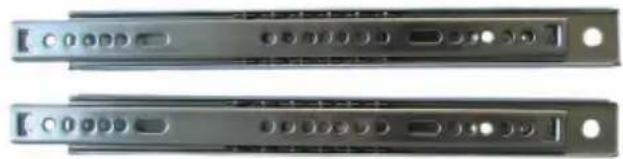
a) Schiene für die Befestigung am myUTN-800 (2 Stück)
b) Lochwinkel für die Befestigung am Serverschrank (2 Stück)
c) Kabelbefestigung (1 Stück)
d) Querstrebe (1 Stück)
e) Schraube M4 × 4 mm (12 Stück)
f) Einbauanleitung (dieses Dokument)
a)
• Schlitzschraubénziehee
• Kreuzschlitzschraubenzieher
- Material zur Befestigung im Serverschrank (nicht im Lieferumfang enthalten)
Safety Regulations
Sicherheitsvorschriften
Beachten Sie folgende Sicherheitsvorschriften.
- Lesen und beachten Sie alle Sicherheitshinweise zu Server-schrank, myUTN-800 und RMK3.
- Achten Sie darauf, dass der Server-schrank einen sicheren Stand hat.
- Sorgen Sie für eine ausreichende Belüftung des myUTN-800 im Serverschrank und lassen Sie nach Möglichkeit Abstand zu weiteren 19-Zoll-Einschüben. Den zulässigen myUTN-800 Temperaturbereich entnehmen Sie dem myUTN-800 Quick Installation Guide.
- Der Einbau darf nur von qualifiziertem Fachpersonal durchgeführt werden.
- Bei Einbau und Verwendung besteht Quetsch- und Verletzungsgefahr. Achten Sie auf Ihre Finger und andere Körperteile.
Preparation

Proceed as follows:
Gehen Sie wie folgt vor:
-
Entfernen Sie die Stromversorgungskabel (Netzkabel) vom myUTN-800. (Stromzufuhr unterbrechen)
-
Entfernen Sie die Netzwerkkabel (RJ-45) vom myUTN-800.
Einbau: 1. Schritt
Füße entfernen
Entfernen Sie alle Füße des myUTN-800.

Gehen Sie wie folgt vor:
- Platzieren Sie den myUTN-800 kopfüber auf eine feste Auflage.
- Hebeln Sie mit einem kleinen Schlitzschraubenzieher den Stift aus dem Fuß heraus. Der Fuß löst sich automatisch.
- Wiederholen Sie Schritt 2 mit allen anderen Füßen.
- Drehen Sie den myUTN-800 wieder herum.

Bewahren Sie Stifte und Füße für einen eventuellen zukünftigen Einsatz gut auf.

Schienen und Lochwinkel trennen
Nehmen Sie die Schienen (a) aus den Lochwinkeln (b) heraus.
Einbau: 3. Schritt
Schienen mit myUTN-800 verbinden
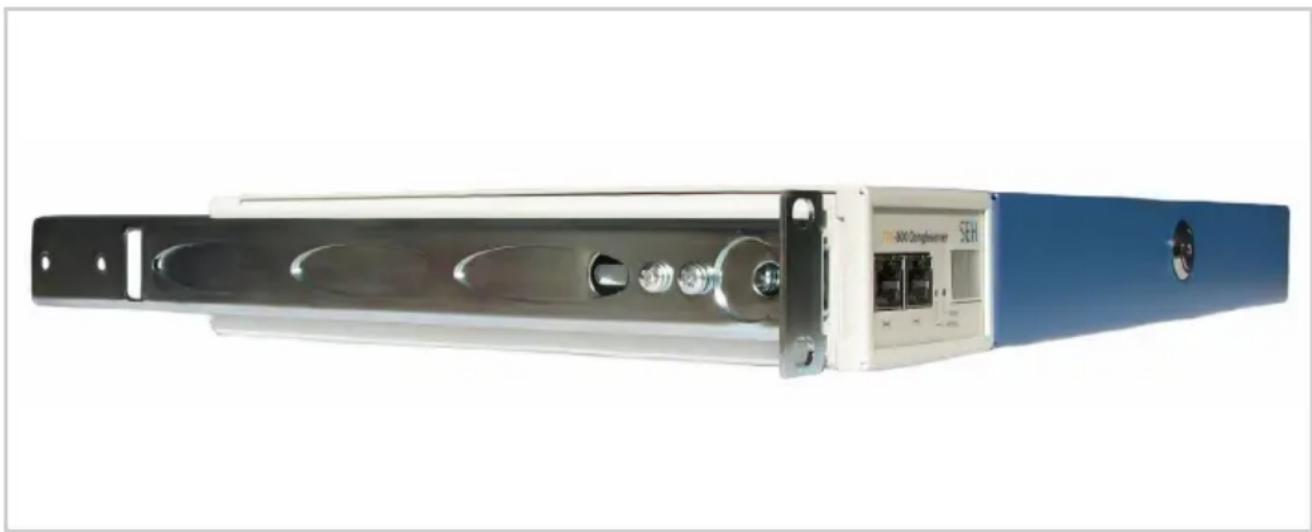
Befestigen Sie die Schienen (a) mit jeweils 2 Schrauben (e) am myUTN-800. Das Schienenende mit den vier Löchern muss dabei zur Vorderseite des myUTN-800 zeigen.

Proceed as follows:
Gehen Sie wie folgt vor:
- Verschieben Sie die äußere Schiene nach hinten, sodass die innere Schiene zugänglich ist.
- Richten Sie die innere Schiene mit dem ersten Loch an der vorderen Bohrung im myUTN-800 aus. Hinten ragt die Schiene über den myUTN-800 hinaus.
- Fixieren Sie die ausgerichtete Schiene mit einer Schraube (e) vorne am myUTN-800.
- Schieben Sie die äußere Schiene nach vorne.
- Fixieren Sie die Schiene mit einer weiteren Schraube (e) hinten am myUTN-800, wo Loch und Bohrung deckungsgleich übereinander liegen.
- Wiederholen Sie die Schritte 1–5 mit der zweiten Schiene auf der anderen Seite des myUTN-800.

Lochwinkel mit Schiene verbinden
Befestigen Sie die Lochwinkel (b) an den Schienen (a).

Gehen Sie wie folgt vor:
-
Positionieren Sie den Lochwinkel (b) über der Schiene (a). Das abgewinkelte Ende muss zur Vorderseite und die Flügel vom myUTN-800 weg zeigen. Die zwei kleinen Montagelöcher im Winkel entsprechen den zwei kleinen Montagelöchern in der Schiene.
-
Fixieren Sie den Lochwinkel (b) an der Schiene (a) mit zwei Schrauben (e).
-
Wiederholen Sie die Schritte 1–2 mit dem zweiten Lochwinkel (b).
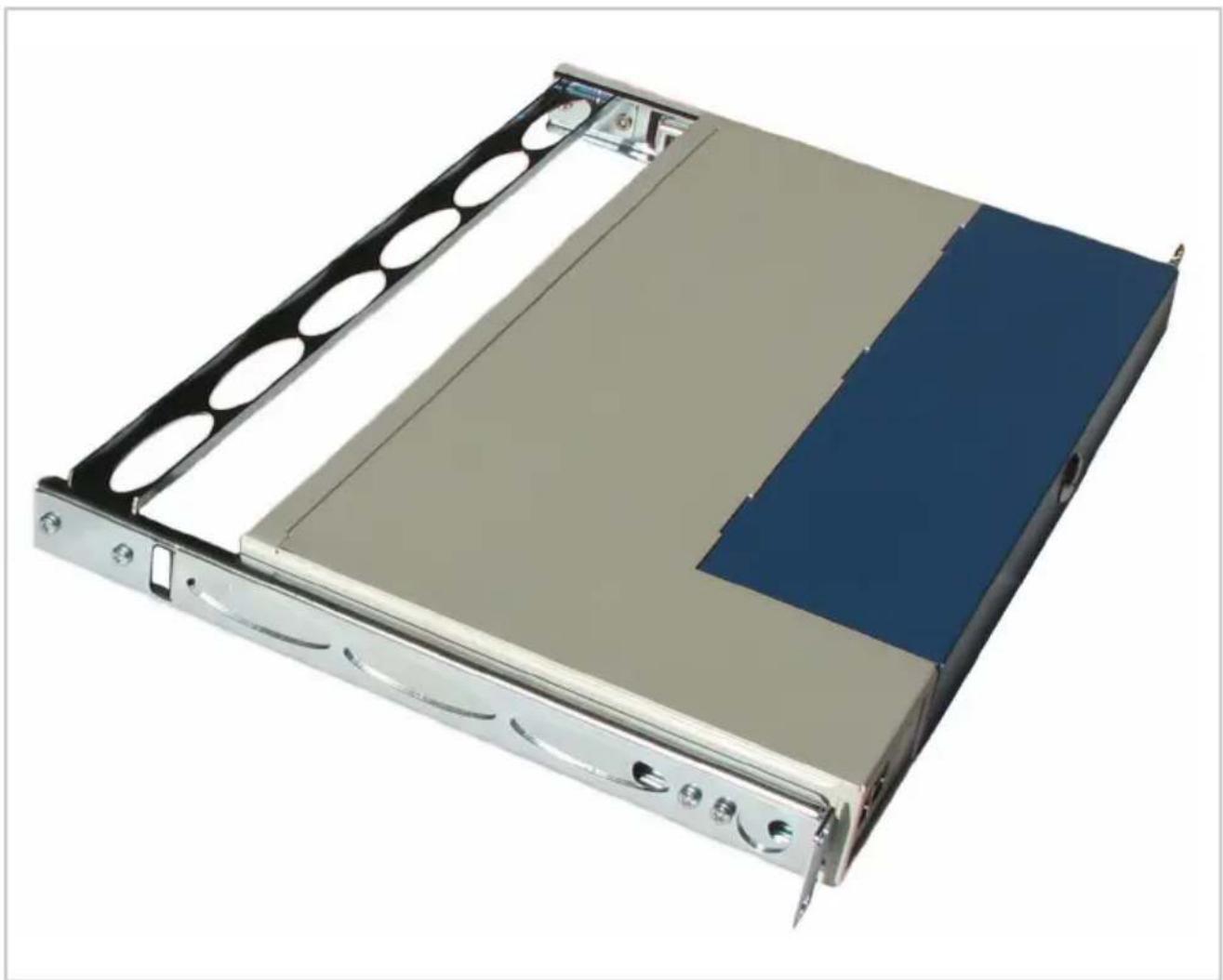
Befestigen Sie die Querstrebe (d) an den hinteren Enden der Lochwinkel (b).

Gehen Sie wie folgt vor:
-
Schieben Sie die Querstrebe (d) mit den Winkeln nach unten von hinten zwischen die Lochwinkel (b).
-
Fixieren Sie die Querstrebe (d) an den Lochwinkeln (b) mit zwei Schrauben (e) auf jeder Seite.
myUTN-800 in den Server-schrank einbauen

Gehen Sie wie folgt vor:
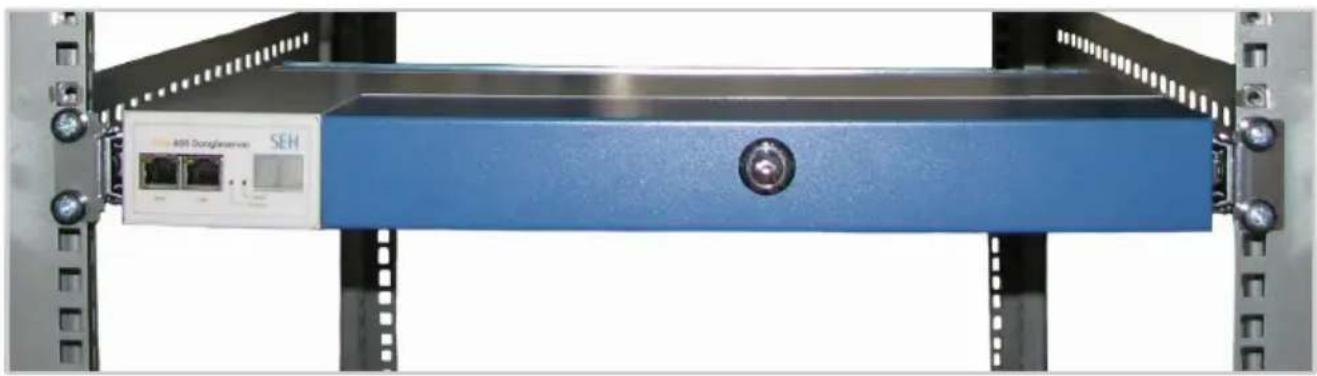
- Führen Sie den myUTN-800 an der gewünschten Einbauposition waagerecht in den Serverschrank ein.
- Befestigen Sie den myUTN-800 an den Lochwinkeln auf beiden Seiten 2 x am Serverschrank.

Das Material zur Befestigung im Serverschrank ist nicht im Lieferumfang enthalten. Welches Befestigungsmaterial Sie benötigen entnehmen Sie der Dokumentation zu Ihrem Serverschrank.
Gehen Sie wie folgt vor:
- Verbinden Sie die Netzwerkkabel (RJ-45) mit dem myUTN-800.
- Verbinden Sie die Netzkabel mit dem myUTN-800. (Stromzufuhr herstellen)
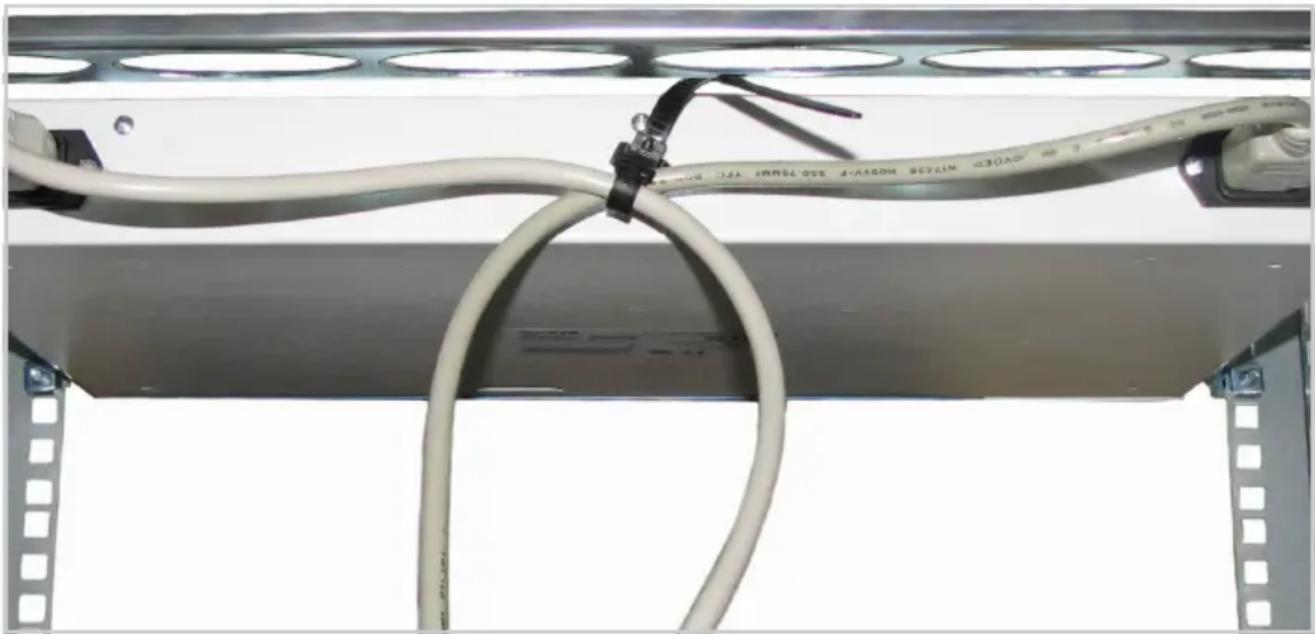
- Verwenden Sie die mitgelieferte Kabelbefestigung (c), um eine Zugentlastung für die Netzkabel herzustellen (siehe Abbildung). Befestigen Sie die Kabelbefestigung am UTN-Server indem Sie sie mit der Nase in das Loch auf der Rückseite des UTN-Servers stecken.

Die Kabelbefestigung ist wiederlösbar und wiederverwendbar: Zum Öffnen drücken Sie den Hebel am Verschlussmechanismus herunter.
SEH Computertechnik GmbH
Suedring 11
33647 Bielefeld
Germany
Phone: +49 (0)521 94226-29
Fax: +49 (0)521 94226-99
Support: +49 (0)521 94226-44
Email: info@seh.de
Web: http://www.seh.de