
FC126 - Medienplayer SEH - Kostenlose Bedienungsanleitung
Finden Sie kostenlos die Bedienungsanleitung des Geräts FC126 SEH als PDF.


Benutzerfragen zu FC126 SEH
0 Frage zu diesem Gerät. Beantworten Sie die, die Sie kennen, oder stellen Sie Ihre eigene.
Eine neue Frage zu diesem Gerät stellen
Laden Sie die Anleitung für Ihr Medienplayer kostenlos im PDF-Format! Finden Sie Ihr Handbuch FC126 - SEH und nehmen Sie Ihr elektronisches Gerät wieder in die Hand. Auf dieser Seite sind alle Dokumente veröffentlicht, die für die Verwendung Ihres Geräts notwendig sind. FC126 von der Marke SEH.
BEDIENUNGSANLEITUNG FC126 SEH
Dieses 'User Manual' (Benutzerhandbuch) beschreibt die Hardware-Installation des FC126.
Inhaltsverzeichnis → 23.
Benötigen Sie Hilfe? Kontaktieren Sie uns!

Montag–Donnerstag Freitag
8:00–16:45 Uhr
8:00–15:15 Uhr

+49 (0)521 94226-44

support@seh.de

www.seh.de
English [en]
Beachten Sie vor Inbetriebnahme Ihres Gerätes folgende Sicherheitsvorschriften:
- Lesen Sie die Dokumentation und stellen Sie sicher, dass Ihr System den aufgeführten Anforderungen entspricht.
- Das Gerät darf nur von qualifiziertem Fachpersonal angeschlossen und mit dem Netzwerk verbunden werden.
- Das Gerät darf nicht mit Feuchtigkeit oder Flüssigkeit in Berührung kommen.
- Das Gerät darf nur in unversehrtem Zustand angeschlossen und betrieben werden.
- Verlegen Sie alle Kabel so, dass niemand darauf treten oder darüber stolpern kann.
- Dies ist ein Laserprodukt der Klasse 1. Wenn kein Kabel am SC- bzw. ST-Stecker angeschlossen ist, wird möglicherweise unsichtbare Laserstrahlung ausgestrahlt. Setzen Sie sich dem Laserstrahl nicht aus und blicken Sie nicht hinein. Stecken Sie die mitgelieferten Schutzkappen auf den SC- bzw. ST-Stecker, falls Sie ihn nicht verwenden.
- Treffen Sie vor dem Auspacken geeignete Maßnahmen, um Beschädigungen durch elektrostatische Entladung zu vermeiden.
Français [fr]
Sicherheitshinweise....1
Allgemeine Informationen ....24
Verwendungszweck 24
Unterstützte Drucker....24
Lieferumfang....25
Technische Daten 26
LED-Anzeige....27
Typenschild 27
Einbau des Fiber Adapters....28
Allgemeine Informationen....28
Das benötigen Sie 29
Schritt 1: Drucker vorbereiten....29
Schritt 2: Zugang zum Drucker-Mainboard herstellen....29
Schritt 3: Drucker-Mainboard vorbereiten....30
Schritt 4: Fiber Adapter montieren ....30
Schritt 5: USB-Kabel an Drucker-Mainboard anschließen......32
Schritt 6: Komponenten wieder einbauen....32
Schritt 7: Fiber Adapter mit dem Netzwerk verbinden....33
Schritt 8: Drucker einschalten....34
Regulatory Compliance Information (Konformitätserklärungen) .....35
Verwendungszweck
Der Fiber Adapter FC126 ermöglicht es, einen Drucker oder ein Multifunktionsgerät (MFG) der Firma Hewlett Packard (HP) in ein vorhandenes Glasfaser-Netzwerk einzubinden (100BaseFX zu 100BaseTX).
Drucker bzw. MFG und Fiber Adapter müssen kompatibel sein; siehe 'Unterstützte Drucker' ⇒ 24.
In dieser Anleitung werden alle kompatiblen Drucker und MFG mit dem Begriff 'Drucker' zusammengefasst bezeichnet.
Unterstützte Drucker
Eine Liste der unterstützten Drucker finden Sie auf:
http://www.seh.de/produkte/fiber-adapter.html
Bauen Sie den Fiber Adapter nicht an andere Drucker an!
Bitte überprüfen Sie den Packungsinhalt auf Vollständigkeit, bevor Sie die Installation beginnen:
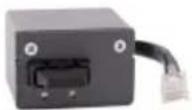
Fiber FC126
Adapter
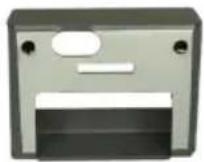
Adapter Verbindungsstück
Benutzer- handbuch Das Benutzerhandbuch (User Manual) beschreibt die Installation des FC126. (Dieses Dokument)
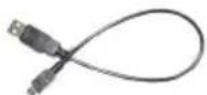
USB-Kabel USB 2.0, A-Stecker auf Mini-B-Stecker
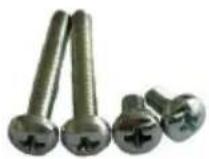
Vier 2 Schrauben M3 × 5 mm
Schrauben 2 Schrauben M3 × 20 mm
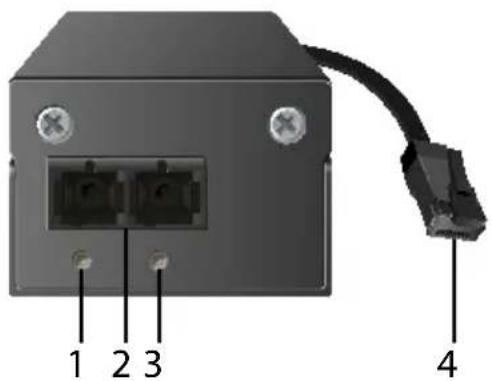
text_image
1 2 3 4- Activity-LED (orange)
- Netzwerkanschluss (SC-Buchse)
- Link-LED (grün)
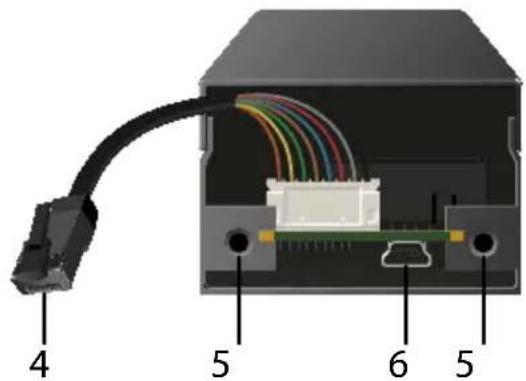
text_image
4 5 6 5- Druckeranschluss (RJ-45-Stecker)
- Bohrung mit Gewinde
- USB-Anschluss (Typ: Mini-B)
Eigenschaften Werte
| Druckeranschluss | |
| Logisch: | 100BaseTX Fast Ethernet (IEEE 802.3) |
| Physisch: | RJ-45 |
| Netzwerkanschluss | |
| Logisch: | 100BaseFX Fast Ethernet (IEEE 802.3) |
| Physisch: | SC (Typ: MMF; 50/125 μm, 62,5/125 μm) |
| Stromaufnahme 290 mA bei 5 V | |
| Betriebsumgebung Umgebungstemperatur: 5–40 °C | |
| Relative Luftfeuchtigkeit: 20–80 % | |
| Abmessungen Breite: 52 mm | |
| Höhe: 31 mm | |
| Tiefe: | 59 mm |
| Gewicht: | 133 g |
Durch die Interpretation des LED-Leuchtverhaltens kann der Zustand des FC126 ermittelt werden.
LED Aktion Farbe Beschreibung
| Activity unregelmäßiges Blinken | orange Signalisiert den Austausch von Netzwerk-Datenpaketen. | |
| Link Dauer-An | grün | Eine Verbindung zum Glasfaser-Netzwerk ist vorhanden. |
| Dauer-Aus | - | Es besteht keine Verbindung zum Glasfaser-Netzwerk. |

Typenschild
Auf dem Typenschild finden Sie wichtige Angaben zu Ihrem Produkt, wie z.B. Informationen zur Hardware und zu Zertifizierungen sowie die Seriennummer. Die Seriennummer enthält das Produktionsdatum: nnn JJJJ MM nnnnn.
Diese Angaben benötigen Sie für Support-Anfragen.
Allgemeine Informationen
Der Fiber Adapter wird an das Drucker-Mainboard angebaut.

Wichtig:
Die Installationsschritte können abhängig vom Druckermodell leicht abweichen:
Der Fiber Adapter wurde für eine Vielzahl von unterstützten Druckermodellen entwickelt, die sich im Aufbau unterscheiden. Alle Druckermodell-Eigenheiten können in dieser Anleitung nicht berücksichtigt werden. Befolgen Sie die allgemein gehaltenen Schritte dieser Anleitung und passen Sie diese ggf. an. Bei Fragen kontaktieren Sie unseren Support →2!
Um den Fiber Adapter am Drucker-Mainboard zu montieren wird er von außen über einen in der Blende vorgestanzten und herauszubrechenden Ausschnitt montiert. Die Verbindung zum Drucker wird über ein internes RJ-45-Kabel hergestellt. Die Stromversorgung erfolgt via USB-Kabel über einen internen USB-Port des Druckers.

WARNUNG
Der Fiber Adapter darf nur von Fachpersonal installiert werden!

WARNUNG
Treffen Sie vor dem Einbau geeignete Maßnahmen, um elektrostatische Entladungen zu vermeiden.

WARNUNG
Die Platine des Drucker-Mainboards kann Schaden nehmen, wenn sie berührt wird!
Berühren die Platine weder mit Händen noch mit Werkzeug.
Schritt 1: 'Drucker vorbereiten' → 29
Schritt 2: 'Zugang zum Drucker-Mainboard herstellen' ⇒ 29
Schritt 3: 'Drucker-Mainboard vorbereiten' → 30
Schritt 4: 'Fiber Adapter montieren' ⇒ 30
Schritt 5: 'USB-Kabel an Drucker-Mainboard anschließen' → 32
Schritt 6: 'Komponenten wieder einbauen' → 32
Schritt 7: 'Fiber Adapter mit dem Netzwerk verbinden' → 33
Schritt 8: 'Drucker einschalten' → 34
Das benötigen Sie
• Schlitzschraubendreher
- Kreuzschlitzschraubendreher
- Cutter-Messer
- nicht-leitende Unterlage (z. B. Gummimatte)
- P a p p e
- Zusatzprodukt 'HP Interne USB-Anschlüsse' B5L28A (abhängig vom Druckermodell)
Schritt 1: Drucker vorbereiten
- Schalten Sie den Drucker aus.
- Ziehen Sie das Netzkabel vom Drucker ab.
(Stromzufuhr unterbrechen) - Ziehen Sie das RJ-45-Netzwerkkabel vom Drucker ab.
Schritt 2: Zugang zum Drucker-Mainboard herstellen
Abhängig vom Druckermodell bauen Sie das Drucker-Mainboard aus oder legen es nur frei.
Drucker-Mainboard kann ausgebaut werden:
- Identifizieren Sie das Drucker-Mainboard. Es ist am RJ-45-Netzwerkanschluss und den weiteren Schnittstellen erkennbar.
- Lösen Sie die Rändelschrauben des Drucker-Mainboards.
(Bei einigen Druckermodellen lassen sich die Rändelschrauben nicht vollständig herauslösen. In diesem Fall lösen Sie die Rändelschrauben so weit wie möglich.)
- Ziehen Sie das Drucker-Mainboard aus seinem Steckplatz heraus.

WARNUNG
Die Platine des Drucker-Mainboards kann Schaden nehmen, wenn sie angefasst wird!
Fassen Sie das Drucker-Mainboard nur an seiner Blende an.
- Legen Sie das Drucker-Mainboard auf eine nicht-leitende Unterlage (z.B. Gummimatte).
- Decken Sie die Platine und die Gehäusekanten des Drucker-Mainboards mit Pappe ab, um Verletzungen von Personen und Beschädigungen am Gerät zu vermeiden.
Drucker-Mainboard kann nicht ausgebaut werden:
-
Identifizieren Sie das Drucker-Mainboard. Es ist am RJ-45-Netzwerkanschluss und den weiteren Schnittstellen erkennbar.
-
Lösen Sie die Rändelschrauben, welche die Plastik-Verdeckung des Drucker-Mainboards befestigen.
- Entfernen Sie die Plastik-Verdeckung des Drucker-Mainboards.
- Entfernen Sie ggf. die Metall-Verdeckung des Drucker-Mainboards.
Schritt 3: Drucker-Mainboard vorbereiten
In der Blende des Drucker-Mainboards befinden sich ein vorgestanzter Metallausschnitt und kleine Löcher in der Nähe des RJ-45-Netzwerkanschlusses.
- Identifizieren Sie den vorgestanzten Ausschnitt und die Löcher.
- Abhängig vom Druckermodell, wird der Ausschnitt platinenseitig von einer Festplatte verdeckt. Ist dies der Fall, bauen Sie die Festplatte aus. Falls die Festplatte mit einem Lüfter versehen ist, ziehen Sie vorher das Lüfterkabel vom Drucker-Mainboard ab. Lesen Sie hierzu die Dokumentation Ihres Druckers.
- Entfernen Sie die Blendenfolie in der Umgebung des RJ-45-Netzwerkanschlusses, sodass der Ausschnitt und die Löcher freigelegt sind und sich zwischen Blende und späterer Position des Fiber Adapters keine Folie befindet. Bei einigen Druckermodellen besteht die Blendenfolie aus vorgestanzten Teilstücken, die sich einzeln entfernen lassen. Bei Druckermodellen ohne Vorstanzung müssen Sie die Folie mit einem Cutter-Messer selbständig einschneiden.
- Entfernen Sie den vorgestanzten Ausschnitt. Führen Sie dazu einen Schlitzschraubendreher in das Langloch im Ausschnitt ein und hebeln Sie den Ausschnitt durch hin- und herbewegen vorsichtig heraus.
Schritt 4: Fiber Adapter montieren
Die exakte Installationsposition des Fiber Adapters kann je nach Druckermodell variieren. Einige Druckermodelle benötigen zudem den beigelegten Adapter.
Montage ohne Adapter
- Verbinden Sie das mitgelieferte USB-Kabel (Mini-B-Stecker) mit dem USB-Anschluss des Fiber Adapters.
- Führen Sie das unverbundene Ende des USB-Kabels (A-Stecker) von vorne durch den Ausschnitt in der Blende und legen Sie es so ab, dass es das Drucker-Mainboard nicht berührt.
- Verbinden Sie das RJ-45-Netzwerkkabel des Fiber Adapters mit dem RJ-45-Netzwerkanschluss des Druckers.

Um etwas Spielraum zu gewinnen, kann das RJ-45-Netzwerk-kabel des Fiber Adapters vorsichtig etwas hervorgezogen werden. Schieben Sie es nach dem Anschließen zurück in das Fiber Adapter-Gehäuse.
- Platzieren Sie den Fiber Adapter von außen über den Ausschnitt in der Blende. Dabei müssen die Bohrungen des Fiber Adapters und die Bohrungen ne-
ben dem Ausschnitt deckungsgleich übereinander liegen.

WARNUNG
Die Abhörsicherheit kann durch eine falsche Positionierung des Fiber Adapters beeinträchtigt werden!
Positionieren Sie den Fiber Adapter wie angegeben und stellen Sie sicher, dass der RJ-45-Anschluss und der Ausschnitt in der Blende vollständig verdeckt werden.

WARNUNG
Das RJ-45-Kabel und das USB-Kabel können Schaden nehmen, wenn sie eingeklemmt werden!
Stellen Sie sicher, dass die Kabelführung die Kabel nicht einklemmt oder quetscht.
- Befestigen Sie den Fiber Adapter mit den mitgelieferten kurzen Schrauben (M3 × 5 mm) an der Blende.
Montage mit Adapter
- Ziehen Sie das RJ-45-Kabel vorsichtig etwas aus dem Fiber Adapter hervor.
- Verbinden Sie das mitgelieferte USB-Kabel (Mini-B-Stecker) mit dem USB-Anschluss des Fiber Adapters.
- Stecken Sie das mitgelieferte USB-Kabel durch das ovale Loch im Adapter.
-
Stecken Sie das RJ-45-Kabel durch das größte Loch im Adapter.
-
Positionieren Sie den Adapter über dem Fiber Adapter:
– Die hervorstehenden kleinen Flügel des Adapters werden in den Fiber Adapter geschoben.
– Die Bohrungen des Adapters und die Bohrungen des Fiber Adapters liegen deckungsgleich übereinander.
– Das USB-Kabel wird durch das ovale Loch im Adapter nach außen geführt.
– Das RJ-45-Kabel wird durch das größte Loch im Adapter nach außen geführt.

WARNUNG
Die Platine des Fiber Adapters kann Schaden nehmen, wenn durch den Adapter berührt wird!
Schieben Sie den Adapter vorsichtig auf den Fiber Adapter, sodass sich Adapter und Platine nicht berühren.
-
Führen Sie das unverbundene Ende des USB-Kabels (A-Stecker) von vorne durch den Ausschnitt in der Blende und legen Sie es so ab, dass es das Drucker-Mainboard nicht berührt.
-
Verbinden Sie das RJ-45-Netzwerkkabel des Fiber Adapters mit dem RJ-45-
Netzwerkanschluss des Druckers.
- Platzieren Sie den Fiber Adapter von außen über den Ausschnitt in der Blende. Dabei müssen die Bohrungen des Fiber Adapters und die Bohrungen neben dem Ausschnitt deckungsgleich übereinander liegen.

WARNUNG
Die Abhörsicherheit kann durch eine falsche Positionierung des Fiber Adapters beeinträchtigt werden!
Positionieren Sie den Fiber Adapter wie angegeben und stellen Sie sicher, dass der RJ-45-Anschluss und der Ausschnitt in der Blende vollständig verdeckt werden.

WARNUNG
Das RJ-45-Kabel und das USB-Kabel können Schaden nehmen, wenn sie eingeklemmt werden!
Stellen Sie sicher, dass die Kabelführung die Kabel nicht einklemmt oder quetscht.
- Befestigen Sie den Fiber Adapter mit den mitgelieferten langen Schrauben (M3 × 20 mm) an der Blende. Die Schrauben müssen dabei durch den Adapter in die Bohrungen des Fiber Adapters greifen.
Schritt 5: USB-Kabel an Drucker-Mainboard anschließen
Um den Fiber Adapter mit Strom zu versorgen, muss er via USB-Verbindung an das Drucker-Mainboard angeschlossen werden.
Verbinden Sie dazu das freie Ende des USB-Kabels (A-Stecker) mit dem nächsten freien USB-Port auf der Platine des Drucker-Mainboards.
Bei einigen Druckern ist kein freier USB-Port verfügbar. Nutzen Sie in diesem Fall das bei HP verfügbare Zusatzprodukt 'HP Interne USB-Anschlüsse' (B5L28A). Zur Montage lesen Sie die Dokumentation des Zusatzproduktes.
Falls Sie in Schritt 2 Pappe über die Platine und die Gehäusekanten des Drucker-Mainboards gelegt haben, entfernen Sie diese nachdem Sie das USB-Kabel angeschlossen haben.
Schritt 6: Komponenten wieder einbauen
Haben Sie in Schritt 2 das Drucker-Mainboard ausgebaut bzw. die Verdeckung(en) des Drucker-Mainboards entfernt oder in Schritt 3 die Festplatte ausgebaut, müssen Sie diese Komponenten wieder einbauen.

WARNUNG
Das USB-Kabel und andere Kabel können Schaden nehmen, wenn sie eingeklemmt werden!
Stellen Sie sicher, dass die Kabelführung die Kabel nicht einklemmt oder quetscht wenn Sie die Komponenten wieder einbauen.
Drucker-Mainboard einbauen
- Führen Sie das Drucker-Mainboard zurück in den dafür vorgesehenen Steckplatz im Drucker.
- Ziehen Sie die Rändelschrauben des Drucker-Mainboards fest.
Verdeckung(en) des Drucker-Mainboards montieren
- Führen Sie die Metall-Verdeckung des Drucker-Mainboards zurück in den dafür vorgesehenen Steckplatz im Drucker.
- Ziehen Sie die Rändelschrauben der Metall-Verdeckung fest.
- Führen Sie die Plastik-Verdeckung des Drucker-Mainboards zurück in den dafür vorgesehenen Steckplatz im Drucker.
- Ziehen Sie die Rändelschrauben der Plastik-Verdeckung fest.
Festplatte einbauen
Bauen Sie die interne Festplatte des Druckers wieder ein. Falls die Festplatte mit einem Lüfter versehen ist, schließen Sie das Lüfterkabel am dafür vorgesehenen Anschluss auf dem Drucker-Mainboard an. Lesen Sie hierzu die Dokumentation Ihres Druckers.
Schritt 7: Fiber Adapter mit dem Netzwerk verbinden
- Entfernen Sie die Schutzkappe des SC-Steckers.

Wichtig:
Bewahren Sie die Schutzkappe gut auf! Stecken Sie die Schutzkappe auf den SC-Stecker, wenn Sie ihn nicht verwenden.
- Verbinden Sie das Glasfaserkabel Ihres Netzwerks (SC-Stecker) mit dem Netzwerkanschluss (SC-Buchse) des Fiber Adapters.
Schritt 8: Drucker einschalten
- Schließen Sie das Netzkabel an den Drucker an. (Stromzufuhr herstellen)
- Schalten Sie den Drucker ein.
→ Drucker und Fiber Adapter sind funktionsbereit.

Important:
SEH Computertechnik GmbH
SEH Computertechnik GmbH
Suedring 11
Web: http://www.seh.de
© 2017 SEH Computertechnik GmbH