RMK1 - Nicht kategorisiert SEH - Kostenlose Bedienungsanleitung
Finden Sie kostenlos die Bedienungsanleitung des Geräts RMK1 SEH als PDF.


Benutzerfragen zu RMK1 SEH
0 Frage zu diesem Gerät. Beantworten Sie die, die Sie kennen, oder stellen Sie Ihre eigene.
Eine neue Frage zu diesem Gerät stellen
Laden Sie die Anleitung für Ihr Nicht kategorisiert kostenlos im PDF-Format! Finden Sie Ihr Handbuch RMK1 - SEH und nehmen Sie Ihr elektronisches Gerät wieder in die Hand. Auf dieser Seite sind alle Dokumente veröffentlicht, die für die Verwendung Ihres Geräts notwendig sind. RMK1 von der Marke SEH.
BEDIENUNGSANLEITUNG RMK1 SEH
Typ 1 für ISD300 / myUTN-80
Installation Guide Einbauanleitung
General Information
Intended purpose:
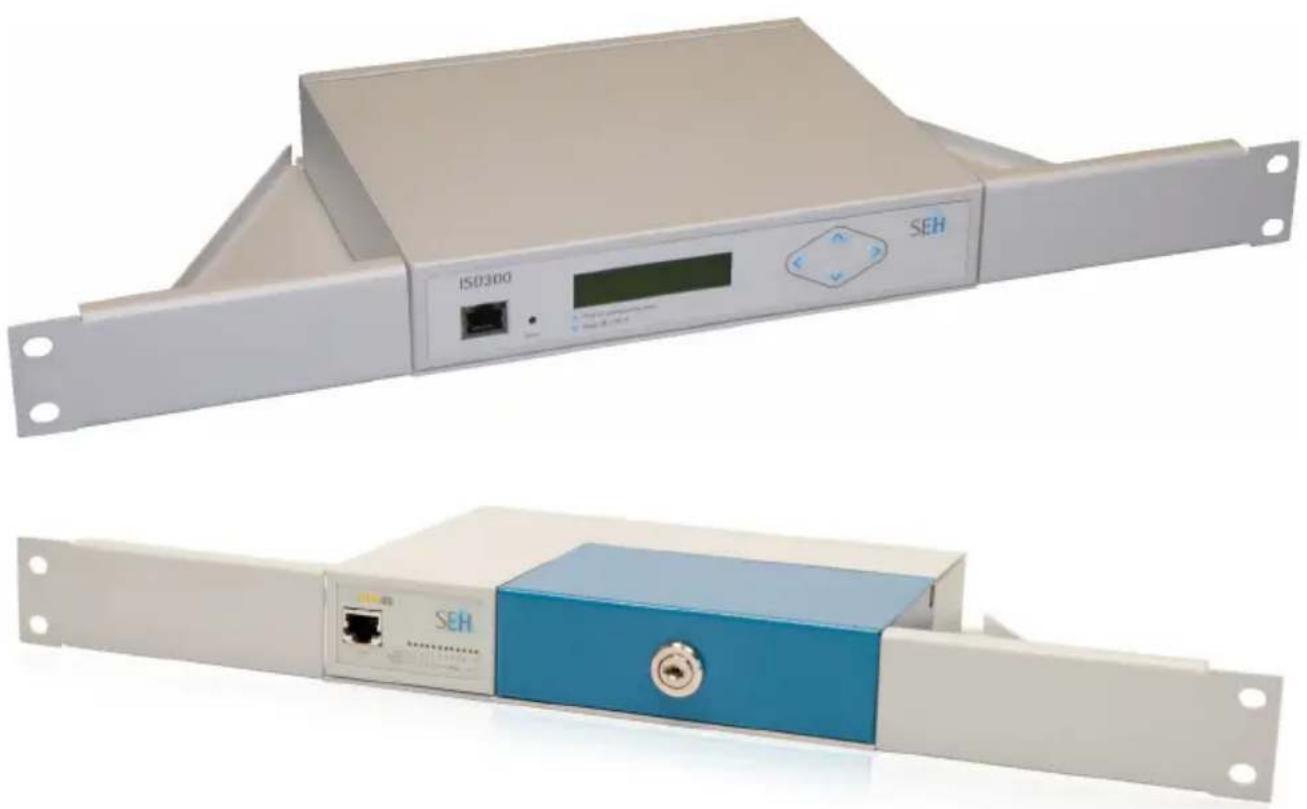
Das Rack Mount Kit Type 1 (RMK1) beinhaltet einen Einbaurahmen.
Der Einbaurahmen wird für die Montage von einem ISD300 oder myUTN-80 in 19-Zoll-Serverschränke verwendet.
Auf dem Markt existieren mehrere Serverschrank-Varianten, die sich im Aufbau leicht unterscheiden. Lesen Sie auch die Dokumentation zu Ihrem Serverschrank.

Unsere Produkte werden kontinuierlich weiterentwickelt und optimiert. Die Abbildungen in dieser Anleitung können daher vom gelieferten Produkt abweichen. Der Einbau weicht nicht ab und ist wie beschrieben durchzuführen.
Vor dem Einbau:
- Lesen und beachten Sie diese Einbauanleitung sowie die aufgeführten Sicherheitsvorschriften.
- Lesen und beachten Sie die Sicherheitsvorschriften im Quick Installation Guide. Sie finden den Quick Installation Guide im Lieferumfang Ihres Produktes.
- Lesen und beachten Sie die Sicherheitsvorschriften zu Ihrem Serverschrank.
- Überprüfen Sie die Maße Ihres Serverschranks und vergleichen
Technical Data:
• Width: 483 mm
• Depth: 192 mm
• Height: 43 mm
• Weight: 780 g
Package Contents
Sie die Daten mit denen des RMK1.
Technische Daten:
• Breite: 483 mm
• Tiefe: 192 mm
• Höhe: 43 mm
- Gewicht: 780 g
Lieferumfang
Bitte überprüfen Sie den Packungs- inhalt, bevor Sie mit dem Einbau beginnen:
• 19-Zoll-Einbaurahmen
• 3 Schrauben (M3 × 5mm)
- Kabelbefestigung (nur für myUTN-80)
- 1 Kabelschelle
- 1 Senkschraube (M3 × 8 mm)
- 1 Sechskantmutter (M3)
- 1 Zahnscheibe (M3)
- Diese Einbauanleitung
Das benötigen Sie:
• Schlitzschraubenzieher
- Kreuzschlitzschraubenzieher
- Material zur Befestigung des Einbaurahmens im Serverschrank (nicht im Lieferumfang enthalten)
Safety Regulations
Sicherheitsvorschriften
Beachten Sie folgende Sicherheitsvorschriften.
- Das RMK1 darf nur für das ISD300 oder den myUTN-80 verwendet werden.
- Das RMK1 darf nur für den beschriebenen Verwendungszweck verwendet werden.
- Die Montage des Einbaurahmens darf nur auf die in dieser Einbau-anleitung beschriebene Weise erfolgen.
- Der Einbau darf nur von qualifiziertem Fachpersonal durchgeführt werden.
- Bei Einbau und Verwendung besteht Quetsch- und Verletzungsgefahr. Achten Sie auf Ihre Finger und andere Körperteile.
- Achten Sie darauf, dass der Server-schrank einen sicheren Stand hat.
- Sorgen Sie für eine ausreichende Belüftung des Geräts im Server-schrank und lassen Sie nach Möglichkeit Abstand zu weiteren 19-Zoll-Einschüben. Den zulässigen Temperaturbereich für Ihr ISD300 bzw. myUTN-80 entnehmen Sie dem Quick Installation Guide.
Preparation
Falls Sie Ihr ISD300 oder Ihren myUTN-80 nachträglich in einen Serverschrank einbauen möchten, müssen Sie das Gerät vorbereiten.

Gehen Sie wie folgt vor:
- Fahren Sie das Gerät herunter. (nur ISD300)
- Schalten Sie das Gerät über den Netzschalter aus. (nur ISD300)
- Entfernen Sie das Stromversorgungskabel (Netzkabel) vom Gerät. (Stromzufuhr unterbrechen)
- Entfernen Sie das Netzwerkkabel (RJ-45) vom Gerät.
Installation
Zum Einbau folgen Sie den Schritten des produktspezifischen Ablaufes:
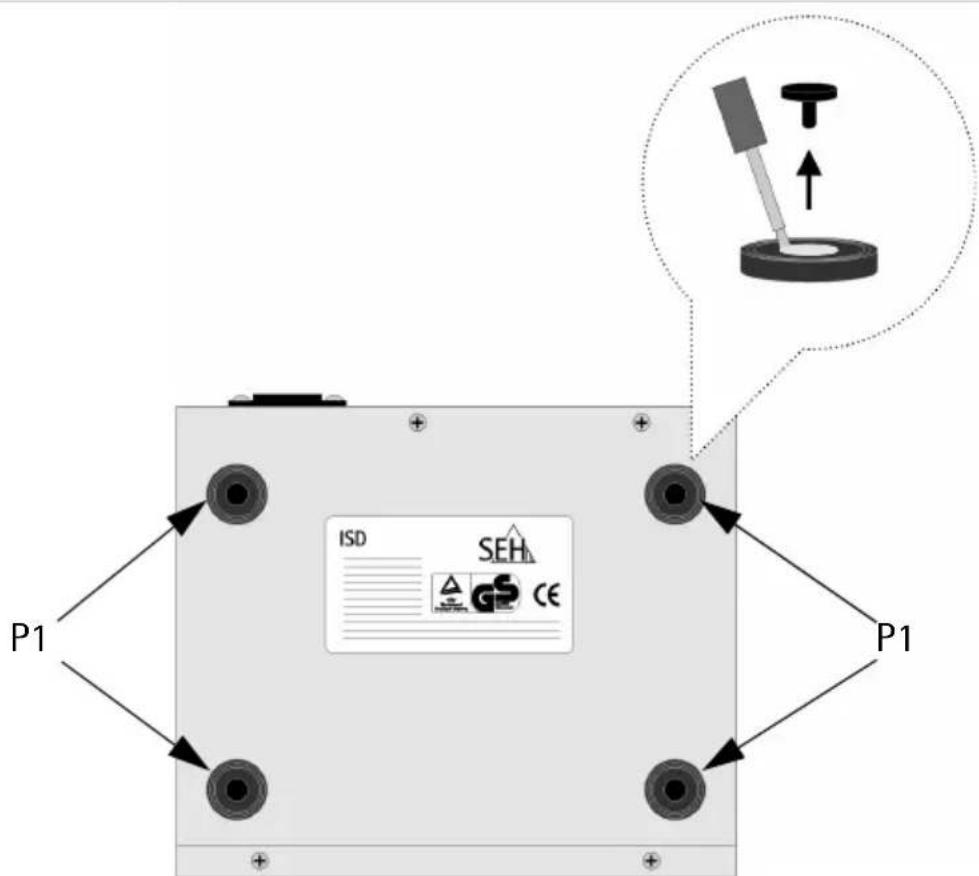
Entfernen Sie alle Füße (P1) des ISD300s.

Gehen Sie wie folgt vor:
- Plazieren Sie das ISD300 kopfüber auf eine feste Auflage.
- Hebeln Sie mit einem kleinen Schlitzschraubenzieher den Stift aus dem Fuß heraus. Der Fuß löst sich automatisch.
- Wiederholen Sie Schritt 2 mit allen anderen Füßen.

Bewahren Sie Stifte und Füße für einen eventuellen zukünftigen Einsatz gut auf.
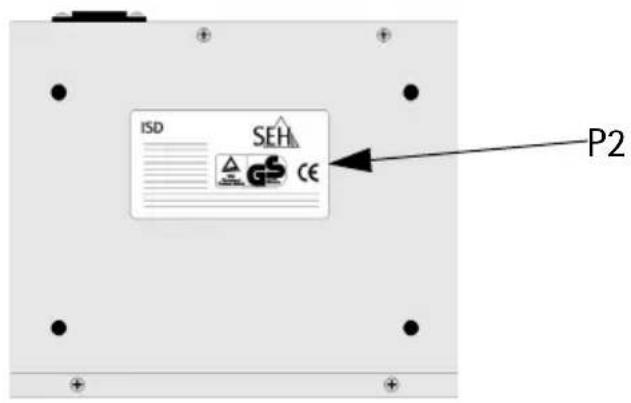
Beim Zusammenfügen wird das ISD300-Typenschild (P2) durch den Einbaurahmen verdeckt.
Übertragen Sie alle relevanten ISD300-Daten auf das RMK1-Typenschild (P3), um die Daten jederzeit einsehen zu können.
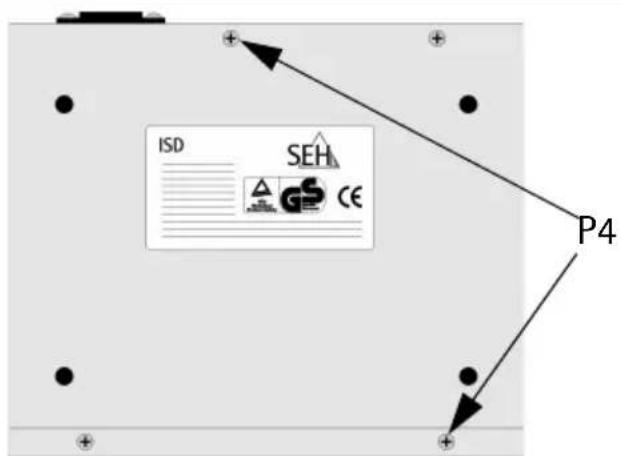
Entfernen Sie die zwei gekennzeichneten Schrauben (P4) mit einem Kreuzschlitzschraubenzieher.

Lösen Sie keine anderen Schrauben!
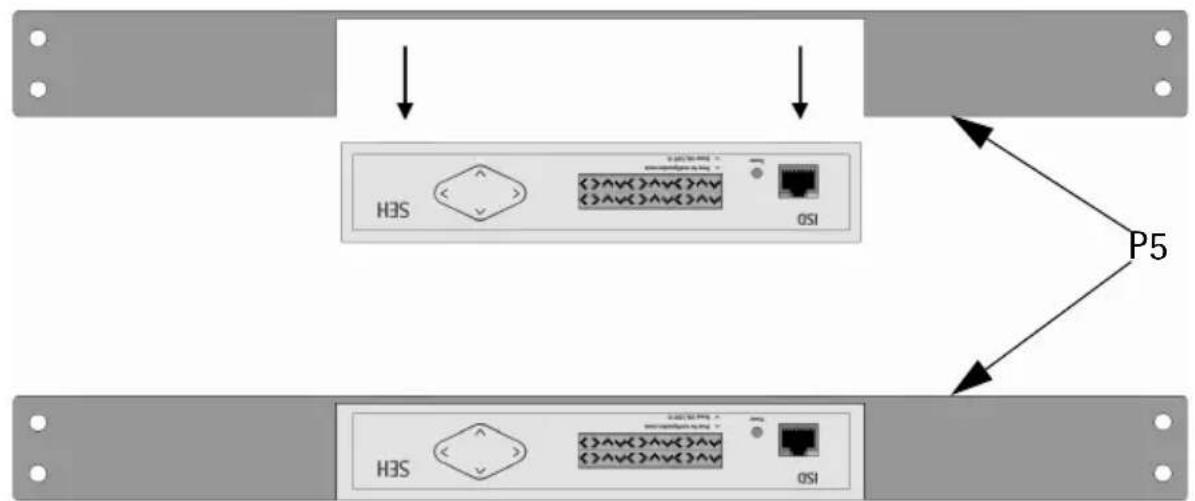
Legen Sie den Einbaurahmen (P5) auf das ISD300.

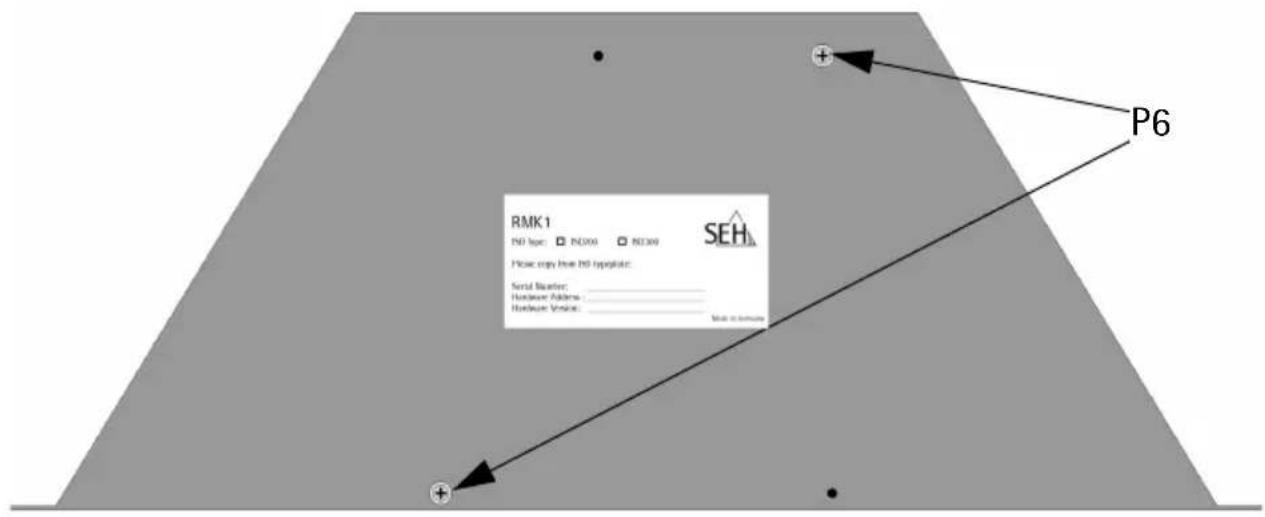
Die zwei in dem ISD300 verbliebenen Schraubenköpfe dienen als Führung. Die Schraubenköpfe passen exakt in die Bohrungen (P6) des Einbau-rahmens.
flowchart
graph TD
    A["Server Interface"] --> B["H3S"]
    A --> C["OSI"]
    D["P5"] --> E["Server Interface"]
    style A fill:#f9f,stroke:#333
    style B fill:#ccf,stroke:#333
    style C fill:#ccf,stroke:#333
    style D fill:#cfc,stroke:#333
    style E fill:#fcc,stroke:#333
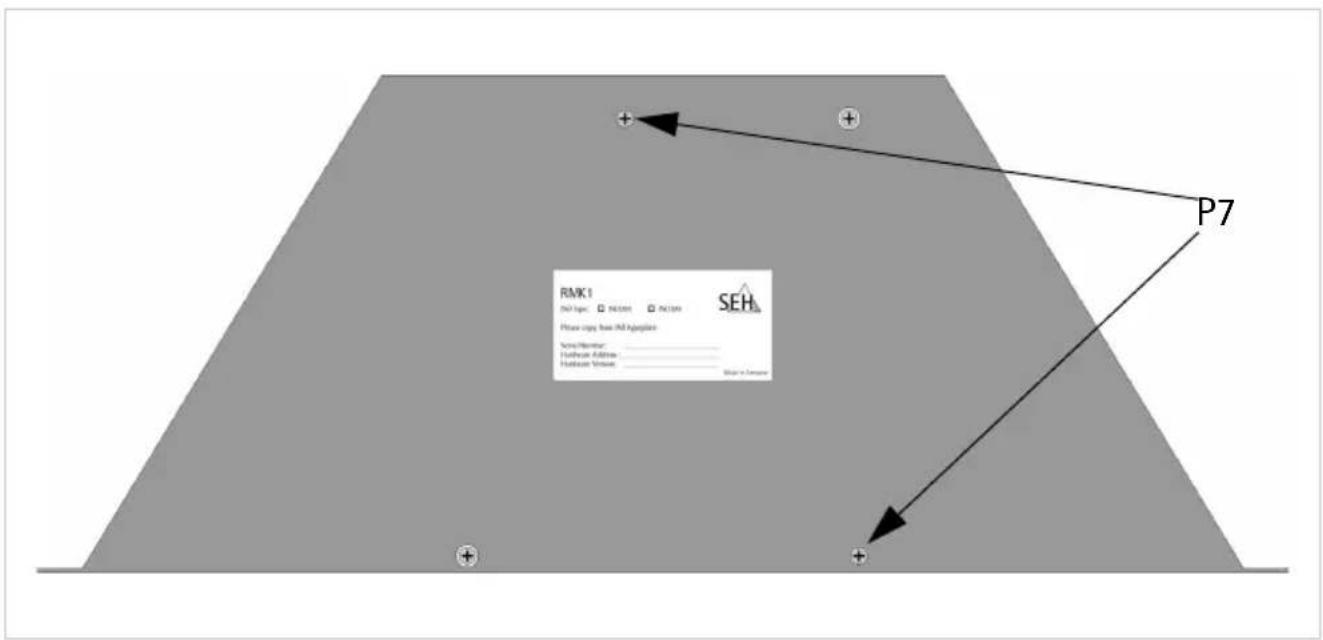
Befestigen Sie 2 der mitgelieferten Schrauben (M3 × 5 mm) an Position (P7).

Nutzen Sie nicht die in Schritt 2 entfernten Schrauben!
Bitte beachten Sie: eine mitgelieferte Schraube (M3 × 5 mm) und die Kabelbefestigung werden für das ISD300 nicht benötigt.
ISD300 – Step 6
Bauen Sie das ISD300 in den Server-schrank ein.

Gehen Sie wie folgt vor:
- Verbinden Sie das Stromversorgungskabel (Netzkabel) mit dem ISD300.
- Führen Sie das ISD300 an der gewünschten Einbauposition waagerecht in den Serverschrank ein.
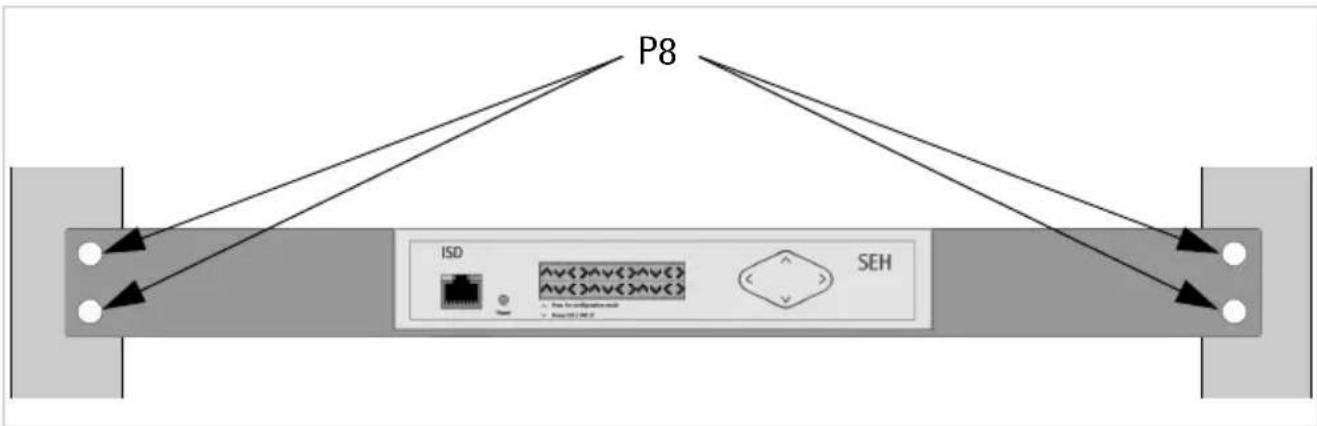
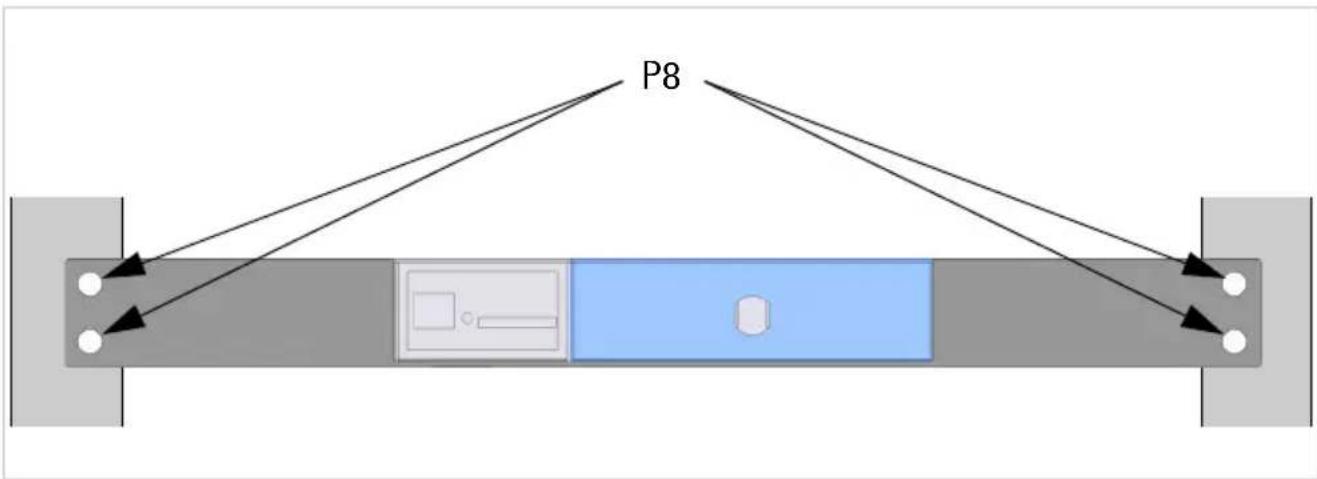
- Befestigen Sie das ISD300 mithilfe der Einbaurahmen-Löcher auf beiden Seiten zweimal am Serverschrank (P8).
- Verbinden Sie das Netzwerkkabel (RJ-45) mit dem ISD300.
- Schalten Sie das ISD300 über den Netzschalter ein.
- Fahren Sie das ISD300 hoch.

Das Material zur Befestigung im Serverschrank ist nicht im Lieferumfang enthalten. Welches Befestigungsmaterial Sie benötigen entnehmen Sie der Dokumentation zu Ihrem Serverschrank.
flowchart
graph TD
    A["Port 1"] --> B["ISD"]
    B --> C["SEH"]
    C --> D["Port 2"]
    style A fill:#f9f,stroke:#333
    style B fill:#ccf,stroke:#333
    style C fill:#cfc,stroke:#333
    style D fill:#fcc,stroke:#333
    note1["P8"] --> A
    note2["SEH"] --> C
myUTN-80 – Step 1
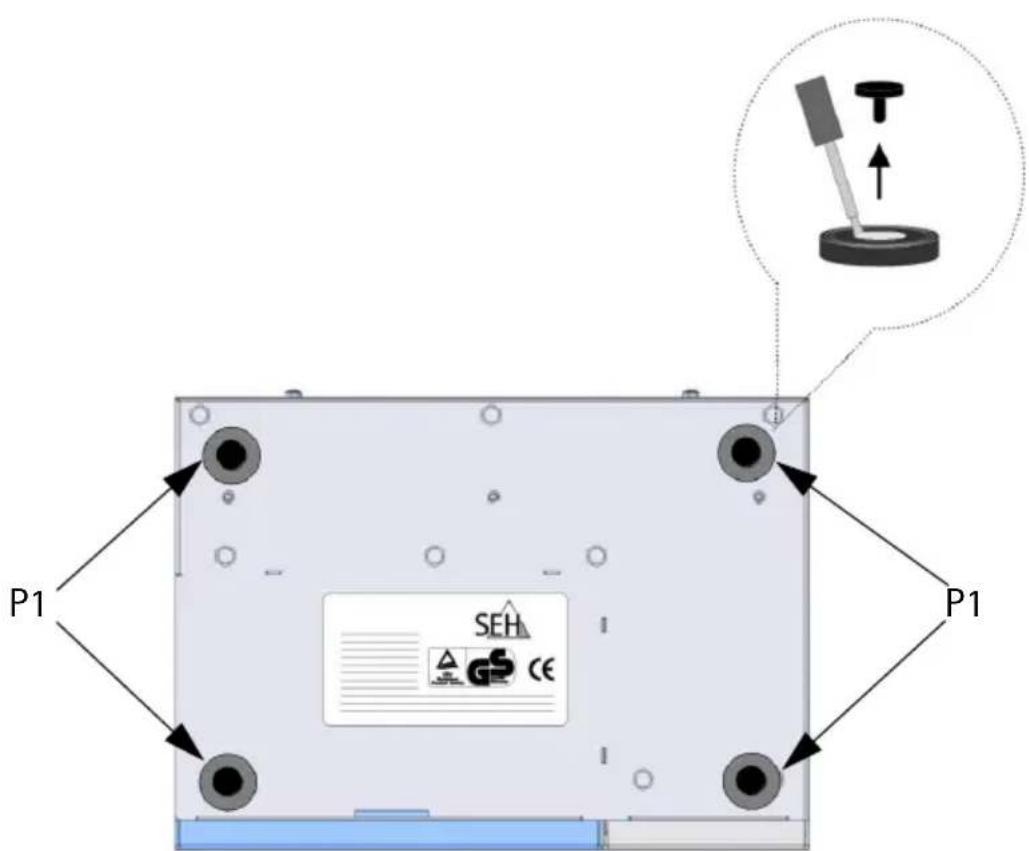
Entfernen Sie alle Füße (P1) des myUTN-80.

Gehen Sie wie folgt vor:
- Plazieren Sie das myUTN-80 kopfüber auf eine feste Auflage.
- Hebeln Sie mit einem kleinen Schlitzschraubenzieher den Stift aus dem Fuß heraus. Der Fuß löst sich automatisch.
- Wiederholen Sie Schritt 2 mit allen anderen Füßen.

Bewahren Sie Stifte und Füße für einen eventuellen zukünftigen Einsatz gut auf.
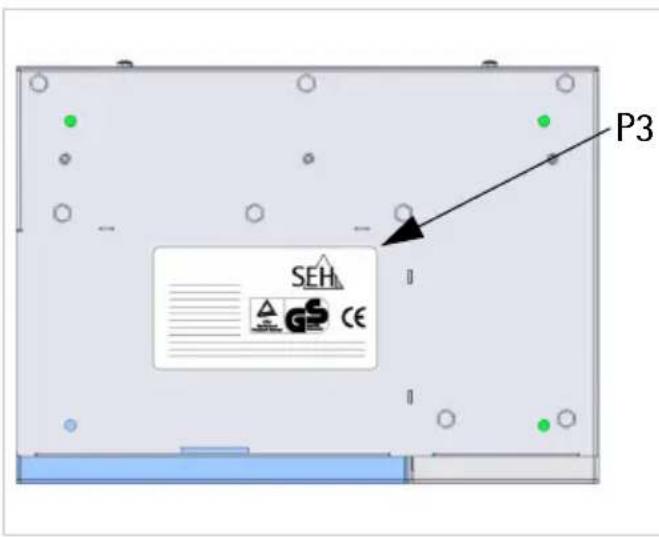
Beim Zusammenfügen wird das myUTN-80 Typenschild (P3) durch den Einbaurahmen verdeckt.
Übertragen Sie alle relevanten myUTN-80 Daten auf das RMK1 Typenschild (P4), um die Daten jederzeit einsehen zu können.
text_image
P3 SEH ▲ G CE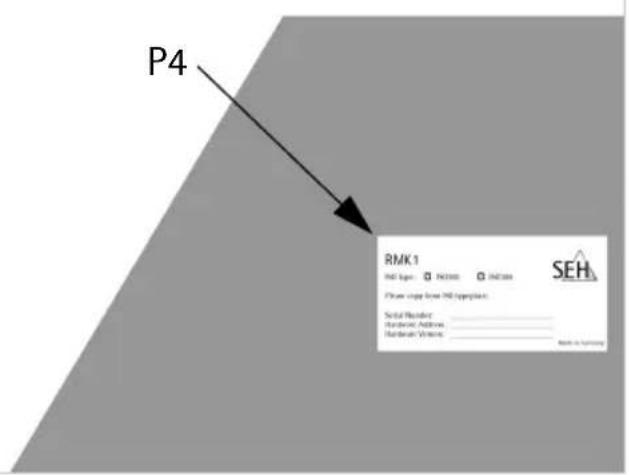
Legen Sie den Einbaurahmen (P5) auf den myUTN-80.
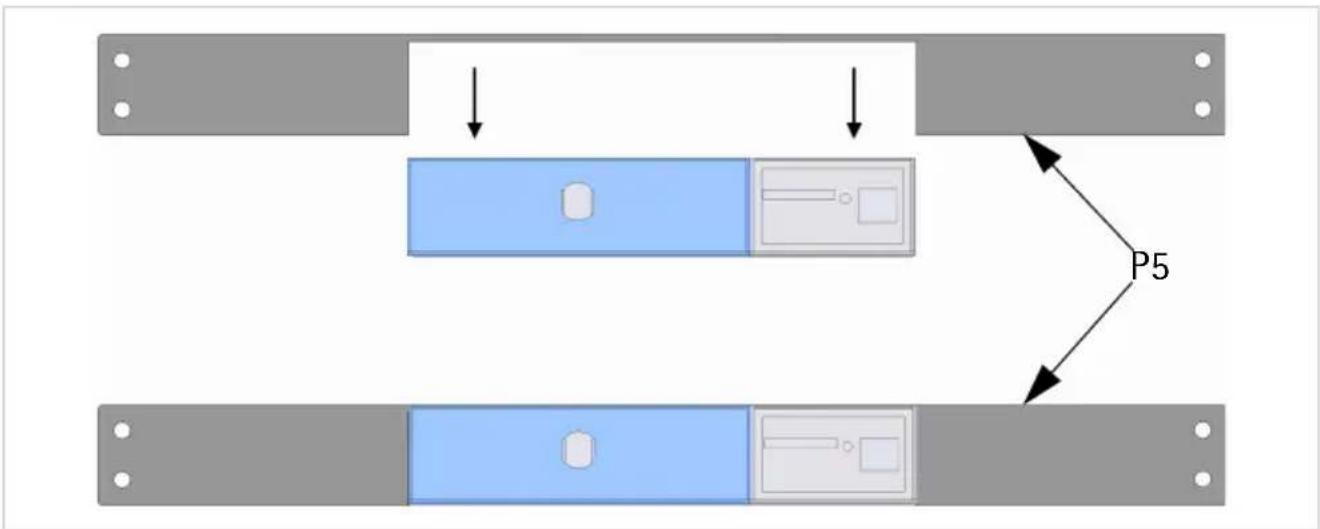
flowchart
graph TD
    A["Server Rack 1"] --> B["Device 1"]
    C["Server Rack 2"] --> D["Device 2"]
    E["Server Rack 3"] --> F["Device 3"]
    G["Device 4"] --> H["Device 4"]
    I["P5"] --> J["Device 5"]
myUTN-80 – Step 4
Befestigen Sie die 3 Schrauben (M3 x 5 mm) an Position (P6).
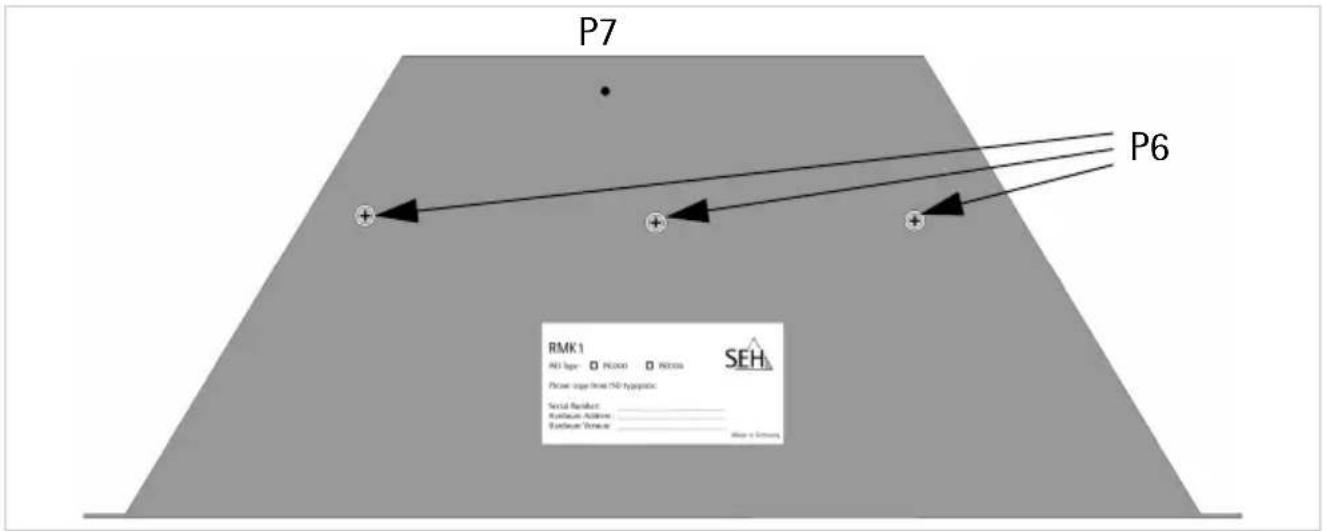
text_image
P7 P6 RMK1 RED type □ RED □ RED Please run from red NO hypoxic Serial Redoxer Barbecue Adstone Barbecue Venuar SEHA Move a storemymyUTN-80 – Step 5
Stellen Sie eine Zugentlastung für das Stromversorgungskabel (Netzkabel) her.

Gehen Sie wie folgt vor:
- Verbinden Sie das Netzkabel mit dem myUTN-80.
- Montieren Sie die mitgelieferte Kabelbefestigung (P7).
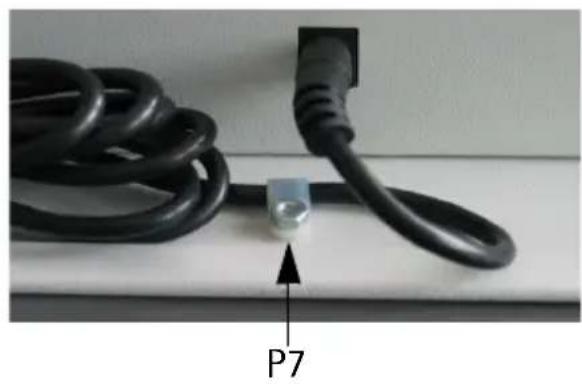
text_image
P7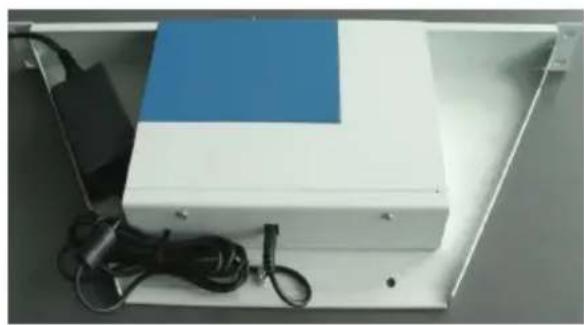
Bauen Sie den myUTN-80 in den Serverschrank ein.

Gehen Sie wie folgt vor:
- Führen Sie den myUTN-80 an der gewünschten Einbauposition waagerecht in den Serverschrank ein.
- Befestigen Sie den myUTN-80 mithilfe der Einbaurahmen-Löcher auf beiden Seiten 2 × am Serverschrank (P8).
- Verbinden Sie das Netzwerkkabel (RJ-45) mit dem myUTN-80.
- Stellen Sie die Stromversorgung her.

Das Material zur Befestigung im Serverschrank ist nicht im Lieferumfang enthalten. Welches Befestigungsmaterial Sie benötigen entnehmen Sie der Dokumentation zu Ihrem Serverschrank.
text_image
P8Manufactured by:
SEH Computertechnik GmbH
Suedring 11
33647 Bielefeld
Germany
Phone: +49 (0)521 94226-29
Fax: +49 (0)521 94226-99
Support: +49 (0)521 94226-44
Email: info@seh.de
Web: http://www.seh.de