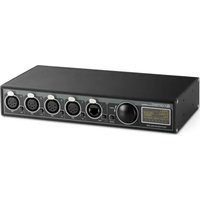
XNODE 4 - Professionelle Audioausrüstung Cameo - Kostenlose Bedienungsanleitung
Finden Sie kostenlos die Bedienungsanleitung des Geräts XNODE 4 Cameo als PDF.


| Produkttyp | Art-Net / sACN zu DMX Wandler, 4 Universen |
| Marke | Cameo (Adam Hall Group) |
| Modell | XNODE 4 |
| Abmessungen (Rack-Version) | Breite 482,6 mm (19"), Höhe 44,5 mm (1,75"), Tiefe 136 mm (5,35") |
| Abmessungen (Gehäuseversion) | Breite 252 mm (9,9"), Höhe 44,5 mm (1,75"), Tiefe 133,5 mm (5,2") |
| Gewicht (Rack-Version) | 1,6 kg (3,53 lb) |
| Gewicht (Gehäuseversion) | 1,1 kg (2,43 lb) |
| Stromversorgung | 100 - 240 V AC, 50/60 Hz, typischer Verbrauch 7 W |
| Stromanschluss | Neutrik powerCON (Eingang und Ausgang) Eingang: NAC3FCA blau Ausgang: NAC3FCB hellgrau (max. 19,8 A gesamt) |
| DMX-Anschlüsse | 4 XLR 5-polig (oder 3-polig je nach Version), einzeln galvanisch getrennt |
| Ethernet-Anschluss | RJ45 Neutrik etherCON, 10BASE-T / 100BASE-TX, Auto-Negotiation |
| Unterstützte Netzwerkprotokolle | Art-Net 1 bis 4, sACN (ANSI E1.31), provisorisches sACN v0.2 |
| Hauptfunktionen | Konvertierung Art-Net/sACN zu DMX, Verteilung von 4 DMX-Universen, jeder Port als Ein-/Ausgang konfigurierbar |
| Display | OLED-Bildschirm 128x64 Pixel mit Drehregler und OK-Taste, Cancel-Taste |
| Web-Interface | Ja (ab Firmware 1.03): Konfiguration und Update über Browser |
| Firmware-Update | Über USB Typ B (Druckerkabel) oder Web-Interface |
| Sicherheit | Passwortverriegelung und einfache Verriegelung, Bildschirmschoner, LED-Ausschaltung |
| Wartung und Reinigung | Vor Eingriffen vom Netz trennen; mit trockenem Tuch reinigen; nicht Feuchtigkeit aussetzen |
| Ersatzteile / Reparierbarkeit | Adam Hall Kundendienst kontaktieren; nur Originalteile verwenden |
| Allgemeine Informationen | Umgebungstemperatur: -30 °C bis +55 °C; nur für professionelle Nutzung |
Häufig gestellte Fragen - XNODE 4 Cameo
Benutzerfragen zu XNODE 4 Cameo
0 Frage zu diesem Gerät. Beantworten Sie die, die Sie kennen, oder stellen Sie Ihre eigene.
Eine neue Frage zu diesem Gerät stellen
Laden Sie die Anleitung für Ihr Professionelle Audioausrüstung kostenlos im PDF-Format! Finden Sie Ihr Handbuch XNODE 4 - Cameo und nehmen Sie Ihr elektronisches Gerät wieder in die Hand. Auf dieser Seite sind alle Dokumente veröffentlicht, die für die Verwendung Ihres Geräts notwendig sind. XNODE 4 von der Marke Cameo.
BEDIENUNGSANLEITUNG XNODE 4 Cameo
SICHERHEITSHINWEISE 29
EINLEITUNG
ÜBERSICHT
EINSTELLUNGEN UND MENÜ 33
NETZWERKEINSTELLUNGEN
AUSGANGSEINSTELLUNGEN
WERKS-PRESETS
GERÄTEEINSTELLUNGEN UND INFORMATIONEN
STATUS-LEDS
WEB-OBERFLÄCHE
TECHNISCHE DATEN 53
ERKLÄRUNGEN DES HERSTELLERS
RECHTLICHE INFORMATIONEN
ANHANG
FRANÇAIS
INFORMATIONS SUR LA SÉCURITÉ
INTRODUCTION
VUE D'ENSEMBLE DE L'APPAREIL
RÉGLAGES ET MENU
NETWORK SETTINGS (RÉGLAGES RÉSEAU)
OUTPUT SETTINGS (RÉGLAGES DE SORTIE)
FACTORY PRESETS (PRÉRÉGLAGES D'USINE)
DEVICE SETTINGS (RÉGLAGES DE L'APPAREIL)
ET DEVICE INFORMATION (INFORMATIONS SUR L'APPAREIL)
LED D'ÉTAT
INTERFACE WEB
DONNÉES TECHNIQUES
DÉCLARATIONS DU FABRICANT
DROITS DE TIERS 81
ANNEXE
ESPAÑOL
SIE HABEN DIE RICHTIGE WAHL GETROFFEN!
Dieses Gerät wurde unter hohen Qualitätsanforderungen entwickelt und gefertigt, um viele Jahre einen reibungslosen Betrieb zu gewährleisten. Bitte lesen Sie diese Bedienungsanleitung sorgfältig, damit Sie Ihr neues Produkt von Cameo Light schnell und optimal einsetzen können. Weitere Informationen über Cameo Light erhalten Sie auf unserer Website WWW.CAMEOLIGHT.COM.
SICHERHEITSHINWEISE
Bitte lesen Sie diese Bedienungsanleitung unbedingt sorgfältig durch, bevor Sie das Gerät in Betrieb nehmen, und befolgen Sie die Anweisungen bei der Installation, Verkabelung und Nutzung des XNODE 4 genau. Verwenden Sie das Gerät nur in der vorgesehenen, in dieser Bedienungsanleitung beschriebenen Art und Weise.
Dieses Gerät ist ausschließlich für den professionellen Einsatz entwickelt worden und nicht für die Verwendung in Privathaushalten vorgesehen. Beachten Sie alle Warnhinweise, und setzen Sie das Gerät ausschließlich in Übereinstimmung mit den in Ihrem Land geltenden Gesetzen und Verordnungen ein.
SICHERHEITSMASSNAHMEN
- Trennen Sie das Gerät von der Netzsteckdose, bevor Sie die Abdeckung oder andere Teile, zum Beispiel Sicherungen, entfernen. Dies gilt auch, wenn das Gerät ausgeschaltet ist.
- Das Gerät muss an einer Steckdose mit Schutzleiter (Erde) angeschlossen werden.
- Schließen Sie das Gerät nur an eine Wechselstromquelle an, die den örtlichen Bau- und Elektrovorschriften entspricht. Die Versorgungsspannung muss mit einer Überlastsicherung und einem Fehlerstrom-Schutzschalter (Erdschlussschutz) gesichert sein.
- Prüfen Sie vor der Verwendung des Geräts, ob sich die Einrichtungen für die Stromverteilung sowie die Kabel in einwandfreiem Zustand befinden und für den von allen angeschlossenen Geräten benötigten Strom ausgelegt sind.
- Trennen Sie das Gerät sofort von der Netzsteckdose, wenn Netzkabel oder Netzstecker beschädigt, defekt oder nass geworden sind oder wenn Sie Anzeichen von Überhitzung bemerken.
- Setzen Sie das Gerät niemals Regen oder Feuchtigkeit aus.
- Nehmen Sie das Gerät nicht in Betrieb, wenn die Abdeckung oder andere Teile fehlen, beschädigt oder deformiert sind.
- Lassen Sie alle Wartungsarbeiten, die nicht in dieser Bedienungsanleitung aufgeführt sind, von Cameo durchführen.
- Sorgen Sie dafür, dass das Gerät immer mit ausreichender Belüftung installiert wird.
- Betreiben Sie das Gerät nicht bei Umgebungstemperaturen über 55 °C.
- Modifizieren Sie das Gerät nicht, sofern es nicht in diesem Handbuch beschrieben ist, und verwenden Sie nur Original-Ersatzteile von Cameo.
- Versuchen Sie niemals, Sicherungen zu umgehen. Ersetzen Sie defekte Sicherungen ausschließlich durch Sicherungen des gleichen Typs und mit gleichen Werten.
- Stellen Sie bei hängender Montage sicher, dass die tragende Konstruktion und die gesamte verwendete Hardware mindestens das zehnfache Gewicht aller zusammen aufgehängten Geräte tragen können.
- Sichern Sie abgehängte Geräte immer doppelt, zum Beispiel mit einem zusätzlichen Sicherungsseil, das von einer offiziellen Stelle wie dem deutschen TÜV (Technischer Überwachungsverein) für das zu sichernde Gesamtgewicht zugelassen ist. Das Sicherheitsseil muss der Norm EN 60598-2-17 Abschnitt 17.6.6 entsprechen und für die zehnfache statische Last des abgehängten Geräts ausgelegt sein.
- Prüfen Sie die korrekte Befestigung aller Abdeckungen und der Anschlagmittel (Rigging-Hardware).
- Sperren Sie einen angemessenen Bereich unterhalb des Geräts, und arbeiten Sie von einer stabilen Plattform aus, wenn Sie abgehängte Geräte installieren, bewegen oder Wartungsarbeiten ausführen.
- Setzen Sie das Gerät nicht direktem Sonnenlicht aus.
- Betreiben Sie das Gerät nicht in brandgefährdeten Bereichen.
ACHTUNG! WICHTIGE HINWEISE IN BEZUG AUF LICHTTECHNIK-PRODUKTE!
- Das Produkt ist für den professionellen Einsatz im Bereich der Veranstaltungstechnik entwickelt worden und ist nicht für die Raumbeleuchtung in Haushalten geeignet.
- Blicken Sie niemals, auch nicht kurzzeitig, direkt in den Lichtstrahl.
- Blicken Sie niemals mit optischen Geräten wie Vergrößerungsgläsern direkt in den Lichtstrahl.
- Stroboskopeffekte können unter Umständen bei empfindlichen Menschen epileptische Anfälle auslösen! Epilepsiekranke Menschen sollten daher unbedingt Orte meiden, an denen Stroboskopeffekte eingesetzt werden.
EINLEITUNG
Der XNODE 4 ist ein benutzerfreundlicher DMX-Wandler zur Umsetzung von Art-Net- und sACN-Daten in das DMX-Protokoll und unterstützt die Verteilung von vier DMX-Universen über vier separate, optisch isolierte DMX-Schnittstellen (Ports), die unabhängig voneinander als Eingang ^1 oder Ausgang konfiguriert werden können. Da die meisten größeren Lichtstellpulte heute Art-Net-Daten übertragen können, brauchen Sie nur noch den XNODE 4, um die Netzwerkkapazitäten Ihrer Konsole optimal zu nutzen und eine hohe Anzahl an DMX-Universen über ein einziges Netzwerkkabel zu übertragen. In einigen Fällen werden Sie auf bereits vorhandener Netzwerkinfrastruktur aufbauen können.
Darüber hinaus ist der XNODE 4 die ideale Lösung, um DMX-Daten von einem Computer oder sogar einem Mobilgerät an die angeschlossenen Beleuchtungseinrichtungen zu übertragen. Viele Lichtsteuerungsprogramme für PC oder Mac bieten native Art-Net-Unterstützung, und dank der DHCP-Funktionalität des XNODE 4 können Sie sogar die Netzwerkinfrastruktur vor Ort für die automatische Netzwerkkonfiguration Ihres XNODE 4 nutzen.
Aber auch die manuelle Konfiguration des Netzwerks sowie der Art-Net- und sACN-Voreinstellungen über das integrierte OLED-Display (128 x 64 Pixel) ist ganz unkompliziert und wird durch hilfreiche Statusinformationen zu den verschiedenen Einstellungen ergänzt.
EINSATZBEREICHE
▶ Konzert-Beleuchtung
▶ Live-Events
▶ Multimedia-Shows
▶ Theater
▶ TV-Studios
▶ Themenparks
▶ Architektur-Beleuchtung
TYPISCHE ANWENDUNGEN
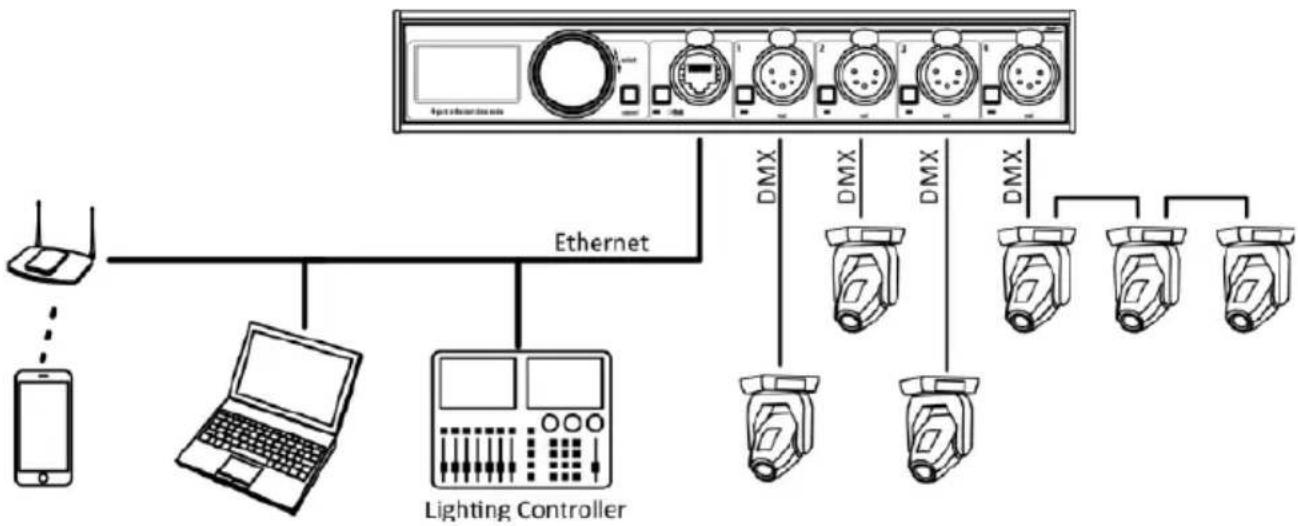
flowchart
graph TD
    A["Smart Phone"] --> B["Ethernet"]
    C["Laptop"] --> B
    D["Laptop"] --> E["Lighting Controller"]
    F["DMX"] --> G["DMX"]
    H["DMX"] --> I["DMX"]
    J["DMX"] --> K["DMX"]
    L["DMX"] --> M["DMX"]
LIEFERUMFANG
Der XNODE 4 wird in einem Karton aus Pappe ausgeliefert. Der Lieferumfang umfasst die folgenden Komponenten:
▶ Das Gerät
▶ Diese Bedienungsanleitung
ÜBERSICHT
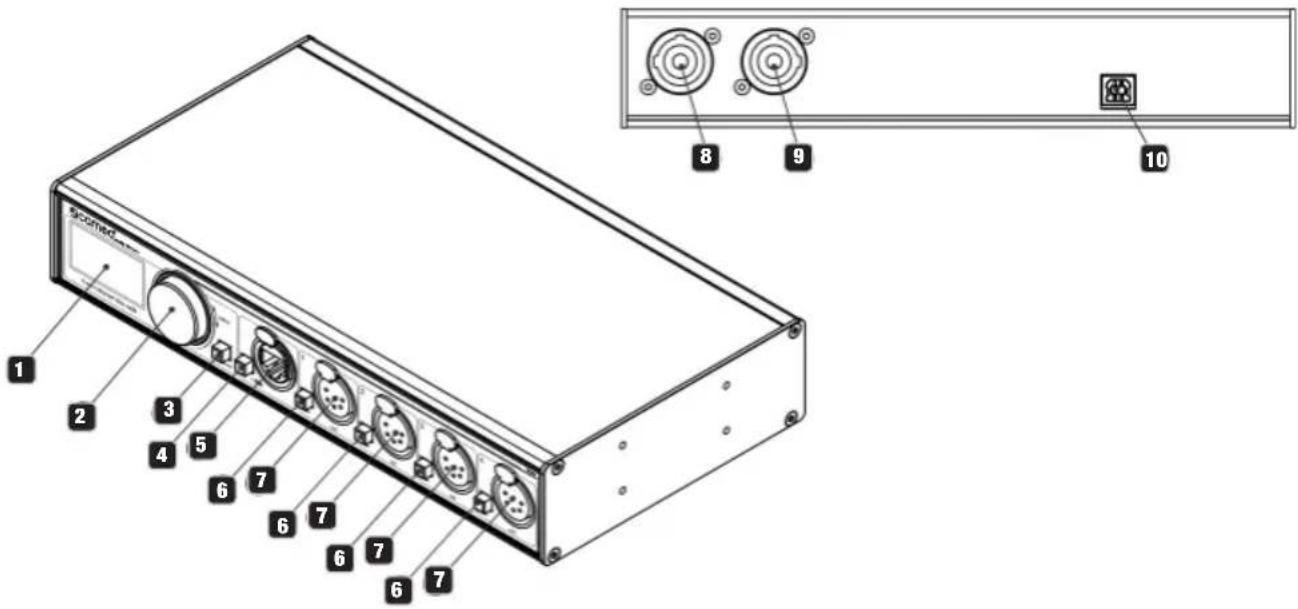
1 OLED-DISPLAY
2 ENCODER-RAD / [OK]-TASTE
Der Multifunktionsdrehgeber dient in erster Linie der Auswahl von Menü-Optionen durch Drehen des Rades. Außerdem funktioniert er als Drucktaste. In dieser Funktion wird er in der vorliegenden Bedienungsanleitung als [OK]-Taste bezeichnet – oder einfach [OK].
3 [CANCEL]-TASTE
4 ETHERNET-PORT-TASTE [E]
5 ETHERNET-SCHNITTSTELLE
(RJ45 Neutrik etherCON-Buchse)
6 PORT-TASTEN [1] - [4]
Über diese Drucktasten wird das Port-Menü des entsprechenden Ethernet-Ports (Schnittstelle) aufgerufen. Direkt unterhalb dieser Tasten befindet sich jeweils eine Port-Status-LED, die die entsprechenden Status-Informationen anzeigt.
7 SIGNAL-AUSGÄNGE
und -Eingänge ^1 , Ports 1 – 4.
8 NEUTRIK POWERCON-NETZEINGANGSBUCHSE
9 NEUTRIK POWERCON-NETZAUSGANGSBUCHSE
10 USB-SCHNITTSTELLE TYP-B
für Firmware-Updates.
NETZANSCHLUSS
Ein geeignetes Netzkabel ist anwenderseitig bereitzustellen. Dieses Netzkabel kann entweder fest mit der Elektroinstallation des Gebäudes verdrahtet werden (leicht zugänglicher Ein/Aus-Schalter in der Nähe des Geräts erforderlich), oder es wird am Stromkabel ein geerdeter, für die lokalen Netzsteckdosen geeigneter Netzstecker installiert. Befolgen Sie dabei die Anweisungen des Netzstecker-Herstellers. Wenden Sie sich an einen ausgebildeten Elektriker, wenn Sie mit einer fachgerechten Installation nicht vertraut sind.
Die Stromversorgung des XNODE 4 erfordert einen blauen Neutrik powerCON-Kabelsteckverbinder (Typ NAC3FCA), der an die Netzeingangsbuchse angeschlossen wird.
- ^1 Eingangs-Modus nur verfügbar bei nach 2017 produzierten Geräten (Hardware-Version 1.0-b).
Vorsicht! Zum Schutz vor gefährlichen elektrischen Spannungen (Stromschlag) muss das Gerät geerdet sein. Schließen Sie das Gerät nur an eine Wechselstromquelle an, die mit einer Überlastsicherung und einem Fehlerstrom-Schutzschalter (Erdschlussschutz) gesichert ist. Wichtiger Hinweis! Stecken oder entfernen Sie an das Stromnetz angeschlossene Kabel mit Neutrik powerCON-Steckverbindern nur im Notfall, um entweder die Stromversorgung sicherzustellen oder zu unterbrechen, da dies zu Lichtbogenbildung an den Anschlüssen und Beschädigung der Stecker führen kann.
NETZAUSGANG
Vorsicht! Die Gesamtstromlast aller an die Netzausgangsbuchse des XNODE 4 angeschlossenen Geräte darf 19,8 Ampere nicht überschreiten.
Der Anschluss des XNODE 4 an das Wechselstromnetz und die Anbindung weiterer Geräte über die Netzausgangsbuchse erfordert ein geeignetes Netzkabel, wie im Abschnitt Sicherheitshinweise in dieser Bedienungsanleitung erläutert.
▶ Die Anbindung weiterer Geräte über die Netzausgangsbuchse des XNODE 4 erfordert einen hellgrauen Neutrik powerCON-Kabelsteckverbinder (Typ NAC3FCB), der an die Netzausgangsbuchse angeschlossen wird.
▶ Unabhängig von der lokalen Netzspannung darf der Strombedarf aller an die Netzausgangsbuchse des XNODE 4 angeschlossenen Geräte 19,8 Ampere nicht überschreiten.
DMX-ANSCHLÜSSE
Je nach Geräteversion ist der XNODE 4 mit 5-poligen oder 3-poligen XLR-Steckverbindern oder mit Neutrik etherCON-RJ45-Steckverbindern ausgestattet.
XLR-STECKVERBINDER
| Pol Verbindung | |
| 1 Com | |
| 2 Daten - | |
| 3 Daten - | |
| 4 Nicht verbunden | |
| 5 Nicht verbunden | |
| Pol Verbindung | |
| 1 Daten - | |
| 2 Daten - | |
| 3 Nicht verbunden | |
| 4 Nicht verbunden | |
| 5 Nicht verbunden | |
| 6 Nicht verbunden | |
| 7 Com | |
| 8 Com | |
| Schirmung | Masse (Erde) |
Jeder Ausgang ist einzeln optisch isoliert.
EINSTELLUNGEN UND MENÜ
ALLGEMEINE NAVIGATION
Die Navigation durch die Menüs des XNODE 4 erfolgt in der Regel mithilfe des Encoder-Rads (Multifunktionsdrehgeber). Die meisten Menüs sind senkrecht angeordnet. In diesem Fall wird durch eine Drehung des Encoders nach rechts der jeweils folgende Menüeintrag (unterhalb des aktuell selektierten) ausgewählt. Durch eine Drehung nach links wird der vorherige Menüeintrag (oberhalb des aktuell selektierten) ausgewählt. Bei waagerecht angeordneten Menüs (z.B. Textfelder) wird mit einer Rechtsdrehung der nächste Menüpunkt rechts und mit einer Linksdrehung der vorherige Menüpunkt links ausgewählt.
Darüber hinaus besitzt der Encoder auch eine Drucktastenfunktion, über die im Allgemeinen eine Auswahl bestätigt oder zum selektierten Untermenü navigiert werden kann. In dieser Bedienungsanleitung wird das Drücken der Encoder-Taste auch als „Drücken der [OK]-Taste“ oder „[OK] drücken“ bezeichnet.
Rechts neben dem Encoder-Rad befindet sich die [Cancel]-Taste, die in der Regel dazu dient, eine Auswahl zu verwerfen oder ein Menü zu verlassen.
Wird die [Cancel]-Taste mindestens 2 Sekunden lang gedrückt, gelangen Sie immer zum Startbildschirm („Home“). Vom Startbildschirm aus lässt sich das Menü durch Drücken der [OK]-Taste schnell und einfach aufrufen.
Die Navigation durch Menüpunkte wird in dieser Bedienungsanleitung folgendermaßen dargestellt: Startbildschirm (Home) > Menü > Untermenü > ...
Wenn es in der Bedienungsanleitung beispielsweise heißt: „Navigieren Sie zu Home > Menu > Art-Net“, bedeutet das Folgendes:
Drücken Sie die [Cancel]-Taste 2 Sekunden lang, um zum Startbildschirm zu gelangen.
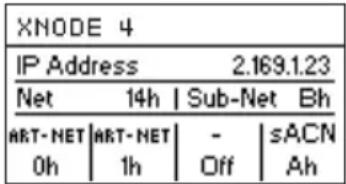
Dann drücken Sie die [OK]-Taste, um das Menü aufzurufen.
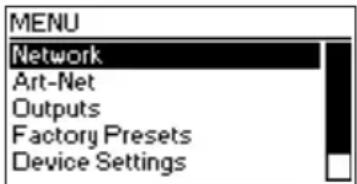
Selektieren Sie mithilfe des Encoder-Rads den Menüpunkt „Art-Net“.
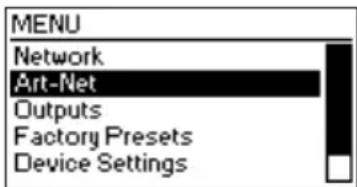
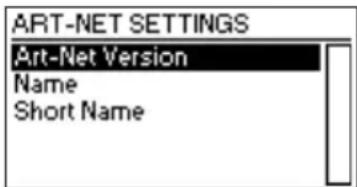
Bestätigen Sie die Auswahl mit [OK], und Sie befinden sich im Menü mit den Art-Net-Einstellungen.
STARTBILDSCHIRM (HOME)
| XNODE 4 | |||
| IP Address 192.168.10.125 | |||
| Name CAMEO XNODE 4 | |||
| ART-NET 10 | ART-NET 20 | SACN 3 | ART-NET 3 |
Startbildschirm eines XNODE 4 im Art-Net 4-Modus; Konfiguration: individuelle IP-Adresse (192.168.10.125) mit Art-Net- und sACN-Universse-Adressierung, dargestellt als Dezimalzahlen.
| XNODE 4 | |||
| IP Address 2.233.0.1 | |||
| Name CAMEO XNODE 4 | |||
| ART-NET | ART-NET | SACN | SACN |
| 0 | 1 | 3 | 4 |
Startbildschirm eines XNODE 4; Kon- figuration: Ports 1 – 2 Datenausgabe via Art-Net, Ports 3 – 4 Datenausgabe via sACN, Universe-Adressen als Dezimalzahlen.
| XNODE 4 | |||
| IP Address 2.233.0.1 | |||
| Name CAMEO XNODE 4 | |||
| ART-NET0h | ART-NET1h | ART-NET2h | ART-NET3h |
Startbildschirm eines XNODE 4; Konfiguration: Ports 1 – 2 Datenausgabe via Art-Net, Ports 3 – 4 Dateneingang via Art-Net, Universe-Adressen als Hexadezimalzahlen.
Auf dem Startbildschirm sehen Sie die IP-Adresse des Nodes sowie, je nach Firmware-Version und Konfiguration des Nodes, Informationen zum Art-Net-Netzwerk (Net) und -Subnetz (Sub-Net) des Nodes oder den Art-Net-Namen.
Bei Geräten mit Firmware-Version ab 1.01 wird der Art-Net-Name angezeigt, und die Art-Net-Version des Geräts ist auf Art-Net 4 eingestellt (siehe Abschnitt „Art-Net-Version“).
Die Zahlen unten im Display repräsentieren das 4-Bit Art-Net-Universum der einzelnen Ausgangs-Ports im Art-Net-Modus, sofern unabhängige Art-Net-Universen deaktiviert sind (siehe Abschnitt „Unabhängige Universen“) oder wenn die Art-Net-Version des Nodes auf „Art-Net 3“ eingestellt ist (Firmware-Version ab 1.01).
Wenn die Art-Net-Version des Nodes auf Art-Net 4 eingestellt ist (verfügbar ab Firmware-Version 1.01) oder unabhängige Art-Net-Universen aktiviert sind (verfügbar bei Geräten bis Firmware-Version 1.00), werden Art-Net Net und Art-Net Sub-Net nicht dargestellt. In diesem Fall zeigen die Zahlen am unteren Bildschirmrand, die sich auf den jeweils im Art-Net-Modus betriebenen Port beziehen, Werte zwischen 0 und 32767. Dies umfasst das gesamte Universum eines Ports und wird auch als Port-Adresse bezeichnet. Weitere Informationen zur Adressierung von Art-Net-Ports finden Sie im Abschnitt „Darstellung von Art-Net-Port-Adressen“ im Anhang.
Bei Ports im sACN-Modus, dem 16-Bit-sACN-Universum, ist unten am Bildschirmrand ein Wert zwischen 1 und 63999 zu sehen. Die Zahl ganz links entspricht dem Universum von Port 1.
Bezieht sich die Nummer eines Universums auf einen Eingangs-Port, ist dies durch einen Kasten mit abgerundeten Ecken gekennzeichnet. Liegt an einem Eingangs-Port ein gültiges DMX-Signal an, ist die Universe-Nummer des Eingangs-Ports in einem gefüllten Kasten dargestellt.
PORT-ANSICHT
Die Port-Ansicht zeigt Informationen zum jeweils selektierten Port an. Zur Port-Ansicht gelangen Sie durch Drücken der entsprechenden Port-Taste (Taste [1] – Taste [4]) oder über folgende Menü-Navigation: Home > Menu > Ports > Port X > Universe. Es gibt drei Varianten der Port-Ansicht, je nach selektiertem Protokoll und Art-Net-Version.
| Output Port 2 | Art-Net |
| DMX OK | ROM HTP :S** |
| NET 0 | |
| SUB 0 | 1 |
| UNI 1 |
| Output Port 2 | sACN |
| DMX OK | RDM HTP :s** |
| UNIVERSE | 1 |
| Output Port 2 | Art-Net | |
| DMX OK | UNIVERSE | |
| Net | 0 | 1 |
| Sub-Net | 0 | |
| Sub-Uni | 1 | |
Art-Net 4 sACN Art-Net 3
Die Port-Ansicht lässt sich durch Drücken der Tasten [Cancel] oder [OK] schließen und verschwindet dann nach 20 Sekunden. Durch Drehen des Encoders wird der Universe-Edit-Modus (Bearbeitungsmodus für die Universen) aktiviert. Weitere Informationen zur Nummerierung und Bearbeitung von Universen finden Sie im Abschnitt „Universen“.
Je nach Port-Modus wird oben links angezeigt, ob der gewählte Port als Eingang oder Ausgang konfiguriert ist. Bei deaktiviertem Port ist nur die Port-Nummer und der Text „Port Off“ zu sehen.
Zweimaliges Tippen auf die Port-Taste öffnet ein reduziertes Port-Einstellungs-Menü. So lassen sich Einstellungen für einen bestimmten Port schnell bearbeiten. Weitere Informationen siehe Abschnitt „Port-Einstellungen“.
STATUSANZEIGEN
Die Port-Ansicht bietet verschiedene Anzeigen und Text-Infos zum aktuellen Betriebsmodus und Status des selektierten Ports. Die folgenden Statusinformationen oben links in der Port-Ansicht informieren über den DMX-Signalstatus:
| Info-Feld Port-Modus Beschreibung | ||
| No DMX | in, out Kein DMX-Signal. | |
| DMX OK | in, out Gültiges DMX-Signal erkannt. | |
| DMX Hold | out Keine Aktualisierungen für mindestens 10 Sekunden empfangen, Port gibt zuletzt empfange-ne Daten aus1. | |
| DMX Error | in Fehler im DMX-Signal erkannt. | |
Weitere Informationen zum selektierten Port umfassen RDM-Statusanzeigen für Ausgangs-Ports sowie Informationen zum Merge-Modus und -Status (oben rechts im Display). Diese Statusanzeigen stehen ausschließlich im Art-Net 4- und sACN-Modus zur Verfügung.
| Anzeige Port-Modus Beschreibung | |
| :•• | out Signal wird aus einer Signalquelle empfangen. |
| :•• | out Signal wird aus zwei Signalquellen empfangen. Merge-Funktion aktiv. |
| :?• | out Signal wird aus mehr als zwei Signalquellen empfangen. Siehe Abschnitt „Merge-Modus“. |
| :•• | in Signal wird an Broadcast- oder Multicast-Adresse gesendet. |
| Anzeige Port-Modus Beschreibung | ||
| ROM | out Art-Net RDM ist aktiviert. | |
| HTP | out Merge-Modus ist HTP. Siehe Abschnitt „Merge-Modus“. | |
| LTP | out Merge-Modus ist LTP. Siehe Abschnitt „Merge-Modus“. | |
NETZWERKEINSTELLUNGEN
Der Zugriff auf die Netzwerkeinstellungen erfolgt über das Menü Home > Menu > Network oder durch zweimaliges Antippen der Ethernet-Port-Taste.
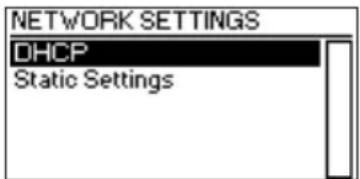
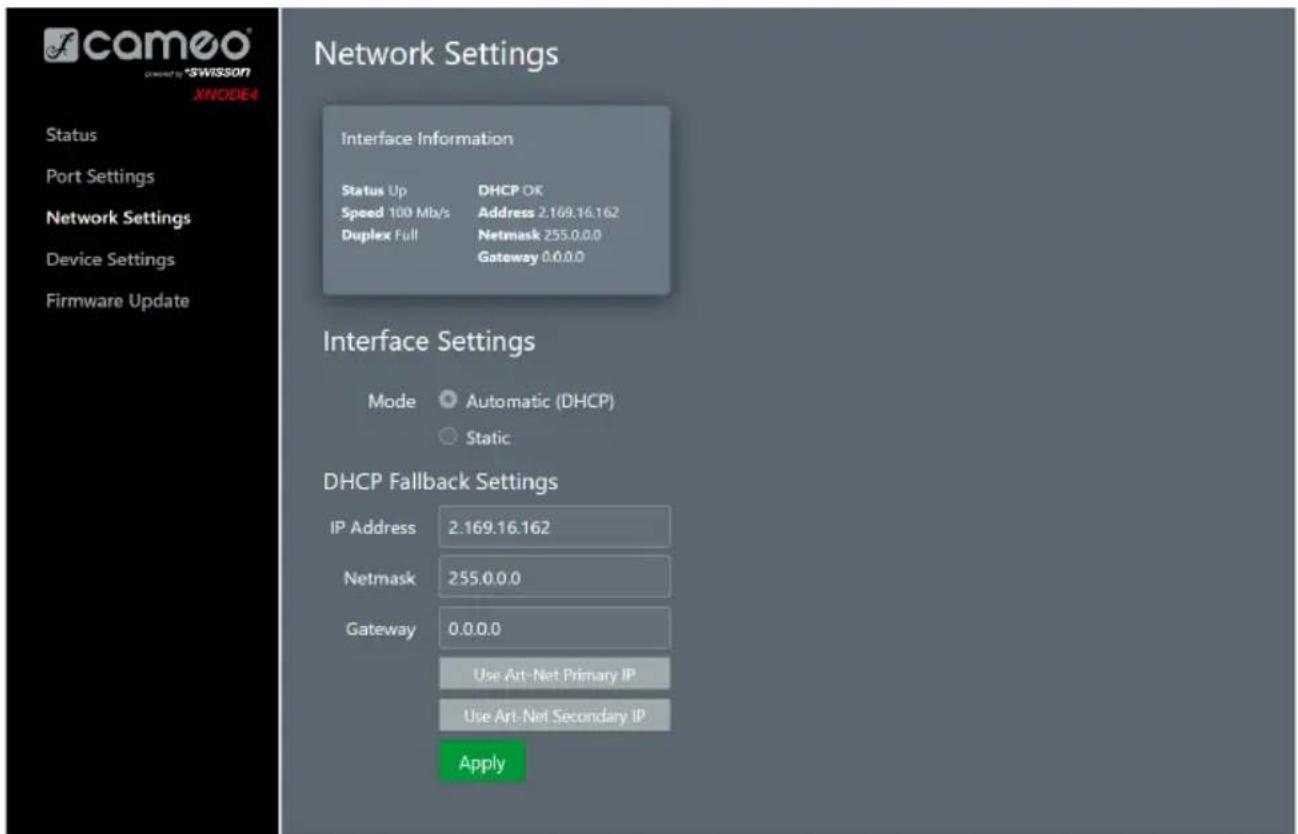
Darüber hinaus können alle folgenden Einstellungen auch über die Web-Oberfläche (Bereich „Network Settings“) bearbeitet werden.
DHCP
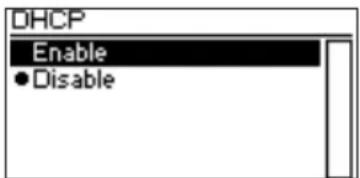
Navigieren Sie zu Home > Menu > Network > DHCP, um DHCP (Dynamic Host Configuration Protocol) zu aktivieren oder deaktivieren. Wählen Sie „Enable“, wenn Sie Ihr Netzwerk per DHCP-Server konfigurieren lassen möchten. Dies ist typischerweise der Fall, wenn der XNODE 4 in ein Heim- oder Firmennetzwerk eingebunden ist.
Die jeweils aktive Einstellung ist durch einen Punkt neben dem entsprechenden Menüeintrag gekennzeichnet. Über das Encoder-Rad können Sie die gewünschte Einstellung auswählen und mit [OK] bestätigen.
STATISCHE EINSTELLUNGEN
Alle Einstellungen unter Home > Menu > Network > Static Settings gelten nur bei deaktiviertem DHCP, ansonsten werden sie ignoriert. Bei deaktiviertem DHCP bietet dieses Menü die Möglichkeit, die zu verwendende IP-Adresse, Netzmaske und Gateway-Adresse einzugeben.
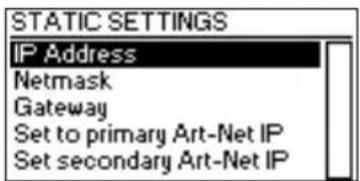
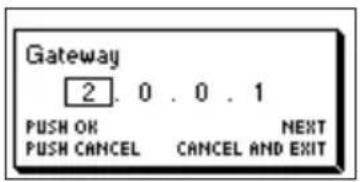
Über diesen Menüpunkt konfigurieren Sie die IP-Adresse des Geräts. Ist der Konfigurationsdialog für die IP-Adresse geöffnet, sieht er aus wie unten dargestellt. Ein Kasten um die erste Zahl bedeutet, dass diese Zahl selektiert ist. Wenn Sie die erste Zahl (Byte) der IP-Adresse selektiert haben, können Sie mit dem Encoder-Rad den gewünschten Wert für das erste Byte der Adresse auswählen und mit [OK] bestätigen.
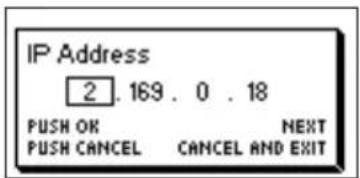
Anschließend springt die Selektion zur nächsten Zahl, die Sie auf die gleiche Weise konfigurieren können. Wiederholen Sie die Schritte einfach für die anderen Zahlen. Nachdem Sie den Wert des letzten Bytes bestätigt haben, wird der Dialog geschlossen, und die neuen Einstellungen werden angewendet.
NETZMASKE
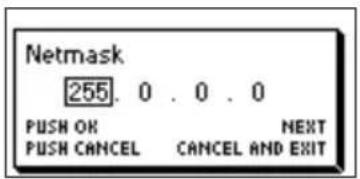
Die Konfiguration der Netzmaske (Netmask) erfolgt auf die gleiche Weise wie die Konfiguration der IP-Adresse.
Die Netzmaske wird intern verwendet, um die Netzwerk-Adresse anhand der IP-Adresse zu berechnen. Der XNODE 4 berechnet die Adresse aus dem bitweisen UND jedes einzelnen Bytes und dem entsprechenden Byte der IP-Adresse. Das bitweise UND des ersten Bytes der IP-Adresse und das erste Byte der Netzmaske ergeben das erste Byte der Netzwerkadresse und so weiter.
GATEWAY
Die Konfiguration der Standard-Gateway-Adresse erfolgt auf die gleiche Weise wie die Konfiguration der IP-Adresse und der Netzmaske. Wenn die vom Node übermittelten Netzwerkdaten geroutet werden sollen, kann diese Adresse auf die Adresse des Routers eingestellt werden. In den meisten Fällen ist diese Einstellung allerdings nicht relevant.
AUF PRIMÄRE ART-NET-IP-ADRESSE EINSTELLEN
Wenn Sie zum Menüpunkt Home > Menu > Network > Static Settings > Set to primary Art-Net IP navigieren, erscheint zunächst ein Dialog (siehe Abbildung unten). Drücken Sie [Cancel], um den Dialog zu schließen, oder [OK], um die folgenden Einstellungen vorzunehmen:
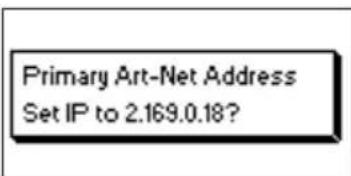
... Static Settings > IP Address entspricht der primären Art-Net-IP-Adresse (2.X.Y.Z). Die Werte X, Y und Z werden anhand der MAC-Adresse des Geräts berechnet.
... Static Settings > Netmask ist 255.0.0.0.
AUF SEKUNDÄRE ART-NET-IP-ADRESSE EINSTELLEN
Wie „Set to Primary Art-Net IP“, für die Netzwerkeinstellungen werden jedoch die folgenden Werte verwendet:
... Static Settings > IP Address entspricht der sekundären Art-Net-IP-Adresse (10.X.Y.Z).
... Static Settings > Netmask ist 255.0.0.0.
ART-NET-EINSTELLUNGEN
Die globalen Art-Net-Einstellungen für den Node werden unter Home > Menu > Art-Net konfiguriert.
ART-NET-VERSION
Dieser Bereich steht ab Firmware-Version 1.01 zur Verfügung.
Der Menüpunkt Home > Menu > Art-Net > Art-Net Version ermöglicht die folgenden Einstellungen:
Art-Net 4: Wählen Sie Art-Net 4, um die Vorteile des Art-Net 4-Protokolls zu nutzen. Dies ist die empfohlene Einstellung.
Art-Net 3: Die Einstellung Art-Net 3 ist die richtige, wenn Sie Abwärtskompatibilität benötigen.
Die jeweils aktive Einstellung ist durch einen Punkt neben dem entsprechenden Menüeintrag gekennzeichnet. Über das Encoder-Rad können Sie die gewünschte Einstellung auswählen und mit [OK] bestätigen.
Ist Art-Net 4 selektiert, erhält jeder Ausgangs-Port eine separate Port-Adresse (Bereich: 0 bis 32767), die sich aus den Werten für Art-Net Net, Sub-Net und Universe zusammensetzt. Dies ermöglicht die Konfiguration des Nodes mit beliebig kombinierten Art-Net-Universen. Ist Art-Net 3 aktiv, arbeiten alle Ports des Nodes mit denselben Net- und Sub-Net-Werten. Weitere Informationen zur Adressierung von Art-Net-Ports finden Sie im Abschnitt „Darstellung von Art-Net-Port-Adressen“ im Anhang.
NETZ (NET)
Diese Einstellung steht nur zur Verfügung, wenn die Art-Net-Version auf Art-Net 3 eingestellt ist, oder bei Firmware-Versionen vor Version 1.01.
Wenn Sie die Einstellung für das Art-Net-Netz des Nodes ändern möchten, navigieren Sie zum Menüpunkt Home > Menu > Art-Net > Net und passen dann den Wert über das Encoder-Rad an. Haben Sie den gewünschten Wert selektiert, bestätigen Sie mit [OK], um die neue Einstellung anzuwenden, oder drücken die [Cancel]-Taste, um das Menü ohne Änderungen zu verlassen.
Dieser Teil der Art-Net-Adresse wurde mit Art-Net 3 eingeführt. Wenn Sie Art-Net I- oder Art-Net II-Controller einsetzen möchten, muss der Wert für „Art-Net Net“ 0 sein.
Bitte beachten Sie, dass sich Änderungen dieser Einstellung auch bei aktivierten unabhängigen Art-Net-Universen auf alle Art-Net-Port-Adressen auswirken. Weitere Informationen finden Sie im Abschnitt „Unabhängige Universen“ (siehe unten).
SUBNETZ (SUB-NET)
Diese Einstellung steht nur zur Verfügung, wenn die Art-Net-Version auf Art-Net 3 eingestellt ist, oder bei Firmware-Versionen vor Version 1.01.
Das Art-Net-Subnetz wird unter Home > Menu > Art-Net > Sub-Net in der gleichen Weise konfiguriert wie unter „Netz (Net)“ beschrieben.
Bitte beachten Sie, dass sich Änderungen dieser Einstellung auch bei aktivierten unabhängigen Art-Net-Universen auf alle Art-Net-Port-Adressen auswirken. Weitere Informationen finden Sie im Abschnitt „Unabhängige Universen“ (siehe unten).
UNABHÄNGIGE UNIVERSEN
Diese Einstellung steht nur bei Firmware-Versionen vor Version 1.01 zur Verfügung. Neuere Firmware-Versionen bieten die gleiche Funktionalität, wenn die Art-Net-Version auf Art-Net 4 eingestellt ist. Der Hauptvorteil der Art-Net 4-Unterstützung im Vergleich zur veralteten „Unabhängige Universen“-Funktion besteht darin, dass Art-Net 4-fähige Controller die Port-Adressen der einzelnen Ports nach dem Art-Net 4-Protokoll korrekt verarbeiten und (sofern vom Controller unterstützt) konfigurieren können, ungeachtet dessen, ob die Ports eine gemeinsame Net- und Sub-Net-Adresse verwenden oder nicht.
Unabhängige Art-Net-Universen können unter Home > Menu > Art-Net > Independent Universes aktiviert und deaktiviert werden. Wenn unabhängige Art-Net-Universen aktiviert sind, müssen die Ports des Art-Net-Nodes nicht unbedingt dieselben Art-Net Net- und Sub-Net-Adressen verwenden.
Bei dieser Betriebsart wird jedem Ausgangs-Port eine separate Port-Adresse (Bereich: 0 bis 32767) zugeordnet, die anhand der Werte für Art-Net Net, Sub-Net und Universe berechnet wird. Dies ermöglicht die Konfiguration des Nodes mit beliebig kombinierten Art-Net-Universen. Falls die Art-Net Net- oder Art-Net Sub-Net-Einstellungen geändert werden (per Fernzugriff oder über das Menü), wird allerdings jede Ausgangs-Port-Adresse neu berechnet. Weitere Informationen zur Adressierung von Art-Net-Ports finden Sie im Abschnitt „Darstellung von Art-Net-Port-Adressen“ im Anhang.
Aufgrund von Einschränkungen des Art-Net-Protokolls kann es leider vorkommen, dass der Node die Port-Adressen seiner Ausgänge bei aktivierter „Unabhängige Universen“-Funktion nicht mehr korrekt an den Controller ausgibt, was zu Controller-Problemen führen kann. Aus diesem Grund empfiehlt es sich, die Funktion nach Möglichkeit nicht zu aktivieren.
NAME
Der Gerätename wird unter Home > Menu > Art-Net > Name angezeigt und kann über dieses Menü auch bearbeitet werden.
TEXT LÖSCHEN
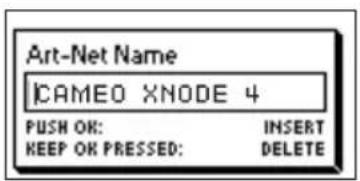
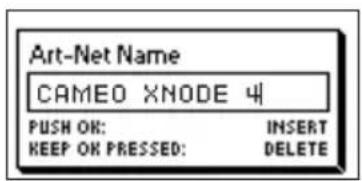
Möchten Sie eine Textzeile oder einen Teil davon löschen, positionieren Sie den Cursor direkt links vom ersten zu löschenden Zeichen.
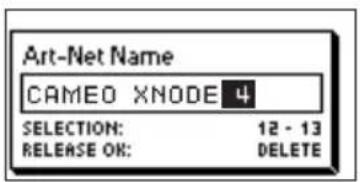
Dann halten Sie [OK] gedrückt und drehen den Encoder nach rechts, bis der gesamte zu löschende Text markiert ist.
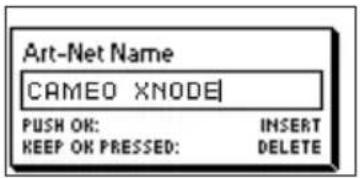
Sobald Sie die [OK]-Taste loslassen, wird der markierte Text gelöscht.
TEXT EINFÜGEN ODER ERGÄNZEN
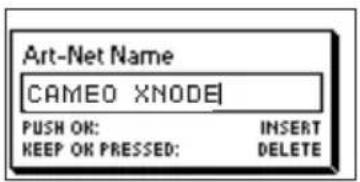
Möchten Sie Textteile einfügen oder ergänzen, bewegen Sie den Cursor an die Position, an der Sie den Text einfügen möchten.
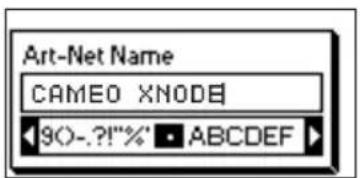
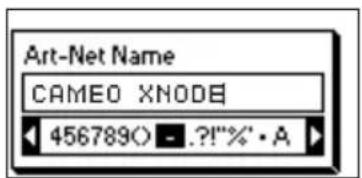
Dann drücken Sie die [OK]-Taste und selektieren das einzufügende Zeichen.
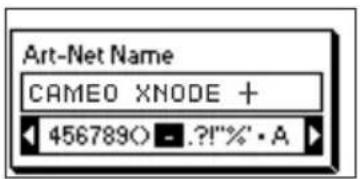
Bestätigen Sie die Auswahl mit [OK].
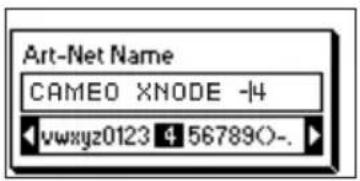
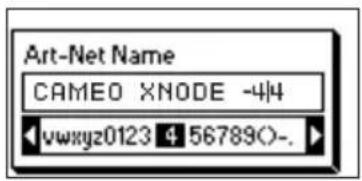
Wiederholen Sie die Schritte für die anderen Zeichen, und schließen Sie den Vorgang mit [Cancel] ab.
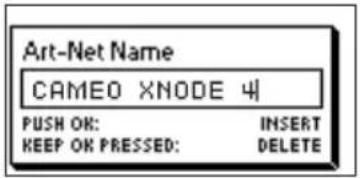
Drücken Sie noch einmal die [Cancel]-Taste, um den Editor zu verlassen.
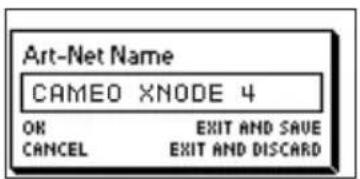
Bestätigen Sie mit [OK], um die Änderungen zu speichern, oder drücken Sie [Cancel], um alle Änderungen zu verwerfen.
KURZNAME
Der Kurzname für das Gerät wird unter Home > Menu > Art-Net > Short Name angezeigt und kann über dieses Menü auch bearbeitet werden. Die Bearbeitung des Kurznamens erfolgt auf die gleiche Weise wie die Bearbeitung des Gerätenamens.
PORT-EINSTELLUNGEN
Die Einstellungen für die einzelnen Ports finden Sie im Menü unter Home > Menu > Ports > Port [1-4], das Menü für Port 1 also unter Home > Menu > Ports > Port 1. In diesem Menü stehen die im Folgenden beschriebenen Optionen zur Verfügung. Wenn Sie die Port-Einstellungen durch doppeltes Antippen der Port-Taste (Taste [1] – Taste [4]) aufrufen, öffnet sich eine reduzierte Menü-Version, die nur die Optionen zeigt, die zur Konfiguration des aktuellen Modus erforderlich sind.
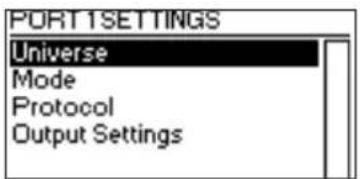
UNIVERSEN
Wenn Sie das Universum von Port X bearbeiten möchten, navigieren Sie zu Home > Menu > Ports > Port X > Universe. Dieses Menü kann auch durch einmaliges Drücken der entsprechenden Port-Taste aufgerufen werden.
Hier erhalten Sie essenzielle Informationen zum DMX-Port und können das Art-Net- bzw. sACN-Universum bearbeiten. Weitere Informationen zu den Anzeigeelementen in dieser Bildschirmansicht finden Sie im Abschnitt „Port-Ansicht“.
Das Universum eines bestimmten Ports können Sie mittels Encoder-Rad ändern. Wenn das gewünschte Universum auf dem Bildschirm erscheint, bestätigen Sie mit [OK], um es zu verwenden, oder [Cancel], um zum zuvor konfigurierten Universum zurückzukehren.
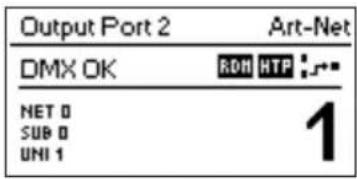
ART-NET (VERSION 4)
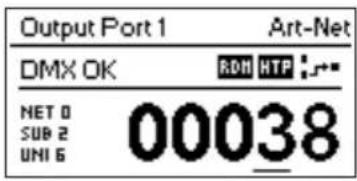
Dieser Abschnitt beschreibt die Universe-Konfigurationsansicht der Art-Net-Ports, wenn die Art-Net-Version auf Art-Net 4 eingestellt ist.
Die Port-Adresse ist die große Zahl unten im Display. Bei der Bearbeitung ist unter der jeweils editierbaren Ziffer ein blinkender Cursor zu sehen. Per Encoder erhöhen oder verringern Sie die selektierte Ziffer. Drücken Sie die Port-Taste des zu editierenden Ports, um zur nächsten Ziffer zu gelangen. Bei Firmware-Versionen ab 1.01 werden links unten zudem die Werte für Art-Net Net, Art-Net Sub-Net und Art-Net Universe angezeigt.
Wenn ein Eingangs-Port für Art-Net 4 konfiguriert ist, werden die Daten an die gerichtete Broadcast-IP-Adresse (z.B. 2.255.255.255) gesendet.
Weitere Informationen zur Adressierung von Art-Net-Ports finden Sie im Abschnitt „Darstellung von Art-Net-Port-Adressen“ im Anhang.
ART-NET (VERSION 3)
Dieser Abschnitt beschreibt die Bildschirmansicht bei der Bearbeitung des Universums eines Art-Net-Ports, wenn die Art-Net-Version Art-Net 3 ist.
Die Ansicht ist bei Geräten mit Firmware vor Version 1.01 identisch, wenn sich der entsprechende Port im Art-Net-Modus befindet und unabhängige Universen deaktiviert sind.
Bitte beachten Sie: Solange das Universum (große Zahl rechts im Display) editiert wird, aber noch nicht gespeichert ist, leuchtet der Bildschirmhintergrund ungefähr einmal pro Sekunde auf, und die Zahl wird invertiert dargestellt. Wenn dies der Fall ist und Sie lediglich die aktuell konfigurierte Nummer des Universums sehen möchten, verlassen Sie die Ansicht einfach wieder mit [Cancel].
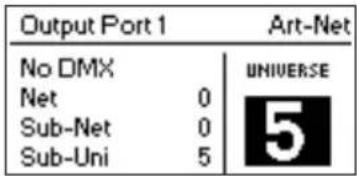
Auf der linken Bildschirmseite werden in den drei Zeilen unterhalb der Statusinformation folgende Informationen dargestellt: Art-Net Net, Art-Net Sub-Net und Art-Net Sub-Uni.
Der Wert für Art-Net Sub-Uni wird anhand des Sub-Net-Werts und des Universums eines Ports berechnet: 16 x Sub-Net + Universe. Einige Controller adressieren das Art-Net-Universum als einzelne Zahl (Bereich 0 bis 255). Der Wert für Sub-Uni entspricht dieser Zahl.
Wenn ein Eingangs-Port für Art-Net 3 konfiguriert ist, werden die Daten an die gerichtete Broadcast-IP-Adresse (z.B. 2.255.255.255) gesendet.
SACN
Für Ports im sACN-Modus umfasst die Bildschirmansicht die Nummer des sACN-Universums und verschiedene Statusanzeigen.
Die sACN-Universal-Nummer ist im Bereich von 1 – 63999 angesiedelt. Solange die Universe-Nummer (große Zahl unten im Display) editiert wird, aber noch nicht gespeichert ist, ist unter der jeweils editierbaren Ziffer ein langsam blinkender Cursor zu sehen. Per Encoder erhöhen oder verringern Sie die selektierte Ziffer. Drücken Sie die Port-Taste des zu editierenden Ports, um zur nächsten Ziffer zu gelangen.
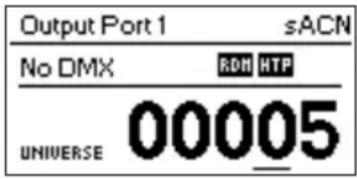
Wenn ein Eingangs-Port für sACN konfiguriert ist, werden Daten an die sACN-Multicast-IP-Adresse des entsprechenden Universums übermittelt (z.B. 239.255.0.1 für Universum 1).
MODUS
Der Menüpunkt „Mode“ bietet die folgenden Optionen:
▶ Output: Der Port gibt aus dem Netzwerk empfangene Daten aus.
▶ Input ^1 : Der Port ist als DMX-Eingang konfiguriert und sendet Daten an das Netzwerk.
▶ Off: Der Port ist ausgeschaltet.
Die jeweils aktive Einstellung ist durch einen Punkt neben dem entsprechenden Menüeintrag gekennzeichnet. Über das Encoder-Rad können Sie die gewünschte Einstellung auswählen und mit [OK] bestätigen.
Wenn Sie einem Universum mehrere Eingänge zuordnen möchten, gibt der Node die Daten gemäß dem ausgewählten Protokoll aus:
Art-Net: Nur ein Port sendet Daten an das Netzwerk, da Art-Net-Streams anhand der IP-Adresse identifiziert werden.
▶ sACN: Alle Eingänge können Daten an das Netzwerk senden, da bei sACN jeder Datenstrom eine eigene ID besitzt.
PROTOKOLL
Der Menüpunkt „Protocol“ bietet die folgenden beiden Optionen:
▶ Art-Net: Der Port verwendet das Art-Net-Protokoll für den Dateneingang oder -ausgang.
▶ sACN: Der Port verwendet das sACN-Protokoll für den Dateneingang oder -ausgang.
Die jeweils aktive Einstellung ist durch einen Punkt neben dem entsprechenden Menüeintrag gekennzeichnet. Über das Encoder-Rad können Sie die gewünschte Einstellung auswählen und mit [OK] bestätigen.
AUSGANGSEINSTELLUNGEN
MODUS DMX-AUSGANG
Über den Menüpunkt „DMX Output Mode“ wird das DMX-Timing festgelegt. Dieser Menüpunkt wurde mit Firmware-Version 0.99 eingeführt. Aktuell stehen die folgenden Optionen zur Auswahl:
▶ Max. Frame Rate (44 Hz)
▶ Relaxed (30 Hz)
Wenn „Max. Frame Rate“ ausgewählt ist, besitzt das DMX-Ausgangssignal folgende Eigenschaften:
▶ Aktualisierungsrate: ca. 44 Hz bei 512 übertragenen Kanälen, abhängig von der Anzahl der RDM-Anfragen, die vom Controller gesendet werden, und während der RDM-Erkennung weiter reduziert.
▶ Break-Länge: ca. 180 μS.
▶ Mark nach Break: ca. 40 μS.
Der DMX-Ausgangs-Modus „Relaxed“ besitzt die folgenden Eigenschaften:
▶ Aktualisierungsrate: ca. 30 Hz bei 512 übertragenen Kanälen, abhängig von der Anzahl der RDM-Anfragen, die vom Controller gesendet werden, und während der RDM-Erkennung weiter reduziert.
▶ Break-Länge: ca. 300 μS.
▶ Mark nach Break: ca. 80 μS.
Zwischen den Slots wird ein geringes Delay von ca. 20 μS eingefügt, um die Aktualisierungshäufigkeit zu reduzieren. Dies wirkt Problemen beim Einsatz älterer Beleuchtungseinrichtungen, beispielsweise Flackern, entgegen.
MERGE-MODUS
Der Menüpunkt „Merge Mode“ bietet die folgenden Optionen:
▶ HTP: Highest takes precedence. Wenn auf einem DMX-Kanal Daten aus zwei Quellen empfangen werden, hat der höhere Wert Vorrang.
▶ LTP: Latest takes precedence. Wenn auf einem DMX-Kanal Daten aus zwei Quellen empfangen werden, hat im LPT-Merge-Modus immer der Wert der Datenquelle Vorrang, die zuletzt einen geänderten Wert für den jeweiligen Kanal gesendet hat.
▶ Off: Merge-Funktion ist deaktiviert.
Die Merge-Funktion wird immer dann angewendet, wenn zwei Art-Net- oder sACN-Controller Daten an denselben Port senden. Senden mehr als zwei Controller Daten an denselben Port, gelten die folgenden Regeln:
Art-Net: Die ersten beiden eintreffenden Datenströme werden zusammengeführt. Alle folgenden werden ignoriert.
▶ sACN: Die ersten beiden Datenströme mit der gleichen Priorität werden zusammengeführt. Weitere Datenströme mit der gleichen oder einer niedrigeren Priorität werden ignoriert. Wird ein Datenstrom mit höherer Priorität erkannt, werden die Datenströme mit niedrigerer Priorität ignoriert.
Die jeweils aktive Einstellung ist durch einen Punkt neben dem entsprechenden Menüeintrag gekennzeichnet. Über das Encoder-Rad können Sie die gewünschte Einstellung auswählen und mit [OK] bestätigen.
FEHLERVERHALTEN
Der Menüpunkt „Failure Behaviour“ bietet die folgenden Optionen:
▶ Off: Die DMX-Datenausgabe wird gestoppt, wenn 10 Sekunden lang keine Aktualisierungen für das Universum des jeweiligen Ausgangs empfangen wurden ^1 .
▶ Hold Last Look: Ausgangsseitig stehen weiterhin die zuletzt gesendeten Daten bereit, auch wenn keine Aktualisierungen mehr empfangen werden.
Die jeweils aktive Einstellung ist durch einen Punkt neben dem entsprechenden Menüeintrag gekennzeichnet. Über das Encoder-Rad können Sie die gewünschte Einstellung auswählen und mit [OK] bestätigen.
ART-NET RDM
Der Menüpunkt „Art-Net RDM“ ermöglicht die RDM-Aktivierung bzw. -Deaktivierung für den jeweiligen Ausgang. Art-Net RDM kann auch für sACN-Ports aktiviert werden. Der XNODE 4 erkennt maximal 250 Geräte pro Ausgangs-Port.
Alle beschriebenen Einstellungen können auch über die Web-Oberfläche (Bereich „Port Settings“) bearbeitet werden.
WERKS-PRESETS
FIRMWARE-VERSION 1.03
Der Menüpunkt „Factory Presets“ im Hauptmenü ermöglicht bei Geräten mit Firmware-Version ab 1.03 das Laden eines der folgenden vorkonfigurierten Werks-Presets:
Art-Net:
- Art-Net RDM ist für alle Ports aktiviert.
- Alle Ports sind als Ausgänge konfiguriert.
- Ports 1 – 4 sind aufeinanderfolgenden Art-Net-Universen (Port-Adressen) zugeordnet. Der Benutzer wird aufgefordert, ein Start-Universum auszuwählen.
- Über einen separaten Dialog kann ausgewählt werden, ob die Netzwerkeinstellungen angepasst werden sollen. In diesem Fall werden die IP-Adresse auf die primäre Art-Net-IP-Adresse und die Netzmaske auf 255.0.0.0 eingestellt.
▶ Art-Net, no RDM:
- Identisch mit „Art-Net“, RDM ist für alle Ports deaktiviert.
▶ sACN:
- Alle Ports sind als Ausgänge konfiguriert.
- Netzwerkeinstellungen bleiben unverändert.
• Art-Net RDM ist aktiviert. - Ports 1 – 4 sind aufeinanderfolgenden sACN-Universen zugeordnet. Der Benutzer wird aufgefordert, ein Start-Universum auszuwählen.
▶ sACN, no RDM:
- Identisch mit „sACN“, Art-Net RDM ist für alle Ports deaktiviert.
- Art-Net RDM ist für alle Ports aktiviert.
- Alle Ports sind als Ausgänge konfiguriert.
- Ports 1 und 2 sind als Art-Net konfiguriert.
- Ports 3 und 4 sind als sACN konfiguriert.
- Die Ports sind aufeinanderfolgenden Universen (Port-Adressen) zugeordnet. Der Benutzer wird aufgefordert, ein Start-Universum auszuwählen.
- Über einen separaten Dialog kann ausgewählt werden, ob die Netzwerkeinstellungen angepasst werden sollen. In diesem Fall werden die IP-Adresse auf die primäre Art-Net-IP-Adresse und die Netzmaske auf 255.0.0.0 eingestellt.
- Identisch mit „Art-Net“, aber das Netzwerk wird via DHCP konfiguriert.
FIRMWARE-VERSION BIS 1.00
Der Menüpunkt „Factory Presets“ im Hauptmenü ermöglicht bei Geräten mit Firmware-Version vor Version 1.01 (Version 1.00 oder älter) das Laden eines der folgenden Werks-Presets:
Art-Net:
- Lädt die Standard-Netzwerkeinstellungen (IP-Adresse entspricht primärer Art-Net-IP-Adresse).
• Art-Net RDM ist für alle Ports aktiviert.
o Ports 1 – 4 sind den Art-Net-Universen 0 – 3 (Art-Net Sub-Net: 0, Art-Net Net: 0) zugeordnet.
▶ Art-Net, no RDM:
- Identisch mit „Art-Net“, RDM ist für alle Ports deaktiviert.
▶ sACN:
- Netzwerk wird via DHCP konfiguriert.
• Art-Net RDM ist aktiviert.
- Ports 1 – 4 sind sACN-Universen 1 – 4 zugeordnet.
- Lädt die Standard-Netzwerkeinstellungen (IP-Adresse entspricht primärer Art-Net-IP-Adresse).
- Art-Net RDM ist für alle Ports aktiviert. Hinweis: Gilt nur für Port 1 und 2; Port 3 und 4 sind für die Datenausgabe via sACN konfiguriert.
- Ports 1 und 2 sind den Art-Net-Universen 0 und 1 (Art-Net Sub-Net: 0, Art-Net Net: 0) zugeordnet.
- Ports 3 und 4 sind den sACN-Universen 3 – 4 zugeordnet.
- Identisch mit „Art-Net“, aber das Netzwerk wird via DHCP konfiguriert.
Das Laden eines Presets führt zur Deaktivierung unabhängiger Art-Net-Universen („Independent Universes“).
GERÄTEEINSTELLUNGEN UND INFORMATIONEN
ADRESSDARSTELLUNG
Der Menüpunkt „Adress Display Mode“ bietet die folgenden Optionen:
▶ Decimal: Art-Net Net, Art-Net Sub-Net, Art-Net oder sACN Universe und Art-Net Sub-Uni werden als Dezimalzahlen dargestellt.
Hexadecimal: Art-Net Net, Art-Net Sub-Net, Art-Net oder sACN Universe und Art-Net Sub-Uni werden als Hexadezimalzahlen mit einem nachgestellten „h“ (z.B. F3h) dargestellt.
Die jeweils aktive Einstellung ist durch einen Punkt neben dem entsprechenden Menüeintrag gekennzeichnet. Über das Encoder-Rad können Sie die gewünschte Einstellung auswählen und mit [OK] bestätigen.
WEB-OBERFLÄCHE ^1
Der Menüpunkt „Web Interface“ bietet die folgenden Optionen:
▶ Enable: Die Web-Oberfläche ist aktiviert.
▶ Disable: Die Web-Oberfläche ist deaktiviert.
Die jeweils aktive Einstellung ist durch einen Punkt neben dem entsprechenden Menüeintrag gekennzeichnet. Über das Encoder-Rad können Sie die gewünschte Einstellung auswählen und mit [OK] bestätigen. Das Ändern dieser Einstellung erfordert einen Neustart des Nodes. Sie werden aufgefordert, den Neustart zu bestätigen. Drücken Sie auf [OK], um den Neustart einzuleiten, oder [Cancel], um den Vorgang abzubrechen.
Diese Option steht in den Geräteeinstellungen ab Firmware-Version 1.03 zur Verfügung.
BILDSCHIRMSCHONER
Der Menüpunkt „Screen Saver“ bietet die folgenden Optionen:
▶ Enable: Der Bildschirmschoner ist aktiviert.
▶ Disable: Der Bildschirmschoner ist deaktiviert.
Die jeweils aktive Einstellung ist durch einen Punkt neben dem entsprechenden Menüeintrag gekennzeichnet. Über das Encoder-Rad können Sie die gewünschte Einstellung auswählen und mit [OK] bestätigen.
Weitere Informationen zum Verhalten des Bildschirmschoners finden Sie im Abschnitt „Bildschirmschoner“ auf Seite 24.
MUTE-FUNKTION STATUS-LEDS
Der Menüpunkt „Mute LEDs“ bietet die folgenden Optionen:
- Mute: Alle LED-Statusanzeigen des Geräts bleiben dunkel, ungeachtet des Gerätestatus.
- Unmute: Die LED-Statusanzeigen verhalten sich wie unter „Status-LEDs“ auf Seite 23 beschrieben.
Die jeweils aktive Einstellung ist durch einen Punkt neben dem entsprechenden Menüeintrag gekennzeichnet. Über das Encoder-Rad können Sie die gewünschte Einstellung auswählen und mit [OK] bestätigen.
Alle zuvor beschriebenen Geräteeinstellungen können auch über die Web-Oberfläche
(Bereich „Device Settings“) bearbeitet werden, wie auf Seite 26 beschrieben.
GERÄTESPERRE
Der Menüpunkt „User Input Locking“ bietet die Möglichkeit, das Gerät mit einem Passwort vor unberechtigten oder versehentlichen Eingriffen zu schützen. Alternativ kann das Gerät auch ohne Passwort gesperrt werden, um versehentliche Änderungen zu verhindern. Weitere Informationen hierzu finden Sie im Abschnitt „Einfaches Sperren“.
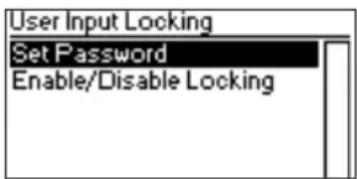
Wenn das Gerät gesperrt ist, zeigt das Display nur den Startbildschirm und die Ethernet-Port-Statusinformationen. Die Ethernet-Port-Statusinformationen können in diesem Fall ausschließlich über die Ethernet-Port-Taste [E] aufgerufen werden, da das Menü bei gesperrtem Gerät vor Zugriffen geschützt ist.
Wenn bei einem gesperrten Gerät vom Startbildschirm aus die [OK]-Taste betätigt wird, wird bei aktivierter passwortgeschützter Gerätesperre das Passwort abgefragt. Wird dieses Passwort korrekt eingegeben, ist das Gerät entsperrt, und das Display wechselt zum Hauptmenü.
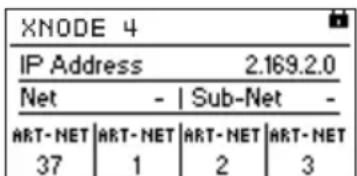
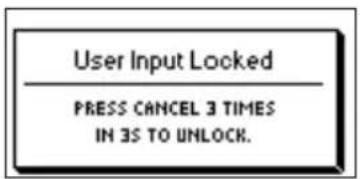
Bei der einfachen Gerätesperre wird der Benutzer bei gesperrtem Gerät (Startbildschirm wird angezeigt) nach Betätigen der [OK]-Taste aufgefordert, innerhalb von 3 Sekunden dreimal die [Cancel]-Taste zu drücken. Auf diese Weise wird das Gerät entsperrt.
Ein Schloss-Symbol in der oberen rechten Ecke des Startbildschirms bedeutet, dass das Gerät gesperrt und vor Eingaben geschützt ist.
Bevor ein Gerät mittels Passwort gesperrt werden kann, muss ein Passwort eingerichtet und der Passwortschutz aktiviert werden.
PASSWORT EINRICHTEN
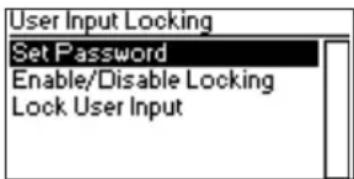
Wählen Sie den Menüeintrag Settings > User Input Locking > Set Password, um ein Passwort einzurichten. Sie werden aufgefordert, ein Passwort einzugeben. Die Eingabe/Bearbeitung eines Passworts funktioniert genauso wie beim Gerätename.
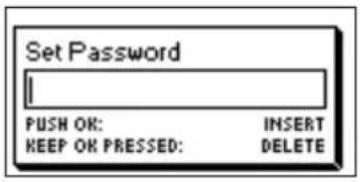
Nachdem das Passwort eingegeben ist, werden Sie aufgefordert, das Passwort ein zweites Mal einzugeben.
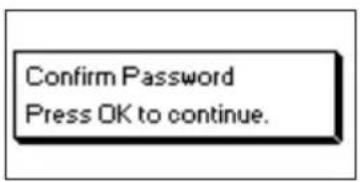
Sind beide eingegebenen Passwörter identisch, ist das Passwort konfiguriert.
Nachdem das Passwort gespeichert wurde, wird abgefragt, ob auch die passwortgeschützte Gerätesperre aktiviert werden soll, sofern dies nicht bereits geschehen ist.
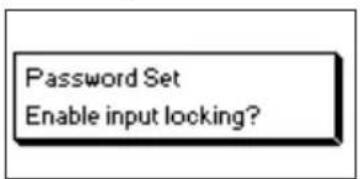
Bestätigen Sie mit [OK], um die Passwort-Sperre zu aktivieren. Mit der Taste [Cancel] schließen Sie den Dialog, und die Passwort-Sperre bleibt deaktiviert. Das eingerichtete Passwort ist weiterhin gültig.
Wenn Sie das Passwort ändern möchten, brauchen Sie einfach nur wieder den „Set Password“-Dialog zu öffnen. Die Änderung erfordert keine vorherige Eingabe des aktuellen Passworts.
SPERRE AKTIVIEREN/DEAKTIVIEREN
Über den Menüeintrag Settings > User Input Locking > Enable/Disable Locking wird die passwortgeschützte Gerätesperre aktiviert bzw. deaktiviert.
PASSWORT-SPERRE
Wenn die Passwort-Sperre aktiviert werden soll und bereits ein Passwort eingerichtet ist, wird vor Aktivierung der Passwort-Sperre das Passwort abgefragt. Wenn die Passwort-Sperre aktiviert werden soll, und es wurde noch kein Passwort eingerichtet, wird der Benutzer zunächst aufgefordert, ein Passwort einzugeben und zu bestätigen, bevor die Sperre aktiviert wird.
EINFACHE SPERRE
Die einfache Gerätesperre („Simple Locking“) kann unabhängig von einem eventuell vergebenen Passwort aktiviert werden. Wenn die einfache Sperre aktiviert ist, wird der Benutzer bei gesperrtem Gerät (Startbildschirm wird angezeigt) nach Betätigen der [OK]-Taste aufgefordert, innerhalb von 3 Sekunden dreimal die [Cancel]-Taste zu drücken.
MENÜ – LOCK USER INPUT
Sobald die Passwort-Sperre aktiviert ist, wird der obersten Menüebene und unter Home > Menu > Settings > User Input Locking ein zusätzlicher Menüeintrag „Lock User Input“ eingefügt. Wenn dieser Menüeintrag aktiviert wird, wird zunächst abgefragt, ob das Gerät gesperrt werden soll. Mit [OK] sperren Sie das Gerät, mit [Cancel] wird keine Gerätesperre eingerichtet.
Der XNODE 4 wird auch gesperrt, wenn der Bildschirmschoner aktiviert wurde oder das Gerät aus- und wieder eingeschaltet wird, sofern die Passwort-Sperre eingerichtet wurde.
GERÄTEINFORMATIONEN
Unter Home > Menu > Device Settings > Device Information stehen die folgenden Geräteinformationen zur Verfügung.
MODEL
Die Modellbezeichnung lautet bei allen Varianten des XNODE 4 „XNODE 4“.
BOOT SOFTWARE
Hier wird die volle Versionsnummer der Boot-Software angezeigt.
FIRMWARE
Hier wird die volle Versionsnummer der Firmware angezeigt.
HARDWARE
Hier wird die Hardware-Version (Revision) angezeigt.
MAC ADDRESS
Hier wird die MAC-Adresse der Ethernet-Schnittstelle des Nodes angezeigt.
UIDS
Hier werden die RDM-UIDs („Unique Identifiers“) der vier Ausgangs-Ports angezeigt. Über die RDM-UID-Nummern lassen sich alle RDM-Geräte eindeutig identifizieren. Da alle Ausgangs-Ports als RDM-Controller konfiguriert werden können, besitzt jeder Ausgangs-Port eine eigene RDM-UID.
EINSTELLUNGEN ZURÜCKSETZEN
Das Gerät kann unter Home > Menu > Restore Default Settings auf die Standardeinstellungen zurückgesetzt werden. Zuvor erscheint eine Sicherheitsabfrage, ob Sie fortfahren und alle Einstellungen zurücksetzen möchten. Drücken Sie auf [OK], um den Vorgang zu bestätigen, oder [Cancel], um ihn abzubrechen.
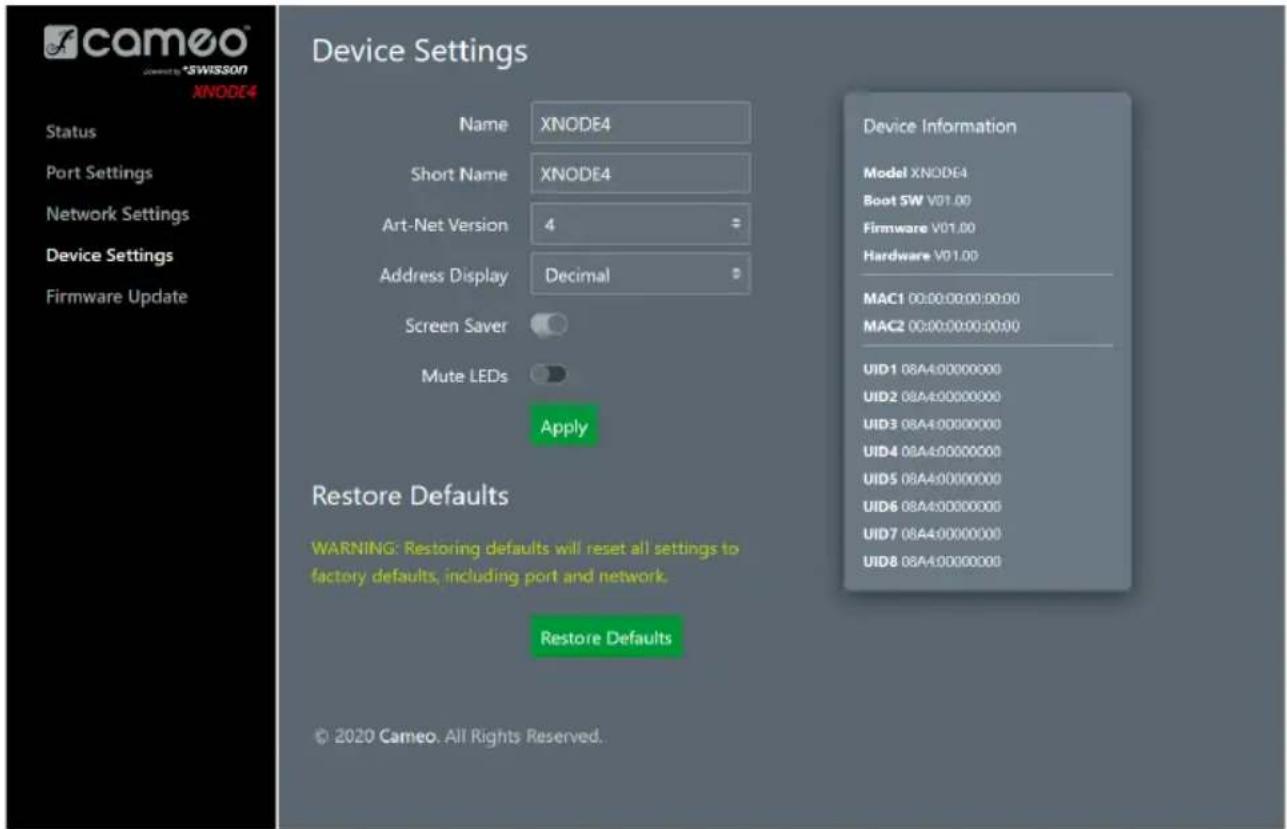
Das Gerät kann auch über die Web-Oberfläche (Bereich „Device Settings“) auf die Standardeinstellungen zurückgesetzt werden.
Diese Funktion setzt alle Einstellungen auf folgende Werkseinstellungen zurück:
▶ Name: CAMEO XNODE 4
▶ Kurzname: XNODE 4
▶ Art-Net Net: 0
▶ Art-Net Sub-Net: 0
Art-Net RDM: Deaktiviert für alle Ausgangs-Ports ^1
▶ Unabhängige Universen: Deaktiviert (verfügbar bis Firmware-Version 1.00)
▶ Art-Net-Version: Art-Net 4 (nur verfügbar ab Firmware-Version 1.01)
▶ Alle Ausgänge aktiviert
▶ DMX-Ausgangs-Modus (alle Ports): Relaxed (Firmware-Versionen 0.99 und 1.00: Max. Frame Rate)
▶ Art-Net Universe Output 1 – 4: 0 – 3
▶ Fehlerverhalten (alle Ausgänge): Hold Last Look
▶ Merge-Modus (alle Ausgänge): HTP
▶ IP-Adresse: 2.X.Y.Z (primäre Art-Net-IP-Adresse)
▶ Netzmaske: 255.0.0.0
▶ Adressdarstellung: ☐ Dezimal
▶ LEDs: Mute nicht aktiviert
▶ Bildschirmschoner: Aktiviert
▶ Gerätesperre: Nicht aktiviert, kein Passwort
▶ Web-Oberfläche: Aktiviert (verfügbar ab Firmware-Version 1.03)
ETHERNET-PORT-STATUS-INFORMATION
Diese Bildschirmansicht rufen Sie durch Drücken der Ethernet-Port-Taste [E] auf. Sie befindet sich direkt rechts neben dem Ethernet-Port.
| Ethernet | |
| Link Up | 100 Mb/s |
| Duplex | Full |
| IP Address | 2.169.0.18 |
| Netmask | 255.0.0.0 |
Das Display zeigt die folgenden Informationen zum Ethernet-Port-Status (vier Zeilen):
In der ersten Zeile unter der Titelzeile wird angezeigt, ob eine Verbindung aufgebaut wurde oder nicht („Link Up“ / „Link Down“), daneben die aktuelle Verbindungsgeschwindigkeit (10 Mb/s oder 100 Mb/s).
▶ Die nächste Zeile informiert darüber, ob die Verbindung im Voll- oder Halbduplexbetrieb arbeitet, sobald eine Verbindung aufgebaut ist.
▶ Die letzten beiden Zeilen zeigen die aktuell konfigurierte IP-Adresse und die Netzmaske.
STATUS-LEDS
Grundsätzlich können alle LEDs deaktiviert werden (Mute-Funktion), so dass sie unabhängig vom Gerätestatus dunkel bleiben. Die folgenden Informationen beziehen sich auf aktive, nicht dunkel geschaltete LED-Anzeigen. Weitere Informationen zum Aktivieren und Deaktivieren der LEDs finden Sie unter dem Stichwort „Mute-Funktion Status-LEDs“.
PORT SELEKTIERT
Wird ein Port selektiert, blinkt die zugehörige Status-LED in Weiß (alle 0,2 Sekunden für 0,1 Sekunde). Die DMX-Ports und der Ethernet-Port können über die entsprechende Taste neben dem jeweiligen Port selektiert werden. Außerdem können DMX-Ports auch über das Menü ausgewählt werden (Home > Menu > Outputs > Output [1–4] > Universe).
DMX-PORT NICHT SELEKTIERT
Ist ein DMX-Port nicht selektiert, bietet die Status-LED die folgenden Informationen. Der Port-Status wird einmal pro Sekunde für mindestens 0,7 Sekunden mittels folgender Farben angezeigt:
Ausgangs-Port:
- Rot: Es werden keine DMX-Daten gesendet, aber der Port ist aktiviert.
- Gelb: Ausgangsseitig stehen die zuletzt gesendeten Daten bereit, es wurde jedoch keine Aktualisierung mindestens innerhalb der letzten 10 Sekunden empfangen ^1 .
- Grün: DMX-Daten werden gesendet, Aktualisierungen empfangen.
• Schwarz: Port ist deaktiviert/ausgeschaltet.
Eingangs-Port
- Blau, blinkend: Kein DMX-Signal erkannt.
- Blau, statisch: Gültiges DMX-Signal liegt an.
- Rot: DMX-Signal-Fehler.
▶ Deaktivierter Port:
• Schwarz: Port ist deaktiviert/ausgeschaltet.
Die LED leuchtet einmal pro Sekunde für 0,3 Sekunden in Weiß auf, wenn die „Identify“-Funktion des Nodes aktiviert ist.
ETHERNET-PORT (NICHT SELEKTIERT)
Die Status-LED leuchtet einmal pro Sekunde für 0,3 Sekunden auf, wenn die „Identify“-Funktion des Nodes aktiviert ist.
Rechts neben der Status-LED befindet sich außerdem eine Link-LED, die grün leuchtet, sobald eine Ethernet-Verbindung aufgebaut ist. Bei Datenverkehr leuchtet diese LED mit kurzen Unterbrechungen.
„IDENTIFY“-FUNKTION
Der XNODE 4 kann Sie unter bestimmten Umständen dabei unterstützen, das Gerät per „Identify“-Funktion zu lokalisieren. Diese Funktion kann via Art-Net, RDM oder die Web-Oberfläche aktiviert werden. Ist die Identifizierung erfolgt, leuchten beim XNODE 4 alle Port-Status-LEDs weiß (pro Sekunde für 0,3 Sekunden), solange sich das Gerät im „Identify“-Modus befindet.
BILDSCHIRMSCHONER
Wenn die „Screensaver“-Option aktiviert ist, wird das OLED-Display automatisch abgeschaltet, um die Lebensdauer zu erhöhen, sobald 40 Sekunden lang keine Benutzereingabe erfolgt. Ist das Display ausgeschaltet, kann es durch Drücken einer beliebigen Taste oder Drehen des Encoder-Rads um eine Einheit in einer beliebigen Richtung wieder eingeschaltet werden.
Der Bildschirmschoner lässt sich unter Home > Menu > Device Settings > Screen Saver aktivieren bzw. deaktivieren, wie im Abschnitt „Bildschirmschoner“ beschrieben.
FIRMWARE-UPDATES
Firmware-Updates stehen im Produktbereich auf der Cameo-Website zur Verfügung. Das Firmware-Update erfordert einen PC mit Windows (ab Windows Vista) sowie ein USB-Kabel (USB-A auf USB-B, auch als Druckerkabel bekannt). Detaillierte Informationen zum Firmware-Update-Prozess finden Sie in einer separaten Dokumentation im Produktbereich der Cameo-Website.
Alternativ können Firmware-Updates auch über die Web-Oberfläche (Bereich „Firmware Update“) durchgeführt werden.
WEB-OBERFLÄCHE
Ab Firmware-Version 1.03 stellt der XNODE 4 zusätzlich ein Web-Interface ^1 bereit. Diese web-basierte Benutzeroberfläche ermöglicht die Überwachung des Gerätestatus, die Anpassung von Einstellungen und die Installation von Firmware-Updates. Der Zugriff auf die Web-Oberfläche erfolgt durch Eingabe der für das Gerät konfigurierten IP-Adresse in den Web-Browser eines Computers, der sich in demselben Netzwerk befindet wie der XNODE 4.
STATUS
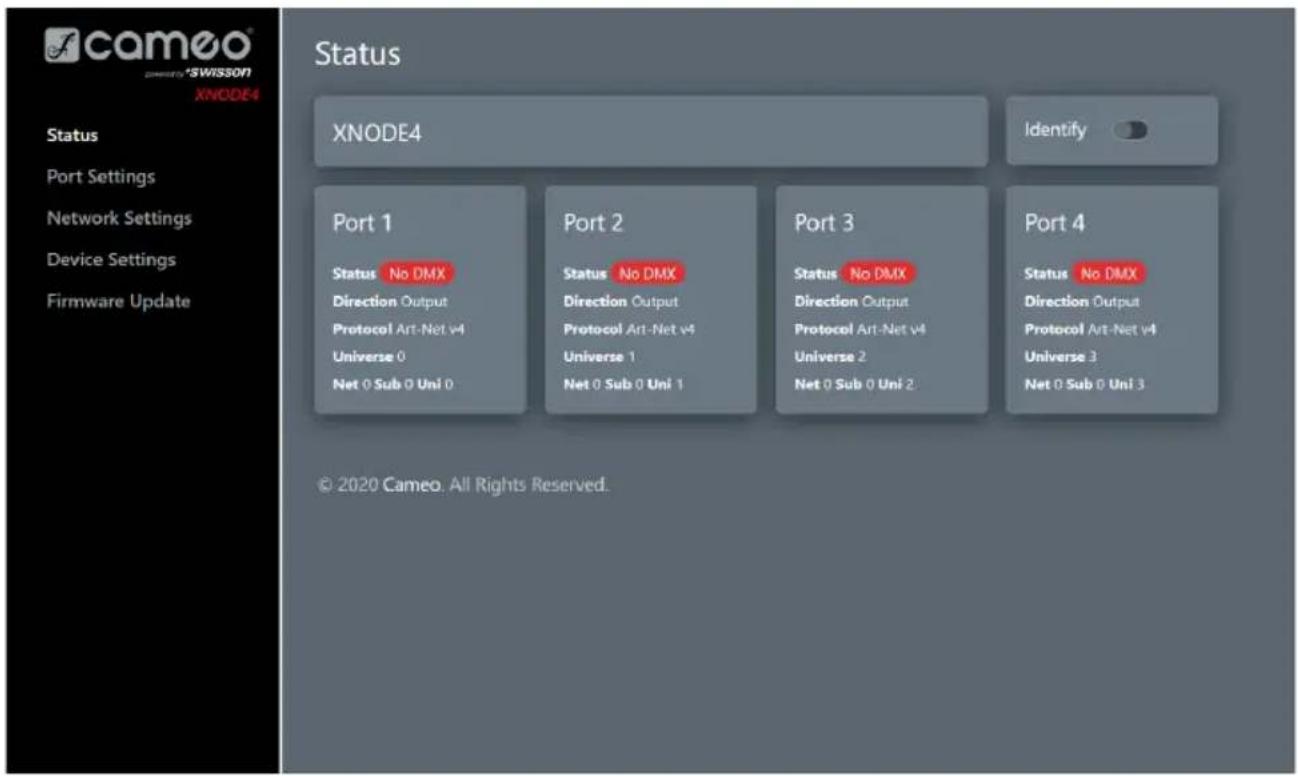
Direkt nach dem Zugriff auf die Web-Oberfläche sehen Sie den Status-Bereich. Dieser Bereich bietet eine Übersicht über den Status der einzelnen Ports sowie die Konfiguration. Außerdem kann über einen Schalter die „Identify“-Funktion aktiviert werden.
Für die Ports stehen fünf verschiedene Status-Meldungen zur Verfügung:
▶ OK: Der Port empfängt/sendet DMX-Daten.
▶ No Update: Der Port hat in den letzten 10 Sekunden keine Aktualisierungen für das jeweilige Universum empfangen.
▶ Off: Der Port wurde durch den Benutzer deaktiviert.
▶ No DMX: Der Port empfängt/sendet keine DMX-Daten.
▶ Error: Es wurden Übertragungsfehler erkannt, die den Eingriff des Benutzers erfordern.
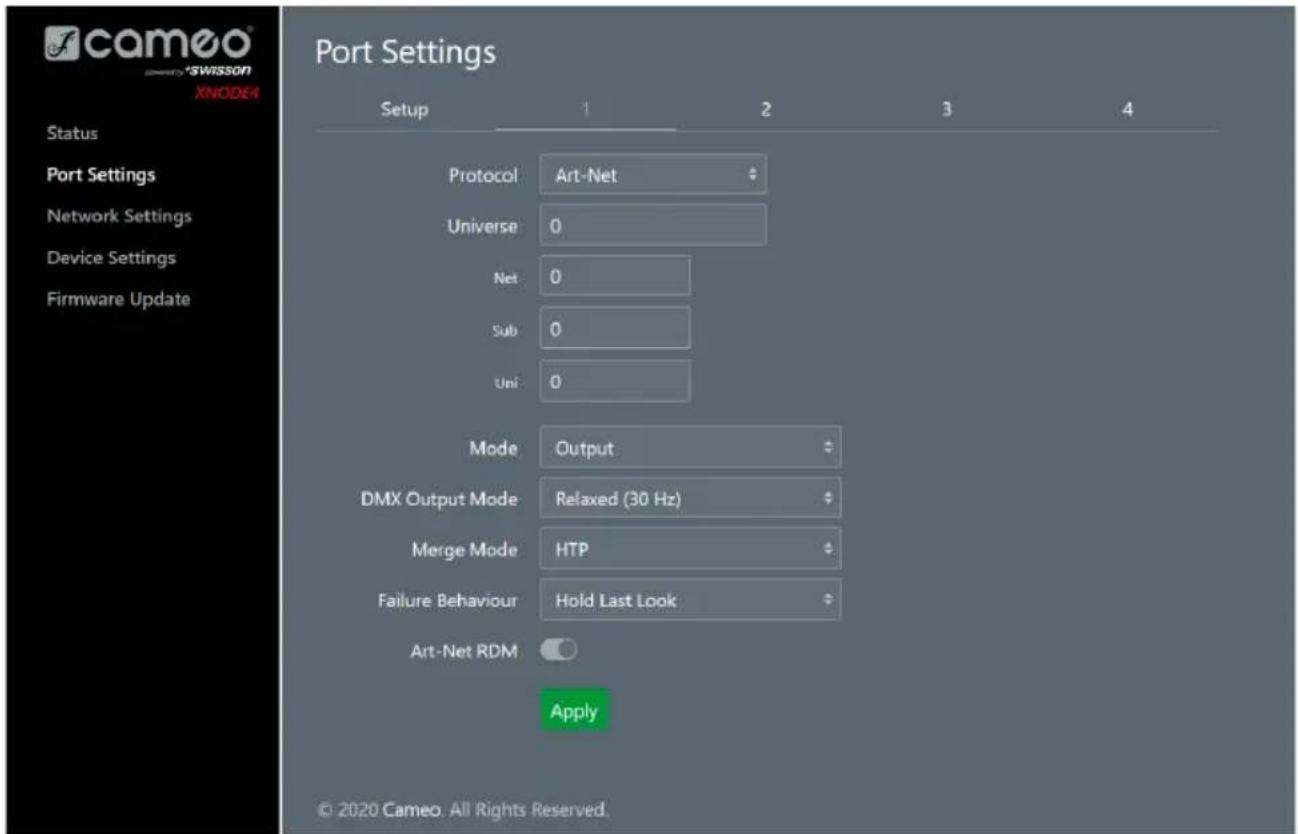
PORT SETTINGS – NETZWERKEINSTELLUNGEN
In diesem Bereich können die Ports individuell konfiguriert werden. Außerdem besteht die Möglichkeit, geänderte Einstellungen auf mehrere Ports gleichzeitig anzuwenden. Wenn Sie einzelne Ports konfigurieren möchten, wählen Sie zunächst oben im Menü die Port-Nummer aus. Anschließend können Sie die gewünschten Einstellungen vornehmen. Ist die Konfiguration abgeschlossen, bestätigen Sie mit „Apply“, und die Daten werden in das Gerät übertragen.
Unter „Setup“ können Sie mehrere Ports gleichzeitig konfigurieren und auswählen, auf welche Ports die Änderungen angewendet werden sollen. Außerdem kann die Autoinkrementierung aktiviert werden, so dass die Nummer des Universums für die konfigurierten Ports automatisch hochgezählt wird.
NETWORK SETTINGS – NETZWERKEINSTELLUNGEN
In diesem Bereich können Sie die Netzwerkeinstellungen bearbeiten und entsprechende Informationen zum Ethernet-Port-Status abrufen. Achtung: Änderungen an den Netzwerkeinstellungen können dazu führen, dass im Netzwerk auf das Gerät nicht mehr zugegriffen werden kann! Gehen Sie vorsichtig vor, wenn Sie Änderungen vornehmen!
DEVICE SETTINGS - GERÄTEEINSTELLUNGEN
In diesem Bereich können Sie alle relevanten Geräteinformationen einsehen und bearbeiten. Außerdem haben Sie hier die Möglichkeit, die Konfiguration auf Werkszustand zurückzusetzen.
FIRMWARE UPDATE
In diesem Bereich können Sie Firmware-Updates vornehmen. Wählen Sie einfach die gewünschte Firmware-Datei aus, und laden Sie sie in das Gerät. Außerdem sehen Sie hier Informationen zur aktuell geladenen Firmware- und zur Hardware-Version.

TECHNISCHE DATEN
Artikelnummer CLXNODE4
| Umgebungstemperatur 30 °C ... 55 °C | |
| Stromversorgung (Wechselstrom) 100 – 240 V nominal, 50/60 Hz | |
| Leistungsaufnahme, typisch 7 W | |
| Ethernet 10BASE-T / 100BASE-TX, Autonegotiation, Auto-MDI-X | |
| Netzwerkprotokolle Art-Net 1 – 4, sACN (ANSI E1.31), sACN-Draft-Version (v0.2) | |
| DMX ANSI E1.11 | |
| RDM ANSI E1.20 | |
| Elektrische Standard-Signalschnitt- stellen | EIA-485 |
Abmessungen Rack-Modelle
| Tiefe 136 mm |
| Breite 482,6 mm (19") |
| Höhe 44,5 mm |
| Gewicht 1,6 kg |
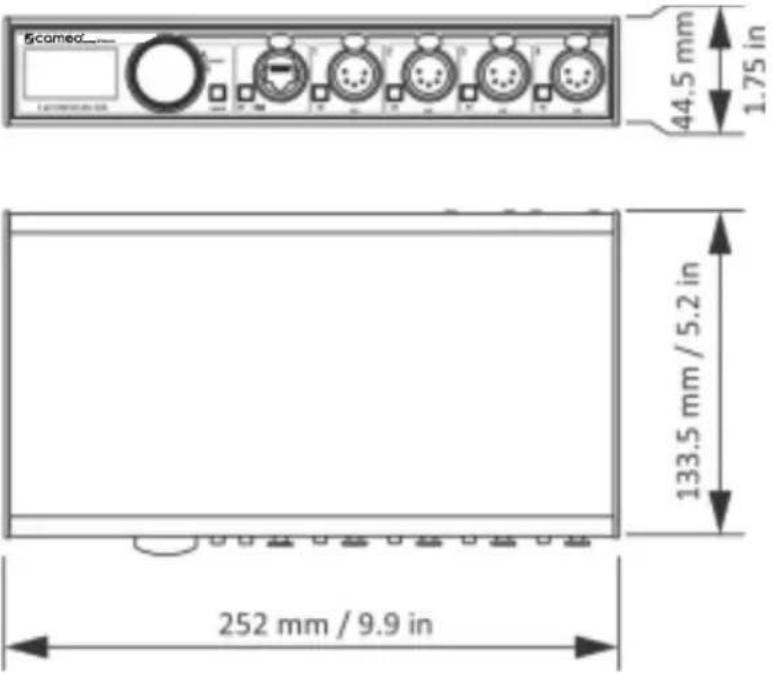
Abmessungen Box-Modelle
| Tiefe 133,5 mm | |
| Breite 252 mm | |
| Höhe | 44,5 mm |
| Gewicht 1,1 kg | |
ERKLÄRUNGEN DES HERSTELLERS
HERSTELLERGARANTIE & HAFTUNGSBESCHRÄNKUNG
Unsere aktuellen Garantiebedingungen und Haftungsbeschränkungen finden Sie unter: https://cdn-shop.adamhall.com/media/pdf/MANUFACTURERS-DECLARATIONS_CAMEO.pdf. Im Servicefall wenden Sie sich bitte an: Adam Hall GmbH, Adam-Hall-Str. 1, 61267 Neu Anspach / E-Mail: Info@adamhall.com / +49 (0)6081 / 9419-0.

KORREKTE ENTSORGUNG DIESES PRODUKTS
(Gültig in der Europäischen Union und anderen europäischen Ländern mit getrennter Abfallentsorgung)
Dieses Symbol auf dem Produkt oder dazugehörigen Dokumenten weist darauf hin, dass das Gerät am Ende der Produktlebenszeit nicht zusammen mit dem normalen Hausmüll entsorgt werden darf, um Umwelt- oder Personenschäden durch unkontrollierte Abfallentsorgung zu vermeiden. Bitte entsorgen Sie dieses Produkt getrennt von anderen Abfällen und führen es zur Förderung nachhaltiger Wirtschaftskreisläufe dem Recycling zu. Privatkunden erhalten Informationen zu umweltfreundlichen Entsorgungsmöglichkeiten über den Händler, bei dem das Produkt erworben wurde, oder über die entsprechenden regionalen Behörden. Gewerbliche Nutzer kontaktieren bitte ihren Lieferanten und prüfen die ggf. vertraglich vereinbarten Konditionen zur Entsorgung der Geräte. Dieses Produkt darf nicht zusammen mit anderen gewerblichen Abfällen entsorgt werden.
FCC-ERKLÄRUNG
Dieses Gerät entspricht den Bestimmungen in Abschnitt 15 der FCC-Richtlinien (Federal Communications Commission). Der Betrieb unterliegt den folgenden beiden Bedingungen:
(1) Dieses Gerät darf keinerlei Störungen verursachen, und
(2) dieses Gerät muss jegliche Art von Störsignalen zulassen, einschließlich solcher, die zu Funktionsstörungen führen können.
CE-KONFORMITÄT
Hiermit erklärt die Adam Hall GmbH, dass dieses Produkt folgenden Richtlinien entspricht (soweit zutreffend):
R&TTE (1999/5/EG) bzw. RED (2014/53/EU) ab Juni 2017
Niederspannungsrichtlinie (2014/35/EU)
EMV-Richtlinie (2014/30/EU)
RoHS (2011/65/EU)
Die vollständige Konformitätserklärung finden Sie unter www.adamhall.com.
Des Weiteren können Sie diese auch unter info@adamhall.com anfragen.
RECHTLICHE INFORMATIONEN
LWIP
Dieses Produkt beinhaltet lwIP-Komponenten unter BSD-Lizenz:
Alle Rechte vorbehalten.
Die Weiterverbreitung und Verwendung in Quellcode- und Binärform, mit oder ohne Modifikationen, sind unter den folgenden Bedingungen erlaubt:
- Die Weitergabe des Quellcodes muss den obigen Urheberrechtshinweis, diese Liste der Bedingungen und den folgenden Haftungsausschluss enthalten.
- Bei der Weiterverbreitung in binärer Form müssen der obige Urheberrechtshinweis, diese Liste der Bedingungen und der folgende Haftungsausschluss in der Dokumentation und/oder anderen mit der Distribution gelieferten Materialien enthalten sein.
- Der Name des Autors darf ohne ausdrückliche vorherige schriftliche Genehmigung nicht verwendet werden, um Produkte, die von dieser Software abgeleitet sind, zu unterstützen oder zu bewerben.
DIESE SOFTWARE WIRD VOM AUTOR „WIE SIE IST“ ZUR VERFÜGUNG GESTELLT, UND JEGLICHE AUSDRÜCKLICHE ODER STILLSCHWEIGENDE GEWÄHRLEISTUNG, EINSCHLIESSLICH, ABER NICHT BESCHRÄNKT AUF DIE STILLSCHWEIGENDE GEWÄHRLEISTUNG DER MARKTGÄNGIGKEIT UND EIGNUNG FÜR EINEN BESTIMMTEN ZWECK, WIRD AUSGESCHLOSSEN. IN KEINEM FALL IST DER AUTOR HAFTBAR FÜR DIREKTE, INDI- REKTE, ZUFÄLLIGE, BESONDERE, EXEMPLARISCHE ODER FOLGESCHÄDEN (EINSCHLIESSLICH, ABER NICHT BESCHRÄNKT AUF DIE BESCHAFFUNG VON ERSATZGÜTERN ODER -DIENSTLEISTUNGEN; NUTZUNGS-, DATEN- ODER GEWINNAUSFALL ODER GESCHÄFTSUNTERBRECHUNG), WIE AUCH IMMER VERURSACHT UND NACH WELCHER HAFTUNGSTHEORIE AUCH IMMER, OB VERTRAGLICH, VERSCHULDENSUNABHÄNGIG ODER DURCH UNERLAUBTE HANDLUNG (EINSCHLIESSLICH FAHRLÄSSIGKEIT ODER ANDERWEITIG), DIE IN IRGENDEINER ART UND WEISE AUS DER NUTZUNG DIESER SOFTWARE ENTSTEHEN, SELBST WENN AUF DIE MÖGLICHKEIT SOLCHER SCHÄDEN HINGEWIESEN WURDE.
ART-NET
Art-Net™ entwickelt von und unter Urheberrecht von Artistic Licence Holdings Ltd.
ANHANG
DARSTELLUNG VON ART-NET-PORT-ADRESSEN
Gemäß Art-Net 3-Spezifikation besteht die Adresse eines Art-Net-Ports aus drei Teilen: den Werten für Art-Net Net, Sub-Net und Universe. Art-Net Universe und Sub-Net weisen beide Werte zwischen 0 und 15 (4 Bit) auf. Viele Controller kombinieren diese Werte zu einem „Sub-Uni“-Wert zwischen 0 und 255 (8 Bit), wobei dem Sub-Net-Teil eine höhere Bedeutung zukommt. Der Sub-Uni-Wert lässt sich nach folgender Formel berechnen: 16 x Sub-Net + Universe = Sub-Uni.
Art-Net Net wurde mit Art-Net 3 implementiert und besitzt einen Wert zwischen 0 und 127 (7 Bit). Wenn Sie mit Controllern arbeiten, die Art-Net I oder Art-Net II verwenden, muss der Wert für Art-Net Net 0 betragen.
Die Werte für Art-Net Net, Sub-Net und Universe können zu einer 15-Bit-Port-Adresse mit Werten von 0 bis 32767 kombiniert werden (siehe unten).
| Bit – Binäre Einheit 14 13 12 | 11 10 9 8 7 6 5 4 3 2 1 0 | |
| Unterteilte Darstellung Net (0 – | 127) Sub-Net (0 – 15) Universe (0 – 15) | |
| Alternative Darstellung Net (0 – | 127) Sub-Uni (0 – 255) | |
| Darstellung 15-Bit-Port-Adresse (0 – | 32767) | |
Für Konfigurationen mit Art-Net Net-Wert 0 entspricht die 15-Bit-Port-Adresse der Sub-Uni-Adresse. Die Tabelle unten bietet eine Übersicht über den gesamten Art-Net 3-Adressraum und wie dieser in eine 15-Bit-Port-Adresse umgesetzt wird.
| Art-Net-Adresse | 15-Bit-Port-Adresse | ||
| Net (0 - 127) Sub-Net | (0 - 15) Universe (0 - 15) | ||
| 0 0 0 0 | |||
| 0 0 1 1 | |||
| 0 0 15 15 | |||
| 0 1 0 16 | |||
| 0 1 1 17 | |||
| 0 1 15 31 | |||
| 0 2 0 32 | |||
| 0 2 1 33 | |||
| 0 15 15 255 | |||
| 1 0 0 256 | |||
| 1 0 1 257 | |||
| 127 15 14 | 32766 | ||
| 127 15 15 | 32767 | ||
| z | y | x | z * 256 + y * 16 + x |
Kein Teil dieser Dokumentation darf ohne vorherige schriftliche Genehmigung der Adam Hall Group in irgendeiner Form oder mit irgendwelchen Mitteln, elektronisch oder mechanisch, einschließlich Fotokopieren und Aufzeichnen, reproduziert oder übertragen werden.
Die Informationen in dieser Dokumentation werden ohne jegliche Garantien, weder direkt noch indirekt, zur Verfügung gestellt und können ohne vorherige schriftliche Ankündigung geändert werden.
Die Adam Hall Group sowie ihre Mitarbeiter und ernannten Vertreter sind nicht verantwortlich für Schäden an Software, Hardware oder Daten, die als direkte oder indirekte Folge des/der in diesem Dokument genannten Produkts/Produkte entstehen.
21.08.2020
FRANÇAIS
VOUS AVEZ FAIT LE BON CHOIX !


- FRANÇAIS
- ESPAÑOL
- SIE HABEN DIE RICHTIGE WAHL GETROFFEN!
- SICHERHEITSHINWEISE
- SICHERHEITSMASSNAHMEN
- ACHTUNG! WICHTIGE HINWEISE IN BEZUG AUF LICHTTECHNIK-PRODUKTE!
- EINLEITUNG
- EINSATZBEREICHE
- LIEFERUMFANG
- ÜBERSICHT
- NETZANSCHLUSS
- NETZAUSGANG
- DMX-ANSCHLÜSSE
- EINSTELLUNGEN UND MENÜ
- ALLGEMEINE NAVIGATION
- STARTBILDSCHIRM (HOME)
- PORT-ANSICHT
- STATUSANZEIGEN
- NETZWERKEINSTELLUNGEN
- DHCP
- STATISCHE EINSTELLUNGEN
- NETZMASKE
- GATEWAY
- AUF PRIMÄRE ART-NET-IP-ADRESSE EINSTELLEN
- AUF SEKUNDÄRE ART-NET-IP-ADRESSE EINSTELLEN
- ART-NET-EINSTELLUNGEN
- ART-NET-VERSION
- NETZ (NET)
- SUBNETZ (SUB-NET)
- UNABHÄNGIGE UNIVERSEN
- NAME
- TEXT LÖSCHEN
- TEXT EINFÜGEN ODER ERGÄNZEN
- KURZNAME
- PORT-EINSTELLUNGEN
- UNIVERSEN
- ART-NET (VERSION 4)
- ART-NET (VERSION 3)
- SACN
- MODUS
- PROTOKOLL
- AUSGANGSEINSTELLUNGEN
- MODUS DMX-AUSGANG
- MERGE-MODUS
- FEHLERVERHALTEN
- ART-NET RDM
- WERKS-PRESETS
- FIRMWARE-VERSION 1.03
- FIRMWARE-VERSION BIS 1.00
- GERÄTEEINSTELLUNGEN UND INFORMATIONEN
- ADRESSDARSTELLUNG
- WEB-OBERFLÄCHE 1
- BILDSCHIRMSCHONER
- MUTE-FUNKTION STATUS-LEDS
- GERÄTESPERRE
- PASSWORT EINRICHTEN
- SPERRE AKTIVIEREN/DEAKTIVIEREN
- PASSWORT-SPERRE
- EINFACHE SPERRE
- MENÜ – LOCK USER INPUT
- GERÄTEINFORMATIONEN
- MODEL
- BOOT SOFTWARE
- FIRMWARE
- HARDWARE
- MAC ADDRESS
- UIDS
- EINSTELLUNGEN ZURÜCKSETZEN
- ETHERNET-PORT-STATUS-INFORMATION
- STATUS-LEDS
- PORT SELEKTIERT
- DMX-PORT NICHT SELEKTIERT
- ETHERNET-PORT (NICHT SELEKTIERT)
- „IDENTIFY“-FUNKTION
- FIRMWARE-UPDATES
- WEB-OBERFLÄCHE
- STATUS
- PORT SETTINGS – NETZWERKEINSTELLUNGEN
- NETWORK SETTINGS – NETZWERKEINSTELLUNGEN
- DEVICE SETTINGS - GERÄTEEINSTELLUNGEN
- FIRMWARE UPDATE
- TECHNISCHE DATEN
- ERKLÄRUNGEN DES HERSTELLERS
- HERSTELLERGARANTIE & HAFTUNGSBESCHRÄNKUNG
- KORREKTE ENTSORGUNG DIESES PRODUKTS
- FCC-ERKLÄRUNG
- CE-KONFORMITÄT
- RECHTLICHE INFORMATIONEN
- LWIP
- ART-NET
- ANHANG
- DARSTELLUNG VON ART-NET-PORT-ADRESSEN
- VOUS AVEZ FAIT LE BON CHOIX !
Marke : Cameo
Modell : XNODE 4
Kategorie : Professionelle Audioausrüstung