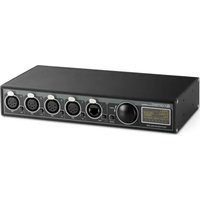
XNODE 4 - Profesjonalny sprzęt audio Cameo - Bezpłatna instrukcja obsługi
Znajdź bezpłatnie instrukcję urządzenia XNODE 4 Cameo w formacie PDF.


| Typ produktu | Konwerter Art-Net / sACN na DMX, 4 universa |
| Marka | Cameo (Adam Hall Group) |
| Model | XNODE 4 |
| Wymiary (wersja rack) | Szerokość 482,6 mm (19"), Wysokość 44,5 mm (1,75"), Głębokość 136 mm (5,35") |
| Wymiary (wersja obudowa) | Szerokość 252 mm (9,9"), Wysokość 44,5 mm (1,75"), Głębokość 133,5 mm (5,2") |
| Waga (wersja rack) | 1,6 kg (3,53 lb) |
| Waga (wersja obudowa) | 1,1 kg (2,43 lb) |
| Zasilanie elektryczne | 100 - 240 V AC, 50/60 Hz, typowy pobór mocy 7 W |
| Złącze zasilania | Neutrik powerCON (wejście i wyjście) Wejście: NAC3FCA niebieskie Wyjście: NAC3FCB jasnoszare (maks. 19,8 A łącznie) |
| Porty DMX | 4 porty XLR 5-pin (lub 3-pin w zależności od wersji), optycznie izolowane indywidualnie |
| Port Ethernet | RJ45 Neutrik etherCON, 10BASE-T / 100BASE-TX, auto-negocjacja |
| Obsługiwane protokoły sieciowe | Art-Net 1 do 4, sACN (ANSI E1.31), tymczasowy sACN v0.2 |
| Główne funkcje | Konwersja Art-Net/sACN na DMX, dystrybucja 4 uniwersów DMX, każdy port konfigurowalny jako wejście/wyjście |
| Wyświetlacz | Ekran OLED 128x64 pikseli z pokrętłem wyboru i przyciskiem OK, przycisk Cancel |
| Interfejs Web | Tak (od firmware 1.03): konfiguracja i aktualizacja przez przeglądarkę |
| Aktualizacja firmware | Przez port USB typu B (kabel do drukarki) lub interfejs Web |
| Bezpieczeństwo | Blokada hasłem i blokada prosta, wygaszacz ekranu, wyłączanie LED |
| Konserwacja i czyszczenie | Odłączyć przed jakąkolwiek interwencją; używać suchej ściereczki; nie narażać na wilgoć |
| Części zamienne / naprawialność | Skontaktować się z serwisem posprzedażowym Adam Hall; używać tylko oryginalnych części |
| Informacje ogólne | Temperatura otoczenia: -30°C do +55°C; tylko do użytku profesjonalnego |
Często zadawane pytania - XNODE 4 Cameo
Pytania użytkowników dotyczące XNODE 4 Cameo
0 pytanie dotyczące tego urządzenia. Odpowiedz na te, które znasz, lub zadaj własne.
Zadaj nowe pytanie dotyczące tego urządzenia
Pobierz instrukcję dla swojego Profesjonalny sprzęt audio w formacie PDF za darmo! Znajdź swoją instrukcję XNODE 4 - Cameo i weź swoje urządzenie elektroniczne z powrotem w ręce. Na tej stronie opublikowane są wszystkie dokumenty niezbędne do korzystania z urządzenia. XNODE 4 marki Cameo.
INSTRUKCJA OBSŁUGI XNODE 4 Cameo
31 PRZEGLAD URZADZENIA 112
USTAWIENIA I MENU 114
35 USTAWIENIA SIECIOWE 116
41 USTAWIENIA WYJŚCIOWE 122
42 WSTĘPNE USTAWIENIA FABRYCZNE 123
43 USTAWIENIA URZADZENIA I INFORMACJE 124
47 DIODY LED STATUSU 128
49 INTERFEJS WWW 130
DANE TECHNICZNE 134
54 DEKLARACJA PRODUCENTA 135
54 INFORMACJE PRAWNE 135
55 ZAŁĄCZNIK 136
ITALIANO
Urządzenie to zostało opracowane i wyprodukowane zgodnie z najwyższymi standardami jakości w celu zapewnienia bezproblemowego działania przez wiele lat. Należy uważnie przeczytać niniejszą instrukcję obsługi, aby móc szybko i optymalnie wykorzystać nowy produkt Cameo Light. Więcej informacji na temat Cameo Light można znaleźć na naszej stronie internetowej CAMEOLIGHT.COM.
WSKAZÓWKI BEZPIECZEŃSTWA
Przed przystąpieniem do obsługi urządzenia należy koniecznie przeczytać i zrozumieć niniejszą instrukcję, a podczas konfigurowania, podłączania i użytkowania XNODE 4 należy ściśle przestrzegać podanych poniżej wskazówek. Nie należy używać urządzenia w żaden sposób ani w żadnym celu, który nie został wskazany w niniejszej instrukcji obsługi.
Ten produkt jest zatwierdzony wyłącznie do użytku profesjonalnego; nie jest przeznaczony do użytku domowego. Należy zwracać uwagę na wszystkie ostrzeżenia podane w niniejszej instrukcji i używać tego urządzenia wyłącznie zgodnie z obowiązującymi przepisami prawa i regulacjami.
ŚRODKI OSTROŻNOŚCI
- Przed zdemontowaniem jakiejkolwiek pokrywy lub części, w tym bezpieczników, należy odłączyć urządzenie od zasilania sieciowego, nawet jeśli nie jest używane.
- Upewnić się, że urządzenie jest uziemione.
- Należy używać wyłącznie źródła zasilania prądem przemiennym, które jest zgodne z lokalnymi przepisami budowlanymi i elektrycznymi i które ma zarówno zabezpieczenie przed przeciążeniem, jak i zabezpieczenie ziemnozwarciowe.
- Przed rozpoczęciem korzystania z urządzenia należy sprawdzić, czy sprzęt i kable zasilające są w nienagannym stanie i mają odpowiednią wartość znamionową dla prądu wymaganego przez wszystkie podłączone urządzenia.
- Należy natychmiast odłączyć urządzenie od zasilania, jeżeli kabel zasilający lub wtyczki są w jakikolwiek sposób uszkodzone, wadliwe lub mokre lub jeżeli wykazują oznaki przegrzania.
- Nie należy wystawiać urządzenia na działanie deszczu lub wilgoci.
- Nie należy obsługiwać urządzenia w przypadku braku, uszkodzenia lub deformacji jakiejkolwiek pokrywy lub elementu.
- Wszelkie operacje serwisowe, które nie zostały opisane w niniejszej instrukcji, należy przekazywać do firmy Cameo.
- Zapewnić nieutrudniony przepływ powietrza wokół urządzenia.
- Nie należy używać urządzenia, jeśli temperatura otoczenia przekracza 55°C (131°F).
- Nie należy modyfikować urządzenia w jakikolwiek sposób nieopisany w tej instrukcji ani instalować części Cameo innych niż oryginalne.
- Nie próbować wykonywać obejść bezpieczników. Uszkodzony bezpiecznik należy wymienić tylko na bezpiecznik określonego typu i kategorii.
- Podczas podwieszania urządzenia należy się upewnić, że konstrukcja nośna i cały użyty sprzęt mogą utrzymać ciężar co najmniej dziesięciokrotnie większy od ciężaru wszystkich podwieszonych razem urządzeń.
- Podczas podwieszania urządzenia należy zainstalować dodatkowe mocowanie, np. linkę bezpieczeństwa, która jest zatwierdzona przez oficjalny organ, taki jak np. TÜV (Niemieckie Stowarzyszenie Nadzoru Technicznego) i ma nośność na ciężar całkowity, który zabezpiecza. Linka bezpieczeństwa musi spełniać wymogi normy EN 60598-2-17 sekcja 17.6.6 i być w stanie wytrzymać zawieszone obciążenie statyczne dziesięciokrotnie większe od ciężaru urządzenia.
- Upewnić się, że wszystkie zewnętrzne pokrywy i osprzęt linowy są bezpiecznie zamocowane.
- Zapewnić odpowiedni odstęp pod obszarem roboczym i stabilny podest podczas montażu, serwisowania lub przemieszczania podwieszonego urządzenia.
- Nie używać urządzenia w miejscach, w których jest wystawione na bezpośrednie światło słoneczne.
- Nie należy używać urządzenia w miejscach, w których występują warunki wysokiej łatwopalności.
PRZESTROGA! WAŻNE INFORMACJE O PRODUKTACH OŚWIETLENIOWYCH!
- Produkt został opracowany z myślą o profesjonalnym zastosowaniu w segmencie techniki obsługi imprez i nie nadaje się jako oświetlenie domowe.
- Nie patrzeć, nawet krótko, bezpośrednio w wiązkę światła.
- Nie należy patrzeć bezpośrednio na wiązkę za pomocą instrumentów optycznych, takich jak lupy.
- Działanie stroboskopu może powodować napady padaczkowe u osób podatnych! Osoby z padaczką powinny zdecydowanie unikać miejsc, w których używa się stroboskopów.
WPROWADZENIE
XNODE 4 jest łatwym w obsłudze konwerterem Art-Net/sACN na DMX, obsługującym dystrybucję czterech środowisk DMX przez cztery in-dywidualnie izolowane optycznie porty DMX, z których każdy jest niezależnie konfigurowany jako wejście¹ lub wyjście. Większość głównych konsol oświetleniowych jest w stanie transmitować dane Art-Net, dlatego urządzenie XNODE 4 jest wszystkim, czego potrzebujesz, aby wykorzystać możliwości sieciowe konsoli, ponieważ umożliwia transmisję ogromnej liczby środowisk za pomocą jednego kabla sieciowego. W niektórych przypadkach użytkownicy mogą wykorzystać już istniejącą infrastrukturę sieciową.
Co więcej, XNODE 4 doskonale nadaje się również do wysyłania danych DMX do Twoich urządzeń z komputera lub nawet z urządzenia przenośnego. Wiele programów do sterowania oświetleniem dla komputerów PC lub Mac obsługuje wyjście Art-Net w trybie natywnym, a dzięki obsłudze DHCP przez XNODE 4 można nawet pozwolić infrastrukturze sieciowej w miejscu pracy na automatyczną konfigurację sieci w XNODE 4.
Dzięki wyświetlaczowi OLED o rozdzielczości 128x64 pikseli konfigurowanie sieci i ręczne ustawianie preferencji Art-Net lub sACN nie stanowi żadnego problemu, a pomocne informacje o stanie są zawsze pod ręką.
ZASTOSOWANIA
▶ Oświetlenie na koncertach
▶ Wydarzenia na żywo
▶ Pokazy multimedialne
▶ Teatry
▶ Studia telewizyjne
▶ Parki tematyczne
▶ Oświetlenie architektury
TYPOWE ZASTOSOWANIE
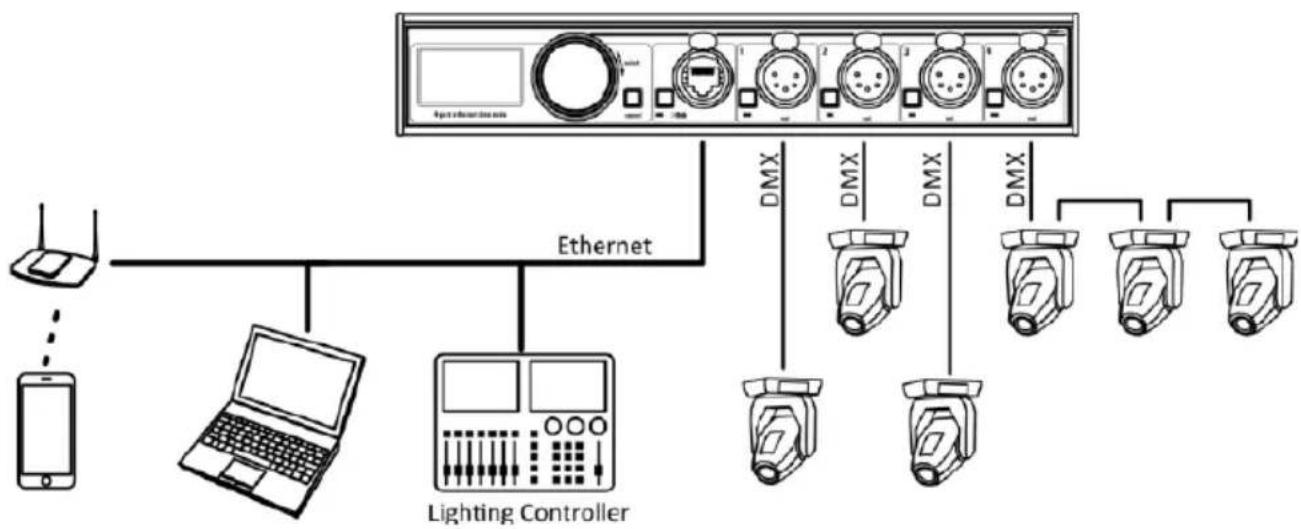
flowchart
graph TD
    A["Smartphone"] --> B["Ethernet"]
    C["Laptop"] --> B
    D["Laptop"] --> E["Lighting Controller"]
    F["DMX"] --> G["DMX"]
    H["DMX"] --> I["DMX"]
    J["DMX"] --> K["DMX"]
    L["DMX"] --> M["DMX"]
ROZPAKOWANIE
Konwerter XNODE 4 jest zapakowany w karton. W opakowaniu znajdują się:
▶ Urządzenie.
▶ Niniejsza instrukcja obsługi.
PRZEGLAD URZADZENIA
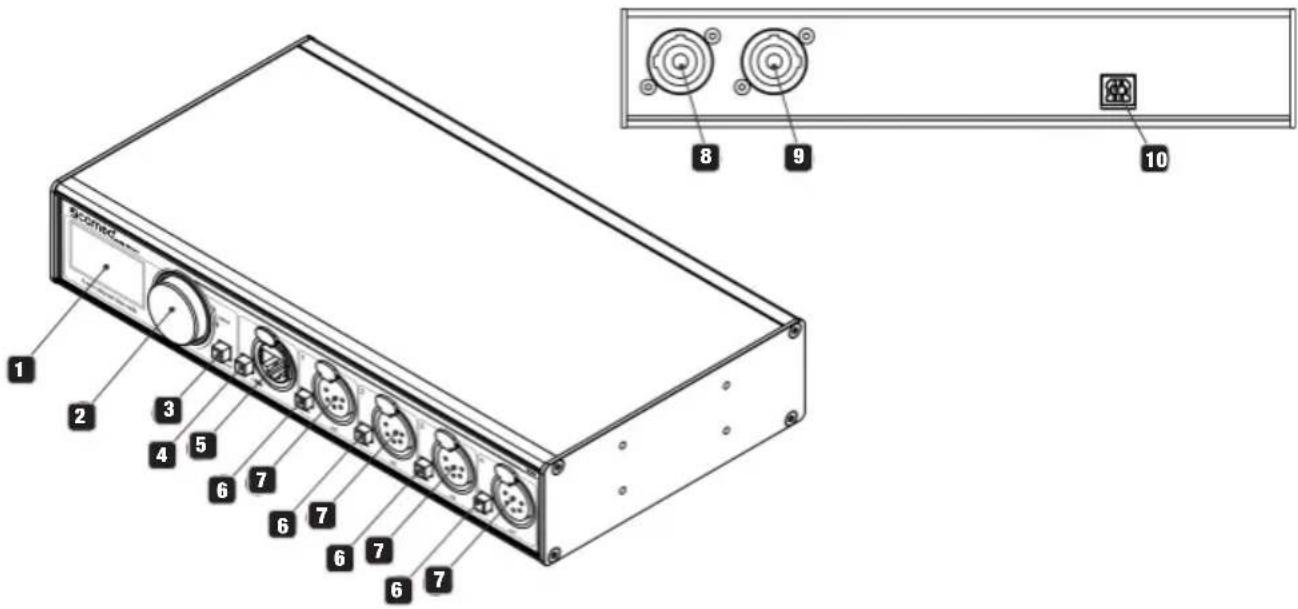
1 WYŚWIETLACZ OLED
2 POKRETŁO ENKODERA / PRZYCISK [OK]
Enkoder służy przede wszystkim do wyboru pozycji menu przez obracanie pokrętła. Działa on także jako przycisk. W niniejszej instrukcji jest on zapisywany po prostu jako przycisk [OK] lub samo [OK].
3 PRZYCISK [ANULUJ]
4 PRZYCISK PORTU ETHERNET [E]
5 PORT ETHERNET
(gniazdo RJ45 Neutrik etherCON)
6 PRZYCISKI PORTÓW [1] - [4]
Te przyciski służą do otwierania menu odpowiednich portów. Dioda LED statusu portu, pokazująca informacje o statusie, znajduje się bezpośrednio pod każdym przyciskiem.
7 PORTY 1-4 SYGNAŁÓW
wyjściowych i wejściowych ^1 .
8 GNIAZDO WEJŚCIOWE NEUTRIK POWERCON
9 GNIAZDO WYJŚCIOWE NEUTRIK POWERCON
10 GNIAZDO USB TYPU B
do aktualizacji oprogramowania sprzętowego.
PODŁĄCZENIE DO SIECI ZASILAJĄCEJ
Użytkownik musi zapewnić odpowiedni kabel zasilający. Można podłączyć kabel zasilający do instalacji elektrycznej budynku, zapewniając łatwo dostępny włącznik/wyłącznik zasilania w pobliżu urządzenia, albo zainstalować na kablu zasilającym wtyczkę sieciową z uziemieniem, odpowiednią dla lokalnych gniazdek elektrycznych, zgodnie z instrukcjami producenta wtyczki. W razie jakichkolwiek wątpliwości co do prawidłowej instalacji należy się skonsultować z wykwalifikowanym elektrykiem.
Do zasilania gniazda wejściowego zasilania XNODE 4 należy użyć niebieskiego złącza Neutrik powerCON NAC3FCA.
Ostrzeżenie! W celu ochrony przed porażeniem elektrycznym urządzenie musi być uziemione. Lokalne źródło zasilania prądem przemiennym musi być wyposażone zarówno w zabezpieczenie przed przeciążeniem, jak i zwarciem doziemnym. Ważne! Złącze Neutrik powerCON należy podłączać lub odłączać tylko wtedy, gdy jest ono podłączone do sieci elektrycznej w celu podłączenia lub odcięcia zasilania w sytuacji awaryjnej, ponieważ może to spowodować powstanie na zaciskach łuku elektrycznego, który uszkodzi złącza.
GNIAZDO ZASILANIA
Ostrzeżenie! Całkowite obciążenie prądowe wszystkich urządzeń podłączonych do sieci zasilającej XNODE 4 nie może przekraczać 19,8 A.
▶ Do podłączenia urządzenia XNODE 4 do sieci elektrycznej prądu zmiennego oraz do podłączenia innych urządzeń do gniazda zasilania należy użyć kabla zasilającego spełniającego wymogi określone w sekcji instrukcji bezpieczeństwa w niniejszej instrukcji.
▶ Do pobierania zasilania sieciowego z gniazda wyjściowego XNODE 4 należy użyć jasnoszarego złącza montażowego NAC3FCB Neutrik powerCON.
Bez względu na to, jakie jest napięcie zasilania sieciowego AC, prąd pobierany przez wszystkie urządzenia pobierające zasilanie sieciowe AC z gniazda wyjściowego XNODE 4 nie może przekraczać łącznie 19,8 A.
ZŁĄCZA DMX
W zależności od wersji urządzenie XNODE 4 jest wyposażone w 5-pinowe lub 3-pinowe złącza XLR lub w złącza Neutrik etherCON RJ45.
ZŁĄCZA XLR
| Pin Złącze | |
| 1 Com | |
| 2 Dane - | |
| 3 Dane + | |
| 4 Nie podłączono | |
| 5 Nie podłączono | |
| Pin Złącze | |
| 1 Dane + | |
| 2 Dane - | |
| 3 Nie podłączono | |
| 4 Nie podłączono | |
| 5 Nie podłączono | |
| 6 Nie podłączono | |
| 7 Com | |
| 8 Com | |
| Ekran Uziemienie | |
Każdy port wyjściowy jest pojedynczo izolowany optycznie.
USTAWIENIA I MENU
OGÓLNE ZASADY NAWIGACJI
Pokrętło enkodera jest podstawowym elementem służącym do poruszania się po menu. W większości menu opcje są ułożone pionowo. W tych menu należy obrócić pokrętło w prawo, aby wybrać element poniżej aktualnie wybranego elementu, lub obrócić pokrętło w lewo, aby wybrać element powyżej aktualnie wybranego. W menu, w których elementy ułożone są poziomo (np. pola tekstowe), zgodnie z ruchem wskazówek zegara oznacza „w prawo”, a przeciwnie do ruchu wskazówek zegara oznacza „w lewo”.
Pokrętło enkodera działa również jako przycisk. Ten przycisk jest zazwyczaj używany do potwierdzania wyboru lub do nawigacji do wybranego podmenu. W niniejszej instrukcji naciśnięcie pokrętła enkodera jest określane jako „naciśnięcie [OK]” lub „naciśnięcie przycisku [OK]”. Z prawej strony pokrętła enkodera znajduje się przycisk [Anuluj], który zazwyczaj służy do odrzucenia wyboru lub opuszczenia menu.
Przytrzymanie naciśniętego przycisku [Anuluj] przez co najmniej dwie sekundy zawsze umożliwia przejście do ekranu głównego. Z ekranu głównego uruchamia się menu, naciskając po prostu przycisk [OK].
Do opisu lokalizacji w menu używana jest następująca notacja: Ekran główny > Menu > Podmenu > ...
W instrukcji można napotkać na przykład takie polecenie: „przejdź do Ekran główny > Menu > Art-Net”. Należy to rozumieć w następujący sposób:
Przytrzymać przycisk [Anuluj] naciśnięty przez 2 sekundy, aby przejść do ekranu głównego.
Następnie nacisnąć [OK], aby przejść do menu.
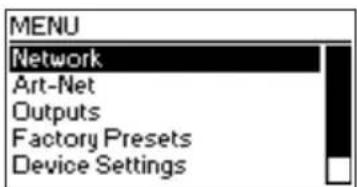
Za pomocą pokrętła enkodera wybrać pozycję Art-Net.
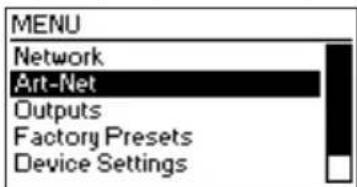
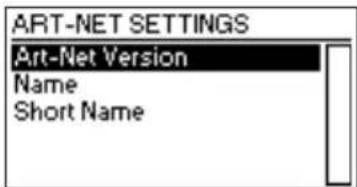
Po potwierdzeniu wyboru przyciskiem [OK] zostanie wyświetlone menu ustawień Art-Net.
EKRAN GŁÓWNY
| XNODE 4 | |||
| IP Address 192.168.10.125 | |||
| Name CAMEO XNODE 4 | |||
| ART-NET 10 | ART-NET 20 | SACN 3 | ART-NET 3 |
Ekran główny XNODE 4 pracującego w trybie Art-Net 4, skonfigurowanego z niestandardowym adresem IP (192.168.10.125) z informacjami o adresowaniu sieci Art-Net i środowiska sACN wyświetlanymi w układzie dziesiętnym.
| XNODE 4 | |||
| IP Address 2.233.0.1 | |||
| Name CAMEO XNODE 4 | |||
| ART-NET | ART-NET | sACN | sACN |
| 0 | 1 | 3 | 4 |
Ekran główny XNODE 4 z portami 1–2 skonfigurowanymi do wyjścia Art-Net i portami 3–4 do wyjścia sACN. Adresy dziesiętne środowiska.
| XNODE 4 | |||
| IP Address 2.233.0.1 | |||
| Name CAMEO XNODE 4 | |||
| ART-NET0h | ART-NET1h | ART-NET2h | ART-NET3h |
Ekran główny XNODE 4 z portami 12 skonfigurowanymi do wyjścia Art-Net i portami 3–4 do wejść sACN. Adresy szesnastkowe środowiska.
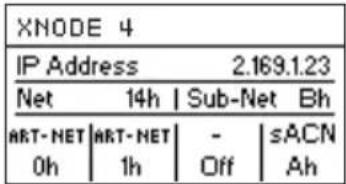
Na ekranie głównym jest wyświetlany adres IP węzła oraz, w zależności od wersji oprogramowania sprzętowego i konfiguracji węzła, sieć Art-Net i podsicć Art-Net węzła lub nazwa Art-Net.
Nazwa Art-Net jest wyświetlana, jeśli w urządzeniu jest zainstalowane oprogramowanie sprzętowe w wersji 1.01 lub nowsze, a wersja Art-Net urządzenia jest ustawiona na Art-Net 4 (patrz Wersja Art-Net).
Liczby na dole ekranu pokazują 4-bitowe środowisko Art-Net dla każdego portu wyjściowego działającego w trybie Art-Net, jeśli niezależne środowiska Art-Net są wyłączone (patrz Niezależne środowiska) lub jeśli wersja Art-Net węzła jest ustawiona na Art-Net 3, jeśli węzeł działa w wersji oprogramowania sprzętowego 1.01 lub nowszej.
Jeśli wersja węzła Art-Net jest ustawiona na Art-Net 4 (dostępna z oprogramowaniem sprzętowym w wersji 1.01 i nowszym) lub jeśli włączone są niezależne środowiska Art-Net (dotyczy urządzeń z oprogramowaniem sprzętowym w wersji 1.00 i starszej), sieć Art-Net i podsic Art-Net nie są wyświetlane, a liczby na dole ekranu, odpowiadające portowi działającemu w trybie Art-Net, są wartościami z zakresu od 0 do 32767. Numer ten w pełni identyfikuje środowisko portu i jest również określany jako adres portu. Więcej informacji na temat adresowania portów sieci Art-Net znajduje się w rozdziale Reprezentacja adresów portów sieci Art-Net w załączniku.
Dla każdego portu pracującego w trybie sACN, w 16-bitowym środowisku sACN, u dołu ekranu wyświetlana jest liczba z zakresu od 1 do 63999. Pierwsza liczba od lewej strony odpowiada środowisku portu 1.
Numer środowiska portu wejściowego jest otoczony prostokątem o zaokrąglonych narożnikach. Wypełnione pole wokół numeru środowiska portu wejściowego wskazuje na obecność poprawnego sygnału DMX.
EKRAN PORTU
Ekran Port zawiera informacje o wybranym porcie. Można do niego przejść, naciskając przycisk portu (przyciski [1] – [4]) lub wybierając kolejno Ekran główny > Menu > Porty > Port X > Środowisko. Są trzy wersje ekranu Port, w zależności od wybranego protokołu i wersji Art-Net.
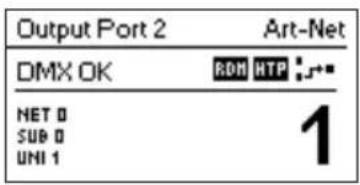
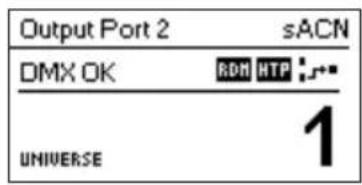
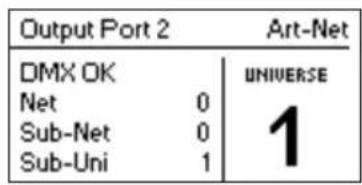
Art-Net 4 sACN Art-Net 3
Ten ekran można zamknąć, naciskając przycisk [Anuluj] lub [OK]. Zniknie sam po 20 sekundach. Po włączeniu enkodera jest aktywowany tryb edycji środowiska. Więcej informacji o numerowaniu środowisk i edycji znajduje się w sekcji Środowisko.
W zależności od trybu pracy portu etykieta w lewym górnym rogu pokaże, czy wybrany port jest skonfigurowany jako wejście czy jako wyjście. Dla wyłączonego portu jest wyświetlany numer portu i etykieta „Port wyłączony”.
Podwójne dotknięcie przycisku portu spowoduje otwarcie skróconego menu ustawień portu. Służy ono do wprowadzania szybkich zmian ustawień portu. Więcej informacji znajduje się w sekcji Ustawienia portu.
WSKAZANIE STATUSU
Na ekranie portu znajduje się kilka wskaźników i etykiet pokazujących bieżący tryb operacyjny i stan wybranego portu. Następujące etykiety statusu wyświetlane w lewym górnym rogu na ekranie portu pokazują status sygnału DMX:
| Etykieta Tryb portu Opis | ||
| No DMX | we, wy Brak sygnału | DMX. |
| DMX OK | we, wy Wykryto prawidłowy sygnał | DMX. |
| DMX Hold | wy Port pokazuje dane, które zostały odebrane wcześniej, ale przez co najmniej 10 sekund nie otrzymano żadnych aktualizacji.1. | |
| DMX Error | we Wystąpił błąd sygnału | DMX. |
Do wyświetlania dodatkowych informacji o wybranym porcie służą wskaźniki stanu obecności RDM na portach wyjściowych, a także trybu i statusu łączenia, znajdujące się w prawym górnym rogu ekranu. Te wskaźniki statusu są dostępne tylko dla Art-Net 4 i sACN.
| Kontrolka Tryb portu Opis | |
| :•• | wy Odbieranie sygnału z jednego źródła. |
| :•• | wy Odbieranie sygnału z dwóch źródeł. Łączenie aktywne. |
| :?• | wy Odbieranie sygnału z więcej niż dwóch źródeł. Patrz sekcja Tryb łączenia. |
| :•• | we Wysyłanie sygnału na adres emisji lub adres grupowy. |
| Kontrolka Tryb portu Opis | ||
| ROM | wy Art-Net RDM jest włączony. | |
| HTP | wy Tryb łączenia to HTP. Patrz sekcja Tryb łączenia. | |
| LTP | wy Tryb łączenia to LTP. Patrz sekcja Tryb łączenia. | |
USTAWIENIA SIECIOWE
Do ustawień sieciowych przechodzi się wybierając kolejno Ekran główny > Menu > Sieć lub dwukrotnie dotykając przycisku portu Ethernet.
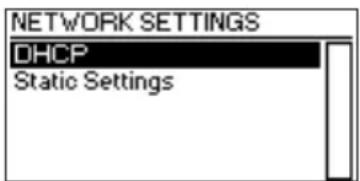
Wszystkie poniższe ustawienia można również zmienić za pomocą interfejsu internetowego na stronie ustawień sieciowych.
DHCP
Wybrać kolejno Ekran główny > Menu > Sieć > DHCP, aby włączyć lub wyłączyć protokół DHCP (Dynamic Host Configuration Protocol). Wybrać opcję Włącz, jeśli sieć ma zostać skonfigurowana przez serwer DHCP. Zazwyczaj ma to miejsce w przypadku podłączenia XNODE 4 do sieci domowej lub biurowej.
Obok aktualnie aktywnego ustawienia wyświetlane jest wypełnione kółko. Za pomocą pokrętła enkodera wybrać żądane ustawienie i potwierdzić, naciskając [OK], aby je zmienić.
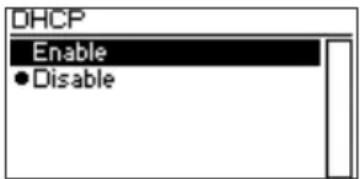
USTAWIENIA STATYCZNE
Wszystkie ustawienia w menu Ekran główny > Menu > Sieć > Ustawienia statyczne mają zastosowanie tylko wtedy, gdy protokół DHCP jest wyłączony, w przeciwnym razie są ignorowane. W tym menu można wybrać adres IP, maskę sieci i adres bramy, które mają być używane, gdy protokół DHCP będzie wyłączony.
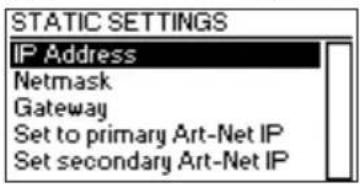
To menu służy do konfigurowania adresu IP urządzenia. Po otwarciu okno dialogowe do konfigurowania adresu IP będzie wyglądać podobnie, jak okno po prawej stronie. Pole otaczające pierwszą liczbę oznacza, że wybrana została pierwsza liczba. Po wybraniu pierwszej liczby (bajtu) adresu IP użyć pokrętła enkodera i wybrać żądaną wartość pierwszego bajtu adresu, a następnie nacisnąć [OK], aby potwierdzić wybór.
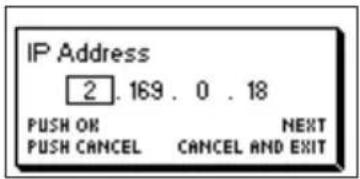
Po wybraniu pierwszej liczby można wybrać drugą. Po prostu wykonać te same kroki dla pozostałych liczb. Po potwierdzeniu wartości ostatniego bajtu okno dialogowe zostanie zamknięte, a nowe ustawienie będzie zastosowane.
MASKA SIECI
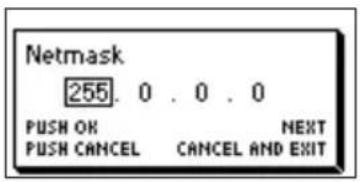
Aby skonfigurować maskę sieci, należy wykonać tę samą procedurę, co podczas konfigurowania adresu IP.
Maska sieci jest używana wewnętrznie do obliczania adresu sieciowego na podstawie adresu IP. XNODE 4 wykonuje operację bitową AND na odpowiadających sobie bitach adresu IP. Najpierw operacja bitowa AND jest wykonywana na pierwszym bicie adresu IP i pierwszym bicie maski sieci, następnie na drugim itd.
BRAMA
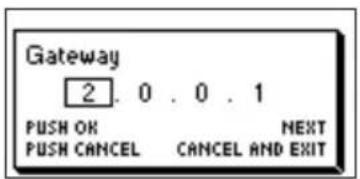
Aby skonfigurować domyślny adres bramy, należy wykonać tę samą procedurę, co podczas konfigurowania adresu IP lub maski sieci. Jeśli dane sieciowe wysylane przez węzeł wymagają przekierowania, może być konieczne ustawienie tego adresu na adres routera. Jednak najczęściej to ustawienie nie jest istotne.
USTAW ADRES IP PODSTAWOWEJ SIECI ART-NET
Po przejściu do pozycji menu Ekran główny > Menu > Sieć > Ustawienia statyczne > Ustaw adres główny IP sieci Art-Net zostanie wyświetlone okno dialogowe podobne do tego po prawej stronie. Nacisnąć przycisk [Anuluj], aby przerwać, lub przycisk [OK], aby zastosować następujące ustawienia:
… Ustawienia statyczne > Adres IP jest ustawiany na adres IP podstawowej sieci Art-Net (2.X.Y.Z). Wartości X, Y i Z są obliczane na podstawie adresu MAC urządzenia.
... Ustawienia statyczne > Maska sieci 255.0.0.0.
USTAW NA ADRES IP DODATKOWEJ SIECI ART-NET
Podobnie jak Ustaw na adres IP podstawowej sieci Art-Net, ale ustawienia sieciowe otrzymują następujące wartości:
... Ustawienia statyczne > Adres IP jest ustawiany na adres IP dodatkowej sieci Art-Net (10.X.Y.Z).
... Ustawienia statyczne > Maska sieci 255.0.0.0.
USTAWIENIA ART-NET
Obowiązujące dla całego węzła ustawienia Art-Net można konfigurować w menu Ekran główny > Menu > Art-Net.
WERSJA ART-NET
Ta sekcja dotyczy oprogramowania sprzętowego w wersji 1.01 i nowszych.
Pozycja menu Ekran główny > Menu > Art-Net > Wersja Art-Net umożliwia wybranie jednej z następujących opcji:
▶ Art-Net 4: Wybrać Art-Net 4, jeśli mają być wykorzystywane funkcje z wersji Art-Net 4. Jest to ustawienie zalecane.
▶ Art-Net 3: Wybrać Art-Net 3, aby zapewnić kompatybilność wsteczną.
Obok aktualnie aktywnego ustawienia wyświetlane jest wypełnione kółko. Za pomocą pokrętła enkodera wybrać żądaną wartość i nacisnąć [OK], aby zastosować ustawienie.
Jeśli zostanie wybrana wartość Art-Net 4, każdy port wyjściowy będzie miał niezależny adres z zakresu od 0 do 32767, który będzie połączeniem numeru sieci Art-Net, podsieci i środowiska. Umożliwia to skonfigurowanie węzła dla dowolnej kombinacji środowisk Art-Net. Wartość Art-Net 3 oznacza, że wszystkie porty węzła używają tych samych wartości sieci i podsieci. Więcej informacji na temat adresowania portów sieci Art-Net znajduje się w rozdziale Reprezentacja adresów portów sieci Art-Net w załączniku.
SIEĆ
To ustawienie jest dostępne tylko wtedy, gdy wersja Art-Net jest ustawiona na Art-Net 3 lub gdy oprogramowanie sprzętowe jest w wersji wcześniejsej niż 1.01.
Aby dostosować sieć Art-Net węzła, należy przejść do menu Ekran główny > Menu > Art-Net > Sieć i ustawić wartość za pomocą pokrętła enkodera. Po wybraniu żądanej wartości nacisnąć [OK], aby zastosować nową wartość, lub [Anuluj], aby przerwać.
Ta część adresu Art-Net została wprowadzona w Art-Net 3. Aby można było pracować z kontrolerami Art-Net I i Art-Net II, sieć Art-Net musi mieć wartość 0.
Należy zwrócić uwagę, że zmiana tego ustawienia, gdy są włączone niezależne środowiska Art-Net, wpływa na wszystkie adresy portów Art-Net. Więcej informacji zawiera sekcja Niezależne środowiska znajdująca się poniżej.
PODSIEĆ
To ustawienie jest dostępne tylko wtedy, gdy wersja Art-Net jest ustawiona na Art-Net 3 lub gdy oprogramowanie sprzętowe jest w wersji wcześniejszej niż 1.01.
Podsicć Art-Net konfiguruje się po wybraniu pozycji Ekran główny > Menu > Art-Net > Podsieć w taki sam sposób, jak Sieć.
Należy zwrócić uwagę, że zmiana tego ustawienia, gdy są włączone niezależne środowiska Art-Net, wpływa na wszystkie adresy portów Art-Net. Więcej informacji zawiera sekcja Niezależne środowiska znajdująca się poniżej.
NIEZALEŻNE ŚRODOWISKA
To ustawienie jest dostępne tylko dla wersji oprogramowania sprzętowego wcześniejszych niż 1.01. Nowsze wersje oprogramowania sprzętowego zapewniają tę samą funkcjonalność, co ustawienie wersji Art-Net na wartość Art-Net 4. Główną zaletą obsługi Art-Net 4 w porównaniu z przestarzałą funkcjonalnością niezależnych środowisk jest to, że obsługa Art-Net 4 umożliwia świadomemu kontrolerowi Art-Net 4 prawidłowe zrozumienie i, jeśli jest obsługiwana przez kontroler, skonfigurowanie adresu każdego z portów, niezależnie od tego, czy porty mają wspólny adres sieciowy i podsieciowy, czy nie.
Niezależne środowiska Art-Net można włączać i wyłączać po wybraniu kolejno pozycji Ekran główny > Menu > Art-Net > Niezależne środowiska. Jeśli niezależne środowiska Art-Net są włączone, porty węzła Art-Net nie muszą korzystać z tych samych adresów sieci i podsieci Art-Net.
Jeśli ta funkcja jest włączona, każdy port wyjściowy ma niezależny adres z zakresu od 0 do 32767, który jest obliczany na podstawie sieci Art-Net, podsieci i numeru środowiska. Umożliwia to skonfigurowanie węzła dla dowolnej kombinacji środowisk Art-Net. Jeśli jednak ustawienia sieci lub podsieci Art-Net zostaną zmienione (zdalnie lub w menu), adresy wszystkich portów wyjściowych zostaną ponownie przeliczone. Więcej informacji na temat adresowania portów sieci Art-Net znajduje się w rozdziale Reprezentacja adresów portów sieci Art-Net w załączniku.
Niestety, ze względu na ograniczenia Art-Net węzeł może nie zgłaszać poprawnie adresów portów swoich wyjść do kontrolera, gdy funkcja ta jest włączona, co może być myłące dla kontrolera i prowadzić do problemów. Dlatego jeśli jest to możliwe, zaleca się unikanie włączania niezależnych środowisk.
NAZWA
Nazwę urządzenia można wyświetlić i edytować po wybraniu kolejno pozycji Ekran główny > Menu > Art-Net > Nazwa.
USUWANIE TEKSTU
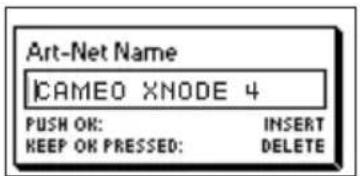
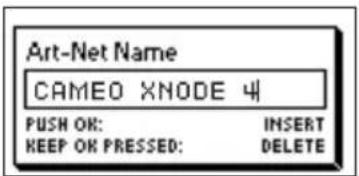
Aby usunąć wiersz tekstowy lub jego część, ustawić kursor bezpośrednio na lewo od pierwszego znaku, który ma być usunięty.
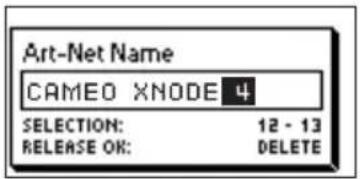
Naciskając przycisk [OK] obracać pokrętło enkodera w kierunku zgodnym z ruchem wskazówek zegara, aż zostanie podświetlony cały tekst, który ma być usunięty.
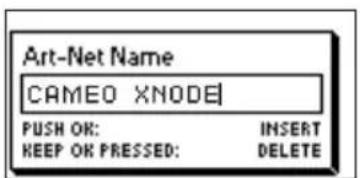
Po zwolnieniu przycisku [OK] podświetlony tekst zostanie usunięty.
WSTAWIANIE LUB DODAWANIE TEKSTU
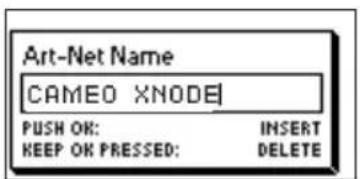
Aby dodać lub wstawić tekst, należy umieścić kursor tam, gdzie tekst ma być dodany.
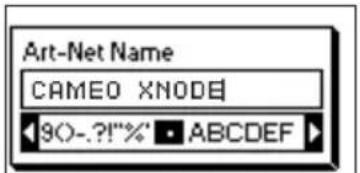
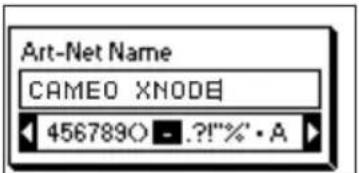
Następnie nacisnąć przycisk [OK] i wybrać znak do dodania.
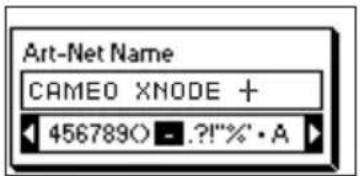
Potwierdzić wybór, naciskając [OK].
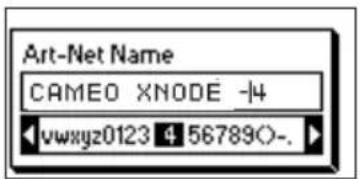
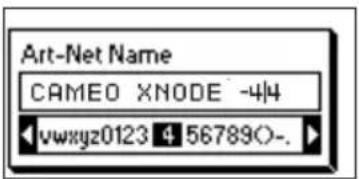
Powtórzyć powyższe kroki dla pozostałych znaków. Następnie nacisnąć [Anuluj], aby zakończyć wstawianie znaków.
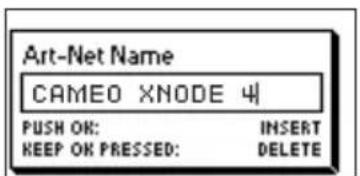
Ponownie nacisnąć [Anuluj], aby zakończyć pracę edytora.
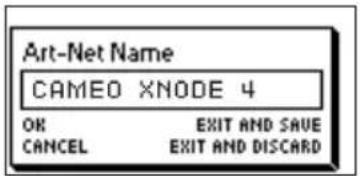
Nacisnąć [OK], aby zapisać zmiany, lub [Anuluj], aby je odrzucić.
KRÓTKA NAZWA
Krótką nazwę można wyświetlić i edytować po wybraniu kolejno pozycji Ekran główny > Menu > Art-Net > Krótka nazwa. Krótką nazwę edytuje się w taki sam sposób, jak nazwę.
USTAWIENIA PORTÓW
Dla każdego portu można przejść do menu ustawień, wybierając kolejno pozycje Ekran główny > Menu > Porty > Port [1-4]. Na przykład menu portu 1 wyświetli się po wybraniu pozycji Ekran główny > Menu > Porty > Port 1. Menu ustawień portu zawiera pozycje opisane poniżej. Po otwarciu tego ekranu podwójnym dotknięciem przycisku portu (przyciski [1]–[4]) to menu jest wyświetlane w wersji skróconej, tylko z opcjami wymaganymi do skonfigurowania bieżącego trybu.
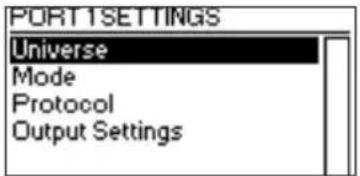
ŚRODOWISKO
Aby dostosować środowisko portu X, należy wybrać kolejno pozycje Ekran główny > Menu > Porty > Port X > Środowisko. Ten ekran można również wyświetlić, naciskając jeden raz przycisk odpowiedniego portu.
Zawiera on podstawowe informacje o porcie DMX i umożliwia zmianę jego środowiska Art-Net lub sACN. Więcej informacji o wskaźnikach na tym ekranie znajduje się w sekcji Ekran portu.
Za pomocą pokrętła enkodera zmienić środowisko danego portu. Gdy żądane środowisko wyświetli się na ekranie, nacisnąć OK, aby je zastosować, lub Anuluj, aby przywrócić wcześniej skonfigurowane środowisko.
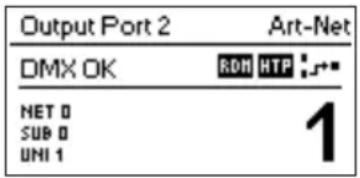
ART-NET (WERSJA 4)
W tej sekcji opisano ekran konfiguracji środowiska dla portów, które są w trybie Art-Net, gdy wersja Art-Net jest ustawiona na Art-Net 4.
Adres portu to długa liczba u dołu ekranu. Gdy jest edytowany, powoli migający kursor jest wyświetlany pod cyfrą, którą można zmienić. Można ją zwiększyć lub zmniejszyć za pomocą enkodera. Nacisnąć przycisk odpowiedniego portu, aby zmienić edytowaną cyfrę. W wersjach 1.01 i nowszych oprogramowania sprzętowego w dolnej części ekranu po lewej stronie wyświetlana jest również sieć Art-Net, podsieć Art-Net i część adresu portu wskazująca środowisko Art-Net.
Jeśli port wejściowy jest skonfigurowany dla Art-Net 4, dane są przesyłane na bezpośredni adres IP emisji (tj. 2.255.255.255).
Więcej informacji na temat adresowania portów sieci Art-Net znajduje się w rozdziale Reprezentacja adresów portów sieci Art-Net w załączniku.

ART-NET (WERSJA 3)
W tej sekcji opisano ekran edytowania środowiska portu działającego w trybie Art-Net, gdy wersja Art-Net jest ustawiona na Art-Net 3.
Ekran wygląda tak samo na urządzeniach z oprogramowaniem sprzętowym starszym niż w wersji 1.01, jeśli odpowiedni port jest w trybie Art-Net, a niezależne środowiska są wyłączone.
Należy pamiętać, że w czasie edycji środowiska (duża liczba po prawej stronie ekranu) i przed jego zapisaniem świeci się, a liczba jest wyświetlana w inwersji koloru mniej więcej co sekundę. Jeśli tak jest, to aby wyświetlić numer konfigurowanego środowiska, wystarczy nacisnąć przycisk [Anuluj].
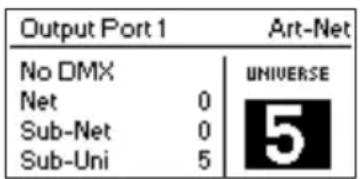
Po lewej stronie ekranu w trzech wierszach poniżej etykiety statusu wyświetlane są następujące informacje: sieć Art-Net, podsicć Art-Net i środowisko podrzedne Art-Net.
Środowisko podrzędne Art-Net jest obliczane na podstawie podsieci i środowiska portu w następujący sposób: 16 x podsieć + środowisko. Niektóre kontrolery traktują adres środowiska Art-Net jako pojedynczą liczbę z zakresu od 0 do 255. Tej liczbie odpowiada środowisko podrzędne.
Jeśli port wejściowy jest skonfigurowany dla Art-Net v3, dane są przesyłane na bezpośredni adres IP emisji (tj. 2.255.255.255).
SACN
Dla portów działających w trybie sACN jest wyświetlany numer środowiska sACN i wskaźniki statusu.
Numer środowiska sACN może być z zakresu 1–63999. Jeśli numer środowiska (duża liczba u dołu) jest edytowany, ale nie został jeszcze zapisany, pod edytowaną cyfrą wyświetlany jest powoli migający kursor. Można ją zwiększyć lub zmniejszyć za pomocą enkodera. Nacisnąć przycisk odpowiedniego portu, aby zmienić edytowaną cyfrę.
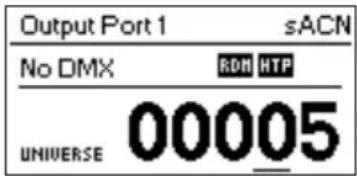
Jeśli port wejściowy jest skonfigurowany dla sACN, dane są przesyłane na adres grupowy IP odpowiedniego środowiska (tj. 239.255.0.1 dla środowiska 1).
TRYB
Po wybraniu opcji Tryb jest wyświetlana lista wyboru z następującymi opcjami:
▶ Wyjście: Dane wyjściowe portu otrzymywane z sieci.
▶ Wejście ^1 : Port jest skonfigurowany jako wejście DMX i wysyła dane do sieci.
▶ Wył.: Port jest wyłączony.
Obok aktualnie aktywnego ustawienia wyświetlane jest wypełnione kółko. Za pomocą pokrętła enkodera wybrać żądaną wartość i nacisnąć [OK], aby zastosować ustawienie.
Po ustawieniu wielu wejść do tego samego środowiska węzeł będzie przekazywał dane w zależności od użytego protokołu:
Art-Net: Tylko jeden port będzie wysyłać dane do sieci, ponieważ strumienie Art-Net są identyfikowane przy użyciu adresu IP.
▶ sACN: Wszystkie wejścia mogą wysyłać dane do sieci, ponieważ sACN identyfikuje strumienie na podstawie ich ID.
PROTOKÓŁ
Po wybraniu pozycji Protokół można wybrać jedną z dwóch opcji:
Art-Net: Port używa protokołu Art-Net zarówno dla trybu wejściowego, jak i wyjściowego.
▶ sACN: Port używa protokołu sACN zarówno dla trybu wejściowego, jak i wyjściowego.
Obok aktualnie aktywnego ustawienia wyświetlane jest wypełnione kółko. Za pomocą pokrętła enkodera wybrać żądaną wartość i nacisnąć [OK], aby zastosować ustawienie.
USTAWIENIA WYJŚCIOWE
TRYB WYJŚCIOWY DMX
Menu Tryb wyjściowy DMX umożliwia wybór timingu DMX. Ta pozycja menu została dodana w wersji 0.99 oprogramowania sprzętowego. Obecnie są dostępne następujące opcje:
▶ Maks. częstotliwość próbkowania (44 Hz)
Zwolnione (30 Hz)
Gdy zostanie wybrana maks. częstotliwość próbkowania, sygnał wyjściowy DMX ma następujące właściwości:
Szybkość odświeżania: Ok. 44 Hz, gdy wysyłanych jest 512 kanałów, w zależności od liczby żądań RDM wysyłanych przez kontroler i dodatkowo zmniejszanej podczas wykrywania RDM.
▶ Długość przerwy: ok. 180 μs.
▶ Znacznik po przerwie: ok. 40 μs.
Tryb wyjściowy DMX Zwolniony ma następujące właściwości:
Szybkość odświeżania: Ok. 30 Hz, gdy wysyłanych jest 512 kanałów, w zależności od liczby żądań RDM wysyłanych przez kontroler i dodatkowo zmniejszanej podczas wykrywania RDM.
▶ Długość przerwy: ok. 300 μs.
▶ Znacznik po przerwie: ok. 80 μs.
Aby zmniejszyć prędkość aktualizacji, między gniazdami wprowadza się niewielkie opóźnienie wynoszące około 20 μs. Może to ograniczyć problemy, takie jak migotanie podczas używania starszych modeli.
TRYB ŁĄCZENIA
Po wybraniu opcji Tryb łączenia jest wyświetlana lista wyboru z następującymi opcjami:
▶ HTP: (highest takes precedence) najwyższy ma pierwszeństwo. Jeśli dla danego kanału DMX dane zostały odebrane z dwóch źródeł, to stosowana jest większa wartość.
▶ LTP: (latest takes precedence) ostatni ma pierwszeństwo. Jeżeli dla danego kanału DMX dane zostały odebrane z dwóch źródeł, łączenie LTP wykorzystuje wartość tego źródła, które jako ostatnie zmieniło wartość wysłaną dla tego kanału.
▶ Wył.: łączenie jest wyłączone.
Łączenie jest stosowane, gdy dwa kontrolery Art-Net lub sACN wysyłąją dane na ten sam port. Jeżeli więcej niż dwa kontrolery wysyłąją dane na ten sam port, obowiązują następujące zasady:
Art-Net: Łaczone są dwa pierwsze strumienie danych. Wszystkie następne są odrzucane.
▶ sACN: Łaczone są pierwsze dwa strumienie o tym samym priorytecie. Kolejne strumienie o takim samym lub niższym priorytecie są odrzucane. Jeśli pojawi się strumień o wyższym priorytecie, strumień o niższym priorytecie zostanie odrzucony.
Obok aktualnie aktywnego ustawienia wyświetlane jest wypełnione kółko. Za pomocą pokrętła enkodera wybrać żądaną wartość i nacisnąć [OK], aby zastosować ustawienie.
NIEPRAWIDŁOWE DZIAŁANIE
Po wybraniu opcji Nieprawidłowe działanie jest wyświetlana lista wyboru z następującymi opcjami:
▶ Wył.: Wyjście przestanie wysyłać DMX, jeśli przez 10 sekund nie zostaną odebrane żadne aktualizacje dla środowiska wyjścia ^1 .
Zatrzymanie ostatniego obrazu: Wyjście będzie kontynuować wysyłanie ostatniego obrazu, nawet jeśli nie odbierze żadnych aktualizacji.
Obok aktualnie aktywnego ustawienia wyświetlane jest wypełnione kółko. Za pomocą pokrętła enkodera wybrać żądaną wartość i nacisnąć [OK], aby zastosować ustawienie.
ART-NET RDM
Po wybraniu opcji Art-Net RDM można włączyć lub wyłączyć RDM dla wyjścia. Art-Net RDM można włączyć również dla portów sACN. XNODE 4 wykrywa maksymalnie 250 urządzeń na port wyjściowy.
Wszystkie powyższe ustawienia można również zmienić za pomocą interfejsu internetowego na stronie ustawień portu.
WSTĘPNE USTAWIENIA FABRYCZNE
OPROGRAMOWANIE SPRZĘTOWE W WERSJI 1.03
Pozycja menu głównego Wstępne ustawienia fabryczne umożliwia załadowanie jednego z następujących wstępnych ustawień fabrycznych na urządzeniach z oprogramowaniem sprzętowym w wersji 1.03 lub nowszej:
Art-Net:
- Art-Net RDM jest włączony dla wszystkich portów.
- Wszystkie porty są skonfigurowane jako wyjścia.
- Porty 1–4 są skonfigurowane jako kolejne środowiska Art-Net (adresy portów). Użytkownik jest proszony o wybranie środowiska początkowego.
- W osobnym oknie dialogowym użytkownik jest proszony o wybranie, czy dostosować ustawienia sieciowe. Jeśli wybierze dostoso wanie, adres IP jest ustawiany na adres podstawowej sieci Art-Net IP, a maska sieci na wartość 255.0.0.0.
▶ Art-Net, bez RDM:
- Tak samo jak Art-Net, RDM wyłączony na wszystkich portach.
▶ sACN:
- Wszystkie porty są skonfigurowane jako wyjścia.
- Ustawienia sieciowe pozostają niezmienione.
- Art-Net, RDM jest włączony.
- Porty 1–4 są skonfigurowane jako kolejne środowiska sACN. Użytkownik jest proszony o wybranie środowiska początkowego.
▶ sACN, bez RDM:
o Tak samo jak sACN, Art-Net RDM wyłączony na wszystkich portach.
- Art-Net RDM jest włączony dla wszystkich portów.
- Wszystkie porty są skonfigurowane jako wyjścia.
-
Porty 1 i 2 są skonfigurowane dla Art-Net.
-
Porty 3 i 4 są skonfigurowane dla sACN.
- Porty są skonfigurowane dla kolejnych środowisk (adresy portów). Użytkownik jest proszony o wybranie środowiska początkowego.
- W osobnym oknie dialogowym użytkownik jest proszony o wybranie, czy dostosować ustawienia sieciowe. Jeśli wybierze dostosowanie, adres IP jest ustawiany na adres podstawowej sieci Art-Net IP, a maska podsieci na wartość 255.0.0.0.
Art-Net, sieć biurowa: - Tak samo jak Art-Net, ale sieć jest konfigurowana przez DHCP.
OPROGRAMOWANIE SPRZĘTOWE W WERSJI 1.00 I WCZEŚNIEJSZYCH
Pozycja menu głównego Wstępne ustawienia fabryczne umożliwia załadowanie jednego z następujących wstępnych ustawień fabrycznych na urządzeniach z oprogramowaniem sprzętowym w wersji wcześniejjszej niż 1.01 (wersja 1.00 lub starsza):
Art-Net:
- Ładuje domyślne ustawienia sieciowe (adres IP jest ustawiany na adres IP podstawowej sieci Art-Net).
- Art-Net RDM jest włączony dla wszystkich portów.
o Porty 1–4 są skonfigurowane na środowiska Art-Net 0–3 (podsić Art-Net: 0, sieć Art-Net: 0).
▶ Art-Net, bez RDM:
- Tak samo jak Art-Net, RDM wyłączony na wszystkich portach.
▶ sACN:
- Sieć jest konfigurowana poprzez DHCP.
- Art-Net, RDM jest włączony.
- Porty 1–4 są skonfigurowane jako środowiska sACN 1–4
▶ 1,2: Art-Net — 3, 4: sACN:
- Ładuje domyślne ustawienia sieciowe (adres IP jest ustawiany na adres IP podstawowej sieci Art-Net).
- Art-Net RDM jest włączony dla wszystkich portów. Uwaga: ma to wpływ na porty 1 i 2 tylko wtedy, gdy porty 3 i 4 są skonfigurowane do wysyłania danych z sACN.
- Porty 1 i 2 są skonfigurowane jako środowiska Art-Net 0 i 1 (podsieć Art-Net: 0, sieć Art-Net: 0).
- Porty 3 i 4 są skonfigurowane jako środowiska sACN 3 i 4.
▶ Art-Net, sieć biurowa:
- Tak samo jak Art-Net, ale sieć jest konfigurowana przez DHCP.
Ładowanie dowolnych ustawień wstępnych wyłącza niezależne środowiska Art-Net (środowiska niezależne).
USTAWIENIA URZĄDZENIA I INFORMACJE
TRYB WYŚWIETLANIA ADRESU
Po wybraniu pozycji Tryb wyświetlania adresu jest wyświetlana lista wyboru z następującymi opcjami:
Dziesiętny: Sieć Art-Net, podsić Art-Net, środowisko Art-Net lub sACN i środowisko podrzedne Art-Net są wyświetlane jako liczby dziesiętne.
▶ Szesnastkowy: Sieć Art-Net, podsicć Art-Net, środowisko Art-Net lub sACN i środowisko podrzędne Art-Net są wyświetlane jako liczby szesnastkowe z wypełniającym h (np. F3h).
Obok aktualnie aktywnego ustawienia wyświetlane jest wypełnione kółko. Za pomocą pokrętła enkodera wybrać żądaną wartość i nacisnąć [OK], aby zastosować ustawienie.
INTERFEJS WWW ^1
Po wybraniu pozycji Interfejs WWW jest wyświetlana lista wyboru z następującymi opcjami:
▶ Włącz: Włączenie interfejsu WWW.
▶ Wyłącz: Wyłączenie interfejsu WWW.
Obok aktualnie aktywnego ustawienia wyświetlane jest wypełnione kółko. Za pomocą pokrętła enkodera wybrać żądaną wartość i nacisnąć [OK], aby zastosować ustawienie. Zmiana tego ustawienia wymaga restartu węzła. Wyświetli się okienko podręczne z prośbą o potwierdzenie. Nacisnąć [OK], aby zrestartować, lub [Anuluj], aby przerwać.
Ta opcja ustawień urządzenia jest dostępna tylko w wersji 1.03 oprogramowania sprzętowego.
WYGASZACZ EKRANU
Po wybraniu pozycji Wygaszacz ekranu jest wyświetlana lista wyboru z następującymi opcjami:
▶ Włącz: Włączenie wygaszacza ekranu.
▶ Wyłącz: Wyłączenie wygaszacza ekranu.
Obok aktualnie aktywnego ustawienia wyświetlane jest wypełnione kółko. Za pomocą pokrętła enkodera wybrać żądaną wartość i nacisnąć [OK], aby zastosować ustawienie.
Więcej informacji o działaniu wygaszacza ekranu znajduje się w sekcji Wygaszacz ekranu na str. 24.
WYGASZANIE DIOD LED
Po wybraniu pozycji Wygaszanie diod LED jest wyświetlana lista wyboru z następującymi opcjami:
- Wygaś: Wszystkie diody LED wskaźników statusu urządzenia pozostają wygaszone bez względu na status urządzenia.
- Wyłącz wygaszenie: Diody LED wskaźników statusu zachowują się tak, jak to opisano w części Diody LED statusu na str. 23.
Obok aktualnie aktywnego ustawienia wyświetlane jest wypełnione kółko. Za pomocą pokrętła enkodera wybrać żądaną wartość i nacisnąć [OK], aby zastosować ustawienie.
Wszystkie wcześniej wymienione ustawienia urządzenia można zmienić za pomocą interfejsu internetowego na stronie
ustawień urządzenia, jak opisano na str. 26.
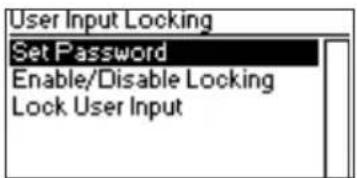
BŁÓKADA WPROWADZANIA DANYCH PRZEZ UŻYTKOWNIKA
Pozycja menu Blokowanie wprowadzania danych przez użytkownika umożliwia zablokowanie urządzenia hasłem w celu zabezpieczenia go przed nieautoryzowanym lub przypadkowym dostępem. Urządzenie może być również zablokowane bez hasła, tylko po to, aby zapobiec przypadkowemu dostępowi.
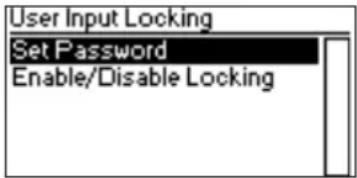
Gdy urządzenie jest zablokowane, użytkownik będzie mógł zobaczyć tylko ekran główny oraz informacje o stanie portu Ethernet. Ponieważ menu jest niedostępne, gdy urządzenie jest zablokowane, informacja o stanie portu Ethernet jest dostępna tylko po naciśnięciu przycisku portu Ethernet [E].
Naciśnięcie przycisku [OK] na ekranie głównym zablokowanego urządzenia spowoduje wyświetlenie monitu o podanie hasła, jeśli urządzenie było zablokowane hasłem. Jeśli hasło będzie poprawne, urządzenie zostanie odblokowane i zostanie wyświetlone menu główne.
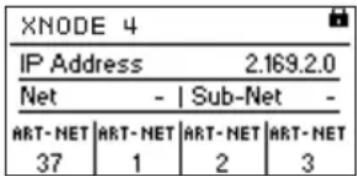
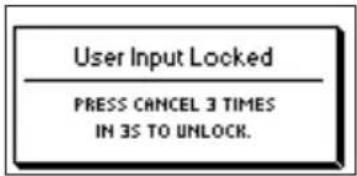
W przeciwnym razie, jeśli użyto funkcji prostego blokowania, zostanie wyświetlone okno dialogowe z prośbą o trzykrotne naciśnięcie przycisku [Anuluj] w ciągu 3 sekund po naciśnięciu przycisku [OK], gdy zostanie wyświetlony ekran główny, i urządzenie zostanie zablokowane. Jeśli użytkownik to zrobi, urządzenie zostanie odblokowane.
Symbol kłódki w prawym górnym rogu ekranu głównego oznacza, że wprowadzanie danych przez użytkownika jest zablokowane.
Zanim urządzenie będzie zablokowane za pomocą hasła, należy ustawić hasło i włączyć blokadę.
USTAW HASŁO
Aby ustawić hasło, wybierz pozycje menu Ustawienia > Blokada wprowadzania danych przez użytkownika > Ustaw hasło. Pojawi się okno dialogowe z prośbą o podanie hasła. Edycja hasła działa tak samo jak edycja nazwy urządzenia.
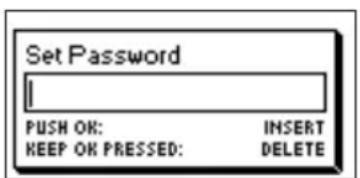
Po wprowadzeniu hasła XNODE 4 poprosi o jego powtórzenie.

Jeśli dwa wprowadzone hasła będą zgodne, hało zostanie ustawione.
Na koniec, po pomyślnym zapisaniu hasła, użytkownik zostanie zapytany, czy chce włączyć blokadę za pomocą hasła, jeśli nie jest ona jeszcze włączona.

Naciśnięcie przycisku [OK] włącza blokadę za pomocą hasła. Naciśnięcie przycisku [Anuluj] powoduje zamknięcie okna dialogowego i wyłączenie blokady za pomocą hasła, ale hasil o tak jest ustawione.
Aby zmienić hasło, wystarczy ponownie otworzyć okno dialogowe Ustaw hasło. Przed jego zmianą hasła nie jest wymagane wpisywanie bieżącego.
WŁĄCZANIE/WYŁĄCZENIE BLOKADY
Pozycja menu Ustawienia > Blokada wprowadzania danych przez użytkownika > Włącz/wyłącz blokowanie pozwala użytkownikowi wybrać, czy hasło blokowania ma być włączone czy wyłączone.
BLOKOWANIE ZA POMOCA HASŁA
Jeśli użytkownik żąda włączenia blokady za pomocą hasła, a hasło zostało już ustawione, użytkownik zostanie poproszony o wprowadzenie hasła przed włączeniem blokady. Jeśli użytkownik zażada włączenia blokady za pomocą hasła, gdy nie zostało ono ustawione, zostanie poproszony o wprowadzenie i potwierdzenie hasła, zanim blokada hasła zostanie włączona.
PROSTE BLOKOWANIE
Prosta blokada może być włączona niezależnie od tego, czy hasło zostało ustawione, czy nie. W przypadku korzystania z prostej blokady, użytkownik zostanie poproszony o trzykrotne naciśnięcie przycisku [Anuluj] w ciągu 3 sekund podczas próby odblokowania urządzenia przez naciśnięcie przycisku [OK] na ekranie głównym.
BLOKADA WPROWADZANIA DANYCH PRZEZ UŻYTKOWNIKA
Po włączeniu blokowania hasłem u góry menu pojawi się dodatkowa pozycja Blokada wprowadzania danych przez użytkownika w następującym menu: Ekran główny > Menu > Ustawienia > Blokada wprowadzania danych przez użytkownika. Jeśli użytkownik aktywuje tę pozycję menu, pojawi się pytanie, czy zablokować urządzenie. Naciśnięcie [OK] spowoduje zablokowanie urządzenia, a naciśnięcie [Anuluj] pozostawi je niezablokowane.
Urządzenie zostanie zablokowane również po uaktywnieniu wygaszacza ekranu lub po cyklu zasilania, jeżeli blokada za pomocą hasła jest włączona.
INFORMACJE O URZĄDZENIU
Po wybraniu pozycji Ekran główny > Menu > Ustawienia urządzenia > Informacje o urządzeniu będą dostępne następujące informacje o urządzeniu.
MODEL
Model urządzenia to „XNODE 4” dla wszystkich wariantów urządzenia XNODE 4.
OPROGRAMOWANIE STARTOWE
Pełna wersja oprogramowania startowego.
OPROGRAMOWANIE SPRZĘTOWE
Pełna wersja oprogramowania sprzętowego.
SPRZET
Wersja sprzętu.
ADRES MAC
Adres MAC interfejsu Ethernet węzła.
IDENTYFIKATORY UID
Identyfikatory UID (unikatowe identyfikatory) RDM czterech portów wyjściowych. Są to numery, które jednoznacznie identyfikują każde urządzenie RDM. Ponieważ każdy port wyjściowy może działać jako kontroler RDM, jest do niego przypisany identyfikator UID RDM.
PRZYWRÓĆ USTAWIENIA DOMYŚLNE
Ustawienia domyślne można przywrócić po wybraniu kolejno pozycji Ekran główny > Menu > Przywróć ustawienia domyślne. W tym menu użytkownik zostanie poproszony o potwierdzenie przywrócenia wszystkich ustawień. Nacisnąć [OK], aby potwierdzić, lub [Anuluj], aby przerwać.
Ustawienia domyślne można przywrócić również w interfejsie WWW na stronie ustawień urządzenia.
Funkcja przywróci wszystkie ustawienia do wartości domyślnych:
▶ Nazwa: CAMEO XNODE 4
▶ Krótka nazwa: XNODE 4
▶ Sieć Art-Net: 0
▶ Podsić Art-Net: 0
Art-Net RDM: Wyłączone we wszystkich portach wejściowych ^1
▶ Niezależne środowiska: Wyłączone (dostępne wersji 1.00 i starszych oprogramowania sprzętowego)
▶ Wersja Art-Net: Art-Net 4 (dostępne wersji 1.00 i nowszych oprogramowania sprzętowego)
▶ Wszystkie wyjścia włączone
▶ Tryb wyjściowy DMX (wszystkie porty): Zwolnione (wersje oprogramowania sprzętowego 0.99 i 1.00: maks. częstotliwość próbkowania)
▶ Wyjście 1–4 środowiska Art-Net: 0-3
▶ Nieprawidłowe działanie (wszystkie wyjścia): Zatrzymanie ostatniego obrazu
▶ Tryb łączenia (wszystkie wyjścia): HTP
▶ Adres IP: 2.X.Y.Z (główny adres IP Art-Net)
▶ Maska sieci: 255.0.0.0
▶ Tryb wyświetlania adresu: Dziesiętny
▶ Diody LED: Wygaszone
▶ Wygaszacz ekranu: Włączony
▶ Blokada wprowadzania danych przez użytkownika: Wyłączone, hasło nie ustawione
▶ Interfejs WWW: Włączony (dostępny w wersji 1.03 oprogramowania sprzętowego)
INFORMACJE O STANIE PORTU ETHERNET
Do tego ekranu przechodzi się przez naciśnięcie przycisku portu Ethernet [E], który znajduje się tuż obok portu Ethernet. Dokładniejsze informacje na temat lokalizacji tego przycisku można znaleźć w części Przegląd urządzeń.
| Ethernet | |
| Link Up | 100 Mb/s |
| Duplex | Full |
| IP Address | 2.169.0.18 |
| Netmask | 255.0.0.0 |
Na tym ekranie pokazują się w czterech wierszach następujące informacje o stanie portu Ethernet:
▶ Pierwszy wiersz pod tytułem pokazuje, czy dane są wysyłane czy odbierane i jaka jest bieżąca prędkość połączenia (10 Mb/s lub 100 Mb/s).
▶ Następny wiersz zawiera informację o tym, czy łącze jest pełne czy półdupleksowe, jeśli zostanie utworzone.
▶ W dwóch ostatnich wierszach są wyświetlane bieżący skonfigurowany adres IP i bieżąca skonfigurowana maska podsieci.
DIODY LED STATUSU
Wszystkie diody LED mogą być wygaszone, w tym przypadku pozostają one nieaktywne niezależnie od stanu urządzenia. Poniższe informacje dotyczą sytuacji, gdy diody LED nie są wygaszone. Więcej informacji na temat wygaszania i anulowania wygaszenia diod LED można znaleźć w części Wygaszanie diod LED na stronie 20.
WYBRANY PORT
Po wybraniu portu dioda LED stanu portu miga na biało przez 0,1 sekundy raz na 0,2 sekundy. Porty DMX i Ethernet można wybrać za pomocą przycisku znajdującego się obok portu. Ponadto porty DMX mogą być również wybierane z poziomu menu (Ekran główny > Menu > Wyjścia > Wyjścia [1-4] > Środowisko).
NIE WYBRANO PORTU DMX
Jeśli port DMX nie jest wybrany, dioda LED statusu portu dostarcza następujących informacji. Pokazuje on stan portu przez co najmniej 0,7 sekundy co sekundę przy użyciu następującego kodu kolorów:
▶ Port wyjściowy:
- Czerwony: Dane DMX nie są wysyłane, ale port jest włączony.
- Żółty: Wysłanie ostatniego obrazu, ale bez aktualizacji przez co najmniej 10 sekund ^1 .
- Zielony: Wysyłanie danych DMX, odbieranie aktualizacji.
- Czarny: Port jest wyłączony.
▶ Port wejściowy
- Miganie na niebiesko: Nie wykryto sygnału DMX.
- Świecenie na niebiesko: Sygnał DMX jest obecny i prawidłowy.
• Czerwony: Błąd sygnału DMX.
▶ Wyłączony port:
- Czarny: Port jest wyłączony.
Dioda LED świeci się na biało przez 0,3 sekundy co sekundę, jeśli węzeł jest zidentyfikowany.
PORT ETHERNET (NIE WYBRANO)
Dioda LED statusu świeci się przez 0,3 sekundy co sekundę, jeśli węzeł jest zidentyfikowany.
Po prawej stronie diody statusu znajduje się również dioda LED łącza, która świeci się na zielono, jeśli połączenie Ethernet zostało utworzone. Ruch jest sygnalizowany krótkimi przerwami.
IDENTYFIKACJA
XNODE 4 może pomóc użytkownikowi w zlokalizowaniu urządzenia w określonych warunkach przez proces identyfikacji. Węzeł może być ustawiony w zidentyfikowanym stanie, za pomocą środków komunikacji, takich jak Art-Net, RDM lub interfejs WWW. W przypadku XNODE 4 zidentyfikowane urządzenie będzie zaświecać wszystkie diody LED stanu portu na biało przez 0,3 sekundy co sekundę, tak długo jak urządzenie jest zidentyfikowane.
WYGASZACZ EKRANU
Wyświetlacz OLED wyłączy się automatycznie, gdy przez 40 sekund nie zostanie odebrany żaden sygnał od użytkownika w celu zwiększenia trwałości produktu, jeśli jest włączony wygaszacz ekranu. Po wyłączeniu wyświetlacza można go ponownie włączyć przez naciśnięcie dowolnego przycisku lub przez obrócenie pokrętła enkodera o jedną jednostkę w dowolnym kierunku.
Wygaszacz ekranu może być włączony lub wyłączony w pozycji menu Ekran główny > Menu > Ustawienia urządzenia > Wygaszacz ekranu, jak opisano w punkcie Wygaszacz ekranu.
AKTUALIZACJE OPROGRAMOWANIA SPRZĘTOWEGO
Aktualizacje oprogramowania sprzętowego będą dostarczane na stronie produktu w witrynie internetowej Cameo. Do aktualizacji oprogramowania sprzętowego wymagany jest komputer z systemem Windows (Vista lub nowszym) oraz kabel USB A do B (kabel USB drukarki). Szczegółowe informacje na temat procesu aktualizacji oprogramowania sprzętowego produktu znajdują się w osobnej dokumentacji, również dostępnej na stronie internetowej produktu.
Aktualizacje oprogramowania sprzętowego mogą również być dokonywane przez interfejs internetowy na stronie Aktualizacja oprogramowania sprzętowego.
INTERFEJS WWW
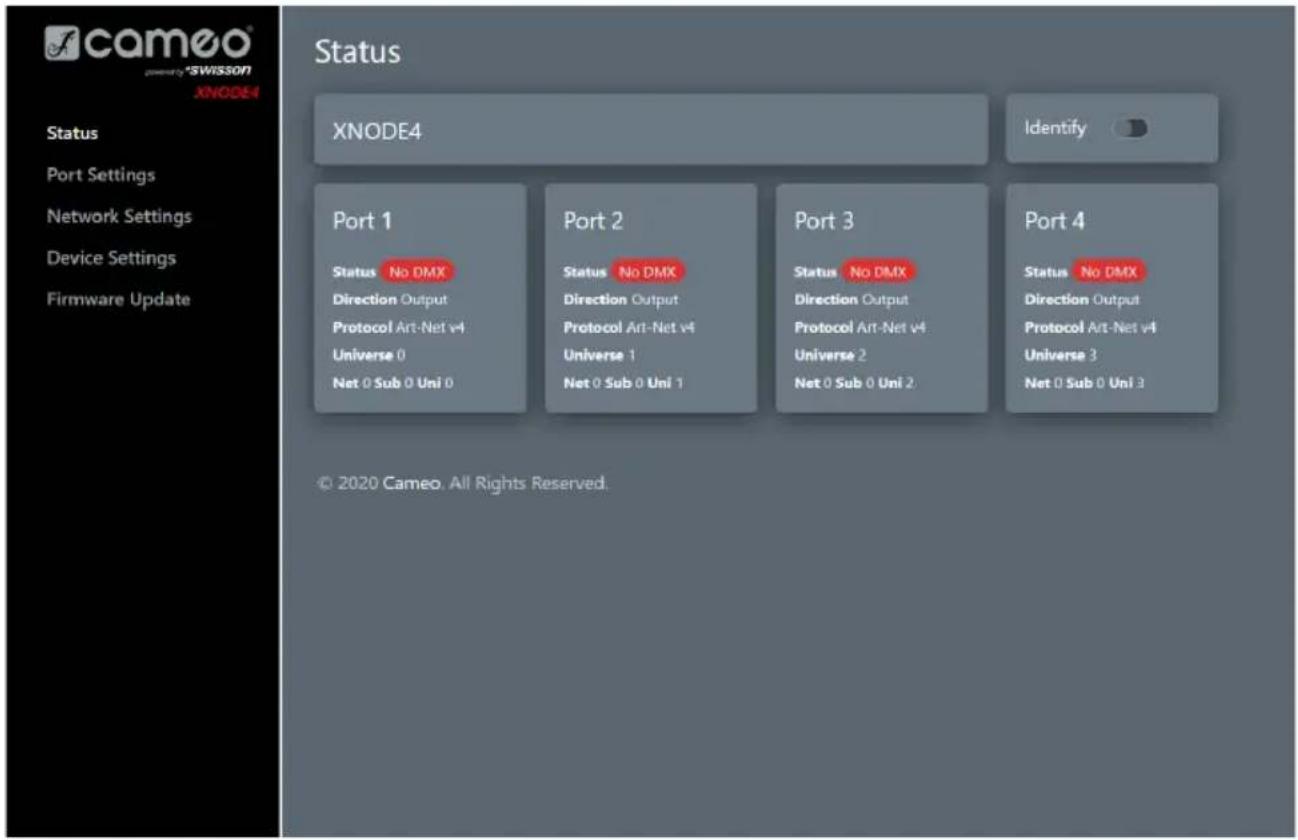
Od wersji 1.03 oprogramowania sprzętowego XNODE 4 umożliwia korzystanie z interfejsu WWW hostowanego przez urządzenie. Za pomocą tego interfejsu można obserwować stan, regulować ustawienia i przeprowadzać aktualizacje oprogramowania sprzętowego. Dostęp do interfejsu internetowego uzyskuje się przez wpisanie skonfigurowanego adresu IP urządzenia w przeglądarce internetowej komputera podłączonego do tej samej sieci co XNODE 4.
STRONA STATUSU
Strona statusu jest pierwszą, która wita użytkownika po wejściu do interfejsu WWW. Umożliwia ona użytkownikowi szybki wgląd w stan i konfigurację każdego z portów. Oprócz przeglądu można włączyć przełącznik, aby ustawić identyfikowane urządzenie.
Porty mogą wyświetlać pięć różnych komunikatów o stanie:
▶ OK: Port odbiera/transmituje dane pomyślnie.
▶ Brak aktualizacji: Nie otrzymano żadnych informacji o tym środowisku przez ostatnie 10 sekund.
▶ Wył.: Port jest obecnie wyłączony za pośrednictwem ustawień dokonanych przez użytkownika.
▶ Brak DMX: Port odbiera/transmituje dane DMX.
▶ Błąd: Port generuje błędy i wymaga interwencji użytkownika.
STRONA USTAWIEN PORTÓW
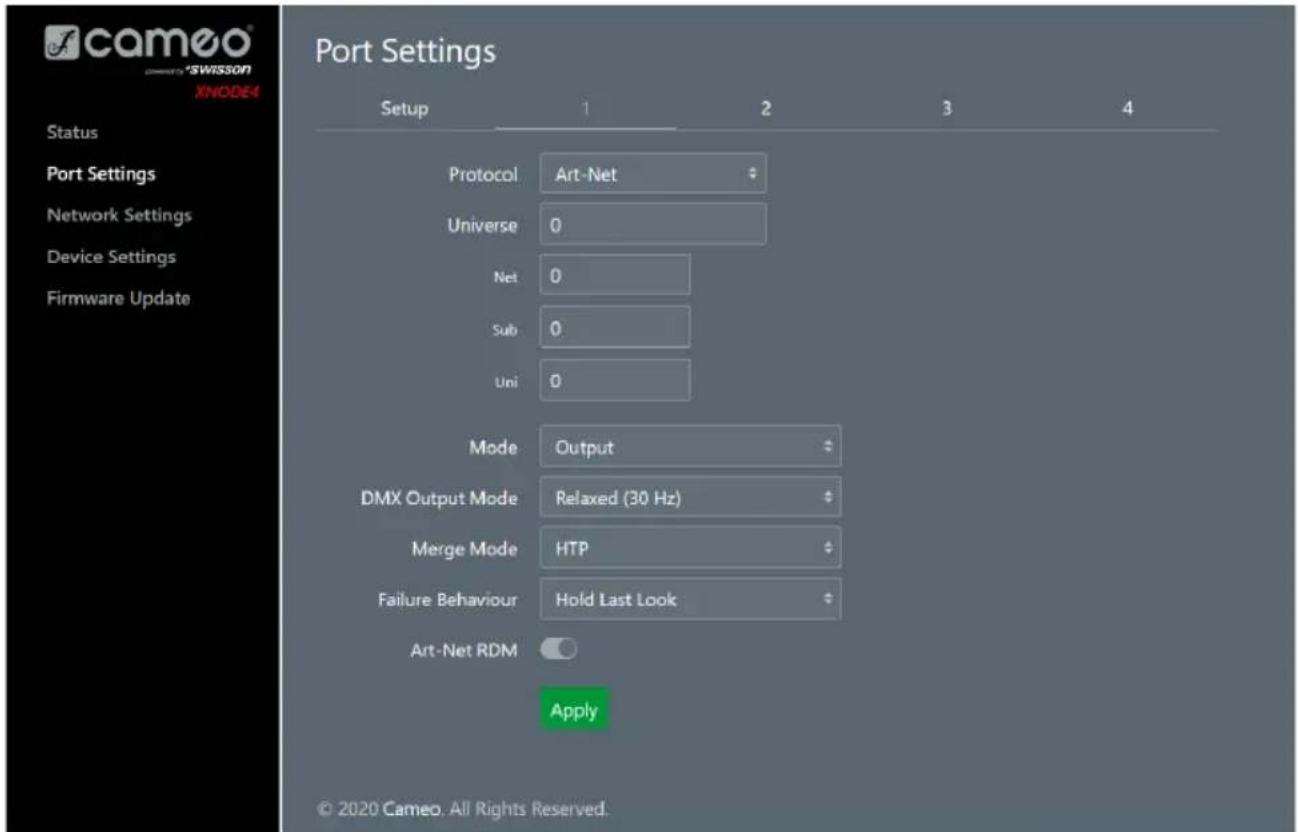
Na stronie ustawień portów każdy z nich może być konfigurowany indywidualnie lub zmiany mogą być zastosowane do wielu portów jednocześnie. Aby skonfigurować porty oddzielnie, należy najpierw wybrać numer z górnego menu, po czym można dokonać zmian w ustawieniach. Po wprowadzeniu zmian można je wysłać do urządzenia przez naciśnięcie przycisku aplikacji.
Podczas konfigurowania wielu portów jednocześnie na karcie konfiguracji użytkownik może wybrać, do których portów mają być zastosowane zmiany, oraz gdzie ma być zastosowana automatyczna rosnąca numeracja środowisk w konfigurowanych portach.
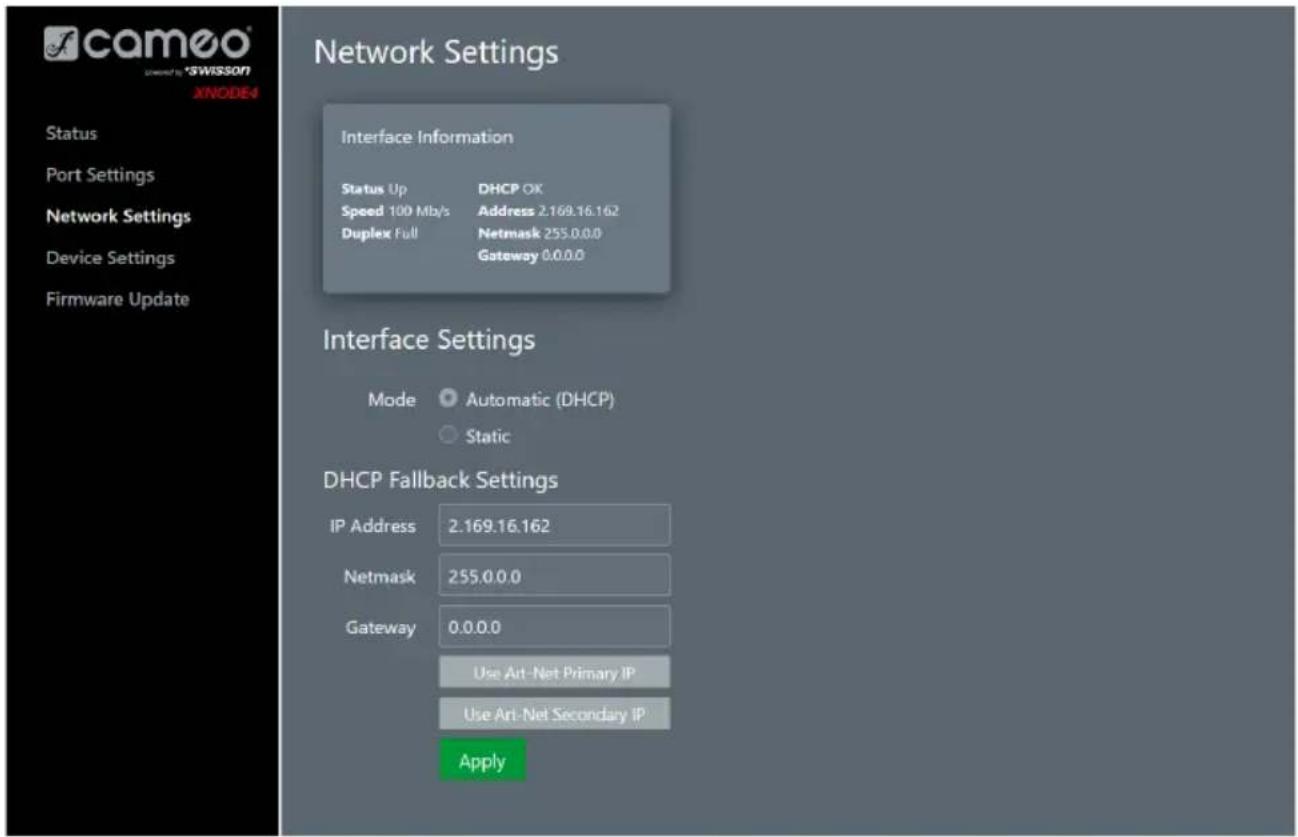
Strona ustawień sieciowych umożliwia użytkownikowi zmianę ustawień sieciowych i wyświetlenie odpowiednich informacji na temat stanu portu Ethernet.
Uwaga: Zmiany w ustawieniach sieciowych mogą spowodować, że urządzenie nie będzie dostępne przez sieć! Należy ostrożnie używać tej funkcji!
STRONA USTAWIEN URZADZENIA
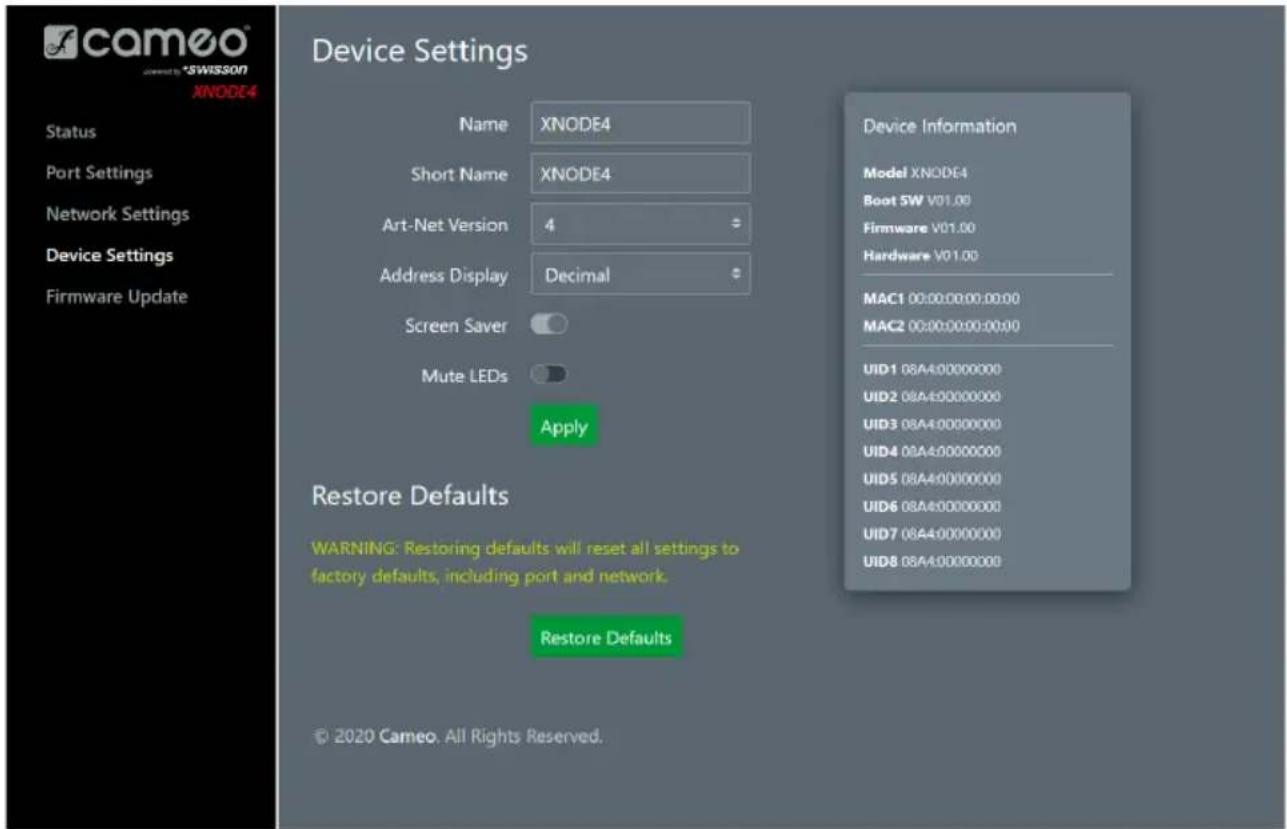
Na tej stronie użytkownik może przeglądać i wprowadzać zmiany dotyczące wszelkich istotnych informacji o urządzeniu. Co więcej, można z tego poziomu przywrócić domyślne ustawienia fabryczne.
STRONA AKTUALIZACJI OPROGRAMOWANIA SPRZĘTOWEGO
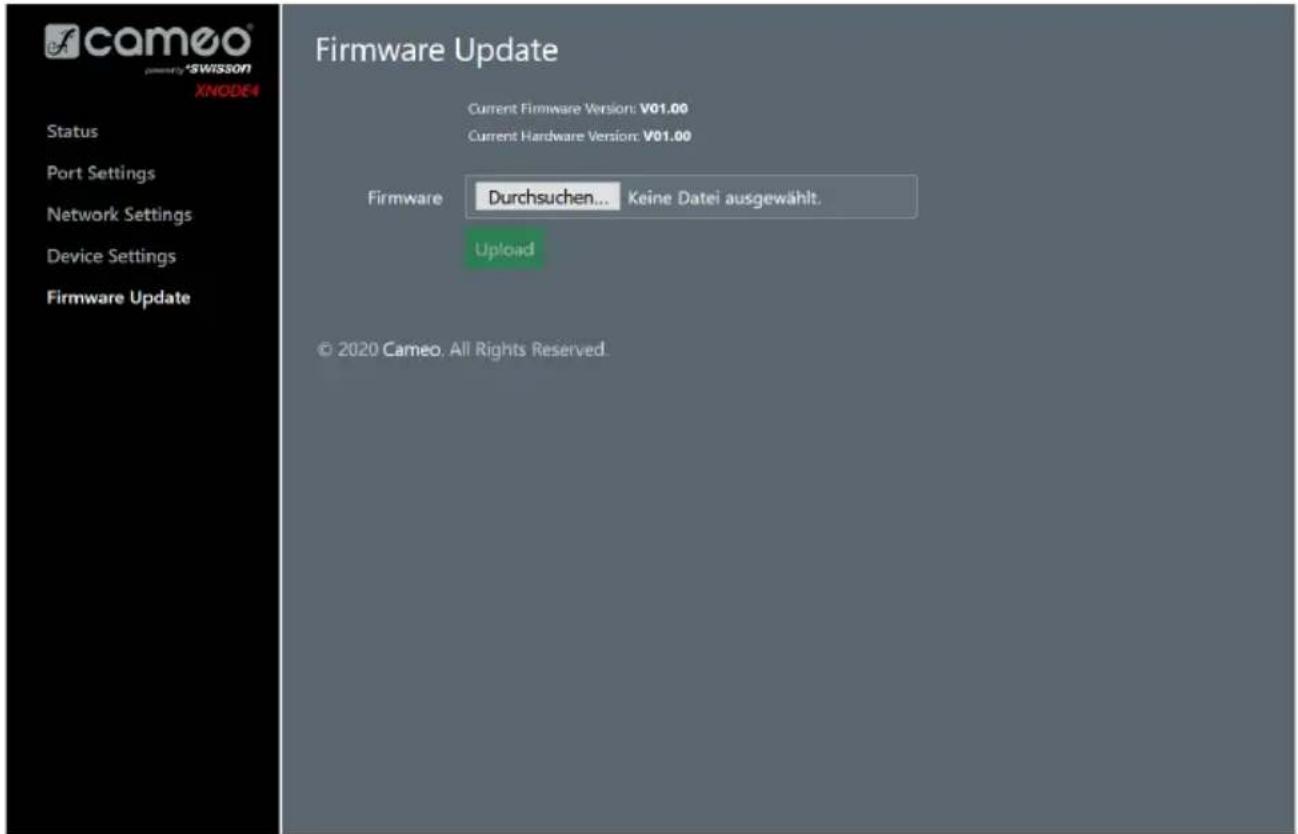
Na tej stronie mogą być przeprowadzane aktualizacje oprogramowania sprzętowego. W tym celu wystarczy wybrać żądany plik z oprogramowaniem sprzętowym, a następnie go przesłać. Dodatkowo na tej stronie są dostępne informacje o aktualnie załadowanym oprogramowaniu sprzętowym i jego wersji.
DANE TECHNICZNE
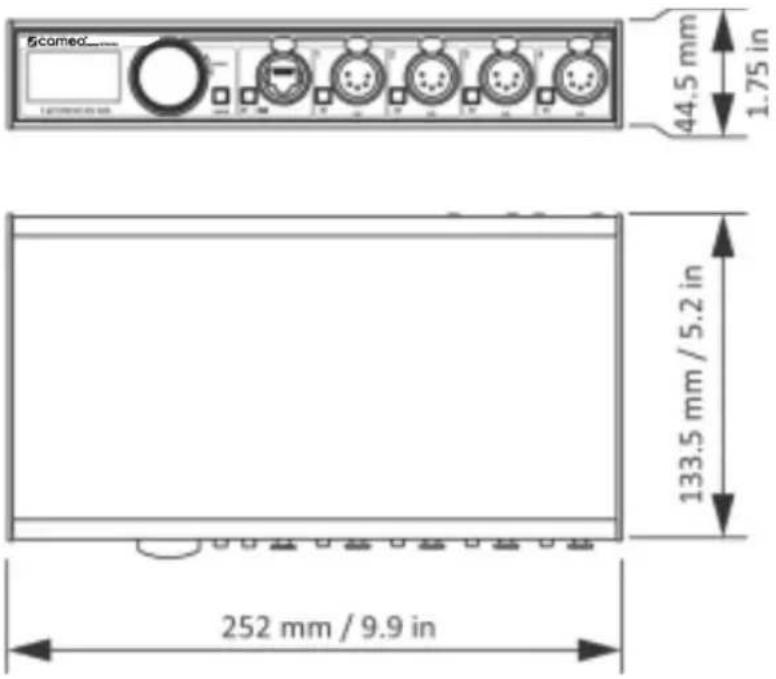
Numer produktu: CLXNODE4
Temperatura zewnętrzna 30°C...55°C (-22°F...131°F)
Zasilanie AC 100–240 V nominalne, 50/60 Hz
Typowy pobór mocy 7 W
Ethernet 10BASE-T / 100BASE-TX, autonegocjacja, auto MDI-X
Protokoły sieciowe Art-Net 1–4, sACN (ANSI E1.31), sACN wersja robocza (v0.2)
DMX ANSI E1.11
RDM ANSI E1.20
Norma elektryczna portów sygnałowych EIA-485
Wymiary modeli do montażu w stelażach
Głębokość 136 mm (5,35 cala)
Szerokość 482,6 mm (19 cali)
Wysokość 44,5 mm (1,75 cala)
Masa 1,6 kg (3,53 funta)
Wymiary modeli do skrzynek
Głębokość 133,5 mm (5,2 cala)
Szerokość 252 mm (9,9 cala)
Wysokość 44,5 mm (1,75 cala)
Masa 1,1 kg (2,43 funta)
Nasze aktualne warunki gwarancji i ograniczenia odpowiedzialności można znaleźć na stronie: https://cdn-shop.adamhall.com/media/pdf/MANUFACTURERS-DECLARATIONS_CAMEO.pdf. Aby zamówić serwis gwarancyjny dla danego produktu, prosimy o kontakt z firmą Adam Hall GmbH, Adam-Hall-Str. 1, 61267 Neu Anspach / E-mail: Info@adamhall.com / +49 (0)6081 / 9419-0.

(obowiązuje w Unii Europejskiej i innych państwach europejskich mających system segregacji odpadów)
Ten symbol umieszczony na produkcie lub na jego dokumentach oznacza, że urządzenie nie może być traktowane jako odpad komunalny. Ma to na celu uniknięcie szkód w środowisku lub obrażeń ciała w wyniku niekontrolowanego usuwania odpadów. Produkt należy utylizować oddzielnie od innych odpadów i poddać go recyklingowi w celu promowania zrównoważonej działalności gospodarczej. Użytkownicy domowi powinni skontaktować się ze sprzedawcą detalicznym, u którego zakupili ten produkt, lub z urzędem gminy w celu uzyskania szczegółowych informacji na temat tego, gdzie i w jaki sposób mogą poddać ten produkt recyklingowi w sposób przyjazny dla środowiska. Użytkownicy biznesowi powinni skontaktować się ze swoim dostawcą i sprawdzić warunki w umowie zakupu. Produkt ten w celu jego utylizacji nie powinien być mieszany z innymi odpadami komercyjnymi.
OŚWIADCZENIE FCC
To urządzenie spełnia wymagania zawarte w części 15 przepisów FCC. Działanie urządzenia musi spełniać dwa warunki:
(1) To urządzenie nie może powodować szkodliwych zakłóceń oraz
(2) Urządzenie musi być odporne na wszelkie zakłócenia, również zakłócenia powodujące nieprawidłowe działanie
ZGODNOŚĆ CE
Adam Hall GmbH oświadcza, że produkt ten spełnia następujące wytyczne (w stosownych przypadkach):
R&TTE (1999/5/EC) lub RED (2014/53/UE) z czerwca 2017 r.
Dyrektywa niskonapięciowa (2014/35/UE)
Dyrektywa ws. zgodności elektromagnetycznej (2014/30/UE)
RoHS (2011/65/UE)
Pełna deklaracja zgodności znajduje się na stronie www.adamhall.com.
Ponadto można również skierować swoje zapytanie na adres info@adamhall.com.
INFORMACJE PRAWNE
LWIP
Ten produkt zawiera elementy LwlP, które są dostępne na podstawie licencji BSD:
Wszelkie prawa zastrzeżone.
Redystrybucja i stosowanie w formie źródłowej i binarnej, z modyfikacją lub bez modyfikacji, są dozwolone, pod warunkiem spełnienia następujących warunków:
- Podczas redystrybucji kodu źródłowego musi być zachowana powyższa informacja o prawach autorskich, niniejsza lista warunków oraz poniższe zrzeczenie się odpowiedzialności.
- Podczas redystrybucji w formie binarnej należy powielać powyższą informację o prawach autorskich, niniejszy wykaz warunków oraz poniższe zrzeczenie się odpowiedzialności w dokumentacji i/lub innych materiałach dostarczonych przy dystrybucji.
- Nazwa autora nie może być wykorzystywane w celu wspierania lub promowania produktów pochodzących z tego oprogramowania bez uprzedniej pisemnej zgody.
NINIEJSZE OPROGRAMOWANIE JEST DOSTARCZANE PRZEZ AUTORA W STANIE, W JAKIM JEST, A WSZELKIE WYRAŻNE LUB DOROZUMIANE GWARANCJE, W TYM, ALE NIE WYŁĄCZNIE, DOROZUMIANE GWARANCJE PRZYDATNOŚCI HANDLOWEJ I PRZYDATNOŚCI DO OKREŚLONEGO CELU SĄ WYŁĄCZONE. W ŻADNYM WYPADKU AUTOR NIE PONOSI ODPOWIEDZIALNOŚCI ZA JAKIEKOLWIEK BEZPOŚREDNIE, POŚREDNIE, PRZYPADKOWE, SPECJALNE, PRZYKŁADOWE LUB WTÓRNE (W TYM, ALE NIE WYŁĄCZNIE, ZA ZAMÓWIENIE ZASTĘPCZYCH TOWARÓW LUB USŁUG; UTRATĘ UŻYTECZNOŚCI, DANYCH LUB ZYSKÓW; LUB PRZERWANIE DZIAŁALNOŚCI GOSPODARCZEJ), NIEZALEŻNIE OD TEGO, JAK ZOSTAŁY SPOWODOWANE, ORAZ ZA JAKIEKOLWIEK TEORIE ODPOWIEDZIALNOŚCI, CZY TO W RAMACH UMOWY, ODPOWIEDZIALNOŚCI NA ZASADZIE RZYZYKA CZYNU NIEDOZWOLONEGO (W TYM ZANIEDBANIA LUB W INNY SPOSÓB) WYNIKAJĄCE W JAKIKOLWIEK SPOSÓB Z KORZYSTANIA Z TEGO OPROGRAMOWANIA, NAWET JEŚLI ZOSTAŁ POINFORMOWANY O MOŻLIWOŚCI WYSTĄPIENIA TAKICH SZKÓD.
ART-NET
Zgodnie ze specyfikacją Art-Net 3, adres portu Art-Net składa się z trzech części: sieć Art-Net, podsicć i numer środowiska. Środowisko i numer podsieci Art-Net mają wartość od 0 do 15 (4 bity). Wiele kontrolerów łączy te wartości do numeru podrzędnego środowiska, co daje wartość od 0 do 255 (8 bitów), przy czym część podsieciowa zajmuje bardziej znaczące cyfry. Tak więc, podrzędne środowisko można obliczyć za pomocą wzoru 16 x podsicć + środowisko = podrzędne środowisko.
Numer sieci Art-Net został dodany w Art-Net 3 i ma wartość od 0 do 127 (7 bitów). Tak więc podczas pracy ze sterownikami wykorzystującymi Art-Net I lub Art-Net II, sieć Art-Net musi być ustawiona na 0.
Sieć, podsięć i środowisko Art-Net mogą być połączone do 15-bitowego adresu portu o wartościach od 0 do 32767, jak pokazano poniżej.
| Cyfra bitu 14 13 12 11 | 10 9 8 7 6 | 5 4 3 2 1 0 | |
| Podzielona reprezentacja Sieć (0–127) Podsieć (0–15) Środowisko (0–15) | |||
| Alternatywna reprezentacja Sieć (0–127) PodrzejneŚrodowisko (0–15) | |||
| Rep. 15-bitowego adresu portu (0–32767) | |||
W przypadkach gdy numer sieci Art-Net wynosi 0, 15-bitowy adres portu jest równoważny podrzędnemu środowisku. Poniższa tabela zawiera przegląd całej przestrzeni adresowej Art-Net 3 oraz sposób jej konwersji na 15-bitowy adres portu.
| Adres Art-Net | 15-bitowy adres portu | ||
| Sieć (0–127) Podsieć | (0–15) Środowisko (0–15) | ||
| 0 0 0 0 | |||
| 0 0 1 1 | |||
| 0 0 15 15 | |||
| 0 1 0 16 | |||
| 0 1 1 17 | |||
| 0 1 15 31 | |||
| 0 2 0 32 | |||
| 0 2 1 33 | |||
| 0 15 15 255 | |||
| 1 0 0 256 | |||
| 1 0 1 257 | |||
| 127 15 14 | 32766 | ||
| 127 15 15 | 32767 | ||
| z | y | x | z * 256 + y * 16 + x |
Żadna część niniejszej dokumentacji nie może być powielana lub przekazywana w jakiekolwiek formie lub w jakikolwiek sposób, elektroniczny lub mechaniczny, w tym za pomocą fotokopiowania i nagrywania, bez uprzedniej pisemnej zgody Adam Hall Group.
Informacje zawarte w niniejszej dokumentacji są dostarczane bez jakiejkolwiek gwarancji, bezpośredniej lub pośredniej, i mogą ulec zmianie bez uprzedniego pisemnego powiadomienia.
Adam Hall Group, jej pracownicy lub wyznaczeni przedstawiciele nie ponoszą odpowiedzialności za jakiekolwiek uszkodzenia oprogramowania, sprzętu lub danych, powstałe bezpośrednio lub pośrednio w wyniku działania produktów wymienionych w niniejszym dokumencie.
21.08.2020
ITALIANO
AVETE FATTO LA SCELTA GIUSTA!


- ITALIANO
- WSKAZÓWKI BEZPIECZEŃSTWA
- ŚRODKI OSTROŻNOŚCI
- PRZESTROGA! WAŻNE INFORMACJE O PRODUKTACH OŚWIETLENIOWYCH!
- WPROWADZENIE
- ZASTOSOWANIA
- ROZPAKOWANIE
- PRZEGLAD URZADZENIA
- PODŁĄCZENIE DO SIECI ZASILAJĄCEJ
- GNIAZDO ZASILANIA
- Ostrzeżenie! Całkowite obciążenie prądowe wszystkich urządzeń podłączonych do sieci zasilającej XNODE 4 nie może przekraczać 19,8 A.
- ZŁĄCZA DMX
- USTAWIENIA I MENU
- OGÓLNE ZASADY NAWIGACJI
- EKRAN GŁÓWNY
- EKRAN PORTU
- WSKAZANIE STATUSU
- USTAWIENIA SIECIOWE
- DHCP
- USTAWIENIA STATYCZNE
- MASKA SIECI
- BRAMA
- USTAW ADRES IP PODSTAWOWEJ SIECI ART-NET
- USTAW NA ADRES IP DODATKOWEJ SIECI ART-NET
- USTAWIENIA ART-NET
- WERSJA ART-NET
- SIEĆ
- PODSIEĆ
- NIEZALEŻNE ŚRODOWISKA
- NAZWA
- USUWANIE TEKSTU
- WSTAWIANIE LUB DODAWANIE TEKSTU
- KRÓTKA NAZWA
- USTAWIENIA PORTÓW
- ŚRODOWISKO
- ART-NET (WERSJA 4)
- ART-NET (WERSJA 3)
- SACN
- TRYB
- PROTOKÓŁ
- USTAWIENIA WYJŚCIOWE
- TRYB WYJŚCIOWY DMX
- TRYB ŁĄCZENIA
- NIEPRAWIDŁOWE DZIAŁANIE
- ART-NET RDM
- WSTĘPNE USTAWIENIA FABRYCZNE
- OPROGRAMOWANIE SPRZĘTOWE W WERSJI 1.03
- OPROGRAMOWANIE SPRZĘTOWE W WERSJI 1.00 I WCZEŚNIEJSZYCH
- USTAWIENIA URZĄDZENIA I INFORMACJE
- TRYB WYŚWIETLANIA ADRESU
- INTERFEJS WWW 1
- WYGASZACZ EKRANU
- WYGASZANIE DIOD LED
- BŁÓKADA WPROWADZANIA DANYCH PRZEZ UŻYTKOWNIKA
- USTAW HASŁO
- WŁĄCZANIE/WYŁĄCZENIE BLOKADY
- BLOKOWANIE ZA POMOCA HASŁA
- PROSTE BLOKOWANIE
- BLOKADA WPROWADZANIA DANYCH PRZEZ UŻYTKOWNIKA
- INFORMACJE O URZĄDZENIU
- MODEL
- OPROGRAMOWANIE STARTOWE
- OPROGRAMOWANIE SPRZĘTOWE
- SPRZET
- ADRES MAC
- IDENTYFIKATORY UID
- PRZYWRÓĆ USTAWIENIA DOMYŚLNE
- INFORMACJE O STANIE PORTU ETHERNET
- DIODY LED STATUSU
- WYBRANY PORT
- NIE WYBRANO PORTU DMX
- PORT ETHERNET (NIE WYBRANO)
- IDENTYFIKACJA
- AKTUALIZACJE OPROGRAMOWANIA SPRZĘTOWEGO
- INTERFEJS WWW
- STRONA STATUSU
- STRONA USTAWIEN PORTÓW
- STRONA USTAWIEN URZADZENIA
- STRONA AKTUALIZACJI OPROGRAMOWANIA SPRZĘTOWEGO
- DANE TECHNICZNE
- OŚWIADCZENIE FCC
- ZGODNOŚĆ CE
- INFORMACJE PRAWNE
- LWIP
- ART-NET
- AVETE FATTO LA SCELTA GIUSTA!
Marka : Cameo
Model : XNODE 4
Kategoria : Profesjonalny sprzęt audio