
Control Pad Stick Edition - Fernbedienung Cameo - Kostenlose Bedienungsanleitung
Finden Sie kostenlos die Bedienungsanleitung des Geräts Control Pad Stick Edition Cameo als PDF.


| Produkttyp | DMX-Controller / Lichtsteuerpult |
| Modell | Control Pad Stick Edition |
| Marke | Cameo |
| Abmessungen (ca.) | 300 x 150 x 50 mm |
| Gewicht | 0,8 kg |
| Stromversorgung | USB-C (5V, 2A) oder externes Netzteil |
| DMX-Kanäle | 512 (1 Universum) |
| Display | LED-Anzeige mit Statusinformationen |
| Anschlüsse | 1x DMX-Out (XLR 3-polig), 1x USB-C (Strom/Data) |
| Steuerfunktionen | RGB-Farbsteuerung, Effekte, Szenenspeicher, Blackout |
| Kompatibilität | DMX-fähige Geräte, LED-Scheinwerfer, Moving Heads |
| Gehäusematerial | Kunststoff, robust |
| Betriebstemperatur | 0°C bis 40°C |
| Reinigung | Mit einem weichen, trockenen Tuch abwischen. Keine Flüssigkeiten. |
| Sicherheitshinweise | Nur für Innenräume, vor Feuchtigkeit schützen, keine eigenmächtigen Reparaturen |
| Ersatzteile | Netzteil, USB-Kabel (separat erhältlich) |
| Lieferumfang | 1x Controller, 1x USB-C Kabel, 1x Kurzanleitung |
Häufig gestellte Fragen - Control Pad Stick Edition Cameo
Benutzerfragen zu Control Pad Stick Edition Cameo
0 Frage zu diesem Gerät. Beantworten Sie die, die Sie kennen, oder stellen Sie Ihre eigene.
Eine neue Frage zu diesem Gerät stellen
Laden Sie die Anleitung für Ihr Fernbedienung kostenlos im PDF-Format! Finden Sie Ihr Handbuch Control Pad Stick Edition - Cameo und nehmen Sie Ihr elektronisches Gerät wieder in die Hand. Auf dieser Seite sind alle Dokumente veröffentlicht, die für die Verwendung Ihres Geräts notwendig sind. Control Pad Stick Edition von der Marke Cameo.
BEDIENUNGSANLEITUNG Control Pad Stick Edition Cameo
Mehrzonen-DMX-Wandcontroller
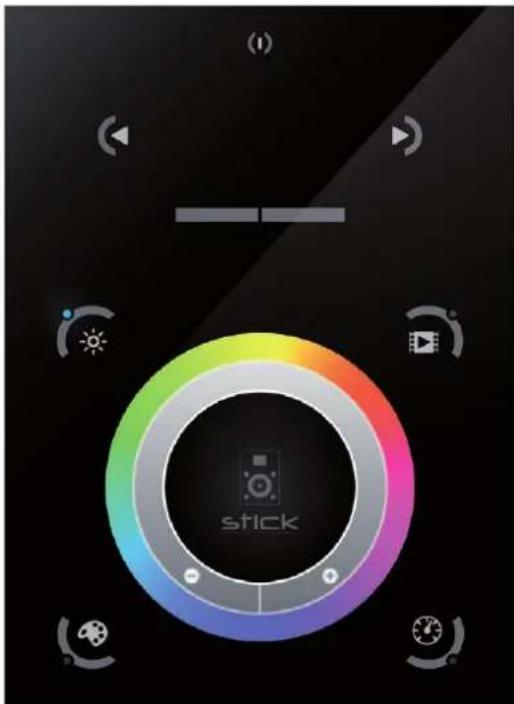
Die funktionsreiche Lichtsteuerung wurde speziell dazu entwickelt, eine Steuerungslösung selbst für anspruchsvolle Projekte zu bieten und dennoch dank eines Bedienfelds mit berührungsempfindlichen Tasten mit extremer Benutzerfreundlichkeit aufzuwarten. Der Controller verfügt über ein integriertes grafisches Farbdisplay, das es erlaubt, Szenenfotos anzuzeigen. Die ausgewählte Zone, der Szenenname und das Design können bequem und ohne umständliches Navigieren durch Menüs angeschaut werden. Geschwindigkeit, Farbe und Dimmer lassen sich über das Farbrad regeln.
Mit der beiliegenden Software können Beleuchtungsstärke, Farbe und Effekte von einem PC, Mac, Android-Gerät, iPad oder iPhone aus programmiert werden.
cameolight.com
Hauptfeatures
- Elegantes Glasdesign, das sich nur 11 mm von der Wand abhebt
- Grafisches Farbdisplay zur Anzeige der ausgewählten Umgebung
- Scrollrad für Farbe, Dimmer und Geschwindigkeit
• Mischen der Farbtemperatur - Berührungsempfindliche Tasten ohne mechanische Teile
- Berührungsempfindliches Rad für die präzise Farbauswahl
• Mehrzonen-microSD-Speicherkarte - Multiroom-Steuerung mit 500 Szenen und 10 Zonen
• 1024 DMX-Kanäle. Steuerung von 340 RGB-Leuchten - USB- und Ethernet-Konnektivität zur Programmierung und Steuerung
• RS-232, Anschlüsse für potentialfreie Kontakte und Infrarotschnittstelle - Uhr und Kalender mit Auslösung bei Sonnenaufgang/-untergang
- Netzwerkkommunikation. Lichtsteuerung aus der Ferne
- Design-Katalog, inkl. schwarzes und weißes Glas
- OEM-Anpassung des Farbrads und des Logos
- Festlegen dynamischer Farben und Effekte mit Windows- und Mac-Software
- Remote- und Programmier-Apps für iPhone, iPad und Android-Geräte
Technische Daten
Leistungsaufnahme 6–7 V DC, 0,6 A
Ausgabeprotokoll 2 x DMX512
Programmierbarkeit PC, Mac, Tablet, Smartphone
Verfügbare Farben schwarz/weiß
Anschlüsse USB, Ethernet, RS-232, Uhr,
8 Anschlüsse für potentialfreie
Kontakte, Ausgangsrelais 5 V
Speicher microSD-Karte (max. 32 GB)
Temperatur -10 °C bis +45 °C
Batterie LIR2032
Montage Ein- oder Zweifach-Wandsteckdose
Abmessungen 146 x 106 x 11 mm
Gewicht 247 g
Normen EG, EMV, RoHS, ETL
ETL (nur US-Version)
| In-Wall Multi-Zone DMX Controller CLCPSEB / CLCPSEW | Seite 2 | |
| Revisionsdatum 7. Sept. 2017 | technicamedlightblatt | V 1.09 |
EINFACHE INSTALLATION
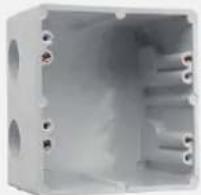
1. Eine Gerätedose unter Putz einbauen
Der Controller kann mit jeder handelsüblichen Unterputzdose installiert werden. Wird eine doppelte Unterputzdose verwendet, kann die gesamte Stromversorgung darin untergebracht werden.

2. Kabel anschließen
POWER: Schließen Sie eine Stromversorgung von 6–7 V, 0,6 A AC/DC an. Vergewissern Sie sich, dass + und Ground/Masse nicht vertauscht sind.
DMX: Schließen Sie das DMX-Kabel zu den Beleuchtungsempfängern (LEDs, Dimmer, Leuchten

3.Diebundtstelle interfataeandbingewall
Bringen Sie zunächst die Rückseite der Schnittstelle mit zwei oder mehr Schrauben an der Wand an.
Stecken Sie danach die Stecker ein:
- DMX und Strom (Anschlussleiste oder RJ-45)
- Ethernetkabel
Die Gerätefront wird angebracht, indem sie gegen die Rückwand gedrückt und dann nach unten geschoben wird. Anschließend sollten darunter zwei Schrauben angebracht werden, um den Controller in Position zu halten.

Erweiterungssockel, 2 x 10 pin
DMX-CHIP Austausch
DMX-Universe Nr. 1
DMX-Universe Nr. 2
Ref.: SP485ECN-L

* Pin 20 (VIN) ist nicht geschützt und sollte daher nicht verwendet werden
Kompatible Steckverbinder: WÜRTH ELEKTRONIK, Ref.: 61301021121 MOLEX, Ref.: 10-89-7202
TE Connectivity, Ref.: 1-87227-0 FCI, Ref.: 77313-101-20LF HARWIN, Ref.: M20-9981046 SAMTEC, Ref.: TSW-110-xx-T-D FARNELL, Ref.: 1841232 RS, Ref.: 763-6754, 673-7534, 251-8165
MOUSER, Ref.: 538-10-89-7202 DIGIKEY, Ref.:
| In-Wall Multi-Zone DMX Controller CLCPSEB / CLCPSEW | Seite 3 | ||
| Technisches Datenblatt | Revisionsdatum 7. Sept. 2017 | cameolight.com | V 1.09 |
ANSCHLÜSSE UNDANSLÖSERg

Aflöse Ostenporti Port Praktigering
Es ist möglich, Szenen über die Eingangsports (Port 1–8) zu starten (Kontakt schließen). Um einen Port zu aktivieren, muss zwischen den Ports und der Masse (GND) ein kurzer Kontakt von mind. 1/25 Sekunden hergestellt werden. Hinweis: Die Szene schaltet sich nicht ab, wenn der Schalter gelöst wird.
![graph TD A["P1"] --> B["P2"] B --> C["P3"] C --> D["P4 ..."] D --> E["GND"]](/content/2026/07/1458757/images/89027a4ae9570520bdf24d5eddc34b60964030fb9dab0f75a4da3f1da8adf06d.jpg)
BLACKOUT-Relais (Energie sparep) BLACKOUT-Relay (energy saving)
Zwischen dem RELAIS- und GND-Anschluss des 20-poligen Erweiterungssockels kann ein Relais angeschlossen werden. Dies kann dazu verwendet werden, andere Ausrüstung wie Beleuchtungstreiber auszuschalten. Das Signal ist verbunden, wenn sich der Controller im Standby befindet

Beispiel eines Relais: FINDER, Ref.: 22.23.9.012.4000
Netzwerksteuerung
Der Controller kann mit einem lokalen Netzwerk verbunden und anschließend über WiFi von einem Smartphone oder Tablet aus gesteuert werden. be
- Schließen Sie den Controller mit einem RJ-45-Kabel an einen Router oder Switch an
- Der Controller ist werkseitig so eingestellt, dass er seine IP-Adresse vom Router über DHCP erhält. Verfügt das Netzwerk nicht über DHCP, können eine IP-Adresse und eine Subnetzmaske manuell über den Hardware-Manager eingegeben werden
- Wenn das Netzwerk über eine Firewall geschützt ist, lassen Sie die Ports 2430 und 2431 zu
R0202Triggering
Fertigen Sie ein Kabel mit den drei Pins TX, RX und G (GND) an Stellen Sie die RS-232-Parameter auf 9600 Bd, 8 bit, keine Parität, 2 Stoppbits ein Nachrichten sollten hexadezimal und nicht dezimal sein (d. h. 1 = 01, 255 = ff usw.)
- Zum Abspielen einer Szene vier Bytes senden: 1 x y 255
- Zum Stoppen einer Szene vier Bytes senden: 2 x y 255
- Zum Pausieren einer Szene vier Bytes senden: 3 x y 255
- Zum Freigeben einer Pause vier Bytes senden: 4 x y 255
- Zum Zurückstellen einer Szene vier Bytes senden: 5 x y 255
Wenn (y) = 0, kann (x) auf zwischen 0 und 255 eingestellt werden - zum Anhalten von Szene 145 den folgenden Befehl senden: 2 145 0 255
Wenn (y) = 1, kann (x) auf zwischen 0 und 243 eingestellt werden, um Szenen 256–499 auszulösen
– zum Abspielen von Szene 300 den folgenden Befehl senden: 1 44 1 255
Infrarot Red
Der Controller funktioniert zwar mit der offiziellen IR-Fernbedienung, es ist jedoch kein Empfänger vorhanden. Ein Infrarot-Empfänger, der für 36 kHz ausgelegt ist, wie der TSOP34836 von Vishay, kann angeschlossen werden. Farnell, Ref.: 4913127. Dieser kann an der 20-poligen Anschlussleiste angebracht werden. Es wird empfohlen, einen Widerstand und einen Kondensator hinzuzufügen, um Störungen in der Stromversorgung zu unterdrücken.

Apelöset Per TCP Pegel Tiggering
Der Controller kann über ein Netzwerk mit einem bestehenden Automatisierungssystem verbunden werden und über TCP-Pakete an Port 2431 oder UDP-Pakete an Port 2430 ausgelöst werden. Weitere Informationen entnehmen Sie bitte dem Dokument zu Remote-Protokollen.
| In-Wall Multi-Zone DMX Controller CLCPSEB / CLCPSEW | Seite 4 | |
| Revisionsdatum 7. Sept. 2017 | technicamedlightblatt | V 1.09 |
SENICONTROLLERENRICHEN
Steuerung über iPhone, iPad und Android-Geräte
Der Controller kann mit drei verschiedenen Apps verwendet werden. Diese sind im Google Play Store bzw. im Apple App Store erhältlich.
DMX Lightpad 3
DMX Lightpad 3 wurde dazu entwickelt, nahtlos mit dem Controller zusammenzuarbeiten und bietet eine einfache Möglichkeit, Lichter über ein lokales WiFi-Netzwerk zu steuern. Wie beim Wandcontroller können über das Rad der Dimmer, die Farbe oder die Geschwindigkeit geregelt sowie mit den Pfeilen Szenen und Effekte ausgewählt werden. Mit Wischen nach unten können Schnellzugriffstasten für die Szenenauswahl angezeigt werden.
Easy Remote
Easy Remote erlaubt es, eine vollständig benutzerdefinierte Fernbedienung für ein Tablet oder Smartphone zu erstellen. Mit der leistungsstarken und intuitiven App können bequem Tasten, Fader, Farbräder und mehr hinzugefügt werden. Sobald eine Verbindung zu einem WiFi-Netzwerk hergestellt wurde, findet die App alle kompatiblen Geräte.
Arcolis
Die Anwendung Arcolis ist ein umfassendes Werkzeug, mit dem der Controller von einem Smartphone oder Tablet aus direkt gesteuert und neu programmiert werden kann. Sie ist einfach in der Anwendung und kann von so gut wie jedem und in jeder Situation verwendet werden. Arcolis ist mobil, benutzerfreundlich und effizient und der ideale Controller zum Dimmen oder Schalten traditioneller Leuchten, LEDs und RGB mischender DMX-Leuchtmittel. Es können statische und dynamische Beleuchtungsszenen und -effekte programmiert werden. Arcolis ist nur mit Android-Geräten kompatibel.
http://www.nicolaudie.com/smartphone-tablet-apps.htm
Den Controller programmieren
Der Controller kann von einem PC, Mac, Tablet oder Smartphone aus mit der auf unserer Website verfügbaren Software programmiert werden. Weitere Informationen entnehmen Sie bitte dem entsprechenden Software-Handbuch. Die Firmware kann über den Hardware-Manager, der Teil der Programmiersoftware ist, aktualisiert werden.
ESA Pro Software (Windows) - Timeline + mehrere Zonen http://www.nicolaudie.com/en/esapro.htm
ESA2 Software (Windows/Mac) - eine Zone http://www.nicolaudie.com/esa2.htm
Hardware-Manager (Windows/Mac) - Firmware, Uhr ... http://www.dmxsoft.com/global/ftp/hardwaremanager.zip http://www.dmxsoft.com/global/ftp/Hardware-Manager.dmg
Mischen der Farbtemperatur
Neben dem Mischen von RGB-Farben mit dem Farbrad können auch bis zu drei benutzerdefinierte Farben gemischt werden. Dies ist nützlich zum Mischen der Farbtemperatur. Um dies einzurichten, wählen Sie beim Programmieren des Controllers das entsprechende Profil für Ihr Leuchtmittel. Profile für gängige Konfigurationen können im Ordner „Generic“ gefunden werden:
RGBW für Rot, Grün, Blau, Weiß RGBA für Rot, Grün, Blau, Gelborange RGBY für Rot, Grün, Blau, Gelb WWCW für Warmweiß, Kaltweiß
Sobald Sie Ihre Show auf dem Controller gespeichert haben, berühren Sie zum Ändern der Farbe die Farbmodus-Taste. Verfügt Ihr Leuchtmittel über mehr als drei Farbkanäle, berühren Sie ein zweites Mal die Farbmodus-Taste, um die zusätzlichen Farben zu mischen.
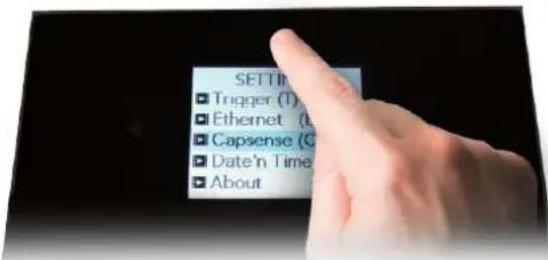
Einstellungs-Menü
Um auf das Einstellungs-Menü zuzugreifen, halten Sie die Standby-Taste für drei Sekunden gedrückt.
- Verwenden Sie die Pfeiltasten oder das Farbrad, um durch die Menüs zu blättern
- Verwenden Sie die Bereichs-Tasten, um vorwärts oder rückwärts zu navigieren
- Mit der Rückgängig-Taste kann ebenfalls vorwärts navigiert werden
Mode (M): Verwaltet die EIN/AUS-Taste und die vier Modi (Dimmer, Geschwindigkeit, Farbe, Szene) Arrows (A): Erlaubt es einzustellen, welche Modi mit den Pfeiltasten gesteuert werden Pallet (P): Erlaubt es einzustellen, welche Modi mit dem Farbrad gesteuert werden Scene (S): Szenen-Verwaltung
First Start (F): Standardeinstellungen, die beim ersten Einschalten des Geräts geladen werden Trigger (T): Verwaltet die Eigenschaften der externen Auslöser des Controllers Ethernet (E): Aktiviert die Ethernet-Buchse des Controllers Date/Time (D): Verwaltet das Datum und die Uhrzeit, die auf dem Controller gespeichert sind Graphics (G): Bildschirm-Verwaltung
DMX Output (X): Verwaltet die Zeitpunkte der DMX-Ausgangsmeldungen und der Seitenprioritäten (erweiterte Funktion!)
Sensitive (S): Verwaltet die Einstellungen für die Berührungsempfindlichkeit
Language (L): Ändert die Sprache des Bildschirmtexts
About: Zum Überprüfen des Erscheinungsdatums und der Versionsnummer der Firmware und zur Zuweisung eines Namens für den Controller
Wartung
Austauschbare Teile:
- Speicherkarte – zum Speichern der Szenen
- Batterie – zum Speichern der Uhr/des Kalenders
- DMX-Chips – zum Ausführen des DMX (siehe S. 2)
*Zum Austauschen der wiederaufladbaren Li-ION-Batterie des CONTROL PAD – STICK EDITION
- Benötigt wird eine wiederaufladbare Ersatzbatterie des Typs LIR 2032, 3,6 V
- Nehmen Sie die Rückwand ab, indem Sie sie nach unten und dann herausschieben.
- Drücken Sie die Batterie mit einer Büroklammer von unten aus ihrem Fach.
- Setzen Sie die Ersatzbatterie von oben ein und achten Sie dabei darauf, dass die Plus-Seite nach oben zeigt.
- Bringen Sie die Rückwand wieder an, indem Sie sie nach oben in Position schieben.
| In-Wall Multi-Zone DMX Controller CLCPSEB / CLCPSEW | Seite 5 | |
| Revisionsdatum 7. Sept. 2017 | technicamedlightblatt | V 1.09 |
INTERNES MENÜ
MODE (M): Verwaltet die EIN/AUS-Taste und die vier Modi (Dimmer, Geschwindigkeit, Farbe, Szene)
M OFF enable: Aktiviert/deaktiviert die Verwendung der EIN/AUS-Taste, sodass der Controller permanent eingeschaltet ist
M Dimm. enable: Wenn aktiviert, können die Szenen heller oder dunkler gedimmt werden
M Color. enable: Wenn aktiviert, kann die Farbe einer Szene geändert werden
M Speed. enable: Wenn aktiviert, können dynamische Szenen beschleunigt oder verlangsamt werden
M Scene. enable: Wenn aktiviert, kann die Szene geändert werden
M Auto mode: Wenn aktiviert, wechselt der Controller in den Standardmodus, wenn über einen festgelegten Zeitraum nichts verändert wurde
M Auto time: Die Zeitdauer, die der Controller wartet, bevor er in den Standardmodus wechselt
M Default: Der Standardmodus, in den der Controller nach einer bestimmten Zeitdauer wechselt
M Dimmer 100%: Wenn aktiviert, lässt sich der Dimmer-Modus auf zwischen 0 % und 100 % einstellen, ohne Sättigung in Richtung Weiß zwischen 100 % und 200 %
M Lock Control: Sobald dies aktiviert ist, kann die Dimmer-Taste für fünf Sekunden gedrückt gehalten werden, um den Sperrmodus zu aktivieren/deaktivieren.
Er wird automatisch nach 120 Sekunden aktiviert. Bei Aktivierung der Sperre erscheint ein roter Rahmen um dem Bildschirm
Arrows (A): Erlaubt es einzustellen, welche Modi mit den Pfeiltasten gesteuert werden können
A Dimmer enable: Erlaubt es, den Dimmer-Modus mit den Pfeiltasten zu steuern
A Color enable: Erlaubt es, den Farb-Modus mit den Pfeiltasten zu steuern A Speed enable: Erlaubt es, den Geschwindigkeits-Modus mit den Pfeiltasten zu steuern
A Scene enable: Erlaubt es, den Szenen-Modus mit den Pfeiltasten zu steuern
A Default: Der Modus, zu dem gesprungen wird, wenn die Pfeiltasten gedrückt werden, und die Pfeiltasten in dem ausgewählten Modus nicht aktiviert sind
Pallet (P): Erlaubt es einzustellen, welche Modi mit dem Farbrad gesteuert werden können
P Dimmer enable: Erlaubt es, den Dimmer-Modus mit dem Farbrad zu steuern
P Color enable: Erlaubt es, den Farb-Modus mit dem Farbrad zu steuern P Speed enable: Erlaubt es, den Geschwindigkeits-Modus mit dem Farbrad zu steuern
P Scene enable: Erlaubt es, den Szenen-Modus mit dem Farbrad zu steuern
P Default: Der Modus, zu dem gesprungen wird, wenn das Farbrad gedrückt wird, und das Farbrad in dem ausgewählten Modus nicht aktiviert ist
Scene (S): Szenen-Verwaltung
S O(off) enable: Zeigt in jedem Bereich eine leere Aus-Szene vor Szene 0 an
S Pause enable: Erlaubt es, eine Szene zu pausieren, wenn die Taste Szenen-Modus für eine Sekunde gedrückt gehalten wird
S Stop enable: Erlaubt es, eine Szene zu stoppen, wenn die Taste Szenen-Modus für vier Sekunden gedrückt gehalten wird
S Fade config: Verwaltet das Überblenden zwischen den Szenen
From Show: Die in der Show-Datei festgelegte Überblendzeit wird verwendet
Force: Die im Menü festgelegte automatische Überblendzeit überschreibt alle Überblendzeiten der Show-Datei
Force Max: Der Controller vergleicht die Überblendzeit der Show-Datei und die Überblendzeit des Menüs und verwendet den jeweils größeren Wert
Force Min: Der Controller vergleicht die Überblendzeit der Show-Datei und die Überblendzeit des Menüs und verwendet den jeweils kleineren Wert
Never: Der Controller blendet nicht zwischen Szenen über
S Fade time: Die Zeitdauer des automatischen Überblendens zwischen den Szenen
S Setting management: Legt fest, wie Überschreibungen für Dimmer/Geschwindigkeit/Farbe gespeichert werden
SaveAlways: Die Einstellungen für Dimmer/Geschwindigkeit/Farbe werden in allen Szenen überschrieben, bis die Reset-Taste gedrückt wird
NeverSave: Die Einstellungen für Dimmer/Geschwindigkeit/Farbe werden nicht gespeichert
AutoReset: Die Einstellungen für Dimmer/Geschwindigkeit/Farbe werden in der aktuellen Szene gespeichert
S Trigger: Legt den Modus fest, in dem eine Szene ausgelöst wird. Die Zeitverzögerung und die Szene-Taste erlauben es, durch Szenen zu blättern, ohne diese abzuspielen
Auto: Die Szene wird ausgelöst, sobald sie ausgewählt wurde
Time Delay: Eine kurze Verzögerung wird hinzugefügt, bevor eine Szene ausgelöst wird
Scene Butt.: Die ausgewählte Szene wird erst abgespielt, wenn die Szene-Taste gedrückt wird
First Start (F): Standardeinstellungen, die beim ersten Einschalten des Geräts geladen werden
F Scene Nr.: Legt eine Standard-Szene fest, die nach dem Einschalten ausgeführt wird. In den Szene-Modus-Optionen muss der Modus „Scene Star“ aktiviert sein
(siehe unten)
F Start Scene Mode: Verwaltet den Einschalt-Modus für die Szenen-Auswahl
Scene Star: Aktiviert eine bestimmte Szene beim Einschalten. Die Szenen-Nummer wird unter der Option „F Scene Nr.“ festgelegt (siehe oben)
Recovery: Aktiviert die vorherige durch Kalender/Uhrzeit ausgelöste Szene. Nützlich für die Wiederherstellung nach einer Stromunterbrechung
Off: Aktiviert die Aus-Szene
F Display Time: Wenn aktiviert, wird beim Einschalten auf dem Bildschirm die Uhrzeit angezeigt
F Display Firm: Wenn aktiviert, wird beim Einschalten auf dem Bildschirm die Firmware-Version angezeigt
F Start Trigger: Wenn aktiviert und in Verbindung mit dem Modus „Recovery“ wird nach einer Stromunterbrechung eine durch den Kalender ausgelöste Szene ab der letzten
Wiedergabeposition gestartet. Wenn deaktiviert, wird die Szene von vorn abgespielt.
Trigger (T): Verwaltet die Eigenschaften der externen Auslöser des Controllers
T Time enable: Aktiviert die Auslösung durch die Uhr
T Ports enable: Aktiviert die acht Ports für die potentialfreien Kontakte
Binary Mode: Aktiviert die Möglichkeit, über binäre Kombinationen der Ports 256 Szenen auszulösen
Port Replay: Wenn aktiviert, wird bei erneuter Auslösung desselben Ports dieselbe Szene von vorn abgespielt
T RS232 enable: Aktiviert die Szenen-Auslösung über RS-232
T IR enable: Aktiviert die Infrarotschnittstelle (standardmäßig zur Vermeidung von Störungen deaktiviert)
T UDP enable: Erlaubt es dem Controller, die zur Netzwerksteuerung erforderlichen UDP-Nachrichten zu senden und zu empfangen
T Blackout port: Aktiviert den Blackout-Relais-Ausgang, der ausgelöst wird, wenn die Standby-Taste berührt wird
| In-Wall Multi-Zone DMX Controller CLCPSEB / CLCPSEW | Seite 6 | |
| Revisionsdatum 7. Sept. 2017 | technicamedlightblatt | V 1.09 |
Ethernet (E): Verwaltet die Netzwerkeinstellungen des Controllers
Ethernet: Aktiviert die Ethernet-Buchse des Controllers
LAN: Aktiviert die Netzwerkerkennung
WAN & Remote: Aktiviert direkte IP-Verbindungen vom WAN und entfernten Standorten (d. h. dem Internet)
Wan Port: Legt den Port für die Verbindung mit dem Controller fest (Standard ist 2431)
Software Pwd: Legt das Passwort zur Verbindungsherstellung mit Programmier- und Konfigurations-Software fest
Remote Pwd: Legt das Passwort zur Verbindungsherstellung mit Fernbedienungs-Apps fest (z. B. Easy Remote und Lightpad)
Dynamic IP Addr: Aktiviert die dynamische IP-Adressierung (DHCP), die es dem Controller erlaubt, eine IP-Adresse vom Router zu erhalten
Sync Blackout: Ist diese Option aktiviert, werden alle anderen Controller im Netzwerk in den Standby-Modus versetzt, wenn die Standby-Taste gedrückt wird
Enable NTP: Aktiviert das Network Time Protocol. Wenn eine Verbindung besteht, wird die Uhr des Controllers über das Internet synchronisiert
Dynamic IP Add: Wenn aktiviert, sucht der Controller zum Empfangen der Netzwerkeinstellungen nach einem DHCP-Server
Sync Blackout: Synchronisiert den Blackout-Modus über alle Controller eines Netzwerks
Enable NTP: Aktiviert die Zeitsynchronisierung über das Internet
NTP Server: Dies ist die IP-Adresse des Servers, über den die Uhr synchronisiert wird. Die Standard-IP-Adresse lautet: 005.135.141.108
DHCP Status: Zeigt an, ob über DHCP eine gültige IP-Adresse zugewiesen wurde. Es wird angezeigt, ob die Zuweisung über DHCP erfolgreich war oder fehlgeschlagen ist
Device's IP Add: Die statische IP-Adresse des Controllers, die verwendet wird, wenn er keine IP-Adresse über DHCP empfängt
Lease: Die Lease-Dauer für eine IP-Adresse, die über DHCP zugewiesen wurde
Mask: Die Subnetzmaske des Controllers, wenn er nicht auf DHCP eingestellt ist. In der Regel lautet diese 255.255.255.0
Default Gateway: Die IP-Adresse des Routers, wenn er nicht auf DHCP eingestellt ist
MAC Address: Eine einzigartige ID, die zur Identifizierung des Controllers im Netzwerk verwendet wird
Date/Time (D): Verwaltet das Datum und die Uhrzeit, die auf dem Controller gespeichert sind
Date: Das Datum des Controllers
Time: Die Uhrzeit des Controllers
G Bright normal: Die Helligkeit in Prozent, wenn sich der Controller nicht im Ruhemodus befindet G Bright sleep: Die Helligkeit in Prozent, wenn sich der Controller im
Ruhemodus befindet
G Bright LED: Die Helligkeit in Prozent des Modus und Zurücksetzen der LEDs
Graphics (G): Bildschirm-Verwaltung
G Image enable: Erlaubt es, für jede Szene Bilder anzuzeigen, wenn diese in der Programmiersoftware zugewiesen wurden
G Image full: Wenn aktiviert, wird das Bild auf dem gesamten Bildschirm angezeigt und die Szene und der Bereich sind nicht sichtbar
G Image time: Die Zeit, die benötigt wird, ehe ein Bild auf dem gesamten Bildschirm angezeigt wird
G Sleep enable: Wenn aktiviert, wird die Bildschirmhelligkeit nach einer bestimmten Zeitdauer reduziert
G Sleep time: Die Zeitdauer, bevor in den Ruhemodus gewechselt wird
G Bright normal: Die Helligkeit der Hintergrundbeleuchtung des Bildschirms
G Bright sleep: Die Helligkeit der Hintergrundbeleuchtung des Bildschirms, wenn sich der Controller im Ruhemodus befindet
G Bright LED: Die Helligkeit der Szene, Rückgängig- und Standby-LEDs
DMX Output (X): Verwaltet die Zeitpunkte der DMX-Ausgangsmeldungen und der Seitenprioritäten (erweiterte Funktion!)
X MBB: Mark Before Break – die Wartezeit zwischen dem Senden der einzelnen DMX-Nachrichten (oder Pakete) aus 512 Kanälen
X Break: Break – die Wartezeit, bevor ein neues Paket gesendet und so die DMX-Leitung zurückgesetzt wird
X MAB: Mark After Break – die Nachricht, die den Empfänger dazu auffordert, mit dem Lesen der Daten zu beginnen
X MBS: Mark Between Slots – die Verzögerung zwischen dem Senden der DMX-Kanal-Daten in einem DMX-Paket
Univ-1/Univ-2: Jedes Timing kann nach der Nummer des Universums anders festgelegt werden
X Alphab Mode: Wenn dieselbe Szene sowohl im globalen Bereich als auch in einem zweiten Bereich ausgelöst wird, wird dem Bereich mit dem höchsten Buchstaben
Vorrang gegeben
X LTP Mode: Wenn dieselbe Szene sowohl im globalen Bereich als auch in einem zweiten Bereich ausgelöst wird, wird der zuletzt ausgelösten Szene Vorrang gegeben
Sensitive (S): Verwaltet die Einstellungen für die Berührungsempfindlichkeit
S USB Init: Setzt die Berührungsempfindlichkeit zurück, wenn das USB-Kabel angeschlossen und entfernt wird
S Auto Time: Die Wartezeit, bevor die Berührungsempfindlichkeit automatisch zurückgesetzt wird
S High Sense: Wenn aktiviert, wird die Empfindlichkeit erhöht
S See Values: Hier können die Nummern der berührungsempfindlichen Tasten sowie der Farbrad-Wert eingesehen werden
Language (L): Ändert die Sprache des Bildschirmtexts
About: Zum Überprüfen des Erscheinungsdatums und der Versionsnummer der Firmware und zur Zuweisung eines Controller-Namens
Reset: Setzt alle Einstellungen auf die Werkseinstellungen zurück
| In-Wall Multi-Zone DMX Controller CLCPSEB / CLCPSEW | Seite 7 | |
| Revisionsdatum 7. Sept. 2017 | technicamedlightblatt | V 1.09 |
FEHLERSUCHBTing
Alle LEDs am Controller flackern
Auf der SD-Speicherkarte wurde keine Show-Datei erkannt.
- Versuchen Sie, das Problem zu beheben, indem Sie die SD-Karte an einem Computer formatieren
- Versuchen Sie, die Show-Datei erneut zu speichern
- Ersetzen Sie ggf. die SD-Speicherkarte
Die Lichter reagieren nicht
- Stellen Sie sicher, dass DMX+ und GND/Masse richtig angeschlossen sind
- Stellen Sie sicher, dass sich der Treiber oder das Leuchtmittel im DMX-Modus befinden
- Vergewissern Sie sich, dass die DMX-Adresse richtig eingegeben wurde
- Stellen Sie sicher, dass sich in der Kette nicht mehr als 32 Geräte befinden
- Überprüfen Sie, ob die DMX-LED auf der rechten Seite der SD-Karte blinkt
- Stellen Sie eine Verbindung mit einem Computer her und öffnen Sie den Hardware-Manager (zu finden im Software-Verzeichnis). Gehen Sie zum Reiter „DMX Input/Output“ und bewegen Sie die Fader. Reagieren die Leuchtmittel, handelt es sich möglicherweise um ein Problem mit der Show-Datei
Alle LEDs am Controller flackern mit Ausnahme der Standby-LED
Es wurde keine SD-Karte erkannt.
- Überprüfen Sie, ob die SD-Karte richtig eingeführt wurde
- Überprüfen Sie, dass die Speichergröße der SD-Karte 32 GB oder weniger beträgt
- Formatieren Sie die SD-Karte an einem Computer im FAT16- oder FAT32-Format
- Versuchen Sie, die Show-Datei erneut zu speichern
- Ersetzen Sie ggf. die SD-Speicherkarte
Am Controller flackern vier Modus-LEDs
Der Controller befindet sich im Bootloader-Modus. Dies ist ein besonderer „Einschalt-Modus“, der durchgeführt wird, bevor die Hauptfirmware geladen wird.
- Stellen Sie sicher, dass keine metallischen Gegenstände die Rückseite des Controllers berühren
- Versuchen Sie, die Firmware mit dem aktuellsten Hardware-Manager erneut zu speichern
- Formatieren oder ersetzen Sie ggf. die SD-Karte
Angezeigte Fehlermeldungen
Die folgenden Meldungen können auf dem LCD-Display angezeigt werden.
INIT SD Ist der Controller mit dieser Meldung eingefroren, hat der Controller ein Problem mit der Initialisierung der SD-Karte
NO SD CARD Es wurde keine SD-Karte erkannt
DATA Der Controller kann die SD-Karte lesen, die Daten auf der Karte jedoch nicht verarbeiten
EMPTY SD Die SD-Karte ist leer
CAPSENS Es wurde ein Problem mit dem Berührungsempfindlichkeits-Chip festgestellt.
- Entfernen Sie das USB-Kabel vom Controller
- Aktualisieren Sie die Firmware auf 1.09 oder später
- Wenn das Obengenannte nicht funktioniert, wenden Sie sich bitte an unseren Support
ERROR xx • Versuchen Sie, Ihre Show erneut zu speichern
- Wenden Sie sich bitte mit der Fehlernummer an den Support
RTC QUARTZ Wenden Sie sich bitte an den Support
Der Controller wird vom Computer nicht erkannt
- Vergewissern Sie sich, dass die neueste Software installiert ist
- Stellen Sie per USB-Kabel eine Verbindung her und öffnen Sie den Hardware-Manager (zu finden im Software-Verzeichnis). Wenn er hier erkannt wird, versuchen Sie, die Firmware zu aktualisieren
Show kann nicht gespeichert werden
- Verwenden Sie den Hardware-Manager, um eine leere Show zu speichern
- Formatieren Sie Ihre SD-Karte im FAT-Format ohne Schnelloption



- MEHRZONEN-DMX-WANDCONTROLLER
- HAUPTFEATURES
- TECHNISCHE DATEN
- EINFACHE INSTALLATION
- EINE GERÄTEDOSE UNTER PUTZ EINBAUEN
- KABEL ANSCHLIESSEN
- 3.DIEBUNDTSTELLE INTERFATAEANDBINGEWALL
- ERWEITERUNGSSOCKEL, 2 X 10 PIN
- ANSCHLÜSSE UNDANSLÖSERG
- AFLÖSE OSTENPORTI PORT PRAKTIGERING
- BLACKOUT-RELAIS (ENERGIE SPAREP) BLACKOUT-RELAY (ENERGY SAVING)
- NETZWERKSTEUERUNG
- R0202TRIGGERING
- INFRAROT RED
- APELÖSET PER TCP PEGEL TIGGERING
- SENICONTROLLERENRICHEN
- STEUERUNG ÜBER IPHONE, IPAD UND ANDROID-GERÄTE
- DMX LIGHTPAD 3
- EASY REMOTE
- ARCOLIS
- DEN CONTROLLER PROGRAMMIEREN
- MISCHEN DER FARBTEMPERATUR
- EINSTELLUNGS-MENÜ
- WARTUNG
- INTERNES MENÜ
- FEHLERSUCHBTING
- ALLE LEDS AM CONTROLLER FLACKERN
- DIE LICHTER REAGIEREN NICHT
- ALLE LEDS AM CONTROLLER FLACKERN MIT AUSNAHME DER STANDBY-LED
- AM CONTROLLER FLACKERN VIER MODUS-LEDS
- ANGEZEIGTE FEHLERMELDUNGEN
- DER CONTROLLER WIRD VOM COMPUTER NICHT ERKANNT
- SHOW KANN NICHT GESPEICHERT WERDEN
Marke : Cameo
Modell : Control Pad Stick Edition
Kategorie : Fernbedienung