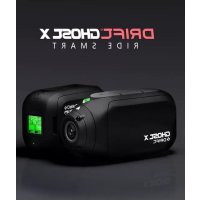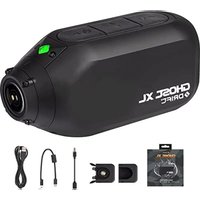
Ghost XL - Camcorder Drift - Kostenlose Bedienungsanleitung
Finden Sie kostenlos die Bedienungsanleitung des Geräts Ghost XL Drift als PDF.


Benutzerfragen zu Ghost XL Drift
0 Frage zu diesem Gerät. Beantworten Sie die, die Sie kennen, oder stellen Sie Ihre eigene.
Eine neue Frage zu diesem Gerät stellen
Laden Sie die Anleitung für Ihr Camcorder kostenlos im PDF-Format! Finden Sie Ihr Handbuch Ghost XL - Drift und nehmen Sie Ihr elektronisches Gerät wieder in die Hand. Auf dieser Seite sind alle Dokumente veröffentlicht, die für die Verwendung Ihres Geräts notwendig sind. Ghost XL von der Marke Drift.
BEDIENUNGSANLEITUNG Ghost XL Drift
Vielen Dank, dass Sie sich für die Drift Ghost XL Kamera entschieden haben.
Kundenservice
Laden Sie das komplette Handbuch herunter und besuchen Sie unsere offizielle Websites, um sich über Firmware-Updates, Kundensupport und Informationen zu allen unseren Produkten zu informieren.
Wenn Sie Vorschläge oder Kommentare haben, wenden Sie sichitte an unseren Kundenservice:
Die Garantie greift nicht, wenn das Produkt aufgrund falscher Handhabung, eines Unfalls, eines Feuer- oder Wasserschadens oder aufgrund des nicht Beachtens der bereitgestelltten Bedienungsanweisungen beschädigt wurde. Weitere Informationen zur Garantie finden Sie unter:
3-4 Lieferumfang | Über ihre Kamera
5-6 Erste Schritte | Inbetriebnahme
7-10 Modusausswahl und Einstellungen
11 Montieren der Kamera
12-18 Funktionssubsicht
19-21 Zubehörübersicht
22 WLAN und Firmware-Update
23 Verbinden der Kamera
24-25 Produktspezifikationen
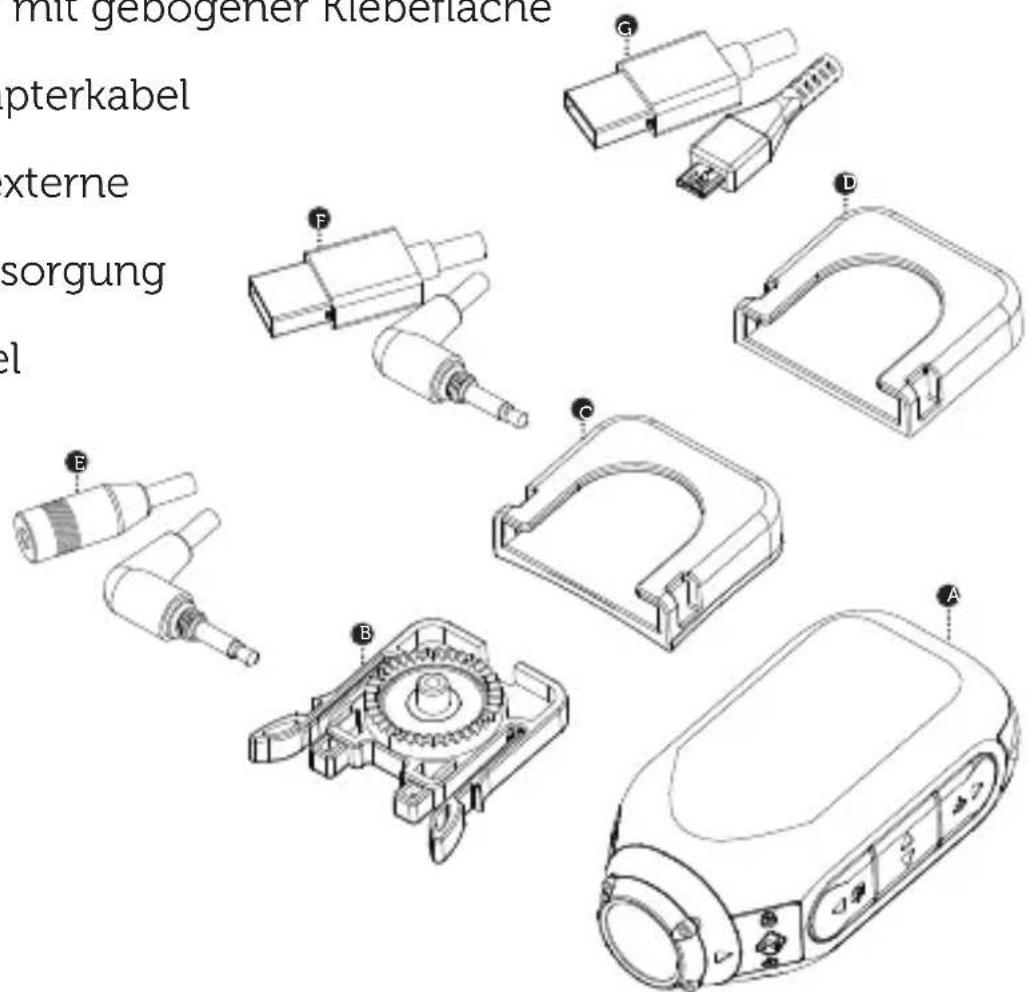
Lieferumfang
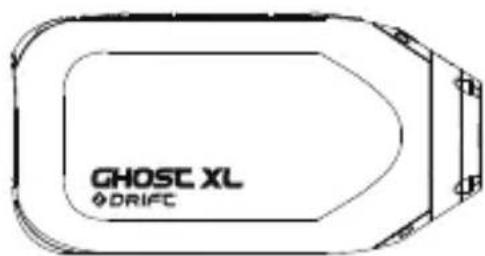
Ghost XL Kamera
B Drift Standard-Halterungsclip
Halterung mit gerader Klebeflache
D Halterung mit gebogener Klebefläche
E Audioadapterkabel
Kabel fur externe Stromversorgung
USB-Kabel
Über ihre Kamera
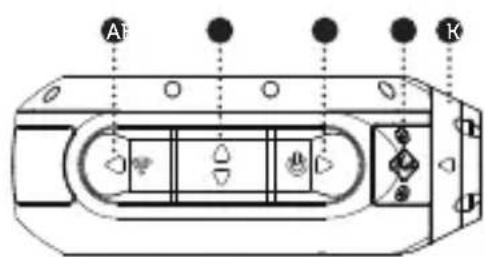
A Zurück-Taste (Einstellungen und WLAN-Aktivierung)
B Auf- und Ab-Taste (zum Auswahlen)
Woter-Taste (Einschalten und Aufnahme)
LED-Statusleuchte
E Matrix-Bildschirm
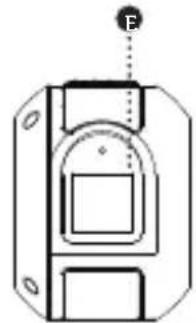
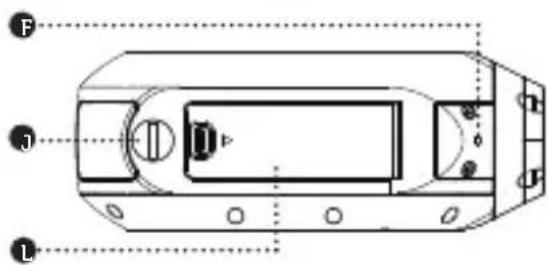
F Mikrofon
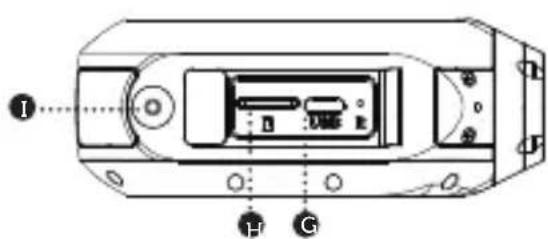
USB-Anschluss
MicroSD-Kartensteckplatz
Externes Mikrofon/Anschluss fur externe Stromversorgung
Wasserdichte Abdeckung
K Drehbare Linse
Abdeckung der Anschlüsse
1.Öffnen Sie die Abdeckung der Anschlüsse.
2.Legen Sie eine MicroSD/HC/XC-Karte der Klasse 10 oder einer höheren Klasse (bis zu 128 GB) ein und formatieren Sie sie vor der ersten Benutzung in der Kamera.
3.Schreiben Sie die Kamera über das USB-Kabel an das Ladegerät an und laden Sie sie vor der ersten Benutzung für mindestens 5 Stunden auf.
4.Schreiben Sie die Abdeckung der Anschlüsse wieder und vergewissem. Sie sich, dass diese richtig geschlossen ist. jetzt konnen Sie ihre Kamera benutzen.

Ein- und Ausschalten
- Drücken Sie die Taste 2 Sekunden lang, um die Kamera einzuschalten.
- Der Matrix-Bildschirm wird aktiviert und das Startbild angezeigt.
- Nun können Sie Videos oder Bilder mit der Kamera aufnehmen.
- Der Kameramodus wird durch die Farbe der LED-Statusleuche und des Matrix-Bildschirms angezeigt. Den Modus können Sie auch anhand des Symbols in der linken, oberen Ecke des Matrix-Bildschirms erkennen.
- Drücken Sie die Taste 3 Sekunden lang, um die Kamera auszuschalten.
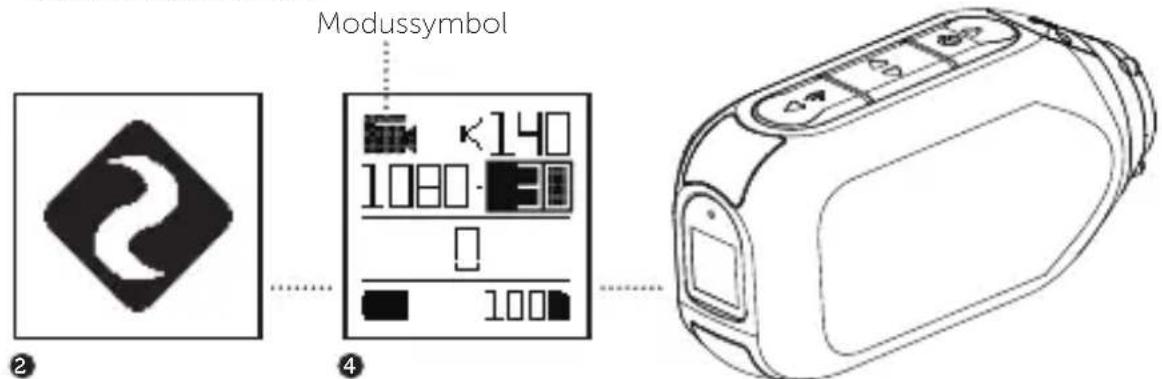
Moduswechsel
Um den aktuellen Kameramodus zuändern, drücken Sie die Taste ,Sie konnen zwischen dem Modus für Video-, Foto-, Zeitraffer- und Serienbildaufnahme sowie allgemeine Einstellungen wechseln.
Einstellungen
Um die Einstellungen des aktuellen Modus zu ändern, drücken Sie die Taste und der Cursor bewegt sich nach unten, um den Menüpunkt zu markieren.
Videomodus
(Grüne LED) Drücken Sie die Taste um die Aufnahme zu starten. Die LED-Statusleuche sowie die Hintergrundbeleuchtung des Matrix-Bildschirms blinken rot. Das bedeutet, dass die Kamera nun aufnimmt. Drücken Sie die Taste Neut, um die Aufnahme zu beenden.
Videoinstallungen
Auflösung
Bildrate
Fotomodus
(Gelbe LED) Jedes Mal, wenn Sie die Tastes drucken, nimmt die Kamera ein Foto auf. Dabei blinkend die LED-Statusleuchte und Hintergrundbeleuchtung des Matrix-Bildschirms kurz rot auf.
Fotoinstellungen
Auflösung
Zeitrafferaufnahme
(Violette LED) Drücken Sie die Taste um eine Serie von Fotos in einem bestimmten
Modusauswahl
Intervall aufzunehmen. Bei jeder Fotoaufnahme blinkend die LED-Statusleuchte sowie die Hintergrundbeleuchtung des Matrix-Bildschirms rot. Drucken Sie die Taste erneut, um die Aufnahme im Zeitraffermodus zu beenden.
Zeitraffereinstellungen
Auflösung
- Zeitrafferinterval
Serienbildaufnahme
(Türkise LED) Wenn Sie die Taste drücken, nimmt die Kamera je nach Einstellung eine Reihe von Bildern mit hoher Geschwindigkeit auf. Für den besten Effekt verwenden
SieitteineSpeicherkarte der Klasse10oder einerhohen Klasse.
Serienbildeinstellungen
Auflösung
Aufnahmedauer
Anzahl der Bilder
Allgemeine Einstellungen
(Blaue LED) Drücken Sie die Taste + , um durch alle verfügbaren Einstellungen zu scrollen. Halten Sie die Taste + gedrückt, um rückwärts zu scrollen. Drücken Sie die Taste + um die Einstellungen zuändem.
Dash-Cam-Modus ein/aus
Dash-Cam-Aufnahmeinterval 10 Sek/30 Sek/1 Min/2 Min/5 Min/10 Min
Ereigniserkennung ein/aus
Video-Tagging-Modus ein/aus
Video-Tagging-Intervalall 10 Sek/30 Sek/1 Min/2 Min/5 Min
WLAN ein/aus
Bluetooth ein/aus
Kopplung der Fernbedienung gekoppelt/nicht gekoppelt
Sichtfeldwinkel 140/115/90
Belichtung +2 / + 1 / 0 / - 1 / - 2
Selbstausloser aus/3 Sek/5 Sek/10 Sek
Video-Bitrate hoch/mittel/niedrig
Filter normal/lebhaft/schwaches Licht
ISO automatisch/100/200/400/800
Mikrofonempfindlichkeit aus/1/2/3/4/5
Lautsprecherlautstärke aus/niedrig/mittel/hoch
Statusleuchte ein/aus
Vibrationserkennung ein/aus
Standard-Startmodus Fortsetzend/Video/Foto/
Zeitraffer/Serienbild
Modusausbahl
Ausschalten der Kamera nie/2 Min/5 Min/10 Min/20 Min
THM-Datei ein/aus
Datum und Uhrzeit
Datumsanzeige ein/aus
Sofortaufnahme ein/aus
Klonmodus ein/aus
Klongruppe 0/1/2/3/4/5
Zeitraffervideo ein/aus
Zeitraffervideointerval 0,5 Sek/1 Sek/2 Sek/
5 Sek/10 Sek/30 Sek
Zurücksetzen auf Werkseinstellungen ein/aus
Formatieren der Speicherkarte ein/aus
Seriennummer
Firmware-Version
Montieren der Kamera
-
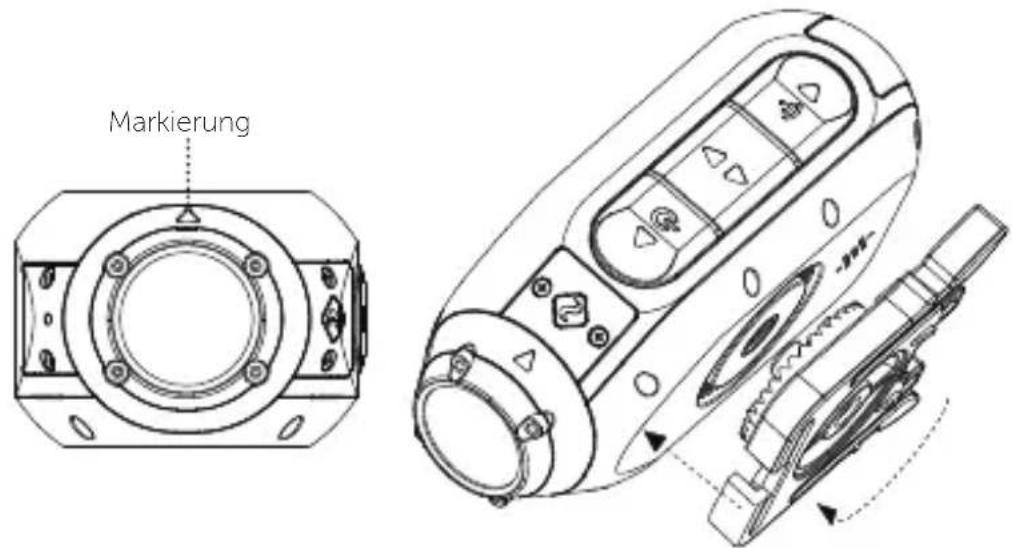
Befestigen Sie den Standard-Halterungslip nach Bedarf in jeder beliebigen Ausrichtung an der Kamera. Positionieren Sie zuerst den Halterungslip in der gewünschten Ausrichtung an dem Gewinde und drehen Sie dann die Halterung per Hand fest.
-
Schieben Sie den Halterungslip in ihre ausgewählte Halterung und vergewissern Sie sich, dass dieser mit einem Klick einrastet. Überprüfen Sie den Halt, indem Sie den Clip versuchen herauszuschieben.
-
Richten Sie ihre Bildaufnahme gerade aus. Drehen Sie die Linse per Hand, um den Aufnahmewinkel korrekt einzustellen. Die Markierung zeigt nach oben, wenn das Aufnahmebild horizontal ausgerichtet ist.
Dash-Cam-Modus
Wie Funktioniert der Dash-Cam-Modus?
Im Dash-Cam-Modus nimmt die Ghost XL fortlaufend auf. Das bedeutet, dass die äldesten Aufnahmen auf der Speicherkarte überschreiben werden, sobald diese voll ist. Falls ein Ereignis eintritt und die Funktion Ereigniserkennung aktiviert ist, wird die Aufnahme geschützt und nicht überschreiben.
Ghost XL schaltet sich automatisch ein, wenn sie im Dash-Cam-Modus und an eine Stromquelle des Autos oder Motorrads angeschlossen ist. Startet der Motor, so schaltet sie sich ein und beginnnt aufzunehmen. Wird der Motor abgestellt, speichert die Kamera die Aufnahmen und schaltet sich umgehend aus.
Die Intervalleinstellung setzt die Dauer der einzelnen Aufnahmen, die die Ghost XL aufzeichnet, fest. Wenn Sie beispielsweise ein Intervall von 2 Minuten einstellen und insgesamt 20 Minuten aufnahmen, so werden 10 Videos mit einer Dauer von jeweils 2 Minuten auf der Speicherkarte gesichert.
- Drücken Sie die Taste um den Modus zu wechseln und zu den Einstellungen zu gelangen.
- Drücken Sie die Taste um durch das Menu zu scrollen, bis der Cursor in der Option „Dash-Cam" ist.
- Drücken Sie die Taste um zwischen Einsatzen und Ausschalten der Funktion zu wechseln.
- Drücken Sie die Taste um zur Option „Dash-Cam-Aufnahmeintervall" im Menu zu gelangen und drücken Sie die Taste um die Intervaillänge auszuwahlen.
Sie können die Taste auch im Videomodus für langere Zeit drücken, um den Dash-Cam-Modus schnell ein-oder auszuschalten.
In den allgemeinen Einstellungen konnen Sie die Funktion Ereigniserkennung ein- oder ausschalten, um Videos vor dem Löschen zu schützen.
Wasserdichter Anschluss für externe Stromversorgung
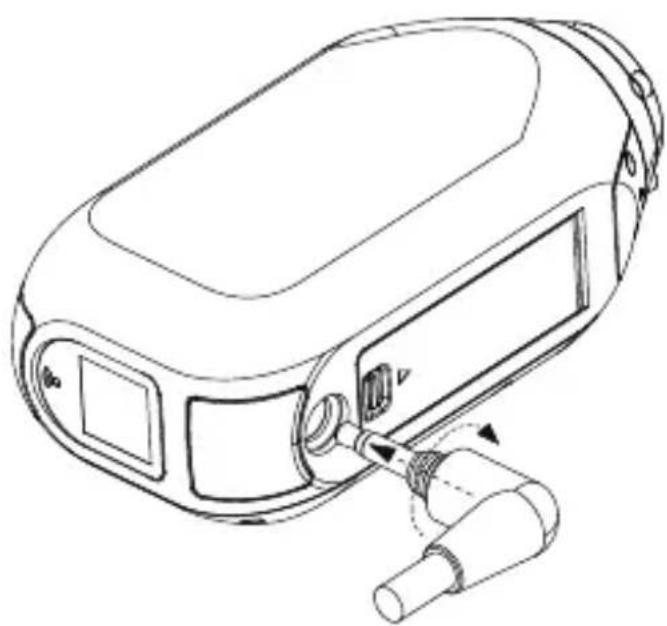
Über das mitgelieferte 3,5-Millimeter-Klinkenladekabellässt sich die Ghost XL mit einer Stromquelle des Autos oder Motorrads verbinden, um freihandig im Dash-Cam-Modus aufzunehmen. Ghost XL ist auch dann noch wasserdicht, wenn sie mit dem Stromkabel für externe Stromversorgung verbunden ist.
Zeitraffervideomodus
Wenn der Modus aktiviert ist, wird ein Zeitraffervideo Ohres Ausfluges erstellt, das sich einfach mit anderen teilen{lsst. Dabei werden die Zeitrafferaufnahmen automatisch zusammengefügt und auf der Speicherkarte ohne notwendiges Nachbearbeiten gesichert. Schalten Sie den Modus in den Einstellungen ein, wahlen Sie die Intervaillänge und navigieren Sie zum Videomodus.
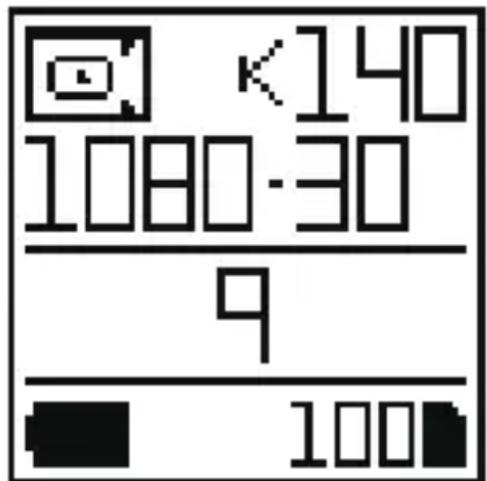
Auf dem Bildschirm des Videomodus zeigt ein Symbol an, dass der Zeitraffervideomodus aktiviert ist. Drücken Sie die Taste um die Aufnahme zu starten und drücken Sie die Taste erneut, um die Aufnahme zu beenden.
Hinweis: Das Zeitrafferinterval gibt an, wie weitere Bilder pro
Sekunde gemacht werden. Ein langeres Intervall bedeutet eine höhere Wiedergabegeschwindigkeit, ein kürzeres Intervall bedeutet eine langsamere Wiedergabegeschwindigkeit.
Video-Tagging-Modus
Der Video-Tagging-Modus lässt sich in den allgemeinen Einstellungen aktivieren. Dabei nimmt die Kamera kontinuierlich auf, ohne das Material zu speichern. Sobald ein wichtiges Ereigniss eintritt, lässt sich die Aufnahme per Knopfdruck nachträglich sichern.
Das Video-Tagging-Intervall wird in den Einstellungen ausgewählt und legt die Dauer der gespeicherten Aufnahme fest. Wenn Sie beispielsweise das Interval von 30 Sekunden einstellen und drucken die Taste So werden die 30 Sekunden vor als auch nach dem Tastendruck und damit ein Video mit der Gesamtdauer von einer Minute gespeichert.
Für die Video-Tagging-Funktion ist eine MicroSD-Karte der Klasse 10 mit 4 GB freiem Speicherplatz erforderlich, damit sie korrekt ausgeführrt werden kann.itte beachten Sie, dass die
Video-Tagging-Funktion nicht zusammen mit dem Dash-CamModus aktiviert werden kann.
Klonmodus
Verbinden Sie zwei oder mehr Drift Ghost-Kameras, einschließlich Ghost XL, Ghost X und Ghost 4K, drahtlos mit einem Netzwerk und verknüpfen Sie diese untereinander. Der Klonmodus wird wie folgt aktiviert.
- Bewegen Sie den Cursor im Einstellungenmenu auf die Option „Klonmodus" und drücken Sie dann die Taste zur Auswahr.
- Wahlen Sie die Option „Master" und drucken Sie die Taste zur Bestätigung. Die Master-Kamera ist nun eingerichtet.
- Gehen Sie bei einer zweiten Kamera genauso vor, wahlen Sie aber stattdessen die Option „Slave" im Klonmodus und drucken Sie die Taste zur Bestätigung. Nun ist die angeschlossene Kamera eingerichtet.
- Wiederholen Sie den obigen Schritt bei jeder weiteren Kamera.
- Über die Master-Kamera konnen nun kabellos Aufnahmen
auf allen angeschlossenen Kameras gestartet oder gestoppt,
Einstellungen geändert oder der Modus gewechselt werden.
Sofortaufnahmemodus
Ist der Sofortaufnahmemodus in den Einstellungen aktiviert, lasst sich die Ghost XL mit nur einem Knopfdruck auf die Taste einschalten und sie beginnnt sofort mit der Aufnahme. Wirde die Taste erneut gedrückt, speichert die Kamera die Aufnahme ab und schaltet sich sofort wieder aus.
Video-Bitrate
Sie können die Aufnahme-Bitrate nach ihren Bedürfnissen auswahlen. Die Bildschärfe der Videos mit großer Bitrate ist hoch, jedochephmen diese Dateien auch viel Speicherplatz ein.
Filter
Je nach Lichtverhältnissen der Umgebung konnen Sie den passenden Filtereffekt wahren. Im EinstellungsmENU gibt es drei Modi: normal/lebhaft/schwaches Licht.
Bluetooth-Fernbedienung (kompatibel mit Ghost 4K und Ghost XL)
Die Bluetooth-Fernbedienung von Drift bietet eine komfortable und intuitive Möglichkeit die Kamera zu steuern. Mit einem Armband am Handgelenk oder an der Kleidung befestigt, zeigt die Zwei-Wege-Fernbedienung über eine LED und die entsprechenden Farben den Status der Kamera auf einen Blick an. Sie konnen sie verwenden, um Aufnahmen zu starten oder zu stoppen, den Video-Tagging-Modus zu aktivieren oder um einfach zwischen dem Modus für Video-, Foto-, Zeitraffer-und Serienbildaufnahmen zu wechseln. Alles nur mit einem Knopfdruck.
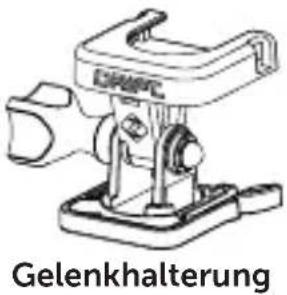
Gelenkhalterung
These Halterung{lssst sich überall und in fast jedem Winkel befestigen und ist damit das perfekte Zubehör, um jeder Reignis aus jeder erdenklichen Perspektive einzufangen. Im Lieferumfang sind eine flache und gebogene Klebehalterung enthalten und sie kann mit jeder anderen Drift-Halterung verwendet werden.
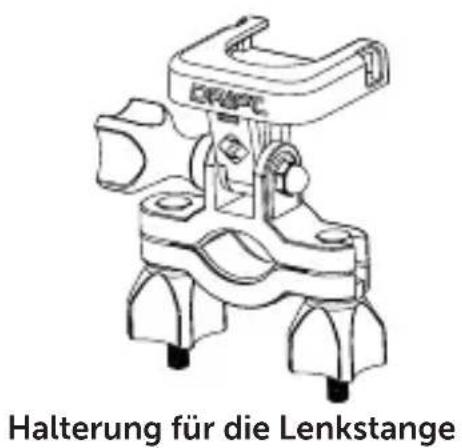
Halterung für die Lenkstange
These Halterung ist das ideal Zubehör für Fahrrad- und Motorradfahrer. Sie eignet sich für Lenkstangen mit einem Durchmesser zwischen 19 und 36 Millimeter,{lsst sich um mehr als 180 Grad drehen und ermöglich so Aufnahmen aus verschiedenen Winkeln.
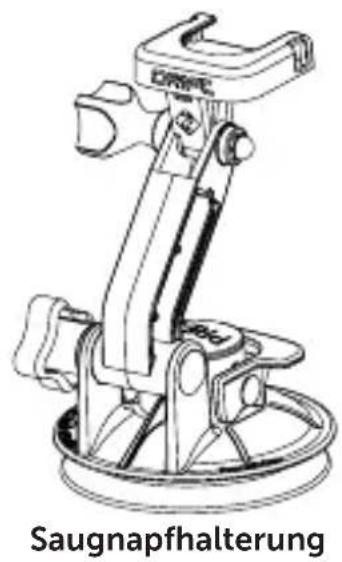
Saugnaphalterung
These Drift-Halterung ist ideal, um die Ghost XL auf jedem nichtporosen Untergrund zu befestigen. Sie lasst sich beispielsweise
an der Windschutzsche oder am Armaturenbrett im Autobefestigen und erhöglich das Drehen der Kamera um 360 Grad.
Drücken Sie einfach die Taste um das WLAN der Ghost XL einzuschalten. Der Bildschirm zeigt ein WLAN-Symbol an, wenn diese aktiviert ist.
WLAN kann auch in den Einstellungen der Kamera aktiviert werden. Dort finds die Option, das WLAN-Netzwerk permanent zu aktivieren.
Laden Sie Drift Life-App auf Ihr mobiles Gerät herunter. Verwenden Sie die App, um die Kamera zu steuern und einzustellen, die Inhalte wiederzugeben und zu verhalten und die Live-Video-Funktion der Kamera zu nutzen.

Firmware-Update
Laden Sie die neueste Firmware auf der Drift-Website herunter und kopieren Sie die Datei Ghost_XL.bin auf eine formatierte MicroSD-Speicherkarte. Stecken Sie die SD-Karte in die Kamera und schalten Sie das Gerät ein. Der Bildschirm zeigt automatisch an, dass ein Firmware-Update installiert wird. Nach dem Abschluss der Installation, schaltet sich die Kamera aus.
Mit dem Computer verbinden
- Verbinden Sie die Kamera über das mitgelieferte USB-Kabel mit dem Computer. Der Kamerabildschirm zeigt ein USB-Symbol an.
- Der Kamedaordner öffnet sich automatisch. Falls nicht, öffnen Sie den Ordner über „PC" oder „Computer".
- Die Kamera sollte als Wechseldatenträger identifiziert werden. Mit einem Doppelklick wird dieser geöffnet.
- Öffnen Sie den Ordner DCIM und Sie konnen ihre Dateien sehen.
Verbinden mit dem MAC
- Verbinden Sie die Kamera über das mitgelieferte USB-Kabel mit dem Computer. Der Kamerabildschirm zeigt ein USB-Symbol an.
- Der Kamedaordner öffnet sich automatisch. Falls nicht, öffnen Sie den Ordner über den Finder.
- Die Kamera sollte als Wechseldatenträger identifiziert werden. Mit einem Doppelklick wird dieser geöffnet.
- Öffnen Sie den Ordner DCIM und Sie konnen ihre Dateien sehen.
Kameraspezifikationen
1080P (1920 X 1080 16:9) @ 25,30 FPS, HDR Mode
960P (1280 X 960 4:3) @ 25,30 FPS
720P (1280 X 720 16:9) @ 25,30,48,50,60 FPS
Dateiformat: MP4 (H.264 Codec)
Sensor: CMOS
Sichtfeldwinkel (diagonal): 90/115/140°
Fokussierbereich des Objektivs: 0.5m bis unendlich
Drehbereich des Objektivs: 300 Grad
Fotoformat: 4/8/12 MP
Belichtung: automatisch, manuell
LCD-Bildschirm: farbiger Matrix-Bildschirm
Produktspezifikationen
Mikrofon: Mono-Mikrofon eingebaut
WLAN: 2,4G
Bluetooth: eingebaut, kompatibel mit der Fernbedienung von Drift Ghost 4K
Speicherkarte: Micro-SD, SDHC, SDXC, bis zu 128 GB
(separat erhaltlich)
Input: Micro-USB-Anschluss, AUX-Anschluss für externe Stromversorgung und Mikrofon
Datumverbindung: Micro-USB (5pin)
Kompatibel: Windows XP oder höher/Mac OS 10.2 oder höher Eingebauter Akku: 3000 mAh
Abmessungen: 47(B)× 92(L)× 35(H)mm
Gewicht: 127 g