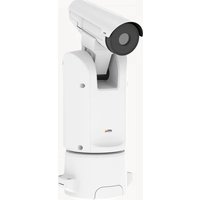
Q8641-E - Überwachungskamera AXIS - Kostenlose Bedienungsanleitung
Finden Sie kostenlos die Bedienungsanleitung des Geräts Q8641-E AXIS als PDF.


| Produkttyp | PTZ-Wärmebild-Netzwerkkamera (Pan/Tilt/Zoom) |
| Marke | Axis |
| Modell | Q8641-E |
| Stromversorgung | 24 V AC/DC, Standardverbrauch 16 W, max. 182 W (mit langem Kabel: 220 W) |
| Netzwerkkonnektivität | RJ45 Ethernet (geschirmtes Kabel) und SFP-Steckplatz für Glasfaser (SFP-Modul nicht im Lieferumfang) |
| Sensor | Thermisch (ungekühlt) |
| Auflösung | Nicht angegeben, aber H.264- und MJPEG-Streams verfügbar |
| Lokaler Speicher | Steckplatz für microSD/microSDHC/microSDXC-Karte (Karte nicht im Lieferumfang) |
| Ein-/Ausgänge | 1 digitaler Eingang, 1 digitaler Ausgang, 2 konfigurierbare E/A, Hilfsstromversorgung 12 V DC max. 50 mA |
| Schutz | IP66 (geschätzt für Außeneinsatz) |
| Temperaturbereich | Betrieb: -40 °C bis 60 °C |
| Luftfeuchtigkeit | 10 bis 100 % RH (ohne Kondensation) |
| Abmessungen (Basiseinheit) | ca. 200 mm Durchmesser (Schätzung laut Handbuch) |
| Gewicht | ca. 4 kg (Schätzung für eine PTZ-Außenkamera) |
| Materialien | Metallgehäuse mit Sonnenschutz und durchsichtiger Abdeckung |
| Montage | Wand- oder Rohrmontage, Befestigung mit 4 Schrauben (Anzugsmoment 3 Nm) |
| Reset | Steuertaste 15-30 s gedrückt halten, bis die orange LED blinkt |
| Wartung | Außenseite mit einem trockenen, weichen Tuch reinigen. Keine scheuernden Reinigungsmittel verwenden. |
| Sicherheit | Stromschlaggefahr: Vor der Wartung abklemmen. Heiße Oberflächen: Abkühlen lassen. Bewegliche Teile: Während des Betriebs nicht berühren. |
| Garantie | Herstellergarantie von Axis, siehe axis.com/warranty |
| Optionales Zubehör | SFP-Modul, Kabelverschraubungsadapter, Stromkabel 22 m, E/A-Kabel |
Häufig gestellte Fragen - Q8641-E AXIS
Benutzerfragen zu Q8641-E AXIS
0 Frage zu diesem Gerät. Beantworten Sie die, die Sie kennen, oder stellen Sie Ihre eigene.
Eine neue Frage zu diesem Gerät stellen
Laden Sie die Anleitung für Ihr Überwachungskamera kostenlos im PDF-Format! Finden Sie Ihr Handbuch Q8641-E - AXIS und nehmen Sie Ihr elektronisches Gerät wieder in die Hand. Auf dieser Seite sind alle Dokumente veröffentlicht, die für die Verwendung Ihres Geräts notwendig sind. Q8641-E von der Marke AXIS.
BEDIENUNGSANLEITUNG Q8641-E AXIS
Produktübersicht......60
InstallierendesProdukts....62
MontierenderGerätebasis....63
DieKabelverlegen....65
EinrichtenderNetzwerkverbindung....71
AnschließenderKabel....72
InstalliereneinerSD-Speicherkarte(optional)....73
ZugriffaufdasProdukt....73
ZurücksetzenaufdieWerkseinstellungen....74
Weiterelnformationen....75
OptionalesZubehör....75
Gewährleistungsinformationen....75
TechnischeDaten....76
LEDs....76
EinschubfürSD-Speicherkarte....76
Tasten....77
Anschlüsse....77
Kabel....79
Betriebsbedingungen....80
Leistungsaufnahme....80
- AXISQ8641-EoderAXISQ8642-EPTWärmebildkamera
- Netzanschluss
•E/A-Anschluss - Torx®SetT20undT30
•GedruckteDokumente
-Installationsanleitung(diesesDokument)
-Zusätzliche Etikettenmitder Seriennummer(2x)
-AVHS-Authentifizierungsschlüssel
Produktübersicht
Dietechnischer Daterfü Hardware-Komponenterfinder Sieunter Technische Daterauf Seite 76.
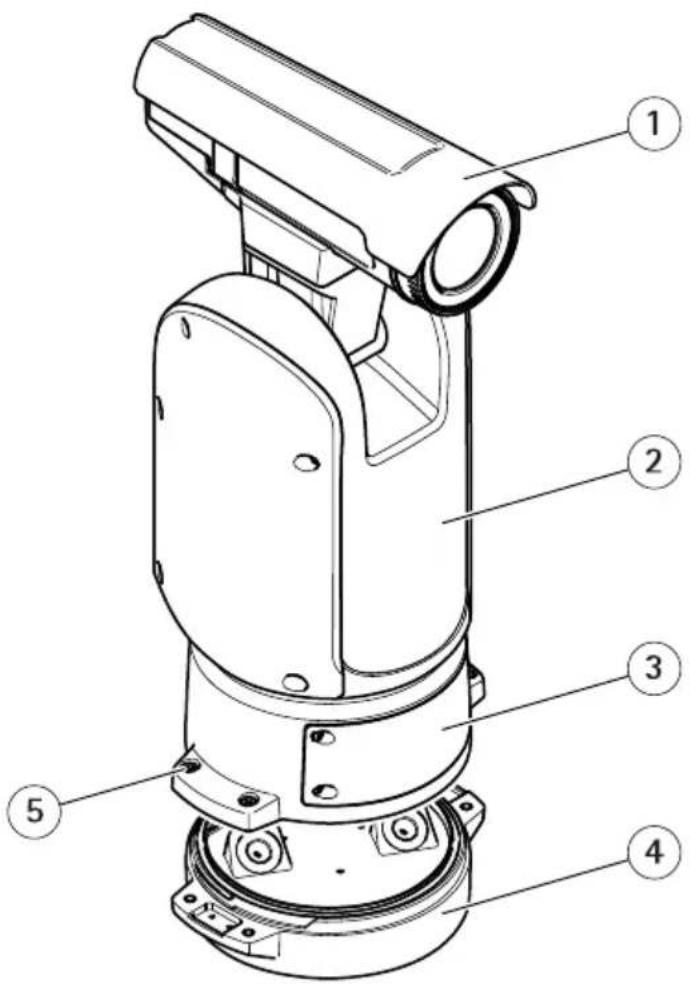
1 Sonnenblende
2 PositionierbareKamera
3 Deckel
4 Gerätebasis
5 SchraubenderGerätebasis
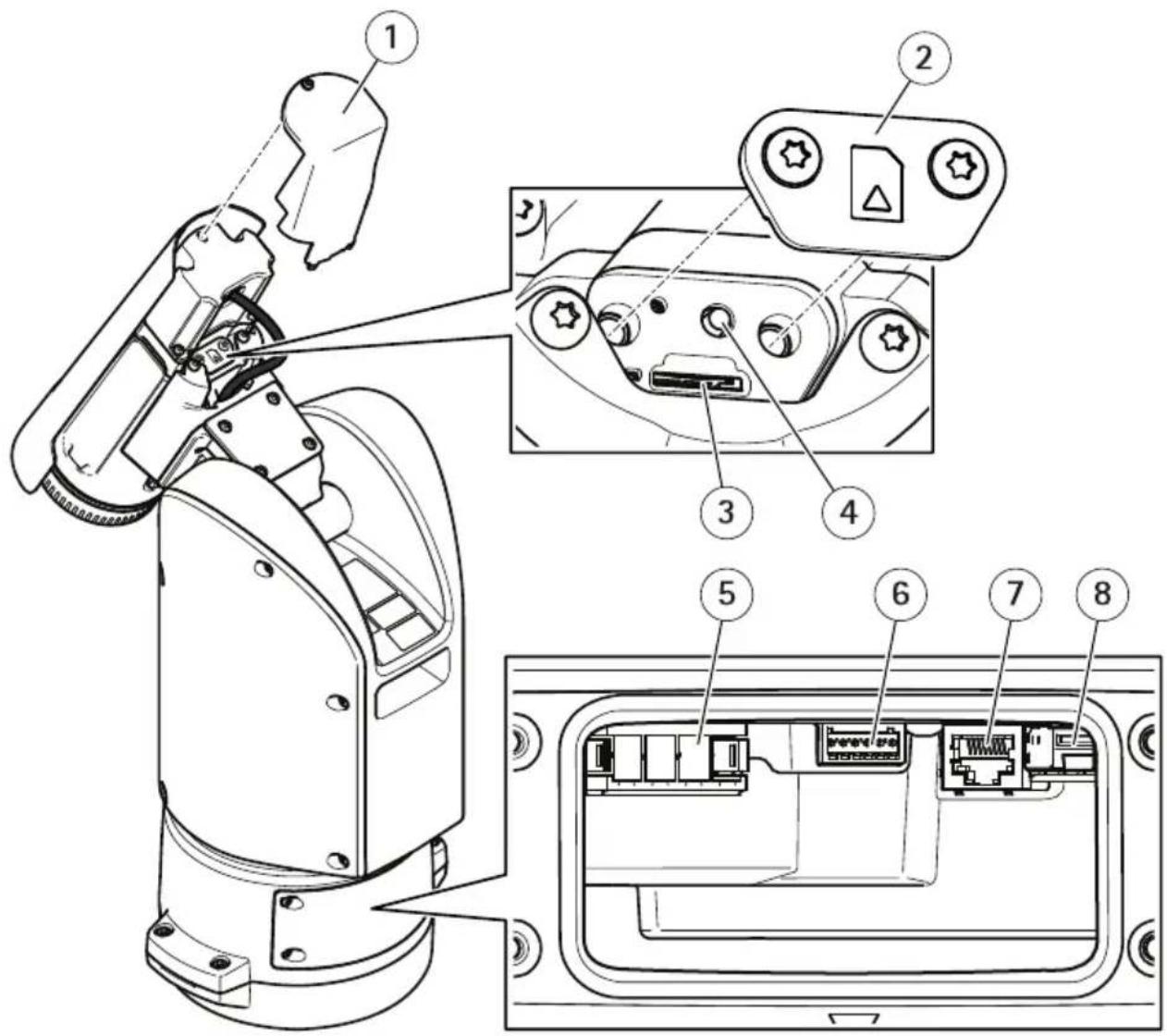
1 HintererDeckel
2 SD-Speicherkartendeckel
3 SD-Speicherkarteneinschub
4 Steuertaste
5 StromversorgungsanschlussEingang
6 E/A-Anschluss
7 RJ-45-Anschluss
8 SFP-EinschubfürSFP-Module(SFP-Modulnichtenthalten)
InstallierendesProdukts
⚠GEFAHR
StromschlaggefahrVorderInstallationoderWartungdesProduktsmüssenalleKabelvon derStromversorgungabgeklemmtwerden.
▲VORSICHT
Diel Installation derelektrischen Anschlüsse und Kabelkanäledarfnurvoneinem zugelassenen Elektrikerin Übereinstimmung mitdengeltenden Bestimmungen vorgenommen werden.
▲VORSICHT
VerletzungsgefahrGefahrdurchbeweglicheTeileKörperteilewährenddesBetriebs vomProduktfernhalten.VorderInstallationoderWartungdesProduktsalleKabelvon derStromversorgungabklemmen.
▲VORSICHT
VerletzungsgefahrHeißeOberflächeDasProduktwährenddesBetriebsnichtberühren. VorderWartungdesProduktsdieOberflächenabkühlenlassen.
MontierenderGerätebasis
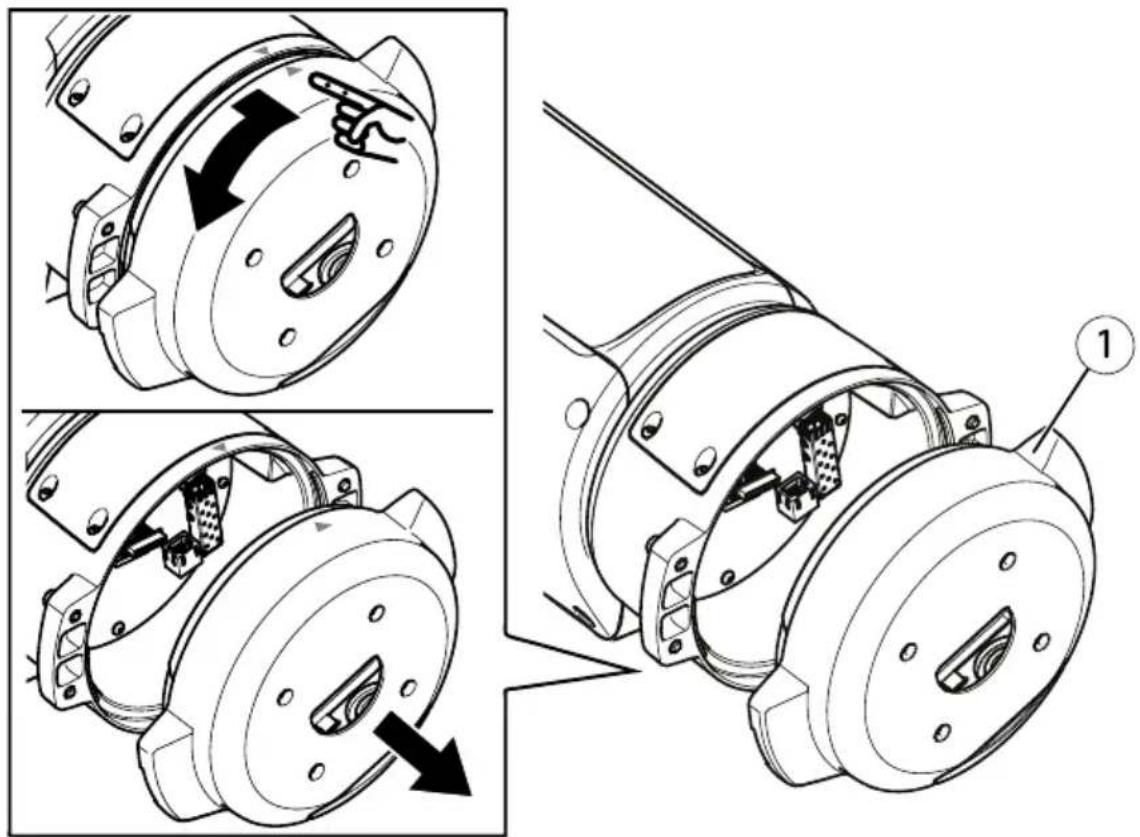
- Dievier Schrauben (T30) der Gerätebasientfernen.
- Die Gerätebasis gleichzeitigziehen und gegen den Uhrzeigersindrehen, bis die Pfeile auf der Gerätebasisund dem Rest des Gerätsineiner Liniestehen.
3.DieGerätebasisentfernen.
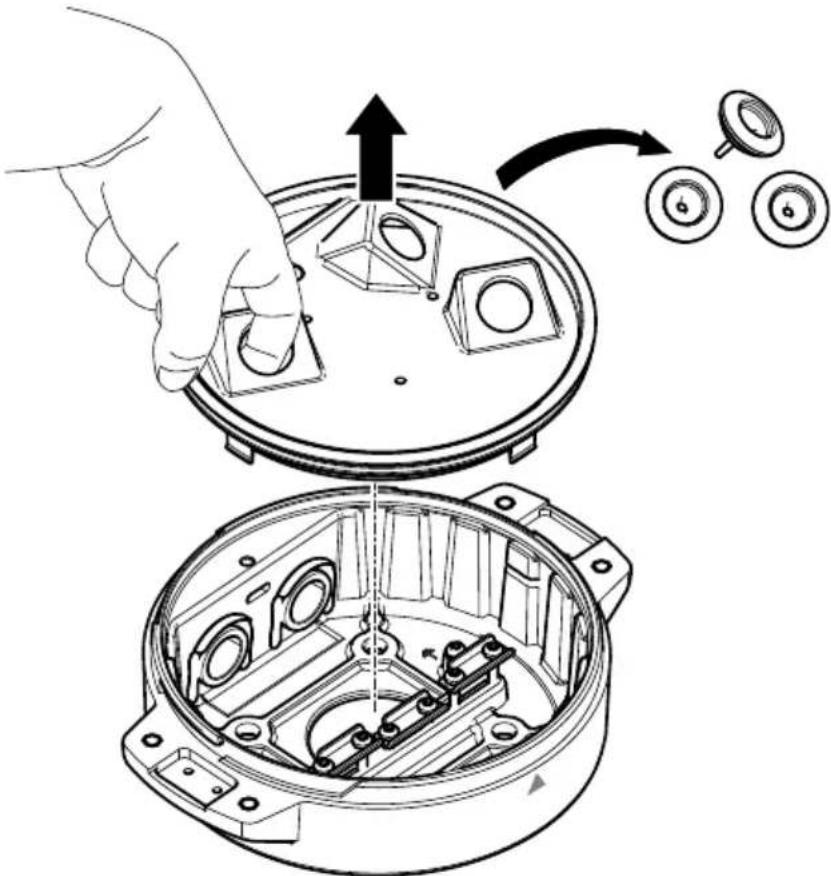
BeimEntfernendertransparentenAbdeckungderGerätebasiskeinespitzenWerkzeuge verwenden.
- Diettransparente Abdeckung der Gerätebasientfernen.
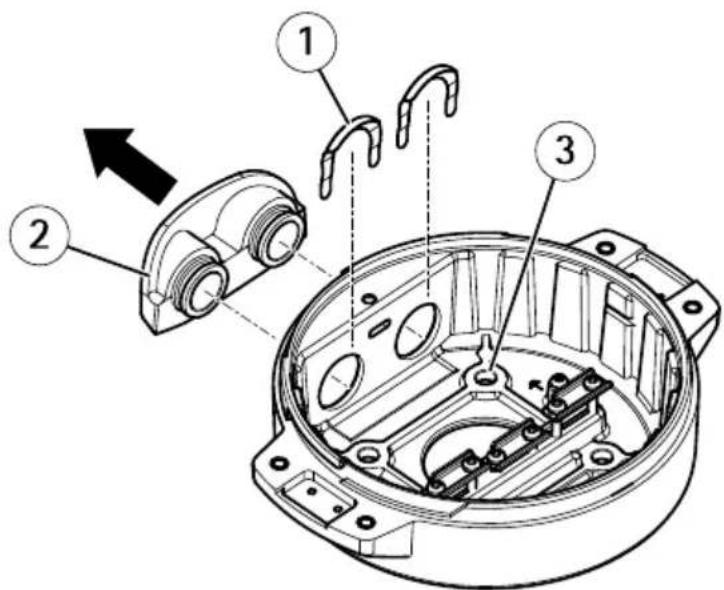
1 KlammerderKabelführung
2 AbdeckungderKabelführung
3 Schraubenbohrung(4x)
-
Nurbeil Installationen überdie Kabelführung: Zuerstdie beiden Klammernder Kabelführung und anschließend die Abdeckung der Kabelführung entfernen.
-
Die Gerätebasismitgeeigneten Befestigungselementen für die vier Schraubenbohrungen ander Befestigungsflächeanbringen.
DieKabelverlegen
⚠️WARNUNG
StromschlaggefahrDasProduktmussgeerdetwerden.DazumüssensowohlderSchutzleiter im StromversorgungskabelalsauchdasErdungsbandverwendetwerden.Sicherstellen,dass beideEndendesSchutzleitersunddesErdungsbandesKontaktmitdenentsprechenden Erdungsflächenhaben.
Wichtig
NurKabelmitdemvorgegebenenKabelquerschnittverwenden.WeitereInformationen findenSieunterKabelstärkeaufSeite79.
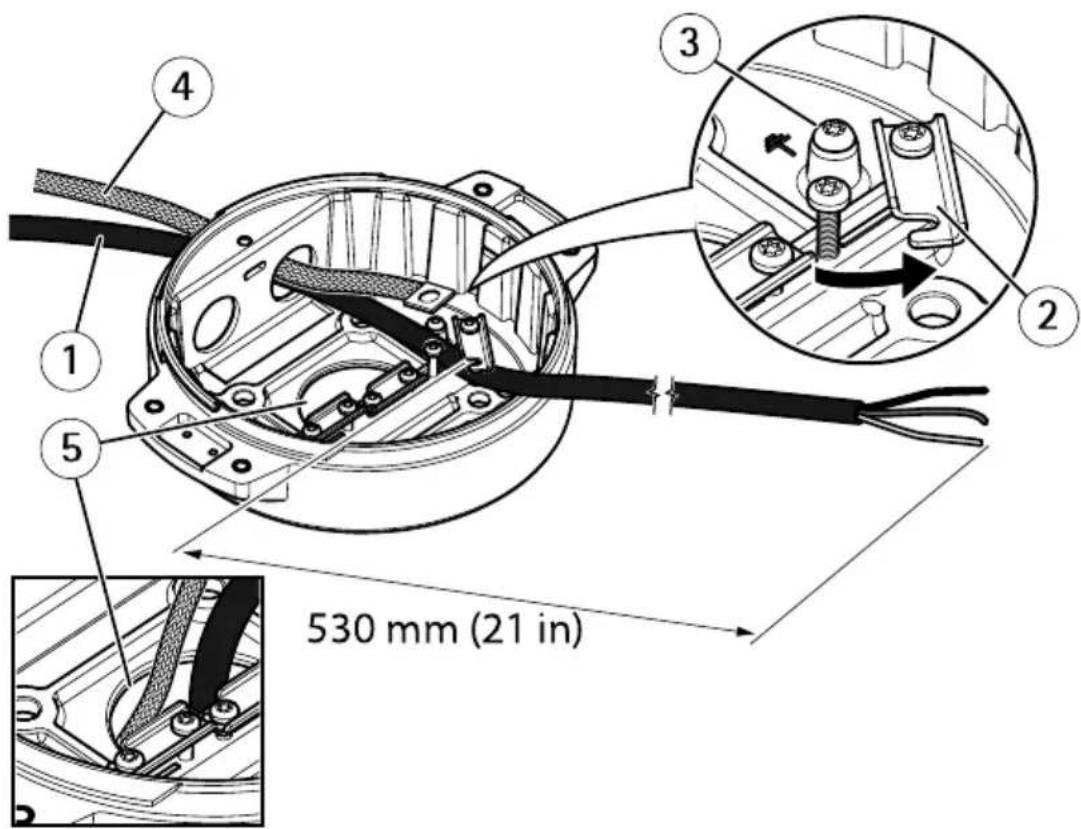
1 Stromversorgungskabel(nichtimLieferumfangenthalten)
2 Zugentlastung
3 Masseschraube
4 Erdungsband(nichtimLieferumfangenthalten)
5 Kabelöffnungunten
- Dieoptionalen Kabelführungsadapterinstallieren (nichtim Lieferumfangenthalten).
- Das Erdungskabel mit der Erdungsschraubebefestigen.
- Die Kabelfür Stromversorgung, Netzwerkund E/Aeinschließlich der Kabelverschraubungen wieinder Abbildungobendurch die Öffnung des Basisgeräts führen. Alternativ die Kabeldurch die untere Kabelöffnungeinführen.
- Das Stromversorgungskabel durch die Zugentlastung führen. Dabei eine Länge von 530 mm zwischen Zugentlastung und Kabelendeeinhalten.
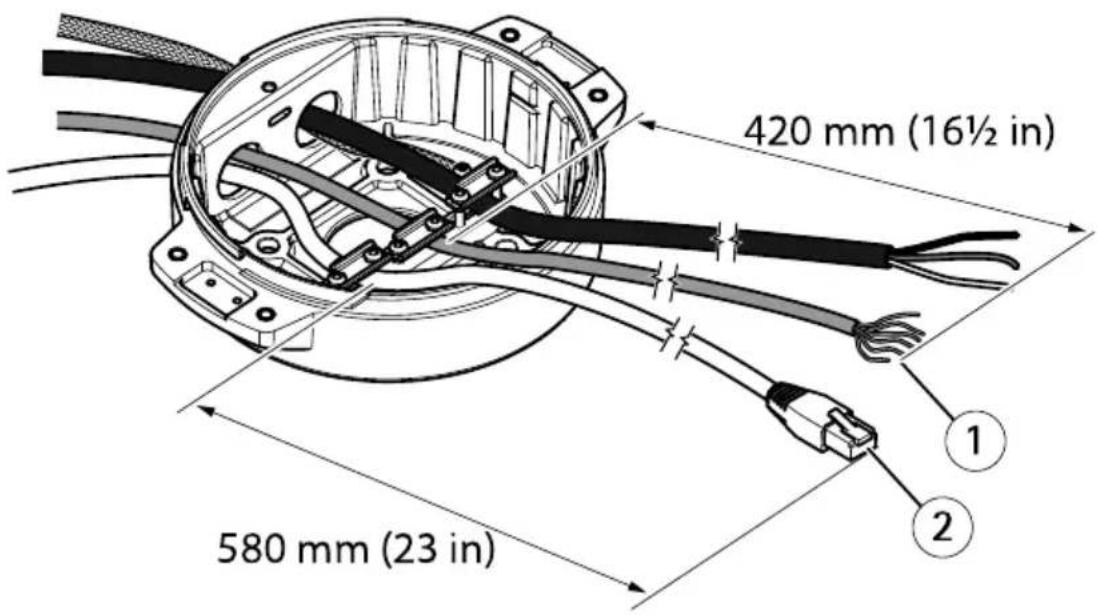
1 E/A-Kabel(optional, nichtimLieferumfangenthalten)
2 Netzwerkkabel(nichtimLieferumfangenthalten)
- Das E/A-Kabel (optional) durch die Zugentlastung führen. Dabeieine Länge von 420 mm zwischen Zugentlastung und Kabelendeeinhalten.
- Das Netzwerkkabel (Glasfaseroder Kabeltyp RJ-45) durch die Zugentlastung führen. Dabeieine Länge von 580 mm zwischen Zugentlastung und Anschlussendeeinhalten. Weiterer Informationenzudenverschiedenen Anschlussoptionen andas Netzwerk, siehe Einrichtender Netzwerkverbindung auf Seite 71.
- Diedrei Zugentlastungenschließen und anziehen.
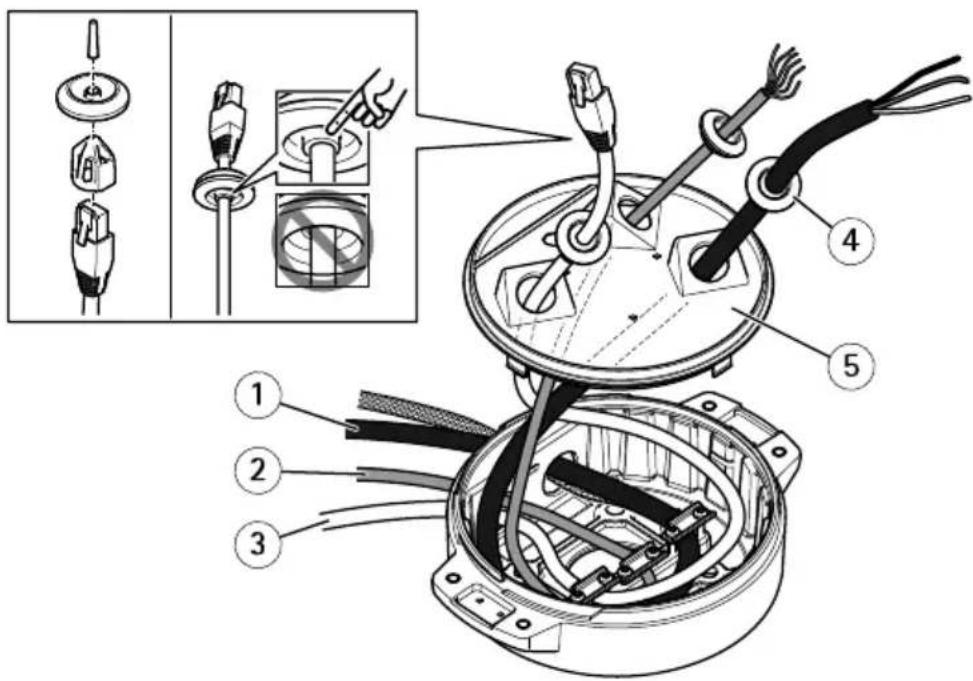
1 Stromversorgungskabel(nichtimLieferumfangenthalten)
2 E/A-Kabel(optional, nichtimLieferumfangenthalten)
3 Netzwerkkabel(nichtimLieferumfangenthalten)
4 Kabeldichtung
5 TransparenteAbdeckungderGerätebasis
- Die Kabeldichtungenaufdie Kabelschieben. Siehe Kabelstärkeauf Seite 79.
- Die Kabelfür Stromversorgung, Netzwerkund E/Aeinschließlich der Kabeldichtungen durch die Öffnungender transparenten Abdeckung der Gerätebasis führen und die Kabel wieinder Abbildungobendargestellt ausrichten.
HINWEIS
WirdsowohleinGlasfaserkabelalsaucheinKabeldesTypsRJ-45verwendet, das GlasfaserkabeldurchdieselbeKabeldichtungführenwiedasE/A-Kabel.Gegendas EindringenvonFeuchtigkeitzwischenKabelnundKabeldichtungeinDichtmittelverwenden. WeiterelnformationenzuverschiedenenAnschlussoptionenandasNetzwerk,siehe EinrichtenderNetzwerkverbindungaufSeite71.
- Diettransparente Abdeckung der Gerätebasiswiederaufsetzen und die Kabeldichtungen indie Öffnungenschieben.
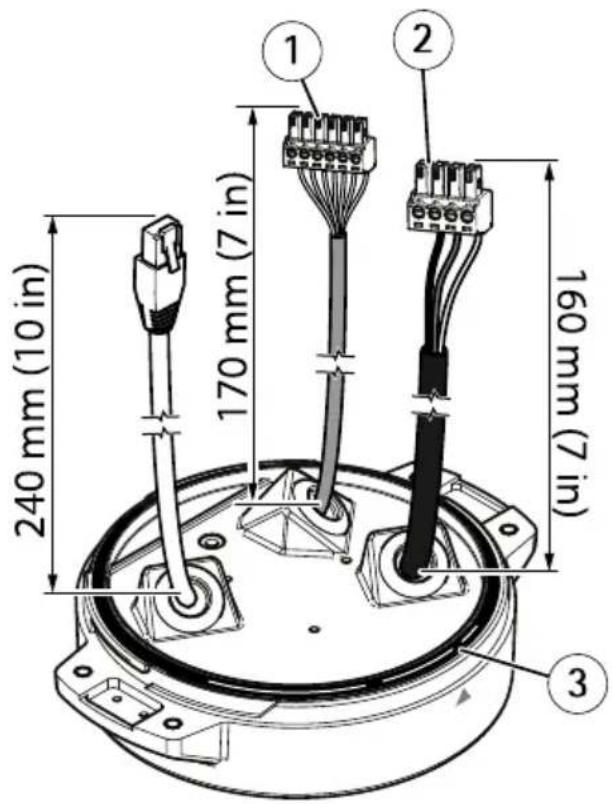
1 E/A-Anschluss
2 Netzanschluss
3 O-Ring
HINWEIS
Sicherstellen, dass die Erdungsleitung etwa 10 mmlängeristalsdie beiden anderen Leitungen (im Stromversorgungskabel), sodass diese bei Zugbelastung nicht un beabsichtigt getrennt wird.
Beachten
DerEinbauwirderleichtert, wenndas Stromversorgungskabeletwa70mmunddas E/A-Kabeletwa90mmabisoliertwird.
1 ZumEinbaude Stromversorgungs- und E/A-Anschlüssische Anschlüsse auf Seite 7.
12. Die Kabelfür Netzwerk, E/Aund Stromversorgungsoausrichten, dass die Längezwischen Kabeldichtung und Endedes Anschlusses jeweils 240 mm, 170 mm und 160 mmbeträgt.
HINWEIS
Sicherstellen, dass der O-Ringrichtig um diet transparente Abdeckung der Gerätebasis herumeingepasstist.
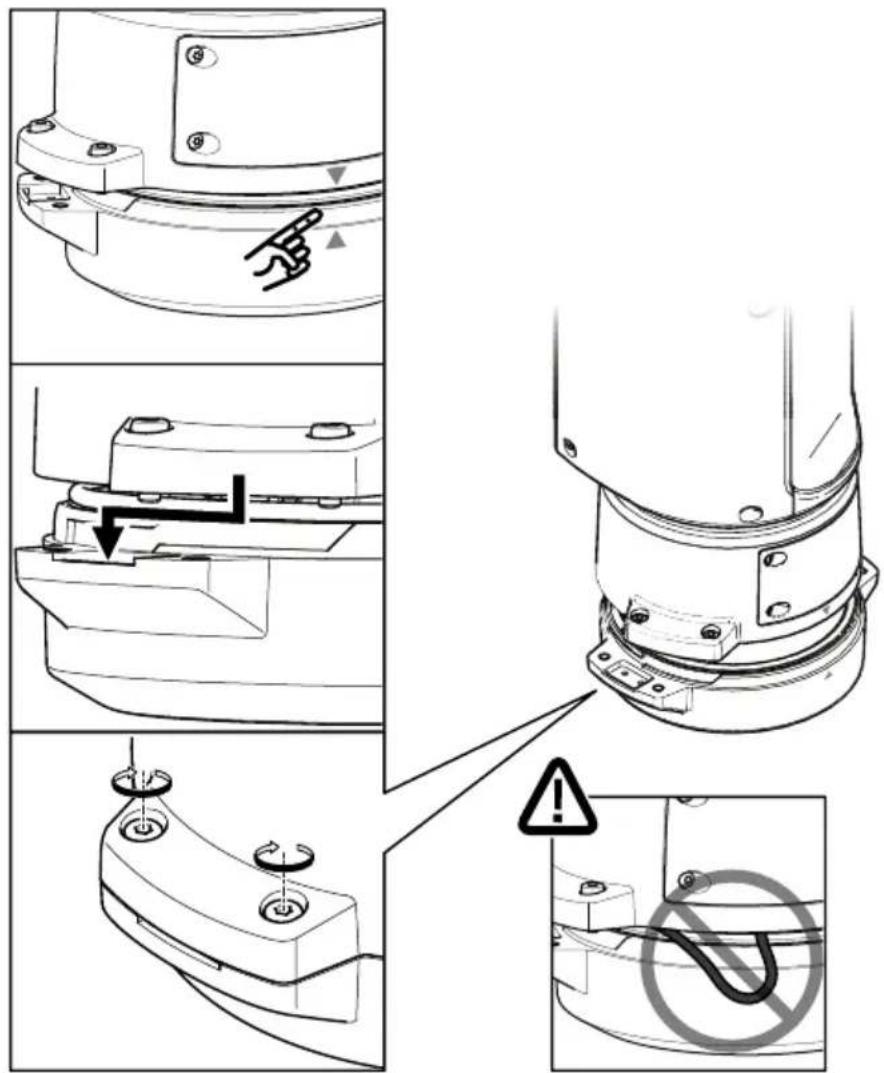
- Das Positionierungsgerät wiederander Gerätebasanbringenunddabei sicherstellen, dass die Pfeilederbeiden Geräteineiner Liniestehen.
- Die Positionierungseinheitim Uhrzeigersinninihre Ausgangsstellungdrehenunddievier SchraubenderGrundeinheitanziehen(Drehmoment3,0Nm).
HINWEIS
Sicherstellen, dass die Kabel beim Zusammenbauenderbeiden Gerätenichtgequetscht werden.
EinrichtenderNetzwerkverbindung
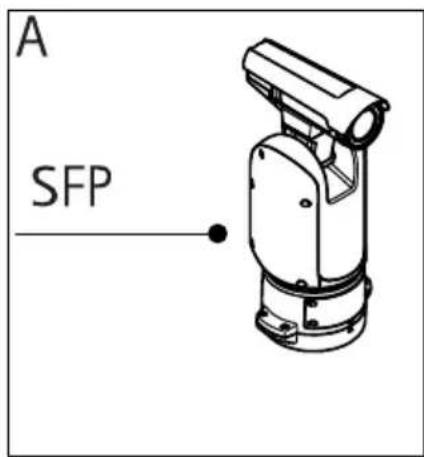
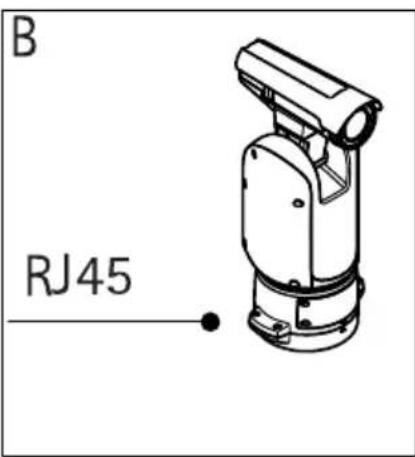
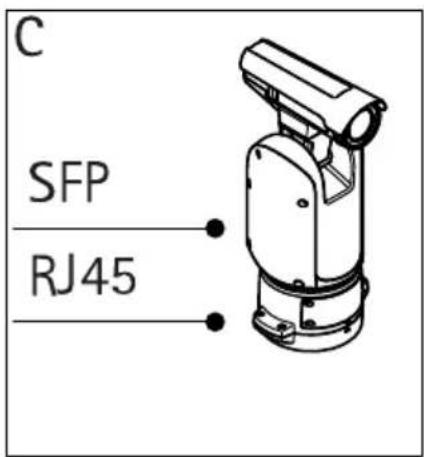
EsgibtverschiedenenOptionen, die Netzwerkverbindunggeinzubauen:
•A:MithilfeeinesGlasfaserkabelsondereinesKabelsdesTypsRJ-45,das(miteinem entsprechendenAnschluss)andasSFP-ModulimSFP-Einschubangeschlossenwird.
• B: Mithilfeeines Anschlusses des Typs RJ-45 anden festen Anschluss des Typs RJ-45.
• C: Mithilfebeiderobenangeführten Möglichkeiten. Indiesem Fallagiert der Anschluss überdas SFP-Modulalsdieprimäre Netzwerkverbindung und die Verbindung überden festen Anschluss des Typs RJ-45 als Fail-Over-Anschluss.
WeiterInformationerzuLagdeNetzwerksteckverbindungensieheAnschlüssauSeite77.
Beachten
- SFP-ModulnichtimLieferumfangenthalten.WeitererInformationenzulieferbaren
SFP-Modulen,siehewww axis.com.
•Die Netzwerkverbindungausschließlich überdas Glasfaserkabelmittelsdes entsprechenden SFP-Modulsdientalseigenständige Lösung für Kabelinstallationen mit großer Reichweite.
AnschließenderKabel
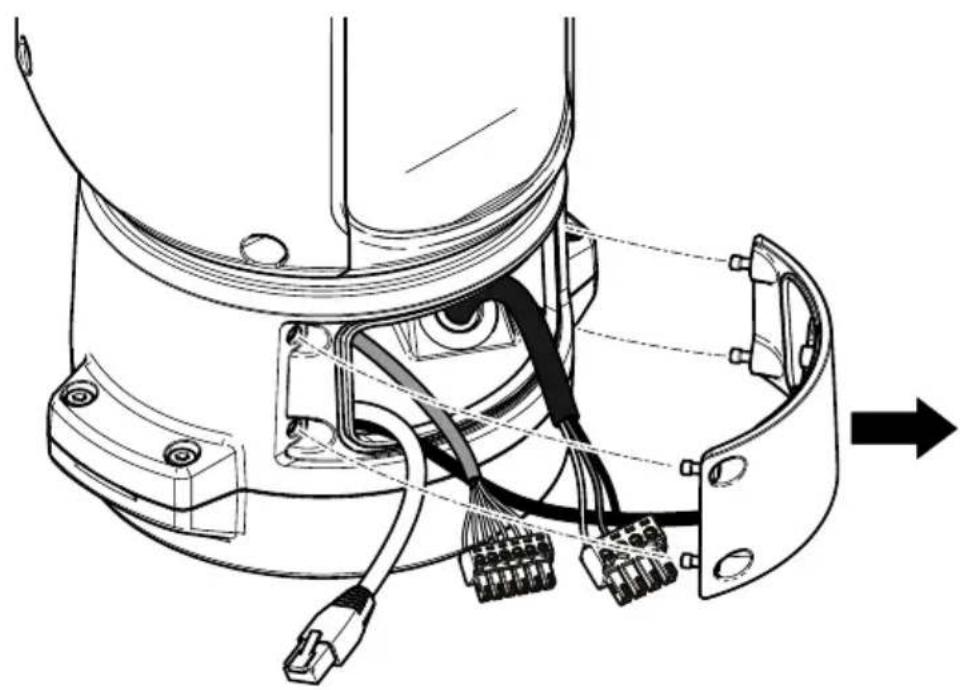
- DievierDeckelschrauben(T20)lösenunddenDeckelabnehmen.
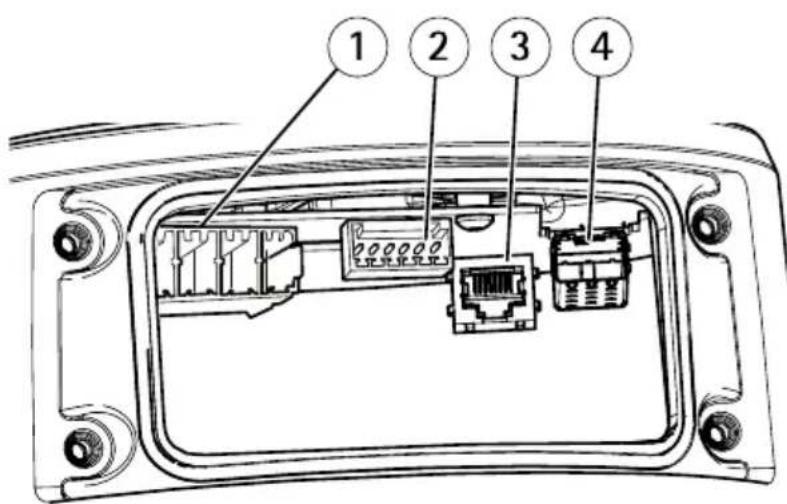
1 StromversorgungsanschlussEingang
2 E/A-Anschluss
3 RJ-45-Anschluss
4 SFP-EinschubfürSFP-Module(SFP-Modulnichtenthalten)
-
Das Netzwerk (Glasfaserund/oder RJ-45), E/Aunddie Stromversorgung anschließen Weiterer Informationenzuverschiedenen Anschlussoptionen andas Netzwerk, siehe Einrichtender Netzwerkverbindung auf Seite 71.
-
Den Deckelaustauschenunddievier Deckelschraubenanziehen (Drehmoment 3,0Nm).
-
Das Produktandie Stromversorgung anschließen.
InstalliereneinerSD-Speicherkarte(optional)
MiteinerStandard-SD-SpeicherkarteodermicroSD-SpeicherkartemithoherKapazität(nicht enthalten)könnenAufzeichnungendirekt/lokalaufdemProduktgespeichertwerden.Vordem InstallierenderSD-SpeicherkarteProduktübersichtaufSeite60beachten.
- Das Produktvonder Stromversorgungtrennen.
- Die Schraubedeshinteren Deckelsentfernenundden Deckelabnehmen.
- Die Schraubendes SD-Speicherkartendeckelsentfernenundden Deckelabnehmen.
- Zum EinsetzendermicroSD-SpeicherkarteindenSD-Speicherkarteneinschubsiehe ProduktübersichtaufSeite60.
- Den SD-Speicherkartendeckelwiederanbringenunddie Schraubenanziehen (Drehmoment 1,0Nm).
- Denhinteren Deckelwiederanbringenunddie Schraubeanziehen (Drehmoment 1,0Nm).
- Das Produktwiederandie Stromversorgung anschließen.
ZugriffaufdasProdukt
ErmittelnSiemitAXISIPUtilityundAXISDeviceManagerdieAxis-GeräteimNetzwerkundweisen SieihnenunterWindows®IP-Adressenzu.BeideAnwendungsindkostenlosundkönnenvon axis.com/supportheruntergeladenwerden.
WeiterInformationerzu Nutzungliese ProduktsfinderSiebenutzerhandbuchaufaxis.com.
ZurücksetzenaufdieWerkseinstellungen
AVORSICHT
VerletzungsgefahrBeweglicheTeileKörperteilewährenddesBetriebsvom Produktfernhalten.VorderInstallationoderWartungdesProduktsalleKabelvonder Stromversorgungabklemmen.
▲VORSICHT
VerletzungsgefahrHeißeOberflächeDasProduktwährenddesBetriebsnichtberühren. VorderWartungdesProduktsdieOberflächenabkühlenlassen.
Wichtig
DasProduktmitUmsichtaufdieWerkseinstellungenzurücksetzen.BeimZurücksetzen aufdieWerkseinstellungenwerdenalleEinstellungeneinschließlichderIP-Adresse zurückgesetzt.
VodemZurücksetzenistdieProduktübersichtaufSeite60überücksichtigenUmdaProdukt aufdieWerkseinstellungenzurückzusetzen:
- Das Produktvonder Stromversorgung trennen.
- Die Schraubedeshinteren Deckelslösenundden Deckelabnehmen.
- Die Schraubendes SD-Speicherkartendeckelslösenund den Deckelabnehmen.
- Die Steuertastedrücken und halten unnden Netzsteckerwiedereinstecken.
- Die Steuertasteetwa 15 bis 30 Sekundengedrückthalten, bis der Status LED-Indikator gelbblinkt.
- Lassen Siedie Steuertastelos. Der Vorgangistabgeschlossen, wenndie Status LED grünleuchtet. Das Produktwurdeaufdie Werkseinstellungen zurückgesetzt. Wennkein DHCP-Serverim Netzwerk verfügbar ist, lautet die Standard-IP-Adresse 192.168.0.90.
- Den SD-Speicherkartendeckelwiederanbringenunddie Schraubenanziehen (Drehmoment 1,0Nm).
- Den hinteren Deckelwiederanbringenunddie Schraubeanziehen (Drehmoment 1,0Nm).
- Mithilfeder Software-Toolsfür Installation und Verwaltungsein IP-Adressezuweisen, ein Kennworteinrichten und auf den Videostreamzugreifen.
DieSoftware-ToolsfürInstallationundVerwaltungsindüberdieSupportseitenunter www.axis.com/supportverfügbar.
WeitereInformationen
•DieaktuelleVersiondiesesDokumentsfindenSieaufaxis.com
- DasBenutzerhandbuchstehtaufaxis.comzurVerfügung.
Unteraxis.com/supportfinderSidiaktuellerFirmwareversionerführgerät.
•NützlichesOnlinetrainingundWebinarefindenSieunteraxis.com/academy.
OptionalesZubehör
EinevollständigeListelieferbarenZubehörsfürdiesesProduktfindenSieaufaxis.comunter Produkt,SoftwareundZubehör.
Gewährleistungsinformationen
InformationenzurGewährleistungfürAxis-ProdukteundandereindiesemZusammenhang relevantelnformationenfindenSieunteraxis.com/warranty.
TechnischeDaten
Die aktuelle/versionstechnischer Datenblattfüda Produkfinder Siaufaxis.com unter Supportund Dokumentation.
LEDs
| LED-Statusanzeige | Bedeutung |
| LeuchtetnichtAnschlussundNormalbetrieb. | |
| Grün | AnschlussundNormalbetrieb. |
| GelbLeuchtetbeimStart.BlinktwährendFirmware-Aktualisierung undWiederherstellungderWerkseinstellungen. | |
| Gelb/rotBlinktgelb/rot,wenndieNetzwerkverbindungnichtverfügbar istoderunterbrochenwurde. | |
| RotAktualisierungderFirmwarefehlgeschlagen. | |
EinschubfürSD-Speicherkarte
AVORSICHT
VerletzungsgefahrGefahrdurchbeweglicheTeileKörperteilewährenddesBetriebs vomProduktfernhalten.VorderInstallationoderWartungdesProduktsalleKabelvon derStromversorgungabklemmen.
AVORSICHT
VerletzungsgefahrHeißeOberflächeDasProduktwährenddesBetriebsnichtberühren. VorderWartungdesProduktsdieOberflächenabkühlenlassen.
HINWEIS
- GefahrvonSchädenanderSD-Karte.BeimEinsetzenoderEntfernenderSD-Kartekeine scharfenWerkzeugeoderGegenständeausMetallbenutzenundkeineübermäßigeKraft anwenden.SetzenSiedieKarteperHandein.DasGleichegiltfürdasEntfernen.
- GefahrvonDatenverlustundBeschädigungvonAufzeichnungen.DieSD-Kartedarf nichtentferntwerden,währenddasProduktinBetriebist.ErstdieSD-Karteüberdie Produktwebseitetrennen,dannausbauen.
DiesesAxis-ProduktunterstütztKartendesTypsmicroSD/microSDHC/microSDXC.
FürEmpfehlungenzuSD-Karten,sieheaxis.com.
Tasten
Steuertaste
ZurLagederSteuertaste, siehe ProduktübersichtaufSeite60.
Die Steuertastehatfolgende Funktionen:
- ZurücksetzendesProduktsaufdieWerkseinstellungen.SieheSeite74.
- AnschließenaneinenAXISVideoHostingSystem-ServiceWeitereInformationenzudiesemDienstfindenSieaufaxis.com.
Anschlüsse
Netzwerkanschluss
RJ45-Ethernetanschluss.
SFP-Anschluss.
HINWEIS
DasProduktmussmiteinemabgeschirmtenNetzwerkkabel(STP)odereinemGlasfaserkabel angeschlossenwerden.AlleKabel,diedasProduktmitdemNetzwerkswitchverbinden, müssenhierfürausgelegtsein.StellenSiesicher,dassdieNetzwerkgerätegemäß denAnweisungendesHerstellersinstalliertwurden.Informationenzugesetzlichen BestimmungenfindenSieunterElectromagneticcompatibility(EMC)onpage8.
E/A-Anschluss
ÜberdenE/A-AnschlusswerdenexterneGeräteinVerbindungmitManipulationsalarmen, Bewegungserkennung,Ereignisauslösung,AlarmbenachrichtigungenundanderenFunktionen angeschlossen.AußerdemBezugspunkt0VGleichstromundStrom(Gleichstromausgang)besitzt derE/A-AnschlusseineSchnittstellezum:
Digitaleingang-ZumAnschlussvonGeräten, diezwischengeöffnetemundgeschlossenem SchaltkreiswechselnkönnenwieetwaPIR-Sensoren, Tür-undFensterkontaktesowie Glasbruchmelder.
Digitalausgang-ZumAnschlussexternerGerätewieRelaisundLEDs.Dieangeschlossenen GerätekönnenüberdasVAPIX®ApplicationProgrammingInterfaceoderüberdieProduktwebsite aktiviertwerden.
6-poligerkonfigurierbarerAnschlussblock
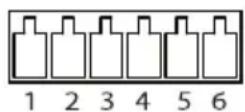
| FunktionK- | on-t-akt | HinweiseTechnischeAngaben | |
| ErdungGleichstrom | 1 | 0VGleichstrom | |
| Gleichstro-mausgang | 2 | DarffürdieStromversorgungvonZusatzgerätenverwendetwerden.Hinweis:DieserKontaktdarfnurfürdenStromausgangverwendetwerden. | 12VDCMax.Stromstärke=50mA |
| Konfigurier-bar(Ein-oderAus-gang) | 3-6 | Digitaleingang-ZumAktivierenanKontakt1anschließen,zumDeaktivierennichtanschließen. | Obismax.30VGleichstrom |
| DigitalerAusgang-InterneVerbindungmitKontakt1(GleichstromErdschluss),wennaktiviert;unverbunden,wenndeaktiviert.BeiVerwendungmiteinerinduktivenLast,wieetwaeinemRelais,musszumSchutzvorSpannungssprüngeneineDiodeparallelzurLastgeschaltetwerden. | Obismax.30VGleichstrom,Open-Drain,100mA |
Beispiel
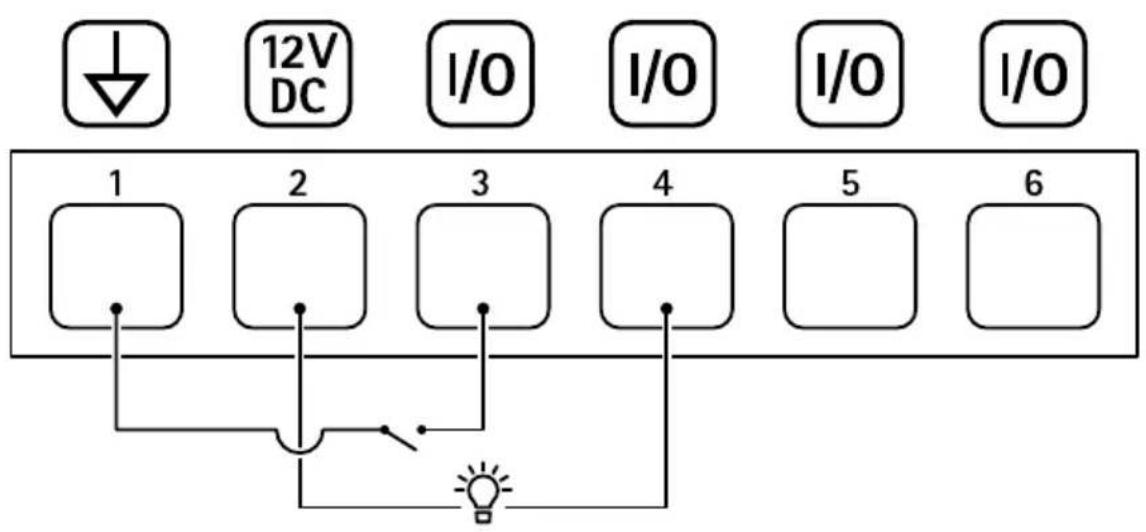
2 Gleichstromausgang12V,max.50mA
3 E/AalsEingangkonfiguriert
4 E/AalsAusgangkonfiguriert
5 KonfigurierbarerE/A
6 KonfigurierbarerE/A
Netzanschluss
4-poligerAnschlussblockfürdenStromeingang.
Netzanschluss24V, Wechselstrom/Gleichstrom
HINWEIS
DieserAbschnittbeziehtsichnuraufProduktemitStromversorgung24VWechselstrom und24VGleichstrom.
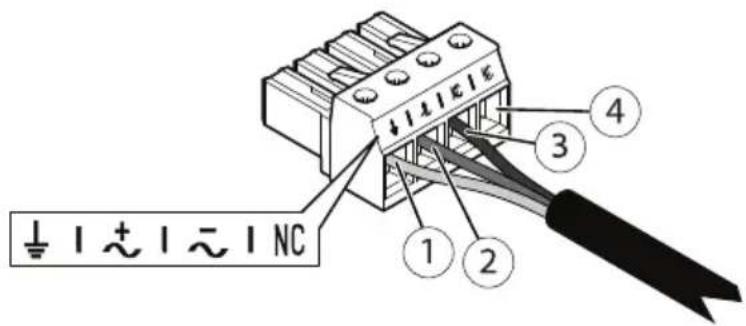
DE
DieseTabellebeziehtsichnuraufdieStromanschlüssemit24VWechselstromund24Vmit Gleichstrom.
| Position24VWechselstrom | 24VGleichstrom | |
| 1 | SchutzerdeSchutzerde | |
| 2 | Phase24VWechselstrom+24V | |
| 3 | Nullleiter24VWechselstrom0V | |
| 4 | NichtverbundenNichtverbunden | |
Kabel
Kabelstärke
WenndiedemProduktbeiliegendenKabeldichtungenverwendetwerden,mussder Kabeldurchmesserzwischen5und11mmliegen.
HINWEIS
•Kabelverwenden, dieder Querschnittsvorgabeentsprechen.
- Kabelverwenden, diedenörtlichen Vorschriftenentsprechen.
- Sicherstellen, dassalle Kabeldurchführungenordnungsgemäßabgedichtetsind.
- KabeldichtungenoderKabelverschraubungenverwenden, diesowohlder KabeldurchführungalsauchdemKabelquerschnittentsprechen.
FürInformationenzuZubehörwieKabeldichtungenundKabelverschraubungenfürandere Kabelquerschnitte,siehe<1>www.axis.com.
Betriebsbedingungen
DasAxisProduktistfürdieVerwendungimInnen-undAußenbereichausgelegt.
| Temperatur | Luftfeuchtigkeit |
| Betrieb:-40°Cbis+60°C | 10bis100%relativeLuftfeuchtigkeit(nicht kondensierend) |
Leistungsaufnahme
| Produkt | TypischerStromverbrauchMax. | Stromverbrauch |
| AXISQ8641-E24VWechselstrom/Gleichstrom* | 16W182W | |
| AXISQ8642-E24VWechselstrom/Gleichstrom* |
Wichtig
*BeiVerwendungdesAXISKabels24VGleichstrom/24-240VWechselstrommit 22mLängemussdasStromversorgungskabel220Wliefernkönnen,umLeitungsverluste auszugleichen.
HINWEIS
Dietypischen Werteder Leistungsaufnahmebasierenauffolgenden Annahmen:
- Leitungsverlusteim Stromversorgungskabel werden nicht berücksichtigt.
- EsistkeinePositionierungaktiviert.
•DieTemperaturliegtbei25°C,alleHeizungenausgeschaltet. - EinH.264-StreammitmaximalerAuflösung.
- AufzeichnungeinesMJPEG-StreamsaufderSD-Speicherkarte.

- Produktübersicht
- InstallierendesProdukts
- ⚠GEFAHR
- ▲VORSICHT
- MontierenderGerätebasis
- DieKabelverlegen
- ⚠️WARNUNG
- Wichtig
- HINWEIS
- Beachten
- EinrichtenderNetzwerkverbindung
- AnschließenderKabel
- InstalliereneinerSD-Speicherkarte(optional)
- ZugriffaufdasProdukt
- ZurücksetzenaufdieWerkseinstellungen
- AVORSICHT
- WeitereInformationen
- OptionalesZubehör
- Gewährleistungsinformationen
- TechnischeDaten
- EinschubfürSD-Speicherkarte
- Tasten
- Steuertaste
- Anschlüsse
- Netzwerkanschluss
- E/A-Anschluss
- Netzanschluss
- Netzanschluss24V, Wechselstrom/Gleichstrom
- Kabel
- Kabelstärke
- Betriebsbedingungen
Marke : AXIS
Modell : Q8641-E
Kategorie : Überwachungskamera