
S1386WHN - Projektor ACER - Kostenlose Bedienungsanleitung
Finden Sie kostenlos die Bedienungsanleitung des Geräts S1386WHN ACER als PDF.
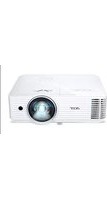


| Produkttyp | Projektor |
| Marke | Acer |
| Modell | S1386WHN |
| Display-Technologie | DLP |
| Native Auflösung | WXGA (1280 x 800) |
| Helligkeit | 3800 ANSI-Lumen |
| Kontrastverhältnis | 20.000:1 |
| Lampenlebensdauer | 5000 Stunden (Normalmodus), 10000 Stunden (Ökomodus) |
| Videoeingänge | 1x HDMI, 1x VGA, 1x Composite, 1x USB |
| Audioausgang | 1x 3,5-mm-Kopfhöreranschluss |
| Netzwerkkonnektivität | LAN, WLAN (mit optionalem Dongle) |
| Drahtlose Funktionen | Projektion über Acer eDisplayPro (iOS, Android, Windows, Mac) |
| Multimediamodus | Wiedergabe von Fotos, Dokumenten, Videos von USB-Stick |
| Trapezkorrektur | Vertikal, +/- 40 Grad |
| Zoom | Digital, 1:1 |
| Abmessungen (B x T x H) | 313 x 240 x 114 mm |
| Gewicht | 2,7 kg |
| Stromversorgung | 100-240 V AC, 50/60 Hz |
| Leistungsaufnahme | 300 W (Normal), < 0,5 W (Standby) |
| Wartung | Luftfilter alle 500 Stunden reinigen; Lampe nach Gebrauch ersetzen |
| Sicherheit | Kensington-Schloss, Administrationspasswort |
| Verfügbare Ersatzteile | Ersatzlampe (Modell: Acer LMP-C220), Fernbedienung, Luftfilter |
| Reparierbarkeitsindex | Einfacher Zugang zu Lampe und Filter; Dokumentation online verfügbar |
Häufig gestellte Fragen - S1386WHN ACER
Benutzerfragen zu S1386WHN ACER
0 Frage zu diesem Gerät. Beantworten Sie die, die Sie kennen, oder stellen Sie Ihre eigene.
Eine neue Frage zu diesem Gerät stellen
Laden Sie die Anleitung für Ihr Projektor kostenlos im PDF-Format! Finden Sie Ihr Handbuch S1386WHN - ACER und nehmen Sie Ihr elektronisches Gerät wieder in die Hand. Auf dieser Seite sind alle Dokumente veröffentlicht, die für die Verwendung Ihres Geräts notwendig sind. S1386WHN von der Marke ACER.
BEDIENUNGSANLEITUNG S1386WHN ACER
Acer eDisplayPro Management bietet leistungsfähige Drahtlosanzeige und LAN-Steuerung (über Quelle via LAN/WLAN) und Anzeige lokaler Dokumente/Fotos (über Quelle via Medien).
Acer eDisplayPro: Anweisungen zu Installation und Anschluss
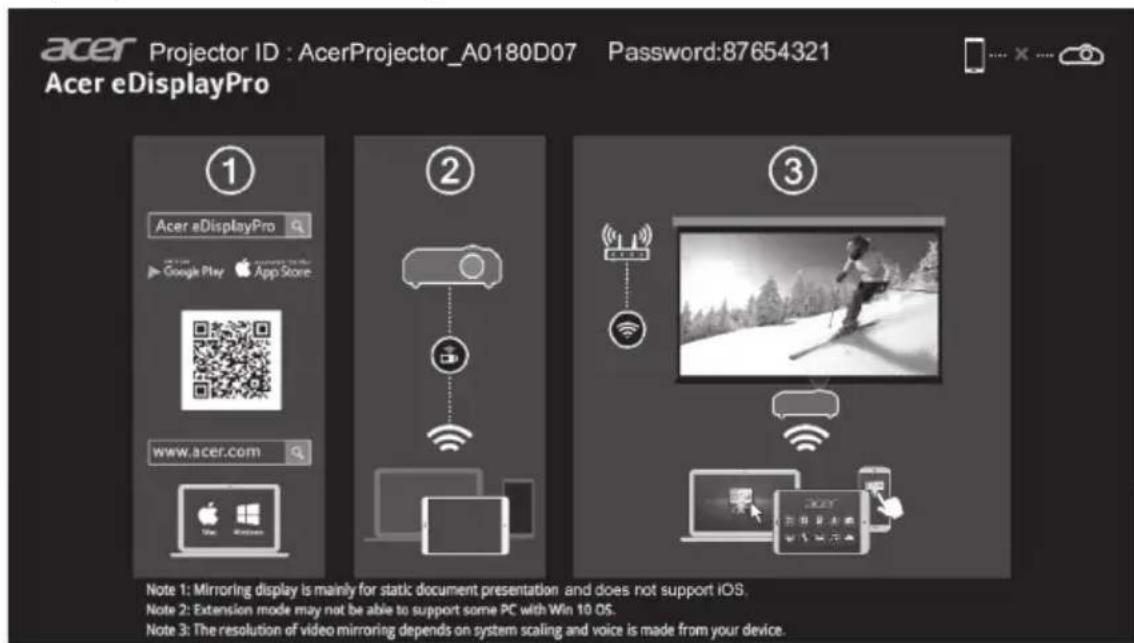
■ Schritt 1: Sicherstellen, dass Ihr Projektor mit dem Netzwerk verbunden ist, und Quelle per „LAN/WLAN“ wählen
- Installieren Sie den Acer WirelessProjection-Kit-Dongle (optional) am Projektor oder verbinden Sie das LAN-Kabel mit dem Projektor. Schalten Sie den Projektor ein und wechseln Sie die Quelle per „LAN/WLAN“.
■ Schritt 2: Software/App für Ihr Gerät herunterladen und installieren
- Bei Mobilgeräten können Sie die App Acer eDisplayPro bei Google Play (Android) oder aus dem App Store (iOS) herunterladen.
- Bei Notebook-/Desktop-PCs können Sie das Installationsprogramm von Acer eDisplayPro von der globalen Acer-Webseite herunterladen. Alternativ öffnen Sie Ihren Browser und geben die IP-Adresse 192.168.100.10 ein (dazu müssen Sie den Projektor per LAN mit Ihrem Gerät verbinden und DHCP ausschalten). Dadurch gelangen Sie zur Acer-Webseitenverwaltung, wo Sie das Installationsprogramm herunterladen können. Zunächst müssen Sie sich jedoch anmelden (Standardnutzerkennung: Administrator / Kennwort: admin).
(Die Schritte in diesem Abschnitt basieren auf dem Betriebssystem Windows 10)
- Schalten Sie die DHCP-Option am Projektor aus.
- Konfigurieren Sie IP-Adresse, Subnetzmaske, Gateway und DNS am Projektor.
Deutsch
- Öffnen Sie die Seite Network and Sharing Center (Netzwerk- und Freigabecenter) an Ihrem PC und weisen Sie Ihrem PC dieselben Netzwerkparameter zu, die auch an Ihrem Projektor eingestellt sind. Klicken Sie zum Speichern der Parameter auf „OK“.
- Wählen Sie am PC (Notebook) Start > Systemsteuerung > Netzwerkverbindungen > LAN-Verbindung und wählen Sie Eigenschaften. Wählen Sie im Fenster Eigenschaften das Register Allgemein und wählen Sie Internetprotokoll (TCP/IPv4). Geben Sie die IP-Adresse (IP-Adresse zwischen 192.168.100.1 – 192.168.100.254) und Subnetzmaske ein, drücken Sie dann „OK”.

- Öffnen Sie einen Browser, geben Sie die Server-IP-Adresse (192.168.100.10) zum Aufrufen der nachstehenden Webseite der AcerWebseitenverwaltung ein.
■ Schritt 3: Ihr Gerät mit dem Projektor verbinden
Öffnen Sie vor dem Starten der App die WLAN-Einstellungen am Notebook / Desktop-PC / Smartphone / Tablet und suchen Sie nach dem Projektornamen (Projektor-ID) AcerProjector_XXXXXXX und stellen Sie eine Verbindung zu ihm her.
■ Schritt 4: Anzeige
Öffnen Sie die App eDisplayPro und wählen Sie das Gerät, dessen Name mit der Projektor-ID identisch ist. Geben Sie dann das am Startbildschirm angezeigte Kennwort ein und schon können Sie loslegen.

Hinweis: Weitere Einzelheiten zur Funktion finden Sie in der Bedienungsanleitung, die Sie von der offiziellen Acer-Webseite herunterladen können.
Acer eDisplayPro: Schnittstelle und Funktionen
Acer eDisplay Pro für Mobilgeräte bietet Funktionen wie Foto, Live-Kamera, Office-Betrachter und geteilten Bildschirm. Bei Notebook-/Desktop-PCs ermöglicht es Bildschirmspiegelung und Bildschirmteilung. Bei Ausführung dieser App können Sie den kleinen Bildschirm Ihres Geräts via Projektor auf eine größere Leinwand projizieren.
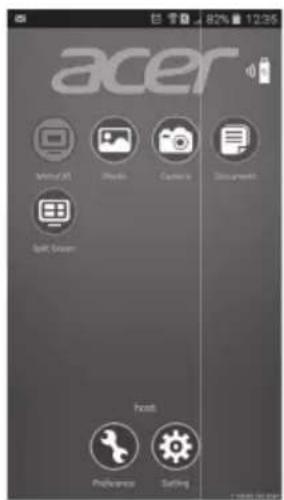
(iOS/Android)
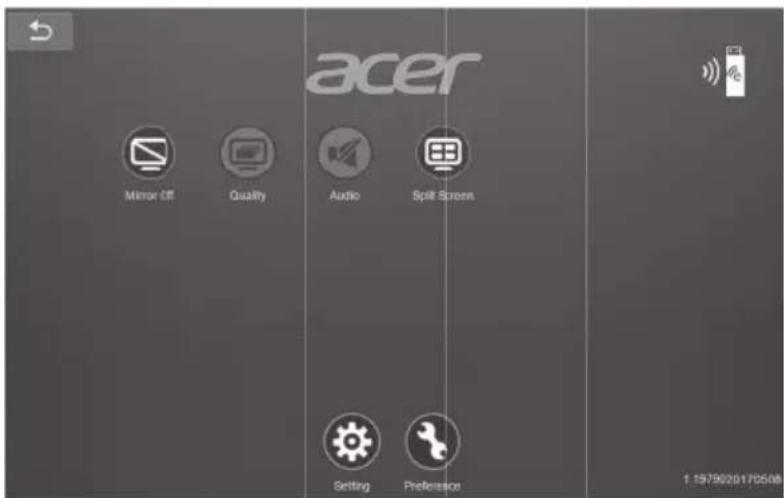
(Windows/Mac OS)
Medien-Modus
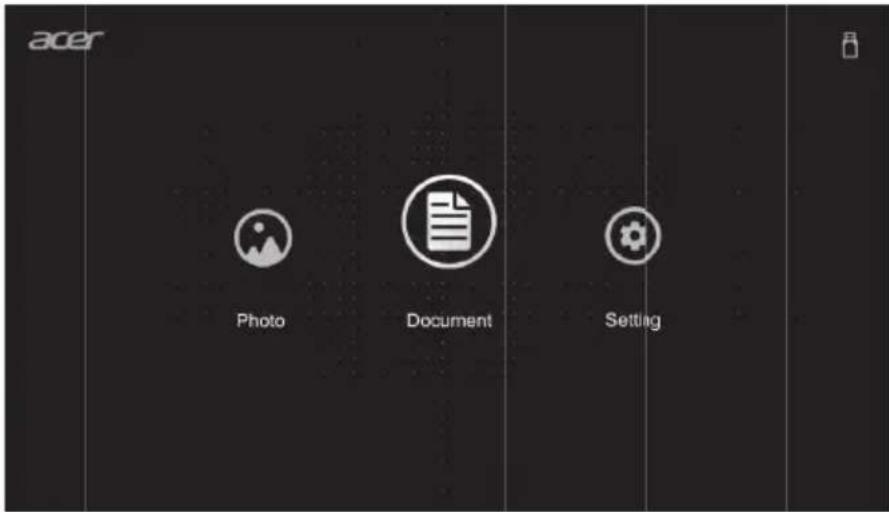
Rufen Sie den Modus Medien auf, indem Sie „Medien“ wählen, und Sie sehen die Startseite von Medien. Dieser Modus ermöglicht Ihnen das Durchsuchen der auf dem USB-Flash-Laufwerk gespeicherten Inhalte nach Anschluss an den Projektor.


Marke : ACER
Modell : S1386WHN
Kategorie : Projektor