
S1386WHN - Proyector ACER - Manual de uso y guía de instrucciones gratis
Encuentra gratis el manual del aparato S1386WHN ACER en formato PDF.
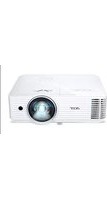


| Tipo de producto | Proyector |
| Marca | Acer |
| Modelo | S1386WHN |
| Tecnología de visualización | DLP |
| Resolución nativa | WXGA (1280 x 800) |
| Luminosidad | 3800 lúmenes ANSI |
| Relación de contraste | 20 000:1 |
| Vida útil de la lámpara | 5000 horas (modo normal), 10000 horas (modo económico) |
| Entradas de video | 1 x HDMI, 1 x VGA, 1 x Compuesto, 1 x USB |
| Salida de audio | 1 x conector de auriculares de 3,5 mm |
| Conectividad de red | LAN, Wi-Fi (con dongle opcional) |
| Funciones inalámbricas | Proyección mediante Acer eDisplayPro (iOS, Android, Windows, Mac) |
| Modo multimedia | Reproducción de fotos, documentos, videos desde USB |
| Corrección trapezoidal | Vertical, +/- 40 grados |
| Zoom | Digital, 1:1 |
| Dimensiones (Largo x Profundidad x Altura) | 313 x 240 x 114 mm |
| Peso | 2,7 kg |
| Alimentación | 100-240 V AC, 50/60 Hz |
| Consumo eléctrico | 300 W (normal), < 0,5 W (reposo) |
| Mantenimiento | Limpiar el filtro de aire cada 500 horas; reemplazar la lámpara después de su uso |
| Seguridad | Candado Kensington, contraseña de administrador |
| Piezas de repuesto disponibles | Lámpara de repuesto (modelo: Acer LMP-C220), control remoto, filtro de aire |
| Índice de reparabilidad | Acceso fácil a la lámpara y al filtro; documentación disponible en línea |
Preguntas frecuentes - S1386WHN ACER
Preguntas de los usuarios sobre S1386WHN ACER
0 pregunta sobre este aparato. Responde a las que conoces o haz la tuya.
Hacer una nueva pregunta sobre este aparato
Descarga las instrucciones para tu Proyector en formato PDF gratis! Encuentra tus instrucciones S1386WHN - ACER y toma tu dispositivo electrónico nuevamente en la mano. En esta página están publicados todos los documentos necesarios para el uso de su dispositivo. S1386WHN de la marca ACER.
MANUAL DE USUARIO S1386WHN ACER
Acer eDisplayPro Management proporciona versátiles funciones de visualización inalámbrica y control LAN (a través de la fuente LAN/WiFi) y visualización local de documentos y fotografías (a través de la opción Multimedia).
Acer eDisplayPro: Instrucciones de instalación y conexión
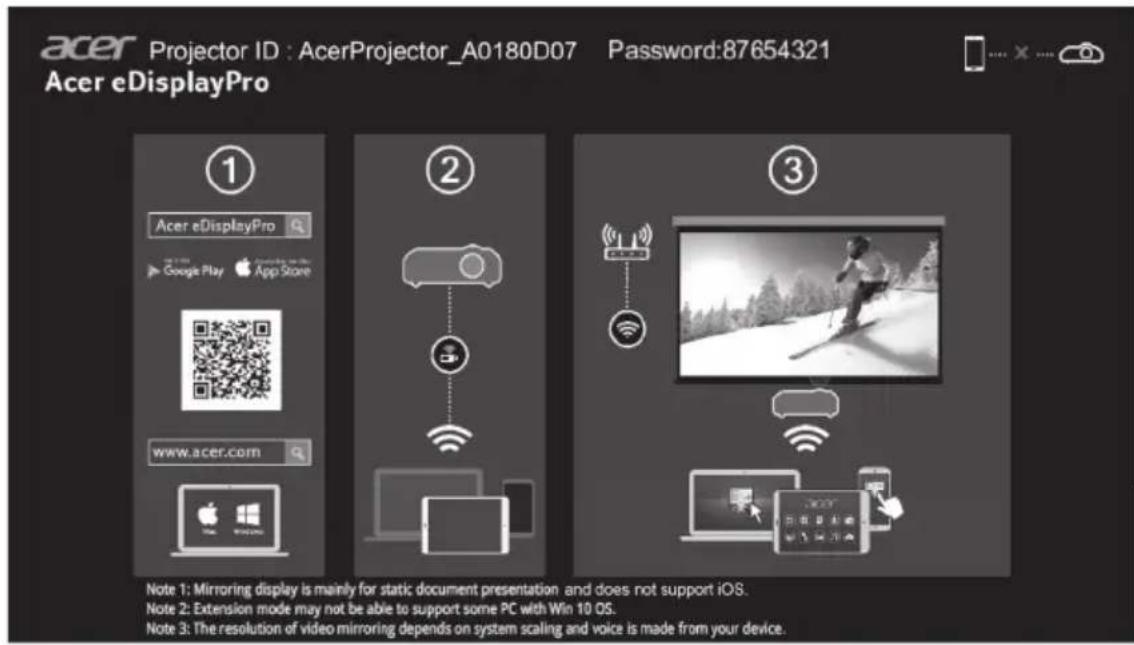
■ Paso 1: Asegurarse de que el proyector está conectado a la red y seleccionar la fuente mediante "LAN/WiFi"
- Instale la llave de Acer WirelessPrejection-Kit (opcional) en el proyector o conecte el cable LAN al proyector. Encienda el proyector y cambie la fuente a "LAN/WiFi".
■ Paso 2: Descargar e instalar el software y la aplicación para el dispositivo
- Si se trata de un dispositivo móvil, puede descargar la aplicación Acer eDisplayPro desde Google Play (Android) o Apple Store (iOS). En el caso de un equipo portátil o de sobremesa, puede descargar el instalador Acer eDisplayPro desde el sitio web global de Acer. O bien, puede abrir el explorador y escribir la dirección IP del servidor 192.168.100.10. Para ello, es necesario conectar el proyector al dispositivo mediante LAN y establecer la opción DHCP en Desactivado para acceder a la administración de la página web de Acer para descargar el instalador. Se necesitan contraseña para iniciar sesión (identificador de usuario predeterminado: Administrator / Contraseña: admin).
(Los pasos de esta sección están basados en el sistema operativo Windows 10)
- Establezca la opción DHCP en "Desactivado" en el proyector.
- Configure la dirección IP, la máscara de subred, la puerta de enlace y el DNS en el proyector.
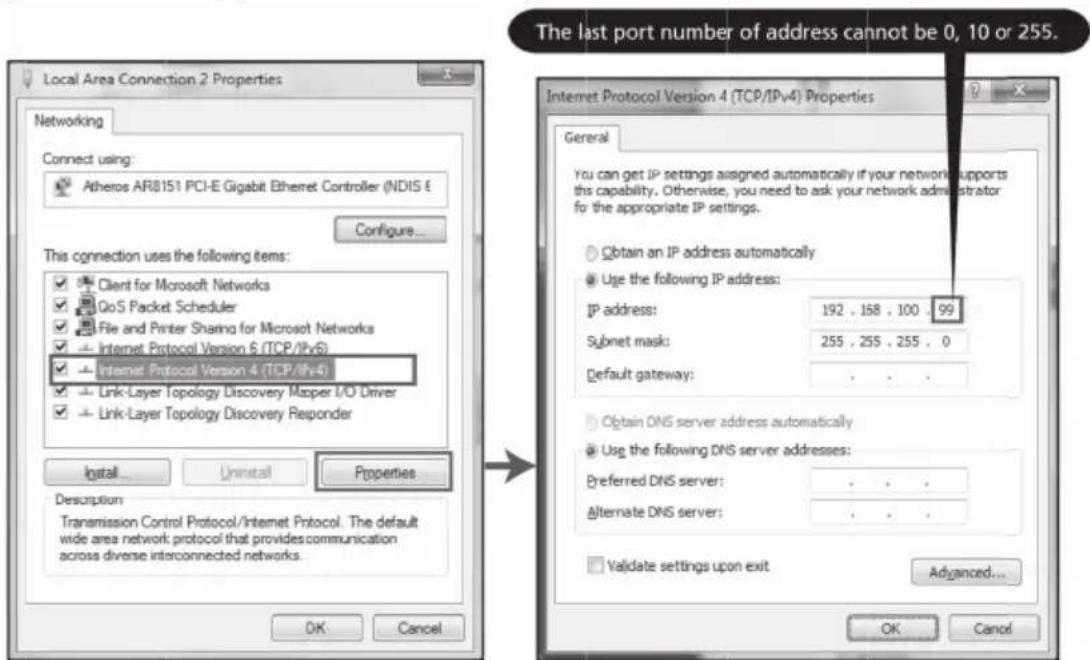
- Abra la página Centro de redes y recursos compartidos en su PC y asigne los parámetros de red idénticos a su PC tal y como están establecidos en el proyector. Haga clic en "Aceptar" para guardar los parámetros.
- En su PC (o equipo portátil), seleccione Inicio > Panel de control > Conexiones de red > Conexión de área local y seleccione Propiedad. En la ventana Propiedades, seleccione la Ficha general y elija Protocolo de Internet (TCP/IPv4). Escriba la dirección IP (dirección IP establecida entre 192.168.100.1 y 192.168.100.254) y la máscara de subred y, a continuación, presione "Aceptar".
- Abra el explorador y escriba la dirección IP del servidor 192.168.100.10 para buscar la página de inicio siguiente de la administración de la página Web de Acer.
■ Paso 3: Conectar el dispositivo al proyector
- Antes de iniciar la aplicación, el usuario debe abrir la configuración WiFi en el equipo portátil, equipo de sobremesa, teléfono inteligente o tableta y buscar el nombre del proyector (identificador del proyector), que es AcerProjector_XXXXXXX y conectarse a él.
■ Paso 4: Mostrar
- Abra la aplicación eDisplayPro y elija el dispositivo cuyo nombre coincida con el identificador del proyector. A continuación, escriba la contraseña mostrada en la pantalla de presentación y disfrute de la visualización.

Nota: Para obtener más detalles de las funciones, descargue el manual del usuario del sitio web de Acer.
Acer eDisplayPro: Interfaz y funciones
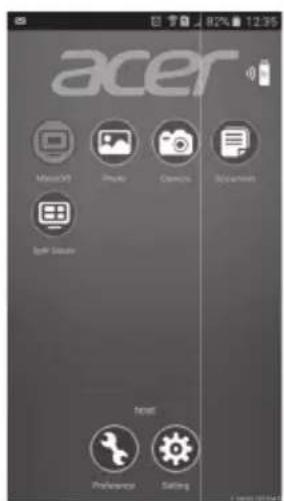
Acer eDisplayPro para dispositivos móviles cuenta con funciones como Foto, Cámara en directo, Visualizador de Office y Split Screen (Dividir pantalla). Para equipos portátiles o de sobremesa, cuenta con las funciones de reflejo de pantalla y dividir pantalla. Cuando ejecute esta aplicación, puede proyectar la pantalla pequeña desde el dispositivo a una más grande mediante el proyector.
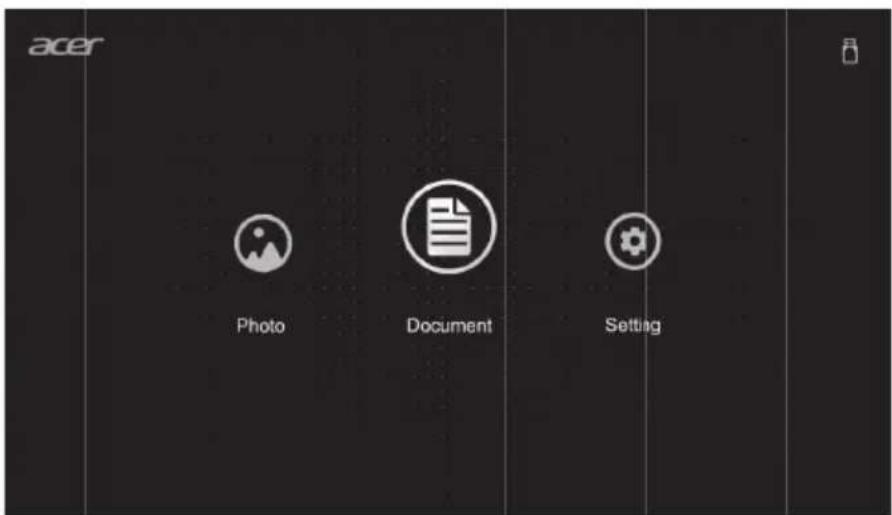
Entre en el modo Multimedia seleccionando la fuente en "Multimedia"; aparecerá la página de inicio Multimedia. Este modo le permite examinar archivos de datos almacenados en la unidad flash USB después de conectarse al proyector.

Marca : ACER
Modelo : S1386WHN
Categoría : Proyector