
X1230P - Videoproyector ACER - Manual de uso y guía de instrucciones gratis
Encuentra gratis el manual del aparato X1230P ACER en formato PDF.


| Tipo de producto | Videoproyector |
| Marca | Acer |
| Modelo | X1230P |
| Tecnología de proyección | DLP |
| Resolución nativa | XGA (1024 x 768) |
| Brillo | 2500 lúmenes ANSI |
| Relación de contraste | 2000:1 |
| Vida útil de la lámpara | Hasta 5000 horas (modo normal) |
| Filtro de aire | Limpieza cada 500 horas |
| Dimensiones (An x Pr x Al) | 269 x 210 x 85 mm |
| Peso | 2.2 kg |
| Alimentación | 100-240 V CA, 50/60 Hz |
| Consumo de energía | 260 W (típico) |
| Funciones principales | Corrección trapezoidal vertical, zoom manual, enfoque manual, altavoz integrado 2 W |
| Entradas | VGA, S-Video, Vídeo compuesto, Audio |
| Salidas | VGA (monitor out), Audio out |
| Mantenimiento y limpieza | Limpiar el filtro de aire cada 500 horas; reemplazar la lámpara cuando se indique |
| Seguridad | Ranura de bloqueo Kensington |
| Piezas de repuesto disponibles | Lámpara (modelo compatible), filtro de aire |
| Información general | Manual de usuario incluido, cable de alimentación, cable VGA, control remoto |
Preguntas frecuentes - X1230P ACER
Preguntas de los usuarios sobre X1230P ACER
0 pregunta sobre este aparato. Responde a las que conoces o haz la tuya.
Hacer una nueva pregunta sobre este aparato
Descarga las instrucciones para tu Videoproyector en formato PDF gratis! Encuentra tus instrucciones X1230P - ACER y toma tu dispositivo electrónico nuevamente en la mano. En esta página están publicados todos los documentos necesarios para el uso de su dispositivo. X1230P de la marca ACER.
MANUAL DE USUARIO X1230P ACER
Todos los derechos reservados.
Manual de usuario del proyector Acer Serie X1130P/X1130PA/X1130PS/X1230P/X1230PA/X1230PK/X1230PS/X1237
Publicación original: 11/2009
La información incluida en esta publicación se modificará periódicamente sin que exista la obligación de notificar a ninguna persona dicha revisión o cambios. Estos cambios se incluirán en nuevas ediciones de este manual o en documentos o publicaciones adicionales. Esta compañía no realizará aseveración ni garantía alguna, explícita ni implícita, con respecto al contenido de la presente publicación y renuncia específicamente a las garantías implícitas de comercialización o adecuación para un fin concreto.
Anote el número de modelo, el número de serie, la fecha y el lugar de compra en el espacio facilitado para ello. El número de serie y el número de modelo se pueden encontrar en la etiqueta que aparece pegada al ordenador. Toda la correspondencia relacionada con la unidad debe incluir el número de serie, el número de modelo y la información de compra.
Ninguna parte de esta publicación se podrá reproducir, guardar en un sistema de recuperación ni transmitir en forma alguna o mediante ningún medio, ya sea electrónico, mecánico, fotocopia, grabación etc., sin el consentimiento previo y por escrito de Acer Incorporated.
Proyector Acer Serie X1130P/X1130PA/X1130PS/X1230P/X1230PA/X1230PK/X1230PS/X1237
Número del modelo: ____
Fecha de compra: ____
Lugar de compra: ____
Acer y el logo de Acer son marcas registradas de Acer Incorporated. Los nombres de productos o marcas registradas de otras empresas son utilizados en este documento sólo con fines de identificación y son propiedad de las empresas respectivas.
"HDMI™, el logo de HDMI y la Interfaz Multimedia de Alta Definición son marcas comerciales o marcas registradas de HDMI Licensing LLC."
Información para su seguridad y comodidad
Lea detenidamente estas instrucciones. Conserve este documento para referencia futura. Siga todas las advertencias e instrucciones que aparecen en el producto.
Apagado del producto antes de realizar la limpieza
Desconecte este producto del tomacorriente antes de realizar la limpieza. No utilice limpiadores líquidos o en aerosol. Utilice un paño húmedo para realizar la limpieza.
Precaución con el enchufe durante la desconexión del producto
Siga las siguientes instrucciones cuando conecte o desconecte la alimentación a la unidad de suministro de energía eléctrica externa:
- Instale la unidad de suministro de energía eléctrica antes de conectar el cable de alimentación al tomacorriente CA.
- Desconecte el cable de alimentación antes de desconectar la unidad de suministro de energía eléctrica del proyector.
- Si el sistema posee múltiples fuentes de alimentación, desconecte la alimentación del sistema desconectando todos los cables de alimentación de la alimentación de energía eléctrica.
Precauciones para la accesibilidad
Asegúrese de que el tomacorriente en el que se conecte el cable de alimentación sea de fácil acceso y se encuentre ubicado lo más cerca posible del operador del producto. Cuando se deba desconectar la alimentación del producto, asegúrese de desconectar el cable de alimentación del tomacorriente.

¡Advertencias!
- No utilice este producto cerca del agua.
- No coloque este producto sobre un carro, base o mesa inestable. Si el producto llegara a caerse, éste puede dañarse seriamente.
- El producto posee ranuras y aberturas para la ventilación con el fin de asegurar un funcionamiento confiable del producto y evitar un sobrecalentamiento. No se debe obstruir o cubrir estas aberturas. No se debe obstruir nunca las aberturas colocando el producto sobre una cama, sofá, alfombra u otra superficie similar.
No se debe colocar nunca este producto cerca o sobre un radiador o estufa, o en un lugar empotrado a menos que se proporcione la ventilación correcta.
- No coloque nunca algún tipo de objeto dentro de este producto a través de las ranuras de la cubierta debido a que pueden entrar en contacto con puntos de voltaje peligrosos o provocar un cortocircuito en las piezas que
podría derivar en un incendio o descarga eléctrica. No derrame nunca algún tipo de líquido sobre o dentro del producto.
- Para evitar causar daños en los componentes internos y fugas en las pilas, no coloque este producto sobre una superficie con vibraciones.
- No utilice nunca este producto en un entorno donde se realizan actividades deportivas o ejercicios, o en un entorno con vibraciones que podrían causar un corte de la energía eléctrica inesperado o dañar los dispositivos del rotor o la lámpara.
Utilización de la energía eléctrica
- Se debe utilizar este producto con el tipo de energía eléctrica que aparece en la etiqueta de clasificación de la energía eléctrica. Si desconoce el tipo de energía eléctrica disponible, consulte al distribuidor o a la empresa de energía eléctrica local.
- No permita que ningún objeto quede colocado sobre el cable de alimentación. No coloque este producto donde las personas caminarán sobre el cable.
- Si se utiliza un cable de extensión con este producto, asegúrese de que la clasificación de amperios totales del dispositivo conectado en el cable de extensión no exceda la clasificación de amperios del cable de extensión. Además, asegúrese de que la clasificación de amperios totales de todos los productos conectados en el tomacorriente no exceda la clasificación del fusible.
- No sobrecargue un tomacorriente, múltiple o receptáculo conectando demasiados dispositivos. La carga total del sistema no deberá exceder el 80% de la clasificación del circuito derivado. En caso de que se utilice un múltiple, la carga no deberá exceder el 80% de la clasificación de entrada del múltiple.
- El adaptador CA de este producto posee un enchufe de 3 cables con conexión a tierra. El enchufe puede ser sólo colocado en un tomacorriente con conexión a tierra. Asegúrese de que el tomacorriente se encuentre conectado correctamente a tierra antes de colocar el enchufe del adaptador CA. No coloque el enchufe en un tomacorriente sin conexión a tierra. Para obtener más información, póngase en contacto con un electricista.

¡Advertencia! La clavija a tierra representa una característica de seguridad. La utilización de un tomacorriente que no posea una conexión a tierra adecuada puede causar una descarga eléctrica y/o lesión.

Nota: La clavija a tierra también proporciona una excelente protección contra los ruidos inesperados producidos por otros dispositivos eléctricos cercanos que pueden interferir con el rendimiento de este producto.
- Utilice este producto sólo con el cable de alimentación suministrado. Si es necesario reemplazar el cable de alimentación, asegúrese de que el cable de alimentación nuevo cumpla con los siguientes requisitos: tipo desmontable, con clasificación UL/certificación CSA, aprobado por VDE o su equivalente y longitud máxima de 4,6 metros (15 pies).
Reparación del producto
No intente reparar usted mismo este producto abriendo o retirando las cubiertas ya que podría estar expuesto a puntos de voltaje peligrosos y otros riesgos. La reparación del producto deberá ser realizada el personal de servicio técnico calificado.
Desconecte este producto del tomacorriente y acuda al personal de servicio técnico calificado cuando:
- el cable de alimentación o el enchufe se encuentren dañados, cortados o deshilachados.
- se haya derramado líquido en el producto
- el producto haya sido expuesto a la lluvia o agua
- el producto se haya caído o la cubierta se encuentre dañada.
- el producto posea un cambio notorio en el rendimiento, lo que indica que es necesaria una reparación
- el producto no funcione en forma normal luego de seguir las instrucciones de funcionamiento

Nota: Realice sólo el ajuste de aquellos controles que se incluyen en las instrucciones de funcionamiento debido a que un ajuste incorrecto de los otros controles puede causar daños, y el técnico calificado deberá realizar un trabajo más exhaustivo para que el producto pueda regresar a su funcionamiento normal.

¡Advertencia! Por razones de seguridad, no utilice piezas no compatibles cuando agregue o cambie componentes. Consulte al revendedor acerca de las opciones de compra.
El dispositivo y sus accesorios pueden contener piezas pequeñas. Manténgalas fuera del alcance de los niños.
Información de seguridad adicional
- No inspeccione la lente del proyector cuando la lámpara se encuentra encendida. El brillo podría lastimar sus ojos.
- Encienda primero el proyector y luego las fuentes de señal.
- No coloque el producto en los siguientes ambientes:
- Un lugar reducido o que posea una ventilación escasa. Como mínimo, es necesario una separación de 50 cm. de las paredes y un flujo de aire libre alrededor del proyector.
- Lugares donde las temperaturas pueden ser excesivamente altas, como dentro de un auto con todas las ventanillas cerradas.
- Lugares donde la humedad, el polvo y el humo del cigarrillo en exceso puedan contaminar los componentes ópticos y, por lo tanto, reduzcan la vida útil y oscurezcan la imagen.
- Lugares cerca de alarmas contra incendios.
- Lugares con una temperatura ambiente superior a 40 °C/104 °F.
- Lugares con una altitud superior a los 10.000 pies.
- Desconecte de inmediato si ocurre algún problema con el proyector. No utilice el proyector si detecta la presencia de humo, un ruido extraño u olor saliendo de éste. Esta situación podría causar un incendio o descarga eléctrica. En este caso, desconecte de inmediato el proyector y póngase en contacto con el distribuidor.
- No continúe utilizando este producto si se ha dañado o caído. En este caso, póngase en contacto con el distribuidor para llevar a cabo una inspección del proyector.
- No apunte la lente del proyector hacia el sol. Esta situación podría causar un incendio.
- Cuando apague el proyector, asegúrese de que el proyector haya completado el ciclo de enfriamiento antes de desconectar el suministro de energía eléctrica.
- No apague el suministro de energía eléctrica principal en forma abrupta o desenchufe el proyector durante su funcionamiento. Esta situación podría causar un daño de la lámpara, un incendio, una descarga eléctrica u otro problema. Se recomienda esperar a que el ventilador se detenga antes de desconectar el suministro de energía eléctrica principal.
- No toque la rejilla de salida de aire ni la base inferior debido a que se calientan durante la utilización del proyector.
- En caso de poseer uno, limpie periódicamente el filtro de aire. Cuando el filtro/ranuras de ventilación se encuentren obstruidos por suciedad o polvo, aumentará la temperatura interna del proyector y éste podría sufrir daños.
- No inspeccione la rejilla de salida del aire durante el funcionamiento del proyector. Esta situación podría lastimar sus ojos.
- Abra siempre el obturador de la lente o extraiga la tapa de la lente cuando el proyector se encuentre encendido.
- No obstruya la lente del proyector con algún objeto cuando el proyector se encuentra en funcionamiento ya que el objeto podría calentarse y deformarse o incluso causar un incendio. Para apagar temporalmente la lámpara, presione "HIDE" ("APAGAR") en el control remoto.
- La lámpara posee una temperatura extremadamente alta durante el funcionamiento. Espere a que el proyector se enfríe durante aproximadamente 45 minutos antes de retirar el ensamble de la lámpara para su reemplazo.
- No utilice lámparas que hayan excedido su vida útil. En raras ocasiones, se podría dañar el proyector.
- Nunca reemplace el ensamble de la lámpara o cualquier componente electrónico si el proyector no se encuentra desconectado.
- El producto detectará la vida útil de la lámpara. Por favor, asegúrese de cambiar la lámpara cuando aparezca el mensaje de advertencia.
- Cuando realice el cambio de la lámpara, espere a que la unidad se enfríe y siga las instrucciones de reemplazo.
- Active la función "Rest. hora lámpara" desde el menú en pantalla "Administración" luego de reemplazar el módulo de la lámpara.
- No intente desarmar el proyector. El proyector contiene voltajes altos peligrosos que podrían lastimarlo. La única parte que el usuario puede reemplazar es la lámpara, que posee su propia cubierta extraíble. La reparación deberá ser realizada sólo por personal de servicio técnico calificado y profesional.
- No coloque el proyector en forma vertical. De lo contrario, el proyector podría caerse y causar lesiones o daños.
- El producto puede mostrar imágenes invertidas para la instalación en montajes en cielorrasos. Utilice sólo el kit de montaje en cielorrasos Acer para montar el proyector y asegurarse de que se encuentre instalado en forma segura.
Precauciones para la audición
Para proteger su audición, siga estas instrucciones.
- Aumente el volumen gradualmente hasta que puede escuchar en forma clara y cómoda.
- No aumente el nivel de volumen luego de que sus oídos se hayan acostumbrado al nivel de volumen.
- No escuche música a niveles altos durante períodos extensos de tiempo.
- No aumente el volumen para bloquear ambientes ruidosos.
- Reduzca el volumen si no puede escuchar a las personas hablando cerca suyo.
Instrucciones de desecho
No arroje este dispositivo electrónico a la basura cuando desee desecharlo. Para minimizar la contaminación y asegurar la máxima protección del medio ambiente global, recicle este dispositivo. Para obtener más información acerca de las regulaciones de Residuos de Equipos Eléctricos y Electrónicos (WEEE, por sus siglas en inglés), visite
Aviso sobre el mercurio
Para proyectores o productos electrónicos que posean un monitor o pantalla LCD/CRT:


"La(s) lámpara(s) contiene(n) Mercurio. Deséchelas de Forma Adecuada."
La lámpara(s) dentro de este producto contiene mercurio y deberá ser reciclada o desechada de acuerdo con las leyes locales, estaduales o federales. Para obtener más información, póngase en contacto con Alianza de Industrias Electrónicas en www.eiae.org. Para obtener más información acerca del desecho específico de la lámpara, visite www.lamprecycle.org
viii
Lo primero es lo primero
Notas de utilización
Usted debe:
- Apagar el producto antes realizar la limpieza.
- Utilizar un paño suave humedecido con detergente suave para limpiar la cubierta del proyector.
- Desconectar el cable de alimentación del tomacorriente CA si el producto no será utilizado durante un período de tiempo extenso.
Usted no debe:
- Obstruir las ranuras y aberturas de la unidad proporcionadas para la ventilación.
- Utilizar limpiadores, ceras o solventes abrasivos para limpiar la unidad.
-
Utilizar el proyector bajo las siguientes condiciones:
-
En ambientes demasiado calurosos, fríos o húmedos.
- En áreas sensibles al polvo o suciedad excesiva.
- Cerca de cualquier dispositivo que genere un campo magnético fuerte.
• Bajo la luz del sol directa.
Precauciones
Siga todas las advertencias, precauciones y mantenimiento según se recomienda en esta guía de usuario para aumentar la vida útil de la unidad.

Advertencia:
- No inspeccione la lente del proyector cuando la lámpara se encuentra encendida. El brillo podría lastimar sus ojos.
- Para reducir el riesgo de un incendio o descarga eléctrica, no exponga este producto a la lluvia o humedad.
- Por favor, no abra o desarme este producto ya que podría originarse una descarga eléctrica.
- Cuando realice el cambio de la lámpara, espere a que la unidad se enfríe y siga las instrucciones de reemplazo.
- El producto detectará la vida útil de la lámpara. Por favor, asegúrese de cambiar la lámpara cuando aparezca el mensaje de advertencia.
• Active la función "Rest. hora lámpara" desde el menú en pantalla "Administración" luego de reemplazar el módulo de la lámpara. - Cuando apague el proyector, asegúrese de que el proyector haya completado el ciclo de enfriamiento antes de desconectar el suministro de energía eléctrica.
- Encienda primero el proyector y luego las fuentes de señal.
- No utilice la tapa de la lente cuando el proyector se encuentra en funcionamiento.
- Cuando la lámpara llegue al final de su vida útil, ésta se quemará y emitirá un sonido alto de estallido. En caso de que eso ocurra, el proyector no podrá ser encendido hasta que el módulo de la lámpara haya sido reemplazado. Para reemplazar la lámpara, siga los procedimientos que aparecen en "Reemplazo de la lámpara".
Información para su seguridad y comodidad iii
Lo primero es lo primero viii
Notas de utilización viii
Precauciones viii
Introducción 1
Características del producto 1
Descripción del embalaje 2
Información general del proyector 3
Vista del proyector 3
Panel de control 4
Diseño del mando a distancia 5
Inicio 7
Conexión del proyector 7
Encendido/apagado del proyector 8
Encendido del proyector 8
Apagado del proyector 9
Ajuste de la imagen proyectada 10
Ajuste de la altura de la imagen proyectada 10
Cómo optimizar el tamaño y distancia de imagen 11
Cómo lograr el tamaño de imagen deseado ajustando la distancia y el zoom 13
Controles del usuario 15
Menú de instalación 15
Tecnología Acer Empowering 16
Menús de Visualización en Pantalla (OSD) 17
Color 18
Imagen 19
Configuración 22
Administración 25
Audio 26
Temporizador 27
Idioma 27
Apéndices 28
Solución de problemas 28
Lista de descripción de los indicadores LED y alarmas 32
Reemplazo de la lámpara 33
Instalación del montaje en cielorrasos 34
Especificaciones 37
Modos de compatibilidad 39
Regulaciones y avisos de seguridad 42
Introducción
Características del producto
Este producto es un proyector DLP ^® de chip único. Las extraordinarias características incluyen:
- Tecnología DLP ®
•X1130P/X1130PA/X1130PS: Resolución SVGA nativa de 800 x 600 X1230P/X1230PA/X1230PK/X1230PS/X1237: Resolución XGA nativa de 1024 x 768 Relación de aspecto de 4:3 / 16:9 soportada - La tecnología Acer ColorBoost ofrece colores naturales e imágenes más vívidas y reales
- Alta relación de brillo y contraste
- Sus versátiles modos de pantalla (Brillante, Estándar, Vídeo, Imagen, Juegos, Usuario) permiten disfrutar de un rendimiento óptimo en cualquier situación
- Compatible con NTSC / PAL / SECAM; admite HDTV (720p, 1080i, 1080p)
- El modo de consumo bajo y ahorro de energía (ECO) aumenta la vida útil de la lámpara
- La Tecnología Acer EcoProjection proporciona una administración de energía Inteligente además de una mejora en la eficiencia física
- La tecla Empowering revela las utilidades de la tecnología Empowering de Hacer (Acer eView, eTimer, ePower Management) para facilitar el ajuste de la configuración
- La corrección trapezoidal avanzada proporciona óptimas presentaciones
- Menús de visualización en pantalla (OSD, por sus siglas en inglés) en múltiples idiomas
- Control remoto con todas las funciones
- X1130P/X1130PA/X1230P/X1230PA/X1230PK/X1237: Lente de proyección con enfoque manual y zoom de hasta 1,1X
- Zoom digital de 2X digital y función de movimiento panorámico
- Compatible con los sistemas operativos Microsoft ^ Windows ^ 2000, XP, y Vista ^
Descripción del embalaje
Este proyector incluye los siguientes artículos. Asegúrese de que la unidad está completa. Póngase en contacto con su distribuidor inmediatamente si falta alguno artículo.

Proyector con la tapa de la lente

Cable de alimentación Cable VGA


Cable de vídeo compuesto
(opcional)

Tarjeta de seguridad Guía de usuario (CD-ROM)

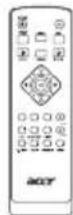
Control remoto Guía de inicio rápido 2 pilas
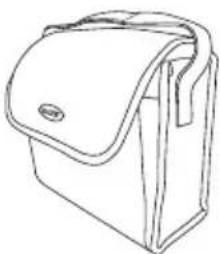
Bolso de transporte (opcional)
Información general del proyector
Vista del proyector
Vista frontal / superior

| # Descripción # Descripción | ||
| 1 Botón de encendido y LED indicador de Encendido | 5 Panel de control | |
| 2 Lente de proyección 6 Anillo del zoom (para el modelo X1130P/X1130PA/X1230P/ X1230PA/X1230PK/X1237) | ||
| 3 Botón elevador 7 Anillo de enfoque | ||
| 4 Tapa de la lente 8 Receptor del mando a distancia | ||
Vista trasera
(X1130PA/X1230P/X1230PA/X1237)
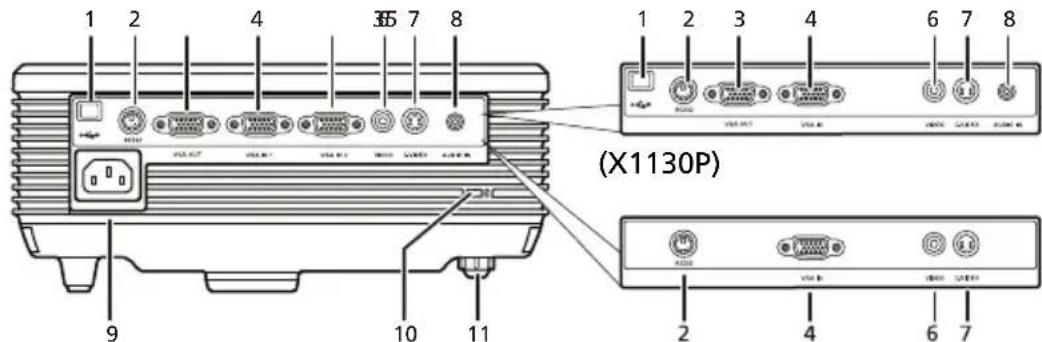
| # Descripción # Descripción | ||
| 1 USB connector 6 Conector de entrada | de | vídeo compuesto |
| 2 Conector RS232 7 Conector de entrada | de | S-Video |
| 3 Conector de salida "loop-through" para monitor | 8 | Conector de entrada de audio |
| 4 Señal analógica de PC/HDTV/conector de entrada de vídeo componente (ENTRADA VGA o ENTRADA VGA 1) | 9 | Enchufe de alimentación |
| 5 Señal analógica de PC/HDTV/conector de entrada de vídeo componente (VGA IN 2) | 10 | Puerto de bloqueo KensingtonTM |
| 11 | Rueda de ajuste de inclinación |
Panel de control
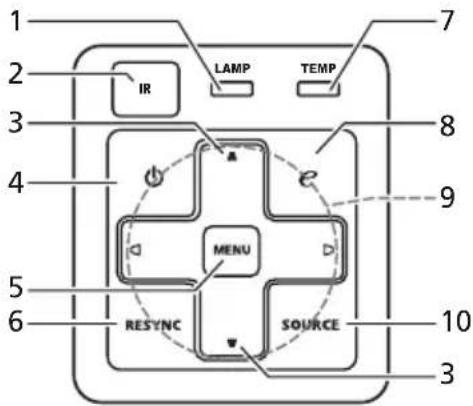
| # Función Descripción | |
| 1 LAMP (LÁMPARA) LED indicador | de la lámpara |
| 2 IR Receptor del mando a distancia | |
| 3 Clave Ajusta la distorsión de imagen causada por la inclinación del proyector ( ± 40 grados). | |
| 4 Botón de encendido y LED indicador de Encendido | Consulte la sección "Encendido/apagado del proyector". |
| 5 MENU (MENÚ) | Presione "MENU (MENÚ)" para entrar en el menú de visualización en pantalla (OSD), regresar al nivel anterior del menú OSD o salir de dicho menú.Confirma la selección de los ítems. |
| 6 R E S Y N C (RESINCRONIZACIÓN) | Sincroniza automáticamente el proyector con la fuente de entrada. |
| 7 TEMP (TEMPERATURA) LED indicador de la temperatura | |
| 8 Botón Acer Empowering Funciones únicas de Acer: eView, eTimer, ePower Management. | |
| 9 Cuatro botones de selección direccional | Selecciona los elementos o realiza ajustes en su selección. |
| 10 SOURCE (FUENTE) | Presione "SOURCE (FUENTE)" para seleccionar las fuentes RGB, Componente, S-Video, Compuesto, HDTV y HDMI ^TM . |
Diseño del mando a distancia
(X1130PA/X1130PS/X1230P/X1230PA/X1230PK/X1230PS/X1237)

(X1130P)

| # Función Descripción | ||
| 1 | P O W E R(Alimentación) | Consulte la sección "Encendido/apagado del proyector". |
| 2 ASPECT RATIO(Prop. Aspecto) | Permite seleccionar la relación de aspecto deseada Automática/4:3/16:9). | |
| 3 ZOOM(ACERCAR/ALEJAR) | Permite alejar o acercar la imagen del proyector.Si conecta un cable USB, realiza la misma función que el botón principal del ratón. (para el modelo X1130PA/X1130PS/X1230P/X1230PA/X1230PK/X1230PS/X1237) | |
| 4 | RESYNC(RESINCRONIZACIÓN) | Sincroniza automáticamente el proyector con la fuente de entrada. |
| 5 Clave Ajusta la distorsión | de imagen causada por la inclinación del proyector ( ± 40 grados). | |
| Cuatro botones de selección direccional | ||
| 6 Botones numéricos0~9 | Presione "0~9" para insertar una contraseña en "Seguridad". | |
| 7 VGA Permite cambiar la | fuente a VGA. Este conectorsoporta señales RGB analógicas, YPbPr (480p/576p/720p/1080i/1080p), y YCbCr (480i/576i). | |
| 8 C O M P O(VÍDEOCOMPONENTE) | PeNmite EcanMbiarTla fuente a vídeo de componentes.Este conector soporta señales YPbPr (480p/576p/720p/1080i/1080p) y YCbCr (480i/576i). | |
| 9 S-VIDEO Permite cambiar la fuente a S-Video. | ||
| 10 HDMITM | Permite cambiar la fuente a HDMITM(si el modeloposee el conector HDMITM). | |
| 11 Transmisorinfrarrojo | Envía señales al proyector. | |
| 12 Botón AcerEmpowering | Funciones únicas de Acer: eView, eTimer, ePowerManagement. | |
| 13 FREEZE(CONGELAR) | Permite pausar la imagen en pantalla. | |
| 14 HIDE (OCULTAR) | Presione "HIDE (OCULTAR)" para ocultar la imagen ypresiónelo nuevamente para mostrar la imagen. | |
| 15 SOURCE (FUENTE) Presione "SOURCE (FUENTE)" para seleccionar lasfuentes RGB, Componente, S-Video, Compuesto,HDTV y HDMITM.Si conecta un cable USB, realiza la misma función queel botón principal del ratón. (para el modeloX1130PA/X1130PS/X1230P/X1230PA/X1230PK/X1230PS/X1237) | ||
| 16 MENU (MENÚ) | •Presione "MENU (MENÚ)" para entrar en elmenú de visualización en pantalla (OSD),regresar al nivel anterior del menú OSD o salirde dicho menú.•Confirma la selección de los ítems. | |
| 17 PgUp/PgDn Sólo para el modo PC. Utilice este botón paraseleccionar la página anterior o la página siguiente.Esta función se encuentra sólo disponible cuando serealiza la conexión con la computadora a través decable USB. (para el modelo X1130PA/X1130PS/X1230P/X1230PA/X1230PK/X1230PS/X1237) | ||
| 18 VIDEO Permite cambiar la fuente a VÍDEO COMPUESTO. | ||
| 19 MUTE (SILENCIAR) Permite activar/desactivar el volumen. | ||
| 20 WIRELESS(Transmisióninalámbrica) | Para visualizar la imagen que está siendo transferidaen forma inalámbrica desde la PC al proyector a travésdel programa "Acer eProjection Management". (Sólopara el modelo con función de transmisióninalámbrica) | |
Inicio
Conexión del proyector

flowchart
graph TD
    A["RS232"] --> B["USB"]
    B --> C["VGA"]
    C --> D["Reproductor de DVD, sintonizador, receptor de HDTV Salida de S-Video"]
    C --> E["D-Sub"]
    E --> F["Pantalla"]
    F --> G["D-Sub"]
    G --> H["2"]
    H --> I["9"]
    I --> J["R B G"]
    I --> K["R B G"]
    I --> L["3"]
    L --> M["HDTV adapter"]
    M --> N["Y"]
    M --> O["Y"]
    M --> P["6"]
    P --> Q["W R"]
    Q --> R["5"]
    R --> S["Salida de vídeo"]
    S --> T["4"]
    T --> U["6"]
    U --> V["5"]
    V --> W["7"]
    W --> X["1"]
    X --> Y["RS232"]
    Z["USB"] --> AA["1"]
    AB["PSB"] --> AC["2"]
    AD["USB"] --> AE["8"]
    AF["PSB"] --> AG["1"]
| # Descripción # Descripción | ||
| 1 Cable de alimentación 6 Cable de S-Video | ||
| 2 Cable VGA 7 Cable RS232 | ||
| 3 Adaptador VGA a vídeo componente/ HDTV | 8 Cable USB | |
| 4 Cable de vídeo compuesto 9 Cable de vídeo | o componente con 3 conectores RCA | |
| 5 Cable de audio | ||

Nota: Para lograr que el proyector funcione en forma correcta con la computadora, asegúrese de que la sincronización del modo de visualización sea compatible con el proyector.
Encendido/apagado del proyector
Encendido del proyector
1 Retire la tapa de la lente.
2 Asegúrese de que el cable de alimentación y el cable de señal se encuentren correctamente conectados. El LED de encendido/apagado parpadeará de color rojo.
3 Encienda el proyector pulsando (ENCENDIDO) en el panel de control o en el mando a distancia. El indicador de Encendido se volverá azul.
4 Encienda la fuente de señal (computadora de escritorio, computadora portátil, reproductor de vídeo, etc.). El proyector detectará automáticamente la fuente.
- Si la pantalla muestra los iconos de "Bloqueo" y "Fuente", significa que el proyector se encuentra bloqueado en un tipo de fuente específica y no se detecta ese tipo de señal de entrada.
- Si la pantalla muestra el mensaje "Sin señal", asegúrese de que los cables de señal se encuentren correctamente conectados.
- Si conecta varias fuentes al mismo tiempo, utilice el botón "FUENTE" en el panel de control o en el mando a distancia, o pulse el botón de la fuente directa en el mando a distancia para cambiar entre las entradas.

Apagado del proyector
1 Para apagar el proyector, pulse el botón de encendido. Aparecerá el siguiente mensaje:
"Por favor, pulse de nuevo el botón de encendido para completar el proceso de apagado"
Pulse de nuevo el botón de encendido.
2 El indicador LED de alimentación se volverá ROJO y parpadeará rápidamente después de apagar el proyector, y el (los) ventilador(es) continuarán funcionando unos 2 minutos para asegurar que el sistema se enfríe adecuadamente.
3 Mientras en cable de alimentación permanezca enchufado, puede pulsar el botón de encendido para volver a encender el proyector inmediatamente en cualquier momento durante los 2 minutos que dura el proceso de apagado.
4 Cuando el sistema haya terminado de enfriarse, el indicador de alimentación LED dejará de parpadear y permanecerá en rojo sin parpadear para indicar el modo standby.
5 Ahora es seguro desconectar el cable de alimentación.

Indicadores de advertencia:
- "Projector Sobrecalentado La lámpara se apagará pronto automáticamente" Este mensaje en la pantalla indica que el proyector se ha sobrecalentado. La lámpara se apagará automáticamente, el proyector se apagará automáticamente y el indicador temporal LED permanecerá en rojo sin parpadear. Póngase en contacto con su proveedor local o con el centro de servicio.
- "Avería del ventilador: La lámpara se apagará pronto automáticamente." Este mensaje en la pantalla indica que el ventilador se ha averiado. La lámpara se apagará automáticamente, el proyector se apagará automáticamente y el indicador de temperatura LED parpadeará. Póngase en contacto con su proveedor local o con el centro de servicio.

Nota: Siempre que el proyector se apague automáticamente y el indicador LED de la lámpara permanezca en rojo sin parpadear, póngase en contacto con su proveedor o centro de servicio.
Ajuste de la imagen proyectada
Ajuste de la altura de la imagen proyectada
El proyector posee pies elevadores para ajustar la altura de la imagen.
Para subir la imagen:
1 Presione el botón de liberación del pie elevador.
2 Suba la imagen al ángulo de altura deseado y luego suelte el botón para bloquear al pie elevador en esta posición.
3 Utilice la rueda de ajuste de inclinación para ajustar el ángulo de visualización.
Para bajar la imagen:
1 Presione el botón de liberación del pie elevador.
2 Baje la imagen al ángulo de altura deseado y luego suelte el botón para bloquear al pie elevador en esta posición.
3 Utilice la rueda de ajuste de inclinación para ajustar el ángulo de visualización.

Cómo optimizar el tamaño y distancia de imagen
Consulte la tabla que aparece abajo para encontrar los tamaños de imagen óptimos que pueden ser utilizados cuando el proyector se encuentra colocado a una distancia determinada de la pantalla.
•X1130P/X1130PA/X1230P/X1230PA/X1230PK/X1237
Si el proyector se encuentra a 3 metros de la pantalla, se puede lograr una buena calidad de imagen con tamaños de imagen entre 72" y 79".

Nota: Como indica la imagen que aparece a continuación, recuerde que es necesaria una altura de 132 cm. cuando se coloca el proyector a 3 metros de distancia.

| Distancia deseada (en metros) < A > | Tamaño de Mínimo de Pantalla (Zoom mínimo) | Tamaño Máximo de la Pantalla (Zoom máximo) | ||||
| Diagonal (pulgadas) < B > | Ancho (cm.) x Alto (cm.) | Desde la base hasta la parte superior de la imagen (cm.) < C > | Diagonal (pulgadas) < B > | Ancho (cm.) x Alto (cm.) | Desde la base hasta la parte superior de la imagen (cm.) < C > | |
| 1,5 36 7 | 4 x 55 60 40 | 81 x 60 67 | ||||
| 2 48 98 | x 74 80 53 | 108 x 81 89 | ||||
| 2,5 60 1 | 23 x 92 101 | 66 134 x 101 | 111 | |||
| 3 | 72 | 147 x 110 | 121 | 79 | 161 x 121 | 132 |
| 3,5 84 1 | 72 x 129 141 | 93 188 x 141 | 156 | |||
| 4 96 19 | 6 x 147 161 | 106 215 | x 161 178 | |||
| 4,5 | 108 | 221 x 165 1 | 81 119 | 242 x 181 199 | ||
| 5 | 120 | 245 x 184 2 | 01 132 | 269 x 202 221 | ||
| 6 | 144 | 294 x 221 2 | 41 159 | 323 x 242 267 | ||
| 7 | 168 | 343 x 257 2 | 82 185 | 376 x 282 310 | ||
| 8 | 192 | 392 x 294 3 | 22 212 | 430 x 323 355 | ||
| 9 | 216 | 441 x 331 3 | 62 238 | 484 x 363 399 | ||
| 10 | 241 | 490 x 368 4 | 04 265 | 538 x 403 444 | ||
| 11 | 265 | 539 x 404 4 | 44 291 | 591 x 444 488 | ||
| 12 | 289 | 588 x 441 4 | 84 318 | 645 x 484 533 | ||
Relación de zoom: 1,1 x
•X1130PS/X1230PS
Si el proyector se encuentra a 3 metros de la pantalla, se puede lograr una buena calidad de imagen con tamaños de imagen entre 164".

Nota: Como indica la imagen que aparece a continuación, recuerde que es necesaria una altura de 275 cm. cuando se coloca el proyector a 3 metros de distancia.
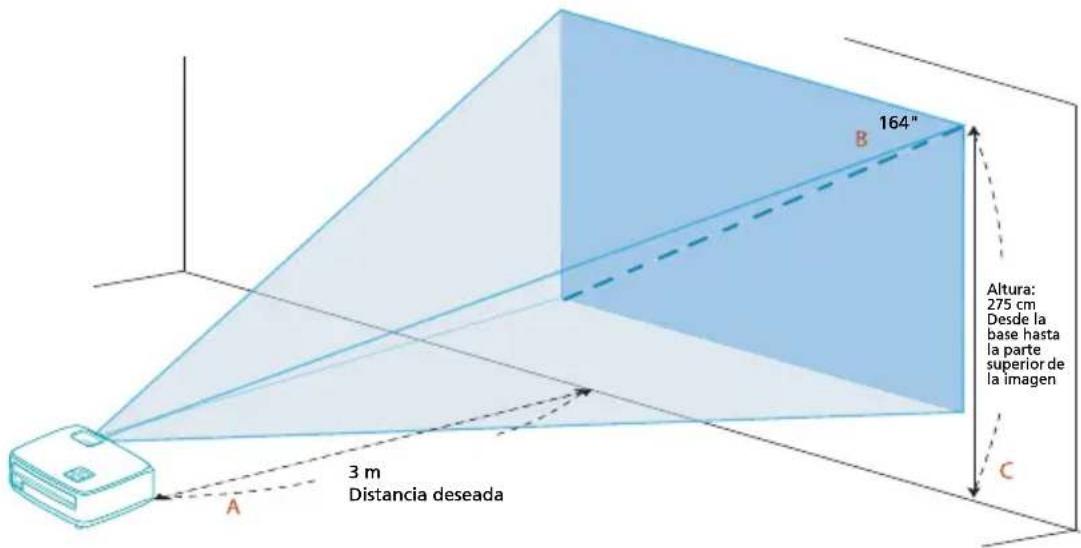
| Distancia deseada (en metros) < A > | Tamaño de Mínimo de Pantalla (Zoom mínimo) | ||
| Diagonal (pulgadas) < B > | Ancho (cm.) x Alto (cm.) | Desde la base hasta la parte superior de la imagen (cm.) < C > | |
| 0,5 27 56 | x 42 46 | ||
| 1 55 111 | x 83 92 | ||
| 1,5 82 16 | 7 x 125 138 | ||
| 2 109 22 | 2 x 167 183 | ||
| 2,5 137 2 | 78 x 208 229 | ||
| 3 164 33 | 3 x 250 275 | ||
| 3,5 191 3 | 89 x 292 321 | ||
| 4 219 44 | 4 x 333 367 | ||
| 4,5 246 5 | 00 x 375 413 | ||
| 5 273 55 | 6 x 417 458 | ||
| 6 328 66 | 7 x 500 550 | ||
Relación de zoom: 1,0 x
Cómo lograr el tamaño de imagen deseado ajustando la distancia y el zoom
La tabla que aparece abajo muestra cómo lograr el tamaño de imagen deseado ajustando la posición o el anillo del zoom.
•X1130P/X1130PA/X1230P/X1230PA/X1230PK/X1237
Para lograr un tamaño de imagen de 50", coloque el proyector a una distancia entre 1,9 metros y 2,1 metros de la pantalla y ajuste el nivel de zoom en forma apropiada.
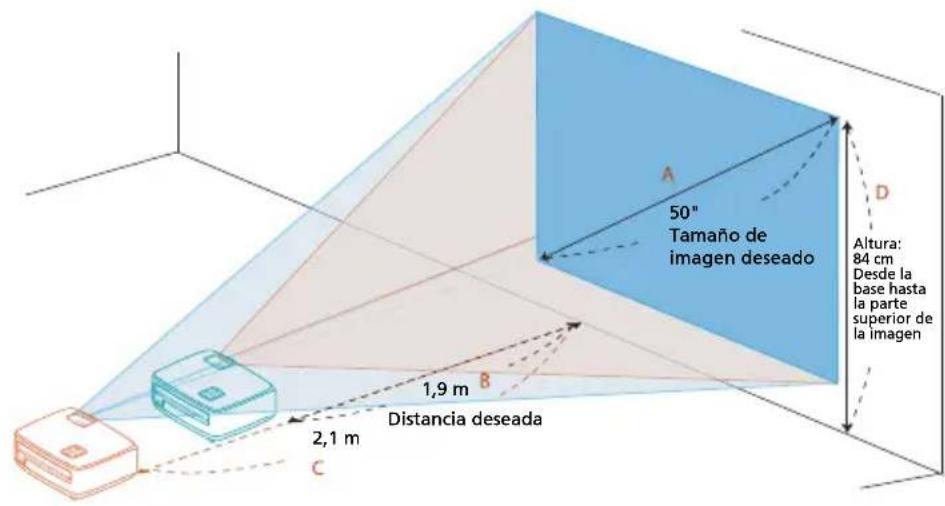
| Tamaño de imagen deseado Distancia (en metros) Alto (cm.) | ||||
| Diagonal(pulgadas)< A > | Ancho (cm.) x Alto(cm.) | Zoommáximo< B > | Zoommínimo< C > | Desde la base hasta laparte superior de laimagen < D > |
| 30 61 x 46 | 1,2 50 | |||
| 40 81 x 61 | 1,5 1,7 67 | |||
| 50 102 x 76 | 1,9 2,1 84 | |||
| 60 122 x 91 | 2,3 2,5 101 | |||
| 70 142 x 107 | 2,6 2,9 117 | |||
| 80 163 x 122 | 3,0 3,3 134 | |||
| 90 183 x 137 | 3,4 3,7 151 | |||
| 100 203 x 152 | 3,8 4,2 168 | |||
| 120 244 x 183 | 4,5 5,0 201 | |||
| 150 305 x 229 | 5,7 6,2 251 | |||
| 180 366 x 274 | 6,8 7,5 302 | |||
| 200 406 x 305 | 7,6 8,3 335 | |||
| 250 508 x 381 | 9,4 10,4 | 419 | ||
| 300 610 x 457 | 11,3 | 503 | ||
Relación de zoom: 1,1 x
•X1130PS/X1230PS
Para lograr un tamaño de imagen de 50", coloque el proyector a una distancia de 0,9m de la pantalla.

| Tamaño de imagen deseado Distancia (en metros) Alto (cm.) | ||||
| Diagonal(pulgadas)<A> | Ancho (cm.) x Alto(cm.) | Zoommáximo< B > | Zoommínimo< C > | Desde la base hasta laparte superior de laimagen < D > |
| 30 61 x 46 | 0,5 0,5 50 | |||
| 40 81 x 61 | 0,7 0,7 67 | |||
| 50 102 x 76 | 0,9 0,9 84 | |||
| 60 122 x 91 | 1,1 1,1 101 | |||
| 70 142 x 107 | 1,3 1,3 117 | |||
| 80 163 x 122 | 1,5 1,5 134 | |||
| 90 183 x 137 | 1,6 1,6 151 | |||
| 100 203 x 152 | 1,8 1,8 168 | |||
| 120 244 x 183 | 2,2 2,2 201 | |||
| 150 305 x 229 | 2,7 2,7 251 | |||
| 180 366 x 274 | 3,3 3,3 302 | |||
| 200 406 x 305 | 3,7 3,7 335 | |||
| 250 508 x 381 | 4,6 4,6 419 | |||
| 300 610 x 457 | 5,5 5,5 503 | |||
Relación de zoom: 1,0 x
Controles del usuario
Menú de instalación
El menú de instalación proporciona una visualización en pantalla (OSD) para la instalación y el mantenimiento del proyector. Use la OSD solo cuando aparezca en la pantalla el mensaje "No hay entrada de señal".
1 Encienda el proyector pulsando ⏻ (ENCENDIDO) en el panel de control o en el mando a distancia.
2 Pulse el botón "MENÚ" del panel de control o del mando a distancia para ejecutar la OSD y realizar así la instalación y el mantenimiento del proyector.
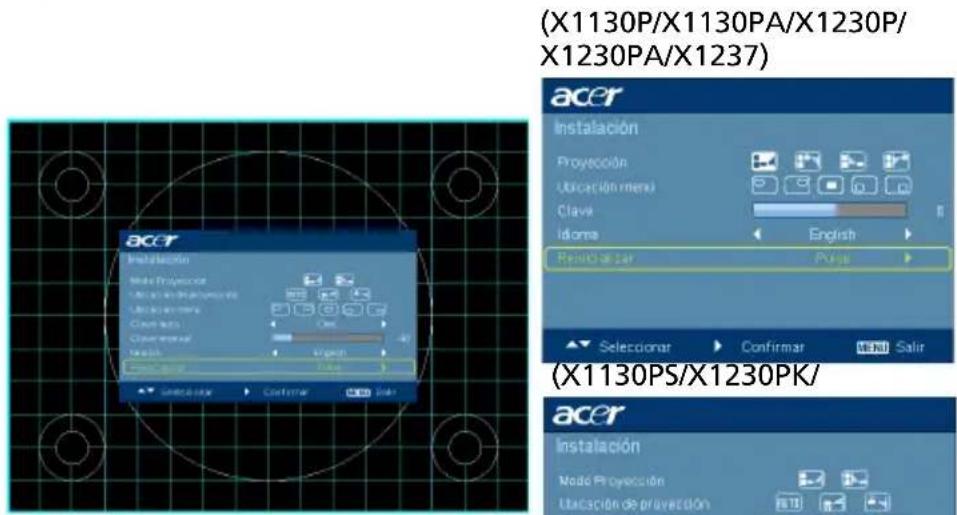
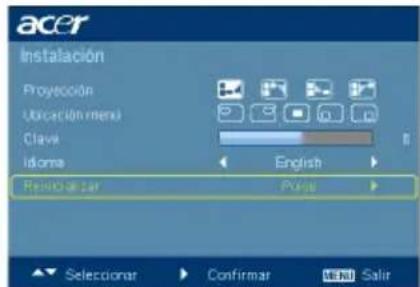

3 El diseño del fondo sirve como una guía para ajustar las configuraciones de la calibración y alineamiento, como el tamaño y la distancia de la pantalla, el enfoque y otros.
4 El menú de instalación incluye las siguientes opciones:
- Método de proyección
- Ubicación menú
- Configuraciones de la distorsión trapezoidal
- Configuraciones de idioma
- Función de reinicio a los valores por defecto de fábrica
Use las flechas arriba y abajo para seleccionar una opción, las flechas izquierda y derecha para ajustar las configuraciones de la opción seleccionada y el botón de flecha derecha para entrar en un submenú y configurar una función. Las nuevas configuraciones se guardarán automáticamente al salir del menú.
5 Pulse "MENÚ" en cualquier momento para salir del menú y volver a la pantalla de entrada de Acer.
Tecnología Acer Empowering
BotónEmpowering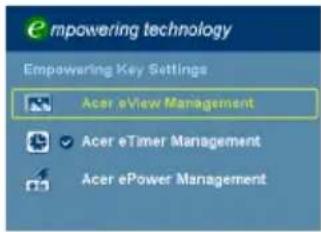 | El Botón Acer Empowering proporciona tres funciones únicas de Acer: "Acer eView Management", "Acer eTimer Management", y "Acer ePower Management". Pulse el botón " durante más de un segundo para acceder al menú principal de Visualización en Pantalla y modificar esta función. |
Acer eView Management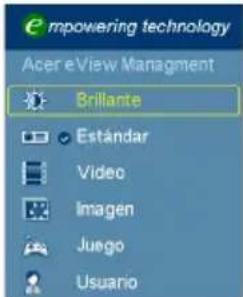 | Pulse "para ejecutar "Acer eView Management". "Acer eView Management" permite seleccionar el modo de visualización. Por favor, consulte la sección "Menús de Visualización en Pantalla" para obtener más información. |
Acer eTimer Management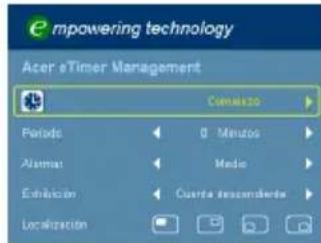 | Pulse "para ejecutar "Acer eTimer Management". "Acer eTimer Management" permite activar la función de recordatorios para el control del tiempo de las presentaciones. Por favor, consulte la sección "Menús de Visualización en Pantalla" para obtener más información. |
Acer ePower Management | Pulse "para ejecutar "Acer ePower Management". "Acer ePower Management" le proporciona un acceso rápido para prolongar la vida útil de la lámpara y del proyector. Por favor, consulte la sección "Menús de Visualización en Pantalla" para obtener más información. |
Menús de Visualización en Pantalla (OSD)
El proyector tiene menús de Visualización en Pantalla (OSD) multilingües que le permiten realizar ajustes en la imagen y cambiar diferentes configuraciones.
Utilización de los menús OSD
- Para abrir el menú OSD, pulse "MENÚ" en el mando a distancia o panel de control.
- Cuando aparezca el menú OSD, utilice para seleccionar un elemento en el menú principal. Después de seleccionar el elemento deseado del menú principal, pulse para ingresar en el submenú y realizar la configuración.
- Use para seleccionar el elemento y ajuste las configuraciones usando ◀ ▶.
- Seleccione el siguiente elemento que desea ajustar en el submenú y ajústelo como se describe anteriormente.
- Pulse "MENÚ" en el mando a distancia o panel de control. La pantalla volverá al menú principal.
- Para salir del menú OSD, pulse de nuevo "MENÚ" en el mando a distancia o panel de control. Se cerrará y el proyector guardará automáticamente las nuevas configuraciones.

Color
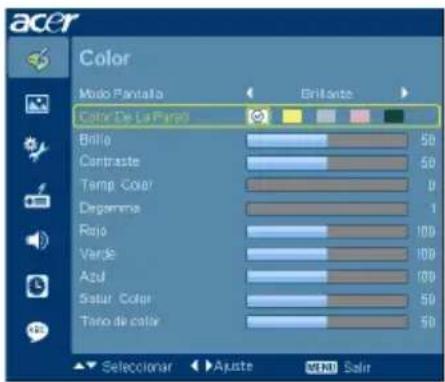
| Modo Pantalla | Existen varios valores optimizados y preconfigurados de fábrica para los diferentes tipos de imágenes.• Brillo: para optimizar el brillo.• Estándar: para entornos comunes.• Vídeo: Para reproducir vídeos en un ambiente con mucha luz.• Imagen: Para imágenes gráficas.• Juego: Para contenidos de juegos.• Usuario: Permite guardar la configuración predeterminada por el usuario. |
| Color De La Pared | Utilice esta función para elegir un color adecuado según la pared. Hay varias opciones, incluyendo blanco, amarillo claro, azul claro, rosa, verde oscuro. Compensará la desviación del color debido al color de la pared para mostrar el tono correcto de la imagen. |
| Brillo | Ajusta el brillo de la imagen.• Pulse para oscurecer la imagen.• Pulse para iluminar la imagen. |
| Contraste | Controla el grado de diferencia entre las partes más claras y más oscuras de la imagen. Al ajustar el contraste, se cambia la cantidad de negro y blanco en la imagen.• Pulse para reducir el contraste.• Pulse para aumentar el contraste. |
| Temp. Color | Ajusta la temperatura de color. A mayor temperatura de color, la pantalla se vuelve más fría; a menor temperatura de color, la pantalla se vuelve más cálida. |
| Degamma | Afecta la visualización de escenas oscuras. Cuanto mayor sea el nivel de gamma, la composición oscura se volverá más brillante. |
| Rojo Ajusta el color | rojo. |
| Verde Ajusta el color | verde. |
| Azul Ajusta el color | azul. |
| Satur. Color | Ajusta una imagen de vídeo de blanco y negro a colores totalmente saturados.Pulse para reducir la cantidad de color de la imagen.Pulse para aumentar la cantidad de color de la imagen. |
| Tono de color | Ajusta el balance de color rojo y verde.Pulse para aumentar la cantidad de color verde de la imagen.Pulse para aumentar la cantidad de color rojo de la imagen. |

Nota: Las funciones de "Satur. Color" y "Tono de color" no se encuentran disponibles en el modo PC.
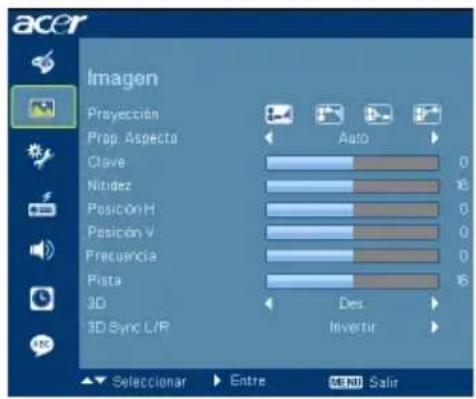
Imagen
(X1130P/X1130PA/X1230P/X1230PA/X1237)
(X1130PS/X1230PK/X1230PS)

| Proyección(para el modeloX1130P/X1130PA/X1230P/X1230PA/X1237) | Proyección frontal sobre mesa: Configuración por defecto de fábrica.Proyección frontal desde cielorraso: Cuando selecciona esta función, el proyector invierte la imagen para la proyección desde el montaje en el cielorraso.Proyección trasera sobre mesa: Cuando selecciona esta función, el proyector invierte la imagen para que se pueda proyectar detrás de una pantalla traslúcida. |
| Proyección trasera desde cielorraso: Cuando selecciona esta función, el proyector coloca al revés e invierte la imagen al mismo tiempo. Puede realizar la proyección desde detrás de una pantalla traslúcida en un montaje en el cielorraso. | |
| Modo Proyección (para el modelo X1130PS/ X1230PK/ X1230PS) | Frontal: Configuración por defecto de fábrica.Posterior: Muestra la imagen al revés para que pueda proyectarse por detrás de una pantalla traslúcida. |
| Ubicación de proyección (para el modelo X1130PS/ X1230PK/ X1230PS) | Automático: Ajusta automáticamente la ubicación de proyección de la imagen.EscritorioTecho: Invierte la imagen para proyectores montados en el techo. |
Prop. Aspecto | Utilice esta función para seleccionar la relación de aspecto deseada.Automática: Conserva la imagen con la relación de anchura/altura original y agranda la imagen para ajustarla a los píxeles horizontales o verticales nativos.4:3: La imagen será ajustada a la pantalla y mostrada utilizando una relación de aspecto de 4:3.16:9: La imagen será ajustada a la pantalla y mostrada utilizando una relación de aspecto de 16:9. |
| Keystone (para el modelo X1130P/ X1130PA/ X1230P/ X1230PA/ X1237 | Permite ajustar la distorsión de la imagen causada por la inclinación de la proyección ( ± 40 grados). |
| Clave auto. (para el modelo X1130PS/ X1230PK/ X1230PS) | Ajusta automáticamente la distorsión de imagen causada por la inclinación del proyector ( ± 40 grados). |
| Clave manual (para el modelo X1130PS/ X1230PK/ X1230PS) | Ajusta manualmente la distorsión de imagen causada por la inclinación del proyector ( ± 40 grados). La función de Corrección de Distorsión Trapezoidal Manual no está disponible si la Corrección de Distorsión Trapezoidal Automática está configurada como "Activada". La función de Corrección de Distorsión Trapezoidal Manual no está disponible si la Corrección de Distorsión Trapezoidal Automática está configurada como "Activada". |
| Nitidez | Ajusta la nitidez de la imagen.●Pulse para reducir la nitidez.●Pulse para aumentar la nitidez. |
| Posición H | ●Pulse para mover la imagen hacia la izquierda.●Pulse para mover la imagen hacia la derecha. |
| Posición V | ●Pulse para mover la imagen hacia abajo.●Pulse para mover la imagen hacia arriba. |
| Frecuencia | Cambia la tasa de refresco para que coincida con la frecuencia de la tarjeta gráfica del ordenador. Si observa una franja parpadeante en la imagen proyectada, utilice esta función para realizar el ajuste. |
| Pista | Sincroniza la frecuencia de la señal de la pantalla con la tarjeta gráfica. Si observa una imagen instable o parpadeante, utilice esta función para realizar el ajuste. |
| 3D | Permite seleccionar "Visión 3D NVIDIA" o "3D DLP" para habilitar la función 3D admitida por la tecnología NVIDIA o 3D DLP TI.Visión 3D NVIDIA (para el modelo X1130P)Seleccione este elemento cuando utilice gafas 3D NVIDIA, un emisor de infrarrojos, una tarjeta gráfica NVIDIA y juegos o películas 3D compatibles con NVIDIA con el reproductor de software correspondiente. Visite la dirección URL de NVIDIA (http://www.nvidia.com/object/3D_Vision_Requirements.html) para obtener información detallada sobre la configuración del sistema.●3D DLPSeleccione este elemento cuando utilice gafas 3D DLP, tarjeta gráfica de búfer cuádruple (NVIDIA/ATI...) y archivo con formato HQFS o DVD con el reproductor de software correspondiente.●Des.Permite deshabilitar el modo 3D. |
| 3D Sync L/R | Si ve una imagen discreta o que se solapa cuando se pone las gafas 3D DLP, puede que necesite ejecutar la opción "Invertir" para conseguir mayor concordancia de la secuencia de imágenes izquierda y derecha, y obtener así la imagen correcta (para 3D DLP). |

Nota: Las funciones de "Posición H", "Posición V", "Frecuencia" y "Pista" no se encuentran disponibles en el modo vídeo.
Nota: La función "Nitidez" no se encuentra disponible en el modo PC.
Nota:
La fuente VGA es la única que admite la función 3D. Consulte la tabla de frecuencias para obtener las frecuencias 3D detalladas.
cuando utilice la opción Visión NVIDIA 3D, descargue e instale el controlador más reciente de Visión 3D NVIDIA del sitio Web de NVIDIA para que el proyector admita la tarjeta gráfica.
Esta opción necesita la configuración correcta en el programa 3D de la tarjeta gráfica para conseguir una buena visualización 3D.
Los reproductores de software, como Stereoscopic Player y DDD TriDef Media Player, admiten formatos de archivo 3D. Puede descargar estos dos reproductores de la siguiente página Web:
- Stereoscopic Player (versión de prueba): http://www.3dtv.at/Downloads/Index_en.aspx
-DDD TriDef Media Player (versión de prueba): http://www.tridef.com/download/TriDef-3-D-Experience-4.0.2.html
Nota: la opción "3D Sync L/R" solamente está disponible cuando la funcionalidad 3D está habilitada.
Nota: el siguiente recordatorio aparece en la pantalla cuando se activa la funcionalidad 3D cuando el proyector se reinicia con la función 3D habilitada.

Configuración
(X1130PA/X1130PS/X1230P/X1230PA/X1230PK/X1230PS/X1237)
(X1130P)
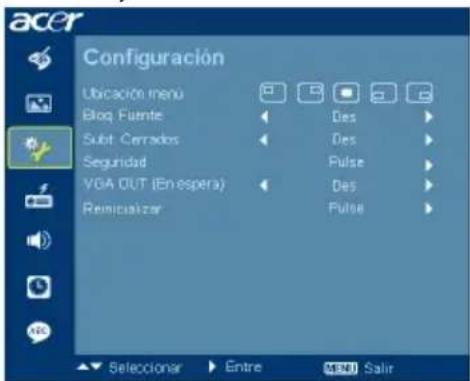

| Ubicación Menú | Selecciona la ubicación del menú OSD en la pantalla. |
| Bloq. Fuente | Cuando esta función esté desactivada, el proyector buscará otras señales si la señal de entrada actual se pierde. Cuando esta función esté encendida, bloqueará el canal de la fuente actual antes de que pulse "FUENTE" en el panel de control o en el mando a distancia para el siguiente canal. |
| Subt. Cerrados | Selecciona el modo preferido de subtítulos entre CC1, CC2, CC3, CC4, (CC1 muestra los subtítulos en el idioma principal de su región). Seleccione "Desactivado" para desactivar la función de subtítulos. Esta función sólo está disponible cuando se selecciona una señal vídeo compuesto o S-Vídeo y el formato del sistema es NTSC. Establezca la relación de aspecto de la pantalla en 4:3. Esta función no está disponible cuando la relación de aspecto es "16:9" o el formato 16:9 se detecta en "modo automático". Establezca la relación de aspecto de la pantalla en 4:3. Esta función no está disponible cuando la relación de aspecto es "16:9" o el formato 16:9 se detecta en "modo automático". |
Seguridad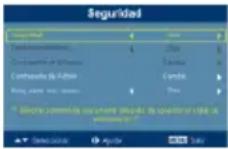 | SeguridadEste proyector proporciona una útil función de seguridad con el fin de que el administrador pueda controlar la utilización del proyector.Pulse para cambiar la configuración "Seguridad". Si se activa la función de seguridad, deberá ingresar primero la "Contraseña de Administrador" antes de cambiar la configuración de seguridad. El valor por defecto de fábrica de la "Contraseña de Administrador" es "1234".• Seleccione "Encendido" para habilitar la función de seguridad. Debe introducir la contraseña dependiendo del "Modo de Seguridad". Por favor, consulte la sección "Contraseña del Usuario" para más detalles.• Si está seleccionado "Desactivado", puede encender el proyector sin contraseña. El valor por defecto de fábrica de la "Contraseña de Administrador" es "1234".• Seleccione "Encendido" para habilitar la función de seguridad. Debe introducir la contraseña dependiendo del "Modo de Seguridad". Por favor, consulte la sección "Contraseña del Usuario" para más detalles.• Si está seleccionado "Desactivado", puede encender el proyector sin contraseña. |
| Descanso (Minutos)Cuando "Seguridad" esté configurada como "Activada", podrá ajustar la función descanso.Pulse para seleccionar la duración del descanso.El rango va de 10 minutos a 990 minutos.Cuando se alcance el intervalo de tiempo agotado establecido, el proyector le solicitará que introduzca nuevamente la contraseña.La configuración por defecto de fábrica de "Descanso (Minutos)" es "Desconectado".Cuando la función de seguridad se encuentre activada, el proyector le solicitará al usuario que introduzca la contraseña cuando se encienda el proyector. Tanto la "Contraseña de Usuario" como la "Contraseña de Administrador" pueden ser introducidas en este cuadro de diálogo. | |
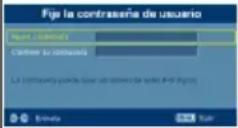
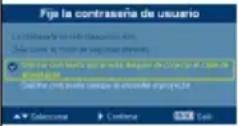
| Contraseña de usuarioPulse para configurar o cambiar la "Contraseña de Usuario".Use los botones numéricos del mando a distancia para configurar la contraseña y pulse "MENÚ" para confirmar.Pulse para eliminar los dígitos.Introduzca la contraseña cuando aparezca "Confirmar Contraseña".La contraseña debería tener 4~8 dígitos de longitud.Si selecciona "Solicitar contraseña únicamente después de conectar el cable de alimentación", se le pedirá que introduzca la contraseña cada vez que se conecte el cable de alimentación.Si selecciona "Solicitar siempre la contraseña mientras el proyector está encendido", se le pedirá que introduzca la contraseña cada vez que se encienda el proyector. | |
 | |
 | |
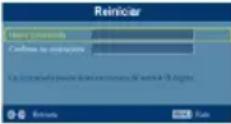 | Contraseña de AdministradorPuede introducir la "Contraseña de Administrador" cuando aparezca el cuadro de diálogo "Introducir Contraseña de Administrador" o "Introducir Contraseña".Pulse para cambiar la "Contraseña de Administrador".El valor por defecto de fábrica de la "Contraseña de Administrador" es "1234".Si ha olvidado su contraseña de administrador, realice lo siguiente para recuperar la contraseña deadministrador:Introduzca la "Contraseña Universal" única de 6 dígitos que está impresa en la Tarjeta de Seguridad incluida con su proyector. Esta contraseña única será aceptada por el proyector sin importar cual sea la contraseña de administrador.En caso de que haya perdido esta Tarjeta de Seguridad y el número, póngase en contacto con un centro de servicio técnico de Acer. |
| VGA OUT(En espera)(para el modeloX1130PA/X1130PS/X1230P/X1230PA/X1230PK/X1230PS/X1237 | Seleccione "Activado" para activar la función. El proyector puede dar salida a una señal VGA cuando está en modo standby y las tomas de ENTRADA VGA (o VGA IN 1) y SALIDA VGA están conectadas correctamente a los dispositivos. Habilitar esta función aumenta ligeramente el consumo de energía en modo standby. Habilitar esta función aumenta ligeramente el consumo de energía en modo standby. |
| Reinicializar | Pulse  elegir "Sí" para devolver los parámetros de pantalla a las configuraciones por defecto de fábrica en todos los menús. elegir "Sí" para devolver los parámetros de pantalla a las configuraciones por defecto de fábrica en todos los menús. |
Administración
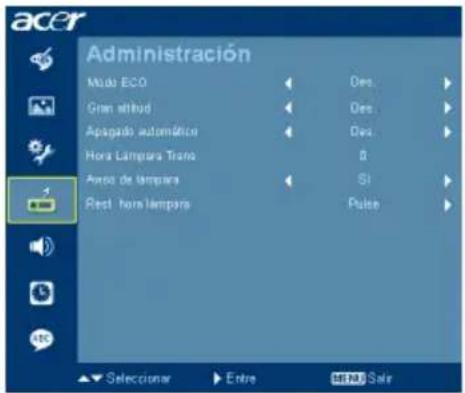
| Modo ECO | Seleccione "Activado" para atenuar la lámpara del proyector que permitirá reducir el consumo de energía, extender la vida útil de la lámpara y reducir el ruido. Elija "Apagado" para volver al modo normal. |
| Gran Altitud | Elija "Activado" para activar el modo de Gran Altitud. Al activar esta función, el ventilador del proyector funcionará a toda velocidad continuamente para enfriar la temperatura del proyector. |
| Apagado Automático (Minutos) | El proyector se apagará automáticamente cuando no haya ninguna señal de entrada detectada después de configurar la hora. |
| Hora Lámpara Trans. | Muestra el tiempo de funcionamiento transcurrido de la lámpara (en horas). |
| Aviso de lámpara | Elija esta función para mostrar u ocultar el mensaje de advertencia cuando aparezca el mensaje de cambio de la lámpara. El mensaje aparecerá 30 horas antes del momento en el que se recomienda cambiar la lámpara. |
| Rest. hora lámpara | Pulse tras seleccionar "Sí" para reiniciar el contador de horas de la lámpara a 0 horas. |
Audio
(X1130PA/X1130PS/X1230P/X1230PA/X1230PK/X1230PS/X1237)

| Volumen | • Pulse para reducir el volumen.• Pulse para aumentar el volumen. |
| Silenciar | • Elija "Encendido" para activar el silencio.• Elija "Apagado" para desactivar el silencio. |
Temporizador
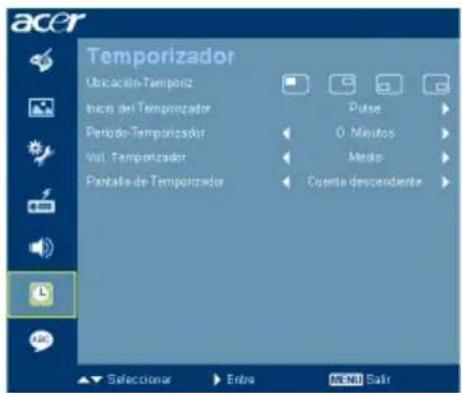
| Ubicación-Temporiz. Se | eccione la posición en la pantalla del temporizador. |
| Inicio del Temporizador | Pulse ▶ para iniciar o detener el temporizador. |
| Período-Temporizador (Minutos) | Pulse ▶ para ajustar el período del temporizador. |
| Vol. Temporizador Sele | ccione esta función para ajustar el volumen de notificación cuando la función de temporizador se encuentre activada y se haya alcanzado el tiempo establecido. |
| Pantalla de Temporizador | Pulse ▶ para seleccionar el modo de visualización del temporizador. |
Idioma

| Idioma | Configura un idioma para los menús OSD. Use ▲ ▼ para seleccionar el idioma que prefiera.•Pulse para confirmar la selección. |
Apéndices
Solución de problemas
Si posee algún problema con el proyector Acer, consulte la siguiente guía de solución de problemas. Si el problema persiste, póngase en contacto con el distribuidor o el centro de servicio técnico local.
Problemas con la imagen y sus soluciones
| # Problema Solución | |
| 1 No aparece ninguna imagen en la pantalla | Asegúrese de que todos los cables estén conectados correctamente, tal y como se describe en la sección "Inicio".Asegúrese de que los pines de los conectores no se encuentren doblados o dañados.Revise si la lámpara del proyector se encuentra instalada correctamente. Por favor, consulte la sección "Reemplazo de la lámpara".Asegúrese de extraer la tapa de la lente y que el proyector se encuentre encendido. |
| 2 Imagen parcial, desplazada o visualizada en forma incorrecta (Para PC (Windows 95/98/2000/XP)) | Pulse "RESYNC" en el mando a distancia o en el panel de control.En el caso de una imagen visualizada en forma incorrecta:Abra "Panel de Control > de Mi PC", y luego haga doble clic en el icono "Pantalla".Seleccione la pestaña "Configuración".Verifique que la configuración de resolución del monitor sea inferior o igual a UXGA (1600 x 1200).Haga clic en el botón "Opciones avanzadas".Si el problema persiste, cambie el tipo de monitor que está utilizando y siga los pasos que aparecen a continuación:Verifique que la configuración de resolución sea inferior o igual a UXGA (1600 x 1200).Haga clic en el botón "Cambiar" dentro de la pestaña "Monitor".Haga clic en "Mostrar todos los dispositivos > Tipo de monitor estándar" en el cuadro de diálogo SP. Luego seleccione el modo de resolución que necesite en el cuadro de diálogo "Modelos".Verifique que la configuración de resolución del monitor sea inferior o igual a UXGA (1600 x 1200). |
| 3 Imagen parcial,desplazada ovisualizada enforma incorrecta(Paracomputadorasportátiles) | ·Pulse "RESYNC" en el mando a distancia o en elpanel de control.·En el caso de una imagen visualizada en formaincorrecta:·Siga los pasos para el ítem 2 (anteriormentedescrito) para ajustar la resolución de lacomputadora.·Presione para cambiar la configuración desalida. Ejemplo: [Fn]+[F4], Compaq [Fn]+[F4],Dell [Fn]+[F8], Gateway [Fn]+[F4], IBM[Fn]+[F7], HP [Fn]+[F4], NEC [Fn]+[F3], Toshiba[Fn]+[F5]·Si posee problemas para cambiar la resolución o laimagen se congela, reinicie todos los dispositivosincluyendo el proyector. |
| 4 La pantalla de lacomputadoraportátil nomuestra lapresentación | ·Si utiliza una computadora portátil con el sistemaoperativo Microsoft® Windows®: Algunascomputadoras portátiles desactivan su pantallacuando se está utilizando un segundo dispositivo devisualización. Cada computadora portátil posee unaforma diferente de volver a activar la pantalla. Paraobtener más información, consulte el manual de lacomputadora portátil.·Si utiliza una computadora portátil con el sistemaoperativo Apple® Mac®: En "Preferencias delsistema", abra "Pantalla" y establezca la opciónEspejo de vídeo en "Activado". |
| 5 Imagen inestable oparpadeante | ·Use "Rastreo" para corregirlo. Para obtener másinformación, consulte la sección "Imagen".·Cambie la configuración de profundidad de color dela pantalla en la computadora. |
| 6 La imagen poseeuna barra verticalparpadeando | ·Utilice la función "Frecuencia" para realizar unajuste. Para obtener más información, consulte lasección "Imagen".·Compruebe y vuelva a configurar el modo devisualización de la tarjeta gráfica con el fin de quesea compatible con el proyector. |
| 7 Imagen fuera defoco | ·Asegúrese de haber extraído la tapa de la lente.·Ajuste el anillo de enfoque de la lente del proyector.·Asegúrese de que la pantalla de proyección secuentra a la distancia necesaria, de 3,9 a 37,2 pies(1,2 a 11,3 metros) desde el proyector X1130P/X1130PA/X1230P/X1230PA/X1230PK/X1237 y 1,6 a18,0 pies (0,5 a 5,5 metros) desde el proyectorX1130PS/X1230PS. Para obtener más información,consulte la sección "Cómo lograr el tamaño deimagen deseado ajustando la distancia y el zoom". |
| 8 La imagen se estira cuando se visualiza un título en DVD con formato "widescreen" | Cuando reproduzca un DVD codificado en formato anamórfico o con una relación de aspecto de 16:9, deberá ajustar la siguiente configuración:Si reproduce un título en DVD con formato 4:3, cambie el formato a 4:3 en el menú OSD del proyector.Si la imagen continúa estirada, deberá ajustar también la relación de aspecto. Configure el formato de visualización con una relación de aspecto de 16:9 (wide) en el reproductor de DVD. |
| 9 Imagen demasiado pequeña o demasiado grande | Ajuste la palanca del zoom ubicada en la parte superior del proyector.Coloque el proyector más cerca o más lejos de la pantalla.Pulse "MENÚ" en el mando a distancia o en el panel de control. Diríjase a "Imagen > Relación de aspecto" y pruebe las distintas configuraciones. |
| 10 La imagen posee lados inclinados | Si es posible, cambie de posición el proyector con el fin de que quede centrado en la pantalla y debajo de la parte inferior de la pantalla.Pulse el botón Corrección de Distorsión Trapezoidal en el mando a distancia o en el panel de control hasta que la imagen se haga cuadrada.Presione "MENÚ" en el mando a distancia o en el panel de control para abrir el menú OSD. Vaya a "Corrección de Distorsión > Trapezoidal Automática de la Imagen" o "Corrección de Distorsión > Trapezoidal Manual de la Imagen" para realizar los ajustes. |
| 11 La imagen se encuentra invertida | Seleccione "Imagen > Modo Proyección", "Imagen > Ubicación de proyección" en el menú OSD para ajustar la dirección de proyección. |
Problemas con el proyector
| # Problema Solución | |
| 1 El proyector no responde a todos los controles | Si es posible, apague el proyector, desconecte el cable de alimentación y espere como mínimo 30 segundos antes de volver a conectarlo. |
| 2 La lámpara se quemó o emitió un sonido alto de estallido | Cuando la lámpara llegue al final de su vida útil, ésta se quemará y emitirá un sonido alto de estallido. En caso de que eso ocurra, el proyector no podrá ser encendido hasta que el módulo de la lámpara haya sido reemplazado. Para reemplazar la lámpara, siga los procedimientos que aparecen en la sección "Reemplazo de la lámpara". |
Mensajes del menú OSD
| # Problema Mensaje recordatorio | |
| 1 Mensaje Fallo del ventilador – el ventilador del sistema no funciona. | |
| Fallo del ventilador.La lámpara se apagará automáticamente pronto.El proyector se ha sobrecalentado– el proyector excedió la temperatura de funcionamiento recomendada y deberá esperar a que se enfríe antes de volver a utilizarlo. Por favor, compruebe también que los filtros de polvo se encuentren instalados. Si el filtro de polvo se encuentra obstruido con polvo, límpielo.El proyector se ha sobrecalentado.La lámpara se apagará automáticamente pronto.Reemplace la lámpara – la lámpara está por llegar al final de su vida útil máxima. Prepárese para reemplazarla pronto.La lámpara está alcanzando el fin de su vida útil a pleno rendimiento.Es recomendable cambiarla! | |
Lista de descripción de los indicadores LED y alarmas
Mensajesde los indicadores LED
| Mensaje LED de encendido/apagado | LED delámpara | LED detemperatura | ||
| Rojo Azul | Rojo Rojo | |||
| Modo de espera(cable de alimentaciónconectado) | V | - | - | |
| Botón de encendidoACTIVADO | -- V -- -- | |||
| Reintento de utilizaciónde la lámpara | -- Parpadeorápido | --- | ||
| Apagando (estado deenfriamiento) | Parpadeorápido | --- -- | ||
| Apagando (enfriamientocompletado) | V | - | - | |
| Error (fallo de latemperatura) | -- V -- V | |||
| Error (fallo de bloqueodel ventilador) | -- V -- Parpadeo | rápido | ||
| Error (falla de lalámpara) | -- V V -- | |||
| Error (fallo de la ruedade color) | -- V Parpadeo | rápido | -- | |
Reemplazo de la lámpara
Utilice un destornillador para retirar el tornillo(s) de la cubierta y luego extraiga la lámpara.
El proyector detectará la vida útil de la lámpara. Aparecerá el mensaje de advertencia "La lámpara está alcanzando el fin de su vida útil a pleno rendimiento. Es recomendable cambiarla!" Cuando aparezca este mensaje, cambie la lámpara lo antes posible. Asegúrese de que el proyector se haya enfriado como mínimo durante 30 minutos antes de cambiar la lámpara.

Advertencia: ¡El compartimiento de la lámpara posee una temperatura alta! ¡Espere a que se enfríe antes de cambiar la lámpara!

Para extraer la lámpara:
1 Apague el proyector presionando el botón de (encendido/apagado).
2 Espere como mínimo 30 minutos a que el proyector se enfríe.
3 Desconecte el cable de alimentación.
4 Utilice un destornillador para extraer el tornillos de la cubierta. (Ilustración #1)
5 Empuje hacia arriba y extraiga la cubierta.
6 Retire el tornillo que sujeta el módulo de la lámpara (Figura #2).
7 Extraiga el conector de la lámpara de la ranura en el compartimento de la lámpara (Figura #3). Desconéctelo del projector (Figura #4).
8 Levante la asa hasta que esté en posición vertical (Figura #5). Tire fuertemente del módulo de la lámpara para extraerlo (Figura #6).
Para sustituir el modulo de la lámpara, utilice una nueva lámpara y siga las indicaciones de las figuras # \~ # . 12

Advertencia: Para reducir el riesgo de que ocurra una lesión, no deje caer el módulo de la lámpara o toque la bombilla de la lámpara. La bombilla podría explotar y causar una lesión si se cae.
Instalación del montaje en cielorrasos
Si desea instalar el proyector utilizando un montaje en cielorrasos, siga los pasos que aparecen a continuación:
1 Realice cuatro orificios en una parte sólida y estructuralmente firme del cielorraso y asegure la base de montaje.

Nota: No se incluye los tornillos. Por favor, obtenga los tornillos apropiados para el tipo de cielorraso.
2 Asegure la varilla para techo utilizando los cuatro tornillos cilíndricos adecuados.
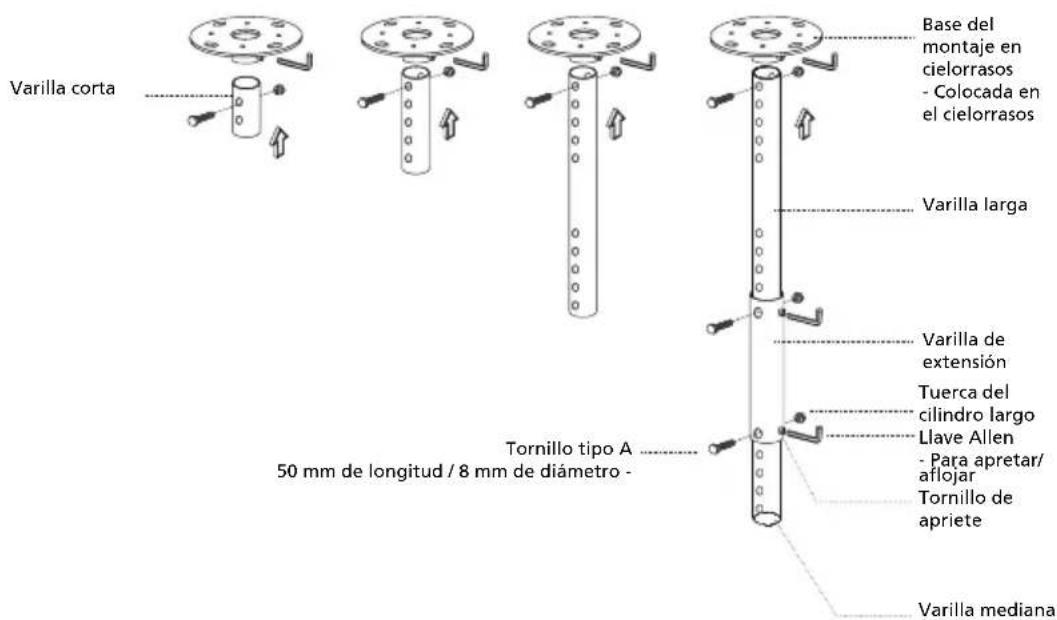
3 Utilice la cantidad apropiada de tornillos según el tamaño del proyector para colocar el proyector en el soporte del montaje en cielorrasos.
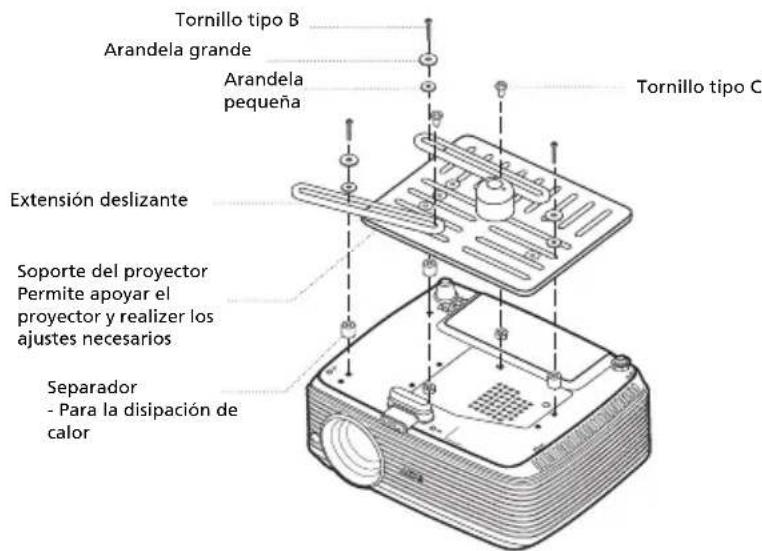

Nota: Se recomienda mantener un espacio razonable entre el soporte y el proyector con el fin de permitir una distribución correcta del calor. Si es necesario, utilice dos arandelas para lograr una mejor sujeción.
4 Coloque el soporte del montaje en cielorrasos en la varilla para cielorrasos.
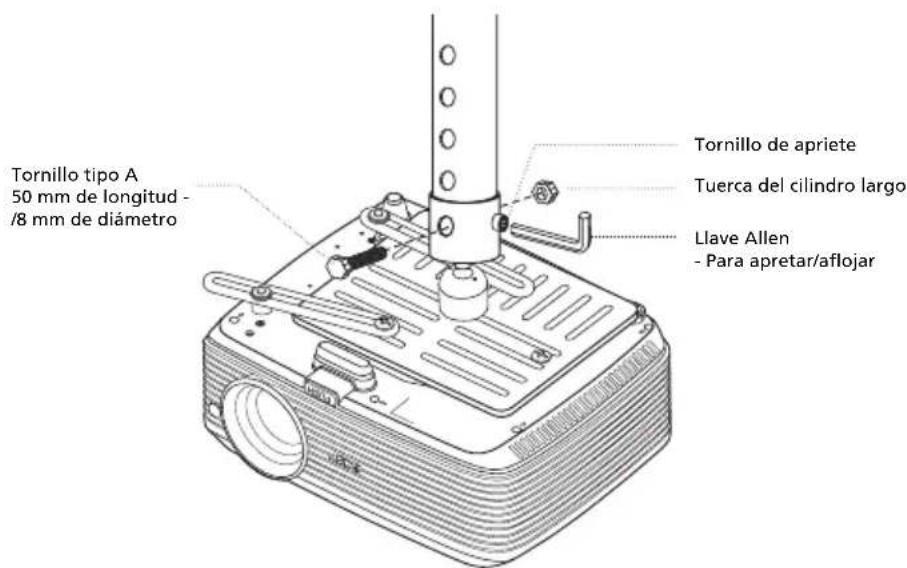
5 Si es necesario, ajuste el ángulo y la posición.
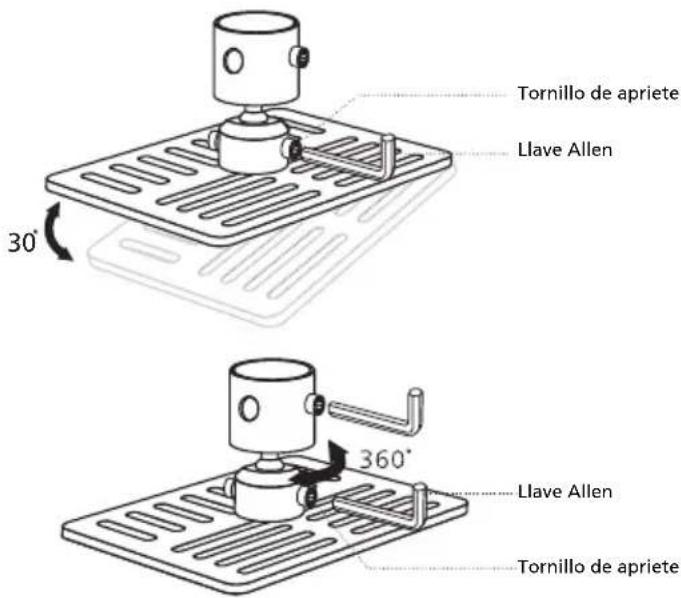

Nota: En la tabla que aparece a continuación, se indica el tipo de tornillo y arandela adecuado para cada modelo. Los tornillos de 3 mm de diámetro se encuentran incluidos en el paquete de tornillos.
| Modelos Tornillo tipo B Tipo de arandela | ||||
| X1130P/X1130PA/ X1130PS/X1230P/ X1230PA/X1230PK/ X1230PS/X1237 | 3 | 2 | 5 | V |

Especificaciones
Las especificaciones que aparecen a continuación se encuentran sujetas a cambios sin aviso previo. Para obtener las especificaciones finales, consulte las especificaciones de marketing publicadas por Acer.
| Sistema de proyección | DLP^TM |
| Resolución | • X1130P/X1130PA/X1130PS:Nativa: SVGA (800 x 600)Maximum: UXGA (1600 x 1200)• X1230P/X1230PA/X1230PK/X1230PS/X1237:Nativa: XGA (1024 x 768),Maximum: UXGA (1600 x 1200) |
| Compatibilidad con PC PC IBM y compatibles, Apple Macintosh, iMac y estándares VESA: WXGA+ (1440 x 900), WXGA (1280 x 800, 1280 x 768), SXGA (1280 x 1024), SXGA+ (1400 x 1050), XGA (1024 x 768), SVGA (800 x 600), VGA (640 x 480), UXGA (1600 x 1200) | |
| Compatibilidad de vídeo NTSC (3.58/4.43), PAL (B/D/G/H/I/M/N), SECAM (B/D/G/K/K1/L), HDTV (720p, 1080i, 1080p), EDTV (480p, 576p), SDTV (480i, 576i) | |
| Relación de aspecto 4:3 (nativa), 16:9 | |
| Colores en pantalla 1,07 mil millones de colores | |
| Lente de proyección | • X1130P/X1130PA/X1230P/X1230PA/X1230PK/X1237:F = 2,56 - 2,8, f = 21,00 mm - 23,00 mm,1:1,1 Zoom Manual y Enfoque Manual• X1130PS/X1230PS:F = 2,6, f = 10 mm, enfoque manual |
| Tamaño de pantalla de proyección (en diagonal) | • X1130P/X1130PA/X1230P/X1230PA/X1230PK/X1237:29" (73 cm) - 300" (762 cm)• X1130PS/X1230PS:27" (69 cm) - 300" (762 cm) |
| Distancia de proyección | • X1130P/X1130PA/X1230P/X1230PA/X1230PK/X1237:3,9' (1,2 m) - 37,2' (11,3 m)• X1130PS/X1230PS:1,6' (0,5 m) - 18,0' (5,5 m) |
| Relación de alcance | • X1130P/X1130PA/X1230P/X1230PA/X1230PK/X1237: 53" @2 m (1,86 - 2,04: 1)• X1130PS/X1230PS: 109" @ 2 m (0,90 : 1) |
| Frecuencia de escaneo horizontal 31 - 93 kHz | |
| Frecuencia de refresco vertical 48 - 86 Hz | |
| Tipo de lámpara UHP Philips de 185 W reemplazable por el usuario | |
| Corrección trapezoidal | • X1130P/X1130PA/X1230P/X1230PA/X1237:+/-40 Grados (Vertical ), Manual• X1130PS/X1230PK/X1230PS:+/-40 Grados (Vertical ), Manual y Automático |
| Zoom digital 2 X | |
| Audio | •X1130P: N/A•X1130PA/X1130PS/X1230P/X1230PA/X1230PK/X1230PS/X1237: 2W x 1 |
| Peso | •X1130P/X1130PA/X1230P/X1230PA/X1230PK/X1237: Aproximadamente 2,3 kg. (5,07 libras)•X1130PS/X1230PS: Aproximadamente 2,5 kg. (5,51 libras) |
| Dimensiones (Ancho x Profundidad x Alto) | 264 x 225 x 95 mm (10,4" x 8,6" x 3,7") |
| Suministro de energía eléctrica Entrada universal CA de 100 - 240 V, frecuencia de entrada de 50/60 Hz | |
| Consumo de energía 280 W | |
| Temperatura en funcionamiento 0°C a 35°C / 32°F a 95°F | |
| Conectores de entrada y salida | •Enchufe de alimentación x 1•RS232 x 1•Entrada VGA x 1•Vídeo compuesto x 1•S-Video x 1Los ítems que aparecen a continuación corresponden sólo a la serie X1130PA/X1130PS/X1230P/X1230PA/X1230PK/X1230PS/X1237.• Entrada de audio de 3,5 mm x 1•Salida VGA x 1•USB x 1: para controlar la PC en forma remotaLos elementos que aparecen a continuación corresponden solamente a la serie X1130PA/X1230P/X1230PA/X1237.• Entrada VGA x 2 |
| Contenido estándar del embalaje | •Cable de alimentación CA x 1•Cable VGA x 1•Control remoto x 1•Pilas x 2 (para el control remoto)•Guía de usuario (CD-ROM) x 1•Guía de inicio rápido x 1•Tarjeta de seguridad x 1 |
| Accesorio (opcional) | •Cable de vídeo compuesto x 1•Bolso de transporte x 1 |
* El diseño y las especificaciones se encuentran sujetos a cambios sin aviso previo.
Modos de compatibilidad
1 VGA analógico – Señal de PC
| Modos Resolución | Frecuencia vertical [Hz] | Frecuencia horizontal [KHz] | |
| VGA_60 | 37,861640 x 48037,50043,269 | 59,940 31,469 | |
| VGA_72 72,809 | |||
| VGA_75 75,000 | |||
| VGA_85 85,008 | |||
| VGA_70 | 720 x 40037,927 | 70,087 31,469 | |
| VGA_85 85,039 | |||
| SVGA_56 | 37,87948,007x 60046,875153,674 | 56,250 35,156 | |
| SVGA_60 60,31 | |||
| SVGA_72 72,18 | |||
| SVGA_75 75,000 | |||
| SVGA_85 85,06 | |||
| XGA_60 | 56,4761024 x 76860,02368,667 | 60,004 48,363 | |
| XGA_70 70,069 | |||
| XGA_75 75,029 | |||
| XGA_85 84,997 | |||
| SXGA_70 | 67,550 x 86477,094 | 70,012 63,851 | |
| SXGA_75 75,000 | |||
| SXGA_85 84,990 | |||
| SXGA_60 | 76,9701280 x 102479,97691,146 | 60,020 63,981 | |
| SXGA_72 72,000 | |||
| SXGA_75 75,025 | |||
| SXGA_85 84,024 | |||
| QuadVGA_60 | 1280 x 960000 75,000 | 60,000 60,000 | |
| QuadVGA_75 75, | |||
| SXGA+_60 1400 | x 1050 59,978 65 | 317 | |
| UXGA_60 1600 | x 1200 60,000 75 | 000 | |
| Mac G4 640 x | 480@60Hz 59,940 | 31,469 | |
| MAC13 640 x | 480@67Hz | 66,667 35,000 | |
| Mac G4 800 x | 600@60Hz | 60,317 37,879 | |
| MAC16 832 x | 624@75Hz 74,546 | 49,722 | |
| Mac G4 | 1024 x768@60Hz | 60,004 48,363 | |
| MAC19 | 1024 x768@75Hz | 75,020 60,241 | |
| MAC21 | 1152 x870@75Hz | 75,061 68,681 | |
| WXGA_60 | 1280 x 768 | 59,870 47,776 | |
| WXGA_75 | 74,893 60,289 | ||
| WXGA_85 | 84,873 68,633 | ||
| WXGA_60 1280 | x 720 60,000 45,000 | ||
| WXGA_60 | 1280 x 800 59 | 810 49,702 | |
| WXGA+_60 | 1440 x 900 59 | 887 59,935 | |
| 1680 x 1050_60 | 1680 x 1050 59 | 954 65,290 | |
| 1920 x 1080_60 | 1920 x 1080 60 | 000 67,500 | |
| 16:9 timing | 1366 x 768 59 | 790 47,712 | |
| Acer AspireOne | 1024 x 600 60 | 000 37,500 | |
| VGA_120 640 x | 480 119,518 61,9 | 10 | |
| SVGA_120 800 x | 600 119,854 77,4 | 25 | |
| XGA_120 1024 x | 768 119,804 98,9 | 58 | |
2 Señal YPbPr
| Modos Resolución | Frecuencia vertical [Hz] | Frecuencia horizontal [KHz] | |
| 480i | 720 x 480 | 59,94 15,73 | |
| 480p | 720 x 480 | 59,94 31,47 | |
| 576i | 720 x 576 | 50,00 15,63 | |
| 576p | 720 x 576 | 50,00 31,25 | |
| 720p | 1280 x 720 | 60,00 45,00 | |
| 720p | 1280 x 720 | 50,00 37,50 | |
| 1080i | 1920 x 1080 | 60,00 33,75 | |
| 1080i | 1920 x 1080 | 50,00 28,13 | |
| 1080p | 1920 x 1080 | 60,00 67,5 | |
| 1080p | 1920 x 1080 | 50,00 56,26 | |
3 Señal de Vídeo, S-Vídeo
| Modos | Frecuencia vertical [Hz] | Frecuencia horizontal [KHz] | fsc (MHz) |
| NTSC 15,73 60 | 3,58 | ||
| PAL 15,63 50 | 4,43 | ||
| SECAM 15,63 50 | 4,25 y 4,41 | ||
| PAL-M 15,73 60 | 3,58 | ||
| PAL-N 15,63 50 | 3,58 | ||
| PAL-60 15,73 60 | 4,43 | ||
| NTSC4.43 15,73 60 | 4,43 |
Regulaciones y avisos de seguridad
Aviso de la FCC
Este equipo ha sido comprobado y se determinó que cumple con los límites de dispositivo digital Clase B, de acuerdo con la Parte 15 de las Reglas de la Comisión Federal de Comunicaciones (FCC, por sus siglas en inglés). Estos límites se crearon con el fin de proporcionar una protección razonable contra interferencia dañana en una instalación residencial. Este equipo genera, utiliza y puede irradiar energía de radiofrecuencia y, si no se encuentra instalado o si no es utilizado de acuerdo con las instrucciones, puede causar interferencia dañana a las comunicaciones radiales.
Sin embargo, no se puede garantizar que la interferencia no ocurrirá en una instalación en particular. En el caso de que el equipo causara interferencia dañina a las comunicaciones radiales, la cual puede ser determinada encendiendo o apagando el equipo, se sugiere que el usuario tome una o más de las siguientes medidas:
- Reoriente o coloque en otro lugar la antena receptora.
- Incremente la separación entre el equipo y el receptor.
- Conecte el equipo a un tomacorriente diferente del que se encuentra conectado el receptor.
- Consulte a un vendedor o técnico experimentado de radio/TV para obtener ayuda.
Aviso: Cables blindados
Todas las conexiones con otros dispositivos deben ser realizadas utilizando cables blindados con el fin de mantener el cumplimiento de las regulaciones de la FCC.
Aviso: Dispositivos periféricos
Sólo se debe conectar a la unidad aquellos periféricos (dispositivos de entrada/salida, terminales, impresoras, etc.) que cumplan con los límites Clase B. La utilización de periféricos que no cumplan con estos límites podría causar interferencias en la recepción de radio y TV.
Precaución
Los cambios o las modificaciones no aprobadas expresamente por el fabricante pueden anular la autoridad del usuario de utilizar este dispositivo conferida por la FCC.
Condiciones de funcionamiento
Este dispositivo cumple con la Parte 15 de las Reglas de la FCC. El funcionamiento se encuentra sujeto a las siguientes dos condiciones: (1) Este dispositivo no provoca interferencia dañina y (2) este dispositivo debe aceptar cualquier interferencia recibida, incluso si la interferencia puede provocar un funcionamiento no deseado.
Aviso: Usuarios de Canadá
Este dispositivo digital Clase B cumple con la norma canadiense ICES-003.
Declaración de conformidad para los países de la Unión Europea
Por medio de la presente, Acer declara que esta serie de proyectores cumple con los requisitos esenciales y con otras disposiciones pertinentes de la Directiva 1999/5/EC.
Cumplimiento con la certificación regulatoria de Rusia

ME61
Aviso sobre regulaciones aplicables para dispositivos de radio

Nota: La información que aparece a continuación es sólo para modelos con la función de red inalámbrica y/o Bluetooth.
General
Este producto cumple con los estándares de radiofrecuencia y seguridad de cualquier país o región en donde haya sido aprobado para su utilización inalámbrica. Dependiendo de la configuración, este producto puede o no incorporar dispositivos de radio inalámbricos (como módulos de red inalámbrica y/o Bluetooth). La información que aparece a continuación se aplica a los productos con dichos dispositivos.
Canadá — Exención de licencia de baja potencia para dispositivos de radiocomunicaciones (RSS-210)
a Información general
El funcionamiento se encuentra sujeto a las siguientes dos condiciones:
- Este dispositivo no provoca interferencia dañina.
- Este dispositivo debe aceptar cualquier interferencia recibida, incluso si la interferencia puede provocar un funcionamiento no deseado.
b Funcionamiento en la banda de 2,4 GHz
Para evitar interferencia radiales con el servicio con licencia, este dispositivo se encuentra diseñado para ser utilizado en interiores y la instalación en exteriores se encuentra sujeta a la licencia.
Lista de países aplicables
A fecha de julio de 2009, los Estados Miembros de la UE son: Bélgica, Dinamarca, Alemania, Grecia, España, Francia, Irlanda, Italia, Luxemburgo, Países Bajos, Austria, Portugal, Finlandia, Suecia, Reino Unido, Estonia, Letonia, Lituania, Polonia, Hungría, República Checa, República Eslovaca, Eslovenia, Chipre, Malta, Bulgaria y Rumanía. El uso de este dispositivo está permitido en los países de la Unión Europea, así como en Noruega, Suiza, Islandia y Liechtenstein. Este dispositivo debe ser utilizado respetando estrictamente las normas y restricciones del país correspondiente. Si desea obtener más información, póngase en contacto con la oficina local del país en el que se usará el dispositivo.
CE
- Información para su seguridad y comodidad
- Apagado del producto antes de realizar la limpieza
- Precaución con el enchufe durante la desconexión del producto
- Precauciones para la accesibilidad
- ¡Advertencias!
- Utilización de la energía eléctrica
- Reparación del producto
- Información de seguridad adicional
- Precauciones para la audición
- Instrucciones de desecho
- Aviso sobre el mercurio
- viii
- Lo primero es lo primero
- Notas de utilización
- Usted debe:
- Usted no debe:
- Precauciones
- Advertencia:
- Apéndices 28
- Introducción
- Características del producto
- Descripción del embalaje
- Información general del proyector
- Vista del proyector
- Vista trasera
- Panel de control
- Diseño del mando a distancia
- Inicio
- Conexión del proyector
- Encendido/apagado del proyector
- Encendido del proyector
- Apagado del proyector
- Indicadores de advertencia:
- Ajuste de la imagen proyectada
- Ajuste de la altura de la imagen proyectada
- Para subir la imagen:
- Para bajar la imagen:
- Cómo optimizar el tamaño y distancia de imagen
- Cómo lograr el tamaño de imagen deseado ajustando la distancia y el zoom
- Controles del usuario
- Menú de instalación
- Tecnología Acer Empowering
- Menús de Visualización en Pantalla (OSD)
- Utilización de los menús OSD
- Color
- Imagen
- Nota:
- Configuración
- Administración
- Audio
- Temporizador
- Idioma
- Apéndices
- Solución de problemas
- Mensajes del menú OSD
- Lista de descripción de los indicadores LED y alarmas
- Reemplazo de la lámpara
- Instalación del montaje en cielorrasos
- Especificaciones
- Modos de compatibilidad
- Regulaciones y avisos de seguridad
- Aviso de la FCC
- Aviso: Cables blindados
- Aviso: Dispositivos periféricos
- Precaución
- Condiciones de funcionamiento
- Aviso: Usuarios de Canadá
- Declaración de conformidad para los países de la Unión Europea
- ME61
- Aviso sobre regulaciones aplicables para dispositivos de radio
- General
- Canadá — Exención de licencia de baja potencia para dispositivos de radiocomunicaciones (RSS-210)
- Lista de países aplicables
- CE
Marca : ACER
Modelo : X1230P
Categoría : Videoproyector