
S1386WHN - Projetor ACER - Manual de utilização gratuito
Encontre gratuitamente o manual do aparelho S1386WHN ACER em formato PDF.
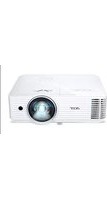


| Tipo de produto | Projetor |
| Marca | Acer |
| Modelo | S1386WHN |
| Tecnologia de exibição | DLP |
| Resolução nativa | WXGA (1280 x 800) |
| Luminosidade | 3800 lúmens ANSI |
| Taxa de contraste | 20.000:1 |
| Vida útil da lâmpada | 5000 horas (modo normal), 10000 horas (modo econômico) |
| Entradas de vídeo | 1 x HDMI, 1 x VGA, 1 x Composto, 1 x USB |
| Saída de áudio | 1 x conector de fone de ouvido 3,5 mm |
| Conectividade de rede | LAN, Wi-Fi (com dongle opcional) |
| Funções sem fio | Projeção via Acer eDisplayPro (iOS, Android, Windows, Mac) |
| Modo multimídia | Leitura de fotos, documentos, vídeos a partir de pen drive |
| Correção trapezoidal | Vertical, +/- 40 graus |
| Zoom | Digital, 1:1 |
| Dimensões (L x P x A) | 313 x 240 x 114 mm |
| Peso | 2,7 kg |
| Alimentação | 100-240 V AC, 50/60 Hz |
| Consumo elétrico | 300 W (normal), < 0,5 W (espera) |
| Manutenção | Limpar o filtro de ar a cada 500 horas; substituir a lâmpada após uso |
| Segurança | Trava Kensington, senha de administrador |
| Peças de reposição disponíveis | Lâmpada de reposição (modelo: Acer LMP-C220), controle remoto, filtro de ar |
| Índice de reparabilidade | Acesso fácil à lâmpada e ao filtro; documentação disponível online |
Perguntas frequentes - S1386WHN ACER
Perguntas dos utilizadores sobre S1386WHN ACER
0 pergunta sobre este aparelho. Responda às que conhece ou faça a sua.
Faça uma nova pergunta sobre este aparelho
Baixe as instruções para o seu Projetor em formato PDF gratuitamente! Encontre o seu manual S1386WHN - ACER e retome o controlo do seu dispositivo eletrónico. Nesta página estão publicados todos os documentos necessários para a utilização do seu dispositivo. S1386WHN da marca ACER.
MANUAL DE UTILIZADOR S1386WHN ACER
Acer eDisplayPro Management disponibiliza poderosas funções de controlo de exibição sem fios e de LAN (através de LAN/WiFi), e exibição de documentos/fotos locais (através da função Multimédia).
Acer eDisplayPro: Instruções de instalação e ligação
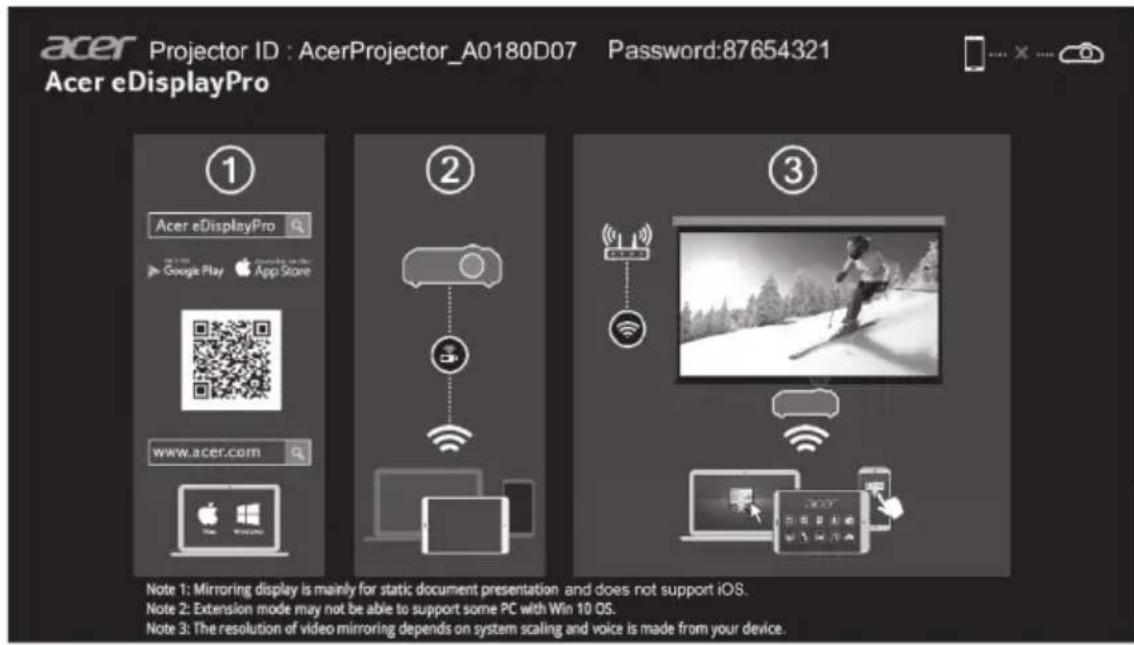
■ Passo 1. Certifique-se de que o projetor está ligado à rede e selecione a fonte "LAN/WiFi"
- Instale o adaptador Acer WirelessPrejection-Kit (opcional) no projetor ou ligue o cabo LAN ao projetor. Ligue o projetor e mude para a fonte "LAN/WiFi".
■ Passo 2. Transfira e instale o software/a aplicação para o seu dispositivo
- Para telemóveis, transfira a aplicação Acer eDisplayPro a partir do Google play (Android) ou Apple Store (iOS).
- Para computadores portáteis/PC, transfira o programa de instalação do Acer eDisplayPro a partir do website global da Acer. Em alternativa, pode abrir o navegador web e introduza o endereço IP do servidor 192.168.100.10 (necessário para ligar o projetor ao seu dispositivo através de LAN e desative a opção DHCP) para aceder à página web de gestão para transferir o programa de instalação. Antes de começar a utilizar, é necessário iniciar sessão (ID de utilizador predefinido: Administrador / Palavra-passe: admin).
(Os passos apresentados nesta secção baseiam-se no sistema operativo Windows 10)
- "Desative" a opção DHCP no projetor.
- Configure o endereço IP, a máscara de sub-rede, o gateway, e DNS no projetor.
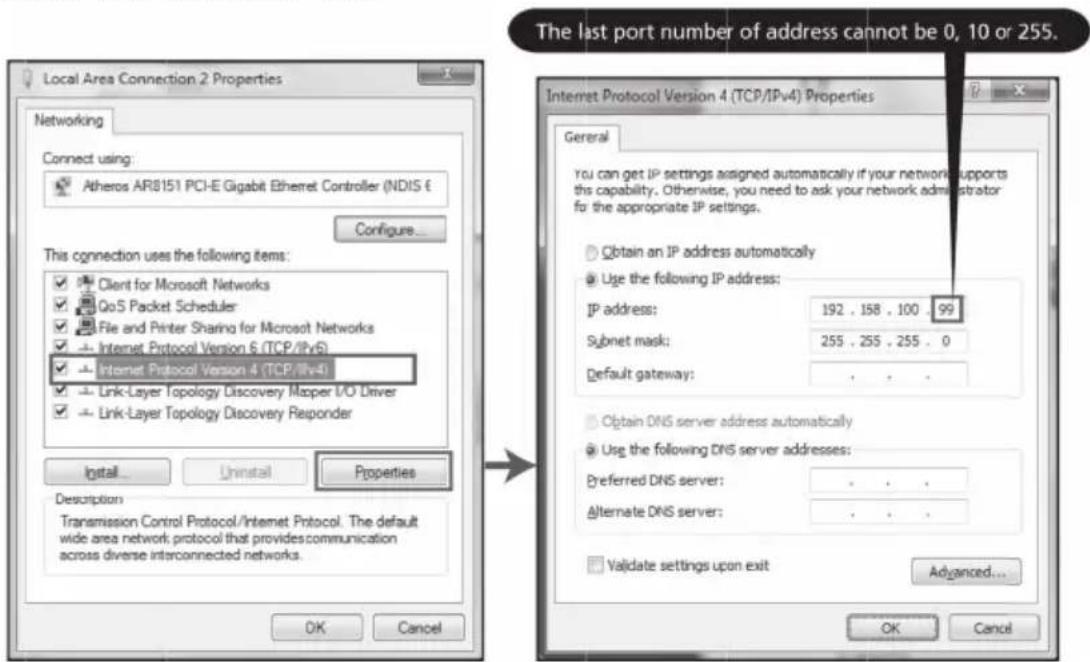
- Abra a página Centro de Rede e Partilha no seu PC e configure os mesmos parâmetros definidos no projetor. Clique em "OK" para guardar os parâmetros.
- No PC (Portátil), selecione Iniciar > Painel de controlo > Ligações de Rede > Ligação de área local e selecione Propriedades. Na janela Propriedades, selecione o separador Geral e selecione Protocolo IP (TCP/IPv4). Introduza o endereço IP (endereço IP entre 192.168.100.1 \~ 192.168.100.254) e máscara de sub-rede e pressione "OK".
- Abra o navegador web e introduza o endereço IP do servidor 192.168.100.10 para aceder à página inicial da gestão de página web da Acer.
■ Passo 3. Ligue o seu dispositivo ao projetor
- Antes de começar a utilizar a aplicação, abra as definições de WiFi no computador portátil/PC/Smartphone/Tablet e encontre o nome do projetor (ID do projetor) AcerProjector_XXXXXXX e ligue ao mesmo
■ Passo 4. Exibição
- Abra a aplicação e DisplayPro e escolha o dispositivo cujo nome é igual à ID do projetor e, em seguida, introduza a palavra-passe apresentada no ecrã de arranque e inicie a exibição.

Nota: Para mais detalhes sobre funções, transfira o manual do utilizador a partir do website oficial da Acer.
Acer eDisplayPro: Interface e funcionalidades
O Acer eDisplayPro para dispositivos móveis disponibiliza várias funcionalidades, tais como, Fotografia, Câmara em direto, Visualizador de documentos e Ecrã dividido. Para computador portátil/PC, disponibiliza as funcionalidades de ecrã dividido e espelhamento do ecrã. Ao executar esta aplicação, poderá projetar o ecrã pequeno do seu dispositivo num ecrã maior através do projetor.
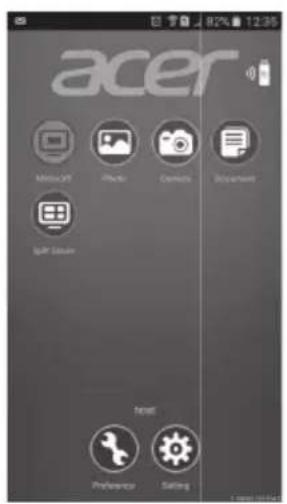
(iOS/Android)
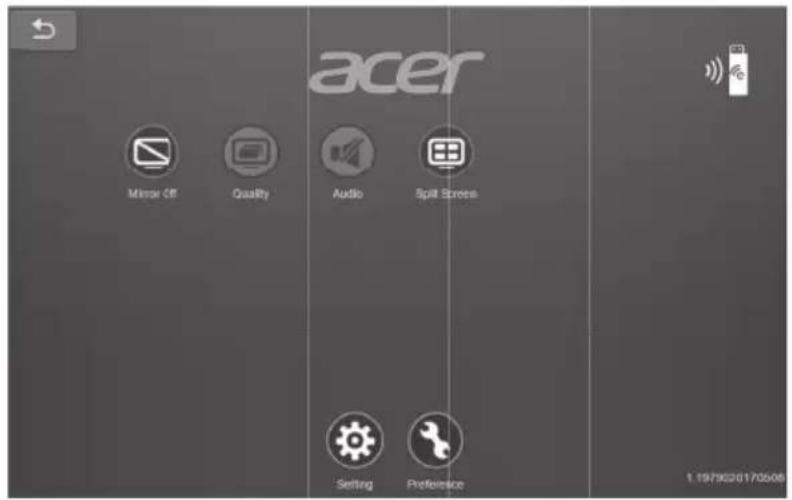
(Windows/Mac OS)
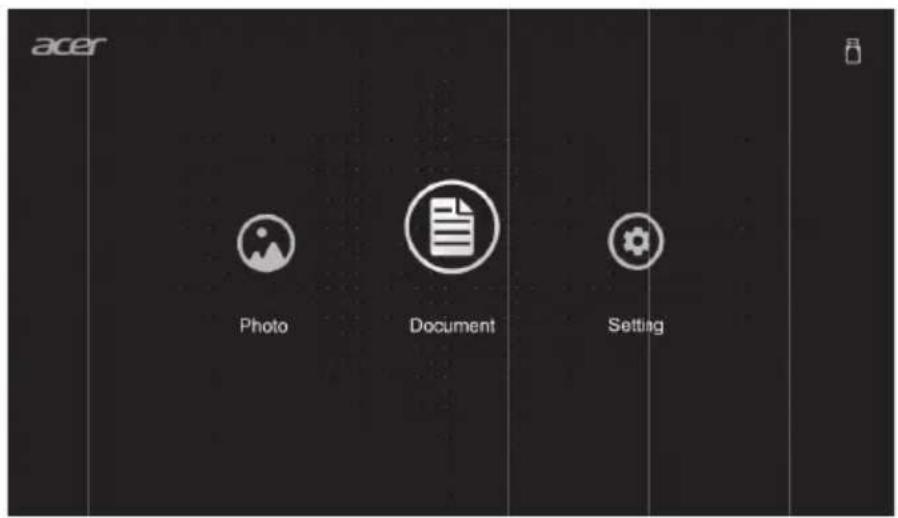
Modo Multimédia
Aceda ao modo Multimédia selecionando a fonte "Multimédia" para exibir a página inicial de Multimédia. Este modo permite aceder aos ficheiros de dados armazenados na unidade USB depois de a ligar ao projetor.



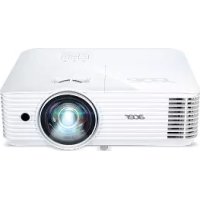
Marca : ACER
Modelo : S1386WHN
Categoria : Projetor