
S5201M - Projetor ACER - Manual de utilização gratuito
Encontre gratuitamente o manual do aparelho S5201M ACER em formato PDF.


| Tipo de Produto | Projetor DLP |
| Número do Modelo | S5201M |
| Série | P5403/S5201M |
| Tecnologia de Exibição | DLP |
| Resolução Nativa | XGA (1024 x 768) |
| Brilho | 2600 Lumens ANSI (típico) |
| Taxa de Contraste | 3000:1 |
| Vida útil da Lâmpada | Até 3000 horas (Normal), 4000 horas (Eco) |
| Recurso Interativo | Sim (requer caneta interativa) |
| Suporte 3D | Sim (NVIDIA 3D, DLP Link) |
| Dimensões (L x P x A) | 290 x 220 x 95 mm |
| Peso | 2.5 kg |
| Consumo de Energia | 230 W (Normal), < 1 W (Espera) |
| Fonte de Alimentação | CA 100-240V, 50/60 Hz |
| Portas de Entrada | VGA, HDMI, Composite, S-Video, USB |
| Portas de Saída | Saída de monitor VGA, Saída de áudio |
| Acessórios Inclusos | Caneta interativa, Cabo USB, Estojo de transporte, Cabo de alimentação, Controle remoto, Manual |
| Filtro de Poeira | Opcional (substituível) |
| Tipo de Lâmpada | 230W P-VIP |
| Correção Keystone | Vertical ±40 graus |
| Nível de Ruído | 30 dB (Modo Eco) |
| Temperatura de Operação | 0°C a 35°C |
| Conformidade | CE, FCC, RoHS, WEEE |
Perguntas frequentes - S5201M ACER
Perguntas dos utilizadores sobre S5201M ACER
0 pergunta sobre este aparelho. Responda às que conhece ou faça a sua.
Faça uma nova pergunta sobre este aparelho
Baixe as instruções para o seu Projetor em formato PDF gratuitamente! Encontre o seu manual S5201M - ACER e retome o controlo do seu dispositivo eletrónico. Nesta página estão publicados todos os documentos necessários para a utilização do seu dispositivo. S5201M da marca ACER.
MANUAL DE UTILIZADOR S5201M ACER
Reservados todos os direitos.
Guia do utilizador para os projectores da série P5403/N243/PN-SX12/S5201M/T111B/PS-X11M Edição original: 07/2010
Poderá haver alterações periódicas às informações contidas na presente publicação sem qualquer obrigação de notificação sobre tais revisões ou alterações. As eventuais alterações serão incorporadas nas novas edições deste manual ou de documentos e publicações suplementares. A empresa não faz quaisquer afirmações nem garantias, sejam elas expressas ou implícitas, relativamente aos conteúdos do presente e rejeita especificamente as garantias implícitas relativamente à comerciabilidade ou à aptidão para um fim específico.
Escreva o número de modelo, número de série, data da compra e local de aquisição no espaço em baixo. O número de série e o número de modelo encontram-se na etiqueta afixada no computador. Toda a correspondência relativa à sua unidade deve incluir o número de série, o número de modelo e as informações relativas à aquisição.
Nenhuma parte da presente publicação pode ser reproduzida, guardada em sistemas de armazenamento de dados ou transmitida, de qualquer forma ou através de qualquer meio, seja ele electrónico, mecânico, por fotocópia, gravação ou de outra forma, sem a autorização prévia e por escrito da Acer Incorporated.
Projectores da série P5403/N243/PN-SX12/S5201M/T111B/PS-X11M da Acer
Local de aquisição: ____
Acer e o logótipo Acer são marcas registadas da Acer Incorporated. Os nomes de produtos ou marcas registadas de outras empresas são utilizados apenas para fins de identificação sendo propriedade das respectivas empresas.
"HDMI™, o logótipo HDMI e High-Definition Multimedia Interface são marcas registadas da HDMI Licensing LLC."
Informação para sua segurança e conforto
Leia estas instruções atentamente. Guarde este documento para referência futura. Siga todos os avisos e instruções assinalados no produto.
Antes de limpar o projector
Desligue este projector da tomada eléctrica antes de o limpar. Não utilize produtos de limpeza líquidos ou sob a forma de aerossóis. Utilize um pano húmido para limpar.
Cuidados a ter ao desligar o projector
Tenha em atenção as directrizes seguintes ao ligar e desligar o projector da fonte de alimentação externa:
- Ligue a fonte de alimentação antes de ligar o cabo de alimentação à tomada a.c..
- Desligue o cabo de alimentação antes de remover a fonte de alimentação do projector.
- Se o projector incluir várias fontes de alimentação, interrompa a alimentação do projector desligando todos os cabos de alimentação das respectivas tomadas.
Acessibilidade
Certifique-se de que a tomada eléctrica à qual vai ligar o cabo de alimentação é de fácil acesso e está situada o mais próximo possível do projector. Quando necessitar de interromper a alimentação do projector, não se esqueça de desligar o cabo de alimentação da tomada eléctrica.

Avisos!
- Não utilize este produto perto de água.
- Não coloque este produto sobre um carrinho, uma bancada ou uma mesa instável. Se o produto cair, este pode ficar seriamente danificado.
- As ranhuras e aberturas existentes servem para ventilação; para assegurar o bom funcionamento do produto e para evitar o seu sobreaquecimento, estas aberturas não devem ser bloqueadas ou cobertas. As aberturas nunca devem ser bloqueadas pela colocação do produto sobre uma cama, um sofá, um tapete ou sobre qualquer outra superfície do género.
Este produto nunca deve ser colocado perto ou sobre um radiador ou boca de ar quente, ou numa instalação embutida a não ser que seja fornecida a ventilação adequada.
- Nunca introduza qualquer tipo de objectos neste produto através das ranhuras da caixa, uma vez que poderão tocar em pontos de voltagem perigosos ou provocar curto circuitos que podem resultar em incêndio ou em choques eléctricos. Nunca derrame qualquer tipo de líquido sobre o produto.
iv
- Para evitar danos ao nível dos componentes internos e para evitar a fuga de líquido da bateria, não coloque o produto sobre superfícies que vibrem.
- Não utilize este produto quando estiver a praticar desporto, a fazer exercício, ou em locais onde hajam vibrações para evitar danos inesperados tanto ao nível do projector como da lâmpada deste.
Corrente eléctrica
- Este produto deve funcionar com o tipo de potência indicado na etiqueta. Se não tem a certeza quanto ao tipo de alimentação disponível, consulte o seu fornecedor ou a empresa de electricidade.
- Não permita que algo assente sobre o cabo de alimentação. Não coloque este produto perto de locais onde as pessoas possam pisar o cabo de alimentação.
- Se utilizar uma extensão com este produto, certifique-se de que a amperagem total do equipamento ligado à extensão não excede a amperagem da mesma. Certifique-se também de que a amperagem total de todos os produtos ligados à corrente não excede a amperagem do fusível.
- Não sobrecarregue a tomada eléctrica ou a extensão ligando muitos dispositivos à mesma. A carga total do sistema não deve ultrapassar 80% da capacidade do circuito. Se utilizar extensões eléctricas, a carga não deve ultrapassar 80% da capacidade das mesmas.
- Este projector vem equipado com um cabo de alimentação a.c. com uma ficha com ligação à terra. Esta ficha apenas pode ser ligada a uma tomada eléctrica com ligação à terra. Certifique-se de que a tomada eléctrica está devidamente ligada à tomada antes de ligar o transformador a.c.. Não ligue a ficha a uma tomada eléctrica que não tenha ligação à terra. Contacte um electricista para mais informações.

Aviso! O terminal de terra constitui uma medida de segurança. A utilização de uma tomada eléctrica sem a devida ligação à terra pode dar origem a um choque eléctrico e/ou a ferimentos.

Nota : O pino de ligação à terra fornece também uma boa protecção contra ruído inesperado produzido por outros equipamentos eléctricos existentes nas proximidades e que podem interferir com o desempenho deste produto.
- Utilize o projector apenas com o cabo de alimentação fornecido. Se for necessário substituir o cabo de alimentação, certifique-se de que o cabo novo satisfaz os seguintes requisitos: cabo destacável, listado pela UL/ certificado pela CSA, aprovado pela VDE ou equivalente, comprimento máximo de 4,6 metros.
Reparação do projector
Não tente reparar este produto por si próprio, uma vez que a abertura ou remoção da caixa pode expô-lo a perigosos pontos de voltagem ou a outros riscos. As reparações devem ser realizadas apenas por pessoal qualificado.
Desligue este produto da tomada eléctrica e recorra à assistência técnica nas seguintes situações:
- Quando o cabo de alimentação ou a ficha estiverem danificados, cortados ou rasgados
- Quando tiver havido derramamento de líquido para o interior do projector
- Se o produto estiver estado exposto à chuva ou água
- Se tiver deixado cair o produto ou a caixa estiver danificada
- Se o produto evidenciar uma significativa alteração em termos do seu desempenho, indicando necessidade de assistência
- Se o produto não funcionar normalmente mesmo seguindo as instruções de funcionamento

Nota : Regule apenas os controlos cobertos pelas instruções de funcionamento, uma vez que a regulação imprópria de outros controlos pode resultar em danos o que implica um trabalho mais demorado por parte do técnico para devolver o produto ao seu normal funcionamento.

Aviso! Por motivos de segurança, não utilize componentes incompatíveis ao adicionar componentes novos ou ao substituir os componentes existentes. Informe-se na loja.
O projector e respectivos acessórios podem conter componentes pequenos. Mantenha-os fora do alcance das crianças.
Informação de segurança adicional
- Não olhe directamente para a lente do projector quando a lâmpada estiver ligada. A luz brilhante pode ferir os seus olhos.
- Comece por ligar primeiro o projector e só depois as origens de sinal.
- Não utilize o projector nos seguintes tipos de ambientes:
- Em espaços confinados e mal ventilados. Deve deixar um espaço de pelo menos 50 cm entre o projector e as paredes para permitir a livre circulação de ar em redor do mesmo.
- Em locais onde as temperaturas possam atingir valores elevados como, por exemplo, dentro de veículos com as janelas fechadas.
- Em locais onde haja muita humidade, pó ou fumo de tabaco uma vez que estes podem contaminar os componentes ópticos, encurtando a vida útil dos mesmos e escurecendo as imagens projectadas.
- Em locais próximos de alarmes de incêndio.
- Em locais com temperaturas entre os 40 °C/104 °F.
- Em locais com uma altitude acima dos 3048 metros:
- Desligue imediatamente o projector caso este dê sinais de algum problema. Não utilize o projector caso este emita fumo, ruídos estranhos ou cheiro. Uma situação deste género pode causar um curto-circuito ou um choque eléctrico. Neste caso, desligue imediatamente o projector e
contacte o representante.
- Não continue a usar o projector caso este se tenha partido ou tenha sido derrubado. Se tal acontecer, contacte o representante para que o projector seja verificado.
- Não exponha a lente do projector à luz solar directa. Tal pode dar origem a um incêndio.
- Ao desligar o projector, certifique-se de que este completa o seu ciclo de arrefecimento antes de desligar a alimentação.
- Não interrompa a alimentação de forma abrupta ou desligue o projector quando este estiver a funcionar. Tal pode fazer com que a lâmpada se parta, pode dar origem a um incêndio, choque eléctrico ou causar outros problemas. O melhor é aguardar até a ventoinha deixar de funcionar e só depois desligar a alimentação.
- Não toque nas saídas de ar ou na placa inferior do projector pois estas tendem a ficar muito quentes.
- Se o projector tiver um filtro de ar, limpe-o frequentemente. A temperatura no interior do projector pode aumentar e causar danos caso o filtro/as ranhuras de ventilação estejam bloqueadas devido a sujidade ou pó.
- Não olhe para as ranhuras de saída do ar enquanto o projector estiver ligado. Isto pode ferir os seus olhos.
- Abra sempre a lente ou remova a tampa da lente quando o projector estiver ligado.
- Não bloqueie a lente do projector com qualquer tipo de objecto quando o projector estiver a funcionar uma vez que tal pode fazer com que o objecto utilizado aqueça e fique deformado ou até mesmo que dê origem a um incêndio. Para desligar temporariamente a lâmpada, prima o botão HIDE no controlo remoto.
- A lâmpada fica muito quente durante o funcionamento do projector. Deixe o projector arrefecer durante cerca de 45 minutos antes de remover a lâmpada para a substituir.
- Não continue a utilizar a lâmpada quando esta atingir o fim da sua vida útil. Nalgumas situações, a lâmpada pode partir-se.
- Nunca substitua a lâmpada ou quaisquer componentes electrónicos a não ser que o projector esteja desligado.
- Este produto detecta automaticamente o tempo de vida útil da lâmpada. Substitua a lâmpada logo que o projector apresente as mensagens de aviso relativas à mesma.
- Quando pretender mudar a lâmpada, deixe que o projector arrefeça e siga todas as instruções.
- Após a substituição da lâmpada reponha a função "Reposição da lâmpada" no menu "Gestão".
- Não tente desmontar este projector. Existem altas voltagens no interior que podem causar-lhe ferimentos. O único componente deste projector que requer manutenção é a lâmpada e esta dispõe de uma tampa amovível própria. Qualquer tipo de reparação deve ser feita por pessoal qualificado.
- Não coloque o projector na vertical. O projector pode cair e causar ferimentos ou danos.
- Este projector consegue projectar imagens invertidas quando montado no tecto. Utilize apenas o kit da Acer para montagem deste projector no tecto e certifique-se de que a instalação foi feita de forma segura.
Cuidados a ter com a audição
Para proteger os seus ouvidos, siga as instruções em baixo.
- Aumente o volume gradualmente até obter um nível de som claro e confortável.
- Não aumente o nível de volume quando já tiver obtido um nível confortável.
- Não ouça música muito alta por longos períodos de tempo.
- Não aumente o volume de som de forma a disfarçar o ruído ambiente.
- Reduza o volume se não conseguir ouvir o que as pessoas próximo de si estão a dizer.
Instruções para eliminação
Não elimine este dispositivo electrónico deitando-o no contentor do lixo. Para minimizar a poluição e garantir a protecção global do ambiente, recicle este equipamento. Para mais informações acerca da eliminação de resíduos de equipamentos eléctricos e electrónicos (REEE), visite o site http://www.acer-group.com/public/Sustainability/sustainability01.htm
Para os projectores ou produtos electrónicos contendo um monitor LCD/TRC:

As lâmpadas existentes no interior deste produto contêm mercúrio e devem ser recicladas ou eliminadas de acordo com as leis locais, estaduais ou federais. Para mais informações, contacte a Electronic Industries Alliance em www.eiae.org. Para informação específica sobre a eliminação das lâmpadas, consulte o site www.lamprecycle.org.
Em primeiro lugar
Notas relativas à utilização do projector
O que deve fazer:
- Desligar o projector antes de o limpar.
- Usar um pano macio humedecido com um detergente suave para limpar o chassis do projector.
- Desligar a ficha da tomada a.c. caso o projector não seja utilizado por um longo período de tempo.
O que não deve fazer:
- Bloquear as ranhuras e aberturas existentes no projector para ventilação do mesmo.
- Utilizar detergentes abrasivos, ceras ou solventes para limpar o projector.
-
Utilizar o projector nas seguintes condições:
-
Ambientes excessivamente quentes, frios ou húmidos.
- Em áreas susceptíveis a acumulação de poeira e de sujidade.
- Próximo de qualquer aparelho que gere um campo magnético forte.
- Exposto à luz solar directa.
Precauções
Siga todos os avisos, precauções e procedimentos de manutenção recomendados neste guia do utilizador de forma a maximizar a vida útil do seu projector.

Aviso:
- Não olhe directamente para a lente do projector quando a lâmpada estiver ligada. A luz brilhante pode ferir os seus olhos.
- Para reduzir o risco de incêndio ou de choque eléctrico, não exponha este produto à chuva ou a humidade.
- Não abra ou desmonte o projector uma vez que isto pode provocar um choque eléctrico.
- Ao substituir a lâmpada, deixe que o projector arrefeça e siga todas as instruções relativas à substituição da lâmpada.
- Este produto detecta automaticamente o tempo de vida útil da lâmpada. Substitua a lâmpada logo que o projector apresente as mensagens de aviso relativas à mesma.
- Após a substituição da lâmpada reponha a função "Reposição da lâmpada" no menu "Gestão".
- Ao desligar o projector, certifique-se de que este completa o seu ciclo de arrefecimento antes de desligar a alimentação.
- Comece por ligar primeiro o projector e só depois as origens de sinal.
- Não utilize a tampa da lente quando o projector estiver em funcionamento.
- Quando a lâmpada chega ao fim da sua vida útil, esta queima-se e emite um estalido audível. Se isto acontecer, o projector não poderá ser novamente ligado até que o módulo da lâmpada tenha sido substituído. Para substituir a lâmpada, siga os procedimentos descritos em "Substituição da lâmpada".
Informação para sua segurança e conforto iii
Em primeiro lugar viii
Notas relativas à utilização do projector viii
Precauções viii
Introdução 1
Características do produto 1
Conteúdo da embalagem 2
Síntese do Projector 3
Descrição do projector 3
Painel de controlo 4
Esquema do controlo remoto 5
Primeiros passos 7
Ligação do projector 7
Ligar/Desligar o projector 9
Ligar o projector 9
Desligar o projector 10
Ajuste da imagem projectada 11
Ajuste da altura da imagem projectada 11
Como optimizar o tamanho da imagem e a distância 12
Como obter o tamanho de imagem pretendido ajustando a distância e o zoom 14
Comandos do utilizador 16
Menu Instalação 16
Tecnologia Empowering da Acer 17
Menus apresentados no ecrã 18
Cor 19
Imagem 21
Definições 23
Gestão 31
Áudio 32
Temporizador 33
Idioma 33
Apêndices 34
Resolução de problemas 34
Lista de significados dos LEDs e dos alertas 38
Substituição da lâmpada 39
Montagem do projector no tecto 40
Especificações 43
Modos de compatibilidade 45
Regulamentos e normas de segurança 49
Introdução
Características do produto
Este produto é um projector DLP ® com um único chip. As características mais importantes estão indicadas abaixo:
- Tecnologia DLP ®
- S5201M/T111B/PS-X11M: Resolução nativa XGA 1024 x 768 P5403/N243/PN-SX12: Resolução nativa SXGA+ 1400 x 1050 Suporta relações de aspecto de 4:3 e 16:9.
- A tecnologia Acer ColorBoost faculta as verdadeiras cores da natureza para a obtenção de imagens vívidas, realistas
• High brightness (brilho elevado) e contrast ratio (Relação de contraste) - Modos de apresentação versáteis permitem um desempenho excelente em qualquer situação
- Compatibilidade com as normas NTSC / PAL / SECAM e suporte para a especificação HDTV (720p, 1080i, 1080p)
- Baixo consumo de energia e modo económico (ECO) aumenta o tempo de vida útil da lâmpada.
- A tecnologia Acer EcoProjection proporciona uma inteligente gestão de energia e uma optimização em termos de eficácia física
- A Empowering Key apresenta os utilitários da Acer Empowering Technology (Acer eView, eTimer, eOpening, ePower Management) para um ajustamento fácil das definições
- Avançada correção keystone para apresentações excelentes
- Menus em vários idiomas
- Controlo remoto totalmente funcional
• P5403/N243/PN-SX12: Lente de projecção com focagem manual até 1,3X
- Zoom digital de 2X e função de visualização panorâmica
- Compatibilidade com os sistemas operativos Microsoft Windows 2000, XP, 7, Vista
- As definições da LAN permitem a gestão remota dos projectores através de um navegador Web
- Capacidade para exibir imagens 3D
Conteúdo da embalagem
Este projector vem embalado com todos os itens dispostos abaixo. Verifique para se certificar de que a sua unidade está completa. Contacte o seu distribuidor imediatamente se faltar algum dos itens.


Controlo remoto Guia de consulta rápida 2 pilhas

Descrição do projector
Parte frontal / superior
| # Descrição # Descrição | ||
| 1 Botão de alimentação e LED indicador de alimentação | 5 Painel de controlo | |
| 2 Lente de projecção 6 Anel de zoom | ||
| 3 Botão de elevação 7 Anel de focagem | ||
| 4 Tampa da lente 8 Receptor do controlo remoto | ||
Parte de trás
(S5201M/T111B/PS-X11M)
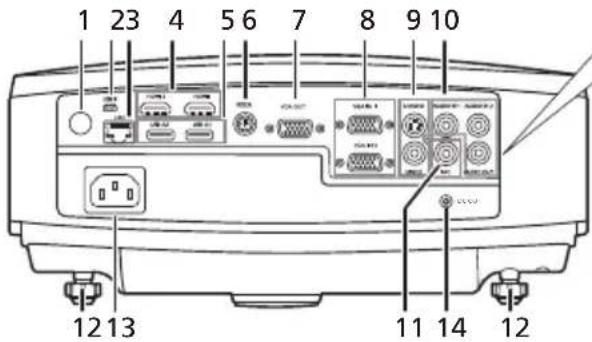
| # Descrição # Descrição | ||
| 1 Receptor do controlo remoto 9 Conector de entrada de sinal S- | tor | |
| 2 Conector USB (Tipo B) | vídeo/Conector de entrada de sinal de vídeo composto | |
| 3 LAN (Porta RJ45 para Ethernet 10/100M) | 10 | Conector de entrada de áudio/Conector de saída de áudio |
| 4 Conector HDMI 11 Conector de entrada de microfone | ||
| 5 Conector USB (Tipo A) 12 Roda de ajuste da inclinação | ||
| 6 Conector RS232 13 Ficha de alimentação | ||
| 7 Conector de saída de circuito loop-through de monitor | 14 | Conector de saída CC 12V |
| 8 Conector para entrada do sinalanalógico do PC/HDTV/sinal de vídeo componente (Entrada VGA 1/Entrada VGA 2) | 15 | Porta de bloqueio KensingtonTM |
| 16 | Conector de entrada de áudio (E/D) | |
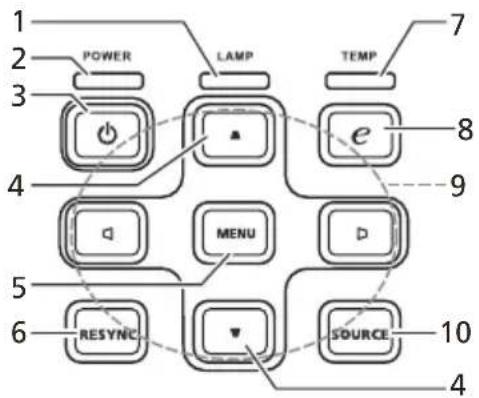
Painel de controlo
flowchart
graph TD
    1["POWER"] --> 2
    2 --> 3
    3 --> 4
    4 --> 5
    5 --> 6
    6 --> 7
    7 --> 8
    8 --> 9
    9 --> 10
    10 --> 4
    4 --> 5
    5 --> 6
    6 --> 7
    7 --> 8
    8 --> 9
    9 --> 10
    10 --> SOURCE
    SOURCE --> 10
    style POWER fill:#f9f,stroke:#333
    style LAMP fill:#ccf,stroke:#333
    style TEMP fill:#cfc,stroke:#333
    style MENU fill:#fcc,stroke:#333
| # Função Descrição | |
| 1 LED LAMP LED indicador da lâmpada | |
| 2 POWER (Energia) LED Indicador de energia | |
| 3 Tecla de energia Consulte a secção "Ligar/Desligar o projector". | |
| 4 Distorção Ajusta a distorção da imagem provocada pela inclinação da projecção ( ± 40 graus). | |
| 5 Botão MENU • Prima o botão "MENU" para ver o sistema de menus no ecrã, para voltar ao menu anterior ou para sair do menu. • Confirma a sua selecção. | |
| 6 Botão RESYNC Sincroniza automaticamente o projector com a origem de entrada do sinal. | |
| 7 LED TEMP LED indicador de temperatura | |
| 8 Tecla Empowering Para poder aceder às funções específicas da Acer: eView, eTimer, eOpening, ePower Management. | |
| 9 Botões de direcção Use para selecionar os itens ou fazer ajustes nas suas selecções. | |
| 10 Botão SOURCE | Prima o botão "SOURCE" para escolher uma das seguintes origens de sinal: RGB, vídeo componente, S-Vídeo, vídeo composto, HDMITM HDTV e . |
Esquema do controlo remoto


| # Função Descrição | ||||
| 1 Infrared transmitter(Transmissor de infravermelhos) | Envia sinais para o projector. | |||
| 2 | P O W E R(BOTÃO DE ALIMENTAÇÃO) | Consulte a secção "Ligar/Desligar o projector". | ||
| 3 FREEZE(Botão FREEZE) | Para fixar a imagem no ecrã. | |||
| 4 | R E S Y N(Botão RESYNC) | Sin Croniza automaticamente o projector com a origem de entrada do sinal. | ||
| 5 | B A C K(VOLTAR) | Regressa à selecção anterior. | ||
| 6 Keystone Ajusta a distorção da imagem provocada pela inclinação do projector ( ± 40 graus). | ||||
| Botões direcionais | Seleção de itens ou execução de ajustamentos à seleção. | |||
| 7 Botão do rato | Esta função não está disponível no projector. | |||
| 8 Botão multi- direccional | Seleção de ficheiros multimédia em quatro direções. | |||
| 9 VOL +/- Aumenta/diminui | o volume. | |||
| 10 (Empowering key)Tecla Empowering | Para poder aceder a funções específicas da Acer: eView, eTimer, eOpening, ePower Management. | |||
| 11 | ◄◄ Recuar►/II Reproduzir/Pausa■ Parar►► Avançarrapidamente | Recua/Reproduz/Pausa/Pára/Avança rapidamente os ficheiros multimédia em reprodução. | ||
| 12 V | GA Para mudar a origem de sinal para VGA. Este conector suporta os sinais RGB analógico, YPbPr (480p/576p/720p/1080i/108p) e YCbCr (480i/576i). | |||
| 13 COMPONENT (COMPONENTE) | Para mudar para a origem de sinal de Vídeo composto. Este conector suporta YPbPr. | |||
| 14 SD/USB A Para alterar a fonte de entrada para SD/USB A. Este projector suporta vários formatos de ficheiros de imagem/áudio/vídeo. | ||||
| 15 H | DMITM/DVI Para alterar a fonte de entrada para HDMITM/DVI (para os modelos com conector HDMITM/DVI). | |||
| 16 Keypad 0~9 (Botões numéricos de 0~9) | Prima um dos botões "0~9" para introduzir a senha na página "Definições> de segurança" do menu. | |||
| 17 Laser pointer window (Janela do dispositivo indicador laser) | Acende a luz do laser quando o botão do Laser é premido. | |||
| 18 H | IDE (OCULTAR) | Prima o botão "HIDE" para ocultar a imagem; volte a premiro botão para retomar a apresentação da imagem. | ||
| 19 ASPECT RATIO (Relação de aspecto) | Utilize este botão para escolher a relação de aspecto pretendida.(Auto/4:3/16:9). | |||
| 20 SOURCE (Botão SOURCE) | Escolher origem de sinal RGB, vídeo componente, S-vídeo, vídeo composto, HDMI TM , ou HDTV. | |||
| 21 ZOOM Aplica mais zoom ou menos zoom à imagem. | ||||
| 22 ENTER Confirma a sua selecção de itens. | ||||
| 23 [IMAGE] Laser | Emite uma luz laser indicadora visível para propósitos de apresentações. Esta função não está disponível para os projectores vendidos no mercado Japonês. | |||
| 24 MENU (Botão MENU) | Aceder ao sistema de menus no ecrã (OSD), para voltar ao menu anterior ou para sair do menu. | |||
| 25 PAGE ^/v (PÁGINA ^/v) | Apenas para utilização no modo de computador. Utilize este botão para seleccionar a página seguinte ou anterior. Esta função apenas fica disponível mediante ligação a um computador através de um cabo USB. | |||
| 26 S | VIDEO Para mudar para a origem de sinal S-Vídeo. | |||
| 27 V | VIDEO Para mudar para a origem de sinal de Vídeo composto. | |||
| 28 USB B Para mudar para a fonte de entrada para USB B. | ||||
| 29 LAN/WiFi Para mudar para a origem de sinal LAN/WiFi. (para os modelos com tecnologia LAN/wireless) | ||||
Primeiros passos
Ligação do projector
•P5403/N243/PN-SX12

flowchart
graph TD
    A["RS232"] -->|10| B["Visualização"]
    A -->|7| C["RS232"]
    A -->|10| D["RS232"]
    B -->|2| E["D-Sub"]
    B -->|2| F["D-Sub"]
    C -->|8| G["HDTV adapter"]
    C -->|9| H["Leitor de DVDs, Set-top Box, receptor HDTV"]
    D -->|10| I["Altifalantes"]
    E --> J["Computer"]
    F --> K["Switch"]
    G --> L["Switch"]
    H --> M["Switch"]
    I --> N["Switch"]
    J --> O["USB"]
    K --> P["USB"]
    L --> Q["USB"]
    M --> R["USB"]
    N --> S["USB"]
    O --> T["USB"]
    P --> U["USB"]
    Q --> V["USB"]
    R --> W["USB"]
    S --> X["USB"]
    T --> Y["USB"]
    U --> Z["USB"]
    V --> AA["USB"]
    W --> AB["USB"]
    X --> AC["USB"]
    Y --> AD["USB"]
    Z --> AE["USB"]
| # Descrição # Descrição | ||
| 1 Cabo de alimentação 7 Cabo RS232 | ||
| 2 Cabo VGA 8 Cabo HDMI | ||
| 3 Adaptador VGA para sinal de vídeo componente/HDTV | 9 Cabo componente 3 conectores RCA | |
| 4 Cabo de sinal de vídeo composto 10 Cabo | RJ45 | |
| 5 Cabo de áudio 11 Cabo USB | ||
| 6 Cabo S-Vídeo | ||

Nota: Para garantir o funcionamento correcto do projector com o seu computador, certifique-se de que as definições do modo de visualização do computador são compatíveis com o projector.
•S5201M/T111B/PS-X11M

flowchart
graph TD
    A["12"] --> B["Microfone"]
    A --> C["RS232"]
    A --> D["RS232"]
    A --> E["Visualização"]
    A --> F["Leitor de DVDs, Set-top Box, receptor HDTV"]
    A --> G["Saída S-Vídeo/Vídeo"]
    A --> H["Altifalantes"]
    A --> I["VBGA"]
    A --> J["USB"]
    A --> K["USB"]
    A --> L["USB"]
    A --> M["USB"]
    A --> N["USB"]
    A --> O["USB"]
    A --> P["USB"]
    A --> Q["USB"]
    A --> R["USB"]
    A --> S["USB"]
    A --> T["USB"]
    A --> U["USB"]
    A --> V["USB"]
    A --> W["USB"]
    A --> X["USB"]
    A --> Y["USB"]
    A --> Z["USB"]
    A --> AA["USB"]
    A --> AB["USB"]
    A --> AC["USB"]
    A --> AD["USB"]
    A --> AE["USB"]
    A --> AF["USB"]
    A --> AG["USB"]
    A --> AH["USB"]
    A --> AI["USB"]
    A --> AJ["USB"]
    A --> AK["USB"]
    A --> AL["USB"]
    A --> AM["USB"]
    A --> AN["USB"]
| # Descrição # Descrição | ||
| 1 Cabo de alimentação 7 Cabo RS232 | ||
| 2 Cabo VGA 8 Cabo HDMI | ||
| 3 Adaptador VGA para sinal de vídeo componente/HDTV | 9 Cabo componente 3 conectores RCA | |
| 4 Cabo de sinal de vídeo composto 10 Cabo RJ45 | ||
| 5 Cabo de áudio 11 Cabo USB | ||
| 6 Cabo S-Vídeo 12* Dispositivo de armazenamento USB | ||

Nota: Para garantir o funcionamento correcto do projector com o seu computador, certifique-se de que as definições do modo de visualização do computador são compatíveis com o projector.
Nota: "*" limitação de unidade USB, não suporta alimentação.
Ligar/Desligar o projector
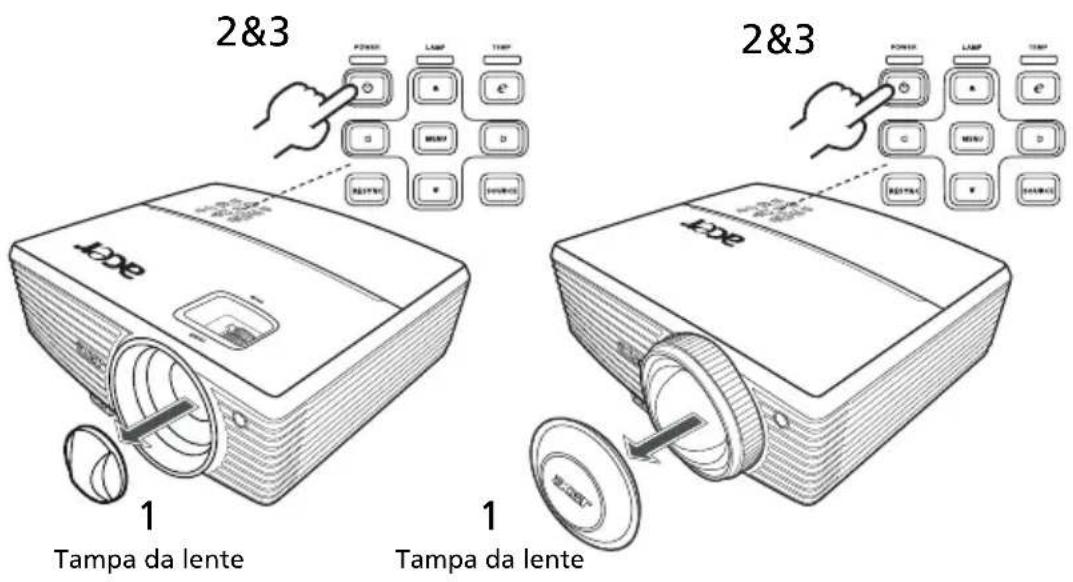
Ligar o projector
1 Remova a tampa da lente.
2 Certifique-se de que os cabos de alimentação e de sinal estão ligados correctamente. O LED indicador de alimentação fica vermelho e intermitente.
3 Ligue o projector premindo o botão (ALIMENTAÇÃO) no painel de controlo ou no controlo remoto. O LED de alimentação fica azul
4 Ligue a origem de sinal (computador, notebook, leitor de vídeo, etc.). O projector detectará a origem de sinal automaticamente.
- Se o ecrã apresentar os ícones correspondentes às funções "Lock" e "Bloquear e Origem", isto significa que o projector fixa este tipo de origem de sinal e que não foi encontrada qualquer entrada de sinal respectivamente.
- Se o ecrã apresentar a mensagem "Sem sinal", certifique-se de que os cabos de sinal estão correctamente ligados.
- Se ligar em simultâneo várias origens de sinal, utilize o botão "SOURCE" no painel de controlo ou no controlo remoto ou prima directamente a tecla que corresponde à origem do sinal no controlo remoto para alternar entre as várias origens de sinal.
Desligar o projector
1 Para desligar o projector, prima o botão de alimentação. A mensagem seguinte é apresentada:
"Prima novamente o botão de alimentação para concluir o processo de encerramento"
Prima novamente o botão de alimentação.
2 O LED indicador de alimentação fica VERMELHO e pisca rapidamente depois de ter desligado o projector. As ventoinhas do projector continuam a funcionar durante cerca de 2 minutos para garantir o correcto arrefecimento do sistema.
3 Desde que o cabo de alimentação esteja ligado, pode premir o botão de alimentação para ligar o projector em qualquer altura durante os 2 minutos do processo de encerramento.
4 Quando o sistema estiver devidamente arrefecido, o LED indicador de alimentação deixa de piscar e fica vermelho como sinal de que o projector se encontra no modo de suspensão.
5 Agora pode desligar o cabo de alimentação em segurança.

LEDs indicadores:
- "Sobreaquecimento do projector. A lâmpada vai desligar-se automaticamente."
Esta mensagem mostrada no ecrã indica que o projector sobreaqueceu. A lâmpada é automaticamente desligada e o projector é automaticamente encerrado enquanto que o LED indicador da temperatura fica vermelho. Contacte o vendedor ou o centro de assistência. - "Falha na ventoinha. A lâmpada vai desligar-se automaticamente."
Esta mensagem mostrada no ecrã indica que a ventoinha falhou. A lâmpada é automaticamente desligada e o projector é automaticamente encerrado enquanto que o LED indicador da temperatura fica intermitente. Contacte o vendedor ou o centro de assistência.

Nota: Sempre que o projector se desligar automaticamente e o LED da lâmpada ficar vermelho, contacte a loja onde comprou o projector ou o centro de assistência técnica.
Ajuste da imagem projectada
Ajuste da altura da imagem projectada
O projector está equipado com pés elevatórios para ajuste da altura da imagem.
Para levantar o projector:
1 Exerça pressão sobre o pé elevatório para o libertar.
2 Levante o projector até obter o ângulo pretendido, de seguida liberte o botão para fixar o pé elevatório na posição escolhida.
3 Utilize a roda de ajuste da inclinação para ajustar o ângulo de projecção.
Para baixar o projector:
1 Exerça pressão sobre o pé elevatório para o libertar.
2 Baixe o projector até obter o ângulo pretendido, de seguida liberte o botão para fixar o pé elevatório na posição escolhida.
3 Utilize a roda de ajuste da inclinação para ajustar o ângulo de projecção.
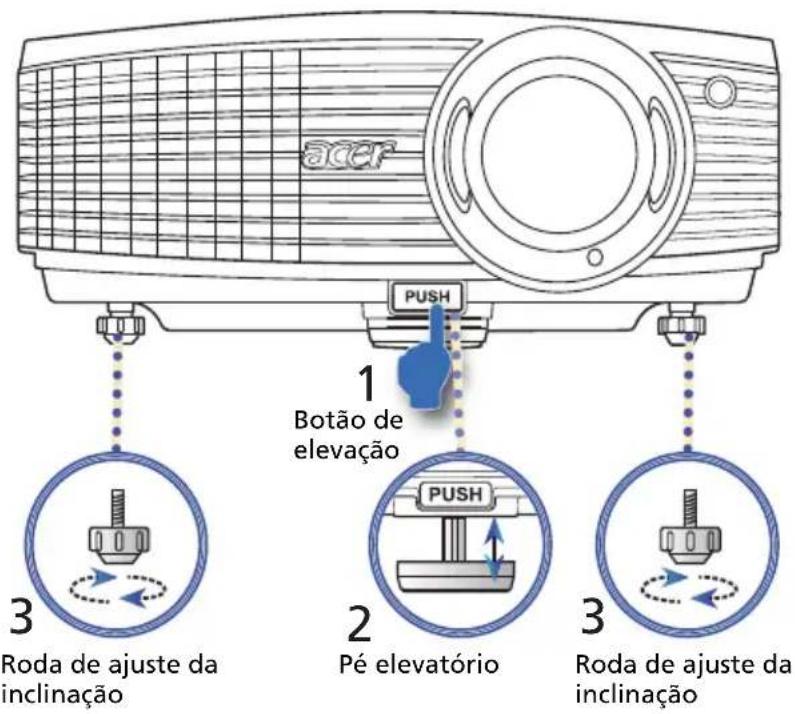
Como optimizar o tamanho da imagem e a distância
Consulte a tabela em baixo para ficar a conhecer os vários tamanhos que pode obter em termos da imagem quando o projector é colocado a uma determinada distância relativamente ao ecrã.
• P5403/N243/PN-SX12
Se o projector estiver a 3 metros do ecrã, é possível obter uma imagem de boa qualidade com um tamanho entre 75" e 98".

Nota : Tendo em conta a imagem seguinte, é necessário definir o ecrã para uma altura de 165 cm quando este se encontra a uma distância de 3 metros do projector.

| Distância pretendida (m) < A > | Tamanho mínimo do ecrã (zoom mínimo) | Tamanho máximo do ecrã (zoom máximo) | ||||
| Diagonal (polegadas) < B > | L (cm) x A (cm) | Da base até ao topo da imagem (cm) < C > | Diagonal (polegadas) < B > | L (cm) x A (cm) | Da base até ao topo da imagem (cm) < C > | |
| 1 25 5 | 1 x 38 42 33 | 66 x 50 56 | ||||
| 1,5 38 | 76 x 57 64 49 | 99 x 75 83 | ||||
| 2 50 1 | 02 x 76 84 65 | 132 x 99 109 | ||||
| 2,5 63 | 127 x 95 106 | 81 166 x 124 136 | ||||
| 3 | 75 | 152 x 114 | 126 | 98 | 199 x 149 | 165 |
| 3,5 88 | 178 x | 133 148 | 114 | 232 x 174 192 | ||
| 4 100 | 203 x | 152 168 | 130 | 265 x 199 219 | ||
| 4,5 | 113 | 228 x 171 | 190 | 147 | 298 x 224 | 248 |
| 5 125 | 254 x | 190 211 | 163 | 331 x 248 274 | ||
| 6 150 | 305 x | 228 253 | 196 | 397 x 298 330 | ||
| 7 175 | 355 x | 266 295 | 228 | 464 x 348 384 | ||
| 8 201 | 406 x | 305 338 | 261 | 530 x 397 440 | ||
| 9 226 | 457 x | 343 381 | 293 | 596 x 447 493 | ||
| 10 251 | 508 x | 381 423 | 326 | 662 x 497 549 | ||
| 11 276 | 558 x | 419 465 | 359 | 728 x 546 605 | ||
| 12 301 | 609 x | 457 507 | 391 | 795 x 596 658 | ||
Taxa de zoom: 1,3 x
•S5201M/T111B/PS-X11M
Se o projector estiver a 3 metros do ecrã, é possível obter uma imagem de boa qualidade com um tamanho entre 242".

Nota : Tendo em conta a imagem seguinte, é necessário definir o ecrã para uma altura de 480 cm quando este se encontra a uma distância de 3 metros do projector.
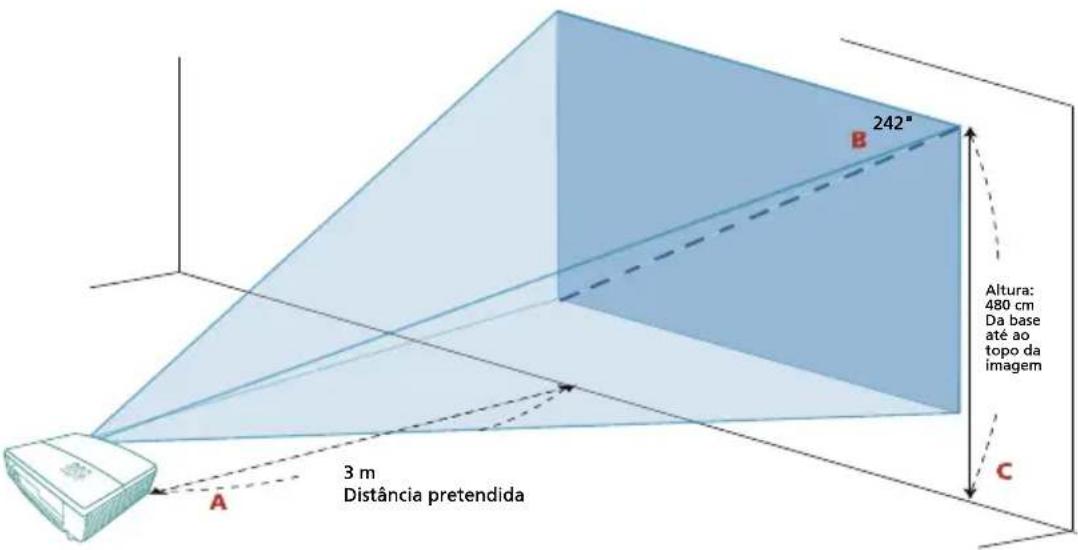
| Distância pretendida (m) < A > | Tamanho mínimo do ecrã (zoom mínimo) | ||
| Diagonal (polegadas) < B > | L (cm) x A (cm) | Da base até ao topo da imagem (cm) < C > | |
| 0,5 40 | 82 x 61 80 | ||
| 1 81 | 164 x 123 160 | ||
| 1,5 121 | 246 x 184 240 | ||
| 2 161 | 328 x 246 320 | ||
| 2,5 202 | 410 x 307 400 | ||
| 3 242 | 492 x 369 480 | ||
| 3,5 282 | 574 x 430 559 | ||
| 4 323 | 656 x 492 639 | ||
| 4,5 363 | 738 x 553 719 | ||
| 5 403 | 820 x 615 799 | ||
| 6 484 | 984 x 738 959 | ||
Taxa de zoom: 1,0 x
Como obter o tamanho de imagem pretendido ajustando a distância e o zoom
A tabela seguinte mostra como obter o tamanho de imagem pretendido ajustando quer a posição que o anel de zoom.
• P5403/N243/PN-SX12
Para obter uma imagem de 127 cm defina o projector para uma distância entre 1,5 metros e 2,0 metros relativamente ao ecrã e ajuste o zoom.

| Tamanho de imagem pretendido Distância (m) Topo (cm) | ||||
| Diagonal(polegadas)< A > | L (cm) x A (cm) | Zoom máx.< B > | Zoom mín.< C > | Da base até ao topo da imagem < D > |
| 30 61 x 46 | 1,2 51 | |||
| 40 81 x 61 | 1,2 1,6 67 | |||
| 50 102 x 76 | 1,5 2,0 84 | |||
| 60 122 x 91 | 1,8 2,4 101 | |||
| 70 142 x 107 | 2,1 2,8 118 | |||
| 80 163 x 122 | 2,5 3,2 135 | |||
| 90 183 x 137 | 2,8 3,6 152 | |||
| 100 203 x 152 | 3,1 4,0 168 | |||
| 120 244 x 183 | 3,7 4,8 202 | |||
| 150 305 x 229 | 4,6 6,0 253 | |||
| 180 366 x 274 | 5,5 7,2 303 | |||
| 200 406 x 305 | 6,1 8,0 337 | |||
| 250 508 x 381 | 7,7 10,0 | 421 | ||
| 300 610 x 457 | 9,2 | 505 | ||
Taxa de zoom: 1,3 x
•S5201M/T111B/PS-X11M
Para obter uma imagem de 50" defina o projector para uma distância entre 0,6 metros relativamente ao ecrã.

| Tamanho de imagem pretendido Distância (m) Topo (cm) | ||||
| Diagonal(polegadas)<A> | L (cm) x A (cm) | Zoom máx.<B> | Zoom mín.<C> | Da base até ao topo da imagem <D> |
| 30 61 x 46 | 0,4 0,4 59 | |||
| 40 81 x 61 | 0,5 0,5 79 | |||
| 50 102 x 76 | 0,6 0,6 99 | |||
| 60 122 x 91 | 0,7 0,7 119 | |||
| 70 142 x 107 | 0,9 0,9 139 | |||
| 80 163 x 122 | 1,0 1,0 158 | |||
| 90 183 x 137 | 1,1 1,1 178 | |||
| 100 203 x 152 | 1,2 1,2 198 | |||
| 120 244 x 183 | 1,5 1,5 238 | |||
| 150 305 x 229 | 1,9 1,9 297 | |||
| 180 366 x 274 | 2,2 2,2 357 | |||
| 200 406 x 305 | 2,5 2,5 396 | |||
| 250 508 x 381 | 3.1 3,1 495 | |||
| 300 610 x 457 | 3,7 3,7 594 | |||
Taxa de zoom: 1,0 x
Comandos do utilizador
Menu Instalação
O menu Instalação permite-lhe aceder a opções mostradas no ecrã para instalação e manutenção do projector. Use as opções mostradas no ecrã apenas quando a mensagem "Sem entrada de sinal" for mostrada no mesmo.
1 Ligue o projector premindo o botão ⏻ (ALIMENTAÇÃO) no painel de controlo ou no controlo remoto.
2 Prima o botão "MENU" no painel de controlo ou no controlo remoto para abrir o menu no ecrã para instalação e manutenção do projector.


3 O padrão de fundo funciona como um guia para ajuste da calibração e das definições de alinhamento como é o caso do tamanho do ecrã, da distância, da focagem entre outras.
4 O menu Instalação inclui as seguintes opções:
- Método de projecção
- Localização do menu
- Definições Keystone
- Definição do idioma
- Repor as predefinições de fábrica
Use os botões de setas para cima e para baixo para seleccionar uma opção e os botões de setas para a esquerda e para a direita para ajustar as opções seleccionadas; pode também usar o botão de seta para a direita para aceder a um sub menu para definir outras opções. As novas definições são automaticamente guardadas ao sair do menu.
5 Prima o botão "MENU" em qualquer altura para sair do menu e voltar ao ecrã de boas-vindas da Acer.
Tecnologia Empowering da Acer
TeclaEmpowering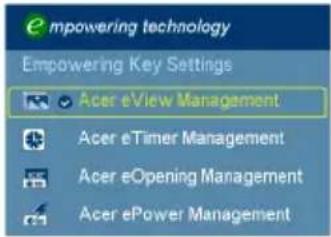 | A tecla Empowering da Acer oferece três funções únicas: o "Acer eView Management", o "Acer eTimer Management", o "Acer eOpening Management" e o "Acer ePower Management". Prima a tecla "durante mais de um segundo para abrir o menu no ecrã e escolher a função pretendida. | |
O Acer eView Management | Prima a tecla "para abrir o "Acer eView Management".O "Acer eView Management" permite-lhe seleccionar o modo de visualização.Consulte a secção "Menus apresentados no ecrã" para mais informações.As funções de 3D e Inverter Sinc. 3D oferecem aqui acesso rápido às funções 3D. | |
O Acer eTimer Management | Prima a tecla "para abrir o "Acer eTimer Management".O "Acer eTimer Management" permite-lhe escolher outras opções para controlo da duração da apresentação.Consulte a secção "Menus apresentados no ecrã" para mais informações. | |
Acer eOpening Management | Prima o botão "para abrir o "Acer eOpening Management".O "Acer eOpening Management" permite ao utilizador alterar a imagem do ecrã de arranque utilizando uma imagem personalizada. Consulte a secção relativa aos menus apresentados no ecrã para mais informações. | |
O Acer ePower Management | Para iniciar a tecla "para abrir o "Acer ePower Management".O "Acer ePower Management" permite ao utilizador prolongar a vida útil da lâmpada e do projector. Consulte a secção "Menus apresentados no ecrã" para mais informações. | |
Menus apresentados no ecrã
O projector inclui menus multilingues que lhe permitem ajustar a imagem e alterar uma série de definições.
Utilização dos menus apresentados no ecrã
- Para abrir o menu, prima a tecla "MENU" no painel de controlo ou no controlo remoto.
- Quando o menu for mostrado, use as teclas ▲▼ para seleccionar um item no menu. Após seleccionar o item pretendido no menu principal, prima a tecla ▶para aceder ao sub menu e ajustar as definições.
- Use as teclas para selecionar o item desejado e ajuste as definições através das teclas
- Seleccione o item seguinte no sub menu e ajuste como descrito acima.
- Prima o botão "MENU" no painel de controlo ou no controlo remoto para voltar ao menu principal.
- Para sair do menu, prima novamente a tecla "MENU" no painel de controlo ou no controlo remoto. O menu é fechado e o projector guarda automaticamente as novas definições.

Cor

| Modo de visualização | Existem várias opções predefinidas e optimizadas para vários tipos de imagens:Brilhante: Para optimização do brilho.Apresentação: Para apresentações de negócios com maior brilho.Padrão: Para condições normais.Vídeo: Para reprodução de vídeo em ambientes com muita luminosidade.Educação: Para ambiente educativo.Utilizador: Para guardar as definições do utilizador. |
| Cor da parede | Utilize esta função para escolher uma cor adequada conforme a cor da parede. Existem várias escolhas, incluindo branco, amarelo claro, azul claro, cor de rosa, verde escuro. Desta forma ficará compensado o desfasamento de cor devido à cor da parede para apresentar a tonalidade de imagem correcta. |
| Brilho | Ajusta o brilho da imagem.Prima o botão para escurecer a imagem.Prima o botão para clarear a imagem. |
| Contraste | Controla o nível de diferença entre as partes mais claras e mais escuras da imagem. O ajuste do contraste altera a quantidade de preto e branco na imagem.Prima o botão para reduzir o contraste.Prima o botão para aumentar o contraste. |
| Temperatura da cor | Ajusta a temperatura da cor. Ao escolher temperaturas de cor mais altas, o ecrã apresenta tonalidades mais frias; ao escolher temperaturas de cor mais baixas, o ecrã apresenta tonalidades mais quentes. |
| Degamma | Ajusta a claridade da imagem. Com um valor gama superior, uma imagem escura parecerá mais clara. |
| Vermelho Ajusta a cor vermelha. | |
| Verde Ajusta a cor verde. | |
| Azul Ajusta a cor azul. | |
| Saturação | Ajusta a imagem de vídeo a partir do preto e do branco para obter cores saturadas.•Prima o botão para reduzir a quantidade de cor na imagem.•Prima o botão para aumentar a quantidade de cor na imagem. |
| Tonalidade | Ajusta o balanço do vermelho e do verde.•Prima o botão para aumentar a quantidade da cor verde na imagem.•Prima o botão para aumentar a quantidade da cor vermelha na imagem. |
| Gama de Cores HDMI | Ajustar a gama de cores dos dados da imagem HDMI para evitar erros de apresentação de cores.•Automática: Ajusta automaticamente a gama de cores por meio da informação do leitor.•Gama Limitada: Processa a imagem de entrada como dados de gama de cores limitada.•Gama Completa: Processa a imagem de entrada como dados de gama de cores completa. |

Nota : As funções de "Saturação" e "Tonalidade" não são suportados nos modos de computador ou HDMI (PC).
Nota: "Gama de Cores HDMI" só está disponível quando sinal de entrada HDMI.
Imagem
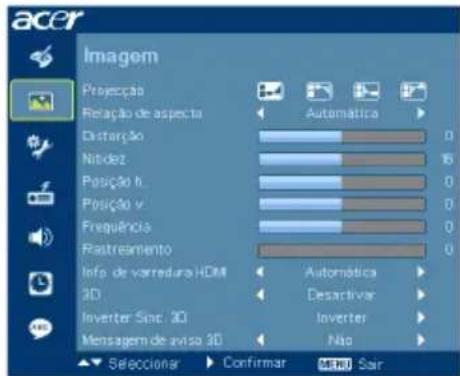
| Projecção | Frontal-Secretária: Predefinição de fábrica.Frontal-Tecto: Ao seleccionar esta função, o projector inverte a imagem para que seja possível projectar a partir do tecto.Posterior-Secretária: Ao seleccionar esta função, o projector inverte a imagem de forma a que possa projectar a partir da parte de trás de um ecrã transparente.Posterior-Tecto: Ao seleccionar esta função, o projector reverte e inverte a imagem ao mesmo tempo. É possível projectar imagens a partir da parte de trás de um ecrã transparente e com o projector montado no tecto. |
Relação de aspecto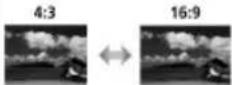 | Use esta função para escolher a relação de aspecto pretendida.Auto (Auto): Mantém o tamanho original das imagens e maximiza a imagem para que esta se ajuste ao número de píxeis tanto na horizontal como na vertical.4:3: A imagem será dimensionada de forma a ajustar- se ao ecrã de projecção assumindo uma relação de 4:3.16:9: A imagem será dimensionada de forma a ajustar- se ao ecrã de projecção assumindo uma relação de 16:9. |
| Distorção | Ajusta a distorção da imagem provocada pela inclinação do projector ( ± 40 graus). |
| Nitidez | Ajusta a nitidez da imagem.Prima o botão para reduzir a nitidez.Prima o botão para aumentar a nitidez. |
| Posição h. | Prima o botão para mover a imagem para a esquerda.Prima o botão para mover a imagem para a direita. |
| Posição v. | Prima o botão para mover a imagem para baixo.Prima o botão para mover a imagem para cima. |
| Frequência | Altera a taxa de actualização do projector de forma a que esta corresponda à da placa gráfica do computador. Se vir uma barra vertical trémula na imagem projectada, utilize esta função para corrigir a situação. |
| Rastreamento | Faz a sincronização do sinal com a placa gráfica. Se vir uma imagem instável ou trémula, utilize esta função para corrigir a situação. |
| Info de Pesquisa HDMI | Ajustar a relação de overscan da imagem HDMI no ecrã.Automática: Ajusta automaticamente a relação de overscan meio da informação do leitor.Underscan: Sempre sem overscan de imagens HDMI.Overscan: Manter sempre overscan de imagens HDMI. |
| 3D | Escolha a opção "Activar" para activar a função DLP 3D.NVIDIA 3D Vision (para modelo S5201M/T111B/PS-X11M)Seleccione este item durante a utilização de óculos NVIDIA 3D, emissor IV, placa gráfica NVIDIA e jogos ou filmes 3D que estejam em conformidade com a NVIDIA e com o leitor de software correspondente. Queira visitar o URL da NVIDIA (http://www.nvidia.com/object/3D_Vision_Requirements.html) para consultar as configurações do sistema em detalhe.DLP 3DSeleccione este item durante a utilização de óculos DLP 3D, placa gráfica com buffer quádruplo (NVIDIA/ ATI...) e formato de ficheiro HQFS ou DVD com o correspondente leitor de software de leitor.DesactivarDesactiva o modo 3D. |
| Inverter Sinc. 3D | Se visualizar uma imagem discreta ou sobreposta durante a utilização de óculos 3D DLP, pode ser necessário executar a função "Inverter" para obter a melhor correspondência na sequência de imagens esquerda/direita e obter a imagem correcta (para 3D DLP). |
| Mensagem de Aviso de 3D | Seleccione "Activado" para apresentar a mensagem de aviso de 3DAviso: O modo de exibição 3D está activo agora.Certifique-se de que os sinais de entrada 3D estão correctos e utilize óculos 3DPoderá ter que executar a função "Inverter" para que a opção "Inverter Sinc. 3D" obtenha a imagem correcta.Deverá desligar a função 3D se não qu ser ver imagens 3D.As opções do modo de visualização estarão desactivadas quando a função 3D estiver activada. |

Nota : As funções "Posição h.", "Posição v.", "Frequência" e
"Rastreamento" não são suportadas no modo de vídeo.
Nota : A função "Nitidez" não é suportada no modo de computador.
Nota :
A função 3D só é suportada com fonte de entrada VGA. Queira consultar a tabela de temporizações para as temporizações 3D.
São necessárias definições correctas no programa da aplicação 3D da placa gráfica para uma visualização de 3D correcta.
O software de leitores, como o Stereoscopic Player e o DDD TriDef Media Player podem suportar ficheiros no formato 3D. Pode transferir estes leitores na página Web abaixo.
Nota : A função "Inverter Sinc. 3D" só está disponível quando o modo 3D estiver activado.
Definições
(P5403/N243/PN-SX12) (S5201M/T111B/PS-X11M)


| Localização do menu | Escolha a posição do menu no ecrã. |
| Ecrã de arranque | Utilize esta função para seleccionar o ecrã de arranque pretendido. Se alterar a definição, as alterações entrarão em vigor quando sair do menu.Acer : Ecrã de arranque predefinido do projector Acer.Utilizador: Imagem escolhida pelo utilizador na opção "Captura do ecrã". |
| Captura do ecrã | Utilize esta função para personalizar o ecrã de arranque. Para capturar a imagem que quer usar como ecrã de arranque, siga as instruções seguintes.Aviso: Antes de prosseguir, certifique-se de que a opção "Keystone" está definida para 0 e de que a relação de aspecto está definida para 4:3. Para mais informações, consulte a secção "Imagem".Defina a opção "Ecrã de arranque" escolhendo a opção "Utilizador" em vez da opção "Acer".Prima o botão "Captura do ecrã" para personalizar o ecrã de arranque.Uma caixa de diálogo é mostrada para que confirme a acção. Escolha "Sim" para usar a imagem actual como imagem personalizada do ecrã de arranque. A área de captura é a área delimitada pelo rectângulo vermelho. Escolha "Não" para cancelar a operação de captura do ecrã e sair do menu.Uma mensagem aparece para informar o utilizador de que a captura do ecrã está em curso.Quando a operação de captura do ecrã terminar, a mensagem desaparece e o ecrã original é mostrado.O ecrã de arranque personalizado, tal como mostrado em baixo, é apresentado sempre que houver uma nova entrada de sinal ou ao reiniciar o projector. Nota:Esta função de captura do ecrã está limitada apenas ao formato de 4:3.Nota: Nos modelos XGA, e para obter a melhor qualidade de imagem, a resolução do PC deve ser definida para 1024 x 768 antes da utilização desta função.Nota: Nos modelos SVGA, e para obter a melhor qualidade de imagem, a resolução do PC deve ser definida para 800 x 600 antes da utilização desta função.Nota: Nos modelos WXGA, e para obter a melhor qualidade de imagem, a resolução do PC deve ser definida para 1280 x 800 antes da utilização desta função. Nota:Esta função de captura do ecrã está limitada apenas ao formato de 4:3.Nota: Nos modelos XGA, e para obter a melhor qualidade de imagem, a resolução do PC deve ser definida para 1024 x 768 antes da utilização desta função.Nota: Nos modelos SVGA, e para obter a melhor qualidade de imagem, a resolução do PC deve ser definida para 800 x 600 antes da utilização desta função.Nota: Nos modelos WXGA, e para obter a melhor qualidade de imagem, a resolução do PC deve ser definida para 1280 x 800 antes da utilização desta função. |
| Legendas | Selecciona um modo de legendas ocultas preferido entre CC1, CC2, CC3, CC4, (CC1 apresenta legendas no idioma principal da sua área). Seleccione "Desactivado" para desactivar a funcionalidade de legendas ocultas. Esta função só está disponível quando estiver seleccionado um sinal de vídeo composto ou S-Vídeo, e o formato de sistema for NTSC. Defina a relação de aspecto do seu ecrã para 4:3. A função não está disponível quando a relação de aspecto for "16:9" ou for detectado o formato 16:9 no “Modo Automático”. Defina a relação de aspecto do seu ecrã para 4:3. A função não está disponível quando a relação de aspecto for "16:9" ou for detectado o formato 16:9 no “Modo Automático”. |
Segurança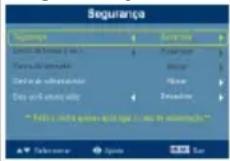 | SegurançaEste projector inclui uma útil função de segurança que permite ao administrador gerir a utilização do projector.Prima o botão para alterar a definição "Security (Segurança)". Se a função "Segurança" estiver activada, é necessário preencher o campo "Administrator Password (Senha de administrador)" com a respectiva senha antes de alterar as definições de segurança. Pro predefinição, a "senha de administrador" é "1234".• Seleccione a opção "Activar" para activar a função de segurança. O utilizador terá de introduzir a senha dependendo da opção "Modo de segurança". Consulte a secção "Senha de utilizador" para mais informações.• Se a opção "Desactivar" estiver seleccionada, pode ligar o projector sem que seja necessária a introdução da senha. Pro predefinição, a "senha de administrador" é "1234".• Seleccione a opção "Activar" para activar a função de segurança. O utilizador terá de introduzir a senha dependendo da opção "Modo de segurança". Consulte a secção "Senha de utilizador" para mais informações.• Se a opção "Desactivar" estiver seleccionada, pode ligar o projector sem que seja necessária a introdução da senha. |
| Limite de tempo (min.)Quando a opção "Segurança" estiver definida para "Activar", o administrador pode definir a função Timeout (Limite de tempo).Prima os botões para seleccionar o período de tempo pretendido.Pode escolher entre 10 a 990 minutos.Quando for atingido o limite de tempo definido, o projector pedirá ao utilizador para que este introduza novamente a senha.Por predefinição, a opção "Limite de tempo (min.)" está definida para "Desactivar".Após activação da função de segurança, o utilizador terá de introduzir a senha para ligar o projector. Nesta caixa de diálogo, pode utilizar tanto a "senha de utilizador" como a "senha de administrador". | |
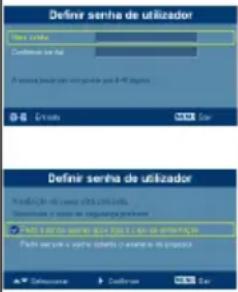 | Senha de utilizadorPrima o botão para configurar ou alterar a opção "User Password" (Senha de utilizador).Prima os botões numerados do controlo remoto para definir a senha e prima o botão "MENU" para confirmar.Para eliminar os números, prima .Introduza a senha quando vir a caixa "Confirmar senha".A senha deve ter entre 4~8 dígitos.Se seleccionar a opção "Pedir a senha apenas após ligar o cabo de alimentação", o projector pedir-lhe-á para introduzir a senha sempre que ligar o cabo de alimentação do projector.Se seleccionar a opção "Pedir sempre a senha durante o arranque do projector", o projector pedir-lhe-á para introduzir a senha sempre que o ligar. |
 | Senha de administradorIntroduza a "Senha de administrador" sempre que forem mostradas as caixas de diálogo "Introduzir senha de administrador" ou "Introduzir senha".Prima o botão para alterar o campo "Administrator Password (Senha de administrador)".Pro predefinição, a "senha de administrador" é "1234". Caso se tenha esquecido da sua senha de administrador, faça o seguinte para arecuperar:Introduza a "senha universal" composta por 6 dígitos que se encontra impressa no cartão de segurança que vem junto com o projector. Esta senha única é aceite pelo projector em qualquer altura independentemente da senha de administrador.Se perder este cartão de segurança, contacte o centro de assistência técnica da Acer.Bloquear o Ecrã de Início de UtilizadorO valor predefinido é "Desactivar". Se for escolhida a opção "Activar", o ecrã inicial não poderá ser alterado. |
| VGA OUT(Em espera) | Selecione "Activar" para activar a função. O projector produz um sinal VGA quando se encontra no modo de suspensão e as portas de entrada (ou VGA IN 1 (Entrada VGA 1)) e saída VGA se encontram correctamente ligadas aos dispositivos. A activação desta função aumenta ligeiramente o consumo de energia no modo de suspensão. A activação desta função aumenta ligeiramente o consumo de energia no modo de suspensão. |
| Conf. da caneta interactiva (para modelo S5201M/T111B/PS-X11M) | A caneta interactiva pode ser utilizada para cumprir as funções de um rato de computador. Segure a caneta na mão e aponte-a para a imagem projectada para apontar, clicar e arrastar. Proporciona maior flexibilidade para operar o computador sem estar junto ao mesmo.Função da PenPara usar a Caneta Interactiva, seleccione “Activar” para activar a função.Canal de LigaçãoDefina um canal para diferenciar entre projectores e comunicar com a Caneta Interactiva.Movimento do CursorPara usar o Movimento do cursor, seleccione “Activar” para activar a função. Quando activado, o ponteiro pode ser movido clicando continuamente no botão de roda.Velocidade Clique DuploAjustar a velocidade do clique duplo da caneta para que esta responda mais rapidamente ou mais lentamente, conforme a sua pretensão.Tecla de Função FavoritosDefinir uma tecla de função para poder seleccioná-la no menu rápido “Função Rápida da Caneta Interactiva”.Para mais informações, consulte as notas da tabela seguinte. |
| Repor | Prima o botão após escolher “Sim” para repor os parâmetros predefinidos para a visualização em todos os menus. |
| Para ligar o seu projector à rede:1 Utilize um cabo RJ45 e ligue uma extremidade à ficha de entrada LAN do projector e a outra extremidade à porta RJ45.2 Aceda ao menu das Definições de LAN. É apresentada a janela "Introduzir senha de administrador".3 Introduza a "Senha de Administrador". É apresentado o menu seguinte.[IMAGE]Por predefinição, a "Senha de administrador" definida é "1234". Pode alterá-a no menu de Definição de > Segurança > da senha de Administrador. | |
| Definições de LAN(para modelos P5403/N243/PNSX12) | 4 Seleccione LAN neste menu e prima paradeleccionar "Activar".5 Certifique-se de que o DHCP está activado e primapara seleccionar Aplicar e prima6 Reentre no menu e anote o endereço IP exibido na linha Endereço IP do Projector.Se estiver num ambiente DHCP, defina o DHCP para "Desactivar" e contacte o seu administrador de rede para obter informações acerca do Endereço IP do Projector, Máscara de Sub-rede, Gateway Predefinido, Servidor DNS.1 Prima para seleccionar Endereço IP do Projector e prima2 Prima para deslocar o cursor e primapara introduzir os dígitos.3 Quando terminar, prima MENU para guardar as definições e sair do menu.4 Repita os passos 1-3 para introduzir os endereços para a Máscara de Sub-rede, Gateway Predefinido, Servidor DNS.5 Prima para seleccionar Aplicar e prima .Para controlar remotamente o projector:1 Introduza o endereço IP do Projector na barra de endereço do navegador Web do seu computador.2 A página de controlo remoto em rede será exibida. Poderá controlar o projector utilizando esta página. Para mais detalhes, consulte as notas apresentadas após a tabela. |
| Reiniciar LAN(para modelos P5403/N243/PNSX12) | Prima depois de escolher "Sim" para repor as predefinições de todos os itens na página de Ferramentas. |
| LAN(para modelos S5201M/T111B/PS-X11M) | •Por predefinição, esta função encontra-se desactivada. Seleccione Activar para activar a ligação LAN. (apenas para os modelos P1100A/P1200A/P1200B/P1200n/P1300WB) |
| Endereço IP da LAN/ Máscara (para modelos S5201M/T111B/PS-X11M) | •Identificar endereço IP e de máscara. (apenas para os modelos P1100A/P1200A/P1200B/P1200i/P1200n/P1300WB) |
| Reiniciar LAN (para modelos S5201M/T111B/PS-X11M) | •Repõe a função LAN. (apenas para os modelos P1100A/P1200A/P1200B/P1200n/P1300WB) |

Acerca das Definições de LAN (para modelos P5403/N243/PN-SX12)
Nota 1 : Uma visão geral da página de controlo remoto em rede
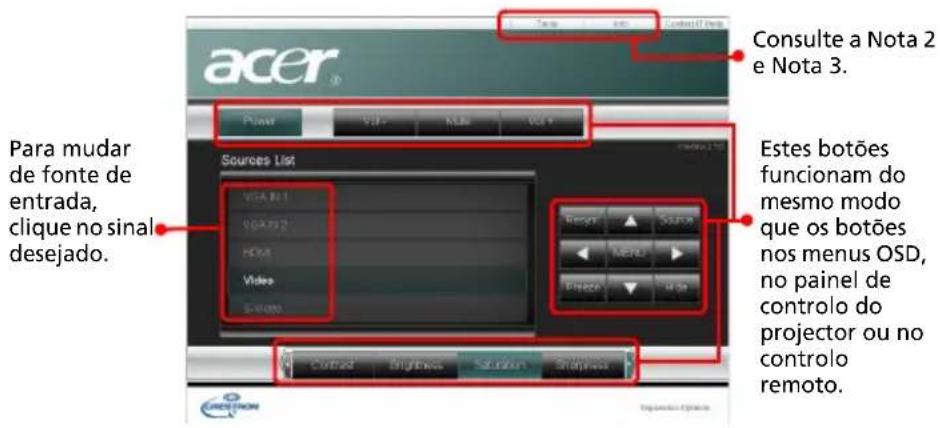
Nota 2 : Uma visão geral da página de Ferramentas

Nota 3: A página de informação mostra a informação e o estado do projector.

Acerca da Configuração da Caneta Interactiva
Nota 1:Preparações
- Conecte o projector ao computador por meio de um cabo USB e um cabo VGA.
- Ligue o projector e certifique-se de que este apresenta a imagem do computador.
- Active a caneta seleccionando "Activar" na Definição > Configuração da Caneta Interactiva > no menu Função da Pen. A luz de ligação da caneta começa a piscar.
- Aponte a caneta para o ecrã para apontar, clicar e arrastar.
Nota 2: Síntese da Caneta Interactiva

Nota 3: Para usar o menu rápido "Função Rápida da Caneta Interactiva":
- Clique no botão de roda para activar o menu rápido.
- Rode o botão de roda para seleccionar uma função pretendida entre Desactivar, Alt+F4, Enter, Início, Página Acima e Página Abaixo.
- Para executar a função, clique no botão de roda novamente.
Nota 4: Carregamento da bateria
- Para carregar a bateria, abra a tampa na parte posterior da caneta para expor o conector USB.
- Usando o cabo USB, conecte a extremidade menor do cabo USB à caneta e a extremidade maior ao computador. Certifique-se de que o computador está ligado.
- A luz da bateria permanece acesa quando a bateria está em carregamento. Quando o carregamento terminar, a luz da bateria apaga-se. Pode desconectar o cabo USB ou mantê-lo ligado.
Nota 5: Outras notas relativas à utilização da caneta
- Evite estar muito distante do ecrã. Quanto mais perto estiver do ecrã, melhor o desempenho da caneta.
- Segure na caneta da mesma forma que faria com um controlo remoto ou uma caneta.
- O carregamento completo da bateria dura entre 6-8 horas e permite uma utilização contínua de 20-40 horas. A bateria é unicamente recarregável e não pode ser reparada ou substituída pelo utilizador.
- Evite zonas escuras! A caneta não funciona se a ponta da mesma estiver um local escuro ou se estiver a apontar para um local escuro.
Gestão

| Modo ECO | Escolha "Activar" para reduzir a luminosidade da lâmpada do projector, o ruído e alargar a vida útil da lâmpada. Escolha "Desactivar" para voltar ao modo normal. |
| Altitude alta | Escolha "Activar" para activar o modo Altitude Alta.Quando esta função é activada, as ventoinhas do projector funcionam à velocidade máxima e de forma contínua para baixar a temperatura do projector. |
| Desligar auto.(Minutos) | O projector desligar-se-á automaticamente quando não houver entrada de sinal após decorrido o período de tempo definido. |
| Tempo uso lâmpada | Mostra o período de tempo de utilização da lâmpada (em horas). |
| Aviso da lâmpada | Escolha esta função para mostrar ou ocultar uma mensagem de aviso quando a mensagem da lâmpada de troca for exibida. A mensagem será apresentada 30 horas antes da lâmpada atingir o fim da sua vida útil. |
| Reposição da lâmpada | Prima o botão depois de escolher "Sim" para repor o contador da lâmpada para 0. |
| Ecrã automático | Esta opção encontra-se activada por predefinição, a deslocação para cima/para baixo do ecrã electrónico está relacionada com o ligar/desligar do projector. |
Áudio
(S5201M/T111B/PS-X11M)
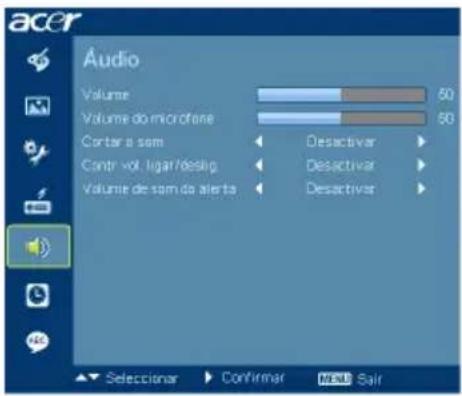
| Volume | Prima o botão para reduzir o volume do altifalante do projector.Prima o botão para aumentar o volume do altifalante do projector. |
| Volume do microfone (para modelo S5201M/T111B/PS-X11M) | Prima o botão para reduzir o volume do microfone.Prima o botão para aumentar o volume do microfone. |
| Cortar o som | Escolha "Activar" para cortar o som.Escolha a opção "Desactivar" para repor o som. |
| Contr vol. ligar/deslig | Escolha esta função para ajustar o volume ao ligar/desligar o projector. |
| Volume de som do alerta (para modelo S5201M/T111B/PS-X11M) | Escolha esta função para ajustar o volume de qualquer aviso. |
Temporizador

| Localização temporizad. | Seleccione o local no ecrã onde pretende ver o temporizador. |
| Iniciar o temporizador (ou Parar) | Prima o botão para iniciar ou parar o temporizador. |
| Período do temporizador (minutos) | Prima os botões para ajustar o período de tempo do temporizador. |
| Volume som temporizador | Escolha esta função para ajustar o volume quando o temporizador estiver activado e tiver sido atingido o limite de tempo. |
| Apresentação temporiz | Prima os botões para escolher o modo de visualização do temporizador. |
Idioma
![acer Idioma 【English】 Četina Dansk Deutsch Español Français Itahano Magyar Nederlands Polsky Portugues Svenska Turupe Pyccneil Tine 中文 (简) 中文 (简) 日本語 한국어 Viết Nam Selecciónar Confirmar [REDA] Sar](/content/2026/05/1079542/images/f01ce7c10a3945ff0f2b3fa6d8542c00051ddfa8d53daae2572ab5eaf7e971db.jpg)
| Idioma | Escolha o idioma pretendido para o sistema de menus. Use as teclas para seleccionar o idioma pretendido.•Prima o botão para confirmar. |
Apêndices
Resolução de problemas
Se tiver qualquer problema com o seu projector da Acer, consulte a informação seguinte. Se o problema persistir, entre em contacto com o seu fornecedor ou com a assistência técnica.
Problemas relacionados com a imagem e soluções
| # Problema Solução | |
| 1 Não aparece nenhuma imagem no ecrã | Certifique-se de que todos os cabos estão correctamente ligados tal como descrito na secção "Introdução".Certifique-se de que os pinos dos conectores não estão dobrados ou partidos.Verifique se a lâmpada do projector foi correctamente instalada. Consulte a secção "Substituição da lâmpada".Certifique-se de que removeu a tampa da lente e de que o projector está ligado. |
| 2 Apresentação parcial ou incorrecta da imagem ou deslocamento da mesma (para o PC (Windows 95/98/2000/XP)) | Prima o botão "RESYNC" no painel de controlo ou no controlo remoto.Para uma imagem apresentada incorrectamente:Abra a pasta "O meu computador" >, abra o "Painel de controlo" e depois faça um duplo clique no ícone "Visualização".Seleccione o separador "Definições".Verifique se a sua definição de resolução de apresentação é menor ou igual a UXGA (1600 x 1200).Clique no botão "Propriedades avançadas".Se o problema persistir, altere a resolução do monitor que está a utilizar e siga as etapas em baixo:Verifique se a definição de resolução de apresentação é menor ou igual a UXGA (1600 x 1200).Clique no botão "Alterar" no separador "Monitor".Clique em "Mostrar todos os dispositivos >Tipos de monitores padrão" na caixa SP e escolha a resolução pretendida na caixa "Modelos".Verifique se a definição de resolução do ecrã do monitor é menor ou igual a UXGA (1600 x 1200). |
| 3 Apresentação parcial ou incorrecta da imagem ou deslocamento da mesma (nos notebooks) | Prima o botão "RESYNC" no painel de controlo ou no controlo remoto.Para uma imagem apresentada incorrectamente:Siga as etapas descritas para o item 2 (acima) para ajustar a resolução do computador.Utilize as teclas de função para alternar entre as várias definições de saída. Exemplo:[Fn]+[F4], Compaq [Fn]+[F4], Dell [Fn]+[F8], Gateway [Fn]+[F4], IBM [Fn]+[F7], HP [Fn]+[F4], NEC [Fn]+[F3], Toshiba [Fn]+[F5]Se tiver dificuldades em alterar as resoluções ou se o monitor bloquear, reinicie todos os equipamentos incluindo o projector. |
| 4 O ecrã do Notebook não mostra a apresentação | Se estiver a utilizar um Notebook com o Microsoft®Windows®: Alguns PCs Notebook podem desactivar os próprios ecrãs quando um segundo monitor é utilizado. Cada modelo é reactivado de forma diferente. Consulte a documentação do seu computador para mais informações.Se estiver a utilizar um Notebook com o Apple®Mac®: Em Preferências do sistema, abra a opção Visualização e defina a opção Espalhamento de vídeo para "Activar". |
| 5 A imagem está instável ou apresenta alguma cintilação | Use a função "Rastreamento" para corrigir a resolução. Consulte a secção "Imagem" para mais informações.Altere a profundidade da cor do monitor no seu computador. |
| 6 A imagem apresenta uma barra vertical trémula. | Utilize a opção "Frequência" para proceder ao ajuste da imagem. Consulte a secção "Imagem" para mais informações.Verifique e reconfigure o modo de visualização da sua placa gráfica para a tornar compatível com o projector. |
| 7 A imagem não está focada | Certifique-se de que a tampa da lente foi removida.Ajuste o anel de focagem na lente do projector.Certifique-se de que o ecrã de projecção está à distância de 1,2 a 9,2 metros do projector P5403/N243/PN-SX12 ou à distância de 0,5 a 3,72 metros do projector S5201M/T111B/PS-X11M. Consulte a secção Como obter o tamanho de imagem pretendido ajustando a distância e o zoom para mais informações. |
| 8 A | imagem é ampliada aquando da visualização de um DVD em ecrã largo | Ao reproduzir um DVD em formato anamórfico ou de 16:9 pode ser necessário ajustar as seguintes definições:Se quiser reproduzir um DVD em formato 4:3, altere o formato para 4:3 no menu do projector.Se a imagem continuar ampliada, terá também de ajustar a relação de aspecto. Defina o formato de visualização para 16:9 (ecrã largo) no leitor de DVDs. |
| 9 A | imagem está muito pequena ou muito grande | Ajuste o nível de zoom utilizando o botão de zoom existente na parte superior do projector.Aproxime ou afaste o projector do ecrã.Prima o botão "MENU" no painel de controlo ou no controlo remoto. Vá até "Imagem > Relação de aspecto" e experimente as várias opções. |
| 10 A | imagem apresenta-se inclinada nos lados | Na medida do possível, reposicione o projector de forma a que este fique centrado relativamente ao ecrã e por baixo da parte inferior do ecrã.Prima as teclas de correcção Keystone no painel de controlo ou no controlo remoto até a imagem ficar quadrada.Prima o botão "MENU" no painel de controlo ou no controlo remoto para abrir o menu no ecrã. Vá até "Imagem > Keystone automático" ou até "Imagem > Keystone manual" para fazer os ajustes pretendidos. |
| 11 A | imagem está invertida. | Seleccione a opçao "Imagem --> Projecção" no ecrã e ajuste a direcção da projecção. |
Problemas com o projector
| # Situação Solução | |
| 1 O projector deixa de responder aos comandos | Se possível, desligue o projector, de seguida desligue o cabo de alimentação e aguarde pelo menos 30 segundos até voltar a ligar. |
| 2 A lâmpada queimou ou emitiu um estalido | Quando a lâmpada chega ao fim da sua vida útil, esta queima-se e emite um estalido audível. Se isto acontecer, o projector não ligará novamente até que o módulo da lâmpada tenha sido substituído. Para substituir a lâmpada, siga os procedimentos descritos na secção "Substituição da lâmpada". |
Mensagens apresentadas no ecrã
| # | S i | t u a ç ã o M e |
| 1 Significado Falha da ventoinha – o sistema não está a funcionar. | ||
| "Falha na ventoinha.A lâmpada vai desligar-se automaticamente." | ||
| Sobreaquecimento do projector - o projector excedeu a temperatura recomendada e tem de arrefecer antes de poder ser utilizado. Por favor verifique também os filtros de pó se estes estiverem instalados. Se o filtro de pó estiver tapado com pó, por favor limpe-o. | ||
| "Sobreaquecimento do projector.A lâmpada vai desligar-se automaticamente." | ||
| Substitua a lâmpada – a lâmpada está prestes a atingir o fim da sua vida útil. Substitua a lâmpada o mais rapidamente possível. | ||
| "O fim da vida útil da lâmpada operando em carga total está próximo.Substituição sugerida!" | ||
Lista de significados dos LEDs e dos alertas
Significados dos LEDs
| Significado LED Power | LED Lamp LED Temp | |||
| Vermelho Azul Vermelho Vermelho | ||||
| Modo de suspensão (cabo de alimentação ligado) | V | - | - | - |
| Botão de alimentação ligado | -- V -- -- | |||
| Substituir a lâmpada -- A piscar | rapidamente | --- | ||
| A desligar (para arrefecimento) | A piscar rapidamente | --- -- | ||
| A desligar (arrefecimento concluído) | V | - | - | - |
| Erro (falha térmica) -- V -- V | ||||
| Erro (falha na ventoinha) -- V -- A piscar | rapidamente | |||
| Erro (falha na lâmpada) | -- V V -- | |||
| Erro (falha na roda de cores) | -- V A piscar | rapidamente | -- | |
Substituição da lâmpada
Utilize uma chave de parafusos para remover os parafusos da tampa e depois retirar a lâmpada.
O projector detecta automaticamente a vida útil da lâmpada. O projector apresenta a mensagem de aviso "O fim da vida útil da lâmpada operando em carga total está próximo.Substituição sugerida!" Quando vir esta mensagem, mude a lâmpada o mais depressa possível. Certifique-se de que o projector arrefeceu durante pelo menos 30 minutos antes de mudar a lâmpada.

Aviso: O compartimento da lâmpada está quente! Deixe que este arrefeça antes de mudar a lâmpada.

Para remover a lâmpada:
1 Desligue o projector premindo o botão de alimentação.
2 Deixe que o projector arrefeça durante pelo menos 30 minutos.
3 Desligue o cabo de alimentação.
4 Utilize uma chave de fendas para remover o parafuso da tampa (Imagem #1).
5 Puxe e retire a tampa.
6 Remova e elimine a película de protecção da lâmpada (imagem #2).
7 Remova o parafuso que segura o módulo da lâmpada (imagem #3).
8 Remova o conector da lâmpada da ranhura existente no compartimento da lâmpada. Desligue-o do projector (imagem #4).
9 Levante a pega para que esta fique na vertical (imagem #5) Puxe o módulo da lâmpada para fora com força (imagem #6).
Para substituir o módulo da lâmpada, use uma lâmpada nova e siga as imagens
7 a 12

Aviso: Para reduzir o risco de ferimentos pessoais, não deixe a lâmpada cair ou toque na mesma. A lâmpada pode partir-se e provocar ferimentos se a deixar cair.
Montagem do projector no tecto
Se quiser instalar o projector no tecto utilizando o kit para este fim, siga as etapas em baixo:
1 Faça quarto furos numa parte do tecto que seja sólida e forte e fixe aí a base para montagem do projector.

Nota : Os parafusos não estão incluídos. Adquira os parafusos apropriados para o seu tipo de tecto.
2 Fixe a haste para montagem do projector no tecto utilizando os parafusos apropriados.
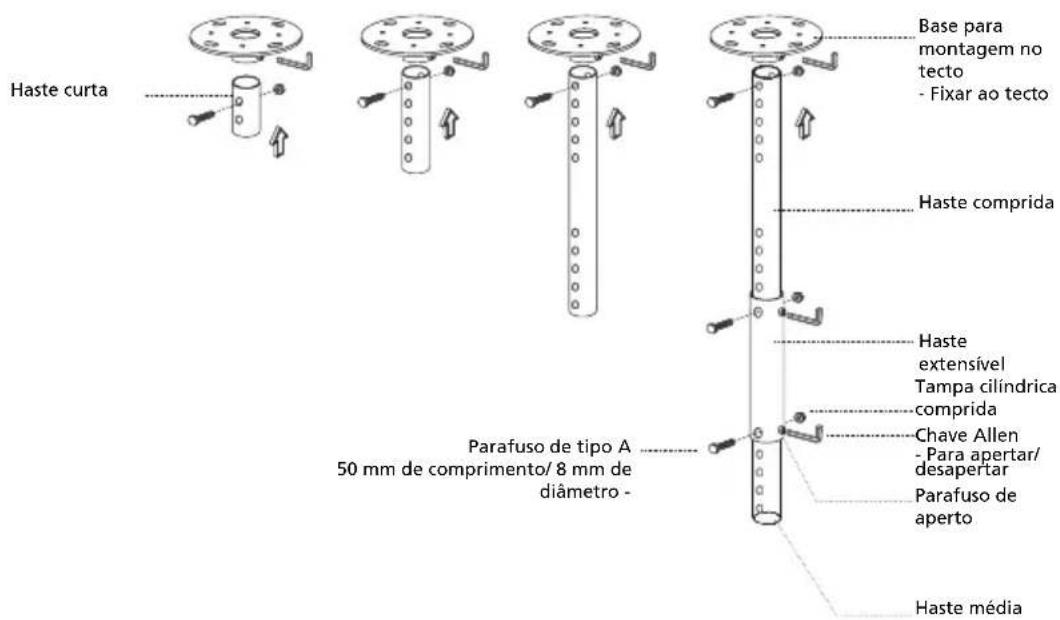
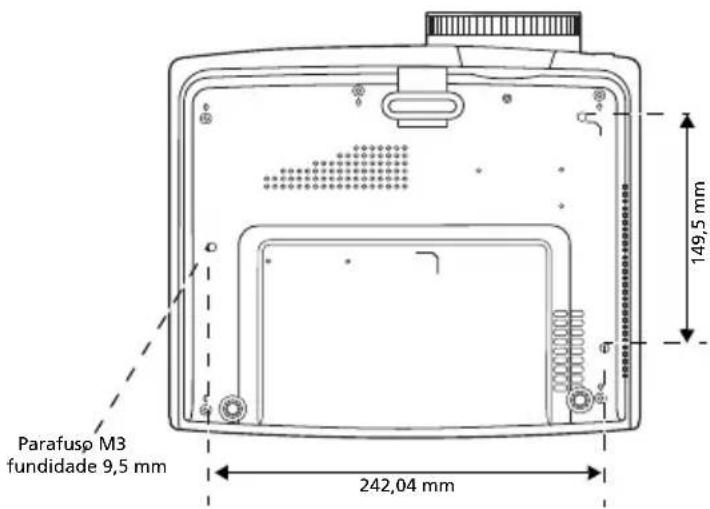
3 O número de parafusos a usar deve corresponder ao tamanho do projector que pretende fixar no tecto.
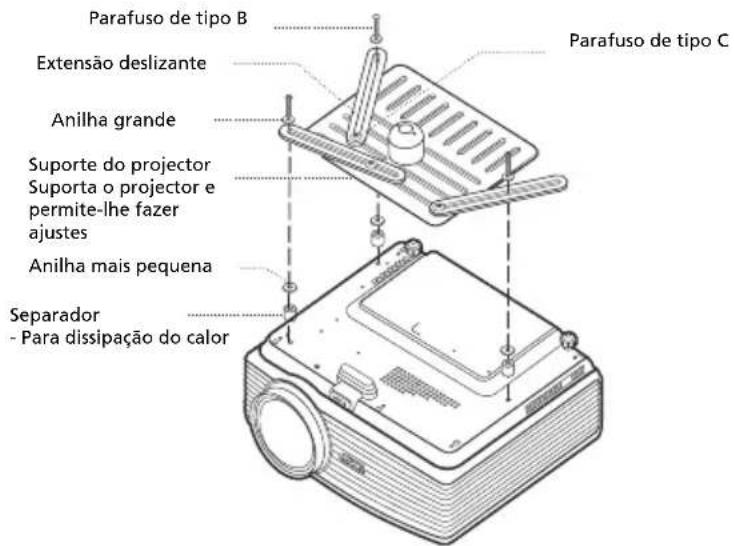

Nota : Recomendamos-lhe que deixe um espaço razoável entre o suporte para montagem do projector no tecto e o projector em si para uma correcta ventilação deste. Se necessário, utilize duas anilhas para um suporte extra.
4 Fixe o suporte para montagem do projector no tecto à respectiva haste.

5 Ajuste o ângulo e a posição conforme necessário.


Nota : Na tabela em baixo estão listados os tipos de parafusos e de anilhas apropriados para cada modelo. Juntamente com o projector encontra uma caixa contendo parafusos com 3 mm de diâmetro.
| Modelos Parafuso de tipo B Tipo de anilha | ||||
| Diâmetro (mm) Comprimento (mm) Grande Pequeno | ||||
| P5403/N243/PN-SX12/S5201M/T111B/PS-X11M | 3 | 2 | 5 | V |
V
Especificações
As especificações abaixo estão sujeitas a alteração sem aviso prévio. Para obter as mais recentes especificações, consulte as especificações de marketing da Acer.
| Sistema de projecção | DLP TM |
| Resolução | P5403/N243/PN-SX12:Nativa: SXGA+ (1400 x 1050)Máxima: 1920 x 1080 EIA/RBS5201M/T111B/PS-X11MNativa: XGA (1024 x 768)Máxima: 1920 x 1080 EIA/RB |
| Compatibilidade com o computador: | IBM compatível, normas Apple Macintosh, iMac e VESA: WXGA+ (1440 x 900), WXGA (1280 x 800, 1280 x 768), SXGA (1152 x 864, 1280 x 1024), SXGA+ (1400 x 1050), XGA (1024 x 768), SVGA (800 x 600), VGA (640 x 480), UXGA (1600 x 1200), 1920 x 1080 EIA/RB |
| Compatibilidade com o vídeo NTSC (3.58/4.43), PAL (B/D/G/H/I/M/N), SECAM (B/D/G/K/K1/L), HDTV (720p, 1080i, 1080p), EDTV (480p, 576p), SDTV (480i, 576i) | |
| Relação de aspecto 4:3 (nativa), 16:9 | |
| Cores apresentadas no ecrã 1,07 mil milhões de cores | |
| Lente de projecção | P5403/N243/PN-SX12:F = 2,59 - 2,87, f = 16,88 mm - 21,88 mm,Zoom manual e focagem manual: 1:1,3S5201M/T111B/PS-X11MF = 2,6, f = 6,90 mm, focagem manual |
| Tamanho do ecrã de projecção (diagonal) | P5403/N243/PN-SX12:30" (76 cm) - 300" (762 cm)S5201M/T111B/PS-X11M:40" (102 cm) - 300" (762 cm) |
| Distância de projecção | P5403/N243/PN-SX12:1,2 m - 9,2 mS5201M/T111B/PS-X11M:0,5 m - 3,7 m |
| Distância do ecrã | P5403/N243/PN-SX12: 65" a 2 metros (1,51 - 1,97 : 1)S5201M/T111B/PS-X11M: 161" a 2 metros (0,61 : 1) |
| Intervalo de varrimento na horizontal | 31 - 100 kHz |
| Intervalo de varrimento na vertical | 48 - 120 Hz |
| Tipo de lâmpada | P5403/N243/PN-SX12: Lâmpada da Philips UHP de 300 watts, substituível pelo utilizadorS5201M/T111B/PS-X11M: Lâmpada da Osram VIP de 230 watts, substituível pelo utilizador |
| Correcção Keystone +/-40 graus (vertical ), manual | |
| Zoom digital 2 X | |
| Áudio 5 W x 2 | |
| Peso | P5403/N243/PN-SX12: Aprox: 3,25 kgS5201M/T111B/PS-X11M: Aprox: 3,5 kg |
| Dimensões (L x C x A) | P5403/N243/PN-SX12: 290 x 255 x 125 mmS5201M/T111B/PS-X11M: 290 x 254 x 98,5 mm |
| Fonte de alimentação Entrada universal a.c. 100 - 240 V, frequência de entrada: 50/60 Hz | |
| Consumo de energia | P5403/N243/PN-SX12: 447 WS5201M/T111B/PS-X11M: 352 W |
| Temperatura de funcionamento | 0°C a 35°C / 32°F a 95°F |
| Conectores de entrada/saída | Conector de alimentação x 1RS232 x 1Entrada VGA x 2Entrada de vídeo composto x 1Entrada S-Vídeo x 1Saída de áudio de 3,5 mm x1Saída VGA x 1HDMI x 1Entrada Lan RJ45 x 1USB (Tipo B) x 112 V DC SaídaOs itens abaixo são apenas para os modelos S5201M/T111B/PS-X11M.Entrada de áudio de 3,5 mm x1USB (Tipo A) x 2HDMI x 2Entrada de microfone x 1Os itens abaixo são apenas para os modelos P5403/N243/PN-SX12.Entrada de áudio (D/E) x 1 |
| Conteúdo padrão da embalagem | Cabo de alimentação a.c. x 1Cabo VGA x 1Controlo remoto x 1Pilhas x 2 (para o controlo remoto)Guia do utilizador (CD-ROM) x 1Guia de consulta rápida x 1Cartão de segurança x 1Cabo de sinal de vídeo composto x 1Mala de transporte x 1Os itens abaixo são apenas para os modelos S5201M/T111B/PS-X11MCabo USB x 1Caneta Interactiva x 1 |
| Acessório (opcional) | Filtro de poeiras x 1 |
* Design e especificações sujeitos a alteração sem aviso prévio.
Modos de compatibilidade
1 VGA analógico – sinal do PC
| Modos | Resolução | Frequência v. [Hz] | Frequência h. [Hz] |
| VGA_60 640 x | 480 59,940 31,469 | ||
| VGA_72 72,809 | 37,861 | ||
| VGA_75 75,000 | 37,500 | ||
| VGA_85 85,008 | 43,269 | ||
| VGA_70 720 x | 400 70,087 31,469 | ||
| VGA_85 85,039 | 37,927 | ||
| SVGA_56 800 x | 600 56,250 35,156 | ||
| SVGA_60 60,317 | 37,879 | ||
| SVGA_72 72,188 | 48,077 | ||
| SVGA_75 75,000 | 46,875 | ||
| SVGA_85 85,061 | 53,674 | ||
| XGA_60 1024 x | 768 60,004 48,363 | ||
| XGA_70 70,069 | 56,476 | ||
| XGA_75 75,029 | 60,023 | ||
| XGA_85 84,997 | 68,677 | ||
| SXGA_70 1152 x | 864 70,012 63,851 | ||
| SXGA_75 75,000 | 67,500 | ||
| SXGA_85 84,990 | 77,094 | ||
| SXGA_60 1280 x | 1024 60,020 63,981 | ||
| SXGA_72 72,000 | 76,970 | ||
| SXGA_75 75,025 | 79,976 | ||
| SXGA_85 85,024 | 91,146 | ||
| QuadVGA_60 | 1280 x 960 60,000 60,000 | ||
| QuadVGA_75 | 75,000 75,000 | ||
| SXGA+_60 | 1400 x 1050 59,978 65,317 | ||
| UXGA_60 | 1600 x 1200 60,000 75,000 | ||
| Mac G4 | 640 x 480@60Hz | 59,940 31,469 | |
| MAC13 | 640 x 480@67Hz | 66,667 35,000 | |
| Mac G4 | 800 x 600@60Hz | 60,317 37,879 | |
| MAC16 | 832 x 624@75Hz | 74,546 49,722 | |
| Mac G4 | 1024 x768@60Hz | 60,004 48,363 | |
| MAC19 | 1024 x768@75Hz | 75,020 60,241 | |
| MAC21 | 1152 x870@75Hz | 75,061 68,681 | |
| WXGA_60 | 1280 x 768 59,870 47,776 | ||
| WXGA_75 | 74,893 60,289 | ||
| WXGA_85 | 84,837 68,633 | ||
| WXGA_60 | 1280 x 720 60,000 45,000 | ||
| WXGA_60 | 1280 x 800 59,810 49,702 | ||
| WXGA+_60 | 1440 x 900 59,887 55,935 | ||
| 1680 x 1050_60 | 1680 x 1050 59,954 65,290 | ||
| 1920 x 1080_RB | 1920 x1080 | 60,000 66,587 |
| 1920 x 1080_EIA 1920 x1080 60,000 67,500 | |
| acer_16:9 1366 x 768 59,790 47,712 | |
| acer_timing 1024 x 600 60,000 37,500 | |
| VGA_120 640 x 480 119,518 61,910 | |
| SVGA_120 800 x 600 119,854 77,425 | |
| XGA_120 1024 x 768 119,804 98,958 |
2 Sincronização DVI-D e HDMI (HDCP)
| Mode Resolution V,Frequency [Hz] H,Frequency [KHz] | |||
| VGA_60 640 x | 480 | 59,940 | 31,469 |
| VGA_72 | 72,809 | 37,861 | |
| VGA_75 | 75,000 | 37,500 | |
| VGA_85 | 85,008 | 43,269 | |
| VGA_70 720 x | 400 | 70,087 | 31,469 |
| VGA_85 | 85,039 | 37,927 | |
| SVGA_56 | 800 x 600 | 56,250 | 35,156 |
| SVGA_60 | 60,317 | 37,879 | |
| SVGA_72 | 72,188 | 48,077 | |
| SVGA_75 | 75,000 | 46,875 | |
| SVGA_85 | 85,061 | 53,674 | |
| XGA_60 | 1024 x 768 60,004 | 48,363 | |
| XGA_70 | 70,069 | 56,476 | |
| XGA_75 | 75,029 | 60,023 | |
| XGA_85 | 84,997 | 68,677 | |
| SXGA_70 | 1152 x 864 | 70,012 | 63,851 |
| SXGA_75 | 75,000 | 67,500 | |
| SXGA_85 | 1152 x 864 | 84,990 | 77,094 |
| SXGA_60 | 1280 x 1024 | 60,020 | 63,981 |
| SXGA_72 | 72,000 | 76,970 | |
| SXGA_75 | 75,025 | 79,976 | |
| SXGA_85 | 85,024 | 91,146 | |
| QuadVGA_60 | 1280 x 960 | 60,000 | 60,000 |
| QuadVGA_75 | 75,000 | 75,000 | |
| SXGA+_60 1400 x 1050 | 59,978 | 65,317 | |
| UXGA_60 | 1600 x 1200 | 60,000 | 75,000 |
| Mac G4 | 640 x 480@60Hz | 59,940 | 31,469 |
| MAC13 640 x | 480@67Hz 66,667 35,000 | ||
| Mac G4 800 x | 600@60Hz 60,317 37,879 | ||
| MAC16 832 x | 624@75Hz 74,546 49,722 | ||
| Mac G4 1024 x | 768@60Hz 60,004 48,363 | ||
| MAC19 1024 x | 768@75Hz 75,020 60,241 | ||
| MAC21 1152 x | 870@75Hz 75,061 68,681 | ||
| WXGA_60 1280 x | 768 59,870 47,776 | ||
| WXGA_75 74,893 60,289 | |||
| WXGA_85 84,837 68,633 | |||
| WXGA_60 1280 x | 720 60,000 45,000 | ||
| WXGA_60 1280 x | 800 59,810 49,702 | ||
| WXGA+_60 1440 x | 900 59,887 55,935 | ||
| 1680x1050_60 1680 x | 1050 59,954 65,290 | ||
| 1920x1080_RB 1920 x | 1080 | 60,000 66,587 | |
| 1920x1080_EIA | 1920 x | 60,000 67,500 | |
| acer_16:9 | 1366 x 768 59,790 47,712 | ||
| acer_timing | 1024 x 600 60,000 37,500 | ||
| VGA_120 | 640 x 480 119,518 | 61,910 | |
| SVGA_120 | 800 x 600 119,854 | 77,425 | |
| XGA_120 | 1024 x 768 | 119,804 | 98,958 |
| 480p | Video (HDMI) | 60 | 31,47 |
| 576p | 50 | 31,25 | |
| 720p_60 | 60 | 45,00 | |
| 720p_50 | 50 | 37,50 | |
| 1080i_60 | 60 | 33,75 | |
| 1080i_50 | 50 | 28,13 | |
| 1080p | 60 | 67,5 | |
| 1080P | 50 | 56,26 | |
| 1080p | 24 | 27,00 | |
| 1080p | 23,98 | 26,97 | |
3 Sinal Componente
| Modos | Resolução | Frequência v. [Hz] | Frequência h. [Hz] |
| 480i | 720 x 480 | 59,94 | 15,73 |
| 480p | 720 x 480 | 59,94 | 31,47 |
| 576i | 720 x 576 | 50,00 | 15,63 |
| 576p | 720 x 576 | 50,00 31,25 | |
| 720p | 1280 x 720 | 60,00 45,00 | |
| 720p | 1280 x 720 | 50,00 37,50 | |
| 1080i | 1920 x 1080 | 60,00 33,75 | |
| 1080i | 1920 x 1080 | 50,00 28,13 | |
| 1080p | 1920 x 1080 | 60,00 67,5 | |
| 1080p | 1920 x 1080 | 50,00 56,26 | |
| 1080p | 1920 x 1080 | 24,00 27,00 | |
| 1080p | 1920 x 1080 | 23,98 26,97 |
4 Sinal de vídeo, S-Vídeo
| Modos | Frequência v. [Hz] | Frequência h. [Hz] | fsc (MHz) |
| NTSC 60 15,73 3,58 | |||
| PAL 50 15,63 4,43 | |||
| SECAM 50 15,63 4,25 ou 4,41 | |||
| PAL-M 60 15,73 3,58 | |||
| PAL-N 50 15,63 3,58 | |||
| PAL-60 60 15,73 4,43 | |||
| NTSC4,43 60 15,73 4,43 |
Regulamentos e normas de segurança
Aviso da FCC
Este dispositivo foi testado e é compatível com os limites estipulados para um dispositivo digital de Classe B, de acordo com o Artigo 15º das Regras da FCC. Estes limites foram concebidos para proporcionar uma razoável protecção contra interferências prejudiciais na instalação doméstica. Este dispositivo cria, utiliza e pode emitir energia de radiofrequência e, caso não seja instalado e utilizado segundo as instruções, pode provocar interferências prejudiciais às comunicações via rádio.
No entanto, não existe qualquer garantia de que a interferência não se manifestará numa determinada instalação. Se este dispositivo causar interferências prejudiciais à recepção via rádio ou televisão, o que pode ser determinado desligando e voltando a ligar o aparelho, recomenda-se que o utilizador tente corrigir a interferência adoptando uma ou mais das seguintes medidas:
- Reorientar ou deslocar a antena receptora.
- Aumentar a distância entre o dispositivo e o receptor.
- Ligar o dispositivo a uma saída de um circuito diferente daquele ao qual o receptor está ligado.
- Consultar o fornecedor ou um técnico de rádio/televisão para obter ajuda.
Aviso: Cabos blindados
Todas as ligações a outros dispositivos informáticos devem ser realizadas utilizando cabos blindados de forma a respeitar as regulamentações da FCC
Aviso: Dispositivos periféricos
Apenas os periféricos (dispositivos de entrada/saída, terminais, impressoras, etc.) certificados e compatíveis com os limites da Classe B podem ser ligados a este equipamento. O funcionamento com periféricos não certificados resultará provavelmente em interferências na recepção de rádio e televisão.
Atenção
As alterações não expressamente aprovadas pelo fabricante podem anular a autoridade do utilizador, que é concedida pela Federal Communications Commission, para operar este dispositivo.
Condições de funcionamento
Este dispositivo está conforme ao Artigo 15º das Regras da FCC. O seu funcionamento está sujeito às duas condições seguintes: (1) este dispositivo não pode provocar interferências prejudiciais, e (2) este dispositivo deve aceitar qualquer interferência recebida, incluindo interferências que possam provocar um funcionamento indesejado.
Aviso: Utilizadores do Canadá
Este dispositivo digital da Classe B satisfaz os requisitos da norma canadiana ICES-003.
Declaração de conformidade para os países da UE
A Acer declara que este projector está em conformidade com os requisitos essenciais da Directiva 1999/5/EC da União Europeia e de outras directivas relevantes.
Compatível com a certificação obrigatória Russa

ME61
Aviso relativo aos dispositivos de rádio

Nota: A informação que se segue, destina-se apenas aos modelos com LAN sem fios e/ou Bluetooth.
Informação geral
Este produto está em conformidade com as normas de radiofrequência e de segurança de qualquer país ou região em que o mesmo tenha sido aprovado para utilização sem fios. Dependendo da configuração, este produto pode ou não incluir dispositivos de rádio sem fios (como, por exemplo, módulos LAN sem fios e/ou Bluetooth).
Canadá — dispositivos de comunicação por rádio de baixa tensão isentos de licença (RSS-210)
a l n f o r m a ç ã o
O funcionamento está sujeito às duas condições seguintes:
- Este dispositivo não pode causar interferências e
- Este dispositivo deve aceitar quaisquer interferências, incluindo interferências que possam causar um funcionamento indesejado.
b Funcionamento na banda de 2,4 GHz
Para evitar quaisquer interferências via rádio que afectem o serviço licenciado, este dispositivo deve ser utilizado dentro de casa estando a sua instalação no exterior sujeita a licenciamento.
Este dispositivo deve ser utilizado de acordo com as regras e limites em vigor no país em questão. Para mais informações, contacte o representante existente no país onde o dispositivo é utilizado. Visite o site http://ec.europa.eu/enterprise/rtte/implem.htm para obter a mais recente lista de países.
CE
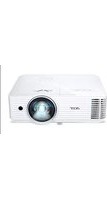
- Informação para sua segurança e conforto
- Antes de limpar o projector
- Cuidados a ter ao desligar o projector
- Acessibilidade
- Avisos!
- Corrente eléctrica
- Reparação do projector
- Informação de segurança adicional
- Cuidados a ter com a audição
- Instruções para eliminação
- Em primeiro lugar
- Notas relativas à utilização do projector
- O que deve fazer:
- O que não deve fazer:
- Precauções
- Aviso:
- Informação para sua segurança e conforto iii
- Em primeiro lugar viii
- Introdução 1
- Primeiros passos 7
- Comandos do utilizador 16
- Apêndices 34
- Introdução
- Características do produto
- Conteúdo da embalagem
- Descrição do projector
- Parte de trás
- Painel de controlo
- Esquema do controlo remoto
- Primeiros passos
- Ligação do projector
- Ligar/Desligar o projector
- Ligar o projector
- Desligar o projector
- LEDs indicadores:
- Ajuste da imagem projectada
- Ajuste da altura da imagem projectada
- Para levantar o projector:
- Para baixar o projector:
- Como optimizar o tamanho da imagem e a distância
- Como obter o tamanho de imagem pretendido ajustando a distância e o zoom
- Comandos do utilizador
- Menu Instalação
- Tecnologia Empowering da Acer
- Menus apresentados no ecrã
- Utilização dos menus apresentados no ecrã
- Cor
- Imagem
- Nota :
- Definições
- Acerca da Configuração da Caneta Interactiva
- Nota 1:Preparações
- Nota 2: Síntese da Caneta Interactiva
- Nota 4: Carregamento da bateria
- Gestão
- Áudio
- Temporizador
- Idioma
- Apêndices
- Resolução de problemas
- Mensagens apresentadas no ecrã
- Lista de significados dos LEDs e dos alertas
- Significados dos LEDs
- Substituição da lâmpada
- Montagem do projector no tecto
- Especificações
- Modos de compatibilidade
- Regulamentos e normas de segurança
- Aviso: Cabos blindados
- Aviso: Dispositivos periféricos
- Atenção
- Condições de funcionamento
- Aviso: Utilizadores do Canadá
- Declaração de conformidade para os países da UE
- ME61
- Aviso relativo aos dispositivos de rádio
- Informação geral
- Canadá — dispositivos de comunicação por rádio de baixa tensão isentos de licença (RSS-210)
- CE
Marca : ACER
Modelo : S5201M
Categoria : Projetor