
X1340W - Projektor ACER - Kostenlose Bedienungsanleitung
Finden Sie kostenlos die Bedienungsanleitung des Geräts X1340W ACER als PDF.


| Produkttyp | Videoprojektor |
| Modell | X1340W |
| Marke | Acer |
| Projektionstechnologie | DLP |
| Auflösung | WXGA (1280 x 800) |
| Helligkeit | 2500 ANSI Lumen |
| Kontrastverhältnis | 2000:1 |
| Seitenverhältnis | 16:10 |
| Lampenlebensdauer (normal) | 3000 Stunden |
| Lampenlebensdauer (Eco) | 5000 Stunden |
| Eingänge | HDMI, VGA, Composite, S-Video, Audio |
| Ausgänge | USB (Service), Audio Out |
| Lautsprecher | 2-Watt-Mono |
| Stromversorgung | 100–240 V AC, 50–60 Hz |
| Stromverbrauch (normal) | 240 Watt |
| Stromverbrauch (Standby) | < 1 Watt |
| Abmessungen (B x T x H) | 264 mm x 220 mm x 80 mm |
| Gewicht | 2,5 kg |
| Betriebstemperatur | 0 °C bis 40 °C |
| Zubehör | Netzkabel, VGA-Kabel, Fernbedienung, Bedienungsanleitung |
Häufig gestellte Fragen - X1340W ACER
Benutzerfragen zu X1340W ACER
0 Frage zu diesem Gerät. Beantworten Sie die, die Sie kennen, oder stellen Sie Ihre eigene.
Eine neue Frage zu diesem Gerät stellen
Laden Sie die Anleitung für Ihr Projektor kostenlos im PDF-Format! Finden Sie Ihr Handbuch X1340W - ACER und nehmen Sie Ihr elektronisches Gerät wieder in die Hand. Auf dieser Seite sind alle Dokumente veröffentlicht, die für die Verwendung Ihres Geräts notwendig sind. X1340W von der Marke ACER.
BEDIENUNGSANLEITUNG X1340W ACER
X111/X1140/X1140A/X1240/ X1340W/P1340W/H6510BD-Serie Benutzerhandbuch
Alle Rechte vorbehalten.
Acer Projektor X111/X1140/X1140A/X1240/X1340W/P1340W/H6510BD-Serie
Benutzerhandbuch
Erste Ausgabe: 10/2012
Gelegentliche Änderungen der Informationen in dieser Veröffentlichung behalten wir uns ohne Ankündigung vor. Diese Änderungen werden jeweils in die folgenden Ausgaben dieses Handbuchs, zusätzlicher Dokumente oder Veröffentlichungen übernommen. Diese Firma übernimmt keine Garantie, weder ausdrücklich noch implizit, bezüglich des Inhalts dieses Handbuchs und – ohne darauf beschränkt zu sein – der unausgesprochenen Garantien von Marktgängigkeit und Eignung für einen bestimmten Zweck.
Notieren Sie nachfolgend die Modellnummer, Seriennummer sowie Kaufdatum und -ort. Die Serien- und Modellnummer befinden sich auf dem Etikett an Ihrem Computer. Wenn Sie sich bezüglich Ihres Geräts an Acer Incorporated wenden, müssen Sie die Seriennummer, die Modellnummer und die Kaufdaten immer mit angeben.
Kein Teil dieser Veröffentlichung darf ohne vorherige schriftliche Zustimmung von Acer Incorporated reproduziert, in einem Datenabrufsystem gespeichert oder in anderer Form oder durch andere Verfahren (elektronisch, mechanisch, durch Fotokopieren, Aufnahme oder andere Verfahren) verbreitet werden.
Acer Projektor X111/X1140/X1140A/X1240/X1340W/P1340W/H6510BD-Serie
Modellnummer : ____
Seriennummer: ____
Kaufdatum: ____
Gekauft bei: ____
Acer und das Acer-Logo sind eingetragene Handelsmarken der Acer Incorporated. Die anderen hier erwähnten Produktnamen und Marken dienen nur dem Identifizierungszweck und sind Eigentum der jeweiligen Inhaber.
„HDMI™, das HDMI-Logo und High-Definition Multimedia Interface sind Handelsmarken oder eingetragene Handelsmarken der HDMI Licensing LLC.“
Informationen für Ihre Sicherheit und Komfort
Lesen Sie sorgfältig diese Anweisungen. Heben Sie das Dokument für einen späteren Gebrauch auf. Befolgen Sie alle auf dem Produkt befindlichen Warnungen und Anweisungen.
Vor dem Reinigen das Gerät ausschalten
Trennen Sie vor dem Reinigen das Gerät vom Netz. Verwenden Sie keine flüssigen Reinigungsmittel oder Spritzreinigungsmittel. Reinigen Sie das Gerät nur mit einem angefeuchteten Tuch.
Auf den Stecker als Abschaltvorrichtung achten
Befolgen Sie die nachstehenden Richtlinien, wenn Sie die Stromleitung mit dem externen Netzteil verbinden oder davon trennen:
- Installieren Sie das Speisegerät, bevor Sie die Stromleitung mit einer Netzsteckdose verbinden.
- Ziehen Sie die Stromleitung heraus, bevor Sie das Netzteil von dem Projektor trennen.
- Falls das System mehrere Stromquellen hat, dann trennen Sie alle Stromleitungen von den Stromquellen, um die Stromversorgung des Systems abzuschalten.
Auf die Zugänglichkeit achten
Stellen Sie sicher, dass die Netzsteckdose, in die Sie die Stromleitung einstecken, leicht zugänglich ist und sich in der Nähe des Gerätebedieners befindet. Wenn Sie die Stromversorgung des Gerätes abschalten müssen, ziehen Sie bitte unbedingt die Stromleitung aus der Netzsteckdose heraus.

Warnungen!
- Verwenden Sie das Gerät nicht in der Nähe von Wasser.
- Stellen Sie das Gerät nicht auf einen unstabilen Wagen, Ständer oder Tisch. Wenn das Gerät herunterfällt, kann es schwer beschädigt werden.
- Die Schlitze und Öffnungen dienen zur Belüftung, um einen zuverlässigen Betrieb des Gerätes zu gewährleisten und das Gerät vor einer Überhitzung zu schützen. Diese Öffnungen dürfen nicht blockiert oder zugedeckt werden. Stellen Sie das Produkt nicht auf ein Bett, Sofa, Teppich oder andere ähnliche Oberflächen, da die Entlüftungsöffnungen dabei blockiert werden können.
Stellen Sie das Gerät nicht in die Nähe oder auf einen Heizkörper bzw. eine Heizung. Bauen Sie das Gerät nirgends ein, es sei denn, dass eine richtige Belüftung sichergestellt ist.
- Lassen Sie keine Gegenstände durch die Schlitze am Gehäuse in das Geräteinnere eindringen. Sie können dadurch mit gefährlicher Hochspannung in Berührung kommen oder einen Kurzschluss zwischen den Teilen verursachen. Ein Brand oder Stromschlag kann die Folge sein. Schütten Sie keine Flüssigkeiten auf das Gerät.
- Stellen Sie das Gerät nicht auf eine vibrierende Oberfläche, um Schäden an internen Komponenten und ein Leck der Batterien zu vermeiden.
- Verwenden Sie das Gerät nicht in einer Sport-, Übungs- oder vibrierenden Umgebung, da ein unerwarteter Kurzschluss oder Schaden an Ankern oder Lampen die Folge sein kann.
Auf die Stromversorgung achten
• Die Stromversorgung des Gerätes muss mit der Angabe auf dem Typenschild übereinstimmen. Sind Sie sich hinsichtlich der Spezifikationen Ihres Stromnetzes unsicher, dann nehmen Sie bitte mit Ihrem Händler oder Stromanbieter Kontakt auf. - Lassen Sie keinerlei Gegenstände auf dem Stromkabel liegen. Achten Sie darauf, dass die Kabel nicht über eine begangene Raumfläche liegen. - Wenn ein Verlängerungskabel verwendet wird, achten Sie bitte darauf, dass der gesamte Ampere-Nennwert der Geräte, die das Verlängerungskabel verwenden, nicht den Nennwert des Verlängerungskabels überschreitet. Achten Sie auch darauf, dass der gesamte Nennwert aller Geräte, die mit der selben Netzsteckdose verbunden werden, den Nennwert der Sicherung nicht überschreitet.
- Schließen Sie nicht zu viele Geräte an, um eine Überlastung der Stromleitung, Steckdosenleiste oder Steckdose zu vermeiden. Die gesamte Systemlastung darf 80% des Nennwerts der betroffenen Sicherung nicht überschreiten. Wenn Steckdosenleisten verwendet werden, darf die Belastung 80% des Eingangsnennwerts der Steckdosenleisten nicht überschreiten.
- Das Netzteil des Gerätes ist mit einem dreiardrigen, geerdeten Stecker ausgestattet. Der Stecker passt nur in eine geerdete Steckdose. Stellen Sie sicher, dass die Steckdose richtig geerdet ist, bevor Sie den Netzstecker einstecken. Stecken Sie den Stecker nicht in eine nichtgeerdete Steckdose ein. Nehmen Sie Kontakt mit Ihrem Elektriker für Details auf.

Warnung! Bei dem Erdungspol handelt es sich um eine Sicherheitsmaßnahme. Das Verwenden einer nicht richtig geerdeten Steckdose kann einen elektrischen Schlag und/oder Verletzungen verursachen.

Hinweis: Der Erdungspol bietet auch einen guten Schutz vor unerwartetem Rauschen, das aus den benachbarten elektrischen Geräten stammt und die Leistung dieses Gerätes stören kann.
- Verwenden Sie das Gerät nur mit dem mitgelieferten Stromleitungsset. Falls Sie das Set auswechseln müssen, stellen Sie bitte sicher, dass das neue Stromleitungsset die folgenden Anforderungen erfüllt: trennbarer Typ, UL-gelistet/CSA-zertifiziert, VDE-genehmigt oder äquivalent, maximal 4,5 Meter (14,76 Fuß) lang.
Instandsetzen des Produkts
Versuchen Sie niemals, das Produkt in eigener Regie zu reparieren. Durch Öffnen des Gehäuses setzen Sie sich Hochspannung und anderen Gefahren aus. Überlassen Sie die Reparatur qualifiziertem Kundendienstpersonal.
Sollte einer der folgenden Punkte auftreten, ziehen Sie bitte den Netzstecker des Gerätes heraus und nehmen Sie Kontakt mit qualifiziertem Kundendienstpersonal auf:
- Das Netzkabel oder der Stecker ist beschädigt, hat einen Schnitt oder ist ausgefranst.
- Flüssigkeiten sind in das Produkt eingedrungen.
- Das Produkt wurde Regen oder Wasser ausgesetzt.
- Das Produkt ist heruntergefallen oder das Gerät ist beschädigt.
- Das Produkt weist eine deutliche Leistungsänderung auf, die die Notwendigkeit einer Reparatur andeutet.
- Das Gerät arbeitet nicht richtig, obwohl die Bedienungsanweisungen befolgt werden.

Hinweis: Nehmen Sie nur die Steuerungen vor, die in den Bedienungsanweisungen beschrieben sind. Eine unsachgemäße Bedienung anderer Steuerungen kann u. U. zu Schäden führen und eine langwierige Einstellarbeit eines qualifizierten Fachmanns nötig machen.

Warnung! Aus Sicherheitsgründen dürfen keine unverträglichen Teile verwendet werden, wenn Komponenten hinzugefügt oder ausgewechselt werden. Wenden Sie sich für Kaufoptionen an Ihren Händler.
Das Gerät und seine Erweiterungen können kleine Teile enthalten. Halten Sie sie von kleinen Kindern fern.
Weitere Sicherheitshinweise
- Blicken Sie niemals direkt in das Objektiv des Projektors, wenn die Lampe eingeschaltet ist. Das helle Licht kann Ihren Augen schaden.
- Schalten Sie zuerst den Projektor und dann die Signalquellen ein.
- Verwenden Sie das Gerät nicht in folgenden Umgebungen:
- Eine schlecht belüftete oder eingeengte Stelle. Ein Abstand von mindestens 50 cm von Wänden und ein freier Luftfluss um den Projektor ist notwendig.
- Eine Stelle, wo die Temperatur übermäßig hoch wird, wie z.B. innerhalb eines Fahrzeugs, dessen Fenster geschlossen sind.
- Eine Stelle, wo es eine hohe Feuchtigkeit, übermäßig Staub oder Zigarettenrauch gibt. Dies kann die optischen Komponenten verschmutzen, die Standzeit des Gerätes verkürzen und das Bild verdunkeln.
- Eine Stelle in der Nähe von Feueralarmen.
- Eine Stelle, deren Umgebungstemperatur über 40°C/104°F beträgt.
- Eine Stelle, deren Höhe über 10.000 Fuß beträgt.
- Trennen Sie unverzüglich den Projektor vom Netz, wenn irgendetwas mit ihm nicht stimmt. Betreiben Sie das Gerät nicht, wenn der Projektor Rauch, komische Geräusche oder Geruch abgibt. Ein Brand oder elektrischer
Schlag kann die Folge sein. Trennen Sie in diesem Fall unverzüglich den Projektor vom Netz und nehmen Sie Kontakt mit Ihrem Händler auf.
- Verwenden Sie das Gerät nicht weiter, wenn es zerbrochen ist oder heruntergefallen ist. Nehmen Sie in diesem Fall Kontakt mit Ihrem Händler für eine Untersuchung auf.
- Richten Sie das Projektorobjektiv nicht auf die Sonne. Ein Brand kann die Folge sein.
- Lassen Sie den Projektor nach dem Ausschalten den Abkühlungsvorgang beenden, bevor Sie die Stromverbindung trennen.
- Schalten Sie nicht häufig plötzlich die Netzstromversorgung des Projektors ab oder nehmen Sie den Projektor während des Betriebs vom Netz. Am besten warten Sie, bis das Gebläse anhält, bevor Sie die Stromversorgung abschalten.
- Berühren Sie das Luftaustrittsgitter und die Bodenplatte nicht, um Verbrennungen zu vermeiden.
- Reinigen Sie gegebenenfalls häufig den Luftfilter. Die Temperatur im Geräteinneren kann steigen und Schäden verursachen, wenn der Filter oder die Belüftungsöffnungen mit Dreck oder Staub verstopft sind.
- Blicken Sie nicht während des Betriebs des Projektors in das Luftaustrittsgitter. Dies kann Ihren Augen schaden.
- Lassen Sie immer den Objektivverschluss geöffnet bzw. nehmen Sie die Objektivabdeckung immer ab, wenn der Projektor eingeschaltet ist.
- Blockieren Sie das Projektorobjektiv nicht mit einem Gegenstand, wenn der Projektor in Betrieb ist. Der Gegenstand kann dadurch erwärmt und verformt werden oder sogar einen Brand verursachen. Drücken Sie auf die Taste HIDE auf der Fernbedienung, um die Lampe kurzfristig auszuschalten.
- Während des Betriebs wird die Lampe sehr heiß. Lassen Sie den Projektor mindestens 45 Minuten lang abkühlen, bevor Sie das Lampenmodul anfassen, um es auszuwechseln.
- Benutzen Sie die Lampe nicht weiter, nachdem die Nennstandzeit der Lampe erreicht wurde. Die Lampe kann in seltenen Fällen brechen.
- Wechseln Sie erst dann das Lampenmodul oder andere elektronische Komponenten aus, wenn der Projektor vom Netz getrennt ist.
- Das Gerät erkennt automatisch die Lebensdauer der Lampe. Wechseln Sie bitte umgehend die Lampe aus, wenn eine entsprechende Warnmeldung erscheint.
- Lassen Sie das Gerät vor dem Auswechseln der Lampe einige Zeit abkühlen und befolgen Sie alle Anweisungen zum Wechseln der Lampe, um Verletzungen zu vermeiden.
- Führen Sie nach dem Auswechseln des Lampenmoduls die Funktion „Reset Lampe“ im OSD-Menü „Verwaltung“ aus.
- Versuchen Sie niemals, den Projektor auseinanderzubauen. Es gibt gefährliche Hochspannung innerhalb des Gerätes. Das einzige vom Anwender instandzusetzende Teil ist die Lampe, die eine eigene abnehmbare Abdeckung hat. Überlassen Sie die Reparatur nur qualifiziertem Kundendienstpersonal.
- Lassen Sie den Projektor nicht vertikal stehen. Der Projektor kann herunterfallen und Verletzungen oder Schäden verursachen.
- Dieser Projektor kann umgedrehte Bilder für eine Deckenmontageinstallation anzeigen. Verwenden Sie nur das Deckenmontageset von Acer, um den Projektor zu installieren. Achten Sie darauf, dass er sicher installiert wird.
Vorsicht mit dem Gehör
Folgen Sie bitte den nachstehenden Anweisungen, um Ihr Gehör zu schützen.
• Erhöhen Sie schrittweise die Lautstärke, bis Sie deutlich und gemütlich hören können. - Erhöhen Sie die Lautstärke nicht weiter, wenn Ihre Ohren sich an die Lautstärke gewöhnt haben. - Hören Sie Musik nicht über längere Zeit bei einer hohen Lautstärke. - Versuchen Sie nicht, mit einer erhöhten Lautstärke laute Umgebungen zu übertönen. - Reduzieren Sie die Lautstärke, wenn Sie die Leute, die in Ihrer Nähe sprechen, nicht hören können.
Anweisungen zur Entsorgung
Entsorgen Sie das elektronische Gerät nicht mit dem Hausmüll zusammen. Bitte recyceln Sie das Gerät, um die Umweltbelastung zu minimieren und die Umwelt zu schützen. Für weitere Informationen zu den Regelungen über Elektro- und Elektronik-Altgeräte (WEEE) besuchen Sie bitte http://www.acer-group.com/public/Sustainability/sustainability01.htm
Hinweis zum Quecksilber
Für Projektoren oder elektronische Produkte, die einen LCD/CRT-Monitor bzw. Bildschirm enthalten:

"Die Lampe enthält Quecksilber und muss gemäß den Vorschriften entsorgt werden."
Die Lampen in diesem Produkt enthalten Quecksilber und müssen gemäß den örtlichen Bestimmungen sowie der Gesetzgebung des Bundes entsorgt werden. Für weitere Informationen zu den Regelungen über Elektro- und Elektronik-Altgeräte (WEEE) besuchen Sie bitte www.lamprecycle.org
Das allererste
Benutzungshinweise
Was Sie tun sollten:
- Schalten Sie vor dem Reinigen das Gerät aus.
- Verwenden Sie zur Reinigung des Gehäuses ein weiches, mit mildem Reinigungsmittel angefeuchtetes Tuch.
- Trennen Sie das Gerät vom Stromnetz, wenn es über einen längeren Zeitraum nicht benutzt wird.
Was Sie nicht tun sollten:
- Blockieren Sie niemals die Lüftungsöffnungen des Gerätes, da sie zur Kühlung dienen.
- Benutzen Sie zur Reinigung keine Scheuermittel, Wachse oder Lösungsmittel.
- Verwenden Sie das Gerät nicht unter den folgenden Umständen:
- In extrem heißer, kalter oder feuchter Umgebung.
- In besonders staubiger und schmutziger Umgebung. • In der Nähe von Geräten, die starke Magnetfelder erzeugen.
- Unter direkter Sonneneinstrahlung.
Vorsichtsmaßnahmen
Befolgen Sie alle Warnhinweise, Vorsichtsmaßnahmen und Pflegehinweise in diesem Handbuch, um die Lebensdauer des Gerätes zu maximieren.

Warnung:
- Blicken Sie niemals direkt in das Objektiv des Projektors, wenn die Lampe eingeschaltet ist. Das helle Licht kann Ihren Augen schaden.
- Das Gerät darf weder Regen noch Feuchtigkeit ausgesetzt werden, um einen Brand oder Kurzschluss zu vermeiden.
- Versuchen Sie nicht das Gerät zu öffnen oder auseinander zu bauen. Es besteht die Gefahr eines Stromschlags.
- Lassen Sie das Gerät vor dem Auswechseln der Lampe einige Zeit abkühlen und befolgen alle Anweisungen zum Wechseln der Lampe, um Verletzungen zu vermeiden.
• Das Gerät erkennt automatisch die Lebensdauer der Lampe. Wechseln Sie bitte umgehend die Lampe aus, wenn eine entsprechende Warnmeldung erscheint.
- Führen Sie nach dem Auswechseln des Lampenmoduls die Funktion „Reset Lampe“ im OSD-Menü „Verwaltung“ aus.
- Lassen Sie nach dem Ausschalten des Projektors das Gebläse noch einige Minuten in Betrieb, bevor Sie die Stromverbindung trennen.
• Schalten Sie zuerst den Projektor und dann die Signalquellen ein.
- Verwenden Sie die Objektivabdeckung nicht, wenn der Projektor in Betrieb ist.
- Wenn das Ende der Lampenlebensdauer erreicht ist, erlischt die Lampe mit einem lauten Knallgeräusch. In diesem Fall lässt sich das Gerät nicht mehr einschalten, bis das Lampenmodul ausgewechselt ist. Folgen Sie den Anweisungen im Abschnitt „Auswechseln der Lampe“, um die Lampe auszuwechseln.
Fernbedienungslayout 7
Inbetriebnahme 10
Anschließen des Projektors 10
Ein-/Ausschalten des Projektors 13
Einschalten des Projektors 13
Ausschalten des Projektors 14
Einstellen des Projektionsbildes 15
Einstellen der Höhe des Projektionsbildes 15
So optimieren Sie die Bildgröße und Entfernung 16
So erhalten Sie eine bevorzugte Bildgröße durch
Justieren der Entfernung und des Zoomfaktors 19
Bedienung 22
Installationsmenü 22
Acer Empowering Technologie 23
OSD-Menüs 26
Farbe 27
Bild 31
Einstellung 35
Verwaltung 40
Audio (X1140A/X1240/X1340W/P1340W/H6510BD) 41
3D 42
Sprache 45
Anhang 46
Fehlerbehebung 46
Liste mit LED- und Alarm-Definitionen 50
Auswechseln der Lampe 51
Deckenmontage 52
Technische Daten 55
Kompatible Modi 58
Bestimmungen und Sicherheitshinweise 62
Einführung
Produktmerkmale
Für diesen Projektor wurde die Singlechip-DLP®-Technologie verwendet. Zu seinen herausragenden Merkmalen gehören:
• DLP®-Technologie
• X111/X1140/X1140A: Native SVGA-Auflösung von 800 x 600 Auto- / 4:3- / 16:9-Seitenverhältnis unterstützt X1240: Native XGA-Auflösung von 1024 x 768 Auto- / 4:3- / 16:9-Seitenverhältnis unterstützt X1340W/P1340W: Native WXGA-Auflösung von 1280 x 800 Auto- / Vollbild- / 4:3- / 16:9- / L.Box-Seitenverhältnis unterstützt H6510BD: Native 1080p-Auflösung von 1920 x 1080 Auto- / Vollbild- / 4:3- / 16:9- / L.Box-Seitenverhältnis unterstützt
- Aktiviert die Projektion von 3D-Inhalten über DLP-Link-Technologie: Blu-Ray-3D unterstützt (P1340W und H6510BD) und Nvidia-3DTV-Play-fähig (nur H6510BD)
- Verbessert das 3D-Erlebnis für 2D-Inhalte über 2D-zu-3D-Umwandlungsfunktion (nur H6510BD)
- „3D“-Taste auf der Fernbedienung für einen schnellen und einfachen Zugriff auf die 3D-Funktionen (nur H6510BD)
- Acer-ColorBoost-Technologie zeigt naturgetreue Farben in lebhaften, lebensechten Bildern • Hohe Helligkeit und hohes Kontrastverhältnis
- Vielseitige Anzeigemodi ermöglichen eine optimale Leistung in jeder Situation
- NTSC- / PAL- / SECAM-kompatibel und HDTV (720p, 1080i, 1080p) unterstützt
- Geringer Stromverbrauch und ökonomischer (ECO) Modus zur Verlängerung der Lampenlebensdauer
- Die Funktionen DynamicBlack / Extreme Dimming verringern den Stromverbrauch der Lampe und verlängern die Lebenszeit der Lampe
- DynamicBlack: Ist diese Funktion eingeschaltet, stimmt der Projektor den Stromverbrauch der Lampe entsprechend der Helligkeit des projizierten Bildes dynamisch ab. Während der Projektion dunklerer Bilder reduziert sich der Stromverbrauch und der Bildkontrast wird zudem erhöht.
- Extreme Dimming: Der Projektor verringert den Stromverbrauch der Lampe um 70%, wenn 5 Sekunden lang kein Eingangssignal festgestellt wurde. • Die Acer-EcoProjection-Technologie bietet eine intelligente Energieverwaltungsmethode und ermöglicht eine physikalische Leistungsfähigkeitsverbesserung.
- Empowering Key zeigt sich in den Acer Empowering Technology-Dienstprogrammen für mühelose Einstellungen
- Erweiterte Trapezkorrektur für eine optimale Vorführungen
- Mehrsprachige Bildschirmmenüs (OSD-Menüs). • Manueller Fokus / Zoomprojektionsobjektiv • 2X digitale Zoom- und Schwenkfunktion
- Konform mit den Betriebssystemen Microsoft Windows 2000, XP, 7, Vista , Macintosh
Lieferumfang
Der Projektor wird mit sämtlichen nachstehend gezeigten Komponenten geliefert. Überprüfen Sie den Lieferumfang auf Vollständigkeit. Wenden Sie sich bitte sofort an Ihren Händler, falls etwas fehlen sollte.
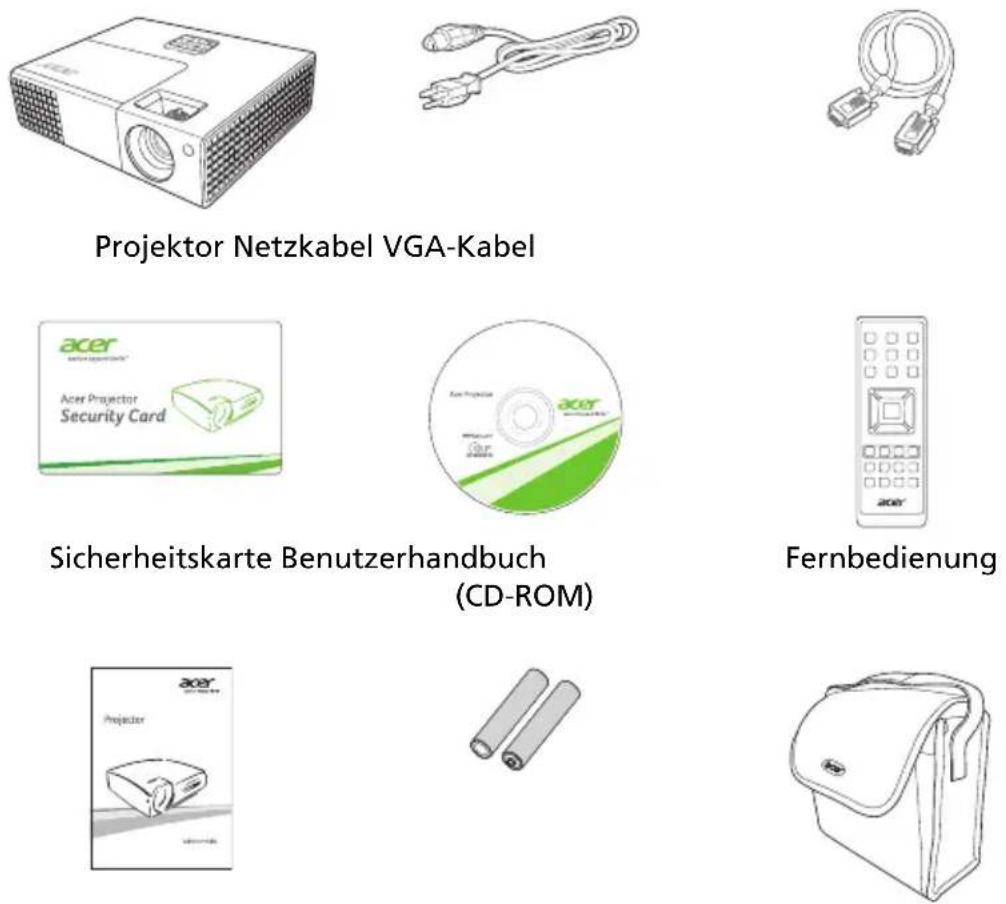
Schnellstartanleitung Batterien x 2 Tragetasche (optional) Staubfilter (optional)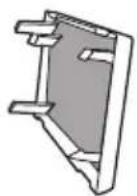
Projektor - Übersicht
Aussehen des Projektors
Frontseite/Oberseite
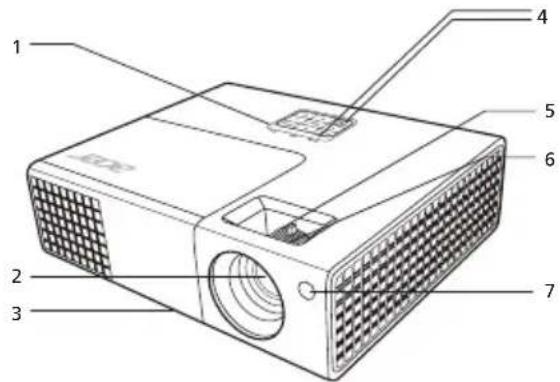
| # Beschreibung # Beschreibung | ||
| 1 Bedienfeld 5 Zoomring | ||
| 2 Projektionsobjektiv 6 Fokusring | ||
| 3 Winkelverstellfuß 7 Fernbedienungsempfänger | ||
| 4 Stromschalter und die Betriebsanzeige-LED | ||
Rückseite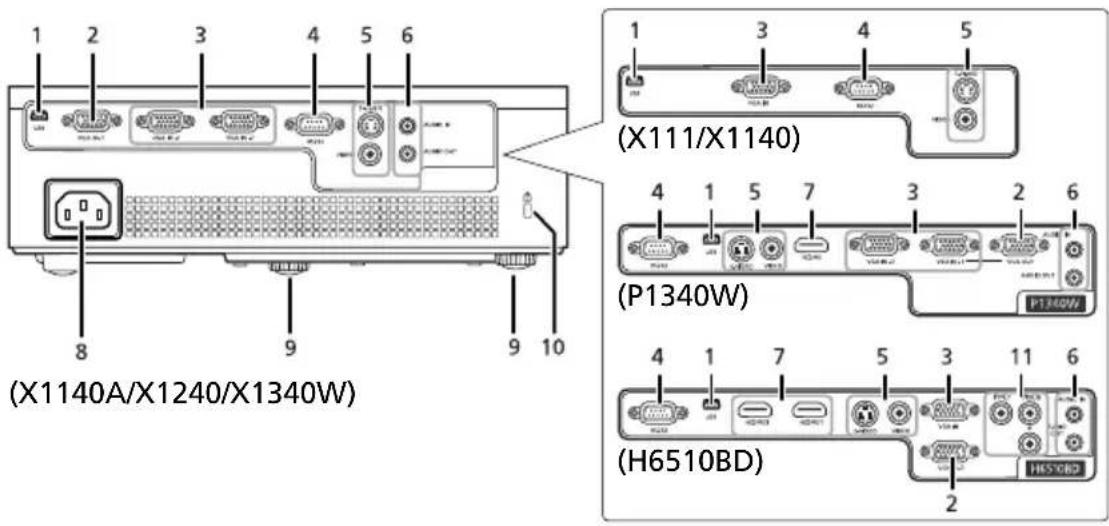
| # Beschreibung # Beschreibung | ||
| 1 Mini USB-Anschluss 7 HDMI-Anschluss | ||
| 2 Monitor Loop-through-Ausgangsanschluss | 8 | N e t z a n s c h l |
| 3 Analog RGB Signal/HDTV/Component Videoeingang | 9 Winkelverstellfuß | |
| 4 RS232-Anschluss 10 KensingtonTM Sch | ossanschluss | |
| 5 S-Video-EingangComposite Video-Eingang | 11 Component VideoEinganganschluss | |
| 6 AudioeingangAudioausgang | ||
Bedienfeld
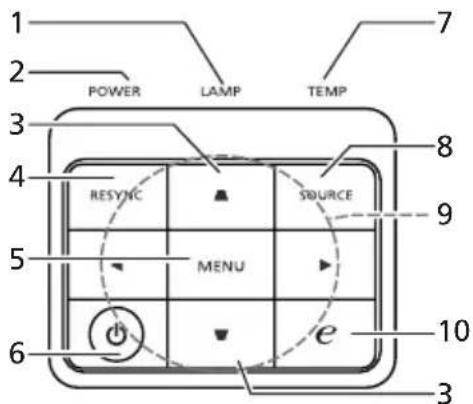
| # Funktion Beschreibung | ||
| 1 | L A M P L a m | p e n - L E D |
| 2 | Betriebsanzeige-LED Siehe Abschnitt „Ein-/Ausschalten des Projektors“. | |
| 3 | Keystone (Trapezkorrektur) Damit korrigieren Sie die Bildverzerrung, die durch Kippen des Projektors ( ± 40 Grad) entsteht. | |
| 4 | RESYNC Durch Drücken dieser Taste wird der Projektor automatisch mit der Eingabequelle synchronisiert. | |
| 5 | MENU Das OSD-Menü (On Screen Display) anzuzeigen, zurück zur letzten OSD-Menüfunktion zu gelangen und um das OSD-Menü zu schließen. | |
| 6 | Stromschalter Siehe Abschnitt „Ein-/Ausschalten des Projektors“. | |
| 7 | TEMP Temperatur-LED | |
| 8 | SOURCE Drücken Sie auf „SOURCE“, um zwischen den Quellen RGB, Component, S-Video, Composite, HDMI und HDTV umzuschalten. | |
| 9 | Four directional select keys (Vier Pfeiltasten) | Damit können Sie Elemente auswählen oder Einstellungen ändern. |
| 10 | Empowering key (Empowering-Taste) | Einmalige Acer-Funktionen: eView, eTimer, ePower Management, e3D. |
Fernbedienungslayout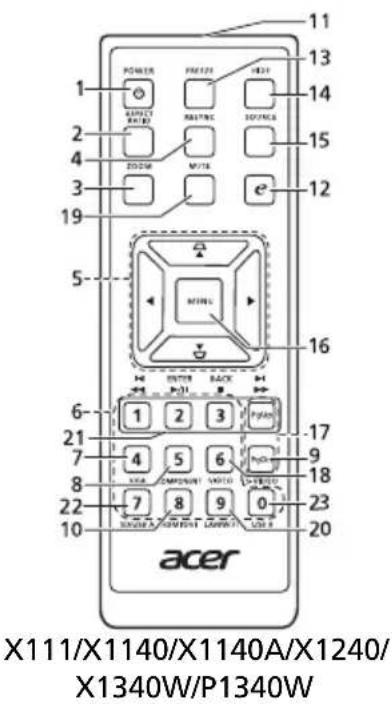
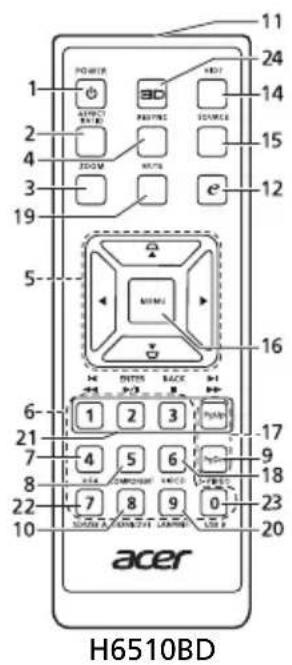
| # | Funktion Beschreibung | |
| 1 | P O W E R(Stromversorgung) | Siehe Abschnitt „Ein-/Ausschalten des Projektors“. |
| 2 | ASPECT RATIO(Seitenverhältnis) | Mit dieser Taste wählen Sie das gewünschte Seitenverhältnis aus. |
| 3 | ZOOM (Zoomen) Mit dieser Taste zoomen Sie das projizierte Bild ein oder aus. | |
| 4 | RESYNC Durch Drücken dieser Taste wird der Projektor automatisch mit der Eingabequelle synchronisiert. | |
| 5 | Keystone(Trapezkorrektur) | Damit korrigieren Sie die Bildverzerrung, die durch Kippen des Projektors ( ± 40 Grad) entsteht. |
| Vier Pfeiltasten D | damit können Sie Elemente auswählen oder Einstellungen ändern. | |
| 6 | Keypad 0~9(Zifferntasten 0~9) | Verwenden Sie die Tasten „0~9“, um ein Kennwort für die „Einstellung“ > „Sicherheit“ einzugeben. |
| 7 | VGA Mit dieser Taste wechseln Sie die Quelle auf VGA.Dieser Anschluss unterstützt analoge RGB, YPbPr (480p/576p/720p/1080i/1080p), YCbCr (480i/576i). | |
| 8 | COMPONENT Mit dieser Taste weste wählen Sie Component Video als Quelle aus. Dieser Anschluss unterstützt YPbPr. | |
| 9 | S-VIDEO Mit dieser Taste wechseln Sie die Quelle auf S-Video. | |
| # Funktion Beschreibung | ||
| 10 HDMITM;HDMI TM/DVI | Zum Wechsel der Quelle zu HDMI TM(oder DVI).(nur für P1340W/H6510BD) | |
| 11 Infrared transmitter(Infrarotsender) | Damit werden Signale an den Projektor gesendet. | |
| 12 Empowering key(Empowering-Taste) | Einmalige Acer-Funktionen: eView, eTimer,ePower Management, e3D. | |
| 13 FREEZE Mit dieser Taste h | alten Sie das Bild auf demBildschirm an. | |
| 14 HIDE (Verbergen) Drücken | Sie auf „HIDE“, um das Bildauszublenden. Drücken Sie erneut auf dieseTaste, um das Bild wieder anzuzeigen. | |
| 15 SOURCE | •Drücken Sie auf „SOURCE“, um zwischen denQuellen RGB, Component, S-Video,Composite, HDMI und HDTV umzuschalten.(X111/X1140/X1140A/X1240/X1340W/P1340W)•Zum Aufruf desMenüs Quelledrücken, aus demSie eineEingangssignalquelle auswählenkönnen.(H6510BD) 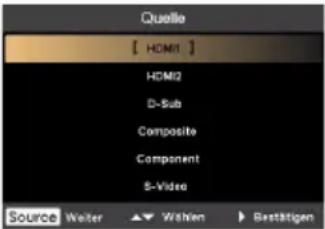 | |
| 16 MENU Das OSD-Menü (On Screen Display) anzuzeigen,zurück zur letzten OSD-Menüfunktion zugelangen und um das OSD-Menü zu schließen. | ||
| 17 PgUp/PgDn Nur im Computermodus. Mit diesen Tastenwählen Sie die nächste oder vorherige Seite. DieseFunktion ist nur dann verfügbar, wenn derProjektor über ein USB-Kabel mit einemComputer verbunden ist. | ||
| 18 VIDEO Mit dieser Taste we | sechseln Sie die Quelle aufComposite Video. | |
| 19 MUTE Mit dieser Taste sch | alten Sie die Audioausgabeein/aus. | |
| 20 WIRELESS;LAN/WiFi | (Keine Funktion) | |
| 21 RücklaufWiedergabe/PauseStoppSchnellvorlauf | (Keine Funktion) | |
| 22 SD/USB A (Keine Funktion) | ||
| 23 USB B (Keine Funktion) | ||
| 24 3D Zum Aufruf des 3D- | Menüs für die Anpassung der 3D-Einstellungen drücken. | |
(X111/X1140/X1140A/X1240)
(X1340W/P1340W)
(H6510BD)
Inbetriebnahme
Anschließen des Projektors
X111/X1140/X1140A/X1240/X1340W
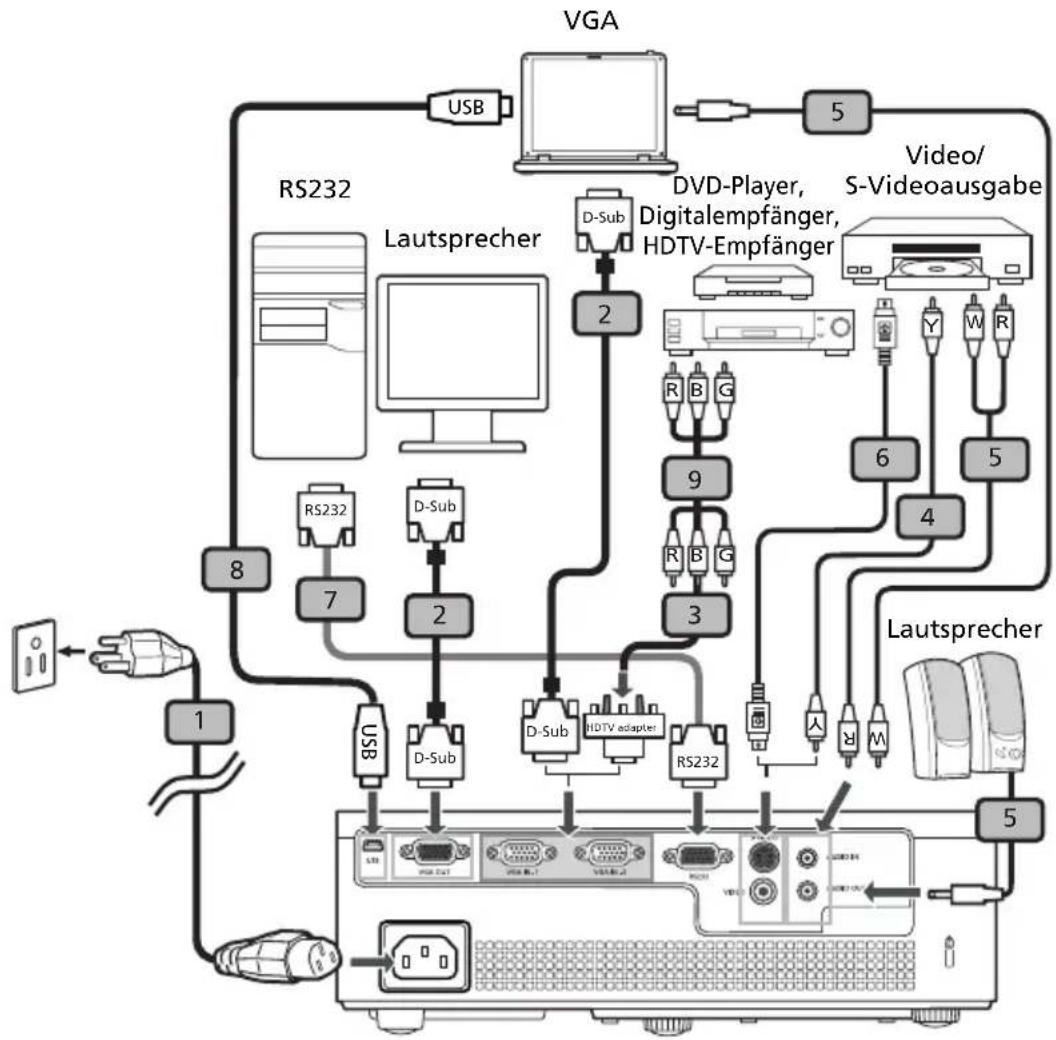
| # Beschreibung # Beschreibung | ||
| 1 Netzkabel 6 S-Videokabel | ||
| 2 VGA-Kabel 7 RS232-Kabel | ||
| 3 VGA-auf-Component-Video/HDTV-Adapter | 8 USB-Kabel | |
| 4 Composite-Videokabel 9 3 RCA Component-Kabel | ||
| 5 Audiokabel | ||
P1340W
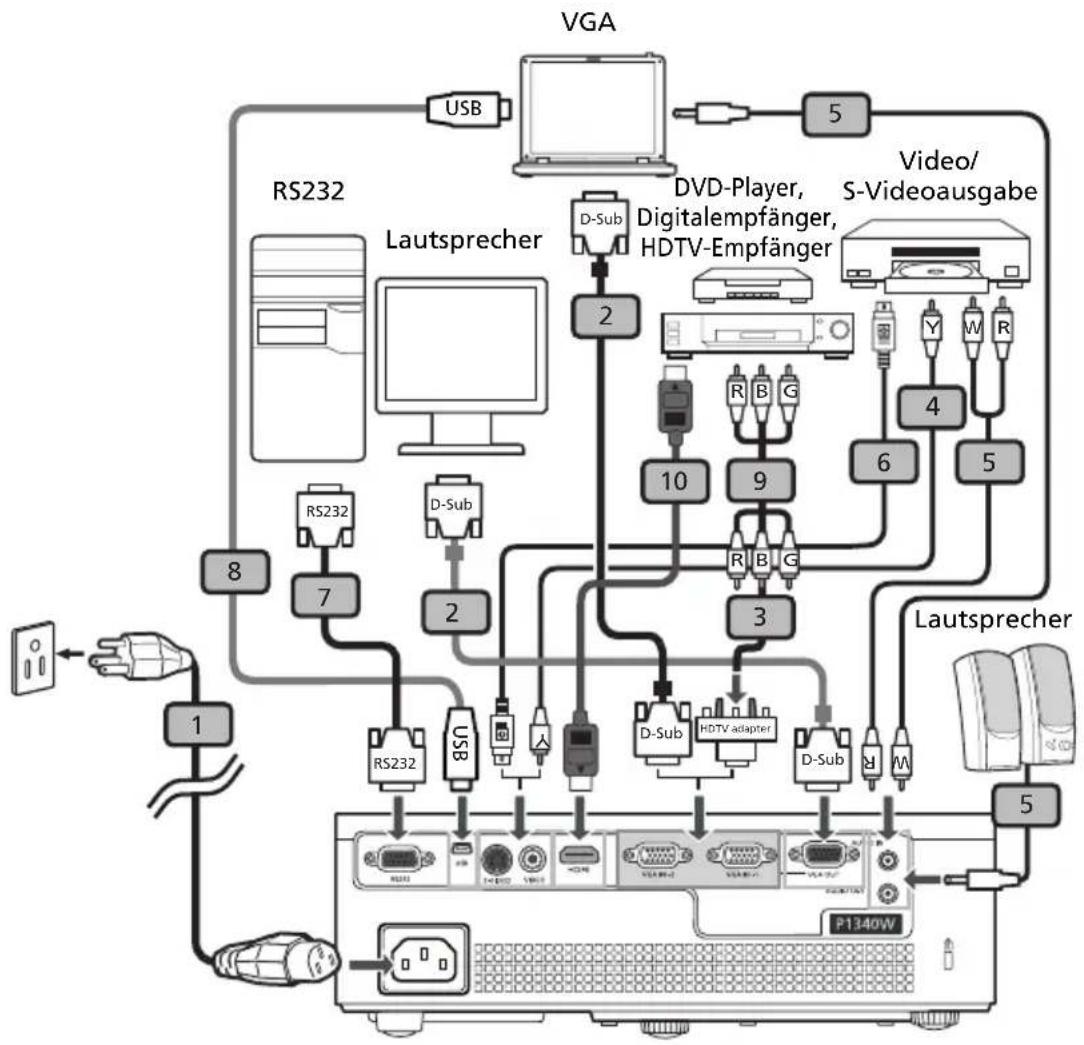
| # Beschreibung # Beschreibung | ||
| 1 Netzkabel 6 S-Videokabel | ||
| 2 VGA-Kabel 7 RS232-Kabel | ||
| 3 VGA-auf-Component-Video/HDTV-Adapter | 8 USB-Kabel | |
| 4 Composite-Videokabel 9 3 RCA Component-Kabel | ||
| 5 Audiokabel 10 HDMI-Kabel | ||
H6510BD
![graph TD VGA --> USB VGA --> 5 VGA --> 2 VGA --> 10 R232["RS232"] --> 7 R232 --> 8 R232 --> 10 Lautsprecher["Lautsprecher"] --> 2 Lautsprecher --> 10 Video/SVideoausgabe["Video/S-Videoausgabe"] --> 6 Video/SVideoausgabe --> 5 Video/SVideoausgabe --> 4 Video/SVideoausgabe --> 9 Video/SVideoausgabe --…](/content/2026/05/1021355/images/c90afc4ec80760d8382003b2b8fa8490064cf3066ff311588668afb25df9c425.jpg)
| # Beschreibung # Beschreibung | ||
| 1 Netzkabel 7 RS232-Kabel | ||
| 2 VGA-Kabel 8 USB-Kabel | ||
| 4 Composite-Videokabel 9 3 RCA Component-Kabel | ||
| 5 Audiokabel 10 HDMI-Kabel | ||
| 6 S-Videokabel | ||

Hinweis: Stellen Sie sicher, dass die Frequenz des Anzeigemodus mit dem Projektor verträglich ist, um zu gewährleisten, dass der Projektor gut mit Ihrem Computer zusammenarbeitet.
Ein-/Ausschalten des Projektors
Einschalten des Projektors
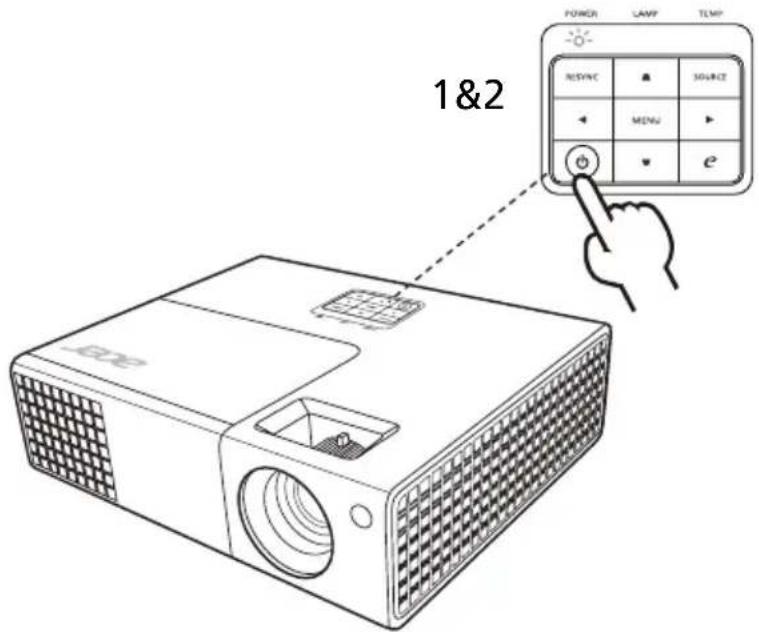
1. Stellen Sie sicher, dass das Netzkabel und das Signalkabel richtig verbunden sind. Die Betriebs-LED blinkt daraufhin rot. 2. Schalten Sie den Projektor durch Drücken des Stromschalters am Bedienfeld oder auf der Fernbedienung ein. Die Betriebs-LED leuchtet daraufhin blau. 3. Schalten Sie die Signalquelle (Computer, Notebook, Videowiedergabegerät usw.) ein. Die Signalquelle wird automatisch erkannt. - Falls die Meldung „Kein Signal“ auf dem Bildschirm erscheint, prüfen Sie bitte, ob die Signalkabel richtig verbunden sind. - Wenn mehrere Quellen gleichzeitig angeschlossen sind, verwenden Sie bitte die Taste „Source“ am Bedienfeld oder auf der Fernbedienung oder verwenden die entsprechende Quellentaste auf der Fernbedienung, um die Signalquelle umzuschalten.
Ausschalten des Projektors
1. Drücken Sie den Stromschalter, um den Projektor auszuschalten. Die folgende Meldung erscheint: „Den Stromschalter erneut drücken, um den Ausschaltvorgang fortzusetzen.“ Drücken Sie noch einmal den Stromschalter. 2. Die Betriebs-LED leuchtet jetzt konstant rot, um den Standby-Modus anzuzeigen. 3. Sie können jetzt den Netzstecker unbedenklich herauszuziehen.
Bei Wahl von Sofort fortsetzen:
1 Die Betriebs-LED leuchtet ROT und blinkt schnell, nachdem der Projektor ausgeschaltet wurde. Das Gebläse arbeitet weiterhin für ca. 2 Minuten, um eine richtige Abkühlung des Systems sicherzustellen. 2 Solange das Kabel noch verbunden ist, können Sie zu jeder Zeit während des 2-Minuten-Ausschaltprozesses den Projektor wieder einschalten, indem Sie den Stromschalter drücken. 3 Sobald das System abgekühlt ist, hört die Betriebs-LED mit dem Blinken auf und leuchtet ständig rot, um den Standby-Modus anzuzeigen.
4 Jetzt ist es sicher, den Netzstecker herauszuziehen.

Warnanzeigen:
- „Projektor überhitzt. Die Lampe wird demnächst autom. Ausgeschaltet.“ Diese Meldung auf dem Bildschirm zeigt an, dass der Projektor überhitzt ist. Die Lampe sowie der Projektor wird automatisch ausgeschaltet, und die Temperatur-LED leuchtet ständig rot. Wenden Sie sich bitte an Ihren Händler oder das nächste Kundendienstzentrum.
- „Gebläse versagt. Die Lampe wird demnächst autom. Ausgeschaltet.“ Diese Meldung auf dem Bildschirm zeigt an, dass das Gebläse ausgefallen ist. Die Lampe sowie der Projektor wird automatisch ausgeschaltet, und die Temperatur-LED blinkt. Wenden Sie sich bitte an Ihren Händler oder das nächste Kundendienstzentrum.

Hinweis: Nehmen Sie mit Ihrem Händler oder unserem Kundendienstzentrum Kontakt auf, wann immer sich der Projektor automatisch ausschaltet und die Temperatur-LED ständig rot leuchtet.
Einstellen des Projektionsbildes
Einstellen der Höhe des Projektionsbildes
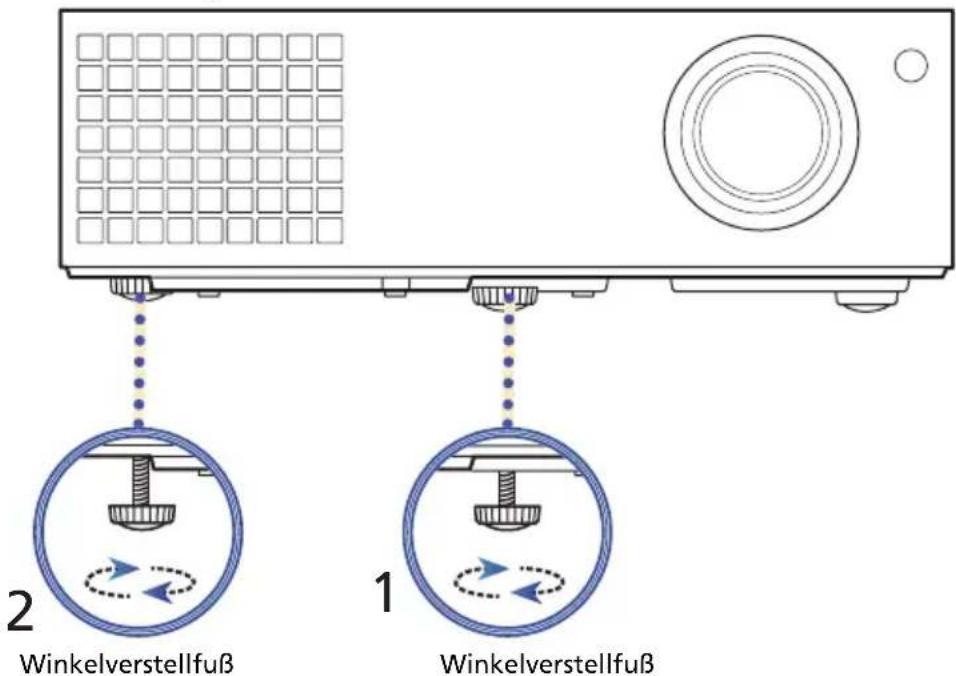
Der Projektor hat zwei höhenverstellbare Füße, mit denen die Höhe des Projektionsbildes eingestellt werden kann.
So heben Sie das Projektionsbild an:
1 Mit Hilfe der vorderen Winkelverstellfüße können Sie das Bild bis zum gewünschten Anzeigewinkel nach oben verschieben.
2 Mit Hilfe der hinteren Winkelverstellfüße können Sie die Feineinstellung vornehmen.
So senken Sie das Projektionsbild ab:
1 Mit Hilfe der vorderen Winkelverstellfüße können Sie das Bild bis zum gewünschten Anzeigewinkel nach unten verschieben.
2 Mit Hilfe der hinteren Winkelverstellfüße können Sie die Feineinstellung vornehmen.
So optimieren Sie die Bildgröße und Entfernung
Sehen Sie in der nachstehenden Tabelle nach, um die möglichen optimalen Bildgrößen in Abhängigkeit der Entfernung des Projektors von der Leinwand zu finden.
• X111/X1140/X1140A/X1240
Wenn der Projektor z.B. 3 m von der Leinwand entfernt ist, dann ist eine gute Bildqualität mit den Bildgrößen von 72 bis zu 79 Zoll möglich.

Hinweis: Wie in der folgenden Abbildung angezeigt ist ein Raum mit der Höhe von mindestens 126 cm erforderlich, wenn der Projektor 3 m von der Leinwand entfernt steht.
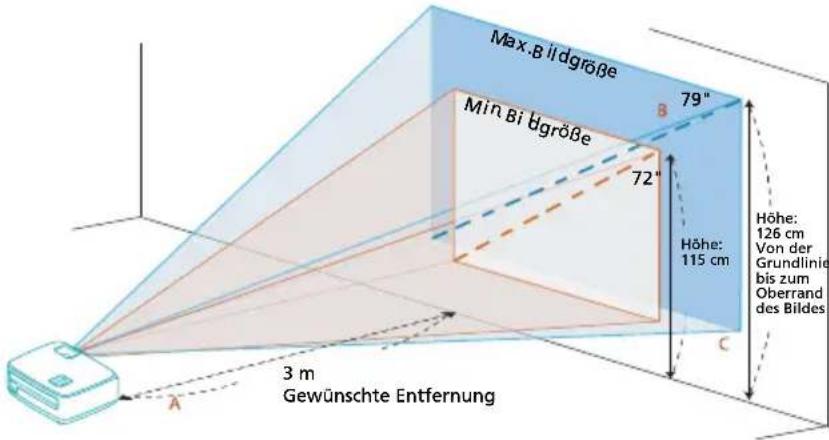
| Gewünschte Entfernung (m) < A > | Mindestbildgröße (Min. Zoom) Maximale Bildgröße (Max. Zoom) | |||||
| Diagonal (Zoll) < B > | B (cm) x H (cm) | Von der Grundlinie bis zum Oberrand des Bildes (cm) < C > | Diagonal (Zoll) < B > | B (cm) x H (cm) | Von der Grundlinie bis zum Oberrand des Bildes (cm) < C > | |
| 1 24 49 | x 37 38 26 | 54 x 40 42 | ||||
| 1,5 36 7 | 4 x 55 58 | 40 81 x 60 64 | ||||
| 2 48 98 | x 74 77 53 | 108 x 81 85 | ||||
| 2,5 60 1 | 23 x 92 96 | 66 134 x 101 106 | ||||
| 3 | 72 | 147 x 110 | 115 | 79 | 161 x 121 | 126 |
| 3,5 84 | 172 x | 129 134 | 93 188 x 141 | 149 | ||
| 4 96 | 196 x | 147 154 | 106 2 | 15 x 161 170 | ||
| 4,5 108 | 221 x | 165 173 | 119 | 242 x 181 | 190 | |
| 5 | 120 | 245 x 184 | 192 | 132 | 269 x 202 | 211 |
| 6 | 144 | 294 x 221 | 230 | 159 | 323 x 242 | 254 |
| 7 | 168 | 343 x 257 | 269 | 185 | 376 x 282 | 296 |
| 8 | 192 | 392 x 294 | 307 | 212 | 430 x 323 | 339 |
| 9 | 216 | 441 x 331 | 346 | 238 | 484 x 363 | 381 |
| 10 | 241 | 490 x 368 | 386 | 265 | 538 x 403 | 424 |
| 11 | 265 | 539 x 404 | 424 | 291 | 591 x 444 | 466 |
| 12 | 289 | 588 x 441 | 462 | 318 | 645 x 484 | 509 |
Zoomfaktor: 1,1 x
• X1340W/P1340W
Wenn der Projektor z.B. 3 m von der Leinwand entfernt ist, dann ist eine gute Bildqualität mit den Bildgrößen von 84 bis zu 93 Zoll möglich.

Hinweis: Wie in der folgenden Abbildung angezeigt ist ein Raum mit der Höhe von mindestens 142 cm erforderlich, wenn der Projektor 3 m von der Leinwand entfernt steht.
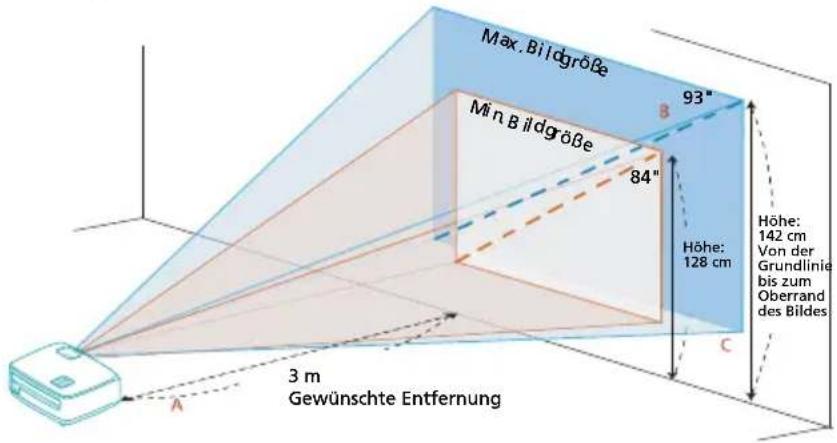
| Gewünschte Entfernung (m) < A > | Mindestbildgröße (Min. Zoom) Maximale Bildgröße (Max. Zoom) | |||||
| Diagonal (Zoll) < B > | B (cm) x H (cm) | Von der Grundlinie bis zum Oberrand des Bildes (cm) < C > | Diagonal (Zoll) < B > | B (cm) x H (cm) | Von der Grundlinie bis zum Oberrand des Bildes (cm) < C > | |
| 1 28 61 | x 38 43 31 | 67 x 42 47 | ||||
| 1,5 42 91 | x 57 64 46 | 100 x 63 70 | ||||
| 2 56 121 | x 76 85 62 | 133 x 83 94 | ||||
| 2,5 70 152 | x 95 107 | 77 167 x 104 | 117 | |||
| 3 | 84 | 182 x 114 | 128 | 93 | 200 x 125 | 142 |
| 3,5 98 212 | x 133 149 | 108 | 233 x 146 | 165 | ||
| 4 113 | 242 x | 152 172 | 124 | 267 x 167 189 | ||
| 4,5 | 127 | 273 x 170 | 194 | 139 | 300 x 188 | 212 |
| 5 141 | 303 x | 189 215 | 155 | 333 x 208 236 | ||
| 6 169 | 364 x | 227 258 | 186 | 400 x 250 283 | ||
| 7 197 | 424 x | 265 300 | 217 | 467 x 292 331 | ||
| 8 225 | 485 x | 303 343 | 248 | 533 x 333 378 | ||
| 9 253 | 545 x | 341 386 | 279 | 600 x 375 425 | ||
| 10 | 281 | 606 x 379 | 428 | 310 | 667 x 417 | 472 |
| 11 | 310 | 667 x 417 | 472 | 340 | 733 x 458 | 518 |
| 12 | 338 | 727 x 455 | 515 | 371 | 800 x 500 | 565 |
Zoomfaktor: 1,1 x
• H6510BD
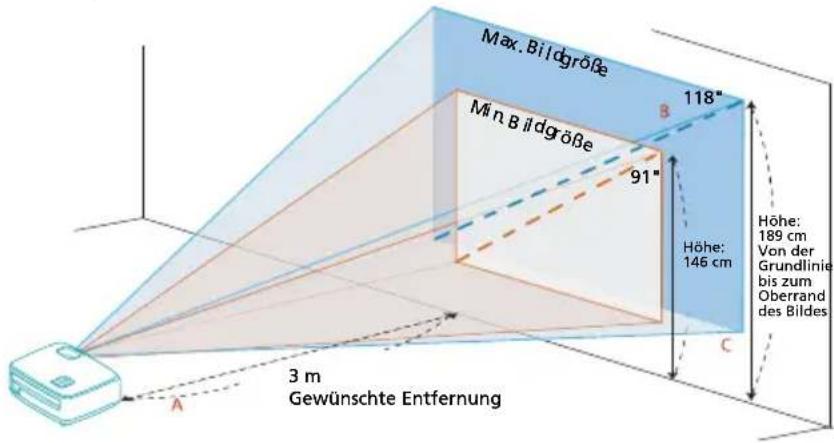
Wenn der Projektor z.B. 3 m von der Leinwand entfernt ist, dann ist eine gute Bildqualität mit den Bildgrößen von 91 bis zu 118 Zoll möglich.

Hinweis: Wie in der folgenden Abbildung angezeigt ist ein Raum mit der Höhe von mindestens 189 cm erforderlich, wenn der Projektor 3 m von der Leinwand entfernt steht.
| Gewünschte Entfernung (m) < A > | Mindestbildgröße (Min. Zoom) Maximale Bildgröße (Max. Zoom) | |||||
| Diagonal (Zoll) < B > | B (cm) x H (cm) | Von der Grundlinie bis zum Oberrand des Bildes (cm) < C > | Diagonal (Zoll) < B > | B (cm) x H (cm) | Von der Grundlinie bis zum Oberrand des Bildes (cm) < C > | |
| 1 30 67 x 38 48 39 87 x 49 62 | ||||||
| 1,5 45 100 x 56 72 | 59 130 x 73 94 | |||||
| 2 61 133 x 75 98 | 79 174 x 98 126 | |||||
| 2,5 76 167 x 94 12 | 2 98 217 x 122 157 | |||||
| 3 | 91 | 200 x 113 | 146 | 118 | 261 x 147 | 189 |
| 3,5 106 | 233 x | 131 170 | 137 | 304 x 171 219 | ||
| 4 121 | 267 x | 150 194 | 157 | 348 x 196 251 | ||
| 4,5 136 | 300 x | 169 218 | 177 | 391 x 220 283 | ||
| 5 152 | 333 x | 188 243 | 196 | 435 x 245 314 | ||
| 6 182 | 400 x | 225 291 | 236 | 522 x 293 378 | ||
| 7 212 | 467 x | 263 339 | 275 | 609 x 342 440 | ||
| 8 242 | 533 x | 300 387 | 314 | 696 x 391 502 | ||
| 9 273 | 600 x | 338 437 | 354 | 783 x 440 566 | ||
| 10 303 | 667 x | 375 485 | 393 | 870 x 489 629 | ||
| 11 333 | 733 x | 413 533 | 432 | 957 x 538 691 | ||
| 12 | 364 | 800 x 450 | 582 | 471 | 1043 x 587 | 754 |
Zoomfaktor: 1,3 x
So erhalten Sie eine bevorzugte Bildgröße durch Justieren der Entfernung und des Zoomfaktors
Die folgende Tabelle zeigt an, wie Sie eine gewünschte Bildgröße durch Justieren der Projektorposition oder durch Verwenden des Zoomrings erreichen.
• X111/X1140/X1140A/X1240
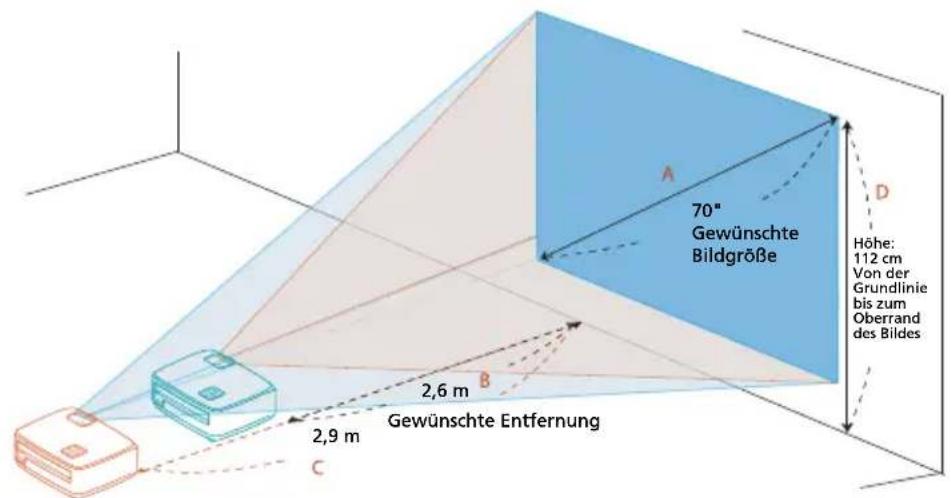
Um eine Bildgröße von 70 Zoll zu erhalten, stellen Sie den Projektor in einer Entfernung von 2,6 bis 2,9 m von der Leinwand auf und justieren Sie entsprechend den Zoomfaktor.
| Gewünschte Bildgröße Entfernung (m) Oben (cm) | ||||
| Diagonal (Zoll)< A > | B (cm) x H (cm) | Max. Zoomfaktor< B > | Min. Zoomfaktor< C > | Von der Grundlinie bis zum Oberrand des Bildes < D > |
| 30 61 x 46 | 1,2 48 | |||
| 40 81 x 61 | 1,5 1,7 64 | |||
| 50 102 x 76 | 1,9 2,1 80 | |||
| 60 122 x 91 | 2,3 2,5 96 | |||
| 70 142 x 10 | 7 2,6 2,9 112 | |||
| 80 163 x 12 | 22 3,0 3,3 128 | |||
| 90 183 x 13 | 7 3,4 3,7 144 | |||
| 100 203 x 1 | 52 3,8 4,2 160 | |||
| 120 244 x 1 | 83 4,5 5,0 192 | |||
| 150 305 x 2 | 29 5,7 6,2 240 | |||
| 180 366 x 2 | 74 6,8 7,5 288 | |||
| 200 406 x 3 | 305 7,6 8,3 320 | |||
| 250 508 x 3 | 81 9,4 | 10,4 | 400 | |
| 300 610 x 4 | 57 | 11,3 | 480 | |
Zoomfaktor: 1,1 x
• X1340W/P1340W
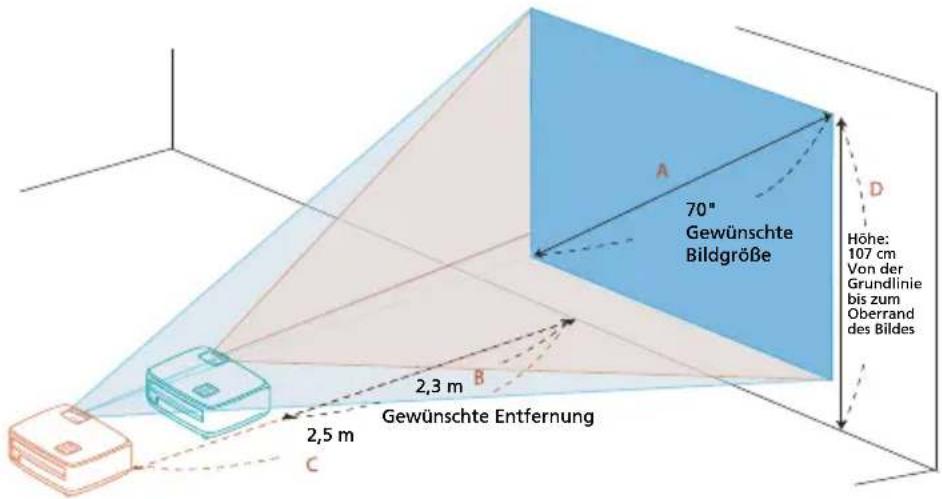
Um eine Bildgröße von 70 Zoll zu erhalten, stellen Sie den Projektor in einer Entfernung von 2,3 bis 2,5 m von der Leinwand auf und justieren Sie entsprechend den Zoomfaktor.
| Gewünschte Bildgröße Entfernung (m) Oben (cm) | ||||
| Diagonal (Zoll)< A > | B (cm) x H (cm) | Max. Zoomfaktor< B > | Min. Zoomfaktor< C > | Von der Grundlinie bis zum Oberrand des Bildes < D > |
| 30 65 x 40 | 1,1 46 | |||
| 40 86 x 54 | 1,3 1,4 61 | |||
| 50 108 x 67 | 1,6 1,8 76 | |||
| 60 129 x 81 | 1,9 2,1 91 | |||
| 70 151 x 94 | 2,3 2,5 107 | |||
| 80 172 x 108 | 2,6 2,8 122 | |||
| 90 194 x 121 | 2,9 3,2 137 | |||
| 100 215 x 135 | 3,2 3,6 152 | |||
| 120 258 x 162 | 3,9 4,3 183 | |||
| 150 323 x 202 | 4,8 5,3 229 | |||
| 180 388 x 242 | 5,8 6,4 274 | |||
| 200 431 x 269 | 6,5 7,1 305 | |||
| 250 538 x 337 | 8,1 8,9 381 | |||
| 300 646 x 404 | 9,7 457 | |||
Zoomfaktor: 1,1 x
• H6510BD
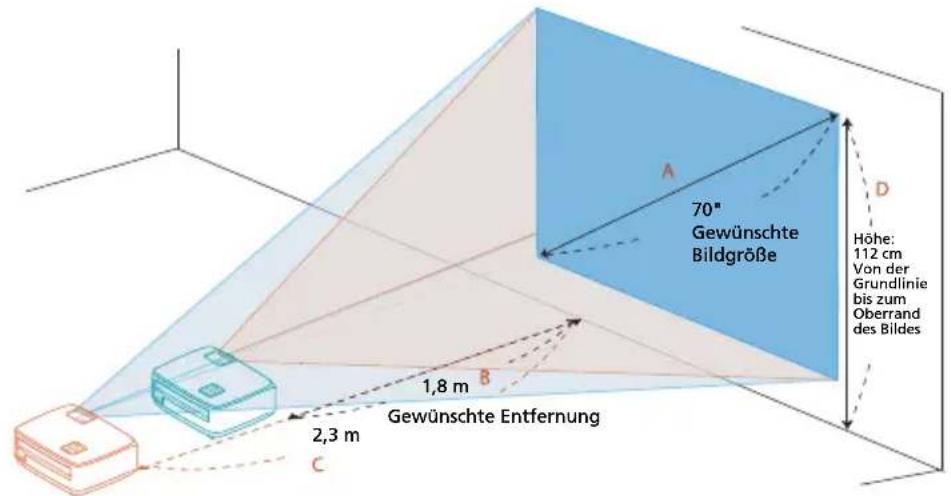
Um eine Bildgröße von 70 Zoll zu erhalten, stellen Sie den Projektor in einer Entfernung von 1,8 bis 2,3 m von der Leinwand auf und justieren Sie entsprechend den Zoomfaktor.
| Gewünschte Bildgröße Entfernung (m) Oben (cm) | ||||
| Diagonal (Zoll)< A > | B (cm) x H (cm) | Max. Zoomfaktor< B > | Min. Zoomfaktor< C > | Von der Grundlinie bis zum Oberrand des Bildes < D > |
| 30 66 x 37 | 1,0 48 | |||
| 40 89 x 50 | 1,0 1,3 64 | |||
| 50 111 x 62 | 1,3 1,6 80 | |||
| 60 133 x 75 | 1,5 2,0 96 | |||
| 70 155 x 87 | 1,8 2,3 112 | |||
| 80 177 x 100 | 2,0 2,6 128 | |||
| 90 199 x 11 | 2 2,3 3,0 144 | |||
| 100 221 x 1 | 25 2,5 3,3 160 | |||
| 120 266 x 1 | 49 3,1 4,0 192 | |||
| 150 332 x 1 | 87 3,8 4,9 240 | |||
| 180 398 x 2 | 24 4,6 5,9 288 | |||
| 200 443 x 2 | 49 5,1 6,6 320 | |||
| 250 553 x 3 | 11 6,4 8,2 400 | |||
| 300 664 x 3 | 74 7,6 480 | |||
Zoomfaktor: 1,3 x
Bedienung
Installationsmenü
Es steht Ihnen ein OSD-Installationsmenü für die Installation und Wartung des Projektors zur Verfügung. Verwenden Sie nur dann diese OSD-Funktion, wenn die Meldung „Kein Signal“ auf dem Bildschirm erscheint.
1. Setzen Sie den Projektor durch Drücken des Stromschalters (POWER) am Bedienfeld oder auf der Fernbedienung in Betrieb.
2. Drücken Sie die Taste „MENU“ am Bedienfeld oder auf der Fernbedienung, um das OSD-Menü für die Installation und Wartung des Projektors aufzurufen.
(X111/X1140/H6510BD)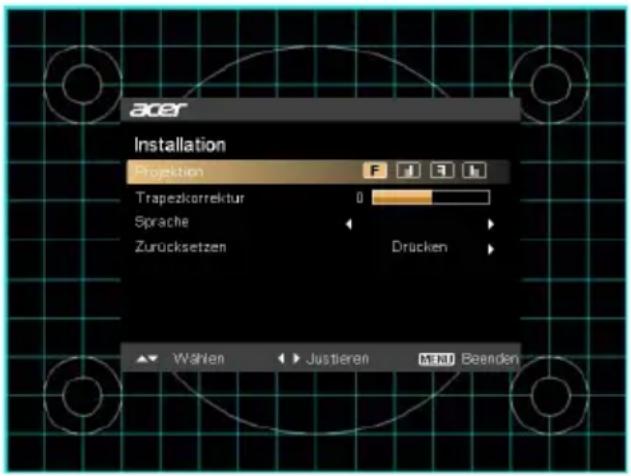
(X1140A/X1240/X1340W/P1340W)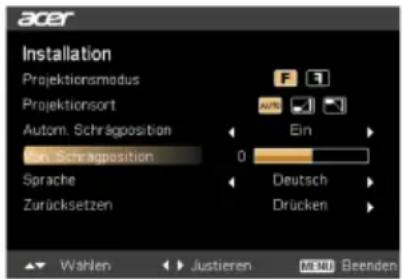
3 Das Hintergrundmuster dient als Orientierungshilfe, wenn Sie die Kalibrierung und Ausrichtungseinstellungen wie z.B. die Leinwandgröße, die Entfernung usw. vornehmen.
4 Das Installationsmenü enthält die folgenden Funktionen:
- Projektionsmethode
- Trapezkorrektureinstellung
- Spracheinstellung
- Zurücksetzen auf die werkseitigen Standardeinstellungen
Verwenden Sie die Taste Pfeil nach oben/unten, um eine Funktion auszuwählen. Verwenden Sie die Taste Pfeil nach links/rechts, um die Einstellung der ausgewählten Funktion zu ändern. Mit der Taste Pfeil nach rechts öffnen Sie ein Untermenü der Funktion. Ihre Einstellungsänderung wird automatisch gespeichert, wenn das Menü beendet wird.
5 Sie können zu jeder Zeit auf die Taste „MENU“ drücken, um das Menü zu beenden und zum Acer-Begrüßungsbild zurückzukehren.
Acer Empowering Technologie
| Empowering -Taste | Die Acer Empowering-Taste bietet vier von Acer entwickelte, einmalige Funktionen: „Acer eView Management“, „Acer eTimer Management“, „Acer ePower Management“ und „Acer e3D Management“. Drücken Sie mehrmals auf „ um diese Funktionen zu durchlaufen. |
Acer eView Management(X111/X1140/X1140A/X1240/X1340W/P1340W)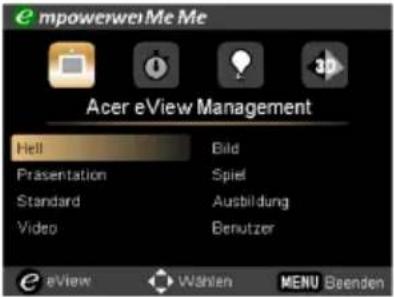 (H6510BD) (H6510BD)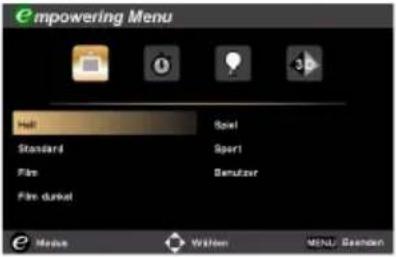 | Drücken Sie auf „ um das Untermenü „Acer eView Management“ zu öffnen. „Acer eView Management“ erlaubt Ihnen einen gewünschten Anzeigemodus auszuwählen. Einzelheiten hierzu finden Sie in dem Abschnitt über OSD-Menüs. |
Acer eTimer Management (X111/X1140)
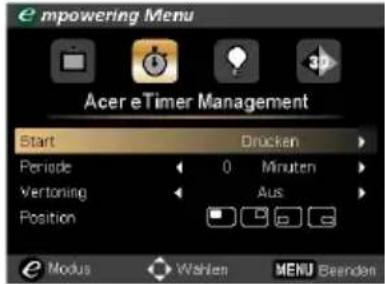
(X1140A/X1240/X1340W/P1340W/H6510BD)
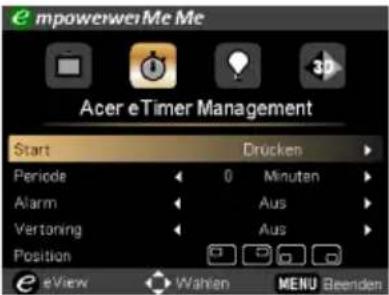
Drücken Sie auf „um das Untermenü „Acer eTimer Management“ zu öffnen. „Acer eTimer Management“ bietet eine Erinnerungsfunktion zur Vorführungszeitsteuerung. Einzelheiten hierzu finden Sie in dem Abschnitt über OSD-Menüs.
Acer ePower Management
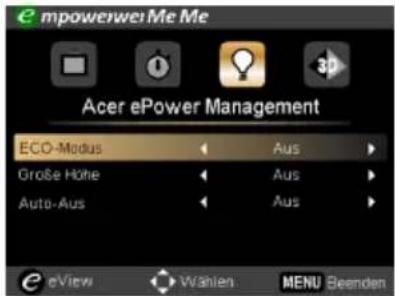
Drücken Sie auf „" um das Untermenü „Acer ePower Management“ zu öffnen. „Acer ePower Management“ bietet ein Schnellverfahren, um die Lebensdauer der Lampe sowie des Projektors zu verlängern. Einzelheiten hierzu finden Sie in dem Abschnitt über „OSD-Menüs“.
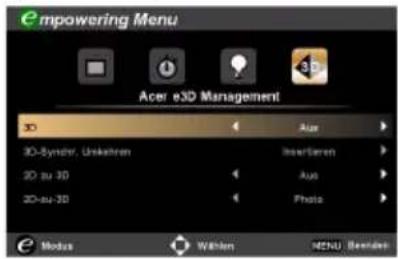
Acer e3D Management
(X111/X1140/X1140A/X1240/X1340W/P1340W)
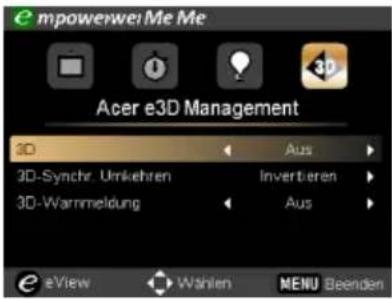
(H6510BD)
Drücken Sie auf „G“ um das Untermenü „Acer e3D Management“ zu öffnen. „Acer e3D Management“ bietet Ihnen eine Verknüpfung zur Anpassung von 3D-Einstellungen. Einzelheiten hierzu finden Sie in dem Abschnitt über „OSD-Menüs“.
OSD-Menüs
Der Projektor hat mehrsprachige Bildschirmmenüs (OSD-Menüs), mit denen Sie Bildeinstellungen vornehmen und Parameter verändern können.
Verwenden der OSD-Menüs
- Drücken Sie auf „MENU“ am Bedienfeld oder auf der Fernbedienung, um das OSD-Menü zu öffnen.
- Im OSD-Hauptmenü wählen Sie mit Hilfe der Tasten ein Element aus. Nachdem Sie ein gewünschtes Element aus dem Hauptmenü gewählt haben, drücken Sie bitte auf, um das entsprechende Untermenü für die Funktionseinstellung zu öffnen.
- Wählen Sie mit Hilfe der Tasten ein gewünschtes Element aus. Ändern Sie mit Hilfe der Tasten die Einstellung.
- Nehmen Sie ggf. wie oben beschrieben weitere Einstellungen in dem Untermenü vor.
- Drücken Sie auf „MENU“ am Bedienfeld oder auf der Fernbedienung. Sie kehren daraufhin zum Hauptmenü zurück.
- Drücken Sie noch einmal auf „MENU“ am Bedienfeld oder auf der Fernbedienung, um das OSD-Menü zu schließen. Das OSD-Menü wird geschlossen und der Projektor speichert automatisch die neuen Einstellungen.
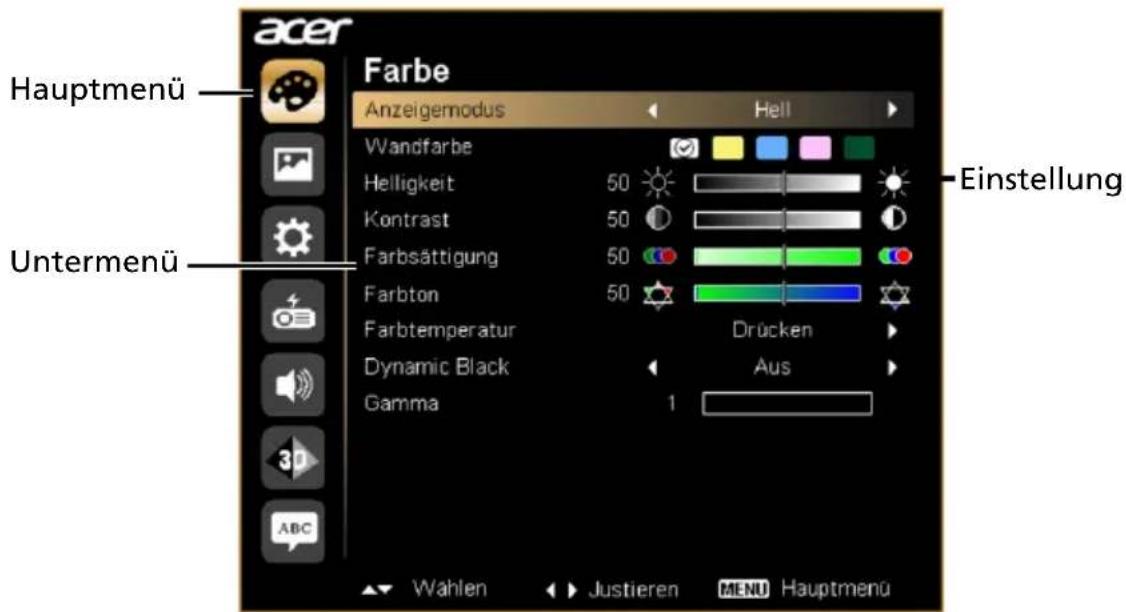
Farbe
(X111/X1140)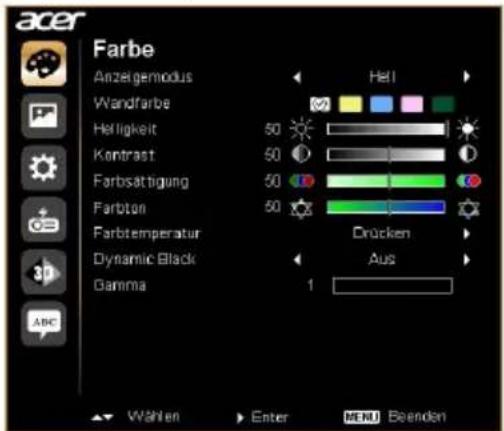
(H6510BD)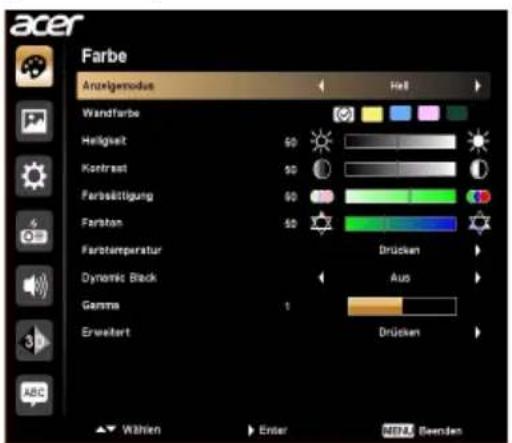
(X1140A/X1240/X1340W/P1340W)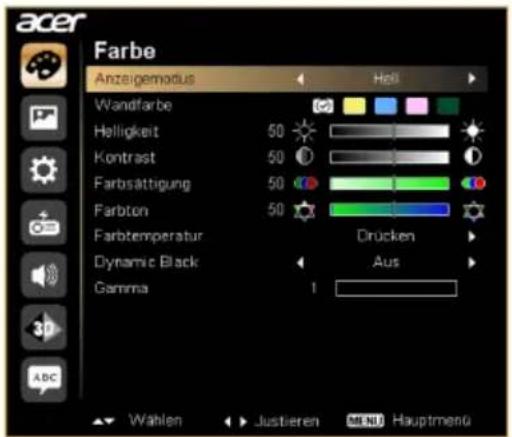
| Anzeigemodus | Hier finden Sie einige für verschiedene Bildtypen optimal angepasste Werkseinstellungen.Hell: Zum Optimieren der Helligkeit.Präsentation (X111/X1140/X1140A/X1240/X1340W/P1340W): Für Meeting-Präsentationen mit erhöhter Helligkeit.Standard: Für die normale Umgebung.Film (H6510BD): Für hellere und allgemeine Film/Video/Fotowiedergabe.Film dunkel (H6510BD): Für Filme mit dunklem Inhalt.Video (X111/X1140/X1140A/X1240/X1340W/P1340W):Für Videowiedergaben in einer hellen Umgebung.Bild (X111/X1140/X1140A/X1240/X1340W/P1340W):Für Grafiken.Spiel: Für Spiele.Ausbildung (X111/X1140/X1140A/X1240/X1340W/P1340W): Zum Schulungseinsatz.Sport (H6510BD): Für Sportbilder.Benutzer: Benutzerdefinierte Einstellungen. |
| Wandfarbe | Hier wählen Sie eine der Wand entsprechende Farbe aus. Es stehen Ihnen die Optionen Weiß, Hellgelb, Hellblau, Rosa und Dunkelgrün zur Auswahl. Die Farbabweichung infolge der Wandfarbe wird abgeglichen, um den richtigen Bildfarbton anzuzeigen. |
| Helligkeit | Hier stellen Sie die Bildhelligkeit ein.Drücken Sie auf , um das Bild dunkler zu machen.Drücken Sie auf , um das Bild heller zu machen. |
| Kontrast | Hier wird der Unterschied zwischen dem hellsten und dem dunkelsten Teil des Bildes festgelegt. Die Einstellung des Kontrasts verändert die Schwarz- und Weißanteile im Bild.Drücken Sie auf , um den Kontrast zu verringern.Drücken Sie auf , um den Kontrast zu erhöhen. |
| Farbsättigung | Hier können Sie ein Videobild von schwarzweiß bis vollfarbig einstellen. Drücken Sie auf, um den Anteil der Farbe in dem Bild zu verringern. Drücken Sie auf, um den Anteil der Farbe in dem Bild zu erhöhen. |
| Farbton | Hier können Sie die Balance der Farben Rot und Grün einstellen. Drücken Sie auf, um den Anteil der grünen Farbe in dem Bild zu erhöhen. Drücken Sie auf, um den Anteil der roten Farbe in dem Bild zu erhöhen. |
| Farbtemperatur | Hier stellen Sie die Farbtemperatur ein. Bei einer höheren Farbtemperatur wirkt das Bild kühler; bei einer niedrigeren Farbtemperatur erscheint es wärmer. |
| Dynamic Black (DynamicBlack) | Ist diese Funktion eingeschaltet, stimmt der Projektor den Stromverbrauch der Lampe entsprechend der Helligkeit des projizierten Bildes dynamisch ab. Während der Projektion dunklerer Bilder reduziert sich der Stromverbrauch und der Bildkontrast wird zudem erhöht. |
| Gamma | Diese Funktion beeinflusst die Anzeige einer dunklen Szene. Mit einem höheren Gammawert erscheint die dunkle Szene heller. |
| Erweitert (H6510BD) | Unabh. Farbverw.: Einstellung der Farben Rot, Grün, Blau, Cyan, Gelb und Megenta.- Unabh. Farbtonverw.: Wechselt den Farbton der ausgewählten Farbe.- Unabh. Sätt.verw.: Passt ein Videobild von Schwarz und Weiß bis zu voll gesättigten Farben an.- Unab. Farbeinst.: Stellt die Kontraststufen ein.BrilliantColor: Erzeugt ein erweitertes Farbspektrum auf dem Display und eine bessere Farbsättigung für helle, lebensechte Bilder. Diese Funktion ist standardmäßig „Ein“ geschaltet.Weißpegel: Erhöht die Helligkeit von weißen Bereichen, die fast 100% erreichen. (nur Videoquellen)Filmmodus: Stellt das Bild optimiert auf den 24-Frame True Film Modus für realistischere Abfolgen bei der Filmwiedergabe bei bewegungsreichen Sequenzen ein.Rauschreduzierung: Stellt die Stufe der Rauschreduzierung ein, die störendes Rauschen im Bild beseitigt.Schwarzpegel: Analysiert das aktuelle Eingangsbild und berechnet einen Versatzwert, der anschließend zum Wert des Schwarzpegels des Analog-zu-Digital Konverters hinzugefügt wird. Dies gewährleistet einen optimalen Schwarzpegel für jede Analogquelle. |

Hinweis: Im Computer-Modus werden die Funktionen „Farbsättigung“, „Farbton“ und „Erweitert“ nicht unterstützt.
Bild
(X111/X1140)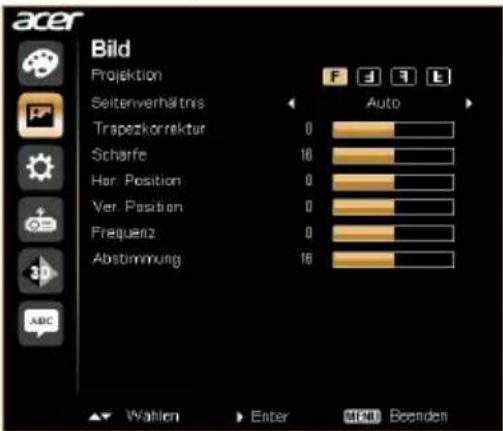
(H6510BD)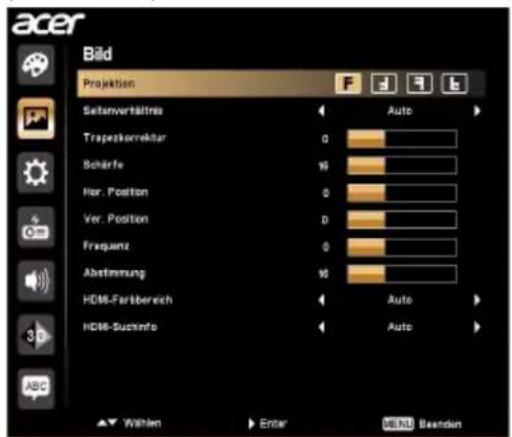
(X1140A/X1240/X1340W)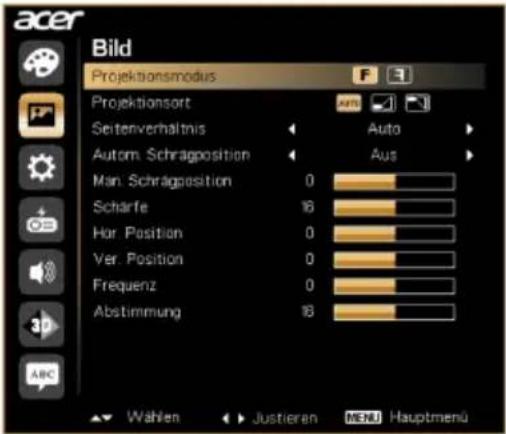
(P1340W)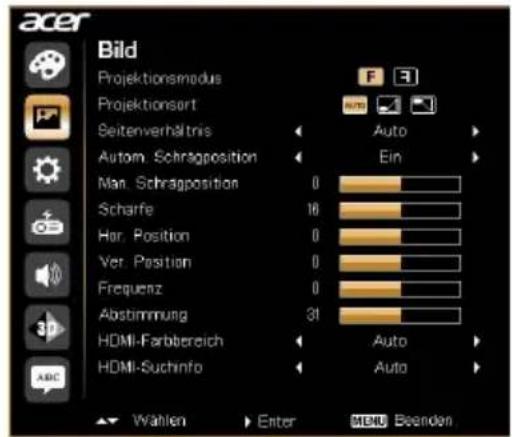
| Projektion(X111/X1140/H6510BD) | Frontunten: Dies ist die werkseitige Standardeinstellung.Frontoben: Bei dieser Funktion wird das Bild „auf den Kopf gestellt“. Dies ist für eine Deckenmontage des Projektors geeignet.Hinten unten: Wenn Sie diese Funktion wählen, dreht der Projektor das Bild so um, dass es von hinten auf eine durchscheinende Leinwand projiziert werden kann.Hinten oben: Bei dieser Funktion wird das Bild gespiegelt und „auf den Kopf gestellt“. So kann das Projektionsbild eines an der Decke befestigten Projektors auf eine durchscheinende Leinwand geworfen werden. |
| Projektionsmodus(X1140A/X1240/X1340W/P1340W) | Vorner Dies ist die werkseitige Standardeinstellung.Hinler: Bei dieser Option wird das Bild gespiegelt, so dass der Projektor hinter einer durchscheinenden Leinwand stehen kann. |
| Projektionsort(X1140A/X1240/X1340W/P1340W) | Aurion.: Die Projektionsposition des Bildes wird automatisch angepasst.Tisch:Deck: Für den Fall, dass der Projektor an der Decke befestigt ist, wird das Bild auf den Kopf gestellt. |
| Seitenverhältnis | Hier wählen Sie ein bevorzugtes Seitenverhältnis aus.Auto: Diese Option behält das originale Seitenverhältnis des Bildes und maximiert das Bild, um es an den physikalischen horizontalen oder vertikalen Pixeln anzupassen.Vollbild (X1340W/P1340W/H6510BD): Das Bild wird unter voller Einbeziehung der horizontalen und vertikalen Pixel angezeigt.4:3: Das Bild wird an die Leinwand angepasst, skaliert und mit einem Seitenverhältnis von 4:3 angezeigt.16:9: Das Bild wird an die Leinwand angepasst, skaliert und mit einem Seitenverhältnis von 16:9 angezeigt.L.Box (X1340W/P1340W/H6510BD): Behält das ursprüngliche Seitenverhältnis des Signals bei und vergrößert das Bild 1,333fach. |
| Autom.Schrägposition(X1140A/X1240/X1340W/P1340W) | Diese Funktion korrigiert automatisch die Bildverzerrung, die durch Kippen des Projektors ( ± 40 Grad) entsteht. |
| Trapezkorrektur(X111/X1140/H6510BD) | Diese Funktion erlaubt Ihnen manuell die Bildverzerrung zu korrigieren, die durch Kippen des Projektors ( ± 40 Grad) entsteht. |
| Man.Schrägposition(X1140A/X1240/X1340W/P1340W) | 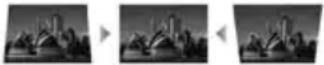  Diese Funktion ist nicht verfügbar, wenn Autom.Schrägposition auf „Ein“ gestellt ist. Diese Funktion ist nicht verfügbar, wenn Autom.Schrägposition auf „Ein“ gestellt ist. |
| Schärfe | Hier können Sie die Schärfe des Bildes einstellen. Drücken Sie auf , um die Schärfe zu verringern. Drücken Sie auf , um die Schärfe zu erhöhen. |
| Hor. Position (Horizontale Position) | Drücken Sie auf , um das Bild nach links zu verschieben.Drücken Sie auf , um das Bild nach rechts zu verschieben. |
| Ver. Position (Vertikale Position) | Drücken Sie auf , um das Bild nach unten zu verschieben.Drücken Sie auf , um das Bild nach oben zu verschieben. |
| Frequenz | Hier können Sie die Bildwiederholrate des Projektors an die Frequenz Ihrer Computergrafikkarte anpassen. Wenn ein senkrechter flimmernder Streifen auf dem projizierten Bild erscheint, können Sie mit dieser Funktion das Problem lösen. |
| Abstimmung | Diese Funktion synchronisiert die Anzeigesignalfrequenz mit der Grafikkarte. Wenn das Bild wackelt oder flimmert, können Sie mit dieser Funktion das Problem lösen. |
| HDMI-Farbbereich (P1340W/H6510BD) | Passt den Farbraum der HDMI-Bilddaten zur Verhinderung falsch angezeigter Farben an.Auto: Passt den Farbraum automatisch über die Informationen vom Wiedergabegerät an.Begr. Bereich: Verarbeitet das Eingangsbild als Daten mit begrenztem Farbraum.Vollst. Ber.: Verarbeitet das Eingangsbild als Daten mit vollständigem Farbraum. |
| HDMI-Suchinfo (P1340W/H6510BD) | Passt das Overscan-Verhältnis des HDMI-Bildes auf der Leinwand an.Auto: Passt das Overscan-Verhältnis automatisch über die Informationen vom Wiedergabegerät an.Underscan: Wendet Overscan nie auf das HDMI-Bild an.Overscan: Wendet Overscan immer auf das HDMI-Bild an. |

Hinweis: Im Videomodus werden die Funktionen „Hor.Trapezkorr.“, „Ver. Trapezkorr.“, „Frequenz“ und „Abstimmung“ nicht unterstützt.
Hinweis: Die Funktion „Schärfe“ wird nicht im Computer-Modus unterstützt.
Hinweis: „HDMI-Farbbereich“ und „HDMI-Suchinfo“ sind nur verfügbar, wenn das Eingangssignal HDMI ist.
Einstellung
(X111/X1140)
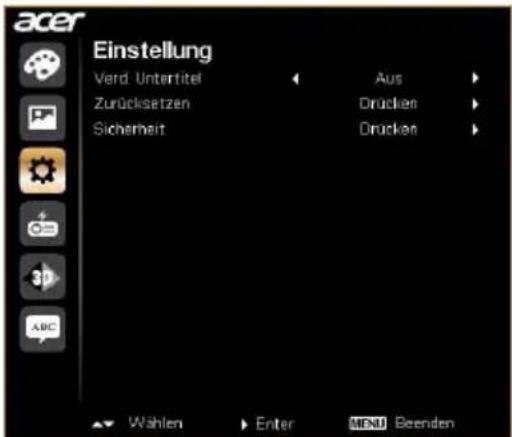
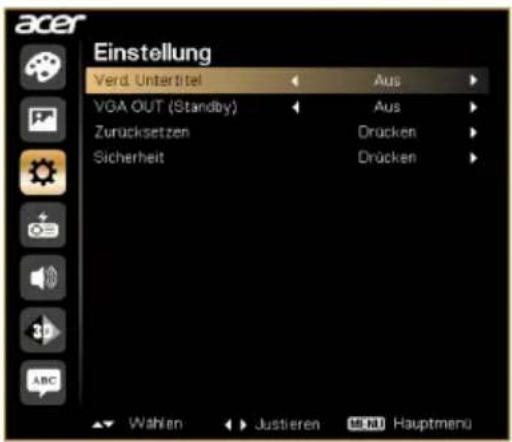
(X1140A/X1240/X1340W) (P1340W/H6510BD)
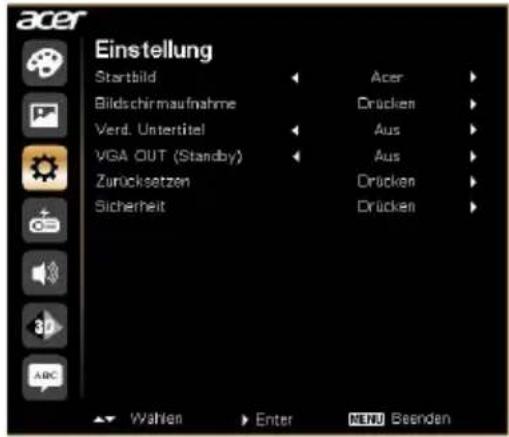
| Startbild (P1340W/H6510BD) | Hier wählen Sie ein bevorzugtes Startbild aus. Wenn Sie die Einstellung ändern, wird die neue Einstellung erst nach dem Schließen des OSD-Menüs wirksam.Acer: Das Standard-Startbild des Acer-Projektors.Benutzer: Das Bild, das durch die Funktion „Bildschirmaufnahme“ aufgenommen wurde, wird verwendet. |
| Bildschirmaufnahme(P1340W/H6510BD) | Verwenden Sie diese Funktion, um das Startbild anzupassen. Gehen Sie folgendermaßen vor, um das Bild, das Sie als Startbild verwenden möchten, aufzunehmen. Hinweis:Bevor Sie mit den folgenden Schritten fortfahren, stellen Sie bitte sicher, dass die Funktion „Trapezkorrektur“ auf den Standardwert 0 gestellt und das Seitenverhältnis auf 4:3 gestellt ist. Lesen Sie hierzu den Abschnitt „Bild”.Ändern Sie die Einstellung der Funktion „Startbild“ von „Acer“ in „Benutzer“.Drücken Sie die angegebene Taste, um „Bildschirmaufnahme“ zu aktivieren und damit ein benutzerdefiniertes Startbild zu erstellen.Ein Bestätigungsaufforderungsfenster erscheint. Wählen Sie „Ja“, um das vorliegende Bild als benutzerdefiniertes Startbild zu verwenden. Wählen Sie „Nein“, um die Aufnahme abzubrechen und das Bildschirmmenü (OSD-Menü) zu schließen.Eine Meldung erscheint, um Sie darauf aufmerksam zu machen, dass die Aufnahme im Gang ist.Nach dem Abschließen des Aufnahmevorgangs verschwindet die Meldung und das originale Bild wird angezeigt. |
| Verd. Untertitel | Sie können einen bevorzugten „Verd. Untertitel“-Modus wie CC1, CC2, CC3 oder CC4 auswählen (CC1 zeigt Captions in der Standardsprache Ihrer Region an). Wählen Sie „Aus“, um die Funktion „Verd. Untertitel“ auszuschalten. Diese Funktion ist nur dann verfügbar, wenn ein Composite-Video- oder S-Video-Eingabesignal gewahlt ist und sein Systemformat NTSC ist. |
| VGA OUT (Standby)(X1140A/X1240/X1340W/P1340W/H6510BD) | Wählen Sie „Ein“, um diese Funktion zu aktivieren. Der Projektor kann ein VGA-Signal ausgeben, wenn er im Standbymodus ist und die Anschlüsse VGA IN (oder VGA IN 1) und VGA OUT richtig mit den Geräten verbunden sind. Der Standby-Stromverbrauch wird durch Aktivieren dieser Funktion geringmäßig erhöht. Der Standby-Stromverbrauch wird durch Aktivieren dieser Funktion geringmäßig erhöht. |
| Zurücksetzen | Drücken Sie auf nachdem Sie „Ja“ gewählt haben, um die Anzeigeeinstellungen in allen Menüs auf die werkseitigen Standardwerte zurückzusetzen. |
| SicherheitX111/X1140/X1140A/X1240/X1340WP1340W/H6510BD | SicherheitDieser Projektor bietet dem Verwalter eine nützliche Sicherheitsfunktion, um die Benutzung des Projektors zu verwalten.Drücken Sie auf , um die Einstellung der Funktion „Sicherheit“ zu ändern. Wenn die Sicherheitsfunktion aktiviert ist, müssen Sie zuerst das „Administratorkennwort“ eingeben, bevor Sie die Sicherheitseinstellung vornehmen können.Die werkseitige Standardeinstellung für das „Administratorkennwort“ ist „1234”.Wählen Sie „Ein“, um die Sicherheitsfunktion zu aktivieren. Sie müssen das Kennwort je nach dem festgelegten „Sicherheitsmodus“ eingeben. Einzelheiten hierzu finden Sie in dem Abschnitt „Benutzerkennwort”.Wählen Sie „Aus“, um den Projektor ohne Kennwortabfrage einschalten zu können. |
| Abschaltung (Minuten)Sobald die Funktion „Sicherheit“ auf „Ein“ eingestellt ist, können Sie die Timeout-Funktion einstellen.Drücken Sie auf , um die Überschreitungszeit zu wählen.Der Bereich kann 10 bis 990 Minuten sein.Nach dem Ablauf der Zeit wird die Eingabe des Kennworts erneut verlangt.Die werkseitige Standardeinstellung der Funktion „Abschaltung (Minuten)” ist „Aus”.Sobald die Sicherheitsfunktion aktiviert ist, wird beim Einschalten des Projektors die Eingabe des Kennworts verlangt. Sowohl das „Benutzerkennwort“ als auch das „Administratorkennwort“ wird in diesem Aufforderungsdialogfenster angenommen. | |
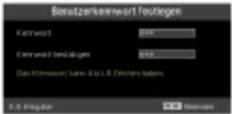
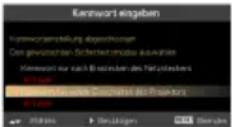
| Benutzerkennwort festlegenDrücken Sie auf , um das „Benutzerkennwort festlegen“ einzurichten oder zu ändern.Stellen Sie mit Hilfe der Nummerntasten auf der Fernbedienung Ihr Kennwort ein und drücken anschließend auf „MENU“, um Ihre Einstellung zu bestätigen.Drücken Sie auf , um die Ziffern zu löschen.Geben Sie erneut das Kennwort für das Feld „Kennwort bestätigen“ ein.Das Kennwort sollte 4 bis 8 Ziffern haben.Wenn die Option „Kennwort nur nach Einstecken des Netzsteckers abfragen“ gewählt wird, dann wird die Eingabe des Kennworts bei jedem Anschließen des Netzkabels verlangt.Wenn die Option „Kennwort bei jedem Einschalten des Projektors abfragen.“ gewählt ist, dann wird die Eingabe des Kennworts bei jedem Einschalten des Projektors verlangt. | |
 | |
 | |
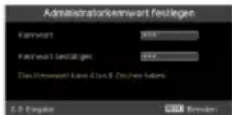 | AdministratorkennwortSie können das „Administratorkennwort“ eingeben, wenn das Dialogfenster „Administratorkennwort eingeben“ oder „Kennwort eingeben“ erscheint.Drücken Sie auf , um das „Administratorkennwort”.Die werkseitige Standardeinstellung für das „Administratorkennwort“ ist „1234”.Falls Sie das Administratorkennwort vergessen, gehen Sie bitte wie folgt vor, um das Administratorkennwort abzurufen:Geben Sie das einmalige, 6-stellige „Universalkennwort“, das Sie auf der mit dem Projektor mitgelieferten Sicherheitskarte finden, ein. Der Projektor nimmt dieses einmalige Kennwort immer an, egal wie das Administratorkennwort lautet.Wenden Sie sich bitte an ein Acer-Kundendienstzentrum, falls diese Sicherheitskarte verloren gegangen ist.Benutzerstartbild verrgl (P1340W/H6510BD)Diese Funktion ist standardmäßig „AUS“ geschaltet.Wenn sie „EIN“ geschaltet ist, wird der Startbildschirm gesperrt und kann nicht von den Funktionen „Startbild“ und „Bildschirmaufnahme“ geändert werden. |
Verwaltung
(X111/X1140)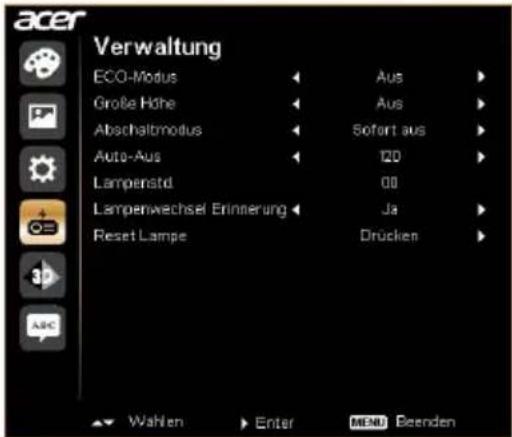
(X1140A/X1240/X1340W/P1340W/H6510BD)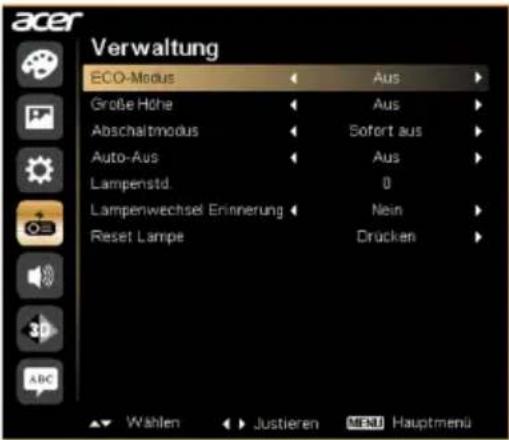
| ECO-Modus | Wählen Sie „Ein“, um die Projektorlampe zu dämpfen und damit den Stromverbrauch zu reduzieren, Rauschen zu reduzieren und die Lampenlebensdauer zu verlängern. Wählen Sie „Aus“, um in den Normalmodus zu wechseln. |
| Große Höhe | Wählen Sie „Ein“, um den Modus „Große Höhe“ zu aktivieren. Das Gebläse des Projektors wird ununterbrochen mit voller Geschwindigkeit betrieben, um den Projektor abzukühlen, wenn diese Funktion eingeschaltet ist. |
| Abschaltmodus | Sofort aus: Durch zweimaliges Drücken des Ein-/ Ausschalters können Sie den Projektor ohne Kühlung durch das Gebläse sofort ausschalten.Sofort fortsetzen: Hiermit können Sie den Projektor innerhalb von 2 Minuten sofort neu starten, nachdem er ausgeschaltet wurde. |
| Auto-Aus (Minuten) | Der Projektor wird automatisch ausgeschaltet, wenn keine Signaleingabe innerhalb der festgelegten Zeit erkannt wurde. |
| Lampenstd. | Hier wird die gesamte Betriebszeit der Lampe angezeigt (in Stunden). |
| Lampenwechsel Erinnerung | Hier entscheiden Sie, ob die Meldung zur Erinnerung an das Auswechseln der Lampe angezeigt werden soll. Diese Meldung wird angezeigt, wenn die verbleibende Lebensdauer der Lampe 30 Stunden erreicht hat. |
| Reset Lampe | Wählen Sie „Ja“ und drücken dann die Taste ,m die Betriebszeit der Lampe auf 0 zurückzusetzen. |
Audio (X1140A/X1240/X1340W/P1340W/H6510BD)
(X1140A/X1240/X1340W)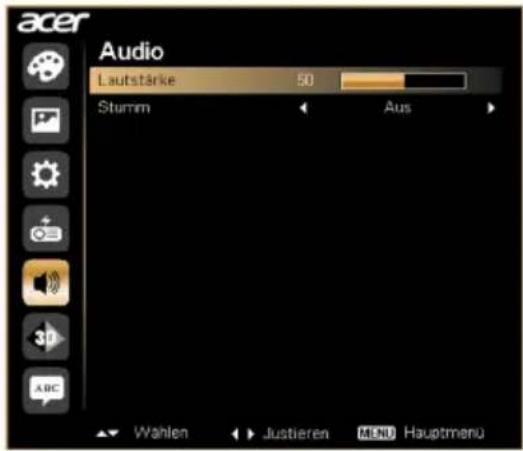
(P1340W)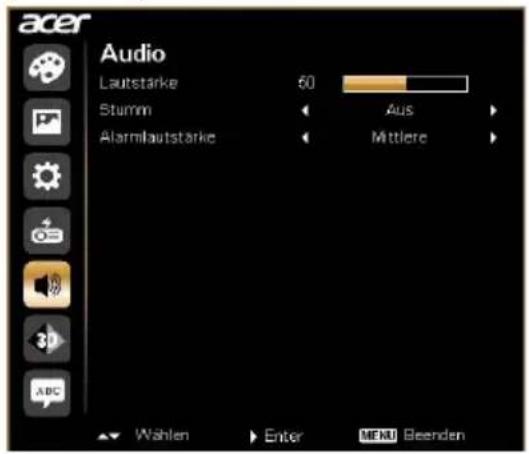
(H6510BD)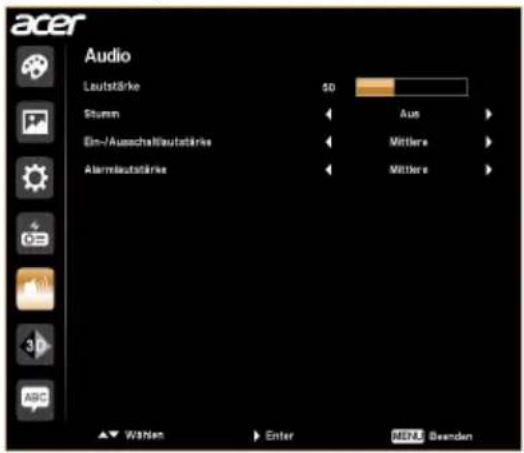
| Lautstärke | Drücken Sie auf, um die Lautstärke zu verringern.Drücken Sie auf, um die Lautstärke zu erhöhen. |
| Stumm | Wählen Sie „Ein“, um die Audioausgabe verstummen zu lassen.Wählen Sie „Aus“, um die Lautstärke wiederherzustellen. |
| Ein-/Ausschaltlautstärke (H6510BD) | Wählen Sie diese Funktion, um die Benachrichtigungslautstärke einzustellen, wenn Sie den Projektor ein/ausschalten. |
| Alarmlautstärke (P1340W/H6510BD) | Diese Funktion erlaubt Ihnen die Lautstärke jeder Warnmeldung einzustellen. |
3D
(X111/X1140)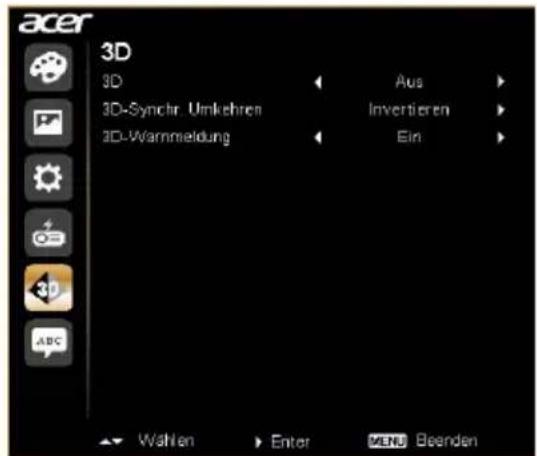
(X1140A/X1240/X1340W)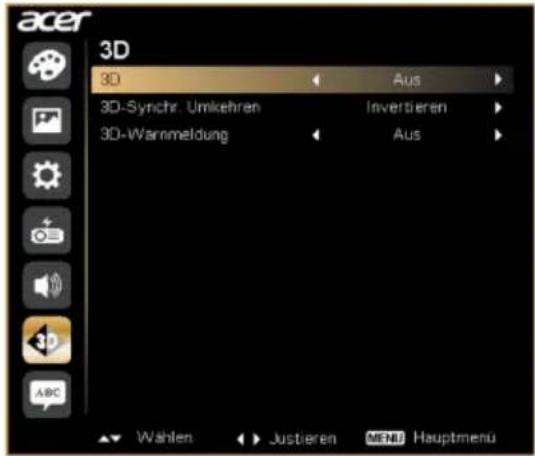
(P1340W)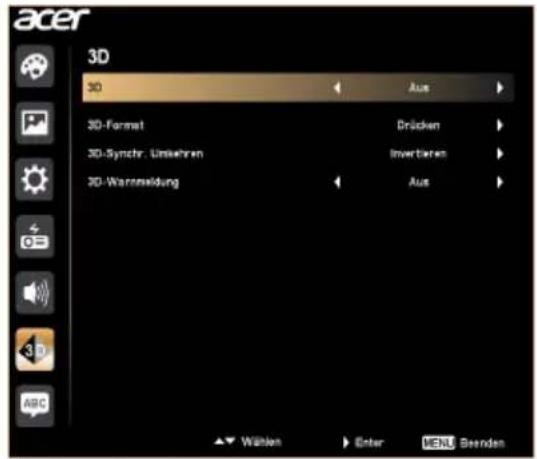
(H6510BD)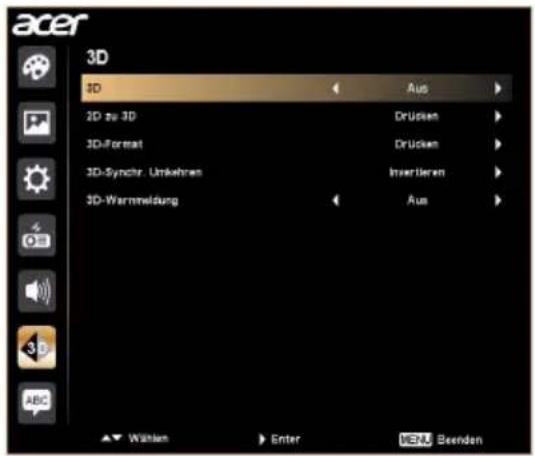
| 3D | Wähle Sie „Ein“, um die von der TI DLP 3D-Technologie unterstützte 3D-Funktion zu aktivieren.• Ein Wählen Sie dieses Element, wenn Sie eine 3D-Brille von DLP, eine Quad Buffer-Grafikkarte (NVIDIA, ATI usw.) und eine Datei im HQFS-Format oder eine DVD mit entsprechendem SW-Player nutzen.• Aus Deaktiviert den 3D-Modus. |
| 2D zu 3D (H6510BD) | •2D zu 3D: Wandelt 2D-Inhalte in 3D um. Beachten Sie, das seine DLP 3D Brille benötigt wird, um den besten 3D-Effekt zu erzielen.•Modus: Bietet verschiedene voreingestellte 2D zu 3D Umwandlungsmodi, aus denen Sie auswählen können. Sie können auch Benutzer auswählen und die unten beschriebenen Funktionen „Konvergenz“ und „Tiefe“ verwenden, um Ihren eigenen Umwandlungsmodus einzurichten.•Konvergenz: Ändern den Konvergenzeffekt, der bei der Umwandlung von 2D-Inhalten zu 3D verwendet wird.•Tiefe: Stellt die Bildtiefe von 3D-Objekten ein. ··········································································································································································································„Tiefe“ und „Konvergenz“ sind nur verfügbar, wenn „Modus“ auf „Benutzer“ eingestellt ist. ··········································································································································································································„Tiefe“ und „Konvergenz“ sind nur verfügbar, wenn „Modus“ auf „Benutzer“ eingestellt ist. |
| 3D-Format (P1340W/ H6510BD) | Wenn die 3D-Inhalt nicht richtig dargestellt werden, können Sie ein 3D-Format wählen, dass dem angezeigten 3D-Inhalt am besten entspricht, um ein optimales Ergebnis zu erreichen. |
| 3D-Synchr. Umkehren | Wenn Sie beim Tragen der 3D-Brille von DLP ein Einzel- oder überlappendes Bild sehen, müssen Sie möglicherweise „Invertieren“ ausführen, damit die Links-/Rechts-Bildfolge besser übereinstimmt und somit ein korrektes Bild erzielt wird (bei DLP 3D). |
| 3D-Warnmeldung | Wählen Sie zur Anzeige der 3D-Warnmeldung die Option „Ein”. Hinweis: Die 3D-Anzeige ist jetzt aktiviert.1. Stellen Sie sicher, dass die 3D-Signale und die Brille richtig sind.2. Bitte schalten Sie die 3D-Funktion ab, wenn Sie keine 3D-Medien anschauen3. Wenn die 3D-Anzeige nicht richtig ist, versuchen Sie, 3D-Synchr.-Umkehrung zu aktivieren.4. Die Optionen für den Anzeigemodus sind im 3D-Modus deaktiviert. |

Hinweis: Unterstützte 3D-Signalfrequenzen:
| Typ der Signalquelle Unterstützte Frequenz | |
| Video/S-Video/Component-Video (Für P1340W/H6510BD) | HQFS 3D (480i@60Hz), 576i@50Hz |
| VGA/HDMI (PC-Modus) 640 x 480@50/60/100/120Hz800 x 600@50/60/100/120Hz1024 x 768@50/60/100/120Hz1280 x 800@50/60/100/120Hz | |
| HDMI (bei P1340W/H6510BD) HQFS 3D (480i@60Hz), 576i@50Hz,Bildkombi (1080p@23,98/24Hz, 720p@50/60Hz)Seite-an-Seite Horizontal (1080i@50/60Hz)Oben/Unten (720p@50/60Hz, 1080p@23,97/24Hz) | |
Er muss die Einstellungen des 3D-Anwendungsprogramms der Grafikkarte zur Korrektur der 3D-Anzeige ändern.
Die SW-Player, wie beispielsweise der Stereoscopic Player und DDD InDef Media Player, unterstützen Dateien im 3D-Format. Sie können diese Player von den nachstehenden Internetseiten herunterladen.
- Stereoscopic Player (Testversion): http://www.3dtv.at/Downloads/Index_en.aspx
- DDD TriDef Media Player (Testversion): http://www.tridef.com/download/TriDef-3-D-Experience-4.0.2.html
Hinweis: „3D-Synchr. Umkehren“ und „3D-Format“ sind nur verfügbar, wenn „3D“ aktiviert und „2D zu 3D“ deaktiviert ist.
Sprache
(X111/X1140)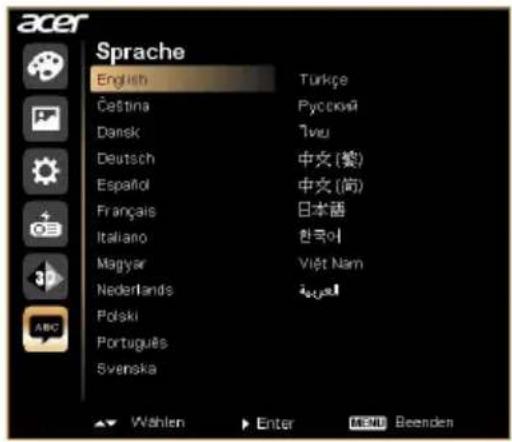
(X1140A/X1240/X1340W/P1340W/H6510BD)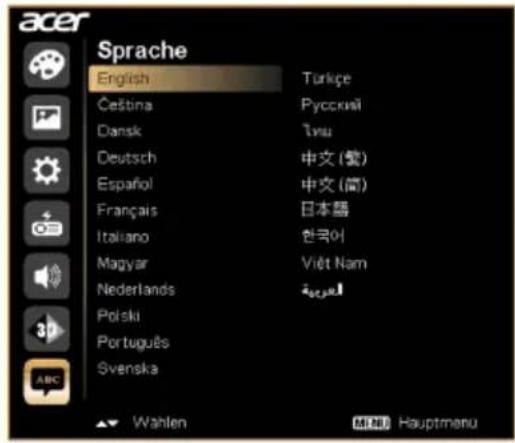
| Sprache | Hier können Sie eine Sprache für die OSD-Menüs auswählen. Verwenden Sie oder , um eine bevorzugte Sprache auszuwählen. |
Anhang
Fehlerbehebung
Falls Probleme mit dem Acer Projektor auftreten, sehen Sie bitte in der folgenden Fehlerbehebungsanleitung nach. Wenden Sie sich bitte an Ihren Händler oder das nächstgelegene Kundendienstzentrum, wenn Ihr Problem sich nicht beseitigen lässt.
Bildprobleme und Lösungen
| # Problem Lösung | |
| 1 Es wird kein Bild angezeigt. | Stellen Sie sicher, dass sämtliche Kabel wie im Abschnitt „Inbetriebnahme“ beschrieben richtig verbunden sind.Überprüfen Sie, ob die Kontaktstifte der Anschlüsse verbogen oder abgebrochen sind.Überprüfen Sie, ob die Projektionslampe richtig installiert ist. Lesen Sie hierzu den Abschnitt „Auswechseln der Lampe“.Stellen Sie sicher, dass der Projektor eingeschaltet ist. |
| 2 Bild nur teilweise, rollend oder falsch angezeigt (beim PC, Windows 95/98/2000/XP/Win7/Vista) | Drücken Sie auf „RESYNC“ am Bedienfeld oder auf der Fernbedienung.Im Fall eines falsch angezeigten Bildes:Öffnen Sie „Arbeitsplatz“ > „Systemsteuerung“ und klicken dann doppelt auf das „Anzeige“-Symbol.Wählen Sie den Registerreiter „Einstellungen“.Stellen Sie sicher, dass die Anzeigeauflösungseinstellung 1600 x 1200, 1920 x 1080 oder weniger beträgt.Klicken Sie auf die Schaltfläche „Erweitert...“.Falls das Problem bestehen bleibt, muss auch die Einstellung des verwendeten Monitors wie folgt geändert werden:Stellen Sie sicher, dass die Anzeigeauflösungseinstellung 1600 x 1200, 1920 x 1080 oder weniger beträgt.Klicken Sie auf die Schaltfläche „Ändern“ auf der Registerkarte „Monitor“.Klicken Sie auf „Alle Geräte anzeigen“ > „Standardmonitortypen“ im Feld „Hersteller“ und dann die benötigte Auflösung aus dem „Modelle“-Feld.Stellen Sie sicher, dass die Anzeigeauflösungseinstellung des Monitors 1600 x 1200, 1920 x 1080 oder weniger beträgt. |
| 3 Bild nur teilweise, rollend oder falsch angezeigt (Bei Notebooks) | Drücken Sie auf „RESYNC“ am Bedienfeld oder auf der Fernbedienung.Im Fall eines falsch angezeigten Bildes:Führen Sie zuerst die oben beschriebenen Schritte für Punkt 2 zur Einstellung der Auflösung des Computers aus.Schalten Sie die Ausgabeeinstellungen um, indem Sie z.B. auf [Fn]+[F4], Compaq [Fn]+[F4], Dell [Fn]+[F8], Gateway [Fn]+[F4], IBM [Fn]+[F7], HP [Fn]+[F4], NEC [Fn]+[F3], Toshiba [Fn]+[F5]Wenn Sie Probleme bei der Änderung der Auflösung haben oder das Bild am Monitor hängen bleibt, sollten Sie alle Geräte inklusive des Projektors neu starten. |
| 4 Der Bildschirm des Notebook-Computers zeigt die Präsentation nicht an. | Bei Verwendung eines Notebook-PCs mit Microsoft®Windows®: Manche Notebook-PCs deaktivieren ihren eigenen Bildschirm, wenn ein zweites Anzeigegerät angeschlossen ist. Wie Sie den Notebook-Bildschirm aktivieren, erfahren Sie von der Dokumentation Ihres Notebooks.Bei Verwendung eines Notebooks mit dem Betriebssystems von Apple®Mac®: Öffnen Sie „Display“ unter „System Preference“ und stellen „Video Mirroring“ auf „On“. |
| 5 Das Bild wackelt oder flimmert. | Korrigieren Sie das Bild über die Funktion „Abstimmung“. Lesen Sie hierzu den Abschnitt „Bild”.Ändern Sie auf Ihrem Computer die Farbeinstellung für den Monitor. |
| 6 Das Bild hat einen senkrechten flimmernden Streifen. | Ändern Sie die Einstellung der Funktion „Frequenz“. Lesen Sie hierzu den Abschnitt „Bild”.Überprüfen Sie den Anzeigemodus der Grafikkarte und ändern ihn gegebenenfalls in einen mit diesem Projektor kompatiblen Modus. |
| 7 Das Bild ist unscharf. | Stellen Sie die Bildschärfe über den Fokusring des Projektors ein.Vergewissern Sie sich, dass die Projektionsleinwand innerhalb des erforderlichen Abstands aufgestellt ist: 1,5 bis 6 Meter (4,9 bis 19,7 Fuß)Weitere Informationen sind im Abschnitt „So erhalten Sie eine bevorzugte Bildgröße durch Justieren der Entfernung und des Zoomfaktors“ angegeben. |
| 8 Das Bild ist bei einer DVD-Wiedergabe im „Breitbild“-Format langgestreckt. | Wenn Sie eine DVD wiedergeben, die im anamorphen oder 16:9-Seitenverhältnis kodiert ist, müssen Sie gegebenenfalls die folgenden Einstellungen vornehmen:• Wenn Sie einen DVD-Titel im 4:3-Format wiedergeben, ändern Sie bitte über das OSD-Menü des Projektors das Format in 4:3.• Wenn das Bild auch dann noch langgestreckt ist, müssen Sie das Seitenverhältnis ändern. Bitte stellen Sie auf Ihrem DVD-Player das Seitenverhältnis auf 16:9 (Breitbild) ein. |
| 9 Bild zu klein oder zu groß | • Bedienen Sie den Zoomregler oben auf dem Projektor.• Rücken Sie den Projektor näher an die Leinwand oder weiter von der Leinwand weg.• Drücken Sie auf „MENU“ am Bedienfeld oder auf der Fernbedienung. Sehen Sie im Abschnitt „Bild“ > „Seitenverhältnis“ nach und probieren es mit verschiedenen Einstellungen. |
| 10 Das Bild hat schräge Seiten | • Ändern Sie, wenn möglich, die Position des Projektors, so dass er in der Mitte und unterhalb der Leinwand steht.• Drücken Sie die Trapezkorrekturtasten am Bedienfeld oder auf der Fernbedienung, bis das Bild rechteckig erscheint.• Drücken Sie auf „MENU“ am Bedienfeld oder auf der Fernbedienung, um das OSD-Menü zu öffnen. Gehen Sie zu „Bild“ > „Autom. Schrägposition (X1140A/X1240/X1340W/P1340W)” oder „Bild“ > „Trapezkorrektur (X111/X1140/H6510BD)“, um Einstellungen vorzunehmen. |
| 11 Das Bild ist falsch herum. | • Wählen Sie „Bild“ > „Projektionsmodus (X1140A/X1240/X1340W/P1340W)“ und dann „Bild“ > „Projektionsort (X1140A/X1240/X1340W/P1340W)“ im OSD Menü und ändern die Projektionsrichtung. |
Probleme mit dem Projektor
| # Zustand Lösung | |
| 1 Der Projektor reagiert auf keine Steuerung | Schalten Sie, wenn möglich, den Projektor aus, ziehen das Netzkabel heraus und warten für mindestens 30 Sekunden, bevor Sie das Netzkabel wieder anschließen. |
| 2 Die Lampe erlischt oder macht einen Knall. | Wenn das Ende der Lampenlebensdauer erreicht ist, erlischt die Lampe mit einem lauten Knallgeräusch. In diesem Fall lässt sich das Gerät nicht mehr einschalten, bis das Lampenmodul ausgewechselt ist. Folgen Sie den Anweisungen im Abschnitt „Auswechseln der Lampe“, um die Lampe auszuwechseln. |
OSD-Meldungen
| # Zustand Lösung | |
| 1 Meldung Gebläse versagt - Das Systemgebläse funktioniert nicht. | |
Liste mit LED- und Alarm-Definitionen
LED-Meldungen
| Meldung Betriebs-LED LED | „LAMP“ | LED „TEMP“ | ||
| Standby (Netzkabel angeschlossen) | V | - | - | - |
| Netzschalter EIN -- V -- -- | ||||
| Lampen-Neuversuch -- Schnell | blinkend | --- | ||
| Ausschalten (Abkühl-Modus) | Schnell blinkend | --- | ||
| Ausschalten (Abkühlung fertig) | V | - | - | - |
| Fehler (Überhitzung) -- V -- V | ||||
| Fehler (Gebläse versagt) | -- V -- | Schnell | blinkend | |
| Fehler (Lampe versagt) | -- V V -- | |||
| Fehler (Farbrad versagt) | -- V | Schnell | blinkend | -- |
Auswechseln der Lampe
Entfernen Sie mit Hilfe eines Schraubenziehers die Schrauben am Deckel. Ziehen Sie anschließend die Lampe heraus.
Der Projektor erkennt automatisch die Betriebszeit der Lampe. Wenn das Ende der Lampenlebensdauer naht, wird die Meldung „Die Lampe kommt an ihr Ende für eine Nutzung mit voller Leistung. Auswechseln empfohlen“ angezeigt. Wechseln Sie bitte schnellstmöglich die Lampe aus, wenn Sie diese Meldung sehen. Stellen Sie sicher, dass sich der Projektor mindestens 45 Minuten lang abgekühlt hat, bevor Sie die Lampe auswechseln.

Warnung: Das Lampenfach ist heiß! Lassen Sie das Gerät abkühlen, bevor Sie die Lampe auswechseln!
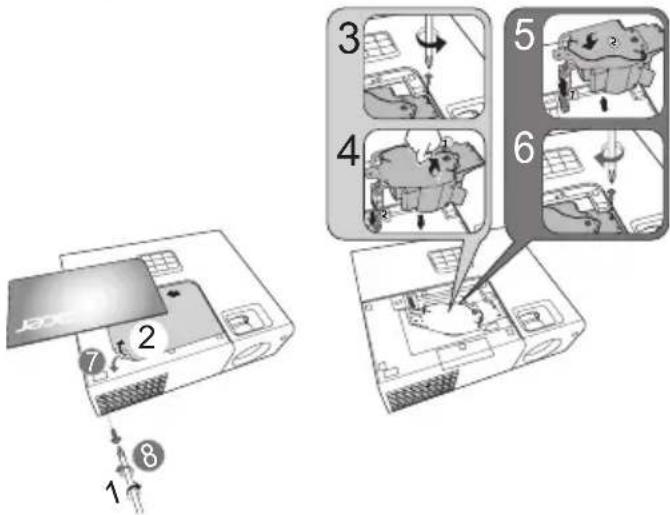
So entfernen Sie die Lampe:
1. Schalten Sie den Projektor aus, indem Sie den Stromschalter drücken.

2. Lassen Sie den Projektor mindestens 45 Minuten lang abkühlen.
3. Trennen Sie das Gerät vom Stromnetz.
4. Lösen Sie die Abdeckungsschraube mithilfe eines Schraubenziehers. (Abbildung #1)
5. Drücken Sie die Abdeckung nach oben und nehmen Sie sie ab.
6. Entfernen und entsorgen Sie den Schutzstreifen der Lampe (Abbildung #2).
7. Entfernen Sie die Befestigungsschrauben des Lampenmoduls (Abbildung #3).
8. Ziehen Sie den Lampenstecker vom Projektor ab. Ziehen Sie den Griff nach oben, so dass dieser hoch steht. Ziehen Sie das Lampenmodul mit Nachdruck heraus (Abbildung #4).
Bitte befolgen Sie beim Ersetzen des Lampenmoduls durch eine neue Lampe die Abbildungen #5 bis #8.

Warnung: Achten Sie darauf, dass Sie weder das Lampenmodul fallen lassen noch die Birne anfassen, um Verletzungen zu vermeiden. Die Birne kann zerbrechen und Verletzungen verursachen, wenn das Lampenmodul herunterfällt.
Deckenmontage
Möchten Sie den Projektor mit einer Deckenmontagevorrichtung installieren, dann folgen Sie bitte den nachstehenden Schritten:
1. Bohren Sie vier Löcher in eine solide, massive Stelle an der Decke und bringen dann die Montageplatte an.
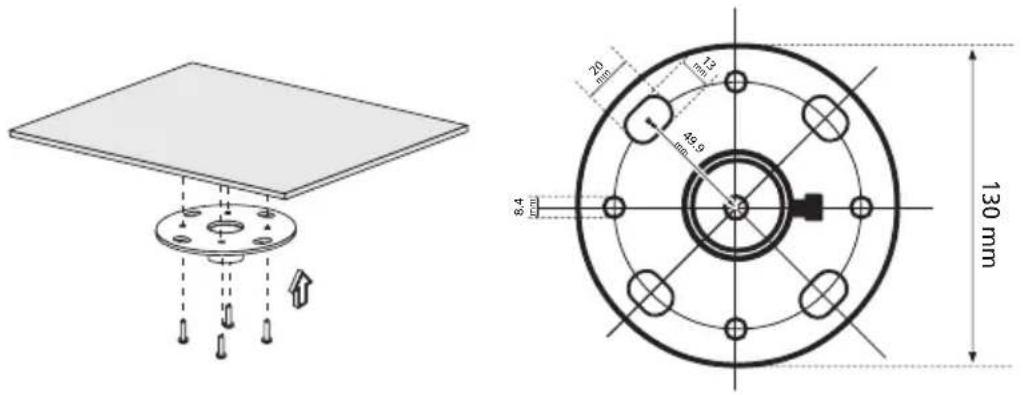
Hinweis: Die Schrauben werden nicht mitgeliefert. Bitte kaufen Sie die für Ihre Decke geeigneten Schrauben.
2. Bringen Sie mit passenden Schrauben die Stange an.
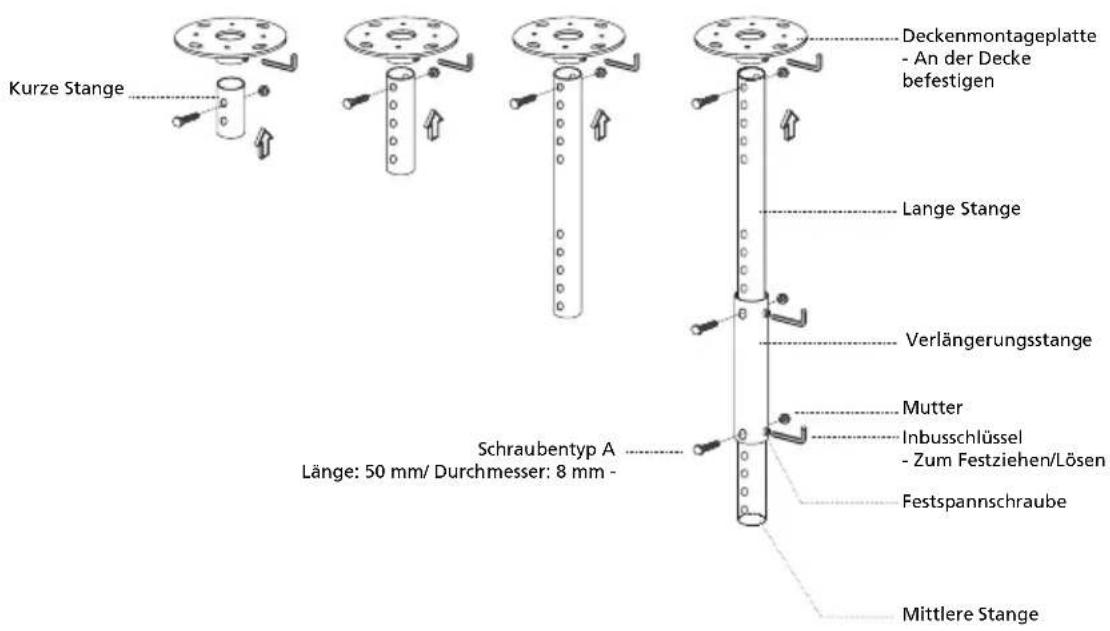
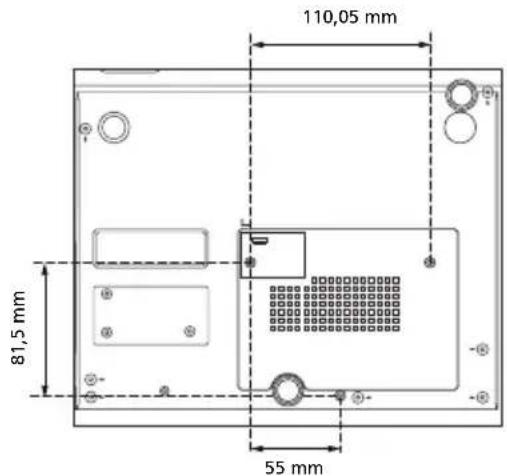
3. Verwenden Sie so viele Schrauben, wie es für die Projektorgröße angemessen ist, um den Projektor an dem Halteblech zu befestigen.
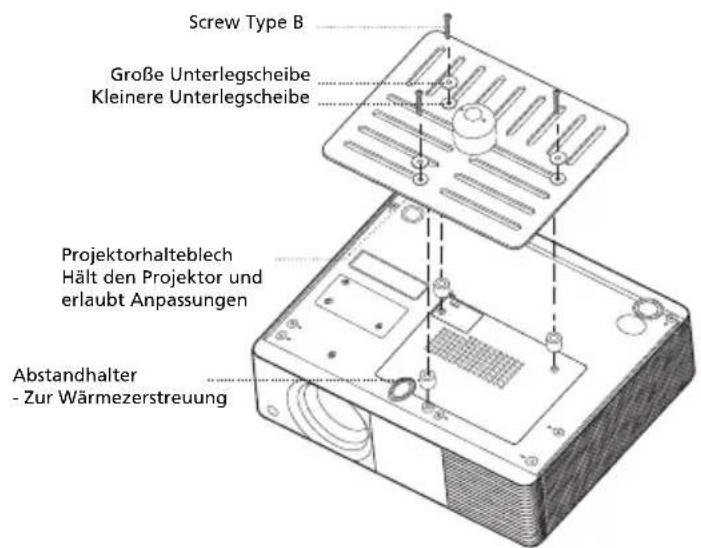

Hinweis: Es ist ratsam, einen angemessenen Abstand zwischen dem Halteblech und dem Projektor zu halten, um eine ausreichende Wärmezerstreuung zu gewährleisten. Verwenden Sie gegebenenfalls zwei Unterlegscheiben zur zusätzlichen Unterstützung.
4. Bringen Sie das Halteblech an der Stange an.
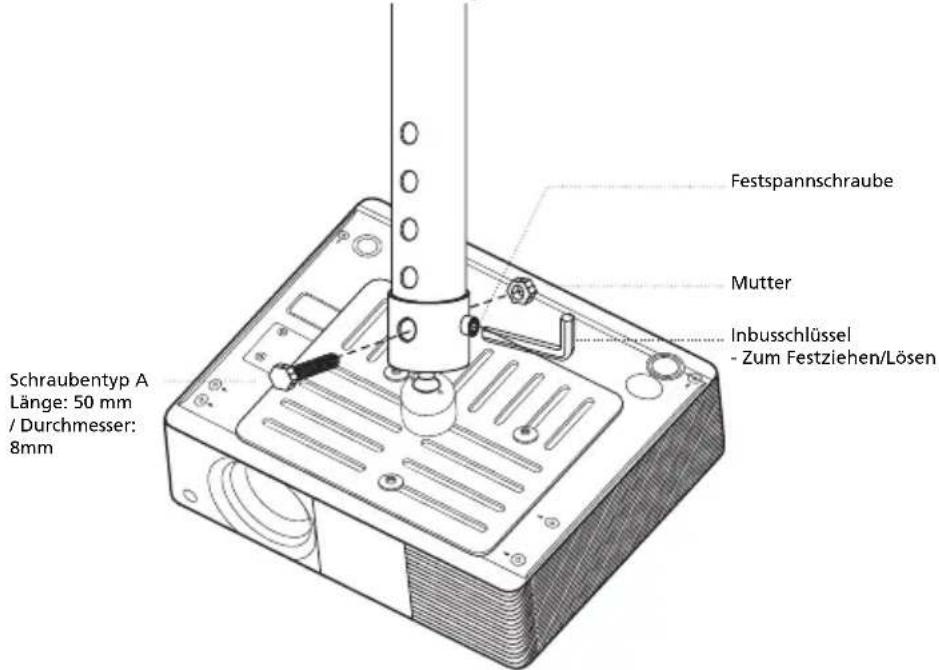
5. Verstellen Sie gegebenenfalls den Winkel und die Position.
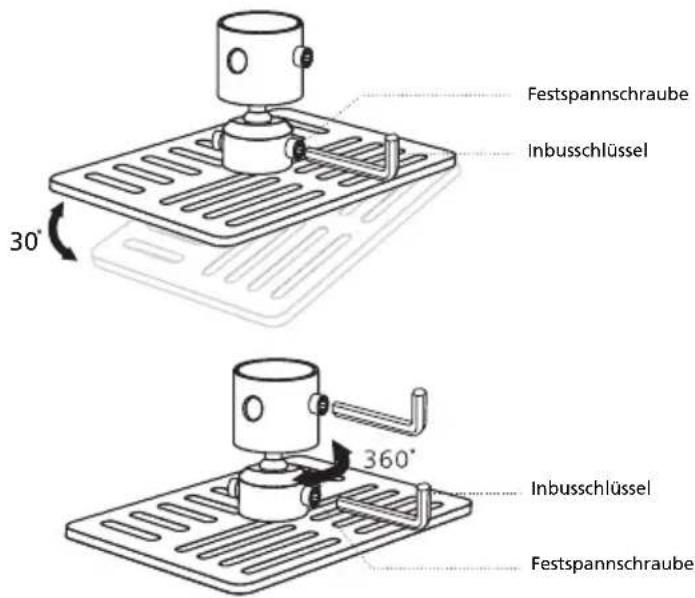

Hinweis: In der folgenden Tabelle finden Sie den passenden Schrauben- und Unterlegscheibentyp für jedes Modell. Schrauben mit einem Durchmesser von 3 mm sind in der Schraubentüte beigelegt.
| Modelle Schraubentyp B | Unterlegscheibentyp | |||
| Durchmesser (mm) | Länge (mm) Groß Klein | |||
| X111/X1140/X1140A/X1240/X1340W/P1340W/H6510BD | 3 | 2 | 5 | V |
Technische Daten
Die nachstehenden technischen Daten können ohne Ankündigung geändert werden. Die endgültigen technischen Daten entnehmen Sie bitte den von Acer für den Vertrieb veröffentlichten Angaben.
| Projektionssystem | DLP TM |
| Auflösung | • X111/X1140/X1140A:Nativ: SVGA (800 x 600)Maximum: UXGA (1600 x 1200), 1080p (1920 x 1080)• X1240:Nativ: XGA (1024 x 768)Maximum: UXGA (1600 x 1200), 1080p (1920 x 1080)• X1340W/P1340W:Nativ: WXGA (1280 x 800)Maximum: UXGA (1600 x 1200), 1080p (1920 x 1080)WUXGA (1920 x 1200) (unterstützt nur Reduce Blanking)• H6510BD:Nativ: 1080p (1920 x 1080)Maximum: WUXGA (1920 x 1200) (unterstützt nur Reduce Blanking) |
| Computerkompatibilität Weitere Informationen sind im Abschnitt „Kompatible Modi“ angegeben. | |
| Videokompatibilität NTSC (3,58/4,43), PAL (M/N), PAL 60, SECAM, HDTV (720p, 1080i, 1080p), EDTV (480p, 576p), SDTV (480i, 576i) | |
| Seitenverhältnis | • X111/X1140/X1140A/X1240:Auto, 4:3 (nativ), 16:9• X1340W/P1340W/H6510BD:Auto, 4:3, 16:9, Vollbild, Letter Box |
| Mögliche Anzeigefarben 1,07 Milliarden Farben | |
| Projektionsobjektiv | • X111/X1140/X1140A/X1240/X1340W/P1340W:F = 2,56 - 2,8, f = 21,00 mm - 23,00 mm,1:1,1 Manuelles Zoomen und manuelles Fokussieren• H6510BD:F = 2,59 - 2,87, f = 16,88 mm - 21,88 mm,1:1,3 Manuelles Zoomen und manuelles Fokussieren |
| Größe des Projektionsbildes (diagonal) mit klarem Fokus | • X111/X1140/X1140A/X1240:38" (96 cm) - 196" (497 cm)• X1340W/P1340W:44" (111 cm) - 230" (584 cm)• H6510BD:45" (115 cm) - 300" (762 cm) |
| Projektionsabstand mit klarem Fokus | 4,9' (1,5 m) - 19,7' (6 m) |
| Projektionsfaktor | • X111/X1140/X1140A/X1240: 53"±3% @ 2 m(1,86 - 2,04 : 1)• X1340W/P1340W: 63"±3% @ 2 m (1,5 - 1,65 : 1)• H6510BD: 78,3"±3% @ 2 m (1,15 - 1,5 : 1) |
| Horizontale Scanrate 31 - 99 kHz | |
| Vertikale Bildwiederholrate 23 - 120 Hz | |
| Trapezkorrektur +/-40 Grad (vertikal ), manuell & automatisch | |
| Digitales Zoomen 2X | |
| Audio X1140A/X1240/X1340W/P1340W/H6510BD: 2W x 1 | |
| Gewicht Approximate 2,0 kg (4,41 lbs.) | |
| Abmessungen (B x T x H) 264 x 220 x 78,4 mm (10,4" x 8,7" x 3,1") | |
| Stromversorgung Universalnetzeingang 100 - 240 V, Eingabefrequenz50/60 Hz | |
| Stromverbrauch (typisch) | • X111/X1140/X1140A/X1240/X1340W/P1340W:240 W• H6510BD: 270 W |
| Betriebstemperatur 0°C bis 40°C / 32°F bis 104°F | |
| E/A-Anschlüsse X111/X1140: | |
| • Netzanschluss x 1• USB (Typ mini B) x 1• VGA-Eingang x 1• Composite Video x 1• S-Video x 1• RS232 x 1X1140A/X1240/X1340W:• Netzanschluss x 1• USB (Typ mini B) x 1• VGA-Eingang x 2• VGA-Ausgang x 1• Composite Video x 1• S-Video x 1• RS232 x 1• 3,5 mm Audioeingang x 1• 3,5 mm Audioausgang x 1P1340W:Netzanschluss x 1USB (Typ mini B) x 1VGA-Eingang x 2VGA-Ausgang x 1Composite Video x 1S-Video x 1RS232 x 13,5 mm Audioeingang x 13,5 mm Audioausgang x 1HDMI V1.4 Eingang x 1H6510BD:Netzanschluss x 1USB (Typ mini B) x 1VGA-Eingang x 1Composite Video x 1S-Video x 1RS232 x 13,5 mm Audioeingang x 13,5 mm Audioausgang x 1VGA-Ausgang x 1HDMI V1.4 Eingang x 2Component Videoeingang x 1 | |
| Standardlieferumfang | Netzkabel x 1VGA-Kabel x 1Composite-Videokabel x 1Fernbedienung x 1Batterien x 2 (für Fernbedienung)Benutzerhandbuch (CD-ROM) x 1Schnellstartanleitung x 1Sicherheitskarte x 1 |
| Zubehör (optional) | Composite-Videokabel x 1Tragetasche x 1Staubfilter x 1 |
* Das Design und die technischen Daten können ohne Ankündigung geändert werden.
Kompatible Modi
1. VGA analog - PC-Signal
| Modus Auflösung V.Frequenz [Hz] H.Frequenz [kHz] | |||
| VGA 640 x 480 | 60 31,47 | ||
| 72 37,86 | |||
| 75 37,50 | |||
| 85 43,27 | |||
| 120 61,91 | |||
| SVGA 800 x 600 | 56 35,20 | ||
| 60 37,88 | |||
| 72 48,08 | |||
| 75 46,88 | |||
| 85 53,67 | |||
| 120 77,43 | |||
| XGA 1024 x 768 | 60 48,36 | ||
| 70 56,48 | |||
| 75 60,02 | |||
| 85 68,68 | |||
| 120 98,96 | |||
| SXGA | 1152 x 864 | 70 63,85 | |
| 75 67,50 | |||
| 85 77,10 | |||
| 1280 x 1024 | 60 63,98 | ||
| 72 76,97 | |||
| 75 79,98 | |||
| 85 91,15 | |||
| QuadVGA | 1280 x 960 60 60,00 | ||
| 1280 x 960 75 75,00 | |||
| SXGA+ 1400 x | 1050 60 65,32 | ||
| UXGA 1600 x | 1200 60 75,00 | ||
| PowerBook G4 | 640 x 480 60 31,50 | ||
| 640 x 480 66,6 (67) 35,00 | |||
| 800 x 600 60 37,88 | |||
| 1024 x 768 60 48,36 | |||
| 1024 x 768 75 60,241 | |||
| 1152 x 870 75 68,681 | |||
| WXGA | 1280 x 768 60 47,78 | ||
| 1280 x 768 75 60,29 | |||
| 1280 x 768 85 68,63 | |||
| 1280 x 720 60 45,00 | |||
| 1280 x 800 60 49,70 | |||
| 1280 x 800 - RB 120 101,6 | |||
| 1440 x 900 60 55,94 | |||
| 1680 x 1050 60 65,29 | |||
| 1366 x 768 60 47,71 | |||
| 1920 x 1080-RB 60 66,60 | |||
| 1920 x 1080-EIA 60 67,50 | |||
| 1024 x 600 60 37,50 | |||
| 1920 x 1200-RB 59,95 74,04 | |||
2. HDMI - PC-Signal (Für P1340W/H6510BD)
| Modi Auflösung V.Frequenz [Hz] | H.Frequenz [kHz] | ||
| VGA_60 | 37,861 | 59,94 31,469 | |
| VGA_72 72,809 | |||
| VGA_75 | 640 x 480 | 75 | 37,5 |
| VGA_85 85,008 | 43,269 | ||
| VGA_120 | 119,518 | 61,91 | |
| SVGA_56 | 800 x 600 | 56,25 35,156 | |
| SVGA_60 | 60,317 | 37,879 | |
| SVGA_72 | 72,188 | 48,077 | |
| SVGA_75 | 75 46,875 | ||
| SVGA_85 | 85,061 | 53,674 | |
| SVGA_120 | 119,854 | 77,425 | |
| XGA_60 | 1024 x 768 | 60,004 | 48,363 |
| XGA_70 70,069 | |||
| XGA_75 75,029 | 60,023 | ||
| XGA_120 | 119,804 | 98,958 | |
| SXGA_75 | 1152 x 864 | 75 | 67,5 |
| SXGA_85 84,99 | 77,094 | ||
| SXGA_60 | 1280 x 1024 | 60,02 63,981 | |
| SXGA_72 | 72 76,97 | ||
| SXGA_75 | 75,025 | 79,976 | |
| SXGA_85 | 85,024 | 91,146 | |
| QuadVGA_75 1280 x 960 75 75 | |||
| SXGA+_60 1400 | x 1050 59,978 65,317 | ||
| UXGA_60 1600 | x 1200 60 75 | ||
| Mac G4 | 640 x 480@60Hz | 59,94 | 31,469 |
| MAC13 640 x | 480@67Hz 66,667 35 | ||
| Mac G4 | 800 x 600@60Hz | 60,317 | 37,879 |
| Mac G4 | 1024 x 768@60Hz | 60,004 | 48,363 |
| MAC19 1024 x | 768@75Hz 75,02 60,241 | ||
| MAC21 | 1152 x 870@75Hz | 75,061 | 68,681 |
| WXGA_60 | 1280 x 768 | 59,87 47,776 | |
| WXGA_75 | 74,893 60,289 | ||
| WXGA_85 | 84,837 68,633 | ||
| WXGA_60 | 1280 x 720 60 45 | ||
| WXGA_60 | 1280 x 800 | 59,81 49,702 | |
| WXGA_120 | 1280 x 800 119,909 | 101,563 | |
| WXGA+_60 | 1440 x 900 | 59,887 55,935 | |
| 1680x1050_60 | 1680 x 1050 59,954 65,29 | ||
| acer_16:9 | 1366 x 768 | 59,79 47,712 | |
| 1920 x 1080_RB | 1920 x1080 | 60 66,587 | |
| 1920 x 1080_EIA | 1920 x1080 | 60 | 67,5 |
| acer_timing | 1024 x 600 60 | 37,5 | |
| 1920 x 1200-RB | 1920 x 1200 | 59,95 74,038 | |
3 HDMI - Video-Signal (Für P1340W/H6510BD)
| Modi | Auflösung | V.Frequenz [Hz] | H.Frequenz [kHz] |
| 480i | 720 x 480(1440 x 480) | 60 | 15,73 |
| 480p | 720 x 480 | 60 | 31,47 |
| 576i | 720 x 576(1440 x 576) | 50 | 15,63 |
| 576p | 720 x 576 | 50 | 31,25 |
| 720p | 1280 x 720 60 | 45,00 | |
| 720p | 1280 x 720 50 | 37,50 | |
| 1080i | 1920 x 1080 60 | 33,75 | |
| 1080i | 1920 x 1080 50 | 28,13 | |
| 1080p | 1920 x 1080 60 | 67,50 | |
| 1080p | 1920 x 1080 50 | 56,26 | |
| 1080p | 1920 x 1080 24 | 27,00 | |
| 1080p | 1920 x 1080 | 23,98 | 26,97 |
4 YPbPr-Signal
| Modi Auflösung V.Frequenz [Hz] | H.Frequenz [kHz] | ||
| 480i | 720 x 480 | 59,94 15,73 | |
| 480p | 720 x 480 | 59,94 31,47 | |
| 576i | 720 x 576 | 50,00 15,63 | |
| 576p | 720 x 576 | 50,00 31,25 | |
| 720p | 1280 x 720 | 60,00 45,00 | |
| 720p | 1280 x 720 | 50,00 37,50 | |
| 1080i | 1920 x 1080 | 60,00 33,75 | |
| 1080i | 1920 x 1080 | 50,00 28,13 | |
| 1080p | 1920 x 1080 | 60,00 67,5 | |
| 1080p | 1920 x 1080 | 50,00 56,26 | |
| 1080p | 1920 x 1080 | 24,00 27,00 | |
| 1080p | 1920 x 1080 | 23,98 26,97 | |
5 Video-, S-Videosignal
| Modi V.Frequenz [Hz] H.Frequenz [kHz] fsc (MHz) | |
| NTSC 15,73 60 | |
| PAL 15,63 50 | |
| SECAM 15,63 50 | |
| PAL-M 15,73 60 | |
| PAL-N 15,63 50 | |
| PAL-60 15,73 60 | |
| NTSC4,43 15,73 60 |
Bestimmungen und Sicherheitshinweise
FCC-Erklärung
Dieses Gerät wurde geprüft und hat sich als mit den Grenzwerten für ein Digitalgerät der Klasse B gemäß Teil 15 der Bestimmungen der amerikanischen Bundesbehörde für das Fernmeldewesen FCC (Federal Communications Commission) konform erwiesen. Diese Grenzwerte geben einen angemessenen Schutz gegen schädliche Funkstörungen innerhalb von Wohngebäuden. Dieses Gerät erzeugt und verwendet Funkfrequenzenergie, die ausgestrahlt werden kann und bei unsachgemäßer, nicht der Anleitung des Herstellers entsprechender Installation und Verwendung schädliche Störungen des Rundfunkempfangs verursachen kann.
Es gibt jedoch keine Garantie, dass bei einer bestimmten Installation keine Störungen auftreten. Kommt es durch das Gerät zu Störungen im Radio- oder Fernsehempfang, was sich durch Ein- und Ausschalten des Geräts überprüfen lässt, sollte der Benutzer versuchen, die Störung durch eine oder mehrere der folgenden Maßnahmen zu beheben:
- Richten Sie Ihre Empfangsantenne neu aus, oder stellen Sie sie an einem anderen Ort auf. • Vergrößern Sie den Abstand zwischen dem Gerät und dem Empfänger.
- Schließen Sie das Gerät an eine Steckdose an, die nicht von demselben Stromkreis wie die Steckdose des Empfängers versorgt wird.
- Wenden Sie sich an den Händler oder einen erfahrenen Radio-/Fernsehtechniker.
Hinweis: Abgeschirmte Kabel
Um weiterhin die Anforderungen der FCC-Bestimmungen zu erfüllen, müssen abgeschirmte Kabel bei allen Verbindungen mit anderen Computergeräten verwendet werden.
Hinweis: Peripheriegeräte
Nur die Peripheriegeräte (Ein-/Ausgabegeräte, Endgeräte, Drucker etc.), die für die Konformität mit den Klasse B-Grenzwerten zertifiziert wurden, dürfen mit diesem Gerät verbunden werden. Der Betrieb mit nicht zertifizierten Peripheriegeräten kann Störungen im Radio- oder Fernsehempfang verursachen.
Achtung
Durch Änderungen oder Modifikationen, die nicht ausdrücklich von dem Hersteller genehmigt wurden, kann die von der Federal Communications Commission erteilte Gerätebetriebsbefugnis des Benutzers ungültig werden.
Das Gerät darf keine schädlichen Störungen verursachen. Der Betrieb unterliegt den folgenden zwei Bedingungen: (1) Das Gerät darf keine schädlichen Störungen verursachen. (2) Das Gerät muss störfest gegen aufgenommene Störungen sein. Das betrifft auch solche Störungen, die unerwünschte Betriebszustände verursachen könnten.
Hinweis: Für Benutzer in Kanada
Dieses Digitalgerät der Klasse B erfüllt alle Anforderungen der kanadischen Bestimmungen ICES-003.
Konformitätserklärung für EU-Länder
Hiermit erklärt Acer, dass diese Projektor-Reihe die Anforderungen und weiteren relevanten Bestimmungen der Richtlinie 1999/5/EG erfüllt.
Konform mit der russischen gesetzlichen Zertifizierung
ME61
UA.TR.002
Rechtliche Erklärung zu Funkgeräten

Hinweis: Die folgenden rechtlichen Informationen gelten nur für Modelle mit drahtlosen LAN- und/oder Bluetooth-Funktionen.
Allgemein
Das Produkt erfüllt alle Anforderungen der Hochfrequenz- und Sicherheitsstandards in allen Ländern bzw. Regionen, in denen seine drahtlose Nutzung genehmigt ist. Je nach den Konfigurationen enthält das Produkt möglicherweise drahtlose Funkgeräte (wie z.B. WLAN- und/oder Bluetooth-Module).
Betrieb unterliegt den folgenden zwei Bedingungen:
- Das Gerät darf keine schädlichen Störungen verursachen.
- Das Gerät muss störfest gegen aufgenommene Störungen sein. Dies betrifft auch solche Störungen, die unerwünschte Betriebszustände verursachen könnten.
b Betrieb im 2,4 GHz-Bereich
Um Radiointerferenzen am lizenzierten Service zu verhindern, sollte dieses Gerät zur maximalen Abschirmung nur im Hause betrieben werden, bzw. unterliegt bei einer Außeninstallation einer Lizenzierung.
Liste mit zutreffenden Ländern
Dieses Gerät darf nur unter strengster Einhaltung der Richtlinien und Beschränkungen im Land, in dem es eingesetzt wird, benutzt werden. Weitere Informationen erhalten Sie bei einer Stadtverwaltung in dem Land, in dem Sie das Produkt einsetzen. Eine aktuelle Länderliste finden Sie unter http://ec.europa.eu/enterprise/rtte/implem.htm.


- X111/X1140/X1140A/X1240/ X1340W/P1340W/H6510BD-SERIE BENUTZERHANDBUCH
- INFORMATIONEN FÜR IHRE SICHERHEIT UND KOMFORT
- VOR DEM REINIGEN DAS GERÄT AUSSCHALTEN
- AUF DEN STECKER ALS ABSCHALTVORRICHTUNG ACHTEN
- AUF DIE ZUGÄNGLICHKEIT ACHTEN
- WARNUNGEN
- AUF DIE STROMVERSORGUNG ACHTEN
- INSTANDSETZEN DES PRODUKTS
- WEITERE SICHERHEITSHINWEISE
- VORSICHT MIT DEM GEHÖR
- ANWEISUNGEN ZUR ENTSORGUNG
- HINWEIS ZUM QUECKSILBER
- DAS ALLERERSTE
- BENUTZUNGSHINWEISE
- WAS SIE TUN SOLLTEN
- WAS SIE NICHT TUN SOLLTEN
- VORSICHTSMASSNAHMEN
- WARNUNG
- INBETRIEBNAHME
- BEDIENUNG
- ANHANG
- EINFÜHRUNG
- PRODUKTMERKMALE
- LIEFERUMFANG
- PROJEKTOR - ÜBERSICHT
- AUSSEHEN DES PROJEKTORS
- BEDIENFELD
- ANSCHLIESSEN DES PROJEKTORS
- EIN-/AUSSCHALTEN DES PROJEKTORS
- EINSCHALTEN DES PROJEKTORS
- AUSSCHALTEN DES PROJEKTORS
- BEI WAHL VON SOFORT FORTSETZEN
- WARNANZEIGEN
- EINSTELLEN DES PROJEKTIONSBILDES
- EINSTELLEN DER HÖHE DES PROJEKTIONSBILDES
- SO HEBEN SIE DAS PROJEKTIONSBILD AN
- SO SENKEN SIE DAS PROJEKTIONSBILD AB
- SO OPTIMIEREN SIE DIE BILDGRÖSSE UND ENTFERNUNG
- SO ERHALTEN SIE EINE BEVORZUGTE BILDGRÖSSE DURCH JUSTIEREN DER ENTFERNUNG UND DES ZOOMFAKTORS
- INSTALLATIONSMENÜ
- ACER EMPOWERING TECHNOLOGIE
- ACER ETIMER MANAGEMENT (X111/X1140)
- ACER EPOWER MANAGEMENT
- ACER E3D MANAGEMENT
- OSD-MENÜS
- VERWENDEN DER OSD-MENÜS
- FARBE
- BILD
- EINSTELLUNG
- VERWALTUNG
- AUDIO (X1140A/X1240/X1340W/P1340W/H6510BD)
- D
- SPRACHE
- FEHLERBEHEBUNG
- LISTE MIT LED- UND ALARM-DEFINITIONEN
- LED-MELDUNGEN
- AUSWECHSELN DER LAMPE
- DECKENMONTAGE
- TECHNISCHE DATEN
- KOMPATIBLE MODI
- BESTIMMUNGEN UND SICHERHEITSHINWEISE
- FCC-ERKLÄRUNG
- HINWEIS: ABGESCHIRMTE KABEL
- HINWEIS: PERIPHERIEGERÄTE
- ACHTUNG
- HINWEIS: FÜR BENUTZER IN KANADA
- KONFORMITÄTSERKLÄRUNG FÜR EU-LÄNDER
- RECHTLICHE ERKLÄRUNG ZU FUNKGERÄTEN
- ALLGEMEIN
- LISTE MIT ZUTREFFENDEN LÄNDERN
Marke : ACER
Modell : X1340W
Kategorie : Projektor