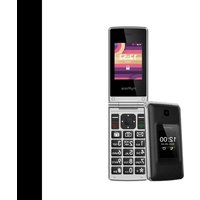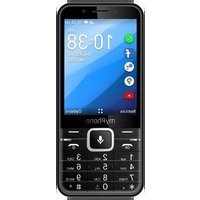
Up Smart - Telefon myPhone - Kostenlose Bedienungsanleitung
Finden Sie kostenlos die Bedienungsanleitung des Geräts Up Smart myPhone als PDF.


| Produkttyp | Mobiltelefon mit Tastatur |
| Marke | myPhone |
| Modell | Up Smart |
| Abmessungen | 129,8 x 58,6 x 11 mm |
| Gewicht | 110 g |
| Akku | Li-Ion 1200 mAh, herausnehmbar |
| Ladegerät | Eingang 100-240 V~, Ausgang 5 V / 0,5 A |
| Betriebssystem | KaiOS |
| Arbeitsspeicher (RAM) | 512 MB |
| Interner Speicher | 4 GB |
| Erweiterbarer Speicher | microSD bis zu 16 GB |
| Bildschirm | LCD, nicht berührungsempfindlich |
| Rückkamera | 5 MP mit LED-Blitz |
| Frontkamera | 2 MP (Selfie) |
| Funktionen | Dual-SIM, Freisprecheinrichtung, Taschenlampe, FM-Radio |
| Konnektivität | WLAN, Bluetooth, USB-C, 3,5-mm-Klinkenanschluss |
| Sensoren | Nicht angegeben (kein Gyroskop, kein Beschleunigungsmesser erwähnt) |
| Hersteller | mPTech Sp. z o.o., Warschau, Polen |
| Pflege und Reinigung | Trockenes Tuch verwenden; säure- oder alkalihaltige Produkte vermeiden |
| Sicherheit | In explosionsgefährdeten Bereichen ausschalten, nicht während der Fahrt benutzen, Wasser und extreme Temperaturen vermeiden |
| Reparierbarkeit | Reparatur nur durch autorisierten Service, sonst Verlust der Garantie |
Häufig gestellte Fragen - Up Smart myPhone
Benutzerfragen zu Up Smart myPhone
0 Frage zu diesem Gerät. Beantworten Sie die, die Sie kennen, oder stellen Sie Ihre eigene.
Eine neue Frage zu diesem Gerät stellen
Laden Sie die Anleitung für Ihr Telefon kostenlos im PDF-Format! Finden Sie Ihr Handbuch Up Smart - myPhone und nehmen Sie Ihr elektronisches Gerät wieder in die Hand. Auf dieser Seite sind alle Dokumente veröffentlicht, die für die Verwendung Ihres Geräts notwendig sind. Up Smart von der Marke myPhone.
BEDIENUNGSANLEITUNG Up Smart myPhone
Kurzversion der Bedienungsanleitung
myPhone UP SMART
Inhaltsverzeichnis
Inhaltsverzeichnis 30
Sicherheit 31
Lieferumfang....34
Technische Spezifikation 34
Zusätzliche Informationen.... 35
Telefon, seine Tasten und Funktionen.... 35
Hineinlegen der SIM-Karte(n), der Speicherkarte und des Akkus...... 38
Aufladen des Akkus 39
Ein- und Ausschalten des Telefons 39
Erstinbetriebnahme 39
KaiOS Diebstahlschutz-System....40
Einstellen der Menüsprache im Notfall 41
Werkseinstellungen 41
Abhilfemaßnahmen bei Problemen 42
Instandhaltung und Pflege des Telefons...... 43
Ordnungsgemäße Entsorgung von elektrischen und elektronischen Altgeräten 43
Ordnungsgemäße Entsorgung von verbrauchten Akkus ....44
| Achtung | Erklärung |
| Der Hersteller haftet nicht für Folgen, die sich aus unsachgemäßer Nutzung des Telefons oder der Nichtbeachtung der obigen Empfehlungen ergeben haben. | Die Softwareversion kann ohne vorherige Benachrichtigung aktualisiert werden. Der Vertreter behält sich das Recht vor, über die richtige Auslegung der obigen Anleitung zu entscheiden. |
NUTZUNG DER BEDIENUNGSANLEITUNG
Ohne eine vorherige schriftliche Zustimmung des Herstellers darf kein Teil der vorliegenden Anleitung in irgendwelcher Form und unter Einsatz von irgendwelchen elektronischen oder mechanischen Mitteln kopiert, verteilt, übersetzt sowie übermittelt werden, darunter durch die Erstellung von Fotokopien, Registrierung oder Speicherung in irgendwelchen Systemen zur Speicherung und Teilung von Informationen.
Vor der Nutzung des Gerätes machen Sie sich bitte mit den Vorsichtsmaßnahmen und der Bedienungsanleitung des Telefons vertraut. In den in dieser Bedienungsanleitung angeführten Beschreibungen wurden Standardeinstellungen des Telefons berücksichtigt. Die neueste und vollständige Version der Bedienungsanleitung finden Sie auf der Webseite:
Je nach Netzbetreiber, installierter Softwareversion, SIM-Karte oder Land kann es vorkommen, dass einige Beschreibungen in der Anleitung nicht mit den Telefonfunktionen übereinstimmen, und Telefon und Zubehör können von den Abbildungen in dieser Bedienungsanleitung abweichen.
Sicherheit
-NOTRUFVERBINDUNGEN-
Notrufe können in einigen Gebieten oder unter einigen Umständen unmöglich sein. Wir empfehlen Ihnen, eine alternative Vorgehensweise zu finden, um Rettungsdienste zu benachrichtigen, wenn Sie Reisen in ferne oder unbewohnte Gebiete planen.
-GEHEN SIE KEIN RISIKO EIN-
Alle kabellosen Geräte können störanfällig sein, was wiederum Einfluss auf die Verbindungsqualität nehmen kann. Das Gerät darf nicht an Orten eingeschaltet werden, wo die Nutzung von MobilTelefonen verboten ist oder wenn das zu Störungen oder anderen Gefahren führen kann. Beachten Sie immer jegliche Verbote, Vorschriften und Warnungen, die vom Personal am Ort, an welchem Sie sich gerade befinden, übermittelt werden.
-TANKSTELLEN-
Beim Tanken und in der Nähe von Chemikalien muss das MobilTelefon ausgeschaltet werden.
ACHTUNG! In explosionsgefährdeten Bereichen (z. B. Tankstellen, Chemieanlagen etc.) ist es ratsam, das Telefon auszuschalten. Machen Sie sich mit den Bestimmungen zur Nutzung von GSM-Geräten in diesen Bereichen vertraut.
-PROFESSIONELLER SERVICE-
Reparaturen am Gerät dürfen ausschließlich vom qualifizierten Service des Herstellers oder von einer autorisierten Kundendienststelle vorgenommen werden. Wenn das Gerät von einem nicht qualifizierten Service oder einer nicht autorisierten Kundendienststelle repariert wird, kann dies zur Beschädigung des Gerätes oder zum Garantieausschluss führen.
-KÖRPERLICH UND GEISTIG BEHINDERTE UND KINDER-
Das Gerät darf nicht von Personen (auch Kindern) mit eingeschränkten körperlichen oder geistigen Fähigkeiten sowie von Personen ohne Erfahrung in der Bedienung elektronischer Geräte bedient werden. Solche Personen dürfen das Gerät nur unter Aufsicht einer für ihre Sicherheit verantwortlichen Person nutzen. Das Gerät ist kein Spielzeug. Die Speicherkarte und die SIM-Karte sind so klein, dass sie vom Kind geschluckt werden und Erstickung verursachen können. Halten Sie das Gerät samt Zubehör von Kindern fern.
-WASSER UND SONSTIGE FLÜSSIGKEITEN-
Setzen Sie das Gerät nicht Wasser oder anderen Flüssigkeiten aus. Dies kann die Arbeit und Lebensdauer elektronischer Bauteile beeinträchtigen. Vermeiden Sie den Betrieb in einer Umgebung mit hoher Luftfeuchtigkeit - dampfende Küchen, Badezimmer und regnerisches Wetter. Geringes Wasser kann Feuchtigkeit im Gerät verursachen, was die Arbeit elektronischer Bauteile beeinträchtigt.
-WI-FI (WLAN)-
In den EU-Ländern kann das WLAN-Netz innerhalb von Gebäuden uneingeschränkt genutzt werden.
-STRASSENVERKEHR-
Das Gerät darf nicht beim Lenken von Fahrzeugen benutzt werden.
-AKKUS UND ZUBEHÖR-
Vermeiden Sie, den Akku sehr niedrigen oder sehr hohen Temperaturen auszusetzen (unter 0 °C / 32 °F oder über 40 °C / 104 °F). Extrem hohe oder niedrige Temperaturen können die Kapazität und Lebensdauer des Akkus beeinträchtigen. Vermeiden Sie den Kontakt des Akkus mit Flüssigkeiten und Metallgegenständen, denn dies könnte zur teilweisen oder kompletten Beschädigung des Akkus führen. Der Akku darf nur zweckgemäß verwendet werden. Den Akku darf man nicht zerstören, nicht beschädigen und auch nicht ins Feuer werfen - das kann gefährlich sein und könnte zur Explosion oder einem Brand führen. Ein verbrauchter oder beschädigter Akku ist im speziellen Behälter aufzubewahren. Das Überladen des Akkus kann zu seiner Beschädigung führen. Aus diesem Grund darf der Akku einmalig nicht länger als 1 Tag aufgeladen werden. Wird ein falscher Akkutyp eingebaut, besteht Explosionsgefahr. Akku nicht öffnen . Der Akku muss laut Anleitung entsorgt werden. Wenn das Ladegerät nicht benutzt wird, muss es vom Stromnetz getrennt werden. Bei Beschädigung des Ladekabels bitte dieses nicht zu reparieren, sondern das Ladegerät durch ein neues zu ersetzen . Verwenden Sie nur Originalzubehör des Herstellers.

Um Gehörschäden vorzubeugen sollte man für längere Zeit keine zu hohe Lautstärke einstellen sowie das Gerät bei eingestellten lauten Tönen oder Musik nicht direkt am Ohr halten.
-SEHVERMÖGEN-

Um Augenschäden zu vermeiden, schauen sie niemals aus kurzer Entfernung in die Diode während ihres Betriebs. Ein starker Lichtstrahl kann zu dauerhaften Augenschäden führen!
Hersteller:
mPTech Sp. z o. o..
Ul. Nowogrodzka 31
00-511 Warschau
Polen
Website:
Bevor man mit der Benutzung des Telefons beginnt, muss überprüft werden, ob alle nachfolgend angeführten Elemente in der Verpackung enthalten sind :
- Telefon myPhone UP SMART,
- Akku 1200 mAh,
- Ladegerät (Adapter + USB-Kabel),
- Bedienungsanleitung.
Sollte einer der o.g. Gegenstände fehlen bzw. beschädigt sein, kontaktieren Sie bitte den Verkäufer. Es wird empfohlen, die Verpackung des Geräts zu eventuellen Reklamationszwecken zu behalten. Bewahren Sie die Verpackung außerhalb der Reichweite von Kindern auf.
Technische Spezifikation
Zwei Slots für SIM-Karten; Freisprechmodus; Taschenlampe; FM-Radio.
Hintere Kamera (Hauptkamera): 5Mpx / Kamera Vorne (Selfie): 2Mpx
Betriebssystem: KaiOS
Verbindung: 2G; GSM 850/900/1800/1900MHz, WCDMA - 3G;
900/2100MHz, Wi-Fi, Bluetooth 4.0
Bildschirm: 3.2", 240x320px
RAM-Speicher / Intern (Daten): 512 MB / 4 GB
Speicherkarten-Unterstützung: max. 16 GB
Akkukapazität: 1200mAh Li-ion
Abmessungen / Gewicht: 129.8 x 58.6 x 11mm / 110g
Eingangsdaten des Ladegerätes: 100-240V\~ 0.3A, 50/60Hz
Ausgangsdaten des Ladegerätes: 5.0V -0.5A, 2.5W
Durchschnittlicher Wirkungsgrad im Betrieb (für 230V, 50hz): 73.33%
Energieverbrauch bei Nulllast: weniger als 0.3 W
Zusätzliche Informationen
Im Telefonspeicher können Apps aus dem KaiStore installiert werden.
Wi-Fi® und das Wi-Fi-Logo sind eingetragene Marken der Wi-Fi Alliance.
Alle sonstigen Marken und Urheberrechte gehören ihren jeweiligen Eigentümern.
Telefon, seine Tasten und Funktionen
| 1 | Lautsprecher | Lautsprecher zum Telefonieren. |
| 2 | Kamera | Kameraobjektiv 2Mpx (Selfie). |
| 3 | USB-C-Buchse | Ist das Ladegerät angeschlossen, kann man den Akku aufladen. Ist eine Verbindung mit dem Computer (über Kabel) hergestellt worden, können Daten übertragen werden (Fotos, Videos, Musik). |
| 4 | Kopfhöreranschluss Mini-Jack 3,5-mm | Mit diesem Anschluss kann man Kopfhörer am Telefon anschließen und Radio (dienen als Antenne), Musik hören und Anrufe tätigen (vorausgesetzt, dass die Kopfhörer mit einem Mikrofon ausgestattet sind). |
| 5 | Kamera | Kameraobjektiv 5Mpx (Haupt-). |
| 6 | LED-Diode | Blitzlicht / Taschenlampe. |
| 7 | Externer Lautsprecher | Lautsprecher für die Wiedergabe von Systemtönen, Klingeltönen, Musik. |
| 8 | Bildschirm | LCD-Display. |
| 9 | Taste <OK> (Mitte),,,,, | Taste <OK> im Startbildschirm gelangt man damit ins Menü, wo sie zum Bestätigen von Funktionen dient . Drücken und Gedrückthalten startet den Google-Assistenten (in der englischen Sprachversion). Die Funktion ändert sich je nach gestarteter App und wird mithilfe der Beschreibung oder Symbole, die darüber erscheinen beschrieben. Die Richtungstasten ermöglichen die Navigation im Menü. - erlaubt in Multimedia-Apps die Reduzierung der Lautstärke während der Wiedergabe. Auf dem Startbildschirm starten: - Abkürzungen (Taschenlampe, Helligkeit, Flugzeugmodus, Wi-Fi, Netzdaten, Bluetooth, Lautstärke von Systemalarmen), erlaubt in Multimedia-Apps die Erhöhung der Lautstärke während der Wiedergabe, - Kamera, - App-Leiste. |
| 10 | Taste | Ermöglicht auf dem Startbildschirm den Wechsel zum Menü der Benachrichtigungen (aus den am Telefon installierten Apps -SMS/MMS, E-Mails, Facebook etc.).Die Funktion ändert sich je nach gestarteter App und wird mithilfe der Beschreibung, die darüber erscheint beschrieben. |
| 11 | Taste | Startet auf dem Startbildschirm das Telefonbuch.Entspricht im Anwendungsmenü den Optionen. Die Funktion ändert sich je nach gestarteter App und wird mithilfe der Beschreibungen, die darüber erscheinen, beschrieben. |
| 12 | Taste | Startet auf dem Startbildschirm die Anrufliste. Ermöglicht die Annahme von eingehenden Anrufen. |
| 13 | Taste | Erlaubt das Einschalten des ausgeschalteten Telefons. Im Startbildschirm startet Drücken und Gedrückthalten das Menü mit den Optionen Sperren, Speicher löschen, Neu starten, Ausschalten. Mit dieser Taste können eingehende Anrufe abgewiesen werden. Erlaubt die Rückkehr zum Startbildschirm aus dem Menü und bei Texteingabe das Löschen des letzten Zeichens. Die Funktion ändert sich je nach gestarteter App und wird mithilfe derBeschreibung, die darüber erscheint beschrieben. |
| 14 | Telefon-Tastatur | Diese Tasten ermöglichen, im Startbildschirm Telefonnummern zu wählen, und beim Texten dienen sie zum Eintragen von Buchstaben und Ziffern. |
| 15 | Taste <*> | Erlaubt im Startbildschirm nach Drücken und Gedrückthalten das Ein-/Ausschalten der Telefonsperre. Während der Eingabe von Textinhalten werden Symbole zum Einsetzen in den Inhalt angezeigt. |
| 16 | Taste <#> | Erlaubt das Umschalten zwischen Ton-Modi. Erlaubt bei der Eingabe von Textinhalten das Umschalten der Modi zur Zeicheneingabe. |
| 17 | Taste <0> (Null) | Drücken und gedrückt halten erlaubt das Ein- und Ausschalten der Taschenlampe (LED-Diode). |
| 18 | Mikrofon | Beim Gespräch darf es nicht mit der Hand verdeckt werden. |
Hineinlegen der SIM-Karte(n), der Speicherkarte und des Akkus Wenn das Telefon eingeschaltet ist, schalten Sie es aus. Entfernen Sie die hintere Abdeckung des Gehäuses – heben Sie sie mit dem Fingernagel mit den Schlitz im Gehäuse auf. Legen Sie die SIM-Karte(n) ein - legen Sie die SIM-Karte(n) auf die Seite mit den goldenen Kontakten nach unten, so wie die Vertiefung eingeprägt ist.
Legen Sie die Speicherkarte ein - um die Klappe des Speicherkartenlesers zu öffnen, schieben Sie sie seitlich an die Seite des Telefons. Legen Sie die microSD-Speicherkarte so ein, dass die Seite mit den goldenen Kontakten nach unten zeigt, so wie die Aussparung geprägt ist. Schließen Sie die Klappe, indem Sie sie leicht in die Mitte des Telefons schieben.
Legen Sie den Akku so ein, dass seine goldenen Kontakte den dreifachen Anschluss in der Aussparung des Telefons berühren. Setzen Sie die Klappe auf und drücken Sie sie leicht an, bis Sie ein Klick der Verriegelung hören. Stellen Sie sicher, dass die Klappe richtig geschlossen ist.
Aufladen des Akkus
Schließen Sie das USB-C Kabel an die USB-C Buchse am Telefon an und schließen Sie den USB-Anschluss an den Adapter und anschließend den Adapter an die Steckdose an.
*Achtung: Wenn das Kabel und das Ladegerät falsch angeschlossen werden, kann das zu gravierenden Telefon- bzw-Ladegerätschäden führen. Die Garantie umfasst keine Schäden, die sich aus der falschen Handhabung des Telefons und seines Zubehörs ergeben.
Beim Laden wird das statische Ladezustand-Symbol, das sich in der rechten, oberen Displayecke befindet, dynamisch dargestellt. Nach dem Aufladen muss das Ladegerät von der Steckdose getrennt werden. Ziehen Sie das Kabel vom Anschluss am Telefon ab.
Ein- und Ausschalten des Telefons
Um das Telefon ein- oder auszuschalten, muss die Taste Roter Hörer gedrückt gehalten werden
Erstinbetriebnahme
Bei der ersten Inbetriebnahme des Geräts (auch nach seinem Zurücksetzen auf Werkseinstellungen) kann die Aufforderung zur Eingabe des PIN-Codes für die eingelegte SIM-Karte erscheinen,
wenn eine solche Sicherung darauf eingestellt ist.
Wenn die SIM-Karte gewechselt wurde, kann sich das Telefon nach dem Einschalten möglicherweise neu starten, um die Einstellungen für den jeweiligen GSM-Betreiber zu konfigurieren. Danach bittet das System auf Englisch um die Auswahl der Menüsprache des Telefons, der Sprache der Tastatur, erlaubt das Einloggen im verfügbaren WiFi-Netz (zeigt eine Liste zur Auswahl an - die Konfiguration kann später vorgenommen werden), erlaubt die Einstellung von Zeit und Datum oder Auswahl ihrer automatischen Einstellung, bittet um die Annahme der Lizenzvertragsbedingungen und Datenschutzbedingungen des KaiOS Systems. Kann auch bei der Entwicklung des Systems durch die Einwilligung zum Versand von Diagnosedaten an die Entwickler des Systems helfen, wonach ein einfaches Tutorial geöffnet wird, das grundlegende Informationen zur Bedienung des KaiOS Systems enthält. Wenn der Startbildschirm erscheint, kann mit der Verwendung des Telefons oder seiner zusätzlichen Konfiguration begonnen werden.
KaiOS Diebstahlschutz-System
Es lohnt sich, ein Konto im Diebstahlschutz-System KaiOS zu erstellen, dank dem man nach dem Verlust oder Diebstahl des Telefons aus der Entfernung einen lauten Alarm einschalten kann – MAKE RING (erleichtert die Suche nach dem verlorenen Gerät), Gerät mit einem aus 6 Ziffern bestehenden Code sperren und auf dem Display Text anzeigen, das einem ehrlichen Finder den Kontakt zu dem Inhaber des Geräts erlaubt – REMOTE LOCK (wir empfehlen die Telefonnummer anzugeben, die der Finder anrufen sollte), und auch das Fernlöschen aller Daten aus dem internen Speicher des Geräts – REMOTE WIPE (Musik, Nachrichten, Fotos, Filme etc.).
Um das DiebstahlschutzKonto zu registrieren, müssen Sie wählen

[Menü] > [Einstellungen] > Konto > KaiOS Konto > Konto erstellen und geben Sie dort Ihre E-Mail sowie ihr Passwort und die Passwortbestätigung ein. An die angegebene E-Mail wurde
eine Nachricht mit Bitte um Überprüfung des Konto s gesendet. Die zuvor beschriebenen Operationen können nach dem Einloggen mit den bei der Erstellung des Diebstahlschutz-Konto s verwendeten Daten (E-Mail und Passwort) im Portal durchgeführt werden:
Einstellen der Menüsprache im Notfall
Sollte zufällig in Ihrem Telefon eine Sprache eingestellt werden, die Sie nicht verstehen, gehen Sie zum Startbildschirm und gehen Sie folgendermaßen vor. Zum Startbildschirm gehen. Taste drücken und gedrückt halten

Geräteeinstellungen > Nach rechts > Nach oben > Nach oben > OK > OK und wählen Sie Polnisch oder eine andere verfügbare Sprache, und bestätigen Sie die Auswahl mit der Taste
Werkseinstellungen
Um die Werkseinstellungen in den Anfangszustand zurückzusetzen (es werden alle Einstellungen und der interne Speicher des Telefons gelöscht - Musik, Einträge, Nachrichten,

Fotos, Filme etc.), drücken Sie [Menü] > [Einstellungen] > Gerät > Informationen über das Gerät > Zurücksetzen des Handys und Auswahl bestätigen.
Wenn ein Diebstahlschutz-System-Konto im Telefon eingestellt wurde, bittet das System um die Eingabe des Zugangspassworts zu diesem System. Dafür ist eine aktive Internetverbindung erforderlich.
In einer Notlage können die Werkseinstellungen des Telefons auf
Entfernung in den Anfangszustand zurückgesetzt werden, durch das Diebstahlschutz-Konto auf dem Portal :
Um die Fernwiederherstellung von Werkseinstellungen über das Portal nutzen zu können, muss zuvor ein Konto am Telefon eingestellt werden. Seine Erstellung wurde im vorherigen Kapitel beschrieben.
Abhilfemaßnahmen bei Problemen
| Meldung / Problem | Beispiellösung |
| SIM-Karte einlegen | Vergewissern Sie sich, dass die SIM-Karte richtig installiert worden ist. |
| Geben Sie Ihre PIN ein | Wenn die SIM-Karte mit einer PIN gesichert worden ist, dann muss nach dem Einschalten des Telefons diese PIN angegeben und die Taste gedrückt werden <OK>. |
| Netzfehler | In Gebieten, wo das Netzsignal oder der Empfang schwach ist, kann es unmöglich sein, Anrufe zu tätigen. Die Annahme vor Anrufen kann ebenfalls unmöglich sein. Wechseln Sie Ihren Standort und versuchen Sie es nochmal. |
| Keiner kann mich anrufen | Das Telefon muss eingeschaltet sein und GSM-Netzempfang haben. |
| Ich höre meinen Gesprächspartner nicht / der Gesprächspartner hört mich nicht | Das Mikrofon sollte sich nah am Mund befinden.Kontrollieren Sie, ob das eingebaute Mikrofon nicht verdeckt ist.Wenn Kopfhörer verwendet werden, muss überprüft werden, ob diese richtig angeschlossen sind.Überprüfen Sie, ob der eingebaute Lautsprecher nicht verdeckt ist. |
| Verbindungsaufbau nicht möglich | Überprüfen Sie, ob die über die Tastature eingegebene Telefonnummer richtig ist. Überprüfen Sie, ob die eingetragene Telefonnummer [Kontakte] ist korrekt. Falls notwendig, geben Sie die richtige Telefonnummer ein. |
Instandhaltung und Pflege des Telefons
Befolgen Sie die nachstehenden Empfehlungen.
- Das Gerät nur mit einem trockenen Lappen reinigen. Verwenden Sie keine Mittel mit stark konzentrierten Säuren oder Laugen.
- Nur Originalzubehör verwenden. Der Verstoß gegen diese Regeln führt zum Garantieausschluss.
Ordnungsgemäße Entsorgung von elektrischen und elektronischen Altgeräten
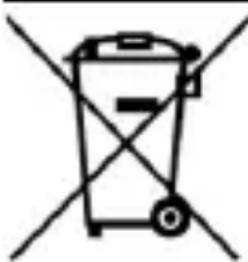
Das Gerät ist gem. der Europäischen Richtlinie 2012/19/EU über Elektro- und Elektronik-Altgeräte (Waste Electrical and Electronic Equipment - WEEE) mit dem Symbol einer durchgestrichenen Abfalltonne gekennzeichnet. Die mit diesem Symbol gekennzeichneten Produkte dürfen nach dem Ablauf ihrer Nutzungsdauer nicht mit anderen
Haushaltsabfällen entsorgt oder weggeworfen werden. Der Nutzer ist verpflichtet, alte Elektro- und Elektronikgeräte an ausgewiesenen Sammelstellen zu entsorgen, wo solche gefährlichen Abfälle dem Recycling zugeführt werden. Das Sammeln solcher Abfälle an bestimmten Stellen und der richtige Recyclingvorgang dienen dem Umweltschutz, Richtiges Recycling von Elektro- und Elektronik-Altgeräten hat positiven Einfluss auf die Gesundheit und Umgebung von Menschen. Um Informationen zum Thema des Orts und der Weise der für die Umwelt sicheren Entsorgung von alten elektronischen Geräten zu erhalten der Benutzer sollte sich mit der entsprechenden lokalen Behörde, Abfallsammelstelle oder Verkaufsstelle, bei der er das Gerät erworben hat, in Verbindung setzen.
Ordnungsgemäße Entsorgung von verbrauchten Akkus
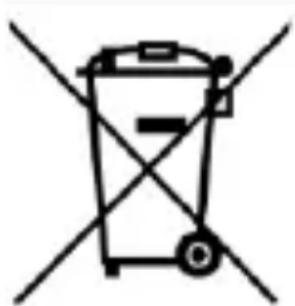
Gem. EU-Richtlinie 2006/66/WE mit den in der Richtlinie 2013/56/EU angeführten Änderungen über Altbatterien und Altakkus ist dieses Produkt mit dem Symbol einer durchgestrichenen Abfalltonne gekennzeichnet. Dieses Symbol bedeutet, dass die in diesem Produkt eingesetzten
Batterien und Akkus nicht zusammen mit normalen Haushaltsabfällen entsorgt, sondern nur gem. der Richtlinien und örtlichen Vorschriften behandelt werden sollen. Akkus dürfen nicht zusammen mit unsortierten Kommunalabfällen entsorgen. Benutzer der Batterien und Akkus müssen das verfügbare Netzwerk von Sammelstellen für diese Abfälle, das deren Rückgabe, Recycling und Entsorgung ermöglicht, in Anspruch nehmen. Im EU-Gebiet unterliegt das Sammeln und Verwerten von Batterien gesonderten Verfahren. Um mehr über Recyclingverfahren von Batterien in Ihrer Umgebung zu erfahren, kontaktieren Sie das Stadtamt, die für die Abfallwirtschaft zuständige Behörde bzw. die Mülldeponie.