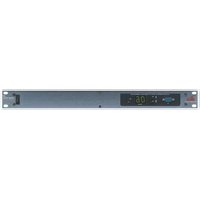
DriveRack 241 - Prozessor DBX - Kostenlose Bedienungsanleitung
Finden Sie kostenlos die Bedienungsanleitung des Geräts DriveRack 241 DBX als PDF.


| Produkttyp | Lautsprecher-Management-Prozessor |
| Marke | DBX |
| Modell | DriveRack 241 |
| Eingänge | 2 symmetrische elektronische (XLR und Euroblock), Impedanz > 40 kΩ, max. Pegel +30/+22/+14 dBu einstellbar |
| Ausgänge | 4 symmetrische elektronische (XLR und Euroblock), Impedanz 30 Ω, max. Pegel +25,5 dBu (1 kΩ) / +22 dBu (600 Ω) |
| Kanalanzahl | 2 Eingänge, 4 Ausgänge |
| Digitalwandlung | 24 Bit, 48 kHz, Type IV, Dynamikbereich > 105 dB (unbewertet) / 108 dB (A-bewertet) |
| Bandbreite | 20 Hz - 20 kHz, +/- 0,5 dB |
| Vor-Filter-Equalizer | Grafischer 31-Band- oder parametrischer 9-Band-Equalizer pro Eingang, Bereich +/-12 dB, koppelbar |
| Vor-Filter-Verzögerung | Bis zu 1 Sekunde pro Eingang, koppelbar |
| Aktivfilter (Frequenzweiche) | Konfigurationen 1x1 bis 2x4, Typen Butterworth/Bessel/Linkwitz-Riley, Flankensteilheiten 6-24 dB/Oktave |
| Nach-Filter-Equalizer | Parametrischer 4-Band-Equalizer pro Ausgang, +/-12 dB, koppelbar |
| Kompressor/Limiter | Mit PeakStopPlus-Modus, automatische Einstellung, koppelbar |
| Nach-Filter-Verzögerung (Ausrichtung) | Bis zu 365,32 ms pro Ausgang, koppelbar |
| Phasenkompensation | 0 bis 360 Grad pro Ausgang |
| PC-Schnittstelle | RS-232 (DB-9) für DriveWare-Software, Firmware-Update |
| Fernbedienung | Durch Kontaktschließung über Euroblock (Switch Closure) |
| Stromversorgung | 100-240 V, 50-60 Hz, 35 W |
| Abmessungen (H x B x T) | 4,4 x 48,2 (19 Zoll) x 20,0 cm |
| Nettogewicht | 3,6 kg |
| Sicherheit | Mehrstufiges Sicherheitssystem mit Passwörtern, Stummschaltung beim Einschalten |
| Wartung und Reinigung | Feuchtes Tuch, vor Reinigung vom Netz trennen |
| Reparierbarkeit | Keine vom Benutzer reparierbaren internen Teile; an qualifizierten Techniker übergeben |
| Garantie | Variiert je nach Vertriebsland; Registrierungskarte zurücksenden |
Häufig gestellte Fragen - DriveRack 241 DBX
Benutzerfragen zu DriveRack 241 DBX
0 Frage zu diesem Gerät. Beantworten Sie die, die Sie kennen, oder stellen Sie Ihre eigene.
Eine neue Frage zu diesem Gerät stellen
Laden Sie die Anleitung für Ihr Prozessor kostenlos im PDF-Format! Finden Sie Ihr Handbuch DriveRack 241 - DBX und nehmen Sie Ihr elektronisches Gerät wieder in die Hand. Auf dieser Seite sind alle Dokumente veröffentlicht, die für die Verwendung Ihres Geräts notwendig sind. DriveRack 241 von der Marke DBX.
BEDIENUNGSANLEITUNG DriveRack 241 DBX
CONSIGNES DE SÉCURITÉ WICHTIGE SICHERHEITSVORKEHRUNGEN
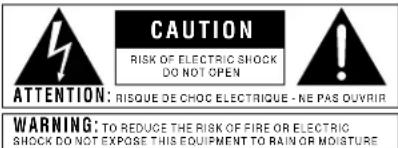
Die obigen international anerkannten Symbole sollen Sie vor möglichen Gefahren durch Elektrogeräte wamen. Der Blitz mit Pfellspitze im gleichseitigen Dreieck soll den Anwender vor gefährlicher Spannung im Geräleinnern warnen. Das Ausrufezeichen im gleichseitigen Dreieck soll den Anwender auffordern, im Bedienungshandbuch nachzuschlagen.
Diese Symbole weisen darauf hin, dass sich im Geräteinnern keine Bauteile befinden, die vom Anwender gewartet werden können. Öffnen Sie das Gerät nicht Versuchen Sie nicht, das Gerät selbst zu warten. Überlassen Sie alle Wartungsarbeiten qualifiziertem Fachpersonal. Sollten Sie das Chassis aus irgendeinem Grund öffnen, erlischt die Herstellergarantie. Setzen Sie das Gerät niemals Feuchtigkeit aus. Wenn Flüssigkeit über dem Gerät verschüttet wird, schalten Sie es sofort aus und lassen Sie es von Ihrem Fachhändler warten. Ziehen Sie bei Gewitter den Netzstecker des Geräts aus der Steckdose.
CONSIGNES DE SÉCURITÉ
NOTE POUR CLIENTS DONT L'APPAREIL EST ÉQUIPÉ D'UN CORDON D'ALIMENTATION. AVERTISSEMENT : CET APPAREIL DOIT ÊTRE RELIÉ À LA TERRE.
SICHERHEITSVORKEHRUNGEN
KUNDENHINWEIS, FALLS IHR GERÄT MIT EINEM NETZKABEL AUSGERÜSTET IST. WARNUNG: DIESE GERAT MUSS GEERDET WERDEN.
Die Adern des Netzkabels sind wie folgt farblich gekennzeichnet:
GRÜN und GELB – Erde BLAU – Mittelleiter BRAUN – Phase
Falls die Adern des Netzkabels dieses Geräts anders farblich markiert sind als die Pole des Netzsteckers, gehen Sie wie folgt vor:
- Die grüne/gelbe Ader muss an den Pol des Steckers angeschlossen werden, der mit dem Buchstaben E oder dem Erdungssymbol gekennzeichnet ist oder grün bzw. grün/gelb markiert ist. - Die blaue Ader muss an den Pol angeschlossen werden, der mit dem Buchstaben N gekennzeichnet bzw. schwarz markiert ist.
- Die braune Ader muss an den Pol angeschlossen werden, der mit dem Buchstaben L. gekennzeichnet bzw. rot markiert ist.
Dieses Gerät benötigt vielleicht ein anderes Netzkabel, einen anderen Netzstecker oder beides, je nach verfügbarer Stromquelle. Wenn der Netzstecker ausgetauscht werden muss, überlassen Sie die Wartung qualifiziertem Fachpersonal, das sich auf die Farbcode-Tabelle unten beziehen sollte. Die grün-gelbe Ader sollte direkt am Gerätegehäuse angeschlossen werden.
WARNUNG: Wenn der Erdungspol außer Kraft gesetzt wurde, können bestimmte Fehlerbedingungen im Gerät oder im System, an das es angeschlossen ist, dazu führen, dass zwischen Gehäuse und Erdung die volle Netzspannung fließt. Wenn Sie dann das Gehäuse und die Erdung gleichzeitig anfas- sen, kann dies zu schweren Verletzungen oder sogar zum Tod führen.
BEWAHREN SIE DIE ANLEITUNGEN GUT AUF.
BEACHTEN SIE ALLE WARNUNGEN.
BEFOLGEN SIE ALLE ANWEISUNGEN.
VERWENDEN SIE ZUR REINIGUNG NUR EIN FEUCHTES TUCH.
BLOCKIEREN SIE NICHT DIE BELÜFTUNGSÖFFNUNGEN. GEHEN SIE BEI DER INSTALLATION NACH DEN ANWEISUNGEN DES HERSTELLERS VOR.
INSTALLIEREN SIE DAS GERÄT NICHT IN DER NÄHE VON WÄRMEOUELLEN WIE HEIZKORPERN, WARMEKLAPPEN, OFEN ODER ANDEREN GERATEN (INKLUSIVE VERSTARKER), DIE WARME ERZEUGEN.
BENUTZEN SIE NUR VOM HERSTELLER EMPFOHLENE BEFESTIGUNGEN UND ZUBEHORTEILE.
ZIEHEN SIE BEI GEWITTERN ODER BEI LÄNGEREM NICHTGEBRAUCH DEN NETZSTECKER DES GERATS AUS DER STECKDOSE.
WASSER UND FEUCHTIGKEIT: Benutzen Sie Geräte nicht in der Nähe von Wasser (z.B. Badewanne, Waschschüssel, Spülbecken, Wäschezußer, nasser Keller, Schwimmbecker usw.). Lassen Sie keine Gegenstände und Flüssigkeiten durch Öffnungen ins Gehäuseinnere gelangen.
STROMQUELLEN: Schließen Sie das Gerät nur an die Stromversorgung an, die in der Bedienungsanleitung angegeben oder auf dem Gerät vermerkt ist.
ERDUNG ODER POLUNG: Treffen Sie Vorkehrungen dahingehend, dass die Erdung oder Polung des Geräts nicht außer Kraft gesetzt wird.
SCHUTZ DES NETZKABELS: Verlegen Sie das Stromkabel so, dass niemand darüber laufen oder stolpem und es nicht durch schwere Gegenstände geknickt werden kann. Achten Sie besonders auf Netzstecker, Mehrfachsteckdosen und den Kabelanschluss am Gerät.
WARTUNG: Um das Risiko eines Brandes oder Stromschlags zu verringern, sollten Sie sich bei der Wartung des Geräts auf die In der Bedienungsanleitung beschriebenen Maßnahmen beschränken. Andere Wartungsarbeiten sollten qualifizierlem Fachpersonal vorbehalten bleiben.
FÜR GERÄTE MIT EXTERN ZUGÄNGLICHEM SICHERUNGSFACH: Ersetzen Sie die Sicherung nur durch eine Sicherung gleichen Typs und Nennwerts.
UNTERSCHIEDLICHE EINGANGSSPANNUNGEN: Dieses Gerät benötigt vielleicht ein anderes Netzkabel, einen anderen Netzstecker oder beides, je nach verfügbarer Stromquelle. Schließen Sie das Gerät nur an die Stromquelle an, die auf der Rückseifte des Geräts vermerkt ist.
CONSIGNES DE SÉCURITÉ WICHTIGE SICHERHEITSVORKEHRUNGEN
PILE AU LITHIUM - AVERTISSEMENT
ACHTUNG LITHIUMBATTERIE
ATTENTION!
Dieses Produkt enthält möglicherweise eine Lithiumbatterie.Wenn Sie die Batterie falsch ersetzen, besteht Explosionsgefahr.Verwenden Sie als Ersatz nur eine Eveready CR 2032 oder gleichwertige.Achten Sie beim Einlegen der Batterie auf die korrekte Polarität. Entsorgen Sie Batterien entsprechend den Anweisungen des Herstellers.
CAUTION!
Dieses Gerät entspricht den technischen Daten, die in der
Konformitätserklärung aufgeführt sind. Der Betrieb unterliegt folgenden zwei Bedingungen:
- Dieses Gerät darf keine schädlichen Interferenzen erzeugen.
- Dieses Gerät muss empfangene Interferenzen verkraften können, einschließlich Störungen, die möglicherweise den Betrieb auf unerwünschte Weise beeinflussen.
Vermeiden Sie den Betrieb des Geräts in der Nähe von starken elektromagnetischen Feldern.
- Benutzen Sie nur abgeschirmte Verbindungskabel.
FICHES SECTEUR AU ROYAUME-UNI
Ein verschweißter Netzstecker, der vom Netzkabel abgeschnitten wurde, ist nicht mehr sicher. Entsorgen Sie den Netzstecker bei einer geeigneten Einrichtung. SIE DÜRFEN UNTER KEINEN UMSTÄNDEN EINEN BESCHÄDIGTEN ODER ABGESCHNITTENEN NETZSTECKER IN EINE 13 AMPÈRE NETZSTECKDOSE STECKEN. Benutzen Sie den Netzstecker nur bei geschlossener Sicherungsabdeckung. Ersatz-Sicherungsdeckel erhalten Sie bei Ihrem örtlichen Einzelhändler. Verwenden Sie als Ersatzsicherung UNBEDINGT den Typ 13 Ampère, ASTA zugelassen für BS1362.
DECLARATION DE KONFORMITÄTS- CONFORMITÉ ERKLÄRUNG
N. an ein fällend - den Profektive Preisnis
Adresse du Finanzant. 1060 S. Sandy Parkway
Xray, The Kagi, UK
erklern, aus die Produkte.
Note: 由于“神”和“幻”的
Americhka Dye, Pro. 16/oure scind w/nf/desverk
den hogeniken technischen Daten entsprüche
sichenden. 18 (1965 (1993))
ISO(6-1950)
(1) 7600001.2.5
- 2016 年 12 月 30 日
法定代表人:王志勇(副董事长)
EMC
24、公司A股40
EN 78051 (1991)
informants composite tonnes
Das Produkte umgereicht internik den
Entwickländen der Niederspannungsmörs-
Eckhohen, 2014; W. and den E.K. Eckhohen
50/36/78G. cie. durch die Richterinkn
des Tristenzial Produkte
oder Harman Music Group
8760 S arch San y Fark any 645g, 11ab 24370
USA
16 (0)56 500 12 (0)56 700
DriveRack™
Table des matières/Inhalt
Introduction/Einleitung
0.1 Définition du DriveRack™ 2/10/2/11/Definition des 2/10/2/11DriveRack™ .ii
0.2 Service après-vente/Kontaktadresse für Wartungsarbeiten .....iii
0.3 Garantic/Garantic....iv
0.4 Tour d'horizon/Schnellstart....v
Section I - Prise en main/Abschnitt I - Erste Schritte
1.1 Connexions de face arrière (240)/Rückseitige Anschlüsse (240) .....2
1.2 Face avant (240)/Vorderseite (240)....2
1.3 Connexions de face arrière (241)/Rückseitige Anschlüsse (241) ....3
1.4 Face avant (241)/Vorderseite (241)....4
Section 2 - Fonctions d'édition/Abschnitt 2 - Editierfunktionen
2.1 Modes élémentaires de navigation/Elementare Navigationsmodi ...6
2.2 Touches d'effets/Tastenblock-Übersicht ....6
2.7 Section de traitement de la dynamique/In der Dynamik-Sektion navigieren10
2.8 Déplacement dans la section E/S/In der I/O-Sektion navigieren ..10
Section 7 - Guide des applications/Abschnitt 7 - Anwendungsleitfaden
Section i/Abschnitt i
INTRODUCTION/EINLEITUNG
INTRO SERVICE CLIENTÈLE Définition du DriveRack INFO DE GARANTIE
KUNDENSERVICE INFO Definition des DriveRack GARANTIE
dbx®
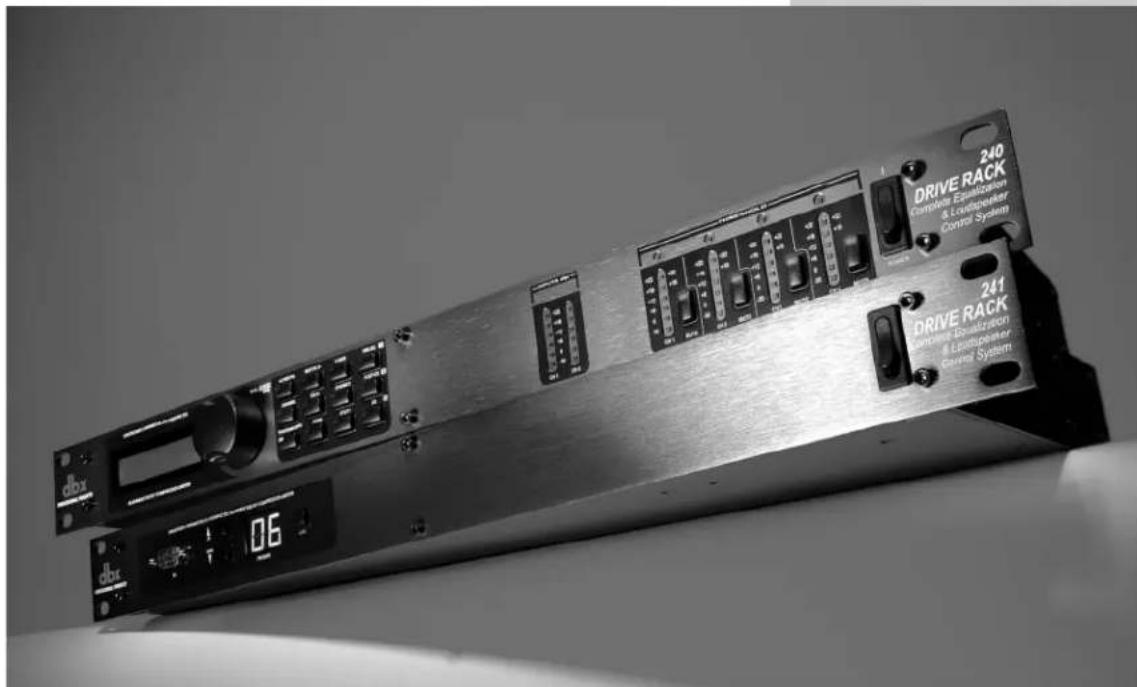
Herzlichen Glückwunsch zum Erwerb des dbx 240/241 DriveRack™, dem kompletten EQ- & Lautsprecher-Managementsystem! Seit über 25 Jahren spielt dbx bei Dynamikprozessoren eine führende Rolle. Mit der Einführung des DriveRack™ hat dbx den Standard neu definiert, an dem alle anderen Lautsprechemanagementsysteme gemessen werden.
Dieses Handbuch soll Ihnen als Leitfaden dienen und Ihnen helfen, die gesamte Funktionalität der leistungsstarken 240 und 241 DriveRack™ Geräte zu verstehen. Indem Sie die verschiedenen Komponenten kombinieren, eröffnen sich unbegrenzte Konfigurationsmöglichkeiten. Nachdem Sie sich mit dem Gerät vertraut gemacht haben, sollten Sie experimentieren und die effektivste und effizienteste Art des Systembetriebs herausfinden, indem Sie das mächtige Bearbeitungspotential des DriveRack™ nutzen.
finition des 240/241 DriveRack™ Systems
Das dbx 240/241 DriveRack™ stellt die effektivste Möglichkeit zur Verwaltung aller Aspekte der PostMix-Bearbeitung und Signalführung dar. Das 240/241 DriveRack wird zum einzigen Gerät, das Sie zwischen Mischer und Endstufen schalten müssen. Hier nur einige Features der 240 und 241 DriveRack™ Geräte.
• 2 Eingänge und 4 Ausgänge
- User Interface mit umfassenden Funktionen
- Symmetrische XLR- und Euroblock-Anschlüsse
- Grafischer 31-Band-EQ oder parametrischer 9-Band-EQ an jedem Eingang
- Mehrere Crossover-Konfigurationen inklusive Butterworth, Bessel oder Linkwitz-Riley Filter-Topologien
- Lautsprecher Cluster und Transducer Alignment Delays
- Parametrischer 4-Band-EQ post-crossover pro Ausgang. Wählbare Kuhschwanz- oder Glocken-Kurven. 1/12 Oktave breites Mitteband, Q wählbar von 0,20 bis 16.
- dbx® Compressor/Limiter
- Mehrstufiges Sicherheitssystem
- Patentiertes dbx® TYPE IV® Analog to Digital Conversion System
• PC DriveWare Interface
- Switch Closure Interface zur Fernsteuerung
• 2 Eingänge und 4 Ausgänge
- symmetrische XLR- und Euroblock-Anschlüsse
- grafischer 31-Band-EQ oder parametrischer 9-Band-EQ an jedem Eingang
- mehrere Crossover-Konfigurationen inklusive Butterworth, Bessel oder Linkwitz-Riley Filter-Topologien
- Lautsprecher Cluster und Transducer Alignment Delays
- parametrischer 4-Band-EQ post-crossover pro Ausgang. Wählbare Kuhschwanz- oder Glocken-Kurven. 1/12 Oktave breites Mitteband, Q wählbar von 0,20 bis 16.
- dbx® Compressor/Limiter
- Mehrstufiges Sicherheitssystem
- Patentiertes dbx® TYPE IV® Analog to Digital Conversion System
• PC DriveWare Interface - Switch Closure Interface zur Fernsteuerung
Da jede Form der Bearbeitung, die zum Senden des Signals vom Mischer zur Endstufe notwendig ist, im 240/241 DriveRack™ enthalten ist, können Sie auf alle anderen Bearbeitungsgeräte, die normalerweise in großen und schwerfälligen älteren DriveRack-Systemen enthalten sind, verzichten.
Das 240/241 DriveRack™ Lautsprecher-Managementsystem verfügt über 2 symmetrische XLR- und Euroblock-Eingänge sowie 4 symmetrische XLR- und Euroblock-Ausgänge, deren Signalführung beliebig konfigurierbar ist. Das Bearbeitungspotential des 241 DriveRack™ ist mit dem des 240 DriveRack identisch, nur die vorderscitigen Editierfunktionen sind eingeschränkt.
ngsarbeiten
Wenn Sie technische Unterstützung benötigen, setzen Sie sich mit dem dbx Customer Service in Verbindung. Sie sollten das Problem präzise beschreiben können und die Seriennummer Ihres Gerätes kennen – diese finden Sie auf einem Aufkleber auf der Geräterückseite. Falls Sie Ihre Garantie-Registrierungskarte noch nicht ausgefüllt und abgeschickt haben, holen Sie dies bitte jetzt nach.
Bevor Sie ein Produkt zur Wartung ans Werk zurückschicken, sollten Sie im Handbuch nachschlagen. Stellen Sie sicher, dass Sie alle Installationsschritte und Betriebsverfahren korrekt befolgt haben. Wenn Sie das Problem immer noch nicht lösen können, setzen Sie sich mit unserem Customer Service Department unter der Nummer (801) 568-7660 in Verbindung. Wenn Sie ein Produkt zur Wartung ans Werk zurückschicken, MUSSEN Sie sich mit dem Customer Service in Verbindung setzen, um eine Return Authorization Number (Rücksendeberechtigungsummer) zu erhalten.
Ohne Return Authorization Number werden keine Produkte vom Werk angenommen.
Beziehen Sie sich bitte auf die Garantieerklärung der nächsten Seite, die für den ersten Endverbraucher gilt. Nach Ablauf der Garantie wird für Bauteile, Arbeitszeit und Verpackung eine angemessene Gebühr erhoben, wenn Sie die werkscitigen Wartungseinrichtungen in Anspruch nehmen. In jedem Fall müssen Sie die Transportkosten zum Werk übernehmen. Innerhalb der Garantiezeit übernimmt dbx die Kosten des Rücktransports.
Verwenden Sie, falls verfügbar, das ursprüngliche Verpackungsmaterial. Markieren Sie das Paket mit dem Namen des Transporteurs und folgenden Worten in Rotschrift: DELICATE INSTRUMENT, FRAGILE! Versichern Sie das Paket ordnungsgemäß. Zahlen Sie die Frachtkosten im voraus, nicht per Nachnahme. Benutzen Sie nicht die Paketpost.
Wir bei dbx sind stolz auf unsere Produkte und geben für jedes folgende Garantie:
Die Bedingungen der Garantieleistung unterliegen den Abkommen des jeweiligen Verteilerlandes. Für weitere Informationen hinsichtlich der in Ihrem Land bestehenden Garantiebedingungen steht Ihnen Ihr Fachhändler zur Verfügung.
BEMERKUNG: Die in diesem Handbuch gegebenen Informationen können jederzeit ohne Vorankündigung geändert werden. Einige der in diesem Handbuch gelieferten Informationen können unzutreffend sein, da auch während der Abfassung des Handbuchs noch Änderungen am Produkt oder Betriebsystem vorgenommen wurden. Die in dieser Version des Handbuches gelieferten Informationen ersetzen alle vorberigen Versionen.
0.4 Tour d'horizon 0.4 Schnellstart
Die folgenden Informationen richten sich an alle, die sofort losgegen möchten. Diese Schnellstart-Anleitung soll zur Optimierung des Betriebs der 240 und 241 DriveRack-Geräte dienen.
Blockdiagramm des Signalwegs
Das folgende Diagramm zeigt den logischen und intuitiven Signalweg der Eingänge, Effektmodule und Ausgänge der 240 und 211 DriveRack-Geräte.
![graph TD A["Entrées/Eingänge 1"] --> B["Misogo d'intere Input Mixer"] B --> C["FO amplification / GEO/PEQ"] C --> D["Pré-delay/Pre-Delay"] D --> E["Filtre actif Crossover"] E --> F["Convéder annexe / PEQ"] F --> G["DYN Comp/Limit"] G --> H["DÉLAI/DELAY"] H --> I["Gain/Phase"] I --> J["Sorties/Ausgän…](/content/2026/04/687263/images/4189a326d2e2006796213c9d8c1d41a18441b77ad3c436e680186e77e0360de7.jpg)
- Lorsque vous installez les DriveRack™ 240/241, réalisez les connexions comme suit :
- Faites les connexions avant toute mise sous tension de l'appareil.
- Relicz la sortie de l'appareil placé en aval (console de mixage) à l'une des entrées XLR ou Euroblock, comme illustré ci-dessous. Remarque : Les connecteurs XLR et Euroblock sont câblés en parallèle.
- Reliez la sortie de l'un des quatre connecteurs XLR ou Euroblock à l'entrée de l'amplificateur de puissance sélectionné (voir illustration ci-dessous).
-
Si l'application le requiert, réalisez le câblage des contacts.
-
Um das 240/241 DriveRack™ einzurichten, gehen Sie wie folgt vor:
- Stellen Sie die Anschlüsse her, bevor Sie das Gerät einschalten.
- Verbinden Sie den Ausgang des sendenden Geräts (Mischer) mit einem der beiden unten abgebildeten XLR- oder Euroblock-Eingänge. Anmerkung: XLR- und Euroblock-Anschlüsse sind parallel verschaltet.
- Verbinden Sie einen beliebigen der vier unten abgebildeten XLR- oder Euroblock-Ausgänge mit dem Eingang der gewählten Endstufe.
- Falls es die Anwendung erfordert, stellen Sie außerdem Switch Closure Verbindungen her.

Das DriveRack kann seine Ausgänge beim Einschalten stummschalten, um sicherzustellen, dass Lautsprecher oder andere nachfolgende Geräte nicht beschädigt werden.
Auf der Vorderseite des 240 DriveRack navigieren
- Nachdem Sie alle Anschlüsse hergestellt und das Gerät eingeschaltet haben, können Sie über die Vorderseite des 240 DriveRack durch seinen gesamten Signalweg navigieren. Das Display bietet einen klaren und präzisen Überblick über jeden Aspekt des Signalwegs von der Eingangs- bis zur Ausgangssektion.

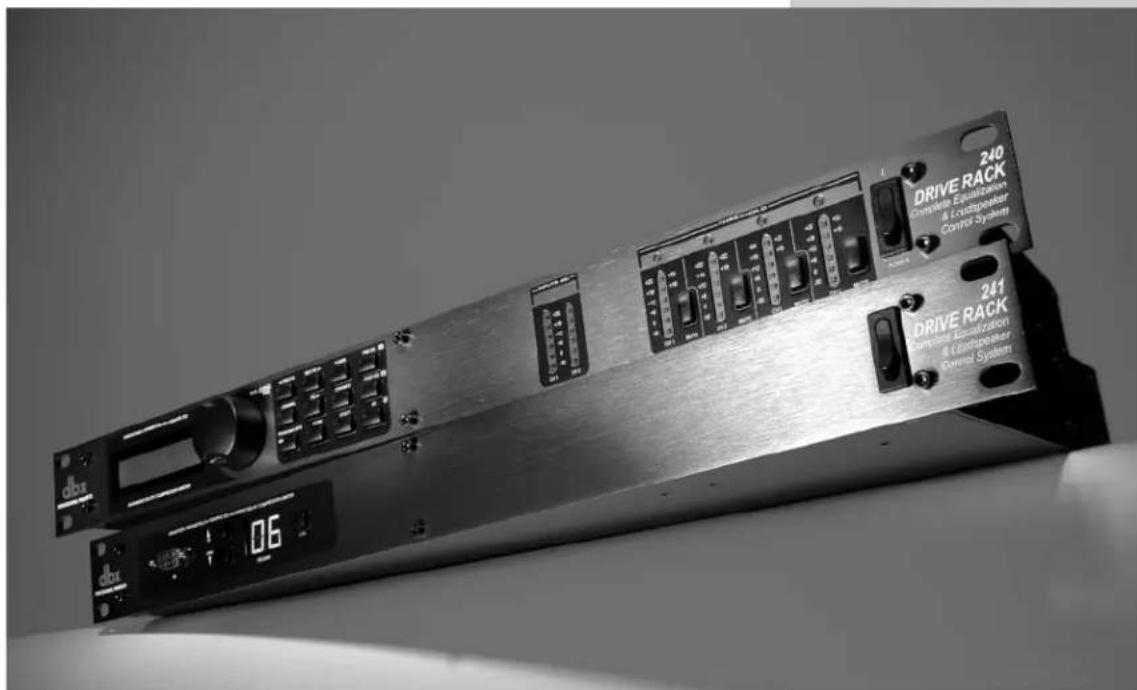
Auf der Vorderseite des 240 DriveRack sind von links nach rechts folgende Funktionen verfügbar. LC-Display – hier werden alle den Betrieb des DriveRack betreffenden Informationen angezeigt. Das Display setzt Sie auch davon in Kenntnis, wenn innerhalb des Geräts Übersteuerungen
(Clipping) auftreten. Folgende Meldungen werden angezeigt: CLIP: Pre Xover (Clipping vor der Crossover-Sektion), CLIP:
Post Xover (Clipping hinter der Crossover-Sektion) sowie CLIP: Pre/Post (Clipping in beiden Sektionen).
DataWheel/RAD – mit dem Rad scrollen Sie durch das Program-Menü des 240 DriveRack™. Mit dem Rad können Sie auch Effekte und Funktionen des Utility-Menüs editieren.
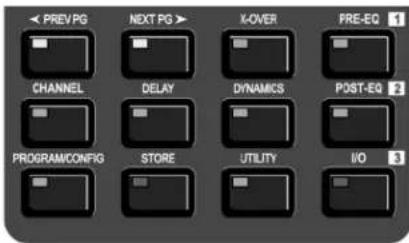
Tastenblock – Mit diesem Block aus 12 Tasten editieren Sie die Funktionsweise des 240 DriveRack. Eine vollständige Beschreibung der Funktionalität jeder Taste finden Sie auf der folgenden Seite.
Eingangs-Anzeigen (Input) – Diese beiden 6-segmentigen LED-Anzeigen überwachen den Eingangspegel des 240 DriveRack direkt hinter dem Eingangsmischer.
Ausgangs-Anzeigen (Output) – Diese beiden 6-segmentigen LED-Anzeigen überwachen die Ausgangspegel des 240 DriveRack direkt hinter der Output Gain-Stufe.
Mute-Tasten – Mit diesen vier Mute-Tasten können Sie das Ausgangssignal des entsprechenden Kanals sofort stummschalten.
Auf der Vorderseite des 241 DriveRack navigieren
- Nachdem Sie alle rückseitigen Anschlüsse hergestellt haben, können Sie die vorder- oder rückseitigen Verbindungen vom 241 zum PC herstellen. Aufgrund der eingeschränkten Konstruktion müssen alle mit dem Gerät durchzuführenden Betriebsverfahren mittels der mitgelieferten DriveWare™ GUI Software durchgeführt werden. Mit den vorderseitigen Reglern des 241 können Sie durch das Program-Menü scrollen und das gewählte Programm laden. Anmerkung: Falls auf dem Signalweg des 241 Übersteuerungen auftreten, wird auf dem 7-segmentigen Display kurz die Meldung „CL" (Clipping) angezeigt.

I.1 Rückseitige Anschlüsse (240)
IEC Netzanschluss
Das 240 ist mit einem Universal-Netzteil ausgerüstet, das Spannungen im Bereich von 100 V – 240 V bei Frequenzen von 50 Hz – 60 Hz verarbeiten kann. Ein IEC-Kabel wird mitgeliefert.
Switch Closure-Anschluss
Über diesen Euroblock-Anschluss können Sie das 240 mit externen, fest montierbaren Schaltern zur Systemsteuerung verbinden. Nähere Einzelheiten über den Switch Closure-Anschluss und dessen Anwendungen finden Sie im Utilities-Abschnitt.
PC-Anschluss
Über diesen DB-9 Anschluss werden Informationen zu/von dem GUI Interface gesendet/empfangen.
Ausgänge 1-4
Die Ausgangssektion des 240 Driveltack™ verfügt über vier elektronisch symmetrierte XLR- und zwei Euroblock-Anschlüsse. Anmerkung: Die XLRs sind parallel zu den Euroblock-Anschlüssen verdrahtet.
Eingänge I-2
Die Eingangssektion des 240 DriveRack™ bietet zwei elektronisch symmetrierte XLR-und Euroblock-Anschlüsse. Anmerkung: Verwenden Sie die beiden Eingangstypen (XLR und Euroblock) nicht gleichzeitig.
Ground Lift-Schalter
Bei gedrücktem Schalter wird die Verbindung zu Pol 1 (Masse) der beiden XLR-Eingänge und die Masseverbindung des Euroblock-Eingangs unterbrochen.
Das hintergrundbeleuchtete I.C.-Display des 210 DriveRack™ liefert dem Anwender alle notwendigen Informationen zur Signalbearbeitung, inklusive Signalführung, Konfigurationsmodi und Effektblock-Bearbeitung. Das Display benachrichtigt den Anwender auch dann, wenn im Gerät Übersteuerungen auftreten. Folgende Meldungen werden angezeigt: CLIP: Pre Xover (Clipping vor der Crossover-Sektion), CLIP: Post Xover (Clipping hinter der Crossover-Sektion) sowie CLIP: Pre/Post (Clipping in beiden Sektionen).
RAD/Data Wheel
Mit dem Rad des 240 DriveRack™ können Sie durch das Program-Mentü scrollen und Parameterwerte editieren. Durch Drücken des Rads können Sie sofort zu anderen Parametern wechseln.
Über die Funktionstasten des 210 DriveRack™ können Sie auf alle Editier- und Navigierfunktionen direkt zugreifen.
Eingangsanzeigen
Das 240 DriveRack ™ stellt zwei unabhängige 6-segmentige Lightpipe ™ Eingangsanzeigen mit einem Bereich von -30 bis +22 dBu bereit. Anmerkung: Die Anzeigen sind auf die +22 dBu Einstellung der internen Gain Jumper konfiguriert. Diese Anzeigen überwachen den Signalpegel direkt hinter dem Eingangs-Mischermodul.
Threshold-Anzeigen (Schwellwert)
Die Threshold-Anzeigen zeigen an, das der Schwellwertpegel innerhalb der Dynamiksektion (Compressor/Limiter) überschritten wurde und auf dem entsprechenden Ausgangskanal die Verstärkung reduziert wird.
Ausgangsanzeigen
Das 240 DriveRack™ stellt vier unabhängige 6-segmentige Lightpipe™ Ausgangsanzeigen mit einem Bereich von -30 bis +22 dBu bereit. Anmerkung: Diese Anzeigen sind auf die +22 dBu Einstellung der Gain Jumper konfiguriert.
Ausgangs-Stummschaltung
Mit den vier Output Mute-Tasten können Sie jeden Ausgang des 240 DriveRack ™ unabhängig stummschalten.
Netzschalter
Schaltet das 240 DriveRack™ ein und aus. Anmerkung: dbx Professional Products empfiehlt, ans DriveRack™ angeschlossene Endstufen auszuschalten, bevor Sie das DriveRack™ ein/ausschalten.
1.3 Connexions de face arrière (241) 1.3 Rückseitige
anschlüsse (241)

Embase secteur
Das 241 ist mit einem Universal-Netzteil ausgerüstet, das Spannungen im Bereich von 100 V – 240 V bei Frequenzen von 50 Hz – 60 Hz verarbeiten kann. Ein IEC-Kabel wird mitgeliefert.
Switch Closure-Anschluss
Über diesen Euroblock-Anschluss können Sie das 2/1 mit externen, fest montierbaren Schaltern zur Systemsteuerung verbinden. Nähere Einzelheiten über den Switch Closure-Anschluss und dessen Anwendungen finden Sie im Utilities-Abschnitt.
PC-Anschluss
Über diesen DB-9 Anschluss werden Informationen zu/von dem Computer gesendet/empfangen, auf dem die DriveWare™ Software läuft.
Sorties I-4
Die Ausgangssektion des 241 DriveRack™ verfügt über vier elektronisch symmetrierte XLR- und zwei Euroblock-Anschlüsse. Anmerkung: Die XLRs sind parallel zu den Euroblock-Anschlüssen verdrahtet.
Eingänge 1-2
Die Eingangssektion des 240 DriveRack bietet zwei elektronisch symmetrierte XLR- und Euroblock-Anschlüsse. Anmerkung: Die XLR-Anschlüsse sind parallel zum Euroblock verdrahtet.
Anmerkung: Benutzen Sie nicht beide Eingangstypen (XLR und Euroblock) gleichzeitig."
Ground Lift-Schalter
Bei gedrücktem Schalter wird die Verbindung zu Pol 1 (Masse) der beiden XLR-Eingänge und die Masseverbindung des Euroblock-Eingangs unterbrochen.
1.4 Face avant (241) 1.4 Vorderseite (241)

Connexion PC
Über diesen DB-9 Anschluss werden Informationen zu/von dem Computer gesendet/empfangen, auf dem die DriveWare™ Software läuft. Anmerkung: Dieser Anschluss ist parallel zu dem rückseitigen DB-9 Anschluss verdrahtet.
Program Up und Down
Mit diesen Program Up und Down-Tasten scrollen Sie durch das Program-Menü des 241.
Programm-Display
Dieses Programm-Display zeigt das momentan gewählte Programm des 241 an.
Anmerkung: Falls auf dem Signalweg des 241 Übersteuerungen auftreten, wird die Meldung „Cl.“ (Clipping) kurz auf dem Display angezeigt.
Load-Taste
Mit der Load-Taste laden Sie das momentan gewählte Programm, dessen Nummer auf dem Programm-Display blinkt.
FONCTIONS
D'ÉDITION
EDITIERFUNKTIONEN
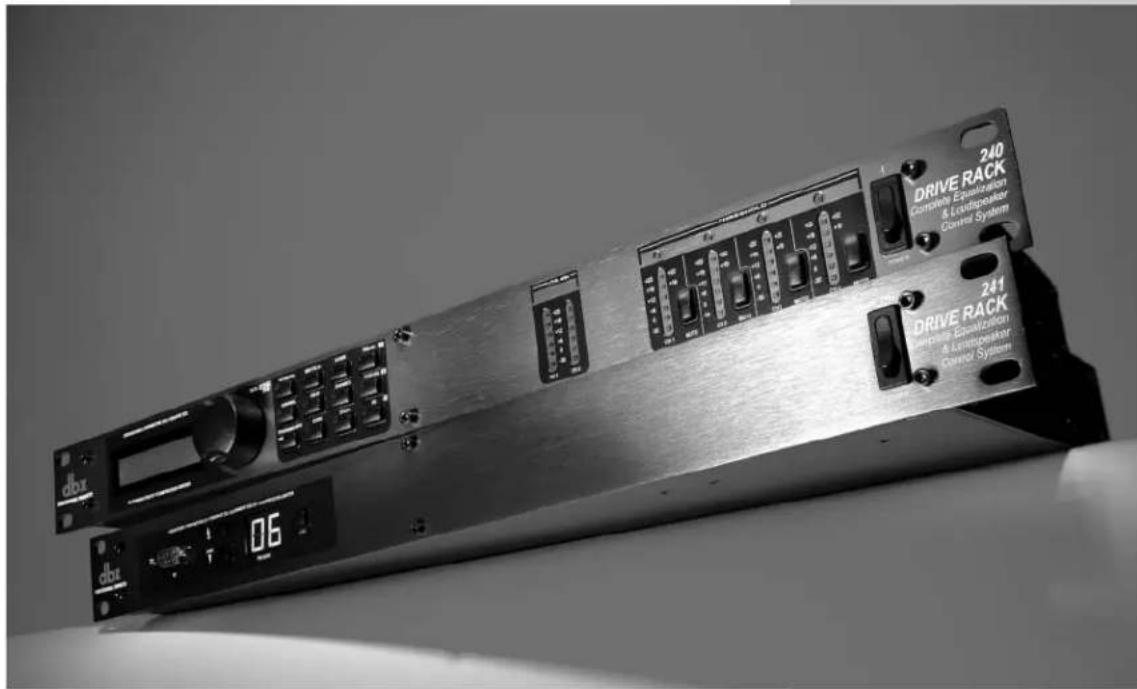
Das 240 DriveRack™ wurde sorgfältig entwickelt und konstruiert, um sicherzustellen, dass alle Aspekte der Bedienung intuitiv und logisch sind. Einfach ausgedrückt, bei der Entwicklung des 240 DriveRack™ Betriebssystems hatten wir immer den größtmöglichen Nutzen für den Anwender vor Augen. Das 240 DriveRack™ lässt sich mit Tastenfunktionen und Tools editieren. Dieser Abschnitt liefert detaillierte Informationen über alle Tools zur Optimierung der Bearbeitung des 240 DriveRack™ über das vorderseitige Bedienfeld.
2.1 Elementare Navigationsmodi
Das Navigationskonzept des 240 DriveRack ™ ist klar, präzise und noch wichtiger: flexibel.
Beim Editieren von Programmen stellt das DriveRack™ prinzipiell drei Navigationsmodi bereit. 1. FX-Tasten – Dieses Feld von 12 FX-Tasten ist Ihr grundlegender Modus für den direkten Zugriff auf Effektmodule. 2.
NEXTPG & PREVPG-Tasten – Durch wiederholtes Drücken der NEXTPG oder PREVPG Tasten können Sie sich in einem Effektblock von einer Seite zur nächsten bewegen. 3. RAD – Mit dem Rad bewegen Sie sich durch das Program-Menü des 240 DriveRack. Durch Drehen des Rads können Sie auch die Werte des gewählten Parameters ändern. Durch Drücken des Rads können Sie zwischen den verfügbaren Parametern der gewählten Seite des momentan gewählten Effektmoduls wechseln.
2.2 FX Tastenblock-Übersicht
Die folgenden Abschnitte liefern detaillierte Informationen zum präzisen Navigieren mit dem FX-Tastenblock des 240 DriveRack™. Jedes Diagramm zeigt die Funktionalität einer FX-Taste und die Art, in der sie den Anwender durch die einzelnen Bedienungsmenüs führt.
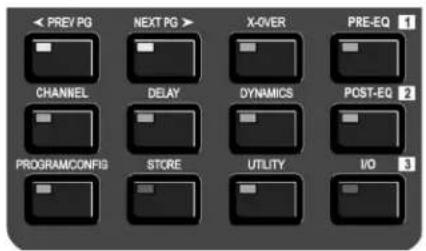
2.2 FX Tastenblock-Übersicht (Fortsetzung)

PREVIOUS PAGE - Gecht zur vorherigen Seite des momentan gewählten Effektmenüs.

NEXT PAGE - Geht zur nächsten Seite des momentan gewählten Effektmenüs.

XOVER - Wählt das Crossover-Menü. Durch wiederholtes Drücken können Sie zwischen den verschiedenen Grossovern hin- und herschalten.

PRE-EQ - Wählt das Pre-FQ Effektmenü. Diese EQ-Sektion ist vor der Crossover-Sektion angeordnet. Durch wiederholtes Drücken können Sie die verschiedenen pre-crossover EQ-Module zyldisch durchgehen.

CHANNEL - Wenn Sie sich im Edit-Modus der gewählten Effektmodul-Seite befinden, können Sie durch wiederholtes Drücken der Channel-Taste automatisch zum gleichen Parameter hen Effekts auf dem nächsten Kanal gelangen.

DELAY - Wählt das DELAY-Effektmenü. Durch wiederholtes Drücken können Sie zwischen den verschiedenen Delay-Modulen hin- und herschalten.

DYNAMICS - Wählt das Compressor/Limiter-Effektmenü. Durch wiederholtes Drücken können Sie die Dynamik-Module durchgehen.

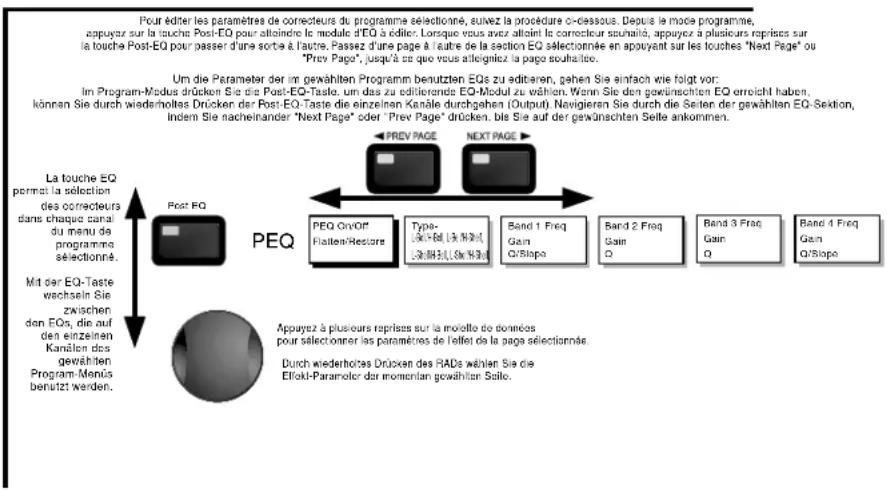
POST-EQ - Wählt das Post-EQ Effektmentü. Diese EQ-Sektion ist hinter der Crossover-Sektion angeordnet. Durch wiederholtes Drücken können Sie die verschiedenen EQ-Module durchgehen, die auf den vier Signalausgabe-Wegen liegen.

PROGRAM/CONFIG - Mit dieser Taste können Sie ein gewähltes Programm laden oder in den Program-Modus schalten oder – bei Gedrückthalten der Taste – in den Configuration Edit-Modus schalten. Weiterhin können Sie mit dieser Taste aus jeder Sub-Sektion innerhalb des Geräts zum Hauptmenü zurückkehren.

STORE - Mit der STORE-Taste speichern Sie Ihre Programmbearbeitungen.

UTILITY - Damit wählen Sie das Utility-Editiermenü des 2/10 DriveRack.

I/O - Damit wählen Sie die verschiedenen Eingabe- und Ausgabe-Module, die im momentan gewählten Programm benutzt werden. Mit der I/O-Taste erhalten Sie auch Zugriff auf die Phasen-Einstellung des Ausgangssignals. Durch wiederholtes Drücken dieser Taste können Sie zwischen den zwei Eingängen und vier Ausgängen des 240 wechseln.
2.3 In der Pre-Crossover EQ-Sektion navigieren
![graph TD A["Pre-EQ"] --> B["GEQ ou/oder PEQ"] B --> C["FEQ On/Off Flatten/Restore"] B --> D["Frequency Gain"] B --> E["PEQ On/Off Flatten/Restore"] B --> F["Band 1 Freq Gain Slope"] B --> G["Band 2 Freq Gain Q"] B --> H["Band 3 Freq Gain Q"] B --> I["Band 4 Freq Gain Q"] B --> J["Band 5 Freq Gain Q"…](/content/2026/04/687263/images/986a5298e23eee6a72219cb48e602a4e1e063db044debe73a50332f53e85f7d1.jpg)
2.4 In der Post-Crossover EQ-Sektion navigieren
2.5 In der XOVER-Sektion navigieren
![graph TD A["Prey Page"] --> B["Next Page"] B --> C["Câbles/Wire - 1X1, 1X2,1X3,1X4"] B --> D["Filtres/Filter - 1X1, 1X2,1X3,1X4"] B --> E["Filtres actifs/Crossover - 1X2...2X4"] E --> F["Filtres actifs 2X4 Double Crossovers - 2X4 Dual"] A --> G["Filter Type: No Loss Pass High Pass Bond Pass"] A -->…](/content/2026/04/687263/images/4f1a046fca6f2fc7a79b3cb2e3080c085ff2f5d93e8c4925c38fa583b501459b.jpg)

2.6 In der Delay-Sektion navigieren
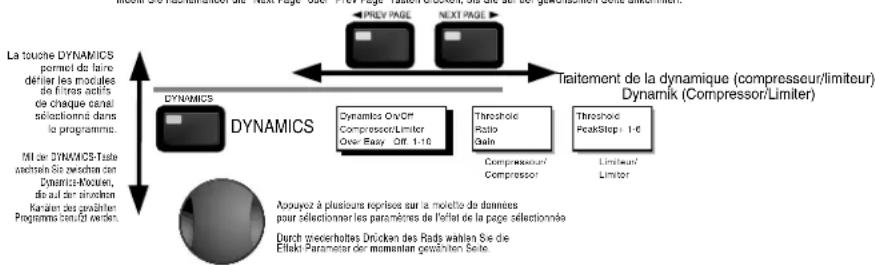
2.7 In der Dynamics-Sektion navigieren
Um die Parameter des im gewählten Programm benutzten Dynamics-Moduls zu edilieren, gahen Sie einfach wie folgt vor: Im Program-Modus drücken Sie die DYNAMICS-Taste, um sich zum Dynamics-Modul zu bewegen. Wenn Sie das Dynamics-Modul erreicht haben, können Sie sich durch wiederholtes Drücken der DYNAMICS-Taste durch die einzelnen Kanäle bewegen, die ein Dynamics-Modul verwenden. Navigieren Sie durch die Saition des gewählten Dynamics-Moduls, indem Sie nacheinander die "Next Page" oder "Prev Page" Tasten drücken, bis Sie auf der gewünschten Seite ankommen.
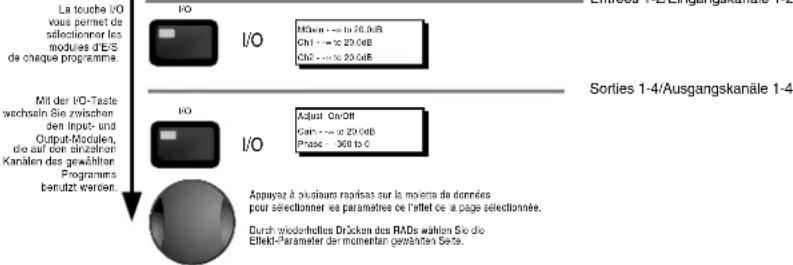
2.8 In der I/O-Sektion navigieren
Um die Parameter der im gewählten Programm benutzten Inputs und Outputs zu editieren, gehen Sie einfach wie folgt vor:
Im Program-Modus drücken Sie die I/O-Taste. Durch wiederholtes Drücken können Sie die einzelnen Input- und Output-Module durchgehen.
Durch Drücken des RADs wählen Sie den zu editierenden Effektparameter.
2.9 In der Utility-Sektion navigieren
Navigieren Sie durch die Seilen, indem Sie nacheinander die "Next Page" oder "Prev Page" Tasten drücken,
bis Sie auf der gewünschten Seite ankommen. Durch Drücken des RADs wählen Sie den zu editierenden Parameter.

Durch wiederholtes Drücken des RADs wählen Sie die Effekt-Parameter der momentan gewählten Seite.
CONFIGURATION
FONCTIONS
KONFIGURATIONSFUNKTIONEN
Die Konfigurationssektion der 240 und 241 DriveRack™ Geräte wird Ihr Schlüssel zum erfolgreichen Navigieren durch die Konfigurationsfunktionen des DriveRack™ sein. Es folgen detaillierte Beschreibungen der Programmfunktionen und Konfigurationsoptionen der 240 und 241 DriveRack™ Geräte.
3.1 Programmdefinition
Als ersten Schritt zum Verstehen der komplexen Programmierungsmöglichkeiten des DriveRack™ sollten Sie die beteiligten Elemente kennenlernen, die in ihrer Kombination ein komplettes „Programm“ definieren. Innerhalb cincs individuellen Programms gibt es mehrere Editierebenen, die das komplette Programm bilden. Wenn Sie das Programm anfänglich öffnen, befinden Sie sich auf der Programm-Modus-Ebene. Diese Ebene liefert dem Anwender aktuelle Programminformationen wie beispielsweise: aktueller Signalweg, Effekteinsatz und Programmname. Von hier ausgehend bieten Ihnen die 240 und 241 DriveRacks™ die Möglichkeit, weitere Betriebsebenen zu betreten, die zum Editieren des Programms dienen. Diese Ebenen sind: Configuration-Modus und Effect Edit-Modus. Sie sollten immer bedenken, dass die Kombination aller dieser Komponenten das konventionelle „Programm“ bilden und dass diese Komponenten in jedem Programm individuell vorhanden sind. Den Utility Menü-Modus erreichen Sie über das Utility-Menü. Er ist nicht Bestandteil der einzelnen Programme.
3.2 In den Werksprogrammen navigieren
Die 240 und 241 DriveRack™ Geräte werden mit 20 Werksprogrammen ausgeliefert, die sorgfältig aufgebaute Routing-Konfigurationen enthalten und praktisch jede Klangverstärkungs- und Klanginstallations-Anwendung abdecken. Die Werksprogramme haben einen klaren, präzisen, ihren Zweck beschreibenden Titel, damit Sie sich schnell zurechtfinden und mit der Arbeit beginnen können. Sie können diese Programme auch als Schablonen oder Ausgangspunkte für die Erstellung eigener Programme verwenden.
Programme wählen:
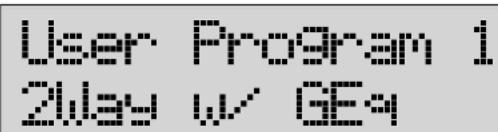
Sie können das DriveRack™ am einfachsten und schnellsten in Betrieb nehmen, indem Sie eines der mitgelieferten Werksprogramme verwenden. Um ein Werksprogramm (ausgehend vom Program-Modus) zu wählen, scrollen Sie mit dem RAD durch die verschiedenen Werksprogramme. Dies ist ein ideales Wählverfahren, da beim Scrollen durch die einzelnen Werksprogramme deren Titel, der die spezielle Anwendung des Programms näher beschreibt, auf dem Display angezeigt wird. Wenn Sie ein Programm gewählt haben, drücken Sie die PROGRAM/CONFIG-Taste, um das Programm zu laden. Das Display sieht dann etwa wie folgt aus:
Section 3/Abschnitt 3
Nachdem Sie ein Programm gewählt haben, das eine Konfiguration verwendet, die für Ihre Anwendung geeignet ist, bietet das DriveRack™ sofortigen Zugriff auf die Bearbeitung von Effekttypen innerhalb der gewählten Konfiguration.
Um sofort auf ein Effektmodul zuzugreifen, drücken Sie einfach auf dem Tastenblock die entsprechende Taste für das gewünschte Modul. Mit folgenden Tasten greifen Sie auf die verschiedenen Module zu: PRE-EQ = PEQ oder GFQ-Module vor der Crossover-Sektion. X-OVER = Crossover und Filter, DELAY = Delay und Driver Alignment Delay (durch wiederholtes Drücken können Sie alle Eingänge und Ausgänge durchgehen, die ein Modul des Typs Delay verwenden). DYNAMICS = Compressor/Limiter (durch wiederholtes Drücken können Sie alle Ausgänge durchgehen, die ein Compressor-Modul verwenden). POST EQ = PFQ-Module hinter der Crossover-Sektion.
3.3 Edition des programmes d'usine 3.3 Werksprogr
Nachdem Sie das zu editierende Modul erreicht haben, können Sie sich mit den PREV PG- und NEXT PG-Tasten durch die Seiten im Modul bewegen. Mit dem RAD editieren Sie die Parameterwerte. Die folgende Abbildung zeigt als Beispiel das Dynamics-Modul im Edit-Modus:
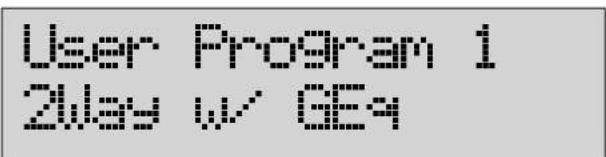
Anmerkung: Der Unterstrich bezeichnet den momentan für die Bearbeitung gewählten Parameter. Um auf der aktuellen Seite Parameter zum Editieren zu wählen, drücken Sie einfach das RAD, bis sich der Unterstrich unter dem zu editierenden Parameter befindet.
Änderungen an Werksprogrammen speichern
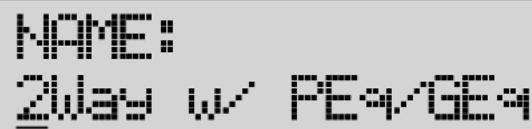
Nachdem Sie mit den an einem Werks- oder Anwenderprogramm vorgenommenen Änderungen zufrieden sind, können Sie diese im Programm als maßgeschneidertes USER (ANWENDER)-Programm speichern, indem Sie einfach die STORE-Taste drücken. Das Display sieht dann wie folgt aus:
- Utilisez la molette pour modifier l'icône sur la position sélectionnée.
- Appuyez sur la molette pour passer des lettres capitales aux lettres minuscules, aux chiffres ou aux symboles.
- Utilisez les touches PREV PG et NEXT PG pour déplacer la position de l'icône.
-
Une fois le titre écrit, appuyez à nouveau sur la touche STORE. L'écran doit alors ressembler à ceci :
-
Drehen Sie das RAD, um das Zeichen auf der momentan gewählten Position zu ändern.
- Drücken Sie das RAD, um zwischen Groß- und Kleinbuchstaben, Zahlen oder Symbolen zu wechseln.
- Bewegen Sie die Zeichenposition mit den PREV PG- und NEXT PG-Tasten.
- Nachdem Sie den gewünschten Titel geschrieben haben, drücken Sie nochmals die STORE-Taste. Das Display sieht dann wie folgt aus:
- Si vous souhaitez remplacer un programme existant, appuyez sur la touche I/Pre-EQ : l'appareil vous demande alors quel programme vous souhaitez remplacer. Toumez la molette pour sélectionner le programme à remplacer et appuyez sur la touche STORE : le programme existant est alors remplacé par le nouveau programme.
- Si vous souhaitez sauvegarder le programme sous un nouveau Preset, appuyez sur la touche 2/Post EQ : l'appareil vous demande alors quel est le programme précédent. Il vous suffir de toumer la molette pour sélectionner le programme précédent.
-
Après avoir utilisé l'une ou l'autre méthode de sauvegarde, appuyez à nouveau sur la touche STORE pour sauvegarder vos modifications.
-
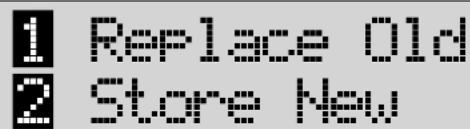
Wenn Sie ein bestehendes Programm ersetzen möchten, drücken Sie die I/Pre-EQ Taste. Das Gerät fragt nach, welches Programm Sie ersetzen möchten. Wählen Sie das zu ersetzende Programm durch Drehen des RADs und drücken Sie anschließend die STORE-Taste. Das bestehende Programm wird durch das neue Programm ersetzt.
- Wenn Sie das Programm als neues Programm speichern möchten, drücken Sie die 2/Post EQ Taste. Das Gerät fragt nach, welches Programm dem aktuellen Programm vorausgeht. Wählen Sie das vorausgehende Programm durch Drehen des RADs.
- Nachdem Sie eine Methode verwendet haben, drücken Sie nochmals die STORE-Taste, um alle Bearbeitungen zu speichern.
Zusätzlich zu den 20 Werksprogrammen kann das 240 DriveRack maximal 50 Anwenderprogrammie speichern. Anmerkung: Werksprogrammie lassen sich nicht überschreiben. Wenn Sie „REPLACE OLD“ wählen, wird der Programm-Index auf ein Anwenderprogramm gesetzt.
derkonfiguration erstellen
Die Möglichkeit zum Erstellen einer Anwenderkonfiguration ist eine besonders praktische Funktion der DriveRack™ Produktlinie. Selbst bei der Vielseitigkeit der Werkskonfigurationen des DriveRack™ kann es Anwendungen geben, die eine ganz spezielle „maßgeschneiderte“ Programmkonfiguration erfordern. Das DriveRack™ bietet Ihnen die Möglichkeit zum Erstellen eigener Routing-Konfigurationen, indem Sie Module wie Inputs, pre-crossover EQ, Pre-Delay, Crossover, post-crossover parametric EQ, Dynamics, Post Delay, Output Gain und Phase wählen und modifizieren. Es folgen ein standard Blockdiagramm des Signalwegs der 240 und 241 DriveRack Geräte, das Sie als Referenzplan verwenden können, sowie exakte Anleitungen zum Erstellen spezieller Anwenderkonfigurationen.
- En mode programme, maintenez la touche PROGRAM/CONFIG enfoncée jusqu'à ce que le message CONFIGURATION s'affiche brièvement.
-
À ce point de l'édition, vous entrez en mode de configuration à la section correcteur pré-filtre actif. L'écran suivant s'affiche :
-
Halten Sie im Program-Modus die PROGRAM/CONFIG-Taste gedrückt, bis auf dem Display kurz folgende Meldung angezeigt wird: CONFIGURATION
- Jetzt wechseln Sie in den Konfigurations-Modus zur pre-crossover EQ-Sektion. Das Display sieht jetzt wie folgt aus:

Anmerkung: Sie können die Konfiguration jederzeit abbrechen, indem Sie einfach die
PROGRAM-Taste drücken. Die Änderungen werden nicht gespeichert und Sie kehren zum zuletzt gespeicherten Programm zurück.
- Anmerkung: Der Unterstrich bezeichnet den momentan für die Bearbeitung gewählten Parameter. Um auf der aktuellen Seite Parameter zum Editieren zu wählen, drücken Sie einfach das RAD, bis sich der Unterstrich unter dem zu editierenden Modul befindet.
Von dieser Seite ausgehend können Sie entweder den grafischen 31-Band EQ (GEQ) oder den parametrischen 9-Band EQ (PEQ) wählen.
Durch Drücken des RADs gelangen Sie zur Auswahl der gekoppelten Module (Linked Modules). Wenn Effektmodule gekoppelt sind, werden Änderungen, die Sie an einem Parameter vornehmen, am gleichen Effekt auf den anderen, gekoppelten Kanälen ebenfalls vorgenommen. Wenn Sie beispielsweise die Delay-Zeit in einem gekoppelten post-crossover Delay-Modul ändern, finden die Änderungen in allen anderen gekoppelten (maximal vier) Delay-Modulen der Ausgangskanäle statt.
- Nachdem Sie mit der auf dieser Seite getroffenen Auswahl zufrieden sind, drücken Sie die NEXT PG-Taste, um auf die nächste Seite zu gelangen, die wie folgt aussicht:
Int DLY Linked
- Si vous laissez la fonction "Linked" active, vous appliquez les mêmes valeurs de paramètre de délai sur les deux modules de délai utilisés en position pré-filtre actif. Passez sur Unlinked (en utilisant la molette) pour conserver des réglages indépendants sur chaque module DELAY.
-
Une fois vos réglages terminés sur cette page, appuyez sur NEXT PAGE pour accéder à la page suivante :
-
Indem Sie die Einstellung „Linked“ beibehalten, werden die gleichen Delay-Parameterwerte auf beide Delay-Module angewandt, die auf der pre-crossover Position verwendet werden. Wenn Sie durch Drehen des RADs auf „Unlinked“ umschalten, werden die DELAY-Eingänge getrennt behandelt.
- Nachdem Sie mit der auf dieser Seite getroffenen Auswahl zufrieden sind, drücken Sie die NEXT PAGE-Taste, um auf die nächste Seite zu gelangen, die wie folgt aussieht:
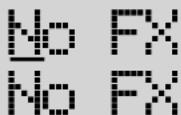
Anmerkung: Wenn Sie allerdings ein Crossover ohne Effekte gewählt haben, rückt das 240/241 automatisch zur Output Routing-Sektion vor.
- Jetzt können Sie mit dem RAD unter folgenden Optionen wählen: Unlink ALL, Link ALL oder Custom. Bei der Option Custom können Sie die post-crossover Effektkopplungen inklusive PFQ, DYN (Compressor/Limiter) oder post-crossover Delay nach Bedarf editieren.
Um diese Module aufzurufen und zu editieren, drücken Sie die NEXT PG-Taste und drücken (zum Wählen) oder drehen (zum Ändern der Werte) dann das RAD.
DriveRack™
Configuration du DriveRack™/DriveRack™ konfigurieren
Section 3/Abschnitt 3
- Wenn Custom Post-Effects Linking gewählt ist, können Sie – abhängig von der aktuellen Konfiguration – post-Effekte mit bestimmten Ausgängen koppeln. Die folgende Abbildung zeigt eine Kopplung von post-Effekten unter Verwendung eines 2X1 Crossovers:
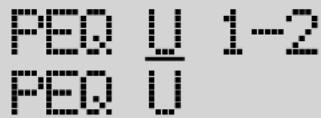

- Durch Drücken des RADs bewegen Sie den Cursor zu dem zu editierenden Parameter. Durch Drehen des RADs können Sie eine Kopplung des Effekts an die gewählten Ausgänge entweder mit „Link (L)“ herstellen oder mit „Unlink (U)“ aufheben.
- Nachdem Sie die drei post-crossover Effektmodule editiert haben und durchgegangen sind, erscheint das nächste Display wie folgt:
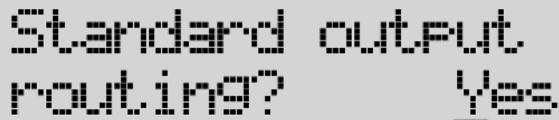
Anmerkung zur Dynamik-Kopplung: Gekoppelte Compressoren benutzen einen gemeinsamen RMS (oder Signal) Detektor, wodurch ein hoher Pegel auf einem gekoppelten Kanal zu einer Gain-Reduzierung auf allen gekoppelten Kanälen führt.
Nachdem Sie die drei post-crossover Effektmodule editiert haben und durchgegangen sind, erscheint das nächste Display wie folgt:
- Wenn Sie Standard Output Routing wählen, gelangen Sie durch Drücken des RADs direkt zur Load-Seite. Wenn Sie Standard Output Routing allerdings nicht wählen, sieht die nächste Seite wie folgt aus:
Out1 amp; 1/3Out2 amp; 2 Out3 amp; 3Out4 amp; 4
- Jetzt können Sie fortfahren, indem Sie einen beliebigen Digitalausgang zu einem beliebigen Analogausgang leiten. Das digitale Ausgangssignal kann also zu einem der 4 physischen Ausgänge geleitet werden.
Wählen Sie das Ausgangsrouting, indem Sie das RAD drücken (um die Ausgänge 1 - 4 zu wählen) und das RAD drehen (um die Analogausgänge zu ändern).
- Nachdem Sie das Ausgangsrouting gewählt haben, drücken Sie die NEXT PG-Taste. Das Display sieht wie folgt aus:
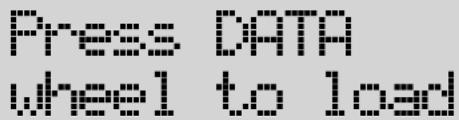
- Wenn Sie das RAD drücken, wird die neue Spezialkonfiguration in das momentan gewählte Programm geladen. Um die geänderte Konfiguration beizubehalten, müssen Sie das Programm speichern, bevor Sie zum nächsten Programm gehen oder das Gerät ausschalten.
3.6 Sauvegarde des modifications 3.6 Änderungen a
der Konfiguration speichern
Nachdem Sie an der aktuellen Konfiguration die gewünschten Änderungen vorgenommen haben, können Sie diese speichern, indem Sie die STORE-taste drücken. Das Display sieht etwa wie folgt aus:
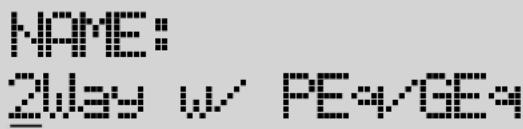
Geben Sie jetzt einen neuen Namen für Ihre Konfiguration ein. Wegen näherer Einzelheiten über das Benennungsverfahren siehe Abschnitt 3.4. Wenn Sie das Verfahren abbrechen möchten, drücken Sie einfach die PROGRAM/CONFIG-Taste.
DÉTAIL
DES
PARAMÈTRES
PARAMETER-DETAILS
dbx®
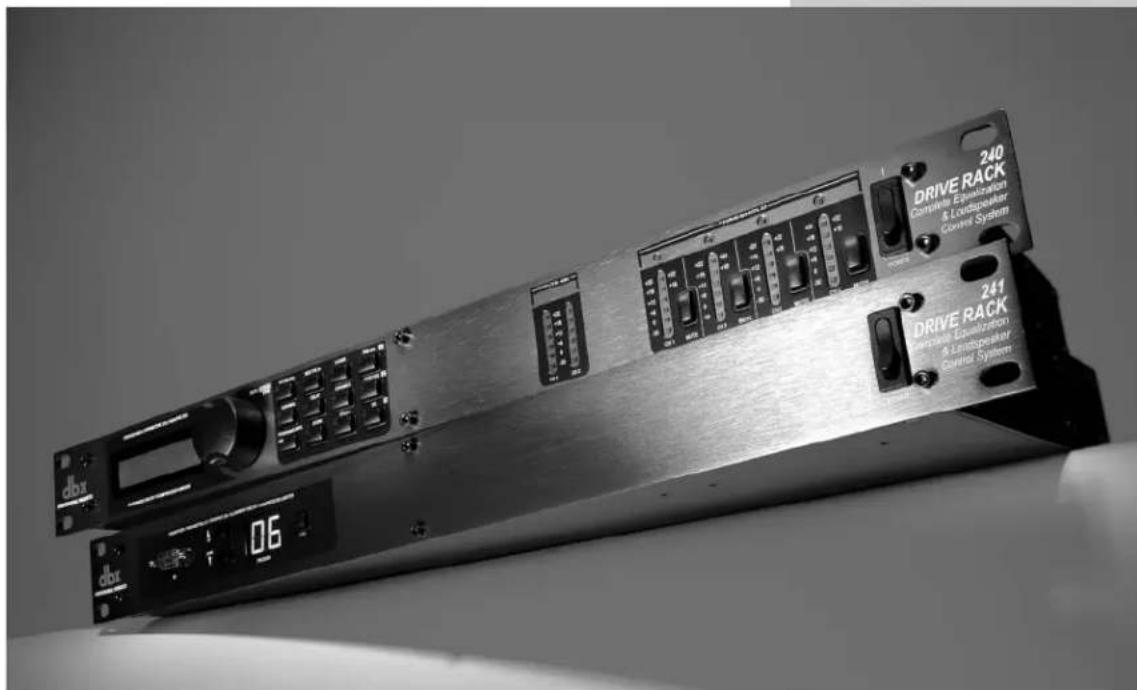
Die DriveRack™ Geräte (240 und 241) bieten Ihnen sehr flexible Bearbeitungsmöglichkeiten, da Sie jeden Parameter in jedem Effektmodul detailliert steuern können. Der folgende Abschnitt enthält Beschreibungen und Erklärungen aller Parameter der DriveRack™ Geräte.
4.1 Eingang-Routing
Die Signalführung beginnt beim INPUT ROUTING-Block der DriveRack™ Geräte. Der Eingang ist als Mischer konfiguriert. Ein vollständiges Eingangssignal-Routingdiagramm finden Sie in Abschnitt A.9 des Anhangs.
Input
Mit diesem Parameter wählen Sie den Eingangskanal. Wenn das Eingangsmodul gewählt ist, können Kanal 1 und 2 editiert werden.
Level -Inf bis 20 dB
Regelt den Pegel des gewählten Kanals.
Master level -Inf bis 20 dB
Mit diesem Parameter steuern Sie den Gesamtausgangspegel der gemischten Eingangssignale.
Die pre-crossover EQ-Sektionen der 240 und 241 DriveRacks™ können als ein einzelner grafischer 31-Band-EQ oder parametrischer 9-Band-EQ konfiguriert werden. Wegen näherer Informationen über diese Konfigurationsoptionen siehe Abschnitt 3.5.
4.2.1 - 31 BAND GRAPHIC EQ (G)
EQ On/Off
Schaltet den GFQ ein und aus.
Flatten/Restore
Mit diesem Parameter können Sie den GEQ entweder linear einstellen oder seinen zuletzt gespeicherten Verlauf wiederherstellen. Beim DriveRack können Sie das EQ-Editierfenster verlassen und wieder dahin zurückkehren, ohne die editierten EQ-Einstellungen zu verlieren.
Frequency (F) 20 Hz bis 20 kHz
Mit diesem Parameter können Sie jede der 31 verfügbaren Frequenzen wählen.
Gain (G) -12 bis +12 dB
Mit diesem Parameter können Sie den Pegel jedes der 31 GEQ-Bänder in 0,5-dB-Schritten einstellen.
4.2.2 - PARAMETRIC EQ (P) EQ On/Off
Schaltet den PEQ ein und aus.
Type Const Q
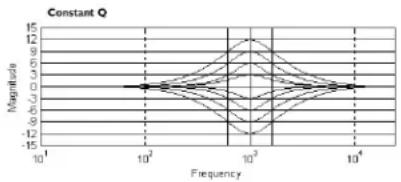
Der Const Q arbeitet ähnlich wie ein analoger graphischer EQ, bei dem die Güte (Q) ungeachtet der Absenkung oder Anhebung konstant ist.
Die folgende Abbildung zeigt den parametrischen Filter mit konstanter Güte:
Flatten/Restore
Mit diesem Parameter können Sie alle Bänder linear einstellen (flatten) oder die Originaleinstellungen wiederherstellen (restore).
Band I Frequency 20 bis 20 kHz (Low Shelf)
Wählt die Frequenz des parametrischen Low Pass Shelf EQ.
Slope 1 3-12 dB/Octave
Stellt die Flankensteilheit des parametrischen Low Pass Shelf EQ ein.
Level 1 -12 bis 12 dB
Stellt die Gesamtverstärkung des Shelf EQ ein.
Band (2-8) Frequency 20 bis 20 kHz
Wählt die Frequenz für das gewählte Band des parametrischen EQ.
Q (2-8) 0.20 bis 16.0
Stellt die Güte (Q) für das gewählte Band des parametrischen EQ ein.
Level (2-8) -12 bis 12 dB
Stellt den Gesamtpegel für die gewählte Frequenz des parametrischen EQ ein.
Band 9 Frequency 20 bis 20 k (High Shelf)
Wählt die Frequenz des parametrischen High Shelf EQ.
Slope 9 3-12 dB/Octave
Stellt die Flankensteilheit des parametrischen High Shelf EQ ein.
Level 9 -12 bis 12 dB
Stellt die Gesamtverstärkung des parametrischen High Shelf EQ ein.
4.3 Pre Crossover Delay (DLY)
Jeder Eingangskanal der 240 und 241 DriveRack™ Geräte bietet einen Room Channel Delay-Effekt. Mit dem Channel Delay-Effekt können Sie Signalverzögerungen kompensieren, die durch weit voncinander entfernten Lautsprechem verursacht werden.
Delay On/Off
Schaltet das Delay ein und aus.
Units - MilliSeconds, Feet oder Meter
Wählt die Maßeinheit für das Delay.
Length
Wählt die Delay-Länge. Delay Length steht in direkter Beziehung zur gewählten Maßeinheit. Delay-Längen sind beispielsweise: 1.0 Second, 1127 Feet oder 343 Meters.
Einstellungen können in Schritten zu ungefähr 20 Mikrosekunden vorgenommen werden. Anmerkung: Beim Einsatz eines 2 x 4 Crossovers wird das Pre-Delay für die Subs von Kanal 1 übernommen.
ER)
Um für jede Audioanwendung gerüstet zu sein, bieten die 240 und 241 DriveRack™ Geräte zahlreiche Crossover-Optionen. Die Crossover-Sektion verfügt über drei Haupttypen von Konfigurationen. Dies sind: Wire, Filter und Crossover. Die Wire-Module leiten das Signal ohne Bearbeitung einfach zum geeigneten Ausgang. Beim Filter-Modul können Sie eine Wire-Option sowie ein Lowpass-, Highpass- oder Bandpass-Filter mit regelbarer Frequenz und Flankensteilheit wählen. Das Dual Filter trennt das Signal und bietet ein Filter auf jedem Ausgangskanal. Die Crossover-Optionen sind in 2-, 3- oder 4-Band-Kategorien gruppiert. Jedes Crossover bietet die Kontrolle über jeweils 1, 2 oder 3 Crossover-Punkte. Ein Crossover-Punkt ist die Stelle, an der die sich die Lowpass- und Highpass-Filter treffen. Sie können den Lowpass-Verlauf oder den Highpass-Verlauf steuern. Mit Crossover Type können Sie die Filtertypen Butterworth, Bessel oder Linkwitz-Riley mit Dämpfung oder Flanken von 6-24 dB/Oktave (Butterworth und Bessel) oder 12-48 dB/Oktave (Linkwitz-Riley) wählen. Bei herkömmlichen analogen Crossover mit Linkwitz-Riley Filtern sind die tiefen und hohen Frequenzen und Flanken gleich eingestellt. Im Crossover-Menü sind folgende Parameter mit verschiedenen Crossover verfügbar.
Ein vollständiges Diagramm jedes in den 240 und 241 DriveRack™ Geräten verwendeten Crossovers finden Sie in Abschnitt A.7 des Anhangs.
4.4.1 MONO, DUAL TRI UND QUAD FILTERS
Filter Type - Wire, Lowpass, Highpass und Bandpass
Wählt den gewünschten Filtertyp.
Lowpass - 20 Hz bis 20 kHz, oder Out
Wählt die gewünschte Lowpass Crossover-Frequenz oder ermöglicht das völlige Entfernen des RollOff-Punkts.
Highpass - 20 Hz bis 20 kHz, oder Out
Wählt die gewünschte Highpass Crossover-Frequenz oder ermöglicht das völlige Entfernen des RollOff-Punkts.
Low Slope - 6-24 dB/Octave (abhängig vom Filtertyp)
Stellt die Lowpass-Flanke des Crossover-Filters ein.
High Slope - 6-24 dB/Octave
Stellt die Highpass-Flanke des Crossover-Filters ein.
Type - Butterworth (BW), Bessel (BS) und Linkwitz-Riley(L-R)
Wählt den gewünschten Crossover Filter-Typ.
4.4.2 FILTRE ACTIF STÉRÉO COUPLÉ
Wählt den gewünschten Filtertyp.
Lowpass I - 20 Hz bis 20 kHz
Wählt die gewünschte Lowpass Crossover-Frequenz.
Highpass I - 20 Hz bis 20 kHz
Wählt die gewünschte Highpass Crossover-Frequenz.
Low Slope I - 6-24 dB/Octave (abhängig vom Filtertyp)
Stellt die Lowpass-Flanke des Crossover-Filters ein.
High Slope I - 6-24 dB/Octave
Stellt die Highpass-Flanke des Crossover-Filters ein.
Type - Butterworth (BW), Bessel (BS) und Linkwitz-Riley(L-R)
Wählt den gewünschten Crossover Filter-Typ.
4.4.3 2-BAND CROSSOVERS - IX2, 2X4
Low Frequency rolloff I - 20 Hz bis 20 kHz
Wählt die gewünschte Lowpass Crossover-Frequenz.
High Frequency rolloff I - 20 Hz bis 20 kHz
Wählt die gewünschte Highpass Crossover-Frequenz.
Type I - Butterworth (BW), Bessel (BS) und Linkwitz-Riley(L-R)
Wählt den gewünschten Crossover Filter-Typ.
Low Slope I - 6-24 dB/Octave (BW, Bessel) 12-48 dB/Octave (L-R)
Stellt die Lowpass-Flanke des Crossover-Filters ein.
High Slope I - 6-24 dB/Octave (BW, Bessel) 12-48 dB/Octave (L-R)
Stellt die Highpass-Flanke des Crossover-Filters ein.
Low Frequency rolloff 2 - 20 Hz bis 20 kHz
Wählt die gewünschte Lowpass Crossover-Frequenz.
High Frequency rolloff 2 - 20 Hz bis 20 kHz
Wählt die gewünschte Highpass Crossover-Frequenz.
Type 2 - Butterworth (BW), Bessel (BS) und Linkwitz-Riley(L-R)
Wählt den gewünschten Crossover Filter-Typ.
Low Slope 2 - 6-24 dB/Octave (BW, Bessel) 12-48 dB/Octave (L-R)
Stellt die Lowpass-Flanke des Crossover-Filters ein.
High Slope 2 - 6-24 dB/Octave (BW, Bessel) 12-48 dB/Octave (L-R)
Stellt die Highpass-Flanke des Crossover-Filters ein.
4.4.4 FILTRES ACTIFS 3-BANDES - IX3 Low Frequency rolloff I - 20 Hz à 20 kHz
Low Frequency rolloff I - 20 Hz bis 20 kHz Wählt die gewünschte Lowpass Crossover-Frequenz.
High Frequency rolloff I - 20 Hz bis 20 kHz Wählt die gewünschte Highpass Crossover-Frequenz.
Type I - Butterworth (BW), Bessel und Linkwitz-Riley(L-R)
Wählt den gewünschten Crossover Filter-Typ.
Low Slope I - 6-24 dB/Octave (BW, Bessel) 12-24 dB/Octave (L-R)
Stellt die Lowpass-Flanke des Crossover-Filters ein.
High Slope I - 6-24 dB/Octave (BW, Bessel) 12-24 dB/Octave (L-R)
Stellt die Highpass-Flanke des Crossover-Filters ein.
Low Frequency rolloff 2 - 20 Hz bis 20 kHz Wählt die gewünschte Lowpass Crossover-Frequenz.
High Frequency rolloff 2 - 20 Hz bis 20 kHz Wählt die gewünschte Highpass Crossover-Frequenz.
Type 2 - Butterworth (BW), Bessel (BS) und Linkwitz-Riley(L-R)
Wählt den gewünschten Crossover Filter-Typ.
Low Slope 2 - 6-24 dB/Octave (BW, Bessel) 12-24 dB/Octave (L-R)
Stellt die Lowpass-Flanke des Crossover-Filters ein.
High Slope 2 - 6-24 dB/Octave (BW, Bessel) 12-24 dB/Octave (L-R)
Stellt die Highpass-Flanke des Crossover-Filters ein.
Low Frequency rolloff 3 - 20 Hz bis 20 kHz Wählt die gewünschte Lowpass Crossover-Frequenz.
High Frequency rolloff 3 - 20 Hz bis 20 kHz Wählt die gewünschte Highpass Crossover-Frequenz.
Type 3 - Butterworth (BW), Bessel (BS) und Linkwitz-Riley(L-R)
Wählt den gewünschten Crossover Filter-Typ.
Low Slope 3 - 6-24 dB/Octave (BW, Bessel) 12-24 dB/Octave (L-R)
Stellt die Lowpass-Flanke des Crossover-Filters ein.
High Slope 3 - 6-24 dB/Octave (BW, Bessel) 12-24 dB/Octave (L-R)
Stellt die Highpass-Flanke des Crossover-Filters ein.
Low Frequency rolloff I - 20 Hz bis 20 kHz Wählt die gewünschte Lowpass Crossover-Frequenz.
DriveRack™
Section 4/Abschnitt 4
High Frequency rolloff I - 20 Hz bis 20 kHz
Wählt die gewünschte Highpass Crossover-Frequenz.
Type I - Butterworth (BW), Bessel und Linkwitz-Riley(L-R)
Wählt den gewünschten Crossover Filter-Typ.
Low Slope I - 6-24 dB/Octave (BW, Bessel) 12-24 dB/Octave (L-R)
Stellt die Lowpass-Flanke des Crossover-Filters ein.
High Slope I - 6-24 dB/Octave (BW, Bessel) 12-24 dB/Octave (L-R)
Stellt die Highpass-Flanke des Crossover-Filters ein.
Low Frequency 2 - 20 Hz bis 20 kHz
Wählt die gewünschte Lowpass Crossover-Frequenz.
High Frequency 2 - 20 Hz bis 20 kHz
Wählt die gewünschte Highpass Crossover-Frequenz.
Type 2 - Butterworth (BW), Bessel und Linkwitz-Riley(L-R)
Wählt den gewünschten Crossover Filter-Typ.
Low Slope 2 - 6-24 dB/Octave (BW, Bessel) 12-48 dB/Octave (L-R)
Stellt die Lowpass-Flanke des Crossover-Filters ein.
High Slope 2 - 6-24 dB/Octave (BW, Bessel) 12-48 dB/Octave (L-R)
Stellt die Highpass-Flanke des Crossover-Filters ein.
Low Frequency rolloff 3 - 20 Hz bis 20 kHz
Wählt die gewünschte Lowpass Crossover-Frequenz.
High Frequency rolloff 3 - 20 Hz bis 20 kHz
Wählt die gewünschte Highpass Crossover-Frequenz.
Type 3 - Butterworth (BW), Bessel und Linkwitz-Riley(L-R)
Wählt den gewünschten Crossover Filter-Typ.
Low Slope 3 - 6-24 dB/Octave (BW, Bessel) 12-24 dB/Octave (L-R)
Stellt die Lowpass-Flanke des Crossover-Filters ein.
High Slope 3 - 6-24 dB/Octave (BW, Bessel) 12-24 dB/Octave (L-R)
Stellt die Highpass-Flanke des Crossover-Filters ein.
Low Frequency rolloff 4 - 20 Hz bis 20 kHz
Wählt die gewünschte Lowpass Crossover-Frequenz.
High Frequency rolloff 4 - 20 Hz bis 20 kHz
Wählt die gewünschte Highpass Crossover-Frequenz.
Type 4 - Butterworth (BW), Bessel (BS) et Linkwitz-Riley(L-R)
Type 4 - Butterworth (BW), Bessel (BS) und Linkwitz-Riley(L-R)
Wählt den gewünschten Crossover Filter-Typ.
Low Slope 4 - 6-24 dB/Octave (BW, Bessel) 12-24 dB/Octave (L-R)
Stellt die Lowpass-Flanke des Crossover-Filters ein.
High Slope 4 - 6-24 dB/Octave (BW, Bessel) 12-24 dB/Octave (L-R)
Stellt die Highpass-Flanke des Crossover-Filters ein.
Zusätzlich zu den pre-crossover EQ-Optionen im Signalweg bieten die 240 und 241 DriveRack™ Geräte auch einen parametrischen 4-Band-EQ hinter der Crossover-Sektion. Die Parameter des post-crossover EQs können vom Anwender editiert werden. Dies sind:
Schaltet das PEQ-Band pro XOVER-Band ein und aus.
Die folgende Abbildung zeigt das parametrische Filter mit konstanter Güre.

Mit diesem Parameter können Sie den PEQ entweder linear einstellen oder den ursprünglichen PEQ-Verlauf wiederherstellen.
Type
Dieser Parameter wählt den PEQ-Typ. Zur Auswahl stehen: 1. L-Bell/H-Bell 2. L-Bell/H-Shelf 3. L-Shelf/H-Bell und L-Shelf/H-Shelf.
Band (I-4) Frequency 20 bis 20 kHz
Wählt die Frequenz für das gewählte Band des parametrischen EQs.
Q/S (1,4) 0.2 to 16.0 (bell) oder 3 bis 12 (shelf)
Stellt die Güte/Form (Q/S) für das gewählte Band des parametrischen EQs ein. Dieser Parameter wird nur für die Ausgänge 1 und 4 verwendet.
Q (2-3) 0.20 bis 16 dB
Stellt die Güte (Q) für die Ausgänge 2 und 3 ein.
Die 240 und 241 DriveRack™ Geräte bieten auch Compression/Limiting-Funktionen. Weiterhin lassen sich Compression oder Limiting im Configuration-Menü ähnlichen Bändern zuordnen (d.h.: Höhen mit Höhen oder Bässe mit Bässen) oder über die gesamte Bandbreite innerhalb des gewählten Crossovers einsetzen. Die Parameter des Compressors/Limiters können vom Anwender editiert werden. Dies sind:
DriveRack™
Section 4/Abschnitt 4
Dynamics On/Off
Schaltet das Compressor/Limiter-Modul ein und aus.
Wenn „comp“ gewählt ist, ist der Kompressor aktiv. Wenn „Lim“ gewählt ist, ist der Limiter aktiv.
OverEasy Off to 10
Es gibt zehn OverEasy® Stufen, die für die Limiter verwendet werden können. Der Punkt, an dem der Kompressor mit der Kompression beginnt, heißt „Knie“ (engl. knee). Wenn der Kompressor den Pegel eines Signals abrupt zu reduzieren beginnt, sobald es den Schwellwert übersteigt, nennt man das „Hard Knee“ Compression. Unter OverEasy® (auch manchmal Soft Knee genannt) versteht man eine allmähliche Komprimierung des Klangpegels. Die OverEasy® Compression beginnt mit der Komprimierung, bevor der Signalpegel den Schwellwert erreicht und erzeugt die volle Kompression erst, nachdem der Pegel den Schwellwert überschritten hat. Diese OverEasy® Compression klingt ansatzbedingt viel ausgewogener und natürlicher und wird für die meisten Anwendungen eingesetzt. Wenn Sie nach einer sanften (natürlich klingenden oder leichten) Kompression suchen, gibt es VariKnee™. VariKnee™ stellt Ihnen zehn Stufen von OverEasy® Compression zur Wahl (von 1: fast Hard Knee bis 10: stärkstes OverEasy®). Sie können also genau „das Knie“ wählen, das Sie für den gesuchten Dynamikeffekt benötigen.
Threshold -40 bis +20 dBu
Threshold (Schwellwert) ist der Signalpegel, bei dem die 240 und 241 DriveRack™ Geräte mit der Komprimierung des Signals beginnen. Wenn der Pcgel auf -10 dBu eingestellt ist, werden alle Signale, die stärker als -10 dBu sind, komprimiert, während alle Signale mit einem Pcgel niedriger als -10 dBu auf Ihrem ursprünglichen Signalpegel bleiben. Bei leichter Kompression überschreiten nur die lautesten Signalanteile den Schwellwert. Sehr starke Kompression erreichen Sie, indem Sie den Schwellwert so niedrig einstellen, dass fast alle Signalanteile über dem Schwellwert liegen. Bei den meisten Signalen erhalten Sie die natürlichste Kompression, wenn die meisten Signalanteile knapp unter dem Threshold liegen und nur Signalspitzen den Threshold überschreiten.
Peakstop+ On/Off und 1-6
Dieser Parameter schaltet das Peakstop Limiting ein und aus. Peakstop+ ist nur wirksam, wenn Ratio auf INF:1 (Limiter) gesetzt ist. PeakStop+ ist nur verfügbar, wenn der Limiter gewählt ist.
PeakStop+ besteht aus einem zweistufigen Prozess der Dynamikbegrenzung. Die erste Stufe von PeakStop+ heißt Instantaneous Transient Clamp™. Sie unterdrückt das Signal mittels einer dezenten logarithmischen Dämpfungsfunktion. Diese logarithmische Funktion stellt sicher, dass das Signal den mit dem PeakStop+™ LEVEL-Regler gewählten Pegel maximal um 2 dB überschreitet und dass es keine schroffen Artefakte hinzufügt. Die zweite Stufe ist ein neuartiger Programm-Limiter mit Intelligent Predictive Limiting™. Seine Funktion ist es, das Eingangssignal zu überwachen und intelligent die Höhe der Gain-Reduzierung vorauszusagen, die benötigt wird, um das Ausgangssignal unter der mit Instantaneous Transient Clamp™ gesetzten Obergrenze zu halten. Anmerkung: Da der PeakStop+™ ein betriebssicherer Limiter ist, muss er hinter der OUTPUT GAIN-Steuerung platziert werden.
Ratio 1.0 à Inf:1
Ratio ist die Stärke, mit der die 240 und 241 DriveRack™ Geräte den Pegel der Signale reduzieren, die über dem Schwellwert liegen. Eine 2:1 Ratio bedeutet, dass ein 2 dB über dem Schwellwert liegendes Eingangssignal von den 240 und 241 DriveRack™ Geräten so komprimiert wird, dass es bei der Ausgabe nur noch 1 dB über dem Schwellwert liegt. Für leichte Kompression wählen Sie einen niedrigeren Ratio-Wert, während starke Kompression einen höheren Ratio-Wert erfordert. Bei der Einstellung Inf:1 fungiert der Compressor als Limiter.
Gain -20 bis +20 dB
4.7 Delay zum Lautsprecherabgleich (DLY)
Die 240 und 241 DriveRack™ Geräte bieten auch ein Speaker Alignment Delay, das hinter der Crossover-Sektion platziert ist. Mit diesem Delay lassen sich sehr gut Signalverzögerungen kompensieren, die zwischen Lautsprechertreiber-Komponenten, z.B. Lautsprecher-Reihen, oder zwischen internen Lautsprecherkomponenten, z.B. Hörner, Lautsprecher und Subwoofer innerhalb einer Box, auftreten.
Delay On/Off
Schaltet das Speaker Alignment Delay ein und aus.
Units - MS (milliseconds), Feet oder Meters
Wählt die Maßeinheit für das Delay.
Length
Wählt die Länge der Speaker Alignment Delay-Zeit. Die Delay-Zeiten sind: Seconds: 0-365.32 ms, Feet: 0-411.72 und Meters: 0.0-125.31. Feineinstellungen können in Schritten von 10 Mikrosekunden vorgenommen werden.
4.8 Ausgangs-Routing
In der Ausgangssektion der 240 und 241 DriveRack™ Geräte können Sie die Ausgangspegel steuern und die Phasenkompensation der Lautsprecher im Signalweg einstellen. Die Parameter für den Phase Compensation-Effect sind regelbar. Ein vollständiges Routingdiagramm des Ausgangssignals finden Sie in Abschnitt A.9 des Anhangs.
Mit diesem Parameter schalten Sie den gewählten Ausgangspegel und die Shift-Parameter ein oder aus. Bei ausgeschaltetem Level/Shift ist Level auf 0 dB und Phase Shift auf 0° gesetzt.
Gain -Inf bis 20.0 dB
Mit diesem Parameter stellen Sie den Gesamt-Ausgangspegel des gewählten Ausgangs ein.
Phase Off, 0 bis -360°
Stellt die Stärke der Phasendrehung auf dem gewählten Ausgangsweg ein. Die Phase bezieht sich auf die obere Frequenz des gewählten Output Crossover-Bands.
DriveRack™
Section 5/Abschnitt 5
Die Utility-Sektion der 240 und 241 DriveRack™ Geräte enthält viele wichtige Funktionen. Hier können Sie viele wichtige Bedienfunktionen des DriveRack™ Systems steuern, inklusive Sicherheitsinstellungen, Einschaltfunktionen, Programmlisten-Organisation und Display-Kontrasteinstellungen. Nutzen Sie diesen Handbuchabschnitt, um sich mit allen Aspekten des Utility-Menüs Ihres DriveRack™ Systems vertraut zu machen.
Um alle Parameterbearbeitungen und Konfigurationsmodifikationen Ihres DriveRack™ Geräts zu schützen, enthält das Utility-Menü ein vollständiges Sicherheitssystem-Setup. Mit diesem Sicherheitssystem können Sie den Zugriff auf jedes Modul mit Sicherheitsstufen von niedrig bis hoch einschränken. Dadurch ist ein beschränkter Zugriff für unterschiedliche Anwender sichergestellt. Mit dem Sicherheitssystem können Sie auch eindeutige Passwörter erstellen, die den Zugriff anderer Anwender auf das System einschränken/verhindern. Die folgenden Informationen sollen Ihnen helfen, alle Sicherheitsparameter korrekt einzustellen.
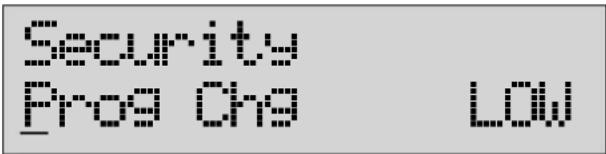
- Bevor Sie Sicherheits-Passwörter einstellen, greifen Sie auf das Sicherheitsmenü zu, indem Sie die UTILITY-Taste drücken und mit den PREV PG und NEXT PG Tasten zur ersten Seite der Security/Password-Seiten des Utility-Mentüs gehen. Das Display sieht wie folgt aus:
5.2 Sicherheitspasswörter
Nachdem Sie die Sicherheitsstufen den verschiedenen Modulen und Funktionen zugeordnet haben, können Sie Ihr Sicherheitspasswort für den Systembetrieb festlegen. Mit diesem Passwort (High oder Med) können Sie verhindern, dass unerwünschte Anwender Betriebsparameter und Modulfunktionen in den DriveRack ™ Geräten manipulieren.
- Um das Passwort einzustellen, gehen Sie zu der Seite des Utility-Menüs, die wie folgt aussieht:
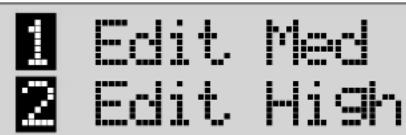
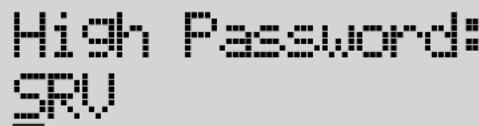
- Um ein Sicherheitspasswort (für High oder Med) zu erstellen, drücken Sie die PRE-EQ/I (MED) oder POST-EQ/2 (HIGH) Taste. Nachdem Sie die gewünschte zu bearbeitende Stufe gewählt haben, sieht das Display wie folgt aus:
- Tournez la molette DATA pour modifier les icônes à la position du curseur sélectionnée.
- Appuyez sur la molette DATA pour alterner entre les lettres minuscules et majuscules, les chiffres et les symboles.
- Utilisez les boutons PREV PG et NEXT PG pour déplacer la position du curseur.
- Lorsque vous avez inscrit le mot de passe souhaité, appuyez sur la touche STORE. L'écran affiche brièvement le message suivant : PASSWORD CHANGED.
-
Vous devez configurer le niveau d'autorisation (élévé, moyen ou faible) avant de revenir en mode programme.
-
Durch Drehen des RADs ändern Sie die Zeichen auf der momentan gewählten Position.
- Durch Drücken des RADs wechseln Sie zwischen Groß- und Kleinbuchstaben, Zahlen und Symbolen.
- Mit den PREV PG- und NEXT PG-Tasten bewegen Sie die Zeichenpositionen.
- Nachdem Sie den gewünschten Titel geschrieben haben, drücken Sie die STORE-Taste. Auf dem Display wird jetzt kurz die Meldung PASSWORD CHANGED angezeigt.
- Jetzt müssen Sie noch die Freigabe der Sicherheitsstufe (High, Med oder Low) einstellen, bevor Sie in den Program-Modus zurückkehren.
5.3 Sicherheitspasswort eingeben
Da das Sicherheitssystem drei Stufen (high, med, low) bietet, kann es auch drei verschiedene Stufen von Anwendern geben, die auf das Gerät zugreifen. Der High Security Password-Anwender kann alle Module und Anwender ändern/ausschließen, während der Medium Security Password-Anwender Zugriff auf eine beschränkte Auswahl von Modulen und Funktionen besitzt. Der Anwender mit niedrigem Zugriff kann auf keine Module zugreifen, für die eine Sicherheits-Freigabe von High oder Medium eingestellt ist. Um Ihr Passwort einzugeben, gehen Sie wie folgt vor:
- Drücken Sie im Program-Modus die UTILITY-Taste und gehen Sie zur Security-Seite, die wie folgt aussicht:
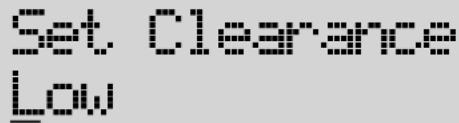
- Wenn Sie an dieser Stelle die Sicherheitsstufen-Freigabe ändern möchten, drehen Sie das RAD, um entweder die Freigabestufe Medium oder High zu wählen. Der Bildschirm sieht wie folgt aus:

- Durch Drücken der I/O 3-Taste gelangen Sie zu folgendem Bildschirm, auf dem Sie nach Ihrem Passwort gefragt werden:

- Nachdem Sie Ihr Sicherheits-Passwort eingegeben haben, drücken Sie einfach die STORE-Taste, um das Passwort zu speichern und die Freigabestufe zu ändern. Sie können das Verfahren jederzeit abbrechen, indem Sie einfach die PROGRAM/CONFIG-Taste drücken.
- Drücken Sie die PROGRAM/CONFIG-Taste, um zum normalen Betrieb zurückzukehren.
- Nachdem Sie als Anwender mit der Freigabe Medium oder High irgendein Bearbeitungsverfahren abgeschlossen haben, dürfen Sie nicht vergessen, die Sicherheitsstufe für den normalen Gebrauch auf Nomal zurückzusetzen.
ammwechsel/Programmliste
Sie können bei den 240 und 241 DriveRack™ Geräten entweder Schritt für Schritt durch die Programme scrollen oder im Utility-Menü eigene Programmlisten erstellen. Diese Listen erleichtern den Zugriff auf und das Gruppieren von gewählten Programmen. Die Programmliste kann nicht geändert werden, wenn die Sicherheitsstufe den Zugriff auf die Programmliste blockiert. Gehen Sie zum Einrichten der Programmliste wie folgt vor:
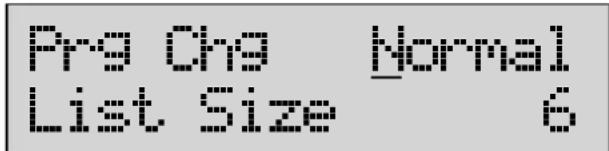
Drücken Sie im Program-Modus die UTILITY-Taste und gehen Sie mit den PREV PG und NEXT PG Tasten zu der Seite, die etwa wie folgt aussicht:
- Notez que le curseur (tiret bas) indique le paramètre sélectionné pour l'édition. Pour sélectionner les paramètres souhaités dans la page en cours, appuyez simplement sur la molette DATA jusqu'à ce que le curseur se trouve sous le paramètre à éditer.
- Par défaut, l'appareil est réglé en mode normal de changement de programme. Tournez simplement la molette DATA pour sélectionner la liste des programmes. Ensuite, appuyez sur la molette DATA pour sélectionner la taille de la liste.
-
Ensuite, tournez la molette DATA pour régler la taille de la liste à votre convenance. Lorsque vous avez sélectionné le mode et la taille souhaités, appuyez sur la touche NEXT PG. L'écran s'affiche alors comme suit :
-
Der Unterstrich bezeichnet den momentan für die Bearbeitung gewählten Parameter. Um ausgehend von der aktuellen Seite den Parameter zum Editieren zu wählen, drücken Sie einfach das RAD, bis sich der Unterstrich unter dem zu editierenden Parameter befindet.
- Das Gerät ist auf den Program Change-Modus „Normal“ voreingestellt. Drehen Sie einfach das RAD, um ProgList zu wählen. Drücken Sie dann das RAD, um die Listen-Größe (Size) zu wählen.
- Drehen Sie anschließend das RAD, um die gewünschte Listen-Größe einzustellen. Nachdem Sie Modus und Größe wunschgemäß gewählt haben, drücken Sie die NEXT PG-Taste. Das Display sieht in etwa wie folgt aus:
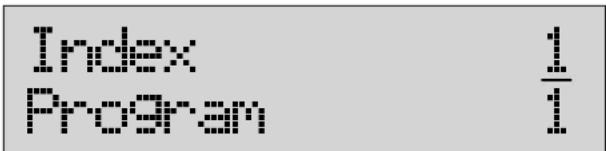
- Die Index-Nummer ist die Listenposition des gewählten Programms. Um die Index-Nummer nach dem Anwählen zu wechseln, drehen Sie einfach das RAD.
- Um die Programm-Nummer einzustellen, die der Index-Nummer entspricht, drücken Sie das RAD. Drehen Sie dann das RAD, um die gewünschte Programm-Nummer zu wählen.
- Nachdem Sie Ihre eigene Programmliste erstellt haben, drücken Sie die PROGRAM/CONFIG-Taste, um das Menü zu verlassen.
Anmerkung: Werksprogramme können nicht überschrieben werden oder verloren gehen. Mit der „Replace Old“ Funktion können Sie nur ein Anwenderprogramm ersetzen.
5.5 Kontrast einstellen
Da Veranstaltungsorte und Anwendungen variieren, können Sie bei den 240 und 241 DriveRack™ Geräten den Kontrast des Spezialdisplays ändern. Um Einstellungen am Display-Kontrast vorzunehmen, drücken Sie die UTILITY-Taste und gehen Sie mit der NEXTPG- oder PREYPG-Taste zu der Seite, die wie folgt aussieht:
Contrast. FUP Note
- Um die Contrast-Einstellung zu wählen, drücken Sie das RAD, bis der Kontrast-Prozentsatz angezeigt wird. Drehen Sie dann das RAD, bis Sie den gewünschten Kontrast gefunden haben. Drücken Sie die PROGRAM/CONFIG-Taste, um das Menü zu verlassen. Der Kontrast-Bereich beträgt 0 bis 100%.
Im Utility-Menü können Sie das Setup dahingehend ändern, dass beim Einschalten der DriveRack™ Geräte die Ausgänge entweder alle stummgeschaltet sind oder der Zustand beim Ausschalten verwendet wird. Um das PUP Mute Setup zu ändern, gehen Sie wie folgt vor:
- Drücken Sie im Program-Modus die UTILITY-Taste und gehen Sie mit den PREV PG und NEXT PG Tasten zu der Seite, die etwa wie folgt aussieht:
Contrast. FUP Mute
- Um die PUP Mute-Einstellung zu wählen, drücken Sie das RAD, bis PUP Mute gewählt ist. Drehen Sie dann das RAD, bis die gewünschte Mute-Einstellung (All, Saved oder SyS Mute) gewählt ist. All = alle Ausgänge sind beim Einschalten stummgeschaltet, Saved - Stummschaltungs-Status beim Ausschalten wird verwendet, SYS Mute = alle Ausgänge sind beim Einschalten stummgeschaltet, sie können aber mit einem Switch Closure-Programm zur Fernsteuerung wieder aktiviert werden. Drücken Sie die PROGRAM/CONFIG-Taste, um das Menü zu verlassen.
5.7 Fonction Load Stored
5.7 Load Stored-funktion
Im Utility-Menü des 240/241 DriveRack können Sie auch die Load Stored-Funktion ein- oder auschalten. Der Unterschied zwischen Load On und Load OFF ist folgender:
LOAD On: Nach dem Einschalten (oder einem Stromausfall) lädt das Gerät automatisch ein Programm aus der Programm-Tabelle. Nicht gespeicherte Änderungen gehen verloren.
LOAD OFF: Nach dem Einschalten (oder einem Stromausfall) lädt das Gerät automatisch wieder exakt die Konfiguration, die vor dem Ausschalten bestand, inklusive aller an den Effektmodulen wie Delay, EQ usw. vorgenommenen Änderungen.
Um die Load Stored-Option aufzurufen und zu bearbeiten, gehen Sie wie folgt vor:
- Drücken Sie im Program-Modus die UTILITY-Taste und gehen Sie mit den PREV PG und NEXT PG Tasten zu der Seite, die etwa wie folgt aussicht:

- Wählen Sie mit dem RAD die Option On oder Off.
5.8 Option de fermeture de contact 5.8 Switch clos
Mit der von den 240/241 Drive Rack-Geräten bereitgestellten Switch Closure-Funktion können Sie wichtige Funktionen wie Stummschaltung und Programmwechsel über fest montierbare Schalter steuern. Die folgende Beschreibung und Anwendungsanleitung vermittelt alles, was Sie zum Einsatz dieses leistungsstarken Werkzeugs benötigen.
Anmerkung: Die Switch Closure-Optionen können nur bei der Sicherheits-Freigabe „High“ editiert werden. Weiterhin lässt sich die Switch Closure-Funktion beim 241 nur über die DriveWare Software einrichten.
Um die Switch Closure-Option im 240 einzurichten, gehen Sie wie folgt vor:
- Drücken Sie im Program-Modus die UTILITY-Taste und gehen Sie mit den PREV PG und NEXT PG Tasten zu der Seite, die etwa wie folgt aussieht:
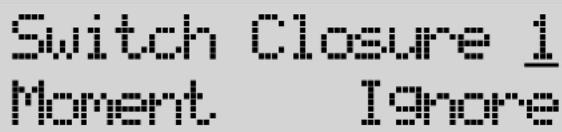
- Notez que le curseur (tiret bas) indique le paramètre sélectionné. Pour sélectionner un paramètre, appuyez simplement sur la molette DATA jusqu'à ce que le curseur se place sous le paramètre souhaité.
- Une fois le paramètre sélectionné, tournez la molette DATA pour éditer sa valeur.
- Si l'option Switch Closure est sélectionnée, vous pouvez sélectionner un port de 1 à 4 en tournant la molette DATA
-
Lorsqu'un port est sélectionné (1-1), vous pourrez affecter le type de commutation (temporaire ou à verrouillage) à câbler à un port donné. La commutation à verrouillage est identique à un interrupteur à 2 positions (On/Off). La commutation temporaire est identique à un bouton poussoir.
-
Der Unterstrich bezeichnet den momentan für die Bearbeitung gewählten Parameter. Um ausgehend von der aktuellen Seite den Parameter zum Editieren zu wählen, drücken Sie einfach das RAD, bis sich der Unterstrich unter dem zu editierenden Parameter befindet.
- Nachdem Sie den zu editierenden Parameter gewählt haben, drehen Sie das RAD, um den Parameterwert zu bearbeiten.
- Wenn die Switch Closure-Funktion momentan gewählt ist, können Sie die Closures 1 – 4 aufrufen und Ihnen eine Funktion zuordnen, indem Sie einfach das RAD drehen.
- Nachdem Sie einen Schalter-Port (1 - 4) gewählt haben, müssen Sie den Schaltertyp (nichtirastend oder rastend) zuordnen, der mit dem betreffenden Port verdrahtet werden soll. Der rastende Schalter ist mit einem Lichtschalter vergleichbar, der über zwei Positionen (On/Off) verfügt. Ein nichtrastender Schalter ist normalerweise eine Drucktaste, die nur so lange den Status „geschlossen“ oder „eingeschaltet“ herstellt, wie sie gedrückt ist.
- Den gewählten Schaltern können Sie folgende Funktionen zuordnen: SYSTEM MUTE. Durch wiederholtes Drücken werden alle Ausgänge stummgeschaltet/aktiviert. PROGRAM UP: Rückt bei jedem Tastendruck eine Programm-Nummer höher und lädt das Programm. Mehrere Tastendrücke rücken entsprechend mehrere Programm-Nummern höher. PROGRAM DOWN: Rückt bei jedem Tastendruck eine Programm-Nummer tiefer und lädt das Programm. Mehrere Tastendrücke rücken entsprechend mehrere Programm-Nummern tiefer. PROGRAM NUMBER: Beim Drücken des Schalters wird das zugeordnete Programm geladen. IGNORE: Das Gerät spricht nicht auf Tastendruck an. - Wenn Sie die Latch-Funktion des Geräts verwenden, drücken Sie die NEXT PG-Taste, um die nächste Seite aufzurufen, die etwa wie folgt aussicht:
Latch: 0 Prg 14 Off Off Off Off
- Nachdem Sie das Programm gewählt haben, dem Sie die Latch-Funktion zuordnen möchten, drücken Sie das RAD, bis Latch für die Bearbeitung gewählt ist. Sie können die verschiedenen Latch-Optionen durchgehen. (OFF On OFF On bedeutet, dass das Programm beim Anschluss an einen Wechselschalter jeweils ein- und ausgeschaltet wird.) Off - Schalter geöffnet. Mit 1 Schaltern können Sie 16 verschiedene Kombinationen wählen.
Das folgende Diagramm zeigt die 16 Kombinationen beim Einrichten von Latch-Programmen.
Combinaisons de verrouillage Latching-Kombinationen
0000 - Beispiel : Programm 11001
0001
1001
0010 1010
0011 1011
0100 1100
0101 1101
0111 1111 - Beispiel : Programm 16
Ex : Programme
1000
1=Com. fermé
D=Com. ouvert
Schalter geschlossen
Schalter geöffnet
Section 6/Abschnitt 6
DriveWare
GUI
DriveWare
GUI
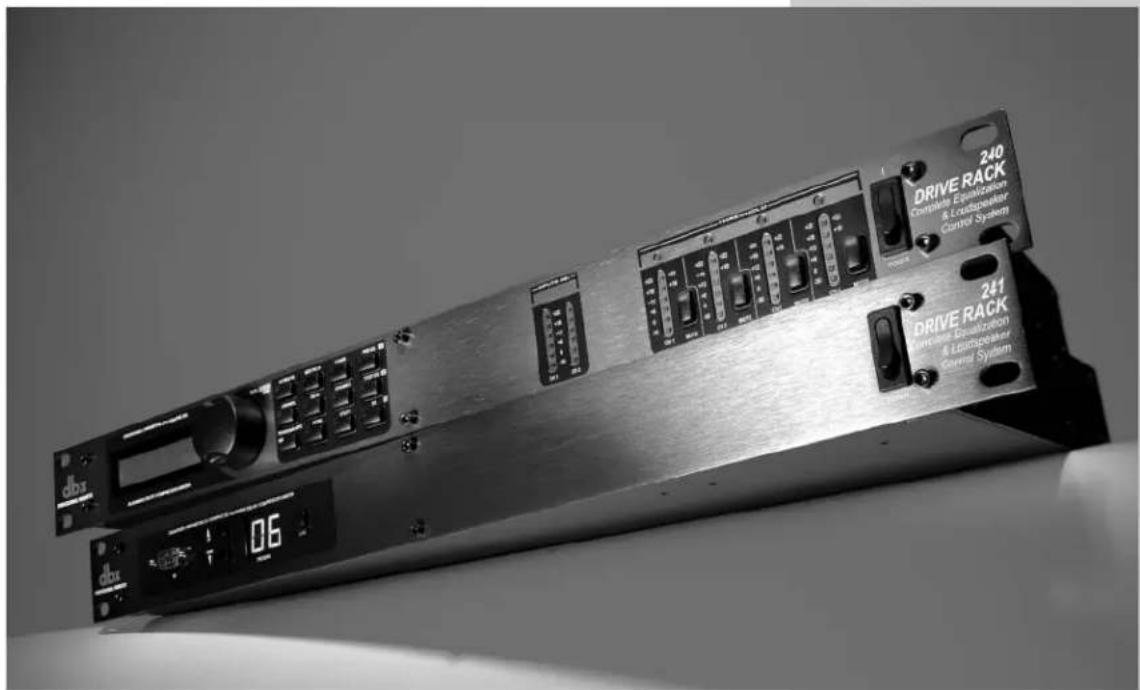
dbx®
Um den Betrieb der DriveRack™ Geräte noch komfortabler zu gestalten, liefert dbx Professional Products mit jedem Gerät die DriveWare™ PC GUI Software aus. Mit dem GUI Interface können Sie alle Aspekte der DriveRack™ Geräte steuern.
Der folgende Abschnitt liefert grundlegende Informationen über den Einsatz der DriveWare™ Software, inklusive Installation, Systemanforderungen, Kabelspezifikationen und elementare Bedienung.
SYSTEMANFORDERUNGEN
Minimum: 166 MHz PC Prozessor - 16 Bit Farbmonitor - 32 MB RAM - Windows™ 95 OS R2 oder neuer - Windows™ NT 4.0 oder neuer - Baud-Rate (fest) 38,4 kBaud
Anmerkung: Die COMM Port-Einstellung muss gleich bleiben. Wenn das GUI in Betrieb ist, müssen alle anderen Geräte, die den RS232 COMM Port verwenden, ausgeschaltet sein.
INSTALLATION
- Installieren Sie das DriveRack™ GUI Interface entweder von der dbx Professional Products Website (www.dbxpro.com) oder von der CD ROM auf Ihrem PC oder Laptop.
- Nach dem Download der Software oder dem Laden der CD doppelklicken Sie einfach auf die Datei namens DriveRack™ setup.
- Jetzt müssen Sie angeben, wo das Programm installiert werden soll.
- Nachdem die Installation der Software abgeschlossen ist, sollten Sie Ihren Computer neu starten.
- Stellen Sie vor dem Betrieb des GUI Interfaces alle Geräteverbindungen mit dem Netzwerk her.
Das DriveRack™ GUI Interface lässt sich wie folgt bedienen:
ELEMENTARE BEDIENUNG
Nachdem Sie das Gerät angeschlossen haben, starten Sie das GUI Interface mit einem Doppelklick auf das Anwendungs-Icon. Wenn sich das Programm öffnet und das Gerät nicht mit dem PC verbunden ist, sehen Sie als erstes die UNIT-Ansicht. In dieser Ansicht werden die verwendeten Geräte als Icons dargestellt. Doppelklicken Sie einfach auf das Gerät, das Sie aufrufen und editieren möchten.
Wenn das Gerät an den PC angeschlossen ist, startet das Programm mit einem Blockdiagramm des Geräts. Um Module zu editieren, doppelklicken Sie einfach auf den gewünschten Modulblock.
- Um das Utility-Menü einzustellen, halten Sie die rechte Maustaste auf dem oberen Balken des Fensters gedrückt, um das Utility-Menü herunterzuziehen.
Die Utility-Menüs sehen wie folgt aus:
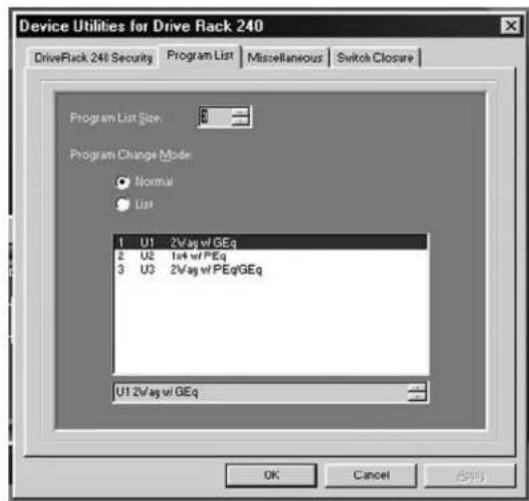
- Um den Betriebsmodus optimal an Ihre Bedürfnisse anzupassen, sollten Sie Ihre Vorlieben im Preferences-Ordner einstellen, der über das File-Menü aufgerufen werden kann und wie folgt aussieht:
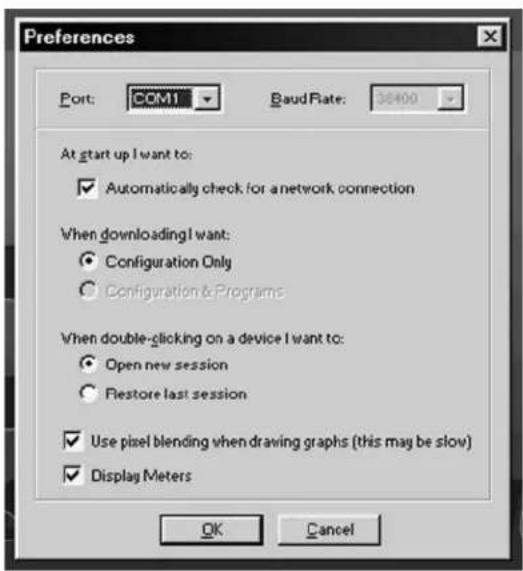
Note : Le taux de transfert en Bauds doit être réglé sur 38400.
Anmerkung: Die Baud-Rate muss auf 38400 gesetzt sein.
Empfohlene GUI Kabel-Spezifikationen:
PC GUI Interface - DB-9 weiblich/weiblich Null-Modem-Kabel (ca. 3 Meter)
DriveRack™
Section 7/Abschnitt 7
GUIDE DES
APPLICATIONS
ANWENDUNGSLEITFADEN
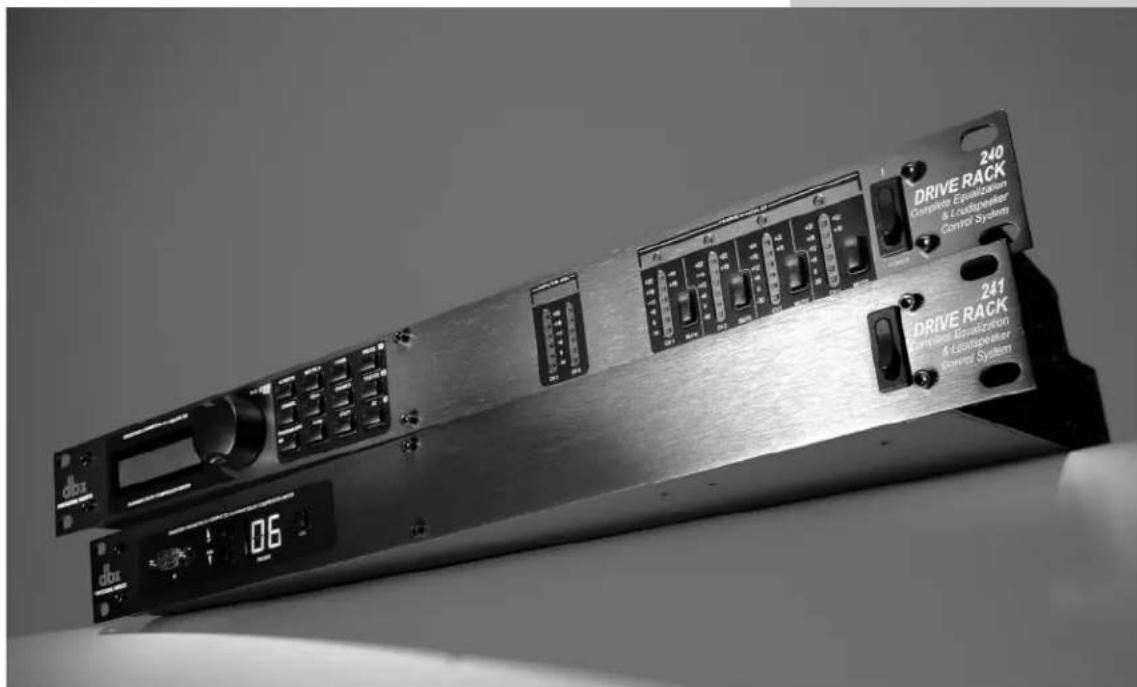
dbx®
Dieser Anwendungsleitfaden schlägt für die DriveRack™ Geräte verschiedene Installationen vor, mit denen Sie die Leistung der Geräte optimieren können. Die sieben folgenden Einsatzmöglichkeiten demonstrieren die umfassende Flexibilität der DriveRack™ Geräte. Sie können die Installationen exakt nachbilden oder als Vorlage für die Entwicklung zahlloser Audioanwendungen benutzen.
Stellen Sie sicher, dass alle Ausgänge am DriveRack ™ stummgeschaltet sind, bevor Sie Geräte im Signalweg (vor und hinter dem DriveRack ™ ) einschalten.
- Verbinden Sie die Ausgänge des Mischers mit den Eingängen des DriveRack ™ .
- Verbinden Sie die Ausgänge des DriveRack™ mit dem gewählten Lautsprecherverstärker.
- Stellen Sie sicher, dass alle Ausgänge stummgeschaltet sind, und schalten Sie Mischer und Verstärker ein.
Software
- Wählen Sie im Program-Modus das Werksprogramm #21 (2Way w/GEQ) als Schablone.
- Nachdem Sie das Programm gewählt haben, laden Sie es mit einem Druck auf die PROGRAM/CONFIG-Taste.
![graph TD A["Audio Device"] --> B["Speaker Unit 1"] A --> C["Speaker Unit 2"] A --> D["Speaker Unit 3"] B --> E["Audio Record"] C --> E D --> E E --> F["Display"] style A fill:#f9f,stroke:#333 style B fill:#ccf,stroke:#333 style C fill:#ccf,stroke:#333 style D fill:#ccf,stroke:#333 style E fill:#dfd,…](/content/2026/04/687263/images/a83c305113c1fe4b2f9b7176a0e8626d40488157f7ecc4e3e85115d0694e99d9.jpg)
Stellen Sie sicher, dass alle Ausgänge am DriveRack™ stummgeschaltet sind, bevor Sie Geräte im Signalweg (vor und hinter dem DriveRack™) einschalten.
- Verbinden Sie die Ausgänge des Mischers mit den Eingängen des DriveRack™.
- Verbinden Sie die Ausgänge des DriveRack™ mit dem gewählten Lautsprecherverstärker.
- Stellen Sie sicher, dass alle Ausgänge stummgeschaltet sind, und schalten Sie Mischer und Verstärker ein.
Software
- Wählen Sie im Program-Modus das Werksprogramm #22 (LR w/Delay) als Schablone.
- Nachdem Sie das Programm gewählt haben, laden Sie es mit einem Druck auf die PROGRAM/CONFIG-Taste.
- Wegen näherer Einzelheiten über das Einrichten und Editieren von Crossover-Punkten siehe Abschnitte 3 und 4 (Konfiguration und Parameter-Details).
Anmerkungen: Jeder Ausgang des Crossovers ist ein vollständig regelbares Bandpass-Filter. Abhängig vom Signal müssen diese Filter unterschiedlich eingestellt werden.
Beispiel:
Nur Sprache: Stellen Sie den Low Shelf EQ auf 120 Hz ein, um dumpfe Störgeräusche zu entfernen. Stellen Sie den High Shelf EQ auf 10 kHz, um das Rauschen des Vorverstärkers zu entfernen.
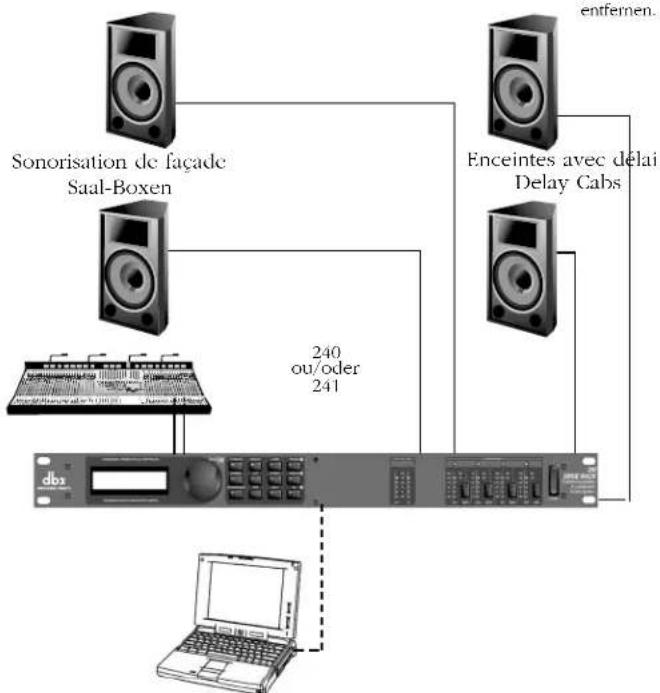
Stellen Sie sicher, dass alle Ausgänge am DriveRack ™ stummgeschaltet sind, bevor Sie Geräte im Signalweg (vor und hinter dem DriveRack ™ ) einschalten.
- Verbinden Sie die Ausgänge des Mischers mit den Eingängen des DriveRack ™ .
- Verbinden Sie die Ausgänge des DriveRack™ mit dem gewählten Lautsprecherverstärker.
- Stellen Sie sicher, dass alle Ausgänge stummgeschaltet sind, und schalten Sie Mischer und Verstärker ein.
Software
- Wählen Sie im Program-Modus das Werksprogramm #23 (Mono LCR w/Sub) als Schablone.
- Nachdem Sie das Programm gewählt haben, laden Sie es mit einem Druck auf die PROGRAM/CONFIG-Taste.
- Wegen näherer Einzelheiten über das Einrichten und Editieren von Crossover-Punkten siehe Abschnitte 3 und 4 (Konfiguration und Parameter-Details).
Anmerkung: Diese Konfiguration lässt sich problemlos in eine LCR + rückseitige Surround-Beschallung umwandeln, indem Sie das Sub-Tielfpass-Filter in ein breitbandiges Bandpass-Filter ändern und die Bass-Bedämpfung (Low Rolloff) der linken und rechten Ausgänge anpassen.
![graph TD A["Speaker 1"] --> D["DBX"] B["Speaker 2"] --> D["DBX"] C["Speaker 3"] --> D["DBX"] E["Speaker 4"] --> D["DBX"] F["Speaker 5"] --> D["DBX"] D["DBX"] --> G["Output"] H["Input: Audio/Video Player"] --> D["DBX"]](/content/2026/04/687263/images/91797726df3445c2b47dd9b2304be2152ca5a5ef3b01afb3df6f44c0fd655a5f.jpg)
Stellen Sie sicher, dass alle Ausgänge am DriveRack ™ stummgeschaltet sind, bevor Sie Geräte im Signalweg (vor und hinter dem DriveRack ™ ) einschalten.
- Verbinden Sie die Ausgänge des Mischers mit den Eingängen des DriveRack™.
- Verbinden Sie die Ausgänge des DriveRack™ mit dem gewählten Lautsprecherverstärker.
- Stellen Sie sicher, dass alle Ausgänge stummgeschaltet sind, und schalten Sie Mischer und Verstärker ein.
- Stellen Sie Verbindungen zwischen dem Switch Closure-Ausgang des 240/241 und den fest montierten Kontrollschaltern her.
Software
- Wählen Sie ein Programm (z.B. Factory 24-Zones mit Filter), das eine 1X4 (mit Filtern) Crossover-Konfiguration verwendet.
- Speichern Sie vier getrennte Kopien dieses Presets und nennen Sie sie Zone 1 - 4.
- Stellen Sie den EQ, das Time Alignment Delay und den Limiter für jede Preset-Zone ein.
- Modifizieren Sie jetzt jedes der vier Presets wie folgt: Bei Preset 1 ist Zone 1 ein- und Zone 2 - 4 stummgeschaltet. Bei Preset 2 sind die Zonen 1 und 2 ein- und die Zonen 3 - 4 stummgeschaltet. Bei Preset 3 sind die Zonen 1 - 3 ein- und Zone 4 stummgeschaltet.
- Aktivieren Sie jetzt Remote-Schalter 1, um Zone 1/Preset 1 zu wählen; Remote-Schalter 2, um die Zonen 1+2 zu wählen; Remote-Schalter 3, um die Zonen 1-3 zu wählen und Remote-Schalter 4, um die Zonen 1-4 zu wählen.
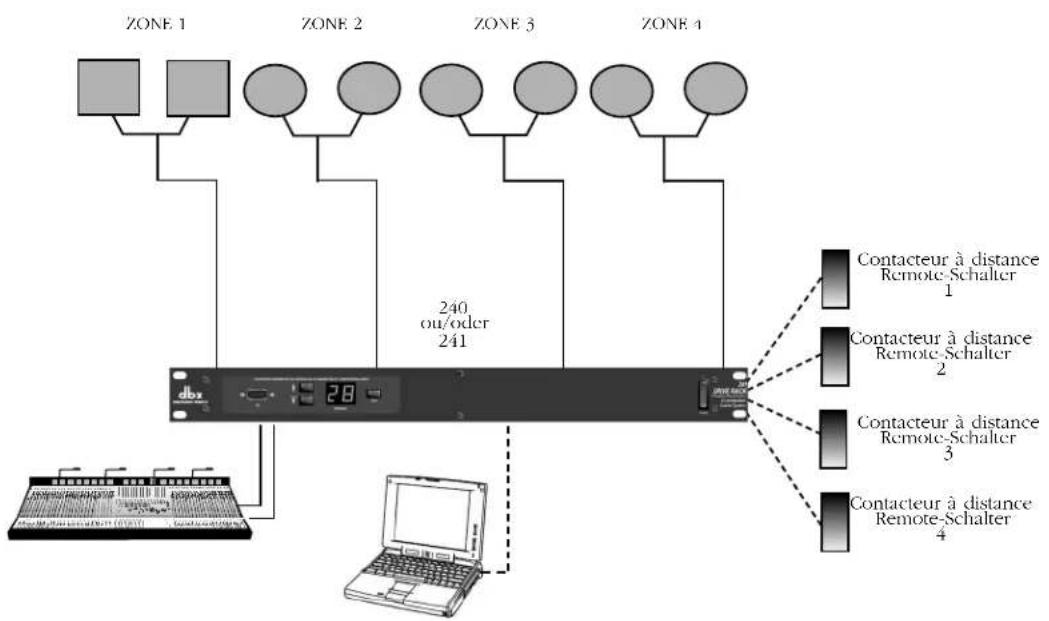
Anmerkung Stellen Sie sicher, dass alle Ausgänge am DriveRack ™ stummgeschaltet sind, bevor Sie Geräte im Signalweg (vor und hinter dem DriveRack ™ ) einschalten.
- Verbinden Sie die Ausgänge des Mischers mit den Eingängen des DriveRack ™ .
- Verbinden Sie die Ausgänge des DriveRack™ mit dem gewählten Lautsprecherverstärker.
- Stellen Sie sicher, dass alle Ausgänge stummgeschaltet sind, und schalten Sie Mischer und Verstärker ein.
Software
- Wählen Sie im Program-Modus das Werksprogramm =27 (Delay Speakers) als Schablone.
- Im Program-Modus können Sie jetzt die Zeitverzögerung für alle vier Ausgänge des Geräts berechnen und editieren.
Anmerkung Stellen Sie sicher, dass alle Ausgänge am DriveRack ™ stummgeschaltet sind, bevor Sie Geräte im Signalweg (vor und hinter dem DriveRack ™ ) einschalten.
I. Verbinden Sie den Send-Weg oder Ausgang des Kanals mit dem Eingang des 240/241 DriveRack™.
2. Verbinden Sie den Ausgang des 240/241 mit dem Return-Weg des Mischers.
3. Stellen Sie sicher, dass alle Ausgänge stummgeschaltet sind, und schalten Sie Mischer und Verstärker ein.
Software
- Wählen Sie im Program-Modus das Werksprogramm 28 oder 29 als Schablone.
- Im Program-Modus können Sie jetzt die EQs und Compressoren/Limiter bearbeiten und an die speziellen Anforderungen der Anwendung anpassen.
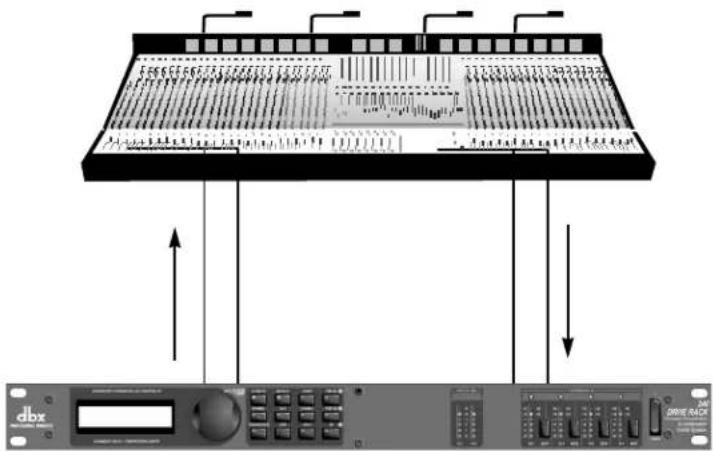
Stellen Sie sicher, dass alle Ausgänge am DriveRack™ stummgeschaltet sind, bevor Sie Geräte im Signalweg (vor und hinter dem DriveRack™) einschalten.
- Verbinden Sie die Ausgänge des Mischers mit den Eingängen des DriveRack™.
- Verbinden Sie die Ausgänge des DriveRack™ mit dem gewählten Lautsprecherverstärker.
- Stellen Sie sicher, dass alle Ausgänge stummgeschaltet sind, und schalten Sie Mischer und Verstärker ein.
- Stellen Sie Verbindungen zwischen dem Switch Closure-Ausgang des 240/241 und den fest montierten Kontrollschaltern her (optional).
Software
- Wählen Sie ein Programm, das eine 1X4 (mit Filtern) Crossover-Konfiguration verwendet.
- Speichern Sie drei getrennte Kopien dieses Presets und nennen Sie sie Zone 1 – 3.
- Stellen Sie den EQ, das Time Alignment Delay und den Limiter für jede Preset-Zone ein.
Anmerkung: Für Boxen in Bühnennähe können Sie eine andere EQ-Einstellung wählen, um Feedback zu verhindern. Für Boxen in der Halle können Sie einen relativ linearen EQ mit Time Delay verwenden.
![graph TD A["dbx"] --> B["Speaker 1"] A --> C["Speaker 2"] A --> D["Speaker 3"] A --> E["Speaker 4"] B --> F["Database Interface"] C --> F D --> F E --> F](/content/2026/04/687263/images/35d743547c56818bc8612c8ced89be72a8a54f40cb3b5b271a04083032b4f70a.jpg)
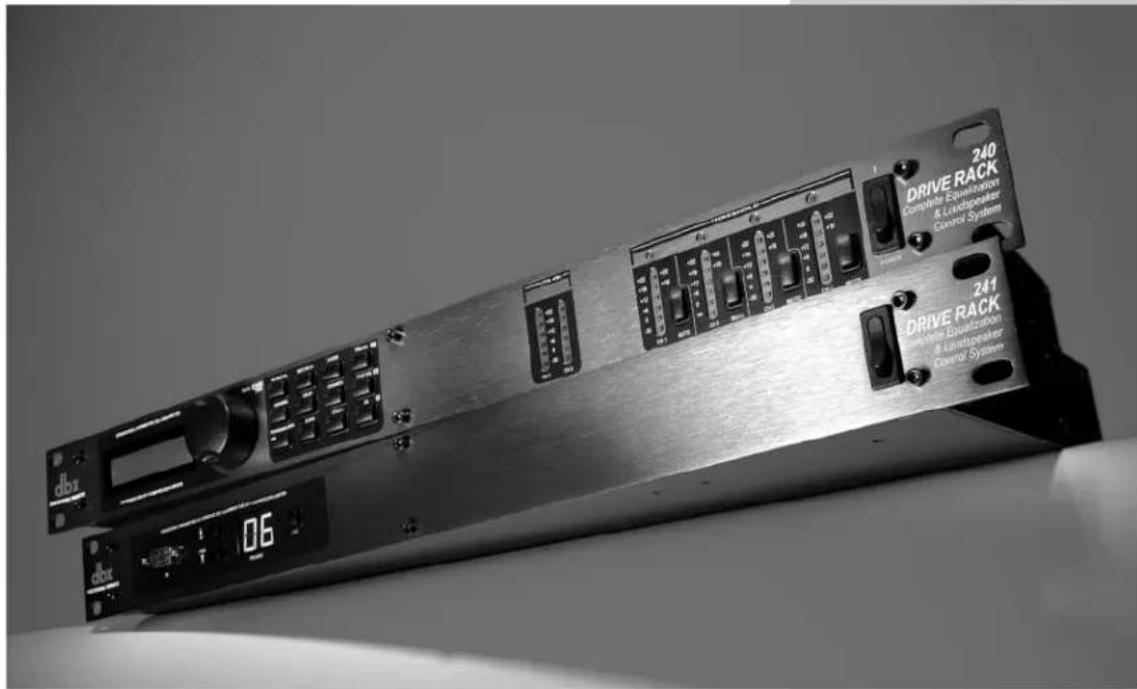
A.1 Werkseinstellungen laden
Sollten Sie einmal einen Systemreset vornehmen müssen, stellen Ihnen die 240/241 DrivelRack™ Geräte die Optionen "Soft" oder "Hard" Reset zur Wahl. Das Soft Reset setzt alle Einstellungen außer den User-Programmen zurück. Das Hard Reset-Verfahren setzt alle programmierbaren Informationen auf die Werkseinstellungen zurück.
240 Factory ("Hard") Reset
- Halten Sie beim Einschalten die STORE-Taste gedrückt, bis folgende Meldung erscheint:
"! HARD RESET?" - Durch Drücken der PREV PAGE-Taste starten Sie das Factory Reset. (Alle User-Programme werden zu Kopien der Werksprogramme, alle Utility- und Security-Einstellungen werden zurückgesetzt).
Durch Drücken der PROGRAM-Taste brechen Sie das Factory Reset-Verfahren ab und das Gerät wird normal gestartet.
240 Factory ("Soft") Reset.
- Halten Sie beim Einschalten die POST-EQ-Taste gedrückt, bis folgende Meldung erscheint:
"! SOFT RESET?"
- Durch Drücken der PREV PAGE-Taste starten Sie das System Reset. (Alle Utility-Einstellungen werden zurückgesetzt.)
- Durch Drücken der PROGRAM-Taste brechen Sie das System Reset-Verfahren ab und das Gerät wird normal gestartet.
241 Factory ("Hard") Reset
- Halten Sie beim Einschalten die PROGRAM DOWN-Taste gedrückt, bis folgende Meldung auf dem 7-Segment-Display erscheint Hd
- Durch Drücken der PROGRAM DOWN-Taste starten Sie das Factory Reset. (Alle User-Programme werden zu Kopien der Werksprogramme, alle Utility- und Security-Einstellungen werden zurückgesetzt).
Durch Drücken irgendeiner anderen Taste brechen Sie das Factory Reset-Verfahren ab und das Gerät wird normal gestartet.
24I Factory ("Soft") Reset
- Halten Sie beim Einschalten die PROGRAM UP-Taste gedrückt, bis folgende Meldung auf dem 7-Segment-Display erscheint:
- Durch Drücken der PROGRAM UP-Taste starten Sie das System Reset. (Alle Utility-Einstellungen werden zurückgesetzt.) Durch Drücken irgendeiner anderen Taste brechen Sie das System Reset-Verfahren ab und das Gerät wird normal gestartet.
A.2 Kurzwegtasten-Optionen beim Einschalten
Die DriveRack™ Geräte bieten folgende "Quick Key" Optionen beim Einschalten:
240 Ausgangs-Stummschaltung beim Einschalten
Halten Sie beim Einschalten eine der Mute-Tasten gedrückt. Alle Ausgänge werden beim Laden des Programms stummgeschaltet.
240 Anfängliche Programmnummer wechseln
Halten Sie beim Einschalten die PROGRAM-Taste gedrückt, bis folgende Meldung erscheint:
Ch9 Restart Prog Number
Drücken Sie nochmals die PROGRAM-Taste, wenn Sie Ihre Wahl getroffen haben. Das normale Start-Verfahren wird fortgesetzt.
241 Kurzwegtasten-Optionen beim Einschalten
PROGRAM CHANGE - Halten Sie beim Einschalten die LOAD-Taste gedrückt. Das Gerät wechselt in den „Power Up Program Change“-Modus. FLASH SCREEN - Halten Sie beim Einschalten die LOAD- und UP-Tasten gedrückt. Das Gerät wechselt zum Flash-Bildschirm.
Die 240 und 241 DriveRack ™ Geräte können ihre Betriebssysteme (OS) mit der neuesten im Internet verfügbaren Version updaten. Um einen Flash Download durchzuführen, muss Ihr PC Informationen über den RS 232-Anschluss empfangen/senden können. Gehen Sie wie folgt vor:
- Verbinden Sie den RS 232-Ausgang Ihres PCs mit dem RS 232-Eingang des DriveRack™.
- Gehen Sie ins World Wide Web.
- Gehen Sie zur Seite www.dbxpro.com, um auf die neueste OS-Version zuzugreifen.
- Laden Sie die neueste OS-Version und alle angehängte Software herunter.
- Befolgen Sie die detaillierten Anleitungen der Website.
Flash Download Session starten (Vorderseite des 240)
- Halten Sie beim Einschalten die PREV PAGE-Taste gedrückt, bis folgende Meldung erscheint:
Befolgen Sie jetzt die Flash Download-Anleitungen, um einen Flash Download durchzuführen.
Flash Download Session starten (Vorderseite des 241)
Halten Sie beim Einschalten die UP- und LOAD-Tasten gedrückt, bis folgende Meldung erscheint:
"FL"
- Befolgen Sie jetzt die Flash Download-Anleitungen, um einen Flash Download durchzuführen.
A.4 Programmliste
A.5 Technische Daten
Technische Daten (240 DriveRack™)
Eingänge
Anzahl an Eingängen:
Anschlüsse:
Typ:
Impedanz:
max. Eingangspegel:
CMRR
2
XLR, Euroblock
Elektronisch symmetriert / RF-gefiltert
40 kΩ
hardware-seitig wählbar für +30, +22, +14 dBu
10 dB typisch, >55 dB bei 1kHz
Ausgänge
Anzahl an Ausgängen:
Anschlüsse:
Typ:
Impedanz:
max. Ausgangspegel:
1
XLR, Euroblock
Elektronisch symmetriert / RF-gefiltert
30 Ω
+25.5 dBu an 1 kΩ
+22 dBu an 600 Ω
Systemleistung
Typ:
Dynamikbereich line:
Type IV™ Dynamikbereich:
dbx Type IV™ Conversion System
105 dB unbewertet, 108 dB A-bewertet
120 dB bei transientem Material,
A-bewertet, 22 kHz BW
118 dB bei transientem Material,
unbewertet, 22 kHz BW
112 dB typisch bei Programmmaterial
A-bewertet, 22 kHz BW
48 kHz
24 Bits
74,9 Samples typisch
Sample-Rate:
Wortlänge:
Latenzzeit:
0,005% typisch bei +4 dBu, 1 kHz, 0 dB
Eingangsverstärkung
20 Hz- 20 kHz, +/- 0.5 dB
<-100 dB bei 1 kHz
Klirrfaktor + Rauschen:
Frequenzgang:
Übersprechen zw. Kanälen:
Funktionen:
Prc EQ
Typ:
1 grafischer 31-Band-EQ pro
Eingangskanal oder
1 parametrischer 9-Band-EQ pro
Eingangskanal
beide Eingänge koppelbar
+/-12 dB
Bereich:
Pre Delay
Länge: 1,0 sec/Kanal
Crossover
Typ:
beide Eingänge koppelbar
Filtertyp:
Flankensteilheit:
Wire (1x1, 1x2, 1x3, 1x4), Filter (1x1,
1x2, 1x3, 1x4)
Butterworth, Bessel, oder Linkwitz-Riley
- 12, 18 oder 24 dB/octave bei Butterworth
oder Bessel filters
12 oder 24 dB/octave bei Linkwitz-Riley filters
Alle 4 Kanäle koppelbar
Dynamik
Typ:
Compressor/Limiter mit PeakStopPlus™
Attack/Release:
Programmabhängig
Kopplung:
Alle 4 Parameter koppelbar
Post Delay (Treiberabgleich)
Länge: 365,32 ms pro Ausgangskanal
Alle 4 Parameter koppelbar
Phasenkompensation
Anzahl:
1 pro Ausgangskana
Stärke:
0-360 Grad Phasenverschiebung
Verschiedenes
Ausgabe
GUI:
RS-232 Interface für Computer-Anzeige
und -Konfiguration
Höhe: 4,45 cm (1.75") X Breite: 48,3 cm
(19") X Tiefe: 20,06 cm (7.90")
Gewicht
3,63 kg (8 lbs.)
Transportgewicht:
4,31 kg (9.5 lbs.)
Technische Daten (241 DriveRack™)
Eingänge
Anzahl an Eingängen:
Elektronisch symmetriert / RF-gefiltert
max. Eingangspegel:
40 kΩ
CMRR:
Hardware-seitig wählbar für +30, +22, +14 dBu
40 dB typisch, >55 dB bei 1kHz
Ausgänge
Anzahl an Ausgängen:
Elektronisch symmetriert / RF-gefiltert
30 Ω
Impedanz:
+25.5 dBu an 1 kΩ
+22 dBu an 600 Ω
Systemleistung
Typ:
dbx Type IV™ Conversion System
Dynamikbereich line:
105 dB unbewertet, 108 dB A-bewertet
Type IV™ Dynamikbereich: 120 dB bei transientem Material,
A-bewertet, 22 kHz BW
118 dB bei transientem Material,
unbewertet, 22 kHz BW
112 dB typisch bei Programmmaterial
A-bewertet, 22 kHz BW
48 kHz
0,005% typisch bei +4 dBu, 1 kHz, 0 dB
Eingangsverstärkung
Frequenzgang:
20 Hz- 20 kHz, +/-0.5 dB
Übersprechen zw. Kanälen:
<-100 dB bei 1 kHz
Funktionen:
Pre EQ
Typ:
1 grafischer 31-Band-EQ pro
Eingangskanal oder
1 parametrischer 9-Band-EQ pro
Bereich:
Eingangskanal
+/-12 dB
Pre Delay
Länge: 1,0 sec/Kanal
Crossover
Typ:
beide Eingänge koppelbar
[Non-Text]
Wire(1x1, 1x2, 1x3, 1x4) Filter (1x1,
1x2, 1x3, 1x4),
Butterworth, Bessel, oder Linkwitz-Riley
6, 12, 18 oder 24 dB/octave bei Butterworth
oder Bessel filters
oder Bessel filters
12 oder 24 dB/octave bei Linkwitz-Riley filters
Post EQ
Typ:
Parametrisch
4 EQ-Bänder pro Ausgangskanal
Bereich:
+/-12 dB
alle 4 Kanäle koppelbar
Dynamik
Typ:
Compressor/Limiter mit PeakStopPlus™
programmabhängig
Attack/Release:
alle 4 Parameter koppelbar
Kopplung:
Post Delay (Treiberabgleich)
Länge: 365,32 ms pro Ausgangskanal
alle 4 Parameter koppelbar
Phasenkompensation
Anzahl:
1 pro Ausgangskanal
0-360 Grad Phasenverschiebung
Stärke:
Verschiedenes
Ausgabe
GUI:
RS-232 Interface für Computer-Anzeige
und -Konfiguration
Höhe: 4,45 cm (1.75") X Breite: 48,3 cm
(19") X Tiefe: 20,06 cm (7.90")
Gewicht
3.63 kg (8 lbs.)
Transportgewicht:
4.31 kg (9.5 lbs.)
VORSICHT: Diese Wartungsanleitungen sind nur für qualifiziertes Wartungspersonal bestimmt. Um die Gefahr eines Stromschlags zu verringern, sollten Sie sich (ohne die entsprechende Qualifikation) auf die Wartungsarbeiten beschränken, die im Bedienungshandbuch enthalten sind. Überlassen Sie alle Wartungsarbeiten qualifiziertem Wartungspersonal. Ziehen Sie den Netzstecker, bevor Sie mit der Wartung

Die 240 und 241 DriveRack™ Geräte bieten Ihnen die Möglichkeit, die Finstellungen der Eingangspegelverstärkung zu ändern. Es sind 3 Hardware-seitig konfigurierbare Verstärkungseinstellungen verfügbar. Dies sind: +14 dBu, +22 dBu und +30 dBu. Verwenden Sie in diesen Fällen folgendes Verfahren, um die Gain Level-Einstellungen zu ändern. Anmerkung: Nachdem Sie den Verstärkungspegel der Werkseinstellungen geändert haben, sind die Ausgangsanzeigen nicht mehr korrekt kalibriert.
Um den Verstärkungspegel zu ändern, setzen Sie die Jumper auf die Stifte, die mit der gewünschten Verstärkungseinstellung markiert sind.
1) Stellen Sie vor dem Öffnen des Geräts zunächst sicher, dass es ausgeschaltet und der Netzstecker aus der Steckdose gezogen ist.
2) Vor dem Öffnen des DriveRack™ Chassis sollten Sie sich erden, um ESD-Beschädigungen zu vermeiden.
3) Öffnen Sie das Chassis, indem Sie auf jeder Seite fünf Schrauben sowie die beiden zentralen Schrauben auf der Rückseite und die oberste mittlere Imbusschraube auf der Vorderseite entfernen.
4) Suchen Sie den in der Abbildung unten gezeigten Jumper-Block:
5) Stellen Sie die Jumper auf die gewünschten Eingangs- und Ausgangsverstärkungswerte ein.
6) Nachdem Sie die gewünschten Einstellungen vorgenommen haben, setzen Sie die Chassis-Abdeckung wieder ein.
s- und Ausgangsdiagramme
SYNOPTIQUE DES ENTRÉES
INPUT-DIAGRAMM
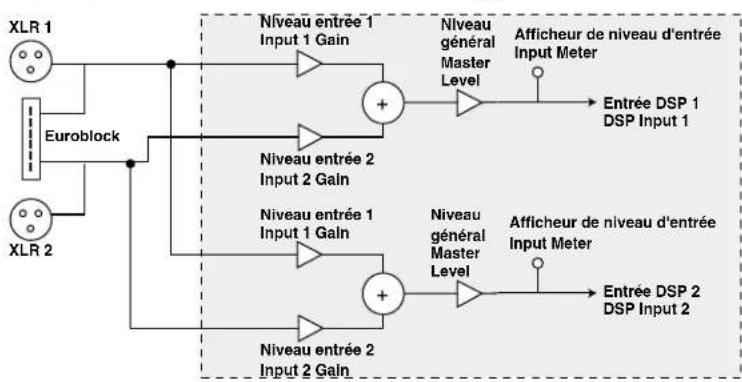
Fragen oder Anregungen? E-Mail:
customer@dbxpro.com
oder besuchen Sie unsere World Wide Web
Homepage: www.dbxpro.com
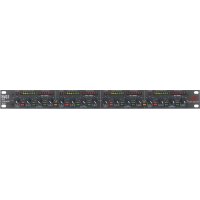

- CONSIGNES DE SÉCURITÉ WICHTIGE SICHERHEITSVORKEHRUNGEN
- CONSIGNES DE SÉCURITÉ
- NOTE POUR CLIENTS DONT L'APPAREIL EST ÉQUIPÉ D'UN CORDON D'ALIMENTATION. AVERTISSEMENT : CET APPAREIL DOIT ÊTRE RELIÉ À LA TERRE
- SICHERHEITSVORKEHRUNGEN
- KUNDENHINWEIS, FALLS IHR GERÄT MIT EINEM NETZKABEL AUSGERÜSTET IST. WARNUNG: DIESE GERAT MUSS GEERDET WERDEN
- PILE AU LITHIUM - AVERTISSEMENT
- ACHTUNG LITHIUMBATTERIE
- ATTENTION
- CAUTION
- FICHES SECTEUR AU ROYAUME-UNI
- DECLARATION DE KONFORMITÄTS- CONFORMITÉ ERKLÄRUNG
- DRIVERACK™
- TABLE DES MATIÈRES/INHALT
- INTRODUCTION/EINLEITUNG
- SECTION I - PRISE EN MAIN/ABSCHNITT I - ERSTE SCHRITTE
- SECTION 2 - FONCTIONS D'ÉDITION/ABSCHNITT 2 - EDITIERFUNKTIONEN
- SECTION 7 - GUIDE DES APPLICATIONS/ABSCHNITT 7 - ANWENDUNGSLEITFADEN
- FINITION DES 240/241 DRIVERACK™ SYSTEMS
- NGSARBEITEN
- 0.4 TOUR D'HORIZON 0.4 SCHNELLSTART
- BLOCKDIAGRAMM DES SIGNALWEGS
- AUF DER VORDERSEITE DES 240 DRIVERACK NAVIGIEREN
- AUF DER VORDERSEITE DES 241 DRIVERACK NAVIGIEREN
- I.1 RÜCKSEITIGE ANSCHLÜSSE (240)
- IEC NETZANSCHLUSS
- SWITCH CLOSURE-ANSCHLUSS
- PC-ANSCHLUSS
- AUSGÄNGE 1-4
- EINGÄNGE I-2
- GROUND LIFT-SCHALTER
- RAD/DATA WHEEL
- EINGANGSANZEIGEN
- THRESHOLD-ANZEIGEN (SCHWELLWERT)
- AUSGANGSANZEIGEN
- AUSGANGS-STUMMSCHALTUNG
- NETZSCHALTER
- 1.3 CONNEXIONS DE FACE ARRIÈRE (241) 1.3 RÜCKSEITIGE
- ANSCHLÜSSE (241)
- EMBASE SECTEUR
- SORTIES I-4
- EINGÄNGE 1-2
- 1.4 FACE AVANT (241) 1.4 VORDERSEITE (241)
- CONNEXION PC
- PROGRAM UP UND DOWN
- PROGRAMM-DISPLAY
- LOAD-TASTE
- 2.1 ELEMENTARE NAVIGATIONSMODI
- 2.2 FX TASTENBLOCK-ÜBERSICHT
- 2.2 FX TASTENBLOCK-ÜBERSICHT (FORTSETZUNG)
- 2.3 IN DER PRE-CROSSOVER EQ-SEKTION NAVIGIEREN
- 2.4 IN DER POST-CROSSOVER EQ-SEKTION NAVIGIEREN
- 2.5 IN DER XOVER-SEKTION NAVIGIEREN
- 2.6 IN DER DELAY-SEKTION NAVIGIEREN
- 2.7 IN DER DYNAMICS-SEKTION NAVIGIEREN
- 2.8 IN DER I/O-SEKTION NAVIGIEREN
- 2.9 IN DER UTILITY-SEKTION NAVIGIEREN
- 3.1 PROGRAMMDEFINITION
- 3.2 IN DEN WERKSPROGRAMMEN NAVIGIEREN
- PROGRAMME WÄHLEN
- 3.3 EDITION DES PROGRAMMES D'USINE 3.3 WERKSPROGR
- ÄNDERUNGEN AN WERKSPROGRAMMEN SPEICHERN
- DERKONFIGURATION ERSTELLEN
- INT DLY LINKED
- CONFIGURATION DU DRIVERACK™/DRIVERACK™ KONFIGURIEREN
- SECTION 3/ABSCHNITT 3
- 3.6 SAUVEGARDE DES MODIFICATIONS 3.6 ÄNDERUNGEN A
- DER KONFIGURATION SPEICHERN
- 4.1 EINGANG-ROUTING
- INPUT
- LEVEL -INF BIS 20 DB
- MASTER LEVEL -INF BIS 20 DB
- 4.2.1 - 31 BAND GRAPHIC EQ (G)
- EQ ON/OFF
- FLATTEN/RESTORE
- FREQUENCY (F) 20 HZ BIS 20 KHZ
- GAIN (G) -12 BIS +12 DB
- 4.2.2 - PARAMETRIC EQ (P) EQ ON/OFF
- TYPE CONST Q
- BAND I FREQUENCY 20 BIS 20 KHZ (LOW SHELF)
- SLOPE 1 3-12 DB/OCTAVE
- LEVEL 1 -12 BIS 12 DB
- BAND (2-8) FREQUENCY 20 BIS 20 KHZ
- Q (2-8) 0.20 BIS 16.0
- LEVEL (2-8) -12 BIS 12 DB
- BAND 9 FREQUENCY 20 BIS 20 K (HIGH SHELF)
- SLOPE 9 3-12 DB/OCTAVE
- LEVEL 9 -12 BIS 12 DB
- 4.3 PRE CROSSOVER DELAY (DLY)
- DELAY ON/OFF
- UNITS - MILLISECONDS, FEET ODER METER
- LENGTH
- ER)
- 4.4.1 MONO, DUAL TRI UND QUAD FILTERS
- FILTER TYPE - WIRE, LOWPASS, HIGHPASS UND BANDPASS
- LOWPASS - 20 HZ BIS 20 KHZ, ODER OUT
- HIGHPASS - 20 HZ BIS 20 KHZ, ODER OUT
- LOW SLOPE - 6-24 DB/OCTAVE (ABHÄNGIG VOM FILTERTYP)
- HIGH SLOPE - 6-24 DB/OCTAVE
- TYPE - BUTTERWORTH (BW), BESSEL (BS) UND LINKWITZ-RILEY(L-R)
- 4.4.2 FILTRE ACTIF STÉRÉO COUPLÉ
- 4.4.4 FILTRES ACTIFS 3-BANDES - IX3 LOW FREQUENCY ROLLOFF I - 20 HZ À 20 KHZ
- TYPE I - BUTTERWORTH (BW), BESSEL UND LINKWITZ-RILEY(L-R)
- LOW SLOPE I - 6-24 DB/OCTAVE (BW, BESSEL) 12-24 DB/OCTAVE (L-R)
- HIGH SLOPE I - 6-24 DB/OCTAVE (BW, BESSEL) 12-24 DB/OCTAVE (L-R)
- TYPE 2 - BUTTERWORTH (BW), BESSEL (BS) UND LINKWITZ-RILEY(L-R)
- LOW SLOPE 2 - 6-24 DB/OCTAVE (BW, BESSEL) 12-24 DB/OCTAVE (L-R)
- HIGH SLOPE 2 - 6-24 DB/OCTAVE (BW, BESSEL) 12-24 DB/OCTAVE (L-R)
- TYPE 3 - BUTTERWORTH (BW), BESSEL (BS) UND LINKWITZ-RILEY(L-R)
- LOW SLOPE 3 - 6-24 DB/OCTAVE (BW, BESSEL) 12-24 DB/OCTAVE (L-R)
- HIGH SLOPE 3 - 6-24 DB/OCTAVE (BW, BESSEL) 12-24 DB/OCTAVE (L-R)
- SECTION 4/ABSCHNITT 4
- TYPE 4 - BUTTERWORTH (BW), BESSEL (BS) ET LINKWITZ-RILEY(L-R)
- TYPE 4 - BUTTERWORTH (BW), BESSEL (BS) UND LINKWITZ-RILEY(L-R)
- LOW SLOPE 4 - 6-24 DB/OCTAVE (BW, BESSEL) 12-24 DB/OCTAVE (L-R)
- HIGH SLOPE 4 - 6-24 DB/OCTAVE (BW, BESSEL) 12-24 DB/OCTAVE (L-R)
- TYPE
- BAND (I-4) FREQUENCY 20 BIS 20 KHZ
- Q/S (1,4) 0.2 TO 16.0 (BELL) ODER 3 BIS 12 (SHELF)
- Q (2-3) 0.20 BIS 16 DB
- DYNAMICS ON/OFF
- OVEREASY OFF TO 10
- THRESHOLD -40 BIS +20 DBU
- PEAKSTOP+ ON/OFF UND 1-6
- RATIO 1.0 À INF:1
- GAIN -20 BIS +20 DB
- 4.7 DELAY ZUM LAUTSPRECHERABGLEICH (DLY)
- UNITS - MS (MILLISECONDS), FEET ODER METERS
- 4.8 AUSGANGS-ROUTING
- GAIN -INF BIS 20.0 DB
- PHASE OFF, 0 BIS -360°
- SECTION 5/ABSCHNITT 5
- 5.2 SICHERHEITSPASSWÖRTER
- 5.3 SICHERHEITSPASSWORT EINGEBEN
- AMMWECHSEL/PROGRAMMLISTE
- 5.5 KONTRAST EINSTELLEN
- CONTRAST. FUP NOTE
- CONTRAST. FUP MUTE
- 5.7 FONCTION LOAD STORED
- 5.7 LOAD STORED-FUNKTION
- 5.8 OPTION DE FERMETURE DE CONTACT 5.8 SWITCH CLOS
- LATCH: 0 PRG 14 OFF OFF OFF OFF
- COMBINAISONS DE VERROUILLAGE LATCHING-KOMBINATIONEN
- SECTION 6/ABSCHNITT 6
- SYSTEMANFORDERUNGEN
- INSTALLATION
- ELEMENTARE BEDIENUNG
- EMPFOHLENE GUI KABEL-SPEZIFIKATIONEN
- SECTION 7/ABSCHNITT 7
- SOFTWARE
- A.1 WERKSEINSTELLUNGEN LADEN
- 240 FACTORY ("HARD") RESET
- 240 FACTORY ("SOFT") RESET
- 241 FACTORY ("HARD") RESET
- 24I FACTORY ("SOFT") RESET
- A.2 KURZWEGTASTEN-OPTIONEN BEIM EINSCHALTEN
- 240 AUSGANGS-STUMMSCHALTUNG BEIM EINSCHALTEN
- 240 ANFÄNGLICHE PROGRAMMNUMMER WECHSELN
- 241 KURZWEGTASTEN-OPTIONEN BEIM EINSCHALTEN
- FLASH DOWNLOAD SESSION STARTEN (VORDERSEITE DES 240)
- FLASH DOWNLOAD SESSION STARTEN (VORDERSEITE DES 241)
- FL
- A.4 PROGRAMMLISTE
- A.5 TECHNISCHE DATEN
- TECHNISCHE DATEN (240 DRIVERACK™)
- EINGÄNGE
- AUSGÄNGE
- SYSTEMLEISTUNG
- CROSSOVER
- DYNAMIK
- POST DELAY (TREIBERABGLEICH)
- VERSCHIEDENES
- TECHNISCHE DATEN (241 DRIVERACK™)
- POST EQ
- S- UND AUSGANGSDIAGRAMME
Marke : DBX
Modell : DriveRack 241
Kategorie : Prozessor