
PerfectView BVS 71000 - LCD-Bildschirm DOMETIC - Kostenlose Bedienungsanleitung
Finden Sie kostenlos die Bedienungsanleitung des Geräts PerfectView BVS 71000 DOMETIC als PDF.
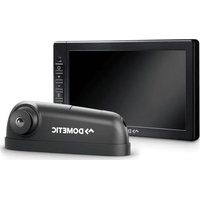


| Produkttyp | TFT-Farb-LCD-Bildschirm für Fahrzeuge |
| Modelle | PerfectView BVS 71000 (M55LX AHD : 5", M75LX AHD : 7") |
| Bildschirmgröße | 5" (12,7 cm) oder 7" (17,8 cm) je nach Modell |
| Auflösung | 384.000 Pixel (5") oder >600.000 Pixel (7") |
| Helligkeit | 350 cd/m² (5") oder 800 cd/m² (7") |
| TV-Normen | 1080p30/25, 720p30/25, PAL, NTSC (auto) |
| Spannungsversorgung | 12 - 30 V= |
| Max. Leistung | 10 W |
| Betriebstemperatur | -20 °C bis 70 °C |
| Lagertemperatur | -30 °C bis 70 °C |
| Max. Luftfeuchtigkeit | 85 % |
| Vibrationsfestigkeit | 6 g |
| Abmessungen (BxHxT) | 146 x 87 x 26 mm (5") oder 190 x 110 x 26 mm (7") |
| Gewicht | 350 g (5") oder 400 g (7") |
| Hauptfunktionen | 4 Kamera-Eingänge, manuelle/automatische Umschaltung, einstellbare Distanzmarkierungen, adaptive Hintergrundbeleuchtung, mehrsprachiges Menü |
| Wartung und Reinigung | Mit einem feuchten Tuch reinigen; keine harten oder scharfen Gegenstände verwenden |
| Sicherheit | Nicht im Airbag-Bereich montieren, feste Befestigung, nicht mit nassen Händen verwenden, nicht eintauchen |
| Ersatzteile | Sonnenblenden erhältlich (5": 9102200200, 7": 9102200201) |
| Zertifizierung | E13 |
| Verwendung | Professionell, in allen Fahrzeugen (Rückwärtsfahrt, Überwachung) |
Häufig gestellte Fragen - PerfectView BVS 71000 DOMETIC
Benutzerfragen zu PerfectView BVS 71000 DOMETIC
0 Frage zu diesem Gerät. Beantworten Sie die, die Sie kennen, oder stellen Sie Ihre eigene.
Eine neue Frage zu diesem Gerät stellen
Laden Sie die Anleitung für Ihr LCD-Bildschirm kostenlos im PDF-Format! Finden Sie Ihr Handbuch PerfectView BVS 71000 - DOMETIC und nehmen Sie Ihr elektronisches Gerät wieder in die Hand. Auf dieser Seite sind alle Dokumente veröffentlicht, die für die Verwendung Ihres Geräts notwendig sind. PerfectView BVS 71000 von der Marke DOMETIC.
BEDIENUNGSANLEITUNG PerfectView BVS 71000 DOMETIC
Bitte lesen Sie diese Anleitung vor Einbau und Inbetriebnahme sorgfältig durch und bewahren Sie sie auf. Geben Sie sie im Falle einer Weitergabe des Produktes an den Nutzer weiter.
Inhaltsverzeichnis
1 Erklärung der Symbole. 23 2 Sicherheits- und Einbauhinweise 24 3 Lieferumfang 26 4 Zubehör 26 5 Bestimmungsgemäßer Gebrauch 27 6 Technische Beschreibung 27 7 LCD-Monitor montieren 29 8 LCD-Monitor benutzen. 33 9 LCD-Monitor pflegen und reinigen 36 10 Gewährleistung 36 11 Entsorgung 36 12 Technische Daten 37
1 Erklärung der Symbole

VORSICHT!
Sicherheitshinweis auf eine Gefahrensituation, die zu einer leichten oder mittelschweren Verletzung führen kann, wenn sie nicht vermieden wird.

ACHTUNG!
Hinweis auf eine Situation, die zu Sachschäden führen kann, wenn sie nicht vermieden wird.

HINWEIS
Ergänzende Informationen zur Bedienung des Produktes.
2 Sicherheits- und Einbauhinweise
Beachten Sie die vom Fahrzeughersteller und vom Kfz-Handwerk vorgeschriebenen Sicherheitshinweise und Auflagen!
Der Hersteller übernimmt in folgenden Fällen keine Haftung für Schäden:
Montage- oder Anschlussfehler - Beschädigungen am Produkt durch mechanische Einflüsse und falsche Anschlussspannung - Veränderungen am Produkt ohne ausdrückliche Genehmigung vom Hersteller - Verwendung für andere als die in der Anleitung beschriebenen Zwecke

ACHTUNG! Beschädigungsgefahr!
- Klemmen Sie wegen der Kurzschlussgefahr vor Arbeiten an der Fahrzeugelektrik immer den Minuspol ab. Bei Fahrzeugen mit Zusatzbatterie müssen Sie an dieser ebenfalls den Minuspol abklemmen.
- Unzureichende Leitungsverbindungen können zur Folge haben, dass durch Kurzschluss
- Kabelbrände entstehen,
- der Airbag ausgelöst wird,
- elektronische Steuerungseinrichtungen beschädigt werden,
- elektrische Funktionen ausfallen (Blinker, Bremslicht, Hupe, Zündung, Licht).
Beachten Sie deshalb folgende Hinweise:
- Verwenden Sie bei Arbeiten an den folgenden Leitungen nur isolierte Kabelschuhe, Stecker und Flachsteckhülsen:
- 30 (Eingang von Batterie Plus direkt),
- 15 (Geschaltetes Plus, hinter Batterie),
- 31 (Rückleitung ab Batterie, Masse),
- 58 (Rückfahrscheinwerfer).
Verwenden Sie keine Lüsterklemmen.
- Verwenden Sie eine Krimpzange (Abb. 1 12, Seite 3) zum Verbinden der Kabel.
- Schrauben Sie das Kabel bei Anschlüssen an Leitung 31 (Masse)
- mit Kabelschuh und Zahnscheibe an eine fahrzeugeigene Masseschraube oder
- mit Kabelschuh und Blechschraube an das Karosserieblech.
Achten Sie auf eine gute Masseübertragung!
Beim Abklemmen des Minuspols der Batterie verlieren alle flüchtigen Speicher der Komfortelektronik ihre gespeicherten Daten.
- Folgende Daten müssen Sie je nach Fahrzeugausstattung neu einstellen:
- Radio-Code
- Fahrzeuguhr
- Zeitschaltuhr, Bordcomputer
- Sitzposition
Hinweise zur Einstellung finden Sie in der jeweiligen Bedienungsanleitung.
Beachten Sie folgende Hinweise bei der Montage:

VORSICHT!
- Befestigen Sie den Monitor so, dass er sich unter keinen Umständen (scharfes Abbremsen, Verkehrsunfall) löst und zu Verletzungen der Fahrzeuginsassen führen kann.
- Befestigen Sie den Monitor nicht im Wirkungsbereich eines Airbags, da bei Auslösung sonst Verletzungsgefahr besteht.
Beachten Sie folgende Hinweise bei der Arbeit an elektrischen Teilen:
- Benutzen Sie zum Prüfen der Spannung in elektrischen Leitungen nur eine Diodenprüflampe (Abb. 1 1, Seite 3) oder ein Voltmeter (Abb. 1 2, Seite 3). Prüflampen mit einem Leuchtkörper (Abb. 1 3, Seite 3) nehmen zu hohe Ströme auf, wodurch die Fahrzeugelektronik beschädigt werden kann.
- Beachten Sie beim Verlegen der elektrischen Anschlüsse, dass diese
- nicht geknickt oder verdreht werden,
- nicht an Kanten verlegt werden,
- nicht ohne Schutz durch scharfkantige Durchführungen verlegt werden (Abb. 3, Seite 4).
- Isolieren Sie alle Verbindungen und Anschlüsse.
- Sichern Sie die Kabel gegen mechanische Beanspruchung durch Kabelbinder oder Isolierband, z. B. an vorhandenen Leitungen.
Beachten Sie folgende Hinweise beim Umgang mit dem LCD-Monitor:

VORSICHT!
- Personen (einschließlich Kinder), die aufgrund ihrer physischen, sensorischen oder geistigen Fähigkeiten oder ihrer Unerfahrenheit oder Unkenntnis nicht in der Lage sind, das Produkt sicher zu benutzen, sollen dieses Produkt nicht ohne Aufsicht oder Anweisung durch eine verantwortliche Person nutzen.
- Öffnen Sie den Monitor nicht (Abb. 4, Seite 4).
- Tauchen Sie den Monitor keinesfalls in Wasser (Abb. 5, Seite 4); der Monitor ist nicht wasserdicht.
- Der Monitor darf auf keinen Fall die Sicht beim Autofahren behindern (Abb. 8, Seite 5). Bedienen Sie den Monitor nicht mit nassen Händen.
- Nehmen Sie den Monitor außer Betrieb, wenn das Gehäuse beschädigt ist.

ACHTUNG!
Schließen Sie die korrekte Spannung an. - Benutzen Sie den Monitor nicht in Umgebungen, die - direkter Sonnenstrahlung ausgesetzt sind, - starken Temperaturschwankungen unterliegen, - eine hohe Luftfeuchtigkeit aufweisen, - eine schlechte Ventilation haben, - staubig oder ölig sind. - Drücken Sie nicht auf das LCD-Display. - Lassen Sie den Monitor nicht fallen. - Wenn Sie den Monitor in Fahrzeugen einsetzen, sollte das Fahrzeug während des Betriebs laufen, damit die Fahrzeugbatterie nicht entladen wird. Die Bildqualität kann sich verschlechtern, wenn starke elektromagnetische Felder in der Nähe sind. Montieren Sie den Monitor deshalb nicht in der Nähe von Lautsprechern.
3 Lieferumfang
| Nr. in Abb. 9, Menge Bezeichnung Seite 5 | Articlel-Nr. M55LX AHD M75LX AHD |
| 11 Monitor 9600012883 9600012899 | |
| 21 Monitorhalter 9102200193 | |
| 31 Abdeckung Monitorhalterung | |
| -1 Anschlusskabel 9102200196 | |
| - - Befestigungsmaterial |
4 Zubehör
Als Zubehör erhältlich (nicht im Lieferumfang enthalten):
| Bezeichnung | Articlel-Nr. |
| Sonnenblende für M55LX AHD | 9102200200 |
| Sonnenblende für M75LX AHD | 9102200201 |
5 Bestimmungsgemäßer Gebrauch
Die LCD-Monitore PerfectView M55LX AHD und M75LX AHD sind Monitore, die vorrangig für den Einsatz in Fahrzeugen gedacht sind. Sie können verwendet werden, um Kameras (z. B. Rückfahrvideosystem) oder andere Videoquellen anzuschließen.
Die LCD-Monitore sind für den Einsatz in allen Fahrzeugen ausgelegt.
Die LCD-Monitore sind für den gewerblichen Einsatz ausgelegt.
6 Technische Beschreibung
6.1 Funktionsbeschreibung
Der LCD-Monitor ist ein Monitor, an den Kameras (z. B. Rückfahrvideosystem) oder andere Videoquellen (z. B. DVD-Gerät) angeschlossen werden können. Zwischen den Videoquellen kann hin- und hergeschaltet werden.
Der Monitor bietet Steuerleitungen, mit denen die Kameras automatisch aktiviert werden können.
Er kann bis zu vier Kameras betreiben. Neben der üblichen Ansteuerung können die vier Kameras im Automatiklauf nacheinander geschaltet werden. Der Monitor hat zusätzlich eine einstellbare Abstandsanzeige im Display, die beim Einlegen des Rückwärtsganges automatisch aktiviert wird (CAM1).
Das Display des Monitors kann durch den abnehmbaren Sonnenschutz gegen Blendung geschützt werden.
6.2 Bedienelemente
Am Monitor finden Sie folgende Bedienelemente:
| Nr. in Abb. 10, Seite 6 | Bezeich- nung | Beschreibung |
| 1 Sensorfenster für die DimmerfungtionDie Helligkeit des Displays wird automatisch an das Umgebungs- licht angepasst. | ||
| 2 Schaltet den Monitor ein und aus.Die Taste leuchtet rot, wenn der Monitor sich in Standby befindet. Sie leuchtet grün, wenn der Monitor eingeschaltet ist. | ||
| 3 + 1. Erhöht die Helligkeit. 2. Erhöht den Wert des ausgewählten Parameters, wenn ein Menu- geöffnet wurde. | ||
| 4 - 1. Verringert die Helligkeit. 2. Verringert den Wert des ausgewählten Parameters, wenn ein Menu geöffnet wurde. | ||
Nr. in Abb. 10, Bezeichnung Beschreibung
- Schaltet das Menü ein.
- Ruft die einzustellenden Parameter auf
Die Parameter sind in folgender Reihenfolge auf drei Bildschirmseiten verteilt:
Seite 1: Bild
- Helligkeit ("Brightness") - Kontrast ("Contrast") - Farbe ("Colour") - Lautstärke ("Volume") - Auto-Dimmer ("Auto Dim") - Distanz ("Distance"): Einstellung der Distanzmarken
Seite 2: Optionen
- Sprache ("Language"): "Deutsch", "Englisch", "Französisch", "Italienisch", "Niederländisch", "Spanisch", "Portugiesisch", "Russisch"
- Skala ("Scale"): Distanzmarken ein- oder ausschalten
- Kamera1/Kamera2/Kamera3/Kamera4 ("Camera1/Camera2/Camera3/Camera4"): "Normal" oder "Gespiegelt" - Empfindlichkeit ("Sensitivity"): Einstellung der Einschwelle für die Nacht-Dimm-Funktion - Anhängererkennung EIN/AUS: Verkürzt im ausgeschalteten Zustand die Einsatzzeit
Seite 3: Autosuche
- Autosuche ("Auto search"): Schaltet den automatischen Kameralauf ein (die Kameras schalten sich in einstellbaren Zeitintervallen ein, z. B. für Pferdetransporter mit Mehrboxen-Überwachung). - Kamera1/Kamera2/Kamera3/Kamera4 ("Camera1/Camera2/Camera3/Camera4"): Einstellung des Schaltintervalls - Rücksetzen ("Default"): Werkeinstellung aller Parameter
6 CAM Schaltet von einer Kamera zur nächsten.
7 Monitorhalterung
8 Laut
7 LCD-Monitor montieren
7.1 Benötigtes Werkzeug (Abb. 1, Seite 3)
Für Einbau und Montage benötigen Sie folgende Werkzeuge:
Maßstab (4), Körner (5), Hammer (6), Satz Bohrer (7), Bohrmaschine (8), Schraubendreher (9)
Für den elektrischen Anschluss und seine Überprüfung benötigen Sie folgende Hilfsmittel:
- Diodenprüflampe (1) oder Voltmeter (2), Isolierband (10)
- Wärmeschrumpfschlauch, Heißluftfön (11), Krimpzange (12), ggf. Lötkolben (13), ggf. Lötzinn (14), ggf. Kabeldurchführungstüllen
Zur Befestigung der Kabel benötigen Sie ggf. noch Kabelbinder.
7.2 Monitor montieren

VORSICHT! Verletzungsgefahr!
Wählen Sie den Platz des Monitors so aus, dass unter keinen Umständen (z. B. durch scharfes Abbremsen, Verkehrsunfall) Fahrzeuginsassen verletzt werden können.
Beachten Sie folgende Hinweise bei der Montage:
- Wählen Sie einen geeigneten Montageort, so dass Sie ungehinderte Sicht auf den Monitor haben (Abb. 6 und Abb. 7, Seite 4).
- Montieren Sie den Monitor niemals im Kopfaufschlagbereich oder im Wirkungsbereich eines Airbags. Bei Auslösung besteht sonst Verletzungsgefahr.
- Der Monitor darf auf keinen Fall die Sicht beim Autofahren behindern (Abb. 8, Seite 5).
- Der Montageort sollte eben sein.
- Kontrollieren Sie, ob unterhalb des gewählten Montageortes der benötigte Freiraum zum Anbringen von Scheiben und Muttern zur Verfügung steht.
- Kontrollieren Sie vorher, ob ausreichender Freiraum für den Bohreraustritt vorhanden ist (Abb. 2, Seite 4).
- Bedenken Sie das Gewicht des Monitors. Sehen Sie ggf. Verstärkungen (größere Unterlegscheiben oder Platten) vor.
- Stellen Sie sicher, dass Sie das Anschlusskabel zum Monitor verlegen können.
Montageort festlegen (Abb. 11, Seite 7)
Setzen Sie den Monitor auf den Monitorhalter. Platzieren Sie den Monitor mit dem angebrachten Halterfuß probeweise.
Zeichnen Sie die Umrisse des Halterfußes auf das Armaturenbrett. Nehmen Sie den Monitor vom Monitorhalter ab.
Monitorhalter an Armaturenbrett schrauben (Abb. 12, Seite 7)
Halten Sie den Halterfuß innerhalb der zuvor gezeichneten Umrisse. Befestigen Sie den Monitorhalter mit den selbstschneidenden Schrauben.
Monitor befestigen
Setzen Sie den Monitor auf den Monitorhalter und fixieren Sie ihn mit der Rändelmutter (Abb. 11, Seite 7).
Schieben Sie die Abdeckung über die Monitorhalterung am Monitor.
7.3 Monitor elektrisch anschließen
Den Schaltplan für den LCD-Monitor finden Sie in Abb. 14, Seite 8.
| Nr. Bezeichnung | ||||||
| 1 | M | o | n | i | t | o r |
| 2 | 2 | 0 | - | p | o | l i |
| 3 Monitorzuleitung | ||||||
| 4 | 2 | 0 | - | p | o | l i |
| 5 12 - 24-V-Plus-Kabel (rot): Anschluss an den Pluspol der Zündung (geschaltetes Plus, Klemme 15) oder den Pluspol der Batterie (Klemme 30) | ||||||
| 6 Massekabel (schwarz): Anschluss an den Minuspol der Spanningsquelle | ||||||
| 7 Kabel (grün): Steuereingang für Videoeingang CAM1, z. B. für den Anschluss an den Rückfahrscheinwerfer | ||||||
| 8 Kabel (weiß): Steuereingang für Videoeingang CAM2, z. B. Seitenkamera | ||||||
| 9 6-polige Buchse CAM1 (Anschluss an Videoquelle 1) | ||||||
| 10 6-polige Buchse CAM2 (Anschluss an Videoquelle 2) | ||||||
| 11 6-polige Buchse CAM3 (Anschluss an Videoquelle 3) mit Videosignalerkennung | ||||||
| 12 6-polige Buchse CAM4 (Anschluss an Videoquelle 4, mit Videosignalerkennung) | ||||||
| 13 Kabel (blau): Steuereingang für Videoeingang CAM3 Wenn das System über diese Steuerleitung aktiviert wird, bleiben alle Tasten ohne Funktion (gemäß DIN EN 1501-1). | ||||||

ACHTUNG!
Nicht fachgerechte Kabelverlegungen und Kabelverbindungen führen immer wieder zu Fehlfunktionen oder Beschädigungen von Bauteilen.
Eine korrekte Kabelverlegung und Kabelverbindung ist die Grundvoraussetzung für eine dauerhafte und fehlerfreie Funktion der nachgerüsteten Komponenten.
Beachten Sie folgende Hinweise bei der Verlegung der Anschlusskabel:
- Verwenden Sie für die Durchführung der Anschlusskabel nach Möglichkeit Original-Durchführungen oder andere Durchführungsmöglichkeiten, z. B. Lüftungsgitter. Wenn keine Durchführungen vorhanden sind, müssen Sie ein Loch von 22 mm bohren. Schauen Sie vorher nach, ob ausreichender Freiraum für den Bohreraustritt vorhanden ist (Abb. 2, Seite 4).
- Decken Sie die Bohrung mit der Durchführung (Abb. 12 1, Seite 7) in der Bodenplatte des Monitorhalters ab.
- Um Beschädigungen am Kabel zu vermeiden, halten Sie beim Verlegen der Kabel immer ausreichend Abstand zu Fahrzeugteilen (Leuchten, Heizung, Lüftern usw.).
- Beachten Sie beim Verlegen der Kabel (Abb. 3, Seite 4), dass diese nicht stark geknickt oder verdreht werden,
- nicht an Kanten scheuern,
- nicht ohne Schutz durch scharfkantige Durchführungen verlegt werden.
Monitor als Rückfahrvideosystem anschließen (Abb. 14, Seite 8)
Verlegen Sie das Anschlusskabel des Monitorhalters am Armaturenbrett.
Stecken Sie den Stecker des Monitorkabels (2) in die Buchse (4) des Anschlusskabels (3). Der Stecker muss hörbar einrasten.

ACHTUNG! Beschädigungsgefahr!
Achten Sie beim Anschluss an die Spannungsquelle auf die richtige Polung.
Schließen Sie das rote und schwarze Kabel des Anschlusskabels an eine geeignete Spannungsquelle an:
- Schließen Sie das rote Kabel (5) an Klemme 15 (Zündung) an.
- Schließen Sie das schwarze Kabel (6) an Klemme 31 (Masse) an.
Wenn der Monitor beim Einlegen des Rückwärtsganges aktiviert werden soll, schließen Sie das grüne Kabel (7) an die Plusleitung des Rückfahrscheinwerfers an.

HINWEIS
Wenn am grünen Kabel (7) Spannung anliegt, wird die Rückfahrkamera aktiviert. Die Rückfahrkamera hat Vorrang.
Wenn der Monitor z. B. beim Betätigen des Blinkers aktiviert werden soll, schließen Sie folgendes Steuerkabel an eine Plusleitung der Blinker an:
-weißes Kabel (8), blaues Kabel (13)

HINWEIS
Wenn an diesen Steuerkabeln Spannung anliegt, werden die Videoeingänge CAM2 und CAM3 aktiviert.
Dieses Steuerkabel dient als Signalleitung zur Aktivierung z. B. einer Seitenkamera bei Betätigung der Blinker.
Verbinden Sie ggf. die Buchse CAM1 (9) des Anschlusskabels mit dem Stecker der Videoquelle 1 (z. B. Rückfahrkamera). Verbinden Sie ggf. die Buchse CAM2 (10) des Anschlusskabels mit dem Stecker der Videoquelle 2 (z. B. Seitenkamera). Verbinden Sie ggf. die Buchse CAM3 (11) des Anschlusskabels mit dem Stecker der Videoquelle 3 (z. B. Kamera).

HINWEIS
Beachten Sie die Stromaufnahme des Videosystems. Die Kameras sind mit Heizungen ausgestattet. Es kann maximal ein Strom von 1,5 A fließen (drei Kameras im Heizbetrieb). Verwenden Sie bei direktem Anschluss an die Batterie einen Trennschalter. Damit können Sie das Videosystem leicht von der Batterie trennen, wenn Sie das Fahrzeug länger nicht verwenden.
Anschluss einer zusätzlichen Rückfahrkamera (Anhängerbetrieb)
Verbinden Sie ggf. die Buchse CAM4 (12) des Anschlusskabels mit dem Stecker der zusätzlichen Rückfahrkamera.
8 LCD-Monitor benutzen
8.1 Monitor einschalten
Drücken Sie bei abgeschaltetem Monitor die Taste „ü" (Abb. 10 2, Seite 6), um den Monitor einzuschalten. Die Taste leuchtet grün. Das übertragene Bild erscheint.
8.2 Monitor ausschalten
Drücken Sie die Taste (Abb. 10 2, Seite 6), um den Monitor auszuschalten. Die Taste leuchtet rot. Das Bild erlischt.
8.3 Monitor einstellen
Sie können den Monitor Ihren Wünschen entsprechend wie folgt einstellen (Abb. 10, Seite 6):
Drücken Sie die Taste (5), um die gewünschten Parameter auszuwählen. Die einstellbaren Parameter werden in der folgenden Reihenfolge angezeigt:
Seite 1: Bild
- Helligkeit ("Brightness"): 0-100 - Kontrast ("Contrast"): 0-100 - Farbe ("Colour"): 0-100 - Lautstärke ("Volume"): 0-100 - Auto-Dimmer ("Auto Dim"): Ein, Aus - Distanz ("Distance"): Einstellung der Distanzmarken (Kapitel „Distanzmarken einstellen" auf Seite 36)
Seite 2: Optionen
- Sprache ("Language"): "Deutsch", "Englisch", "Französisch", "Italienisch", "Niederländisch", "Spanisch", "Portugiesisch", "Russisch"
- Skala ("Scale"): Ein, Aus (Distanzmarken ein- oder ausschalten) - Kamera1/Kamera2/Kamera3/Kamera4 ("Camera1/Camera2/Camera3/Camera4"): "Normal" oder "Gespiegelt"
- Empfindlichkeit ("Sensitivity"): 1, 2 Einstellung der Einschaltschwelle für die Nacht-Dimm-Funktion, um Blendung zu vermeiden. Im Dimm-Modus kann die Einschaltschwelle in zwei Stufen eingestellt werden
- Anhängererkennung EIN/AUS: Verkürzt im ausgeschalteten Zustand die Einsatzzeit
Seite 3: Autosuche
- Autosuche ("Auto search"): Ein, Aus Schaltet den automatischen Kameralauf ein (die Kameras schalten sich in einstellbaren Zeitintervallen ein, z. B. für Pferdetransporter mit Mehrboxen-Überwachung). - Kam. Verzög. ("Cam. Delay"): Einstellung des Schaltintervalls (2 bis 20 s) - Rücksetzen ("Default"): Werkeinstellung aller Parameter
Drücken Sie die Taste "+" (3) oder Taste "-" (4), um den gewünschten Parameter einzustellen. Drücken Sie die Taste "+" (3), um den Wert des ausgewählten Parameters zu erhöhen.
Drücken Sie die Taste "-" (4), um den Wert des ausgewählten Parameters zu verringern.
8.4 Videoquelle einstellen
Gehen Sie wie folgt vor, um die Videoquelle einzustellen (Abb. 10, Seite 6):
Wenn Sie die Videoquelle umschalten möchten, drücken Sie die Taste "CAM" (6). Der Monitor wechselt die Kamera in der Reihenfolge "Kamera 1 – Kamera 2 – Kamera 3 – Kamera 4".

HINWEIS
Wenn Sie die Kameras automatisch durchlaufen lassen möchten: siehe Kapitel "Autosuche einstellen" auf Seite 35.
8.5 Autosuche einstellen
Gehen Sie wie folgt vor, um die Autosuche einzustellen (Abb. 10, Seite 6):
Drücken Sie die Taste "≡" (5) so oft, bis das Menü "Autosuche" angezeigt wird. Drücken Sie die Taste "+" (3), um die Autosuche einzuschalten. Der Monitor startet den Durchlauf der Kameras in der Reihenfolge "Kamera 1 – Kamera 2 – Kamera 3 – Kamera 4" automatisch in der voreingestellten Zeit.
Nach dem ersten Durchlauf werden nur noch die Eingänge mit angeschlossenen Kameras angezeigt.
In dieser Betriebsart ist kein Ton verfügbar.
Anzeigedauer einstellen
Sie können die Anzeigedauer von 2 s bis 20 s einstellen.
Drücken Sie die Taste ≡ (5) so oft, bis das Menü „Kam. Verzög.“ angezeigt wird. Drücken Sie die Taste „+“ (3), um die Anzeigedauer der Kameras zu erhöhen.
Drücken Sie die Taste „-“ (4), um die Anzeigedauer der Kameras zu verringern.
Autosuche beenden
Drücken Sie die Taste „≡“ (5) so oft, bis das Menü „Autosuche“ angezeigt wird. Drücken Sie die Taste „+“ (3), um die Autosuche auszuschalten.
8.6 Anhängerkamera erkennen
Diese Funktion wird bei Einsatz einer Anhängerkamera bestätigt (Abb. 13, Seite 7), wenn das System automatisch über den Rückwärtsgang aktiviert wird. Zum Initialisieren der automatischen Erkennung schalten Sie die Zündung einmal aus.
- Eine Kamera angeschlossen (z. B. Zugmaschine ohne Anhänger): die an CAM1 angeschlossene Kamera (1) wird aktiviert.
- Zwei Kameras angeschlossen (z. B. Zugmaschine mit Anhänger): die an CAM4 angeschlossene Kamera (2) wird aktiviert (CAM1 ist inaktiv).
8.7 Distanzmarken einstellen
Gehen Sie wie folgt vor, um die Distanzmarken einzustellen (Abb. 10, Seite 6):
Drücken Sie die Taste „≡“ (5) so oft, bis das Menü „Skala“ angezeigt wird. Die einstellbaren Distanzmarken werden angezeigt. Drücken Sie die Taste „+“ (3), um die rot hervorgehobenen Distanzmarken zu verschieben.
Drucken Sie die Taste „-“ (4), um die nächste Distanzmarke auszuwählen. Drücken Sie die Taste „≡“ (5), um die Einstellung zu beenden.
9 LCD-Monitor pflegen und reinigen

ACHTUNG! Beschädigungsgefahr!
- Keine scharfen oder harten Mittel zur Reinigung verwenden, da dies zu einer Beschädigung des Monitors führen kann.
- Entfernen Sie die Kabel, bevor Sie den Monitor reinigen, damit es nicht zu einem Kurzschluss kommen kann.
Reinigen Sie den Monitor gelegentlich mit einem feuchten, weichen Tuch.
10 Gewährleistung
Es gilt die gesetzliche Gewährleistungsfrist. Sollte das Produkt defekt sein, wenden Sie sich bitte an die Niederlassung des Herstellers in Ihrem Land (Adressen siehe Rückseite der Anleitung) oder an Ihren Fachhändler.
Zur Reparatur- bzw. Gewährleistungsbearbeitung müssen Sie Folgendes einschicken:
defekte Komponenten, - eine Kopie der Rechnung mit Kaufdatum, - einen Reklamationsgrund oder eine Fehlerbeschreibung.
11 Entsorgung
Geben Sie das Verpackungsmaterial möglichst in den entsprechenden Recycling-Müll.

Wenn Sie das Produkt endgültig außer Betrieb nehmen, informieren Sie sich bitte beim nächsten Recyclingcenter oder bei Ihrem Fachhändler über die zutreffenden Entsorgungsvorschriften.
12 Technische Daten
| M55LX AHD M75LX | AHD | |
| Art.-Nr.: 9600012883 9600012899 | ||
| Typ: Color TFT LCD | ||
| Displaygroße: 5" (12,7 cm) 7" (7,8 cm) | ||
| Helligkeit: ca. 350 cd/m2 ca. 800 cd/m2 | ||
| Displayauflösung H x V: | 384.000 Pixel | >600.000 Pixel |
| Fernsehnorm: | 1080p30 / 1080p25 / 720p30 / 720p25 / PAL / NTSC (automatische Umschaltung) | |
| Betriebsspannung: | 12 - 30 V= | |
| Leistung: | maximal 10 W | |
| Betriebstemperatur: | -20 °C bis 70 °C | |
| Lagertemperatur: | -30 °C bis 70 °C | |
| Luftfeuchtigkeit: | maximal 85 % | |
| Vibrationsfestigkeit: | 6 g | |
| Abmessungen in mm B × H × T: | 146 × 87 × 26 | 190 × 110 × 26 |
| Gewicht: | 350 g | 400 g |
Zulassungen
Das Gerät hat die E13-Zulassung.
12 Technische Daten
ACHTUNG! Verletzungsgefahr!
| Beteckning | Artikelnr |
| Solskydd für M55LX AHD | 9102200200 |
| Solskydd für M75LX AHD | 9102200201 |
ACHTUNG! Verletzungsgefahr!
- BITTE LESEN SIE DIESE ANLEITUNG VOR EINBAU UND INBETRIEBNAHME SORGFÄLTIG DURCH UND BEWAHREN SIE SIE AUF. GEBEN SIE SIE IM FALLE EINER WEITERGABE DES PRODUKTES AN DEN NUTZER WEITER
- INHALTSVERZEICHNIS
- ERKLÄRUNG DER SYMBOLE
- VORSICHT
- ACHTUNG
- HINWEIS
- SICHERHEITS- UND EINBAUHINWEISE
- BEACHTEN SIE DIE VOM FAHRZEUGHERSTELLER UND VOM KFZ-HANDWERK VORGESCHRIEBENEN SICHERHEITSHINWEISE UND AUFLAGEN
- ACHTUNG! BESCHÄDIGUNGSGEFAHR
- LIEFERUMFANG
- ZUBEHÖR
- BESTIMMUNGSGEMÄSSER GEBRAUCH
- TECHNISCHE BESCHREIBUNG
- FUNKTIONSBESCHREIBUNG
- BEDIENELEMENTE
- SEITE 1: BILD
- SEITE 2: OPTIONEN
- SEITE 3: AUTOSUCHE
- LCD-MONITOR MONTIEREN
- BENÖTIGTES WERKZEUG (ABB. 1, SEITE 3)
- MONITOR MONTIEREN
- VORSICHT! VERLETZUNGSGEFAHR
- MONTAGEORT FESTLEGEN (ABB. 11, SEITE 7)
- MONITORHALTER AN ARMATURENBRETT SCHRAUBEN (ABB. 12, SEITE 7)
- MONITOR BEFESTIGEN
- MONITOR ELEKTRISCH ANSCHLIESSEN
- MONITOR ALS RÜCKFAHRVIDEOSYSTEM ANSCHLIESSEN (ABB. 14, SEITE 8)
- ANSCHLUSS EINER ZUSÄTZLICHEN RÜCKFAHRKAMERA (ANHÄNGERBETRIEB)
- LCD-MONITOR BENUTZEN
- MONITOR EINSCHALTEN
- MONITOR AUSSCHALTEN
- MONITOR EINSTELLEN
- VIDEOQUELLE EINSTELLEN
- AUTOSUCHE EINSTELLEN
- ANZEIGEDAUER EINSTELLEN
- AUTOSUCHE BEENDEN
- ANHÄNGERKAMERA ERKENNEN
- DISTANZMARKEN EINSTELLEN
- LCD-MONITOR PFLEGEN UND REINIGEN
- GEWÄHRLEISTUNG
- ENTSORGUNG
- TECHNISCHE DATEN
- ZULASSUNGEN
- ACHTUNG! VERLETZUNGSGEFAHR
Marke : DOMETIC
Modell : PerfectView BVS 71000
Kategorie : LCD-Bildschirm