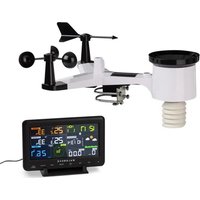
Huygens - Wetterstation Waldbeck - Kostenlose Bedienungsanleitung
Finden Sie kostenlos die Bedienungsanleitung des Geräts Huygens Waldbeck als PDF.


| Produkttyp | Professionelle Wetterstation |
| Marke | Waldbeck |
| Modell | Huygens |
| Konsolenstromversorgung | Netzadapter 5 V DC oder 3 AAA-Batterien (nicht im Lieferumfang) |
| Stromversorgung des Außensensors | 2 AA-Batterien (nicht im Lieferumfang) |
| Übertragungsfrequenz | 868 MHz |
| Maximale Reichweite (freies Feld) | 100 m |
| Außentemperaturbereich | -40 °C bis 60 °C (Genauigkeit ±1 °C) |
| Außenluftfeuchtigkeitsbereich | 10 bis 99 % (Genauigkeit ±5 %) |
| Niederschlagsbereich | 0 bis 9999 mm (Genauigkeit ±10 %) |
| Windgeschwindigkeitsbereich | 0 bis 50 m/s (Genauigkeit ±1 m/s) |
| Helligkeitsbereich | 0 bis 200 klx (Genauigkeit ±15 %) |
| Luftdruckbereich (Innen) | 700 bis 1100 hPa (Genauigkeit ±3 hPa) |
| Sensoren | Thermo-Hygrometer, Anemometer, Windfahne, Regenmesser, UV-Sensor, Helligkeit, Druck |
| Konnektivität | WiFi 2,4 GHz |
| Online-Dienste | Ecowitt Weather, Weather Underground, Weather Cloud, WOW |
| Funktionen | Wettervorhersage, Mondphasen, Trends, Alarme, Max/Min-Werte, Kalibrierung |
| Anzeige | LCD-Bildschirm mit einstellbarer Hintergrundbeleuchtung |
| Installation | Mastmontage (Rohr 1-2 Zoll) mit beiliegenden U-Bolzen |
| Reinigung und Wartung | Regenmesser alle 3 Monate reinigen; Batterien alle 1-2 Jahre ersetzen |
| Sicherheit | Nicht bei Gewitter installieren; bei kaltem Klima Lithiumbatterien verwenden |
Häufig gestellte Fragen - Huygens Waldbeck
Benutzerfragen zu Huygens Waldbeck
0 Frage zu diesem Gerät. Beantworten Sie die, die Sie kennen, oder stellen Sie Ihre eigene.
Eine neue Frage zu diesem Gerät stellen
Laden Sie die Anleitung für Ihr Wetterstation kostenlos im PDF-Format! Finden Sie Ihr Handbuch Huygens - Waldbeck und nehmen Sie Ihr elektronisches Gerät wieder in die Hand. Auf dieser Seite sind alle Dokumente veröffentlicht, die für die Verwendung Ihres Geräts notwendig sind. Huygens von der Marke Waldbeck.
BEDIENUNGSANLEITUNG Huygens Waldbeck
Sehr geehrter Kunde,
wir gratulieren Ihnen zum Erwerb Ihres Gerätes. Lesen Sie die folgenden Hinweise sorgfältig durch und befolgen Sie diese, um möglichen Schäden vorzubeugen. Für Schäden, die durch Missachtung der Hinweise und unsachgemäßen Gebrauch entstehen, übernehmen wir keine Haftung. Scannen Sie den QR-Code, um Zugriff auf die aktuellste Bedienungsanleitung und weitere Informationen rund um das Produkt zu erhalten.
Sicherheitshinweise 5
Schnellstartanleitung 5
Installation 6
Inbetriebnahme und Bedienung 18
Einstellungen und Modi 21
Weitere Einstellungen 32
Live-Internetveröffentlichung 37
Ecowitt Weather 43
Weather Underground 47
Verwalten von Geräten und Einstellungen 54
Reinigung und Pflege 57
Fehlersuche und Fehlerbehebung 58
Spezielle Entsorgungshinweise für Verbraucher in Deutschland 61
Hinweise zur Entsorgung 63
Konformitätserklärung 63
English 65
Français 123
Italiano 183
Español 243
TECHNISCHE DATEN
| Artikelnummer 10032850 | |
| Stromversorgung Basisstation | 5 V DC Netzteil oder 3 AAA Batterien (nicht im Lieferumfang enthalten) |
| Stromversorgung Sensor 2 | AA Batterien (nicht im Lieferumfang enthalten) |
| Max. Übertragungsdistanz (außen) | 100 m |
| Übertragungsfrequenz 868 MHz | |
| Messumfang Temperatur (außen) | -40 °C bis 60 °C (Genauigkeit: +/- 1 °C) |
| Messumfang relative Luftfeuchtigkeit | 10-99 % (Genauigkeit: +/- 5 %) |
| Messumfang Regenmenge 0 | -9999 mm mm (Genauigkeit +/- 10 %) |
| Messumfang Windgeschwindigkeit | 0-50 m/s (Genauigkeit: +/- 1 m/s) |
| Messumfang Beleuchtungsstärke | 0-200 klx (Genauigkeit: +/- 15 %) |
| Messumfang Luftdruck (innen) | 700-1100 hPa (Genauigkeit +/- 3 hPa) |
LIEFERUMFANG
| Anzahl Gegenstand | |
| 1 Display | |
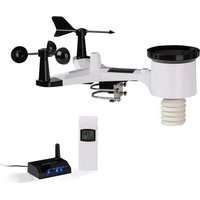
| 1 Y-Außenbereichsensor (Thermo-Hygrometer / Niederschlagsmesser / Windgeschwindigkeitssensor / Sender) | |
| 1 Windfahne | |
| 1 5 V DC Netzteil | |
| 1 U-Bolzen mit Montageklemmen | |
| 1 Schraubschlüssel 10 mm | |
| 1 Bedienungsanleitung |
SICHERHEITSHINWEISE
Blitze werden von Metallobjekten, die Befestigungsstange Ihrer Wetterstation eingeschlossen, angezogen und könnten darin einschlagen. Montieren Sie die Befestigungsstange niemals während eines Gewitters.
WARNUNG
Verletzungsgefahr! Die Installation der Wetterstation an einen hohen Ort kann zu schweren Verletzungen oder dem Tode führen. Überprüfen Sie so viel wie möglich vom Boden aus oder dem Inneren eines Gebäudes oder Ihres Zuhauses. Installieren Sie die Wetterstation nur bei gutem Wetter mit klarer Sicht.
SCHNELLSTARTANLEITUNG
Obwohl das Handbuch umfassend ist, können viele der enthaltenen Informationen übersichtlich sein. Außerdem ist der Text nicht fließend, da die Abschnitte nach Komponenten gegliedert sind. Die folgende Kurzanleitung enthält nur die notwendigen Schritte für die Installation, die Inbetriebnahme der Wetterstation und den Upload ins Internet.
| Benötigt | |
| 1 Bauen Sie den Y- Sensor zusammen und schalten Sie ihn ein. | |
| 2 Schalten Sie die Bedieneinheit ein und synchronisieren Sie sie mit dem Y-Sensor. | |
| 3 Stellen Sie Datum und Uhrzeit auf dem Bedienfeld ein. | |
| 4 Kalibrieren Sie den relativen Druck, mittels der Bedieneinheit, auf den Meeresspiegel (lokaler Flughafen). | |
| 5 Montieren Sie den Sensor | |
| 6 Setzen Sie den Niederschlagszähler, mittels er Bedieneinheit, auf 0 zurück. | |
| Optional | |
| 7 Konfigurieren Sie das WLAN. | |
| 8 Registieren Sie sich und laden Sie die Daten zum Wetterserver hoch. |
Temporäre Installation
Wir empfehlen Ihnen, die Wetterstation vor der endgültigen Montage, an einem leicht zugänglichen Ort zu betreiben und zu testen. Dadurch haben Sie die Möglichkeit, alle Funktionen zu testen, einen einwandfreien Betrieb zu gewährleisten und sich mit der Wetterstation und allen Einstellungsmöglichkeiten vertraut zu machen. Dadurch können Sie ebenfalls die Funkreichweite der Wetterstation testen.
Standortbestimmung
Überprüfen Sie den Standort, bevor Sie die Wetterstation fest an einem Ort montieren. Beachten Sie Folgendes:
- Sie müssen den Regensammler alle paar Monate reinigen und die Batterien alle 2 – 3 Jahre wechseln. Achten Sie darauf, dass die Wetterstation leicht zugänglich montiert wird.
- Vermeiden Sie Orte mit Wärmeabstrahlung von Gebäuden und Bauwerken. Installieren Sie den Sensor im Allgemeinen in einer Entfernung von 1,5 Metern zu Gebäuden, Bauwerken, Boden oder Dächern.
- Vermeiden Sie Wind- und Regensperren. Als Faustregel gilt, den Sensor mindestens viermal so weit wie die Höhe des höchsten Hindernisses zu installieren. Beispiel: Wenn das Gebäude 6 m hoch ist und die Montagestange 1,8 m hoch ist, installieren Sie 4 x (6 - 1,8) m = 17 m entfernt.
- Funkreichweite: Die Funkwellenübertragung zwischen Empfänger und Sender kann, auf offenen Feld, bis zu einer Entfernung von 100 m funktionieren, gemäß des Falles, dass sich zwischen Empfänger und Sender keine Hindernisse wie Gebäude, Bäume Fahrzeuge oder Hochspannungsleitungen befinden. Drahtlose Signale können nicht durch Metallgebäude hindurch übertragen werden. Unter den meisten Bedingungen beträgt die maximale drahtlose Reichweite 30 m.
- Funkwelleninterferenzen durch Computer, Radios und Fernseher können, im schlimmsten Fall, die Übertragung komplett unterbrechen. Beachten Sie dies bei der Standortauswahl für das Gerät. Stellen Sie sicher, dass sich das Gerät in einer Entfernung von mindestens 1,5 m zu allen elektronischen Geräten befindet, um eine Übertragungsstörung zu vermeiden.
Geräteübersicht
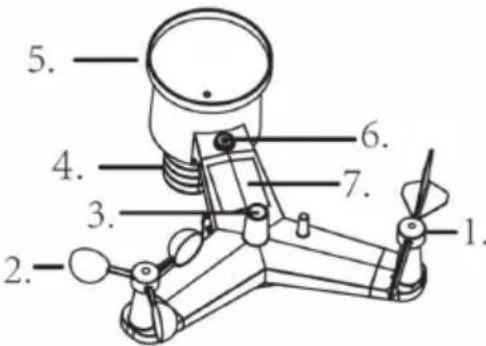 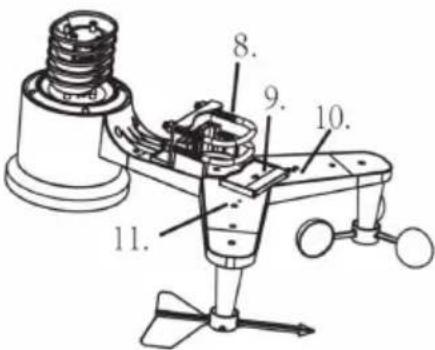 | |
| 1 Windfahne 7 Solarzelle | |
| 2 Wind-Geschwindigkeitssensor 8 U-Bolzen | |
| 3 UV-Sensor/ Lichtsensor 9 Batteriefach | |
| 4 Thermometer/ Hygrometer 10 Reset-Taste | |
| 5 Regensammler 11 LED-Anzeige: leuchtet für 4 Sekunden, wenn das Gerät eingeschaltet wird. Blinkt dann einmal alle 16 Sekunden (Aktualisierungszeit der Sensorübertragung) | |
| 6 Wasserwaage | |
Installation der U-Bolzen und der Montagestange
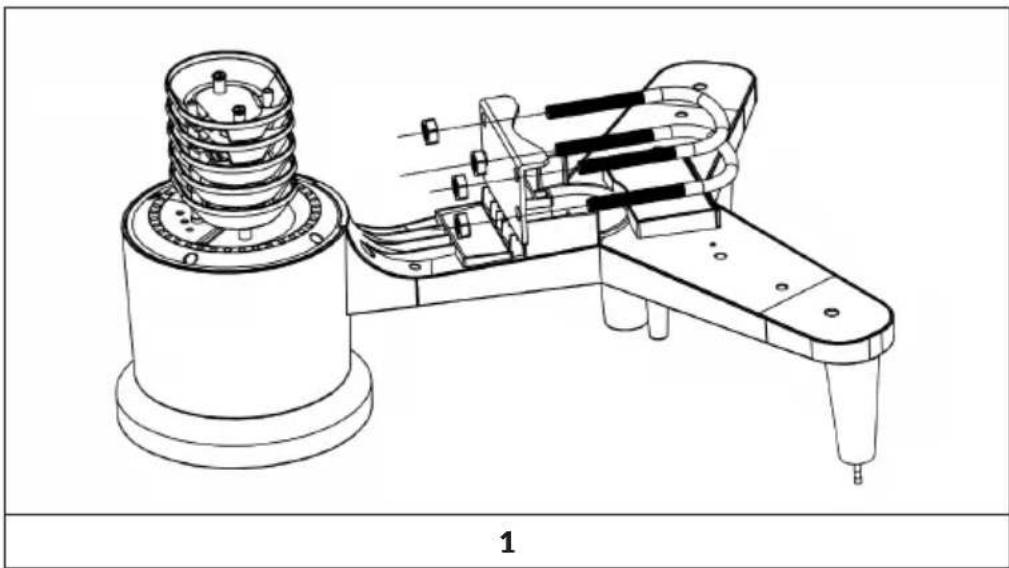
Die Montage der U-Bolzen, die wiederum zur Befestigung des Sensorgehäuses an einem Mast verwendet werden, erfordert die Montage einer mitgelieferten Metallplatte zum Befestigen der U-Bolzenenden. Die Metallplatte, die in Abbildung 1 sichtbar ist, weist vier Löcher auf, durch die die Enden der beiden U-Bolzen passen. Die Platte selbst wird in eine Nut auf der Unterseite des Gerätes (gegenüberliegende Seite des Solarmoduls) eingesetzt. Beachten Sie, dass eine Seite der Platte eine gerade Kante hat (die in die Nut passt) und die andere Seite um 90 Grad gebogen ist und ein gekrümmtes Profil aufweist (welches am Ende die Befestigungsstange „umarmt“). Entfernen Sie, sobald die Metallplatte eingesetzt ist, die Muttern der U-Bolzen und stecken Sie beide U-Bolzen durch die jeweiligen Löcher der Metallplatte, wie in Abbildung 1 dargestellt.
Schrauben Sie die Muttern locker auf die Enden der U-Bolzen. Erst am Ende der Installation werden sie festgezogen (siehe Abbildung 9).
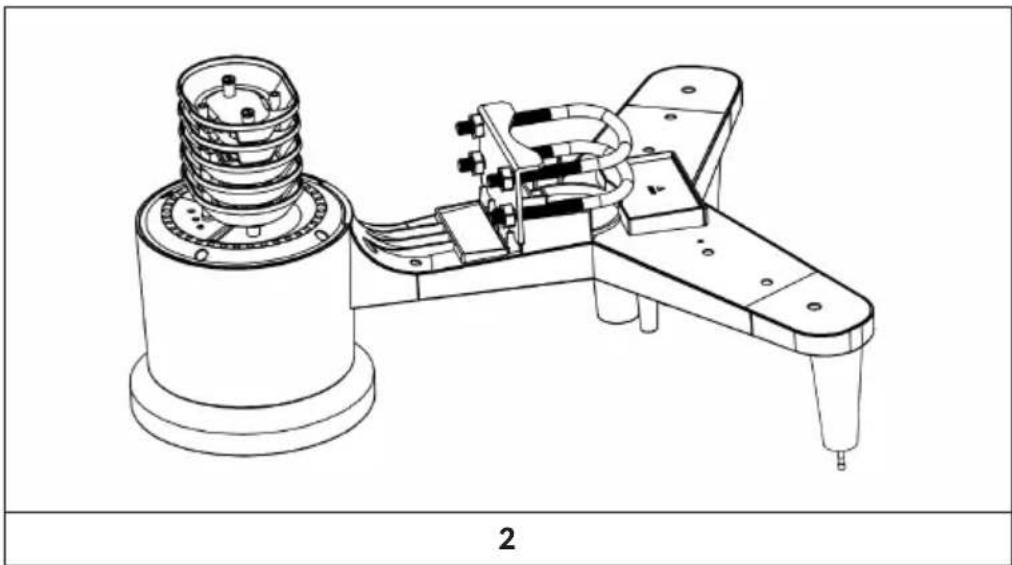
Die Platte und die U-Bolzen werden zu diesem Zeitpunkt noch nicht benötigt, aber wenn Sie dies jetzt tun, können Sie vermeiden, dass Windfahnen und Windgeschwindigkeitsbecher später beschädigt werden.
Installation der Windfahne
Drücken Sie die Windfahne, wie in Abbildung 3 gezeigt, so weit wie möglich in den Schaft an der Oberseite des Sensors hinein. Ziehen Sie die Schraube, wie in Abbildung 4 gezeigt, mit einem Kreuzschlitzschraubenzieher fest, damit die Windfahne nicht mehr von der Achse entfernt werden kann. Stellen Sie sicher, dass sich die Windfahne frei drehen kann. Die Bewegung der Windfahne unterliegt einer geringen Reibung, was hilfreich bei der akkuraten Messung der Windgeschwindigkeit ist.
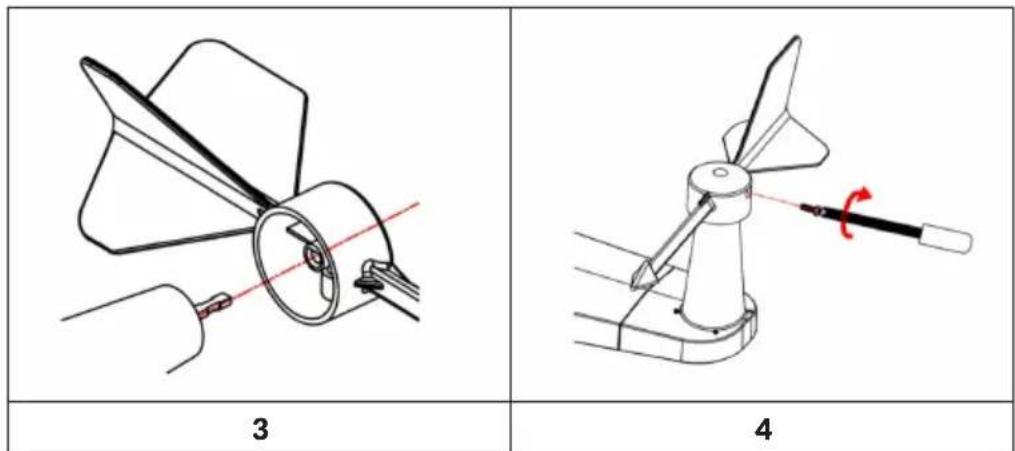
Vier Buchstaben des Alphabets „N“, „E“, „S“ und „W“ zeigen jeweils die Windrichtung an und stehen für Norden, Osten, Süden und Westen. Der Windrichtungssensor muss so installiert werden, dass die Buchstaben auf dem Sensor den tatsächlichen Himmelsrichtungen am Standort entsprechen. Wenn der Sensor währen der Installation falsch positioniert wird, wird die Himmelsrichtung, aus welcher der Wind kommt, immer falsch angezeigt werden.
Installation des Windgeschwindigkeitssensors
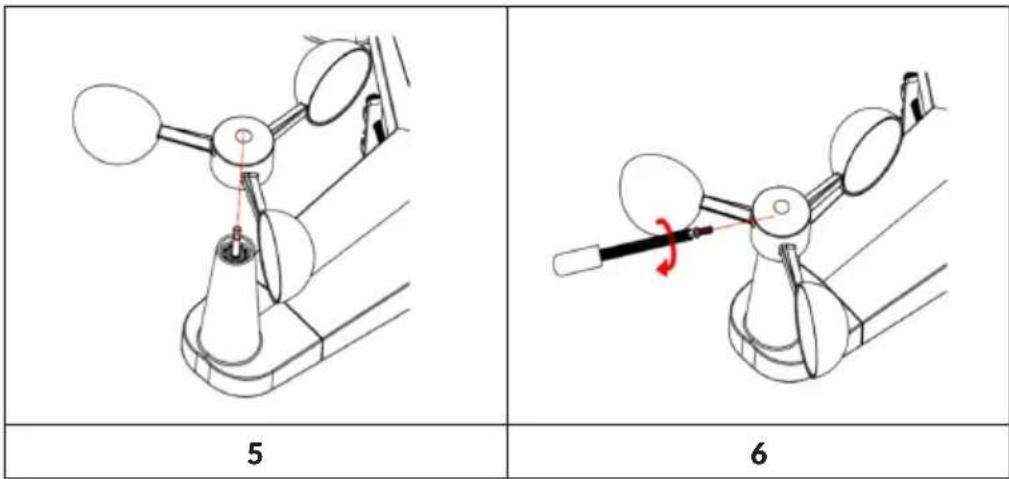
Drücken Sie den Windgeschwindigkeitssensor, wie in Abbildung 5 gezeigt, in den Schaft hinein. Ziehen Sie die Schraube, wie in Abbildung 6 gezeigt, fest. Stellen Sie sicher, dass der Windgeschwindigkeitssensor sich frei drehen kann.
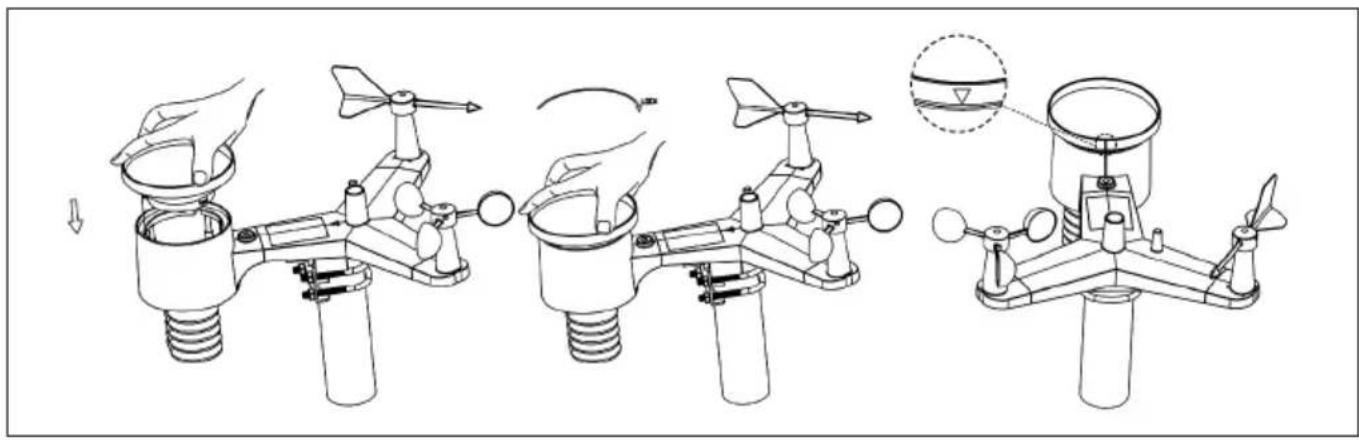
Installation des Regensammlers
Halten Sie die Anzeigemarkierung in gerader Linie (Siehe Abbildung unten).
Legen Sie zwei Batterien des Typs AA in das Batteriefach ein. Die LED-Anzeige auf der Rückseite des Senders leuchtet für 4 Sekunden auf und blinkt dann einmal alle 16 Sekunden (Aktualisierungszeit der Sensorübertragung).
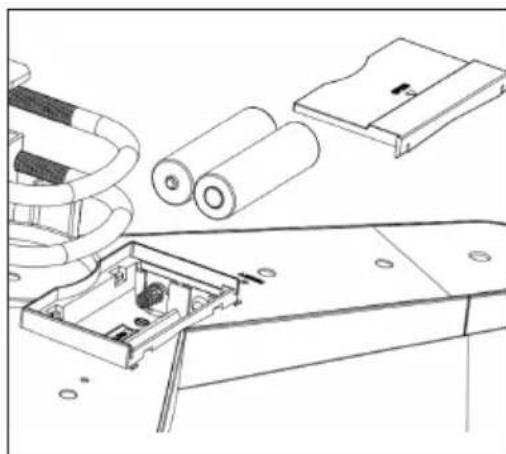
Überprüfen Sie, wenn keine LED-Anzeige aufleuchtet oder die LED-Anzeige permanent an ist, ob die Batterien richtig in das Batteriefach eingelegt wurden oder ob das Gerät auf Werkseinstellungen zurückgesetzt wurde. Legen Sie die Batterien nicht falsch herum in das Batteriefach ein. Der Außensensor könnte dadurch permanent beschädigt werden.
Hinweis: Für kalte Temperaturen empfehlen wir 1,5 V Lithiumbatterien, aber Alkali-Batterien sind für die meisten Temperaturen ausreichend. Wir empfehlen Ihnen, keine aufladbaren Batterien zu verwenden, da diese über eine niedrigere Spannung verfügen, bei großen Temperaturschwankungen nicht gut funktionieren, nicht lange halten und dadurch zu einem schlechteren Empfang führen.
Zusammengebauten Außensor montieren
Vor der Montage:
Bevor Sie mit der in diesem Abschnitt beschriebenen Außenmontage fortfahren, lesen Sie zuerst die Aufbauanleitung, während Sie den montierten Außensensor in der Nähe aufbewahren (vorzugsweise jedoch nicht näher als 1,5 m von der Konsole entfernt). Dies erleichtert die Fehlersuche und Fehlerbehebung und abstandsbedingte und störungsbedingte Probleme bei der Einrichtung werden auf diese Weise vermeiden.
Sobald die Einrichtung abgeschlossen ist und alles funktioniert, kehren Sie zur Außenmontage zu diesem Abschnitt zurück. Wenn sich nach der Montage im Außenbereich Probleme ergeben, sind diese mit ziemlicher Sicherheit mit Entfernungen, Hindernissen usw. verbunden.
Montage:
Sie können ein Rohr an einer festen Struktur befestigen und dann den Außensensor daran befestigen (siehe Abbildung 9). Die U-Bolzen nehmen einen Rohrdurchmesser von 1-2 Zoll auf (Rohr nicht im Lieferumfang enthalten).
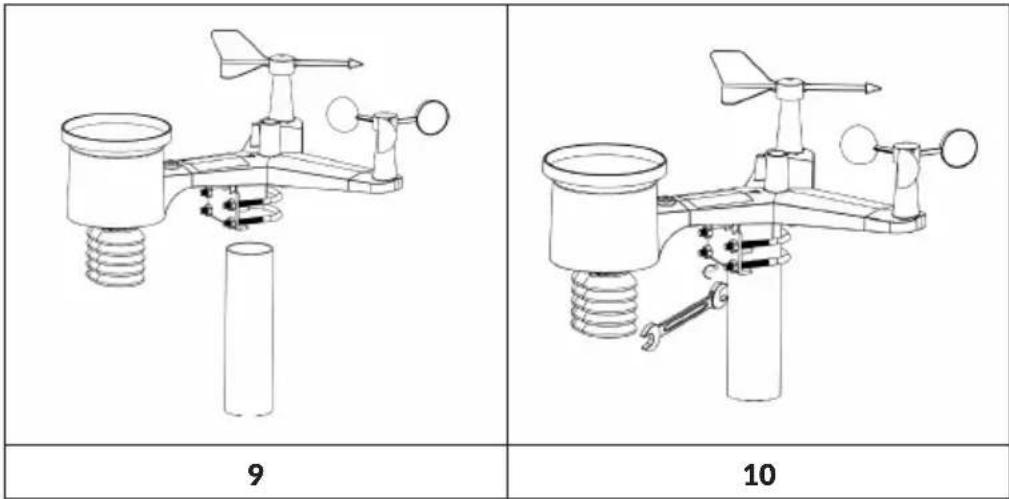
Zum Schluss wird der Außensensor auf das vorbereitete Montagerohr gelegt, wobei die U-Bolzen locker genug sein sollten, um dies zu ermöglichen. Falls erforderlich, lösen Sie die Muttern etwas. Nach dem Einsetzen ziehen Sie alle vier Muttern von Hand an und achten Sie darauf, dass dies gleichmäßig geschieht.
Jetzt müssen Sie den gesamten Außensor in die richtige Richtung ausrichten, indem Sie diesen bei Bedarf auf dem Montagerohr drehen. Suchen Sie den Pfeil mit der Bezeichnung „Nord“, welcher sich oben auf dem Außensor direkt neben dem Lichtsensor befindet. Drehen Sie den gesamten Außensor, bis dieser Pfeil nach Norden zeigt. Um eine korrekte Ausrichtung zu erreichen, ist es hilfreich, einen Kompass zu verwenden (viele Mobiltelefone haben eine Kompass-App).
Ziehen Sie die Schrauben nach dem Drehen in die richtige Richtung etwas mehr an (mit einem Schraubenschlüssel), um eine weitere Drehung zu verhindern.
Hinweis: Verwenden Sie die Wasserwaage neben dem Regensensor, um sicherzustellen, dass die Sensoranordnung vollständig eben ist. Wenn der Sensor nicht waagerecht ausgerichtet ist, messen die Sensoren für Regenmesser, UV- und Sonneneinstrahlung nicht richtig.
Reset-Taste und Übertragungs-LED
Setzen Sie den Sensor zurück, wenn dieser nicht ordnungsgemäß überträgt.
- Drücken und halten Sie die Taste RESET mit dem Ende einer geöffneten Büroklammer für drei Sekunden, um die Spannung vollständig zu entladen.
- Entnehmen Sie die Batterien aus dem Batteriefach und decken Sie die Solarzelle ab, um eine vollständige Entladung zu gewährleisten.
- Legen Sie die Batterien wieder in das Batteriefach ein und synchronisieren Sie den Sensor mit dem Bedienfeld, indem Sie den Sensor in einer Entfernung von ca. 3 Metern ein- und ausschalten.

Bewährte Verfahren zur Gewährleistung der drahtlosen Übertragung
Hinweis: Um eine korrekte Übertragung zu gewährleisten, montieren Sie den/die Fernbedienungssensor(en) aufrecht an einer senkrechten Fläche, beispielsweise an einer Wand. Legen Sie den Sensor nicht flach hin.
Drahtlose Verbindungen können durch Interferenzen, zu weite Entfernungen, Wände und Metallbarrieren gestört werden. Beachten Sie die folgenden Hinweise, um eine störungsfreie Übertragung zu gewährleisten:
- Elektromagnetische Störungen (EMI): Halten Sie die Konsole einige Meter von Computermonitoren und Fernsehern entfernt.
- Hochfrequenzstörungen (RFI): Wenn Sie im Haushalt über weitere Geräte mit einer Übertragungsfrequenz von 433 MHz verfügen und die Übertragung gestört ist, versuchen Sie die anderen Geräte bei der Fehlersuche auszuschalten. Möglicherweise müssen Sie die Sender oder Empfänger an einem anderen Standort anbringen, um eine intermittierende Übertragung zu vermeiden.
- Sichtlinienbewertung: Dieses Gerät ist auf eine Reichweite von ca. 90 m ausgelegt, was keine Interferenzen, Barrieren oder Wände voraussetzt. In der Regel sind bei den meisten realen Installationen allerdings Barrieren oder Wände im Weg, wodurch die maximale Reichweite zumeist bei ca. 30 m liegt.
- Metallbarrieren. Funkfrequenzen können nicht durch Metallbarrieren wie z.B. Aluminiumverkleidungen geleitet werden. Wenn Sie eine Metallabdeckung haben, richten Sie die Fernbedienung und die Konsole durch ein Fenster aus, um eine klare Verbindung zu erhalten.
Die folgende Tabelle zeigt die Empfangsdämpfung gegenüber dem Übertragungsmedium. Jede „Wand“ oder jedes Hindernis verringert die Reichweite um den unten angegebenen Faktor.
| Medium Reduzierung der Signalstärke | |
| Glas (unbehandelt) 5-15% | |
| Plastik 10-15% | |
| Holz 10-40% | |
| Backstein 10-40% | |
| Beton 40-80% | |
| Metall 90-100% | |
Installation der Bedieneinheit
- Stecken Sie den 5 V AC Adapter an der Rückseite der Bedieneinheit ein.
Hinweis: Platzieren Sie den Sensor ca. 1,5 – 3 m entfernt von der Bedieneinheit und warten Sie einige Minuten, bis der Sensor mit der Bedieneinheit synchronisiert wurde.
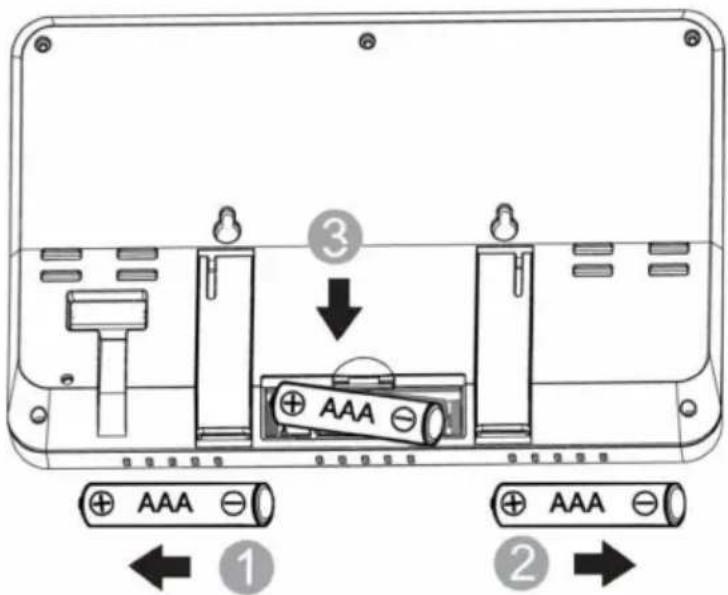
- Legen Sie drei Batterien des Typs AAA, wie in Abbildung 12 gezeigt, in das Batteriefach der Bedieneinheit ein.
12
Hinweis: Die Batterien sind ausschließlich als Notstromreserve gedacht. Die Hintergrundbeleuchtung bleibt im Batteriemodus für ca. 5 Sekunden eingeschaltet. Nur bei eingestecktem Netzstromadapter leuchtet die Hintergrundbeleuchtung permanent.
- Halten Sie den Sensor und die Anzeigekonsole für 15 Minuten zusammen, um die Sensorsignale zu speichern.
- Drehen Sie die Windschalen, um die Windgeschwindigkeit zu simulieren. Bringen Sie den Sensor zur Spüle und tropfen Sie langsam Wasser in den Regensammler, um Regen zu simulieren.
- Befolgen Sie nach den 15 Minuten die Montagehinweise zur korrekten Platzierung der Sensoren.
13
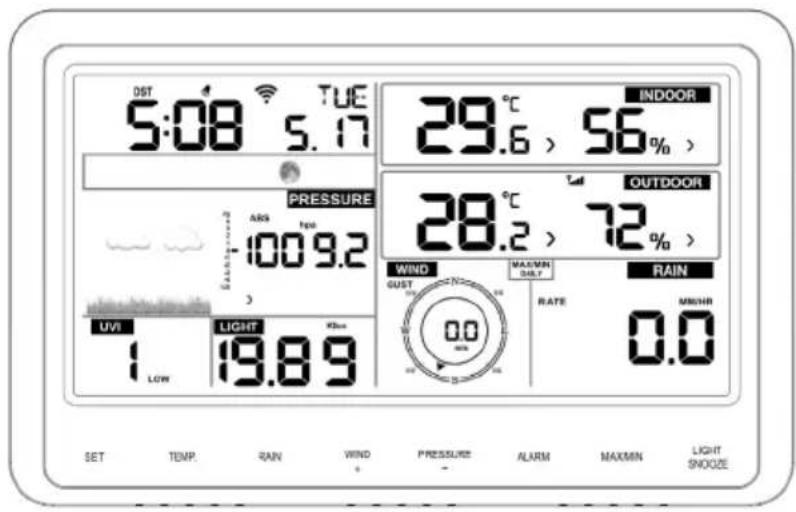
Die Bedieneinheit sollte in allen Bereichen etwas anzeigen. Wind und Regen sollten 0's anzeigen, bis Wind oder Regen auftreten oder simuliert werden.
Hinweis: Wenn Sie die Bedieneinheit nur über die Batterien betreiben, müssen Sie die Taste LIGHT/ SNOOZE drücken, damit der Bildschirm erleuchtet wird, bevor Sie eine andere Taste drücken.
Vertikaler Schreibtischständer
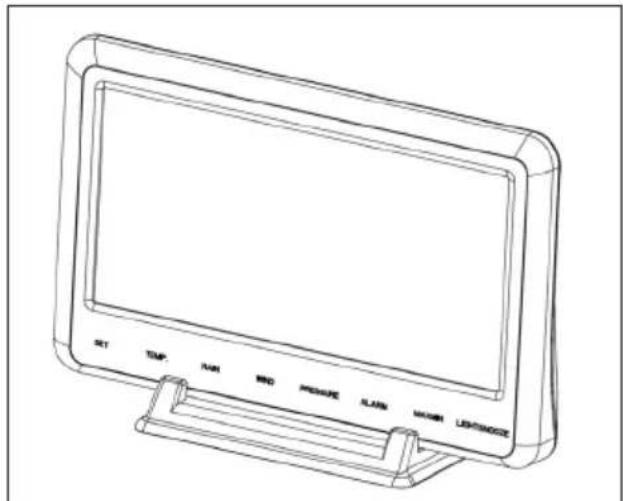
Die Bedieneinheit ist in einem Winkel von 20 – 30° am besten zu sehen. Zusätzlich zum ausklappbaren Schreibtischständer auf der Rückseite des Bildschirms enthält die Konsole auch einen vertikalen Tischständer, um die Sichtbarkeit auf einem Schreibtisch zu verbessern, wie in Abbildung 14 gezeigt.
14
INBETRIEBNAHME UND BEDIENUNG
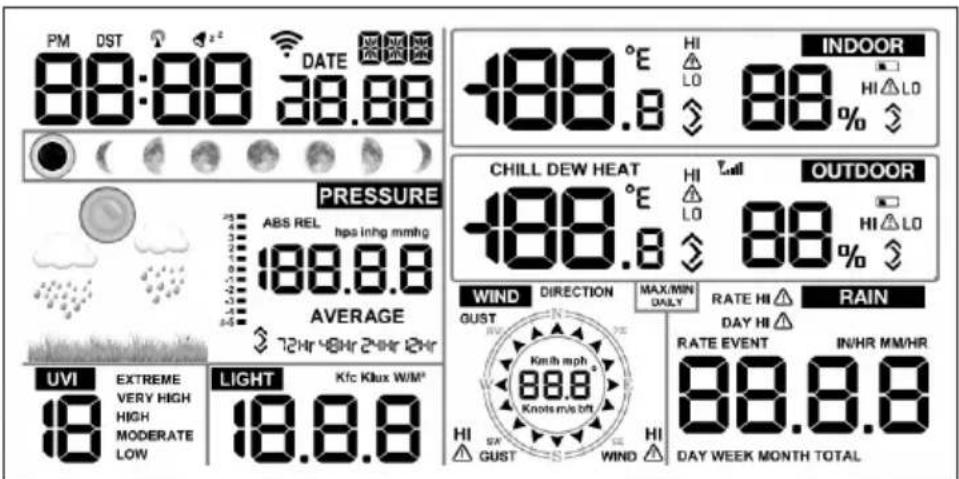
Bildschirm der Bedieneinheit
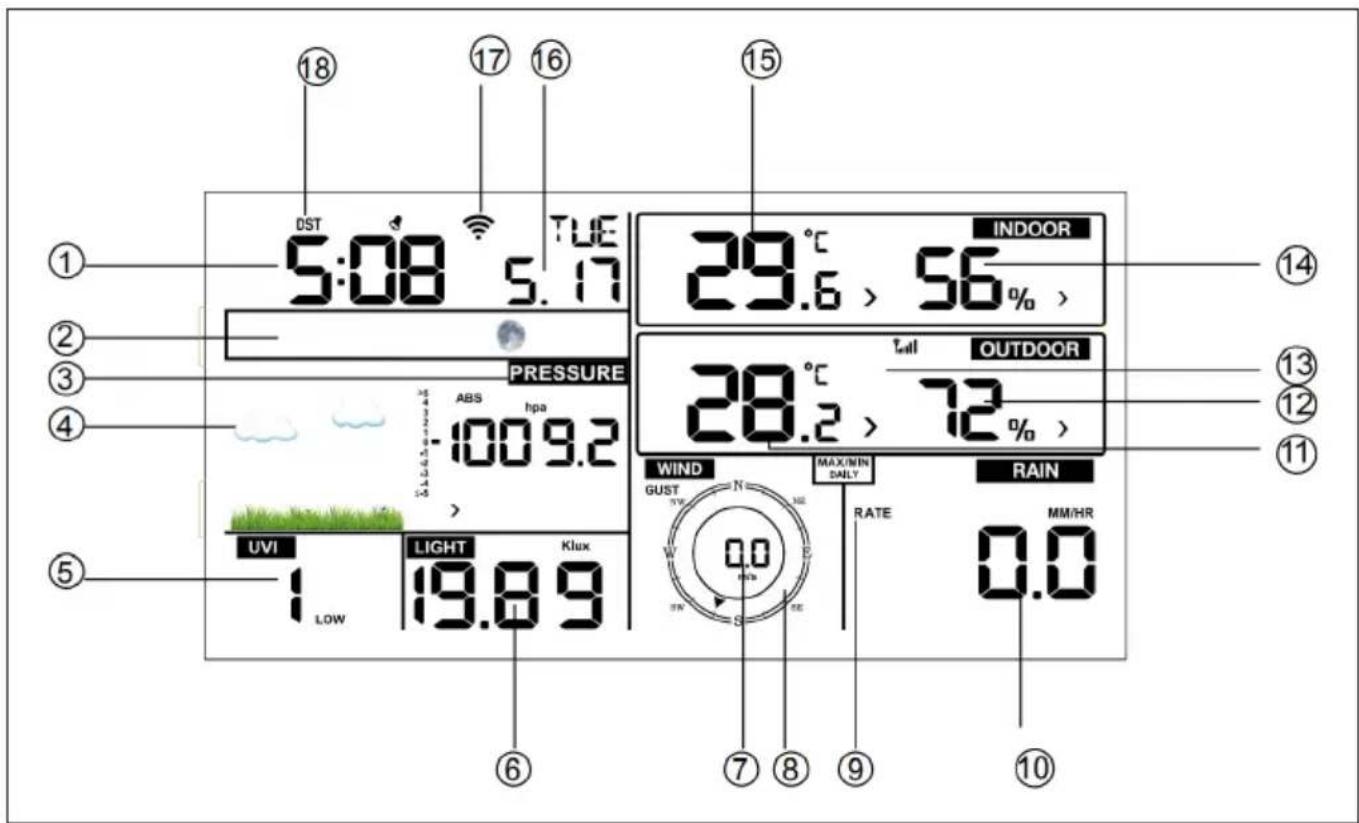
| 1 Zeit 10 Niederschlag | |
| 2 Mondphase 11 Außentemperatur | |
| 3 Luftdruck 12 Luftfeuchtigkeit im Außenbereich | |
| 4 Wettervorhersage 13 RF-Symbol | |
| 5 UV-Index 14 Luftfeuchtigkeit im Innenbereich | |
| 6 Licht 15 Innentemperatur | |
| 7 Windgeschwindigkeit 16 Datum | |
| 8 Windrichtung 17 WLAN-Symbol | |
| 9 Max./ Min. täglich 18 DST | |
Erste Einrichtung des Bildschirms der Bedieneinheit
- Verbinden Sie den Netzstromadapter mit der Bedieneinheit, um diese einzuschalten.
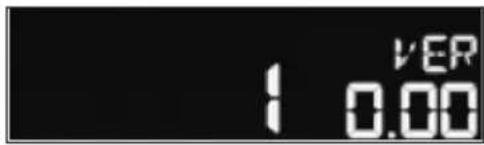
- Das Gerät zeigt, 2 Sekunden nach dem Einschalten, die Softwareversionsnummer an.
- Für 3 Sekunden leuchten alle Elemente des LCD-Bildschirms auf und das Gerät synchronisiert sich in den folgenden 3 Minuten mit dem Außensensor.
Funktionstasten der Bedieneinheit

| Taste Beschreibung | |
| SET Halten Sie diese | Taste, um in den Einstellmodus zu gelangen. |
| TEMP. Drücken Sie | diese Taste um Wind, Kälte, Hitzeindex, Taupunkt und Temperatur anzuzeigen. |
| RAIN Drücken Sie | diese Taste um Niederschlagsrate, Niederschlag (Tag/Woche/Monat/Jahr/insgesamt) anzuzeigen. Drücken Sie die Taste für 2 Sekunden um die aktuelle Niederschlagsanzeige zurückzusetzen. |
| WIND + Drücken Sie | diese Taste, um Wind/ Böen und Windrichtung anzuzeigen. |
| PRESSURE - Drücken | Sie diese Taste um den durchschnittlichen Luftdruck der letzten 12, 24, 48 oder 72 Stunden anzuzeigen. Drücken Sie diese Taste für 2 Sekunden, um den absoluten und den relativen Luftdruck zu sehen. |
| ALARM Drücken Sie | diese Taste, um die Grenzwerte von Temperatur/ Luftfeuchtigkeit/ Niederschlagsrate/ Niederschlag täglich/ Wind anzuzeigen |
| MAX/ MIN Drücken | Sie diese Taste, um die Maximal-/ Minimalwerte von Temperatur/ Luftfeuchtigkeit/ Niederschlagsrate/ Niederschlag täglich/ Wind/ UVI/ Licht/ absoluter Luftdruck anzuzeigen. |
| LIGHT/ SNOOZE | Drücken Sie diese Taste, um die Helligkeit der Hintergrundbeleuchtung anzupassen: HI/ MID/ OFF. Halten Sie diese Taste gedrückt, um einen neuen Sender zu registrieren. |
Wichtige Hinweise zur Bedieneinheit
- Drücken Sie nach dem Einschalten die Tasten WIND+ und PRESSURE-, um das Gerät auf Werkseinstellungen zurückzusetzen und alle gespeicherten Daten und Nutzereinstellungen zu löschen.
- Drücken Sie nach dem Einschalten die Taste TEMP., um den Empfang des RF-Signals zu überspringen.
- Drücken Sie im Einstellungsmodus die Tasten WIND + oder PRESSURE -, um das Gerät auszuwählen oder durch die Werte zu scrollen. Wenn Sie die die Tasten WIND+ oder PRESSURE- für zwei Sekunden gedrückt halten, werden die Zahlen in großen Schritten erhöht/ gesenkt.
- Der Einstellungsmodus kann jederzeit durch Drücken der Taste LIGHT/SNOOZE oder durch 30 Sekunden Warten (Time-Out-Effekt), verlassen werden.
EINSTELLUNGEN UND MODI
Drücken Sie für 2 Sekunden die Taste SET, um in den Einstellungsmodus zu gelangen. Die Basiseinstellungen können in der folgenden Reihenfolge vorgenommen werden:
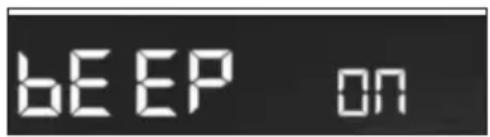
Tastenton (BEEP)
Drücken Sie für 2 Sekunden die Taste SET um „BEEP“ auszuwählen. Die Anzeige „ON/OFF“ beginnt zu blinken. Wählen Sie mit den Tasten WIND + oder PRESSURE - „ON“ oder „OFF“ aus, um den Tastenton zu aktivieren (BEEP ON) oder zu deaktivieren (BEEP OFF).
MAX/ MIN Daily (täglich)
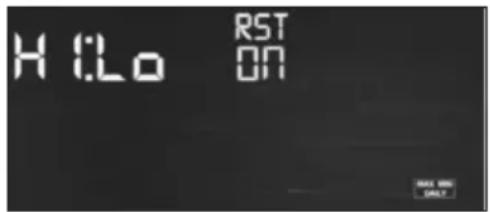
Drücken Sie zweimal die Taste SET, um „MAX/ MIN Daily“ auszuwählen. Die Anzeige „ON/OFF“ beginnt zu blinken. Wählen Sie mit den Tasten WIND + oder PRESSURE - „ON“ oder „OFF“ aus (Die werksseitige Einstellung ist „ON“; ON: wird jeden Tag um 00:00 zurückgesetzt).
Zeit/ Datum
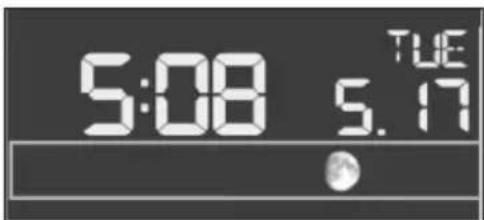
- Drücken Sie dreimal die Taste SET, um das 12/24-Stunden-Format auszuwählen (voreingestellt: 24 Stunden).
- Drücken Sie viermal die Taste SET, um die Stunde einzustellen.
- Drücken Sie fünfmal die Taste SET, um die Minute einzustellen.
- Drücken Sie sechsmal die Taste SET, um das DD-MM- oder das MM-DD Datumsformat einzustellen (voreingestellt DD-MM).
- Drücken Sie siebenmal die Taste SET, um das aktuelle Jahr auszuwählen.
- Drücken Sie achtmal die Taste SET, um den aktuellen Monat auszuwählen.
- Drücken Sie neunmal die Taste SET, um den aktuellen Tag auszuwählen.
Drücken Sie die Taste WIND/+ oder PRESSURE/-, um den Wert einzustellen. Wenn der Benutzer den Minutenwert ändert, wird die Sekunde automatisch auf 0 gesetzt.
Hinweis: Ab WLAN-Version 1.4.4 und höher wird die globale Uhrzeit Synchronisierung unterstützt. Zeitzone, Sommerzeit und Datum werden dann, sobald das Gerät mit dem WLAN verbunden ist, automatisch aktualisiert.
Sommerzeit
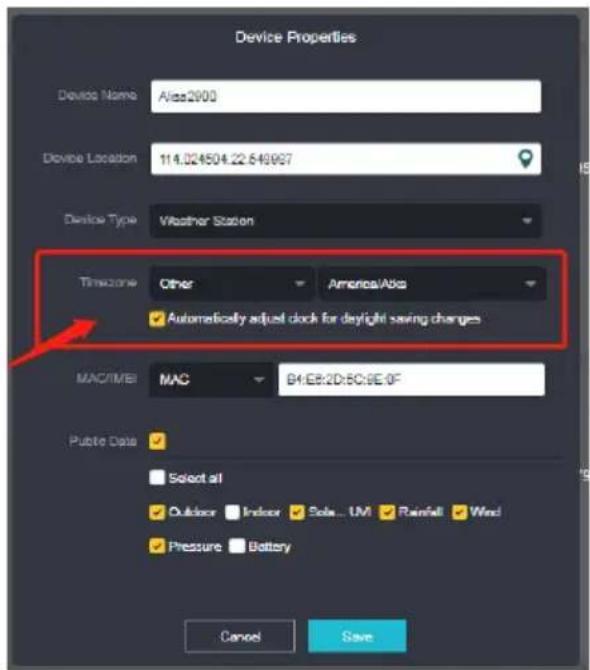
Wenn Sie keine Daten auf ecowitt.net hochgeladen haben, wird die Zeitzone auf der Grundlage Ihrer IP-Adresse ermittelt. Die Sommerzeit ist abhängig von der Zeitzone. Wenn Sie Daten auf ecowitt.net hochgeladen haben, stellen Sie bitte die richtige Zeitzone auf der Website ein und vergewissern Sie sich, dass die Option „Uhr automatisch an die Sommerzeit anpassen“ aktiviert ist. Die Zeit und die Sommerzeit werden dann automatisch vom ecowitt-Server synchronisiert.
So stellen Sie die Zeitzone auf ecowitt.net ein
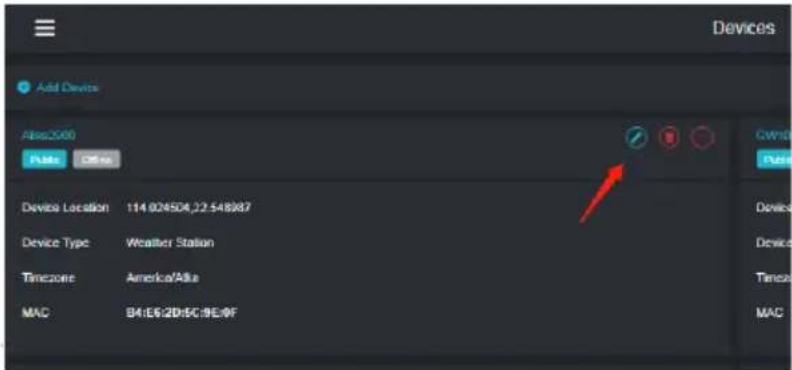
- Besuchen Sie ecowitt.net. Drücken Sie die obere linke Menü-Taste und wählen Sie Geräte („Devices“).
- Wählen Sie das Bearbeitungssymbol des Geräts, um die Geräteeigenschaften („Device Poperties“) aufzurufen und die Zeitzone einzustellen.
- Drücken Sie die SET-Taste zehnmal, um die ABS/REL-Druckeinheit auszuwählen. Der Druckwert und die hPa-Ziffern beginnen zu blinken. Drücken Sie die WIND/+ oder PRESSURE/- Taste, um die Einheit zu wählen (hPa, inhg, mmhg).
- Drücken Sie die SET-Taste elfmal, um den REL-Druckwert einzustellen. Der REL-Druckwert und die hPa-Ziffern beginnen zu blinken. Drücken Sie die WIND/+ oder PRESSURE/- Taste, um den REL-Druckwert zu erhöhen oder zu verringern.
Absoluten und relativen Druck anzeigen:
- Drücken und halten Sie die Taste PRESSURE – für zwei Sekunden, um zwischen absolutem und relativem Druck hin und her zu wechseln.
- Der absolute Druck ist der gemessene atmosphärische Druck, welcher abhängig von der Höhe und in geringem Maße auch von den Wetterverhältnissen ist Der absolute Druck wird nicht auf den Meeresspiegel korrigiert.
- Der relative Druck wird auf den Meeresspiegel korrigiert.
Veränderungsrate und Druckverlauf:
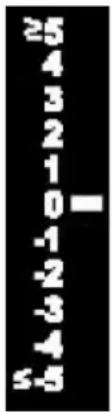
Die Druckänderungsrate wird links vom barometrischen Druck angezeigt und bezeichnet die Differenz zwischen dem mittleren Tageswert und dem 30-Tage-Mittelwert (in hPa).
Druckverlaufsanzeige:
Drücken Sie die Taste PRESSURE –, um den Durchschnittswert der letzten 12, 24, 48 und 72 Stunden anzuzeigen.
Diskussion zur Relativdruckkalibrierung:
- Um die Druckverhältnisse von einem Ort zum anderen zu vergleichen, korrigieren Meteorologen den Druck auf den Meeresspiegel. Da der Luftdruck mit zunehmender Höhe abnimmt, ist der meeresspiegelkorrigierte Druck (der Druck, welcher herrschen würde, wenn sich Ihr Standort auf Meereshöhe befände) in der Regel höher als Ihr gemessener Druck. So kann Ihr absoluter Druck 28.62 in Hg (969 mb) in einer Höhe von 305 m betragen, aber der relative Druck ist 30.00 inHg (1016 mb).
- Der Standarddruck auf Meereshöhe beträgt 29,92 in Hg (1013 mb). Das ist der durchschnittliche Meeresspiegeldruck auf der ganzen Welt. Relativdruckmessungen größer als 29,92 in Hg (1013 mb) gelten als Hochdruck und Relativdruckmessungen kleiner als 29,92 in Hg als Niederdruck.
- Suchen Sie, zur Bestimmung des relativen Drucks an Ihrem Standort, eine offizielle Meldestelle in Ihrer Nähe (das Internet ist die beste Quelle für Echtzeit-Barometerbedingungen wie z.B. auf Weather.com oder Wunderground.com) und stellen Sie Ihre Wetterstation auf die offizielle Meldestelle ein.
Licht
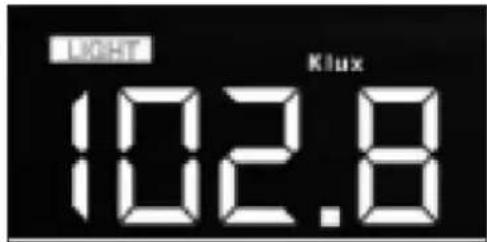
Drücken Sie 12 Mal die Taste SET, um die Lichteinheit auszuwählen (lux, fc, w/ m²; voreingestellt: w/ m²).
Temperatur
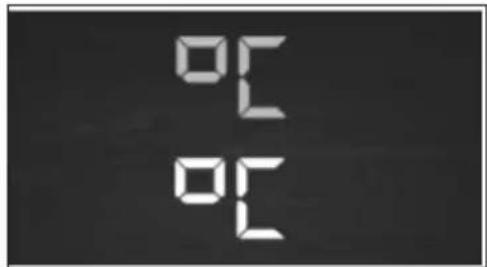
- Drücken Sie 13 Mal die Taste SET, um die Innen-/Außentemperatur auszuwählen. Die °C-Anzeige beginnt, auf dem Bildschirm zu blinken. Drücken Sie zur Auswahl der Einheit die Taste WIND + oder PRESSURE - (°C oder °F, voreingestellt: °C).
- Drücken Sie im normalen Modus die Taste TEMP., um Wind, Kälte, Hitzeindex, Taupunkt und Temperatur anzuzeigen. Wenn Sie die Taste TEMP. für 5 Sekunden drücken, wird ein neuer Sender registriert.
Hinweis: Alle 60 Sekunden misst das Gerät Innentemperatur Luftfeuchtigkeit im Innenraum und Luftdruck. Wenn Die Temperatur niedriger als der Minimalbereich ist, wird der Bildschirm „--.-“ anzeigen. Wenn die Temperatur höher als der Maximalbereich ist, zeigt das Gerät ebenfalls „--.-“ an.
Windgeschwindigkeit
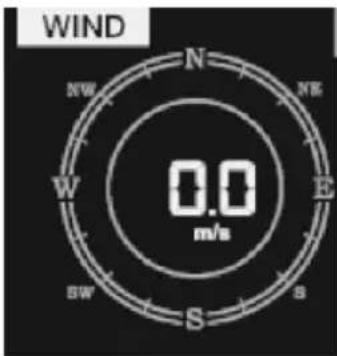
- Drücken Sie 14 Mal die Taste SET, um die Windgeschwindigkeit (km/h, mph, Knoten, m/s, voreingestellt: km/h) auszuwählen.
- Drücken Sie, im normalen Modus, die Taste WIND +, um Wind, Böen und Windrichtung anzuzeigen.
Niederschlag
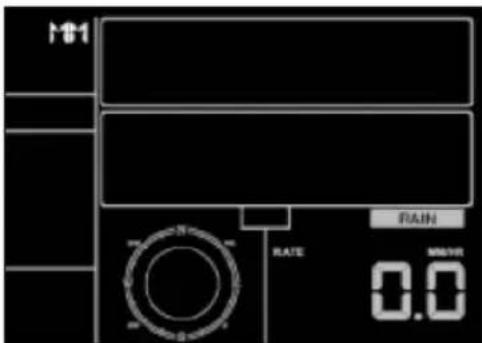
- Drücken Sie 15 Mal die Taste SET, um die Niederschlagseinheit auszuwählen (in/ mm; voreingestellt: mm).
- Drücken Sie im normalen Modus die Taste RAIN, um die Niederschlagsrate (Regenereignis, täglich/ wöchentlich/ monatlich/ insgesamt) anzuzeigen.
- Drücken Sie die Taste RAIN für 2 Sekunden, um die aktuelle Niederschlagsanzeige zurückzusetzen.
Hinweise:
- Täglichen Niederschlag zurücksetzen, setzt Regenmenge und Niederschlagsereignis automatisch zurück
- Zurücksetzen des wöchentlichen Regens, automatisches Zurücksetzen des täglichen Regens, der Regenrate und des Niederschlagsereignisses
- Zurücksetzen des monatlichen Regens, automatisches Zurücksetzen des täglichen Regens, des wöchentlichen Regens, der Regenrate und des Niederschlagsereignisses
- Zurücksetzen des jährlichen Regens, automatisches Zurücksetzen des täglichen Regens, wöchentlichen Regens, monatlichen Regens, der Niederschlagsrate und des Niederschlagsereignisses
- Gesamtregen zurücksetzen, setzt automatisch Monats-, Wochen- und Tagesniederschlag zurück
Wichtige Hinweise zum Niederschlag:
- Niederschlagsrate: die letzten 10 Minuten Niederschlag multipliziert mit der Zahl 6.
- Niederschlagsereignis: Zeichnet das Regenereignis ab dem Moment des Niederschlags auf und wird auf 0 zurückgesetzt, wenn der Niederschlag innerhalb der letzten 24 Stunden weniger als 1 mm ist und es in der letzten Stunde keinen Niederschlag gab.
- Täglich: definiert durch den Kalendertag. Sie können die Startzeit zwischen 0:00 und 23:00 Uhr festlegen, Standard ist der Start um Mitternacht (0:00 Uhr).
- Wöchentlich: Definiert durch die Kalenderwoche. Sie können den Start von Sonntag oder Montag festlegen. Standard ist der Start am Sonntagmorgen um Mitternacht (Sonntag bis Samstag).
• Monatlich: definiert durch den Kalendermonat, z.B. 1, Januar - 31, Januar. - Jährlich: definiert durch die Summe des Kalenderjahres: Sie können die Startzeit vom 1. Januar bis zum 1. Dezember festlegen.
• Gesamt: laufende Summe seit dem Einschalten der Station.
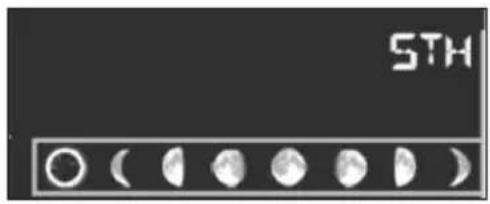
Mondphase
Drücken Sie 16 Mal die Taste SET, um die nördliche oder die südliche Hemisphäre auszuwählen.
Alarmmodus
Darstellung des Alarmwertes:
-
Drücken Sie kurz auf die Taste ALARM, um den oberen Alarmwert anzuzeigen.
-
Drücken Sie die Taste ALARM erneut, um den unteren Alarmwert anzuzeigen.
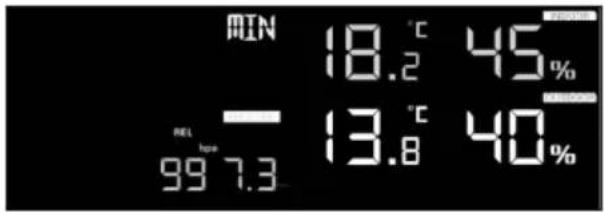
- Drücken Sie die Taste RAIN, um die Anzeigegeräte oder die Werte des Tages-Niederschlagsalarms anzuzeigen.
- Drücken Sie die Taste WIND +, um die Windanzeige oder die Werte des Böenalarms auszuwählen.
- Drücken Sie die Taste ALARM ein drittes Mal oder drücken Sie die Taste LIGHT/SNOOZE, um in den normalen Modus zurück zu kehren.
Einstellung der Alarmmodi:
- Drücken und halten Sie für 2 Sekunden die Taste ALARM, um in den Einstellungsmodus zu gelangen.
- Drücken Sie die Tasten WIND+ oder PRESSURE-, um die Alarmwerte zu aktivieren/ deaktivieren und anzupassen.
- Drücken Sie die Taste SET zum Bestätigen und zur nächsten Einstellung zu gelangen.
- Drücken Sie die Taste ALARM, um den Alarm zu aktivieren oder zu deaktivieren.
Hinweis: Wenn der Alarm ausgelöst wird, blinken entweder das Zeit-Symbol, das Symbol für einen zu hohen Wert oder das Symbol für einen zu niederen Wert, um anzuzeigen, dass ein Alarm ausgelöst wurde. Drücken Sie die Taste ALARM ein drittes Mal, um in den normalen Modus zurück zu gelangen oder drücken Sie alternativ die Taste LIGHT/ SNOOZE.
| Zeit-Symbol | |
| Symbol für einen zu hohen Wert | |
| Symbol für einen zu niederen Wert |
Reihenfolge der Alarmeinstellung:
- Alarmeinstellung Zeit
- Einstellung des Alarmwerts für hohe Innentemperatur
- Einstellung des Alarmwerts für niedrige Innentemperatur
- Einstellung des Alarmwerts für hohe Luftfeuchtigkeit in Innenbereich
- Einstellung des Alarmwerts für niedrige Luftfeuchtigkeit
- Einstellung des Alarmwerts für hohe Außentemperatur
- Einstellung des Alarmwerts für niedrige Außentemperatur
- Einstellung des Alarmwerts für hohe Luftfeuchtigkeit im Außenbereich
- Einstellung des Alarmwerts für niedrige Luftfeuchtigkeit im Außenbereich
- Einstellung des Alarmwerts für starken Wind
- Einstellung des Alarmwerts für starke Böen
- Einstellung des Alarmwerts für eine hohe Niederschlagsrate
- Einstellung des Alarmwerts für eine hohe tägliche Niederschlagsrate
Max-/Min-Modus
Anzeige der Maximalwerte:
Drücken Sie kurz auf die Taste MAX/MIN, um die Maximalwerte anzuzeigen
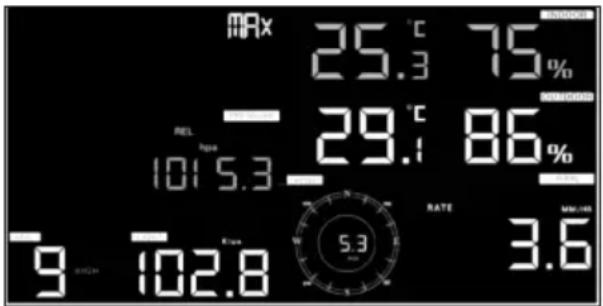
- Drücken Sie die Taste TEMP., um die Maximalwerte von Wind, Kälte, Hitzeindex und Taupunkt anzuzeigen.
- Drücken Sie die Taste RAIN, um die maximale Niederschlagsrate (täglich, wöchentlich, monatlich) anzuzeigen
- Drücken Sie die Taste WIND +, um die maximalen Wind- und Böenwerte anzuzeigen.
- Drücken Sie für zwei Sekunden die Taste PRESSURE -, um den maximalen relativen und absoluten Druck anzuzeigen.
Anzeige der Minimalwert:
Drücken Sie die Taste MAX/MIN erneut, um die Minimalwerte anzuzeigen.
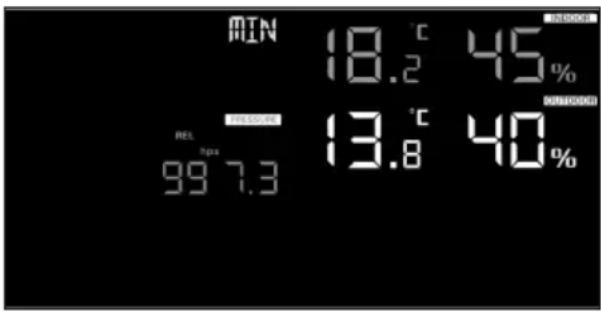
- Drücken Sie die Taste TEMP., um die Minimalwerte von Wind, Kälte, Hitzeindex und Taupunkt anzuzeigen.
- Drücken Sie für zwei Sekunden die Taste PRESSURE -, um den minimalen relativen und absoluten Druck anzuzeigen.
Hinweis: Halten Sie die Taste MAX/MIN für 2 Sekunden gedrückt, um alle Maximal- und Minimalwerte zurückzusetzen. Drücken Sie die Taste MAX/MIN ein drittes Mal, um in den normalen Modus zurück zu gelangen oder drücken Sie alternativ die Taste LIGHT/ SNOOZE.
Kalibrierungsmodus
Halten Sie die Tasten TEMP. und MAX/MIN zusammen für 5 Sekunden gedrückt, um in den Kalibrierungsmodus zu gelangen.
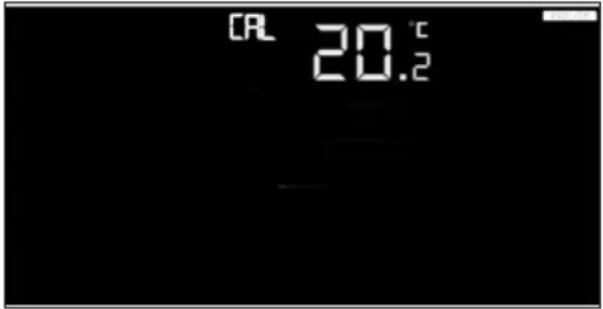
- Drücken Sie zum Anpassen der Werte die Tasten WIND + und PRESSURE -.
- Drücken Sie zum Bestätigen und zur Auswahl des nächsten Wertes die Taste SET.
- Drücken Sie zum Zurücksetzen eingestellter Werte die Taste ALARM.
- Drücken Sie zum Verlassen des Kalibrierungsmodus die Taste LIGHT/SNOOZE.
Reihenfolge der Kalibrierung:
- Kalibrierung der Innentemperatur (Bereich +/- 5 °C; voreingestellt: 0 Grad)
- Kalibrierung der Luftfeuchtigkeit im Innenbereich (Bereich +/- 10 %)
- Kalibrierung der Außentemperatur (Bereich +/- 5 °C; voreingestellt: 0 Grad)
- Kalibrierung der Luftfeuchtigkeit im Außenbereich (Bereich +/- 10%)
- Kalibrierung des absoluten Drucks (Bereich +/- 50 hpa)
- Kalibrierung der Windrichtung (um Grad angepasst)
- Windgeschwindigkeitsfaktor; voreingestellt 100 % (Bereich 50 % - 150 %)
- Anpassung des Niederschlagsfaktors; voreingestellt 100 % (Bereich 50 % - 150 %)
WEITERE EINSTELLUNGEN
Auf Werkseinstellung zurücksetzen/ Speicher löschen
Gehen Sie folgendermaßen vor, um das Gerät auf Werkseinstellung zurückzusetzen:
- Trennen Sie das Gerät von der Stromquelle. Ziehen Sie hierfür den Netzstecker und entnehmen Sie die Batterien aus dem Gerät.
- Verbinden Sie den Netzstecker des Geräts mit der Steckdose.
- Warten Sie darauf, dass alle Elemente auf dem Bildschirm angezeigt werden.
- Drücken und halten Sie gleichzeitig die Tasten WIND + und PRESSURE -, bis die Einschaltsequenz des Geräts abgeschlossen ist.
- Ersetzen Sie die Batterien.
Einen neuen Sender hinzufügen
Drücken und halten Sie für 5 Sekunden die Taste LIGHT/ SNOOZE und das Gerät wird einen drahtlosen Sensor hinzufügen.
Einstellung der Hintergrundbeleuchtung des Bildschirms
Mit Netzstromadapter:
- Die Hintergrundbeleuchtung kann nur dann permanent erleuchtet sein, wenn der Netzstromadapter permanent eingesteckt ist. Sobald der Netzstromadapter vom Gerät getrennt wird, kann die Hintergrundbeleuchtung nur zeitweise eingeschaltet werden.
- Drücken Sie zur Helligkeitsanpassung der Hintergrundbeleuchtung (Hoch, niedrig, aus) die Taste LIGHT/ SNOOZE.
Ohne Netzstromadapter:
Der Bildschirm wechselt, wenn in diesem Zeitraum keine Taste gedrückt wird, nach 15 Sekunden zum Stromsparen in den Standby-Modus. Halten Sie im Standby-Modus die Taste LIGHT/SNOOZE gedrückt oder stecken Sie den Netzstromadapter ein, um in den Betriebsmodus zu gelangen.
Tendenzindikatoren
- Tendenzpfeile ermöglichen Ihnen die schnelle Überprüfung, ob Temperatur oder Druck über einem Zeitraum von drei Stunden, der alle 30 Minuten aktualisiert wird, gestiegen oder gefallen sind.
- Beispiel: Um 15:00 Uhr - Vergleich mit 12:00 Uhr Daten; um 15:30 Uhr - Vergleich mit 12:30 Uhr etc.
Steigend > 3 % > 1 °C/2 °F > 1 hpa
Gleichbleibend < = 3% < = 1C^ / 2^ <= 1hpa
Fallend > 3 % > 1°C/2°F > 1 hpa
Anzeige der Verbindungsstärke des drahtlosen Netzwerks
- Die drahtlose Signalstärke zeigt die Empfangsqualität an. Wenn das Signal vollständig empfangen wird, zeigt die Signalstärkeanzeige 5 Balken an.
- Geht das Signal einmal verloren, werden vier Balken angezeigt.

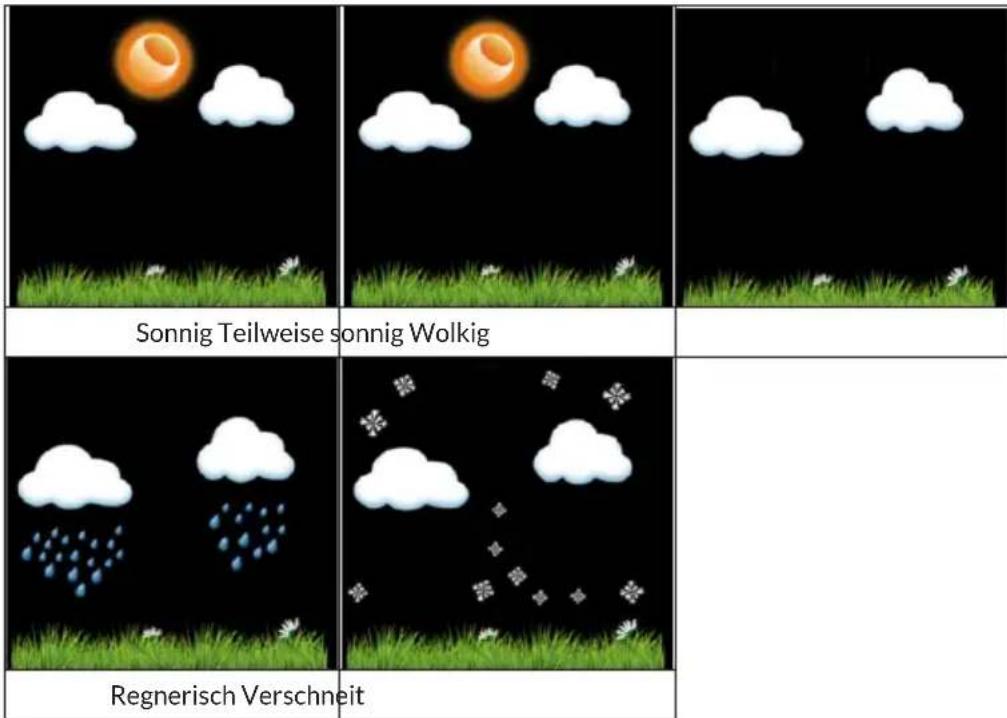
Sechs farbige Wettervorhersagesymbole werden verwendet, um Wetterveränderungen für die nächsten sechs Stunden, welche mithilfe von Veränderungen im atmosphärischen Druck vorhergesagt werden, anzuzeigen. Geben Sie der Wetterstation mindestens einen Monat Zeit, um den Luftdruck mit der Zeit erfassen zu lernen.
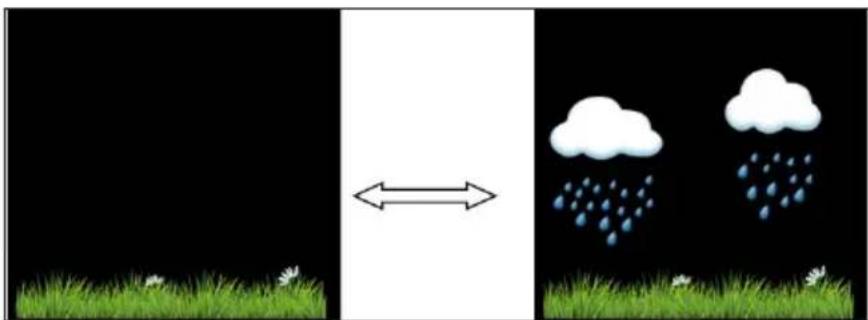
Stürmisch verregnet
(Die jeweiligen Symbole leuchten maximal 30 Minuten lang auf.)
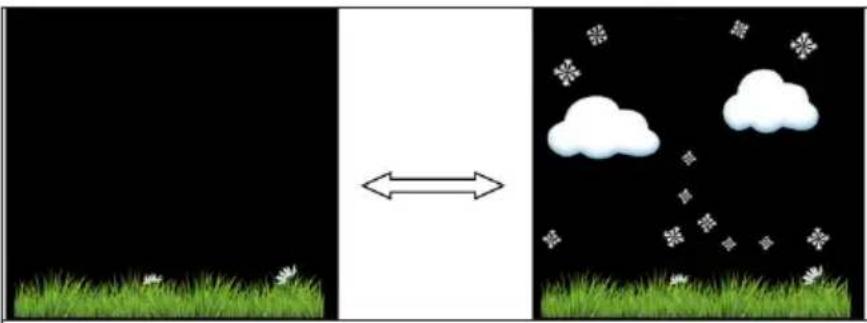
Stürmisch verschneit
(Die jeweiligen Symbole leuchten maximal 30 Minuten lang auf.)
Hinweis: Wenn Sie Außentemperatur unter 0 °C (32 °F) ist, erscheint anstatt dem Symbol „Regnerisch“ das Symbol „Verschneit“.
Wettervorhersage - Beschreibung und Einschränkungen
Im Allgemeinen verbessert sich das Wetter, wenn die Druckveränderung zunimmt (sonnig bis leicht bewölkt). Wenn die Druckveränderung nachlässt, ist das Wetter in der Regel schlechter (bewölkt, regnerisch oder stürmisch). Wenn die Veränderungsrate relativ konstant ist, wird es wahrscheinlich teilweise bewölkt sein.
Der Grund dafür, dass die aktuellen Bedingungen nicht mit dem Prognosesymbol übereinstimmen, ist, dass die Prognose 24-48 Stunden im Voraus erfolgt. An den meisten Orten ist diese Vorhersage nur zu 70% genau und es ist ratsam, einen regionalen oder nationalen Wetterdienst für eine genauere Wettervorhersage hinzuzuziehen. An manchen Orten kann diese Vorhersage weniger genau oder sogar genauer sein. Es ist aber immer noch ein interessantes pädagogisches Instrument, um zu lernen, warum sich das Wetter ändert.
Der „National Weather Service“ (und andere Wetterdienste wie „Accuweather“ und „The Weather Channel“) verfügen über zahlreiche Funktionen zur Vorhersage der Wetterbedingungen, darunter Wetterradar, Wettermodelle und detaillierte Karten der Bodenverhältnisse.
Snooze
Wenn der Zeitalarm ausgelöst wurde, ertönt der Alarm und das Alarmsymbol blinkt für 120 Sekunden. Drücken Sie die Taste SNOOZE/LIGHT, um den Alarm für 10 Minuten auszuschalten und anschließend ertönt der Alarm wieder, wenn diese Zeit abgelaufen ist. Drücken Sie eine beliebige Taste außer SNOOZE/LIGHT, um den Alarm zu stoppen.
Anzeige der MAC-Adresse
Wenn der externe Netzadapter verbunden und eingesteckt ist, drücken Sie zur Anzeige der MAC-Adresse die Taste SET.
Die MAC-Adresse ist beispielsweise 12:34:56: AB:CD:EF:
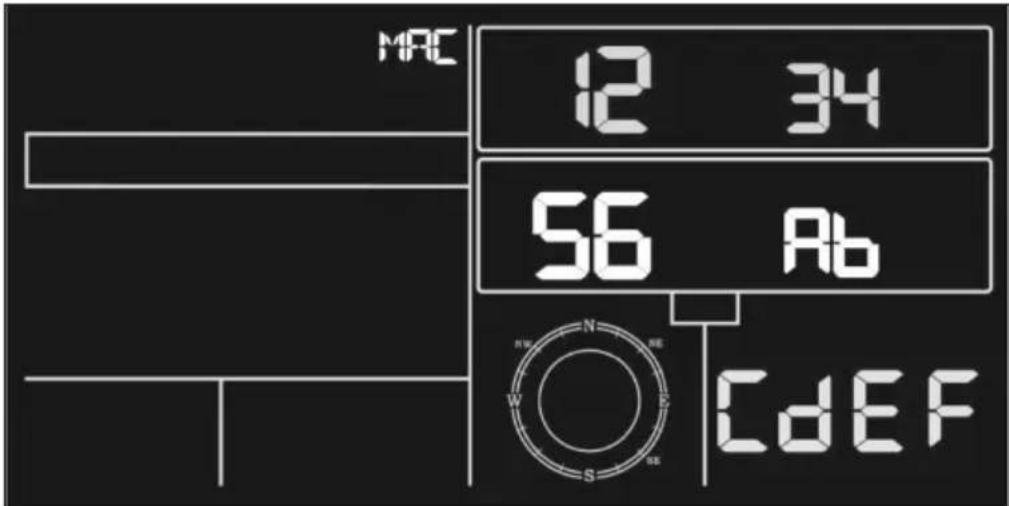
Registrieren Sie Ihr Gerät mit der erhaltenen MAC-Adresse bei Ecowitt oder einer individualisierten Website.
LIVE-INTERNETVERÖFFENTLICHUNG
Sie können mit Ihrem Gerät Daten an ausgewählte Wetterdienste im Internet senden. Die unterstützten Dienste sind in der folgenden Tabelle aufgeführt:
| Hosting-Service Website Beschreibung | ||
| Ecowitt Weather | https://www.ecowitt.net Bei Ecowitt handelt es sich um einen neuen Server, der mehrere Sensoren hosten kann, die von anderen Anbietern nicht unterstützt werden. | |
| Weather Underground | https://www.wunderground.com | Bei Weather Underground handelt es sich um einen gratis Wetter Hosting-Dienst, mit dem Sie die Daten Ihrer Wetterstation in Echtzeit senden und anzeigen können, Grafiken und Messinstrumente anzeigen, Textdaten für eine detailliertere Analyse importieren können und auf der Website verfügbare Apps für iPhone, iPad und Android herunterladen und nutzen können. Weather Underground ist eine Tochtergesellschaft von The Weather Channel und IBM. |
| Weather Cloud | https://weathercloud.net Weathercloud ist ein soziales Netzwerk, das sich aus Wetterbeobachtern aus der ganzen Welt zusammensetzt und Wetterdaten in Echtzeit anzeigt. | |
| Weather Observations Website (WOW) | http://wow.metoffice.gov.uk/WOW ist eine Wetterbeobachtungs-Website mit Sitz in Großbritannien. Auf WOW können Wetterdaten von überall auf der Welt eingereicht werden. | |
| Selbst erstellte Website | Auf Ihrer selbst erstellten Website können Ihre Wetterdaten hochgeladen werden, wenn Ihre Website das gleiche Protokoll wie Wunderground oder Ecowitt verwendet. | |
Die Wetterstation mit dem Internet verbinden (WLAN)
Um Wetterdaten an ausgewählte Wetterdienste online senden zu können, muss die Konsole der Wetterstation via WLAN mit dem Internet verbunden werden. Die Konsole kann sich nur dann mit dem WLAN verbinden, wenn der externen Netzadapter angeschlossen ist und in eine Steckdose eingesteckt wurde.
Hinweis: Wenn Sie das Einrichten der Wetterstation testen, während sich der Außensensor in der Nähe und im Innenbereich befindet, können Sie zwar die WLAN-Verbindung testen, aber Sie sollten noch keine Verbindung zu den einzelnen Wetterdiensten einrichten. Der Grund hierfür ist, dass der Sensor beim Testen die Temperatur und Luftfeuchtigkeit, die im Innenraum gemessen wurden, an die Wetterstation übermitteln könnte und somit falsche Werte übermittelt werden, da es sich um die Innentemperatur und nicht die Außentemperatur am Standort handelt. Des Weiteren kann der Regensammler während der Einrichtung ausgelöst werden, wodurch Regen registriert wird, auch wenn es an Ihrem Standort überhaupt nicht regnet. Ein Weg, um das Übermitteln falscher Daten zu vermeiden, ist es, alle Anweisungen zu befolgen, nur dass Sie mit Absicht ein falsches Passwort verwenden. Nach dem erfolgreichen Abschluss der Außeninstallation können Sie die Verlaufsdaten der Konsole löschen und anschließend das Passwort ändern. Ab diesem Zeitpunkt werden die richtigen Daten an einen von Ihnen ausgewählten Wetterdienst übermittelt.
App-Download
Die WLAN-Einstellung kann über Ihr mobiles Endgerät erfolgen. Das Gerät unterstützt sowohl das Betriebssystem iOS als auch Android. Laden Sie die App „WS View PLUS“ aus dem Apple App Store oder dem Google Play Store herunter.
Die Konsole der Wetterstation mit dem WLAN verbinden
Aktivieren Sie nun die Anwendung, die Sie auf Ihr mobiles Gerät heruntergeladen haben. Die folgenden Anweisungen zeigen Screenshots für die Android-/iOs-Anwendung.
Gerät konfigurieren
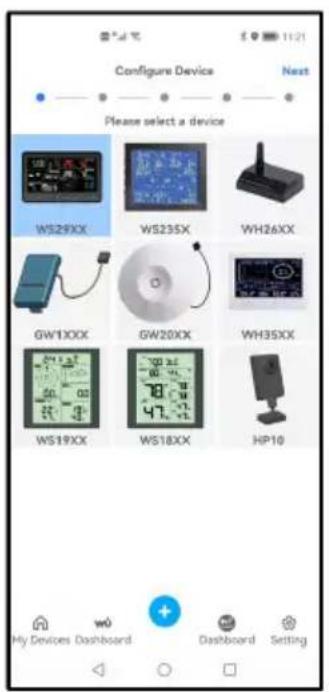
Wählen Sie Ihr Gerät aus der Geräteliste aus und drücken Sie dann auf Next.

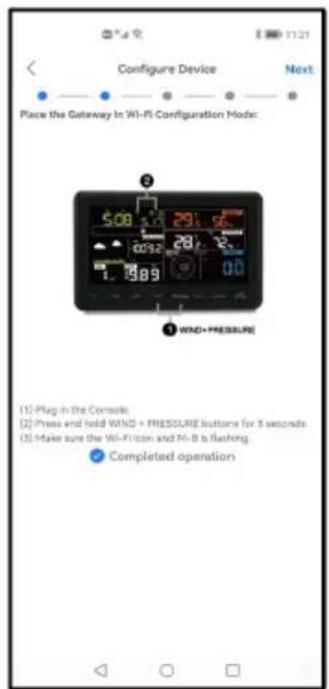
Führen Sie den Vorgang wie beschrieben durch. Markieren Sie dann das Kästchen Completed operation und drücken Sie auf Next.

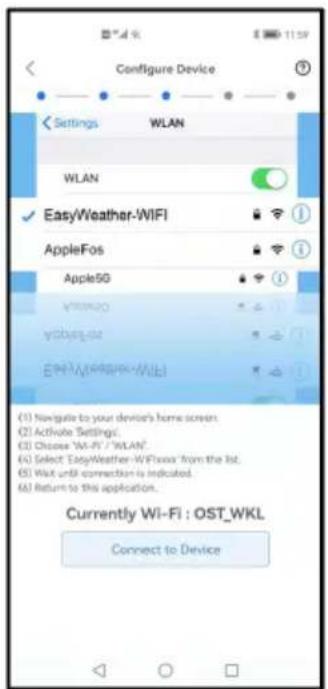
Wählen Sie Das Gerät mit dem Namen EasyWeather-WIFI aus.
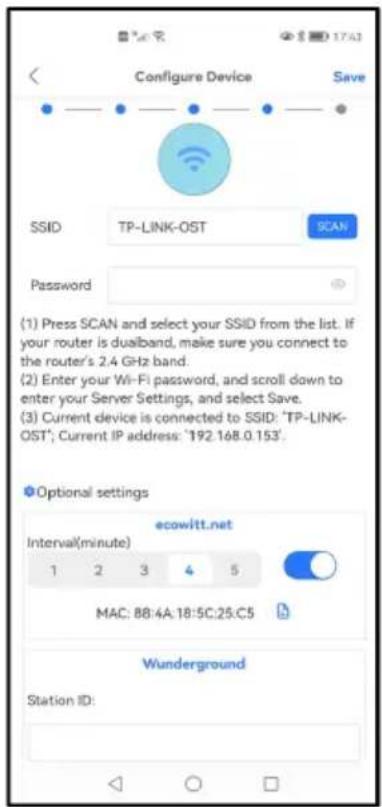
Drücken Sie auf Scan und wählen Sie Ihre SSID aus der Liste aus. Geben Sie dann Ihr WiFi-Password ein und drücken Sie auf Next.
Wenn Sie einen Dual-Band-Router besitzen (2,4 GHz und 5,0 GHz), stellen Sie sicher, dass Sie sich mit dem 2,4-GHz-Band verbinden, da sonst die Wetterstation nicht mit dem WLAN verbunden werden kann.

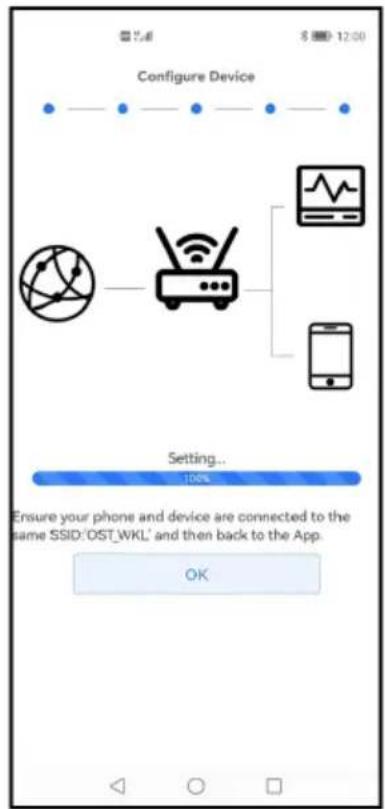
Verbinden Sie über Ihr mobiles Endgerät die Wetterstation
EasyWeather-WIFI mit Ihrem Router. Wurde die Verbindung erfolgreich hergestellt, werden anschließend automatisch die Upload-Einstellungen angezeigt.
Upload-Einstellungen
Mit Ihrem Gerät können die Daten Ihres Sensors an ausgewählte, internetbasierte Wetterdienste, wie beispielsweise ecowitt.net, wunderground.com, weathercloud.net, wow.metoffice.gov.uk und Ihre selbst erstellte Website, gesendet werden. Nutzer müssen sich auf der entsprechenden Website registrieren, um eine Stations-ID (oder MAC-Adresse) für Ihre Wetterstation und ein Passwort zu erhalten.
Hinzufügen von Wetterdiensten
Möglicherweise haben Sie die Wetterdienste bereits bei der Erstkonfiguration konfiguriert oder Sie können dies später tun. Öffnen Sie dazu die mobile Anwendung und wählen Sie Ihr Gerät in der Geräteliste aus. Daraufhin wird der Bildschirm für das Gerät angezeigt.
Navigieren Sie zu dem Wetterdienst, den Sie konfigurieren möchten, indem Sie auf Next drücken, und geben Sie dann die entsprechenden Daten ein.
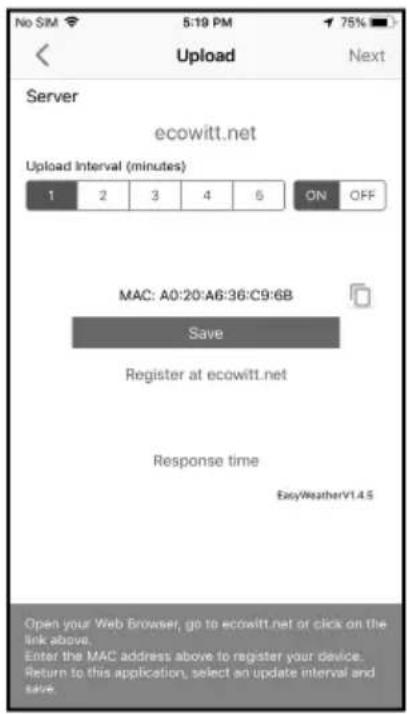
Es wird empfohlen, den Ecowitt Weather Server zu verwenden, um die Daten Ihrer Sensoren zu überwachen und aufzuzeichnen. Konfigurieren Sie ihn wie folgt:
- Aktivieren Sie auf der Seite ecowitt.net Upload die Schaltfläche ON und stellen Sie die Intervallzeit für das Hochladen ein.
- Drücken Sie auf der Seite auf Speichern.
- Klicken Sie auf Register at ecowitt.net und schließen Sie die Registrierung auf der Seite ab.
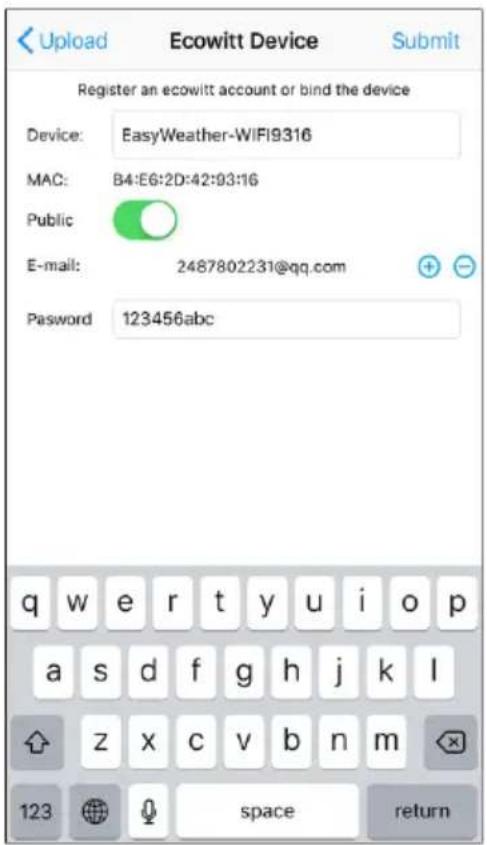
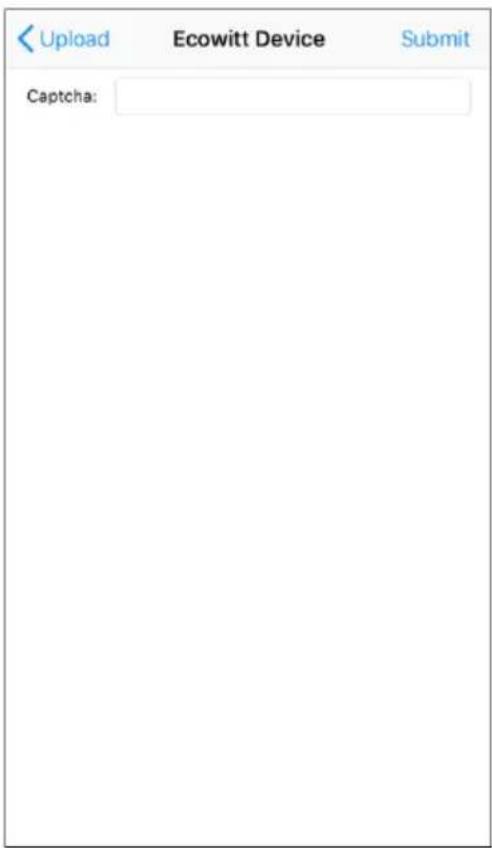
- Drücken Sie die Taste (+) und wählen Sie Ihre E-Mail-Adresse aus.
- Legen Sie ein Passwort für Ihr ecowitt-Konto fest
- Drücken Sie Submit.
- Geben Sie das Captcha ein, das an ihr E-Mail-Postfach geschickt wurde und drücken Sie auf Submit.
Hinweis: Wenn Sie das Captcha in Ihrem E-Mail-Postfach nicht erhalten haben, überprüfen Sie bitte den Spam-Ordner.
Die WS View Plus App unterstützt nur die Einstellung der Einheiten. Um alle Einstellungen vollständigen vornehmen zu können, besuchen Sie die ecowitt-Webseite in Ihrem Browser oder auf einem Computer. Wenn Sie sich nicht in der WS View Plus App registrieren konnten, gehen Sie bitte auf die ecowitt-Website, um sich zu registrieren und das Gerät hinzuzufügen.
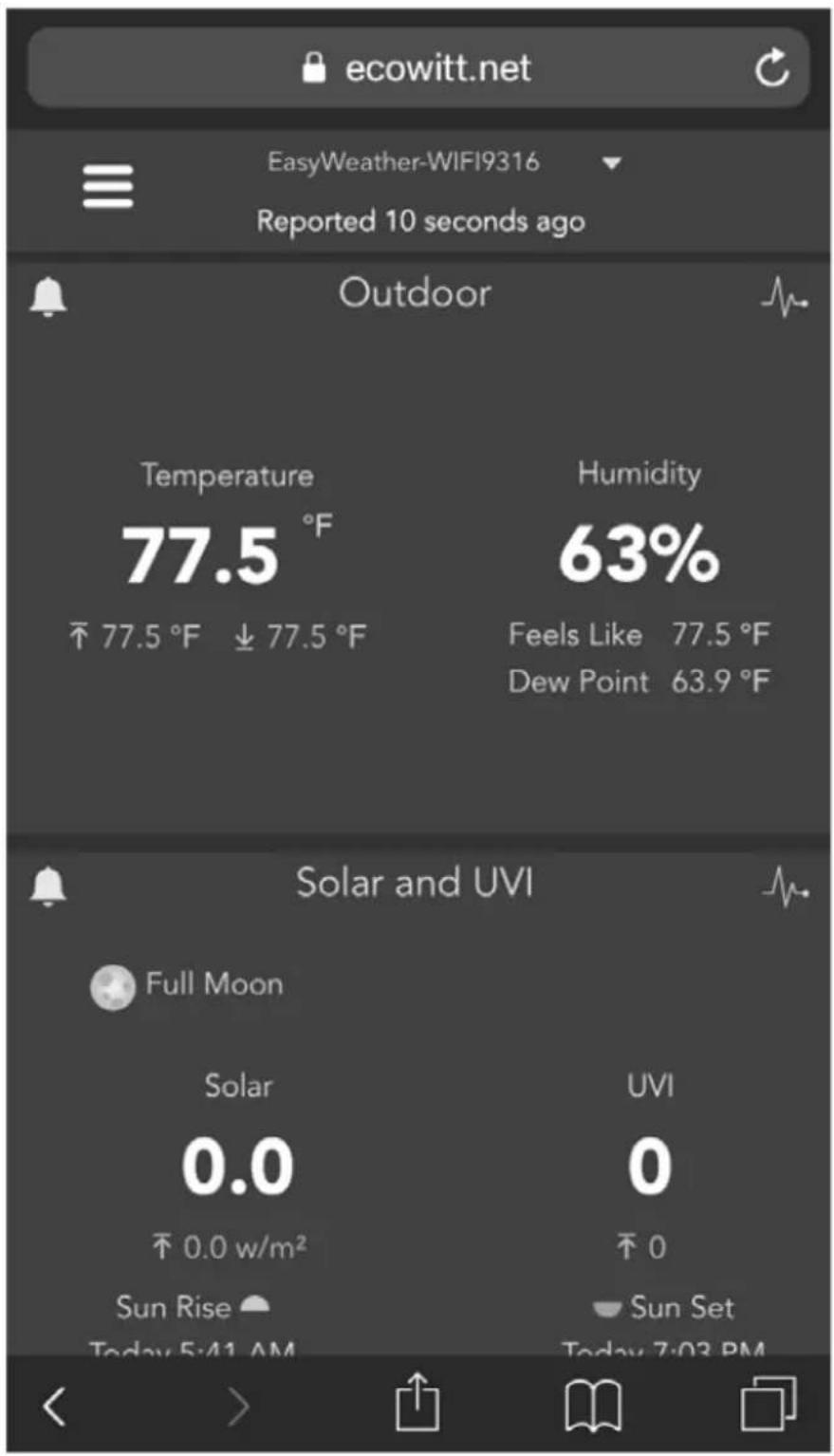
Anzeige der Daten auf ecowitt.net
Sie können die Daten Ihres Sensors über die Website ecowitt.net einsehen. Verwenden Sie diese URL, wobei Ihre Stations-ID den Text STATIONID ersetzt.
https://www.ecowitt.net/home/index?id=STATIONID
Wenn Sie Ihre Stationsdaten mit anderen Benutzern teilen möchten, können Sie die Option Teilen im Menü verwenden, um einen Link zum Teilen zu erstellen.
Es wird eine Seite wie diese angezeigt, auf der Sie die aktuellen Daten und auch die historischen Daten einsehen können.
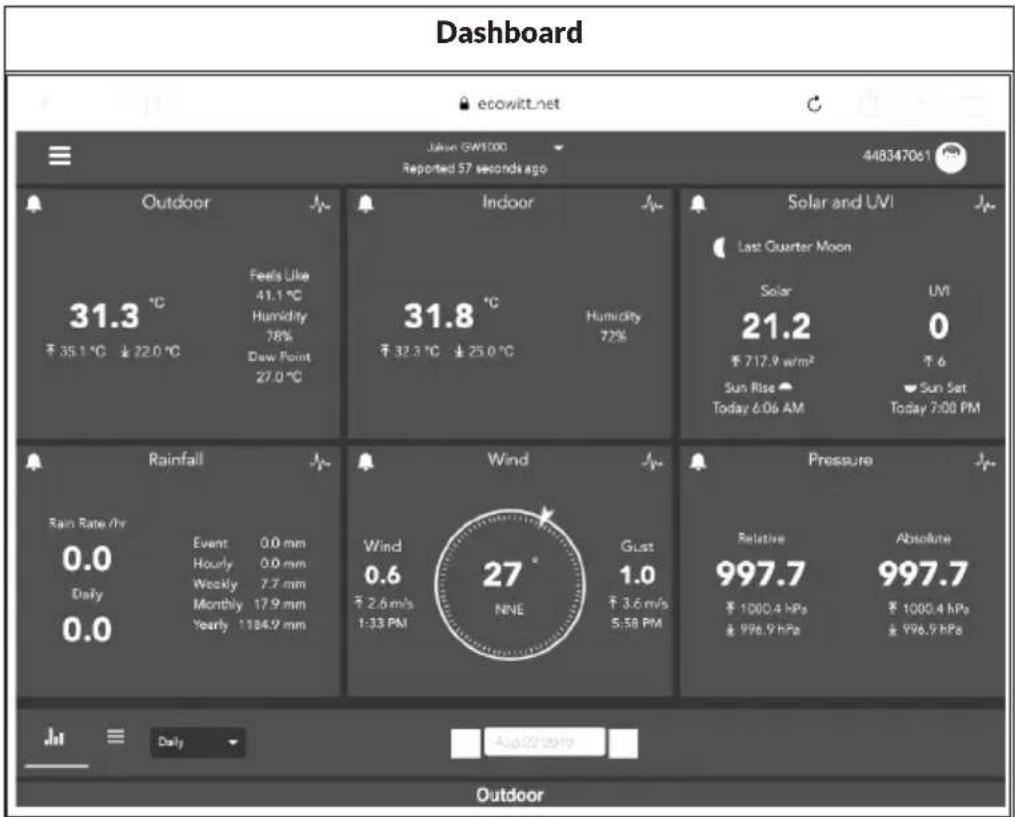
Grafische Ansicht
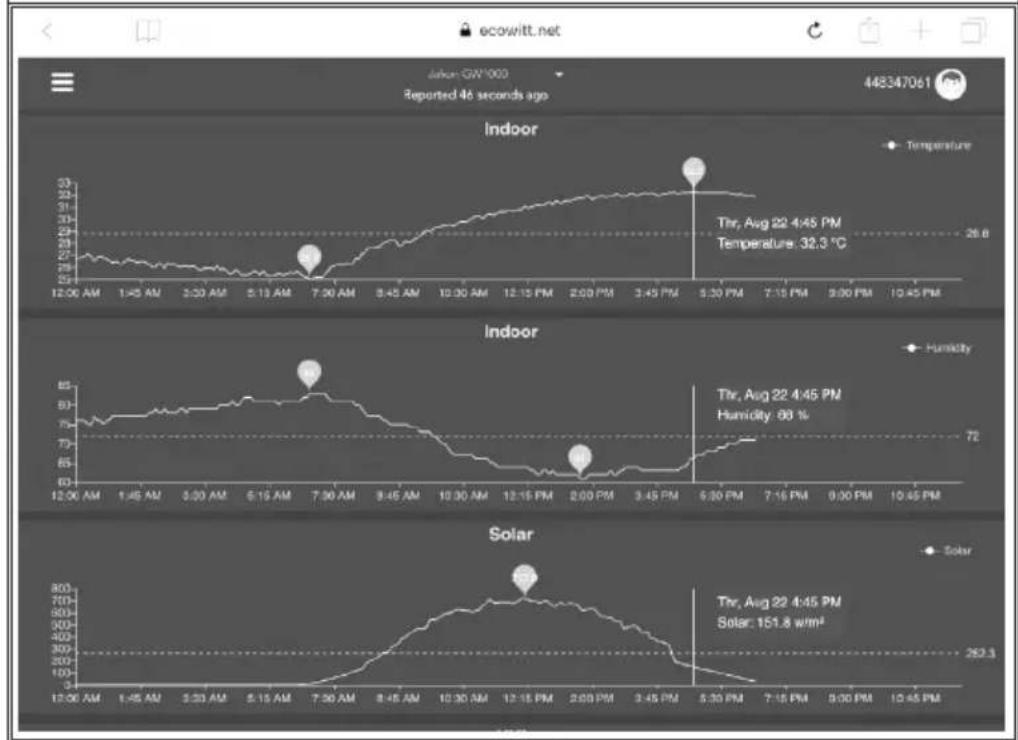
Listenansicht
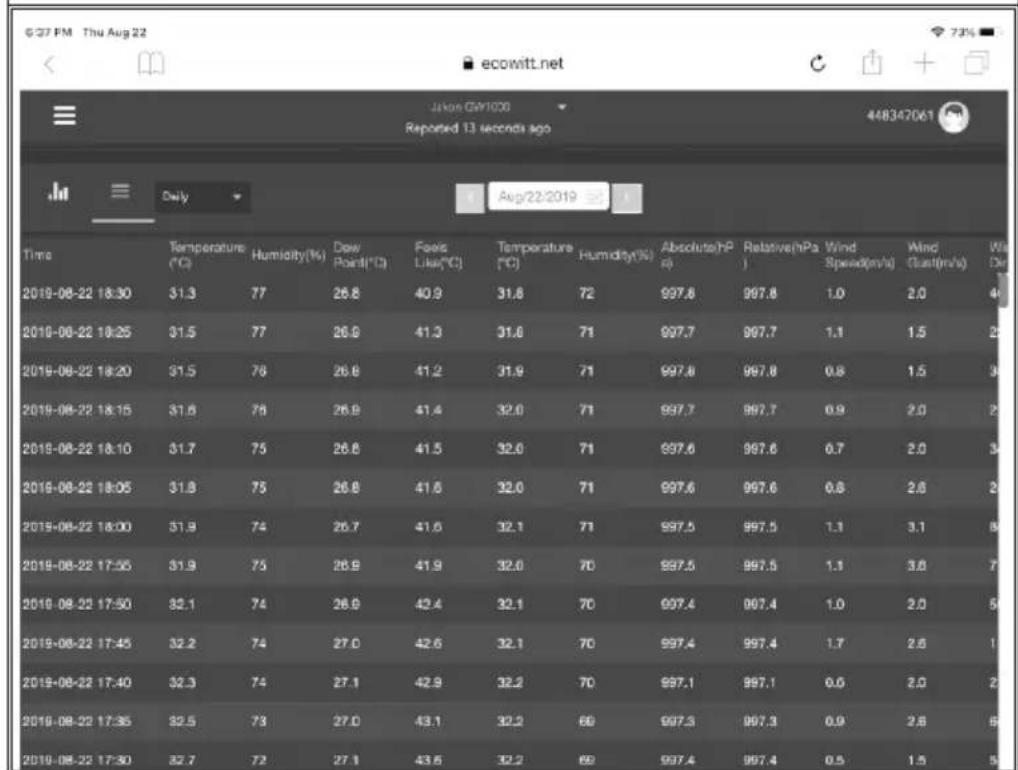
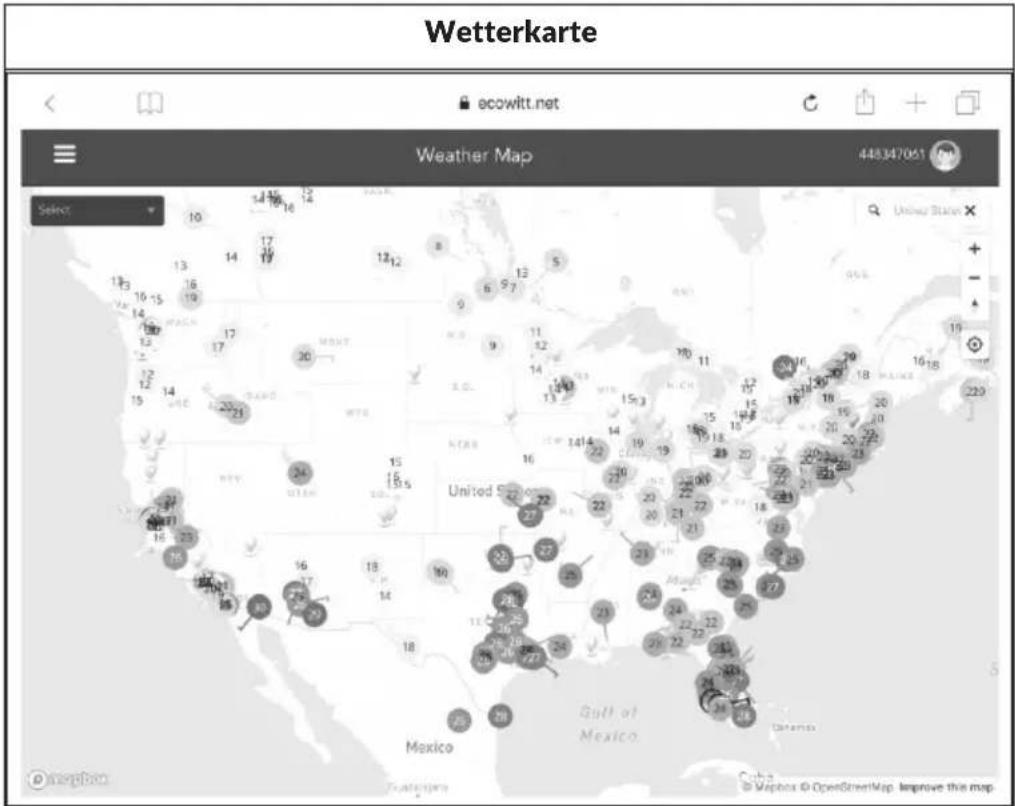
Wenn Sie wunderground.com nutzen möchten, müssen Sie ein Konto haben und Ihre neue Wetterstation registrieren. Sie können dies auf der Seite Wunderground Upload in der WS View Plus Anwendung tun:
Drücken Sie auf Register at Wunderground.com und schließen Sie die Registrierung auf der Seite ab.
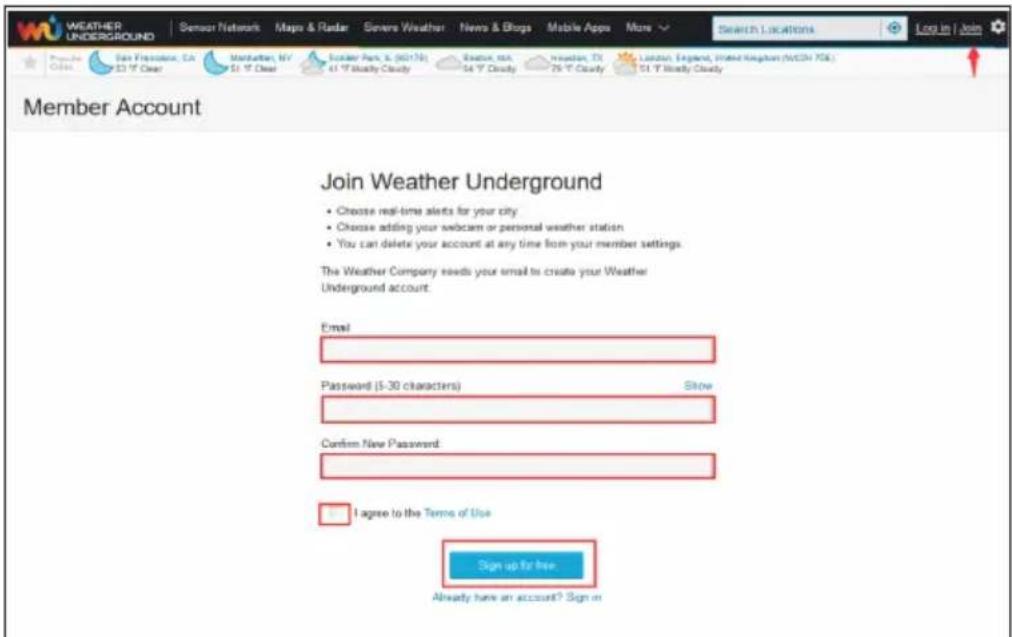
Besuchen Sie Wunderground.com und klicken Sie auf Join, wie der Pfeil oben rechts anzeigt, und wählen Sie die Option Sign up for free.
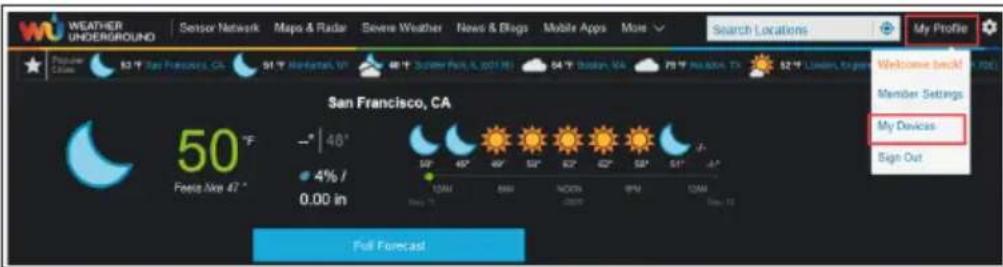
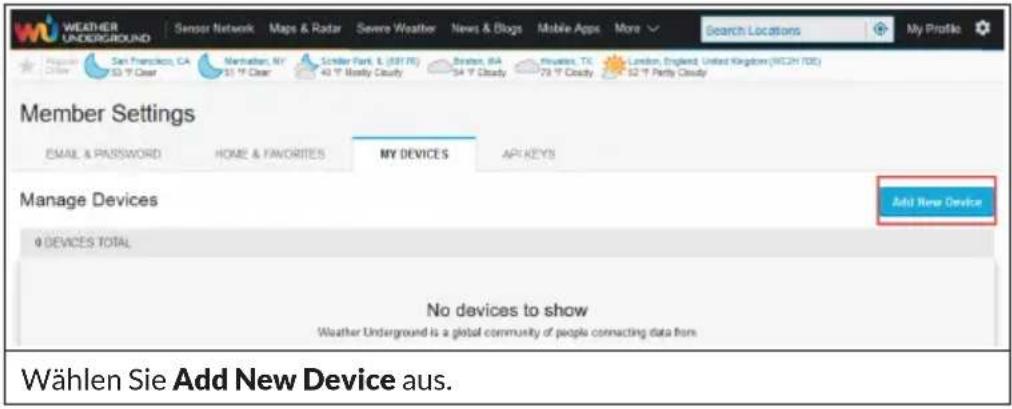
Klicken Sie auf My Profile und wählen Sie My Devices aus, um Ihren Sender zu registrieren.
Suchen Sie Ihre Wetterstation aus der Liste aus oder wählen Sie other und klicken Sie auf Next.
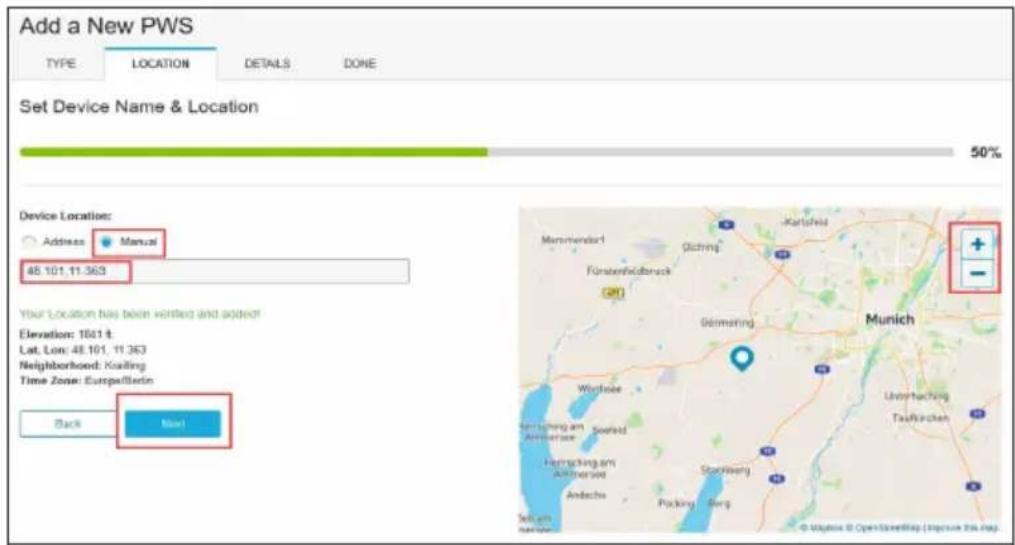
Wählen Sie die Option Adress oder Manual, und suchen Sie Ihren Standort. Drücken Sie dann Next.
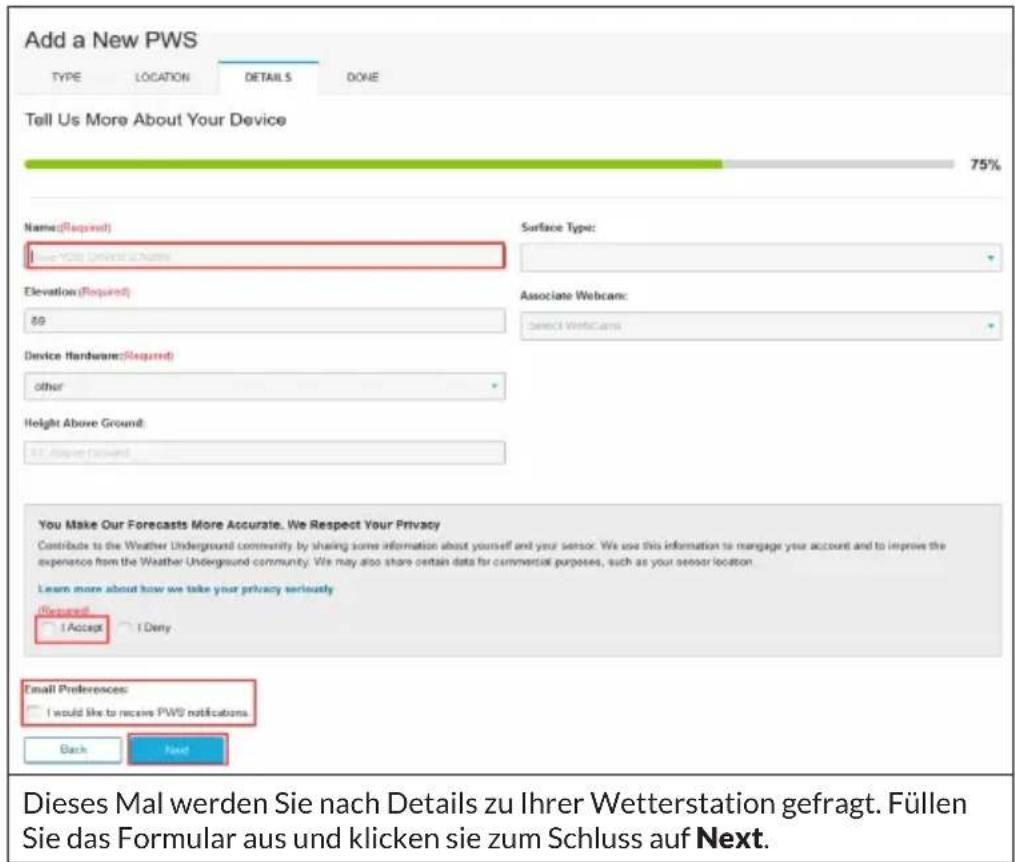
Nach der Fertigstellung werden Stations-ID und Passwort angezeigt.
- Notieren Sie sich die Stations-ID und das Passwort, das für Sie generiert wurde.
- Gehen Sie zurück zur App und geben Sie die Stations-ID und das Passwort ein.
- Drücken Sie Save.
- Gehen Sie zurück zur Menüseite und wählen Sie WU Dashboard (für die Android-Version) oder wählen Sie Ihre Station unter Stations (für die iOS-Version). Sie sehen die aktuellen WU-Daten, einschließlich der Grafiken, innerhalb weniger Stunden auf dem Bildschirm.
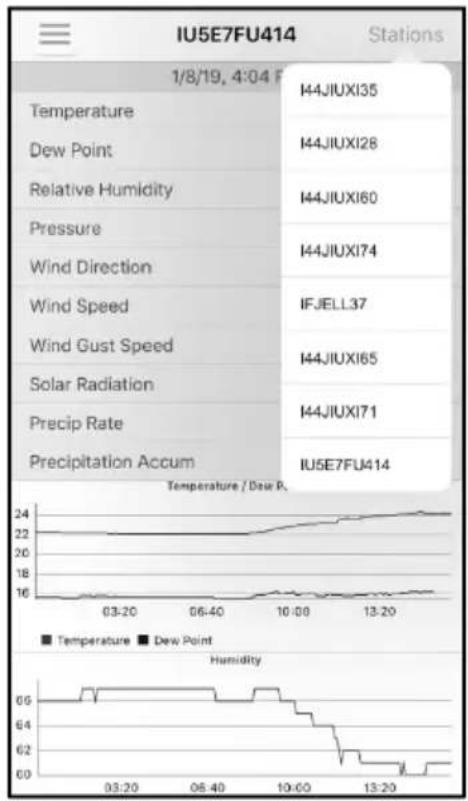
Anzeige der Daten auf wunderground.com
Sie können die Daten Ihrer Wetterstation auch auf der Website wunderground.com einsehen. Sie verwenden eine URL wie diese, wobei Ihre Stations-ID den Text STATIONID ersetzt.
Es wird eine Seite wie diese angezeigt, auf der Sie die aktuellen Daten und auch die historischen Daten einsehen können.
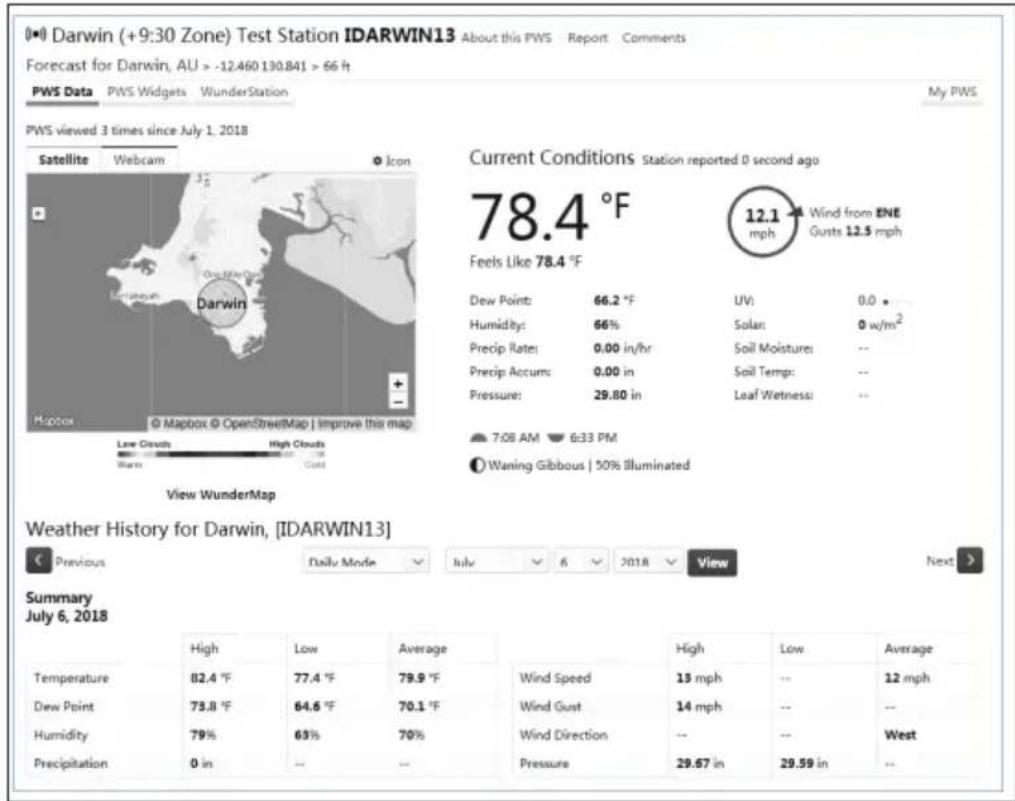
Es gibt auch einige sehr nützliche Apps. Die hier angegebenen URLs führen zu den Webversionen der Anwendungsseiten. Sie können sie aber auch direkt im iOS App Store oder Google Play Stores finden.
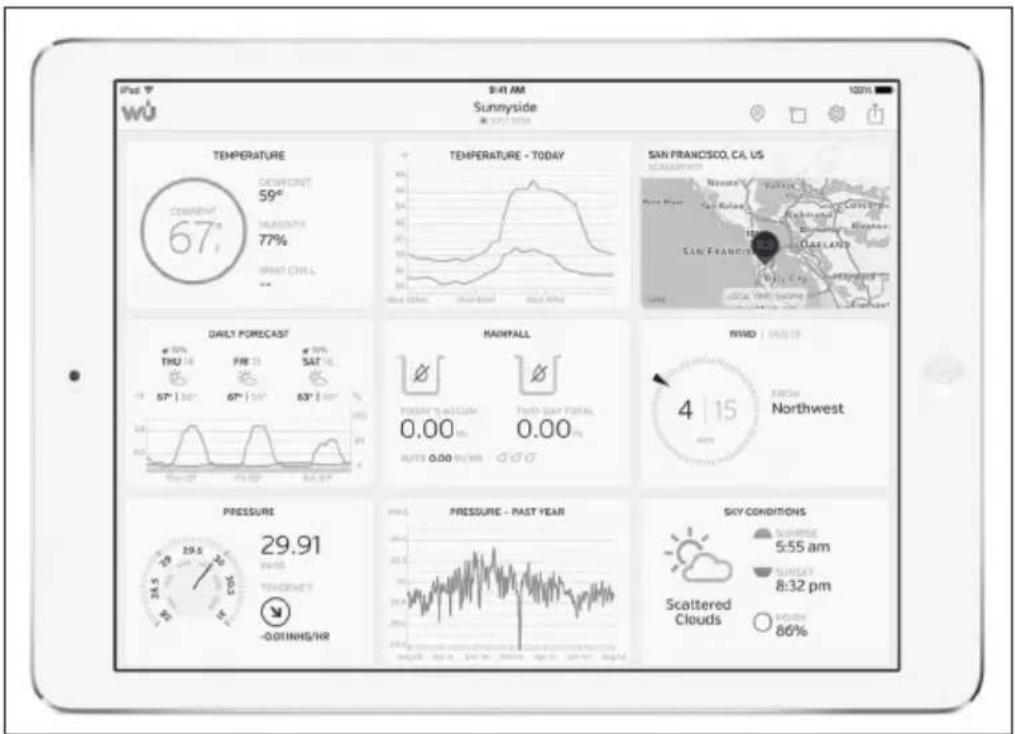
WunderStation: iPad-Anwendung zur Anzeige der Daten und Grafiken Ihres Senders:
Hinweis: Das WU Dashboard zeigt die vom WU-Server erhaltenen Daten an. Dies setzt voraus, dass Ihr mobiles Gerät mit dem Internet verbunden ist. Daher ist es möglich Daten zu empfangen, auch wenn Sie sich nicht in Ihrem heimischen WLAN-Netzwerk befinden sondern stattdessen Mobile Daten auf ihrem Smartphone verwenden.
Weather Underground Forecast: iOS- und Android-Anwendung für Wetter-Vorhersagen:
PWS Weather Station Monitor: Zeigen Sie die Wetterbedingungen in Ihrer Nachbarschaft oder sogar in Ihrem eigenen Garten an. Verbindet sich mit wunderground.com:
VERWALTEN VON GERÄTEN UND EINSTELLUNGEN
| Device List | |
| EasyWeather-WIFID05E | |
| IP: 10.0.1.27 | > |
| MAC: A0:20:A6:35:D0:5E | |
| WH2650A-WIFIBA3B | |
| IP: 10.0.1.6 | > |
| MAC: 5C:CF:7F:23:BA:3B | |
| WH2650A-WIFIBB00 | |
| IP: 10.0.1.4 | > |
| MAC: 5C:CF:7F:23:BB:00 | |
| GW1000-WIFI885C | |
| IP: 10.0.1.18 | > |
| MAC: 84:F3:EB:21:88:5C | |
| GW1000A-WIFI2612 | |
| IP: 10.0.1.7 | > |
| MAC: 84:F3:EB:25:26:12 | |
| EasyWeather-WIFID235 | |
| IP: 10.0.1.5 | > |
| MAC: EC:FA:BC:15:D2:35 | |
| GW1000-WIFI8C73 | |
Wenn Sie sich auf dem WU-Dashboard-Bildschirm befinden, können Sie die Taste Menu (oben rechts) drücken und Device List auswählen, um alle Ihre Geräte anzuzeigen.
Sie können auf Ihr Gerät drücken, um die Einstellungen anzuzeigen oder zu ändern.
Hinweis: Diese Funktion setzt voraus, dass sich Ihr Smartphone und die Konsole im selben Netzwerk befinden.
Wunderground verwalten
Sie können die WU Station IDs hinzufügen oder löschen, indem Sie im Untermenü Manage Wunderground wählen.
Einstellungen
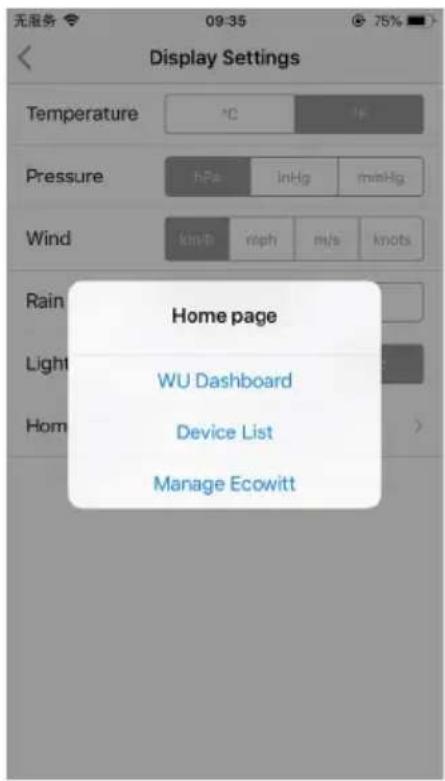
Sie können die gewünschten Display-Einheiten oder die Standard-Startseite für die App einstellen, indem Sie im Untermenü Settings wählen.
Sobald Sie Ihr Ecowitt-Konto erfolgreich in der WS View Plus App erstellt haben, können Sie im Untermenü Manage Ecowitt auswählen, um Ihr Gerät zu verwalten.
Ecowitt verwalten
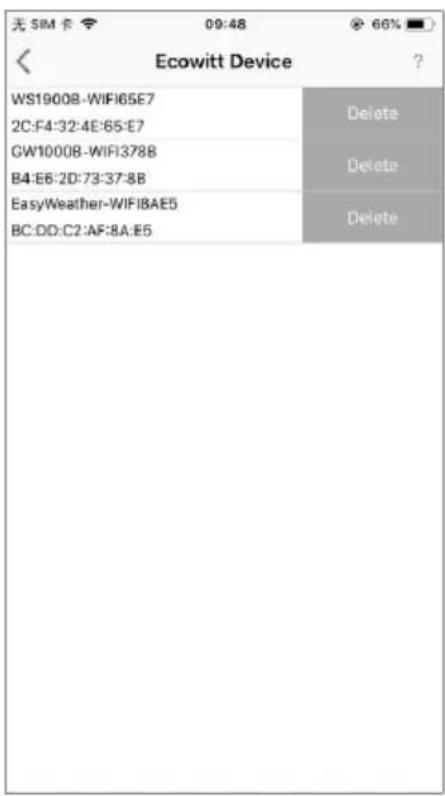
Sie können die Daten Ihrer Wetterstation anzeigen, indem Sie auf diesem Bildschirm auf Ihr Gerät drücken.
REINIGUNG UND PFLEGE
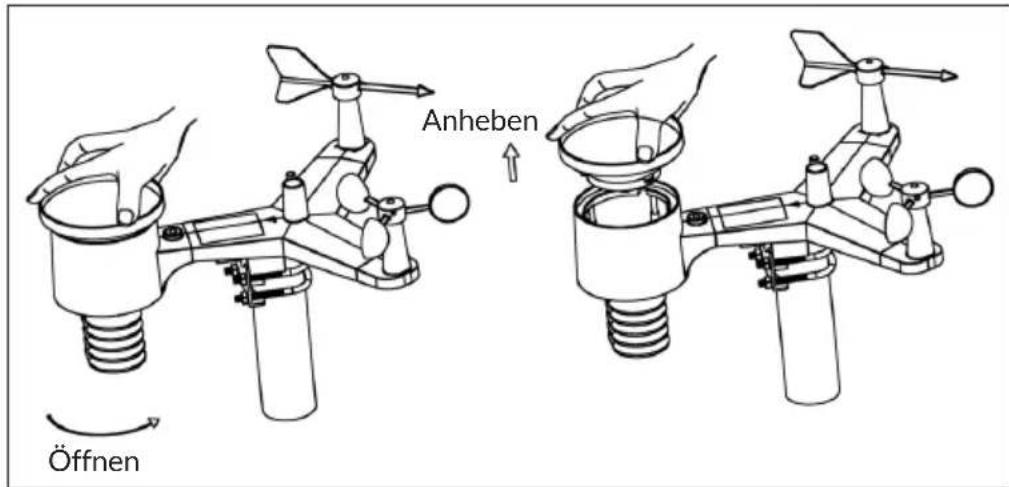
- Reinigen Sie den Regensammler alle 3 Monate. Drehen Sie den Trichter gegen den Uhrzeigersinn und heben Sie ihn an, um den Regenmessmechanismus freizulegen. Reinigen Sie diesen mit einem feuchten Tuch. Entfernen Sie Schmutz, Ablagerungen und Insekten. Wenn Insektenbefall ein Problem ist, besprühen Sie den Sensor leicht mit einem Insektizid.
- Reinigen Sie den UV-Sensor und das Solarmodul alle 3 Monate mit einem feuchten Tuch.
- Ersetzen Sie die Batterien alle 1-2 Jahre. Wenn die Batterien zu lange eingelegt bleiben, können sie aufgrund von Umwelteinflüssen auslaufen. Überprüfen Sie die Batterien unter extremen Bedingungen alle 3 Monate (bei der Reinigung des Solarmoduls).
- Wenn Sie die Batterien auswechseln, tragen Sie eine Rostschutzmasse auf die Batteriepole auf, die bei Amazon und den meisten Baumärkten erhältlich ist.
- In verschneiter Umgebung die Oberseite der Wetterstation mit Silikonspray gegen Vereisung besprühen, um die Ansammlung von Schnee zu verhindern.
FEHLERSUCHE UND FEHLERBEHEBUNG
| Problem Lösung | |
| Der Außensensor stellt keine Verbindung mit der Konsole her. | Die Daten des Außensensors werden von der Konsole als ungültig registriert und die Konsole muss zurückgesetzt werden. Drücken Sie dazu die Reset-Taste wie im Abschnitt „Reset-Taste und Übertragungs-LED“ beschrieben.Drücken Sie mit der Spitze einer geöffneten Büroklammer die Reset-Taste für 3 Sekunden, um die Spannung vollständig zu entladen. Nehmen Sie die Batterien heraus und warten Sie eine Minute, während Sie das Solarpanel abdecken, um die Spannung abzuführen. Legen Sie die Batterien wieder ein und synchronisieren Sie den Außensensor mit der Konsole (halten Sie einen Abstand von ca. 3 Metern ein). |
| Die LED-Anzeige neben dem Batteriefach blinkt ca. alle 16 Sekunden auf. Sollte die LED nicht alle 16 Sekunden aufleuchten, ersetzen Sie die Batterien des Außensensors. Wenn die Batterien vor kurzem ausgetauscht wurden, überprüfen Sie die Polarität. Wenn der Sensor alle 16 Sekunden blinkt, fahren Sie mit dem nächsten Schritt fort. | |
| Es kann zu einem zeitweisen Verbindungsverlust aufgrund von Störungen oder anderen Standortfaktoren gekommen sein, oder die Batterien des Außensensors wurden ersetzt und die Konsole wurde nicht zurückgesetzt. Die einfachste Lösung kann sein, das Gerät ein- und auszuschalten (ziehen Sie den Netzstecker aus der Steckdose und entnehmen Sie die Batterien. Warten Sie 10 Sekunden und legen Sie anschließend die Batterien wieder ein und stecken Sie den Netzstecker in die Steckdose). | |
| Der Temperatursensor zeigt tagsüber zu hohe Werte an. | Stellen Sie sicher, dass sich der Außensensor nicht zu nah an Wärmequellen oder Hindernissen, wie beispielsweise Gebäuden, Bürgersteigen, Wänden oder Klimaanlagen befindet. Verwenden Sie die Kalibrierungsfunktion, um Installationsprobleme im Zusammenhang mit Wärmestrahlungsquellen auszugleichen. |
| Der relative Druck stimmt nicht mit den Angaben offizieller Wetterstationen überein. | Es wird vermutlich der absolute und nicht der relative Druck angezeigt. Wählen Sie den relativen Druck aus. Stellen Sie sicher, dass der Sensor richtig mit einer offiziellen Wetterstation kalibriert wird. |
| Der Regensammler zeigt Regen an, auch wenn es nicht regnet. | Eine instabile Befestigung (Schwanken an der Befestigungsstange) kann zu einem Kippen des Regensammlers führen, wodurch fälschlicherweise Regen angezeigt wird. Stellen Sie sicher, dass der Regensammler richtig und stabil befestigt wird. |
| Es werden keine Daten an Wunderground.com übertragen. | 1. Stellen Sie sicher, dass das eingegebene Passwort oder der Authentifizierungsschlüssel korrekt ist und dass es sich um das Registrierungspasswort bei wunderground.com handelt. Das Passwort darf nicht mit einem Sonderzeichen beginnen (dies ist eine Einschränkung von Wunderground.com, nicht der Station). Beispiel: oewkrf ist kein gültiges Passwort, aber oewkrf ist ein gültiges Passwort.2. Stellen Sie sicher, dass die Stations-ID Ihrer Wetterstation richtig eingegeben wurde. Die Stations-ID enthält Großbuchstaben, und das häufigste Problem besteht darin, dass ein O durch eine 0 vertauscht wird (oder umgekehrt). Beispiel: KAZPHOEN11, nicht KAZPHOEN11.3. Stellen Sie sicher, dass Uhrzeit und Datum auf der Konsole richtig eingestellt sind. Sollten diese falsch eingestellt sein, kann es sein, dass alte Daten und nicht die Echtzeitdaten übermittelt werden.4. Stellen Sie sicher, dass Sie die richtige Zeitzone eingestellt haben. Sollte diese falsch eingestellt sein, kann es sein, dass alte Daten und nicht die Echtzeitsdaten übermittelt werden.5. Überprüfen Sie die Firewall-Einstellungen Ihres Routers. Die Konsole sendet Daten über den Port 80. |
| Keine WLAN-Verbindung | 1. Überprüfen Sie, ob das WLAN-Symbol auf dem Bildschirm angezeigt wird. Wurde die WLAN-Verbindung erfolgreich hergestellt, erscheint das WLAN-Symbol 📞 im Zeit-Feld auf dem Bildschirm.2. Stellen Sie sicher, dass die WLAN-Einstellungen Ihres Modems korrekt sind (Netzwerkname und Passwort).3. Stellen Sie sicher, dass der Netzstecker der Konsole in der Steckdose steckt. Im reinen Batteriebetrieb kann keine WLAN-Verbindung hergestellt werden.4. Die Konsole unterstützt ausschließlich Router mit 2,4 GHz und kann sich auch nur mit diesen verbinden. Wenn Sie einen 5 GHz besitzen und es sich um einen Dual-Band-Router handelt, müssen Sie das 5 GHz-Band deaktivieren und das 2,4 GHz-Band aktivieren.5. Die Konsole unterstützt keine Gast-Netzwerke. |
SPEZIELLE ENTSORGUNGSHINWEISE FÜR VERBRAUCHER IN DEUTSCHLAND
Entsorgen Sie Ihre Altgeräte fachgerecht. Dadurch wird gewährleistet, dass die Altgeräte umweltgerecht verwertet und negative Auswirkungen auf die Umwelt und menschliche Gesundheit vermieden werden. Bei der Entsorgung sind folgende Regeln zu beachten:
- Jeder Verbraucher ist gesetzlich verpflichtet, Elektro- und Elektronikaltgeräte (Altgeräte) sowie Batterien und Akkus getrennt vom Hausmüll zu entsorgen. Sie erkennen die entsprechenden Altgeräte durch folgendes Symbol der durchgestrichenen Mülltonne (WEEE-Symbol).
- Sie haben Altbatterien und Altakkumulatoren, die nicht vom Altgerät umschlossen sind, sowie Lampen, die zerstörungsfrei aus dem Altgerät entnommen werden können, vor der Abgabe an einer Entsorgungsstelle vom Altgerät zerstörungsfrei zu trennen.
- Bestimmte Lampen und Leuchtmittel fallen ebenso unter das Elektro- und Elektronikgesetz und sind dementsprechend wie Altgeräte zu behandeln. Ausgenommen sind Glühbirnen und Halogenlampen. Entsorgen Sie Glühbirnen und Halogenlampen bitte über den Hausmüll, sofern sie nicht das WEEE-Symbol tragen.
- Jeder Verbraucher ist für das Löschen von personenbezogenen Daten auf dem Elektro- bzw. Elektronikgerät selbst verantwortlich.
Rücknahmepflicht der Vertreiber
Vertreiber mit einer Verkaufsfläche für Elektro- und Elektronikgeräte von mindestens 400 Quadratmetern sowie Vertreiber von Lebensmitteln mit einer Gesamtverkaufsfläche von mindestens 800 Quadratmetern, die mehrmals im Kalenderjahr oder dauerhaft Elektro- und Elektronikgeräte anbieten und auf dem Markt bereitstellen, sind verpflichtet,
1 bei der Abgabe eines neuen Elektro- oder Elektronikgerätes an einen Endnutzer ein Altgerät des Endnutzers der gleichen Geräteart, das im Wesentlichen die gleichen Funktionen wie das neue Gerät erfüllt, am Ort der Abgabe oder in unmittelbarer Nähe hierzu unentgeltlich zurückzunehmen und
2 auf Verlangen des Endnutzers Altgeräte, die in keiner äußeren Abmessung größer als 25 Zentimeter sind, im Einzelhandelsgeschäft oder in unmittelbarer Nähe hierzu unentgeltlich zurückzunehmen; die Rücknahme darf nicht an den Kauf eines Elektro- oder Elektronikgerätes geknüpft werden und ist auf drei Altgeräte pro Geräteart beschränkt.
- Bei einem Vertrieb unter Verwendung von Fernkommunikationsmitteln ist die unentgeltliche Abholung am Ort der Abgabe auf Elektro- und Elektronikgeräte der Kategorien 1, 2 und 4 gemäß § 2 Abs. 1 ElektroG, nämlich „Wärmeüberträger“, „Bildschirmgeräte“ (Oberfläche von mehr als 100 cm²) oder „Großgeräte“ (letztere mit mindestens einer äußeren Abmessung über 50 Zentimeter) beschränkt. Für andere Elektro- und Elektronikgeräte (Kategorien 3, 5 und 6) ist eine Rückgabemöglichkeit in zumutbarer Entfernung zum jeweiligen Endnutzer zu gewährleisten.
- Altgeräte dürfen kostenlos auf dem lokalen Wertstoffhof oder in folgenden Sammelstellen in Ihrer Nähe abgegeben werden: www.take-e-back.de
- Für Elektro- und Elektronikgeräte der Kategorien 1, 2 und 4 bieten wir auch die Möglichkeit einer unentgeltlichen Abholung am Ort der Abgabe an. Beim Kauf eines Neugeräts haben Sie die Möglichkeit, eine Altgerätabholung über die Webseite auszuwählen.
- Batterien können überall dort kostenfrei zurückgegeben werden, wo sie verkauft werden (z. B. Super-, Bau-, Drogeriemarkt). Auch Wertstoff- und Recyclinghöfe nehmen Batterien zurück. Sie können Batterien auch per Post an uns zurücksenden. Altbatterien in haushaltsüblichen Mengen können Sie direkt bei uns von Montag bis Freitag zwischen 08:00 und 16:00 Uhr unter der folgenden Adresse unentgeltlich zurückgeben:
Chal-Tec Fulfillment GmbH Norddeutschlandstr. 3 47475 Kamp-Lintfort
- Wichtig zu beachten ist, dass Lithiumbatterien aus Sicherheitsgründen vor der Rückgabe gegen Kurzschluss gesichert werden müssen (z. B. durch Abkleben der Pole).
- Finden sich unter der durchgestrichenen Mülltonne auf der Batterie zusätzlich die Zeichen Cd, Hg oder Pb ist das ein Hinweis darauf, dass die Batterie gefährliche Schadstoffe enthält. (»Cd« steht für Cadmium, »Pb« für Blei und »Hg« für Quecksilber.)
Hinweis zur Abfallvermeidung
Indem Sie die Lebensdauer Ihrer Altgeräte verlängern, tragen Sie dazu bei, Ressourcen effizient zu nutzen und zusätzlichen Müll zu vermeiden. Die Lebensdauer Ihrer Altgeräte können Sie verlängern, indem Sie defekte Altgeräte reparieren lassen. Wenn sich Ihr Altgerät in gutem Zustand befindet, könnten Sie es spenden, verschenken oder verkaufen.
HINWEISE ZUR ENTSORGUNG
Wenn es in Ihrem Land eine gesetzliche Regelung zur Entsorgung von elektrischen und elektronischen Geräten gibt, weist dieses Symbol auf dem Produkt oder auf der Verpackung darauf hin, dass dieses Produkt nicht im Hausmüll entsorgt werden darf. Stattdessen muss es zu einer Sammelstelle für das Recycling von elektrischen und elektronischen Geräten gebracht werden. Durch regelkonforme Entsorgung schützen Sie die Umwelt und die Gesundheit Ihrer Mitmenschen vor negativen Konsequenzen. Informationen zum Recycling und zur Entsorgung dieses Produkts, erhalten Sie von Ihrer örtlichen Verwaltung oder Ihrem Hausmüllentsorgungsdienst.
Dieses Produkt enthält Batterien. Wenn es in Ihrem Land eine gesetzliche Regelung zur Entsorgung von Batterien gibt, dürfen die Batterien nicht im Hausmüll entsorgt werden. Informieren Sie sich über die örtlichen Bestimmungen zur Entsorgung von Batterien. Durch regelkonforme Entsorgung schützen Sie die Umwelt und die Gesundheit Ihrer Mitmenschen vor negativen Konsequenzen.
KONFORMITÄTSERKLÄRUNG

Hersteller:
Chal-Tec GmbH, Wallstraße 16, 10179 Berlin, Deutschland.
Importeur für Großbritannien:
Hiermit erklärt Chal-Tec GmbH, dass der Funkanlagentyp Huygens der Richtlinie 2014/53/EU entspricht. Der vollständige Text der EU-Konformitätserklärung ist unter der folgenden Internetadresse verfügbar: use.berlin/10032850
Dear Customer,
MISE EN MARCHE ET UTILISATION


- Sehr geehrter Kunde,
- SICHERHEITSHINWEISE
- WARNUNG
- SCHNELLSTARTANLEITUNG
- Temporäre Installation
- Standortbestimmung
- Geräteübersicht
- Installation der U-Bolzen und der Montagestange
- Installation der Windfahne
- Installation des Windgeschwindigkeitssensors
- Installation des Regensammlers
- Zusammengebauten Außensor montieren
- Reset-Taste und Übertragungs-LED
- Bewährte Verfahren zur Gewährleistung der drahtlosen Übertragung
- Installation der Bedieneinheit
- Vertikaler Schreibtischständer
- INBETRIEBNAHME UND BEDIENUNG
- Erste Einrichtung des Bildschirms der Bedieneinheit
- Funktionstasten der Bedieneinheit
- Wichtige Hinweise zur Bedieneinheit
- EINSTELLUNGEN UND MODI
- Tastenton (BEEP)
- MAX/ MIN Daily (täglich)
- Zeit/ Datum
- Sommerzeit
- So stellen Sie die Zeitzone auf ecowitt.net ein
- Licht
- Temperatur
- Windgeschwindigkeit
- Niederschlag
- Hinweise:
- Mondphase
- Alarmmodus
- Einstellung der Alarmmodi:
- Reihenfolge der Alarmeinstellung:
- Max-/Min-Modus
- Kalibrierungsmodus
- WEITERE EINSTELLUNGEN
- Auf Werkseinstellung zurücksetzen/ Speicher löschen
- Einen neuen Sender hinzufügen
- Einstellung der Hintergrundbeleuchtung des Bildschirms
- Tendenzindikatoren
- Anzeige der Verbindungsstärke des drahtlosen Netzwerks
- Wettervorhersage - Beschreibung und Einschränkungen
- Snooze
- Anzeige der MAC-Adresse
- LIVE-INTERNETVERÖFFENTLICHUNG
- Die Wetterstation mit dem Internet verbinden (WLAN)
- App-Download
- Die Konsole der Wetterstation mit dem WLAN verbinden
- Gerät konfigurieren
- Upload-Einstellungen
- Hinzufügen von Wetterdiensten
- Anzeige der Daten auf ecowitt.net
- Anzeige der Daten auf wunderground.com
- VERWALTEN VON GERÄTEN UND EINSTELLUNGEN
- Einstellungen
- Ecowitt verwalten
- REINIGUNG UND PFLEGE
- SPEZIELLE ENTSORGUNGSHINWEISE FÜR VERBRAUCHER IN DEUTSCHLAND
- Rücknahmepflicht der Vertreiber
- Chal-Tec Fulfillment GmbH Norddeutschlandstr. 3 47475 Kamp-Lintfort
- Hinweis zur Abfallvermeidung
- HINWEISE ZUR ENTSORGUNG
- KONFORMITÄTSERKLÄRUNG
- Hersteller:
- Importeur für Großbritannien:
- Dear Customer,
- MISE EN MARCHE ET UTILISATION
Marke : Waldbeck
Modell : Huygens
Kategorie : Wetterstation