Flex Pro - Laptop Prixton - Kostenlose Bedienungsanleitung
Finden Sie kostenlos die Bedienungsanleitung des Geräts Flex Pro Prixton als PDF.


| Produkttyp | Convertibles Notebook |
| Marke | Prixton |
| Modell | Flex Pro |
| Prozessor | Intel Celeron Gemini Lake N4020 |
| RAM-Speicher | 4 GB |
| Interner Speicher | 128 GB (eMMC oder M.2 SATA SSD) |
| Bildschirmgröße | 11,6 Zoll |
| Bildschirmtyp | TN LCD |
| Bildschirmauflösung | 1366 x 768 Pixel |
| Betriebssystem | Windows 11 Home |
| WLAN-Konnektivität | IEEE 802.11 b/g/n |
| Bluetooth | 4.0 |
| USB-Anschlüsse | 1 x USB 3.0, 1 x USB 2.0 |
| Videoausgang | Mini-HDMI |
| Kopfhöreranschluss | 3,5 mm Klinke |
| Kartenleser | Micro SD |
| Lautsprecher | 2 x 1 W |
| Akku | Lithium-Polymer-Akku, wiederaufladbar |
| Netzteil | Netzadapter 12 V / 2 A |
| Frontkamera | Integriert |
| Touchpad | Integriert |
| Tastatur | AZERTY mit Nummernblock |
| Pflege und Reinigung | Mit einem trockenen, weichen Tuch reinigen; keine chemischen Reinigungsmittel verwenden |
| Sicherheitshinweise | Nicht Wasser, Stößen, extremen Temperaturen oder Magnetfeldern aussetzen |
| Ersatzteile und Reparierbarkeit | Erhältlich auf der Hersteller-Website www.prixton.com |
| Garantie | Entsprechend der gesetzlichen Bestimmungen des Landes des Kaufs |
Häufig gestellte Fragen - Flex Pro Prixton
Benutzerfragen zu Flex Pro Prixton
0 Frage zu diesem Gerät. Beantworten Sie die, die Sie kennen, oder stellen Sie Ihre eigene.
Eine neue Frage zu diesem Gerät stellen
Laden Sie die Anleitung für Ihr Laptop kostenlos im PDF-Format! Finden Sie Ihr Handbuch Flex Pro - Prixton und nehmen Sie Ihr elektronisches Gerät wieder in die Hand. Auf dieser Seite sind alle Dokumente veröffentlicht, die für die Verwendung Ihres Geräts notwendig sind. Flex Pro von der Marke Prixton.
BEDIENUNGSANLEITUNG Flex Pro Prixton
Vorsichtsmaßnahmen vor dem Gebrauch des Geräts
Dieses Gerät darf nicht in tropischen Gebieten oder auf einer Höhe von mehr als 2000 Metern verwendet werden.
Vermeiden Sie, dass das Gerät auf den Boden fällt oder aus einem anderen Grund einen starken Schlag erleidet.
Verwenden Sie das Gerät nicht über längere Zeit in sehr kalten oder warmen (<35°C), sehr feuchten oder zu staubigen Gebieten. Setzen Sie das Gerät nicht direkt dem Sonnenlicht aus.
Vermeiden Sie, das Gerät in Umgebungen mit starkem Magnetismus oder statischer Elektrizität zu verwenden.
Wenn Wasser oder eine andere Flüssigkeit mit dem Gerät in Kontakt kommt, schalten Sie es direkt aus und verwenden Sie es erst, wenn es komplett trocken ist.
Reinigen Sie das Gerät mit keinem Produkt, das chemische Elemente oder andere Flüssigkeiten enthält, um Schäden aufgrund von Korrosion oder Feuchtigkeit zu vermeiden. Wenn die Reinigung notwendig ist, verwenden Sie trockenes und weiches Papier.
Unser Unternehmen übernimmt keine Verantwortung für den Verlust oder die Löschung des Materials im Inneren des Geräts, wenn die Soft- oder Hardware nicht normal funktioniert, die Wartung nicht korrekt durchgeführt wird oder jegliche andere Unfälle passieren.
Wir empfehlen Ihnen nachdrücklich, regelmäßig eine Sicherheitskopie der bedeutenden Information zu machen, um Verluste zu vermeiden.
Bauen Sie das Gerät nicht auseinander; wenn Sie es tun, verliert die Garantie ihre Gültigkeit.
Produktbeschreibung
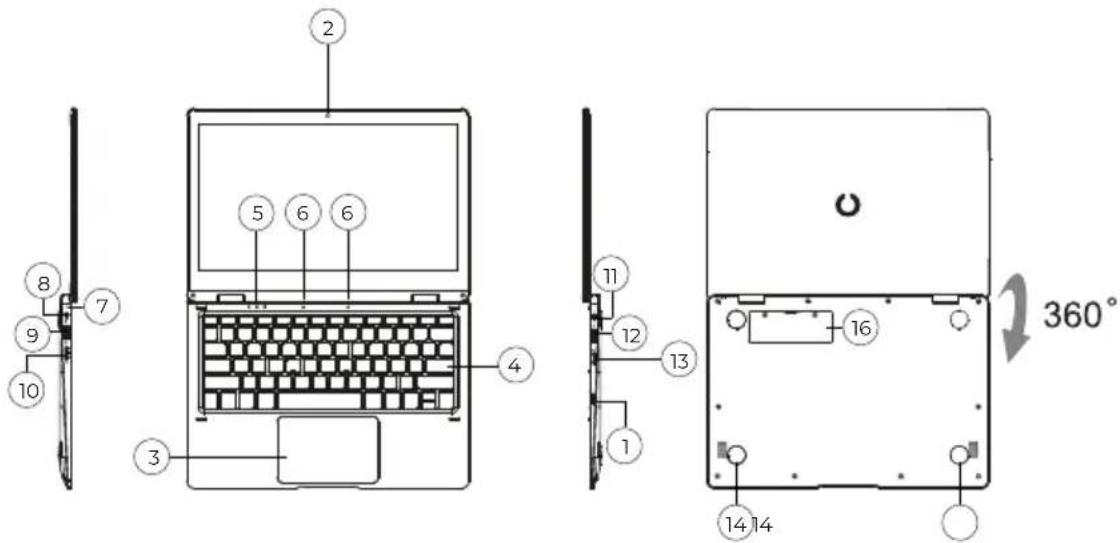
- die Power-Taste
Ermöglicht es Ihnen auch, den Computer in den Ruhezustand zu versetzen oder ihn nach dem Aussetzen wieder einzuschalten.
- Frontkamera: Ermöglicht das Aufnehmen von Fotos/Videos und das Abhalten von Telefonkonferenzen.
3 Touchpad: Ermöglicht Ihnen die Interaktion mit dem Gerät.
-
Tastatur: Ermöglicht Ihnen die Interaktion mit dem Gerät.
-
LED-Anzeigen der Tastatur:
-
Power On: Grünes Licht zeigt an, dass der Computer eingeschaltet ist.
- Feststelltaste: Grünes Licht zeigt an, dass die Feststelltaste eingeschaltet ist.
- numerischer Tastenblock: Grünes Licht zeigt an, dass die Funktion des numerischen Tastenblocks aktiviert ist.
-
Mikrofon: Ermöglicht die Aufnahme oder Übertragung von Audiodaten.
-
LED-Ladeanzeigen:
- Orange zeigt an, dass der Akku geladen ist.
- Grün zeigt an, dass der Akku vollständig geladen ist.
-
DC-Ladeanschluss: Verwenden Sie das mitgelieferte 12V/2A-Ladegerät.
-
USB 3.0-Anschluss: Ermöglicht den Anschluss von Speichersticks und externen Geräten mit einer höheren Geschwindigkeit als USB 2.0.
-
Mini-HDMI-Schnittstelle: kann an ein externes Bildgebungsgerät wie z. B. einen Fernseher oder Projektor angeschlossen werden.
-
Kopfhörerbuchse: Über diese Buchse können Audiosignale an Lautsprecher oder Kopfhörer übertragen werden.
-
USB 2.0-Anschluss: ermöglicht den Anschluss von Speichersticks und externen Geräten.
-
Micro-SD-Kartensteckplatz; Steckplatz mit integriertem Speicherkartenleser, der das Micro-SD-Format unterstützt.
-
Lautsprecher: Der integrierte Lautsprecher ermöglicht es Ihnen, den Ton zu hören, ohne ein zusätzliches Gerät anschließen zu müssen.
-
Einschalttaste.
-
M2 SATA SSD Slot: ermöglicht die Erweiterung des Speichers mit 128GB/256GB/512GB M.2 SATA SSD.
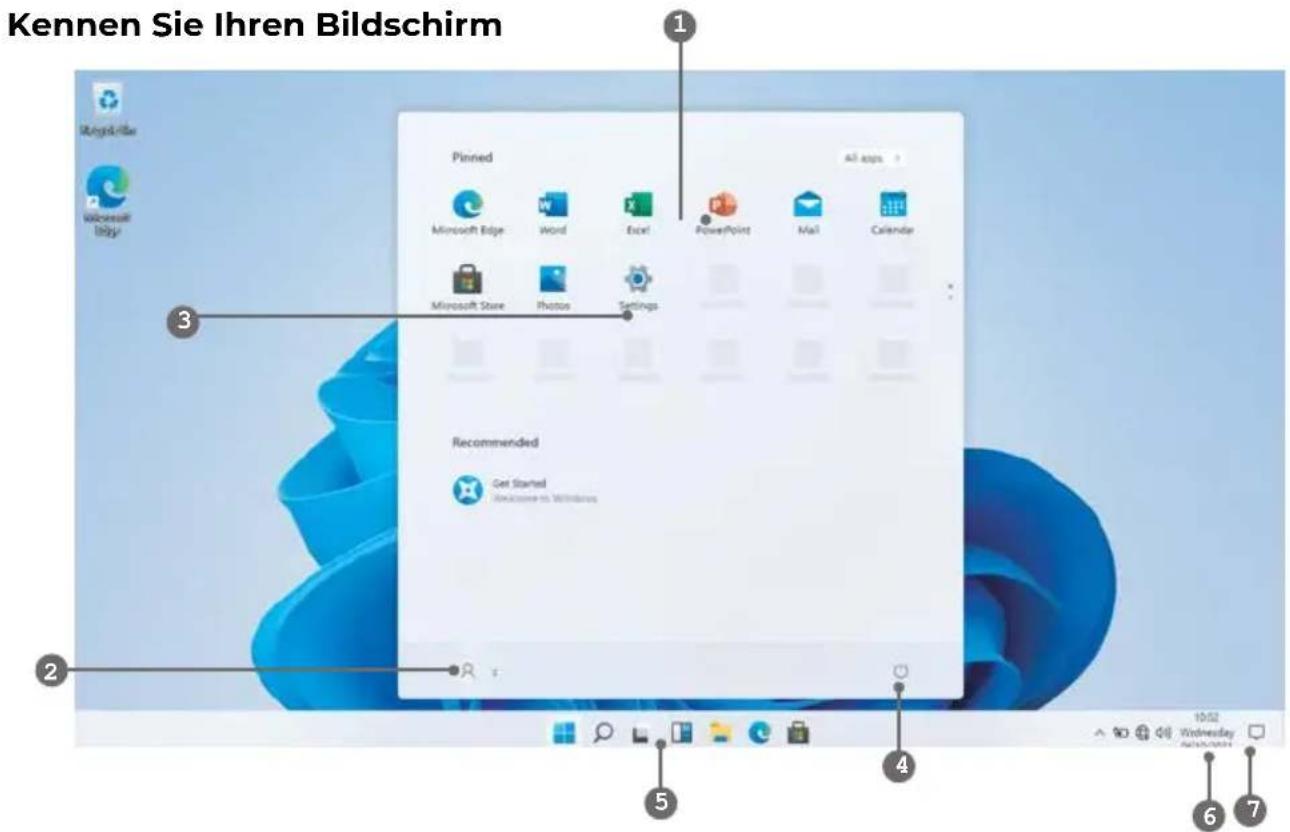
- Startbildschirm - Zeigt nützliche Informationen auf einen Blick an, ohne die App zu öffnen.
- Microsoft™-Konto - Ändern Sie die Kontoeinstellungen oder wechseln Sie zu einem anderen Benutzerkonto.
- Einstellungen - Anzeigen und Ändern aller Systemeinstellungen.
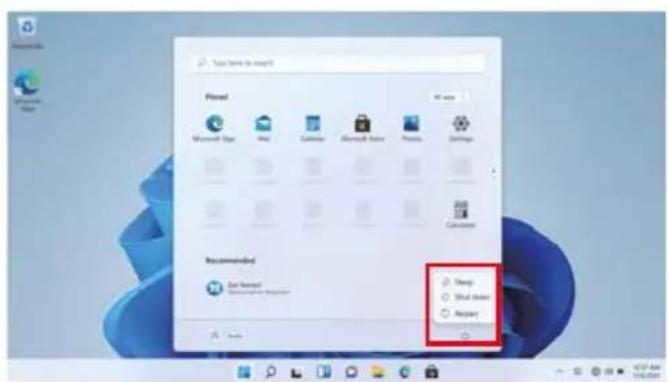
- Energie - Herunterfahren, Ruhezustand oder Versetzen des PCs in den Ruhezustand.
- Suchleiste - Schnelles Auffinden von Dateien, Wegbeschreibungen, Informationen oder dem Namen eines Liedes.
- Benachrichtigungsbereich - Anzeige aller Benachrichtigungen, Datum und Uhrzeit.
- Peek - Schnelles Anzeigen des Desktops

Sie müssen sich bei Ihrem Microsoft-Konto anmelden, bevor das Anwendungsprogramm vollständig ausgeführt werden kann.
Benutzung des Laptops
Vor der ersten Benutzung
- Vergewissern Sie sich vor der ersten Benutzung, dass der Laptop vollständig aufgeladen ist. Ist dies nicht der Fall, schließen Sie das Netzteil an, damit Ihr Laptop vollständig aufgeladen werden kann.
- Die Ladezeit beträgt beim ersten Mal mindestens 6 Stunden, danach 4 Stunden.
Hinweis: Dieser Laptop enthält einen eingebauten Typ wiederaufladbaren Lithium-Ionen-Akku, das Ladegerät muss ein Standardadapter sein (12V/2A-Steckeradapter), dieser Laptop ist mit Gleichstromladung ausgestattet.
- Stellen Sie sicher, dass Sie eine gute Wi-Fi-Verbindung haben, mit Ihrem Netzwerknamen und Passwort verfügbar sind.
Anfahren
Halten Sie die Einschalttaste gedrückt, bis sich der Bildschirm einschaltet. Warten Sie, bis der Desktop-Bildschirm erscheint. Der Computer ist nun einsatzbereit.
Wenn Sie Ihr Gerät zum ersten Mal verwenden, hilft Ihnen der Startassistent bei der Einrichtung des Geräts:
- Sprache
- Datum und Uhrzeit
- Wi-Fi-Verbindung
- Optionen für den Standortdienst
- Anwendungen von Drittanbietern
- Erforderliche Updates
- Konto-Synchronisierung
Verbindung mit einem Wi-Fi-Netzwerk
In der Benachrichtigungsleiste werden Symbole angezeigt, die den Internetstatus Ihres Laptops angeben.

Verbunden mit einem Wi-Fi-Netzwerk (Wellen zeigen die Verbindungsstärke an).

Es befinden sich keine Wi-Fi-Netzwerke in Reichweite, oder das Wi-Fi ist nicht verbunden.
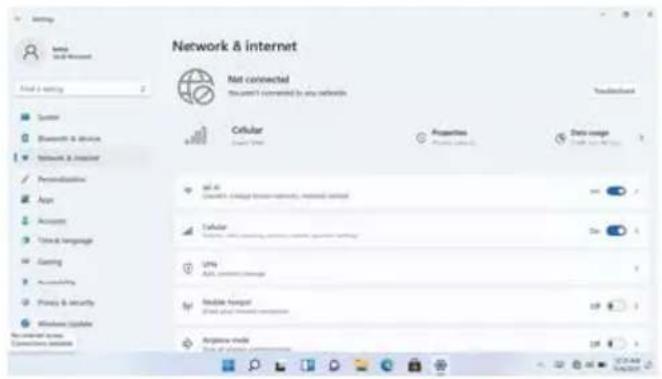
Öffnen Sie das Menü Einstellungen, indem Sie auf die Starttaste drücken und auf das Zahnrad-/Einstellungssymbol ✝ klicken.
Wählen Sie Ihr Netzwerk aus der Liste der verfügbaren Netzwerke aus. Der Laptop wird Sie auffordern, die Verbindung mit dem Netzwerk zu bestätigen. Tippen Sie zur Bestätigung auf Verbinden. Wenn das Netzwerk gesichert ist (angezeigt durch ein Schloss-Symbol), fordert der Laptop Sie auf, ein Kennwort oder andere Anmeldeinformationen einzugeben.

Das Symbol Einstellungen befindet sich auch auf dem Desktop. Öffnen Sie das Menü Netzwerk und Internet und schalten Sie WiFi ein.
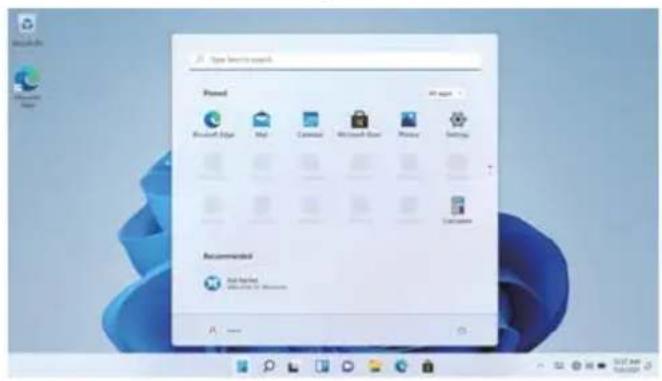
Um das Startmenü zu öffnen, wählen Sie das Symbol in der unteren linken Ecke des Desktops. Sobald das Menü geöffnet ist, werden Sie mit einer Vielzahl von Optionen begrüßt.
Anwendungen
Zusätzlich zu den bereits auf dem Startbildschirm der Anwendung festgelegten Anwendungen können Sie alle Anwendungen auf der Startseite öffnen.
Hinzufügen einer Verknüpfungs-Kachel zum Startmenü
- Klicken Sie mit der rechten Maustaste auf Eigenschaften
- Wählen Sie fest am Anfang der Seite
Klicken Sie mit der rechten Maustaste auf die Taskleiste und gehen Sie zu Taskleisteneinstellungen. Schalten Sie unter "Taskleistenelemente" den Schalter neben "Suchen" auf "Ein/Aus", um die Einstellungen vorzunehmen.
Ändern der Position der Taskleiste
Klicken Sie mit der rechten Maustaste auf eine beliebige freie Stelle in der Taskleiste. Wählen Sie Taskleisteneinstellungen > Taskleistenverhalten > Taskleistenausrichtung und wählen Sie dann Mitte oder Links.
Taskleistenschaltflächen neu anordnen
Ziehen Sie eine Schaltfläche von ihrer aktuellen Position an eine andere.

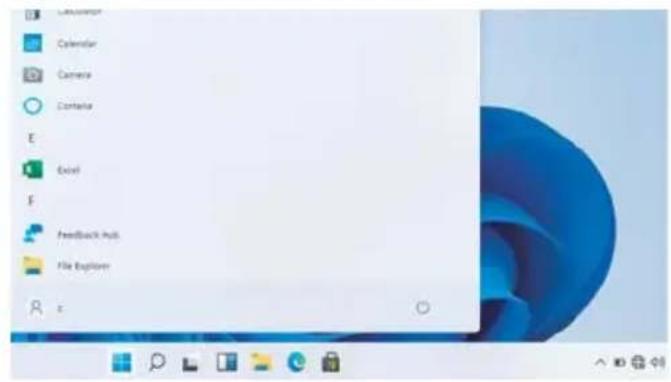
Menüleiste
Erweitern Sie die Menüleiste auf dem Bildschirm.
Dateimanager, Einstellungen, Stromversorgung und alle Anwendungen, Sie können das Gerät in den Ruhezustand versetzen / herunterfahren / neu starten

Stromversorgung

Verwalten von Dateien und Anwendungen

Ihr Gerät einrichten
Multitasking-Bedienoberfläche
Klicken Sie auf die Desktop-Task-Ansicht, um eine Multitasking-Oberfläche zu bedienen.
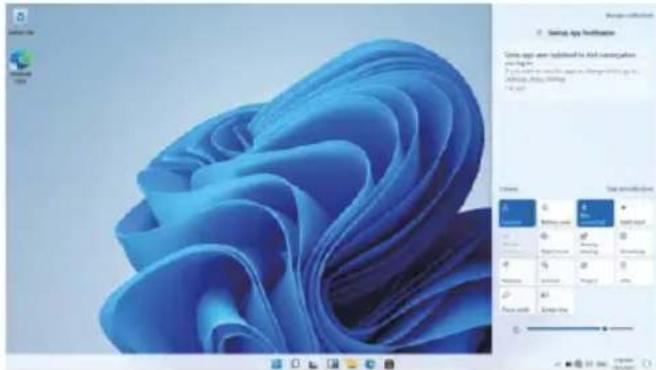
Das Aktionscenter ist der Ort, an dem Sie Anwendungs
Benachrichtigungen und Schnellaktionen. Suchen Sie in der unteren rechten Ecke des Bildschirms nach dem Symbol für das Aktionscenter.
Das Aktionscenter ermöglicht den Zugriff auf Schnelleinstellungen, in Form von kleinen Kästchen am unteren Rand des Fensters.
Die Benachrichtigungen innerhalb des Aktionscenters sind in Kategorien nach Anwendungen sortiert.
Das Aktionscenter unterstützt auch aktivierbare Benachrichtigungen, z. B. über die letzten Textnachrichten, E-Mails oder die Integration sozialer Medien.
Personalisierung von
Ändern des Hintergrunds und der Themen
Drücken Sie die Starttaste und wählen Sie das Einstellungssymbol Wählen Sie das Personalisierungsmenü, in dem Sie die Optionen zum Ändern des Hintergrunds/Themas
für den Desktop und den Sperrbildschirm zu ändern. In diesem Bereich haben Sie auch die Möglichkeit, die Windows-Akzentfarben zu ändern und auszuwählen, welche Elemente die Farbe verwenden sollen.
So laden Sie neue Apps herunter
Um neue, von Windows genehmigte Apps zu installieren, klicken Sie auf das Windows Store-Symbol in der unteren Taskleiste. Dort finden Sie über 1 Million Apps, von denen viele kostenlos sind. Auch wenn Sie nur kostenlose Apps verwenden möchten, müssen Sie ein Windows-Konto erstellen, aber Sie müssen dafür keine Kreditkartendaten eingeben.

Bevor Sie eine Anwendung auf dem Computer installieren, müssen Sie die Lizenz für Windows Home 11 aktivieren, da sie standardmäßig geschützt ist. Bei dem Versuch der Installation wird eine Meldung angezeigt. Klicken Sie auf "Anzeigen, wie". Danach klicken Sie auf "Erhalten" auf dem Bildschirm und nach einigen Sekunden wird sich der Lizenztyp geändert haben.
Spezifikationen
| Prozessor Intel Celeron Gemini Lake N4020 | |
| Speicher RAM 4G, ROM 128GB | |
| Bildschirm 11.6" TN LCD (1366*768) | |
| WLAN IEEE 802.11 b/g/n | |
| Audio-Anschluss 3.5mm | Kopfhörer |
| USB-Anschluss 1xUSB3.0, 1xUSB2.0 | |
| HDMI MINI HDMI1x1 | |
| Drahtlose Verbindung 4.0 | |
| Kamera Enthalten | |
| Betriebssystem Windows 11 HOME | |
| Batterie Aufladbare Li-poli-BatterieStromkabel (DC IN 5V, 2.5A) | |
| Lautsprecher 2x1W | |
Garantiepolitik
Dieses Produkt entspricht dem im Land des Kaufs geltenden Gewährleistungsrecht. Wenn Sie ein Problem haben, das nicht gelöst werden kann, müssen Sie auf das Internet www.prixton.com zugreifen und auf die Kontaktoption klicken, um uns Ihr Unterstützungsformular zu senden.
Die elektrischen und technischen Eigenschaften, die hier genannt wurden, entsprechen typischen Geräten und können ohne Vorankündigung geändert werden, um ein besseres Gerät anzubieten.
Vereinfachte EU-einverständniserklärung
La Trastienda Digital SL als Inhaber der Handelsmarke Prixton, mit dem Standort Avenida Cervantes 49, módulo 25, Basauri 48970, Bizkaia, erklärt hiermit, dass das im Folgenden detaillierte radioelektrische Gerät:
| MARKE | MODEL BESCHREIBUNG | KATEGORIE | |
| Prixton FLEX PRO | ConvertibleLaptop 4/128GB 11.6 " | Computing | |
der EU-Richtlinie 2014/53/UE des Europaparlaments und –rats vom 16. April 2014 entspricht.
Der komplette Text der EU-Einverständniserklärung kann unter dem folgenden Link abgerufen werden:
www.prixton.com LA TRASTIENDA DIGITAL