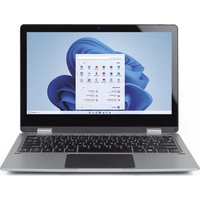
Flex Pro - Ordinateur portable Prixton - Notice d'utilisation et mode d'emploi gratuit
Retrouvez gratuitement la notice de l'appareil Flex Pro Prixton au format PDF.


| Type de produit | Ordinateur portable convertible |
| Marque | Prixton |
| Modèle | Flex Pro |
| Processeur | Intel Celeron Gemini Lake N4020 |
| Mémoire RAM | 4 Go |
| Stockage interne | 128 Go (eMMC ou SSD M.2 SATA) |
| Taille d'écran | 11.6 pouces |
| Type d'écran | TN LCD |
| Résolution d'écran | 1366 x 768 pixels |
| Système d'exploitation | Windows 11 Home |
| Connectivité Wi-Fi | IEEE 802.11 b/g/n |
| Bluetooth | 4.0 |
| Ports USB | 1 x USB 3.0, 1 x USB 2.0 |
| Sortie vidéo | Mini-HDMI |
| Prise casque | Jack 3,5 mm |
| Lecteur de carte | Micro SD |
| Haut-parleurs | 2 x 1 W |
| Batterie | Lithium-polymère rechargeable |
| Alimentation | Adaptateur secteur 12 V / 2 A |
| Caméra frontale | Intégrée |
| Pavé tactile | Intégré |
| Clavier | AZERTY avec pavé numérique |
| Entretien et nettoyage | Utiliser un chiffon sec et doux ; ne pas utiliser de produits chimiques |
| Précautions de sécurité | Ne pas exposer à l'eau, aux chocs, aux températures extrêmes ou aux champs magnétiques |
| Pièces détachées et réparabilité | Disponibles sur le site du fabricant www.prixton.com |
| Garantie | Conforme à la législation du pays d'achat |
FOIRE AUX QUESTIONS - Flex Pro Prixton
Questions des utilisateurs sur Flex Pro Prixton
0 question sur cet appareil. Repondez a celles que vous connaissez ou posez la votre.
Poser une nouvelle question sur cet appareil
Téléchargez la notice de votre Ordinateur portable au format PDF gratuitement ! Retrouvez votre notice Flex Pro - Prixton et reprennez votre appareil électronique en main. Sur cette page sont publiés tous les documents nécessaires à l'utilisation de votre appareil Flex Pro de la marque Prixton.
MODE D'EMPLOI Flex Pro Prixton
Précautions à prendre avant d'utiliser l'appareil
Ce produit ne doit pas être utilisé dans les zones tropicales ni à une altitude supérieure à 2 000 m. Évitez de faire tomber l'appareil ou de l'exposer à d'importants chocs pour tout autre motif. Ne pas utiliser l'appareil de manière prolongée dans des environnements très froids ou très chauds (<35°C), très humides ou trop poussiéreux- Ne pas exposer l'appareil directement au soleil.
Évitez d'exposer l'appareil à des champs magnétiques ou électrostatiques importants.
Si de l'eau ou tout autre liquide est renversé sur l'appareil, éteignez-le directement et ne l'utilisez pas avant qu'il ne soit sec.
Ne pas nettoyer l'appareil à l'aide de produits contenant des éléments chimiques ou d'autres liquides afin d'éviter des dommages causés par la corrosion et l'humidité. Si un nettoyage est nécessaire, utiliser un bout de papier sec et doux.
La société n'assumera aucune responsabilité en cas de perte ou d'effacement du matériel présent à l'intérieur de l'appareil, à cause d'un fonctionnement anormal du logiciel et de l'équipement, d'un mauvais entretien ou tout autre incident.
Nous recommandons fortement d'effectuer régulièrement une sauvegarde des informations importantes afin d'éviter des pertes.
Ne pas démonter l'appareil au risque de perdre la garantie.
Description du produit
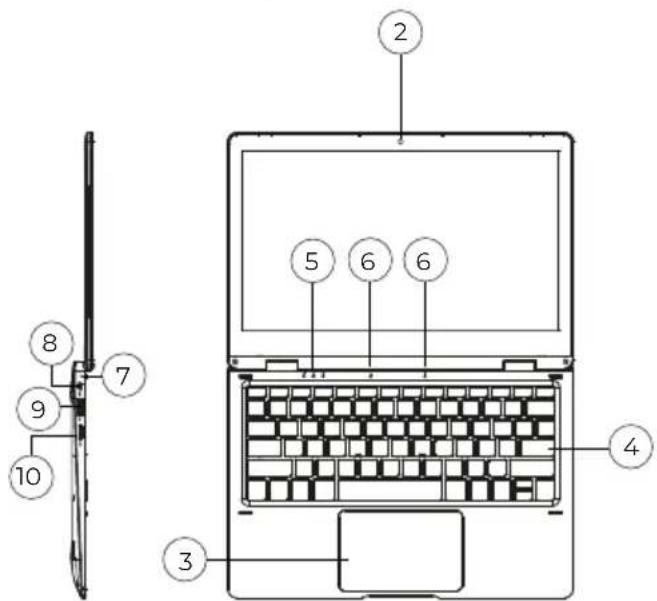
- Bouton d'alimentation
Permet également de suspendre l'ordinateur ou de le rallumer après une suspension. - Caméra frontale : permet de prendre des photos/vidéos et d'organiser des téléconférences.
- pavé tactile : permet d'interagir avec l'appareil.
- Clavier : permet d'interagir avec l'appareil.
-
Indicateurs LED du clavier :
-
Mise sous tension : le voyant vert indique que l'ordinateur est sous tension. 2.
- verrouillage des majuscules : le voyant vert indique que le verrouillage des majuscules est activé. 3. clavier numérique : le voyant vert indique que le clavier numérique est activé.
- pavé numérique : le voyant vert indique que la fonction de pavé numérique est activée.
- Microphone : permet d'enregistrer ou de transmettre des données audio.
- Indicateurs de charge LED :
- L'orange indique que la batterie est chargée.
- Le vert indique que la batterie est complètement chargée.
- Connecteur de chargeur CC : utilisez le chargeur 12V/2A fourni.
- Connecteur USB 3.0 : permet de connecter des clés USB et des périphériques externes à une vitesse supérieure à celle de l'USB 2.0.
- Interface mini-HDMI : peut être connectée à un appareil d'imagerie externe tel qu'un téléviseur ou un projecteur.
- Prise casque : cette prise permet de transmettre des signaux audio à des haut-parleurs ou à un casque.
- Connecteur USB 2.0 : permet de connecter des clés USB et des périphériques externes.
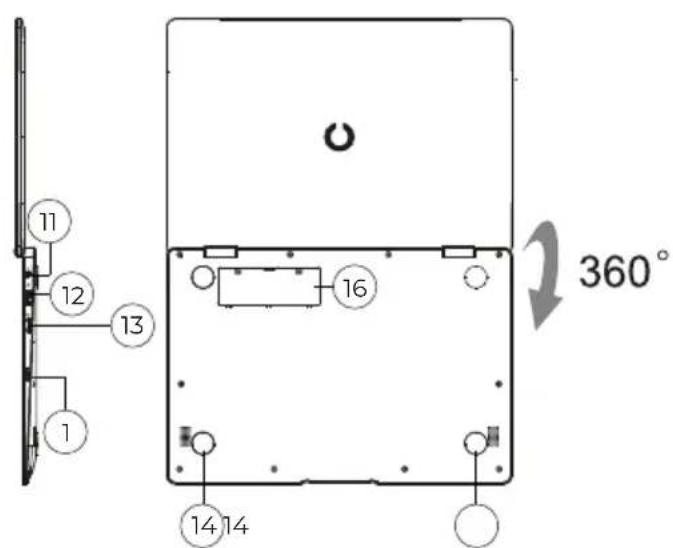
- Fente pour carte Micro SD : fente avec lecteur de carte mémoire intégré qui prend en charge le format Micro SD.
- Haut-parleurs : le haut-parleur intégré vous permet d'écouter le son sans avoir à connecter un appareil supplémentaire.
- Bouton d'alimentation.
- Slot M2 SATA SSD : permet d'étendre la mémoire de stockage avec un SSD M.2 SATA de 128GB/256GB/512GB.
Connaître son écran

- Écran de démarrage - Affiche des informations utiles en un coup d'œil sans ouvrir l'application.
- Compte Microsoft™ - Modifier les paramètres du compte ou passer à un autre compte utilisateur.
- Paramètres - Pour afficher et modifier tous les paramètres du système.
- Alimentation - Arrêter, mettre en veille prolongée ou mettre votre ordinateur en veille.
- Barre de recherche - Pour trouver rapidement des fichiers, des itinéraires, des informations ou le nom d'une chanson.
- Zone de notification - Pour afficher toutes les notifications, la date et l'heure.
- Notifications – Accédez rapidement à toutes les notifications.
Vous devez vous connecter à votre compte Microsoft avant que le programme d'application ne s'exécute complètement.
Utilisation de l'ordinateur portable
Avant la première utilization
- Avant la première utilisation, assurez-vous que l'ordinateur portable est complètement chargé. Si ce n'est pas le cas, branchez l'adaptateur d'alimentation pour que votre ordinateur portable puisse se charger complètement.
- Le temps de charge est d'au moins 6 heures la première fois, 4 heures par la suite.
Remarque : Cet ordinateur portable contient une batterie rechargeable au lithium-ion intégré, le chargeur chargeur doit être un adaptateur standard (adaptateur 12V/2A), cet ordinateur portable inclut un chargeur DC.
- Assurez-vous d'avoir une bonne connexion Wi-Fi, avec votre nom de réseau et votre mot de passe disponibles.
Démarrage
Appuyez sur la touche Marche/Arrêt et maintenez-la enfoncée jusqu'à ce que l'écran s'allume. Attendez que l'écran du bureau s'affiche.
L'ordinateur est maintenant prêt à être utilisé.
Lors de la première utilisation, l'assistant de démarrage vous aidera à configurer votre appareil :
- Langue
- Date et heure
- Connexion Wi-Fi
- Options du service de localisation
- Applications tierces
- Mises à jour nécessaires
- Synchronisation du compte
Se connecter à un réseau Wi-Fi
La barre de notification affiche des icônes qui indiquent l'état de l'Internet de votre ordinateur portable.

- Connecté à un réseau Wi-Fi (les vagues indiquent la force de la connexion).

- Il n'y a pas de réseau Wi-Fi à portée, ou le réseau Wi-Fi n'est pas connecté. Wi-Fi n'est pas connecté.
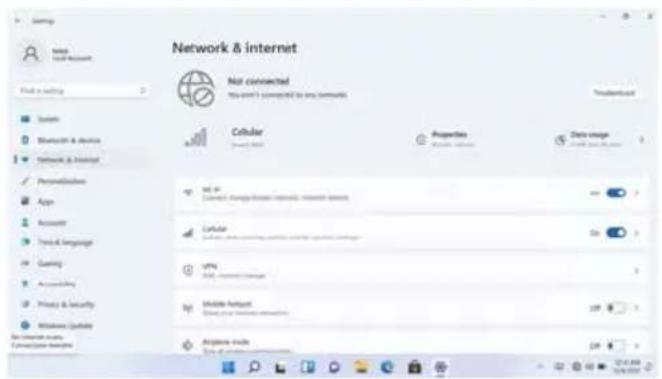
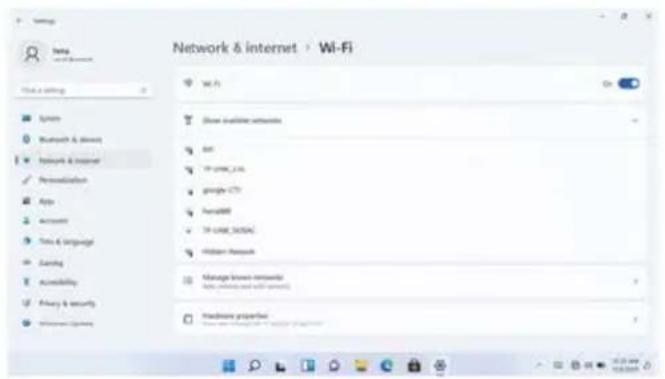
Ouvrez le menu Paramètres en appuyant sur le bouton Démarrer et en cliquant sur l'icône X.
Sélectionnez votre réseau dans la liste des réseaux disponibles. L'ordinateur portable vous demandera de confirmer la connexion au réseau. Appuyez sur Connecter pour confirmer. Si le réseau est sécurisé (indiqué par une icône de verrouillage), l'ordinateur portable vous demandera d'entrer un mot de passe ou d'autres informations d'identification.

L'icône Paramètres se trouve également sur le bureau. Ouvrez le menu Réseau et Internet et activez le WiFi.
Interface utilisateur
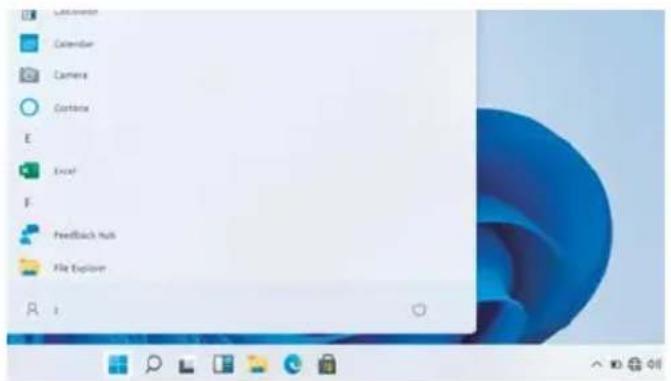
Menu Démarrer
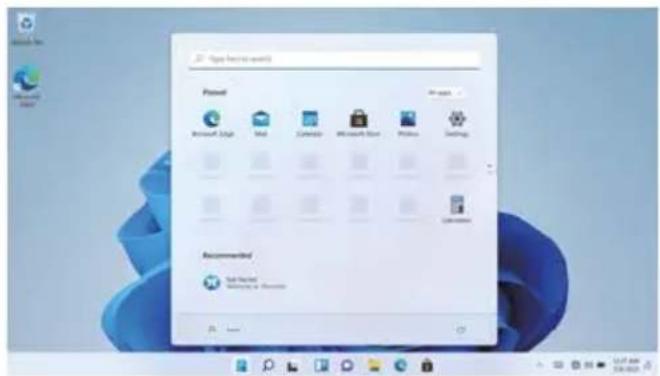
Pour ouvrir le menu de démarrage, sélectionnez l'icône ouvert, vous serez accueilli par une variété d'options.

dans le coin inférieur gauche du bureau. Une fois le menu
Applications
En plus des applications déjà fixées sur l'écran de démarrage de l'application, vous pouvez ouvrir toutes les applications sur la page d'accueil.
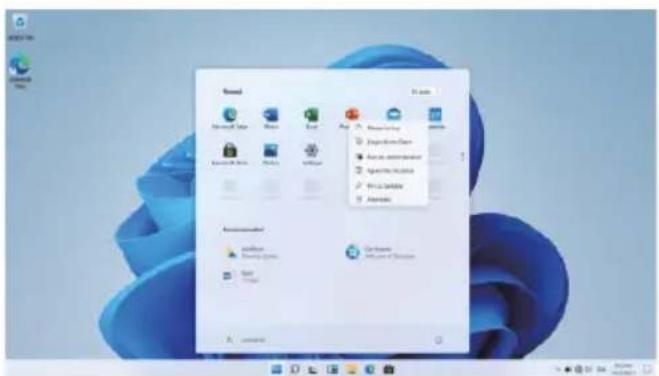
Ajouter une tuile de raccourcis au menu de démarrage
- Cliquez avec le bouton droit de la souris sur Propriétés
- Sélectionner Fixé au début de la page
Cliquez avec le bouton droit de la souris sur la barre des tâches et sélectionnez Paramètres de la barre des tâches. Sous Éléments de la barre des tâches, activez/désactivez l'interrupteur situé à côté de Rechercher pour configurer.
Modifier l'emplacement de la barre des tâches
Cliquez avec le bouton droit de la souris sur un espace vide de la barre des tâches. Sélectionnez Paramètres de la barre des tâches > Comportements de la barre des tâches > Alignement de la barre des tâches, puis sélectionnez Centre ou Gauche.
Réorganiser les boutons de la barre des tâches
Faites glisser un bouton de sa position actuelle à une autre.
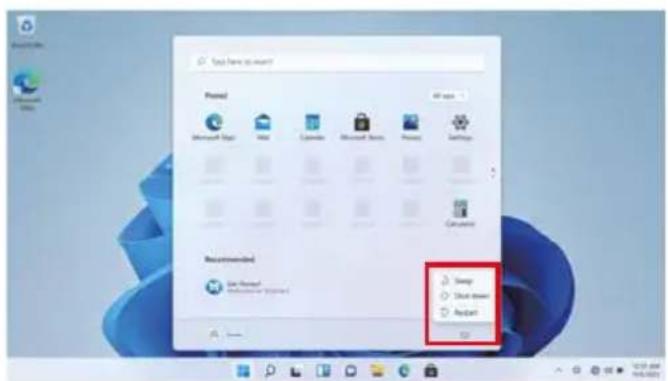
Barre de menu
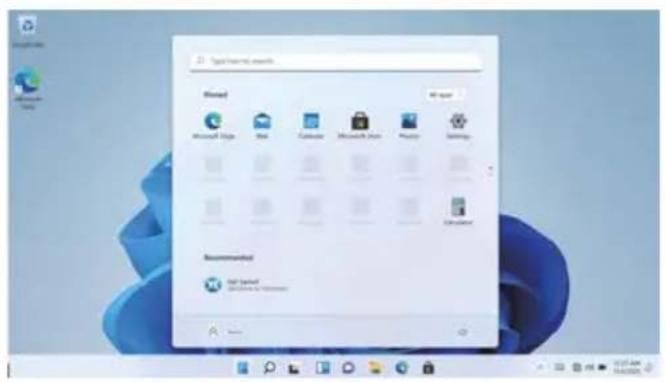
Développez la barre de menu à partir de l'écran.
Gestionnaire de fichiers, paramètres, alimentation et toutes les applications, vous pouvez mettre en veille / éteindre / redémarrer l'appareil.

Alimentation

Gérer les fichiers et les applications

Configurer votre appareil
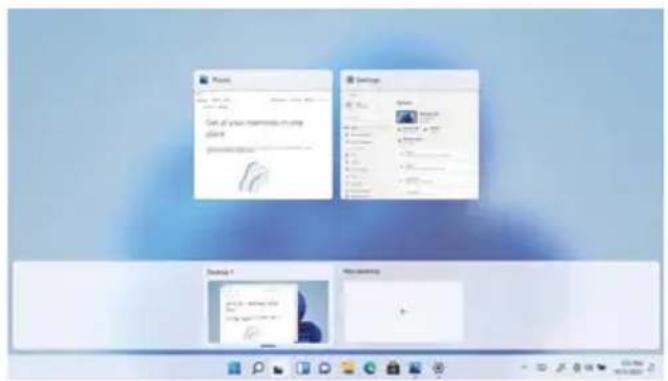
Interface d'exploitation multitâche
Cliquez sur l'affichage des tâches du bureau pour faire fonctionner une interface d'exploitation multitâche.
Le Centre d'action est l'endroit où vous pouvez trouver des applications et des actions rapides. Dans le coin inférieur droit de l'écran, recherchez l'icône du Centre d'action.
Le Centre d'action permet d'accéder à des réglages rapides, sous la forme de petites cases en bas du panneau.
Les notifications du centre d'action sont classées en catégories par application.
Le Centre d'action prend également en charge les notifications exploitables, telles que les messages texte récents, les emails ou l'intégration des réseaux sociaux.
Personnalisation
Changer de fond d'écran et de thème
Appuyez sur Démarrer et sélectionnez l'icône Paramètres. Sélectionnez le menu de personnalisation où vous serez accueilli avec les options pour changer votre fond d'écran/thème pour le bureau et l'écran de verrouillage. Dans cette section, vous avez également la possibilité de modifier les couleurs d'accentuation de Windows et de choisir les éléments qui utiliseront ces couleurs.
Télécharger de nouvelles applications
Pour installer de nouvelles applications approuvées par Windows, cliquez sur l'icône du Windows Store dans la barre des tâches inférieure. Vous y trouverez plus d'un million d'applications, dont un grand nombre sont gratuites. Même si vous n'utilisez que des applications gratuites, vous devrez créer un compte Windows, mais vous n'aurez pas besoin d'entrer les détails de votre carte de crédit pour le faire.
Avant d'installer toute application sur l'ordinateur, vous devez activer la licence de Windows Home 11 car elle est protégée par défaut. Lors de la tentative d'installation, un message apparaîtra. Cliquez sur "Voir comment". Ensuite, cliquez sur "Obtenir" à l'écran et après quelques secondes, le type de licence aura changé.
Caractéristiques
| Processeur Intel Celeron | Gemini Lake N4020 |
| Stockage RAM 4G, ROM | 128GB |
| Écran 11.6" TN LCD (1366*768) | |
| Connection Wi-Fi IEEE 8 | 02.11 b/g/n |
| Sortie audio Jack 3.5mm | |
| Ports USB 1xUSB3.0, 1xUSB2.0 | |
| HDMI MINI HDMIx1 | |
| Connexion sans fil 4.0 | |
| Caméra Incluse | |
| Système d'exploitation Windows 11 HOME | |
| Batterie Batterie rechargeable Li-PoliAdaptateur secteur (DC IN 5V, 2.5A) | |
| Hautsparleurs | 2x1W |
Politique de garantie
Ce produit est conforme à la loi sur la garantie en vigueur dans le pays d'achat. Lorsque vous avez un problème que vous ne pouvez pas résoudre, vous devez accéder au site www.prixton.com et cliquer sur l`option de contact pour nous envoyer votre formulaire d`assistance.
Les caractéristiques techniques et électriques ici correspondent à des unités spécifiques et pourraient être modifiées sans préavis afin d'améliorer le matériel.
Déclaration De Conformité Simplifiée
La Trastienda Digital SL, en tant que propriétaire de la marque Prixton, située dans Avenida Cervantes 49, módulo 25, Basauri 48970, Bizkaia, déclare que le type d'équipement radioélectrique indiqué ci-dessous est le suivant :
| MARQUE | MODÈLE DESCRIPTION | CATÉGORIE |
| Prixton FLEX PRO | Convertible Laptop4/128GB 11.6 " | Computing |
Est conforme à la directive 2014/53/UE du Parlement européen et du Conseil du 16 avril 2014.
Le texte intégral de la déclaration de conformité de l'UE est disponible sur Internet à l'adresse suivante : www.prixton.com
LA TRASTIENDA DIGITAL
- Précautions à prendre avant d'utiliser l'appareil
- Description du produit
- Utilisation de l'ordinateur portable
- Avant la première utilization
- Démarrage
- Se connecter à un réseau Wi-Fi
- Interface utilisateur
- Menu Démarrer
- Applications
- Ajouter une tuile de raccourcis au menu de démarrage
- Modifier l'emplacement de la barre des tâches
- Réorganiser les boutons de la barre des tâches
- Barre de menu
- Interface d'exploitation multitâche
- Personnalisation
- Changer de fond d'écran et de thème
- Télécharger de nouvelles applications
- Politique de garantie
- Déclaration De Conformité Simplifiée
Marque : Prixton
Modèle : Flex Pro
Catégorie : Ordinateur portable