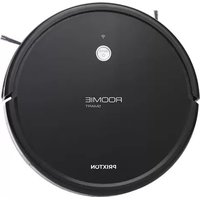
Roomie Smart - Staubsauger Prixton - Kostenlose Bedienungsanleitung
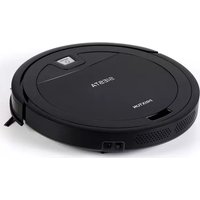
Finden Sie kostenlos die Bedienungsanleitung des Geräts Roomie Smart Prixton als PDF.


| Produkttyp | Saugroboter |
| Marke | Prixton |
| Modell | Roomie Smart |
| Stromversorgung | 14,8 V (Li-Ion-Akku 2600 mAh) |
| Nennleistung | 20 W |
| Akku Kapazität | 2600 mAh |
| Station-Eingangsspannung | 19 V DC, 0,6 A |
| Station-Ausgangsspannung | 19 V DC, 0,6 A |
| Filter | HEPA |
| Konnektivität | Wi-Fi 2,4 GHz (Tuya-App) |
| Fernbedienung | Ja |
| Funktionen | Automatische Reinigung, Kantenreinigung, Spiraldampfreinigung, einstellbare Saugkraft, automatisches Laden, geplante Reinigung, Wischfunktion |
| Sicherheit | Fallsensoren, Stoßfänger |
| Wartung | Hauptbürste, Seitenbürsten, HEPA-Filter, Wassertank, Staubbehälter, Sensoren, Laufrolle, Signalfenster, Ladekontakte |
| Garantie | 2 Jahre |
| Konformität | EU (Richtlinie 2014/53/EU) |
Häufig gestellte Fragen - Roomie Smart Prixton
Benutzerfragen zu Roomie Smart Prixton
0 Frage zu diesem Gerät. Beantworten Sie die, die Sie kennen, oder stellen Sie Ihre eigene.
Eine neue Frage zu diesem Gerät stellen
Laden Sie die Anleitung für Ihr Staubsauger kostenlos im PDF-Format! Finden Sie Ihr Handbuch Roomie Smart - Prixton und nehmen Sie Ihr elektronisches Gerät wieder in die Hand. Auf dieser Seite sind alle Dokumente veröffentlicht, die für die Verwendung Ihres Geräts notwendig sind. Roomie Smart von der Marke Prixton.
BEDIENUNGSANLEITUNG Roomie Smart Prixton
1. Inhalt der Verpackung
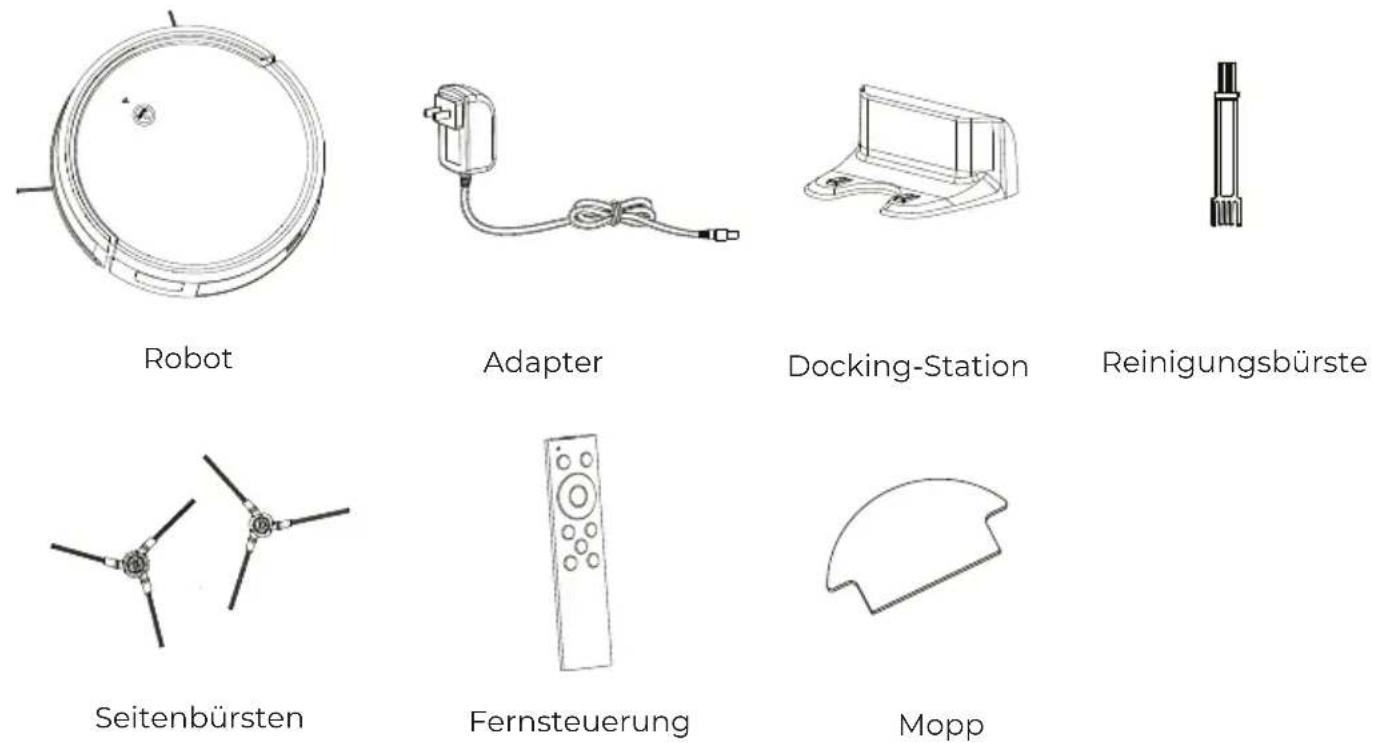
Hinweis: Die Zahlen und Abbildungen dienen nur als Referenz und können von den tatsächlichen Werten abweichen. Produktaussehen
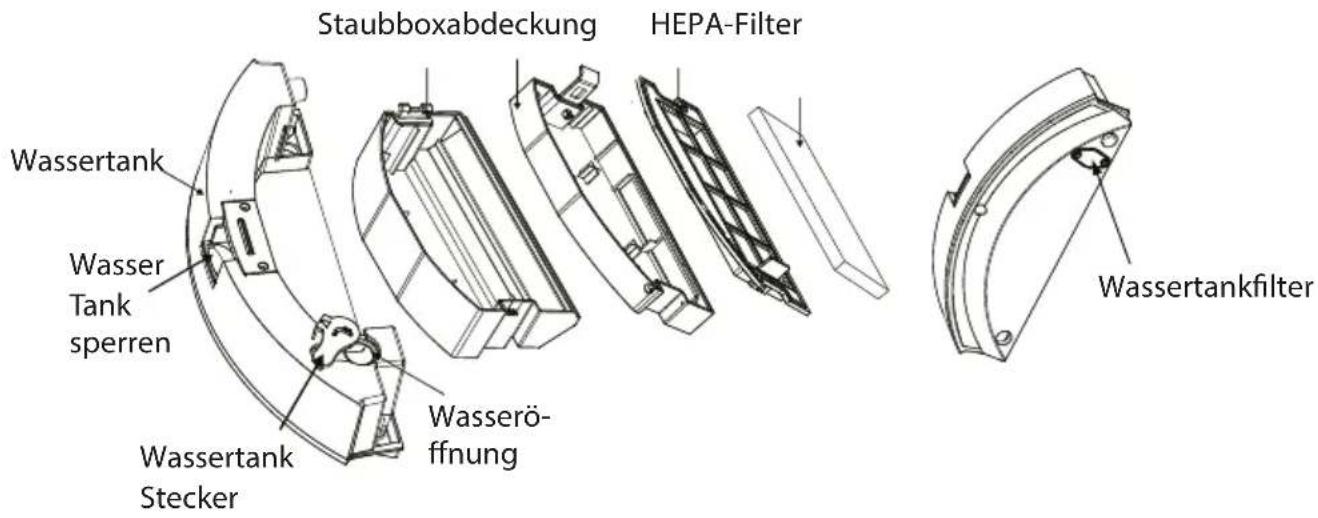
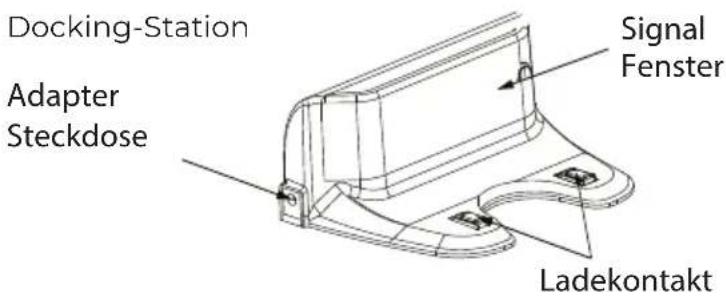
2. Einführung in die Struktur
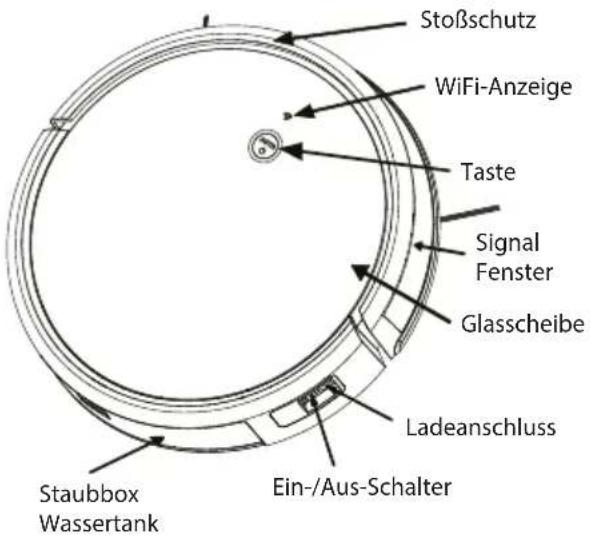
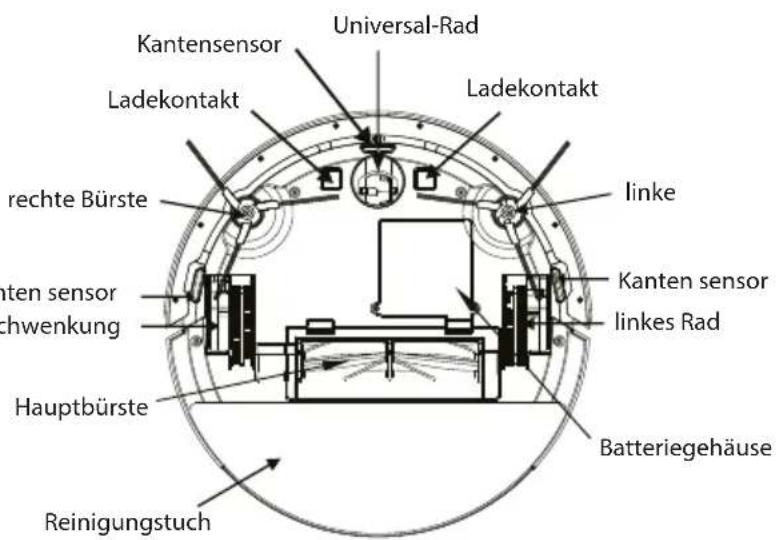
Staubkasten & Wassertank
3. Technische Daten
3.1 Spezifikation
| Modell | ROOMIE SMART | ||
| Betriebsspannung | 14.8V | ||
| Docking-Station Modell | KCH217 | ||
| Eingabe | 19V DC, 0.6A | Ausgabe | 19V DC, 0.6A |
| Batterie | 2600mAh Li-ion | ||
| Nennleistung | 20W | ||
Hinweis: Die technischen und gestalterischen Spezifikationen können sich bei fortlaufender Produktverbesserung ändern
4. Gebrauchsanweisung
4.1 Hinweise vor der Reinigung
1. Ordnen Sie die Möbel ordentlich an
Bitte arrangieren Sie Stuhl, Tisch und andere Gegenstände ordentlich, um vor der Reinigung so viel Platz wie möglich zu schaffen
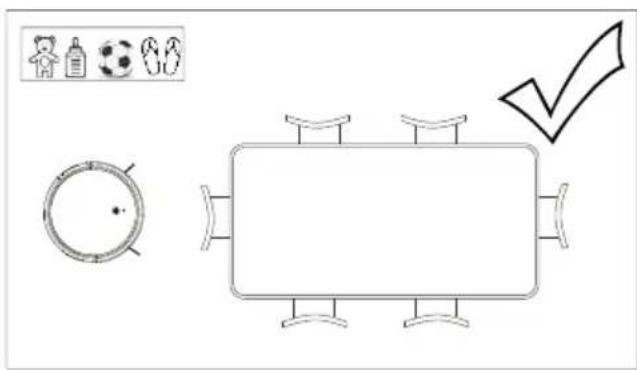
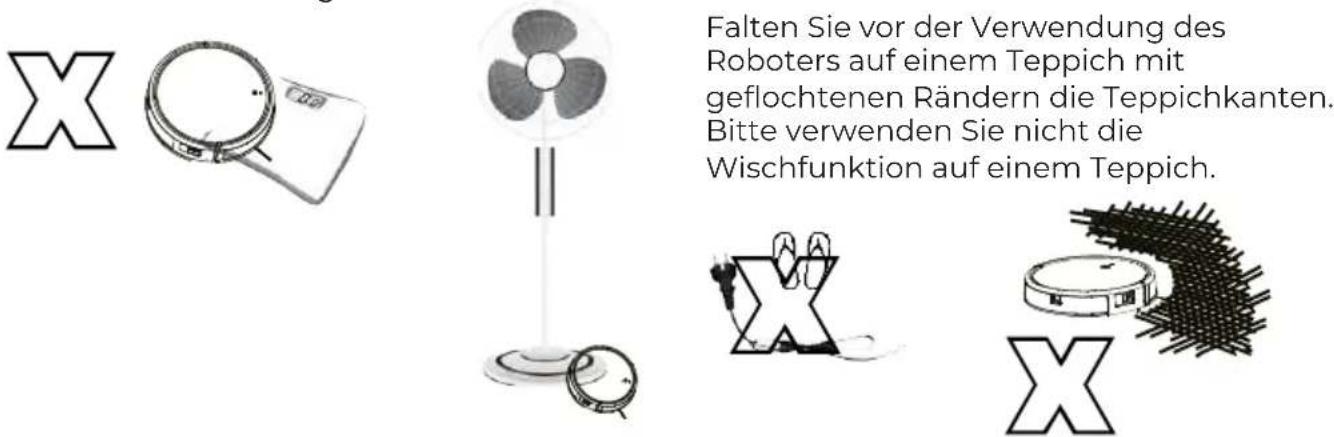
2. Entfernen Sie Hindernisse
Entfernen Sie die Waage, den Ventilator Sockel und andere niedrige Objekte, die den Roboter beeinträchtigen
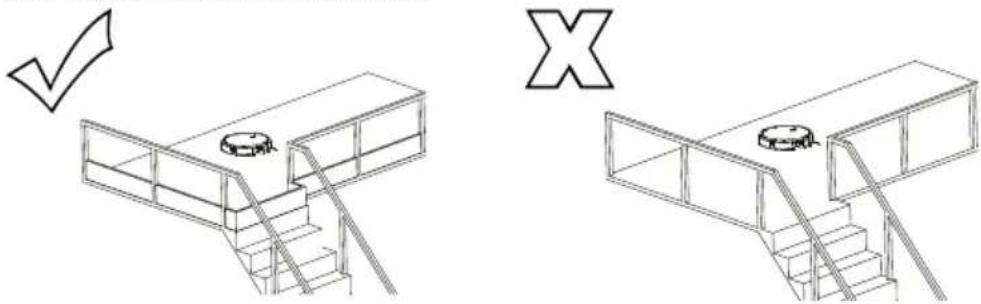
3. Verhindern Sie, dass der Roboter fällt
Es kann erforderlich sein, eine physische Barriere an Treppenabsätzen anzubringen, damit das Gerät nicht herunterfällt
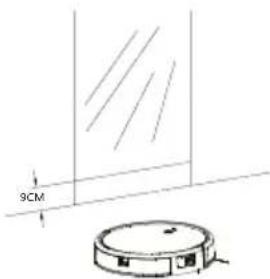
4. Blockieren Sie Objekte mit starken spiegelnde Oberflächen
Bitte Höhe 9cm vom Boden beachten ohne stark reflektierende Oberfläche, wie z. B. Spiegel oder Glas, oder diese ausblenden, andernfalls wird dies den Roboter beeinflussen.
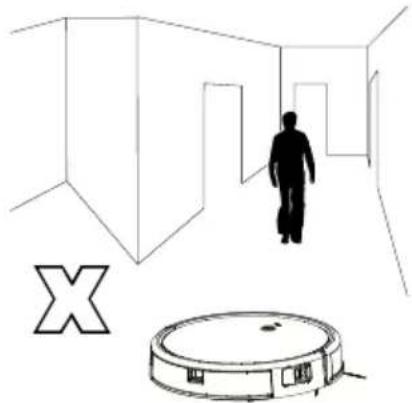
5. Halten Sie sich von den Roboter fern, wenn er in Betrieb ist
Bitte stehen Sie nicht an engen Orte wie Schwellen oder Gänge, ansonsten kann der Roboter den Bereich nicht identifizieren, der gereinigt werden muss.
6. Vermeiden Sie es, den Tankentriegelungsknopf zu berühren
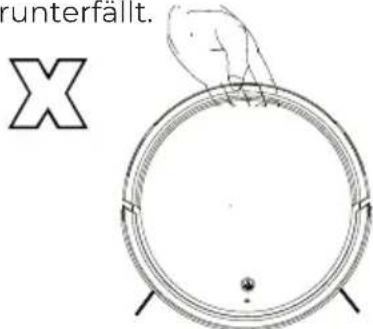
Bitte berühren Sie den Tankknopf nicht, wenn Sie den Roboter hochheben, damit er nicht herunterfällt.
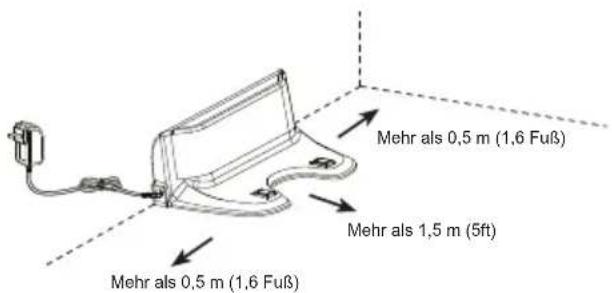
- Die Docking-Station auf einer ebenen Fläche gegen die Wandkante stellen
und den Adapter mit dem Stromnetz verbinden. Anmerkung:
a. Die Docking-Station sollte mehr als 0,5 m Freiraum auf jeder Seite und mehr als 1,5 m an der Vorderseite haben.
b. Wenn das Netzkabel senkrecht zur Erde liegt, kann es durch das Gerät eingeklemmt werden, wodurch die Dockingstation
abgekoppelt wird.
- Einschalten und Laden
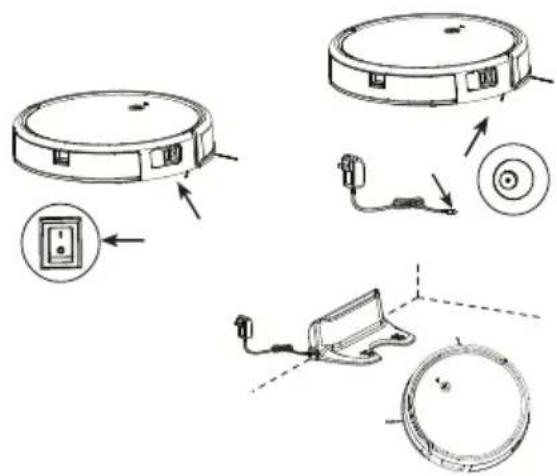
Drücken Sie den Netzschalter, um den Roboter einzuschalten.
Die Betriebsanzeige des Roboters leuchtet auf und eine Sprachansage ertönt,
Setzen Sie den Roboter in die Dockingstation, um mit dem Aufladen zu beginnen oder
Laden Sie ihn direkt mit dem Adapter.
Anmerkung:
a. Bitte laden Sie ihn mehr als 8 Stunden vor der ersten Verwendung. Der Roboter schaltet sich nicht ein, wenn die Batterie zu schwach ist. Laden Sie ihn bitte manuell.
c. Benutzer können die automatische Ladefunktion über die Fernbedienung oder APP steuern.
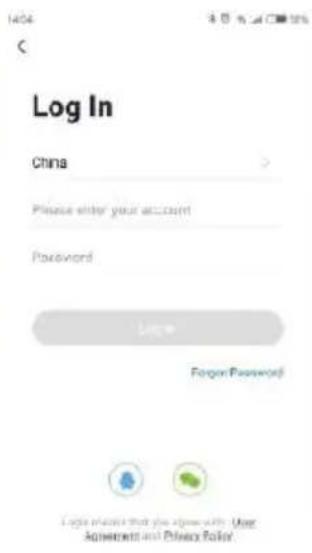
- Laden Sie die Tuya APP herunter. Suchen Sie "TUYA" im App Store oder bei Google Play, oder scannen Sie den QR-Code unten, laden Sie die App herunter und installieren Sie sie. Folgen Sie der Anweisung in der APP zur Registrierung und Anmeldung.

Schritt 1 APP herunterladen und registrieren
Schritt 3 Wählen Sie „Gerät hinzufügen“
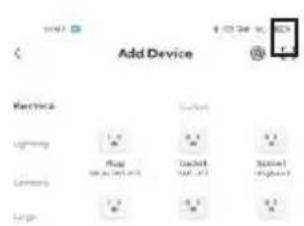
Schritt 4 Wählen Sie die obigen Zeichen QR-Code scannen, um zum Schritt „Verbinden“ auf der APP zu gelangen
Anmerkung:
a. Aufgrund der laufenden App-Entwicklung,
kann der tatsächliche Prozess leicht von der obigen
Beschreibung abweichen
Befolgen Sie immer die in der APP
angegebenen Anweisungen.
b. Unterstützt nur 2.4GHz WiFi.
c. Wenn Sie Ihr Telefon nicht mit dem Gerät verbinden
können, setzen Sie Wi-Fi zurück und fügen Sie den
Roboter als neues Gerät hinzu
4.4 Verwendung
1. Automatischer Reinigungsmodus
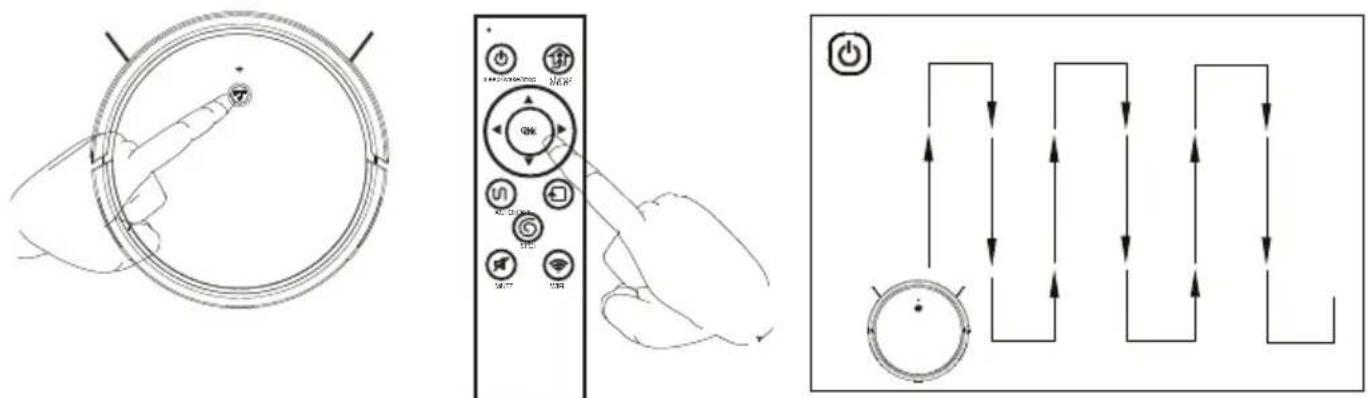
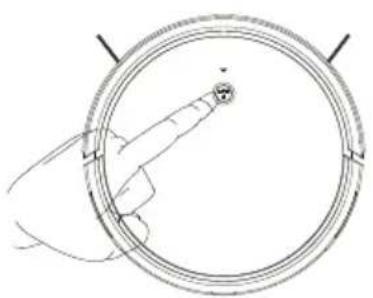
Schalten Sie den Roboter ein, drücken Sie die Robotertaste oder die OK-Taste der Fernbedienung oder die Auto-Taste in der APP, der Roboter wird gestartet. Automatischer Reinigungsmodus. Bitte schließen Sie die Tür, wenn Sie nur einen Raum reinigen, der Roboter kehrt nach der Reinigung zum Startpunkt zurück. Reinigung der Oberfläche.
Anmerkung:
Im Automatikmodus beginnt der Roboter mit einer intelligenten Zickzack-Reinigungsroute, bitte bewegen oder steuern sie ihn nicht. Andernfalls wird der Roboter die Reinigungsroute neu starten und die Reinigung des Bereichs wiederholen.
Der Roboter kann während der Arbeit anhalten, um über den fehlenden Bereich nachzudenken und ihn zu beurteilen oder eine saubere Route zu planen.
Die Anzahl der Pausen und die Dauer hängen von der Komplexität der häuslichen Umgebung ab
2. Edge Clean Modus
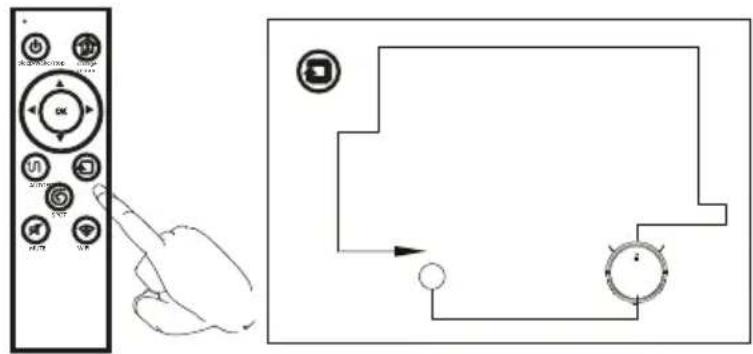
Drücken Sie die Randtaste in der App oder auf der Fernbedienung entlang der zu reinigenden Kante
3. Spiralen-Reinigungsmodus
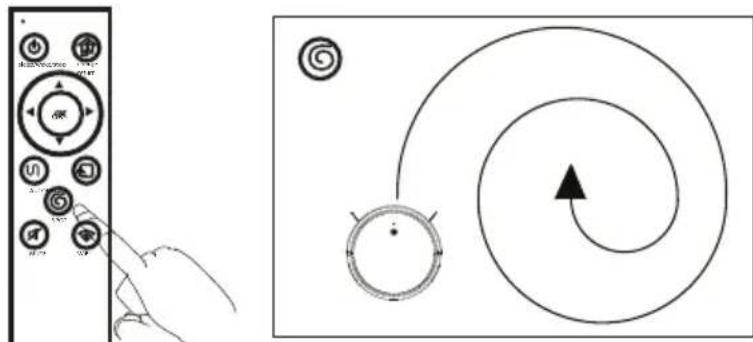
Drücken Sie die Spot-Taste auf der Fernbedienung oder Sprial in der App. Konzentration auf bestimmte Bereiche, gründlichere Reinigung, Es wird empfohlen, das Gerät im Wohnzimmer oder ein anderes Gebiet mit weniger Hindernissen einzusetzen.
4. Optionale Saugfunktion
Saugen über APP-Einstellung anpassen
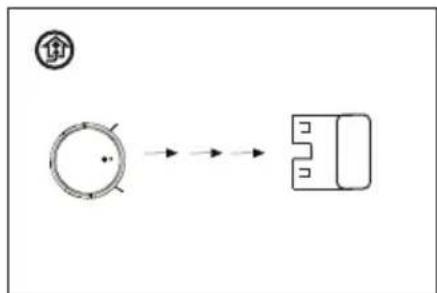
5. Automatischer Lademodus
Der Roboter findet die Andockstation automatisch, wenn die Batterie die Leistung gering ist
Hinweis: Wenn die Batterieleistung unter 10% fällt, wird sich der Roboter abschalten. Bitte laden Sie den Roboter manuell auf.
flowchart
graph LR
    A["圆形"] --> B["矩形框内结构"]
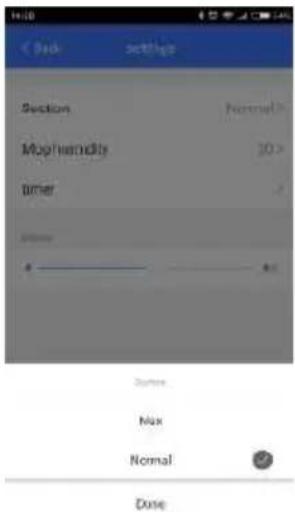
6. Zeitplan für die Reinigung (in der APP eingestellt)
- Einstellung eingeben
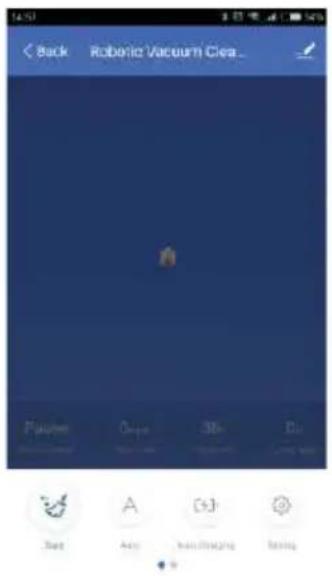
- Timer wählen
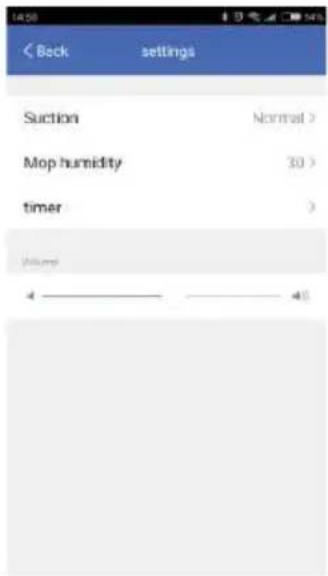
- Einstellen und speichern
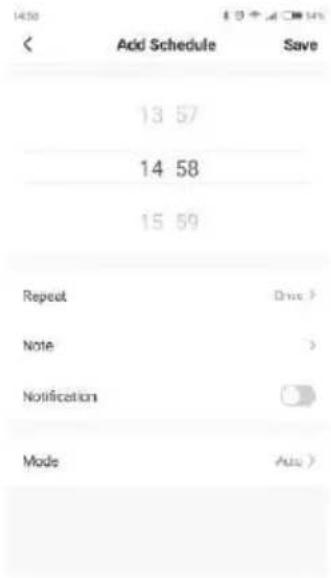
Anmerkung:
Aufgrund der laufenden Entwicklung der App kann der tatsächliche Prozess leicht von der obigen Darstellung abweichen. Befolgen Sie stets die in der APP gegebenen Anweisungen.
7. Wischfunktion
Wassertank herausnehmen
Staubbox entfernen
Stopfen öffnen, mit Wasser füllen
Stopfen fest verschließen
Wasser einspritzen
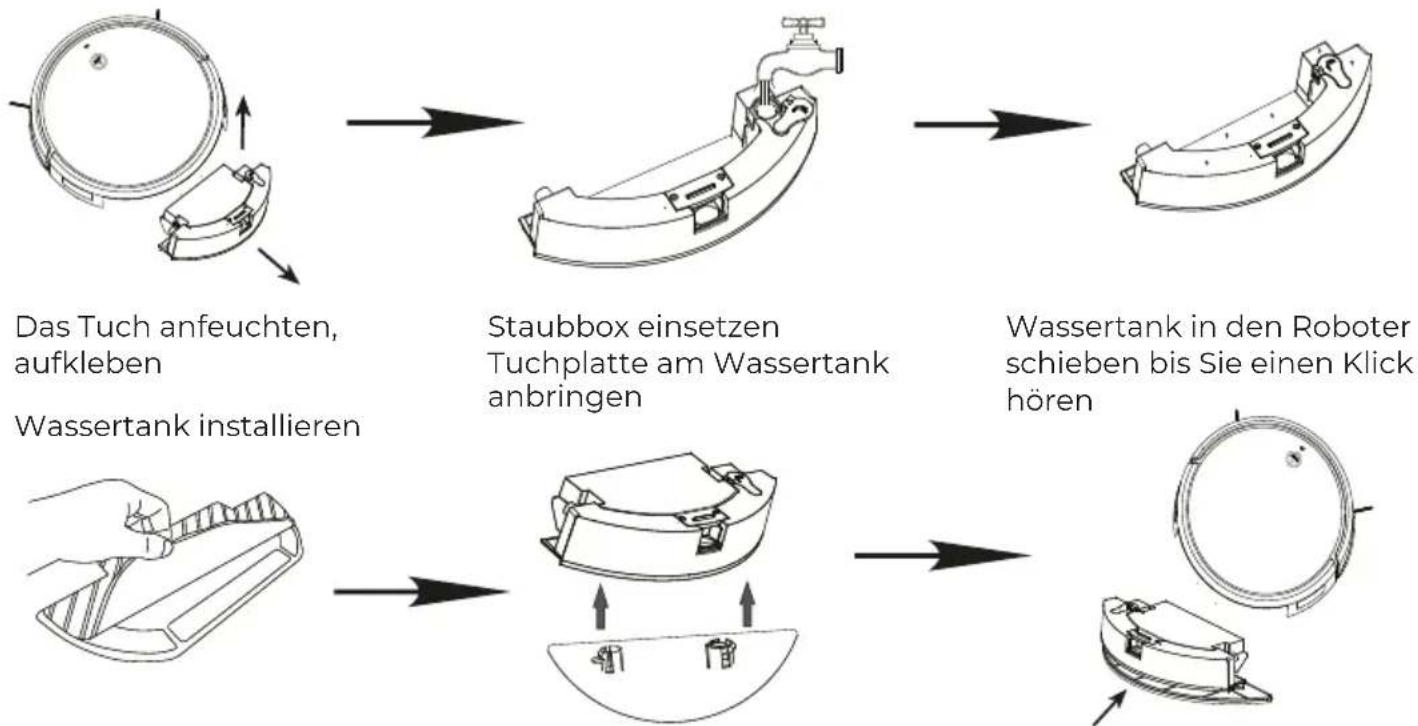
flowchart
graph LR
    A["Das Tuch anfeuchten, aufkleben, Wassertank installieren"] --> B["Staubbox einsetzen Tuchplatte am Wassertank anbringen"]
    B --> C["Wassertank in den Roboter schieben bis Sie einen Klick hören"]
    C --> D["Final assembled component with two parts"]
Anmerkung:
a. Es wird empfohlen, alle Böden mindestens dreimal zu saugen, bevor sie ihn zum ersten Mal mit dem Mopp reinigen, um übermäßige Schmutzablagerungen auf dem Mopp zu vermeiden.
b. Um Korrosion oder Schäden zu vermeiden, dürfen Sie keine Reinigungs- oder Desinfektionsmittel in den Wassertank geben.
c. Verwenden Sie kein heißes Wasser, da dies zu einer Verformung des Tanks führen kann.
Feuchtigkeit des Mopps je nach Bedarf in der APP einstellen
Beginn der Wischreinigung
Vergewissern Sie sich, dass der Roboter vollständig mit Strom versorgt ist und schalten Sie ihn ein. Drücken Sie die Auto-Taste oder verwenden Sie die App, um die Reinigung zu starten.
a. Entfernen Sie die Tuchplatte und waschen Sie das Tuch; es wird empfohlen, den Wasser-tank häufig zu leeren, wenn das Gerät nicht verwendet wird, um Gerüche oder Schimmel zu vermeiden.
b. Entfernen Sie die Mopptuchplatte, wenn Sie nicht wischen.
c. Es wird empfohlen, das Wischtuch nach 60 Minuten Wischzeit zu reinigen, um Wasser-durchfluss und Reinigungsqualität sicherzustellen.
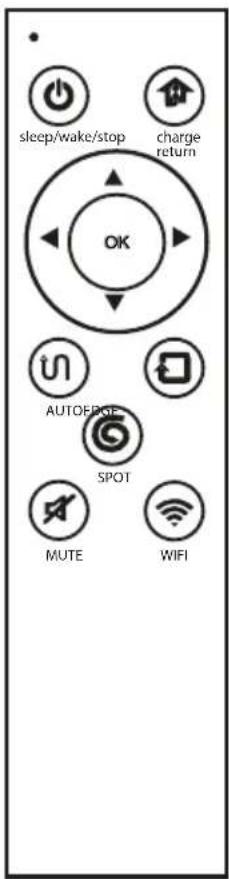
8. Fernbedienung
9. Verwendung der Seitenbürsten
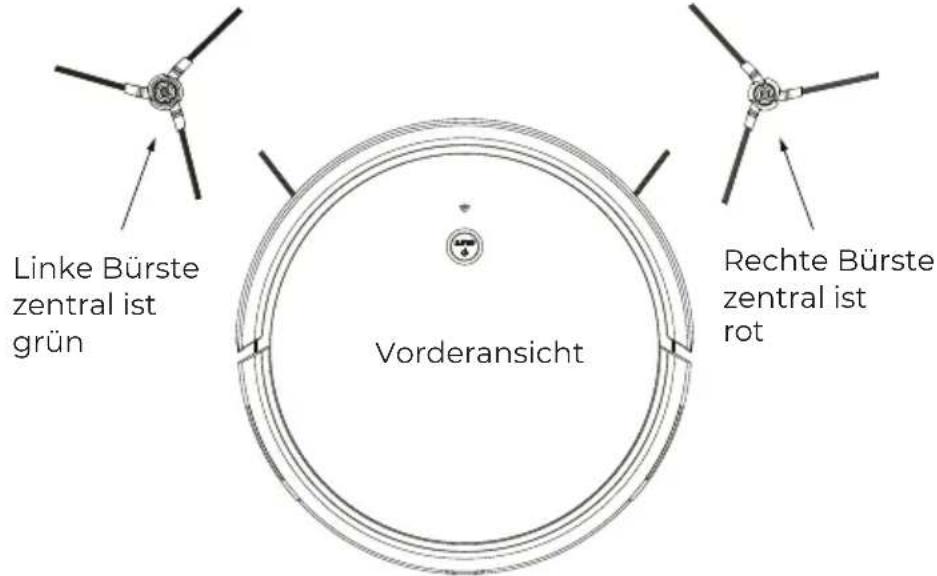
Anmerkung:
- Rechte und linke Seitenbürste sind nicht austauschbar.
- Reinigen Sie bitte die Bürste nach dem Gebrauch.
- Klicken Sie auf das obige Symbol, um die Bürste zu wechseln
- Montage: Bürste direkt herausziehen und aufsetzen
- Vorsichtig in einem Bereich mit vielen Haaren verwenden
5. Routinemäßige Wartung
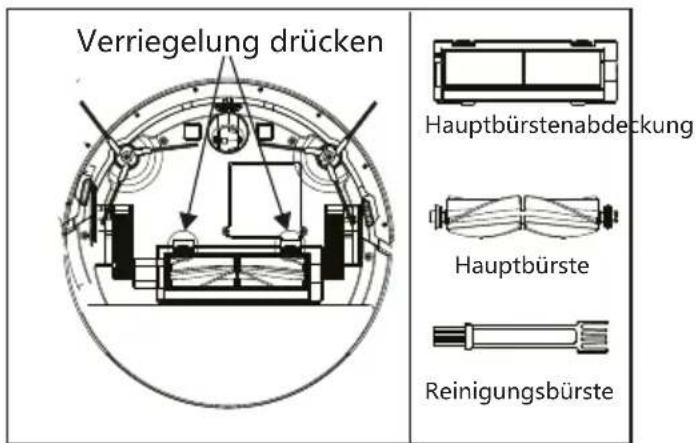
5.1 Hauptbürste
Drehen Sie den Roboter um, entriegeln Sie die Verriegelung und entfernen Sie die Hauptbürstenabdeckung.
- Nehmen Sie die Hauptbürste heraus, entfernen und reinigen Sie ihre Lager.
- Verwenden Sie die mitgelieferte Reinigungsbürste, um Staub und verhedderte Haare zu entfernen.
- Bauen Sie die Abdeckung und die Lager wieder ein
- Setzen Sie die Hauptbürste wieder ein und bringen Sie die Bürstenabdeckung an.
5.2 Wassertank und Tücher
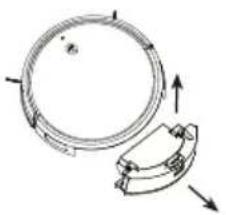
1. Demontieren Sie den Wassertank
Wassertank herausnehmen
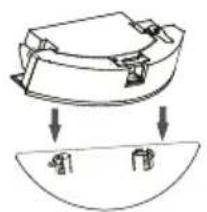
Stoffteil herausnehmen
5.3 Staubkasten und Filterteil
1. Demontage der Staubbox
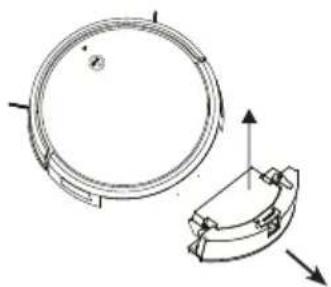
3. Demontage der Filterteile
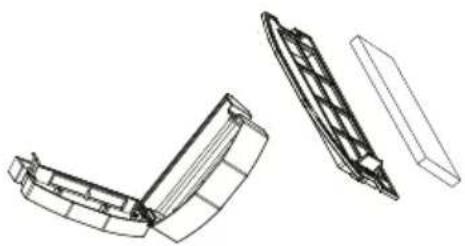
4. Reinigen Sie die Abdeckung der Staubbox
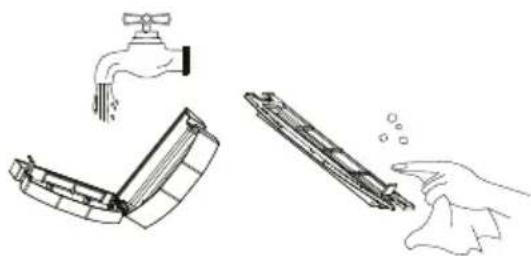
5. Staubbox mit Wasser ausspülen Klopfen Sie leicht auf den HEPA-Filter

Der Roboter hat einen leistungsstarken
Lithium-Ionen-Akkupack. Der Roboter sollte stets geladen sein, um die Akkuleistung aufrechtzuerhalten.
Anmerkung: Wenn der Roboter für längere Zeit nicht benutzt werden soll schalten Sie ihn vor der Lagerung aus und laden Sie ihn mindestens einmal alle drei Monate, um Batterieschäden durch Überentladung zu vermeiden.
5.5 Firmware-Update
Aktualisieren Sie den Roboter über die App.
Setzen Sie den Roboter auf die Dockingstation und stellen Sie sicher, dass der Batteriestand vor dem Update höher als 20 % ist. Die Betriebsanzeige blinkt schnell während eines Firmware-Updates.
Umweltschutzhinweise Herausnehmen des Akkus
*Die folgenden Informationen gelten nur für die Entsorgung des Roboters und sollten nicht für den alltäglichen Betrieb beachtet werden
Die im eingebauten Lithium-Ionen-Akku dieses Produkts enthaltenen chemischen Substanzen können die Umwelt verschmutzen. Entfernen Sie
die Batterie, bevor Sie dieses Produkt entsorgen, und geben Sie sie zur zentralen Entsorgung an eine professionelle Batterie-Recyclinganlage.
-
Betreiben Sie den Roboter so lange, bis sein Akku leer ist und er nicht mehr reinigen kann, und stellen Sie sicher, dass er nicht mit der Ladestation verbunden ist.
-
Schalten Sie den Roboter aus.
-
Schrauben Sie die Batterieabdeckung ab.
-
Entfernen Sie die Batterieabdeckung.
-
Entfernen Sie die Batterie.
-Vergewissern Sie sich vor dem Herausnehmen der Batterie, dass sie vollständig entladen ist. Versuchen Sie nicht, die Batterie zu entfernen, wenn der Roboter an die Ladestation angeschlossen ist.
-Entnehmen Sie den gesamten Akku. Achten Sie darauf, das Gehäuse des Akkupacks nicht zu beschädigen, um Kurzschlüsse oder das Auslaufen gefährlicher Stoffe zu vermeiden.
-Bei versehentlichem Kontakt mit der Batterieflüssigkeit gründlich mit Wasser abspülen und sofort einen Arzt aufsuchen.
5.6 Sonstige Teile
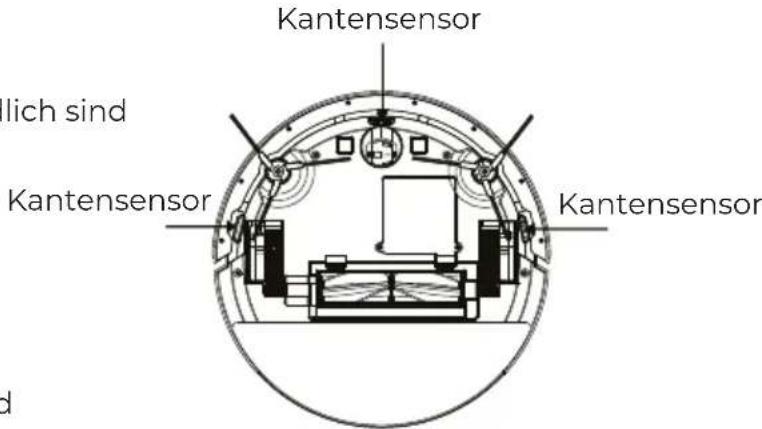
1. Kantensensoren reinigen
Sicherstellen, dass die Sensoren empfindlich sind
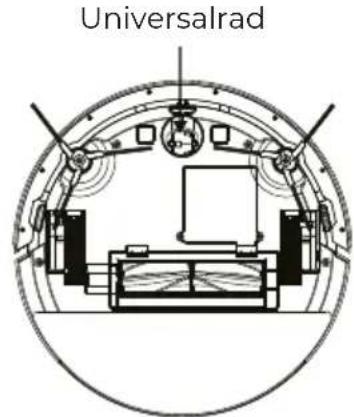
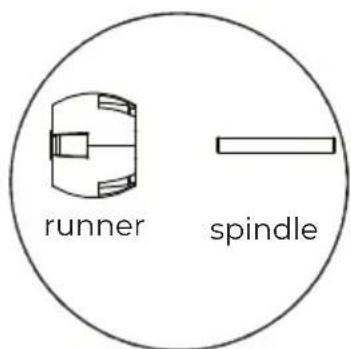
2. Universalrad reinigen
Reduzierung von abnormalem Lärm und aufgewickelten Haaren
- Fenster reinigen
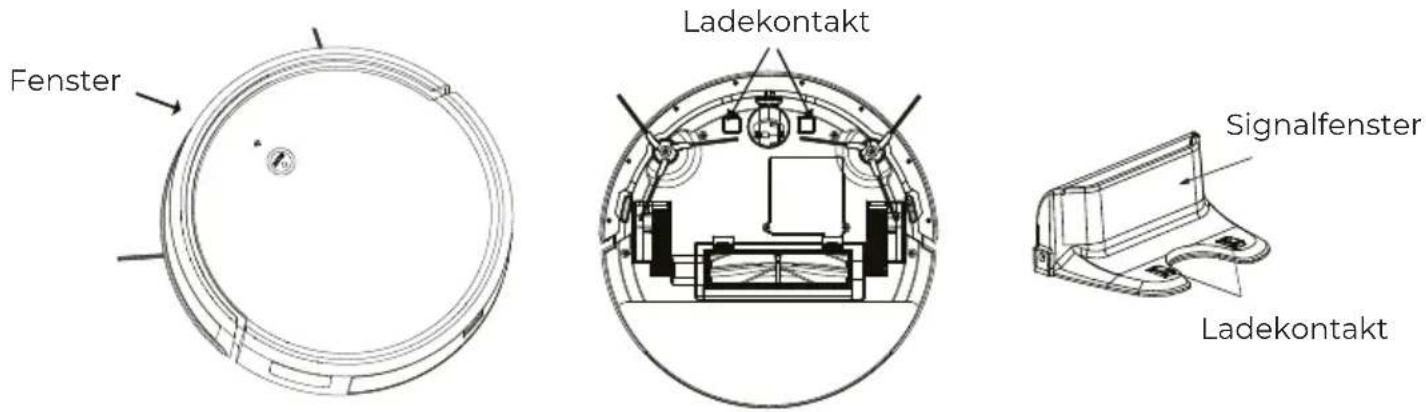
- Ladekontakt und Signalfenster reinigen
6.Fehlersuche
| Störung | Mögliche Ursachen Lösung | |
| Universalrad ist abnormale | Universalrad hat sich mit etwas verheddert | Reinigen Sie das Universalrad |
| Der Roboter stellt keine Verbindung zum Wi-Fi-Netzwerk her | Falscher Wi-Fi-Benutzer-name oder Passwort | Geben Sie den richtigen Wi-Fi-Benutzernamen und Passwort ein |
| Der Roboter ist nicht in Reichweite Ihres Wi-Fi-Signals | Stellen Sie sicher, dass der Roboter in Reichweite Ihres Wi-Fi-Signals ist | |
| Die Netzwerkeinrichtung wurde vor Roboter war bereit | Netzschalter einschalten Drücken Sie die Robotertaste für mehr als 3 Sekunden Roboter ist bereit für das Netz Einrichtung, wenn ein Ton zu hören ist und sein Tastenlicht langsam blinkt | |
| Das Betriebssystem Ihres Smartphones das System muss aktualisiert werden | Aktualisieren Sie die Einstellungen Ihres Smartphones Betriebssystem. Die Roboter-APP läuft auf iOS 9.0 und Android 4.0 und höher | |
| Die Fernsteuerung reagiert nicht | Zu weit vom Roboter entfernt während Betrieb | Betreiben Sie das Gerät innerhalb der effektiven Reichweite |
| Andere Probleme | unbekannter Grund | Starten Sie den Roboter neu. Netzschalter ausschalten wieder einschalten |
Achtung! Sollte die oben beschriebene Fehlerbehebung das Problem immer noch nicht lösen, wenden Sie sich bitte an den Kundendienst des Unternehmens, bitte zerlegen Sie die Maschine nicht selbst
Garantiepolitik
Für dieses Produkt gilt eine Garantie von 2 Jahren ab Kaufdatum. Wenn Sie ein Problem haben, das nicht gelöst werden kann, müssen Sie auf das Internet www.prixton.com zugreifen und auf die Kontaktoption klicken, um uns Ihr Unterstützungsformular zu senden. Die elektrischen und technischen Eigenschaften, die hier genannt wurden, entsprechen typischen Geräten und können ohne Vorankündigung geändert werden, um ein besseres Gerät anzubieten.
Vereinfachte EU-einverständniserklärung
La Trastienda Digital SL als Inhaber der Handelsmarke Prixton, mit dem Standort Avenida Cervantes 49, módulo 25, Basauri 48970, Bizkaia, erklärt hiermit, dass das im Folgenden detaillierte radioelektrische Gerät:
| MARKE | MODEL BESCHREIBUNG | KATEGORIE | |
| PRIXTON | ROOMIE SMART | VACCUM CLEANER | HOME |
der EU-Richtlinie 2014/53/UE des Europaparlaments und –rats vom 16. April 2014 entspricht.
Der komplette Text der EU-Einverständniserklärung kann unter dem folgenden Link abgerufen werden:
www.prixton.com
LA TRASTIENDA DIGITAL