Camedia D550 Zoom - Kamera OLYMPUS - Kostenlose Bedienungsanleitung
Finden Sie kostenlos die Bedienungsanleitung des Geräts Camedia D550 Zoom OLYMPUS als PDF.



| Produkttyp | Kompakte Digitalkamera |
| Marke | Olympus |
| Modell | Camedia D550 Zoom (C-300 Zoom) |
| Sensor | CCD 1/2,5 Zoll, 3,34 Millionen Pixel (roh), 3,0 Millionen effektive Pixel |
| Objektiv | Olympus 5,8-16,2 mm f2,9-4,4 (entspricht 36-100 mm bei 35 mm), 8 Linsen in 6 Gruppen |
| Optischer Zoom | 2,8x |
| Digitalzoom | Bis zu 10x (in Kombination mit optischem Zoom) |
| Fokus | Automatisch mit Speicherung, Makromodus von 0,2 bis 0,8 m |
| LCD-Bildschirm | 1,8 Zoll, TFT-Farbdisplay, 61.000 Pixel |
| Sucher | Optischer Realbildsucher mit Dioptrienkorrektur und AF-Markierungen |
| Eingebauter Blitz | Automatik, Rote-Augen-Reduzierung, Aufhellblitz, Aus; Reichweite ca. 3,4 m |
| Aufnahmemodi | Automatikprogramm, Porträt, Landschaftsporträt, Landschaft, Nachtaufnahme, Selbstporträt, Film |
| Bildauflösungen | 1984×1488, 1984×1312, 1600×1200, 1280×960, 1024×768, 640×480 Pixel |
| Aufnahmeformate | TIFF (unkomprimiert), JPEG (SHQ, HQ, SQ), Motion JPEG (Film) |
| Speichermedium | SmartMedia-Karte (4 bis 128 MB, außer 2 MB und 5 V) |
| Stromversorgung | 4 AA-Batterien (Alkali, Lithium, NiMH, NiCd) oder 2 CR-V3-Batterien oder Netzadapter (optional) |
| Abmessungen | 117,5 × 66,0 × 49,5 mm (ohne hervorstehende Teile) |
| Gewicht | 240 g (ohne Batterien und Karte) |
| Anschlüsse | USB (Mini-B), Videoausgang (PAL/NTSC), DC-Eingang |
| Hauptfunktionen | Selbstauslöser 10 s, Weißabgleich, Belichtungskorrektur (±2 EV), ESP/Spotmessung, ISO-Empfindlichkeit Auto/100/200/400, Serienaufnahme, Panorama, Bildschutz, DPOF |
| Pflege und Reinigung | Objektiv und Bildschirm mit einem weichen Tuch reinigen; Feuchtigkeit und Stöße vermeiden |
| Sicherheit | Einhaltung der CE- und FCC-Normen; Gehäuse nicht öffnen; Batterien bei längerer Nichtbenutzung entfernen |
| Ersatzteile und Reparierbarkeit | Optionales Zubehör: Gehäuse, Netzadapter, SmartMedia-Karten, Diskettenset, PC-Card-Adapter, NiMH-Akkus, Ladegerät; Reparatur durch autorisierten Olympus-Kundendienst |
Häufig gestellte Fragen - Camedia D550 Zoom OLYMPUS
Benutzerfragen zu Camedia D550 Zoom OLYMPUS
0 Frage zu diesem Gerät. Beantworten Sie die, die Sie kennen, oder stellen Sie Ihre eigene.
Eine neue Frage zu diesem Gerät stellen
Laden Sie die Anleitung für Ihr Kamera kostenlos im PDF-Format! Finden Sie Ihr Handbuch Camedia D550 Zoom - OLYMPUS und nehmen Sie Ihr elektronisches Gerät wieder in die Hand. Auf dieser Seite sind alle Dokumente veröffentlicht, die für die Verwendung Ihres Geräts notwendig sind. Camedia D550 Zoom von der Marke OLYMPUS.
BEDIENUNGSANLEITUNG Camedia D550 Zoom OLYMPUS
DIGITAL CAMERA/APPAREIL PHOTO NUMÉRIQUE DIGITALKAMERA/CÁMERA DIGITAL
C-300 ZOOM D-550 ZOOM
ENGLISH
FRANÇAIS
DEUTSCH
ESPNOL
BASIC MANUAL/MANUEL DE BASE EINFACHE ANLEITUNG/MANUAL BÁSICO
Before using your camera, read this manual carefully to ensure correct use.
We recommend that you take test shots to get accustomed to your camera before taking important photographs.
These instructions are only a basic manual. For more details on the functions described here, refer to the Reference Manual on the CD-ROM. For connection to the PC or installation of provided software, refer to the Software Installation Guide included in the CD-ROM package.
Avant d'utiliser votre apparéil photo, veuillez tire attentivement ce mode d'emploi, de manière à obtenir les autres résultats possibles.
Avant d'effectuer des prises de vues importantes, nous vous conseillons par ailleurs de faire quelques essais afin de vous familiariser avec le maniement de l'appareil photo.
- Ces instructions ne sont qu'un manuel de base. Pour plus de détails sur les fonctions décrites ici, se référer au manuel de référence du CD-ROM. Pour la connexion à l'ordinateur ou l'installation du logiciel fourni, veuillez consulter le Guide d'installation de logiciel livre avec le CD-ROM.
■itte lessen Sie vor dem Gebrauch dieser Kamera sorgfältig these Bedienungsanleitung, um optimale Ergebnisse beim Fotografieren zu erzielen.
■ Wir empfehlen, vor wichtigen Aufnahmen Probeaufnahmen durchzuführen, um sich mit der Bedienung und den Funktionen der Kamera vertraut zu machen.
Die vorliegende Broschüre stellt nur eine einfache Anleitung dar. Falls Sie ausfuhrlichere Angaben zu den hier beschriebenen Funktionen benötigen, steht Ihnen das Referenzhandbuch auf der CD-ROM zur Verfügung. Für das Anschießen an einen Personal Computer oder das Installieren der mitgelieferten Software lesen Sieitte das „Software-Installationsanleitung“ (auf der CD-ROM enthalten).
■ Antes de usar su-camera lea estemanual detalladamente para asegurar el uso correcto.
Nosotros le recomendamos que tome fotografías de prueba para familiarizarse con su webcam antes de partirar fotografías importantes.
Estas instrucciones constituyen solo un manual basico. Para mas detalles de las functions descritas hoy, refiere al manual de consulta del CD-ROM. Para la connexion al ordinador o la instalacion del software suministrado, consulte la Guia de instalacion del software incluida en el paquete del CD-ROM.
CONTENTS/TABLE DES MATIÉRS/INHALT/CONTENIDO
ENGLISH 2
FRANÇAIS. 44
DEUTsCH 86
ESPANOL 128
En
CONTENTS
GETTING STARTED 4
MENUFUNCTIONS 14
SHOOTING BASICS 21
SELECTING THE IMAGE QUALITY (RECORD MODE) 28
PLAYBACK 31
PRINT SETTINGS 36
DOWNSLOADINGPICTURESTOACOMPUTER. 37
OPTIONAL ACCESSORIES 39
ERROR CODES 40
SPECIFICATIONS 41
GRUNDSÄTZLICHE AUFNAHMEFUNKTIONEN 105
BILDQUALITÄT UND -GRÖBE AUSWÄHLEN
(AUFNAHMEMODUS) 112
WIEDERGABE 115
DRUCKBEZOGENE EINSTELLUNGEN 120
HERUNTERLADEN VON BILDERN AUF IHREN
COMPUTER 121
SONDERZUBEHOR. 123
FEHLERMELDUNGEN 124
TECHNISCHE DATEN 126
These Anweisungen gelten ausschließlich für die Kurzanleitung. Wenn Sie ausfuhrlichere Anleitungen zu den hier beschriebenen Funktionen wünschen,lesen Sieitte das auf der CD-ROM befindliche „Referenzhandbuch".
Für Kunden in Europa

Das (CE)-Zeichen bestätigt, dass these Produkt mit den europäischen Bestimmungen für Sicherheit, Gesundheit, Umweltschutz und Personenschutz übereinstimmt. Mit dem (CE)-Zeichen versehene Kameras sind für den europäischen Markt bestimmt.
Für Kunden in Nord- und Südamerika
FürKundenindenUSA
Betriebserlaubnis
Modell-Nummer : C-300 ZOOM/D-550 ZOOM
Markename:OLYMPUS
Verantwortlicher Hersteller : Olympus America Inc.
Anschrift: 2 Corporate Center Drive, Melville, New York 11747-3157, USA
Telefonnummer: 1-631-844-5000
Auf Übereinstimmung mit den FCC-Bestimmungen geprüft. FÜR DEN HEIM- UND BÜROGEBRAUCH
Dieses Gerät erfüllt die Auflagen unter Abschnitt 15 der FCC-Bestimmungen. Das Betreiben desses Geräts ist zulässig, wenn die nachfolgend genannten Auflagen erfüllt werden:
(1) Von dieserem Gerät dürfen keine schädlichen Störeinstreuungen ausgegeben.
(2) Dieses Gerät muss die Einwirkung von Störeinstreuungen zulassen. Dies schließt Störeinstreuungen ein, welche Beeinträchtigungen der Funktionseise oder Betriebsstörungen verursichen können.
Für Kunden in Kanada
Dieses digitale Gerät der Klasse B erfüllt alle Anforderungen der kanadischen Vorschriften für Geräte, die Störeinstreuungen verursachen.
Warenzeichen
- IBM ist ein eingetragenes Warenzeichen der International Business Machines Corporation.
- Microsoft und Windows sind eingetragene Warenzeichen der Microsoft Corporation.
- Macintosh ist ein Warenzeichen der Apple Computer Inc.
- Alle weiteren Firmen- und Produkteigennamen sind eingetragene Warenzeichen/ Handelsmarken der jeweiligen Rechteinhaber.
- Die Bilddatenverwaltung dieser Kamera unterstützt die DCF-Norm „Design Rule for Camera File System" der JEITA (Japan Electronics and Information Technology Industries Association).
ERSTE SCHRITTE
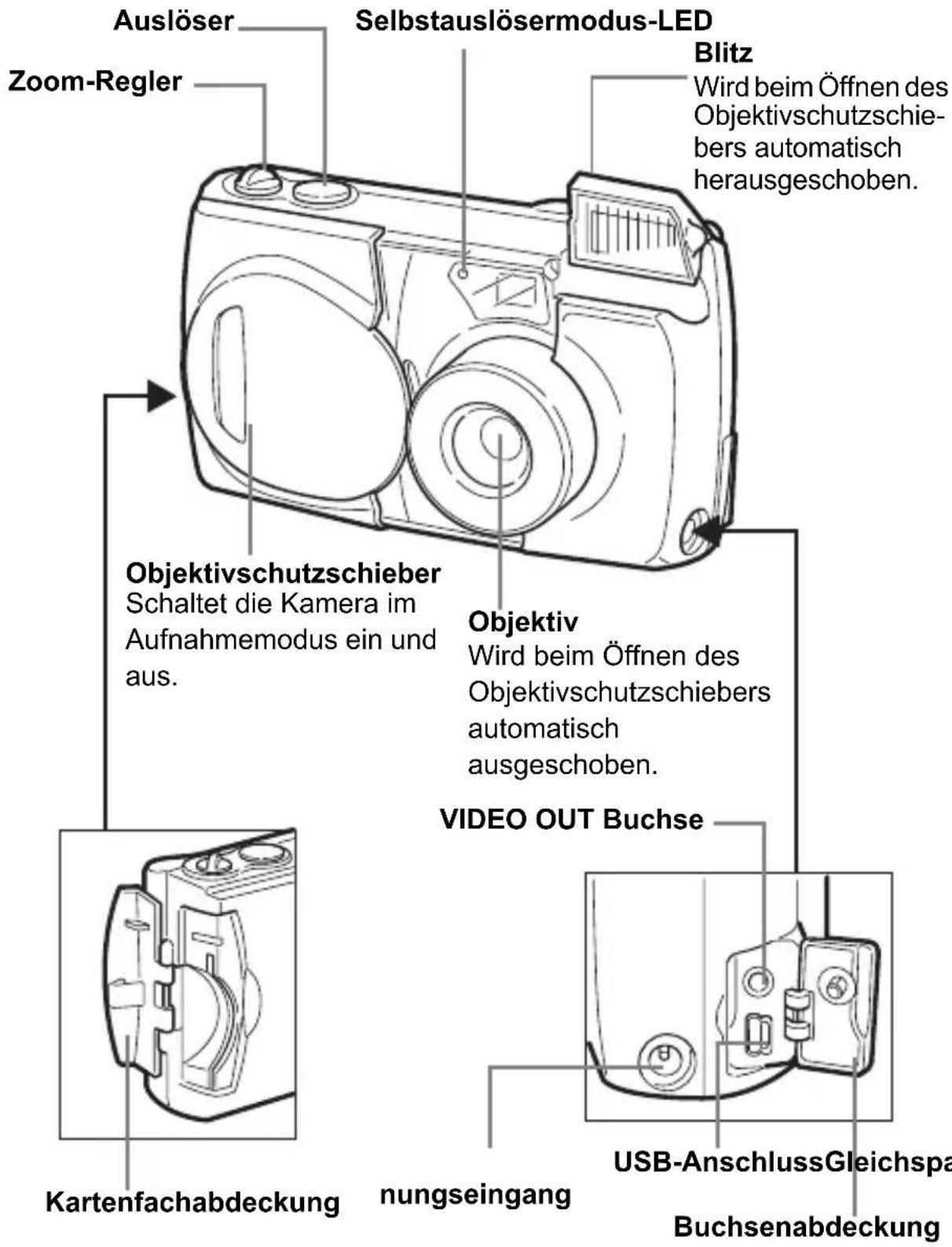
BESCHREIBUNG DER TEILE

LCD-MONITOR-ANZEIGEN

Aufnahmemodus

| Anzeigesymbole | ||
| 1 | Aufnahmemodus, , , | P [ ] [ ] [ ] [ ] |
| 2 | Batterieladezustand, | [ ] [ ] |
| 3 | Grüne Sucher-LED | ● |
| 4 | Blitzbereitschaft (leuchtet auf) | ↓ |
| Warnleuchte bei | ↓ | |
| Kameraverwacklungen/ | ↓ (blink) | |
| Blitzaufladung | ||
| 5 | Blitzmodus, , , | [ ] [ ] [ ] |
| 6 | AF, | [ ] [ ] [ ] |
| 7 | Spotmessung | [ ] |
| 8 | Selbstauslöser | [ ] |
| 9 | Speichersegmentanzeige | [ ] [ ] [ ] |
| 10 | Anzahl der noch verfügbaren Einzelaufnahmen/Sekunden | 16/16" |
| 11 | Belichtungskorrektur -2.0, -1.5, -1.0, -0.5, +0.5, +1.0, +1.5, +2.0 | |
| 12 | Mehrfachaufnahme, | [ ] [ ] [ ] [ ] |
| 13 | Weißbabgleich, , , | [ ] [ ] [ ] [ ] |
| 14 | ISO ISO 100, ISO 200, ISO 400 | |
| 15 | Bildaufnahmemodus 3:2, SHQ, HQ | [ ] [ ] [ ] [ ] [ ] |
| 16 | Anzahl der Pixel | 1984×1488, 1984×1312, 1600×1200, 1280×960, 1024×768, 640×480 |
| 17 | AF-Markierung [ ] | |

Wiedergabemodus
Einzelbild Movie

| Anzeigesymbole | ||
| 1 | Druckvorausswahl, Anzahl der Ausdrucke | ×2 |
| 2 | Batterieladezustand, | |
| 3 | Schreibschutz | |
| 4 | Bildaufnahmehemodus 3:2, SHQ, HQ, SQ, TIFF | |
| 5 | Anzahl der Pixel | 1984×1488, 1984×1312, 1600×1200, 1280×960, 1024×768, 640×480 |
| 6 | Belichtungskorrektur -2.0, -1.5, -1.0, -0.5, +0.5, +1.0, +1.5, +2.0 | |
| 7 | Weißabgleich WB AUTO, , , , | |
| 8 | ISO ISO 100, ISO 200, ISO 400 | |
| 9 | Datum und Zeit '02.06.10 12:30 | |
| 10 | Dateinummer, Bildnummer/Spielzeit | 100-0016, 0"/20" |
| 11 | Movie-Modus | |

Im Wiedergabemodus konnen Sie die Einzelheiten zu den Aufnahmeinformationen des aufgenommenen Bildes einsehen.
Speichersegmentanzeige
Die Speichersegmentanzeige leuchtet, wenn Sie eine Aufnahme erstellen. Wahrend die Anzeige leuchtet, wird die Aufnahme auf der Karte gespeichert. Die Speichersegmentanzeige ändert sich wie nachfolgend gezeigt je nach Aufnahmestatus. Wenn die Speichersegmentanzeige vollständig leuchtet, warten Sieitte einen Moment, bis Sie die{nachste Aufnahme tätigen.
Beim Erstellen von Einzelaufnahmen

Beider Movie-Aufnahme

Batterieladezustand
Ist die verbleibende Batterieleistung gering, verändert sich die Batteriezustandsanzeige wie folgt, während die Kamera eingeschaltet ist.

ANBRINGEN DES TRAGERIEMENS
1 Führn Sie das kurze Ende des Trageriemens durch die Ose.
2 Den Trageriemen durch die Schlaufe führen, die bereits durch die Öse gefädelt wurde.
3 Ziehen Sie den Riemen straff und achten Sie darauf, dass er sicher befestigt ist und sich nicht losen kann.

EINLEGENDER BATTERIEN
1 Achten Sie stets darauf, dass:
- Der LCD-Monitor abgeschaltet ist.
- Der Objektivschutzschieber geschlossen ist.
Die rechts im Sicher angeordnete LED nicht leuchtet.
2 Schieber Sie die Batteriefachverriegelung von nach
3 Schieber Ben Sie die Batteriefachabdeckung in Richtung die Richtung, die durch die Markierung auf dem Deckel vorgegeben wird) und haben Sie ihn in Richtung an.
4 Legen Sie die Batterien wie in der Abbildung gezeigt mit der wichtigen Polarität ein.
Bei Verwendung von AA (R6) Batterien.
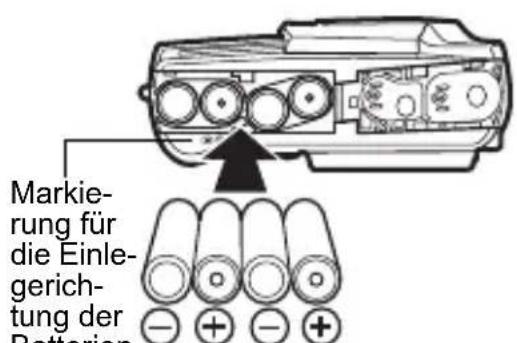
Eine Markierung auf der Unter-ndeite der Kamera zeigt die richtige Einlegerichtigung der AA Batterien an.
Bei Verwendung der CR-V3 Lithium-Blockbatterien.
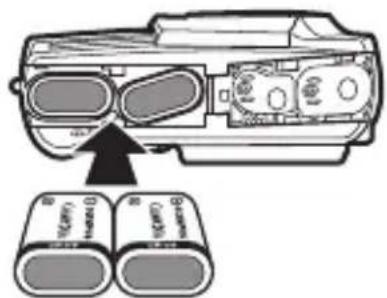
Wenn Sie Lithium-Blockbatterien benutzen, achten Sie daraufuf, dass das auf jeder Batterie angebrachte „CAMEDIA“-Etikett beim Einlagen in Richtung des Kameraobjektivs zeigt.
5 Schlieben Sie das Batteriefach in Richtung Schieber den Deckel in Richtung, während Sie auf die Markierung drucken. Wenden Sie keine Gewalt an, falls sich der Batteriefachdeckel nicht richtig schreiben latent. Drucken Sie die Markierung bei
geschlossenem Batteriefachdeckel fest nach unten und schiben Sie ihn in wie in der Abbildung gezeigt zur Seite.

De
6 Schieber Sie die Batteriefachverriegelung von nach.
AA (R6) Alkalibatterien
Sind überall leicht erhältlich. Beachten Sie, dass bei der Verwendung von AA Batterien die Anzahl der verfügbaren Aufnahmen je nach Batteriehersteller, Aufnahmebedingungen etc. stark schwanken kann. Schalten Sie den LCD-Monitor damit so oft wie möglich aus, um Strom zu sparen.
EINLEGEN EINER KARTE (SmartMedia)
Die von Ihnen erstellten Aufnahmen werden auf der Karte abgelegt.
1 Achten Sie stats daraut, dass:
- Der LCD-Monitor abgeschlatet ist.
- Der Objektivschutzschieber geschlossen ist.
Die rechts im Sicher angeordnete LED nicht leuchtet.
2 Die Kartenfachabdeckung öffnen.
3 Die Karte wie in der Abbildung gezeigt in die richtige Richtung einschieben.
Eine Pfeilmarkierung auf der Inneseite der Kartenfachabdeckung gibt die Einschubrichtung der Karte vor.
4 Die Kartenfachabdeckung so schlieben, dass ein Klick zu horen ist.

EIN- UND AUSSCHALTEN DER KAMERA
Beim Aufnahme
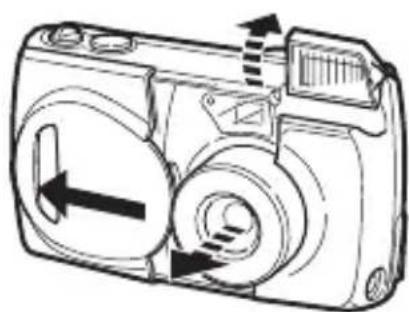
Einschalten: Den Objektivschutzschieber vollständig offen.
Die Kamera wird im Aufnahmemodus eingeschaltet. Das Objektiv und der Blitz werden ausgeschoben.
Falls sich das Objektiv bei geöffnetem Objektivschutzschieber nicht ausschiebt, kann es sein, dass der Objektivschutz in seiner ersten Einraststellung eingerastet ist. Schiben Sie den Objektivschutzschieber auf, bis er mit einem Klickgeräusch einrastet.
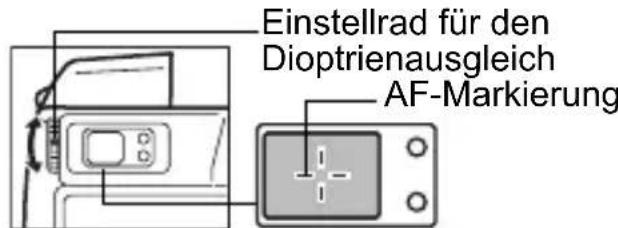
Drehen Sie solange am Einstellrad für den Sehsscharfleausgleich, bis Sie die AF-Markierung deutlich sehen.
Ausschalten: Schließen Sie den Objektivschutzschieber vorsichtig, bisher das Objektiv beinahe berührt.
Der Objektivschutzschieber bleibt stehen, kurz bevor er an das Objektiv anstösst, und das Objektiv wird eingeschoben.
Warten Sie, bis das Objektiv vollständig eingeschoben wurde und schreiben Sie dann den Objektivschutzschieber vollständig.
Die Kamera schaltet sich ab. (Der LCD-Monitor wird ebenfalls ausgeschaltet.)
Schieben Sie den Blitz zum Schließen vollständig in das Gehäuse, bis er Dort einrastet.


Schieben Sie den Objektivschutzschieber nicht mit Gewalt gegen das Objektiv, da dies zu Fehlfunktionen oder Objektivschäden führen kann.
Beider Bildwiedergabe
Einschalten: Bei geschlossen Objektivschutzschieber die LCD-Monitor)-Taste drucken.
Die Kamera wird im Wiedergabemodus eingeschaltet. Der LCD-Monitor schaltet sich ein und zeigt die zuletzt erstellte Aufnahme.

De
Ausschalten: Die (LCD-Monitor)-Taste drucken.
Der LCD-Monitor und die Kamera schalten sich ab.


Während die Kamera eingeschaltet ist, niemals das Netzteil anschließen oder abtrennen, die Kartenfachabdeckung öffnen oder die Karte oder die Batterien entfern. Anderenfalls konnen alle auf der Karte gespeicherten Daten unwiederbringlich verloren gehen. Schalten Sie die Kamera beim Wechseln der Karte ab, bevor Sie die Kartenfachabdeckung öffnen.
EINSTELLEN VON DATUM UND ZEIT
1 Den Objektivschutzschieber vollständig öffnen.
2 Drucken Sie
Das Hauptmenu für den Aufnahmemodus wird angezeigt.
3 Drücken Sie auf die Pfeiltaste und wahlen Sie MODE MENU.
4 Drücken Sie und wahlen Sie den Menüanzeiger SETUP. Drücken Sie anschließend
5 Drucken Sie und wahlen Sie . Drucken Sie anschließend auf
Der grüne Rahmen bewegt sich zur ausgewählten Funktion.
6 Drücken Sie und wahlen Sie eines der nachfolgenden Datumformate:
Y-M-D (Jahr/Monat/Tag)
M-D-Y (Monat/Tag/Jahr)
D-M-Y (Tag/Monat/Jahr)
AnschlieBend drucken.
Der Cursor bewegt sich zum{nachsten Einstellungsfeld.
7 Drücken Sie die Tasten zum Einstellen des ersten Feldes und anschließend zum zum{nachsten Feld zu gelangen.
Drücken Sie um zur vorherigen Feldeinstellung zu gelangen.
Die beiden ersten Ziffern von „Y" setzen sich nichtändern.
8 These Bedienungsschritte wiederholen, bis Datum und Zeit vollständig eingestellt sind.
9 Drucken Sie
Zur sekundengenaen Zeitmessung zur vollen Minute (00
Sekunden) drücken. Die Zeitmessung wird beim Drücken dieser Taste aktiviert.
10 Schlieben Sie den Objektivschutzschieber.
Die Kamera schaltet sich ab.

Wird die Kamera für eine Stunde ohne Batterien liegen gelassen oder sind die Batterien erschöpf, kann es sein, dass die Datum- und Zeitangaben gelöscht oder geändert werden. Prüfen Sie daher vor dem Aufnahmen, ob die Werte für Zeit und Datum noch korrekt sind.

MENÜFUNKTIONEN
VERWENDEN DER MENÜS UND MENÜANZEIGER
Wenn Sie die Kamera einschalten und drücken, erscheint das Hauptmenü auf dem LCD-Monitor. Die Funktionen der Kamera werden über diese Menüe eingestellt. Dieses Kapitel erklärt Ohnen anhand von Screenshots, wie diese Menüs funktionieren.

1 Drücken Sie um das Hauptmenü anzuzeigen und anschließend
2 Drücken Sie um einen Menüanzeiger auszuwahlen und anschließend um das Menu anzuzeigen.
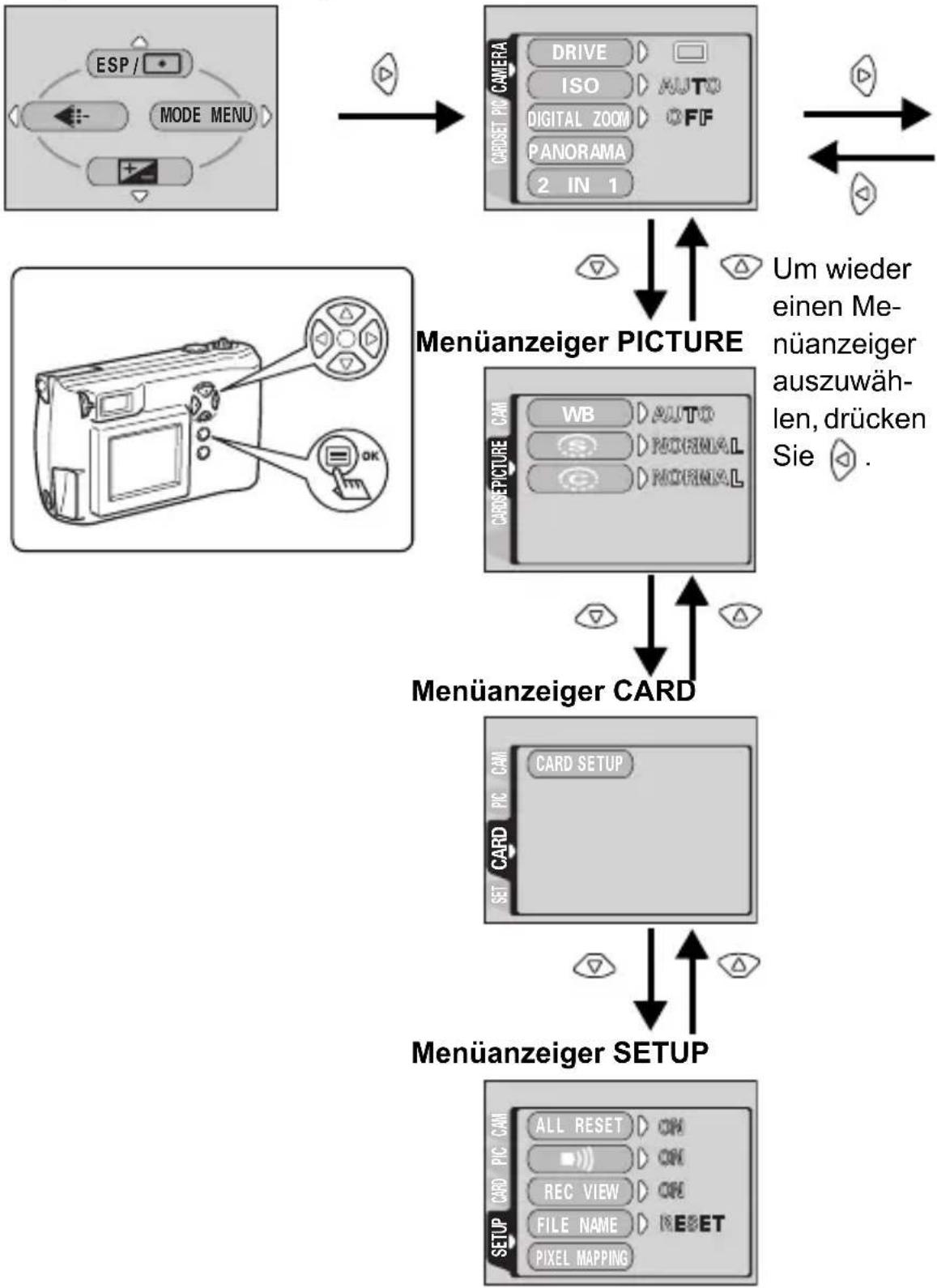
Hauptmenü Menüanzeiger CAMERA
3 Drucken Sie um die gewünschte Funktion auszuwahlen und anschließend, um die verfügbare Einstellungsauswahl anzuzeigen.
4 Drucken Sie um die Einstellung auszuwahlen. Zum Abschluss der Einstellung drucken Sie


Der grüne Begrenzungsrahmen bewegt sich zur gewählten Option.
Um wieder eine Funktion auszuwahlen, drucken Sie oder


Drücken Sie um die Einstellung abzuschreiben und anschließend noch einmal, um das Menu zu schreiben.
- Je nach Kamerastatus und der betreffenden Einstellung konnen nicht alle Optionen gewählt werden. Wenn beispelsweise der Aufnahmemodus ausgewählt wurde, konnen Sie im Menüanzeiger EDIT weder SEPIA, BLACK&WHITE noch auswahlen.
- Um eine Aufnahme mit den derzeit ausgewählten Einstellungen zu tätigen, drücken Sie den Auslöser, während das Menu angezeigt wird.
- Wenn Sie die Einstellungen auch nach dem Abschalten der Kamera beibehalten möhen, * wahlen Sie für die Option Gesamtrückstellung die Einstellung OFF.
Aufnahmemodus
Wählt den Bildbereich, der für die Ermittlung der Belichtungsstärke oder Bildhelligkeit verwendet wird, entsprechend den zwei möglichen Einstellungen: ESP oder Spotmessung).

Damit konnen Sie die Auflösung und die Qualität der Einzelaufnahme auswahlen. Einzelbild-Aufnahme :3:2, SHQ, HQ, SQ, TIFF Movie-Aufnahme :HQ, SQ

Reguliert die Bildhelligkeit (Belichtungskorrektur).
Wiedergabemodus

Zeigt alle aufgenommen Bilder als Diashow an.
MOVIE PLAY
MOVIE PLAYBACK Spiel ein Movie ab.
INDEX Erzeugt für ein Movie einen Index in 9 Bildern.
EDIT Zur Bearbeitung eines Films.
INFO
Zeigt alle Aufnahmeinformationen auf dem LCD-Monitor an.

ERASE
Löscht eine ausgewählte Aufnahme.
Die MODE Menüss
Die MODE Menu-Funktionen unterteilen sich in 4 Menüanzeiger. Verwenden Sie zum Auswahlen eines Menüanzeigers und zum Anzeigen der entsprechenden Funktionen.
These Anweisungen gelten ausschließlich für die Kurzanleitung. Wenn Sie ausfuhrlichere Anleitungen zu den hier beschriebenen Funktionen wünschen,lesen Sieitte das auf der CD-ROM befindliche „Referenzhandbuch".
Aufnahmemodus
De
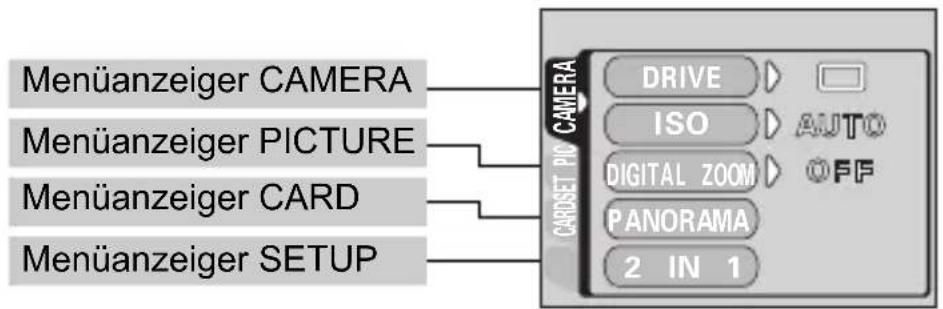
| Menüanzeiger CAMERA | |
| DRIVE | Wählt den Aufnahmemodus zwischen (Normaler Aufnahme), (Mehrfachaufnahme), (Mehrfachaufnahme mit Autofokus). |
| ISO | Wählt die ISO-Empfindlichkeit auswahlen AUTO, 100, 200 und 400. |
| DIGITAL ZOOM | Erweiterte die maximale optische Zoomvermögerung und ermöglich mit der Digitalzoom-Funktion Aufnahmen bei ca. 10facher Vermögerung. |
| PANorama | Bei der Verwendung von Olympus CAMEDIA SmartMedia-Karten können Panoramaaufnahmen angefertigt werden. |
| 2 IN 1 | Mit dieser Funktion konnen Sie zwei nacheinander erstellte Aufnahmen zu einer Einzelaufnahme zusammenfügen. |
| Menüanzeiger PICTURE | |
| WB | Zur Wahl des passenden Weißabgleichs entsprechend der Lichtquelle. |
| Reguliert die Bildschärfe. | |
| Reguliert den Bildkontrast. | |
| Menüanzeiger CARD | |
| CARD SETUP Formatiert eine Karte. | |
| Menüanzeiger SETUP | |
| ALL RESET | Zur Wahl des Gesamtrückstellstatus der Funktionen bei Kamerausschaltung. |
| ■■ | Schaltet den Warnton ein und aus. |
| REC VIEW | Legt fest, ob Aufnahmen beim Speichern auf dem LCD-Monitor angezeigt werden. |
| FILE NAME | Ermöglicht eine veränderte Zuweisung von Datenamen. |
| PIXEL MAPPING | Überprüft den CCD-Chip und die Bildverarbeitungsfunktionen der Kamera. |
| ■■ | Zur LCD-Monitor-Helligkeitseinstellung. |
| ◎ | Zur Einstellung von Datum und Zeit. |
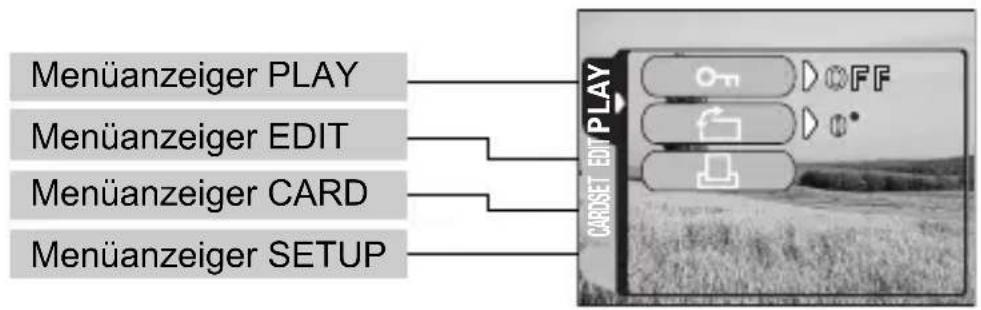
| Menüanzeiger PLAY | |
| ○ | Schützt Aufnahmen vor einem versehentlichen Löschen. |
| ◇ | Dreht die Aufnahmen um 90 Grad nach rechts oder links. |
| ◇ | Speichert die für DPOF-Drucker erforderlichen Druckinformationen auf der Karte. |
| Menüanzeiger EDIT | |
| BLACK & WHITE Ermöglicht Schwarz/Weiß-Aufnahmen. | |
| SEPIA Ermöglicht Aufnahmen mit Sepia-Ton. | |
| Verringert die Dateigröße. | |
| Erstellt ein neues Bild in Form eines vergrößerten Bildausschnits. |
| Menüanzeiger CARD | |
| CARD SETUP | Formatiert eine Karte. |
| Löscht alle auf der Karte gespeicherten Daten. | |
| Menüanzeiger SETUP | |
| ALL RESET | Zur Wahl des Gesamtrückstellstatus der Funktionen bei Kamerausschaltung. |
| Schaltet den Warnton ein und aus. | |
| Zur Wahl der Bildzahl bei der Indexwiedergabe. | |
| Zur LCD-Monitor-Helligkeitseinstellung. | |
| Zur Einstellung von Datum und Zeit. |
GRUNDSÄTZLICHE AUFNAHMEFUNKTIONEN
AUFNAHMEARTEN
Je nach Aufnahmesituation und dem Effekt, den Sie erzielen möchten, stehen ihren sieben Aufnahmearten zur Verfügung. Bei jedem einzelnen Modus sind der Kontrast, die Scharfe usw. bereits optimal eingestellt. Die Aufnahmearten setzen sich mit den verschiedene Einstellungsmöglichkeiten der auswechselbaren Menufunktionen und des Mode-Menükombinieren.
1 Den Objektivschutzschieber vollständig öffnen.
Die Kamera wird im Aufnahmehodem eingeschaltet.
2 Drucken Sie
Der LCD-Monitor schaltet sich ein, und die Anzeige zum Auswahlen des Aufnahmemodus (Virtuelles Einstellrad) wird angezeigt.
3 Wahlen Sie entsprechend dem von Ihnen bevorzugten
Aufnahmeverfahren eine der folgenden Aufnahmearten aus. Drücken Sie und wahlen Sie den Modus aus. Drücken Sie
anschließlich auf um die Einstellung zu übernehmen.

Menu des virtuellen
Einstellrads
P PROGRAM AUTO (werkseitig voreingestellt)
In this modus passst die Kamera beim Erstellen von Einzelaufnahmen die Einstellungen für den Blitz, die Messwerte und andere Funktionen an die gewährten Funktionen an.

PORTRAIT
Mit diesen Modus konnen Sie eine Porträtaufnahme anfertigen. Er bietet außerdem die Möglichkeit, scharfzustellende Motive vor einem schwer scharfzustellenden Hintergrund scharf abzubilden. Die Kamera wählt hierfür automatisch die optimalen Aufnahmebedingungen.

LANDSCAPE - PORTRAIT
Dieser Modus eignet sich zum gleichzeitigen Aufnahmen von Motiv und Hintergrund. Das Bild wird so zusammengesetzt, dass das im Vordergrund befindliche Motiv und der Hintergrund scharf abgebildet werden. Damit konnen Sie Ihr Motiv vor einem strahlenden Himmel oder einer
wunderschönen Landschaft fotografieren. Die Kamera wählt hierfür automatisch die optimalen Aufnahmebedingungen.

LANDSCAPE
Dieser Modus eignet sich zum Fotografieren von Landschaften und anderen Außenmotiven. Die Kamera richtet sich darauf auf einen entfernten Baum oder Berg aus, um diesen scharf abzubilden. Da die Blau- und Grüntone in this sem Modus entsprechens kräftig wiedergegeben werden, eignet er sich hervorragend zum Aufnahme von Naturmotiven. Die Kamera wählt hierfür automatisch die optimalen Aufnahmebedingungen.

NIGHT SCENE
De
Dieser Modus eignet sich zum Erstellen von Bildern am Abend oder bei Nacht. Dabei verwendet die Kamera eine niedrigere Verschlusszeit als sonst. Wenn Sie normalerweise eine Straße bei Nacht fotografieren, kann es sein, dass Sie aufgrund der fehlenden Helligkeit nur ein dunkles Bild mit ein paar hellen Flecken erzielen. In thisem Modus wird jedoch das tatsächliche Aussehen der Straße abgebildet. Die Kamera wählt hierfür automatisch die optimalen Aufnahmebedingungen.

Die Auslösergeschwindigkeit verlangert sich um bis zu 2 Sekunden, wenn der Blitz aktiviert wurde.
- Die Rauschminderungsfunktion wird bei einer Belichtungsdauer von mehr als 1 Sekunde automatisch aktiviert. Solange die Rauschminderung das sogeben erstellte Bild verarbeitet, können Sie keine weitere Aufnahme erstellen.

SELF PORTRAIT
Die fotografiaeende Person kann sich bei von Hand gehaltener Kamera selbst aufnehmen. Richten Sie die Kamera auf sich, damit sich der Fokus auf Sie scharfstellen kann. Die Kamera wählt hierfür automatisch die optimalen Aufnahmebedingungen. Das Zoom wird darauf fest auf die Weitwinkelposition eingestellt und{lssst sich nicht verändern.

MOVIE
Dieser Modus erhögt Ihnen die Aufnahme von Movie-Filmsequenzen. Auch wenn ihr Motiv bewegen oder der Abstand zwischen Motiv und Kamera verringern wurde, besteht die Kamera die richtige Scharfe und Belichtungsstärke bei. Sie können keine Movies mit Ton aufnahmen.
EINZELBILDAUFNAHME
Für Einzelbildaufnahmen konnen Sie entweder den Sicher oder den LCD-Monitor verwenden. Beide Methoden sind einfach, Denn Sie müssen damit lediglich auf den Auslöser drücken.
Einzelbildaufnahme bei Verwendung des Suchers
1 Den Objektivschutzschieber vollständig öffnen.
Schieben Sie den Objektivschutzschieber vollständig auf, bis er mit einem Klickgeräusch einrastet.
Das Objektiv und der Blitz werden ausgeschoben.
2 Richten Sie die Markierung im Sicher auf das Motiv.
Ist das Motiv weniger als 0,8 m von der Kamera entfernt, wahren Sie den Nahaufnahmemodus.
3 Drücken Sie den Auslöser ruckfrei halb nach unten.
Wenn die rechts im Sicher angeordnete grüne LED aufleuchtet, sind Scharfe und Belichtungsstarke gespeichert. Dabei kann aus dem Inneren der Kamera ein Gerausch des Fokusierungsmechanismus zu horen sein, obwohl keine Aufnahme erstellt wird.
4 Drücken Sie den Auslöser aus der halb gedrückten Position vollständig nach unten.
Die Kamera stellt die Aufnahme her.
Einzelbildaufnahme bei Verwendung des LCD-Monitors
1 Den Objektivschutzschieber vollständig öffnen.
Schieben Sie den Objektivschutzschieber vollständig auf, bis er mit einem Klickgeräusch einrastet.
Das Objektiv und der Blitz werden ausgeschoben.
2 Drucken Sie
Der LCD-Monitor wird automatisch eingeschaltet.
3 Bestimmen Sie die Bildkomposition, während Sie Ihr Motiv im LCD-Monitor betrachten.
4 Tätigen Sie die Aufnahme, indem Sie dieselbe Methode wie beim Sicherer verwenden.
Drücken Sie den Auslöser aus der halb gedrückten Position vollständig nach unten, um die Aufnahme zu erstellen.
Wenn Sie Aufnahmen mit abgeschalteten LCD-Monitor erstellen möchten, drücken Sie noch einmal

Niemals die Kartenfachabdeckung öffnen, die Batterien entfernen oder das Netzteil abtrennen, während die orangefarbene LED blinkt. Anderenfalls konnen ihre gespeicherten Aufnahmen unwiederbringlich verloren gehen, oder die gerade erstellte Aufnahme wird nicht gespeichert.
WENN DIE RICHTIGE BILDSCHÄRFE NICTERZIELT WERDEN KANN (SCHÄRFESPEICHER)
Wenn sich das scharfzustellende Motiv nicht im Mittelpunkt des Aufnahmebereichs befindet und Sie die Markierung nicht darauf ausrichten können,{lsst sich die Kamera auf einen anderen Punktrichten, der ungebahr genauso welt entfernt ist (Scharfespeicher) und die Aufnahme wie nachfolgend beschreibenben erstellen.
1 Den Objektivschutzschieber vollständig öffnen.
Die Kamera wird im Aufnahmemodus eingeschaltet.
2 Schauen Sie in den Sicher und richten Sie die AF-Markierung auf das Motiv.
Wenn Sie ein Motiv aufnehmen möchten, das sich schwer scharfstellenlässt oder das sich Schnell bewegt,richten Sie die Kamera auf ein Motiv,das genausoweit von der Kamera entfernt ist.
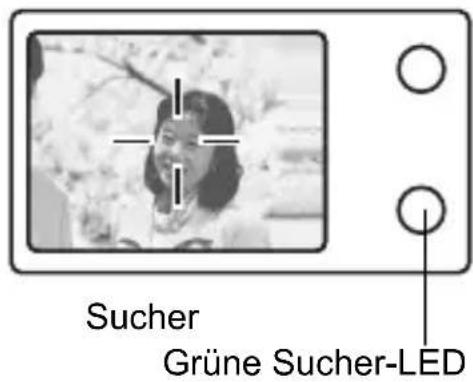
3 Drücken Sie den Auslöser halb nach unten, bis die rechts im Sicher angeordnete grüne LED permanent leuchtet.
Wenn die grüne LED aufleucht, sind die Scharfe und die Belichtungsstarke gespeichert.
4 Richten Sie die Kamera nun bei halb gedrücktem Auslöser wieder mit dem Sicher auf das gewünschte Motiv.

5 Den Auslöser vollständig nach unten drücken.
MOVIE-AUFNAHME
Mit dieser Kamera konnen Sie sowohl Einzelbilder als auch kurze Filmsequenzen aufzeichnen. Mit der Indexfunktion konnen Movies auch als Einzelbilder gespeichert und wiedergegeben werden.
1 Den Objektivschutzschieber vollständig öffnen.
2 Drucken Sie
3 Drücken Sie und wahlen Sie MOVIE. Drücken Sie anschließend
Die Movie-Aufnahme wirdVBorbereitet und das Menu geschlossen.
Die verbleibende Gesamtaufnahmezeit wird in Abhängigkeit von der Kartenspeicherkapazität mit dem Symbol auf dem LCD-Monitor angezeigt.
4 Nehmen Sie das Movie auf, während Sie Ihr Motiv im LCD-Monitor betrachten.
Drücken Sie den Auslöser vollständig, um die Aufnahme zu starten. Beim Drücken des Auslösers wird die Anzahl der verbleibenden Sekunden für diese Aufnahme angezeigt. Drücken Sie den Auslöser erneut vollständig nach unter, um die Aufnahme zu beenden.
- - Wenn Sie den Movie-Modus beenden möchten:
Drucken Sie
Der LCD-Monitor schaltet sich ab und der Movie-Modus wird beendet.

- Wahrend der Movie-Aufnahme ist der Blitz nicht verfügbar.
- Das Abspeichern von Bildern dauert hier länger als bei Einzelbildern.
Die Anzahl der verbleibenden Sekunden hangt vom Aufnahmemodus ab, bzw. ob das Movie auf der Karte abgelegt wird und von dem auf der Karte verfügbar baren Speicherplatz. - Sie können keine Movies mit Ton aufnehmen.
EINZOOMEN DES MOTIVS (OPTISCHES ZOOM)
Mit dem optischen Zoom sind Telezoom- und Weitwinkelzoom-Aufnahmen bei 2,8facher Vergroßerung möglich (entspricht 36mm - 100mm bei einer 35 mm Kamera). Durch die Kombination des optischen mit dem digitalen Zoom konnen Sie eine Zoom-Vergroßerung erzielen, die ungebärer einer 10fachen Vergroßerung entspricht.
1 Den Objektivschutzschieber vollständig öffnen.
Die Kamera wird im Aufnahmemodus eingeschaltet.
2 Betätigen Sie den Zoom-Regler, während Sie in den Sicher schauen.
Schieben Sie den Zoomregler in Richtung, um das Motiv einzuzoomen.
Schieben Sie den Zoomregler in Richtung, um das Motiv auszuzoomen.

Zoom Regler
3 Erstellen Sie die Aufnahme, während Sie in den Sicher schauen.

Bei Verwendung des Digitalzooms kann das Bild grobkörnig wirken.
BLITZPROGRAMMWAHL
1 Den Objektivschutzschieber vollständig öffnen.
Die Kamera wird im Aufnahmemodus eingeschaltet.
2 Drucken Sie
Die aktuell gewählte Blitzeinstellung wird angezeigt.
3 Drücken Sie während die aktuell gewährte Blitzeinstellung angezeigt wird.
Jedes Mal, wenn Sie drucken,ändert sich der Blitzmodus in folgender Reihenfolge: AUTO - . ④
4 Aufnahme tätigen.
Die Reichweite des Blitzlichts beträgt ungefahr 3,4 m.
Automatische Blitzabgabe (Keine Anzeige)
Bei niedriger Umgebungshelligkeit oder starkem Gegenlicht lost der Blitz automatisch aus.
Blitz mit Rote-Augen-Effekt-Reduzierung ( )
Der Blitz mit Rote-Augen-Effekt-Reduzierung mindert these Phenomen, indem er vor dem eigentlichen Blitz mehrere Vorblitze aussendet.
Aufhellblitz (
Der Blitz lost immer dann aus, wenn der Auslöser gedrückt wird.
Zwangsabgeschalteter Blitz (
Die Blitzabgabe unterbleibt auch bei unzureichender Umgebungshelligkeit.
NAHAUFNAHMEN ANFERTIGEN (NAHAUFNAHMEMODUS)
Mit dem Nahaufnahmemodus konnen Sie ein Motiv in einer Entfernung zwischen 0,2-0,8 m aufnehmen.
1 Den Objektivschutzschieber vollständig öffnen.
Die Kamera wird im Aufnahmemodus eingeschaltet.
2 Drucken Sie
Der LCD-Monitor schaltet sich ein, und die derzeitige AF-Einstellung wird angezeigt.
3 Drucken Sie, bis angezeigt wird.
Die Einstellung wechseln immer dann zwischen AF- -wenn Sie drucken. Wenn der Nahaufnahmemodus ausgewählt ist, erscheidt die Anzeige zur den Nahaufnahmemodus.
4 Nehmen Sie das Bild auf, während Sie Ihr Motiv im LCD-Monitor betrachten.
Um den Nahaufnahmemodus zu beenden, drücken Sie wiederholt auf , bis AF angezeigt wird. Die Anzeige dar den Nahaufnahmemodus erlischt.

Der LCD-Monitor sollte verwendet werden, wenn die gezeigte Bildkomposition exakt mit dem Bildbereich der Aufnahme übereinstimmensoll, oder wenn im Nahaufnahmebereich (ca. 0,2m - 0,8m ) fotografiert wird (z. B. beim Fotografieren einer Blume oder beim Erstellen eines Nahportraits).
DEN SELFSTAUSLOSER VERWENDEN
These Funktion ist dann hilfreich, wenn Sie selbst auf einer Aufnahme erschreiben. Schrauben Sie die Kamera beim Erstellen von Aufnahmen im Selfbtauslösermodus auf ein Stativ oder legen Sie diese auf eine stabile Unterlage.
1 Den Objektivschutzschieber vollständig öffnen.
Die Kamera wird im Aufnahmemodus eingeschaltet.
2 Drucken Sie
Der LCD-Monitor schaltet sich ein und die derzeit gewählte Einstellung für den Selfstauslosermodus wird angezeigt.
3 Drücken Sie, während die derzeit gewährte Einstellung für den Selfstauslosermodus angezeigt wird.
Die Einstellung wechseln dann zwischen ON und OFF, wenn Sie drucken.
4 Den Auslöser vollständig nach unten drücken.
Die Selfbstauslöser-LED leuchtet für ca. 10 Sekunden und wechselt dann auf ein Blinksignal. Nach 2 Sekunden Blinken mit Piepton wird die Aufnahme erstellt.
BILDQUALITÄT UND -GRÖBE AUSWÄHLEN (AUFNAHMEMODUS)
Wahlen Sie den Bildaufnahmemodus, der für die spätere Verwendung ihrer Aufnahmen (zum Ausdrucken, zur Bildbearbeitung mittels Personal Computer oder Webpage-Gestaltung usw.) am besten geeignet ist.
Aufnahmemodi für Einzelaufnahmen
| Aufnahmemodus | Beschreibung Qualität | Dateigröße | |
| TIFF | Die höchste Qualitätstufe. Dies ist der am besten geeignete Modus, wenn Sie Bilder ausdrucken oder auf einem Personal Computer weiterbearbeiten möchen, da die Bilddaten damit unkomprimiert abgespeichert werden. Je nach Verwendungszweck bietet dieser Modus verschiedene Auflösungen zur Auswahl.Das Abspeichern der Bilder dauert länger. | Scharfer | Größer |
| SHQ (Spitzen- Qualität) | Ein Modus mit hoher Qualität unter Verwendung des JPEG-Formats. Da die Komprimierungsrate sehr niedrig ist, kann eine hohe Qualität beibehalten werden. •Verwendten Sie diesen Modus, wenn Sie ein Bild in hoher Qualität auf ein große Papierformat wie beispelisseweise A4 (21 cm × 29,7 cm) ausdrucken oder auf einem Personal Computer weiterverarbeiteten möhen. •Die Bild Qualität ist dannHigher, aber es konnen dadurch weniger Bilder gespeichert werden. | ||
| HQ (Hohe Qualität) | Ein Modus mit hoher Qualität und mittlerer Komprimierungsstufe. Da die KomprimierungsrateHigher als beim SHQ-Modus ausfällt,{latten sich mehr Bilder auf der Karte speichern. •Verwendten Sie diesen Modus, wenn Sie Bilder auf einem Personal Computer weiterbearbeiten oder auf Papier im Postkartenformat drucken möhen. •Dieser Modus ist workseitig voreingestellt. | ||
| SQ (Standard- Qualität) | Die Auflösungen in thisem Modus sind geringer als im SHQ- oder HQ-Modus. Sie konnen für jeder Auflösung zwischen HIGH (zur Verminderung von Bildauschen) oder NORMAL (zum Abspeichern einer größeren Bildzahl) wahren. Wahlen Sie die Einstellung, die Ihr dem Zweck am besten gerecht wird (Ausdrucken, Internetseiten, usw.). •Verwendten Sie diesen Modus, wenn Sie Bilder als E-Mail-Anhang versenden oder einfach nur auf einem Personal Computer betrachten möhen. •Dieser Modus ermöglich Aufnahmen in Standard- Qualität und erhöht so die Anzahl der aufnehmbaren Bilder. | Normal | Kleiner |
| 3:2 | Wie bei Bildern, die auf einem 35-mm-Film aufgenommen wurden, beträgt das Bildseitenverhältnis 3:2 (1.984 × 1.312). Sie können hierbei zwischen TIFF, HIGH oder NORMAL wahren. Die Bilder lassen sich so in einem Fotolabor ausdrucken, ohne dass die Bildgroße zuvor verringert werden muss. | - | - |
| Auf- nahme- modus | Bildaufösung | Kompri- mierung | Datei- format | Anzahl der Bilder, die auf der Karte gespeichert werden küssen | |||
| 16 MB 32 MB 64 MB | |||||||
| TIFF | 1.984 × 1.488 | Unkom- primiert | TIFF | 1 | 3 | 7 | |
| 1.600 × 1.200 2 5 1 | |||||||
| 1.280 × 960 4 8 17 | |||||||
| 1.024 ×768 6 13 27 | |||||||
| 640 × 480 16 33 6 | |||||||
| SHQ 1.984 × 1.488 | Geringe Kompri- mie- rungs- rate | 7 | 1 | 5 | |||
| HQ 1.984 ×1.488 | Normal | JPEG | 21 43 | 86 | |||
| SQ | 1.600 × 1.200 | HIGH | * | 11 | 23 46 | ||
| NORMAL | 32 64 | 128 | |||||
| 1.280 × 960 | HIGH | 18 36 | 72 | ||||
| NORMAL | 49 99 | 199 | |||||
| 1.024 × 768 | HIGH | 27 55 | 110 | ||||
| NORMAL | 76 | 153 | 306 | ||||
| 640 × 480 | HIGH | 66 | 132 | 265 | |||
| NORMAL | 165 | 331 | 664 | ||||
| 3:2 | 1.984 × 1.312 | TIFF | Unkom- primiert | TIFF | 2 4 8 | ||
| HIGH | * | JPEG | 8 | 1 | 7 | ||
| NORMAL | 24 48 | 97 | |||||
*HIGH verwendet eine niedrige Komprimierungsrate/NORMAL verwendet die Standardkomprimierung
Movie-Aufnahmemodi
Gesamtaufnahmezeit, die auf der Karte gespeichert werden kann (in Sekunden)
| Bildaufnahme-modus | SmartMedia-Kapazität Bildaufösung | 16 MB 3 | 2 MB 64 | MB |
| HQ 320 × | 240 (15 Bilder/Sek.) 48 96 193 | |||
| SQ 160 × | 120 (15 Bilder/Sek.) 211 424 849 |
Die Erstellungszeit pro Aufnahme kann unterscheidlich sein.
Geräte mit PAL-VIDEO-Ausgang
Erfolgtdie Aufnahme im Movie-Modus bei angeschlossen Videokabel, kann die verfügbare Movie-Aufnahmezeit ggf. von den Angaben in der Übersicht.
De
1 Öffnet das Hauptmenu im Aufnahmemodus.
- Den Objektivschutzschieber vollständig öffnen.
- Drucken Sie
2 Drucken Sie und wahlen Sie.
3 Drucken Sie und wahlen Sie einen der Aufnahmemodi. Drucken Sie anschließend
Die Aufnahmemodi für Einzelaufnahmen sind 3:2, SHQ, HQ, SQ und TIFF sowie HQ und SQ für Movie-Aufnahmen.
4 Wenn Sie 3:2, HQ, SQ oder TIFF gewählt haben, drücken Sie und wahlen Sie weitere Optionen aus. Drücken Sie anschließend
Drücken Sie erneut, um den Aufnahmemodus einzustellen und das Menu zu schreiben.
5 Aufnahme tätigen.
EINZELBILDWIEDERGABE
Sie konnen sich Bilder einzeln auf dem LCD-Monitor ansehen.
1 Bei geschlossenem Objektivschutzschieber drücken. Der LCD-Monitor schaltet sich ein und zeigt die zuletzt erstellte Aufnahme. (Wiedergabe eines Einzelbildes)
2 Drucken Sie
: Wiedergabe des nachsten Bildes.
Wiedergabe des vorherigen Bildes.
Wiedergabesprung um 10 Bilder rückwärts.
Wiedergabesprung um 10 Bilder vorwärts.
3 Drucken Sie um die Wiedergabe abzubrechen.
Der LCD-Monitor und die Kamera schalten sich ab.
Schnellwiedergabe (Doppelklick-Wiedergabe)
Mit dieser Funktion konnen Sie Aufnahmen im Aufnahmemodus bei geöffnetem Objektivschutzschieber wiedergeben. Diese Funktion ist nützlich, wenn Sie ihre Aufnahmen kurz überprüfen und schnell wieder in den Aufnahmemodus zurückkehren möchten.
1 Drücken Sie im Aufnahmemodus zweimal kurz hintereinander (Doppelklick).
Die Kamera aktiviert dadurch(sofort den Wiedergabemodus und zeigt die zuletzt erstellte Aufnahme an. (Wiedergabe eines Bildes)
2 Den Ausloser ruckfrei halb nach unter drucken.
Die Kamera kehrt in den Aufnahmemodus darüber, so dass Sie weitere Aufnahmen erstellen können.
Wiedergabe mit Ausschnittsvergroßerung
Die auf dem LCD-Monitor dargestellen Bilder{lassen sich um das 1,5,2,2,5, 3,3,5 oder 4fache vergroßern. These Funktion ist nützlich, wenn Sie bestimmte Details einer Aufnahme{naher untersuchen möchten.
1 Bei geschlossenem Objektivschutzschieber drucken.
Der LCD-Monitor schaltet sich ein und zeigt die zuletzt erstellte Aufnahme.
Drucken Sie und wahlen Sie das zu vergroßernde Bild aus.
2 Schieber den Sie den Zoom-Regler in Richtung
Das Bild wird im das 1,5fache vergroßert. Die Vergroßerung wird jeweils durch das Betätigten des Zoom-Reglers weiter verständrt. Um das Bild wieder in Normalgroße (1×) darzustellen, schieben Sie den Zoom-Regler in Richtung.
3 Durch das Drucken von während der Anzeige des vergroßerten Bildes konnen Sie das Bild in die von Ihnengewünschte Richtung bewegen, so dass Sie sich den jeweils gewünschten Bildbereich ansehen konnen.
Indexwiedergabe
Mit dieser Funktion konnen Sie gleichzeitig mehrere Bilder auf dem LCD-Monitor anzeigen. Diese Funktion ist nützlich, wenn Sie ein gewünschtes Bild schnell auffinden möchten. Die Anzahl der anzeigbaren Bilder beträgt bzw. Wahlweise 4, 9 oder 16.
1 Bei geschlossenem Objektivschutzschieber drucken.
2 Schieben Sie den Zoom-Regler in Richtung um den Index-Wiedergabemodus zu aktivieren.
3 Verwenden Sie die Pfeiltasten für die Bildauswahl.

: Führt zum nachsten Bild.

: Fuhrt zum vorherigen Bild.

: Wechsel auf die vorherige Indextafel (Bilder vor dem links offen gezeigten Bild).

: Wechsel auf die{nachste Indextafel (Bilder nach dem rechts unten gezeugten Bild).
4 Um zur Einzelbildwiedergabe zusückzukehren, schiben Sieden Zoom-Regler in Richtung

MOVIE-WIEDERGABE
1 Bei geschlossenem Objektivschutzschieber drucken.
Der LCD-Monitor wird automatisch eingeschaltet.
2 Drücken Sie und halten Sie sich das gewünschte Bild mit der Anzeige darstellen. Drücken Sie anschließend
Das Hauptmenu wird angezeigt.
3 Drucken Sie und wahlen Sie MOVIE PLAY.
4 Drücken Sie und wahlen Sie MOVIE PLAYBACK. Drücken Sie anschließend
Der Movie wird abgespielt, nachdem die rechts im Sicher angeordnete orangefarbene LED geblinkt und die Kamera auf die Moviedaten zugegriffen hat. Wenn der Film vollständig abgespielt ist, kehrt die Kamera automatisch zum Anfang des Films zurück.
5 Drucken Sie
Das MOVIE PLAYBACK-MENU wird gezeigt.
PLAYBACK : Erneute Wiedergabe der gewählten Movie
Aufnahme.
FRAME BY FRAME : Bild-für-Bild-Wiedergabe der gewählten Movie-Aufnahme.
EXIT: Beendet den Movie-Wiedergabemodus.
6 Drucken Sie und wahlen Sie die gewünschte
Funktion. Drucken Sie anschliebend

Funktionen im Modus FRAME BY FRAME (Bild-für-Bild-Wiedergabe)
:Zeigt das erste Bild des Movies an.
: Zeigt das letzte Bild des Movies an.
: Wiedergabe des nächsten Bildes. Die Taste gedrückt halten, um die Movie-Bilder durchgehend zu zeigen.
: Wiedergabe des vorherigen Bildes. Die Taste gedrückt halten, um die Movie-Bilder durchgehend rücklaufend zu zeigen.
:Ruft das MOVIE PLAYBACK-Menu auf.
BILDER VOR DEM LÖSCHEN SCHÜTZEN (SCHÜTZEN)
Wichtige Bilder sollen Sie vor dem Löschen schützen, damit diese nicht versehentlich gelöscht werden.
1 Bei geschlossenem Objektivschutzschieber drucken.
Der LCD-Monitor wird automatisch eingeschaltet.
2 Drucken Sie und wahlen Sie das zu schützende Bild aus.
3 Drucken Sie und drucken Sie anschlieBend
Das MODE Menu wird angezeigt.
4 Drücken Sie und wahlen Sie den Menüanzeiger PLAY. Drücken Sie anschließend
5 Drücken Sie und wahlen Sie. Drücken Sie anschließend
6 Drücken Sie und wahlen Sie ON. Drücken Sie anschließend
Das ausgewählte Bild wird vor dem Löschen geschützt.
Um das Menu zu schreiben, drucken Sie erneut.

Vor dem Löschen geschützte Bilder konnen nicht mit der Funktion Einzelbild/Alle Bilder loschenentaften werden, sondern nur mit derFormatierungsfunktion.
Siehe „Bilder vor dem Löschen schützen (Schützen)"
BILDLOSCHUNG
Mit dieser Funktion konnen Sie aufgenommene Bilder wieder loschen. Sie konnen entweder von Ihnen ausgewählte Bilder einzeln oder alle Bilder einer Karte auf einmal loschen.

Die Bilddaten gelöschter Bilder gehen unwiderruflich verloren. Überprüfen Sie dazu vor dem Löschen noch einmal jeder Bild dahingehend, ob Sie diesen wirklich endgültiglöschen möchten. Siehe „Bilder vor dem Löschen schützen (Schützen)"
Lösung einesiner Bilder
1 Bei geschlossenem Objektivschutzschieber drucken. Der LCD-Monitor schaltet sich ein.
2 Drücken Sie und wahlen Sie das zu Löschende Bild aus.
3 Drucken Sie
Das Hauptmenu wird angezeigt.
4 Drücken Sie und wahlen Sie ERASE.
5 Drücken Sie undwahlen Sie YES. Drücken Sie anschließend
Das Bild wird gelöscht und das Menu geschlossen.
1 Öffnet das Hauptmenu im Wiedergabemodus.
- Bei geschlossenem Objektivschutzschieber drucken.
- Drucken Sie
2 Drucken Sie und wahlen Sie MODE MENU.
3 Drucken Sie und wahlen Sie den Menuanzeiger CARD. Drucken Sie anschlieben
4 Drucken Sie
5 Drucken Sie und wahlen Sie
ALL ERASE. Drücken Sie anschließend
6 Drücken Sie und wahlen Sie YES. Drücken Sie anschließend
Alle Bilder werden gelöscht.
KARTENFORMATIERUNG (EINRICHEN DER KARTE)
Mit dieser Funktion konnen Sie eine Karte formatieren. Andernfalls konnen keine Daten auf die Karte geschrieben werden. Wenn Sie Karten von Fremdherstellern verwenden möchten oder Karten, die auf einem Personal Computer formatiert wurden, müssen Sie diese in der Kamera formatieren.

Alle vorhandenen Daten einschließlich der losch- und schreibgeschützten Daten werden gelöscht, wenn die Karte formatiert wird. Einmal gelöschte Bilder sind unwiederbringlich verloren. Achten Sie also darauf, dass Sie versehentlich keine wichtigen Daten loschen. Laden Sie vor dem Formatieren der Karte alle wichtigen Bilddaten auf einen Personal Computer herunter.
1 Öffnet das Hauptmenu im Aufnahmemodus.
- Den Objektivschutzschieber vollständig öffnen.
- Drucken Sie
2 Drucken Sie und wahlen Sie MODE MENU.
3 Drucken Sie und wahlen Sie den Menüanzeiger CARD. Drucken Sie anschließend
4 Drucken Sie
5 Drucken Sie und wahlen Sie YES. Drucken Sie anschließend Die Formatierung wird ausgeführrt.
DRUCKBEZOGENE EINSTELLUNGEN
Bei der Druckvorausbahl konnen Sie festlegen, welche Bilder wie oft und jeweils mit oder ohne Datum und Zeit ausgedrucht werden sollen und diese anschließend wie vorausgewählt auf einem DPOF-Fotolabor oder auf einem DPOF-kompatiblen Drucker ausdrucken.
WasistDPOF?
DPOF ist die Abkürzung für Digital Print Order Format. Das DPOF-Format wird dazu verwendet, die Druckinformationen von Kameras automatisch aufzuzeichnen.
De
Durch das Speichern der Druckvorauswahldaten auf der Karte konnen die Bilderleitung in einem DPOF-Fotolabor oder auf einem DPOF-kompatiblen Drucker ausgedruckt werden.
Druckvorausbahl für alle Bilder
Mit dieser Funktion setzen sich alle auf der Karte gespeicherten Bilder ausdrucken. Sie können die gewünschte Anzahl der Ausdrucke festlegen undEIFALS,ob das Aufnahmedatum und die Aufnahmezeit mit ausgedrucht werden sollen.
Druckvorausbahl für Einzelbilder
Mit dieser Funktion{laffen sich ausgewählte Bilder ausdrucken. Lassen Sie sich das zu druckende Bild aneigen und wahlen Sie die gewünschte Anzahl der Ausdrucke.
Bildausschnitt vergroßern
Mit dieser Funktion konnen Sie den Ausschnitt eines gespeicherten Bildes vergroßern und diesen anschließend ausdrucken.
Zurücksetzen der Druckvorauswahldaten
Mit dieser Funktion konnen Sie alle Druckvorauswahldaten für die auf der Karte gespeicherten Bilderlöschen.
Wenn Sie weitere Einzelheiten benötigen,lesen Sieitte das auf der CD-ROM befindliche „Software-Installationsanleitung".
HERUNTERLADEN VON BILDERN AUF IHREN COMPUTER
Wird die Kamera mittels des mitgelieferten USB-Kabels an einen Personal Computer angeschlossen, können Bilder auf den Personal Computer heruntergeladen werden. Je nach Betriebssystem des Computers kann vor dem ersten Anschluss der Kamera eine spezifische Softwareinstallation erforderlich werden. Beachten Sieitte die diesbezüglichen Angaben in der nachfolgenden Tabelle. Einzelheiten zu den in der Tabelle genannten Ablaufen finden Sie im auf der Software-CD-ROM befindlichen „Referenzhandbuch".itte lessen Sie auch das „Software-Installationsanleitung" (auf der CD-ROM enthalten).

- Auch wenn der verwendete Personal Computer eine USB-Schnittstelle hat, kann die Datenübertragung ggf. nicht ausgeführten werden, wenn der Personal Computer unter einem der nachfolgend aufgelisteten Betriebssysteme arbeitet oder wenn eine externe USB-Schnittstelle (Steckkarte etc.) verwendet wird.
- Windows 95/NT 4.0
- Windows 98/98 SE als Upgrade-Version von Windows 95
Mac OS 8.6 oder darüber (außer ab Werk installiertes Betriebssystem Mac OS 8.6 mit USB MASS Storage-Unterstützung [Version 1.3.5]) - Auf Eigenbau-PCs oder Personal Computer ohne vorinstalliertes Betriebssystem Funktioniert der Datentransfer ggf. nicht richtig.
- Zur Darstellung der Bilddaten auf dem Computerbildschirm ist eine geeignete Anwendungssoftware erforderlich: Grafiksoftware mit JPEG-Unterstützung (wie Paint Shop Pro oder Photoshop); Internet-Browser (wie Netscape Communicator oder Microsoft Internet Explorer); CAMEDIA Master-Software. Weitere Angaben zur Verwendung einer geeigneten Anwendungssoftware siehe jeweils die Software-Bedienungsanleitung.
-
Für die Movie Wiedergabe ist QuickTime erforderlich. QuickTime befindet sich auf der beigefugten CD-ROM.
-
Wenn Sie Bilder bearbeiten möchten, müssen Sie diese zunachst von Ihr dem Computer herunterlagen. Je nach verwendeter Software ist es möglich, dass Bilddateien auf der Karte zerstört werden, wenn Sie diese direkt bearbeiten (z. B. drehen usw.).
FÜR DIE ANWENDER ANDERER BETRIEBSSYSTEME
Wenn Sie andere Betriebssysteme verwenden, können Sie die Kamera nicht direkt an einen Computer anschließen.
- Windows 95 - Windows NT - Betriebssystem Mac OS vor der Version 9
Sie können die Bilder direkt auf ihren Computer laden, wenn Sie einen Floppy-Disketten-Adapter oder einen PC-Karten-Adapter verwenden.
Hat Ihr PC eine USB-Schnittstelle?
Gibt es einen mit markierten Eingang an Ihrtem Computer?
De

Schliessen Sie die Kamera mit dem mitgelieferten USB-Kabel direkt an ihren Personal Computer an.
Verwenden Sie das optionale USB SmartMedia-Lese-/Schreibgerat*. * Einige Kartenauslesevorrichtungen sind evtl. nicht mit Mac OS X kompatibel. Besuchen Sie die Olympus Internetseite, um die neuesten Informationen zur Kompatibilität in Erfahrung zu bringen.

Hat Ihr PC einen eingebauten PC-Karteneinschub?
Hat Ihr PC ein eingebautes 3,5 Zoll Diskettenlaufwerk?

Wenden Sie sich an ihren nachstgelegen den Olympus-Repräsentanten.
Wenn Sie weitere Einzelheiten benötigen,esen Sieitte das auf der CD-ROM befindliche „Referenzhandbuch“. Für das Anschlieben an einen Personal Computer lessen Sieitte das „Software-Installationsanleitung“ (auf der CD-ROM enthalten).
SONDERZUBEHÖR
Stand: Februar 2002
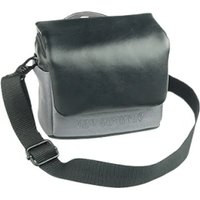
Kameratasche
P-400 und P-200 Fotodrucker für Olympus Digitalkameras
- Netzteil
- Standard-SmartMedia-Karte (8/16/32/64/128 MB)
- Diskettenadapter
- PC-Kartenadapter
- Olympus Lese-/Schreibgerät für Wechseldatenträger
- NiMH-Batterien
- Ladegerät für NiMH-Batterie
- CR-V3 Lithium-Blockbatterie mit langer Lebensdauer
Besuchen Sie die Olympus Homepage, um aktuelle Informationen zu dem für diese Kamera erhältlichen Zubehör zu erhalten. http://www.olympus.com/
FEHLERMELDUNGEN
| LCD-Monitor Mängliche Ursache Abhilfemaßnahmen | ||
| NO CARD | Keine oder eine nicht identifizierbare Karte eingelegt. | Lagen Sie die Karte richtig ein oder verwenden Sie eine andere Karte. |
| CARD ERROR | Aufnahme, Wiedergabe oder Lösung für die eingelegte Karte ist nicht möglich. | Reinigen Sie die goldenen Kontakte mit einem Stück Reinigungspapier (im Handel erhältlich) und legen Sie die Karte wieder ein. Lässt sich das Problem dadurch noch immer nicht begeben, müssen Sie die Karte formatieren. Lässt sich die Karte nicht formatieren, können Sie diese nicht benutzen. |
| WRITE-PROTECT | Schreibgeschützte Karte. Entfernen Sie das Schreibschutzsiegel von der Karte. Weitere Einzelheiten finden Sie in der Bedienungsanleitung der Karte. | |
| CARD FULL | Auf der Karte ist kein Speicherplatz mehr verfügbar und es konnen damit keine weiteren Aufnahmen erstellt werden. | Die Karte auswechseln oder nicht benötigte Aufnahmenlöschen. Laden Sie die Aufnahmen vor dem Löschen auf einen Personal Computer herunter. |
| Auf der Karte ist kein Speicherplatz mehr verfügbar und es konnen damit keine neuen Daten, wie Druckvorauswahldaten oder anderer Funktionen, gespeichert werden. | Die Karte auswechseln oder nicht benötigte Aufnahmenlöschen. Laden Sie die Aufnahmen vor dem Löschen auf einen Personal Computer herunter. | |
| NO PICTURE | Es sind keine Bilder auf der Karte vorhanden. | Auf der Karte sind keine Bilder gespeichert. Stellen Sie eine oder mehrere Aufnahmen her. |
| PICTURE ERROR | Das ausgewählte Bild kann auf dieser Kamera nicht angezeigt werden. | Verwenden Sie eine Personal Computer-Bildverarbeitungssoftware, um sich das Bild anzusehen. Wenn sich diese Funktion nicht ausführten,Lösst, ist die Bilddatei beschädigt. |
| CARD SETUP POWER OFF I1 FORMAT SELECT +G0+OK! | Die Karte ist nicht formatiert. | Die Karte formatieren. |
De
TECHNISCHE DATEN
| Produkttyp Digitalkamera (zur Bildaufzeichnung und -wiedergabe) | |
| Aufnahmesystem Einzelbild Digital-Aufzeichnung, TIFF (unkomprimiert), JPEG (in Übereinstimmung mit der Rule for Camera File System [DCF]), Digital Print Order Format (DPOF) Movie Movie-Bild QuickTime Motion JPEG- Unterstützung | |
| Speicher SmartMedia (4 MB - 128 MB)Alle Karten außer 2 MB und 5 V. | |
| Bildauflösungen bei der Aufnahme | 1.984 × 1.488 Pixel (TIFF/SHQ/HQ)1.984 × 1.312 Pixel (TIFF/HIGH/NORMAL)1.600 × 1.200 Pixel (TIFF/SQ)1.280 × 960 Pixel (TIFF/SQ)1.024 × 768 Pixel (TIFF/SQ)640 × 480 Pixel (TIFF/SQ) |
| Anzahl der Einzelaufnahmen (wenn eine 16 MB Karte verwendet wird) | ca. 1 Einzelbild (TIFF: 1.984 × 1.488)ca. 7 Einzelbilder (SHQ: 1.984 × 1.488)ca. 21 Einzelbilder (HQ: 1.984 × 1.488)ca. 32 Einzelbilder (SQ: 1.600 × 1.200 NORMAL) |
| Anzahl der effektiven Pixel | 3.000.000 Pixel |
| Bildwandler Bildwandler | 1/2,5 Zoll CCD-Chip, 3.340.000 Pixel (brutto) |
| Objektiv Olympus Objektiv 5,8 -16,2 mm, f 2,9 - 4,4,8 Elemente in 6 Gruppen (entspricht einem 36 mm - 100 mm Objektiv an einer 35-mm-Kamera) | |
| Belichtungsmessung Digital-ESP-Messung, Spotmessung | |
| Blenden W : f 2,9, 5,6 | T : f 4,4, 8,6 |
| Verschlusszeiten 1 bis 1/1.000 Sek. (Nachtaufnahmehodes: 2 Sek.) | |
| Aufnahmebereich 0,8 m bis (normal)0,2 m bis 0,8 m (Nahaufnahmehodes) | |
| Sucher Optischer Realbildssucher (mit Markierung) | |
| LCD-Monitor 1,8 Zoll TFT Farb-LCD-Monitor mit 61.000 Pixel | |
| Blitzladezeit | ca. 9 Sekunden |
| Anschlussbuchsen | Netzteilanschluss, USB-Anschluss (mini-B),VIDEO OUT Buchse |
| Automatischer Kalender | bis zum Jahr 2099 |
| Umgebungsbedingungen | |
| Temperatur | 0 °C bis 40 °C (Betrieb) -20 °C bis 60 °C (Lagerung) % bis 90 % (Betrieb) 10 % bis 90 % (Lagerung) |
| Feuchigkeit 30 | |
| Spanningsversorgung | Vier AA (R6) Alkali-Batterien, Lithium-Batterien, NiMH-Batterien oder NiCd-Batterien oder zwei Lithium-CR-V3-Blockbatterien oder Netzteil (optionales Zubehör). Zinkkohle (Mangan)-Batterien)dürfen nicht verwendet werden. |
| Abmessungen | 117,5 mm (B) × 66,0 mm (H) × 49,5 mm (T) (außer Gehäusevorsprünge) |
| Gewicht 240 g (ohne Batterien und Karte) | |
Änderungen der technischen Daten sind ohne Vorankündigung und Verpflichtung seitens des Herstellers möglich.
CONTENIDOS
PRIMEROS PASOS 130
FUNCTIONES DE MENUS. 140

- DIGITAL CAMERA/APPAREIL PHOTO NUMÉRIQUE DIGITALKAMERA/CÁMERA DIGITAL
- C-300 ZOOM D-550 ZOOM
- BASIC MANUAL/MANUEL DE BASE EINFACHE ANLEITUNG/MANUAL BÁSICO
- CONTENTS/TABLE DES MATIÉRS/INHALT/CONTENIDO
- CONTENTS
- Für Kunden in Europa
- Für Kunden in Nord- und Südamerika
- FürKundenindenUSA
- Für Kunden in Kanada
- Warenzeichen
- ERSTE SCHRITTE
- LCD-MONITOR-ANZEIGEN
- Speichersegmentanzeige
- Beim Erstellen von Einzelaufnahmen
- Beider Movie-Aufnahme
- Batterieladezustand
- ANBRINGEN DES TRAGERIEMENS
- EINLEGENDER BATTERIEN
- AA (R6) Alkalibatterien
- EINLEGEN EINER KARTE (SmartMedia)
- EIN- UND AUSSCHALTEN DER KAMERA
- Beim Aufnahme
- Einschalten: Den Objektivschutzschieber vollständig offen.
- Ausschalten: Schließen Sie den Objektivschutzschieber vorsichtig, bisher das Objektiv beinahe berührt.
- Beider Bildwiedergabe
- EINSTELLEN VON DATUM UND ZEIT
- MENÜFUNKTIONEN
- VERWENDEN DER MENÜS UND MENÜANZEIGER
- Aufnahmemodus
- Wiedergabemodus
- MOVIE PLAY
- INFO
- ERASE
- Die MODE Menüss
- GRUNDSÄTZLICHE AUFNAHMEFUNKTIONEN
- AUFNAHMEARTEN
- P PROGRAM AUTO (werkseitig voreingestellt)
- PORTRAIT
- LANDSCAPE - PORTRAIT
- LANDSCAPE
- NIGHT SCENE
- SELF PORTRAIT
- MOVIE
- EINZELBILDAUFNAHME
- Einzelbildaufnahme bei Verwendung des Suchers
- Einzelbildaufnahme bei Verwendung des LCD-Monitors
- WENN DIE RICHTIGE BILDSCHÄRFE NICTERZIELT WERDEN KANN (SCHÄRFESPEICHER)
- MOVIE-AUFNAHME
- Drücken Sie und wahlen Sie MOVIE. Drücken Sie anschließend
- Nehmen Sie das Movie auf, während Sie Ihr Motiv im LCD-Monitor betrachten.
- - - Wenn Sie den Movie-Modus beenden möchten:
- EINZOOMEN DES MOTIVS (OPTISCHES ZOOM)
- Den Objektivschutzschieber vollständig öffnen.
- Betätigen Sie den Zoom-Regler, während Sie in den Sicher schauen.
- Erstellen Sie die Aufnahme, während Sie in den Sicher schauen.
- BLITZPROGRAMMWAHL
- Automatische Blitzabgabe (Keine Anzeige)
- Blitz mit Rote-Augen-Effekt-Reduzierung ( )
- Aufhellblitz (
- Zwangsabgeschalteter Blitz (
- NAHAUFNAHMEN ANFERTIGEN (NAHAUFNAHMEMODUS)
- Drucken Sie
- Drucken Sie, bis angezeigt wird.
- Nehmen Sie das Bild auf, während Sie Ihr Motiv im LCD-Monitor betrachten.
- DEN SELFSTAUSLOSER VERWENDEN
- Drücken Sie, während die derzeit gewährte Einstellung für den Selfstauslosermodus angezeigt wird.
- Den Auslöser vollständig nach unten drücken.
- BILDQUALITÄT UND -GRÖBE AUSWÄHLEN (AUFNAHMEMODUS)
- Movie-Aufnahmemodi
- Geräte mit PAL-VIDEO-Ausgang
- Öffnet das Hauptmenu im Aufnahmemodus.
- Drucken Sie und wahlen Sie.
- Drucken Sie und wahlen Sie einen der Aufnahmemodi. Drucken Sie anschließend
- Wenn Sie 3:2, HQ, SQ oder TIFF gewählt haben, drücken Sie und wahlen Sie weitere Optionen aus. Drücken Sie anschließend
- Aufnahme tätigen.
- EINZELBILDWIEDERGABE
- Schnellwiedergabe (Doppelklick-Wiedergabe)
- Wiedergabe mit Ausschnittsvergroßerung
- Indexwiedergabe
- MOVIE-WIEDERGABE
- Funktionen im Modus FRAME BY FRAME (Bild-für-Bild-Wiedergabe)
- BILDER VOR DEM LÖSCHEN SCHÜTZEN (SCHÜTZEN)
- BILDLOSCHUNG
- Lösung einesiner Bilder
- KARTENFORMATIERUNG (EINRICHEN DER KARTE)
- DRUCKBEZOGENE EINSTELLUNGEN
- WasistDPOF?
- Druckvorausbahl für alle Bilder
- Druckvorausbahl für Einzelbilder
- Bildausschnitt vergroßern
- Zurücksetzen der Druckvorauswahldaten
- HERUNTERLADEN VON BILDERN AUF IHREN COMPUTER
- FÜR DIE ANWENDER ANDERER BETRIEBSSYSTEME
- SONDERZUBEHÖR
- FEHLERMELDUNGEN
- TECHNISCHE DATEN
- CONTENIDOS
Marke : OLYMPUS
Modell : Camedia D550 Zoom
Kategorie : Kamera