Camedia D550 Zoom - Cámara OLYMPUS - Manual de uso y guía de instrucciones gratis
Encuentra gratis el manual del aparato Camedia D550 Zoom OLYMPUS en formato PDF.



| Tipo de producto | Cámara digital compacta |
| Marca | Olympus |
| Modelo | Camedia D550 Zoom (C-300 Zoom) |
| Sensor | CCD 1/2,5 pulgadas, 3,34 millones de píxeles (brutos), 3,0 millones de píxeles efectivos |
| Objetivo | Olympus 5,8-16,2 mm f2,9-4,4 (equivalente a 36-100 mm en 35 mm), 8 elementos en 6 grupos |
| Zoom óptico | 2,8x |
| Zoom digital | Hasta 10x (combinado con zoom óptico) |
| Enfoque | Automático con memorización, modo macro de 0,2 a 0,8 m |
| Pantalla LCD | 1,8 pulgadas, TFT color, 61 000 píxeles |
| Visor | Óptico de imagen real con corrección dióptrica y marcas AF |
| Flash integrado | Automático, anti-ojo rojo, relleno, desactivado; alcance aprox. 3,4 m |
| Modos de disparo | Programa automático, Retrato, Paisaje-retrato, Paisaje, Escena nocturna, Autorretrato, Película |
| Resoluciones de imagen | 1984×1488, 1984×1312, 1600×1200, 1280×960, 1024×768, 640×480 píxeles |
| Formatos de grabación | TIFF (sin compresión), JPEG (SHQ, HQ, SQ), Motion JPEG (película) |
| Soporte de almacenamiento | Tarjeta SmartMedia (4 a 128 MB, excepto 2 MB y 5V) |
| Alimentación | 4 pilas AA (alcalinas, litio, NiMH, NiCd) o 2 pilas CR-V3 o adaptador de corriente (opcional) |
| Dimensiones | 117,5 × 66,0 × 49,5 mm (sin partes salientes) |
| Peso | 240 g (sin pilas ni tarjeta) |
| Conectividad | USB (mini-B), salida de video (PAL/NTSC), entrada DC |
| Funciones principales | Temporizador 10s, balance de blancos, compensación de exposición (±2 EV), medición ESP/puntual, sensibilidad ISO auto/100/200/400, disparo en serie, panorama, protección de imágenes, DPOF |
| Mantenimiento y limpieza | Limpiar el objetivo y la pantalla con un paño suave; evitar la humedad y los golpes |
| Seguridad | Cumplimiento de las normas CE y FCC; no abrir la carcasa; retirar las pilas en caso de no uso prolongado |
| Piezas de repuesto y reparabilidad | Accesorios opcionales: estuche, adaptador de corriente, tarjetas SmartMedia, adaptador de disquete, adaptador PC Card, pilas NiMH, cargador; reparación por servicio autorizado Olympus |
Preguntas frecuentes - Camedia D550 Zoom OLYMPUS
Preguntas de los usuarios sobre Camedia D550 Zoom OLYMPUS
0 pregunta sobre este aparato. Responde a las que conoces o haz la tuya.
Hacer una nueva pregunta sobre este aparato
Descarga las instrucciones para tu Cámara en formato PDF gratis! Encuentra tus instrucciones Camedia D550 Zoom - OLYMPUS y toma tu dispositivo electrónico nuevamente en la mano. En esta página están publicados todos los documentos necesarios para el uso de su dispositivo. Camedia D550 Zoom de la marca OLYMPUS.
MANUAL DE USUARIO Camedia D550 Zoom OLYMPUS
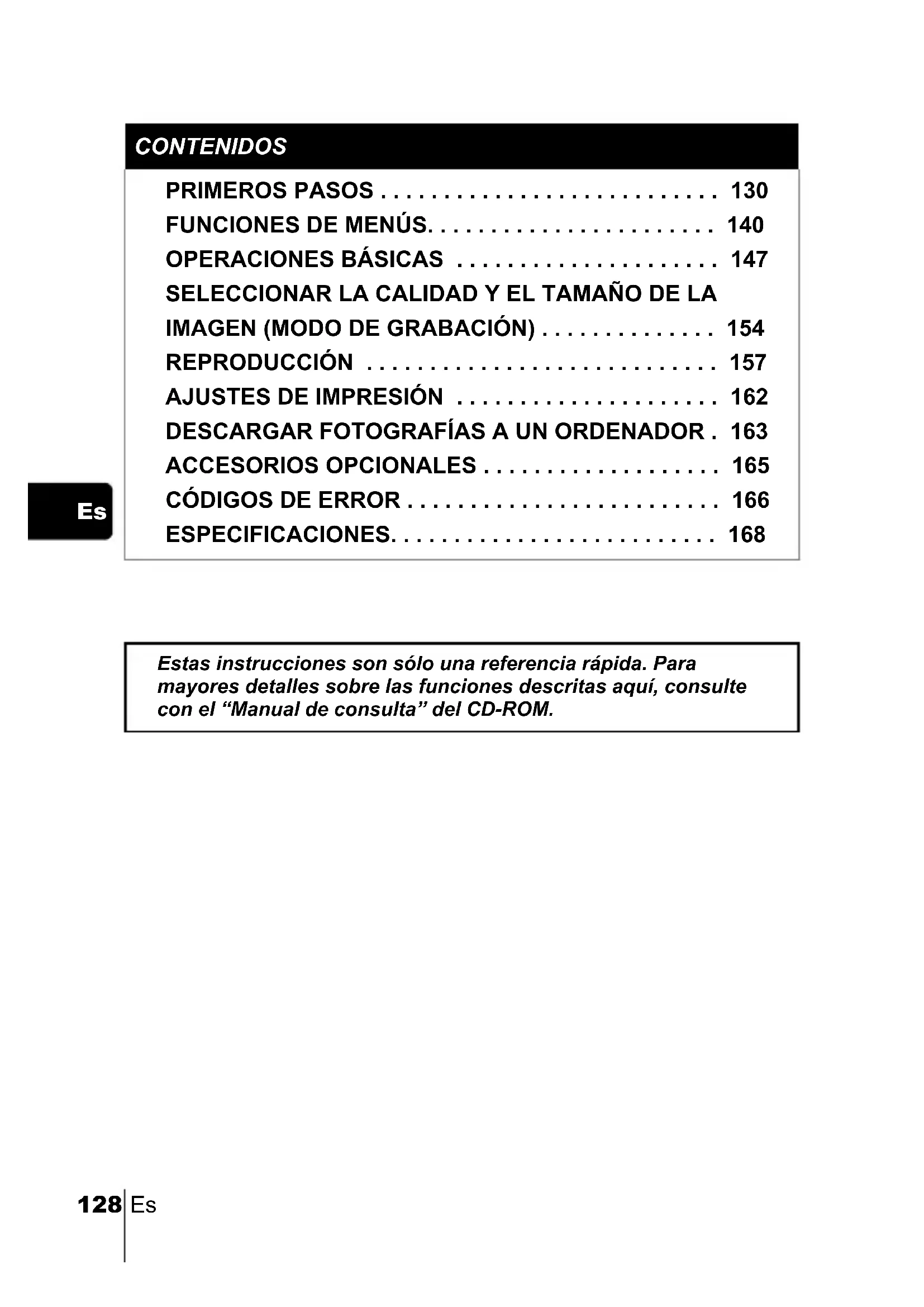
OPERACIONES BASICAS 147
SELECTIONAR LA CALIDAD Y EL TAMANO DE LA
IMAGEN (MODO DE GRABACION) 154
REPRODUCCION 157
AJUSTES DE IMPRESION 162
DESCARGAR FOTOGRAFías A UN ORDENADOR. 163
ACCESORIOS OPCIONALES 165
CóDigos DE ERROR 166
ESPECIFICACIONES. 168
Estas instrucciones son solo una referencia rápida. Para mayores detalles sobre las functions descriñas ahora, consulte con el "Manual de consulta" del CD-ROM.
Para los pacientes de Europa

Lamarca "CE" indica que este producto cumple con los requisitos europeos sobre proteccion al consumidor, seguidad, salute y proteccion del medio ambiente. Las camaras con lamarca "CE" estan destinadas a la vente en Europa.
Para clientes de Norte y Sudamérica
Para los pacientes de Estados Unidos
Declaración de Conformidad
Número de modelos :C-300 ZOOM/D-550 ZOOM
Nombre commercial : OLYMPUS
Entidad responsable : Olympus America Inc.
Dirección: 2 Corporate Center Drive, Melville, New York 11747-3157 U.S.A.
Se ha probado suFULIMIENTO con las normas FCC PARA USO DOMESTICO O COMERCIAL
Este dispositivo cumple con el Apartado 15 de las normas FCC. La operacion se enquirytra sujeta a las dos conditiones siguientes:
(1) Este disposierto podrfa no Causei interferencia perjudicial.
(2) Este dispositivo debe acceptorrialquier interferencia que se reciba, incluyendo aquellas interferencias que poderprovocar un funcionaiento no desedo.
Para los pacientes de Canadá
Este aparato digital de Clase B cumple con todos los requisimientos de las reglutamentaciones canadienses sobre equipos generadores de interferencia.
Marcas commerciales
- IBM es una marca registrada de International Business Machines Corporation.
- Microsoft y Windows son marcas registradas de Microsoft Corporation.
- Macintosh es unamarcacommercialdeAppleComputerInc.
- Todos losDEMAs nombres de companies y productos son marcas registradas y/ o marcas commerciales de sus respectivos propietarios.
- Las normas para sistemas de ARCHivos de cármara referidas en este manual son las "Normas de Diseño para Sistema de Archivos de Cármara/DCF" estipuladas por la Asociación de Industrias Electrónicas y de Tecnología de Información de Japón (JEITA).
PRIMEROS PASOS
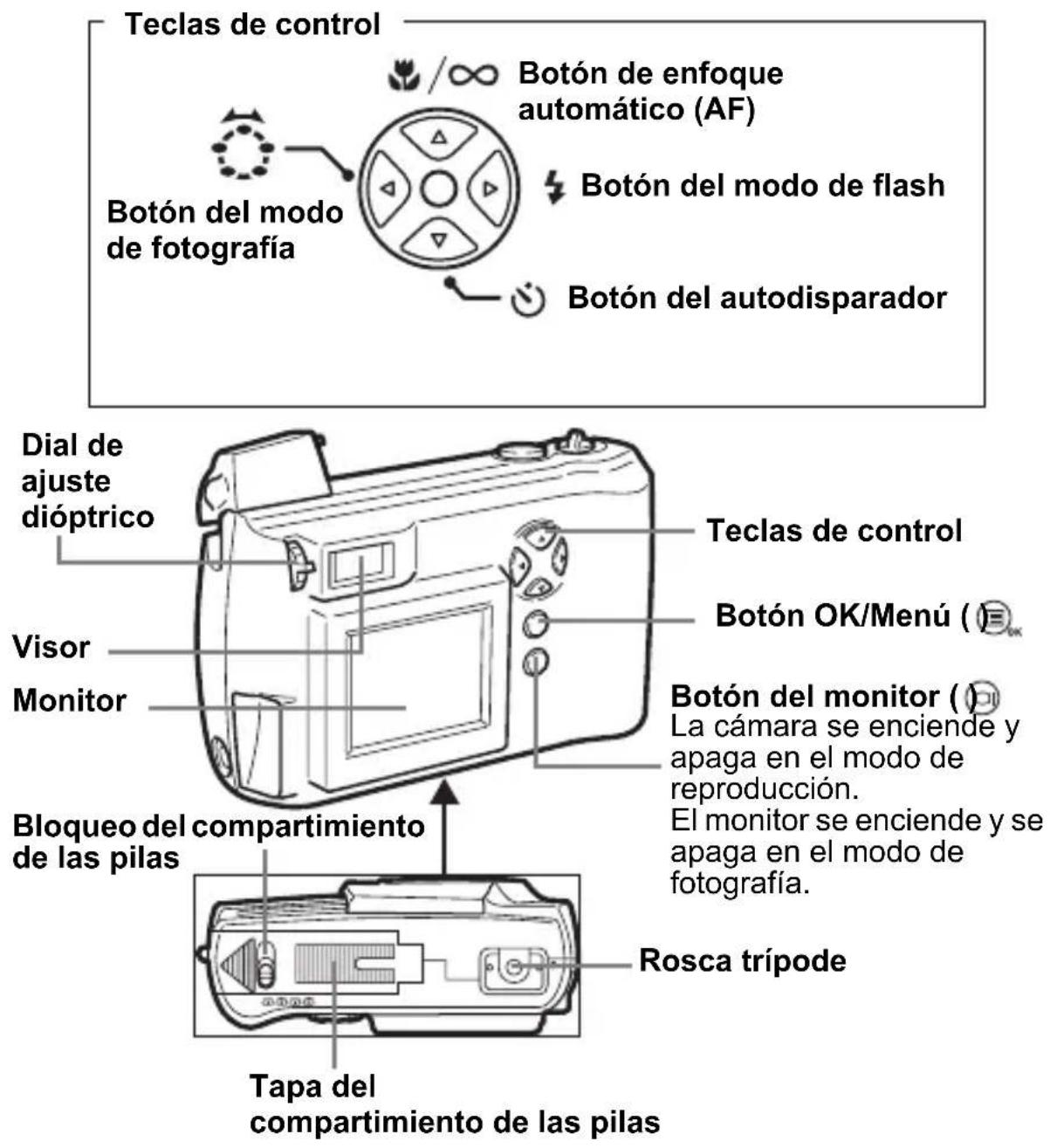
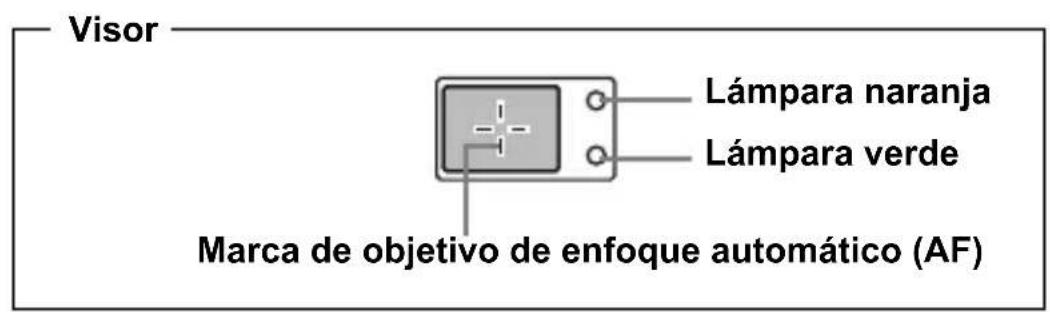
NOMBRES DE LAS PARTES

INDICACIONES DEL MONITOR
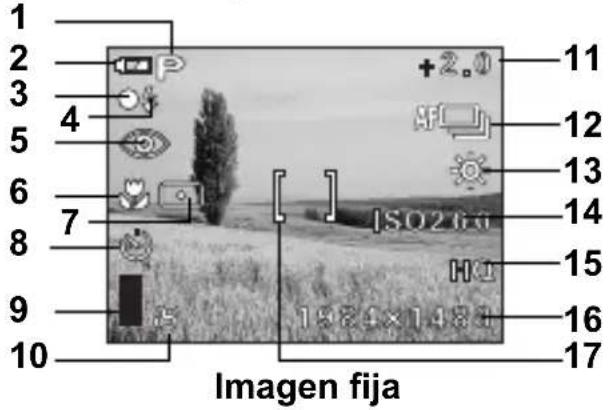
Modo de fotografia

| Indicaciones | ||
| 1 | Modo de fotografia | , P , , , , , , , , , , , , , , , , , , , , , , , , , , , , , , , , , , , , , , , , , , , , , , , , , , , , , , , , , , , , , , , , , , , , , , , , , , , , , , , , , , , , , , , , , , , , , , , , , , , , |
| 2 | Verificacion de las pilas, | |
| 3 | Lampara verde | |
| 4 | Flash en estado de reposo (stand-by) Aviso de movimiento de laámara/Carga del flash | (Se enciende) (Parpadea) |
| 5 | Modo de flash, , | |
| 6 | AF, | ∞ |
| 7 | Medicción puntual | |
| 8 | Autodisparador | |
| 9 | Indicador de la memoria | |
| 10 | Número de imagenes fijasalmacenables/segundos restantes | 16/16" |
| 11 | Compensación de la exposión-2.0,-1.5,-1.0,-0.5,+0.5,+1.0,+1.5,+2.0 | |
| 12 | Fotografia secuencial, | AF |
| 13 | Balance del blanco, , , | |
| 14 | ISO ISO100, ISO200, ISO400 | |
| 15 | Modo de grabación 3:2, SHQ, HQ, SQ, TIFF | |
| 16 | Número de pixels | 1984×1488, 1984×1312, 1600×1200, 1280×960,1024×768, 640×480 |
| 17 | Marca de objetivo de enfoqueautomático (AF) | [ ] |

Modo de reproduccion
Imagen fija Video

| Indicaciones | ||
| 1 | Organ de impresión, N Creamo de impresiones | ×2 |
| 2 | Verificación de las pilas, | |
| 3 | Protección | |
| 4 | Estado de grabación 3:2, SHQ, HQ, SQ, TIFF | SQ, TIFF |
| 5 | Número de pixels | 1984×1488, 1984×1312, 1600×1200, 1280×960, 1024×768, 640×480 |
| 6 | Compensación de la exposión | 2.0, -1.5, -1.0, -0.5, +0.5, +1.0, +1.5, +2.0 |
| 7 | Balance del blanco WB AUTO, | |
| 8 | ISO ISO100, ISO200, ISO400 | |
| 9 | Fecha y hora '02.06.10 12:30 | |
| 10 | Número de archivo, número de cuadro/tiempo de reproducción | 100-0016, 0"/20" |
| 11 | Modo de video | |
Los detalles sobre la información de la toma de laImagen grabada se podrá ver en el modo de reproducción.
El indicator de la memoria se enciende cuando usted toma una Foto. El indicator permanece encendido cuando la CAMERA almacena laImagen en la tarjeta. Tal como se observa bajo, el indicator de la memoria cambia dependiendo del estado de disparo. Cuando el indicator de la memoria está lleno, espere uno段时间os antes de realizar lasuma toma.
Cuando se capturan imágenes fjas

Al grabar videos

Verificacion de las pilas
Si la energia restante de la batería es baja, la indicación de verificacion de las pilas en el monitor cambiará de laforma indica abajo@m间隙la camera se encontrar encendida.

FIJACION DE LA CORREA
1 Haga pagar el extremo corto de la correa a工程技术 del enganche para correa.
2 Haga pagar el extremo长大o de la correa a工程技术 delazo que ha pasado a工程技术 del enganche para correa.
3 Tire de la correa con fuerza para comprobar que ha quedado firmamente sutetada, sin riesgos de que se afloje.

INSTALAR LAS PILAS
1 Compruebe que:
- El monitor está apagado.
- El cubreobjetivo está cerrado.
- La lámpara a la derechos del visor está apagada.
2 Deslice elbloqueo del compartmento de las pilas de a.
3 Deslice la tapa del compartmentimiento de las pilas en la direccion de a dirección indica por lamarca de la tapa) y levantela en la direccion de B.
4 Inserte las pilas, asegurándose de orientarlas correctamente, tal como se observa en la ilustracion.
Cuando utilizes pilas AA (R6) Cuando utilizes baterias de litio

Unamarcaindicaelmodocorrecto en que deben insertarse las pilasAA en la partetrasera de la CAMERA.

Cuando utilizes baterias de litio, insertelas deforma que la etiqueta "CAMEDIA" de cada una de ellas mire hacer el bajo de la CAMERA en el que se encuentra el cubreobjetivo.
5 Cierre la tapa del compartmentimiento de las pilas en la direccion de Mientras presiona la marca, deslice la tapa en la direccion de Si la tapa del compartmentimiento de las pilas no se cierra con calidad, no la fuerce. Con la tapa del compartmentimiento de las pilas cerrada, presione con firmeza la marcha dirección indicada en la ilustración.
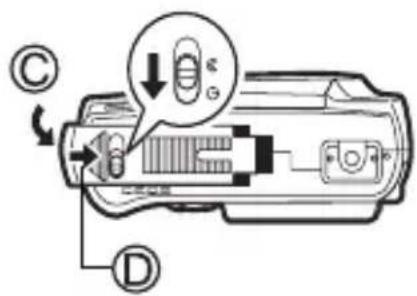
6 Deslice el bloqueo del compartmentimiento de las pilas de ⑥ . ⑦ Pilas alcalinas AA (R6)
Es
El número de imagenes que se pueda almacenar en la CAMERA puede variar de forma considerable con las pilas AA,dependiendo del fabricante de las pilas, de las conditiones de disparo de la CAMERA, etc. Para ahorrar energia, apague el monitor siempre que sea possible.
INSERTAR LA TARJETA (SmartMedia)
En ella se almacenan las imagenes capturadas.
1 Compruebe que:
- El monitor esté apagado.
- El cubreobjetivo está cerrado.
- La lámpara a la derecha del visor está apagada.
2 Abra la tapa de la tarjeta.
3 Inserte la tarjeta hasta el fondo, en la dirección indicada en la ilustración. Dentro de la tapa de la tarjeta hay una flecha que indica la direccion en que se debe insertar la tarjeta.
4 Cierre firmamente la tapa de la tarjeta hasta escuchar un clic.

ENCENDER/APAGAR LA CÁMARA
Al realizar las��omas
Encendido: Abra Completely el cubreobjetivo.
La CAMERA se enciende en el modo de fotografia. El objetivo se extiende y el flash sale hacía arriba.
Si el objetivo no se extiende alAbrir el cubreobjetivo, es probable que la tapa se haya quedado atascada al hacer cig por primera vez. Abra el cubreobjetivo hasta escuchar un cig.


Gire el dial de ajuste dioptrico hasta que se muestre claramente lamarca de objetivo de enfoque automatico (AF).
Apagado: Cierre un poco el cubreobjetivo hasta que apenas toque el objetivo.
El cubreobjetivo se detiene solo antes de entrada en contacto con el objetivo, y este se retrae. Antes de cerrar el cubreobjetivo por Completely, espere hasta que el objetivo se retraiga totalmente.
La CAMERA se apaga. (El monitor también se apaga.)
Para cerrar el flash, manténgalo presionado hasta que quede bloqueado.


No apriete con fuerza el cubreobjetivo contra el objetivo, puis este se podra dañar o funciona de manière defectuosa.
Cuando se reproducen las imágenes
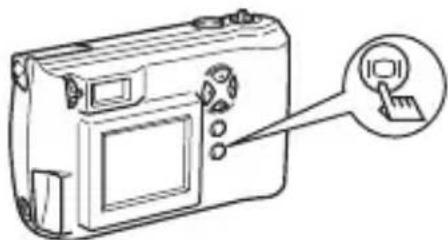
Encendido: Presione el botón (monitor) con el cubreobjetivo cerrado.
La CAMERA se enciende en el modo de reproduccion. El monitor se enciende y se visualiza la ultimaImagen fotografiada.

Apagado: Presione el botón (monitor).
El monitor y la CAMERA se apagan.

Nunca abra la tapa de la tarjeta, retire la tarjeta, retire las pilas ni conecte o desconecte el adaptordo de CA@m间隙s la camarata este encendida. Si lo hace, se arrinaran todos los datos de la tarjeta. Los datos arruinados no podran ser restituidos. Cuando cambie de tarjeta, asegurese de apagar la camarara antes deAbrir la tapa de la tarjeta.
AJUSTAR LA FECHA Y LA HORA
1 Abra completeness el cubreobjetivo.
2 Presione
Se visualiza el menu superior del modo de fotografia.
3 Presione en las teclas de control para selectionar MODE MENU.
4 Presione para selectionar la pestaña SETUP, y bajo presione.
5 Presione para selectionar, y luego presione. El cuadro verde se mueve a laopia seleccionada.
6 Presione para selectionar uno de los siguientes formatos de Fecha:
Y-M-D (Año/Mes/Día)
M-D-Y (Mes/Día/Año)
D-M-Y (Día/Mes/Año)
Luego, presione
El cursor se mueve alARRYnte campo de ajuste.
7 Presione paraajustar el primer campo,y律师事务所
Presione para volver al ajuste del Campo anterior.
Los dos primeros digitos de la "Y" (Año) está fjados.
8 Repita los pasos de arriba hasta terminar deaabstar la Fecha y la hora.
9 Presione
Para un ajuste más preciso, presione °¿ cuando el reloj marque 00segundos. El reloj se pone en marcha cuando usted presiona el botón.
10 Cierre el cubreobjetivo.
La camarara se apaga.

Sidea la cármara sin las pilas durante aproximadamente 1 hora, o si se agotaran las pilas, los ajustes de la Fecha y la hora se podrnan alterar o cancelar. Antes de tomar fotografias importantes, asegurese de que los ajustes de Fecha y la hora sean correctos.
FUNCTIONES DE MENUES
USRARS MENUS Y LAS PESTANAS
Al encender la CAMERA y presionar se visualizaré el menu superior en el monitor. Cada una de las functions de esta CAMERA se ajustan con los menos. En este capítulo se explicía como funciona los menos, utilizingas pantallas del modo de fotografia.

Presione para visualizar el menu superior, y bajo presione
2 Presione para selectionar una pestana, y para visualizar el menu.

Menu superior

Pestana CAMERA

Para volver a seleccionar una pes-tana, presione

Pestana PICTURE


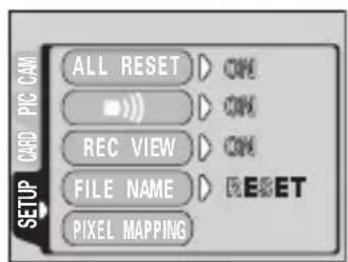
Presione para selectionar la optacion deseada y, bajo presione para visualizar las selecciones de ajustede disponible.
4 Presione para
Seleccionar el ajuste.
Para conclusir el ajuste,
presione


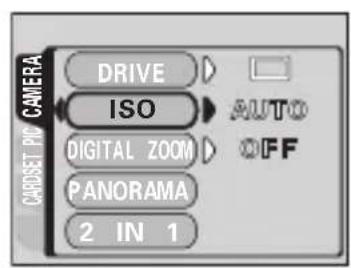
El marco verde se mueve a la optionspecialization.

Para volver a
Seleccionar una
opacion,
presione

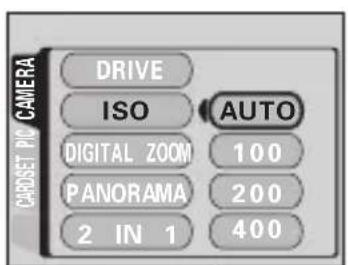

Presione para conclusir el ajuste, ywhelminga a presionar si desea cerrar el menu.
- No siempre se podránselctionar todas las options,dependiendo del estado de la CAMERA y de los ajustes realizados. Por exemple, cuando se selecciona el modo de grabacion de video, no se podra seleccionar SEPIA,BLACK&WHITE ni enla categoria de la pestaña EDIT.
- Si presiona el botón disparador cuando se está visualizando el menu, las photos se podranayar con los ajustes seleccionadosactualmente.
- Si desea almacenar los ajustes afterwards de apagar la CAMERA, ajuste ALL RESET a OFF.
Modo de fotografia
ESP/
Selección el área de laImagen que sera usada para determinar la exposión o el brillo de laImagen para los dos ajustes disponibles: ESP o (medicina puntual).

Selección laResolution y la calidad de laImagen. Imagen fija :3:2, SHQ, HQ, SQ, TIFF Video:HQ, SQ

Ajusta el brillo de laImagen (Compensacion de exposacion).
Modo de reproduccion

Visualiza todas las imagenes grabadas como unapresentation de diapositivas (Slide-show).
MOVIE PLAY
| MOVIE PLAYBACK | Reproduce un video. |
| INDEX Crea una imagen de indices de un video en 9 cuadros. | |
| EDIT Edita un video. | |
INFO
Visualiza en el monitor toda la informacion sobre la toma de fotografias.

ERASE
Borra unaImagen seleccionada.
Menús de modo
Las functions de los menos de modo se dividen en 4 pestañas. Utilice para selectionar una pestaña y visualizar las functiones correspondentes.
Estas instrucciones son solo una referencia rápida. Para mayores detalles sobre las functions descriñas ahora, consulte con el "Manual de consulta" del CD-ROM.
Modo de fotografia

| Pestaña CAMERA | |
| DRIVE | Selección uno de这些东西AFPGrafía: (Fotografia normal), (Fotografia secuencial), (Fotografia secuencial de enfoque automático (AF)). |
| ISO | Selección una de estas sensibilidades ISO: AUTO, 100, 200, 400. |
| DIGITAL ZOOM | Extiende el zoom optico al máximo, permitiendo fotografia con un zoom de aproximadamente 10x con la funciona de zoom digital. |
| PANORAMA | Le permittedomar imagenes panoramicarias con las tarjetas SmartMedia marca Olympus CAMEDIA. |
| 2 IN 1 | Le permittedbinar en una sola imagen, dos imagenes fjias tomas en sucesión en una Foto. |
| Pestaña PICTURE | |
| WB | Ajusta al balance del banco apropiado de acuerdo con la fuente de luz. |
| S | Ajusta la nitidez de las imagenes. |
| C | Ajusta el contraste de las imagenes. |
| Pestaña CARD | |
| CARD SETUP Formatea las tarjetas. | |
| Pestaña SETUP | |
| ALL RESET | Permite selecciónar entre guardar o no los ajustes actuales al apagar la cámara. |
| ■■■ | Activa y desactiva el tono de pitido (uso para advertencias, etc.). |
| REC VIEW | Permitte visualizar o no laImagen en el monitor@msteadas la estáguardando. |
| FILE NAME | PermitteCambiar la forma en que se asignan los nombres a los ARCHivos. |
| PIXEL MAPPING | Verifica el CCD y lasmericanas de procesamento de imágenes. |
| ■■■■ | Ajusta el brillo del monitor. |
| ● | Ajusta la Fecha y la hora. |


| Pestaña PLAY | |
| on | Protege las imágenes contra el bomrado accidental. |
| Rota las imágenes en 90 grados en el sentido de las agujas del reloj o en sentido contrario. | |
| Almacena en la tarjeta la información sobre impresión就需要 para impresoras DPOF. |
| Pestaña EDIT | |
| BLACK & WHITE Crea imágenes en blanco y negro. | |
| SEPIA Crea imágenes en tonos sepia. | |
| Reduce el時間 del archivo. | |
| Crea unaImagen recortada a partir de la parte ampliada de unaImagen. |
| Pestaña CARD | |
| CARD SETUP | Formatea las tarjetas. |
| Borra todos los datos de imágenes almacenados en la tarjeta. |
| Pestña SETUP | |
| ALL RESET | Permite selección entre guardar o no los ajustes actuales al apagar la cármara. |
| ■ | Activa y desactiva el tono de pitido (uso para advertencias, etc.). |
| ■ | Selección el número de cuadros en la visualización de indices. |
| ■ | Ajusta el brillo del monitor. |
| ● | Ajusta la Fecha y la hora. |
OPERACIONES BÁSICAS
MODOS DE FOTOGRAFÍA
Dependiendo de las conditiones de fotografia y del efecto que deseee lograr, podra elegir entre siete modelos distinctos. Cada modo se ajusta deforma que se obtenga, por exemple, el contraste y la nitidez optimos. Los modelos de fotografia se peuvent combinar con las ygastas selecciones de ajuste de los ),nues de acceso directo y del ),nel ),de modo.
1 Abra completeness el cubreobjetivo.
La CAMERA se enciende en el modo de fotografia.
2 Presione
Se enciende el monitor y se visualiza la pantalla para selectionar el modo de fotografia (dial virtual).
3 De los siguientes发展模式, selección el que mejor se adapte a su propósito.
Presione para selectionar el modo, y luego presione para que se realice el ajuste.
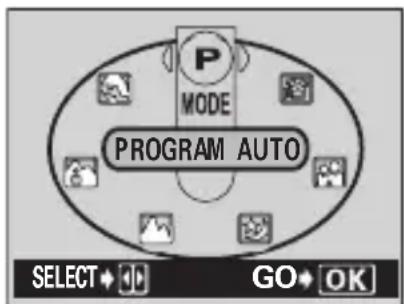
Pantalla del dial virtual
P PROGRAM AUTO (Ajuste por omisión de fabrica)
Al realizar tomas de imagenes fijas, la CAMERA se ajusta de la forma seleccionada para el flash, la medicacion u另一边 las configuraciones.
PORTRAIT
Adecuada para tener la Foto de una persona (retrato). Con este modo se logra el enfoque del sujeto contra un fondo borroso. La CAMERA se ajusta automatistically a las conditiones optimas de fotografia.
LANDSCAPE-PORTRAIT
Adecuada para incluir en la fotografia el sujeto y el fondo. Se toma la fotografia incluyendo el fondo y enfocando al sujeto en primer plano. Podrá tenerotos del sujeto con un bonito cielo o paisaje. La CAMERA se ajusta automatistically a las conditiones optimas de fotografia.
Adecuada para fotografia parisajes y otheras escenas exteriorores. La webcam enfoca un arbol o una montaña lejana para lograr una imagen nítida. El modo de paisaje resulta ideal para fotografia escenarios naturales, ya que lograREENducir de forma magnifica los tonos azules y verdes. La webcam se ajusta automatistically a las conditiones optimas de fotografia.

NIGHT SCENE
Adecuada para realizarotos porla tardo de noche.Lacamara seajusta a una velocidad de obturacionmas lenta que en conditiones normales de fotografia.Si se fotografiauna calle de noche enequalquierotro modo,el的结果ado serauna imagen oscura,enla que solo apareceran+puntos deluzdeferido alperrida debrillo.Eneste modo,se reproducirale aspecto real de la calle.Lacamara seajusta automatamentea las conditiones optimas de fotografia.

- La velocidad de obturación se prolongará hasta 2seguidos excepte el flash esté ajustado para dispararse.
- La funciona de reduccion de ruidos seactivara automatically en el caso de exposiciones superiores a 1segundo.Minternas se procesa la funciona de reduccion de ruidos, no podra tornarotos.

SELF PORTRAIT
Le permiteayaruna Foto de si mesmo@m间隙s sostaene la cama. Dirija
hacia usted el objetivo y el enfoque quedarabloqueado sobre usted.Lacamara se ajusta automatamente a las conditiones optimas de fotografia. El zoom se ajusta a la posicjion de gran angular y no podra modificarlo.

MOVIE
Este modo le permite grabar videos. La CAMERA conserva el enfoque y la exposión correctos, although se mueva el sujeto o varie la distancia entre el y la CAMERA. NoURTADAR grabar video con sonido.
FOTOGRAFIAR IMÁGENES FIJAS
Las imagenes fijas se pueda fotografia usingo ya sea el visor o el monitor. Ambos métodos son sencillos ya que solo tendrá que presionar el botón disparador.
Fotografiai imágenes fijas usingo el visor
1 Abra completeness el cubreobjetivo.
Abra el cubreobjetivo completeness, deslizandolo hasta escuchar un cli.
El flash sale hacía arriba y el objetivo se extiende.
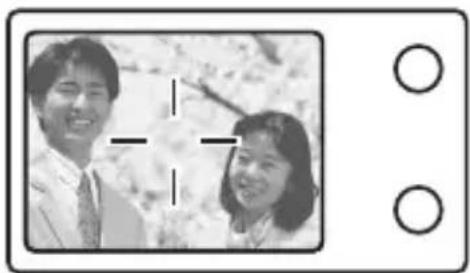
2 En el visor, posicione lamarca de objetivo de enfoque automatico (AF) sobre el sujeto.
Cuando la distancia de la CAMERA al sujeto sea inferior a 0,8m seleccione el modo macro.
3 Presione suavamente el botón disparador (a medias).
El enfoque y la exposión quedan bloqueados cuando se enciende la lámpara verde situada a lackea del visor. En este momento, el sonido del mecanismo de enfoque seoulda oir desde el interior de la webcam, pero laImagen no sera fotografiada.
4 Presione el botón disparador a fondo (completamente).
La camarata toma la Foto.
Fotografiai imágenes fjas usingo el monitor
1 Abra completeness el cubreobjetivo.
Abra el cubreobjectivo completeness, deslizandolo hasta eschuchar un cig.
El flash sale hacía arriba y el objetivo se extiende.
2 Presione
El monitor se enciende.
3 Determine la composicion de laImagen@m间隙 observa su sujeto en el monitor.
4 Tome la Foto utiliser el mesmo procedimiento que para fotografia利用率.
Presione el botón disparador a fondo (completamente) paraizar la Foto.
Cuando deseee tomar las fotos con el monitor apagado, presione de nuevo.

Precaución
Nunca abra la tapa de la tarjeta, retire las pilas ni desconecte el adaptador de CA cuando la lámpara naranja está parpadeando. Si lo hace, se arruinaran las imágenes que tiene almacenadas y no se podrán almacenar las imágenes recién capturadas.

SINO SE PUEDE OBTENER UN ENFOQUE CORRECTO (BLOQUEO DE ENFOQUE)
Cuando el sujeto que desea enfocar no está en el centro del cuadro y no pueda posicionar lamarca de objetivo de enfoque automatico (AF) sobre el本身就是,ouldraajustarel enfoquede lacamara sobreotro punto que seencuentreapproximamentea la misma distancia (bloqueo de enfoque),ytomar la fotode la manera descritabajo.
1 Abra completeness el cubreobjetivo.
La CAMERA se enciende en el modo de fotografia.
2 Mire a工程技术 del visor y posicionel amarca de objetivo de enfoque automatico (AF) sobre el sujeto.
Para fotografia un sujeto dificil de enfocar o que se esté moviendo rápida, dirija la CAMERA hacía un objeto que se encontrar a la misma distancia que su sujeto.

3 Presione a medias el botón disparador hasta que se encienda bien la lámpara verde a la derecha del visor.
Cuando se enciende la lámpara verde, el enfoque y la exposión quedan bloqueados.
4 Vuelva a composer la toma en el visor manteniendo el botón disparador presionado a medias.
5 Presione el botón disparador a fondo.
GRABAR VIDEOS
Esta CAMERA le permite grabar tanto videos como imágenes fjas. Utilizando la funciona de indice, los videos grabados se pueda reproducir o almacenar separadamente como imágenes fjas.
1 Abra completeness el cubreobjetivo.
2 Presione
3 Presione para selectionar MOVIE, y bajo presione. La grabacion de video queda ajustada y se cierra el menu. En el monitor se visualizan el tiempo total de grabacion possible correspondiente a la calidad de memoria de la tarjeta y la marca
4 Grabe el video@m间隙as observa su sujeto en el monitor.
Presione el botón disparador a fondo para iniciar la grabación. Cuando presiona el botón disparador, se visualiza el número de segundos restantes para una grabación. Presione de nuevo el botón disparador para detener la grabación.
- Para cancelar el modo de video
Presione
El monitor se apaga y el modo de video se Cancela.

- Durante la grabación de videos, el flash no se dispara.
- Se tarda más en almacenar videos que imagenes fjas.
- Lossegundostantesvariandependiendo delmode degrabacion yde lacantidadde espacio disponible enla tarjeta.
- No podrá grabar video con sonido.
- ZOOM DE ACERCAMIENTO SOBRE EL SUJETO (ZOOM ÖPTICO)
La fotografia telefoto y gran angular es possible con un aumento de 2,8 × , (36 mm - 100 mm en una CAMERA de 35 mm) realizando el zoom optico.
Combinando el zoom optico con el zoom digital, funciona tener un aumento de zoom equivalente máximo de aproximamente 10 × .
1 Abra completeness el cubreobjetivo.
La-camera se enciende en el modo de fotografia.
2 Presione el mando de zoom@mirmira a工程技术 del visor.
Presione el mando de zoom hacía para el zoom de acercimiento.
Presione el mando de zoom hacía para el zoom de alejamento.
3 Tome la fotografia cuando mira a工程技术 del visor.
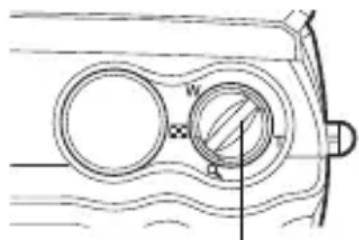
Mando de zoom

Las imagenes tomas con el zoom digital puede aparecer granuladas.
USAR EL FLASH
1 Abra completeness el cubreobjetivo.
La CAMERA se enciende en el modo de fotografia.
2 Presione ①.
Se visualiza el ajuste actual del flash.
3 Presione哪些as visualiza elajuste actual del flash.
Cada vez que presiona el modo de flash cambia en la secuencia suiviente: AUTO - .
4 Tome la Foto.
Nota
El margen de alcance del flash es de aproximadamente 3,4 m.
Flash automático (Sin indicación)
El flash se dispara automatistically en conditiones de bajo iluminacion o de contraluz.
Flash con reduccion de ojos rojos (
El modo de flash con reduccion de ojos rojos reduce este fenomeno emitiendo destellos previos antes que se dispare el flash regular.
Flash de relleno (
El flash se dispara siempre, cada vez que se libera el botón disparador.
Flash desactivado (
El flash no se dispara, aun en conditiones de bajo iluminacion.
TOMAR FOTOS DE PRIMEROS PLANOS (MODO MACRO)
El modo macro le permite fotografia un sujeto situado a una distancia de 0,2 - 0,8 m.
1 Abra completeness el cubreobjetivo.
La CAMERA se enciende en el modo de fotografia.
2 Presione
Se enciende el monitor y se visualiza el ajuste de enfoque automatico (AF) actual.
3 Presione hasta visualizar.
Cada vez que presiona el ajuste cambia en la secuencia AF -- Cuando se selecciona el modo macro, se visualiza el indicator
del modo macro

4 Tome la Foto@m间隙.
Para cancelar el modo macro, pulse repetidamente hasta que aparezca AF. El indicator del modo macro desaparece.
Utilice el monitor cuando necesite saber con precision el area grabada por la webcam o cuando desee fotografia un sujeto cercano, como primeros planos de personas o flores (aprox. 0,2 m - 0,8 m).
USAR EL AUTODISPARADOR
Esta funciona esutil paraayarotos cuandousted tambiéndesea incorporarse a la escena. Para la fotografia con autodisparador, coloque primero la CAMERA sobre un tripode u othera superficie estable.
1 Abra completeness el cubreobjetivo.
La-camera se enciende en el modo de fotografia.
2 Presione
El monitor se enciende y el ajuste actual del autodisparador se visualiza.
3 Presione¿mrientas se visualiza el ajuste actual del autodisparador.
Elajustecambiaentre ONy OFFcada vez que se presiona
4 Presione el botón disparador a fondo.
La lámpara del autodisparador se enciende durante aproximadamente 10 segundos, y luego empieza a parpadear. Después de parpadear durante 2segundos con el tono de pitido, se toma la Foto.
SELECTIONAR LA CALIDAD Y EL TAMANO DE LA IMAGEN (MODO DE GRABACION)
Selección el modo de grabación más adecuado para su propóstito (impresión,edition en un ordinador,edition de un sitio web,etc.).
Modos de grabación de imgenes fijas
| Modo de grabación | Descripción Calidad | Tamañode archivo | |
| TIFF | ·El modo de más alta calidad. Este es el mejor modo para imprintir o procesar imágenes en un ordinador, ya que las imágenes están almacenadas como datos sin comprimir. En este modo es possible elegir entre-distintas resolutions,dependiendo del empleo que haga de él. Se tarda más en almacenar las imágenes. | Másnítido | Másgrande |
| SHQ(CalidadSuper Alta) | Mode de alta calidad,que utilizes el formatting JPEG.Dadoque el percentaje de compresión es muy(PC)que sepuce,sepuce conservar una alta calidad.·Utilice este modo cuando紊ea imprintir una imagencon alta calidad de impresión o en un tamanjo grande,como A4 (21 cm × 29,7 cm), o para procesar imágenesen un ordinador.·Como la calidad de la imagen es alta,se reduce elnPfclose de imágenes almacenables. | ||
| HQ(AltaCalidad) | Mode de alta calidad con compresión media. Como elpercentaje de compresión es mayor que en el modeSHQ y el archivo es más(PC)queben,puden almacenarsemas imágenes en la tarjeta.·Utilice este modo cuando desee editor las imágenes enun ordinador o imprimirlas en tamanjo postal.Este es el modo de ajuste por omission. | ||
| SQ(CalidadEstándar) | En este modo,la resolución es menor que en los modosSHQ o HQ. Para cada resolutionpodrá elegir entre HIGH (para reducir el ruido) o NORMAL (para almacenar masimágenes).Selección el ajuste que mejor se adapte a supropósito(imprimir,páginas de Internet,etc.).·Utilice este modo cuando紊ee adjuntar imágenesa une-mail o simplement para verlas en un ordinador.Este es el modo de calidad estándar. Aumenta elnPfclose de imágenes almacenables. | Normal | Máspequeño |
| 3:2 | Por lo que respects a las imágenesque se tomanutilizando carretes de 35 mm,la proportión deaspecto es de 3:2 (1.984 × 1.312).Se suele elegirentre los modelos TIFF, HIGH o NORMAL. Lasimágenes podrán imprintarse en un establishimientofotogrífico sin necessities de reducir la foto. | - | - |
| Modo de graba- ción | Resolución | Compre- sión | Formato de archivo | Número de imágenes almacenables en la tarjeta | |||
| 16 MB 3 | 2 MB 64 | MB | |||||
| TIFF | 1.984×1.488 | Sin compri- mir | TIFF | 1 | 3 | 7 | |
| 1.600×1.200 2 5 11 | |||||||
| 1.280×960 4 8 17 | |||||||
| 1.024×768 6 13 27 | |||||||
| 640×480 16 33 67 | |||||||
| SHQ 1 | 984×1.488 | Compre- sión reducida | 7 | 1 | 5 | ||
| HQ 1.984×1.488 Normal | JPEG 306 265 | 21 43 | 86 | ||||
| SQ | 1.600×1.200 | HIGH | 2 64 128 36 72 99 99 199 55 110 6 153 132 | 11 23 | 46 | ||
| NORMAL 3 | |||||||
| 1.280×960 | HIGH 18 | ||||||
| NORMAL 4 | |||||||
| 1.024×768 | HIGH 27 | ||||||
| NORMAL 7 | |||||||
| 640×480 | HIGH 66 | ||||||
| NORMAL | 165 | 331 | 664 | ||||
| 3:2 | 1.984×1.312 | TIFF | Sin compri- mir | TIFF | 2 4 8 | ||
| HIGH | * 24 48 97 | JPEG | 8 | 1 | 7 | ||
| NORMAL 2 | |||||||
3
Es
3
*HIGH utilizes compresión reducida/NORMAL emplea compresión normal
Modos de grabación de video
El tiempo total de grabación del video pueda almacenarse en una sola tarjeta (segundos)
| Modo de grabación | Capacidad de la SmartMedia Resolución | 16 MB | 32 MB | 64 MB |
| HQ | 320×240 (15 cuadros/seg.) | 48 | 96 | 193 |
| SQ | 160×120 (15 cuadros/seg.) | 211 | 424 | 849 |
El tiempo para una grabación varía.
Productos con SALIDA DE VIDEO PAL
Si las imagenes de video son tomas con el cable de video connectado, su tiempo máximo de grabacionuede serdifferente de la tabla.
1 Visualice el menu superior en el modo de fotografia.
- Abra completeness el cubreobjetivo.
Presione
2 Presione para selectionar.
3 Presione para selectionar uno de los modos de grabacion, y bajo presione
Los modelos de grabación para imagenes fjas son 3:2, SHQ, HQ, SQ y TIFF y, para los videos, HQ y SQ.
4 Si selección 3:2, SQ o TIFF, presione y selección las-optiones adiconiales; bajo presione
Paraaabastar elmode de grabacion y cerrar el menu, presione de nuevo
5 Tome la Foto.
REPRODUCCION
REPRODUCIR IMÁGENES FIJAS
Usted peut reproducir las imagenes una tras other en el monitor.
1 Presione con el cubreobjetivo cerrado.
El monitor se enciende y se visualiza laulta imagen fotografia. (Reproduccion de un solo cuadro)
2 Presione
: Se visualiza laImagen siguientes.
: Se visualiza laImagen anterior.
: Retroceden 10 imagenes.
:Seavanzan10imagenes.
3 Presione para cancelar la reproduccion.
El monitor y la CAMERA se apagan.
Visualización
Esta funciona le permitte reproducir las imagenes@m间隙as fotografia con el cubreobjectivo abierto. Este esutil cuando desea verificar los resultados de la toma y volver a fotografia rapidamente.
1 Presione rápidamente dos vezes (dobleblick) en el modo de fotografia.
La CAMERA entra inmediamente en el modo de reproduccion y se visualiza la ultima imagen tomada. (Reproduccion de un solo cuadro)
2 Presione suavamente el botón disparador (a medias).
La CAMERA vuelve al modo de fotografia y ustedouldacontinuar fotografiando.
Reproducir primeros planos
Las imagenes visualizadas en el monitor se pueda ampliar en 1,5,2,2,5,3, 3,5 o 4 vezes.Esta funciona es conveniente para verificar los detailles de laImagen capturada.
1 Presione con el cubreobjetivo cerrado.
El monitor se enciende y se visualiza la ultimaImagen fotografia.
Presione para selectionar laImagen que desea ampliar.
2 Presione el mando de zoom hacía
LaImagen se amplía en 1,5 vezes. La ampliaciónurrenta cada vez que presiona el mando de zoom.
Para que laImagen vuelva al tiempo original (1×) , presione el mando de zoom hacer.
3 Si presiona cuando se está visualizando la
imagen ampliada, podrá desplazar laImagen en la direccion deseada, para que sea possible ver una sección diferente.
Visualización de indices
Esta funciona le permitte visualizar varias imagenes en el monitor de/DDa. Es conveniente para encontrar rapidamente la imagen que desea ver. El numero de imagenes que se muestra peut ser 4, 9 o 16.
1 Presione con el cubreobjetivo cerrado.
2 Presione el mando de zoom hacía para acceder al modo de visualización de indice.
3 Utilice las teclas de control para selectionar un cuadro.
:Se mueve al cuadroCEE.
:Se mueve al cuadro anterior.
:Retrocede a la visualizacion de indices anterior (los cuadros anteriores al cuadro superior izquierdo).
:Avanza a la visualizacion de indicesqueigues (los cuadros que siguen al cuadro Derecho inferior).
4 Para volver a reproduccion de un solo cuadro, presione el mando de zoom hacia
REPRODUCIR VIDEOS
1 Presione con el cubreobjetivo cerrado.
El monitor se enciende.
2 Presione para visualizar laImagen deseada con el
indicator yluego presione.
Se visualiza el menu superior.
3 Presione para seleccionar MOVIE PLAY.
4 Presione para selectionar MOVIE PLAYBACK, y bajo presione.
El video se reproduce cuando que parpadee la lampara naranja a la derecha del visor y que la CAMERA acceda a los datos de imagenes de video. AlLEGAR al final del video, se volverá a visualizar automatistically el comienzo.
5 Presione
Se visualiza el menu MOVIE PLAYBACK.
PLAYBACK:Se reproduce otra vez el video entero.
FRAME BY FRAME :El video se reproduce manualmente cuadro por cuadro.
EXIT :Sale del modo de reproduccion de video.
6 Presione para seleccionar la operation desirable, y bajo presione
Operaciones que tienen lugar cuando se seleccióna FRAME BY FRAME
:Se visualiza el primer cuadro del video.
:Se visualiza elultimate cuadro del video.
:Se visualiza el cuadroCEE. El video se peut visualizar continuallyamente manteniendo presionado el boton.
:Se visualiza el cuadro anterior. El video se pueda visualizar continually hacershipsistendopresionadoel boton.
:Se visualiza el menu MOVIE PLAYBACK.
PROTEGER LAS IMÁGENES (PROTECCION)
Se recomienda proteger las imagenes importantes para no borrarlas involuntariamente.
1 Presione con el cubreobjetivo cerrado.
El monitor se enciende.
2 Presione para selectionar laImagen que desea proteger.
3 Presione yuego presione.
Se visualiza el menu de modo.
4 Presione para seleccionar la pestaña PLAY, y bajo presione.
5 Presione para seleccionar, y luege presione.
6 Presione para seleccionar ON, y bajo presione.
LaImagen seleccionada ha;quedado protegida.
Para cerrar el menu, presione de nuevo


Las imagenes protegidas no se pueda borrar mediante la funciona de borrado de un solo cuadro/todos los cuadros, pero se pueda borrar con la funciona de formateo.
BORRAR IMÁGENES
Esta funciona permite borrar las imágenes grabadas. Es possible borrar cuadro por cuadro o borrar todas las imágenes de la tarjeta de una sola vez.

Una vez borradas, las imágenes no se pueda recuperar. Antes de efectuar el bomrado, verifique cadaImagen para no bomrar involuntariamente las imágenes que desea conservar. Vea elApartado "PROTEGER LAS IMAGENES (PROTECCION)".
Borrar un solo cuadro
1 Presione con el cubreobjetivo cerrado.
El monitor se enciende.
2 Presione para seleccionar la imagen que deseaborrar.
3 Presione
Se visualiza el menu superior.
4 Presione para seleccionar ERASE.
5 Presione para seleccionar YES, y bajo presione. LaImagen se borra y el menu se cierra.

Borrar todos los cuadros
1 Visualice el menu superior en el modo de reproduccion.
Presione con el cubreobjetivo cerrado.
Presione
2 Presione para selectionar MODE MENU.
3 Presione para selectionar la pestaña CARD, y bajo presione.
4 Presione
5 Presione para seleccionar ALL ERASE, y huego presione
6 Presione para selectionar YES, y bajo presione. Todas las imagenes se borran.
FORMATEAR (CONFIGURACION DE LA TARJETA)
Esta funciona le permite formatear la tarjeta. Al formatearlas, las tarjetas quedan preparadas para recibir los datos. Antes de utiliser tarjetas que no sean de Olympus o que hayan sido formateadas en un ordinador, deben formatearlas con esta CAMERA.

Todoos datos existentes, incluyendo los datos protegidos, se borran.
cuando se formatea la tarjeta. Una vez borradas, las imagenes no se peuvent recuperar; por lo tanto, asegurese de no borrar datos importantes. Antes de
formatear la tarjeta, transfiera las imagenes de video importantes a un
ordenador.
1 Visualice el menu superior en el modo de fotografia.
- Abra completeness el cubreobjetivo.
Presione
2 Presione para selectionar MODE MENU.
3 Presione para selectionar la pestaña CARD, y bajo presione.
4 Presione ⑥.
5 Presione para selectionar YES, y bajo presione. Se efectúa el formateo.
AJUSTES DE IMPRESION
Específico el número de impresiones deseado para cadaImagen de la tarjeta y si deseña imprimir o no la Fecha y la hora,oulda imprimir las imágenes deseadas en concordancia con los datos de laorden de impresión, ya sea con una impresora DPOF compatible o en un establishimiento fotografico DPOF.
Que es DPOF?
DPOF son las siglas de Digital Print Order Format. DPOF es el formatting utilisé para registrar INFORMATION sobre impresión automatica desde las cámaras.
Si se almacenan en la tarjeta los datos de laorden de impresión, las imagenes peuvent imprintarse fácilmente en los establishimientos fotograficos DPOF compatibles o en su casa con una impressora DPOF compatible.
Organ de impresion de todos los cuadros
Utilice esta funciona para imprimir todas las imágenes almacenadas en la tarjeta. Podrá estarificar el número de impresiones deseado y siDebe imprintarse o no la Fecha y la hora.
Organ de impresión de un solo cuadro
Utilice esta funciona para imprimir solo las imagenes seleccionadas. Visualice el cuadro que desea imprimir y seleccione el numero de impressiones.
Recortar
Esta funciona le permitteURTar parte de una imagen grabadas e imprintirsole la seccion ampliada.
Reponer los datos de laorden de impresión
Esta funciona le permitte reponer todos los datos de laorden de impresion de las imagenes almacenadas en la tarjeta.
Para mayores detalles, consulte con el "Manual de consulta" del CD-ROM.
DESCARGAR FOTOGRAFías A UN ORDENADOR
Si conecta la CAMERA a un ordinador mediante el cable USB suministrado, las imagenes de la tarjeta peuvent ser transferidas al ordinador. Algunos OS (sistemas operativos) peuvent querir una configuracion especial al conectar a la CAMERA por primera vez. Siga el DIAGRAMA de abajo. Para mayores detalles sobre los procedimientos de la tabla, consulte con el "Manual de consulta" del software del CD. Consulte también la "Guía de instalación del software" incluida en el paquete del CD-ROM.

* Ànge su ordinadoronga un conector USB, puisésuceder que la transference de datos no pueda efectuarse correctamente si estáutilizando qualquiera de los sistemas operativos indicados abajo, o si Tiene un conector USB add-on (tarjeta de extension, etc.).
- Windows 95/NT 4.0
- Windows 98/98SEactualizzatodeWindows95
- Mac OS 8.6 o inferior (excepto Mac OS 8.6 equipo con Soporte USB MASS Storage 1.3.5 instalado en la fabrica)
- No se garantiza la transferencia de datos en un sistema de ordinador de fabricación casera o en un OS no instalado en fabrica.
Nota
- Usted puede ver imagenes utilizing aplicaciones graficas que soporten JPEG (Paint Shop Pro, Photoshop, etc.), browsers (navegadores) de Internet (Netscape Communicator, Microsoft Internet Explorer, etc.); software CAMEDIA Master; u除外 software. Para la informacion sobre el uso de aplicaciones graficas commerciales, refierease a sus respectivos manuales de instrucciones.
- Se requires QuickTime para reproducir videos. QuickTime está incluido en el CD de software suministrado.
- Si desea procesar imagenes, asegürese de descargarlas primero a su ordinador. Dependiendo del software, los ARCHivos de imagenes se pueda destruir si se procesan (rotan, etc.), las imagenes cuando se encuentran en la tarjeta.
PARA USUARIOS DE OTROS OS
Los)."s que estan utilizing other OS no poder utilizear el cable USB suministrado para conectar la CAMERA directamente al ordinador.
- Windows 95 - Windows NT - Mac OS anterior a OS 9
Puede descargar imagenes directamente a su ordinador utilizing un adaptor de disquetes optional, o un adaptor para tarjetas PC.
Suordenador dispone de un interfaz USB?
Hay un puerto marcado en su ordinador?


Utilice el lector/escritor SmartMedia USB.
* Determinados lectores de tarjeta podriani no ser compatibles con Mac OS X. Para Obtener la informacion másactualiza possible acerca de la compatibilidad, consultte la pagea web de Olympus.
S u ordenador dispone de una ranura para tarjetas PC incorpora?


Utilice el adaptor para tarjetas PC optional. \*No soportado por Windows NT4.0 o anterior.

S u ordinador dispone de una unidad de disquetes incorpora?


Utilice el adaptor de disquetes FlashPath optional.

Consulte con el representante Olympus más cercano.
Para mayores detalles, consulte con el "Manual de consulta" del CD-ROM. Para la connexion al ordinador, consulte la "Guia de instalacion del software" includa en el paquete del CD-ROM.
ACCESORIOS OPCIONALES
Febrero 2002
- Estuche para cármara
- Impresoras de fotografia P-400 y P-200 para cámaras digitales Olympus
Adaptador de CA
- Tarjeta SmartMedia estándar (8/16/32/64/128MB)
- Adaptador de disco flexible
- Adaptador de tarjeta PC
- Unidad lectora/escritora de media extraíble de marca Olympus
·Pilas NiMH
Cargador de pilas NiMH
Baterías de litio CR-V3 de larga duración
Visite el home page de Olympus para las ultimas informaciones sobre los items.optionales.
http://www.olympus.com/
CÓDIGOS DE ERROR
Monitor Causa Possible Aktiones correctivos NO CARD La tarjeta no está insertada, o no pueda ser reconocida. Insete la tarjeta correctamente, o inserte una tarjeta diferente. CARD ERROR No es possible grabar, reproducir oBORrar las imágenes de esta tarjeta. Limpie los contactos de color dorado con un papel limpiador (en vente en las tiendas del ramo) e inserte la tarjeta otra vez. Si el problema persiste, formatee la tarjeta. Si no pueda formatear la tarjeta, no pourrait utiliser tal tarjeta. WRITE-PROTECT Está prohibido书写IR en esta tarjeta. Retire el sello de protección contracritura. Para mayor información, consulte el manual de instruccionesentalgado con la tarjeta. CARD FULL No hay空間 libre en la tarjeta, por lo tanto, no espossible fotografiaI. Reemplace la tarjeta o borre las imágenes no deseadas. Antes delborrar, transfiera las imágenes importantes a unordenador. No hay空間 libre en la tarjeta, por lo tanto, no espossible grabar informaciónnueva como datos para laorden de impresión y otherasfunciones. Reemplace la tarjeta o borre las imágenes no deseadas. Antes delborrar, transfiera las imágenes importantes a unordenador. NO PICTURE No hay imágenes en la tarjeta. No hay ningunaImagen contentida enla tarjeta. Grabe las imágenes. PICTURE ERROR LaImagen seleccionada no pueda ser reproduceda en estaámara. Para verla,utilice el software deprocesamente de imágenes en unordenador. Si aun no consiguereproducir,significa que el archivo deimágenes está dañado. CARD SETUP
POWER OFF
FORMAT
SELECT * GO TO KI La tarjeta no está formateada. Formatee la tarjeta.
Es
ESPECIFICACIONES
Tipo de producto Cárma digital (para fotografia y visualización) Sistema de grabaciónFija GrabaciónVidente Soporta digital, TIFF (sin compresión), JPEG(de(acuerdo con Reglas de Diseño para Sistema de Archivos de Cárma (DCF)), Formato deorden de Impresión Digital (DPOF)QuickTime Motion JPEG Memoria SmartMedia (4 MB - 128 MB)*Todas las tarjetas excepto de 2 MB y 5 V. Resolución de laimagen de grabación 1.984 × 1.488 pixels (TIFF/SHQ/HQ)1.984 × 1.312 pixels (TIFF/HIGH/NORMAL)1.600 × 1.200 pixels (TIFF/SQ)1.280 × 960 pixels (TIFF/SQ)1.024 × 768 pixels (TIFF/SQ)640 × 480 pixels (TIFF/SQ) Núm. de imágenesalmacenables(Cuando se utilizes una tarjeta de 16 MB) Aprox. 1 cuadro (TIFF : 1.984 × 1.488)Aprox. 7 cuadros (SHQ : 1.984 × 1.488)Aprox. 21 cuadros (HQ : 1.984 × 1.488)Aprox. 32 cuadros (SQ : 1.600 × 1.200 NORMAL) Núm. de pixelseffectivos 3.000.000 pixels Elemento captador de imágenes Elemento captador de imágenes CCD de estado solido, de 1/2,5", 3.340.000 pixels (total) Objetivo Objetivo Olympiues 36 a 100 mm en una cármara de 35 mm) Sistema fotométricoMedicación ESP digital, Medicación punctual Abertura W : f 2,9, 5,6 T : f 4,4, 8,6 Velocidad delobturador 1/2 a 1/1000 seg. (Modo escena nocturna: 2 seg.) Alcance de disparo 0,8 m a (normal)0,2 m a 0,8 m (modo macro) Visor Visor optico deImagen real (conmarca de objetivo de enfoque automatístico (AF)) Monitor Pantalla LCD TFT a color de 1,8", 61.000 pixels Tiempo de entrega del flash Aprox. 9 seg. Conector exterior Jack DC-IN, conductor USB (mini-B), jack VIDEO OUT Sistema de newsletter automático Hasta 2099 Entorno de funciona智能制造 Temperature 0°C a 40°C (funcioncimiento) -20°C a 60°C (almacencimiento) a 90% (funcioncimiento) 10% a 90% (almacencimiento) Humidad 30% Fuente de alimentación Cuatro pilas alcalinas AA (R6), pilas de litio, pilas NiMH o pilas NiCd O dos baterías de litio CR-V3 O adaptador de CA (optional) No se pueda usar pilas de manganeso (zinc-carbón). Dimensiones 117,5 mm (An) × 66,0 mm (Al) × 49,5 mm (Pr) (excluyendo los salientes) Peso 240 g (sin pilas ni tarjeta)
Las Especillas Se Encuentran Sujetas a Cambios Sin Previo Aviso Ni Obligacion Alguna Por Parte Del Fabricante.
OLYMPUS
http://www.olympus.com/
OLYMPUS OPTICAL CO., LTD.
San-Ei Building, 22-2, Nishi Shinjuku 1-chome, Shinjuku-ku, Tokyo, Japan
Customer support (Japanese language only): Tel. 0426-42-7499 Tokyo
OLYMPUS AMERICA INC.
Two Corporate Center Drive, Melville, NY 11747-3157, U.S.A. Tel. 631-844-5000
Technical Support (USA)
24/7 online automated help: http://support.olympusamerica.com/
Phone customer support: Tel. 1-888-553-4448 (Toll-free)
Our phone customer support is available from 8 am to 10 pm
(Monday to Friday) ET
E-Mail: distec@olympus.com
Olympus software updates can be obtained at: http://olymbus.com/digital/
Adobe [Photoshop] Support
Adobe software updates and technical information can be obtained at:
http://www.adobe.com/support/
OLYMPUS OPTICAL CO. (EUROPA) GMBH.
Premises/Goods delivery: Wendenstrasse 14-18, 20097 Hamburg, Germany Tel. 040-237730
Letters: Postfach 10 49 08, 20034 Hamburg, Germany
Hotline Numbers for customers in Europe:
Tel. 01805-67 10 83 for Germany
Tel. 00800-67 10 83 00 for Austria, Belgium, Denmark, France,
Netherlands, Norway, Sweden, Switzerland,
United Kingdom
Tel. +49 180 5-67 10 83 for Finland, Italy, Luxembourg, Portugal,
Spain, Czech Republic
Tel. +49 40-237 73 899 for Greece, Croatia, Hungary, and the rest of Europe
Our Hotline is available from 9 am to 6 pm (Monday to Friday)
E-Mail: di/support@olympus-europa.com
2002 OLYMPUS OPTICAL CO., LTD.
Printed in Japan
1AG6P1P1352--VT367501
Reproducir primeros planos
Las imagenes visualizadas en el monitor se pueda ampliar en 1,5,2,2,5,3, 3,5 o 4 vezes.Esta funciona es conveniente para verificar los detailles de laImagen capturada. 1 Presione con el cubreobjetivo cerrado. El monitor se enciende y se visualiza la ultimaImagen fotografia. Presione para selectionar laImagen que desea ampliar.2 Presione el mando de zoom hacía
LaImagen se amplía en 1,5 vezes. La ampliaciónurrenta cada vez que presiona el mando de zoom. Para que laImagen vuelva al tiempo original (1×) , presione el mando de zoom hacer.3 Si presiona cuando se está visualizando la
imagen ampliada, podrá desplazar laImagen en la direccion deseada, para que sea possible ver una sección diferente.Visualización de indices
Esta funciona le permitte visualizar varias imagenes en el monitor de/DDa. Es conveniente para encontrar rapidamente la imagen que desea ver. El numero de imagenes que se muestra peut ser 4, 9 o 16. 1 Presione con el cubreobjetivo cerrado. 2 Presione el mando de zoom hacía para acceder al modo de visualización de indice. 3 Utilice las teclas de control para selectionar un cuadro. :Se mueve al cuadroCEE. :Se mueve al cuadro anterior. :Retrocede a la visualizacion de indices anterior (los cuadros anteriores al cuadro superior izquierdo). :Avanza a la visualizacion de indicesqueigues (los cuadros que siguen al cuadro Derecho inferior). 4 Para volver a reproduccion de un solo cuadro, presione el mando de zoom haciaREPRODUCIR VIDEOS
1 Presione con el cubreobjetivo cerrado. El monitor se enciende. 2 Presione para visualizar laImagen deseada con el indicator yluego presione. Se visualiza el menu superior. 3 Presione para seleccionar MOVIE PLAY. 4 Presione para selectionar MOVIE PLAYBACK, y bajo presione. El video se reproduce cuando que parpadee la lampara naranja a la derecha del visor y que la CAMERA acceda a los datos de imagenes de video. AlLEGAR al final del video, se volverá a visualizar automatistically el comienzo. 5 Presione Se visualiza el menu MOVIE PLAYBACK. PLAYBACK:Se reproduce otra vez el video entero. FRAME BY FRAME :El video se reproduce manualmente cuadro por cuadro. EXIT :Sale del modo de reproduccion de video. 6 Presione para seleccionar la operation desirable, y bajo presioneOperaciones que tienen lugar cuando se seleccióna FRAME BY FRAME
:Se visualiza el primer cuadro del video. :Se visualiza elultimate cuadro del video. :Se visualiza el cuadroCEE. El video se peut visualizar continuallyamente manteniendo presionado el boton. :Se visualiza el cuadro anterior. El video se pueda visualizar continually hacershipsistendopresionadoel boton. :Se visualiza el menu MOVIE PLAYBACK.PROTEGER LAS IMÁGENES (PROTECCION)
Se recomienda proteger las imagenes importantes para no borrarlas involuntariamente. 1 Presione con el cubreobjetivo cerrado. El monitor se enciende. 2 Presione para selectionar laImagen que desea proteger. 3 Presione yuego presione. Se visualiza el menu de modo. 4 Presione para seleccionar la pestaña PLAY, y bajo presione. 5 Presione para seleccionar, y luege presione.6 Presione para seleccionar ON, y bajo presione.
LaImagen seleccionada ha;quedado protegida. Para cerrar el menu, presione de nuevo   Las imagenes protegidas no se pueda borrar mediante la funciona de borrado de un solo cuadro/todos los cuadros, pero se pueda borrar con la funciona de formateo.BORRAR IMÁGENES
Esta funciona permite borrar las imágenes grabadas. Es possible borrar cuadro por cuadro o borrar todas las imágenes de la tarjeta de una sola vez.  Una vez borradas, las imágenes no se pueda recuperar. Antes de efectuar el bomrado, verifique cadaImagen para no bomrar involuntariamente las imágenes que desea conservar. Vea elApartado "PROTEGER LAS IMAGENES (PROTECCION)".Borrar un solo cuadro
1 Presione con el cubreobjetivo cerrado. El monitor se enciende. 2 Presione para seleccionar la imagen que deseaborrar. 3 Presione Se visualiza el menu superior. 4 Presione para seleccionar ERASE. 5 Presione para seleccionar YES, y bajo presione. LaImagen se borra y el menu se cierra. Borrar todos los cuadros
1 Visualice el menu superior en el modo de reproduccion. Presione con el cubreobjetivo cerrado. Presione 2 Presione para selectionar MODE MENU. 3 Presione para selectionar la pestaña CARD, y bajo presione. 4 Presione 5 Presione para seleccionar ALL ERASE, y huego presione 6 Presione para selectionar YES, y bajo presione. Todas las imagenes se borran.FORMATEAR (CONFIGURACION DE LA TARJETA)
Esta funciona le permite formatear la tarjeta. Al formatearlas, las tarjetas quedan preparadas para recibir los datos. Antes de utiliser tarjetas que no sean de Olympus o que hayan sido formateadas en un ordinador, deben formatearlas con esta CAMERA.  Todoos datos existentes, incluyendo los datos protegidos, se borran. cuando se formatea la tarjeta. Una vez borradas, las imagenes no se peuvent recuperar; por lo tanto, asegurese de no borrar datos importantes. Antes de formatear la tarjeta, transfiera las imagenes de video importantes a un ordenador. 1 Visualice el menu superior en el modo de fotografia. - Abra completeness el cubreobjetivo. Presione 2 Presione para selectionar MODE MENU. 3 Presione para selectionar la pestaña CARD, y bajo presione. 4 Presione ⑥. 5 Presione para selectionar YES, y bajo presione. Se efectúa el formateo.AJUSTES DE IMPRESION
Específico el número de impresiones deseado para cadaImagen de la tarjeta y si deseña imprimir o no la Fecha y la hora,oulda imprimir las imágenes deseadas en concordancia con los datos de laorden de impresión, ya sea con una impresora DPOF compatible o en un establishimiento fotografico DPOF.Que es DPOF?
DPOF son las siglas de Digital Print Order Format. DPOF es el formatting utilisé para registrar INFORMATION sobre impresión automatica desde las cámaras. Si se almacenan en la tarjeta los datos de laorden de impresión, las imagenes peuvent imprintarse fácilmente en los establishimientos fotograficos DPOF compatibles o en su casa con una impressora DPOF compatible.Organ de impresion de todos los cuadros
Utilice esta funciona para imprimir todas las imágenes almacenadas en la tarjeta. Podrá estarificar el número de impresiones deseado y siDebe imprintarse o no la Fecha y la hora.Organ de impresión de un solo cuadro
Utilice esta funciona para imprimir solo las imagenes seleccionadas. Visualice el cuadro que desea imprimir y seleccione el numero de impressiones.Recortar
Esta funciona le permitteURTar parte de una imagen grabadas e imprintirsole la seccion ampliada.Reponer los datos de laorden de impresión
Esta funciona le permitte reponer todos los datos de laorden de impresion de las imagenes almacenadas en la tarjeta. Para mayores detalles, consulte con el "Manual de consulta" del CD-ROM.DESCARGAR FOTOGRAFías A UN ORDENADOR
Si conecta la CAMERA a un ordinador mediante el cable USB suministrado, las imagenes de la tarjeta peuvent ser transferidas al ordinador. Algunos OS (sistemas operativos) peuvent querir una configuracion especial al conectar a la CAMERA por primera vez. Siga el DIAGRAMA de abajo. Para mayores detalles sobre los procedimientos de la tabla, consulte con el "Manual de consulta" del software del CD. Consulte también la "Guía de instalación del software" incluida en el paquete del CD-ROM.  * Ànge su ordinadoronga un conector USB, puisésuceder que la transference de datos no pueda efectuarse correctamente si estáutilizando qualquiera de los sistemas operativos indicados abajo, o si Tiene un conector USB add-on (tarjeta de extension, etc.). - Windows 95/NT 4.0 - Windows 98/98SEactualizzatodeWindows95 - Mac OS 8.6 o inferior (excepto Mac OS 8.6 equipo con Soporte USB MASS Storage 1.3.5 instalado en la fabrica) - No se garantiza la transferencia de datos en un sistema de ordinador de fabricación casera o en un OS no instalado en fabrica. Nota - Usted puede ver imagenes utilizing aplicaciones graficas que soporten JPEG (Paint Shop Pro, Photoshop, etc.), browsers (navegadores) de Internet (Netscape Communicator, Microsoft Internet Explorer, etc.); software CAMEDIA Master; u除外 software. Para la informacion sobre el uso de aplicaciones graficas commerciales, refierease a sus respectivos manuales de instrucciones. - Se requires QuickTime para reproducir videos. QuickTime está incluido en el CD de software suministrado. - Si desea procesar imagenes, asegürese de descargarlas primero a su ordinador. Dependiendo del software, los ARCHivos de imagenes se pueda destruir si se procesan (rotan, etc.), las imagenes cuando se encuentran en la tarjeta.PARA USUARIOS DE OTROS OS
Los)."s que estan utilizing other OS no poder utilizear el cable USB suministrado para conectar la CAMERA directamente al ordinador. - Windows 95 - Windows NT - Mac OS anterior a OS 9 Puede descargar imagenes directamente a su ordinador utilizing un adaptor de disquetes optional, o un adaptor para tarjetas PC. Suordenador dispone de un interfaz USB? Hay un puerto marcado en su ordinador?    Utilice el lector/escritor SmartMedia USB. * Determinados lectores de tarjeta podriani no ser compatibles con Mac OS X. Para Obtener la informacion másactualiza possible acerca de la compatibilidad, consultte la pagea web de Olympus. S u ordenador dispone de una ranura para tarjetas PC incorpora?   Utilice el adaptor para tarjetas PC optional. \*No soportado por Windows NT4.0 o anterior.  S u ordinador dispone de una unidad de disquetes incorpora?   Utilice el adaptor de disquetes FlashPath optional.  Consulte con el representante Olympus más cercano. Para mayores detalles, consulte con el "Manual de consulta" del CD-ROM. Para la connexion al ordinador, consulte la "Guia de instalacion del software" includa en el paquete del CD-ROM.ACCESORIOS OPCIONALES
Febrero 2002 - Estuche para cármara - Impresoras de fotografia P-400 y P-200 para cámaras digitales Olympus Adaptador de CA - Tarjeta SmartMedia estándar (8/16/32/64/128MB) - Adaptador de disco flexible - Adaptador de tarjeta PC - Unidad lectora/escritora de media extraíble de marca Olympus ·Pilas NiMH Cargador de pilas NiMH Baterías de litio CR-V3 de larga duración Visite el home page de Olympus para las ultimas informaciones sobre los items.optionales. http://www.olympus.com/CÓDIGOS DE ERROR
| Monitor Causa | Possible Aktiones correctivos | |
| NO CARD | La tarjeta no está insertada, o no pueda ser reconocida. | Insete la tarjeta correctamente, o inserte una tarjeta diferente. |
| CARD ERROR | No es possible grabar, reproducir oBORrar las imágenes de esta tarjeta. | Limpie los contactos de color dorado con un papel limpiador (en vente en las tiendas del ramo) e inserte la tarjeta otra vez. Si el problema persiste, formatee la tarjeta. Si no pueda formatear la tarjeta, no pourrait utiliser tal tarjeta. |
| WRITE-PROTECT | Está prohibido书写IR en esta tarjeta. | Retire el sello de protección contracritura. Para mayor información, consulte el manual de instruccionesentalgado con la tarjeta. |
| CARD FULL | No hay空間 libre en la tarjeta, por lo tanto, no espossible fotografiaI. | Reemplace la tarjeta o borre las imágenes no deseadas. Antes delborrar, transfiera las imágenes importantes a unordenador. |
| No hay空間 libre en la tarjeta, por lo tanto, no espossible grabar informaciónnueva como datos para laorden de impresión y otherasfunciones. | Reemplace la tarjeta o borre las imágenes no deseadas. Antes delborrar, transfiera las imágenes importantes a unordenador. | |
| NO PICTURE | No hay imágenes en la tarjeta. | No hay ningunaImagen contentida enla tarjeta. Grabe las imágenes. |
| PICTURE ERROR | LaImagen seleccionada no pueda ser reproduceda en estaámara. | Para verla,utilice el software deprocesamente de imágenes en unordenador. Si aun no consiguereproducir,significa que el archivo deimágenes está dañado. |
| CARD SETUP POWER OFF FORMAT SELECT * GO TO KI | La tarjeta no está formateada. | Formatee la tarjeta. |
ESPECIFICACIONES
| Tipo de producto Cárma | digital (para fotografia y visualización) |
| Sistema de grabaciónFija GrabaciónVidente Soporta | digital, TIFF (sin compresión), JPEG(de(acuerdo con Reglas de Diseño para Sistema de Archivos de Cárma (DCF)), Formato deorden de Impresión Digital (DPOF)QuickTime Motion JPEG |
| Memoria SmartMedia (4 | MB - 128 MB)*Todas las tarjetas excepto de 2 MB y 5 V. |
| Resolución de laimagen de grabación | 1.984 × 1.488 pixels (TIFF/SHQ/HQ)1.984 × 1.312 pixels (TIFF/HIGH/NORMAL)1.600 × 1.200 pixels (TIFF/SQ)1.280 × 960 pixels (TIFF/SQ)1.024 × 768 pixels (TIFF/SQ)640 × 480 pixels (TIFF/SQ) |
| Núm. de imágenesalmacenables(Cuando se utilizes una tarjeta de 16 MB) | Aprox. 1 cuadro (TIFF : 1.984 × 1.488)Aprox. 7 cuadros (SHQ : 1.984 × 1.488)Aprox. 21 cuadros (HQ : 1.984 × 1.488)Aprox. 32 cuadros (SQ : 1.600 × 1.200 NORMAL) |
| Núm. de pixelseffectivos | 3.000.000 pixels |
| Elemento captador de imágenes | Elemento captador de imágenes CCD de estado solido, de 1/2,5", 3.340.000 pixels (total) |
| Objetivo Objetivo Olympiues | 36 a 100 mm en una cármara de 35 mm) |
| Sistema fotométricoMedicación ESP digital, Medicación punctual | |
| Abertura W : f 2,9, 5,6 | T : f 4,4, 8,6 |
| Velocidad delobturador | 1/2 a 1/1000 seg. (Modo escena nocturna: 2 seg.) |
| Alcance de disparo 0,8 | m a (normal)0,2 m a 0,8 m (modo macro) |
| Visor Visor optico deImagen real (conmarca de objetivo de enfoque automatístico (AF)) | |
| Monitor Pantalla LCD TFT a color de 1,8", 61.000 pixels | |
| Tiempo de entrega del flash | Aprox. 9 seg. |
| Conector exterior | Jack DC-IN, conductor USB (mini-B), jack VIDEO OUT |
| Sistema de newsletter automático | Hasta 2099 |
| Entorno de funciona智能制造 Temperature | 0°C a 40°C (funcioncimiento) -20°C a 60°C (almacencimiento) a 90% (funcioncimiento) 10% a 90% (almacencimiento) |
| Humidad 30% | |
| Fuente de alimentación | Cuatro pilas alcalinas AA (R6), pilas de litio, pilas NiMH o pilas NiCd O dos baterías de litio CR-V3 O adaptador de CA (optional) No se pueda usar pilas de manganeso (zinc-carbón). |
| Dimensiones | 117,5 mm (An) × 66,0 mm (Al) × 49,5 mm (Pr) (excluyendo los salientes) |
| Peso 240 g (sin pilas ni tarjeta) | |
OLYMPUS
http://www.olympus.com/ OLYMPUS OPTICAL CO., LTD. San-Ei Building, 22-2, Nishi Shinjuku 1-chome, Shinjuku-ku, Tokyo, Japan Customer support (Japanese language only): Tel. 0426-42-7499 TokyoOLYMPUS AMERICA INC.
Two Corporate Center Drive, Melville, NY 11747-3157, U.S.A. Tel. 631-844-5000Technical Support (USA)
24/7 online automated help: http://support.olympusamerica.com/ Phone customer support: Tel. 1-888-553-4448 (Toll-free) Our phone customer support is available from 8 am to 10 pm (Monday to Friday) ET E-Mail: distec@olympus.com Olympus software updates can be obtained at: http://olymbus.com/digital/Adobe [Photoshop] Support
Adobe software updates and technical information can be obtained at: http://www.adobe.com/support/OLYMPUS OPTICAL CO. (EUROPA) GMBH.
Premises/Goods delivery: Wendenstrasse 14-18, 20097 Hamburg, Germany Tel. 040-237730 Letters: Postfach 10 49 08, 20034 Hamburg, GermanyHotline Numbers for customers in Europe:
Tel. 01805-67 10 83 for Germany Tel. 00800-67 10 83 00 for Austria, Belgium, Denmark, France, Netherlands, Norway, Sweden, Switzerland, United Kingdom Tel. +49 180 5-67 10 83 for Finland, Italy, Luxembourg, Portugal, Spain, Czech Republic Tel. +49 40-237 73 899 for Greece, Croatia, Hungary, and the rest of Europe Our Hotline is available from 9 am to 6 pm (Monday to Friday) E-Mail: di/support@olympus-europa.com 2002 OLYMPUS OPTICAL CO., LTD. Printed in Japan 1AG6P1P1352--VT367501- PARA LOS PACIENTES DE EUROPA
- PARA CLIENTES DE NORTE Y SUDAMÉRICA
- PARA LOS PACIENTES DE ESTADOS UNIDOS
- PARA LOS PACIENTES DE CANADÁ
- MARCAS COMMERCIALES
- PRIMEROS PASOS
- NOMBRES DE LAS PARTES
- INDICACIONES DEL MONITOR
- CUANDO SE CAPTURAN IMÁGENES FJAS
- AL GRABAR VIDEOS
- VERIFICACION DE LAS PILAS
- FIJACION DE LA CORREA
- INSTALAR LAS PILAS
- ES
- INSERTAR LA TARJETA (SMARTMEDIA)
- ENCENDER/APAGAR LA CÁMARA
- AL REALIZAR LAS��OMAS
- ENCENDIDO: ABRA COMPLETELY EL CUBREOBJETIVO
- APAGADO: CIERRE UN POCO EL CUBREOBJETIVO HASTA QUE APENAS TOQUE EL OBJETIVO
- CUANDO SE REPRODUCEN LAS IMÁGENES
- ENCENDIDO: PRESIONE EL BOTÓN (MONITOR) CON EL CUBREOBJETIVO CERRADO
- APAGADO: PRESIONE EL BOTÓN (MONITOR)
- AJUSTAR LA FECHA Y LA HORA
- FUNCTIONES DE MENUES
- USRARS MENUS Y LAS PESTANAS
- MODO DE FOTOGRAFIA
- ESP
- MODO DE REPRODUCCION
- MOVIE PLAY
- INFO
- ERASE
- MENÚS DE MODO
- OPERACIONES BÁSICAS
- MODOS DE FOTOGRAFÍA
- P PROGRAM AUTO (AJUSTE POR OMISIÓN DE FABRICA)
- PORTRAIT
- LANDSCAPE-PORTRAIT
- NIGHT SCENE
- SELF PORTRAIT
- MOVIE
- FOTOGRAFIAR IMÁGENES FIJAS
- FOTOGRAFIAI IMÁGENES FIJAS USINGO EL VISOR
- FOTOGRAFIAI IMÁGENES FJAS USINGO EL MONITOR
- SINO SE PUEDE OBTENER UN ENFOQUE CORRECTO (BLOQUEO DE ENFOQUE)
- GRABAR VIDEOS
- 4 GRABE EL VIDEO@M间隙AS OBSERVA SU SUJETO EN EL MONITOR
- PARA CANCELAR EL MODO DE VIDEO
- ZOOM DE ACERCAMIENTO SOBRE EL SUJETO (ZOOM ÖPTICO)
- 1 ABRA COMPLETENESS EL CUBREOBJETIVO
- 2 PRESIONE EL MANDO DE ZOOM@MIRMIRA A工程技术 DEL VISOR
- 3 TOME LA FOTOGRAFIA CUANDO MIRA A工程技术 DEL VISOR
- USAR EL FLASH
- FLASH AUTOMÁTICO (SIN INDICACIÓN)
- FLASH CON REDUCCION DE OJOS ROJOS (
- FLASH DE RELLENO (
- FLASH DESACTIVADO (
- TOMAR FOTOS DE PRIMEROS PLANOS (MODO MACRO)
- 4 TOME LA FOTO@M间隙
- USAR EL AUTODISPARADOR
- SELECTIONAR LA CALIDAD Y EL TAMANO DE LA IMAGEN (MODO DE GRABACION)
- MODOS DE GRABACIÓN DE IMGENES FIJAS
- MODOS DE GRABACIÓN DE VIDEO
- PRODUCTOS CON SALIDA DE VIDEO PAL
- REPRODUCCION
- REPRODUCIR IMÁGENES FIJAS
- VISUALIZACIÓN
- 2 PRESIONE EL MANDO DE ZOOM HACÍA
- 3 SI PRESIONA CUANDO SE ESTÁ VISUALIZANDO LA
- VISUALIZACIÓN DE INDICES
- REPRODUCIR VIDEOS
- OPERACIONES QUE TIENEN LUGAR CUANDO SE SELECCIÓNA FRAME BY FRAME
- PROTEGER LAS IMÁGENES (PROTECCION)
- 6 PRESIONE PARA SELECCIONAR ON, Y BAJO PRESIONE
- BORRAR IMÁGENES
- BORRAR UN SOLO CUADRO
- BORRAR TODOS LOS CUADROS
- FORMATEAR (CONFIGURACION DE LA TARJETA)
- AJUSTES DE IMPRESION
- QUE ES DPOF
- ORGAN DE IMPRESION DE TODOS LOS CUADROS
- ORGAN DE IMPRESIÓN DE UN SOLO CUADRO
- RECORTAR
- REPONER LOS DATOS DE LAORDEN DE IMPRESIÓN
- DESCARGAR FOTOGRAFÍAS A UN ORDENADOR
- PARA USUARIOS DE OTROS OS
- ACCESORIOS OPCIONALES
- CÓDIGOS DE ERROR
- ESPECIFICACIONES
- OLYMPUS
- OLYMPUS AMERICA INC
- TECHNICAL SUPPORT (USA)
- ADOBE [PHOTOSHOP] SUPPORT
- OLYMPUS OPTICAL CO. (EUROPA) GMBH
- HOTLINE NUMBERS FOR CUSTOMERS IN EUROPE
Marca : OLYMPUS
Modelo : Camedia D550 Zoom
Categoría : Cámara